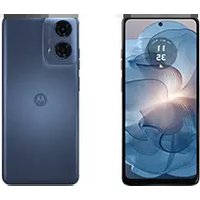
AURA R1 - Téléphone MOTOROLA - Notice d'utilisation et mode d'emploi gratuit
Retrouvez gratuitement la notice de l'appareil AURA R1 MOTOROLA au format PDF.


| Caractéristiques | Détails |
|---|---|
| Modèle | MOTOROLA AURA R1 |
| Type de téléphone | Téléphone mobile |
| Écran | Écran tactile de 2,8 pouces, résolution 480 x 640 pixels |
| Processeur | Processeur ARM Cortex-A8 |
| RAM | 512 Mo |
| Stockage interne | 4 Go, extensible via microSD |
| Appareil photo | 5 MP avec autofocus |
| Connectivité | 3G, Wi-Fi, Bluetooth 2.0 |
| Système d'exploitation | Android |
| Batterie | Batterie lithium-ion de 1420 mAh |
| Dimensions | 116 x 60 x 11,5 mm |
| Poids | 140 g |
| Utilisation | Appels, SMS, navigation Internet, applications Android |
| Maintenance | Nettoyage régulier, mise à jour du système d'exploitation |
| Sécurité | Verrouillage par code PIN, mise à jour de sécurité régulière |
| Garantie | 1 an |
FOIRE AUX QUESTIONS - AURA R1 MOTOROLA
Questions des utilisateurs sur AURA R1 MOTOROLA
0 question sur cet appareil. Repondez a celles que vous connaissez ou posez la votre.
Poser une nouvelle question sur cet appareil
Téléchargez la notice de votre Téléphone au format PDF gratuitement ! Retrouvez votre notice AURA R1 - MOTOROLA et reprennez votre appareil électronique en main. Sur cette page sont publiés tous les documents nécessaires à l'utilisation de votre appareil AURA R1 de la marque MOTOROLA.
MODE D'EMPLOI AURA R1 MOTOROLA
AURA ^TM R1 par Motorola
Guide de l'utilisateur
$$
$$
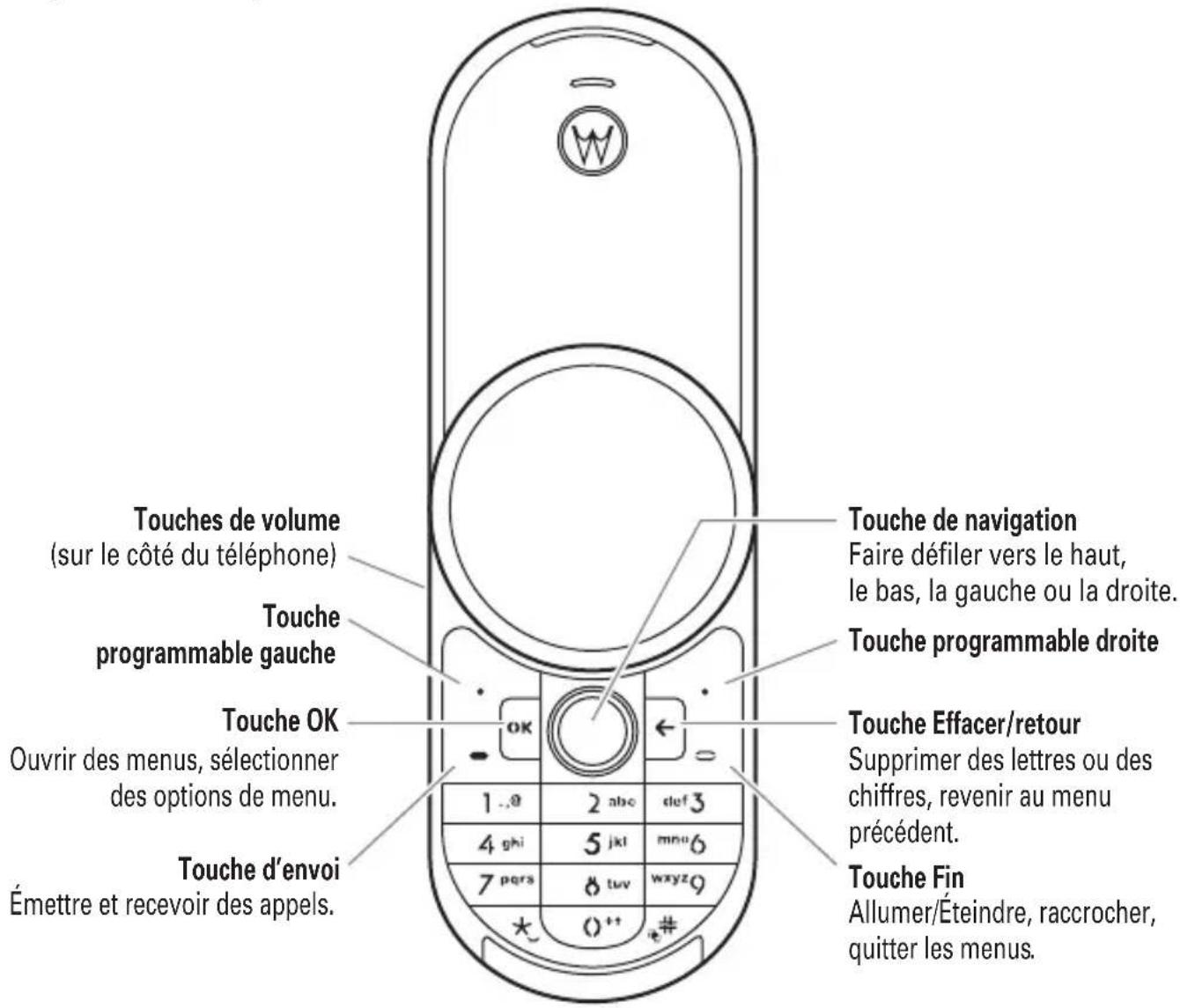
Afin de vous familiariser avec votre nouveau téléphone portable Motorola AURA™ R1, voici une présentation rapide.
text_image
Touches de volume (sur le côté du téléphone) Touche programmable gauche Touche OK Ouvrir des menus, sélectionner des options de menu. Touche d'envoi Émettre et recevoir des appels. 1 ..0 2 abc def 3 4 ghi 5 jkt mnu 6 7 pqs 8 tuv wxyz 9 * 0++ ## Touche de navigation Faire défiler vers le haut, le bas, la gauche ou la droite. Touche programmable droite Touche Effacer/retour Supprimer des lettres ou des chiffres, revenir au menu précédent. Touche Fin Allumer/Éteindre, raccrocher, quitter les menus.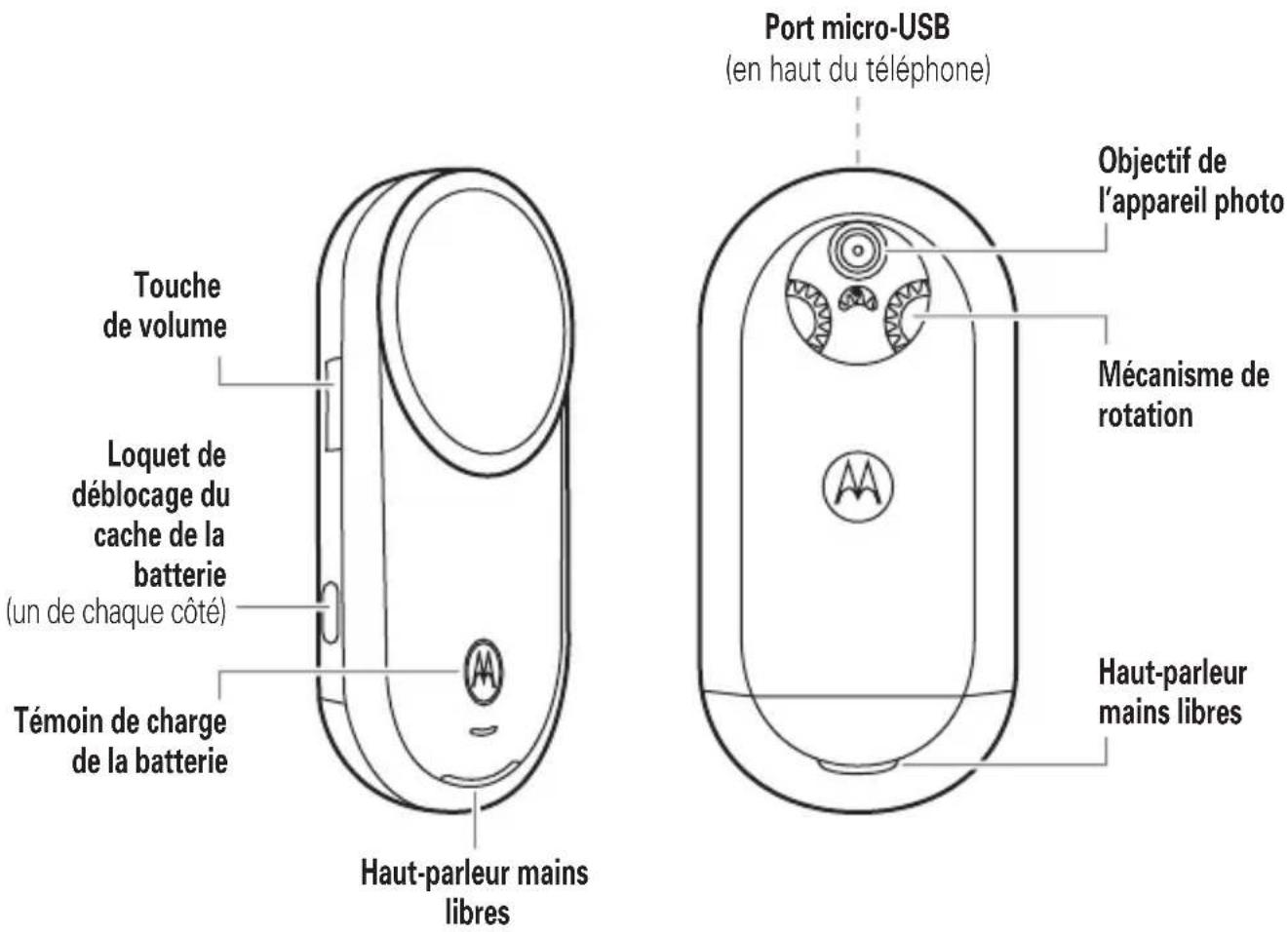
text_image
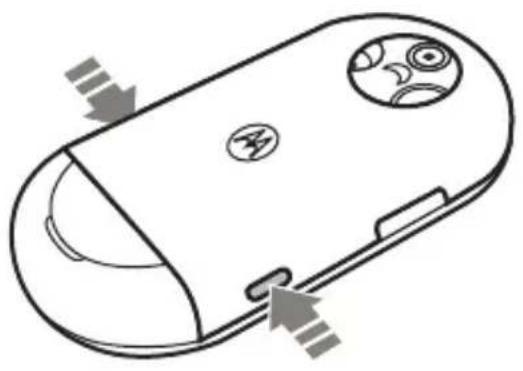
Port micro-USB (en haut du téléphone) Touche de volume Loquet de déblocage du cache de la batterie (un de chaque côté) Témoin de charge de la batterie Haut-parleur mains libres Objectif de l'appareil photo Mécanisme de rotation Haut-parleur mains libresÉcran d'accueil Menu principal
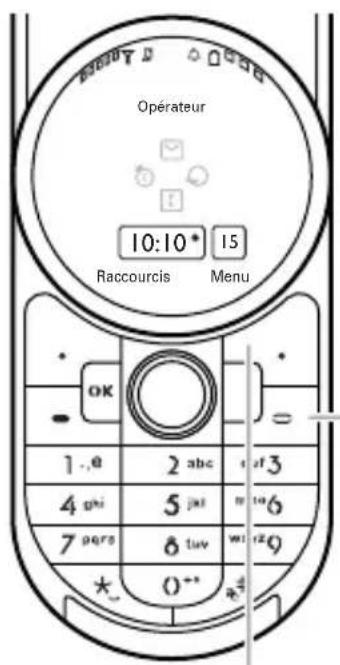
text_image
Opérateur 10:10* 15 Raccourcis Menu OK 1..a 2 abc 3 4 ghi 5 jkl to 6 7 qpero 8 tuv wiz 9 * 0** Rd1
Pour allumer votre téléphone, appuyer de manière prolongée jusqu'à ce l'écran s'allume.
2
Appuyer sur la touche programmable Menu pour ouvrir le menu.
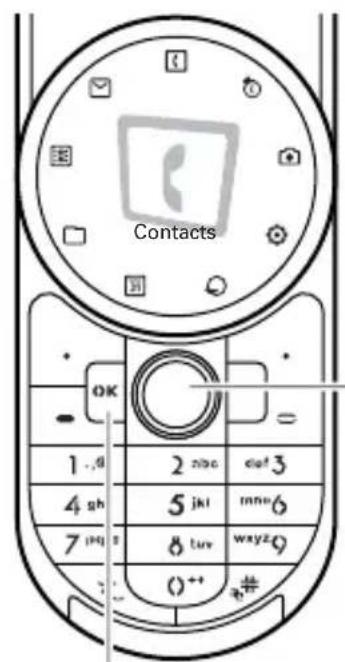
text_image
Contacts 1..g 2 nbc def 3 4 gh 5 jkl mnp 6 7 jhq 8 tuv wxyzQ 0++ #③
Appuyer sur •◇• vers la gauche ou la droite pour faire défiler les options de menu
4
Appuyer sur OK pour en sélectionner une
Remarque : il s'agit de la présentation standard du menu principal et de l'écran d'accueil. L'écran d'accueil et le menu principal de votre téléphone peuvent être différents. Pour modifier les raccourcis de l'écran d'accueil et l'apparence du menu principal, reportez-vous à la page 39.
PRÉSENTATION DES MENUS..... 6
GUIDE D'ENTRETIEN.... 8
Nettoyage 8
Impacts 9
Température 9
Éviter les contacts 9
Utilisation et entretien ..... 10
Conformité UE .... 11
MISE EN ROUTE 12
À propos de ce guide ..... 12
Insérer la carte SIM ..... 13
Batterie 14
Prolonger l'autonomie de la batterie.... 18
Ouvrir et fermer le téléphone ..... 19
Allumer et éteindre le téléphone..... 19
Passer un appel 19
Répondre à un appel 20
Mettre fin à un appel ..... 20
Enregistrer un numéro de téléphone.... 20
Appeler un numéro de téléphone enregistré. 20
Votre numéro de téléphone. ..... 21
Raccourcis.... 22
SERVICE VUFONE 23
S'inscrire au service vufone.... 23
Déplacer des fichiers de votre ancien téléphone vers votre téléphone AURA 23
Gérer les données de votre téléphone .... 24
Sauvegarder votre téléphone ..... 24
Envoyer des fichiers multimédias .... 25
vufone sur le Web. 25
Éligibilité au service 26
NOTIONS DE BASE 27
Écran 27
Volume. 29
Commandes vocales .... 30
Téléphone interactif 32
Haut-parleur mains libres. 32
Codes et mots de passe. 33
Verrouillage et déverrouillage du téléphone. 33
Verrouillage de votre carte SIM ou des applications.... 34
PERSONNALISATION 35
Modes de sonnerie 35
Thèmes 36
Date et heure 38
Style de l'horloge 39
Papier peint.... 39
Écran de veille 39
Raccourcis de l'écran d'accueil ..... 39
Apparence de l'écran. 40
Autres fonctions de personnalisation .... 41
APPELS 42
Désactiver une alerte d'appel ..... 42
Historique 42
Rappeler 43
Retourner un appel 43
Identification de l'appelant. 43
Appels d'urgence.... 44
Mains libres. 44
Options de réponse 45
Durée et coût des appels. 45
Autres fonctions d'appel ..... 47
SAISIE DE TEXTE 51
Mode iTAP 52
Mode de saisie manuelle.... 53
Mode numérique .... 54
Mode symbole 54
DIVERTISSEMENTS 55
Appareil photo 55
Vidéos 60
Musique.... 64
Navigateur.... 74
Divertissements et jeux ..... 77
MESSAGES.... 78
Messagerie vocale 78
Messages multimédias.... 78
Autres fonctions de messagerie ..... 80
OUTILS 83
Contacts.... 83
Outils 89
CONNEXIONS 92
Connexion sans fil Bluetooth ^® ..... 92
Connexion par câble.... 96
Synchroniser.... 98
Explorateur 100
Mises à jour du logiciel du téléphone .... 101
Données DAS 102
Informations à propos
du code source libre.... 104
INDEX 105
SOMMAIRE
PRÉSENTATION DES MENUS
Menu principal

Contacts

Historique

Appareil photo

Paramètres
(voir page suivante)

Accès Web
- Navigateur
• Més favoris - Mes pages Web
- Historique
- Aller à l'URL
- Config. navigateur

Agenda

Outils
- Horloge mondiale
• v u f o n e * - Motorola Setup *
- Réveil
- Calculatrice
- Synchronisation
- Gestion. de télécharg.
- Explorateur
• Mémoire étendue
- Musiquesetsons
- Images
• Vidéos
- Mémos vocaux
- Mes applications
- Fichiers inconnus
- Mes documents
- Numérotation
- Liste des tâches
- Notes
- A i d e

Multimédia
• Média thè quitter les menus.
• Jeux & applis
- C a m é r a
- Magnétop
- Images
• Vidéos
i is
^* Fonctions en option

Messages
• Nouveaumes :
- Boîte de réception
- Mes dossiers
- Modèles
- Brouillons
- Boîte d'envoi
- E m a i l
- Boîte vocale
Ceci correspond à la présentation standard des menus. Le menu de votre téléphone peut être différent.
Conseil : appuyez sur ← pour quitter le menu actuel ou appuyez sur 🔍 pour
quitter les menus.
Menu Paramètres
- Profils
• Thèmes
- Écran d'accueil
- Touches navigation
- Modifier papier peint
- Style horloge ext.
- Connectivité
- Bluetooth®
- Paramètres USB
- Synchromédias
- Mémoire étendue
- Modem
- Impression USB
- Réseaux Voix *
- Connexions données
- Nouvelle connexio
- Modif. connex. exist.
- Supprimer connexion
- Configuration appel
• N° abrégés
- Renvoi d'appel
- En communication
- Durée d'appel
- Mode de réponse
- Alert. msg pdt 1 appel
- A ler teroaming
- Double appel
- Rappel auto.
- Bip appel coupé
- Numérotation
- Affich./masquer N°
• D T M F
- Préfixedenum.
- Limitation d'appel *
- Numéros autorisés
- Mon N° de tél. *
• Ligne activée *
• Délai inact. affichage
- Écran de veille
• Luminosité
- Mode avion
- Niveau batterie
- Heure et date
- Langue
- Téléphone interactif
- Mode saisie de texte
- Remise à zéro
- Réinit. paramètres
- Suppr. données tél.
- Suppr. tél. et mém. étendue
• Effacer mém. étendue
- Ressources
- Propriétés
- Mentions légales
• A propos de Java
- MàJ via réseau (OTA)
- Config. kit piéton
• Réponseauto
- Numérotation vocale
• Sécurité
- Verrouillage tél.
- Verrouillage applis
- Verrouillage SIM
• Gérer mots de passe
- Certificats
- Réseau
- Réseau actuel
- Réseaux disponibles
- Rechercher réseaux
• Ma liste de réseaux
- Filtres de recherche
- Bip de confirmation
* Fonctions en option
GUIDE D'ENTRETIEN
Votre téléphone AURA est un portable de grande valeur au style recherché, et vous devez en prendre soin. Cette section vous donne quelques conseils de base pour le protéger. En entretenant votre téléphone comme il se doit, vous lui garantirez une vie plus longue.
Nettoyage
Pour nettoyer votre téléphone, utilisez le chiffon en microfibre doux et sec fourni avec votre téléphone. Enveloppez le téléphone dans le chiffon et appuyez légèrement en faisant un mouvement circulaire pour nettoyer le verre en quartz saphir, le boîtier principal en acier inoxydable, le cache batterie et les bords polis de votre téléphone. De cette façon, vous enlèverez la poussière, les substances grasses, le maquillage et toute autre matière pouvant s'être déposée durant une utilisation normale de votre téléphone. Renouvez l'opération si nécessaire.
Pour nettoyer les orifices du haut-parleur et de l'écouteur, utilisez avec précaution une bombe à air comprimé ou une brosse à dents souple. Le mécanisme de rotation de votre téléphone AURA est soudé et a été conçu avec le plus grand soin. Il n'est pas nécessaire de le nettoyer. N'essayez pas d'ouvrir le téléphone d'une autre façon que celle recommandée dans ce guide : ceci pourrait altérer son fonctionnement. Veuillez contacter un représentant du service AURA si vous avez besoin d'informations ou d'assistance.
Remarque importante : n'utilisez jamais de produits de nettoyage liquides, car ils pourraient endommager les circuits électroniques et les enduits de protection de votre téléphone. Votre téléphone AURA n'est pas étanche. Évitez de le mettre en contact avec des liquides.
Impacts
Pour protéger votre téléphone, nous vous recommandons d'utiliser en permanence l'étui en cuir fourni. Le verre en quartz saphir et les pièces en acier inoxydable résistent aux éraflures. Il faut malgré tout éviter de le mettre en contact avec des matériaux durs et abrasifs et de l'utiliser pendant des activités physiques extrêmes.
Température
Évitez d'exposer votre téléphone AURA à des températures extrêmes pendant une période prolongée. Une forte chaleur risquerait de diminuer l'autonomie de la batterie, et le froid pourrait empêcher les circuits électroniques de fonctionner correctement.
Éviter les contacts
Ne mettez pas votre téléphone AURA en contact avec des liquides. Évitez tout contact avec des produits chimiques, des solvants et des gaz. Ceux-ci pourraient en effet décolorer, détériorer ou endommager d'une façon ou d'une autre votre téléphone. Votre téléphone AURA n'a pas été conçu pour résister à de forts champs électriques ou à l'électricité statique. Cependant, les appareils électroménagers ne peuvent pas interférer avec votre téléphone.
N'oubliez pas que votre téléphone AURA fonctionnera plus longtemps si vous en prenez soin.
Pour garantir la longévité de votre téléphone Motorola, veillez à le préserver des éléments suivants :

Liquides de toute nature
N'exposez jamais votre téléphone à de l'eau, à la pluie, à une atmosphère très humide, à la sueur ou à toute autre source d'humidité. Si le téléphone est mouillé, n'essayez pas de le sécher en le plaçant dans un four ou à l'aide d'un sèche-cheveux car cela pourrait l'endommager.

Froid et chaleur extrêmes
Évitez les températures inférieures à 0°C/32°F ou supérieures à 45°C/113°F.

Micro-ondes
Ne mettez jamais votre téléphone à sécher dans un four à micro-ondes.

Corps étrangers
Ne mettez jamais votre téléphone en contact avec de la poussière, du sable, de la nourriture ou tout autre corps étranger.

Détergents
Pour nettoyer votre téléphone, utilisez uniquement un chiffon doux et sec. N'utilisez jamais d'alcool ni de détergents.

Chocs
Ne laissez jamais tomber votre téléphone.

Par la présente, Motorola déclare que ce produit est en conformité avec
- les principales exigences et autres dispositions de la Directive 1999/5/CE
- toutes les autres Directives pertinentes de l'Union européenne
IMEI: 350034/40/394721/9
C€ 0168
Type: MC2-41H14
Numéro d'homologation de produit
Exemple d'un Numéro d'homologation de produit.
Vous pouvez consulter la Déclaration de conformité de votre produit à la Directive 1999/5/EC (la Directive R&TTE) à l'adresse www.motorola.com/rtte. Pour accéder à celle-ci, entrez le Numéro d'homologation de produit, inscrit sur l'étiquette de votre produit, dans la barre de recherche du site Web.
ATTENTION : avant d'utiliser votre téléphone pour la première fois, veuillez lire les Consignes de sécurité importantes et informations légales fournies.
À propos de ce guide
Ce guide explique comment trouver une fonction de menu :
Trouver la fonction : Menu > ☑ Messages > Nouveau message
À partir de l'écran d'accueil :
1 Appuyez sur la touche programmable Menu pour ouvrir le menu.
2 Appuyez sur la touche de navigation
• pour faire défiler la liste jusqu'à l'option 📋 Messages, puis appuyez sur
OK pour la sélectionner.
3 Appuyez sur ◆ pour faire défiler la liste jusqu'à l'option Nouveau message, puis appuyez sur OK pour la sélectionner.
Ce guide utilise les symboles suivants :
Symboles

Cette icône indique les fonctions soumises à des conditions liées au réseau que vous utilisez, à votre carte SIM ou à votre abonnement. Elles peuvent dans ce cas ne pas être disponibles dans toutes les zones géographiques. Pour plus d'informations, adressez-vous à votre opérateur.

Ce symbole identifie les fonctions pour lesquelles un accessoire en option est nécessaire.
Insérer la carte SIM
Votre carte SIM (Subscriber Identity Module) enregistre votre numéro de téléphone et d'autres informations.
Attention : la carte ne doit être ni pliée, ni rayée, ni exposée à l'électricité statique, à l'eau ou à la poussière.
1
Utilisation de la batterie et règles de sécurité
IMPORTANT : MANIPULEZ ET STOCKEZ LES BATTERIES DE MANIÈRE APPROPRIÉE AFIN D'ÉVITER TOUT RISQUE DE LÉSION CORPORELLE OU DE DOMMAGE MATÉRIEL. La plupart
des problèmes liés aux batteries sont dus à une manipulation incorrecte, en particulier à l'utilisation prolongée de batteries endommagées.
À NE PAS FAIRE
- Ne tentez pas de démonter, d'écraser, de percer, de découper ni de modifier en quoi que ce soit la forme de votre batterie.
- Évitez à tout prix tout contact du téléphone ou de la batterie avec de l'eau. L'eau risque de pénétrer dans les circuits du téléphone, entraînant sa corrosion. Si le
téléphone et/ou la batterie est mouillé, faites vérifier le matériel par votre fournisseur ou contactez Motorola, même s'il semble fonctionner normalement.
- Évitez à tout prix tout contact de la batterie avec des objets métalliques. Si des objets métalliques, tels que des bijoux, restent en contact prolongé avec les points de contact de la batterie, celle-ci risque de devenir extrêmement chaude.
-
Ne placez pas votre batterie près d'une source de chaleur. Une chaleur excessive risque d'endommager le téléphone ou la batterie. Des températures élevées peuvent entraîner un gonflement, une fuite ou un mauvais fonctionnement de la batterie. Par conséquent :
-
Ne faites pas sécher une batterie humide ou mouillée avec un appareil électrique ou toute autre source de chaleur, comme un sèche-cheveux ou un four à micro-ondes.
- Évitez de laisser votre téléphone dans un véhicule, exposé à des températures élevées.
À FAIRE
- Veillez à ne pas faire tomber la batterie ou le téléphone. En cas de chute, en particulier sur une surface dure, le matériel risque d'être endommagé.
- Contactez votre opérateur ou Motorola si votre téléphone ou votre batterie a été endommagé suite à une chute ou à une exposition à des températures élevées.
IMPORTANT : UTILISEZ LES PRODUITS MOTOROLA ORIGINAL COMME GARANTIE DE QUALITÉ ET COMME MESURE DE SÉCURITÉ. Pour aider les consommateurs à différencier les batteries Motorola authentiques des batteries d'origine autre que Motorola ou des copies (qui risquent de ne pas présenter les garanties de sécurité appropriées), Motorola marque ses batteries avec des hologrammes. Les consommateurs doivent vérifier que les batteries qu'ils se procurent comportent l'hologramme « Motorola Original ».
Motorola recommande l'utilisation exclusive de batteries et de chargeurs de batterie Motorola. Les téléphones portables Motorola sont conçus pour fonctionner avec des batteries Motorola. Si un message tel que Batterie non valide ou Charge impossible s'affiche sur l'écran de votre téléphone, suivez la procédure ci-dessous :
- Retirez la batterie et vérifiez qu'elle comporte bien l'hologramme « Motorola Original ».
- Si elle ne comporte aucun hologramme, il ne s'agit pas d'une batterie Motorola.
- Si elle comporte un hologramme, replacez-la et essayez de la recharger.
- Si le message continue de s'afficher, contactez un centre de réparation agréé Motorola.
Important : la garantie Motorola ne couvre pas les dommages causés au téléphone par l'utilisation de batteries et/ou de chargeurs de batteries d'une autre marque que Motorola.
Avertissement : l'utilisation de batteries ou de chargeurs d'une autre marque que Motorola peut vous exposer à un risque d'incendie, d'explosion, de fuite ou autre.
MISE AU REBUT ET RECYCLAGE APPROPRIÉS ET EN TOUTE SÉCURITÉ DES BATTERIES
La mise au rebut appropriée des batteries est non seulement importante pour la sécurité, mais permet également de protéger l'environnement. Les consommateurs peuvent recycler leurs batteries usagées dans de nombreux points de collecte mis en place par certains fournisseurs de services et détaillants. Des informations complémentaires sur la mise au rebut et le recyclage appropriés sont accessibles sur Internet :
• www.motorola.com/recycling
- www.rbrc.org/call2recycle/ (en anglais uniquement)
Mise au rebut : jetez
immédiatement les batteries usagées, conformément à la réglementation locale. Contactez votre centre de recyclage local ou les organismes de recyclage internationaux

pour obtenir plus d'informations sur la mise au rebut appropriée des batteries.
Avertissement : ne jetez jamais vos batteries au feu, elles risqueraient d'exploser.
Insérer la batterie
1
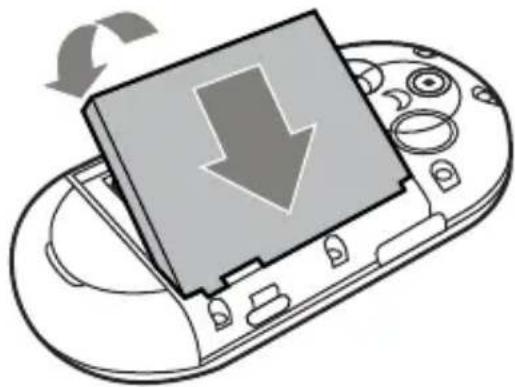
Les batteries neuves ne sont pas complètement chargées. Branchez le chargeur de batterie sur votre téléphone et sur une prise électrique. Le témoin de charge de la batterie s'allume sur votre téléphone lorsque la batterie est chargée. Le message Charge terminée s'affiche une fois le chargement terminé.
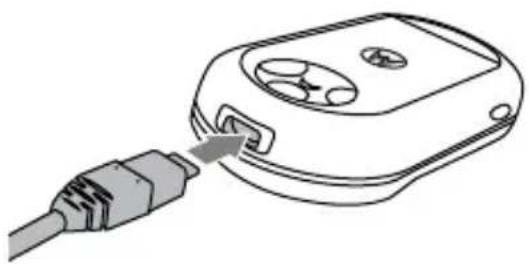
Remarques concernant la charge de la batterie de votre téléphone :
- Il est préférable de charger les batteries à température ambiante. N'exposez jamais les batteries à des températures inférieures à 0 °C ou supérieures à 45 °C pendant la charge.
- Les batteries neuves ne sont pas complètement chargées.
- Les batteries neuves ou stockées pendant de longues périodes peuvent nécessiter un temps de charge plus long.
- Les batteries et les systèmes de charge Motorola sont dotés de circuits qui protègent les batteries contre les surcharges.
Remarque : vous pouvez charger votre batterie en raccordant un câble entre le port micro-USB de votre téléphone et le port USB d'un ordinateur. Les deux appareils doivent être allumés et les pilotes appropriés doivent être installés sur votre ordinateur. Un câble USB Motorola Original et son logiciel peuvent être fournis avec votre téléphone. Ces accessoires sont également vendus séparément.

Prolonger l'autonomie de la batterie
- Évitez d'ouvrir et de refermer le téléphone trop fréquemment, car chaque rotation active l'écran.
- Désactivez la fonction Bluetooth® lorsque vous ne l'utilisez pas : appuyez sur Menu > Paramètres > Connectivité > Bluetooth, puis sur Options > Config. Bluetooth > Alim. Bluetooth > Désactivé.
- Configurez l'écran afin qu'il s'éteigne plus rapidement : appuyez sur Menu > Paramètres > Configuration tél. > Affichage > Délai inact. affichage > 5 secondes
- Désactivez l'économiseur d'écran : appuyez sur Menu > Paramètres > Configuration tél. > Affichage > Écran de veille > Désactivé.
- Diminuez la luminosité de l'écran : appuyez sur Menu > Paramètres > Configuration tél. > Affichage > Luminosité, puis sélectionnez une valeur inférieure.
Ouvrir et fermer le téléphone
Faites pivoter la partie supérieure vers la droite ou la gauche pour ouvrir le téléphone. Faites-la pivoter dans le sens opposé pour le refermer.
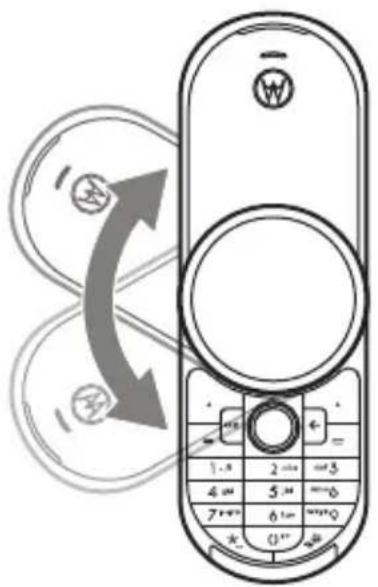
Refermez le téléphone du même côté que vous l'avez ouvert. Par exemple, si vous avez tourné la partie supérieure dans le sens horaire pour ouvrir le téléphone, tournez-la dans le sens contraire pour le fermer.
Remarque : si vous ouvrez et fermez la partie supérieure de manière répétée, vous risquez de répondre, puis de mettre fin à un appel entrant par inadvertance, et ainsi de manquer l'appel.
Allumer et éteindre le téléphone
Ouvrez le téléphone, puis appuyez de manière prolongée sur la touche marche/ arrêt ☐ jusqu'à ce que l'écran s'allume ou s'éteigne.
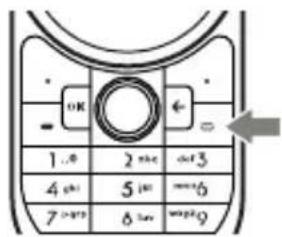
Ouvrez le téléphone, puis saisissez un numéro de téléphone et appuyez sur la touche d'envoi ☐.
Conseil : pour passer un appel à l'aide des commandes vocales, reportez-vous à la page 30.
Répondre à un appel
Lorsque votre téléphone sonne et/ou vibre, ouvrez-le ou appuyez sur ☐ pour répondre.
Mettre fin à un appel
Pour raccrocher, fermez le téléphone ou appuyez sur 📄.
Enregistrer un numéro de téléphone
Vous pouvez enregistrer un numéro de téléphone dans vos Contacts.
Remarque : vous pouvez enregistrer un nouveau contact uniquement dans la mémoire du téléphone, ou à la fois dans la mémoire du téléphone et sur la carte SIM. Lorsqu'un contact est enregistré à ces deux emplacements, seuls le nom et le numéro de téléphone sont stockés sur la carte SIM.
Pour enregistrer un numéro de téléphone :
1 Saisissez un numéro de téléphone dans l'écran d'accueil.
2 Appuyez sur Enreg.
3 Saisissez un nom associé au numéro de téléphone.
4 Appuyez sur Enreg. pour enregistrer le contact.
Pour modifier ou enregistrer des informations complémentaires relatives à ce contact, reportez-vous à la page 85.
Appeler un numéro de téléphone enregistré
Pour appeler un numéro enregistré dans vos Contacts :
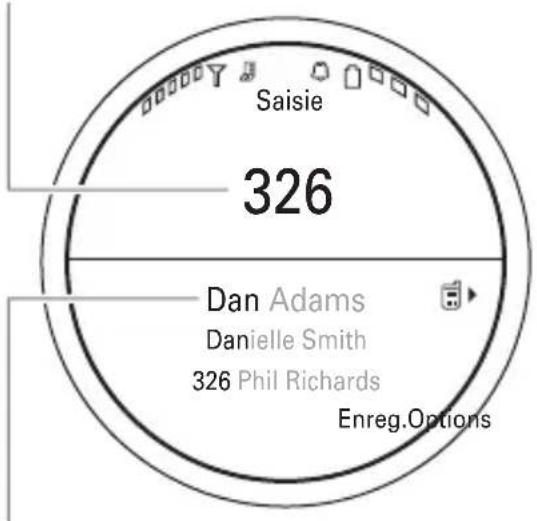
À partir de l'écran d'accueil, appuyez sur les touches du clavier pour saisir les premières lettres du nom du contact (une pression par lettre). Le téléphone affiche les noms qui correspondent à votre saisie.
Par exemple, si vous appuyez sur les lettres d-a-n, voici ce qui s'affiche :
Saisir les lettres d-a-n (touches 3-2-6 du clavier).
pie
| Name | Count | |---|---| | Saisie | 326 | | Dan Adams | 0 | | Danielle Smith | 0 | | 326 Phil Richards | 0 | | Enreg. Options | 0 |Appuyer sur •• vers le haut ou le bas pour faire défiler les contacts. Appuyer sur ☐ pour appeler.
Remarque : si certains contacts enregistrés sur votre carte SIM n'apparaissent pas lorsque vous ouvrez le répertoire, vous devez les copier dans la mémoire du téléphone. Appuyez sur Menu > Contacts, sur Options > Importer des contacts > Carte SIM, sur Options > Tout sélect., puis sur Importer.
Votre numéro de téléphone
Pour afficher votre numéro de téléphone :

Trouver la fonction : Menu > Paramètres
Configuration appel > Mon N° de tél.
Pour afficher votre numéro de téléphone lors d'un appel, appuyez sur Options > Mon N° de tél.
Pour enregistrer ou modifier votre nom et votre numéro de téléphone sur la carte SIM, sélectionnez le champ que vous souhaitez modifier. Si vous ne connaissez pas votre numéro de téléphone, contactez votre opérateur.
Raccourcis
Votre téléphone dispose de raccourcis vers certaines fonctions fréquemment utilisées. Vous pouvez utiliser les raccourcis suivants à partir de l'écran d'accueil.
| Pour...Vous devez... |
| Afficher les appels manqués et les notifications de messageAppuyez sur Raccourci > Afficher les notifications. |
| Prendre une photoAppuyez sur Raccourci > Appareil photo. |
| Régler une alerteAppuyez sur Raccourci > Définir alerte. |
| Modifier le style de l’horloge (téléphone fermé)Appuyez sur Raccourci > Style d'horloge. |
| Afficher la liste des appels émisAppuyer sur [IMAGE]. |
Remarque : selon votre opérateur, la liste de raccourcis de votre téléphone peut inclure des raccourcis supplémentaires ou différents.
Vous pouvez utiliser le service vufone pour faciliter le transfert des contacts du répertoire de votre ancien téléphone vers votre nouveau téléphone AURA tout en conservant une copie sûre de vos informations sur un portail Web personnel et sécurisé.
S'inscrire au service vufone
Trouver la fonction : Menu > □ Outils > vufone
Il vous est demandé si vous acceptez les termes et conditions du service vufone. Vous devez les accepter pour pouvoir enregistrer votre téléphone. Une fois l'enregistrement effectué, vufone vous envoie un message comportant votre mot de passe pour accéder au service.
Pour compléter l'enregistrement, accédez au site Web vufone www.vufone.com à l'aide de votre navigateur Internet. Votre nom d'utilisateur de connexion au service correspond à votre indicatif de pays suivi de votre numéro de téléphone.
Déplacer des fichiers de votre ancien téléphone vers votre téléphone AURA
Utilisez vufone pour déplacer les contacts de votre répertoire, votre agenda, vos photos, vidéos et fichiers musicaux de votre ancien téléphone vers le nouveau.
1 Insérez votre carte SIM dans l'ancien téléphone.
2 Sur votre ordinateur, accédez au site Web vufone à partir de l'adresse www.vufone.com.
3 Sélectionnez Télécharger l'agent pour envoyer l'application vufone sur l'ancien téléphone à l'aide d'un message texte.
4 Dès que vous avez reçu ce message sur l'ancien téléphone, sélectionnez le
lien indiqué dans le message pour effectuer le téléchargement, puis installez l'application vufone sur le téléphone.
5 Ouvrez l'application vufone sur l'ancien téléphone, puis appuyez sur Options > Paramètres pour sélectionner les types de contenus à sauvegarder.
6 Sélectionnez Sauvegarde pour charger les fichiers sélectionnés sur votre portail Web vufone.
7 Retirez la carte SIM de votre ancien téléphone et insérez-la sur le nouveau téléphone AURA.
8 Ouvrez l'application vufone sur votre nouveau téléphone, puis sélectionnez Restaurer pour transférer les fichiers vers le nouveau téléphone.
Pour obtenir une liste complète des portables pris en charge, reportez-vous au site www.vufone.com.
Gérer les données de votre téléphone
Vous pouvez utiliser votre portail Web personnel pour gérer les informations personnelles contenues sur votre téléphone. Le portail vufone vous permet de sauvegarder, de modifier et de restaurer les contacts de votre répertoire, votre agenda, vos messages, photos, vidéos et fichiers musicaux depuis le portail Web.
Grâce à vufone, vous pouvez charger et partager les photos et les vidéos contenues sur votre téléphone via le Web, écouter votre musique préférée sur Internet, télécharger des photos et des vidéos du Web sur votre téléphone, et bien plus encore.
Sauvegarder votre téléphone
Pour sauvegarder le contenu de votre téléphone sur le portail Web :
Trouver la fonction : Menu > □ Outils > vufone
Synchroniser
Pour sélectionner les types de contenu à synchroniser entre votre téléphone et le portail Web, appuyez sur Options > Paramètres.
Envoyer des fichiers multimédias
Pour envoyer des photos, des vidéos ou des fichiers musicaux sur votre portail Web, vous devez sélectionner ces types de fichiers pour les synchroniser.
Conseil : vous pouvez également choisir les fichiers à charger.
Trouver la fonction : Menu > □ Outils > vufone
Télécharger les fichiers
1 Choisissez les catégories de fichiers que vous souhaitez charger : Images, Vidéo, Audio et/ou Docs.
2 Appuyez sur Options > Télécharger les fichiers ou sur Télécharger vers serveur et supprimer le fichier pour copier ou déplacer vos fichiers vers le site Web vufone.
vufone sur le Web
Grâce au site Web de vufone (www.vufone.com), vous pouvez :
- gérer, modifier et rechercher les contacts de votre téléphone ;
• gérer les photos et les vidéos de votre téléphone portable et les envoyer à vos contacts ; - écouter de la musique sur Internet depuis votre téléphone portable.
Le service vufone propose des options de personnalisation supplémentaires qui vous permettent de vous exprimer librement et de maîtriser la manière dont les autres vous perçoivent :
- Sélectionnez l'image que vos contacts visualisent lorsqu'ils vous appellent.
-
Chargez vos photos et vos vidéos vers d'autres sites Web.
-
Synchronisez les contacts de votre répertoire et votre agenda avec d'autres sites Web.
- Postez vos fichiers multimédias de votre téléphone portable sur un blog personnalisé.
Éligibilité au service
Les fonctions de sauvegarde et de gestion de contenu du service vufone sont fournies gratuitement. Vous avez également accès à d'autres fonctions plus avancées moyennant un abonnement payant au service. Pour obtenir plus d'informations, consultez le site vufone à l'adresse www.vufone.com.
Écran
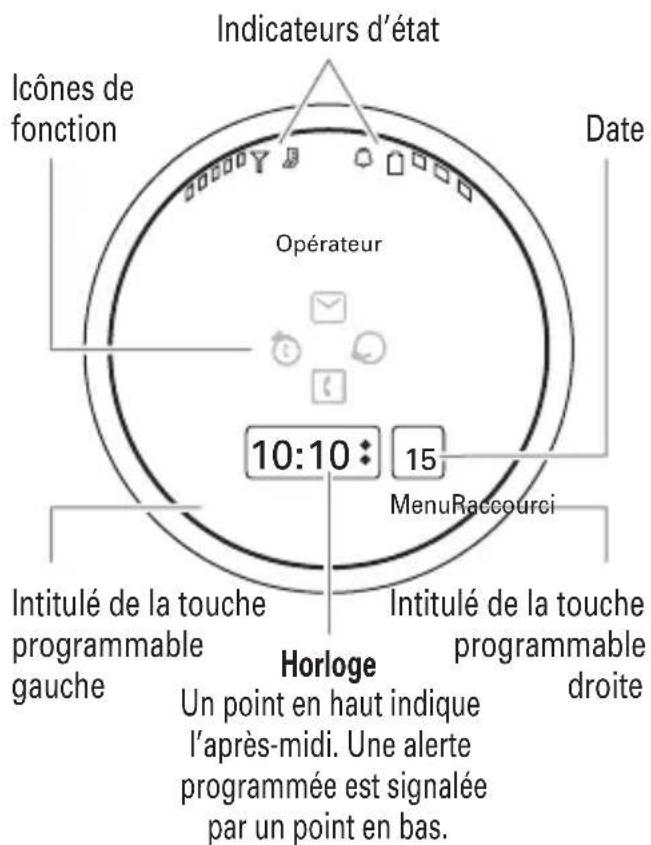
L'écran d'accueil apparaît lorsque vous allumez votre téléphone.
text_image
Indicateurs d'état Icônes de fonction Date Opérateur 10:10 : 15 MenuRaccourci Intitulé de la touche programmable gauche Intitulé de la touche programmable droite Horloge Un point en haut indique l'après-midi. Une alerte programmée est signalée par un point en bas.Remarque : selon votre opérateur, l'écran d'accueil peut être différent de celui présenté.
Pour passer un appel à partir de l'écran d'accueil, appuyez sur les touches numériques, puis sur ☐.
À partir de l'écran d'accueil, appuyez sur la touche programmable Menu ou sur OK pour ouvrir le menu principal. Une fois dans un menu, appuyez sur ← pour revenir au menu précédent. Appuyez sur ⊖ pour quitter tous les menus et revenir à l'écran d'accueil.
Appuyez sur Raccourci pour accéder aux fonctions du téléphone les plus fréquemment utilisées.
Appuyez sur la touche de navigation ◆ vers le haut, le bas, la gauche ou la droite pour accéder aux fonctions principales. Pour afficher, masquer ou modifier les
icônes associées à ces fonctions sur l'écran d'accueil, reportez-vous à la page 39.
Conseil : besoin d'aide ? Appuyez sur Menu > □ Outils > Aide. Sélectionnez une rubrique Aide pour rechercher des informations sur les fonctions du téléphone.
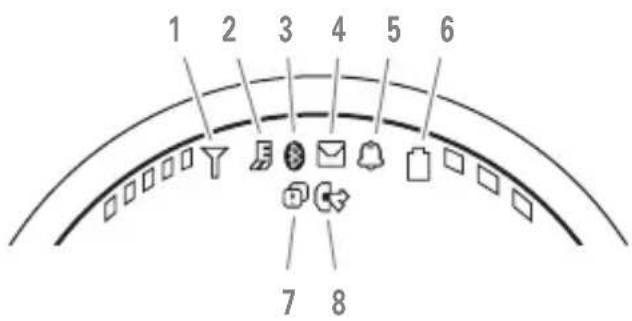
Les indicateurs d'état suivants s'affichent en haut de l'écran d'accueil :
text_image
1 2 3 4 5 6 7 81 Indicateur de puissance du signal : des barres verticales (une à cinq) indiquent l'intensité de la connexion du réseau sans fil. De bonnes conditions de réception correspondent à 4 ou 5 barres affichées à l'écran.
2 Indicateur EDGE/GPRS : signale que votre téléphone utilise une connexion réseau haut débit EDG (Enhanced Data for GSM Evolution ou GPRS (General Packet Radio Service) 📁).

3 Indicateur Bluetooth ^ : indique l'état de la connexion Bluetooth :
$$ \begin{array}{l} \mathbf {b l e u} = \text { activée } \ \text { vert } = \text { connectée } \ \text { bleu clignotant } = \text { détectable } \ \end{array} $$
4 Indicateur de message : signale

lorsque vous avez reçu un nouveau message texte. Voici la liste des autres indicateurs pouvant s'afficher :
$$ \begin{array}{l} \text { OO } = \text { message } \ \text { vocal } \ ⓔ = \text { message } \ e - m a i l \ \end{array} $$
5 Indicateur de mode de sonnerie :
indique le mode de sonnerie sélectionné :
☐ = sonnerie
seule
♂ = vibreur
et sonnerie
♂ = vibreur
seul
♂ = vibreur puis
sonnerie
= silencieux
6 Indicateur de charge de batterie :
des barres verticales (une à trois) indiquent le niveau de charge de la batterie. Rechargez la batterie lorsque le message Batterie faible s'affiche.
7 Indicateur d'événement
manqué : signale des appels manqués ou des messages non lus.
8 Indicateur de ligne active :
affiche Ⓐ pour signaler un appel actif ou ⚫ pour indiquer que le renvoi d'appel est activé. Les
indicateurs pour les cartes SIM à double ligne peuvent être les suivants :
G1 = ligne 1
active
2 = ligne 2
active
C = ligne 1
renvoi d'appels activé
C2 = ligne 2
renvoi d'appels activé
Lorsque vous activez une alerte, l'indicateur d'alerte Ⓞ s'affiche au lieu de l'indicateur de ligne active.
Volume
Appuyez sur la touche de volume pour :
- désactiver une sonnerie d'appel entrant.
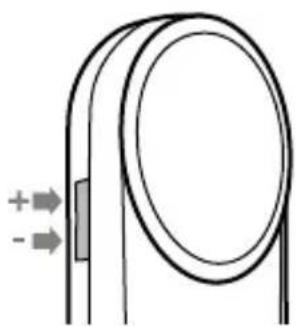
- modifier le volume de l'écouteur ou du haut-parleur au cours d'un appel.
- modifier le volume de lecture d'un morceau de musique ou d'un clip vidéo.
- définir le mode de sonnerie de votre téléphone sur Sonnerie ou sur Silencieux lorsque le téléphone est fermé.
Commandes vocales
Vous pouvez utiliser les commandes vocales pour donner des instructions à votre téléphone.
Remarque : les commandes vocales ne sont pas disponibles dans toutes les langues.
Passer un appel à l'aide des commandes vocales
Vous pouvez appeler un contact de votre répertoire en énonçant son nom ou appeler un numéro en énonçant les chiffres qui le composent.
1 Appuyez de manière prolongée sur 📄. Le téléphone charge le logiciel de reconnaissance vocale, puis vous demande d'énoncer une commande ou un nom.
2 Attendez le bip, puis énoncez le nom complet du contact tel qu'il apparaît dans votre répertoire. Votre téléphone confirme le nom et passe l'appel.
ou
Dites « Composer le numéro ».
Votre téléphone vous demande alors d'énoncer les chiffres qui composent le numéro de téléphone. Énoncez les chiffres. Votre téléphone confirme le numéro et passe l'appel.
Conseils :
- Vous pouvez énoncer le nom d'un contact suivi du type de numéro. Par exemple, dites « Michel Martin portable » pour appeler le numéro de portable enregistré pour Michel Martin.
- Pour obtenir de l'aide sur les commandes vocales, appuyez de manière prolongée sur 📄, puis appuyez sur Aide.
Sélectionner les fonctions du téléphone via les commandes vocales
Vous pouvez utiliser les commandes vocales pour ouvrir des applications et exécuter de nombreuses fonctions de base du téléphone.
1 Appuyez de manière prolongée sur 📄. Le téléphone vous demande d'énoncer une commande.
2 Attendez le bip, puis énoncez l'une des commandes de la liste ci-dessous.
| Commandes vocales |
| « Nom du contact » |
| « Composer le numéro » |
| « Envoyer un message à Nom du contact » |
| « Vérifier le calendrier » |
| Commandes vocales |
| « Vérifier les nouveaux messages » |
| « Vérifier les nouveaux courriels » |
| « Ajouter un nouveau contact » |
| « Portable à commandes vocales » |
| « Vérifier la batterie » |
| « Vérifier le signal » |
| « Vérifier l'heure » |
| « Vérifier la date » |
| « Ouvrir installation » |
| « Ouvrir les appels récents » |
| « Ouvrir thème » |
| « Ouvrir l'appareil photo » |
| « Ouvrir le navigateur » |
| « M o d e n o r m a l » |
| « M o d e v i b r a t i o n » |
| « Mode silencieux » |
| « Mode sonnerie » |
| « M o d e a v i o n » |
| « Eteindre mode avion » |
Conseil : appuyez de manière prolongée sur 📄 pour afficher la liste des commandes vocales.
Téléphone interactif
Vous pouvez régler votre téléphone pour qu'il lise à haute voix les informations d'identification de l'appelant pour les messages entrants, le nom des fonctions de menu ou des contacts de votre répertoire et les messages reçus (en anglais uniquement) et pour qu'il réponde aux commandes des fonctions du téléphone.
Trouver la fonction : Menu > Paramètres
Configuration tél. > Téléphone interactif
Raccourci : appuyez de manière prolongée sur 📄. Lorsque le téléphone vous demande d'énoncer une commande, dites « Portable à commandes vocales ».
Haut-parleur mains libres
Pendant un appel, appuyez sur Options > Activer HP pour activer le haut-parleur mains libres. L'indicateur du haut-parleur s'affiche à l'écran jusqu'à ce que vous le désactiviez (Options > Désactiver HP) ou que vous mettiez fin à l'appel.
Remarque : l'utilisation de votre téléphone portable au volant risque de détourner votre attention de la route. Mettez immédiatement fin à l'appel si vous n'arrivez pas à vous concentrer sur la conduite. De plus, l'utilisation d'appareils sans fil et de leurs accessoires peut être interdite ou restreinte dans certaines régions. Respectez toujours les lois et réglementations en vigueur concernant l'utilisation de ces appareils.
Codes et mots de passe
Le code de déverrouillage à quatre chiffres du téléphone est réglé par défaut sur 1234. Le code de sécurité à six chiffres est réglé par défaut sur 000000. Si votre opérateur n'a pas modifié ces codes, nous vous conseillons de le faire :
Trouver la fonction : Menu > Paramètres
Sécurité > Gérer mots de passe
Vous pouvez également modifier votre code PIN SIM ou votre mot de passe de limitation d'appels.
Si vous oubliez votre code de déverrouillage : à l'invite Veuillez vérifier le code de déverrouillage, essayez de saisir 1234 ou les quatre derniers chiffres de votre numéro de téléphone. En cas d'échec, appuyez sur # pour saisir votre code de sécurité à six chiffres.
Si vous oubliez d'autres codes : si vous oubliez votre code de sécurité, votre code PIN de carte SIM, votre code PIN2 ou le mot de passe de limitation d'appel, contactez votre opérateur.
Verrouillage et déverrouillage du téléphone
Pour éviter que d'autres personnes utilisent votre téléphone, vous avez la possibilité de le verrouiller. Vous devez saisir le code de déverrouillage à quatre chiffres pour verrouiller ou déverrouiller votre téléphone.
Pour verrouiller manuellement votre téléphone :
Trouver la fonction : Menu > Paramètres
Sécurité > Verrouillage tél. > Verrou. immédiat
Pour verrouiller automatiquement votre téléphone à chaque fois que vous l'éteignez :
Trouver la fonction : Menu > Paramètres
Sécurité > Verrouillage tél. > Verrou. à l'allumage > Activé
Verrouillage de votre carte SIM ou des applications
Remarque : vous devez saisir le code PIN SIM pour verrouiller ou déverrouiller la carte SIM. Si vous avez oublié votre code PIN, contactez votre opérateur.
Attention : si vous saisissez un code PIN erroné trois fois de suite avant de saisir le code correct, votre carte SIM est désactivée et votre téléphone affiche Carte SIM bloquée.
Pour verrouiller ou déverrouiller votre carte SIM :
Trouver la fonction : Menu > Paramètres
Sécurité > Verrouillage SIM
Pour verrouiller une application (telle que Messages) :
Trouver la fonction : Menu > Paramètres
Sécurité > Verrouillage applis
Vous devez saisir le code de déverrouillage à quatre chiffres pour afficher la liste des applications. Sélectionnez une application, puis appuyez sur Verrouiller pour la verrouiller.
Modes de sonnerie
Vous pouvez modifier rapidement le profil ou le mode de sonnerie de votre téléphone selon votre activité ou votre environnement. Chaque mode de sonnerie utilise un jeu différent de sonneries ou de vibrations pour vous signaler les appels entrants et les autres événements.
L'indicateur de mode de sonnerie s'affiche en haut de l'écran d'accueil.

Sonnerie seule

Sonnerie et vibreur

Vibreur seul

Vibreur puis sonnerie

Silencieux
Modifier le mode de sonnerie
Avec le téléphone ouvert :
À partir de l'écran d'accueil, appuyez sur la touche de volume vers le haut ou le bas pour accéder à un mode de sonnerie, puis appuyez sur OK pour le sélectionner.
Avec le téléphone fermé :
1 Appuyez de manière prolongée sur la touche de volume pour accéder à l'écran du mode de sonnerie.
2 Appuyez sur la touche de volume vers le haut pour régler le mode de sonnerie sur Sonnerie seul.
ou
Appuyez sur la touche de volume vers le bas pour régler le mode de sonnerie sur Silencieux.
Modifier les paramètres du mode de sonnerie
Vous pouvez sélectionner les sonneries utilisées par le mode de sonnerie standard pour être informé des appels entrants et d'autres événements. Vous pouvez également modifier les paramètres du volume de la sonnerie, des touches du clavier et de la lecture des fichiers multimédias. Pour les cartes SIM à double
ligne, vous pouvez sélectionner différentes sonneries pour identifier les appels entrants sur la ligne 1 ou la ligne 2.
Remarque : vous ne pouvez pas sélectionner de sonnerie pour le mode Silencieux, ni modifier les paramètres de certains modes de sonnerie.
Trouver la fonction : Menu > Paramètres
Profils > Style d'alerte > mode de sonnerie
1 Appuyez sur ⚙️ vers la gauche ou la droite pour sélectionner l'onglet alertes 📋, volume 🏠, messages 📧 ou paramètres 🌐.
2 Appuyez sur ◆ vers le haut ou le bas pour faire défiler la liste jusqu'au paramètre de sonnerie ou de volume à modifier, puis appuyez sur OK.
3 Sélectionnez la valeur du paramètre de votre choix.
4 Appuyez sur Précédent pour terminer les réglages et enregistrer vos modifications.
Pour réinitialiser les paramètres par défaut d'un mode de sonnerie :
Trouver la fonction : Menu > Paramètres
Profils > Style d'alerte > mode de sonnerie, appuyez sur Options > Remise à zéro
Thèmes
Utilisez un thème téléphonique pour personnaliser l'apparence et le son de votre téléphone. Parmi les thèmes standard figurent l'habillage qui définit l'apparence et l'impression générale de l'affichage de votre téléphone, les sonneries qui vous signalent les appels entrants et les autres événements, une image de papier peint et une image d'écran de veille.
Pour appliquer un thème :
Trouver la fonction : Menu > Paramètres
Thèmes > thème
Remarque : lorsque vous définissez un thème, vous pouvez choisir d'appliquer les paramètres d'alerte de ce thème au profil en cours. Le profil en cours change alors pour adopter les paramètres d'alerte du nouveau thème.
Pour télécharger un thème à l'aide du navigateur de votre téléphone, reportez-vous à la page 74.
Essayer des sonneries
Pour essayer les sonneries de votre téléphone et choisir la sonnerie et le thème utilisés pour vous informer des appels entrants :
Trouver la fonction : Menu > Paramètres
Thèmes, appuyez sur Options > Modifier > Sonnerie Sonneries > Sons et sonneries > Sons préchargés
1 Appuyez sur ◆ vers le haut ou le bas pour faire défiler la liste et écouter chaque sonnerie une par une.
2 Appuyez sur OK pour sélectionner la sonnerie en surbrillance.
3 Appuyez sur Enreg. pour enregistrer votre sélection.
Modifier un thème
Choisissez les sonneries et une tonalité d'ouverture du téléphone, un papier peint, un écran de veille et une apparence pour le thème à appliquer à votre téléphone.
Trouver la fonction : Menu > Paramètres > Thèmes, faites défiler les thèmes, puis appuyez sur Options > Modifier
1 Appuyez sur ◆ vers la gauche ou la droite pour sélectionner l'onglet sons 📊 ou l'onglet images 📋.
2 Appuyez sur ◆ vers le haut ou le bas pour accéder au paramètre à modifier, puis appuyez sur OK.
3 Faites défiler la liste jusqu'à l'image ou le son souhaité, puis sélectionnez-le.
4 Appuyez sur Enreg. pour sauvegarder vos modifications.
Pour réinitialiser les paramètres de thème standard :
Trouver la fonction : Menu > Paramètres
Thèmes > thème, appuyez sur Options > Gérer Remise à zéro
Rétablir le thème par défaut
Pour rétablir le thème par défaut de votre téléphone :
Trouver la fonction : Menu > Paramètres
Thèmes, appuyez sur Options > Gérer Restaurer paramètre par défaut
Date et heure
Votre téléphone peut mettre à jour automatiquement l'heure et la date. Il utilise la date et l'heure pour l'Agenda.
Pour synchroniser l'heure et la date avec le réseau :

Trouver la fonction : Menu > Paramètres
Configuration tél. > Heure et date > MàJ auto heure > Activé
Pour régler manuellement la date et l'heure :
Trouver la fonction : Menu > Paramètres
Configuration tél. > Heure et date > MàJ auto heure Désactivé, puis > Heure et Date
Pour régler l'heure et la date, appuyez sur ◆ vers la gauche ou la droite pour faire défiler la liste jusqu'à un paramètre, puis appuyez sur ◆ vers le haut ou le bas pour le modifier. Appuyez sur Définir pour enregistrer vos paramètres.
Pour sélectionner votre fuseau horaire :
Trouver la fonction : Menu > Paramètres > Configuration tél. > Heure et date > Fuseau horaire, puis sélectionnez une ville de votre fuseau horaire.
Raccourci : appuyez sur les touches du clavier pour saisir les premières lettres de la ville recherchée.
Style de l'horloge
Pour modifier le style de l'horloge qui apparaît à l'écran lorsque le téléphone est fermé :
Trouver la fonction : Menu > Paramètres
Écran d'accueil > Style horloge ext. > style de l'horloge
Raccourci : à partir de l'écran d'accueil, appuyez sur Raccourci > Style d'horloge.
Papier peint
Pour modifier l'image d'arrière-plan du papier peint qui apparaît à l'écran lorsque le téléphone est fermé :
Trouver la fonction : Menu > Paramètres
Écran d'accueil > Modifier papier peint Papierspeintsetgraph Papierspeint préchargé, faites défiler la liste jusqu'à une image, puis appuyez sur Sélect.
Pour utiliser une photo comme papier peint :
Trouver la fonction : Menu > 📄 Multimédia
Images > Photos prises, faites défiler la liste jusqu'à la photo souhaitée, puis appuyez sur Options > Appliquerà > Papier peint
Écran de veille
Pour modifier l'écran de veille qui apparaît à l'écran au bout d'une période d'inactivité lorsque le téléphone est ouvert :
Trouver la fonction : Menu > Multimédia
Papiers peints et graphiques > Papier peint préchargé, faites défiler la liste jusqu'à l'image souhaitée, puis appuyez sur Options > Appliquer à > Écran de veille
Conseil : pour prolonger l'autonomie de votre batterie, désactivez l'écran de veille.
Raccourcis de l'écran d'accueil
À partir de l'écran d'accueil, vous pouvez appuyer sur la touche de navigation ◀ vers le haut, le bas,

la gauche ou la droite comme raccourcis pour accéder à vos options préférées. Il est possible de modifier ces raccourcis pour répondre à vos besoins.
Pour modifier les icônes de raccourcis de la touche de navigation dans l'écran d'accueil :
Trouver la fonction : Menu > Paramètres
Écran d'accueil > Touches navigation > Gauche, Droite, Haut ou Bas
Sélectionnez une direction, puis choisissez la fonction à ouvrir lorsque vous appuyez sur la touche de navigation dans cette direction.
Pour afficher ou masquer les icônes de raccourcis de la touche de navigation dans l'écran d'accueil :
Trouver la fonction : Menu > Paramètres
Écran d'accueil > Touches navigation > Afficher les icônes
Montrer ou Masquer
Remarque : vous pouvez appuyer sur «Ô» pour sélectionner les fonctions dans l'écran d'accueil même lorsque les icônes sont masquées.
Apparence de l'écran
Pour régler la luminosité de l'écran :
Trouver la fonction : Menu > Paramètres
Configuration tél. > Affichage > Luminosité
Pour prolonger l'autonomie de la batterie, l'écran s'éteint lorsque vous n'utilisez pas le téléphone. Pour définir l'intervalle de temporisation de l'écran :
Trouver la fonction : Menu > Paramètres
Configuration tél. > Affichage > Délaiinact.affichage
Pour activer ou désactiver l'écran de veille :
Trouver la fonction : Menu > Paramètres
Configuration tél. > Affichage > Écran de veille > Activé ou Désactivé
Conseil : pour prolonger l'autonomie de votre batterie, désactivez l'écran de veille.
Autres fonctions de personnalisation
Fonctions
Langue
Pour sélectionner la langue du menu :
Menu > Paramètres > Configuration tél. > Langue
Rappel de notification d'événement
Pour définir l'alerte de rappel signalant les événements :
Menu > Paramètres > Profils, appuyez sur vers la gauche ou la droite pour sélectionner l'onglet des paramètres, appuyez sur vers le haut ou le bas pour faire défiler la liste jusqu'à l'option Notif. manquées, puis appuyez sur OK pour la sélectionner.
Fonctions
Réinitialiser les paramètres
Pour réinitialiser les paramètres par défaut de toutes les options sauf le code de déverrouillage, le code de sécurité et le compteur total :
Menu > Paramètres > Configuration tél. > Remise à zéro
Suppr. tél. et mém. étendue
Supprimer des données
Attention : cette option supprime toutes les informations que vous avez saisies (y compris les contacts et les événements de l'agenda) et tout le contenu que vous avez téléchargé (y compris les photos et les sons) qui sont enregistrés dans la mémoire de votre téléphone. Une fois ces informations effacées, il n'est plus possible de les récupérer.
Cette option ne supprime pas les informations de la carte SIM :
Menu > Paramètres > Configuration tél. > Remise à zéro
Suppr. données tél.
Désactiver une alerte d'appel
Appuyez sur la touche de volume située sur le côté de votre téléphone pour désactiver la sonnerie d'un appel entrant.
Historique
Votre téléphone garde en mémoire les listes d'appels entrants et sortants, même si les appels n'ont pas abouti.
Trouver la fonction : Menu > Ⓤ Historique
Raccourci : appuyez sur ⊖ sur l'écran d'accueil pour accéder à la liste Tous les appels.
1 Appuyez sur «Ô» vers la gauche ou la droite pour sélectionner une liste des appels : Tous les appels, Appels émis, Appels répondus, Appels manqués ou Appels fréquents.
2 Appuyez sur ◆ vers le haut ou le bas pour parcourir la liste et sélectionner un numéro de téléphone.
Les icônes indiquent l'état de l'appel, entrant ⚙️, sortant ⚙️ ou manqué ⚙️. Si l'icône est cochée, l'appel a abouti.
- Pour appeler le numéro sélectionné, appuyez sur ☐.
- Pour vérifier si l'appelant a laissé un message vocal, reportez-vous à la page 78.
- Pour afficher les détails de l'appel (comme la date et l'heure), appuyez sur OK.
- Appuyez sur Options pour procéder à d'autres opérations sur le numéro (envoyer un message, enregistrer dans les contacts) ou définir les options de l'historique.
Rappeler
1 Appuyez sur ☐ depuis l'écran d'accueil pour afficher la liste Tous les appels.
2 Faites défiler la liste jusqu'au numéro que vous souhaitez appeler, puis appuyez sur ☐.
Si vous entendez que la ligne est occupée et si Échec de l'appel s'affiche, appuyez sur ☐ ou sur Réessayer pour rappeler le numéro. Lorsque l'appel aboutit, votre téléphone affiche Connecté et établit la connexion.

Retourner un appel
Votre téléphone conserve une liste de vos appels restés sans réponse.
Lorsque le message Appel manqué de... s'affiche, appuyez sur OK pour afficher la liste des appels manqués. Faites défiler la liste jusqu'au numéro que vous souhaitez rappeler, puis appuyez sur —.
Identification de l'appelant
L'identification de la ligne appelante affiche le numéro des appels entrants sur l'écran de votre télépho

Votre téléphone affiche le nom et l'image de l'appelant lorsqu'ils sont enregistrés dans les contacts ou bien Appel entrant... lorsque les informations d'affichage de l'appelant ne sont pas disponibles.
Remarque : les images dédiées ne sont pas disponibles pour les contacts enregistrés sur la carte SIM.
Conseil : vous voulez savoir qui vous appelle sans même regarder votre téléphone ? Pour attribuer une sonnerie particulière à vos contacts, reportez-vous à la page 86.
Pour afficher ou masquer votre numéro de téléphone lors de l'appel sortant suivant, composez un numéro, puis appuyez sur Options > Afficher N° ou Masquer N°.
Pour afficher ou masquer votre numéro de téléphone pour tous les appels :
$$ \begin{array}{l} \text { Trouver la fonction }: \text { Menu } > Ⓞ \text { Paramètres } \ > \text { Configuration appel } > \text { Numérotation } > \text { Affich. / masquer N° } \ > \text { Tous les appels } > \text { Afficher N } ^ {\circ} \text { ou } \text { Masquer N } ^ {\circ} \ \end{array} $$
Appels d'urgence
Votre opérateur programme un ou plusieurs numéros de téléphone d'urgence, tels que le 112, que vous pouvez appeler à tout moment, même si votre téléphone est verrouillé.
Remarque : vérifiez auprès de votre opérateur les numéros d'urgence, car ils varient selon les pays. Votre téléphone peut ne pas fonctionner partout. Il est parfois impossible de passer un appel d'urgence en raison de problèmes liés au réseau, à l'environnement ou aux interférences. Évitez de dépendre exclusivement de votre téléphone sans fil pour vos communications essentielles, notamment en cas d'urgence médicale.
Pour appeler un numéro d'urgence : allumez votre téléphone, fermez toutes les applications ouvertes, comme les jeux, composez le numéro d'urgence, puis appuyez sur ☐ pour passer l'appel.
Mains libres
Remarque : l'utilisation de votre téléphone portable au volant risque de détourner votre attention de la route. Mettez immédiatement fin à l'appel si vous n'arrivez pas à vous concentrer sur la conduite. De plus, l'utilisation d'appareils sans fil et de leurs accessoires peut être interdite ou restreinte dans certaines régions. Respectez toujours les lois et réglementations en vigueur concernant l'utilisation de ces appareils.
Fonctions
Réponse automatique (kit piéton)

Pour répondre automatiquement aux appels lorsque vous êtes connecté à un kit de véhicule ou à une oreillette :
Menu > Paramètres > Configuration tél. > Config. kit piéton > Réponse auto.
Numérotation vocale (oreillette)

Pour activer la numérotation vocale avec la touche d'envoi/fin de l'oreillette :
Menu > Paramètres > Configuration tél.
Config. kit piéton > Numéroation vocale
Options de réponse
Vous pouvez utiliser différentes méthodes pour répondre à un appel entrant :
Trouver la fonction : Menu > Paramètres
Configuration appel > En communication > Mode de réponse
Options
Réponse : tte touche
Répondre en appuyant sur n'importe quelle touche.
Répondre : ouvrir
Répondre en ouvrant le téléphone.
Remarque : vous pouvez toujours appuyer sur ☐ pour répondre à un appel.
Durée et coût des appels
La durée de connexion au réseau correspond au temps écoulé entre le moment où vous vous connectez au réseau de votre opérateur et celui où vous terminez l'appel en appuyant sur 📄.
Cette durée inclut les signaux d'occupation et les sonneries.
Il se peut que la durée de connexion au réseau que vous obtenez sur votre compteur réinitialisable ne corresponde pas exactement à la durée facturée par
votre opérateur. Pour obtenir des informations relatives à la facturation, veuillez vous adresser à votre opérateur.
| Fonctions | |
| Durée des appelsPour afficher les compteurs d’appel :Menu >Historique, appuyez sur Options> Durée des appels | |
| Compteur en cours d’appelPour afficher les informations de durée au cours d’un appel :Menu >Paramètres >Configuration appel> En communication >Durée d’appel | |
| Coût appelsPour afficher le suivi du coût desappels et les informations concernantle crédit :Menu >Historique, appuyez sur Options> Coût appels | |
| Fonctions |
| Config. coût appelDéfinir une limite de crédit :Menu > ⬤ Historique, appuyez sur Options> Coût appels > Config. coût appel |
| Durée des appels de donnéesPour afficher les compteursd’appel de données :Menu > ⬤ Historique, appuyez sur Options> Durées des sessions |
| Volume de donnéesPour afficher les compteurs devolume des données :Menu > ⬤ Historique, appuyez sur Options> Volumes de données |
Autres fonctions d'appel
Pour passer un appel à l'aide des commandes vocales, reportez-vous à la page 30.
Fonctions
Numéro abrégé
Vous pouvez enregistrer huit numéros que vous pouvez appeler par une simple pression de touche. Pour enregistrer un numéro abrégé :
Menu > 📞 Contacts, appuyez sur Options
Configuration > Liste des N° abrégés
emplacement du numéro abrégé
Pour appeler un numéro abrégé, appuyez pendant une seconde sur le numéro d'appel rapide à un chiffre.
Fonctions
Appels internationaux

Si vous disposez d'un service d'appel international, appuyez de manière prolongée sur 0 pour insérer votre indicatif d'appel international (signalé par un +). Appuyez ensuite sur les touches numériques pour composer l'indicatif régional et le numéro de téléphone.
Mise en attente
En cours d'appel, appuyez sur Options > En attente.
Mode secret
En cours d'appel, appuyez sur Options > Mode secret.
Fonctions
Double appel

Si vous recevez un appel alors que vous êtes déjà en communication, une alerte vous signale le second appel. Appuyez sur ☐ pour répondre au nouvel appel.
- Pour passer d'un appel à l'autre, appuyez sur Bascul. appels.
- Pour connecter les deux appels, appuyez sur Conférence.
- Pour mettre fin à l'appel en attente, appuyez sur Options > Finir appel en attente.
Pour activer ou désactiver la fonction de double appel :
Menu > Paramètres > Configuration appel
En communication > Double appel > Activé ou Désactivé
Fonctions
Passer un autre appel pendant un appel en cours

En cours d'appel, appuyez sur Options > Nouvel appel, puis sur Options > Parcourir contacts.
Conférence téléphonique
En cours d'appel, composez le numéro suivant, appuyez sur ☐, puis sur Options > Conférence.

Transférer un appel
En cours d'appel, appuyez sur Options > Transferer, composez le numéro de transfert, puis appuyez sur ☐.

Renvoi d'appel
Pour sélectionner ou annuler le renvoi automatique d'appels :

Menu > Paramètres > Configuration appel
Renvoi d'appel
Fonctions
Limitation d'appel

Pour limiter les appels entrants ou sortants :
Menu > Paramètres > Configuration appel
Limitation d'appel
Changer de ligne téléphonique

Si vous êtes équipé d'une carte SIM à double ligne, vous pouvez changer de ligne pour appeler et répondre à des appels à partir de votre autre numéro de téléphone :
Menu > Paramètres > Configuration appel
En communication > Ligne activée
L'indicateur de ligne active indique la ligne téléphonique actuellement active (voir page 29).
Paramètres du réseau

Pour afficher les informations du réseau et configurer ses paramètres :
Menu > Paramètres > Réseau
Fonctions
Numéros autorisés

Lorsque vous activez l'option Numéros autorisés, seuls les numéros enregistrés dans la liste de numéros autorisés peuvent être contactés.
Pour activer/désactiver l'option Numéros abrégés :
Menu > Paramètres > Configuration appel
Numéros autorisés > Activé ou Désactivé
Remarque : vous devez saisir votre code PIN2 SIM pour activer ou désactiver l'option Numéros autorisés. Si vous avez oublié votre code PIN2, contactez votre opérateur.
Pour utiliser la liste des numéros autorisés :
Menu > □ Outils > Numérotation > Numéros autorisés
Fonctions
Appel des services
Pour composer des numéros de services programmés par votre opérateur :
Menu > □ Outils > Opérateur > Menu Services

Tonalités DTMF
Pour activer le mode DTMF :
Menu > Paramètres > Configuration appel
Numérotation > DTMF
Pour envoyer des tonalités DTMF au cours d'un appel, appuyez sur les touches numériques.
Certaines fonctions permettent la saisie de texte.

text_image
Appuyer sur # pour sélectionner un mode de saisie de texte Compteur de caractères Nouveau message SMS:0 Envoyer àOptions Modifier les options de saisie Le curseur clignotant indique le point d'insertion| Modes de saisie de texte | |
| Ab | Mode iTap (voir page 52) |
| Ab | Mode de saisie manuelle (voir page 53) |
| 123 | Mode numérique (voir page 54) |
| ;@ | Mode symbole (voir page 54) |
Pour modifier la langue ou les paramètres de saisie de texte généraux :
Trouver la fonction : Menu > Paramètres
Configuration tél. > Mode saisie de texte
Changer la casse : à partir d'un écran de saisie de texte, appuyez sur 0 pour modifier la casse du texte et tout saisir en majuscules (☐), saisir la lettre suivante en majuscule (☐) ou saisir la lettre suivante en minuscule (pas de symbole).
Activer l'acquisition de mots : votre téléphone peut mémoriser les mots que vous saisissez afin d'améliorer la saisie intuitive et la saisie automatique. À partir d'un écran de saisie de texte, appuyez sur Options > Mode de saisie > Activer la prédiction de mots > Apprendre mes mots. Votre téléphone affiche lorsque l'acquisition de mots est activée.
Activer la saisie automatique : votre téléphone peut écrire les mots en fonction des caractères que vous saisissez. À partir d'un écran de saisie de texte, appuyez sur Options > Mode de saisie > Activer la prédiction de mots > Saisie semi-auto. Votre téléphone affiche 📄 lorsque la saisie automatique est activée.
Saisir la ponctuation : à partir d'un écran de saisie de texte, appuyez sur 1 pour saisir des signes de ponctuation ou d'autres caractères.
Modifier ou supprimer du texte : à partir d'un écran de saisie de texte, appuyez sur • pour déplacer le curseur à droite du texte à modifier. Appuyez sur la touche de suppression/retour ← pour supprimer le caractère à gauche du curseur. Appuyez de manière prolongée sur la touche ← pour supprimer un mot après l'autre.
Mode iTAP
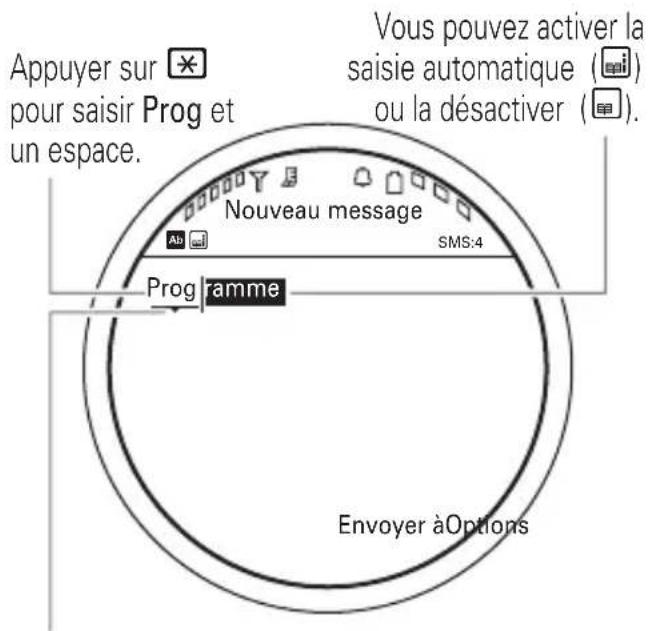
Pour basculer en mode de saisie de texte intuitive, appuyez sur # dans un écran de saisie de texte jusqu'à que Ab s'affiche.
Le mode iTAP vous permet de saisir des mots avec une seule pression de touche par lettre. Le téléphone anticipe la suite du mot au fur et à mesure de la saisie.
Par exemple, si vous appuyez sur 7 7 6 4, votre écran peut afficher :
text_image
Appuyer sur * pour saisir Prog et un espace. Vous pouvez activer la saisie automatique (☐) ou la désactiver (☐). Nouveau message SMS:4 Programme Envoyer àOptionsAppuyer sur ◆ vers le haut ou le bas pour afficher d'autres mots et vers la droite pour accepter le mot et ajouter un espace.
Appuyer sur ← pour effacer le caractère à gauche du curseur.
Mode de saisie manuelle
Pour basculer en mode de saisie de texte manuelle, appuyez sur # dans un écran de saisie de texte jusqu'à ce que Ab s'affiche.
Pour la saisie de texte, appuyez à plusieurs reprises sur une touche du clavier pour faire défiler les lettres et les chiffres.
Répétez cette étape pour saisir chacune des lettres.
Par exemple, si vous appuyez une fois sur 7, votre écran peut afficher :
Le caractère s'affiche au point d'insertion.
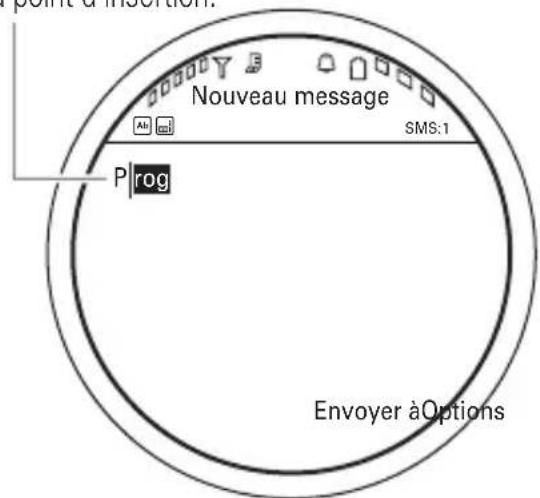
text_image
point d'insertion Nouveau message SMS:1 P rog Envoyer à OptionsAu bout de deux secondes, le caractère est accepté et le curseur passe à la position suivante
Lorsque la saisie automatique est activée, votre téléphone propose un mot :
- Appuyez sur «Ô» vers la droite pour accepter le mot suggéré puis saisir un espace.
- Si le mot suggéré ne vous convient pas, continuez à entrer les autres lettres à l'aide des touches du clavier.
Mode numérique
Appuyez sur # dans un écran de saisie de texte jusqu'à ce que 123 s'affiche. Appuyez sur les touches numériques pour saisir les chiffres de votre choix.
Conseil : si vous avez juste besoin d'un chiffre, appuyez de manière prolongée sur une touche numérique pour passer momentanément en mode numérique.
Mode symbole
Appuyez sur # dans un écran de saisie de texte jusqu'à ce que @ s'affiche. L'écran affiche le symbole correspondant à chaque touche du clavier. Appuyez sur ◆ vers le haut ou le bas à plusieurs reprises pour afficher les différents symboles. Pour insérer un symbole, appuyez sur la touche correspondante ou faites défiler la liste jusqu'à ce symbole, puis appuyez sur OK.
Appareil photo
Prendre une photo
Trouver la fonction : Menu > Appareil photo
Raccourci : à partir de l'écran d'accueil, appuyez sur Raccourci > Appareil photo.
L'écran du téléphone sert deviseur pour l'appareil photo.
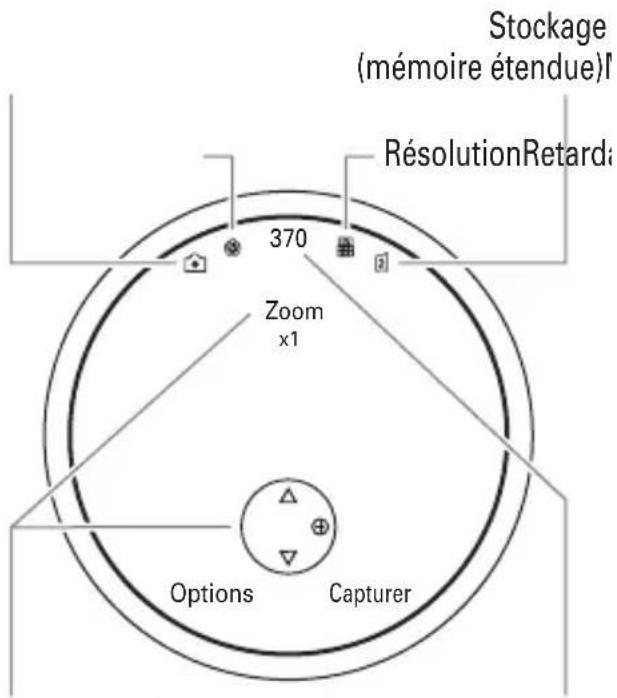
text_image
Stockage (mémoire étendue)l RésolutionRetarda 370 Zoom x1 Options CapturerAppuyer sur ◆ vers le haut ou le bas pour afficher les réglages de l'appareil photo, et vers la gauche ou la droite pour les modifier.
Photos restantes
Remarque : en raison de la forme arrondie de l'écran du téléphone, le viseur n'affiche pas les coins de l'image rectangulaire capturée lorsque vous prenez une photo.
L'image est rognée pour s'adapter à la forme arrondie de l'écran du viseur.
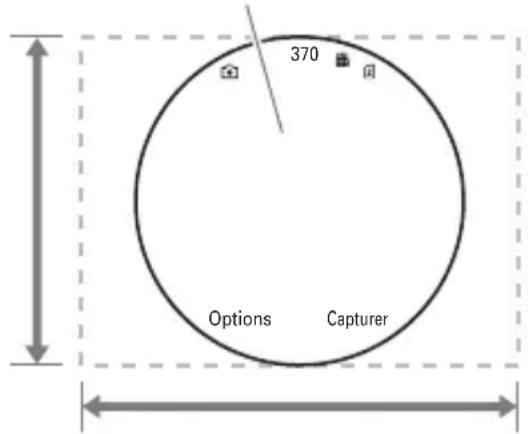
text_image
370 Options CapturerL'image rectangulaire complète est capturée et enregistrée lorsque vous prenez une photo.
Utilisez le viseur pour composer votre scène, puis appuyez sur OK pour prendre la photo.
- Pour enregistrer la photo, appuyez sur OK.
- Pour envoyer la photo dans un message, appuyez sur Envoyer (voir page 78).
- Pour supprimer la photo, appuyez sur ←.

- Pour sélectionner d'autres options pour les photos, appuyez sur Options. Vous avez le choix entre les options Enregistrer, Rejeter, Envoyer (dans un MMS, un e-mail ou via une connexion Bluetooth), Appliquer à (un papier peint, un écran de veille, un contact existant ou un nouveau contact), Modifier ou Imprimer via (une connexion Bluetooth ou USB).
Remarque : si la fonction d'enregistrement automatique est activée, votre téléphone enregistre automatiquement les photos que vous prenez. Dans ce cas, vous devez naviguer manuellement jusqu'à la photo enregistrée pour la visualiser, l'utiliser et/ou la supprimer.
Attribuer une photo à un contact
Vous pouvez attribuer une photo à un contact enregistré dans votre répertoire. Cette photo apparaît à l'écran lorsque vous recevez un appel de ce contact.
Trouver la fonction : Menu > 📄 Multimédia > Images > Photos prises, faites défiler la liste jusqu'à la photo souhaitée, appuyez sur Options > Appliquer à > Contact exist. > contact, puis sur Sélect.
Envoyer automatiquement
Vous pouvez configurer votre téléphone pour qu'il envoie automatiquement les photos que vous prenez à une liste de contacts prédéfinie.
Pour utiliser l'envoi automatique, vous devez d'abord activer l'enregistrement automatique :
Trouver la fonction : Menu > Appareil photo, appuyez sur Options > Paramètres > Enregistrement auto > Activer
Puis, définissez l'emplacement de stockage des photos enregistrées automatiquement :
Trouver la fonction : Menu > Appareil photo, appuyez sur Options > Paramètres > Emplace. de stock. > Téléphone ou sur Mémoire étendue
Activez ensuite l'envoi automatique :
Trouver la fonction : Menu > Appareil photo, appuyez sur Options > Paramètres > Envoi auto > Activer
Pour définir les destinataires de vos photos :
Trouver la fonction : Menu > Appareil photo, appuyez sur Options > Paramètres > Destinataires msg
Conseil : si vous souhaitez envoyer votre photo dans un MMS, réglez sa résolution sur Miniature, Petit ou sur Moyen. Pour définir la résolution, appuyez sur Menu > Appareil photo, puis sur Options > Paramètres > Paramètres photo > Résolution.
Régler l'appareil photo
Lorsque le viseur est actif, vous pouvez utiliser la touche de navigation • pour régler les paramètres de l'appareil photo. Appuyez sur • vers le haut ou le bas pour faire défiler la liste jusqu'à une option,
puis appuyez sur ◆ vers la gauche ou la droite pour la modifier :
| Options |
| ZoomAppuyez sur ◆◆ vers la droite pour effectuer un zoom avant et vers la gauche pour effectuer un zoom arrière. |
| StylesAppuyez sur ◆◆ vers la gauche ou la droite pour sélectionner Couleur, Noir & blanc, Teinte antique, Négatif, Teinte rouge, Teinte verte ou Teinte bleue. |
| ModeAppuyez sur ◆◆ vers la gauche ou la droite pour sélectionner Automatique, Nuit ou Manuel. |
| CatégorieSélectionnez une catégorie prédéfinie à appliquer à la photo prise (pour créer une catégorie, appuyez sur Options > Paramètres > Catégorie > Nouvelle catégorie). |
Lorsque le viseur est actif, appuyez sur Options pour sélectionner ces options :
| Options |
| Capturer |
| Prendre une photo. |
| Médiathèque |
| Afficher, modifier et supprimer les images et les photos enregistrées. |
| Caméravidéo |
| Passer en mode caméra vidéo. |
| Retardateur |
| Régler le retardateur pour prendre une photo. |
| Mode rafale |
| Paramétrer l’appareil photo pour prendre une série de plusieurs photos. |
Options
Paramètres
Personnaliser les paramètres de prise de vue :
• Durée aperçu
- Catégorie
- Nom par défaut
- Emplace. de stock.
- Enregistrement auto.
- Envoi auto
- Destinataires msg
- Paramètres photo
- Résolution
- Bruitage obturateur
• Qualité
- Paramètres vidéo
• Résolution
- Bruitage capture
• Qualité
- Taille vidéo
Visualiser et utiliser les photos
Trouver la fonction : Menu > 📄 Multimédia
Images > Photos prises > photo
Remarque : en raison de la forme arrondie de l'écran du téléphone, les coins rectangulaires de la photo ne sont pas visibles lorsque vous affichez la photo en mode plein écran.
Pour faire pivoter la photo dans le sens horaire/anti-horaire, appuyez sur ◆ vers le haut ou le bas. Pour accéder à la photo précédente/suivante, appuyez sur ◆ vers la gauche ou la droite. Pour visualiser vos photos (plein écran) en mode complet/tronqué, appuyez sur OK ou Plein écran.
Pour attribuer, modifier ou supprimer la photo, appuyez sur Options.
Vidéos
Enregistrer une vidéo
Trouver la fonction : Menu > 📄 Multimédia
Caméra
L'écran du téléphone sert de viseur pour la caméra vidéo.
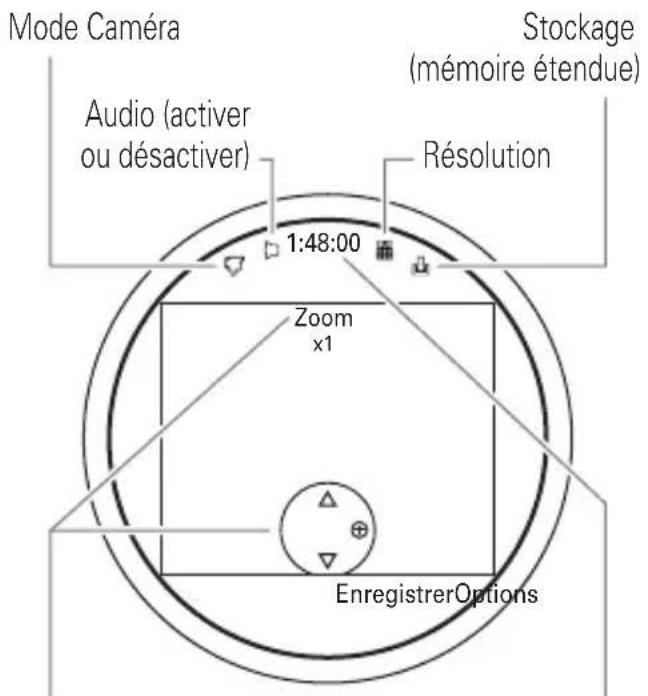
text_image
Mode Caméra Stockage (mémoire étendue) Audio (activer ou désactiver) Résolution 1:48:00 Zoom x1 EnregistrerOptionsAppuyer sur ◦ vers le haut ou le bas pour afficher les réglages de la caméra, et vers la gauche ou la droite pour les modifier.
Temps restant
Pour commencer l'enregistrement vidéo, appuyez sur Enregistrer. Pour arrêter l'enregistrement vidéo, appuyez sur Arrêter.
• Pour stocker la vidéo, appuyez sur OK.
• Pour envoyer la vidéo dans un message, appuyez sur Envoyer.
- Pour supprimer la vidéo, appuyez sur ←.
- Pour sélectionner d'autres options vidéos, appuyez sur Options. Vous pouvez choisir les options Enregistrer, Rejeter, Envoyer (dans un MMS, un email ou via une connexion Bluetooth) ou Aperçu pour visualiser la vidéo.

Remarque : si la fonction d'enregistrement automatique est activée, votre téléphone enregistre automatiquement les vidéos que vous filmez. Dans ce cas, vous devez naviguer manuellement jusqu'à la vidéo enregistrée pour la visualiser, l'utiliser et/ou la supprimer. Pour accéder à la vidéo, appuyez sur Menu > Multimédia > Vidéos > Vidéos enreg. > vidéo.
Conseil : si vous souhaitez envoyer votre vidéo dans un message, la longueur de cette dernière doit être réglée sur MMS court ou sur MMS long. Pour régler la longueur, appuyez sur Menu > Multimédia > Caméra, puis sur Options > Paramètres > Paramètres vidéo > Taille vidéo.
Lorsque le viseur est actif, appuyez sur Options pour sélectionner les options d'enregistrement vidéo :
| Options |
| Enregistrer |
| Démarrer l’enregistrement vidéo. |
| Médiathèque |
| Afficher, modifier et supprimer les vidéos enregistrées. |
| Appareil photo |
| Passer en mode appareil photo pour prendre une photo. |
| Mode muet |
| Activer/Désactiver l’enregistrement audio. |
| Paramètres |
| Personnaliser les paramètres de la caméra vidéo (voir page 59). |
Charger une vidéo sur un blog
Chargez une vidéo que vous avez enregistrée sur un site de blog vidéo.

Remarque : pour pouvoir utiliser cette fonction, le service de navigation Internet doit être activé sur votre téléphone.
Trouver la fonction : Menu > ⚙ Accès Web
Aller à l'adresse
1 Saisissez l'adresse Internet du site de blog Internet, puis appuyez sur Aller.
2 Ouvrez votre compte.
3 Suivez les instructions du blog pour télécharger le clip vidéo.
Votre téléphone envoie la vidéo sur le blog.
Lire une vidéo
Trouver la fonction : Menu > 📄 Multimédia
Vidéos > vidéo
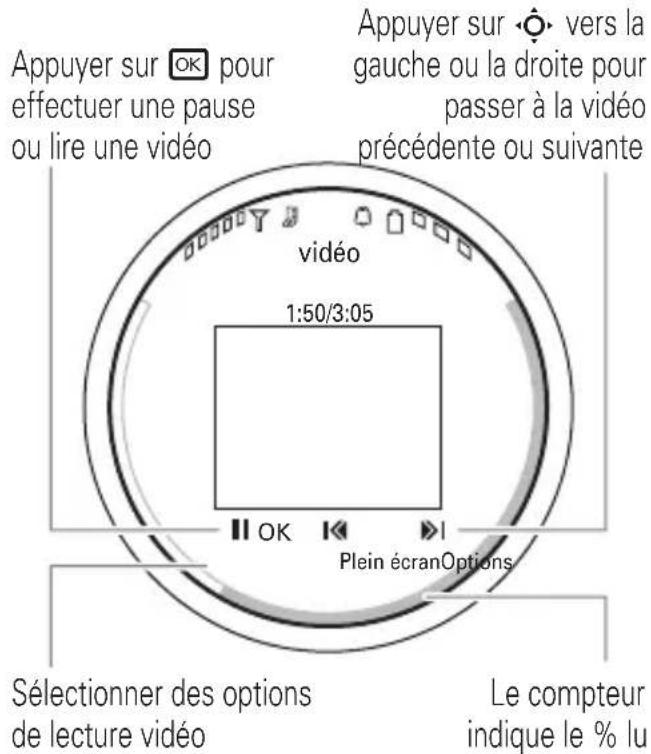
text_image
Appuyer sur OK pour effectuer une pause ou lire une vidéo Appuyer sur ◇ vers la gauche ou la droite pour passer à la vidéo précédente ou suivante produco 1:50/3:05 OK Plein écranOptions Sélectionner des options de lecture vidéo Le compteur indique le % luPendant la lecture d'une vidéo, appuyez sur Options pour sélectionner les options de lecture vidéo.
Remarque : les options de votre téléphone peuvent varier. La plupart des options s'appliquent aux vidéos enregistrées par l'utilisateur et non aux vidéos pré-installées.
| Options |
| Diaporama |
| Afficher un diaporama des clips vidéos enregistrés. |
| Gérer |
| Afficher les Propriétés d'une vidéo, telles que le nom du fichier, son type et sa taille. |
| Supprimer |
| Supprimer une vidéo. |
| Zoom |
| Afficher la vidéo à sa taille réelle ou la redimensionner pour l'afficher en plein écran. |
| Options |
| EnvoyerEnvoyer la vidéo dans un MMS ou une-mail ou la transférer vers un autre appareil via une connexion Bluetooth ^ . |
| Utiliser Btooth/ Utiliser mobilePour diriger le son vers une oreillette Bluetooth ^ , activez Bluetooth, puis sélectionnez Utiliser Btooth pour établir la connexion avec une oreillette Bluetooth reconnue ou rechercher une nouvelle oreillette.Lorsque la connexion audio Bluetooth est activée, sélectionnez Utiliser mobile pour interrompre la connexion Bluetooth et rediriger le son vers le téléphone.Remarque : cette option ne s'affiche que si l'option Bluetooth est activée. |
| ConfigurationRégler les paramètres vidéo. |
Formats vidéo compatibles
Avant de copier des fichiers vidéo sur votre téléphone, assurez-vous que leur format est compatible avec votre téléphone : MPEG4 + AMR-NB, MPEG4 + AMR-WB, MPEG4 + AAC/AAC+/Enhanced AAC+, H.263 + AMR-NB, H.263 + AMR-WB, H.263 + AAC/AAC+/Enhanced AAC+, Real Audio + Video, H.264 + AMR-NB, H.264 + AMR-WB, H264 + AAC/ AAC+/Enhanced AAC+. WMV 9 + WMA v9 L2 (aussi WMA v3, v7, v8).
Musique
La copie et la synchronisation de musique entre votre téléphone et votre ordinateur est d'une simplicité inégalée grâce à Microsoft™ Windows™ Media Player 11.
Remarque : la copie non autorisée de supports protégés par des droits d'auteur va à l'encontre des dispositions des lois relatives à la protection des droits d'auteur aux États-Unis et dans d'autres pays. Cet
appareil est destiné uniquement à la copie de supports non protégés par des droits d'auteur, de supports dont vous possédez les droits ou pour lesquels vous êtes légalement autorisé à effectuer des copies. Si vous n'êtes pas sûr de pouvoir copier un support, veuillez contacter un conseiller juridique.
Installer des fichiers musicaux
Pour charger des fichiers audio d'un CD de musique sur votre ordinateur :
1 Insérez le CD de musique dans le lecteur de CD de votre ordinateur.
2 Lancez Windows Media Player 11.
3 Copiez le CD de musique dans la bibliothèque de votre lecteur multimédia (opération également appelée extraction audio).
Si votre ordinateur est connecté à Internet, le lecteur multimédia peut récupérer des informations du CD, telles que les titres des morceaux, le nom de l'album, le nom
de l'artiste et la pochette de l'album. Ces informations seront affichées sur le lecteur de musique de votre téléphone.
Conseil : vous pouvez également vous procurer des fichiers de musique protégés par DRM et compatibles avec Microsoft™ Windows sur des serveurs de vente de musique en ligne, tels que Urge, Yahoo et Napster.
Définir un format et un taux d'échantillonnage par défaut pour Windows™ Media Player 11
Windows Media Player 11 vous offre la possibilité de régler le format et le taux d'échantillonnage de façon à optimiser la qualité audio ou d'augmenter le nombre de fichiers audio que vous pouvez enregistrer sur votre téléphone.
Pour définir le format de fichier et le taux d'échantillonnage par défaut :
1 Insérez le CD de musique dans le lecteur de CD de votre ordinateur.
2 Ouvrez Windows Media Player 11.
3 Sélectionnez l'onglet Extraire dans Windows Media Player 11.
4 Cliquez sur la flèche vers le bas de l'onglet Extraire, puis sélectionnez Formater > Audio Windows Media, Audio Windows Media Pro ou mp3.
5 Cliquez de nouveau sur la flèche vers le bas de l'onglet Extraire, puis choisissez Taux d'échantillonnage > taux d'échantillonnage.
Conseil : pour obtenir davantage d'informations sur les taux d'échantillonnage et les formats de fichiers audio Windows Media Player 11, ouvrez Windows Media Player 11, cliquez sur la flèche vers le bas de l'onglet Extraire, puis sélectionnez Aide sur l'extraction.
Convertir des fichiers AAC iTunes en fichiers de format MP3 sur votre ordinateur Vous pouvez utiliser l'application iTunes pour convertir des fichiers AAC iTunes standard en fichiers MP3 compatibles avec Windows Media Player 11. Pour obtenir plus d'informations, ouvrez l'application iTunes et sélectionnez Aide > Aide iTunes > Sauvegarde de la copie d'un morceau dans un nouveau format de fichier.
Accéder à des fichiers musicaux
Remarque : pour synchroniser des fichiers musicaux comme décrit dans cette section, vous devez disposer de Windows Media Player 11. L'utilisation de versions antérieures de l'application Windows Media Player peut compromettre la qualité d'écoute de vos musiques. Vous pouvez télécharger Windows Media Player 11 à l'adresse www.microsoft.com/windowsmedia.
Remarque : Windows Media Player 11 requiert Windows XP™ ou toute version ultérieure pour fonctionner. Si une version antérieure du système d'exploitation Windows est installée sur votre ordinateur, reportez-vous à la section « Transférer de la musique manuellement » à la page 71.
Remarque : vous ne pouvez pas utiliser Windows Media Player 11 pour copier des photos ou des vidéos sur votre téléphone.
Sur votre téléphone
Appuyez sur Menu > Paramètres > Connectivité
Paramètres USB > Synchro médias
Branchez un câble USB Motorola Original au port micro-USB de votre téléphone et à un port USB disponible sur votre ordinateur. Un câble Motorola Original et son logicié être fournis avec votre télépho accessoires sont également ve séparément.

Remarque : certaines fonctions du téléphone ne sont pas disponibles quand une connexion USB est active.
Sur votre ordinateur
Lancez Windows Media Player 11. L'icône de votre téléphone apparaît en haut et à gauche de la fenêtre Windows Media Player 11. La liste des fichiers musicaux contenus sur votre téléphone s'affiche à gauche.
1 Sélectionnez l'onglet Synchroniser dans Windows Media Player 11.
2 Faites glisser les morceaux et les sélections vers la liste de synchronisation à droite de l'écran Windows Media Player 11.
3 Cliquez sur Démarrer la synchronisation pour copier les morceaux sur le téléphone.
4 Une fois terminé, débranchez votre téléphone de l'ordinateur.
Lire de la musique
Trouver la fonction : Menu > Multimédia
Médiathèque > Biblio. musique > catégorie nom du morceau
Vous pouvez sélectionner un morceau de musique ou une sélection parmi les catégories suivantes : Fichiers récents, Aléatoire (lire les morceaux dans un ordre aléatoire), Tous les titres, Sélections, Artistes, Albums, Genres ou Compositeurs.
Conseil : vous pouvez diffuser la musique par le haut-parleur intégré du téléphone. Utilisez un casque stéréo sans fil ou une oreillette pour écouter votre musique sans déranger vos voisins.
Une fois la lecture d'un morceau ou d'une sélection démarrée, utilisez les touches ci-dessous pour commander la lecture :
Appuyer sur OK pour effectuer une pause ou lire un morceau de musique.
Appuyer sur ◦ vers la gauche ou la droite pour passer au morceau précédent ou suivant.
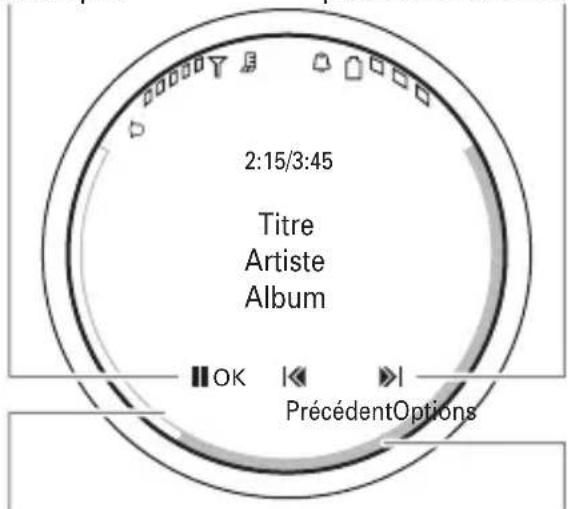
text_image
2:15/3:45 Titre Artiste Album OK |← || PrécédentOptionsSélectionner des options de lecture de musique.
Le compteur indique le % lu.
Lors de l'écoute d'un morceau, le lecteur de musique affiche son titre, le nom de l'artiste et de l'album et la pochette, si ces informations sont disponibles.
Si vous recevez un appel pendant la lecture d'un morceau, la musique est mise en pause jusqu'à la fin de l'appel.
Pendant la lecture d'un morceau, appuyez sur Options pour sélectionner les options du lecteur de musique :
Options
Masquer
Masquer le lecteur de musique pendant la lecture. Pour afficher de nouveau le lecteur de musique, revenez à l'écran d'accueil, puis appuyez sur la touche vers le haut.
Gérer
Afficher les Propriétés d'un morceau, telles que le nom du fichier, son type et sa taille.
Envoyer
Envoyer le morceau de musique dans un MMS ou un e-mail, ou le transférer vers un autre appareil via une connexion Bluetooth®.
| Options |
| AppliqueràAjouter le morceau à une sélection ou le transformer en sonnerie. |
| Utiliser Bluetooth/Utiliser mobilePour diriger le son vers une oreillette Bluetooth®, activez Bluetooth, puis sélectionnez Utiliser Bluetooth pour établir la connexion avec une oreillette Bluetooth reconnue ou rechercher une nouvelle oreillette.Lorsque la connexion audio Bluetooth est activée, sélectionnez Utiliser mobile pour interrompre la connexion Bluetooth et rediriger le son vers le téléphone.Remarque : cette option ne s'affiche que si l'option Bluetooth est activée. |
| ConfigurationPersonnaliser les paramètres. |
Utiliser un casque stéréo Bluetooth®
Connectez votre téléphone à un casque stéréo Bluetooth (disponible séparément) pour écouter de la musique enregistrée sur votre téléphone.

Pour effectuer la première connexion entre votre téléphone et un casque stéréo Bluetooth, le casque doit être activé et prêt en mode couplage ou connexion (pour mettre le casque en mode couplage et/ou connexion, voir le guide de l'utilisateur du périphérique).
Trouver la fonction : Menu > Paramètres
Connectivité >Bluetooth, appuyez sur Options
Rechercher > Kit piéton
Le téléphone répertorie les appareils audio Bluetooth localisés à proximité.
1 Faites défiler la liste jusqu'au casque stéréo.
2 Appuyez sur OK pour établir une connexion avec le casque stéréo.
Régler des paramètres audio
Optimisez la qualité audio lors de l'écoute de musique via le haut-parleur du téléphone, un casque ou une oreillette stéréo.
Pour modifier le volume de lecture, appuyez sur les touches de volume situées sur le côté de votre téléphone.
Pour modifier le réglage de l'égaliseur, appuyez sur Options > Configuration > Égaliseur > effet d'égaliseur.
Pour régler la séparation stéréo, appuyez sur Options > Configuration > Son 3D > niveau de séparation.
Pour régler l'amplification de basses fréquences, appuyez sur Options > Configuration > Bass Boost > niveau des basses.
Remarque : les réglages de l'égaliseur et des effets sont véritablement efficaces si vous utilisez une oreillette ou un casque stéréo. Votre téléphone ne peut pas produire d'effet stéréo via son haut-parleur monaural intégré.
Effectuer d'autres tâches tout en écoutant de la musique
Pour prendre des photos ou filmer des vidéos tout en écoutant de la musique :
1 À partir de l'écran du lecteur de musique, appuyez sur Masquer pour ne pas afficher le lecteur de musique.
2 Appuyez sur ← jusqu'à ce que vous reveniez au menu principal.
3 Dans le menu principal, sélectionnez Appareil photo ou Multimédia > Caméra.
4 Appuyez sur Capturer pour prendre une photo ou Enregistrer pour filmer une vidéo.
Remarque : la lecture de musique se met en pause lorsque vous filmez une vidéo et elle peut se mettre temporairement en pause lorsque vous prenez une photo.
Pour utiliser le navigateur tout en écoutant de la musique :
1 À partir de l'écran du lecteur de musique, appuyez sur Masquer pour ne pas afficher le lecteur de musique.
2 Appuyez sur ← jusqu'à ce que vous reveniez au menu principal.
3 Dans le menu principal, sélectionnez
Accès Web > Navigateur.
Pour revenir au lecteur de musique depuis une autre application :
1 Appuyez sur ☐ pour quitter
l'application et revenir à l'écran d'accueil.
2 À partir de l'écran d'accueil, appuyez sur ◆ vers le haut pour revenir à l'écran du lecteur de musique.
Transférer de la musique manuellement
Sans utiliser Windows Media Player 11, vous pouvez manuellement copier ou synchroniser des fichiers de musique depuis l'ordinateur vers votre téléphone.
Formats audio compatibles
Avant de copier des fichiers audio sur votre téléphone, assurez-vous que leur format est compatible avec votre téléphone : AMR-NB, AMR-WB, AAC (MPEG4 AAC-LC), AAC+, Enhanced AAC+, MP3, PCM linéaire 8 bits, PCM linéaire 16 bits, PCM loi A 8 bits, PCM loi mu 8 bits, WMA v9 L2 (également WMA v3, v7, v8), Real Audio LBR (Cook), Real Audio Sipro (ACELP®.net), Real Audio 10.
Sur votre téléphone
Appuyez sur Menu > Paramètres > Connectivité
Paramètres USB > Mémoire étendue
Branchez un câble USB Motorola Original au port micro-USB de votre téléphone et à un port USB disponible sur votre ordinateur. Un câble USB Motorola Original et son logiciel peuvent être fournis avec votre téléphone. Ces accessoires sont également vendus séparément.

Sur votre ordinateur
Si votre téléphone est connecté à l'ordinateur en mode de mémoire étendue, la mémoire de base et la mémoire étendue du téléphone apparaissent sous forme de deux disques amovibles séparés sur l'ordinateur.
1 Recherchez l'emplacement de la mémoire de base et de la mémoire étendue de votre téléphone parmi les icônes de disques amovibles. Sur un ordinateur Windows, cette icône se trouve dans la fenêtre Poste de travail. Sur un ordinateur Macintosh™, elle se trouve sur le Bureau.
2 Cliquez deux fois sur l'icône de disque amovible de la mémoire étendue de votre téléphone.
3 Pour copier les fichiers souhaités sur le téléphone, glissez et déposez-les sur l'icône de disque amovible.
4 Une fois terminé, débranchez votre téléphone de l'ordinateur avec précaution :
- Si vous utilisez un PC sous Windows, cliquez sur l'icône Retirer le périphérique en toute sécurité dans la barre d'état au bas de l'écran de votre ordinateur, puis sélectionnez Retirer le périphérique de stockage de masse USB en toute sécurité.
- Si vous utilisez un Mac, sélectionnez et faites glisser l'icône Disque amovible dans la Corbeille.
Créer une sélection
Créer une sélection sur votre ordinateur Utilisez Windows Media Player 11 pour créer une sélection de fichiers de musique enregistrés sur l'ordinateur.
Sur votre téléphone, appuyez sur Menu
Paramètres > Connectivité > Paramètres USB
Mémoire étendue.
Raccordez votre téléphone à l'ordinateur à l'aide d'un câble USB, puis faites glisser et déposez la sélection sur le téléphone.
Créer une sélection sur votre téléphone
Trouver la fonction : Menu > 📄 Multimédia
Médiathèque > Biblio. musique > Sélections, appuyez
sur Options > Nouvelle sélection
1 Saisissez le nom de la sélection, puis appuyez sur Enreg.
2 Faites défiler la liste jusqu'à la sélection que vous avez créée, puis appuyez sur OK pour la sélectionner.
3 Faites défiler la liste jusqu'à Ajouter des titres, puis appuyez sur OK pour sélectionner cette option.
4 Faites défiler la liste jusqu'à Tous les titres, Artistes, Albums, Genres ou Compositeurs puis appuyez sur OK pour sélectionner cette option.
5 Faites défiler la liste jusqu'aux morceaux de musique que vous souhaitez ajouter, puis appuyez sur OK pour les sélectionner.
6 Appuyez sur Ajouter pour ajouter les morceaux sélectionnés à la sélection.
7 Répétez cette procédure pour ajouter davantage de morceaux ou appuyez sur Précédent pour revenir au menu Sélections.
Lire une sélection
Trouver la fonction : Menu > 📄 Multimédia > Médiathèque > Biblio. musique > Sélections, faites défiler la liste jusqu'à la sélection, puis appuyez sur Options > Lire
Personnaliser votre lecteur de musique
Trouver la fonction : Menu > Multimédia
Médiathèque > Biblio. musique, appuyez sur Options Configuration
Vous pouvez sélectionner les options suivantes :
| Options |
| AléatoireLire les morceaux dans un ordre aléatoire. |
| ÉgaliseurOptimiser la qualité audio de votre musique. |
| Répétition autoÉcouter de nouveau ce morceau ou cette sélection à la fin de la lecture du dernier fichier. |
| Son 3DDéfinir un niveau de séparation pour une oreillette ou un casque stéréo. |
| Bass BoostRégler le niveau des basses. |
Connexion InternetDéfinir vos préférences de connexion Internet. |
Si vous faites défiler une liste jusqu'à un morceau et que vous appuyez sur Options, certaines options supplémentaires, telles que Supprimer, Envoyer et Appliquer à peuvent s'afficher.
Fermer le lecteur de musique
À partir de l'écran du lecteur de musique ou de l'écran d'accueil, appuyez sur ☐ pour fermer le lecteur de musique.
Navigateur
Utilisez sans aucune restriction le navigateur HTML de votre téléphone pour naviguer sur vos sites Internet préférés, charger des vidéos sur un site de blog vidéo ou télécharger des fichiers et des applications sur votre téléphone. Connectez-vous à votre compte de messagerie Internet pour vérifier vos e-mails.
Trouver la fonction : Menu > 📊 Accès Web
Navigateur
Appuyez sur ◆ vers le haut, le bas, la gauche ou la droite pour naviguer parmi les pages Web. Faites défiler la page jusqu'à un lien, puis appuyez sur OK pour le sélectionner. Appuyez sur Précédent pour revenir à l'écran précédent.
Certaines pages Web contiennent une fenêtre de saisie de texte permettant d'échanger des informations avec un site Web. Faites défiler la page jusqu'à la fenêtre, sélectionnez-la, puis saisissez votre texte (pour plus d'informations sur la saisie de texte, voir page 51).
| Pour...Vous devez... |
| accéder à une page Internetappuyer sur Options > Aller à l'adresse, saisir l'adresse Internet, puis appuyer sur Aller. |
| ajouter la page Internet en cours dans les favorisappuyer sur Options > Page active > Ajouter favori. |
| Pour...Vous devez... |
| accéder à une page Internet enregistrée dans les favorisappuyer sur Options > Signets > favori. |
| modifier la page d'accueil du navigateurouvrir la page Internet à utiliser, puis appuyer sur Options> Page active > Déf. comme page d'accueil . |
| télécharger un fichier multimédia, un thème, un jeu ou une applicationouvrir la page Internet comportant un lien vers le fichier, faire défiler la page jusqu'au lien, puis le sélectionner.Remarque : les jeux et les applications Java^TM non spécifiquement conçus pour AURA risquent de ne pas s'afficher correctement sur l'écran rond de votre téléphone. |
| quitter le navigateurappuyer sur Options > Quitter . |
Effectuer une recherche sur Google
Utilisez le navigateur de votre téléphone pour effectuer une recherche Internet à l'aide du site de Google.

Remarque : pour pouvoir utiliser cette fonction, le service de navigation doit être activé sur votre téléphone.
Trouver la fonction : Menu > ⚙ Accès Web
Mes favoris
1 Appuyez sur ◆ pour faire défiler la page jusqu'au favori Google puis appuyez sur OK pour le sélectionner.
2 Appuyez sur OK pour sélectionner la fenêtre de saisie de texte Google.
3 Saisissez un thème de recherche dans la fenêtre de saisie de texte.
4 Appuyez sur «Ô» vers le bas pour faire défiler la page jusqu'au bouton de recherche Google, puis appuyez ur OK pour le sélectionner.
Le navigateur affiche les résultats de votre recherche.
Consulter ses e-mails
Consultez votre compte e-mail Internet personnel (comme Hotmail, Gmail ou Yahoo).

Remarque : pour pouvoir utiliser cette fonction, le service de navigation Internet doit être activé sur votre téléphone.
Trouver la fonction : Menu > ⚙ Accès Web
Aller à l'URL
Saisissez l'adresse Internet de votre compte e-mail, puis appuyez sur Aller.
Gérer des certificats
Les certificats permettent de vérifier l'identité et la fiabilité des sites Web pour télécharger des fichiers et partager des informations. Pour activer ou désactiver les certificats d'accès à Internet enregistrés sur votre téléphone :

Trouver la fonction : Menu > Paramètres
Sécurité > Certificats
Divertissements et jeux
| Fonctions |
| Lancer un jeu ou une applicationPour lancer un jeu ou uneapplication Java^TM :Menu > Multimédia > Jeux & applis> jeu ou application |
| Mode avionCoupez les fonctions d’appel et lesfonctions sans fil Bluetooth de voretetéléphone dans les lieux où l’usage detéléphone sans fil est interdit. Vouspouvez tout de même utiliser l’appareilphoto, le lecteur de musique et les autresfonctions hors réseau dans un avion, sansinterférer avec l’équipement de bord.Menu > Paramètres > Configuration tél. > Mode avion> ActivéPour activer de nouveau les fonctionsd’appel, désactivez le mode Avion. |
Messagerie vocale
Votre réseau enregistre les messages que vous recevez dans la boîte vocale.

Lorsque vous recevez un message vocal, votre téléphone affiche Nouveau message vocal et l'indicateur de nouveau message 📄 apparaît en haut de l'écran d'accueil.
Pour vérifier l'arrivée de nouveaux messages vocaux :
Trouver la fonction : Menu > ☑ Messages
Boîte vocale
Raccourci : votre opérateur peut enregistrer votre numéro de boîte vocale sous le numéro abrégé 1. Ainsi, il vous suffit d'appuyer de manière prolongée sur la touche ① dans l'écran d'accueil pour écouter vos messages vocaux.
Messages multimédias
Envoi d'un message
Un message peut contenir du texte et des images, des sons, ou d'autres fichiers multimédias. Vous pouvez ajouter plusieurs pages à un message et mettre sur chaque page du texte et des objets multimédias. Ce type de message peut être envoyé à d'autres téléphones compatibles ou vers des adresses e-mail.

Trouver la fonction : Menu > ☑ Messages
Nouveau message
Raccourci : à partir de l'écran d'accueil, appuyez sur Raccourci > Nouveau msg.
1 Saisissez un texte sur la page affichée à l'aide du clavier (pour plus d'informations sur la saisie de texte, voir page 51).
Pour insérer une image, une vidéo ou un autre fichier multimédia dans la
page, appuyez sur Options > Insérer.
Sélectionnez le type de fichier et le fichier (remarque : lorsque vous envoyez des images ou des clips vidéo dans un message, la taille du fichier peut être limitée).
Pour insérer une autre page, appuyez sur Options > Insérer > Page. Vous pouvez saisir davantage de texte et ajouter d'autres objets sur la nouvelle page.
2 Lorsque vous avez terminé votre message, appuyez sur Options > Options d'envoi pour définir les options du message (comme Objet et Priorité).
3 Lorsque vous avez terminé de définir les options de votre message, appuyez sur Terminé.
4 Appuyez sur Envoyer à pour sélectionner les destinataires du message. Vous pouvez :
- sélectionner un ou plusieurs contacts dans votre répertoire
(appuyez sur ◆ pour faire défiler la liste jusqu'à un contact, puis appuyez sur OK pour le sélectionner).
- saisir un nouveau numéro ou une nouvelle adresse e-mail (appuyez sur Options > Saisir numéro ou Saisir adresse).
5 Appuyez sur Envoyer pour envoyer le message.
Pour sauvegarder ou annuler le message, appuyez sur Options > Enreg. dans Brouillons ou sur Annuler msg.
Les messages que vous envoyez sont enregistrés dans Boîte d'envoi. Les icônes en regard de chaque message indiquent s'il a été envoyé ↩, si la tentative a réussi ou échoué ✗. Appuyez sur Options pour procéder à différentes opérations sur le message.
Recevoir un message
Lorsque vous recevez un message, votre téléphone émet une alerte et affiche Nouveau message. L'indicateur de message

apparaît en haut de l'écran d'accueil.
Pour lire le message, appuyez sur Afficher. Si le message comporte des objets multimédias :
- Les images et les animations s'affichent lorsque vous lisez le message.
- Les fichiers audio sont exécutés lorsque vous lisez le message. Appuyez sur les touches de volume, situées sur le côté de votre téléphone, pour modifier le volume.
- Les fichiers joints sont ajoutés à la fin du message. Pour ouvrir une pièce jointe, sélectionnez l'indicateur ou le nom de fichier.
Pour répondre au message, appuyez sur Options > Répondre.
Autres fonctions de messagerie
Fonctions
Envoyer un message prédéfini

Menu > ☑ Messages > Modèles
Modèlesde SMS > message prédéfini, appuyez sur Options > Envoyer
Pour créer un nouveau message prédéfini :
Menu > ☑ Messages > Modèles > Modèles de SMS, appuyez sur Options > Nouveau modèle
Envoyer un e-mail
Menu > 📋 Messages > Email

| Fonctions |
| Utiliser un modèle de message multimédiaPour ouvrir un modèle multimédia contenant un objet multimédiapré-installé :Menu > ▼ Messages > Modèles > Modèles de MMS |
| Lire un nouveau message ou un nouvel e-mailLorsque le message Nouveau message apparaît, appuyez sur Afficher. |
| Lire les anciens messagesMenu > ▼ Messages > Boîte de réceptionLes icônes situées en regard de chaque message indiquent si le message est lu 📋, non lu 📋, urgent ⚠ ou s’il comporte une pièce jointe 📄. Appuyez sur Options pour procéder à différentes opérations sur le message. |
| Fonctions |
| Lire les anciens e-mailsMenu > ☑ Messages > EmailAppuyez sur Options pour procéder à différentes opérations sur le message. |
| Enregistrer des objets multimédiasAccédez à une page de message multimédia, puis appuyez sur Options > Enregistrer. |
| Créer un dossierPour créer un dossier personnel avec vos messages :Menu > ☑ Messages > Mes dossiers, appuyez sur Options > Nouv. dossier |
Fonctions
Messages du navigateur

Pour lire les messages reçus par le navigateur :
Lorsque le message Nouveau message apparaît, appuyez sur Afficher.
Pour activer et configurer les messages du navigateur :
Menu > ☑ Messages, appuyez sur Options
Configuration > Msgs dunavigateur
Services d'informations

Pour lire les messages des services relatifs à l'abonnement :
Lorsque le message Nouveau message s'affiche, appuyez sur Afficher.
Pour activer et configurer les services d'informations :
Menu > ☑ Messages, appuyez sur Options
Lorsque vous insérez une nouvelle carte SIM dans votre téléphone, ou que vous accédez aux Contacts pour la première fois, vous êtes invité à définir l'emplacement d'enregistrement par défaut des nouveaux contacts.
L'option Tél. et carte SIM enregistre le contact dans la mémoire du téléphone et conserve une copie du nom et du numéro de téléphone sur la carte SIM. Les contacts enregistrés dans la mémoire du téléphone peuvent comporter plusieurs numéros de téléphone, une adresse électronique et des informations personnelles. L'option Carte SIM seulement permet d'enregistrer seulement le nom et le numéro de téléphone du contact.
Remarque : l'emplacement d'enregistrement par défaut détermine le type d'affichage de la liste des contacts. Lorsque cet emplacement est défini sur Tél. et carte SIM, seuls les contacts enregistrés dans la mémoire du téléphone apparaissent.
Fonctions
Appeler un contact
Menu > ☐ Contacts, faites défiler la liste jusqu'au contact, puis appuyez sur ☐ pour passer l'appel.
Remarque : si un contact comporte plusieurs numéros de téléphone ou plusieurs adresses e-mail, appuyez sur ◆ vers la gauche ou la droite pour sélectionner le numéro ou l'adresse e-mail de votre choix.
Fonctions
Définir l'emplacement par défaut d'enregistrement des contacts
Pour définir l'emplacement par défaut d'enregistrement des contacts :
Menu > Contacts, appuyez sur Options
Configuration > Stockage par défaut > Tél. et carte SIM ou Carte SIM seulement
Ajouter un nouveau contact
Menu > 📊 Contacts, appuyez sur Options
Nouv. contact
Pour un contact enregistré dans la mémoire du téléphone, appuyez sur
sur la gauche ou la droite pour sélectionner l'onglet Détails H, l'onglet
Adresse 📋, l'onglet Identification ⚠ ou l'onglet Notes 📋. Appuyez sur 🔊
vers le haut ou le bas pour faire défiler la liste jusqu'au paramètre à modifier, puis appuyez sur OK.
Fonctions
Enregistrer un nouveau contact seulement dans la mémoire du téléphone
Saisissez un numéro de téléphone dans l'écran d'accueil, appuyez sur Enregistrer, accédez à l'option Enregistrer sur carte SIM et assurez-vous qu'elle n'est pas sélectionnée, saisissez le nom du contact et d'autres détails si nécessaire.
Copier les contacts de la carte SIM dans la mémoire du téléphone
Appuyez sur Menu > Contacts, appuyez sur Options > Configuration > Stockage par défaut > Tél. et carte SIM, appuyez sur Précédent, appuyez sur Options > Importer des contacts > Carte SIM, appuyez sur Options > Tout sélect, appuyez sur Importer
Fonctions
Copier les contacts de la mémoire du téléphone sur la carte SIM
Appuyez sur Menu > ☐ Contacts, appuyez sur Options > Configuration > Stockage pardéfaut > Carte SIM seulement, appuyez sur Précédent, appuyez sur Options > Importer des contacts > Contacts tél., appuyez sur Options > Tout sélect, appuyez sur Importer
Envoyer un message à un contact
Menu > ☐ Contacts, faites défiler la liste jusqu'au contact, puis appuyez sur Options > Envoyer msg
Fonctions
Ajouter un numéro de téléphone ou une adresse e-mail supplémentaire à un contact
Menu > 📊 Contacts, faites défiler la liste jusqu'au contact, puis appuyez sur Options > Modifier, appuyez sur ◆️ sur la gauche ou la droite pour sélectionner l'onglet Détails 📌, appuyez sur ◆️ vers le haut ou le bas pour faire défiler la liste jusqu'à un champ vierge Numéro ou Email, puis appuyez sur OK pour le sélectionner.
Fonctions
Définir une image pour un contact
Attribuez une photo ou une image d'identification au contact. Elle apparaîtra en arrière-plan pour ce contact, et s'affichera à l'écran lorsque vous recevrez un appel de ce contact :
Menu > 📊 Contacts, faites défiler la liste jusqu'au contact, puis appuyez sur Options > Modifier, appuyez sur ◆ sur la gauche/ droite pour sélectionner l'onglet Identification ⚠️, appuyez sur ◆ vers le haut/bas pour faire défiler la liste jusqu'à Image dédiée, puis appuyez sur OK pour la sélectionner.
Fonctions
Définir une sonnerie pour un contact
Pour attribuer une sonnerie d'appel distincte (sonnerie dédiée) à un contact :
Menu > 📊 Contacts, faites défiler la liste jusqu'au contact, puis appuyez sur Options > Modifier, appuyez sur ◆ sur la gauche/ droite pour sélectionner l'onglet Identification ⚙️, appuyez sur ◆ vers le haut/bas pour faire défiler la liste jusqu'à Sonnerie dédiée, puis appuyez sur OK pour la sélectionner.
Attribuer un contact à une catégorie
Menu > 📊 Contacts, faites défiler la liste jusqu'au contact, puis appuyez sur Options > Modifier, appuyez sur ◆️ sur la gauche ou la droite pour sélectionner l'onglet Détails Ⓗ, appuyez sur ◆️ vers le haut/bas pour faire défiler la liste jusqu'à Catégorie, puis appuyez sur OK pour la sélectionner.
| Fonctions |
| Définir l'affichage des catégoriesMenu >Contacts, appuyez sur Options> Filtrer parVous pouvez afficher les contacts d'une catégorie prédéfinie (Tous contacts, Email, Affaires, Générale ou Personnel) ou les contacts d'une catégorie que vous créez (sélectionnez Nouv. catég.). |
| Créer une liste de diffusion de groupePour affecter des contacts à une liste de diffusion de groupe (messages ou e-mail):Menu >Contacts, appuyez sur Options>Nouvelle liste>MMS ou sur Email |
| Définir l'ordre de tri du répertoireMenu >Contacts, appuyez sur Options> Ordre de tri par déf. >Prénom ou sur Nom |
| Fonctions |
| Créer et utiliser des contacts privésIdentifiez un ou plusieurs contacts comme étant privés. Vous devez saisir votre code de sécurité à six chiffres pour accéder aux contacts privés de votre répertoire.Menu >Contacts, appuyez sur Options>Configuration > Contactsprivés |
| Gérer tous les contacts de la carte SIMMenu >Contacts, appuyez sur Options>Configuration > Gestionnaire SIMSupprimez tous les contacts de la carte SIM ou importez un contact de la carte SIM vers la mémoire du téléphone ou depuis un autre emplacement. |
Fonctions
Envoyer un ou plusieurs contacts à un autre périphérique
Pour envoyer un contact ou plusieurs contacts vers un autre téléphone, ordinateur ou appareil :
Menu > 📊 Contacts, faites défiler la liste jusqu'au contact, puis appuyez sur Options > Partager, appuyez sur OK pour sélectionner le contact en cours, appuyez sur ◆ vers le haut ou le bas pour faire défiler la liste jusqu'à la méthode de transfert Bluetooth, Messagerie ou Email, puis appuyez sur Sélect. pour la sélectionner.
Pour envoyer plusieurs contacts, appuyez sur Options > Partager > Plusieurs contacts (au lieu du contact présent).
Fonctions
Supprimer un contact
Menu > 📊 Contacts, faites défiler la liste jusqu'au contact, puis appuyez sur Options > Supprimer, appuyez sur OK pour sélectionner le contact en cours, puis appuyez sur Oui pour confirmer la suppression.
Pour supprimer plusieurs contacts, appuyez sur Options > Supprimer > Plusieurs contacts (au lieu du contact présent).
Outils
| Fonctions |
| Régler le réveilMenu > □ Outils > RéveilRaccourci : à partir de l’écran d’accueil, appuyez sur Raccourci > Définir alerte. |
| Éteindre le réveilQuand le réveil est affiché :Pour désactiver le réveil, appuyez sur Rejeter ou sur [IMAGE].Pour définir un délai de répétition de huit minutes, appuyez sur Répéter. |
| Définir l’affichage par défaut de l’agendaMenu > [31] Agenda, appuyez sur Options> Config. agenda > Affichage par défaut |
| Fonctions |
| Ajouter un nouvel événement à l’agendaMenu >31 Agenda faites défiler la liste jusqu’à la date et/ou l’heure de début, puis appuyez surOKet saisissez les détails de l’événement.Vous pouvez sélectionner un fichier audio, un mémo vocal ou une vidéo comme rappel d’événement de l’agenda. Pour créer un événement dans l’agenda, sélectionnezStyle d’alerte> type d’alerte, faites défiler la liste jusqu’au fichier (ou créez un nouveau fichier), puis appuyez surSélect. ou Insérer. |
| Afficher un événement de l’agendaMenu >31 Agenda > événementPour modifier les détails d’un événement, appuyez surOptions > Modifier. |
| Rappel d’événement de l’agendaQuand le rappel d’événement retentit et s’affiche :Pour afficher les détails du rappel, sélectionnez Ouvrir l’événement.Pour arrêter le rappel, appuyez sur Rejeter. |
| Envoyer un événement de l’agenda vers un autre appareilPour envoyer un événement de l’agenda vers un autre téléphone, ordinateur ou appareil :Menu >31 Agenda > événement, appuyez sur Options > Partager via > Bluetooth ou sur MMS |
| Gérer les fichiers téléchargésPour gérer les fichiers et les applications que vous avez téléchargés sur votre téléphone depuis le navigateur ou via une connexion Bluetooth® :Menu > □ Outils > Gestion. de télécharg. |
| Fonctions |
| Horloge mondialePour afficher des informations sur la date et l'heure de plusieurs villes du monde :Menu > □ Outils > Horloge mondiale |
| Liste de tâchesPour créer une liste des tâches à effectuer et configurer votre téléphone pour qu'il vous indique leurs échéances :Menu > □ Outils > Liste des tâches |
| NotesPour écrire et enregistrer des notes sur votre téléphone :Menu > □ Outils > Notes |
Fonctions
Enregistrer un mémo vocal
Menu > 📄 Multimédia > Magnétophone, appuyez sur Enregistrer pour démarrer l'enregistrement, puis appuyez sur Arrêter pour le terminer.
Pour sauvegarder le mémo vocal, appuyez sur Enreg.
Pour exécuter diverses opérations sur le mémo vocal, appuyez sur Options.
Remarque : l'enregistrement des appels téléphoniques est soumis à diverses lois fédérales et nationales relatives à la vie privée et aux enregistrements de conversations téléphoniques. Respectez toujours les lois et réglementations en vigueur lors de l'utilisation de cette fonction.
Écouter un mémo vocal
Menu > □ Outils > Explorateur > Mémos vocaux
mémo vocal
Fonctions
Calculatrice
Menu > □ Outils > Calculatrice
Pour utiliser la calculatrice comme convertisseur de devises :
Menu > □ Outils > Calculatrice, appuyez sur Options > Taux de change, saisissez le taux de change, appuyez sur Définir, saisissez le montant, appuyez sur Options > Convertir devise
Connexion sans fil Bluetooth®
Votre téléphone prend en charge les connexions sans fil Bluetooth avec d'autres appareils Bluetooth.

Pour un maximum de sécurité Bluetooth, vous devez toujours connecter les périphériques Bluetooth dans un environnement fiable et privé.
Votre téléphone active automatiquement l'option Bluetooth lorsque vous utilisez une fonction Bluetooth.
Pour activer/désactiver l'option Bluetooth :
Trouver la fonction : Menu > Paramètres
Connectivité > Bluetooth, appuyez sur Options Config. Bluetooth > Alim. Bluetooth > Activé
Remarque : pour prolonger l'autonomie de la batterie et optimiser la sécurité Bluetooth, suivez cette procédure afin
de régler l'option Bluetooth sur Désactivé lorsqu'elle n'est pas utilisée. Votre téléphone ne peut pas se connecter à un autre périphérique tant que l'option Bluetooth n'est pas réactivée ou tant que l'option Alim. Bluetooth n'est pas réglée sur Activé.
Utiliser une oreillette ou un kit de véhicule mains libres Bluetooth
Avant la première connexion de votre téléphone à un appareil mains libres, assurez-vous que celui-ci est activé et prêt en mode couplage ou liaison (pour régler l'appareil en mode couplage/liaison, reportez-vous au guide d'utilisation fourni avec l'appareil). Votre téléphone ne peut être raccordé qu'à un seul appareil à la fois.
Trouver la fonction : Menu > Paramètres
Connectivité > Bluetooth, appuyez sur Options Rechercher > Kit piéton
Le téléphone répertorie les appareils audio Bluetooth localisés à proximité.
1 Faites défiler la liste jusqu'à l'appareil souhaité.
2 Appuyez sur OK pour établir une connexion avec le périphérique mis en surbrillance.
Copier des fichiers sur un autre appareil Vous pouvez copier un fichier multimédia, un contact, un événement de l'agenda ou un favori vers un autre téléphone ou ordinateur compatible avec les connexions Bluetooth.
Remarque : vous ne pouvez pas copier des documents protégés par droits d'auteur.
Avant de copier un fichier vers un autre appareil, assurez-vous que celui-ci est activé et prêt à fonctionner en mode recherche. Vérifiez également qu'aucune autre connexion Bluetooth n'est établie avec cet appareil.
1 Sur votre téléphone, faites défiler la liste jusqu'à l'objet que vous souhaitez copier sur l'autre appareil.
2 Appuyez sur Options, puis sélectionnez :
- Envoyer > Bluetooth pour une image ou un fichier audio.
- Partager > contact > Bluetooth pour un contact.
- Partager via > Bluetooth pour un événement d'agenda ou un favori.
3 Sélectionnez un nom d'appareil reconnu.
ou
Sélectionnez Rechercher appareils pour rechercher d'autres appareils, puis choisissez celui sur lequel vous souhaitez effectuer la copie.
4 Appuyez sur Options > Envoyer.
5 Le cas échéant, saisissez un code d'accès accepté par les deux périphériques (comme 0000) et appuyez sur OK pour établir la connexion.
Votre téléphone affiche Envoi pendant le transfert du fichier. Une fois le transfert terminé, le téléphone affiche Envoi réussi et vous demande d'appuyer sur OK pour continuer.
Recevoir des fichiers depuis un autre appareil
Avant d'essayer de recevoir un fichier d'un autre appareil, assurez-vous que l'option Bluetooth de votre téléphone est activée (voir page 92).
Placez votre téléphone à proximité (dans un rayon d'environ 10 mètres) de l'autre appareil Bluetooth, puis envoyez le fichier.
Si votre téléphone et l'appareil d'envoi n'ont pas été couplés précédemment, mettez votre téléphone en mode recherche de façon à ce qu'il puisse être détecté. Appuyez sur Menu > Paramètres > Connectivité > Bluetooth,
puis sur Options > Tél. visible : 3 min. L'indicateur Bluetooth ✉ clignote sur l'écran d'accueil lorsque votre téléphone est en mode recherche.
Votre téléphone affiche Transfert entrant pendant le transfert du fichier. Une fois le transfert terminé, le téléphone affiche Réception OK et vous indique l'emplacement d'enregistrement du fichier.
Envoyer une photo à une imprimante
Vous pouvez envoyer une photo vers une imprimante compatible avec les connexions Bluetooth.
Remarque : vous pouvez imprimer sur du papier au format A4, Lettre US et 4x6. Pour imprimer dans d'autres formats, copiez l'image sur un ordinateur avec lequel une liaison est établie, puis imprimez-la à partir de celui-ci.
1 Prenez une photo avec votre téléphone ou faites défiler la liste jusqu'au fichier de l'image enregistrée
à imprimer, puis appuyez sur Options > Imprimer via > Bluetooth.
Remarque : si le message Service non autorisé. s'affiche lorsque vous essayez d'imprimer, sélectionnez plutôt l'option Envoyer > Bluetooth (l'option Envoyer n'imprime pas le nom de l'image ni la date).
2 Sélectionnez le nom d'une imprimante reconnue ou appuyez sur Options > Rechercher imprimantes pour rechercher l'imprimante à laquelle vous souhaitez envoyer l'image.
3 Le cas échéant, modifiez les options d'impression.
Autres fonctions Bluetooth
Remarque : un appareil est considéré comme reconnu dès la première connexion (voir page 92).
Fonctions
Effectuer une liaison vers un périphérique reconnu

Appuyez sur Menu > Paramètres > Connectivité > Bluetooth, puis sur ◆ vers la gauche pour sélectionner l'onglet Mes périphériques, et enfin sur ◆ vers le haut ou le bas pour faire défiler la liste jusqu'au nom de l'appareil, puis appuyez sur OK pour effectuer la connexion.
Arrêter la connexion avec un périphérique

Faites défiler la liste jusqu'au nom de l'appareil connecté, puis appuyez sur OK pour le déconnecter.
Retirer l'appareil de la liste

Faites défiler la liste jusqu'au nom de l'appareil et appuyez sur Options > Gérer > Supprimer l'appareil.
Remarque : vous ne pouvez pas retirer un appareil de la liste tant que votre téléphone est raccordé à celui-ci.
Fonctions
Basculer le son sur l'oreillette ou sur le kit de véhicule mains libres Bluetooth en cours d'appel

Appuyez sur Options > Utiliser Btooth.
Pour rediriger le son vers le téléphone, appuyez sur Options > Utiliser mobile.
Modifier les propriétés de l'appareil reconnu

Faites défiler la liste jusqu'au nom de l'appareil et appuyez sur Options > Gérer > Modifier l'appareil
Définir les options Bluetooth

Appuyez sur Menu > Paramètres
Connectivité > Bluetooth, puis sur Options > Gérer Config. Bluetooth.
Connexion par câble
Pour transférer des données entre votre téléphone et un ordinateur, insérez la fiche du connecteur micro-USB d'un câble USB dans le port micro-USB de votre téléphone. Raccordez l'autre extrémité du câble à l'ordinateur.

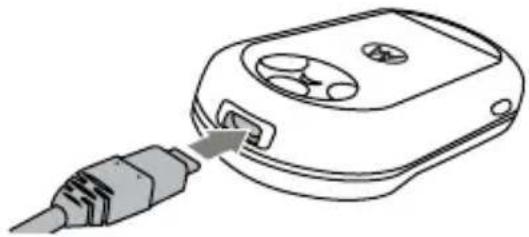
Remarque : un câble USB
Motorola Original et son logiciel peuvent être fournis avec votre téléphone. Ces accessoires TM

sont également vendus séparément. Vérifiez votre ordinateur pour déterminer le type de câble dont vous avez besoin.
Remarque : certaines fonctions du téléphone ne sont pas disponibles quand une connexion USB est active.
Vous pouvez synchroniser des fichiers de musique entre un ordinateur équipé de Windows Media Player 11 et votre téléphone : appuyez sur Menu > Paramètres > Connectivité > Paramètres USB > Synchro médias, puis connectez votre téléphone à l'ordinateur. Pour plus d'informations, reportez-vous à la page 66.
Pour transférer manuellement des photos, des vidéos et de la musique entre votre ordinateur et votre téléphone : appuyez sur Menu > Paramètres > Connectivité
Paramètres USB > Mémoire étendue, puis connectez votre téléphone à l'ordinateur. Pour plus d'informations sur le transfert manuel de fichiers de musique, reportez-vous à la page 71.
Pour utiliser votre téléphone comme modem : appuyez surMenu > Paramètres > Connectivité > Paramètres USB > Modem, puis connectez votre téléphone à l'ordinateur.
Pour transférer vos contacts et les événements de votre agenda entre votre ordinateur et votre téléphone : appuyez sur Menu > Paramètres > Connectivité
Paramètres USB > Modem, puis connectez votre téléphone à l'ordinateur. Ouvrez l'application Motorola Phone Tools (disponible séparément) sur l'ordinateur. Vous pouvez également utiliser l'application Motorola Phone Tools pour transférer et synchroniser des fichiers de musique de l'ordinateur vers votre téléphone. Pour plus d'informations, reportez-vous au guide d'utilisation du logiciel Motorola Phone Tools.
Pour passer des appels de donnée via un ordinateur : appuyez sur Menu > Paramètres > Connectivité > Paramètres USB > Modem, puis connectez votre téléphone à l'ordinateur. Utilisez l'application de l'ordinateur pour appeler ou répondre à l'appel.
Pour imprimer une image au moyen d'une connexion USB PictBridge : appuyez sur Menu > Paramètres > Connectivité > Paramètres USB > Impression USB, puis connectez votre téléphone à une imprimante compatible PictBridge. Sélectionnez la ou les images que vous souhaitez imprimer, puis appuyez sur Options > Imprimer via > USB.
Mettre fin à une connexion USB
Attention : ne débranchez pas votre téléphone de votre ordinateur pendant le transfert de fichiers.
Sur un PC sous Windows XP™ ou une version plus récente : une fois le transfert terminé, retirez le câble USB entre votre téléphone et votre ordinateur.
Sur un PC sous une version de système d'exploitation Windows antérieure : cliquez sur l'icône Retirer le périphérique en toute sécurité dans la zone de notification au bas de l'écran de votre ordinateur, puis sélectionnez Retirer le
périphérique de stockage de masse USB en toute sécurité.
Sur un ordinateur Macintosh™ :
sélectionnez et déplacez l'icône de Disque amovible vers la Corbeille. Débranchez le câble USB du téléphone et de l'ordinateur.
Synchroniser
Vous pouvez utiliser différentes méthodes de connexion par liaison radio pour synchroniser des inform entre votre téléphone et un serveur distant.

Exchange ActiveSync
Utilisez Internet pour synchroniser les contacts, les événements de

l'agenda et les e-mails de votre téléphone avec un compte e-mail sur un serveur Microsoft™ Exchange 2003.
Configurer Exchange ActiveSync
Vérifiez que l'option Mobilité est bien sélectionnée sur le compte e-mail et que le service des données est activé par votre opérateur (des frais supplémentaires peuvent s'appliquer pour ce service).
Pour configurer un partenaire ActiveSync :
Trouver la fonction : Menu > □ Outils
Synchronisation > Exchange ActiveSync
Saisissez les informations suivantes sur votre compte e-mail et sur le serveur, dont les suivantes : Nom d'utilisateur. Mot de passe, Nom de domaine, Nom du serveur et Connexion données. Si nécessaire, contactez votre administrateur système pour obtenir les informations utiles ou pour vous aider à connecter votre téléphone au serveur.
Utiliser Exchange ActiveSync
Programmez votre téléphone pour qu'il synchronise automatiquement les données avec un partenaire Exchange ActiveSync :
Trouver la fonction : Menu > □ Outils
Synchronisation > Exchange ActiveSync, appuyez sur Options > Modifier > Synchronisation automatique > Activé, puis sur OK pour saisir l'heure et les dates de synchronisation.
Pour synchroniser manuellement vos contacts, votre agenda et vos e-mails :
Trouver la fonction : Menu > □ Outils
Synchronisation > Exchange ActiveSync appuyez sur Options > Synchronisation
La première synchronisation peut prendre quelques minutes, selon la taille de votre répertoire, de votre agenda et de vos e-mails sur le serveur Exchange 2003.
SyncML
Vous pouvez appeler un serveur Web SyncML et synchroniser le répertoire et les événements de l'agenda de votre téléphone avec le serveur.
Pour synchroniser des fichiers avec un partenaire configuré :
Trouver la fonction : Menu > □ Outils
Synchronisation > SyncML
Si aucun profil SyncML n'est enregistré sur votre téléphone, le téléphone vous invite à en créer un. Contactez votre administrateur système pour obtenir les informations nécessaires à la configuration d'un profil.
Remarque : si votre téléphone ne se connecte pas au serveur, vérifiez que le service des données de votre opérateur réseau est activé sur votre téléphone (des frais supplémentaires peuvent s'appliquer pour ce service).
Explorateur
Accédez aux photos, vidéos, musiques et autres fichiers enregistrés sur votre téléphone et gérez-les.
Trouver la fonction : Menu > □ Outils
Explorateur
Sélectionnez un dossier pour afficher son contenu.
Pour écouter un fichier audio ou un mémo vocal ou pour afficher une photo ou une vidéo, faites défiler la liste jusqu'au fichier souhaité, puis sélectionnez-le.
Pour modifier un fichier : faites défiler la liste jusqu'au fichier et appuyez sur Options > Gérer pour le copier, le déplacer ou le renommer. D'autres options vous permettent de supprimer, d'envoyer ou d'appliquer le fichier. Certaines opérations ne sont pas disponibles pour les fichiers protégés par des droits d'auteur ou pré-installés.
Pour copier des fichiers entre votre téléphone et un ordinateur, vous pouvez utiliser une connexion par câble (voir section précédente) ou une connexion Bluetooth® (voir page 93).
Mises à jour du logiciel du téléphone
Le logiciel de votre téléphone faisant l'objet d'améliorations continues, il est possible qu'une mise à jour soit disponible pour votre téléphone. Vous pouvez vérifier si votre téléphone peut être mis à jour sur le site : www.hellomoto.com/update
Votre opérateur peut transmettre des mises à jour de logiciel à votre téléphone. Lorsque votre téléphone reçoit une mise à jour, vous pouvez l'installer immédiatement ou la reporter à plus tard. Pour installer une mise à jour reportée :
Trouver la fonction : Menu > Paramètres
Configuration tél. > MàJ via réseau (OTA) > Mise à jour logiciel
CE MODÈLE RÉPOND AUX NORMES INTERNATIONALES DE PROTECTION À L'EXPOSITION AUX ONDES RADIO
Votre téléphone mobile est un émetteur-récepteur radio. Il est conçu pour ne pas dépasser les limites d'exposition aux ondes radio définies par les normes internationales. Ces normes ont été établies par un organisme scientifique indépendant, la CIPRNI (Commission internationale de protection contre les radiations non ionisantes), et prévoient des marges de sécurité destinées à garantir la protection de chacun, quel que soit son âge et son état de santé.
La norme d'exposition concernant les téléphones mobiles utilise une unité de mesure appelée débit d'absorption spécifique ou DAS. La valeur limite de DAS recommandée par la CIPRNI pour les téléphones mobiles utilisés par le grand public est de 2 W/kg. La plus haute valeur de DAS atteinte par ce modèle de téléphone en utilisation à l'oreille est de : 0,32 W/kg. ^1 Les téléphones mobiles proposent diverses fonctions leur permettant d'être utilisés dans d'autres
positions, par exemple, avec le téléphone placé sur le corps tel que cela est décrit dans ce manuel de l'utilisateur. ^2 La plus haute valeur du DAS atteinte dans cette position est de : 0,42 W/kg. ^1
Bien que l'évaluation du DAS s'effectue à la puissance d'émission maximale des appareils, la valeur réelle du DAS du téléphone en fonctionnement est généralement inférieure à celle indiquée ci-dessus. En effet, le niveau de puissance de l'appareil change automatiquement afin de n'utiliser que l'énergie nécessaire à l'accès au réseau.
Bien qu'il puisse apparaître des différences entre les niveaux de DAS selon les téléphones et les positions, toutes les valeurs respectent les exigences gouvernementales en matière de protection contre les radiations. Veuillez noter que les améliorations apportées à ce modèle de téléphone sont susceptibles d'entraîner des variations de la valeur du DAS pour les produits ultérieurs ; dans tous les cas, les appareils sont conçus pour demeurer conformes aux directives.
Selon l'Organisation mondiale de la Santé, les informations scientifiques actuelles n'indiquent pas qu'il est nécessaire de prendre des précautions particulières quant à l'utilisation des téléphones mobiles.
D'après ces données, vous pouvez réduire votre exposition en limitant la durée des appels ou en utilisant un « kit mains-libres » pour maintenir le téléphone mobile éloigné de la tête et du corps.
Des informations complémentaires sont disponibles sur les sites Internet de l'Organisation mondiale de la Santé (http://www.who.int/emf) ou de Motorola, Inc. (http://www.motorola.com/rfhealth).
- Les tests ont été effectués conformément aux normes internationales. La valeur limite intègre une importante marge de sécurité afin d'apporter une protection supplémentaire au public et de tenir compte des éventuelles variations de mesure. Les informations complémentaires sur le sujet comprennent le protocole de test de Motorola, la procédure.
- Veuillez vous reporter à la section Sécurité et Informations générales relative aux appareils portés sur le corps.
INFORMATIONS RELATIVES AU LOGICIEL À CODE SOURCE LIBRE
Pour savoir comment vous procurer une copie de tout code source rendu public par Motorola lié au logiciel utilisé dans ce dispositif portable Motorola, vous pouvez effectuer une demande écrite à l'adresse suivante (veuillez indiquer dans votre demande le numéro de modèle ainsi que le numéro de version du logiciel) :
MOTOROLA, INC.
OSS Management
600 North US Hwy 45
Libertyville, IL 60048
USA
Si vous souhaitez obtenir davantage d'informations concernant les licences, les homologations et les avis de protection des droits d'auteur requis pour les progiciels à code source libre utilisés sur ce périphérique portable Motorola, sélectionnez Menu > Paramètres > Configuration tél. > Mentions légales. En outre, il est possible que ce périphérique Motorola contienne des applications autonomes qui comprennent des informations supplémentaires sur les progiciels à code source libre qu'elles utilisent.
Le site Web de Motorola
également des informations sur l'utilisation du code source libre par Motorola.
Motorola a créé le site
opensource.motorola.com pour servir de portail dans le cadre d'une interaction avec la communauté du logiciel, au sens large.
A
adresse e-mail 20, 84
agenda
ajout d'événement 89
envoi d'événement 90
synchroniser 98, 100
alerte
désactiver 29, 42
sélectionner 35, 36
alerte d'appel 86
appareil photo 2, 55, 60
appel
fin 20
passer 19, 20
répondre 20, 45
appel de données 46
appel des services 50
appel en attente 47
appels émis 42
appels reçus 42
audio, format de fichier 71
autonomie de la batterie, prolonger 14, 39, 40, 92
B
batterie 17
blog 62
blog vidéo 62
Bluetooth, connexion sans fil 69, 92
boîte vocale 78
C
câbles USB 96
calculatrice 91
carte SIM 13, 33, 34, 49, 50
casque stéréo 69
certificats 76
code de déverrouillage 33
code de sécurité 33
code PIN 33, 34
code PIN2 33, 49
codes 33
commandes vocales 30
composer un numéro de téléphone 19, 20, 49, 50
compteurs 46
compteurs d'appel 46
conférence téléphonique 48
connexion. Voir Bluetooth, connexion sans fil
contacts
ajouter un contact 20, 84
chercher 20
composer le numéro d'un contact 20
envoyer un contact 88 filtrer 87
image dédiée 43
synchroniser 98, 100
couplage. Voir Bluetooth, connexion sans fil
coûts, suivi 46
D
date 38,40
déverrouiller applications 34 carte SIM 34 téléphone 33
dossier brouillons 79
double appel 48
E
économiseur d'écran 39, 40
écran 3, 27, 40
écran d'accueil 3, 27, 40
écran de veille 36
effacer un texte 52
e-mail envoyer 80
lire 81
synchroniser 98
enregistrer des numéros de téléphone 20, 84
enregistrer votre numéro de téléphone 21
explorateur 100
F
filtrer les contacts 87
G
gestionnaire de téléchargement 90
H
haut-parleur 44
haut-parleur mains libres 2, 32
heure 38
historique 42
horloge 38, 39, 40
horloge mondiale 90
|
icônes de fonctions 40
icônes de menu 27
identification de l'appelant 43, 86
image dédiée 43, 86
impression 94, 98
indicateur Bluetooth 28
indicateur d'appel en cours 29
indicateur d'événement manqué 29
indicateur de batterie 29
indicateur de charge 2
indicateur de charge de la batterie 17
indicateur de ligne active 29
indicateur de message 28, 80
indicateur de message vocal 78
indicateur de mode de sonnerie 29
indicateur de puissance du signal 28
indicateur de transfert d'appel 29
indicateur EDGE 28
indicateur GPRS 28
indicatif d'appel international 47
K
kit de véhicule 44
L
langue 41
lecteur de musique 64
lecture multimédia 35
liaison. Voir Bluetooth, connexion sans fil
ligne 1 et ligne 2 29
ligne active, changer 49
limitation d'appel 33, 49
liste de contacts
affichage de la liste de contacts 83
copie des contacts du téléphone ou de la carte SIM 84, 85
emplacement d'enregistrement par défaut 84
liste de diffusion de groupe 87
liste de tâches 90
loquet de déblocage du cache de la batterie 2
luminosité 40
M
marche/arrêt 19
mémo vocal 91
menu 3,27
message envoyer 78 lire 80, 81
message d'appel entrant 43
message de batterie déchargée 29
message de carte SIM bloquée 34
message des appels manqués 43
message multimédia 78, 81
message prédéfini 80
message texte 78
messages du navigateur 82
mettre fin à un appel 20
mise à jour du logiciel 101
mode avion 31, 77
mode de saisie de symbole 54
mode de saisie de texte 53
mode de saisie de texte iTAP 52
mode de saisie manuelle 53
mode de saisie numérique 54
mode secret 47
mode silencieux 35
mode vibreur 35
modèles texte 80
modifier un texte 52
mots de passe. Voir codes musique
casque 69
charger depuis un CD 64
créer une sélection 72
formats de fichiers compatibles 71
lire 67
options, réglage 68, 73
synchroniser 66
N
navigateur 74, 82
nettoyage du téléphone 8
notes 90
numéro abrégé 47
numéro d'urgence 44
numéro de téléphone
enregistrer 20, 84
votre numéro 21, 49
numéros autorisés 49
numérotation vocale 30, 45
0
options de réponse, réglage 45
oreillette 44
ouvrir pour répondre 45
P
pages Wap 74
papier peint 36, 39
paramètres de réseau 49
passer un appel 19, 20
photo
attribuer à un contact 56, 86
envoi vers une imprimante 94, 98
envoyer dans un message 57, 78
prendre/enregistrer 55
rappel de notification d'événement 41
réinitialiser les paramètres 41
renvoi d'appel 48
renvoyer des appels 48
répondre à un appel 20, 45
résolution 59
retourner un appel 43
réveil 89
rotation 45
S
saisie de texte 51
saisie du code de déverrouillage 33
saisie intuitive 52
services d'informations 82
sonnerie
attribuer à un contact 86
sélectionner 35
utiliser un morceau 69
sonnerie dédiée 86
supprimer des données 41
synchroniser 98, 100
T
téléchargement de fichiers 75
télécharger des éléments multimédias 81
téléphone interactif 32
thème 36
tonalités DTMF 50
touche d'envoi 1, 19, 20
touche de commande vocale 30
touche de menu programmable 3, 12
touche de navigation 1, 12
touche de suppression/ retour 1, 52
touche fin 1, 20
touche marche/arrêt 1, 19
touche OK 1, 12
touches de volume 1, 2, 29
touches programmables 1, 27
transférer un appel 48
U
utilisation de câbles 96
V
verrouiller
applications 34
carte SIM 34
téléphone 33
vidéo
charger sur un blog 62
envoyer dans un message 60, 78
filmer/enregistrer 60
formats de fichiers compatibles 64
lire 62
volume 29, 35
volume de l'écouteur 30
volume de sonnerie, régler 35
volume du clavier, régler 35
volume multimédia, régler 35
votre numéro de téléphone 21
Certaines des fonctions du téléphone portable sont soumises à des restrictions liées aux fonctionnalités et à la configuration du réseau de votre opérateur. En outre, il est possible que certaines fonctions ne soient pas activées par votre opérateur et/ou que la configuration du réseau de votre opérateur en limite les possibilités. Nous vous conseillons de contacter systématiquement votre opérateur pour en savoir plus concernant la disponibilité et les possibilités des fonctions. Les fonctions, possibilités, caractéristiques du produit et informations indiquées dans ce guide d'utilisation sont mises à jour et étaient exactes au moment de la mise sous presse. Motorola se réserve le droit de modifier ces informations sans préavis et à sa seule discrétion.
MOTOROLA et le logo M stylisé sont des marques déposées au Bureau américain des marques et brevets. Les marques déposées de Bluetooth appartiennent à leur propriétaire et sont utilisées sous licence par Motorola, Inc. Java et toutes les autres marques basées sur Java sont des marques ou des marques déposées de Sun Microsystems, Inc., aux États-Unis et dans d'autres pays. Microsoft et Windows sont des marques déposées de Microsoft Corporation et Windows XP et Windows Media sont des marques de Microsoft Corporation. Macintosh est une marque déposée d'Apple Computer, Inc. iTunes est une marque déposée d'Apple Computer, Inc., enregistrée aux États-Unis et dans d'autres pays. Tous droits réservés. Tous les autres noms de produits et de services mentionnés sont la propriété de leurs détenteurs respectifs.
© 2008 Motorola, Inc. Tous droits réservés.
Attention : les modifications apportées au téléphone qui n'ont pas été expressément approuvées par Motorola annulent les capacités d'utilisation de l'appareil par l'utilisateur.
Notice concernant les droits d'auteur couvrant les logiciels
Les produits Motorola décrits dans le présent manuel sont susceptibles d'inclure des logiciels Motorola et de fournisseurs protégés par droits d'auteur, enregistrés dans des mémoires électroniques ou sur d'autres supports. Les lois des États-Unis et d'autres pays garantissent certains droits à l'égard de ces logiciels à Motorola et à ses fournisseurs et leur réservent notamment les droits exclusifs de distribution et de reproduction. En vertu de ce qui précède et dans toute la mesure autorisée par la loi, les logiciels couverts par des droits d'auteur et contenus dans les produits Motorola ne peuvent être modifiés, soumis à ingénierie inverse, distribués ou reproduits sous aucune forme. Par ailleurs, l'acquisition de produits Motorola ne saurait accorder ni directement, ni par implication, préclusion ou de quelque autre manière que ce soit, de licence ou de droits sous couvert de droits d'auteur, de brevets ou d'applications brevetées de Motorola ou de l'un de ses fournisseurs, hormis la licence normale et non exclusive d'utiliser le produit Motorola gratuitement qui découle légalement de la vente dudit produit.
$$
$$
www.motorola.com

MOTOROLA

68004102012