GP SR 3200 - Système audio sans fil SENNHEISER - Notice d'utilisation et mode d'emploi gratuit
Retrouvez gratuitement la notice de l'appareil GP SR 3200 SENNHEISER au format PDF.


| Type de produit | Émetteur de cellule (Cell Transmitter) pour système d'information numérique sans fil guidePORT |
| Marque | Sennheiser |
| Modèle | GP SR 3200 (également référence GP SR 3200-2 pour version double) |
| Dimensions (L x l x H) | Environ 210 x 150 x 45 mm (estimation d'après les dimensions typiques des émetteurs de cellule Sennheiser) |
| Poids | Environ 800 g (estimation) |
| Alimentation | 100-240 VAC, 50-60 Hz (prise secteur) |
| Consommation électrique | Environ 300 mA sous 230 V / 700 mA sous 100 V (avec antennes actives et récepteurs en charge) |
| Fonctions principales | Transmission d'événements stockés (streaming et téléchargement mobile) et d'événements en direct (Live) ; gestion de deux flux MTS (Multiplexed Transport Stream) ; connexion de 4 entrées audio analogiques ; interface USB pour liaison PC ; commande via touche à bascule et SET |
| Connectivité | 2 ports antenne (RJ45 pour antenne active) ; 4 entrées audio jack 6,35 mm stéréo symétrique ; port USB ; prise secteur ; prise casque 6,35 mm |
| Écran | Afficheur à segments (navigation et paramétrage) |
| Compatibilité | Antennes actives GP AM 3200, récepteurs GP EK 3202, chargeurs GP L 3200, identificateurs GP ID 3200, logiciel guidePORT (INM, BSM, CHM, etc.) |
| Entretien et nettoyage | Nettoyage avec chiffon sec ou légèrement humide ; aspirateur avec brosse souple pour orifices d'aération ; ne pas utiliser de solvants ni de liquides |
| Sécurité | Respecter les consignes de sécurité pour éviter électrocution, incendie et courts-circuits ; ne pas ouvrir l'appareil ; utiliser exclusivement des accessoires Sennheiser ; déconnecter du secteur avant de modifier les branchements |
| Pièces détachées et réparabilité | Pièces détachées disponibles auprès de Sennheiser ; réparation par le service après-vente agréé uniquement ; pas de réparation par l'utilisateur |
| Informations générales | L'émetteur de cellule GP SR 3200 est un composant central du système guidePORT, conçu pour les musées, expositions et visites guidées. Il assure la transmission sans fil des contenus audio vers les récepteurs portables. |
FOIRE AUX QUESTIONS - GP SR 3200 SENNHEISER
Questions des utilisateurs sur GP SR 3200 SENNHEISER
0 question sur cet appareil. Repondez a celles que vous connaissez ou posez la votre.
Poser une nouvelle question sur cet appareil
Téléchargez la notice de votre Système audio sans fil au format PDF gratuitement ! Retrouvez votre notice GP SR 3200 - SENNHEISER et reprennez votre appareil électronique en main. Sur cette page sont publiés tous les documents nécessaires à l'utilisation de votre appareil GP SR 3200 de la marque SENNHEISER.
MODE D'EMPLOI GP SR 3200 SENNHEISER
Le système d'information numérique sans fil
guidePORT3200
Manuel du système
1 Sommaire
Consignes de sécurité 2-1
Informations generales relatives à la sécurité 2-2
Consignes de sécurité relatives aux groupes d'appareils 2-3
Appareils avec accus 2-3
Appareils avec prise secteur 2-4
Appareils munis de cables et d'accessoires 2-5
Appareils montés en fixe 2-6
Appareils munis d'accus ou de piles 2-6
Appareils avec prise pour casque d'ecoute 2-7
Appareils générant des champes alternatifs electromagnetiques à haute fréquence 2-7
Sécurité de vos fichiers informatiques 2-8
Familiarisation avec le système 3-1
Accompagne les visiteurs de leur exposition! 3-2
Comment faire de votre exposition une réussite? 3-5
Principes fondamentaux des apparéils 4-1
Vue d'ensemble des composantes et structures du système 4-2
Les composantes (elements) du système 4-2
Les different types d'événements 4-4
Lelogiciel 4-7
La structure organisationnelle 4-7
Fonction des composantes 4-13
Emetteur de cellule GP SR 3200-2 ("Cell Transmitter") 4-14
Emetteur portable GP SK 3200 4-17
Antenne active GP AM 3200 ("Active Antenna Unit, AAU") 4-18
Identificateur GP ID 3200 4-19
Récepteur GP EK EK 3202 ("Receiver") 4-21
Chargeur GP L 3200 ("Charger") 4-25
Index 4-26
Mise en service et utilisation des appareils 5-1
Emetteurs de cellule 5-2
Mise en service des émetteurs de cellule 5-2
Utilisation de I'emetteur de cellule 5-6
Emetteurs portables 5-20
Mise en service 5-20
Utilisation quotidienne 5-22
Entretien et maintenance 5-25
En cas d'anomalies 5-25
Antennes 5-26
Mise en service des antennes actives 5-26
Identificateurs 5-29
Mise en service des identificateurs 5-29
Identificateur résistant aux intemperies GP ID 3200-OUT 5-30
Montage des identificateurs 5-32
Raccordement des identificateurs 5-33
Utilisation des identificateurs 5-36
Récepteurs 5-39
Mise en service des récepteurs 5-39
Modification des réglages des récepteurs 5-40
Utilisation des récepteurs 5-41
Chargeurs 5-46
Mise en service des chargeurs 5-46
Utilisation du chargeur GP L 3200 5-48
Index 5-49
Conception du projet 6-1
Avant de commencer 6-2
Les exemples 6-2
Les plages de fréquence nécessaires 6-5
Example 1: Une petite galerie 6-6
Conception du contenu 6-6
Conception technique 6-13
Example 2: Une ville avec plusieurs expositions de grande ampleur 6-15
Conception du contenu 6-15
Conception technique 6-28
Vue d'ensemble des types d'événements 6-32
Les principales restrictions 6-36
Autres exemples de configurations 6-37
Principes fondamentaux du calculiel 7-1
Niveau d'extension possibles du matériel 7-2
Configuration matérielle requise 7-2
Possibilities d'extension supplémentaires 7-3
Installation des ordinateurs 7-6
Configuration système requise 7-7
Les modules logiciels 7-10
Equipement de base 7-10
Modules additionnels 7-11
Modules auxiliaires 7-11
L'arborescence des dossiers 7-12
Vue d'ensemble des deux dossiers 7-12
Contenus des dossiers 7-12
Les fichiers système 7-15
Fichier de projet 7-15
Fichiers audio 7-15
Fichiers d'émetteur de cellule 7-16
Dossier du module logiciel STM 7-17
Utilisation du logiciel 7-19
Installation ulterieure, réparation et désinstallation de modules logiciels 7-20
Index 7-21
Procedure générale 8-2
L'interface utiliseur INM 8-3
Demarrage de l'INM 8-8
Creation d'un projet par défaut 8-9
Configuration du projet (notice détaillée) 8-16
Utilisation de fichiers de projet 8-16
Configuration d'un emplacement (location) 8-24
La fenêtre "Location configuration" 8-25
Changement du tri des lignes d'une table 8-33
Edition de tables 8-33
Edition de catégories 8-35
Configuration d'un émetteur de cellule/MTS 8-39
Configuration de cellules 8-46
Configuration d'evénements 8-47
Vérification de la configuration d'un emplacement (location) 8-77
Impression des données de configuration en format HTML 8-78
Application/Rejet de la configuration de l'emplacement 8-79
Ajout d'un emplacement (location) 8-80
Ajout d'un nouvel emplacement (location) 8-80
Importation d'un emplacement (location) 8-83
Suppression d'un emplacement (location) 8-88
Configuration de tâches 8-89
Configuration de tâches de téléchargement 8-89
Changement de tâches de téléchargement 8-94
Suppression de tâches de téléchargement 8-95
Transfert de configurations d'identificateurs au PDA 8-96
Transfert de configurations d'identificateurs à un PDA 3 Com 8-96
Transfert de configurations d'identificateurs à un PC de poche 8-97
Changement d'options 8-100
Surveillance du module INM 8-108
Utilisation quotidienne (mode utiliseur) 8-109
La fenêtre "Dongle Info" 8-112
Recommendations/Conseils 8-113
Index 8-114
L'interfaceutilisateurBSM 9-2
Index 9-11
Le Charger Manager (CHM) 10-1
Avant de commencer 10-2
Procedure générale 10-3
L'interface utiliseur CHM 10-5
Préparer le CHM pour l'utilisation (Setup) 10-11
Utilisation du CHM en mode "Standard Operation" 10-16
Utilisation du CHM en mode "Installation Administration" 10-22
Index 10-32
L'Identifier Control (IDC) 11-1
Avant de commencer 11-2
Procedure générale 11-4
L'interface utiliseateur IDC 11-5
Demarrage du logiciel 11-5
La barre de menus 11-5
La zone d'affichage 11-5
La barre de pied de page 11-6
Les menus du logiciel PDA 11-7
Le menu "File" 11-7
Le menu "Cell" 11-7
Le menu "Event" 11-8
Le menu "Identifier" 11-10
Transmission de système-événements du PDA à l'identificateur 11-13
Index 11-18
Le Statistics Manager (STM) 12-1
Avant de commencer 12-2
Procedure générale 12-3
L'interface utiliseur STM 12-6
Les menus STM 12-9
Le menu "File" 12-9
Le menu "Edit" 12-11
Le menu "Collectors" 12-22
Le menu "View" 12-23
Le menu "Help" 12-44
Répertoire des mots-clés 12-45
Avant de commencer 13-2
Procedure générale 13-5
Préparer l'emplacement "0" pour les announcements 13-6
L'interface utilisateur ANM 13-8
Lancer le module ANM 13-13
Configurer I'ANM (Mode administrateur système) 13-14
Travailler avec les fichiers de configuration d'announces 13-15
Préparation de l'ANM pour votre exposition 13-18
Enregistrer et importer des announces 13-25
Configurer des tâches programmes 13-29
Modifier les options 13-32
Surveiller I'ANM 13-37
L'utilisation quotidienne (mode utiliseur) 13-39
Index 13-45
Le Visitor Profiler (VPR) 14-1
Avant de commencer 14-2
Procedure générale 14-4
L'interface utiliseur VPR 14-6
Demarrer le VPR 14-8
Amener le VPR en mode opérationnel (setup) 14-10
Piloter le VPR en mode utiliseur 14-12
Configurer et distribuer des récepteurs 14-12
Distribuer les recepteurs et les émetteurs portables à un groupe de visiteurs 14-14
Créer et éditer des groupes de visiteurs 14-18
Modifier la configuration de groupes de visiteurs / Effacer des groupes de visiteurs 14-20
Quitter le VPR 14-22
Appeler l'aide en ligne 14-22
Piloter le VPR en mode administrateur système 14-23
Appeler I'aide en ligne 14-27
Afficher la version du logiciel 14-27
Listedes messagesVPR 14-28
Index 14-29
Le License Manager Server (LMS) 15-1
Modifier le port TCP/IP standard du module LMS 15-2
Modifier le nom de réseau 15-3
Vérifier le nom de réseau et le port TCP/IP 15-3
Fermer la fenêtre "Dongle Information" 15-3
Entretien et maintenance 16-1
Nettoyage des appeareils 16-2
Remplacement des piles/accus 16-2
Suppression de defaults d'appareil 16-2
Service après-venture 16-5
Inutilisation prolongée des apparéils 16-5
Réparation des erreurs logicielles 16-5
Index 16-6
17-1
Système 17-2
AlGORITHM de la compression des fichiers audio 17-2
Récepteur GP EK 3202 17-3
Casque d'écoute 17-4
Emetteur de cellule GP SR 3200-2 17-5
Emetteur portable 17-6
Canaux haute fréquence 17-8
Antenne active GP AM 3200 17-9
Identificateur GP ID 3200 17-10
Chargeur GP L 3200 17-11
Logiciel 17-12
Accessoires 17-13
Index 17-14
Glossaire 18-1
2 Consignes de sécurité

Veuillez dire les Presents informations relatives à la sécurité avant d'installer et de mettre en service des composants et de travailler avec votre système guideport.
Sommaire du chapitre
Informations generales relatives à la sécurité. 2-2
Consignes de sécurité relatives aux groupes d'appareils 2-3
Sécurité de vos fichiers informatiques. 2-8
Informations générales relatives à la sécurité
Les composants de votre système goutpère fabriqués conformément à l'état actuel de la technique et aux dispositions en vigueur. Toutefois, il est possible que les apparciels représentent des dangers, notamment :
- s'ils ne sont pas utilisés conformément aux directives,
sils ne sont pas utilisés par des personnes compétentes,
-silsontmodifiésoutransformes, - si les consignes de sécurité suivantes ne sont pas respectées.
Il est par conséquent impératif que toute personne qui monte ou installe, connecte, transporte ou utilise les apparèilsGIS et sauive les consignes de sécurité!
Utilisation conforme aux directives
Les composants gsontexclusivement destinés à faire fonctionner un système d'information numérique sans fil et ce suivant la description dans cette notice. Les apparéils doivent donc être exclusivement utilisés, nettoyés et entretenu par des personnes compétentes.

Le symbole de mise en garde
Le symbole de mise en garde ci-contre attire votre attention sur des remarques et des dangers importants! Respectez imperativement ces indications afin d'éviter les dommages corporels et la dépréciation de votre système gainsque des fichiers informatiques qu'il contient!
- Le terme Danger associé à une consigne de sécurité désigne des dangereous pouvant porter atteinte à la vie et à la santé des personnes. Le non-respect de ces indications de danger peut provoquer de graves blessures corporelles, voire entra"ner la mort!
- Le terme Attention associé à une consigne de sécurité désigne des dangers susceptibles d'endommager vos apparèils guidé que les systèmes informatiques et fichiers qui en font partie. Le non-respect de ces avertissements peut endommager vos apparèils guidé cet système informatique et les fichiers.
- Le terme Remarque désigne des informations importantes pour le fait fonctionnement de votre systèmeguideport-respect de ces informations empêchera le fonctionnement de votre systèmeguideport
Consignes de sécurité relatives aux groupes d'appareils
Appareils avec accus

En cas de mauvaise utilisation ou d'utilisation abusive, les accus risque etre endommagée. Dans des cas extrêmes, il y a un risque
- de surchauffage
-dincendie
-d'explosion
de fumée et de gaz
Seuls les revendeurs autorisés sont habilités à replacer les piles et accus. Sennheiser decline toute responsabilité en cas de mauvaise utilisation ou d'utilisation abusive.
Conservez les accus hors de portée des enfants.
Ne chauffez pas les accus à plus de 70^ / 158^ , par ex. n'exposez pas les accus à la lumière du soleil ou ne les jetez pas au feu.
Eteignez les appareils alimentés par accus lorsqu'ils ne sont plus utilisés.
N'exposez pas les accus à l'humidité.
Ne rechargez les accus qu'avc des chargeurs Sennheiser appropriés.
Ne court-circuitez pas les accus.
En cas de non utilisation prolongée, rechargez les accus regulierement (tous les trois mois environ).
Ne déassemblé et ne déformez pas les accus.
Ne rechargez les accus qu'a une températe ambiente entre 10^ et 40^ .
Enlevez immédiatement les accus d'appareils manifestement défectueux.
Ne continue pas à utiliser des accus défectueux.
Déposez les accus dans un point de collecte spécifique, ou rapportez-les à votre revendeur.
Utilisez uniquement des accus Sennheiser.
Appareils avec prise secteur
Il est possible que les apparèils raccordés à l'alimentation secteur – émetteurs de cellule et chargeurs (et évientulement identificateurs) –présent les dangers suivants :
Danger d'electrocution!

Si un apparéil raccordé au secteur est soumis, à l'issue de son transport par exemple, à de l'humidité ou à de l'eau, il existe un risque de blessure ou de mort par électrocution!
Si vous ouvrez des apparêls ou utilisez des cables secteur endommages, vous vous exposez à un risque de grave électrocution!
- N'ouvrez jamais des-appareils guidePORT vous-même, mais remettez immediatement tout apparéil défectueux au service à laclientèle de Sennheiser! Les apparéils que vous ouvrez de votre propre initiative perdent tout droit au service de garantie!
- Ne plissez pas les cables d'alimentation secteur!
- Ne pincez pas les câbles d'alimentation secteur!
Tenez les objets tranchants, pointus ou très chauds ainsi que les animaux et les enfants à l'écart des cables d'alimentation secteur! - Ne mettez rien sur les cables d'alimentation secteur!
- Remplacez immédiatement les cables d'alimentation secteur endommages!

Danger d'incendie!
Les surchauffes ou les surtensions (coup de foudre sur le réseau électrique) peuvent provoquer l'inflammation des apparéils raccordés à l'alimentation secteur!
Raccordez les apparèils avec prise secteur exclusivement au réseau électrique (100 - 240V, 50 - 60 Hz) !
- Installé les apparèils dans un endroit bien aéré, à distance suffisante des autres apparèils et des murs!
- N'empilez pas les apparèils directement les uns sur les autres! Pour ce faire, utilisez un support ou une étagère.
- Veillez à ce que les orifices d'aération des émetteurs de cellule et des chargeurs ne soient ni recouverts, ni obstrués! Nettoyez les orifices d'aération de temps à autre à l'aide d'un aspirateur muni d'un système de brosseSoupleafin d'eviterdelesobstruer.
Pour la protection contre les surtensions, nous formulons les commandations suivantes:
Utilisez un dispositif de protection contre les surtensions pour tous les apparciels avec prise secteur ainsi que pour les ordinateurs de votre systeme guideport!
- Vous pouvez en outre vous protégger des conséquences d'une panne électrique en utilisant à titre préventif un dispositif d'alimentation électrique sans interruption.

Risque de courts-circuits!
Le contact de liquides ou de petites pieces conducrices avec l'intérieur d'appareil, les douilles ou les connecteurs des appareils peut provoquer un court-circuit entrainant la destruction de l'appareil!
Après le transfert d'un apparéil d'un environnement froid à un environnement chaud, de la condensation peut se former à l'intérieur de l'appareil. Si vous raccordez alors l' apparéil au secteur, ceci peut provoquer un court-circuit entraînant la destruction de l' apparéil!
- Tenez par conséquent tous liquides et toutes petites pièces conductrices à l'écart des apparèils! Nettoyez régulièrement les boîtes de charge des chargeurs à l'aide d'un aspirateur muni d'un système de Brosse souple afin d'empêcher les petites pièces de tomber à l'intérieur.
- Ne laissez jamais vos apparèils guideport se mouiller, y comprispendant leur stockage et transport!
- Laissez vos apparéils guideport au moins une heures à température ambiente avant de les raccarder au secteur!
- N'utilise pour le nettoyage que des chiffons secs ou légarement humides ou un aspirateur muni d'un système de BrosseSouple ("Nettoyage des apparêils" à la page 16-2) !
Appareils munis de cables et d'accessoires
Les apparèils munis de cables et d'accessoires connectés - émetteurs de cellule, antennes actives, antennes directives externes, chargeurs et ordinateurs - peuvent partager les dangers suivants :

Risque de chute!
Les personnes trèbuchant sur un cable peuvent tomber et s'exposer à de graves blessures! De plus, les apparciels et les cables peuvent par la même occasion être sérieusement endommages.
- Posez par conséquent les cables d'alimentation secteur, les cables d'antenne, les cables de réseau et de données ainsi que les cables USB de votre système géotélose sorte que personne ne puisse trébucher dessus!
Risque d'aux accessoires inappropriés et câbles défectueux!
Le raccordement d'appareils externes inappropriés ou défectueux ou d'accessoires endommages aux composants de votre système guéttort détruire vos apparêls guideport
L'utilisation de cables inappropriés pour relier les composants de votre système goupementraîner des erreurs de transmission et empêcher le fonctionnement de votre système guideport
- Ne raccordez aux composants de votre système guideport que des appareils externes non endommages et des accessoires en parfait état!
- Employez des accessoires, appareils externes et cables recommendés par Sennheiser, en particulier pour la liaison des chargeurs avec le PC de chargeur (voir "Recommendations relatives à l'interface RS 485" à la page 5-47) !
Risque du au raccordement et au retrait des câbles
La modification des cables pendant qu'un apparéil est sous tension est susceptible de perturber par la suite la transmission des signaux et de provoquer des crétes de tension pouvant endommager l' apparéil!
- Déconnectez toujours l'appareil de l'alimentation secteur avant de modifier les branchements ou de placer l'appareil à un autre endroit!
- Ne retirez jamais le cable USB de l'émetteur de cellule tant que la transmission de données est en cours!
Appareils montés en fixe
Les apparêils devant être montés en fixe - antennes actives, antennes directives externes, chargeurs et identificateurs - peuvent partager les dangers suivants :
Danger de blessure
Si vous installez les apparèils sur une surface instable ou irrégulière ou si vous ne les fixez pas fermement, vous risquez de les faire tomber, de les endommager et de blesser des personnes!
- Placez et fixez les chargeurs et émetteurs de cellule suivant la description du chapitre "Mise en service et utilisation des appareils" à la page 5-1 et suiv. relative à tous les appareils.
- Montez les antennes actives, les antennes directives externes et les identificateurs suivant la description du chapitre "Mise en service et utilisation des appareils" à la page 5-1 et suiv.
Appareils munis d'accus ou de piles
Veuillez observer la remarque suivante relative aux apparciels alimentés par accus ou par piles (récepteurs et identificateurs).
Risque d'aux piles et accus defectieux!
L'utilisation de piles ou d'accus défectueux peut endommager les appareils, voir provoquer leur inflammation!
Utilissez exclusivement des accus et piles en parfait etat.
- Si les accus installés dans les récepteurs sont défectueux, ils doivent être remplacés par un électricien spécialisé!
-
Utilisez exclusivement des accus Sennheiser!
-
Eliminéz les accus défectueux ou usages conformément aux prescriptions relatives à l'élimination des déchets!
Appareils avec prise pour casque d'écoute
Les émetteurs de cellule et les récepteurs peuvent partager les dangers suivants.
Danger de troubles auditifs!
Si vous écoutez les événements avec un casque régle trop fort, l'action prolongée de niveaux sonores élevés peut endommager votre ouïe.
- Ne réglez pas le volume trop haut! Les casques d'écoute Sennheiser permettent de très bien entendre même à bas volume.
Appareils générant des champes alternatifs electromagnétiques à haute fréquence
Les antennes générant des champes alternatifs electromagnétiques à haute fréquence sont conformes à l'état actuel de la technique et aux dispositions en vigueur dans votre pays. Les antennes sont sans danger, tant pour les personnes qui travaillent tous les jours à leur proximité que pour les visiteurs de l'exposition. Nous ne pouvons toutefois pas exclure l'eventualité d'une gène physique chez les personnes particulièrement sensibles aux champes alternatifs electromagnétiques à haute fréquence générés par les antennes.
Attention!
Risque d'interfERENCE à la réception à cause de l'émetteur WLAN et de l'émetteur Bluetooth! La réception des événements peut être perturbée par les apparciels WLAN et Bluetooth (2,4 GHz), telis qu'ordinateurs et téléphones portables, et caques audio sans fil! Assurez-vous qu'aucun apparéil WLAN ou Bluetooth ne soit utilisé dans l'enceinte de votre exposition!
Attention!
Risque d'interfERENCE à la réception du à l'éclairage par tube fluorescent! La réception des signaux d'identificateur peut être perturbée par un éclairage par tube fluorescent! Assurez-vous qu'aucun tube fluorescent n'est installé à proximite de l'identificateur et du récepteur!
Sécurité de vos fichiers informatiques
Risque de perte de données!
La destruction de fichiers informatiques peut etre due a des defaillances du matériel (p.ex. erreur de disque dur,defaut du secteur d'amorcage),a des problemes logiciels (p.ex.virus informatique,partitionneur de disque dur,etc.) ou a des champs magnetiques (p.ex. des haut-parleurs non blindés) !
Les personnes non formées à l'utilisation d'ordinateurs peuvent modifier, rendre inutilisable ou supprimer des fichiers informatiques accidentellement!
- Limitez l'accès à vos ordinateurs guidePORT aux personnes absolument dignes de confiance maétrisant l'util informatique!
- Désactivez la "fonction de lecture automatique" de tous les lecteurs de CD-ROM de votre système gnuormanuel Windows) !
- Installez uniquement des logiciels fiables ou contrôlez au préalable les nouveaux logiciels à installer à l'aide d'un programme de recherche de virus à jour!
-Si des ordinateurs de votre système sont les programmes d'un accès Internet:
Protégez ces ordinateurs au moyen d'un dispositif pare-feu (firewall) et d'un programme antivirus! Faites régler les paramètres du dispositif pare-feu au niveau de sécurité le plus élevé informatique! Faites contrôle de temps en temps le dispositif pare-feu et ses paramétrages et adaptez-le aux nouvelles situations! Actualisez votre programme de recherche de virus aussi souvent que possible!
- En cas de gestion d'une grande exposition avec un réseau informatique: Sauvegardez l'ensemble du dossier "GPIInstallations", juste après avoir créé ou modifie une installation, sur un autre lecteur au moins, l'idéal étant une sauvegarde en parallele sur plusieurs lecteurs (p. ex. lecteurs miroir sur serveur RAID)! Vous pouvez comprimer ces données pour economiser de l'espace mémoire.
Vou puez également sauvegarder le lecteur de votre PC central sur lequel se trouve le dossier "GPIInstallations" à l'aide d'un système de copie de sauvegarde, juste après avoir créé ou modifié une installation!
- En cas de gestion d'une petite exposition sans réseau informatique : Sauvegardez toutes les données de votre installation guides supports de données amovibles (p. ex. bandes continues, DVD ROM ou CD ROM), juste après avoir créé ou modifié une installation ! Conservez les supports de données amovibles en lieu sur !
Remarque :
En cas de perte de fichiers informatiques de votre installation guideport, votre exposition continue à fonctionner, tout du moins dans un premier temps, tant que les données des émetteurs de cellule ne sont pas supprimées. Il ne vous sera cependant plus possible dans certains cas d'editor ou de modifier les fichiers d'installation!
Risque de dommages matériels si vous perdez ou endommagez la clé de protection!

Si vous perdez ou endommagez votre clé de protection, vos événements, stockés et en direct (Live), continuant comme avant, mais les announces ne sont plus émises. Par ailleurs, il n'est plus de télécharger des tâches.
La clé de protection elle-même ne peut être réparée ni remplaçée - il vous faudra racheter les licences nécessaires!
- Pour cette raison, veuillez configurer le PC central, avec sa clé de protection, dans un endroit sur, et limiter son accès à des personnes en qui vous faites une entière confiance.
- N'oubliez pas d'enlever la clé de protection lorsque vous installez ou désinstallé tout logiciel sur le PC central.
- Protégez la clé de protection de tout liquide.
Risque de données inappropriées restant dans les récepteurs!

S'il subsiste de "vieilles" données audio, provenant d'un autre projet, dans vos récepteurs, et que vous transmettez pour la première fois des données audio d'un nouveau projet, il est possible que les vieilles données audio ne soient pas suprimées, mais restent en mémoire! Par conséquent, lorsque vous distribuez les récepteurs, ils peuvent contérer d'anciennes données, n'avant rien à voir avec le projet actuel – avec risque de lecture d'informations inappropriées sur certains événements.
Pour cette raison, assurez-vous de supprimer toutes les vieilles données audio dans les récepteurs, comme décrit dans la section "Suppression des données audio des événements stockés" à la page 10-29, avant de transmettre pour la première fois les données audio d'un nouveau projet.
3 Familiarisation avec le système
Chaque exposition que les visiteurs quittent satisfaits et parfaitement informés est une réussite. En effet, les visiteurs satisfaits reviennent, parlant positivement de l'exposition et incident d'autres personnes à visiter également l'exposition. Le système givait le fournir une information diversifiée et complète à vos visiteurs.
guidePORT est un système d'information numérique sans fil mettant à disposition des visiteurs de votre exposition
laonne information
au bon endroit
au bon moment.
Sommaire du chapitre
Accompagnez les visiteurs de votre exposition !............3-2
Comment faire de votre exposition une réussite ?............3-5
Accompagnez les visiteurs de votre exposition!
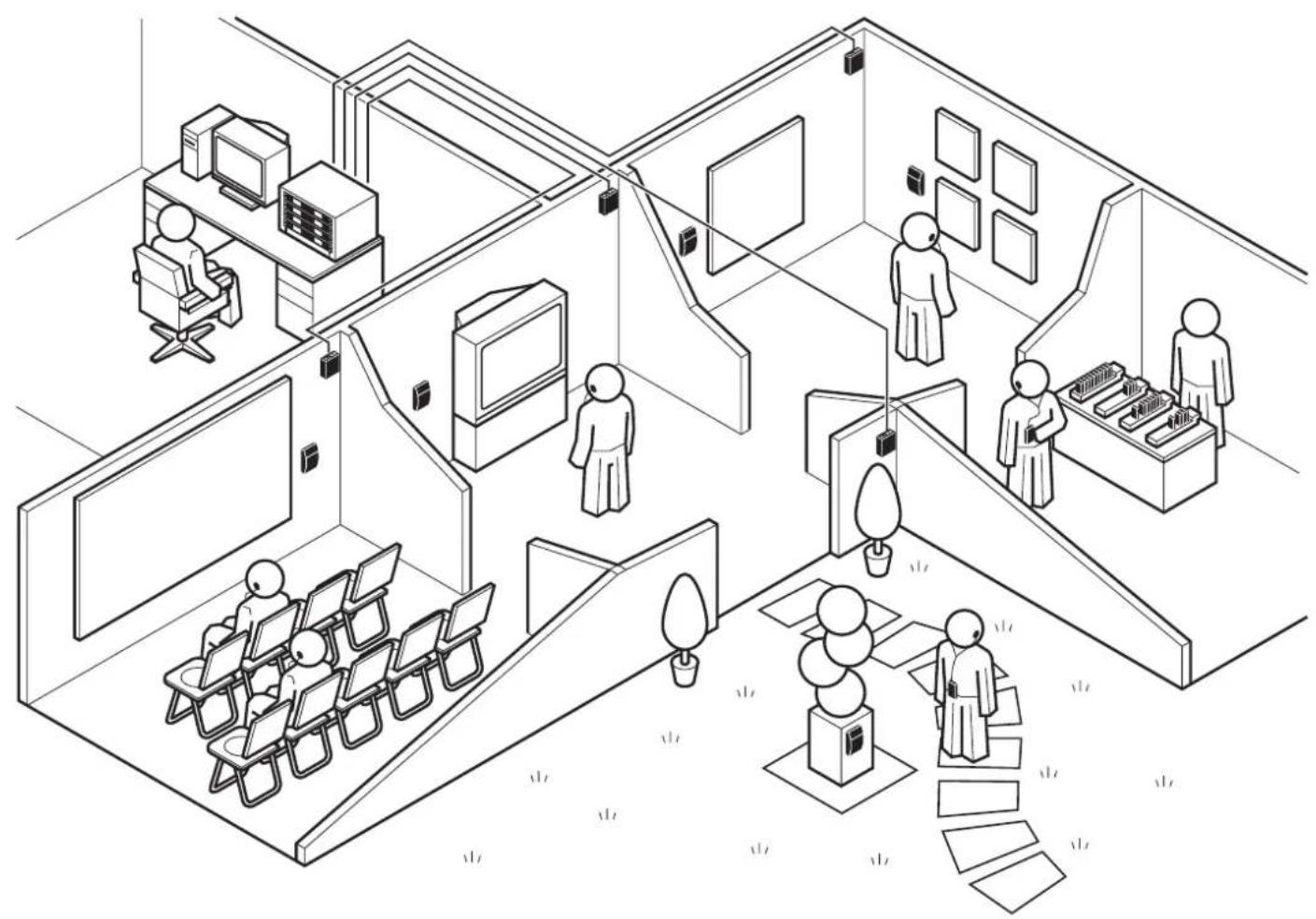
Nous souhaitons vous montré ici comment gagit pour les visiteurs de votre exposition. Nous vous invitons pour cela à accompagner Mrs Smith et Monsieur Dubois lors de leur visite d'une exposition assistée par le système guiethemé de l'exposition est, disons, les plantes exotiques du monde entier. Il pourrait cependant tout aussi bien s'agir de Vincent van Gogh. Ou de Pablo Picasso. Mais également de l'électronique de communication. Ou de l'histoire de la cosmologie. Ou... encore du thème de votre exposition!
Mrs Smith est en visite des Etats-Unis et Monsieur Dubois vient d'une ville des environ. Il visite cette exposition pour la seconde fois car elle a reçu de nombreuses louanges de la part de la presse pour ses objets exposés sensationnels et sa presentation extraordinaire. Bien que tous deux exprouvent une certaine curiosité pour le "système d'information numérique", Monsieur Dubois a du convaincre Mrs Smith de venir visiter une exposition en Allemagne du fait que cette dernière ne parle pas très bien français.
Le scepticisme de Mrs Smith est balayéès l'entrée de l'exposition, car tous deux reçoivent un guide personnel dans leur langue maternelle. Mais ce n'est pas tout : ils peuvent également désirsir individuellement le niveau de détail des informations proposées. Mrs Smith se prononce pour l'option "anglais pour femmes". Monsieur Dubois, qui a déjà visité l'exposition une fois, souhaite obtaining des informations nouvelles au contenu approfondi. Il opte par conséquent pour la "version experte française" qui fournit des informations de fond scientifiques détaillées. Sur ce, ils reçoivent tous deux un petit récepteur et un casque d'écoute arborant le logo de l'exposition. Ils mettent leur casque d'écoute et se rendent dans l'exposition.
Au franchissement de l'entrée, ils entendent tous les deux un sympathique mot de bienvenue. Ils apprennent comment modifier le volume sonore sur le récepteur et comment arrêté ou poursuivre à tout moment le défillement des informations. Mrs Smith est bien entendu accueillie en anglais alors que Monsieur Dubois entend le même message en français.
Ils recoivent ensuite une brève information sur l'exposition et ses attractions particulières. Cela leur permet de tracer immediatement ce qui les intérèse. Ils sont tous deux/agréablement surpris par l'excellente qualité sonore de leur "guide personnel": aucun bruit de fond, ni résillement. Tout fonctionne aussi naturellement que si un guide en personne leur adressait la parole. Mrs Smith et Monsieur Dubois décident de commencer leur visite par le jardin tropical.
Devant eux s'ouvre la ported'acces a une serre tropicale: l'air chaud empeint d'humidite, I'eau suintante et la vegétation luxuriante se mèlent aux bruits provenant du casque: le bruissement d'une cascade, les chants d'oiseaux exotiques et les cris d'autres animaux plongent Mrs Smith et Monsieur Dubois au cœur de la jungle. Ilss obtiennent en outre des informations générales sur la ford tmbrophile (tropicale), son climat et sa biodiversité.
Mrs. Smith et Monsieur Dubois arrivent sous un élorme acajou aux fruits verts, couverts d'écalles. Ils entendant dans leur casque les informations correspondantes, Mrs Smith dans la version "anglais pour femmes" et Monsieur Dubois dans la "version experte" française. Tous deux entendant les informations des leur début, sans être tout simplement "parachutes" au beau milieu d'un exposé en cours.
Nos deux visiteurs s'éloignent de l'arbre géant pour atteindre un étang nombre peué de plantes aquatiques flottantes. Si elles ne sont pas encore terminées, les informations relatives à l'arbre disparaisent progressivement pour laisser place aux informations relatives aux plantes aquatiques. Ils se déplacent ainsi en toute liberté d'un point de l'exposition à l'autre en reçvant toujours les connaissances correspondant à l'objet d'exposition approchéé. Le guide personnel s'adapte aux souhaits et centres d'intérêt des visiteurs. C'est ainsi que l'objet exposé et les informations associées forment un ensemble ou "evénement" (event).
Devant une grande vitrine renferment de nombreuses petites plantes carnivores (et plusieurs mouches collées à la paroi), nos deux visiteurs obtientment tout d'abord une presentation générale. Ils sont ensuite invités à taper sur le pavé numérique de leur récepteur un chiffre figurant à côté de chaque planta s'ilts veulent en savoir davantage sur une plante. Mrs Smith et Monsieur Dubois peuvent écouter les informations tout en contemplant tranquillement les plantes et les détails sur lesquels leur attention est attirée. Ils ne sont pas contraints de dire peut-être un texte lassant sur un panonceau, parfois même dans une langue que Mrs Smith ne comprend pas bien.
A la sortie du jardin tropical, leur attention est attirée sur une presentation multimédia sur les anthropoïdes dans la jungle et ils entrent quasi-spontanément dans une pieceASFobre ou se déroule un film video.Le son du film arrive progressivement en fondu et est diffusé en synchronisation sur les letres par rapport à l'image, bien entendu en qualite stereo.Mrs Smith entend l'original anglais pendant que Monsieur Dubois entend la version synchronisée francaise. Les autres visiteurs, qui passent a I'extérieur, ne sont pas derangés par le son du film.
Lorsqu'ils quittent la presentation multimédia, le son disparait progressivement pour laisser place à une brève description de la serre suivante consacrée aux plantes désertiques. Au cours de leur petit tour, ils croissant entre les nombreux cactus une visite commentedée. Un professeur de botanique japonais explique à ses étudiants la flore désertique. Seuls les étudiants de son groupe peuvent entendre son exposé; les autres visiteurs ne sont pas dérangés. comme le système d'information ne leur impose aucun itinéraire fixe, Mrs Smith et Monsieur Dubois décident d'eviter la foule pres des cactus pour repasser les voir ultérieurement.
A la sortie de la serre, nos deux visiteurs sont informés de l'évenement suivant: dans une salle d'exposition-temporaire au contenu renouvelé tous les mois se déroule actuellément une presentation d'orchidées. Monsieur Dubois à lu dans le journal que le système d'information numérique est actualisé automatiquement pendant la nuit.
Nos deux visiteurs poursuivient leur flanerie lorsqu'ils entendent soudaiment uneannounce : leur attention est attirée sur le fait que le restaurant devant lequel ils passent à l'instant même viennent tout juste d'ouvrir. Les visiteurs affamés déjà Presents dans le restaurant ne sont naturellement plus importantes par cette announce.
Mrs. Smith et Monsieur Dubois savourent leur déjeuner avant de passer encore un après-midi captivant dans l'exposition. A l'annonce de la fermeture de l'exposition, ils regagnent la sortie et rendent leur récepteur et leur casque d'écoute.
Ils ont l'agréable surprise de receivevoir également un document d'ordinateur imprimé réunissant les informations relatives aux objets exposés les plus exceptionnels qu'ils ont给你们, ainsi que d'autres temps forts qu'ils ont manqués. Sans oublier evidemment une note sur l'exposition-temporaire du mois prochain.
Ils quittent l'exposition extrémement satisfais et très bien informés, ce qui les amènera à en parler chez eux avec enthousiasme. Nul doute qu'ils reviendront et qu'ils feront venir des amis.
Mrs Smith et Monsieur Dubois ne sont certes plus dans l'exposition, mais leur visite a toujours des conséquences : l'analyse statistique mensuelle permet de déterminer les objets exposés qui ont été regardés particulièrement souvent par les visiteurs et ceux qui l'on est plus rarement. Elle permet aussi de vérifier la popularité de l'exposition d'orchidées et de calculer la durée de sejour moyenne des visiteurs dans le restaurant.
Il est également constaté que de nombreux visiteurs n'écoutent pas jusqu'à la fin les informations relatives aux plantes aquatiques. Sans avoir à parcourir l'exposition, il est possible d'écouter ces informations sur ordinateur. comme ellessemblent s'éterniserquelque peu,elles sont immédiatement et judicieusement raccourcies à partir de l'ordinateur. Avant même l'arrivée ce matin des premiers visiteurs à l'étang aux plantes aquatiques, la version raccourcie du texte est déjà installée.
Vous souhaitez en savoir plus sur la maniere de réussir une exposition avec guideport? La section suivante vous en dit davantage.
Comment faire de votre exposition une réussite?
Nous souhaitons vous monrer brièvement ici comment guidévots aider à réussir votre exposition.
Comment informer les visiteurs de manière optimale?
Une chose devrait etre claire: si aucune information sur les pieces d'une exposition n'est proposée aux visiteurs, meme les objets les plus sensationnels deviennent rapidement monotones, deconcertants et rapidement aussi ennuyeux.
Les panneaux d'information montés à côté des objets exposés ne fournissent que des informations limitées. Ils ne sont bien souvent pas lus du tout ou pas entièrement. Le texte accentue le caractère statique des objets exposés. D'ou la pénibilité à la longue de la lecture, même pour les visiteurs portant un intérêt hors du commun à l'exposition. Il n'est par ailleurs pas possible de dire le panneau et en même temps de contemplier l'objet exposé depuis la distance ideale. De plus, dans une exposition très fréquente, il se peut que plusieurs visiteurs souhaitent dire le panneau, ce qui oblige le visitectur à patienter et lui fait perdre à un moment ou à un autre son intérêt pour l'objet exposé ou l'en détourne.
Les expositions traitées par support multimédia se révèle nettement plus vivantes. Les videos, les animations interactives, la musique et les exposés apportent du mouvement. Cela dit, une video intéRESSante du point de vue technique n'intéressera p. ex. pas les enfants et une presentation multimédia en français est peu utile aux visiteurs anglophones. Les autres visiteurs se trouvant à proximate de la presentation multimédia pourraient même se sentir dérangés par le son correspondant à l'image.
La plupart des visiteurs préférent par conséquent les visites guidées personnelles pour une exposition. Pour cela, il faut des guides spécialisés très bien formés, capables en même temps de communiquer un enthousiasme pour les objets exposés, et ce dans la langue maternelle du visitor. Toutefois, la plupart des visites guidées ne sont proposées qu'en une ou deux langues.
guidePORT yous permet de :
- fournir à un groupe de visiteurs des récepteurs spécifique, leur perméttant de parcourir l'exposition avec un guide bien entra"né. Tous les visiteurs de ce groupe écoute le signal capte par le micro du guide, avec une excellente qualité. Voici un exemple: si un des visiteurs du groupe s'intérésse plus spécialement à tel ou tel object exposé, il aimerait peut-être le regarder un peu plus longtemps. Pendant ce temps, le groupe continue à avancer dans l'expo, mais le visitor entend toujours le guide, avec la même qualité, et peut rattraper le groupe par la suite.
- offrir au visiteur son propre guide personnel (récepteur) qui lui donne le niveau d'information désiré - dans la langue maternelle du visiteur. Ce dernier peut démarrer sa visite personnelle, avec le récepteur, quand il le désire, et n'est pas force de respecter certains horaires. De plus, le visiteur peut se déplacer à sa guise dans l'exposition, et revenir par la suite sur les objets exposés qui attrient un grand nombre de visateurs.
guide port propose ces avantages à un niveau de dépenses courantes très réduit, mais nécessite un certain investissement de base en équipement technique. Vous pouvez par la même occasion réduire considérablement vos coûts importants d'impression graphique consacrés à l'information des visiteurs.
guidePORT rentabilise vos investissements :
- pegutétrexploique lors de la remise au visiter mème et s'utilise aussi simplement qu'un jeu d'enfant.
Il suffit au visiteur de prendre le récepteur, demettre un casque d'écoute et de parcourir l'exposition. Toute erreur de manipulation est praticquement exclue.
-L'information est intelligible et comprehensible.
L'intelligibilité dépend du visitor, de ses connaissances préalables, de son intérêt et bien entendu, de sa langue maternelle ouvous permet d'informer des personnes différentes en fonction de leurs besoins (âge, langue maternelle, etc.). Vous pouvez en outre intégrer des éléments tels que le peu de temps dont dispose le visitor ou son souhait de s'informer avec précision sur les dessous d'une histoire.
Vous pouvez utiliser cette spécifique de guoortéresser à plusieurs reprises les mêmes visiteurs à votre exposition en leur parlant chaque fois différément, chaque fois en innovant.
La compréhensibilité dépend en revanche de la technique. Or, vous bénéficiaz ici des nombreuses années d'expérience d'un fabricant compétent en matière d'équipement technique audio et de studio : Sennheiser electronic.
L'information cadre parfaitement dans l'espace et dans le temps :
Elle est diffusée exclusivement pour l'objet exposé unique auquel elle apparait et uniquement pendant la durée de présence du visiteur à cet endroit. Si le visueur se rend à un nouvel objet exposé, l'information, si elle n'est pas déjà terminée, disparait tout doucement pour laisser place à l'information relative au nouvel objet contemplé.
Le visiteur peut se déplacer librement dans l'exposition :
Il s'informera également sur ce qui l'intéresse : une bande sonore (ou un CD ou un MiniDisc) est par conséquent peu appropriée car le visiteur est contraint de s'en tener à l'ordre de visite imposé par le support sonore. S'il s'intéresse entre-temps à un autre objet exposé, il n'obtient aucune information sur celui-ci ou doit les rechercher de manière peu pratique. Grâce à guètevisér n'est pas contraint de respecter un ordre défini. Il peut contemplier ce qui l'intéresse et ne receivevoir que les infomations qu'il veut écouter.
guidePORT s'adapte à chaque visiteur individuellement :
Chaque fois qu'un visiteur s'approche d'un objet, il obtient une information qui démarre au commencement et n'atterrit pas au beau milieu d'une boucle de bande.
Si en revanche le visiteur arrive au milieu d'une presentation video ou d'un exposé en direct, le son apparait en fondu, bien sur en synchronisation sur les levres par rapport à l'image ou à l'exposé.
La mise en œuvre à l'installation est limitee :
Il est hors de question, en particulier dans lesieux batiments classés monument historique, d'installer pour chaque objet exposé un branchement électrique et une ligne de transmission de données. guidePORT permet de se passer de ces aménagements, si vous le souhaitez.
- estudieaetalisablefaclementerapidement:
Plus l'exposition est interessante, plus la déception du visiteur est grande s'il la trouve fermée pour cause de travaux de transformation ou de restructurations. Une installation de gubien préparée pour une
exposition temporaire peut être configurée automatiquement la nuit. Que vous souhaitiez déplacer ou permuter des objets exposés ou modifier des textes d'information, vous effectuez l'opération en quelques minutes à partir d'un ordinateur central ou portable, sans avoir a commencer parposer des cables...
- estuoptionaisepourle multimédia:
Conjugue multilinguisme, personnelisation - sans dérangement pour les autres visiteurs - et interactivité si vous le souhaitez. - compléber idèalement les visites guidées personnelles par la présence d'un guide "en chair et en os": seul le groupe de ce guide entend les propos de ce dernier. Les "auditeurs-fraudeurs" n'ont aucune chance. Les autres groupes et visiteurs ne sont pas dérangés.
- guideport est discret, voire invisible lorsqu'il est installé minutieusement. Le visiteur n'est pas distrustait, voire effrayé par une technique omnipresente.
- alliedeusibilité et evolutivite:
Voupez ajuster les événements gai distance de contemplation ideale de chaque objet exposé. Les événements gantort déclenchables discretement, de manière automatique ou interactive par pression d'un bouton au choix. Le système gpeut monter en extérieur. A votre demande, nous faisons apparaitre le logo de votre exposition sur le casque d'ecoute. Quant a vos souhaits particuliers, ils peuvent etre pris en compte a tout moment.
Outre ces caractéristiques de base, gnuusopose sur demande les fonctions suivantes :
- Les visiteurs sont joignables à tout moment : vous pouvez p. ex. annoncer la fermeture en fin de journée ou communiquer le moment venu l'ouverture du restaurant.
Dans ce cas, les visiteurs qui se trouvent déjà dans le restaurant et prennet tranquillement leur café n'entendant pas l'announce du service de restauration et une invitation à un exposé en langue française parvient sur demande aux visiteurs francophones.
Certains de vos objets exposés proviennent d'une destination de voyage interessante? L'offre de voyages actuelle de votre sponsor parvient sur demande exclusivement aux visiteurs de votre exposition qui regardent ces objets.
- vousdetmoie des informations :
Vous apprenez des choses sur la popularité de vos objets exposés et avec un retour sur les informations que les visiteurs écoute ou pas et si où, sur leur écoute intégrale ou non. Cela vous donne l'occasion de réagirrapidementauxsouhaitsdevosvisiteurs.Peut-etre allez-vous découvertrideroutendouvelles"stars"parmi vos pièces exposées.Vousobtenezégalementsur demandedesindications sur la fréquentation par vos visiteurs des espaces de non-exposition (restaurant, aire de yeux,parc, terrasse,bar...),une aide précieuse lors del'évaluation de leur rentabilité.
- Vous pouvez si vous le souhaitez combiner cebout d'information avec des données relatives aux visiteurs. Vous obtenez ainsi une mine de renseignements pertinents sur les centres d'intérêt et de prédilection de vos différents groupes cibles.
Gracé à guivoupez parvenir à ce que les visiteurs de votre exposition aient le sentiment d'être parfaitement informés. Vous pouze configurerer leur exposition en accentuant l'aspect divertissement. guideport rend tout particulièrement les objets statiques plus intéressants et contribue à ce que les visiteurs en gardent unsoonir plus durable et plus intense.
Avec guidosobjets d'exposition prennett vie.
Vou voulez en savoir plus sur le fonctionnement organisationnel et technique de guiderché chapitre suivant, vous trouvrez un récapitulation des structures et composantes essentielles de guideport
4 Principes fondamentaux des apparéils
Ce chapitre a pour objectif de vous faire conna"tre les principes organisationnels et techniques deguidePORT
Dans un projet guillesénements peuvent être déchlenches de deux façon differentes : automatiquement, via des identificateurs placés à proximate des objets exposés, ou manuellement, en entrant le numéro d'évenement correspondant au niveau du récepteur. La description du système et de ses composantes se refère au déclenchement automatique des événements via les identificateurs.
Sommaire du chapitre
Vue d'ensemble des composantes et structures du système ....4-2
Fonction des composantes 4-13
Index 4-26
Vue d'ensemble des composantes et structures du système
Les composantes ( éléments) du système
De structure modulaire, votre système gseopose des éléments suivants:
-les émetteurs de cellule
-les récepteurs
les antennes
-lesidentificateurs
- et les chargeurs
Pour pouvoir configurer et:gérer les éléments du système guider fault au moins un ordinateur. Ce dernier vous aide a classer les informations que vous préparez à l'attention des visiteurs.
Les récepteurs

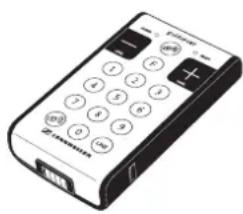
A l'entrée de l'exposition, tous les visiteurs reçoivent un récepteur et un casque d'écoute. Le récepteur accompagne le visitor en permanence pendant son tour de visite. Le récepteur représentée une mémoire intermédiaire pour les informations audio. Dès que le récepteur arrive à proximé d'un identificateur ou le visitor entre le numéro à trois chiffres de l'objet exposé via le pavé numérique du récepteur, l'information audio appropriée est diffusée.
Les visiteurs peuvent modifier le volume sur le récepteur, arrêter ou relancer la lecture des informations audio, appeler des informations supplémentaires ou entraîre le numéro d'évenement si nécessaire.
Il existe trois modèles différents de récepteurs.
Les émetteurs de cellule
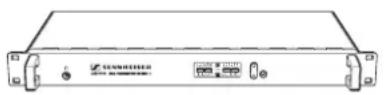
Les émetteurs de cellule traitent les informations audio que vous offrez dans votre exposition de façon à ce qu'elles puissant être transmises par les antennes et reçues par les émetteurs. Deux principes fondamentalement différents sont utilisés à ce niveau :
- Téléchargement stationnaire (procédé streaming):
Les informations audio sont envoyées aux récepteurs par l'intermédiaire d'un seul et même émetteur de cellule et une seule antennée, alors que les récepteurs se trouvent dans les compartments de charge. Les récepteurs stockent les informations audio ainsi transmises de façon définitive – autrement dit, les informations audio sont fixes.
Selon le volume de données représenté par les informations audio, un téléchargement stationnaire peut prendre beaucoup de temps, c'est pourquoi on effectue généralement cette tâche la nuit.
- Téchéargement stationnaire :
Les informations audio sont transmises en permanence, par petites portions, via un grand nombre d'antennes et d'émetteurs de cellules. Dés qu'un visiteur entre avec son récepteur dans la région couverte par
une antenné, le récepteur télécharge les informations audio correspondantes. Les récepteurs ne stockent les données audio ainsi transmises que jusqu'au téléchargement mobile suivant – autrement dit, les informations audio qu'ils contiennent changent beaucoup.
Un téléchargement mobile ne dure habituellément que quelques minutes, et s'effectue pendant que le visiteur se déplace dans l'exposition.
- Reproduction audio en direct (Live):
Pour diffuser des informations audio en temps réel, il faut installer des émetteurs de cellule et des antennes supplémentaires, et leur relier la source de signal audio en direct, p. ex. un micro HF d'un guide, une musique jouée en direct, un commentaire synchronisé à un film ou une video projetée. Dans qu'un visiteur entre, avec son récepteur, dans la zone couverte par une telle antenné, le récepteur charge les informations audio correspondantes, et les reproduit automatiquement, en temps réel. Ces données ne sont pas stockées dans le récepteur.
Les émetteurs portables
Utiliser un émetteur portable permet d'effectuer des visites guidées personnalisées avec un guide. En passant par le logiciel Visitor Profiler (VPR), vous liezrapidement et facilement l'émetteur portable au nombre désiré de récepteurs, afin de former un groupe. Le guide peut interrompre à tout moment la visité guidée afin d'inclure des événements stockés ou en direct (Live) dans son propre parcours.
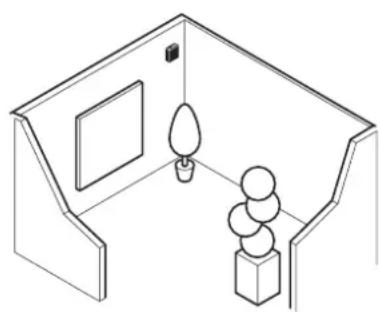
Les antennes
Les informations audio sont transmises via les antennes aux récepteurs par liaison radio (sans fil). Les antennes doivent être montées de sorte à "couverrir" de manière optimale la zone dans laquelle les informations audio doivent être transmises.
Yououpouvezmonterlesantennedsimensiontrésdiscretede maniere invisible pourlevisueur.
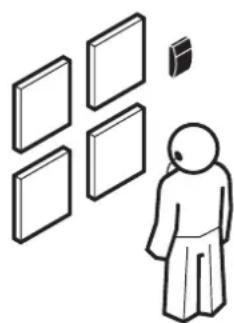
Les identificateurs
Dès que le visitor s'approche avec son récepteur d'un object d'exposition précis, l'information audio correspondante est diffusée. C'est le role des identificateurs qui sont installés à proximité des objets exposés et peuvent se fondre parfaitement dans l'environnement.
Les identificateurs générent un champ magnétique détecté par les récepteurs. La portée de ce champ magnétique se règle identificateur par identificateur.
Les identificateurs sont programmes par infrarouge à l'aide d'un ordinateur PDA.
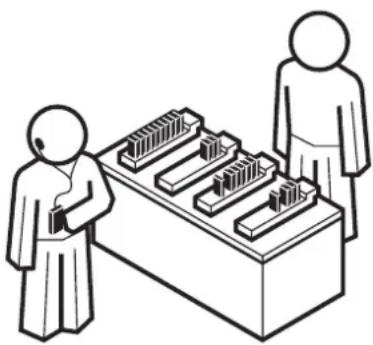
Les chargeurs
Une fois que les visiteurs ont remis leurs récepteurs à la fin de leur tour de visite, les accus de ces derniers sont recharges dans les chargeurs, où ils restent jusqu'au moment de leur réutilisation.
Si les chargeurs sont reliés à un ordinateur, des données statistiques peuvent être lues. Vous pouvez en déduire quels sont les objets que le visiter a regardés et pendant combien de temps il a écoute les explications. Vous obtenez ainsi des renseignements importants sur la popularité des différents objets de votre exposition.
Vou puez égarlement modifier certains paramètres préçéglés (p.ex. le volume) sur les récepteurs.
Les différences types d'événements
Pour certains objets de votre exposition (ou tous), informations audio appelées événements. Vous pouvez proposer ces événements dans différentes versions spécifiquees aux visiteurs (catégories), p.ex. dans différentes langues. Vous pouvez assurer le déclenchement de ces événements de deux façon différentes : automatiquement, par l'intermédiaire d'identificateurs places à proximate des objets exposés, ou manuellement, en entrant directement le numero d'évenement correspondant sur le récepteur.
Le système guidébistingue fondamentalement deux types d'évenements que les visiteurs peuvent écouter :
- Evénements stockings (Storage Events)
- Evénements en direct (Live Events)
Il existe, par ailleurs, d'autres événements, que les visiteurs ne peuvent pas écouter, mais qui vous aident efficacement dans l'organisation de votre exposition. Ce sont les système-evénements (System Events).
Evénements stockés
Les événements stockés définissant des informations audio appartenant à un objet précis de votre exposition. Il peut s'agir de textes parlés, de musique, de documents audio, d'images sonores ou de bruitages en tous genres. Ces événements sont diffusés depuis le début pour chaque visiter individuellement. Les événements stockés représentent la majorité des événements dans la plupart des expositions et peuvent être déchlenches automatiquement ou manuellement.
Les événements stockés normaux (normal Storage Events)
- sont automatiquement diffusésès que le visiteur arrive devant l'objet correspondant ou des qu'il entre le numéro d'évenement sur le récepteur,
- sont automatiquement désactivésès que le visiteur arrive devant un autre objet ou des qu'il entre un autre numéro d'évenement sur le récepteur,
- sont diffusés de nouveau dés que le visiteur revient voir un objet ou dés qu'il entre de nouveau le numéro d'évenement sur le récepteur.
Les évenements stockés peuvent avoir les caractéristiques supplémentaires suivantes:
| Caracteristique Signification | |
| Priorité(“priority”) | •est déchenché automatiquement par l'intermédiaire d'un identificateur•est toujours diffusé jusqu'à sa fin (seul le récepteur 16 touches permet d'arrête ces événements stockés) |
| Plage de restitution limitée(“on ID range”) | •est automatiquement arrêtédes que le visiter quitte le champ magnétique de l'identificateur |
| Une seule fois(“one-off”) | •n'est diffusé qu'une seule fois |
| Evénements détaillés(Detail Events) | •ne sont diffusés que si le visiter appuie sur la touche de détail de son récepteur (le récepteur doit être muni d'une touche de détail) |
| Evénements de type “B if A”(B ifA Events) | •se composent de deux informations audio différentes (B1 et B2)•L'information audio B2 n'est diffusé que si le récepteur a diffuséAAParavant un autre événement stocké |
| Evénement de type “Ignore”(Ignore Events) | •sont omis dans certaines catégories,que vous pouvez spécifique vous-même |
| Evénement avec introduction(with lead in) | •a automatiquement la priorité face àun autre événement |
Pour de plus amples informations, veuillez vous reférer à la section "Vue d'ensemble des types d'évenements" à la page 6-32.
Evénements en direct (Live)
Les événements en direct (Live) définissant des informations audio en temps réel que les visiteurs reçoivent instantanément, pratiquement comme une émission de radio. Il peut p. ex. s'agir d'une transmission à partir d'un microphone sans fil lors d'une visite guidée pour les visiteurs ou d'un morceau de musique en direct ou d'une transmission audio synchronisée sur les levres par rapport à un film video.
Autrement dit, chaque événement en direct (Live) a une source audio qui lui est propre. Cette source audio - qui peut être un microphone, un lecteur de DVD, un magnétoscope, etc. - est directement reliée à un émetteur de cellule, qui transmet le signal audio via une ANTENNE. Les événements en direct (Live) peuvent être stéreo ou mono, et peuvent être déclenchés automatiquement ou manuellement.
Système-événements (System Events)
Les système-événements (System Events) ne comportent aucune information audio audible aux visiteurs. Ils seront à organiser et à structurer leur exposition, et ne peuvent qu'être déclenchés automatiquement, par le biais des identificateurs. Vous pouvez utiliser les système-événements (System Events) suivants:
Le système-événement "Location entrance" (entree d'emplacement) sert à charger de nouvelles données dans le recepteur lorsque son porteur entre dans un emplacement (location) à événements variables (numeros d'emplacement de "1" à "63" maximum).
Le système-evénement "Cat (Category)" (catégorie) permet de régler les récepteurs sur une certaine catégorie.
Les système-événements "Alarm On" et "Alarm Off" permettent d'activer/ désactiver le signal d'alarme - concu pour éviter, par exemple, tout vol. La fonction de signal d'alarme est désactivée lorsque le récepteur quitte l'usine. Pour pouvoir utiliser cette fonction, il faut l'activer dans le module logiciel "Charger Manager", via le service après-vente Sennheiser. Uniquement dans le cas du récepteur 16 touches, l'alarme peut être activée/désactivée en appuyant sur la touche STOP. Tous les autres récepteurs permettent uniquement le déclenchement automatique du système-événement "Alarm Off" par l'intérimédiaire d'un identificateur.
L'émetteur portable permet d'effectuer des visites guidées personalisées. Le guide peut interrompre à tout moment la visité guidée afin d'inclure des événement stockés ou en direct (Live) dans son parcours. Vous pouvez configurer un système-evénement avec c I en numéro 97 p o automatiquement la commutation des récepteurs sur le canal HF de l'émetteur portable et annuler la lecture de l'évenement stocké ou en direct (Live).
Il y a deux types d'événements d'entrée :
les événements d'entrée "cell download" (telechargement dans une cellule) se limitent à des emplacements à événements variables (numeros compris entre "1" et "63" au maximum). Ils sont exclus des emplacements à événements fixes (nummer "0"). Les événements d'entrée de cellule déclenchent de manière ciblée la transmission anticipée d'événements stockés sur les récepteurs et ce, même dans les endroits ou absolumentaucun objet n'est exposé. Vous pouvez éciter ainsi les temps d'attente générés par la transmission.
Les événements d'entrée "guided tour" (visite guidée) démarrent un tour guidé en commutant automatiquement les récepteurs sur le canal guide d'un émetteur mobile.
Les événements nuls (Null Events) permettent de masquer de manière ciblée la diffusion d' événements en direct (Live) ou d'obtenir des données statistiques sur des zones de votre exposition où aucun objet n'est exposé.
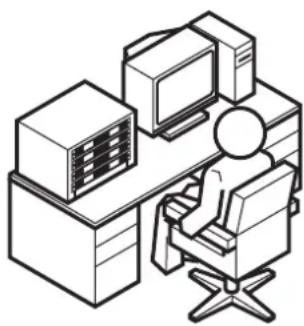
Lelogiciel
La gestion des informations audio de toute l'exposition est la face cachée du système pour les visiteurs. Elle s'effectue par logiciel via le PC central d'un réseau ou via un seul ordinateur, p.ex. un ordinateur portable.
Le logiciel est de conception modulaire. Les modules de base INM et BSM assistent dans la configuration et la gestion de l'ensemble de l'exposition. Ces modules logiciels vous permettent de définir des emplacements et des catégories, de groupe des événements dans des cellules, d'affector des événements à vos objets exposés et de transmettre les événements stockés aux récepteurs via les émetteurs de cellule et les antennes. Installé sur un ordinateur PDA, un module logiciel permet de configurer les identificateurs.
Le module additionnel Announcement Manager (ANM) vous offre la possibilité d'interrompre le programme en cours pour p. ex. passer des enregistements publicitaires ou announces actuelles. Les enregistements peuvent s'écouter soit partout dans l'exposition, soit uniquement dans une partie de cette-ci.
Le module additionnel Statistics Manager (STM) you permit de rassembler et d'analyser des données statistiques. Vous obtiendrez ainsi des informations sur l'accueil réservé à votre exposition, le comportement des groupes de visiteurs et l'utilisation des catégories mises à disposition.
La structure organisationnelle
Votre système guidepoet de relier de façon elegante plusieurs expositions. Par exemple, tous les exposants, musées et organisateurs d'une meme ville peuvent partager les avantages du systeme guideport Vous pouvez configurer des emplacements (locations) a cet effet. Il faut toujours configurer un emplacement (location) portant le numero "0" puis en configurer de nouveaux si nécessaire (dont les nombres peuvent etre compris entre "1" et "63" au maximum). Tous les emplacements (locations) sont administrés de façon centrale, dans un meme fichier de projet. Il existe une vraie différence entre la structure organisationnelle de I'emplacement (location) portant le numero "0"(voir à la page 4-7) par rapport aux autres emplacements (locations) (voir a la page 4-10).
L'emplacement (location) portant le numero d'emplacement "0" (emplacement à événements fixes)
L'emplacement (location) portant le numero "0" contient des événements fixes et rien d'autre. Ces événements fixes sont transmis aux récepteurs par téléchargement stationnaire (procédé streaming) et stockés de façon permanente dans le récepteur (pour les détails, voir à la page 4-7). L'emplacement (location) portant le numero "0" ne peut être divisé en cellules.
Le flux d'informations dans l'emplacement "0" (location "0")
La figure de la à la page 4-9 illustrate le flux d'informations dans l'emplacement 0 (location 0).
- Le module logiciel INM sert à configurer des emplacements (locations) et des catégories et à assigner les informations audio désirées aux
objets exposés dans votre exposition.
-
Une fois que vous avez configuré tous les événements :
-
Vous pouvez transférer les configurations d'identificateurs au PDA, et donc programmer I'un après l'autre tous les identificateurs utilisés dans votre exposition.
-
Vous pouvez creer une tâche de téléchargement pour le téléchargement stationnaire des événements stockés à l'emplacement 0 (location 0).
Pendant l'exécution de cette tâche, les informations audio des événements stockés ne sont transmises qu'une fois aux récepteurs placés dans les chargeurs, par l'intermédiaire d'un émetteur de cellule. Selon le volume représenté par les informations audio, cette transmission peut prendre beaucoup de temps - c'est la raison pour laquelle on l'effectue souvent la nuit.
- Les récepteurs enregistrant ces informations audio de façon permanente.
Dés qu'un récepteur détecte le champ magnétique d'un identificateur déclenchant un événement stocké, les informations audio qu'il contient et qui correspondent à cet événement sont diffusées, dans la catégorie désirée par le visiteur.
Lorsqu'un récepteur détecte le champ magnétique d'un identificateur déclenchant un événement en direct (Live), le son en direct est reçu par une antenné et diffusé - la aussi, dans la catégorie désirée par le visiteur.
- Les informations audio restent stockées dans le récepteur sans modification, jusqu'à ce que vous mettiez votre exposition à jour avec des nouvelles données - il faut alors effectuer une nouvelle tâche de téléchargement de données pour le téléchargement stationnaire.
Le flux d'informations dans l'emplacement (location) à événements fixes (numéro d'emplacement "0")
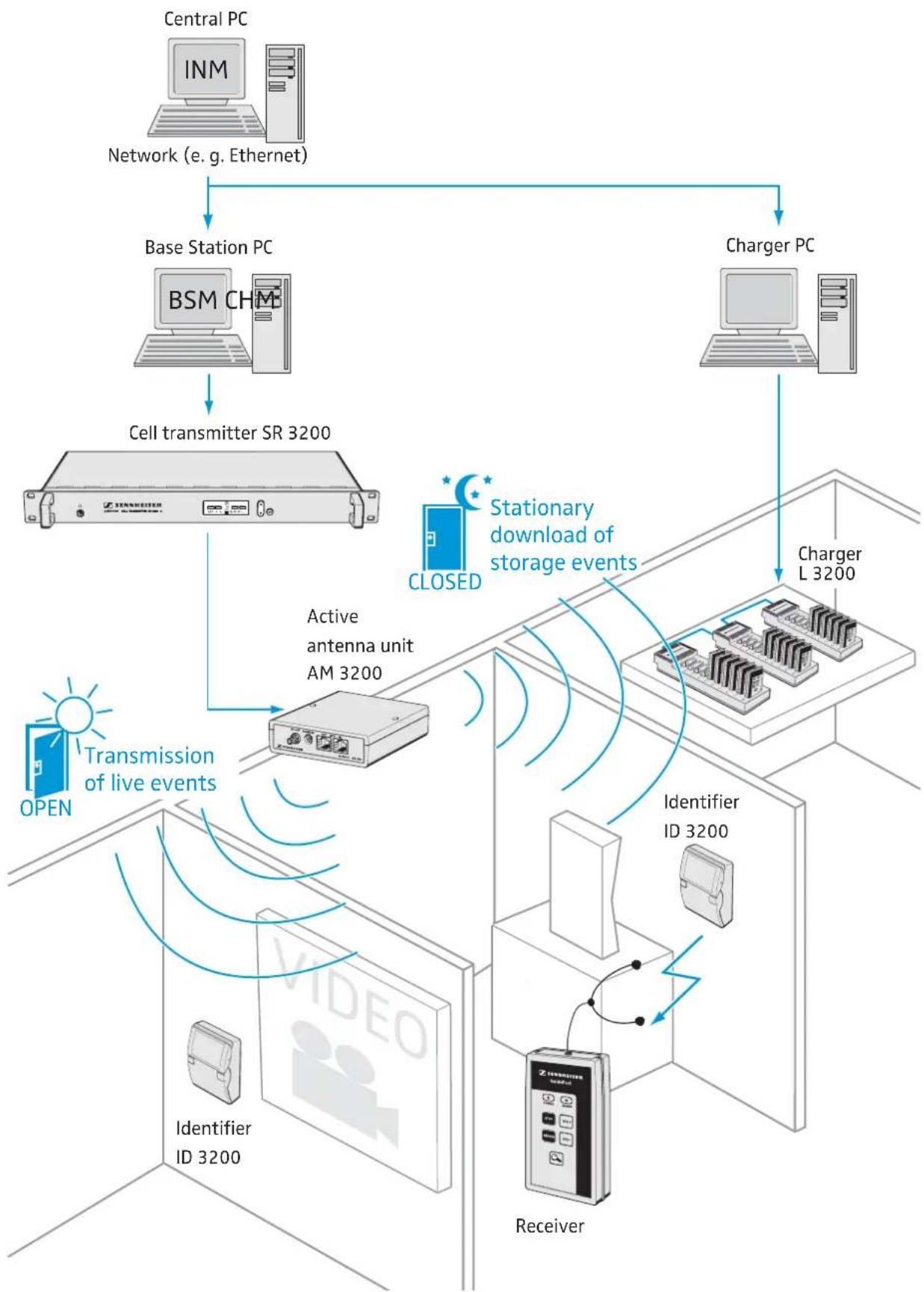
Les emplacements (locations) à événements variables
Les autres emplacements (portant les numéroes allant de "1" à "63" au maximum) ne contiennent que des événements variables. Les données correspondant à ces événements variables sont transmises aux récepteurs par téléchargement mobile (pour les détails, voir à la page 4-10).
Les événements variables d'un emplacement (location) sont stockés dans les récepteurs, jusqu'à occupation totale de l'espace mémoire d'un récepteur à l'occasion d'un nouveau téléchargement mobile d'événements variables correspondant à un autre emplacement (location). La taille de la mémoire interne des récepteurs est indiquée sur la plaquette signalétique au dos du récepteur. En l'absence d'indication, la taille de la r interne du récepteur est de 256 Moctets. Le tableau suivant donne un aperçu de la durée d'écoute d'événement typique pouvant être stockée dans la mémoire des récepteurs. La durée de diffusion effective possible peut différer de ces valeurs typiques, car elle dépend du spectre de fréquences (hauteur du son), du volume sonore et de la dynamique des fichiers audio enregistrés.
| Mémoire | Tous les événements stockés enregistrés dans la mémoire | |||
| Qualité | Canaux | Taux d'échantillonnage | Durée de diffusion | |
| 256 Mocets | Parole mono 16 kHz | env. 10 heures | ||
| Parole stéreo 16 kHz | env. 9 heures | |||
| Musique stéreo 32 kHz | hz env. 5 heures | |||
| Musique stéreo | 48 kHz | env. 3 heures | ||
| 512 Mocets | Parole mono 16 kHz | env. 20 heures | ||
| Parole stéreo | 16 kHz | env. 18 heures | ||
| Musique stéreo 32 kHz | hz env. 10 heures | |||
| Musique stéreo | 48 kHz | env. 6 heures | ||
Vous rassemblez les événements variables des emplacements portant les numéroes allant de "1" à "63" au maximum dans des groupes significatifs, les cellules. On propose à cet égard de calquer simplement la disposition géographique prédéfinie de votre exposition sur les cellules gVouSORT pouvez rassembler tous les objets de Vincent Van Gogh exposés dans une salle dans la cellule "Van Gogh". Et les objets de Pablo Picasso exposés dans une autre salle dans la cellule "Picasso".
Vous pouvez attribuer une intro à une cellule, un mot de bienvenue ou une mélodie propre au thème de la nouvelle cellule, de manière à organiser très clairément votre exposition pour le visiteur.
Chaque cellule dispose de ses propres émetteurs de cellules, avec leurs antennes, transmettant en permanence les événements variables.
Le flux d'informations dans les emplacements (locations) à événements variables
La figure de la à la page 4-12 Ilustré le flux d'information emplacements à événements variables.
-
Le module logiciel INM sert à configurer des emplacements (locations) et des catégories et à assigner les informations audio désirées aux objets exposés dans votre exposition.
-
Une fois que vous avez configuré tous les événements :
-
Vous pouvez transférer les configurations d'identificateurs au PDA, et donc programmermer l'un après l'autre tous les identificateurs utilisés dans votre exposition.
- Vous pouvez creer une tâche de téléchargement pour le téléchargement mobile des événements stockés à un emplacement (location) à événements variables.
Pendant l'exécution de cette tâche, les informations audio des événements stockés ne sont transmises qu'une fois à tous les émetteurs de cellule de cet emplacement (location), par l'intermédiaire d'un PC Base Station. Selon le volume représenté par les informations audio, cette transmission peut prendre beaucoup de temps - c'est la raison pour laquelle on l'effectue souvent la nuit.
- Les émetteurs de cellules enregistrant et émettent ces informations audio en permanence.
Des qu'un récepteur detecte le champ magnétique de n'importe quel identificateur dans cet emplacement, il commence à télécharger les informations audio de la cellule en cours. Puis il lance la lecture des données téléchargées correspondant à cet événement - dans la catégorie désirée par le visiteur. Lorsque le récepteur entre pour la première fois dans une autre cellule, il lance le téléchargement des informations audio de cette autre cellule. Les informations sonores correspondant à la cellule précédente restent en mémoire, s'il subsiste assez de place pour les accueillir. Le téléchargement peut prendre quelques minutes, selon le volume de données que représentent les informations audio. Vous pouvez réduire cette durée d'attente à un minimum en plaçant intelligemment des événements d'entrée "cell download" (telechargement dans une cellule) dans une cellule et en configurant des intros.
- Lorsqu'un récepteur détecte le champ magnétique d'un identificateur déclenchant un événement en direct (Live), le son en direct est reçu par une antenné et diffusé - la aussi, dans la catégorie désirée par le visiteur.
- Les informations audio restent stockées dans les émetteurs de cellule sans modification, jusqu'à ce que vous mettiez votre exposition à jour avec des nouvelles données – il faut alors effectuer une nouvelle tâche de téléchargement de données pour le téléchargement mobile.
Le flux d'informations dans les emplacements à événements variables (numeros d'emplacement de "1" à "63" au maximum)
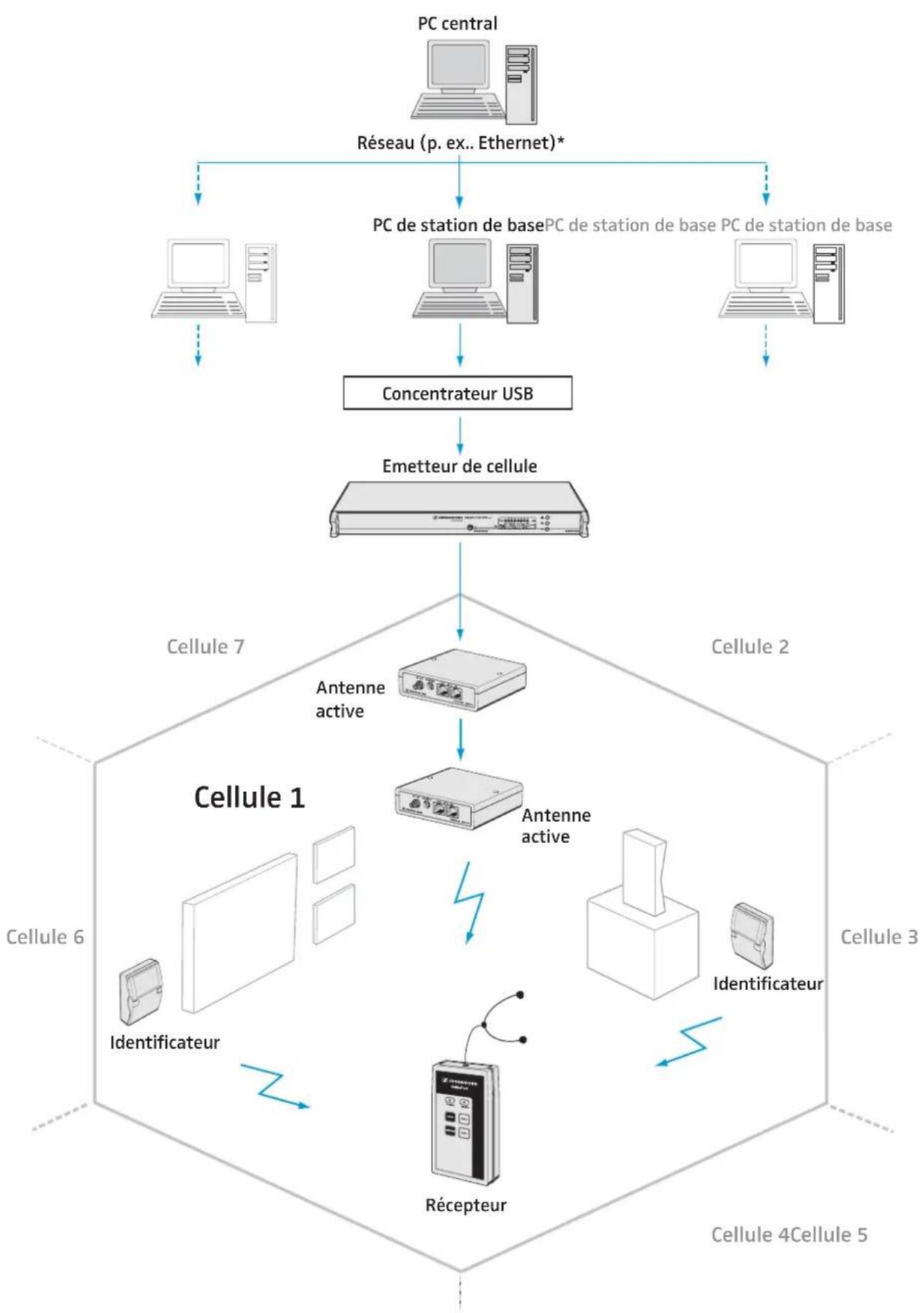
Fonction des composantes
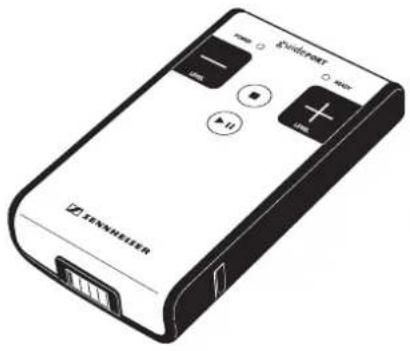
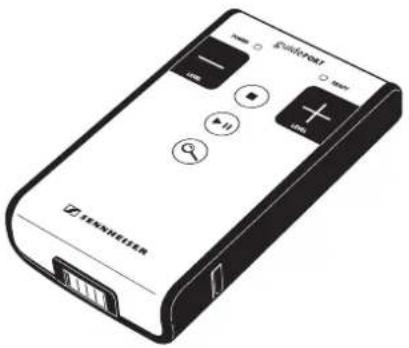
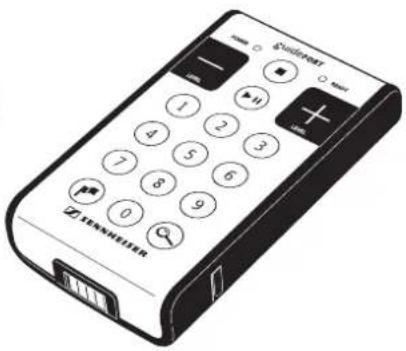
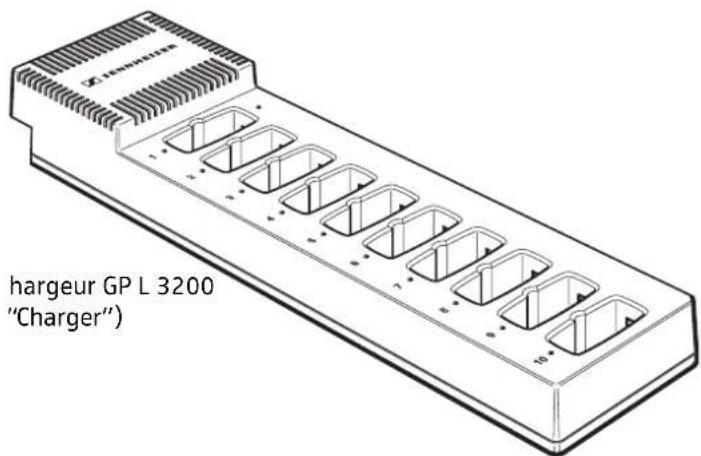
Récepteur 4 touches (EK 3202-4)
Récepteur GP EK 3202 ("Receiver")
Récepteur 5 touches (EK 3202-5)
Récepteur 16 touches (EK 3202-0)
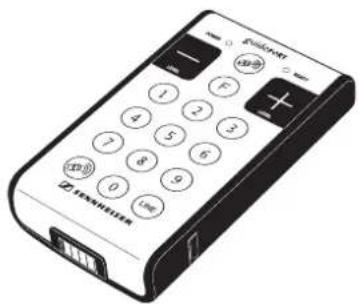
Emetteur portable
GP SK 3200
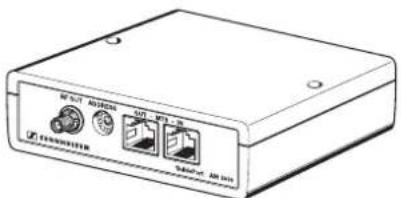
Antenne active GP AM 3200
("Active Antenna Unit, AAU")

Identificateur
GP ID 3200
("Identifier")
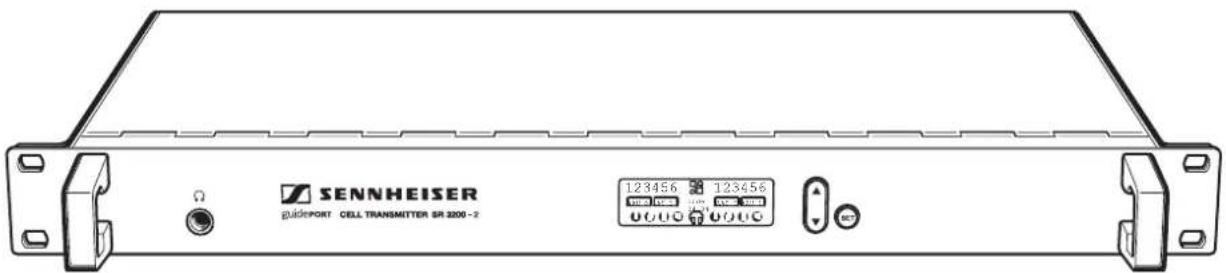
Emetteur de cellule double GP SR 3200-2 ("Twin Cell Transmitter")
Emetteur de cellule GP SR 3200-2 ("Cell Transmitter")
L'émetteur de cellule double GP SR 3200-2 est constitué de deux émetteurs ("CT 1" et "CT 2") indépendants l'un de l'autre. Les deux émetteurs partagent l'afficheur et les éléments de commande sur la face avant.
Emetteur de cellule double SR 3200-2 : face avant et face arrière
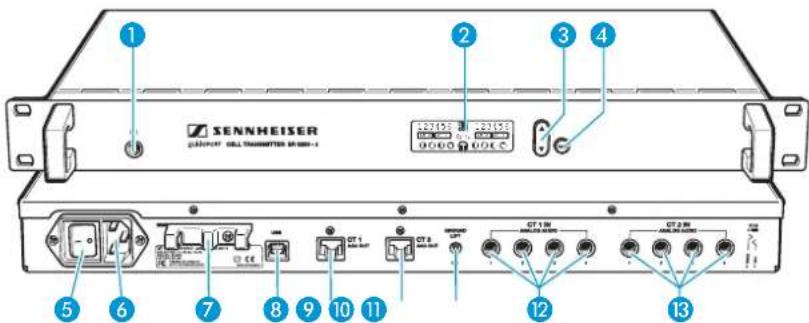
Prise femelle pour casque d'ecoute (prise jack 6,3 mm) pour écouter les événements en direct (Live) raccordés et configurés
2 Afficheur
3 Touche à bascule ▲/▼
4 Touche SET
Commutateur MARCHE/ARRET
6 Prise secteur (100 - 240VAC, 50 - 60Hz)
7 Decharge de traction pour cable d'alimentation secteur
Entree USB (USB)
9 Prise d'antenne (CT 1 AAU OUT), connecteur 8 pôles RJ 45
10 Prise d'antenne (CT 2 AAU OUT), connecteur 8 pôles RJ 45
1 Commutateur GROUND LIFT
12 Prises audio CT 1 IN (prise jack stéreo 6,3 mm symétrique) pour entrée audio analogue, 4 x
13 Prises audio CT 2 IN (prise jack stéreo 6,3 mm symétrique) pour entrée audio analogue, 4 x
Evénements stockés
Fonction des émetteurs de cellule dans l'ensemble du système
Les émetteurs de cellule commandent la transmission des événements stockés et des événements en direct (Live). Cela signifie qu'ils font office d'interface entre l'ordinaireur de commande du système et la transmission radio des informations via les antennes.
Votre système géoconfirugé et géré depuis du PC central, à partir duquel les événements sont affectés aux émetteurs de cellule. Les événements stockés et les événements en direct (Live) parviennent cependant aux émetteurs de cellule de manière différente:
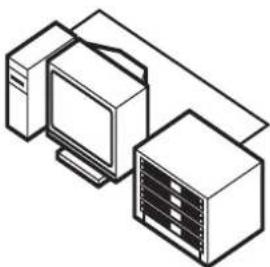
Les événements stockés sont transmis une fois depuis le PC central aux récepteurs, via un réseau d'ordinateurs, ou directement depuis un ordinateur portable avec les émetteurs de cellules connectés. Plusieurs émetteurs de cellule peuvent être reliés via des cables USB à un ordinateur portable ou à un ordinateur spécial du réseau (PC Base Station). Pour qu'un
ordinateur puisse échanger des données avec les émetteurs de cellules connectés, il faut installer et lancer le module logiciel Base Station Manager (BSM).
Dans l'emplacement à événements fixes (numéro d'emplacement "0"), un seul émetteur de cellule transmet, une seule fois, tous les événements stockés, en procédé streaming, le plus souvent pendant la nuit (teléchargement stationnaire). Les récepteurs stockent ces événements stockés de l'emplacement "0".
Dans les emplacements à événements variables (numéroes d'emplacement de 1" à "63" au maximum), un émetteur de cellule transmet et stocke en permanence les données correspondant à tous les événements stockés d'une cellule. Les récepteurs entrant dans cette cellule reçoivent ces événements et les téléchargent (telechargement mobile).
Evénements en direct (Live)
Les événements en direct (Live) proviennent habituèlement d'un CD, d'un DVD, d'une cassette video ou d'une autre source audio, p. ex. un microphone sans fil. Les sources audio correspondantes (lecteur de CD ou DVD, magnétoscope ou récepteur d'un microphone sans fil) sont directement connectées aux entrées audio des émetteurs de cellule. Chaque émetteur de cellule possède quatre entrées audio auxquelles vous pouvez raccorder quatre sources audio mono ou deux sources audio stéreo ou une source audio stéreo et deux mono.
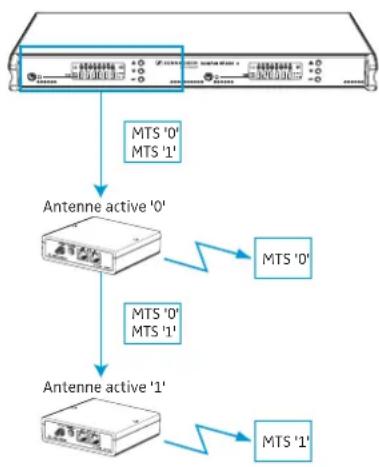
Transmission des événements comme MTS aux antennes
Les émetteurs de cellule installés de manière invisible pour le visitor transmettant les événements aux antennes.
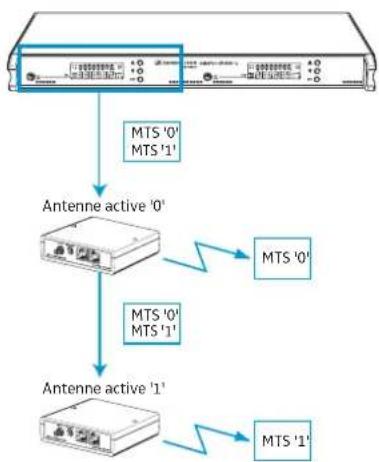
Dans les emplacements à événements variables (numéroes d'emplacement de 1" à "63" au maximum), tous les événements sont convertis en flux de données MTS (Multiplexed Transport Streams) (voir "MTS" à la page 18-7). Chaque émetteur de cellule envoie deux flux de données MTS independant (MTS "0" et MTS "1"), opération pour laquelle il nécessite deux antennes distinctes (antenne "0" et antenne "1"), branchées en série. Les deux MTS peuvent contérer des événements stockés, mais seul le MTS "0" peut containir des événements en direct (Live). MTS "0" est émis par l'antenne active "0" et MTS "1" par l'antenne active "1". Chaque MTS (chaque antenne) requiert un propre canal haute fréquence.
L'espace disponible dans un MTS est limité: le flux de du contenir des événements stockés d'une durée d'écoute totale d'env. 600 secondes (10 minutes), moins s'il renferme en plus des événements en direct (Live) (voir "Affectation d'un MTS à un événement pour la catégorie" à la page 8-68). Par contre, plusieurs MTS (max. 4) peuvent être regroupés et transmis ensemble à un récepteur en mode automatique.
Par souci de clarté, un MTS transporte toujours des événements d'une même catégorie. Il n'est pas possible de mélanger des événements de diverses catégories et de les envoyer via le même MTS. Vous avez donc besoin dans chaque cellule d'au moins une ANTENNE par catégorie d'événements que vous proposez.
Voussélectionnez par voie logicielle (voir " Sélection du canal haute fréquence" à la page 8-43 et " Canaux haute fréquence" à la page 17-8) la fréquence à laquelle les données d'évenement sont transmises des antennes aux récepteurs, ainsi que la puissance de transmission et par conséquent la portée (voir "Réglage de la puissance d'émission" à la page 8-44).
Dans l'emplacement à événements fixes (numéro d'emplacement "0"), seuls les événements en direct (Live) sont convertis en flux de données MTS; les événements stockés par contre sont transmis en procédé streaming (telechargement stationnaire).
Emetteur portable GP SK 3200
En passant par le logiciel "Visitor Profiler", vous configurez rapidement et facilement l'émetteur portable et tout nombre de récepteurs. L'émetteur portable offre également une grande capacité d'emploi.
Au cours de la visite guidée, l'émetteur portable n'interfère pas avec la réception des événements stockés ou en direct. Lorsque l'émetteur de poche est utilisé, les récepteurs participant à la visite guidée peuvent passer facilement de la visite guidée à n'importe quel é V L'émetteur portable émet en stéreo.
Emetteur portable SK 3200-2: haut, face avant et face arrrière
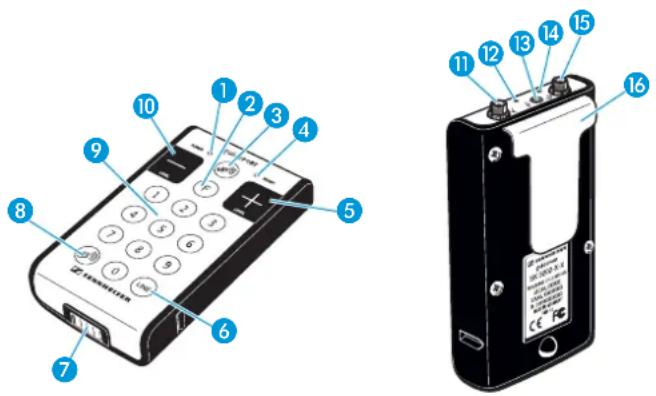
LED POWER
9 Pavé numérique
Touche FUNCTION
10 Touche LEVEL-
3 Touche MUTE
1 Prise d'antenne ANT
4 LED READY
12 LED LINE
5 Touche LEVEL+
13 Prise LINE (3,5 mm, stereo)
6 Touche LINE
14 LED MIC
7 Contact 4 pôles
15 Prise microphone MIC
8 Touche MIC
16 Clip ceinture
Microphones appropriés
Vous pouvez brancher sur l'émetteur portable l'un des microphones Sennheiser suivants (microphone à commander séparément):
-Micros cravatte avec fiche LEMO à 3 broches :
MKE 2-4 Gold C, MKE 2 P-C, MKE plat-4-C, ME 102, ME 104, ME 105
- Micro serre-tête :
HS2
- Micro à main :
e935 (avec cable adaptateur XLR-3 / Lemo à 3 broches)
Voussoupez en outre raccorder une source sonore à la prise LINE 14 de l'émetteur, pour écouter par exemple de la musique.
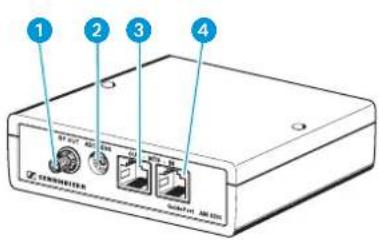

Antenna active GP AM 3200 ("Active Antenna Unit, AAU")
Sortie pour le branchement facultatif d'une antenné directive externe (connecteur haute fréquence SMA à visser)
2 Commutateur d'adressage (0:MTS"0",1:MTS"1")
3 Sortie de cable de données huit broches (RJ 45) pour le branchement de la deuxième antenne GP AM 3200 (MTS-OUT)
4 Entrée de cable de données huit broches (RJ 45) de l'émetteur de cellule ou d'une autre antennae active (MTS-IN)
Fonction des antennes actives dans l'ensemble du système
Les événements stockés sont transférés depuis les émetteurs de cellules vers la première antennae active via un cable de données, dont la longueur maximale est de 100 metres (au moins en CAT5) et, entre la première et la seconde antennae active, via un cable de données d'une longueur maximale de 50 metres (au moins en CAT5). Les antennes actives envoient les données aux récepteurs par liaison radio.
Attention!
Pour permettre aux antennes actives de transmettre les données aux recepteurs de maniere optimale, une liaison en visibilité directe est nécessaire entre les deux composantes! Un montage au plafond ou sur la partie haute d'un mur convient idéalement. Si vous avez l'intention de monter l'antenne active en plein air, il vous faut un boitier isolant pour l'antenne active! N'utilise en aucun cas des carénages, enduits de laque ou revêtements conducteurs pour les antennes!
\section*{Caracteristique de rayonnement}
Si vous montez l'antenne active dans un espace libre, p. ex. au milieu d'une salle d'exposition, vous obtenez une caractéristique de rayonnement omnidirectionnelle et, selon les conditions locales, un rayon d'action pouvant atteindre 50m.
Si vous fixez l'antenne active au mur, au plafond ou sur une charpente métallique, la caractéristique de rayonnement et le rayon d'action changent radicalement.
Raccordement des antennes actives aux émetteurs de cellule
Chaque émetteur de cellule peut délivrer deux flux de données MTS. Pour chaque MTS, vous doivent raccorder une antennae active à l'émetteur de cellule. Les antennes actives sont branchées en série et chacun des deux flux de données MTS (MTS "0" ou MTS "1") est affecté à une antennae active (antenne "0" ou antennae "1") via un commutateur d'adressage.
Identificatour GP ID 3200
Les identificateurs sont disponibles en deux varianthes :
version GP ID 3200-IN conque pour un interieur sec ou
version GP ID 3200-OUT résistant aux intempéries pour une utilisation en plein air, dans un environnement humide (indice de protection IP 65).
Identificateur GP ID 3200-IN concu pour un interieur sec
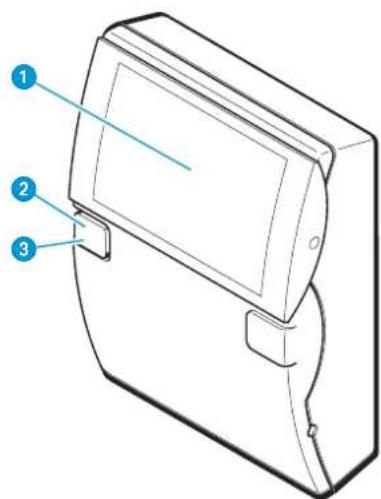
Plaque d'identité, à double position de réglage
Interface infrarouge
DEL verte et DEL rouge
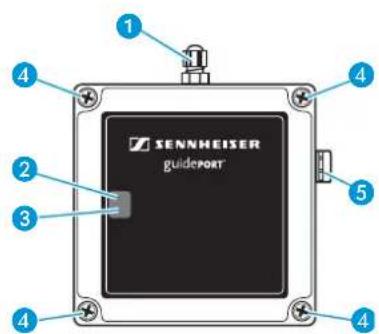
Identificateur GP ID 3200-OUT pour une utilisation en plein air et dans un environnement humide
Conduit de cable (non monté dans l'équipement livré)
Interface infrarouge
DEL verte et DEL rouge
4 Vis
Compensation de pression barométrique
Fonction des identificateurs dans l'ensemble du système
Les identificateurs commandent les récepteurs en déclenchant la reproduction ou la transmission des événements. Les identificateurs générent un champ magnétique qui transmet les données aux récepteurs de manière inductive.
L'identificateur émet constamment un code qui identifie l'évenement sans équivoque. Lorsque le visiter entre dans le champ magnétique de l'identificateur monté à côte d'un objet exposé, le récepteur capte le code de l'identificateur. Le récepteur fait ensuite dispara"tre en fondu les informations écoutees auprès pour laisser progressivement place aux informations relatives au nouvel objecte expévenement stocké, d'un événement en direct (Live) ou d'un système événement (System Event).
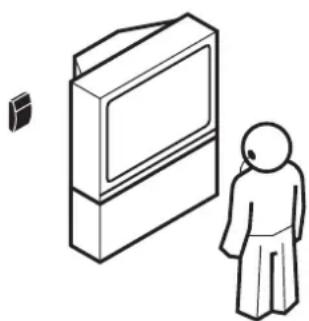
Si un événement stocké est affecté à l'objet exposé, le récepteur lit les informations correspondantes dans la mémoire, à partir du début pour chaque visiteur. De ce fait, le visiteur n'est pas contraint de respecter un ordre de visite définii. Il peut en outre interrompre ou repeter la reproduction audio à tout moment.
Si un événement en direct (Live) est affecté à l'objet exposé, la transmission audio intervient des l'entrée du visiteur dans le champ magnétique de l'identificateur. La transmission audio dispara"t progressively lorsque
-la restitution se limite au champ magnétique de l'identificateur et que le visiteur quitte ce champ,
- le visiteur passé à la sortie devant un identificateur spécial ( événement nul) qui fait disparaître la transmission de l'évenement en direct (Live),
- le visiteur entre dans le champ magnétique de l'identificateur suivant (l'évenement suivant est diffusé),
- le visiteur quitte la zone d'émission de l'antenne qui émet l'évenement en direct (Live).
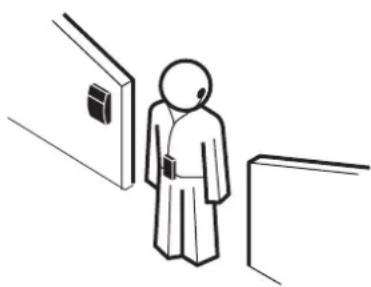
Fonctions particulieres des identificateurs
Les identificateurs peuvent également déclencher des systèmes événements (System Events), des événements d'entrée de cellule (Cell Entrance Events) et des événements nul (Null Events) (voir "Systèmes événements (System Events)" à la page 4-6).
Récepteur GP EK EK 3202 ("Receiver")

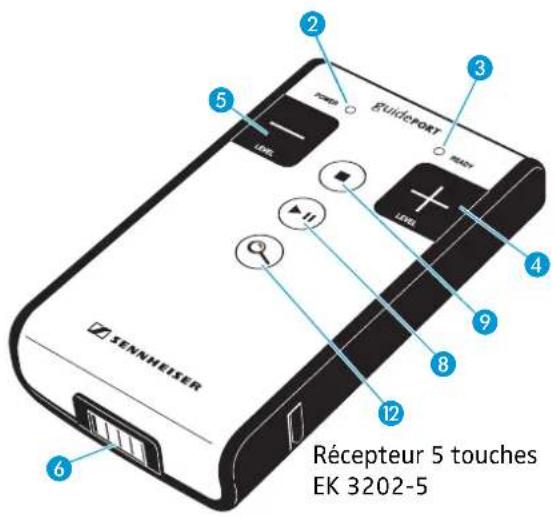
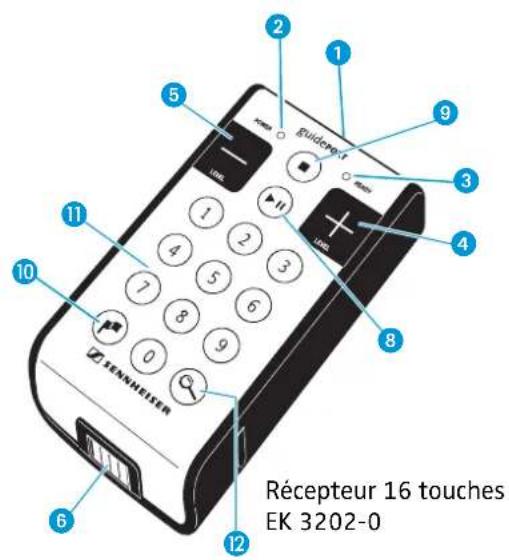
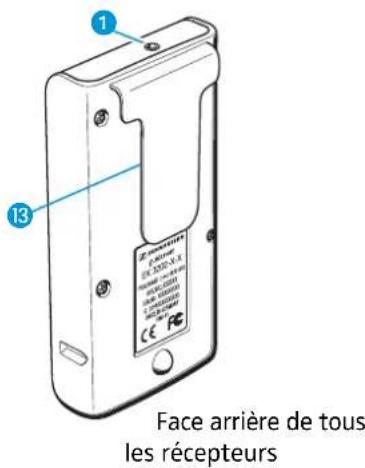
1 Prise femelle pour casque d'ecoute (prise jack 3,5 mm)
Voyant d'etat de marche et de charge des accus, DEL rouge POWER
3 DEL verte READY
4 Touche de volume VOL+
5 Touche de volume VOL-
6 Connecteur 4 broches de liaison avec le chargeur
7 Touche HELP
3 Touche REPEAT
9 Touche STOP
10 Touche LANGUAGE
1 Pavé numérique
12 Touche de détaill
Haut-parleur d'alarme (sous le clip de fixation à l'arrière du récepteur)
Fonction des récepteurs dans l'ensemble du système
Les récepteurs reçoivent les informations audio suivantes :
- Evénements stockés en téléchargement stationnaire (dans l'emplacement (location) à événements fixes, numéro d'emplacement "0")
- Evénements stockés en téléchargement mobile (dans les emplacements à événements variables, numeros d'emplacement de "1" à "63" au maximum)
- Evénements en direct (Live)
Les événements stockés sont enregistrés ; les événements en direct sont reproduits immédiatement, et non enregistrés. La mémoire dynamique des événements stockés accueille les événements fixes et variables. Vous pouvez déterminer vous-même la limite entre événements fixes et variables, et les modifier si nécessaire.
L'exemple suivant illustré ces deux régions de mémoire et montre quel événement stocké est enregistré dans laquelle pour chaque cas.
Loc 1 Loc 2
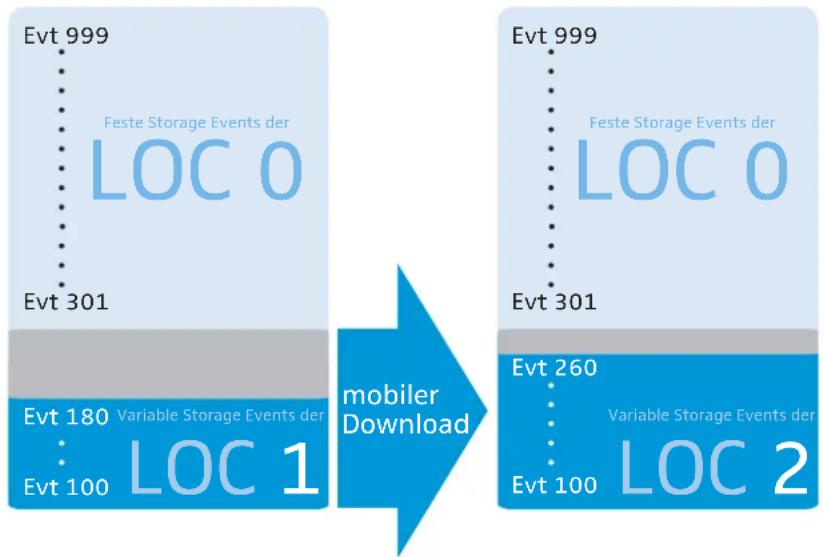
-
Mémoire pour les événements stockés fixes, correspondant à l'emplacement "0" (location "0") (régium du haut, bleu clair).
-
même lorsque le récepteur quitte l'emplacement "0" (location "0") pour passer dans un autre emplacement (location), et qu'un téléchargement mobile intervient.
-
Mémoire pour les événements stockés variables, correspondant aux emplacements (locations) portant les numérios d'emplacement de "1" à "63" au maximum (réion du bas, bleu foncé/grise).
Lorsqu'un récepteur quitte l'emplacement actuel ("Loc 1" dans ce cas) et entre dans un autre emplacement ("Loc 2" dans ce cas), les événements stockés variables correspondant à l'emplacement en cours laissent la place, si nécessaire, aux événements stockés variables du nouvel emplacement (telechargement mobile).
C'est vous qui déterminez la subdivision de la capacité mémoire totale entre ces deux parties. Tous les événements de vos emplacements (locations) sont numérotés de façon consécutive. Les nombres des événements variables commencent à "100" et se terminent à "300" dans le réglage par défaut; de même, les nombres des événements fixes commencent à "301" et se terminent à "999". Vous pouvez passer de la valeur par défaut "301" à la valeur "101":
- lors de la configuration du fichier de projet (voir "Configuration du projet (notice détaillée)" à la page 8-16),
- plus tard, lorsque vous ajoutez un nouveau emplacement (location) (voir "Ajout d'un nouvel emplacement (location)" à la page 8-80),
ou lorsque vous importez un emplacement (voir "Importation d'un emplacement (location)" à la page 8-83).
Selon le souhait du client, les récepteurs peuvent compter 4, 5 ou 16 touches et donc être quelque peu différents du point de vue de leur utilisation.
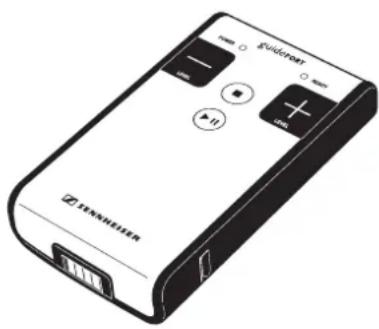
Le récepteur 4 touches
Largement protégé contre les erreurs de manipulation, le récepteur 4 touches convient à la plupart des cas d'emploi dans une exposition.
Dans un récepteur 4 touches, la catégorie est fixement prédéfinie! Si, pour votre exposition, vous avez configuré p. ex. une catégorie "François" et une catégorie "Anglais", les visiteurs n'ont pas la capacité deCHOISIR librement la catégorie avec leur récepteur 4 touches.
Il est par conséquent important que le visiteur reçoive un appeareil définir sur la bonne catégorie lorsqu'on lui remet un récepteur 4 touches. Vous ne pouvez modifier le prépréglage de la catégorie que si le récepteur est installé dans un chargeur relié à un ordinateur. Vous pouvez alors modifier la catégorie temporairement (le temps d'une visite) ou durablement par voie logicielle. Alternativement, vous avez la possibilité de régler la catégorie pour le visueur au moyen d'un identificateur qui déclenché le système-événement (System Event) "Cat".
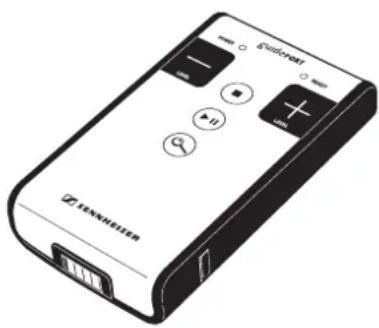
Le récepteur 5 touches
Le récepteur 4 touches est aussi disponible avec une touche de détail, laquelle permet aux visiteurs de déclencher des événements détaillés. Hormis cette fonctionnalité, ce récepteur s'utilise comme le modele à 4 touches.
Les événements détaillés contiennent des informations supplémentaires approfondissant un autre événement stocké. Le visiteur obtient d'abord les informations générales avec un événement stocké. S'il souhaite disposer de plus amples renseignements, il lui suffit d'appuyer sur la touche de détaui 12 qui lui permettra découvert des informations complémentaires.
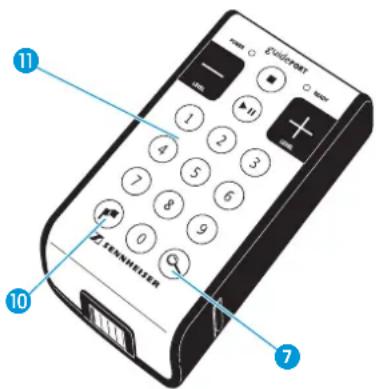
Le récepteur 16 touches
Le récepteur 16 touches s'apparente au récepteur 4 touches, si ce n'est qu'il possède trois caractéristiques supplémentaires permettant au visiter d'effectuer des paramétrages personalisés. Le récepteur 16 touches vous permit en outre de contrôle vous-même votre système guideport car il vous donne accès à toutes les fonctions.
- La touche HELP ⑦ permet au visitor d'appeler des instructions d'utilisation mémorisées en permanence dans l'appareil. Cette fonction n'est pas encore disponible dans les appareils actuels! Pour l'instant cette touche s'emploi pour restituer des événements détaillés (voir plus haut).
- Le pavé numérique ① permet au visiteur de démarrer des événements sans identificateur. Il doit pour cela saisir un numéro à trois chiffres.
Vous pouvez utiliser ce mode lorsqu'vois objets sont exposés trop pres les uns des autres (p. ex. dans une vitrine), au risque de faire se chevaucher les champes magnétiques des identificateurs. Vous pouvez cependant aussi échelonner des informations. Dans ce cas, le visiteur obtient en premier lieu, par événement stocké, une brève introduction à un groupe d'objets exposés avant d'être invité à saisir un numéro à trois chiffres s'il s'intéresse plus particulièrement à un objet bien précis.
Remarque :
Si vous exposition ne possède pas d'identificateurs, vous avez impératifement besoin de récepteurs 16 touches avec pavé numérique.
- Le visitor peut à tout moment basculer entre toutes les catégories disponibles dans le système. Il doit pour cela appuyer sur la touche LANGUAGE saisir le nombre de catégorie à deux chiffres.
Si vous avez configuré une catégorie "François" et une deuxième catégorie, "Anglais", le visitor a la possibilité de basculer du français vers l'anglais avec son récepteur 16 touches. Sachez toute fois que juste après le changement de catégorie, les événements stockés de l'ancienne catégorie restent dans un premier temps mémorisés dans le récepteur. Lorsque le visitor opère un basculement, les événements stockés de la nouvelle catégorie doivent tout d'abord être transmis au récepteur et y'être mémorisés Pour cela, le visitor doit se situer avec son récepteur dans la zone d'émission des antennes.

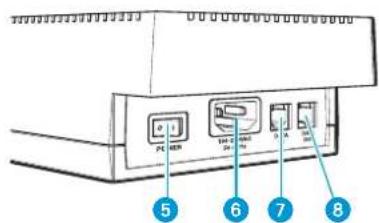
Chargeur GP L 3200 ("Charger")
DEL de contrôle de charge (vert), x10
^2 Compartiment de charge destiné au logement du récepteur, x10
Grilles d'airation
DEL de marche (rouge)
5 Commutateur reseau POWER
6 Prise secteur
Interface RS 485 (DATA IN)
8 Interface RS 485 (DATA OUT)
Fonction des chargeurs dans l'ensemble du système
Un chargeur permet de recharger simultanément les accus de dix récepteurs maximum. Chaque chargeur est alimenté par son propre bloc d'alimentation secteur. Vous pouvez brancher ce bloc d'alimentation sur tout réseau électrique compris entre 100 et 240 V AC et entre 50 et 60Hz AC.
Les récepteurs inutilisés restent dans un chargeur opérationnel. Les récepteurs s'éteignent automatiquement afin d'assurer en permanence leur aptitude instantanée à fonctionner.
Remarque :
Afin de garantir le bon fonctionnement des chargeurs, il vous est conseilé de les visser sur un support fixe.
Vous pouvez faire fonctionner les chargeurs avec ou sans connexion à un ordinateur.
En l'absence de connexion à un ordinateur, les chargeurs vous permettent uniquement de recharger les accus des récepteurs. Vous ne pouvez pas modifier les prééglages de catégorie (volume sonore ou langue).
En cas de connexion des chargeurs à un ordinateur :
- vous obtenez des informations détaillées sur les récepteurs branchés et leurs accus.
- vous pouvez modifier le prééglage de la catégorie ou le volume des récepteurs soit temporairement le temps d'une visite, soit durablement.
- vous pouvez dire des données statistiques provenant des récepteurs. Ainsi, vous apprenze p. ex. combien de temps les visiteurs passent pres d'un objet exposé et sils écoute nt integralement ou pas les événements stockés. Ces données statistiques peuvent etre délivrées anonymement, mais vous avez aussi la possibilité de les associer à des données personnelles relatives aux visiteurs (p. ex. l'age et le sexe) Vous avez pour cela besoin du module logiciel STM.
Remarque :
Respectez les régles en matière de protection des données relatives aux personnes!
Index
Antenne 4-3
Antenne active 4-18
\section*{Caracteristique de rayonnementment 4-18}
Fonction dans le système complet 4-18
Raccordement aux émetteurs de cellule 4-18
Chargeur 4-4, 4-25
Fonction dans le système complet 4-25
Emetteur de cellule 4-2, 4-14
Fonction dans le système complet 4-14
Emetteur portable 4-3, 4-17
Microphones appropriés 4-17
Evénement
Transmission aux antennes 4-15
Types 4-4
Evénement stocké
Evénement à plage de restitution limitée 4-5
Evénements détaillés 4-5
Evénements stockés normaux 4-4
Identificatour 4-3,4-19
Fonction dans le système complet 4-19
Fonctions speciales 4-20
Logiciel 4-7
Récepteur 4-2, 4-21
Fonction dans le système complet 4-22
Version 16 touches 4-24
Version 4 touches 4-23
Version 5 touches 4-23
Système complet 4-1
Composants 4-2
Aspect et fonction 4-13
Vue d'ensemble 4-2
5 Mise en service et utilisation des appareils
Ce chapitre a pour objectif de vous faire conna"tre les détails techniques des apparéils du système guidePORT
Sommaire du chapitre
Emetteurs de cellule. 5-2
Emetteurs portables 5-20
Antennes 5-26
Identificateurs 5-29
Récepteurs 5-39
Chargeurs 5-46
Index 5-49
Emeteurs de cellule
Mise en service des émetteurs de cellule
Déballer les apparèils
Danger!

Après le transfert d'un apparéil d'un environnement froid à un environnement chaud (p. ex. après la livraison), de la condensation peut se former à l'intérieur de l' apparéil. Si vous raccordez l' apparéil au secteur avant qu'il ait atteint la température ambiente, l' apparéil risque d'être détruit! Ceci peut provoquer un choc électrique susceptible de provoquer des blessures ou même la mort de personnes!
Il convient donc de laisser l'appareil au moins une heures à température ambiente avant de le raccorder au secteur!
L'émetteur de cellule produit de la chaleur. Toute entrave à la bonne évacuation de cette chaleur entraîne un risque de destruction de l'émetteur de cellule!
Il convient donc de s'assurer que la chaleur pourrait évacuée sans entraves à travers les trouss d'évaluation latéraux!
Installez les émetteurs de cellule dans un lieu réunissant toutes les caractéristiques suivantes:
- Surface solide, plane et stable de manière à éviter toute chute des apparciels
- Environnement exempt de poussière et de saleté
- Milieu sec afin de tousjours éviter d'humidifier ou de mouiller les apparèils
- Aération suffisante de manière à permettre l'échéppement de la chaleur généree
Absence de vibrations - Plage de température: 0 °C à 50°C
Aucune exposition à la lumière directe du soleil - Vous pouvez monter les émetteurs de cellule dans un rack 19" et les y fixer par vissage. Respecter impératifement l'advertissement au point "Encastrer un émetteur de cellule dans un rack" à la page 5-3!)
Monter les pieds de l'appareil
Quatre pieds autocollants en caoutchouc couple sont joints afin de permettre à l'appareil de reposer sur une base antidérapante.
Remarque :
Vous ne devez pas monter les pieds de l'appareil en cas d'installation de l'émetteur de cellule dans un rack 19".
Avant le montage des pieds de l'appareil, nettoyez la face inférieure de l'appareil; elle doit etre exemple de graisse.
Coller les pieds de l'appareil sur les coins de la face inférieure.
Attention!
Les surfaces des meubles sont traitées avec des laques, des vernis brillants ou des plastiques susceptibles de partager des taches au contact d'autres matières plastiques. Malgré le soin que nous apportons au contrôle des plastiques que nous utilisons, nous ne pouvons par conséquent pas vous garantir l'absence totale de changements de teinte.
Encastrer un émetteur de cellule dans un rack
Vou puez encastrer plusieurs émetteurs de cellule dans un rack 19''
Avertissement !
L'émetteur de cellule produit de la chaleur. Toute entrave à la bonne évacuation de cette chaleur entraîne un risque de destruction de l'émetteur de cellule!
Il convient donc de s'assurer que la chaleur pourrait toujours être evacuée sans entraves à travers les trouss d'aération lateraux!
- Placez l'émetteur de cellule dans le rack, puis vissez les cornières à l'aide de vis appropriées (non fournies) à le rack.
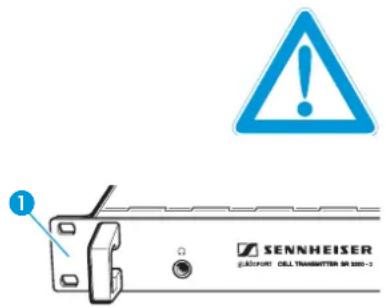
Raccorder le cable d'alimentation secteur
L'émetteur de cellule fonctionne au moyen d'un bloc d'alimentation secteur intégré. Un cordon d'alimentation secteur permet de le raccarder au réseau électrique (100 à 240 VAC, 50 à 60 Hz).
Faites toujours passer le cable d'alimentation secteur dans la décharge de traction 3 Vous éviterez ainsi tout détachment intempéstif du connecteur secteur (p. ex. du fait d'un choc lors de travaux de modification).
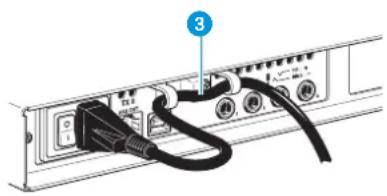
Raccorder le casque d'écoute
La prise casque ①permét d'éçouter n'importe qu'elle source audio (évenement en direct (Live)) raccordée à l'un des deux émetteurs de cellule - exactement comme les visiteurs l'entendant. Les événements stockés ne peuvent pas être écoulés sur la sortie casque.
Pour ce faire, vous doivent disposer d'un casque stéreo équipé d'une prise jack 6,3 mm. Si vous utilisez un casque à prise jack de 3,5 mm, il faut alors prévoir un adaptateur.
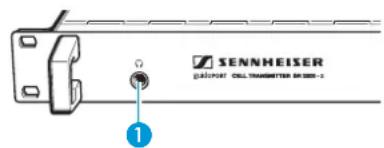
Remarque :
Si aucune source audio n'est raccordée ou si aucun événement en direct (Live) n'a été affecté à cet émetteur de cellule dans l'installation guidePORT, aucun signal audio ne sera alors audible à la sortie casque!
La selection de l'entrée audio et du volume sonore s'effectue dans le menu principal "Main" dans le sous-menu "Live event configuration":
La selection de la source audio s'effectue dans le menu "Set défaut rôutive" (voir " Sélectionner une source audio à écouter via la sortie casque" à la page 5-11).
La selection du volume d'écoute au casque s'effectue dans le mer "Set headphone volume" (voir "Modifier le volume sonore de la sortie casque" à la page 5-10).
Danger!

Avec un casque d'écoute, on a tendance à écouter à un volume plus élevé. Écouter à un volume élevé pendant une longue période peut endommager durablement l'ouie.
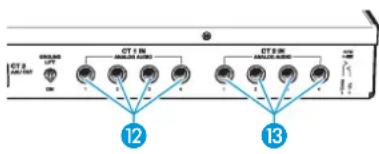
Raccorder des sources audio pour les événements en direct (Live)
Pour le mode Live (en direct), vous pouvez racorder aux émetteurs de cellule des sources audio aussi bien mono que stéreo, voir cumuler les deux en même temps. Une source audio mono occupe une des huits prises CT IN (prise jack 6,3 mm) 1st, tâdis qu'une source audio stéreo en occupe deux.
Remarque :
La plupart des apparéls de reproduction du son, p. ex. les lecteurs de CD, lecteurs de cassettes, magnétoscopes, magnétophones ou applications multimédia, sont des sources audio stéreo. En dehors d'un son multicanal en quasi-quadriphonie (surround), les lecteurs et enregistreurs DVD diffusent également un signal stéreo. Parmi les sources audio mono classiques figurent p. ex. les microphones pouvant être raccordés par le biais d'un préamplificateur pour microphones.
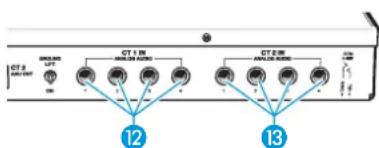
Reliez les sources audio mono dans l'ordre croissant aux prises jack 6,3 mm (T1) et (CT2) de I'emetreur de cellule :
- Première source audio mono à CT IN 1,
- Deuxieme source audio mono à CT IN 2, etc.
Raccordez les deux canaux d'une source audio stéreo comme suit :
- Première source audio stériso :
Canal de gauche a CT IN 1 et canal de droite a CT IN 2 - Deuxieme source audio stereo :
Canal de gauche à CT IN 3 et canal de droite à CT IN 4
Remarque :
Veuillez tenir compte des restrictions lors de l'affection d'événements en direct (Live) à un MTS (voir "Affectation d'un MTS à un événement pour la catégorie" à la page 8-68).
Vouss pouvez relier aux émetteurs de cellule des sources audio aussi bien avec des signaux d'entrée symétriques qu'avac des signaux d'entrée asymétriques, voire cumuler les deux en même temps.
Remarque :
Les équipements de studio professionnels, p. ex. les consoles de mixage et les apparèils audio munis de prise XLR, émettent des signaux symétriques.
La plupart des appeareils audio équipés de prises RCA, p. ex. les lecteurs de CD, lecteurs de cassettes, magnétoscopes, magnétophones ou applications multimédia, émettent des signaux asymétriques
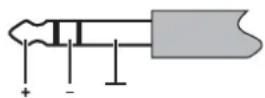
Utilisez l'affection des connecteurs suivante pour les signaux d'entrée symétriques (differentiels):
Tip (pointedu jack 6,3 mm) : sign a1 +
Ring (partie centrale du jack 6,3 mm) : s i g n a l -
- Sleeve (extrémité du jack 6,3 mm) :signal masse (blindage)
Respectez également l'illustration à la face arrrière de l'émetteur de cellule.
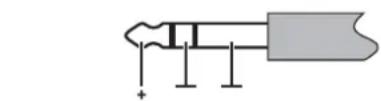
Nous recommendons l'affection des connecteurs suivant pour les signaux d'entrée asymétriques:
Tip (pointedu jack 6,3 mm): sign aI
- Ring (partie centrale du jack 6,3 mm) :signal masse (à ne pas laisser ouvert!)
- Sleeve (extrémité du jack 6,3 mm) :signal masse (blindage)
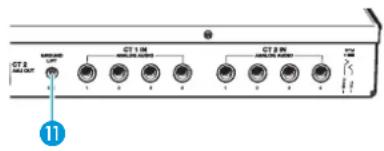
En cas de bruit du réseau lors de la reproduction des événements en direct (Live), placez le commutateur GROUND LIFT sur la face arrirée de l'appareil sur la position ON.
Vous pouvez relier aux émetteurs de cellule des sources audio dont le niveau atteint 5Vpp maximum. Le circuit d'entrée des émetteurs de cellule contient cependant un limiteur de niveau automatique. Lorsque le signal d'entrée dépasse 300mVpp , ce niveau est respecté de manière interne sans distordre le signal (pas d'échéage). Les signaux d'entrée sous le seuil de 300mVpp font l'objet d'un traitement linéaire.
Remarque :
Voussouspoucezrelier sans problemelesortiede ligne de laplupartdesappareilsaudioa unemetteurdecellule.
Les équipements de studio professionnels, p. ex. les consoles de mixage, possèdent une sortie régiable que vous pouvez adapter à l'entrée audio de l'émetteur de cellule. Si l'appareil raccordé présente un volume de sortie trop élevé mais ne dispose pas d'une sortie régiable, vous pouvez atténuer l'entrée audio correspondante de l'émetteur de cellule (voir "Atténuer des sources audio de niveau trop élevé" à la page 5-12).
Raccorder un émetteur de cellule à un ordinateur portable ou à un PC Base Station
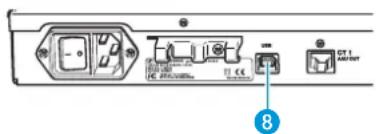
Les données et les configurations peuvent être transférées depuis un ordinateur vers l'émetteur de cellule par le biais de l'entrée USB 8. Let ordinateur peut être un ordinateur portable ou un PC Base Station auquel
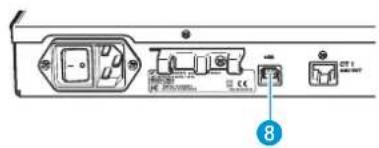
I'émetteur de cellule est relié par connexion USB. Dans les deux cas, le calculiel "Base Station Manager" doit être installé sur l'ordinateur.
Interconnector plusieurs émetteurs de cellule
Vous pouvez interconnector plusieurs émetteurs de cellule et les commander ainsi directement depuis un PC ou un ordinateur portable en les reliant entre eux via un concentrateur USB. Pour cela, reliez tous les émetteurs de cellule au concentrateur USB via leur entree USB 3
Allumer/eteindre un émetteur de cellule
Avant d'allumer l'émetteur de cellule, vous doivent effectuer toutes ses connexions.
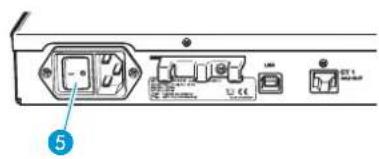
Le commutateur reseau ⑤ vous permet d'allumer ou d'éteindre l'émetteur de cellule. Si vous allumez ou éteignez plusieurs émetteurs de cellule, p. ex. au moyen d'une prise de courant commutable, vous doivent laisser allumés tous les émetteurs de cellule branchés. Si vous allumez en même temps plusieurs émetteurs de cellule par le biais d'une prise de courant commutable, la force intensité des courants qui circulent risque de provoquer le déclenchement du fusible électrique dans vos locaux. Les réglages que vous avez effectué sur chaque apparéil sont mémorisés et conservés même en cas de coupure de courant.
Remarque :
Voussouspouce activer ou desactiver la sortie haute frquence a I'aide du modulelogiciel INM (voir "Activation et desactivation de la sortie haute frquence"à la page 8-44).Lorsque la sortie haute frquence est desactivée,l'appareil est certes allumé,mais il n'emet pas.
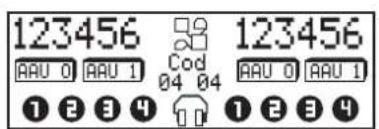
Après la mise en marche, l'émetteur de cellule effectue un autotest. Si tous les réglages sont corrects, l'affichage d'etat ci-contre apparait sur l'afficheur rétroéclairé en vert (voir aussi "L'affichage d'etat de l'émetteur de cellule" à la page 5-8).
Si p. ex. les antennes ne sont pas raccordées ou en presence d'un autre défaut dans la configuration, le rétroéclairage de l'affiche rouge. En cas de défaut grave de l'appareil, l'afficheur clignote alternatively en rouge et en ver (voir "Identifier et supprimer les defaults" à la page 5-16).
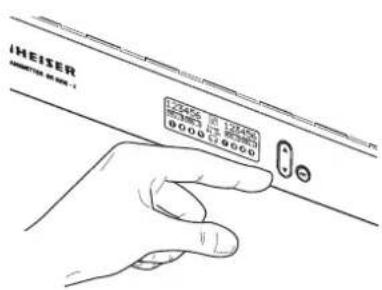
Utilisation de l'émetteur de cellule
L'émetteur ce cellule dispose d'un afficheur à matrice de points, d'une touche à bascule / et de la touche SET. Vous pouvez ainsi:
- afficher l'etat de service des deux émetteurs de cellule,
- surveiller la communication avec le PC Base Station et les antennes raccordées,
- selectionner la source audio et le volume de la sortie casque,
- afficher tous les paramètres de l'installation actuelle,
- modifier plusieurs paramétres de l'installation actuelle,
- identifier et supprimer des définuts.
Les touches de l'émetteur de cellule
La touche à bascule / et la touche SET permettent de piloter le menu de l'émetteur de cellule (voir "L'afficheur de l'émetteur de cellule" à la page 5-7).
La touche a bascule permet:
- de sélectionner l'option de menu suivante ou précédente dans le menu principal,
- de sélectionn un paramètre voulu au sein d'un menu,
ou de modifier le parametre selectionné. La touche permet d'augmenter la valeur du paramètre, et la touche de réduire la valeur du paramètre.
Lorsque vous maintainez enforcée la touche à bascule à valeur du paramètre sélectionné ou la selection de menu changent en continu (fonction Repeat).
La touche SET permet :
- de confirmer la sélection de menu et de passer au sous-menue sclectionné ou au paramètre sclectionné,
-d'enregistrer le paramètre regle.
Remarque :
La touche à bascule / et la touche SET sont inactives pendant toute la durée de transmission de données entre un ordinateur et l'émetteur de cellule.
Lorsque l'afficheur clignote alternatively en rouge et en vert, la touche à bascule est inactive.
L'afficheur de I'émetteur de cellule
Le menu de l'émetteur de cellule se compose des éléments suivants :
L'affichage d'etat
(voir "L'affichage d'etat de I'emetteur de cellule" à la page 5-8),
-
Le menu principal "Main" avec les sous-menus :
-
"Installation info",
"Live event configuration",
"Antenna configuration",
-"Service",
-Fallback".
-L'affichage d'activité USB :
- Une information apparait sur l'afficheur pendant toute la durée de transmission de données vers l'émetteur de cellule via l'entrée USB.
-L'affichage de defaults :
-Lorsque les raccordements ou les reglages de I'emetreur de cellule different des parametes corrects de I installation gullifiseur est alors retroeclairé en rouge. Pour remédier au defaulted, voir "Identifier et supprimer les defaults" à la page 5-16.
- En cas de défaut grave de l'appareil, l'afficheur clignote alternatively en rouge et en vert et un message d'erreur s'affiche.
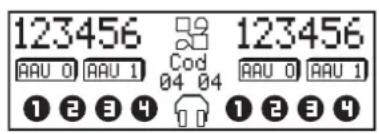
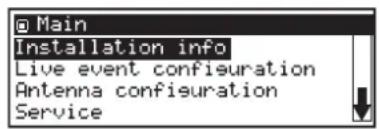

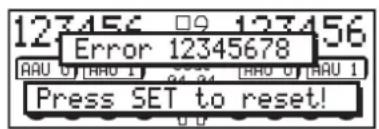
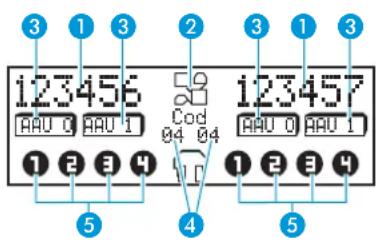
L'affichage d'etat de I'emmetteur de cellule
L'affichage d'etat apparait :
- après la mise en marche de l'émetteur de cellule,
- si aucune touche n'a ete actionnee pendant environ 15 secondes,
- lorsqu'il n'y a pas de transfert de données via USB vers l'un des deux émetteurs de cellule.
L'affichage d'etat indique :
1 Les nombres CT ID des deux émetteurs de cellule
- Vous ne pouvez pas modifier ces nombres qui sont enregistrés à demeure dans l'appareil.
L'icone BSM
- apparait en gris lorsqu'il n'y a pas de liaison USB vers un PC Base Station,
- apparait en noir lorsqu'une liaison est etablie.
3 Les quatre symboles d'etat d'antennes
- apparaissant en gris lorsqu'aucun MTS n'a ete affecte dans l'installation guidePORT,
- apparaisent en noir lorsqu'un MTS a ete affecte dans l'installation guideport,
4 Les nombres d'identification (installation IDs) des installations actuelles diffusées
Les entrées audio commutées sur la sortie casque
-
apparaisent en gris lorsqu'aucune entrée n'est déclarée dans l'installation guidePORT,
-
apparaisent en noir, lorsque une entrée est certes déclarée dans l'installation gumeisrn'a pas ete selectionnee dans le menu "Set default routina",
- apparaisent en affichage inverse lorsqu'une entree est déclarée dans l'installation guiet portéte selectionnée dans le menu " Set default routine".
Selectionner une option de menu
Lorsque tout est normal, l'affichage d'etat ci-contre apparait sur l'afficheur rétroéclaire en vert (voir "L'affichage d'etat de l'émetteur de cellule" à la page 5-8).
Pour passer de l'affichage d'etat au menu principal "Main":
Appuyez sur n'importe quelle touche.
Le menu principal "Main" apparait sur l'afficheur. Une flèche sur le bord droit du menu principal indique le sens de défilament des autres options de menu qui ne sont actuellement pas visibles.
Pour selectionner une option de menu ou un parametre donné :
Appuyez sur la touche à bascule autant de fois que nécessaire jusqu'à ce que l'option de menu voulue ou le paramètre voulu apparaisse en surbrillance. Les flèches sur le bord croit de l'afficheur indiquent le sens de défilament des autres options de menu qui ne sont actuellement pas visibles.
Pour confirmer votrechoix,appuyez sur la touche SET.
L'option de menu ou le paramètre voulu s'affiche.
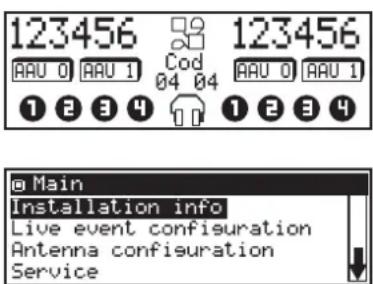
Pour modifier un paramètre :
Appuyez sur la touche à bascule. / La valeur du paramètre change.
Appuyez sur la touche SET. Meme si vous modification devient immédiatement active, elle n'est toute fois pas durablement enregistrée selon les cas. Si l'affichage d'etat apparait au bout d'environ 15 secondes, votre modification est perdue.
Si vous quittez le menu de modification des paramétres en passant à une autre option de menu (p. ex. "Back"), une question apparait à titre de sécurité (p. ex. "Are you sure?"). Voitre modification n'est enregistrée durablement qu'après avoir répondu "Ok" et après avoir appuyé sur la touche SET. L'enregistrement persiste même lorsque vous arrêtez l'émetteur de cellule.
Pour repasser d'un menu au menu immédiatement précédent :
Sélectionnez l'option de menu "Back" et appuyez sur la touche SET.
Remarque :
Si aucune touche n'est actionné dans un début d'environ 15 secondes, l'affichage d'etat apparait.
Afficher les paramètres de l'installation
Toutes les caractéristiques de l'installation guideport qui ont été définies à l'aide du module logiciel INM peuvent être affichées sur l'afficheur de l'émetteur de cellule.
Pour afficher les paramétres de l'installation guidePORT
- Sélectionnez dans le menu principal "Main" le sous-menue "Installation info" comme décrit dans la section "Selectionner une option de menu" à la page 5-8. Le menu "Select device" apparait.
- Sélectionnez l'antenne qui émet le MTS dont vous souhaitez afficher les informations d'installation. Le menu info apparait. Dans la ligne d'en-tête apparaissent le numéro CT ID de l'émetteur de cellule sélectionné et de l'antenne sélectionnée ("HAU" ou "HAU1") ainsi que "1/3", car l'affichage correspond à la première d'un total de trois pages.
Défilez le menu pour afficher les informations suivantes :
Désignation du site de l'émetteur de cellule "Loc"
- C'est vous qui l'attribuées lors de l'intégration de l'émetteur de cellule dans l'installation gnuörolaisie ou changement du site de l'émetteur de cellule" à la page 8-43).
2 Numéro et nom d'installation "Inst"
- C'est vous qui attribuée le nom lors de la création d'une nouvelle installation guidePORT.
- Le numéro est automatiquement attribué par le module logiciel INM lors de la création d'un nouvel emplacement guidePORT
Date et heures d'installation "Date"

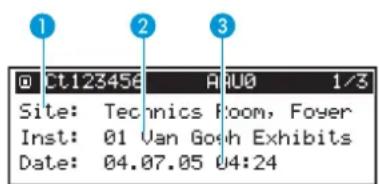
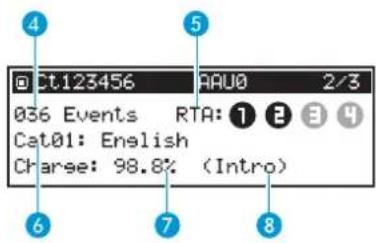
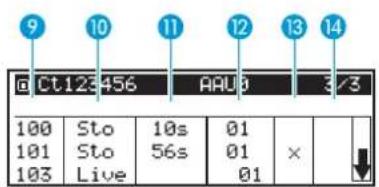
4 Nombre des événements du MTS sélectionné
Evénements en direct (Live) émis par le biais du MTS sélectionné
- Si vous avez affecté dans l'installation des événements en direct (Live) au MTS sélectionné, les entrées audio affectées à ce MTS sont affichées ici (voir "Selectionner une source audio à écouter via la sortie casque" à la page 5-11).
6 Numéro et nom de catégorie des événements stockés (un numéro compris entre 1 et 31)
- Tous les événements émis par un émetteur de cellule doivent appartenir à la même catégorie.
- C'est vous qui définièsez le nom de la catégorie lors de la création d'une nouvelle catégorie (voir "Ajout de catégories" à la page 8-36).
Taux d'utilisation en % de la mémoire par des événements stockés
Si une intro est transmise dans le MTS selectionné, l'afficheur indique "Intro"; dans le cas contraire, l'afficheur indique "no Intro".
Vient ensuite une liste de tous les événements émis par cet émetteur de cellule. Vous pouvez naviguer dans cette liste à l'aide de la touche à bascule / . Chaque ligne correspond à un événement et indique :
9 Numéro d'événement "ID"
- Ce numero est automatiquement attribué par le logiciel lors de la création de l'évenemen (voir "Ajout d'un événement" à la page 8-48).
10 Type d'évenement "Mod"
- "STO" ou "Live". C'est vous qui définissee le type lors de la création d'un nouvel événement.
1 Durée de l'évenement en secondes "Dur"
- Uniquement affichée lorsqu'il s'agit d'un événement stocké.
12 Numéro de catégorie à laquelle appartient l'évenement "Cat."
13 Etat de priorite "P"
- Un "x" apparait si vous avez definite un événement stocké prioritaire (voir "Evénement stocké (Storage Event)" à la page 18-5).
14 Restriction de la restitution de l'évenement à la plage du champ magnétique de l'identificateur "R"
-Un "x" apparait si vous avez defini lors de la creation de I'evénement que la restitution doit etre limite a la plaque du champ magnétique de l'identificateur ("on ID range", voir "Evénement stocké (Storage Event)" à la page 18-5).
Modifier le volume sonore de la sortie casque
Pour modifier le volume sonore de la sortie casque :
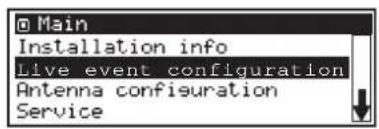
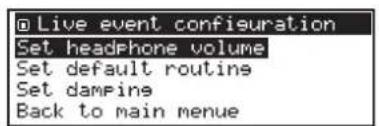
- Sélectionnez dans le menu principal "Main" le sous-menu "Live event configuration" comme décrit dans la section "Selectionner une option de menu" à la page 5-8. Le menu "Live event configuration" apparait.
- Sélectionnez dans le menu "Live event configuration" l'option de menu "Set headphone volume". L'affichage du volume apparait.
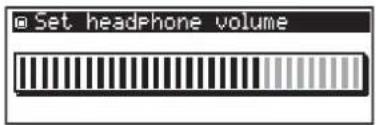
Appuyez sur la touche à bascule pour augmenter le volume ou sur pour réduire le volume. Le réglage du volume peut s'effectuer sur 32 niveaux.
L'affichage du volume indique la valeur régée. Meme s'il est immédiatement pris en compte, le réglage n'est pas enregistré de manière durable.
Appuyez sur la touche SET.
L'afficheur indique brièvement "Storine value...". Le volume sonore est enregistré de manière durable.
Remarque:
Si vous n'appuyez par sur la touche SET et si l'affichage d'etat apparait au bout d'environ 15 secondes, le volume sonore returne à son niveau initial.
Selectionner une source audio à écouter via la sortie casque
Pour selectionner une source audio a écouter via la sortie casque :
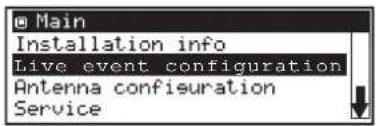
-
Sélectionnez dans le menu principal "Main" le sous-menue "Live event configuration" comme décrit dans la section "Selectionner une option de menu" à la page 5-8. Le menu "Live event configuration" apparait.
-
Sélectionnez dans le menu "Live event configuration" l'option de menu "Set default routing". Le menu "Set default routing" apparait. Il indique tous les événements en direct (Live) que vous avez affecte à ces deux émetteurs de cellule dans l'installation guidePORT
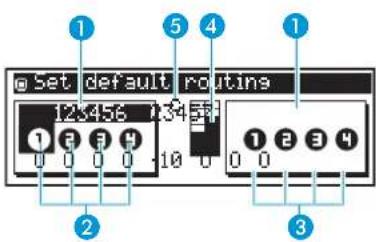
1 Les nombres CT ID des deux émetteurs de cellule
- apparaisSENT en affichage inverse lorsqu'ils sont selectionnés.
2 Les quatre entrées audio de l'émetteur de cellule correspondant - apparaissent en gris lorsqu'elles n'ont pas été affectée l'installation guidePORT,
- apparaissent en noir lorsqu'elles ont ete affectees dans l'installation guidePORT
- apparaisent en affichage inverse lorsqu'elles ont ete affectees dans l'installation getisont raccordees a a sortie casque.
3 Affichage de l'attenuation du signal audio
-indique ^ en l'absence d'attenuation,
- indique "-10" lorsque l'atténuation a ete selectionnee.
4 Affichage de niveau
- indique l'intensité momentanée du signal de la source audioselectionnée,
- doit partager un débutement aussi important que possible sans toute fois jamais atteindre le segment supérieur.
5 Affichage de clipping "c"
- apparait pendant trois secondes en cas de surmodulation du signal audio, quand le limiteur doit corriger l'intensité du signal afin d'éviter des distorsions (pompage du son).
Attention!

L'apparition de l'affichage de clipping "c" indique que le niveau sonore de l'appareil audio raccordé est trop élevé! Vous doivent alors soit baisser le niveau de la sortie audio régliable de l'appareil audio raccordé, soit - si l'appareil audio ne compte pas de sortie audio
réglable - atténuer l'entrée audio correspondante de l'émetteur de cellule (voir point suivant).
Sélectionnéz la source audio voulue.
Meme si vous entendez immédiatement au casque la source audio sélectionnée, ce choix n'est toute fois pas durablement enregistré. Les événements en direct (Live) stéreo (qui occupent deux entrées audio) sont en stéreo dans le casque raccordé. Les événements en direct (Live) mono (qui n'occupent qu'une seule entrée audio) sont en mono.
Appuyez sur la touche SET.
L'afficheur indique brievement "Storina value...". La source audio est dirigée durablement vers la sortie casque. L'entrée audio seLECTIONnée (ou les deux entrées audio en cas de sources stéreo) apparaissent en affichage inverse dans l'affichage d'état.
Attenuer des sources audio de niveau tropielevé
Si un apparéil audio raccordé présente un niveau sonore perché trop élevé et s'il ne comporte pas de sortie audio régliable, vousdezvez alors atténuer l'entrée audio correspondante sur l'émetteur de cellule afin d'éviter de nuire à la qualité du son. L'atténuation d'une entrée audio agit à la fois sur la sortie casque de l'émetteur de cellule et sur la sortie d'antenne.
Pour atténuer une source audio :
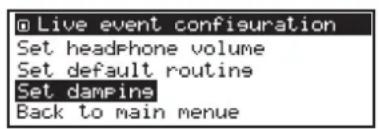
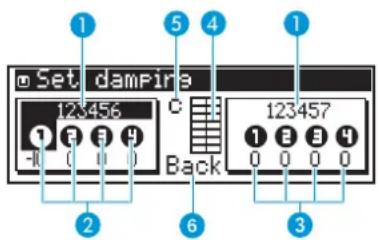
Sélectionnez dans le menu principal "Main" le sous-menu "Live event configuration" comme décrit dans la section "Selectionner une option de menu" à la page 5-8.
Le menu "Live event configuration" apparait.
Sélectionnez dans le menu "Live event configuration" l'option de menu "Set dampins".
Le menu "Set dampine" apparait (voir aussi "Selectionner une source audio à écouter via la sortie casque" à la page 5-11).
1 Les nombres CT ID des deux émetteurs de cellule
- apparaisSENT en affichage inverse lorsqu'ils sont selectionnés.
2 Les quatre entrées audio de l'émetteur de cellule correspondant
- apparaisent en gris lorsqu'elles n'ont pas eté affectées dans l'installation guidePORT,
- apparaisent en noir lorsqu'elles ont ete affectees dans l'installation guidePORT,
- apparaissent en affichage inverse lorsqu'elles ont ete affectees dans l'installation getesraccordees a a sortie casque.
3 Affichage de l'attenuation du signal audio
-indique 0^ en l'absence d'attenuation,
- indique "-10" lorsque l'atténuation a ete selectionnee.
4 Affichage de niveau
- indique l'intensité momentanée du signal de la source audioselectionnée,
- doit partager un débutement aussi important que possible sans toute fois jamais atteindre le segment supérieur.
5 Affichage de clipping "c"
- apparait pendant trois secondes en cas de surmodulation du signal audio, quand le limiteur doit corriger l'intensité du signal afin d'éviter des distorsions (pompage du son)
"Back" pour returner au menu principal.
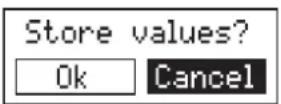
Sélectionnez dans le menu "Set dampin" la source audio à atténuer.
Appuyez sur la touche SET pour activer l'atténuation ou la désactiver à nouveau.
Sous l'entrée audio (sous les deux entrées audio en cas d'évenements en direct (Live) stéreo) apparait le message "-10" lorsque l'atténuation est activée. La valeur "9" apparait lorsque l'atténuation est désactivée.
Meme si l'attenuation selectionnee est immediatement active, elle n'est toutefois pas enregistrree durablement.
Pour enregistrer durablement l'atténuation, Sélectionnez l'option de menu "Back" et appuyez sur la touche SET.
Le menu "Store values?" s'ouvre.
- Sélectionnez "Ok" pour enregistrer le réglage d'atténuation; selectionnez "Cancel" pour quitter le menu sans enregistrer les modifications.
Modifier temporairement les paramètres d'antenna à des fins de test
La méthode classique pour configurer une installation goutsante à entre tous les paramétres dans le module logiciel INM, puis à générer les fichiers système et à les transférer ensuite à l'aide d'une tâche sur les émetteurs de cellule.
Toutefois, si vous souhaitez seulement optimiser votre installation guidePORT et modifier pour cefaire brievement ce d'antenne, par exemple pour tester la portee du signal d'antenne, vous pouvez modifier de maniere temporaire la programmation des parametes directement au niveau de I'emetteur de cellules.
Remarque :
A partir du moment où vous reprogrammez temporairement un paramètre d'antenne, ce dernier ne correspond plus aux valeurs du fichier de projet guide afficheur apparait donc rétroéclairé en rouge!
Le paramètre temporairement modifié est perdu lors du prochain téléchéargement sur les émetteurs de cellule ainsi que lors de l'arrêt de l'émetteur de cellule! Pour conserver les modifications apportées temporairement à des paramètres, vous devez les transmettre à l'installation guerodifiant les paramètres dans le module logiciel INM et en téléchargeant les données dans les émetteurs de cellule!
Vous pouvez modifier directement les paramètres suivants sur l'émetteur de cellule :
-Type d'antenne raccordée (antenne active ou directive)
Puisssance d'émission
Marche/Arrêt
L'affichage indique en supplément le canal HF sur lequel l'antenne émet.
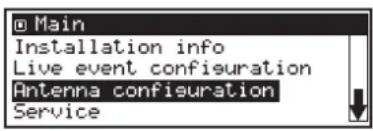
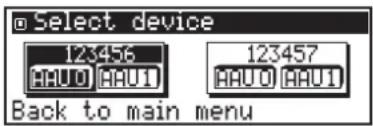
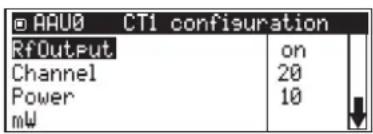
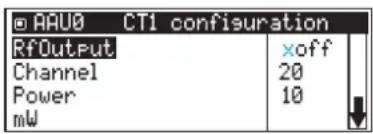
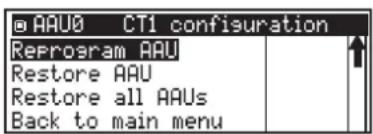
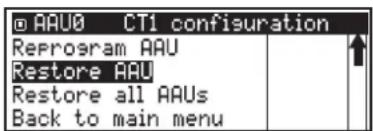
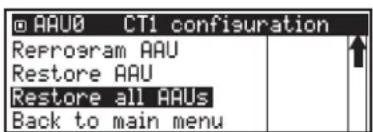
Pour reprogrammer temporairement un paramètre d'antenne :
- Sélectionnez dans le menu principal "Main" le sous-menue "Antenna configuration" comme déscrit dans la section "Selectionner une option de menu" à la page 5-8. Le menu "Select device" apparait.
Sélectionnez l'antenne qui émet le MTS dont vous souhaitez modifier temporairement les paramètres d'antenne. Le menu "Configuration" apparait. Dans la ligne d'en-tête figure l'antenne sélectionnée et l'émetteur de cellule concerné.Sélectionnez dans le menu "Configuration" le paramètre que vous poulez modifier temporairement et appuyez sur la touche SET.
-RFouPut" sert à la mise en marche/arrêt de l'antenne,
- "Power" permit de modifier la puissance d'émission,
- "Type" sert à activer/désactiver une antenné directive externe,
- "Channel" affiche le canal HF sur lequel l'antenne émet (impossible à modifier sur l'émetteur de cellule).
Des qu'un paramètre a été modifié, sa valeur est précédée d'un "x" afin d'indiquer que cette valeur ne correspond plus à la configuration de l'installation géométrie élaborée à l'aide du module logiciel AINM. Le paramètre n'est toute fois pas encore actif!
Pour activer le ou les parametre(s) temporairement modifie(s), selectionnez 'ReProgram AAU'. La question de sécurité "Are you sure?" apparait.
Sélectionnez "Ok" pour activer les paramètres temporairement modifiés.
L'afficheur indique brievement "Processins...". Le retroéclairage de l'afficheur passe au rouge. Tous les paramètres d'antenne temporairement modifiés deviennent actifs.
Ills sont toute fois écrasés des qu'une nouvelle l'installation gestePORT transférée via USB. L'arrêt et la remise en marche des émetteurs de cellule annule toutes les modifications temporaires des paramétres et restaure les valeurs initiales de l'installation guidePORT
Pour restaurer les paramètres initiais de l'antenne sélectionnée :
Sélectionnez "Restore AAU".
La question de sécurité "Are you sure?" apparait.
Sélectionnez "Ok" pour restaurer les paramètres initiais de l'antenne sélectionnée.
L'afficheur indique brievement "Processing...". Les paramètres d'antenne de la dernière configuration de l'installation guidePORT transmise aux émetteurs de cellule sont restaurés. Le rétroéclairage de l'afficheur repasse au vert.
l'afficheur repasse au vert.
Pour restaurer les paramètres initiais de l'ensemble des quatre antennes :
Sélectionnez "Restore all APUs".
La question de sécurité "Are you sure?" apparait.
Sélectionnez "Ok" pour restaurer les paramétres initiais de l'ensemble des quatre antennes.
L'afficheur indique brievement "Processing...". Tous les paramétres d'antenne de la dernière configuration de l'installation guidePORT
transmise aux émetteurs de cellule sont restaurés. Le rétroéclairage de l'afficheur repasse au vert.
Afficher la version du microprogramme
Le microprogramme est le logiciel interne de l'émetteur de cellule. Ce logiciel peut être actualisé.
Pour afficher les informations sur la version actuelle :
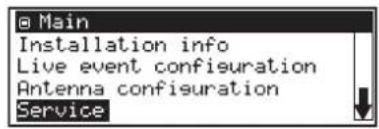
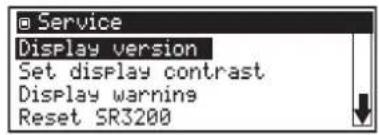
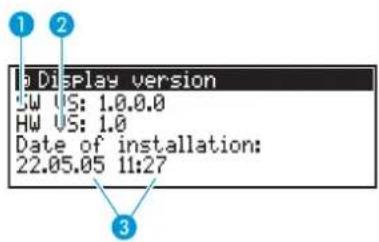
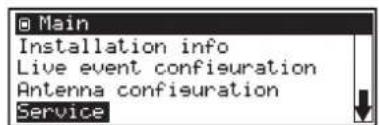
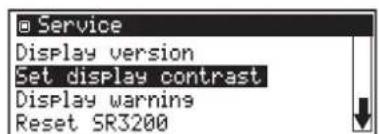
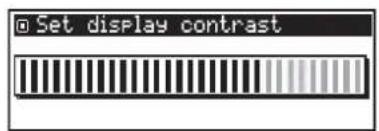
- Sélectionnez dans le menu principal "Main" le sous-menue "Service" comme décrit dans la section "Selectionner une option de menu" à la page 5-8. Le menu "Service" apparait.
- Sélectionnez dans le menu "Service" l'option de menu "Display version". Les informations sur la version apparaissent sur l'afficheur.
1 Numéro de la version du microprogramme
2 Numéro de la version matérielle
Date de la derniere mise à jour du microprogramme
Modifier le contraste de l'afficheur
Pour modifier le contraste de l'afficheur :
- Sélectionnez dans le menu principal "Main" le sous-menue "Service" comme décrit dans la section "Décisionner une option de menu" à la page 5-8. Le menu "Service" apparait.
- Sélectionnez dans le menu "Service" l'option de menu "Set display contrast". L'affichage du contraste apparaît.
Appuyez sur la touche à bascule pour augmenter le contraste ou sur pour réduire le contraste. Le réglage du contraste peut s'effectuer sur 16 niveaux. L'affichage du contraste indique la valeur régée. Meme s'il est immédiatement pris en compte, le réglage n'est pas enregistré de manière durable.
Appuyez sur la touche SET. Le réglage est enregistré de manière durable.
Remarque :
Si vous n'appuyez par sur la touche SET et si l'affichage d'etat apparait au bout d'environ 15 secondes, le contraste returne à son niveau initial.
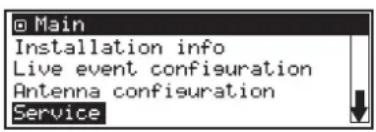
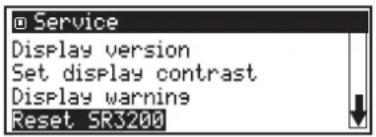
Effectuer un Reset
Après avoir retire ou rebranché des sources audio ou des antennes, il est eventuellement nécessaire d'effectuer un Reset pour permettre à l'émetteur de cellule de reconnaître la modification.
Sélectionnez dans le menu principal "Main" le sous-menue "Service" comme décrit dans la section " Sélectionner une option de menu" à la page 5-8.
Le menu "Service" apparait.
Sélectionnez dans le menu "Service" l'option de menu "Reset SR3200".
La question de sécurité "Are you sure?" apparait.
Sélectionnez "Ok" et appuyez sur la touche SET.
L'émetteur de cellule redémarre. Tous les paramètres d'antenne temporairement modifiés sont réinitialisés aux valeurs de l'installation guidePORT. L'affichage d'etat apparait sur l'afficheur.
Restaurer les réglages usine de l'émetteur de cellule
You pouvez restaurer I'etat à la livraison de l'émetteur de cellule.

Attention!
Le fait de restaurer la configuration à la livraison de l'émetteur de cellule entraine l'effacement de toutes les données de l'installation guideport actuellément charges sur cet émetteur de cellule! Certaines parties de votre exposition ne fonctionneront plus! Tous les réglages tels que le contraste de l'afficheur et le volume sonore de la sortie casque sont raménés aux valeurs qu'ils représentait à la livraison.
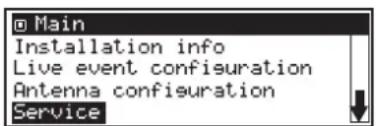
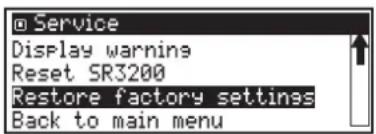
Sélectionnez dans le menu principal "Main" le sous-menue "Service" comme décrit dans la section "Selectionner une option de menu" à la page 5-8.
Le menu "Service" apparait.
Sélectionnez dans le menu "Service" l'option de menu "Restore factory settings".
La question de sécurité "Are you sure?" apparait.
Sélectionnez "Ok" et appuyez sur la touche SET.
L'émetteur de cellule redémarre. Toutes les données de l'installation guidePORT sont effacées. L'affichage d'etat apparait sur l'afficheur.
Identifier et supprimer les défauts
Le fait que l'afficheur clignote alternatively en rouge et en vert signale un défaut major de l'appareil.
Appuyez sur la touche SET.
L'émetteur de cellule effectue un redémarrage. Si l'afficheur continue toute fois à clignoter alternatively en rouge et en vert, l'appareil est défectueux et vous doivent contacter le service après-venture Sennheiser (voir "Service après-vente" à la page 16-5).
Le fait que l'afficheur soit rétroéclairé en rouge signale que certaines caractéristiques de l'émetteur de cellule ne correspondent pas à celles de
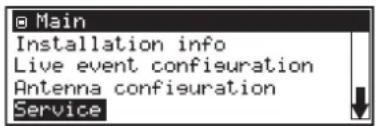
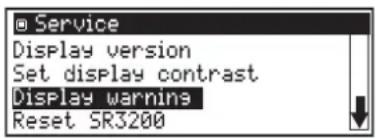
l'installation guoous avec configuerées avec le module logiciel INM. Pour remédier à ce défaut, procéder comme suit :
- Sélectionnez dans le menu principal "Main" le sous-menue "Service" comme décrit dans la section "Sélectionner une option de menu" à la page 5-8. Le menu "Service" apparait.
- Sélectionnez dans le menu "Service" l'option de menu "Display warning". Le premier problème apparait en clair sur l'afficheur.
Example:
Si une antennene affectee a l'installation gundespas raccordee, I'afficheur indique p. ex.: "AUG (CT1) not found!"
Remédiez au premier problème.
L'affichage du premier problème disparait et les autres problèmes s'affichtent successivement.
Remédiez successivement à tous les problèmes jusqu'à ce que l'afficheur indique "No warnings".
Structure du menu des émetteurs de cellule
La double page suivante vous donne un aperçu de la structure du menu de l'émetteur de cellule.
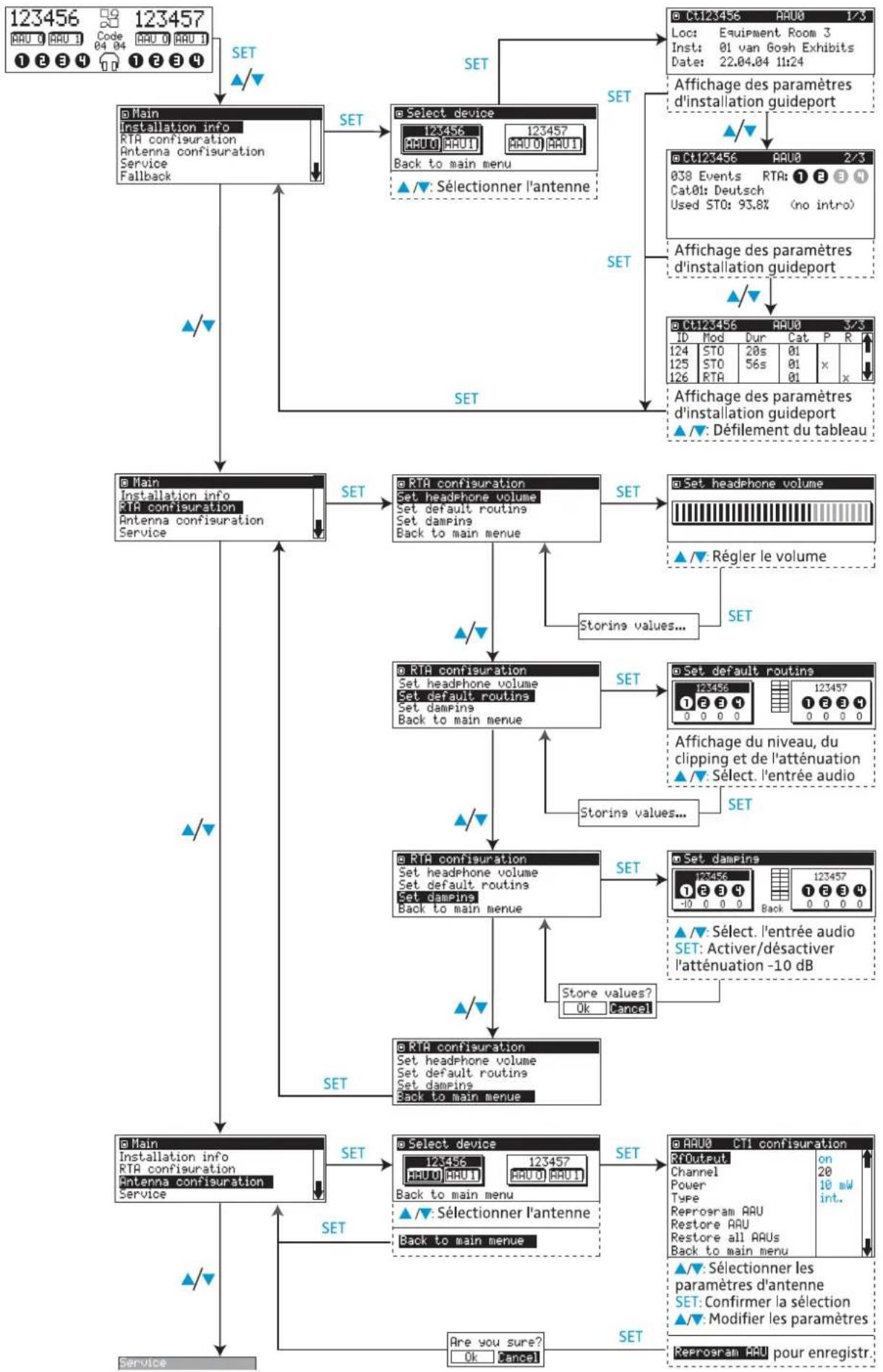
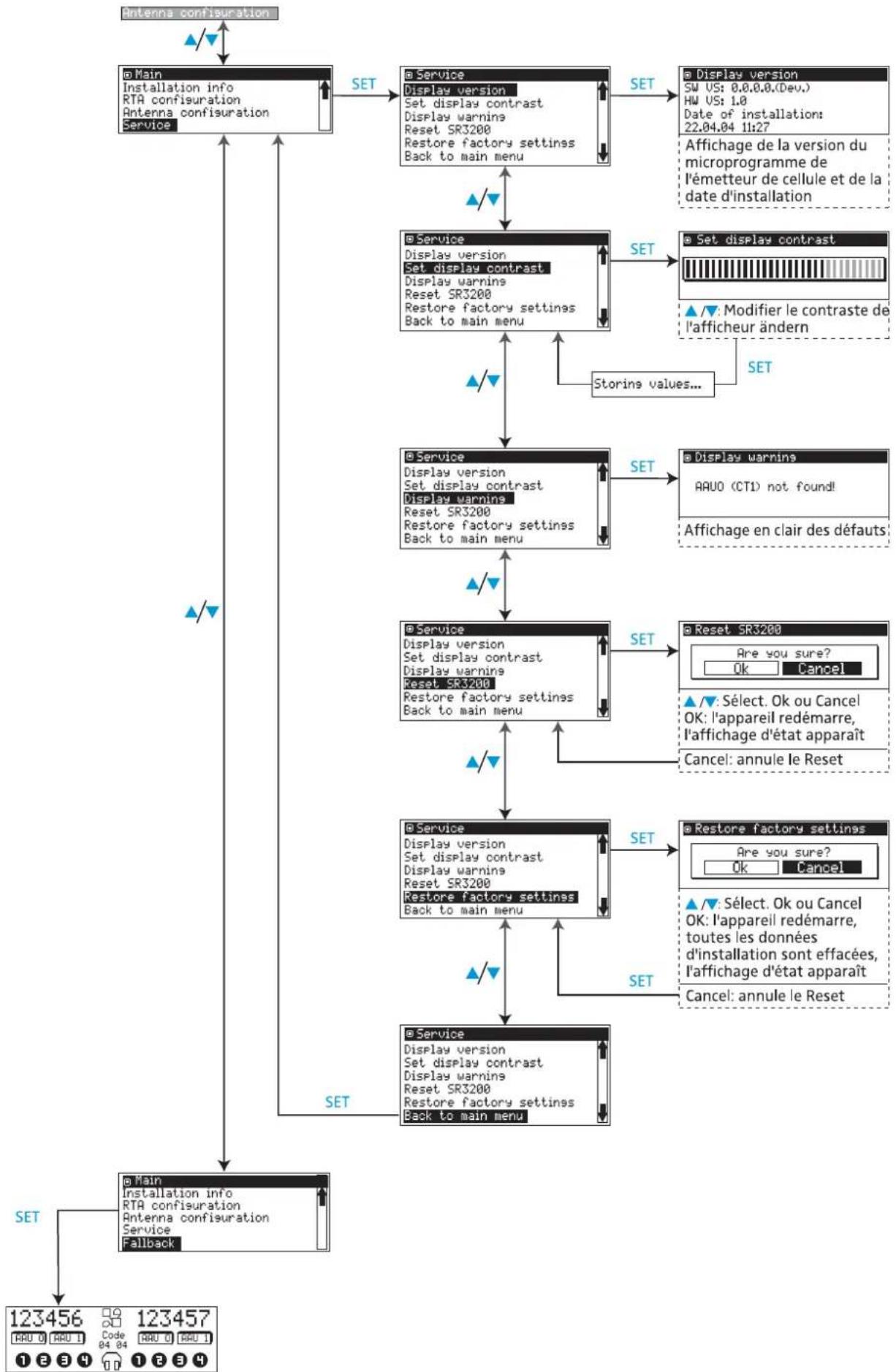
Emetteurs portables
Mise en service
Raccorder un microphone
Vou puez brancher sur I'emetre portable l'un des microphones Sennheiser suivants (microphone a commander séparément):
-Micros cravatte avec fiche LEMO à 3 broches:
MKE 2-4 Gold C,
MKE plat-4-C,
ME 102 (uniquement avec le cable KA 100S-4),
ME 104 (uniquement avec le cable KA 100-4),
ME 105 (uniquement avec le cable KA 100-4)
- Micro serre-tête :
HS2
-Micro à main:
e935 (avec cable adaptateur XLR-3 / Lemo à 3 broches)
Ces microphones ont besoin d'une tension qui est disponible sur la prise microphone MIC 1'emetteur portable.

Branchez la fiche du cable microphone sur la prise MIC 15.
Verrouillez la fiche avec l'écrou raccord.
Raccorder une source ligne
Vous pouvez connecter une source audio externe telle qu'un lecteur CD (ou un autre appeareil audio) à l'émetteur portable. Pour cela, il vous faut un cable avec jack stéreo 3,5 mm.
Raccordezaisortie lignede la sourceaudioa la priseLINE 13.
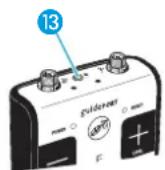
Raccorder l'antenne
Raccordez l'antenne fournie à la prise d'antenne ANT 1.
Verrouillez l'antenne avec I'écrou raccord.
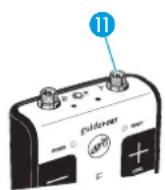
Charger l'accu
Insérez l'émetteur portable dans un compartment de charge quelconque du chargeur L 3200.
Toutes les LED s'éteignent. L'émetteur portable s'éteigne automatique-
ment. L'etat de charge de l'accu est indiqué par les LED du chargeur (voir "Charger les accus du récepteur" à la page 5-39) et dans la zone "Receiver Display" du logiciel "Charger Manager" (voir à la page 10-8).
Remarque :
Le temps de charge de l'accu est d'env. quatre heures. L'autonomie de l'émetteur portable est d'env. 8 heures avec un accu complètement charge.
Fixer l'émetteur portable à un vêtement
ATTENTION! Danger de court-circuit!

Si la poche dans laquelle vous glissez l'émetteur portable contient déjà des objets conducteurs d'électricité (pièces de monnaie, par exemple), ces objets peuventvenir court-circuiter le contact 4 pôles .
Tenez tous objets conducteurs d'électricité à l'écart de l'émetteur portable.
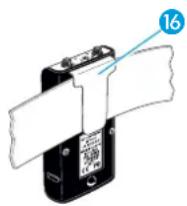
Le clip ceinture 16 permet de fixer l'émetteur portable p. ex. à la ceinture ou à la poche.
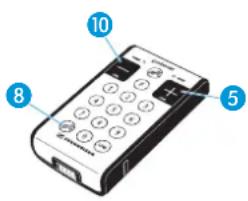
Vous pouvez en outre accrocher au clip ceinture 16 une boucle et suspendre le recepteur au cou.
Régler la sensibilité de l'entrée microphone
Assurez-vous que le microphone est raccordé, puis parlez d'une voix normale.
Tenez enforcé la touche MIC 8 et appuyez simultanément plusieurs fois sur la touche LEVEL+ 5 ou la touche LEVEL- 10 de sorte que la LED MIC 14 est always allumée en jaune. La LED MIC 14 ne devrait s'allumer brièvement en rouge que dans les passages les plus forts.
Régler la sensibilité de l'entrée ligne
Raccordez une source audio externe, allumez-la et démarrez la reproduction.
Tenez enforcé la touche LINE 6 et appuyez simultanément plusieurs fois sur la touche LEVEL+ ou la touche LEVEL- 10 de sorte que la LED LINE 12 est always allumée en jaune. La LED LINE 12 ne devrait s'allumer brievement en rouge que dans les passages les plus forts.

Utilisation quotidienne
Régler le canal HF de l'émetteur
Pour que tous les récepteurs participent à la visite guidée, l'émetteur portable et les récepteurs doivent être régles sur un même canal : le canal HF du guide. Ainsi les récepteurs ne receivefront que le guide et pas les événement de l'exposition. Le canal HF se règle via le logiciel "Visitor Profiler" (voir "Le Visitor Profiler (VPR)" à la page 14-1). Pour ce faire, l'émetteur portable et tous les récepteurs portables doivent être insérés dans les chargeurs et configures.
Allumer/éteindre l'émetteur portable
L'émetteur portable s'allume automatiquement dés qu'il est sorti du chargeur ; il s'eteint automatiquement dés qu'il est replaced dans le chargeur. Vous pouvez également l'allumer et l'éteindre automatiquement comme suit :
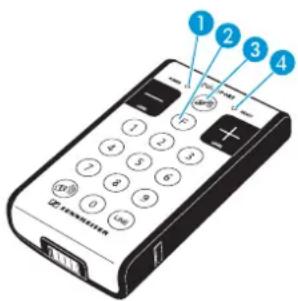
Pour allumer l'émetteur portable, appuyez brièvement sur la touche FUNCTION ②
La LED POWER 1 et la LED READY 4 s'allument.
Remarque :
Si la LED READY 4 ne s'allume pas, vérifie qu'un canal HF a eté assigné avec le logiciel "Charger Manager" ou "Visitor Profiler".
Pour eteindre Iemetre portable, appuyez pendant secondes sur la touche MUTE 3
La LED POWER 1 et la LED READY 4 s'eteignent.
Remarque :
Votre distributeur Sennheiser peut désactiver la fonction d'extinction de la touche MUTE 3
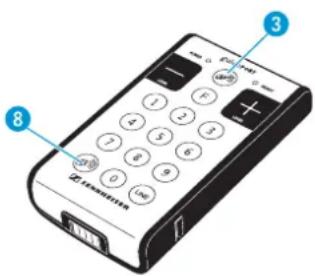
Couper le microphone
Appuyez sur la touche MUTE 3.
La LED MIC clignote lentement en rouge. Le microphone est immédiatement coupé.
Remarque :
Un signal audio (p.ex. de la musique) introduit via la prise LINE n'est pas coupé. Pour couper l'entrée Line, l'appareil audio doit être eteint ou place en mode Pause.
Appuyez soit sur la touche MIC 8, soit sur la touche MUTE 3.
La coupure du microphone est annulée.
Réaliser une visite guidée
Une fois les apparèts configurés et enlevés du chargeur, la visite guidée peut commencer immédiatement. Tout au long de la visite guidé récepteurs ne réagissant pas aux pressions sur leurs touches et ne réproduisent aucun événement.
Afin d'assurer une bonne qualite de reception, vérifie que tous les récepteurs participant à la visite guidée ne se trouvent pas à plus de 20 mètres de distance de l'émetteur portable.
Interrompre une visite guidée
Vous pouvez interrompre temporairement la visite guidée, afin de permettre aux visiteurs d'écouter certains événements faisant partie des contenus audio originaux. Vous pouvez soit déclencher ces événements automatiquement en vous plaçant pres de l'identificateur correspondant, ou manuellement, en entrant le numéro de l'évenement désiré par l'intérimédiaire du pavé numérique. Pendant l'interruption de la visite guidée, les récepteurs continuent à ignorer les pressions de touches.
Remarque :
Votre microphone n'est pas coupé tout au long de l'interruption de la visite!
Pour spécifique automatiquement un certain événement en cas d'interruption de la visite guidée:
Restez aussi presque que possible de l'identificateur déclenchant l'évenement que les récepteurs doivent reproductivependant l'interruption de la visite guidée. L'émetteur portable reconna"t automatiquement le numéro de l'évenement.
Appuyez pendant trois secondes sur la touche FUNCTION ②. La LED READY ④ clignote lentement en vert. L'émetteur portable transmet automatiquement le nombre d'évenement à tous les récepteurs participant à la visite guidée. Les récepteurs commencer alors à reproduce l'évenement stocké ou en direct (Live) dans la catégorie assignée au récepteur avant le début de la visite guidée.
Pour arrêter la reproduction de l'évenement et continuer la visite guidée, voir "Désactiver l'interruption d'une visite guidée" à la page 5-24.
Pour spécifique manuellement un certain événement en cas d'interruption de la visite guidée :
Appuyez brièvement sur la touche FUNCTION 2. La LED READY 4ignote rapidement en vert.
Saisissez le numero d'evénement de l'événement désiré via le pavé numérique.9 La LED READY 4 clignote lentement en vert. Tous les récepteurs participant à la visite guidée commence alors à reproductive l'événement stocké ou en direct (Live) dans la catégorie assignée au récepteur avant le début de la visite guidée.
Pour terminer la reproduction de l'évenement et continuer la visite guidée, voir la section suivante.
Remarque:
Les récepteurs ne peuvent pas receivevoir d'announces de l'ANM pendant une interruption provisoire de tour (voir "L'Announcement Manager (ANM)" à la page 13-1). Si des announcements sont effectuees par hasard pendant une interruption de tour provisoire, il se produit ce qui suit :
-Si les récepteurs reproduisent un Live Event pendant une interruption de tour, les récepteurs sont immédiatement commutés en retour sur le canal d'onde de l'émetteur mobile-. L'interruption de tour est ainsi annulée et l'évenement en direct interrompu.
-Lorsque les recepteurs reproduisent un Storage Event pendant l'interruption de tour, I'évenement enregistré est produit totallyment jusqu'à la fin.
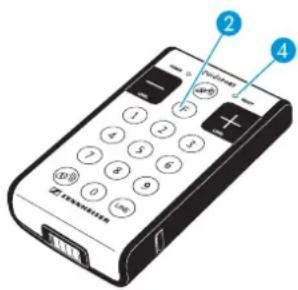
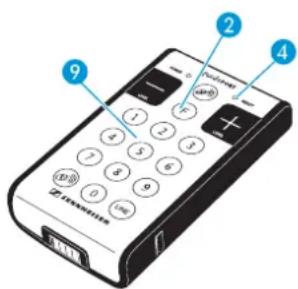
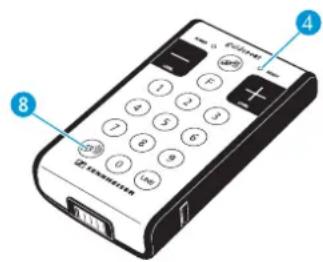
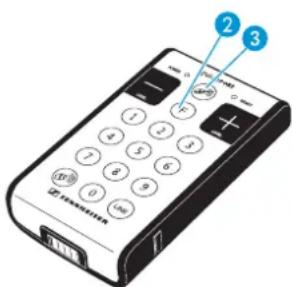
Désactiver l'interruption d'une visite guidée
Il existe trois façon pour désactiver l'interruption d'une visite guidée, de façon à ce que les récepteurs puissant à nouveau reproductive le signal de l'émetteur portable :
- Par l'intermédiaire du logiciel "Charger Manager", le service après-venture Sennheiser peut définir, avant le début de la visite guidée, une durée d'interruption maximale sur l'émetteur portable. Une fois cette durée maximale expiree, la reproduction de l'évenement s'arrête automatiquement.
- Si les récepteurs participant à la visite guidée recoivent le signal d'un identificateur déclenchant le système-événement avec le numéro ID 97 (voir "Configuration du_retour automatique au canal HF de l'émetteur portable (System Event 97)" à la page 11-16), la reproduction de l' événement s'arrête automatiquement.
- De plus, vous pouvez désactiver manuellement l'interruption de la visite guidée comme suit - mais seulement si c'est un événement stocké qui est reproduit, et non un événement en direct (Live), et si les récepteurs ne se trouvent pas en cours de téléchargement :
Appuyez sur la touche MIC 8.
La LED READY 4 s'allume en vert. Tous les recepteurs participant à la visite guidée arrêtent alors de reproductive l'évenement stocké et reproduisent à nouveau le signal de l'émetteur portable.
Mettre fin à une visite guidée
Si vous pouzemettre fin à votre visite guidée, il faut interrompree la connexion entre l'émetteur portable et les récepteurs comme suit, afin que les récepteurs puisent reproductive les événements stockés et en direct (Live) de la même manière qu'ils le font pour des visiteurs ne participant pas à la visite guidée:
Appuyer simultanément, pendant trois secondes, sur les touches FUNCTION MUTE.
La LED READY 4, la LED LINE 12 et la LED MIC 14 s'eteignent. Tous les récepteurs participant à la visite guidée réagissant de nouveau aux identificateurs ou aux pressions sur les touches et reproduisent à nouveau les événements stockés ou en direct (Live) dans la catégorie assignée au récepteur avant le début de la visite guidée. L'émetteur portable peut alors être configuré pour une nouvelle visite guidée.
Entretien et maintenance
ATTENTION!
L'eau peut endommager les composant électroniques de l'appareil!

Une infiltration d'eau dans le boitier de l'appareil peut cause des courts-circuits et endommager les composants électroniques.
Nettoyez exclusivement l'émetteur portable à l'aide d'un chiffon sec. N'utilisez jamais de solvant ou de dédTangent.
En cas d'anomalies
| Problème Cause possible Remède possible | ||
| Vous n'entendez pas de signal dans le(s) récepteur(s) | L'accu de l'émetteur portable est vide (la LED POWER 1 est éteinte) | Recharger l'accu (voir à la page 5-20) |
| L'émetteur portable est mis en sourdine (la LED MIC 13 clignote lentement en rouge) | Désactiver la fonction sourdine (voir à la page 5-22) | |
| L'interruption de la visite guidée est activée (la LED READY 14 gnote lentement en vert), la reproduction de l' événement est terminée | Désactiver l'interruption de la visite guidée (voir à la page 5-24) | |
| La visite guidée est terminée (la LED LINE 15 la LED MIC 16 sont éteintes toutes les deux) | Reconfigurer l'émetteur portable et les récepteurs et redémarrer la visite guidée | |
| Le volume du récepteur est trop bas | Augmenter le volume sur le récepteur | |
| La portée de la liaison radio (env. 20 m) est dépassée | Réduire la distance entre le récepteur et l'émetteur portable | |
| Canal différent pour l'émetteur portable et les récepteurs | Régler le même canal pour l'émetteur portable et les récepteurs | |
| Aucun canal n'a été assigné à l'émetteur | Configurer l'émetteur (voir à la page 5-22) | |
| L'accu du récepteur est vide | Recharger l'accu (voir à la page 5-20) | |
Appelez-vous partenaire Sennheiser si vous rencontres des problèmes non repertoriés dans le tableau ou qui ne peuvent être résolus avec les solutions proposées.
Antennes
Mise en service des antennes actives
Emplacement approprié
Afin de garantir la réception dans une salle ou une cellule, vous doivent placer les antennes de telle sorte qu'il y ait si possible toujours "visibilité directe" entre le récepteur et l'antenne.
Vou des nez par consquen monter l'antenne sur un mur a une hauteur minimale de deux metres. Dans la mesure du possible, il est préferable que vous fixiez I'antenne au plafond.
Posez les câbles de raccordement reliant les émetteurs de cellule et les antennes de manière à ce que personne ne puisse trébucher dessus!
Vous pouvez monter l'antenne également de manière cachée, p. ex. derrière un faux plafond ou un revêtement mural. Veiliez cependant lors de la sélection du matériel ou du faux plafond ou du revêtement mural à ce qu'il laisseisser le rayonnement HF et ne compte aucune surface métallique.
- Matériaux recommendés : bois, plastique, tissu, papier.
- Matériaux inappropriés :
- métaux, tissus ou plastiques comportant des surfaces métalliques.
Si vous ne savez pas si le matériel que vous souhaitez utiliser laisse passer librement le rayonnement HF, vous avez interet à effectuer un test approprié préalablement au montage.
Attention!
Si vous voulez monter des antennes ou des identificateurs en plein air, vous devez utiliser un boîtier de protection contre les intempérées!

Monter les antennes actives
Remarque :
Si vous montez plusieurs antennes sur un mur, veillez à ce que la distance entre les antennes ne soit pas inférieure à 8 cm et à ce que le connecteur haute fréquence SMA ne soit pas dirigé vers le mur.
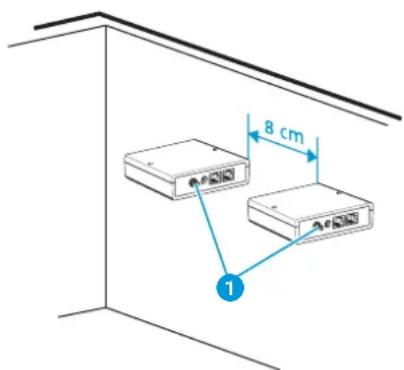
Vous receivez en même temps que l'antenne active une plaque de montage et quatre bandes velcro.
Vissez la plaque de montage au mur ou au plafond.
Collez le cote boucle de la bande velcro sur la plaque de montage.
Collez le côte barbelé de la bande velcro sur le côte de l'antenne. Veillez à ce que le connecteur haute fréquence SMA é l'antenne ne soit pas dirigé vers le mur.
Fixez l'antenne active avec la bande velcro à la plaque de montage et voirlez à ce que le connecteur haute fréquence SMA le l'antenne ne soit pas dirigé vers le mur.
Remarque :
Outre le lieu de montage dans la salle, la surface de montage influence également la caractéristique de rayonnement de l'antenne. Si vous montez l'antenne active sur une surface métallique, vous perdez la caractéristique de rayonnement omnidirectionnelle!
Le bo'tier des antennes peut etre peint afin de l'adapter a I'environnement. N'utilise cependant pas de peinture metallisée pour cela.
Raccorder les antennes actives aux émetteurs de cellule
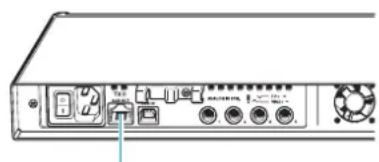
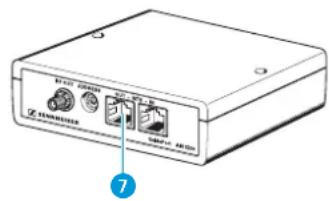

Les antennes actives GP AM 3200 sont raccordées à l'émetteur de cellule au moyen d'un cable de données huit broches muni d'un connecteur RJ 45. La longueur du cable entre l'émetteur de cellule et la première antenne active ne doit pas dépasser 100m . Maintenez la distance entre l'émetteur de cellule et l'antenne active aussi courte que possible.
Raccordez le cable de données au connecteur femelle RJ 45 r la face arrriere de l'émetteur de cellule.
Raccordez l'autre extrémité du cable de données au connecteur femelle RJ 45 le l'antenne active.
Attention!
Le cable entre l'émetteur de cellule et la première antennae active doit avoir une longueur maximale de 100m ! Le cable entre la première et la deuxieme antennae active doit avoir une longueur maximale de 50m
Le cable de données et le connecteur doit avoir les specifications suivantes:
- cable de communication 100 MHz (cable Ethernet ou cable AnyLAN)
longueur max. 150m
· catégorie 5 (ou supérieure)
-4×2TwistedPair(paier torsadée) - blinding: feuille polyester métallisée et tresse en cuivre galvanisé
- revêtement extérieur sans halogène
connecteur RJ 45 blinde (ou FCC68)
Remarque :
Les cables suivants de la société KERPEN spezial GmbH & Co. KG réunissant les specifications requises :
Kerpen MegaLine 526 SC flex 4x2xAWG26 / 7-100Ω, Kerpen MegaLine 726.
Pour la confection des cables avec les connecteurs RJ 45, veuillez respecter le schéma suivant :
-Paire de conducteurs 1:broche 4 et broche 5
-Paire de conducteurs 2:broche 3 et broche 6
- Paire de conducteurs 3 : broche 1 et broche 2
-Paire de conducteurs 4:broche 7 et broche 8
Remarque :
Cette affecation est conforme EIA/TIA (liaison Ethernet).
Raccorder une antennne directive externe à l'antenne active
Voussupportezutiliserdesantennedirectivesexternedesd'unautre fabricant si la caractéristique directionnellede l'antenne active ne convient pas pour vos locaux.
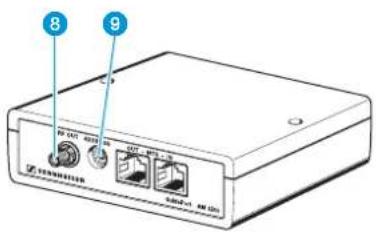
L'antenne directive externe est reliée à l'antenne active au moyen d'un cable coaxial avec connecteur SMA. D'une longueur d'env. 20 cm, le cable coaxial ne doit pas être prolongé sous peine de réduire la portée de l'antenne directive externe. Le cable coaxial est relié de manière fixe à l'antenne directive externe.
Raccordez l'extrémité du cable coaxial avec le connecteur SMA à la prise femelle eI'antenne active.
Activez l'antenne directive externe par voie logicielle (voir "Saisie du type d'antenne" à la page 8-45). Les données sont alors émises par l'antenne directive externe et non par l'antenne active.
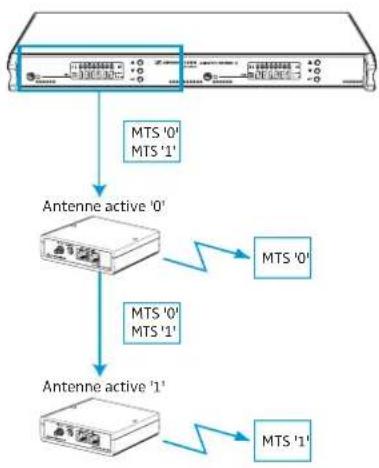
Afferter un flux de données (MTS) à l'antenne
Un émetteur de cellule délivre deux flux de données (MTS "0" et MTS "1") à deux antennes actives "0" et "1". A l'aide du commutateur d'adressage, électionné que le flux de données doit être émis par chaque antenne. Le MTS "0" est always émis par l'antenne active "0" et le MTS "1" always par l'antenne active "1". Le commutateur d'adressage déterminée qu'elle est l'antenne active "0" et qu'elle est la "1".
Le cable reliant l'émetteur de cellule à la première antennae active doit être d'une longueur maximale de 100m et le cable reliant la première à la deuxieme antennae active d'une longueur maximale de 50m.
Les événements en direct (Live) sont diffusés via les entrées audio des émetteurs de cellule. Chaque émetteur de cellule possède quatre entrées audio auxquelles vous pouvez racorder quatre sources audio mono ou deux sources audio stéreo ou une source audio stéreo et deux mono. Les signaux des sources audio sont combinés et envoyés à une antennes sous forme de flux de données avec ou sans événements stockés.
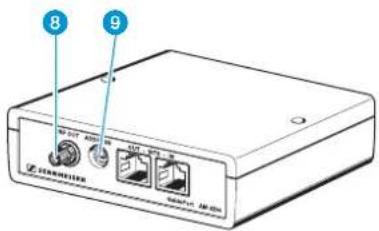
Identificateurs
Mise en service des identificateurs
Monter les identificateurs
Montez les identificateurs comme suit :
-
Utilisez le gabarit de perçage fourni pour marquer les positions des trouss nécessaires.
-
Vissez les identificateurs à proximate immediate de l'objet exposé correspondant et branchez, si vous le souhaitez, une antennene cadre externe, un bouton (déclencheur) externe et un dispositif d'alimentation en tension externe. Posez tous les cables de manière à ce que personne ne puisse trèbucher dessus!
- La lumière des tubes fluorescentes ne doit pas être dirigée sur l'interface infrarouge de l'identificateur (la LED verte de l'identificateur s'allume dans ce cas de manière sporadique)!
- Protégéz les identificateurs en cas de fort ensoillement à l'aide d'une protection solaire appropriée!
- Si vous foulez monter des identificateurs en plein air, vous doivent utiliser des versions pour installation en extérieur et des bo'tiers de protection contre les intempérées!
Attention!
L'identificateur résistant aux intempéries GP ID 3200-OUT peut être endommagé en cas de pénetration de poussière ou de projections d'eau (indice de protection IP65) !
Cet identificateur doit donc être monté uniquement par un électricien spécialisé!
Adaptater un identificateur à l'environnement
Placez l'identificateur à proximite immediate de l'objet exposé.
Pour vous permettre d'adapter parfaitement l'identificateur à son environnement, sa surface peut être peinte. Décollez l'interface infrarouge ① avant de peindre. La couleur rendrait impossible la programmation de l'identificateur. De plus, les LED de l'interface infrarouge doivent rester visibles afin que vous puissiez tester chaque jour si l'identificateur est opérationnel.
Vous pouvez monter l'identificateur aussi bien à vue que caché. En cas de montage caché, veillez à bien pouvoir atteindre l'identificateur pour le remplacement des piles et à laisser la LED rouge visible. Veillez cependant lors de la sélection du matériel du revêtement mural à ce qu'il laisse passer le rayonnement magnétique et ne comporte aucune surface métallique
Matériaux recommendés : bois, plastique, tissu, papier
Matériaux inappropriés : métaux, tissus ou plastiques comportant des surfaces métalliques
Remarque :
La durée de vie des piles dépend de la durée d'utilisation quotidienne, de la fréquence de répétition et de la puissance du signal. Pour une

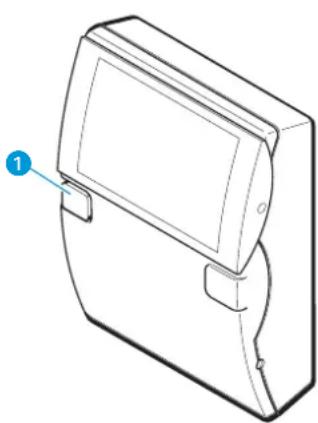
puissance d'émission de 100% , une fréquence de répétition de signal de 1 seconde et une utilisation de l'antenne interne ainsi qu'une durée d'utilisation quotidienne de 8 heures, les piles duront environ 3 mois. N'utilise pas d'accus à la place des piles!
Il est toute fois possible que des signaux parasites, p. ex. provoqués par des tubes fluorescentes, occupten en permanence le proceseur interne de l'identificateur, entra"nant une augmentation de la consommation électrique. La LED verte de l'identificateurs s'allume dans ce cas de maniere sporadique. Vous doivent monter les identificateurs fonctionnant à piles de maniere à ce qu'aucun signal parasite n'atteigne l'interface infrarouge.
Identificateur résistant aux intempéries GP ID 3200-OUT
Attention!

Risque de perte de l'indice de protection IP65!
Si vous ouvrez le boitier de l'identificateur résistant aux intempéries
G P ID 3200-OUT et si vous ne le reférer pas correspondir à l'humidité risque de pénétrer dans l'appareil et d'en dernier!
Il convient donc d'ouvrir et de referrer systématiquèment le bo"tier de l'identificateur résistant aux intempérières comme décrit dans la section "Ouvrir le bo"tier de l'identificateur GP ID 3200-OUT et le reférer étanchement" à la page 5-30.

Attention!
Risque de perte de l'indice de protection IP65!
Si vous percez le bo"tier de l'identificateur résistant aux intempéries GP ID 3200-OUT pour permettre le passage de cables, de l'humidité risque de pénétrer dans l'appareil et d'endommager ce dernier!
Il convient donc de poser systématiquement le cable de l'identificateur résistant aux intempérières comme décrit dans la section "Poser du cable à l'intérieur du bo" tier de l'identificateur GP ID 3200-OUT" à la page 5-31.
L'identificateur résistant aux intempéries GP ID 3200-OUT doit uniquement être monté par un electricien spécialisé et raccordé à un dispositif externe d'alimentation en tension continue, une antennecadre (Loop) externe ou un bouton (déclencheur) externe!
Ouvrir le bo"tier de l'identificateur GP ID 3200-OUT et le referrer étanchement
Le bo"tier de l'identificateur résistant aux intempéries GP ID 3200-OUT doit être ouvert :
- pour monter l'identificateur,
- pour brancher un dispositif externe d'alimentation en tension continue,
- pour branchier une antennae cadre (Loop) externe,
- pour brancher un bouton (déclencheur) externe,
- pour changer la pile.
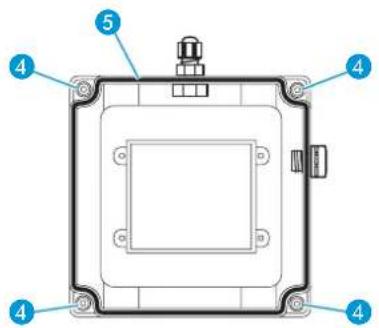
Pour ouvrir le bo"tier:
Dévissez les quatre vis. 4
Enlevez le couvercle.
Afin d'eviter tout risque de déténration d'humidité dans l'appareil après avoir refémeré le boitier :
Assurez-vous que le joint torque en caoutchouc est bien en place dans sa rainure de guidage avant de referrer le boitier!
Poser du cable à l'intérieur du bo"tier de l'identificateur GP ID 3200-OUT
Le bo"tier de l'identificateur résistant aux intempéries GP ID 3200-OUT doit être percé :
- pour brancher un dispositif externe d'alimentation en tension continue,
- pour branchier une antennae cadre (Loop) externe,
- pour brancher un bouton (déclencheur) externe.
Pour rétablit l'étanchéité du boitier conformément à l'indice de protection IP65, utiliser la traversée de cable fournie.
Attention!
L'identificateur résistant aux intempéries GP ID 3200-OUT doit uniquement être raccordé à un dispositif externe d'alimentation en tension continue, une antennae cadre (Loop) externe ou un bouton (déclencheur) externe par un électricien spécialisé!
Raccorder uniquement des cables agregés VDE pour la pose en extérieur ou dans des locaux humides!

Ouvrez le boitier comme decrit dans la section precedente.
A un endroit approprié, percez un trou pour le passage du cable (diamètre 5 mm).
Mettez en place la traversée de cable dans le trou de passage.
Tirez le cable à travers la traversée de cable.
Remarque:
Voussoupiezaussiperperclusieurstrous,maisilvoussuftalorsdes traverseesdecablessupplémentaires.
Raccordez les cables aux bornes de raccordement. Veillez a respecter la polarite. La position des bornes est identique à celle d'un identificateur pour montage interieur (voir les sections suivantes).
Assurez-vous que le joint torique en caoutchouc est bien en place dans sa rainure de guidage avant de referrer le boitier!
Revissez le couvercle sur le bo"tier.
Montage des identificateurs
Monter l'identificateur GP ID 3200-IN sur un mur
Pour monter l'identificateur GP ID 3200-IN sur un objet ou sur un mur, vous avez besoin d'une surface plane d'une largeur de 102mm et d'une hauteur de 140mm au moins.
Utilisez pour le montage le gabarit de perçage fourni.
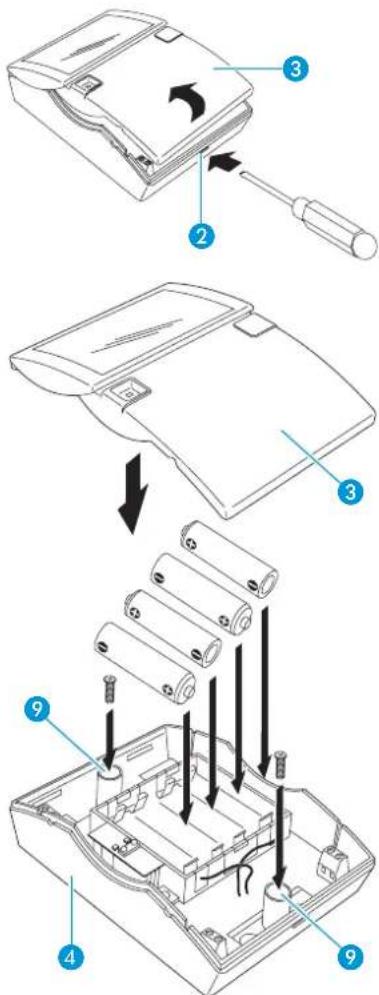
Aumilieudela faceinférieure delidentificatet crante 2ressez le nez crante vers l'intérieur à l'aide d'un tournevis etretirezle couvercle du bo'tier e I'identificateur en poussant vers I'avant.
Fixez au mur la coque inférieure 4 de l'identificateur via les trous 9 depuis mais visibles.
Branchez, comme décrit ci-après, un bouton (déclencheur) externe, un dispositif d'alimentation en tension externe et/ou une antennae cadre (Loop) externe ou insérez les piles.
Pressez à nouveau le couvercle du boitier sur la coque inférieure jusqu'à l'enclement du nez crante 2
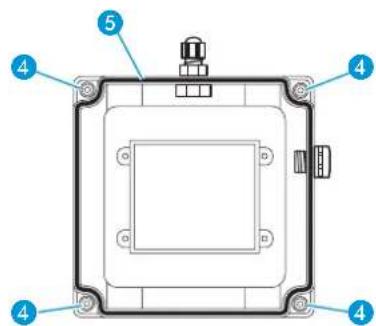
Monter l'identificateur GP ID 3200-OUT sur un mur
Pour appliquer l'identificateur GP ID 3200-IN sur un mur, vous avez besoin d'une surface plane d'une largeur de 200mm et d'une hauteur de 200mm au moins.
Utilisez pour le montage le gabarit de perçage fourni.
Devissez les quatre vis.
Enlevez le couvercle.
Fixez au mur la coque inférieure de l'identificateur via les trous4-dessormais visibles.

Attention!
Si vous montez l'identificateur sur une surface inclinee, dirigeez la traversee de cable vers le bas!
Branchez, comme décrit ci-après, un bouton (déclencheur) externe, un dispositif d'alimentation en tension externe et/ou une antennae cadre externe ou insérez les piles.
Assurez-vous que le joint torique en caoutchouc bien en place dans sa rainure de guidage avant de referrer le boitier!
Revissez le couvercle sur le boitier.
Raccordement des identificateurs
Raccorder un identificateur à l'alimentation en tension
Dans les conditions de service suivantes, il est conseilé de raccorder l'identificateur à un dispositif externe d'alimentation en tension continue (de 8V à 15V):
- en cas d'utilisation d'une antennae cadre (Loop) externe
- en cas de déclenchement de l'émission du code de l'identificateur par un bouton (déclencheur) externe
Dans ce cas, plusieurs identificateurs peuvent être alimentés via une ligne en boucle de tension continue ou chaque identificateur est alimenté séparément par un bloc d'alimentation propre.
Attention!
Risque de perte de l'indice de protection IP65!
L'identificateur résistant aux intemperies GP ID 3200-OUT doit uniquement etre monte par un electricien specialise!
Si vous ouvrez le bo"tier du GP ID 3200-OUT, Assurez-vous que le joint torque en caoutchouc 5t bien en place dans sa rainure de guidage avant de referrer le bo"tier.
Si vous-percez des trouss dans le bo"tier du GP ID 3200-OUT pour y introduire des cables, il convient d'utiliser la traversee de cable fournie (voir "Poser du cable à l'intérieur du bo"tier de l'identificateur GP ID 3200-OUT" à la page 5-31) !
Raccordement à un bloc d'alimentation :
Percez un passage pour le cable au niveau de l'une des positions.
Reliez le cable CCasse tension aux bornes de connexion 5. Veuillez respecter la polarité lorsque vous reliez le cable.
Pressez à nouveau le couvercle du boitier sur la coque inférieure jusqu'à l'enclementement du nez crante.
Raccordement à une ligne en boucle de tension continue :
Si vous reliez les identificateurs à une ligne en boucle de tension continue, leurs ci se montent en cascade comme suit :
Percez deux trough pour les câbles au niveau des positions.
Raccordez au premier identificateur les câbles CCasse tension arrivant du bloc d'alimentation et les câbles allant à l'ident suivant aux bornes de connexion.
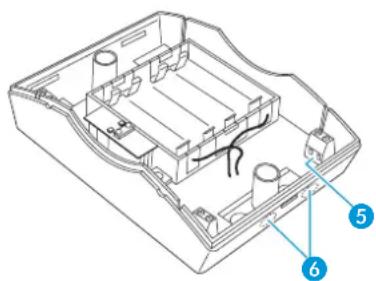
Raccordez tous les identificateurs suivants de la même manière.
Pressez à nouveau le couvercle du boitier sur la coque inférieure jusqu'à l'enclementement du nez crante.
Remarque :
La consommation de courant des identificateurs se situe à 10mA maximum (en cas de branchement d'une antenné cadre externe ou en mode de fonctionnement avec déclencheur).
Monter un identificateur avec antennecadre (Loop) externe
En cas de raccordement d'une antennae cadre externe à l'identificateur, vous doivent marcher ce dernier sur un dispositif d'alimentation en tension continue (voir "Raccorder un identificateur à l'alimentation en tension" à la page 5-33).
Attention!
Risque de perte de l'indice de protection IP65!
L'identificateur résistant aux intemperies GP ID 3200-OUT doit uniquement etre monte par un electricien specialise!
Si vous ouvrez le boîtier du GP ID 3200-OUT, Assurez-vous que le joint torque en caoutchouc 5t bien en place dans sa rainure de guidage avant de referrer le boîtier.
Si vous perzez des trous dans le boîtier du GP ID 3200-OUT pour y introduire des cables, il convient d'utiliser la traversée de cable fournie (voir "Poser du cable à l'intérieur du boîtier de l'identificateur GP ID 3200-OUT" à la page 5-31)!
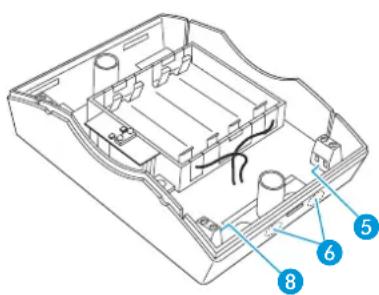
Percez deux trouss pour les cables au niveau des positions. 6
Raccordez les deux extrémités de l'antenne cadre aux bornes de connexion "LOOP".
Raccordez les câbles de l'alimentation en tension aux bornes de connexion 5
Pressez à nouveau le couvercle du boitier sur la coque inférieure jusqu'à l'enclementhement du nez crante.
Posez l'antenne cadre si possible de manière invisible autour de I'objet exposé ou dans la vitrine.
Remarque :
La résistance de l'antenne cadre ne doit pas dépasser 10 Ω!

Monter un identificateur avec un bouton (déclencheur) externe
Si un bouton (déclencheur) externe doit inciter l'identificateur à envoyer son code, vous devez faire marcher l'identificateur sur réseau 12 V.

Attention!
Risque de perte de l'indice de protection IP65!
L'identificateur résistant aux intemperies GP ID 3200-OUT doit uniquement etre monte par un electricien spécialise!
Si vous ouvrez le boîtier du GP ID 3200-OUT, Assurez-vous que le joint


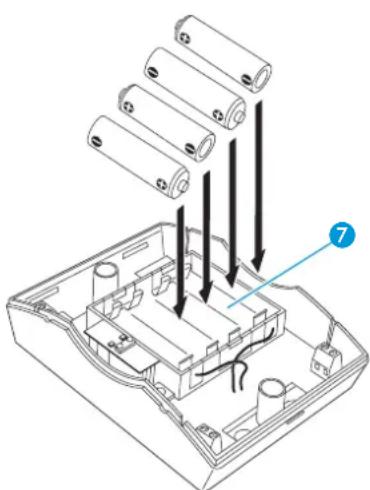
torique en caoutchouc 5t bien en place dans sa rainure de guidage avant de referrer le bo"tier.
Si vous perzez des trous dans le bo"tier du GP ID 3200-OUT pour y introduire des cables, il convient d'utiliser la traversée de cable fournie (voir "Poser du cable à l'intérieur du bo"tier de l'identificateur GP ID 3200-OUT" à la page 5-31)!
Percez deux trough pour les câbles au niveau des positions.
Raccordez les deux extrémités du cable reliant le bouton (déclencheur) externe aux bornes de connexio Passeze ce cable autour du compartment des piles et à travers l'un des trous percés.
Raccordez les cables de l'alimentation en tension aux bornes de connexion 5
Pressez à nouveau le couvercle du boitier sur la coque inférieure jusqu'à l'enclementement du nez crante.
Lorsque le contact de commutation est fermé, la LED verte est allumée et l'identificateur envoie son signal 10 fois, et ce avec la fréquence de répétition et la puissance que vous avez programmesés.
Remarque :
Si un identificateur doit être commandé par un bouton (déclencheur) externe, la période d'utilisation quotidienne doit être réglée sur une période située avant le fonctionnement avec le bouton (déclencheur) externe!
Si un identificateur doit p. ex. marcher tous les jours en mode déclencheur de 8.00 à 20.00 heures, sa durée d'utilisation quotidienne devrait être régée à l'aide du module logiciel INM sur 7.30 à 8.00 heures. De 7.30 à 8.00 heures, l'identificateur fonctionne alors en mode automatique. Pendant cette demi-heure, sa disponibilité opérationnelle est indiquée par la LED verte clignotante. Àpres 8.00 heures, l'identificateur n'émet que si le contact de l'interrupteur est fermé.
Alimentation par piles
En alimentation par piles, l'autonomie est d'env. trois mois en fonction de la période d'émission du signal régée.
Attention!
Vérifiez regulierement les piles ! Il est conseilé de noter la date de remplacement des piles dans votre calendrier.
Attention!
Risque de perte de l'indice de protection IP65!
Si vous ouvrez le bo"tier du GP ID 3200-OUT, Assurez-vous que le joint torque en caoutchouc 5t bien en place dans sa rainure de guidage avant de referrer le bo"tier.
Insérez quatre piles alcalines (type AA, 1,5 V) dans le compartment à piles
Pressez à nouveau le couvercle du boitier sur la coque inférieure jusqu'à l'enclenchement du nez crante.
Utilisation des identificateurs
Pour commander les identificateurs, vous utiliserez un PDA, plus précisé:
- un PDA 3 Com avec système d'exploitation Palm et HotSync 4.0 (ou une version postérieure, voir à la page 8-96)
ou un PC de poche avec Microsoft® Windows Mobile (voir à la page 8-97) et - soit Microsoft® ActiveSync (si vous utilisez Windows 2000 ou XP)
- soit Windows Mobile Device Center (si vous utiliser Windows Vista)
- Le PDA doit renfermer le logiciel "Identifier Control" (IDC). Une liaison infrarouge entre le PDA et l'identificateur permet de commander toutes les fonctions de l'identificateur.
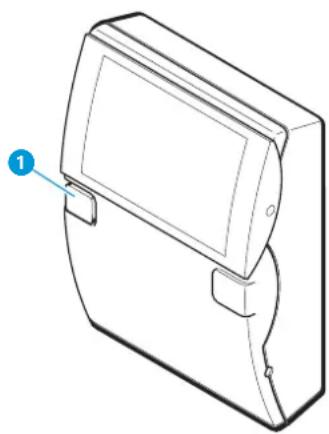
Contrôler des identificateurs
Pendant la première demi-heure du temps d'enclenchement défini, la LED verte ①clignote sur l'identificateur et indique que ce dernier est opérationnel.
Contrôlez les identificateurs tous les jours pendant la première demi-heure après la mise sous tension.
Signification de l'affichage pendant la première demi-heure après la mise sous tension :
-La LED verte clignote: l'identificateur est opérationnel et émet son signal.
- La LED rouge clignote (uniquement en mode de fonctionnement à piles): l'identificateur ne marche plus! Les piles sont usées et doivent être replacées.
- Les LED rouge et verte ne sont pas allumées (uniquement en mode de fonctionnement à piles):
l'identificateur ne marche plus! Les piles sont usées et doivent être replacées. Vous devez ensuite reprogrammer sur l'identificateur l'heure et évientuèlement aussi les paramètres (voir "Régler l'horloge interne d'un identificateur" à la page 5-38 et "Transmette les réglages d'identificateur du PDA à un identificateur (Send Parameters)" à la page 11-11).
Signification de l'affichage après la première demi-heure après la mise sous tension :
- Les LED rouge et verte ne sont pas allumées : l'identificateur est opérationnel et émet le signal.
- En mode de fonctionnement de l'identificateur (déclencheur) externe : la LED verte est allumée si le bouton est fermé.
-La LED verte s'allume en continu : I'identificateur communique avec le PDA.
Configurer les identificateurs
Lors de la première configuration d'une exposition, vous définisse les paramétres suivants des différents identificateurs à l'aide du module logiciel INM (voir "Configuration d'identificateurs" à la page 8-71):
-la période d'utilisation quotidienne
-la puissance d'émission (en %)
-la fréquence de répétition du signal (de 0,5 à 1 seconde)
- le type d'antenne (antenne interne ou grande antenne cadre)
Vous attribuiez en outre à l'identificateur un nom univoque qui representation la relation avec l'évenement qu'il est censé déclencher.
Une fois que vous avez fini de creer l'installation gaveeder module logiciel INM, copiez ces informations sur le PDA (voir "Transfert de configurations d'identificateurs au PDA" à la page 8-96).
Allez ensuite avec le PDA aux différents identificateurs successifs de votre exposition et transférez les données par liaison infrarouge aux identificateurs concernés (voir "Transmette les réglages d'identificateur du PDA à un identificateur (Send Parameters)" à la page 11-11).
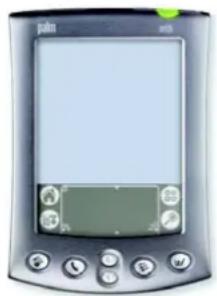
Modifier les paramètres d'un identificateur
Vous pouvez modifier les paramétres suivants d'un identificateur à tout moment et facilement à l'aide d'un PDA, sans avoir à editor l'installation guidePORT sur le PC central, ni à générer ou envoyer de nouveaux fichiers système:
-Période d'utilisation quotidienne
Puisance d'émission
- Periode d'émission du signal
-Type d'antenna
- Activation du mode veille
Pour modifier certains paramètres d'un identificateur :
Allez avec le PDA à l'identificateur souhaite et démarrez le logiciel "Identifier Control" (IDC).
Pointez l'interface infrarouge du PDA vers l'interface infrarouge de l'identificateur souhaité. La distance ne doit pas être supérieure à 1 m.
Sélectionnez dans le menu "Identifier" la commande "Read Parameters" (voir "Lire les données d'identificateur actuelles (Read Parameters)" à la page 11-10). Les paramètres de l'identificateur s'affichent sur le PDA.
Modifiez les paramètres souhaités (voir "Modifier les réglages d'identificateur (Edit)" à la page 11-8).
Transmettez les paramétrages modifiés sur l'identificateur (voir "Transmette les réglages d'identificateur du PDA à un identificateur (Send Parameters)" à la page 11-11).
Remarque:
N'oubliez pas que votre installation actuelle diffère maintainant de la planification que vous avez créé à l'aide du module logiciel INM! Vous doivent donc logiquement également enregister les paramétres modifiés de cet identificateur sur le PC central dans la base de données
d'installation (voir "Configuration d'identificateurs" à la page 8-71) afin d'éviter toute complication lors de la prochaineactualisation de votre exposition. D'autres collaborateurs qui recevraient sesdonnées non pas à partir du PDA mais du PC central seraient sinon désorientés.
Tester l'horloge interne d'un identificateur
IDC Les identificateurs possèdent une horloge interne permettant de commander la durée d'utilisation quotidienne. Pour afficher l'heure de cette horloge interne sur le PDA, procédez comme suit :
Allez avec le PDA à l'identificateur souhaité et démarrez le logiciel "Identifier Control" (IDC).
Pointez l'interface infrarouge du PDA vers l'interface infrarouge de l'identificateur souhaité. La distance ne doit pas être supérieure à 1 m.
Sélectionnez dans le menu "Identifier" la commande "Read Time" (voir "Régler l'horloge interne d'un identificateur (Set Time)" à la page 11-11).
L'heure interne de l'identificateur s'affiche sur le PDA.
Régler l'horloge interne d'un identificateur
IDC A la suite d'une coupure de l'alimentation électrique de l'identificateur ou lors du passage de l'horaire d'etre à l'horaire d'hiver et inversement, l'horloge interne d'un identificateur doit être reréglée.
L'horloge surmonte sans problème les brèves coupures d'alimentation électrique de 3 minutes maximum. Si l'alimentation est suspendue pendant plus de trois minutes, l'horloge cette de tourner.
Remarque :
Avant de régler l'horloge interne des identificateurs, vérifie l'exactitude de l'horloge du PDA!
Pour régler l'horloge interne d'un identificateur :
Allez avec le PDA à l'identificateur souhaité et démarrez le logiciel "Identifier Control" (IDC).
Pointez l'interface infrarouge du PDA vers l'interface infrarouge de l'identificateur souhaite. La distance ne doit pas etre supérieure a 1 m.
Sélectionnez dans le menu "Identifier" la commande "Set Time" (voir "Régler l'horloge interne d'un identificateur (Set Time)" à la page 11-11). L'horloge interne de l'identificateur est synchronisée avec l'horloge du PDA.
Horloge interne et alimentation en tension externe
A quoi faut-il faire attention si vos identificateurs disposent d'un dispositif d'alimentation en tension externe qui est arrêté de manière centralisée la nuit ? En pareil cas, tous les identificateurs perdent pendant la nuit l'heure courante. Par conséquent, il vaut moins - indépendamment de l'alimentation externe - insérer quatre piles alcalines (type AA, 1,5 Volt) dans le compartment à piles. En cas de défaillance de l'alimentation externe, l'horloge interne de l'identificateur reste alimentée par ces piles.
Remarque :
Veuillez regler les heures d'activation et de désaction de l'identificateur de façon à ce qu'il ne doit pas transmettre lorsque son alimentation externe est désactivée – les piles se déchargeraient alors aussi vite que dans le cadre d'une exploitation normale sur piles.
Récepteurs
Mise en service des récepteurs
Raccorder le casque d'écoute
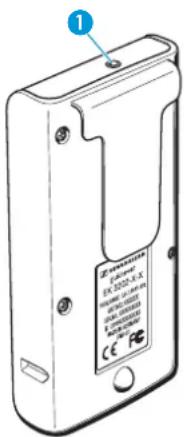
Avec son récepteur, le visiteur reçoit un casque d'écoute qu'il peut raccorder via un connecteur jack 3,5 mm à la prise femelle récepteur. Utilisez des casques d'écoute Sennheiser d'origine, car c'est le seul moyen de garantir le bon fonctionnement du récepteur.
Remarque :
Avec un casque d'écoute, on a tendance à écouter à un volume plus élevé. Ecouter à un volume élevé pendant une longue période peut endommager durablement l'ouie. Protégez votre ouie! Les casques d'écoute Sennheiser permettent de très bien entendre même à bas volume.
Remplacer les mousse s'découteur
Nous vous recommendons de changer les mousse d'écouteur des casques après chaque utilisation ou d'utiliser des mousse hygieniques comme accessoire. Vous pouvez vous procurer des mousse d'écouteur comme pieces de rechange auprès du service après-vente Sennheiser (voir "Accessoires" à la page 17-13).
Charger les accus du récepteur
Avant de pouvoirmettre en service le récepteur pour la première fois, vous nevez recharger l'accu intégré. En cas d'inutilisation prolongée des récepteurs, les accus se déchargent lentement et doivent donc être recharges pour pouvoir réutiliser les récepteurs.
Le temps de charge est d'environ 4 heures. Pour plus d'informations, reportez-vous au chapitre "Chargeur GP L 3200" (voir "Chargeurs" à la page 5-46).
Fixer le récepteur à un vêtement
Le clip de fixation permet au visiteur d'accrocher son récepteur p. ex. à sa ceinture ou à la poche de sa veste.
Le visiter peut en outre accrocher au clip de fixation une bride de transport (GP 3200 L) et suspendre le récepteur à son coupendant la visite.
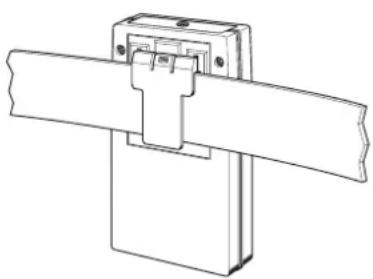
Modification des réglages des récepteurs
Réglages par défaut
Certaines valeurs relatives au volume, au canal de départ, à la catégorie et à l'emplacement sont mémorisées dans les récepteurs. Ces valeurs, appelées réglages par défaut, sont prédéfinies en usine, mais vous pouvez les modifier durablement ou provisoirement le temps d'une visite à l'aide du module logiciel Charger Manager (voir "Modification provisoire des réglages par défaut des récepteurs" à la page 10-19 et "Modification permanente des réglages par défaut des récepteurs" à la page 10-22). Pour cela, les chargeurs dans lesquels sont insérés les récepteurs doivent être reliés à un PC.
Par le biais de système-événements (System Events), vous pouvez en outre modifier provisoirement, le temps d'une visite, le réglage par défaut de la catégorie des récepteurs (voir "Déclencher la permutation automatique des catégories (système-événement (System Event) "Cat")" à la page 11-13).
Prérglages d'usine :
Volume: 85%
- Canal de départ :RF channel 1 (sert à ajuster l'ID d'installation et l'EAT)
-Catégorie:1
- Emplacement : 1
La modification permanente des réglages par défaut est possible pour les éléments suivants :
-Volume : (module logiciel Charger Manager)
-Canal de depart : (module logiciel Charger Manager)
- Catégorie : (module logiciel Charger Manager)
- Emplacement :(service après-vente Sennheiser uniquement)
La modification provisoire des réglages par défaut n'est possible que pour l'objet suivant :
- Catégorie : (module logiciel Charger Manager et système-étvenements)
Pendant sa tournée, le visiteur peut régler individuellement le volume (récepteurs 4 et 16 touches) et la catégorie (récepteurs 16 touches unquivalent). Si le récepteur est replaced dans un chargeur à la fin du tour de visite, les réglages par défaut permanents sont rétablis automatiquement. Pour cela, les chargeurs n'ont pas besoin d'être reliés à un PC.
Prérogler les récepteurs pour des groupes de visiteurs
Si un groupe important de visiteurs avec des attentes particulières est sur le point d'arriver, vous avez la possibilité de modifier provisoirement (le temps d'un tour de visite) à l'avance les réglages d'un nombre approprié de récepteurs. Les membres du groupe de visiteurs n'ont alors plus besoin d'effectuer des modifications (voir "Modification provisoire des réglages par défaut des récepteurs" à la page 10-19). Cette modification provisoire des réglages de base n'est pas protégée par mot de passée et peut être
réalisée rapidement et facilement par le personnel lors de la remise des apparèils.
Example :
La plupart des visiteurs de votre exposition sont habituellement des adultes germanophones. C'est pour cette raison que vous avez prédéfini les récepteurs sur la catégorie "Français, Adultes". Cependant, vous attendez à présent environ 200 écoliers anglophones et souhaitez changer la catégorie de 200 récepteurs sur "Anglais, Enfants" pour ce tour de visite.
Pour cela, les chargeurs, dans lesquels les récepteurs sont branchés, doivent être reliés à un PC ou à un ordinateur portable sur lequel module logiciel Charger Manager est installé. Par l'intermédiaire du module logiciel, vous pouvez alors modifier les régles en selectionnant tout d'abord les chargeurs, puis la catégorie (voir "Modification provisoire des régles par défaut des récepteurs" à la page 10-19 et "Modification permanente des régles par défaut des récepteurs" à la page 10-22).
Modifier de manière permanente les réglages de bases des récepteurs
Certaines valeurs relatives au volume, au canal de départ et à la catégorie sont mémorisées dans les récepteurs. A l'aide du module logiciel Charger Manager (CHM), vous pouvez modifier ces valeurs, appelées réglages par défaut, non seulement provisoirement mais également durablement. Pour cela, les chargeurs doivent être reliés par des interfaces RS 485 à un PC (ou à un ordinateur portable) sur lequel le module logiciel Charger Manager est installé.
Cette modification permanente des régles de base est protégée par un mot de passer. Il est conseilé d'identifier de manière appropriée les récepteurs auxquels vous avez apporté des modifications permanentes (p. ex. avec un drapeau national).
Si des modifications provisoires sont ensuite effectuees par l'utilisateur ou via le module logiciel Charger Manager (voir ci-dessus), les recepteurseturnment a I'etat initial que vous avez defini via le module logicielCharger Manager, sils sont branches dans un chargeur après le tour devisite.
Utilisation des récepteurs
Allumer/eteindre les récepteurs
Les récepteurs s'allument automatiquement dés que vous les enlevez du chargeur. Dès que les récepteurs sont insérés dans le chargeur, ils s'éteignent automatiquement. Vous pouvez également allumer ou étéindre les récepteurs de manière manuelle en utilisant la fonction marche/arrêt.
Pour allumer manuellement les recepteurs :
Appuyez sur la touche REPEAT.
La LED verte READY s'allume.
Pour eteindre manuellement les recepteurs :
Appuyer sur la touche STOP pendant env. 3 secondes.
La LED READY s'eteint.
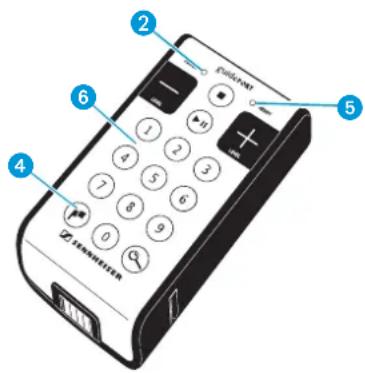
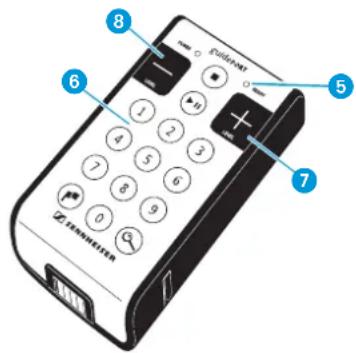
Selectionner la catégorie (sous réserve de disponibilité d'un pavé numérique)
La langue et le niveau (p. ex. enfant, adulte, expert) sont des catégories. La catégorie qu'un récepteur télécharge des antennes est immuablement prédéfinie dans le récepteur. Le visiteur ne peut donc modifier la catégorie sur le récepteur (récepteur 16 touches uniquement) qu'à titre provisoire. Dés que le récepteur est replaced dans le compartment de charge, il retrouve le paramétrage par défaut permanent.
Appuyez sur la touche LANGUAGE 4. La LED verte 5 clignote rapidement.
Entrez sur le pavé numérique € numero à deux chiffres de la catégorie souhaïée (p. ex. "01" pour "François, Adultes" ou "02" pour "Anglais, Adultes"). La modification est appliquée immédiatement sans message de confirmation et les événements stockés de la nouvelle catégorie sont télécharges.
Remarque :
Une fois que le visiteur a appuyé sur la touche LANGUAGE 4, le récepteur attend dans une fenêtre de temps définie en usine la saisie du nombre de catégorie à deux chiffres. La LED verte clignote rapidement jusqu'à ce que le visueur ait entre deux chiffres. Si le temps prévu pour la saisie est écoulé, la LED verte s'allume à nouveau en continu et la catégorie resteinchangée.
Dans les emplacements (locations) à événements variables :
Une fois que le visiter a changé la catégorie et entre dans le champ magnétique d'un identificateur, les événements stockés de la nouvelle catégorie définie doivent tout d'abord être télécharges. Si lors du changement de catégorie le visiter se trouve hors de l'antenne de cette catégorie, il n'entend rien jusqu'à ce qu'il revienne dans la zone de rayonnement de l'antenne et que les événements stockés de la nouvelle catégorie poussent être télécharges.
Régler du volume
Faisant partie des réglages de base, le volume de sortie du récepteur est par conséquent prédéfini sur une valeur fixe. Le visiteur peut régler individuellement le volume à l'aide des touches VOL+ ⑦ et VOL- ⑧.
Si le récepteur est place après le tour de visite dans un chargeur, le réglage de base du volume est rétabli.
Selectionner les informations relatives à l'objet exposé
Il existe deux possibilités d'obtenir les informations relatives à l'objet exposé :
-
Le visiteur entre avec le récepteur dans le champ magnétique d'un identificateur installé à proximité immediate d'un object exposé. Le récepteur commence immidiatement la diffusion des informations correspondantes.
-
(récepteur avec pavé numérique uniquement) :
Via le pavé numérique, àvisiteur entre le numéro à trois chiffres de l'objet exposé pour lancer la lecture des informations. (Pour cela, le texte correspondant doit figurer dans la mémoire du récepteur.)
Remarque :
Une fois que le visiteur a appuyé sur le premier chiffre, le récepteur attend dans une fenêtre de temps définie en usine la saisie des deux autres chiffres. La LED verte signote rapidement jusqu'à ce que le visiteur ait entree les trois chiffres. Si le temps prévu pour la saisie est écoulé, la LED verte s'allume à nouveau en continu et le visiteur continue d'entendre l'évenement précédent.
Répéter les événements stockés
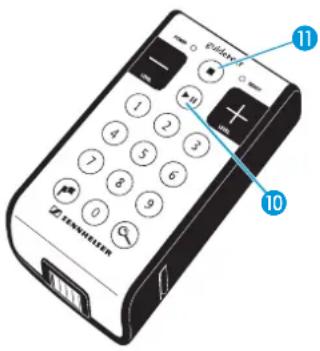
Le visiteur peut écouter les informations mémorisées (evénements stockés) aussi souvent qu'il le souhaite en appuyant sur la touche REPEAT de dernier texte écoute est alors repété dans son intégralité.
Remarque :
Le visitor ne peut repeter que le dernier texte diffusé. Pour repeter le texte d'un autre objet, il doit dessaisir le nombre de celui-ci ou entraure une nouvelle fois dans le champ de l'identificateur. Les événements en direct (Live) ne peuvent en revanche pas etre repétés car il s'agit d'enregistrentes instantanés en temps réel.
Arrêter la reproduction audio
La touche STOP 11 permet au visitor d'arrêter la reproduction audio en cours, aussi bien d'évenements en direct (Live) que d'évenements stockés. La reproduction ou la transmission ne s'arrête pas immédiatement, mais dispara"t lentement en fondu. Un nouvel événement en direct (Live) ou enregistré ne commence alors que si le visitor entre dans le champ d'un identicateur ou tape un nouveau numéro d'évenement sur son pave numérique.
La touche REPEAT 10 permet de repeter le dernier événement stocké écoute. Par l'intermédiaire du pavé numérique, il est possible de réécouter n'importe quel événement stocké de la cellule dans laquelle on se trouve. Si le visiteur appuie sur la touche REPEAT 10 pendant qu'il se trouve dans le champ d'un événement en direct (Live), ce dernier réappara"t.
Selectionner la fonction d'aide (sous réserve de disponibilité de la touche)
La touche HEL 12 est inactive sur ces apparèils. Sur le récepteur 16 touches, elle sert à obtenir des informations supplémentaires détaillées (vgl. "Configurer un événement détaillé" à la page 8-57).
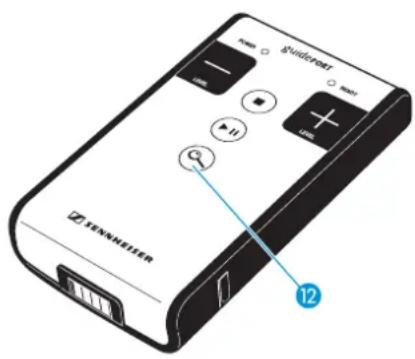
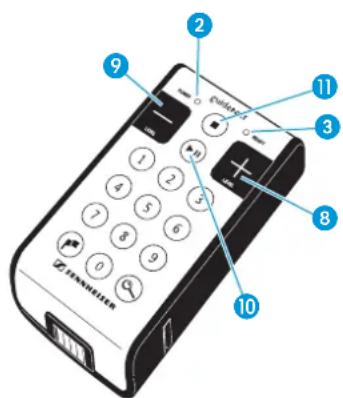
Durées de service caractéristiques
Obtenir des informations détaillées (sous réserve de disponibilité de la touche)
Si un événement stocké offre des informations plus détaillées, vous pouvez les Broker en appuyant sur la touche de detail, ce tant que le récepteur se trouve dans le champ magnétique de l'identificateur.
Les apparèils suivants sont munis d'une touche de détaill 12
- le récepteur 5 touches EK 3200-5-1
-le récepteur 5 touches EK 3202-5
-le récepteur 16 touches EK 3202-0
Sur un récepteur 16 touches EK 3200-0-1, appuyez à la place sur la touche HELP.12
Possibilities d'affichage des LED rouge et verte
Les LED rouge et verte affichent les états de fonctionnement du récepteur :
- La LED rouge POWER ② et la LED verte READY ③ ont allumées en continu :
- Le récepteur est opérationnel. Les données des événements stockés sont transmis par une antennae au récepteur ou elles sont mémorisées et peuvent être reproduites. Pour les données des événements stockés, la capacité de mémoire atteint un temps total de lecture de 10 heures au maximum.
- Les deux LED sont allumées en continu, mais le visiteur n'entend rien :
- Le visiteur a appuyé sur la touche STOP 11. a reproduction est arrêtée. Pour la reprene, il doit appuyer sur la touche REPEAT 10.
- Autre cause: le visiter a regle le volume sur zéro à l'aide de la touche VOL- pour augmenter le volume, il doit appuyer sur la touche VOL+
- Autre cause: la reproduction de l'évenement stocké est terminée. Le visiteur peut passer à l'objet exposé suivant ou repeter les informations en appuyant sur la touche REPEAT.10
- Autre cause : il n'existe aucun identificateur à proximé pour déclencher un événement.
-La LED rouge clignote:
- Epuisé, l'accu intégré doit être rechargé. Pour cela, le récepteur doit être inséré dans le chargeur.
- Le temps de charge est d'env. 4 heures.
La durée de service avec les accus complètement recharges varie en fonction de la proportion d'événements en direct (Live) et d'événements stockés : la reproduction des événements en direct (Live), qui impose à l'unité de réception de marcher en permanence, consomme plus d'énergie que celle des événements stockés.
| Reproduction des Durée totale | le jusqu'à l'épuration de l'accu |
| événements en direct (Live) | env. 8 heures |
| événements stockés env. 12 heures | |
Ces informations se refèrent aux nouveaux accus complètement recharges. Si le récepteur est étant entre-temps, la durée de service augmente.
Attention!
Si les accus venaient à être défectueux, faites-les remplaçer par un électricien spécialisé.
-La LED verteclagnote:
Les données des événements stockés sont actuellément transmises par une antennae au recepteur. Selon la quantite de données à transmettre, cette operation peut durer jusqu'à 160 secondes. Pendant ce laps de temps, le visiteur ne peut pas entendre d'evénements stockés dans son casque. Il est cependant possible d'affector à une cellule une intro, qui sera déjà diffusée après environ 5 secondes, bien que la transmission des données des événements stockés se poursuive. Une fois la transmission terminée, la LED verte s'allume à nouveau en continu.

Chargeurs
Mise en service des chargeurs
Installer les chargeurs
Installez les chargeurs dans un lieu réunissant toutes les caractéristiques suivantes:
- surface solide, plane et stable de maniere à éviter toute chute des apparéils
- environnement exempt de poussière et de saleté
- milieu sec afin de tousjours éviter d'humidifier ou de mouiller les apparèils
- aération suffisante de manière à permettre l'échépendement de la chaleur généree
absence de vibrations
- plaque de température: 0^ C à 40^ C
- éclairage suffisant
- aucune exposition à la lumière directe du soleil
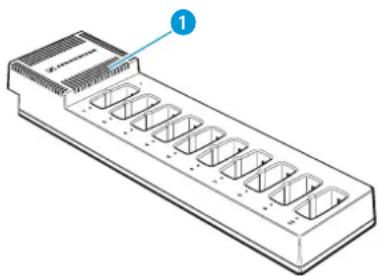
Vissez les chargeurs fermement sur la base (voir ci-dessous) pour pouvoir extraire les récepteurs avec facilité et sécurité ou si vous poulez installer les chargeurs sur une surface non horizontale.
- Veillez alors à instaurer un écart suffisant entre les appareils de manière à permettre l'échémpement de la chaleur généraee! Ne couvre ou n'obstruez enaucun cas les fentes d'aération sur l'appareil!
Quatre pieds en caoutchouc couple se collent sous le chargeur afin de permettre à l'appareil de reposer sur une surface horizontale antidérapante.
Attention!

Les surfaces des meubles sont traitées avec des laques, des vernis brillants ou des plastiques susceptibles de partager des marques au contact de matières plastiques couples. Malgré le sein que nous apportons au contrôle des plastiques que nous utilisons, nous ne pouvons par conséquent pas vous garantir l'absence totale de changements de teinte.
Visser les chargeurs sur la base
Pour pouvoir extraire ou insérer le récepteur dans le compartment de charge d'une seule main en fonctionnement normal, il est préféable de visser les chargeurs sur la base. Les chargeurs possèdent sur le dessous des évidements en forme de coin à cet effet dans lesquels peuvent s'encastrer des têtes de vis de 8 mm de diamètre maximum et qui calent le chargeur sur la base. Vous pouvez monter les chargeurs vissés horizontally, diagonalement ou verticalement (maxi. 90^ ).
Appliquez le gabarit de perçage fournis sur la base et de position des trois vis.
Tournez les vis ( max. 4 - 5mm ) dans la base de maniere a ce que les têtes de vis doivent encore de 8mm . Le type et la longueur des vis dépendent du fond.
Mettez les chargeurs avec les évidements sur les vis.
Poussez les chargeurs sur les vis jusqu'à leur blocage complet.
Interconnector les chargeurs et les raccarder à un PC
Si vous raccordez les chargeurs à un ordinateur, vous pouvez programmermer les réglages par défaut des récepteurs (volume et catégorie) à l'aide du module logiciel Charger Manager (CHM). Le CHM vous permet en outre de contrôler facilement sur écran l'opération de charge de plusieurs milliers de récepteurs.
Vous pouvez raccorder à une interface RS 485 jusqu'à 32 chargeurs dans une rangée (chaine). Le logiciel peut contrôler simultanément jusqu'à 16 de ces chaînes (interfaces RS 485). Un PC peut égalementGERer jusqu'à 5120 récepteurs simultanément.
Procedez comme suit pour monter les chargeurs en cascade :
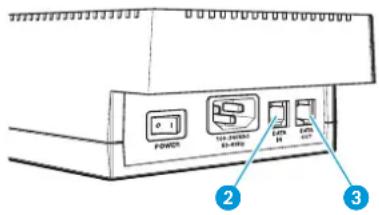
Raccordez une extrémité du cable RS 485 à une interface RS 485 de votre PC de chargeur. La longueur maximale de ce cable peut être de 20m .
Si vous PC ne possède pas d'interface RS 485, vous pouvez l'ajouter ultérieurement (carte enchachieable ou convertisseur d'interface : voir ci-dessous).
Raccordez l'autre extrémité du cable RS 485 à l'interface RS 485 "DATA IN" du premier chargeur.
Remarque :
Les connecteurs du cable (connecteurs RJ 11 ou MMJ) sont sécurisés contre le risque d'inversion de telle sorte que le cable ne peut être branché que d'une seule façon.
Raccordez une extrémité du cable RS 485 suivant à l'interface RS 485 "DATA OUT" 3u premier chargeur.
Raccordez l'autre extrémité du cable à l'interface RS 485 "DATA IN" du chargeur suivant, etc.
Raccordez au dernier chargeur d'une chaîne un connecteur déterminaison (voir "Accessoires" à la page 17-13)!

Avertissement !
Le matériel RS 485 de divers fabricants n'est pas compatible! Vous ne rencontres cependantaucun probleme de connexion si vous respectez les recommendations suivantes:
Vous pouvez réaliser la liaison d'interface RS 485 avec le PC de la maniere suivante :
- Convertisseur d'interface RS 232 vers RS 485 : Il vous permet de raccorder une chaîne à l'interface RS 232 disponible sur pratiquement tout PC.
Nous recommendations : W&T 86201.
- Carte d'interface PCI RS 485 :
Vou puez relier de 2 à 4 chaînes par carte à un PC de bureau. Le PC nécessite un emplacement PCI libre pour chaque carte.
Nous recommandons:W&T 13611.
- Carte d'interface PCMCIA RS 485 (carte PC):
Elle vous permet de relier de 1 à 2 chaînes à un ordinateur portable. L'ordinateur portable nécessite pour cela un emplacement PCMCIA libre de type II.
Nous recommends : ADVANTECH COMpad- 85.
Recommendations relatives à l'interface RS 485
Voussouspèez égalementvousprocuérdescâblesde liaison appropriés au père de Sennheiser electronic (voir "Accessoires" à la page 17-13).
- cable de raccordement d'un chargeur au convertisseur d'interface ou à la carte d'interface PCI de W&T : préconditionné, 10 m.
- cable de raccordement d'un chargeur à la carte d'interface ISA ou PCI de ADVANTECH: préconditionné, 5 m.
- cable permutant d'interrelier les chargeurs : préconditionné, 50 cm.
Raccorder le cable d'alimentation secteur et allumer le chargeur
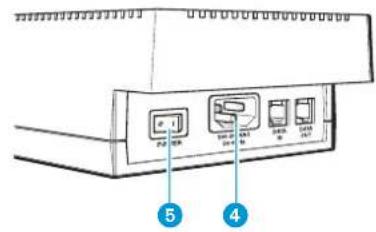
Les chargeurs doivent être raccordés à un réseau électrique (100 à 240 VAC, 50 à 60Hz). Vous ne pouvez cependant connecter qu'un nombre limite de chargeurs à une prise de courant afin d'éviter de faire sauter le fusible.
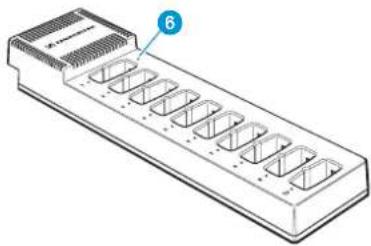
Reliez le chargeur au réseau électrique via un cordon d'alimentation secteur.
Allumez ensuite le commutateur reseau. La LED rouge de march s'allume et indique que la tension secteur est presente. Laissez toujours les chargeurs allumés.
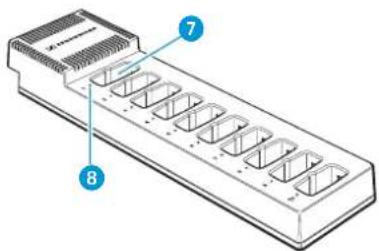
Utilisation du chargeur GP L 3200
Charger les accus des récepteurs
La durée de charge des accus est d'env. 4 heures.
Insérez le récepteur dans le compartment de charge de manière à ce que le guidage au dos du récepteur s'embo"te dans l'évidement du chargeur.
La LED verte de contrôle de charge 3tuée a coté du compartment de charge indique quatre états :
-LaLEDs'allume en continu:
L'accu est chargé et le récepteur est opérationnel.
-LaLEDclignote lentement:
L'accu est en cours de charge.
-LaLEDclignoterapidement:
Des données sont échangées avec le récepteur (lecture des statistiques ou programmation des réglages par défaut).
L'accu est défectueux ou le récepteur n'est pas inséré correctement dans le compartment de charge et le connecteur 4 broches n'est que partiellement en contact. Autre cause possible : le compartment de charge est défectueux car p. ex. son fusible a sauté (voir "Suppression de defaults d'appareil" à la page 16-2).
-LaLEDn'estpasallumée:
Le récepteur n'est pas correctement embo"ité dans le compartment de charge ou le compartment de charge est défectueux car p. ex. son fusible a sauté (voir "Suppression de defaults d'appareil" à la page 16-2).
Index
Antenne 5-26
Affectation d'un flux de données (MTS) 5-28
Emplacement approprié 5-26
Antenne active
Montage 5-26
Raccordement aux émetteurs de cellule 5-27
Raccordement d'une antennede directive externe à l'antenne active 5-28
Chargeur 5-46
Allumage 5-48
Interconnexion 5-47
Mise en service 5-46
Raccordement à un ordinateur 5-47
Raccordement du cable d'alimentation secteur 5-48
Utilisation 5-48
Vissage 5-46
Emetter de cellule 5-2
Allumage et extinction 5-6
Encastrement dans un rack 5-3
Interconnexion 5-6
Lieud'installation5-2
Mise en service 5-2
Montage des pieds en caoutchouc 5-3
Raccordement de sources sonores pour événements en direct (Live) 5-4
Raccordement du cable d'alimentation secteur 5-3
Raccordement du casque d'écoute 5-3
Structure du menu 5-17
Utilisation 5-6
Emetterur portable 5-20
Désactivation de l'interruption de la visite guidée 5-24
Fin d'une visite guidée 5-24
Interruption d'une visite guidée 5-23
Mise en service 5-20
Raccordement d'un microphone 5-20
Raccordement d'une source ligne 5-20
Raccordement de I'antenne 5-20
Réalisation d'une visite guidée 5-22
Adaptation à l'environnement 5-29
Alimentation par piles 5-35
Contrôle 5-36
GP ID 3200-OUT
Ouverture et fermetre du boitier 5-30
Pose du cable à l'intérieur du bo"tier 5-31
Mise en service 5-29
Montage d'une grande antennene cadre 5-34
Montage d'un bouton (déclencheur) externe 5-34
Montage sur le mur 5-32
Montage sur un mur 5-32
Utilisation 5-36
Mise 5-20
Montage
Antennes 5-26
Chargeurs 5-46
Emetteur de cellule 5-2
Identificatour 5-29
Raccorder 5-20
Récepteur 5-39
Allumage et extinction 5-41
Arrêt de la reproduction audio 5-43
Casque
Raccordement 5-39
Remplacement des mousse s'découteur 5-39
Charge d'un accu 5-39, 5-48
DEL rouge et verte 5-44
Fixation à un vêtement 5-39
Mise en service 5-39
Modification provisoire des réglages 5-40
PréRéglage pour des groupes de visiteurs 5-40
Réglage du volume 5-42
Réglages par défaut 5-40
Répartition des événements stockés 5-43
Selection des informations relatives à l'objet exposé 5-42
Utilisation 5-41
Version à 16 touches
Selection de la catégorie 5-42
Selection de la fonction d'aide 5-43
Touchede détaill 5-44
terrompre 5-23
6 Conception du projet
Le present chapitre se base sur deux examples précis pour expliquer les points à prendre en compte dans le cadre de la conception d'un système guidePORT:
Pour une petite galerie, nous aborderons les aspects de la conception d'une petite exposition, et pour une ville avec plusieurs expositions gdeport grande ampleur, nous decirons les points à prendre en compte lors de la conception d'expositions très développées.
Sommaire
Avant de commencer. 6-2
Les plages de fréquence nécessaires. 6-5
Conception du contentu. 6-6
Vue d'ensemble des types d'événements 6-32
Les principales restrictions 6-36
Autres exemples de configurations 6-37
Avant de commencer
Avant de pouvoir concevoir un système guidooerdevez tout d'abord:
- d'un bref aperçu des possibilités et des propriétés d'un système guidePORT (emplacements (locations), catégories, événements) (voir "Principes fondamentaux des apparciels" à la page 4-1),
- conna"tre les principales propriétés des composants guidePORT (voir "Mise en service et utilisation des appareils" à la page 5-1), et
- avoir une parfaite connaissance des conditions générales de votre exposition.
Les exemples
Qu'il s'agisse d'un musée ou d'une galerie d'art, d'une visite d'usine ou d'unBATIMENT, d'un parc de loisirs ou d'un parc thématique, d'une exposition à géométrie variable, d'une galerie commerciale ou de la visite d'un terrain, tout type d'exposition peut faire l'objet de guidages personalisés avec le système guidePORT.
Nous allons illustrer les différentes étapes de conception sur la base des deux exemples suivants.
Example 1: Une petite garerie
Exposition
Dans le premier exemple, nous partons du cas d'une petite galerie qui expose des tableaux contemporains, des dessins et des oeuvres plastiques de quatre artistes de renommée supra-régionale dans une villa de style Art Nouveau classée monument historique.
La garerie est soutenue par une association privée et son budget est limite.
Objets exposés et lieu d'exposition
Les 55 oeuvres exposées sont réparties dans quatre très grandes pieces (de 60 ou 75m^2 ) réparties sur deux étages. Une petite pièce reste vide. Toutes les oeuvres exposées sont la propriété de l'association de soutien et ne sont ni prêtées ni échangées. De nouvelles oeuvres à exposer ne sont pas attendues au cours des prochainsaines années.
Il y a en outre un grand hall où l'on peut acheter des reproductions et des catalogues, une cage d'escalier ainsi qu'un pavillon dans un petit parc.
Visiteurs
Par un dimanche après-midi pluvieux, l'exposition accueille en moyenne jusqu'à 100 visiteurs. La galerie est exclusivement visité par des adultes d'un certain âge, dont environ 15% ne parlent pas l'allemand. Un ou deux fois par mois, un groupe d'environ 40 personnes de langue anglaise se déplace pour une visite guidée de la galerie. Bien que ce groupe s'annonce à l'avance, cette situation est à l'origine d'un goulot d'étranglement, car le groupe est trop important pour une visite guidée personalisée.
Sur demande spéciale, les artistes eux-memes proposent des visites pour des groupes. La proportion de visiteurs qui reviennent a plusieurs reprises est estimée a environ 5% . Les visiteurs restent en moyenne deux a trois heures.
Objectifs La garerie souhaite
-
attirer plus de visiteurs grâce à une presentation personalisée et à un film video. Les nombreux étudiants en arts d'un conservatoire situé à proximité constituent un groupe cibleMLSRESsantant,
-
inciter ses visiteurs à revenir plusieurs fois,
-
pouvoir proposer des visites guidées personalisées à tout moment et sans inscription préalable – indépendamment du planning des artistes et du degré de disponibilité du personnel,
-
être mistré préparée à une demande pointue en langue angaise,
-
ne pas être obligée d'embaucher du personnel technique supplémentaire,
- limiter au maximum les travaux d'installation pour des raisons de contraintes dues au fait que le bâtiment est classé monument historique.
En cas d'impossibilité de trouver un sponsor pour l'investissement, il est prévu de prélever une taxa supplémentaire pour les visites goudort louver la technique nécessaire.
Example 2: Une ville avec plusieurs expositions de grande ampleur
Exposition Dans le deuxième exemple, nous partons d'une ville de 500000 habitants
Dans laquelle plusieurs musées et gareries, un centre de shopping, un parc de loisirs, trois visites d'usines, une foure exposition ainsi que de nombreuses visites de la ville se partagent un système guidéort-visiteurs peuvent passer en continu d'une exposition à l'autre - par exemple d'une visite guidée de la ville à un musée ou inversement.
Objets exposés et lieu d'exposition
Le zoo souhaite renforcer son attractiveness et participe à l'opération. Les coûts sont couverts par une subvention de la ville ainsi que par un sponsor qui souhaite diffuser des announcements publicitaires dans le zoo.
Le zoo accueille 500 espèces d'animaux qui sontprésentés sur une surface libre de 1200 × 2800m et dans 7 batiments indépendants, dont certains à plusieurs étages. Le zoo comprend aussi un delphinarium, un insectarium, un ensemble aquarium-terrarium, un bathtub éclairé à minima pour animaux nocturnes, un restaurant en libre service, trois boutiques deSouvenirs, une grande aire de jeu d'aventures et 12 kiosques.
Parmi les attractions figurent les bébés animaux, les repas quotidiens des animaux et des conférences scientifiques régulières assurées par l'institut zoologique de l'université. Les visites guidées personalisées, en compagne d'un guide, sont également très appréciées des visiteurs, même si le zoo demande un supplément. Ces visites guidées personalisées tirent leur intérêt du charisme du guide, qui peut préter une attention particulière à tel ou tel visiteur, et répondre à ses questions. Malheureusement, ces visites guidées personalisées souffrent souvent de problèmes d'intelligibilité, car les groupes ont tendance à être trop importants en nombre. Ces gros groupes dérangent les autres visiteurs qui ne participent pas à la visite guidée personalisée. Enfin, les visiteurs qui n'ont pas payé le supplément se retrouvent souvent à "pirater" la visite guidée personalisée.
De nombreux événements varient régulièrement, car le zoo échange fréquement des animaux avec d'autres zoos, des naissances peuvent intervenir, certaines informations doivent être supprimées ou ajoutées en fonction des saisons dans la mesure où de nombreux animaux doivent imperativement être confinés dans desBATIMEN en hiver et relâchés en plein air en été ou doit être séparés du reste de leurs congenères à certains moments.
Le zoo comporte trois entrées. Tous les batiments disposent de raccordements Internet avec liaison cablee ainsi que d'un réseau Intranet propre, utilisé pour la gestion des marchandises, la comptabilité, la gestion
des horaires et la communication par e-mail. Deux administrateurs système veillent 24 heures sur 24 au bon fonctionnement du réseau Intranet.
Visiteurs Par un week-end d'été ensoleille, le zoo peut accueillir jusqu'à 15000 visiteurs, parmi lesquels jusqu'à 55% d'enfants. Prés de 20% des visiteurs ont une carte à l'année - et reviennent donc plusieurs fois par saison.
Objectifs Le zoo souhaite
- renforcer durablement son attractiveness par un accueil cible et personnelé,
- neURToutpasimposerunordredevisitedefiniauxvisiteurs,chacun devantpouvoirvisitercequ'ilveutetévitercequi neI'intéressepas,
- canaliser de manière plus régulière les flux de visiteurs, de sorte que chaque visiteur puisse voir quelles chose lors des visites guidées, des repas des animaux et des conférences, sans provoquer une bousculade,
- rester en contact direct avec les visiteurs, même à travers des vitres isolantes et sur de grandes distances, sans géné r'd'autres visiteurs par de bruyantes announces par haut-parleur.
- continuer à offrir ces visites guidées personalisées extrémement populaires – mais de telle façon que tous les visiteurs participant à la visite guidée puisent entendre parfaîtrement leur guide, à moment, sans déranger les autres visiteurs.
- un système flexible pouvant être adapté du jour au lendomain pour d'autres sujets de visite,
- dispose d'un feedback sur l'attractivite de ce qu'il propose - également dans le restaurant et la boutique deSouvenirs,
- pouvoir faire des annunciées aux visiteurs pour leur signaler des événements particuliers, par exemple les repas des animaux, pour rechercher des parrainages pour des animaux et diffuser la publicité des sponsors,
- que les visiteurs ne remarquent rien des équipements techniques,
- éviter que les visiteurs emportent leur récepteur - mais sans pour autant exiger une caution
-soulager le personnel charge des visites, et - ne pas avoir à embaucher du personnel technique supplémentaire.

Les plages de fréquence nécessaires
Pour que la transmission sans fil des signaux du système fonctionne sans problèmes, vous doivent garantir que les deux plages de fréquence suivantes sont validées dans votre pays. De plus, dans la zone de votre exposition, aucun autre émetteur et récepteur - p. ex. WLAN ou Bluetooth - ne doit utiliser ces plages de fréquence!
- Pour les signaux des identificateurs, la fenêtre de fréquence 100-150 kHz doit être disponible.
- Pour la transmission des événements de l'antenne aux récepteurs, la fenêtre de fréquence 2,400-2,483 GHz doit être validée.
Ces deux plages de fréquence sont autorisées dans la plupart des pays.
94 canaux haute fréquence sont disponibles (voir "Canaux haute fréquence" à la page 17-8) et peuvent être attribués aux différentes antennes avec le logiciel INM.
Avertissement!
Le bon choix des canaux haute fréquence est très important pour éviter les perturbations de la réception. L'attribution des canaux haute fréquence dépend largement de vos locaux d'exposition ou de la topographie de votre exposition et doit être concise au cas par cas par un technicien HF spécialisé !
Nous recommendons instalment d'utiliser - à l'intérieur d'une cellule - les huit canaux suivants: 1, 7, 17, 25, 45, 57, 79, 93
Si vous avez besoin d'un plus grand nombre de canaux, laissez au moins cinq canaux libres entre deux canaux utilisés (p. ex. 1, 7, 13, 19, ...).
Si vous nevez utiliser plus de canaux par cellule, veuillez contacter Sennheiser electronic.
Exemple 1: Une petite galerie
Cet exemple présente l'organisation de la petite galerie et les éléments nécessaires à cet effet.
Conception du contenu
La conception du contenu comprend la subdivision de l'expét catégories, emplacements (locations), cellules et événements ainsi que la structuration des fichiers logiciels nécessaires.
Vue d'ensemble de la structure d'un projet
Pour pouvoir concevoir un "projet", vous devez organiser vos objets exposés en "emplacements" et évientuelles en "cellules".
Project
Loc 0
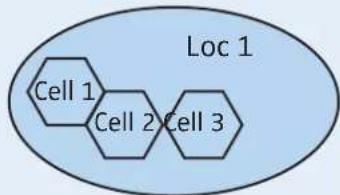
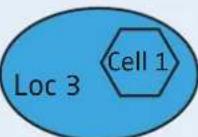
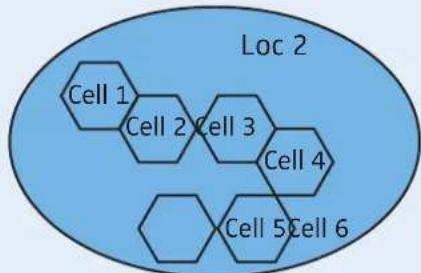
Le terme "projet" désigne l'ensemble de toutes les expositions guideport d'une ville. Le terme "emplacement" (location) représenté une exposition autonome au sein de cette ville. Les événements des emplacements "1" à "63" (evénements variables) sont en plus subdivisés en "cellules". L'emplacement "0" (evénements fixes) ne compte pas de cellules.
De combien d'emplacements avez-vous besoin ?
Vou n'avez besoin que de l'emplacement "0" si toutes les conditions suivantes sont remplies:
- Vous avez une petite exposition avec un maximum de 899 événements (répartis sur un ou plusieurs sites d'exposition).
-Aucun de vos événements n'est féquèment actualisé.
- Il est certain que votre exposition ne fera jamais partie d'un concept d'exposition intégré (p. ex. d'une ou plusieurs expositions guidePORT dans votre ville).
Toutes ces conditions sont remplies dans le cas de la petite galerie.
Vous avez besoin de plus d'un emplacement si au moins l'une des conditions suivantes est remplie:
-
Vous avez plus de 899 événements.
-
Vous poulez permettre aux visiteurs de passer d'une exposition à l'autre au sein de votre ville, sans avoir a changer le récepteur.
- Vous actualisez féquèment une partie de votre exposition.
- Vous prévoyez qu'a l'av开来 d'autres expositions de votre ville se raccorderont à votre système guidePORT
Aucune de ces conditions n'est remplie par la petite galerie.
Emplacement de la petite galerie
La petite galerie n'a donc besoin que d'un seul emplacement. La solution la plus pratique consiste à opter pour l'emplacement 0 (location 0). En effet, tous les événements stockés de l'emplacement 0 (location 0) sont telécharges en bloc en mode streaming par le biais d'une seul antenné d'un émetteur de cellule. Les récepteurs reçoivent et enregistrrent ces événements.
Avantage : un faible investissement et pratiquement aucun travail d'installation. Des qu'un événement est déclenché, la diffusion de l'information audio que vous avez affectée à l'évenement démarre sans-delai.
Il existe deux options :
- Comme il suffit d'un seul émetteur de cellule pour l'emplacement 0 (location 0), tous les événements sont créés dans l'emplacement 0 (location 0). L'émetteur de cellule est en outre utilisé pour la presentation video (evénements en direct (Live)). La petite garie gère et organise elle-même son système guidePORT
- La création et la conception sont confiées à un prof凑iel gestegelement en location.
Préparer un plan de situation des objets exposés
Dans tous les cas, vous avez besoin d'un plan de situation à l'échelle, sur lequel figure précisé chaque objet exposé. Ce plan servira ultérieurement pour le positionnement ou le montage des apparciels guideport et pour la pose des cables. Ce plan doit également permettre d'identifier les cheminements des visiteurs à travers l'exposition.
La galerie ne dispose pas des plans de la villa de style Art Nouveau. Comme il ne s'agit que de quatre salles avec plusieurs colonnes, il suffit de les mesurer à l'aide d'un mètre et de les reporter à la main sur le plan. La figure suivante illustre une salle de ce type.
La deuxieme étape consiste à insérer les objets qui serontprésentés dans cette salle (objets exposés 6, 14ir en bas à droite). Les objets exposés 8 sont regroupés ensuite en un seul événement.
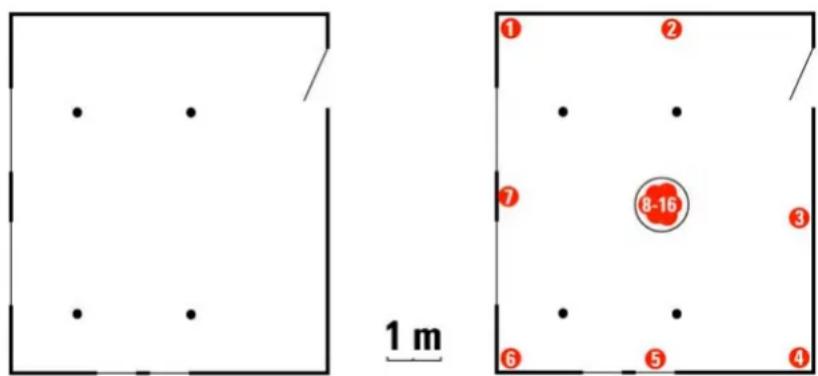
Plan de situation de la petite galerie
Prevoir le nombre de catégories
Vouve deciduer du nombre de catégories que vous voulez proposer à vos visiteurs. Avec de nombreuses catégories destinées à des groupes cibles différents, votre exposition gagne en convivialité, mais devient aussi un peu plus complexe.
Tous les emplacements (locations) doivent Compter les mêmes catégories, c'est-à-dire que vous devez impérativement veiller à ce que les numérios et les contenus de toutes les catégories concordent au niveau de tous les emplacements (locations). Par exemple, si à l'emplacement 0 (location 0), les informations audio de la catégorie 1 sont "en français", les informations audio de la catégorie 1 de tous les autres emplacements (locations) doivent aussi être "en français"!
L'ajout ou l'effacement de catégories peut uniquement s'effectuer dans l'emplacement 0 (location 0). Les catégories ajoutées à l'emplacement 0 (location 0) sont automatiquement reprises par les emplacements (locations) avec événements variables; les catégories effacées dans l'emplacement 0 (location 0) sont aussi automatiquement effacées de tous les emplacements à événements variables.
Remarque :
Si vous ne disposez pas d'informations audio pour une catégorie donnée d'un emplacement (location), vous doivent rediriger vers cette catégorie les informations audio d'une autre catégorie (voir "Renvoi des informations audio de tous les événements stockés d'une cellule dans une autre catégorie" à la page 8-35). Sinon, le visiteur disposant d'un récepteur de cette catégorie n'aura aucune information audio à cet emplacement (location).
Catégories de la petite galerie
Etant donné que toutes les pieces exposées de la galerie sont déclarées dans l'emplacement 0 (locations 0), la galerie peut définir elle-même les catégories qu'elle souhaite creator. comme 15% des visiteurs ne parlent pas le français, il faut creator la catégorie "anglais". Et comme l'objet est de faire en sorte que les visiteurs aient envie de revenir visiter la galerie, différentes visites guidées complètes sont proposées en français:
| N° | Nom de la catégorie |
| 1 | François : sans connaissances préalables particulières |
| 2 | François : commentaires originaux de l'artiste |
| 3 | François : spécialisation en histoire de l'art |
| 4 | Anglais : sans connaissances préalables particulières |
Enregistrement de textes d'information et réglage de la qualité audio
Pour chaque objet exposé, il doit exister un texte d'information qui doit, dans la mesure du possible, être enregistré de manière professionnelle dans un studio, mixé etgrave sur un CD ou stocké sur un disque dur.
Quelle qualite pour les fichiers audio ?
Afin que vos événementsprésentent ultérieurement une qualité de son optimale pour vos visiteurs, il convient de creer des fichiers audio de grande qualité. Un résultat qualitatif de haut niveau peut être atteint en utilisant de très bons microphones, des équipements d'enregistrement de haut de gamme et un format de données avec un taux d'échantillonnage élevé (recommendation : 44,1 ou 48 kHz). Vous pouvez enregistrer en mono ou en stéreo à votre guise.
Pour que le module logiciel INM puissetraits les fichiers audio, ces derniers doivent impérativement créé les propriétés suivantes:
- Format de fichier : Windows Wave (.wav)
Si vous souhaitez utiliser des enregistements qui se trouvent sur un CD audio classique (extension de fichier .cda), vous doivent alors les convertir au format Windows Wave à l'aide d'un logiciel de traitement audio correspondant.
- Résolution :16 bits
Le module logiciel INM ne peut pas tracer de résolutions inférieures ou supérieures à 16 bits.
Quelle compression pour les fichiers audio?
Le module logiciel INM comprime automatiquement les fichiers Wave (.wav) dés que vous les affectez à un événement stocké. La compression des fichiers Wave stéreo s'effectue au format Ogg-Vorbis (.ogg) (informations sur la licence, voir à la page 17-2), tandis que la compression des fichiers Wave mono fait appel à un procédé de compression propre à Sennheiser. Ces deux procédés garantissant une excellente qualité sonore pour un volume de stockage minimal.
Si vous affectez un fichier audio à un événement au moyen du module logiciel INM, vous avez le choix entre quatre niveaux de compression qui diffèrent par le nombre de canaux (mono ou stéreo) et le taux d'échantillonnage (16 à 48 kHz):
| Canaux | Taux d'échantillonnage (kHz) | convient pour | Désignation dans l'INM |
| 1 (Mono) | 16 Parole Speech mono (low) | ||
| 2 (Stereo) | 16 | Parole | Speech stereo (low) |
| 2 (Stereo) | 32 Musique Music stereo (middle) | ||
| 2 (Stereo) | 48 | Musique | Music stereo (high) |
Pour la voix, un taux d'échantillonnage de 16 kHz suffit largement. Si vous souhaitez utiliser en plus de la musique ou des bruitages, vous doivent opter pour un taux d'échantillonnage plus élevé. La figure suivante présente une comparaison des taux d'échantillonnage des média audio avec les taux d'échantillonnage possibles du système guidePORT.
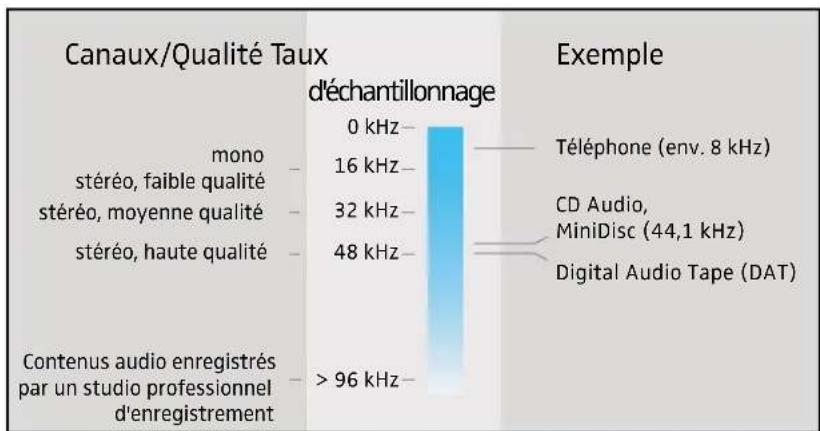
Le taux d'échantillonnage influe sur la fidélité de l'enregistrement par rapport à l'original et sur la hauteur du son possible.
Remarque :
Meme si le module logiciel INM peut modifier le nombre de canaux et le taux d'échantillonnage d'un fichier audio (resampling), il n'est toute fois pas possible d'améliorer à posteriori la qualité du son d'un fichier audio. Il convient donc de ne jamais faire passer un fichier audio d'un taux d'échantillonnage faible à un taux plus élevé ou de mono à stéreo, car cela n'entraine qu'une augmentation de la taille de stockage du fichier et risque de dégrader la qualité du son.
Collector et trier tous les événements stockés
Pour chaque catégorie, il doit exister une version correspondante (traduction) de chacun des ces textes informatifs qui peuvent eventuellesment etre dotés d'un fond musical ou sou lignés par un bruitage. Dans la liste des objets exposés, la durée de diffusion de ces textes d'information (en minutes ou en secondes) doit etre spécifiée pour chaque catégorie.
La duréeemax d'un événement est limite, p.ex.à 60 minutes (3600 secondes) dans l'emplacement 0 (location 0).Ce n'est que dans l'emplacement 0 (location 0) que cette limitation est independante de la qualite audio.Pour la durée maximale possible d'un événement dans les emplacements 1 à 63,veuillez vous reporter à la table suivante qui donne des valeurs typiques.Toutefois,la durée maximale de I'evénement peut devier par rapport a ces valeurs typiques,car elle depend des besoin en memoire.Ceux-ci sont influencés par le spectre de fréquences (hauteur),le volume sonore et la dynamique du fichier audio.
| Qualité | Durée d'un événement en minutes (seconds) | |
| Emplacement 0 Emplacements 1 - 63 | ||
| Mono | 30 (510)env. 60:00 (3600)v. 4:30 (270)00 (180) | env. 10:00 (600) |
| Stéréo, faible qualité env. 8 | ||
| Stéréo, moyenne qualité env. 9 | ||
| Stéréo, haute qualité env. 3 | ||
Table des événements stockés de la petite galerie
La galerie conçoit et produit elle-même les fichiers audio. Pour la catégorie 2, les artistes enregistrrent eux-mêmes les commentaires sur leurs oeuvres. Les textes sont enregistrés sur un disque dur au moyen d'un microphone de haute qualité, d'une carte son de haut de gamme et d'un logiciel de traitement audio, puis normés et affectés d'un nom univoque. La durée de diffusion de chacun des fichiers audio est ensuite chronométrée.
La liste des événements stockés et de leur durée de diffusion respectivement pour la salle décrite sur le plan de situation de la à la page 6-7 se présente comme suit :
| Evénement stocké Cellule Catégorie [seconds] | ||||||||
| N° | Nom 1 2 3 4 | |||||||
| 301 | Sculpture "Le rêve" 1 72 99 85 | 69 | ||||||
| 302 | Peinture à l'huile "Le sommeil" | 1 | 52 | 122 | 61 | 48 | ||
| 303 | Gravure "Anna" | 1 | 55 | 21 | 62 | 50 | ||
| 304 | Sculpture "Le chemin" | 1 | 88 | 93 | 90 | 81 | ||
| 305 | Sculpture "Homme" | 1 | 44 | 41 | 48 | 40 | ||
| Evénement stocké Cellule Catégorie [seconds] | ||||||
| N° | Nom | 1 | 2 | 3 | 4 | |
| 306 | Installation "Verre" | 1 | 54 | 35 | 38 | 52 |
| 307 | Peinture à l'huile "Noir" 1 87 129 1 | 44 82 | ||||
| 308 | Neuf poupées 1 155 120 161 139 | |||||
- Dans la colonne "N°",要考虑 le numéro de l'évenement.
Dans l'emplacement 0 (location 0), commencez par I'ID initial de I'evénement fixe (généralement le numéro 301). Dans d'autres emplacements (locations), commencez par le numéro 100. Pour les événements détaillés, ne notez pas de numéro, mais "D" et le numéro de l'événement auquel l'événement détaillé appar tient (p. ex. "D315"). - Dans la colonne "Nom", notez le nom du fichier wav qui doit etre diffusé pour I'evénement considéré.
- Dans la colonne "Cellule", notez la cellule à laquelle apparient l'évenement.
Etant donné que l'emplacement 0 (location 0) ne se compose que d'une seule cellule, cette colonne de l'emplacement 0 (location 0) peut aussi rester vide. - Dans la colonne "Catégorie", notez pour chaque catégorie la durée de diffusion du fichier en secondes.
Enregistrement structure des fichiers wav
Afin de pouvoir trouver rapidement ces fichiers wav avec le module logiciel INM et les affecter correctement aux événements stockés, nous recommendons de procéder comme suit:
Sur le PC central de votre système guideport, creez un dossier de projet avec le nom du projet (dans l'exemple ci-dessous "projet").
Définisse ce dossier comme dossier de projet lorsqu vous établiesz un nouveau projet en utilisant le module logiciel INM (voir "Création d'un nouveau projet" à la page 8-2).
Créez pour chaque emplacement un sous-dossier et donnez-lui le nom prévu de l'emplacement.
Creez dans chaque dossier d'emplacement le dossier "WAV Audio".
Creez dans le dossier "WAV Audio" respectivement un dossier pour chaque catégorie de votre exposition et donnez-lui le nom des catégories, par exemple "français", "anglais", "japonais".
Enregistrez les fichiers wav des événements stockés dans ces dossiers séparément par catégorie.
Nous vous recommendons de nommer les fichiers wav comme suit :
- Emplacement 0 (location 0): "Objet exposé.Categorie.wav" Exemple: La rose bleue.Français.WAV
- Emplacements (locations) à événements variables : "Cellule-Objet exposé.Categorie.wav"
Example:Peinture-La rose bleue.Francais.WAV
Structure des fichiers de la petite galerie
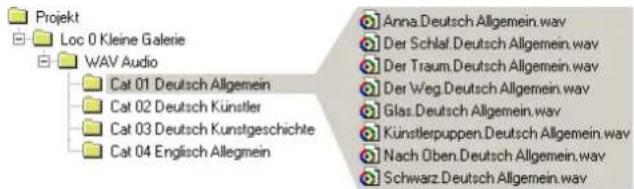
Collector et trier tous les événements en direct (Live)
Les événements en direct (Live), transmis pratiquement en temps réel, doivent être disponibles comme source analogue (p. ex. lecteur CD ou DVD, magnétoscope) raccordée directement aux émetteurs de cellule. Il est cependant également possible de copier ces événements comme fichiers MP3 ou wav sur le disque dur d'un PC Base Station et de les reproduire via la sortie Line d'une carte son raccordée à un émetteur de cellule.
Table des événements en direct (Live) de la petite galerie
Une equipo de cinéma a suivi pendant longtemps et documenté la création de différentes oeuvres. Cela a donné naissance à un passionnant document de 20 minutes. L'artiste dispose des droits sur ce film et met ce dernier à la disposition de la gallery sous forme de DVD. La gallery organise une salle de presentation avec lecteur de DVD et écran. Un amplificateur et des hauts parleurs sont naturellement aussi nécessaires – tout bruit perturberait en outre l'atmosphère dans l'exposition.
La liste des événements en direct (Live) est uniquement composée du son de ce seul film sur DVD. Il n'este pas de version synchronisée, et celui le son original en allemand et en son monophonique est disponible pour toutes les catégories.
| Evénement | Catégorie | CT ID-MTS | Audio-In | |
| N° | Nom | |||
| 327 | Film matériel : "La naissance d'une oeuvre" | 1: Mono 2 | 65198-0 1 | |
| 2: - - - | ||||
| 3: - - - | ||||
| 4: - - - | ||||
- Dans la colonne "N°", notez le numéro de l'évenement en direct (Live) correspondant aux indications du plan de situation.
- Dans la colonne "Nom", notez le nom de l'évenement en direct (Live).
- Dans la colonne "Catégorie", indiquez pour quelles catégories vous disposez d'une version de l'évenement en direct (Live) et s'il s'agit d'une source mono ou stéreo.
Dans cet exemple, il n'y a qu'une seule version, à savoir le son original français en mono. Pour que les visiteurs qui ont opté pour les trois catégories 2 à 4 entendent quelles chose, le son de la catégorie 1 devra être transféré ultérieurement avec le module logiciel INM vers les trois catégories 2 à 4.
- Dans la colonne "CT ID-MTS", notez le numero et le MTS de l'émetteur de cellule qui doit émettre l'évenement en direct (Live).
Chaque émetteur de cellule peut émettre deux MTS: MTS "0" et MTS "1". Les événements en direct (Live) peuvent uniquement être émis via le MTS "0". - Dans la colonne "Audio-ln",要考虑 l'entrée audio de l'émetteur de cellule qui doit émettre l'évenement en direct (Live).
De combien de cellules avez-vous besoin?
L'emplacement 0 (location 0) dont les événements sont charges par téléchargement stationnaire n'est pas subdivisé en cellules. A contrario, tous les événements stockés de l'emplacement 0 (location 0) sont transférés en mode streaming aux récepteurs lorsque ces derniers sont en position dans les chargeurs.
Remarque :
Voussousceusaiderautres emplacements (locations) pour leteléchéargementstationnaire en mode streaming en affectant à tousles événements des MTS fictifs et en transmettant les données avecune tâche en mode streaming (voir "Configuration d'une nouvelletâche"à la page 8-90).Condition requise:il doit y avoir suffisammentde capacitéémoivre libre dans les récepteurs.
La galerie creee tous les événements dans l'emplacement 0 (location 0). Une subdivision en cellules n'est donc pas nécessaire.
La conception technique définit les besoin en termes de récepteurs, de chargeurs, d'émetteurs de cellules, d'antennes, d'identificateurs ainsi que de matériel informatique et de logiciels. Elle définit en outre le type de récepteur adapté à votre exposition. Les plages de fréquence nécessaires pour la transmission de données sans fil doivent être définies auparavant.
De combien de récepteurs, de casques et de chargeurs avez-vous besoin ?
Vouavesbecoin derécepteurs en nombre suffisant pour permettre a chaquevisiteurdedisposer d'unrécepteur,memeaux periododes de fréquentationmaximale.
A chaque récepteur correspond un casque. Optez pour un modele de casque adapté aux besoin de votre exposition. Pour des textes parlés sans bruits de fond, un modele simple suffit. Pour restituer de manière réalisée une atmophère particulière avec de la musique, des bruits et un arrêté-plan acoustique, il convient alors d'opter pour un modele plus sophistiqué.
Vous nevez prévoir un chargeur pour 10 récepteurs.
Si vous souhaitez modifier les réglages des récepteurs, p. ex. la catégorie prépréglée, vous devez en outre dispose d'un ordinateur avec interfaces RS 485 et du module logiciel CHM (PC de chargeur).
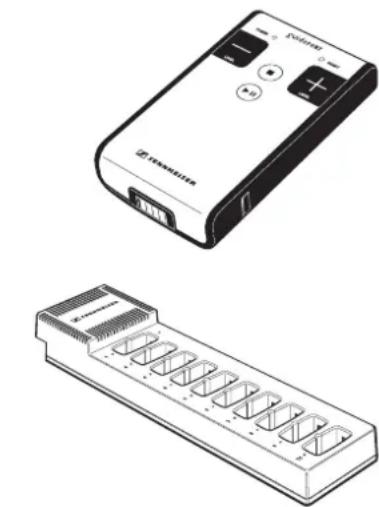
Nombre de récepteurs dans la petite galerie
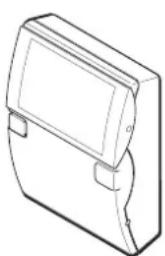
La petite galerie a besoin d'environ 100 récepteurs et 10 chargeurs. Pour pouvoir modifier la catégorie préréglée des récepteurs, il faut en outre-disposer d'un PC de chargeur.
Dequel type de recepteur et de combien d'identificateurs avez-vous besoin?
Si vous souhaitez déclencher automatiquement la diffusion de vos événements, vous doivent disposer au moins d'un identificateur par événement; pour un déclenchement manuel, vous n'avez pas besoin d'identificateurs.
Remarque :
Vous aurez besoin d'identificateurs supplémentaires si vous souhaitez creer des événements système, des événements d'entrée ou des événements nuls. Aucun identificateur n'est nécessaire pour des événements détaillés avec des informations supplémentaires approfondies.
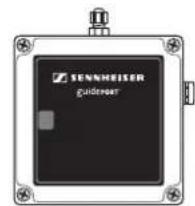
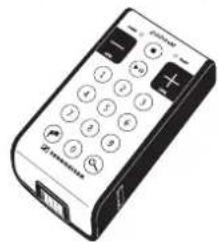
Type de récepteurs et identificateurs de la petite galerie
Si vous souhaitez monter un identificateur à l'extérieur, il faut alors opter pour un modele ID 3200-OUT.
Si vous utilisez des identificateurs, vous pouvezCHOISIR n'importe quel type de recepteur. Si un événement n'a pas d'identificateur, il peut uniquement etre déclenché en mode manuel par saisie du numero d'évenement à trois chiffres sur un recepteur à 16 touches. Par consequenc, si vous n'avoz pas d'identificateur, vous nevez impérativement dispose de recepteurs à 16 touches!
La petite galerie se decide pour des récepteurs à 16 touches et pour seulement deux identificateurs. Le premier doit déclencher automatiquement le premier événement (accueil et explication de la manipulation des récepteurs) dés que les visiteurs pénétrent dans l'exposition, et le deuxième doit déclencher la diffusion du son de la vente prévue lorsque les visiteurs pénétrent dans la salle de presentation. Tous les autres événements sont déclenchés manuellement.
Dequellogicielavez-vousbesoin?
Si vous confiez la création de vos événements à un professionnel de la location, vous n'avez pas besoin de logiciels. Mais, si vous souhaitez pouvoir modifier les réglages des récepteurs sans devoir redonner les apparèils, vous aurez besoin du module logarithérialer tout le module logarithéel VPR, les opérations au niveau du point de distribution des récepteurs sont réalisées de manière particulièrement simple et rapide.
Si vous souhaitez creer vous-meme vos événements, vous aurez besoin du pack log guide port SYS. Si vous souhaitez é diter statistiques, vous aurez en outre besoin du module logiciel STM. Et si vous poulez faire des announcements, il vous faut en outre le module logiciel ANM.
De combien d'émetteurs de cellules et d'antennes avec-vous besoin ?
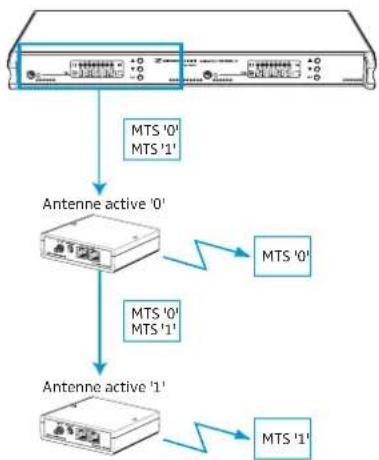
Le nombre d'émetteurs de cellules et d'antennes nécessaires dépend de la subdivision en emplacements et en cellules ainsi que de l'ampleur de vos informations audio. Un émetteur de cellule peut émettre deux MTS, et un émetteur de cellule double peut en émettre quatre.
La galerie n'a besoin que d'un seul émetteur de cellule. Àprous la création des événements, un téléchargement stationnaire unique est réalisé en dehors des horaires d'ouverture par le biais du MTS "1" de cet émetteur de cellule. L'antenne correspondante est montée au plafond, au-dessus du point de distribution des récepteurs, de sorte à garantir une liaison visuelle directe avec les récepteurs lorsque ces derniers se trouvent dans les chargeurs.
Pendant les heures d'ouverture, l'émetteur de cellule transmet le son de la video prévue par le biais du MTS "0". L'antenne correspondante est montée au plafond de la salle de presentation, de sorte à garantir une liaison visuelle directe avec les récepteurs pendant la presentation. comme il n'este qu'une version audio mono de la video pour toutes les catégories, il suffit d'un seul MTS et d'une seule antenne. Si la video avait d'autres pistes sonores (p. ex. un deuxième canal stéreo ou une version synchrone en anglais), il faudrait alors un MTS supplémentaire et une antennesupplémentaire pour chaque piste sonore.
Exemple 2 : Une ville avec plusieurs expositions de grande ampleur
Cet exemple presente l'organisation du zoo et son intégration dans le système géodéomique.
Conception du contenu
La conception du contentu comprend la subdivision de toutes les expositions de la ville en catégories, emplacements (locations), cellules et événements ainsi que la structuration des fichiers logiciels nécessaires.
Vue d'ensemble de la structure d'un projet
Pour pouvoir concevoir un "projet", vousdez organiser vos objets exposés en "emplacements" et eventuelles en "cellules".
Project
Loc 0
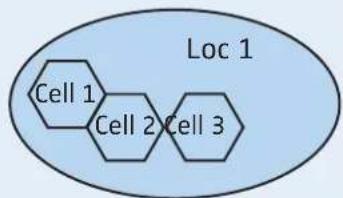
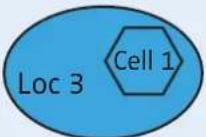
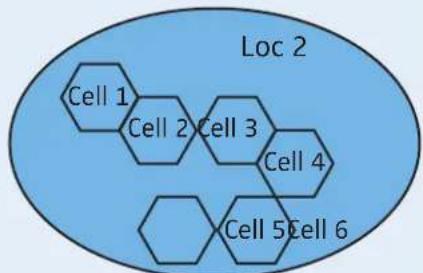
Le terme "projet" désigne l'ensemble de toutes les expositions guideport d'une ville. Le terme "emplacement" (location) représentée une exposition autonome au sein de cette ville. Les événements des emplacements "1" à "63" (événements variables) sont en plus subdivisés en "cellules". L'emplacement "0" (événements fixes) ne compte pas de cellules.
De combien d'emplacements avez-vous besoin ?
Vous n'avez besoin que de l'emplacement "0" si toutes les conditions suivantes sont remplies:
- Vous avez une petite exposition avec un maximum de 899 événements (répartis sur un ou plusieurs sites d'exposition).
Aucun de vos événements n'est fréquemment actualisé.
- Il est certain que votre exposition ne fera jamais partie d'un concept d'exposition intégré (p. ex. d'une ou plusieurs expositions guideport dans votre ville).
Emplacement 0 (emplacement a événements fixes)
Autres emplacements (emplacements a événements variables)
Aucune de ces conditions n'est remplie par le zoo.
Vouvasiezbeoindeplusd'un emplacementsiau moinsl'une des conditions suivantesest remplie:
-
Vous avez plus de 899 événements.
-
Vous poulez permettre aux visiteurs de passer d'une exposition à l'autre au sein de votre ville, sans avoir à changer le récepteur.
- Vousactualizez fréquèment une partie de votre exposition.
- Vous prévoyez qu'a l'av开来 d'autres expositions de votre ville se raccorderont à votre système guidePORT
Plusieurs de ces conditions sont remplies par le zoo. La ville devra alors creer plusieurs emplacements et attribuer l'un d'eux au zoo.
Pour quels événements l'emplacement 0 (location 0) convient-il? Pour quels événements les autres emplacements convennent-ils?
Si vous souhaitez creer plusieurs emplacements (locations), répartissez vos événements comme suit entre l'emplacement 0 (locations 0) et les autres emplacements :
L'emplacement défini par le numéro zéro est toujours l'emplacement central ou supérieur. Il prend automatiquement le nom du projet et contient
des événements qu'il n'est pas nécessaire d'actualiser régulièrement (p. ex. "Tour de ville historique"),
-des événements qui sont décrites de la même façon à divers emplacements (p. ex. "Utilisation du récepteur"),
- des événements stockés fixes des emplacements 1-63 qui ne doivent pas'être régulièrement actualisés ou replacés et qui rentrent encore dans la mémoire de l'emplacement 0 (p. ex. des informations sur l'architecture du site d'exposition).
Tous les événements stockés de l'emplacement 0 sont habituellément envoyés en une seule fois par le biais d'une seule antenné d'un émetteur de cellule en mode streaming. Les récepteurs reçoivent ces informations et les mémorisent. Avantage : des qu'un récepteur penètre dans le champ magnétique d'un identicateur, la diffusion de l'information audio affectée à l'évenement correspondant commence.
Tous les autres emplacements contiennent
des événements qui ne tiennent plus dans la mémoire de l'emplacement 0,
des événements dont les informations audio dépendent de la zone de l'exposition et doivent être féquement actualisées (p. ex. pour des expositions variables),
des événements qui sont enregistrés dans différents émetteurs de cellules et qui peuvent être téléchargés individuellement par les récepteurs.
Tous les événements stockés - à l'exception de ceux de l'emplacement 0 (location 0) - sont transférés à des émetteurs de cellule séparés qui se trouvent aux emplacements (locations) et y sont mémorisés. Les émetteurs de cellule envoient ces données en permanence de sorte qu'un téléchargement est possible à tout moment. Dans qu'un récepteur recoit l'impulsion d'un téléchargement, il télécharge d'abord à partir de l'émetteur de cellule les informations audio relatives à cet emplacement
location). A cet égard, il est possible de supprimer des informations audio d'autres emplacements (locations) à événements variables - mais pas ceux de l'emplacement 0 (location 0).
Remarque :
Un délambda d'attente peut survenir lors de la reproduction d'un événement, du à la nécessite de télécharger d'abord les informations audio manquantes.
Les emplacements (locations) de la ville
La ville attribue un numero d'emplacement à toutes les expositions. Le zoo reçoit le numero d'emplacement "4". Les différentes expositions de la ville déterminent le nombre d'évenements qu'elles souhaitent créé. Le tableau suivant indique tous les emplacements de la ville ainsi que le nombre d'évenements de chaque emplacement :
| N° | Nom de l'emplacement (location) | Nombre des événements |
| 0 | Visite historique de la ville (vielle ville) 99 | |
| 1 | Musées "Maitres anciers" 96 | |
| 2 | Galerie "L'art dans le parc" 105 | |
| 3 | Musée des Arts modernes 136 | |
| 4 | Zo o 5 0 0 | |
| 5 | Foire exposition 565 | |
| 6 | Parc d'attraction 120 | |
| 7 | Parc de découvertte "The Sound of the Seventies" 185 | |
| 8 | Musee municapal 165 | |
| 9 | Mairie | 96 |
| 10 | Galerie commerciale "City Point" | 202 |
| 11 | Visite d'usine "Sennheiser" | 35 |
| 12 | Visite d'usine "Neumann" | 30 |
| 13 | Visite d'usine "verre souffle" | 22 |
Quelle doit être la taille de l'ID initial des événements fixes?
La ville a besoin de connaître le nombre des événements dans chaque emplacement (location) pour définir l'ID initial des événements fixes.
Tous les événements ont un numéro d'évenement compris entre 100 et au maximum 999. Fixez l'ID initial des événements fixes à un n^ d'ID ajustat compris entre ces limites (valeur par défaut : 301). Les nombres d'évenement compris entre l'ID initial des événements fixes et 999 sont disponibles pour l'emplacement 0 (location 0); les nombres d'évenements compris entre 100 et l'ID initial des événements fixes sont disponibles pour les emplacements (locations) 1 à 63.
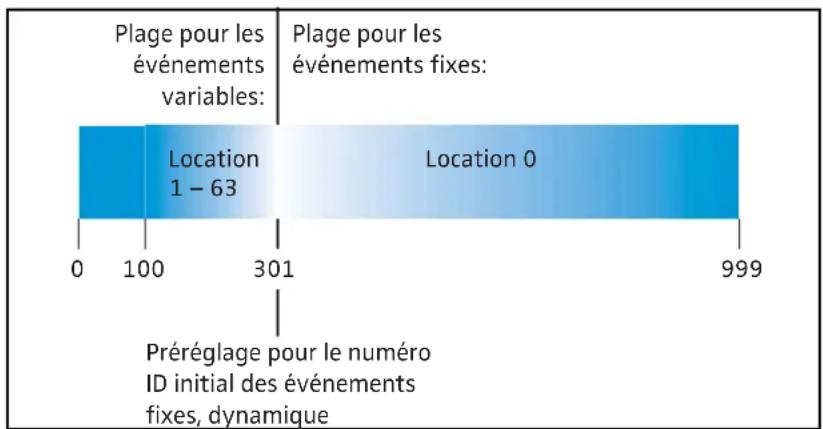
Les informations audio que vous affectez ultérieurement à ces numérods d'évenement restent toujours inchangées dans l'emplacement 0 (location 0); elles restent toujours enregistrées dans les récepteurs et ne sont jamais remplacées. Par contre, dans les emplacements (locations) 1 à 63, ces informations audio seront remplacées en fonction de l'emplacement (location).
Définissez l'ID initial des événements fixes de sorte à disposeer d'un nombre suffisant de numérios d'événements pour tous les emplacements.
Ilressort du tableau ci-dessus que
- l'emplacement 0 (location 0) nécessite 99 numéros d'évenements. Autrement dit, l'ID initial des événements fixes doit être au maximum égal à 900 (999 moins 99).
- l'emplacement avec le plus grand nombre d'évenements nécessite 565 périos d'évenements. Autrement dit, l'ID initial des événements fixes doit être au maximum égal à 665 (100 plus 565).
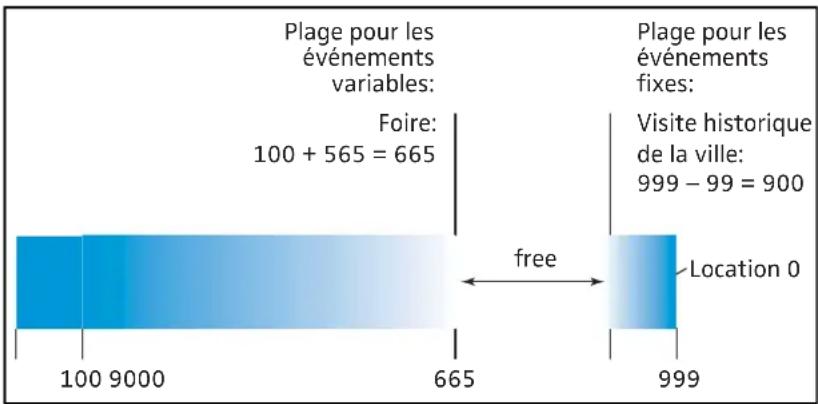
La ville prévoit encore une marge de manoeuvre et fixe à 801 l'ID initial des événements fixes
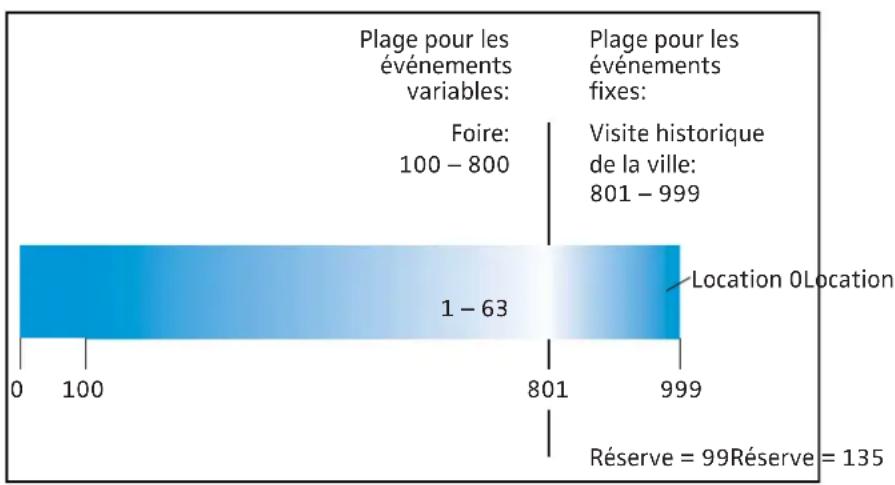
Preparer un plan de situation des objets exposés
Dans tous les cas, vous avez besoin d'un plan de situation à l'échelle, sur lequel figure précisé chaque objet exposé. Ce plan servira ultérieurement pour le positionnement ou le montage des apparciels
Plans de situation du zoo
guidePORT et pour la pose des cables. Ce plan doit également permettre d'identifier les cheminements des visiteurs à travers l'exposition.
Le zoo possède les plans de situation à l'échelle réalisés par les architectes. Ces plans peuvent être copés et utilisés pour la conception du système guidePORT.
En bas à gauche, vous voyagez un exemple pour une partie du zoo appelée la "montagne aux gorilles" et la maison des grands primates. comme le montre la figure de croite, on trace sur ce plan tous les points: visiteurs devront entendre les textes d'information. Ces points se situent sur le cheminement que les visiteurs suivront.
Dans le cas present, il s'agit de 13 points (évenements voil2 figure à droite).
Prévoir le nombre de catégories
Vous doivent decide du nombre de catégories que vous pouze proposer à vos visiteurs. Avec de nombreuses catégories destinées à des groupes cibles différents, votre exposition gagne en convivialité, mais devient aussi un peu plus complexe.
Tous les emplacements (locations) doivent Compter les mêmes catégories, c'est-à-dire que vous devez impérativement veiller à ce que les numérios et les contenus de toutes les catégories concordent au niveau de tous les emplacements (locations). Par exemple, si à l'emplacement 0 (location 0), les informations audio de la catégorie 1 sont "en français", les informations audio de la catégorie 1 de tous les autres emplacements (locations) doivent aussi être "en français"!
L'ajout ou l'effacement de catégories peut uniquement s'effectuer dans l'emplacement 0 (location 0). Les catégories ajoutées à l'emplacement 0 (location 0) sont automatiquement reprises par les emplacements (locations) avec événements variables; les catégories effacées dans l'emplacement 0 (location 0) sont aussi automatiquement effacées de tous les emplacements à événements variables.
Les catégories du zoo
Les emplacements (locations) sont gérés et attribués par la ville. La ville attribue au zoo le numéro d'emplacement 4. Le zoo doit reprendre exactement les catégories que la ville a créé dans l'emplacement 0 (locations 0). Il ne peut pas créé de nouvelles catégories et ne doit en
aucun cas utiliser les nombres de catégories attribuées d'une autre manière que celle définie par la ville.
| Numéro Nom de la catégorie | ||
| 1 Français pour enfants | ||
| 2 Français pour adultes | ||
| 3 Anglais pour enfants | ||
| 4 Anglais pour adultes | ||
| 5 | A | I |
| 6 Néerlandais | ||
| 7 | C | h |
| 8 Japonais | ||
Remarque:
Si vous ne disposez pas d'informations audio pour une catégorie donnée d'un emplacement (location), vous devez rediriger vers cette catégorie les informations audio d'une autre catégorie (voir "Renvoi des informations audio de tous les événements stockés d'une cellule dans une autre catégorie" à la page 8-35). Sinon, le visiteur disposant d'un recepteur de cette catégorie n'aura aucune information audio à cet emplacement (location).
Créer une liste de tous les événements stockés
Vou devez disposer d'une liste de tous les événements stockés. Dans cette liste, les événements doivent être triés en fonction des lieux ou elles sont représentées.
Enregistrement de textes d'information et réglage de la qualité audio
Pour chaque objet exposé, il doit exister un texte d'information qui doit, dans la mesure du possible, être enregistré de manière professionnelle dans un studio, mixé etgrave sur un CD ou stocké sur un disque dur.
Quelle qualite pour les fichiers audio ?
Afin que vos événementsprésentent ultérieurement une qualité de son optimale pour vos visiteurs, il convient de creer des fichiers audio de grande qualité. Un résultat qualitatif de haut niveau peut être atteint en utilisant de très bons microphones, des équipements d'enregistrement de haut de gamme et un format de données avec un taux d'échantillonnage élevé (recommendation: 44,1 ou 48 kHz). Vous pouvez enregistrer en mono ou en stéreo à votre guise.
Pour que le module logiciel INM puissetraits les fichiers audio, ces derniers doivent impérativement créé les propriétés suivantes:
- Format de fichier: Windows Wave (.wav)
Si vous souhaitez utiliser des enregistements qui se trouvent sur un CD audio classique (extension de fichier .cda), vous doivent alors les convertir au format Windows Wave à l'aide d'un logiciel de traitement audio correspondant.
- Résolution :16 bits
Le module logiciel INM ne peut pas tracer de résolutions inférieures ou supérieures à 16 bits.
Quelle compression pour les fichiers audio ?
Le module logiciel INM comprime automatiquement les fichiers Wave (.wav) des que vous les affectez à un événement stocké. La compression
des fichiers Wave stéreo s'effectue au format Ogg-Vorbis (.ogg) (informations sur la licence, voir à la page 17-2), tandis que la compression des fichiers Wave mono fait appel à un procédé de compression propre à Sennheiser. Ces deux procédés garantissant une excellente qualité sonore pour un volume de stockage minimal.
Si vous affectez un fichier audio à un événement au moyen du module logiciel INM, vous avez le choix entre quatre niveaux de compression qui différé par le nombre de canaux (mono ou stéreo) et le taux d'échantillonnage (16 à 48 kHz):
| Canaux | Taux d'échantillonnag e (kHz) | convient pour | Désignation dans l'INM |
| 1 (Mono) | 16 Parole Speech mono (low) | ||
| 2 (Stereo) | 16 | Parole | Speech stereo (low) |
| 2 (Stereo) | 32 Musique Music stereo (middle) | ||
| 2 (Stereo) | 48 | Musique | Music stereo (high) |
Pour la voix, un taux d'échantillonnage de 16 kHz suffit largement. Si vous souhaitez utiliser en plus de la musique ou des bruitages, vous devez opter pour un taux d'échantillonnage plus élevé. La figure suivante présente une comparaison des taux d'échantillonnage des média audio avec les taux d'échantillonnage possibles du système guidePORT
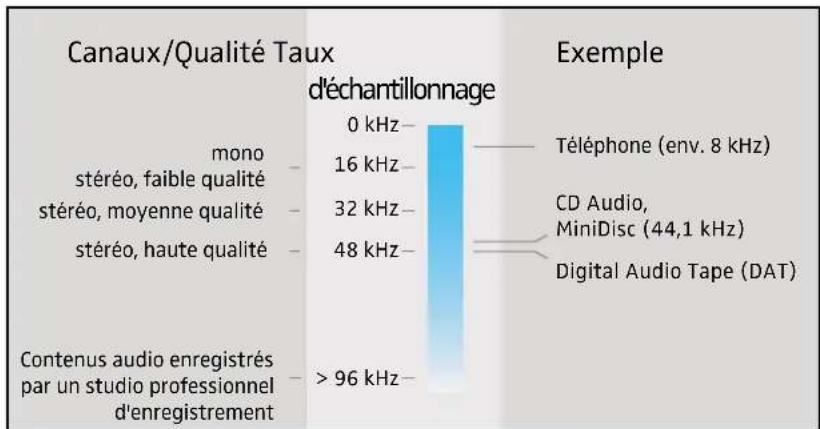
Le taux d'échéantillonnage influe sur la fidélité de l'enregistrement par rapport à l'original et sur la hauteur du son possible.
Remarque :
Meme si le module logiciel INM peut modifier le nombre de canaux et le taux d'échantillonnage d'un fichier audio (resampling), il n'est toute fois pas possible d'améliorer à posteriori la qualité du son d'un fichier audio. Il convient donc de ne jamais faire passer un fichier audio d'un taux d'échantillonnage faible à un taux plus élevé ou de mono à stéreo, car cela n'entra"ne qu'une augmentation de la taille de stockage du fichier et risque de dégrader la qualité du son.
Collector et trier tous les événements stockés
Pour chaque catégorie, il doit exister une version correspondante (traduction) de chacun des ces textes informatifs qui peuvent eventuellesment etre dotés d'un fond musical ou sou lignés par un bruitage. Dans la liste des objets exposés, la durée de diffusion de ces textes
d'information (en minutes ou en secondes) doit être spécifiée pour chaque catégorie.
La durée maximale d'un événement est limitée, p. ex. à 60 minutes (3600 secondes) dans l'emplacement 0 (location 0). Ce n'est que dans l'emplacement 0 (location 0) que cette limitation est indépendante de la qualité audio. Pour la durée maximale possible d'un événement dans les emplacements 1 à 63, veuillagez vous reporter à la table suivante qui donne des valeurs typiques. Les durées effectives possibles peuvent différer de ces valeurs typiques, car elles dépendant du spectre de fréquences (hauteur du son), du volume sonore et de la dynamique du fichier audio.
| Qualité | Durée d'un événement en minutes (seconds) | |
| Emplacement 0 Emplacements 1 – 63 | ||
| Mono | 30 (510)env. 60:00 (3600)v. 4:30 (270) | env. 10:00 (600) |
| Stéréo, faible qualité env. 8:00 | ||
| Stéréo, moyenne qualité env. 9:00 | ||
| Stéréo, haute qualité env. 3:00 | ||
Table des événements stockés du zoo
Le zoo charge une equipe de zoologistes, de soigneurs et de spécialistes du marketing de concevoir les textes, en veillant à ce qu'ils soient adaptés aux groupes cibles, intéressants et pas trop longs. Chaque texte reçoit un nom univoque composé à partir du nom de l'évenement et de la catégorie.
Les textes sont ensuite traduits par des professionnelns dans les langues des autres catégories.
Ils sont ensuite enregistrés par des lecteurs professionnelnels dans un studio. Le zoo achète des droits de reproduction pour des bruits de la nature, des cris d'animaux et pour de la musique. Dans le studio d'enregistrement, les textes parlés sont mixés avec les bruits naturels, les cris d'animaux et la musique pour générer des événements ciblés, instructifs et attrayants.
Le studio d'enregistrement fournit ensuite les fichiers audio des futurs événements stockés au format Windows Wave en stéreo, avec une résolution de 16 bits et un taux d'échantillonnag correspond à la qualité audio maximale que le module logiciel INM peutTRAITER. Lors de l'affection d'un fichier audio à un événement donné, le zoo peut toute fois désirir d'utiliser un taux d'échantillonnage plus faible afin d'économiser de la place en mémoire.
Une liste des noms et la durée de diffusion de chaque événement existé déjà sous forme de fichier Microsoft Excel®:
| Evénement | Durée de diffusion dans la catégorie [en secondes] | Cellule | Identificateur | ||||||||
| N° | Nom 1 2 3 4 5 6 7 | 8 | |||||||||
| 1 | A c c u e i | I | I | n | r | o | ) | 3 | 0 | 1 2 2 5 gorilles 1 | ID3124 |
| 2 | Evolution | 33 | 22 | 36 | 37 | 41 | 22 | 36 | 33 | Montagneaux gorilles 1 | ID 124 |
| 3 | Perspective | 52 | 38 | 48 | 66 | 69 | 38 | 48 | 52 | Montagneaux gorilles 1 | ID 125 |
| 4 | Repas des animaux | en direct (Live) | Montagneaux gorilles 1 | ID 126 | |||||||
| Événement | Durée de diffusion dans la catégorie [en secondes] | Cellule | Identificateur | ||||||||
| N° | Nom | 1 | 2 | 3 | 4 | 5 | 6 | 7 | 8 | ||
| 5 Environnement de Bornéo | 55 | 45 | 33 | 48 | 55 | 45 | 35 | Montagneaux | gorilles 2 | ID 127 | |
| 6 Environnement de Sumatra | 38 | 29 | 29 | 44 | 46 | 29 | 29 | 38 | Montagneaux gorilles 2 | ID 128 | |
| 7 | O r a n outangs | 90 | 82 | 287 | 102 | 109 | 82 | 97 | Montagneaux | gorilles 2 | ID 129 |
| 8 | Bonobos | 133 | 45 | 125 | 148 | 169 | 45 | 125 | 133 | Montagneaux gorilles 2 | ID 130 |
| 9 Ch impanzés 155 11 | 4 | 141 | 180 | 185 | 114 | 141 | 155 | Montagneaux | gorilles 2 | ID 131 | |
| 10 | Gorilles 1 | 84 | 78 | 78 | 99 | 102 | 78 | 78 | 84 | Montagneaux gorilles 2 | ID 132 |
| 11 | Gorilles 2 | 79 | 69 | 69 | 88 | 96 | 69 | 69 | 79 | Montagneaux gorilles 2 | ID 133 |
| 12 Pouponnière gorilles | 101 | 92 | 92 | 112 | 113 | 92 | 92 | 101 | Montagneaux gorilles 2 | ID 134 | |
| 13 Fin (récap.) | 33 | 30 | 30 | 38 | 30 | 33 | Montagneaux | gorilles 2 | ID 135 | ||
L'événement n° 1 est un texte d'accueil et d'orientation qui se rapporte à tous les événements suivants (intro). L'événement n° 4 (repas des animaux) n'est pas un événement stocké, mais un événement en direct (Live) que le soigneur décrira ultérieurement en live.
Les colonnes "Cellule" et "Identificateur" seront complétées ultérieurement, une fois que vous aurez déterminé le nombre de cellules dont vous avez besoin (voir "Les cellules de la montagne aux gorilles" à la page 6-26).
Enregistrement structure des fichiers wav
Afin de pouvoir trouver rapidement ces fichiers wav avec le module logiciel INM et les affecter correctement aux événements stockés, nous recommendons à la ville de procéder comme suit :
Recommendation
Sur le PC central de votre système guideport, creez un dossier de projet avec le nom du projet (dans l'exemple ci-dessous "Stadt Kassel").
Définisse ce dossier comme dossier de projet lorsque vous établiesz un nouveau projet en utilisant le module logiciel INM (voir "Création d'un projet" à la page 8-16).
Créez pour chaque emplacement un sous-dossier et donnez-lui le nom prévu de l'emplacement.
Pour rendre la structure arborescente transparente, nous vous recommendons de proceder comme suit:
Creez dans chaque dossier d'emplacement le dossier "WAV Audio".
Creez dans le dossier "WAV Audio" respectivement un dossier pour chaque catégorie de votre exposition et donnez-lui le nom des catégories, par exemple "français", "anglais", "japonais".
Enregistrez les fichiers wav des événements stockés dans ces dossiers séparément par catégorie.
Nous vous recommendons de nommer les fichiers wav comme suit :
- Emplacement 0 (location 0): "Objet exposé.Câtégie.wav"
Exemple:Larosebleue.Francais.WAV
- Emplacements (locations) à événements variables :
"Cellule-Objet exposé.Catégorie.wav"
Example:Peinture-La rose bleue.Francais.WAV
Structure des fichiers de la ville
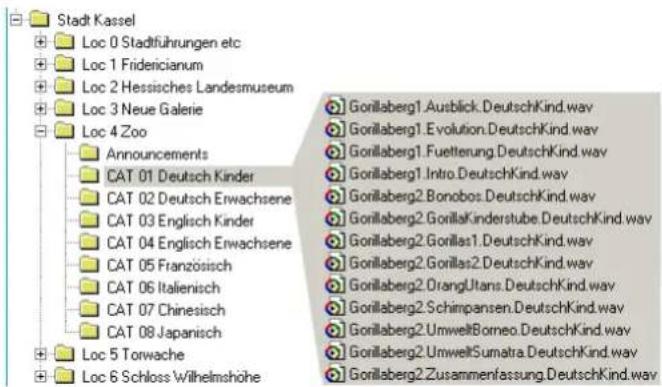
Collector et trier tous les événements en direct (Live)
Les événements en direct (Live), transmis pratiquement en temps réel, doivent être disponibles comme source analogue (p. ex. lecteur CD ou DVD, magnétoscope) raccordée directement aux émetteurs de cellule. Il est cependant également possible de copier ces événements comme fichiers MP3 ou wav sur le disque dur d'un PC Base Station et de les reproduire via la sortie Line d'une carte son raccordée à un émetteur de cellule.
Pour la montagne aux gorilles décrite sur le plan de situation à la à page 6-18, la liste des événements en direct (Live) se présente comme suit:
| Cellule | Event | Catégorie | CT ID AF-IN | |
| N° | Nom | |||
| Montagne aux gorilles 1 | 327 | Repas des grands primate | 1: Mono 150251 2 | |
| 2: - - - | ||||
| 3: Mono 150251 1 | ||||
| 4: - - - | ||||
| 5: - - - | ||||
| 6: - - - | ||||
| 7: - - - | ||||
| 8: - - - | ||||
- Dans la colonne "Cellule", notez la cellule correspondant à l'évenement en direct (Live) (voir à la page 6-25).
- Dans la colonne "N°", notez le numéro de l'évenement en direct (Live) correspondant aux indications du plan de situation.
- Dans la colonne "Nom", notez le nom de l'évenement en direct (Live).
- Dans la colonne "Catégorie", indiquez pour quelles catégories vous disposez d'une version de l'évenement en direct (Live) et s'il s'agit d'une source mono ou stéreo.
Dans cet exemple, vous disposez de deux versions mono, à savoir un soigneur parlant en allemand et un parlant en angeglais. Leurs récepteurs pour microphones mono sont reliés aux entrées audio indiquées de
Téléchargement mobile (teléchargement en mode streaming)
l'émetteur de cellule. Pour que même les visiteurs qui ont choisi l'une des catégories dans lesquelles rien n'est émis puisent quand même entendre quelque chose, le son de la catégorie 3 est dérivé ultérieurement vers ces catégories par le biais du module logiciel INM.
De combien de cellules avez-vous besoin?
L'emplacement 0 (location 0) dont les événements sont charges par teléchargement stationnaire n'est pas subdivisé en cellules. A contrario, tous les événements stockés de l'emplacement 0 (location 0) sont transférés en mode streaming aux récepteurs lorsque ces derniers sont en position dans les chargeurs.
Remarque :
Vous pouvez aussimaker'dautres emplacements (locations) pour le téléchargeMENT stationnaire en mode streaming en affectant à tous les événements des MTS fictifs et en transmettant les données avec une tâche en mode streaming (voir "Configuration d'une nouvelle tâche" à la page 8-90).Condition requise : il doit y avoir suffisamment de capacité mémoire libre dans les récepteurs.
Téléchargement mobile (pas de téléchargement en mode streaming)
Seuls les emplacements (locations) 1 à 63 dont les événements font l'objet d'un téléchargement mobile doivent être organisés en cellules. Une cellule est définié par les événements qu'elle contient. Une cellule peut aussi bienContainir des événements stockés que des événements en direct (Live).Tous les événements d'une cellule sont transmis ensemble en tant que MTSpar un émetteur de cellule. La taille d'une cellule est donc aussi définié parla capacité mémoire du MTS.
Total de la durée globale de diffusion des événements stockés
Pour structurer votre exposition en cellules, vousdezadditionner la durée de diffusion des événements stockés. Jusqu'a 600 secondes (10 minutes)d'évenement stocké ou deux événements en direct (Live) stéreo tiennent dans un MTS.
Remarque :
Des événements en direct (Live) peuvent uniquement être insérés dans le MTS "0".
Le fait de mélanger des événements stockés et des événements en direct (Live) dans un MTS risque de provoquer des temps d'attente pour les visiteurs. En effet, pendant la diffusion d' événements en direct (Live), il n'est pas possible de transmettre des événements stockés aux récepteurs.
La diffusion des événements en direct (Live) ne doit être déclenchée qu'une fois que tous les événements stockés ont été téléchargeés et enregistrés par les récepteurs.
Pour chaque objet exosé, une cellule contient plusieurs fichiers audio, à savoir un fisier pour chaque catégorie. Chaque catégorie a besoin de son propre MTS. Il n'est pas possible de mélanger des événements de plusieurs catégories dans le même MTS.
Intro
Vous pouvez en outre ajouter une intro à une cellule. Une intro est une introduction ou une mise en condition pour les événements de la cellule. Elle couvre le temps nécessaire pour transférer les événements stockés de l'antenne vers les récepteurs. La durée d'une intro ne doit pas dépasser 35 secondes.
Le fait d'affector une intro à une cellule réduit en conséquence la capacité mémoire pour des événements stockés. La capacité mémoire occupée par une intro dans le MTS dépend de la longueur de l'intro ainsi que du nombre
Les cellules de la montagne aux gorilles
d'événements en direct (Live) transmis avec le MTS. Une intro occupe une capacité mémoire plus importante qu'un événement stocké de durée égale.
Le zoo additionne pour chaque catégorie la durée de diffusion de tous les événements stockés (sans intro et sans événements en direct (Live)), comme indiqué dans la table suivante des événements pour la montagne aux gorilles :
| Événement Durée | de diffusion dans la catégorie | ||||||||
| N° | Nom 1 2 3 4 5 6 7 8 | ||||||||
| 1 | Acquièil (Intro) Intro (non comptabilisée) | ||||||||
| 2 | Evolution 33 22 36 37 | 41 22 | 36 33 | ||||||
| 3 | Perspective 52 38 48 66 | 69 3 | 8 48 | 52 | |||||
| 4 | Repas des animaux | Événement en direct (non comptabilisé) | |||||||
| 5 | Environnement de Bornéo | 55 4 | 33 4 | 8 55 | 45 33 | 55 | |||
| 6 | Environnement de Sumatra | 38 2 | 9 29 | 44 46 | 29 29 | 38 | |||
| 7 | Orangs-outangs | 99 | 82 | 87 | 102 | 109 | 82 | 87 | 99 |
| 8 | Bonobos | 133 | 45 | 125 | 148 | 169 | 45 | 125 | 133 |
| 9 | Chimpanzés | 155 | 114 | 141 | 180 | 185 | 114 | 141 | 155 |
| 10 | Gorilles 1 | 84 | 78 | 78 | 99 | 102 | 78 | 78 | 84 |
| 11 | Gorilles 2 | 79 | 69 | 69 | 88 | 96 | 69 | 69 | 79 |
| 12 | Pouponnière gorilles | 101 | 92 | 92 | 112 | 113 | 92 | 92 | 101 |
| 13 | Fin (récap.) 33 30 30 | 44 3 | 8 30 | 30 33 | |||||
| Total de la durée globale de diffusion | 862 | 644 | 768 | 968 | 1023 | 644 | 768 | 862 | |
Comme une cellule peut contenir au maximum env. 600 secondes d'événements stockés, la montagne aux gorilles est subdivisée en deux cellules:
- La cellule "Montagne aux gorilles 1" contient les événements stockés 2 et 3, l'évenement en direct (Live) 4 et l'intro.
La cellule "Montagne aux gorilles 2" contient les événements 5 à 13.
Calculer au préalable le nombre de segments pour le téléchargement stationnaire
Toutes les données sont automatiquement réparties dans ce qu'on appelle des segments sur la base de la structure système interne avant le téléchargement stationnaire:
- Il y a au moins 2 segments : 1 segment pour l'EAAT ("Event Assign-ment Table": tableau d'affection d'évenement) et 1 segment pour les données -audio.
- Il est possible de transmettre au maximum 511 segments dans un unique télé-chargement stationnaire.
Si vous souhaitez transmettre plus de 511 segments, il vous faut alors
- soit creer des zones de telechargement mobiles pour les emplacements "1" à "63" -
- soit executer plusieurs tâches de téléchargement stationnaire lesunes aprèslesautres.
Le nombre de segments nécessaire peut être calculé au préalable avec la formule -suivante:
Nombre de catégories · 2 ·Nombre de lignes = nombre de segments
Le nombre de lignes est toujours 1 dans l'emplacement "0".
Exemple a) - emplacement "0" avec une unique catégorie :
1 catégorie · 2· 1 lignes = 2 segments
Exemple b) - Emplacement "0" avec 31 catégories :
31 catégories · 2 · 1 lignes = 62 segments
Exemple c) - deux emplacements "0" et "1": emplacement "0" a 1 cellule et emplacement "1" a 10 cellules, de ce fait le nombre de cellules est de 11, le projet complet a 5 catégories:
5 catégories · 2· 11 lignes = 110 segments
Planifier des visites guidées
Le zoo souhaiterait maintainir dans son offre les visites animées par un guide, très appréciées, en plus des événements stockés et ceux diffusés en direct. A cet effet, on règle les récepteurs qui participent à ces tours sur le canal guide de l'émetteur portable. De cette façon, les visiteurs entendront le guide pendant la visite, et non les événements stockés ou en direct.
Il y a trois méthodes pour configurer des récepteurs sur des visites guidées :
- Le zoo peut installer des ordinateurs spéciaux à écran tactile au poste de distribution des récepteurs. Le personnel pourrait alors configurer les récepteurs (et l'émetteur portable) sur les visites guidées (voir à la page 14-14 et à la page 14-14) à l'aide du module logiciel Visitor Profiler.
L'administrateur système à la possibilité de prérégler des groupes de visiteurs sur des tours guidés avec le module VPR (voir à la page 14-18). Il peut aussi paramétrer de façon permanente des récepteurs pour des visites guidées, ce qui évitera de reconfigurer ces récepteurs au moment d'un nouveau tour. - Le service après-vente Sennheiser ou une entreprise de location d'appareils peut configurer avec le module "Charger Manager" en mode "System Setup & Configuration" les récepteurs et émetteurs portables sur des visites guidées.
- Vous avec la possibilité de configurer un événement d'entrée "visite guidée" avec le module INM. L'identificateur qui déclenché cet événement commute automatiquement tous les récepteurs entrant dans son champ magnétique sur le canal guide d'un émetteur portable.
Pour configurer un émetteur portable sur des visites guidées :
- l'administrateur système utilise le module logiciel Visitor Profiler (voir à la page 14-23)
ou le module logiciel "Charger Manager" en mode "INFO LIEGT NOCH NICTVOR!"
La conception technique définit les besoin en termes de récepteurs, de chargeurs, d'émetteurs de cellules, d'antennes, d'identificateurs ainsi que de matériel informatique et de logiciels. Elle définit en outre le type de récepteur adapté à votre exposition. Les plages de fréquence nécessaires pour la transmission de données sans fil doivent être définiesAAPARAVANT.
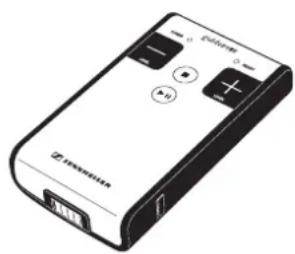
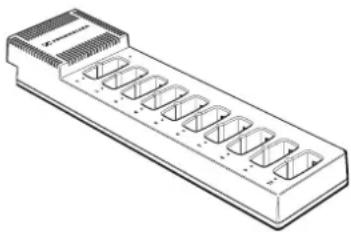
De combien de récepteurs, de casques et de chargeurs avec-vous besoin ?
Vous avez besoin de récepteurs en nombre suffisant pour permettre chaque visiteur de disposeur d'un récepteur, même aux périodes de fréquentation maximale.
A chaque récepteur correspond un casque. Optez pour un modele de casque adapté aux besoin de votre exposition. Pour des textes parlés sans bruits de fond, un modele simple suffit. Pour restituer de manière réalisée une atmophère particulière avec de la musique, des bruits et un arrêté-plan acoustique, il convient alors d'opter pour un modele plus sophistiqué.
Vous nevez prévoir un chargeur pour 10 récepteurs.
Si vous souhaitez modifier les réglages des récepteurs, p. ex. la catégorie préréglée, vous devez en outre disposer d'un ordinateur avec interfaces RS 485 et du module logiciel CHM (PC de chargeur).
Le zoo a besoin de 15000 récepteurs, 1500 chargeurs ainsi que de plusieurs copies du module logiciel CHM. Étant donné qu'un PC peut acceder à un maximum de 5120 récepteurs, il suffit d'un PC de chargeur pour chacune des trois entrées du zoo qui disposent chacune de 5000 récepteurs.
Dequel type de récepteur et de combien d'identificateurs avec-vous besoin?
Si vous souhaitez déclencher automatiquement la diffusion de vos événements, vous doivent disposer au moins d'un identificateur par événement. Si l'événement estendu au point que les visiteurs peuvent y acceder par exemple depuis plusieurs directions, vous aurez alors besoin de plusieurs identificateurs par événement. Pour un déclenchement manuel, vous n'avez pas besoin d'identificateurs.
Remarque :
Vous aurez besoin d'identificateurs supplémentaires si vous souhaitez creer des système-événements, des événements d'entrée ou des événements nuls. Aucun identificateur n'est nécessaire pour des événements détaillés avec des informations supplémentaires approfondies.
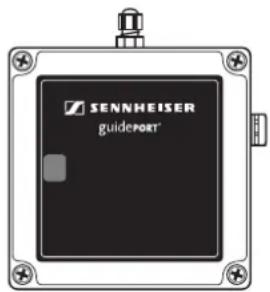
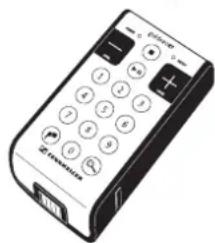
Si vous souhaitez monter un identificateur à l'extérieur, il faut alors opter pour un modele ID 3200-OUT
Si vous utilise des identificateurs, vous pouvez désirier n'importe quel type de récepteur. Si un événement n'a pas d'identificateur, il peut uniquement être déclenché en mode manuel par saisie du nombre d'évenement à trois chiffres sur un récepteur à 16 touches. Par conséquent, si vous n'avoz pas d'identificateur, vous devez impérativement disposer de récepteurs à 16 touches!
Le zoo ne souhaite pas de déclenchement manuel des événements, parce qu'une erreur de manipulation est toujours possible - notamment par des enfants - et parce que la technique doit rester très discrète. Il faut donc un identificateur pour chaque événement. Pour certains événements très étendus et pour ceux auxquels les visiteurs peuvent acceder depuis des directions différentes, plusieurs identificateurs sont nécessaires.
D'autres identificateurs dans les boutiques deSouvenirs, sur le terrain de jeu et au restaurant permettent de collecter un return d'information sur ces zones. Des identificateurs supplémentaires judicieusement positionnés aux entrées des cellules ainsi qu'aux trois entrées du zoo veillent à ce que les informations nécessaires soient teléchargees à temps via une antennafin d'éviter tout temps d'attente pour les visiteurs.
De plus, il est possibles de placer au niveau des trois sorties des identificateurs qui déclenchent un signal d'alarme afin d'eviter que des visiteurs partent avec leur récepteur.
Dequellogicielavez-vousbesoin?
Le zoo souhaite pouvoir agencer lui-même et adapter à tout moment son système guide de la donc disposer à cet effet du pack logiciel SYS.
De plus, le zoo souhaite diffuser des announcements de sponsors par le biais du système guider module logiciel Anouncement Manager (ANM) est donc nécessaire.
Et pour finir, le zoo souhaite un comeback sur la popularité de ses différents événements représentés et ses équipement. Le module logiciel Statistics Manager (STM) est donc nécessaire.
Le module logiciel Visitor Profiler (VPR) est en outre nécessaire pour pouvoir configurer aussicomfortablement que possible et distribuierrapidement les émetteurs.
Tous les ordinateurs sont reliés entre eux au PC central du bureau par le biais du réseau Ethernet interne du zoo.
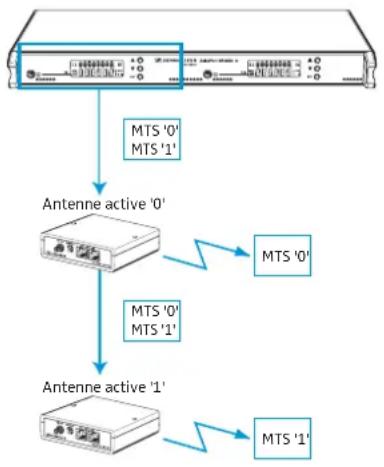
De combien d'émetteurs de cellules et d'antennes avez-vous besoin ?
Le nombre d'émetteurs de cellules et d'antennes nécessaires dépend de la subdivision en emplacements et en cellules ainsi que de l'ampleur de vos informations audio. Le nombre de catégories est lui aussi important.
Le zoo compte huit catégories. La montagne aux gorilles du zoo est composée de deux cellules. Chaque cellule a besoin d'un MTS pour chaque catégorie. Au total, il faut dont 16 MTS pour la montagne aux gorilles. Un émetteur de cellule peut émettre deux MTS, et un émetteur de cellule double peut en émettre quatre. Les 16 MTS nécessaires au niveau de la montagne aux gorilles sont donc délivrés par quatre émetteurs de cellule double. Les 16 antennes sont montées en deux groupes :
- Le groupe 1 (qui transmet l'intro, l'évenement en direct (Live) et les événements stockés 1 à 4) couvre la zone d'entrée ainsi que la zone où se déroule le repas des animaux.
- Le groupe 2 (qui transmet le reste des événements stockés) couvre la zone à partir de l'événement 5.
En cas de montage en extérieur, il faut en outre prévoir des boîtier de protection pour les antennes.
Les antennes sont reliées aux émetteurs de cellules qui se trouvent dans les locaux techniques. C'est également dans ces locaux que se trouvent les PC Base Station raccordés à l'Intranet du zoo.
Nous recommendons de creer un tableau récapitulatif des sites et des numeros de tous les émetteurs de cellules selon le modele suivant ::
| Emplacement | Cellule | Site | CT ID | MTS | Antenne |
| 4 Montagne aux gorilles 1 Local technique A15 597153 0 Montage sur mât | |||||
| 1 Montage sur mât | |||||
| 4 | Montagne aux gorilles 1 | Local technique A15 | 257413 | 0 | Montage sur mât |
| 1 Montage sur mât | |||||
| 4 Montagne aux gorilles 2 Local technique A15 297541 0 Mur du bâtiment | |||||
| 1 Mur du bâtiment | |||||
| 4 | Montagne aux gorilles 2 | Local technique A15 | 975216 | 0 | Mur du bâtiment |
| 1 Mur du bâtiment | |||||
- Dans la colonne "Emplacement", notez votre emplacement.
- Dans la colonne "Cellule", notez la cellule correspondant à l'émetteur de cellule.
- Dans la colonne "Site", notez le local dans lequel se trouve l'émetteur de cellule.
- Dans la colonne "CT ID", notez le n° ID de l'émetteur de cellule.
- Dans la colonne "MTS", notez le numero du MTS.
- Dans la colonne "Antenne", notez le site de montage de l'antenne.
Nous recommendons en outre de tracer les emplacements de montage des antennes sur le plan de situation.
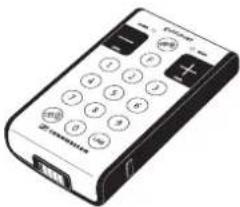
Aimeriez-vous réaliser des visites guidées personalisées ?
Comme le zoo peut continuer à offrir ces visites guidées personnalises extrémement populaires, il achete un certain nombre d'émetteurs portables.
Le logiciel "Visitor Profiler" (VPR) lie un de ces émetteurs portables à la fois à plusieurs récepteurs, afin de former un groupe permanent. Personne ne se pousse nine se bouscule dans ce groupe, puisque tout comprend parfaitement et à tout moment ce que dit le guide.
Vue d'ensemble des types d'événements
Vous trouvrez des explications sur les différents types d'évenements dans la section "Les différents types d'évenements" à la page 4-4 ainsi que dans le "Glossaire" à la page 18-1.
Avec le module logiciel INM, vous pouvez définir quand démarre la diffusion d'un événement et quand elle s'achève en réglant un ou plusieurs des paramétres "on ID range" (dans la plage ID), "one-off" (une seule fois) ou "priority" (prioritaire).
Pour chaque événement, définissez à l'aide de la liste suivante quels sont les paramétres à utiliser pour le début et pour la fin de la diffusion.
1. Entrée "Cell Download"
Un événement non diffusable. Si un récepteur capte le numéro d'un événement d'entrée, un téléchargement (mise à jour) des informations audio de la cellule associée sera le cas échéant déclenché.
A l'emplacement 0, les événements d'entrée ne sont pas pertinents étant donné que les informations audio des événements stockés sont transmis en mode streaming.
Un système-événement non reproducible qui commute les récepteurs sur le canal guide d'un émetteur portable.
Tous les visiteurs qui pénétre dans la zone de l'identificateur déclenchant cet événement participent au tour guidé et écoutent les propos du guide par l'intermédiaire de son émetteur portable, et non pas les événements de l'exposition.
3. Live (endirect)
Les événements en direct sont envoyés pratiquement en temps réel. Les événements en direct contiennent des informations audio, p. ex. diffusées en mode synchronisé sur les mouvements de levres dans une video ou d'un locuteur équipé d'un microphone. A cet effet le magnétoscope ou le lecteur DVD ou le préamplificateur du microphone sont reliés à un émetteur de cellule.
La reproduction d'un événement en direct commence automatiquement
-ès que le récepteur pénétre dans le champ magnétique de l'identificateur associé
- ou en cas de saisie du numero d'évenement à trois chiffres sur un récepteur 16 touches.
La reproduction de l'évenement en direct se termine automatiquement
-
des que le récepteur penètre dans le champ magnétique d'un autre événement quelconque
-
en cas de saisie d'un autre numero d'évenement sur un récepteur 16 touches
-
ou quand le récepteur quitte la plage d'émission de l'antenne.
A la différence des événements stockés, l'identificateur attribué doit toujours être installé dans la zone d'émission de l'antenne, l'évenement étant produit en direct, sans être charge ni enregistré avant la reproduction comme un événement stocké.
4. Live, on ID range (en direct, dans la plage ID)
Comme un événement en direct. La reproduction de cet événement en direct sera interrompue des que le récepteur aura quitté le champ magnétique de l'identificateur (ou la plage d'émission de l'antenne). La reproduction se poursuivra si le récepteur repasse dans le champ magnétique de l'identificateur.
5. Storage (stocké)
Contient les données audio qui ont préalablement eté téléchargees et enregistrées par le récepteur. Les événements stockés sont toujours démarrés individuellement quand le récepteur penètre dans le champ magnétique de l'identificateur ou en cas d'évenement à trois chiffres sur un récepteur 16 touches.
La reproduction d'un événement stocké s'arrête des que le récepteur penètre dans le champ magnétique d'un autre événement quelconque ou que l'information audio a été reproduite jusqu'à bout.
Si le récepteur repasse dans le champ magnétique du même identificateur, l'évenement est alors reproduit depuis le début.
6. Storage, one-off (stocké, une seule fois)
La reproduction de cet événement stocké démarre et s'arrête comme celle d'un événement stocké normal.
La reproduction de ces événements stockés ne sera cependant pas redémarrée si le récepteur repasse dans le champ magnétique du même identificateur.
7. Storage, on ID range (stocké, dans la plage ID)
La reproduction de cet événement stocké démarre comme celle d'un événement stocké normal.
La reproduction de cet événement enregistré sera interrompue des que le récepteur aura quitté le champ magnétique de l'identificateur. La reproduction se poursuivra si le récepteur repasse dans le champ magnétique de l'identificateur. Vous obtenez la diffusion d'un flux desons qui se préte particulièrement à la création d'une atmophère spécifique p. ex. au moyen de bruits, de sons ou de musiques.
8. Storage, one-off, on ID range (stocké, une seule fois, dans la plage ID)
La reproduction de cet événement stocké démarre comme celle d'un événement stocké normal.
La reproduction de cet événement stocké sera cependant interrompue des que le récepteur aura quitté le champ magnétique de l'identificateur. Dès que le récepteur revient dans le même champ magnétique, les informations audio sont de nouveau diffusées 5 secondes en arrêté par rapport au moment où elles ont été coupées.
Cet événement enregistré ne sera pas redémarré après sa diffusion complète ou son interruption manuelle par le visiteur si le récepteur capte une nouvelle fois le signal d'identificateur de cet événement.
9. Storage, priority (stocké, prioritaire)
Cet événement stocké sera toujours produit jusqu'au bout et ignoreratout signal d'identificateur d'autres événements. Le visiteur estquasiment obligé d'écouter tout l'événement même s'il s'est rendu à unautre objet entre-temps.
Le récepteur 16 touches permet d'arrêter des événements stockés de type "priority".
10.Storage, priority, one-off (stocké, prioritaire, une seule fois)
Cet événement stocké sera lui aussi toujours reproduit jusqu'au bout et ignorer a tout signal d'identificateur d'autres événements.
Cet événement stocké ne sera pas redémarré après sa reproduction complète ou son interruption manuelle par le visiteur si le récepteur capte une nouvelle fois le signal d'identificateur de cet événement.
11.B ifA Event (evénement de type "B if A")
Cet événement stocké se compose de deux informations audio différentes : information audio "B1" et information audio "B2"
La reproduction de l'information audio "B1" ou "B2" commence des que le récepteur entre dans le champ magnétique de l'identificateur associé à l'objet exposé "B" ou que vous entrez le nombre d'évenement à trois chiffres correspondant à l'évenement "B" sur le récepteur 16 touches.
Le récepteur produit d'abord l'information audio "B1". L'information audio "B2" n'est produit que si le récepteur a produit duparavant l'information audio "B1" et l'évenement "A".
Exemple d'application : les visiteurs entendent "Bienvenue" lorsqu'ils entrent dans l'exposition et "Au revoir" quand ils en sortent.
Le récepteur met fin à la diffusion de l'information audio "B1" ou "B2":
-ès que le récepteur entre dans le champ magnétique d'un autre identificateur,
- si le visiteur appuie sur la touche STOP du récepteur,
- si I'information a ete diffusue une fois dans son integralite.
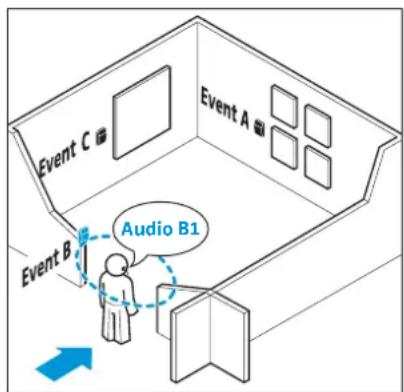
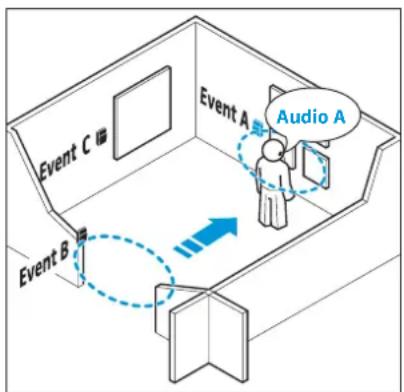
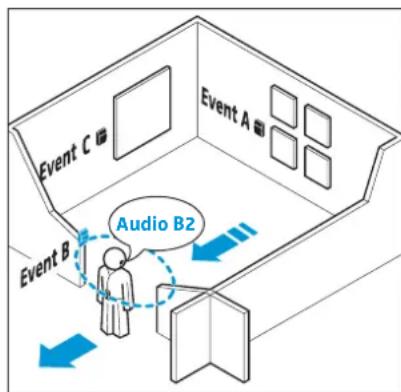
12 Ignore Event (evénement de type "Ignore"
Cet événement stocké est omis dans certaines catégories, que vous pouvez spécifique vous-même. Les informations audio sont donc réproduites uniquement dans certaines catégories.
Vous pouze ainsi, par exemple, prévoir des visites "détaillées" ou "courtes". Les visiteurs qui choisisent la visite "détaillée" auront toutes les informations audio que vous avez assigné à l'évenement de type "Ignore".
13.Preceding Storage Event (evénement stocké précédent)
Un événement stocké précédent est déclenché par l'identificateur d'un autre événement.
Vous pouze ainsi, par exemple, creer une introduction à un événement en direct (Live). Lorsqu'un récepteur entre dans le champ magnétique d'un identificateur déclenchant l'évenement en direct (Live), l'évenement stocké précédent est reproduit d'abord. Les visiteurs entendent donc une announce ou une introduction à l'évenement en
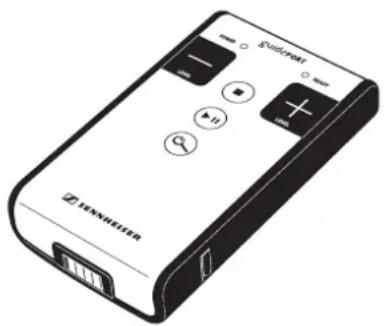
direct (Live) suivant. Ce n'est qu'alors que l'événement en direct (Live) démarre.
14.Detail Events (événements détaillés)
Les événements détaillés sont des événements stockés normaux qui ne sont pas déclenchés par un identificateur, mais par la pression de la touche de detail sur le récepteur. Les événements détaillés contiennent des informations complémentaires approfondies et sont associés de manière fixe à un autre événement stocké.
La reproduction de chaque événement peut en outre être terminée à tout moment par le visiteur s'il appuie sur la touche STOP de son récepteur. Pour poursuivre la diffusion, il faut appuyer sur la touche REPEAT.
Les principales restrictions
Le tableau suivant vous presente les principaux chiffres de la structure de l'organisation de votre système guidePORT:
| Paramètre | A l'emplacement 0(événements fixes) | Aux emplacements '1 à 63 ( événements variables ) |
| Nombre d'événements par emplacement*900 numérods'événements de 100 à 999 | 0 à 899Numéro d'événement de 101 à 999Préréglage : 699Numéro d'événement de 301 à 999 | 0 à 899Numéro d'événement de 100 à 998Préréglage : 200Numéro d'événement de 100 à 300 |
| Catégories par emplacement | max. 31 | |
| Cellules par emplacement | 1 | 1 |
| Evénements par cellule 0 à 899 max. | 127 | |
| MTS par catégorie et cellule 0 (pour événements stockés)Il suffit d'un seul MTS pour tous les événements de toutes les catégories | 1 à 4 (pour événements stockés)avec le processus de recharge automatique | |
| Les événements en direct (Live) ont besoin d'une capacité mémoire supplémentaire dans le MTS. | ||
- Le nombre théorique d'événements possibles par projet guideport est de 56638, car les événements variables des emplacements 1 à 63 peuvent être interchangés à tout moment.
Le tableau suivant vous presente les principaux chiffres des événements stockés de votre système guideport :
| Événement stocké | A l'emplacement 0(événements fixes) | Aux emplacements 1-63(événements variables) |
| Format de fichier Windows Wave (wav) | ||
| Taux d'échantillonnage | indifférent, recommardation : 44,1 ou 48 kHz | |
| Résolution 16 bits | ||
| Canaux mono ou stéroye | ||
| Durée de restitution maximale par événement,qualité "Mono" | 3600 secondes(60 minutes) | env. 600 secondes(env. 10 minutes) |
| Durée de restitution maximale par événement,qualité "Stéroye, faible qualité" | env. 510 secondes(env. 8:30 minutes) | |
| Durée de restitution maximale par événement,qualité "Stéroye, moyenne qualité" | env. 270 secondes(env. 4:30 minutes) | |
| Durée de restitution maximale par événement,qualité "Stéroye, haute qualité" | env. 180 secondes(env. 3:00 minutes) | |
| Durée de restitution totale par MTS | - | env. 600 secondes(env. 10 minutes) |
| Durée de restitution totale par cellule et catégorie | - | 2559 secondes(env. 40 minutes) |
Autres exemples de configurations
Les exemples précédents numero 1 (petite galerie) et numero 2 (zoo) n'illustrent que quelques une des possibiltés existantes. Dans la suite du texte, vous trouvrez quatre descriptions succinctes d'autres niveaux d'extension.
Configuration 1
Un équipement de base avec récepteurs, casques et stations de charge en nombre youlu suffit déjà pour réaliser un système guidèretperformant. Avec ces composants, la diffusion des informations peut être démarrée très simplement de manière manuelle par les visiteurs - par simple saisie du numéro correspondant sur le récepteur.
- Déclenchement manuel des événements par le visiteur (des récepteurs à 16 touches sont nécessaires à cet effet)
- Solution gain de place
- Solution mobile
- Les informations sont déjà enregistrées sur les récepteurs.
Configuration 2
Proposez à vos visiteurs un comport accru grâce au déclenchement automatique d'informations audio. Complétez simplement votre système guideport par des identificateurs. La diffusion des informations démarre alors automatiquement dés que le visiteur penètre dans une zone régable à volonté àproximé d'un événement..
Déclenchement automatique des événements par le bias d'identificateurs
- Possibilité de programmation de différents modes de fonctionnement
Configuration 3
Possibilité de transmission synchrone pour une presentation multimédia ou une video. Avec des émetteurs de cellules et des antennes, il est même possible de réaliser aisément et de piloter en ligne des presentations complexes en différentes langues ou avec des volumes d'information variables. Il est possible de proposer des niveaux d'information spécifique, par exemple pour des enfants ou des malvoyants ainsi que différentes langues.
- Intégration de presentations multimédia et d'enregistrements audio Live
Configuration 4
Vous pouvez aussi opter pour les packs logiciels attrayants du système guidePORT. Vous disposez alors d'outils de programmation et d'analyse qui vous permettront d'exploiter toutes les possibilites de votre système guidePORT. Organisez et programmez vous-même votre système guidePORT Analysez le comportement des visiteurs pour optimiser leur exposition. Adressez-vous de manière ciblée aux visiteurs de votre exposition.
- Logiciel système GP SYS : pour la programmation et l'organisation du système guidePORT
- Statistics Manager : pour l'analyse du comportement des visiteurs
- Announcement Manager : pour des announces ciblées à vos visiteurs
7 Principes fondamentaux du logiciel
Le logiciel modulaire goutpermet de commander la configuration et le fonctionnement de l'ensemble du système de pouvoir exploiter pleinement les possibités du système, vous devriez
- disposser de connaissances de base du système d'exploitation Microsoft Windows 2000, Microsoft Windows XP ou Windows Vista) être capable de creer et de partager des dossiers
- être en mesure d'utiliser un ordinateur portatif (PDA).
Attention!

Pour que le logiciel guidéonne sans restrictions, vous doivent désposer d'une clé de protection guidées avec raccordé dans chaque réseau une autre clé de protection de la société "Aladdin", les deux clés de protection ne fonctionnent pas.
Seule la clé de protection gudoiétre raccordée dans votre réseau.
Remarque :

Familiarisez-vous avec les principes suivants avant d'installer le logiciel et de travailler avec!
Sommaire du chapitre
Niveau d'extension possibles du matériel 7-2
Configuration système requise 7-7
Les modules logiciels 7-10
L'arborescence des dossiers 7-12
Les fichiers système 7-15
Utilisation du logiciel 7-19
Installation ulterieure, réparation et désinstallation de modules logiciels 7-20
Index 7-21
Niveau d'extension possibles du matériel
Les composantes matérielles et logicielles de prsentent une conception modulaire. Il vous est ainsi possible d'adapter le système au type et à la taille de votre exposition.
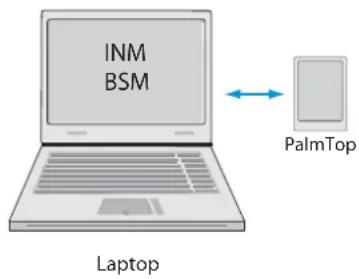
Configuration matérielle requise
Pour une petite galerie exposant un nombre d'objects assez limité qui de surcro"t ne changent pas souvent, un ordinateur portable, un PDA et le logiciel de base suffiront.
L'ordinateur portable doit au moins contenir les modules suivants, faisant partie de l'équipment logiciel de base guideport
Installez le module logiciel INM si vous utilisez exclusivement des récepteurs du type GPEK 3200. Si vous employez des récepteurs du type GP EK 3000, vous devez vous servir des modules logériels ADM et TRM à la place d'INM.
Vous gérez votre exposition à un seul emplacement. Pour pouvoir utiliser le procédé streaming qui ne nécessite qu'un seul émetteur de cellule, veuillez utiliser l'emplacement 0 (location 0). Pour un téléchargement stationnaire, vous raccordez votre ordinateur portable à cet émetteur de cellule et aux chargeurs, et transférez les paramétrages et les données audio pré-établis aux récepteurs via l'émetteur. Le PDA sert à configurer les identificateurs
Le niveau d'extension minimum se préte à :
- de petites expositions neprésentant pas un nombre d'objets très étendu,
-des expositions constantes dont les objets changent rarement,
-des expositions itinérantes devant être mises en place et exploitéesrapidement et a moindres frais,
-des expositions moins conviviales ou les réglages par défaut du récepteur ne peuvent être reprogrammés, qui offrent une seule catégorie ou pour lesquilles les visiteurs ont la possibilité de régler eux-mêmes la catégorie requise avec un récepteur 16 touches, - toutes les expositions ne requérant pas un accès permanent, centralisé, aux différents composants,
des expositions ou l'on ne prévoit pas de faire des announcements aux visi-teurs.
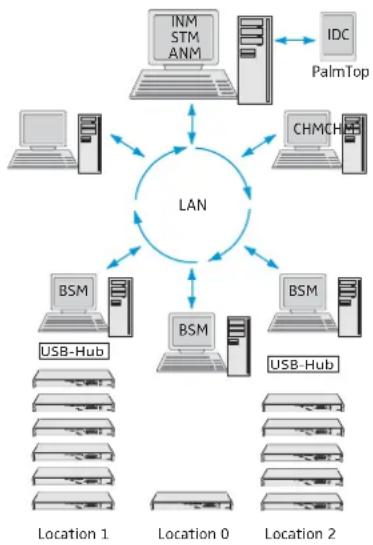
Possibilities d'extension supplémentaires
Pour gérer et actualiser avec efficacité et convivialité plusieurs grandes expositions d'objets souvent différents, vous pouvez équiper le système guideport avec des ordinateurs additionnels et un réseau.
Les possibités d'extension décrites ci-après, avec des composantes matérielles et logicielles supplémentaires, convennent à :
- de grandes expositions avec de nombreux objets, de nombreuses catégories ou des émetteurs de cellule très espacés,
des expositions sans cette modifiées ou les objets, par exemple les prêts, ou les informations sur les objets, varient régulièrement,
des expositions fréquement complétées par de nouveaux objets,
des expositions ou l'on transmet des announces actuelles, par exemple des informations pour les visiteurs, des consignes de sécurité ou des messages publicitaires de sponsors,
des expositions particulièrement conviviales qui offrent de nombreuses catégories et des récepteurs 4 touches sans risque de manipulation incorrecte, préreglés et identifiés en tant que tels,
des organisateurs d'expositions qui désirent obtenir un return d'information de la part des visiteurs, par exemple pour étabrir des rapports coûts-profits ou le succès d'objets exposés.
Le PC central
Création et envoi d'installations
Le PC central est le noyau de votre système gucsteoici que vous collectionnez les données audio, planifiez et configurez votre exposition et demarrez le transfer des données aux émetteurs. Pour ce faire, vous utilise le module logiciel Installation Manager (INM).
Remarque :
Le module logiciel INM est uniquement compatibles avec des recepteurs du type GP EK 3200.
Si vous exposition est petite, dispose d'un seul PC et d'un nombre assez limite d'émetteurs, vous pouvez raccorder ces derniers directement au PC central. Dans les grandes expositions, équipées de nombreux émetteurs de cellule, vous avez la possibilité d'automatiser cette opération et de la ren-dre ainsi plus rapide et plus comfortable en transférant les données aux émetteurs par le biais d'un réseau et d'autres PC.
Ce réseau yous permet aussi d'envoyer a tout moment des annunciances aux visiteurs a partir du PC central. A cet effet, le PC central doit containir le module "Announcement Manager" (ANM) et etre relié de façon permanente aux émetteurs de cellule via un réseau. Le PC central doit par ailleurs etre pourvu d'une carte son, des haut-parleurs et d'un microphone de qualite.
Analyse du comportement des visiteurs
Pour que les visiteurs puissent écouter les announcements, il faut que leurs récepteurs se trouvent dans la zone d'émission des antennes
Le PC central vous offre en outre la possibilité d'établier des rapportes statistiques sur les tours des visiteurs et d'obtenir des informations détaillées sur le comportement du public. Vous disposerez ainsi d'un feedback sur votre exposition.
A cet effet, le PC central doit être relié aux PC de chargeurpar le biais d'un réseau. Le module Charger Manager (CHM) et le module auxiliaire Statistics Manager Collector (SMC) doivent être installés sur tous les PC de char
geur afin de permettre aux chargeurs de dire les données statistiques enregistrées dans les recepteurs et de transférer ces données au PC central. Le traitement, la comparaison et la sortie des données statistiques exige l'installation du module Statistics Manager (STM).
Clé de protection
Le logiciel est fourni avec une clé de protection qui vous permet de l'exploiter. Si vous étendez ultérieurement votre système gues modules logiciels supplémentaires seront validés
- soit par la même clé de protection programmée en conséquence (adressez-vous à votre partenaire Sennheiser),
- soit par une clé de protection supplémentaire (adressez-vous à vous partirnaire Sennheiser).
Attention!

Pour que le logiciel guidectionne sans restrictions, vous doivent désposer d'une clé de protection guidevours avec raccordé dans cette reseau une autre clé de protection de la société "Aladdin", les deux clés de protection ne fonctionnent pas.
Seule la clé de protection guide est rétre raccordée dans votre réseau.

Attention!
Si vous perdez ou endommagez votre clé de protection, vos événements, stockés et en direct (Live), continuèment comme avant, mais les announces ne sont plus émises. Par ailleurs, il n'est plus de télécharger des tâches.
La clé de protection elle-même ne peut être réparée ni remplaçée - il vous faudra racheter les licences nécessaires!
- Pour cette raison, veuillez configurer le PC central, avec sa clé de protection, dans un endroit sur, et limiter son accès à des personnes en qui vous faites une entière confiance.
- N'oubliez pas d'enlever la clé de protection lorsque vous installez ou désinstallé tout logiciel sur le PC central.
- Protégez la clé de protection de tout liquide.
Certains composants gunderependant pas besoin de clé. Vous pouvez par exemple préparer et éoperator un projet gsuteautres ordinateurs. Pour transmettre ce projet aux émetteurs, vous nevez cependant toujours dispose de la clé.
Le reseau
Si vous souhaitez transférer l'installation configurée aux émetteurs de cellule depuis le PC central, vous doivent raccorder successivement tous les émetteurs de votre exposition à ce PC. Un réseau rend l'implantation des apparciels plus flexible, les émetteurs n'avant pas tous besoin de se couver à proximé du PC central.
Si vous étés amèné à préenregistrer de nombreux émetteurs espaces ou à actualiser féquèment votre exposition, vous pouvez automatiser cette opération fastidieuse pour la rendre plus rapide et plus conviviale. A cet effet, votre PC central doit être raccordé aux PC servant de station de base (PC Base Station) via un réseau (Ethernet 100 Mbit/s) et les émetteurs connectés à ces PC Base Station. Pour permettre aux ordinateurs de communiquer entre eux, le module Base Station Manager (BSM) doit être installé et lancé sur les PC Base Station. Un tel réseau permet la transmission automatique, de nuit, d'une grande installation gâtouines émetteurs d'un emplacement (location).
Les PC Base Station
Les PC Base Station commandent et surveillent la transmission réseau de données du PC central aux émetteurs. A cet effet, le module Base Station Manager (BSM) doit être installé sur les PC Base Station. Le BSM est piloté par le module INM, ce qui permet de commander tous les PC Base Station depuis le PC central.
Les émetteurs de cellule sont raccordés, directement ou par concentrateur USB, aux PC Base Station. C'est pourquoi les PC Base Station se situent à côté de ces émetteurs, par exemple dans des locaux techniques.
Les PC aux postes de distribution des récepteurs (PC de chargeur)
Le poste de distribution fournit des récepteurs aux visiteurs, qui les déposent de nouveau à après leur tour. Ce poste recharge les accus des récepteurs.
Surveillance du cycle de charge
Si vous montez un PC au poste de distribution des récepteurs, vous pouvez y racorder les chargeurs et installer le module Charger Manager (CHM). Ceci vous permet d'une part de surveiller la charge simultanée de jusqu'à 5120 accus de récepteurs depuis un poste central et facilitite la supervision.
Programmation des récepteurs
D'autre part, le PC de chargeur offre, en combinaison avec le module CHM, la possibilité de modifier le réglage par défaut de la catégorie et du volume sonore des récepteurs. Vous pouvez ainsi adapter à tout moment vos récepteurs aux groupes de visiteurs attendus et ce, très rapidement.
Si, par exemple, votre exposition accueille tous les jours 30% d'enfants, il vous est possible de regler 30% de recepteurs de façon fixe sur la catégorie "enfant" et de les identifier avec un autocollant. Vous serez ainsi bien préparé à la visite régulière de certains groupes de personnes et pourrez remettre ces recepteurs marqués, à programmed fixation, au public correspondant.
Si 200 anglophones viennent exceptionnellement à votre exposition et que vous disposez de seulement 50 récepteurs configurés de façon fixe sur la catégorie "Anglais", vous pouvez reprogrammer rapidement 200 récepteurs sur cette catégorie et les distribuer immédiatement (programmation provisoire pour un tour). Une fois les récepteurs rendus, la programmation provisoire sera automatiquement remplaçaee par la configuration permanente.
Analyse du comportement des visiteurs
Le module CHM en combinaison avec le module auxiliaire SMC permet en outre le traitement de statistiques. L'affichage et l'évaluation des statistiques requisérant le module Statistics Manager (STM).
Le PDA
Le PDA vous permet de commander les identificateurs. Vous pouvez utiliser différents modélles de PDA (voir à la page 7-5). A cet effet, le PDA doit partager le module "Identifier Control" (IDC) (voir à la page 11-1).
Les paramètres d'identificateur d'un emplacement sont définis avec le module INM au PC central, puis transmis au PDA (synchronisation). Vous vous placez successivement devant les identificateurs avec votre PDA pratique et transmettez les paramètres par liaison infrarouge à ces identificateurs.
Par ailleurs, vous pourrez utiliser à tout moment le PDA pour reparamétrer certains identificateurs sans passer par le PC central.
Installation des ordinateurs
Placez les ordinateurs dans l'environnement suivant :
Absence de poussiere
Sec
Bonne aération
Absence de vibrations
- Plage de température : 16 °C-22°C
Aucune exposition à la lumière directe du soleil
Absence de champs magnétiques (p. ex. haut-parleurs) à proximé de l'ordinateur ou de l'écran
Configuration système requise
Attention!

Pour que le logiciel guidéonne sans restrictions, vous doivent désposer d'une clé de protection guidévours avec raccordé dans votre réseau une autre clé de protection de la société "Aladdin", les deux clés de protection ne fonctionnent pas.
Seule la clé de protection guidé letre raccordée dans votre réseau.
Vos ordinateurs doivent au moins replir les exigences suivantes :
PC central et PC de gestion
-
Proceseur de 866 MHz (Intel Pentium ou AMD Athlon)
-
RAM de 128 Mo ou plus
-
Disque dur de 30 Go ou plus
-
Lecteur de CD-ROM (ou DVD-ROM)
-Carte graphique, écran 19" (ou écran plat 17" TFT)
Résolution: 1280 × 1024 pixels (recommandée)
-
Carte son supportant un échantillonnage à 16 kHz, haut-parleurs stéreó actifs, prise casque, microphone de qualité, casque
-
Lecteur pour supports de stockage amovibles (p. ex.graveur de CD,graveur de DVD, lecteur de bandes continues, disques durs externes)
Carte reseau (Ethernet 100Mbit/s)
-Interface RS485
-Ports USB
-Imprimante
- Microsoft Windows 2000 (Service Pack 4), Microsoft Windows XP ou Microsoft Windows Vista, respectivement munis de Microsoft Media Player
Remarque :
Voici les specifications nécessaires pour le module logiciel INM :
-
soit une grande capacité de RAM (au moins 512 Mo)
-
ou suffisamment de place sur votre disque dur pour un fichier provenant de l'extérieur. Réglez la mémoire virtuelle de votre système d'exploitation de façon à ce que le cumul RAM physique + mémoire virtuelle attaigne une valeur d'au moins 350 Mo.
PC Base Station
- Processeur de 666 MHz (p. ex. Intel Celeron ou AMD Duron) ou supérieur
RAM de 64 Mo -
Disque dur de 6 Go
Lecteur de CD-ROM -
Carte graphique, écran 17'' (ou écran plat TFT 15'' ) avec une résolution de 1024 × 768 pixels (cet écran est seulement nécessaire à la configuration du PC et peut être affecté à d'autres tâches ensuite)
Carte réseau (Ethernet 100Mbit/s)
-Ports USB - Concentrateur USB pour le raccordement des émetteurs de cellule (recommandé)
- Microsoft Windows 2000 (Service Pack 4), Microsoft Windows XP (Service Pack 1) ou Microsoft Windows Vista
Utilisation possible d'un PC industriel dans un bati de 19" à la place d'un PC de bureau standard.
PC de distribution, de reprise et de chargeur
- Proceseur de 666 MHz (Intel Pentium ou AMD Athlon)
RAM de 64 Mo - Disque dur de 40 Go
Lecteur de CD-ROM - Carte graphique, écran 17" (ou écran plat TFT 15")
Résolution: 1024 x 768 pixels
Carte réseau (Ethernet 100Mbit/s)
Carte RS 485 pour le branchement des chargeurs - Microsoft Windows 2000; Microsoft Windows XP ou Microsoft Windows Vista
Remarque :
Utilisez une carte RS 485 recommende par Sennheiser ("Recommendations relatives à l'interface RS 485" à la page 5-47).
PDA
Vous pouvez utiliser deux sortes de PDA :
| Matériel Système | d'exploitation | Logicielde synchronisation |
| PDA 3 Com avec liaison infrarouge (IrDA-IrCOMM) | Version OS 3.50 à 4.x | HotSync 4.0 ou version postérieure |
| PC de poche Microsoft | Microsoft Windows Mobile | Si vous utilisez Windows 2000 ou XP : Microsoft ActiveSync |
| Si vous utilisez Windows Vista : Windows Mobile Device Center |
- La station d'accueil (appeelée aussi "station de base" ou "cradle", suivant le modele PDA utilisé) doit être raccordée au PC sur lequel le module INM est installé.
Remarque :
Les PDA poursus du système d'exploitation Symbian ou Linux sont inappropriés. Utilisez un PDA recommendé par Sennheiser. En cas de doute, informez-vous auprès d'un revendeur Sennheiser.
Si vous utilisez un ordinateur portable
- Proesseur de 866 MHz (Mobile Intel Pentium ou Mobile AMD Athlon)
RAM de 128 Mo ou plus -
Disque dur de 20 Go ou plus
-
Lecteur de CD-ROM (ou DVD-ROM ou lecteur combiné DVD-ROM/CD RW)
- Ecran plat TFT 14" (ou plus) avec une résolution de 1024 × 768 pixels (ou plus)
- Carte son supportant un échantillonnage à 16 kHz, prise pour casque, microphone de qualité, casque et haut-parleurs stéreo actifs externes (recommendé)
- Interfaces RS 485 (p. ex. carte PMCIA ou convertisseur d'interface RS 232 en RS 485)
-Ports USB
-Imprimante
- Microsoft Windows 2000 (Service Pack 4), Microsoft Windows XP ou Microsoft Windows Vista, respectivement munis de Microsoft Media Player
Les modules logiciels
Le logiciel gureteonne les modules de base et modules auxiliaires suivants et, le cas échéant, des modules additionnels.
Equipement de base
-tourne en général sur le PC central
- tert à configurer toute l'exposition de même qu'à gérer toutes les données
- permet de transmettre toutes les données aux émetteurs de cellule et PDA
Remarque :
Le module logiciel INM est uniquement compatible avec les récepteurs de type EK 3200 et pas avec les récepteurs de type EK 3000.
Si vous souhaitez utiliser des récepteurs EK 3000 :
- vous ne pouvez pas configurer et gérer d'emplacements (locations),
- le système peut pas executer de télécharges stationsnaires en mode streaming,
- vous doivent utiliser les modules logiciels Administration Manager (ADM) et Transmissioe Manager (TRM) à la place de l'INM,
- vous devez disposer du manuel "guidePORT 3000".
- est installé sur tous les PC Base Station
- organise et pilote les échanges de données avec les émetteurs de cellu-le
Le Charger Manage (CHM)

- est installé sur tous les PC de chargeur
surveille la charge des accus des recepteurs - permet de changer les prêrglages des récepteurs (p. ex. catégorie et volume)
Le logiciel PDA Identifier Control (IDC)
-est installé sur un PDA
-s'utilise pour configurer les identificateurs
Modules additionnels
- est en général installé sur le PC central
-permet de transmettre des annunciées aux visiteurs
Le Statistics Manager (STM)

- est installé sur le PC de gestion ou le PC central
- autorise des évaluations statistiques de tours de visiteurs
Modules auxiliaires
Les modules auxiliaires sont installés automatiquement en même temps que le programme. Les icones correspondantes apparaissent dans la barre des tâches de Windows. Les modules d'aide travaillant automatiquement en arrêté-plan. Vous n'avez rien à spécifique ou à configurer.
Le Base Station Server (BSS)

- est installé sur tous les PC Base Station
- sert à la communication entre le BSM et l'ANM
- est installé sur le PC qui comporte la clé de protection dans un port USB
- est requis pour commander le matériel guidePORT
- est installé sur le PC de distribution
- rassemble les données de visite lues dans les récepteurs et les met à disposition du STM à des fins d'analyse
L'arborescence des dossiers
La liste suivante répertorie tous les dossiers de votre système guidePORT. Cette structure est la même sur tous les ordinateurs sur lesquels vous avez installé des modules guidepart des dossiers sont créés automatiquement lors de l'installation ou par le logiciel lui-même. Certains dossiers doivent cependant être établis manuellement.
Les modules gcomerouniquent par le biais de fichiers système enregistrés dans certains dossiers (au niveau local ou du réseau). comme plusieurs modules utilisent les mêmes dossiers dans un réseau, vous devez partager ces dossiers manuellement de manière à autoriser un accès en lecture et en écriture (contrôle total). Veuillez vous reporter au manuel Microsoft Windows pour savoir comment partager des dossiers.
Vue d'ensemble des deux dossiers
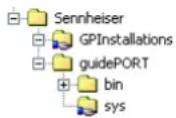
Le logiciel gutilisereux dossiers:
- Le dossier de logiciel "guidePORT" avec les sous-dossiers "bin" et "sys".
Le dossier de logiciel "guidePORT" est automatiquement créé lors de l'installation du logiciel, en général sur le lecteur "C:\Programme". Dans le sous-dossier "bin" se trouvent les fichiers de programme; e sous-dossier "sys" doit-disposer d'un accès en lecture et en écriture sur tous les ordinateurs. - Le dossier des installations "GPIInstallations" avec plusieurs sous-dossiers.
Vou creez ce dossier vous-meme sur un lecteur de votre choix. Il archive toutes les données de vos installations, comme p. ex. le fichier de projet, les événements stockés, les statistiques et les announces.
Contenus des dossiers
Dossier de logiciel "guidePORT"
Ce dossier est créé avec tous les sous-dossiers lors de l'installation du logiciel. Vous ne devriez pas déplacer ou modifier ce dossier ni les fichiers qu'il contient
Dossier de fichiers de logiciel "bin"
Ce dossier contient tous les modules, pilotes et bibliothèques de programme installés sur un ordinateur.
Dossier de communication "sys"
Les modules logiciels guoenniquent ensemble par des fichiers syste enregistrres dans ce dossier.

Remarque :
Pendant l'installation du logiciel, ce dossier est automatiquement partagé comme dossier "sys" en vue d'un contrôle total. Vous n'avez pas le droit de modifier la configuration du partage!
Dossier des installations "GPIInstallations"
Ce dossier renferme toutes les données de votre projet guidePORT
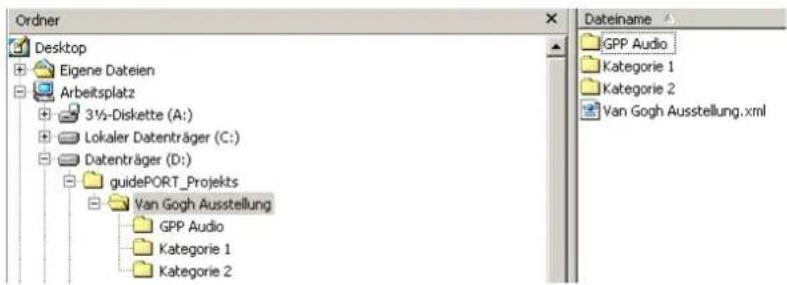

Remarque:
Vous doivent creer ce dossier manuellement avant de creer le premier emplacement (location) gaveedemodule INM et le partager en contrôle total sous le nom "GPInst".

Risque de pertes de données!
Des fichiers peuvent être détruits en cas de défectuosité du disque dur ou de contamination virale! Aussi, nous vous recommendons de sauvegarder ce dossier sur au moins un autre lecteur ou support de stockage amovible (p. ex. CD) dés que vous avez créé un fichier de projet!
Dossiers portant le nom d'un emplacement (location)
Tous les fichiers correspondant à un emplacement (location) gsonfort enregistrés dans un sous-dossier portant le nom de l'emplacement (location). Ces dossiers d'emplacements sont automatiquement créés par l'INM lorsque vous creez un nouvel emplacement (location) dans votre projet.
Dossier de fichiers audio comprimés (GPP Audio)
Ce dossier et ses sous-dossiers sont automatiquement créé par le module INM dés qu'un fisier audio a été sélectionné pour une intro de cellule ou un événement stocké. A chaque catégorie de votre exposition correspond dans ce dossier un sous-dossier avec un nom indiquant le nombre de catégorie (p. ex. "Catégorie1").
Ici sont enregistrés tous les fichiers audio .wav convertis au format .gpp, qui sont transférés aux émetteurs de cellule.
Dossier de fichiers intro comprims (Intro)
Si vous affectez une intro à une cellule avec le module INM, le fichier wav sélectionné sera automatiquement compré et enregistré dans ce dossier.
Dossier avec fichiers d'émetteur de cellule (System)
C'est dans ce dossier que le module INM écrit les fichiers système, p. ex. "CT.ini" et "CT.mts". Le module BSM lit ces fichiers et les transmet aux émetteurs de cellule.
Dossier des fichiers audio wave (WAV Audio)
Ces fichiers stockent toutes les données audio pour événements stockés etannonces au format wave Windows non compré.
Remarque :
Nous vous recommendons de creer manuellement ce dossier et d'y copier tous les événements stockés et introsous vous avez reçus sur CD, triés par catégories. Cette opération facilitite la gestion des événements affectés aux objets exposés.
Si vous n'avez pas créé vous-même ce repertoire, il sera établi automatiquement par le module logiciel INM des que vous assignerez un fichier WAV à un événement stocké ou une intro. Le module INM copie ensuite les fichiers WAV dans un sous-dossier avec le nom de la catégorie actuellément activée.
Dossier des annunci (Announcements)
Nous vous recommendons de creer manuellement ce repertoire et d'y copier toutes les announcements habituelflement stockées sur CD, triées par catégories. Cette opération facilité l'aperçu de l'affection des announces.
Les fichiers système
guidePORTtraite quatre types de fichiers système :
Fichiers de projet
Fichiers audio
Fichiers pour émetteurs de cellule
Fichiers de communication
Fichier de projet
Le fichier de projet constitue la piece ma"tresse de votre exposition guidePORT. Ce fichier est créé avec l'INM et recoit le nom de votre projet guideport et l'extension de:fichier "1^ .Elle definit les catégories,cellules et événements de tous les emplacements de votre exposition de même que les affectations des événements aux objets exposés.
Fichiers audio
guidePORT utilise des fichiers audio avec deux formats : audio wav non compré et audio gpp ou Ogg-Vorbis compré.
Fichiers audio wave Windows
Pour que le module logiciel INM puissetraits les fichiers audio, ces derniers doivent impérativementprésenter les propriétés suivantes:
- Format de fichier: Windows Wave (.wav)
Si vous souhaitez utiliser des enregistrements qui se trouvent sur un CD audio classique (extension de fichier .cda), vous doivent alors les convertir au format Windows Wave à l'aide d'un logiciel de traitement audio correspondant.
- Résolution : 16 bits
Le module logiciel INM ne peut pas tracer de résolutions inférieures ou supérieures à 16 bits.
guidePORT utilise des fichiers audio avec deux formats : audio wav non compré et audio gpp compré.
Pour obtenir des fichiers wave Windows de ce format, vous pourrez être améné à convertir en fichiers wav avec un logiciel audio ajustat les informations audio, qu'un studio d'enregistrement fournit en principe sur CD au format CD audio.
Les informations audio prévues pour événements en direct (Live) n'ont quant à elles pas besoin d'être converties ou enregistrées sur le disque dur. Elles seront directement lues depuis le CD, le DVD, la cassette video ou un support similaire.
Pour gérer de façon transparente plusieurs centaines d'évenements stockés et d'announces, nous vous recommendons de nommer les fichiers wav selon l'une de deux méthodes :
Dénomination avec un numéro d'évenement
Si vous connaissiez déjà le nombre de l'objet exposé auquel correspond le fichier wav, (p. ex. par le biais de l'assistant de conception), nous vous re-
commandons d'adopter la dénomination suivante : "Nombre d'évenement.Numéro (ou nom) de catégorie .wav".
Example :
"Evt301.Cat01.wav'ou"Evt302.Francais.wav".
Dénomination avec un nom d'événement
Si vous ne connaissiez pas encore le numero de l'objet exposé auquel correspond le fichier wav, nous vous recommendons d'adopter la dénomination suivante:
Dans l'emplacement 0 (location 0): "Nom d'évenement. Nom de catégorie .wav"
Dans d'autres emplacements (locations): "Nom de l'emplacement.Nom de cellule.Nom d'évenement.Nom de catégorie.wav"
Examples :
"La rose bleue.Francais.wav'0u
"Louvre.VanGogh.La rose bleue.Anglais.wav"
Enregistrez les fichiers d'évenement dans les sous-dossiers de catégorie du dossier "WAV Audio" et les announces - également par catégories - dans le dossier "Announcements". Ceci facilitera la recherche et l'affection de ces fichiers audio.
Remarque:
N'attribuuez jamais le même nom aux fichiers audio, même si ces derniers se trouvent dans des sous-dossiers différents.
Fichiers audio codés
Les modules INM et ANM convertissant les fichiers wave Windows en fichiers audio code (.gpp).
L'INM comprime les fichiers wave stéreo au format Ogg-Vorbis (.ogg) (informations sur la licence, voir à la page 17-2).
Fichiers d'émetteur de cellule
Les fichiers d'émetteur de cellule sont lus à partir des émetteurs ou enregistrés dedans.
Fichier d'identification d'émetteur de cellule (Tx*.ini)
Chaque émetteur de cellule possède un numéro d'identification unique (ID) enregistré de façon fixe dans l'appareil. Si un émetteur est raccordé à un PC Base Station par USB, le module BSM lit ce numéro d'identification. Un fi-chier d'identification d'émetteur (Tx*.ini, * correspond au numéro ID de l'émetteur de cellule) sera alors enregistré dans le dossier "sys" du PC Base Station. Le module INM ouvre ce fichier via le réseau. Vous pourrez ensuite commander à partir du PC central tout émetteur d'exposition raccordé.
Fichier d'initialisation d'émetteur de cellule (Ct*.ini)
A des emplacements à événements variables, vous affectez, avec le module INM, vous affectez à un émetteur de cellule tous les événements à être transmis par cet émetteur et configurez les antennes raccordées suite à
qui le module INM écrit ces informations de configuration dans les fichiers d'initialisation d'émetteur de cellule (Ct.ini, * correspond au numéro ID de l'émetteur de cellule) et les enregistrres dans le dossier "System" du PC central. Chaque émetteur auquel vous avez affecté des événements dispos-se ainsi d'un:fichier Ct.ini.
Fichier MTS d'émetteur de cellule (Ct*.mts)
Si, à des emplacements à événements variables, vous affectez, avec le module INM, un fichier wav comme événement stocké à un objet exposé, ce fichier wav sera compré au format gpp. Pendant la transmission à l'émetteur de cellule (tâche pour le téléchargement mobile), les fichiers gpp de tous les événements stockés d'un émetteur de cellule sont regroupés en flux imbrié (MTS, Multiplexed Transport Stream). Les deux MTS qu'un émetteur de cellule peut transmettre sont réunis dans un fichier MTS émetteur de cellule (ct*.mts, * correspond au nombre ID à six positions de l'émetteur de cellule) et enregistrés dans le dossier "System" du PC central. Ce fichier peut être volumineux (20Mo au maximum).
Chaque émetteur auquel vous avez affecté des événements stockés dispose ainsi d'un fichier ct*.mts.
Dossier du module logiciel STM
Si vous installez le module logiciel STM, l'arborescence geveke affectee entre autres les dossiers et fichiers suivants.
Dossier des statistiques sur le PC de chargeur (Stat)
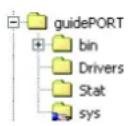
Dans le dossier "guidePORT\Stat" du PC de chargeur, le module CHM enregistre les données de visite extraites des récepteurs. Il s'agit soit des données de visite normales (bin_CHM20062410.Sta), soit des données de visite de service complètes (bin_CHM20062410.Ser). Chaque fichier compte les données de visite d'une journée.
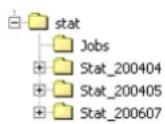
Dossier des statistiques sur le PC central (Stat)
Dans le dossier "GPInstallations\Emplacement\Stat" du PC central, le module STM enregistre les réglages par défaut des statistiques, les tâches et les informations du Collector en format XML.
Dossier comptant les statistiques triées mensuellement (Statyyyymm)
Dans le dossier "GPIInstallations\Emplacement\Stat\Stat yyymm" ("yyyy" correspond à l'année, "mm" correspond au mois), le module STM enregistre les statistiques lues dans les récepteurs et envoyées au PC central. Les données sont triées par mois.
Les données de visite d'un PC de chargeur pour une journee donnée sont rassemblées dans un fichier. P. ex., le fichier "bin_CHMR_11 (CHPC01-31543.Sta" contient les données de visite du onzième jour du mois en provenance du PC de chargeur "CHPC01". Si vous souhaitez effectuer une sauvegarde des données de visite, nous vous conseillons de le faire une fois par mois.
Dossier "List"
Si vous avez defini avec le STM des tâches qui établissent p. ex. une fois par jour, par semaine ou par mois des statistiques particulières, ces statistiques sont enregistrées sur le PC central, en format HTML, dans le dossier "List". Les noms des fichiers HTML sont constitués du nom de la tâche (celui que vous lui avez attribué lors de sa création), ainsi que du jour et de l'heure où la tâche a été créé.
Ces fichiers HTML peuvent être lus ouprésentés avec un navigateur ou êtretraités p.ex.avec Microsoft Excel.
Remarque:
Si les fichiers de statistiques STM sont enregistrés en format HTML, le dossier "Bars" où se trouvent les graphiques en batons est placé dans le même dossier. Si vous transférrez ces fichiers HTML, il faudra y joindre aussi le dossier "Bars"!
Utilisation du logiciel
Utilisation de la clé de protection
Vou puez installer les modules gsanspocstriction sur des ordinateurs qualconques et les utiliser p. ex. pour vous familiariser avec la manipulation ou préparer ou modifier des installations. Afin d'être en mesure de commander une installation gredlepoxus avez absolument besoin de la clé de protection.
- Enfichez la clé de protection dans un port USB libre de votre PC central ou de votre ordinateur portable.
Votre système gentemaintenant opérationnel.
Utilisation de mots de salle
Certaines fonctions du logiciels demandent un mot de passer. Ce mot de passer est :
GuidePort
(attention à bien respecter lacke!).
Attention!

Chaque personne qui connait ce mot de passer peut p. ex. prendre connaissance des données utilisateur, modifier les réglages de base des récepteurs (volume et catégories) ou manipuler les announces ! Il faut donc modifier ce mot de passer immédiatement après avoir installé le logiciel !
Installation ultérieure, réparation et désinstallation de modules logiciels
Pour modifier le logiciel gundarb
Ouvrez la fonction "Software" dans le panneau de configuration, selec tionnez un module logicielquelconque et cliquez sur "Remove" ou démarrez le programme d'installation à partir du CD d'installation. La fenêtre "Install Shield Wizard" s'ouvre.
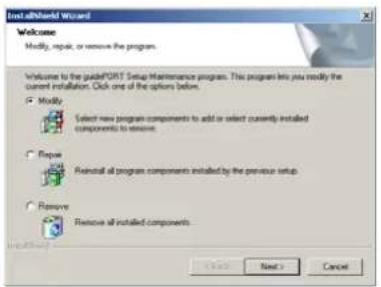
Sélectionnez
-
"Modify" pour ajouter ou désinstaller certains modules logiciels,
-
"Repair" pour réinstaller des modules logiciels déjà installés (p. ex. en vue de résoudre des problèmes).
-
"Remove" pour désinstaller tous les modules logiciels installés sur l'ordinateur.
Index
Announces
Emission 6-3
Fichiers audio wave 6-14
Dossiers
bin 6-12
Fichier de projet 6-15
Fichiers audio 6-15
Codé 6-16
Format *.gpp 6-13, 6-16
Format*.wav 6-15
Format wave Windows 6-14, 6-15
Fichiers système
Fichier d'identification d'émetteur de cellule (tx*.ini) 6-16
Fichier d'initialisation d'émetteur de cellule (ct*.ini) 6-16
Fichier MTS (ct*.mts) 6-17
Fichiers audio 6-15
Fichiers d'émetteur de cellule 6-16
Identifier Control (IDC) 6-10
Equipement de base 6-10
Modules additionnels 6-11
Modules logiciels 6-10
Principes fondamentaux 6-1
Maintenance matérielle et logicielle
Installation 6-6
Matériel
Configuration système requise 6-7
Minimum requis 6-2
Niveau d'extension 6-2
Possibilities d'extension supplémentaires 6-3
MTS
Fichier MTS (ct*.mts) 6-17
Ordinateur
Configuration système requise 6-7
Niveau d'extension possibles du matériel 6-2
Ordinateur portable
Configuration système requise 6-9
PalmTop 6-5
Système d'exploitation requis 6-8
PC Base Station 6-5
Configuration système requise 6-7
PC central 6-3
Configuration système requise 6-7
PC de chargeur 6-5
Réseau 6-4
Statistics Manager 6-11
-tourne en général sur le PC central
- sert à creer et à gérer des projets guidePORT
collecte et structure toutes les données audio et de configuration
-généresfichiersystemedontlesautresmodulesontbesoin
- commande et contrôle avec le module BSM le transfert de données aux émetteurs de cellule SR 3xxx et aux récepteurs EK 3200
Remarque :
Si vous employez des récepteurs du type EK 3000, vous nevez créé et:gérer les données avec les modules ADM et TRM.

Sommaire du chapitre
Procedure générale 8-2
L'interface utiliseateur INM. 8-3
Demarrage de l'INM. 8-8
Creation d'un projet par défaut 8-9
Configuration du projet (notice détaillée) 8-16
Configuration d'un emplacement (location) 8-24
Ajout d'un emplacement (location) 8-80
Suppression d'un emplacement (location) 8-88
Configuration de tâches 8-89
Changement d'options 8-100
Surveillance du module INM .8-108
Utilisation quotidienne (mode utiliseur) 8-109
La fenêtre "Dongle Info" 8-112
Index 8-114
Les designations de logiciel mentionnées dans ce mode d'emploi sont des marques déposées et régies de ce fait par les dispositions légales en vigueur dans ce domaine.
Procedure générale
Création d'un nouveau projet
Pour creer un nouveau projet guadeoIe module INM, procedez comme suit:
- Créez un projet (voir "Création d'un projet" à la page 8-16).
-
Configurez l'emplacement (location) avec le numero zéro :
-
Configurez d'abord les catégories (voir "Edition de catégories" à la page 8-35)
- Configurez pour les emplacements (locations) à événements variables les paramètres MTS des émetteurs de cellule (voir "Configuration d'un émetteur de cellule/MTS" à la page 8-39)
- Configurez les événements successivement (voir "Configuration d'evénements" à la page 8-47)
-
Contrôlez le paramétrage de l'emplacement (location) (voir "Vérification de la configuration d'un emplacement (location)" à la page 8-77).
-
Ajoutez si nécessaire des emplacements (voir "Ajout d'un emplacement (location)" à la page 8-80). Configurez-les et contrôleles.
- Créez des tâches pour la transmission de données (voir "Configuration de tâches" à la page 8-89).
Temps nécessaire pour la création d'un nouveau projet
La configuration de la table des événements vous demandera le plus de temps. Le temps nécessaire dépend directement du nombre d' événements et de catégories. Vous pouvez cependant achever la configuration des catégories, émetteurs de cellule et cellules en quelques minutes.
Remarque :
Plus le plan de votre exposition et les tables des événements sont détaillés et précis, plus vite vous pourrait terminer l'introduction des données.
Après avoir créé l'ensemble du projet avec INM :
- Transmettez les configurations des identificateurs à un PDA.
- Transmettez les événements stockés à l'aide d'une tâche aux récepteurs par le biais d'un émetteur de cellule ou de plusieurs. Pour les grandes expositions, nous vous recommendons de le faire de nuit.
L'interface utiliser INM
L'interface INM en mode administrateur système :
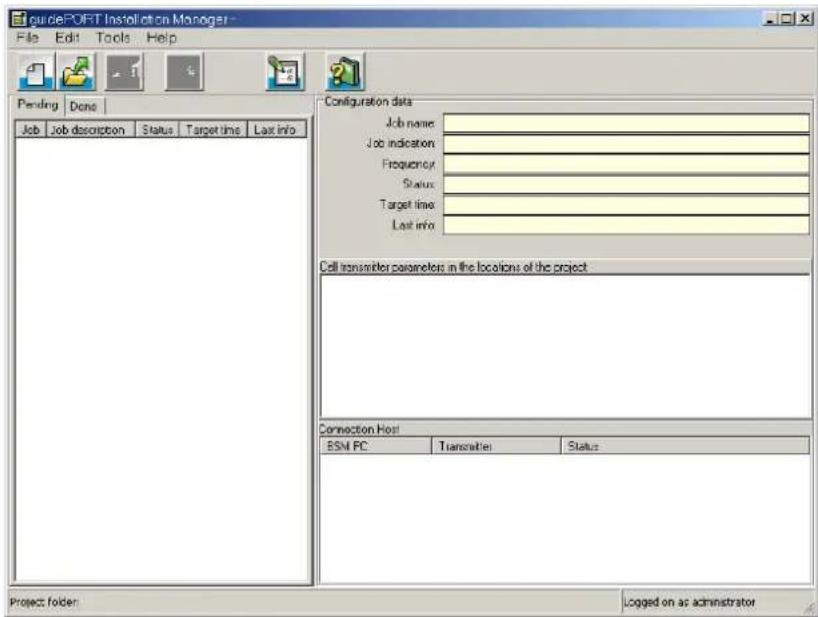
L'interface INM en mode utiliseur :
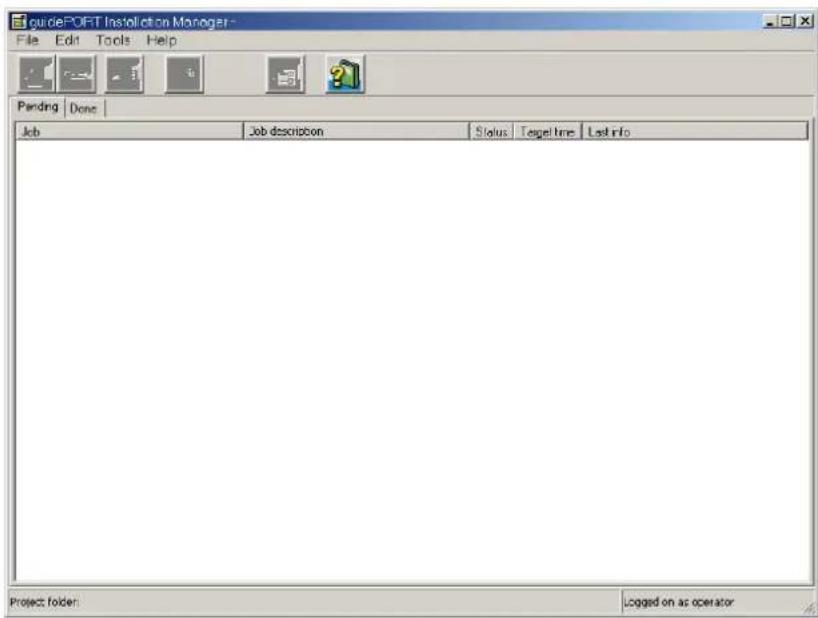
L'interface utiliser de l'Installation Manager est constituée des éléments suivants:
-La barre de titre avec les fonctions habituelles de Windows.
Le nom du projet courant est indiqué ici. Vous désisissez vous-même ce nom lors de la création du projet (voir "Création d'un projet" à la page 8-16).
- Barre de menus avec les quatre menus "File", "Edit", "Tools" et "Help".
- Barre d'outils avec les six boutons (voir "Les six boutons de la barre d'outils" à la page 8-5).

(certains boutons sont inactifs en mode utiliseur)
- Les deux onglets "Pending" et "Done" avec les tables correspondantes qui contiennent toutes les tâches (voir "Les deux onglets "Pending" et "Done"" à la page 8-5).

-Si vous cliquez sous I'un des onglets "Pending" ou "Done" sur une tache avec le bouton de croite de la souris, vous ouvre un menu contextual. En mode utiliseur, plusieurs options du menu contextual sont désactivées.
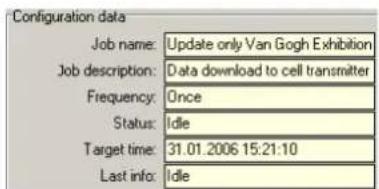
- Le champ "Configuration data", affichtant une description détaillée des tâches en mode administrateur système (voir "Le champ "Configuration data"" à la page 8-6).
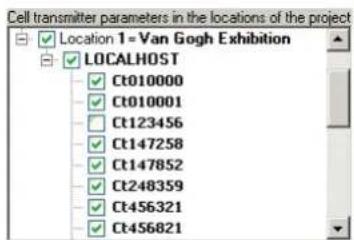
- Le champ "Cell transmitter parameters in the locations of the project", qui désigné en mode administrateur système tous les PC Base Station avec les émetteurs de cellule raccordés sur lesquels la tâche可以选择 agit.
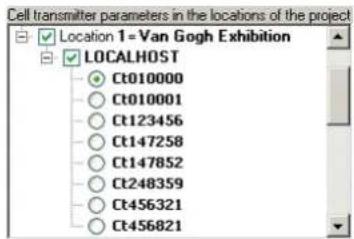
Il y a deux représentations du champ "Cell transmitter parameters in the locations of the project". Les tâches pour l'actualisation des données dans plusieurs émetteurs de cellule sont représentées conformément à l'illustration en haut. Les tâches de transmission de données en mode streaming qui ne commandent qu'un seul émetteur de cellule d'un PC Base Station sont représentées conformément à l'illustration en bas (voir "Le champ "Cell transmitter parameters in the locations of the project" à la page 8-6).
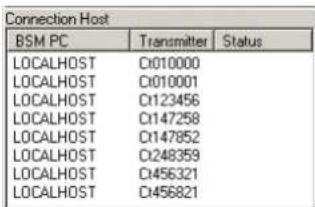
-
Le champ "Connection Host", qui repertorie en mode administrateur système pendant l'execution de la tache l'etat des PC Base Station et des émetteurs de cellule commandés par la tache selectionnée (voir "Le champ "Connection Host" à la page 8-7).
-
La barre inférieure avec l'affichage du dossier de projet et de l'état de connexion.
Les six boutons de la barre d'outils
La barre d'outils contient les boutons suivants :
| Bouton Fonction Bouton Fonction | |||
| Création d'un projet(voir à la page 8-16) | Configuration destâches dételechargement(voir à la page 8-89) | ||
| Chargement d'un projet(voir à la page 8-21) | Ouverture d'optionss(voir à la page 8-100) | ||
| Enregistrement d'un projet(voir à la page 8-22) | Aide(voir à lapage 8-89) | ||
Les deux ontlets "Pending" et "Done"
Ces deux ontlets répertorient toutes les tâches.
- Sous l'onglet "Pending" figurent toutes les tâches qui n'ont pas encore été executées.
- Sous l'onglet "Done" sont enumeratedées toutes les tâches qui ont déjà été exécutées.
Pour chacune de ces tâches, vous trouvez les informations suivantes:
Dans la colonne "Job": le nom de la tâche
- Dans la colonne "Job indication": le type de téléchargement (transmission de données aux récepteurs ou aux émetteurs de cellule)
- Dans la colonne "Status": l'etat de la tâche
- Si une tâche attend le moment de son exécution, "Idle" s'affiche.
- Si une tâche est en cours d'exécution, "Running" s'affiche.
- Si la tâche a déjà été exécutée, "Done" s'affiche.
- Dans la colonne "Target time": la date et et l'heure d'execution de la tâche
- Dans la colonne "Last info":
- Si une tâche attend le moment de son exécution, "Idle" s'affiche.
- Si une tâche a été exécutée sans erreurs, "OK" s'affiche.
- Si une tâche n'a pas été exécutée correctement, p. ex. parce que certains émetteurs de cellule n'était pas allumés ou que certaines antennes n'était pas raccordées, "Error" s'affiche.
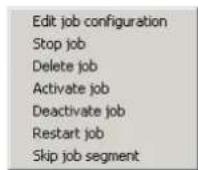
Si vous cliquez sous l'un des onglets "Pending" ou "Done" sur une tâche avec le bouton de croite de la souris, vous ouvrez un menu contextualuel. Les options du menu contextualuel vous permettent de modifier, de supprimer, de désactiver provisoirement, de repeter des tâches, etc.
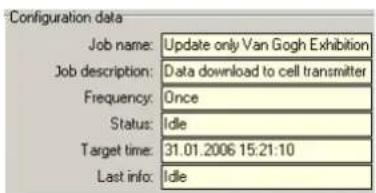
Le champ "Configuration data"
En mode administrateur système, le champ "Configuration apparaître une description succincte de la tâche sélectionnée:
- Le champ "Job name" affiche le nom de la tâche. Vous désissiez vous même ce nom lors de la création de la tâche.
- Le champ "Job indication" affiche le type de téléchargement. La tâche déclenchée une transmission de données en mode streaming ou une transfert pour un enregistrement permanent des informations dans les émetteurs de cellule.
- Le champ "Frequency" affiche "Once". La tâche sera executée une seule fois.
- Dans le champ "Status" apparait I'etat courant de la tache (exactement comme sous l'onglet, voir "Les deux onglets "Pending" et "Done"" à la page 8-5).
- Dans le champ "Target time" figurent la date et l'heure de la prochaineexecution de la tache (exactement comme sous I'onglet, voir "Les deuxonglets "Pending" et "Done"" à la page 8-5).
- Dans le champ "Last info" apparait "OK" si la tache s'est déroulée correctement ou "Error" s'il y a eu un problème.
En mode administrateur système, le champ "Cell Transmitter parameters in the locations of the project" affiche l'arborescence des PC Base Station et des émetteurs de cellule (voir "Le champ "Configuration data" à la page 8-6). Tous les émetteurs de cellule utilisés par la tâche courante sont marqués.
Tâche pour la transmission de données en mode streaming
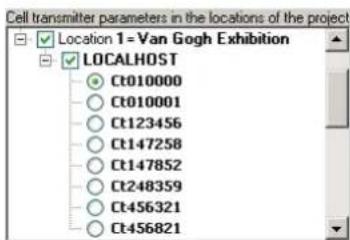
A chaque emplacement est coché l'émetteur qui envoie les données en mode streaming.
Tâche pour l'actualisation des données dans les émetteurs de cellule
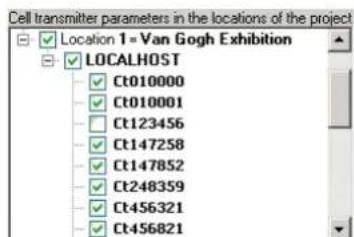
Tous les émetteurs de cellule dont les données font l'objet d'une mise à jour sont cochés.
| Connection Host | ||
| BSM PC | Transmitter | Status |
| LOCALHOST | C010000 | |
| LOCALHOST | C010001 | |
| LOCALHOST | C123456 | |
| LOCALHOST | C147258 | |
| LOCALHOST | C147852 | |
| LOCALHOST | C248359 | |
| LOCALHOST | C456321 | |
| LOCALHOST | C456821 | |
En mode administrateur système, le champ "Connection Host" affiche pendant l'exécution de la tâche l'état des PC Base Station et les émetteurs de cellule commandés par la tâche sélectionnée (voir "Le champ "Configuration data"" à la page 8-6).
-
Dans la colonne "BSM PC" apparaît le nom du PC Base Station auquel est raccordé l'émetteur de cellule utilisé pour la transmission de données.
-
La colonne "Transmitter" affiche le numero ID de l'émetteur de cellule intervenant dans la transmission des données. Si la tâche transmet les données en mode streaming, un seul émetteur de cellule est disponible par emplacement (location).
-
La colonne "Status" signale l'etat de fonctionnement de l'émetteur de cellule.
-
Si aucune erreur ne se presente lors de l'exécution de la tâche, "OK" s'affiche ici.
-Si des defaults surviennent lors de l'execution de la tache, le problème est décrit ici.
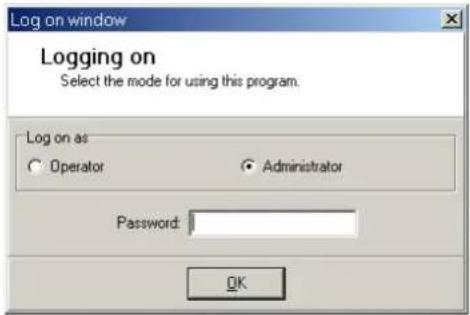
Démarrage de l'INM
Lorsque vous démarrez l'Installation Manager, la fenêtre "Log on window" s'ouvre. Vous devez d'abord ouvrir une session pour pouvoir travailler avec l'INM.
Pour ouvrir une session en tant que "Operator":
Cliquez sur l'option "Operator".
Cliquez sur "OK".
La fenêtre "Log on window" se ferme et l'INM démarre. Le dernier projet ouvert sera automatiquement charge si cette option n'a pas été désactivée (voir "Définition de prééglages au démarrage du programme" à la page 8-100). L'INM vous permet seulement :
-d'enregister des projets (voir a la page 8-22)
- de contrôle l'exhaustivité des projets (voir à la page 8-21)
- de fermer des projets (voir à la page 8-22)
- de démarrer des tâches (voir à la page 8-109)
- de supprimer des tâches (voir à la page 8-95)
Pour ouvrir une session en tant que "Administrator":
Cliquez sur l'option "Administrator".
Le champ "Password" apparait.
Tapez dans ce champ le mot de passer valide.
Remarque :
Vous trouverez le mot de passer à la à la page7-19. Vous p modifier ce mot de passer comme décrit à la page 8-100.
Cliquez sur "OK".
La fenêtre "Log on window" se ferme et l'INM démarre. Le dernier projet ouvert sera automatiquement charge si cette option n'a pas été désactivée (voir "Définition de prééglages au démarrage du programme" à la page 8-100). Vous pouvez maintainant utiliser l'INM pour :
- créer, importer, ouvrir et supprimer des emplacements (à la page 8-24)
- créer, éditer et supprimer des catégories, cellules, événements et MTS (à la page 8-25)
- créer, modifier et supprimer des tâches pour effectuer une transmission de données (à la page 8-89)
- transférer des données au PDA pour programmer les identificateurs (à la page 8-96)
- modifier votre mot de passer (à la page 8-100)
Remarque:
Si vous ne saisissez aucune donnée en l'espace de 30 secondes dans le champ "Password", la fenêtre se ferme et l'INM démarre en mode utilisateur.
Création d'un projet par défaut
La section suivante décrit brievement la créuté d'un projet simple avec les caractéristiques standard suivantes:
- Vous gérrez tous les événements de votre projet à un seul emplacement (Location 0).
- Vous transmettez tous les événements en mode streaming par le biais d'un seul émetteur de cellule (telechargement stationnaire).
- Vous n'avez pas de réseau d'ordinateurs. Tous les modules logiciels guideport sont installés sur le même ordinateur.
Il y a moins de 699 événements.
-Il n'y a pas d'evénements en direct (Live).
Si vous projet diffère de ces caractéristiques standard, veuillez dire la section "Configuration du projet (notice détaillée)" à la page 8-16.
1. Création d'un projet par défaut
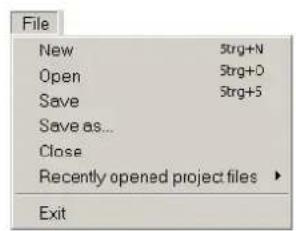
Quatre étapes pour établier un projet par défaut
Veillez à être connecté comme administrateur système dans l'INM (voir "Commutation du mode utilisé en mode administrateur système" à la page 8-16).
▶ Cliquez dans le menu "File" sur "New", ou appuyez sur la combinaison de touches Ctrl + N, ou cliquez dans la barre d'outils sur le bouton "Créer projet" (2). La fenêtre "New Project" s'ouvre.
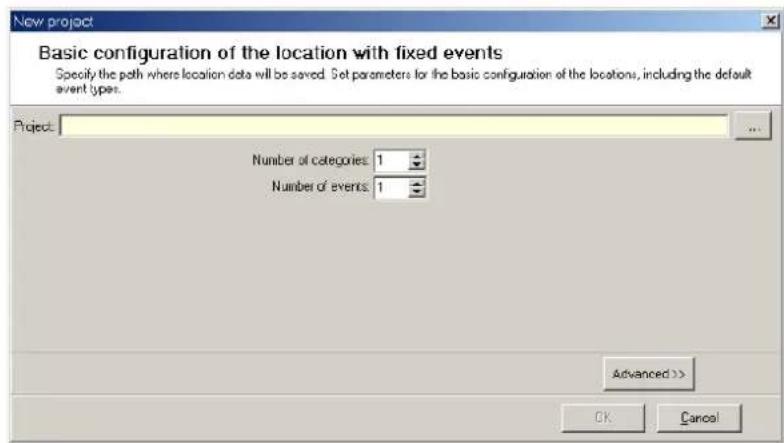
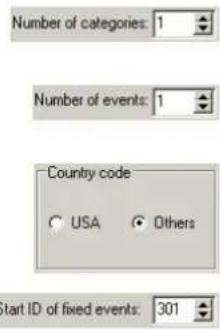
- Cliquez sur et entrez le nom du dossier de projet et celui du fichier de projet.
Entrez dans le champ "Number of categories" le nombre de catégories que vous projet doit containir.
Entrez dans le champ "Number of events" le nombre d'evénements que vous projet doit containir.
Cliquez sur "Advanced" puis dans le groupe "Country code" sur l'option de la région pour laquelle vous établissez le projet.
La limite entre des événements fixes de l'emplacement 0 et des événements variables des emplacements 1-63 est affichée dans le
Le nombre ID initial des événements fixes (start ID of fixed Events) est préréglé en usine sur "301".
OK
Cliquez dans la fenetre "New Project" sur "OK", en bas.
La fenêtre "Location configuration" s'ouvre (voir "La fenêtre "Location configuration"" à la page 8-25 et "Configuration d'un emplacement (location)" à la page 8-24).
Remarque :
Vous trouvrez des informations détaillées sur la configuration de projets dans la section "Configuration du projet (notice détaillée)" à la page 8-16.
- Configuration de l'émetteur de cellule
Assurez-vous que l'émetteur de cellule est raccordé à votre ordinateur, mis sous tension et que les modules logériels gubBMSet BSS tournent.
Premièrement:

Faites, dans la table "MTS parameters in cell transmitter", un double clic sur la cellule dans la colonne "CT-ID/MTS". Cliquez ensuite sur le bouton représenté ci-contre ou appuyez sur la touche F4.
Sélectionnez sous "Search in" le dossier "Network environment...\SYS et ouvre le fichier Tx000000.ini de l'émetteur de cellule.
Confirmez la saisie en appuyant sur la touche Entrée ou cliquez sur une cellule voisine dans la table.
Remarque :
Vous pouvez également générer de cette manière des fichiers Tx000000.ini virtuels avec des nombres ID qualconques. Vous avez ainsi p. ex. la possibilité de simuler un projet sans matériel gétiePORT vous entraîner à la manipulation du logiciel.
Avec de tels numeros ID virtuels, vous pouvez également créé un projet independamment du lieu sur un ordinateur portable auquel chaque émetteur de cellule n'est raccordé. Par la suite, vous avez la capacité de replacer ces émetteurs virtuels par des réels.
Notez cependant que vos numérios ID virtuels doivent être différents des numérios réels! Utilisezès lors des numérios ID virtuels inférieurs à 100.000 (p. ex. "000001", "000002", "000003").
0u:
Entrez dans le champ textuel le texte "Tx" et/ou le numero ID à six chiffres que vous avez noté.
Confirmez la saisie en appuyant sur la touche Entrée ou cliquez sur une cellule voisine dans la table.
Un MTS avec le numéro ID spécifique est ajouté à la table "MTS parameters in cell transmitter".
Remarque :
Vous trouvrez des informations détaillées sur la configuration d'émetteurs de cellule sous "Configuration d'un émetteur de cellule/MTS" à la page 8-39.
- Affection d'informations audio aux événements stockés
Cliquez dans l'arborescence "Category information" sur la première catégorie.
Vouaves trois possibilités pour afferder des fichiers audio à des événements stockés:
1 Vous pouvez affecter un fichier audio à un événement stocké par le biais de la boîte de dialogue de sélection.
2. Vous pouvez affecter un fisier audio à un événement stocké par le biais de la fonction Glisser&Déposer (Drag & Drop).
3. Vous pouvez affecter simultanément plusieurs fichiers audio à plusieurs événements stockés par le biais de la fonction Glisser&Déposer (Drag & Drop).
Première possibilité pour affecter des fichiers audio à des événements stockés (pour plus de détails, voir "Affecter un fichier audio à un événement stocké par le biais de la fonction Glisser&Déposer (Drag & Drop)" à la page 8-62):
Dans l'explorateur Windows, Sélectionnez le fichier audio que vous souhaitez affecter à un événement stocké.
Glissez et déposez un fichier audio de l'explorateur Windows dans la table "Events" - et plus précisé dans la ligne correspondant à l'évenement auquel vous souhaitez affecter ce fichier audio.
Sélectionnez la qualité audio que cet événement doit partager. Le chemin et le nom du fichier audio apparaisent ensuite dans le champ.
Attention lors du besoin de la qualité audio !
Meme si le module logiciel INM peut modifier le nombre de canaux et le taux d'échantillonnage d'un fichier audio (resampling), il n'est toute fois pas possible d'améliorer à posteriori la qualité du son d'un fichier audio. C'est pourquoi vous ne devez jamais modifier un fichier audio d'un taux de lecture trop bas à un taux trop élevé ou de mono à stéreo car il en ressort une augmentation de la mémoire nécessaire et la qualité du son en est affectée.
Deuxieme possibilite pour afferer des fichiers audio à des événements stockés (pour plus de détails, voir "Afferter simultanément plusieurs fichiers audio à plusieurs événements stockés par le biais de la fonction Glisser&Déposer (Drag & Drop)" à la page 8-64):
REMARQUE
Windows 2000 signale une erreur lors de l'accès aux fichiers WAV!

Si vous sélectionnez des fichiers WAV dans Windows Explorer et les tirez par Drag and Drop dans l'INM, le message d'erreur- suivant peut apparaitre: "Accès impossible du processus car le fichier est utilisé par un autre processus". Cela signifie: Windows Media Player (ou un autre proprogramme qui peut dirempêche que l'INM accède aux fichiers WAV sélectionnés.
- Clique dans Windows Explorer dans le menu "Outils" sur "Options de dossier" puis sur l'onglet "Formats de fichier". Activer dans le groupe "Vue web" la case -de contrôle "Utiliser les dossiers Windows habituels". Cliquer ensuite sur "Acceptor" et "OK".
Dans l'explorateur Windows, Sélectionnez plusieurs fichiers audio que vous souhaitez affecter aux événements stockés.
Glissez et déposez ces fichiers audio simultanément de l'explorateur Windows dans la table "Events" - et plus précisé dans la ligne du premier l'évenement.
La fenêtre "Assign audio files to storage events" s'ouvre.
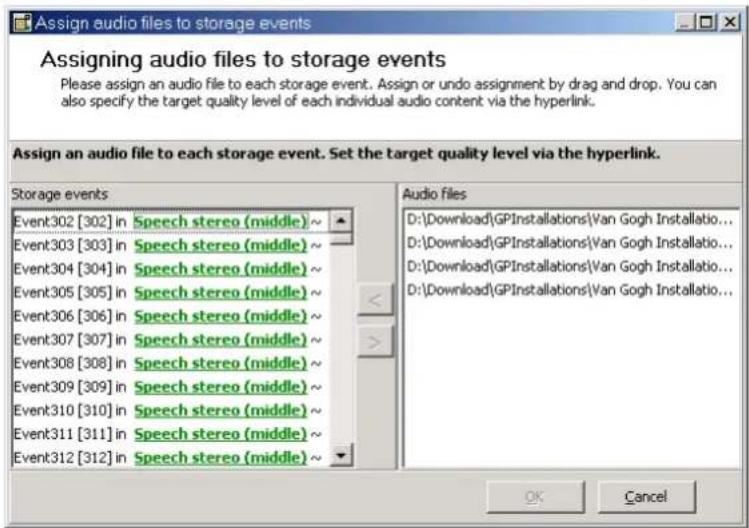
Vous avez deux possibilités pour affercer les différents fichiers audio aux événements :
A l'aide de la souris, tirez successivement un fichier du champ de droit "Audio files" sur l'un des événements dans le champ de gauche "Storage events".
Ou:
Dans le champ de gauche "Storage events", cliquez sur l'évenement auquel vous souhaitez affecter un fichier audio.
Dans le champ de droite "Audio files", cliquez sur le fichier audio que vous souhaitez affecter a cet événement.
Cliquez sur le bouton " < "
Les événements auxquels un fichier audio a été affecté apparaisent en gras dans le champ de gauche "Storage events".
Les fichiers audio qui ont eté affectés à un événement apparaisent en rouge dans le champ de droite "Audio files".

Remarque:
Pour annuler de nouveau cette affection, vous pouvez :
- faire glisser le fichier audio à la souris, depuis le champ de gauche "Storage events" vers le champ de droite "Audio files"
- double-cliqueur sur I'evénement dans le champ de gauche "Storage events" ou
- cliquer d'abord sur l'évenement dans le champ de gauche "Storage events" puis sur le bouton ">".
Pour chaque événement, cliquez dans le champ de gauche "Storage events" sur la qualité audio prérgée ("Speech stereo (middle)"). Un menu s'ouvre.
Remarque:
Vous pouvez modifier la qualité audio que l'INM propose en standard de la manière suivante:
O Ouvrez le fichier "GP_INM.INI" qui se trouve dans programme et remplacez dans la zone [Configuration] dans la ligne "DefaultAudio-QualityLevel=X" le chiffre X par le chiffre de qualite audio standard selectionné.
| Chifre | Qualité audio standard |
| 0 Parole mono (faible) | |
| 1 Parole stéréo (moyen) | |
| 2 Musique stéréo (moyen) | |
| 3 Musique stéréo (haut) |
Enregistrez le fichier "GP_INM.INI" et redémarrez l'INM.
Dans ce menu, cliquez sur la qualite audio que I'evénement doit呈現ter, puis cliquez sur "OK".
Tous les fichiers audio que vous avez affectés à un événement sont comprimés. Le fichier compré est ensuite automatiquement enregistré. Cette opération peut prendre quelques secondes selon la taille des fichiers WAV.
La fenêtre "Event audio parameter configuration" apparait pendant la durée du processus de compression.
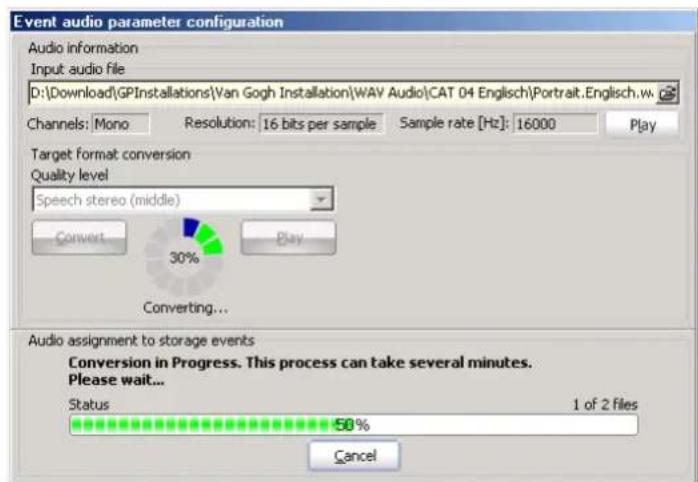
Puis, le chemin du fichier WAV apparait dans la colonne "Audio source".
Troisième possibité pour affecter des fichiers audio à des événements stockés (pour plus de détails, voir "Affecter un fichier audio à un événement stocké par le biais de la boîte de dialogue de selection" à la page 8-60):
Effectuez dans la table "Events" un double clic sur le premier événement dans la colonne "Audio source".
La fenêtre "Event audio parameter configuration" s'ouvre.
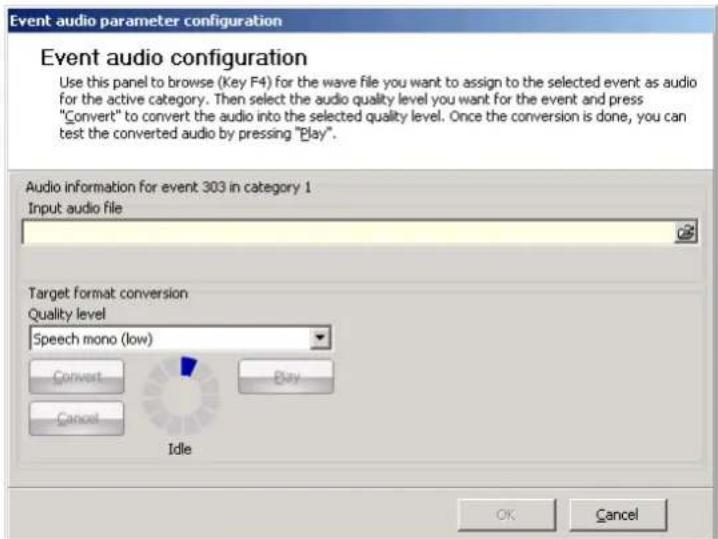
Dans le champ "Input audio file", cliquez sur le bouton et selectionnez le fichier audio que vous souhaitez affecter à l'évenement stocké. Cliquez ensuite sur "Ouvrir".
Dans la liste déroulante "Quality level", Sélectionnez la qualité audio souhaïée.
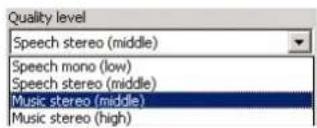
Cliquez sur "Convert". Le fichier audio est comprime et automatiquement enregistré. Cette opération peut prendre quelques secondes selon la taille du fichier WAV. Puis, le chemin du fichier WAV apparait dans la colonne "Audio source".
Affectez de la même façon les sources audio à tous les autres événements de cette catégorie.
Si vous avez d'autres catégories: cliquez dans l'arborescence "Category information" successivement sur ces catégories et affectez aussi une source audio à tous les événements ici.
Cliquez dans la fenetre "Location configuration" sur "OK".
Remarque:
Vous trouvrez des informations détaillées sur la configuration d'évenements sous "Configuration d'évenements" à la page 8-47.
- Configuration d'une tâche
Configurez une tâche pour transmettre les données du projet aux récepteurs conformément à la description de "Configuration de tâches de téléchargement" à la page 8-89.
Cliquez à cet effet dans le groupe "Update option" sur "Transmit the entire project" et
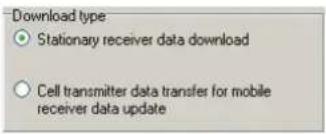
Dans le groupe "Download type" sur "Stationary receiver data download".
Après l'exécution de la tâche, le projet est opérationnel.
Configuration du projet (notice détaillée)
Commutation du mode utilisateur en mode administrateur système
Pour passer du mode utilisateur au mode administrateur système :
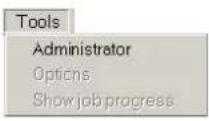
Clique dans le menu "Tools" sur "Administrator". La fenêtre "Administrator logging on" s'ouvre.
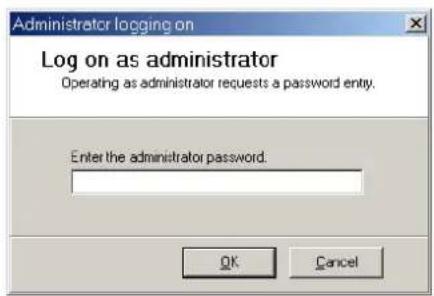
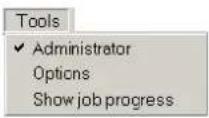
Saisissez le mot de passer et cliquez sur "OK". Tous les menus et boutons de la barre d'outils sont actifs. Une coche apparait devant "Administrator" dans le menu "Tools".
Remarque :
Vous trouverez le mot de passer à la à la page7-19. Vous p modifier ce mot de passer comme décrit dans "Changement du mot de passer" à la page 8-100.
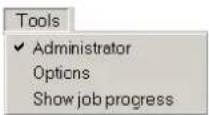
Pour revenir au mode utiliseur :
Clique dans le menu "Tools" sur "Administrator". La coche devant "Administrator" dans le menu "Tools" disparait. Tous les menus et boutons de la barre d'outils pour lesquels l'utilisateur ne dispose pas des droits sont désactivés.
Utilisation de fichiers de projet
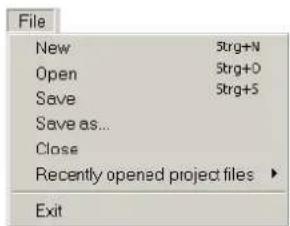
Toutes les caractéristiques de vos catégories, événements, flux de données MTS et tâches sont enregistrées dans un fichier de projet (format *.xml). Avec les options du menu "File" l'administrateur système créé, ouvre et enregistre des projets guidePORT
Remarque :
En mode utiliser, la plupart des options du menu "File" ne sont pas disponibles.
Création d'un projet
Pour creer un projet, vous devez definir le dossier et le nom de projet. Tous les réglages de votre projet sont récapitulés dans un fichier (format XML) et enregistrés dans le dossier de projet. Si vous avez suivi nos indications, ce dossier de projet devrait déjà exister.
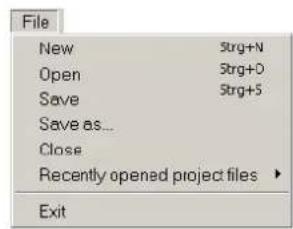
Pourdéfinirle nomet lechemindu fichierde projet:
Assurez-vous que le mode administrateur système est activé dans l'INM (voir "Commutation du mode utilisé en mode administrateur système" à la page 8-16).
- Cliquez dans le menu "File" sur "New", ou appuyez sur la combinaison de touches Ctrl + N, ou cliquez dans la barre d'outils sur le bouton "Créer projet" ().
La fenêtre "New Project" s'ouvre.
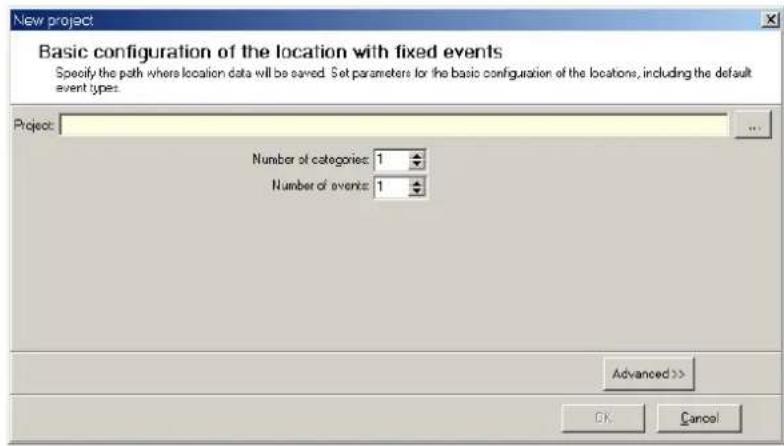
Cliquez sur le bouton La boite de dialogue de selection de fichier s'ouvre.
Sélectionnez le dossier de projet et entrez dans le champ "File name" le nom du fichier de projet.
Vous pouvez entrer des données supplémentaires comme suit pour accélérer la configuration ultérieure des événements.

Si vous avez déjà défini le nombre total de catégories de votre projet guidePORT, entrez cette valeur dans le champ "Number of categories". Voitre projet sera préconfigure avec ce nombre de catégories. Vous pouvez ensuite ajouter ou supprimer des catégories à tout moment (voir "Ajout d'un emplacement (location)" à la page 8-80 et "Suppression d'un emplacement (location)" à la page 8-88).
Si vous avez déjà défini le nombre total d'énements de l'emplacement 0, entrez cette valeur dans le champ "Number of events". Ne comptez pas les événements d'autres emplacements (emplacements à événements variables). Notre projet sera préconfigure avec ce nombre d'énements. Vous pouvez ensuite ajouter ou supprimer des événements à tout moment (voir "Ajout d'un événement" à la page 8-48 et "Suppression d'un événement" à la page 8-48).
Cliquez sur "Advanced". La fenetre s'etend.
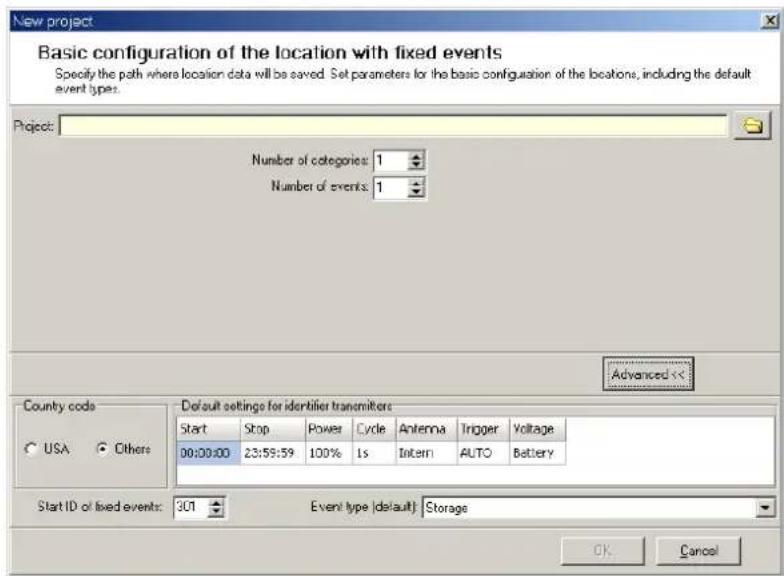
Saisie du code pays
Si vous établiesz un projet destiné à être utilisé aux Etats-Unis, cliquez dans le groupe "Country code" sur l'option "USA". Pour configurer un projet utilisé dans un autre pays, cliquez dans le groupe "Country code for" sur l'option "Others".
Remarque :
Aux Etats-Unis, la puissance d'émission maximale autorisée des antennes est de 1 mW, dans les autres pays jusqu'à 10 mW. Ces données prédéfinies seront automatiquement prises en compte lors de la configuration ultérieure des émetteurs de cellule et des antennes.
Saisie des paramétres par défaut pour les identificateurs
Dans le groupe "Default settings for identifier transmitters", vous définisse la configuration par défaut des identificateurs. Le logiciel applique d'abord cette configuration par défaut à tous les identificateurs afin de vous épargner la saisie répetée de mêmes paramétres pour chaque identificateur. Vous pouze ultérieurement adapter individuellement chaque identificateur (voir "Configuration d'identificateurs" à la page 8-71) et modifier la configuration par défaut des identificateurs (voir "Changement des réglages par défaut d'identificateurs" à la page 8-75).

Reglez dans la colonne "Start" le début et dans la colonne "Stop" la fin de la durée de fonctionnement quotidienne des identificateurs comme décrit dans la section "Heure d'activation / d'arrêt" à la page 8-72.
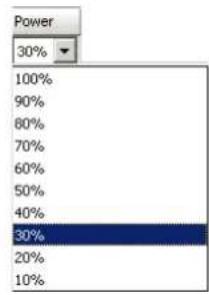
Paramétrz sous "Power" la portée des signaux d'identificateur comme décrit dans la section "Puisance" à la page 8-72.
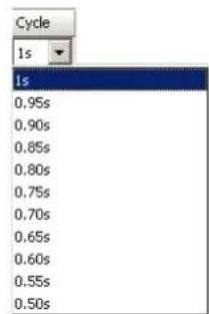
Reglez sous "Cycle" la période d'émission des signaux d'identificateur comme décrit dans la section "Période d'émission" à la page 8-72.
Configurez sous "Antenna" le type d'antenne raccordé à l'identificateur comme décrit dans la section "Antenne" à la page 8-73.
Définissez sous "Trigger" le type de déclenchement de signal comme décrit dans la section "Trigger" à la page 8-73.
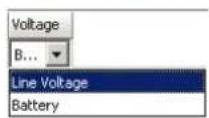
Reglez sous "Voltage" l'alimentation en tension des identificateurs comme décrit dans la section "Tension" à la page 8-74.
Définition de l'ID initial des événements fixes
Tous les événements de votre projet gsontposciés à un numéro ID.
- Aux événements des emplacements à événements variables seront assignés des nombres ID allant de 100 jusqu'àu numéro avant le numéro ID initial des événements fixes.
- Aux événements de l'emplacement 0 seront affectés des nombres ID allant du numéro ID initial des événements fixes jusqu'au numéro 999.
Example
-Vous selectionnez comme numero ID initial des événements fixes le nombre 301.
- Prenons comme nombre d'evénements de l'emplacement 0 (evénements fixes)250
Les nombres d'événement se situeront donc dans la plage 301 à 550.
- Prenons comme nombre d'evénements de l'emplacement 1 (evénements variables)30
Les nombres d'événement se situeront donc dans la plage 100 à 129.
- Prenons comme nombre d'evénements de l'emplacement 2 (evénements variables)75
Les numérods'évenement se situeront donc dans la plage 100 à 174.

Entrez sous "Start ID of fixed events" le numéro ID initial des événements fixes.
Le numero ID initial des événements peut se situer entre 101 et 999.
Selectionnez le numero ID initial des événements fixes de façon qu'il y ait suffisamment de nombres pour les événements de l'emplacement 0 et assez de nombres aussi pour les événements des emplacements à événements variables!
Déterminer le type d'évenement standard
Définissez sous "Event type (default)" le type d'évenement standard.
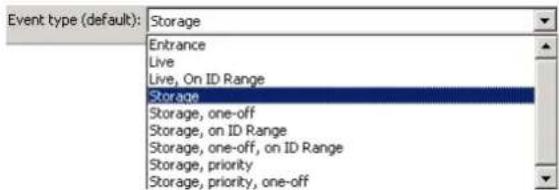
Choisissez ici le type d'évenement que vous prévoyez d'utiliser le plus souvent dans votre projet (en général, des événements stockés).
| Type d'événement | Propriétés |
| Entrance ... Cell dow | nload (teléchargement dans unecellule):Evénement sans son. Sert à opérer undéclenchement ciblé de la transmission dedonnées à l'entrée de cellule. Seulémentpertinent aux emplacements à événementsvariables.… Guided tour (visite guidée):Evénement sans son. Permet une commutationciblée de récepteurs sur le canal guide d'un émetteur portable. |
| Live Contient le son | synchronisé sur les mouvementsde lèvres d'une video)dès que le récepteurpénétre dans le champ magnétique del'identificateur. |
| Storage Contient le | son diffusé individuellement pourchaque récepteur)dès que celui-ci pénétre dansle champ magnétique de l'identificateur. |
| ... on ID-range La rest | stitution audio dure tant que le réceptuerrestoîtution audio dure tant que le réceptuerrestoîtution audio dure tant que le réceptuerrestoîtution audio dure tant que le réceptuerrestoîtution audio dure tant que le réceptuerrestoîtution audio dure tant que le réceptuerrestoîtution audio dure tant que le réceptuerrestoîtution audio dure tant que le réceptuerrestoîtution audiodure tant que le réceptuerrestoîtution audiodure tant que le réceptuerrestoîtution audiodure tant que le réceptuerrestoîtution audiodure tant que le réceptuerrestoîtution audiodure tant que le réceptuerrestoîtution audiodure tant que le réceptuerrestoîtution audiodure tant que le réceptuerrestoîtution audioduretant que le signaux d'identificateurseront ignorés. |
| ... one-off Les données | es audio ne seront pas repétées quandle récepteur repassera dans le champmagnétique du même identificateurpendant lavisite. |
| ... priority Les donn | ées audio seront toujours reproduitesjusqu'au bout et tous les signaux d'identificateurseront ignorés. |
Tous les événements venant d'être créés sont provisoirement créés comme événements du type standard sélection ici. Vous pouze modifier ce type d'évenement standard à tout -moment (voir "Modifier les propriétés d'évenement" à la page 8-51).
Pour appliquer les réglages relatifs à la création d'un projet :
Cliquez sur "OK".
Le chemin d'accès au fichier de projet apparaît dans la note de bas de
page. Le nom du fichier de projet s'affiche dans la barre de titre de la fenetre principale. Dans le champ "Cell transmitter parameters in the locations of the project" Location 0 s'affiche. La fenetre "Location configuration" s'ouvre (voir "Configuration d'un emplacement (location)" à la page 8-24).
Dans la fenêtre "Location configuration" vous pouvez :
-éditer des catégories (voir à la page 8-35),
- configurer des émetteurs de cellule (voir à la page 8-39),
definir des cellules (voir à la page 8-46),
- configurer des événements (voir à la page 8-47),
Dans la fenêtre principale, vous pouvez :
- ajouter des emplacements (voir à la page 8-80 et à la page 8-83),
- supprimer des emplacements (voir à la page 8-88),
- configurer des tâches de téléchargement pour la transmission des données aux récepteurs (voir à la page 8-89),
- transmettre des données au PDA et configurer ainsi les identificateurs (voir à la page 8-96).
Attention!
Le fichier de projet ne sera enregistré qu'en cas de mémorisation manuelle (voir "Enregistrement du projet" à la page 8-22) ou d'execution d'une tâche. Si vous terminez le programme sans enregistrer préalablement le projet, toutes les configurations que vous avez entées seront perdues!
Ouverture d'un projet
Lorsque vous démarrez le module INM, le dernier projet traité sera automatiquement charge. Le chemin d'accès au fichier de projet apparait dans la note de bas de page. Le nom du projet s'affiche dans la barre de titre de la fenêtre principale.
Pour ouvrir manuellement un projet méorisé préalablement :
Assurez-vous que le mode administrateur système est activé dans l'INM (voir "Commutation du mode utilisé en mode administrateur système" à la page 8-16).
Dans le menu "File", cliquez sur "Open", ou cliquez dans la barre d'outils sur le bouton "Chargement d'lun projet" (du appuyez sur la combinaison de touches Ctrl +0. La boite de dialogue de selection de fichier s'ouvre.
Choisissez le fichier souhaite et cliquez sur "Open". Le chemin d'accès au fichier de projet apparaît dans la note de bas de page. Le nom du projet s'affiche dans la barre de titre de la fenêtre principale. Dans le champ "Cell transmitter parameters in the locations of the project" s'affiche l'arborescence de tous les emplacements du projet avec le nom du PC Base Station associé et les émetteurs de cellule raccordés. L'onglet "Pending" affiche les tâches de téléchargement déjà configurées.
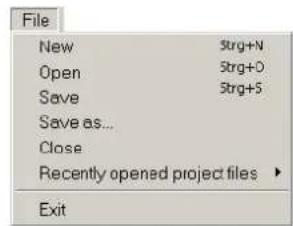
Alternative, you could use the menu "File" on "Recently opened project files". La liste des derniers projets ouverts s'affiche alors. Cliquez dans cette liste sur le projet requis.
Dans la fenêtre principale, vous pouvez maintainant :
-ajouter des emplacements (voir à la page 8-80),
- supprimer des emplacements (voir à la page 8-88),
- configurer des tâches de téléchargement pour la transmission des données aux récepteurs (voir à la page 8-89),
- transmettre des données au PDA et configurer ainsi les identificateurs (voir à la page 8-96).
Enregistrement du projet
L'enregistrement du projet est toujours automatique quand une tâche est démarrée en mode streaming.
Pour enregistrer le projet manuellement :
- Cliquez dans le menu "File" sur "Save", ou appuyez sur la combinaison de touches Ctrl + S, ou cliquez dans la barre d'outils sur le bouton "Enregistrer projet (3). Le projet sera enregistré.
Pour enregistrer le projet sous un autre nom (p. ex. comme sauvegarde):
Assurez-vous que le mode administrateur système est activé dans l'INM (voir "Commutation du mode utilisé en mode administrateur système" à la page 8-16).
Cliquez dans le menu "File" sur "Save as". La boite de dialogue de selection de fichier s'ouvre.
Specifiez un nom et cliquez sur "Save". Le projet sera enregistré. Le nouveau chemin d'accès au fichier de projet apparait dans la note de bas de page. Le nouveau nom du projet s'affiche dans la barre de titre de la fenêtre principale.
Fermetre du projet
Pourfermerleprojet:
Cliquez dans le menu "File" sur "Close". La fenêtre "Confirmation" s'ouvre - si vous avez modifié le projet sans l'avoir enregistré.
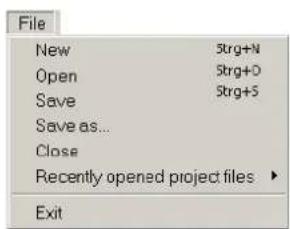
Pour enregistrer les dernières modifications réalisées :
▶ Cliqueur"Yes".
Pour annuler les dernières modifications réalisées :
Cliquez sur "No".
Toutes les modifications effectuees en dernier seront annulées.
Fin du programme
Dans le menu "File", cliquez sur "Exit" ou sur le bouton correspondant de la barre de titre. La fenetre "Confirmation" s'ouvre - si vous avez modifie le projet sans l'avoir enregistré.
Pour enregistrer les dernières modifications réalisées :
Cliquez sur "Yes".
Toutes les configurations seront enregistrées. Le programme est fermé.
Pour annuler les dernières modifications réalisées :
Cliqueur sur"No".
Le programme est fermé. Toutes les modifications effectuees en dernier seront annulées.
Configuration d'un emplacement (location)
Pour pouvoir travailler efficacement avec des emplacements (locations), vous avez besoin de connaissances de base sur les émetteurs de cellule et les antennes (voir "Principes fondamentaux des apparciels" à la page 4-1). D'autre part, vous vedez disposer de plans et de tables de votre exposition ainsi que de connaissances de base relatives à Windows et aux réseaux d'ordinateurs.
Vous pouvez Traitser toutes les caractéristiques d'un emplacement (location) dans la fenetre "Location configuration". Pour ouvrir cette fenetre:
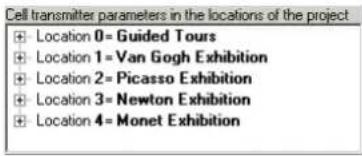
Faites dans la fenêtre principale un double cig sur le noeud souhaite de l'arborescence dans le champ "Cell transmitter parameters in the locations of the project".
Ou:
Positionnez-vous dans la fenêtre principale avec la touche tabulateur sur le champ "Cell transmitter parameters in the locations of the project". Sélectionnez alors avec les flèches un emplacement (location) et appuyez sur la touche Entrée.
Ou:
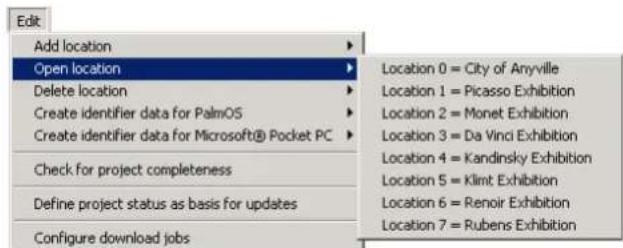
▶ Cliquez dans le menu "Edit" sur "Open location" et Sélectionnez l'emplacement (location) souhaité.
Remarque:
Lors de l'ouverture de la configuration d'un emplacement (location), le module INM contrôle le chemin d'accès au dossier d'emplacement. Si celui-ci n'este pas parce que vous avez p. ex. transféré le projet à un autre ordinateur, ou un autre lecteur, ou renommé le dossier, l'advertisement suivant s'affiche:

Cliquez ici sur "OK". Il s'ouvre alors une fenêtre où vous pouze réaffecteter le dossier d'emplacement comme décrit dans la section "Ajout d'un nouvel emplacement (location)" à la page 8-80. Vous pouze aussi démarrer la réaffectation d'un dossier d'emplacement en cliquant avec le bouton de droite de la souris dans la fenêtre principale sur le noeud de l'arborescence de l'emplacement souhaité dans le champ "Cell transmitter parameters in the locations of the project", puis dans le menu contextuel sur "Reassign location path".
La fenêtre "Location configuration"
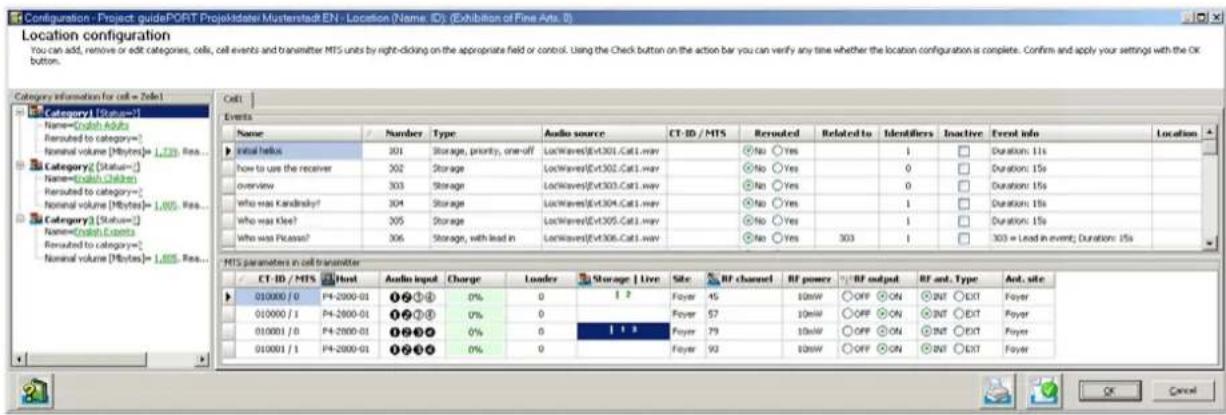
La fenêtre "Location configuration" comprend les éléments suivants :
- I'arborescence "Category information"
- la table "Events"
- la table "MTS parameters in cell transmitter"
- les boutons "Help", "Print location data in HTML format", "Check settings for completeness", "OK" et "Cancel"
Les boutons "Print location data in HTML format", "Check settings for completeness", "OK" et "Cancel"

Lorsque vous cliquez sur le bouton ci-contre "Print location data in HTML format", vous pouvez imprimer les données de configuration suivantes d'un emplacement (location) en format HTML:
Données MTS
-Réglages d'événements
Réglages d'identificateurs

Lorsque vous cliquez sur le bouton ci-contre "Check settings for completeness", le système vérifie si l'emplacement (location) courant est entierement configuré (voir aussi "Verification de la configuration d'un emplacement (location)" à la page 8-77).
Les réglages effectuels dans la fenêtre "Location configuration" ne seront appliqués définitivement dans le projet que si vous appuyez sur le bouton "OK" (voir aussi "Application/Rejet de la configuration de l'emplacement" à la page 8-79).
Si, au lieu de cela, vous cliquez sur le bouton "Cancel" ou sur le bouton pour fermer la fenetre "Location configuration" (toutes les modifications effectuees seront annulées. La configuration telle qu'établie avant l'ouverture de l'emplacement (location) sera restaurée.
Informations de catégorie
Le champ "Category information" indique les caractéristiques des catégories de la cellule active dans une arborescence. Si vous cliquez sur un des noeuds "Category" ou un sous-noeud, les réglages de la ca
associée seront affichées/mises en surbrillance dans les tables "MTS parameters in cell transmitter" et "Events".
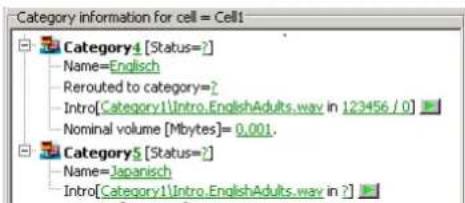
Vous pouvez réduire ou développer cette arborescence comme dans l'explorateur Windows en cliquant soit sur les noeuds (signe moins/plus) de l'arborescence, soit en faisant un double clic sur la cellule souhaitée.
"Category":
Nombre de la catégorie. Vous ne pouvez modifier ce nombre.
"Status":
Source des informations audio de la catégorie.
"Rerouted" a la signification suivante:
La catégorie ne possède pas de propres informations audio pour les événements stockés et l'intro. Les informations audio d'une autre catégorie seront diffusées (renvoi).
"Rerouting target" a la signification suivante :
La catégorie possède de propres informations audio pour les événements stockés et l'intro. Ces informations audio sont par ailleurs restituées dans au moins une autre catégorie (renvoi').
"?"a la signification suivante:
La catégorie possède de propres informations audio pour les événements stockés et l'intro. Ces informations audio ne seront pas transmises à une autre catégorie.
Pour configurer des renvois, voir "Renvoi des informations audio de tous les événements stockés d'une cellule dans une autre catégorie" à la page 8-35 et "Renvoi d'informations audio de certains événements d'une catégorie vers une autre" à la page 8-70.
"Name":
Nom de la catégorie. Pour saisir ou modifier le nom, voir "Affectation/Changement de noms de catégorie" à la page 8-35.
Renvoi des événements stockés et de l'intro de la catégorie.
- Un numero a la signification suivante :
Nombre de la catégorie de referencia dont les informations audio sont déproduites dans cette catégorie.
一 ^ ? ^ a la signification suivante :
Dans cette catégorie, certaines informations audio pour les événements enregistrés et l'intro sont diffusées.
"Intro":
Si vous avez créé une intro pour la cellule et la catégorie actives, le chemin d'accès et le nom du fichier audio de l'intro apparaisent, dans le cas contraire "?"'. Vos pouvez dire le fichier audio selectionné de l'intro en cliquant sur
Pour définiir des intros, voir "Affectation d'une intro" à la page 8-37.
Remarque :
Vous ne pouvez creer d'intro dans l'emplacement 0 (location 0).
"Nominal volume [Mbytes]:
Taille totale des données de catégorie en Mocctets.
Remarque :
Les données de catégorie doivent reckrir dans la mémoire interne des récepteurs. La taille de la mémoire interne du récepteur est indiquée sur la plaquette signalétique au dos du récepteur. En l'absence d'indication, la taille de la mémoire interne du récepteur est de 256 Moctets. Le tableau suivant donne un aperçu de la durée de restitution possible de la mémoire en fonction de la qualité audio utilisée.
| Mémoire | Tous les événements stockés enregistrrés dans la mémoire | |||
| Qualité Canaux | Taux d'échantillonnage | Durée de diffusion | ||
| 256 Moctets | Parole mono 16 kHz | env. 10 heures | ||
| Parole stéro 16 kHz | env. 9 heures | |||
| Musique stéroye 32 kHz | env. 5 heures | |||
| Musique stéroye 48 kHz | env. 3 heures | |||
| 512 Moctets | Parole mono 16 kHz | env. 20 heures | ||
| Parole stéroye | 16 kHz | env. 18 heures | ||
| Musique stéroye 32 kHz | env. 10 heures | |||
| Musique stéroye 48 kHz | env. 6 heures | |||
Lorsque la configuration de la catégorie pour le téléchargement stationnaire est complète et préte à émettre, la mention "Yes" apparait.
Pour vérifier si la configuration est entièrement configurée, voir "Vérification de la configuration d'un emplacement (location)" à la page 8-77.
Voussupportezpresenterlesinformationsdvoretexpositiondansdes versionsspecificaesuxvisiteurs.Cesdifferentesversionss'appellent "categories".L'arborescence"Categoryinformation"permet detraiterces catégories.
Exemple 1
Votre exposition est souvent visité par des enfants avec des enfants, auxquels vous VOULEZ proposer une catégorie qui leur soit spécialement dédiée. De plus, vous VOULEZ proposer un supplément d'informations de fond aux visiteurs qui ont déjà visité votre exposition plusieurs fois et sont donc familiarisés avec le sujet. Vous pourrez donc étabir les trois catégories "Children" (Enfants) "Adults" (Adultes) et "Experts".
Example 2
Votre exposition est fréquence par un grand pourcentage de visiteurs d'autres pays. Vous utilisez à cet effet de plusieurs langues définies dans les catégories suivantes : "Français", "Anglais", "Japonais", etc.
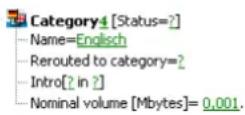
La catégorie qu'un visitor entend durant son tour dépend de trois facteurs:
- Le visiteur reçoit au poste de distribution un récepteur à 4 ou 5 touches avec la catégorie à préréglage fixe qu'il souhaite. Ce préréglage ne peut pas être modifié par le visiteur.
- Le visiteur reçoit au poste de distribution un récepteur à 16 touches. Avec cet apparéil, il peut seLECTIONner lui-même une autre catégorie à tout moment.
Si vous avez etabli une nouvelle catégorie, celle-ci s'affiche dans l'arborescence "Category information" comme indiqué ci-contre.
Remarque :
La ligne "Intro" n'est pas disponible à l'emplacement 0 (location 0) puisqu'il est impossible de creer des intros à un tel emplacement.
Editez cette catégorie en cliquant successivement sur les liens hypertexte.
Paramètres MTS des émetteurs de cellule
La table "MTS parameters in cell transmitter" affiche les caractéristiques des émetteurs de cellule/MTS utilisés pour transmettre des informations audio.
| / CT-ID / MTS Host | Audio input | Charge | Loader | Storage | Live | Site | RF channel | RF power | oRF output | RF ant. Type | |
| 010000 / 0 | P4-2800-01 | 1234 | 0% | 0 | 12 | Foyer | 45 | 10mW | OFF ON | INT EXT |
| 010000 / 1 | P4-2800-01 | 1234 | 0% | 0 | Foyer | 57 | 10mW | OFF ON | INT EXT | |
| 010001 / 0 | P4-2800-01 | 1234 | 0% | 0 | 13 | Foyer | 79 | 10mW | OFF ON | INT EXT |
| 010001 / 1 | P4-2800-01 | 1234 | 0% | 0 | Foyer | 93 | 10mW | OFF ON | INT EXT |
- La colonne "CT-ID/MTS" indique les numéroes d'identification (numéroes ID) des émetteurs de cellule. Ces numéroes sont mémorisés en fixe dans l'émetteur de cellule. Dans que vous raccordez un émetteur de cellule à un PC Base Station et allumez les émetteurs de cellule, les numéroes ID du module logiciel BSM seront automatiquement lus et enregistrés comme fichier (format : "Tx000000.ini") dans le repertoire "SYS" des PC Base Station.
Chaque émetteur de cellule envoie deux flux de données (MTS : Multiplexed Transport Stream) via une antennapropre à chacun (antenne "0" et antennpe "1").Le numero ID de tout émetteur de cellule peut de ce fait apparaitre deux fois dans cette liste : une fois avec le chiffre "0" et une fois avec le chiffre "1" comme indice supplémentaire. Pour ajouter des émetteurs de cellule/MTS à une cellule, voir "Ajout ou remplacement d'un émetteur de cellule/MTS" à la page 8-39.
Remarque :
A l'emplacement 0 (location 0), les informations audio de tous les événements enregistrés sont automatiquement envoyées en mode streaming par l'intermédiaire d'un MTS commun. Les récepteurs télécharger ces informations audio et les enregistrant de façon permanente. Il suffit de ce fait de configurer un seul MTS à cet effet à
- Le terme MTS s'utilise d'une part pour désigner une ANTENDE d'un émetteur de cellule et d'autre part pour le flux de données envoyé par le biais de cette antenne.
l'emplacement 0 (location 0).
Aux emplacements (locations) à événements variables, vous devez affecter un MTS à chaque événement stocké. Etant donné que vous ne pouvez affecter des informations audio d'événements audio de plusieurs catégories à un même MTS et que la capacité d'un MTS est limitée, vous aurez souvent besoin de plusieurs MTS aux emplacements (locations) à événements variables.
-La colonne "Host" indique le nom du PC Base Station auquel I'emetteur de cellule est raccordé.
Vous ne pouvez Traits la colonne "Host".
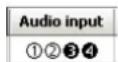
- Chaque émetteur de cellule possède 4 entrées audio permettant d'enregistrer des événements en direct (Live). Dans la colonne "Audio input" apparaît l'affection de ces entrées audio. Les entrées audio libres sont représentées en blanc, les entrées audio affectées en noir. Pour assigner un MTS à un événement en direct (Live), veuillez vous reporter à "Evénement en direct (Live)" à la section "Affectation d'une source audio à un événement" à la page 8-60.

- Dans la colonne "Charge" est indiquée sous forme de barre la charge de travail de la mémoire interne qui est disponible pour le MTS dans l'émetteur de cellule.
Vou ne pouze pas modifier la colonne "Charge".
Remarque :
La charge de travail du MTS qui transmet les événements stockés de l'emplacement 0 (location 0) en mode streaming aux récepteurs est toujours égale à 0% . Les événements en direct (Live) affectent la charge de travail du MTS en permanence.
- Les informations audio d'une catégorie peuvent être réparties sur jusqu'à 4 MTS. Dans la colonne "Loader" les MTS avec des informations audio de la même catégorie reçoivent des nombres de "0" à "3". Vous pouvez modifier la colonne "Loader" en utilisant la commande "Change loader value to" dans le menu contextual de la table (voir "Modification de la valeur loader d'un MTS" à la page 8-42).
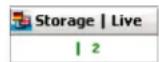
- La colonne "Storage | Live" affiche les numérodes catégories dont les informations audio sont envoyées par le biais de cet MTS. A gauche est indiqué le numero de la catégorie dont les événements stockés sont envoyés via le MTS ; à droite s'affichent les numérodes catégories dont les événements en direct (Live) sont transmis via ce MTS.
Example
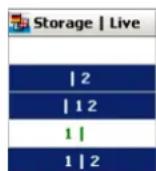
MTS n'envoise pas de données audio pouvant etre reproduites MTS envoie seulement les données audio d'évenements en direct (Live) de la cat. 2
MTS envoie seulement les données audio d'evénements Live des cat. 1 et 2
MTS envoie seulement les données d'evénements stockés de la cat. 1
MTS envoie seulement les données audio d'évenements stockés de la cat. 1 et d'évenements en direct (Live) de la cat. 2
Tous les MTS qui envoient des informations audio de la catégorie sélectionnée apparaisent en surbrillance. Dans l'exemple ci-dessus, la catégorie 2 a été sélectionnée.
Vous ne pouvez Traits la colonne "Storage | Live".
- La colonne "Site" indique le site de l'émetteur de cellule.
Pour entrer le site d'un émetteur de cellule, voir "Saisie ou changement du site de l'émetteur de cellule" à la page 8-43.
- La colonne "RF Channel" affiche le canal haute fréquence sur lequel le MTS est envoyé par l'émetteur de cellule.
Pour indiquer le canal haute fréquence, voir " Sélection du canal haute fréquence" à la page 8-43.

- La colonne "RF power" signale la puissance d'émission de l'antenne. La puissance d'émission déterminée la portée du signal MTS.
Pour entrer la puissance d'émission et la portée, voir "Réglage de la puissance d'émission" à la page 8-44.
- La colonne "RF output" montre si l'antenne émettrice est activée ou désactivée au niveau logiciel.
Pour activer ou désactiver l'antenne au niveau logiciel, voir "Activation et désactivation de la sortie haute fréquence" à la page 8-44.
-La colonne "RF ant.Type" indique le type d'antenne emettrice par le biais de laquelle le flux de données est envoye : une antenna active (INT) ou une antenna directive externe (EXT).
Pour régler le type d'antenne, voir "Saisie du type d'antenne" à la page 8-45.
- Dans la colonne "Ant. site" apparait le site de l'antenne raccordée.
Pour entrer ce site, voir "Saisie ou changement d'un site d'antenne" à la page 8-45.
La table "Events"
La table "Events" affiche les caractéristiques de tous les événements.
-La colonne "Name" indique le nom de I'evénement.
L'INM attribue automatiquement des noms aux événements. Le nom se compose du mot "Event" et du nombre de l'évenement (voir section suivante) (p. ex. "Event301").
Pour changere nom, voir "Renommage d'un événement" page 8-50.

- Le programme attribue des numéroes sequentiels aux événements. Ces numéroes sont affichés dans la colonne "Number".
A l'emplacement 0, vous entrez le premier numéro d'évenement (nummer ID initial des événements fixes) à la création du projet (voir "Création d'un projet" à la page 8-16); à tous les autres emplacements les nombres d'évenement commencent systématiquement à "100".
You ne pouze modifier le numero d'un événement.
Type Storage
-La colonne "Type" indique le type d'evénement.
Vous trouvez une vue d'ensemble des types d'evénements "Ajout d'un événement" à la page 8-48.
Pour déterminer un type d'evénement, voir "Modifier les propriétés d'evénement" à la page 8-51.
Audio source
Mono AF IN 1
Category1\Cafe at Montmartre.EnglishAdults.wav
-La colonne "Audio source" affiche :
- pour les événements stockés : le chemin d'accès au fichier et le nom du fichier (fichier audio d'évenement stocké)
- pour les événements en direct (Live): l'affection des entrées audio de l'émetteur de cellule
- pour les événements d'entrée : cette colonne est vide
- pour les événements d'entrée du type "visite guidée": le numéro du canal guide de l'émetteur portable
- pour les événements d'entrée du type "teléchargement dans une cellule", cette colonne est vide
Pour affecter une source audio à un événement, voir "Affectation d'une source audio à un événement" à la page 8-60.
CT-ID /MTS 654321/1 654321/1
-La colonne "CT-ID/MTS" affiche :
- pour les événements stockés : le MTS par le biais duquel sont envoyées les informations audio de l'évenement en direct (Live) - mais seulement à des emplacements à événements variables. A l'emplacement 0, cette colonne reste vide et ne peut être traitée s'il s'agit d'un événement stocké.
- pour les événements en direct (Live): le MTS par le biais duquel sont envoyées les informations audio de l'évenement en direct (Live)
- pour les événements d'entrée : cette colonne est vide
Pour affecter un MTS à un événement, voir "Affectation d'un MTS à un événement pour la catégorie" à la page 8-68.
Rerouted Yes No
-La colonne "Rerouted" affiche :
- "Yes": si les informations audio relatives à cet événement sont renvoyées dans cette catégorie à partir d'une autre.
- "No": si les informations audio relatives à un événement ne sont pas renvoyées à partir d'une autre catégorie.
Pour configurer des renois, voir "Renvoi des informations audio de tous les événements stockés d'une cellule dans une autre catégorie" à la page 8-35 et "Renvoi d'informations audio de certains événements d'une catégorie vers une autre" à la page 8-70.
-La colonne "Related to" montre les numeros d'evénement des événements avec lesquels l'évenement actuel est lié:
-Si vous avez regle un événement B-si-A (cf. à la page 8-55), les-deux numeros d' événement des événements "A" et "B2" (les informations-générales relatives aux événement B-si-A se trouvent sur à la page 8-48, pour régler les événement B-si-A, cf. à la page 8-55).
- Si vous avez regle un événement avec introduction, le numero d' événement de l' événement qui a d'abord eté exécuté en introduction apparait (-les informations générales relatives aux
évenements avec introduction se trouvent sur à la page 8-48, pour régler des événements avec introduction, cf. à la page 8-56).
-
Si vous avez attribué un événement détaillé à un événement enregistré, le -numéro d' événement de l' événement détaillé attribué s'affiche (vous trouvez des informations générales relatives aux événement détaillés sur à la page 8-48, pour régler des événements détaillés, cf. à la page 8-57).
-
La colonne "Identifiers" affiche le nombre d'identificateurs déclenchant la reproduction de l'évenement. Si vous cliquez dessus, vous ouvrez une table intégrée qui affiche tous les identificateurs et paramètres actuelsment configurés pour cet événement.
Pour configurer les identificateurs pour un événement, voir "Configuration d'identificateurs" à la page 8-71.

- Vous pouvez rendre des événements inactifs dans la colonne "Inactive". Les événements inactifs ne sont pas entendus dans la catégorie correspondante.
Pour désactiver un événement dans une catégorie, cf. à la page 8-48.
-La colonne "Event Info" indique :
- pour les événement enregistrés :
la durée de lecture en secondes,
- pour les événements en direct dérivés :
le nombre de catégorie de la catégorie dans laquelle l'évenement est dérivé,
-
pour les événements avec détails, le nombre d'évenement de l'évenement détaillé attribué,
-
pour les événements B-si-A, les numérios des deux événements "A" et "B" (cf. à la page 6-34),
- Pour les événements avec introduction, le nombre de l'évenement qui a été lu en premier en introduction.
Exclusivement à l'emplacement 0 (location 0) :
| Location |
| 4 |
| 2 |
- La colonne "Location" indique l'emplacement (location) 1-63 dans lequel l'évenement sera diffusé, bien qu'il soit créé dans l'emplacement 0 (location 0).
Vouss pouvez creer dans l'emplacement 0 des événements stockés des emplacements 1-63 qui ne sont pas régulierement actualisés ou remplacés et qui rentrent encore dans la mémoire des événements fixes de l'emplacement 0. Ce sont p. ex. des informations fixes sur le site d'exposition. Ces événements sont ainsi transférés une fois pour toutes par le téléchargement stationnaire sur les récepteurs et n'ont pas besoin d'être émis en permanence avec le téléchargement mobile. Pour que le module logiciel STM puisse affecter les données statistiques aux bons emplacements et permettre ainsi une analyse correcte, vous doivent affecter les bons emplacements aux événements (voir "Affectation du bon emplacement (location) à un événement" à la page 8-76).
Comme toutes les catégories décrivent le même object exposé, chaque événement existe dans toutes les catégories sous le même numéro et le même nom. Seuls les émetteurs de cellule attribués (colonne "CT-ID/MTS") et les fichiers audio (colonne "Audio source") diffèrent d'une catégorie à l'autre.
Changement du tri des lignes d'une table
Vou puez faire afficher les lignes de la table "Events" triées par les colonnes "Name", "Number", "Type", "Audio source" ou "CT-ID/MTS".
Pour modifier le tri des lignes de table :
Cliquez dans l'en- 電 ete sur la colonne souhaitee.
La table est triée par cette colonne. Si vous cliquez de nouveau dans l'en-tête sur la même colonne, le tri passé de croissant à décroissant.
Edition de tables
Comment édite-t-on des cellules de table ?
Pour éoperator les cellules des deux tables "Events" et "MTS parameters in cell transmitter",procédez comme suit:
Faites un double-clic avec le bouton de gauche de la souris dans la ligne de table que vous souhaitez éditer ou positionné-vous avec les flèches sur la cellule que vous désirez éditer et appuyez sur la touche Entrée.
Si la cellule de table permet une saisie de texte directe (colonnes "Name", "Site", "Ant. site"), un champ de saisie s'ouvre.
Si la cellule de table exige une selection de fichier (colonnes "Audio source", "CT-ID/MTS"), un bouton sur lequel vous pouvez cliquer s'affiche pour donner accès à la boîte de dialogue de selection de fichier. Alternativement, vous pouvez appuyer sur la touche F4.
Si la cellule requiert des valeurs prédéfinies (colonnes "Type", "CT-ID/MTS", "Detail information", "RF channel", "RF power"), il s'affiche soit une flèche de déroulement permettant d'ouvrir un champ de selection, soit une paire de flèches avec lesquelles vous pouvez augmenter ou réduire la valeur.
Si la cellule de table exige de nombreuses saisies (colonne "Identifiers"), une table intégrée s'ouvre.
Si la cellule contient des boutons radio ou cases d'options :
Cliquez sur l'option, la case à cocher ou appuyez sur la barre d'espacement.
L'option change immédiatement.
Ajout de lignes de table
You pouze etendre les tables en ajoutant de nouvelles lignes.
Cliquez avec le bouton de droite de la souris dans la table.
L'un des menus contextuels suivants s'ouvre.


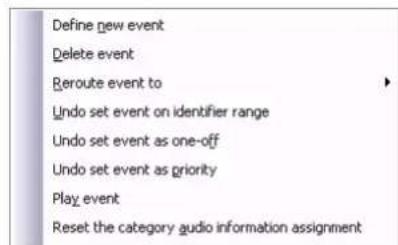
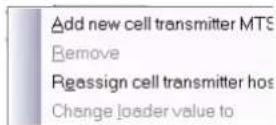
Cliquez dans le menu contextuel sur "Define new event" ou "Add new cell transmitter MTS". Une nouvelle ligne sera ajoutee a la fin de la table.
Adaptation de la largeur d'une colonne
La largeur des colonnes de table est automatiquement adaptée aux contenus. Pour modifier la largeur d'une colonne de table manuellement :
Cliquez dans l'en-tete de la table sur la ligne de séparation entre deux colonnes et déplacez cette ligne à droite ou à gauche en maintainant le bouton de la souris enforcé.
S'il vous est impossible de modifier des cellules de table
Vous ne pouvez modifier les cellules de table suivantes. Ce sont de simples cellules d'information :
- Dans la table "Events": les colonnes "Number", "Rerouted" et "Info".
- Dans la table "MTS parameters in cell transmitter" les colonnes "Host", "Audio input", "Charge", "Loader" et "Storage | Live"
Toutes les autres cellules de table sont régies par des règes définies. Si vous ne pouvez éditer une de ces cellules, la fenêtre "Warning", indiquant la raison, s'affiche.
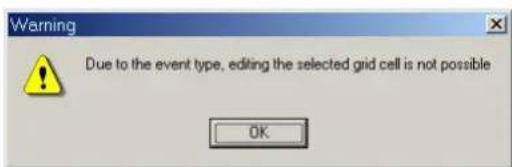
Pour éviter ce problème :
Editez les cellules de table dans l'ordre indiquedans cette notice.
Exemple: Pour pouvoir éoperator dans la table "Events" les cellules de la colonne "CT-ID/MTS", vous doivent avoir défini au moins un MTS dans la table "MTS parameters in cell transmitter".
Si une boîte de dialogue avec un message d'erreur s'affiche :
Fermez la boite de dialogue.
Annulez les saisies définitissant les réglages courants.
Examples :
Pour pouvoir modifier dans la table "Events" les cellules des colonnes "Type" ou "Audio source", vous doivent désigné le nombre de la colonne "CT-ID/MTS".
Pour pouvoir éditer un événement, vous devez supprimer la désactivation ou le renvoi de catégorie de cet événement.
Edition de catégories
Affectation/Changement de noms de catégorie
Pour assigner un nom à une catégorie :
Cliquez sur le lien hypertexte derrière "Name=". Le champ de saisie du nom s'affiche.
Saisissez le nom souhaite.
Pour reprendre le nom :
Appuyez sur la touche Entrée ou cliquez à l'extérieur du champ pour la saisie du nom.
Pour fermer le champ de saisie du nom sans modifier ce dernier :
Appuyez sur la touche Echap.
Pour modifier le nom d'une catégorie :
Cliquez sur le nom. Le champ de modification du nom s'affiche.
Saisissez le nouveau nom et appuyez sur la touche Entrée.
Renvoi des informations audio de tous les événements stockés d'une cellule dans une autre catégorie
Vous pouvez reprendre les informations audio de tous les événements stockés d'une cellule d'une catégorie (catégorie source) dans une autre catégorie (catégorie cible). La catégorie cible ne possede pas de propres informations audio pour les événements stockés. Elle produit les informations audio de la catégorie source.
Il est impossible de renvoyer un événement stocké individuel. Les renois englobent toujours tous les événements stockés, y compris l'intro d'une cellule et la catégorie. Vous pouvez cependant renvoyer les informations audio d'un événement en direct ou d'un événement d'entrée "visite guidée" selon les indications, à la page 8-70.
Ce renio est p. ex. pertinent si vous prévoyez de définir une nouvelle catégorie, mais qu'il manque les traductions pour les événements stockés. Vous pouvez alors renvoyer provisoirement les informations audio d'une autre catégorie.
Pour renvoyer tous les événements enregistrés d'une cellule, précédez comme suit:
- Cliquez dans l'arborescence "Category information" sur la catégorie cible vers laquelle vous souhaitez renvoyer les informations audio de la catégorie source.
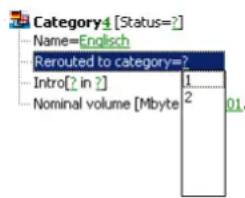
Seulement si vous editedz un emplacement a événements variables (avec un numero supérieur à zéro):
Cliquez sur la cellule (voir à la page 8-46) dans laquelle vous souhaitez renvoyer les informations de la catégorie source.
Cliquez sur le lien hypertexte derrière "Rerouted to category=". Le champ de selection avec les nombres de catégorie s'affiche.
Cliquez sur le numero de la categorie source dont vous souhaitez reprendre les informations audio.
La fenêtre "Confirmation" s'ouvre.
Cliqueur"OK".
Le nombre de catégorie selectionné s'affiche derrière "Rerouted to category=".
Sur la ligne "Status" de la catégorie cible apparait "Rerouting target". Dans la table "Events", les événements stockés appliquent automatiquement les configurations de la catégorie source selectionnée. Dans la colonne "Rerouted", tous les événements enregistrés sont marqués par "Yes".
Ajout de catégories
Pour ajouter une nouvelle catégorie :
Vérifiez que vous éditer l'emplacement 0.
Tous les emplacements doivent avoir le même nombre de catégories. L'ajout et la suppression de catégories sont seulement possibles à l'emplacement 0 et sont repris automatiquement par tous les autres emplacements.
Cliquez avec le bouton droit de la souris sur l'arborescence "Category information".
Le menu contextual apparait.
Clique dans le menu contextual sur "Add new category".
La nouvelle catégorie s'affiche dans la partie inférieure de l'arborescence "Category information". La nouvelle catégorie contient automatiquement le numero incrémenté et un nom. Le nom est formé du mot "Category" et du numero de la catégorie (p. ex. "Category6").
Suppression de catégories
Remarque :
Si vous supprimez une catégorie, celle-ci sera irreversiblement retiree de tous les emplacements de votre projet!
Vous pouvez seulement supprimer la catégorie avec le numero séquentiel le plus élevé. Voitre projet doit posseder au moins une catégorie.
Example :
Si vous projet contient 5 catégories, vous ne pouvez supprimer que la catégorie ayant le numéro 5. Ensuite, vous pouvez exclusivement supprimer la catégorie définie par le numéro 4, etc.
Pour supprimer la dernière catégorie :
Vérifiez que vous éoperator l'emplacement 0.
Tous les emplacements (locations) doivent avoir le même nombre de catégories. L'ajout et la suppression de catégories sont seulement
Add new category Remove last category
possibles à l'emplacement 0 (location 0) et sont repris automatiquement par les autres emplacements.
Cliquez avec le bouton droit de la souris sur l'arborescence "Category information". Le menu contextual apparait.
Cliquez dans le menu contextual sur "Remove last category". La fenetre "Confirmation" s'ouvre.

Pour supprimer la dernière catégorie :
Cliquez sur "Yes". La catégorie sera retiree de tous les emplacements du projet.
Remarque :
Si vous supprimez la catégorie, ses données seront d'abord effacées seulement de la mémoire vivie. Elles sont encore disponibles dans le fichier de projet sur le disque dur. Pour supprimer définitivement les données du fichier de projet sur le disque dur, vous doivent enregistrer le projet (p. ex. à la fermeture du programme).
Affectation d'une intro
Remarque :
Vou ne pouze creer une intro à l'emplacement 0 (location 0).
Une intro est une information audio courte, une musique, un mot de bienvenue ou une information d'orientation que les visiteurs entendent des qu'ils penèntrent dans une cellule alors que la transmission des événements stockés est encore en cours.
Vou puevez creer à tous les emplacements à événements variables pour chaque cellule une propre intro pour chaque catégorie. L'intro est téléchargeée depuis l'antenne avec les événements stockés. Cette transmission peut durer plusieurs minutes suivant les flux de données MTS. Dans de bonnes conditions de réception, l'intro est cependant reproduite au bout de quelques secondes à peine tandis que les données restantes sont encore en cours de téléchargement. Les événements stockés deviennent seulement audibles lorsque le récepteur arrive à proximé d'un identificateur correspondant.
Pour configurer une intro :
Cliquez sur le premier lien hypertexte derrière "Intro". La boîte de dialogue de sélection de fichier s'affiche.
Sélectionnez sous "Search in" le dossier souhaité et cliquez sur le fichier WAV devant être produit comme intro. Ce fichier doit avoir les propriétés suivantes:
Echantillonnage (sampling rate): 16 kHz
- Résolution : 16 bits
- Format : mono
- Durée de reproduction max.: 36s
Le chemin d'accès relatif s'affiche derrière "Intro". Une copie comprimée du fichier WAV est automatiquement créé.
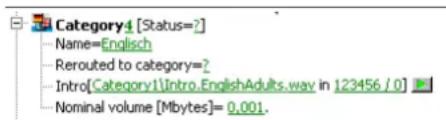
Remarque :
Si vous associez à une intro un fichier audio qui n'est pas enregistré dans un sous-dossier du dossier de projet, l'INM créé automatiquement une copie de ce fichier audio. Cette copie est automatiquement enregistrée dans un sous-dossier du dossier "WAV-Audio". Le sous-dossier reçoit automatiquement un nom constitué du mot "Category" et du nombre de la catégorie (p. ex. "Category3").
Cliquez sur le deuxième lien hypertexe derrière "Intro".
Le champ de selection avec les MTS disponibles s'affiche.
Cliquez sur le MTS disponible par le biais duquel seront transmises les informations audio de l'intro.
Seul le MTS presentaient la valeur loader "0" est affiché.
Le MTS s'affiche derrière "Intro".
L'intro est maintainant configurée.
Voussoupiezproduire l'introencliquant surlebouton avecla fléche verte.L'introestalors diffuséevia lcarteson devoitre ordinateur et les haut-parleurs ou le casque d'écoute raccordés.
Remarque :
Il doit y avoir encore suffisamment d'espace mémoire dans le MTS sélectionné pour l'intro. Il se peut qu'une intro soit intégrée plusieurs fois dans le MTS et requière eventuèlement plus d'espace mémoire qu'un événement stocké de même longueur.
Si le MTS disponible ne présente pas d'espace mémoire suffisant, vous pouvez attribuer la valeur loader "0" à un autre MTS disposant de plus d'espace mémoire (voir "Modification de la valeur loader d'un MTS" à la page 8-42).
Veuillez également noter qu'un MTS contient exclusivement des informations audio de la même catégorie. Il est impossible de mélanger les informations audio d'evénements stockés et des intros de plusieurs catégories dans un MTS!
Suppression/Changement d'une intro
Pour supprimer ou modifier le fichier audio d'une intro :
Vérifiez que la catégorie dispose de propres informations audio pour les événements et qu'aucune information audio n'est renvoyée, ou changez l'intro dans la catégorie définie par l'état "Rerouting target".
Assurez-vous d'avoir sélectionné la bonne cellule.
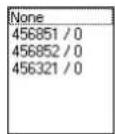
Cliquez sur le MTS affecte a l'intro. Le champ de selection avec les MTS disponibles s'affiche.
Cliquez sur "None". La fenetre "Confirmation" s'ouvre.
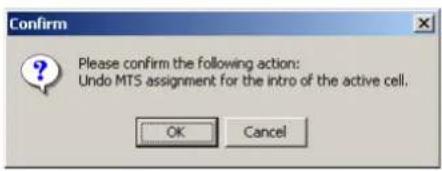
Cliquez sur "Yes". L'affection de l'intro au MTS sera supprimée. Dans l'arborescence "Category information" s'affiche "?" à la place du MTS.
Cliquez avec le bouton de croite de la souris sur le chemin d'acces au fichier audio de l'intro. Le menu contextual apparaît.
Cliquez sur "Reset intro file". La fenetre "Confirmation" s'ouvre.
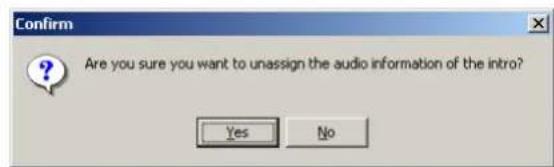
Cliquez sur "Yes". L'affection au fichier audio sera supprimée. Dans l'arborescence "Category information" s'affiche à la place du chemin d'accès au fichier audio de l'intro ?".
Vous pouvez maintainant affecter un autre fichier audio comme précrit dans la section "Affectation d'une intro" à la page 8-37.
Configuration d'un émetteur de cellule/MTS
Dans la table "MTS parameters in cell transmitter", vous configurez les MTS de votre projet.
Ajout ou remplacement d'un émetteur de cellule/MTS
Par reseau
Si vous disposez d'un réseau auquel sont raccordés les PC Base Station avec les émetteurs de cellule, ces derniers sont automatiquement reconnus par le module Base Station Manager (BSM) et les fichiers Tx000000.ini correspondants sont placés dans le dossier "sys" du PC Base Station.
Pour agir sur ces émetteurs de cellule à partir du PC central :
Cliquez sur la cellule à laquelle vous souhaitez affecter le MTS.
Dans la table "MTS parameters in cell transmitter", faites un doubl clic sur une cellule de la colonne "CT-ID/MTS". Un champ de texte et le bouton pour l'ouverture de la boite de dialogue de selection de fichier s'affichent.

Cliquez sur le bouton d'ouverture de cette bofte de dialogue ou appuyez sur la touche F4.
Selectionnez sous "Search in" le dossier "Network environment... \Base Station PC\sys" et ouvre le fichier Tx000000.ini de l'émetteur de cellule. Le numero ID de l'émetteur de cellule s'affiche dans la colonne "CT-ID/MTS".
Confirmez la saisie en appuyant sur la touche Entrée ou cliquez sur une cellule voisine dans la table.
Remarque :
Vou puez ajouter chaque fichier Tx000000.ini deux fois dans la table. Lors de la première insertion, le MTS "0" est automatiquement affecté, lors de la deuxième le MTS "1".
Sans reseau Si vous n'avez pas de reseau et que vous commandez les émetteurs de cellule p. ex. via un ordinateur portable, vous doivent lancer le module Base Station Manager (BSM) et raccorder successivement tous les (nouveaux) émetteurs de cellule à votre ordinateur. Le module BSM détecte automatiquement les émetteurs de cellule et les fichiers Tx000000.ini sont lus. Si vous posséez un très grand nombre d'émetteurs de cellule répartis dans différentes salles, vous pouvez simplifier cette procédure comme suit :
Notez soigneusement le numero ID à six chiffres de tous vos émetteurs de cellule (pour afficher le numero ID à l'écran des émetteurs de cellule, voir "Structure du menu des émetteurs de cellule" à la page 5-17 et suiv.). Notez que l'émetteur de cellule double GP SR 3200-2 possède deux émetteurs disposant chacun d'un propre numero ID.
Ecrivez pour chaque numero ID également le site de l'émetteur de cellule ainsi que le type des antennes raccordées.
Dans la table "MTS parameters in cell transmitter", faites un double cli c sur une cellule de la colonne "CT-ID/MTS". Un champ de texte et le bouton pour l'ouverture de la boite de dialogue de selection de fichier s'affichent.
Premièrement :
Cliquez sur le bouton d'ouverture de cette boîte de dialogue ou appuyez sur la touche F4.
Sélectionnez sous "Search in" le dossier "Network environment...sys" et ouvre le fichier Tx000000.ini de l'émetteur de cellule.
0u:
Saisissez dans le champ de texte "Tx" ou seulement le numero ID à six chiffres que vous avez noté.
Confirmez la saisie en appuyant sur la touche Entrée ou cliquez sur une cellule voisine dans la table. Un émetteur de cellule avec le numéro ID indiqué est ajoute à la table "MTS parameters in cell transmitter".
Remarque :
Vou puez égarlement générer de cette maniere des fichiers Tx000000.ini virtuels avec des nombres ID quelconques. Vous avez
ainsi p. ex. la possibilité de simuler un projet sans matérièguié port vous entraîner à la manipulation du logiciel.
Avec de tels numeros ID virtuels, vous pouvez également créé un projet independamment du lieu sur un ordinateur portable auquel aucun émetteur de cellule n'est raccordé. Par la suite, vous avez la possibilité de replacer ces émetteurs virtuels par des reels.
Notez cependant que vos numérios ID virtuels doivent être différents des numérios réels! Utilisé lors des numérios ID virtuels inférieurs à 100.000 (p. ex. "000001", "000002", "000003").
Réaffectation d'un MTS
L'INM ne peut plus commander des émetteurs de cellule si:
- vous transférez votre projet guideport avec l'explorateur Windows à un autre ordinateur,
- vous modifiez le nom réseau d'un ordinateur sur lequel est installé un des modules INM ou BSM.
Pour rétablir la connexion aux émetteurs de cellule :
Dans la table "MTS parameters in cell transmitter", cliquez avec le bouton de droite de la souris sur la cellule correspondante dans la colonne "CT-ID/MTS". Le menu contextual s'ouvre.
Cliquez dans le menu contextuel sur "Reassign cell transmitter host". La fenetre "Reassign cell transmitter host" s'ouvre :
Add new cell transmitter MTS Remove Rassign cell transmitter hos Change loader value to
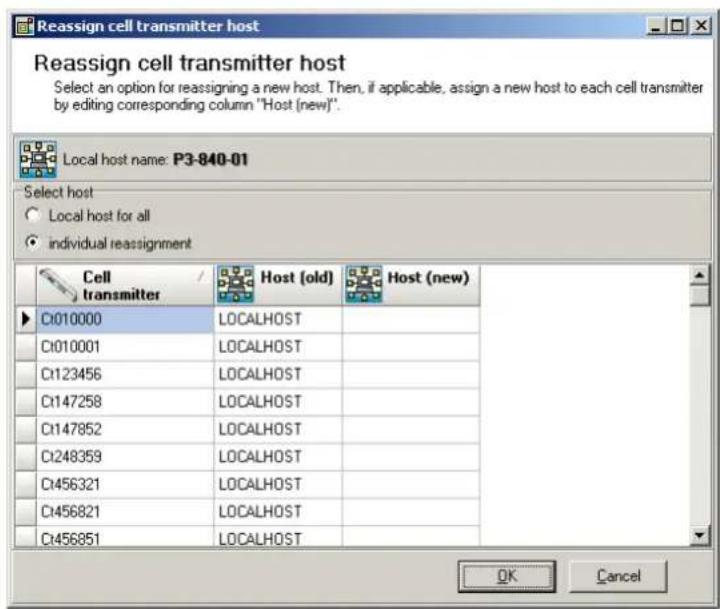
Une fois que tous les émetteurs de cellule de la table "MTS parameters in cell transmitter" ont été raccordés à l'ordinateur intégrant le module INM :
Cliquez sur l'option "Local host for all", puis sur "OK".
Lorsque les émetteurs de cellule sont raccordés à d'autres ordinateurs :
- Cliquez sur l'option "individual reassignment".
Faites un double cli c dans la colonne "Host (new)" sur I'emeteur de cellule/MTS que vous souhaitez reaffecter.

Le bouton d'ouverture de la boîte de dialogue pour la seLECTION du dossier s'affiche.
Cliquez sur le bouton d'ouverture de cette boite de dialogue ou appuyez sur la touche F4. La boite de dialogue de selection de dossier s'affiche.
Sélectionnez via "Network environment" un dossier qualconque sur le PC auquel sont raccordéa les émetteurs de cellule.
Cliquez sur "OK". La colonne "Host" seraactualisee.L'INM peut de nouveau commander les émetteurs de cellule avec des tâches.
Suppression d'un MTS
Vou puez supprimer de la table "MTS parameters in cell transmitter" les MTS dont vous n'avez plus besoin.
Remarque :
Chaque émetteur de cellule peut être present deux fois dans la table "MTS parameters in cell transmitter" - une fois avec MTS "0" et une fois avec MTS "1". Vous avez la possibilité de supprimer le MTS "1" à tout moment. Vous pouvez uniquement supprimer le MTS "0" si le MTS "1" est absent. Pour supprimer le MTS "0", vous doivent donc le cas échéant supprimer d'abord le MTS "1".
Pour supprimer un MTS :
Add new cell transmitter MTS Remove Rgassign cell transmitter hos Change loader value to
Dans la table "MTS parameters in cell transmitter", cliquez avec le bouton de droite de la souris sur le MTS que vous souhaitez supprimer. Le menu contextual s'ouvre.
Cliquez dans le menu contextual sur "Remove". La fenêtre "Confirmation" s'ouvre.
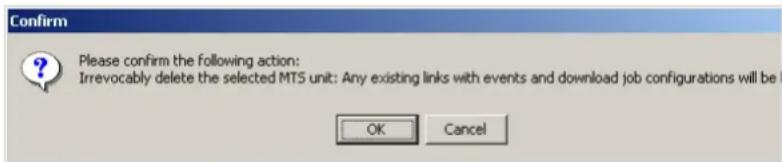
Pour supprimer le MTS:
Cliqueur"OK".
Le MTS sera supprimé. Toutes les affectations à ce MTS seront supprimées.
Modification de la valeur loader d'un MTS
Aux emplacements (locations) 1-63, la capacité mémoire d'un MTS est limitée à env. 10 min. Si vous poulez transmettre plus d'informations audio, vous devez alors configurer plus qu'un seul MTS. Le module logiciel INM affecte automatiquement et de manière aléatoire une valeur loader à tous les MTS configurés. Cette valeur loader peut aller de "0" à "3". Ces MTS avec des valeurs loader successives sont automatiquement transmis ensemble aux récepteurs lors d'un téléchargement mobile (processus de recharge automatique). Vous ne pouvez affecter des événements en direct (Live) et une intro qu'au MTS représentant la valeur loader "0". Lors de la configuration de vos emplacements (locations), il peut arriver que le MTS
Add new cell transmitter MTS Remove Rgassign cell transmitter hos Change loader value to
avec la valeur loader "0" ne dispose plus d'une capacité mémoire suffisante pour accepter une intro et/ou des événements en direct (Live). Pour pouvoir quand même transmettre une intro et/ou des événements en direct (Live), vous devez alors affecter la valeur loader "0" à un MTS disposant d'une capacité mémoire suffisante – de préférence au MTS le moins charge – selon la procédure suivante :
Dans la table "MTS parameters in cell transmitter", cliquez avec le bouton de droite de la souris sur le MTS auquel vous souhaitez affecter la valeur loader "0". Le menu contextual s'ouvre.
- Cliquez dans le menu contextuel sur "Change loader value to". Le champ de selection avec les valeurs loader possibles apparait.
Cliquez sur la valeur loader "0". Le MTS selectionné est automatiquement affecté la valeur loader "0" et l'INM affecte automatiquement et de manière aléatoire des valeurs loader aux autres MTS. Selon le nombre de MTS configurées, ces valeurs sont de "1" à "3".
Saisie ou changement du site de l'émetteur de cellule
Vou pousse introduire un site pour chaque émetteur de cellule. Ceci vous permettra de localiser rapidement et suturement l'émetteur de cellule le cas échéant.
Dans la table "MTS parameters in cell transmitter", faites un doubl cli c sur le MTS souhaite dans la colonne "Site". Le texte sera marqué.
Saisissez le nom du site.
Confirmez la saisie en appuyant sur la touche Entrée ou cliquez sur une cellule voisine dans la table. Le site s'affiche dans la cellule de table. Lorsque vous avez indiqué l'site de l'émetteur de cellule pour le premier MTS, il est automatiquement repris pour le deuxième MTS.

Sélection du canal haute fréquence
Le可以选择 correct du canal haute fréquence est très important pour éviter des perturbations dans la réception! L'affection des canaux haute fréquence dépend fortement de vos salles d'exposition ou de votre aire d'exposition et doit être planifiée individuellement par un technicien haute fréquence avant l'attribution de numérores de canaux avec le logiciel!
Pour attribuer ou modifier des canaux :
Dans la table "MTS parameters in cell transmitter", faites un doubl clic sur le MTS souhaité dans la colonne "RF channel". La paire de flèches pour la modification du canal haute fréquence s'affiche. Le canal haute fréquence sera marqué.
Cliquez sur l'une des deux flèches pour modifier le canal haute fréquence ou saisissez le canal haute fréquence requis.
Confirmez la saisie en appuyant sur la touche Entrée ou cliquez sur une cellule voisine dans la table. Le canal haute fréquence sélectionné apparait dans la colonne "RF channel".
Réglage de la puissance d'émission
Vous modifiez la portée du signal d'antonne en augmentant ou diminuant la puissance d'émission. Vous pouvez ainsi garantir que les signaux couvrient la zone désirée et empêcher que les signaux ne se recoupent.
Dans la table "MTS parameters in cell transmitter", faites un double cigic sur le MTS souhaite dans la colonne "RF power".
La flèche de déroulement pour l'ouverture du champ de seLECTION s'affiche.
Clique sur la flèche de déroulement.
Le champ de sélection s'ouvre.
Cliques sur la puissance d'émission souhaitée.
La puissance d'émission maximale dépend du code pays de votre projet et de l'antenne émettrice:
| Code pays (voir à la page 8-18) | Antenne (voir colonne "RF ant Type") | Leistungseinstellung | |
| min. möglich max. möglich | |||
| Autres INT 0,1 mW | V 10 mW | ||
| EXT | 0,2 mW 10 mW | ||
| USA | INT 0,1 mW 1 mW | ||
| EXT | 0,2 mW 1 | mW | |
Confirmez la saisie en appuyant sur la touche Entrée ou cliquez sur une cellule voisine dans la table.
La puissance d'émission est indiquée dans la colonne "RF power".
Remarques :
Notez que si vous diminuez la puissance de moitié, la portée est divisée par quatre!
Portee possible
Un contact visuel direct entre l'antenne et le récepteur étant assure, la portée peut atteindre 30m . En plus de la puissance d'émission, la portée possible du signal d'antenne dépend de plusieurs facteurs. Voici quelques caractéristiques importantes:
-La taille et le plan de vos salles d'exposition ou la nature de votre aire d'exposition en extérieur.
- L'existence permanente d'un contact visuel direct entre l'antenne et le récepteur.
-Le matériel de la surface sur laquelle l'antenne est montée.
Nous ne pouvonsès lors pas garantir de portée maximale générale. Vous nevez eventuellement faire des essais pour trouver qu'elle puissance d'émission donne les résultats désirés dans vos salles d'exposition.
Activation et déactivation de la sortie haute fréquence
OFFON
Avec les options "Off" et "On" dans la colonne "RF output", vous pouze activer ou désactiver au niveau du logiciel l'antenne émettrice qui rayonne le flux de données. En mode de fonctionnement normal, vous devez toujours activer l'option "On".
Pour activer l'antenne émettrice :
Cliquez sur "On".
Remarque :
Si vous réalisEZ p. ex. un projet à titre d'essai, sans pouvoir effectuer une émission physique, ou si vous n'avez pas besoin d'un émetteur de cellule dans un projet, vous pouvez désactiver le signal porteur de l'antenne raccordée enclistuant sur "Off".Tous les réglages de l'émetteur de cellule restent cependant conservés.
Saisie du type d'antenne
Vou puez utilise deux types d'antenne. Les antennes actives internes (INT) émettent avec la même intensité dans toutes les directions, tandis que les antennes directives externes (EXT) émettent de manière ciblée dans une direction déterminée.
Selectionne le type d'antenne comme suit :
Dans la table "MTS parameters in cell transmitter", faites un doubl clic sur le type d'antenne souhaite dans la colonne "RF ant. Type".
- Si le MTS est rayonné par une antennne active, cliquez sur "INT".
- Si le MTS est rayonné par une antennae directive externe, cliquez sur "EXT".
Remarque :
Les antennes de réglage externes atteignent en raison de rayonnement joint la même portée avec une puissance d'émission inférieure que des antennes avec une puissance d'émission supérieure.
L'adaptation de la puissance d'émission est exécutée automatiquement lors de l'utilisation d'antennes de réglage externes pour replir les obligations légales.
Saisie ou changement d'un site d'antenne
Vou puez entrer le site pour chaque antenne. Ceci rend votre projet transparent. Deux antennes sont normalement raccordees à un émetteur de cellule. Chaque antennene transmet un MTS.
- L'antenne de l'emplacement 0 (location 0) se situe en général à proximé des chargeurs de récepteurs.
- Les antennes des autres emplacements (locations) se trouvent habituèlement à l'entrée d'une cellule et sont au maximum éloignées de 150 mètres des émetteurs de cellule.
Sélectionnez comme suit le site d'antenne :
Dans la table "MTS parameters in cell transmitter", faites un doubl cli c sur le MTS souhaite dans la colonne "Ant. site". Le texte sera marqué.
Saisissez le nom du site d'antenne.
Confirmez la saisie en appuyant sur la touche Entrée ou cliquez sur une cellule voisine dans la table.
Configuration de cellules
La cellule à l'emplacement 0 (location 0)

A l'emplacement 0 (location 0), you n'avez besoin que d'une cellule et ne pouvez en étabir d'autres. L'emplacement 0 complet est constitué d'une seule cellule, que vous pouvez seulement renomer (voir "Renommage d'une cellule" à la page 8-46).
Cellules à d'autres emplacements (locations)
Une cellule est une unité qui regroupe plusieurs événements et plusieurs MTS. Ces rassements découlent de la planification du contenu et dans l'espace de votre exposition :
Example :
Dans une galerie de peintures, toutes les toiles de van Gogh sont représentées dans une salle. Une autre salle exhibe les esquisSES de Van Gogh. Les événements relatifs aux toiles sont de ce fait regroupés dans la cellule "Toiles" et les événements sur les esquisSES dans la cellule "EsquisSES".
Les cellules sont affichées comme onglets via la table "Events":
Pour selectionner une cellule :
Clique sur I'onglet souhaite.
Ajout d'une cellule
Si vous foulez p. ex. compléter votre emplacement (location) par un ensemble, vous doivent creer une cellule et lui donner un nom.
Pour ajouter une cellule :
Cliquez avec le bouton de droite de la souris sur un onglet de cellule
quelconque.
Le menu contextual apparaft.
Cliquez sur "Add new cell". Un nouvel onglet sera ajoute.
Remarque :
Il est impossible de déplacer l'onglet d'une cellule à une autre position.
Renommage d'une cellule
Pour renomer une cellule :
- Cliquez avec le bouton de croite de la souris sur l'onglet que vous souhaitez denommer. Le menu contextual apparait.
Cliquez sur "Rename cell". La fenetre "Rename cell" s'ouvre.
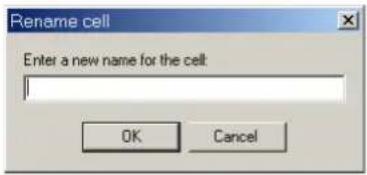
Saisissez le nom souhaité de la cellule et appuyez sur la touche Entrée. Le nouveau nom s'affiche sur l'onglet.
Suppression d'une cellule
Voupez supprimer des cellules. Utilisez cette option lorsque vous voulez exceptionnellementmettre à l'arrêt ou remplacer des parties d'exposition regroupées. Si vous souhaitez cependantmettre à jour ou modifier régulierement une partie d'exposition (exposition alternée), nous recommands de gerer celle-ci dans un propre projet ou à un propre emplacement (location).
Vous pouvez supprimer des cellules seulement
-si les événements de cette cellule ont toujours les numeros les plus elevés sur tout l'emplacement (location)
- s'il n'existe sur l'ensemble de l'emplacement (location) aucun émetteur de cellule dont le MTS 0 est associé à des événements de la cellule à supprimer alors que des événements d'une autre cellule sont assignés au MTS 1.
Pour supprimer une cellule :
Cliquez sur l'onglet de la cellule que vous souhaitez supprimer. L'onglet s'affiche à l'avant-plan.
- Cliquez avec le bouton de croite de la souris sur l'onglet. Le menu contextual apparaît.
Cliquez sur "Remove cell". La fenetre "Confirmation" s'ouvre.
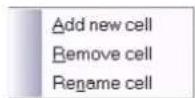
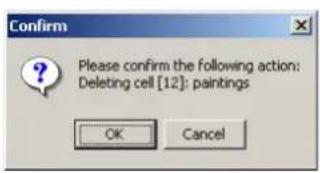
Pour supprimer la cellule :
Cliquez sur "OK". La cellule sera supprimée.
Configuration dévenements
A chaque objet de votre exposition correspond un événement. La reproduction des événements est habituèlement déclenché par les identificateurs. Dans une exposition sans identificateurs, il est cependant aussi possible que les visiteurs introduisent un nombre à trois chiffres dans leur récepteur 16 touches et déclenchent ainsi les événements.
Voutrouvez une vue d'ensemble de tous les types d'événements à la à la page 18-1 et suivantes :
Pour une configuration correcte d'un événement, vousdezez :
- définir le type d'évenement (voir la section suivante et "Modifier les propriétés d'évenement" à la page 8-51),
- affecter une source audio à chaque catégorie (voir"Affektation d'une source audio à un événement" à la page 8-60),
- attribuer un MTS pour chaque catégorie si vous traitez un emplacement à événements variables ou des événements en direct (Live),
- affecter le bon emplacement (location) aux événements qui sont certes stockés dans l'emplacement 0 (location 0), mais qui apparitennent en fait à un autre emplacement (location) (p. ex. informations fixes sur le site d'exposition).
En plus vous pouvez :
- attribuer un nom à l'évenement (voir "Renommage d'un événement" à la page 8-50),
- renvoyer des informations audio d'évenements en direct (Live) pour une catégorie (voir "Renvoi des informations audio de tous les événements stockés d'une cellule dans une autre catégorie" à la page 8-35),
- affecter un événement détaillé à des événements stockés ("Configurer un événement détaillé" à la page 8-57).
Ajout d'un événement
Lors de la création du projet, vous pouvez prédéfinir le nombre d'évenements (voir "Création d'un projet" à la page 8-16). Vous avez cependant la possibilité d'ajouter à tout moment d'autres événements comme suit :
Cliquez avec le bouton de croite de la souris sur la table "Events". Le menu contextual apparait.
Faites un double cli c sur "Define new event".
Dans la table "Events", une ligne sera ajoutée pour l'évenement. Le nouvel événement obtient automatiquement le nombre d'évenement suivant d'emplacement ainsi que le type d'évenement standard. Vous pouvez maintainer configurer cet -évenement comme déscrit au point "Modifier les propriétés d'évenement" à la page 8-51.
Suppression d'un événement
Vous pouvez supprimer un événement de deux façon :
Suppression d'un événement 1. Suppression dans toutes les catégories :
L'évenement sera désacté dans toutes les catégories. Les visiteurs de toutes catégories n'entendront plus les fichiers audio associés à cet événement.
- Si l'évenement était définir par le nombre d'évenement le plus élevé de l'emplacement, il sera supprimé de la cellule. Le nombre d'évenement sera libre.
- Si l'évenement n'était pas définir par le nombre le plus élevé de l'emplacement, la ligne correspondante dans la table "Events"
apparaftra en gris. En même temps, une coche s'affichera dans la colonne "Inactive" pour chaque catégorie. L'affoctation de cet événement à son MTS (dans la colonne "CT-ID/MTS", voir à la page 8-68) sera supprimée. Le numero d'événement ne sera pas libre.
Désactiver un événement 2. Désactivation limitée à la catégorie actuelle :
L'évenement sera seulement désactivé dans la catégorie actuelle. Seuls les visiteurs ayant sélectionné cette catégorie n'entendront plus l'évenement. Tous les visiteurs ayant choisi une autre catégorie entendront le fichier audio affecté à l'évenement dans la catégorie respective.
- Dans la colonne "Inactive", une coche apparait dans la catégorie actuelle. L'affection de cet événement à son MTS (dans la colonne "CT-ID/MTS", voir à la page 8-68) sera supprimée.
Remarque :
Lors de la suppression ou de la désactivation d'un événement, les fichiers audio qui lui sont attribués ne seront pas supprimés du disque dur, seulement retires de la configuration.

La suppression d'événements est soumise aux restrictions suivantes :
- Il est impossible de supprimer définitivement un événement de la table "Events" de façon à libérer son numéro. Seule l'attribution au MTS sera supprimée. Ceci a pour but de désactiver l'événement.
- Seul le dernier événement introduit avec le nombre le plus élevé du projet pourra être supprimé définitivement. Le nombre d'événement sera de nouveau libre.
- Vous pouvez seulement supprimer un événement en direct (Live) s'il occappe les entrées audio les plus élevées sur l'émetteur de cellule/MTS. Vous avez p. ex. seulement la possibilité de supprimer un événement stéreo en direct (Live) occuant les entrées audio 1 et 2 de l'émetteur de cellule si les entrées audio 3 et 4 de cet émetteur n'ont pas été affectées à un autre événement en direct (Live).
Pour supprimer un événement dans toutes les catégories :
Dans la table "Events", cliquez avec le bouton de droite de la souris sur l'évenement que vous souhaitez supprimer. Le menu contextual apparaît.
Cliquez dans le menu contextuel sur la fonction "Delete Event". La fenetre "Confirm" s'ouvre.
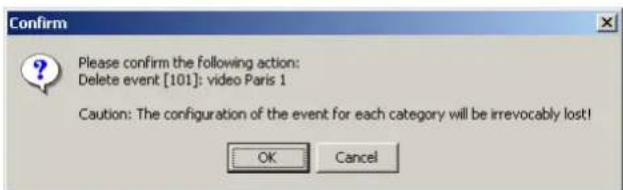
Clique sur "OK". L'évenement sera supprimé dans toutes les catégories.
Pour désactiver un événement dans une seule catégorie :

Dans la table "Events", cliquez dans la colonne "Inactive" sur la case ou positionnez-vous sur cette cellule de table et appuyez sur la barre
d'espacement.
L'évenement sera seulement désacté pour la catégorie actuelle.
Restauration d'événements supprimés ou déactivés
Vou puez restaurer des événements supprimés (grisés) ou désactivés (coche dans la colonne "Inactive").
Pour restaurer un événement dans toutes les catégories :
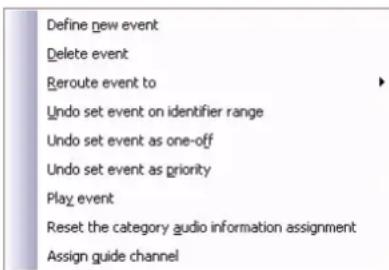
Cliquez dans la table "Events" avec le bouton droit de la souris sur la ligne grisee contenant I'evenement que vous souhaitez supprimer. Le menu contextual apparait.
Cliquez sur "Undelete Event". L'evénement sera restauré dans toutes les catégories. La coche dans la colonne "Inactive" disparaît. La ligne de la table n'est plus grisée.
Reattribuuez un MTS à cet événement (voir "Affectation d'un MTS à un événement pour la catégorie" à la page 8-68). L'évenement sera rétabli.
Pour restaurer un événement dans une seule catégorie :
Cliquez dans l'arborescence "Category information" sur la catégorie à laquelle vous souhaitez assigner une source audio pour l'évenement.
Cliquez dans la colonne "Inactive" sur la case contenant une coche. L'évenement sera rétabli dans la catégorie actuelle. La coche dans la colonne "Inactive" disparait.
Cliquez dans la colonne "Inactive" sur la case cochée. L'évenement sera rétabli dans la catégorie actuelle. La coche dans la colonne "Inactive" disparait.
Reattribuuez un MTS à cet événement (voir "Affectation d'un MTS à un événement pour la catégorie" à la page 8-68). L'évenement sera rétabli.
Renommage d'un événement
L'INM attribue automatiquement des noms aux événements. Le nom se compose du mot "Event" et du numero de l'évenement (p. ex. "Event301").
Pour renomer un événement :
Event302
Dans la table "Events", faites un double clic sur I'evénement requis dans la colonne "Name". Le texte sera marqué.
Saisissez le nom de I'evénement. Ce nom ne doit apparaitre qu'une seule fois fos sur I'emplacement!
Confirmez la saisie en appuyant sur la touche Entrée ou cliquez sur une cellule voisine dans la table. Le nom s'affiche dans la cellule de table.
Lorsque vous utilisez des événements qui sont liés à d'autres événements (événements B-si-A, événements avec introduction ou événement
détaillés), nous vous recommendons alors de nommer les événements de niveau inférieur de la manière suivante :
| Type d'événement Nom | recommende Exemples | |
| Evénement standard enregistré | Nom de l'exposant Nature morte Van Gogh | |
| Evénement en direct standard | Type et nom de la pièce d'exposition | Vidéo "Histoire temporelle" |
| L'événement B2, qui est subordonné à un événement B-si-A- | Contenu de l'information alternative, - "B" précédent | B Adoption |
| L'événement avec informations-détailées (événement détaillée) | Nom de la pièce d'exposition à laquelle l'information détaillée correspond, "D" précédent | D Nature morte Van Gogh |
| L'événement avec l'information d'intro-duction qui est subordonné à un événement avec intro-duction | Nom de la pièce d'exposition à laquelle l'information détaillée correspond, - "E" précédent | E Video "Histoire temporelle" |
Les lettres B, D ouE precedentes permettent de reconnaître ces événements, si vous programmesz l'identificateur de votre installation avec le PDA de la manière décrite dans le chapitre "L'Identifier Control (IDC)" à la page 11-1. Du fait que ces- événements ne sont pas déclenchés par l'identificateur mais par les événements auxquels ils sont subordonnés, vous ne devez pas affecter d'identificateur à ces événements!
Modifier les propriétés d'événement
L'INM offre une grande liberté aux organisseurs d'événements. Pour désenter vos pieces d'exposition de manière professionnelle,-divertissante et evocatrice, il vous faut:
- une vue d'ensemble de tous les types d'évenement (cf. à la page 6-32)
- le plan de position des pieces d'exposition (cf. à la page 6-7 et à la page 6-18)
-une planification de projet fiable (cf. à la page 6-1)
Après avoir créé un nouvel événement, il lui est tout d'abord attribué un type d'évenement standard que vous avez déterminé lors de la création du projet (cf. à la page 8-20).
Configurer le type d'évenement standard
Pour modifier le type d'évenement standard :
Double-cliquez dans le tableau "evénements" dans la colonne "Type" ou "en relation à" sur l'évenement auquel vous souhaitez attribuer un autre type d'évenement.
La fenêtre "Configurer l'évenement" s'ouvre.
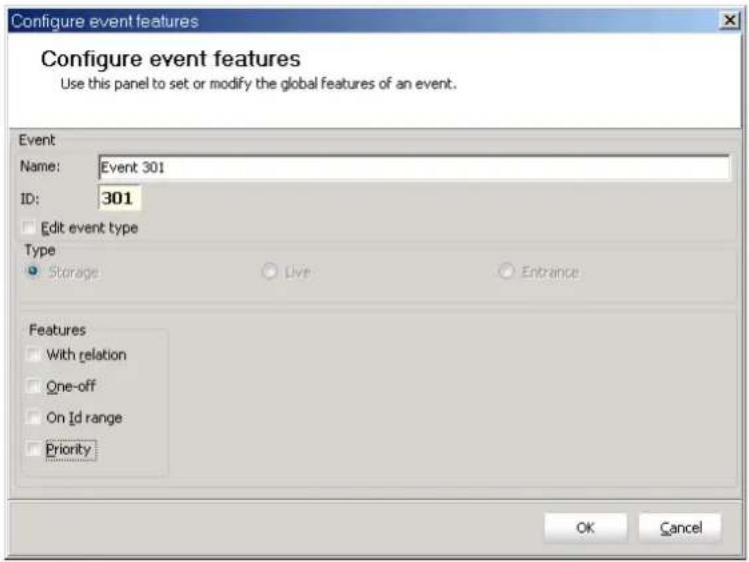
La modification du type d'évenement est verrouillée pour protégger contre les modifications involontaires. Pour lever ce verrouillage:
Cliquez sur la case de contrôle "Edit event type".
You pouvez maintainant modifier le type d'évenement.
Cliquez dans le champ "Type" sur le type d'évenement souhaité.

Le type d'évenement sélectionné est régle.
Si vous souhaitez configurer un événement stocké standard ou un événement en direct standard :
Cliqueur"OK".
Affectez une source audio à l'évenement enregistré ou en direct standard de la manière décrite aux à la page 8-60 et configurez MTS (cf. à la page 8-68) et Identificateur (cf. à la page 8-71).
Si vous souhaitez configurer des événements
- associés à autres (évenements B-si-A, événements avec introduction ou événements détaillés)
ou affecter des caractéristiques particulières ("one-off", "on ID range" ou "priority") à un événement stocké ou en direct
ou déterminer avec plus de précision la nature d'un événement d'entrée ("teléchargement dans une cellule" ou "visite guidée"):
Cliquez dans le champ "Caracteristiques" sur les caractéristiques que vous souhaitez attribuer à l'évenement.
Les événements d'entrée possèdent l'une des caractéristiques suivantes :
- Le "telechargement dans une cellule" permet d'effectuer un téléchargement mobile à un emplacement à événements variables. Les fichiers audio de l'intro et des événements stockés de la cellule actuelle sont teléchargés par le biais d'une ANTENA à partir d'un émetteur de cellule toujours actif.
Configurer un événement "with relation"
- La "visite guidée" permet une commutation automatique des récepteurs sur le canal guide d'un émetteur portable. L'identificateur qui déclenché cet événement d'entrée marque le début d'une visite guidée avec un émetteur portable. Les récepteurs ne peuvent recevoir des événements stockés ou en directpendant la visit guidée tant que le guide n'a pas interrompu ou achemé le tour.
Les événements stockés et en direct peuvent partager les caractéristiques suivantes:
- "Avec relation" sert à configurer les événements B-si-A, les événements avec introduction et les événements détaillés.
- "Une seule fois" sert à configurer des événements enregistrés qui n'ont été produits qu'une seule fois qu'au cours d'un tour.
- "Dans zone d'ID" sert à configurer des événements qui sont masqués automatiquement dés que le récepteur quitte la zone de l'identificateur.
- "Prioritaire" sert à configurer des événement enregistrés qui doivent toujours être reproduits complètement du début à la fin.
Vous pouvez aussi affecter plusieurs de ces caractéristiques à un événement si vous le souhaitez:
| Caracteristique | Enregistré | En direct | Entrée | |
| Avec relation | B-si-A | ✓ | ✓ | x |
| Avec introduction | ✓ | ✓ | x | |
| avec détails | ✓ | x | ||
| Une seule fois | ✓ | x | ||
| Dans la zone d'ID | ✓ | ✓ | x | |
| Prioritaire | ✓ | x | ||
| Téléchargement dans une cellule | x | x | ✓ | |
| Visite guidée | x | x | ✓ | |
| signifie: est possible signifie: est impossible | ||||
Si les champs "Fonction" et "Règle" sont affichés:
Cliquez dans le champ "Fonction" sur le type d'évenement que vous souhaitez réglez.
Entrez dans le champ "Règle" les numérods d'évenement souhaités de la manière décrite dans la section suivante.
Configurer des événements spéciaux
Configurer un événement "One-off"
Les événement enregistrés standard sont produits encore une fois si un visiteur revient à une piece d'exposition dont il a déjà écoute l' événementAAParavant. Pour configurer un événement enregistré qui est produit une seule et unique fois:
Features
With relation
√One-off
On [d range]
Priority
▶ Cliquez dans le champ "Features" sur "One-off" ou cliquez dans le menu-contextuel du tableau "evénements" sur "Set event as one-off". L'évenement est produit une unique fois pendant un tour. Si un visiteur revient à cet événement, celui-ci n'est pas produit de nouveau. Si un visiteur n'ecoute pas cet événement jusqu'à bout la première fois, il n'y a plus de possibilité d'éçouter le reste plus tard.
ou cliquez dans le menu contextuel du tableau "evénements" sur "Undo set event as one-off".
Cliquez dans la fenêtre "Configure event features" sur "OK" pour terminer la configuration.
La configuration "One-off" est levée.
Configurer un événement "On ID range"
Les événement enregistrés standards sont encore reproduits quand le récepteur -a certes quitté la zone de l'identificateur mais n'est pas encore arrivé à un autre identificateur. Pour configurer un événement enregistré qui est masqué automatiquement des que le récepteur quitte la zone de l'identificateur -:
Features
With relation
Qne-off
On ld range
Priority
▶ Clique dans le champ "Features" sur "On ld range"
ou cliquez dans le menu contextuel du tableau "evénements" sur "On ld range".
L'évenement est masqué des que le récepteur quitte la zone du signal de l'identificateur. comme la portée du signal de l'identificateur peut être très courte (cf. à la page 8-72), de tels événements sont par ex. appropriés pour réaliser l'effet d'une douche sonore, divers effets sonores qui sont affichés et masqués brievement pendant que le visiteur continue de déambuler.- L'évenement est ensuite masqué quand le visiteur appuie sur la touche STOP sur le récepteur.
Features
With relation
One-off
On ldrange
Priority
Pour lever la configuration "On ld range":
Désactivez la case de contrôle "On ld range"
ou cliquez dans le menu contextuel du tableau "evénements" sur "Undo set event on Identifier range".
Cliquez dans la fenêtre "Configure event features" sur "OK" pour terminer la configuration.
La configuration "On ld range" est levée.
Configurer un événement "Priority"
Les événement enregistrés standards sont masqués des que le récepteur détecte le signat d'un autre identificateur. Il est ainsi possible qu'un visiter qui passse rapidement devant une piece d'exposition parce qu'elle ne l'intéresse pas n'entende pas complètement l'évenement correspondant. Pour configurer un événement enregistré qui est toujours produit complètement jusqu'à la fin:
Features
With relation
One-off
On I d range
Priority
Cliquez dans le champ "Features" sur "Priority"
ou cliquez dans le menu contextuel du tableau "evénements" sur "Priority".
L'évenement est toujours reproduit complètement jusqu'à la fin, et cela y compris quand le visiteur est arrivé à une autre piece d'exposition entre-temps-. Le visiteur est quasiment obligé d'écouter l'évenement dans son intégralité et peut uniquement masquer l'évenement quand il appuie sur la touche STOP sur le récepteur. Cet événement est approprié par ex. pour les informations relatives à la sécurité via des chemins de fuite ou des services à péage.
Configurer un événement B-si-A
Pour lever la configuration "Priority":
Désactivez la case de contrôle "Priority"
ou cliquez dans le menu contextuel du tableau "evénements" sur "Undo set event as priority".
Cliquez dans la fenetre "Configure event features" sur "OK" pour terminer la configuration.
La configuration "Priority" est levée.
Une unique information audio fait partie d'un événement enregistré ou d'un événement en direct standard-. A chaque fois que le récepteur détecte le signal de l'identificateur correspondant,- cette information audio est reproduite.
Vou puez toutefois aussi configurer un événement enregistré ou un Live événement qui reproduit diverses -informations audio selon qu'un autre événement a eté reproduit ou non entre-temps. Nous partons ce faisant du modele suivant:
Un de vos locaux d'exposition a uniquement une entree et une sortie etroites. Un seul identificateur peut etre monte ici car les signaux de deux identificateurs se chevaucheraient. Lorsque les visiteurs entrent, il doit par ex. entendre "Vos entrez maintainant dans la collection graphique" (evenement B1), lorsquils en sortent par ex. "Vos quitterz maintainant la collection graphique"(evenement B2).Le premier evenement que tous les visiteurs entendent lorsquils penetreNT dans la salle est I'evenement "Graphique d'un paysage"(evenement A).
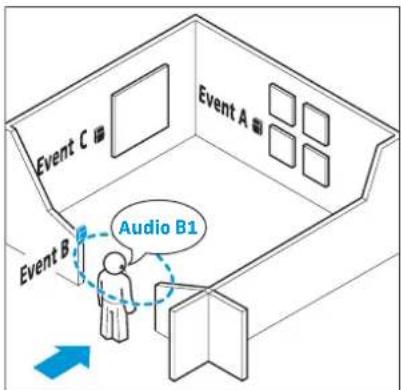
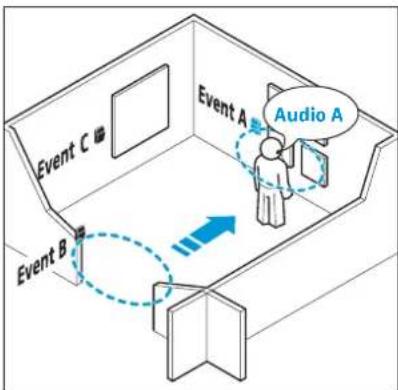
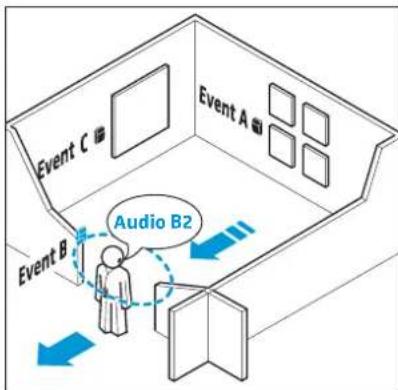
D'abord configurez l'événement B2 (pas d'événement avec relation) comme décrit sous "Modifier les propriétés d'événement" à la page 8-51.
- Nous recommendons de faire précéder de la dette B le nom d'évenement.
- Vous ne doivent pas configurer d'identificateur pour cet événement et ne doivent pas programmer d'identificateur avec cet événement! La configuration de l'identificateur de cet événement est automatiquement réinitialisée aux valeurs standards, - si vous le subordonné à un événement B-si-A.
- Vous ne pouvez plus modifier la configuration de cet événement après que vous l'aurez subordonné à un autre événement en information complémentaire.
Configurez l'evénement A comme n'importequel événement en direct ou événement enregistré (pas d'événancement avec relation!).
Configurez zuletzt l'evénement B1 comme événement B-si-A enclinuant d'abord dans le champ "Features" sur "With relation" puis dans le champ "Function" sur "B if A".
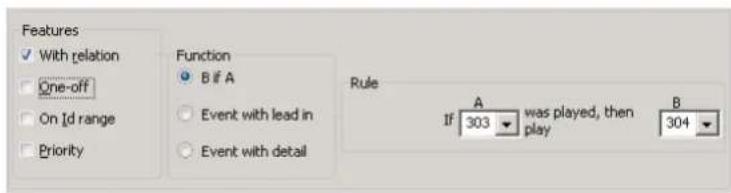
Le champ "Rule" est affché.
Sélectionnez dans la liste déroulante "A" le nombre d'évenement A qui se trouve dans la salle. Il doit s'agit d'un événement qui en raison de -sa piece d'exposition ou de sa position d'identificateur est déclenché suturement pour chaque -visiteur qui entre dans la salle.
Selectionnez dans la liste déroulante "B" le nombre d'évenement de l'évenement B2, qui doit être reproduit lorsque la salle est quittée.
Terminate la configuration des caractéristiques en cliquant sur "OK".
Affectez à l'évenement B-si-A l'information audio B1 de la maniere décrite sous "Affectation d'une source audio à un événement" à la page 8-60 et configurez-MTS (cf. à la page 8-68) et identificateur (cf. à la page 8-71).
Lorsqu'un récepteur détecte l'évenement B-si-A, avant il détecte l'évenement A, alors l'information audio-B1 est produite (par. ex.: "Vous entreprisesment dans la collection graphique...").
Lorsqu'un récepteur détecte l'évenement B-si-A, après et a déteçu l'évenement A-, l'information audio B2 (par ex: "Vous quitterez maintainant la -collection graphique") est reproduite.
Pour lever la configuration de l'evénement comme événement B-si-A:
Double-cliquez dans le tableau "evénements" dans la colonne "Type" ou "Related to" sur l'évenement dont vous souhaitez lever la configuration comme événement B-si-A. La fenêtre "Configure event features" s'ouvre.
Cliquez dans le champ "Features" sur la case de contrôle "With Relation". Les champs "Function" et "Rule" disparaissent.
Cliquez dans la fenetre "Configure event features" sur "OK" pour terminer la configuration. La configuration comme événement B-si-A est levée.
Configurer un événement avec introduction
Les événements enregistrés ou les événements en direct standards sont affichés sans délai des que le récepteur détecte le signal de l'identificateur correspondant ou qu'un visiteur entre- le numéro d'évenement à trois chiffres sur le récepteur à 16 touches. Vous pouvez toute fois configurer une information introducrice qui sera reproductive avant que l'évenement en lui-même ne commence. Nous partons ce faisant du modele suivant :
Un point fort de votre exposition est une presentation multimédia interactive sur laquelle les visiteurs peuvent influer avec des gestes. Plusieurs camères reconnaissent où le visiteur montre et la presentation multimédia réagit en fonction. Si aucun geste du visueur n'est reconnu, la presentation multimédia s'écocule de manière-autonome comme une video. Le ton allant avec est transmis en événement en direct. Afin que les
visiteurs complrenment immédiatement comment influer sur la presentation multimédia,- entrez ces informations en introduction.
D'abord configurez l'introduction comme Standard événement enregistré, de la manière "Modifier les propriétés d'événement" à la page 8-51décrite sous.
- Nous recommendons de faire précéder la dette E au nom d' événement.
-Vous ne devez pas configurer d'identificateur pour cet événement et ne devez pas programmeur d'identificateur avec cet événement! La configuration de l'identificateur de cet événement est automatiquement réinitialisée aux valeurs standards, - si vous le subordonnez à un autre événement comme introduction.
- Vous ne pouvez plus modifier la configuration de cet événement, après que vous l'auraz subordonné à un autre événement en information complémentaire.
D'abord configures l'évenement avec introduction enclinquant tout d'abord dans le champ "Features" sur "With relation" puis dans le champ "Function" sur "Event with lead in".
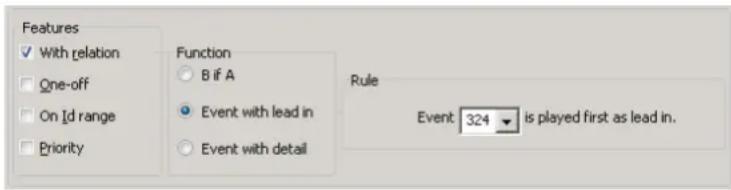
Le champ "Rule" est affché.
Sélectionnez dans la liste déroulante le numéro d'évenement de l'évenement qui doit être reproduit comme introduction.
Terminate la configuration des caractéristiques en cliquant sur "OK".
Affectez à l'évenement avec introduction l'information audio souhaitation de la manière décrite sous "Affectation d'une source audio à un événement" à la page 8-60 et configurez à la page 8-68 MTS (cf. à la page 8-71) et identificanteur (cf.).
Si un récepteur détecte cet événement avec introduction, l'introduction est reproduite en premier. Ensuite, l'information audio de l'évenement est automatiquement reproduite-.
Pour supprimer le lien avec l'introduction :
Double-cliquez dans le tableau "evénements" dans la colonne "Type" ou "Related to" sur l'évenement dont vous souhaitez supprimer le lien avec l'introduction.
La fenêtre "Configure event features" s'ouvre.
Cliquez dans le champ "Features" sur la case de contrôle "With Relation".
Les champs "Function" et "Rule" disparaisent.
Cliquez dans la fenetre "Configure event features" sur "OK".
Le lien avec l'introduction sera levé.
Configurer un événement détaillé
Une unique information audio fait partie d'un événement enregistré-. A chaque fois que le récepteur détecte le signal de l'identificateur correspondant, cette information audio est reproduite. Vous pouvez configurer une information sup-plémentaire, complémentaire ou approfondie qui ne sera reproductive que lorsque le visiteur appuie sur la
touche de détail (voir "Obtenir des informations détaillées (sous réserve de disponibilité de la touche)" à la page 5-44).
D'abord configurez l'information complémentaire comme événement enregistré standard de la manière "Modifier les propriétés d'événement" à la page 8-51décrite sous.
-
Nous recommendons de faire précéder la dette D au nom d'évenement.
-
Vous ne devez pas configurer d'identificateur pour cet événement.
- Attribuez les mêmes MTS que pour l'évenement principal à cet événement dans des emplacements avec événements variables.
- Vous ne pouvez plus modifier la configuration de cet événement, après que vous l'aurez subordonné à un autre événement en information complémentaire.
Configurez l'zuletztinformation principale en cliquant en premier dans le champ "Fea-tures" sur "With relation" puis dans le champ "Function" sur "Event with detail".
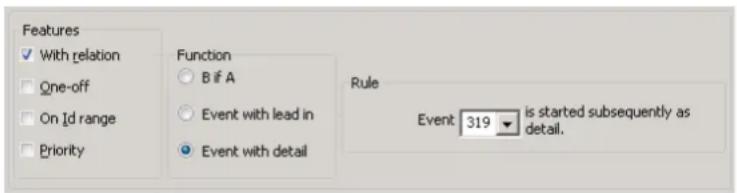
Le champ "Rule" est affché.
Sélectionnez dans la liste déroulante le nombre d'évenement qui est produit comme information complémentaire quand on appuie sur la touche de détaill sur le récepteur.
Terminate la configuration des caractéristiques en cliquant sur "OK".
Affectez à l'évenement l'information audio souhaitation de la manière décrite sur à la page 8-60 et configurez à la page 8-68 MTS (cf. à la page 8-71) et identificateur (cf.). Si un récepteur detecte cet événement, alors l'information audio de cet événement est d'abord produit-. Lorsque l'évenement a été produit complètement jusqu'à la fin, le visiteur peut dem reproduction de cette information complémentaire avec la touche de détail.
Pour supprimer le lien avec l'information complémentaire :
Double-cliquez dans le tableau "evénements" dans la colonne "Type" ou "Related to" sur l' événement dont vous souhaitez supprimer le lien avec l'information complémentaire-. La fenetre "Configure event features" s'ouvre.
Cliquez dans le champ "Features" sur la case de contrôle "With Relation". Les champs "Fonction" et "Rule" disparaissant.
Cliquez dans la fenêtre "Configure event features" sur "OK". Le lien avec l'information complémentaire sera levé. Il est automatiquement réaffecté un identificateur avec configuration standard à l'évenement avec l'information complémentaire-La fenêtre "Information" s'ouvre.
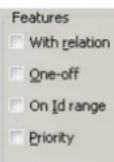
Configuration d'un événement d'entrée "visite guidée"
Cliqueur"OK".
L'évenement d'entrée "visite GUIDée" est une des trois façon applicables pour configurer des récepteurs sur une visite GUIDée (voir aussi "Planifier des visites guidées" à la page 6-27).
Avant de configurer l'évenement d'entrée :
-
Paramétrz au moins un émetteur portable sur des visites guidées : - soit avec le VPR, selon les indications à la page 14-23 - soit avec le CHM, selon les indications à la page 10-10
-
Notez le numero du canal guide de l'émetteur portable.
-
Cliquez dans le module INM sur la catégorie (ou l'une des catégories) pour laquelle les récepteurs seront commutes sur le canal guide d'un émetteur portable sous l'action de l'évenement d'entrée.
Pour configurer un événement d'entrée "visite guidée":
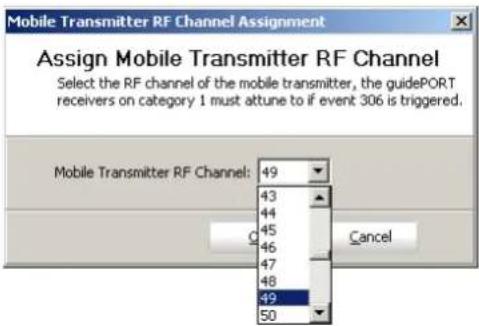
Cliquez dans le champ "Trigger for" sur "Guided Tour" et confirmez avec "OK". Dans la colonne "Type" s'affiche "Entrance, Guided Tour".
Effectuez un double cig sur la ligne de l'événement d'entrée dans la colonne "Audio source". La fenêtre "Mobile Transmitter RF Channel Assignment" s'ouvre.
- Cliquez dans la liste déroulante "Mobile Transmitter RF Channel" sur le nombre du canal guide de l'émetteur portable. Si des récepteurs de la catégorie actuelle détectent cet événement, ils commutent automatiquement sur ce canal guide de l'émetteur portable.
Si la même visite guidée s'applique à plusieurs catégories (le guide fournit les mêmes informations aux visiteurs de différentes catégories):
Paramétrz pour toutes les catégories de visiteurs qui participent au même tour un rengoit selon les indications "Renvoi d'informations audio de certains événements d'une catégorie vers une autre" à la page 8-70.
Si vous souhaitez établier des visites guidées individuellement par catégorie (le guide ne s'adresse qu'aux visiteurs d'une certaine catégorie):
Attribuez à cet événement un autre canal guide dans chaque catégorie.
Vous aurez besoin d'un émetteur portable distinct pour chaque catégorie. Ces émetteurs portables doivent être régles sur des canaux guides différents.
Affecter un fjichier audio à un événement stocké
Affectation d'une source audio à un événement
Vous assignez comme suit à chaque événement une source audio pour une certaine catégorie (exception : vous n'assignez pas de source audio aux événements d'entrée) :
- Aux événements stockés vous assignez un fichier audio (fichier WAV) qui se trouve sur le disque dur (voir section suivante),
- Aux événements en direct (Live) vous assignez les entrées audio d'un émetteur de cellule (voir à la page 8-67).
Pour que le module logiciel INM puissetraits les fichiers audio, ces derniers doivent impérativementprésenter les propriétés suivantes:
- Format de fichier: Windows Wave (.wav)
- Résolution :16 bits
Il est en outre recommendé d'utiliser les fichiers audio avec le taux de détction de 44,1 ou 48 kHz.
Vous avez trois possibilités pour affercer des fichiers audio à des événements stockés:
- Vous pouvez affecter un fisier audio à un événement stocké par le biais de la boîte de dialogue de seLECTION (voir section suivante).
- Vous pouvez affecter un fisier audio à un événement stocké par le biais de la fonction Glisser&Déposer (Drag & Drop) (voir à la page 8-62).
- Vous pouvez affecter simultanément plusieurs fischiers audio à plusieurs événements stockés par le biais de la fonction Glisser&Déposer (Drag & Drop) (voir à la page 8-64). Cette méthode est particulièrement rapide et conviviale.
Dans l'arborescence "Category information", cliquez sur la catégorie pour laquelle vous souhaitez affecter une source audio à l'évenement. Tous les réglages pour cette catégorie sont affichés dans la table "Events".
Afferter un fichier audio à un événement stocké par le biais de la boîte de dialogue de selection
Vous avez deux possibités pour selectionner un événement auquel vous souhaitez affecter une source audio :
Double-cliquez dans la table "Events" dans la colonne "Audio source" sur la ligne correspondant à l'evénement considéré.
0u:
Sélectionnez dans la table "Events" la ligne souhaitation dans la colonne "Audio source".
Appuyez sur la touche Entrée ou cliquez à nouveau sur cette ligne de la table.
S'il s'agit d'un événement stocké, la fenêtre "Event audio parameter configuration" apparait.
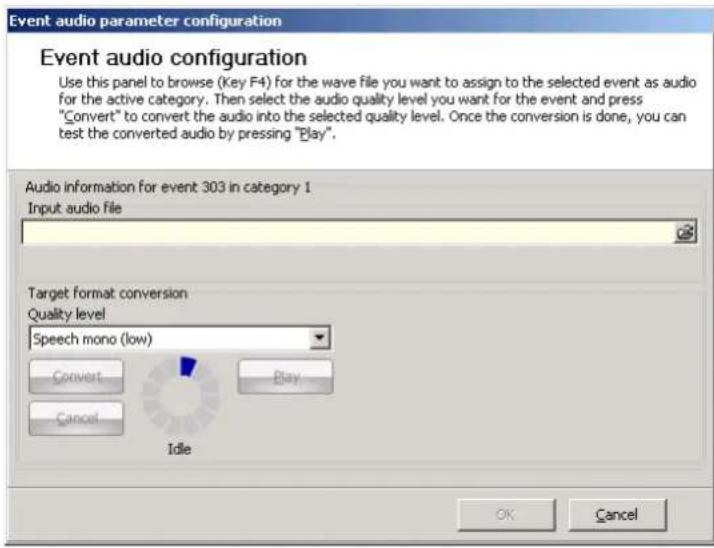
Dans le champ "Input audio files", cliquez sur le bouton La fenetre "Ouvrir" s'ouvre.
Sélectionnez le fichier audio que vous souhaitez affecter à l'évenement stocké. Cliquez ensuite sur "Ouvrir". Le chemin du fichier audio sélectionée apparait dans le champ "Audio files". Les principales caractéristiques du fichier WAV sélectionné apparaisent en dessous:

- Canaux "Mono" ou "Stereo"
- Résolution: le module logiciel INM ne peutTRAITER que des fichiers WAV呈現nt une résolution de 16 bits!
Taux d'échantillonnage: Taux de détction du fichier original (16 kHz, 32 kHz, 44,1 kHz ou 48 kHz). - Longueur: Durée de lecture en secondes.
Dans la liste déroulante "Quality level", Sélectionnez la qualité audio souhaitée.
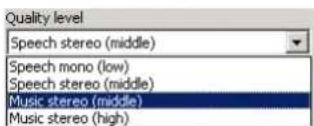
Les quatre niveaux de qualité différent par le nombre de canaux (mono ou stéreo) et par le taux d'échantillonnage (16 à 48 kHz):
| Canaux | Taux d'échantillonnag e (kHz) | convient pour | Désignation dans l'INM |
| 1 (Mono) | 16 Parole Speech m mono (low) | ||
| 2 (Stereo) | 16 | Parole | Speech stereo (low) |
| 2 (Stereo) | 32 Musique Music stereo (middle) | ||
| 2 (Stereo) | 48 | Musique | Music stereo (high) |
Attention!
Meme si le module logiciel INM peut modifier le nombre de canaux et le taux d'échantillonnage d'un fichier audio (resampling), il n'est toutefois pas possible d'améliorer à posteriori la qualité du son d'un fichier audio. Il convient donc de ne jamais faire passer un fichier audio d'un taux d'échantillonnage faible à un taux plus élevé ou de mono à stéreo, car cela n'entraîne qu'une augmentation de la taille de stockage du fichier et risque de dégrader la qualité du son.
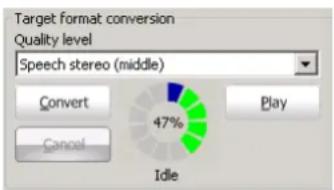
Cliquez sur "Convert".
Le fichier audio est compré. La compression des fichiers WAV stéreo s'effectue au format Ogg-Vorbis (.ogg) (informations sur la licence, voir à la page 17-2), tandis que la compression des fichiers WAV mono fait appel à un procédé de compression propre à Sennheiser.
Si vous avez selectionné un autre taux de détction que le taux original, l'INM adapte en outre le taux de détction.
Le fichier compré est ensuite automatiquement enregistré par l'INM. Ce processus complet peut durer un certain temps en fonction de la taille du fichier way.
Puis, le chemin du fichier WAV apparait dans la colonne "Audio source".
Remarque :
Si vous assignez à un événement stocké un fichier WAV qui n'est pas enregistré dans un sous-dossier du dossier de projet, l'INM créé automatiquement une copie de ce fichier WAV et l'enregistre dans un sous-dossier du dossier "WAV-Audio". Le sous-dossier reçoit automatiquement un nom constitué du mot "Category" et du nombre de la catégorie (p. ex. "Category3").
Example :
Vous assignez à un événement stocké appartenant à la catégorie 3 du projet "Exposition VanGogh" un fisier sur CD (chemin d'accès : "CD (E:)\StoEvt.WAV"). A partir de là, l'INM copie automatiquement ce fisier dans le dossier d'emplacement "C:\VanGoghExhibition\WAV Audio\Category3\StoEvt.WAV".
Afferent un fichier audio à un événement stocké par le biais de la fonction Glisser&Déposer (Drag & Drop)
Dans l'arborescence "Category information", cliquez sur la catégorie pour laquelle vous souhaitez affecter une source audio à l'évenement. Tous les réglages pour cette catégorie sont affichés dans la table "Events".
Dans l'explorateur Windows, ouvre le repertoire contenant le fichier audio que vous souhaitez affecter.
A l'aide de la souris, tirez le fichier audio souhaité de l'explorateur Windows pour l'amener dans la table "Events" - et plus précisé dans la ligne de l'évenement auquel vous souhaitez affecter ce fichier audio.
La fenêtre "Audio quality setting" apparait.
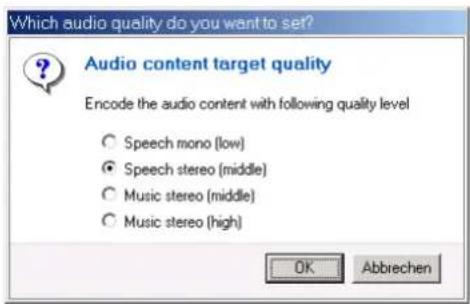
Remarque
Vous pouvez modifier la qualite audio que l'INM propose en standard de la maniere suivante:
Ouvrez le fichier "GP_INM.INI" qui s'estrouve dans le dossié programme et remplacez dans la zone [Configuration] dans la ligne "DefaultAudio-QualityLevel X " le chiffre X par le chiffre de qualité audio standard sélectionné.
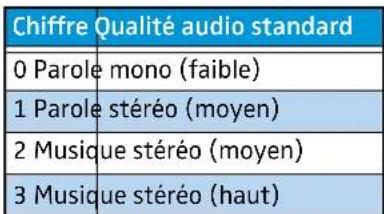
Enregistrez le fichier"GP_INM.INI" et redémarrez l'INM.
Cliquez sur la qualite audio souhaitatione.
Le fichier audio est compré. La compression des fichiers WAV stéreo s'effectue au format Ogg-Vorbis (.ogg) (informations sur la licence, voir à la page 17-2), tandis que la compression des fichiers WAV mono fait appel à un procédé de compression propre à Sennheiser.
Si vous avez selectionné un taux d'échantillonnage différent du taux original, l'INM modifie en outre le taux d'échantillonnage.
Le fichier compré est ensuite automatiquement enregistré par l'INM. Cette opération peut prendre quelques secondes selon la taille du fichier WAV.
La fenêtre "Event audio parameter configuration" apparait pendant la durée du processus de compression.
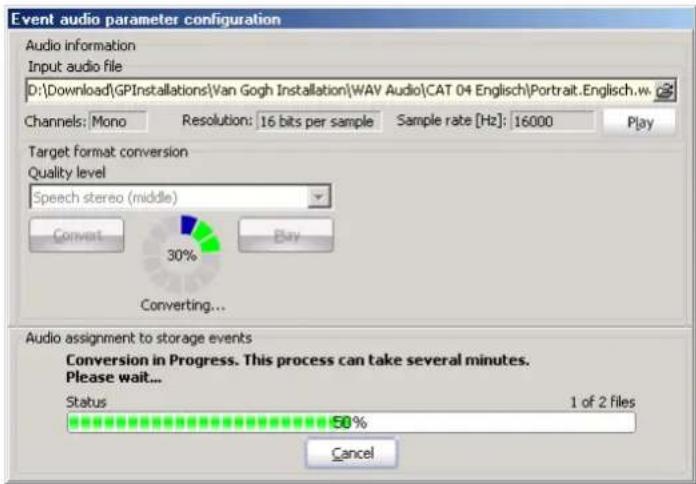
Afferter simultanement plusieurs fichiers audio a plusieurs événements stockés par le biais de la fonction Glisser&Déposer (Drag & Drop)
Puis, le chemin du fichier WAV apparait dans la colonne "Audio source".
Dans l'arborescence "Category information", cliquez sur la catégorie pour laquelle vous souhaitez affecter une source audio à l'évenement. Tous les réglages pour cette catégorie sont affichés dans la table "Events".
Dans l'explorateur Windows, ouvre le repertoire contenant les fichiers audio que vous souhaitez affecter.
Dans ce repertoire, sélectionnez tous les fichiers audio que vous souhaitez affecter aux événements..
REMARQUE
Windows 2000 signale une erreur lors de l'accès aux fichiers WAV!

Si vous seLECTIONnez des fichiers WAV dan Explorer et les tirez par Drag and Drop dans l'INM, le message d'erreur suivant peut apparaitre : "Accès impossible du processus car le fichier est utilisé par un autre processus." Cela signifie : Windows Media Player (ou un autre pro-gramme qui peut dire des fichie empêche que l'INM accede aux fichiers WAV sélectionnés.
- Clique dans Windows Explorer dans le menu "Outils" sur "Options de dossier" puis sur l'onglet "Formats de fichier". Activer dans le groupe "Vue web" la case de contrôle "Utiliser les dossiers Windows habituels". Clique ensuite sur "Accap-ter" et "OK".
Si vous avez deja creedes événements pour ces fichiers audio :
A l'aide de la souris, tirez les fichiers audio marqués depuis l'explorateur Windows jusqu'à dans la tableau "Events" - et plus précisé dans la ligne du premier l'évenement auquel vous souhaitez affecter l'un de ces fichiers audio.
Si vous n'avez pas encore créé dévenements pour ces fichiers audio :
A l'aide de la souris, tirez les fichiers audio marqués depuis l'explorateur Windows jusqu'à dans la tableau "Events" - et plus précisé à la fin du tableau et non pas sur un événement déjà existant. Les événements sont automatiquement ajoutés au tableau.
La fenêtre "Assign audio files to storage events" s'ouvre.
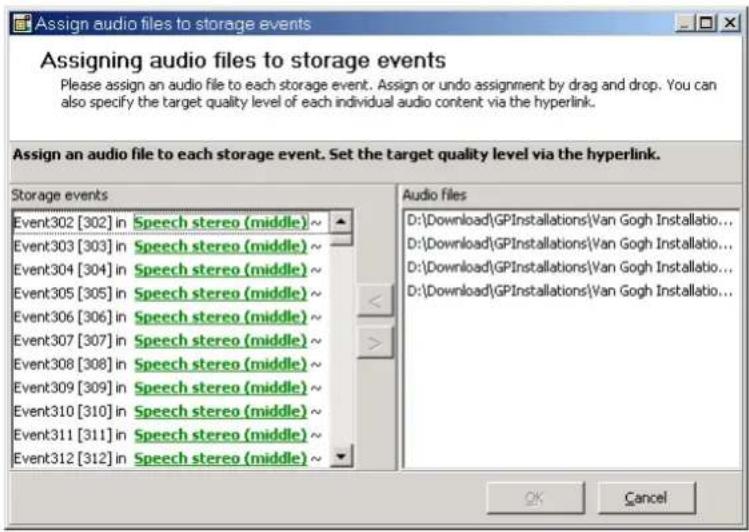
Dans le champ de gauche "Storage events" figurent tous les événements stockés auxquels aucun fichier audio n'a été affecté jusqu'à présent dans la catégorie actuelle - en commençant par le numéro d'évenement sur lequel vous avez tiré les fichiers audio depuis l'explorateur Windows.
Vou puez ajouter au champ droit "Fichiers audio" d'autres fichiers audio les uns après les autres -
-
soit en cliquant avec le bouton droit de la souris sur le champ "Fichiers audio" puis dans le menu contextuel sur "Ajouter des fichiers audio"-
-
soit en appuyant sur Strg + A.
Dans le champ de droite "Audio files" figurent tous les fichiers audio que vous avez tiré depuis l'explorateur Windows :
A l'aide de la souris, tirez successivement un fichier du champ de droite "Audio files" sur l'un des événements dans le champ de gauche "Storage events".
Ou:
Dans le champ de gauche "Storage events", cliquez sur l'évenement auquel vous souhaitez affecter un fichier audio.
Dans le champ de droite "Audio files", cliquez sur le fichier audio que vous souhaitez affecter a cet événement.
Cliquez sur le bouton < < " Les événements auxquels un fichier audio a ete affecte apparaissent en gras dans le champ de gauche "Storage events". Les fichiers audio qui ont ete affectes a un événement apparaisent en rouge dans le champ de droite "Audio files".

Remarque:
Pour annuler de nouveau cette affection, vous pouvez :
- faire glisser le fichier audio à la souris, depuis le champ de gauche "Storage events" vers le champ de droite "Audio files"
- double-cliqueur sur I'evénement dans le champ de gauche "Storage events" ou
- cliquer d'abord sur l'évenement dans le champ de gauche "Storage events" puis sur le bouton ">".
Pour chaque événement, cliquez dans le champ de gauche "Storage events" sur la qualité audio préRéglée ("Speech stereo (middle)"). Un menu s'ouvre.
Remarque:
Vous pouvez modifier la qualite audio que l'INM propose en standard de la maniere suivante:
Ouvrez le fichier "GP_INM.INI" qui s'est dans la zone [Configuration] dans la ligne "DefaultAudio-QualityLevel=X" le chiffre X par le chiffre de qualité audio standard sélectionné.
| Chiffre | Qualité audio standard |
| 0 Parole | mono (faible) |
| 1 Parole | stéréo (moyen) |
| 2 Musique | stéréo (moyen) |
| 3 Musique | stéréo (haut) |
Enregistrez le fichier"GP_INM.INI" et redémarrez l'INM.
Dans ce menu, cliquez sur la qualite audio que I'evenement doit呈現er.
Attention!
Meme si le module logiciel INM peut modifier le nombre de canaux et le taux d'échantillonnage d'un fichier audio (resampling), il n'est toute fois pas possible d'améliorer à posteriori la qualité du son d'un fichier audio. Il convient donc de ne jamais faire passer un fichier audio d'un taux d'échantillonnage faible à un taux plus élevé ou de mono à stéreo, car cela n'entraîne qu'une augmentation de la taille de stockage du fichier et risque de dégrader la qualité du son.
Une fois que vous avez affecté tous les fichiers audio à un événement stocké:
Cliqueur"OK".
Tous les fichiers audio que vous avez affecté à un événement sont comprimés. La compression des fichiers WAV stéreo s'effectue au format Ogg-Vorbis (.ogg) (informations sur la licence, voir à la page 17-2), tandis que la compression des fichiers WAV mono fait appel à un procédé de compression propre à Sennheiser.
Si vous avez selectionné un taux d'échantillonnage différent du taux original, l'INM modifie en outre le taux d'échantillonnage.
Le fichier compré est ensuite automatiquement enregistré par l'INM. Cette opération peut prendre quelques secondes selon la taille du fichier WAV.
La fenêtre "Event audio parameter configuration" apparait pendant la durée du processus de compression.
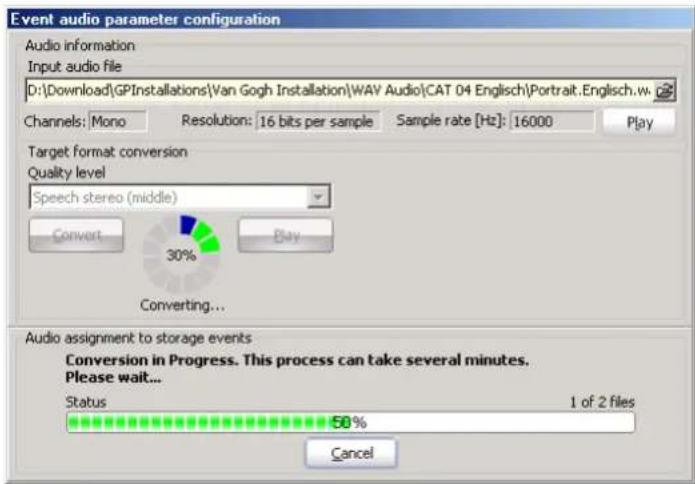
Afferet des informations audio à un événement en direct (Live)
Puis, le chemin du fichier WAV apparait dans la colonne "Audio source".
- Dans l'arborescence "Category information", cliquez sur la catégorie pour laquelle vous souhaitez affecter une source audio à l'évenement. Tous les réglages pour cette catégorie sont affichés dans la table "Events".
Vous avez deux possibités pour selectionner un événement en direct (Live) auquel vous souhaitez affecter une source audio :
Double-cliquez dans la table "Events" dans la colonne "Audio source" sur la ligne correspondant à l'évenement considéré.
Ou:
Sélectionnez dans la table "Events" la ligne souhaïée dans la colonne "Audio source".
Appuyez sur la touche Entrée ou cliquez à nouveau sur cette ligne de la table. S'il s'agit d'un événement en direct (Live), la flèche de déroulement pour l'ouverture du champ de selection pour les entrées audio apparait.

- Cliquez sur cette flèche et Sélectionnez les entrées audio que vous souhaitez affecter à l'évenement en direct (Live) dans cette catégorie. Comparez à cet effet la table avec tous les événements en direct (Live) de votre exposition.
"Stereo AF IN 1 & 2" occupe les deux entrées audio "Analog Audio 1" et "Analog Audio 2" d'un émetteur de cellule.
"Stereo AF IN 3 & 4" occupe les deux entrées audio "Analog Audio 3" et "Analog Audio 4" d'un émetteur de cellule.
- "Mono AF IN 1" occupe l'entrée audio "Analog Audio 1" d'un émetteur de cellule.
- "Mono AF IN 2" occupe l'entrée audio "Analog Audio 2" d'un émetteur de cellule.
- "Mono AF IN 3" occupe l'entrée audio "Analog Audio 3" d'un émetteur de cellule.
- "Mono AF IN 4" occupe l'entrée audio "Analog Audio 4" d'un émetteur de cellule.
Changement de la source audio d'un événement
Pour modifier l'attribution d'une source audio d'un événement pour une certaine catégorie :
Cliquez dans l'arborescence "Category information" sur la catégorie dont vous souhaitez modifier la source audio. Tous les réglages pour cette catégorie sont affichés dans la table "Events".
Assurez-vous qu'aucun MTS n'est affecté à l'evénement àTRAITER ou supprimez I'afetation MTS correspondante comme decrit dans la section "Affectation d'un MTS a un événement pour la catégorie" à la page 8-68.
Dans la colonne "Audio source" de la table "Events", faites un double clic sur l'evénement dont vous souhaitez modifier la source audio. Un bouton s'affiche dans la cellule de table.
Attribuez la nouvelle source audio conformément aux indications de la section précédente.
Supprimer l'affection d'une source audio à un événement stocké
Vous pouvez supprimer l'affection d'une source audio à un événement stocké. La configuration pour le MTS dans la colonne de la table "CT-ID/MTS" est alors également supprimée. L'évenement proprement dit, le fichier audio ainsi que toutes les autres configurations de l'évenement restent conservés.
Dans la colonne "Audio source" de la table "Events", cliquez avec le bouton de droite de la souris sur la source audio que vous souhaitez supprimer. Le menu contextual apparait.
Cliquez sur "Undo the category audio information assignment". La fenetre "Confirmation" s'ouvre.

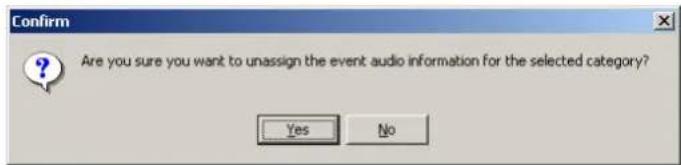
Pour supprimer la source audio, cliquez sur "Yes". L'affection est supprimée et la cellule est représentée sans contenu. Vous pouvez maintainant affecter une nouvelle source audio à cet événement (voir "Affectation d'une source audio à un événement" à la page 8-60).
Affectation d'un MTS à un événement pour la catégorie
A l'emplacement 0 (location 0), vous pouvez seulement affecter un MTS à des événements en direct (Live). Aux emplacements à événements variables, vous devez cependant affecter un MTS à chaque événement stocké et à chaque événement en direct (Live) pour chaque catégorie.

Remarque :
L'occupation des entrées audio des émetteurs de cellule est entre autres soumise aux restrictions suivantes:
- Vous pouvez occuper les entrées audio 1 et 2 seulement avec le MTS 0.
-Vous pouvez assigner le MTS 0 aux entrées audio 3 et 4 seulement si le même MTS0 ne transmet pas d'évenements stockés ou d'intros, sinon vous devez affecter le MTS 1.
Pour afferer un événement enregistré à un MTS pour une catégorie :
Clique dans l'arborescence "Category information" sur la catégorie à laquelle apparient la source audio de l'évenement auquel vous souhaitez affecter un MTS.
Si vousTRAITEZ un emplacement a événementsvariables:Cliquez sur la cellule dans laquelle vous souhaitezeffectuer l'assignationMTS.
Dans la colonne "CT-ID/MTS" de la table Events", faites un double click sur I'evénement auquel vous souhaitez affecter un MTS. Une flèche de déroulement apparait.
Cliquez sur la flèche de déroulement. Le champ de sélection s'affiche avec tous les MTS SéLECTIONNABLES pour cette catégorie.
Si un MTS n'apparait pas dans le champ de selection bien que vous l'ayez créé dans la table "MTS parameters in cell transmitter", cela peut etre du aux raisons suivantes:
- Le MTS est sature. Pas d'espace mémoire libre ou pas d'entrée audio libre sur un émetteur de cellule.
- Des informations audio d'une autre catégorie ont déjà été affectées à ce MTS. Il est impossible de mélanger différentes catégories dans le même MTS.
Cliquez dans le champ de selection sur le MTS auquel vous souhaitez affecter des informations audio de l'evénement.
Confirmez la saisie en appuyant sur la touche Entrée ou cliquez sur une cellule voisine dans la table.
Le MTS selectionné apparait dans la cellule de table.
Suppression de l'aftection MTS
Avant de pouvoir modifier la source audio d'un événement, vous doivent le cas échéant supprimer l'affection de l'évenement à un MTS. Cette affectation sera automatiquement supprimée si vous
- renvoyez l'évenement (voir "Renvoi des informations audio de tous les événements stockés d'une cellule dans une autre catégorie" à la page 8-35 et "Renvoi d'informations audio de certains événements d'une catégorie vers une autre" à la page 8-70)
- supprimez l'événement (voir "Suppression d'un événement" à la page 8-48).
Pour supprimer l'aftection du MTS :
Dans la colonne "CT-ID/MTS" de la table "Events", faites un double cli. sur I'evénement pour lequel vous souhaitez supprimer l'affection a
unMTS.
Une flèche de déroulement apparait.
Cliquez sur la flèche de déroulement. Le champ de sélection apparait.
Clique sur "None".
L'affection de l'évenement à ce MTS sera supprimée. Vous pouvez maintainant changer la source audio d'un événement.
Renvoi d'informations audio de certains événements d'une catégorie vers une autre
Vous pouvez renvoyer les informations audio d'evénements d'une catégorie (catégorie source) vers une autre catégorie (catégorie cible). La catégorie cible ne possède pas de propres informations audio pour cet événement, mais reproduit les informations audio de la catégorie source.
Le renvoi des informations audio d'événements est possible avec :
-des événements en direct (voir ce chapitre)
des événements d'entrée "visite guidée" (voir ce chapitre)
des événements stockés - mais seulement pour tous les éléments stockés d'une cellule (voir à la page 8-35).
Ce transfert est judicieux pour faire entendre aux visiteurs de différentes catégories les mêmes informations audio, à savoir :
- le même son pour une video
(parce qu'il s'agit par exemple d'un morceau de musique ou d'une performance en direct avec un microphone ou parole qu'il n'y a pas de version synchronisée du son d'une dette)
- le même guide pendant une visite
(parc que celui-ci fournit les mêmes informations aux visiteurs de différentes catégories)
Le principe du renvoi :
-
Vous affectez d'abord les informations audio requises à l'évenement dans la catégorie source.
-
pour les événements en direct, la source audio souhaitatione (voir "Afferter des informations audio à un événement en direct (Live)" à la page 8-67)
-
pour les événements d'entrée "visite guidée", le numéro du canal guide de l'émetteur portable souhaïte (voir "Configuration d'un événement d'entrée "visite guidée"" à la page 8-59)
-
Vous cliquez ensuite sur la catégorie cible qui doit reprendre ces informations audio et paramétrez le renvoi comme suit :
Cliquez dans l'arborescence "Category information" sur la catégorie cible vers laquelle vous souhaitez renvoyer les informations audio de la catégorie source.
Cliquez sur la cellule (voir à la page 8-46) dont fait partie l'évenement pour lequel vous souhaitez transférer les informations audio.
Define new event
Delete event
Reroute event to
Cliquez avec le bouton droit de la souris sur l'evénement en direct ou l'événement d'entrée "visite guidée" qui doit reprendre les informations audio d'une autre catégorie. Le menu contextual apparait.
Cliquez dans le menu contextuel sur "Reroute event to". Le menu de catégorie s'ouvre.
Cliquez dans le menu contextuel sur la catégorie dont vous pouze reprendre les informations audio.
Dans la colonne "Info" s'affiche "Rerouting target is category...".
Vous n'avez pas besoin de configurer une source audio pour cet événement ni de MTS. Si vous avez préalablement configuré une source audio et un MTS, cette configuration n'a pas d'effet.
Configuration d'identificateurs
Vous pouvez attribuer au moins un identificateur, qui déclenché la diffusion de l'évenement pres de l'objet exposé, à tous les événements stockés et en direct (Live). Ces réglages sont ultérieurement charges sur un PDA et transmis par liaison infrarouge à l'identificateur qui est monté à proximé immédiate de l'objet exposé.
Remarque :
Voussouspèce également réalisér une exposition sans identificateurs. Les événements sont alors déclenchés par l'introduction du numéro d'évenement à trois chiffres (p.ex."100") sur le récepteur 16 touches.
Pour configurer les réglages des identificateurs qui déclenchent l'événement:
Dans la colonne "Identifiers" de la table "Events", faites un double cli c sur l'evénement dont vous souhaitez configurer l'identificateur.
La table des identificateurs s'affiche. Chaque ligne de table correspond à un identificateur.

Un identificateur est défini par défaut. Celui-ci est configuré sur la base des données que vous avez choisis lors de la création du projet (voir "Création d'un projet" à la page 8-16).
Vous pouvez modifier ce préréglage par défaut de tous les identificateurs comme décrit dans la section "Changement des réglages par défaut d'identificateurs" à la page 8-75.
Remarque :
Les réglages effectuels dans les colonnes "Start", "Stop", "Power" et "Cycle" influencent la durée de vie des piles de l'identificateur. En cas de fonctionnement toute la journee (8 h) à pleine puissance (100 %) et longue période d'émission (1 s), les piles ont une autonomie d'environ 3 mois. Pour un fonctionnement de 10h00 à 18h00 à demi-puissance et courte période d'émission, les piles ont une autonomie d'environ 4 mois.

Vous pouvez a present :
-
configurer cet identificateur conformément à la description de cette section,
-ajouter de nouveaux identificateurs (voir à la page 8-75), -
reprendre une configuration d'identificateur comme réglage par défaut pour tous les autres identificateurs (voir "Changement des réglages par défaut d'identificateurs" à la page 8-75),
-
supprimer des identificateurs (voir à la page 8-75).
Heure d'activation / d'arrêt
Pour régler la période de fonctionnement par jour, entrez les heures d'activation et d'arrêt d'émission du champ magnétique de l'identificateur. En dehors de cette période, l'identificateur se met en mode d'économie d'énergie.
Dans la colonne "Start", faites un double clic sur l'identificateur dont vous souhaitez régler l'heure de début.
L'heure sera marquee et une paire de flèches apparaitra
Saisissez l'heure d'activation (heures, minutes et secondes séparées par un double point)
ou cliquez successivement sur heures, minutes ou secondes puis sur l'un des deux boutons flèches.
Reglez de la même façon la fin de période de service quotidienne.
Remarque :
Si vous exposition a des heures d'ouverture variables suivant les jours, vous devez introduire ici la période d'ouverture la plus longue.
Puisance
Vou puez Change la portee du signal de l'identificateur en augmentant ou en diminuant la puissance d'émission.
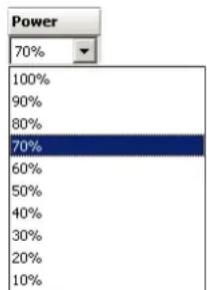
Dans la colonne "Power", faites un double clic sur l'identificateur dont vous souhaitez regler la portée.
La flèche de déroulement s'affiche.
Cliquez sur la flèche de déroulement. Le champ de selection apparait.
Cliquez sur la puissance d'émission souhaitée.
- Une puissance d'émission de 100% correspond à une portée d'env. 3 mètres
- Une puissance d'émission de 80% correspond à une portée d'env. 1,5 mètre
- Une puissance d'émission de 50% correspond à une portée d'env. 0,7 mètre
Dans la pratique, la portée est cependant considérablement influencée par l'environnement. Essayez par conséquent divers réglages et adaptez la portée du champ magnétique au lieu de montage de l'identificateur de façon que
- tous les visiteurs qui s'approchant de l'objet exposé doivent traverser ce champ magnétique et en plus
- le champ magnétique de l'identificateur ne recouvre pas le champ magnétique d'unquelconque autre identificateur.
Période d'émission
Pour garantir que le signal soit transmis à chaque visiteur, vous doivent ajuster la période d'émission des identificateurs au lieu de montage. Si l'identificateur est installé dans une zone que les visiteurs traversent
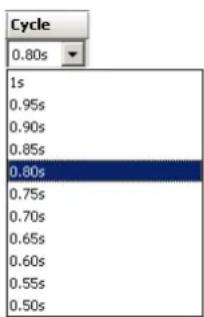
Antenne
rapidement, p. ex. une porte, la période d'émission du signal doit être plus élevé.
Pour selectionner la période :
Dans la colonne "Cycle", faites un double clic sur l'identificateur dont.
vous souhaitez regler la periode.
La flèche de déroulement s'affiche.
Cliquez sur la flèche de déroulement. Le champ de sélection apparait.
Cliquez sur la période d'émission souhaitée.
Les identificateurs peuvent envoyer leur signal soit via l'antenne intégrée, soit via une antenne cadre externe. Le cadre peut p. ex. être posé dans le sol ou autour d'une table vitrine et générale ainsi un champ magnétique plus grand que l'antenne intégrée
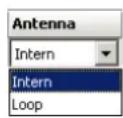
Dans la colonne "Antenna", faites un double clic sur l'identificateur dont vous souhaitez regler le type d'antenne. La flèche de déroulement s'affiche.
Cliquez sur la flèche de déroulement. Le champ de seLECTION apparait.
Si I'identificateur doit envoyer son signal via l'antenne integree :
Cliquez sur "Intern".
Si l'identificateur doit envoyer son signal via un cadre d'antenne externe :
Veillez à ce qu'un cadre d'antenne externe soit raccordé à l'identificateur sélectionné!
Cliquesur"Loop".
Trigger
Les identificateurs peuvent envoyer leur signal automatiquement ou après un déclenchement par un commutateur externe. Il est alors possible de déclenger de manière ciblée l'émission du signal de l'identificateur. Pour régler le déclenchement du signal d'identificateur :
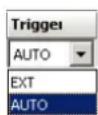
Dans la colonne "Trigger", faites un double clic sur l'identificateur dont vous souhaitez regler le type de déclenchement. La flèche de déroulement s'affiche.
Cliquez sur la flèche de déroulement. Le champ de sélection apparait.
Si I'identificateur doit envoyer son signal automatiquement :
Cliquez sur "AUTO". L'identificateur envoie son signal pendant la période que vous avez reglee sous "Start" et "Stop".
Si l'identificateur doit seulement envoyer son signal par le biais d'un commutateur externe :
Remarque :
Lorsque vous raccordez un commutateur externe à un identificateur, la consommation de courant augmente et la durée de vie des piles diminue. Nous recommendonsès lors une alimentation en tension externe pour tous les identificateurs qui sont exploités avec commutateur externe.
Veillez à ce qu'un commutateur externe soit effectivement raccordé à l'identificateur sélectionné!
Remarque :
Le déclenchement par un commutateur externe est seulement possible en dehors de la période de fonctionnement régée sous "Start" et Stop".
Reglez la période de fonctionnement avec "Start" et "Stop" sur un intervalle de temps quelconque en dehors des heures d'ouverture pendant lesquelles l'identificateur doit être commandé par un commutateur externe.
Cliquez sur "EXT". Lorsque le commutateur est actionné, l'identificateur émet 10 fois le signal, avec la période réglée dans la colonne "Cycle".
Tension
Les identificateurs peuvent être alimentés en courant soit par des piles, soit via un propre bloc d'alimentation secteur ou une ligne en boucle. Vous devez régler le mode de fonctionnement correspondant comme suit :
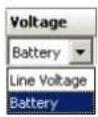
Dans la colonne "Voltage", faites un double clic sur l'identificateur dont vous souhaitez regler l'alimentation en tension. La flèche de déroulement s'affiche.
Cliquez sur la flèche de déroulement. Le champ de sélection apparait.
Si I'identificateur fonctionne avec des piles :
Clique sur "Battery".
Veillez à ce que l'identificateur soit effectivement alimenté par des batteries! Ce n'est qu'alors que ce mode de fonctionnement est activé - les réglages dans la colonne "Voltage" sont seulement disponibles lors à titre d'indication.
Si l'identification est raccordé au circuit électrique par une ligne en boucle :
Cliquez sur "Line voltage".
Veillez à ce qu'une alimentation en tension externe soit effectivement raccordée à l'identificateur sélectionné! Ce n'est qu'als lors que ce mode de fonctionnement est activé - les réglages dans la colonne "Voltage" sont seulement disponibles à titre d'indication.
Affectation des réglages à l'identificateur
Après avoir configuré tous les réglages comme décrit plus haut, assignez ces paramètres à l'identificateur comme suit :

Cliquez en dehors de la table des identificateurs ou appuyez sur la touche Echap.
La fenêtre "Confirmation" apparait.
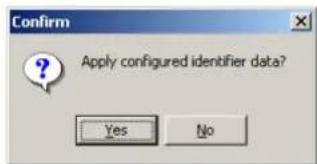
Pour reprendre tous les réglages d'identificateur :
Cliquez sur "Yes". Les réglages seront appliqués.
Ajout d'identificateurs
La reproduction de la plupart des événements est déclenchée par un seul identificateur pres de l'objet exposé. Les objets exposés particulièrement grands ou ceux dont les visiteurs peuvent s'approcher de plusieurs cotés requisérant plusieurs identificateurs (max. 5 sont possibles).
Pour ajouter un identificateur à un événement :
New identifier transmitter
Remove
Cliquez avec le bouton de croite de la souris dans la table des identificateurs.
Le menu contextual apparait.
Cliquez sur "New identifier transmitter". Une nouvelle ligne sera ajoutee a la fin de la table des identificateurs.
New identifier transmitter
Remove
Suppression d'identificateurs
Vous pouvez supprimer des identificateurs comme suit :
Cliquez avec le bouton de croite de la souris dans la table des identificateurs.
Le menu contextual apparait.
Cliquez sur "Remove". La ligne à la fin de la table des identificateurs sera effacée.
Remarque :
Un identificateur au moins doit être définir pour un événement d'entrée!
Changement des réglages par défaut d'identificateurs
Lors de la création du projet, vous avez établi les réglages par défaut des identificateurs (voir "Création d'un projet" à la page 8-16). Cette configuration par défaut sera dans un premier temps appliquée à tous les identificateurs.
Pour modifier les paramètres par défaut prédéfiinis :
Configurez un identificateur quelconque avec les parametes que vous souhaitez appliquer a tous les autres identificateurs conformément a la description de la section precedente a la page 8-71.
Cliquez avec le bouton de croite de la souris dans la table des identificateurs.
Le menu contextual apparait.
Cliquez sur le bouton "Set as default identifier". Tous les identificateurs reconnent les réglages de l'identificateur par défaut.
Reproduction d'événements stockés
Avec cette fonction de reproduction, vous pouvez vous faire une idée d'un projet existant et vérifier si les fichiers audio corrects sont produits pour l'évenement stocké approprié.
New identifier transmitter
Remove
Vous ne pouvez pas reproduce les événements en direct (Live) sur l'ordinateur. Si vous poulez écouter des événements en direct (Live), vous doivent connecter un casque d'écoute à la prise de contrôle de l'émetteur de cellule qui envoie l'évenement en direct (Live).
Pour écouter un fichier WAV que vous avez déjà affecté à un événement stocké:
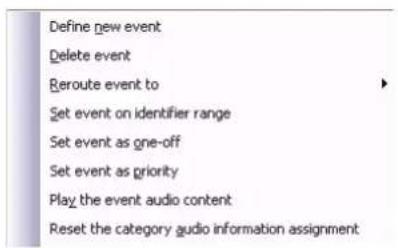
Dans la table "Events", cliquez avec le bouton de croite de la souris sur I'evénement auquel est affecté le fichier WAV que vous souhaitez reproductive. Le menu contextual s'ouvre.
Cliquez dans le menu contextual sur "Play Event". Le fichier WAV est restitue via la carte son de votre ordinateur et les haut-parleurs ou casque raccordes.La fenetre "Audio playback" est affichee.
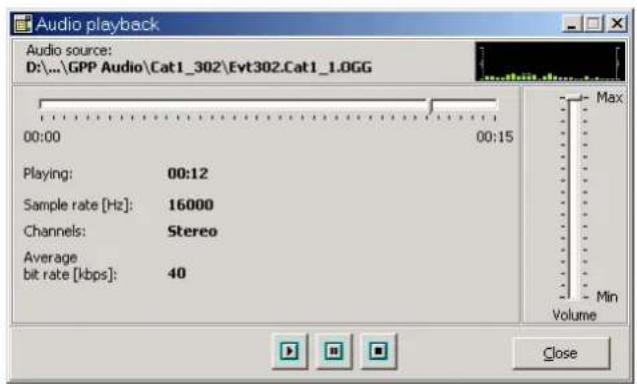
Vous pouvez avec les boutons dans la fenêtre "Audio playback" arrêté, redémarrer et faire une pause de la reproduction. Le régulateur "Volume" permet de modifier le volume. La fenêtre se ferme automatiquement des que le fichier audio a été totalment produit, mais peut aussi être fermée manuellement en cliquant sur "Close".
Affectation du bon emplacement (location) à un événement
Les emplacements 1-63 peuvent contérer des événements qui ne doivent pas'être régulièrement actualisés ou replacés et qui rentrent encore dans la mémoire des événements fixes. Ce sont p. ex. des informations fixes sur le site d'exposition. Si la capacité mémoire libre dans l'emplacement 0 est encore suffisante, vous pouvez configurer ces événements fixes des emplacements 1-63 dans l'emplacement 0. Ces événements sont ainsi transférés une fois pour toutes par le téléchargement stationnaire sur les récepteurs et n'ont pas besoin d'être émis en permanence avec le téléchargement mobile. Pour que le module logiciel STM puisse affecter les données statistiques aux bons emplacements et permettre ainsi une analyse correcte, vous doivent affecter les bons emplacements aux événements comme suit:
Dans la colonne "Location" de la table "Events", faites un double cli
sur I'evénement auquel vous souhaitez affecter un différent emplacement (location). La flèche de déroulement s'affiche.
Cliquez sur la flèche de déroulement. Le champ de sélection apparait.
Cliquez sur le numero de l'emplacement souhaite.
Confirmez la saisie en appuyant sur la touche Entrée ou cliquez sur une cellule voisine dans la table. Le nouvel emplacement apparait dans la cellule de table. Les données statistiques de cet événement sont affectees a cet emplacement par le module logiciel STM.
Vérification de la configuration d'un emplacement (location)
Pour vérifier la configuration des événements d'un emplacement :

Cliquez dans la fenetre "Location configuration" sur le bouton représenté ci-contre. La fenetre "Location check" s'ouvre.
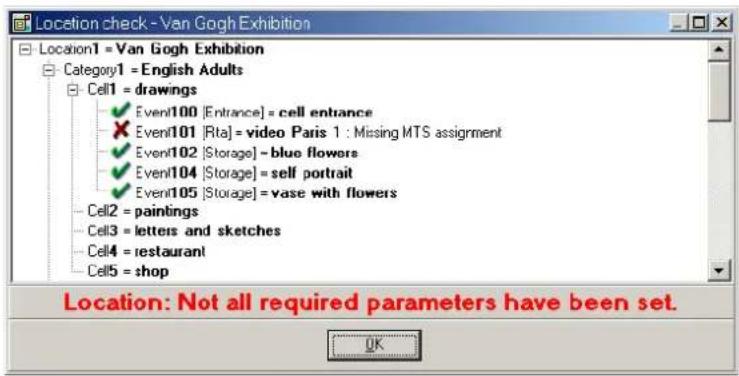
Silexte en vert "Location:All required parameters have been set' s'affiche sur le bord inférieur de la fenetre,voire emplacement est configuré de maniere a permettre la transmission de toutes les données. Vous pouvez a present transférer les données de cette configuration aux émetteurs de cellule au moyen d'une tache.
Si le texte en rouge "Location: Not all required parameters have been set" s'affiche sur le bord inférieur de la fenêtre, votre emplacement n'est pas entièrement configuré. Si vous transmettez cette configuration aux émetteurs de cellule au moyen d'une tâche, seules les données de catégories complètement configurées sont transférées.
Voupez déterminer la cause de données incomplètes en parcourant l'arborescence des dossiers dans la fenêtre "Location check". L'arborescence est structurée en emplacements, catégories, cellules et événements.

Les événements entièrement configurés sont marqués par une coche verte.

Les événements à configuration incomplete sont repérés par une coche rouge. Les réglages manquants sont affichés en clair pour ces événements.
Quand "Missing audio source" s'affiche, attribuiez à cet événement une source audio dans la catégorie correspondante comme décrit dans la section "Affectation d'une source audio à un événement" à la page 8-60.
Quand "Missing MTS assignment" s'affiche, attribuez a cet événement un MTS dans la catégorie correspondante comme décrit dans la section "Affectation d'un MTS à un événement pour la catégorie" à la page 8-68.
Si "Modifie" est affiché en couleur rouge, le paramètre correspondant a été modifié de telle manière que les données doivent être actualisées dans le récepteur.--
Il existe un risque de défauts de réception si "Plusieurs occupations du Canal HF" est affché dans la partie inférieure de l'arborescence de repertoires. Modifiez de ce fait le canal haute fréquence pour le MTS concerné (cf. à la page 8-43).
Impression des données de configuration en format HTML
Le bouton "Print location data in HTML format" vous permet d'imprimer les données de configuration suivantes d'un emplacement (location) en format HTML:
Données MTS
-Réglages d'événements
-Réglages d'identificateurs
Pour imprimer les données de configuration en format HTML :

Cliquez dans la fenetre "Location configuration" sur le button "Print location data in HTML format". La fenetre "Print" s'ouvre.
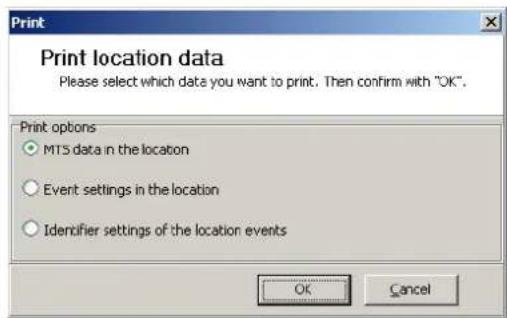
Cliquez sur l'option souhaitatione.
Cliqueur"OK".
Le navigateur s'ouvre et affiche le document HTML. Ce document HTML est enregistré dans le dossier de projet sous le nom de l'emplacement avec le suffix correspondant (p. ex. _MTS, _Event) et l'extension .html.
Le document HTML affiché peut être imprimé en utilisant la commande "Imprimer" de votre navigateur.
Cancel
Si vous cliquez sur "Cancel" ou , l'action est annulée et dernier document HTML n'est imprimé et enregistré.
Application/Rejet de la configuration de l'emplacement
Bien que vous ayez configuré des catégories, MTS et événements, vous nevez reconfirmer ces réglages:
OKCancel
Clique à cet effet dans la fenêtre "Location configuration" sur "OK".
Si vous cliquez sur le bouton "Cancel" ou *toutes les modifications effectuees seront annulées.
Ajout d'un emplacement (location)
Vous pouvez ajouter de deux façon des emplacements (location) à votre projet. L'INM est en mesure de gérer 63 emplacements à événements variables en plus de l'emplacement 0 (emplacement à événements fixes).
- Vous pouvez creer un emplacement (location) et le configurer avec l'INM conformément aux indications de la section precedente.
- Vous avec la possibilité d'importer comme emplacement (voir "Importation d'un emplacement (location)" à la page 8-83) une installation guevoues avec etablie avec le module ADM (livre avec les appeareils de la série GP 3000). Il vous est possible de Traitser cet emplacement avec l'INM.
Si vous importez une installation guidePORT
-celle-ci doit composer le même nombre de catégories que l'emplacement 0
- le contenu des catégories devrait concorder (p. ex. la catégorie de tous les emplacements 1 doit être "Français", la catégorie 2 de tous les emplacements doit être "Anglais", etc.).
Ces emplacements ajoutés se différencient considérablement de l'emplacement 0.
Ajout d'un nouvel emplacement (location)
Pour ajouter un nouvel emplacement (location) :
Dans le menu "Edit", selectionnez "Add location", puis click "Create new location".
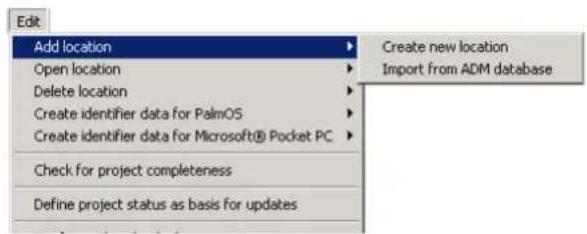
La fenêtre "New location" s'ouvre.
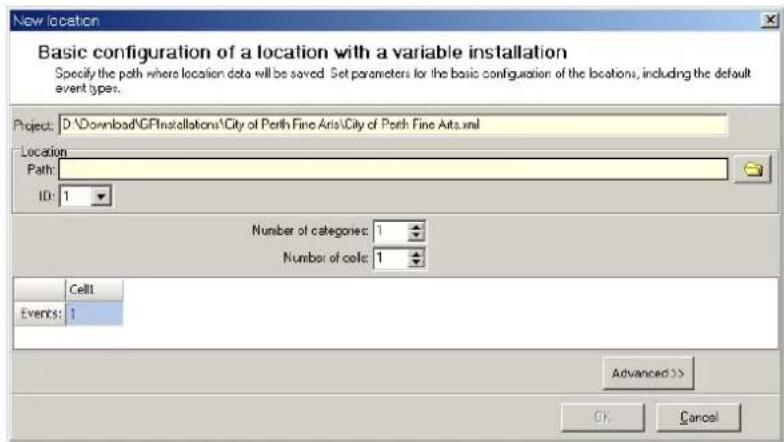
▶ Cliquez sur le bouton. La fenetre de selection de dossier s'ouvre.
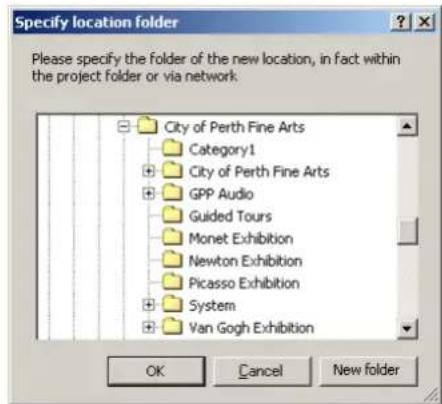
Créez si nécessaire un nouveau dossier d'emplacement (location folder) en cliquant sur le bouton "New folder".
- Sélectionnez le dossier souhaïte et confirmez votre choix. Le dossier d'emplacement (location folder) est affiché dans le champ "Path".
Dans le champ "ID", l'INM propose un nombre ID pour l'emplacement (location). Vous pouvez modifier ce nombre ID si vous le souhaitez. Il est impossible d'affector ce nombre ID à plusieurs emplacements (locations).
Introduisez dans le champ "Number of cells" le nombre de cellules prévu pour l'emplacement (location).
Vous pourrait par la suite ajouter ou supprimer des cellules à tout moment.
Vous pouvez entrer des données supplémentaires comme suit pour accélérer la configuration ultérieure des événements.
Cliquez sur "Advanced". La fenetre s'etend.

Entrez dans le groupe "Default settings for identifier transmitters" la configuration par défaut des identificateurs comme décrit dans la section "Saisie des paramétres par défaut pour les identificateurs" à la page 8-18.
- Cliquez sous "Event type (default)" sur le type d'évenement que vous avez prévu d'utiliser le plus élevément dans votre projet.
Le nombre d'evénements possibles de tous les emplacements à événements variables est limité par le nombre figurant dans le champ "Start ID of fixed Events". Si ce numéro est régle p. ex. sur "301", chaque emplacement à événements variables dispose alors des numérios d'evénements allant de 100 à 300, ce qui correspond à des espaces mémoire pour 200 événements variables. Si vous avez besoin de plus d'espaces mémoire pour des événements variables, vous pouvez augmenter le nombre dans le champ "Start ID of fixed Events". Dans le même temps, vous réduisez le nombre d'evénements fixes de l'emplacement 0. Vous ne pouvez augmenter les numérios d'evénements variables que du nombre d'evénements qui sont libres dans l'emplacement 0.

Attention!
Si vous modifiez l'ID initial des événements fixes ("Start ID of fixed Events"), tous les événements de l'emplacement 0 receivefront alors de nouveaux nombres d' événements.
Pour que les identificateurs déclenchent les bons événements, vous devez transmettre les nouvelles données à la fois à tous les récepteurs et à tous les identificateurs.
Pour augmenter l'ID initial des événements fixes :
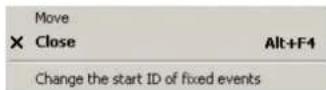
Cliquez avec le bouton droit de la souris sur la barre de titre de la fenetre "New location". Le menu Systeme s'ouvre.
Cliquez sur "Change the start ID of fixed events". La fenêtre "Set the start number of fixed events" s'ouvre.
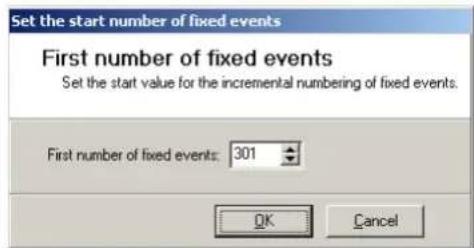
Dans le champ "First number of fixed events", entrez le numero d'évenement souhaite ou cliquez sur une des flèches jusqu'à ce que la valeur voulue apparaïssé dans le champ. Si la valeur indiquée se situe hors de la plage admissible, la fenêtre "Error" apparait.
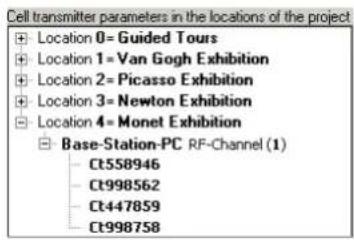
Dans ce cas, cliquez sur "OK" et entrez dans le champ "First number of fixed events" une valeur comprise dans la plage admissible.
Dans la fenêtre "Set the start number of fixed events", clique sur "OK".
La valeur indiquée s'affiche en gris dans le champ "Start ID of fix Events" dans la fenêtre "New location". Les événements fixes de l'emplacement 0 (location 0) sont renumérétés.
Dans la fenêtre "New location", cliquez sur "OK".
L'emplacement sera ajoute au projet et affiché dans le champ "Cell transmitter parameters in the locations of the project".
La fenêtre "Location configuration" s'ouvre (voir "Configuration d'un emplacement (location)" à la page 8-24). Vous pouvez à présent éditer cette configuration.
Attention!
La configuration de l'emplacement ne sera enregistrée que si vous avec mémorisé le projet manuellement (voir "Enregistrement du projet" à la page 8-22). Si vous terminez le programme sans enregistrer préalablement le projet, toutes les configurations que vous avez effectuees seront perdues!
Importation d'un emplacement (location)
Pour importer un emplacement (location) :
Dans le menu "Edit", Sélectionnez "Add location", puis cliquez sur "Import from ADM database".
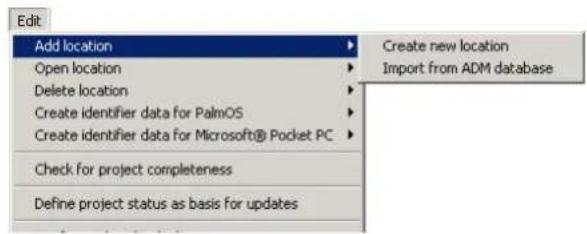
La fenêtre "New location: Data import from and s'ouvre.
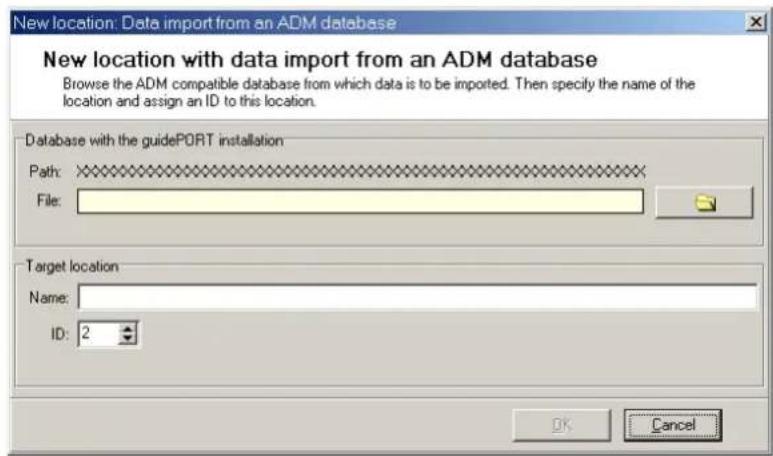
▶ Cliquez sur le bouton. La fenetre de selection de fichier s'ouvre.
Parcourez le dossier avec l'installation guidePORT et selectionnez la base de données ADM (*.MDB).
Cliquez sur "Open". Le chemin d'accès et le nom du fichier de la base de données apparaissant dans le champ Database with the guidePORT-Installation". Le nom de l'installation s'affiche dans le champ "Name". Le numero de l'emplacement s'affiche dans le champ "ID".
Si la base de données ADM selectionnelle comporte moins de catégories que le projet existant, la fenêtre "Warning" s'affiche.
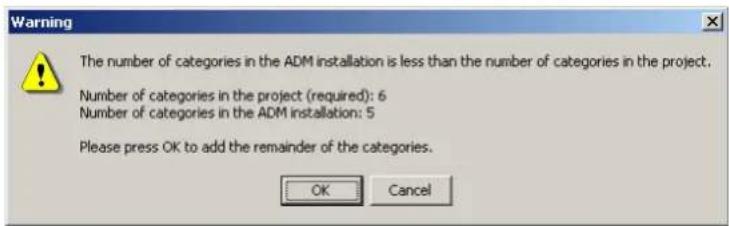
Pour confirmer la fenetre "Warning":
Cliquez sur "OK". Le chemin d'accès et le nom du fichier de la base de données apparaissant dans le champ Database with the guidePORT-Installation". Le nom de l'installation s'affiche dans le champ "Name". Le numero de l'emplacement s'affiche dans le champ "ID". Si vous cliquez sur "Cancel", l'opération est annulée, la fenetre "Warning" se ferme, et la fenetre "New location: Data import from an ADM database" apparait avec des champs vides.
Si la base de données ADM selectionnelle comporte plus de catégories que le projet gueixdant, la fenetre "Error" s'affiche, et la base de données ADM ne peut pas etre importee.
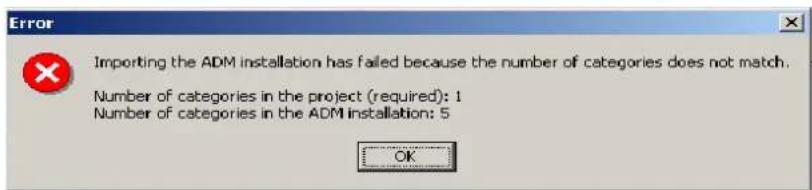
Pour confirmer la fenetre "Error":
Cliquez sur "OK". L'opération est annulée, la fenetre "Warning" se ferme, et la fenetre "New location: Data import from an ADM database" apparait avec des champs vides.
Si la base de données ADM selectionnée ne se trouve pas dans le dossier de projet, la fenêtre "Confirm" s'affiche.

Pour poursuivre la procédure et confirmer la fenêtre "Confirm":
Cliquez sur "Yes".
Toutes les données de l'installation ADM, même les données audio, sont copiees dans le dossier de projet.
Si vous cliquez sur "No", l'opération est annulée, la fenêtre "Confirm" se ferme, et la fenêtre "New location: Data import from an ADM database" apparait avec des champs vides.
Si le dossier de projet contient déjà un sous-dossier portant le même nom, la fenêtre "Confirm" s'affiche.

Risque de perte de données!

Lors de la copie de fichiers dans d'autres dossiers, tous les fichiers portant le même nom sont écrasés, et les fichiers existants sont replacés par les nouveaux fichiers. Les anciens fichiers sont définitivement perdus, et l'exposition est modifiée de manière irréversible.
Assurez-vous que le nouveau dossier ne contient pas de fichiers de même nombres.
Pour écraser le sous-dossier existant et pour copier les fichiers :
Cliqueur"OK".
Toutes les données de l'installation ADM, même les données audio, sont copies dans le dossier de projet et les fichiers existants sont replacés par les nouveaux fichiers.
Si vous cliquez sur "Cancel", l'opération est annulée, la fenêtre
"Confirm" se ferme, et la fenêtre "New location: Data import from an ADM database" apparait avec des champs vides.
Si aucune fenêtre ne s'affiche ou si vous avez confirmé toutes les fenêtres affichées, le chemin d'access et le nom du filchier apparaissent dans le champ "Base de données avec l'installation guidePORT" dans la fenêtre "New location: Data import from an ADM database". Le nom de l'installation s'affiche dans le champ "Name". Vous pouvez modifier le numéro de l'emplacement affché dans le champ "ID".
- Vouspouvez modifier le numero de l'emplacement en selectionnant un numero dans le champ "ID".
Si vous souhaitez modifier un emplacement déjà existant, seLECTIONnez un numero déjà attribué. La fenêtre "Confirm" s'affiche.
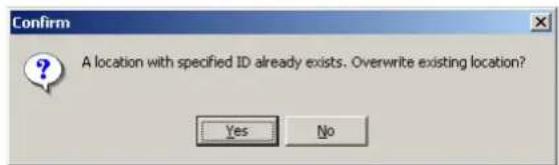

Risque de perte de données!
Lors de l'écrasement d'emplacements existants, tous les fichiers portant le même nom sont écrasés, et les fichiers existants sont replacés par les nouveaux fichiers. Les anciens fichiers sont
définitivement perdus, et l'exposition est modifiée de manière irréversible.
Assurez-vous que vous poulez replacer les fichiers existants par des nouveaux fichiers.
Pour écraser l'emplacement existant, effacer définitivement les fichiers existants et les remplacer par de nouveaux fichiers :
Cliquez sur "Yes".
L'emplacement existant est écrasé de manière irréversible par les données de la base de données ADM. La fenêtre "Location configuration" s'ouvre.
Le nombre d'evénements possibles de tous les emplacements à événements variables est limité par le nombre figurant dans le champ "Start ID of fixed Events". Si ce numéro est régle p. ex. sur "301", chaque emplacement à événements variables dispose alors des numérios d'evénements allant de 100 à 300, ce qui correspond à des espaces mémoire pour 200 événements variables. Si vous avez besoin de plus d'espaces mémoire pour des événements variables, vous pouvez augmenter le nombre dans le champ "Start ID of fixed Events". Dans le même temps, vous réduisez le nombre d'evénements fixes de l'emplacement 0. Vous ne pouvez augmenter les numérios d'evénements variables que du nombre d'evénements qui sont libres dans l'emplacement 0.

Attention!
Si vous modifiez l'ID initial des événements fixes ("Start ID of fixed Events"), tous les événements de l'emplacement 0 receivefront alors de nouveaux nombres d' événements.
Pour que les identificateurs déclenchent lesbons événements, vous nevez transmettre les nouvelles données à la fois à tous les récepteurs et à tous les identificateurs.
Pour augmenter l'ID initial des événements fixes :
Cliquez avec le bouton droit de la souris sur la barre de titre de la fenetre "New location". Le menu Systeme s'ouvre.
Cliquez sur "Change the start ID of fixed events". La fenetre "Set the start number of fixed events" s'ouvre.
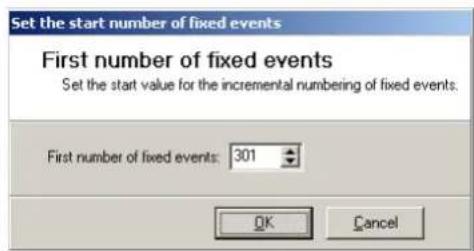
Dans le champ "First number of fixed events", entrez le numero d'évenement souhaité ou cliquez sur une des flèches jusqu'à ce que la valeur voulue apparaisse dans le champ.
Si la valeur indiquée se situe hors de la plage admissible, la fenetre "Error" apparait.
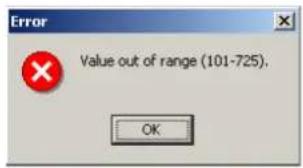
Dans ce cas, cliquez sur "OK" et entrez dans le champ "First number of fixed events" une valeur comprise dans la plage admissible.
Dans la fenêtre "Set the start number of fixed events", cliquez sur "OK". La valeur indiquée s'affiche en gris dans le champ "Start ID of fix Events" dans la fenêtre "New location". Les événements fixes de l'emplacement 0 (location 0) sont renumerétés.
Une fois que vous avez effectué tous les réglages et confirmé toutes les fenêtres, vous pouvez terminer l'importation d'un emplacement.
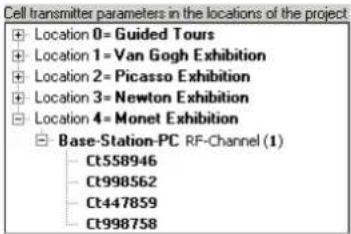
Dans la fenêtre "New location: Data import from an ADM database", cliquez sur "OK".
L'emplacement sera ajoute au projet et affiché dans le champ "Cell transmitter parameters in the locations of the project".
La fenêtre "Location configuration" s'ouvre (voir "Configuration d'un emplacement (location)" à la page 8-24). Vous pouvez à présent éditer cette configuration.
Attention!
La configuration du projet ne sera enregistrée que si vous mémorisez le projet manuellement (voir "Enregistrement du projet" à la page 8-22). Si vous terminez le pro préalablement le projet, toutes les configurations que vous avez entrees seront perdues!
Suppression d'un emplacement (location)
Pour supprimer un emplacement (location) :
Dans le menu "Edit", Sélectionnéz "Delete location", puis-cliquez sur l'emplacement (location) que vous souhaitez supprimer.
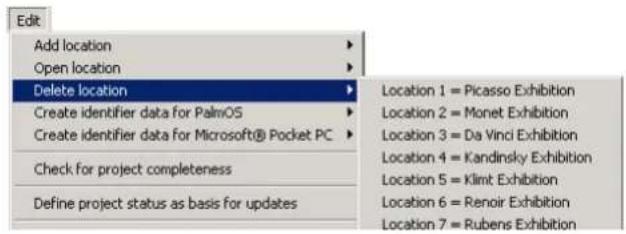
La fenêtre "Confirmation" s'ouvre.
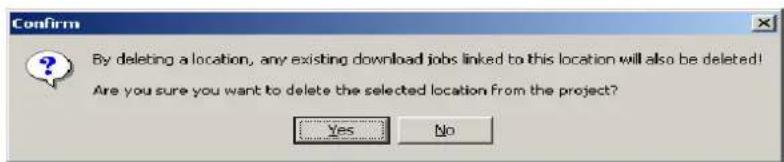
Pour supprimer un emplacement :
Cliquez sur "Yes".
L'emplacement (location) avec toutes les configurations et, le cas échéant, toutes les tâches concernant cet emplacement sera effacé.
Remarque :
Bien que l'emplacement (loaction) ait ete supprimé, les données restent dans la mémoire. Ce n'est qu'au moment de l'enregistrement du projet (p. ex. à la fermetre du programme) que l'emplacement sera definitivement supprimé du projet.
Configuration de tâches
En tant qu'administrateur système, vous planifiez la transmission des données de configuration pour la mise à jour des émetteurs de cellule et des récepteurs. Ces tâches planifiées sont lancées automatiquement lors que le moment prévu arrive. Il existe plusieurs types de tâches :
- Des tâches de téléchargement pour la transmission de données en vue d'une émission immédiate des données à travers un chargement stationnaire dans les récepteurs (mode streaming)
- Des tâches de téléchargement pour la transmission des données aux émetteurs de cellule en vue de la mise à jour des émetteurs de cellule à travers un téléchargement mobile dans les récepteurs.
Configuration de tâches de téléchargement
Pour configurer une tâche de téléchargement en vue de la transmission de données aux émetteurs de cellule :
Remarque :
Si vous configUREZ une tâche de téléchargement pour un projet à configuration incomplete, l'advertissement suivant s'affiche :

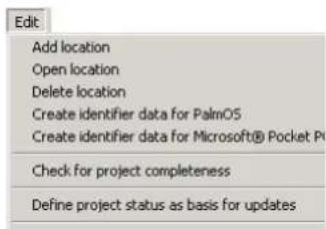
- Cliquez dans le menu "Edit" sur "Configure download jobs" ou cliquez dans la barre d'outils sur (configurer tâches de téléchargement). La fenêtre "Configure download jobs" s'ouvre.
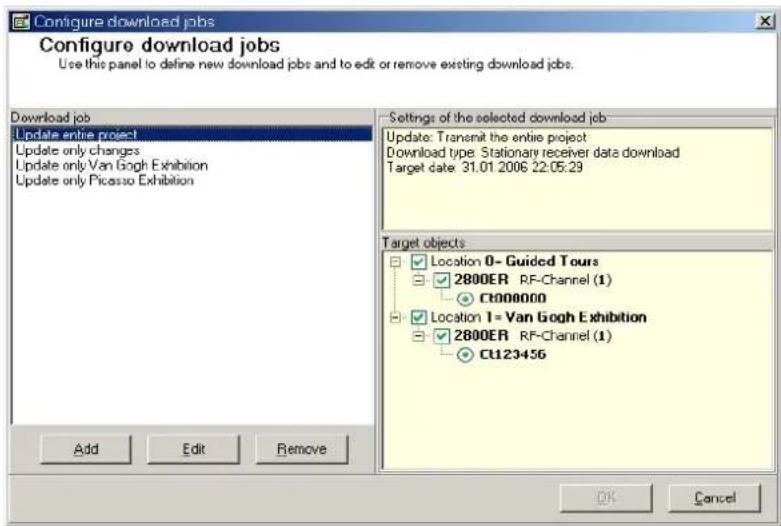
Dans le champ "Download job" sont affichées toutes les tâches que vous avez configurées jusqu'à.
Dans le champ "Settings of the selected download job" sont indiqués les détails de la configuration de la tâche sur laquelle vous avez cliqué dans le champ "Download job".
Dans le champ "Target objects" se trouvent les PC Base Station et émetteurs de cellule que la tâche sélectionnée dans le champ "Download job" doit commander.
Tâche pour la transmission de données Tâche pour l'actualisation des en mode streaming données dans les émetteurs de cellule
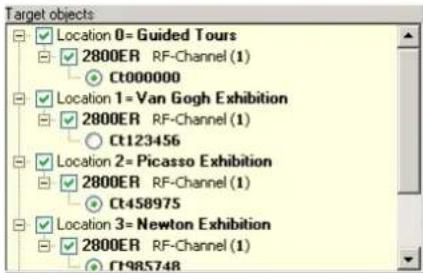
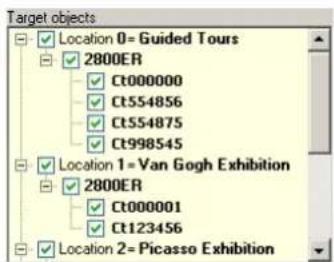
Tous les émetteurs de cellule dont les données font l'objet d'une mise à jour sont cochés.
A chaque emplacement est coché l'émetteur qui envoie les données en mode streaming.
En bas à gauche dans la fenêtre "Configure download jobs" les trois boutons:
Add
Edit
remove
"Add" pour configurer de nouvelles tâches,
"Edit" pour modifier la configuration d'une tâche,
"Remove" pour la suppression d'une tâche.
Configuration d'une nouvelle tâche
Pour définir une nouvelle tâche :
- Clique dans la fenêtre "Configure download jobs" sur "Add". La fenêtre "Download configuration" s'ouvre.
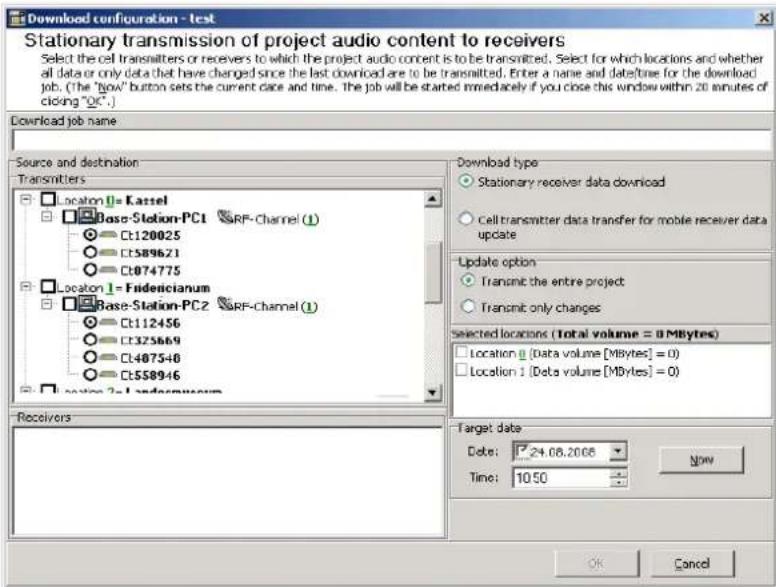
Download job name
Download type
Dans le champ "Download job name", tapez un nom univoque et explicite pour la tache.
Cliquez dans le groupe "Download type" sur le type de tâche, à savoir sur:
- "Stationary receiver data download" pour la transmission des données en mode streaming en vue d'un téléchargement stationnaire dans les récepteurs.
- "Cell transmitter data transfer for mobile receiver data update" pour une mise à jour des émetteurs de cellule à travers un téléchargement mobile dans les récepteurs.
Uniquement si vous avez selectionné le type de tâche "Stationary receiver data download":
Cliquez dans le groupe "Update option" sur l'etendue de la tache, a savoir sur:
- "Transmit the entire project" pour la transmission de toutes les données entièrement configurées du projet - même si une partie des données a déjà été transférée. En fonction de l'etendue de l'exposition, cette tâche peut prendre beaucoup de temps.
"Transmit only changes" pour la transmission exclusive de données modifiées depuis la dernière mise à jour définie (voir "Determination de l'état deprojet comme base pour la mise à jour" à la page 8-95).
Attention!
Si vos récepteurs contiennent d'anciennes données audio, correspondant à un autre projet, lorsque vous transmettez pour la première fois des données audio d'un nouveau projet, il est possible que les ancériennes données audio ne soient pas effacées!
C'est pour cette raison qu'il faut bien effacer toutes les anciennes données audio dans les récepteurs, comme décrit dans la section "Suppression des données audio des événements stockés" à la page 10-29 avant de transmettre pour la première fois les données audio d'un nouveau projet.
Uniquement si vous avez selectionné le type de tâche "Stationary receiver data download":
Cliquez dans le groupe "Selected locations" les cases à cocher des emplacements pour lesquels la tâche doit être configurée. Seules les données des emplacements cochés sont transmises.
- Cliquez dans le groupe "Target date" sur le champ "Date"
- soit successivement sur jour, mois et année, et saisissez la date à laquelle la tâche doit être exécutée
- soit sur la flèche de déroulement
Le calendrier de sélection s'ouvre.
Cliquez dans le calendrier de selection sur le jour ou la t s'executer. Pour selectionner un autre mois, cliquez sur la flche en haut a gauche ou a droite dans la fenetre de selection calendaire.
- Cliquez dans le groupe "Target date" sur le champ "Time"
- soit successivement sur les heures et les minutes, et saisissez le moment de démarrage de la tâche.
- soit sur les boutons flèches pour augmenter ou réduire les heures et les minutes.
Remarque :
Quand vous programmez des tâches, tenez compte du fait que l'INM essaie de démarrer la tâche à la date et à l'heure définies. Si une tâche est exécutée à ce moment, l'INM reporte le démarriage jusqu'à 20 minutes. Si la tâche ne peut être démarrée en l'espace de 20 minutes après la date/heure définie parce que l'exécution d'une autre tâche n'est pas encore terminée, la tâche ne sera plus démarrée!
Cliquez dans le champ "Transmitters" successivement sur les numéroes CT-ID de tous les émetteurs de cellule utilisés pour la transmission de données.
Tâche pour la transmission de données en mode streaming
Tâche pour l'actualisation des données dans les émetteurs de cellule
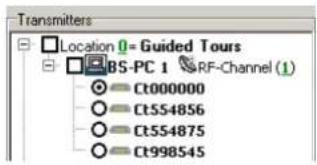
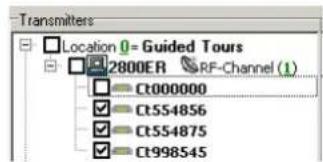
Vous marquez a chaque emplacement I'emetter de cellule qui envoie les données en mode streaming.
Vous marquez tous les émetteurs de cellule dont les données doivent etre mises a jour.
Remarque :
Veillez à ce que les composantes suivantes de votre système guideport soient activées au moment de l'exéciution de la tâche :
- Tous les PC Base Station (les modules BSS et BSM doivent tournier sur tous les PC Base Station)
Tous les émetteurs de cellule nécessaires - Le PC central (les modules INM et LMS doivent être en marche)
Choisissez selon la procédure ci-après un canal haute fréquence pour la transmission dans le cas où vous configUREZ une tâche pour la transmission de données en mode streaming :
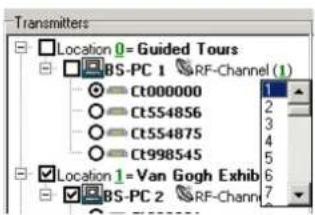
Cliquez dans le champ "Transmitters" derrière tous les PC Base Station dont les émetteurs de cellule sont nécessaires à l'exécution de la tâche sur le lien hypertexte derrière "RF channel". La boîte de seLECTION de canal s'affiche.
Pour éviter des problèmes de réception, Sélectionnez un canal sur lequel aucun événement en direct (Live) ne sera envoyé dans tout le projet.
Pour terminer la configuration de la tâche :
Dans la fenêtre "Download configuration", cliquez sur "OK". Dans la fenêtre "Configure download jobs", la tâche sera affichée dans le champ "Download job".
Dans la fenêtre "Download job", cliquez sur "OK". Dans la fenêtre principale, la tâche apparait sur l'onglet "Pending" (voir "Les deux onglets "Pending" et "Done"" à la page 8-5).
Sobald der Job gestartet wird, la fenêtre "Job status" s'affiche :

L'INM cree maintainant I'EAT (evénement Assignment Table) ainsi que les données MTS et - enregistre ceux-ci dans le repertoire temporaire du système d'exploitation dans le dossier "guidePort". Cela peut durer un certain temps en fonction de l'etendue des données.
Si la communication de données entre les modules logiciels INM et CHM est possible, la transmission des données EAT et MTS - enregistrées a lieu automatiquement sur les émetteurs cellulaires et la fenêtre "Informations" s'ouvre.
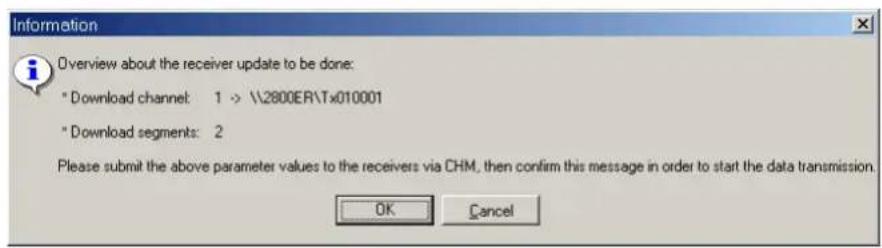
S'assurer que le nombre de segments ne dépasse pas 511 segments (voir "Calculer au préalable le nombre de segments pour le téléchargement stationnaire" à la page 6-26!
Entrez dans le module CHM les paramétres indiqués ici (canal de téléchargement et nombre de segments) comme décrit chapitre "Le Charger Manager (CHM)" à la page 10-1 et suiv.
Assurez-vous que les recepteurs exécutant le téléchargement sont prêts à receivevoir (les voyants LED des recepteurs clignotent et une boîte de dialogue signalement que les recepteurs sont prêts pour le téléchargement apparait dans le module CHM).
Cliquez sur "OK". La transmission des données EAT et MTS aux émetteurs cellulaires commence.. Une barre indique la progression du transfert.

Attention!
Les données sont divisées et transférées en segments. Pendant la transmission de données, ces segments de tâche sont affichés. Si des segments de tâche individuels ont déjà été transmis, vous pouze ignorer ces segments. N'ignorez des segments de tâche individuels que si vous étés sur que les données ont déjà été transmises. Pour ignorer un segment de tâche, cliquez avec le bouton de droite de la souris sur la tâche dans l'onglet "Pending" et selectionnez "Skip job segment" dans le menu contextual.
La transmission démarre et la barre de progression apparait.

A la fin de la transmission, la barre de progression disparaît.
Changement de tâches de téléchargement
Changement de la configuration d'une tâche de téléchargement
Pour modifier la configuration d'une tâche de téléchargement :
Download job
Dans la fenêtre "Configure download jobs", faites un double cli c dans le champ "Download job" sur la tache dont vous souhaitez modifier la configuration.
Cliqueur"Edit".
Ou:
Dans l'onglet "Pending" ou "Done", faites un double clic sur la tâché dont vous souhaitez modifier la configuration.
La fenêtre "Download configuration" s'ouvre.
Saisissez les modifications souhaitées conformément à "Configuration d'une nouvelle tâche" à la page 8-90 et cliquez sur "OK".
Edition de tâches
Pour éditer des tâches :
Cliquez en mode administrateur système avec le bouton de croite de la souris sur une tâche répertoriée dans l'onglet "Pending" ou "Done". Le menu contextual s'ouvre. Dans ce menu, les options suivantes sont disponibles pour chaque tâche :
-
Pour modifier la configuration de la tâche (p. ex. la programmation ou le nom de la tâche), cliquez sur "Edit job configuration".
-
Pour arrêter une tâche en cours d'exécution, cliquez sur "Stop job". La tâche est interrompue. "Cancelled" apparait dans la colonne "Status".
-
Pour supprimer une tâche, cliquez sur "Delete job". La tâche correspondante est retiree de l'onglet et ne sera plus executée du tout.
-
Pour reactiver une tâche temporairement désactivée, cliquez sur "Activate job".
-
Pour désactiver temporairement une tâche, cliquez sur "Deactivate job". La tâche ne sera pas executée tant que vous ne l'aurez pas réactivée.
-
Pour relancer une tâche, cliquez sur "Repeat job" (disponible seulement sous l'onglet "Done").
-
Pour ignorer pendant l'exécution d'une tâche de transfert de données en mode streaming le segment venant d'être envoyé (p. ex.
informations d'évenement d'une catégorie ou informations audio pour une catégorie d'une cellule), cliquez sur "Skip job segment".
Détermination de l'état deprojet comme base pour la mise à jour
Vous pouvez déterminer l'etat de projet comme base pour la mise à jour. Ceci vous permettra de transmettre à l'avoir仅仅 les modifications opérées depuis cet état de projet.
Attention!
Nous vous recommendons vivement de déterminer immédiatement l'état de projet comme base pour la mise à jour si la transmission de l'ensemble du projet en vue d'un téléchargement stationnaire dans les récepteurs a été réalisée avec succès!
Pour déterminer l'objet d'actualisation du projet :
- Cliquez dans le menu "Edit" sur "Define the project status as basis for updates". La fenêtre "Confirmation" s'ouvre.
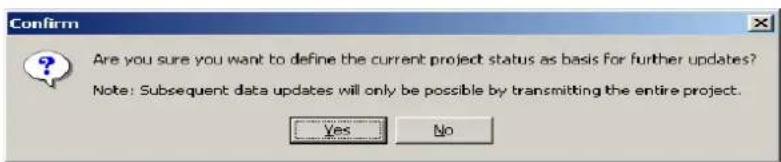
Cliquez sur "Yes". L'etat de projet sera déterminé.
Suppression de tâches de téléchargement
Pour supprimer une tâche de transmission de données aux émetteurs de cellule :
- Cliquez dans le champ "Download job" de la fenêtre "Configure download jobs" sur la tâche que vous souhaitez supprimer. La configuration de cette tâche s'affiche dans le champ "Settings of the selected download job". Les PC Base Station et émetteurs de cellule que la tâche essaire de commander s'affichent dans le champ "Target objects".
Cliquez sur "Remove". La fenetre "Confirmation" s'ouvre.
Pour supprimer la tâche :
Cliquez sur "Yes". La tache sera supprimée du champ "Download job".
Transfert de configurations d'identificateurs au PDA
Les fichiers système utilisés pour commander les identificateurs doivent être chargés sur un PDA. De là, ils sont ensuite successivement transmis aux identificateurs de l'installation (voir "Transmette les réglages d'identificateur du PDA à un identificateur (Send Parameters)" à la page 11-11).
Vous pouvez utiliser :
-
un PDA 3 Com avec système d'exploitation Palm et HotSync 4.0 (ou une version postérieure) (voir section suivante)
ou un PC de poche avec Microsoft Windows Mobile (voir à la page 8-97) et un logiciel de synchronisation adapté au système d'exploitation: -
soit Microsoft ActiveSync (si vous utiliser Windows 2000 ou XP)
- soit Microsoft Windows Mobile Device (si vous utiliser Windows Vista)
Transfert de configurations d'identificateurs à un PDA 3 Com
Pour générer des fichiers système transférés avec un PDA 3Com aux identificateurs:
Vérifiez l'installation du logiciel de synchronisation HotSync 4.0 (ou une version postérieure) sur le PC central.
Raccordez le PDA au PC central.
Cliquez dans le menu "Edit" sur "Create identifier data for PalmOS", puis selectionné l'emplacement souhaïte.
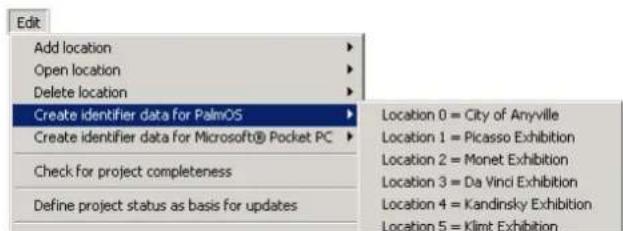
La fenêtre "PDA data transfer" s'ouvre.
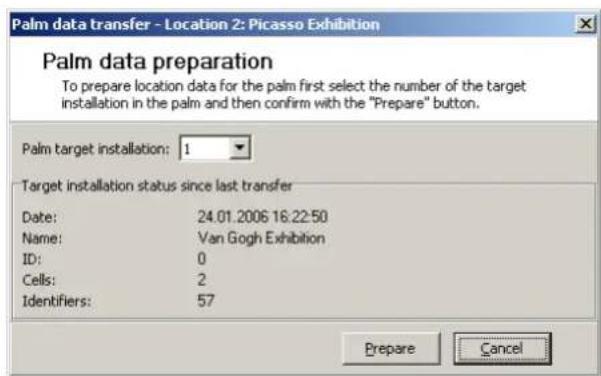
Sélectionnez la destination d'enregistrement souhaïée sous "PDA target installation".
Le PDA peut enregistrer des blocs de données de trois emplacements.
Si vous avez déjà enregistré des fichiers système Identificateurs l'emplacement de stockage selectionné du PDA, les principales caractéristiques de ces données transmises antérieurement sont indiquées dans le groupe "Target installation status since last transfer".
Cliquez sur "Prepare".
La fenêtre "Information" s'ouvre.
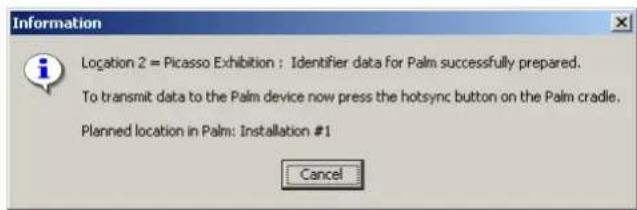
Activez la fonction HotSync du PDA.
La fenêtre disparaître dés le démarrage de la transmission de données. L'emplacement (location) précédent qui a été enregistré à la position selectionnée sera effacé sur le PDA!
Si vous annulez l'opération, une boîte de dialogue dans laquelle vous pouvez déclencher la transmission de données ultérieurement s'affiche.
De cette façon, vous pouvez configurer des identificateurs d'un autre emplacement (location) avant de déclencher la transmission des données au PDA.
Transfert de configurations d'identificateurs à un PC de poche
Pour générer des fichiers système transférés aux identificateurs avec un PC de poche Microsoft :
Assurez-vous que le calcul de synchronisation adapte au système d'exploitation se trouve sur le PC central.
soit Microsoft ActiveSync
(si vous utilisez Windows 2000 ou XP)
soit Microsoft Windows Mobile Device Center
(si vous utilisez Windows Vista)
Reliez le PC de poche au PC central.
Suivant le modele de PC de poche, la liaison peut etre une d'accueil, une connexion infrarouge ou Bluetooth sans fil ou un cable.
- Cliquez dans le menu "Edit" sur "Create identifier data for PC", puis sur l'emplacement souhaité.
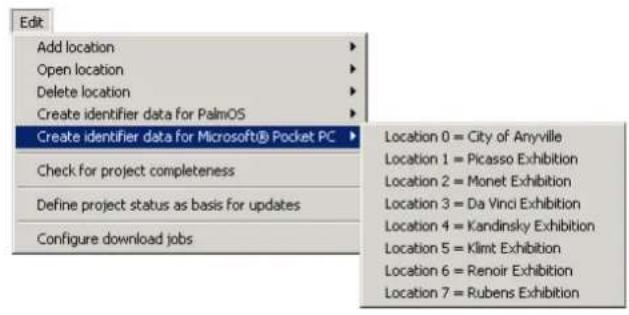
La fenêtre "PDA data preparation" s'ouvre.
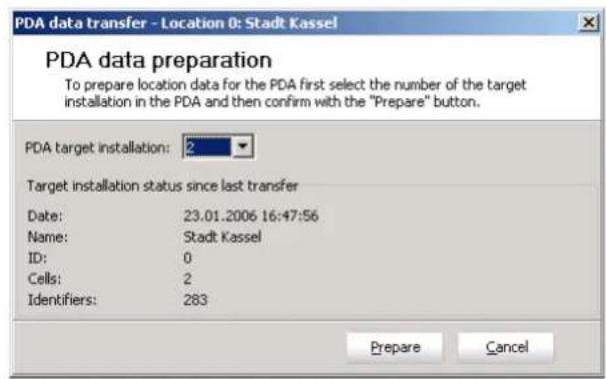
Sélectionnez la destination d'enregistrement souhaïée sous "PDA target installation".
Le PC de poche peut enregistrer des blocs de données de trois emplacements. Si vous avez déjà enregistré des fichiers système Identicateurs à l'emplacement de stockage sélection du PC de poche, les principales caractéristiques de ces données transmises antérieurement sont indiquées dans le groupe "Target installation satus since last transfer".
Cliquez sur "Prepare".
La fenêtre "Confirm" s'ouvre.
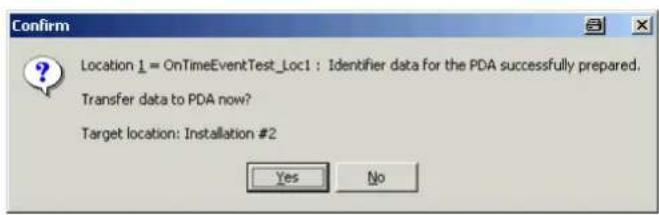
Cliquez sur:
-
"No" si vous souhaitez d'abord configurer des identificateurs d'un autre emplacement et transférer ultérieurement les fichiers système de plusieurs emplacements au PDA. La fenêtre se ferme.
-
"Yes" pour transférer les données configurées jusqu'à au PDA. Un message d'etat s'affiche.
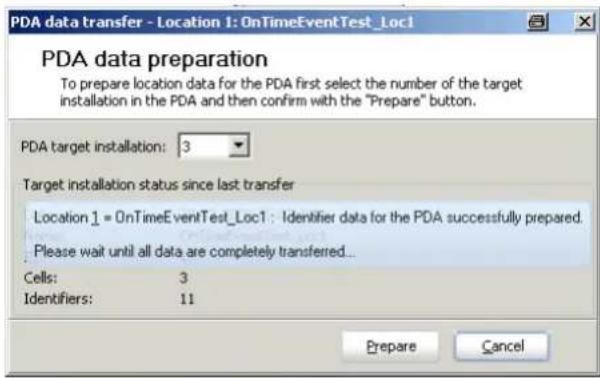
Le résultat du transfert est signalé par un message d'acquittement.
Changement d'options
Avec la fonction "Options" du menu "Tools":
- vous définiresse les prérégliages au démarrage du programme
- vous pouvez modifier le mot de passer administrateur
- vous reglez des fonctions spéciales
Définition de prépréglages au démarrage du programme
Vous pouvez configurer le programme de façon que le dernier projet Traits soit automatiquement charge au démarrage du programme :
Assurez-vous que le fichtier de projets automatiquement à chaque démarche de programme est chargé.
Cliquez dans le menu "Tools" sur "Options" ou cliquez dans la barre d'outils sur (options). La fenetre "Options" s'ouvre.
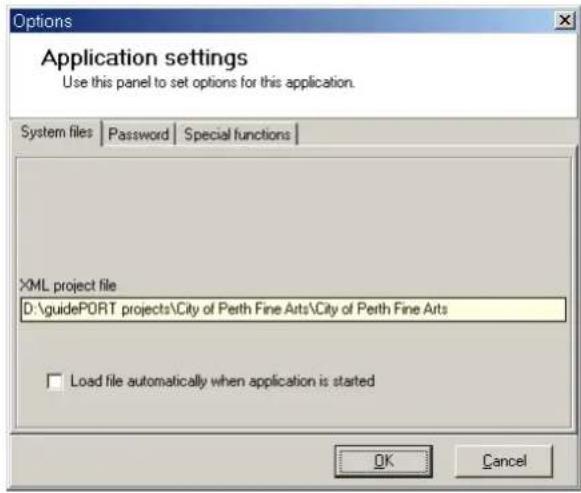
Pour charger automatiquement, au démarrage du programme, le dernier fichier de projet Traits :
- Cliquez dans l'onglet "System files" sur la case de contrôle "Load file automatically when application is started" pour la cocher.
Pour ne charger aucun fichier de projet au démarrage du programme : - Cliquez dans l'onglet "System files" sur la case de contrôle "Load file automatically when application is started" pour enlever la coche.
Changement du mot de passer
Vouavesbesoin du mot de passage pour commuter du modeutilisateur en mode administrateur système. Pour modifier ce mot de passage :
Clique dans le menu "Tools" sur "Options". La fenetre "Options" s'ouvre.
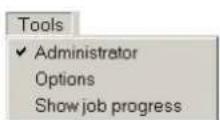
Cliquez sur I'onglet "Password".
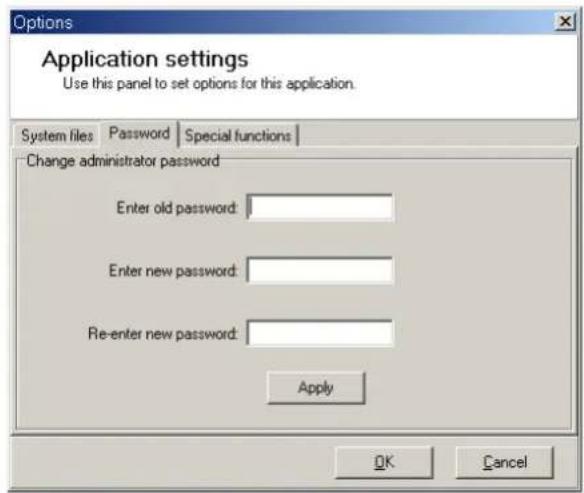
Dans le champ "Enter old password" saisissez le mot de passage actuèlement valide.
Dans le champ "Enter new password", saisissez le nouveau mot de passer.
Dans le champ "Re-enter new password" re-saisissez le nouveau mot de passer.
Cliquez sur "Apply". Le nouveau mot de passer est pris en compte.
Mise à jour du microprogramme (firmware) des récepteurs
Vou puez mettre a jour le microprogramme (firmware) des recepteurs en transférant le microprogramme - comme les informations audio d'un événement stocké - au moyen d'une tâche :
Assurez-vous que le service après-vente Sennheiser a validé la mise à jour du microprogramme (firmware) dans le moduel logiciel Charger Manager.
Consultez le site www.guideport.de pour vérifier la disponibilité d'une version de microprogramme plus récente.
- Telechargez le nouveau fichier de microprogramme (format *.hex) et enregistrez-le sur le disque dur.
Dans le menu "Tools", cliquez sur "Options". La fenetre "Options" s'ouvre.
Cliquez sur la case à cocher "Activate EK3200 firmware updating", puis sur "OK". La nouvelle option "EK3200 firmware update" est ajoutée au menu "Edit".
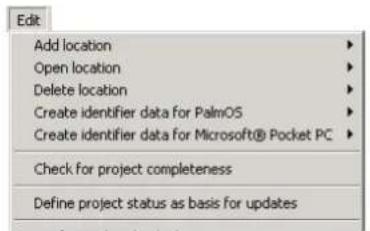
Assurez-vous que votre projet est chargeé.
Dans le menu "Edit", cliquez sur "Special download job for", puis sur "EK 3200 firmware update". La fenetre "Download configuration" s'ouvre.
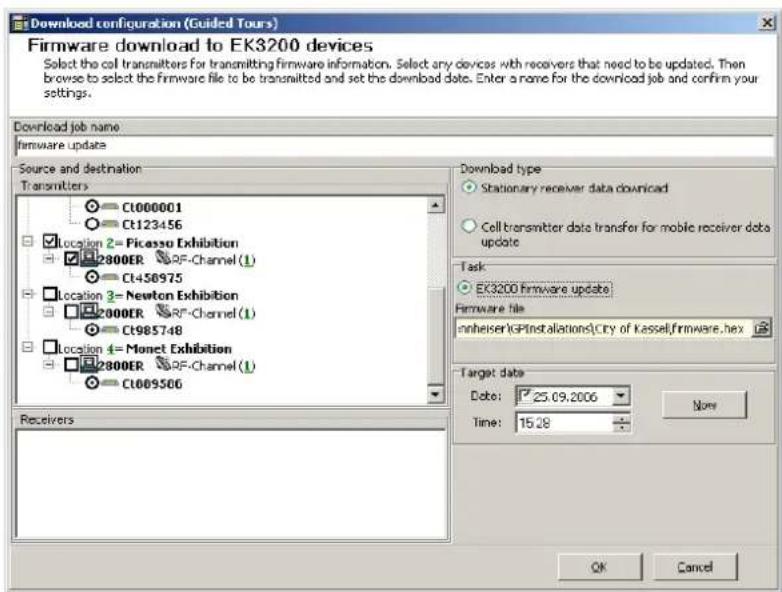
Configurez la tâche comme décrit dans la section "Configuration d'une nouvelle tâche" à la page 8-90.
▶ Cliquez sur le bouton dans le champ "Task" ou naviguez avec la touche de tabulateur jusqu'à ce champ et appuyez sur la touche F4. La boîte de dialogue de sélection de fichier s'ouvre.
Sélectionnez le fichier de microprogramme (firmware) que vous avez enregistré sur le disque dur.
Une fois que vous avez effectué tous les réglages :
Dans la fenêtre "Download configuration", cliquez sur "OK". La fenêtre "Information" s'ouvre.
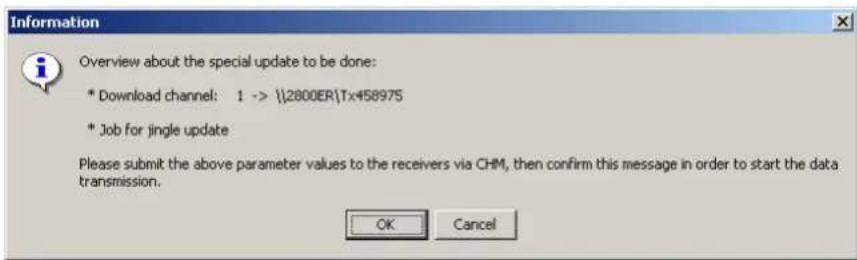
Le service après-vente Sennheiser a besoin de ces paramétres.
- Une fois que le service après-vente Sennheiser a transmis ces paramétres aux récepteurs par le biais du module logiciel Charger Manager, cliquez sur "OK" dans la fenêtre "Information. Le microporogramme (firmware) est mis à jour des que la tâche est executée.
Mise à jour du signal d'alarme dans les récepteurs
Vous pouvezmettrea jourle signald'alarme dans les recepteurs en transférant un nouveau fichier audio au moyen d'une tâche.
Attention!
Les signaux d'alarme contin et particulièrement forts réduisent la portée de l'identificateur déclenchant le système-evénement (System Event) "Alarm Off". Par conséquent, si vous utilisez un signal d'alarme continu ou particulièrement fort, nous vous recommendons de régler la puissance de l'identificateur déclenchant le système-evénement (System Event) sur 100% par l'internédiaire du module logiciel IDC. Pour que cet identificateur puisse désactiver de façon fiable le signal d'alarme continu ou particulièrement fort, le recepteur doit être plus proche d'1 mètre de l'identificateur
Les signaux d'alarme avec un son qui enflè et décroît ou avec un niveau sonore plus faible n'effectent pas la portée de l'identificateur.
Pourmettrea jourlesignald'alarme dans lesrécepteurs:
Assurez-vous que le service après-vente Sennheiser a validé la mise à jour du signal d'alarme dans le moduel logiciel Charger Manager.
- Telechargez le fichier audio (format *.wav) du nouveau signal d'alarme et enregistrez-le sur le disque dur.
Dans le menu "Tools", cliquez sur "Options". La fenetre "Options" s'ouvre.
Cliqueur l'onglet"Special functions".
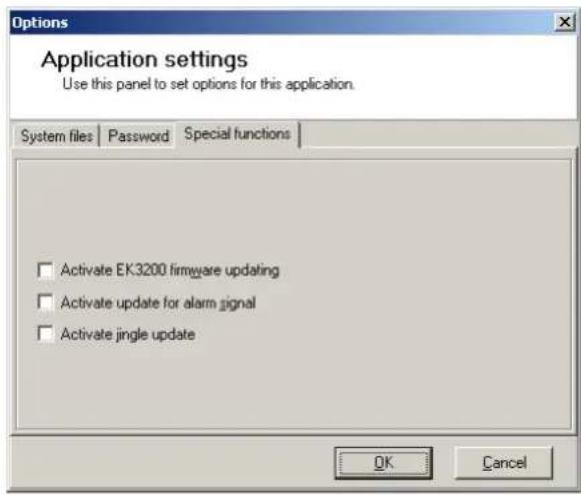
Cliquez sur la case à cocher "Activate update for alarm signal", puis sur "OK". La nouvelle option "Alarm signal update" est ajoutée au menu "Edit".
Assurez-vous que votre projet est charge.
Dans le menu "Edit", cliquez sur "Special download job for", puis sur "Alarm signal update". La fenetre "Download configuration" s'ouvre.
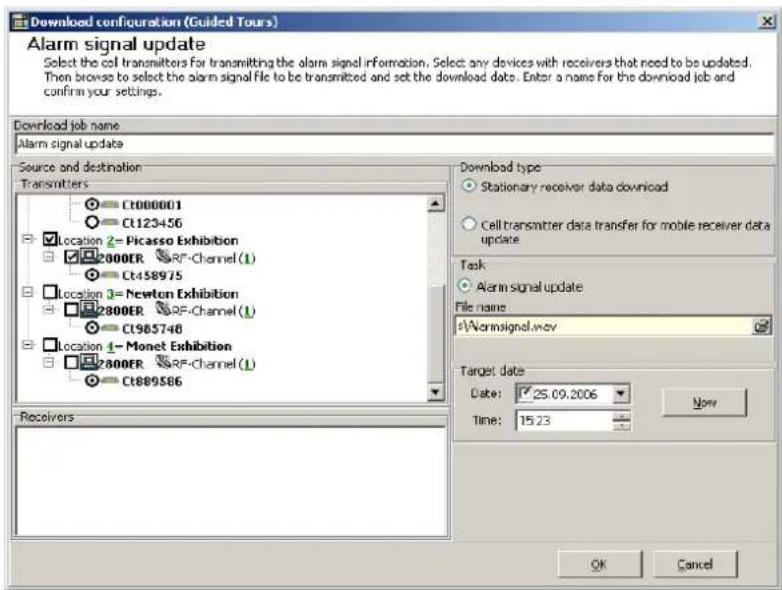
Configurez la tâche comme décrit dans la section "Configuration d'une nouvelle tâche" à la page 8-90.
▶ Cliquez sur le bouton dans le champ "Task" ou naviguez avec la touche de tabulateur jusqu'à ce champ et appuyez sur la touche F4. La boîte de dialogue de sélection de fichier s'ouvre.
Sélectionnez le fichier audio que vous avez enregistré sur le disque dur.
Une fois que vous avez effectué tous les réglages :
Dans la fenêtre "Download configuration", cliquez sur "OK". La fenêtre "Information" s'ouvre.
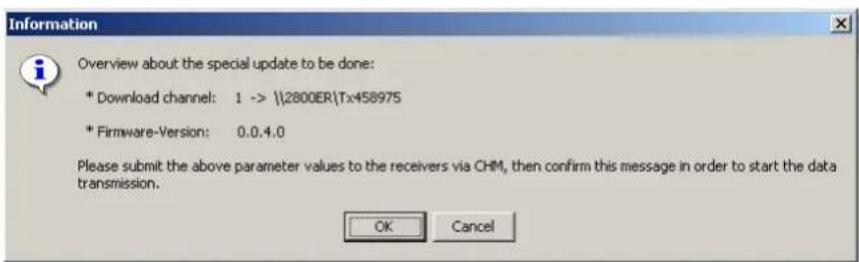
Le service après-vente Sennheiser a besoin de ces paramétres.
- Une fois que le service après-vente Sennheiser a transmis ces paramétres aux récepteurs par le biais du module logiciel Charger Manager, cliquez sur "OK" dans la fenêtre "Information. Le signal d'alarme est mis à jour lors que la tâche est executée.
Mise à jour du jingle dans les récepteurs
Vous pouvezmettrea jour le jingle dans les recepteurs en transférant un nouveau fichier audio au moyen d'une tâche.
Assurez-vous que le service après-vente Sennheiser a validé la mise à jour du jingle dans le moduel logiciel Charger Manager.
- Telechargez le fichier audio (format *.wav) du nouveau jingle et enregistrez-le sur le disque dur.
Dans le menu "Tools", cliquez sur "Options". La fenetre "Options" s'ouvre.
Clique sur I'onglet "Special functions".
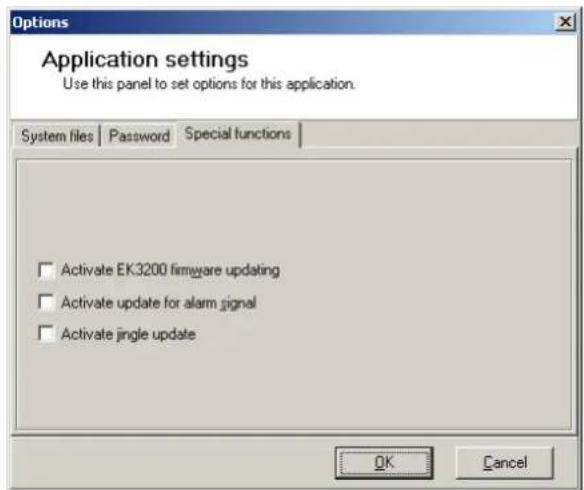
Cliquez sur la case à cocher "Activate jingle update", puis sur "OK". La nouvelle option "Jingle update" est ajoutée au menu "Edit".
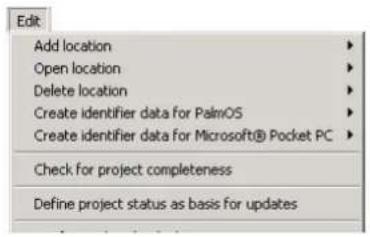
Assurez-vous que votre projet est chargé.
Dans le menu "Edit", cliquez sur "Special download job for", puis sur "Jingle update". La fenetre "Download configuration" s'ouvre.
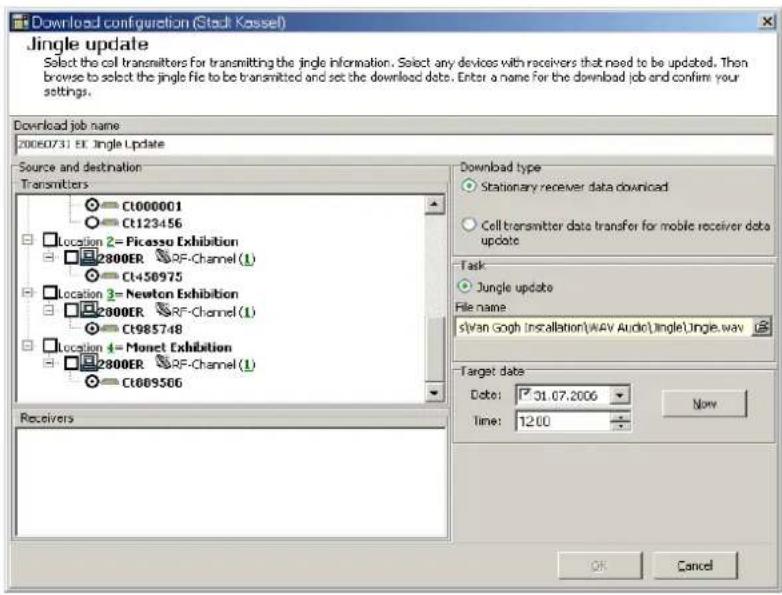
Configurez la tâche comme décrit dans la section "Configuration d'une nouvelle tâche" à la page 8-90.
▶ Cliquez sur le bouton dans le champ "Task" ou naviguez avec la touche de tabulateur jusqu'à ce champ et appuyez sur la touche F4. La boîte de dialogue de seLECTION de fichier s'ouvre.
Sélectionnez le fichier audio que vous avez enregistré sur le disque dur.
Une fois que vous avez effectué tous les réglages :
Dans la fenêtre "Download configuration", cliquez sur "OK". La fenêtre "Information" s'ouvre.

Le service après-vente Sennheiser a besoin de ces paramétres.
- Une fois que le service après-vente Sennheiser a transmis ces paramétres aux récepteurs par le biais du module logiciel Charger Manager,clinque sur "OK" dans la fenetre "Information. Le jingle est mis a jour des que la tâche est executée.
Surveillance du module INM
Toutes les tâches qui ont été exécutées en une jourée par l'INM sont consignées dans un fichier-journal. Celui-ci donne des informations au cas où des problèmes survient pendant l'exécution d'une tâche.
Ouverture de fichiers-journaux
Dans le repertoire "guidePORT\bin\LOG" se trouve un sous-dossier pour chaque mois ou des tâches ont été executées (p. ex. "LOG-2005-01"). C'est dans ces sous-dossiers que l'INM enregistre les fischiers-journaux. L'INM memorise un filchier par jour. Les noms de filchier contiennent le nom du projet et les données des tâches qui ont été executées (p. ex. "ExpositionVanGogh_2005-01-15").
Ouvrez le fichier-journal avec la date souhaitation (p. ex. dans l'éditeur Windows)
Exemple de fichier-journal
Chaque ligne contient des informations sur une tâche :
- Date et heures de démarrage de la tâche
- Options d'actualisation de la tâche (voir "Configuration d'une nouvelle tâche" à la page 8-90)
- Type de téléchargement de la tâche (voir "Configuration d'une nouvelle tâche" à la page 8-90)
- Message d'erreur de l'émetteur de cellule. Si pas de défaut : "OK"
Si une erreur survient lors de l'exécution d'une tâche, la fenêtre "Error" s'affiche dans l'INM. La fenêtre avec le message d'erreur reste à l'écran jusqu'à sa confirmation. Cette confirmation est consignée dans le fichier-journal avec mention de la date et de l'heure, p. ex.:
= = = = > Error message ACKNOWLEDGED on: 8/16/2004 3:57:42 PM < = = = = <
Utilisation quotidienne (mode utiliser)
Le mode utiliser permit de :
- contrôler l'exhaustivité du projet
-supprimer des tâches
Contrôle de l'exhaustivité d'un projet
Pour vérifier la configuration des événements de tous les emplacements :
Cliquez dans le menu "Edit" sur "Check for project completeness". La fenêtre "Project check" s'ouvre.
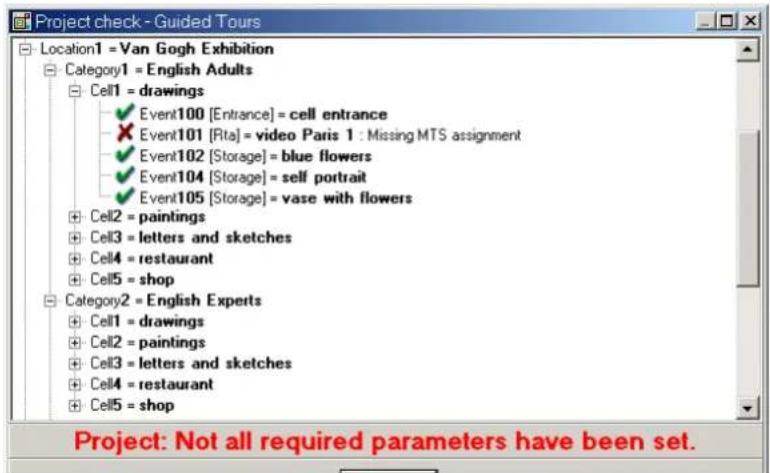
Si le texte en vert "Project: All required parameters have been set" s'affiche sur le bord inférieur de la fenêtre, votre projet est configuré de manière à permettre la transmission de toutes les données. Vous pouze à présent transférer les données de cette configuration aux émetteurs de cellule au moyen d'une tâche.
Si le texte en rouge "Project: Not all required parameters have been set" s'affiche sur le bord inférieur de la fenêtre, votre projet n'est pas entierement configuré. Si vous transmettez cette configuration aux émetteurs de cellule au moyen d'une tâche, seules les données de catégories complètement configurées sont transférées.
Voupez déterminer la cause de données incomplètes en parcourant l'arborescence des dossiers dans la fenêtre "Location check". L'arborescence est structurée en emplacements, catégories, cellules et événements.
Les événements entièrement configurés sont marqués par une coche verte.
Les événements à configuration incomplète sont repérés par une coche rouge. Les réglages manquants sont affichés en clair pour ces événements. Si vous souhaitez configurer une tâche de téléchargement avec un projet incomplet, l'advertisement suivant s'affiche :

Surveillance des tâches
L'utilisateur devrait surveiller les tâches comme suit :
Contrôlez régulierément les tâches sous l'onglet "Done" et assurez-vous que "OK" apparait toujours dans la colonne "Last info". Si "Data error" s'affiche, ou si la fenêtre "Error" ci-dessous apparait, ou si la fenêtre bleue semi-transparente ci-dessous apparait au bord supérieur gauche de l'écran, la tâche n'a pas été exécutée comme prévu!
Remarque:
Si vous étés en mode administrateur système et que vous cliquez sur une tâche, une description détaillée de la tâche et des évventuels problèmes survenus pendant l'exécution apparait. Les causes de perturbation dans l'exécution des tâches peuvent être entre autres:
- une erreur lors de la création de la configuration
des PC Base Station hors tension ou non raccordés - des émetteurs de cellule non raccordés ou hors tension
des antennes non raccordées - une licence manquante
Utilisation de l'aide
Pour ouvrir l'aide en ligne de l'INM :
Dans le menu "Help", cliquez sur "Help" ou appuyez sur la toil "F1".
L'aide en ligne s'ouvre.
Affichage du numero de version de l'INM
Pour afficher le numero de version de l'INM :
Cliquez dans le menu "Help" sur "About...".
La fenêtre d'information s'ouvre.
Affichage des informations de licence
La fenêtre "Dongle Info" s'ouvre automatiquement et affiche les informations de licence actuelles, lorsque:
- la clé de protection n'est pas insérée
-la connexion au module LMS ne fonctionne pas
Pour afficher manuellement les informations de licence :
Cliquez dans le menu "Help" sur "Dongle".
La fenêtre "Dongle Info" s'ouvre (voir à ce sujet le chapitre suivant).
Remarque :
Si la fenètre "Dongle Info" est ouverte, toutes les tâches en cours sont suspendues jusqu'à ce que cette fenètre soit refermée.
La fenêtre "Dongle Info"
La fenêtre "Dongle Info" s'ouvre automatiquement si la clé de protection n'est pas insérée ou si la connexion au module LMS n'a pu être établie.
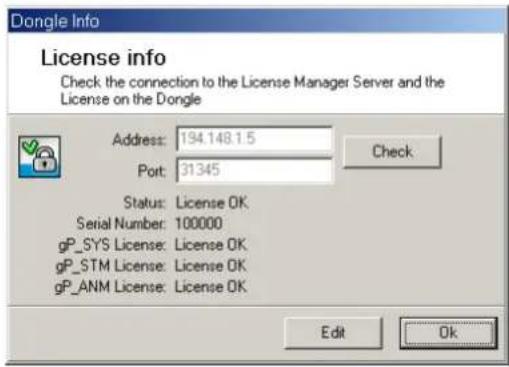
Les informations actuelles de licence s'affichent :
- "Address": Nom de réseau du PC sur lequel le module LMS est installé.
- "Port": Port TCP/IP sur lequel l'INM communique avec le module LMS.
- "Status": Informations générales, p. ex. si la clé de protection a été détectée.
"Serial Number": Numéro de série de la clé de protection.
-gP_SYS": Informations de licence pour le Pack logiciel gullSbhavec INM (s'affiche seulement après un cliac sur le bouton "Check").
-gP_STM: Informations de licence pour le module logiciel gus
-gP_ANM": Informations de licence pour le module logiciel guidAM" (s'affichent après un cli c sur le bouton "Check").
Configuration d'un événement nul
Dans certains cas, il peut être souhaitable de configurer un événement stocké sans contenu (Null Event) et l'identificateur correspondant. Quand cela est-il judicieux?
Lorsque vous désirez p. ex. apprendre si les visiteurs de leur exposition ont traversé une zone sans objets exposés (p. ex. un parc, une plaine de jeu, un restaurant) ou s'y sont attardés, vous pouvez installer dans cette zone un identificateur qui déclenché un événement nul. Les visiteurs ne le remarquent pas. ÀpRES que les récepteurs ont été restitués et après lecture des données statistiques, vous obtenez cependant des informations sur l'attractivité de ces zones.
- Si vous proposez dans votre exposition une presentation multimédia ou video, le son correspondant est transmis comme événement en direct (Live).
Lorsque les visiteurs quittent la presentation, ils entendent encore le son tant qu'ils n'ont pas quitté la zone d'émission des antennes qui diffusent les événements en direct (Live) ou qu'ils ne sont pas arrivés dans le champ magnétique d'un identificateur quelconque. Il est donc possible que les visiteurs entendent encore le son du film bien qu'ils aient déjà quitté la salle de presentation et ne voient plus les images correspondantes.
Dans les salles de presentation plus grandes que le champ magnétique de l'identificateur, vous ne pouvez utiliser l'évenement "Live, on ID range" parce que les visiteurs qui ne se trouvent pas dans le champ magnétique n'entendant pas de son.
Vou puevez cependant arreter de manière cibée la transmission du son de la presentation video à la sortie de la salle de presentation en configurant un événement nul à cet effet. Vous affectez celui-ci à un identificateur qui est installé directement à la sortie de la salle de presentation.
Pour configurer un événement nul :
Générez avec un programme de traitement du son un petit fichier WAV contenant un "zéro numérique" (selon le programme de traitement du son également appelé "silence" ou "calme"):
Echantillonnage (sampling rate): 16 kHz
- Résolution : 16 bits
- Format : mono
Durée de reproduction : 0,5 s.
Configurez un événement stocké comme déscrit dans la section "Configuration d'evénements" à la page 8-47 et nommez-le "événement nul".
Affectez à cet événement stocké le fichier WAV sans contenu.
Index
Les mots-clés se référant à des textes de l'interface utiliser (menu, champs, onglets etc.), sont surlignés en bleu.
A
Activate EK3200 firmware updating 7-102
Activate jingle update 7-106
Administrateur système 7-8
Activation du mode 7-16
Changement de mot de passer 7-100
Saisie du mot de passer 7-8
Affichage du numero de version 7-110
Aide
Ouverture 7-110
Antenne de I'émetteur de cellule
Saisiedutype7-45
Antenne de l'identificateur 7-73
Antenne de I'émetteur de cellule
Saisie du site 7-45
Audio input 7-29
Barre inférieure 7-4
B-si-A 7-55
BSM PC 7-7
C
Canal de telechargement 7-93
Canal haute fréquence 7-43
Categoriè 7-25
Ajout 7-36
Attribution d'un nom 7-35
Edition 7-35
Renommage 7-35
Suppression 7-36
Category 7-26
Category information 7-25
A l'emplacement 0 7-46
Ajout 7-46
Configuration 7-46
Onglet 7-46
Renommage 7-46
Suppression 7-47
Charge 7-29
Chargement d'un projet 7-5, 7-21
Check project 7-109
Affichage des informations de licence 7-110
Configuration data 7-4, 7-6
Configuration de l'emplacement 7-24, 7-25
Connection host 7-7
Création d'un projet 7-5, 7-9, 7-17
Création de tâches de téléchargement 7-5, 7-89
Définition de l' état de projet 7-95
Dernier message 7-5
Done 7-4
Done 7-5
Edition de tâches 7-94
Dossier d'emplacement 7-24
Dossier d'emplacement
Activation et déactivation par logiciel 7-44
Affectation d'un canal haute fréquence 7-43
Ajout 7-39
Configuration 7-39
Réglage de la puissance d'émission 7-44
Remplacement 7-39
Site 7-43
Emplacement
Ajout 7-80
Configuration 7-24
Contrôle de la configuration 7-77
Importation 7-83
Ouverture 7-24
Reprise de la configuration 7-79
Suppression 7-88
en relation avec 7-51
Enregistrement d'un projet 7-5, 7-22
Entrée
Configuration d'un événement Guided Tour 7-59
Evénement
Affectation d'un MTS 7-68
Affectation d'une source audio 7-60
Ajout 7-48
Annulation de la suppression 7-50
Avec introduction 7-56
B-si-A 7-55
Changement d'une source audio 7-68
Configuration 7-47
Configuration (examples) 7-53
Détail 7-57
Modification du type d'évenement 7-51
Renommage 7-50
Restauration 7-50
Suppression 7-48
Suppression de l'affection d'un MTS 7-69
Evénement avec introduction 7-31
Evénement détaillé 7-32
Renvoi d'informations audio 7-70
Evénement enregistré
Configuration 7-51
Evénement nul
Configuration 7-113
Evénement stocké
Lecture 7-75
Renvoi d'informations audio 7-35
Reproduction 7-75
Events 7-30
Executé 7-4
F
Fichier-journal 7-108
Fichier-protocole 7-108
File 7-16
Close 7-22
Exit 7-23
New 7-9, 7-17
Open 7-21
Heure d'activation 7-72
Heure d'arret 7-72
Host 7-29
Host connection 7-4
1
ID7-81
Identificatour
Ajout 7-75
Changement des réglages par défaut 7-75
Configuration 7-71
Durée de vie des piles 7-71
Saisie de réglages par défaut 7-18
Suppression 7-75
Transfert de la configuration au PalmTop 7-96
Dans le fichier-journal 7-108
Lors de l'edition de tables 7-34
Lors de l'exécution de tâches 7-110
Mode streaming
Configuration de tâche 7-91
Définition du canal haute fréquence 7-92
Modification 7-42
Modification du type d'évenement 7-51
Mot de passer
Changement 7-100
Mot de passer 7-101
MTS
Configuration 7-39
Suppression 7-42
Table 7-28
Valeur loader 7-42
N
Name=7-35
New identifier transmitter 7-75
Nom 7-26, 7-30, 7-50
Number 7-30
Ouverture d'options 7-5
Ouverture de laide 7-5
P
PalmTop 7-96
Paramètres MTS des émetteurs de cellule 7-28
Pending 7-4
Pending
Edition de tâches 7-94
Période d'émission 7-72
Play Event 7-76
Power 7-19
Print location data in HTML format 7-25
Priorité
Configuration 7-51
Programme
Fermeture 7-23
Projet
Chargement automatique au démarrage du programme 7-100
Contrôle de la configuration 7-109
Définition de l'etat de project 7-95
Enregistrement 7-22
Fermeture 7-22
Fichier de projet 7-16
Ouverture 7-21
Puissance 7-72
Puissance d'émission 7-44
R
Récepteur
Mise a jour du jingle 7-105
Mise à jour du microprogramme 7-101
Mise à jour du signal d'alarme 7-103
Réglage sur le canal guide d'un émetteur mobile 7-59
Remove
Identificatour 7-75
MTS 7-42
Remove cell 7-47
Remove last category 7-37
Rename cell 7-46
Renvoi
Evénement en direct 7-70
Evénement stocké 7-35
Renvoi d'evénement vers 7-71
Rerouted 7-31
Signal d'alarme 7-103
Site 7-30, 7-43
Status 7-5, 7-6, 7-7, 7-26
Stop 7-18
Storage | Live 7-29
Suppression d'un événement 7-49
T
Table
Adaptation de la largeur d'une colonne 7-34
Ajout de lignes 7-33
Case à cocher 7-33
Changement de l'ordre des lignes d'une table 7-33
Changement de tri 7-33
Edition 7-33
Option 7-33
Saisie detexte 7-33
Selection d'un fichier 7-33
Table des émetteurs de cellule 7-28
Table des événements 7-30
Tache
Changement 7-94
Configuration 7-89
Re-creation 7-90
Suppression 7-95
Tâches
Surveillance 7-110
Target date 7-91
Saisie 7-91
Target objects 7-90
Target time
Téléchargement mobile 7-91
Téléchargement stationnaire 7-15, 7-91
Tension 7-74
Tools
Administrator 7-16
Type d'évenement (standard) 7-20
U
Configuration de récepteurs 7-59
Voltage 7-19
-tourne sur tous les PC Base Station
- communique avec le module INM
- charge les fichiers système dans les émetteurs de cellule raccordés
-consigne toutes les actions
Sommaire du chapitre
Avant de commencer. 9-2
Procedure générale 9-2
L'interface utiliseur BSM. 9-2
Index 9-11
Avant de commencer
Le Base Station Manager commande avec le module INM l'échange de données entre les émetteurs de cellule et le PC central. Pour que le module BSM puisse replir sa fonction, les émetteurs doivent être raccordés et allumés. Par ailleurs, nous recommendons de relier le module BSM au groupe d'auto-demarrage de tous les PC Base Station. Pour commander les émetteurs à partir du PC central, il suffit alors que tous les PC Base Station soient allumés.
Procedure générale
Le programme est piloté par le module INM. Vous pouvez contrôler toutes les fonctions du BSM à partir du PC central avec le module INM.
Vouas ave la possibilité d'activer manuellement au PC Base Station l'interrogation d'etat de I'emetteur raccordé selectionné ou d'ajouter des nouveaux émetteurs de cellule.
L'interface utiliser BSM
L'interface utiliser du BSM est constituée des deux fenêtres "Update" et "Status" disposant chacune d'un bouton,ainsi que de différents autres boutons.
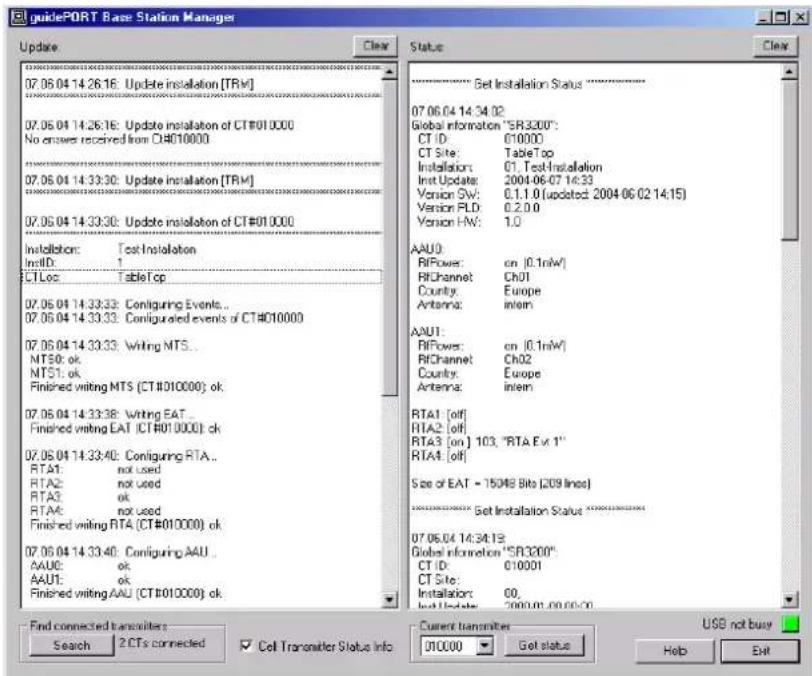
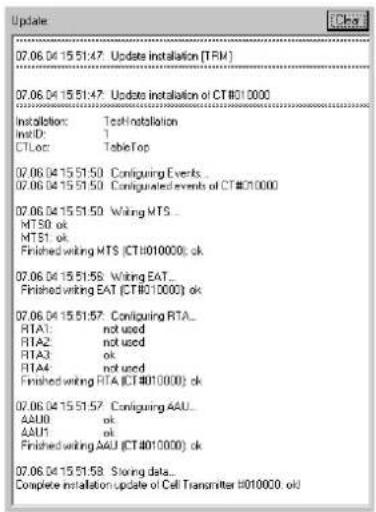
La fenêtre "Update"
Elle fournit des informations sur les données couramment transmises aux émetteurs.
Pendant la transmission des données aux émetteurs, vous trouvezEZ ici l'etat et des informations sur le transfert en cours. Ces informations reflètent l'etat de consigne prévu pour l'emplacement (location).
Remarque :
La transmission des données est activée avec le module INM au PC central (voir "Configuration de tâches de téléchargement" à la page 8-89). Avec le module BSM, vous ne pouvez pas transférer de données aux émetteurs raccordés. La fenêtre "Update" montre par conséquent le résultat local de la tâche executée sur le PC central pour tous les PC Base Station.
La fenêtre "Status"
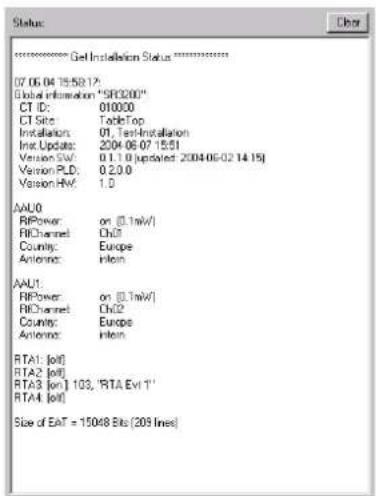
Lorsque vous interrogez manuellement l'etat d'un émetteur de cellule (voir "Afficher les informations d'etat des émetteurs de cellule" à la page 9-4), le résultat s'affiche ici. Ces informations montrent l'etat réel des émetteurs.
Remarque :
La fenêtre "Status" se refère à la dernière interrogation d'etat effectuee!
Supprimer les informations dans les fenêtres "Status" ou "Update"
Le bouton permet de supprimer les informations affichées dans les fenêtres correspondantes.
Surveiller les transmissions USB
USB busy
Lors de la transmission de données via USB vers ou depuis les émetteurs de cellule, l'affichage "USB busy" apparait à côté d'un carré rouge.
USB not busy
En l'absence de transmission de données via USB sur les émetteurs de cellule, l'affichage "USB not busy" apparait a cotoé d'un carré vert.
Rechner d'émetteurs de cellule raccordés
Le programme recherche automatiquement les émetteurs raccordés au démarriage. Le nombre d'émetteurs identifiés (p. ex. )s'affiche dans le champ "Find connected transmitters" à côté du bouton . Search La liste déroulante du champ "Current transmitter" indique les numeros ID (p. ex. de tous les émetteurs raccordés.

Attention!
Si vous connectez ou déconnectez des émetteurs du PC Base Station pendant une transmission de données, les données ne seront pas transmises complètement et vous devrez les transmettre de nouveau! Nous vous recommendons de fermer le module BSM avant de connecter de nouveaux émetteurs au PC Base Station ou d'en déconnecter.
Pour rechercher les (nouveaux) émetteurs raccordés :
▶ Cliquez sur le bouton. Search
La fenêtre "Base Station Manager Info" apparait, indiquant le nombre d'émetteurs trouvés :
Le nombre d'émetteurs trouvés s'affiche également dans le champ "Find connected transmitters". Les numéros ID apparaisent dans la liste déroulante du champ "Current transmitter".
Afficher les informations d'etat des émetteurs de cellule
Avec le module BSM, vous pouvez interroger manuellement l'etat d'émetteurs de cellule individuels.
Pour afficher I'etat d'un émetteur de cellule :
Sélectionnez l'émetteur (p. ex. 000293) dans la liste déroulante du champ "Current Transmitter".
▶ Cliquez sur . Get status La fenêtre "Status" affiche :
Sous "Global information SR3200""
- le numero ID de l'émetteur et le site
- le nombre et le nom de l'emplacement (location) actuellement enregistré dans l'émetteur
-la date de I'emplacement (location) - la version du logiciel et du matériel DSP de l'émetteur
-
séparation pour les deux antennes ("AAU0", "AAU1") raccordées :
-
l'etat ("on" ou "off") et la puissance d'émission en mW
- le canal HF
-la zone géographique ("Europe" ou "USA") - l'antenne sélectionnée ("intern" ou "extern")
Pour chaque entrée audio à l'émetteur ("RTA1" à "RTA4"):
I'Etat("on"ou"off")et
- le numero ID et le nom de l'évenement en direct (Live)
La taille de l'EAT (en octets ASCII, EAT = Event Assignment Table, fichier répertiorant les assignations événements-catégories).
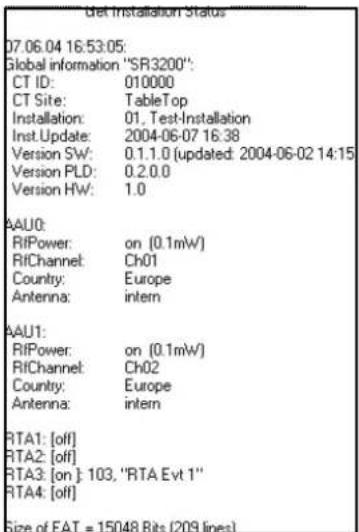
Surveiller I'etat des émetteurs de cellule
Les états des émetteurs de cellule raccordés sont affichés sur les afficheurs des émetteurs de cellule. Vous pouvez toute fois surveiller également de manière centralisée les états de tous les émetteurs de cellule raccordés sur le PC Base Station :
▶ Cliquez sur la case de contrôle. Cell Transmitter Status Info La fenêtre "Cell Transmitter Status Information" s'ouvre.
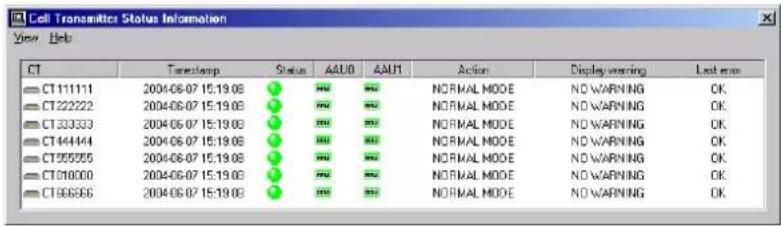

Attention!
La fenêtre "Cell Transmitter Status Information" indique Maintenant les émetteurs de cellule raccordés au PC Base Station et actifs.
Les émetteurs de cellule inactifs ou incorrectement raccordés ne sont pas affichés!
Les informations d'etat ne peuvent etre lues que sur le nouveau modele d'emetteur de cellule SR 3200-2. Les ancients modeles SR 3000-1 et SR 3000-2 sont efectivement affiches dans leur ligne specifique, mais aucune information d'etat n'apparait.
Dans les colonnes de cette fenêtre, vous trouvez les informations suivantes:
Remarque :
Vou pouve afficher ou masquer ceterines colonnes comme décrit au point " Sélectionner les options de l'état des émetteurs de cellule" à la page 9-7.
CT
CT11111
CT22222
CT33333
Timestamp
2004-06-07 15:19:08
2004-06-07 15:19:08
2004-06-07 15:19:08
·CT
Les nombres CT ID de tous les émetteurs de cellule raccordés et actifs.
"Timestamp":
Horodatage de la derniere interrogation d'etat. Dans le cas normal, l'interrogation d'etat est réalisée automatiquement toutes les 10 secondes. Vous pouvez toute fois aussi désactiver de manière permanente cette interrogation d'etat (voir "Selectionner les options de l'etat des émetteurs de cellule" à la page 9-7) ou procéder à tout moment à une interrogation d'etat manuelle (voir "Mettre à jour manuellement l'affichage d'etat des émetteurs de cellule" à la page 9-6).
"Status":
L'etat de I'emmetteur de cellule à un moment donné.
- Lorsque l'émetteur de cellule fonctionne sans problèmes et que les paramètres d'antenne correspondent à ceux de la base de données guideport, l'afficheur de l'émetteur de cellule est rétroéclairé en vert, et un rond vert apparait dans la colonne "Status".
-Lorsque les parametres d'antenne ne correspondent pas a ceux de la base de données gulfifiseur de Iemetreur de cellule est re
AAU0
图图
一
Action
NORMAL MODE
NORMAL MODE
NORMAL MODE
Display warning
NO WARNING
NO WARNING
NO WARNING
Last error
OK
OK
OK
troéclairé en rouge, et un point rouge apparait dans la colonne "Status".
- En cas de défaut grave de l'appareil, l'afficheur de l'émetteur de cellule affiche un message d'erreur. L'afficheur clignote alternatively en rouge et en vert. Le point dans la colonne "Status" clignote lui aussi alternativement en rouge et en vert.
"AAU0" et "AAU1":
Les symboles d'antenne dans les colonnes "AAU0" et "AAU1"présent les états des antennes actives raccordées :
-Si I'antenne a ete correctement initiaisée avec les données de la base de données gautelle lors de la mise en marche de I'emetreur de cellule, le symbole d'antenne apparait alors en vert.
- Si l'antenne n'a pas pu être correctement initiaisée avec les données de la base de données actuels lors de la mise en marche de l'émetteur de cellule, par exemple parce qu'elle n'était pas raccordée, le symbole d'antenne apparait alors en rouge. Le MTS correspondant n'est pas du tout ou pas correctement émis!
- Si aucun MTS n'a été affecté à cette antennée lors de l'installation guidePORT, le symbole d'antenna apparait alors en gris.
"Action":
Le mode de fonctionnement de l'émetteur de cellule :
- Lorsque l'émetteur de cellule émet normalement, l'afficheur indique "Normal Mode".
-Lorsque I'emetter de cellule vient juste d'être mis en marche, I'afficheur indique brièvement "Setup Mode". - Lorsqu'uneannounce est émise via cet émetteur de cellule avec le module ANM, l'affichage indique successivement "Config GC", "Prepare GC", "Send GC", "Send Payload" et "Stop GC".
"Display warning":
Si un averissement est affché sur l'afficheur de l'émetteur de cellule, cet averissement apparait aussi dans la colonne "Display warning":
- En l'absence d'advertissement, l'afficheur indique "No Warning".
- Si l'émetteur de cellule travaille avec des paramètres d'antenne différents de ceux de la base de données gaulfficheur indique un message du type "No ADM CT1 AAU0".
- Si l'antenne n'a pas pu être correctement initiaisée par l'émetteur de cellule, l'afficheur indique un message du type "Error CT1 AAU0".
"Last error":
- En l'absence d'avertissement, l'afficheur indique "OK".
- En cas de défaut grave de l'appareil, l'afficheur de l'émetteur de cellule affiche un message d'erreur. L'afficheur clignote alternatively en rouge et en vert. Ce même message d'erreur apparait aussi dans la colonne "Last error".
Mettre à jour manuellement l'affichage d'etat des émetteurs de cellule
L'affichage d'etat des émetteurs de cellule raccordés se met automatiquement à jour après chaque transmission de données via USB aux émetteurs. En outre, vous pouvezmettre à jour manuellement l'affichage d'etat des émetteurs de cellule raccordés.
Pour ce faire :
Ouvrez la fenêtre "Cell Transmitter Status Information" comme décrit au point "Surveiller l'état des émetteurs de cellule" à la page 9-5.
Sélectionnez "Refresh" dans le menu "View" ou appuyez sur la touche F5. L'affichage est immédiatement mis à jour. Dans la colonne "Times tamp" apparaisent la date et l'heure de cette mise à jour.
Selectionner les options de l'etat des émetteurs de cellule
Vou puez afficher ou masquer ceterines colonnes de l'affichage d'etat des émetteurs dans la fenetre "Cell Transmitter Status Information". Pour ce faire:
Ouvrez la fenêtre "Cell Transmitter Status Information" comme décrit au point "Surveiller l'état des émetteurs de cellule" à la page 9-5.
Sélectionnez "Options" dans le menu "View". La fenêtre "Cell Transmitter Status Options" s'ouvre.
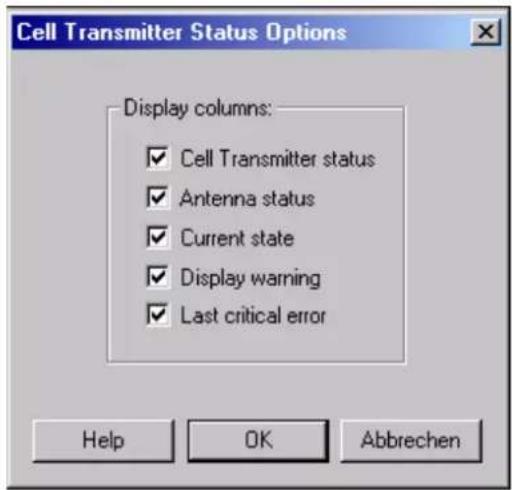
Pour afficher ou masquer ceterines colonnes de la fenetre "Cell Transmitter Status Information", cliquez sur la case de contrôle correspondante dans la zone "Display Columns".
Ouvrir la fenetre "Service Dialog"
Certain fonctions du BSM ne doivent être réalisées qu'après interrogation d'un mot de passer afin d'éviter d'endommager votre emplacement (location). Ces fonctions protégées par mot de passer sont les suivantes :
- Reprogrammation des antennes (Reprogram AAU)
- Réinitialisation des émetteurs de cellule (Reset)
Mise à jour du microprogramme des émetteurs de cellule
Pour exécuter ces fonctions, vous devez ouvrir la fenêtre "Service Dialog" comme suit :
Cliquez sur I'icone de programme ( ) dans la barre de titre. Le menu système s'ouvre.
Cliquez sur le point "Service". L'interrogation du mot de passer s'ouvre.
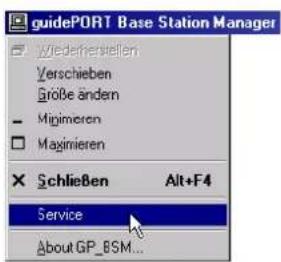
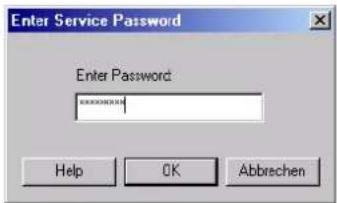
Entrez le mot de passer et cliquez sur "OK". La fenêtre "Service Dialog" s'ouvre.
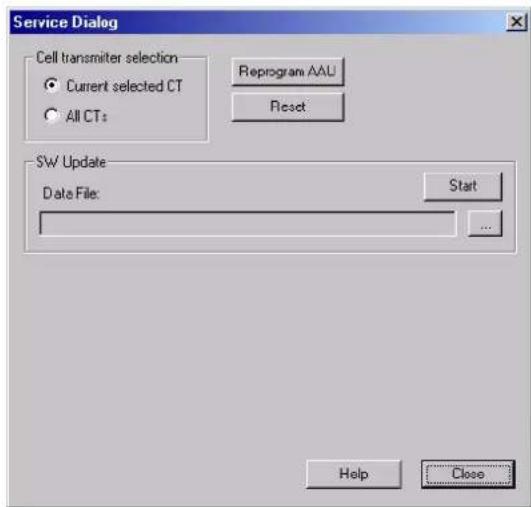
Remarque:
Vous trouverez le mot de passer à la page 7-19. Vous ne pouvez pas modifier ce mot de passer.
Contrôler les antennes raccordées
L'émetteur de cellules contrôle uniquement à la mise en service si toutes les antennes prévues dans la base de données gont accordées et initiaisées avec les paramétres d'antenne actuels. Si une Antenne a été débranchée par mègarde de l'émetteur de cellule en cours de fonctionnement ou si elle a été endommagée, ceci n'apparait pas dans un premier temps! Si vous ne redémarrez pas chaque jour les émetteurs de cellule de sorte que les antennes puisent être automatiquement contrôlées lors de l'initialisation, vous pouvez alors contröler les antennes raccordées en les initiaisant à la main.
Ouvrez la fenêtre "Service Dialog" comme précrit à la page 9-7.
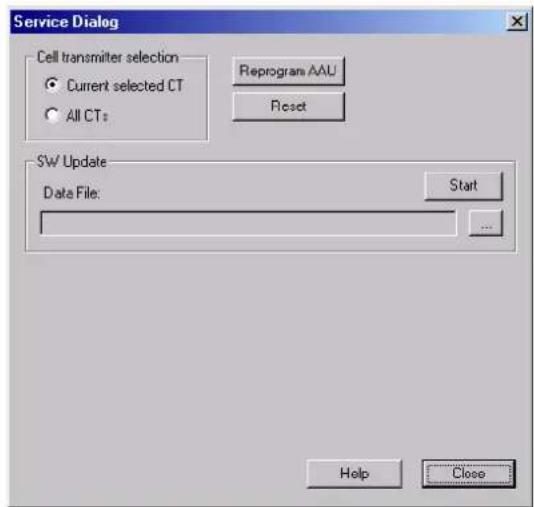
Pour réinitialiser toutes les antennes raccordées, sélectionnez "All CTs" dans la zone "Cell transmitter selection". Pour initiaiser uniquement les antennes de l'émetteur de cellule sélectionné dans la fenêtre principale "Current Transmitter", sélectionnez "Current selected CT" dans la zone "Cell transmitter selection".
Cliquez sur le bouton "Reprogram AAU". Les antennes sont réinitialisées. S'il n'est pas possible d'acceder aux antennes, des messages correspondants apparaissent dans la fenêtre "Cell Transmitter Status Information".
Réinitialiser les émetteurs de cellule raccordés
Yououpouze réinitialiser les émetteurs de cellule raccordés comme suit :
Ouvrez la fenêtre "Service Dialog" comme précrit à la page 9-7.
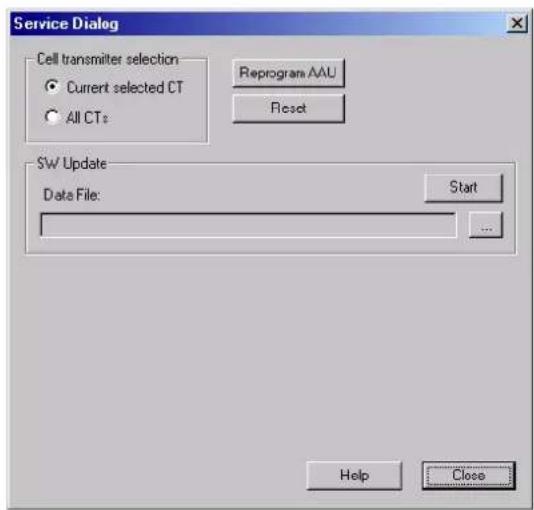
Pour réinitialiser toutes les antennes raccordées, sélectionnez "All CTs" dans la zone "Cell transmitter selection". Pour initiaiser uniquement les antennes de l'émetteur de cellule sélectionné dans la fenêtre principale "Current Transmitter", sélectionnez "Current selected CT" dans la zone "Cell transmitter selection".
Cliquez sur le bouton "Reprogram AAU".
Les antennes sont réinitialisées. S'il n'est pas possible d'acceder aux antennes, des messages correspondants apparaisent dans la fenêtre "Cell Transmitter Status Information".
Mettre à jour le microprogramme (firmware) des émetteurs de cellule
Pourmettrea jourle microprogramme des émetteurs decellule,vous dévez tout d'abord disposer du nouveau microprogramme que vous pouzeobtenir aupres de Sennheiser electronic,p.ex.via Internet.
Enregistrez le nouveau microprogramme d'émetteur de cellule (*.h86) dans le dossier de votre choix.
Ouvrez la fenêtre "Service Dialog" comme précrit à la page 9-7.
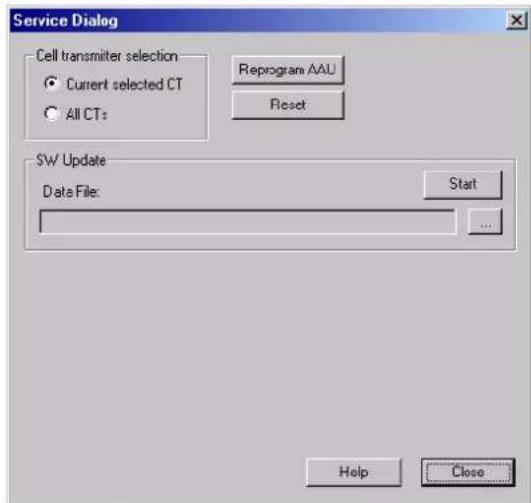
Pourmettrea jour tous les émetteurs de cellule raccordés,selectionnez"AllCTs" dans la zone "Cell transmitter selection". Pourmettre a jour uniquement I'emetreur de cellule selectionné dans la fenetre principale "CurrentTransmitter",selectionnez "Current selected CT" dans la zone "Cell transmitter selection".
▶ Cliquez sur le bouton "... et sélectionnez le repertoire dans lequel vous avez enregistré le nouveau microprogramme d'émetteur de cellule (*.h86).
Cliquez sur le bouton "Start". Le microprogramme est transféré sur les émetteurs de cellule. L'afficheurs des émetteurs de cellule affichent "SW Update". Les émetteurs de cellule redémarrent ensuite automatiquement.
Quitter le programme
Pour quitter le programme :
Cliquez sur le bouton. Exit La fenetre "Are you sure to quit?" s'ouvre.
Pour quitter le programme, cliquez sur OK Le programme sera fermé. Les émetteurs raccordés ne pourront plus etre commandes via le réseau local.
Index
-tourne sur les PC de chargeur
- surveille la mise en charge des récepteurs et détecte des définuts (p. ex. accumulateurs défectueux)
- permet de modifier provisoirement des catégories à prépréglage fixe
- sert à configurer de façon permanente les réglages par défaut des récepteurs (catégorie et volume sonore)
- permet la lecture de données statistiques chargées dans les récepteurs
Sommaire du chapitre
Avant de commencer 10-2
Procedure générale 10-3
L'interface utiliseur CHM. 10-5
Préparer le CHM pour l'utilisation (Setup) 10-11
Utilisation du CHM en mode "Standard Operation". 10-16
Utilisation du CHM en mode "Installation Administration"... 10-22
Index 10-32

Avant de commencer
Avec le CHM, vous surveillez les chargeurs raccordés et programmez les récepteurs insérés dans les chargeurs.
Avant de travailler avec le module CHM :
- Le programme requiert des ports RS 485 opérationnels. Ces ports RS 485 peuvent être intégrés sous forme d'une carte RS 485 dans l'ordinateur ou rendus disponibles par un convertisseur RS 232/RS 485.
Remarque :
Utilisez si possible une carte RS 485 recommende par Sennheiser (ou un convertisseur d'interface RS 232/RS 485) pour racorder les chargeurs au PC de chargeur (voir "Recommendations relatives à l'interface RS 485" à la page 5-47).
- Le pilote pour les ports RS 485 doit être installé et le gestionnaire de péripériques Windows doit reconna"tre l'état opérationnel des ports RS 485.
- Les chargeurs doivent être correctement raccordés aux portes série RS 485 de l'ordinateur avec des cables ajustats.
Remarque :
Si vous utilisez vos propres cables pour relier les chargeurs au PC de chargeur, veuillez respecter les conditions de raccordement (en vous renseignant auprès du revendeur Sennheiser).
- A chaque port RS 485 peut être raccordée une cha"ne de max. 32 chargeurs. Chaque chargeur compte 10 baies pour l'insertion des récepteurs. Une cha"ne permet ainsi l'accès à un nombre maximal de 320 récepteurs.
- Le programme peut:gérer 16 cha"nes au maximum (5120 récepteurs au maximum).
- Les récepteurs doivent être insérés complètement dans les compartments des chargeurs.
Procedure générale
Les deux mode d'accès (Access Level)
Le CHM est utilisé dans les deux modes ("niveau d'accès") suivants : "Standard Operation" et "Installation Administration".
En mode "Standard Operation" (fonctionnement standard):
Aucun mot de passer n'est nécessaire
- Vous ne disposez que de droits restreints
- Vous supervisez principalement la charge des accumulateurs des récepteurs insérés, et pouvez remédier vous-même à de petits problèmes
- Vous pouvez changer la catégorie préreglée des récepteurs pour la durée d'un tour de visite (voir "Modification provisoire des réglages par défaut des récepteurs" à la page 10-19)
En mode "Installation Administration":
- Il vous faut un mot de passer
- Vous dispose de tous les droits (y compris ceux du mode "Standard Operation")
- Vous accédez à tous les paramètres de configuration, comme les port COM auxquels sont connectés les chargeurs (voir "Préparer le CHM pour l'utilisation (Setup)" à la page 10-11)
- Vous pouvez modifier en permanence tous les paramètres des récepteurs, tels que la catégorie et le volume (voir "Modification permanente des réglages par défaut des récepteurs" à la page 10-22)
- Vous pouvez dire les statistiques manuellement (voir "Lecture manuelle des statistiques" à la page 10-26)
- Vous pouvez afficher les paramètres des récepteurs (voir "Affichage des prêrglages des récepteurs (Get Settings)" à la page 10-24)
- Vous pouvez dire les nombres de version des récepteurs (voir "Affichage des nombres de version (microprogramme et matériel) du récepteur" à la page 10-25)
Dans le cadre d'une exploitation quotidienne, le CHM tourne le plus souvent en mode "Standard Operation". Le logiciel sert ici essentiellement à surveiller la charge des accumulateurs des récepteurs introduits. A partir d'un poste central, vous pouvez surveillercomfortablement la charge des accumulateurs de plusieurs milliers de récepteurs. Observe régulièrement l'affichage afin de pouvoir identifier tout problème qui survient dans la charge.
Pour modifier de façon permanente les données des preset ou remédier aux erreurs, il faut passer en mode "Installation Administration", ce qui exige le mot de passer.
Les deux modes de récepteur
Le CHM est utilisé dans les deux modes de récepteur suivants : "EK 3x00 mixed" et "EK 3200 only".
- Les seules fonctions disponibles en mode "EK 3x00 mixed" sont celles compatibles avec les récepteurs de type EK 3000.
- Le mode "EK 3200 only" inclut également les fonctions proposées sur les récepteurs de type EK 3200.
Vérifiez que le CHM est adapté aux types de récepteur que vous utilisez, comme déscrit dans la section "Paramétrage du CHM en fonction des récepteurs de votre exposition (Mode Selection)" à la page 10-13.
L'interface utiliser CHM
La plus grande partie de l'interface affiche des informations d'etat sur les chargeurs raccordés et sur les récepteurs insérés. Sur cette interface, vous pouvez selectionner des chargeurs ou récepteurs en vue du prééglage ou de la lecture de statistiques.
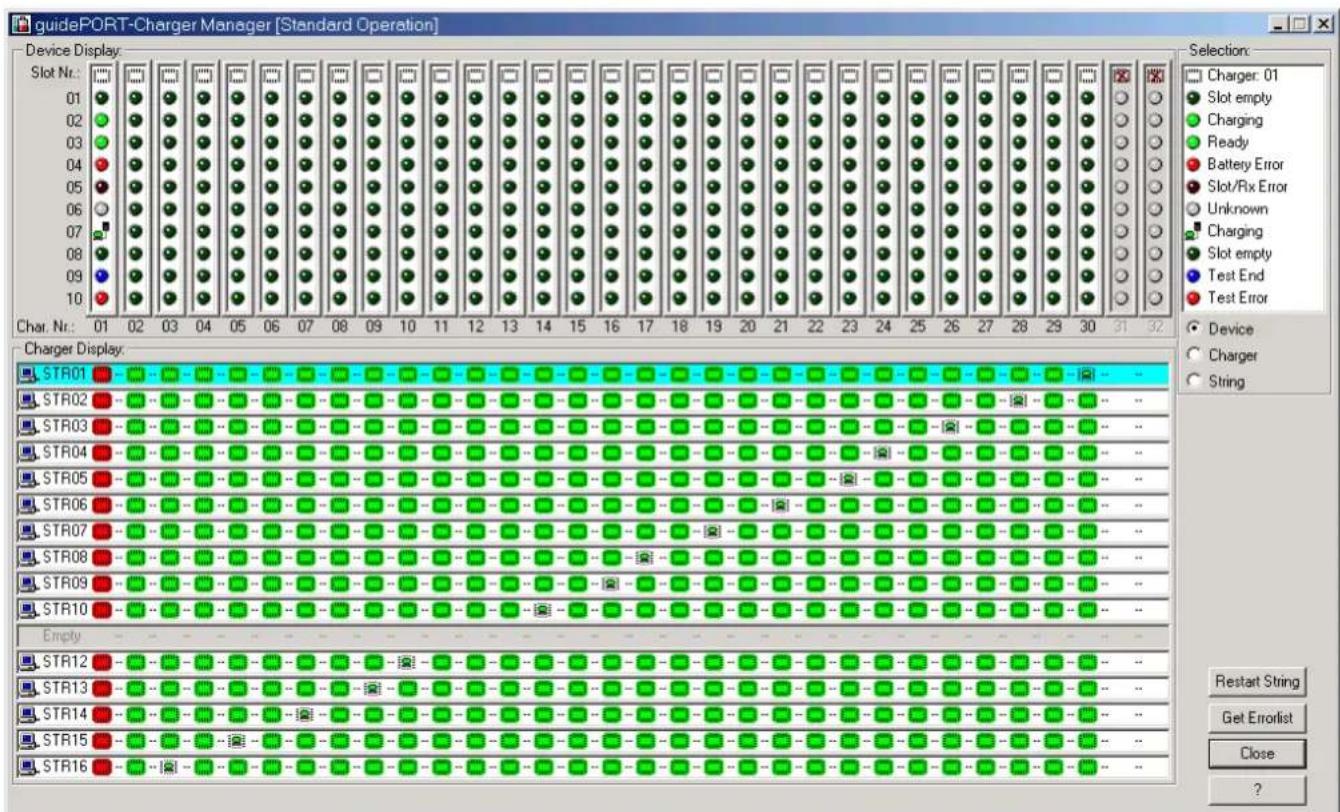
En mode "Standard Operation", l'interface utiliser est constituée des éléments suivants:
- la zone "Receiver Display" (en haut à gauche, voir "La zone "Receiver Display"" à la page 10-8)
- la zone "Charger Display" (en bas à gauche, voir "La zone "Charger Display"" à la page 10-7)
- la zone "Selection" (en haut à droite, voir "La zone "Selection"" à la page 10-8).
- le bouton peut initialeder les chaines (voir "Connexion ou déconnexion de chargeurs pendant l'utilisation" à la page 10-17)
- le bouton pour afficher la liste des erreurs (voir "Affichage de la liste des erreurs" à la page 10-17)
- le bouton pour fermer le CHM (voir "Fermeture du programme" à la page 10-18)
- le bouton pour activer l'aide sur le CHM (voir "Activation de l'aide sur le programme" à la page 10-18)

En mode "Installation Administration", les boutons supplémentaires suivants sont affichées au-dessus des boutons décrites ci-haut :
- Content Mgmt (uniquement en mode récepteur "EK 3200 only") pourmettre à jour les données audio des événements stockés dans les récepteurs (voir à la page 10-28) et pour effacer les données audio des événements stockés dans les récepteurs (voir à la page 10-29)
Device Statistic pour lire manuellement les statistiques (voir "Lecture manuelle des statistiques" à la page 10-26) - pour afficher les numérores de version (logiciel et matériel) du récepteur (voir "Affichage des numérores de version (microprogramme et matériel) du récepteur" à la page 10-25)
- pouc modifier de façon permanente les prereglages du récepteur (voir "Modification permanente des réglages par défaut des récepteurs" à la page 10-22)
- pour établier la configuration de base du CHM (voir "Préparer le CHM pour l'utilisation (Setup)" à la page 10-11)
Si vous avez inversé l'affichage (voir "Inversion de l'affichage de l'interface utilisateur" à la page 10-14), l'interface utilisateur (en mode "Installation Administration") a la structure suivante :
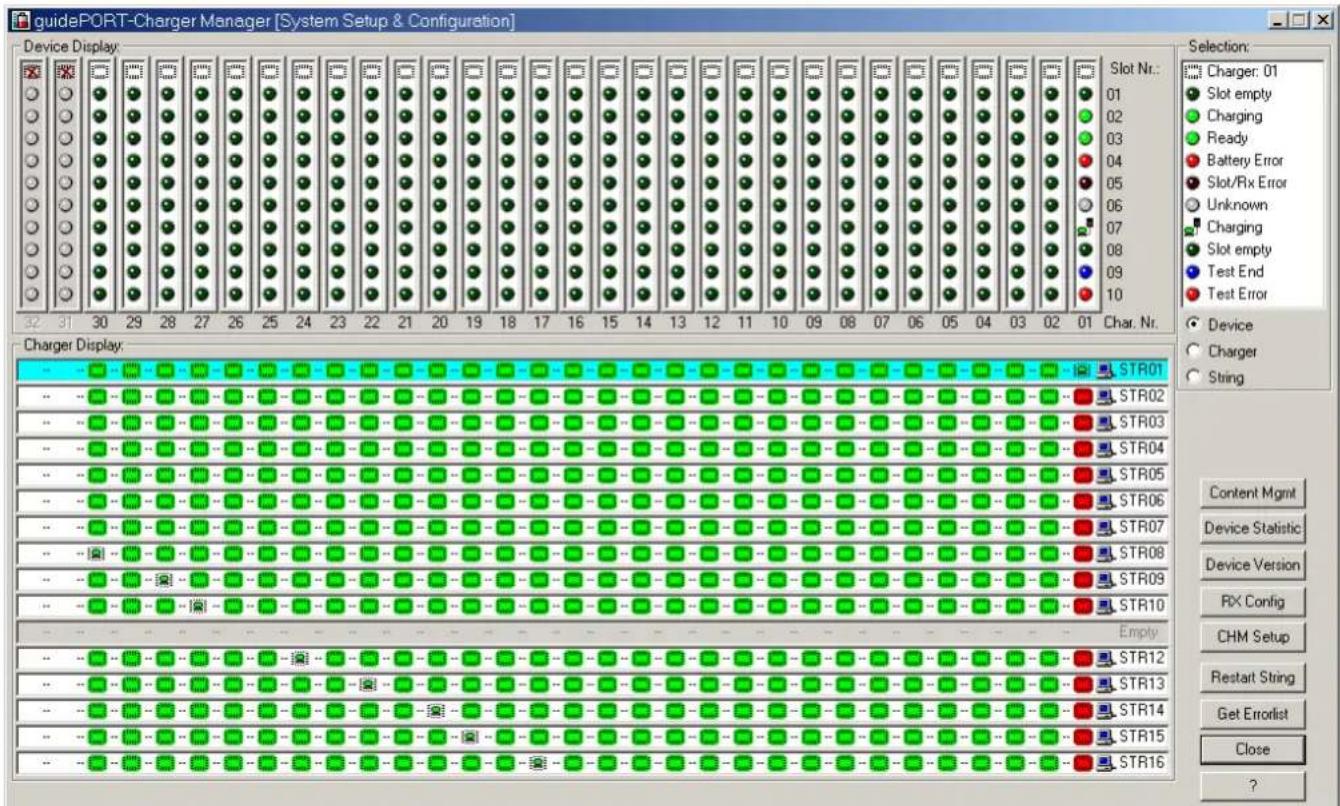
La zone "Charger Display" affiche les informations d'etat des différents chargeurs. Les chargeurs sont répartis en chaînes. Une chaîne regroupe 32 chargeurs au maximum. Chaque chaîne occupe un port RS 485 physique au PC de chargeur.
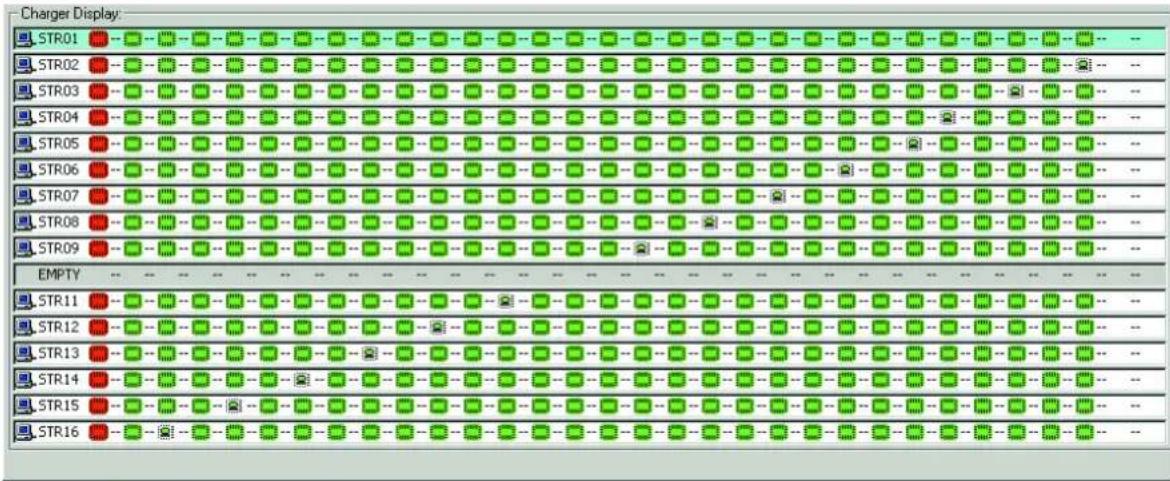
Une ligne de la zone "Chargeur Display" représentée une chaine. A l'intérieur d'une chaine, les chargeurs sont affiché sous forme d'icones en couleur. Les icones ont la signification suivante:
STR04
Icône de chargeur marquee en rouge :
- Au moins un compartment et un récepteur inséré dans le chargeur est défectueux.
- Ou la liaison avec ce chargeur est perturbée.
Cliquez sur cette chaine pour afficher les chargeurs et recepteurs dans la zone "Receiver Display". Vous pourrez alors identifier l'appareil qui a provoqué le dysfonctionnement et.Remédier à ce dernier.
STR04
Icône de chargeur marquee en vert :
-Ce chargeur ne presente pas de problème.
STR15
Icône de moniteur à la place de l'icone de chargeur :
- Le CHM interroge les chargeurs l'un après l'autre. L'icone de moniteur montre le processus d'interrogation à l'intérieur d'une chaîne.
05
Positions de chargeur vides à la fin d'une chaîne :
Aucune adressen'apu etre affectede aux chargeurs.
Causes possibles : Aucun chargeur raccordé, chargeur non identifié, chargeur éteint.
TY --
La chaîne est intégralement désactivée et ne peut pas été seLECTIONnée.
Le port RS 485 correspondant n'a pas pu etre initiaise.
Causes possibles : L'interface est defectuese ou utilise par un autre programme
Ou le port RS 485 n'est pas occupé.
- Ou le port RS 485 n'est pas configuré comme port COM
STR03
Icône de moniteur de la chaîne marquee en rouge :
- Le branchement est initiaisé (par ex. via Setup) mais la fonction "Hot Plug In" activée n'a identifié aucune chaine.
- Branchement défectueux ou supprimé. Aucun chargeur n'a été identifié.
- Un port COM incorrect a été assigné.
Icône de monitér de la chaîne marquee en bleu :
-La chaîne a été identifiée.
La chaîne sélectionnée dans la zone "Charger Display" est affichée dans la zone "Receiver Display" avec tous les chargeurs et récepteurs insérés. Chaque chargeur est représenté sous forme d'une boîte verticale. Chacun des 10 compartments servant de logement à un récepteur est symbolisé par un point en couleur (LED). La couleur du point signale l'etat du récepteur (voir "La zone "Selection"" à la page 10-8).
Les chargeurs d'une chaine, ainsi que les comportiments de charge dans lesquels les récepteurs sont insérés, sont reprises par des numéro. Un numéro grise signifie qu'il n'y a aucun récepteur à la position correspondante.
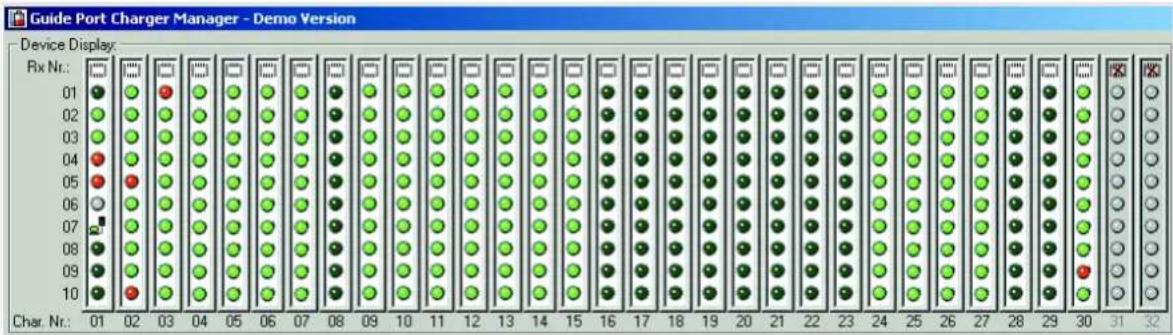
Pour plus de détails sur la signification des différentes couleurs et symboles dans les boîtes verticales, veuillez vous reférer au tableau à la à la page 10-9. Pour la signification des autres affichages :

Toute la boîte est marquee en gris :
Le chargeur est désactivé
Aucun chargeur n'est raccordé
Aucune adresse n'a pu etre assignee au chargeur
L'icone du chargeur tout en haut de la boîte montre une croix rouge et toute la boîte est marquee en gris :
Problèmes de communication avec ce chargeur
La zone "Selection"
Dans la zone "Selection", vous pouvezCHOISIR des chargeurs, chaines et recepteurs conformément à la procedure de selection habituelle avec l'explorateur Windows (en d'autres termes : vous pouvez utiliser les boutons MAJ (= Shift) et Ctrl comme vous le faites dans l'explorateur
Windows). Par ailleurs, les messages d'etat des chargeurs sont affichés en clair.
Dans la zone "Selection", vous pouvez basculer entre les affi "Device", "Charger" et "String" en cliquant sur les options correspondantes.
"Device""Charger""String"
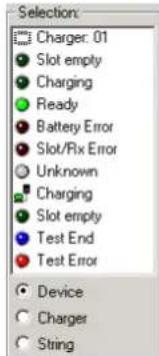
Les indications en texte clair dans l'affichage "Device" ont la signification suivante :
| DEL/symbole Texte | dair | Abréviation* | Signification |
| DEL vertefonnéeallumée en permanence | "Slot empty" – | Le compartimentde charge est vide. Aucun récepteur n'estinséré. | |
| DEL vertàclignotementlent | "Charging" – L'accu du récepteur est en cours de charge. | ||
| DEL vertaallumée en permanence | "Ready" – La charge de l'accu | est terminée. | |
| DEL jaune Texte | de l'étatactuel | Abréviationde l'étatactuel | Le récepteur est occupé (par exemple, pour lire lesdonnées statistiques, supprimer des données, pourrépondre à une requête d'information ou pour assurer untelechargement stationnaire). |
| clignotementlent en vertou luminèrevertecontinue | Text de l'étatactuel | Abréviationde l'étatactuel | Le préréglage d'une catégorie ou d'un canal guide a étéchéngé temporairement, selon les indications de la à la page 10-19. L'appareil est sous tension et peut quitter lechargeur. |
| DEL rouge àclignotementlent | "BatteryError" | "Bat" | Une erreur d'accu a été identifiée. Essayez de le charger dans un autre compartment. Si vous ne réussisse pas, ilse peut qu'un remplacement des accus soit nécessaire.Confiez cette opération au service après-vente Sennheiser. |
| DEL rouge àclignotementrapide | "Slot/RxError" | "SI/Rx" Soit : | Le compartment essaire de charger mais le récepteurn'a pas été identifié. Cause possible: Le récepteur n'a pasété entièrement inséré dans le compartment ou un autreobjet est placédans.Soit : Compartiment défectueux par ex. déclenchementd'un fusible (voir "Suppression de défauts d'appareil" à lapage 16-2). |
| DEL/symbole Texte clair | Abréviation* | Signification | |
| DEL rouge allumée en permanence | "Fatal Error" | "Fat" | La communication avec le récepteur est perturbée parce que le compartment ou le récepteur est défectueux. Si vous n'arrivez pas à résoudre le problème en insérant le récepteur dans un autre compartment, veuillez contacter le service après-vente Sennheiser. |
| DEL rouge allumée en permanence | "Download Error" | "DL" La transmission des données au récepteur est perturbée. Si vous n'arrivez pas à résoudre le problème en insérant le récepteur dans un autre compartment, veuillez contacter le service après-vente Sennheiser. | |
| DEL rouge allumée en permanence | "Flash Full Error" | "Full" La=moiire interne du récepteur est pleine. | |
| DEL rouge allumée en permanence | "No Answer" | "NA" | La transmission des données au récepteur est perturbée. Si vous n'arrivez pas à résoudre le problème en insérant le récepteur dans un autre compartment, veuillez contacter le service après-vente Sennheiser. |
| DEL grise | "Unknown" | - | L'état du compartment n'est pas connu parce qu'il n'y a pas encore eu d'interrogation d'état. Àpres le raccordement d'une chaîne, l'interrogation d'état prend env. cinq secondes. |
| Icône de communication | -- Des données sont échangées | es avec le récepteur (lecture des statistiques ou programmation des réglages par défaut). La procédure peut durer jusqu'à 4 secondes par récepteur. | |
*) Si plusieurs problèmes apparaissent avec un même récepteur, voici toutes les abréviations qui peuvent apparaître - elles correspondant aux indications en texte clair suivantes: "SI/Rx, SN, NA, Full".
Préparer le CHM pour l'utilisation (Setup)

Avant de pouvoir travailler avec le CHM, vous doivent d'abord aller dans le Setup et assigner des adresses aux ports COM, pour assurer que le CHM reconnait bien les chargeurs connectés. Le Setup permet également de configurer certains paramétres de base du CHM.
Pour executer Setup :
Passez en mode "Installation Administration" comme décrit dans la section "Passage du mode "Standard Operation" au mode "Installation Administration"" à la page 10-22.
Cliquez sur le bouton "CHM Setup". La fenetre "Setup" s'ouvre.
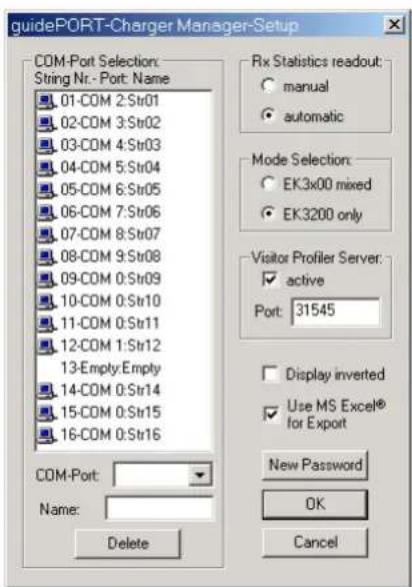
La fenêtre "Setup" est divisée en sept zones :
-
La zone "COM-Port Selection" avec
-
la boîte "String Nr. - Port: Name",
-la listederoulante"COM-Port", - le champ "Name"
- et le bouton "Delete"
sert à assigner des adresses aux ports COM (voir "Assignation d'adresses aux chaînes" à la page 10-12).
- La zone "Rx Statistics readout" sert à déterminer la méthode utilisé pour lire les données statistiques concernant les tours de visite (voir "Lecture manuelle ou automatique des statistiques" à la page 10-13).
- La zone "Mode Selection" sert à régler le CHM en fonct récepteurs utilisés dans votre exposition (voir "Paramétrage du CHM en fonction des récepteurs de votre exposition (Mode Selection)" à la page 10-13).
- La zone "Visitor Profiler Server" sert à activer le Visitor Profiler Server. Dans ce mode de fonctionnement, le logiciel VPR peut communiquer avec le CHM, et par conséquent configurer les récepteurs et les émetteurs portables pour les visites guidées personalisées (voir "Autoriser la communication avec le VPR" à la page 10-14).
- La case à cocher "Display inverted" sert à inverser l'affichage (voir "Inversion de l'affichage de l'interface utilisé" à la page 10-14).
-
Le CHM peut générer directement des tableaux des paramétres des récepteurs (voir "Affichage des prééglages des récepteurs (Get Settings)" à la page 10-24) ou des numérios de version du microprogramme (firmware) (voir "Affichage des numérios de version (microprogramme et matériel) du récepteur" à la page 10-25). Ces tableaux sont toujours préparés sous forme de fichiers HTML. Si vous disposez de Microsoft Excel®, vous pouvez ouvrir automatiquement ces tableaux HTML avec Microsoft Excel®, par exemple pour les modifier. Pour ce faire, activez la case à cocher "Use MS Excel® for Export".
-
Il existe également trois boutons :
-
le bouton "New Password" pour changer le mot de passer (voi "Changement du mot de passer" à la page 10-15),
- le bouton "OK" pour valider les paramètres de la fenêtre "Setup",
- le bouton "Cancel" pour annuler les paramètres de la fenêtre "Setup".
Remarque :
Si vous quittez la fenêtre "Setup" en cliquant sur le bouton "Cancel", toutes les modifications que vous avez entrez sont écartsées (non prises en compte.
Assignnation d'adresses aux cha"nes

Pour que le CHM puisse détecter les chargeurs connectés, il faut adresser des adresses aux ports COM de l'ordinateur. Procedez comme suit :
Vérifiez que tous les chargeurs sont connectés aux ports COM de votre (ou vos) carte(s) RS 485 et qu'ils sont sous tension.
Vérifiez, dans le panneau de contrôle de Windows, quels numérios de ports COM sont attribués à votre carte RS 485.
Remarque:
Dans la plupart des PC tournant sous Windows, les ports COM 1 à 4 sont assignés aux autres interfaces. Par conséquent, le premier port RS 485 de votre carteporte probabilité le numéro 5.
| 01-Empty: Empty |
| 02-Empty: Empty |
| 03-Empty: Empty |
| 04-Empty: Empty |
| 05-Empty: Empty |
| 06-Empty: Empty |
| 07-Empty: Empty |
| 08-Empty: Empty |
| 09-Empty: Empty |
| 10-Empty: Empty |
| 11-Empty: Empty |
| 12-Empty: Empty |
| 13-Empty: Empty |
| 14-Empty: Empty |
| 15-Empty: Empty |
| 16-Empty: Empty |
Ouvrez le Setup, comme décrit dans la section "Préparer le CHM pour l'utilisation (Setup)" à la page 10-11. La liste adjacente apparait dans la zone "COM-Port Selection".
| String Nt.- Port Name |
| 01-COM 5 Str01 |
| 02-Empty Empty |
| 03-Empty Empty |
| 04-Empty Empty |
| 05-Empty Empty |
| 06-Empty Empty |
| 07-Empty Empty |
| 08-Empty Empty |
| 09-Empty Empty |
| 10-Empty Empty |
| 11-Empty Empty |
| 12-Empty Empty |
| 13-Empty Empty |
| 14-Empty Empty |
| 15-Empty Empty |
| 16-Empty Empty |
Cliquez sur la première entrée dans la liste et selectionnez dans la liste déroulante "COM-Port" le premier port COM physique fourni par votre carte RS 485. Une icône de moniteur et le numéro du port COM selectionné apparait en face de ce port COM sur la liste.
Vous pouvez attribuer un nom à ce port COM, en entrant un nom dans le champ "Name" (par exemple, "Str01"). La longueur du nom ainsi entre est limitee a 5 caractères. Le nom entree apparait des lors dans laiste, a la place de la mention Empty".
Cliquez successivement sur les nouvelles entrées dans la liste et assignez un port COM physique et un nom à chacune, jusqu'à avoir assigné une adresse à tous les ports COM de la carte RS 485.
Une fois que vous avez confirmé vos entrées dans la fenêtre "Setup" en cliquant sur "OK", les chaînes connectées aux portes COM apparaisent dans la zone "Charger Display".
Pour changer I'adresse assignee à une chaine :
Dans la zone "COM-Port Selection", cliquez sur la chaine dont vous désirez modifier l'adresse.
Dans la liste déroulante "COM-Port", Sélectionnez le port COM physique que vous désirez assigner à la chaîne.
Si vous foulez désactiver l'adresse assignée à une chaine (par exemple, parce que vous avez supprimé cette chaine):
Dans la zone "COM-Port Selection", cliquez sur la chaine dont vous désirez désactiver l'adresse.
Dans la liste déroulante "COM-Port", cliquez sur l'entrée vierge la plus haute, ou cliquez sur le bouton "Delete".
Cette entrée est libérée dans la liste, ou apparait la mention "00-Empty:Empty". Dès lors, le CHM ne peut plus adresser cette chaîne.
Lecture manuelle ou automatique des statistiques

You pouvez dire deux différents types de statistiques :
- Les statistiques pour analyse via le STM peuvent etre lues automatiquement, lorsque les recepteurs sont insere dans un compartment de charge, ou manuellement (voir "Lecture manuelle des statistiques" à la page 10-26).
- Les statistiques de service ne peuvent etre lues que manuellement (voir "Lecture manuelle des statistiques" à la page 10-26).
Pour spécifique le mode de lecture des statistiques pour analyse via le STM :
Ouvrez le Setup, comme décrit dans la section "Préparer le CHM pour l'utilisation (Setup)" à la page 10-11.
Dans la zone "Rx Statistics readout", cliquez sur l'option "manual" pour passer à la lecture manuelle des données. Une fois que vous avez validé vos entrées dans la fenêtre "Setup" en cliquant sur "OK", vous pouze dire les statistiques pour analyse via le STM ainsi que les statistiques de service manuelles, comme décrit dans la section "Lecture manuelle des statistiques" à la page 10-26. Les statistiques prévues pour l'analyse par le STM ne sont pas liés automatiquement. Ce réglage est recommendé si vous n'utilise pas un STM.
Dans la zone "Rx Statistics readout", cliquez sur l'option "automatic" pour passer à la lecture automatique des données. Une fois que vous avez validé vos entrées dans la fenêtre "Setup" en cliquant sur "OK", vous ne pouze dire les statistiques de service que manuelles, comme décrit dans la section "Lecture manuelle des statistiques" à la page 10-26. Les statistiques pour analyse via le STM sont lues automatiquement.
Paramétrage du CHM en fonction des récepteurs de votre exposition (Mode Selection)

Le CHM est compatible avec les deux types de récepteurs (EK 3000 et EK 3200) mais doit être adapté aux récepteurs utilisés. Pour ce faire, procédez comme suit :
Ouvrez le Setup, comme décrit dans la section "Préparer le CHM pour l'utilisation (Setup)" à la page 10-11.
Si vous n'utilise que des recepteurs de type EK 3200 :
Dans la zone "Mode Selection", cliquez sur l'option "EK 3200 only". Le CHM passe alors en mode compatible EK 3200. Tous les affichages et fonctions du programme sont actifs.
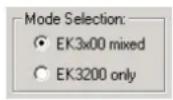
Si vous n'utilise que des récepteurs de type EK 3000, ou un mélange des deux types de récepteurs :
Dans la zone "Mode Selection", cliquez sur l'option "EK 3x00 mixed". Le CHM passe alors en mode compatible EK 3000. Tous les affichages et fonctions du programme uniquement applicables aux recepteurs de type EK 3200 ou EK 3202 sont désactivés.
Autoriser la communication avec le VPR
Vous pouvez configurer le CHM de façon à autoriser une communication entre le logiciel VPR et le CHM. Vous pouvez ainsi configurer les récepteurs et les émetteurs portables pour des visites guidées personalisées en utilisant le VPR.
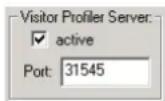
Dans la zone "Visitor Profiler Server", cliquez sur l'option "active". Une fois que vous avez validé vos entrées dans la fenêtre "Setup" en cliquant sur "OK", le CHM accepte la communication avec le VPR via le port TCP/IP. Le numero du port TCP/IP se trouve dans le champ "Port".
Vérifiez que ce nombre de port est également configuré dans le logiciel VPR (voir "Configurer la communication avec le CHM" à la page 14-26).
Remarque :
Si vous travailliez avec le logiciel VPR, vous ne pouvez configurer les apparèils qu'en utilisant le VPR. Dans ce cas, vous doivent faire tournier le logiciel CHM en arrêté-plan.
Inversion de l'affichage de l'interface utilisateur

Vous pouvez inverser l'affichage des chaînes et des chargeurs sur l'interface du programme. Vous pouvez ainsi ajuster l'interface utilisateurs aux sites réels de vos chargeurs.
Pour inverser l'affichage des chaînes et des chargeurs sur l'interface utilisateur:
Ouvrez le Setup, comme décrit dans la section "Préparer le CHM pour l'utilisation (Setup)" à la page 10-11.
Cliquez sur la case à cocher "Display inverted".
Validatez en cliquant sur "OK" dans la fenêtre "Setup". Le Setup est terminé, et une boîte de dialogue s'ouvre.
Cliquez sur "OK" dans la boîte de dialogue, puis relancez le CHM. Les affichages des zones "Receiver Display" et "Charger Display" sont alors inversés.
Détermination du format d'affichage des tableaux
Le CHM peut "sortir" directement des tableaux des préreglages de récepteurs (voir à la page 10-24) ou des numérios de version du microprogramme et du matériel des récepteurs (voir à la page 10-25). Ces tableaux peuvent être exportés. Il faut utiliser la case à cocher "Use MS Excel® for Export" pour déterminer le format d'affichage de ces tableaux.
Si vous utilisez Microsoft Excel®:
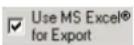
Ouvrez le Setup, comme décrit dans la section "Préparer le CHM pour l'utilisation (Setup)" à la page 10-11.
Confirmez en cliquant sur "OK" dans la fenetre "Setup".
Le setup sera fermé. Dans que vous exportez un tableau (cf. à la page 10-24 et à la page 10-25), le bouton apparait. Si vous cliquez dessus, les données seront enregistrées au format HTML et affichées automatiquement dans Microsoft Excel. Vous pouvez éditer directement ces tableaux en utilisant Microsoft Excel.
Si vous n'utilisez pas Microsoft Excel:
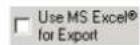
Assurez-vous que la case à cocher "Use MS Excel® for Export" n'est pas activée.
Validate en cliquant sur "OK" dans la fenêtre "Setup". Le setup sera fermé. Dans que vous enregistrez un tableau (cf. à la page 10-24 et à la page 10-25), le bouton apparait. Si vous cliquez dessus, les données seront enregistrées au format HTML. Vous pouvez ensuite afficher ces tableaux -avec un navigateur ou un programme de calcul de tableaux.

Changement du mot de passer
Pour procéder à des modifications en mode "Installation Administration", il faut enter un mot de passer. Au départ, le calculer utilise un mot de passage par défaut, qui se trouve à la page 26 de la documentation livrée avec le CD des calculés de votre système. Pour éviter tout accès non autorisé, il est impératif de changer ce mot de passer, comme suit :
Ouvrez le Setup, comme décrit dans la section "Préparer le CHM pour l'utilisation (Setup)" à la page 10-11.
Cliquez sur le bouton "New Password". La fenetre "New Security Key" s'ouvre.
Entrez l'ancien mot de passer dans le champ "Old Password".
Entrez le nouveau mot de passer dans le champ "New Password". Il peut composer 10 caractères au maximum. Ce que vous entrez apparait sous la forme d'astérisques (串^ ) à l'écran.
Entrez de nouveau ce nouveau mot de passer dans le champ "Repeat".
Validatez votre nouveau mot de passer en cliquant sur "OK", ou cliquez sur "Cancel" pour garder l'ancien mot de passer.
Remarque:
Si le fichier appartenant à CHM, "CHM.ini", est perdu ou endommagé, le mot de passage sera réinitialisé au mot de passage standard - et votre attention sera attirée dessus par le message "No password found".
Utilisation du CHM en mode "Standard Operation"
Lorsque vous lancez le programme, le CHM se trouve automatiquement en mode "Standard Operation". Pour passer en mode "Installation Administration", voir "Passage du mode "Standard Operation" au mode "Installation Administration"" à la page 10-22. Toutes les fonctions disponibles en mode "Standard Operation" sont également disponibles en mode "Installation Administration".
Sélection de cha"nes, de chargeurs ou d'appareils
Avant de pouvoir pré-programmer ou réinitialiser des récepteurs individuels ou à plusieurs, vous doivent d'abord selectionner les récepteurs requis. Vous pouvez selectionner des récepteurs individuels ou un groupe de chargeurs ou de chaînes, par exemple en vue de programmer un grand nombre de récepteurs.
Sélection de récepteurs
Pour selectionner un ou plusieurs recepteurs dans un chargeur :
Clique dans la zone "Selection" sur "Device".
Cliquez dans la zone "Charger Display" sur la chaine dont le recepteur fait partie.
La chaine est sur lignée en bleu clair.
Cliquez dans la zone "Receiver Display" sur le chargeur dans lequel le récepteur est inséré.
La boîte symbolisant le chargeur est surlignée en bleu clair.
Cliquez dans la zone "Selection" sur le(s) recepteur(s) que vous souhaitez selectionner. Avec MAJ (= Shift) ou Ctrl, vous pouvez selectionner plusieurs recepteurs dans la zone "Selection".
Les récepteurs choisis sont surlignés en bleu foncé.
Pour-retirer à nouveau des récepteurs sélectionnés de la liste de selection, appuyez sur la touche Ctrl et cliquez dans la zone "Selection" sur les récepteurs souhaités.
Sélection de chargeurs
Pour selectionner un ou plusieurs chargeurs dans une chaîne :
Cliquez dans la zone "Selection" sur "Charger".
Cliquez dans la zone "Charger Display" sur la chaîne dont les chargeurs font partie.
La chaine est sur lignée en bleu clair.
- Cliquez dans la zone "Receiver Display" successivement sur les chargeurs que vous souhaitez selectionner. Vous pouvez aussi selectionner les chargeurs en appuyant sur MAJ (= Shift) ou Ctrl et en cliquant dessus dans la zone "Selection".
Les chargeurs choisis sont surlignes en bleu foncé.
Pour-retirer à nouveau des chargeurs sélectionnés de la liste de selection, appuyez sur la touche Ctrl et cliquez dans la zone "Selection" sur le chargeur souhaité ou cliquez dans la zone "Receiver Display" sur les chargeurs souhaités.
Sélection de chaînes
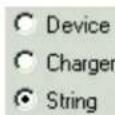
Pour selectionner une ou plusieurs chaînes :
Cliquez dans la zone "Selection" sur "String".
Cliquez dans la zone "Charger Display" successivement sur les chaînes que vous souhaitez sélectionner. Vous pouvez aussi sélectionner les chaînes en appuyant sur MAJ (= Shift) ou Ctrl et en cliquant dessus dans la zone "Selection". Les chaînes choisises sont sur lignées en bleu foncé.
Pour-retirer à nouveau des chaînes sélectionnées de la liste de selection, appuyez sur la touche Ctrl et cliquez dans la zone "Selection" sur les chargeurs souhaités ou cliquez dans la zone "Charger Display" sur les chargeurs souhaités.
Connexion ou déconnexion de chargeurs pendant l'utilisation
Si des chargeurs sont connectés ou déconnectés pendant l'utilisation, le CHM détecte ces chargeurs avec un-delai et affiche ce changement d'etat après environ 2,5 secondes. La fonction "Restart String" permet de détector des chargeurs non identifiés après la suppression de l'erreur de communication ou du defaulted de cable.
Remarque:
Utilisez une carte RS 485 recommende par Sennheiser pour raccorder les chargeurs au PC de chargeur (voir "Configuration système requise" à la page 7-7).
Pour afficher des chaînes ou chargeurs non identifiés dans l'interface utilisateur ou supprimer des messages d'erreur :
Cliquez sur la(les) chaine(s) que vous avez ajoutee(s) ou supprimée(s), comme décrit dans la section "Sélection de chaînes" à la page 10-17.
Cliquez sur le bouton "Restart String". La fenetre "Restart String(s)" s'ouvre.
Cliquez sur "OK". Au bout d'environ cinq secondes, les chaines selectionnées sont réinitialisées.
Affichage de la liste des erreurs
Si le PC de chargeur est éloigné des chargeurs, vous ne pouze pasforcément eliminer tout de suite tous les problèmes qui apparaissent avec un récepteur. Dans ce cas, vous devriez imprimer toutes les erreurs survenues sous forme de messages en clair. Vous pouze ensuite aller à l'emplacement des chargeurs avec cette liste. Elle vous aide à localiser les récepteurs mal insérés ou défectueux ou à résoudre des problèmes de communication avec les chargeurs.
Pour imprimer la liste des erreurs :
Cliquez sur le bouton "Get Errorlist". La fenetre "Errorlist" avec tous les messages d'erreur - triés par chaînes et chargeurs - s'ouvre.

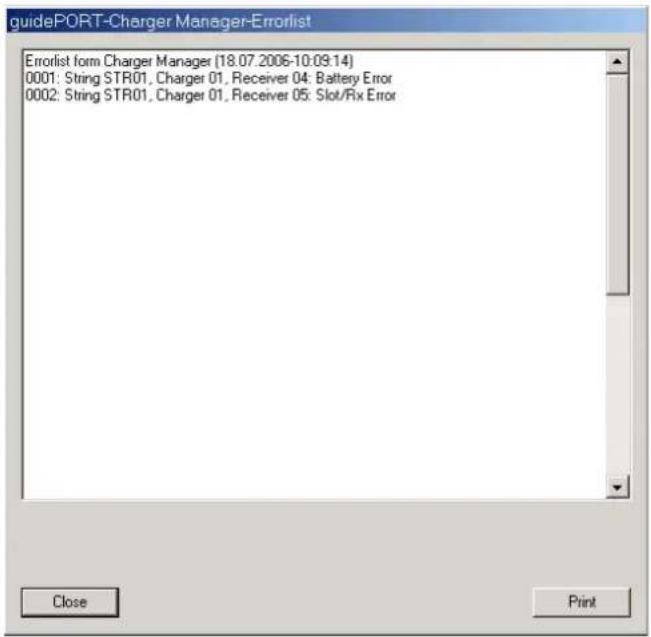
Pour imprimer les messages d'erreur, cliquez sur "Print". La fenetre d'impression du système d'exploitation s'ouvre.
Pour fermer la fenetre, cliquez sur "Close".
Fermetre du programme
Vous pouvez terminer le programme de cinq facons :
Cliquez sur le bouton "Close".
Cliquez sur I'icone de programme () dans la barre de titre. Le menu Systeme s'ouvre. Cliquez sur "Close".
Faites un double cliC sur I'icone de programme ()
Cliquez sur I'icone dans la barre de titre.
Appuyez sur la combinaison de touches [Alt] + [F4].
Activation de l'aide sur le programme

Pour ouvrir l'aide en ligne sur le programme :
Cliquez sur le bouton "?" L'aide sur le programme s'ouvre.
Modification provisoire des réglages par défaut des récepteurs
Chaque récepteur de votre exposition possède les paramètres à préréglage fixe suivants :
| Paramètre RÉglage d'usine | Qui peut modifier le paramètre? | |
| Numéro d'emplacement (location ID) | “0” | Visiteur: Non |
| Mode “Standard Operation”: Non | ||
| Mode “Installation Administration”: Oui(voir "Modification permanente des réglages par défaut des récepteurs" à la page 10-22) | ||
| Numéro de catégorie | “01” | Visiteur: Oui, avec un récepteur 16 touches(voir " Sélectionner la catégorie (sous réservede disponibilité d'un pavé numérique)" à la page 5-42)Identificateur: Oui, en déclenchél'évenement de système "Cat" (voir"Déclenger la permutation automatique descatégories (système-événement (SystemEvent) "Cat")" à la page 11-13) |
| Mode "Standard Operation": Oui, maisuniquement pour la durée d'un seul tour devisite (voir ce chapitre) | ||
| Modus "Installation Administration": Oui,de façon permanente (voir "Modification permanente des réglages par défaut desrécepteurs" à la page 10-22) | ||
| Volume "85%" | Visiteur: Oui, à tout moment (voir "Régler duvolume" à la page 5-42) | |
| Mode "Standard Operation": Non | ||
| Mode "Installation Administration": Oui, de façon permanente (voir "Modification permanente des réglages par défaut desrécepteurs" à la page 10-22) | ||
| Canal HF "01" | Visiteur: Non | |
| Mode "Standard Operation": Non | ||
| Mode "Installation Administration": Oui(voir "Modification permanente des réglagespar défaut des récepteurs" à la page 10-22) | ||
| Visite guidée Autune | Visiteurs: Non | |
| Mode "Standard Operation": Pour une seulevisite (voir ce chapitre) | ||
| Mode "Installation Administration": Oui(voir "Modification permanente des réglagespar défaut des récepteurs" à la page 10-22) | ||
En mode "Standard Operation", vous pouvez changer provisoirement, le temps d'une visite, les paramétres prédéfinis de façon permanente en mode"Installation Administration".
- Categorie des recepteurs (voir à la page 10-22)
Si, par exemple, le nombre d'enfants qui visitent votre exposition dépasse le nombre de récepteurs paramétrés sur la catégorie "enfant", vous pouvez reconfigurer la quantité correspondante de récepteurs régés sur une autre catégorie.
-les préreglages pour des visites guidées
(seulement si le service après-vente de Sennheiser I'a configuré ainsi). Si, par exemple, il n'y a pas suffisamment de récepteurs préconfigurés sur une visite guidée, vous pouvez ajouter le nombre complémentaire de récepteurs pour cette visite.
Une fois rendus à la fin du tour, les récepteurs insérés dans la baie d'un chargeur sont de nouveau paramétrés sur la catégorie, la visite guidée et le volume sonore prédéfinis dans le mode "Installation Administration".
Pour modifier provisoirement les prêrglages (pour un seul tour) :
Enfichez dans la baie d'un chargeur tous les apparèils pour lesquels vous souhaitez modifier provisoirement, le temps d'une visite, les prêrglages.
Sélectionnez ces apparêils selon les indications de la section "Sélection de cha"nes, de chargeurs ou d'appareils" à la page 10-16. Les apparêilsCHOISI sont surlignés en bleu foncé.
Cliquez avec le bouton droit de la souris sur la selection d'appareil. La fenetre "Prog. Start Values" s'ouvre.
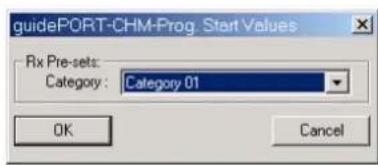
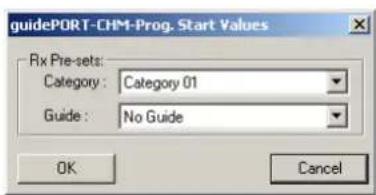
Remarque:
La liste déroulante "Guide" dans la fenêtre "Prog. Start Values" est seulement disponible si le service après-vente de Sennheiser l'a configuré.
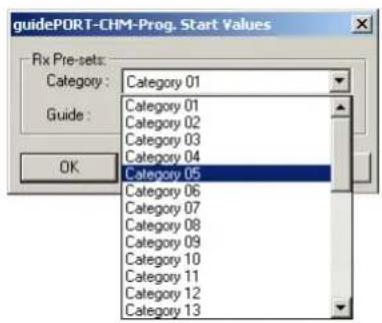
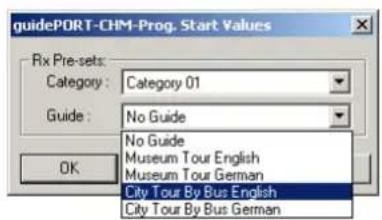
Sélectionnez dans la liste déroulante "Category" le numéro de la catégorie que vous souhaitez affecter aux récepteurs sélectionnés.
Ou désissez dans la liste déroulante "Guide" la visite guidée que vous souhaitez assigner aux apparèils sélectionnés. ou selectionné "No Guide" pour supprimer l'affection de l'appareil à une visite guidée.
Validatez votre selection avec "OK". Les apparciels selectionnés seront programmés avec les valeurs choisis.
Pendant le transfert de données, le symbole de communication
appara"t dans la zone "Sélection" devant les apparêils choisis.
Après la programmation des apparèils, la coche verte "appara"t dans la zone "Selection" devant les apparèils choisis.
Utilisation du CHM en mode "Installation Administration"
Passage du mode "Standard Operation" au mode "Installation Administration"
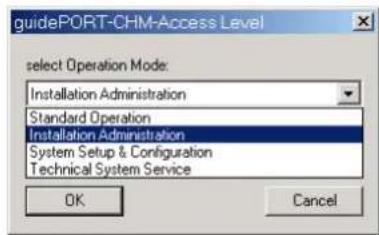
Lorsque vous lancez le programme, le CHM se trouve automatiquement en mode "Standard Operation". Pour passer en mode "Installation Administration":
Cliquez sur I'icone de programme () dans la barre de titre. Le menu Systeme s'ouvre.
Cliquez sur "Access Level" La fenetre "Access Level" s'ouvre.
Dans la liste déroulante "Select Operation Mode", scélectionnez "Installation Administration".
Remarque:
Le service après-vente Sennheiser exige "System Setup & Configuration" et "Technical System Service" dans la liste déroulante.
Entrez le mot de passer dans le champ "Enter Password". Les boutons "Content Mgmt", "Device Statistic", "Device Version", "Device Config" et "CHM Setup" apparaissant alors. La mention "[Installation Administration]" apparait dans la barre de titre.
Remarque :
Si c'est la première fois que vous effectuez le Setup, vous doivent utiliser le mot de passer par défaut. Vous trouverez ce mot de passer par défaut à la page 26 de la documentation livrée avec le CD de logiciels de votre système. Pour éviter tout accès non autorisé, il est impératif de modifier ce mot de passer immédiatement (voir "Changement du mot de passer" à la page 10-15)!
Si le fichier appartenant à CHM, "CHM.ini", est perdu ou endommagé, le mot de passer sera réinitialisé au mot de passage standard - et votre attention sera attirée dessus par le message "No password found".
Pour passer en mode "Standard Operation":
Dans la fenêtre "Access Level", Sélectionnez "Standard Operation" dans la liste déroulante "Select Operation Mode". Les boutons "Content Mgmt", "Device Statistic", "Device Version", "Device Config" et "CHM Setup" disparaissent alors. La mention "[Standard Administration]" apparait dans la barre de titre.
Modification permanente des réglages par défaut des récepteurs

Chacun des récepteurs de votre exposition possède une catégorie et un volume prérégèle de façon permanente (voir également "Modification provisoire des réglages par défaut des récepteurs" à la page 10-19).
En mode "Installation Administration", vous pouvez ajuster de façon permanente les récepteurs de votre exposition en fonction des groupes de visiteurs attendus, comme décrit ci-après. Par exemple, si vous savez que 20% de vos visiteurs quotidiens sont des enfants, vous pouvez paramétre de façon permanente 20% des récepteurs sur la catégorie "Français Enfant". Ce paramétrage reste méorisé de façon permanente.
Chaque fois que les récepteurs sont insérés dans n'importe lequel des compartments de charge, la catégorie "Français Enfant" est automatiquement régée, ainsi que le volume et le canal HF par défaut.
En mode "Standard Operation", cette catégorie préréglée peut être modifiée pour la durée d'un tour de visite, comme décrit dans la section "Modification provisoire des réglages par défaut des recepteurs" à la page 10-19. Dans que vous insérez les recepteurs dans n'importe lequel des compartments de charge, la catégorie préréglée ainsi que le volume et le canal HF par défaut sont rétablis automatiquement.
Nosusyourecommandonsde marquerclairement et defacon durable sur lesrécepteurscecatégiorpréreglee,afin d'eviter toutconfusion.
Pour programmer de façon permanente les récepteurs sur une catégorie ou un volume:
Insérez complètement tous les récepteurs à programmer dans les compartments de charge d'un chargeur.
Sélectionnez les récepteurs comme décrit dans la section "Délection de chaînes, de chargeurs ou d'appareils" à la page 10-16. Les apparèils sélectionnés sont surlignés en bleu foncé.
Cliquez sur le bouton "Device Config". La fenetre "Receiver Configuration" s'ouvre.
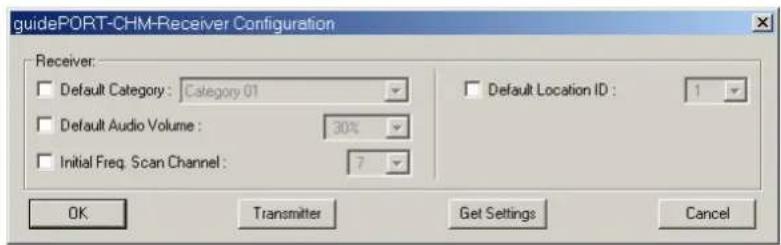
Récepteurs EK 3000 et EK 3200
Pour modifier la catégorie préRéglée :
Cliquez sur la case à cocher "Default Category" et selectionnez dans la liste déroulante le nombre de la catégorie que vous pouze programmer de façon permanente.
Récepteurs EK 3000 et EK 3200
Pour modifier le volume prérglé :
Cliquez sur la case à cocher "Default Audio Volume" et scélectionnez dans la liste déroulante le volume que vous poulez programmer de façon permanente.
Récepteurs EK 3000 uniquement
Dés qu'un récepteur de type EK 3000 est enlevé du chargeur, il recherche automatiquement un canal HF pour vérifier si ses données internes d'EAT (Event Assignment Table, tableau d'assignation des événements) correspondant à l'installation en cours. Le récepteur effectue cette recherche sur tous les canaux, l'un après l'autre, en commençant par les numérios 1, 4, 7, 11. Si vous ne pouvez pas utiliser ces canaux au comptoir des récepteurs, pour des raisons techniques, vous pouvez accélérer la recherche en spécifique le numéro de canal de n'importe quel canal HF désiré transmis au comptoir des récepteurs. Pour ce faire, veuillez comparer le plan de votre exposition à l'assignment des numérios de canal HF aux différentes cellules et catégories.
Cliquez sur la case à cocher "Initial Freq. Scan Channel" et selectionnez dans la liste déroulante le canal HF que vous pouze programmer de façon permanente.
Récepteurs EK 3000 uniquement
Si vous utilisez l'INM pour l'administration de votre exposition et que vous exploitiez plusieurs emplacements (locations), vous pouvez seLECTIONner l'un de ces emplacements (locations), comme suit:
Cliquez sur la case à cocher "Default Location ID" et Sélectionnez dans la liste déroulante le numéro de l'emplacement que vous pouze programmerdéfinitivement de façon permanente.
- Si vous imposez un emplacement avec des événements variables (IDemplacement "1" ou supérieure), il est possible qu'auprobé avoir prélevé le récepteur du chargeur, tous les événements enregistrés de cet emplacement ne soient pas encore enregistrés dans ce récepteur. Dans ce cas, les événements enregistrés doivent d'abord être téléchargés par un téléchargement mobile.
Affichage des prêrglages des récepteurs (Get Settings)
Vou puez afficher directement, sous forme de tableau, les preréglages que vous avez programmés dans les récepteurs EK 3200, et exporter ce tableau.
- Insérez complètement tous les récepteurs EK 3200 dont vous désírez afficher les préréglages dans les compartments de charge d'un chargeur.
Sélectionnez les récepteurs comme décrit dans la section " Sélection de chaînes, de chargeurs ou d'appareils" à la page 10-16. Les appareils sélectionnés sont surlignés en bleu foncé.
Cliquez sur le bouton "Device Config". La fenetre "Receiver Configuration" s'ouvre.
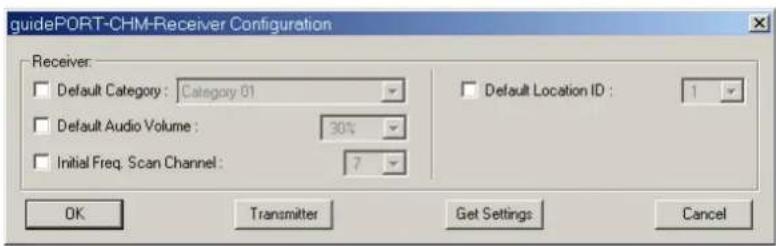
▶ Cliquez sur le bouton "Get Settings". La fenêtre "CHM Settings" s'ouvre.
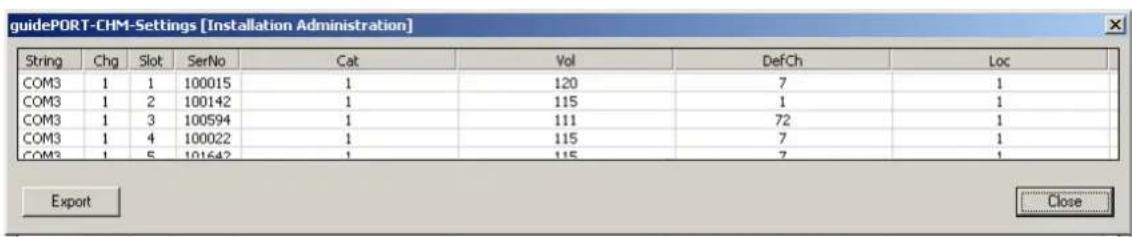
Signification des en-têtes de colonnes :
| Colonne Signification | |
| String Dénomination des ports COM sur lesquels le faisceau est raccordé (vous entrez cette indication vous-même, comme décrit sous "Assignation d'adresses aux chaînes" à la page 10-12 | |
| Chg Numéro du chargeur dans lequel se trouve le récepteur | |
| Slot Numéro du département de charge dans lequel se trouve le récepteur | |
| SerNo Numéro de série du récepteur | |
| Cat Numéro de catégorie assigné en permanence au récepteur | |
| Vol Volume assigné en permanence au récepteur | |
| DefCh Numéro du canal HF assigné en permanence au récepteur | |
| Loc | Numéro de l'emplacement (location) assigné en permanence au récepteur |
Pour enregistrer ou exporter ce tableau :
Cliquez sur "Export" ou "Save".La fenetre "Enregisterer" s'ouvre.
Veuillez spécifier le nom de fichier sous lequel enregistrer le tableau, et le dossier dans lequel le placer. Si vous avez désactivé la case à cocher "Use MS Excel® for Exp dans la fenêtre "Setup", le tableau est enregistré en format HTML. Si vous avez activé la case à cocher "Use MS Excel® for Export" dans la fenêtre "Setup", le tableau est enregistré en format HTML et ouvert dans Microsoft Excel®.
Affichage des numérodes de version (microprogramme et matériel) du récepteur
Pour afficher les numérores de version (microprogramme et matériel) du récepteur:
Cliquez sur le bouton "Device Version". La fenetre "Version Status" s'ouvre.
| guidePORT-CHM-Version Status | |||||||||
| String | Chg | Slot | SerNo | Device | Silicon Revision | PCB Version | Memory | BootLoader | Firmware |
| COM3 | 1 | 1 | 100015 | EK3200 | 0.4 | 3 | 512 MByte | 0.0.1.0 | 0.1.1.0 |
| COM3 | 1 | 2 | 100142 | EK3200 | 0.4 | 3 | 512 MByte | 0.0.1.0 | 0.1.1.0 |
| COM3 | 2 | 5 | 100462 | EK3000 | 32 MByte | 1.0.4.0 | 1.3.4.4 | ||
| COM3 | 1 | 8 | 100209 | SK3200 | 0.4 | 0 | 0.0.1.0 | 0.0.3.0 | |
Signification des en-têtes de colonnes :
| Colonne Signification | |
| String Dénom | ination des ports COM sur lesquels le faisceau est raccordé (vous entrez cette indication vous-même, comme décrit sous "Assignation d'adresses aux chaînes" à la page 10-12 |
| Chg Numéro | du chargeur dans lequel se trouve l'appareil |
| Slot Numéro | du compartment de charge dans lequel se trouve l'appareil |
| SerNo Numéro | de série de l'appareil |
| Device Type | de l'appareil |
| Silicon Revision | Numéro de version du contrôleur |
| PCB Version | Numéro de version du matériel interne |
| Memory Mémoinire intégré de l'apareil | |
| BootLoader | Numéro de version du "bootloader" |
| Firmware | Numéro de version du microprogramme du récepteur |
Pour enregistrer ou exporter ce tableau :
Cliquez sur "Export" ou "Save".La fenetre "Enregisterer" s'ouvre.
Veuillez spécifique le nom de fichier sous lequel enregistrer le tableau, et le dossier dans lequel le placer.
Si vous avez désactifié la case à cocher "Use MS Excel® for Expor dans la fenêtre "Setup", le tableau est enregistré en format HTML.
Si vous avez sactivé la case à cocher "Use MS Excel® for Export" dans la fenêtre "Setup", le tableau est enregistré en format HTML et ouvert dans Microsoft Excel®.
Lecture manuelle des statistiques
Les récepteurs collectent en permanence des statistiques au fil des parcours des visiteurs dans l'exposition. On désigne deux différents types de statistiques:
- Statistiques pour analyse par le STM :
Ces statistiques sont toujours collectées automatique. Si vous poulez les évaluer/analyser en utilisant le logiciel STM, vous doivent les lires, manuellement ou automatique, dés que le récepteur est réinséré dans le compartment de charge d'un chargeur.
- Statistiques de service :
Les statistiques de service incluent des informations complémentaires (par exemple le temps de téléchargement, les réglages de volumes, et le moment où ou des événements ont été téléchargés, diffusés et terminés).
Le service après-vente Sennheiser peut activer la lecture des statistiques de service pour analyser et remedier à des problèmes intervenant dans l'un des récepteurs.
Pour lire manuellement les statistiques dans les recepteurs :
Insérez complètement tous les récepteurs à dire dans les compartments de charge d'un chargeur.
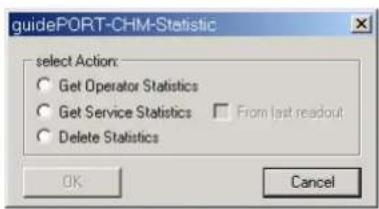
Sélectionnez les récepteurs comme décrit dans la section " Sélection de chaînes, de chargeurs ou d'appareils" à la page 10-16. Les apparèils sélectionnés sont surlignés en bleu foncé.
Cliquez sur le bouton "Device Statistic". La fenetre "CHM Statistics" s'ouvre.
Cliquez sur le type de statistiques que vous désirez dire:
-
"Get Operator Statistics" (statistiques pour analyse par le STM): Il est impossible de selectionner cette option si vous avez activé l'option "automatic" dans la zone "Rx Statistics read out" de I fenêtre "Setup" (voir "Lecture manuelle ou automatique des statistiques" à la page 10-13) - dans ce cas, les statistiques pour analyse via le STM sont lues automatiquement des que le recepteur est réinséré dans un compartment de charge, à l'issue d'un tour de visite.
-
"Get Service Statistics" (statistiques de service): Le service après-vente Sennheiser peut activer la lecture de toutes les statistiques de service enregistrées dans le récepteur, ou uniquement celles enregistrées depuis la première lecture (dans ce cas, il faut activer la case à cocher "From last readout").
-
"Delete Statistics": Les statistiques sont enregistrées dans les récepteurs dans une mémoire tampon circulaire. En général, la mémoire tampon circulaire contient les statistiques du dernier visiteur, en plus des statistiques des visiteurs précédents. Ces anciennees statistiques peuvent être incomplètes et sont automatiquement ignorées lors de la lecture, puisqu'elles ont déjà été luesAAParavant. Il n'est donc pas nécessaire de supprimer les statistiques régulièrement.
Mais si vous voulez être sur que la mémoire tampon ne contient plus de statistiques (par ex. si vous prétez des récepteurs ou si vous voulez isoler des données de visite d'une personne bien particulière):
Cliquez sur le bouton "OK".
Les statistiques sont lues et mises à disposition pour analyse ultérieure. Vous pouvez alors transmettre et analyser ces données avec le module STM sur le PC central.
Ou : Toutes les données de visite sont supprimées de la mémoire tampon circulaire des récepteurs sélectionnés.
Préparation d'un téléchargement stationnaire
Avant de pouvoir effectuer un téléchargement stationnaire, tous les récepteurs doivent y'être préparés:
Attention!
Si vos récepteurs contiennent d'anciennes données audio, correspondant à un autre projet, lorsque vous transmettez pour la première fois des données audio d'un nouveau projet, il est possible que les ancériennes données audio ne soient pas effacées!
C'est pour cette raison qu'il faut bien effacer toutes les anciennes données audio dans les récepteurs, comme décrit dans la section "Suppression des données audio des événements stockés" à la page 10-29 avant de transmettre pour la première fois les données audio d'un nouveau projet.
Lorsque l'INM lance une tâche de téléchargement stationnaire de données pour récepteur, une fenêtre "Information" similaire à celle reproduite ci-

apres apparait :
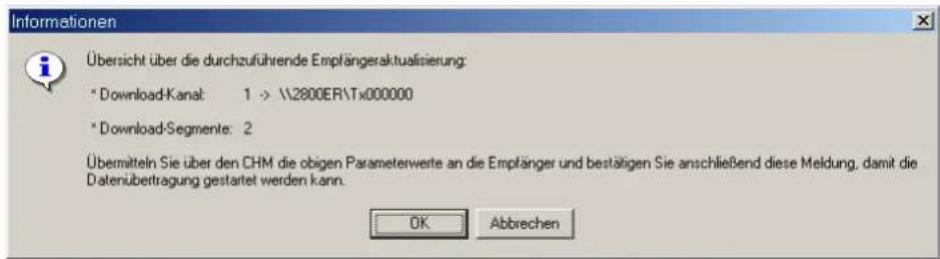
Cette fenêtre contient
- le numero du canal HF qui transmet les données dans la ligne "Download channel" et
- le nombre de segments de téléchargement dans la ligne "Download segments".
Pour envoyer les informations aux récepteurs :
Insérez complètement tous les récepteurs prévus pour le télécharge-ment des données dans les compartments de charge d'un chargeur.
Sélectionnez les récepteurs comme décrit dans la section " Sélection de chaînes, de chargeurs ou d'appareils" à la page 10-16. Les apparèils sélectionnés sont surlignés en bleu foncé.
Cliquez sur le bouton "Content Mgmt". La fenetre "Content Management" s'ouvre.
Dans la liste déroulante "Type", Sélectionnez "Update Project Audio Content".
Dans la liste déroulante "Channel", entrez le numéro du canal HF apparaisant dans la ligne "Download channel" de la fenêtre "Information" de l'INM.
Dans la liste déroulante "Number of Segments", entrez le nombre des segments de téléchargement apparaisant dans la ligne "Download segments" de la fenêtre "Information" de l'INM.
Cliquez sur "OK" dans la fenetre "Content Management".
Démarrez le téléchargement stationaire en cliquant sur "OK" dans la fenêtre "Information" de l'INM.
A的前提, tous les récepteurs que vous avez sélectionnées via le module logiciel CHM sont actifs et préparés pour la transmission de données.
Vérifiez les aspects suivants lors du téléchargement stationnaire: - Tous les récepteurs doivent être repérés, dans module logiciel CHM, par un symbole de DEL jaune.
-
Les DEL rouges de tous les récepteurs doivent s'allumer en permanence.
-
Les DEL vertes de tous les récepteurs doivent clignoter.
Une fois le téléchargement stationnaire terminé :
Tous les récepteurs s'eteignent.
- Tous les récepteurs sont repérés, dans le module logiciel CHM, par un symbole de DEL verte (ou rouge s'il y a eu un problème).
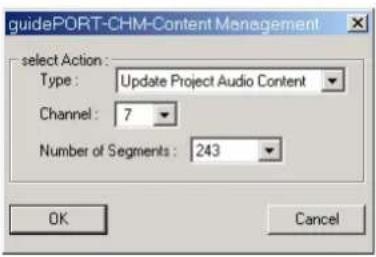
Suppression des données audio des événements stockés
Vous pouvez supprimer les données audio des événements stockés envoyés précédément aux récepteurs. Il est recommendé de le faire avant de faire tourner les récepteurs.
Insérez complètement tous les récepteurs dont vous souhaitez supprimer les données audio dans les compartments de charge d'un chargeur.
Sélectionnez les récepteurs comme décrit dans la section " Sélection de chaînes, de chargeurs ou d'appareils" à la page 10-16. Les appareils sélectionnés sont surliçonnés en bleu foncé.
▶ Cliquez sur le bouton "Content Mgmt". La fenêtre "Content Management" s'ouvre.
Dans la liste déroulante "Type", Sélectionnez "Remove fixed Events" pour supprimer les données audio de l'emplacement 0 (location 0) ou Sélectionnez "Remove all Events" pour supprimer les données audio de tous les emplacements (locations).
- Cliquez sur "OK" dans la fenêtre "Content Management". Les données audio sont supprimées.
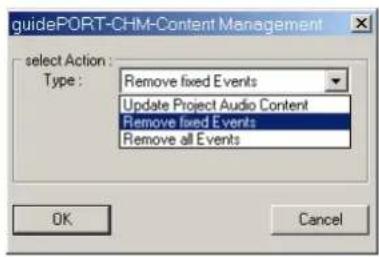
Configuration du code pays ("country code") des émetteurs portables
Aux Etats-Unis, la puissance d'émission maximale autorisée des antennes est de 1 mW, dans les autres pays jusqu'à 10 mW. Pour configurer le code pays ("country code") des émetteurs portables, procédez comme suit :
Vérifiez que le CHM se trouve en mode compatible EK 3200 (voir à la page 10-13).
Insérez complètement tous les émetteurs portables dont vous désirez configurer le code pays ("country code") dans les compartments de charge d'un chargeur.
Sélectionnez les émetteurs portables comme décrit dans la section " Sélection de chaînes, de chargeurs ou d'appareils" à la page 10-16. Les émetteurs portables sélectionnées sont sur lignés en bleu foncé.
Device Config
Cliquez sur le bouton "Device Config".
La fenêtre "Device Configuration" s'ouvre.
Transmitter
▶ Cliquez sur le bouton "Transmitter".
La fenêtre "Transmitter Configuration" s'ouvre.
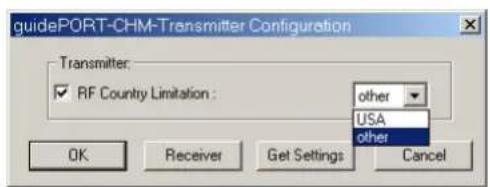
Si vous configurer des émetteurs portables pour un projet destiné à être utilisé aux Etats-Unis, sélectionnez "USA" dans la liste déroulante "RF Country Limitation".
Pour configurer des émetteurs portables pour un projet utilisé dans une autre pays, Sélectionnez "other".
Cliqueur"OK".
La puissance d'émission maximale autorisée des émetteurs portables est configurée.
Afficher le code de pays des émetteurs mobiles (Get Settings)
Vos pouvez représentier le code de pays avec lequel vous avez programme l'émetteur mobile dans un tableau clair et l'exporter.
Enfichez complètement tous les émetteurs mobiles, dont vous souhaitez afficher les paramétrages, dans la prise d'un chargeur.
Sélectionnez cet émetteur mobile de la manière décrite ci-"Sélection de chaînes, de chargeurs ou d'appareils" à la page 10-16 dessous. Les apparêls sélectionnés sont surlignés en bleu foncé.
Cliquez sur le bouton "Device Config". Le champ de dialogue "Device Configuration" s'ouvre.
Cliquez sur le bouton "Transmitter". Le champ de dialogue "Transmitter Configuration" s'ouvre.
Cliquesur lebouton"Get Settings". La fenetre"CHM Settings"s'ouvre.

Signification des colonnes :
| Colonne | Signification |
| String Dénomination des ports COM sur lesquels le faisceau est raccordé (vous entrez cette indication vous-même, comme déscrit sous "Assignation d'adresses aux chaînes" à la page 10-12 | |
| Chg Numéro de chargeur dans lequel l'émetteur mobile se trouve | |
| Slot Numéro de port de chargeur dans lequel l'émetteur mobile se trouve | |
| SerNo Numéro de série de l'émetteur mobile | |
| RfLimit Code de pays de l'émetteur mobile | |
Pour enregistrer ou exporter ce tableau :
▶ Cliquez sur "Export" ou "Save". La fenêtre "Enregistrer" s'ouvre.
Entrez le nom de fichier et le repertoire. Si vous avez desactifie la case de contrôle "Use MS Excel® for Export" dans la fenetre "Setup", le tableau est enregistré au format HTML.. Si vous avez activé la case de contrôle "Use MS Excel® for Export" dans
la fenêtre "Setup", le tableau est enregistré au format HTML. et Microsoft Excel® est ouvert en supplément.
Index
Affichage de la liste des erreurs 9-17
Aide 9-5
Battery Error 9-9
Canal de telechéargement 9-28
Charger Display 9-5, 9-7
Chargeurs
Connexion ou déconnexion pendant l'utilisation 9-17
CHM Setup 9-6
Close 9-5, 9-18
Préroglage d'émetteur mobile
Afficher 9-30
Segments de téléchargement 9-28
Selection 9-5
Charger 9-9
Device 9-9
String 9-9
Setup 9-11
Assignnation d'adresses aux cha"nes 9-12
Lecture des statistiques 9-13
Paramétrage du CHM en fonction des récepteurs utilisés 9-13
Slot empty 9-9
Slot/Rx Error 9-9
Statistiques
Lecture automatique 9-13
- tourne sur un assistant personnel (soit un PDA, soit un PC de poche)
-s'utilise pour configurer les identificateurs
Sommaire du chapitre
Avant de commencer 11-2
Veuillez dire les Presents informations relatives à la sécurité avant d'installer et de mettre en service des composants et de travailler avec votre système 11-3
L'interface utiliseateur IDC. 11-5
Les menus du logiciel PDA 11-7
Transmission de système-événements du PDA à l'identificateur.... 11-13
Index 11-18
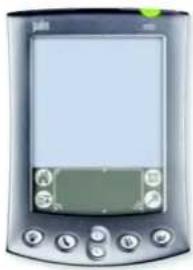
Avant de commencer
Avant de programmer les identificateurs de votre exposition avec le PDA, assurez-vous des points suivants:
- Voiture PDA est équipé du système d'exploitation approprié :
-PDA:versionOS3.50a4.x
- PC de poche : Microsoft Windows Mobile (Version 1.0 CE)
-Le logiciel de synchronisation se trouve sur le PC central avant l'installation du logiciel guideport
-PDA:HotSync4.0 ou version posterieure
- PC de poche: Microsoft ActiveSync
(si vous utilisez Windows 2000 ou XP)
ou Windows Mobile Device Center
(partie de Windows Vista)
-
Le logiciel Identierer Control (IDC) a ete installe sur le PDA avec le logiciel de synchronisation après le Setup du logiciel guidePORT
-
Vous étés familiarisé avec l'utilisation et la saisie de texte (écriture graffiti ou reconnaissance d'écriture manuscrite) du PDA.
Lhorloge du PDA est reglee correctement!
-Si vous utilisez un PDA, le cradle (la station d'accueil) est correctement relié à votre PC central. - Si vous employez un PDA avec Windows Mobile, vous nevez assurer comme suit l'initialisation et la configuration correctes de l'interface infrarouge :
Effleurez successivement "Démarrer" et "Paramètres".
La fenêtre des paramètres s'ouvre.
Sélectionnez dans l'onglet "Connexions" la fonction "Envoyer".
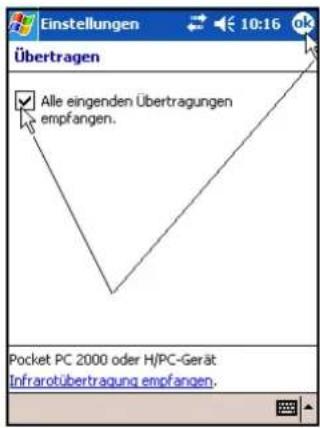
Le réglage de la transmission infrarouge s'affiche. Cochez la case "Recevoir tous les envois entrants", puis eflleurez "OK".
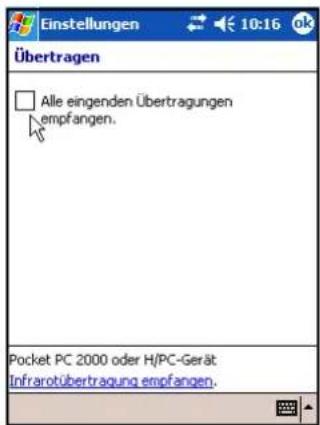
Dans le même onglet "Connexions":
Enlevez la coche de la case devant l'option "Recevoir tous les envois entrants", puis effleurez "OK".
Veuillez dire les Presents informations relatives à la sécurité avant d'installer et de mettre en service des composants et de travailler avec votre système
Procedure générale
Le logiciel Palm IDC permet de configurer les identificateurs de l'exposition.
- Vérifiez d'abord la configuration complète de tous vos événement (voir "Contrôle de l'exhaustivité d'un projet" à la page 8-109).
- Etablissez une liaison entre la station d'accueil (cradle) du PalmTop et votre PC central/portable (voir le manuel du PalmTop).
-
Creez avec le module INM les fichiers système pour configurer les identificateurs et transférez ces fichiers sur le PalmTop en utilisant HotSync (voir "Transfert de configurations d'identificateurs au PDA" à la page 8-96).
-
Allez ensuite avec le PalmTop aux différents identificateurs de votre exposition, établitsez une liaison infrarouge avec chaque identificateur et démarrez la transmission des réglages d'identificateur (voir "Transmette les réglages d'identificateur du PDA à un identificateur (Send Parameters)" à la page 11-11).
En ce faisant, vous configurez aussi des système-événements (System Events) (par ex. "Cat", "Location entrance", "Alarm on" ou "Alarm off").
- You could also control the parametres of identificateurs et régler l'horloge interne des identificateurs avec le logiciel Palm IDC (voir "Lire les données d'identificateur actuelles (Read Parameters)" à la page 11-10 et "Régler l'horloge interne d'un identificateur (Set Time)" à la page 11-11).
L'interface utiliser IDC
Démarrage du logiciel
Après avoir installé le calculat IDC sur le PDA, vous pouvez démarrer le programme comme suit :
Si vous utilisez un PDA :
Effleurez l'icone .guidePORT Le logiciel demarre. Vous pouvez poursuivre le traitement du programme la où vous l'avez arrêté.
Si vous utilisez un PC de poche :
Selectionnez successivement "Démarrer", "Programmes" et "Guideport". Le logiciel démarre.
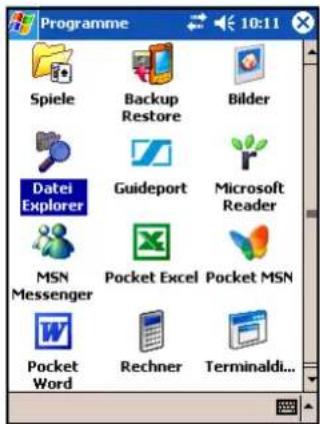
La barre de menus
guidePORT
File Cell Event Identifier
La barre de menus renferme le bouton guidePORT
Lorsque vous pressez sur guoPoRf cedez aux quatre menus, Cell, Etoe Ces Identusous permettent de commander toutes les fonctions du logiciel.
File
La zone d'affichage
guidePORT
| Installation 1 | Exhibition Van Gog |
| Cell 1 | Saint-Remy (1889) |
| Event Name | |
| 301 | Event301 |
| 302 | Event302 |
| 303 | Event303 |
| 304 | Event304 |
| 305 | Event305 |
| 306 | Event306 |
| 307 | Event307 |
| 308 | Event308 |
| 309 | Event309 |
La zone d'affichage affiche :
-dans la ligne "Installation": le numero et le nom de I'emplacement (location) actuellement ouvert. LIDC permet d'enregister les données de jusqu'à trois emplacements. Si vous pressez I'icone "derriere, voisotiquez un menu de selection qui vous permit d'acceder à un des trois emplacements déjà transférés au PDA.
-dans la ligne "Cell": le numero et le nom de la cellule selectionnee. L'icone " Derriere Cell you offre la possibilite de selectionner toutes les cellules de l'emplacement (location) actuellement ouvert. Tous les événements attribués à la cellule selectionnée s'afficheront triés par numero (Event-ID) dans le tableau. L'emplacement 0 (location 0) ne contient qu'une seule cellule, les emplacements à événements variables (locations 1-63) contien
nent beaucoup de cellules. De plus, il existe dans chaque emplacement une cellule avec le numero 0 et le nom"System functions".
-dans le tableau "Event Name": le numero et le nom des événements dans la cellule selectionnee.
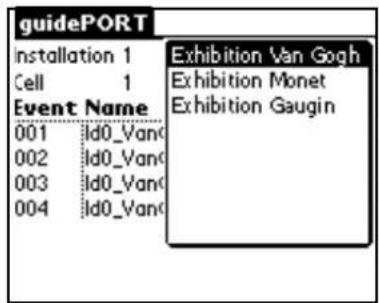
Selectionner un emplacement (Installation)
Vou puez commuter comme suit entre les trois emplacements (locations) enregistrres dans le PDA :
Pressez l'icone"Merriere. Installation
Le menu de selection de l'emplacement s'ouvre. Tous les emplacements enregistrés dans la PamTop sont affichés.
Pressez le nom de l'emplacement que vous souhaitez ouvrir.
Les événements de la dernière cellule sélectionnée dans l'emplacement (location) doivent s'affichent.
Selectionner une cellule (Cell)
Vou pouve rechercher comme suit des cellules dans l'emplacement (location) affiché :
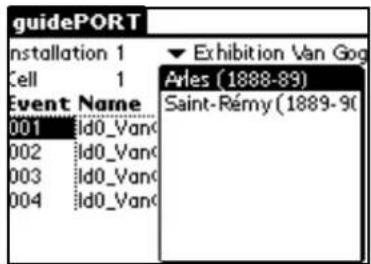
Pressez l'icone "perrière Cell Le menu de selection de cellules s'ouvre. L'emplacement 0 (location 0) ne contient qu'une seule cellule, les emplacements à événements variables (locations 1-63) contiennent beaucoup de cellules (voir la capture d'écran ci-contre). De plus, il existe dans chaque emplacement une cellule avec le numéro 0 et le nom"System functions".
Pressez la cellule dont vous souhaitez visualiser les événements. Le nom et le numéro s'affichent, de même que les événements de la cellule selectionnée.
La barre de pied de page
La barre de pied de page indique les dernières fonctions de menu utilisées. Vous pouvez aussi activer celles-ci avec les quatre touches du PDA. Vous disposez ainsi d'un accès rapide et comfortable aux fonctions que vous utilisez le plus souvent.
Les menus du logiciel PDA
File Cell Event Identifier
Avec les menus File Cell Poucntouventierander toutes les fonctions. Pour ouvrir ces menus, effleurez le bouton "Guideport".
Dans le logiciel PDA, les quatre menus sont disposés l'un à côté de l'autre au bord supérieur de l'écran. Ce mode de représentation est montré dans ce mode d'emploi.
Dans le logiciel Windows Mobile, ces menus sont placés l'un en dessous de l'autre.
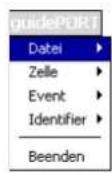
File Cell Event Identifier Info
Le menu "File"
Avec la fonction du menu fiques pouvez afficher la version logicielle et la note relative aux droits d'auteur du logiciel PDA IDC.
Afficher la version logicielle et la note relative aux droits d'auteur (Info)
Pour afficher la version logicielle et la note relative aux droits d'auteur du logiciel PDA IDC:
Info guidePORT GuidePORT Identifier control Copyright 念 1999-2003 by Sennheiser electronic Version 2.1.0CRC OK
Pressez dans le menu file. Info
La fenêtre "Info" s'ouvre et la note relative aux droits d'auteur, la version logicière et la version CRC du logiciel sont affichées.
Remarque :
Le logiciel PDA IDC doit être équipé de la version 2.1.0CRC ou supérieure (voir le numéro de version dans la fenêtre "Info" ci-contre) pour que les identificateurs puisent envoyer les données de sorte que les récepteurs doivent en mesure de détecter et Traits les signaux.
Le menu "Cell"
Avec les fonctions du menu Celbus selectionné la cellule pour laquelle vous souhaitez configurer les identificateurs.
Rechercher une cellule (Search, Find next)
Pour rechercher des cellules dans les emplacements (locations) enregistrés dans le PDA, précisé comme suit :
Pressez dans le menu. Search
La fenêtre "Search Cell" s'ouvre.
Entrez le nom de la cellule et pressez Names ou entrez le numero de la cellule et pressez Numbers La première cellule que le programme trouve et qui correspond au terme recherche s'affiche.
Si la cellule affichée n'est pas cette qui est requise :
Pressez dans le menu. Find next
La recherche du nom ou du numéro de cellule entre préalablement se poursuit. La prochaine cellule que le programme trouve et qui correspond au terme recherche s'affiche.
Effectuez cette opération jusqu'à ce que la cellule recherche apparaissé à l'écran.
Le menu "Event"
Rechercher un événement (Search, Find next)
Vous pouvez rechercher dans un emplacement (location) le nom ou le numéro d'un événement.
Pour rechercher un événement :
Pressez dans le menu foment Search
La fenêtre "Search Event" s'ouvre.
Entrez le numero de l'évenement recherche et pressez Numbers entrez le nom de l'évenement recherche et pressez. Names Le système parcourt toutes les emplacements (locations) enregistrres dans le PDA pour rechercher le numero ou le nom. Le premier événement qui correspond au terme recherche est affiché et marqué. Si le terme recherche n'est pas trouvez, l'affichage reste inchangé.
Si I'evénement affché n'est pas celui qui est recherché :
Pressez dans le menu fuent Find next
La recherche du nom ou du numero d'évenement entre préalablement se poursuit. Le prochain événement qui correspond au terme recherche est affiché et marqué.
Effectuez cette opération jusqu'à ce que l'évenement recherche apparaissé à l'écran.
Modifier les réglages d'identificateur (Edit)
Vou puez modifier ulterieurement les reglages suivants des identificateurs que you avez crees avec le module INM au PC central :
Puissance d'émission
-Type d'antenne
-Période d'émission du signal
Temps de fonctionnement journalier
Remarque :
Il vous est ainsi possible d'adapter rapidement et de façon simple des paramètres de la programmation d'identificateur sans devoir recreateurs des fichiers système avec le module INM.
Pour modifier les réglages d'identificateur :
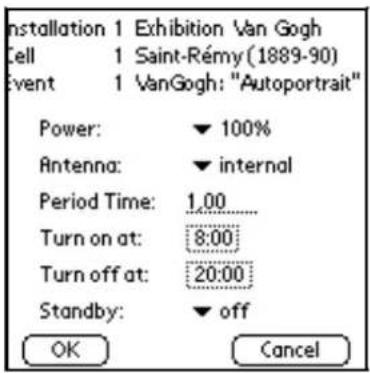
Pressez dans la zone d'affichage l'évenement pour lequel vous souhai-tez modifier après coup des paramètres d'identificateur.
Pressez dans le menu Event Edit Les parametes de l'identificateur selectionné s'affichent.
- Pressez une icône "✔" ou la valeur du paramètre que vous souhaitez modifier.
Le menu correspondant, où vous pouvez selectionner une autre valeur, s'ouvre. La nouvelle valeur sera enregistrée si vous pressez OK
Remarque:
Pour les différents paramètres, consultez la section "Configuration d'événements" à la page 8-47.
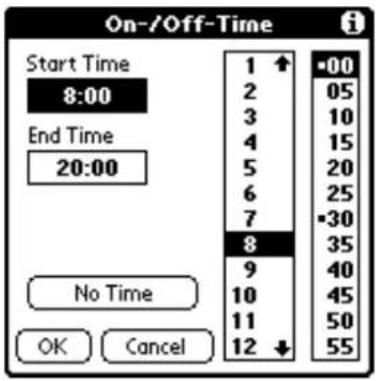
Si vous pressez l'heure d'activation ou d'arrêt, la fenêtre "On-/Off-Time" s'affiche.
Pour modifier l'heure d'activation de l'identificateur :
Presse le champ des heures sous .Start Time
Pressez dans la liste de gauche l'heure à laquelle vous souhaitez activer l'identificateur. L'heure modifiée de l'heure d'activation s'affiche dans le champ des heures sous 50r Time
Pressez dans la lisite de droite la minute à laquelle vous souhaitez activer l'identificateur. La minute modifiée de l'heure d'activation s'affiche dans le champ des heures sous 50r Time
Remarque :
Si vous entrez une nouvelle heures d'activation, le calculiel change automatiquement l'heure d'arrêt de façon que le temps de fonctionnement de l'identificateur reste inchangé. Ceci facilitite par ex. le passage de l'heure d'été à l'heure d'hiver.
Pour modifier l'heure d'arret de l'identificateur :
Pressez le champ des heures sous .End Time
Pressez dans la liste de gauche l'heure souhaïée pour la commutation en mode d'économie d'énergie de l'identificateur. L'heure modifiée de l'heure d'arrêt s'affiche dans le champ des heures sous End Time.
Pressez dans la liste de droite la minute souhaitation pour la commutation en mode d'économie d'énergie de l'identificateur. La minute modifiée de l'heure d'arrêt s'affiche dans le champ des heures sous End Time
Confirmez les valeurs saisies avec OK Les modifications seront enregistrées et pourront être transmises à un identificateur.
Remarque:
L'exploitation d'un identificateur avec un commutateur externe est seulement possible en dehors du temps de fonctionnement journalier. Vous devriez regler le temps de fonctionnement journalier sur une valeur avant le fonctionnement de commutateur (voir "Monter un identificateur avec un bouton (déclencheur) externe" à la page 5-34)!
Le bouton peut'appeaifre, mais il n'a pas de fonction.
Si vous pressez "3", vous obtenez des informations sur l'introduction de l'heure de démarrage/arrêt dans votre PDA.
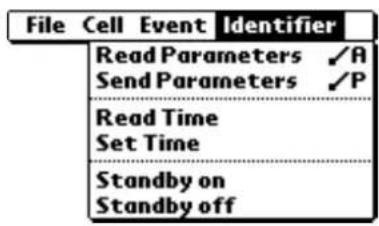
Le menu "Identifier"
Les fonctions du menu identifient de transmettre les fichiers système à un identificateur, de vérifier et régler l'horloge interne des identificateurs et d'activer ou désactiver le mode veille.
Lire les données d'identificateur actuelles (Read Parameters)
Vou puez afficher les parametes couramment enregistrres dans l'identificateur sur le PDA et les comparer avec les parametes enregistrres dans le PDA.
Remarque :
Vou avez la possibite d'editor ces parametes lus, puis de les retransfeter sur I'identificateur. De cette façon, vous pouvez modifier a tout moment des parametes individuels sans devoir creer d'abord des fichiers syste me avec le module INM.
Pour afficher les paramétres couramment enregistrés dans l'identificateur sur le PDA :
Pointez l'interface infrarouge du PDA sur l'interface infrarouge de l'identificateur. La distance ne peut pas etre supérieure a 1 m.
Pressez dans le menu Identifier Read Parameters La fenetre "Identifier" affiche "Reading parameters".
Remarque :
Si vous avez ouvert sur le PDA une installation dans laquelle plusieurs identificateurs (5 au max.) sont enregistrres avec le même numero d'évenement que l'identificateur à dire, une liste de seLECTION s'affiche. Vous devez alors désirir un des cinq identificateurs disponibles pour la comparaison des données.
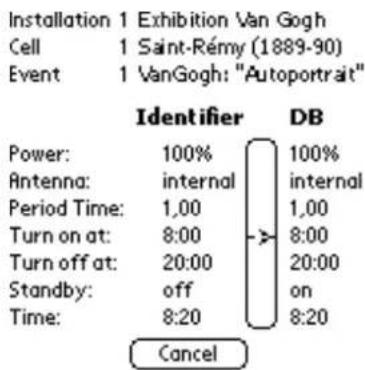
Les propriétés d'évenement de l'identificateur correspondant s'affichent :
- Numéro et nom d'installation
- Numéro et nom de cellule
- Numéro et nom d'événement
Les paramètres de l'identificateur s'affichent dans la colonne gauche. Dans la colonne de droite apparaisent les paramètres d'un identificateur avec le même numéro d'évenement de l'installation ouverte :
- Puissance d'émission d'un identificateur
-Type d'antenne
- Periode d'émission du signal
Heure d'activation
Heure d'arret
ModeVeille
-Heure actuelle de l'identificateur
Remarque :
Si aucune liaison n'est établie avec l'identificateur au bout de 8 secondes, un message d'erreur s'affiche.
Transmette les réglages d'identificateur du PDA à un identificateur (Send Parameters)
Cette fonction permet de configurer un identificateur. Les réglages que vous avez créé avec le module INM ou que vous avez modifiés ultérieurement sur le PDA sont transmis à l'identificateur.
Pressez dans la zone d'affichage l'évenement dont vous souhaitez transmettre les paramètres à l'identificateur.
Pointez l'interface infrarouge du PDA sur l'interface infrarouge de l'identificateur requis. La distance ne peut pas etre supérieure a 1m.
Pressez dans le menu identifier Send Parameters
La fenêtre "Identifier" affiche "Sending parameters". Les paramètres de l'évenement doivent sont transmis à l'identificateur et l'horloge interne de l'identificateur est synchronisée avec le PDA.
A la fin de la transmission des données, le message "Data successfully submitted" s'affiche dans la fenêtre "Sending data". Fermez la fenêtre en pressant OK
Remarque :
Si aucune liaison infrarouge n'est établie avec l'identificateur au bout de huit secondes, un message d'erreur s'affiche.
Tester l'horloge interne d'un identificateur (Read Time)
Vouspouvez afficher l'horloge interne d'un identificateur sur le PDA.
Pointez l'interface infrarouge du PDA sur l'interface infrarouge de l'identificateur requis. La distance ne peut pas etre supérieure a 1m.
Pressez dans le menu Identifier Read Time La fenetre "Identifier" affiche "Reading time".
L'horloge interne de l'identificateur s'affiche ensuite.
Remarque :
Si aucune liaison infrarouge n'est établie avec l'identificateur au bout de huit secondes, un message d'erreur s'affiche.
Régler l'horloge interne d'un identificateur (Set Time)
Vous pouvez regler l'horloge interne d'un identificateur. L'horloge de I'identificateur est synchronisée avec l'horloge du PDA.
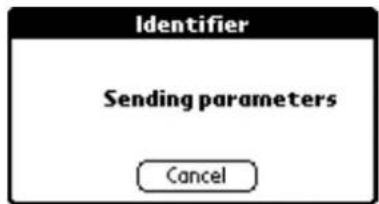
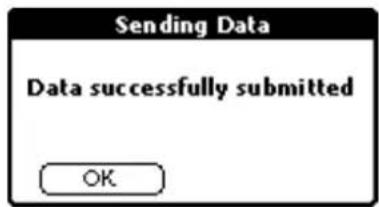
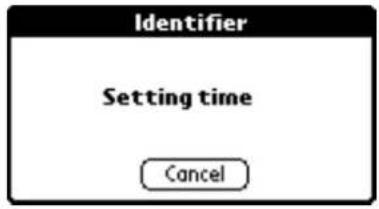
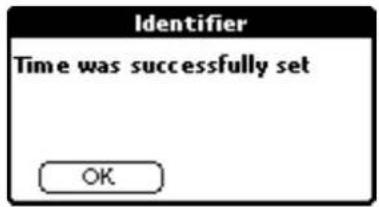
Pointez l'interface infrarouge du PDA sur l'interface infrarouge de I'identificateur requis. La distance ne peut pas etre supérieure a 1m.
Pressez dans le menu identifier Set Time La fenetre "Identifier" affiche "Setting time".
L'horloge de l'identificateur est synchronisée avec l'horloge du PDA. La fenêtre "Identifier" affiche "Time was successfully set".
Remarque :
Si aucune liaison infrarouge n'est établie avec l'identificateur au bout de huit secondes, un message d'erreur s'affiche.
Mettre un identificateur en mode veille (Standby on)
Vous pouvezmetresidentificateursindividuellementenmodeveille.
Vousdevriezeffectuercette operationsiI'objet correspondant n'est momentanementpasexposé.
En mode Veille, l'identificateur n'envoie pas de signal, mais les parametes régles restent enregistrés.
Pour activer le mode veille :
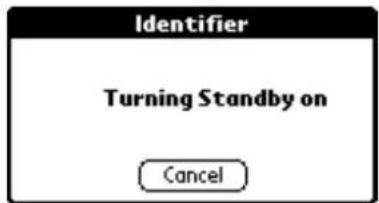
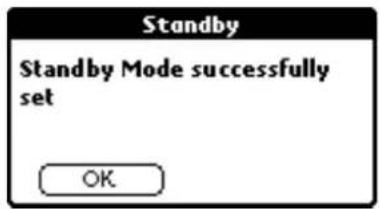
Pressez dans le menu identifier Standby on La fenetre "standby" affiche "Turning Standby on".
Le mode veille est actif quand le message "Standby mode successfully set" s'affiche dans la fenetre "Standby".
L'identificateur montre le mode veille au cours de la première demi-heure du temps de fonctionnement quotidien avec un rythme de clignotement modifie. La LED verte clignote deux fois brievement puis fait une pause plus longue.
Mise d'un identificateur en mode actif (Standby off)
Pour désactiver le mode veille :
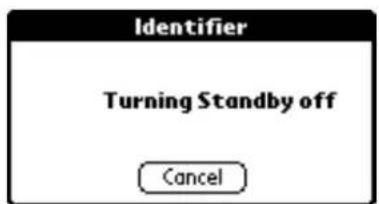
Pressez dans le menu identifier Standby off
La fenêtre "Standby" affiche "Turning Standby off".
L'identificateur clignote à nouveau normalement au cours de la première demi-heure du temps de fonctionnement journalier et envoie le signal conformément aux paramètres régles.
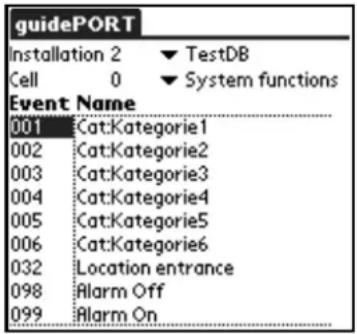
Transmission de système-événements du PDA à l'identificateur
Lors de la transmission des données du PDA depuis le PC central vers le PDA, le module logiciel IMN create automatique la cellule 0 avec le nom "System functions" (voir la capture d'écran ci-contre). Dans cette cellule se trouvent les système-evénements (System Events) avec lesquels vous pouvez configurer des identificateurs pour la permutation automatique des catégories, pour le téléchargement des événements variables d'un emplacement (location) ou pour l'activation/désactivation de l'alarme.
Déclencher la permutation automatique des catégories (système événement (System Event) "Cat")
Avec le module logiciel CHM, vous avez preréglè les récepteurs de votre exposition sur une catégorie certaine (voir "Modification permanente des réglages par défaut des récepteurs" à la page 10-22). Avec le module logiciel IDC, vous pouvez programmer un identificateur avec le système-événement (System Event) "Cat" de sorte qu'il modifie ce préréglage de catégorie des récepteurs pour le temps d'une visite.
Vous pouvez, par exemple, faire en sorte que les récepteurs de toutes les personnes qui franchissant une porte entendent ensuite les informations correspondant à une catégorie certaine. Vous pouvez aussi placer au poste de distribution des récepteurs un récepteur déclenché par un commutateur externe et régler ainsi sur une catégorie certaine, par simple actionnement d'une touche, tous les identificateurs qui sont positionnés à proximité (les récepteurs ne doivent alors pas se couver dans les compartments de charge d'un chargeur).
Pour programmer un identificateur de sorte qu'il modifie le préréglage de catégorie des récepteurs :
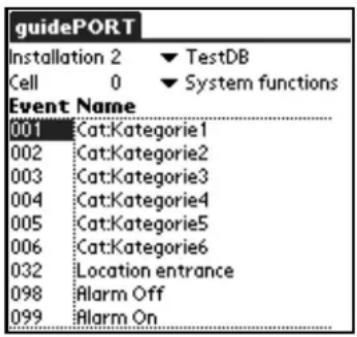
Ouvrez la cellule 0 "System functions" comme décrit à à la page 11-6. Les systèmes-événements s'affichent. Pour chaque catégorie que vous avez configurée avec le module logiciel INM, il existe un système-événement (System Event) portant le nom "Cat:Nom de catégorie".
Dans la zone d'affichage, pressez le numero ou le nom du système événement (System Event) "Cat" que vous pouze affecter à l'identificateur.
Example :
Si l'identificateur doit permuter p. ex. sur la catégorie 2 tous les récep-teurs entrant dans son champ magnétique, cliquez alors sur le numéro d'évenement "002" ou sur le nom d'évenement "Cat:catégorie 2".
Configurez la puissance d'émission, l'antenne, la période d'émission du signal ainsi que l'heure d'activation et d'arrêt de l'identificateur comme décrit dans la section "Modifier les réglages d'identificateur (Edit)" à la page 11 -8.
Transmettez cet événement à l'identificateur souhaité comme décrit à la à la page 11-11. L'identificateur estprogramme avec le système-evénement (System Event).Tous les récepteurs qui entrent dans son champ magnétique sont permutés sur la catégorie correspondante.Cette permutation des catégories n'est que provisoire (pour le temps d'une visite).Lorsque
les récepteurs sont restitués au terme de la visite et insérés dans les compartments de charge d'un chargeur, leur réglage de catégorie est automatiquement réinitialisé au préRéglage que l'administrateur du système a programmes à demeure avec le CHM (voir "Modification permanente des réglages par défaut des récepteurs" à la page 10-22).
Déclencher le téléchargement des événements variables d'un emplacement (location) (système-événement (System Event) "Location entrance")
Avec le module logiciel CHM, vous avez preréglè les récepteurs de votre exposition sur un emplacement certain (voir "Modification permanente des réglages par défaut des récepteurs" à la page 10-22). Avec le module logiciel IDC, vous pouvez programmer les identificateurs avec le système événement (System Event) "Location entrance" de sorte qu'ils modifiient ce préréglage de l'emplacement (location) des récepteurs.
Vous avez besoin d'identificateurs ainsi programmes au niveau de toutes les entrées menant à des emplacements (locations) à événements variables (numéroes d'emplacements "1" à "63"). Vous pouvez ainsi garantir que les récepteurs de toutes les personnes qui arrivent à l'emplacement (location) reconnaîtront de manière fiable ce nouvel emplacement (location), et que les bons événements seront telécharges au niveau du premier identificateur du nouvel emplacement (location).
Au niveau des entrées vers l'emplacement 0 (location 0), vous n'avez pas besoin d'un identificateur déclenchant le système-événement (System Event) "Location entrance". En effet, les événements stockés de l'emplacement 0 (location 0) sont des événements fixes qui sont enregistrés à demeure dans le récepteur et qui n'ont pas besoin d'être préalablement télé-chargés.
Pour programmer un identificateur de sorte qu'il déclenché le système événement (System Event) "Location entrance":
Ouvrez l'emplacement (location) dont les événements stockés doivent être téléchargés (voir " Sélectionner un emplacement (Installation)" à la page 11-6).
Les événements de la dernière cellule ouverte de cet emplacement s'affichent.
Ouvrez la cellule 0 "System functions" comme décrit à la page 11-6. Les systèmes-événements s'affichent.
Dans la zone d'affichage, pressez le numero ou le nom du système événement (System Event) "Location entrance".
Configurez la puissance d'émission, l'antenne, la période d'émission du signal ainsi que l'heure d'activation et d'arrêt de l'identificateur comme décrit dans la section "Modifier les réglages d'identificateur (Edit)" à la page 11 -8.
Transmettez cet événement à l'identificateur souhaité comme décrit à la à la page 11-11. L'identificateur estprogramme avec le système-evénement (System Event) "Location entrance".Tous les recepteurs qui entrent dans son champ magnétique démarrent le téléchargement mobile des événements stockésvariablesde l'emplacement/location correspondant. Cesdonnées restent enregistrées dansle récepteur jusqu'à cequ'un autre identificateur "Location entrance"déclenché avec succès le téléchargeMENT mobile des événements variables d'un autre emplacement location).
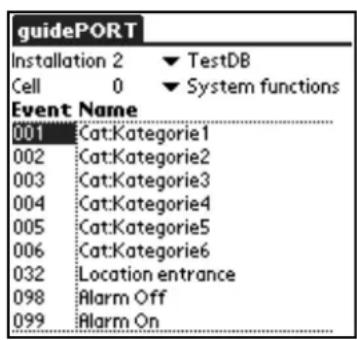
Activer/désactiver l'alarme (système-evénements (System Events) "Alarm On" et "Alarm Off")
Les récepteurs EK 3200 sont équipés d'un haut-parleur intégré qui généra un signal d'alarme des que le récepteur entre dans le champ magnétique d'un identificateur déclenchant le système-evénement (System Event) "Alarm On". Vous pouze ainsi empêcher que des visiteurs quittent leur exposition en important subrepticement leur récepteur.
Remarque :
La fonction du signal d'alarme n'est pas activée en usine. Pour pouvoir utiliser cette fonction, il faut la faire activer par le service après-vente Sennheiser dans le module logiciel CHM.
Le signal d'alarme ne peut être désactivé manuellement que sur les récepteurs 16 touches par actionnement de la touche STOP. Tous les autres récepteurs nécessitent le déclenchement automatique du système-evénement (System Event) "Alarm Off" par un identificateur programme en conséquence.
Remarque :
Voupez modifier le son du signal d'alarme à l'aide du module logiciel INM, comme décrit dans la section "Mise à jour du signal d'alarme dans les récepteurs" à la page 8-103.
Pour programmer un identificateur de sorte qu'il déclenché le signal d'alarme sur tous les récepteurs qui entrent dans son champ magnétique :
Ouvrez la cellule 0 "System functions" comme décrit à la page 11-6. Les systèmes-événements s'affichent.
Dans la zone d'affichage, presse le numero ou le nom du système événement (System Event) "Alarm On".
Configurez la puissance d'émission, l'antenne, la période d'émission du signal ainsi que l'heure d'activation et d'arrêt de l'identificateur comme décrit dans la section "Modifier les réglages d'identificateur (Edit)" à la page 11-8.
Transmettez cet événement à l'identificateur souhaité comme décrit à la à la page 11-11. L'identificateur estprogramme avec le système-evénement (System Event) "Alarm On".Tous les récepteurs qui entrent dans son champ magnétique émettent le signal d'alarme que vous avez défini avec I'INM comme décrit à la à la page8-103.Le signal d'alarme ne peut être désactiver sur le récepteur que par le système-evénement (System Event) "Alarm Off".
Pour pouvoir désactiver le signal d'alarme :
Programmez un identificateur avec le système-evénement (System Event) "Alarm Off". Pour ce faire, proceder de manière analogue à la description précédente L'identificateur estprogramme avecle systeme-evénement (System Event) "Alarm Off".Tous les recepteurs qui entrent dans son champ magnétique arrêtent d'émettre le signal d'alarme.
Attention!
Les signaux d'alarme continus et particulièrement forts réduisent la portée de l'identificateur déclenchant le système-evénement (System Event) "Alarm Off". Par conséquent, si vous utilisez un signal d'alarme continu ou particulièrement fort, nous vous recommendons de régler
| guidePORT | |
| Installation 2 | TestDB |
| Cell | 0 System functions |
| Event Name | |
| 001 | Cat:Kategorie1 |
| 002 | Cat:Kategorie2 |
| 003 | Cat:Kategori3 |
| 004 | Cat:Kategori4 |
| 005 | Cat:Kategori5 |
| 006 | Cat:Kategori6 |
| 032 | Location entrance |
| 098 | Alarm Off |
| 099 | Alarm On |
la puissance de l'identificateur déclenchant le système-evénement (System Event) sur "100%" par l'intémediateur du module logiciel IDC. Pour que cet identificateur puisse désactiver de façon fiable le signal d'alarme continu ou particulièrement fort, le récepteur doit être plus proche d'1 mètre de l'identificateur
Les signaux d'alarme avec un son qui enfile et decroit ou avec un niveau sonore plus faible n'effectent pas la portée de l'identificateur.
Configuration du retour automatique au canal HF de l'émetteur portable (System Event 97)
Vou puez offrir des visites guidées personalisées dans votre exposition, utilisant un émetteur portable. Durant ces visites personalisées, les récepteurs des visiteurs ne reçoivent pas les événements stockés et en direct (Live), comme les autres visiteurs, mais le signal HF de l'émetteur portable du guide.
Toutefois, vous pouvez autoriser le guide à interrompre provisoirement sa visite guidée personnalisée, comme décrit dans la section "Interrompré une visite guidée" à la page 5-23. Tout au long de cette interruption de la visite guidée, les récepteurs reçoivent un certain événement (enregistré ou en direct). Le microphone du guide n'est pas coupé.
Il existe trois méthodes pourmettre fin à cette interruption de la visite guidée,de façon à ce que les récepteurs reproductivement le signal de l'émetteur portable:
- Avant le début de la visite guidée, vous pouvez régler la durée maxi-male d'interruption sur l'émetteur portable, par l'intermédiaire du logiciel "Charger Manager", comme décrit dans la section "Réglage de la durée d'interruption maximaile" à la page -11. Une fois cette durée maxi-male écoulée, la reproduction de l'évenement se termine automatiquement.
- Vous pouvezmettre en place un identificateur, déclenchant le système-événement de numero d'ID égal à 97.Dés que les récepteurs faisant partie de la visite guidée recoivent le signal provenant d identificateur pendant l'interruption de la visite, la reproduction de l'évenement est automatiquement arrêtée.
-
Autre possibilité : le guide peut désactiver manuellement l'interruption de sa visite, comme décrit dans la section "Déscienter l'interruption d'une visite guidée" à la page 5-24 - mais seulement si :
-
un événement stocké est produit, et non un événement en direct (si un événement en direct est produit, il ne peut être interrompu que par l'identificateur correspondant)
- les récepteurs ne sont pas occupés par un téléchargement.
Le guide peut soit déclencher cet événement automatiquement en se plaçant pres de l'identificateur correspondant, ou manuellement, en entrant le numéro d'événement désiré par l'intérimédiaire du pavé numérique.
Pour programmer un identificateur de façon à ce qu'il déclenché le return au canal HF de l'émetteur portable pour tous les récepteurs entrant dans son champ magnétique :
| guidePORT | |
| Installation 2 | TestDB |
| Cell | 0 System functions |
| Event Name | |
| 001 | Cat:Kategorie1 |
| 002 | Cat:Kategorie2 |
| 003 | Cat:Kategorie3 |
| 004 | Cat:Kategorie4 |
| 005 | Cat:Kategoriess |
| 006 | Cat:Kategoriess |
| 032 | Location entrance |
| 098 | Alarm Off |
| 099 | Alarm On |
Ouvrez la cellule 0 "System functions" comme décrit à la page 11-6. Les systèmes-événements s'affichent.
Dans la zone d'affichage, presse le numero ou le nom du système événement (System Event) de numero d'ID égal à 97.
Configurez la puissance d'émission, l'antenne, la période d'émission du signal ainsi que l'heure d'activation et d'arrêt de l'identificateur, comme décrit dans la section "Modifier les réglages d'identificateur (Edit)" à la page 11 -8.
Transmettez cet événement à l'identificateur souhaité comme décrit à la à la page 11-11. L'identificateur estprogramme avec le système-evénement. Tous les récepteurs qui entrent dans son champ magnétique returnent automatiquement au canal HF de l'émetteur portable.
Index
Alarm 11-15
Identificaturer
Horloge
Réglage 11-11
Test 11-11
Lecture des données 11-10
Prénregistrement avec le PalmTop 11-11
Identifier Control 11-1
Info 11-7
Droits d'auteur 11-7
Version logicielle 11-7
Mode veille (Standby) 11-12
Activation 11-12
Désactivation 11-12
PalmTop
Preenregistrement d'un identificateur 11-11
Recherche d'un événement 11-8
Recherche d'un emplacement (location) 11-6
Recherche d'une cellule 11-7
Selection d'une cellule 11-6
Paramètres
Lecture 11-10
Transmission 11-11
Système-événement (System Event) 11-13
Alarm Off 11-15
Alarm On 11-15
Cat 11-13
Permutation automatique des catégories 11-13
Téléchargement des événements variables d'un emplacement (location) 11-14
12 Le Statistics Manager (STM)

-tourne en général sur le PC central
- est utilisé pour la collecte, l'analyse et la représentation de données statistiques sur les visiteurs de votre exposition ainsi que sur les objets exposés
Sommaire du chapitre
Avant de commencer 12-2
Procedure générale 12-3
L'interface utiliseur STM 12-6
Les menus STM 12-9
Répertoire des mots-clés 12-45
Avant de commencer
Le Statistics Manager vous assiste dans l'analyse des intérêts des visiteurs et de l'attractivité des objets exposés. Il peut également vous aider à optimiser la qualité technique de votre géoxposition (par ex. durée de restitution et volume des événements, sureté de réception, chevauchement d'événements, etc.).
Avant de travailler avec le Statistics Manager, assurez-vous des points suivants:
-Le Statistics Manager doit être installé sur un PC de votre réseau aiguédantéal sur le PC central.
- Le module logiciel SMC (Statistic Manager Collector), qui est livré avec le module STM, doit être installé sur chacun des PC de chargeur de votre exposition (le SMC est installé automatiquement en même temps que le module CHM). Dans le groupe d'autodémarrage doit figurer un rac-courci vers le module logiciel SMC. L'icone SMC représentée à gauche doit appar"tre avec une coche verte dans la barre des tâches de Windows (si une croix rouge appar"t, "Modifier le port TCP/IP standard d'un module SMC" à la page 12 -15).
- Pour que le module logiciel SMC puisse dire automatiquement les données de visite dans les récepteurs, la lecture automatique des statistiques doit être activée dans le module logiciel CHM ("Lecture manuelle ou automatique des statistiques" à la page 10-13).
- Tous les PC de chargeur doivent être intégrés au réseau guideport et être sous tension.
ATTENTION! Pas de transmission de données avec port bloqué!

Pour la transmission des statistiques du PC de chargeur vers le PC central, STM utilise le protocole TCP/IP. La transmission se fait en standard par le port 31543.
S'assurer qu'aucun autre programme n'utilise ce port!
S'assurer que ce port n'est pas bloqué (par ex. par un pare-feu) !
Ou modifier le numero de port de la maniere décrite "Modifier le port TCP/IP standard d'un module SMC" à la page 12 -15ci-dessous.

- Le module logiciel guidePORTLicense Manager Server (LMS) qui est livré avec STM doit être installé sur l'ordinateur dont un port USB comporte la clé de protection. L'icone LMS représentée à gauche doit apparra"tre avec une coche verte dans la barre des tâches de Windows (si une coche rouge apparra"t, "Modifier le port TCP/IP standard du module LMS" à la page 15 -2).
- La clé de protection doit être insérée dans un port USB libre de votre PC central.
- Les emplacements (locations) 1-63 peuvent contérer des événements qui ne doivent pas'être régulièrement mis à jour ou replacés et qui rentrent encore dans la mémoire des événements fixes. Ce sont p. ex. des informations fixes sur le site d'exposition. Vous pouvezisser ces événements fixes des emplacements 1-63 dans l'emplacement 0. Ces événements sont ainsi transférés une fois pour toutes par le télécharge ment stationnaire sur les récepteurs et n'ont pas besoin d'être émis
en permanence avec le téléchargement mobile. Pour que le module logiciel STM puisse affecter les statistiques aux bons emplacements (locations) et permettre ainsi une analyse correcte, vousdezce affecter les bons emplacements (locations) aux événements en utilisant le module logiciel INM ("Affectation du bon emplacement (location) à un événement" à la page 8 -76).
Attention!
Respectez impératifement les lois et règlements relatifs à l'élaboration et la transmission de données statistiques en vigueur dans votre pays!

Procedure générale
Saisie automatique de données
Quand un visitor a fini son tour, son recepteur est replaced dans le compar-timent de charge d'un chargeur. Si la lecture automatique des statistiques est activée dans le module logiciel CHM, ce dernier lit alors automatiquement les données de visite. Si cette fonction n'est pas activée, vous pouvez dire les statistiques manuelles ("Lecture manuelle ou automatique des statistiques" à la page 10 -13). Les données de visite lues de tous les re-cep-teurs sont enregistrées par le module logiciel CHM dans "guideport/Stat" sur le PC de chargeur. Chaque filchier contient les données de visite d'une journee. Ces données de visite peuvent etre collectees avec le module logiciel SMC. Le module logiciel STM analyse ces donnes et createe, a I'aide du filchier de projet INM, des statistiques qui sont en-registrées dans le dossier "GPInstallations/Installationfolder/Stat" sur le PC central.
ATTENTION! Statistiques erronées quand les récepteurs ne sont pas remis en place dans le chargeur après chaque visite!

Les statistiques peuvent être fausses si les récepteurs ne sont pas remis en place dans un chargeur après chaqueVisite.
Pour pouvoir dire complètement les données statistiques :
Activez la lecture automatique des données statistiques dans le module logiciel CHM (voir à la page 10-13)
Remetre les recepteurs en place dans le chargeur après chaque visite!
Laissez les récepteurs dans le chargeur jusqu'à ce que : - le CHM n'affiche plus de LED jaune dans la zone "Device-Display" (voir à la page 10-8),
- le CHM n'affiche plus de symbole de communication dans la zone "Device-Display" (voir à la page 10-8),
- le clignotement rapide de la LED verte de contrôle de charge 1r le compartment de recharge du récepteur arrêté*).
| Liste d'événements | Avec Statistics Manager, vous pouvez creator quatre types de statistiques :1. Les statistiques concernant les événements (Event List) vous permectent de conna"tre :- le nombre de visiteurs qu'un événement a attiré,- la durée d'écoute de cet événement,combien de temps s'est écoulé en moyenne entre la fin de la diffusi-on d'un événement et le début de l'événement suivant,par quoi la diffusion de l'événement a été déclenchée et par quoi ellea été interrompue,si la diffusion de l'événement a été interrompue ou réécoutée parl'utilisateur, ou s'il en a modifié le volume,si une diffusion des événements enregistrés des antennes aux récep-teurs (Download) ou la lecture des intros a été démarrée. |
| Liste de visiteurs | 2. Les statistiques concernant les visiteurs (Visitor List) vous permèttentde conna"tre :combien de visiteurs sont venus un jour donné de votre exposition,queille catégorie ils ont écoute. |
| Liste des temps intermédiaires | 3. Les statistiques liées aux temps (liste des temps intermédiaires)permètvent de savoir:combien de temps les visiteurs ont passé en moyenne dans votre ex-position. Le temps intermédiaire correspond à la durée pendant laquelle la reproduction d'événement ou la fonction Pause a été active.queille catégorie ils ont écoute. |
| Liste de groupes | 4. Les statistiques liées aux groupes (liste des groupes) permètvent de savoir:combien de visiteurs ont visité l'exposition en groupes qui ont étéconfigurés avec le module logiciel VPR,combien de ces visiteurs ont été guidés ou non guidés en groupe,combien de temps le guide de visite a guidé les visiteurs,combien de temps les visiteurs sont encore restés dans l'expositionavec un tour guidé.Vous pouvez à tout moment générer des statistiques pour des périodesdéfinitions, par ex. pour une journée, une semaine ou un mois. Cela vous permet d'identifier par ex. les moments de forte affluence ou de faible affluence.Remarque:Le module logarithm CHM doit d'abord avoir collecté toutes les données de visite d'une journée (de 0.00 heures à 23:59.59 ) pour que le STMsoit en mesure de les analyser. De ce fait, les données de visite peu-vent être transmises au plus jusqu'à la veille depuis les PC de chargeurau STM ! |
| Production manuelle ouautomatique | Vouves pouvez générer les statistiques soit manuellesment soit en les planifi-ant et en les mémorisant sous forme de tâche. Ces tâches seront effectuéesautomatiquement tous les jours, toutes les semaines ou tous les mois, désqu'elles disposérer des données de visite nécessaires. |
| Exportation de statistiques | Vouves pouvez afficher toutes les statistiques avec STM puis les enregistrerau format HTML ou dans Microsoft® Excel.Si vous utilisez Microsoft® Excel, le bouton "Open Excel" appará"t alors dans chaque statistique. Si vous cliquez dessus, la statistique est enre- |
Save As
gistree provisoirement dans un fichier HTML temporaire. Celle-ci est ensuite ouverte automatique dans Microsoft® Excel où vous pouvez éditer et enregistrer les statistiques.
- Si vous n'utilise pas Microsoft® Excel, le bouton "Open Excel" n'est pas affchéé. Vous pouvez malgré tout enregistrer vos statistiques en cliquant sur le bouton "Save As". Les statistiques sont alors enregistrées au format HTML. Vous pouvez par ex. envoyer ces fjichiers HTML par courriel, les afficher dans un navigateur et les importer dans un programme approprié pour la poursuite du traitement.
Remarque :
Si les fichiers de statistiques STM sont enregistrés en format HTML, le dossier où ils se trouvent compte également un dossier "Bars", ou sont placés les graphiques en bâtons. Si vous transférez ces fichiers HTML, il faudra y joindre aussi le dossier "Bars"!
Lancer le module logiciel STM
Pour lancer le module logiciel STM :

Double-cliquez sur l'icone du programme sur le bureau ou cliquez dans le menu "Start\Programs\guidePORT" sur "STM". La fenetre du STM s'ouvre.
Si la clé de protection n'est pas insérée ou que la communication avec le module logiciel LMS ne fonctionne pas, la fenêtre "Dongle Information" s'ouvre par-dessus la première (voir à la page 15-1).
Remarque :
N'ouvre pas plusieurs instances paralleles du STM sur des ordinateurs différents car cela peut provoquer des conflits avec accès simultané aux données de visite des PC chargeurs.
L'interface utiliser STM
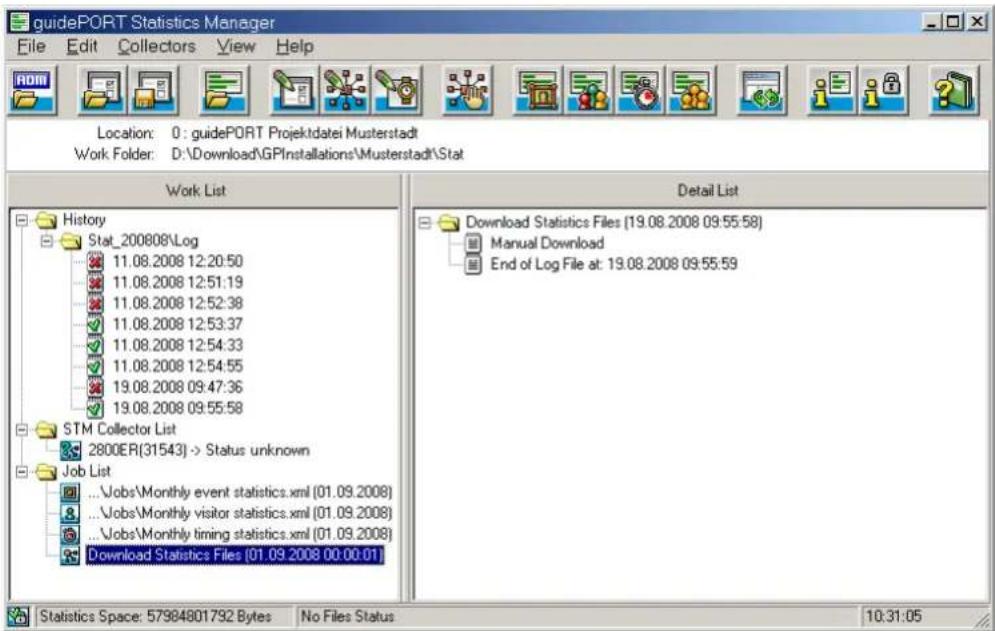
L'interface'utilisateur du Statistics Manager est constituée des éléments suivants:
-la barre de titre pour les fonctions habituelles de Windows,
- la barre de menu avec les cinq menus "File", "Edit", "Collectors", "View" et "Help",
-la barre d'outil avec 16 boutons (voirà la page 12-7),

-l'affichage du projet etgduirepertoire de travail,
- le champ "Work List" (voirà la page 12-7), dans lequel se trouve un aperçu de toutes les actions effectuees et planifiées au sein du projet guidePORTOUVERT
- le champ "liste de détails" (cf. à la page 12-8), dans lequel les détails de l'action cliquée dans la fenêtre "Work List" apparaisent,
- la barre inférieure avec l'affichage de la mémoire disponible, du statut du fichier et l'heure actuelle,
Statistics Space: 18074025984 Bytes No File Status: 09:05:13
- la barre des tâches de Windows avec l'icone du Statistic Manager Collectors (module logiciel SMC) et du License Manager Servers (module logiciel LMS) - s'ilts sont installés sur cet ordinateur.
Les 16 boutons de la barre d'outils
La barre d'outils contient les boutons suivants :
| Bouton Fonction Bouton Fonction | |||
| ADM | Open Installation (voir à la page 12-9) | View Event List (voir à la page 12-23) | |
| Open Default Values (voir à la page 12-10) | View Visitor List (voir à la page 12-29) | ||
| Save Default Values (voir à la page 12-10) | View Timing List (voir à la page 12-34) | ||
| Open Statistics File (voir à la page 12-10) | View Group List (voir à la page 12-38) | ||
| Edit Default Values (voir à la page 12-11) | Update Work List (voir à la page 12-44) | ||
| Edit Collectors (voir à la page 12-14) | About (voir à la page 12-44) | ||
| Edit Jobs (voir à la page 12-16) | Dongle Information (voir à la page 15-1) | ||
| Download Statistics Files (voir à la page 12-22) | Help (voir à la page 12-44) | ||
Vous trouvrez dans le champ "Work List" les vus d'ensemble des divers protocôtes. Pour voir les détails de chaque protocôcle, il suffit de cliquer sur le protocôcle souhaité. Les détails s'affichent alors dans le champ "Detail List".
Toutes les actions manuelles (collecte des données de visite, production de statistiques) et les tâches programmes sont consignés une fois par mois dans le dossier "History".


- Toutes les actions correctement complies sont marquées par le symbole ci-contre.
- Les actions qui ont été interrompues sont marquées par le symbole ci-dessus.
La cause d'interruption des actions peut relever par ex. d'un PC de chargeur non raccordé ou eteint, ou de l'absence de la clé de protection.
- Dans le dossier "STM Collector List" sont affichés les modules logiciels SMC scélectionnés et leur statut (voir"Installer la connexion vers les modules SMC sur le PC de chargeur" à la page 12 -14).
- Dans le dossier "Job List" sont affichées toutes les tâches que vous avons créé.
Le champ "liste de détails"
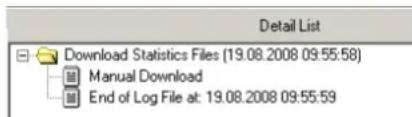
Dans la fenêtre "Liste de détails", un protocole étape par étape détaillé de la première action executée ou cliquée dans la fenêtre "Work List" apparait (avec date et heures).

- Toutes les étapes correctement complies sont marquées par ce symbole.

- Les actions qui ont été interrompues sont marquées par ce symbole. La cause d'interruption des étapes peut relever par ex. d'un PC de chargeur non raccordé ou estint, ou de l'absence de la clé de protection.
Si des problèmes survennent, par ex. lors de la transmission des données de visite du PC de chargeur vers le PC central, un message apparait t ici en clair pour vous aider à identifier et à résoudre le problème.
Les menus STM
Le menu "File"
Les lignes du menu "File" you permectent d'ouvrir et d'enregister des guideportfichiers de projet ( .xml) ,des bases de données guideportd'in-. stallation ( .mdb) ,des statistiques et des parametes par defaut.
Ouvrir un projet
Pour que des statistiques puissant etre rattachées aux événements, vous\ de d'abord ouvrir un fisier de projet guideport actuel ( .xml) ,crie\ avec le module logiciel INM ou une base de données d'installation guideport ( .mbd) ,criee avec le module logiciel ADM.
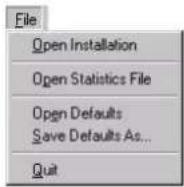
Cliquez dans le menu "File" sur "Open Installation" ou cliquez dans la barre d'outils sur le bouton "Open Installation" La fenetre de selection de données "Open Database" s'ouvre.
- Sélectionnez un fisier de projet (.xml) ou la base de données d'installation (.mdb) et cliquez sur "Open".
- Si vous ouvrez une base de données d'installation (*.mdb), un sous-repertoire est automatiquement créé, s'il ne l'est pas encore, avec le nom "Stat" dans le dossier de projet dans lequel toutes les données statistiques de ce guidèron ont été enregistrées. Dans les champs "Work List" et "Detail List" apparaissent les actions déjà prévues et exécutées pour ce projet.
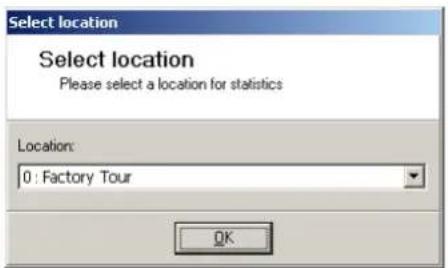
Si vous ouvrez un fisier de projet (.xml), la fenêtre "Select location" s'ouvre.
Cliquez sur le bouton et selectionnez dans la liste déroulante l'emplacement souhaité. Les évaluations statistiques que vous creez avec STM se fondent exclusivement sur cet emplacement. Il n'est pas possible d'évaluer plusieurs emplacements dans la même statistique.
Remarque:
Il est certes possible de creer des événements dans l'emplacement "0" avec l'INM mais de les affecter à un autre emplacement comme décrit sous "Affectation du bon emplacement (location) à un événement" à la page 8-76. Le STM prend cela en compte. Les données statistiques de cet événement n'apparaissent alors pas dans l'emplacement "0" mais dans l'emplacement auquel les événements ont été affectés.
Cliqueur"OK".
Si cela n'est pas déjà fait, un sous-repertoire est automatiquement créé avec le nom "Stat" dans le dossier de projet dans lequel toutes les données statistiques de ce projet gsortenregistrées.
Dans les champs "Work List" et "Detail List" apparaissent les actions déjà prévues et executées pour ce projet.
Charger les statistiques enregistrées
Si vous avez déjà produit et enregistré des statistiques, vous pouvez les afficher comme suit :
Cliquez dans le menu "File" sur "Open Statistics File" ou cliquez dans la barre d'outils sur le bouton "Open Statistics File" La fenetre de selection de données "Open Statistics File" s'ouvre.
Sélectionnez un fichier statistique (*.htm) et cliquez sur "Open". La fenêtre "Open Statistics File" s'ouvre.
- Si vous avez ouvert des statistiques concernant des événements (Event-Liste), celle-ci est similaire à ce qui est précrit dans la section "Créer manuellement des statistiques liées aux événements (Event-List)" à la page 12-23;
- Si vous avez ouvert des statistiques concernant des événements (Liste des visiteurs), celle-ci estsemblable à ce qui est décrit dans la section "Créer manuellement des statistiques liées aux visiteurs (liste de visiteurs)" à la page 12 -29;
- Si vous avez ouvert des statistiques concernant des durés (Verweilzeit-Liste), celle-ci est similaire à ce qui est décrit dans la section "Créer manuellement des statistiques liées aux temps intermédiaires (liste des temps intermédiaires)" à la page 12 -34;
- Si vous avez ouvert des statistiques concernant des groupes (Gruppen-Liste), celle-ci est similaire à ce qui est décrit dans la section "Créer manuellement des statistiques liées aux groupes (liste de groupes)" à la page 12 -38;
Remarque:
Ces statistiques peuvent être ouvertes dans un navigate Internet ou dans un ableur, par ex. Microsoft® Excel.
Charger les paramètres par défaut
Les paramétres par défaut vous permettent de définir le profil des statistiques à générer. En utilisant toujours les mêmes paramétres par défaut, vous étés sur de donner à vos statistiques un aspect uniforme. Vous pouvez en outre modifier le repertoire de travail par le chargement des paramétres par défaut.
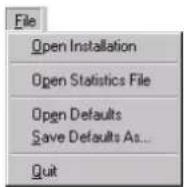
Cliquez dans le menu "File" sur "Open Defaults" ou cliquez dans la barre d'outils sur le bouton "Open Defaults" La fenetre de selection de données "Open Defaults" s'ouvre.
Sélectionner un fisier de paramètres par défaut (*.xml) et cliquez sur "Open". Les paramètres par défaut enregistrés dans le fisier seront visiblesès que vous cliquerez sur "Defaults" dans le menu "Edit" ou sur lebouton "Edit Default Values" Editor les paramètres par défaut à la page 12-11).
Enregistrer des paramètres par défaut
Une fois les paramétres par défaut modifiés ("Editor les paramétres par défaut" à la page 12-11) et la modification confirmée par un clic sur "OK", les paramétres par défaut sont automatiquement enregistrés dans le dossier "Stat" du dossier d'installation actuel.
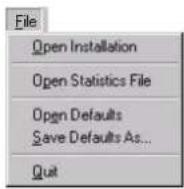
Si vous enregistrez les paramétres par défaut par ex. dans un autre repertoire de travail, vous modifiez le repertoire de travail du STM.
Cliquez dans le menu "File" par ex. sur "Save Defaults As." ou cliquez dans le barre d'outils sur le bouton Save Default Values La fenetre de selection de fichier "Save Default Values As" s'ouvre.
Entrez un nom et cliquez sur "Save". Le fichier avec les parametes par defaut est enregistré au format XML. L'affichage du repertoire de travail change en conséquence et les actions prévues et déjà exécutées du repertoire de travail sélectionné apparaisent dans les champs "Work List" et "Detail List".
Quitter le programme
Pour quitter STM:
- Cliquez dans le menu "Fichier" sur "Quit" ou cliquez sur le bouton dans la barre de titre.
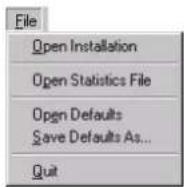
Le menu "Edit"
Les lignes du menu "Edit" vous permettent de modifier les paramétres par défaut, de creer des tâches et d'établier la liaison avec les modules SMC sur le PC de chargeur qui collecte les données de visite.
Editor les paramètres par défaut
Pour afficher et editor les paramètres par défaut :
Cliquez dans le menu "Edit" sur "Defaults" ou cliquez dans la barre d'outils sur le bouton "Edit Default Values" La fenetre "Editing Default Values" s'ouvre.
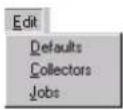
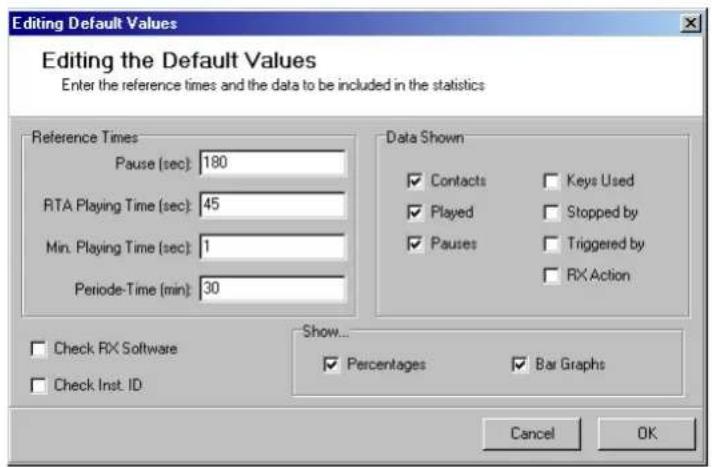
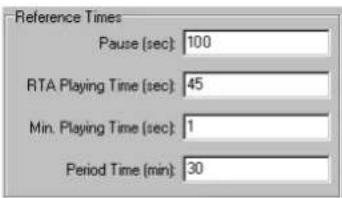
Dans la zone "Reference Times", entrez quelles durées moyennes doivent s'appliquer pour la statistique d'évenement. Ces durées moyennes sont des valeurs tirées de l'expérience qui se différencient suivant l'exposition. Les durées moyennes auront une influence sur les pourcentagees et sur la longueur des diagramme à bâtonnets des statistiques.
-Pause (sec)" (selon l'intensité de l'événement, de quelques secondes à plusieurs minutes):
définit la durée moyenne écoulée entre la fin du fichier audio concerne et le début de l'évenement suivant. Si les visiteurs ont besoin de plus de temps que ce que vous avez spécifique sous "Pause", le temps de pause est considéré comme supérieur à la moyenne (plus de 100%), s'ilts ont besoin de moins de temps, il est considéré comme inférieur à la moyenne (moins de 100%).
Les pourcentages et les graphiques en bâtons concernant la "Pause" n'apparaissent dans les statistiques que si vous avez spécifique plus de 0 s sous "Pause".
- "RTA Playing Time (sec)" (en fonction de la durée de restitution moyenne d'un événement en direct (Live), d'une dizaine de secondes à plusieurs minutes):
c'est le temps que dure un événement en direct (Live) en moyenne. Si des visiteurs écoute un événement en direct plus longtemps que cette durée, l' événement en direct est considéré comme écoute à plus de 100% .
Recommendation: entrez ici la durée pour l'évenement en direct le plus long de votre exposition.
"Min.Playing Time (sec)" (en général de 0 à 10 secondes):
c'est le temps minimum d'écoute pour qu'un événement soit considéré comme écoute.
En cas de zones d'identificateur se chevauchant ou se trouvant trop proches, il peut arriver que les deux événements concernés soient restitués plusieurs fois en alternance depuis le début. Cette durée minimale d'écoute empêche que ces restitutions à répétition non volunteers soient comptabilisées comme des restitutions normales.
- "Period Time (min)" (selon la précision requise, de 1 min à 60 min) : définit la résolution chronologique de vos statistiques de temps intermédiaires. Plus la période est courte, plus le résultat statistique est long.
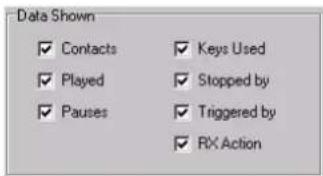
Dans le champ "Data Shown", vous pouze indiquer quelles données doivent être intégrées dans les statistiques d'évenement ("Créer manuellement des statistiques liées aux événements (Event-List)" à la page 12-23.
-Si vous cochez la case "Contacts" il apparar"tra plus tard dans les statistiques d'evénement la colonne "Contacts"(voirà la page 12-26) avec le nombre de visiteurs qui ont ecoute cet événement pendant une période donnée.
-
Si vous cochez la case "Played", il apparara"tra plus tard dans les statistiques d'evénement la colonne "Play" (voir la page 12-26) avec la durée moyenne de restitution de l'evénement.
-
Si vous cochez la case "Pauses", il apparara"tra plus tard dans les Statistiques d'evénement la colonne "Pause" (voir à la page 12-27) avec la durée écoulée en moyenne entre la fin de l'événement et le début de l'événement suivant
-
Si vous cochez la case "Keys Used", il apparra"tra plus tard dans les Statistiques d'évenement la colonne "Keys Used" (voira la page 12-27). Vous pourrez y voir combien de fois les touches du ré
cepteur VOL + Vol-, Stop und Repeat ont ete actionnées pendant cet événement sur la durée specifiée.
- Si vous cochez la case "Stopped by", il apparaitra plus tard dans les Statistiques d'evénement la colonne "Ended" (voirà la page 12-28). Vous pourrez y voir par quoi l'événement a été interrompu la plupart du temps (par appui sur la touche STOP ou par un autre événement) et si l'événement a été retransmis comme prévu sur le récepteur ou pas.
-Si vous cochez la case "Triggered by", il appara"tra plus tard dans les Statistiques d'evénement la colonne "Trigger" (voirà la page 12-28). Vous pourrez y voir par quoi l'événement a été déclenché (par un identificateur ou par saisie du nombre d'événement à trois chiffres sur le pavé numérique d'un récepteur 16 touches). - Si vous cochez la case "Triggered by", il apparaitra plus tard dans les Statistiques d'evénement la colonne "Trigger" (voira la page 12-29). Vous pourrez y voir si la transmission d'une intro ou de données d'evénement s'est produit entre une antenné et le recepteur lors d'un contact d'evénement, par ex. lors d'un événement d'entrée (Entrance Event).
Show...
Percentage:
Bar Graphs
Vouset déterminé dans la zone "Show" comment les données statistiques doivent être visualisées.
-Si vous cochez la case "Percentages", vous ajoutez un pourcentage à certaines données statistiques
-Si vous cochez la case "Bar Graphs",vous ajoutez un graphique a batonnets a certaines données statistiques
La lecture et l'edition des données statistiques ne fonctionnent de manière fiable que lorsque le logiciel interne
des récepteurs EK 3000 est de version 1.2.1.8 (ou ultérieure),
des récepteurs EK 3200 est de version 0.1.1.0 (ou ultérieure).
Pour vous assurer que tous vos récepteurs sont munis de ce logiciel interne:
Contrôlez avec le module logiciel CHM la version du logiciel interne du récepteur de la manière décrite sous "Affichage des numérios de version (microprogramme et matériel) du récepteur" à la page 10-25.
Check RFX Software
Cochez la case "Check RX Software".
Le contrôle du logiciel du récepteur avec lequel les données de visite ont été créées est mis en service. Si dans votre exposition,
-
il y a des récepteurs EK 3000 avec une version logiciel antérieure à 1.2.1.8 ou
-
des récepteurs EK 3200 avec une version logiciel antérieure à 0.1.1.0, un message correspondant est affché dans la fenêtre "Checking Installation". Cette fenêtre ne s'affiche que si vous cliquez sur le bouton "Default Values" dans la fenêtre "Settings" (voir "Définir les paramétres par défaut pour la tâche" à la page 12-20).
Si vous administrrez votre exposition avec le module logiciel ADM, vous pouvez vous assurer comme suit que seules les données statistiques du projet gactués sont édites:
Check Inst-ID
Cochez la case "Check Inst.-ID".
Les données de visite de girojevec un numero d'ID différent sont automatiquement rejetées.
Installer la connexion vers les modules SMC sur le PC de chargeur
Avant de pouvoir générer des statistiques, vous doivent transmettre les données de visite qui ont eté prélevées par les chargeurs et enregistrées sur le PC de chargeur au module STM. Pour cela, il faut instaurer une fois pour toutes les connexions vers le PC de chargeur
Pour définiir dans quels PC de chargeur les données de visite doivent etre collectees:
Assurez-vous que les modules CHM et SMC sont installés sur tous les PC de chargeur et que les PC de chargeur sont mis en route.
▶ Cliquez dans le menu "Edit" sur "Collectors" ou cliquez dans la barre d'outils sur le bouton "Edit Collectors"
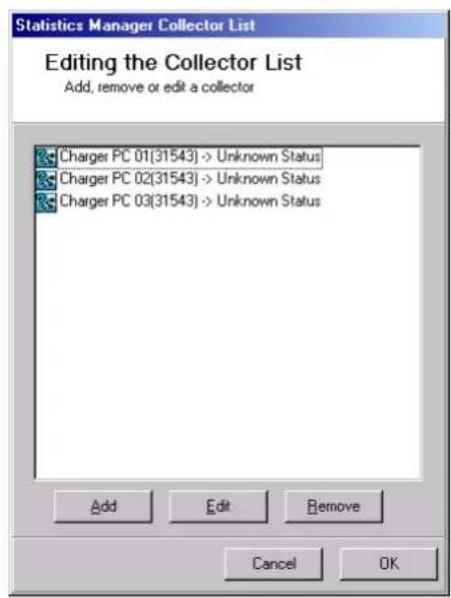
La fenêtre "Statistics Manager Collector List" s'ouvre et montre le statut de la derniEre collection avec les PC de chargeur avec lesquels une connexion a déjà été établie.

"OK" signifie :
la derniere connexion a ete coupee correctement.

"Status unknown" signifie :
aucune connexion n'a ete etablie jusqu'à present.

"Connection Error" signifie :
éché de la dernière tentative de connexion. Soit le PC de chargeur n'était pas en service, soit le module logiciel SMC n'a pas été installé ou démarré.

"Download Statistic files" signifie :
des données de visite sont en cours de transmission du PC de chargeur concerné au STM.

"Error when ..." signifie :
autres erreurs possibles dans le texte clair.
Insérez le PC de chargeur souhaité à la liste en cliquant sur le bouton "Add".
La fenêtre "Collector-Information" s'ouvre.
Tapez dans le champ "Address" le nom de réseau du PC de chargeur que vous pouze ajouter.
Si le port TCP/IP standard 31543 est déjà occupé par un autre programme sur ce PC de chargeur, l'icone SMC avec une croix rouge apparait dans la barre des tâches de Windows du PC de chargeur Dans ce cas, vous doivent modifier le port TCP/IP standard manuelle comme décrit sur la page 12-15.
Pour tester le nom de réseau et le port TCP/IP, cliquez sur le bouton "Connect".
Dans la ligne "Status" est affiché le statut de la liaison TCP/IP.
Si la liaison TCP/IP fonctionne sans problème, cliquez sur "OK".
Le PC de chargeur selectionné est ajoute à la liste dans la fenêtre "Statistics Manager Collector List". Les données de visite de tous les PC de chargeur affichés ici sont transmises au PC central des que vous cliquez sur "Download Statistics Files" dans le menu "Collectors".
Pour modifier le port TCP/IP ou le nom de réseau d'un PC de chargeur :
Cliquez dans la liste de la fenêtre "Statistics Manager Collector List" sur le PC de chargeur souhaité.
Cliquez sur le bouton "Edit". La fenetre "Collector-Information" s'ouvre.
- Spécifiez le nouveau nom de réseau ou le nouveau port TCP/IP comme décrit plus haut.
Pour supprimer un PC de chargeur de la liste :
Cliquez dans la liste de la fenêtre "Statistics Manager Collector List" sur le PC de chargeur souhaité.
Cliquez sur le bouton "Remove" Le PC de chargeur est supprimé de la liste. Les données de visite de ce PC de chargeur ne seront plus prises en compte dans les prochainses statistiques!
Modifier le port TCP/IP standard d'un module SMC
Si, après l'installation d'un module SMC sur un PC de chargeur, l'icone SMC apparaitt avec une croix rouge dans la barre des taches de Windows, c'est que le port TCP/IP standard 31543 est déjà occupé par un autre programme. Dans ce cas, modifiez le port TCP/IP standard comme suit :
Sur le PC de chargeur :
Fermez le module SMC du PC de chargeur concerné en cliquant avec le bouton droit de la souris sur l'icone SMC dans la barre des tâches de Windows, et cliquez sur "Close Collector".
A l'aide du Windows Editor, ouvre le fichier GP_SMC.INI, qui se trouve dans le dossier de projet gdanscode repertoire "bin".
Remplacez dans la ligne "Port=31543" l'ancien numero de port TCP/IP standard par un nouveau.
Remarque :
Etant donné que certains numéroes de port TCP/IP sont déjà occupés sur la plupart des PC, et donc inutilisables, nous vous recommendons de spécifique un numéro de port TCP/IP supérieur à 30000.
Attention!
Si vous installez un module SMC et le module LMS sur le même ordinaireur, les deux modules doivent impérativement avoir un nombre de port TCP/IP différent (pour la modification du port TCP/IP du module LMS voir à la page 15-2)!
Enregistrez le fichier GP_SMC.INI et redemarrez le module SMC.
Sur le PC où est installé le module STM :
Dans le menu "Edit", cliquez sur "Collectors".
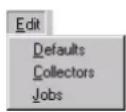
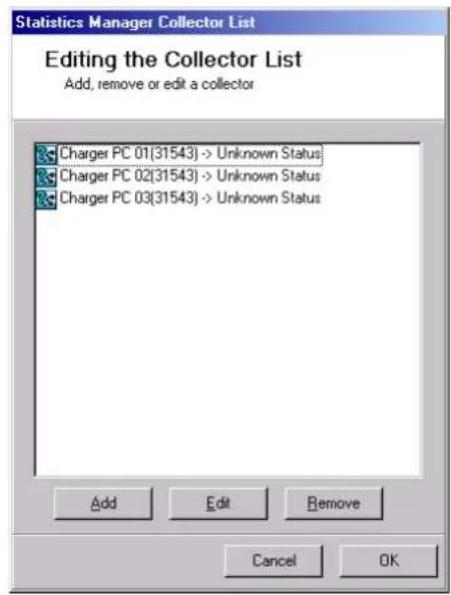
La fenêtre "Statistics Manager Collector List" s'ouvre et montre le statut de la dernière collection avec les PC de chargeur avec lesquels une connexion a déjà été établie.
"OK" signifie: la dernière connexion a ete coupee correctement.
"Status unknown" signifie: aucune connexion n'a ete etablie jusqu'à present.
"Connection Error" signifie: éché de la dernière tentative de connexion. Soit le PC de chargeur n'était pas en service, soit le module logiciel SMC n'a pas été installé ou démarré.
"Download Statistic files" signifie: des données de visite sont en cours de transmission du PC de chargeur concerné au STM.
"Error when..." signifie: autres erreurs possibles dans le texte clair.
- Cliquez sur le PC de chargeur dont vous avez modifié le numéro de port TCP/IP standard.
Cliquez sur le bouton "Edit". La fenetre "Collector-Information" s'ouvre.
Dans le champ "Port" du PC de chargeur concerné, tapez le moyen de port TCP/IP que celui que vous avez spécifique dans le fichier GP_SMC.INI!
Pour tester le nouveau port TCP/IP, cliquez sur le bouton "Connect". Dans la ligne "Status" est affiché le statut de la liaison TCP/IP.
Si la liaison TCP/IP fonctionne sans problème, cliquez sur "OK".
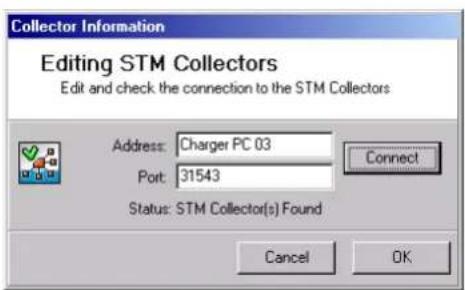
Déception de tâches
Pour produit automatiquement des statistiques récurrentes, vous doivent creer une tâche. Il existe cinq types de tâches :
Cinq types de tâches
- Les tâches "Download Statistics" ne produit pas de statistiques mais collectent les données de visite actuelles dans les PC de chargeur à des fins d'analyse. Les quatre tâches suivantes ont besoin de ces données de visite pour pouvoir en réaliser des statistiques.
Pour déclencher ce processus manuelle, "Transmettre manuelle-ment les données de visite du PC de chargeur vers le PC central." à la page 12 -22
- Les tâches "Evénement" créé automatiquement des statistiques d'événement.
Pour déclencher ce processus manuellement, "Créer manuellement des statistiques liées aux événements (Event-List)" à la page 12 -23).
Remarque :
Les emplacements (locations) 1-63 peuvent contérer des événements qui ne doivent pas été régulièrement mis à jour ou remplacés et qui rentrent encore dans la mémoire des événements fixes. Ce sont p. ex. des informations fixes sur le site d'exposition. Vous pouze créé ces événements fixes des emplacements 1-63 dans l'emplacement 0. Ces événements sont ainsi transférés une fois pour toutes par le téléchar
gement stationnaire sur les récepteurs et n'ont pas besoin d'être émis en permanence avec le téléchargement mobile. Pour que le module logiciel STM puisse affecter les statistiques aux bons emplacements (locations) et permettre ainsi une analyse correcte, vousdezce affecter les bons emplacements (locations) aux événements en utilisant le module logiciel INM ("Affectation du bon emplacement (location) à un événement" à la page 8-76).
- Les tâches "Timing" produit automatiquement des statistiques de temps intermédiaires.
Pour déclencher ce processus manuellement, "Créer manuellement des statistiques liées aux temps intermédiaires (liste des temps intermédiaires)" à la page 12-34).
- Les tâches "Visitor" produit automatiquement des statistiques de visiteurs.
Pour déclencher ce processus manuelle, "Créer manuelle des statistiques liées aux visiteurs (liste de visiteurs)" à la page 12 -29).
- Les tâches "Group" produit automatiquement des statistiques de groupes.
Pour déclencher ce processus manuellement, "Créer manuellement des statistiques liées aux groupes (liste de groupes)" à la page 12-38).
Période d'application de la tâche
Les tâches ne prenrent en compte que les données de visite sur une période prédéfinie. Tout comme les statistiques générées manuellement, seules les données de visite jusqu'à la veille 23 heures 29 minutes 59 secondes peuvent être prises en compte dans les tâches automatiques!
- "One Month" prend en compte les données de visite d'un mois,
- "One Week" prend en compte les données de visite d'une semaine,
- "OneDay" prend en compte les données de visite d'une journée,
- "Select Date" prend en compte les données de visite d'une période définie que vous pouvez désir librement.
Répartition automatique
Les tâches sont des actions automatiques récurrentes. Une fois la tâche "One Month" effectuee par ex., sa durée est automatiquement adaptée pour être reconduite le mois suivant. Les tâche "One week" sont automatiquement repétées la semaine suivante, les tâches "One day" le jour suivant. "Les tâches "Select Date" sont aussi répetées automatiquement. Elles prenent en compte toujours les mêmes jours que ceux que vous avez spécifiés et les périodes prises en compte se succédent sans interruption.
Quatreétapes pourcréer une tâche
La création d'une tâche se fait en quatre étapes :
- Sélectionner le type de tâche ("Download Statistics", "Event", "Visitor", "Timing" ou "Group", voir la page 12-18).
- Définir la période que la tâche doit prendre en compte (voir la page 12-19).
- (Cette étape ne concerne pas les tâches "Download Statistics") Définir l'étendue et l'aspect de la tâche, en spécifiant les paramètres par défaut (voir à la page 12-20).
- (Cette étape est automatiquement executée dans les tâches "Download Statistics")
Enregistrer la tâche (voirà la page 12-21).
Dés que les données de visite pour la tâche planifiée sont disponibles pour le STM, le programme produit les statistiques souhaitées. En
meme temps, il modifie les périodes à prendre en compte pour que la tâche soit préte pour la répétition.
Selectionner le type de tâche

- Cliquez dans le menu "Edit" sur "Jobs" ou cliquez dans la barre d'outils sur le bouton "Edit jobs"
La fenetre "Statistics Manager Job List" s'ouvre.
Insérez la tâche souhaïée à la liste en cliquant sur le bouton "Add". La fenêtre "Job Settings s'ouvre.
Cliquez dans le groupe "Type of Job" sur la tache souhaitee:
-Si vous selectionné "Event", la création automatique d'une liste d'évenements sera programmée en conséquence.
- Si vous scélectionnez "Visitor", la création automatique d'une liste de visiteurs sera programmée en conséquence.
- Si vous scélectionnez "Timing", la création automatique d'une liste des temps intermédiaires sera programmée en conséquence.
- Si vous sélectionnez "Group", la création automatique d'une liste des groupes sera programmesé en conséquence.
- Si vous seLECTIONnez "Get Statistic" wahren, la collecte automatique des données du visite sur le PC de chargeur sera programmée en conséquence.
Exemple :
Si vous souhaitez créé des statistiques automatiques au premier du mois sur le mois écoulé, inséréz d'abord la tâche "Download Statistics", pour collecter le premier du mois prochain les données de visite récapurées par les PC de chargeur. Inséréz ensuite une tâche "Event", "Visitor", "Timing" ou "Group" pour créé les statistiques souhaitées avec les données de visite récapurées.
Après avoir sélectionné une tâche et cliqué sur "OK", une fenêtre pour la configuration de la tâche s'ouvre, comparable à l'exemple d'illustration dsuivant "Creating Event Statistics".
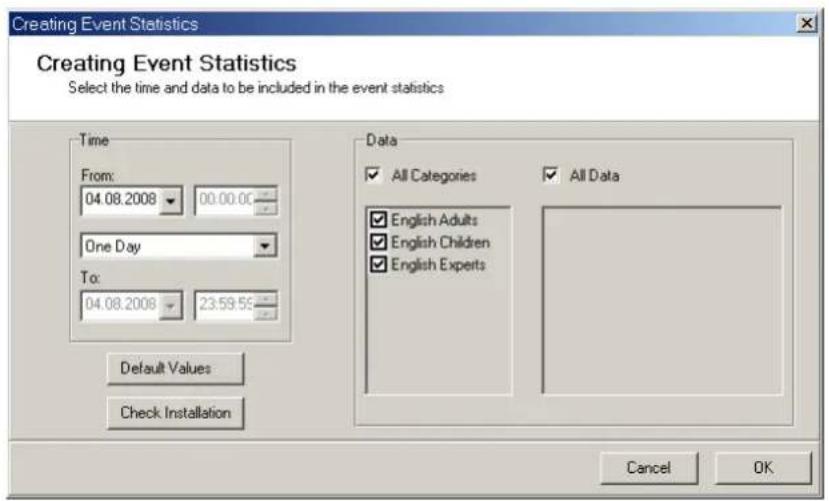
Selectionner la période à prendre en compte dans la tâche.
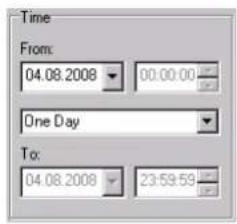
Les fenêtres pour la configuration de la tâche contiennent respectivement le groupe "Time". C'est ici que vous doivent définir la période que la tâche doit prendre en compte.
Attention!
Assurez-vous que tous les PC de chargeur et le PC central sont correctement reliés au réseau et mis sous tension si la tâche est executée! Si les PC de chargeurs ne répondent pas aux sollicitations de la tâche, des messages d'erreur apparaisent dans les champs "Work List" et "Detail List" et les statistiques ne peuvent pas été générées!
Cliquez dans la fenetre de selection calendaire "From" sur le premier jour où les données de visite doivent etre prises en compte par la tache.
Le jour choisi est mis en surbrillance bleue. La date du jour actuel est marquee en rouge.
Pour selectionner un autre mois, cliquez sur la flèche en haut à gauche ou à droite dans la fenêtre de selection calendaire.
Si vous voulez creer une tâche "Download Statistics", vous pouvez en outre spécifique l'heure.
Attention!
La transmission de données de visite de plusieurs PC de chargeur vers le STM peut fortementencerer votre réseau et ralentir fortement d'autres applications réseau. Pour une tache "Download Statistics Files", il vaut moins selectionner une heures ou certes les PC de chargeur sont encore sous tension, mais où le moins possible d'applications réseau tournent.
Evitez autant que possible l'heure 0:00:00! Si les horloges des ordinateurs de votre réseau guideport ne sont plus synchronisés, des données de visite pourrait alors être perdues!
- Cliquez soit dans la liste déroulante centrale sur la période dont les données de visite doivent être prises en compte dans la tâche ("One Month", "One Week" oder "One Day"),
soit dans la liste déroulante sur "Select Date" puis cliquez dans la fenêtre de selection calendaire "To" sur le dernier jour où les données de visite doivent être prises en compte pour cette tâche. Le jour choisi est mis en surbrillance bleue.
Définir les paramètres par défaut pour la tâche
Après avoir défini le type de tâche (à la page 12-18) et la période, à la page 12-19), vous pouvez définir les paramétres par défaut, contrôle les données de visite sur la période souhaïée et spécifique l'endetue des statistiques à produit.
Remarque :
Cette étape ne concerne pas les tâches "Download Statistics".
Pour définit les paramètres par défaut des statistiques à générer :
Default Values
Check Installation
Cliquez sur le bouton "Default Values" et modifiez eventuèlement les paramètres par défaut ("Editor les paramètres par défaut" à la page 12-11).
Pour contrôler les données de visite sur la période souhaitée :
Cliquez sur "Check Installation".
La fenêtre "Checking Installation" s'ouvre. Les données de visite de la période spécifiée sont examinées.
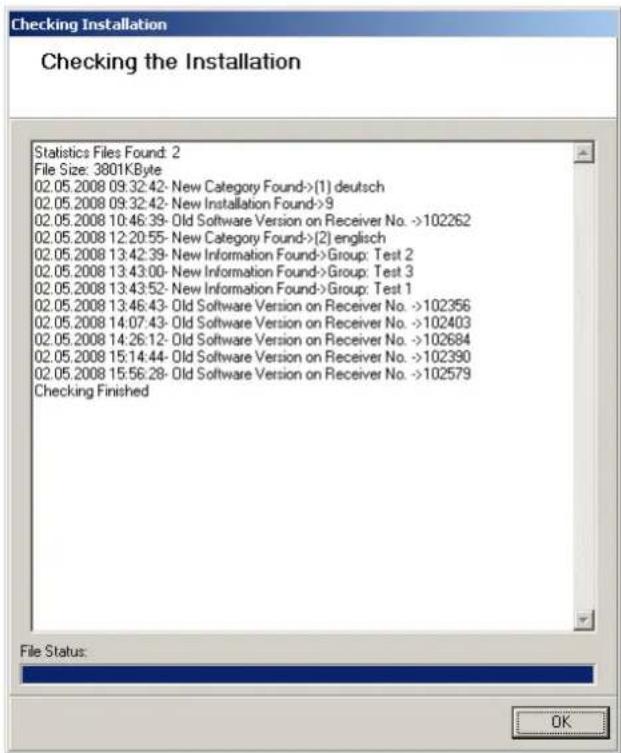
Vous pouvez voir dans la fenetre "Checking Installation" par ex.
- quand de nouvelles catégories ont ete ajoutees,
- quand l'ID d'installation de la base de données ADM a ete modifiee,
-si des informations externes supplémentaires sont disponibles, - si vous avez coché dans les paramètres par défaut dans la fenêtre "Editing Default Values" la case "Check RX Software":
si des récepteurs EK 3000 Presents ont une version logicielle antérieure à 1.2.1.8 ou des récepteurs EK 3200 à 0.1.1.0 et de ce fait des problèmes pourraient surgir lors de l'analyse des données statistiques.
√All Data
Pour prendre en compte toutes les données de visite presents pour une période donnée, cochez la case "All Data".
Si vous souhaitez exclure certaines informations, décochez la case "All Data" et Sélectionné ensuite dans la liste des informations celle(s) que vous pouze intégrer dans les statistiques.
All Categories
Si vous pouze prendre en compte les statistiques de toutes les catégories de votre exposition, assurez-vous que la case "All Categories" est bien cochée.
Si vous souhaitez créé des statistiques sur une ou quelques catégories seulement, décochez la case "All Categories" et sélectionnez dans la liste des catégories celle(s) que vous souhaitez intégrer dans les statistiques.
Enregistrer la tâche
Après avoir défini le type de tâche (à la page 12-18), la période (page 12-19), et l'endetue statistique (à la page 12-20) et cliqué sur "OK", une fenêtre de selection de fichier s'ouvre.
Pour enregistrer la tâche :
Specifiez dans la fenetre de selection le nom du fichier et le chemin d'acces pour cette tâche et cliquez sur "Save". Afin quelles nouvelles statistiques ne replacent pas des statistiques déjà enregistrées, le nom de fichier reçoit une extension. La tâche nouvellement créée apparait dans la fenetre "Statistics Manager Job List" sous le nom spécifique. Les tâches dans la fenetre "Statistics Manager Job List" sont executées automatiquement des que les données de visite requises sont disponibles.
Supprimer une tâche
Pour supprimer une tâche :
Dans le menu "Edit", cliquez sur "Collectors". La fenetre "Statistics Manager Job List" s'ouvre.
Cliquez sur la tache que vous poulez supprimer.
Cliquez sur le bouton "Remove" La tache est supprimée de la liste des tâches.
Modifier une tâche
Pour modifier les propriétés d'une tâche :
Dans le menu "Edit", cliquez sur "Collectors". La fenetre "Statistics Manager Job List" s'ouvre.
Cliquez sur la tache que vous poulez modifier.
Cliquez sur le bouton "Edit". Une des fenêtres pour la configuration de la tâche s'ouvre.
Modifiez les propriétés voulues pour cette tâche et cliquez sur "OK".
Enregistrez la tache.
Le menu "Collectors"
La ligne de menu "Download Statistics" du menu "Collectors" vous permet de lancer manuellement la transmission des données de visites actuelles des PC de chargeur selectionnés vers le STM pour pouvoir en extraire des statistiques.
Transmettre manuellement les données de visite du PC de chargeur vers le PC central.
Pour collector manuellement des données de visite dans le PC de chargeur :
Attention!
Assurez-vous que tous les PC de chargeur sont correctement reliés au réseau et mis sous tension! Si les PC de chargeurs ne sont pas joignables, des messages d'erreur apparaisent dans les champs "Work List" et "Detail List" et les données de visite ne peuvent pas été collectées!
- Cliquez dans le menu "Collectors" sur "Download Statistics Files" ou cliquez dans la barre d'outils sur le bouton "Download Statistics Files".
Les données de visite actuelles sont transmises. L'avancement de la transmission est visible dans la barre des tâches sous la forme d'un baton bleu.
Vou puez maintainant creer des statistiques manuellement avec ces données.
Le menu "View"
Les lignes de menu du menu "View" vous permettent de produit manuellement des statistiques.
Créer manuellement des statistiques liées aux événements (Event-List)
Remarque :
Les emplacements (locations) 1-63 peuvent contérer des événements qui ne doivent pas'être régulièrement mis à jour ou replacés et qui rentrent encore dans la mémoire des événements fixes. Ce sont p. ex. des informations fixes sur le site d'exposition. Vous pouze créé ces événements fixes des emplacements 1-63 dans l'emplacement 0. Ces événements sont ainsi transférés une fois pour toutes par le téléchargement stationnaire sur les récepteurs et n'ont pas besoin d'être émis en permanence avec le téléchargement mobile. Pour que le module logiciel STM puisse affecter les statistiques aux bons emplacements (locations) et permettre ainsi une analyse correcte, vousdezce affecter les bons emplacements (locations) aux événements en utilisant le module logiciel INM ("Affectation du bon emplacement (location) à un événement" à la page 8 -76).
Pour creer manuellement une liste d'événements :
Cliquez dans le menu "View" sur "Event List" ou cliquez dans la barre d'outils sur le bouton "View Event List" La fenetre "Creating Events Statistics" s'ouvre.
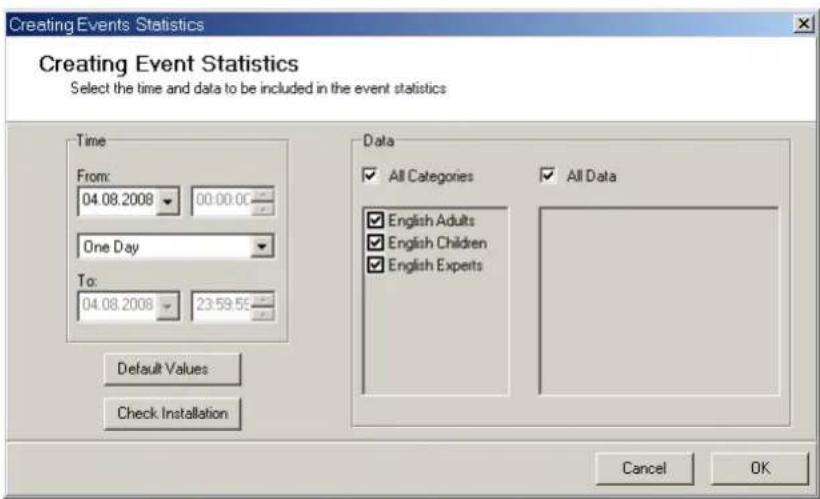
Selectionnez d'abord la période à prendre en compte pour les statistiques comme suit :
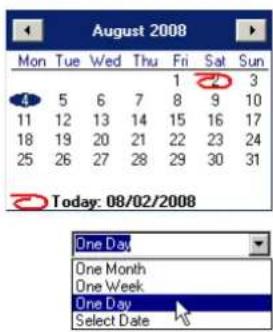
Cliquez dans la liste déroulante calendaire "From" sur le premier jour dont les données de visite doivent etre prises en compte. Le jour choisi est mis en surbrillance bleue. La date du jour actuel est marquee en rouge. Pour selectionner un autre mois, cliquez sur la flche en haut a gauche ou a droite dans la fenetre de selection calendaire.
liquez soit dans la liste déroulante centrale sur la période dont les données de visite doivent être prises en compte dans la tâche ("One Month", "One Week" oder "One Day"),
Default Values
Check Installation
soit dans la liste déroulante sur "Select Date" puis cliquez dans la fenêtre de selection calendaire "To" sur le dernier jour où les données de visite doivent être prises en compte pour les statistiques. Le jour choisi est mis en surbrillance bleue.
Pour définiir l'étendue des statistiques à générer, cliquez sur le bouton "Default Values" et modifie les paramètres par défaut ("Editor les paramètres par défaut" à la page 12-11).
Si vous foulez d'abord contrôle les données de visite pour la période spécifiée, cliquez sur "Check Installation".
La fenêtre "Checking Installation" s'ouvre. Les données de visite de la période spécifiée sont examinées et affichées.
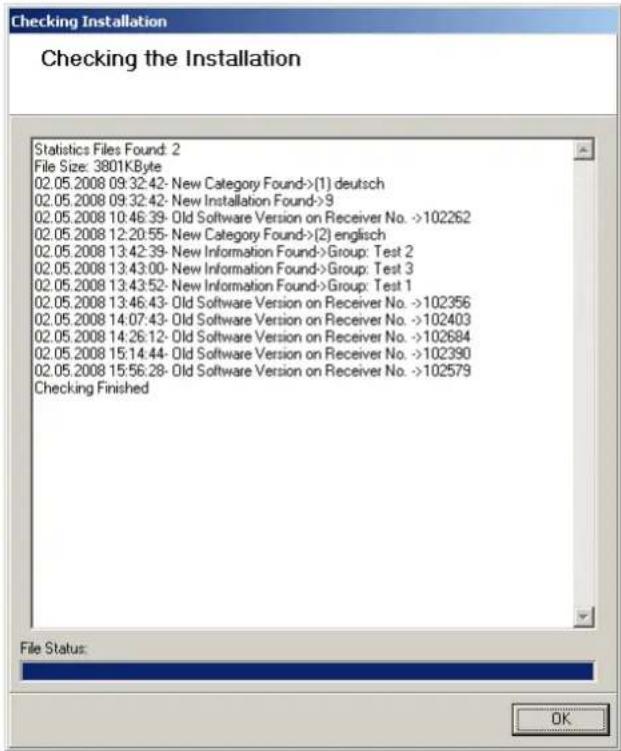
Vouspouvez voir dans la fenetre "Checking Installation"par ex.
- quand de nouvelles catégories ont ete ajoutees,
- quand l'ID d'installation de la base de données ADM a ete modifiee,
- si des informations externes supplémentaires sont disponibles,
- si vous avez coché dans les paramètres par défaut dans la fenêtre "Editing Default Values" la case "Check RX Software":
si des récepteurs EK 3000 Presents ont une version logicielle antérieure à 1.2.1.8 ou des récepteurs EK 3200 à 0.1.1.0 et de ce fait des problèmes pourrait surgir lors de l'analyse des données statistiques.
All Data
Pour prendre en compte toutes les données de visite disponibles pour la période spécifiée - y compris les données externes - dans les statistiques, cliquez sur "All Data".
Si vous souhaitez exclure certaines informations,逵 che la case "All Data" et selectionnez dans la liste des informations celles à prendre en compte.
All Categories
Si vous pouze prendre en compte les statistiques de toutes les catégories de votre exposition, assurez-vous que la case "All Categories" est bien cochée.
Si vous souhaitez créé des statistiques sur une ou quelques catégories seulement, décochez la case "All Categories" et Sélectionnez dans la liste des catégories celle(s) à prendre en compte.
Après avoir défini la période etcliné sur "OK",la fenêtre "Showing Statistics" s'ouvre.
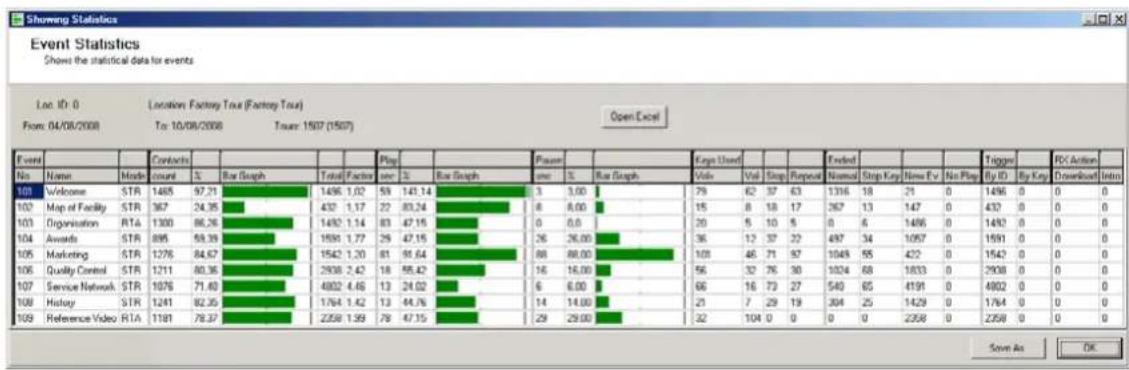
Vous trouvrez dans l'en- te de la fenetre "Showing Statistics" les informations suivantes :
"Inst. ID" ou "Loc. ID": numero d'ID du projet ou de l'emplacement
"Database" ou "Location": nom de l'installation ADM ou du projet INM
From: premier jour ou les données de visite ont ete prises en compte
- "To": dernier jour où les données de visite ont ete prises en compte
"Tours": nombre de visites qui ont eté prises en compte dans les statistiques. Si vous aviez restreint les données de visite à prendre en compte, par ex. en excluant certaines catégories, ce chiffre est plus petit que le chiffre total de toutes les visites de la période spécifiée (valeur entre parentheses).
Sous l'en-tête figure le tableau avec les statistiques. Celui-ci comprend au maximum les informations suivantes:
Dans la colonne "Event":
"No." : numero d'evénement à trois chiffres
- Dans l'emplacement "0" seules les données statistiques des événements fixes uniquement associés à l'emplacement "0" à l'exclusion de tout autre sont prises en considération.
Name": nom de I'evénement
- "Mode": type d'événement : Cell Entrance (événement d'entrée "teléchargement dans une cellule"), RTA (événement en direct) ou STR (événement stocké)
| Event | ||
| No. | Name | Mode |
| 101 | Welcome | STR |
| 102 | Map of Facility | STR |
| 103 | Organisation | RTA |
| 104 | Awards | STR |
| 105 | Marketing | STR |
| 106 | Quality Control | STR |
| 107 | Service Network | STR |
| 108 | History | STR |
| 109 | Reference Video | RTA |
| int | Contacts | ||||||
| Name | Mode | count | % | Bar Graph | Total | Factor | |
| Welcome | STR | 1465 | 97.21 | 1496 | 1.02 | ||
| Map of Facility | STR | 367 | 24,35 | 432 | 1.17 | ||
| Organisation | RTA | 1300 | 86.26 | 1492 | 1.14 | ||
| Awards | STR | 895 | 59.39 | 1591 | 1.77 | ||
| Marketing | STR | 1276 | 84.67 | 1542 | 1.20 | ||
| Quality Control | STR | 1211 | 80.36 | 2938 | 2.42 | ||
| Service Network | STR | 1076 | 71.40 | 4802 | 4.46 | ||
| History | STR | 1241 | 82.35 | 1764 | 1.42 | ||
| Reference Video | RTA | 1181 | 78.37 | 2358 | 1.99 |
| Event | ||
| No. | Name | Mode |
| 101 | Welcome | STR |
| 102 | Map of Facility | STR |
| 103 | Organisation | RTA |
| 104 | Awards | STR |
| 105 | Marketing | STR |
| 106 | Quality Control | STR |
| 107 | Service Network | STR |
| 108 | History | STR |
| 109 | Reference Video | RTA |
| Play | ||
| sec | % | Bar Graph |
| 59 | 141,14 | |
| 22 | 83,24 | |
| 83 | 47,15 | |
| 29 | 47,15 | |
| 81 | 91,64 | |
| 18 | 55,42 | |
| 13 | 24,02 | |
| 13 | 44,76 | |
| 78 | 47,15 |
Remarque :
Quelles colonnes apparaissent dans les colonnes suivantes des statistiques dépend des paramétres par défaut que vous avez définis lors de la création des statistiques ("Editor les paramétres par défaut" à la page 12-11).
Dans la colonne "Contacts":
"count":
Nombre de visiteurs qui ont écoute l'évenement dans la période spécifique. Si des visiteurs ont écoute un même événement plusieurs fois, ceci est ignoré, le chiffre ne peut donc pas être supérieur au chiffre total des visites ("Tours" dans l'en-tête).
· 11 % :
Pourcentage des visiteurs qui ont écoute l'évenement dans la période spécifiée. 100 % correspond au nombre total de visites ("Tours" dans l'en-tête) dans la période imposée.
"Bar Graph":
illustrer le pourcentage par un diagramme à bâtonnets.
"Total":
somme totale de tous les contacts. Si des visiteurs ont écoute un même événement plusieurs fois, cette somme peut être supérieure au nombre total de visites ("Tours" dans l'en-tête).
"Factor":
un indicateur sur le nombre de fois ou un événement a été écoute ("Total" divisé par "Tour").
Si ce facteur est trop élevé, il est alors possible que l'évenement correspondant se trouve à un goulet et soit déclenché déjà rien que par le passage d'un visiteur. Contrôlez si un autre positionnement de l'évenement entra"ne déjà une fluidification du flux de viiteurs ou si des visiteurs sont dérangés ou génés au niveau de l'évenement.
Dans la colonne "Play":
"sec":
durée de restitution moyenne en secondes.
·1%
pour les événements enregistrés :quel pourcentage de la durée de re-stitution a réellement été écoute. Si des visiteurs ont réécoute plusieurs fois l'évenement, ce chiffre est supérieur à 100%
pour les événements en direct :quel pourcentage de la durée de restitution a réellement été écoute. 100% correspond toute fois à la durée que vous avez prérégée dans la fenêtre "Editing Default Values" sous "RTA-Playing Time (sec)" (voir"Editor les paramétres par défaut" à la page 12 -11).
"Bar Graph":
illustré le pourcentage de durée de restitution écoute par un diagramme à bâtonnets.
| Event | ||
| No. | Name | Mode |
| 101 | Welcome | STR |
| 102 | Map of Facility | STR |
| 103 | Organisation | RTA |
| 104 | Awards | STR |
| 105 | Marketing | STR |
| 106 | Quality Control | STR |
| 107 | Service Network | STR |
| 108 | History | STR |
| 109 | Reference Video | RTA |
| 23 | 29,00 |
Dans la colonne "Pause":
"sec":
définit la durée moyenne écoulée en secondes entre la fin d'un événement et le début de l'évenement suivant.
1 · 11%
n'apparata"t que si la "Pause" spécifiée dans les paramètres par défaut est supérieure à 0 s ("Editor les paramètres par défaut" à la page 12-11).
Pourcentage de la durée écoulée en moyenne entre la fin d'une restitution et le début de l'évenement suivant (100 % correspond à la valeur que vous avez saisie sous "Pause" dans la fenêtre"Editing Default Values". Voir"Editor les paramétres par défaut" à la page 12 -11).
Dans l'exemple illustré, la durée de pause a ete fixe a 100 sec. De ce fait, une seconde correspond a 1% .
"Bar Graph":
n'apparata"t que si la "Pause" spécifiée dans les paramètres par défaut est supérieure à 0 s ("Editor les paramètres par défaut" à la page 12-11).
Illustrer le pourcentage de la durée écoulée en moyenne entre la fin d'une restitution et le début de l'évenement suivant par un graphique en batons.
La longueur de ce baton visualise l'intérêt des visiteurs ou de longs parcours jusqu'à l'évenement suivant. De longs batons sont synonyms d'intérêt élevé ou de longs parcours. Àpres avoir écoute, les visiteurs sont peut-être restés encore un moment à cet événement avant que l'évenement suivant n'ait été déclenché.
| Event | ||
| No. | Name | Mode |
| 101 | Welcome | STR |
| 102 | Map of Facility | STR |
| 103 | Organisation | RTA |
| 104 | Awards | STR |
| 105 | Marketing | STR |
| 106 | Quality Control | STR |
| 107 | Service Network | STR |
| 108 | History | STR |
| 109 | Reference Video | RTA |
Dans la colonne "Keys Used":
Les chiffres dans ces colonnes s'incrementent de 1 si un visiteur appuie sur la touche correspondante au moins une fois pendant cet événement.
"Vol+”:
Nombre de fois où les visiteurs ont appuyé au moins une fois sur la touche VOL+ du récepteur (pour augmenter le volume) au cours de la restitution de l'évenement.
Causes possibles pour lesquelles de nombreux visiteurs ont appuyé sur la touche VOL+ du récepteur:
- Le fichier audio a été enregistré à un niveau sonore trop faible. Comme un volume constant de tous les événements est plus comfortable pour les visiteurs, il est recommendé d'adapter l'enregistrement audio trop faible.
-L'environnement de I'evénement est très bruyant.
"Vol-":
Nombre de fois où les visiteurs ont appuyé au moins une fois sur la touche VOL- du récepteur (pour baisser le volume) au cours de la restitution on de l'évenement.
Causes possibles pour lesquelles de nombreux visiteurs ont appuyé sur la touche VOL- du récepteur :
- Le volume au début de l'évenement était trop fort. Vous pouvez modifier le volume de début que les récepteurs ont quand on les retire du chargeur avec le module logiciel CHM comme déscrit sur à la page 10-24.
"Stop":
Nombre de fois où les visiteurs ont appuyé au moins une fois sur la tou
| Event | ||
| No. | Name | Mode |
| 101 | Welcome | STR |
| 102 | Map of Facility | STR |
| 103 | Organisation | RTA |
| 104 | Awards | STR |
| 105 | Marketing | STR |
| 106 | Quality Control | STR |
| 107 | Service Network | STR |
| 108 | History | STR |
| 109 | Reference Video | RTA |
| Ended | |||
| Normal | Stop Key | New Ev. | No Play |
| 1316 | 18 | 21 | 0 |
| 267 | 13 | 147 | 0 |
| 0 | 6 | 1486 | 0 |
| 497 | 34 | 1057 | 0 |
| 1049 | 55 | 422 | 0 |
| 1024 | 68 | 1833 | 0 |
| 540 | 65 | 4191 | 0 |
| 304 | 25 | 1429 | 0 |
| 0 | 0 | 2358 | 0 |
| Event | ||
| No. | Name | Mode |
| 101 | Welcome | STR |
| 102 | Map of Facility | STR |
| 103 | Organisation | RTA |
| 104 | Awards | STR |
| 105 | Marketing | STR |
| 106 | Quality Control | STR |
| 107 | Service Network | STR |
| 108 | History | STR |
| 109 | Reference Video | RTA |
| Trigger | |
| By ID | By Key |
| 1496 | 0 |
| 432 | 0 |
| 1492 | 0 |
| 1591 | 0 |
| 1542 | 0 |
| 2938 | 0 |
| 4802 | 0 |
| 1764 | 0 |
| 2358 | 0 |
che STOP du récepteur (pour interrompre la restitution) pendant la période spécifiée au cours de la restitution de l'évenement.
"Repeat":
Nombre de fois où les visiteurs ont appuyé au moins une fois sur la touche REPEAT du récepteur (pour interrompre la restitution) pendant la période spécifiée au cours de la restitution de l'évenement.
Causes possibles pour lesquelles de nombreux visiteurs ont appuyé sur la touche REPEAT du récepteur :
- Ssources de bruit pres de cet événement,
- mauvaise comprhension des paroles de l'enregistrement audio
- représentation difficile à comprendre des contenus.
Dans la colonne "Ended":
“Normal”:
Nombre de fois où l'évenement a été diffusé en totalité pendant la période spécifiée.
"Stop Key":
Nombre de fois où les visiteurs ont interrompu la restitution de l'évenement en appuyant sur la touche STOP du récepteur dans la période imposée.
"New Ev."
Nombre de fois où la restitution de l'évenement a été interrompu par ce que le récepteur est arrivé dans la zone d'un autre récepteur ou parce qu'un nouveau numéro d'évenement à 16 chiffres a été entré.
"No Play":
Nombre de fois où l'évenement n'a pas été diffusé, bien que le reçep
teur ait PENETRÉ dans le champ magnétique de l'identificateur concenré.
Causes possibles :
-
il s'agit d'un événement d'entrée de cellule (Cell Entrance Event),
-
L'évenement n'a pas été transmis de l'antenne au récepteur par ce que par ex.
la réception était en dérangement ou
le récepteur avait quitté la zone de portée de l'antenne avant que l'évenement ait pu être complètement télécharge
ou un autre événement a été déclenché avant que l'évenement ait pu être complètement télécharge.
Dans la colonne "Trigger":
"By ID":
Nombre de fois où l'évenement a été déclenché par un identificateur pendant la période spécifiée.
"By Key":
Nombre de fois où l'évenement a été déclenché par la saisie du nombre ID d'évenement à trois chiffres sur le clavier numérique du récepteur 16 touches pendant la période spécifiée. Si votre exposition ne compte pas de récepteur 16 touches, cette valeur est toujours nulle.
| Event | ||
| No. | Name | Mode |
| 101 | Welcome | STR |
| 102 | Map of Facility | STR |
| 103 | Organisation | RTA |
| 104 | Awards | STR |
| 105 | Marketing | STR |
| 106 | Quality Control | STR |
| 107 | Service Network | STR |
| 108 | History | STR |
| 109 | Reference Video | RTA |
Dans la colonne "RX Action":
"Download":
Nombre de fois où la transmission de données d'une antenne vers le récepteur a eu lieu ou a étéCOMMENCE au cours de l'évenement pendant la période spécifiée.
"Intro":
Nombre de fois où une intro a eté diffusée pour un événement pendant la période spécifiée.
Créer manuellement des statistiques liées aux visiteurs (liste de visi- teurs)
Pour creer manuellement une liste de visiteurs :
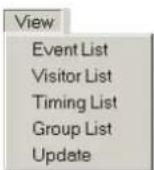
Cliquez dans le menu "View" sur "Visitor List" ou cliquez dans la barre d'outils sur le bouton "View Visitor List". La fenetre "Creating Visitor Statistics" s'ouvre.
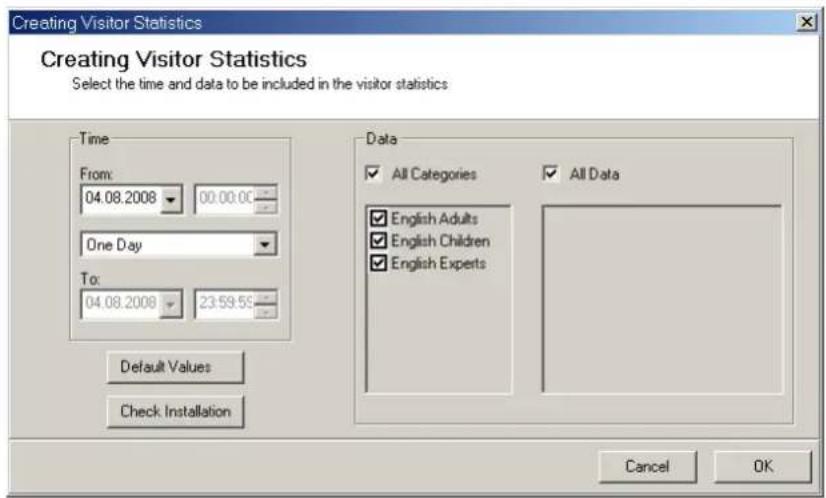
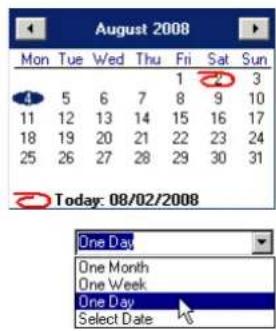
Selectionnez d'abord la période à prendre en compte pour les statistiques comme suit :
Cliquez dans la liste déroulante calendaire "From" sur le premier jour dont les données de visite doivent être prises en compte. Le jour choisi est mis en surbrillance bleue. La date du jour actuel est marquee en rouge. Pour selectionner un autre mois, cliquez sur la flèche en haut à gauche ou à droite dans la fenêtre de selection calendaire.
liquez soit dans la liste déroulante centrale sur la période dont les données de visite doivent être prises en compte dans la tâche ("One Month", "One Week" oder "One Day"),
soit dans la liste déroulante sur "Select Date" puis cliquez dans la fenêtre de selection calendaire "To" sur le dernier jour où les données de visite doivent être prises en compte pour les statistiques. Le jour choisi est mis en surbrillance bleue.
Pour définitir l'endetude des statistiques à générer, cliquez sur le bouton "Default Values" et modifiez les paramétres par défaut ("Editor les paramétres par défaut" à la page 12-11).
Check Installation
Si vous voulez d'abord contrôler les données de visite pour la période spécifique, cliquez sur "Check Installation".
La fenêtre "Checking Installation" s'ouvre. Les données de visite de la période spécifiée sont examinées et affichées.
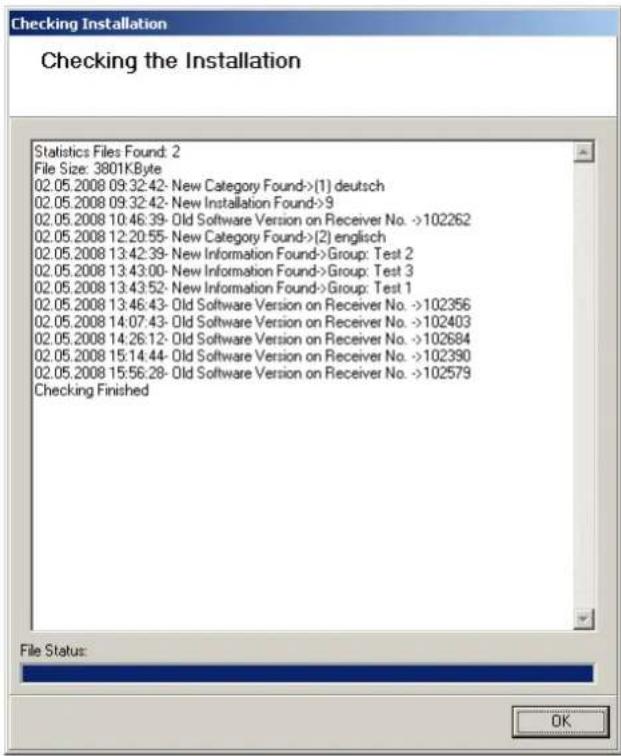
Vous pouvez voir dans la fenetre "Checking Installation" par ex.
- quand de nouvelles catégories ont ete ajoutees,
- quand l'ID d'installation de la base de données ADM a ete modifiee,
-si des informations externes supplémentaires sont disponibles, - si vous avez coché dans les paramètres par défaut dans la fenêtre "Editing Default Values" la case "Check RX Software":
si des récepteurs EK 3000 Presents ont une version logicielle antérieure à 1.2.1.8 ou des récepteurs EK 3200 à 0.1.1.0 et de ce fait des problèmes pourraient surgir lors de l'analyse des données statistiques.
All Data
Pour prendre en compte toutes les données de visite disponibles pour la période spécifiée - y compris les données externes - dans les statistiques, cliquez sur "All Data".
Si vous souhaitez exclure certaines informations, décochez la case "All Data" et Sélectionnez dans la liste des informations celles à prendre en compte.
All Categories
Si vous pouze prendre en compte les statistiques de toutes les catégories de votre exposition, assurez-vous que la case "All Categories" est bien cochée. Si vous souhaitez créé des statistiques sur une ou quelques catégories seulement, décochez la case "All Categories" et selectionnez dans la liste des catégories celle(s) à prendre en compte.
Après avoir défini la période et cliqué sur "OK", la fenêtre "Showing Statistics" s'ouvre.
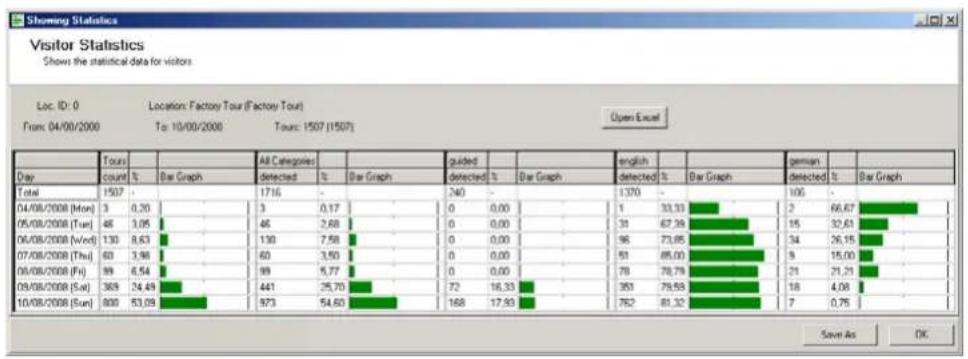
Vous trouvrez dans l'en- 電 de la fenetre "Showing Statistics" les informations suivantes:
"Inst. ID" ou "Loc. ID": numero d'ID du projet ou de l'emplacement
"Database" ou "Location": nom de l'installation ADM ou du projet INM:
From: premier jour ou les données de visite ont ete prises en compte dans les statistiques
- "To": dernier jour où les données de visite ont eté prises en compte dans les statistiques
"Tours": nombre de visites qui ont ete prises en compte dans les statistiques.
Sous l'en-tête figure le tableau avec les statistiques. Celui-ci comprend les informations suivantes:
Dans la colonne"Day":
- Il y a une ligne pour chaque jour de la période spécifique dans les statistiques.
count": nombre de visites qui ont ete terminées dans la pereiode concernee. Un tour commence des qu'un recepteur est sorti du chargeur et se ter mine quand il y est de nouveau enchise.
· % : le pourcentage de visites sur le nombre total. L'exemple montre:le dimanche 10.8.08, 800 visites ont ete enregistrres. Cela represente 53,09% du total de 1507 visites qui ont ete enregistrres du 4.8.08 au 10.8.08.
| All Categories | |||
| Day | detected | % | Bar Graph |
| Total | 1716 | - | |
| 04/08/2008 (Mon) | 3 | 0.17 | |
| 05/08/2008 (Tue) | 46 | 2,68 | |
| 06/08/2008 (Wed) | 130 | 7,58 | |
| 07/08/2008 (Thu) | 60 | 3,50 | |
| 08/08/2008 (Fri) | 99 | 5,77 | |
| 09/08/2008 (Sat) | 441 | 25,70 | |
| 10/08/2008 (Sun) | 973 | 54,60 |
"Bar Graph": illustrate the pourcentage par un diagramme à batonnets.
Dans la colonne "All Categories":
"-detected": nombre de catégories déclenchées pendant les visites (y compris visites guidées).
Des catégories différentes peuvent toutfois être déclenchées au cours d'une même visite, soit par un événement système, soit parce qu'un visiteur entre le nombre de catégorie sur son récepteur à 16 touches de la manière décrite sous à la page 5-42. Chaque catégorie déclenchée est comptabilisée séparation, dans la mesure où au moins deux événements ont été restitués.
L'exemple suivant compare les deux colonnes "Tours" et "All Categori-ries":
| Tours | All Categories | |||||
| Day | count | % | Bar Graph | detected | % | Bar Graph |
| Total | 1507 | - | 1716 | - | ||
| 04/08/2008 (Mon) | 3 | 0,20 | 3 | 0,17 | ||
| 05/08/2008 (Tue) | 46 | 3,05 | 46 | 2,68 | ||
| 06/08/2008 (Wed) | 130 | 8,63 | 130 | 7,58 | ||
| 07/08/2008 (Thu) | 60 | 3,98 | 60 | 3,50 | ||
| 08/08/2008 (Fri) | 99 | 6,54 | 99 | 5,77 | ||
| 09/08/2008 (Sat) | 369 | 24,49 | 441 | 25,70 | ||
| 10/08/2008 (Sun) | 800 | 53,09 | 973 | 54,60 | ||
La majorité des visiteurs vient le week-end. Il est vraisemblable qu'en raison de l'offre et de l'environnement, l'exposition soit très intéressante pour les familles.
Le lundi, trois catégories seulement ont été déclenchées. comme l'exposition est fermée le lundi, il peut s'agit d'un test ou d'un guidage spécial. Il ressort de la colonne "Tours" que 1507 visites ont eu lieu pendant la période spécifique. Dans la colonne "All Categories", les statistiques montrent toute fois 1716 catégories déclenchées, autrement dit 209 comptabilisations supplémentaires. Causes possibles :
-
des visiteurs ont changé de catégorie (par selection sur le récepteur à 16 touches ou déclenchement par un événement système) - évientuèlement même plusieurs fois. Ils ont écoute au moins deux événements dans la nouvelle catégorie.
-
Lorsque des visiteurs écoutent encore au moins deux événements pendant une visite guidée, cela est comptabilisé séparément, dans la catégorie qui était reglé avant la remise de l'appareil.
" % " : le pourcentage de catégories déclenchées le jour en question par rapport au catégories reconnues pendant l'ensemble de la période. L'exemple montre : le dimanche 10.8.08, 973 catégories et visites guidées ont été déclenchées. Cela représenté 54,6% du total de 1716 catégories qui ont été enregistrées du 4.8.08 au 10.8.08.
"Bar Graph": illustrate le pourcentage par un diagramme à bâtonnets.
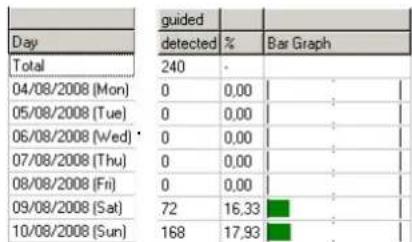
Dans la colonne "guided":
les visites guidées sont traitées par STM comme une catégorie propre et répertoriées séparément dans cette colonne.
"detected":
nome de visites guidées.
L'exemple montre : les visites guidées ont eu lieu seulement le weekend - 72 le samedi et 168 le dimanche.
·1%
le pourcentage des visites guidées par rapport aux catégories déclenchées le jour en question.
L'exemple montre : les 168 visites guidées qui ont eu lieu le dimanche correspondant à 17,93 % des 973 catégories au total déclenchées le dimanche (voir colonne "All Categories"). Ainsi, presque un cinquième des visiteurs du dimanche ont pris part à une visite guidée ce dimanche.
"Bar Graph":
illustrer le pourcentage par un diagramme à bâtonnets.
Dans les colonnes des catégories:
Les colonnes suivantes se fondent respectivement sur une catégorie qui a été réglée avec le VPR ou CHM avant qu'un récepteur n'ait été remis à un visiteur (dans l'exemple : "english" et "German").
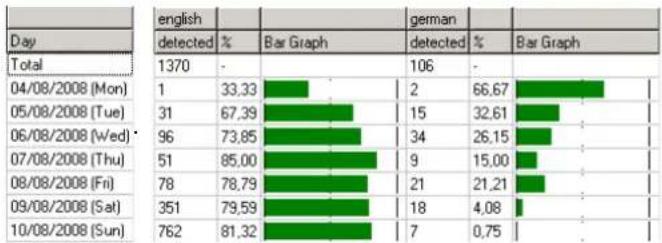
"detected":
Nombre de catégories identifiées le jour en question.
L'exemple montre : la majorité des visiteurs a écoute la catégorie "english" (1370 sur 1716 au total). Seuls quelques visiteurs ont écoute la catégorie "german". Suivant le site de l'exposition, vous devriez contrôle si le grand groupe de visiteurs qui ont écoute la catégorie "english" ne contient pas aussi des personnes d'autres groupes linguistiques comme par ex. des italiens, des espagnols ou des français. Proposer des catégories propres pour ces groupes linguistiques peut renforcer l'attractivité de votre exposition.
1 · 11%
le pourcentage des catégories par rapport à toutes les catégories dé-clenchées le jour en question.
L'exemple montre : 973 catégories ont eté déclenchées au total le dimanche (voir colonne "All Categories"), cela correspond à 100% . La catégorie "english" a eté déclenchée 762 fois le dimanche,ILA correspond à 81,32%. Le pourcentage résiduel se répartit sur la catégorie "german" (0,75%) ainsi que sur les visites guidées (17,93%, voir colonne "guided").
"Bar Graph":
illustrer le pourcentage par un diagramme à bâtonnets.
Créer manuellement des statistiques liées aux temps intermédiaires (liste des temps intermédiaires)
Pour creer manuellement une liste de temps intermediaires :
Cliquez dans le menu "View" sur "Timing List" ou cliquez dans la barre d'outils sur le bouton "View Timing List" La fenetre "Create Timing Statistics" s'ouvre

Selectionnez d'abord la période à prendre en compte pour les statistiques comme suit :
Cliquez dans la liste déroulante calendaire "From" sur le premier jour dont les données de visite doivent être prises en compte. Le jour choisi est mis en surbrillance bleue. La date du jour actuel est marquee en rouge. Pour selectionner un autre mois, cliquez sur la flèche en haut à gauche ou à droite dans la fenêtre de selection calendaire.
Clique soit dans la liste déroulante centrale sur la période dont les données de visite doivent être prises en compte dans la tâche ("One Month", "One Week" oder "One Day"),
soit dans la liste déroulante sur "Select Date" puis cliquez dans la fenêtre de selection calendaire "To" sur le dernier jour où les données de visite doivent être prises en compte pour les statistiques. Le jour choisi est mis en surbrillance bleue.
Pour définiir l'étendue des statistiques à générer, cliquez sur le bouton "Default Values" et modifier les paramètres par défaut ("Editor les paramètres par défaut" à la page 12-11).
Si vous voulez d'abord contrôler les données de visite pour la période spécifiée, cliquez sur "Check Installation". La fenêtre "Checking Installation" s'ouvre. Les données de visite de la
periode specifiée sont examinées et affichées.
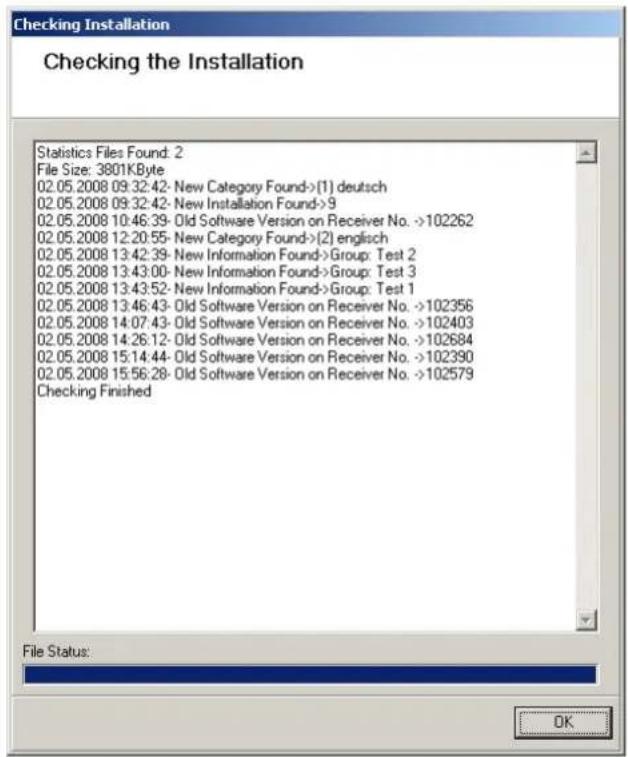
Vous pouvez voir dans la fenetre "Checking Installation" par ex.
- quand de nouvelles catégories ont ete ajoutees,
- quand l'ID d'installation de la base de données ADM a ete modifiee,
- si des informations externes supplémentaires sont disponibles,
- si vous avez coché dans les paramètres par défaut dans la fenêtre "Editing Default Values" la case "Check RX Software":
si des récepteurs EK 3000 Presents ont une version logicielle antérieure à 1.2.1.8 ou des récepteurs EK 3200 à 0.1.1.0 et de ce fait des problèmes pourraient surgir lors de l'analyse des données statistiques.
All Data
Pour prendre en compte toutes les données de visite disponibles pour la période spécifiée - y compris les données externes - dans les statistiques, cliquez sur "All Data".
Si vous souhaitez exclure certaines informations, décochez la case "All Data" et Sélectionnez dans la liste des informations celles à prendre en compte.
All Categories
Si vous foulez prendre en compte les statistiques de toutes les catégories de votre exposition, assurez-vous que la case "All Categories" est bien cochée. Si vous souhaitez créé des statistiques sur une ou quelques catégories seulement, découvert la case "All Categories" et selec-tionnez dans la liste des catégories celle(s) à prendre en compte.
Après avoir défini la période et cliqué sur "OK", la fenêtre "Showing Statistics" s'ouvre.
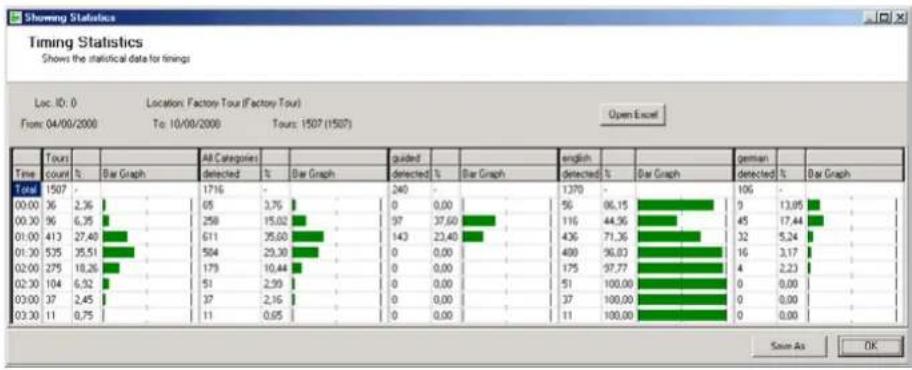
Vous trouvrez dans l'en- te de la fenetre "Showing Statistics" les informations suivantes:
"Inst. ID" ou "Loc. ID": numero d'ID du projet ou de l'emplacement
"Database" ou "Location": nom de l'installation ADM ou du projet INM
From: premier jour ou les données de visite ont ete prises en compte dans les statistiques
- "To": dernier jour où les données de visite ont eté prises en compte dans les statistiques
"Tours": nombre de visites qui ont eté prises en compte dans les statistiques.
Sous l'en-tête figure le tableau avec les statistiques. Celui-ci comprend les informations suivantes:
Dans la colonne "Time":
-
la liste des périodes (vous définièsse vous-même ces périodes dans la fenêtre "Editing Default Values" sous "Period Time (min)" (voir à page 12-12). Chaque période a sa propre ligne dans les statistiques. La période "30 min" a été sélectionnée ici. C'est pourquoi toutes les visites qui se sont terminées plus de 30 minutes et moins de 60 minutes après la remise du récepteur sont synthétisées dans la ligne "00:30". En durée intermédiaire dans l'emplacement "0" s'applique :
-
la durée qui repose entre le prélevement du récepteur du chargeur et sa remise en place - autrement dit la durée de sejour totale dans l'exposition.
En durée intermédiaire dans les emplacements "1" à "63" s'applique :
- la durée pendant laquelle les visiteurs ont séjourné dans l'emplacement respectif. Lorsque des visiteurs changent d'emplacement, le récepteur l'identifie au moyen de l'évenement système "Location Entrance". Le STM affecte les temps intermédiaires ainsi aux emplacements corrects.
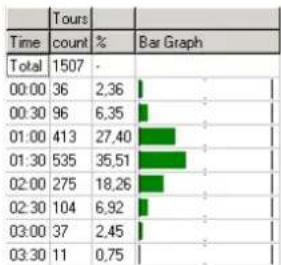
- Les durées pour la lecture des intros ainsi que le téléchargement des données ne sont pas pris en compte dans les emplacements "1" à "63".
Les durées pendant lesquilles les visiteurs ont mis leur recepteur hors service ne sont pas prises en compte dans les emplacements.
Dans la colonne":Tours":
"count": nombre de visites terminées pendant cette période.
Un tour commence des qu'un récepteur est sorti du chargeur et se termine quand il y est de nouveau enchiqué.
- "‰": Pourcentage des visites terminées pendant une période.
L'exemple montre : 35,51 % de toutes les visites qui ont eté réalisées du 4 au 10.8.2008 ont duré plus de 1h30 et moins de 2 heures.
"Bar Graph": illustrate the pourcentage par un diagramme à bâtonnets.
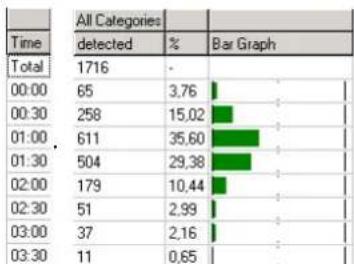
Dans la colonne "All Categories":
- "detected": nombre de catégories déclenchées pendant les visites (y compris visites guidées).
Des catégories différentes peuvent toutfois être déclenchées au cours d'une même visite, soit par un événement système, soit parce qu'un visiteur entre le nombre de catégorie sur son récepteur à 16 touches de la manière décrite sous à la page 5-42. Chaque catégorie déclenchée est comptabilisée séparation, dans la mesure où au moins deux événements ont été restitués.
- "%%": le pourcentage de catégories déclenchées pendant une période par rapport au nombre total reconnupendant cette période.
L'exemple montre : 1716 catégories ont ete de declenchees au total pendant la pereiode du 4.8.08 a 10.8.08. 611 catégories (soit 35,6% ) ont duré plus d'une heures et moins d'une heures et demie.
"Bar Graph": illustrate the pourcentage par un diagramme à bâtonnets.
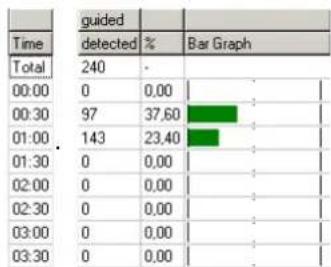
La colonne "guided" saisit toutes les visites guidées par un émetteur mobile :
"-detected": nombre de visites guidées terminées pendant cette période.
L'exemple montre : 240 visites guidées ont eu lieu au total entre le 4.8.08 et le 10.8.08. 97 visites guidées ont duré plus de 30 minutes et moins de 60 minutes 143 visites guidées ont duré plus de 60 minutes et moins de 90 minutes
Ces durées comptent à partir du moment où le récepteur a été sorti du chargeur
-
soit jusqu'à la remise en place dans le chargeur,
-
soit jusqu'à ce que le récepteur du guide de visite a été libéré, de la manière décrite sous "Mettre fin à une visite guidée" à la page 5-24.
Il est possible de voir dans une statistique de groupe si les visiteurs sont encore restés dans l'exposition après les visites guidées pour écouter des événements ("Créer manuellement des statistiques liées aux groupes (liste de groupes)" à la page 12-38).
• ‰% :
le pourcentage des visites guidées par rapport au nombre de catégories déclenchées et de visites guidées au sein de cette période.
L'exemple montre: 611 catégories au total (soit 100% ) et visites guidées dont les visites ont duré entre 60 et 90 minutes ont été déclenchées au total (voir colonne "All Categories"). 143 (soit 23,4% ) d'entre elles ont été des visites guidées. Le pourcentage restant se répartit sur les catégories "english" et "german" (voir colonnes suivantes).
"Bar Graph":
illustré le pourcentage par un diagramme à bâtonnets.
Les colonnes des catégories:
Les colonnes suivantes se fondent respectivement sur la catégorie qui a ete reglee avec le module logiciel VPR avant qu'un recepteur nait ete remis au visiteur (dans l'exemple : "english" et "german").
| english | german | |||||
| Time | detected | % | Bar Graph | detected | % | Bar Graph |
| Total | 1370 | 106 | ||||
| 00:00 | 56 | 86,15 | 9 | 13,85 | ||
| 00:30 | 116 | 44,96 | 45 | 17,44 | ||
| 01:00 | 436 | 71,36 | 32 | 5,24 | ||
| 01:30 | 488 | 96,83 | 16 | 3,17 | ||
| 02:00 | 175 | 97,77 | 4 | 2,23 | ||
| 02:30 | 51 | 100,00 | 0 | 0,00 | ||
| 03:00 | 37 | 100,00 | 0 | 0,00 | ||
| 03:30 | 11 | 100,00 | 0 | 0,00 |
"detected":
Nombre de visites sur lesquelles les catégories respectives ont été dé-clenchées et terminées dans cette période.
L'exemple montre : Dla majorité des visiteurs écoute la catégorie "english". Ces visiteur restent aussi plus longtemps dans l'exposition que les quelques visiteurs ayant choisi la catégorie "german". Pourquoi l'exposition est-elle moins intéressante pour ce groupe de visiteurs ?
• ‰
le pourcentage de la catégorie respective par rapport au nombre de catégories déclenchées et de visites guides dans une période.
L'exemple montre : du total de 611catégories déclenchées (cf. colonne "All Categories"), qui ont durée plus de 60 minutes et moins de 90 minutes, 436 (soit 71,36 %) sont attribuées à la catégorie "english". Uniquement 32 (soit 5,25 %) à la catégorie "german". Les pourcents restants sont attribués aux tours guidés (cf.colonne précédente "guided").
"Bar Graph":
illustrer le pourcentage par un diagramme à batonnets.
Créer manuellement des statistiques liées aux groupes (liste de groupes)
Pour creer manuellement des statistiques de groupes de visiteurs :
Cliquez dans le menu "View" sur "Group List" ou cliquez dans la barre d'outils sur le bouton "View Group List".
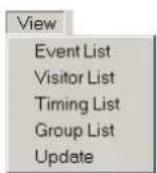
La fenêtre "Creating Group Statistics" s'ouvre.
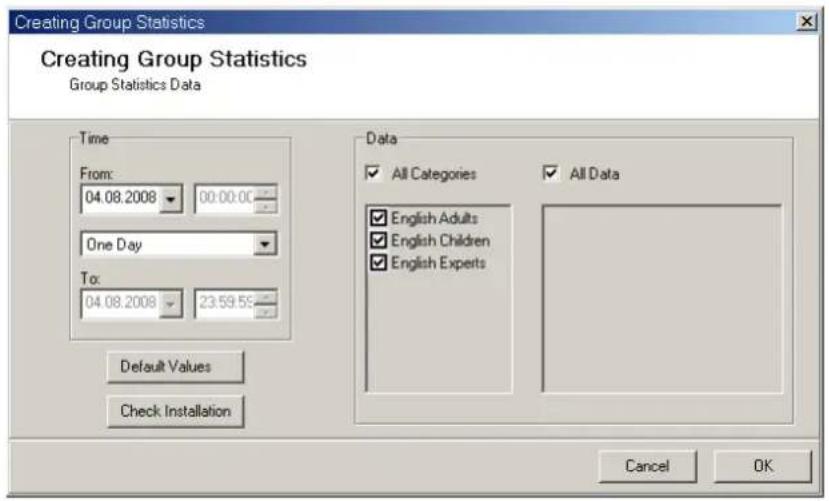
Selectionnez d'abord la période à prendre en compte pour les statistiques comme suit :
Default Values
Check Installation
Cliquez dans la liste déroulante calendaire "From" sur le premier jour dont les données de visite doivent etre prises en compte. Le jour choisi est mis en surbrillance bleue. La date du jour actuel est marquee en rouge. Pour selectionner un autre mois, cliquez sur la flèche en haut à gauche ou a droite dans la fenetre de selection calendaire.
liquez soit dans la liste déroulante centrale sur la période dont les données de visite doivent être prises en compte dans la tâche ("One Month", "One Week" oder "One Day"),
soit dans la liste déroulante sur "Select Date" puis cliquez dans la fenêtre de selection calendaire "To" sur le dernier jour ou les données de visite doivent être prises en compte pour les statistiques. Le jour choisi est mis en surbrillance bleue.
Pour définitir l'endetude des statistiques à générer, cliquez sur le bouton "Default Values" et modifier les paramétres par défaut ("Editor les paramétres par défaut" à la page 12-11).
Si vous foulez d'abord contrôler les données de visite pour la période spécifique, cliquez sur "Check Installation". La fenêtre "Checking Installation" s'ouvre. Les données de visite de la
periode specifiée sont examinées et affichées.
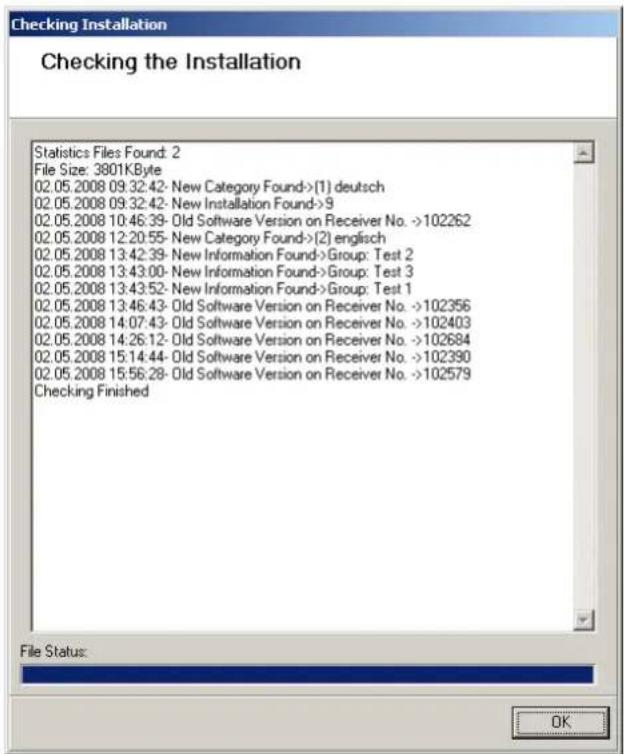
Vous pouvez voir dans la fenetre "Checking Installation" par ex.
-
quand de nouvelles catégories ont été ajoutées,
-
quand l'ID d'installation de la base de données ADM a ete modifiee,
-
si des informations externes supplémentaires sont disponibles,
-
si vous avez coché dans les paramètres par défaut dans la fenêtre "Editing Default Values" la case "Check RX Software":
si des récepteurs EK 3000 Presents ont une version logicielle antérieure à 1.2.1.8 ou des récepteurs EK 3200 à 0.1.1.0 et de ce fait des problèmes pourrait surgir lors de l'analyse des données statistiques.
All Data
Pour prendre en compte toutes les données de visite disponibles pour la période spécifiée - y compris les données externes - dans les statistiques, cliquez sur "All Data".
Si vous souhaitez exclure certaines informations, découvertz la case "All Data" et selectionnez dans la liste des informations celles à prendre en compte.
All Categories
Si vous pouze prendre en compte les statistiques de toutes les catégories de votre exposition, assurez-vous que la case "All Categories" est bien cochée. Si vous souhaitez créé des statistiques sur une ou quelques catégories seulement, découvert la case "All Categories" et selectionnez dans la liste des catégories celle(s) à prendre en compte.
Après avoir défini la période et cliqué sur "OK", la fenêtre "Showing Statistics" s'ouvre.
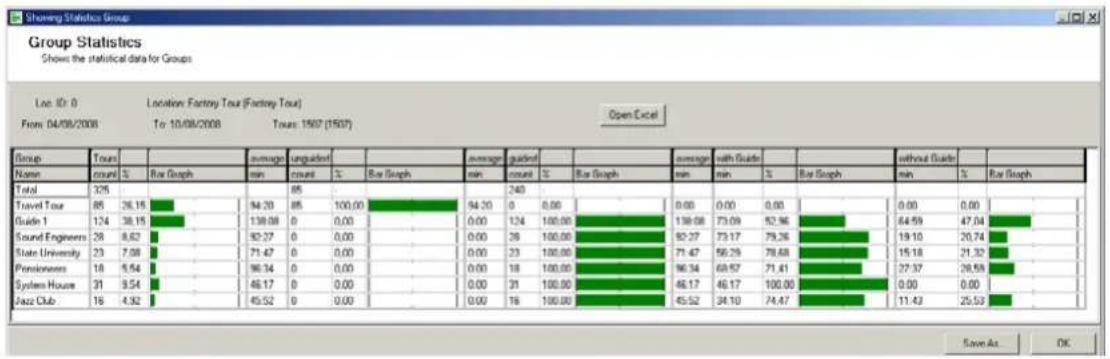
Vous trouvrez dans l'en- te de la fenetre "Showing Statistics" les informations suivantes:
"Inst. ID" ou "Loc. ID": numéro d'ID du projet ou de l'emplacement
"Database": chemin d'accès et nom du projet
From: premier jour ou les données de visite ont ete prises en compte dans les statistiques
- "To": dernier jour où les données de visite ont ete prises en compte dans les statistiques
"Tours": nombre de visites qui ont eté prises en compte dans les statistiques.
Sous l'en-tête figure le tableau avec les statistiques. Celui-ci comprend les informations suivantes:
Dans la colonne "Group":
- La liste des groupes qui se trouvaient dans l'exposition pendant la période concernée. Vous creez vous-même ces groupes avec la module logiciel VPR an, de la manière décrite sous "Créer et éoperator des groupes de visiteurs" à la page 14 -18.
Il existence deux types de groupes :
- sans guide dans l'exemple uniquement le groupe "Travel Tour", un groupe fermé d'une entreprise de voyage
- avec guide (celui-ci utilise un émetteur mobile) dans l'exemple tous les groupes horsis "Travel Tour".
Dans la colonne":Tours":
Vous trouverez ici des informations concernant les visites qui ont eu lieu en groupes.
count": nombre de visites en groupes
L'exemple montre : 124 visites ont ete guidees dans le groupe "Guide 1". Ces visites ont duré en moyenne 138 minutes et 8 secondes.
le pourcentage de visites en groupes.
L'exemple montre : 325 visites au total ont ete realises en groupes dans la periode concennee (soit 100% ). 124 visits attribuées au "Guide 1" parmi celles-ci, soit 38,15% .
"Bar Graph":
illustrer le pourcentage par un diagramme à batonnets.
"average min":
la durée moyenne des visites en minutes et secondes.
Dans la colonne "unguided":
Vous trouvrez ici les informations sur les visites qui ont eu lieu en groupes sans guide.
"count":
Nombre de visites en groupes sans guide
L'exemple montre : les uniques visites en groupes non guidées sont celles du groupe "Travel Tour". Il s'agit d'un groupe fermé d'une entreprise de voyage.
· 11 % :
pourcentage des visites sans guide.
"Bar Graph":
illustrer le pourcentage par un diagramme à batonnets.
"average min":
la durée moyenne des visites en minutes et secondes des visites non guidées.
L'exemple montre : les visites du groupe "Travel Tour" ont duré en moyenne 94 minutes et 20 secondes.
Dans la colonne "guided":
Vous trouverez ici les informations sur les visites qui ont eu lieu en groupes avec guide. Les deux colonne suivantes "with Guide" et "without Guide" se fondent sur cette colonne :
"count":
Nombre de visites guidées.
L'exemple montre: le guide "Guide 1" a guide 124 personnes pendant la période spécifiée.
· 11 % :
pourcentage des visites qui ont eu lieu en groupes guidés.
"Bar Graph":
illustré le pourcentage par un diagramme à batonnets.
"average min":
la durée moyenne de la visite complète - visite guidée plus eventuèlement le jour qui suit dans l'exposition, en minutes et secondes.
L'exemple montre : les visiteurs qui ont pris part aux visites du groupe "Guide 1" sont restés en moyenne 138 minutes et 8 secondes dans l'exposition.
Dans la colonne "with Guide":
"min":
la durée en minutes et seconds jusqu'à ce que le guide ait terminé la visite guidée comme décrit ci-dessous "Mettre fin à une visite guidée" à la page 5-24 ou jusqu'à ce que le récepteur ait est rémis dans le chargeur.
L'exemple montre : les visites guidées du groupe "Guide 1" ont duré en moyenne 73 minutes et 9 secondes.
1 · 11%
le pourcentage de durée jusqu'à ce que le guide ait terminé la visite guidée.
L'exemple montre : les visites du groupe "Guide 1" ont duré en moyenne 138 minutes et 8 secondes (soit 100% , voir colonne "guided"). 73 minutes et 9 secondes a duré en moyenne le guidage en lui-même par le guide. Cela correspond à 52,96%. La durée restante, les visiteurs l'ont passée sans guide.
"Bar Graph":
illustré le pourcentage par un diagramme à batonnets.
| Group | without Guide | ||
| Name | min | % | Bar Graph |
| Total | |||
| Travel Tour | 0:00 | 0.00 | |
| Guide 1 | 64.59 | 47.04 | |
| Sound Engineers | 19.10 | 20.74 | |
| State University | 15.18 | 21.32 | |
| Pensioners | 27.37 | 28.59 | |
| System House | 0:00 | 0.00 | |
| Jazz Club | 11:43 | 25.53 |
Dans la colonne "without Guide":
"min":
la durée en minutes et seconds qui s'est écoulée entre la fin de la visite guidée et la remise en palce du récepteur dans le chargeur.
L'exemple montre:
- Une fois que la visite avec le guide "Guide 1" a eté terminée, les visi-teurs sont restés en moyenne encore 47 minutes et 4 secondes dans l'exposition.
- Le Groupe "System House" n'a plus écoute d'évenements après la visite guidée. Visiblement, d'autres rendez-vous attendaient.
Les interruptions temporaires d'une visite guidée (voir "Interrompre une visite guidée" à la page 5-23) ne sont pas prises en compte ici.
1%
pourcentage du temps que les visiteurs sont encore restés dans l'exposition après la fin de la visite guidée.
L'exemple montre : les visites du groupe "Guide 1" ont duré en moyenne 138 minutes et 8 secondes (soit 100% , voir colonne "guided"). Une fois que les visites du groupe "Guide 1" étaient terminées, les visiteurs sont restés en moyenne encore 64 minutes et 59 secondes dans l'exposition et ont écoute des événements. Cela correspond à 47,04 %.
"Bar Graph":
illustrer le pourcentage par un diagramme à batonnets.
Enregistrer ou exporter des statistiques
Open Excel
Si vous avez installé Microsoft® Excel, le bouton "Open Excel" ap alors dans chaque statistique.
Cliquez sur "Open Excel".
Les statistiques sont enregistrées dans un fichier HTML temporaire puis automatiquement ouvertes dans Microsoft® Excel. Vous pouvez maintainant éditer et enregistrer les statistiques.
Save As
Si vous n'avez pasinstallé Microsoft®Excel,lebouton"Open Excel" n'est pas affiche.Pour pouvoir malgre tout enregistrer vos statistiques:
Cliquez sur le bouton "Save As".
La fenêtre de seLECTION de fichier s'ouvre.
Sélectionnez dans la fenêtre de selection de fichier "statistics File (.htm)"
Save As
Spécifiez le chemin d'accès et le nom sous lequel le fichier doit être enregistré et cliquez sur "OK".
DLes statistiques sont enregistrées au format HTML. Vous pouvez par ex. envoyer ce fichier HTML par courriel, l'afficher dans un navigateur et l'importer dans un programme approprié pour la poursuite du traitement.
Voussouvez aussi enregistrer les statistiques sous forme de tâche comme suit. Les périodes et les paramétres par défaut de ces statistiques seront automatiquement reprises dans la tâche :
Cliquez sur le bouton "Save As". La fenetre de selection de fichier s'ouvre.
Sélectionnez "Job File (*.htm)" dans la fenêtre de selection de fichier.
- Spécifiez le chemin d'accès et le nom sous lequel la tâche doit être enregistrée et cliquez sur "OK". Les statistiques sont enregistrées comme tâche.
Actualiser la fenetre "Work List"
Pouractualiserlafenetre"WorkList":
Cliquez dans le menu "View" sur "Update" ou cliquez dans la barre d'outils sur le bouton "Update Work List". La fenetre "Work List" est actualisée.
Le menu "Help"
Les rubriques dans le menu "Help" permettent d'afficher le numéro de version de STM et les informations de licence actuelles.
Afficher le numero de version de STM
Pour afficher le numero de version de STM :
Help About Dongle
Cliquez dans le menu "Help" sur "About". La fenetre d'info s'ouvre.
Afficher les informations de licence
La fenêtre "Dongle Information" s'ouvre automatiquement et indique les informations de licence actuelles si :
-la clé de protection n'est pas insérée
-la connexion TCP/IP vers le module LMS ne fonctionne pas
Pour afficher manuellement les informations de licence :
Help About Dangle
Dans le menu "Help", cliquez sur "Dongle" ou cliquez dans la barre d'outils sur le bouton "Dongle Information" La fenetre "Dongle Information" s'ouvre (voir à la page 15-1).
Répertoire des mots-clés
Les mots-clés se référant à des textes de l'interface utiliser (menu, champs, onglets, etc), sont surlignés en bleu.
A propos 12-44
Actualiser 12-44
All Categories 12-32, 12-37
Clé de protection (dongle)
Affichage des informations de licence 12-44
Collectors 12-14
Contacts 12-26
Day 12-31
Defaults
Bar Graphs 12-13
CheckInst.-ID12-13
Check RX Software 12-13
Contacts 12-12
Data Shown 12-12
Keys Used 12-12
Min Playing Time 12-12
Pause 12-12
Pauses 12-12
Percentages 12-13
Period Time 12-12
Played 12-12
Reference Times 12-12
Listed'événements 12-4
Creation manuelle 12-23
Listedhoraires 12-4
Liste de détails 12-8
Listedurées deséjour
Creation manuelle 12-34
Listede groupes 12-4
Creation manuelle 12-38
Listede groupes 12-38
Listedetravaux12-7
Actualiser 12-44
Liste de visiteurs 12-4
Creation manuelle 12-29
Numero de version 12-44
Open Defaults 12-10
Par défaut édition 12-11
Pause 12-27
Play 12-26
Quit 12-11
Récepteurs appropriés 12-13
RX Action 12-29
SMC 12-14, 12-15
Fermeture 12-15
Statistics Manager Collector 12-14, 12-15
Fermeture 12-15
Statistiques
Enregister 12-43
Exporter 12-43
Tâche 12-4
Changement 12-22
Paramétrage 12-16
Selection du type de tâche 12-18
Suppression 12-21
Time 12-36
Timing 12-18
Timing List 12-34
-tourne en général sur le PC central
- sess à élaborer, modifier, génér et diffuser des announcements
Sommaire du chapitre
Avant de commencer 13-2
Procedure générale 13-5
L'interface utiliseur ANM. 13-8
Lancer le module ANM. 13-13
Configurer I'ANM (Mode administrateur système) 13-14
Surveiller I'ANM 13-37
L'utilisation quotidienne (mode utiliseur). 13-39
Index 13-45
Avant de commencer
Avec l'Announcement Manager, vous intervenez dans le fonctionnement au quotidien de votre exposition guèque vous diffusez uneannounce, certains événements stockés et/ou en direct (Live) sont mis en sourdine et les visiteurs écoulent l'announce.
Les announces sont diffusées comme les événements en direct (Live) par certains émetteurs de cellule.
Attention!

Tant qu'un émetteur de cellule diffuse une announce, il ne peut diffuser ni des événements stockés ni des événements en direct (Live). La transmission des événements et intros par les antennes vers les récepteurs est interrompue dans certaines cellules et catégories. En conséquence, certains visiteurs peuvent subir des temps d'attente. Si vous utilisez l'Announcement Manager de manière intensive, nous vous recommendons de consacrer un émetteur de cellule MTS spécialement dédié aux announcements dans chaque cellule!

Remarque :
L'emplacement 0 (location 0) ne comporte généralement qu'un seul émetteur de cellule et une seule antennne pour le téléchargement stationnaire. Autrement dit, vous ne disposez pas d'un nombre suffisant d'émetteurs de cellules et d'antennes pour procéder à des announcements dans toutes les zones de l'emplacement 0 (location 0).
Pour procéder à des announces dans toutes les zones de l'emplacement "0", il est -possible d'installer jusqu'à quatre émetteurs cellulaires avec antennes (voir "Préparer l'emplacement "0" pour les announces" à la page 13-6).
Remarque :
Les récepteurs ne peuvent pas receivevoir d'announces de l'ANM pendant une interruption de tour provisoire (voir "Interrompre une visite guidée" à la page 5-23). Si des announces sont faites par hasard au cours d'une interruption -provisoire de tour, il se produit ce qui suit :
- Si les récepteurs reproduisent un Live Event lors de l'interruption de tour, ils sont alors commutés immédiatement en return dans le canal d'onde de l'émetteur mobile-. L'interruption de tour est ainsi annulée et l'évenement en direct interrompu.
- Si les récepteurs reproduisent un Storage Event lors de l'interruption de tour, l'évenement enregistré est produit complètement jusqu'à la fin.
Avant de travailler avec le module ANM, assurez-vous des points suivants :

- Le module logiciel guidePORT License Manager Server (LMS) qui est livré dans le logiciel guSxSpaotit estre installé sur l'ordinateur qui comporte la clé de protection dans un des ports USB (en général le PC central). L'icone LMS représentée à gauche doit apparaitre avec une coche verte dans la barre des tâches de Windows (si une croix rouge apparait, voir "Modifier le port TCP/IP standard du module LMS" à la page 15-2).
- La clé de protection doit être insérée dans un port USB libre de votre PC central.
- Les PC Base Station doivent être mis en route.

- Le module logiciel BSS doit être installé et tourner sur tous les PC Base Station. Dans la barre des tâches de Windows de tous les P Station, l'icone BSS représentée ci-contre doit apparaittre avec une coche verte.
- Pour que l'ANM puisse diffuser des announcements, la connexion reseau vers les PC Base Station doit etre fonctionnelle et les émetteurs de cellule doivent etre raccordes par USB à leurs PC Base Station.
L'ANM fonctionne exclusivement avec les émetteurs de cellule SR 3200-2!
Diffuser des announcements en tâche immédiate ou en tâche programme
Les announces sont effectuees sous forme de taches. Il existe deux types de taches :
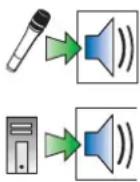
-
Les tâches immédiates : sont créées spontanément et diffusées immédiatement.
-
Les tâches programmes : sont créées à l'avance et sont diffusées automatiquement selon une programmation définie.
Les tâches immédiates permettent par ex. d'appeler une personne ou un groupe particulier ou d'annoncer une action ponctuelle spécifique.
Les tâches programmesées seront généralement pour des événements récurrents, par ex. l'ouverture d'un restaurant, une announce publicitaire ou la fermeture en fin de journée.
Remarque :
Les announces ne peuvent pas excéder 30 secondes!
A quels visiteurs vosannonces s'adressent-elles?
Vou puez diffuser vos announces de façon ciblée à l'attention de visiteurs bien particuliers dans votre exposition.
- Lieux :
dont déterminés pour diffuser des annunciées exclusivement à l'attention de visiteurs qui se trouvent à ce moment-là dans un lieu bien définir une cellule ou un groupe de cellules) de leur exposition.
- Groupes de catégories :
dont déterminés pour diffuser des announcements de façon ciblée à l'attention de visiteurs écoutant certaines catégories (par ex. par langue).
- Vous pouze bien sur diffuser des announcements à tout moment à tous les visiteurs de votre exposition.
Les sources audio pour vos announces
Toutes vosannonces doivent au préalable être enregistrées à l'aide d'un microphone ou estre importées sous forme de fichier WAV.
- Textes préformats :
you pouvez les élaborer avec l'aide d'un(e) professionnel(le) et les mémoriser dans un réseau sur le disque dur (format de fichier WAV, 16 kHz, mono).
- Enregistrement spontané :
à élaborer vous-même avec l'ANM. Pour cela, un microphone doit être raccordé à la carte son de l'ordinateur.
- Voix :
vous pouvez vous exprimer en direct au lieu de diffuser uneannounce. Ce faisant, vous devenez prioritaire sur les restitutions de tous les événements stockés et en direct (Live). Vous pouze ainsi par ex. attirer l'attention des visiteurs sur une announce prochaine importante,mettre en sourdine une partie de votre exposition au profit d'un événement en direct oumettre fin à tous les événements avant la fermeture de votre exposition.
Administrateur système et utilisateurs
Le module ANM est utilisé en deux modes distincts.
- En mode administrateur système :

- un mot de salle est requis (voir "Modifier le mot de salle" à la page 13-35),
- vous disposez de tous les droits,
- vous devez connatre parfaitement le plan de votre projetguidePORT
- vous planifiez et girez toutes les announcements en définissant les sources audio, les lieux et les groupes de catégories, et en créé ce qu'on appelle des cibles d'announces,
- vous pouvez voir des informations détaillées (lieu, groupe de catégories et cibles d'announces des tâches effectuees et des tâches programmesées, ainsi que l'état de l'émetteur de cellule en cas de panne et les nom des PC Base Station correspondants),
- vous définissez les droits des utilisateurs (voir "Définir les droits de l'utilisateur" à la page 13-32),
- vous doivent regardier le fichier de configuration d'announces à être ouvert sur le mode utilisé (voir "Ouvrir automatiquement le fichier de configuration d'announces au démarrage du programme" à la page 13-34).
- En mode utiliser :
-aucunmotdepassen'estrequis,
- vous ne disposez que de droits restreints,
- vous créez des tâches qui doivent être exécutées immédiatement ou dans un-delai programme,
- vousacomplissezd'autres travauxindiquéspar l'administrateur système.
En fonctionnement quotidien, le programme tourne en général en mode utilisateur.
Pour définiir ou modifier des lieux, des groupes de catégories et des cibles d'announces, il faut passer en mode administrateur système. Le mot de passer vous sera alors demandé.
Procedure générale
Avec l'ANM, vous effectuez les actions suivantes :
L'administrateur système cree un plan
Avant de travailler avec le module ANM, vous devez avoir une reponse aux questions suivantes :
- Ouellesannoncsouhaitez-vousdiffuserparprogrammation?
Pour des announcements programmées, vous devrez dispose des fichiers audio (format : WAV, taux d'échantillonnage : 16 kHz, résolution : 16 bits, canaux : mono).
Aquelle fréquence souhaitez-vous diffuser vos announces programmes?
Vous pouvez programmermer les annunciées pour une diffusion unique, ou pour une diffusion une fois par heures, par jour, par semaine, par mois ou par an. Les ANNÉS PROGRAMMÉES sont enregistrées sous forme de tâches planifiées qui sont executées automatiquement lors que le moment déterminé arrive. Les ANNÉS IMMEDIATES PAR CONTRE sont exécutées sans lié à sous forme de tâches immediates.
- Avec qu'elle fréquence uneannounce doit-être elle diffusée?
Voussouspoucezconfigurer uneannonce pourqu'ellesoitdiffusedea repetition,par ex.deux ou trois fois,ou en permanence.
- A l'attention de quels visiteurs (groupes de catégorie) souhaitez-vous adresser vos annunciances?
Il faut creer pour chaque langue proposée dans votre exposition un groupe de catégorie, qui regroupe par ex. les catégories "Français/Expert", "Français/Adultes" et "Français/Enfants". Vous étés sur de pouvoir atteindre ainsi tous les visiteurs souhaités.
- Dans quels lieux (groupes de cellule) souhaitez-vous diffuser les announces?
Vous définisse certains groupes de cellule comme des lieux pour diffuser des announcements de façon ciblée dans des zones bien précises de votre exposition. Vous pouvez ainsi vous adresser précisé à des visiteurs qui abordent par ex. l'endroit où se trouve un restaurant, des boutiques ou une zone particulière de l'exposition, et auxquels votre announce fait-reference.
- Quels émetteurs de cellule/MTS doivent diffuser les announces?
Il vous faut un MTS par cellule. Il vous faut également un plan d'implantation de votre exposition, dans lequel figurent les numéro ID CT des émetteurs de cellule souhaités.
L'administrateur système définit les cibles d'announce
Pour pouvoir diffuser des announces dans votre exposition, vous doivent définir des cibles d'announces (voir "Définir des cibles d'announce" à la page 13-22).
Une cible d'announces comporte :
-
un ou plusieurs lieux dans lesquels les announces doivent être diffusées,
-
les groupes de catégories à qui les announces sont adressées
-
et pour chaque cellule du lieuChoisi, émetteur de cellule/MTS qui doit diffuser l'annonce.
Préparer l'emplacement "0" pour les announces
Vous n'avez dans l'emplacement "0" aucune structure de cellule avec des émetteurs cellulaires propres et des antennes pour chaque cellule. Si vous n'avez en outre aucun événement en direct dans l'emplacement "0", il est possible qu'il n'existe qu'une seule ANTENNE que vous utilisez pour le téléchargement stationnaire. Avec une unique ANTENNE, il est généralement difficile d'émettre des announcements dans l'emplacement "0" complet car la portée est limitee Pour etendre la zone pour les announces a I'emplacement "0", proceder de la maniere suivante.
Si vous avez au moins quatre événements en direct dans l'emplacement "0" et que leurs antennes sont montées de -telle manière que l'emplacement "0" est couvert pour l'essential, alors vous pouvez utiliser les antennes et émetteurs cellulaires qui émettent les événements en direct en temps- normal pour les announces. Pendant l'announce, la reproduction de l'évenement en direct est interrompue automatique et poursuivie automatique après la fin de -l'announce.
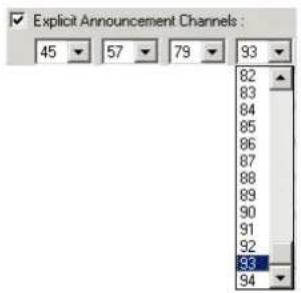
Programmez avec le module logiciel CHM dans le mode "System Setup & Configuration" (cf. représentation ci-contre) les récepteurs avec exactement les quatre canaux haute-fréquence que vous avez attribués avec le module logiciel INM aux quatre événements en direct (voir "Assignation des canaux HF pour les announces dans l'emplacement "0"(location "0")") à la page 10-6). Ainsi, tous les récepteurs contrôle en permanence ces quatre canaux au niveau des announcements. Si vous avez envoyé uneannounce à ces quatre canaux, la reproduction des événements est interrompue automa-tiquement et le visiteur entend l'announce.
Configurez les zones, les groupes de catégorie et les objectifs d'announce dans la Location "0", de la manière décrite dans le chapitre "Préparation de l'ANM pour votre exposition" à la page 13-18.
Si vous n'avez pas dévenements en direct dans l'emplacement "0" dont vous pouvez utiliser les antennes pour l'émission d'announces :
Montez jusqu'à quatre antennes supplémentaires et raccordez-les si possible -au même émetteur cellulaire double. Vous ne devez pas raccarder de source audio- à cet émetteur cellulaire.
Configurez cet émetteur cellulaire et les antennes avec le module logiciel INM (voir "Configuration d'un émetteur de cellule/MTS" à la page 8-39). Assurez-vous ce faisant que le réglage de quatre canaux haute-fréquence appropriés dénués d'interférence et d'intermodulations est effectué (voir "Canaux haute fréquence" à la page 17-8). Exemple :
| CT-ID / MTS | Host | Audio input | C | RF channel | RF power | |
| 010000 / 0 | P4-2800-01 | 10③④ | 7 | 10mW | ||
| 010000 / 1 | P4-2800-01 | 10②③④ | 17 | 10mW | ||
| 010001 / 0 | P4-2800-01 | 10②③④ | 25 | 10mW | ||
| 010001 / 1 | P4-2800-01 | 10②③④ | 57 | 10mW |
Définissez avec le module logiciel INM dans l'emplacement "0" suffisamment d'evénements en direct supplémentaires selon le motif suivant:
- Si vous avez une catégorie unique, définissez alors quatre événements en direct.
-Si vous avez deux ou trois catégories, définitisse alors deux événements en direct.
-Si vous avez plus de trois catégories,définissez alors un événement en direct.
Attribuez les quatre nouveaux émetteurs cellulaires/MTS à ces événements en direct. Exemple :
| Name | Number | Type | Audio source | CT-ID /MTS | |
| For Announcements 1 | 301 | Live | Mono AF IN 1 | 010000 / 0 | |
| For Announcements 2 | 302 | Live | Mono AF IN 2 | 010000 / 0 | |
| For Announcements 3 | 303 | Live | Mono AF IN 1 | 010001 / 0 | |
| For Announcements 4 | 304 | Live | Mono AF IN 2 | 010001 / 0 |
Le résultat en sera que jusqu'à quatre antennes supplémentaires seront toujours prêtes pour des announces.
Reglez avec le module logiciel CHM en mode "System Setup & Configuration" les quatre canaux haute fréquence exacts que vous avez attribués avec le module logiciel INM aux quatre émetteurs cellulaires supplémentaires.
Ainsi, tous les récepteurs contrôle en permanence ces quatre canaux au niveau des announcements. Si vous avez envoye uneannounce à ces quatre canaux, la reproduction des événements est interrompue automa-tiquement et le visueur entend l'announce.
Programmez avec le module logiciel CHM dans le mode "System Setup & Configuration" (cf. représentation ci-contre) les recepteurs avec exactement les quatre canaux haute-fréquence que vous avez attribués avec le module logiciel INM aux quatre événements en direct (voir "Assignation des canaux HF pour les announces dans l'emplacement "0" (location "0") à la page 10-6).
Ainsi, tous les récepteurs contrôle en permanence ces quatre canaux au niveau des announces. Si vous avez envoyé uneannounce à ces quatre canaux, la reproduction des événements est interrompue automa-tiquement et le visitectur entend l'announce.
Configurez des zones, des groupes de catégories et des objectifs d'announces dans l'emplacement "0" de la manière décrite dans ce chapitre "ANM".
L'interface utiliser ANM
L'interface utiliser ANM en mode administrateur système :
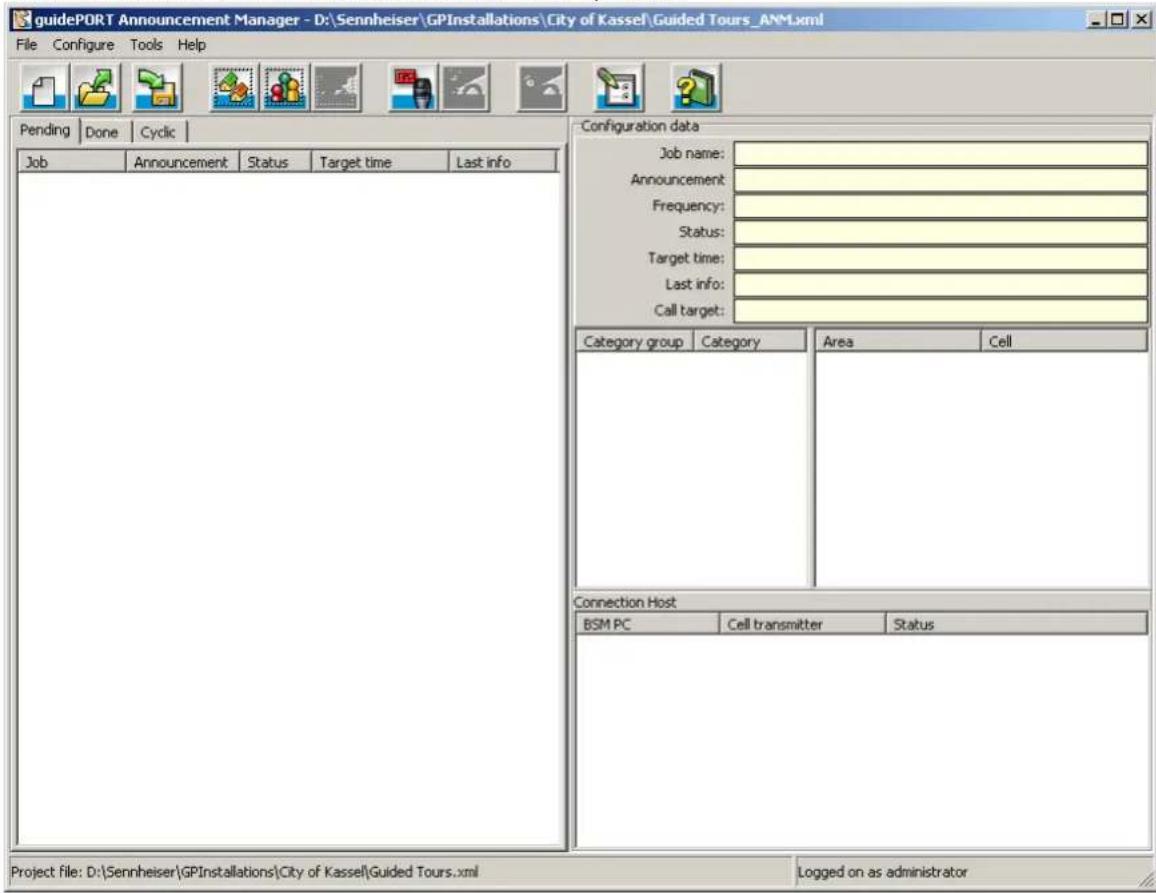
L'interface utiliser ANM en mode utilisé :
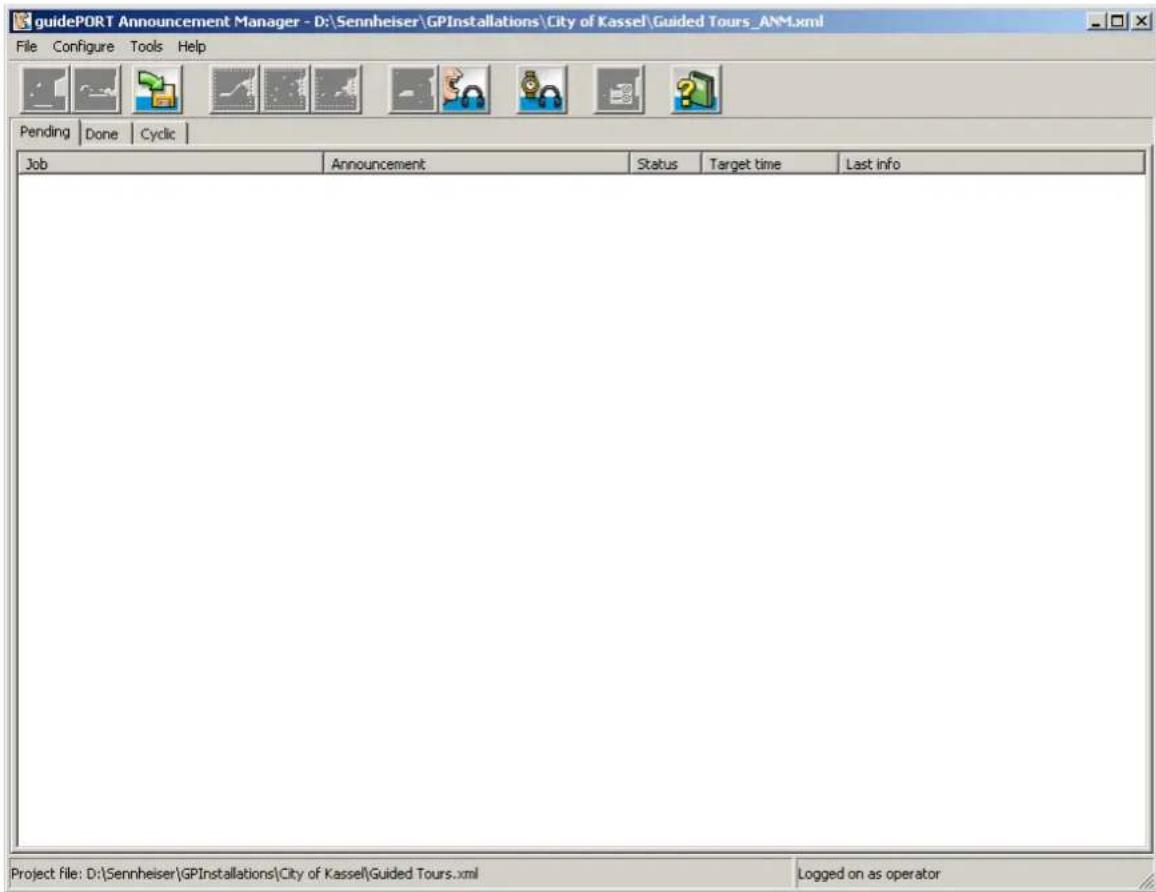
L'interface utilisé de l'Announcement Manager est constituée des éléments suivants:
-la barre de titre pour les fonctions habituelles de Windows,
- la barre de menu avec les quatre menus "File", "Configure", "Tools" et "Help".
File Configure Tools Help
- la barre d'outil avec onze boutons (voir "Les onze boutons de la barre d'outils" à la page 13-10 boutons),

(certains boutons sont inactifs en mode utilisateur)
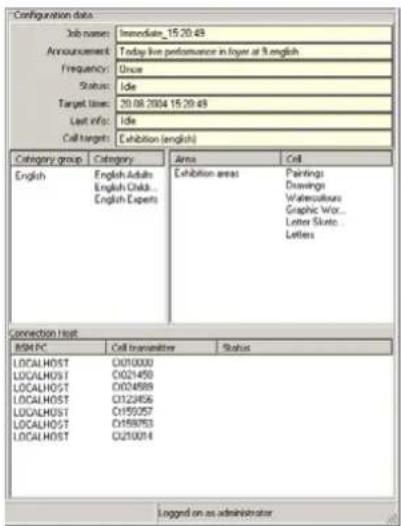
-
le champ "Job description", où une description détaillée de la tâche s'affiche en mode administrateur système (voir "Le champ "Job description"" à la page 13-11),
-
les trois onglets "Pending", "Cyclic" et "Done" avec les tableaux correspondants, qui contiennent toutes les tâches (voir "Les trois onglets "Pending", "Cyclic" et "Done"" à la page 13-10),

- la barre des tâches avec l'affichage de la base de données rattachée.
Les onze boutons de la barre d'outils
La barre d'outils contient les boutons suivants :
| Bouton Fonction Bouton Fonction | |||
| Créer une nouvelle configuration d'announces (à la page 13-15) | Créer un enregistrement audio (voir à la page 13-39) | ||
| Charger une configuration d'announces (voir à la page 13-16) | Nouvelleannounce immédiate (voir à la page 13-39) | ||
| Enregistrer une configuration d'announces (voir à la page 13-17) | Définir une tâche programmée (voir à la page 13-29) | ||
| Configurer des lieux (voir à la page 13-18) | Options (voir à la page 13-32 à à la page 13-35) | ||
| Configurer des groupes de catégories (voir à la page 13-20) | Aide (voir à la page 13-44) | ||
| Configurer des cibles d'annonce (voir à la page 13-22) | |||
Les trois ontlets "Pending", "Cyclic" et "Done"
Sous les trois ontlets, toutes les tâches sont indiquées.
Pending Cyclic Done
- Sous l'onglet "Pending" figurent toutes les tâches qui doivent être exécutées prochainement.
- Sous l'onglet "Cyclic" figurent toutes les tâches qui doivent être exécutées à répétition.
- Sous l'onglet "Done" figurent toutes les tâches qui ont déjà été exécutées.
Pour chacune de ces tâches figurent dans le tableau les informations suivantes:
Dans la colonne "Job": le nom de la tâche
- Dans la colonne "Announcement": le nom du fichier audio ou "Silence", si c'est la voix qui est diffusée en direct
- Dans la colonne "Status": le statut de la tâche
- Si une tâche attend le moment de son exécution, "Idle" est affché.
-
Si une tâche est en cours d'exécution, "Running" est affchéé.
-Si une tâche a été executée, "Done" est affché. -
Dans la colonne "Target time":
Date et heures de l'exécution de la tâche
-
Dans la colonne "Last info":
-
Si une tâche attend le moment de son exécution, "Idle" est affché.
- Si une tâche a été exécutée sans problème, "OK" est affché.
- Si une tâche n'a pas été exécutée correctement, par ex. parce qu'un émetteur de cellule donné ou des antennes n'était pas raccordés, "Error" est affché.
Si sous l'un des trois ontlets "Pending", "Cyclic" et "Done" vous cliquez avec le bouton droit de la souris sur une tâche, vous ouvrez un menu contextual. Les options du menu contextual vous permettent d'ajouter, de modifier, de supprimer etc. des tâches.
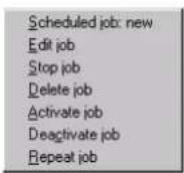
Le champ "Job description"
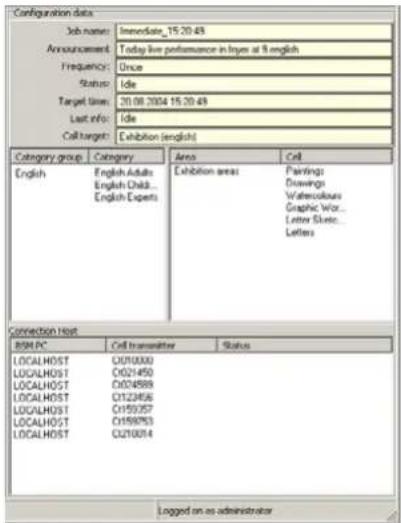
En mode administrateur système, le champ "Job description" fait apparaitre une description détaillée d'une tâche cliquée sous l'un des trois onglets:
- Dans le champ "Job name" s'affiche le nom de la tâche. Les noms des tâches planifiées sont définis par vous lors de la création de la tâche planifiée. Les tâches immédiates reçoivent automatiquement un nom selon le modele "Immediate_23:59:59". Si une tâche émet une voix directe, elle recoit le nom "Silence".
- Dans le champ "Announcement name" s'affiche le nom du fichier WAV qui est diffusé. Ces noms sont attribués par vous-même lors de l'enregistrement ou de l'importation du fichier WAV.
- Le champ "Frequency" affiche la fréquence de répétition de la tâche ("Once", "Hourly", "Daily", "Weekly", "Monthly" ou "Yearly").
- Dans le champ "Status" apparait le statut actuel de la tâche (exactement comme sur l'onglet, voir "Les trois onglets "Pending", "Cyclic" et "Done"" à la page 13-10).
- Dans le champ "Target time" figure la date et l'heure de la prochaineexecution de la tache (exactement comme sur I'onglet, voir "Les troisonglets "Pending", "Cyclic" et "Done"" a la page 13-10).
- Dans le champ "Last info" apparait "OK", si la tache s'est déroulée correctement ou "Error" s'il y a eu un problème.
- Dans le champ "Call target" figure la cible d'announces à laquelle l'announce est adressée.
-
Dans les deux tableaux du milieu se trouvent des détails sur les catégories auxquelles l'annonce s'adresse :
-
Dans la colonne "Category group" se trouve le groupe de catégories définis dans la cible d'announces.
-
Dans la colonne "Category" se trouvent toutes les catégories qui appartiennent à ce groupe de catégories.
-Dans la colonne "Areas" se trouvent tous les lieux qui ont ete definite dans la cible d'annoces. -
Dans la colonne "Cells" se trouvent toutes les cellules qui appartiennent à ces lieux définis.
-
Dans le tableau du bas se trouvent tous les détails sur le PC Base Station vers lequel ou dans lequel les announces sont diffusées :
-
Dans la colonne "BSM name" figure le nom du PC Base Station vers lequel les announces sont diffusées.
- Dans la colonne "Cell transmitter" figurent les numéro ID CT de tous les émetteurs de cellule qui sont nécessaires à la diffusion de l'announce.
- Dans la colonne "Status" apparait "OK", si l'émetteur de cellule ne signale aucun défaut, et dans le cas contraire la description du défaut de l'émetteur de cellule. Si des défauts survennent lors de l'execution de la tâche, la description du problème est faite ici.
Lancer le module ANM
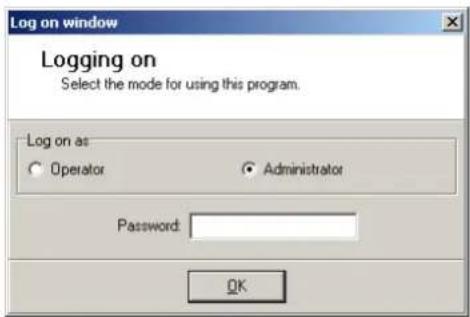
Lorsque vous lancez le module Announcement Manager, la fenêtre "Log on window" s'ouvre. Vous doivent ouvrir une session pour pouvoir travailler avec l'ANM.
Pour ouvrir une session en tant que "Operator":
Cochez la case d'option "Operator".
Cliquez sur "Close".
La fenêtre "Log on window" se ferme. Vous pouvez maintainant travailler avec l'ANM. Vous disposez des droits qui vous ont et été attribués par l'administrateur système.
Pour ouvrir une session en tant que "Administrator":
Cochez la case d'option "Administrator".
Le champ "Password" apparait.
Tapez dans ce champ "Password" le mot de passer valide.
Remarque :
Vous trouverez le mot de passer à la à la page 7-19. Vous pouvez modifier ce mot de passer, comme décrit dans la section "Modifier le mot de passer" à la page 13-35.
Clique sur "Close".
La fenêtre "Log on window" se ferme. Vous pouvezMAINANT travailler avec l'ANM. vous disposez de tous les droits d'administrateur système.
Remarque:
Si rien n'a eté saisi dans les 30 secondes dans le champ "Password", la fenêtre se ferme et l'ANM démarre en mode utilisateur.
Configurer l'ANM (Mode administrateur système)

Le mode administrateur système permet de :
-
créer, modifier et enregistrer des données de configuration d'announce, c'est-à-dire :
-
définir des lieux (voir à la page 13-18),
- définir des groupes de catégories (voir à la page 13-20),
-
définir des cibles d'announce (voir à la page 13-22),
-
créer et gérer des fichiers audio, qui seront diffusés plus tard sous forme d'announces (voir "Enregistrer et sauvegarder des announces avec un microphone" à la page 13-25):
-
par l'importation de fichiers WAV,
-
par enregistrement avec un microphone.
-
créer des tâches programmes (voir à la page 13-29),
-
modifier les options (voir à la page 13-32), à savoir :
-
l'attribution ou la suppression des droits d'utilisateur
- l'activation de l'ouverture automatique de la dernière configuration modifiée au démarrage du programme
- l'activation d'un signal acoustique (jingle) avant chaqueannounce
- et la modification du mot de passer administrateur système
Remarque :
Un utilisateur peut également effectuer plusieurs de ces actions s'il en a reçu les droits de la part de l'administrateur système (voir "Définir les droits de l'utilisateur" à la page 13-32).
Passer du mode utilisateur au mode administrateur système
Pour passer du mode utilisateur au mode administrateur système :
Cliquez dans le menu "Tools" sur "Administrator".
La fenêtre "Administrator logging on" s'ouvre.
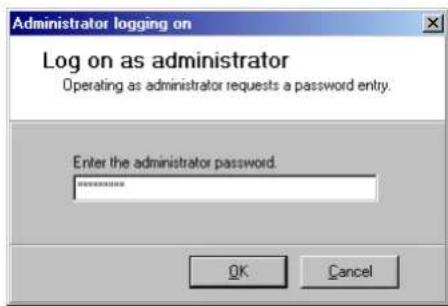
Tapez le mot de passer et cliquez sur "OK".
Tous les menus et boutons de la barre d'outils sont actifs. Une coche apparait devant "Administrator" dans le menu "Tools".
Remarque :
Vous trouvrez le mot de passer à la à la page 7-19. Vous pouvez modifier ce mot de passer, comme décrit dans la section "Modifier le mot de passer" à la page 13-35.
Pour revenir au mode utiliseur :
Cliquez dans le menu "Tools" sur "Administrator". La coche devant "Administrator" dans le menu "Tools" disparait. Tous les menus et boutons de la barre d'outils pour lesquels l'utilisateur ne dispose pas des droits sont désactivé.
Travailler avec les fichiers de configuration d'announces
Tous les paramètres de configuration et les tâches sont enregistrés dans un fisier de configuration d'announces (format *.xml). Avec les lignes du menu "File", l'administrateur système créé, ouvre et enregistré ces fichiers de configuration.
Remarque :
En mode utiliser, la plupart des lignes du menu "File" ne sont pas disponibles.
Créer un nouveau fichier de configuration d'announces

Pour pouvoir cibler vos announces en fonction des lieux et des catégories souhaités dans votre exposition, vous doiventencer un fichier de configuration d'announces comme décrit ci-après.
Assurez-vous que le mode administrateur système est activé dans l'ANM (voir "Passer du mode utilisé au mode administrateur système" à la page 13-14).
Dans le menu "File", cliquez sur "New" ou cliquez dans la barre d'outils sur le bouton "Create new announcement configuration" ( ). La fenêtre "New announcement configuration" s'ouvre.
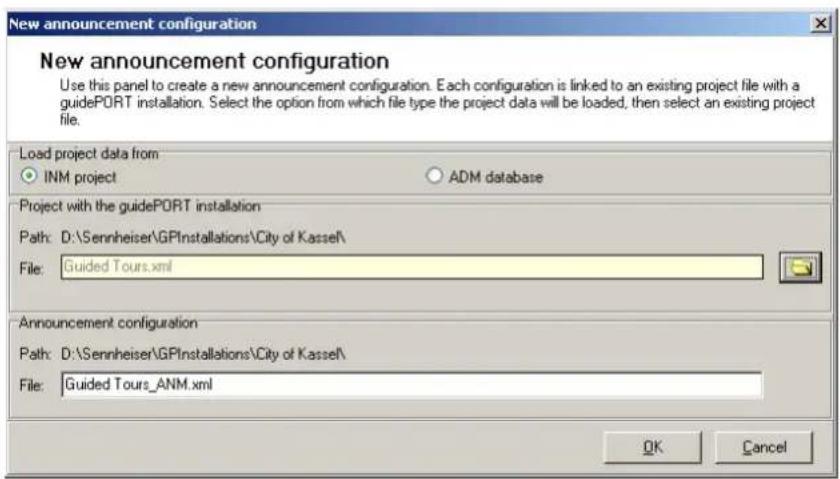
Dans la zone "Load project data from", cliquez sur l'option du type de projet gpouquel vous souhaitez cree des announcements.
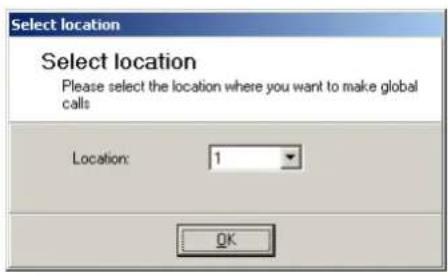
- "INM project": fichier de projet (*.xml) d'un projet guidePORT créé avec le module logiciel INM.
- "ADM database": fichier de base de données (*.mdb) d'une installation guidéocavec le module logiciel ANM (livré avec les apparèils de la série GP 3000).
▶ Cliquez sur le bouton, selectionnez le projet pougueurRT vous souhaitez creer des announcements et Cliquez sur "Open".
Le nom de fichier du projet goupé dans le champ "Project file with the guidePORT Installation". Le programme vous propose également dans le champ "Announcement configuration" un nom pour le fichier de configuration d'announces. Si vous le souhaitez, ce nom peut être modifié.
Cliquez sur "OK".
Le fichier est créé. Dans la barre des tâches apparaisent le chemin d'accès et le nom de fichier du projet guidePORT (.mdb ou .xml). L'ANM est maintainant prét pour enregistrer des lieux, des groupes de catégories, des cibles d'announces et des enregistements audio.
Si vous pouze configurer des announces pour un fichier de projet (*.xml) créé avec le module logiciel INM, la fenêtre "Select location" s'ouvre.
- Cliquez sur le bouton et seLECTIONnez l'emplacement (location) souhaite dans la liste déroulante.
Cliqueur"OK".
Le fichier est créé. Dans la barre des tâches apparaissent le chemin d'accès et le nom de fichier du projet guidePORT (*.xml). L'ANM est maintainant prét pour enregistrer des lieux, des groupes de catégories, des cibles d'announces et des enregistrentes audio.
Ouvrir un fichier de configuration d'announces
Pour ouvrir un fichier de configuration d'annoces déjà enregistré :
Assurez-vous que le mode administrateur système est activé dans l'ANM (voir "Passer du mode utilisé au mode administrateur système" à la page 13-14).
Dans le menu "File", cliquez sur "Open" ou cliquez dans la barre d'outils sur le bouton "Load announcement configuration" (La fenêtre de seLECTION s'ouvre.
Choisissez le fichier souhaité et cliquez sur "Open".
Sous les onglets "Pending" et "Cyclic" apparaissent les tâches déjà créées. Vous pouvez maintainant modifier cette configuration d'announces ou commencer la diffusion des announcements.
Remarque:
Vous pouvez configurer l'ANM de manière à ce que le dernier fichier de configuration ouvert soit automatiquement réouvert au démarrage du programme (voir "Ouvr automatiquement le fichier de configuration d'announces au démarrage du programme" à la page 13-34).
Si une boîte de dialogue "Warning", analogue à celle représentée ci-après, apparait après l'ouverture,
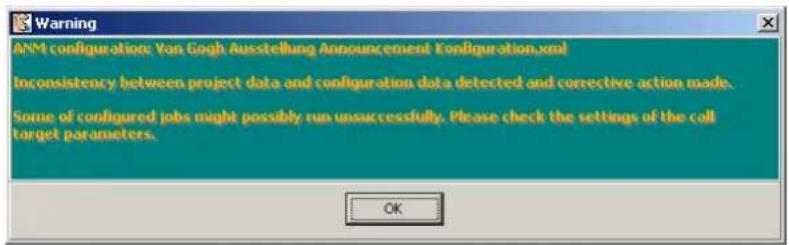
votre fichier de configuration d'announces différent alors de la configuration du fichier de projet. Cela peut etre du à une modification du fichier de projet avec le module logiciel INM, p. ex. lors de l'ajout, de la suppression ou du remplacement d'un émetteur de cellule. Le fichier de configuration d'announces detecte automatiquement cette différence. Vous devez adapter le fichier de configuration d'announces comme suit :
Cliqueur"OK".
Contrôlez la configuration des announces et adaptez-la aux modifications du fichier de projet. Faites attention aux points suivants:
- émetteurs de cellules manquants
- nouveaux émetteurs de cellule
- catégories modifiées
- cellules modifiées
Enregistrer d'un fichier de configuration d'announces
Pour enregistrer un fichier de configuration d'announces :
Dans le menu "File", cliquez sur "Save" ou cliquez dans la barre d'outils sur le bouton "Save announcement configuration" (2) Le fichier est enregistré dans le dossier de projet.

Pour enregistrer le fichier de configuration d'announces sous un autre nom (par ex. pour faire une copie de secours):
Assurez-vous que le mode administrateur système est activé dans l'ANM (voir "Passer du mode utilisé au mode administrateur système" à la page 13-14).
Cliquez dans le menu "File" sur "Save as". La fenetre de selection s'ouvre.
Tapez le nom du fichier et cliquez sur "Save". Une modification du dossier n'est pas autorisée. Le fichier est enregistré dans le dossier de projet.
Fermeture du programme
Pour fermer I'ANM :
Cliquez dans le menu "File" sur "Exit". La fenetre "Warning" s'ouvre.
Cliquez sur "OK". La fenetre du programme se ferme. Si vous avez modifie une configuration, vous aurezAAParavant la possibilite d'enregister le fichier de configuration d'anneces modifie.
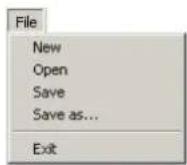
Préparation de l'ANM pour votre exposition
Avec les lignes du menu "Configure":
- vous pouvez creer des tâches, à savoir :
des tâches immédiates :
- et des tâches programmes :
- vous pouvez définir des lieux (groupes de une ou plusieurs cellules)
-
vous pouvez définir des groupes de catégories,
-
vous pouvez enregistrer des announces ou les importer sous forme de fichier WAV
- vous pouvez définir les cibles d'announce
Remarque :
En mode utilisateur, la plupart des lignes du menu "Configure" ne sont pas disponibles. Pour pouvoir rendre certaines lignes du menu disponibles en mode utilisateur, l'administrateur système doit d'abord attribuer les droits correspondants (voir "Définir les droits de l'utilisateur" à la page 13-32).
Définir des lieux

Les lieux servent à diffuser des announces dans des endroits bien précis de leur exposition. Les lieux sont constitués de une ou plusieurs cellules. Le plus grand lieu possible englobe toutes les cellules de votre emplacement (location).
Pourdéfinirdeslieux:
Dans le menu "Configure", cliquez sur "Areas" ou cliquez dans la barre
d'outils sur le bouton "Configure areas" (2)
La fenêtre "Configure areas" s'ouvre.
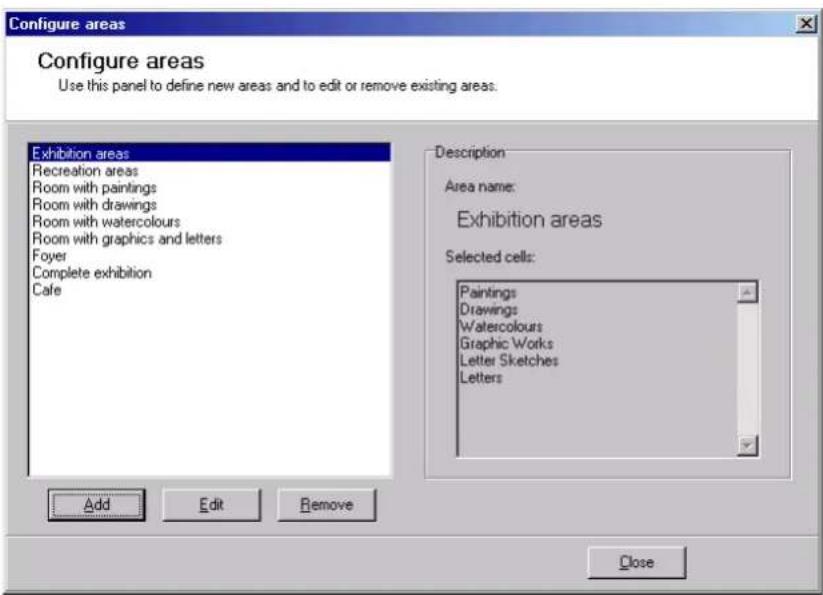
Dans la partie gauche de la fenêtre "Configure areas" se trouve une liste de tous les lieux déjà définis dans votre emplacement (location).
Si vous cliquez sur l'un de ces lieux, apparait dans la partie droite sous
"Selected cells" la liste des cellules qui sont rattachées au lieu sélectionné.
Pour définir de nouveaux lieux :
Clique sur le bouton "Add". La fenêtre "Define area" s'ouvre.
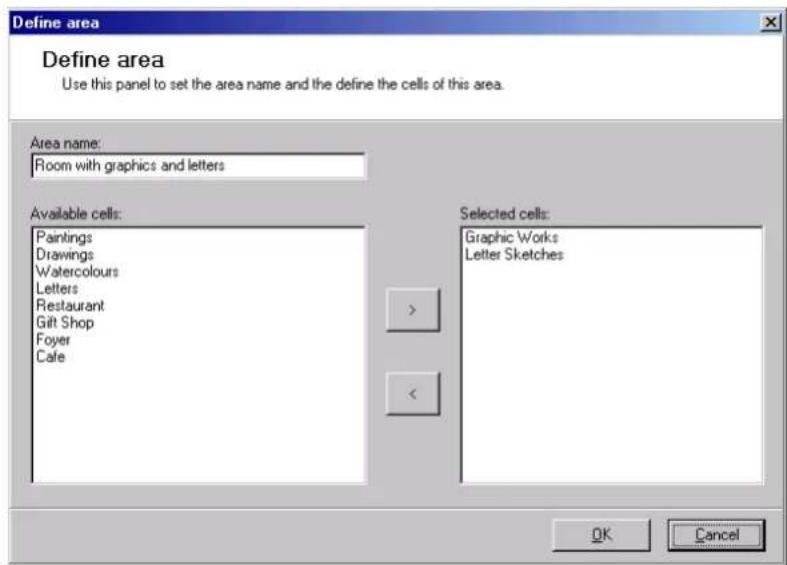
Dans le champ "Available cells", cliquez successivement sur les cellules que vous souhaitez ajouter a ce lieu et cliquez enfin sur le bouton.
Vous peuvent également double-cliquer sur les cellules pour les intégrer.
Les cellules selectionnées s'affichent dans le champ "Selected cells".
Dans le champ "Area name", tapez un nom univoque et explicite pour le lieu. Chaque utiliser de l'ANM doit être capable de reconnaître immédiatement dans ce nom de quel lieu il s'agit.
Cliquez sur "OK". Le lieu est ajoute à la liste des lieux dans la fenêtre "Configure areas".
Pour modifier un lieu déjà défin :
Remarque :
Vous ne pouvez plus éditer des zones qui ont déjà été attribuées comme adresse de destination dans un job
Cliquez dans la partie gauche de la fenetre "Configure areas" sur le lieu que vous souhaitez modifier.
Cliquez sur le bouton "Edit". La fenetre "Define area" s'ouvre.
Insérez d'autres cellules à ce lieu en cliquant sur le bouton ou retirez des cellules de ce lieu en cliquant sur le bouton, ou modifiez le nom du lieu.
Cliquez sur "OK". Le lieu est modifie.
Pour supprimer des lieux :
Remarque :
Vou ne pouvez plus supprimer des zones qui ont déjà été attribuées comme adresse de destination dans un job.
Cliquez dans la partie gauche de la fenetre "Configure areas" sur le lieu que vous souhaitez supprimer.
Cliquez sur le bouton "Remove". La fenetre "Confirm" apparait.
Cliquez sur "Oui". Le lieu selectionné est supprimé.
Définir des groupes de catégories

Les groupes de catégories seront à rassembler certaines catégories de votre exposition pour que tous les auditeurs de plusieurs catégories différentes puisent entendre une mêmeannounce.
Pour pouvoir atteindre tous les visiteurs de votre exposition avec une mêmeannounce, vous devrez creer un groupe de catégories qui englobe toutes les catégories de votre exposition.
Pour définit des groupes de catégories :
Dans le menu "Configure", cliquez sur "Category groups" ou cliquez dans la barre d'outils sur le bouton "Configure category groups" (La fenetre "Configure category groups" s'ouvre.
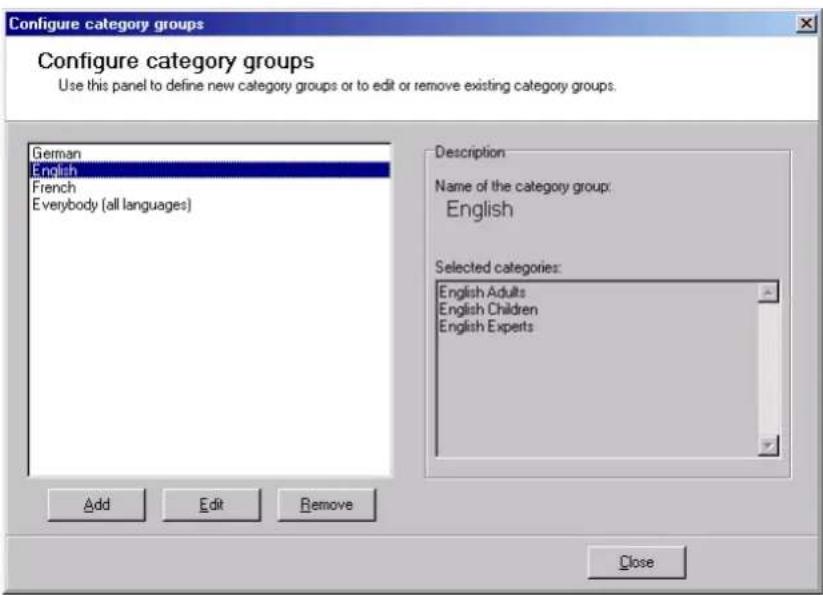
Dans la partie gauche de la fenêtre "Configure category groups" trouve une liste de tous les groupes de catégories déjà définis. Si vous cliquez sur l'un de ces groupes de catégorie, apparait dans la partie droite sous "Selected categories" la liste des catégories qui sont rattachées au groupe de catégories sélectionné.
Pour définit un nouveau groupe de catégories :
Cliquez sur le bouton "Add".
La fenêtre "Define category group" s'ouvre.
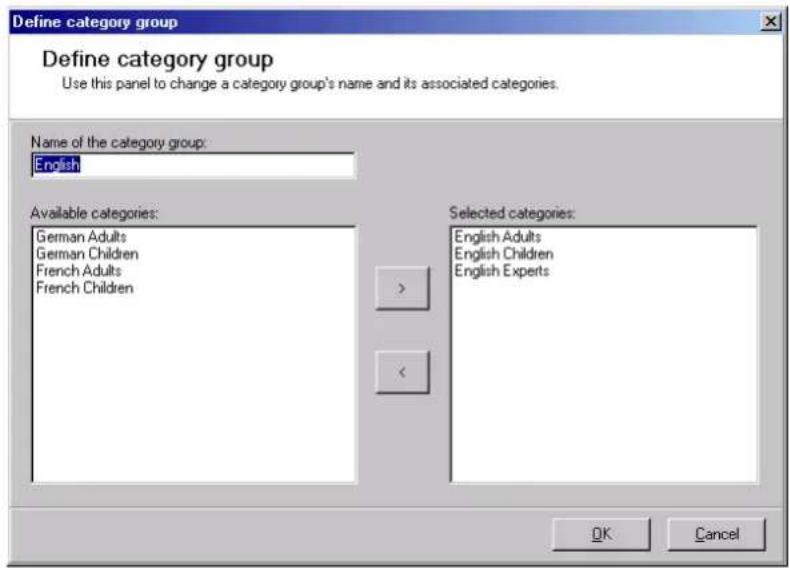
Dans le champ "Available categories", cliquez successivement sur les catégories que vous souhaitez ajouter à ce groupe et cliquez enfin sur le bouton. Vos peuvent également double-cliquer sur les catégories pour les intégrer.
Les catégories sélectionnées s'affichent dans le champ "Selected Categories".
Dans le champ "Name of the category group", tapez un nom univoque et explicite pour le groupe de catégories. Chaque utiliseur de I'ANM doit etre capable de reconnaître immediatement dans ce nom dequel groupe de catégories il s'agit.
Cliquez sur "OK". Le groupe de catégories est ajoute à la liste des groupes de catégories dans la fenêtre "Configure category groups".
Pour modifier des groupes de catégories déjà définis :
Remarque:
Vou ne pouvez plus éditer des groupes de catégories qui ont déjà été attribués comme adresse de destination dans un job
- Cliquez dans la partie gauche de la fenêtre "Configure category groups" sur le groupe de catégories que vous souhaitez modifier.
Cliquez sur le bouton "Edit". La fenetre "Define category group" s'ouvre. - Insérez d'autres catégories à ce groupe en cliquant sur le bouton ou retirez des catégories de ce groupe en cliquant sur le bouton où modifiez le nom du groupe de catégories.
Cliquez sur "OK". Le groupe de catégories est modifié.
Remarque:
Les dérivations dévenements dans d'autres catégories s'appliquent aussi aux announces :
Si vous avez dérivé des événements par ex. de la catégorie "Adultes allemands" dans la catégorie "Enfants allemands", les announces pour la catégorie "Adultes allemands" seront aussi entendues dans la catégorie "Enfants allemands".
Pour supprimer des groupes de catégories :
Remarque :
Vous ne pouvez plus supprimer des groupes de catégories qui ont déjà été attribués comme adresse de destination dans un job.
Cliquez dans la partie gauche de la fenetre "Configure category groups" sur le groupe de catégories que vous souhaitez supprimer.
Cliquez sur le bouton "Remove". La fenetre "Confirm" apparait.
Cliquez sur "Oui". Le groupe de catégories sélectionné est supprimé.
Définir des cibles d'annonce

Pour pouvoir diffuser des announcements dans votre exposition, vous doivent définir des cibles d'announces. Les cibles d'announces déterminent à l'attention de qui uneannounce est diffusée. Une cible d'announces est donc composée :
-des lieux ou vous voulez diffuser les announces,
des groupes de catégories auxquelles s'adressent les announces,
-des émetteurs de cellule/MTS qui doivent émettre les announcements vers les cellules concernées.
Remarque :
Pour définiir des cibles d'annonce, vous doivent désposer d'un plan de leur exposition, dans lequel figurent les numérios d'émetteurs de cellule (ID CT) des émetteurs de cellule.
Pour définir les cibles d'announce :
Assurez-vous que tous les lieux et groupes de catégories nécessaires sont déjà créés.
Dans le menu "Configure", cliquez sur "Call targets" ou cliquez dans la barre d'outils sur le bouton "Configure call target" (La fenêtre "Configure call targets" s'ouvre.
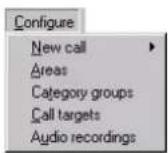
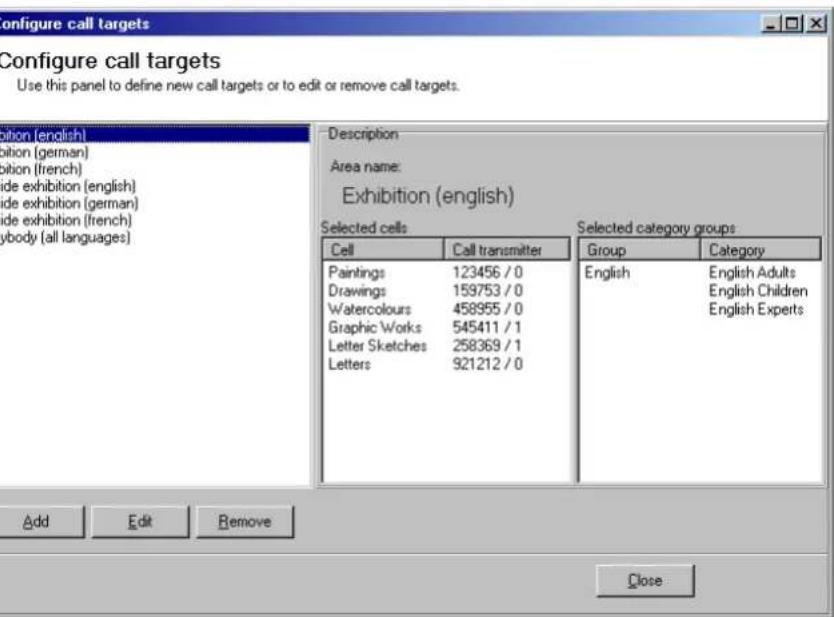
Dans la partie gauche de la fenêtre "Configure call targets" se trouve une liste de toutes les cibles d'annonce déjà définies. Si vous cliquez sur l'une de ces cibles d'announce, apparait dans la partie droite de la fenêtre:
- sous "Selected cells"
la liste des cellules que vous avez intégrées dans cette cible d'announces et l'émetteur de cellule/MTS d'announce respectif - sous "Selected category groups" les groupes de catégories que vous avez intégrés dans cette cible d'announces et les catégories qui sont comprises dans ce groupe de catégories
Remarque:
Si vous positionnez le curseur de la souris sur un émetteur cellulaire,-il apparait alors un champ d'info succinnte avec des informations complémentaires relatives à cet émetteur -cellulaire qui envoie l'announce dans cette cellule.
Pour définir une nouvelle cible d'announces :
Cliquez sur le bouton "Add". La fenetre "Define call targets" s'ouvre.
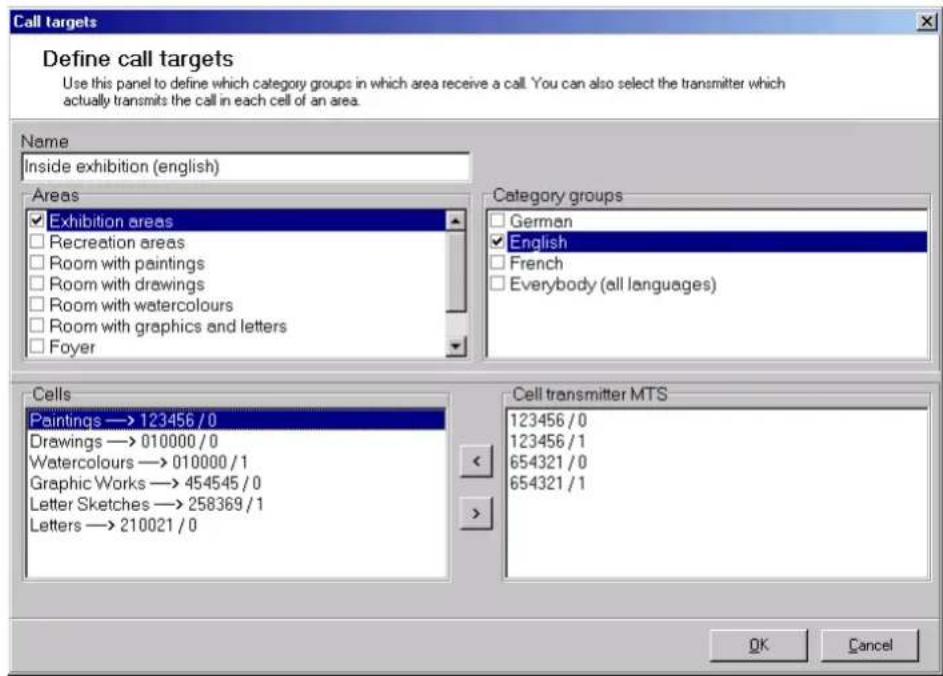
La fenêtre "Define call targets" se divise en cinq parties :
- le champ "Name", où se trouve le nom de la cible d'announces,
- le champ "Areas", qui comporte tous les lieux,
- le champ "Category groups", qui comporte tous les groupes de catégories,
- le champ "Cells", où se trouvent les cellules des lieux que vous avez sélectionnés dans le champ "Areas".
- le champ "Cell Transmitter MTS", où figurent les numérios (ID CT) de tous les émetteurs de cellules des cellules sélectionnées dans le champ "Cells".
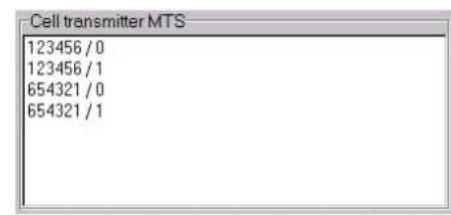
Dans le champ "Areas", cochez successivement toutes les case de contrôle des lieux que vous poulez intégrer dans la cible d'announces. Dans la colonne "Cells" se trouvent toutes les cellules qui appartiennent aux lieux cliqués.
Dans le champ "Category groups", cochez successivement toutes les case de contrôle des groupes de catégories que vous pouze intégrer dans la cible d'announces.
Dans le champ "Cells", cliquez successivement sur chaque cellule. Dans le champ "Cell Transmitter MTS" apparaisent les numeros (ID CT) de tous les émetteurs de cellule opérationnels de cette cellule.
Wenn Sie Durchsageziele in Location "0" konfigurieren, dann überspringen Sie den folgenden Schritt:
Dans le champ "Cell Transmitter MTS", cliquez sur l'émetteur de cellule/MTS qui doit diffuser les announces dans cette cellule et cliquez sur le bouton. Vous pouvez également double-cliquer sur les émetteurs de cellule/MTS pour les intégrer.
L'émetteur de cellule/MTS sélectionné est inséré dans le champ "Cells" à côté du nom de la cellule.
Remarque:
Si vous positionnez le curseur de la souris sur un émetteur cellulaire, il apparait -alors un champ d'info succincte avec des informations complémentaires relatives à cet émetteur -cellulaire de MTS.
Si vous avez affecté un émetteur de cellule à toutes les cellules, tapez dans le champ "Name" un nom univoque et explicite! Chaque utiliser de l'ANM doit être capable de reconnaître immédiatement dans ce nom de quellicible d'announces il s'agit.
La cible d'announces est ajoutée à la fenêtre "Configure call targets".
Vous pouvez maintainant configurer des announcements sous forme de tâches, en rattachant à cette cible d'announces un fichier audio déjà enregistré ou importé.
Pour modifier des cibles d'announces :
Remarque :
Si vous avez déjà intégré une cible d'announces dans une tâche, elle ne peut plus être modifiée!
Cliquez dans la partie gauche de la fenetre "Configure call targets" sur la cible d'announces que vous souhaitez modifier.
Cliquez sur le bouton "Edit".
La fenêtre "Define call targets" s'ouvre.
Modifie la configuration de la cible d'announces et cliquez sur "OK". La modification est enregistrée.
Pour supprimer des cibles d'announces :
Remarque :
Si vous avez déjà intégré une cible d'announces dans une tâche, elle ne peut plus être supprimée!
Cliquez dans la partie gauche de la fenetre "Configure call targets" sur la cible d'announces que vous souhaitez supprimer.
Cliquez sur le bouton "Remove". La fenetre "Confirm" apparait.
Cliquez sur "Oui". La cible d'announces selectionnee est supprimee.

Enregistrer et importer des annunciés
Pour vos announces, vous avez deux solutions : soit les enregistrer vous-même avec un microphone raccordé à la carte son (voir section suivante), soit importer des fischiers WAV enregistrés par un(e) professionnel(le) (voir "Importer et enregistrer des announces sous forme de fischiers WAV" à la page 13-28).
Toutes les announces sont rasssemblées dans une liste.
Enregistrer et sauvegarder des announces avec un microphone
Pour enregistrer vous-meme des announces avec un microphone :
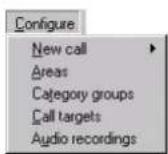
Dans le menu "Configure", cliquez sur "Audio recordings" ou cliquez dans la barre d'outils sur le bouton "Record audio recordings" (La fenêtre "Configure audio recordings" s'ouvre.
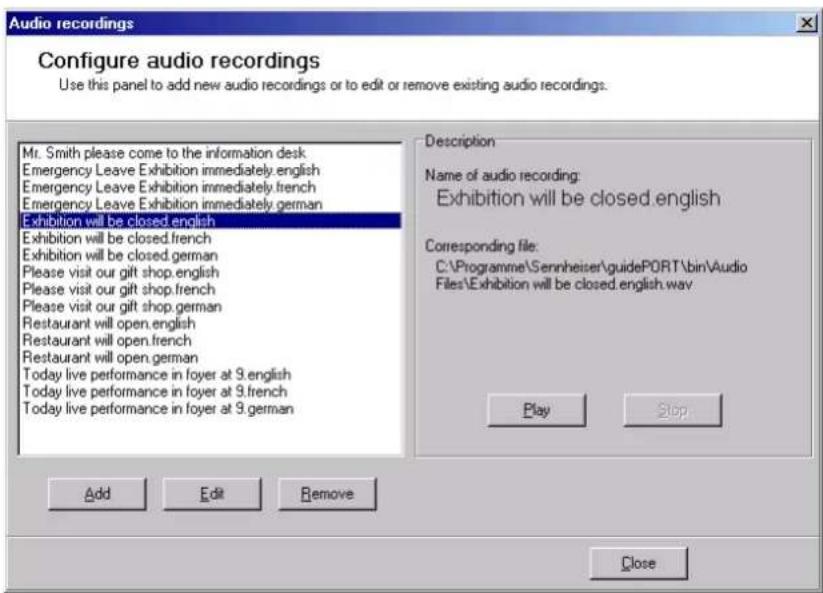
Dans la partie gauche de la fenêtre "Configure audio recordings" trouve une liste de toutes les announcements déjà enregistrées ou importées. Si vous cliquez sur l'une de ces announcements, apparait dans la partie droite de la fenêtre sous "Corresponding file" le chemin d'accès
et le nom de cetteannounce. Vous pouvez écouter cetteannounce en cliquant sur "Play". Pour interrompree la lecture, cliquez sur "Stop".
Insérez l'announce souhaïée en cliquant sur le bouton "Add". La fenêtre "Create/import audio recordings" s'ouvre.
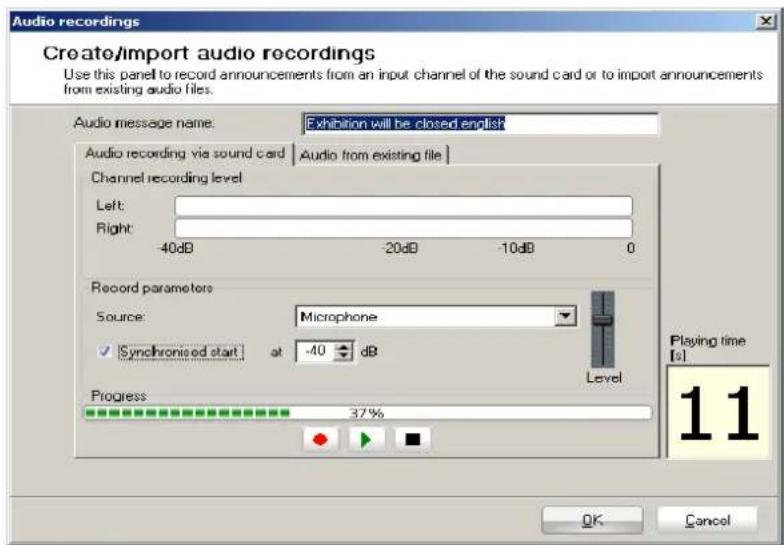
Cliquez sur I'onglet "Audio recording via sound card".
- Sélectionnez dans la liste déroulante "Source" le canal souhaité de votre carte son, que vous souhaitez enregistrer. Suivant le fabricant et le type, votre carte son peut, par exemple, avoir les sources d'enregistrement suivantes:
| Canal de votre carte son | Enregistrement |
| Lecteur de CD Lecteur de microphone Entrée microphoné de la carte son | CD de l'ordinateur |
| AUX Entrée AUX de la carte son | |
| Line-In Entrée Line-In de la carte son | |
| Casque d'écoute Sortie casque de la carte son | |
| Sortie mono Sortie mono de la carte son | |
| Mélange de sortie waveSortieASFACENTRÉSOMME DE LA CARTE SON |
Remarque :
Si la source d'enregistrement souhaitation ne s'affiche pas dans la listederoulante, il se peut que la carte son soit mal raccordée ou mal configurée (voir "Panneau de configuration/Carte son").
Sélectionnez dans la case "Synchronisé start" le mode de démarrage de l'enregistrement:
- Une coche dans la case "Synchronised start" signifie : début d'enregistrement automatique.
Après avoir cliqué sur le bouton, l'enregistrement ne commence qu'au dépassement d'un certain volume sonore seuil du signal audio.

Indiqueze ce volume limite dans le champ "at". Vous pouvez entrer un seuil entre -20 dB (faible) et -50 dB (pratiquement inaudible).
- Une coche dans la case "Synchronised start" signifie : début d'enregistrement manuel.
Après avoir cliqué sur le bouton, l'enregistrement commence immidiatement.
▶ Cliquez sur le bouton d'enregistrement et énonze votre texte d'annonce dans le microphone ou démarrez la lecture sur l'a raccordé à la carte son.
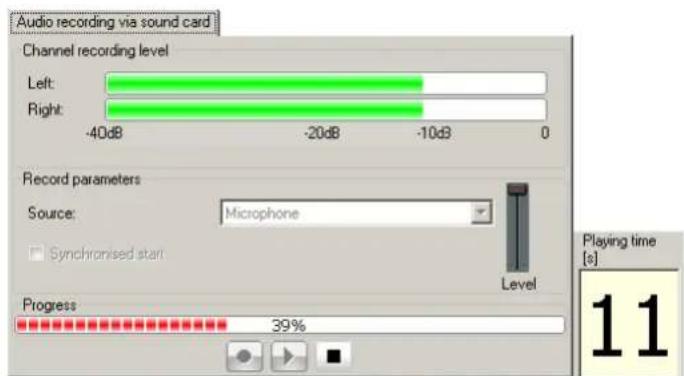
La barre "Progress" et l'affichage "Playing time [s]" signalent la progression de l'enregistrement. L'indicateur de sensibilité "Channel recording level" montre le niveau du signal séparément pour le canal gauche et le canal droit.
Assurez-vous que l'objet "Level" est reglé de telle sorte que pendant l'enregistrement l'indicateur de sensibilité pour le canal gauche et le canal droit n'atteigne la valeur "0 dB" (zone jaune) que lors des passages les plus forts.
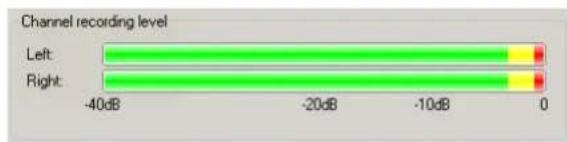
Si l'indicateur de sensibilité affiche un niveau supérieur à 0 dB (zone rouge) pendant un certain temps, la lecture sera déformée. Réajustez l'élement de réglage "Level" et reffectuez l'enregistrement.
Remarque :
La longueur del'enregistrement doitetre secondes!
▶ Clique sur le bouton stop pur terminer l'enregistrement.
Pour écouter immédiatement l'annonce enregistrée, cliquez sur le bouton Play.
L'enregistrement est restitue via la carte son de votre ordinateur sur les haut-parleurs raccordés. Pour interrompre la lecture, cliquez sur le bouton Stop
Si vous souhaitez recommencer l'enregistrement, cliquez à nouveau sur le bouton d'enregistrement et repézez votreannounce dans le microphone ou redémarrez la lecture sur l'appareil raccardé à la carte son.
Quand vous étés satisfait de votre enregistrement, tapez dans le champ "Announcement name" un nom univoque et explicite! Chaque utiliser de l'ANM doit être capable de reconnaître immédiatement dans ce nom dequelle annonce il s'agit.
Remarque:
Dans l'idéal, donnez-lui comme nom le texte de l'announce. Si vous creez des announcements dans différentes langues, spécifiez également la langue dans le nom de l'announce. Vous pouvez saisir jusqu'à 50 caractères dans le nom.
Cliqueur"OK".
Votre enregistrement est ajoute à la liste dans la fenêtre "Configure audio recordings" sous le nom spécifique. Voitre enregistrement est mémorisé sous forme de fichier audio avec ce nom dans le repertoire de travail de l'ANM.
Importer et enregistrer des announces sous forme de fichiers WAV
Pour importer des fichiers audio :
Tous les fichiers audio que vous voulez importer doivent être au format WAV (taux d'échantillonnage: "16 kHz", résolution "16 bits", format "Mono"). La longueur de restitution du fichier WAV doit être au maximum de 30 secondes.
Les fichiers WAV doivent porter un nom univoque et explicite. Chaque utiliseur de I'ANM doit etre capable de reconnaître immediatement dans ce nom dequelle annonce il s'agit.
Remarque :
Dans l'idéal, donnez-lui comme nom le texte de l'announce. Si vous creez des announcements dans différentes langues, spécifie egalement la langue dans le nom de l'announce. Les noms doivent avoir au maximum 50 caractères.
Dans le menu "Configure", cliquez sur "Audio recordings" ou cliquez dans la barre d'outils sur le bouton "Record audio recordings" (La fenetre "Configure audio recordings" s'ouvre.
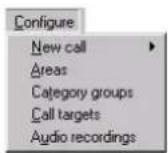
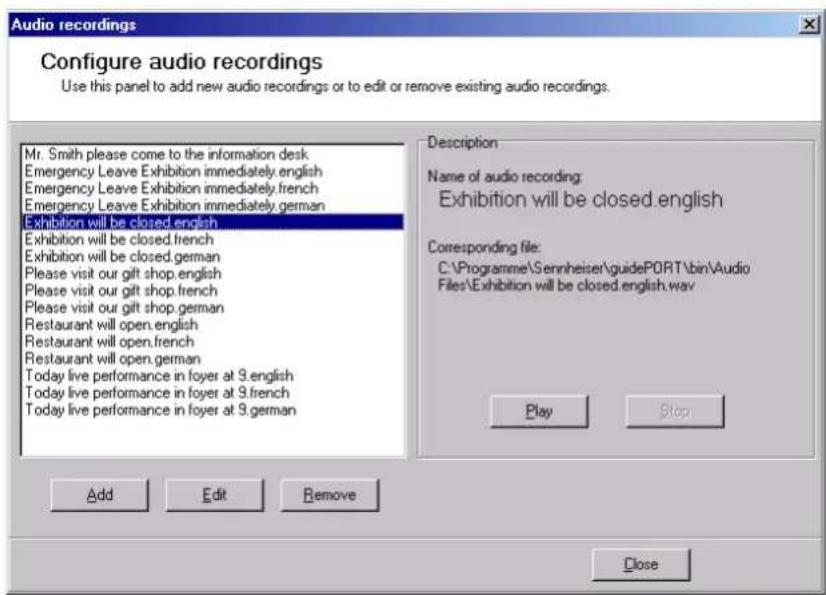
Insérez l'annonce souhaïée en cliquant sur le bouton "Add". La fenêtre "Create/import audio recordings" s'ouvre.
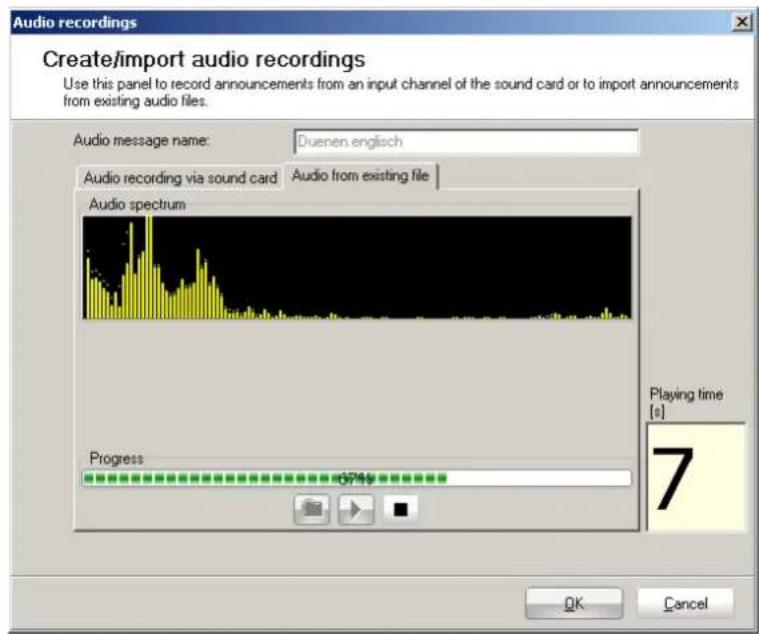
▶ Cliques sur l'onglet "Audio from existing file".
▶ Cliquez sur le bouton et seLECTIONnez le fichier WAV avec l'announce souhaitée.
Le nom du fichier WAV selectionné apparait dans la ligne "Name of audio recording". Vous ne pouvez pas modifier ces noms de fichiers avec l'ANM.
Pour écouter les announces sélectionnées, cliquez sur le bouton lecture.
Le fichier est restitue via la carte son de votre ordinateur sur les haut-parleurs raccordés. La zone "Audio spectrum" produit le signal audio du fichier.
Pour interrompre la lecture, cliquez sur le bouton stop
Cliquez sur "OK".
Votre enregistrement est ajoute à la liste dans la fenêtre "Configure audio recordings".
Configurer des tâches programmes

En tant qu'administrateur système, vous pouvez configurer des announcements programmes. Ces tâches planifiées sont lancées automatiquement des que le moment prévu arrive.
Pour configurer des tâches programmes, il faut suivre trois étapes :
-
Sélectionnez uneannounce. Vous pouvez également utiliser la voix au lieu d'uneannounce.
-
Sélectionnez une cible d'announces.
-
Configurez la programmation.
Pour selectionner uneannounce :
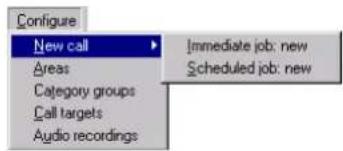
Dans le menu "Configure", pointez sur "New call" et cliquez sur "Scheduled job: new" ou cliquez dans la barre d'outils sur le bouton "Define scheduled job" (La fenetre "Scheduled announcements" s'ouvre.
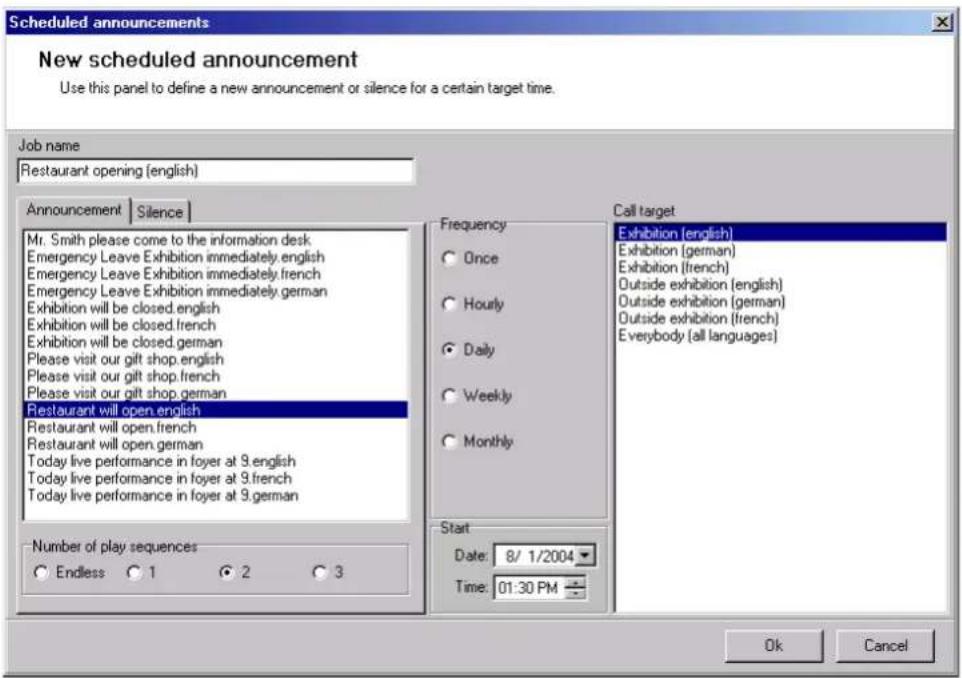
Dans le champ "Job name", tapez un nom univoque et explicite. Chaque utiliseur de l'ANM doit être capable de reconnaître immidiatement dans ce nom dequelle tâche programmee il s'agit.
Cliquez sous I'onglet "Announcement" sur I'annonce souhaitee.
Dans le champ "Number of play sequences", cliquez sur le nombre de fois ou l'annonce selectionnée doit etre diffusee au moment programme.
Pour vous exprimer en direct à la place d'uneannounce :
▶ Cliquez sur l'onglet "Silence".
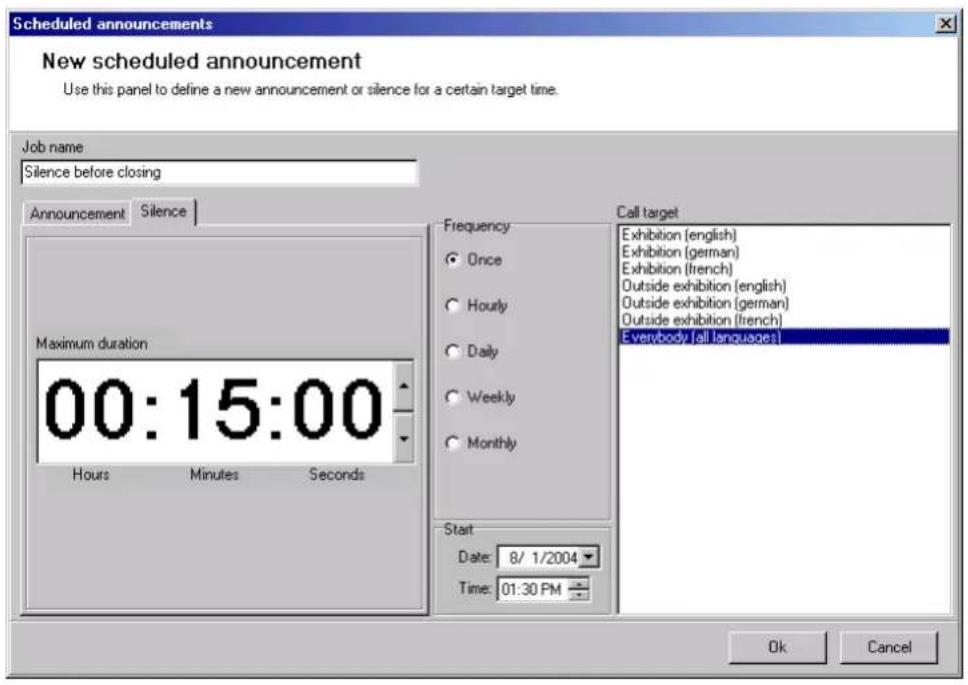
Dans le champ "Maximum duration", cliquez successivement sur les heures, minutes et secondes et tapez en heures, minutes, secondes la durée de la diffusion vocale. Vous pouvez également utiliser les boutons fléchés pour augmenter ou diminuer les heures, minutes, secondes.
Pour selectionner une cible d'announces :
Cliquez dans la partie droite "Call target" sur la cible d'announces à l'attention de laquelle I'annonce doit être diffusée.
Pour configurer la programmation :
Dans le groupe "Frequency", cliquez sur la fréquence de diffusion de l'announce.
- Sélectionnez "Once" pour diffuser l'annonce une seule fois à un moment donné.
- Sélectionnez "Hourly" pour diffuser l'annexe une fois par heures.
- Sélectionnez "Daily" pour diffuser l'annonce une fois par jour.
- Sélectionnez "Weekly" pour diffuser l'annonce une fois par semaine.
- Sélectionnez "Monthly" pour diffuser l'annonce une fois par mois.
- Sélectionnez "Yearly" pour diffuser l'annonce une fois par an.
Cliquez dans le groupe "Start" sur la liste déroulante "Date". Le calendrier de seLECTION s'ouvre.
Cliquez dans le calendrier de selection sur le jour où la tâche doit s'executer la première fois.
Le jour choisi est mis en surbrillance bleue. La date marquee en rouge.
Pour selectionner un autre mois, cliquez sur la flèche en haut à gauche ou à droite dans le calendrier de selection.
Dans le champ "Time", cliquez successivement sur les heures et les minutes et tapez en heures et en minutes le moment où la tâche doit s'executer la première fois. Vous pouvez également utiliser les boutons fléchés pour augmenter ou diminuer les heures et les minutes.
Pour valider la tâche :
Dans la fenêtre "Scheduled announcement", cliquez sur "OK".
La tâche programmée est insérée avec la programmation可以选择 sous les onglets "Pending" et "Cyclic". Elle sera executée automatiquement des que le moment choisi arrivera. Si vous avez configuré plusieurs tâches pour s'executer à la même heures, celles-ci seront lancées immeditatement l'une après l'autre.
Remarque :
Sur la configuration des tâches immédiates voir "L'utilisation quotidienne (mode utiliser)" à la page 13-39.
Modifier les options
Avec la ligne de menu "Options" du menu "Tools":
- vous pouvez définir les droits de l'utilisateur
- vous pouvez spécifique si le dernier fichier de configuration ouvert doit être ouvert automatiquement au démarrage du programme
- vous pouvez modifier le mot de passer
- vous pouvez spécifier si chaqueannounce doit être précédée automatiquement d'un signal sonore (jingle)
Définir les droits de l'utilisateur
L'administrateur système peut limiter ou étendre les droits de l'utilisateur comme suit :
Clique dans le menu "Tools" sur "Options". La fenetre "Options" s'ouvre.
Cliquez sur I'onglet "Operator rights".
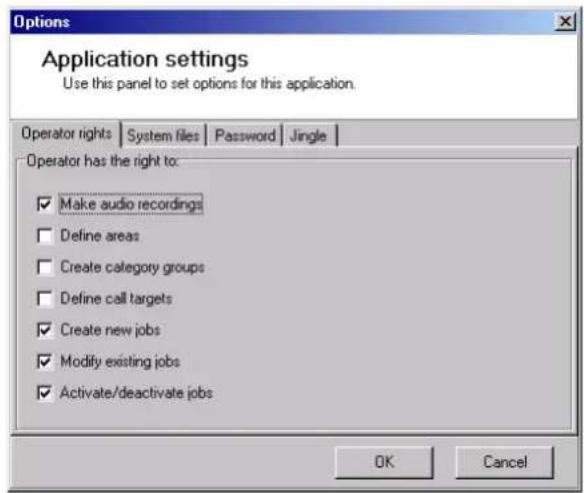
Cliquez sur les cases de contrôle pour attribuer ou prisoner des droits. Pour attribuer le droit correspondant à l'utilisateur, une coche doit apparaitre dans la case de contrôle; pour prisoner un droit, il ne doit pas y avoir de coche dans la case de contrôle correspondante
Permet à l'utilisateur d'enregistrer des announcements avec le microphone et les memoriser sur le disque dur.
Permet aussi à l'utilisateur d'importer des announcements sous forme de fichiers WAV.
- "Define areas":
Permet à l'utilisateur de définir des lieux (groupes de cellules), de les modifier et de les supprimer.
- "Create category groups":
Permet à l'utilisateur de définir des groupes de catégories, de les modifier et de les supprimer.
- "Define call targets":
Permet à l'utilisateur de définir des cibles d'announces, de les modifier et de les supprimer.
"Create new jobs":
Permet aussi à l'utilisateur de configurer des tâches programmesés.
- "Modify existing jobs":
Permet à l'utilisateur de modifier les tâches sous les onglets "Pending", "Cyclic" et "Done" (par ex. pour modifier la programmation).
- "Activate/deactivate jobs":
Permet à l'utilisateur d'activer ou de désactiver les tâches sous les langlets "Pending" ou "Cyclic" pour pouvoir suspendre temporairement leur exécution.
Remarque :
Vou ne pouze pas attribuer les droits suivants à l'utilisateur :
- Création, ouverture et enregistrement sous d'autres noms des fichiers de configuration,
- Visualisation du protocole détaillé dans la champ "Job description",
- Modification des options de l'ANM.
Dans la fenêtre "Options", cliquez sur "OK". Les droits d'utilisateur sont pris en compte.
Ouvrir automatiquement le fichier de configuration d'annoces au démarrage du programme

L'ANM a besoin de deux fischiers système : le fischier de projet guidePORT (.mdb ou .xml) et le fischier de configuration d'années associé (*.xml). Vous pouvez configurer l'ANM de manière à ce que le fischier de configuration de votre exposition soit automatiquement ouvert au démarrage du programme.
Remarque :
Etant donné que le programme est ouvert en majorité en mode utilisateur, il est impératif que l'administrateur système adopte cette option d'ouverture automatique du fichier de configuration d'announce, car l'utilisateur ne peut pas ouvrir lui-même un fichier de configuration d'announces!
Tools Administrator Options
Clique dans le menu "Tools" sur "Options". La fenetre "Options" s'ouvre.
Cliquez sur I'onglet "System Files".
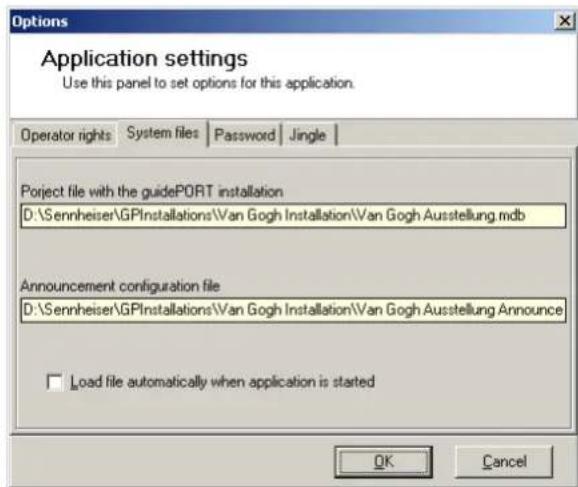
Le chemin d'accès et le nom du fil chéier de projet guidePORT apparaissent dans le champ "Project fill Installation". Le chemin d'accès et le nom du fil chéier de configuration d'announces sont affichés dans le champ "Announcement configuration file". Vous ne pouvez pas modifier ces chemins d'accès.
Si vous VOULEZ au démarrage du programme ouvrir automatiquement le fichier de configuration d'announces, cochez la case "Load configuration file automatically when application is started".
Dans la fenêtre "Options", cliquez sur "OK". L'ANM est configuré comme spécifique pour le démarrage du programme.
Modifier le mot de passer

Vous avez besoin du mot de passer pour passer du mode utiliser au mode administrateur système. Pour modifier ce mot de passer :
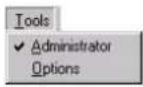
Cliquez dans le menu "Tools" sur "Options". La fenetre "Options" s'ouvre.
Cliquez sur I'onglet "Password".
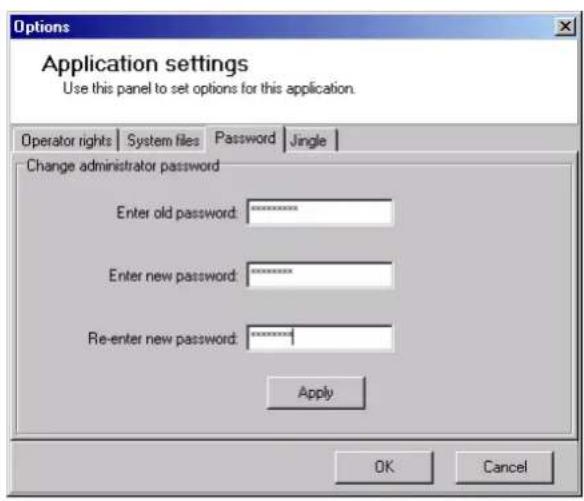
Dans le champ "Enter old password", tapez le mot de passer actuellesment valide.
Dans le champ "Enter new password", tapez le nouveau mot de passer.
Dans le champ "Re-enter new password", retapez le nouveau mot de passer.
Cliquez sur "Apply". Le nouveau mot de passer est pris en compte.
Faire préceder automatiquement toutes les announces d'un signal acoustique (jingle)

Pour bien faire la distinction entre vos announcements et les événements, vous pouze ajouter automatiquement un signal acoustique avant la diffusion de toutes les announcements. Ce signal acoustique est installé par le service après-vente de Sennheiser electronic avant l'installation du logiciel. Ce signal acoustique ne doit pas exceeder cinq secondes. Vous ne pouvez pas modifier ce signal ultérieurement.
Pour faire preceder automatiquement toutes les announces d'un signal acoustique:
Cliquez dans le menu "Tools" sur "Options". La fenetre "Options" s'ouvre.
▶ Cliquez sur l'onglet "Jingle".
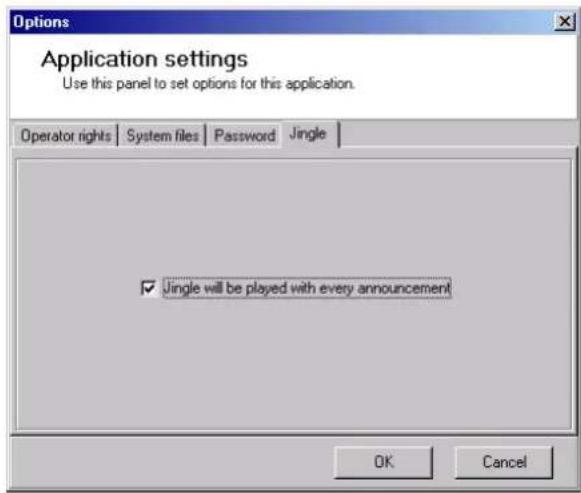
Cochez la case "Jingle will be played with every announcement".
Dans la fenêtre "Options", cliquez sur "OK". Toutes les announces sont désormais precedées d'un signal acoustique.
Surveiller l'ANM
Toutes les tâches qui ont été exécutées en une jourée par l'ANM sont consignées dans un fichier-journal. Celui donne des informations au cas où des problèmes survient pendant l'exécution d'une tâche.
Ouvrir le fichier-journal
Dans le dossier "guidePORT\bin\LOG" se trouve un sous-dossier pour chaque mois ou des tâches ont été executées (par ex. "LOG-2005-01"). C'est dans ce sous-dossier que l'ANM enregistre les fichiers-journaux. L'ANM enregistre un fichier par jour. Les noms des fichiers contiennent le nom de l'emplacement et la date à laquelle les tâches ont été executées (par ex. "ExhibitionVanGogh_2005-01-15").
Ouvrez le fichier-journal de la date souhaitee (par ex. avec Windows Editor).
| 8/16/2004 1:35:13 PM Immediate_1:35:13 PM announce_outofcontrol OK |
| «BS_PCO1» «Ct010000»: OK |
| 8/16/2004 2:08:07 PM Immediate_2:08:07 PM announce_outofcontrol OK |
| 8/16/2004 2:08:49 PM Immediate_2:08:49 PM announce_outofcontrol OK |
| 8/16/2004 2:09:41 PM Immediate_2:08:49 PM announce_outofcontrol Error |
| «BS_PCO1» «Ct010000»: CTx not connected. |
| 8/16/2004 2:10:20 PM Immediate_2:10:20 PM announce_outofcontrol Error |
| «BS_PCO1» «Ct010000»: Antenna not connected. |
| «GUIDEPORT4» «Ct010002»: OK |
| «GUIDEPORT4» «Ct010003»: OK |
| Error message ACKNOWLEDGED on: 8/16/2004 2:11:07 PM < = = = = |
| 8/16/2004 2:37:16 PM Immediate_2:37:16 PM announce_outofcontrol OK |
| 8/16/2004 2:39:13 PM Immediate_2:39:13 PM announce_outofcontrol OK |
| 8/16/2004 2:45:35 PM Immediate_2:45:35 PM announce_outofcontrol OK |
| 8/16/2004 2:46:28 PM Immediate_2:46:28 PM announce_outofcontrol OK |
| 8/16/2004 2:47:44 PM Immediate_2:47:44 PM announce_outofcontrol OK |
| 8/16/2004 2:48:31 PM Immediate_2:48:31 PM announce_outofcontrol OK |
| 8/16/2004 2:55:39 PM Immediate_2:55:39 PM announce_outofcontrol OK |
| 8/16/2004 3:01:11 PM Immediate_3:01:11 PM announce_outofcontrol OK |
| 8/16/2004 3:03:11 PM Immediate_3:03:11 PM announce_outofcontrol OK |
| 8/16/2004 3:04:07 PM Immediate_3:04:07 PM announce_outofcontrol OK |
| 8/16/2004 3:05:19 PM Immediate_3:05:19 PM announce_outofcontrol Error |
| «BS_PCO1» «Ct010000»: No FTP connection. |
| «GUIDEPORT4» «Ct010002»: No FTP connection. |
| «GUIDEPORT4» «Ct010003»: No FTP connection. |
| Error message ACKNOWLEDGED on: 8/16/2004 3:05:41 PM < = = = = |
| 8/16/2004 3:42:46 PM Immediate_3:42:46 PM announce_outofcontrol Error |
| «GUIDEPORT4» «Ct010002»: No Answer from BSM. |
| «GUIDEPORT4» «Ct010003»: No Answer from BSM. |
| Error message ACKNOWLEDGED on: 8/16/2004 3:43:19 PM < = = = = |
| 8/16/2004 3:47:59 PM Immediate_3:42:46 PM announce_outofcontrol OK |
| 8/16/2004 3:49:44 PM Immediate_3:49:44 PM announce_outofcontrol OK |
| 8/16/2004 3:50:00 PM Immediate_3:50:00 PM announce_outofcontrol OK |
| 8/16/2004 3:50:04 PM Immediate_3:50:04 PM announce_outofcontrol OK |
| 8/16/2004 3:57:16 PM Immediate_3:57:16 PM announce_outofcontrol Error |
| «BS_PCO1» «Ct010000»: No FTP connection. |
| 8/16/2004 4:08:44 PM Immediate_4:08:44 PM announce_outofcontrol Error |
| «BS_PCO1» «Ct010000»: No FTP connection. |
| 8/16/2004 4:09:31 PM Immediate_4:08:44 PM announce_outofcontrol Error |
| «BS_PCO1» «Ct010000»: CTx: Bad mode for processing command. |
| 8/16/2004 4:14:35 PM Immediate_4:14:35 PM announce_outofcontrol Error |
| «BS_PCO1» «Ct010000»: No FTP connection. |
| 8/16/2004 4:15:17 PM Immediate_4:14:35 PM announce_outofcontrol Error |
| «BS_PCO1» «Ct010000»: CTx: Bad mode for processing command. |
| Error message ACKNOWLEDGED on: 8/16/2004 4:15:34 PM < = = = = |
Exemple de fichier-journal
Pour chaque tâche exécutée correctement apparait une ligne se terminant par "OK", par ex.:
8/16/20041:35:13 PMImmediate_1:35:13 PMoutofcontrolOK
Cette ligne contient les informations suivantes :
-Date et heures de démarrage de la tâche
- Nom de la tâche comme sur les onglets
- Nom de l'announce (nom du fichier audio ou "Silence")
- "OK" pour les tâches exécutées correctement, sinon "Error".
Si des erreurs sont survenus pendant l'exécution de la tâche, des lignes supplémentaires apparaissent, donnant des indications sur le statut de chaque des émetteurs de cellule mis en œuvre pour l'exécution de la tâche, par ex.:
8/16/20042:10:20 PMImmediate_2:10:20 PMoutofcontrolError
Les lignes supplémentaires contiennent les informations suivantes :
- Nom du PC Base Station auquel l'émetteur de cellule est raccordé
- Numéro ID CT de l'émetteur de cellule
- Message d'erreur de l'émetteur de cellule. Si pas de défaut : "OK"
Si une erreur survient lors de l'exécution d'une tâche, la fenêtre "Error" s'affiche dans l'ANM. La fenêtre avec le message d'erreur reste à l'écran jusqu'à confirmation de l'utilisateur. Cette confirmation est consignée dans le fichier-journal avec mention de la date et de l'heure, par ex.:
= = = = > Error message ACKNOWLEDGED on: 8/16/2004 3:57:42 PM < = < = =
L'utilisation quotidienne (mode utiliser)
Le mode utilisateur permet de :
surveiller les tâches
diffuser des announces immédiates
Enregistrer et diffuser uneannounce immediate
Pour faire une annunciée, il faut deux choses :
- enregister l'annonce (ou selectionner une annunci depuis enregistrree).
- diffuser l'enregistrement selectionné.
Pour enregistrer d'abord uneannounce immédiate :
Assurez-vous que le mode administrateur système est activé dans l'ANM (voir "Passer du mode utiliser au mode administrateur système" à la page 13-14), ou que l'utilateur dispose du droit pour faire des enregistrentements audio (voir "Définir les droits de l'utilateur" à la page 13-32).
Dans le menu "Configure", cliquez sur "Audio recordings" ou cliquez dans la barre d'outils sur le bouton "Record audio recordings" (La fenêtre "Configure audio recordings" s'ouvre.
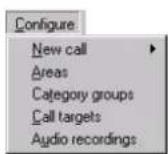
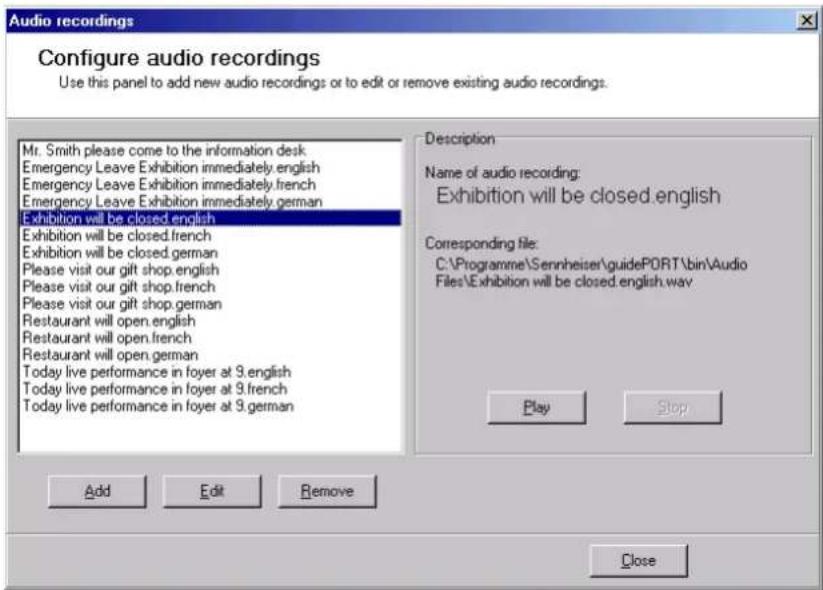
Dans la partie gauche apparait la liste de toutes les années enregistrées. Vous pouvez écouter ces announcements enclinquant dessus lors dans la partie droite sur "Play". L'annonce est restituée via la carte son de votre ordinateur sur les haut-parleurs raccordés.
Cliqueur"Add".
La fenêtre "Create/import audio recordings" s'ouvre.
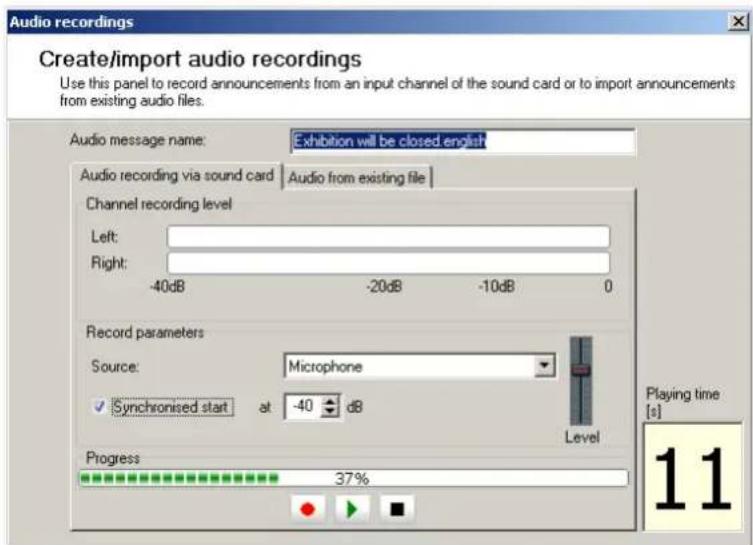

▶ Cliques sur l'onglet "Audio recording via sound card".
Sélectionnez dans la liste déroulante "Source" le canal souhaité de votre carte son, que vous souhaitez enregistrer. Suivant le fabricant et le type, votre carte son peut, par exemple, avoir les sources d'enregistrement suivantes:
| Canal de votre carte son | Enregistrement |
| Lecteur de CD Lecteur de CD de l'ordinateur | |
| Microphone Entrée microphone de la carte son | |
| AUX Entrée AUX de la carte son | |
| Line-In Entrée Line-In de la carte son | |
| Casque d'écoute Sortie casque de la carte son | |
| Sortie mono Sortie mono de la carte son | |
| Mélange de sortie wave Sortie somme de la carte son |
Remarque :
Si la source d'enregistrement souhaitation ne s'affiche pas dans la liste déroulante, il se peut que la carte son soit mal raccordée ou mal configurée (voir "Panneau de configuration/Carte son").

Sélectionnez dans la case "Synchronisé start" le mode de démarrage de l'enregistrement :
- Une coche dans la case "Synchronised start" signifie : début d'enregistrement automatique.
Après avoir cliqué sur le bouton, l'enregistrement ne commence qu'au dépassement d'un certain volume sonore seuil du signal audio. Sélectionnez ce volume seuil dans la liste déroulante "dB" (entre -20 dB (faible) et -50 dB (pratiquement inaudible).
- Pas de coche dans la case "Synchronisé start" signifie : début d'enregistrement manuel.
Après avoir cliqué sur le bouton, l'enregistrement commence immidiatement.
▶ Cliquez sur le bouton d'enregistrement et énonze votre texte d'annonce dans le microphone ou démarrez la lecture sur l'a raccordé à la carte son.
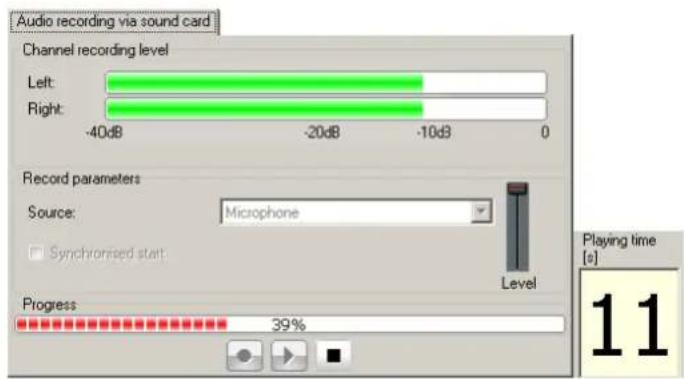
La barre "Progress" et l'affichage "Playing time [s]" signalent la progression de l'enregistrement. L'indicateur de sensibilité "Channel recording level" montre le niveau du signal séparément pour le canal gauche et le canal droit.
Assurez-vous que l'objet "Level" est réglé de telle sorte que pendant l'enregistrement l'indicateur de sensibilité pour le canal gauche et le canal droit n'atteigne la valeur "0 dB" (zone jaune) que lors des passages les plus forts.
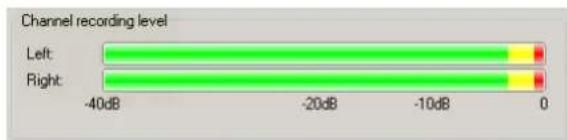
Si l'indicateur de sensibilité affiche un niveau supérieur à 0 dB (zone rouge) pendant un certain temps, la lecture sera déformée. Vous devriez réajuster l'élement de réglage "Level" et reffectuez l'enregistrement
Remarque:
La longueur de l'enregistrement doit être secondes!
▶ Cliquez sur le bouton Stop paur terminer l'enregistrement.
Pour écouter immédiatement l'annonce enregistrée, cliquez sur le bouton Play L'enregistrement est restitué via la carte son de votre ordinateur sur les haut-parleurs raccordés. Pour interrompre la lecture, cliquez sur le bouton Stop
Si vous souhaitez recommencer l'enregistrement, cliquez à nouveau sur le bouton d'enregistrement et repetez votre announce dans le microphoneou redémarrez la lecture sur l'appareil raccardé à la carte son.
Quand vous étes satisfait de votre enregistrement, tapez dans le champ "Announcement name" un nom univoque et explicite! Chaque utilisateur de l'ANM doit être capable de reconnaître immidiatement dans ce nom dequelleannounce il s'agit.
Remarque :
Dans l'idéal, donnez-lui comme nom le texte de l'announce. Si vous creez des announcements dans différentes langues, spécifiez également la langue dans le nom de l'announce. Vous pouvez saisir jusqu'à 50 caractères dans le nom.
Cliqueur"OK".
Votre enregistrement est ajoute à la liste dans la fenêtre "Configure audio recordings".
Dans le menu "Configure", pointez sur "New call" et cliquez sur "Immediate job: new" ou cliquez dans la barre d'outils sur le bouton "New immediate announcement" (3)
La fenêtre "Immediatannouncement" s'ouvre.
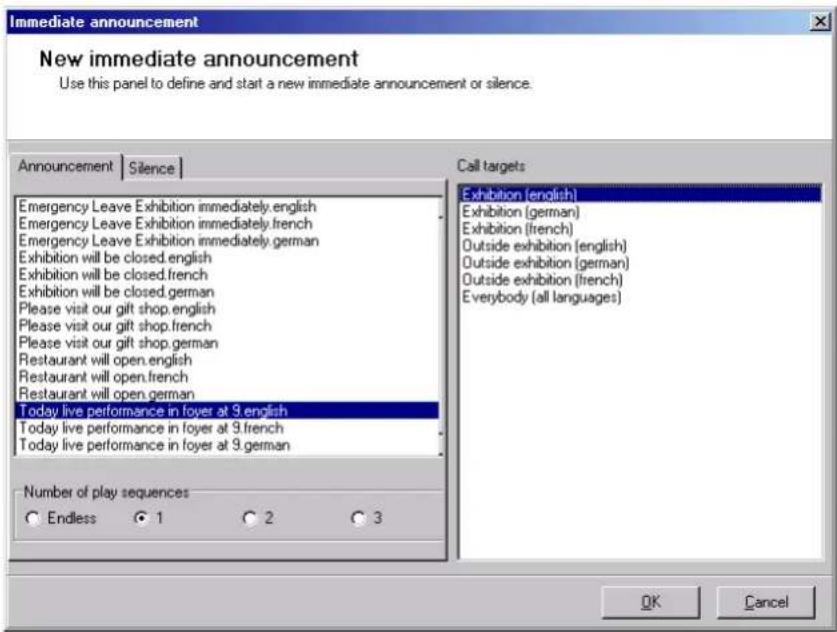
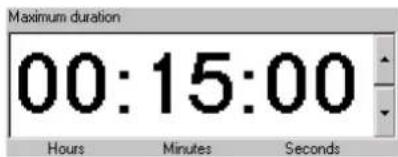
▶ Cliquez soit sous l'onglet "Announcement" sur l'annexe que vous poulez diffuser, soit - si vous préférez只不过 faire uneannounce vocale directe - sur l'onglet "Silence" et selectionnez dans le champ "Maximum duration", la durée maximale de l'announce vocale. Pour cela, cliquez sur les heures, les minutes et les secondes et tapez le chiffre souhaïte ou cliquez sur les boutons fléchés pour augmenter ou réduire la valeur.
Cliquez dans le champ "Call targets" sur la cible d'announces à l'attention de laquelle l'announce doit être diffusée.
Dans le groupe "Number of play sequences", cochez une case pour déterminer combien de fois l'annonce doit être diffusée.
Cliquez sur "OK".
Dans le tableau sous l'onglet "Pending", l'annonce apparait comme tâche immédiate (nom de la tâche du type "Immediate_23:59:59"). Àpres quelques secondes, la diffusion commence automatiquement. Dans la colonne "Status", "Running" apparait le temps de la diffusion. Une fois l'annonce diffusée, la tâche passé de l'onglet "Pending" à l'onglet "Done".
L'exécution d'une tâche prend en moyenne 20 secondes. Plus le nombre de PC Base Station et de lieux concernés est grand, plus l'exécution est longue.
Surveiller les tâches
L'utilisateur doit surveiller la diffusion programmée dans les tâches comme suit:
Contrôlez régulierèment les tâches sous l'onglet "Done" et assurez-vous que "OK" apparait toujours dans la colonne "Last Info".
Si "Error" apparait, ou si un fenêtre de message d'erreur s'affiche, c'est que l'announce n'a pas ete diffusue comme prevu!
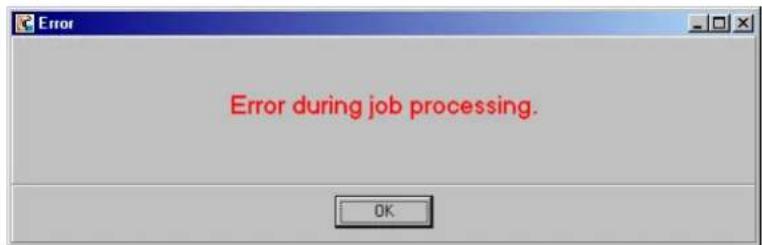
Remarque :
Si vous étés en mode administrateur système et que vous cliquez sur une tâche, une description détaillée de la tâche et des événuels problèmes survenus à la diffusion apparent dans le champ "Job description". Les causes de perturbation dans l'exécution des tâches peuvent être entre autres:
des PC Base Station hors tension ou non raccordés,
des émetteurs de cellule non raccordés ou hors tension,
des antennes non raccordees.
Modifier des tâches
Les tâches programmes都可以 être modifiées même pendant le fonctionnement quotidien. Pour cela vous doivent pouvoir ouvrir le menu contextual. Si vous ne disposez des droits requis, certaines lignes du menu contextual sont désactivées.
Pour ouvrir le menu contextuel :
Cliquez sur l'un des trois ontlets "Pending", "Cyclic" ou "Done" avec le bouton droit de la souris sur une tache. Le menu contextual s'ouvre.
Cliquez sur la ligne souhaitee dans le menu contextual.
-
Pour creer une nouvelle tâche, cliquez sur "Scheduled job: new".
-
Pour modifier les propriétés d'une tâche (par ex. la programmation ou le nom de la tâche), cliquez sur "Edit Job".
- Pour arrêter une tâche en cours d'execution, cliquez sur "Stop Job". La tâche est interrompue. "Cancelled" apparait dans la colonne "Status". La tâche sera normalement executée au prochain déclenchement de la programmation.
-
Pour supprimer une tâche, cliquez sur "Delete Job". La tâche correspondante est retiree de l'onglet et ne sera plus executée du tout.
-
Pour désactiver temporairement une tâche, cliquez sur "Deactivate Job". La tâche ne sera pas executée tant que vous ne l'aurez pas reactivement.
- Pour réactiver une tâche temporairement désactivée, cliquez sur "Activate Job".
- Pour relancer une tâche, cliquez sur "Repeat Job" (disponible seulement sous l'onglet "Done").
Utiliser l'aide en ligne de l'ANM
Pour ouvrir l'aide en ligne de l'ANM :
Cliquez dans le menu "Help" sur "Content". L'aide en ligne s'ouvre.
Afficher le numero de version de l'ANM
Pour afficher le numero de version de I'ANM :

Cliquez dans le menu "Help" sur "About...". La fenetre d'information s'ouvre.
Afficher les informations de licence
La fenêtre "Dongle Information" s'ouvre automatiquement et affiche les informations de licence actuelles, lorsque
-la clé de protection n'est pas insérée
-la connexion TCP/IP vers le module logiciel LMS ne fonctionne pas
Pour afficher manuellement les informations de licence :
Clique dans le menu "Help" sur "Dongle". La fenêtre "Dongle Information" s'ouvre (voir à ce sujet la section suivante).
Remarque :
Si la fenêtre "Dongle Information" est ouverte, toutes les tâches en cours sont suspendues jusqu'à ce que cette fenêtre "Dongle Information" soit refermée.
Index
Announces
Cibles d'announces 13-5
Cibles d'announces
Définition 13-22
Enregistrement et sauvegarde 13-25
Groupes de catégories 13-3
Definition 13-20
Importation sous forme de fichier WAV 13-28
Jingle 13-35
Lieux 13-3
Définition 13-18
Programmées
Configuration 13-29
Signalacoustique(Jingle)13-35
Spontanes
Enregistrement et diffusion immédiate 13-39
Voix 13-4
Administrateur système 13-4, 13-14
Commandes
Administrator 13-14
Close 13-17
Configure call target 13-22
Utilisateur 13-4, 13-39
Définition des droits de l'utilisateur 13-32
Clé de protection (dongle)
Affichage des informations de licence 13-44
Fichier de configuration d'announces
Creation 13-15
Enregistrement 13-17
Ouverture 13-16
14 Le Visitor Profiler (VPR)

-tourne en général sur le PC de chargeur
- sert à configurer les récepteurs avant que ceux-ci ne soient remis aux visiteurs
- sert à la configuration commune de l'émetteur portable et des récep-teurs qui participent à une visite guidée
Sommaire
Avant de commencer 14-2
Procedure générale 14-4
L'interface utiliseur VPR 14-6
Demarrer le VPR. 14-8
Amener le VPR en mode operationnel (setup) 14-10
Piloter le VPR en mode utiliseur 14-12
Piloter le VPR en mode administrateur système. 14-23
Listedes messagesVPR 14-28
Index 14-29
Avant de commencer
Le logiciel VPR vous permet de configurer les récepteurs et les émetteurs portables avant que ces derniers ne soient remis aux visiteurs. Il vous permet de garantir que chaque visiteur recèvra le récepteur dont il a besoin, c'est-à-dire un récepteur configuré pour la bonne catégorie et pour la visite guidée voulue.
La commande du logiciel est possible de deux manières :
- par le biais d'un écran tactile, par actionnement des boutons correspondants sur la dalle tactile,
- et par le biais d'une souris d'ordinateur et d'un clavier.
La presente notice part du principe que vous ordinateur est doté à la fois d'un écran tactile, d'une souris et d'un clavier.
ATTENTION!
Ordinateur bloqué en cas d'économiseur d'écran protégé par mot de passer!

Si vous utilisez le VPR sans clavier et que vous protégéz l'économiseur d'écran par un mot de passer, personne ne peut saisir le mot de passer pour quitter l'économiseur d'écran!
Désactivez l'économiseur d'écran
ou déactivé la protection par mot de passée de l'économiseur d'écran.
Avant de pouvoir travailler avec le logiciel
Pour pouvoir utiliser le VPR, les conditions suivantes doivent être remplies :
-
Le logiciel CHM doit être installé et préts à fonctionner sur le PC de chargeur. Autrement dit :
-
Le CHM doit partager la version 1.0.4.0 ou supérieure. Si vous utilisez un logiciel CHM plus ancien, il convient tout d'abord de se procurer auprès de Sennheiser electronic une mise à jour du CHM et de l'instructor.
- Le CHM doit être en service. Lorsque vous fermez le CHM, le message de défaut suivant apparait dans le VPR, et vous ne pouvez alors plus configurer de récepteurs et d'émetteurs portables:
-
Dans le CHM (en mode "Installation & Administration"), le "Visitor Profiler Server" doit être activé, comme décrit au point "Préparer le CHM pour l'utilisation (Setup)" à la page 10-11.
-
Le historique a besoin d'une liaison reseau avec le PC de chargeur auquel les chargeurs sont raccordes. Autrement dit :
-
Le PC de chargeur doit être en service et configuré en mode opérationnel.
-
La liaison réseau avec le PC de chargeur doit être co configurée dans les deux logiciels CHM (voir page 10-14) et VPR (voir page 14-10).
- Les chargeurs doivent être correctement raccordés au moyen des câbles ajustats aux interfaces RS 485 du PC de chargeur.
- Les récepteurs et les émetteurs portables doivent être entièrement enchichés dans les logements des chargeurs
Procedure générale
Les deux modes d'accès
Le VPR peut être utilisé dans deux différents modes.
En mode administrateur système :

-
vous avez besoin d'un mot de passer,
-
vous avez besoin d'un clavier,
-
vous configurez le VPR pour votre projet (setup)
-
vous configurez les récepteurs,
-
vous configurez les émetteurs portables,
-
vous pouvez regrouper de manière durable plusieurs récepteurs avec un émetteur portable pour une visite guidée,
-
vous pouvez régler des récepteurs à demeure sur une catégorie donnée.
En mode utiliser :
- vous n'avez pas besoin d'un mot de passer,
- vous n'avez pas besoin d'un clavier,
- vous configurez des récepteurs et, le cas échéant, des émetteurs portables et les distribuez aux visiteurs ainsi qu'au guide qui assure la visite guidée,
- vous garantisse que chaque visiteur reçoit un récepteur régle sur la catégorie de son choix,
- vous définissez etéditez des groupes de visiteurs.
Pendant le fonctionnement quotidien, le logiciel tourne généralement en mode utilisateur et sert à assurer une distribution rapide et conviviale des récepteurs. La présente notice part du principe que vous pilotez le mode utilisateur depuis un écran tactile.
Pour configurer le VPR et l'adapter à votre projet get jour modifier durablement les réglages par défaut des récepteurs ou des émetteurs portables, vous doivent passer en mode administrateur système. Pour ce faire, vous doivent désposer d'un mot de passer.
Affecter temporairement ou durablement des apparciels à un groupe de visiteurs
Les groupes de visiteurs servent à planifier, organiser et préparer le traffic des visiteurs. Vous pouvez affecter temporairement ou durablement des récepteurs et des émetteurs à des groupes de visiteurs.
Affecter temporairement des apparèils à un groupe de visiteurs
Si vous affectez temporairement des appareils à un groupe de visiteurs, ce groupe n'este alors que pour une seule visite guidee. Dese que les recep-teurs et I'emetreur portable sont a nouveau enchises dans un chargeur a la fin de la visite guidee, l'aftection au groupe de visiteurs est automatiquement annulée.
Ces groupes de visiteurs peuvent partager des tailles variables. Chaque fois que vous affectez des récepteurs à un groupe de visiteurs, vous pou
vez sélectionner un nombre différent de récepteurs (voir page 14-14) en fonction du nombre de participants à la visite guidée.
De plus, vous pouvez à tout moment effacer ou éoperator ces groupes de visiteurs en mode utilisateur, par exemple pour modifier ultérieurement le nom, ajouter un guide ou夕阳er le guide (voir page 14-20).
Le guide qui effectue la visite peut à tout momentsterolirtemporairement les recepteurs du groupe de visiteurs afin que ces derniers puissant entendre certains événements que le guide indique.
Afferter durablement des
appareils a un groupe de visiteurs
Les récepteurs et l'émetteur portable restent en permanence affectés au même groupe de visiteurs - même lorsqu'ils sont à nouveau enchéhs dans un chargeur au terme de la visite guidée.
Les groupes de visiteurs durablement créés ont toujours la même taille et长时间les même émetteur portable.
La modification ou l'effacement de groupes de visiteurs durablement créé n'est possible qu'avce le logiciel CHM.
L'interface utiliser VPR
L'interface utiliser VPR en mode administrateur système
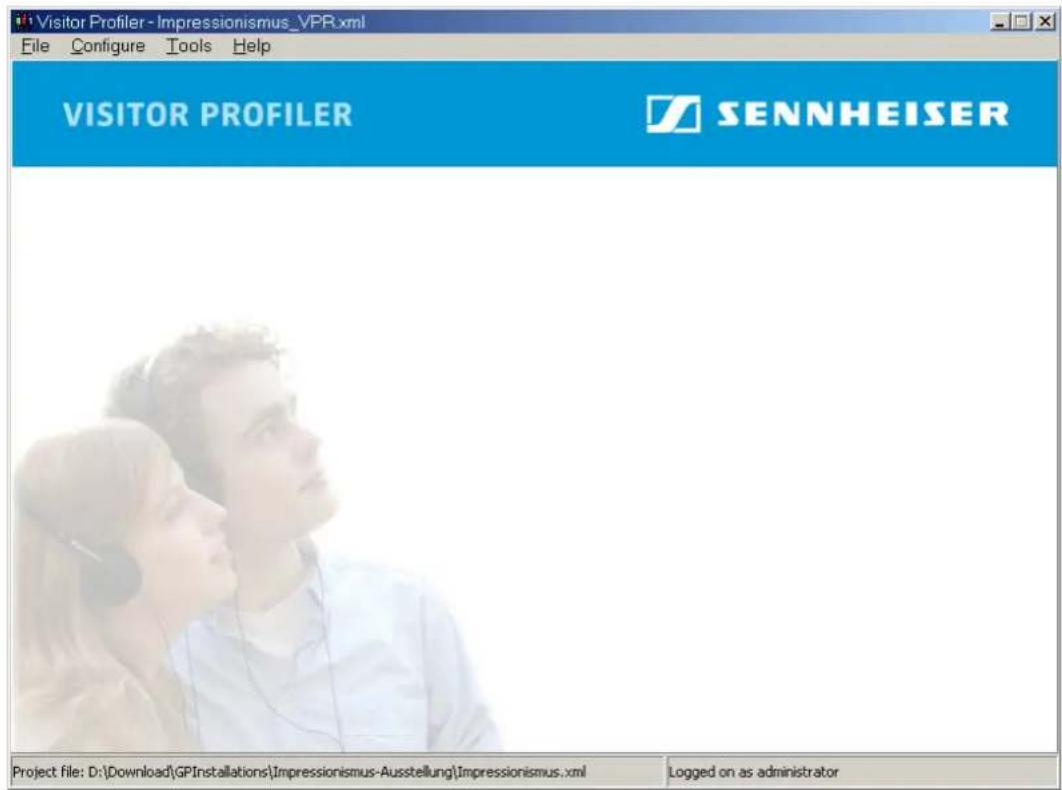
En mode administrateur système, l'interface utilisateur du logiciel Visitor Profiler se compose des éléments suivants:
- Une barre de titre avec les fonctions classiques de Windows
Visitor Profiler - Impressionismus_VPR.xml
Elle contient le nom du projet actuel. Le projet sera défini en mode administrateur système (voir "Créer une configuration" à la page 14-10).
-Une barredemenu
File Configure Tools Help
-Une ligne de bas de page
Elle indique le fichier de projet et le mode d'accès actuel.
L'interface utiliser VPR en mode utilisé
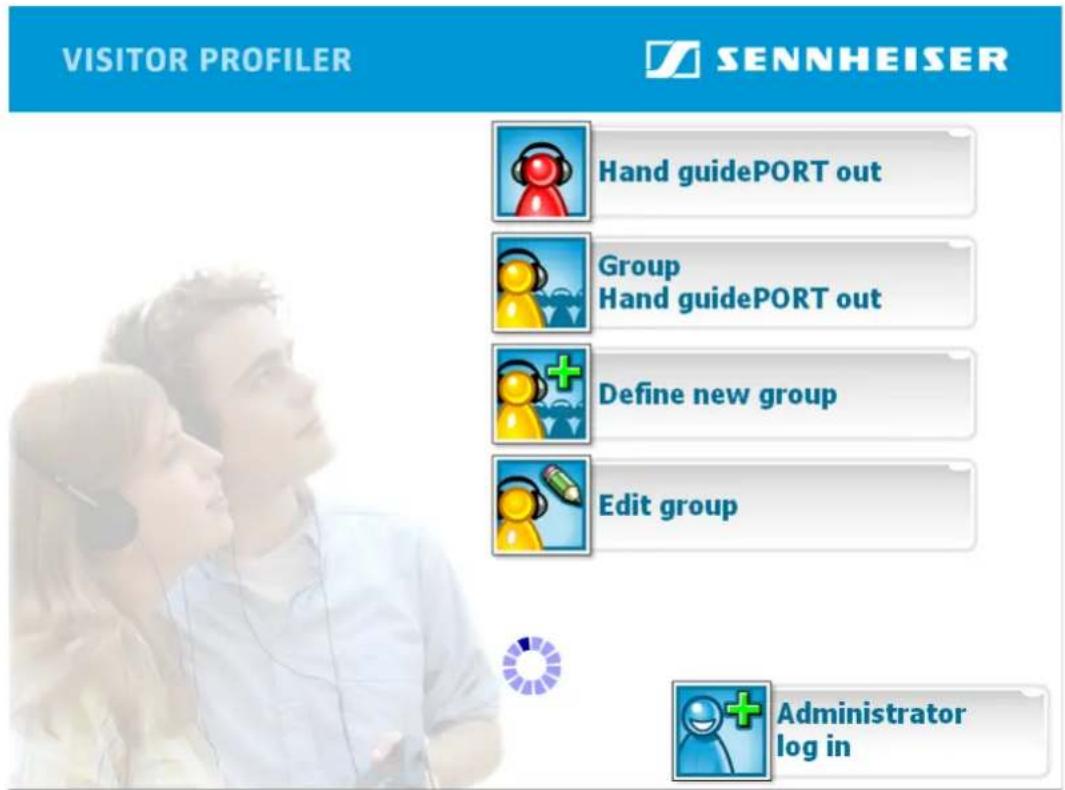
En mode utilisateur, il n'y a pas de barre de titre, de barre de menu ni de ligne de bas de page.
- Bouton "Hand guidePORT out": pour creer la catégorie voulue de recepteurs à l'unité ou par multiples
- Bouton "Group Hand guidePORT out": pour configurer des récepteurs et évientuelles un émetteur portable pour un groupe de visiteurs, p. ex. pour une visite guidée
- Bouton "Define new group": pour creer et configurer un groupe de visiteurs
-Bouton "Edit group": pour effacer ou modifier la configuration d'un groupe de visiteurs - Bouton "Administrator log in": pour passer au mode administrateur système
Démarrer le VPR
ATTENTION!

Impossibilité de distribution des récepteurs et des émetteurs portables en raison de la longueur du démarrage du logiciel!
Une fois que vous avez demarré le VPR, ce dernier interroge successivement tous les-appareils par le biais d'une liaison réseau avec le CHM - et donc avec les chargeurs avec les récepteurs et émetteurs portables enchichés. La durée de cette interrogation dépend du nombre de vos récepteurs et émetteurs portables (environ 45 minutes pour 1000 appar兼ils).Pendant ce temps,le VPR n'est pas opérationnel et ne peut pas configurer de récepteurs et d'émetteurs portables!
Il convient donc de démarrer le VPR suffisamment tout pour que l'interrogation soit terminée avant l'ouverture de votre exposition,
ou bien de laisser tourner en continu vos PC de chargeur ainsi que les logiciels CHM et VPR.
Lorsque vous démarrez le Visitor Profiler, la fenêtre "Log on window" s'ouvre. Vous doivent tout d'abord vous identifier avant de pouvoir travailler avec le VPR.
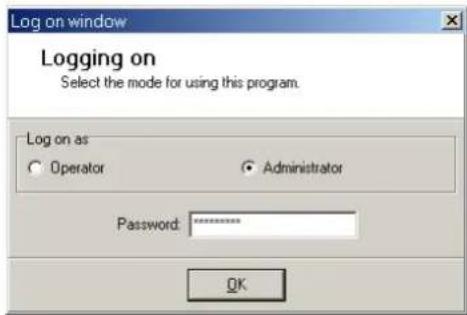
Pour se déclarer comme "utilisateur":
Appuyez sur l'option "Operator".
Appuyez sur "OK".
La fenêtre "Log on window" se ferme, et le VPR démarre en mode utilisateur. La configuration du dernier projet ouvert est automatique-ment chargée. Vous pouvez maintainant :
- régler un ou plusieurs récepteurs sur la catégorie voulue afin de les distribuer aux visiteurs (voir page 14-12),
-
régler des récepteurs sur la catégorie voulue et, le cas échéant, les distribuer avec un émetteur portable à un groupe de visiteurs, p. ex. pour une visite guidée (voir page 14-14),
-
creer et configurer de nouveaux groupes de visiteurs (voir page 14-18),
- modifier la configuration de groupes de visiteurs existants (voir page 14-20).
Pour se déclarer comme "administrateur système":
Clique sur l'option "Administrator".
Le champ "Password" apparait.
Entrez le mot de passer actuel dans le champ "Password".
Remarque :
Vous trouverez le mot de passer à la page 7-19. Vous pouvez modifier ce mot de passer, comme décrit à la page 14-25.
Cliquez sur "OK".
La fenêtre "Log on window" se ferme, et le VPR démarre en mode administrateur système. La barre de titre et la barre de menu sont visibles. Dans le menu "Tools", une coche apparait à côté de l'option de menu "Administrator". La configuration du dernier projet ouvert est automatiquement chargée.
Remarque :
Si rien n'a eté saisi dans les 30 secondes dans le champ "Password", la fenêtre se ferme et le VPR démarre en mode utilisateur.
Amener le VPR en mode opérationnel (setup)
Configurer la communication avec le CHM

Pour pouvoir communiquer avec les émetteurs portables et les récepteurs, le VPR a besoin d'une liaison réseau avec le logiciel CHM. Les deux logiciels sont préconfigurés à la livraison de sorte à pouvoir tourner directement dans la plupart des reseaux d'ordinateurs.
Toutefois, après le démarrage du VPR, s'il n'est pas possible d'étabir une liaison avec le module logiciel CHM, l'un des deux messages d'erreur suivants apparait alors :
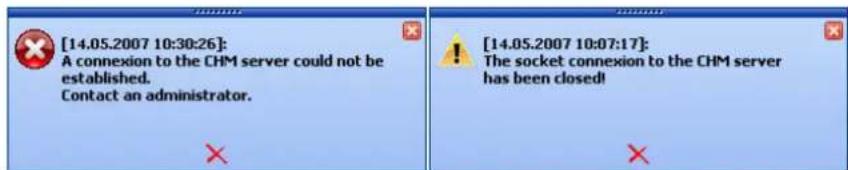
En pareil cas, configurer la liaison réseau comme décrit au point "Configurer la communication avec le CHM" à la page 14-26.
Assurez-vous que votre PC de chargeur est en marche et que le logiciel CHM tourne.
Remarque :
Lorsque vous travailliez avec le logiciel VPR, la configuration des apparèils ne doit s'effectuer qu'avac le VPR. Dans ce cas, le logiciel CHM doit uniquement tourner en arrêté-plan.
Créer une configuration

Avant de pouvoir travailler avec le VPR, vous devez tout d'abord garantir dans le setup que le VPR dispose d'une liaison avec le module logiciel CHM et qu'il connait les principales caractéristiques de votre projet guidePORT
Assurez-vous que votre PC de chargeur est en marche et qu'il est correctement configuré (voir page 10-14).
Assurez-vous que les chargeurs sont correctement raccordés au PC de chargeur et que les récepteurs et les émetteurs portables sont entieriement enchêés dans les chargeurs.
Démarréz le VPR en mode administrateur système (voir "Démarrer le VPR" à la page 14-8) ou passez au mode administrateur système comme déscrit au point "Démarrer le mode administrateur système" à la page 14-23.
Dans le menu "File", cliquez sur "New" ou actionnez la combinaison de touches Ctrl + N.
La fenêtre "New VPR configuration" s'ouvre.
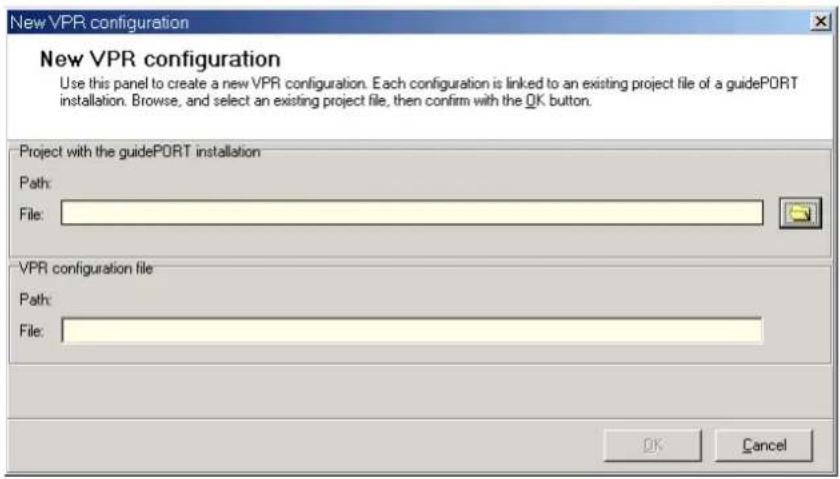
Remarque :
Les options de menu "Open", "Save" et "Save As" du menu "File" vous permettent d'ouvrir, d'editor et d'enregistrer une configuration existante.
▶ Cliquez sur le bouton, cliquez sur votre fichier, pujuslaport "Ouvrir".
Le nom du fisier du projet guidelectronique apparait dans le groupe "Project with the guidePORT installation". Le VPR prépare en outre un fisier de configuration VPR dont le cheminement et le nom apparaisent dans le groupe "VPR configuration file". Vous ne pouvez pas modifier ce fisier ni ce cheminement.
Cliquez sur "OK".
La fenêtre "New VPR configuration" se ferme. Dans la barre de titre apparait le nom de fichier du projet guélationné. Le VPR est maintainant opérationnel. A la prochaine ouverture du VPR, la dernière configuration ouverte s'ouvrira automatiquement.
Piloter le VPR en mode utiliseur
En mode utiliser, vous pouvez :
- régler des récepteurs sur la catégorie voulue pour les distribuer aux visiteurs (voir page 14-12),
- régler des récepteurs sur la catégorie voulue et, le cas échéant, les distribuer avec un émetteur portable à un groupe de visiteurs (voir page 14-14),
- créer et configurer de nouveaux groupes de visiteurs (voir page 14-18),
- modifier la configuration de groupes de visiteurs existants (voir page 14-20).
Step 1/3
Lorsque vous démarrez l'une de ces actions, la partie gauche de l'écran affiche:
- une information sur l'étape actuelle au sein de l'action et
-des indications sur ce que vous doivent.
Suivez ces indications.

Hand guidePORT out
Configurer et distribuer des récepteurs
Le bouton "Hand guidePORT out" vous permet, en trois étapes, d'affector un certain nombre de récepteurs à une catégorie donnée. Vous pouvez ensuite distribuer ces récepteurs aux visiteurs.
Les récepteurs ainsi configurés
- sont configurés pour une visite normale de votre exposition, au cours de laquelle les visiteurs entendent les événements de leur exposition,
-ne font pas partie d'un groupe de visiteurs,
-ne conviennent pas pour une visite guidee.
1ère étape : sélectionner une catégorie
Assurez-vous qu'il y a un nombre suffisant de récepteurs avec des accus entièrement charges dans les chargeurs.
Appuyez sur "Hand guidePORT out". Le choix de la catégorie apparait.
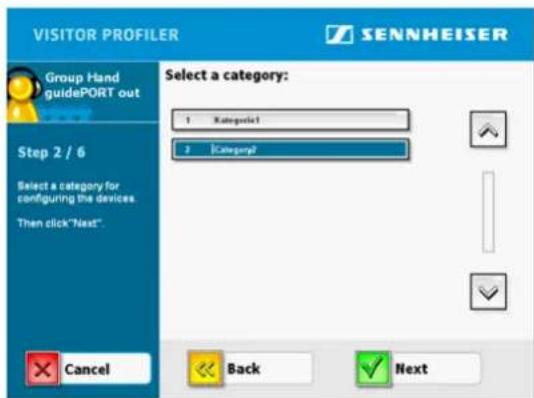
Remarque :
Vous pouvez interrompre à tout moment l'affection de la catégorie en appuyant sur "Cancel".
Appuyez sur le bouton de la catégorie souhaitee.
La catégorie sélectionnée apparait sur un fond bleu. Le bouton "Next" devient actif.
Remarque :
Vou puez naviguer dans la liste des catégories en appuyant sur les boutons fléchés sur le bord droit de l'écran.
Appuyez sur "Next".
La saisie des chiffres apparait.
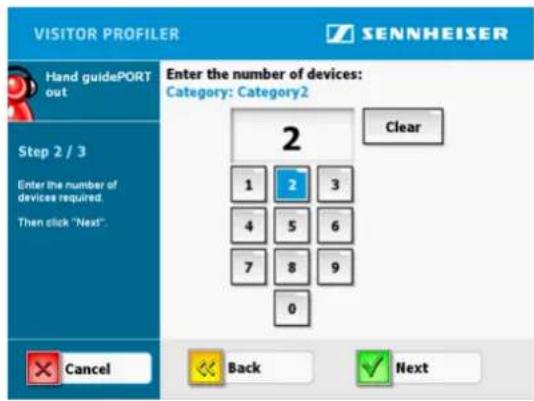
2ème étape: entraîr le nombre de récepteurs
Entrez le nombre voulu de récepteurs à l'aide du pavé numérique. Vous pouvez configurer jusqu'à 999 récepteurs en une seule opération. Le nombre saisi apparaît. Le bouton "Next" devient actif.
Appuyez sur "Next". La barre de progression apparait.
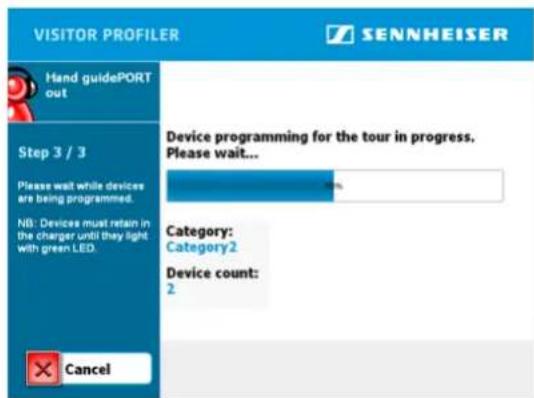
Le nombre voulu de récepteurs est configuré avec la catégorie可以选择. La LED READY des récepteurs ainsi configures s'allume en vert. Le contrôle de la distribution apparaît ensuite.
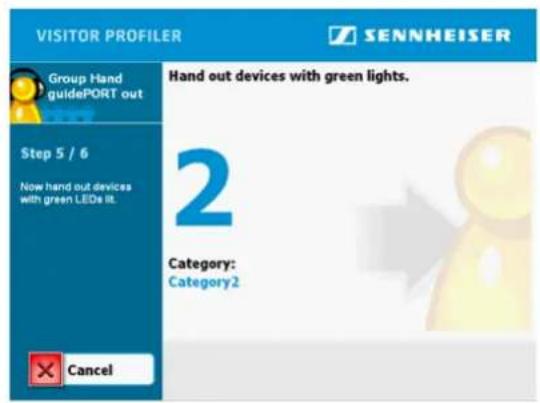
3ème étape : distribuer les récepteurs
Au niveau du contrôle de la distribution, vous voyagez le nombre récepteurs que vous avez déjà configuré et qui sont prêts à être distribués aux visiteurs.
Retirez des chargeurs tous les récepteurs dont la LED READY est allumée en vert et distribuez-les aux visiteurs. A chaque retrait du chargeur d'un récepteur dont la LED READY est allumée en vert, le nombre affiqué de récepteurs est déprérenté d'une unité.
Une fois que tous les récepteurs dont la LED READY est allumée en vert ont été retireés des chargeurs, l'interface standard du logiciel apparait automatiquement, et le VPR est prét pour la configuration suivante.
Si vous ne souhaitez pas-retirer tous les recepteurs des chargeurs, appuyez alors sur "Cancel". Les recepteurs restants dont la LED READY est allumée en vert sont arrêtés, et l'interface standard du logiciel apparait.
Distribuer les récepteurs et les émetteurs portables à un groupe de visiteurs
Remarque :
Avant de pouvoir distribuer des récepteurs à des groupes de visiteurs, vous devez tout d'abord créé au minimum un groupe de visiteurs (voir page 14-18).

Group Hand guidePORT out
Le bouton "Group Hand guidePORT out" vous permet, en six étapes, d'affector à des récepteurs la configuration d'un groupe de visiteurs (nom et guide) ainsi qu'une ou plusieurs catégories. Vous pouvez ensuite distribuer ces récepteurs au groupe de visiteurs.
Si un émetteur portable est prévu pour le groupe de visiteurs, ce dernier est automatiquement configuré. Confier cet émetteur portable au guide qui se charge de la visite guidée.
Les récepteurs ainsi configurés
- apparitennent sous l'angle organisationnel à un groupe de visiteurs,
- conviennent pour une visite guidée si le groupe de visiteurs a eté configuré avec un guide,
- si le groupe de visiteurs a eté configuré avec un guide - ne sont pas configurés pour une visite d'exposition normale dans laquelle les visiteurs écoute les événements de leur exposition, mais peuvent être libérés temporairement ou définitivement du groupe de visiteurs par le
1ère étape : sélectionner le groupe de visiteurs
guide et se comportent alors comme des récepteurs tout à fait normaux.
Assurez-vous qu'il y a un nombre suffisant de récepteurs avec des accus entiennent charges dans les chargeurs.
Appuyez sur "Group Hand guidePORT out". Le besoin du groupe apparait.
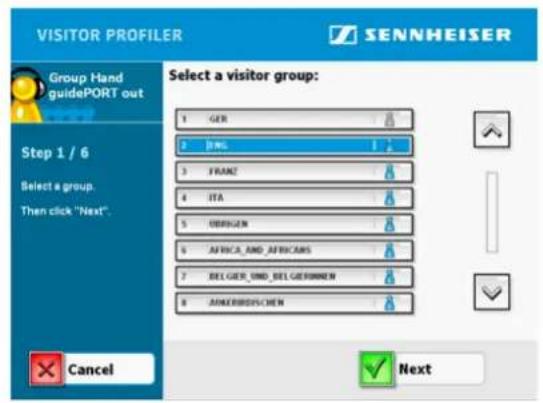
Remarque:
Vous pouvez interrompè à tout moment la configuration du groupe de visiteurs en appuyant sur "Cancel".
Appuyez sur le bouton correspondant au groupe de visiteurs voulu. Le groupe selectionné apparait sur un fond bleu. Le bouton "Next" devient actif.
Remarque :
Vous pouvez naviguer dans la liste des groupes de visiteurs en appuyant sur les boutons fléchés sur le bord droit de l'écran.
Appuyez sur "Next". Le besoin de la catégorie apparait.
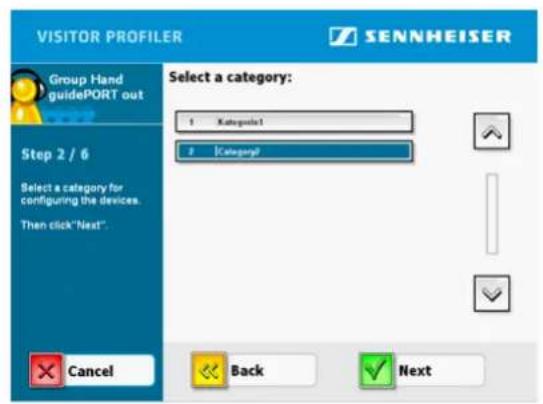
2ème étape : sélectionner la catégorie
Appuyez sur le bouton correspondant à la catégorie voulue. La catégorie selectionnée apparait sur un fond bleu. Le bouton "Next" devient actif.
Remarque :
Vou puez naviguer dans la liste des catégories en appuyant sur les boutons fléchés sur le bord droit de l'écran. Vous aurez ultérieurement
la possibilité d'ajouter à ce groupe de visiteurs des récepteurs supplémentaires avec une autre catégorie.
Appuyez sur "Next". La saisie des chiffres apparait.
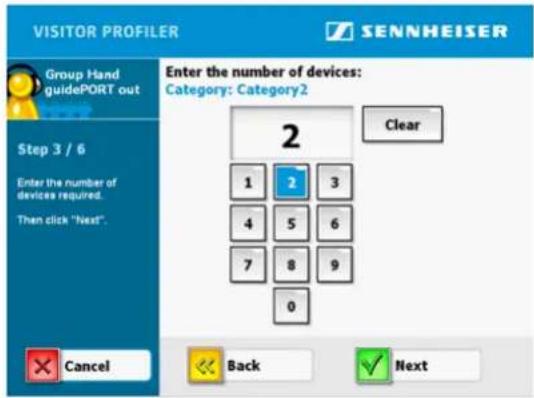
3ème étape: entre le nombre de récepteurs
Indiquer le nombre voulu de récepteurs à l'aide du pavé numérique.
Vou pouve ajouter jusqu'à 999 récepteurs à un groupe de visiteurs en une seule opération. Le nombre saisiappeait. Le bouton "Next" devient actif.
Appuyez sur "Next". La barre de progression apparait.
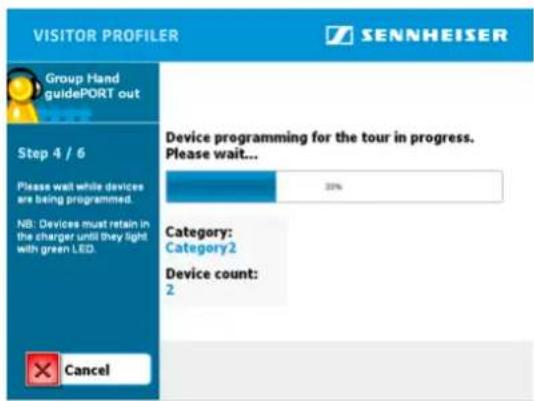
Le nombre voulu de récepteurs est configuré avec la catégorie可以选择. La LED READY des récepteurs ainsi configures s'allume en vert. Le contrôle de la distribution apparaît ensuite.
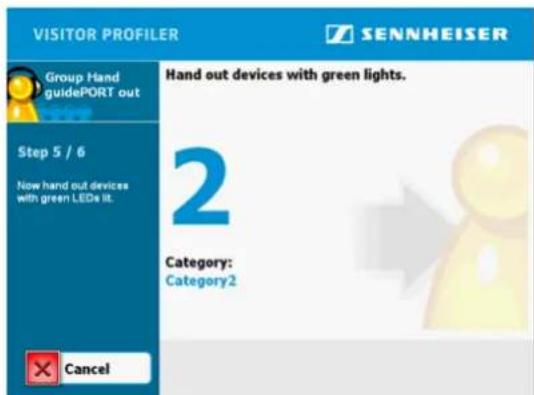
Au niveau du contrôle de la distribution, vous Voyez le nombre de récepteurs que vous avez déjà configuré et qui sont prêts à être distribués aux visiteurs.
Appuyez sur "Next".
Lorsque vous avez configuré un groupe avec un guide, la liste des guides s'affiche (voir 4ème étape). Si ce n'est pas le cas, poursuive au niveau de l'étape n^5
4ème étape : modifier le guide (uniquement pour des groupes avec guide configuré)
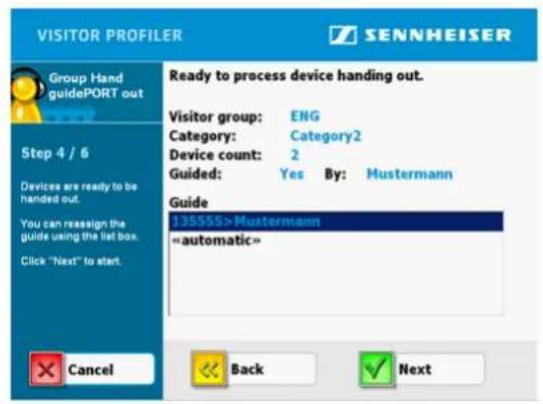
Vospuvez modifier comme suit le guide affecte au groupe de visiteurs :
Dans la liste des guides, appuyez sur le guide youlu pour affecter un émetteur portable personnelisé.
Ou : dans la liste des guides, appuyez sur "automaic" pour affecter un émetteur portable non personnelisé. Le logiciel regle alors automatiquement l'émetteur sur le canal HF libre suivant (canal HF du guide).
Remarque :
Vou puez naviguer dans la liste des guides en appuyant sur les boutons fléchés sur le bordroit de l'écran.
Appuyez sur "Next".
La barre de progression apparait.
Retirez des chargeurs tous les récepteurs dont la LED READY est allumée en vert et distribuez-les aux visiteurs. A chaque retrait du chargeur d'un récepteur dont la LED READY est allumée en vert, le nombre affché de récepteurs est déprérenté d'une unité.
Une fois que tous les récepteurs dont la LED READY est allumée en vert ont été retires des chargeurs, le calculé demande si vous souhaitez distribuer d'autres appareils.
5ème étape : distribuer les récepteurs
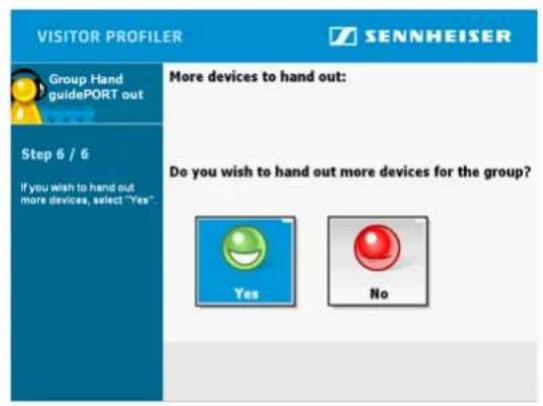
6ème étape : ajouter des récepteurs
Si vous ne souhaitez pas distribuer d'émetteurs supplémentaires, appuyez sur "No".
L'interface standard du logiciel apparaît, et le VPR est prét pour la configuration suivante.
Si vous souhaitez ajouter des récepteurs supplémentaires (p. ex. avec un autre réglage de catégorie), appuyez sur "Yes".
Lechoixde la catégorie apparait.
Poursuivez comme décrit au point "2ème étape : sélectionner la catégorie" à la page 14-15.
Créer et éditer des groupes de visiteurs

Define new group
Le bouton"Define new group" yous permit, en trois etapes, de creer un groupe de visiteurs. Pour ce faire, vous devez definir:
- le nom du groupe de visiteurs,
-si un guide est affecté ou non au groupe de visiteurs.
Avec guide Si vous attribuiez un guide au groupe de visiteurs, tous les récepteurs que vous affectez ultérieurement à ce groupe de visiteurs seront configurés pour une visite guidée. Autrement dit, une fois sortis des chargeurs, ces récepteurs sont régles sur le canal HF d'un émetteur portable et ne restituent pas d'évenements stockés ou d'évenements en direct (Live). L'émetteur portable correspondant à un groupe de visiteurs est automatiquement configuré.
Sans guide
Si vous n'attribuiez pas de guide au groupe de visiteurs, tous les récepteurs que vous affectez à ce groupe de visiteurs seront configurés pour une visite normale de votre exposition. Autrement dit, une fois sortis des chargeurs, ces récepteurs restituent les événements stockés et les événements en direct (Live) de votre exposition. Ces récepteurs ne peuvent pas être utilisés dans le cadre d'une visite guidée.
1ere etape:saisir un nom
Appuyez sur "Define new group".
La saisie de texte apparait.
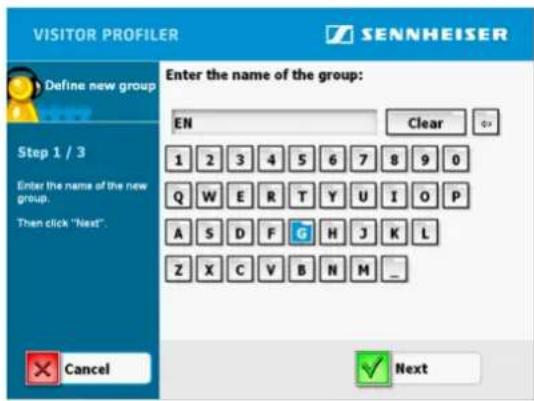
Remarque :
Vous pouvez interrompè à tout moment la création du groupe de visiteurs en appuyant sur "Cancel". Vous pouvez à tout moment returner à la dernière étape en appuyant sur "Back"
Saisissez le nom du groupe de visiteurs en appuyant sur les boutons alphabétiques. Vous pouvez entraun maximum de 25 caractères. La saisie d'espaces n'est pas possible. Le bouton "Next" devient actif.
Remarque :
En cas d'erreur de saisie, vous pouvez effacer les caractères saisis jusqu'à présent en appuyant sur "Clear". Vous pouvez aussi effacer le dernier caractère saisi en appuyant sur le bouton "€".
Appuyez sur "Next".
Lechoix du guide apparait.
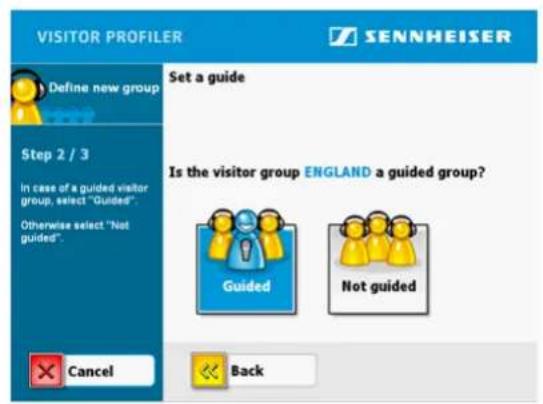
2ème étape : sélectionner le guide
Si vous souhaitez créé un groupe de visiteurs pour des visites guidées avec un guide, appuyez alors sur "Guided"; si vous souhaitez un groupe de visiteurs pour des visites d'exposition normales sans guide, appuyez alors sur "Not Guided".
Appuyez sur "Next". Le récapitulatif apparait.
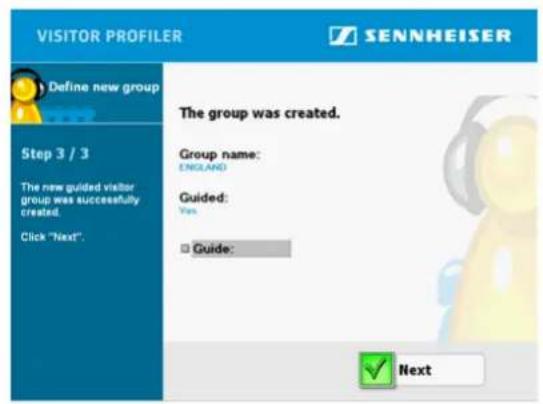
Remarque :
Vous pouvez encore affecter un guide donné en appuyant sur le bouton "Guide" et enCHOIsissant un nom dans la liste.

Edit group
1ère étape : sélectionn un groupe
Modifier la configuration de groupes de visiteurs / Effacer des groupes de visiteurs
Avec le bouton"Edit group", vous pouvez :
- modifier le nom de groupes de visiteurs,
- ajouter ultérieurement un guide à des groupes de visiteurs sans guide,
-retirer ulterieurement le guide d'un groupe de visiteurs,
-effacer des groupes de visiteurs.
Appuyez sur "Edit group". Le besoin du groupe apparait.
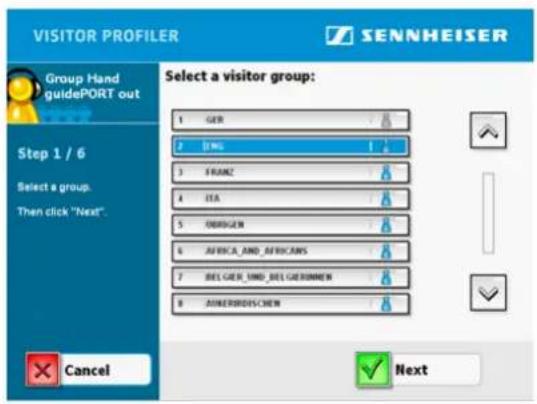
Remarque:
Vou puez interrompre à tout moment la modification du groupe de visiteurs en appuyant sur "Cancel".
Appuyez sur le bouton correspondant au groupe de visiteurs voulu. Le groupe de visiteurs apparait sur un fond bleu. Le bouton "Next" devient actif.
Remarque :
Vous pouvez naviguer dans la liste des groupes de visiteurs appuyant sur les boutons fléchés sur le bordroit de l'écran.
Appuyez sur "Next". Le besoin suivant apparait.
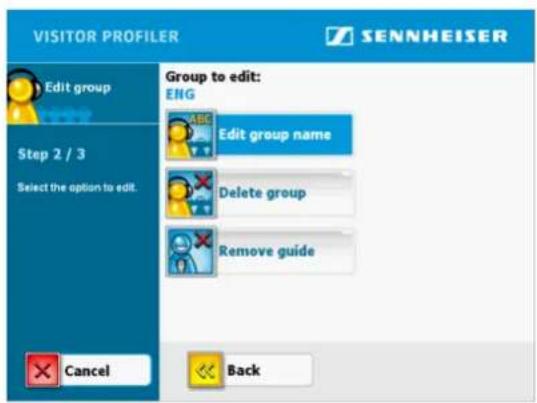
2ème étape : sélectionner la modification

Edit group name
Selon ce que vous souhaitez modifier, appuyez sur l'un des boutons :
Si vous souhaitez modifier le nom d'un groupe de visiteurs, appuyez alors sur "Edit group name". La saisie de texte apparait.
Saisissez le nom comme décrit au point "1ère étape : saisir un nom" à la page 14-18.
Le nom est modifié. Un récapitulatif apparait.
Appuyez sur "Next". L'interface standard du logiciel apparait, et le VPR est prêt pour l'action suivante.
Si vous souhaitez effacer un groupe de visiteurs, appuyez alors sur "Delete group". Une demande de confirmation à titre de sécurité s'affiche.
Appuyez sur "Yes". Le groupe de visiteurs est effacé. Un récapitulatif apparait.
Appuyez sur "Next". L'interface standard du logiciel apparait, et le VPR est prêt pour l'action suivante.

Delete group
Remarque: "Set guide" s'affiche que si dernier guide n'a encore ete affecte au groupe de visiteurs.
Si vous souhaitez attribuer ulterieurement un guide à un groupe de visiteurs, appuyez alors sur "Set guide". Le guide est attribué. Le groupe de visiteurs est désormais configuré pour des visites avec un guide. Un récapitatulatif apparait.

Set guide
Remarque:
Vous pouvez encore attribuer un guide donné en appuyant sur le bouton "Guide" et enCHOIsissant un nom dans la liste.
Appuyez sur "Next". L'interface standard du logiciel apparait, et le VPR est prét pour l'action suivante.

Remove guide
Remarque: "Remove guide" ne s'affiche que si un guide a ete attribue au groupe de visiteurs.
Si vous souhaitez supprimer ultérieurement le guide, appuyez alors "Remove guide". Le guide est supprimé. Le groupe de visiteurs est désormais configuré pour des visites d'exposition normales sans guide. Un récapitulatif apparait.
Appuyez sur "Next". L'interface standard du logiciel apparait, et le VPR est prét pour l'action suivante.
Quitter le VPR
ATTENTION!
Impossibilité de distribution des récepteurs et des émetteurs portables en raison de la longueur du démarrage du logiciel!

Une fois que vous avez demarré le VPR, ce dernier interroge successivement tous les-appareils par le biais d'une liaison réseau avec le CHM - et donc avec les chargeurs avec les récepteurs et émetteurs portables enchichés. La durée de cette interrogation dépend du nombre de vos récepteurs et émetteurs portables (environ 45 minutes pour 1000 appareils). Pendant ce temps, le VPR n'est pas opérationnel et ne peut pas configurer de récepteurs et d'émetteurs portables!
Il convient donc de démarrer le VPR suffisamment tout pour que l'interrogation soit terminée avant l'ouverture de votre exposition,
ou bien de laisser tourner en continu vos PC de chargeur ainsi que les logiciels CHM et VPR.
Pour quitter le VPR en mode utiliseur, vous avez besoin du clavier.
Appuyez sur la combinaison de touches ALT + F4. Le VPR se ferme.
Appeler I'aide en ligne
Pour appeler l'aide en mode utilisateur, vous avez besoin du clavier.
Appuyez sur la touche F1. L'aide en ligne apparara"t.
Piloter le VPR en mode administrateur système
Remarque :
Pour pouvoir piloter le VPR en mode administrateur système, un clavier et, dans la mesure du possible, une souris doit être raccordés à l'ordinateur!
Démarrer le mode administrateur système
Appuyez sur "Administrator log in".
Le fenêtre "Administrator logging on" s'ouvre.
Saisissez le mot de passer actuel dans le champ et appuyez sur "OK".
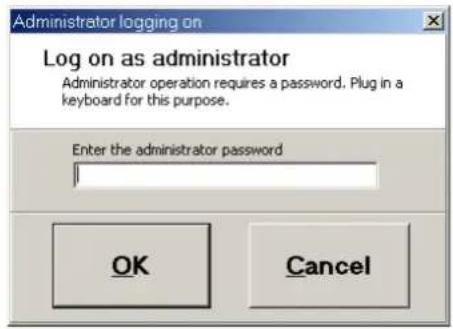
Le mode administrateur système démarre. La barre de titre et la barre de menu apparaissent.
Configurer des émetteurs portables pour des visites guidées

Pour que des visites guidées avec des émetteurs portables ne perturbent pas la réception des événements stockés et des événements en direct (Live) de votre exposition, vous doivent regardier un canal HF ajustat pour chaque émetteur portable. Vous pouvez en outre personneliser les émetteurs portables en indiquant le nom d'un guide.
Enfichez tous les émetteurs portables que vous souhaitez configurer dans un département de charge libre d'un chargeur.
Dans le menu "Configure", cliquez sur "Device parameters". La fenetre "Device parameters" s'ouvre.
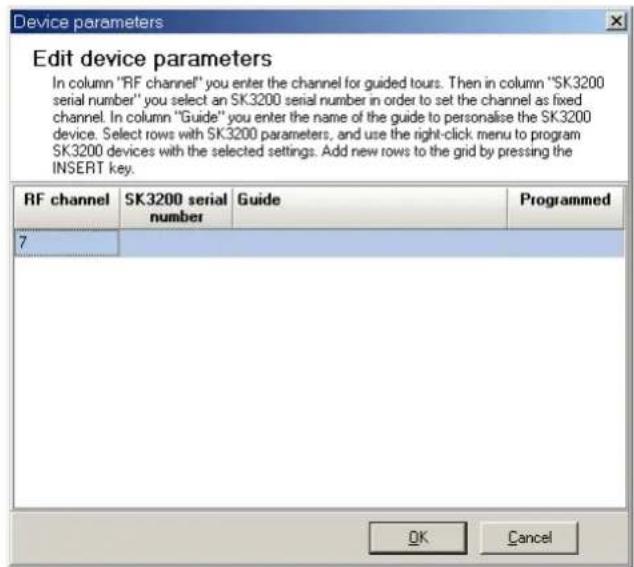
Chaque ligne du tableau correspond à un émetteur portable :
-La colonne "RF channel" affiche les canaux HF des guides sur lesquels les émetteurs portables émettent deja.
- La colonne "SK 3200 serial number" affiche les numéroes de série de tous les émetteurs portables actuellesment disponibles.
-
La colonne "Guide" affiche les noms des émetteurs portables personalisés.
-
La colonne "Programmed" affiche une coche lorsque l'émetteur portable correspondant sur le canal HF du guide figurant dans la colonne "RF channel" est configuré.
Il est possible d'ajouter des lignes au tableau en appuyant sur la touche "Inser" ou d'effacer des lignes en appuyant sur la touche "Suppr".
Pour chaque ligne :
Dans la colonne "RF channel", cliquez dans la liste déroulante sur le canal HF youlu pour l'émetteur portable considéré.

ATTENTION!

Un choix inadapté du canal HF risque de perturbe réception au niveau de tous les récepteurs de votre exposition!
Si vous avez regle un canal HF incorrect, I'emettereur portable correspondant peut perturber la reception d'evénements en direct (Live) ainsi que le téléchargement mobile ou stationnaire d'evénements! Il se peut alors que vos visiteurs ne puissant pas entendre d'evénements.
Sélectionnez impératifement un canal qui n'est pas encore utilisé dans votre projet gglobalakti
Observe imperativement les indications relatives aux canaux HF recommandés (voir page 17-8)!
Si vous avez monté trop d'émetteurs de cellule et d'antennes ou si vous utilisez en même temps un grand nombre d'émetteurs portables, consulter alors un spécialiste HF afin de s'assurer que le canal HF de l'émetteur portable ne provoque pas d'intermodulations ou d'interférences avec les autres émetteurs portables ou émetteurs de cellule de votre exposition!
Dans la colonne "SK 3200 serial number", cliquez dans la liste déroulante sur le numero de série de l'émetteur portable auquel ce canal HF doit être affecté.
Dans la colonne "Guide", vous pouvez enter le nom d'un guide d'une visite guidée donnée.
L'émetteur portable est ainsi personnelisé. Lorsque vous affectez cet émetteur portable à un groupe de visiteurs (voir page 14-18), c'est toujours ce nom qui apparaît, et vous pouvez selectionner cet émetteur portable de manière ciblée. Par contre, si vous n'entrez pas de nom, c'est le numéro de série de l'émetteur portable qui apparait à la place.
Une fois que vous avez edited toutes les lignes, vous pouze transférer les données saisies comme suit sur l'émetteur portable:
Selon la procédure habituelle avec l'explorateur Windows, Sélectionnez (par CTRL+ cliç ou MAJ + cliç) toutes les lignes dans lesquelles vous
avez effectué des saisies ou des modifications.
Ces lignes apparaisent sur un fond bleu.
A l'aide de la touche de croite de la souris, cliquez sur l'une des lignes sur fond bleu.
Le menu contextual s'ouvre.

Dans le menu contextual, cliquez "Program selected personalised tour guide transmitters".
Une barre de progression apparait. Tous les émetteurs portables que vous avez scélectionnés sont ainsi configurés comme indiqué dans le tableau. Une fois que la configuration a été réalisée avec succès, une coche apparait dans la colonne "Programmed".
Vous pouvez annuler à nouveau la configuration des émetteurs portables en les sélectionnant comme indiqué ci-dessus et en cliquant dans le menu contextuel sur "Reset selected personalised transmitters".
Le nom est ensuite effacé de la colonne "Guide".
Changer le mot de passer
Vous avez besoin du mot de passer pour passer du mode utiliseur au mode administrateur système. Au départ, le logiciel utilise un mot de passage par défaut, qui se trouve à la page 7-19. Pour éviter tout accès non autorisé, il est impératif de modifier ce mot de passer immédiatement :
Dans le menu "Tools", cliquez sur "Options".
La fenêtre "Options" s'ouvre.
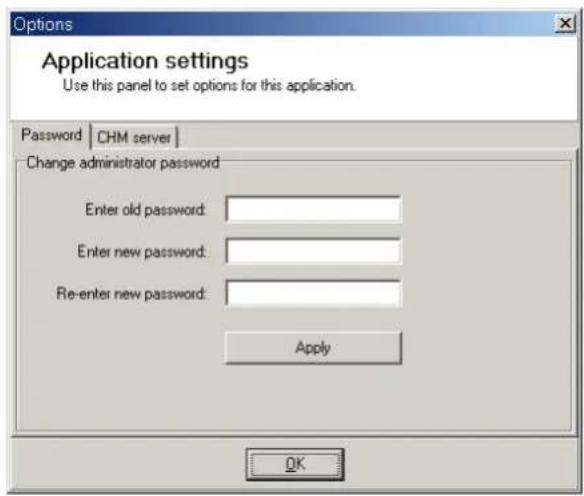
Cliquez sur I'onglet "Password".
Entrez l'ancien mot de passer dans le champ "Enter old password".
Entrez le nouveau mot de passer dans le champ "Enter new password". Il peut composer 10 caractères au maximum. Ce que vous entrez apparait sous la forme d'astérisques (串^ ) à l'écran.
Entrez de nouveau ce nouveau mot de passer dans le champ "Re-enter new password".
Validatez votre nouveau mot de passer enclinquant sur"OK".
Remarque :
Si le mot de passer que vous avez enregistré ne fonctionne pas suite à un problème logiciel, le mot de passer par défaut est rétabli, ce qui se manifeste par l' apparition du mot de passer "No password found".
Configurer la communication avec le CHM

Pour la communication avec les émetteurs portables et les récepteurs, le VPR a besoin d'une liaison reseau avec le logiciel CHM. Pour configurer cette liaison reseau :
Dans le menu "Tools", cliquez sur "Options". La fenetre "Options" s'ouvre.
Clique sur I'onglet "CHM server".
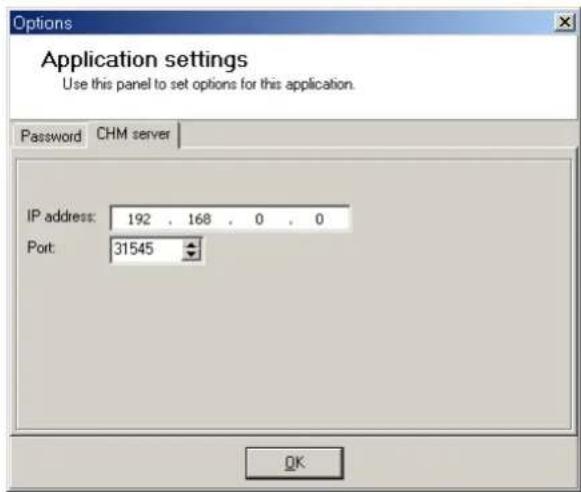
Dans le champ "IP address", entrez l'adresse IP du PC sur lequel le CHM est installé.
Vous peuvent tener cette adresse IP de votre administrateur système.
Dans le CHM (en mode "Installation & Administration"), activez le "Visitor Profiler Server" (voir page 10-14).
Assurez- vous que
- le même numéro de port est régle dans le CHM et dans le VPR,
- aucun autre logiciel dans votre réseau n'utilise ce port.
Quitter le mode administrateur

Dans le menu "Tools", cliquez sur "Administrator". Le mode utiliseur demarre. La barre de titre et la barre de menu disparaissant.
Appeler laide en ligne
Pour appeler l'aide en ligne en mode admonistrateur :
Appuyez sur la touche F1.
0u:
Dans le menu "Help", cliquez sur "Help". L'aide en ligne apparait.
Afficher la version du logiciel

Dans le menu "Help", cliquez sur "About...". La version du logiciel est affichee.
Listedes messagesVPR
Le VPR délivre des informations sur l'état de fonctionnement et sur les défauts apparus et les affiche dans une fenêtre translucide qui est toujours affichée au premier plan sur le bureau.
Message Signification
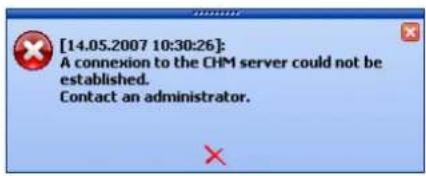
Pour la communication avec les émetteurs portables et les récepteurs, le VPR a besoin d'une liaison reseau avec le logiciel CHM. Lorsque vous fermez le CHM ou arrêtez le PC de chargeur, cette communication n'est plus possible, et le message d'erreur ci-contre apparait.
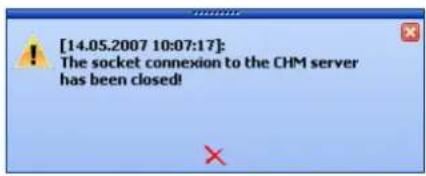
Pour la communication avec les émetteurs portables et les récepteurs, le VPR a besoin d'une liaison réseau avec le module logiciel CHM (connexion socket). Pour ce faire, le "Visitor Profiler Server" doit être activé dans le CHM (voir page 10-14). Le même numéro de port doit être régle dans le CHM (voir page 10-14) et dans le VPR (see page 14-10). Si le "Visitor Profiler Server" n'est pas activé ou si le numéro de port régle n'est pas identique, le message ci-contre apparait.
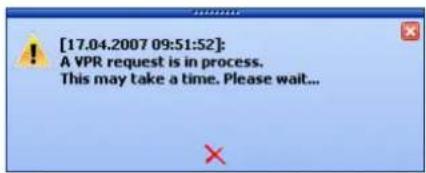
Une fois que vous avez demarré le VPR, ce dernier interrogé successivement tous les apparêls par le biais d'une liaison réseau avec le CHM – et donc avec les chargeurs avec les récepteurs et émetteurs portables enfichés. La durée de cette interrogation dépend du nombre de vos récepteurs et émetteurs portables (environ 45 minutes pour 1000 apparêls). Pendant ce temps, le VPR n'est pas opérationnel et ne peut pas configurer de récepteurs et d'émetteurs portables pour des visites guidées! Pendant cette interrogation, le message ci-contre apparait.
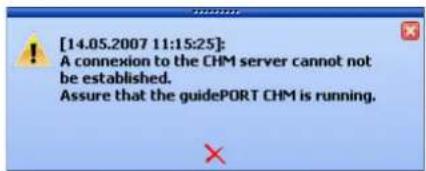
Si vous démarrez le VPR sans avoir démarré au préalable le CHM, le message ci-contre apparait.
Index
Administrator 19-4
Configuration 19-10
Define new group 19-18
Edit group 19-20
Emetteur portable
afferter un canal HF 19-24
entrer le nom d'un guide 19-24
Group Hand guidePORT out 19-15
Groupe de visiteurs 19-4
affecter durablement des appareils 19-5
affecter temporairement des apparecs 19-4
attribuer un guide ulterieurement 19-21
effacer un groupe de visiteeurs 19-21
supprimer le guide 19-21
Hand guidePORT out 19-12
Liaison reseau 19-3
Mode 19-4
Mode administrateur 19-4
Mode d'accès 19-4
Mode utiliseur 19-4
Mot de passage 19-9
changer le mot de passer 19-25
Operator 19-4
PC de chargeur 19-10
Setup 19-10
15 Le License Manager Server (LMS)

-tourne en général sur le PC central
- tert à la communication avec la clé de protection (dongle)
Sommaire du chapitre
Modifier le port TCP/IP standard du module LMS. 15-2
Modifier le nom de réseau 15-3
Vérifier le nom de réseau et le port TCP/IP 15-3
Fermer la fenêtre "Dongle Information" 15-3
Modifier le port TCP/IP standard du module LMS
Si, après l'installation du module LMS, l'icone LMS apparait avec une croix rouge dans la barre des tâches de Windows, c'est que le port TCP/IP standard 31543 est déjà occupé par un autre programme.
Dans ce cas, modifier le port TCP/IP standard comme suit :
Fermez le module LMS enclistuant avec le bouton croit de la souris sur I'icone LMS dans la barre des taches de Windows, puis sur "Close LMS".
A l'aide du Windows Editor, ouvre le fichier "GP_LMS.INI", qui se trouve dans le dossier de projet guideport dans le sous-dossier "bin".
Remplacez dans la ligne "Port=31345" l'ancien numero du port TCP/IP standard par un nouveau.
Remarque:
Etant pourrait que certains numérios de port TCP/IP sont déjà occupés sur la plupart des PC, et donc inutilisables, nous vous recommendons de spécifique un numéro de port TCP/IP supérieur à 30000.

Attention!
En plus du module LSM, il est également possible d'installer d'autres modules sur des ordinateurs de votre réseau (p. ex. des modules BSS sur tous les PC Base Station ou des modules SMC sur tous les PC de chargeur). Le module LMS doit impérativement-disposer de son propre numéro de port TCP/IP. Ce numéro de port TCP/IP ne doit pas être utilisé par un autre module!
Pour déterminer le nombre de port TCP/IP d'un module, cliquez avec la touche de droite de la souris sur l'icone BSS dans la barre de tâches de Windows, puis sur "About Base Station Server" ou sur "About Statistics Manager Collector". Le nombre de port TCP/IP du module est affché sous "Port".
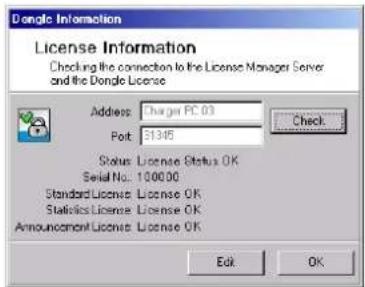
Enregistrez le fichier "GP_LMS.INI" et redémarrez le module LMS.
Ouvrez la fenêtre "Dongle Information", comme décrit dans la section „Affichage des informations de licence" auf Seite 8-110.
Dans la fenêtre "Dongle Information", cliquez sur le bouton "Edit".
Dans le champ "Port", tapez le même numéro de port TCP/IP que celui que vous avez spécifique dans le fichier "GP_LMS.INI".
Pour tester le nouveau numéro de port TCP/IP, cliquez sur le bouton "Check".
Dans la ligne "Status" est affché le statut de la liaison TCP/IP.
Si la liaison TCP/IP fonctionne sans problème, cliquez sur "OK".
Modifier le nom de réseau
Le nom de réseau définit l'ordinateur qui comporte la clé de protection dans un port USB et sur lequel le module logiciel LMS est installé. Pour définir un autre ordinateur de votre réseau guivooRpouvez modifier le nom de réseau comme suit :
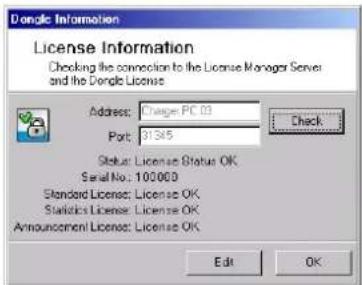
Dans la fenêtre "Dongle Information", cliquez sur le bouton "Edit".
Dans le champ "Address", tapez le nom de réseau correct de l'ordinaireur dans lequel la clé de protection est insérée.
Insérez la clé de protection dans un port USB libre de l'ordinateur concerné.
Pour tester le nouveau numero de port TCP/IP, cliquez sur le bouton "Check".
Dans la ligne "Status" est affiché le statut de la liaison TCP/IP.
Si la liaison TCP/IP fonctionne sans problème, clique sur "OK".
Vérifier le nom de réseau et le port TCP/IP
Pour vérifier le nom de réseau de l'ordinateur dans lequel est insérée la clé de protection dans un port USB, et le port TCP/IP :
Dans la fenêtre "Dongle Information", cliquez sur le bouton "Check". Dans la ligne "Status" est affiché le statut de la liaison TCP/IP.
Fermer la fenêtre "Dongle Information"
Pour fermer la fenetre "Dongle Information":
Dans la fenêtre "Dongle Information", cliquez sur le bouton "OK".
16 Entretien et maintenance

Veuillez tenir compte des informations de ce chapitre pour toujours bénéficier d'un fonctionnement optimal du système guideport
Sommaire du chapitre
Nettoyage des apparéils 16-2
Remplacement des piles/accus 16-2
Suppression de defaults d'appareil 16-2
Service après-vente 16-5
Inutilisation prolongée des apparèils. 16-5
Réparation des erreurs logicielles 16-5
Index 16-6
Nettoyage des apparils
Veillez à maintainir vos apparéils propres!
Utilisez pour nettoyer les surfaces des apparciels un chiffon sec ou legement humidifié.
- N'employez pas de détergent, de solvant ou de décapant, ni d'essence.
- Nous vous recommendons d'éliminer la poussière et les autres petits éléments qui se sont déposés dans les baies avec un aspirateur muni d'une Brosse douce.
Remplacement des piles/accus
Les identificateurs peuvent être alimentés à l'aide de piles, d'un bloc d'alimentation ou d'une ligne en boucle.
- Remplacez les piles d'un identificateur quand la DEL rouge de cet identificateur clignote de façon permanente ou quand les DEL rouge et verte ne s'allument plus (voir "Alimentation par piles" à la page 5-35).
- Contrôlez ensuite l'horloge interne de l'identificateur et réglez-la si nécessaire (voir "Tester l'horloge interne d'un identificateur" à la page 5-38 et "Régler l'horloge interne d'un identificateur" à la page 5-38).
- Vérifiez les paramètres programmes de l'identificateur et rechargez-les le cas échéant dans l'identificateur à partir du PalmTop (voir "Configuér les identificateurs" à la page 5-37).
- Eliminiez les piles usagées conformément aux prescriptions nationales en matière de traitement des déchets.
Remarque :
Si un tel accu tombe en panne, faites-le réparer par un électricien.
Suppression de defaults d'appareil
Vous pourrez résoudre souvent vous-même les petits problèmes survenant avec les apparêils gusievons n'arrivez pas à réparer un défaut au moyen des conseils suivants, veuillez envoyer l' apparéil au service à la clientèle de Sennheiser.
Emetteurs de cellule et antennes
Absence d'affichage
L'émetteur de cellule n'affiche pas à l'écran le statut sur fond lumineux vert après la mise sous tension. L'écran reste vide :
Contrôlez l'alimentation en tension (le raccordement secteur, le cordon d'alimentation et le cas échéant la multiprise) et assurez-vous que l'interrupteur MARCHE/ARRET de l'émetteur est réglé en position "l".
Aucune transmission de données
L'émetteur de cellule ne transmet pas de données aux antennes raccordées et les antennes n'envoient pas de signal :
Contrôlez les branchements "AAU OUT" et les cables reliés aux antennes actives ainsi que les connexions "MTS IN" et "MTS OUT" aux antennes : Les fiches doivent être correctement placées dans les douilles !
Vérifiez les interrupteurs d'adressage des antennes actives raccordées. Une antennée doit rayonnner MTS "0" et l'autre MTS "1".
Assurez-vous que le signal porteur de l'antenne est activé au niveau logiciel (voir "Activation et désactivation de la sortie haute fréquence" à la page 8-44).
Remarque :
Si vous activez le signal porteur de l'antenne ultérieurement au niveau logiciel, vous doivent recreer les fichiers système et les transmettre au moins aux émetteurs de cellule que vous avez reconfigurés!
Transmission de données perturbée
Un problème est survenu lors de la transmission des données d'un ordinateur aux émetteurs de cellule (parce que le cable USB a été débranché trop tout p. ex.). Les données n'ont pas été transmises complètement ou l'on est de façon incorrecte et l'émetteur n'accepte pas de saisie:
Eteignez l'émetteur et remettez-le sous tension au bout de quelques secondes.
Executez la fonction "Search" avec le Base Station Manager (voir "Recherche d'émetteurs de cellule raccordés" à la page 9-3).
Retransmettez les données ensuite à cet émetteur de cellule.
Récepteurs
Le signal n'émet pas de son
Le visiteur n'entend rien parce que la touche STOP du récepteur a été pressée ou que le volume a été régle sur minimum avec la touche Vol-:
Appuyez sur la touche REPEAT.
Appuyez sur la touche Vol+ jusqu'à ce que vous entendiez quelque chose.
Autres causes
Meme si les récepteurs sont opérationnels, le visitor peut ne rien entendre dans les conditions suivantes :
- chaque événement stocké n'a été transmis au récepteur (parce que ce dernier ne s'est jamais trouve dans la zone de rayonnement des antennes ou que la transmission au récepteur a été perturbée par des interférences ou des intermodulations)
- le récepteur ne recoit pas de code d'identificateur pour la reproduction d'un événement stocké ou d'un événement en direct (Live) (par ex. parce que les piles de l'identificateur sont vides ou que l'identificateur fonctionne en mode déclencheur et que l'interrupteur n'a pas été pressé ou parce qu'il n'a pas été entré de code d'objet à trois caractères dans le récepteur 16 touches pour une exposition sans identificateurs)
- la reproduction d'un événement en direct (Live) a été activée mais le récepteur ne se trouve pas dans la zone de rayonnement des antennes ou la transmission est perturbée
-le casque est defectieux ou n'a pas ete raccordedecorrectement
Indisponibilité opérationnelle
Chargeurs
La DEL de marche rouge n'est pas allumée. Le chargeur n'est pas opérationnel:
- Verifiez l'alimentation en tension (cable d'alimentation et prise) et reglez l'interrupteur "POWER" en position "I".
Demandez à un électricien de vérifier si le fusible (SMD non autorégénérateur) de chargeur s'est déclenché (p. ex. à la suite d'un court-circuit) et faites-le dessouder et replacer le cas échéant. Vous pourrez obtenir des fusibles de rechange auprès du revendeur Sennheiser (voir "Service après-vente" à la page 16-5).
Problèmes de communication

Le chargeur est raccordé à un PC mais les récepteurs insérés ne peuvent être programmes et les statistiques ne peuvent être lues :
Contrôlez tous les connecteurs et cables RS 485 de la chaine de chargeurs! Le matériel RS 485 de fabricants différents n'est pas toujours compatible! Vous n'aurez cependant pas de problèmes de connexion si vous utilisez exclusivement des interfaces et cables RS 485 recommendés par Sennheiser (voir "Recommendations relatives à l'interface RS 485" à la page 5-47).
Vérifiez à l'aide du gestionnaire de périhériques dans le panneau de configuration du PC de chargeur si les ports RS 485 du système d'exploitation sont détectés correctement.
Problèmes lors de la charge des accus
Les accus des récepteurs insérés dans les compartments de charge ne peuvent être charges. La DEL verte à côté du compartment de charge clignoterapidement ou n'est pas allumé.
Introduisez le récepteur correctement et entièrement dans le compar-timent de charge.
Vérifiez si de petits objets sont tombés dans la le compartment de charge et sortez ces éléments (par ex. avec un aspirateur à Brosse douce). Les barrettes de connexion à 4 pôles qui se trouvent au fond du compartment de charge et sur la partie inférieure du récepteur doivent absolument être propres!
Chaque compartment de charge a son propre fusible (SMD non autorégénérateur). Demandez à un électricien de vérifier si ce fusible s'est déclenché (p. ex. à la suite d'un court-circuit) et faites-le dessouder et replacer le cas échéant.
Messages d'erreur du CHM
Vou pouvez surveiller la charge de plusieurs milliers de récepteurs avec le module CHM.
La zone "Selection" du CHM affiche des messages d'erreur en cas de problème. Vous trouvezez aussi des conseils de dépannage à la section "La zone "Selection"" à la page 10-8.
Service après-venture
Vous pouvez joindre le service après-vente Sennheiser aux numeros suivants:
Telephone:+49(0)51306000
Téléfax:+49(0)51306003007
Il you fournit :
- Des pieces de rechange, par ex. des mousse hygieniques pour casques
- Des accus de rechange pour récepteurs
Inutilisation prolongée des appareils
Si vous n'utilise pas les apparciels guidant une période prolongée:
Enlevez les piles ou éteignez l'alimentation externe des identificateurs non utilisés.
- Mettez tous les apparèils à raccordement secteur non utilisés hors tension et débranchez-les.
Rangez tous les apparèils à un endroit sec, bien aéré, à température ambiente.
Réparation des erreurs logicielles
En cas de dysfonctionnement du à une erreur d'ordinateur ou de système d'exploitation, vous pouvez éliminer ce défaut en supprimant et réinstallant le module concerné (voir "Installation ultérieure, réparation et désinstallation de modules logiciels" à la page 7-20).
Veuillez aussi tenir compte de nos recommendations sur la sauvegarde des données de l'ordinateur (voir "Sécurité de vos fichiers informatiques" à la page 2-8).
Index
Entretien des appeareils 15-1
Nettoyage 15-2
Inutilisation prolongée des apparéils 15-5
Maintenance des appareils 15-1
Remplacement des piles/accus 15-2
Maintenance matérielle et logicielle 15-5
Réparation des erreurs logicielles 15-5
Mise au rebut des appareils 15-5
Service après-vente 15-5
Suppression de defaults d'appareil 15-2
Chargeurs 15-4
Charge des accus 15-4
Indisponibilité opérationnelle 15-4
Messages d'erreur CHM 15-4
Problèmes de communication 15-4
Emetteurs de cellule 15-2
Absence d'affichage 15-2
Aucune transmission de données 15-3
Transmission de données perturbée 15-3
Emeteurs de cellule et antennes 15-2
Récepteurs 15-3
Absence de son 15-3
Autres causes 15-3
17 Caractéristiques techniques
Sommaire du chapitre
Système 17-2
AlGORITHM de la compression des fichiers audio. 17-2
Récepteur GP EK 3202 17-3
Casque d'écoute 17-4
Emetteur de cellule GP SR 3200-2 17-5
Emetteur portable. 17-6
Canaux haute fréquence 17-8
Antenne active GP AM 3200. 17-9
Identificatour GP ID 3200. 17-10
Chargeur GP L 3200. 17-11
Logiciel. 17-12
Accessoires. 17-13
Système
\section*{Caracteristiques généales et restrictions d'un système guidePORT}
Evénements par projet gmaxd00
Catégories par projet gmaxxort
Cellules par projet gmaxok5
Evénements par cellule : max. 127
MTS par catégorie et cellule: jusqu'à 4 avec le processus de recharge automatique
Evénements stockés par MTS : données audio de 10 minutes 39 s
Algorithm de la compression des fichiers audio
Le systeme gutilisres libraries logicielles precompilées suivantes :
-ogg.dll
-vorbis.dll
-vorbisenc.dll
-vorbisfile.dll
-in_vorbis.dll
- Les dispositions de licence suivantes sont applicables à ces produits :
- libsamplerate.dll (une licence pour utilisation commerciale a ete acquire par Sennheiser)
- bass.dll (licence commerciale sans restriction, appartenant à Sennheiser)
Récepteur GP EK 3202
| RéCEPTeur numérique Diversity, disponible comme réCEPTeur 4 touches, récepteur avec touche de détail et réCEPTeur 16 touches | ||
| Appareil standard : | N° Réf. 500538 : | réCEPTeur 4 touches (GP EK 3202-4-1) |
| Variante : | N° Réf. 500539 : | réCEPTeur avec touche de détail (EK 3202-5-1) |
| Variante : | N° Réf. 500537 : | réCEPTeur 16 touches (GP EK 3202-0-1) |
| Appareil standard : | Éléments de commande : | clavier à membrane avec réglage de niveau sonore, fonctions Stop et Répétition |
| Bo"tier : bo"tier en matière plastique robuste, résistant aux chocs | ||
| Dimensions : 113 x 65 x 30 | mm (avec clip de fixation) | |
| Poids : env. 180 | g accus inclus | |
| Fixation : clip de fixation, bride | ||
| Plage de température : -10°C à +50°C | ||
| Signal d'alarme : | Niveau acoustique max. | du bip à une distance d'1 m :90 dB spl (signal sinus de 3,2 kHz) |
| stiques électriques : | Alimentation en tension : | accu NiMH fixe avec 2 cellules, type AA, 1,2 V, 2000 mAh |
| Courant absorbé max.: env. 220 | mA | |
| Autonomie normale : max. 8 | heures | |
| Temps de charge des accus : env. 4 | heures | |
| Caracteristique HF : | Plage de fréquences | 2,4 à 2,4835 GHz (transmission de données) 127 kHz (code d'identificateur) |
| Réglage de fréquence : | automatique sur un canal parmi 94 canaux | |
| Grille de canaux : | 864kHz | |
| Intervalle entre canaux : | 2,592 MHz (tous les trois canaux) | |
| Type de modulation : FSK (Frequency Shift Keying) | ||
| Sensibilité d'entrée : | -93dBm à l'entrée d'antenne interne | |
| Mémoire de masse : | Type de mémoire : | NAND |
| Capacité de mémoire : | dépendent de l'appareil, à partir de256 Mo (env. 10 heures) | |
| Interface : | connecteur 42 pôles | |
| Interfaces : | Contact 4 pôles : | pour la communication avec le chargeur (CHM) et pour charger les accus |
| Raccordement casque : 1 prise jack 3,5 mm stéroyo | ||
| tie casque d'écoute : | Réponse en fréquence : | 40 Hz à 14 kHz ± 3 dB (A) pour événements en direct (Live) 40 Hz à 7 kHz ± 3 dB (A) pour événements stockés |
| Puisance : | >20mW sur 2 x 16Ω | |
| Distorsion harmonique : | typ. 0,5 % pour événements en direct (Live) | |
| Rapport signal/bruit : | ≥70 dB (A) | |
| CE | Sennheiser electronic GmbH & Co. KG déclaré que ces appareils sont conformes aux normes CE et prescriptions applicables. | |
Casque d'écoute
Casque d'écoute pour raccordement au lieu d'un récepteur gdisport nible en diverses versions mono et stéreo, ainsi qu'imprimé.
N° Ref. 005255: casque d'écoute stéreo dynamique (GP 30) avec serre-tête
N° Ref. 005225 : casque d'écoute stéreo dynamique avec deux clips d'oreille (GP 03)
N° Ref. 005230: casque d'écoute mono dynamique avec un clip d'oreille à droite (GP 03-M)
Ecouteur oreillette GP 30 :
Type: ouvert, sur l'oreille
Poids:env.65g
Plage de température: -10^ à +50^
Réponse en fréquence: 30 Hz à 20 kHz
Niveau de pression acoust. : 110 dB
Distorsion harmonique: < 1%
Impedance:32
Casque d'écoute stéreo GP 03 :
Type: ouvert, sur l'oreille
Poids:env.30g
Plage de température: -10^ à +50^
Réponse en fréquence: 30 Hz à 18 kHz
Niveau de pression acoust. : 110 dB
Distorsion harmonique: < 1%
Impedance:32
Casque d'écoute mono GP 03-M:
Type: ouvert, sur l'oreille
Poids:env.15g
Plage de température: -10^ à +50^
Réponse en fréquence: 30 Hz à 18 kHz
Niveau de pression acoust. : 110 dB
Distorsion harmonique: < 1%
Impedance:32
Sur demande, votre logo peut être imprimé sur les casques d'écoute.
Vous pouvez également utiliser d'autres casques ou oreillettes à faible impédance avec prise jack 3,5 mm parmi le riche assortment de Sennheiser.
Emetteur de cellule GP SR 3200-2
N° Réf. 500193 : émetteur de cellule double GP SR 3200-2
Boitier: boitant métallique
Dimensions (L × H × P): 19'' (483 mm) × 1 HE (42 mm) × 248 mm
Poids:env.3100
Plage de température: 0^ C + 50^ C
Alimentation en tension : 100 à 240VAC
50 à 60Hz
Courant absorbé max.:≤ 200mA sous 100V
≤ 100 ~mA sous 230 ~V
Interfaces par unité d'émission :
Entrées audio : 8 prises jack stéreo de 6,3 mm, symétriques, analogiques, Tip (+), Ring (-)
Raccordement mono: CT 1 IN 1, 2, 3, 4
CT 2 IN 1, 2, 3, 4
Raccordement stereo: CT 1 IN 1 et 2 (1 = a gauche, 2 = a droite) et
CT 1 IN 3 et 4 (3 = à gauche, 4 = à droite)
CT 2 IN 1 et 2 (1 = à gauche, 2 = à droite) et
CT 2 IN 3 et 4 (3 = à gauche, 4 = à droite)
Raccordement casque : 1 prise jack stereo 6,3 mm
AAU-OUT: 2x connecteur 8poles RJ 45,
+15 V, 300 mA, 1024 Mbit/s
USB: 1x type B
Entrées audio :
Réponse en fréquence : 50Hz à 14kHz ±3dB (A)
Impedance: 600Ω
Sortie casque d'écoute :
Réponse en fréquence : 50Hz à 14kHz
Distorsion harmonique: typ. 0,45%
Impedance de charge: min. 2 × 8
CE Sennheiser electronic GmbH & Co. KG déclare que ces apparéils sont conformes aux normes CE et prescriptions applicables.
Emetter portable
| Généralités Plage de température: -10 °C ... +50 °C | |
| Dimensions: 113 x 65 x 30 mm (avec clip ceinture) | |
| Poids (avec accu): env. 180 g | |
| Mise à jour du microprogramme: possible via le module logiciel "Charger Manager" | |
| Caracteristiques électriques | Alimentation: accu NiMH intégré avec deux cellules, type AA, 1,2 V, 2100 mAh |
| Consummation max.: 220 mA | |
| Autonomie normale: env. 8 h | |
| Temps de charge des accus: env. 4 h | |
| Caracteristiques HF | Plage de fréquences d'émission: 2,401920 à 2,481408 GHz |
| Fréquence de réception des identificateurs: 127 kHz | |
| Réglage de fréquence: un canal parmi 93 canaux via le module logiciel "Visitor Profiler" | |
| Grille de canaux: 864 kHz | |
| Intervalle entre canaux: 2,592 MHz (tous le trois canaux) | |
| Type de modulation: FSK (Frequency Shift Keying) | |
| Excursion de fréquence: ±350 kHz | |
| Taux de transfert: 1024 kbit/s | |
| Puissance HF rayonnée: USA: 1 mW Europe: 10 mW | |
| Connexion microphone 1 x Lemo à 3 broches | |
| Réponse en fréquence: 80-14.000 Hz, fréq. de coupure -3 dB | |
| Niveau d'entrée max.: 7 mVeff à gain d'entrée max. 270 mVeff à gain d'entrée min. | |
| DHT: < 1 % à 7 mVeff de niveau d'entrée, gain d'entrée max. < 1 % à 270 mVeff de niveau d'entrée, gain d'entrée min. | |
| Rapport signal/bruit: ≥65 dB (A) | |
| Connexion ligne 1 x prise jack stéroy 3,5 mm | |
| Réponse en fréquence: 80-14.000 Hz, fréq. de coupure -3 dB | |
| Niveau d'entrée max.: 0,55 Veff à gain d'entrée max. 1,4 Veff à gain d'entrée min. | |
| DHT: < 1 % à 0,55 Veff de niveau d'entrée, gain d'entrée max. < 1 % à 1,4 Veff de niveau d'entrée, gain d'entrée min. | |
| Rapport signal/bruit: ≥65 dB (A) | |
| Connexion chargeur | Contact 4 pôles: pour charger les accus |
| Communication avec les modules logiciels "Charger Manager" et "Visitor Profiler" via le chargeur. | |
| Connexion antennae 1 x Lemo coaxial, 1 broche | |
Approbation de type
| Région Conformité | |
| USA: | FCC-Part 15, 15.249 |
| FCC ID: DMOSK3200 | |
| Canada: | RSS-123 |
| IC: 2099A-SK3200 | |
| EU: | selon R&TTE |
| EN 60065 | |
| ETSI EN 300 440-1/-2 | |
| ETSI EN 301 489-1/-3 | |
| € 0682 | |
Canaux haute fréquence
Les 94 canaux haute fréquence suivants sont disponibles et peuvent être attribués aux différentes antennes avec le logiciel INM...
ATTENTION!
Interférences de réception dues à des canaux HF inappropriés!

Le bon choix des canaux haute fréquence est très important pour éviter les perturbations de la réception. L'attribution des canaux haute fréquence dépend largement de vos locaux d'exposition ou de la topographie de votre exposition!
Nous recommendons instalment d'utiliser - à l'intérieur d'une cellule - les huit canaux suivants : 1, 7, 17, 25, 45, 57, 79, 93.
Si vous avez besoin d'un plus grand nombre de canaux, laissez au moins cinq canaux libres entre deux canaux utilisés (p. ex. 1, 7, 13, 19, ...).
Si vous devez utiliser plus de canaux par cellule, veuillez contacter Sennheiser electronic.
| N° Fréquence (MHz) | |
| 1 | 2401,920 |
| 2 | 2402,784 |
| 3 | 2403,648 |
| 4 | 2404,512 |
| 5 | 2405,376 |
| 6 | 2406,240 |
| 7 | 2407,104 |
| 8 | 2407,968 |
| 9 | 2408,832 |
| 10 | 2409,696 |
| 11 | 2410,560 |
| 12 | 2411,424 |
| 13 | 2412,288 |
| 14 | 2413,152 |
| 15 | 2414,016 |
| 16 | 2414,880 |
| 17 | 2415,744 |
| 18 | 2416,608 |
| 19 | 2417,472 |
| 20 | 2418,336 |
| 21 | 2419,200 |
| 22 | 2420,064 |
| 23 | 2420,928 |
| 24 | 2421,792 |
| 25 | 2422,656 |
| 26 | 2423,520 |
| 27 | 2424,348 |
| 28 | 2425,248 |
| 29 | 2426,112 |
| 30 | 2426,976 |
| 31 | 2427,840 63 249 |
| 32 | 2428,704 |
| N° Fréquence (MHz) | |
| 33 | 2429,568 |
| 34 | 2430,432 |
| 35 | 2431,296 |
| 36 | 2432,160 |
| 37 | 2433,024 |
| 38 | 2433,888 |
| 39 | 2434,752 |
| 40 | 2435,616 |
| 41 | 2436,480 |
| 42 | 2437,344 |
| 43 | 2438,208 |
| 44 | 2439,072 |
| 45 | 2439,936 |
| 46 | 2440,800 |
| 47 | 2441,664 |
| 48 | 2442,528 |
| 49 | 2443,392 |
| 50 | 2444,256 |
| 51 | 2445,120 |
| 52 | 2445,984 |
| 53 | 2446,848 |
| 54 | 2447,712 |
| 55 | 2448,576 |
| 56 | 2449,440 |
| 57 | 2450,304 |
| 58 | 2451,168 |
| 59 | 2452,032 |
| 60 | 2452,896 |
| 61 | 2453,760 |
| 62 | 2454,624 |
| 64 | 2456,352 |
| N° Frequenc (MHz) | |
| 65 | 2457,216 |
| 66 | 2458,080 |
| 67 | 2458,944 |
| 68 | 2459,808 |
| 69 | 2460,672 |
| 70 | 2461,536 |
| 71 | 2462,400 |
| 72 | 2463,264 |
| 73 | 2464,128 |
| 74 | 2464,992 |
| 75 | 2465,856 |
| 76 | 2466,720 |
| 77 | 2467,584 |
| 78 | 2468,448 |
| 79 | 2469,312 |
| 80 | 2470,176 |
| 81 | 2471,040 |
| 82 | 2471,904 |
| 83 | 2472,768 |
| 84 | 2473,632 |
| 85 | 2474,496 |
| 86 | 2475,360 |
| 87 | 2476,224 |
| 88 | 2477,088 |
| 89 | 2477,952 |
| 90 | 2478,816 |
| 91 | 2479,680 |
| 92 | 2480,544 |
| 93 | 2481,408 |
| 94 | 2482,272 |
Intervalle entre canaux : 2,59 MHz
Antenne active GP AM 3200
L'antenne active envoie un flux de données MTS sur la bande ISM.
N°Réf.004899:antenna active GP AM 3200
Plage de température: -10^ à +55^
Commutateur d'adressage: vis cruciforme de selection du MTS
MTS 0: Adresse "0"
MTS 1: Adresse "1"
autres adresses non définies
Caracteristiques HF: Plage de fréquence: régblable par logiciel (INM) de 2,4 à 2,483GHz
Réglage de fréquence: par logiciel (INM) via SR 3200 en 94 pas
Puisance de transmission: reglable par logiciel (INM) de 0,1 a 10mW
Diagramme de rayonnement : shère
Raccordements: Entrée: cable de données 8 pôles (RJ 45)
Sortie:cable de données 8 pôles (RJ 45)
Pour antenne externe : douille SMA

FCC-ID: DMOAAGPSF
Identificatour GP ID 3200
Identificateur de commande des événements guidePORT
N° Réf. 500896 : Identificateur pour montage interieur (GP ID 3200-IN)
N° Réf. 500897 : Identificateur pour montage extérieur ou dans un environnement humide (GP ID 3200-OUT)
Dimensions: GP ID 3200-IN : 140 mm x 106 mm x 38 mm GP ID 3200-OUT : 130 m m x 130 m m x 52 m m
Poids:GP ID 3200-IN:env.300 g (sans piles) GP ID 3200-OUT:env.450g (sans piles)
Indices de protection : GP ID 3200-OUT : P65
Plage de température: 0^ C + 55^ C
Alimentation en tension : 4 piles alcalines 1,5 V (type AA) ou 7,5 - 15 VDC via bloc d'alimentation externe / ligne en boucle
Autonomie ≥ 3 mois avec quatre piles 1,5 V (type AA) (pour une puissance de transmission de 100% fréquence de répétition du signal 1s,utilisation de l'antenne interne et une durée de service journalière de 8h)
Courant absorbé max. : ≤ 10 mA (pour raccordement d'une antennae cadre externe ou en fonctionnement par déclencheur)
Interface: Interface infrarouge :pour la communication avec un PDA ou un PC de poche Microsoft®
Bornes de raccordement Pour alimentation en tension externe (bloc d'alimentation externe ou ligne internes : en boucle)
Pour bouton externe (pour fonctionnement par déclancheur)
Pour antennacadre externe (Loop)
Caracteristiques de fréquence : Force du signal : régiable par logiciel de 100% à 0% par pas de 10%
Fréquence: 127 kHz
Réglage de fréquence: fixe
Portee max.: 3 m (sphere) avec antennene interne; pour une antennene cadre externe (Loop): dépend des conditions locales

FCC-ID:
DMOAAGPSF
Chargeur GP L 3200
Chargeur pour les accus de 10 récepteurs GP EK 3200 ou EK 3202.
N°Réf.500893: :chargeur pour 10 récepteurs
(GP L 3200-10)
Dimensions:503
mm x 134 mm x 82 mm
Poids:env.3880
g
Montage : également possible verticallement,
moyennant vissage sur un support
Connexions de câbles en haut
Compartiments de charge : pour 10 GPEK 3200 ou EK 3202
Appareils par cha"ne : max. 32 peuvent être raccordés en une
cha"ne à l'ordinateur
Plage de températe: 0^ à +40^
Alimentation en tension : via prise secteur en plastique 3 pôles
100 à 240VAC, 50 à 60Hz
Fusible primaire interne : 1
A rapide
Courant absorbé max.: avec 10 GP EK 3200 ou EK 3202
en charge:
sous 230V env. 300mA
sous 100V env. 700mA
Interfaces: DATAIN:
Interface RS 485 avec fiche RJ 11 pour
raccordement de l'ordinateur ou d'autres
chargeurs
DATA OUT :
Interface RS 485 avec fiche MMJ pour
raccordement d'autres chargeurs
Affichages: Témoin de fonctionnement: DEL rouge
Témoin de charge : 10 DEL vertes

Sennheiser electronic GmbH & Co. KG déclare
que ces apparéils sont conformes aux
normes CE et prescriptions applicables.
Logiciel
Logiciel système "SYS":
Logiciel de gestion et commande d'un système guidePORT
No Ref. 004904:
Equipement de base logiciel y compris modes d'emploi, absolument nécessaire au fonctionnement du système guidoprenant les modules suivants:
Sert à creator et générer toutes les données, à collector et structurer toutes les données audio et de configuration, à creator les fichiers système dont tous les autres modules logiciels ont besoin et à piloter et surveiller, en liaison avec le module logiciel BSM, le transfert des données vers les émetteurs de cellules SR 3xxx et les récepteurs EK 3200.
Transmet sur commande de l'INM les données aux émetteurs de cellule
"Charger Manager" (CHM):
Sert à surveiller la charge des accus des récepteurs, la programmation des prêrglages des récepteurs et la lecture des données statistiques
- "Identifier Control" (IDC) :
Logiciel PDA de configuration des identificateurs
- "Programme d'installation" (Setup) :
Transmet les modules logiciel du CD vers le PC ou le PDA
Accessoires
| Partie électrique | Câble de communication : | pour relier les émetteurs de cellule et les antennes, 100MHz Ethernet, catégorie 5, 4x2 Twisted Pair avec fiches RJ 45 blindées, confectionnées pour ≤ 100 m |
| N° Réf. 005288 | Câble de données : | pour connecter un chargeur à l'ordinateur, 10m, 9 pôles, confectionné avec douille Sub-D et fiche RJ 11 |
| N° Réf. 005287 | Câble de données : | pour connecter des chargeurs, 0,5m, 9 pôles, confectionné avec fiche MMJ et fiche RJ 11 |
| N° Réf. 005290 | Carte RS 485 : | PCI, (compatible guidePORT) |
| N° Réf. 500888 | Carte RS 485 : | PCMCIA, (carte PC), (compatible guidePORT) |
| N° Réf. 005293 | Connecteur de terminaison : | pour port “DATA OUT” du dernier chargeur d'une chaîne |
| N° Réf. 005224 | Bandoulière : | GP 3000 L pour récepteur GP EK 3200 |
| N° Réf. 005286 | Mousse hygiénique : | HZH 03, autocollante, pour casque d'écoute |
| Support de montage : pour antennae active GP AM 3200 | ||
| N° Réf. 054324 | Alimentation en | tension externe (EU) :Bloc secteur pour identificateur, version Europe - 230 V 13 V DC, 0,25 A |
| N° Réf. 054256 | Alimentation en | tension externe (UK) :Bloc secteur pour identificateur, version UK - 230 V 13 V DC, 0,25 A |
| N° Réf. 054325 | Alimentation en | tension externe (USA) :Bloc secteur pour identificateur, version USA - 110 V 13 V DC, 0,25 A |
Index
Accessoires 16-13
Canaux haute fréquence 16-8
\section*{Caracteristiques techniques 16-1}
Antenne active 16-9
Canaux haute fréquence 16-8
Casque d'écoute 16-4
Chargeur 16-11
Emetteur de cellule 16-5
Identificateur 16-10
Récepteur 16-3
Système 16-2
18 Glossaire
Termes et abréviations importants
Sommaire du chapitre
Evénement de type B if A (B if A Event) 18-3
Cellule. 18-2
Emplacement (Location) 18-2
Evénement (Event) 18-3
Evénement de type B if A (B if A Event) 18-3
Evénement détaillé (Detail Event) 18-4
Evenement d'entree "Téléchargement dans une cellule". 18-4
Evénement en direct (Live Event) 18-4
Evénement inactif 18-5
Evénement nul (Null Event) 18-5
Evénement stocké (Storage Event) 18-5
Evénement stocké avec introduction 18-6
Guide 18-7
MTS. 18-7
Procede Streaming 18-7
Téléchargement mobile. 18-7
Téléchargement stationnaire 18-7
Renvoi
Vous pouvez reprendre le canal guide d'un événement d'entrée "visite guidée" d'une autre catégorie. Cela vous permet de faire commuter des récepteurs de plusieurs catégories par le même identificateur sur le canal guide du même émetteur portable.
Example :
Supposons que vous ayez définis les catégories "Français" et "Anglais", et que vous souhaitiez en plus proposer des visites guidées. Ces visites seront animées par un guide équipé d'un émetteur portable. Pour que les récepteurs captent cet émetteur portable et ne reproduisent pas les événements de l'exposition, vous configurerez un événement d'entrée "visite guidée". L'identificateur qui déclenché cet événement commute certains récepteurs sur le canal guide de l'émetteur portable:
- Si la même visite guidée s'applique aux deux catégories (le guide parle alternatively en français et en polis), reprenez l'évenement de la catégorie "Français" dans la catégorie "Anglais". Il vous faut un seul émetteur portable.
Si vous souhaitez configurer deux visites (un guide parle en français, l'autre en angeais), assignez cet événement à un autre canal guide pour chaque catégorie. Vous avez alors besoin de deux émetteurs portables régles sur différents canaux guides.
Categorie (Category)
Unité d'organisation du système génétique du contenu.
Les événements se rapportant à un objet exposé peuvent être proposés en parallelle en plusieurs versions différentes - par exemple en plusieurs langues, ou selon plusieurs niveaux de détails dans les explications. Un même emplacement (location) peutContainir jusqu'à 31 catégories au maximum. Pour chaque cellule, les événements stockés relevant d'une certaine catégorie peuvent comprendre 4 MTS au maximum, les données audio pouvant durer jusqu'à environ 40 minutes.
Cellule
Unité d'organisation spatiale dans le système guideport
Tous les événements se rapportant à une partie définie de l'exposition et qui sontprésentés ensemble doivent être combinés pour former une cellule. Dans un musee, par exemple, tous les tableaux exposés dans la première salle sont combinés pour former une cellule, et tous les tableaux exposés dans la seconde salle sont combinés pour former une autre cellule.
Une cellule peut inclure jusqu'à 127 événements au maximum. La durée totale des événements stockés se rapportant à une même cellule ne doit pas dépasser environ 40 minutes.
Unité de gestion de tous les événements en fonction des différentes zones de l'exposition. L'emplacement (location) est la plus grande unité d'information dans le système guidePORT
Tous les événements se rapportant à une même exposition (ou une même partie dans le cas d'une très grande exposition) doivent être combinés en
un emplacement. Il existe un emplacement réservé aux événements stockés fixes (emplacement 0) et jusqu'à 63 emplacements réservés à des événements stockés variables. Les événements de l'emplacement 0 sont toujours enregistrés dans les récepteurs, et ne sont pas supprimés. Les événements se trouvant dans les emplacements 1 à 63 sont interchangeables.
Une même exposition peut inclure un maximum de 899 événements. Vous déterminez vous-même le nombre maximal d'évenements variables.
Evénement (Event)
La plus petite unité d'information dans le système guidePORT
Le terme événement désigne les informations se rapportant à un certain objet exposé.
Evénement de type B if A (B if A Event)
Cet événement stocké se compose de deux informations audio : information audio "B1" et information audio "B2".
Le récepteur lance la diffusion de l'information audio "B1":
-
soit lorsque le récepteur entre dans le champ magnétique de l'identificateur associé à l'objet exposé "B",
-
soit si vous entrez le numero d'évenement à trois chiffres correspondant à l'évenement "B" sur le récepteur 16 touches.
L'information audio "B2" n'est pas diffusée.
Dans l'intervalle, le récepteur diffuse l'évenement "A".
Le récepteur lance la diffusion de l'information audio "B2":
-
si I'évenement "A" était diffuséAAParavant et
-
soit lorsque le récepteur entre dans le champ magnétique de l'identificateur associé à l'objet exposé "B",
-
soit si vous entrez le numero d'évenement à trois chiffres correspondant à l'évenement "B" sur le récepteur 16 touches.
Le récepteur arrêté la diffusion des informations audio B2 ou B1 :
- dés que le récepteur entre dans le champ magnétique d'un autre identificateur,
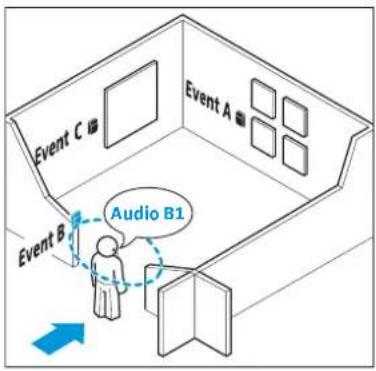
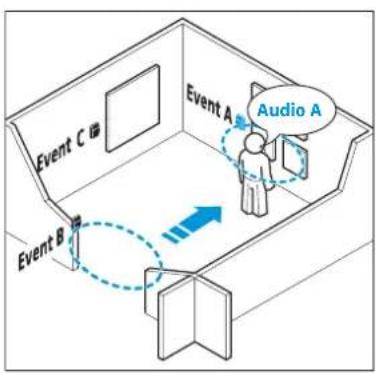
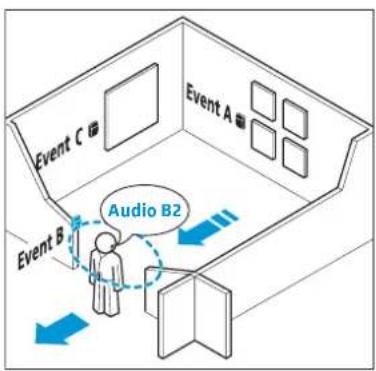
- si le visiteur appuie sur la touche STOP du récepteur,
- si l'information a ete diffusue une fois dans son integralite.
Example :
Dans une exposition de toiles, une salle presente des oeuvres signées Picasso. Cette salle ne possède qu'une entrée et une sortie. L'événement "B" est configuré en tant qu'événement de type B if A; il est placé à l'entrée, tandis que l'événement "A" est placé dans cette salle elle-même.
- Les visiteurs entrant dans cette salle pour la première fois entendant l'information audio "B1": "Bienvenue dans l'exposition Picasso...".
- Les visiteurs ayant écoute dans l'intervalle l'évenement "A" dans cette salle puis la quittant par la même porte entendant l'information audio "B2": "Vous quittez à présent l'exposition Picasso..."
Evénement détaillé (Detail Event)
Informations supplémentaires enregistrées plus détaillées, appartenant à une certaine exposition. Un tel événement détaillé est couple en permanence à un événement stocké.
Le récepteur lance la diffusion :
- si la touche Detail a eté actionnée sur le récepteur und et que l'évenement enregistré a eté produit jusqu'à la fin,
- si l'evénement détaillé est relié à un événement stocké de type "on ID range"; dans ce cas, si le visiteur appuie sur la touche de détail du récepteur puis quitte le champ magnétique de l'identificateur, l'evénement stocké de type "on ID range" disparaît en fondu et l'evénement détaillé apparait en fondu enchâné.
Le récepteur met fin à la diffusion :
- dés que le récepteur entre dans le champ magnétique d'un autre identificateur,
- si le visiteur appuie sur la touche STOP du récepteur,
- si l'information a ete diffusue une fois dans son integralite.
Evénement d'entrée "visite guidée"
Un événement qui amène les récepteurs à commuter sur le canal guide. L'identificateur qui déclenché cet événement marque le début d'une visite guidée avec un émetteur portable.
Evenement d'entree "Téléchargement dans une cellule"
Evénement déclenchant le téléchargement d'un MTS depuis une antennes vers un récepteur. Pas la peine de configurer un événement d'entrée (Entrance Event) à l'emplacement 0.
Evénement en direct (Live Event)
Information se rapportant à un certain objet exposé, et transmise en direct.
La source audio (par exemple, un lecteur de CD ou de DVD, un enregistrur video ou un microphone) est directement reliée à un émetteur de cellule. Les récepteurs n'enregistrent pas les données de l'évenement en direct, mais les diffusent au fur et à mesure, comme un poste de radio.
La diffusion commence :
-ès que le récepteur entre dans le champ magnétique de l'identificateur correspondant à l'évenement en direct.
La diffusion s'achève :
-dans le cas d'un événement en direct normal : des que le récepteur entre dans le champ magnétique d'un autre identifieur,quel qu'il soit, ou que le visiteur appuie sur la touche STOP du récepteur;
- dans le cas d'un événement en direct (Live) de type "on ID range": si le récepteur quitte le champ magnétique de l'identificateur correspondant ou que le visiteur appuie sur la touche STOP du récepteur.
Evénement inactif
Cet événement enregistré n'est établi que dans des catégories précises que vous pouvez définir. L'information audio n'est ainsi lue que dans des catégories précises.
Evénement nul (Null Event)
Evénement stocké ne contenant aucune information.
Les événements nuls permettent de masquer de manière ciblée la diffusion d' événements en direct (Live) ou d'obtenir des données statistiques sur des zones de votre exposition où aucun objet n'est exposé (p. ex. restaurant ou café, boutique, terrain de yeux).
Evénement stocké (Storage Event)
Les événements stockés sont des données constituent des informations audio se rapportant à un objet exposé précis.
Il existe deux types d'événements stockés :
- Evénements stockés fixes de l'emplacement (location) 0.
- Evénements stockés variables des emplacements (locations) 1 à 63.
Dans votre système g200vous configurez les deux groupes d'evenements stockés via le module logiciel INM. Dans chaque cas, vous assignez un fjichier audio de type WAV à un ou plusieurs identificateurs de l'objet correspondant. Lors de la procédure, le fjichier est automatiquement compressé.
Une fois que vous avez effectué la configuration de tous les événements, vous transmettez en une seule fois tous les événements stockés aux émetteurs de cellule, via un cable USB ou un réseau. Ici, il existe une différence entre les événements stockés fixes dans l'emplacement (location) 0 et les événements stockés variables dans les emplacements (locations) 1 à 63.
Tous les événements stockés sont transmis en une seule fois aux récepteurs, par le procédé streaming, par l'intermédiaire d'un seul
Emplacements (locations) 1 à 63
emetteur de cellule. Les recepteurs enregistrant de façon permanente les événements stockés fixes de l'emplacement (location) 0.
Les événements stockés sont répartis sur un grand nombre d'émetteurs de cellule et enregistrrés dans les émetteurs de cellule, qui les transmettent en permanence pour teléchargement mobile via une antenne.
Un récepteur enregistre les événements stockés des emplacements (locations) 1 à 63 si :
- le récepteur entre dans le champ magnétique de l'identificateur d'entrée de cellule de la cellule correspondante,
- le récepteur entre dans le champ magnétique de n'importe quel identificateur appartenant à la même cellule,
- le numero à trois chiffres d'identification d'évenement (Event ID) de n'importe quel événement appartenant à la même cellule est entre via le récepteur 16 touches.
Le récepteur lance la diffusion d'un événement stocké qu'il a enregistré si :
- le récepteur entre dans le champ magnétique de l'identificateur se trouvant à proximé immediate de l'objet exposé correspondant,
- le numero à trois chiffres d'identification d'évenement (Event ID) de l'identificateur correspondant est entre via le récepteur 16 touches.
Le récepteur met fin à la diffusion :
- dans le cas d'un événement stocké normal : dés que le récepteur entre dans le champ magnétique de n'importe quel autre identifieur, ou que le visiteur appuie sur la touche STOP du récepteur,
- dans le cas d'un événement stocké prioritaire: si l'information a été diffusée intégralement, ou si le visiteur appuie sur la touche STOP du récepteur,
- pour un événement avec "Priorité", quand l'information a été reproduite une fois-complétement ou si la touche STOP est actionnée,
- dans le cas d'un événement stocké de type "on ID range": si le récepteur quitte le champ magnétique de l'identificateur correspondant, ou si le visiteur appuie sur la touche STOP du récepteur.
Evénement stocké avec introduction
Une introduction d'évenement enregistré est déclenchée par l'identificateur d'un autre événement.
Exemple d'application:
Vous reglez une introduction d'évenement enregistré pour un événement en direct afin que l'évenement en direct ne soit pas affché immediatement et que les visiteurs obtiennent des informations d'introduction ou une vue d'ensemble. Si un récepteur-entre dans la zone d'un identificateur qui déclenché l'évenement en direct, l'introduction de l'évenement enregistré est reproductive en premier. Les visiteurs entendant "Vous voyagez maintainant un reportage video sur "Guernica" de Picasso...". Ce n'est qu'aupres que l'évenement en direct est affché.
Guide
Personne assurant une visite guidée personalisée, munie d'un émetteur portable.
MTS
Abréviation de "Multiplexed Transport Stream" (flux de données multiplexé), la plus importante unité d'information du système guidePORT
Plusieurs événements appartenant à une même catégorie sont combinés par un émetteur de cellule pour former un MTS, et transmis l'intermédiaire d'une ANTenne. Par conséquent, il faut une ANTenne spécifique et un canal HF spécifique pour chaque MTS.
Procede Streaming
Procedé de transmission des informations audiopendant le téléchargement stationnaire (voir à la page 18-7) de tous les événements stockés à l'emplacement (location) 0.
Téléchargement mobile
Les informations audio sont transmises en permanence, par petites portions, via un grand nombre d'antennes et d'émetteurs de cellules. Dès qu'un visiteur entre avec son recepteur dans la région couverte par une antenné, le recepteur télécharge les informations audio correspondantes. Les recepteurs ne stockent les données audio ainsi transmises que jusqu'au téléchargement mobile suivant - autrement dit, les informations audio qu'ils contiennent changent beaucoup.
Un téléchargement mobile ne dure habituèlement que quelques minutes.
Téléchargement stationnaire
Les informations audio sont envoyées aux récepteurs par l'intermédiaire d'un seul et même émetteur de cellule et une seule antenné, alors que les récepteurs se trouvent dans les compartments de charge. Les récepteurs enregistrrent les informations audio ainsi transmises de façon permanente – autrement dit, les informations audio sont fixes.
Selon le volume de données représenté par les informations audio, un téléchargement stationnaire peut prendre beaucoup de temps, c'est pourquoit on effectue généralement cette tâche la nuit.
Tour
Visite d'exposition qui peut être analysée au niveau statistique avec le module logiciel STM-. Un tour commence des qu'un récepteur est prélevé du chargeur et se termine quand il est remis en place dans le chargeur.
- Pendant un même tour, il est possible de déclencher des emplacements différents par l'évenement système "Location Ent-rance".
-
Normalement, chaque visiteur désit pour son tour une catégorie précise.- Cette catégorie est prérégée avec le VPR ou le CHM. Les récepteurs sont identifiés en conséquence-. Des catégories différentes peuvent tout fois être déclenchées au cours d'un même tour, soit par un événement système, soit parce qu'un visiteur entre le numéro de catégorie sur son récepteur à 16 touches.
-
Les visiteurs peuvent visiter l'exposition en un groupe guidé ou non guidé ayant été configuré avec le VPR ou CHM et ensuite rendre -leur récepteur et quitter l'exposition.
- Les visiteurs peuvent commencer leur tour aussi dans un groupe avec un tour guidé et ensuite entendre encore des événements.
Visite guidée
Un guide accompagne un groupe de visiteurs à travers l'exposition. Les visiteurs n'entendent pas les événements stockés ou en direct, mais les propos du guide, qui utilise un émetteur portable.
A cet effet, vous doivent regier les récepteurs qu participant à la visite guidée sur le canal guide de l'émetteur portable. Cette opération s'effectue :
- au poste de distribution des récepteurs avec le module VPR
ou au moyen d'un prééglage permanent accompli avec le module CHM en mode "System Setup & Configuration"
ou avec un identificateur qui déclenché un événement d'entrée "visite guidée"
- Il faut configurer l'émetteur portable avec le module CHM en mode "System Setup & Configuration".
Si l'administrateur système l'a autorisé lors de la configuration de l'émetteur portable, le guide peut interrompre ou achieve le tour à tout moment pour que les visiteurs puisent écouter les événements de l'exposition. Il est aussi possible de terminer une visite guidée avec un identificateur qui déclenché le système-evénement n^0 93.
Sennheiser electronic GmbH & Co. KG

- Sommaire
- Consignes de sécurité 2-1
- Familiarisation avec le système 3-1
- Principes fondamentaux des apparéils 4-1
- Mise en service et utilisation des appareils 5-1
- Conception du projet 6-1
- Principes fondamentaux du calculiel 7-1
- L'Identifier Control (IDC) 11-1
- Le Statistics Manager (STM) 12-1
- Le Visitor Profiler (VPR) 14-1
- Consignes de sécurité
- Sommaire du chapitre
- Informations générales relatives à la sécurité
- Utilisation conforme aux directives
- Le symbole de mise en garde
- Consignes de sécurité relatives aux groupes d'appareils
- Appareils avec accus
- Appareils avec prise secteur
- Danger d'electrocution!
- Danger d'incendie!
- Risque de courts-circuits!
- Appareils munis de cables et d'accessoires
- Risque de chute!
- Risque d'aux accessoires inappropriés et câbles défectueux!
- Risque du au raccordement et au retrait des câbles
- Appareils montés en fixe
- Danger de blessure
- Appareils munis d'accus ou de piles
- Risque d'aux piles et accus defectieux!
- Appareils avec prise pour casque d'écoute
- Danger de troubles auditifs!
- Appareils générant des champes alternatifs electromagnétiques à haute fréquence
- Attention!
- Sécurité de vos fichiers informatiques
- Risque de perte de données!
- Remarque :
- Risque de dommages matériels si vous perdez ou endommagez la clé de protection!
- Risque de données inappropriées restant dans les récepteurs!
- Familiarisation avec le système
- Accompagnez les visiteurs de votre exposition!
- Comment faire de votre exposition une réussite?
- Comment informer les visiteurs de manière optimale?
- guidePORT yous permet de :
- Principes fondamentaux des apparéils
- Vue d'ensemble des composantes et structures du système
- Les composantes ( éléments) du système
- Les récepteurs
- Les émetteurs de cellule
- - Reproduction audio en direct (Live):
- Les émetteurs portables
- Les antennes
- Les identificateurs
- Les chargeurs
- Les différences types d'événements
- Evénements stockés
- Les événements stockés normaux (normal Storage Events)
- Evénements en direct (Live)
- Système-événements (System Events)
- Lelogiciel
- La structure organisationnelle
- L'emplacement (location) portant le numero d'emplacement "0" (emplacement à événements fixes)
- Le flux d'informations dans l'emplacement "0" (location "0")
- Le flux d'informations dans les emplacements (locations) à événements variables
- Fonction des composantes
- Emetteur de cellule GP SR 3200-2 ("Cell Transmitter")
- Fonction des émetteurs de cellule dans l'ensemble du système
- Transmission des événements comme MTS aux antennes
- Emetteur portable GP SK 3200
- Microphones appropriés
- Antenna active GP AM 3200 ("Active Antenna Unit, AAU")
- Fonction des antennes actives dans l'ensemble du système
- \section*{Caracteristique de rayonnement}
- Raccordement des antennes actives aux émetteurs de cellule
- Identificatour GP ID 3200
- Fonction des identificateurs dans l'ensemble du système
- Fonctions particulieres des identificateurs
- Récepteur GP EK EK 3202 ("Receiver")
- Fonction des récepteurs dans l'ensemble du système
- Loc 1 Loc 2
- Le récepteur 4 touches
- Le récepteur 5 touches
- Le récepteur 16 touches
- Chargeur GP L 3200 ("Charger")
- Fonction des chargeurs dans l'ensemble du système
- Index
- Mise en service et utilisation des appareils
- Emeteurs de cellule
- Mise en service des émetteurs de cellule
- Déballer les apparèils
- Danger!
- Monter les pieds de l'appareil
- Encastrer un émetteur de cellule dans un rack
- Avertissement !
- Raccorder le cable d'alimentation secteur
- Raccorder le casque d'écoute
- Raccorder des sources audio pour les événements en direct (Live)
- Raccorder un émetteur de cellule à un ordinateur portable ou à un PC Base Station
- Interconnector plusieurs émetteurs de cellule
- Allumer/eteindre un émetteur de cellule
- Utilisation de l'émetteur de cellule
- Les touches de l'émetteur de cellule
- L'afficheur de I'émetteur de cellule
- L'affichage d'etat de I'emmetteur de cellule
- Selectionner une option de menu
- Afficher les paramètres de l'installation
- Modifier le volume sonore de la sortie casque
- Remarque:
- Selectionner une source audio à écouter via la sortie casque
- Attenuer des sources audio de niveau tropielevé
- Modifier temporairement les paramètres d'antenna à des fins de test
- Afficher la version du microprogramme
- Modifier le contraste de l'afficheur
- Effectuer un Reset
- Restaurer les réglages usine de l'émetteur de cellule
- Identifier et supprimer les défauts
- Example:
- Structure du menu des émetteurs de cellule
- Emetteurs portables
- Mise en service
- Raccorder un microphone
- Raccorder une source ligne
- Raccorder l'antenne
- Charger l'accu
- Fixer l'émetteur portable à un vêtement
- ATTENTION! Danger de court-circuit!
- Régler la sensibilité de l'entrée microphone
- Régler la sensibilité de l'entrée ligne
- Utilisation quotidienne
- Régler le canal HF de l'émetteur
- Allumer/éteindre l'émetteur portable
- Couper le microphone
- Réaliser une visite guidée
- Interrompre une visite guidée
- Désactiver l'interruption d'une visite guidée
- Mettre fin à une visite guidée
- Entretien et maintenance
- En cas d'anomalies
- Antennes
- Mise en service des antennes actives
- Emplacement approprié
- Monter les antennes actives
- Raccorder les antennes actives aux émetteurs de cellule
- Raccorder une antennne directive externe à l'antenne active
- Afferter un flux de données (MTS) à l'antenne
- Identificateurs
- Mise en service des identificateurs
- Monter les identificateurs
- Adaptater un identificateur à l'environnement
- Identificateur résistant aux intempéries GP ID 3200-OUT
- Ouvrir le bo"tier de l'identificateur GP ID 3200-OUT et le referrer étanchement
- Poser du cable à l'intérieur du bo"tier de l'identificateur GP ID 3200-OUT
- Montage des identificateurs
- Monter l'identificateur GP ID 3200-IN sur un mur
- Monter l'identificateur GP ID 3200-OUT sur un mur
- Raccordement des identificateurs
- Raccorder un identificateur à l'alimentation en tension
- Monter un identificateur avec antennecadre (Loop) externe
- Monter un identificateur avec un bouton (déclencheur) externe
- Alimentation par piles
- Utilisation des identificateurs
- Contrôler des identificateurs
- Configurer les identificateurs
- Modifier les paramètres d'un identificateur
- Tester l'horloge interne d'un identificateur
- Régler l'horloge interne d'un identificateur
- Récepteurs
- Mise en service des récepteurs
- Remplacer les mousse s'découteur
- Charger les accus du récepteur
- Fixer le récepteur à un vêtement
- Modification des réglages des récepteurs
- Réglages par défaut
- Prérogler les récepteurs pour des groupes de visiteurs
- Example :
- Modifier de manière permanente les réglages de bases des récepteurs
- Utilisation des récepteurs
- Allumer/eteindre les récepteurs
- Selectionner la catégorie (sous réserve de disponibilité d'un pavé numérique)
- Régler du volume
- Selectionner les informations relatives à l'objet exposé
- Répéter les événements stockés
- Arrêter la reproduction audio
- Selectionner la fonction d'aide (sous réserve de disponibilité de la touche)
- Possibilities d'affichage des LED rouge et verte
- -La LED verteclagnote:
- Chargeurs
- Mise en service des chargeurs
- Installer les chargeurs
- Visser les chargeurs sur la base
- Interconnector les chargeurs et les raccarder à un PC
- Raccorder le cable d'alimentation secteur et allumer le chargeur
- Utilisation du chargeur GP L 3200
- Charger les accus des récepteurs
- Conception du projet
- Sommaire
- Avant de commencer
- Les exemples
- Example 1: Une petite garerie
- Exposition
- Objets exposés et lieu d'exposition
- Visiteurs
- Objectifs La garerie souhaite
- Example 2: Une ville avec plusieurs expositions de grande ampleur
- Objectifs Le zoo souhaite
- Les plages de fréquence nécessaires
- Avertissement!
- Exemple 1: Une petite galerie
- Conception du contenu
- Vue d'ensemble de la structure d'un projet
- Project
- De combien d'emplacements avez-vous besoin ?
- Préparer un plan de situation des objets exposés
- Prevoir le nombre de catégories
- Catégories de la petite galerie
- Enregistrement de textes d'information et réglage de la qualité audio
- Quelle qualite pour les fichiers audio ?
- Collector et trier tous les événements stockés
- Collector et trier tous les événements en direct (Live)
- De combien de cellules avez-vous besoin?
- De combien de récepteurs, de casques et de chargeurs avez-vous besoin ?
- Dequel type de recepteur et de combien d'identificateurs avez-vous besoin?
- Dequellogicielavez-vousbesoin?
- De combien d'émetteurs de cellules et d'antennes avec-vous besoin ?
- Exemple 2 : Une ville avec plusieurs expositions de grande ampleur
- Emplacement 0 (emplacement a événements fixes)
- Autres emplacements (emplacements a événements variables)
- Pour quels événements l'emplacement 0 (location 0) convient-il? Pour quels événements les autres emplacements convennent-ils?
- Quelle doit être la taille de l'ID initial des événements fixes?
- Preparer un plan de situation des objets exposés
- Prévoir le nombre de catégories
- Créer une liste de tous les événements stockés
- Enregistrement structure des fichiers wav
- Recommendation
- Structure des fichiers de la ville
- Calculer au préalable le nombre de segments pour le téléchargement stationnaire
- Planifier des visites guidées
- Dequel type de récepteur et de combien d'identificateurs avec-vous besoin?
- De combien d'émetteurs de cellules et d'antennes avez-vous besoin ?
- Aimeriez-vous réaliser des visites guidées personalisées ?
- Vue d'ensemble des types d'événements
- Entrée "Cell Download"
- Live (endirect)
- Live, on ID range (en direct, dans la plage ID)
- Storage (stocké)
- Storage, one-off (stocké, une seule fois)
- Storage, on ID range (stocké, dans la plage ID)
- Storage, one-off, on ID range (stocké, une seule fois, dans la plage ID)
- Storage, priority (stocké, prioritaire)
- 10.Storage, priority, one-off (stocké, prioritaire, une seule fois)
- 11.B ifA Event (evénement de type "B if A")
- Ignore Event (evénement de type "Ignore"
- 13.Preceding Storage Event (evénement stocké précédent)
- 14.Detail Events (événements détaillés)
- Les principales restrictions
- Autres exemples de configurations
- Configuration 1
- Configuration 2
- Configuration 3
- Configuration 4
- Principes fondamentaux du logiciel
- Niveau d'extension possibles du matériel
- Configuration matérielle requise
- Possibilities d'extension supplémentaires
- Le PC central
- Création et envoi d'installations
- Analyse du comportement des visiteurs
- Clé de protection
- Le reseau
- Les PC Base Station
- Les PC aux postes de distribution des récepteurs (PC de chargeur)
- Surveillance du cycle de charge
- Programmation des récepteurs
- Le PDA
- Installation des ordinateurs
- Configuration système requise
- PC central et PC de gestion
- PC Base Station
- PC de distribution, de reprise et de chargeur
- PDA
- Si vous utilisez un ordinateur portable
- Les modules logiciels
- Equipement de base
- Le Charger Manage (CHM)
- Le logiciel PDA Identifier Control (IDC)
- Modules additionnels
- Modules auxiliaires
- L'arborescence des dossiers
- Vue d'ensemble des deux dossiers
- Contenus des dossiers
- Dossier des installations "GPIInstallations"
- Risque de pertes de données!
- Dossiers portant le nom d'un emplacement (location)
- Dossier de fichiers audio comprimés (GPP Audio)
- Dossier de fichiers intro comprims (Intro)
- Dossier avec fichiers d'émetteur de cellule (System)
- Dossier des fichiers audio wave (WAV Audio)
- Dossier des annunci (Announcements)
- Les fichiers système
- Fichier de projet
- Fichiers audio
- Fichiers audio wave Windows
- Dénomination avec un nom d'événement
- Examples :
- Fichiers audio codés
- Fichiers d'émetteur de cellule
- Fichier d'identification d'émetteur de cellule (Tx*.ini)
- Fichier d'initialisation d'émetteur de cellule (Ct*.ini)
- Fichier MTS d'émetteur de cellule (Ct*.mts)
- Dossier du module logiciel STM
- Dossier des statistiques sur le PC de chargeur (Stat)
- Dossier des statistiques sur le PC central (Stat)
- Dossier comptant les statistiques triées mensuellement (Statyyyymm)
- Dossier "List"
- Utilisation du logiciel
- Utilisation de la clé de protection
- Utilisation de mots de salle
- Installation ultérieure, réparation et désinstallation de modules logiciels
- Procedure générale
- Création d'un nouveau projet
- Temps nécessaire pour la création d'un nouveau projet
- L'interface utiliser INM
- Les six boutons de la barre d'outils
- Les deux ontlets "Pending" et "Done"
- Le champ "Configuration data"
- Démarrage de l'INM
- Création d'un projet par défaut
- Création d'un projet par défaut
- Quatre étapes pour établier un projet par défaut
- OK
- Attention lors du besoin de la qualité audio !
- REMARQUE
- Configuration du projet (notice détaillée)
- Commutation du mode utilisateur en mode administrateur système
- Utilisation de fichiers de projet
- Création d'un projet
- Example
- Ouverture d'un projet
- Enregistrement du projet
- Fermetre du projet
- Fin du programme
- Configuration d'un emplacement (location)
- La fenêtre "Location configuration"
- Les boutons "Print location data in HTML format", "Check settings for completeness", "OK" et "Cancel"
- Informations de catégorie
- Exemple 1
- Example 2
- Paramètres MTS des émetteurs de cellule
- La table "Events"
- Type Storage
- Audio source
- CT-ID /MTS 654321/1 654321/1
- Rerouted Yes No
- Changement du tri des lignes d'une table
- Edition de tables
- Ajout de lignes de table
- Adaptation de la largeur d'une colonne
- S'il vous est impossible de modifier des cellules de table
- Edition de catégories
- Affectation/Changement de noms de catégorie
- Renvoi des informations audio de tous les événements stockés d'une cellule dans une autre catégorie
- Ajout de catégories
- Suppression de catégories
- Affectation d'une intro
- Pour configurer une intro :
- Suppression/Changement d'une intro
- Configuration d'un émetteur de cellule/MTS
- Ajout ou remplacement d'un émetteur de cellule/MTS
- Par reseau
- Premièrement :
- Réaffectation d'un MTS
- Suppression d'un MTS
- Pour supprimer un MTS :
- Pour supprimer le MTS:
- Modification de la valeur loader d'un MTS
- Saisie ou changement du site de l'émetteur de cellule
- Sélection du canal haute fréquence
- Réglage de la puissance d'émission
- Remarques :
- Portee possible
- Activation et déactivation de la sortie haute fréquence
- OFFON
- Saisie du type d'antenne
- Saisie ou changement d'un site d'antenne
- Configuration de cellules
- La cellule à l'emplacement 0 (location 0)
- Cellules à d'autres emplacements (locations)
- Ajout d'une cellule
- Renommage d'une cellule
- Suppression d'une cellule
- Configuration dévenements
- Ajout d'un événement
- Suppression d'un événement
- Restauration d'événements supprimés ou déactivés
- Renommage d'un événement
- Modifier les propriétés d'événement
- Configurer des événements spéciaux
- Configurer un événement B-si-A
- Affectation d'une source audio à un événement
- Ou:
- Changement de la source audio d'un événement
- Supprimer l'affection d'une source audio à un événement stocké
- Affectation d'un MTS à un événement pour la catégorie
- Pour afferer un événement enregistré à un MTS pour une catégorie :
- Suppression de l'aftection MTS
- Renvoi d'informations audio de certains événements d'une catégorie vers une autre
- Configuration d'identificateurs
- Heure d'activation / d'arrêt
- Puisance
- Période d'émission
- Trigger
- Tension
- Affectation des réglages à l'identificateur
- Ajout d'identificateurs
- Suppression d'identificateurs
- Changement des réglages par défaut d'identificateurs
- Reproduction d'événements stockés
- Affectation du bon emplacement (location) à un événement
- Vérification de la configuration d'un emplacement (location)
- Impression des données de configuration en format HTML
- Cancel
- Application/Rejet de la configuration de l'emplacement
- OKCancel
- Ajout d'un emplacement (location)
- Ajout d'un nouvel emplacement (location)
- Importation d'un emplacement (location)
- Suppression d'un emplacement (location)
- Configuration de tâches
- Configuration de tâches de téléchargement
- Configuration d'une nouvelle tâche
- Download job name
- Download type
- Tâche pour la transmission de données en mode streaming
- Tâche pour l'actualisation des données dans les émetteurs de cellule
- Changement de tâches de téléchargement
- Changement de la configuration d'une tâche de téléchargement
- Download job
- Edition de tâches
- Détermination de l'état deprojet comme base pour la mise à jour
- Suppression de tâches de téléchargement
- Transfert de configurations d'identificateurs au PDA
- Transfert de configurations d'identificateurs à un PDA 3 Com
- Transfert de configurations d'identificateurs à un PC de poche
- Changement d'options
- Définition de prépréglages au démarrage du programme
- Changement du mot de passer
- Mise à jour du microprogramme (firmware) des récepteurs
- Mise à jour du signal d'alarme dans les récepteurs
- Mise à jour du jingle dans les récepteurs
- Surveillance du module INM
- Ouverture de fichiers-journaux
- Exemple de fichier-journal
- Utilisation quotidienne (mode utiliser)
- Contrôle de l'exhaustivité d'un projet
- Surveillance des tâches
- Utilisation de l'aide
- Affichage du numero de version de l'INM
- Affichage des informations de licence
- La fenêtre "Dongle Info"
- Configuration d'un événement nul
- A
- C
- F
- 1
- N
- P
- R
- Remove
- T
- U
- L'interface utiliser BSM
- La fenêtre "Update"
- La fenêtre "Status"
- Supprimer les informations dans les fenêtres "Status" ou "Update"
- Surveiller les transmissions USB
- Rechner d'émetteurs de cellule raccordés
- Afficher les informations d'etat des émetteurs de cellule
- Surveiller I'etat des émetteurs de cellule
- AAU0
- Action
- Display warning
- Last error
- "AAU0" et "AAU1":
- "Action":
- "Display warning":
- "Last error":
- Mettre à jour manuellement l'affichage d'etat des émetteurs de cellule
- Pour ce faire :
- Selectionner les options de l'etat des émetteurs de cellule
- Ouvrir la fenetre "Service Dialog"
- Contrôler les antennes raccordées
- Réinitialiser les émetteurs de cellule raccordés
- Mettre à jour le microprogramme (firmware) des émetteurs de cellule
- Quitter le programme
- Les deux mode d'accès (Access Level)
- Les deux modes de récepteur
- L'interface utiliser CHM
- STR04
- STR15
- 05
- TY --
- STR03
- La zone "Selection"
- Préparer le CHM pour l'utilisation (Setup)
- Assignnation d'adresses aux cha"nes
- Lecture manuelle ou automatique des statistiques
- Paramétrage du CHM en fonction des récepteurs de votre exposition (Mode Selection)
- Autoriser la communication avec le VPR
- Inversion de l'affichage de l'interface utilisateur
- Détermination du format d'affichage des tableaux
- Utilisation du CHM en mode "Standard Operation"
- Sélection de cha"nes, de chargeurs ou d'appareils
- Sélection de récepteurs
- Sélection de chargeurs
- Sélection de chaînes
- Connexion ou déconnexion de chargeurs pendant l'utilisation
- Affichage de la liste des erreurs
- Fermetre du programme
- Activation de l'aide sur le programme
- Modification provisoire des réglages par défaut des récepteurs
- Utilisation du CHM en mode "Installation Administration"
- Modification permanente des réglages par défaut des récepteurs
- Récepteurs EK 3000 uniquement
- Affichage des prêrglages des récepteurs (Get Settings)
- Affichage des numérodes de version (microprogramme et matériel) du récepteur
- Lecture manuelle des statistiques
- Préparation d'un téléchargement stationnaire
- Cette fenêtre contient
- Suppression des données audio des événements stockés
- Configuration du code pays ("country code") des émetteurs portables
- Afficher le code de pays des émetteurs mobiles (Get Settings)
- L'interface utiliser IDC
- Démarrage du logiciel
- La barre de menus
- guidePORT
- File Cell Event Identifier
- La zone d'affichage
- Selectionner un emplacement (Installation)
- Selectionner une cellule (Cell)
- La barre de pied de page
- Les menus du logiciel PDA
- File Cell Event Identifier Info
- Le menu "File"
- Afficher la version logicielle et la note relative aux droits d'auteur (Info)
- Info guidePORT GuidePORT Identifier control Copyright 念 1999-2003 by Sennheiser electronic Version 2.1.0CRC OK
- Le menu "Cell"
- Rechercher une cellule (Search, Find next)
- Le menu "Event"
- Rechercher un événement (Search, Find next)
- Modifier les réglages d'identificateur (Edit)
- Le menu "Identifier"
- Lire les données d'identificateur actuelles (Read Parameters)
- Transmette les réglages d'identificateur du PDA à un identificateur (Send Parameters)
- Tester l'horloge interne d'un identificateur (Read Time)
- Régler l'horloge interne d'un identificateur (Set Time)
- Mettre un identificateur en mode veille (Standby on)
- Mise d'un identificateur en mode actif (Standby off)
- Transmission de système-événements du PDA à l'identificateur
- Déclencher la permutation automatique des catégories (système événement (System Event) "Cat")
- Déclencher le téléchargement des événements variables d'un emplacement (location) (système-événement (System Event) "Location entrance")
- Activer/désactiver l'alarme (système-evénements (System Events) "Alarm On" et "Alarm Off")
- Configuration du retour automatique au canal HF de l'émetteur portable (System Event 97)
- Le Statistics Manager (STM)
- ATTENTION! Pas de transmission de données avec port bloqué!
- ATTENTION! Statistiques erronées quand les récepteurs ne sont pas remis en place dans le chargeur après chaque visite!
- Lancer le module logiciel STM
- L'interface utiliser STM
- Les 16 boutons de la barre d'outils
- Le champ "liste de détails"
- Les menus STM
- Ouvrir un projet
- Charger les statistiques enregistrées
- Charger les paramètres par défaut
- Enregistrer des paramètres par défaut
- Le menu "Edit"
- Editor les paramètres par défaut
- Installer la connexion vers les modules SMC sur le PC de chargeur
- Modifier le port TCP/IP standard d'un module SMC
- Déception de tâches
- Selectionner le type de tâche
- Exemple :
- Selectionner la période à prendre en compte dans la tâche.
- Définir les paramètres par défaut pour la tâche
- √All Data
- All Categories
- Enregistrer la tâche
- Supprimer une tâche
- Modifier une tâche
- Le menu "Collectors"
- Le menu "View"
- Créer manuellement des statistiques liées aux événements (Event-List)
- Default Values
- Check Installation
- All Data
- Dans la colonne "Contacts":
- "count":
- · 11 \% :
- "Bar Graph":
- "Total":
- "Factor":
- Dans la colonne "Play":
- "sec":
- ·1%
- "Repeat":
- Dans la colonne "Ended":
- “Normal”:
- "Stop Key":
- "New Ev."
- "No Play":
- Dans la colonne "Trigger":
- "By ID":
- "By Key":
- Dans la colonne "guided":
- "detected":
- Dans les colonnes des catégories:
- · 11\%
- Dans la colonne "Time":
- Les colonnes des catégories:
- Créer manuellement des statistiques liées aux groupes (liste de groupes)
- Dans la colonne "Group":
- Dans la colonne":Tours":
- Dans la colonne "without Guide":
- Enregistrer ou exporter des statistiques
- Actualiser la fenetre "Work List"
- Le menu "Help"
- Afficher le numero de version de STM
- Afficher les informations de licence
- Répertoire des mots-clés
- Diffuser des announcements en tâche immédiate ou en tâche programme
- A quels visiteurs vosannonces s'adressent-elles?
- Les sources audio pour vos announces
- Administrateur système et utilisateurs
- L'administrateur système cree un plan
- L'administrateur système définit les cibles d'announce
- Préparer l'emplacement "0" pour les announces
- L'interface utiliser ANM
- Les onze boutons de la barre d'outils
- Les trois ontlets "Pending", "Cyclic" et "Done"
- Le champ "Job description"
- Lancer le module ANM
- Configurer l'ANM (Mode administrateur système)
- Passer du mode utilisateur au mode administrateur système
- Travailler avec les fichiers de configuration d'announces
- Créer un nouveau fichier de configuration d'announces
- Ouvrir un fichier de configuration d'announces
- Enregistrer d'un fichier de configuration d'announces
- Fermeture du programme
- Préparation de l'ANM pour votre exposition
- Définir des lieux
- Définir des groupes de catégories
- Définir des cibles d'annonce
- Enregistrer et importer des annunciés
- Enregistrer et sauvegarder des announces avec un microphone
- Cliqueur"OK".
- Importer et enregistrer des announces sous forme de fichiers WAV
- Configurer des tâches programmes
- Modifier les options
- Définir les droits de l'utilisateur
- Ouvrir automatiquement le fichier de configuration d'annoces au démarrage du programme
- Modifier le mot de passer
- Faire préceder automatiquement toutes les announces d'un signal acoustique (jingle)
- Surveiller l'ANM
- Ouvrir le fichier-journal
- L'utilisation quotidienne (mode utiliser)
- Enregistrer et diffuser uneannounce immediate
- Surveiller les tâches
- Modifier des tâches
- Utiliser l'aide en ligne de l'ANM
- Afficher le numero de version de l'ANM
- Announces
- Clé de protection (dongle)
- Fichier de configuration d'announces
- Le Visitor Profiler (VPR)
- Avant de pouvoir travailler avec le logiciel
- Les deux modes d'accès
- Affecter temporairement ou durablement des apparciels à un groupe de visiteurs
- L'interface utiliser VPR
- Démarrer le VPR
- Amener le VPR en mode opérationnel (setup)
- Configurer la communication avec le CHM
- Créer une configuration
- Piloter le VPR en mode utiliseur
- Step 1/3
- Configurer et distribuer des récepteurs
- Distribuer les récepteurs et les émetteurs portables à un groupe de visiteurs
- Créer et éditer des groupes de visiteurs
- Sans guide
- Modifier la configuration de groupes de visiteurs / Effacer des groupes de visiteurs
- 2ème étape : sélectionner la modification
- Edit group name
- Delete group
- Set guide
- Remove guide
- Quitter le VPR
- Appeler I'aide en ligne
- Piloter le VPR en mode administrateur système
- Démarrer le mode administrateur système
- Configurer des émetteurs portables pour des visites guidées
- Pour chaque ligne :
- Changer le mot de passer
- Quitter le mode administrateur
- Appeler laide en ligne
- Afficher la version du logiciel
- Listedes messagesVPR
- Message Signification
- Le License Manager Server (LMS)
- Modifier le port TCP/IP standard du module LMS
- Modifier le nom de réseau
- Vérifier le nom de réseau et le port TCP/IP
- Fermer la fenêtre "Dongle Information"
- Entretien et maintenance
- Nettoyage des apparils
- Remplacement des piles/accus
- Suppression de defaults d'appareil
- Emetteurs de cellule et antennes
- Aucune transmission de données
- Transmission de données perturbée
- Le signal n'émet pas de son
- Autres causes
- Indisponibilité opérationnelle
- Problèmes de communication
- Problèmes lors de la charge des accus
- Messages d'erreur du CHM
- Service après-venture
- Inutilisation prolongée des appareils
- Réparation des erreurs logicielles
- Caractéristiques techniques
- Système
- Algorithm de la compression des fichiers audio
- Récepteur GP EK 3202
- Casque d'écoute
- Ecouteur oreillette GP 30 :
- Casque d'écoute stéreo GP 03 :
- Casque d'écoute mono GP 03-M:
- Emetteur de cellule GP SR 3200-2
- Interfaces par unité d'émission :
- Entrées audio :
- Sortie casque d'écoute :
- Emetter portable
- Approbation de type
- Canaux haute fréquence
- Antenne active GP AM 3200
- Chargeur GP L 3200
- Logiciel
- Glossaire
- Renvoi
- Categorie (Category)
- Cellule
- Evénement (Event)
- Evénement de type B if A (B if A Event)
- Evénement détaillé (Detail Event)
- Evénement d'entrée "visite guidée"
- Evenement d'entree "Téléchargement dans une cellule"
- Evénement en direct (Live Event)
- Evénement inactif
- Evénement nul (Null Event)
- Evénement stocké (Storage Event)
- Emplacements (locations) 1 à 63
- Evénement stocké avec introduction
- Exemple d'application:
- Guide
- MTS
- Procede Streaming
- Téléchargement mobile
- Téléchargement stationnaire
- Tour
- Visite guidée
Marque : SENNHEISER
Modèle : GP SR 3200
Catégorie : Système audio sans fil