SDPF1087 - Cadre photo numérique SYLVANIA - Notice d'utilisation et mode d'emploi gratuit
Retrouvez gratuitement la notice de l'appareil SDPF1087 SYLVANIA au format PDF.


| Caractéristiques Techniques | Cadre photo numérique 10 pouces, résolution 1024 x 768 pixels, supporte les formats JPEG, BMP, PNG. |
|---|---|
| Utilisation | Affichage de photos numériques, possibilité de lecture de vidéos et de musique, fonction diaporama. |
| Maintenance et Réparation | Nettoyer l'écran avec un chiffon doux, mise à jour du firmware via USB si disponible. |
| Sécurité | Ne pas exposer à l'humidité, éviter les chocs physiques, utiliser uniquement l'alimentation fournie. |
| Informations Générales | Compatible avec carte SD, connectivité USB, télécommande incluse, garantie de 2 ans. |
FOIRE AUX QUESTIONS - SDPF1087 SYLVANIA
Questions des utilisateurs sur SDPF1087 SYLVANIA
0 question sur cet appareil. Repondez a celles que vous connaissez ou posez la votre.
Poser une nouvelle question sur cet appareil
Téléchargez la notice de votre Cadre photo numérique au format PDF gratuitement ! Retrouvez votre notice SDPF1087 - SYLVANIA et reprennez votre appareil électronique en main. Sur cette page sont publiés tous les documents nécessaires à l'utilisation de votre appareil SDPF1087 de la marque SYLVANIA.
MODE D'EMPLOI SDPF1087 SYLVANIA
Cadre Photo Numérique Opération Manuel
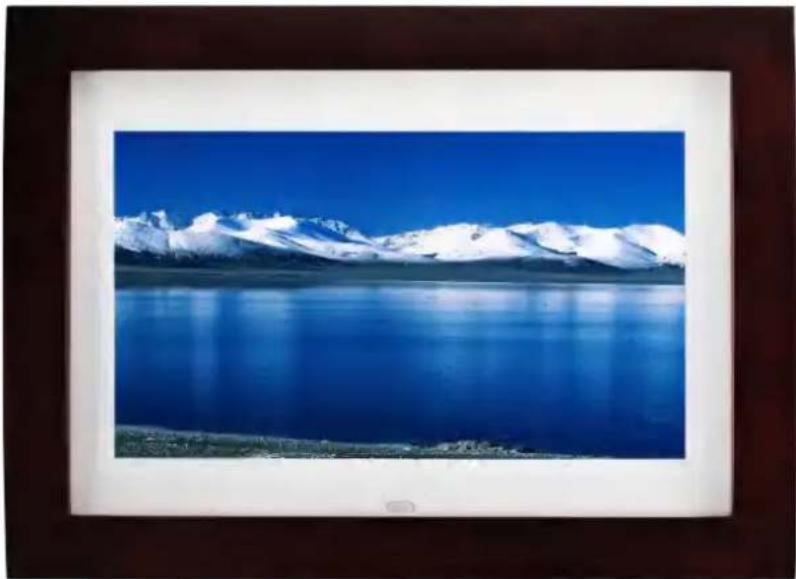
Modèle NO.: SDPF1087
Attention:
Précautions et maintenance
- A utiliser à l'intérieur seulement.
- Afin d'éviter les risques d'incendie ou de chocs électriques, ne pas exposer l'appareil à l'humidité.
- Afin d'éviter la surchauffe, ne pas condamner la trappe de ventilation située à l'arrière de l'appareil.
- Ne pas exposer l'appareil au soleil directement.
- Ne jamais démonter l'appareil. Cela pourrait provoquer des risques de chocs électriques et cela annulerait la garantie de l'appareil.
Nettoyage de l'écran LCD
- Manipuler l'écran avec précaution. Car l'écran du cadre photo numérique est fait en verre et peut être facilement cassé ou rayé.
- Au cas ou des trace de doigts ou de poussière s'accumulent sur l'écran, il est recommandé d'utiliser un tissu souple spécial pour le nettoyage (comme pour les objectifs d'appareil photos) .
- Imbiber le tissu avec une solution de nettoyage appropriée et l'appliquer sur l'écran.
ATTENTION:
Eteindre l'appareil avant d'insérer ou retirer la carte mémoire ou la clé USB.
Sinon, cela endommagera les cartes/clés USB et l'appareil meme. Afin d'éviter les choques électriques, ne pas exposer l'appareil à la pluie ou l'humidité.
Cet appareil est réservé à un usage familial.
Introduction
La conception de ce cadre photo numérique vous permet de visualiser vos photos prises par votre appareil photo numérique, téléphone mobile, ou a partir d'une carte de mémoire avec de simples manipulations. Il est conseillé de lire attentivement ce manuel d'instructions avant de commencer à utiliser l'appareil.
Spécifications:
- Formats Photo compatibles: JPEG
- Formats audio compatibles: MP3 & WMA
- Formats vidéo compatibles: MPEG-1, MPEG-2, MPEG-4, M-JPEG, AVI
- Cartes mémoires: SD/MS/MMC/SDHC
- Connection USB: MINI USB& USB 2.0
- Diaporama auto avec musique de fond
- Fonctions calendrier, horloge et réveil (programme auto on /off)
- Diaporama programmable : réglage de la vitesse de défilement ainsi que 8 programmes de transition entre chaque photo.
- Fonction d'auto-rotation: orientation des images change, lorsque le cadre est bouleversé.
- Luminosité, contraste et saturation réglables.
- Copie et effacement
- Mode de défilement: 1 fenêtre, 2 fenêtre, 4 fenêtres ou 3 fenêtres
- Menu multilingue: Anglais, Français, Italien, Allemand, Espagnol, Portugais, Suédois, Néerlandais.
Contenu de l'emballage :
- Cadre Photo Numérique 10.1"
- Adaptateur AC/DC
- Télécommande
- Manuel d'instructions
- Carte de garantie
- Support
1 pièce
1 pièce
1 pièce
1 pièce
1 pièce
1 pièce
Contenu
1. Présentation du produit ....4
1.1 Télécommande 4
1.2 Touche située à l'arrière 5
1.3 Coté gauche du cadre 5
- Installation de la pile 5
- Démarrage 5
- Instructions 6
4.1 Cartes mémoires et USB 6
4.2 Mode Photo 6
4.3 Mode Musique 7
4.4 Video Mode 8
- Calendrier 8
- Fichiers 8
- Réglages 9
- Instructions pour le support ....9
- Caractéristiques techniques du cadre 10
- Guide de problèmes éventuels 10
1. Présentation du produit
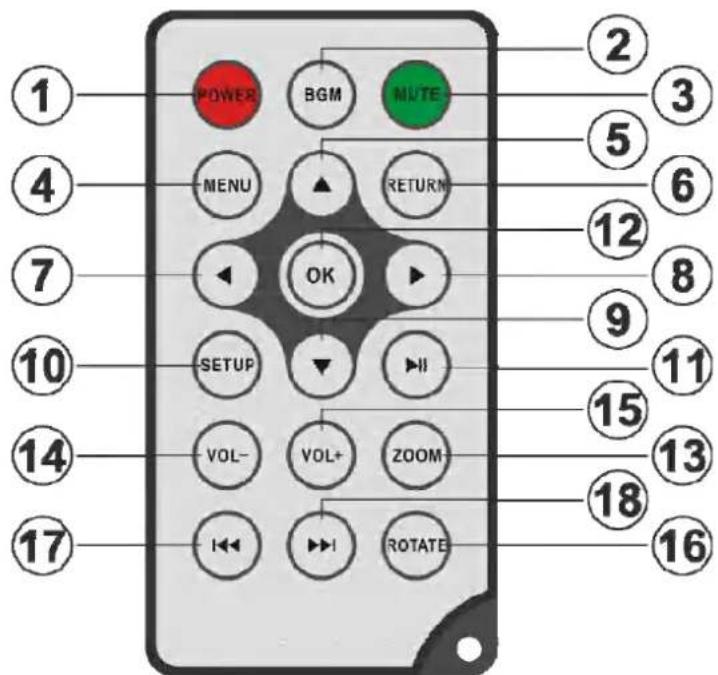
1.1 Télécommande
text_image
1 2 3 4 5 6 7 8 9 10 11 12 13 14 15 16 17 POWER BGM MLTE MENU RETURN OK SETUP VOL- VOL+ ZOOM I←→→→→→→→→→→→→→→→→→→→→→→→→→→→→→→→→→→→→→→→→→→→→→→→→→→→→→→→→→→→→→→→→→→→→→→→→→→→→→→→→→→→→→→→→→→→→→→→→→→ VOL-2) BGM — Diaporama avec musique de fond.
3) MUTE — Appuyer sur cette touche pour éteindre provisoirement le son.
4) MENU — Entrez dans le menu principal.
5) ▲ — Déplacer le curseur de bas en haut pour sélectionner une fonction.
6) RETURN — Retour vers le haut de la page.
7) ◀ — Touche de sélection des fonctions du curseur de la droite vers la gauche.
8) ▶ — Déplacer le curseur de gauche à droite pour sélectionner une fonction.
9) ▼ — Déplacer le curseur de haut en bas pour sélectionner une fonction.
10) SETUP — Entrer dans le menu de réglage.
11) ▶|| — Appuyer sur cette touche pour passer du statut pause ou stop au mode lecture. Appuyer à nouveau pour mettre en pause.
12) OK — Pour Confirmer ou changer entre les fonctions Pause /Lecture en mode musique.
13) ZOOM — Change l'agrandissement jusqu'à 6 fois dans le mode pause en lecture seule.
14/15) VOL-/VOL+ — Ajuster le niveau du volume.
16) ROTATE (PIVOTER) — Rotation à 90° dans le sens inverse des aiguilles d'une montre à chaque fois que la touche est actionnée dans le mode pause.
17) « — Retour vers la photo, la musique ou la vidéo précédente.
18) ▶▶—Avancer directement vers la photo, la musique ou la vidéo suivante.
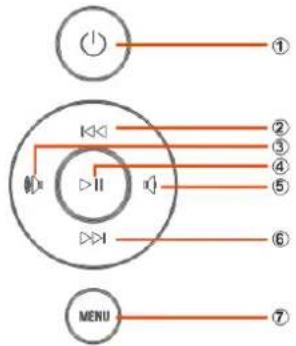
1.2 Touches situées à l'arrière
text_image
① ② ③ ④ ⑤ ⑥ MENU ⑦- Marche / Arrêt
- jusqu'à
- Vol + / Droite
- Lecture / Pause / OK
- Vol - / Gauche
- vers le bas
- menu
1.3 Coté gauche du cadre
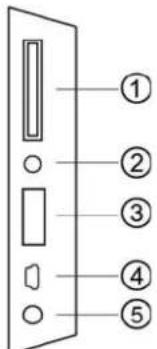
- SD / MMC / MS
- Prise écouteurs
- USB
- Mini USB
- DC
2. Installation de la pile
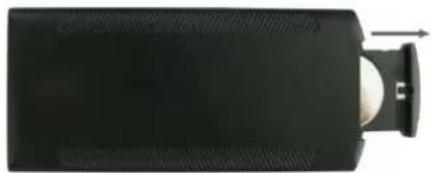
Appuyez sur la zone striée du couvercle de la télécommande et tirez vers l'extérieur pour faire sortir le compartiment à pile. Mettez une pile ronde CR2025 lithium en orientant la face positive « + » vers le haut. Refermez le couvercle.
3.1 Mettre le cadre photo ainsi que le support d'installation en position plane et stable puis brancher l'extrémité du cordon d'alimentation dans une prise de courant et l'autre extrémité dans la fiche de l'appareil prévue à cet effet (sur la gauche du cadre).
Note: Concernant la mise en place du support et du produit se reporter aux « Instructions de mise en place ».
3.2 Retirez le film protecteur qui recouvre l'écran LCD.
3.3 Retirez l'isolant en plastique de la batterie du compartiment de la batterie et assurez-vous qu'il y ait une batterie dans la télécommande. Veuillez consulter le paragraphe « Installation et remplacement de la batterie » si vous avez besoin d'une batterie neuve.
3.4 Appuyer sur la touche alimentation de la télécommande pour passer On/Off.
4. Instructions
4.1 Cartes mémoires et USB
L'appareil est doté d'un lecteur de cartes SDHC/SD/MMC/MS et un port USB 2.0. Lorsque vous avez inséré une carte mémoire ou un périphérique USB, un diaporama des photos présentes en mémoire débutera automatiquement. Vous pouvez ensuite appuyer sur RETURN pour accéder aux modes photo, fichier, calendrier et configuration (voir l'illustration). Appuyez sur OK pour confirmer.
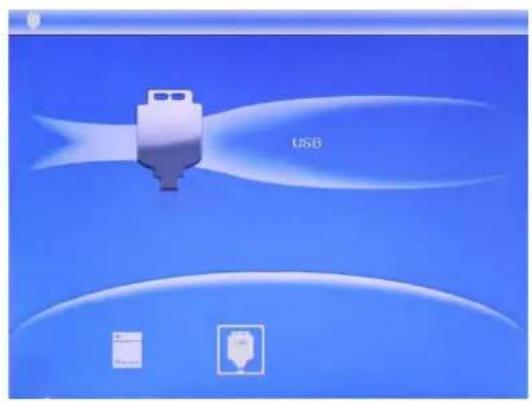
1) Assurez-vous que la carte ou le périphérique USB contient des fichiers d'image, de musique et de vidéo pris en charge.
2) S'il y a des fichiers d'image ou de musique pris en charge sur la carte ou le périphérique USB, un diaporama commencera automatiquement avec une musique de fond.
4.2 Mode Photo
text_image
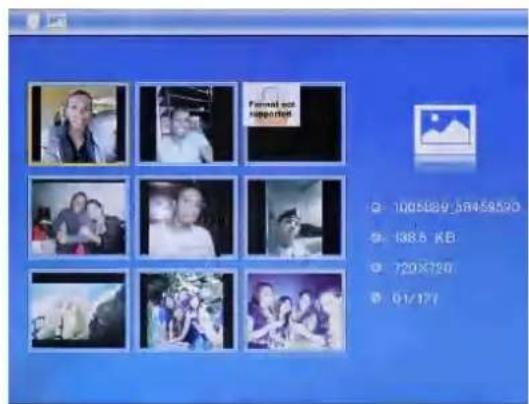
Formal out Importance 100589 58458520 138.5 KB 720×720 01/17/Appuyer sur RETURN (RETOUR) pour sélectionner le périphérique de stockage. Appuyer sur « OK » pour accéder au menu principal, sélectionner Photo et appuyer sur OK pour lancer un diaporama, appuyer sur Return pour accéder au mode 9 images, utiliser ▲▼
pour choisir la photo et appuyer sur OK pour lire. Le diaporama automatique se fera avec un fond musical, la musique devant être enregistrée dans le même périphérique de stockage ! Vous pouvez utiliser VOL+/VOL- pour augmenter/diminuer le volume.
Sauver/Copie et effacement de photos
text_image
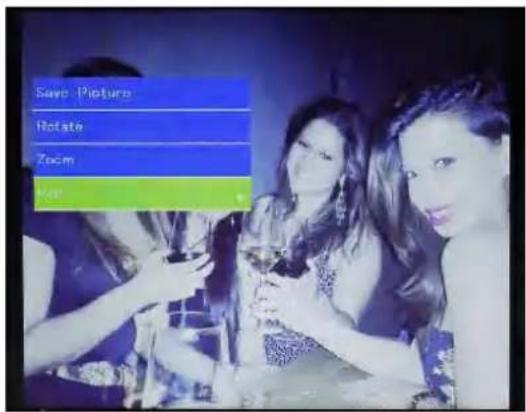
Save Picture Rotate Zoom ViewCopier des images dans la mémoire intégrée: En mode de pause ou image unique, appuyez sur pour accéder à l'interface de copie. Appuyez sur OK pour copier l'image dans la mémoire interne.
Remarque : L'appareil affichera le message « mémoire pleine » si l'espace libre de la mémoire interne n'est pas suffisant pour sauvegarder la photo sélectionnée.
text_image
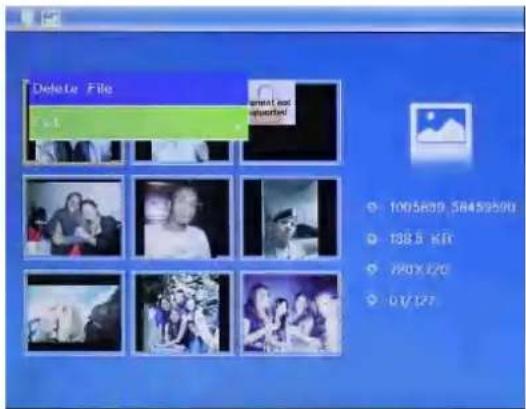
DeloFile File 1005839, 58459570 138.5 KB 280X 620 01/127Supprimer des images de la mémoire intégrée ou d'une carte mémoire: En mode album, sélectionnez la photo que vous souhaitez copier vers la mémoire interne. Appuyez ensuite sur la touche SETUP pour accéder l'option de copie. Appuyez sur OK pour confirmer.
4.3 Mode Musique
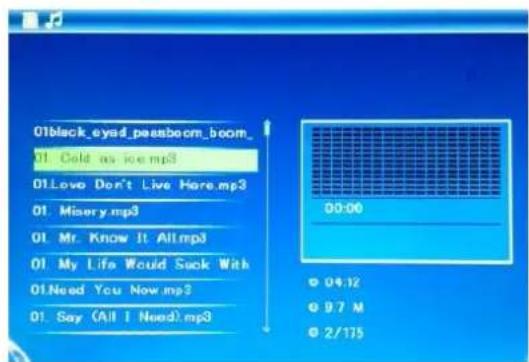
Appuyer sur RETURN (RETOUR) pour choisir un périphérique de stockage. Appuyer sur « OK » pour accéder au menu principal, Sélectionnez Musique, appuyez sur OK pour accéder à l'interface de musique, appuyez sur ▲pour sélectionner la musique dans la liste de lecture et appuyez ensuite sur OK pour confirmer. Appuyez sur VOL+/- pour augmenter/diminuer le volume.
4.4 Video Mode
text_image
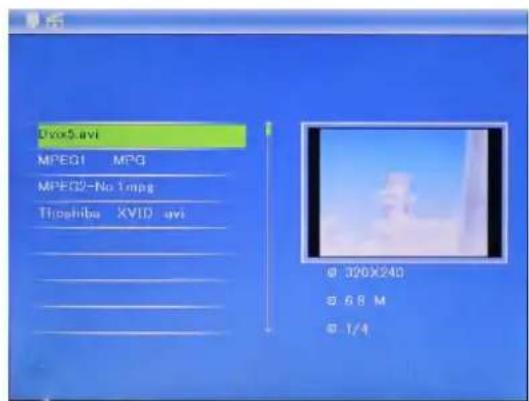
Dvox5.avi MPEG1 MPQ MPEG2-No 1 mpg Trophiba XVID avi 320X240 6.8 M 1/4Appuyer sur RETURN (RETOUR) pour choisir le périphérique de stockage. Appuyer sur "OK" pour accéder au menu principal, choisir l'icône Film et appuyer sur OK pour lire, appuyer sur Return (Retour) pour accéder à la liste des films, appuyer sur ▲▼ pour choisir la vidéo dans la liste puis sur OK pour Lire. Appuyer sur VOL+/- pour augmenter/diminuer le volume.
Dans le mode de lecture de vidéo, appuyer sur SETUP, puis appuyez sur pour passer en retour/avance rapide, pour mettre en pause et une seconde fois pour reprendre la lecture normalement.
A l'aide de ««» vous pouvez accéder à la lecture de la vidéo précédente ou suivante directement.
5. Calendrier
text_image
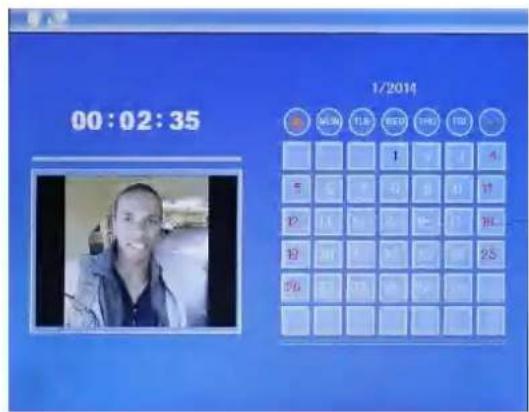
00:02:35 1/2014 00:02:35 1/2014 5 6 7 8 9 10 11 12 13 14 15 16 17 18 19 20 21 22 23 24 25Sélectionner Calendrier dans le menu principal et OK pour y accéder, cela affichera le calendrier avec une fenêtre sur la gauche et le diaporama si la musique est disponible sur votre source de stockage. Modifier la date avec ▲si dus avez réglé une alarme dans le menu calendrier, elle apparaïtra ici.
Si vous voulez régler la date/heure, appuyer sur Réglages, vous pouvez accéder au menu Réglages du Calendrier, appuyer sur OK pour accéder aux réglages du sous menu. Appuyer sur ◀▶ pour ajuster le réglage puis sur ▲▼ pour confirmer et vous déplacer, l'heure mise à jour s'affichera dans l'interface du calendrier.
6. Fichier
text_image
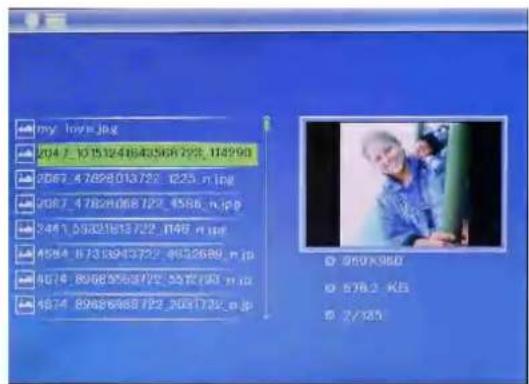
my love.jpg 2047_10151241643568723_114290 2067_47698013792_825_n.jpg 2087_47624068723_4586_n.jpg 2441_59301613722_1146_n.jpg 4584_6733943722_8032689_n.jpg 5074_89685563792_5576789_n.jpg 4674_89685563792_2031732_n.jpg © 960K980 © 578.2 KB © 2/305Sélectionnez File (Fichier) dans le menu principal et appuyez sur OK pour valider. Vous serez en mesure de naviguer à travers les fichiers du dispositif de stockage que vous avez choisi. Appuyez sur ▲ou ▼ pour choisir un fichier et appuyez sur OK pour ouvrir le fichier ou le dossier.
Supprimer la fonction
Utilisez les touches de direction pour le fichier désiré. Ensuite, appuyez sur SETUP pour entrer supprimer l'interface, sélectionner la fonction souhaitée et confirmez votre sélection avec OK. Remarque: les fichiers peuvent être copiés de la mémoire interne.
7. Réglages
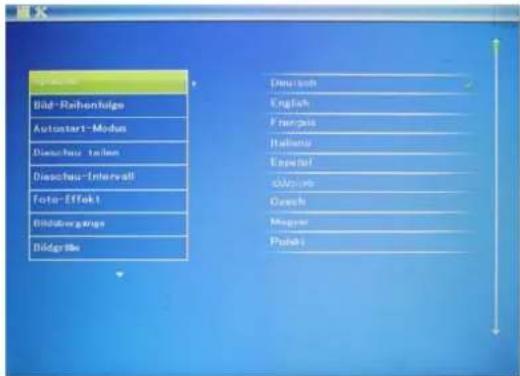
Sélectionner Réglages dans le menu principal puis appuyer sur OK pour accéder à l'interface de Réglages, appuyer sur ▲▼ pour choisir celui que vous souhaitez sélectionner, appuyer ensuite sur OK pour y accéder. Appuyer sur pour régler le paramètre et appuyer sur pour confirmer et vous déplacer.
Remarque: Après avoir défini un item et accédé à l'item suivant, le mode/données défiini sera automatiquement enregistré. Vous pouvez sélectionner la langue, le temps ensemble, choisir le mode le mode prise de vue / musique / vidéo et ainsi de suite.
8. Instructions pour le support
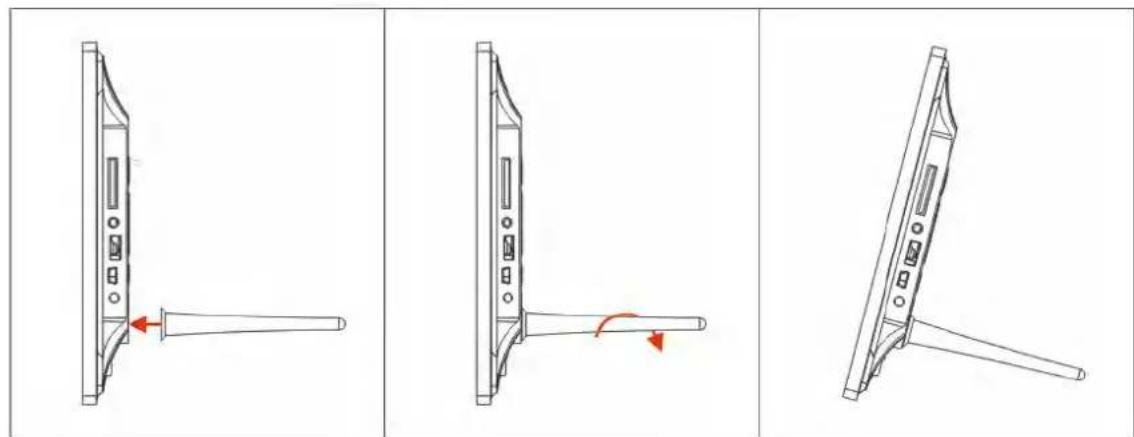
Insérez le support dans son emplacement sur le cadre photo numérique et faites tourner le support dans le sens horaire. Veuillez vérifier que le support est en position bloquée avant de le poser définitivement sur la table. Veuillez vous reporter à l'illustration indiquée ci-dessous.
9. Caractéristiques techniques du cadre
● Adaptateur: Entrée: AC 100-120V 50/60HZ Sortie: DC 5V/1.5A
- Format Photo: JPEG,
● Format Audio: Mp3 & WMA
- Format Vidéo: MPEG-1, MPEG-2, MPEG-4, M-JPEG AVI
- Cartes mémoires: SD/MS/MMC/SDHC
- USB: USB Host, Mini USB
- Paramètre de l'écran
Résolution: 1024*600Pixels
Ratio: 16:9
Luminosité: 200-300cd/m²
Contraste: 400: 1
Temps de réponse: 20ms
Angle de Vue: 60° (gauche/droit/vertical), 40° (horizontal)
Temperature de fonctionnement mini/maxi: 0°\~40°, Humidité: 10-85%
10. Guide de problèmes éventuels
S'il existe le moindre problème concernant le fonctionnement du cadre, se reporter au manuel d'instruction ou au guide suivant. (note : si un problème persiste, consulter un service technique)
- Impossible d'allumer le cadre
Vérifier que les prises sont correctement branchées.
- La télécommande ne fonctionne pas:
Vérifier qu'une pile est insérée ou qu'elle est bien chargée. Replacer la pile si nécessaire.
- Impossibilité de lire une carte mémoire ou un périphérique USB:
Vérifier que des fichiers sont téléchargés sur la carte ou dans le périphérique USB.
- Impossibilité de lire un fichier:
Vérifier que le fichier est bien compatible avec le cadre.
- Affichage trop clair ou trop sombre:
Régler la luminosité ou le contraste dans le menu (voir paragraphe correspondant)
- Les couleurs sont trop pales ou absentes:
Régler les couleurs et le contraste dans le menu. (voir paragraphe correspondant)
- Pas de son:
Vérifier que le volume est correctement réglé et que le mode "Mute" n'est pas sélectionné.