
DCR-TRV11E - Caméscope SONY - Notice d'utilisation et mode d'emploi gratuit
Retrouvez gratuitement la notice de l'appareil DCR-TRV11E SONY au format PDF.


| Type de produit | Caméscope numérique Mini DV |
| Marque et modèle | Sony DCR-TRV11E |
| Format d'enregistrement | Mini DV (SP/LP modes) |
| Capteur | CCD avec objectif Carl Zeiss |
| Écran LCD | Écran couleur orientable, rétroéclairage réglable |
| Viseur | Viseur électronique avec réglage dioptrique |
| Alimentation | Batterie InfoLITHIUM M series (NP-FM50 fournie) ou adaptateur secteur AC-L10A/B/C |
| Autonomie de la batterie (NP-FM50) | Environ 195 min (viseur) / 140 min (LCD) en continu |
| Zoom optique | 10x (zoom numérique jusqu'à 120x) |
| Fonctions spéciales | NightShot, Super NightShot, Back Light, Fader, Picture Effect, Digital Effect, PROGRAM AE |
| Mémoire amovible | Memory Stick (pour photos et mix mémoire) |
| Connectivité | i.LINK (DV), S-Vidéo, Audio/Vidéo composite, LANC |
| Accessoires fournis | Télécommande (RMT-811), adaptateur secteur, câble AV, batterie NP-FM50, dragonne, Memory Stick, câble PC, CD-ROM PictureGear |
| Dimensions (approx.) | 74 x 90 x 170 mm (sans saillies) |
| Poids (approx.) | 590 g (avec batterie et cassette) |
| Consommation électrique | Environ 3.6 W (viseur) / 4.2 W (LCD) |
| Température de fonctionnement | 0°C à 40°C |
| Nettoyage et entretien | Nettoyer l'extérieur avec un chiffon doux et sec. Protéger de l'humidité et des températures extrêmes. |
| Sécurité | Ne pas exposer à la pluie ou à l'humidité. Ne pas ouvrir le boîtier. Confier la réparation à du personnel qualifié. |
FOIRE AUX QUESTIONS - DCR-TRV11E SONY
Questions des utilisateurs sur DCR-TRV11E SONY
0 question sur cet appareil. Repondez a celles que vous connaissez ou posez la votre.
Poser une nouvelle question sur cet appareil
Téléchargez la notice de votre Caméscope au format PDF gratuitement ! Retrouvez votre notice DCR-TRV11E - SONY et reprennez votre appareil électronique en main. Sur cette page sont publiés tous les documents nécessaires à l'utilisation de votre appareil DCR-TRV11E de la marque SONY.
MODE D'EMPLOI DCR-TRV11E SONY
Digital Video Camera Recorder Mini DV Digital Video Cassette
Operating Instructions
Before operating the unit, please read this manual thoroughly, and retain it for future reference.
ИНСТРУКЦИЯ ПО ЭКСПЛУАТАЦИИ
Перед эксплуатацией аппарата внимательно прочтите, пожалуйста, данное руководство и сохраняйте его для дальнейших справок.
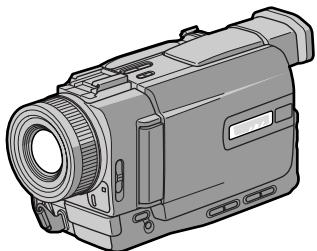
natural_image
Line drawing of a video camera with lens and external frame (no text or symbols)DCR-TRV20E
Digital Handycam

InfoLITHIUM

SERIES

Cassette
Memory


MEMORY STICK TM
DCR-TRV6E/TRV11E/TRV20E
English
Welcome!
Congratulations on your purchase of this Sony Digital Handycam camcorder. With your Digital Handycam, you can capture life's precious moments with superior picture and sound quality.
Your Digital Handycam is loaded with advanced features, but at the same time it is very easy to use. You will soon be producing home video that you can enjoy for years to come.
WARNING
To prevent fire or shock hazard, do not expose the unit to rain or moisture.
To avoid electrical shock, do not open the cabinet.
Refer servicing to qualified personnel only.
ATTENTION
The electromagnetic fields at the specific frequencies may influence the picture and sound of this digital camcorder.
Memory Stick

N50
Русский
Добро пожаловать!
Поздравляем Вас с приобретением данной видеокамеры Digital Handycam фирмы Sony. С помощью Вашей видеокамеры Digital Handycam Вы сможете запечатлеть дорогие Вам мгновения жизни с превосходным качеством изображения и звука. Ваша видеокамера Digital Handycam оснащена усовершенствованными функциями, но в то же время ее очень легко использовать. Вскоре Вы будете создавать семейные видеопрограммы, которыми можете наслаждаться последующие годы.
ПРЕДУПРЕЖДЕНИЕ
Для предотвращения возгорания или опасности электрического удара не выставляйте аппарат на дождь или влагу.
Во избежание поражения электрическим током не открывайте корпус.
За обслуживанием обращаться только к квалифицированному обслуживающему персоналу.
ВНИМАНИЕ
Электромагнитные поля на определенных частотах могут влиять на изображение и звук, воспроизводимое данной цифровой видеокамеры.

АЯ46
Table of contents
Checking supplied accessories .... 5
Quick Start Guide 6
Getting started
Using this manual.... 10
Step 1 Preparing the power supply ...... 13
Installing the battery pack 13
Charging the battery pack 14
Connecting to the mains 19
Step 2 Inserting a cassette .... 20
Recording - Basics
Recording a picture 21
Shooting backlit subjects (BACK LIGHT) ... 30
Shooting in the dark (NightShot/Super NightShot) 31
Checking the recording - END SEARCH /
EDITSEARCH / Rec Review 34
Playback - Basics
Playing back a tape 36
Viewing the recording on TV 41
Advanced Recording Operations
Recording a still image on a tape – Tape Photo recording 45
Adjusting the white balance manually 49
Using the wide mode 51
Using the fader function 53
Using special effects - Picture effect 56
Using special effects - Digital effect 58
Using the PROGRAM AE function 61
Adjusting the exposure manually 64
Focusing manually 65
Advanced Playback Operations
Playing back a tape with picture effects 67
Playing back a tape with digital effects 68
Enlarging images recorded on tapes - PB ZOOM.... 70
Quickly locating a scene using the zero set memory function 72
Searching the boundaries of recorded tape by title – Title search .... 73
Searching a recording by date - Date search ..... 75
Searching for a photo - Photo search/Photo scan .... 77
Editing
Dubbing a tape 80
Dubbing only desired scenes - Digital program editing .... 84
Using with analog video unit and PC - Signal convert function .... 96
Recording video or TV programmes 97
Inserting a scene a from VCR - Insert editing .... 101
Audio dubbing 104
Superimposing a title 108
Making your own titles.... 112
Labelling a cassette 114
Customizing Your Camcorder
Changing the menu settings 116
Resetting the date and time 129
"Memory Stick" operation
(DCR-TRV11E/TRV20E only) Using a “Memory Stick”–introduction ..... 131
Recording still images on “Memory Stick”s - Memory Photo recording .... 138
Superimposing a still picture in a "Memory Stick" on a moving picture - MEMORY MIX 144
Recording an image from a mini DV tape as a still image 149
Copying still images from a mini DV tape - Photo save 152
Viewing a still picture - Memory photo playback.... 154
Copying the image recorded on "Memory Stick"s to mini DV tapes .... 158
Enlarging still images recorded on "Memory Stick"s - Memory PB ZOOM ...... 160
Playing back images in a continuous loop - SLIDE SHOW 162
Preventing accidental erasure - Image protection .... 164
Deleting images 166
Writing a print mark - PRINT MARK ...... 169
Additional Information
Usable cassettes 171
About i.LINK 174
Troubleshooting 176
Self-diagnosis display 182
Warning indicators and messages 183
Using your camcorder abroad 194
Maintenance information and precautions..... 195
Specifications 200
Quick Reference
Identifying the parts and controls 204
Quick Function Guide 216
Index 218
Проверка прилагаемых принадлежностей ..... 5
Руководство по быстрому запуску 8
Подготовка к эксплуатации
Использование данного руководства 10
Пункт 1 Подготовка источника питания ..... 13
Установка батарейного блока 13
Зарядка батарейного блока 14
Подсоединение к сетевой розетке ..... 19
Пункт 2 Установка кассеты ...... 20
Запись - Основные положения
Запись изображения 21
Съемка объектов с задней подсветкой
(BACK LIGHT) 30
Съемка в темноте
(Ночная съемка/Улучшенной ночной съемки) 31
Проверка записи – END SEARCH/
EDITSEARCH/ Просмотр записи 34
Воспроизведение - Основные положения
Воспроизведение ленты 36
Просмотр записи на экране телевизора ..... 41
Усовершенствованные операции съемки
Запись неподвижного изображения на пленке – Фотосъемка на ленту 45
Регулировка баланса белого вручную 49
Использование широкоэкранного режима ..... 51
Использование функции фейдера 53
Использование специальных эффектов – Эффект изображения .... 56
Использование специальных эффектов – Цифровой эффект .... 58
Использование функции PROGRAM AE ...... 61
Регулировка экспозиции вручную 64
Фокусировка вручную 65
Усовершенствованные операции воспроизведения
Воспроизведение ленты с эффектами изображения 67
Воспроизведение ленты с цифровыми эффектами 68
Увеличение изображений, записанных на пленках – РВ ZOOM 70
Быстрый поиск эпизода с помощью функции памяти нулевой отметки 72
Поиск границ записи на ленте по титру – Поиск титра.... 73
Поиск записи по дате – Поиск даты ...... 75
Поиск фото – Фотопоиск/Фотосканирование .... 77
Монтаж
Перезапись ленты 80
Перезапись только нужных эпизодов – Цифровой монтаж программы ...... 84
Использование с аналоговыми видеоустройствами и ПК – функция преобразования сигнала...... 96
Запись видео или телепрограмм 97
Вставка эпизода с видеомагнитофона – Монтаж вставки .... 101
Аудиоперезапись 104
Наложение титра 108
Создание Ваших собственных титров ...... 112
Маркировка кассеты 114
Выполнение индивидуальных установок на видеокамере
Изменение установок меню 116
Переустановка даты и времени 129
Операции с "Memory Stick"
(Только для модели DCR-TRV11E/TRV20E) Использование "Memory Stick" – Введение .... 131
Запись неподвижных изображений на "Memory Stick" – Запись фотографий в память ..... 138
Наложение неподвижного изображения из "Memory Stick" на подвижное изображение – MEMORY MIX 144
Запись изображения с ленты мини DV как неподвижного изображения .... 149
Копирование неподвижных изображений с ленты мини DV – Сохранение в памяти фотоснимков ...... 152
Просмотр неподвижного изображения – Воспроизведение фотоснимков из памяти 154
Копирование изображений, записанных в "Memory Stick", на ленты мини DV 158
Увеличение неподвижных изображений, записанных на "Memory Stick" – Память PB ZOOM ...... 160
Воспроизведение изображений в непрерывной последовательности по замкнутому циклу – Демонстрация слайдов ...... 162
Предотвращение случайного стирания – Защита изображения ...... 164
Удаление изображений 166
Запись печатных знаков – PRINT MARK ...... 169
Дополнительная информация
Используемые кассеты 171
О кабеле i.LINK 174
Поиск и устранение неисправностей ..... 185
Индикация самодиагностики 191
Предупреждающие индикаторы и сообщения 192
Использование Вашей видеокамеры за границей 194
Информация по уходу за аппаратом и меры предосторожности .... 195
Технические характеристики 202
Краткий справочник
Обозначение частей и регуляторов ...... 204
Краткое руководство по функциям 217
Алфавитный указатель 219
Checking supplied accessories
Make sure that the following accessories are supplied with your camcorder.
Проверка прилагаемых принадлежностей
Убедитесь, что следующие принадлежности прилагаются к Вашей видеокамере
[4] 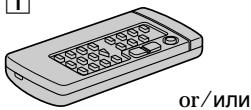 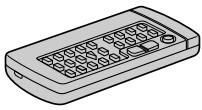 RMT-808 RMT-811 RMT-808 RMT-811 | [2] 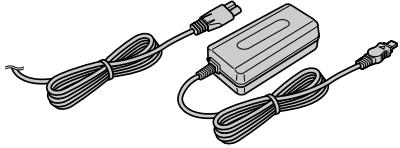 | ||
3 | 4 | 5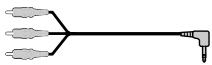 | 6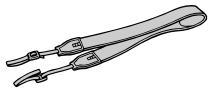 |
7 DCR-TRV20E DCR-TRV6E/TRV11-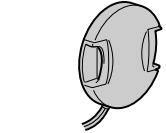 or/или or/или  | 8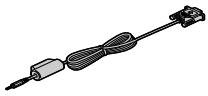 | 9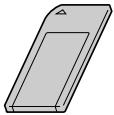 | |
10 | 11 | ||
or/или
1 Wireless Remote Commander (1) (p. 212)
RMT-808: DCR-TRV6E
RMT-811: DCR-TRV11E/TRV20E
② AC-L10A/L10B/L10C AC power adaptor (1), Mains lead (1) (p. 14)
3 R6 (size AA) battery for Remote Commander (2) (p. 213)
4 NP-FM50 battery pack (1) (p. 13, 14)
5 A/V connecting cable (1) (p. 41, 80)
6 Shoulder strap (1) (p. 208)
7 Lens cap (1) (p. 21)
8 PC serial cable (1) (p. 157)
DCR-TRV11E/TRV20E only
⑨ "Memory Stick" (1) (p. 131)
DCR-TRV11E/TRV20E only
10 Application software: PictureGear 4.1Lite (CD ROM) (1) (p. 157)
DCR-TRV11E/TRV20E only
11 Lens hood (1) (p. 26)
DCR-TRV20E only
① Безпроводный пульт дистанционного управления (1) (стр. 212)
RMT-808: DCR-TRV6E
RMT-811: DCR-TRV11E/TRV20E
② Сетевой адаптер переменного тока AC-L10A/L10B/L10C AC (1), провод электропитания (1) (стр. 14)
③ Батарейка R6 (размера АА) для пульта дистанционного управления (2) (стр. 213)
4 Батарейный блок NP-FM50 (1) (стр. 13, 14)
5 Соединительный кабель аудио/видео (1) (стр. 41, 80)
6 Плечевой ремень (1) (стр. 208)
7 Крышка объектива (1) (стр. 21)
⑧ кабель последовательного интерфейса
для ПК (1) (стр. 157)
Только для модели DCR-TRV11E/TRV20E
⑨ "Memory Stick" (1) (стр. 131)
Только для модели DCR-TRV11E/TRV20E
10 Прикладное программное обеспечение: PictureGear 4.1Lite (CD ROM) (1) (стр. 157)
Только для модели DCR-TRV11E/TRV20E
11 Бленда объектива (1) (стр. 26)
только для модели DCR-TRV20E
natural_image
Illustration of a person holding a digital camera (no text or symbols visible)This chapter introduces you to the basic features of your camcorder. See the page in parentheses “( )” for more information.
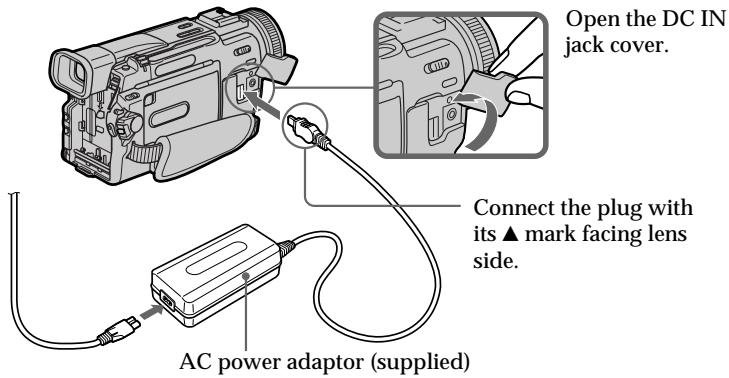
1 Connecting the mains lead (p. 19)
Use the battery pack when using your camcorder outdoors (p. 13).
text_image
Open the DC IN jack cover. Connect the plug with its ▲ mark facing lens side. AC power adaptor (supplied)2 Inserting a cassette (p. 20)
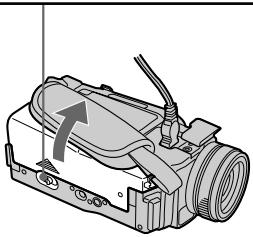
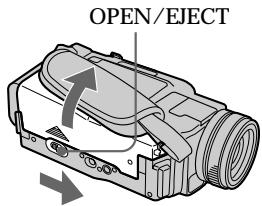
1 Slide OPEN/EJECT in the direction of the arrow and open the lid.

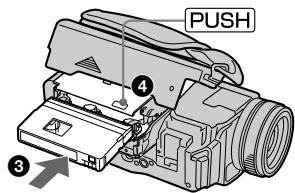
2 Push the middle portion of the back of the cassette to insert.
3 Close the cassette compartment by pressing the PUSH mark on the cassette compartment.
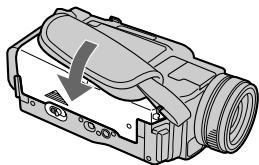
4 After the cassette compartment going down completely, close the lid until it clicks.
natural_image
Diagram of a camera module with no visible text or symbols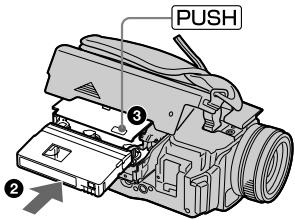
text_image
PUSH ③ ②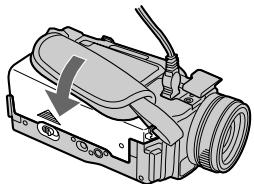
natural_image
Mechanical device with a downward arrow indicating a component (no text or symbols visible)3
Recording a picture (p. 21)
1 Remove the lens cap.
natural_image
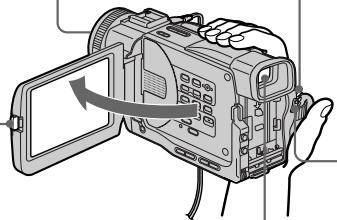
Line drawing of a handheld digital camera with an open screen and hand gesture (no text or symbols)3 To open the LCD panel, press OPEN. The picture appears on the LCD screen.
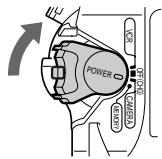
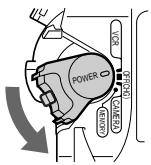
2 Set the POWER switch to CAMERA while pressing the small green button.
text_image
POWER OFF/CHD CAMERA KEYR4 Press START/STOP. Your camcorder starts recording. To stop recording, press START/STOP again.

Viewfinder
When the LCD panel is closed, use the viewfinder placing your eye against its eyecup.
4
Monitoring the playback picture on the LCD screen (p. 36)
1 Set the POWER switch to VCR
while pressing the small green button.
text_image
POWER VCR OFF/ROHSI CAMERA KEYUOY2 Press ◀◀ to rewind the tape.
REW

③ Press ▶ to start playback.
PLAY

natural_image
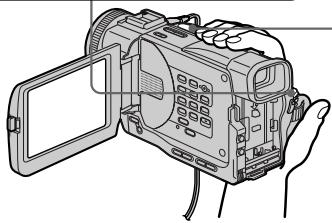
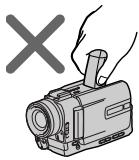
Line drawing of a handheld video camera with open lid and handle (no text or symbols)NOTE
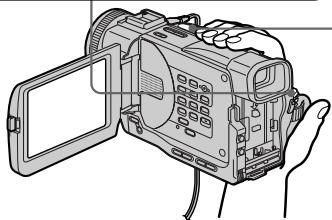
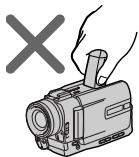
Do not pick up your camcorder by holding the viewfinder or the LCD panel.
natural_image
Illustration of a hand holding a video camera with a 'X' symbol above it (no text or symbols on the device itself)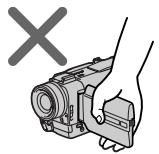
natural_image
Illustration of a hand holding a camera with a 'X' symbol above, no text or symbols presentРуководство по быстрому запуску
natural_image
Illustration of a person holding a video camera (no text or symbols present)В данной главе приведены основные функции Вашей видеокамеры. Более подробную информацию см. на странице в круглых скобках “( )”.
1
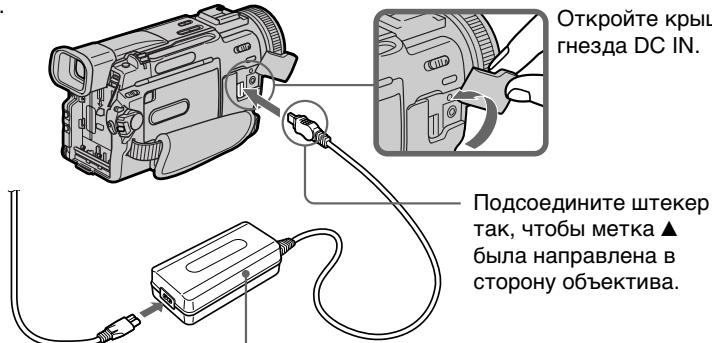
Подсоединение провода электропитания (стр. 19)
При использовании видеокамеры вне помещения используйте батарейный блок (стр. 13).
text_image
Откройте крыш гнезда DC IN. Подсоедините штекер так, чтобы метка ▲ была направлена в сторону объектива.Сетевой адаптер переменного тока (прилагается)
2
Установка кассеты (стр. 20)
1
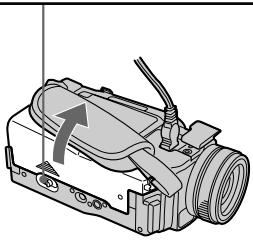
Передвиньте переключатель OPEN/EJECT в направлении стрелки и откройте крышку.

2
Чтобы вставить кассету, нажмите на нее по центру с задней стороны.
3
Закройте кассетный отсек, нажав метку PUSH на кассетном отсеке.
4
После того, как кассетный отсек полностью опустится вниз, закройте крышку до щелчка.
natural_image
Technical diagram of a mechanical device with no visible text or symbols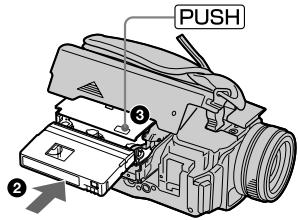
text_image
PUSH ③ ②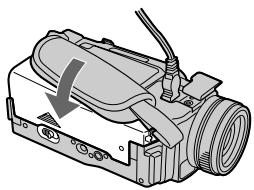
natural_image
Mechanical device with a circular component and cable, showing no visible text or symbols① Снимите крышку объектива.
natural_image
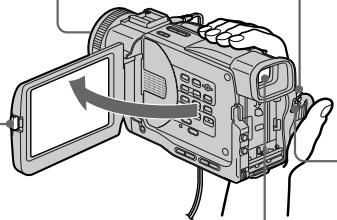
Line drawing of a handheld digital camera with an open screen and hand gesture (no text or symbols)3 Нажмите OPEN, чтобы открыть панель ЖКД. На экране ЖКД появится изображение.
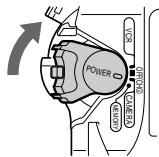
2 Нажав маленькую зеленую кнопку, установите переключатель POWER в положение CAMERA.
text_image
POWER VCR OFF/CHD CAMERA EURO4 Нажмите кнопку START/STOP. Ваша видеокамера начнет запись. Для остановки записи нажмите кнопку START/ STOP еще раз.

Видоискатель
Если панель ЖКД закрыта, воспользуйтесь видоискателем, глядя в окуляр.
4
Контроль воспроизводимого изображения на экране ЖКД (стр. 36)
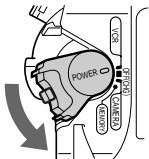
① Нажав маленькую зеленую
кнопку, установите
переключатель
POWER B
положение VCR.
text_image
POWER OFFICE CAMERA REMOY② Нажмите кнопку ◀◀ для ускоренной перемотки ленты.
REW

③ Нажмите кнопку ▶ для начала воспроизведения.

natural_image
Line drawing of a handheld video camera with open lid and hand holding case (no text or symbols)ПРИМЕЧАНИЕ
Не поднимайте видеокамеру за видоискатель или панель ЖКД.
natural_image
Illustration of a hand holding a video camera with a 'X' symbol above it (no text or symbols on the device itself)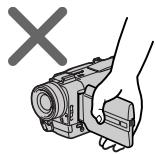
natural_image
Illustration of a hand holding a camera module with a 'X' symbol above (no text or labels on the device itself)Using this manual
The instructions in this manual are for the three models listed in the table below. Before you start reading this manual and operating your camcorder, check the model number by looking at the bottom of your camcorder. The DCR-TRV20E is the model used for illustration purposes. Otherwise, the model name is indicated in the illustrations. Any differences in operation are clearly indicated in the text, for example, “DCR-TRV20E only”.
As you read through this manual, buttons and settings on your camcorder are shown in capital letters.
e.g. Set the POWER switch to CAMERA.
When you carry out an operation, you can hear a beep sound to indicate that the operation is being carried out.
Использование данного руководства
Инструкции в данном руководстве предназначены для трех моделей, перечисленных в таблице ниже. Перед тем, как прочесть данное руководство и начать эксплуатацию Вашей видеокамеры, проверьте номер модели на нижней стороне видеокамеры. В качестве иллюстрации используется модель DCR-TRV20E. В других случаях номер модели указан на рисунках. Какие-либо расхождения в эксплуатации четко указаны в тексте, например, “только для модели DCR-TRV20E”.
При чтении данного руководства учитывайте, что кнопки и установки на видеокамере показаны заглавными буквами.
Пример. Установите переключатель POWER в положение CAMERA.
При выполнении операции на видеокамере Вы сможете услышать зуммерный сигнал, подтверждающий выполнение операции.
Types of differences/Типы различий
| DCR- | TRV6E | TRV11E | TRV20E |
| MEMORY mark*(on the POWER switch) | — | ||
| Метка MEMORY*(на переключателе POWER) | ● | ● |
● Provided
— Not provided
* The model with MEMORY marked on the POWER switch is provided with memory functions. See page 131 for details.
● Имеется
— Отсутствует
* В моделях с меткой MEMORY на переключателе POWER имеются функции памяти. Подробные сведения приведены на стр. 131.
Note on Cassette Memory
Your camcorder is based on the DV format. You can only use mini DV cassettes with your camcorder. We recommend you to use a tape with cassette memory CIII.
The functions which depend on whether the tape has the cassette memory or not are:
• End search (p. 34, 40)
- Searching a recording by date – date search (p. 75)
• Photo search (p. 77)
The functions you can operate only with the cassette memory are:
- Searching the boundaries of recorded tape by title – title search (p. 73)
• Superimposing a title (p. 108)
- Making your own titles (p. 112)
• Labelling a cassette (p. 114)
For details, see page 171.
CM only
You see this mark in the introduction of the features that operate only with cassette memory.
Tapes with cassette memory are marked by (C) (Cassette Memory).
Использование данного руководства
Примечание по кассетной памяти
Ваша видеокамера работает в формате DV. Вы можете использовать для видеокамеры только кассеты мини DV. Рекомендуется использовать ленту с кассетной памятью СИИ.
Ниже приведены функции, которые зависят от того, имеется ли на ленте кассетная память или нет:
• Поиск конца (стр. 34, 40)
- Поиск записи по дате – Поиск даты (стр. 75)
• Фотопоиск (стр. 77)
Функции, которыми Вы можете управлять только с помощью кассетной памяти, следующие:
- Поиск границ записи на ленте по титру – Поиск титра (стр. 73)
• Наложение титра (стр. 108) - Создание Ваших собственных титров (стр. 112)
• Маркировка кассеты (стр. 114)
Подробные сведения приведены на стр. 171.
CM only
Вы можете увидеть эту метку при описании функций, которыми можно управлять только с помощью кассетной памяти.
Ленты с кассетной памятью маркируются с помощью метки (кассетная память).
Note on TV colour systems
TV colour systems differ from country to country. To view your recordings on a TV, you need a PAL system-based TV.
Copyright precautions
Television programmes, films, video tapes, and other materials may be copyrighted. Unauthorized recording of such materials may be contrary to the provision of the copyright laws.
Precautions on camcorder care
- The LCD screen and the viewfinder are manufactured using high-precision technology. However, there may be some tiny black points and/or bright points (red, blue, green, or white) that constantly appear on the LCD screen and in the viewfinder. These points occur normally in the manufacturing process and do not affect the recorded picture in any way. Effective ratio of pixels and/or screen are 99.99% or more.
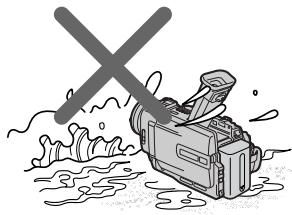
- Do not let your camcorder get wet. Keep your camcorder away from rain and sea water. Letting your camcorder get wet may cause your camcorder to malfunction. Sometimes this malfunction cannot be repaired [a].
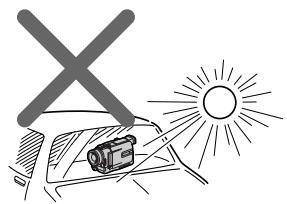
- Never leave your camcorder exposed to temperatures above 60^ (140°F), such as in a car parked in the sun or under direct sunlight [b].
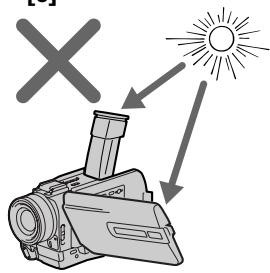
- Do not place your camcorder so as to point the viewfinder or the LCD screen toward the sun. The inside of the viewfinder or LCD screen may be damaged [c].
Примечание по системам цветного телевидения
Системы цветного телевидения отличаются в зависимости от страны. Для просмотра Ваших записей на экране телевизора Вам необходимо использовать телевизор, основанный на системе PAL.
Предостережение об авторском праве
Телевизионные программы, кинофильмы, видеоленты и другие материалы могут быть защищены авторским правом. Нелицензированная запись таких материалов может противоречить положениям закона об авторском праве.
Меры предосторожности при уходе за видеокамерой
- Экран ЖКД и видоискатель изготовлены с помощью высокопрецизионной технологии. Однако на экране ЖКД и в цветном видоискателе могут появляться черные или яркие точки (красные, синие, зеленые или белые). Появление этих точек вполне нормально для процесса съемки и никоим образом не влияет на записываемое изображение. Свыше 99,99% экрана предназначено для эффективного использования.
- Не допускайте, чтобы видеокамера становилась влажной. Предохраняйте видеокамеру от дождя и морской воды. Если Вы намочите видеокамеру, то это может привести к неисправности аппарата, которая не всегда может быть устранена [a].
- Никогда не оставляйте видеокамеру в месте с температурой выше 60°C (140°F), например, в автомобиле, оставленном на солнце или под прямым солнечным светом [b].
- Не располагайте свою видеокамеру таким образом, чтобы видоискатель или экран ЖКД были направлены на солнце. Иначе может быть повреждено внутреннее устройство видоискателя или экрана ЖКД [с].
[a]
natural_image
Illustration of a person operating a radio with a large 'X' symbol above, surrounded by waves (no text or symbols present)[b]
natural_image
Simple line drawing of a sun and a camera on a surface, no text or symbols present[c]
text_image
Diagram showing a video camera with a sun icon and a cross symbol, illustrating the concept of light or brightness.Contents of the recording cannot be compensated if recording or playback is not made due to a malfunction of the camcorder, video tape, etc.
Содержание записи не может быть компенсировано в случае, если запись или воспроизведение не выполнены из-за неисправности видеокамеры, видеоленты и т.п.
Step 1 Preparing the power supply
Пункт 1 Подготовка источника питания
Installing the battery pack
Install the battery pack to use your camcorder outdoors.
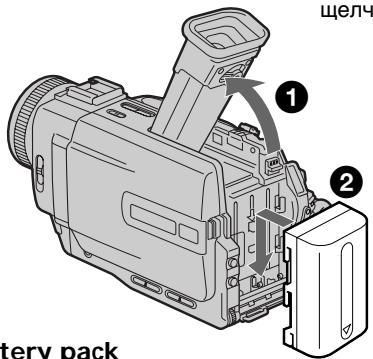
(1) Lift up the viewfinder.
(2) Slide the battery pack down until it clicks.
text_image
① ② щелч tery packTo remove the battery pack
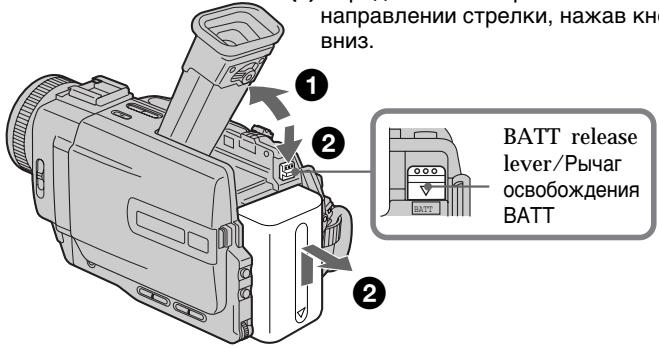
(1) Lift up the viewfinder.
(2) Slide the battery pack out in the direction of the arrow while pressing BATT down.
text_image
направлении стрелки, нажав кноп вниз. BATT release lever/Рычаг освобождения BATTAfter installing the battery pack
Do not carry your camcorder by holding the battery pack. If you do so, the battery pack may slide off your camcorder unintentionally, damaging your camcorder.
If you use the large capacity battery pack If you install the NP-FM70/FM90/FM91 battery pack on your camcorder, extend its viewfinder. Take care not to pinch your finger when lifting the viewfinder up and down.
Установка батарейного блока
Установите батарейный блок для того, чтобы использовать видеокамеру вне помещения.
(1) Поднимите видоискатель.
(2) Передвиньте батарейный блок вниз до щелчка.
Для снятия батарейного блока
(1) Поднимите видоискатель.
(2) Передвиньте батарейный блок в направлении стрелки, нажав кнопку BATT вниз.
После установки батарейного блока
Не переносите свою видеокамеру за батарейный блок. В этом случае батарейный блок может непроизвольно соскользнуть с Вашей видеокамеры и повредить ее.
При использовании батарейного блока большой емкости
При установке батарейного блока NP-FM70/FM90/FM91 в Вашу видеокамеру поднимите видоискатель. Будьте осторожны, чтобы не прищемить пальцы при поднимании и опускании видоискателя.
natural_image
Line drawing of a video camera with no visible text or symbolsCharging the battery pack
Use the battery pack after charging it for your camcorder.
Your camcorder operates only with the "InfoLITHIUM" battery pack (M series).
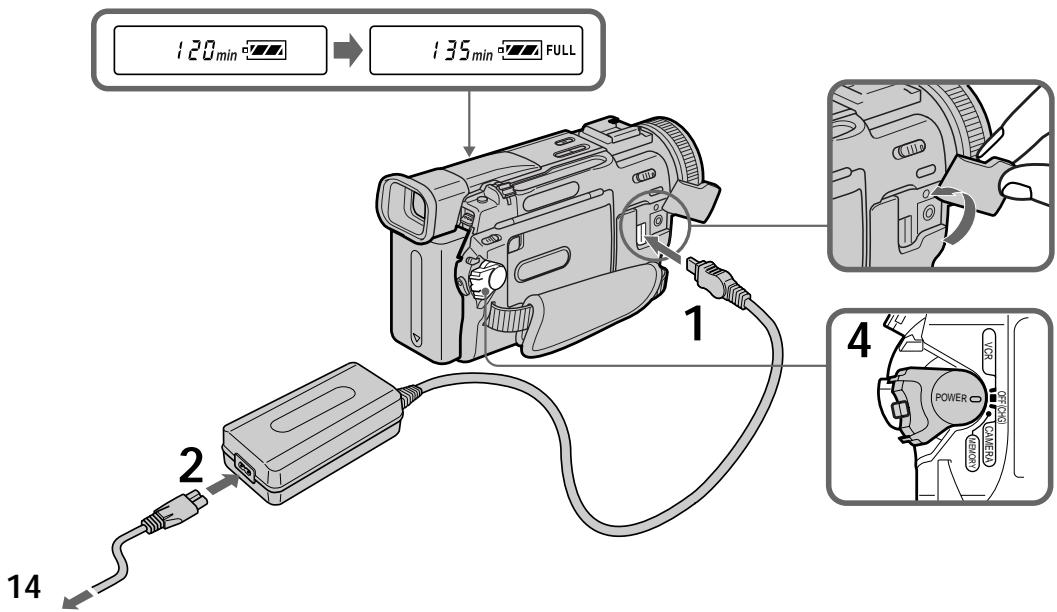
(1) Open the DC IN jack cover, pulling the cover out a little and rotating. Connect the AC power adaptor supplied with your camcorder to the DC IN jack on your camcorder with the plug's ▲ mark facing the lens side.
(2) Connect the mains lead to the AC power adaptor.
(3) Connect the mains lead to the mains.
(4) Set the POWER switch to OFF (CHG). Charging begins. The remaining battery time is indicated in minutes on the display window.
When the remaining battery indicator changes to 174 , normal charge is completed. To fully charge the battery (full charge), leave the battery pack attached for about one hour after normal charge is completed until FULL appears in the display window. Fully charging the battery allows you to use the battery longer than usual.
Зарядка батарейного блока
Используйте батарейный блок для Вашей видеокамеры после его зарядки. Ваша видеокамера работает только с батарейным блоком "InfoLITHIUM" (серии М).
(1) Откройте крышку гнезда DC IN, потянув ее на себя и немного повернув. Подсоедините сетевой адаптер переменного тока, прилагаемый к видеокамере, к гнезду DC IN Вашей видеокамеры так, чтобы метка ▲ на штекере была направлена в сторону объектива.
(2) Подсоедините провод электропитания к сетевому адаптеру переменного тока.
(3) Подсоедините провод электропитания к сетевой розетке.
(4) Установите переключатель POWER в положение OFF (CHG). Начнется зарядка. В окошке дисплея будет отображаться время оставшегося заряда в минутах.
Если индикатор оставшегося заряда изменится на 📞, это значит, что нормальная зарядка завершена. Для полной зарядки батарейного блока (полная зарядка) оставьте батарейный блок подключенным приблизительно на один час после завершения нормальной зарядки до тех пор, пока в окошке дисплея не появится индикация FULL. Полная зарядка батарейного блока позволяет Вам использовать батарейный блок дольше, чем обычно.
text_image
120min 135min FULL 1 2 4 POWER POWER POWER POWER 14Step 1 Preparing the power supply
After charging the battery pack
Disconnect the AC power adaptor from the DC IN jack on your camcorder.
Notes
- Prevent metallic objects from coming into contact with the metal parts of the DC plug of the AC power adaptor. This may cause a short-circuit, damaging the AC power adaptor.
- Keep the battery pack dry.
- When the battery pack is not to be used for a long time, charge the battery pack once fully and then use it until it fully discharges again. Keep the battery pack in a cool place.
Remaining battery time indicator
The remaining battery time you record with the viewfinder is displayed.
The remaining battery time indicator in the display window roughly indicates the recording time with the viewfinder.
Until your camcorder calculates the actual remaining battery time
“-- - min” appears in the display window.
While charging the battery pack, no indicator appears or the indicator flashes in the display window in the following cases:
- The battery pack is not installed correctly.
- The AC power adaptor is disconnected.
- Something is wrong with the battery pack.
Battery pack
The battery pack is charged a little before it leaves the factory.
Пункт 1 Подготовка источника питания
После зарядки батарейного блока
Отсоедините сетевой адаптер переменного тока от гнезда DC IN на Вашей видеокамере.
Примечания
- Не допускайте контакта металлических предметов с металлическими частями штекера постоянного тока сетевого адаптера. Это может привести к короткому замыканию и повреждению Вашей видеокамеры.
- Держите батарейный блок в сухом состоянии.
- Когда батарейный блок не используется в течение длительного промежутка времени, полностью зарядите его, а затем используйте, пока он не разрядится окончательно. Храните батарейный блок в прохладном месте.
Индикатор оставшегося заряда батарейного блока
Отображается оставшееся время работы батареи при съемке с видоискателем.
Индикатор времени оставшегося заряда батарейного блока в окошке дисплея приблизительно указывает время записи с использованием видоискателя.
До тех пор, пока Ваша видеокамера не определит действительное время оставшегося заряда батарейного блока
В окошке дисплея будет отображаться индикация “-- - min”.
Во время зарядки батарейного блока в окошке дисплея не будет отображаться индикатор или он будет мигать в следующих случаях:
– Батарейный блок установлен неправильно.
– Отсоединен сетевой адаптер переменного тока.
– Неисправность батарейного блока.
Батарейный блок
На предприятии-изготовителе батарейный блок перед отправкой частично заряжается.
Charging time/Bремя зарядки
| Battery pack/Батарейный блок | Full charge (Normal charge)/Полная зарядка (нормальная зарядка) |
| NP-FM50 (supplied)/(входит в комплект) | 150 (90) |
| NP-FM70 | 240 (180) |
| NP-FM90 | 330 (270) |
| NP-FM91 | 360 (300) |
Approximate number of minutes to charge an empty battery pack
Приблизительное время в минутах при использовании полностью заряженного батарейного блока
Recording time/Bремя записи
DCR-TRV6E
| Battery pack/Батарейный блок | Recording with the viewfinder/Запись с помощью видоискателя | Recording with the LCD screen/Запись с помощью экрана ЖКД | ||
| Continuous*/Непрерывный режим* | Typical**/Типичная** | Continuous*/Непрерывный режим* | Typical**/Типичная** | |
| NP-FM50 (supplied)/(входит в комплект) | 200 (180) | 110 (95) | 145 (130) | 75 (70) |
| NP-FM70 | 415 (375) | 225 (205) | 305 (270) | 165 (145) |
| NP-FM90 | 630 (565) | 345 (310) | 460 (410) | 250 (225) |
| NP-FM91 | 725 (655) | 395 (360) | 535 (480) | 290 (260) |
DCR-TRV11E
| Battery pack/Батарейный блок | Recording with the viewfinder/Запись с помощью видоискателя | Recording with the LCD screen/Запись с помощью экрана ЖКД | ||
| Continuous*/Непрерывный режим* | Typical**/Типичная** | Continuous*/Непрерывный режим* | Typical**/Типичная** | |
| NP-FM50(supplied)/(входит в комплект) | 195 (175) | 105 (95) | 140 (125) | 75 (65) |
| NP-FM70 | 400 (360) | 220 (195) | 295 (265) | 160 (145) |
| NP-FM90 | 600 (540) | 330 (295) | 450 (400) | 245 (220) |
| NP-FM91 | 695 (625) | 380 (340) | 520 (465) | 285 (255) |
DCR-TRV20E
| Battery pack/Батарейный блок | Recording with the viewfinder/Запись с помощью видоискателя | Recording with the LCD screen/Запись с помощью экрана ЖКД | ||
| Continuous*/Непрерывный режим* | Typical**/Типичная** | Continuous*/Непрерывный режим* | Typical**/Типичная** | |
| NP-FM50(supplied)/(входит в комплект) | 135 (120) | 80 (70) | 110 (100) | 65 (60) |
| NP-FM70 | 285 (255) | 170 (150) | 230 (210) | 135 (125) |
| NP-FM90 | 435 (390) | 260 (230) | 355 (315) | 210 (185) |
| NP-FM91 | 505 (455) | 300 (270) | 410 (370) | 245 (220) |
Step 1 Preparing the power supply
Approximate number of minutes when you use a fully charged battery
Numbers in parentheses “( )” indicate the time using a normally charged battery.
* Approximate continuous recording time at 25^ C ( 77^ F). The battery life will be shorter if you use your camcorder in a cold environment.
** Approximate number of minutes when recording while you repeat recording start/stop, zooming and turning the power on/off. The actual battery life may be shorter.
Пункт 1 Подготовка источника питания
Приблизительное время в минутах при использовании полностью заряженного батарейного блока
Цифры в скобках “( )” указывают время при использовании батарейного блока с нормальной зарядкой.
* Приблизительное время непрерывной записи при температуре 25°C (77°F). При использовании видеокамеры в холодных условиях срок службы батарейного блока сокращается.
**Приблизительное время в минутах при записи с неоднократным пуском/остановкой записи, трансфокацией и включением/выключением питания. Фактический срок службы батарейного блока может быть короче.
Playing time/Bремя воспроизведения
DCR-TRV6E
| Battery pack/Батарейный блок | Playing timeon LCD screen/Время воспроизведенияна экране ЖКД | Playing timewith LCD closed/Время воспроизведенияпри закрытом ЖКД |
| NP-FM50 (supplied)/(входит в комплект) | 145 (130) | 200 (180) |
| NP-FM70 | 305 (270) | 415 (375) |
| NP-FM90 | 460 (410) | 630 (565) |
| NP-FM91 | 535 (480) | 725 (655) |
DCR-TRV11E
| Battery pack/Батарейный блок | Playing timeon LCD screen/Время воспроизведенияна экране ЖКД | Playing timewith LCD closed/Время воспроизведенияпри закрытом ЖКД |
| NP-FM50 (supplied)/(входит в комплект) | 140 (125) | 195 (175) |
| NP-FM70 | 295 (265) | 400 (360) |
| NP-FM90 | 450 (400) | 600 (540) |
| NP-FM91 | 520 (465) | 695 (625) |
DCR-TRV20E
| Battery pack/Батарейный блок | Playing timeon LCD screen/Время воспроизведенияна экране ЖКД | Playing timewith LCD closed/Время воспроизведенияпри закрытом ЖКД |
| NP-FM50 (supplied)/(входит в комплект) | 125 (110) | 160 (145) |
| NP-FM70 | 265 (235) | 335 (300) |
| NP-FM90 | 400 (360) | 505 (455) |
| NP-FM91 | 465 (415) | 585 (525) |
Approximate number of minutes when you use a fully charged battery
Numbers in parentheses “( )” indicate the time using a normally charged battery. The battery life will be shorter if you use your camcorder in a cold environment.
What is "InfoLITHIUM"?
The “InfoLITHIUM” is a lithium ion battery pack which can exchange data such as battery consumption with compatible electronic equipment. This unit is compatible with the “InfoLITHIUM” battery pack (M series). Your camcorder operates only with the “InfoLITHIUM” battery. “InfoLITHIUM” M series battery packs have the InfoLITHIUM ^TM MARK. “InfoLITHIUM” is a trademark of Sony Corporation.
Приблизительное время в минутах при использовании полностью заряженного батарейного блока
Цифры в скобках “( )” указывают время при использовании батарейного блока с нормальной зарядкой. При использовании видеокамеры в холодных условиях срок службы батарейного блока сокращается.
Что такое "InfoLITHIUM"?
"InfoLITHIUM" представляет собой литиево- ионный батарейный блок, который может обмениваться данными, такими как потребление энергии батарейного блока, с совместимой видеоаппаратурой. Это устройство совместимо с батарейным блоком "InfoLITHIUM" (серии М). Ваша видеокамера работает только с батарейным блоком "InfoLITHIUM". На батарейных блоках "InfoLITHIUM" серии М имеется метка InfoLITHIUM M "InfoLITHIUM" является торговой маркой корпорации Sony.
Connecting to the mains
When you use your camcorder for a long time, we recommend that you power it from the mains using the AC power adaptor.
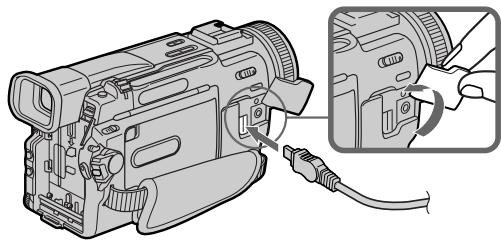
(1) Open the DC IN jack cover, pulling the cover out a little and rotating it. Connect the AC power adaptor supplied with your camcorder to the DC IN jack on your camcorder with the plug's ▲ mark facing the lens side.
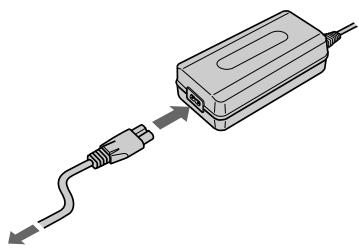
(2) Connect the mains lead to the AC power adaptor.
(3) Connect the mains lead to the mains.
Подсоединение к сетевой розетке
Если Вы собираетесь использовать видеокамеру длительное время, рекомендуется использовать питание от электрической сети с помощью сетевого адаптера переменного тока.
(1) Откройте крышку гнезда DC IN, потянув ее на себя и немного повернув. Подсоедините сетевой адаптер переменного тока, прилагаемый к видеокамере, к гнезду DC IN Вашей видеокамеры так, чтобы метка ▲ на штекере была направлена в сторону объектива.
(2) Подсоедините провод электропитания к сетевому адаптеру переменного тока.
(3) Подсоедините провод электропитания к сетевой розетке.
1
natural_image
Line drawing of a video camera with attached cable, showing internal components and a close-up view of the cable (no text or symbols present)2, 3
natural_image
Diagram of a USB cable being inserted into an electronic device (no text or symbols present)PRECAUTION
The set is not disconnected from the AC power source (the mains) as long as it is connected to the mains, even if the set itself has been turned off.
Notes
- The AC power adaptor can supply power even if the battery pack is attached to your camcorder.
- The DC IN jack has “source priority”. This means that the battery pack cannot supply any power if the mains lead is connected to the DC IN jack, even when the mains lead is not plugged into the mains.
Using a car battery
Use Sony DC Adaptor/Charger (not supplied).
ПРЕДОСТЕРЕЖЕНИЕ
Аппарат не отключается от источника переменного тока до тех пор, пока он подсоединен к электрической сети, даже если сам аппарат выключен.
Примечания
- Питание от сетевого адаптера переменного тока может подаваться даже в том случае, если батарейный блок прикреплен к Вашей видеокамере.
- Гнездо DC IN обладает “приоритетом источника”. Это означает, что питание от батарейного блока не подается, пока провод электропитания подсоединен к гнезду DC IN, даже если провод электропитания не включен в сетевую розетку.
Использование автомобильного аккумулятора
Используйте адаптер/зарядное устройство постоянного тока фирмы Sony (не входит в комплект).
Step 2 Inserting a cassette
(1) Install the power source.
(2) Slide OPEN/EJECT in the direction of the arrow and open the lid. The cassette compartment automatically lifts up and opens.
(3) Push the middle portion of the back of the cassette to insert. Insert the cassette in a straight line deeply into the cassette compartment with the window facing out.
(4) Close the cassette compartment by pressing the PUSH mark on the cassette compartment. The cassette compartment automatically goes down.
(5) After the cassette compartment going down completely, close the lid until it clicks.
Пункт 2 Установка кассеты
(1) Установите источник питания.
(2) Передвиньте переключатель OPEN/EJECT в направлении стрелки и откройте крышку. Кассетный отсек автоматически поднимется вверх и откроется.
(3) Чтобы вставить кассету, нажмите на нее по центру с задней стороны. Вставьте кассету по прямой в кассетный отсек до упора, чтобы окошко было обращено наружу.
(4) Закройте кассетный отсек, нажав метку PUSH на кассетном отсеке. Кассетный отсек автоматически опустится вниз.
(5) После того, как кассетный отсек полностью опустится вниз, закройте крышку до щелчка.
2
text_image
OPEN/EJECT3, 4
text_image
PUSH ④ ③5
natural_image
Technical illustration of a camera module with a downward arrow indicating motion (no text or symbols present)To eject a cassette
Follow the procedure above and in step 3, take out the cassette.
Notes
- Do not press the cassette compartment down. Doing so may cause malfunction.
- The cassette compartment may not be closed when you press any part of the lid other than the PUSH mark.
When you use mini DV cassette with cassette memory
Read the instruction about cassette memory to use this function properly (p. 171).
To prevent accidental erasure
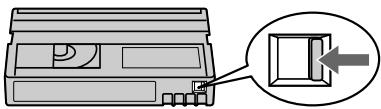
Slide the write-protect tab on the cassette to expose the red mark.
Для извлечения кассеты
Выполните указанную выше процедуру и выньте кассету в пункте 3.
Примечания
- Не нажимайте кассетный отсек вниз. Это может привести к неисправности.
- Кассетный отсек может не закрыться, если Вы нажмете на какую-либо другую часть на крышке, а не на метку PUSH.
При использовании кассеты мини DV с кассетной памятью
Прочтите инструкцию о кассетной памяти для правильного использования этой функции (стр. 171).
Для предотвращения случайного стирания
Передвиньте лепесток защиты от записи на кассете так, чтобы появилась красная метка.
natural_image
Diagram of a device with an arrow pointing to a component, no text or symbols presentRecording a picture
Your camcorder automatically focuses for you.
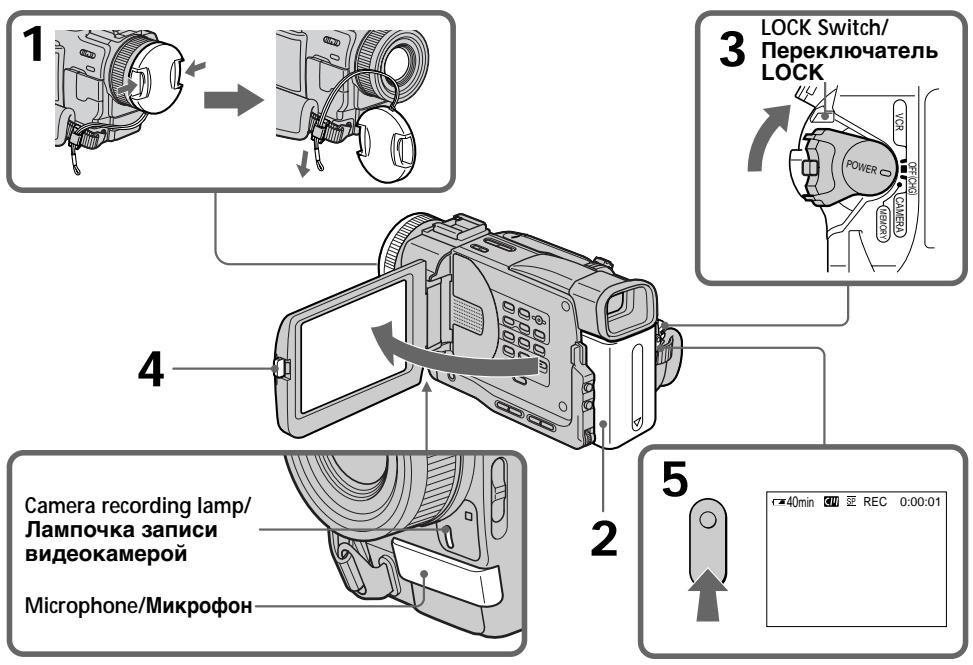
(1) Remove the lens cap by pressing both knobs on its sides and attach the lens cap to the grip strap.
(2) Install the power source and insert a cassette. See “Step 1” and “Step 2” for more information (p. 13 to p. 20).
(3) Set the POWER switch to CAMERA while pressing the small green button. Your camcorder is set to the standby mode.
(4) To open the LCD panel, press OPEN. The viewfinder automatically turns off.
(5) Press START/STOP. Your camcorder starts recording. The “REC” indicator appears. The camera recording lamp located on the front of your camcorder lights up. To stop recording, press START/STOP again.
Запись изображения
Ваша видеокамера выполняет фокусировку автоматически.
(1) Снимите крышку объектива, нажав обе кнопки на ее кромке, и прикрепите крышку объектива к ремню для захвата.
(2) Установите источник питания и вставьте кассету. Подробные сведения приведены в "Пункте 1" и "Пункте 2" (стр. с 13 по 20).
(3) Нажав маленькую зеленую кнопку, установите переключатель POWER в положение CAMERA. Ваша видеокамера будет установлена в режим ожидания.
(4) Нажмите OPEN, чтобы открыть панель ЖКД. Видоискатель выключится автоматически.
(5) Нажмите кнопку START/STOP. Ваша видеокамера начнет запись. Появится индикатор "REC". Загорится также лампочка записи, расположенная на передней панели видеокамеры. Для остановки записи нажмите кнопку START/STOP еще раз.
text_image
1 2 3 LOCK Switch/ Переключатель LOCK 4 5 Camera recording lamp/ Лампочка записи видеокамерой Microphone/МикрофонNote
Fasten the grip strap firmly.
Note on recording mode
Your camcorder records and plays back in the SP (standard play) mode and in the LP (long play) mode. Select SP or LP in the menu settings. In the LP mode, you can record 1.5 times as long as in the SP mode.
When you record a tape in the LP mode on your camcorder, we recommend playing the tape on your camcorder.
Note on the LOCK switch (DCR-TRV11E/TRV20E only)
When you slide LOCK to the right, the POWER switch can no longer be set to MEMORY accidentally. LOCK is set to the left before your camcorder leaves the factory.
To enable smooth transition
Transition between the last scene you recorded and the next scene is smooth as long as you do not eject the cassette even if you turn off your camcorder.
However, check the following:
- Do not mix recordings in the SP mode and ones in the LP mode on one tape.
- When you change the battery pack, set the POWER switch to OFF (CHG).
When you use a tape with cassette memory, however, you can make the transition smooth even after ejecting the cassette if you use the END SEARCH function (p. 34).
If you leave your camcorder in the standby mode for five minutes while the cassette is inserted
Your camcorder automatically turns off. This is to save battery power and to prevent battery and tape wear. To resume the standby mode, set the POWER switch to OFF (CHG), and to CAMERA again.
Примечание
Надежно прикрепите ремень для захвата.
Примечание по режиму записи
Ваша видеокамера выполняет запись и воспроизведение в режиме SP (стандартное воспроизведение) и в режиме LP (долгоиграющее воспроизведение). Выберите режим SP или LP в установках меню. В режиме LP Вы можете выполнять запись в 1,5 раза дольше по времени, чем в режиме SP. Если запись ленты выполнялась на Вашей видеокамере в режиме LP, ее рекомендуется воспроизводить на этой видеокамере.
Примечание по переключателю LOCK (только для модели DCR-TRV11E/TRV20E)
Если передвинуть переключатель LOCK вправо, переключатель POWER уже невозможно случайно установить в положение MEMORY. Переключатель LOCK установлен влево на предприятии-изготовителе перед отправкой видеокамеры в торговую сеть.
Для обеспечения плавного перехода
Переход между последним записанным эпизодом и следующим эпизодом будет плавным до тех пор, пока не извлечете кассету, даже при выключении видеокамеры. Однако необходимо отметить следующее:
- Не следует на одной ленте делать записи в режиме SP и LP.
- При замене батарейного блока установите переключатель POWER в положение OFF (CHG).
Однако при использовании ленты с кассетной памятью можно создавать плавный переход, даже после извлечения кассеты, если используется функция END SEARCH (стр. 34).
Если Вы оставите Вашу видеокамеру в режиме ожидания на пять минут при вставленной кассете
Ваша видеокамера выключится автоматически. Это предотвращает расход заряда батарейного блока и износ батарейного блока и ленты. Для возврата в режим ожидания установите переключатель POWER в положение OFF (CHG), а затем снова в положение CAMERA.
When you record in the SP and LP modes on one tape or you record some scenes in the LP mode
The playback picture may be distorted or the time code may not be written properly between scenes.
Adjusting the LCD screen
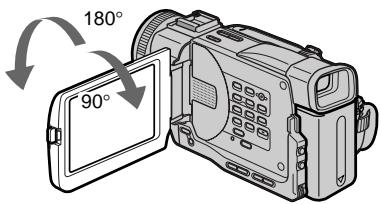
The LCD panel moves about 90 degrees to the viewfinder side and about 180 degrees to the lens side.
If you turn the LCD panel over so that it faces the other way, the ⚙ indicator appears in the viewfinder and on the LCD screen (Mirror mode).
Запись изображения
Если Вы выполняете запись в режимах SP и LP на одну ленту или же записываете несколько эпизодов в режиме LP
Воспроизводимое изображение может быть искажено или код времени неправильно записан между эпизодами.
Регулировка экрана ЖКД
Панель ЖКД может перемещаться примерно на 90 градусов в сторону видоискателя и примерно на 180 градусов в сторону объектива.
Если Вы повернете панель ЖКД так, что будет направлена в другую сторону, в видоискателе и на экране ЖКД появится индикатор 😊 (Зеркальный режим).
text_image
180° 90°When closing the LCD panel, set it vertically until it clicks, and swing it into the camcorder body.
Note
When using the LCD screen except in the mirror mode, the viewfinder automatically turns off.
When you use the LCD screen outdoors in direct sunlight
The LCD screen may be difficult to see. If this happens, we recommend that you use the viewfinder.
При закрытии панели ЖКД установите ее вертикально до щелчка, а затем сложите ее, совместив с корпусом видеокамеры.
Примечание
При использовании экрана ЖКД видоискатель автоматически выключается, кроме зеркального режима.
Если Вы используете экран ЖКД вне помещения под прямым солнечным светом
Возможно будет трудно разглядеть что-либо на экране ЖКД. В этом случае рекомендуется использовать видоискатель.
Picture in the mirror mode
The picture on the LCD is a mirror-image. However, the picture will be normal when recorded.
During recording in the mirror mode ZERO SET MEMORY on the Remote Commander does not work.
Indicators in the mirror mode
The STBY indicator appears as II and REC as . Some of the other indicators appear mirror-reversed and others are not displayed.
Adjusting the brightness of the LCD screen
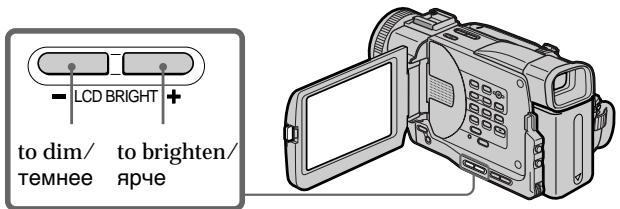
To adjust the brightness of the LCD screen, press either of the two buttons on LCD BRIGHT.
Изображение в зеркальном режиме
Изображение на экране ЖКД будет отображаться зеркально. Однако запись изображения будет нормальной.
Во время записи в зеркальном режиме
Кнопка ZERO SET MEMORY на пульте дистанционного управления не работает.
Индикаторы в зеркальном режиме
Индикатор STBY отображается в виде ⬆, а индикатор REC в виде ●. Некоторые другие индикаторы появятся в зеркально отображенном виде, а некоторые из них не будут отображаться совсем.
Регулировка яркости экрана ЖКД
Для регулировки яркости экрана ЖКД нажмите одну из кнопок на LCD BRIGHT.
text_image
LCD BRIGHT + to dim/ to brighten/ темнее ярчеLCD screen backlight
You can change the brightness of the backlight. Select LCD B.L. in the menu settings.(p.116)
Even if you adjust the LCD screen backlight or brightness of the LCD screen
The recorded picture will not be affected.
After recording
(1) Set the POWER switch to OFF (CHG).
(2) Close the LCD panel.
(3) Eject the cassette.
Задняя подсветка экрана ЖКД
Вы можете изменять яркость задней подсветки. Выберите команду LCD B.L. в установках меню. (стр. 116)
Даже в случае регулировки задней подсветки экрана ЖКД или яркости экрана ЖКД
Это не повлияет на записанное изображение.
После записи
(1) Установите переключатель POWER в положение OFF (CHG).
(2) Закройте панель ЖКД.
(3) Извлеките кассету.
Adjusting the viewfinder
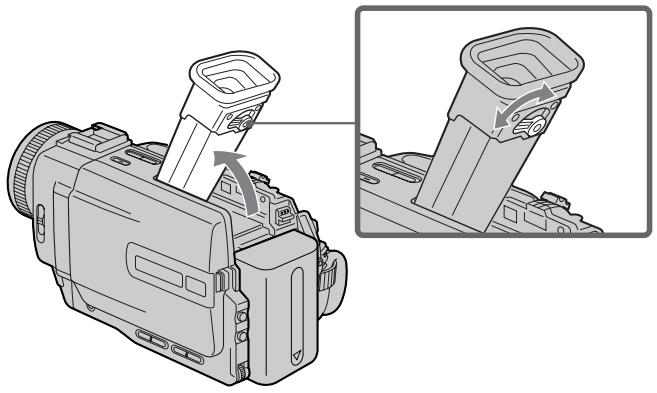
If you record pictures with the LCD panel closed, check the picture with the viewfinder. Adjust the viewfinder lens to your eyesight so that the indicators in the viewfinder come into sharp focus.
Lift up the viewfinder and move the viewfinder lens adjustment lever.
Регулировка видоискателя
Если Вы будете записывать изображения при закрытой панели ЖКД, контролируйте изображение с помощью видоискателя. Отрегулируйте объектив видоискателя в соответствии со своим зрением, чтобы индикаторы в видоискателе были четко сфокусированы.
Поднимите видоискатель и рычаг регулировки объектива видоискателя.
natural_image
Diagram of a digital camera with an inset showing the internal components (no text or symbols present)Viewfinder backlight
You can change the brightness of the backlight.
Select VF B.L. in the menu settings. (p.116)
Задняя подсветка видоискателя
Вы можете изменять яркость задней подсветки. Выберите VF B.L. в установках меню. (стр. 116)
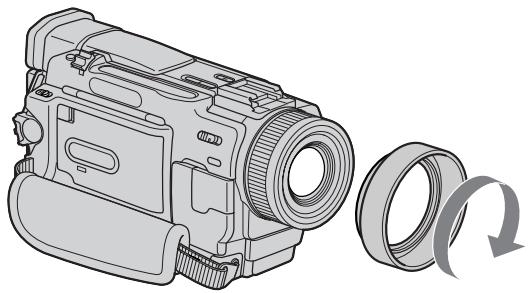
Attaching the supplied lens hood (DCR-TRV20E only)
To record fine pictures under strong light, we recommend attaching the lens hood. Also the lens cap can be attached even with the lens hood on.
Подсоединение прилагаемой бленды объектива (только для модели DCR-TRV20E)
Для записи деталей изображения при ярком освещении рекомендуется устанавливать на объектив бленду. Крышку объектива можно использовать даже при подсоединенной бленде.
natural_image
Line drawing of a video camera with a coiled cable and rotational arrow (no text or symbols)Notes
- When you use the Remote Commander and the lens hood, the Remote Commander may not function properly because the lens hood blocks the infrared rays from the Remote Commander. In such case, remove the lens hood from your camcorder.
- You cannot attach filters or other objects onto the lens hood.
When you use the filter (not supplied)
The shadow of the lens hood may appear in the corners of LCD screen or viewfinder.
Примечания
- При использовании пульта дистанционного управления и бленды объектива пульт может работать некорректно, так как бленда препятствует прохождению инфракрасных лучей от пульта. В этом случае отсоедините бленду от видеокамеры.
- К бленде нельзя подсоединять фильтры и другие приспособления.
Когда Вы используете фильтр (не прилагается)
Тень от бленды может появиться в уголках экрана ЖКД или видоискателя.
Using the zoom feature
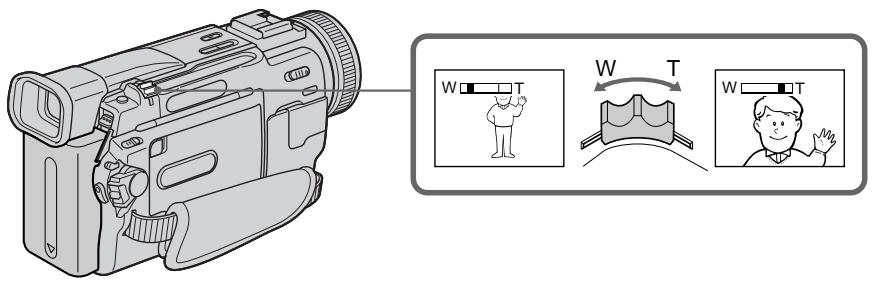
Move the power zoom lever a little for a slower zoom. Move it further for a faster zoom.
Using the zoom function sparingly results in better-looking recordings.
“T” side: for telephoto (subject appears closer)
“W” side: for wide-angle (subject appears farther away)
Использование функции трансфокации
Слегка передвиньте рычаг привода трансфокатора для медленной трансфокации. Передвиньте его дальше для ускоренной трансфокации.
Умеренное использование функции наезда обеспечивает наилучшие результаты.
Сторона "Т": для телефото (объект приближается)
Сторона "W": для широкоугольного вида (объект удаляется)
text_image
Diagram showing a video camera with labeled screen orientation and directional arrows, including a person holding a 'W' button.To use zoom greater than 10×
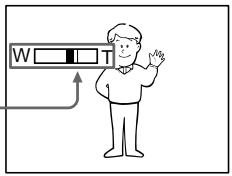
Zoom greater than 10× is performed digitally, if you set D ZOOM to 20× or 120× in the menu settings. The digital zoom function is set to OFF at the factory. (p. 116)
Значение трансфокации более 10×
Трансфокация более 10× выполняется цифровым методом при установке значения 20× или 120× в параметре D ZOOM в установках меню. На предприятии-изготовителе функция цифровой трансфокации установлена в положение OFF (стр. 116)
The right side of the bar shows the digital zooming zone.
The digital zooming zone appears when you set D ZOOM to 20× or 120×./
Правая сторона полосы на экране показывает зону цифровой трансфокации.
Зона цифровой трансфокации появляется, когда в параметре D ZOOM устанавливается значение 20× или 120×.
text_image
WWhen you shoot close to a subject If you cannot get a sharp focus, move the power zoom lever to the “W” side until the focus is sharp. You can shoot a subject that is at least about 80 cm (about 2 feet 5/8 inch) away from the lens surface in the telephoto position, or about 1 cm (about 1/2 inch) away in the wide-angle position.
Notes on digital zoom
- Digital zoom starts to function when zoom exceeds 10 × .
- The picture quality deteriorates as you move the power zoom lever toward the “T” side.
- You cannot use the digital zoom when the POWER switch is set to MEMORY (DCR-TRV11E/TRV20E only).
При съемке объекта с близкого положения
Если Вы не можете получить четкой фокусировки, передвиньте рычаг привода трансфокатора в сторону "W" до получения четкой фокусировки. Вы можете выполнять съемку объекта в положении телефото, который отстоит по крайней мере на расстоянии 80 см от поверхности объектива или около 1 см в положении широкоугольного вида.
Примечания по цифровой трансфокации
- Цифровая трансфокация начинает срабатывать, если значение трансфокации превышает10×.
- Качество изображения ухудшается по мере перемещения рычажка привода трансфокатора к стороне "Т".
- Цифровая трансфокация не будет работать, если переключатель POWER установлен в положение MEMORY. (только для модели DCR-TRV11E/TRV20E).
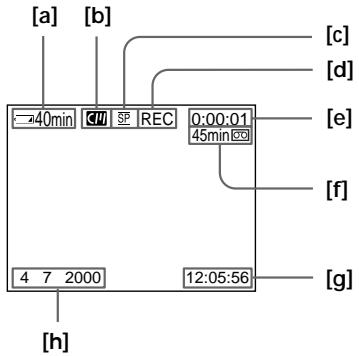
Indicators displayed in the recording mode
The indicators are not recorded on tapes.
Индикаторы, отображаемые в режиме записи
Индикаторы не записываются на ленту.
flowchart
graph TD
    A["4 7 2000"] --> B["12:05:56"]
    C["0:00:01 45min"] --> D["REC"]
    E["40min"] --> F["="]
    G["2000"] --> H["12:05:56"]
    I["0:00:01 45min"] --> J["REC"]
    K["40min"] --> L["="]
    M["2000"] --> N["12:05:56"]
    O["40min"] --> P["REC"]
    Q["2000"] --> R["12:05:56"]
    S["40min"] --> T["REC"]
    U["2000"] --> V["12:05:56"]
    W["40min"] --> X["REC"]
    Y["2000"] --> Z["12:05:56"]
    AA["40min"] --> AB["REC"]
    AC["2000"] --> AD["12:05:56"]
    AE["40min"] --> AF["REC"]
    AG["2000"] --> AH["12:05:56"]
[a] Remaining battery time indicator
[b] Cassette memory indicator
This appears when using a tape with cassette memory.
[c] Recording mode indicator
[d] STBY/REC indicator
[e] Time code/Tape counter
[f] Remaining tape indicator
[g] Time indicator
The time is displayed about five seconds after the power is turned on.
[h] Date indicator
The date is displayed about five seconds after the power is turned on.
[a] Индикатор оставшегося заряда батарейного блока
[b] Индикатор кассетной памяти
Этот индикатор появляется при использовании кассетной памяти.
[с] Индикатор режима записи
[d] Индикатор STBY/REC
[e] Код времени/Счетчик ленты
[f] Индикатор оставшейся ленты
[g] Индикатор времени
Время отображается в течении приблизительно 5 секунд после включения питания.
[h] Индикатор даты
Дата отображается в течении приблизительно 5 секунд после включения питания.
Time code
The time code indicates the recording or playback time, “0:00:00” (hours : minutes : seconds) in CAMERA mode and “0:00:00:00” (hours : minutes : seconds : frames) in VCR mode. You cannot rewrite only the time code.
Remaining tape indicator
The indicator may not be displayed accurately depending on the tape.
Recording date and time
The recording date and time are not displayed while recording. However, they are recorded automatically onto the tape. To display the recording date and time, press DATE CODE during playback.
Код времени
Код времени указывает время записи или воспроизведения, "0:00:00" (часы : минуты : секунды) в режиме CAMERA и "0:00:00:00" (часы : минуты : секунды : кадры) в режиме VCR. Вы не можете перезаписать только код времени.
Индикатор оставшейся ленты
Индикатор может точно не отображаться в зависимости от ленты.
Дата и время записи
При выполнении записи дата и время не отображаются. Однако они автоматически записываются на ленту. Для отображения даты и времени записи во время воспроизведения нажмите DATE CODE.
Shooting backlit subjects (BACK LIGHT)
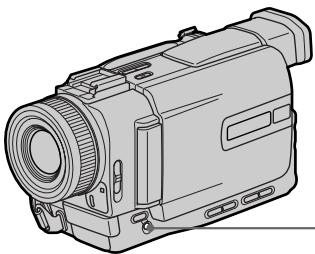
When you shoot a subject with the light source behind the subject or a subject with a light background, use the backlight function.
In the standby, recording or memory mode, press BACK LIGHT.
The ☑ indicator appears in the viewfinder or on the LCD screen.
To cancel, press BACK LIGHT again.
Съемка объектов с задней подсветкой (BACK LIGHT)
Если Вы выполняете съемку объекта с источником света позади него или же объекта со светлым фоном, используйте функцию задней подсветки.
В режиме ожидания, записи или памяти нажмите кнопку BACK LIGHT.
На экране ЖКД или в видоискателе появится индикатор 📋.
Для отмены нажмите кнопку BACK LIGHT еще раз.
natural_image
Line drawing of a video camera with lens and external ports (no text or symbols)BACK LIGHT
If you press EXPOSURE when shooting backlit subjects
The backlight function will be cancelled.
Если нажать кнопку EXPOSURE при выполнении съемки объектов с задней подсветкой
Функция задней подсветки будет отменена.
Shooting in the dark (NightShot/Super NightShot)
The NightShot function enables you to shoot a subject in a dark place. For example, you can satisfactorily record the environment of nocturnal animals for observation when you use this function.
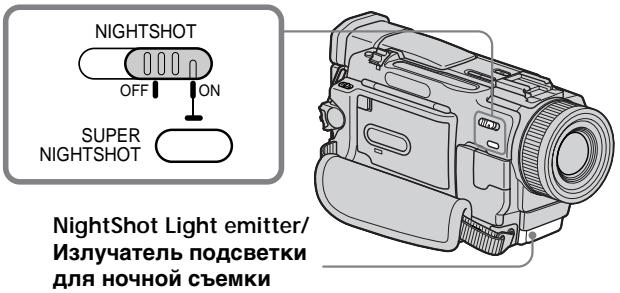
In the standby, recording or memory mode, slide NIGHTSHOT to ON. and "NIGHTSHOT" indicators flash on the LCD screen or in the viewfinder. To cancel the NightShot function, slide NIGHTSHOT to OFF.
Съемка в темноте (Ночная съемка/Улучшенной ночной съемки)
Функция ночной съемки позволяет Вам выполнять съемку объектов в темных местах. Например, Вы можете с успехом выполнять съемку ночных животных для наблюдения при использовании данной функции.
В режиме ожидания, записи или памяти передвиньте переключатель NIGHTSHOT в положение ON. 📄 Индикаторы и "NIGHTSHOT" начнут мигать на экране ЖКД или в видоискателе. Для отмены функции ночной съемки передвиньте переключатель NIGHTSHOT в положении OFF.
text_image
NIGHTSHOT OFF ON SUPER NIGHTSHOT NightShot Light emitter/ Излучатель подсветки для ночной съемкиUsing Super NightShot
The Super NightShot mode makes subjects more than 16 times brighter than those recorded in the NightShot mode.
(1) In the standby or recording mode, slide NIGHTSHOT to ON. ◎ indicator appears on the LCD screen or in the viewfinder.
(2) Press SUPER NIGHTSHOT. The □ indicator and “SUPER NIGHTSHOT” appear. To cancel the Super NightShot mode, press SUPER NIGHTSHOT.
Using the NightShot Light
The picture will be clearer with the NightShot Light on. To enable NightShot Light, set N.S.LIGHT to ON in the menu settings (p. 116).
Использование режима улучшенной ночной съемки
Режим улучшенной ночной съемки позволяет сделать объекты более чем в шестнадцать раз ярче, чем в случае, если Вы будете выполнять съемку в обычном режиме ночной съемки.
(1) В режиме ожидания или записи передвиньте переключатель NIGHTSHOT в положение ON. ☐ Индикатор появится на экране ЖКД или в видоискателе.
(2) Нажмите кнопку SUPER NIGHTSHOT.
Появится индикатор ☐ и надпись “SUPER NIGHTSHOT”.
Для выхода из режима улучшенной ночной съемки нажмите кнопку SUPER NIGHTSHOT.
Использование подсветки для ночной съемки
Изображение станет ярче, если включить функцию ночной подсветки. Для включения функции ночной подсветки установите переключатель N.S.LIGHT в положение ON в установках меню (стр. 116).
Notes
- Do not use the NightShot function in bright places (ex. outdoors in the daytime). This may cause your camcorder to malfunction.
- When you keep NIGHTSHOT set to ON in normal recording, the picture may be recorded in incorrect or unnatural colours.
- If focusing is difficult with the autofocus mode when using the NightShot function, focus manually.
While using the NightShot function, you cannot use the following functions:
- Exposure
- PROGRAM AE
- White balance
While using the Super NightShot Function The shutter speed is automatically adjusted depending on the brightness. At that time, the moving picture may be slow down.
While using the Super NightShot function, you cannot use the following functions:
- Exposure
- PROGRAM AE
- Fader
- Digital effect
- Memory mode (DCR-TRV11E/TRV20E only)
NightShot Light
NightShot Light rays are infrared and so are invisible. The maximum shooting distance using the NightShot Light is about three m (10 feet).
Примечания
- Не используйте функцию ночной съемки в хорошо освещенных местах (например, на улице в дневное время). Это может привести к повреждению Вашей видеокамеры.
- При удержании установки NIGHTSHOT в положении ON при нормальной записи изображение может быть записано в неправильных или неестественных цветах.
- Если трудно выполнить фокусировку в автоматическом режиме при использовании функции ночной съемки, выполните ее вручную.
При использовании функции ночной съемки Вы не можете использовать следующие функции:
- Экспозиция
- PROGRAM AE
– Баланс белого
При использовании функции улучшенной ночной съемки
Скорость затвора автоматически изменяется в зависимости от освещенности. В это время скорость подвижного изображения может быть замедлена.
При использовании функции улучшенной ночной съемки невозможно использовать следующие функции:
- Экспозиция
- PROGRAM AE
- Фейдер
– Цифровой эффект
– Режим памяти (только для модели DCR-TRV11E/TRV20E)
Подсветка для ночной съемки
Лучи подсветки для ночной съемки являются инфракрасными и поэтому невидимыми. Максимальное расстояние для съемки при использовании подсветки для ночной съемки равно примерно 3 м.
Self-timer recording
You can make a recording with the self-timer. This mode is useful when you want to record yourself.
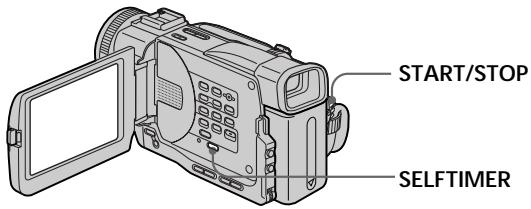
(1) Press SELFTIMER in the standby mode. The ⭕ (self-timer) indicator appears on the LCD screen or in the viewfinder.
(2) Press START/STOP.
Self-timer starts counting down from 10 with a beep sound. In the last two seconds of the countdown, the beep sound gets faster, then recording starts automatically.
Запись по таймеру самозапуска
Вы можете выполнить запись по таймеру самозапуска. Этот режим полезен в том случае, если Вы хотите выполнить запись собственного изображения.
(1) Нажмите кнопку SELFTIMER в режиме ожидания. Индикатор ⚙ (таймер самозапуска) появится на экране ЖКД или в видоискателе.
(2) Нажмите кнопку START/STOP.
Таймер самозапуска начнет обратный отсчет с 10 с зуммерным сигналом. В последние две секунды обратного отсчета зуммерный сигнал будет звучать чаще, а затем автоматически начнется запись.
text_image
START/STOP SELFTIMERTo stop the self-timer during recording
Press START/STOP.
Use the Remote Commander for convenience.
To record still pictures using the self-timer
Press PHOTO in step 2 (p. 47).
To record still pictures on "Memory Stick"s
Press SELFTIMER, then press PHOTO in the memory mode (p. 143).
To cancel self-timer recording
Press SELFTIMER so that the Ⓧ indicator disappears from on the LCD screen or in the viewfinder while your camcorder is in the standby mode.
Note
The self-timer recording mode is automatically cancelled when:
– Self-timer recording is finished.
- The POWER switch is set to OFF (CHG) or VCR.
Для остановки таймера самозапуска во время записи
Нажмите кнопку START/STOP.
Для удобства используйте пульт дистанционного управления.
Для записи неподвижных изображений с помощью таймера самозапуска
Нажмите кнопку PHOTO в пункте 2 (стр. 47).
Для записи неподвижных изображений на "Memory Sticks"
Нажмите кнопку SELFTIMER, затем нажмите кнопку PHOTO в режиме памяти (стр. 143).
Для отмены записи по таймеру самозапуска
Нажмите кнопку SELFTIMER, чтобы индикатор ☺ исчез с экрана ЖКД или видоискателя в тот момент, когда видеокамера находится в режиме ожидания.
Примечание
Режим записи по таймеру самозапуска будет автоматически отменен, в случаях:
– Окончания записи по таймеру самозапуска.
– Переключатель POWER установлен в положение OFF (CHG) или VCR.
Checking the recording
- END SEARCH / EDITSEARCH / Rec Review
You can use these buttons to check the recorded picture or shoot so that the transition between the last recorded scene and the next scene you record is smooth.
Проверка записи
- END SEARCH/EDITSEARCH/
Просмотр записи
Вы можете использовать эти кнопки для проверки записанного изображения или съемки, чтобы переход между последним записанным эпизодом и следующим записываемым эпизодом был плавным.
text_image
+ EDITSEARCH - END SEARCHEND SEARCH
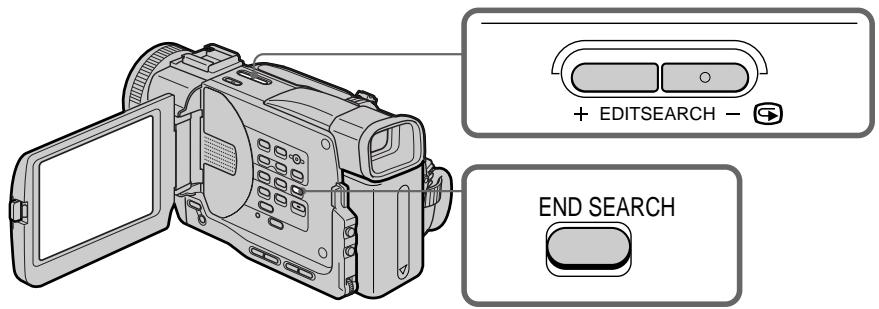
You can go to the end of the recorded section after you record.
Press END SEARCH in the standby mode. The last five seconds of the recorded section are played back and playback stops. You can monitor the sound from the speaker or headphones.
EDITSEARCH
You can search for the next recording start point.
Hold down the + / - → side of EDITSEARCH in the standby mode. The recorded section is played back.
- : to go forward
- →: to go backward
Release EDITSEARCH to stop playback. If you press START/STOP, re-recording begins from the point you released EDITSEARCH. You cannot monitor the sound.
END SEARCH
Вы можете дойти до конца записанной части ленты после выполнения записи.
Нажмите кнопку END SEARCH в режиме ожидания.
Будут воспроизведены последние пять секунд записанной части, и воспроизведение остановится. Вы можете контролировать звук через акустическую систему или головные телефоны.
EDITSEARCH
Вы можете выполнять поиск начала следующей записи.
Держите нажатой сторону +/- ➕ кнопки EDITSEARCH в режиме ожидания. Будет воспроизведена записанная часть.
- : для продвижения вперед
- 📄 : для продвижения назад
Отпустите кнопку EDITSEARCH для остановки воспроизведения. Если Вы нажмете кнопку START/STOP, начнется перезапись с того места, где была отпущена кнопка EDITSEARCH. Вы не можете контролировать звук.
Checking the recording - END SEARCH / EDITSEARCH / Rec Review
Rec Review
You can check the last recorded section.
Press the - Ⓗ side of EDITSEARCH momentarily in the standby mode.
The last few seconds of the selected section are played back. You can monitor the sound from the speaker or headphones.
End search function
When you use a tape without cassette memory, the end search function does not work once you eject the cassette after you have recorded on the tape. If you use a tape with cassette memory, the end search function works even once you eject the cassette.
If there is a blank portion in the recorded portion, the end search function may not work correctly (p. 171).
Проверка записи – END SEARCH/EDITSEARCH/ Просмотр записи
Просмотр записи
Вы можете проверить последнюю записанную часть.
В режиме ожидания ненадолго нажмите на сторону – ➞ кнопки EDITSEARCH.
Будут воспроизведены последние несколько секунд выбранной части. Вы можете контролировать звук через акустическую систему или головные телефоны.
Функция поиска конца
Если Вы используете ленту без кассетной памяти, функция поиска конца не будет работать после извлечения кассеты, на которую была выполнена запись. Если Вы используете ленту с кассетной памятью, функция поиска конца будет работать даже после извлечения кассеты.
Если на записанной ленте имеется незаписанный участок, функция поиска конца может работать неправильно (стр. 171).
Playing back a tape
You can monitor the playback picture on the LCD screen. If you close the LCD panel, you can monitor the playback picture in the viewfinder. You can control playback using the Remote Commander supplied with your camcorder.
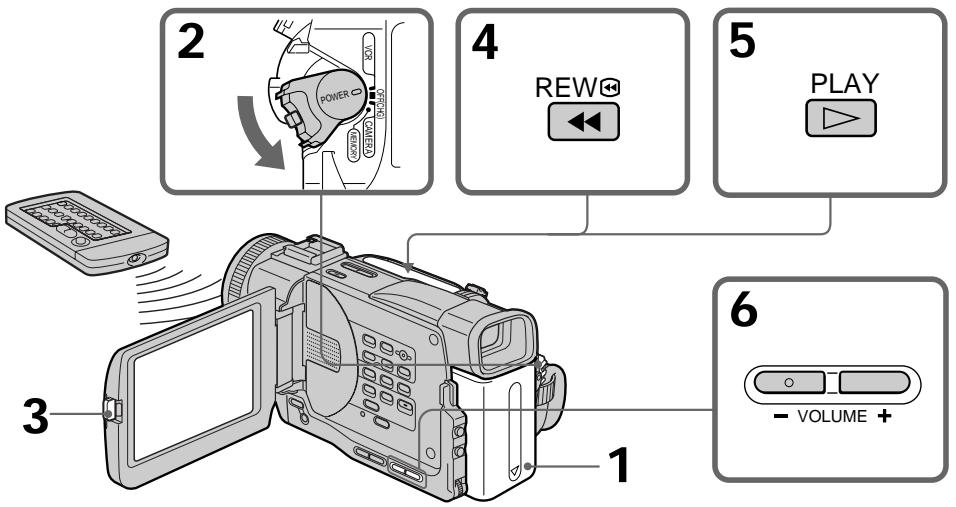
(1) Install the power source and insert the recorded tape.
(2) Set the POWER switch to VCR while pressing the small green button. The video control buttons light up.
(3) To open the LCD panel, press OPEN.
(4) Press ◀◀ to rewind the tape.
(5) Press ▶ to start playback.
(6) To adjust the volume, press either of the two buttons on VOLUME. The speaker on your camcorder is silent when the LCD panel is closed.
Воспроизведение ленты
Вы можете контролировать воспроизводимое изображение на экране ЖКД. Если Вы закроете панель ЖКД, воспроизводимое изображение можно контролировать в видоискателе. Вы можете контролировать воспроизведение с помощью пульта дистанционного управления, прилагаемого к этой видеокамере.
(1) Установите источник питания и вставьте записанныю ленту.
(2) Установите переключатель POWER в положение VCR, нажав маленькую зеленую кнопку. Появится индикация кнопок управления видеоизображением.
(3) Нажмите OPEN, чтобы открыть панель ЖКД.
(4) Нажмите кнопку ◀◀ для ускоренной перемотки ленты.
(5) Нажмите кнопку ▶ для начала воспроизведения.
(6) Для регулировки громкости нажимайте одну из двух кнопок VOLUME. Если панель ЖКД на видеокамере закрыта, динамик не будет работать.
text_image
2 POWER 3 1 4 REW 5 PLAY 6 - VOLUME +To stop playback
Press ■.
When monitoring on the LCD screen
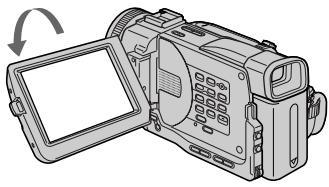
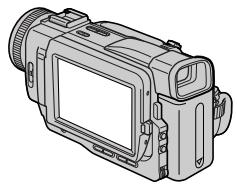
You can turn the LCD panel over and move it back to the camcorder body with the LCD screen facing out.
Для остановки воспроизведения
Нажмите ■.
Во время контроля на экране ЖКД
Вы можете перевернуть панель управления и сложить ее с корпусом видеокамеры, так что экран ЖКД будет обращен наружу.
natural_image
Line drawing of a digital camera with an open screen and scroll, showing no text or symbols.
natural_image
Line drawing of a digital camera with front and back panels (no text or symbols)To display the screen indicators - Display function
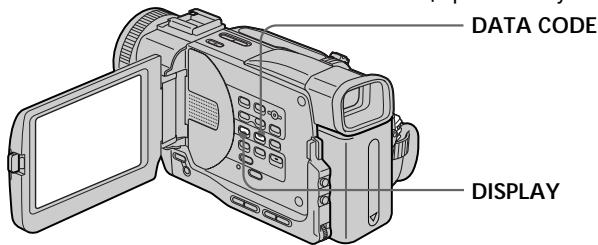
Press DISPLAY on your camcorder or the Remote Commander supplied with your camcorder.
The indicators appear on the LCD screen. To make the indicators disappear, press DISPLAY again.
Для отображения экранных индикаторов – Функция индикации
Нажмите кнопку DISPLAY на Вашей видеокамере или на пульте дистанционного управления, который прилагается к этой видеокамере.
На экране ЖКД появятся индикаторы. Для того, чтобы индикаторы исчезли, нажмите еще раз кнопку DISPLAY.
text_image
DATA CODE DISPLAYUsing the data code function
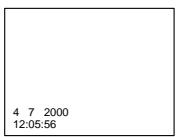
Your camcorder automatically records not only images on the tape but also the recording data (date/time or various settings when recorded) (Data code).
Press DATA CODE on your camcorder or the Remote Commander in the playback mode.
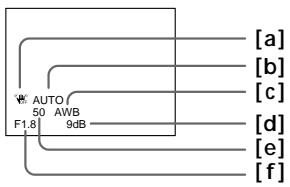
The display changes as follows: date/time → various settings (SteadyShot, white balance, gain, shutter speed, aperture value) → no indicator
Date/time/
Дата/время
text_image
4 7 2000 12:05:56[a] SteadyShot OFF indicator
[b] Exposure mode indicator
[c] White balance
[d] Gain indicator
[e] Sutter speed indicator
[f] Aperture value
Использование функции кода даты
Ваша видеокамера автоматически записывает на ленту не только изображения, но также и данные записи (дату/время или разные установки при записи) (Код данных).
Нажмите кнопку DATA CODE на Вашей видеокамере или на пульте дистанционного управления в режиме воспроизведения.
Индикация будет изменяться следующим образом:
дата/время → разные установки (устойчивая съемка, баланс белого, усиление, скорость затвора, величина диафрагмы) → без индикации
Various settings/
Разные установки
text_image
AUTO 50 AWB F1.8 9dB [a] [b] [c] [d] [e] [f][a] Индикатор выключенной устойчивой съемки SteadyShot OFF
[b] Индикатор режима экспозиции
[с] Баланс белого
[d] Индикатор усиления
[e] Индикатор скорости затвора
[f] Величина диафрагмы
Not to display various settings
Set DATA CODE to DATE in the menu settings (p. 116).
The display changes as follows:
date/time → no indicator
Recording data
Recording data is your camcorder's information when you have recorded. In the recording mode, the recording data will not be displayed.
When you use data code function, bars (-- -- --) appear if:
- A blank section of the tape is being played back.
- The tape is unreadable due to tape damage or noise.
- The tape was recorded by a camcorder without the date and time set.
Data code
The data code is displayed on the TV screen if you connect your camcorder to the TV (p. 37).
Для того, чтобы не отображались различные установки
Установите команду DATA CODE в положение DATE в установках меню (стр. 116).
Индикация будет изменяться следующим образом:
дата/время → без индикации
Записанные данные
Записанные данные являются информацией о записи, выполненной Вашей видеокамерой. В режиме записи данные отображаться не будут.
При использовании функции кода данных появляются полосы (-- -- --) если:
- Воспроизводится незаписанный участок на ленте.
- Лента является нечитаемой из-за повреждения или помех.
- Запись на ленту была выполнена видеокамерой без установки даты и времени.
Код данных
Код данных будет отображаться на экране телевизора, если Вы подсоедините видеокамеру к телевизору (стр. 37).
Various playback modes
To operate control buttons, set the POWER switch to VCR.
To view a still picture ( playback pause)
Press || during playback. To resume playback, press || or ▶.
To advance the tape
Press ▶▶ in the stop mode. To resume normal playback, press ▶.
To rewind the tape
Press ◀◀ in the stop mode. To resume normal playback, press ▶.
To change the playback direction
Press < on the Remote Commander during playback to reverse the playback direction. To resume normal playback, press ▶.
To locate a scene monitoring the picture (picture search)
Keep pressing ◀◀ or ▶▶ during playback. To resume normal playback, release the button.
To monitor the high-speed picture while advancing or rewinding the tape (skip scan)
Keep pressing ◀◀ while rewinding or ▶▶ while advancing the tape. To resume rewinding or advancing, release the button.
To view the picture at slow speed (slow playback)
Press ▶ on the Remote Commander during playback. For slow playback in the reverse direction, press <, then press ▶ on the Remote Commander. To resume normal playback, press ▶.
Переменные режимы воспроизведения
Для использования кнопок управления установите переключатель POWER в положение VCR.
Для просмотра неподвижного изображения (пауза воспроизведения)
Во время воспроизведения нажмите кнопку II. Для возобновления обычного воспроизведения нажмите кнопку II или ▶.
Для ускоренной перемотки ленты вперед
В режиме остановки нажмите кнопку ▶▶. Для возобновления обычного воспроизведения нажмите кнопку ▶▶.
Для ускоренной перемотки ленты назад
В режиме остановки нажмите кнопку ◀◀. Для возобновления обычного воспроизведения нажмите кнопку ▶.
Для изменения направления воспроизведения
Нажмите кнопку < на пульте дистанционного управления во время воспроизведения для изменения направления воспроизведения. Для возобновления обычного воспроизведения нажмите кнопку ▶.
Для поиска эпизода во время контроля изображения (поиск изображения)
Держите нажатой кнопку ◀◀ или ▶▶ во время воспроизведения. Для перехода к обычному воспроизведению отпустите кнопку.
Для контроля изображения на высокой скорости во время ускоренной перемотки ленты вперед или назад (поиск методом прогона)
Держите нажатой кнопку ◀◀ во время ускоренной перемотки ленты назад или кнопку ▶▶ во время ускоренной перемотки ленты вперед. Для возобновления обычной перемотки ленты вперед или назад отпустите кнопку.
Для просмотра воспроизведения изображения на замедленной скорости (замедленное воспроизведение)
Нажмите кнопку ▶ на пульте дистанционного управления во время воспроизведения. Для замедленного воспроизведения в обратном направлении нажмите кнопку <, а затем нажмите кнопку ▶ на пульте дистанционного управления. Для возобновления обычного воспроизведения нажмите кнопку ▶.
To view the picture at double speed
Press ×2 on the Remote Commander during playback. For double speed playback in the reverse direction, press <, then press ×2 on the Remote Commander. To resume normal playback, press ▶.
To view the picture frame-by-frame
Press ▶ on the Remote Commander in the playback pause mode. For frame-by-frame playback in the reverse direction, press ◀. To resume normal playback, press ▶.
To search the last scene recorded (END SEARCH)
Press END SEARCH in the stop mode. The last five seconds of the recorded section are played back and stops.
End Search function
When you use a tape without cassette memory, the end search function does not work once you eject the cassette after you have recorded on the tape. If you use a tape with cassette memory, the end search function works even once you eject the cassette.
In the various playback modes
- Sound is muted.
- The previous picture may remain as a mosaic image during playback.
When the playback pause mode lasts for five minutes
Your camcorder automatically enters the stop mode. To resume playback, press ▶.
Slow playback
The slow playback can be performed smoothly on your camcorder; however, this function does not work for an output signal from the i, DV IN/OUT jack.
When you play back a tape in reverse
Horizontal noise appears at the centre or top and bottom of the screen. This is not a malfunction.
Для просмотра воспроизведения изображения на удвоенной скорости
Нажмите кнопку ×2 на пульте дистанционного управления во время воспроизведения. Для воспроизведения на удвоенной скорости в обратном направлении нажмите кнопку <, а затем нажмите кнопку ×2 на пульте дистанционного управления. Для возобновления обычного воспроизведения нажмите кнопку ▶.
Для покадрового просмотра воспроизведения изображения
Нажмите кнопку II▶ на пульте дистанционного управления в режиме паузы воспроизведения. Для покадрового воспроизведения в обратном направлении нажмите кнопку ◀II. Для возобновления обычного воспроизведения нажмите кнопку ▶.
Для поиска последнего записанного эпизода (END SEARCH)
Нажмите кнопку END SEARCH в режиме остановки. Будут воспроизведены последние пять секунд записанной части, и воспроизведение остановится.
Функция поиска конца
Если Вы используете ленту без кассетной памяти, функция поиска конца не будет работать после извлечения кассеты, на которую была выполнена запись. Если Вы используете ленту с кассетной памятью, функция поиска конца будет работать даже после извлечения кассеты.
В переменных режимах воспроизведения
• Звук будет приглушен.
- Во время воспроизведения предыдущее изображение может остаться мозаическим.
Если режим паузы при воспроизведении длится пять минут
Ваша видеокамера автоматически войдет в режим остановки. Для возобновления обычного воспроизведения нажмите кнопку ▶.
Замедленное воспроизведение
На Вашей видеокамере можно выполнять плавное замедленное воспроизведение; однако эта функция не работает через выходной сигнал из гнезда DV IN/OUT.
При воспроизведении ленты в обратном направлении
На экране могут появиться горизонтальные помехи по центру или же вверху и внизу экрана. Однако это не является неисправностью.
Viewing the recording on TV
Connect your camcorder to your TV or VCR with the A/V connecting cable supplied with your camcorder to watch the playback picture on the TV screen. You can operate the playback control buttons in the same way as when you monitor playback pictures on the LCD screen. When monitoring the playback picture on the TV screen, we recommend that you power your camcorder from the mains using the AC power adaptor (p. 19). Refer to the operating instructions of your TV or VCR.
Open the jack cover. Connect your camcorder to the TV using the A/V connecting cable. Then, set the TV/VCR selector on the TV to VCR.
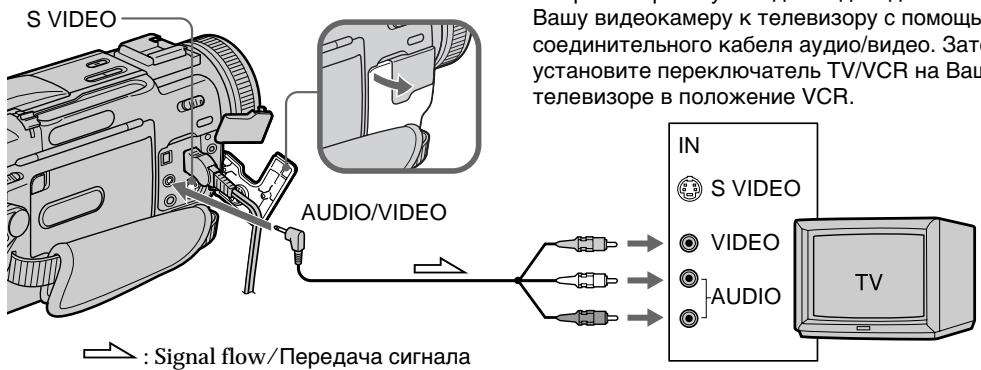
text_image
S VIDEO AUDIO/VIDEO Вашу видеокамеру к телевизору с помощью соединительного кабеля аудио/видео. Зате установите переключатель TV/VCR на Ваш телевизоре в положение VCR. IN S VIDEO VIDEO AUDIO TV : Signal flow/Передача сигналаIf your TV is already connected to a VCR
Connect your camcorder to the LINE IN input on the VCR by using the A/V connecting cable supplied with your camcorder. Set the input selector on the VCR to LINE.
Просмотр записи на экране телевизора
Подсоедините Вашу видеокамеру к телевизору или видеомагнитофону с помощью соединительного кабеля аудио/видео, который прилагается к этой видеокамере для просмотра воспроизводимого изображения на экране телевизора. Вы можете использовать кнопки управления воспроизведением таким же способом, как при управлении воспроизводимым изображением на экране ЖКД. При управлении воспроизводимым изображением на экране телевизора рекомендуется подключить питание к Вашей видеокамере от сетевой розетки с помощью сетевого адаптера переменного тока Обратитесь к инструкции по эксплуатации Вашего телевизора или видеомагнитофона (стр. 19).
Откройте крышку гнезда. Подсоедините Вашу видеокамеру к телевизору с помощью соединительного кабеля аудио/видео. Затем, установите переключатель TV/VCR на Вашем телевизоре в положение VCR.
Если Ваш телевизор уже подсоединен к видеомагнитофону
Подсоедините Вашу видеокамеру к входному гнезду LINE IN на видеомагнитофоне с помощью соединительного кабеля аудио/видео, который прилагается к этой видеокамере. Установите селектор входного сигнала на видеомагнитофоне в положение LINE.
If your TV or VCR is a monaural type
Connect the yellow plug of the A/V connecting cable to the video input jack and the white or the red plug to the audio input jack on the VCR or the TV. If you connect the white plug, the sound is L (left) signal. If you connect the red plug, the sound is R (right) signal.
If your TV or VCR has an S video jack
Connect using an S video cable (not supplied) to obtain high-quality pictures. With this connection, you do not need to connect the yellow (video) plug of the A/V connecting cable.
Connect the S video cable (not supplied) to the S video jacks on both your camcorder and the TV or the VCR.
This connection produces higher quality DV format pictures.
Просмотр записи на экране телевизора
Если Ваш телевизор или видеомагнитофон монофонического типа
Подсоедините желтый штекер соединительного кабеля аудио/видео к входному гнезду видеосигнала, а белый или красный штекер к входному гнезду аудиосигнала на видеомагнитофоне или телевизоре. При подсоединении белого штекера, Вы получите сигнал канала L (левого). При подсоединении красного штекера, Вы получите сигнал канала R (правого).
Если в Вашем телевизоре или видеомагнитофоне имеется гнездо S видео
Выполните соединение с помощью кабеля S видео (не прилагается) для получения высококачественного изображения. При таком соединении Вам не нужно подключать желтый (видео) штекер соединительного кабеля аудио/видео. Подсоедините кабель S видео (не прилагается) к гнездам S видео на видеокамере и телевизоре или видеомагнитофоне.
При данном подсоединении Вы сможете получить высококачественные изображения формата DV.
Using the AV cordless IR receiver
Once you connect the AV cordless IR receiver (not supplied) to your TV or VCR, you can easily view the picture on your TV. For details, refer to the operating instructions of the AV cordless IR receiver.
Использование беспроводного ИК приемника
После подсоединения беспроводного ИК приемника к Вашему телевизору (не прилагается), можно просмотреть изображение на экране телевизора. Подробные сведения содержатся в инструкции по эксплуатации беспроводного ИК приемника.
SUPER LASER LINK
Super laser link emitter/ Излучатель SUPER LASER LINK
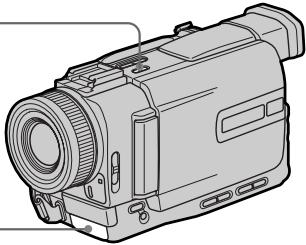
natural_image
Line drawing of a video camera with lens and control buttons (no text or symbols)Insert a tape into your camcorder
(1) After connecting your TV and AV cordless IR receiver, set the POWER switch on the AV cordless IR receiver to ON.
(2) Set the POWER switch to VCR.
(3) Turn the TV on and set the TV/VCR selector on the TV to VCR.
(4) Press SUPER LASER LINK. The lamp of SUPER LASER LINK lights up.
(5) Press ▶ on your camcorder to start playback.
(6) Point the super laser link emitter at the AV cordless IR receiver. Adjust the position of your camcorder and the AV cordless IR receiver to obtain clear playback pictures.
Вставьте ленту в видеокамеру
(1) После подсоединения к Вашему телевизору беспроводного ИК приемника установите переключатель POWER на беспроводном ИК приемнике в положение ON.
(2) Установите переключатель POWER в положение VCR.
(3) Включите телевизор и установите селектор TV/VCR на телевизоре в положение VCR.
(4) Нажмите кнопку SUPER LASER LINK.
Загорится лампочка SUPER LASER LINK.
(5) Нажмите кнопку ▶ на видеокамере для начала воспроизведения.
(6) Направьте излучатель SUPER LASER LINK на беспроводный ИК приемник. Отрегулируйте положение Вашей видеокамеры и беспроводного ИК приемника для получения четкого воспроизводимого изображения.
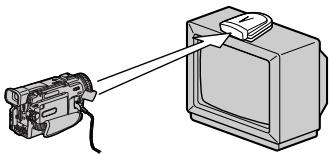
natural_image
Diagram of a device connected to a TV showing cable or cable attachment (no text or symbols present)To cancel the super laser link function
Press SUPER LASER LINK again. The lamp on the SUPER LASER LINK button goes out.
Для отмены функции лазерного суперканала передачи сигналов
Нажмите кнопку SUPER LASER LINK еще раз. Лампочка на кнопке SUPER LASER LINK погаснет.
If you turn the power off
The super laser link function turns off automatically.
If you use a Sony TV
- You can turn on the TV automatically when you press SUPER LASER LINK. To do so, make sure you:
- Turn the TV's main switch on.
- Set AUTO TV ON to ON in the menu settings.
- Point the super laser link emitter at the TV's remote sensor.
- You can switch the video input of the TV automatically to the one which the AV cordless IR receiver is connected. To do so, set AUTO TV ON to ON and TV INPUT to the same video input (1, 2, 3) in the menu settings. With some models, however, the picture and sound may be disconnected momentarily when the video input is switched.
- The above feature may not work on some TV models.
When the super laser link is activated (the SUPER LASER LINK button is lit)
Your camcorder consumes power. Press SUPER LASER LINK to turn off the laser link function when it is not needed.

SUPER LASERLINK
is a trademark of Sony Corporation.
Если Вы выключите питание
Функция лазерного суперканала передачи сигналов отключится ЖКД.
При использовании телевизора Sony
- Можно включить телевизор автоматически, если нажать кнопку SUPER LASER LINK. Для этого убедитесь, что:
– Включена кнопка питания телевизора.
– Команда AUTO TV ON установлена в положение ON в установках меню.
– Излучатель SUPER LASER LINK направлен на датчик дистанционного управления телевизора. - Можно автоматически переключиться на тот видеовход телевизора, к которому подсоединен беспроводный ИК аудиовидеоприемник. Для этого, установите команду AUTO TV ON в положение ON, а TV INPUT на тот же видеовход (1, 2, 3), который указан в установках меню. В некоторых моделях, однако, при переключении на видеовход могут кратковременно отключаться изображение и звук.
- Указанная выше функция может не поддерживаться в некоторых моделях телевизоров.
При включенном лазерном суперканале передачи сигналов (при этом подсвечивается кнопка SUPER LASER LINK)
Нажмите кнопку SUPER LASER LINK для выключения функции лазерного суперканала передачи сигналов, если она не требуется.

SUPER LASER LINK
является торговой маркой корпорации Sony.
— Advanced Recording Operations — Recording a still image on a tape - Tape Photo recording
You can record a still picture, for example, a photograph or drawing. This mode is useful when you want to print a picture using a video printer (not supplied).
You can record about 510 pictures in the SP mode and about 765 pictures in the LP mode on a 60-minute tape.
Besides the operation described here, your camcorder can record still pictures on “Memory Stick” s (p. 138) (DCR-TRV11E/TRV20E only).
(1) Set the POWER switch to CAMERA.
(2) In the standby mode, keep pressing PHOTO lightly until a still picture appears.
The CAPTURE indicator appears. Recording does not start yet.
To change the still picture, release PHOTO, select a still picture again, and then press and hold PHOTO lightly.
(3) Press PHOTO deeper.
The still picture on the LCD screen or in the viewfinder is recorded for about seven seconds. The sound during those seven seconds is also recorded.
The still image is displayed on the LCD screen or in the viewfinder until recording is completed.
— Усовершенствованные операции съемки — Запись неподвижного изображения на пленке - Фотосъемка на ленту
Вы можете записывать неподвижное изображение, например, фотографию или рисунок. Данный режим полезен при выполнении печати изображения с помощью видеопринтера (не прилагается). Вы можете записать около 510 изображений в режиме SP и около 765 изображений в режиме LP на 60-минутной ленте. Кроме вышеописанной операции, видеокамера может выполнить запись неподвижных изображений на "Memory Stick" (только для модели DCR-TRV11E/TRV20E) (стр. 138).
(1) Установите переключатель POWER в положение CAMERA.
(2) В режиме ожидания держите слегка нажатой кнопку PHOTO до тех пор, пока не появится неподвижное изображение.
Появится индикатор CAPTURE. Запись пока не начнется.
Для изменения неподвижного изображения отпустите кнопку PHOTO, выберите неподвижное изображение снова, а затем нажмите и держите слегка нажатой кнопку PHOTO.
(3) Нажмите кнопку РНОТО сильнее.
Неподвижное изображение на экране ЖКД или в видоискателе будет записываться около семи секунд. В течение этих семи секунд будет записываться и звук.
Неподвижное изображение отображается на экране ЖКД или в видоискателе до тех пор, пока не закончится запись.
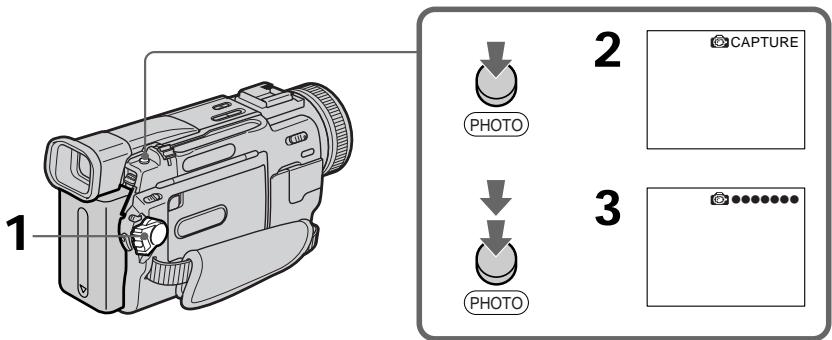
text_image
1 2 PHOTO PHOTO 3 CAPTURERecording a still image on a tape - Tape Photo recording
Notes
- During tape photo recording, you cannot change the mode or setting.
- When recording a still picture, do not shake your camcorder. The picture may fluctuate.
• The PHOTO button does not work: - while the fader function is set or in use
- while the digital effect function is set or in use
If you record a moving subject with tape photo recording function
When you play back the still picture on other equipment, the picture may fluctuate.
To use the tape photo recording function using the Remote Commander
Press PHOTO on the Remote Commander. Your camcorder records a picture on the LCD screen or in the viewfinder immediately.
To use the tape photo recording function during normal CAMERA recording
Press PHOTO deeper. The still picture is then recorded for about seven seconds and your camcorder returns to the standby mode. You cannot select another still picture.
To record clear and less fluctuated still pictures
We recommend that you record on “Memory Stick”s. (DCR-TRV11E/TRV20E only)
Запись неподвижного изображения на пленке – Фотосъемка на ленту
Примечания
- Во время фотоъемки на ленту невозможно изменить режим или установку.
- При записи неподвижного изображения не встряхивайте Вашу видеокамеру.
Изображение может получиться размытым. - Кнопка РНОТО не работает:
– в то время, когда установлена или используется функция фейдера.
– в то время, когда установлена или используется функция цифровых эффектов
Если Вы выполняете запись движущегося объекта с помощью функции фотосъемки на ленту
При воспроизведении неподвижного изображения на другой аппаратуре изображение может быть размытым.
Для использования функции фотосъемки на ленту с помощью пульта дистанционного управления
Нажмите кнопку РНОТО на пульте дистанционного управления. Ваша видеокамера сразу запишет изображения на экране ЖКД или в видоискателе.
Для использования функции фотосъемки на ленту во время обычной записи CAMERA
Нажмите кнопку РНОТО сильнее.
Неподвижное изображение будет записываться около семи секунд, а затем видеокамера вернется в режим ожидания. Вы не сможете при этом выбрать другое неподвижное изображение.
Для записи четких и более устойчивых неподвижных изображений
Рекомендуется записывать на "Memory Stick". (только для модели DCR-TRV11E/TRV20E)
Recording a still image on a tape - Tape Photo recording
Self-timer tape photo recording
You can make a tape photo recording with the self-timer. This mode is useful when you want to record yourself.
(1) Set the POWER switch to CAMERA.
(2) Press SELFTIMER. The ⭕ (self-timer) indicator appears on the LCD screen or in the viewfinder.
(3) Press PHOTO deeper.
Self-timer starts counting down from 10 with a beep sound. In the last two seconds of the countdown, the beep sound gets faster, then recording starts automatically.
Запись неподвижного изображения на пленке – Фотосъемка на ленту
Фотосъемка на ленту по таймеру самозапуска
Можно выполнять фотосъемку на ленту по таймеру самозапуска. Этот режим полезен в том случае, если Вы хотите выполнить запись собственного изображения.
(1) Установите переключатель POWER в положение CAMERA.
(2) Нажмите кнопку SELFTIMER. Индикатор Ⓧ (таймер самозапуска) появится на экране ЖКД или в видоискателе.
(3) Нажмите кнопку PHOTO сильнее.
Таймер самозапуска начнет обратный отсчет с 10 с зуммерным сигналом. В последние две секунды обратного отсчета зуммерный сигнал будет звучать чаще, а затем автоматически начнется запись.
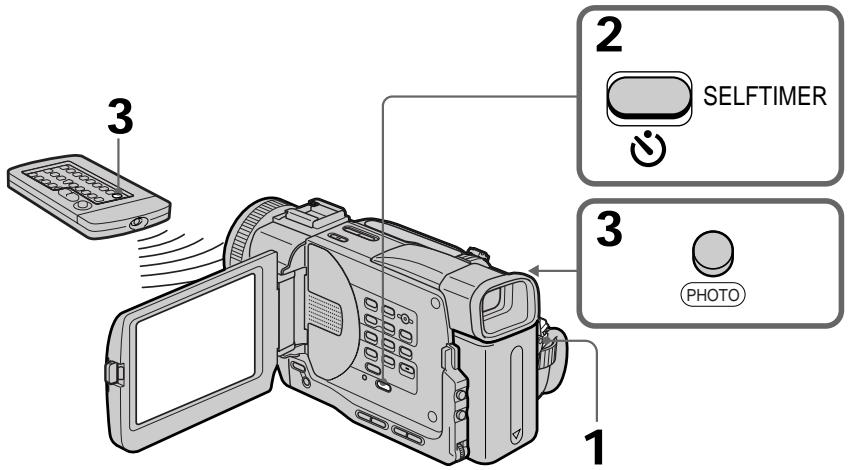
text_image
1 2 SELFTIMER 3 PHOTO 3To cancel self-timer tape photo recording
Press SELFTIMER so that the Ⓧ indicator disappears from on the LCD screen or in the viewfinder while your camcorder is in the standby mode. You cannot cancel the self-timer tape photo recording using the Remote Commander.
Note
The self-timer tape photo recording mode is automatically cancelled when:
- Self-timer tape photo recording is finished.
- The POWER switch is set to OFF (CHG) or VCR.
Для отмены фотосъемки на ленту по таймеру самозапуска
Нажмите кнопку SELFTIMER, чтобы индикатор ☑ исчез с экрана ЖКД или видоискателя в тот момент, когда видеокамера находится в режиме ожидания. Фотосъемку на ленту по таймеру самозапуска невозможно отменить с помощью пульта дистанционного управления.
Примечание
Режим фотоъемки на ленту по таймеру самозапуска будет автоматически отменен в случаях:
- Фотосъемка на ленту по таймеру самозапуска закончена.
- Переключатель POWER установлен в положение OFF (CHG) или VCR.
Recording a still image on a tape - Tape Photo recording
Printing the still picture
You can print a still picture by using the video printer (not supplied). Connect the video printer using the A/V connecting cable supplied with your camcorder.
Connect it to the AUDIO/VIDEO jack and connect the yellow plug of the cable to the video input of the video printer. Refer to the operating instructions of the video printer as well.
Запись неподвижного изображения на пленке – Фотосъемка на ленту
Печать неподвижного изображения
Неподвижное изображение можно распечатать с помощью видеопринтера (не прилагается). Подсоедините видеопринтер с помощью соединительного кабеля аудио/видео, который прилагается к Вашей видеокамере.
Подсоедините его к гнезду AUDIO/VIDEO, а желтый штекер кабеля подсоедините к входному гнезду видеосигнала на видеопринтере. Обратитесь к инструкции по эксплуатации видеопринтера.
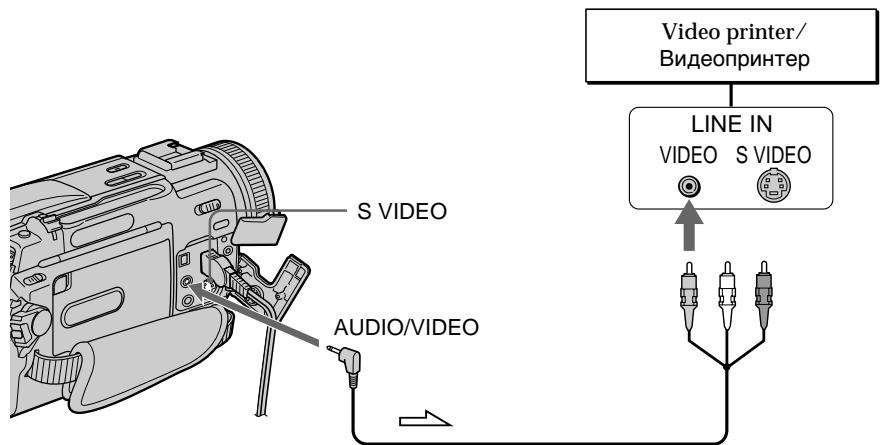
text_image
S VIDEO AUDIO/VIDEO Video printer/ Видеопринтер LINE IN VIDEO S VIDEO
: Signal flow/Передача сигнала
If the video printer is equipped with S video input
Use the S video connecting cable (not supplied). Connect it to the S VIDEO jack and the S video input of the video printer.
Если в видеопринтере имеется входное гнездо S видео
Используйте соединительный кабель S видео (не прилагается). Подсоедините его к гнезду S VIDEO и ко входному гнезду S видео на видеопринтере.
Adjusting the white balance manually
You can manually adjust and set the white balance. This adjustment makes white subjects look white and allows more natural colour balance. Normally white balance is automatically adjusted.
In the standby, recording or memory mode (DCR-TRV11E/TRV20E only), select a desired white balance mode in ☐ in the menu settings. (p. 116)
(INDOOR):
• Lighting condition changes quickly
- Too bright place such as photography studios
- Under sodium lamps or mercury lamps
- Recording a sunset/sunrise, just after sunset, just before sunrise, neon signs, or fireworks
• Under a colour matching fluorescent lamp HOLD:
(OUTDOOR):
Recording a single-coloured subject or background
Регулировка баланса белого вручную
Вы можете отрегулировать и установить вручную баланс белого. Эта регулировка позволяет придать белым объектам истинно белый цвет и добиться более естественного цветового баланса. Обычно баланс белого подстраивается автоматически.
В режиме ожидания, записи или памяти (Только для модели DCR-TRV11E/TRV20E) выберите нужный режим баланса белого в установках меню. (стр. 116)
- (INDOOR - режим "в помещении"):
- При быстрой смене условий освещения
- В очень хорошо освещенном месте, например, фотостудии
- При освещении объекта натриевой или ртутной лампой
(OUTDOOR - режим "на улице"):
- При записи заката/восхода солнца, вечерней или утренней зари, неоновых реклам или фейерверков
- При освещении флуоресцентными лампами разных цветов
HOLD:
При записи одноцветного предмета или фона
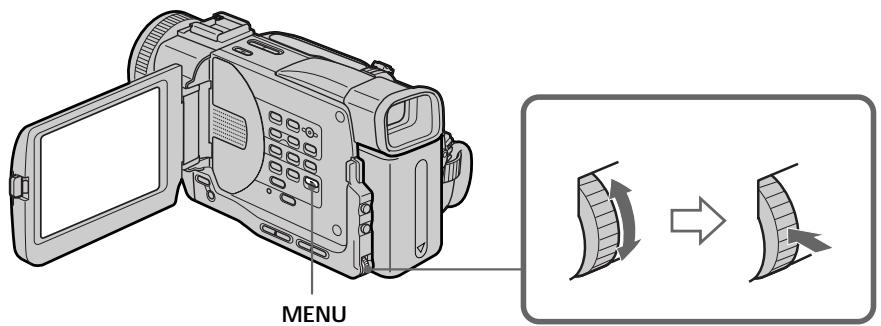
text_image
MENUTo return to the automatic white balance mode
Set WHT BAL to AUTO in the menu settings.
Для возвращения к автоматическому режиму баланса белого
Установите команду WHT BAL в положение AUTO в установках меню.
Adjusting the white balance manually
If the picture is being taken in a studio lit by TV lighting
We recommend you to record in the 🌿 indoor mode.
When you record under fluorescent lighting Use the automatic white balance or hold mode. Your camcorder may not adjust the white balance correctly in the indoor mode.
In the automatic white balance mode
Point your camcorder at a white subject for about 10 seconds after setting the POWER switch to CAMERA to get a better adjustment when:
- You detach the battery for replacement.
- You bring your camcorder to the outdoors from the interior of a house, or vice versa.
In the hold white balance mode
Set the white balance to AUTO and reset to HOLD after a few seconds when:
- You change the PROGRAM AE mode.
- You bring your camcorder to the outdoors from the interior of a house, or vice versa.
Регулировка баланса белого вручную
В случае фотографирования изображения в студии при телевизионном освещении
Рекомендуется использовать для записи режим "в помещении".
В случае записи при освещении лампами дневного света
Используйте автоматический режим баланса белого или режим блокировки.
Ваша видеокамера может не отрегулировать надлежащим образом баланс белого в режиме “в помещении” 🚫️.
В автоматическом режиме баланса белого
Направьте видеокамеру на белый предмет приблизительно на 10 секунд после установки переключателя POWER в положение CAMERA для получения лучшего качества, когда:
- Вы отсоединяете батарейный блок для замены.
- Вы выходите с камерой из помещения на улицу или наоборот.
В режиме баланса белого "HOLD"
Установите баланс белого в положение AUTO и снова верните в положение HOLD через несколько секунд, когда:
- Вы изменяете режим PROGRAM AE.
- Вы выходите с камерой из помещения на улицу или наоборот.
Using the wide mode
You can record a 16:9 wide picture to watch on the 16:9 wide-screen TV (16:9WIDE). Black bands appear on the screen during recording in 16:9WIDE mode [a]. The picture during playing back on a normal TV [b] or a wide -screen TV [c] are compressed in the widthwise direction. If you set the screen mode of the wide-screen TV to the full mode, you can watch pictures of normal images [d].
Использование широкоэкранного режима
Вы можете записывать широкоформатное изображение16:9 для просмотра на широкоэкранном телевизоре формата 16:9 (16:9WIDE).
Во время записи в режиме 16:9WIDE на экране появятся черные полосы [a]. Изображение во время воспроизведения на обычном телевизоре [b] или на широкоэкранном телевизоре [c] будет сжато по ширине. Если Вы установите экранный режим широкоэкранного телевизора в полноэкранный режим, то получите изображения нормального размера [d].
[a]
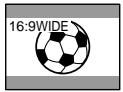

[b]
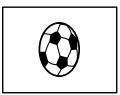
[c]
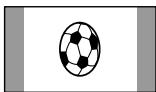

[d]
In the standby mode, set 16:9WIDE in ☐ to ON in the menu settings (p. 116).
В режиме ожидания установите команду 16:9WIDE в положение ON в 📄 в установках меню (стр. 116).
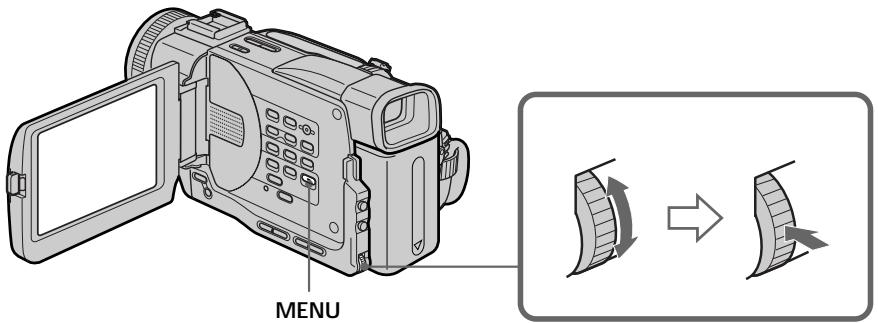
text_image
MENUTo cancel the wide mode
Set 16:9WIDE to OFF in the menu settings.
Для отмены широкоэкранного режима
Установите команду 16:9WIDE в положение OFF в установках меню.
In the wide mode, you cannot select the following functions:
- Old movie
- Bounce (DCR-TRV6E/TRV11E only)
During recording
You cannot select or cancel the wide mode. When you cancel the wide mode, set your camcorder to the standby mode and then set 16:9WIDE to OFF in the menu settings.
Использование широкоэкранного режима
В широкоэкранном режиме нельзя выбрать следующие функции:
- Старинное кино
– Функция перескакивания (только для модели DCR-TRV6E/TRV11E)
Во время записи
Вы не можете изменить или отменить широкоэкранный режим.
Если нужно отменить широкоэкранный режим, установите видеокамеру в режим ожидания, а затем установите режим 16:9WIDE в положение OFF в установках меню.
Using the fader function
You can fade in or out to give your recording a professional appearance.
Использование функции фейдера
Вы можете выполнять плавное введение и выведение изображения, чтобы придать Вашей съемке профессиональный вид.
[a]
STBY
REC
FADER

M.FADER ^*1) (mosaic)/ (мозаика)
BOUNCE ^*1) 2)
(Fade in only)/
(Только появление
изображения)
OVERLAP
(Fade in only)/
(Только появление
изображения)
WIPE*3)
(Fade in only)/
(Только появление
изображения)
RANDOM DOT
(Fade in only)/
(Только появление
изображения)
[b]
STBY
REC
MONOTONE
When fading in, the picture gradually changes from black-and-white to colour. When fading out the picture gradually changes from colour to black-and-white.
*1) DCR-TRV6E/TRV11E only
^2) You can use this function only when D ZOOM is set to OFF in the menu settings.
^3) The sound does not wipe away.
MONOTONE
При введении изображение будет постепенно изменяться от черно-белого до цветного. При плавном исчезновении изображение будет постепенно изменяться от цветного до черно-белого.
*1) только для модели DCR-TRV6E/TRV11E
*2) Вы можете использовать эту функцию только в том случае, если команда D ZOOM установлена в положение OFF в установках меню.
*3) Звук не будет исчезать.
(1) When fading in [a]
In the standby mode, press FADER until the desired fader indicator flashes.
When fading out [b]
In the recording mode, press FADER until the desired fader indicator flashes.
The indicator changes as follows:
FADER → M.FADER* → BOUNCE* →
MONOTONE → OVERLAP → WIPE →
DOT → no indicator
The last selected fader mode is indicated first of all.
(2) Press START/STOP. The fader indicator stops flashing.
* DCR-TRV6E/TRV11E only
(1) При введении изображения [a]
В режиме ожидания, нажимайте кнопку FADER до тех пор, пока не начнет мигать нужный индикатор фейдера.
При выведении изображения [b]
В режиме записи, нажимайте кнопку
FADER до тех пор, пока не начнет мигать нужный индикатор фейдера.
Индикатор будет изменяться следующим образом:
FADER → M.FADER* → BOUNCE* →
MONOTONE → OVERLAP → WIPE →
DOT → без индикации
Последний из выбранных режимов фейдера отображается первым.
(2) Нажмите кнопку START/STOP. Индикатор фейдера перестанет мигать.
* только для модели DCR-TRV6E/TRV11E
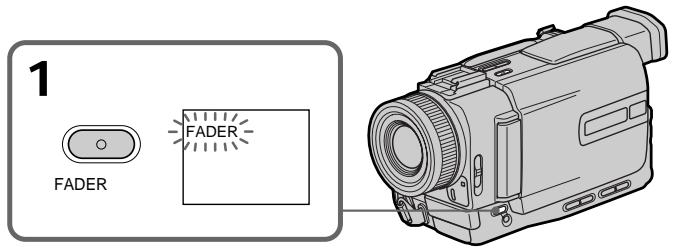
text_image
1 FADER FADERTo cancel the fader function
After the fade in/out is carried out: Your camcorder automatically returns to the normal mode.
Before the fade in/out is carried out: Before pressing START/STOP, press FADER until the indicator disappears.
Для отмены функции фейдера
После выполнения операции появления/исчезновения изображения : Ваша видеокамера автоматически вернется в обычный режим.
Перед выполнением операции появления/исчезновения изображения : До нажатия кнопки START/STOP нажмите кнопку FADER, пока не исчезнет индикатор.
Note
You cannot use the following functions while using the fader function. Also, you cannot use the fader function while using the following functions:
- Digital effect
- Low lux mode of PROGRAM AE (Overlap, Wipe, or Random Dot function only)
- Super NightShot
- Tape Photo recording
When the OVERLAP, WIPE, or RANDOM DOT indicator appear in the standby mode
Your camcorder automatically stores the image recorded on a tape. As the image is being stored, the indicators flash fast, and the playback picture disappears. At this stage, the picture may not be recorded clearly, depending on the tape condition.
While using the bounce function, you cannot use the following functions (DCR-TRV6E/TRV11E only):
- Exposure
- Focus
- Zoom
- Picture effect
Note on the bounce function (DCR-TRV6E/TRV11E only)
The BOUNCE indicator does not appear in the following mode or functions:
- D ZOOM is activated in the menu settings
- 16:9 wide
- Picture effect
- PROGRAM AE
While in memory mode (DCR-TRV11E/TRV20E only)
You cannot use the fader function.
Примечание
Вы не можете использовать следующие функции во время использования функции фейдера. Кроме того, Вы не можете использовать функцию фейдера во время использования следующих функций:
– Цифровой эффект
– Режим низкой освещенности PROGRAM AE (только для функции наложения, удаления изображения или заполнения точками)
– Режим улучшенной ночной съемки
– Фотосъемка на ленту
Если в режиме ожидания появился индикатор OVERLAP, WIPE или RANDOM DOT
Ваша видеокамера автоматически сохранит изображение на ленте. При сохранении изображения индикатор начинает часто мигать, а воспроизводимое изображение исчезает. На этом этапе изображение может быть записано нечетко в зависимости от состояния ленты.
Во время использования функции перескакивания Вы не можете использовать следующие функции (только для модели DCR-TRV6E/TRV11E):
- Экспозиция
- Фокусировка
- Трансфокация
– Эффект изображения
Примечание по функции перескакивания (только для модели DCR-TRV6E/TRV11E)
Индикатор BOUNCE не появляется в следующих режимах или при использовании следующих функций:
– Команда D ZOOM включена в установках меню
– Широкоформатное изображение 16:9
– Эффект изображения
- PROGRAM AE
При использовании режима памяти (только для модели DCR-TRV11E/TRV20E)
Вы не можете использовать функцию фейдера.
Using special effects - Picture effect
You can digitally process images to obtain special effects like those in films or on the TV.
NEG. ART [a]: The colour and brightness of the picture is reversed.
SEPIA : The picture is sepia.
B&W : The picture is monochrome (black-and-white).
SOLARIZE [b]: The light intensity is clearer, and the picture looks like an illustration.
SLIM [c]: The picture expands vertically.
STRETCH [d]: The picture expands horizontally.
PASTEL [e] : The contrast of the picture is emphasized, and the picture looks like an animated cartoon.
MOSAIC [f]: The picture is mosaic.
Использование специальных эффектов – Эффект изображения
Вы можете выполнять обработку изображения цифровым методом для получения специальных эффектов, как в кинофильмах или на экранах телевизоров.
NEG. ART [a] : Цвет и яркость изображения будут негативными.
SEPIA : Изображение будет цвета сепии.
B&W : Изображение будет монохромным (черно-белым).
SOLARIZE [b] : Яркость света будет усиленной, а изображение будет выглядеть как рисунок.
SLIM [c] : Изображение растянется по вертикали.
STRETCH [d] : Изображение растянется по горизонтали.
PASTEL [e] : Подчеркивается контрастность изображения, которому придется мультипликационный вид.
MOSAIC [f] : Изображение будет мозаическим.
[a]
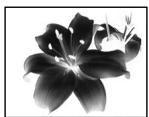
[b]
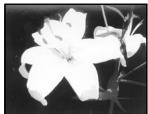
[c]
[d]
[e]
[f]
Using special effects - Picture effect
(1) In the standby or recording mode, select P EFFECT in ☐ in the menu settings. (p. 116)
(2) Select the desired picture effect mode in the menu settings.
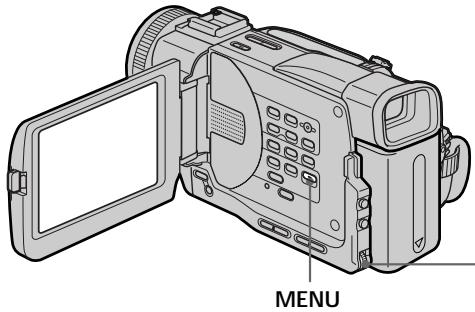
text_image
MENUTo cancel the picture effect function
Set P EFFECT to OFF in the menu settings.
While using the picture effect function You cannot select the old movie mode with DIGITAL EFFECT.
When you turn the power off Your camcorder automatically returns to the normal mode.
Использование специальных эффектов – Эффект изображения
(1) В режиме ожидания или записи выберите команду P EFFECT в 📂 в установках меню. (стр. 116)
(2) Выберите желаемый режим эффекта изображения в установках меню.
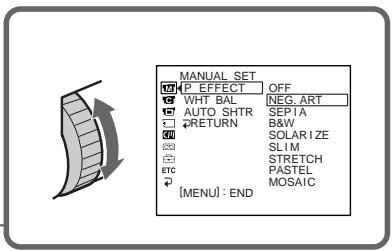
text_image
MANUAL SET P EFFECT OFF WHT BAL NEG. ART AUTO SHTR SEP1A RETURN B&W SOLARIZE SLIM STRETCH PASTEL ETC MOSAIC [MENU]: ENDДля отмены функции эффектов изображения
Установите команду P EFFECT в положение OFF в установках меню.
При использовании функции эффекта изображения
Вы не можете выбрать режим старинного кино с помощью функции DIGITAL EFFECT.
При выключении питания
Ваша видеокамера автоматически вернется в обычный режим.
Using special effects - Digital effect
You can add special effects to recorded pictures using the various digital functions. The sound is recorded normally.
STILL
You can record a still picture so that it is superimposed on a moving picture.
FLASH (FLASH MOTION)
You can record still pictures successively at constant intervals.
LUMI. (LUMINANCEKEY)
You can swap a brighter area in a still picture with a moving picture.
TRAIL
You can record the picture so that an incidental image like a trail is left.
SLOW SHTR (SLOW SHUTTER)
You can slow down the shutter speed. The slow shutter mode is good for recording dark pictures more brightly. However, the picture may be less clear.
OLD MOVIE
You can add an old movie type atmosphere to pictures. Your camcorder automatically sets the wide mode to ON, picture effect to SEPIA, and the appropriate shutter speed.
Использование специальных эффектов – Цифровой эффект
Вы можете добавлять специальные эффекты на записываемое изображение с помощью различных цифровых функций.
Записываемый звук будет обычным.
STILL
Вы можете записывать неподвижное изображение, которое можно налагать на подвижное изображение.
FLASH (FLASH MOTION)
Вы можете записывать неподвижные изображения в последовательности через определенные интервалы.
LUMI. (LUMINANCEKEY)
Вы можете изменять более яркие места на неподвижном изображении на подвижные изображения.
TRAIL
Вы можете записывать изображение с эффектом запаздывания.
SLOW SHTR (SLOW SHUTTER)
Вы можете замедлить скорость затвора. Режим медленного затвора используется для того, чтобы при записи сделать темные изображения более светлыми. Однако, изображение может получиться менее четким.
OLD MOVIE
Вы можете выполнить съемку с эффектом старинного кино. Ваша видеокамера будет автоматически устанавливать широкоэкранный режим в положение ON, эффект изображения в положение SEPIA и выставлять соответствующую скорость затвора.
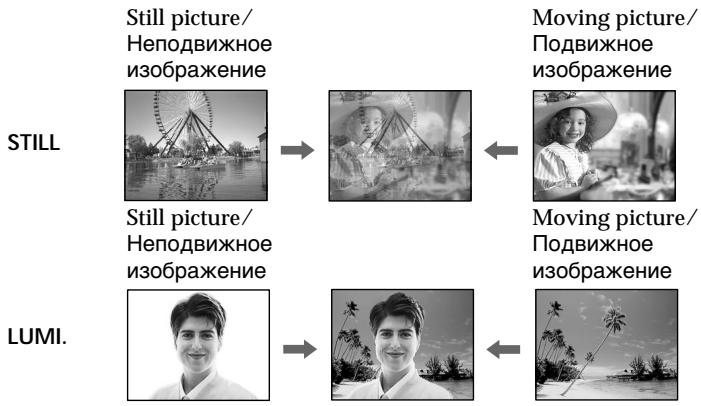
flowchart
graph LR
    A["Still picture/Hepodwijknoe isображение"] --> B["Still picture/Indoor photo"]
    B --> C["Moving picture/Indoor photo"]
    C --> D["Moving picture/Indoor photo"]
    E["Still picture/Hepodwijknoe isображение"] --> F["Still picture/Indoor photo"]
    F --> G["Moving picture/Indoor photo"]
    G --> H["Moving picture/Indoor photo"]
    I["LUMI."] --> J["Still picture/Indoor photo"]
    J --> K["Moving picture/Indoor photo"]
    K --> L["Moving picture/Indoor photo"]
(1) In the standby or recording mode, press DIGITAL EFFECT. The digital effect indicator appears.
(2) Turn the SEL/PUSH EXEC dial to select the desired digital effect mode.
The indicator changes as follows:
$$ \begin{array}{l} \text { STILL } \leftrightarrow \text { FLASH } \leftrightarrow \text { LUMI. } \leftrightarrow \text { TRAIL } \leftrightarrow \ \text { SLOW SHTR } \leftrightarrow \text { OLD MOVIE } \end{array} $$
(3) Press the SEL/PUSH EXEC dial. The indicator lights up and the bars appear. In the STILL and LUMI. modes, the still picture is stored in memory.
(4) Turn the SEL/PUSH EXEC dial to adjust the effect.
Items to adjust
| STILL | The rate of the still picture you want to superimpose on the moving picture |
| FLASH | The interval of flash motion |
| LUMI. | The colour scheme of the area in the still picture which is to be swapped with a moving picture |
| TRAIL | The vanishing time of the incidental image |
| SLOW SHTR | Shutter speed. The larger the shutter speed number, the slower the shutter speed. |
| OLD MOVIE | No adjustment necessary |
The more bars there are on screen, the stronger the digital effect. The bars appear in the following modes: STILL, FLASH, LUMI. and TRAIL.
Использование специальных эффектов – Цифровой эффект
(1) В режиме ожидания или записи нажмите кнопку DIGITAL EFFECT. Появится индикатор цифрового эффекта.
(2) Поверните диск SEL/PUSH EXEC для выбора режима нужного цифрового эффекта.
Индикатор будет изменяться следующим образом:
STILL ↔ FLASH ↔ LUMI. ↔ TRAIL ↔
SLOW SHTR ↔ OLD MOVIE
(3) Нажмите на диск SEL/PUSH EXEC.
Загорится индикатор и появятся полосы. В режимах STILL и LUMI. неподвижное изображение будет сохранено в памяти.
(4) Поверните диск SEL/PUSH EXEC для регулировки эффекта.
Пункты для регулировки
| STILL | Интенсивность неподвижного изображения, которое нужно наложить на подвижное изображение |
| FLASH | Интервал прерывистого движения |
| LUMI. | Цветовая гамма области неподвижного изображения, которую нужно заменить подвижным изображением |
| TRAIL | Время исчезания побочного изображения |
| SLOW SHTR | Скорость затвора. Чем больше величина скорости затвора, тем меньше скорость затвора |
| OLD MOVIE | Регулировок не требуется |
Чем больше полос на экране, тем сильнее цифровой эффект. Полосы появляются в следующих режимах: STILL, FLASH, LUMI. и TRAIL.
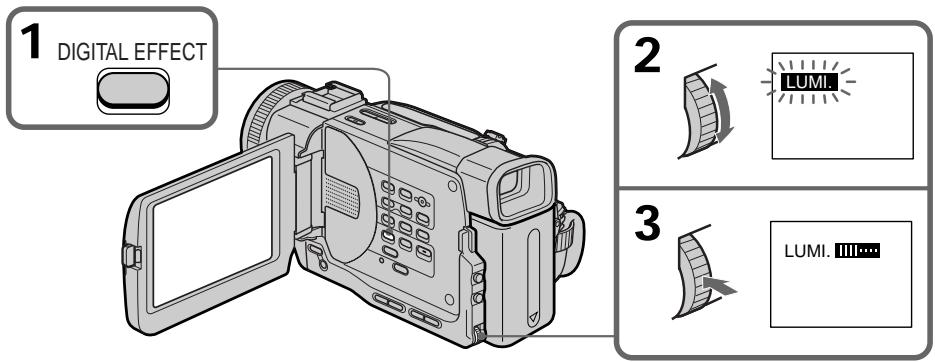
text_image
1 DIGITAL EFFECT 2 LUMI. 3 LUMI.To cancel the digital effect function
Press DIGITAL EFFECT again.
Notes
- The following functions do not work during digital effect mode:
- Fader
- Low lux mode of PROGRAM AE
- Tape Photo recording
- Super NightShot
- The following function does not work in the slow shutter mode:
- PROGRAM AE
- The following functions do not work in the old movie mode:
- 16:9 wide
- Picture effect
- PROGRAM AE
When you turn the power off
The digital effect will be automatically cancelled.
When recording in the slow shutter mode
Auto focus may not be effective. Focus manually using a tripod.
Shutter speed
| Shutter speed number | Shutter speed |
| SLOW SHTR 1 | 1/25 |
| SLOW SHTR 2 | 1/12 |
| SLOW SHTR 3 | 1/6 |
| SLOW SHTR 4 | 1/3 |
Использование специальных эффектов – Цифровой эффект
Для отмены функции цифровых эффектов
Нажмите кнопку DIGITAL EFFECT еще раз.
Примечания
- Следующие функции не работают при использовании режима цифрового эффекта:
- Фейдер
– Режим низкой освещенности PROGRAM AE
– Фотосъемка на ленту
– Режим улучшенной ночной съемки - Следующая функция не работает в режиме медленного затвора:
- PROGRAM AE
- Следующие функции не работают в режиме старинного кино:
–Широкоформатное изображение 16:9
– Эффект изображения - PROGRAM AE
При выключении питания
Цифровой эффект будет автоматически отменен.
При записи в режиме медленного затвора
Автоматическая фокусировка может быть не эффективной. Выполните фокусировку вручную, используя штатив.
Скорость затвора
| Величина скорости затвора | Скорость затвора |
| SLOW SHTR 1 | 1/25 |
| SLOW SHTR 2 | 1/12 |
| SLOW SHTR 3 | 1/6 |
| SLOW SHTR 4 | 1/3 |
Using the PROGRAM AE function
You can select PROGRAM AE (Auto Exposure) mode to suit your specific shooting requirements.
Spotlight mode
This mode prevents people's faces, for example, from appearing excessively white when shooting subjects lit by strong light in the theatre.
Soft portrait mode
This mode brings out the subject while creating a soft background for subjects such as people or flowers.
Sports lesson mode
This mode minimizes shake on fast-moving subjects such as in tennis or golf.
Beach & ski mode
This mode prevents people's faces from appearing dark in strong light or reflected light, such as at a beach in midsummer or on a ski slope.
Sunset & moon mode
This mode allows you to maintain atmosphere when you are recording sunsets, general night views, fireworks displays, and neon signs.
Landscape mode
This mode is for when you are recording distant subjects such as mountains and prevents your camcorder from focusing on glass or metal mesh in windows when you are recording a subject behind glass or a screen.
Low lux mode
This mode makes subjects brighter in insufficient light.
Использование функции PROGRAM AE
Вы можете выбрать режим PROGRAM AE (автоматическая экспозиция) в соответствии со специфическими требованиями к съемке.
Режим прожекторного освещения
Данный режим позволяет выполнять съемку таким образом, чтобы лица людей не выглядели слишком бледными, например, при съемке объектов в театре, где часто применяется яркое освещение.
Мягкий портретный режим
Этот режим позволяет выделить объект на мягком фоне, и подходит для съемки, например людей или цветов.
Режим спортивных состязаний
Этот режим позволяет минимизировать дрожание при съемке быстро движущихся предметов, например, при игре в теннис или гольф.
Пляжный и лыжный режим
Этот режим предотвращает появление темных лиц людей в зоне сильного света или отраженного света, например, на пляже в разгар лета или на снежном склоне.
^c Режим захода солнца и луны
Этот режим позволяет в точности отражать обстановку при съемке заходов солнца, общих ночных видов, фейерверков и неоновых реклам.
Ландшафтный режим
Этот режим позволяет выполнять съемку отдаленных объектов, таких как горы, и предотвращает фокусировку видеокамеры на стекло или металлическую решетку на окнах, когда Вы выполняете запись объектов позади стекла или решетки.
♦ Режим низкой освещенности
Этот режим делает объекты ярче при недостаточном освещении.
natural_image
Black-and-white photo of a woman in a floral dress, holding flowers, with a small icon in the corner (no text or symbols on the main subject)
natural_image
Portrait of a smiling person with a small icon in the corner (no text or symbols on the person or background)
natural_image
Black-and-white photo of a golfer mid-swing on a dirt path, with trees and a small inset showing a stick figure (no text or symbols)
natural_image
Black-and-white beach scene with palm trees and a small island, featuring a silhouette of a palm tree (no text or symbols)
natural_image
Black-and-white beach scene with palm trees and a crescent moon symbol (no text or symbols)
natural_image
Black-and-white photo of a tropical beach with palm trees, an arched bridge, and a distant tower (no visible text or symbols)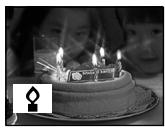
natural_image
Black and white photo of a birthday cake with three candles on top, no visible text or symbolsUsing the PROGRAM AE function
(1) In the standby or memory mode, press PROGRAM AE. The PROGRAM AE indicator appears.
(2) Turn the SEL/PUSH EXEC dial to select the desired PROGRAM AE mode.
The indicator changes as follows:

Использование функции PROGRAM AE
(1) В режиме ожидания или памяти нажмите кнопку PROGRAM AE. Появится индикатор PROGRAM AE.
(2) Поверните диск SEL/PUSH EXEC для выбора нужного режима PROGRAM AE. Индикатор будет изменяться следующим образом:

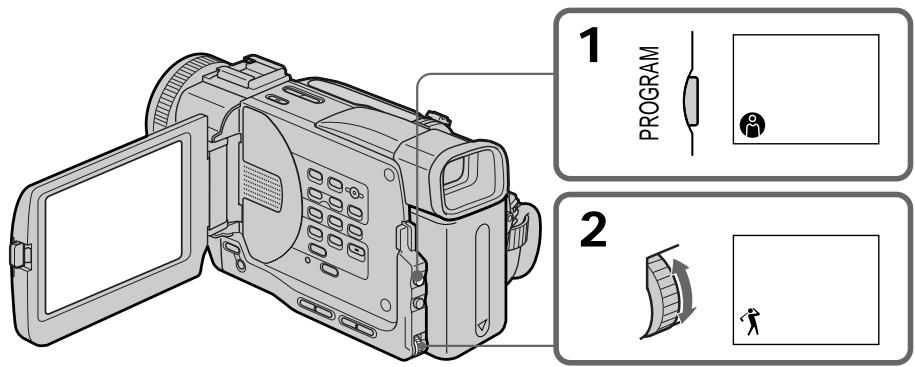
text_image
1 PROGRAM 2To cancel the PROGRAM AE function Press PROGRAM AE again.
Для выключения функции PROGRAM AE
Нажмите кнопку PROGRAM AE еще раз.
Notes
- In the spotlight, sports lesson, and beach & ski modes, you cannot take close-ups. This is because your camcorder is set to focus only on subjects in the middle to far distance.
- In the sunset & moon and landscape modes, your camcorder is set to focus only on distant subjects.
- The following functions do not work in the PROGRAM AE mode:
- Slow shutter
- Old movie
- Bounce (DCR-TRV6E/TRV11E only)
- The following functions do not work in the low lux mode:
- Digital effect
- Overlap
- Wipe
- Random dot
- While setting the NIGHTSHOT to ON, the PROGRAM AE function does not work. (The indicator flashes.)
- While shooting in memory mode, the low lux and sports lesson modes do not work. (The indicator flashes.)
While WHT BAL is set to AUTO in the menu settings
The white balance is adjusted even if the PROGRAM AE function is selected.
Even if the PROGRAM AE function is selected You can adjust the exposure.
If you are recording under a discharge tube such as a fluorescent lamp, sodium lamp or mercury lamp
Flickering or changes in colour may occur in the following modes. If this happens, turn the PROGRAM AE function off.
- Soft portrait mode
- Sports lesson mode
Использование функции PROGRAM AE
Примечания
• В режимах прожекторного освещения, спортивных состязаний, а также в пляжном и лыжном режиме невозможно выполнять съемку крупным планом. Это объясняется тем, что Ваша видеокамера настроена для фокусировки только на объекты, находящиеся на среднем и дальнем расстояниях.
• В режиме захода солнца и луны, а также в ландшафтном режиме Ваша видеокамера настроена на фокусировку только на дальние объекты.
- Следующие функции не работают в режиме PROGRAM AE:
– Медленный затвор
- Старинное кино
– Функция перескакивания (только для модели DCR-TRV6E/TRV11E)
- Следующие функции не работают в режиме низкой освещенности:
– Цифровой эффект
– Наложение изображения
– Удаление изображения
– Заполнение точками
- Коогда функция ночной съемки NIGHTSHOT установлена в положение ON, функция PROGRAM AE не работает. (Индикатор мигает.)
- При съемке в режиме памяти режим низкой освещенности и режим спортивных состязаний не работают. (Индикатор мигает.)
Если команда WHT BAL установлена в положение AUTO в установках меню
Баланс белого будет отрегулирован, даже если выбрана функция PROGRAM AE
Если выбрана функция PROGRAM AE
Вы можете выбрать экспозицию.
Если Вы выполняете запись при использовании флуоресцентной лампы, натриевой лампы или ртутной лампы
В следующих режимах могут возникнуть мерцание или изменения цветности. Если это произойдет, выключите функцию PROGRAM AE.
– Мягкий портретный режим
– Режим спортивных состязаний
Adjusting the exposure manually
You can manually adjust and set the exposure. Adjust the exposure manually in the following cases:
• The subject is backlit
• Bright subject and dark background
• To record dark pictures (e.g. night scenes) faithfully
(1) In the standby, recording or memory mode, press EXPOSURE. The exposure indicator appears.
(2) Turn the SEL/PUSH EXEC dial to adjust the brightness.
Регулировка экспозиции вручную
Экспозицию можно отрегулировать и установить вручную. Отрегулируйте экспозицию вручную в следующих случаях:
- Объект на фоне задней подсветки
- Яркий объект на темном фоне
- Для записи темных изображений (например, ночных эпизодов) с большой достоверностью
(1) В режиме ожидания, записи или памяти нажмите кнопку EXPOSURE. Появится индикатор экспозиции.
(2) Поверните диск SEL/PUSH EXEC для регулировки яркости.
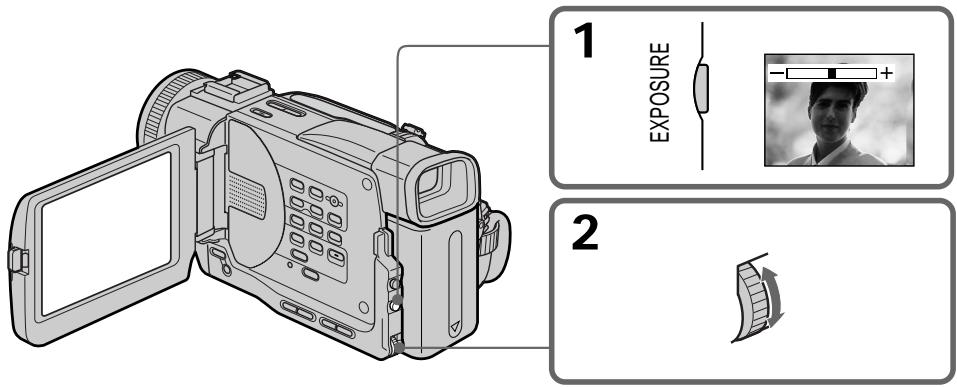
text_image
1 EXPOSURE 2To return to the automatic exposure mode
Press EXPOSURE again.
Note
When you adjust the exposure manually, the backlight function does not work.
If you change the PROGRAM AE mode or slide NIGHTSHOT to ON
Your camcorder automatically returns to the automatic exposure mode.
Для возврата в режим автоматической экспозиции
Нажмите кнопку EXPOSURE еще раз.
Примечание
При выполнении регулировки вручную функция задней подсветки не работает.
Если Вы измените режим PROGRAM AE или передвинете переключатель NIGHTSHOT в положение ON
Ваша видеокамера автоматически вернется в режим автоматической экспозиции.
Focusing manually
You can gain better results by manually adjusting the focus in the following cases:
- The autofocus mode is not effective when shooting
– subjects through glass coated with water droplets - horizontal stripes
– subjects with little contrast with backgrounds such as walls and sky
- When you want to change the focus from a subject in the foreground to a subject in the background
- Shooting a stationary subject when using a tripod
Фокусировка вручную
Вы можете достичь лучших результатов путем регулировки фокусировки вручную в следующих случаях:
- Режим автоматической фокусировки является неэффективным при выполнении съемки
– объектов через стекло, покрытое каплями
– горизонтальных полос
– объектов с малой контрастностью на таком фоне, как стена или небо
- Если нужно выполнить изменение фокусировки с объекта на переднем плане на объект на заднем плане
- При выполнении съемки стационарных объектов с использованием штатива
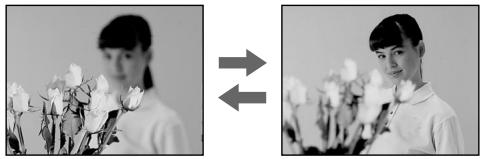
natural_image
Black-and-white photo sequence showing a woman holding white tulips, with two arrows pointing to the left (no text or symbols)(1) In the standby, recording or memory mode, set FOCUS to MAN. The 📄 indicator appears.
(2) Turn the focus ring to sharpen focus.
(1) В режиме ожидания, записи или памяти установите переключатель FOCUS в положение MAN. Появится индикатор 📄.
(2) Поверните кольцо фокусировки для получения четкой фокусировки.
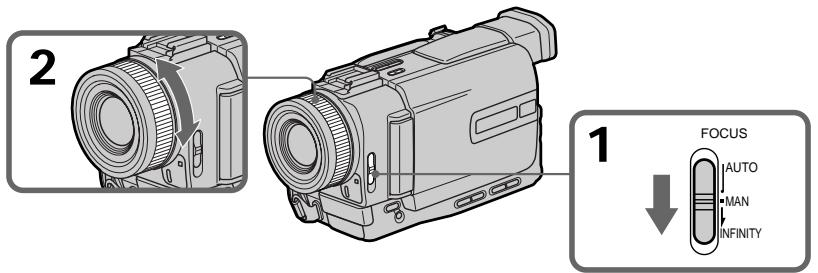
text_image
2 1 FOCUS AUTO MAN INFINITYTo return to the autofocus mode
Set FOCUS to AUTO.
To record distant subjects
When you press FOCUS down to INFINITY, the lens focuses on and ▲ indicator appears. When you release FOCUS, your camcorder returns to the manual focus mode. Use this mode when your camcorder focuses on near objects even though you are trying to shoot a distant object.
To focus precisely
It is easier to focus on the subject if you adjust the zoom to shoot at the “W” (wide-angle) after focusing at the “T” (telephoto) position.
When you shoot close to the subject
Focus at the end of the “W” (wide-angle) position.
The following indicators may appear:
When recording a distant subject.
When the subject is too close to focus on.
Фокусировка вручную
Для возвращения в режим автоматической фокусировки
Установите переключатель FOCUS в положение AUTO.
Для съемки удаленных объектов
Если Вы нажмете вниз кнопку FOCUS в положение INFINITY, объектив выполнит фокусировку, и появится индикатор ▲. Если Вы отпустите кнопку FOCUS, видеокамера вернется в режим ручной фокусировки. Используйте этот режим, если видеокамера выполняет фокусировку на ближние объекты, даже если Вы пытаетесь выполнить съемку отдаленного объекта.
Для более точной фокусировки
Очень просто выполнить фокусировку на объект, если отрегулировать трансфокацию для выполнения съемки в положении "W" (широкоугольное) после фокусировки в положении "T" (телефото).
Если Вы выполняете съемку вблизи объекта
Выполните фокусировку в конце положения "W" (широкоугольное).
Могут появиться следующие индикаторы:
При записи удаленных объектов.
Если объект находится слишком близко, чтобы выполнить фокусировку на него.
— Advanced Playback Operations — Playing back a tape with picture effects
During playback, you can process a scene using the picture effect functions: NEG.ART, SEPIA, B&W, and SOLARIZE.
In the playback or playback pause mode, select the desired picture effect mode in ☐ in the menu settings. (p. 116)
For details of each picture effect function, see page 56.
— Усовершенствованные операции воспроизведения —
Воспроизведение ленты с эффектами изображения
Во время воспроизведения можно видоизменять изображение с помощью функций эффектов изображения: NEG.ART, SEPIA, B&W, и SOLARIZE.
В режиме воспроизведения или паузы воспроизведения выберите нужный эффект изображения 📂 в установках меню. (стр. 116)
Подробные сведения по каждой функции цифровых эффектов приведены на стр. 56.
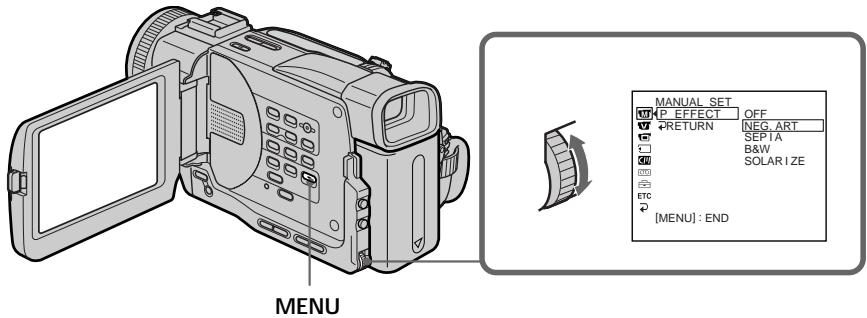
text_image
MANUAL SET P EFFECT OFF RETURN NEG ART SEP1A B&W SOLAR I ZE ETC [MENU] : ENDTo cancel the picture effect function
Set P EFFECT to OFF in the menu settings.
Notes
- You cannot process externally input scenes using the picture effect function.
- To record pictures that you have processed using the picture effect function, record the pictures on the VCR using your camcorder as a player.
Pictures processed by the picture effect function
Pictures processed by the picture effect function are not output through the i DV IN/OUT jack.
When you set the POWER switch to OFF (CHG) or stop playing back
The picture effect function is automatically cancelled.
Для отмены функции эффектов изображения
Установите команду P EFFECT в положение OFF в установках меню.
Примечания
- Вы не можете видоизменять введенные из внешнего источника изображения с помощью функции эффектов изображения.
- Для записи изображений, которые были видоизменены с помощью функции эффектов изображения, запишите изображения на видеомагнитофон, используя видеокамеру в качестве плейера.
Изображения, видоизмененные с помощью функции эффектов изображения
Изображения, видоизмененные с помощью функции эффектов изображения, не передаются через гнездо входа/выхода DV IN/OUT.
При установке переключателя POWER в положение OFF (CHG) или остановке воспроизведения
Функция эффектов изображения будет автоматически отменена.
Playing back a tape with digital effects
During playback, you can process a scene using the digital effect functions: STILL, FLASH, LUMI., and TRAIL.
(1) In the playback or playback pause mode, press DIGITAL EFFECT and turn the SEL/PUSH EXEC dial until the desired digital effect indicator (STILL, FLASH, LUMI., or TRAIL) flashes.
(2) Press the SEL/PUSH EXEC dial. The digital effect indicator lights up and the bars appear. In the STILL or LUMI. mode, the picture where you press the SEL/PUSH EXEC dial is stored in memory as a still picture.
(3) Turn the SEL/PUSH EXEC dial to adjust the effect. For details of each digital effect function, see page 58.
Воспроизведение ленты с цифровыми эффектами
Во время воспроизведения можно видоизменять изображение с помощью функций цифровых эффектов: STILL, FLASH, LUMI. и TRAIL.
(1) В режиме воспроизведения или паузы воспроизведения нажмите кнопку DIGITAL EFFECT и поворачивайте диск SEL/PUSH EXEC до тех пор, пока не начнет мигать индикатор нужного цифрового эффекта (STILL, FLASH, LUMI. или TRAIL).
(2) Нажмите на диск SEL/PUSH EXEC.
Загорится индикатор цифрового эффекта и появятся полосы. В режиме STILL или LUMI. изображение, на котором Вы нажмете диск SEL/PUSH EXEC, будет занесено в память как неподвижное.
(3) Поверните диск SEL/PUSH EXEC для регулировки эффекта.
Подробные сведения по каждой функции цифровых эффектов приведены на стр. 58.
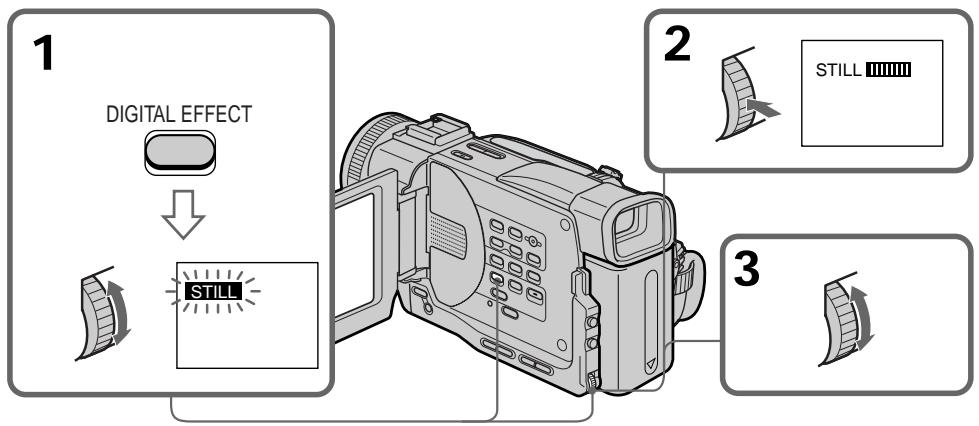
flowchart
graph TD
    A["1 DIGITAL EFFECT"] --> B["2 STILL"]
    B --> C["3"]
To cancel the digital effect function
Press DIGITAL EFFECT again.
Для отмены функции цифровых эффектов
Нажмите кнопку DIGITAL EFFECT еще раз.
Playing back a tape with digital effects
Notes
- You cannot process externally input scenes using the digital effect function.
- To record pictures that you have processed using the digital effect function, record the pictures on the VCR using your camcorder as a player.
Pictures processed by the digital effect function
Pictures processed by the digital effect function are not output through the i DV IN/OUT jack.
When you set the POWER switch to OFF (CHG) or stop playing back
The digital effect function is automatically cancelled.
Воспроизведение ленты с цифровыми эффектами
Примечания
- Вы не можете видоизменять полученные из внешнего источника изображения с помощью функции цифровых эффектов.
- Для записи изображений, которые были видоизменены с помощью функции цифровых эффектов, запишите изображения на видеомагнитофон, используя видеокамеру в качестве плейера.
Изображения, видоизмененные с помощью функции цифровых эффектов
Изображения, видоизмененные с помощью функции цифровых эффектов, не передаются через гнездо входа/выхода DV IN/OUT.
При установке переключателя POWER в положение OFF (CHG) или остановке воспроизведения
Функция цифровых эффектов будет автоматически отменена.
Enlarging images recorded on tapes - PB ZOOM
You can enlarge still and moving playback pictures.
You can also dub the enlarged pictures to tapes or copy to “Memory Stick”s.
(1) In the playback or playback pause mode, press PB ZOOM on your camcorder. The image is enlarged, and appears on the LCD screen or in the viewfinder.
(2) Turn SEL/PUSH EXEC dial to move the enlarged image, then press the dial.
↑: The image moves downward ↓: The image moves upward
(3) Turn SEL/PUSH EXEC dial to move the enlarged image, then press the dial.
→ : The image moves leftward (Turn the dial to upward.)
← : The image moves rightward (Turn the dial to downward.)
Увеличение изображений, записанных на пленках – PB ZOOM
Можно увеличивать неподвижные и подвижные изображения.
Можно также переписывать увеличенные изображения на видеокассеты или копировать на карточки "Memory Stick".
(1) В режиме воспроизведения или паузы воспроизведения нажмите кнопку PB ZOOM на Вашей видеокамере.
Изображение увеличивается и на экране ЖКД или видоискателе появляется ↑↓←→.
(2) Поверните диск SEL/PUSH EXEC для перемещения увеличенного изображения, затем нажмите на диск.
↑: Изображение перемещается вниз
↓: Изображение перемещается вверх
(3) Поверните диск SEL/PUSH EXEC для перемещения увеличенного изображения, затем нажмите на диск.
→ : Изображение перемещается влево (Поверните диск вверх.)
← : Изображение перемещается вправо (Поверните диск вниз.)
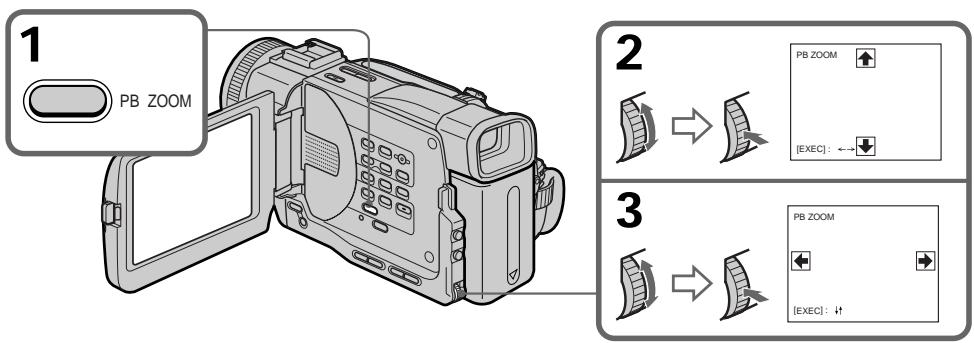
text_image
1 PB ZOOM 2 PB ZOOM [EXEC]: ← 3 PB ZOOM [EXEC]: ↑To cancel the PB ZOOM function
Press PB ZOOM again.
Для выключения функции РВ ZOOM
Нажмите кнопку РВ ZOOM еще раз.
Enlarging images recorded on tapes - PB ZOOM
Note
You cannot process externally input scenes using the PB ZOOM function with your camcorder.
The following functions do not work in the PB ZOOM function:
- Digital effect
While displaying the menu settings or title The PB ZOOM function does not work.
The PB ZOOM function is automatically cancelled when you operate the following functions:
- Set the POWER switch to OFF (CHG)
- Stop playback
- Display the menu settings
- Display the title
Pictures in the PB ZOOM
Pictures in the PB ZOOM mode are not output through the i DV IN/OUT jack.
Увеличение изображений, записанных на пленках – РВ ZOOM
Примечание
Вы не можете видоизменять полученные от внешнего источника изображения с помощью функции PB ZOOM Вашей видеокамеры.
Следующие функции не работают при использовании функции РВ ZOOM:
– Цифровой эффект
При отображении установок меню или заголовка
Функция РВ ZOOM не работает.
Функция PB ZOOM будет автоматически отменена при использовании следующих функций:
– Установка переключателя POWER в положение OFF (CHG)
– Остановке воспроизведения
– Отображение установок меню
- Отображение титра
Изображения в режиме РВ ZOOM
Изображения в режиме PB ZOOM не передаются через гнездо входа/выхода ♦ DV IN/OUT.
Quickly locating a scene using the zero set memory function
Your camcorder goes forward or backward to automatically stop at a desired scene having a tape counter value of “0:00:00”. You can do this with the Remote Commander.
(1) In the playback mode, press DISPLAY.
(2) Press ZERO SET MEMORY at the point you want to locate later. The tape counter shows "0:00:00" and the ZERO SET MEMORY indicator flashes.
(3) Press ■ when you want to stop playback.
(4) Press ◀◀ to rewind the tape to the tape counter's zero point. The tape stops automatically when the tape counter reaches approximately zero. The ZERO SET MEMORY indicator disappears and the time code appears.
(5) Press ▶. Playback starts.
Быстрый поиск эпизода с помощью функции памяти нулевой отметки
Ваша видеокамера выполняет перемотку вперед или назад с автоматической остановкой в нужном эпизоде, где показание счетчика ленты равно "0:00:00". Вы можете делать это с помощью пульта дистанционного управления.
(1) В режиме воспроизведения нажмите кнопку DISPLAY.
(2) Нажмите кнопку ZERO SET MEMORY в месте, которое Вы захотите найти позже. Показание счетчика станет равным "0:00:00", и начнет мигать индикатор ZERO SET MEMORY.
(3) Нажмите кнопку ■, если Вы захотите остановить воспроизведение.
(4) Нажмите кнопку ◀◀ для ускоренной перемотки ленты назад кХнулевой точке счетчика ленты. Лента остановится автоматически, если счетчик достигнет нулевой отметки. Индикатор ZERO SET MEMORY исчезнет, и появится код времени.
(5) Нажмите кнопку ▶. Начнется воспроизведение.
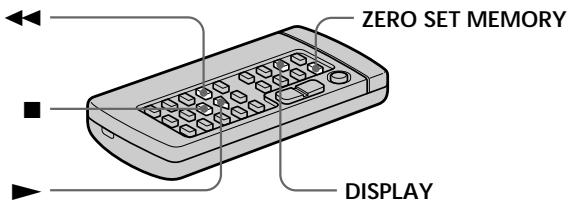
text_image
ZERO SET MEMORY DISPLAYNotes
- When you press ZERO SET MEMORY before rewinding the tape, the zero set memory function will be cancelled.
- There may be a discrepancy of several seconds from the time code.
- The zero set memory function may not work when there is a blank portion between pictures on a tape.
The zero set memory functions also in the recording standby mode
When you insert a scene in the middle of a recorded tape, press ZERO SET MEMORY at the point you want to end the insertion. Rewind the tape to the insert start point, and start recording. Recording stops automatically at the tape counter zero point. Your camcorder returns to the standby mode.
Примечания
- Если Вы нажмете кнопку ZERO SET MEMORY до начала обратной перемотки ленты, то функция памяти нулевой отметки будет отменена.
- Между кодом времени и действительным временем может быть расхождение в несколько секунд.
- Функция памяти нулевой отметки может не работать в случае, если имеется незаписанный участок между изображениями на ленте.
Функция памяти нулевой отметки работает также в режиме готовности записи
Если Вы вставите эпизод в середине записанной ленты, нажмите кнопку ZERO SET MEMORY в том месте, где Вы хотите закончить вставку эпизода. Перемотайте ленту к месту начала вставки эпизода и начните запись. Запись остановится автоматически в месте нулевой отметки счетчика. Ваша видеокамера вернется в режим ожидания.
Searching the boundaries of recorded tape by title - Title search
CM only
If you use a tape with cassette memory, you can search for the boundaries of recorded tape by title (Title search). Use the Remote Commander for this operation.
(1) Set the POWER switch to VCR.
(2) Set CM SEARCH in ☐ to ON in the menu settings (p. 116). Factory setting is ON.
(3) Press SEARCH MODE on the Remote Commander repeatedly, until the TITLE SEARCH indicator appears.
The indicator changes as follows:
TITLE SEARCH → DATE SEARCH →
PHOTO SEARCH → PHOTO SCAN →
no indicator
(4) Press ◀◀◀ or ▶▶◀ on the Remote Commander to select the title for playback.
Your camcorder automatically starts playback of the scene having the title that you selected.
Поиск границ записи на ленте по титру – Поиск титра
CM only
Если Вы используете ленту с кассетной памятью, Вы можете выполнять поиск границ записи на ленте по титру (поиск титра). Для этой операции используйте пульт дистанционного управления.
(1) Установите переключатель POWER в положение VCR.
(2) Установите команду CM SEARCH в положение ON в установках меню (стр. 116). Заводской установкой является ON.
(3) Нажимайте кнопку SEARCH MODE на пульте дистанционного управления до тех пор, пока не появится индикатор TITLE SEARCH.
Индикатор будет изменяться следующим образом:
TITLE SEARCH → DATE SEARCH → PHOTO SEARCH → PHOTO SCAN → без индикации
(4) Нажмите кнопку ◀◀◀ или ▶▶▶ на пульте дистанционного управления, чтобы выбрать титр для воспроизведения. Ваша видеокамера автоматически начнет воспроизведение эпизода с выбранным Вами титром.
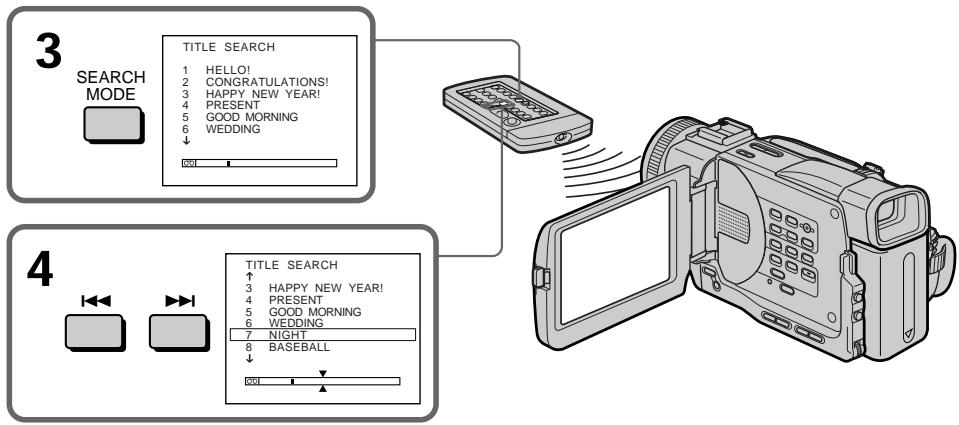
flowchart
graph TD
    A["3 SEARCH MODE"] --> B["TITLE SEARCH"]
    B --> C["1 HELLO! 2 CONGRATULATIONS! 3 HAPPY NEW YEAR! 4 PRESENT 5 GOOD MORNING 6 WEDDING ↓"]
    B --> D["4 TITLE SEARCH"]
    D --> E["1 HAPPY NEW YEAR! 2 PRESENT 3 GOOD MORNING 4 WEDDING 5 NIGHT 6 BASEBALL ↓"]
To stop searching
Press ■.
Для остановки поиска
Нажмите ■.
Searching the boundaries of recorded tape by title - Title search
If you use a tape without cassette memory You cannot search or superimpose a title.
In the 00 mark
- The bar in the mark indicates the present point on the tape.
- The × mark in the indicates the actual point you are trying to search.
If a tape has a blank portion between recorded portions
The title search function may not work correctly.
To superimpose a title See page 108.
Поиск границ записи на ленте по титру – Поиск титра
Если Вы используете ленту без кассетной памяти
Невозможно выполнять поиск или наложение титра.
В индикаторе ☐☐
- Полоса в индикаторе 📞 📞 указывает текущее место на ленте.
- Метка ▶ в индикаторе 📄 🐃 указывает текущее место поиска.
Если на ленте имеется незаписанный участок между записанными частями Функция поиска титра может работать неправильно.
Для наложения титра
См. стр. 108.
Searching a recording by date - Date search
You can automatically search for the point where the recording date changes and start playback from that point (Date search). Use a tape with cassette memory for convenience. Use the Remote Commander for this operation. Use this function to check where recording dates change or to edit the tape at each recording date.
Searching for the date by using cassette memory
You can use this function only when playing back a tape with cassette memory (p. 171).
(1) Set the POWER switch to VCR.
(2) Set CM SEARCH in ☐ to ON in the menu settings (p. 116). Factory setting is ON.
(3) Press SEARCH MODE on the Remote Commander repeatedly, until the DATE SEARCH indicator appears.
The indicator changes as follows:
TITLE SEARCH → DATE SEARCH →
PHOTO SEARCH → PHOTO SCAN → no
indicator
(4) Press ◀◀◀ or ▶▶◀ on the Remote Commander to select the date for playback. Your camcorder automatically starts playback at the beginning of the selected date.
Поиск записи по дате – Поиск даты
Вы можете выполнять автоматически поиск места, где изменяется дата записи, и начинать воспроизведение с этого места (поиск даты). Для этого удобно использовать ленту с кассетной памятью. Для этой операции используйте пульт дистанционного управления.
Используйте эту функцию для поиска мест изменения даты записи или для выполнения монтажа во всех этих местах.
Поиск даты с помощью кассетной памяти
Вы можете использовать эту функцию только при воспроизведении ленты с кассетной памятью (стр. 171).
(1) Установите переключатель POWER в положение VCR.
(2) Установите команду CM SEARCH в положение ON в установках меню (стр. 116). Заводской установкой является ON.
(3) Нажимайте кнопку SEARCH MODE на пульте дистанционного управления до тех пор, пока не появится индикатор DATE SEARCH.
Индикатор будет изменяться следующим образом:
TITLE SEARCH → DATE SEARCH →
PHOTO SEARCH → PHOTO SCAN → без индикации
(4) Нажмите кнопку ◀◀◀ или ▶▶▶I на пульте дистанционного управления, чтобы выбрать дату для воспроизведения. Ваша видеокамера автоматически начнет воспроизведение в начале выбранной даты.
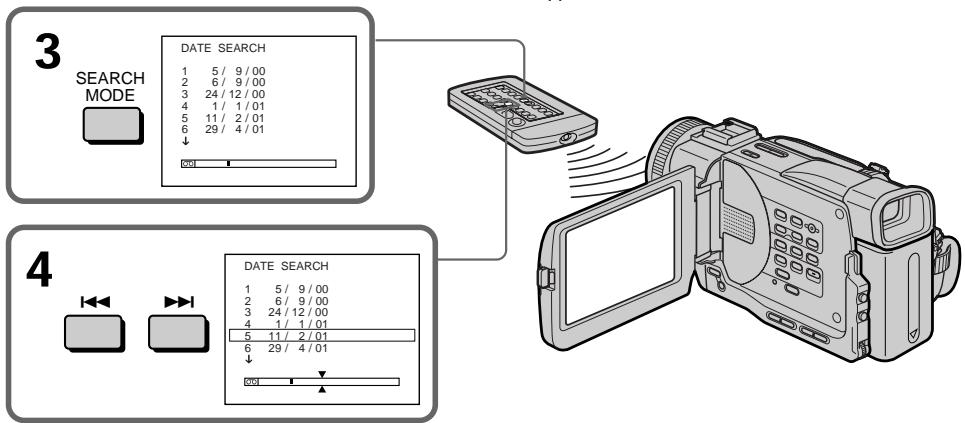
flowchart
graph TD
    A["3 SEARCH MODE"] --> B["1 DATE SEARCH"]
    B --> C["5/9/00"]
    B --> D["6/9/00"]
    B --> E["24/12/00"]
    B --> F["1/1/01"]
    B --> G["11/2/01"]
    B --> H["29/4/01"]
    B --> I["0.5"]
    J["4"] --> K["1 DATE SEARCH"]
    K --> L["5/9/00"]
    K --> M["6/9/00"]
    K --> N["24/12/00"]
    K --> O["1/1/01"]
    K --> P["11/2/01"]
    K --> Q["6/29/4/01"]
    K --> R["0.5"]
Searching a recording by date - Date search
To stop searching
Press ■.
Note
If one day's recording is less than two minutes, your camcorder may not accurately find the point where the recording date changes.
In the 00 mark
- The bar in the ○○ mark indicates the present point on the tape.
- The × mark in the indicates the actual point you are trying to search.
If a tape has a blank portion between recorded portions
The date search function may not work correctly.
Cassette memory
The tape cassette memory can hold six recording date data. If you search the date among seven or more data, see “Searching for the date without using cassette memory” below.
Searching for the date without using cassette memory
(1) Set the POWER switch to VCR.
(2) Set CM SEARCH in ☐ to OFF in the menu settings (p. 116).
(3) Press SEARCH MODE on the Remote Commander repeatedly, until the DATE SEARCH indicator appears.
The indicator changes as follows:
DATE SEARCH → PHOTO SEARCH →
PHOTO SCAN → no indicator
(4) Press ◀◀◀ on the Remote Commander to search for the previous date or press ▶▶▶ on the Remote Commander to search for the next date. Your camcorder automatically starts playback at the point where the date changes. Each time you press ◀◀◀ or ▶▶▶, your camcorder searches for the previous or next date.
To stop searching
Press ■.
Поиск записи по дате – Поиск даты
Для остановки поиска
Нажмите ■.
Примечание
Если продолжительность записи в течение одного дня менее двух минут, видеокамера может неточно найти место, где изменяется дата записи.
В индикаторе ☐☐
- Полоса в индикаторе 📞 🐎 указывает текущее место на ленте.
- Метка ✗ в индикаторе 📞 🐎 указывает текущее место поиска.
Если на ленте имеется незаписанный участок между записанными частями
Функция поиска даты может работать неправильно.
Кассетная память
Кассетная память на ленте позволяет вместить до шести дат записи. Если выполняется поиск даты записи при наличии семи и более дат, см. раздел "Поиск даты без использования кассетной памяти".
Поиск записи по дате без использования кассетной памяти
(1) Установите переключатель POWER в положение VCR.
(2) Установите команду CM SEARCH в положение Ⓞ OFF в установках меню (стр. 116).
(3) Нажимайте кнопку SEARCH MODE на пульте дистанционного управления до тех пор, пока не появится индикатор DATE SEARCH.
Индикатор будет изменяться следующим образом:
DATE SEARCH → PHOTO SEARCH →
PHOTO SCAN → без индикации
(4) Нажмите кнопку ◀◀◀ на пульте дистанционного управления для поиска предыдущей даты или кнопку ▶▶▶ I на пульте дистанционного управления для поиска следующей даты. Видеокамера автоматически начнет воспроизведение в том месте, где изменяется дата. Всякий раз при нажатии кнопки ◀◀◀ или ▶▶▶ I, Ваша видеокамера выполняет поиск предыдущей или следующей даты.
Для остановки поиска
Нажмите ■.
Searching for a photo - Photo search/Photo scan
You can search for a still picture you have recorded on a mini DV tape (photo search). You can also search for still pictures one after another and display each picture for five seconds automatically regardless of cassette memory (photo scan). Use the Remote Commander for these operations. Use this function to check or edit still pictures.
Searching for a photo by using cassette memory
You can use this function only when playing back a tape with cassette memory (p. 171).
(1) Set the POWER switch to VCR.
(2) Set CM SEARCH in ☐ to ON in the menu settings (p. 116). Factory setting is ON.
(3) Press SEARCH MODE on the Remote Commander repeatedly, until the PHOTO SEARCH indicator appears.
The indicator changes as follows:
TITLE SEARCH → DATE SEARCH →
PHOTO SEARCH → PHOTO SCAN →
no indicator
(4) Press ◀◀◀ or ▶▶◀ on the Remote Commander to select the date for playback. Your camcorder automatically starts playback of the photo having the date that you selected.
Поиск фото – Фотопоиск/ Фотосканирование
Вы можете выполнять поиск неподвижного изображения, записанного на ленте мини DV (фотопоиск). Вы также можете выполнять поиск неподвижных изображений одного за другим и отображать каждое изображение в течение пяти секунд автоматически независимо от кассетной памяти (фотосканирование). Для этих операций используйте пульт дистанционного управления. Используйте эту функцию для проверки или монтажа неподвижных изображений.
Поиск фото с помощью кассетной памяти
Вы можете использовать эту функцию только при воспроизведении ленты с кассетной памятью (стр. 171)
(1) Установите переключатель POWER в положение VCR.
(2) Установите команду CM SEARCH в положение ON в установках меню (стр. 116). Заводской установкой является ON.
(3) Нажимайте кнопку SEARCH MODE на пульте дистанционного управления до тех пор, пока не появится индикатор PHOTO SEARCH.
Индикатор будет изменяться следующим образом:
TITLE SEARCH → DATE SEARCH →
PHOTO SEARCH → PHOTO SCAN → без индикации
(4) Нажмите кнопку ◀◀◀ или ▶▶▶ на пульте дистанционного управления, чтобы выбрать дату для воспроизведения. Ваша видеокамера автоматически начнет воспроизведение в начале выбранной даты.
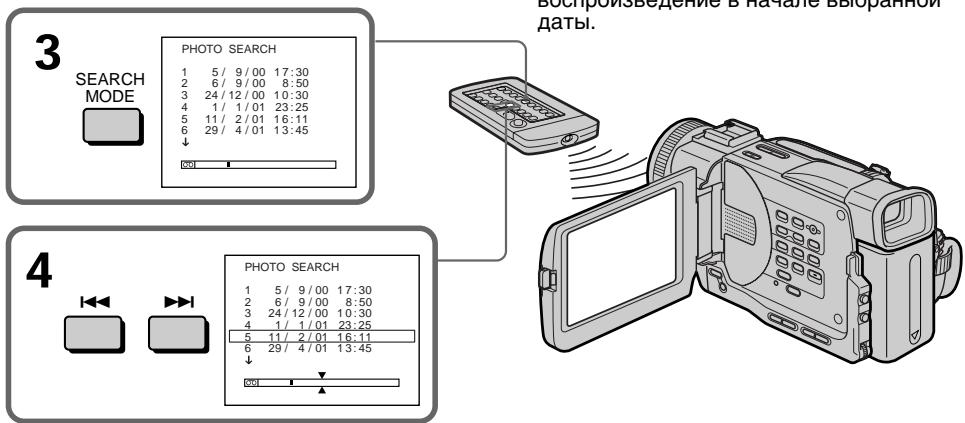
text_image
3 SEARCH MODE PHOTO SEARCH 1 5/9/00 17:30 2 6/9/00 8:50 3 24/12/00 10:30 4 1/1/01 23:25 5 11/2/01 16:11 6 29/4/01 13:45 ↓ OKD 4 PHOTO SEARCH 1 5/9/00 17:30 2 6/9/00 8:50 3 24/12/00 10:30 4 1/1/01 23:25 5 11/2/01 16:11 6 29/4/01 13:45 ↓To stop searching
Press ■.
Для остановки поиска
Нажмите ■.
Searching for a photo - Photo search/Photo scan
In the 00 mark
- The bar in the mark indicates the present point on the tape.
- The × mark in the indicates the actual point you are trying to search.
If a tape has a blank portion between recorded portions
The photo search function may not work correctly.
The available number of photos that can be searched using the cassette memory
The available number is up to 12 photos. However, you can search 13 photos or more using the scanning photo function.
Searching for a photo without using cassette memory
(1) Set the POWER switch to VCR.
(2) Set CM SEARCH in ☐ to OFF in the menu settings (p. 116).
(3) Press SEARCH MODE on the Remote Commander repeatedly, until the PHOTO SEARCH indicator appears.
The indicator changes as follows:
DATE SEARCH → PHOTO SEARCH →
PHOTO SCAN → no indicator
(4) Press ◀◀◀ or ▶▶◀ on the Remote Commander to select the photo for playback. Each time you press ◀◀◀ or ▶▶◀, your camcorder searches for the previous or next photo. Your camcorder automatically starts playback of the photo.
To stop searching
Press ■.
Поиск фото – Фотопоиск/ Фотосканирование
В индикаторе ☐☐☐
- Полоса в индикаторе 📞 🐎 указывает текущее место на ленте.
- Метка ✗ в индикаторе 📞 🐎 указывает текущее место поиска.
Если на ленте имеется незаписанный участок между записанными частями Функция фотопоиска может работать неправильно.
Кооличество фотографий для поиска с помощью кассетной памяти
Максимальное количество - 12 фотографий. Однако можно выполнять поиск 13 и более фото с помощью функции фотосканирования.
Поиск фото без использования кассетной памяти
(1) Установите переключатель POWER в положение VCR.
(2) Установите команду CM SEARCH в положение Ⓞ OFF в установках меню (стр. 116).
(3) Нажимайте кнопку SEARCH MODE на пульте дистанционного управления до тех пор, пока не появится индикатор PHOTO SEARCH.
Индикатор будет изменяться следующим образом:
DATE SEARCH → PHOTO SEARCH →
PHOTO SCAN → без индикации
(4) Нажмите кнопку ◀◀◀ или ▶▶▶I на пульте дистанционного управления, чтобы выбрать фото для воспроизведения. Всякий раз при нажатии кнопки ◀◀◀ или ▶▶▶I, Ваша видеокамера выполняет поиск предыдущего или следующего фото.
Видеокамера автоматически начнет воспроизведение фото.
Для остановки поиска
Нажмите ■.
Scanning photo
(1) Set the POWER switch to VCR.
(2) Press SEARCH MODE on the Remote Commander repeatedly, until the PHOTO SCAN indicator appears.
(3) Press ◀◀◀ or ▶▶◀ on the Remote Commander.
Each photo is played back for about five seconds automatically.
Сканирование фото
(1) Установите переключатель POWER в положение VCR.
(2) Нажимайте кнопку SEARCH MODE на пульте дистанционного управления до тех пор, пока не появится индикатор PHOTO SCAN.
(3) Нажмите кнопку ◀◀◀ или ▶▶▶ на пульте дистанционного управления.
Каждое фото будет автоматически отображаться в течение приблизительно пяти секунд.
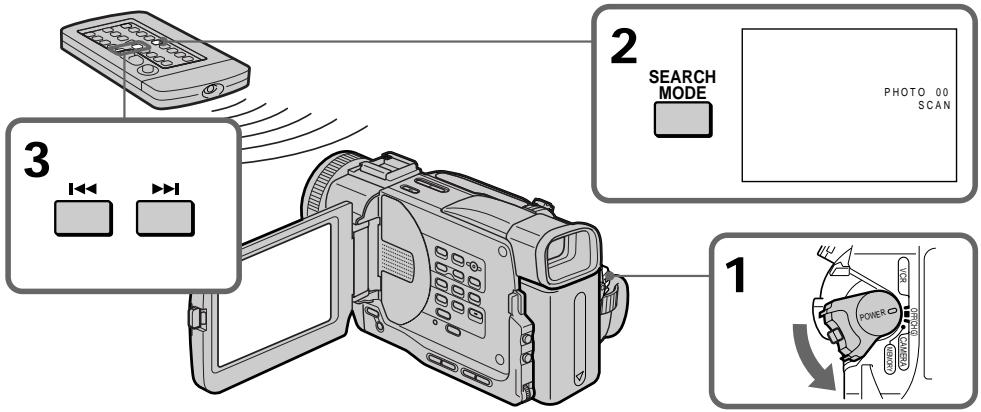
text_image
1 2 SEARCH MODE PHOTO 00 SCAN 3 POWERTo stop scanning
Press ■.
Нажмите ■.
Для остановки сканирования
Dubbing a tape
Using the A/V connecting cable
Connect your camcorder to the VCR using the A/V connecting cable supplied with your camcorder.
Set the input selector on the VCR to LINE, if available.
(1) Insert a blank tape (or a tape you want to record over) into the VCR, and insert the recorded tape into your camcorder.
(2) Prepare the VCR for recording, then set the input selector to LINE.
Refer to the operating instructions of the VCR.
(3) Set the POWER switch to VCR.
(4) Play back the recorded tape on your camcorder.
(5) Start recording on the VCR.
Refer to the operating instructions of your VCR.
Перезапись ленты
Использование соединительного кабеля аудио/видео
Подсоедините видеокамеру к видеомагнитофону с помощью соединительного кабеля аудио/видео, который прилагается к видеокамере. Установите селекторный переключатель входного сигнала на видеомагнитофоне в положение LINE, если таковое имеется.
(1) Вставьте незаписанную ленту (или ленту, на которую хотите выполнить запись) в видеомагнитофон и вставьте записанную ленту в видеокамеру.
(2) Подготовьте видеомагнитофон к записи, затем установите переключатель входов в положение LINE.
Обратитесь к инструкции по эксплуатации видеомагнитофона.
(3) Установите переключатель POWER в положение VCR.
(4) Начните воспроизведение записанной ленты на Вашей видеокамере.
(5) Начните запись на видеомагнитофоне.
Обратитесь к инструкции по эксплуатации
видеомагнитофона.
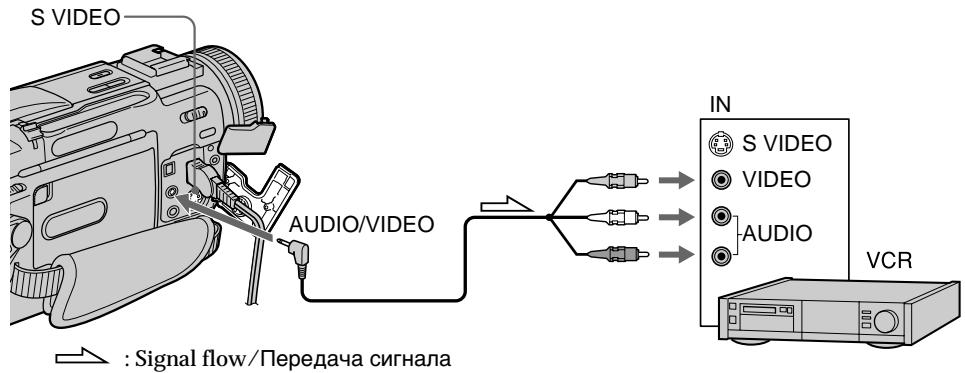
text_image
S VIDEO AUDIO/VIDEO IN S VIDEO VIDEO AUDIO VCR : Signal flow/Передача сигналаWhen you have finished dubbing a tape
Press ■ on both your camcorder and the VCR.
Если Вы закончили перезапись ленты
Нажмите кнопку ■ на видеокамере и на видеомагнитофоне.
Before a dubbing
Set DISPLAY to LCD in the menu settings.
(Default setting is LCD.)
Be sure to clear the indicators from the screen. If they are displayed, press the following buttons not to record the indicators on the dubbed tape:
• The DISPLAY button
• The DATA CODE button
- The SEARCH MODE button on the Remote Commander
You can edit on VCRs that support the following systems
8 8 mm, Hi8 Hi8, VHS VHS, SVHS S-VHS, VHSC
VHSC, SVHSC S-VHSC, β Betamax, ED Beta ED
Betamax, Mini DV mini DV, DV DV, or D Digital8
If your VCR is a monaural type
Connect the yellow plug of the A/V connecting cable to the video input jack and the white or the red plug to the audio input jack on the VCR or the TV. When the white plug is connected, the left channel audio is output, and the red plug is connected, the right channel audio is output.
Connect using an S video cable (not supplied) to obtain high-quality pictures
With this connection, you do not need to connect the yellow (video) plug of the A/V connecting cable.
Connect an S video cable (not supplied) to the S video jacks of both your camcorder and the VCR. This connection produces higher quality DV format pictures.
Перед перезаписью
Установите параметр DISPLAY в положение LCD в установках меню. (Установкой по умолчанию является LCD.)
Обязательно отключите индикаторы на экране
Если они отображаются, нажмите следующие кнопки, чтобы не записывать индикаторы на перезаписываемую ленту:
- Кнопку DISPLAY
- Кнопку DATA CODE
- Кнопку SEARCH MODE на пульте дистанционного управления
Вы можете выполнять монтаж на видеомагнитофонах, которые поддерживают следующие системы
8 8 MM, Hi8 Hi8, VHS VHS, SVHS S-VHS, VHSC VHSC, SVHSC S-VHSC, B Betamax, ED Beta ED Betamax, Mini DV мини DV, DV DV или Digital8
Если Ваш видеомагнитофон монофонического типа
Подсоедините желтый штекер соединительного кабеля аудио/видео к входному гнезду видеосигнала, а белый или красный штекер к входному гнезду аудиосигнала на видеомагнитофоне или телевизоре. Если подсоединен белый штекер, то звук будет подаваться на левый канал, а если подсоединен красный штекер, то звук будет подаваться на правый канал.
Выполните подсоединение с помощью кабеля S видео (не прилагается) для получения высококачественных изображений
При таком соединении Вам не нужно подключать желтый (видео) штекер соединительного кабеля аудио/видео.
Подсоедините кабель S видео (не прилагается) к гнездам S видео на видеокамере и видеомагнитофоне.
При данном подсоединении Вы сможете получить высококачественные изображения формата DV.
Using the i.LINK cable (DV connecting cable)
Simply connect the i.LINK cable (DV connecting cable) (not supplied) to DV IN/OUT and to DV IN of the DV products. With digital-to-digital connection, video and audio signals are transmitted in digital form for high-quality editing. You cannot dub the titles, display indicators or the contents of cassette memory. Set the input selector on the VCR to the DV input position if the VCR is equipped with the input selector.
(1) Insert a blank tape (or a tape you want to record over) into the VCR, and insert the recorded tape into your camcorder.
(2) Prepare the VCR for recording.
Set the input selector to LINE. Refer to the operating instructions of the VCR.
(3) Set the POWER switch to VCR.
(4) Play back the recorded tape on your camcorder.
(5) Start recording on the VCR.
Использование кабеля i.LINK (соединительный кабель DV)
Просто подсоедините кабель i.LINK (соединительный кабель DV) (не прилагается) к гнезду DV IN/OUT и гнезду DV IN аппаратов DV. С помощью соединения цифровым кабелем видео- и аудиосигналы передаются в цифровой форме для последующего высококачественного монтажа. Вы не можете перезаписывать титры, индикаторы на дисплее или содержание кассетной памяти. Установите селектор входного сигнала на видеомагнитофоне в положение входного сигнала DV, если таковой имеется на видеомагнитофоне.
(1) Вставьте незаписанную ленту (или ленту, на которую хотите выполнить запись) в видеомагнитофон и вставьте записанную ленту в видеокамеру.
(2) Подготовьте видеомагнитофон к записи. Установите селекторный переключатель в положение LINE. Обратитесь к инструкции по эксплуатации видеомагнитофона.
(3) Установите переключатель POWER в положение VCR.
(4) Начните воспроизведение записанной ленты на Вашей видеокамере.
(5) Начните запись на видеомагнитофоне.
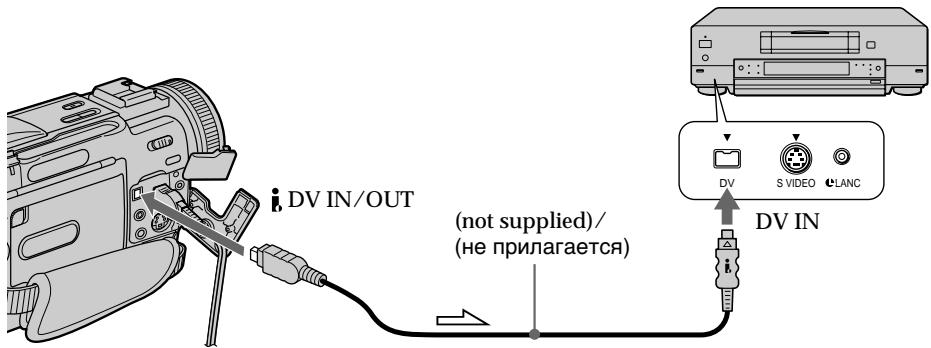
text_image
DV IN/OUT (not supplied)/ (не прилагается) DV S VIDEO LANC DV IN
: Signal flow/Передача сигнала
When you have finished dubbing a tape
Press ■ on both your camcorder and the connected DV product.
Если Вы закончили перезапись ленты
Нажмите кнопку ■ на видеокамере и на аппарате DV.
You can connect one VCR only using the i.LINK cable (DV connecting cable).
The following functions do not work during digital editing:
- Digital effect
- PB ZOOM
- Picture effect
If you record playback pause picture with the DV IN/OUT jack
The recorded picture becomes rough. And when you play back the picture using the other video equipment, the picture may jitter.
Вы можете подсоединить только один видеомагнитофон с помощью кабеля i.LINK (соединительный кабель DV).
Следующие функции не работают во время цифрового монтажа:
– Цифровой эффект
- Функция РВ ZOOM
– Эффект изображения
При записи неподвижного изображения с помощью гнезда і, DV IN/OUT
Записываемое изображение будет нечетким.
А если Вы будете воспроизводить изображение на другой видеоаппаратуре, то изображение будет подрагивать.
Dubbing only desired scenes – Digital program editing
You can duplicate selected scenes (programmes) for editing onto a tape without operating the VCR.
Scenes can be selected by frame.
Перезапись только нужных эпизодов – Цифровой монтаж программы
Можно неоднократно перезаписывать на кассету выбранные для монтажа эпизоды (программы) без помощи видеомагнитофона. Эпизоды можно выбирать по кадрам.
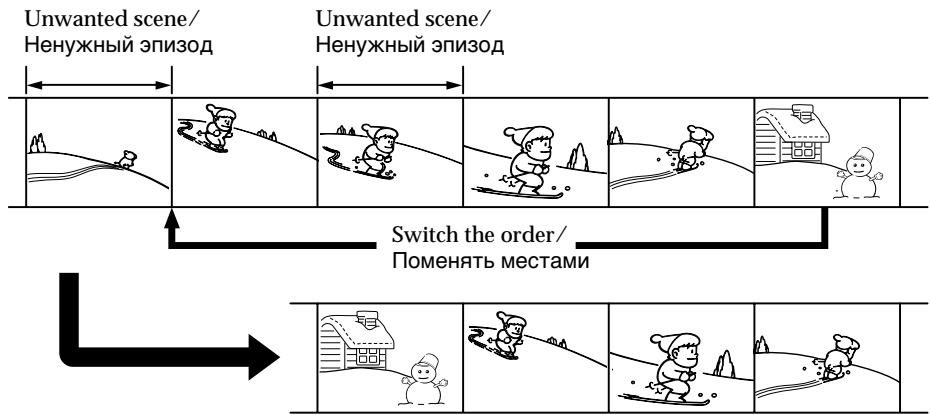
text_image
Unwanted scene/ Ненужный эпизод Unwanted scene/ Ненужный эпизод Switch the order/ Поменять местамиBefore operating the Digital program editing
Step 1 Connecting the VCR. (p. 80, 82)
Step 2 Setting the VCR for operation. (p. 85, 89)
Step 3 Adjusting the synchronicity of the VCR. (p. 90)
When you dub using the same VCR again, you can skip steps 2 and 3.
Using the Digital program editing function
Operation 1 Making the programme. (p. 93)
Operation 2 Performing a Digital program editing (Dubbing a tape). (p. 95)
Step 1: Connecting the VCR
Connect your camcorder and the VCR as shown on pages 80, 82.
You can connect both an AV cable and an i.LINK cable (DV connecting cable).
Перед началом Цифрового монтажа программы
Пункт 1 Подключение видеомагнитофона. (стр. 80, 82)
Пункт 2 Настройка видеомагнитофона для работы. (стр. 85, 89)
Пункт 3 Регулировка синхронности видеомагнитофона. (стр. 90)
Если перезапись производится с помощью того же видеомагнитофона, можно пропустить пункты 2 и 3.
Использование функции Цифрового монтажа программы
Действие 1 Составление программы. (стр. 93)
Действие 2 Выполнение Цифрового монтажа программы (перезапись кассеты). (Стр. 95)
Пункт 1: Подключение видеомагнитофона
Подключите видеокамеру и видеомагнитофон, как показано на стр. 80, 82.
Для подключения можно использовать оба кабеля - аудио/видео и i.LINK
(соединительный кабель DV).
Step 2: Setting the VCR for operation - Using the infrared rays emitter
To edit using the VCR, send the control signal by infrared ray to the remote sensor on the VCR. When you connect using an AV connecting cable, follow the procedures below.
Set the IR SETUP code
(1) Set the POWER switch to VCR on your camcorder.
(2) Turn the power of the connected VCR on, then set the input selector to LINE. When you connect a video camera recorder, set its POWER switch to VCR/VTR.
(3) Press MENU to display the menu.
(4) Turn the SEL/PUSH EXEC dial to select ETC, then press the dial.
(5) Turn the SEL/PUSH EXEC dial to select EDIT SET, then press the dial.
(6) Turn the SEL/PUSH EXEC dial to select CONTROL, then press the dial.
(7) Turn the SEL/PUSH EXEC dial to select IR, then press the dial.
(8) Turn the SEL/PUSH EXEC dial to select IR SETUP, then press the dial.
(9) Turn the SEL/PUSH EXEC dial to select the IR SETUP code of your VCR (p. 86), then press the dial.
Пункт 2: Настройка видеомагнитофона для работы — при помощи инфракрасных лучей
При выполнении монтажа с использованием видеомагнитофона можно посылать на его ИК-датчик управляющие ИК-сигналы. Если подключение производится с помощью соединительного аудио/видео кабеля, выполняйте процедуры, указанные ниже.
Установка кода IR SETUP
(1) Установите переключатель POWER в положение VCR на Вашей видеокамере.
(2) Включите питание подключенного видеомагнитофона и установите переключатель входов в положение LINE. При подсоединении видеокамеры установите ее переключатель POWER в положение VCR/VTR.
(3) Нажмите кнопку MENU для отображения меню.
(4) Поверните диск SEL/PUSH EXEC для выбора
ETC, а затем нажмите на диск.
(5) Поверните диск SEL/PUSH EXEC для выбора EDIT SET, а затем нажмите на диск.
(6) Поверните диск SEL/PUSH EXEC для выбора CONTROL, а затем нажмите на диск.
(7) Поверните диск SEL/PUSH EXEC для выбора IR, а затем нажмите на диск.
(8) Поверните диск SEL/PUSH EXEC для выбора IR SETUP, а затем нажмите на диск.
(9) Поверните диск SEL/PUSH EXEC для выбора кода IR SETUP на Вашем видеомагнитофоне (стр. 86), а затем нажмите на диск.
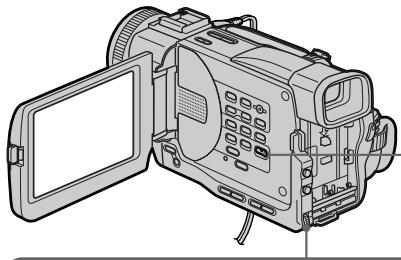
natural_image
Line drawing of a digital camera with open lid and screen (no text or symbols)3 MENU
4

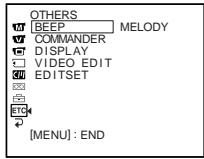
text_image
OTHERS MELODY BEEP COMMANDER DISPLAY VIDEO EDIT EDITSET [MENU] : END5

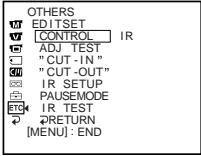
text_image
OTHERS EDITSET CONTROL IR ADJ TEST "CUT-IN" "CUT-OUT" IR SETUP PAUSEMODE ETQ IR TEST RETURN [MENU]: END6-9


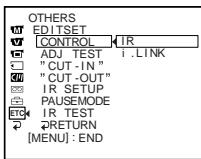
text_image
OTHERS EDITSET CONTROL IR ADJ TEST 1. LINK " CUT -IN " " CUT -OUT " IR SETUP PAUSEMODE ETC IR TEST RETURN [MENU] : END→
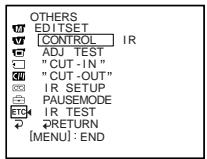
text_image
OTHERS M EDITSET V CONTROL IR ADJ TEST " CUT -IN " CU " CUT -OUT" IR SETUP PAUSEMODE ETC IR TEST RETURN [MENU] : END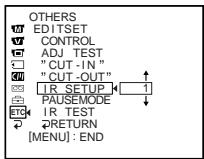
text_image
OTHERS EDITSET CONTROL ADJ TEST "CUT-IN" "CUT-OUT" IR SETUP 1 PAUSEMODE IR TEST RETURN [MENU] : END→
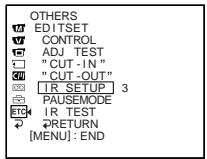
text_image
OTHERS W EDITSET V CONTROL □ ADJ TEST ■ " CUT -IN " □ " CUT -OUT " □ IR SETUP 3 □ PAUSEMODE ETC IR TEST ● RETURN [MENU] : ENDDubbing only desired scenes - Digital program editing
About the IR SETUP code
The IR SETUP code is stored in the memory of your camcorder. Be sure to set the correct code, depending on your VCR. Code number 1 is preset at the factory.
| BrandФирма-изготовитель | Remote control modeРежим пультадистанционногоуправления |
| Sony | 1, 2, 3, 4, 5, 6 |
| Aiwa | 47, 53, 54 |
| Akai | 62, 50, 74 |
| Alba | 73 |
| Aristona | 84 |
| Baird | 36, 30 |
| Blaupunkt | 83, 78 |
| Bush | 74 |
| Canon | 97 |
| CGM | 47, 83, 36 |
| Clatronic | 73 |
| Daewoo | 26 |
| Ferguson | 76 |
| Fisher | 73 |
| Funai | 80 |
| Goldstar | 47 |
| Goodmans | 26, 84 |
| Grundig | 83, 09 |
| Hitachi | 42, 56 |
| ITT/Nokia Instant | 36 |
| JVC | 12, 21, 15, 11, 14 |
| Kendo | 47 |
| Loewe | 16, 47, 84 |
| Luxor | 89 |
| Mark | 26* |
| Matsui | 47,60, 58* |
| Mitsubishi | 28, 29 |
* TV/VCR component
Note on remote control mode
You cannot do the assemble editing with some VCRs (for recording) if the remote control mode does not correspond to this VCR (for playing).
Перезапись только нужных эпизодов – Цифровой монтаж программы
Информация о коде IR SETUP
Код IR SETUP содержится в памяти видеокамеры. Установите правильный код, соответствующий используемому видеомагнитофону. На предприятии-изготовителе по умолчанию устанавливается код номер 1.
| BrandФирма-изготовитель | Remote control modeРежим пультадистанционногоуправления |
| Nokia | 89, 36 |
| Nokia Oceanic | 89 |
| Nordmende | 76 |
| Okano | 60, 62, 63 |
| Orion | 70, 58* |
| Panasonic | 16, 78, 96 |
| Philips | 83, 84, 86 |
| Phonola | 83, 84 |
| Roadstar | 47 |
| SABA | 76, 21 |
| Samsung | 93, 94, 52, 22 |
| Sanyo | 36 |
| Schneider | 84, 10 |
| SEG | 73 |
| Seleco | 47, 74 |
| Sharp | 89, 98 |
| Siemens | 10, 36 |
| Tandberg | 26 |
| Telefunken | 91, 92 |
| Tensai | 73 |
| Thomson | 76, 100 |
| Thorn | 36, 47 |
| Toshiba | 40 |
| Universum | 92, 70, 47 |
| W.W. House | 47 |
| Watoson | 83, 58 |
* ТВ/видеомагнитофон
Примечание по режиму пульта дистанционного управления
С некоторыми видеомагнитофонами нельзя выполнять монтаж (для записи), если режим пульта дистанционного управления не соответствует этому видеомагнитофону (для воспроизведения).
Setting the modes to cancel the recording pause on the VCR
(1) Turn the SEL/PUSH EXEC dial to select PAUSEMODE, then press the dial.
(2) Turn the SEL/PUSH EXEC dial to select the mode to cancel recording pause on the VCR, then press the dial.
The correct button depends on your VCR. Refer to the operating instructions of your VCR.
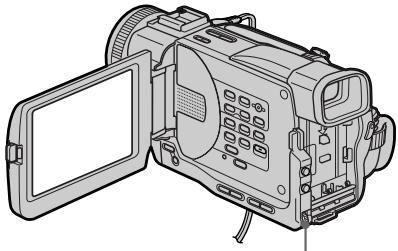
natural_image
Line drawing of a digital camera with open lid and control panel (no text or symbols)Установка режимов для отмены паузы при записи на видеомагнитофоне
(1) Поверните диск SEL/PUSH EXEC для выбора PAUSEMODE, а затем нажмите на диск.
(2) Поверните диск SEL/PUSH EXEC, чтобы выбрать режим для отмены паузы при записи на видеомагнитофоне, а затем нажмите на диск.
Выбор правильной кнопки будет зависеть от видеомагнитофона.
Обратитесь к инструкции по эксплуатации видеомагнитофона.
1

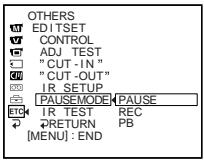
text_image
OTHERS EDITSET CONTROL ADJ TEST "CUT-IN" "CUT-OUT" IR SETUP PAUSEMODE PAUSE IR TEST REC RETURN PB [MENU] : END2

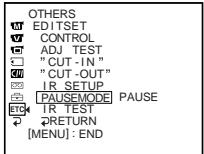
text_image
OTHERS AD EDITSET CONTROL ADJ TEST "CUT-IN" CUT" CUT -OUT" IR SETUP PAUSEMODE PAUSE IR TEST RETURN [MENU] : ENDThe buttons to cancel recording pause on the VCR
The buttons vary depending on your VCR. To cancel recording pause:
- Select playback pause if the button to cancel recording pause is .
- Select recording if the button to cancel recording pause is ●.
- Select playback if the button to cancel recording pause is ▶.
Setting your camcorder and the VCR to face each other
Locate the infrared ray emitter of your camcorder and face it towards the remote sensor of the VCR. Set the devices about 30 cm (117/8 in.) apart, and remove any obstacles between the devices.
Кнопки для отмены паузы при записи на видеомагнитофоне
Кнопки отличаются в зависимости от модели видеомагнитофона. Для отмены паузы при записи:
- Выберите режим паузы воспроизведения, если кнопка для отмены паузы записи: III.
- Выберите режим записи, если кнопка для отмены паузы записи: ●.
- Выберите режим воспроизведения, если кнопка для отмены паузы записи: ▶.
Установка видеокамеры и видеомагнитофона в направлении друг к другу
Инфракрасный излучатель видеокамеры необходимо направить на датчик дистанционного управления видеомагнитофона.
Установите устройства на расстоянии примерно 30 см и устраните любые препятствия между ними.
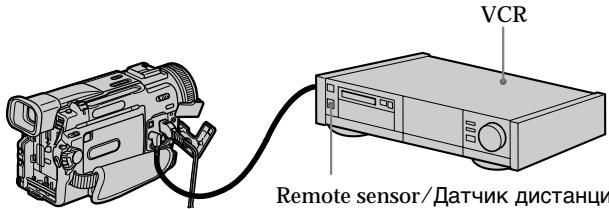
text_image
VCR Remote sensor/Датчик дистанциDubbing only desired scenes - Digital program editing
Confirming the VCR operation
(1) Insert a recordable tape into the VCR, then set to recording pause.
(2) Turn the SEL/PUSH EXEC dial to select IR TEST, then press the dial.
(3) Turn the SEL/PUSH EXEC dial to select EXECUTE, then press the dial. If the VCR starts recording, the setting is correct.
When finished, the indicator changes to COMPLETE.
Перезапись только нужных эпизодов – Цифровой монтаж программы
Подтверждение работы видеомагнитофона
(1) Вставьте кассету для записи в видеомагнитофон, затем установите режим паузы записи.
(2) Поверните диск SEL/PUSH EXEC для выбора IR TEST, а затем нажмите на диск.
(3) Поверните диск SEL/PUSH EXEC для выбора установки EXECUTE, а затем нажмите на диск.
Если видеомагнитофон производит запись, это означает правильную настройку.
По окончании, индикатор переключится на COMPLETE.
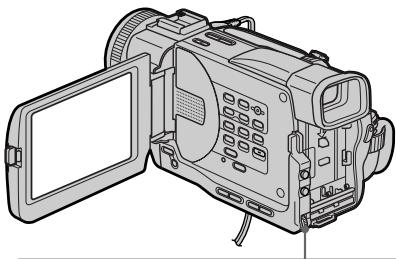
natural_image
Line drawing of a digital camera with open lid and external buttons (no text or symbols)2

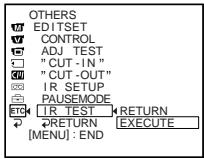
text_image
OTHERS M EDITSET V CONTROL ADJ TEST " CUT -IN " CU " CUT -OUT " DR IR SETUP PAUSEMODE ETC IR TEST RETURN RETURN EXECUTE [MENU] : END3

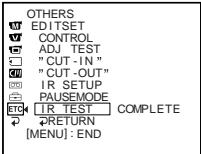
text_image
OTHERS W EDITSET V CONTROL □ ADJ TEST ■ " CUT -IN " □ " CUT -OUT " □ IR SETUP □ PAUSEMODE ETC IR TEST COMPLETE ↓ RETURN [MENU] : ENDWhen the VCR does not operate correctly
- After checking the code in “About the IR SETUP code” set the “IR SETUP” or the “PAUSEMODE” again.
- Place your camcorder at least 30 cm (11 7/8 in.) away from the VCR.
Если видеомагнитофон работает неправильно
- После проверки кода в разделе "Информация о коде IR SETUP." снова выберите в меню команду "IR SETUP" или "PAUSEMODE".
- Установите видеокамеру на расстоянии не менее 30 см от видеомагнитофона.
Step 2: Setting the VCR for operation - Using the i.LINK cable (DV connecting cable)
When you connect using i.LINK cable (DV connecting cable) (not supplied), follow the procedures below.
(1) Set the POWER switch to VCR on your camcorder.
(2) Turn the power of the connected VCR on, then set the input selector to DV input. When you connect a digital video camera recorder, set its POWER switch to VCR/VTR.
(3) Press MENU to display the menu.
(4) Turn the SEL/PUSH EXEC dial to select ETC, then press the dial.
(5) Turn the SEL/PUSH EXEC dial to select EDIT SET, then press the dial.
(6) Turn the SEL/PUSH EXEC dial to select CONTROL, then press the dial.
(7) Turn the SEL/PUSH EXEC dial to select i.LINK, then press the dial.
Перезапись только нужных эпизодов – Цифровой монтаж программы
Пункт 2: Настройка видеомагнитофона для работы - Использование кабеля i.LINK (соединительный кабель DV)
При выполнении соединения с помощью кабеля i.LINK (соединительный кабель DV) (не прилагается) выполняйте процедуры, указанные ниже.
(1) Установите переключатель POWER в положение VCR на Вашей видеокамере.
(2) Включите питание на подсоединенном видеомагнитофоне, затем установите селектор входного сигнала в положение входного сигнала DV.
При подсоединении цифровой видеокамеры установите ее переключатель POWER в положение VCR/VTR.
(3) Нажмите кнопку MENU для отображения меню.
(4) Поверните диск SEL/PUSH EXEC для выбора ETC, а затем нажмите на диск.
(5) Поверните диск SEL/PUSH EXEC для выбора EDIT SET, а затем нажмите на диск.
(6) Поверните диск SEL/PUSH EXEC для выбора CONTROL, а затем нажмите на диск.
(7) Поверните диск SEL/PUSH EXEC для выбора i.LINK, а затем нажмите на диск.
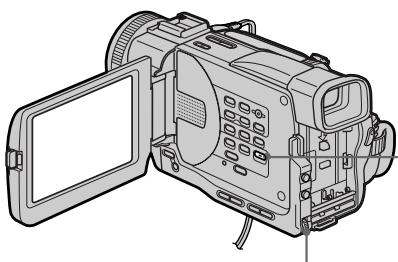
natural_image
Line drawing of a digital camera with open lid and screen (no text or symbols)3 MENU
5


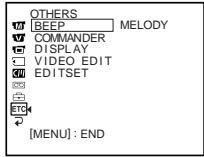
text_image
OTHERS MELODY BEEP COMMANDER DISPLAY VIDEO EDIT EDITSET [MENU]: END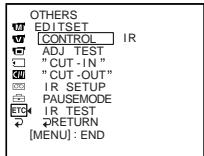
text_image
OTHERS EDITSET CONTROL IR ADJ TEST " CUT -IN " " CUT -OUT" IR SETUP PAUSEMODE IR TEST RETURN [MENU] : END6,7


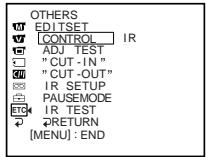
text_image
OTHERS M EDITSET V CONTROL IR ADJ TEST " CUT -IN " CM " CUT -OUT" IR SETUP PAUSEMODE ETC IR TEST RETURN [MENU] : END
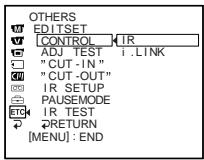
text_image
OTHERS EDITSET CONTROL IR ADJ TEST i. LINK " CUT -IN " " CUT -OUT" IR SETUP PAUSEMODE IR TEST RETURN [MENU] : END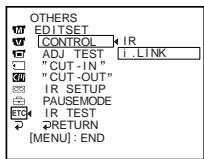
text_image
OTHERS EDITSET CONTROL IR ADJ TEST I .LINK " CUT -IN " " CUT -OUT" IR SETUP PAUSEMODE ETC IR TEST RETURN [MENU] : END
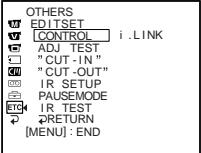
text_image
OTHERS EDITSET CONTROL i .LINK ADJ TEST "CUT -IN " "CUT -OUT" IR SETUP PAUSEMODE IR TEST RETURN [MENU] : ENDStep 3: Adjusting the synchronicity of the VCR
You can adjust the synchronicity of your camcorder and the VCR.
Have a pen and paper ready for notes.
(1) Set the POWER swtich to VCR on your camcorder.
(2) Insert a blank tape (or a tape you want to record over) into the VCR, then set to recording pause.
When you select i.LINK in CONTROL, the above procedure is not necessary.
(3) Turn the SEL/PUSH EXEC dial to select ADJ TEST, then press the dial.
(4) Turn the SEL/PUSH EXEC dial to select EXECUTE, then press the dial.
IN and OUT are recorded on an image for five times each to calculate the numerical values for adjusting the synchronicity. The EXECUTING indicator flashes on the LCD screen or in the viewfinder. When finished, the indicator changes to COMPLETE.
(5) Rewind the tape in the VCR, then start slow playback. Take a note of the opening numerical value of each IN and the closing numerical value of each OUT.
(6) Calculate the average of all the opening numerical values of each IN, and the average of all the closing numerical values of each OUT.
Пункт 3: Регулировка синхронности видеомагнитофона
Можно отрегулировать синхронность видеокамеры и видеомагнитофона.
Приготовьте ручку и бумагу для заметок.
(1) Установите переключатель POWER в положение VCR на Вашей видеокамере.
(2) Вставьте незаписанную ленту (или ленту, на которую хотите выполнить запись) в КВМ, а затем установите режим паузы записи.
При выборе i.LINK в переключателе CONTROL описанная выше процедура является необязательной.
(3) Поверните диск SEL/PUSH EXEC для выбора ADJ TEST, а затем нажмите на диск.
(4) Поверните диск SEL/PUSH EXEC для выбора установки EXECUTE, а затем нажмите на диск.
IN и OUT записываются на изображение по пять раз каждая, чтобы рассчитать числовые значения для регулировки синхронности.
На экране ЖКД или в видоискателе мигает индикатор EXECUTING. По окончании, индикатор переключится на COMPLETE.
(5) Перемотайте кассету в видеомагнитофоне на начало, затем включите замедленное воспроизведение.
Обратите внимание на числовое значение открытия каждой метки IN и числовое значение закрытия каждой метки OUT.
(6) Рассчитайте среднее значение всех числовых значений открытия каждой метки IN, а также среднее значение всех числовых значений закрытия каждой метки OUT.
Dubbing only desired scenes - Digital program editing
(7) Turn the SEL/PUSH EXEC dial to select "CUT-IN", then press the dial.
(8) Turn the SEL/PUSH EXEC dial to select the average numerical value of IN, then press the dial.
The calculated start position for recording is set.
(9) Turn the SEL/PUSH EXEC dial to select "CUT-OUT", then press the dial.
(10) Turn the SEL/PUSH EXEC dial to select the average numerical value of OUT, then press the dial.
The calculated stop position for recording is set.
(11) Turn the SEL/PUSH EXEC dial to select RETURN, then press the dial.
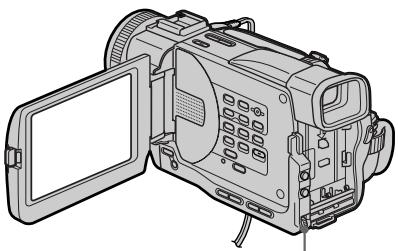
natural_image
Line drawing of a video camera with open lid and control panel (no text or symbols)3,4
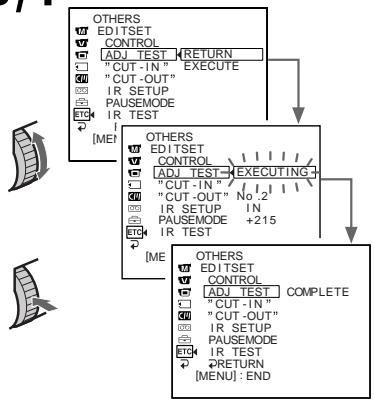
flowchart
graph TD
    A["OTHERS EDITSET CONTROL"] --> B["ADJ_TEST RETURN"]
    B --> C[""CUT-IN" EXECUTE"]
    B --> D["CUT-OUT"]
    B --> E["IR SETUP"]
    B --> F["PAUSEMODE"]
    B --> G["IR TEST"]
    H["OTHERS EDITSET CONTROL"] --> I["ADJ_TEST EXECUTING"]
    I --> J["CUT-IN"]
    I --> K["CUT-OUT"]
    I --> L["IR SETUP"]
    I --> M["PAUSEMODE +215"]
    M --> N["IR TEST"]
    O["OTHERS EDITSET CONTROL"] --> P["ADJ_TEST COMPLETE"]
    P --> Q["CUT-IN"]
    P --> R["CUT-OUT"]
    P --> S["IR SETUP"]
    P --> T["PAUSEMODE"]
    T --> U["IR TEST"]
    V["RETURN [MENU"]: END]
Перезапись только нужных эпизодов – Цифровой монтаж программы
(7) Поверните диск SEL/PUSH EXEC для выбора "CUT-IN", а затем нажмите на диск.
(8) Поверните диск SEL/PUSH EXEC для выбора среднего числового значения IN, затем нажмите на диск.
Рассчитанное начальное положение для записи установлено.
(9) Поверните диск SEL/PUSH EXEC для выбора "CUT-OUT", а затем нажмите на диск.
(10) Поверните диск SEL/PUSH EXEC для выбора среднего числового значения OUT, затем нажмите на диск.
Рассчитанное конечное положение для записи установлено.
(11) Поверните диск SEL/PUSH EXEC для выбора RETURN, а затем нажмите на диск.
7


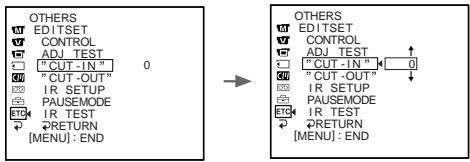
text_image
OTHERS EDITSET CONTROL ADJ TEST " "CUT-IN " 0 "CUT-OUT" IR SETUP PAUSEMODE ETG IR TEST RETURN [MENU]: END OTHERS EDITSET CONTROL ADJ TEST " "CUT-IN " 0 "CUT-OUT" IR SETUP PAUSEMODE ETG IR TEST RETURN [MENU]: END9


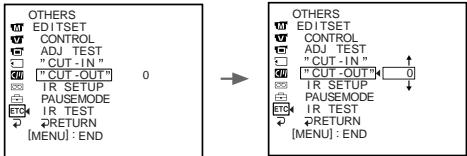
text_image
OTHERS EDITSET CONTROL ADJ TEST "CUT-IN" "CUT-OUT" 0 IR SETUP PAUSEMODE IR TEST RETURN [MENU] : END OTHERS EDITSET CONTROL ADJ TEST "CUT-IN" ↑ "CUT-OUT" 0 IR SETUP PAUSEMODE IR TEST RETURN [MENU] : ENDDubbing only desired scenes - Digital program editing
Notes
- If you start recording from the very beginning of the tape, the first few seconds of the tape may not record properly. Be sure to allow about 10 seconds' lead before starting the recording.
- You cannot dub the titles, display indicators, or the contents of cassette memory.
- When you connect with an i.LINK cable (DV connecting cable), you may not be able to operate the dubbing function correctly, depending on the VCR.
Set CONTROL to IR in the menu settings of your camcorder. - When editing digital video, the operation signals cannot be sent with DIGITAL I/O/ (LANC).
If you connect using an i.LINK cable (DV connecting cable)
With digital-to-digital connection, video and audio signals are transmitted in digital form for high-quality editing.
When the operations of the VCR do not work with an i.LINK cable (DV connecting cable) Keep the i.LINK connection, and select IR.
Перезапись только нужных эпизодов – Цифровой монтаж программы
Примечания
- Если запись начинается с самого начала кассеты, то первые несколько секунд на ленту может записываться изображение неудовлетворительного качества. Прежде чем начать запись, необходимо пропустить приблизительно 10 секунд на ленте.
- Вы не можете перезаписывать титры, индикаторы на дисплее или содержание кассетной памяти.
- При подключении с помощью кабеля i.LINK (соединительный кабель DV) функция перезаписи может работать неправильно, в зависимости от видеомагнитофона.
В установках меню видеокамеры установите переключатель CONTROL в положение IR. - При монтаже цифрового видео сигналы управления невозможно пересылать через DIGITAL I/O/♠ (LANC).
Если подключение производится с помощью кабеля i.LINK (соединительный кабель DV)
С помощью соединения цифровым кабелем видео- и аудиосигналы передаются в цифровой форме для последующего высококачественного монтажа.
Если управление видеомагнитофоном при помощи кабеля i.LINK не работает (соединительный кабель DV)
Не отключая i.LINK, выберите IR.
Operation 1: Making the Programme
(1) Insert the tape for playback into your camcorder, and insert a tape for recording into the VCR.
(2) Press MENU to display the menu.
(3) Turn the SEL/PUSH EXEC dial to select ETC, then press the dial.
(4) Turn the SEL/PUSH EXEC dial to select VIDEO EDIT, then press the dial.
(5) Search for the beginning of the first scene you want to insert using the video operation buttons, then pause playback (p. 39).
(6) Press MARK on the Remote Commander (DCR-TRV11E/TRV20E only), or the SEL/PUSH EXEC dial.
The IN point of the first programme is set, and the top part of the programme mark changes to light blue.
(7) Search for the end of the first scene you want to insert using the video operation buttons, then pause playback.
(8) Press MARK on the Remote Commander (DCR-TRV11E/TRV20E only), or the SEL/PUSH EXEC dial.
The OUT point of the first programme is set, then the bottom part of the programme mark changes to light blue.
(9) Repeat steps 5 to 8, then set PROGRAM.
When the programme is set, the programme mark changes to light blue.
You can set maximum of 20 programmes.
5,7

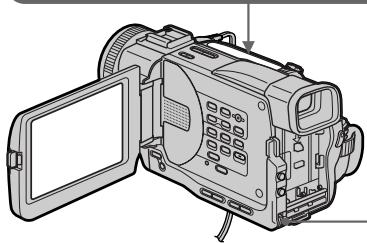
natural_image
Line drawing of a digital video camera with open lid and control panel (no text or symbols)4

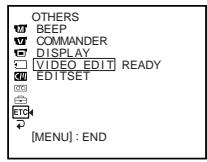
text_image
OTHERS BEEP COMMANDER DISPLAY VIDEO EDIT READY EDITSET [MENU] : END
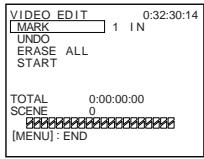
text_image
VIDEO EDIT MARK 1 IN UNDO ERASE ALL START TOTAL 0:00:00:00 SCENE 0 [MENU] : END6,8,9

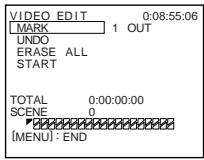
text_image
VIDEO EDIT 0:08:55:06 MARK 1 OUT UNDO ERASE ALL START TOTAL 0:00:00:00 SCENE 0 [MENU]: END
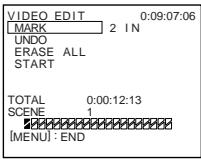
text_image
VIDEO EDIT MARK 2 IN UNDO ERASE ALL START TOTAL 0:00:12:13 SCENE 1 [MENU] : END
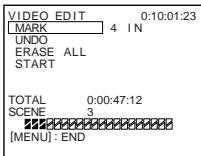
text_image
VIDEO EDIT MARK 4 IN UNDO ERASE ALL START TOTAL 0:00:47:12 SCENE 3 [MENU] : ENDDubbing only desired scenes - Digital program editing
Erasing the programme you have set
Erase OUT first and then IN from of the last programme.
(1) Turn the SEL/PUSH EXEC dial to select UNDO, then press the dial.
(2) Turn the SEL/PUSH EXEC dial to select EXECUTE, then press the dial. The last set programme mark flashes, then the setting is cancelled.
To cancel erasing
Select RETURN in step 2, then press the dial.
Erasing all programmes
(1) Select VIDEO EDIT in the menu settings. Turn the SEL/PUSH EXEC dial to select ERASE ALL, then press the dial.
(2) Turn the SEL/PUSH EXEC dial to select EXECUTE, then press the dial. All the programme marks flash, then the settings are cancelled.
To cancel erasing all programmes
Select RETURN in step 2, then press the dial.
To cancel a programme you have set Press MENU.
The programme is stored in memory until the tape is ejected.
On a blank portion of the tape
You cannot set IN or OUT on a blank portion of the tape.
If there is a blank portion between IN and OUT on the tape
The total time code may not be displayed correctly.
Перезапись только нужных эпизодов – Цифровой монтаж программы
Удаление из программы последнего запрограммированного эпизода
Сначала удалите метку OUT, а затем метку IN последнего запрограммированного эпизода.
(1) Поверните диск SEL/PUSH EXEC для выбора UNDO, а затем нажмите на диск.
(2) Поверните диск SEL/PUSH EXEC для выбора установки EXECUTE, а затем нажмите на диск.
Индикатор последнего запрограммированного эпизода начнет мигать, и установки для этого эпизода сбросятся.
Для отмены удаления
Выберите RETURN в пункте 2, затем нажмите на диск.
Удаление из программы всех запрограммированных эпизодов
(1) Выберите VIDEO EDIT в установках меню. Поверните диск SEL/PUSH EXEC для выбора ERASE ALL, а затем нажмите на диск.
(2) Поверните диск SEL/PUSH EXEC для выбора установки EXECUTE, а затем нажмите на диск.
Все индикаторы запрограммированных эпизодов начнут мигать, и установки сбросятся.
Для отмены удаления всех запрограммированных эпизодов
Выберите RETURN в пункте 2, затем нажмите на диск.
Для отмены программы
Нажмите кнопку MENU.
Программа хранится в памяти до момента извлечения кассеты из камеры.
На незаписанном участке ленты
Нельзя установить метки начала IN или окончания OUT на незаписанной части ленты.
Если на ленте есть незаписанный участок между пометками IN и OUT
Код времени может отображаться неправильно.
Operation 2: Performing a Digital program editing (Dubbing a tape)
Make sure your camcorder and VCR are connected, and that the VCR is set to recording pause. When you use an i.LINK cable (DV connecting cable) the following procedure is not necessary. When you use a digital video camera recorder, set its POWER switch to VCR.
(1) Select VIDEO EDIT. Turn the SEL/PUSH EXEC dial to select START, then press the dial.
(2) Turn the SEL/PUSH EXEC dial to select EXECUTE, then press the dial.
Search for the beginning of the first programme, then start dubbing.
The programme mark indicator flashes.
The SEARCH indicator appears during search, and the EDIT indicator appears during edit on the LCD screen or in the viewfinder.
The PROGRAM indicator changes to light blue after dubbing is complete.
When the dubbing ends, your camcorder and the VCR automatically stop.
To stop dubbing
Press ■ using the video operation buttons.
To end the programme editing function Your camcorder stops when the dubbing is complete. Then the display returns to VIDEO EDIT in the menu settings.
Press MENU to end the programme editing function.
You cannot record on the VCR when:
• The cassette is not inserted.
• The tape has run out.
- The write-protect tab is set to expose the red mark.
- The IR SETUP code is not correct. (When IR is selected.)
- The button to cancel recording pause is not correct (When IR is selected.) (see page 87).
NOT READY appears on the LCD screen when:
- The programme to operate the Digital program editing has not made.
- i.LINK is selected but an i.LINK cable (DV connecting cable) is not connected.
- The power of the connected VCR is not turned on. (when you set i.LINK).
Перезапись только нужных эпизодов – Цифровой монтаж программы
Действие 2: Выполнение Цифрового монтажа программы (перезапись кассеты)
Убедитесь, что видеокамера подключена к видеомагнитофону, а видеомагнитофон включен в режим паузы при записи. При использовании кабеля i.LINK (соединительный кабель DV) описанная ниже процедура является необязательной. При записи на цифровую видеокамеру установите ее переключатель POWER в положение VCR.
(1) Выберите VIDEO EDIT. Поверните диск SEL/PUSH EXEC для выбора START, а затем нажмите на диск.
(2) Поверните диск SEL/PUSH EXEC для выбора установки EXECUTE, а затем нажмите на диск.
Найдите начало первого запрограммированного эпизода и начните перезапись.
Замигает индикатор метки программы. Индикатор SEARCH появляется во время поиска, а индикатор EDIT появляется во время монтажа на экране ЖКД или в видоискателе.
После завершения перезаписи цвет индикатора PROGRAM меняется на светло-голубой.
Когда заканчивается перезапись, видеокамера и видеомагнитофон автоматически останавливаются.
Для остановки перезаписи
Нажмите ■ с помощью кнопок управления видео.
Для завершения функции монтажа программы
Видеокамера останавливается после завершения перезаписи. Затем на дисплее снова появляется команда VIDEO EDIT в установках меню. Нажмите кнопку MENU для завершения функции монтажа программы.
На видеомагнитофон не удастся произвести запись, если:
- Не вставлена кассета.
- Закончилась лента.
- Лепесток защиты от записи установлен так, что видна красная метка.
- Неправильный код IR SETUP. (Когда выбран IR.)
- Кнопка для отмены паузы при записи является неверной (Когда выбран IR.) (см. стр. 87).
Надпись NOT READY появляется на экране ЖКД, если:
- Не была составлена программа управления Цифровым монтажом программы.
- Выбран i.LINK, но кабель i.LINK (соединительный кабель DV) не подключен.
- Подключенный видеомагнитофон не включен (при установке i.LINK).
Using with analog video unit and PC - Signal convert function
You can convert analog video signals into digital video signals via your camcorder connected to a PC and analog video unit.
Analog video signals → Digital video signals You can capture images and sound from an analog video unit connecting a PC which has the i.LINK (DV) jack to your camcorder.
(1) Set the POWER switch to VCR.
(2) Set DISPLAY in ETC to LCD in the menu settings.
(3) Set A/V → DV OUT in ☐ to ON in the menu settings.
(4) Start playback on the analog video unit slightly ahead of the point from which you want to start capturing images.
(5) Start capturing procedures on your PC. The operation procedures depend on your PC and the software which you use.
For details on how to capture images, refer to the instruction manual of PC and software.
Использование с аналоговыми видеоустройствами и ПК – функция преобразования сигнала
Можно производить преобразование аналоговых видеосигналов в цифровые видеосигналы через Вашу видеокамеру, подключенную к ПК и аналоговому видеоустройству.
Аналоговые видеосигналы → Цифровые видеосигналы
Подключив к Вашей видеокамере ПК с разъемом i.LINK (DV), можно записывать отдельные кадры и звук с аналогового видеоустройства.
(1) Установите переключатель POWER в положение VCR.
(2) Установите параметр DISPLAY в ETC в положение LCD в установках меню.
(3) Установите команду A/V → DV OUT в положение ON в установках меню.
(4) Включите режим воспроизведения на аналоговом видеоустройстве немного раньше того места, с которого нужно начать запись кадров.
(5) Начните запись кадров на Вашем ПК.
Порядок действий при этом зависит от Вашего ПК и используемого программного обеспечения.
Более подробную информацию о записи кадров см. в инструкциях по эксплуатации ПК и программного обеспечения.
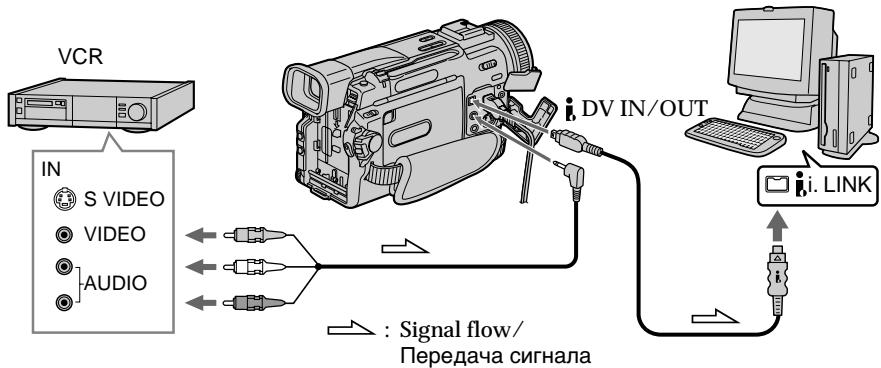
text_image
VCR IN S VIDEO VIDEO AUDIO DV IN/OUT i. LINK : Signal flow/ Передача сигналаAfter capturing images and sound
Stop capturing procedures on your PC, and stop the playback on the analog video unit.
Notes
- You need to install software which can exchange video signals.
- Depending on the condition of the analog video signals, the PC may not be able to output the images correctly when you convert analog video signals into digital video signals via your camcorder. Depending on the analog video unit, the image may contain noise or incorrect colours.
После записи кадров и звука
Прекратите процедуру записи на ПК и остановите воспроизведение на аналоговом видеоустройстве.
Примечания
- Вам нужно установить программное обеспечение, обеспечивающее обмен видеосигналами.
• В зависимости от качества аналогового видеосигнала, ПК может отображать кадры неправильно после преобразования видеокамерой аналоговых видеосигналов в цифровые. В зависимости от аналогового видеоустройства, изображение может быть расплывчатым или с неправильной цветопередачей.
Recording video or TV programmes
Using the A/V connecting cable
You can record a tape from another VCR or a TV programme from a TV that has video/audio outputs. Use your camcorder as a recorder.
(1) Insert a blank tape (or a tape you want to record over) into your camcorder. If you are recording a tape from the VCR, insert a recorded tape into the connected VCR.
(2) Set the POWER switch to VCR on your camcorder.
(3) Set DISPLAY in ETC to LCD in the menu settings.
(4) Press ● REC and the button on its right simultaneously on your camcorder, then immediately press ■ on your camcorder.
(5) Press ▶ on the connected VCR to start playback if you record a tape from a VCR. Select a TV programme if you record from a TV. The picture from a TV or VCR appears on the LCD screen or in the viewfinder.
(6) Press Ⅱ on your camcorder at the scene where you want to start from.
Запись видео или телепрограмм
Использование соединительного кабеля аудио/видео
Можно выполнить запись на ленту с другого видеомагнитофона или записать телевизионную программу с телевизора, который имеет видео/аудио выходы. Используйте видеокамеру в качестве записывающего устройства.
(1) Вставьте чистую ленту (или ленту, на которую нужно выполнить запись) в видеокамеру. При записи ленты с видеомагнитофона вставьте записанную ленту в видеомагнитофон.
(2) Установите переключатель POWER в положение VCR на Вашей видеокамере.
(3) Установите параметр DISPLAY в ETC в положение LCD в установках меню.
(4) Одновременно нажмите кнопку ● REC и кнопку справа от нее на видеокамере, затем сразу нажмите кнопку ■ на видеокамере.
(5) Нажмите кнопку ▶ на видеомагнитофоне для начала воспроизведения, если запись выполняется с видеомагнитофона. Выберите телевизионную программу, если запись выполняется с телевизора. Изображение с телевизора или видеомагнитофона появится на экране ЖКД или в видоискателе.
(6) Нажмите кнопку III на видеокамере в том месте, где нужно начать запись.
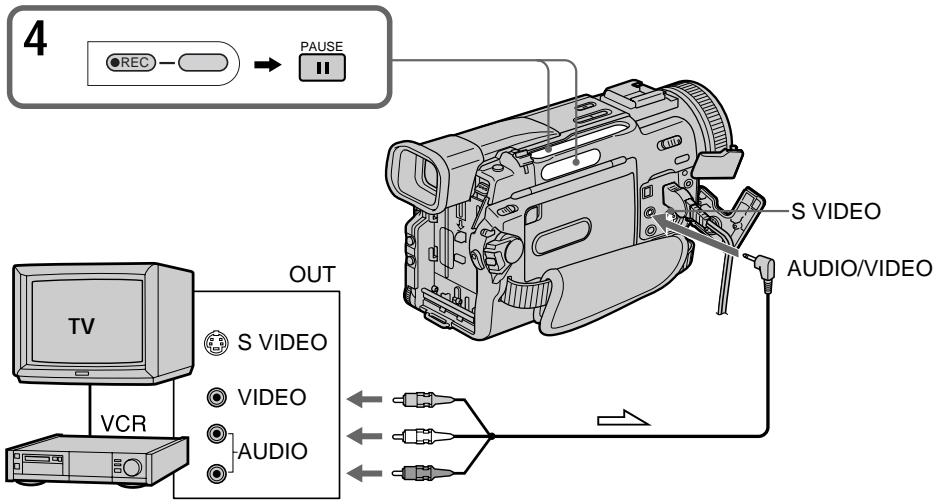
flowchart
graph TD
    A["TV"] -->|VCR| B["S VIDEO"]
    B --> C["OUT"]
    C --> D["VIDEO"]
    D --> E["AUDIO"]
    E --> F["Audio/VIDEO"]
    F --> G["S VIDEO"]
    G --> H["PAUSE"]
    H --> I["4"]
    style A fill:#f9f,stroke:#333
    style B fill:#ccf,stroke:#333
    style C fill:#cfc,stroke:#333
    style D fill:#fcc,stroke:#333
    style E fill:#cff,stroke:#333
    style F fill:#ffc,stroke:#333
    style G fill:#cfc,stroke:#333
    style H fill:#fcc,stroke:#333
Recording video or TV programmes
When you have finished dubbing a tape
Press ■ on both your camcorder and the VCR.
Using the Remote Commander (DCR-TRV11E/TRV20E only)
In step 4, press ● REC and MARK simultaneously, then immediately press ■. And in step 6, press ■ at the scene where you want to start recording from.
Note
When the picture from the VCR or TV does not appear on the LCD screen or in the viewfinder, check if the A/V connecting cable is connected to the output jack for playback.
If your VCR is a monaural type
Connect the yellow plug of the A/V connecting cable to the video output jack and the white or the red plug to the audio output jack on the VCR or the TV. When the white plug is connected, the left channel audio is output, and the red plug is connected, the right channel audio is output.
Connect using an S vido cable (not supplied) to obtain high-quality pictures
With this connection, you do not need to connect the yellow (video) plug of the A/V connecting cable.
Connect an S video cable (not supplied) to the S (S1) video jacks of both your camcorder and the VCR.
This connection produces higher quality DV format pictures.
Запись видео или телепрограмм
Если Вы закончили перезапись ленты
Нажмите кнопку ■ на видеокамере и на видеомагнитофоне.
Использование пульта дистанционного управления (Только для модели DCR-TRV11E/TRV20E)
В пункте 4 одновременно нажмите кнопку ● REC и кнопку MARK, затем сразу нажмите кнопку ■. В пункте 6 нажмите кнопку ■ в том месте, где нужно начать запись.
Примечание
Когда изображение с видеомагнитофона или телевизора не появляется на экране ЖКД или в видоискателе, проверьте, подключен ли соединительный кабель аудио/видео к выходному гнезду видеомагнитофона или телевизора.
Если Ваш видеомагнитофон монофонического типа
Подсоедините желтый штекер соединительного кабеля аудио/видео к выходному гнезду видеосигнала, а белый или красный штекер - к выходному гнезду аудиосигнала на видеомагнитофоне или телевизоре. Если подсоединен белый штекер, то звук будет подаваться на левый канал, а если подсоединен красный штекер, то звук будет подаваться на правый канал.
Соединение с помощью видеокабеля S (не входит в комплект) для получения высококачественных изображений
При таком соединении Вам не нужно подключать желтый (видео) штекер соединительного кабеля аудио/видео. Подсоедините видеокабель S (не входит в комплект) к видеогнездам S (S1) на видеокамере и видеомагнитофоне. При данном подсоединении Вы сможете получить высококачественные изображения формата DV.
Using the i.LINK cable (DV connecting cable)
Simply connect the i.LINK cable (DV connecting cable) (not supplied) to i, DV IN/OUT and to DV IN/OUT of the DV products. With digital-to-digital connection, video and audio signals are transmitted in digital form for high-quality editing.
(1) Insert a blank tape (or a tape you want to record over) into your camcorder, and insert the recorded tape into the connected VCR.
(2) Set the POWER switch to VCR on your camcorder.
(3) Set DISPLAY in ETC to LCD in the menu settings.
(4) Press ● REC and the button on its right simultaneously on your camcorder, then immediately press ■ on your camcorder.
(5) Press ▶ on the connected VCR to start playback. The picture to be recorded appears on the LCD screen or in the viewfinder.
(6) Press ■ on your camcorder at the scene where you want to start from.
Запись видео или телепрограмм
Использование кабеля i.LINK (соединительный кабель DV)
Просто подсоедините кабель i.LINK (соединительный кабель DV) (не входит в комплект) к гнезду i, DV IN/OUT и гнезду DV IN/OUT аппаратов DV. С помощью соединения цифровым кабелем видео- и аудиосигналы передаются в цифровой форме для последующего высококачественного монтажа.
(1) Вставьте незаписанную ленту (или ленту, на которую нужно выполнить запись) в видеокамеру, а записанную ленту - в видеомагнитофон.
(2) Установите переключатель POWER в положение VCR на Вашей видеокамере.
(3) Установите параметр DISPLAY в ETC в положение LCD в установках меню.
(4) Одновременно нажмите кнопку ● REC и кнопку справа от нее на видеокамере, затем сразу нажмите кнопку ■ на видеокамере.
(5) Нажмите кнопку ▶ на видеомагнитофоне для начала воспроизведения.
Записываемое изображение появится на экране ЖКД или в видоискателе.
(6) Нажмите кнопку III на видеокамере в том месте, где нужно начать запись.
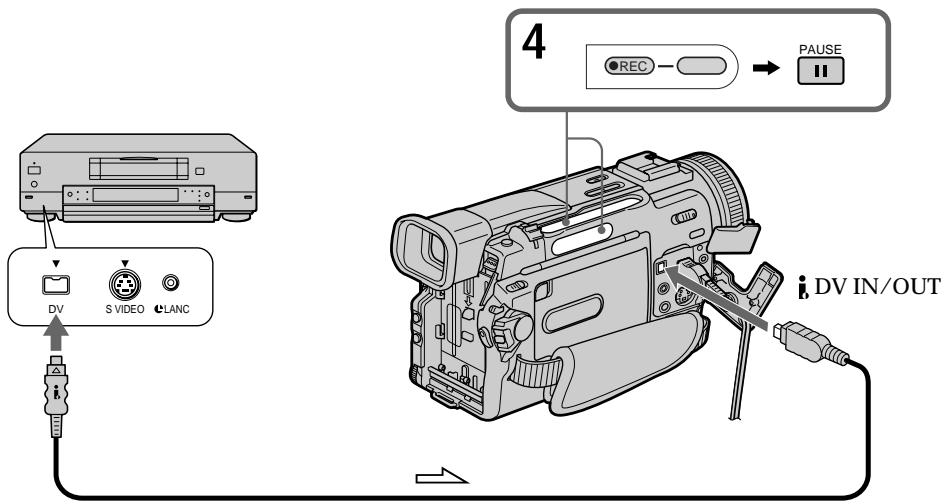
text_image
DV S VIDEO LANC 4 REC → PAUSE DV IN/OUT: Signal flow/Передача сигнала
Recording video or TV programmes
When you have finished dubbing a tape
Press ■ on both your camcorder and the VCR.
Using the Remote Commander (DCR-TRV11E/TRV20E only)
In step 4, press ● REC and MARK simultaneously, then immediately press ■. And in step 6, press ■ at the scene where you want to start recording from.
You can connect one VCR only using the i.LINK cable (DV connecting cable).
When you dub a picture in digital form The colour of the display may be uneven. However this does not affect the dubbed picture.
If you record playback pause picture with the DV IN/OUT jack
The recorded picture becomes rough. And when you play back the picture using your camcorder, the picture may jitter.
Before recording
Make sure if the DV IN indicator appears on the LCD screen or in the viewfinder. The DV IN indicator may appear on both equipment.
Запись видео или телепрограмм
Если Вы закончили перезапись ленты Нажмите кнопку ■ на видеокамере и на видеомагнитофоне.
Использование пульта дистанционного управления (Только для модели DCR-TRV11E/TRV20E)
В пункте 4 одновременно нажмите кнопку ● REC и кнопку MARK, затем сразу нажмите кнопку ■. В пункте 6 нажмите кнопку ■ в том месте, где нужно начать запись.
С помощью кабеля i.LINK (соединительный кабель DV) можно подсоединить только один видеомагнитофон.
При перезаписи изображения в цифровом виде
Цвет изображения может быть необычным. Однако это не влияет на перезапись изображения.
При записи неподвижного изображения с помощью гнезда і, DV IN/OUT
Записываемое изображение будет нечетким. При воспроизведении изображения на данной видеокамере оно может дрожать.
Перед записью
Убедитесь, что на экране ЖКД и в видоискателе появился индикатор DV IN. Индикатор DV IN может появиться на обоих аппаратах.
Inserting a scene a from VCR - Insert editing
You can insert a new scene from a VCR onto your originally recorded tape by specifying the insert start and end points. Use the Remote Commander for this operation. Connections are the same as on page 97 or 99. Insert a cassette containing the desired scene to insert into the VCR.
Вставка эпизода с видеомагнитофона – Монтаж вставки
Можно вставить новый эпизод с видеомагнитофона на уже записанную ленту, указав места его начала и окончания. Для этой операции используйте пульт дистанционного управления. Данные соединения аналогичны описанным на стр. 97 или 99. Вставьте кассету с необходимым эпизодом для вставки в видеомагнитофон.
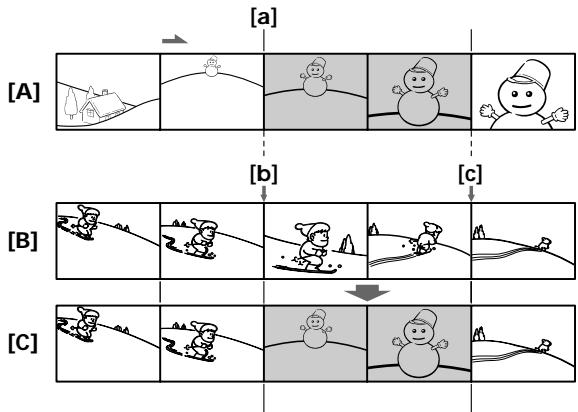
flowchart
graph TD
    A1["House with hills"] --> A2["Sun with snowman"]
    A3["Snowman in hat"] --> A4["Sun in snowy landscape"]
    B1["Mountain figure"] --> B2["Mountain figure in snowy landscape"]
    C1["Mountain figure in snowy landscape"] --> C2["Mountain figure in snowy landscape"]
    style A1 fill:#f9f,stroke:#333
    style A2 fill:#f9f,stroke:#333
    style A3 fill:#f9f,stroke:#333
    style B1 fill:#ccf,stroke:#333
    style B2 fill:#ccf,stroke:#333
    style C1 fill:#ccf,stroke:#333
    style C2 fill:#ccf,stroke:#333
[A]: A tape that contains the scene to be superimposed
[B]: A tape before editing
[C]: A tape after editing
[A]: Лента, содержащая эпизод для наложения
[B]: Лента перед монтажом
[C]: Лента после монтажа
Inserting a scene a from VCR - Insert editing
(1) Set the POWER switch to VCR on your camcorder.
(2) On the connected VCR, locate just before the insert start point [a], then press II to set the VCR to the playback pause mode.
(3) On your camcorder, locate the insert end point [c] by pressing ◀◀ or ▶▶. Then press ■ to set it to the playback pause mode.
(4) Press ZERO SET MEMORY on the Remote Commander. The ZERO SET MEMORY indicator flashes and the end point of the insert is stored in memory. The tape counter shows "0:00:00."
(5) On your camcorder, locate the insert start point [b] by pressing ◀◀, then press ● REC and the button on its right simultaneously.
(6) First press ■ on the connected VCR, and after a few seconds press ■ on your camcorder to start inserting new scene.
Inserting automatically stops near the zero point on the tape counter. Your camcorder automatically returns to the recording pause mode.
Вставка эпизода с видеомагнитофона – Монтаж вставки
(1) Установите переключатель POWER в положение VCR на Вашей видеокамере.
(2) На видеомагнитофоне найдите место, где будет вставлен эпизод [a], затем нажмите кнопку III для установки видеомагнитофона в режим паузы воспроизведения.
(3) На видеокамере найдите конец
вставляемого эпизода [c], нажав кнопку
◀◀ или ▶▶. Затем нажмите кнопку Ⅱ для
установки ее в режим паузы
воспроизведения.
(4) Нажмите кнопку ZERO SET MEMORY на пульте дистанционного управления.
Индикатор ZERO SET MEMORY начнет мигать, а место окончания вставки будет сохранено в памяти. Показание счетчика станет равным "0:00:00."
(5) На видеокамере найдите место начала вставляемого эпизода [b], нажав кнопку ◀◀, затем одновременно нажмите кнопку ● REC и кнопку справа от нее.
(6) Сначала нажмите кнопку III на видеомагнитофоне и, спустя несколько секунд, кнопку III на видеокамере для начала вставки новой сцены.
Вставка остановится автоматически в месте нулевой отметки счетчика.
Видеокамера автоматически вернется в режим паузы записи.
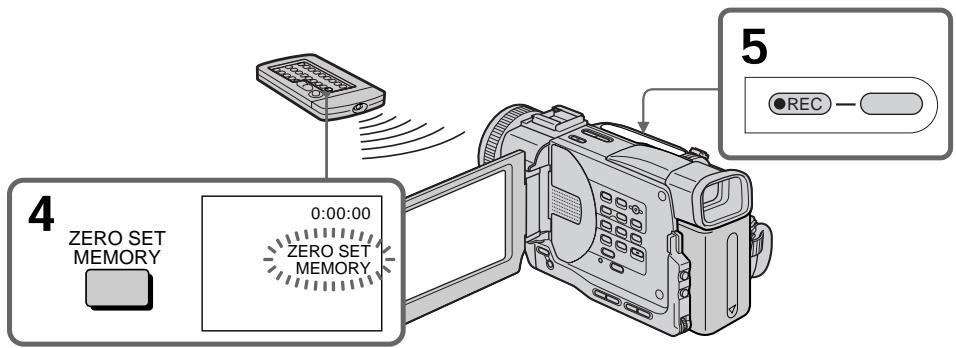
flowchart
graph TD
    A["4 ZERO SET MEMORY"] --> B["0:00:00 ZERO SET MEMORY"]
    B --> C["5 REC"]
To change the insert end point
Press ZERO SET MEMORY again after step 5 to erase the ZERO SET MEMORY indicator and begin from step 3.
Для изменения места окончания вставки
Снова нажмите кнопку ZERO SET MEMORY после пункта 5 для удаления индикатора ZERO SET MEMORY и начните с пункта 3.
Inserting a scene a from VCR - Insert editing
Using the Remote Commander (DCR-TRV11E/TRV20E only)
In step 5, press ● REC and MARK simultaneously, then immediately press ■. And in step 6, press ■ at the scene where you want to start recording from.
Note
The picture and sound recorded on the portion between the insert start and end points will be erased when you insert the new scene.
If you insert scenes on the tape recorded with other camcorder (including other DCR-TRV6E/TRV11E/TRV20E)
The picture and sound may be distorted. We recommend that you insert scenes on a tape recorded with your camcorder.
When the inserted picture is played back
The picture and sound may be distorted at the end of the inserted portion. This is not a malfunction.
The picture and sound at the start point and the end point may be distorted in the LP mode.
To insert a scene without setting the insert end point
Skip steps 3 and 4. Press ■ when you want to stop inserting.
Вставка эпизода с видеомагнитофона – Монтаж вставки
Использование пульта дистанционного управления (Только для модели DCR-TRV11E/TRV20E)
В пункте 5 одновременно нажмите кнопку ● REC и кнопку MARK, затем сразу нажмите кнопку ■. В пункте 6 нажмите кнопку ■ в том месте, где нужно начать запись.
Примечание
Изображение и звук, записанные на ленте между местами начала и окончания вставки, будут стерты при вставке нового эпизода.
При вставке эпизодов на ленту, записанную на другой видеокамере (включая другие модели DCR-TRV6E/TRV11E/TRV20E)
Изображение и звук могут искажаться. Рекомендуется вставлять эпизоды на пленку, записанную с помощью данной видеокамеры.
При воспроизведении вставленного изображения
Изображение и звук могут искажаться в конце вставленного эпизода. Однако это не является неисправностью.
Изображение и звук в режиме LP могут искажаться в начале и конце вставленного эпизода.
Для вставки эпизода без указания места окончания вставки
Пропустите пункты 3 и 4. Нажмите кнопку ■, когда нужно остановить вставку.
Audio dubbing
You can record an audio sound to add to the original sound on a tape by connecting audio equipment or a microphone. If you connect the audio equipment, you can add sound to your recorded tape by specifying starting and ending points. The original sound will not be erased. Use the Remote Commander for this operation.
Connecting the microphone with the MIC jack
Аудиоперезапись
Вы можете записывать аудиосигнал в дополнение к первоначальному звуку на ленте, подсоединив аудиоаппаратуру или микрофон. Если Вы подсоедините аудиопаппарат, Вы можете добавить звук на Вашу записанную ленту путем указания точек начала и окончания. Первоначальный при этом звук не будет стерт. Для этой операции используйте пульт дистанционного управления.
Подсоединение микрофона к гнезду MIC
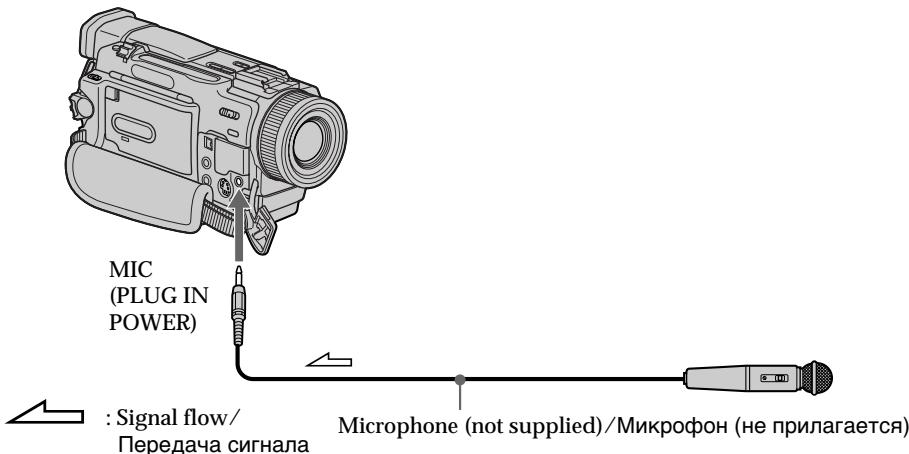
text_image
MIC (PLUG IN POWER) : Signal flow/ Передача сигнала Microphone (not supplied)/Микрофон (не прилагается)You can check the recorded picture and sound by connecting the AUDIO/VIDEO jack to a TV. The recorded sound is not output from a speaker. Check the sound by using the TV or headphones.
Вы можете проверить записанное изображение и звук, подсоединив гнездо AUDIO/VIDEO к телевизору. Записанный звук не подается на акустическую систему. Проверьте звук с помощью телевизора или головных телефонов.
Connecting the microphone with the intelligent accessory shoe
Подсоединение микрофона с помощью держателя для вспомогательных принадлежностей
Microphone (not supplied)/Микрофон (не прилагается)
Intelligent Accessory Shoe/Держатель для вспомогательных принадлежностей
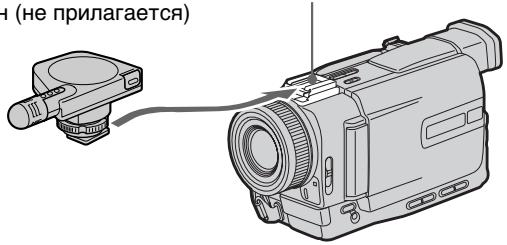
text_image
н (не прилагается)Dubbing with the AUDIO/VIDEO jack
Перезапись с помощью гнезда AUDIO/VIDEO
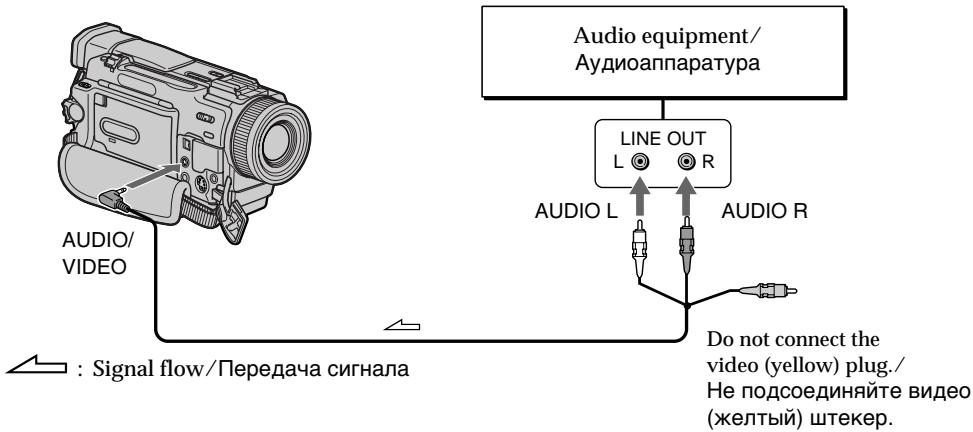
text_image
AUDIO/VIDEO Audio equipment/ Аудиоаппаратура LINE OUT L R AUDIO L AUDIO R Do not connect the video (yellow) plug./ Не подсоединяйте видео (желтый) штекер. : Signal flow/Передача сигналаDubbing with the built-in microphones
No connection is necessary.
Notes
- While audio dubbing, the sound does not output from the speaker. Check the sound by using headphones.
- When dubbing with the built-in microphone, the recorded picture is not output from the AUDIO/VIDEO and S VIDEO jacks. Check the pictures on the LCD screen or in the viewfinder.
- When dubbing with the AUDIO/VIDEO jack, the recorded picture is not output from the AUDIO/VIDEO and S VIDEO jacks. Check the recorded pictures on the LCD screen or in the viewfinder.
Перезапись с помощью встроенного микрофона
Никакие подсоединения не требуются.
Примечания
- При аудио перезаписи звук не выводится с громкоговорителя. Проверьте звук с помощью головных телефонов.
- При перезаписи с помощью встроенного микрофона записанное изображение не выводится с гнезд AUDIO/VIDEO и S VIDEO. Проверьте изображение на экране ЖКД или в видоискателе.
- При перезаписи с помощью гнезда AUDIO/VIDEO записанное изображение не выводится с гнезд AUDIO/VIDEO и S VIDEO. Проверьте записанное изображение на экране ЖКД или в видоискателе.
Adding an audio sound on a recorded tape
(1) Insert your recorded tape into your camcorder.
(2) Set the POWER switch to VCR on your camcorder.
(3) Locate the recording start point by pressing ▶. Then press ▪ at the point where you want to start recording to set your camcorder to playback pause mode.
(4) Press AUDIO DUB on the Remote Commander.
The green ◆ II indicator appears on the LCD screen or in the viewfinder.
(5) Press ■ on the Remote Commander or on your camcorder, and at the same time, start playing back the audio you want to record. The new sound is recorded in stereo 2 (ST2) during playback.
(6) Press ■ on the Remote Commander at the point where you want to stop recording.
Добавление звукового сигнала на записанную ленту
(1) Вставьте Вашу записанную ленту в видеокамеру
(2) Установите переключатель POWER в положение VCR на Вашей видеокамере.
(3) Найдите место начала записи, нажимая кнопку ▶. Затем нажмите кнопку III в том месте, где Вы хотите начать запись, для установки видеокамеры в режим паузы воспроизведения.
(4) Нажмите кнопку AUDIO DUB на пульте дистанционного управления.
Зеленый индикатор ⚪ II появится на экране ЖКД или в видоискателе.
(5) Нажмите кнопку III на пульте дистанционного управления и одновременно начните воспроизведение звука, который Вы хотите записать. Новый звук будет записан в режиме стерео 2 (ST2) во время воспроизведения.
(6) Нажмите кнопку ■ на пульте дистанционного управления в том месте, где Вы хотите остановить запись.
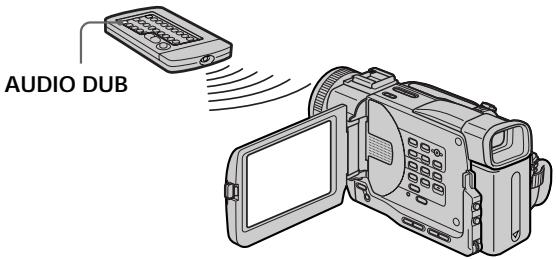
text_image
AUDIO DUBMonitoring the new recorded sound
To play back the sound
Adjust the balance between the original sound (ST1) and the new sound (ST2) by selecting AUDIO MIX in the menu settings (p. 116).
Контроль нового записанного звука
Для воспроизведения звука
Отрегулируйте баланс между первоначальным звуком (ST1) и новым звуком (ST2), выбрав команду AUDIO MIX в установках меню (стр. 116).
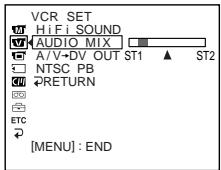
text_image
VCR SET HiFi SOUND AUDIO MIX A/V-DV OUT ST1 ▲ ST2 NTSC PB RETURN [MENU] : ENDFive minutes after when you disconnect the power source or remove the battery pack, the setting of AUDIO MIX returns to the original sound (ST1) only. The factory setting is original sound only.
Notes
- New sound cannot be recorded on a tape already recorded in the 16-bit mode (32 kHz, 44.1 kHz or 48 kHz) (p. 120).
- New sound cannot be recorded on a tape already recorded in the LP mode.
- You cannot add audio with the i, DV IN/OUT jack.
If you make all the connections
The audio input to be recorded will take precedence over others in the following order.
• MIC (PLUG IN POWER) jack
- Intelligent accessory shoe
• AUDIO/VIDEO jack
• Built-in microphone
If i.LINK cable (DV connecting cable) (not supplied) is connected to your camcorder. You cannot add a sound to a recorded tape.
To add new sound more precisely
Press ZERO SET MEMORY on the Remote Commander at the point where you want to stop recording later in the playback mode.
Carry out steps 3 to 5. Recording automatically stops at the point where ZERO SET MEMORY was pressed.
We recommend you to add new sound on a tape recorded with your camcorder
If you add new sound on a tape recorded with another camcorder (including DCR-TRV6E/TRV11E/TRV20E), the sound quality may become worse.
If you set the write-protect tab of the tape to lock
You cannot use the audio dubbing function. Slide the write-protect tab to release the write protection.
On blank portions
You cannot add an audio.
Аудиоперезапись
Через пять минут после отсоединения источника питания или снятия батарейного блока установка AUDIO MIX вернется к первоначальному звуку (ST1). Заводской установкой является только первоначальный звук.
Примечания
- Новый звук не может быть записан на ленту, уже записанную в 16-битовом режиме (32 кГц, 44,1 кГц или 48 кГц) (стр. 126).
- Новый звук не может быть записан на ленту, уже записанную в режиме LP.
- Нельзя добавить звук с помощью гнезда DV IN/OUT.
Если Вы выполнили все подсоединения
Записываемый входной сигнал будет иметь приоритет над другими сигналами в следующей последовательности.
• Гнездо MIC (PLUG IN POWER)
- Держатель для вспомогательных принадлежностей
• Гнездо AUDIO/VIDEO
• Встроенный микрофон
Если к видеокамере подсоединен кабель i.LINK (соединительный кабель DV) (не входит в комплект)
Вы не сможете добавить звук на записанную ленту.
Для более точного добавления нового звука
Нажмите кнопку ZERO SET MEMORY на пульте дистанционного управления в том месте, где нужно закончить запись позже в режиме воспроизведения.
Выполните пункты с 3 по 5. Запись автоматически останавливается в том месте, где будет нажата кнопка ZERO SET MEMORY.
Рекомендуется добавлять новый звук на ленту, записанную с помощью Вашей видеокамеры
Если Вы добавите звук на ленту, записанную с помощью другой видеокамеры (включая DCR-TRV6E/TRV11E/TRV20E), качество звука может быть хуже.
Если защитный лепесток установлен в положение защиты от записи
Вы не можете использовать функцию аудиоперезаписи. Передвиньте лепесток защиты от записи для отключения защиты.
На незаписанные участки
Невозможно добавлять звук.
Superimposing a title
CM only
If you use a tape with cassette memory, you can superimpose the title while recording or after recording. When you play back the tape, the title is displayed for five seconds from the point where you superimposed it.
You can select one of eight preset titles and two custom titles (p. 112). You can also select the colour, size and position of titles.
Наложение титра
CM only
Если Вы используете ленту с кассетной памятью, Вы можете выполнять наложение титра во время записи или после записи. Если Вы воспроизводите ленту, титр будет отображаться в течение пяти секунд с того места, где Вы наложили его.
Вы можете выбрать один из восьми предварительно установленных титров и двух собственных титров (стр. 112). Вы можете также выбирать цвет, размер и положение титров.

text_image
VACATION(1) In the standby, recording, playback or playback pause mode, press TITLE to display the title menu.
(2) Turn the SEL/PUSH EXEC dial to select ☐, then press the dial.
(3) Turn the SEL/PUSH EXEC dial to select the desired title, then press the dial. The title is flashing.
(4) Change the colour, size, or position, if necessary.
① Turn the SEL/PUSH EXEC dial to select the COLOUR, SIZE or POSITION, then press the dial. The item appears.
② Turn the SEL/PUSH EXEC dial to select the desired item, then press the dial.
③ Repeat steps ① and ② until the title is laid out as desired.
(5) Press the SEL/PUSH EXEC dial again to complete the setting.
In the recording, playback or playback pause mode:
The “TITLE SAVE” indicator appears on the screen for five seconds and the title is set.
In the standby mode:
The “TITLE” indicator appears. And when you press START/STOP to start recording, “TITLE SAVE” appears on the screen for five seconds and the title is set.
(1) В режиме ожидания, записи,
воспроизведения или паузы
воспроизведения нажмите кнопку TITLE
для отображения меню титров.
(2) Поверните диск SEL/PUSH EXEC для выбора ☐, а затем нажмите на диск.
(3) Поверните диск SEL/PUSH EXEC для выбора нужного титра, а затем нажмите на диск. Титр начнет мигать.
(4) Измените цвет, размер или положение титра, если нужно.
① Поверните диск SEL/PUSH EXEC для выбора COLOUR, SIZE или POSITION, а затем нажмите на диск. Появится элемент.
② Поверните диск SEL/PUSH EXEC для выбора нужного пункта, а затем нажмите на диск.
③ Повторяйте пункты ① и ② до тех пор, пока титр не будет расположен надлежащим образом.
(5) Нажмите на диск SEL/PUSH EXEC для завершения установки.
В режиме записи, воспроизведения или паузы воспроизведения:
На экране на пять секунд появится индикатор "TITLE SAVE", и установка титра будет завершена.
В режиме ожидания:
Появится индикатор "TITLE". Если Вы нажмете кнопку START/STOP для начала записи, на экране на пять секунд появится индикатор "TITLE SAVE", и установка титра будет завершена.
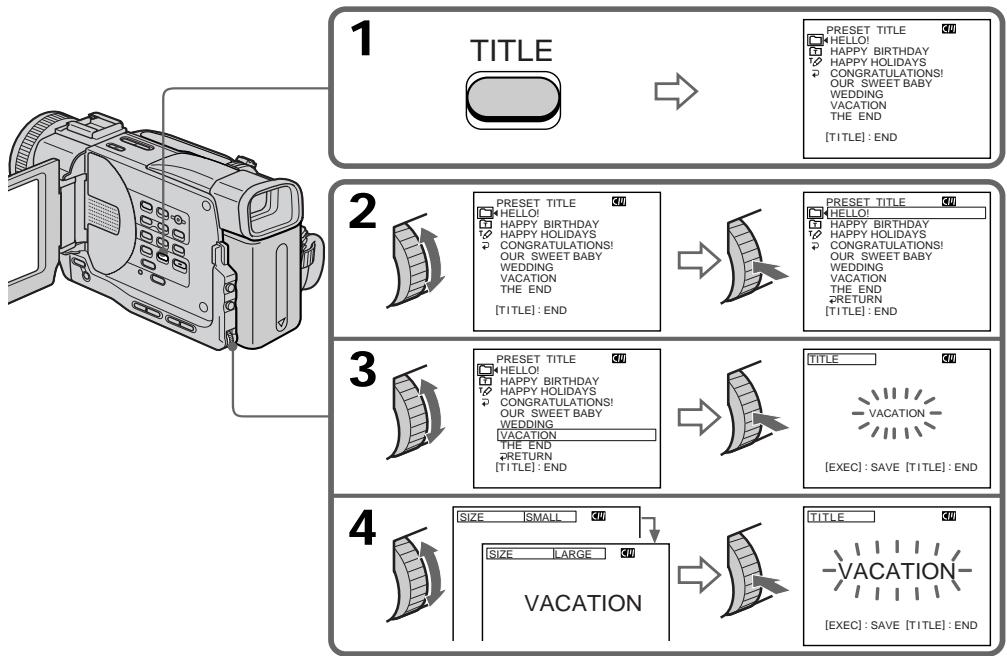
flowchart
graph TD
    A["Camera"] --> B["TITLE"]
    B --> C["PRESENT TITLE"]
    C --> D["PRESENT TITLE"]
    D --> E["PRESENT TITLE"]
    E --> F["PRESENT TITLE"]
    F --> G["PRESENT TITLE"]
    G --> H["PRESENT TITLE"]
    H --> I["PRESENT TITLE"]
    I --> J["PRESENT TITLE"]
    J --> K["PRESENT TITLE"]
    K --> L["PRESENT TITLE"]
    L --> M["PRESENT TITLE"]
    M --> N["PRESENT TITLE"]
    N --> O["PRESENT TITLE"]
    O --> P["PRESENT TITLE"]
    P --> Q["PRESENT TITLE"]
    Q --> R["PRESENT TITLE"]
    R --> S["PRESENT TITLE"]
    S --> T["PRESENT TITLE"]
    T --> U["PRESENT TITLE"]
    U --> V["PRESENT TITLE"]
    V --> W["PRESENT TITLE"]
    W --> X["PRESENT TITLE"]
    X --> Y["PRESENT TITLE"]
    Y --> Z["PRESENT TITLE"]
    Z --> AA["PRESENT TITLE"]
    AA --> AB["PRESENT TITLE"]
    AB --> AC["PRESENT TITLE"]
    AC --> AD["PRESENT TITLE"]
    AD --> AE["PRESENT TITLE"]
    AE --> AF["PRESENT TITLE"]
    AF --> AG["PRESENT TITLE"]
    AG --> AH["PRESENT TITLE"]
    AH --> AI["PRESENT TITLE"]
    AI --> AJ["PRESENT TITLE"]
    AJ --> AK["PRESENT TITLE"]
    AK --> AL["PRESENT TITLE"]
    AL --> AM["PRESENT TITLE"]
    AM --> AN["PRESENT TITLE"]
    AN --> AO["PRESENT TITLE"]
    AO --> AP["PRESENT TITLE"]
    AP --> AQ["PRESENT TITLE"]
    AQ --> AR["PRESENT TITLE"]
    AR --> AS["PRESENT TITLE"]
    AS --> AT["PRESENT TITLE"]
    AT --> AU["PRESENT TITLE"]
    AU --> AV["PRESENT TITLE"]
    AV --> AW["PRESENT TITLE"]
    AW --> AX["PRESENT TITLE"]
    AX --> AY["PRESENT TITLE"]
    AY --> AZ["PRESENT TITLE"]
    AZ --> BA["PRESENT TITLE"]
    BA --> BB["PRESENT TITLE"]
    BB --> BC["PRESENT TITLE"]
    BC --> BD["PRESENT TITLE"]
    BD --> BE["PRESENT TITLE"]
    BE --> BF["PRESENT TITLE"]
    BF --> BG["PRESENT TITLE"]
    BG --> BH["PRESENT TITLE"]
    BH --> BI["PRESENT TITLE"]
    BI --> BJ["PRESENT TITLE"]
    BJ --> BK["PRESENT TITLE"]
    BK --> BL["PRESENT TITLE"]
    BL --> BM["PRESENT TITLE"]
    BM --> BN["PRESENT TITLE"]
    BN --> BO["PRESENT TITLE"]
    BO --> BP["PRESENT TITLE"]
    BP --> BQ["PRESENT TITLE"]
    BQ --> BR["PRESENT TITLE"]
    BR --> BS["PRESENT TITLE"]
    BS --> BT["PRESENT TITLE"]
    BT --> BU["PRESENT TITLE"]
    BU --> BV["PRESENT TITLE"]
    BV --> BW["PRESENT TITLE"]
    BW --> BX["PRESENT TITLE"]
    BX --> BY["PRESENT TITLE"]
    BY --> BZ["PRESENT TITLE"]
    BZ --> CA["PRESENT TITLE"]
    CA --> CB["PRESENT TITLE"]
    CB --> CC["PRESENT TITLE"]
    CC --> CD["PRESENT TITLE"]
    CD --> CE["PRESENT TITLE"]
    CE --> CF["PRESENT TITLE"]
    CF --> CG["PRESENT TITLE"]
    CG --> CH["PRESENT TITLE"]
    CH --> CI["PRESENT TITLE"]
    CI --> CJ["PRESENT TITLE"]
    CJ --> CK["PRESENT TITLE"]
    CK --> CR["PRESENT TITLE"]
    CR --> CS["PRESENT TITLE"]
    CS --> CT["PRESENT TITLE"]
    CT --> CU["PRESENT TITLE"]
    CU --> CV["PRESENT TITLE"]
    CV --> CW["PRESENT TITLE"]
If you set the write-protect tab of the tape to lock
You cannot superimpose or erase the title. Slide the write-protect tab to release the write protection.
To use the custom title
If you want to use the custom title, select ☐ in step 2.
If the tape has a blank portion
You cannot superimpose a title on the portion.
If the tape has a blank portion in the middle of the recorded parts
The title may not be displayed correctly.
The titles superimposed with your camcorder
- They are displayed by only the DV ^Mini DV format video equipment with index title function.
- The point you superimposed the title may be detected as an index signal when searching a recording with other video equipment.
Если защитный лепесток установлен в положение защиты от записи
Вы не сможете выполнить наложение или стирание титра. Передвиньте лепесток защиты от записи для отключения защиты.
Для использования собственного титра
Если нужно использовать собственный титр, выберите 📄 в пункте 2.
Если на пленке имеется незаписанный участок
В этом участке наложение титра невозможно.
Если на ленте имеется незаписанный участок между записанными частями
Титр может отображаться неправильно.
Титры, наложенные с помощью Вашей видеокамеры
- Они отображаются только с помощью видеоаппаратуры формата DV ^Mini DV с функцией индексного наложения титров.
- Место наложения титра может быть обнаружено по индексному сигналу при поиске записи с помощью другой видеоаппаратуры.
If the tape has too many index signals
You may not be able to superimpose a title because the memory is full. In this case, delete data you do not need.
Not to display titles
Set TITLE DSPL to OFF in the menu settings (p. 116).
Title setting
• The title colour changes as follows :
• The title size changes as follows :
You cannot input 13 characters or more for a LARGE size.
• The title position changes as follows :
If you select the title size “SMALL,” you have nine choices for the title position.
If you select the title size “LARGE,” you have eight choices for the title position.
$$ \begin{array}{l} \text {WHITE} \leftrightarrow \text {YELLOW} \leftrightarrow \text {VIOLET} \leftrightarrow \text {RED} \leftrightarrow \ \text {CYAN} \leftrightarrow \text {GREEN} \leftrightarrow \text {BLUE} \end{array} $$
$$ \text { SMALL } \leftrightarrow \text { LARGE } $$
One cassette can have up to about 20 titles, if one title consists of 5 characters
However, if the cassette memory is full with date, photo and cassette label data, one cassette can have only up to about 11 titles with 5 characters each.
Cassette memory capacity is as follows:
- 6 date data (maximum)
• 12 photo data (maximum)
• 1 cassette label (maximum)
If the "C" FULL" mark appears
The cassette memory is full. If you erase the title in the cassette, you can label it.
Если на кассете записано слишком много индексных сигналов
Вероятно, наложение титров будет невозможно, поскольку произошло переполнение памяти. В этом случае удалите ненужные данные.
Для отмены отображения титров
Установите команду TITLE DSPL в положение OFF в установках меню (стр. 116).
Установка титра
- Цвет титра изменяется следующим образом:
- Размер титра изменяется следующим образом:
При большом размере нельзя ввести более 13 символов. - Позиция титра изменяется следующим образом:
Если выбран “SMALL” (маленький) размер титра, можно выбрать один из девяти вариантов символов в позиции титра.
Если выбран “LARGE” (большой) размер титров, можно выбрать один из восьми вариантов символов в позиции титра.
$$ \text { WHITE (белый) } \longleftrightarrow \text { YELLOW (желтый) } \longleftrightarrow $$
$$ \text { VIOLET (фиолетовый) } \longleftrightarrow \text { RED (красный) } $$
$$ \longleftrightarrow \text { CYAN (голубой) } \longleftrightarrow \text { GREEN (зеленый) } $$
$$ \leftrightarrow \text { BLUE (синий) } $$
$$ \text { SMALL (маленький) } \longleftrightarrow \text { LARGE (большой) } $$
На одной кассете может вмещаться до 20 титров, если один титр состоит из 5 символов
Однако, если кассетная память уже содержит дату, фото и данные кассетной маркировки, то на одной кассете может вмещаться около 11 титров с 5 символами каждый.
Емкость кассетной памяти следующая:
• Данные 6 дат (максимум)
• Данные 12 фото (максимум)
• 1 кассетная маркировка (максимум).
Если появляется символ "СИИ FULL"
Кассетная память переполнена. Если стереть титр на кассете, Вы сможете выполнить ее маркировку.
Erasing a title
(1) Set the POWER switch to VCR.
(2) Press MENU to display the menu.
(3) Turn the SEL/PUSH EXEC dial to select ☐, then press the dial.
(4) Turn the SEL/PUSH EXEC dial to select TITLEERASE, then press the dial. Title erase display appears.
(5) Turn the SEL/PUSH EXEC dial to select the title you want to erase, then press the dial. "ERASE OK?" indicator appears.
(6) Make sure the title is the one you want to erase, and turn the SEL/PUSH EXEC dial to select ERASE, then press the dial.
Стирание титра
(1) Установите переключатель POWER в положение VCR.
(2) Нажмите кнопку MENU для отображения меню.
(3) Поверните диск SEL/PUSH EXEC для выбора 📄, а затем нажмите на диск.
(4) Поверните диск SEL/PUSH EXEC для выбора TITLE ERASE, а затем нажмите на диск.
Появится индикация стирания титра.
(5) Поверните диск SEL/PUSH EXEC для выбора титра, который Вы хотите стереть, а затем нажмите на диск.
Появится индикатор "ERASE OK ?".
(6) Убедитесь, что это именно тот титр, который Вы хотите стереть, и поверните диск SEL/PUSH EXEC для выбора команды ERASE, а затем нажмите на диск.
text_image
2 MENU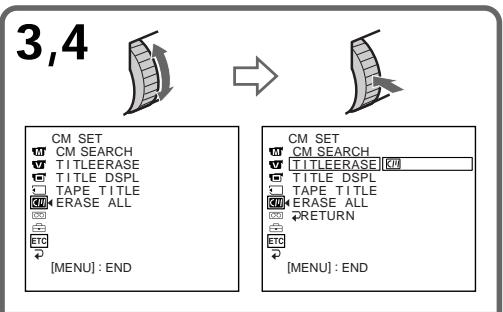
text_image
3,4 CM SET CM SEARCH TITLEERASE TITLE DSPL TAPE TITLE CME ERASE ALL [MENU] : END CM SET CM SEARCH TITLEERASE [CU] TITLE DSPL TAPE TITLE CME ERASE ALL RETURN [MENU] : END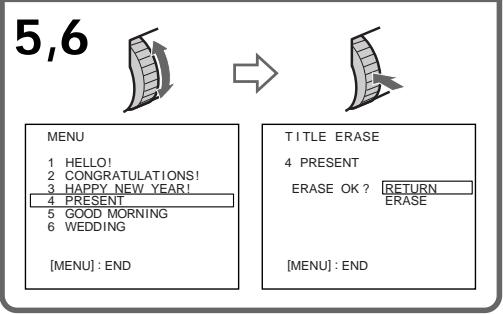
text_image
5,6 MENU 1 HELLO! 2 CONGRATULATIONS! 3 HAPPY NEW YEAR! 4 PRESENT 5 GOOD MORNING 6 WEDDING [MENU] : END TITLE ERASE 4 PRESENT ERASE OK ? RETURN ERASE [MENU] : ENDTo cancel erasing a title
Select RETURN in step 6.
Для отмены стирания титра
Выберите RETURN в пункте 6.
Making your own titles
CM only
You can make up to two titles and store them in the cassette memory. Each title can have up to 20 characters.
(1) Press TITLE in the standby or VCR mode.
(2) Turn the SEL/PUSH EXEC dial to select ☐, then press the dial.
(3) Turn the SEL/PUSH EXEC dial to select the first line (CUSTOM1) or second line (CUSTOM2), then press the dial.
(4) Turn the SEL/PUSH EXEC dial to select the column of the desired character, then press the dial.
(5) Turn the SEL/PUSH EXEC dial to select the desired character, then press the dial.
(6) Repeat steps 4 and 5 until you have selected all characters and completed the title.
(7) To finish making your own titles, turn the SEL/PUSH EXEC dial to select [SET], then press the dial. The title is stored in memory.
(8) Press TITLE to make the title menu disappear.
Создание Ваших собственных титров
CM only
Вы можете составить до двух титров и сохранить их в кассетной памяти. Коаждый титр может содержать до 20 символов.
(1) Нажмите кнопку TITLE в режиме ожидания или режиме VCR.
(2) Поверните диск SEL/PUSH EXEC для выбора ☐, а затем нажмите на диск.
(3) Поверните диск SEL/PUSH EXEC для выбора первой строки (CUSTOM1) или второй строки (CUSTOM2), а затем нажмите на диск.
(4) Поверните диск SEL/PUSH EXEC для выбора колонки с нужным символом, а затем нажмите на диск.
(5) Поверните диск SEL/PUSH EXEC для выбора нужного символа, а затем нажмите на диск.
(6) Повторяйте пункты 4 и 5 до тех пор, пока Вы не выберите все символы и полностью не составите титр.
(7) Для завершения составления своих собственных титров поверните диск SEL/PUSH EXEC для выбора команды [SET], а затем нажмите на диск. Титр будет сохранен в памяти.
(8) Нажмите кнопку TITLE, чтобы исчезло меню титров.
1

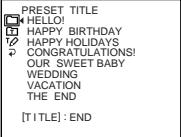
text_image
PRESET TITLE HELLO! HAPPY BIRTHDAY HAPPY HOLIDAYS CONGRATULATIONS! OUR SWEET BABY WEDDING VACATION THE END [TITLE]: END2

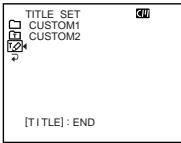
text_image
TITLE SET CUSTOM1 CUSTOM2 [TITLE] : END
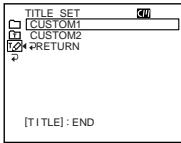
text_image
TITLE SET CUSTOM1 CUSTOM2 RETURN [TITLE] : END3

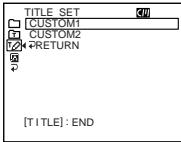
text_image
TITLE SET CUSTOM1 CUSTOM2 RETURN [TITLE]: END
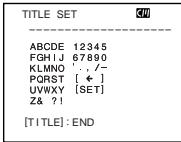
text_image
TITLE SET ABCDE 12345 FGHIJ 67890 KLMNO ', . , /- PQRST [ ← ] UVWXY [SET] Z& ?! [TITLE]: END4
1

TITLE SET

CIV
2

TITLE SET

CIII

TITLE SET

CIV

CIV
END
[Non-Text]
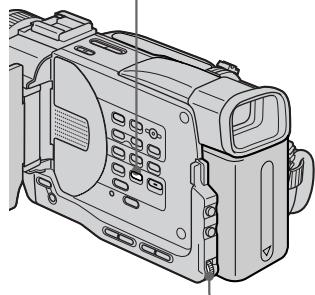
natural_image
Line drawing of a digital video camera module (no text or symbols)3

TITLE SET

CIV

To change a title you have stored
In step 3, select CUSTOM1 or CUSTOM2, depending on which title you want to change, then press the SEL/PUSH EXEC dial. Turn the SEL/PUSH EXEC dial to select [←], then press the dial to delete the title. The last character is erased. Enter the new title as desired.
If you take five minutes or longer to enter characters in the standby mode while a cassette is in your camcorder
The power automatically goes off. The characters you have entered remain stored in memory. Set the POWER switch to OFF (CHG) once and then to CAMERA again, then proceed from step 1. We recommend setting the POWER switch to VCR or removing the cassette so that your camcorder does not automatically turn off while you are entering title characters.
To delete the title
Select [←]. The last character is erased.
To enter a space
Select [Z& ? !], then select the blank part.
Создание Ваших собственных титров
Для изменения сохраненного в памяти титра
В пункте 3 выберите установку CUSTOM1 или CUSTOM2, в зависимости от титра, который Вы хотите изменить, а затем нажмите на диск SEL/PUSH EXEC. Поверните диск SEL/PUSH EXEC для выбора установки [←], а затем нажмите на диск для удаления титра. Последний символ будет стерт. Введите новый нужный титр.
Если в режиме ожидания ввод символов занимает пять или более минут, когда кассета находится в видеокамере
Питание выключится автоматически.
Символы, которые Вы ввели, сохранятся в памяти видеокамеры. Установите сначала переключатель POWER в положение OFF (CHG), затем снова в положение CAMERA, и начните с пункта 1.
Рекомендуется установить переключатель POWER в положение VCR или вынуть кассету, чтобы Ваша видеокамера автоматически не выключалась во время ввода символов титра.
Для удаления титра
Выберите [←]. Последний символ будет стерт.
Для ввода пробела
Выберите [Z& ? !], затем выберите пустую часть.
Labelling a cassette
CM only
If you use a tape with cassette memory, you can label a cassette. The label can consist of up to 10 characters and is stored in cassette memory. When you insert the labelled cassette and turn the power on, the label is displayed for about five seconds.
(1) Insert the cassette you want to label.
(2) Set the POWER switch to VCR.
(3) Press MENU to display the menu.
(4) Turn the SEL/PUSH EXEC dial to select ☐, then press the dial.
(5) Turn the SEL/PUSH EXEC dial to select TAPE TITLE, then press the dial. Tape title display appears.
(6) Turn the SEL/PUSH EXEC dial to select the column of the desired character, then press the dial.
(7) Turn the SEL/PUSH EXEC dial to select the desired character, then press the dial.
(8) Repeat steps 6 and 7 until you finish the label.
(9) Turn the SEL/PUSH EXEC dial to select [SET], then press the dial.
The label is stored in memory.
natural_image
Line drawing of a digital camera with open screen and control panel (no text or symbols)4,5



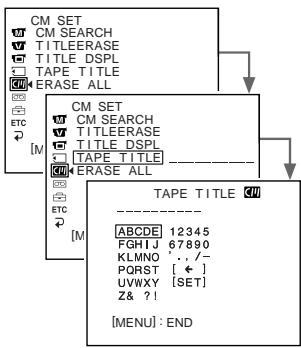
text_image
CM SET CM SEARCH TITLEERASE TITLE DSPL TAPE TITLE ERASE ALL [ M ] [ M ] CM SET CM SEARCH TITLEERASE TITLE DSPL [ TAPE TITLE ] [ TAPE TITLE ] [ ETRASE ALL ] [ ETC ] [ M ] [ ABCDE ] 12345 FGIHJ 67890 KLMNO ' . . /- PQRST [ ← ] UVWXY [SET] Z& ?! [MENU] : ENDМаркировка кассеты
CM only
При использовании ленты с кассетной памятью, Вы можете выполнить маркировку кассеты. Маркировка может состоять из 10 символов и храниться в памяти кассеты. Если Вы вставите кассету с маркировкой и включите питание, то маркировка будет отображаться около пяти секунд.
(1) Вставьте кассету, которую Вы хотите маркировать.
(2) Установите переключатель POWER в положение VCR.
(3) Нажмите кнопку MENU для отображения меню.
(4) Поверните диск SEL/PUSH EXEC для выбора 📄, а затем нажмите на диск.
(5) Поверните диск SEL/PUSH EXEC для выбора установки TAPE TITLE, а затем нажмите на диск. Появится изображение маркировки ленты.
(6) Поверните диск SEL/PUSH EXEC для выбора колонки с нужным символом, а затем нажмите на диск.
(7) Поверните диск SEL/PUSH EXEC для выбора нужного символа, а затем нажмите на диск.
(8) Повторяйте пункты 6 и 7 до тех пор, пока не завершите маркировку.
(9) Поверните диск SEL/PUSH EXEC для выбора команды [SET], а затем нажмите на диск.
Маркировка сохранена в памяти.
6-8

natural_image
Diagram showing two curved arrows pointing to a segmented circular shape, one with an arrow indicating direction (no text or symbols)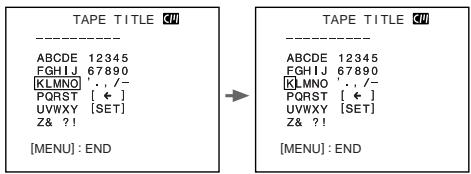
text_image
TAPE TITLE ---- ABCDE 12345 FGHIJ 67890 KLMO ' ', /- PQRST [ ← ] UVWXY [SET] Z& ?! [MENU] : END TAPE TITLE ---- ABCDE 12345 FGHIJ 67890 KLMO ' ', /- PQRST [ ← ] UVWXY [SET] Z& ?! [MENU] : END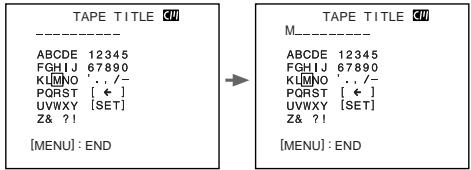
text_image
TAPE TITLE [C] ---- ABCDE 12345 FGHIJ 67890 KLINO ', /- PQRST [← ] UVWXY [SET] Z& ?! [MENU] : END TAPE TITLE [C] M---- ABCDE 12345 FGHIJ 67890 KLINO ', /- PQRST [← ] UVWXY [SET] Z& ?! [MENU] : ENDTo erase a character
In step 6 turn the SEL/PUSH EXEC dial to select [←], then press the dial. The last character is erased.
To change the label you have made
Insert the cassette to change the label, and operate in the same way to make a new label.
If you set the write-protect tab of the tape to lock
You cannot label it. Slide the write-protect tab to release the write protection.
If the ⬇ mark appears in step 5
The cassette memory is full. If you erase the title in the cassette, you can label it.
If you have superimposed titles in the cassette When the label is displayed, up to 4 titles also appear.
When the “----” indicator has fewer than 10 spaces
The cassette memory is full.
The “----” indicates the number of characters you can select for the label.
To enter a space
Select [Z& ? !], then select the blank part.
Для стирания символа
В пункте 6 поверните диск SEL/PUSH EXEC для выбора установки [←], а затем нажмите на диск. Последний символ будет стерт.
Для изменения выполненной маркировки
Вставьте кассету для изменения маркировки и выполните те же действия, что и при маркировке новой кассеты.
Если защитный лепесток установлен в положение защиты от записи
Вы не сможете выполнить маркировку кассеты. Передвиньте лепесток защиты от записи для отключения защиты.
Если в пункте 5 появится символ Ⓕ
Кассетная память переполнена. Если стереть титр на кассете, Вы сможете выполнить ее маркировку.
Если Вы выполнили наложение титров на кассете
При отображении маркировки, появятся также до 4 титров.
Если индикатор “----” имеет менее 10 пробелов
Кассетная память переполнена.
Индикатор “----” указывает количество символов, которое Вы можете выбрать для маркировки.
Для ввода пробела
Выберите [Z& ? !], затем выберите пустую часть.
Changing the menu settings
To change the mode settings in the menu settings, select the menu items with the SEL/PUSH EXEC dial. The factory settings can be partially changed. First, select the icon, then the menu item and then the mode.
(1) In the standby, memory (DCR-TRV11E/TRV20E only) or VCR mode, press MENU.
(2) Turn the SEL/PUSH EXEC dial to select the desired icon, then press the dial to set.
(3) Turn the SEL/PUSH EXEC dial to select the desired item, then press the dial to set.
(4) Turn the SEL/PUSH EXEC dial to select the desired mode, and press the dial to set.
(5) If you want to change other items, select ➕ RETURN and press the dial, then repeat steps from 2 to 4.
For details, see “Selecting the mode setting of each item” (p. 117).
Изменение установок меню
Для изменения установок режима в установках меню выберите пункты меню с помощью диска SEL/PUSH EXEC. Заводские установки могут быть частично изменены. Сначала выберите пиктограмму, затем пункт меню, а затем режим.
(1) В режиме ожидания, памяти (Только для модели DCR-TRV11E/TRV20E) или VCR нажмите MENU.
(2) Поверните диск SEL/PUSH EXEC для выбора нужной пиктограммы, а затем нажмите на диск для выполнения установки.
(3) Поверните диск SEL/PUSH EXEC для выбора нужного элемента, а затем нажмите на диск для выполнения установки.
(4) Поверните диск SEL/PUSH EXEC для выбора нужного режима, а затем нажмите на диск для выполнения установки.
(5) Если Вы хотите изменить другие пункты, выберите команду ➔ RETURN, а затем нажмите на диск, после чего повторите действия пунктов со 2 по 4.
Подробные сведения приведены в разделе "Выбор установок режима каждого элемента" (стр. 123).
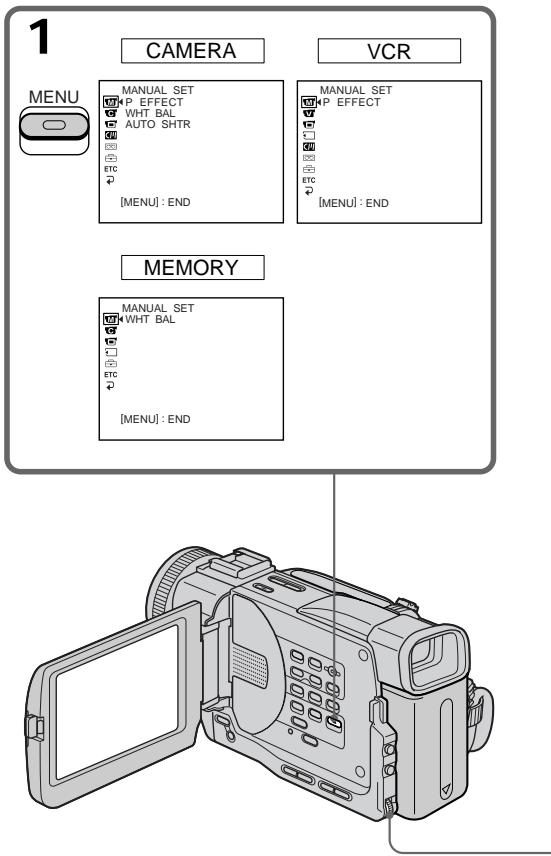
text_image
1 CAMERA VCR MENU MANUAL SET HP EFFECT WHT BAL AUTO SHTR [MENU] : END MANUAL SET HP EFFECT [MENU] : END MEMORY MANUAL SET WWHT BAL [MENU] : END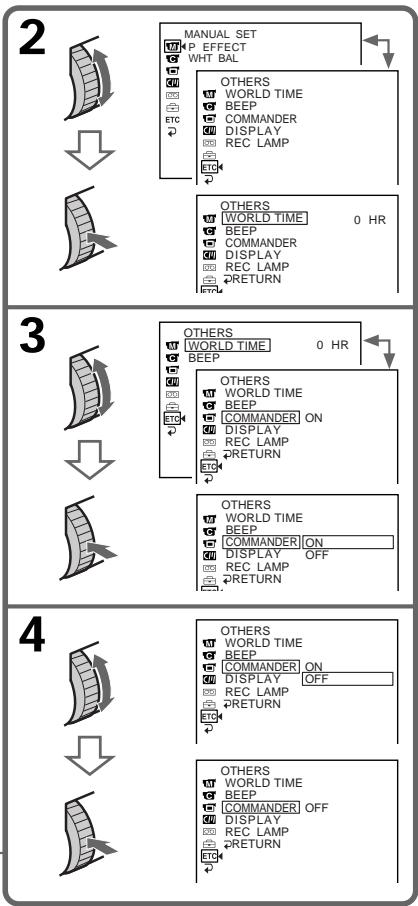
flowchart
graph TD
    A["2"] --> B["MANUAL SET"]
    B --> C["WTP EFFECT"]
    C --> D["WHT BAL"]
    D --> E["OTHERS WORLD TIME"]
    E --> F["BEEP"]
    F --> G["COMMANDER"]
    G --> H["DISPLAY"]
    H --> I["REC LAMP"]
    I --> J["ETC"]
    J --> K["OTHERS WORLD TIME 0 HR"]
    K --> L["BEEP"]
    L --> M["COMMANDER"]
    M --> N["DISPLAY"]
    N --> O["REC LAMP"]
    O --> P["RETURN"]
    P --> Q["ETC"]
    Q --> R["3"]
    R --> S["OTHERS WORLD TIME 0 HR"]
    S --> T["BEEP"]
    T --> U["OTHERS WORLD TIME"]
    U --> V["BEEP"]
    V --> W["COMMANDER ON"]
    W --> X["DISPLAY OFF"]
    X --> Y["REC LAMP"]
    Y --> Z["RETURN"]
    Z --> AA["ETC"]
    AA --> AB["OTHERS WORLD TIME"]
    AB --> AC["BEEP"]
    AC --> AD["COMMANDER ON"]
    AD --> AE["DISPLAY OFF"]
    AE --> AF["REC LAMP"]
    AF --> AG["RETURN"]
    AG --> AH["ETC"]
    AH --> AI["4"]
    AI --> AJ["OTHERS WORLD TIME"]
    AJ --> AK["BEEP"]
    AK --> AL["COMMANDER ON"]
    AL --> AM["DISPLAY OFF"]
    AM --> AN["REC LAMP"]
    AN --> AO["RETURN"]
    AO --> AP["ETC"]
    AP --> AQ["OTHERS WORLD TIME"]
    AQ --> AR["BEEP"]
    AR --> AS["COMMANDER OFF"]
    AS --> AT["DISPLAY OFF"]
    AT --> AU["REC LAMP"]
    AU --> AV["RETURN"]
    AV --> AW["ETC"]
Changing the menu settings
To make the menu display disappear Press MENU.
Menu items are displayed as the following icons:
TM MANUAL SET
CAMERA SET
VCR SET
LCD/VF SET
MEMORY SET (DCR-TRV11E/TRV20E only)
CM SET
TAPE SET
SETUP MENU
ETC OTHERS
English
Изменение установок меню
Для того, чтобы скрыть индикацию меню
Нажмите кнопку MENU.
Пункты меню отображаются в виде приведенных ниже пиктограмм:
TM MANUAL SET
CAMERA SET
VCR SET
LCD/VF SET
MEMORY SET (только для модели DCR-TRV11E/TRV20E)
CM SET
TAPE SET
SETUP MENU
ETC OTHERS
Selecting the mode setting of each item ● is the factory setting.
Menu items differ depending on the position of the POWER switch.
| Icon/item | Mode | Meaning | POWER switch |
| M P EFFECT | To add special effects like those in films or on the TV to images (p. 56). | CAMERA VCR | |
| WHT BAL | To adjust the white balance (p. 49). | CAMERA MEMORY | |
| AUTO SHTR | ● ON | To automatically activate the electronic shutter when shooting in bright conditions. | CAMERA |
| OFF | To not automatically activate the electronic shutter even when shooting in bright conditions. | ||
| C D ZOOM | ● OFF | To deactivate the digital zoom. Up to 10× zoom is carried out. | CAMERA |
| 20× | To activate the digital zoom. More than 10× to 20× zoom is performed digitally (p. 27). | ||
| 120× | To activate the digital zoom. More than 10× to 120× zoom is performed digitally (p. 27). | ||
| 16:9WIDE | ● OFF | — | CAMERA |
| ON | To record a 16:9 wide picture (p. 51). | ||
| STEADYSHOT | ● ON | To compensate for camera-shake. | CAMERA |
| OFF | To cancel the SteadyShot function. Natural pictures are produced when shooting a stationary object with a tripod. | ||
| N.S. LIGHT | ● ON | To use the NightShot Light function (p. 31). | CAMERA MEMORY |
| OFF | To cancel the NightShot Light function. |
Notes on the SteadyShot function
- The SteadyShot function will not correct excessive camera-shake.
- Attachment of a conversion lens (not supplied) may influence the SteadyShot function.
If you cancel the SteadyShot function
The SteadyShot off indicator “ _off ” appears. Your camcorder prevents excessive compensation for camera-shake.
| Icon/item | Mode | Meaning | POWER switch |
| HiFi SOUND | ● STEREO | To play back a stereo tape or dual sound track tape with main and sub sound (p. 172). | VCR |
| 1 | To play back a stereo tape with the left sound or a dual sound tape with main sound. | ||
| 2 | To play back a stereo tape with the right sound or a dual sound track tape with sub sound. | ||
| AUDIO MIX | To adjust the balance between the stereo 1 and stereo 2 (p. 106). | VCR | |
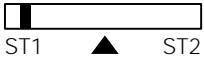 | |||
| A/V→DV OUT | ● OFF | To output digital images and sound in analog format using your camcorder. | VCR |
| ON | To output analog images and sound in digital format using your camcorder. | ||
| NTSC PB | ● ON PAL TV | To play back a tape recorded in the NTSC colour system on a PAL system TV. | VCR |
| NTSC 4.43 | To play back a tape recorded in the NTSC colour system on a TV with the NTSC 4.43 mode. | ||
| LCD B. L. | ● BRT NORMAL | To set the brightness on the LCD screen normal. | VCRCAMERAMEMORY |
| BRIGHT | To brighten the LCD screen. | ||
| LCD COLOUR | To adjust the colour on the LCD screen, turn and press the SEL/PUSH EXEC dial.To get low-intensity □ □ □ ▲ ▲ ▲ ▲ ▲ ▲ ▲ ▲ ▲ ▲ ▲ ▲ ▲ ▲ ▲ ▲ ▲ ▲ ▲ ▲ ▲ ▲ ▲ ▲ ▲ ▲ ▲ ▲ ▲ ▲ ▲ ▲ ▲ ▲ ▲ ▲ ▲ ▲ ▲ ▲ ▲ ▲ ▲ ▲ ▲ ▲ ▲ ▲ ▲ ▲ △ △ △ △ △ △ △ △ △ △ △ △ △ △ △ △ △ △ △ △ △ △ △ △ △ △ △ △ △ △ △ △ △ △ △ △ △ △ △ △ △ △ △ △ △ △ △ △ △ △ ▲ ▲ ▲ ▲ ▲ ▲ ▲ ▲ ▲ ▲ ▲ ▲ ▲ ▲ ▲ ▲ ▲ ▲ ▲ ▲ ▲ ▲ ▲ ▲ ▲ ▲ ▲ ▲ ▲ ▲ ▲ ▲ ▲ ▲ ▲ ▲ ▲ ▲ ▲ ▲ ▲ ▲ ▲ ▲ ▲ ▲ ▲ ▲ ▲ ▼ ▼ ▼ ▼ ▼ ▼ ▼ ▼ ▼ ▼ ▼ ▼ ▼ ▼ ▼ ▼ ▼ ▼ ▼ ▼ ▼ ▼ ▼ ▼ ▼ ▼ ▼ ▼ ▼ ▼ ▼ ▼ ▼ ▼ ▼ ▼ ▼ ▼ ▼ ▼ ▼ ▼ ▼ ▼ ▼ ▼ ▼ ▼ ▼ ▼ ▽ ▽ ▽ ▽ ▽ ▽ ▽ ▽ ▽ ▽ ▽ ▽ ▽ ▽ ▽ ▽ ▽ ▽ ▽ ▽ ▽ ▽ ▽ ▽ ▽ ▽ ▽ ▽ ▽ ▽ ▽ ▽ ▽ ▽ ▽ ▽ ▽ ▽ ▽ ▽ ▽ ▽ ▽ ▽ ▽ ▽ ▽ ▽ ▽ ▽ ▼ ▼ ▼ ▼ ▼ ▼ ▼ ▼ ▼ ▼ ▼ ▼ ▼ ▼ ▼ ▼ ▼ ▼ ▼ ▼ ▼ ▼ ▼ ▼ ▼ ▼ ▼ ▼ ▼ ▼ ▼ ▼ ▼ ▼ ▼ ▼ ▼ ▼ ▼ ▼ ▼ ▼ ▼ ▼ ▼ ▼ ▼ ▼ ▼ ▶ ▶ ▶ ▶ ▶ ▶ ▶ ▶ ▶ ▶ ▶ ▶ ▶ ▶ ▶ ▶ ▶ ▶ ▶ ▶ ▶ ▶ ▶ ▶ ▶ ▶ ▶ ▶ ▶ ▶ ▶ ▶ ▶ ▶ ▶ ▶ ▶ ▶ ▶ ▶ ▶ ▶ ▶ ▶ ▶ ▶ ▶ ▶ ▶ ▶ ▷ ▶ ▶ ▶ ▶ ▶ ▶ ▶ ▶ ▶ ▶ ▶ ▶ ▶ ▶ ▶ ▶ ▶ ▶ ▶ ▶ ▶ ▶ ▶ ▶ ▶ ▶ ▶ ▶ ▶ ▶ ▶ ▶ ▶ ▶ ▶ ▶ ▶ ▶ ▶ ▶ ▶ ▶ ▶ ▶ ▶ ▶ ▶ ▶ ▶ △ △ △ △ △ △ △ △ △ △ △ △ △ △ △ △ △ △ △ △ △ △ △ △ △ △ △ △ △ △ △ △ △ △ △ △ △ △ △ △ △ △ △ △ △ △ △ △ △ ▶ ▶ ▶ ▶ ▶ ▶ ▶ ▶ ▶ ▶ ▶ ▶ ▶ ▶ ▶ ▶ ▶ ▶ ▶ ▶ ▶ ▶ ▶ ▶ ▶ ▶ ▶ ▶ ▶ ▶ ▶ ▶ ▶ ▶ ▶ ▶ ▶ ▶ ▶ ▶ ▶ ▶ ▶ ▶ ▶ ▶ ▶ ▶ ▶ ▸ ▸ ▸ ▸ ▸ ▸ ▸ ▸ ▸ ▸ ▸ ▸ ▸ ▸ ▸ ▸ ▸ ▸ ▸ ▸ ▸ ▸ ▸ ▸ ▸ ▸ ▸ ▸ ▸ ▸ ▸ ▸ ▸ ▸ ▸ ▸ ▸ ▸ ▸ ▸ ▸ ▸ ▸ ▸ ▸ ▸ ▸ ▸ ▸ ▸ ▪ ▪ ▪ ▪ ▪ ▪ ▪ ▪ ▪ ▪ ▪ ▪ ▪ ▪ ▪ ▪ ▪ ▪ ▪ ▪ ▪ ▪ ▪ ▪ ▪ ▪ ▪ ▪ ▪ ▪ ▪ ▪ ▪ ▪ ▪ ▪ ▪ ▪ ▪ ▪ ▪ ▪ ▪ ▪ ▪ ▪ ▪ ▪ ▪ ▪ ▫ ▫ ▫ ▫ ▫ ▫ ▫ ▫ ▫ ▫ ▫ ▫ ▫ ▫ ▫ ▫ ▫ ▫ ▫ ▫ ▫ ▫ ▫ ▫ ▫ ▫ ▫ ▫ ▫ ▫ ▫ ▫ ▫ ▫ ▫ ▫ ▫ ▫ ▫ ▫ ▫ ▫ ▫ ▫ ▫ ▫ ▫ ▫ ▫ ▫ ▪ ▪ ▪ ▪ ▪ ▪ ▪ ▪ ▪ ▪ ▪ ▪ ▪ ▪ ▪ ▪ ▪ ▪ ▪ ▪ ▪ ▪ ▪ ▪ ▪ ▪ ▪ ▪ ▪ ▪ ▪ ▪ ▪ ▪ ▪ ▪ ▪ ▪ ▪ ▪ ▪ ▪ ▪ ▪ ▪ ▪ ▪ ▪ ▪ ▩ ▩ ▩ ▩ ▩ ▩ ▩ ▩ ▩ ▩ ▩ ▩ ▩ ▩ ▩ ▩ ▩ ▩ ▩ ▩ ▩ ▩ ▩ ▩ ▩ ▩ ▩ ▩ ▩ ▩ ▩ ▩ ▩ ▩ ▩ ▩ ▩ ▩ ▩ ▩ ▩ ▩ ▩ ▩ ▩ ▩ ▩ ▩ ▩ ▩ ▢ ▢ ▢ ▢ ▢ ▢ ▢ ▢ ▢ ▢ ▢ ▢ ▢ ▢ ▢ ▢ ▢ ▢ ▢ ▢ ▢ ▢ ▢ ▢ ▢ ▢ ▢ ▢ ▢ ▢ ▢ ▢ ▢ ▢ ▢ ▢ ▢ ▢ ▢ ▢ ▢ ▢ ▢ ▢ ▢ ▢ ▢ ▢ ▢ ▢ □ ▢ ▢ ▢ ▢ ▢ ▢ ▢ ▢ ▢ ▢ ▢ ▢ ▢ ▢ ▢ ▢ ▢ ▢ ▢ ▢ ▢ ▢ ▢ ▢ ▢ ▢ ▢ ▢ ▢ ▢ ▢ ▢ ▢ ▢ ▢ ▢ ▢ ▢ ▢ ▢ ▢ ▢ ▢ ▢ ▢ ▢ ▢ ▢ ▢ ▣ ▢ ▢ ▢ ▢ ▢ ▢ ▢ ▢ ▢ ▢ ▢ ▢ ▢ ▢ ▢ ▢ ▢ ▢ ▢ ▢ ▢ ▢ ▢ ▢ ▢ ▢ ▢ ▢ ▢ ▢ ▢ ▢ ▢ ▢ ▢ ▢ ▢ ▢ ▢ ▢ ▢ ▢ ▢ ▢ ▢ ▢ ▢ ▢ ▢ △ ▢ ▢ ▢ ▢ ▢ ▢ ▢ ▢ ▢ ▢ ▢ ▢ ▢ ▢ ▢ ▢ ▢ ▢ ▢ ▢ ▢ ▢ ▢ ▢ ▢ ▢ ▢ ▢ ▢ ▢ ▢ ▢ ▢ ▢ ▢ ▢ ▢ ▢ ▢ ▢ ▢ ▢ ▢ ▢ ▢ ▢ ▢ ▢ ▢ ▩ ▢ ▢ ▢ ▢ ▢ ▢ ▢ ▢ ▢ ▢ ▢ ▢ ▢ ▢ ▢ ▢ ▢ ▢ ▢ ▢ ▢ ▢ ▢ ▢ ▢ ▢ ▢ ▢ ▢ ▢ ▢ ▢ ▢ ▢ ▢ ▢ ▢ ▢ ▢ ▢ ▢ ▢ ▢ ▢ ▢ ▢ ▢ ▢ □ □ □ □ □ □ □ □ □ □ □ □ □ □ □ □ □ □ □ □ □ □ □ □ □ □ □ □ □ □ □ □ □ □ □ □ □ □ □ □ □ □ □ □ □ □ □ □ □ □ ▢ ▢ ▢ ▢ ▢ ▢ ▢ ▢ ▢ ▢ ▢ ▢ ▢ ▢ ▢ ▢ ▢ ▢ ▢ ▢ ▢ ▢ ▢ ▢ ▢ ▢ ▢ ▢ ▢ ▢ ▢ ▢ ▢ ▢ ▢ ▢ ▢ ▢ ▢ ▢ ▢ ▢ ▢ ▢ ▢ ▢ ▢ ▢ □ ▓ ▓ ▓ ▓ ▓ ▓ ▓ ▓ ▓ ▓ ▓ ▓ ▓ ▓ ▓ ▓ ▓ ▓ ▓ ▓ ▓ ▓ ▓ ▓ ▓ ▓ ▓ ▓ ▓ ▓ ▓ ▓ ▓ ▓ ▓ ▓ ▓ ▓ ▓ ▓ ▓ ▓ ▓ ▓ ▓ ▓ ▓ ▓ ▓ ▓ □△ □△ □△ □△ □△ □△ □△ □△ □△ □△ □△ □△ □△ □△ □△ □△ □△ □△ □△ □△ □△ □△ □△ □△ □△ □△ □△ □△ □△ □△ □△ □△ □△ □△□△□△□△□△□△□△□△□△□△□△□△□△□△□△□△□△□△□△□△□△□△□△□△□△□△□△□△□△□△□△□△□△□△□△□△□△□△□△□△□△□△□△□△□△□△□△□△□△□△□△○△○△○△○△○△○△○△○△○△○△○△○△○△○△○△○△○△○△○△○△○△○△○△○△○△○△○△○△○△○△○△○△○△○△○△○△○△○△○△○△○△○△○△○△○△○△○△○△○△○△△○△○△○△○△○△○△○△○△○△○△○△○△○△○△○△○△○△○△○△○△○△○△○△○△○△○△○△○△○△○△○△○△○△○△○△○△○△○△○△○△○△○△○△○△○△○△○△○△○△ ○△○△○△○△○△○△○△○△○△○△○△○△○△○△○△○△○△○△○△○△○△○△○△○△○△○△○△○△○△○△○△○△○△○△○△○△○△○△○△○△○△○△○△○△○△○△○△○△○△○△圆△○△○△○△○△○△○△○△○△○△○△○△○△○△○△○△○△○△○△○△○△○△○△○△○△○△○△○△○△○△○△○△○△○△○△○△○△○△○△○△○△○△○△○△○△○△○△○△○△○△O△○△○△○△○△○△○△○△○△○△○△○△○△○△○△○△○△○△○△○△○△○△○△○△○△○△○△○△○△○△○△○△○△○△○△○△○△○△○△○△○△○△○△○△○△○△○△○△○△○△ | ||
Note on the playback of the NTSC tapes
When you play back a tape on a Multi System TV, select the best mode while viewing the picture on the TV.
Notes on LCD B.L.
- When you select “BRIGHT”, battery life is reduced by about 10 percent during recording.
- When you use power sources other than the battery pack, “BRIGHT” is automatically selected.
Note on VF B.L.
When you select “BRIGHT”, battery life is reduced by about 10 percent during recording.
| Icon/item | Mode | Meaning | POWER switch |
| ^*1) CONTINUOUS | ● OFF | Not to record continuously. | MEMORY |
| ON ^2) | To record pictures continuously (p. 140). | ||
| MULTI SCRN | To record nine still picures continuously (p. 140). | ||
| QUALITY | ● SUPER FINE ^2) | To record still pictures in the super fine image quality mode, using the “Memory Stick” (p. 134). | VCR MEMORY |
| FINE | To record still pictures in the fine image quality mode, using the “Memory Stick” (p. 134). | ||
| STANDARD | To record still pictures in the standard image quality mode, using the “Memory Stick” (p. 134). | ||
| IMAGE SIZE ^2) | ● 1152×864 | To record still pictures with 1152×864 size (p. 136). | MEMORY |
| 640×480 | To record still pictures with 640×480 size (p. 136). | ||
| PRINT MARK | ON | To write a print mark on the recorded still images you want to print out later. | VCR MEMORY |
| ● OFF | To erase print marks on still pictures. | ||
| PROTECT | ON | To protect selected still pictures against accidental erasure (p. 164). | VCR MEMORY |
| ● OFF | Not to protect still pictures. | ||
| SLIDE SHOW | To play back images in a continuous loop (p. 162). | MEMORY | |
| DELETE ALL | To delete all the unprotected images (p. 167). | MEMORY | |
| FORMAT | ● RETURN | To cancel formatting. | MEMORY |
| OK | To format an inserted “Memory Stick.” 1. Select FORMAT with the SEL/PUSH EXEC dial, then press the dial. 2. Turn the SEL/PUSH EXEC dial to select OK, then press the dial. 3. After “EXECUTE” appears, press the SEL/PUSH EXEC dial. “FORMATTING” flashes during formatting. “COMPLETE” appears when formatting is finished. | ||
| PHOTO SAVE | To duplicate mini DV still pictures on “Memory Stick”s (p. 152). | VCR |
^1) DCR-TRV11E/TRV20E only
^2) DCR-TRV20E only
Note on IMAGE SIZE (DCR-TRV20E only):
When you set CONTINUOUS to MULTI SCRN or you set the POWER switch to VCR, IMAGE SIZE is automatically set to 640 × 480 .
Notes on formatting
- Supplied “Memory Stick”s have been formatted at factory. Formatting with this camcorder is not required.
- Do not turn the POWER switch or press any button while the display shows “FORMATTING.”
- You cannot format the “Memory Stick” if the write-protect tab on the “Memory Stick” is set to LOCK.
- Format again if the message “◀” appears.
Formatting erases all information on the "Memory Stick"
Check the contents of the “Memory Stick” before formatting.
- Formatting erases sample images on the “Memory Stick.
- Formatting erases the protected image data on the “Memory Stick.”
| Icon/item | Mode | Meaning | POWER switch |
| CM SEARCH | ● ON | To search using cassette memory (p. 73). | VCR |
| OFF | To search without using cassette memory. | ||
| TITLEERASE | To erase the title you have superimposed (p. 111). | VCR CAMERA | |
| TITLE DSPL | ● ON | To display the title you have superimposed. | VCR |
| OFF | Not to display the title. | ||
| TAPE TITLE | To label a cassette (p. 114). | VCR CAMERA | |
| ERASE ALL | To erase all the data in cassette memory. | VCR CAMERA | |
| REC MODE | ● SP | To record in the SP (Standard Play) mode. | VCR CAMERA |
| LP | To increase the recording time to 1.5 times the SP mode. | ||
| AUDIO MODE | ● 12BIT | To record in the 12-bit mode (two stereo sounds). | VCR CAMERA |
| 16BIT | To record in the 16-bit mode (the one stereo sound with high quality). |
Notes on the LP mode
- When you record a tape in the LP mode on your camcorder, we recommend playing the tape on your camcorder. When you play back the tape on other camcorders or VCRs, noise may occur in pictures or sound.
- When you record in the LP mode, we recommend using a Sony Excellence/Master mini DV cassette so that you can get the most out of your camcorder.
- You cannot make audio dubbing on a tape recorded in the LP mode. Use the SP mode for the tape to be audio dubbed.
- When you record in the SP and LP modes on one tape or you record some scenes in the LP mode, the playback picture may be distorted or the time code may not be written properly between scenes.
Notes on AUDIO MODE
- You cannot dub audio sound on a tape recorded in the 16-bit mode.
- When playing back a tape recorded in the 16-bit mode, you cannot adjust the balance in AUDIO MIX.
| Icon/item | Mode | Meaning | POWERSwitch |
| REMAIN | ● AUTO | To display the remaining tape bar:for about 8 seconds after your camcorder is turned on and calculates the remaining amount of tape.for about 8 seconds after a cassette is inserted and your camcorder calculates the remaining amount of tape.for about 8 seconds after ▶ is pressed in VCR mode.for about 8 seconds after DISPLAY is pressed to display the screen indicators.for the period of tape rewinding, forwarding or picture search in the VCR mode. | VCRCAMERA |
| ON | To always display the remaining tape indicator. | ||
| DATA CODE | ● DATE/CAM | To display date, time and various settings during playback. | VCR |
| DATE | To display date and time during playback. | ||
| CLOCK SET | To reset the date or time (p. 129). | CAMERAMEMORY | |
| AUTO TV ON | ● OFF | — | VCRCAMERAMEMORY |
| ON | To automatically turn on a Sony TV when using the laser link function (P. 43). | ||
| TV INPUT | ● VIDEO1VIDEO2VIDEO3 | To switch the video input on a Sony TV when using the laser function (P. 43). | VCRCAMERAMEMORY |
| OFF | — | ||
| LTR SIZE | ● NORMAL | To display selected menu items in normal size. | VCRCAMERAMEMORY |
| 2× | To display selected menu items at twice the normal size. | ||
| DEMO MODE | ● ON | To make the demonstration appear. | CAMERA |
| OFF | To cancel the demonstration mode. |
Notes on DEMO MODE
- You cannot select DEMO MODE when a cassette is inserted in your camcorder.
- DEMO MODE is set to STBY (Standby) at the factory and the demonstration starts about 10 minutes after you have set the POWER switch to CAMERA without a cassette inserted.
Note that you cannot select STBY of DEMO MODE in the menu settings. - When NIGHTSHOT is set to ON, the NIGHTSHOT indicator appears on the LCD screen or in the viewfinder and you cannot select DEMO MODE in the menu settings.
| Icon/item | Mode | Meaning | POWER switch |
| ETC WORLD TIME | To set the clock to the local time. Turn the SEL/PUSH EXEC dial to set a time difference. The clock changes by the time difference you set here. If you set the time difference to 0, the clock returns to the originally set time. | CAMERA MEMORY | |
| BEEP | ● MELODY | To output the melody when you start/stop recording or when an unusual condition occurs on your camcorder. | VCR CAMERA MEMORY |
| NORMAL | To output the beep instead of the melody. | ||
| OFF | To cancel the melody and beep sound. | ||
| COMMANDER | ● ON | To activate the Remote Commander supplied with your camcorder. | VCR CAMERA MEMORY |
| OFF | To deactivate the Remote Commander to avoid remote control misoperation caused by other VCR's remote control. | ||
| DISPLAY | ● LCD | To show the display on the LCD screen and in the viewfinder. | VCR CAMERA MEMORY |
| V-OUT/LCD | To show the display on the TV screen, LCD screen and in the viewfinder. | ||
| REC LAMP | ● ON | To light up the camera recording lamp at the front of your camcorder. | CAMERA MEMORY |
| OFF | To turn the camera recording lamp off so that the person is not aware of the recording. | ||
| VIDEO EDIT | To make programmes and perform video editing (p. 93). | VCR | |
| EDIT SET | To adjust and set the synchronicity of your camcorder and a VCR for dubbing in edit set mode. | VCR |
Note
If you press DISPLAY with DISPLAY set to V-OUT/LCD in the menu settings, the picture from a TV or VCR will not appear on the LCD screen even when your camcorder is connected to outputs on the TV or VCR.
When recording a close subject
When REC LAMP is set to ON, the red camera recording lamp on the front of the camcorder may reflect on the subject if it is close. In this case, we recommend you set REC LAMP to OFF.
In more than five minutes after removing the power source
The “AUDIO MIX”, “COMMANDER”, “HiFi SOUND”, and “WHT BAL” items are returned to their factory settings.
The other menu items are held in memory even when the battery is removed.
Русский
Выбор установок режима по каждому пункту ● заводская установка.
Пункты меню отличаются в зависимости от положения переключателя POWER.
| Пиктограмма/пункт | Режим | Назначение | Переключатель POWER |
| M P EFFECT | Для добавления специальных эффектов,подобно изображениям в кинофильмах или наэкранах телевизоров (стр. 56). | CAMERAVCR | |
| WHT BAL | Для регулировки баланса белого (стр. 49). | CAMERAMEMORY | |
| AUTO SHTR | ● ON | Для автоматического срабатыванияэлектронного затвора при съемке в яркихусловиях. | CAMERA |
| OFF | Для того, чтобы электронный затвор несрабатывал автоматически даже при съемке вярких условиях. | ||
| C D ZOOM | ● OFF | Для отключения цифровой трансфокации.Наезд видеокамеры до 10× выполняетсяоптическим способом. | CAMERA |
| 20× | Для активизации цифрового трансфокатора.Наезд видеокамеры в пределах от 10× до 20×выполняется цифровым методом (стр. 27). | ||
| 120× | Для активизации цифрового трансфокатора.Наезд видеокамеры в пределах от 10× до 120×выполняется цифровым методом (стр. 27). | ||
| 16:9WIDE | ● OFF | — | CAMERA |
| ON | Для записи широкоэкранного изображения 16:9(стр. 51). | ||
| STEADYSHOT | ● ON | Для компенсации подрагивания видеокамеры. | CAMERA |
| OFF | Для отмены функции устойчивой съемки. Присъемке стационарного объекта с помощьюштатива получаются очень естественныеизображения. | ||
| N.S. LIGHT | ● ON | Для использования функции подсветки дляночной съемки (стр. 31). | CAMERAMEMORY |
| OFF | Для отмены функции подсветки для ночнойсъемки. |
Примечания по функции устойчивой съемки
- Функция устойчивой съемки не в состоянии компенсировать чрезмерное подрагивание видеокамеры.
- Использование преобразовательного объектива (не прилагается) может повлиять на функцию устойчивой съемки.
Если Вы отмените функцию устойчивой съемки
Появится индикатор SteadyShot OFF "ШФ". Ваша видеокамера не будет компенсировать подрагивание.
| Пиктограмма/пункт | Режим | Назначение | ПереключательPOWER |
| HiFi SOUND | ● STEREO | Для воспроизведения стереофонической ленты или же ленты с дорожкой двойного звучания с основным и вспомогательным звуком (стр. 172). | VCR |
| 1 | Для воспроизведения стереофонической ленты со звуком левого канала или же ленты двойного звучания с основным звуком. | ||
| 2 | Для воспроизведения стереофонической ленты со звуком правого канала или же ленты двойного звучания со вспомогательным звуком. | ||
| AUDIO MIX | Для регулировки баланса между стереофоническим каналом 1 и стереофоническим каналом 2 (стр. 106). | VCR | |
| ST1 ▲ ST2 | |||
| A/V→DV OUT | ● OFF | Для вывода с видеокамеры цифровых изображений и звука в аналоговом формате. | VCR |
| ON | Для вывода с видеокамеры аналоговых изображений и звука в цифровом формате. | ||
| NTSC PB | ● ON PAL TV | Для воспроизведения ленты, записанной на этой видеокамере, в системе цветного телевидения NTSC на телевизоре системы PAL. | VCR |
| NTSC 4.43 | Для воспроизведения ленты, записанной в системе цветного телевидения NTSC, на телевизоре с системой NTSC 4.43. | ||
| LCD B. L. | ● BRT NORMAL | Для установки нормальной яркости на экране ЖКД. | VCRCAMERAMEMORY |
| BRIGHT | Для более яркого экрана ЖКД. | ||
| LCD COLOUR | Для регулировки цвета на экране ЖКД поверните и нажмите на диск SEL/PUSH EXEC. | VCRCAMERAMEMORY | |
| Менее интенсивный | Более интенсивный | ||
| VF B.L. | ● BRT NORMAL | Для установки нормальной яркости в видоискателе. | VCRCAMERAMEMORY |
| BRIGHT | Для более яркого изображения в видоискателе. |
Примечание по воспроизведению лент NTSC
При воспроизведении ленты на мультисистемном телевизоре выберите наилучший режим во время просмотра изображения на экране телевизора.
Примечания по режимам LCD В.Л.
- Если Вы выберите установку "BRIGHT", срок службы батарейного блока сократится примерно на 10% при записи.
- При использований источников питания, отличных от батарейного блока, автоматически будет выбрана установка "BRIGHT".
Примечание по режимам VF В.Л.
Если Вы выберите установку "BRIGHT", срок службы батарейного блока сократится примерно на 10% при записи.
| Пиктограмма/пункт | Режим | Назначение | Переключатель POWER |
| ^1) CONTINUOUS | ● OFF | Для того, чтобы не выполнять непрерывную запись. | MEMORY |
| ON ^2) | Для непрерывной записи изображений (стр. 140). | ||
| MULTI SCRN | Для непрерывной записи девяти изображений (стр. 140). | ||
| QUALITY | ● SUPER FINE ^2) | Для записи неподвижных изображений в режиме самого высокого качества с помощью функции “Memory Stick” (стр. 134). | VCR MEMORY |
| FINE | Для записи неподвижных изображений в режиме высокого качества с использованием “Memory Stick” (стр. 134). | ||
| STANDARD | Для записи неподвижных изображений в режиме стандартного качества с использованием “Memory Stick” (стр. 134). | ||
| IMAGE SIZE ^2) | ● 1152×864 | Для записи неподвижных изображений размера 1152×864 (стр. 136). | MEMORY |
| 640×480 | Для записи неподвижных изображений размера 640×480 (стр. 136). | ||
| PRINT MARK | ON | Для записи печатной метки на записанные изображения, которые необходимо распечатать позже. | VCR MEMORY |
| ● OFF | Для удаления печатной метки на неподвижных изображениях. | ||
| PROTECT | ON | Для защиты выбранных неподвижных изображений от случайного стирания (стр. 164). | VCR MEMORY |
| ● OFF | Для отмены защиты неподвижных изображений. | ||
| SLIDE SHOW | Для воспроизведения изображений по непрерывному циклу (стр. 162). | MEMORY | |
| DELETE ALL | Для удаления всех незащищенных изображений (стр. 167). | MEMORY | |
| FORMAT | ● RETURN | Для отмены форматирования. | MEMORY |
| OK | Для форматирования вставленной “Memory Stick.” 1. Выбереите FORMAT с помощью диска SEL/PUSH EXEC, затем нажмите на диск. 2. Поверните диск SEL/PUSH EXEC для выбора установки OK, а затем нажмите на диск. 3. После появления индикации “EXECUTE” нажмите на диск SEL/PUSH EXEC. Во время форматирования мигает индикация “FORMATTING”. После завершения форматирования появится индикация “COMPLETE”. | ||
| PHOTO SAVE | Для переноса неподвижных изображений с мини DV на “Memory Stick” (стр. 152). | VCR |
*1) Только для модели DCR-TRV11E/TRV20E
*2) только для модели DCR-TRV20E
Примечание по IMAGE SIZE (Только для модели DCR-TRV20E):
Если команда CONTINUOUS установлена в положение MULTI SCRN или переключатель POWER установлен в положение VCR, то для параметра IMAGE SIZE автоматически устанавливается значение 640×480.
Примечания по форматированию
- Входящие в комплект карточки “Memory Stick” отформатированы на заводе. Форматирование на этой видеокамере не требуется.
- Не включайте переключатель POWER и не нажимайте кнопки во время отображения индикации "FORMATTING".
- Вы не сможете отформатировать “Memory Stick”, если лепесток защиты от записи на “Memory Stick” установлен в положение LOCK.
- Если появилось сообщение “☑”, выполните форматирование еще раз.
Во время форматирования удаляется вся информация на "Memory Stick"
Перед форматированием проверьте содержимое "Memory Stick".
- Во время форматирования удаляются все примеры изображений на "Memory Stick."
- Во время форматирования удаляются все данные защищенных изображений на "Memory Stick".
| Пиктограмма/пункт | Режим | Назначение | Переключатель POWER |
| CM SEARCH | ● ON | Для поиска с помощью кассетной памяти (стр. 73). | VCR |
| OFF | Для поиска без помощи кассетной памяти. | ||
| TITLEERASE | Для удаления наложенного титра (стр. 111). | VCR CAMERA | |
| TITLE DSPL | ● ON | Для отображения наложенного титра. | VCR |
| OFF | Для того, чтобы не отображать титр. | ||
| TAPE TITLE | Для маркировки кассеты (стр. 114). | VCR CAMERA | |
| ERASE ALL | Для удаления всех данных из кассетной памяти. | VCR CAMERA | |
| REC MODE | ● SP | Для записи в режиме SP (стандартное воспроизведение). | VCR CAMERA |
| LP | Для увеличения времени записи в 1,5 раза по сравнению с режимом SP. | ||
| AUDIO MODE | ● 12BIT | Для записи в 12-битовом режиме (два стереофонических звука). | VCR CAMERA |
| 16BIT | Для записи в 16-битовом режиме (один стереофонический высококачественный звук). |
Примечания по режиму LP
- Если запись ленты выполнялась на Вашей видеокамере в режиме LP, ее рекомендуется воспроизводить на этой видеокамере. При воспроизведении ленты на других видеокамерах или видеомагнитофонах, изображение и звук могут быть с помехами.
- При выполнении записи в режиме LP рекомендуется использовать кассеты Sony Excellence/ Master мини DV, чтобы получить максимальную отдачу от Вашей видеокамеры.
- Вы не можете выполнять аудиоперезапись на ленте, записанной в режиме LP. Для ленты, на которой будет выполняться аудиоперезапись, используйте режим SP.
- Если запись на ленте выполняется в режимах SP и LP или некоторые эпизоды записываются в режиме LP, то воспроизводимое изображение может быть искажено или код времени неправильно записан между эпизодами.
Примечания по режиму AUDIO MODE
- Невозможно выполнять аудиоперезапись на ленте, записанной в 16-битовом режиме.
- При воспроизведении ленты в 16-битовом режиме Вы не можете регулировать баланс в установке AUDIO MIX.
| Пиктограмма/пункт | Режим | Назначение | ПереключательPOWER |
| REMAIN | AUTO | Для отображения индикатора оставшейся ленты:приблизительно в течение 8 секунд после включения видеокамеры и определения оставшегося места на ленте.приблизительно в течение 8 секунд после установки кассеты и определения видеокамерой оставшегося места на ленте.около 8 секунд после нажатия кнопки ▶ в режиме VCR.около 8 секунд после нажатия кнопки DISPLAY для отображения экранных индикаторов.во время ускоренной перемотки ленты назад, вперед или поиска изображения в режиме VCR. | VCRCAMERA |
| ON | Для постоянного отображения индикатора оставшейся ленты. | ||
| DATA CODE | DATE/CAM | Для отображения даты, времени и различных установок во время воспроизведения | VCR |
| DATE | Для отображения даты и времени во время воспроизведения. | ||
| CLOCK SET | Для переустановки даты и времени (стр. 129). | CAMERAMEMORY | |
| AUTO TV ON | OFF | — | VCRCAMERAMEMORY |
| ON | Для автоматического включения телевизора фирмы Sony при использовании функции лазерного канала передачи сигналов (стр. 43) | ||
| TV INPUT | VIDEO1VIDEO2VIDEO3 | Для переключения входного видеосигнала на телевизоре Sony при использовании функции лазерного канала передачи сигналов (стр. 43) | VCRCAMERAMEMORY |
| OFF | — | ||
| LTR SIZE | NORMAL | Для отображения выбранных пунктов меню с обычным размером. | VCRCAMERAMEMORY |
| 2× | Для отображения выбранных пунктов меню размером вдвое больше обычного. | ||
| DEMO MODE | ON | Для того, чтобы появилась демонстрация. | CAMERA |
| OFF | Для отмены режима демонстрации. |
Примечания по режиму DEMO MODE
- Вы не можете выбрать команду DEMO MODE, если в видеокамеру вставлена кассета.
- Команда DEMO MODE установлена в положение STBY (ожидание) на предприятии-изготовителе, и режим демонстрации включается примерно через 10 минут после установки переключателя POWER в положение CAMERA при отсутствии в камере кассеты. Обратите внимание на то, что Вы не можете выбрать положение STBY команды DEMO MODE в установках меню.
- Если команда NIGHTSHOT установлена в положение ON, то на экране ЖКД или в видоискателе появится индикатор NIGHTSHOT, а в установках меню можно будет выбрать команду DEMO MODE.
| Пиктограмма/пункт Режим | Назначение | Переключатель POWER | |
| ETC WORLD TIME | Для установки часов на местное время.Поверните диск SEL/PUSH EXEC для установки разницы во времени. Значение времени изменится в зависимости от установленной разницы. Если Вы установите разницу во времени на 0, часы вернутся к первоначально установленному времени. | CAMERA MEMORY | |
| BEEP | ● MELODY | Для вывода мелодичного звукового сигнала при запуске/остановке записи или нештатной ситуации при работе видеокамеры. | VCR CAMERA MEMORY |
| NORMAL | Для вывода зуммерного сигнала вместо мелодичного. | ||
| OFF | Для отмены мелодичного и зуммерного сигналов. | ||
| COMMANDER | ● ON | Для включения пульта дистанционного управления, поставляемого с видеокамерой. | VCR CAMERA MEMORY |
| OFF | Для отключения пульта дистанционного управления во избежание его неправильного срабатывания, вызванного работой пульта управления другого видеомагнитофона. | ||
| DISPLAY | ● LCD | Для отображения индикации на экране ЖКД и в видоискателе. | VCR CAMERA MEMORY |
| V-OUT/LCD | Для отображения индикации на экране телевизора, экране ЖКД и в видоискателе. | ||
| REC LAMP | ● ON | Для включения лампочки записи на передней панели видеокамеры. | CAMERA MEMORY |
| OFF | Для отключения лампочки записи, чтобы человек, которого Вы снимаете, не знал о съемке. | ||
| VIDEO EDIT | Для составления программ и осуществления видеомонтажа (стр. 93). | VCR | |
| EDIT SET | Для настройки и включения режима синхронности видеокамеры и видеомагнитофона при перезаписи в режиме видеомонтажа. | VCR | |
Примечание
При нажатии кнопки DISPLAY, когда команда DISPLAY установлена в положение V-OUT/LCD в установках меню, изображение с телевизора или видеомагнитофона не появится на экране ЖКД, даже если видеокамера подсоединена в выходам телевизора или видеомагнитофона.
При записи близко расположенного объекта
Если команда REC LAMP установлена в положение ON, красная лампочка записи на передней панели видеокамеры может отражаться на объекте, если он расположен близко к камере. В этому случае рекомендуется установить команду REC LAMP в положение OFF.
Если после отключения питания прошло более пяти минут
Параметры “AUDIO MIX”, “COMMANDER”, “HiFi SOUND” и “WHT BAL” вернуться к заводским установкам.
Другие установки меню будут оставаться в памяти, даже при извлечении батарейного блока.
Resetting the date and time
The clock is set at the factory to Sydney time for Australia and New Zealand models, to Tokyo time for the models sold in Japan, and to Hong Kong time for other models.
If you do not use your camcorder for about four months, the date and time settings may be released (bars may appear) because the vanadium-lithium battery installed in your camcorder will have been discharged (p. 196). First, set the year, then the month, the day, the hour and then the minute.
(1) In the standby mode, press MENU to display the menu.
(2) Turn the SEL/PUSH EXEC dial to select ☐, then press the dial.
(3) Turn the SEL/PUSH EXEC dial to select CLOCK SET, then press the dial.
(4) Turn the SEL/PUSH EXEC dial to adjust the desired year, then press the dial.
(5) Set the month, day and hour by turning the SEL/PUSH EXEC dial and pressing the dial.
(6) Set the minute by turning the SEL/PUSH EXEC dial and pressing the dial by the time signal. The clock starts to move.
(7) Press MENU to make the menu disappear.
Переустановка даты и времени
Часы установлены на предприятии-изготовителе на время Сиднея для моделей Австралии и Новой Зеландии, на время Токио для моделей, продаваемых в Японии, и на время Гонконга для других моделей.
Если видеокамера не использовалась около четырех месяцев, установки даты и времени могут исчезнуть (появятся черточки), поскольку ванадиево-литиевая батарейка, установленная в видеокамере, разрядится. (стр. 196).
Сначала установите год, затем месяц, день, час и минуту.
(1) В режиме ожидания нажмите кнопку MENU для отображения меню.
(2) Поверните диск SEL/PUSH EXEC для выбора установки ☐, а затем нажмите на диск.
(3) Поверните диск SEL/PUSH EXEC для выбора команды CLOCK SET, а затем нажмите на диск.
(4) Поверните диск SEL/PUSH EXEC для выбора нужного года, а затем нажмите на диск.
(5) Поворачивая диск SEL/PUSH EXEC и нажимая на него, установите месяц, день и час.
(6) Установите минуты, поворачивая диск SEL/PUSH EXEC и нажимая на него в момент передачи сигнала точного времени. Часы начнут функционировать.
(7) Нажмите кнопку MENU для того, чтобы убрать меню.
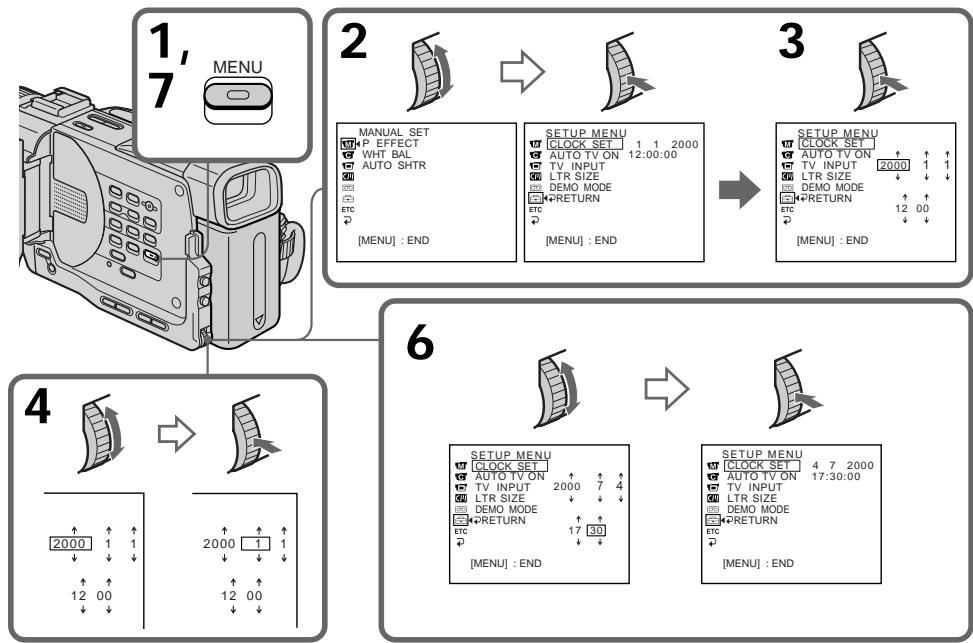
flowchart
graph TD
    A["1, 7, MENU"] --> B["2"]
    B --> C["3"]
    C --> D["4"]
    D --> E["6"]
    E --> F["SETUP MENU"]
    F --> G["SETUP MENU"]
The year changes as follows:
Год изменяется следующим образом:

text_image
1995 ↔ 2000 ← ⋯⋯ → 2079 ↑ ↑If you do not set the date and time “--:--:-” is recorded on the data code of the tape and the “Memory Stick” (DCR-TRV11E/TRV20E only.)
Note on the time indicator The internal clock of your camcorder operates on a 24-hour cycle.
Если Вы не установите дату и время На ленте и "Memory Stick" будет записана индикация "--:---:" (только в модели DCR-TRV11E/TRV20E).
Примечание по индикатору времени Встроенные часы Вашей видеокамеры работают в 24-часовом режиме.
Using a "Memory Stick"-introduction
- DCR-TRV11E/TRV20E only
You can record and play back still images on a “Memory Stick” supplied with your camcorder. You can easily play back, record or delete still images. You can exchange image data with other equipment such as a personal computer etc., using the PC serial cable for “Memory Stick” supplied with your camcorder or PC card adaptor for “Memory Stick” (not supplied).
On file format (JPEG)
Your camcorder compresses image data in JPEG format (extension .jpg).
Typical image data file name
100-0001: This file name appears on the LCD screen or in the viewfinder of your camcorder. DSC00001.jpg: This file name appears on the display of your personal computer.
Using a "Memory Stick"
Использование “Memory Stick” – Введение
– Только для модели DCR-TRV11E/TRV20E
Вы можете записывать и воспроизводить неподвижные изображения на "Memory Stick", прилагаемой к Вашей видеокамере. Вы легко можете выполнять воспроизведение, перезапись или удаление неподвижных изображений. Вы можете просматривать изображения на другой аппаратуре, например, персональном компьютере и т.д., используя кабель последовательного интерфейса для "Memory Stick", который поставляется с видеокамерой, или адаптер PC card для "Memory Stick" (не прилагается).
О формате файлов (JPEG)
Ваша видеокамера сжимает данные изображения в формат JPEG (с расширением .jpg).
Обычное имя файла данных изображения
100-0001: Это имя файла появляется на экране ЖКД или в видоискателе видеокамеры. DSC00001.jpg: Такое имя файла появляется на мониторе Вашего ПК.
Использование "Memory Stick"
Write-protect tab/
Лепесток защиты
от записи
Terminal/Контакты разъема
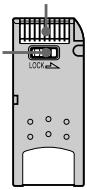
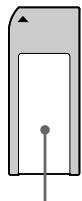
Labelling position/Позиция маркировки
- You cannot record or erase still images when the write-protect tab on the “Memory Stick” is set to LOCK.
- We recommend backing up important data.
- Image data may be damaged in the following cases:
- If you remove the “Memory Stick” or turn the power off while reading or writing.
- If you use the “Memory Stick”s near magnets or magnet fields.
- Prevent metallic objects or your finger from coming into contact with the metal parts of the connecting section.
- Stick its label on the labelling position.
- Do not bend, drop or apply strong shock to "Memory Stick"s.
-
Do not disassemble or modify “Memory Stick”s.
-
Вы не можете записывать или стирать неподвижные изображения, если лепесток защиты от записи на "Memory Stick" установлен в положение LOCK.
• Важные данные рекомендуется копировать. - Данные изображения могут быть повреждены в следующих случаях:
– Если Вы извлекаете “Memory Stick” или выключаете питание во время чтения или записи.
– Если Вы используете “Memory Stick” рядом с магнитами или источниками магнитных полей. - Не прикасайтесь металлическими частями или пальцами к металлическим частям соединительных секций.
- Этикетку следует прикреплять в позиции маркировки.
- Не сгибайте, не роняйте и не трясите "Memory Stick".
- Не разбирайте и не вносите изменений в конструкцию "Memory Stick".
Using a "Memory Stick" -introduction
- Do not let "Memory Stick" s get wet.
- Do not use or keep “Memory Stick”s in locations that are:
- Extremely hot such as in a car parked in the sun or under the scorching sun.
- Under direct sunlight.
- Very humid or subject to corrosive gases.
- When you carry or store a “Memory Stick”, put it in its case.
Formatting the supplied "Memory Stick"
Formatting with this camcorder is not required. The “Memory Stick” has been formatted in the FAT-format at factory.
"Memory Stick" supplied with your camcorder
- Sample images are recorded in the “Memory Stick” (p. 148). Note that these images will be deleted if you format the “Memory Stick”.
- Stick the supplied label on the labelling position to prevent the accidental erasure. As for the labelling position, see the illustration on the previous page.
"Memory Stick"s formatted by a computer
"Memory Stick" s formatted by Windows OS or Macintosh computers do not have a guaranteed compatibility with this camcorder.
Notes on image data compatibility
- Image data files recorded on “Memory Stick”s by your camcorder conform with the Design Rules for Camera File Systems universal standard established by the JEIDA (Japan Electronic Industry Development Association). You cannot play back on your camcorder still images recorded on other equipment (DCR-TRV890E/TRV900/TRV900E or DSC-D700/D770) that does not conform with this universal standard. (These models are not sold in some areas.)
- If you cannot use the “Memory Stick” that is used with other equipment, format it with this camcorder (p. 119). However, formatting erases all information on the “Memory Stick”.
"Memory Stick" and are trademarks of Sony Corporation.
- Windows is registered trademark licensed to Microsoft Corporation, registered in the U.S.A. and other countries.
- All other product names mentioned herein may be the trademarks or registered trademarks of their respective companies.
Furthermore, “TM” and “®” are not mentioned in each case in this manual.
Использование "Memory Stick" – Введение
- Не допускайте попадания влаги на "Memory Stick".
- Не используйте и не храните "Memory Stick":
– В слишком жарких местах, например, в автомобиле, припаркованном в солнечном месте, или под палящим солнцем. - На солнце.
– В очень влажных местах или местах, подверженных воздействию агрессивных газов. - При переноске или хранении необходимо положить "Memory Stick" в футляр.
Форматирование прилагаемой "Memory Stick"
Форматирование на этой видеокамере не требуется. "Memory Stick" отформатирована в формате FAT на предприятии-изготовителе.
"Memory Stick", прилагаемая к Вашей видеокамере
- Пример изображений записан на “Memory Stick” (стр. 148). Следует помнить, что изображения будут удалены, если Вы отформатируете “Memory Stick”.
- Прикрепите прилагаемую наклейку в позиции маркировки для предотвращения случайного стирания. Для получения сведений о позиции маркировки см. рисунок на предыдущей странице.
"Memory Stick", отформатированные на компьютере
"Memory Stick", отформатированные с помощью компьютеров, использующих операционную систему Windows или Macintosh, не обладают гарантированной совместимостью с данной видеокамерой.
Примечания по совместимости данных изображения
- Файлы данных изображения, записанные видеокамерой на "Memory Stick", соответствуют универсальному стандарту согласно правилам проектирования файловых систем для видеокамер, установленному ассоциацией JEIDA (Японской ассоциацией развития электронной промышленности).
Вы не можете воспроизводить на Вашей видеокамере неподвижные изображения, записанные на другой аппаратуре (DCR-TRV890E/TRV900/TRV900E или DSC-D700/D770), которая не отвечает этому универсальному стандарту. (Эти модели не продаются в некоторых областях.) - Если Вы не сможете использовать Memory Stick, которые используются на другой аппаратуре, отформатируйте их с помощью этой видеокамеры (стр. 125). Однако форматирование удалит всю информацию на “Memory Stick”.
Inserting a "Memory Stick"
(1) Slide MEMORY OPEN in the direction of the arrow. The “Memory Stick” compartment opens.
(2) Insert a “Memory Stick” in as far as it can go with its rounded corner facing up.
Then, close the “Memory Stick” compartment.
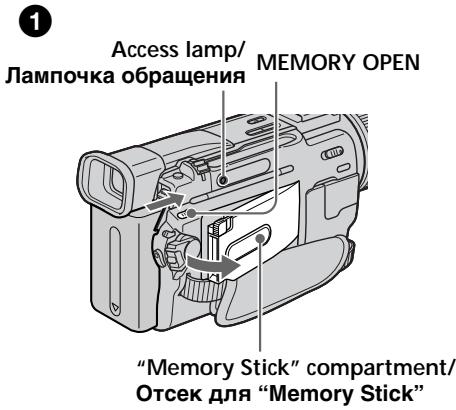
text_image
Access lamp/ Лампочка обращения MEMORY OPEN "Memory Stick" compartment/ Отсек для "Memory Stick"Ejecting a "Memory Stick"
Open the “Memory Stick” compartment in step 1, press MEMORY RELEASE. The “Memory Stick” comes out.
Использование "Memory Stick" – Введение
Установка "Memory Stick"
(1) Передвиньте кнопку MEMORY OPEN в направлении стрелки. Откроется отсек для "Memory Stick".
(2) Вставьте "Memory Stick" до упора, чтобы скругленный угол был обращен вверх. Затем закройте отсек для "Memory Stick".
2
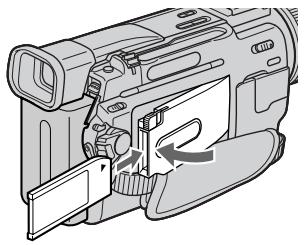
natural_image
Diagram of a video camera showing internal components and motion arrows (no text or symbols)Извлечение "Memory Stick"
Откройте отсек для "Memory Stick" в пункте 1, нажмите кнопку MEMORY RELEASE. "Memory Stick" выйдет из отсека.
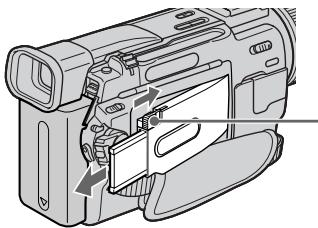
natural_image
Technical line drawing of a video camera module with no visible text or symbolsMEMORY RELEASE
When the access lamp is lit or flashing Never shake or strike your camcorder. Do not turn the power off, eject a "Memory Stick" or remove the battery pack. Otherwise, the image data breakdown may occur.
Если лампочка обращения горит или мигает
Никогда не трясите видеокамеру и не стучите по ней. Не выключайте питание, не извлекайте "Memory Stick" из отсека и не удаляйте батарейный блок. В противном случае данные изображения могут быть повреждены.
Selecting image quality mode
You can select image quality mode in still picture recording. Image quality is set to SUPER FINE mode at the factory.
(1) Set the POWER switch to MEMORY or VCR. Make sure that the LOCK switch is set to the left (unlock) position.
(2) Press MENU to display the menu.
(3) Turn the SEL/PUSH EXEC dial to select ☐, then press the dial.
(4) Turn the SEL/PUSH EXEC dial to select QUALITY, then press the dial.
(5) Turn the SEL/PUSH EXEC dial to select the desired image quality, then press the dial.
Выбор режима качества изображения
Вы можете выбрать режим качества изображения при записи неподвижного изображения. На предприятии-изготовителе качество изображения предварительно установлено в режим SUPER FINE.
(1) Установите переключатель POWER в положение MEMORY или VCR. Убедитесь, что переключатель LOCK установлен в левое положение (разблокирован).
(2) Нажмите кнопку MENU для отображения меню.
(3) Поверните диск SEL/PUSH EXEC для выбора установки ☐, а затем нажмите на диск.
(4) Поверните диск SEL/PUSH EXEC для выбора установки QUALITY, а затем нажмите на диск.
(5) Поверните диск SEL/PUSH EXEC для выбора желаемого качества изображения, а затем нажмите на диск.
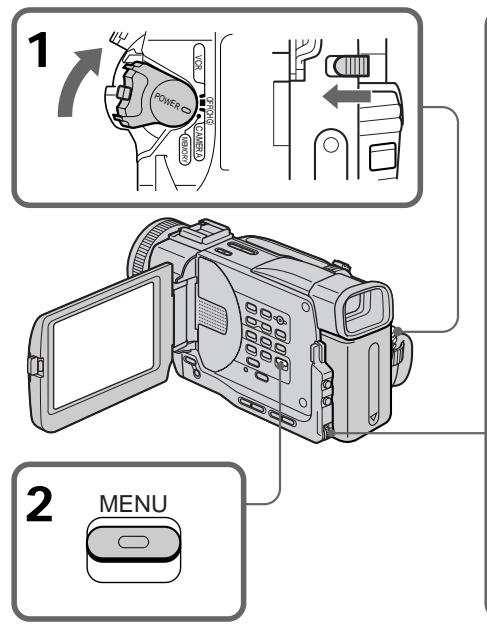
text_image
1 POWER 2 MENUNote
In some cases, changing the image quality mode may not affect the image quality, depending on the types of images you are shooting.
3

natural_image
Diagram showing a transformation of a striped object into a simplified version (no text or symbols)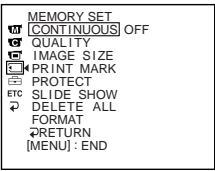
text_image
MEMORY SET CONTINUOUS OFF QUALITY IMAGE SIZE PRINT MARK PROTECT ETC SLIDE SHOW DELETE ALL FORMAT RETURN [MENU]: END4

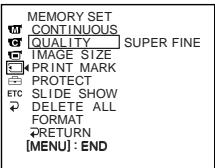
text_image
MEMORY SET CONTINUOUS QUALITY SUPER FINE IMAGE SIZE PRINT MARK PROTECT ETC SLIDE SHOW DELETE ALL FORMAT RETURN [MENU]: END5

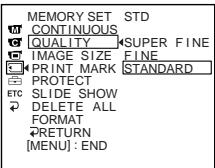
text_image
MEMORY SET STD CONTINUOUS QUALITY SUPER FINE IMAGE SIZE FINE PRINT MARK STANDARD PROTECT ETC SLIDE SHOW DELETE ALL FORMAT RETURN [MENU]: ENDПримечание
В некоторых случаях изменения режима качества изображения может не отразиться на качестве изображения, в зависимости от типа изображений, съемку которых Вы производите.
Image quality mode
| Setting | Meaning |
| SUPER FINE (SFN) (DCR-TRV20E only) | This is the highest image quality in your camcorder. The number of still images you can record is less than that in FINE mode. The image is compressed to about 1/3. SFN appears on the screen. |
| FINE (FINE) | Use this mode when you want to record high quality images. The image is compressed to about 1/6. FINE appears on the screen. |
| STANDARD (STD) | This is the standard image quality. The image is compressed to about 1/10. STD appears on the screen. |
Differences in image quality mode Recorded images are compressed in JPEG format before being stored in memory. The memory capacity allotted to each image varies depending on the selected image quality mode and image size. Details are shown in the table below. (You can select 1152×864 or 640×480 image size in the menu settings.)
1152×864 image size (DCR-TRV20E only)
| Image quality mode | Memory capacity |
| SUPER FINE | About 600 KB |
| FINE | About 300 KB |
| STANDARD | About 200 KB |
| 640×480 image size | |
| Image quality mode | Memory capacity |
| SUPER FINE(DCR-TRV20E only) | About 190 KB |
| FINE | About 100 KB |
| STANDARD | About 60 KB |
Image quality mode indicator The image quality mode indicator is not displayed during playback.
Использование "Memory Stick" – Введение
Режим качества изображения
| Установка | Назначение |
| SUPER FINESFN)(только для моделиDCR-TRV20E) | Это наилучшее качество изображения в видеокамере.Количество неподвижных изображений, которые можно записать, будет меньше, чем при установкеFINE. Изображение сжимается примерно до 1/3.На экране появляется SFN. |
| FINE (FINE) | Используйте этот режим, если Вы хотите записать высококачественные изображения. Изображение сжимается примерно до 1/6.На экране появляется FINE. |
| STANDARD (STD) | Это соответствует стандартному качеству изображения. Изображение сжимается примерно до 1/10. На экране появляется STD. |
Отличия в режиме качества изображения
Перед сохранением в памяти записанные изображения сжимаются в формате JPEG. Объем памяти, выделенный для каждого изображения, изменяется в зависимости от выбранного режима качества изображения. Подробности содержатся в приведенной ниже таблице. (Можно выбрать размер 1152×864 или 640×480 в установках меню.) Размер изображения 1152×864 (только для модели DCR-TRV20E)
| Режим качества изображения | Емкость памяти |
| SUPER FINE | Около 600 Кб |
| FINE | Около 300 Кб |
| STANDARD | Около 200 Кб |
Размер изображения 640×480
| Режим качества изображения | Емкость памяти |
| SUPER FINE(только для модели DCR-TRV20E) | Около 190 Кб |
| FINE | Около 100 Кб |
| STANDARD | Около 60 Кб |
Индикатор режима качества изображения Индикатор режима качества изображения не отображается во время воспроизведения.
Selecting image size
- DCR-TRV20E only
You can select either one of two image sizes: 1152 × 864 or 640 × 480 . (In VCR mode, you can select only 640 × 480 .)
(1) Set the POWER switch to MEMORY. Make sure that the LOCK switch is set to the left (unlock) position.
(2) Press MENU to display the menu.
(3)Turn the SEL/PUSH EXEC dial to select ☐, then press the dial.
(4)Turn the SEL/PUSH EXEC dial to select IMAGE SIZE, then press the dial.
(5)Turn the SEL/PUSH EXEC dial to select the desired image size, then press the dial. The indicator changes as follows;
Выбор размера изображения
- только для модели DCR-TRV20E
Вы можете выбрать одно из двух размеров изображения: 1152×864 или 640×480. (В режиме VCR, можно выбрать только 640×480.)
(1)Установите переключатель POWER в положение MEMORY.
Убедитесь, что переключатель LOCK установлен в левое положение (разблокирован).
(2) Нажмите кнопку MENU для отображения меню.
(3)Поверните диск SEL/PUSH EXEC для выбора установки ☐, а затем нажмите на диск.
(4)Поверните диск SEL/PUSH EXEC для выбора IMAGE SIZE, а затем нажмите на диск.
(5)Поверните диск SEL/PUSH EXEC для выбора нужного размера изображения, затем нажмите на диск.
Индикатор будет изменяться следующим образом;
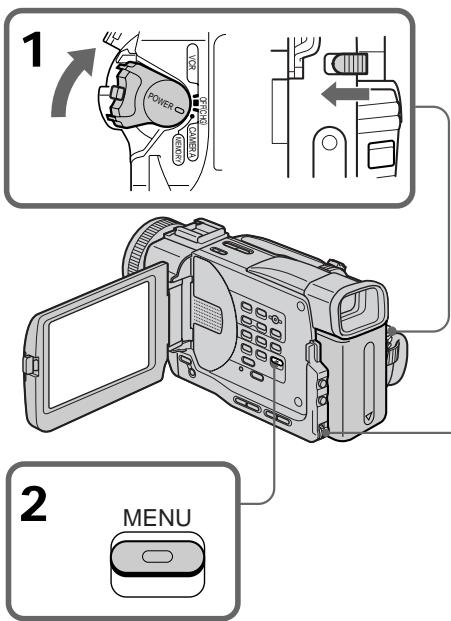
text_image
1 POWER 2 MENU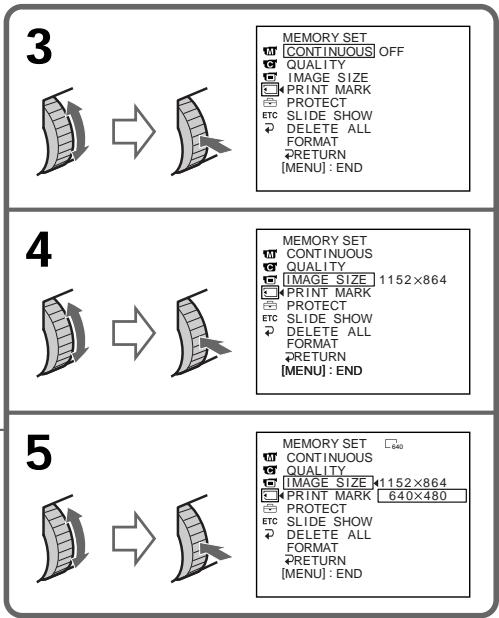
text_image
3 MEMORY SET CONTINUOUS OFF QUALITY IMAGE SIZE PRINT MARK PROTECT ETC SLIDE SHOW DELETE ALL FORMAT RETURN [MENU]: END 4 MEMORY SET CONTINUOUS QUALITY IMAGE SIZE 1152×864 PRINT MARK PROTECT ETC SLIDE SHOW DELETE ALL FORMAT RETURN [MENU]: END 5 MEMORY SET □400 CONTINUOUS QUALITY IMAGE SIZE 1152×864 PRINT MARK 640×480 PROTECT ETC SLIDE SHOW DELETE ALL FORMAT RETURN [MENU]: ENDImage size settings/Установки размеров изображения
| Setting/Установка | Meaning/Назначение | Indicator/Индикатор | |
| Recording/Запись | Playback/Воспроизведение | ||
| 1152×864 | Records 1152×864 still images./Запись 1152×864 - неподвижные изображения | _1152 SFN | _1152 |
| 640×480 | Records 640×480 still images./Запись 640×480 - неподвижные изображения | _640 SFN | _640 |
Note
When images recorded on a camcorder in 1152 × 864 size are played back on a unit that does not support that size, the full image may not appear.
Approximate number of images you can record on a "Memory Stick"
The number of images you can record varies depending on which image quality mode and image size you select and the complexity of the subject.
1152×864 image size and SUPER FINE are selected with DCR-TRV20E only.
Примечание
Если изображения, записанные на видеокамере, размера 1152×864 воспроизводятся на устройстве, которое не поддерживает этот размер, изображение может отображаться не в полном объеме.
Приблизительное количество изображений, которое Вы можете записать на "Memory Stick"
Количество изображений, которое можно записать меняется в зависимости от выбранного режима качества изображения, его размера и сложности объекта.
1152×864 и SUPER FINE выбираются только в модели DCR-TRV20E.
4MB type (supplied):/4-M6 тип (прилагается):
| Image size/Размер изображения | 640 × 480 | 1152 × 864 |
| SUPER FINE (SFN) | 20 images/20 изображений | 6 images/6 изображений |
| FINE (FINE ) | 40 images/40 изображений | 12 images/12 изображений |
| STANDARD (STD) | 60 images/60 изображений | 18 images/18 изображений |
8MB type (not supplied):/8-M6 тип (не прилагается):
| Image size/Размер изображения | 640 × 480 | 1152 × 864 |
| SUPER FINE (SFN) | 40 images/40 изображений | 12 images/12 изображений |
| FINE (FINE ) | 81 images/81 изображений | 25 images/25 изображений |
| STANDARD (STD) | 122 images/122 изображений | 37 images/37 изображений |
16MB type (not supplied):/16-M6 тип (не прилагается):
| Image size/Размер изображения | 640 × 480 | 1152 × 864 |
| SUPER FINE (SFN) | 82 images/82 изображений | 25 images/25 изображений |
| FINE (FINE ) | 164 images/164 изображений | 51 images/51 изображений |
| STANDARD (STD) | 246 images/246 изображений | 75 images/75 изображений |
32MB type (not supplied):/32-M6 тип (не прилагается):
| Image size/Размер изображения | 640 × 480 | 1152 × 864 |
| SUPER FINE (SFN) | 164 images/164 изображений | 52 images/52 изображений |
| FINE (FINE ) | 329 images/329 изображений | 104 images/104 изображений |
| STANDARD (STD) | 494 images/494 изображений | 152 images/152 изображений |
64MB type (not supplied):/64-M6 тип (не прилагается):
| Image size/Размер изображения | 640 × 480 | 1152 × 864 |
| SUPER FINE (SFN) | 329 images/329 изображений | 104 images/104 изображений |
| FINE (FINE ) | 659 images/659 изображений | 208 images/208 изображений |
| STANDARD (STD) | 988 images/988 изображений | 304 images/304 изображений |
Recording still images on "Memory Stick"s - Memory Photo recording
- DCR-TRV11E/TRV20E only
You can record still pictures on "Memory Stick"s.
Before operation
Insert a "Memory Stick" into your camcorder.
(1) Set the POWER switch to MEMORY. Make sure that the LOCK switch is set to the left (unlock) position.
(2) Keep pressing PHOTO lightly until the desired still picture appears. The green ● mark stops flashing, then lights up. The brightness of the picture and focus are adjusted, being targeted for the middle of the picture and are fixed. Recording does not start yet.
(3) Press PHOTO deeper. The image displayed on the screen will be recorded on a “Memory Stick”. Recording is complete when the bar scroll indicator disappears.
Запись неподвижных изображений на "Memory Stick" – Запись фотографий в память
– Только для модели DCR-TRV11E/TRV20E
Можно выполнять запись неподвижных изображений на "Memory Stick".
Перед началом работы
Вставьте "Memory Stick" в Вашу видеокамеру.
(1) Установите переключатель POWER в положение MEMORY. Убедитесь, что переключатель LOCK установлен в левое положение (разблокирован).
(2) Держите слегка нажатой кнопку PHOTO до тех пор, пока не появится требуемое неподвижное изображение. Зеленая метка ● прекратит мигать и затем загорится. Яркость изображения и фокусировка настраиваются по центру изображения и фиксируются. Запись пока не начнется.
(3) Нажмите кнопку PHOTO сильнее.
Изображение, отображаемое на экране,
будет записано на "Memory Stick". Запись
будет завершена, когда исчезнет
индикатор в виде полоски.
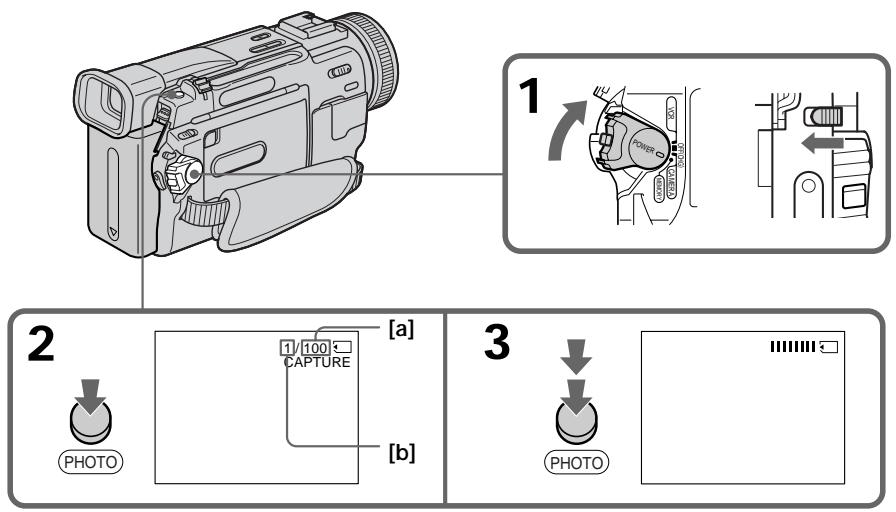
text_image
1 POWER 2 PHOTO 1/100 CAPTURE [a] (b] 3 PHOTO[a] Number of images can be recorded on the "Memory Stick"
[b] Number of recorded images
[a] Количество изображений, которое может быть записано на "Memory Stick"
[b] Количество записанных изображений
Recording still images on "Memory Stick"s - Memory Photo recording
When the POWER switch is set to MEMORY The following functions do not work:
- Wide TV mode
- Digital zoom
- SteadyShot function
- SUPER NIGHTSHOT
- Fader
- Picture effect
- Digital effect
- Title
- Low lux mode (The indicator flashes.)
- Sports lesson mode (The indicator flashes.)
When you are recording a still image You can neither turn off the power nor press PHOTO.
When you press PHOTO on the Remote Commander
Your camcorder immediately records the image that is on the screen when you press the button.
Note
When recording still images at step 2 with the PHOTO button pressed lightly, the image momentarily flickers. This is not a malfunction.
When recording in memory mode
The angle of view is a little increased than one in CAMERA mode.
Запись неподвижных изображений на "Memory Stick" – Запись фотографий в память
Если переключатель POWER установлен в положение MEMORY
Следующие функции не работают:
– Широкоэкранный телевизионный режим
– Цифровая трансфокация
– Функция устойчивой съемки SteadyShot
- SUPER NIGHTSHOT
- Фейдер
- Эффект изображения
– Цифровой эффект
- Титр
– Режим низкой освещенности (Индикатор мигает.)
– Режим спортивных состязаний (Индикатор мигает.)
Если Вы записываете неподвижное изображение
Вы не можете выключить питание или нажать кнопку PHOTO.
Если нажать кнопку PHOTO на пульте дистанционного управления
Ваша видеокамера сразу же запишет изображение, которое будет на экране в момент нажатия кнопки.
Примечание
При записи неподвижных изображений в пункте 2, когда слегка нажата кнопка PHOTO, изображение кратковременно мигает. Однако это не является неисправностью.
При записи в режиме памяти
Угол изображения становится немного больше, чем в режиме CAMERA.
Recording images continuously
You can record still pictures continuously. Select one of the two modes described below before recording.
Continuous mode [a] (DCR-TRV20E only)
When the image size is set to 1152 × 864 , you can record up to four pictures continuously. When the image size is set to 640 × 480 , you can record up to 16 pictures continuously. The number of recorded photos in continuous mode depends on the capacity of the “Memory Stick”.
Multi screen mode [b] (Recording image size is 640×480)
You can record nine still pictures continuously on a single page.
[a]
![SONY DCR-TRV11E - Multi screen mode [b] (Recording image size is 640×480) - 1](/content/2019/11/48726/images/48985039df96cf8eab165fe98ebeb8e150cc953f2bc4108842b08e5f64755d83.jpg)
natural_image
Three identical grayscale images of a person with facial features, labeled 'SONY' in the top two (no additional text or symbols)While pressing down PHOTO, your camcorder continuously record maximum number of still pictures depending on the image size.
When you stop pressing, the recording stops.
Запись неподвижных изображений на "Memory Stick" – Запись фотографий в память
Непрерывная запись изображений
Вы можете записывать изображения непрерывно. Выберите один из двух режимов, описанных ниже, перед записью.
Непрерывный режим [a] (только для модели DCR-TRV20E)
Когда размер изображения устанавливается на 1152×864, то можно записывать не более четырех изображений непрерывно. Когда размер изображения устанавливается на 640×480, то можно записывать не более 16 изображений непрерывно. Количество записываемых фотоснимков в режиме непрерывной записи зависит от емкости "Memory Stick".
Многоэкранный режим [b] (Размер изображения 640×480)
Можно записывать девять неподвижных изображений непрерывно на одной странице.
[b]
![SONY DCR-TRV11E - Многоэкранный режим [b] (Размер изображения 640×480) - 1](/content/2019/11/48726/images/f19a3b7579159a5d07d729d41968506ea6276df34609e5f10087aeb10fe18d83.jpg)
При нажатой кнопке РНОТО, видеокамера непрерывно записывает максимальное количество изображений в зависимости от их размера.
Если кнопку отпустить, запись остановится.
Recording still images on "Memory Stick"s - Memory Photo recording
(1) Set the POWER switch to MEMORY. Make sure that the LOCK switch is set to the left (unlock) position.
(2) Press MENU to display the menu.
(3)Turn the SEL/PUSH EXEC dial to select ☐, then press the dial.
(4)Turn the SEL/PUSH EXEC dial to select CONTINUOUS, then press the dial.
(5)Turn the SEL/PUSH EXEC dial to select the desired setting, then press the dial.
Запись неподвижных изображений на "Memory Stick" – Запись фотографий в память
(1) Установите переключатель POWER в положение MEMORY. Убедитесь, что переключатель LOCK установлен в левое положение (разблокирован).
(2) Нажмите кнопку MENU для отображения меню.
(3) Поверните диск SEL/PUSH EXEC для выбора установки ☐, а затем нажмите на диск.
(4) Поверните диск SEL/PUSH EXEC для выбора CONTINUOUS, а затем нажмите на диск.
(5) Поверните диск SEL/PUSH EXEC для выбора желаемой установки, а затем нажмите на диск.
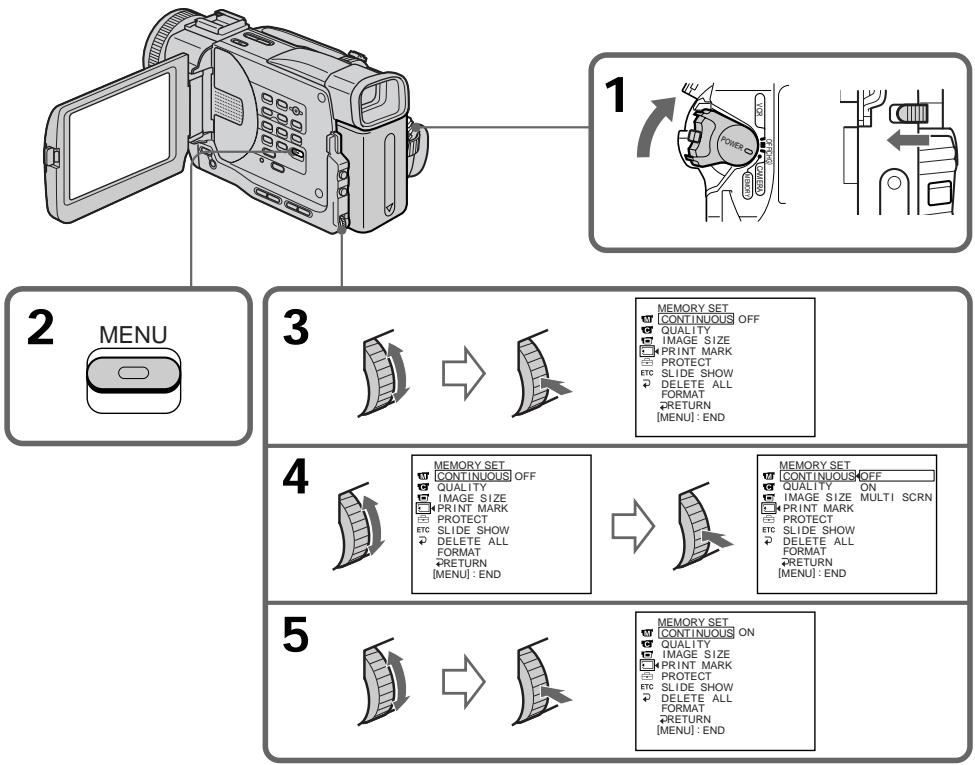
flowchart
graph TD
    A["1: Display"] --> B["2: Menu"]
    B --> C["3: Memory SET ON CONTINUOUS OFF"]
    C --> D["4: Memory SET CONTINUOUS OFF"]
    D --> E["5: Memory SET CONTINUOUS ON QUALITY"]
    E --> F["End"]
If the capacity of the "Memory Stick" becomes full
“☑ FULL” appears on the LCD screen or in the viewfinder, and you cannot record still pictures on this “Memory Stick”.
Если "Memory Stick" переполняется
На экране ЖКД или в видоискателе появится индикатор “☑ FULL”, и будет невозможно записывать неподвижные изображения на “Memory Stick”.
Recording still images on "Memory Stick"s - Memory Photo recording
Continuous shooting settings
| Setting | Meaning (indicator on the screen) |
| OFF | Your camcorder shoots one image at a time. (no indicator) |
| ON (DCR-TRV20E only) | Your camcorder shoots up to 16 still images at about 0.5 sec intervals. (☑) |
| MULTI SCRN | Your camcorder shoots nine still images at about 0.5 sec intervals and displays the images on a single page divided into nine boxes. Still images are recorded in 640×480 size. (☐☐) |
The number of images in continuous shooting The number of images you can shoot continuously varies depending on the image size and the capacity of the "Memory Stick".
| Image size | The number of images |
| 640×480 | Up to 16 images |
| 1152×864 | Up to 4 images |
Note on using the video flash light (not supplied)
The video flash light does not work in the continuous or multi screen mode if you install it to the intelligent accessory shoe.
Запись неподвижных изображений на "Memory Stick" – Запись фотографий в память
Установки непрерывной съемки
| Установка | Значение (индикатор на экране) |
| OFF | Ваша видеокамера делает один снимок за раз (без индикатора). |
| ON(только для моделиDCR-TRV20E) | Видеокамера снимает не более 16 неподвижных изображений с интервалами примерно 0,5 сек. (☑) |
| MULTI SCRN | Видеокамера снимает девять неподвижных изображений с интервалами примерно 0,5 сек и отображает изображения на одной странице, разделенной на девять прямоугольников. Размер записываемых неподвижных изображений 640 × 480 . (☐☐) |
Количество изображений при непрерывной съемке
Количество изображений, которые можно снимать непрерывно, изменяется в зависимости от размера изображения и емкости "Memory Stick".
| Размер изображения | Количество изображений |
| 640×480 | Не более 16 изображений |
| 1152×864 | Не более 4 изображений |
Примечание по использованию видеовспышки (не прилагается)
Видеовспышка не работает в непрерывном или многоэкранном режиме, если она установлена в держатель для вспомогательных устройств.
Self-timer memory photo recording
You can make a memory photo recording with the self-timer. This mode is useful when you want to record yourself.
(1) Set the POWER switch to MEMORY. Make sure that the LOCK switch is set to the left (unlock) position.
(2) Press SELFTIMER in the standby mode. The ⏻ (self-timer) indicator appears on the LCD screen or in the viewfinder.
(3) Press PHOTO.
Self-timer starts counting down from 10 with a beep sound. In the last two seconds of the countdown, the beep sound gets faster, then recording starts automatically.
Фотосъемка по таймеру самозапуска с сохранением в памяти
Можно выполнять фотосъемку с сохранением в памяти по таймеру самозапуска. Этот режим полезен в том случае, если Вы хотите выполнить запись собственного изображения.
(1) Установите переключатель POWER в положение MEMORY. Убедитесь, что переключатель LOCK установлен в левое положение (разблокирован).
(2) Нажмите кнопку SELFTIMER в режиме ожидания. Индикатор ⚙ (таймер самозапуска) появится на экране ЖКД или в видоискателе.
(3) Нажмите кнопку PHOTO.
Таймер самозапуска начнет обратный отсчет с 10 с зуммерным сигналом. В последние две секунды обратного отсчета зуммерный сигнал будет звучать чаще, а затем автоматически начнется запись.
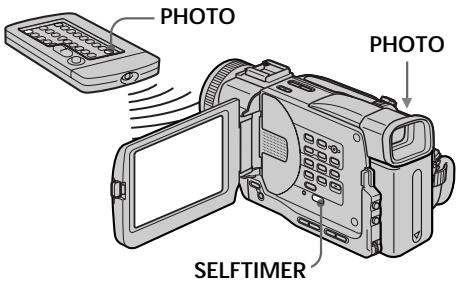
text_image
PHOTO PHOTO SELFTIMERTo cancel self-timer recording
Press SELFTIMER so that the ⭕ (self-timer) indicator disappears from on the LCD screen or in the viewfinder. You cannot cancel the self-timer recording using the Remote Commander.
Note
The self-timer recording mode is automatically cancelled when:
– Self-timer recording is finished.
- The POWER switch is set to OFF (CHG) or VCR.
To check the picture to be recorded
You can check the picture with pressing the PHOTO button lightly, then press it deeper to capture.
Для отмены записи по таймеру самозапуска
Нажмите кнопку SELFTIMER, чтобы индикатор ⚙ (таймер самозапуска) исчез с экрана ЖКД или в видоискателе. Запись по таймеру самозапуска невозможно отменить с помощью пульта дистанционного управления.
Примечание
Режим записи по таймеру самозапуска будет автоматически отменен в случаях:
– Окончания записи по таймеру самозапуска.
– Переключатель POWER установлен в положение OFF (CHG) или VCR.
Для проверки записываемого изображения
Можно проверить изображение, слегка нажав кнопку PHOTO, затем нажмите ее сильнее для выполнения съемки.
Superimposing a still picture in a "Memory Stick" on a moving picture - MEMORY MIX
- DCR-TRV11E/TRV20E only
You can superimpose a still picture you have recorded on a “Memory Stick” on the top of the moving picture you are recording.
M. CHROM (Memory chromakey)
You can swap a blue area of a still picture such as an illustration or a frame with a moving picture.
M. LUMI (Memory luminancekey)
You can swap a brighter area of a still picture such as a handwritten illustration or title with a moving picture. Record a title on a “Memory Stick” before a trip or event for convenience.
C. CHROM (Camera chromakey)
You can superimpose a moving picture on the top of a still picture such as a picture can be used as background. Shoot the subject against a blue background. The blue area of the moving picture will be swapped with a still picture.
M. OVERLAP (Memory overlap)
You can make a moving image fade in on top of a still image.
Наложение неподвижного изображения из “Memory Stick” на подвижное изображение – MEMORY MIX
– Только для модели DCR-TRV11E/TRV20E
Вы можете наложить неподвижное изображение, записанное на “Memory Stick”, поверх записываемого подвижного изображения.
M. CHROM (Кнопка цветности памяти)
Можно заменять синюю область неподвижного изображения, например, рисунок или кадр подвижным изображением.
M. LUMI (Кнопка яркости памяти)
Вы можете менять местами более яркую часть неподвижного изображения, такого как рисунок или титр и подвижное изображение. Перед путешествием или каким-нибудь событием запишите титр для удобства на "Memory Stick".
C. CHROM (Кнопка цветности видеокамеры)
Подвижное изображение можно наложить поверх неподвижного изображения, например, рисунка, используемого в качестве фона. Снимите объект на синем фоне. Синяя часть подвижного изображения будет заменена на неподвижное изображение.
M. OVERLAP (Наложение с помощью памяти)
Можно сделать так, чтобы подвижное изображение постепенно появлялось поверх неподвижного изображения.
Superimposing a still picture in a "Memory Stick" on a moving picture - MEMORY MIX
Наложение неподвижного изображения из “Memory Stick” на подвижное изображение – MEMORY MIX
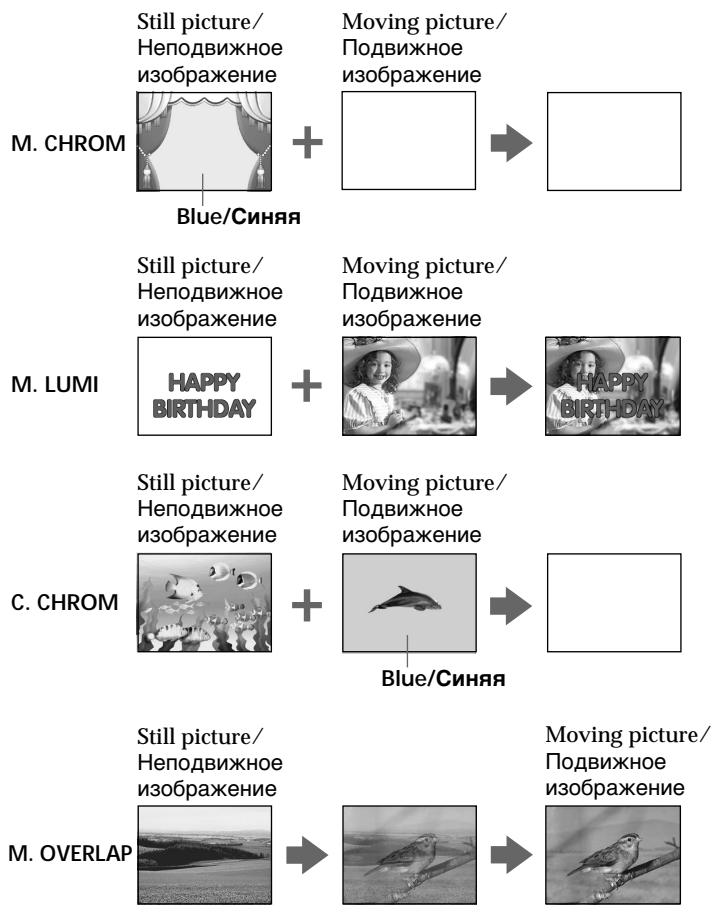
Before operation
- Insert a mini DV tape for recording into your camcorder.
- Insert a recorded “Memory Stick” into your camcorder.
Перед началом работы
- Вставьте ленту мини DV для записи в видеокамеру.
- Вставьте записанную "Memory Stick" в видеокамеру.
Superimposing a still picture in a "Memory Stick" on a moving picture - MEMORY MIX
(1) Set the POWER switch to CAMERA.
(2) Press MEMORY MIX in the standby mode. The last recorded or last composed image appears on the lower part of the screen as a thumbnail image.
(3) Press MEMORY+/- to select the still picture you want to superimpose. To see the previous image, press MEMORY - To see the next image, press MEMORY+.
(4) Turn the SEL/PUSH EXEC dial to select the desired mode.
The mode changes as follows:
M.CHROM → M.LUMI → C.CHROM →
M.OVERLAP
(5) Press the SEL/PUSH EXEC dial. The still picture is superimposed on the moving picture. Your camcorder automatically returns to the standby mode.
(6) Turn the SEL/PUSH EXEC dial to adjust the effect.
When M.OVERLAP is selected, no adjustment is necessary.
(7) Press START/STOP to start recording.
Наложение неподвижного изображения из “Memory Stick” на подвижное изображение – MEMORY MIX
(1) Установите переключатель POWER в положение CAMERA.
(2) Нажмите кнопку MEMORY MIX в режиме ожидания.
Последнее записанное или скомпонованное изображение появится в нижней части экрана в виде небольшого изображения.
(3) Нажмите кнопку MEMORY+/- для выбора неподвижного изображения, которое Вы хотите наложить на подвижное.
Для просмотра предыдущего изображения нажмите кнопку MEMORY –.
Для просмотра следующего изображения нажмите кнопку MEMORY +.
(4) Поверните диск SEL/PUSH EXEC для выбора нужного режима.
Режим будет изменяться следующим образом:
M.CHROM → M.LUMI → C.CHROM → M.OVERLAP
(5) Нажмите на диск SEL/PUSH EXEC.
Неподвижное изображение будет наложено
на подвижное. Ваша видеокамера
автоматически вернется в режим ожидания.
(6) Поверните диск SEL/PUSH EXEC для регулировки эффекта.
Когда выбран режим М.OVERLAP, настроек не требуется.
(7) Нажмите кнопку START/STOP для начала записи.
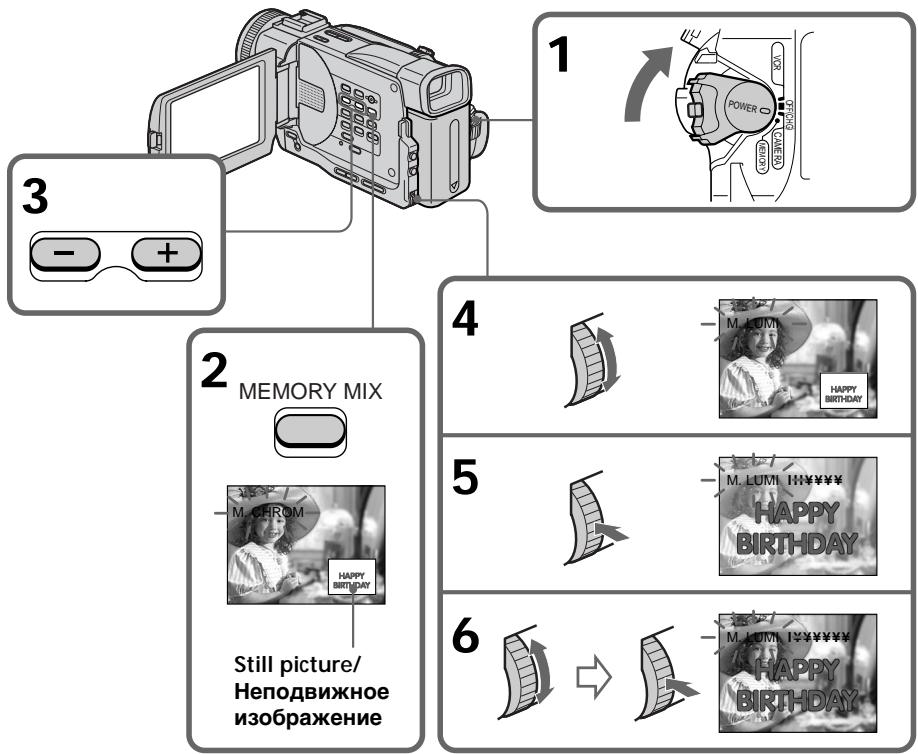
flowchart
graph TD
    A["3: Negative Input"] --> B["2: Memory Mix"]
    B --> C["4: Display with M. LUMI HAPPY BIRTHDAY"]
    C --> D["5: Display with M. LUMI HAPPY BIRTHDAY"]
    D --> E["6: Display with M. LUMI HAPPY BIRTHDAY"]
Superimposing a still picture in a "Memory Stick" on a moving picture - MEMORY MIX
Items to adjust
| M. CHROM | The colour (blue) scheme of the area in the still picture which is to be swapped with a moving picture |
| M. LUMI | The colour (bright) scheme of the area in the still picture which is to be swapped with a moving picture |
| C. CHROM | The colour (blue) scheme of the area in the moving picture which is to be swapped with a still picture |
| M. OVERLAP | No adjustment necessary |
The fewer bars there are on the screen, the stronger the effect.
To change the still picture to be superimposed
Do either of the following:
- Press MEMORY+/- before step 6.
- Press the SEL/PUSH EXEC dial before step 6, and repeat the procedure form step 4.
To change the mode setting
Press the SEL/PUSH EXEC dial before step 6, and repeat the procedure from step 4.
To cancel M. CHROM/M. LUMI/C. CHROM/M. OVERLAP
Press MEMORY MIX again.
Наложение неподвижного изображения из “Memory Stick” на подвижное изображение – MEMORY MIX
Пункты для регулировки
| M. CHROM | Цветовая гамма (синяя)области неподвижногоизображения, которую нужнозаменить подвижнымизображением |
| M. LUMI | Цветовая гамма (светлая)области неподвижногоизображения, которую нужнозаменить подвижнымизображением |
| C. CHROM | Цветовая гамма (синяя)области подвижногоизображения, которую нужнозаменить неподвижнымизображением |
| M. OVERLAP | Регулировок не требуется |
Чем меньше полос на экране, тем сильнее эффект.
Для изменения неподвижного изображения, которое требуется наложить
Выполните одно из следующих действий.
– Нажмите кнопку MEMORY+/- перед пунктом 6.
– Нажмите на диск SEL/PUSH EXEC перед пунктом 6 и повторите процедуру с пункта 4.
Для изменения установки режима
Нажмите на диск SEL/PUSH EXEC перед пунктом 6 и повторите процедуру с пункта 4.
Для отмены М. CHROM/M. LUMI/C. CHROM/M. OVERLAP
Нажмите кнопку MEMORY MIX еще раз.
Superimposing a still picture in a "Memory Stick" on a moving picture - MEMORY MIX
During recording
You cannot change the mode setting.
The "Memory Stick" supplied with your camcorder has stored 20 images
- For M.CHROM : 18 images (such as a frame) 100-0001 \~ 100-0018
- For C.CHROM : 2 images (such as a background) 100-0019 \~ 100-0020
Sample images
Sample images stored in the “Memory Stick” supplied with your camcorder are protected (p. 164).
If a still picture to be superimposed has lots of white areas
The thumbnail image may not be displayed clearly.
Image data modified with personal computers or shot with other equipment
You may not be able to play them back with your camcorder.
Note
When the overlapping still picture has a large amount of white, the thumbnail image of the picture may not be clear.
Наложение неподвижного изображения из “Memory Stick” на подвижное изображение – MEMORY MIX
Во время записи
Вы не можете изменять установку режима.
"Memory Stick", прилагаемая к видеокамере, вмещает 20 изображений
– Для M.CHROM : 18 изображений (таких как кадр) 100-0001 \~ 100-0018
– Для C.CHROM : 2 изображения (таких как фон) 100-0019 \~ 100-0020
Образцы изображений
Образцы изображений, сохраненные на "Memory Stick", прилагаемой к видеокамере, защищены (стр. 164).
Если в неподвижном изображении, которое требуется наложить, существует много областей белого цвета
Мини-изображение может отображаться не совсем отчетливо.
Данные изображения, измененные с помощью персонального компьютера или снятые с помощью другой аппаратуры
Вы не сможете воспроизвести их с помощью Вашей видеокамеры.
Примечание
Если на налагаемом неподвижном изображении имеются большие белые области, небольшое изображение может быть не совсем четким.
Recording an image from a mini DV tape as a still image
- DCR-TRV11E/TRV20E only
Your camcorder can read moving picture data recorded on a mini DV tape and record it as a still image on a “Memory Stick”.
Before operation
- Insert a recorded mini DV tape into your camcorder.
- Insert a “Memory Stick” into your camcorder.
(1) Set the POWER switch to VCR.
(2) Press ▶. The picture recorded on the mini DV tape is played back.
(3) Keep pressing PHOTO lightly until the picture from the mini DV tape freezes. "CAPTURE" appears on the LCD screen or in the viewfinder. Recording does not start yet.
(4) Press PHOTO deeper. The image displayed on the screen will be recorded on a “Memory Stick”. Recording is complete when the bar scroll indicator disappears.
Запись изображения с ленты мини DV как неподвижного изображения
– Только для модели DCR-TRV11E/TRV20E Ваша видеокамера может считывать данные движущегося изображения, записанные на ленте мини DV, и записывать их как неподвижные изображения на “Memory Stick”.
Перед началом работы
- Вставьте записанную ленту мини DV в видеокамеру.
- Вставьте "Memory Stick" в Вашу видеокамеру.
(1) Установите переключатель POWER в положение VCR.
(2) Нажмите ▶. Начнется воспроизведение изображения, записанного на ленте мини DV.
(3) Держите слегка нажатой кнопку PHOTO до тех пор, пока изображение с ленты мини DV не будет "заморожено". На экране ЖКД или в видоискателе появится индикация "CAPTURE". Запись пока не начнется.
(4) Нажмите кнопку PHOTO сильнее.
Изображение, отображаемое на экране,
будет записано на "Memory Stick". Запись
будет завершена, когда исчезнет
индикатор в виде полоски.
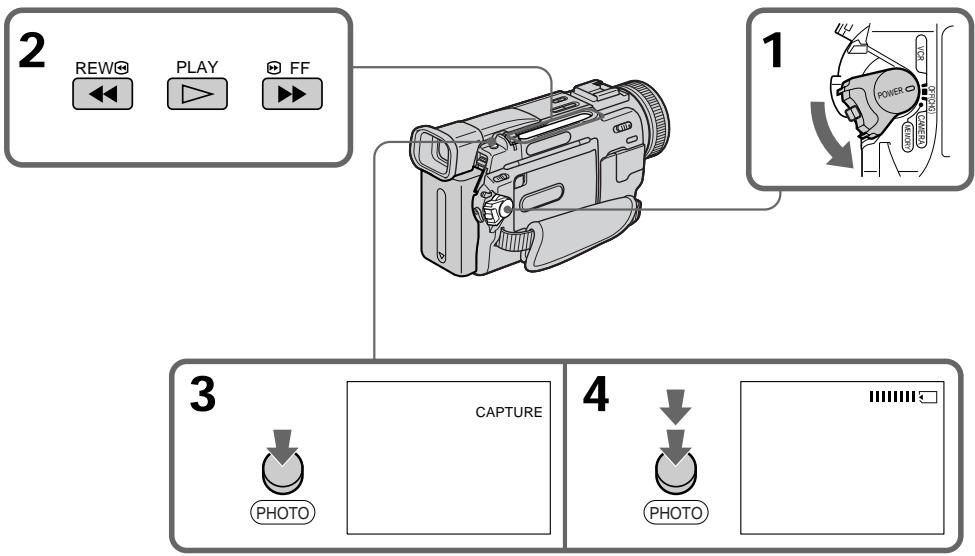
flowchart
graph TD
    A["REW"] --> B["PLAY"]
    B --> C["FF"]
    D["1"] --> E["POWER"]
    E --> F["CAPTURE"]
    F --> G["PHOTO"]
Recording an image from a mini DV tape as a still image
Image size of still pictures
Image size is automatically set to 640 × 480 .
When the access lamp is lit or flashing
Never shake or strike the unit. As well do not turn the power off, eject a "Memory Stick" or remove the battery pack. Otherwise, the image data breakdown may occur.
If “◀” appears on the LCD screen or in the viewfinder
The inserted “Memory Stick” is incompatible with your camcorder because its format does not conform with your camcorder. Check the format of the “Memory Stick”.
If you press PHOTO lightly in the playback mode
Your camcorder stops momentarily.
Sound recorded on a mini DV tape
You cannot record the audio from a mini DV tape.
Titles have already recorded on mini DV tapes. You cannot record the titles on “Memory Stick”s. The title does not appear while you are recording a still picture with PHOTO.
When you press PHOTO on the Remote Commander
Your camcorder immediately records the image that is on the screen when you press the button.
Запись изображения с ленты мини DV как неподвижного изображения
Размер неподвижных изображений
Размер изображений автоматически устанавливается равным 640 × 480.
Если лампочка обращения горит или мигает
Никогда не трясите видеокамеру и не стучите по ней. Также не выключайте питание, не извлекайте "Memory Stick" из отсека и не снимайте батарейный блок. В противном случае данные изображения могут быть повреждены.
Если на экране ЖКД или в видоискателе появится индикация “☐”
Установлена “Memory Stick”, которая не совместима с видеокамерой, поскольку ее формат не соответствует формату видеокамеры. Проверьте формат “Memory Stick”.
Если в режиме воспроизведения слегка нажать кнопку PHOTO
Видеокамера сразу же остановится.
Звук, записанный на ленту мини DV
Вы не можете записывать звук с ленты мини DV.
Титры, уже записанные на ленты мини DV
Титры нельзя записывать на "Memory Stick". Титр не появится во время записи неподвижного изображения с помощью кнопки PHOTO.
Если нажать кнопку PHOTO на пульте дистанционного управления
Ваша видеокамера сразу же запишет изображение, которое будет на экране в момент нажатия кнопки.
Recording an image from a mini DV tape as a still image
Recording a still image from other equipment
(1) Set the POWER switch to VCR and set DISPLAY in ETC to LCD in the menu settings. Set A/V → DV OUT in V to OFF in the menu settings.
(2) Play back the recorded tape, or turn the TV on to see the desired programme. The image of the other equipment is displayed on the LCD screen or in the viewfinder.
(3) Follow the steps 3 and 4 on page 149.
When recording the image through the AUDIO/VIDEO jack
Запись изображения с ленты мини DV как неподвижного изображения
Запись неподвижного изображения с другого оборудования
(1) Установите переключатель POWER в положение VTR и команду DISPLAY в меню
ETC в положение LCD в установках меню.
Установите команду A/V → DV OUT в положение OFF в установках меню.
(2) Начните воспроизведение записанной ленты или включите телевизор для просмотра желаемой программы.
Изображение с другого оборудования отображается на экране ЖКД или в видоискателе.
(3) Выполните пункты 3 и 4 на стр. 149.
При записи изображения через гнездо AUDIO/VIDEO
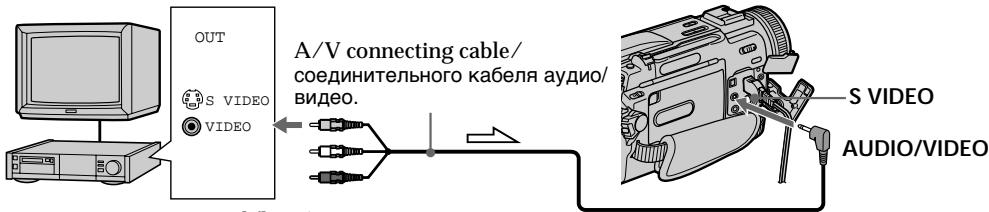
text_image
OUT S VIDEO VIDEO A/V connecting cable/ соединительного кабеля аудио/ видео. S VIDEO AUDIO/VIDEOConnect the yellow plug of the A/V connecting cable to the video jack on the VCR or the TV.
When recording the image through the i DV IN/OUT jack
Подсоедините желтый штекер соединительного кабеля аудио/видео к гнезду видеосигнала на видеомагнитофоне или телевизоре.
При записи изображения через гнездо і, DV IN/OUT
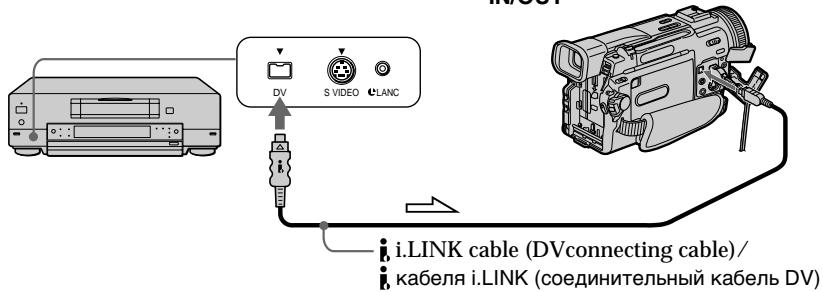
text_image
DV S VIDEO KELANC i.LINK cable (DVconnecting cable)/ Kabel i.LINK (соединительный кабель DV): Signal flow/Передача сигнала
Connect using an S video cable (not supplied) to obtain high-quality pictures
With this connection, you do not need to connect the yellow (video) plug of the A/V connecting cable.
Connect an S video cable (not supplied) to the S video jacks of both your camcorder and the VCR. This connection produces higher quality DV format pictures.
Выполните подсоединение с помощью кабеля S видео (не прилагается) для получения высококачественных изображений
При таком соединении Вам не нужно подключать желтый (видео) штекер соединительного кабеля аудио/видео. Подсоедините кабель S видео (не прилагается) к гнездам S видео на видеокамере и видеомагнитофоне. При данном подсоединении Вы сможете получить высококачественные изображения формата DV.
Copying still images from a mini DV tape - Photo save
- DCR-TRV11E/TRV20E only
Using the search function, you can automatically take in only still images from mini DV tapes and record them on a “Memory Stick” in sequence.
Before operation
- Insert a recorded mini DV tape into your camcorder and rewind the tape.
- Insert a “Memory Stick” into your camcorder.
(1) Set the POWER switch to VCR.
(2) Press MENU to display the menu.
(3) Turn the SEL/PUSH EXEC dial to select , then press the dial.
(4) Turn the SEL/PUSH EXEC dial to select PHOTO SAVE, then press the dial. "PHOTO BUTTON" appears on the LCD screen or in the viewfinder.
(5) Press PHOTO deeper. The still image from the mini DV tape is recorded on a “Memory Stick”. The number of still images copied is displayed. “END” is displayed when copying is completed.
Копирование неподвижных изображений с ленты мини DV – Сохранение в памяти фотоснимков
– Только для модели DCR-TRV11E/TRV20E С помощью функции поиска можно автоматически делать снимки с лент мини DV и последовательно записывать их на “Memory Stick”.
Перед началом работы
- Вставьте записанную ленту мини DV в видеокамеру и перемотайте ее назад.
- Вставьте "Memory Stick" в Вашу видеокамеру.
(1) Установите переключатель POWER в положение VCR.
(2) Нажмите кнопку MENU для отображения меню.
(3) Поверните диск SEL/PUSH EXEC для выбора установки ☐, а затем нажмите на диск.
(4) Поверните диск SEL/PUSH EXEC для выбора установки PHOTO SAVE, а затем нажмите на диск. На экране ЖКД или в видоискателе появится индикация "PHOTO BUTTON".
(5) Нажмите кнопку PHOTO сильнее. Неподвижное изображение на ленте мини DV запишется на "Memory Stick". Будет отображено количество неподвижных скопированных изображений. По завершении копирования будет отображена индикация "END".
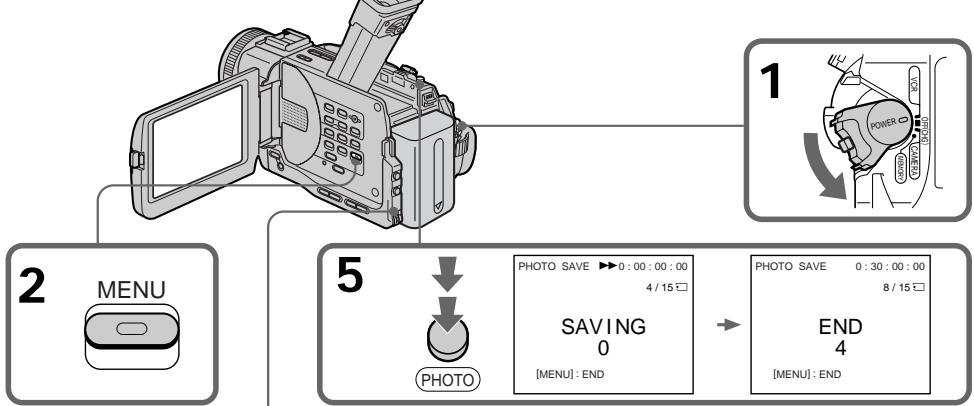
flowchart
graph TD
    A["2 MENU"] --> B["5 PHOTO"]
    B --> C["1 POWER"]
    C --> D["5 PHOTO SAVE 0:00:00:00 4/15"]
    D --> E["5 SAVING 0 [MENU"]:END]
    E --> F["5 PHOTO SAVE 0:30:00:00 8/15"]
    F --> G["5 END 4 [MENU"]:END]
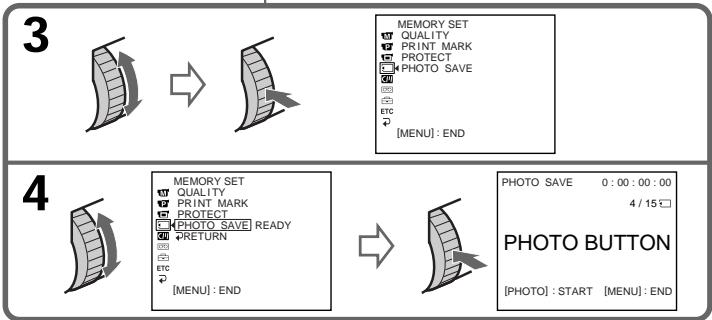
flowchart
graph LR
    A["3"] --> B["4"]
    B --> C["MEMORY SET"]
    C --> D["QUALITY"]
    C --> E["PRINT MARK"]
    C --> F["PROTECT"]
    C --> G["KPHOTO SAVE"]
    C --> H["ETC"]
    C --> I[" [MENU"]: END]
    B --> J["MEMORY SET"]
    J --> K["QUALITY"]
    J --> L["PRINT MARK"]
    J --> M["PROTECT"]
    J --> N["KPHOTO SAVE READY"]
    J --> O["RETURN"]
    J --> P["ETC"]
    J --> Q[" [MENU"]: END]
    B --> R["PHOTO SAVE 0:00:00:00 4/15"]
    R --> S["PHOTO BUTTON"]
    S --> T["PHOTO"] : START["MENU"]: END
Copying still images from a mini DV tape - Photo save
To stop or end copying
Press MENU.
When the memory of the "Memory Stick" is full
“MEMORY FULL” appears on the LCD screen or in the viewfinder, and the copying stops. Insert another “Memory Stick” and repeat the procedure from step 2.
Image size of still pictures
Image size is automatically set to 640 × 480.
When the access lamp is lit or flashing
Never shake or strike your camcorder. As well do not turn the power off, eject a “Memory Stick” or remove the battery pack. Otherwise, the image data breakdown may occur.
To record all the images recorded on the mini DV tape
Rewind the tape all the way back and start copying.
If the write-protect tab on the "Memory Stick" is set to LOCK
“NOT READY” appears when you select the item in the menu settings.
When you change "Memory Stick"s in the middle of copying
Your comcorder resumes copying from the last image recorded on the previous “Memory Stick”.
Копирование неподвижных изображений с ленты мини DV – Сохранение в памяти фотоснимков
Для остановки или прекращения копирования
Нажмите кнопку MENU.
В случае переполнения "Memory Stick"
На экране ЖКД или в видоискателе появится индикация "MEMORY FULL", и копирование прекратится. Вставьте другую "Memory Stick" и повторите процедуру с пункта 2.
Размер неподвижных изображений
Размер изображений автоматически устанавливается равным 640 × 480.
Если лампочка обращения горит или мигает
Никогда не трясите видеокамеру и не стучите по ней. Кроме того, не выключайте питание, не извлекайте "Memory Stick" из отсека и не снимайте батарейный блок. В противном случае данные изображения могут быть повреждены.
Для записи всех изображений, записанных на ленте мини DV
Перемотайте ленту до конца назад и начните копирование.
Если лепесток защиты от записи на "Memory Stick" установлен в положение LOCK
При выборе элемента в установках меню появится индикация "NOT READY".
Если заменить "Memory Stick" в середине копирования
Видеокамера продолжит копирование с последнего изображения, записанного на предыдущей "Memory Stick".
Viewing a still picture - Memory photo playback
- DCR-TRV11E/TRV20E only
You can play back still images recorded on a "Memory Stick". You can also play back six images at a time by selecting the index screen.
Before operation
Insert a “Memory Stick” into your camcorder.
(1) Set the POWER switch to MEMORY or VCR. Make sure that the LOCK switch is set to the left (unlock) position.
(2) Press MEMORY PLAY. The last recorded image is displayed.
(3) Press MEMORY +/- to select the desired still image. To see the previous image, press MEMORY -. To see the next image, press MEMORY +.
Просмотр неподвижного изображения – Воспроизведение фотоснимков из памяти
– Только для модели DCR-TRV11E/TRV20E
Можно воспроизводить неподвижные изображения, записанные на "Memory Stick". Можно также воспроизводить одновременно шесть изображений путем выбора индексного экрана.
Перед началом работы
Вставьте "Memory Stick" в Вашу видеокамеру.
(1) Установите переключатель POWER в положение MEMORY или VCR. Убедитесь, что переключатель LOCK установлен в левое положение (разблокирован).
(2) Нажмите кнопку MEMORY PLAY. Появится последнее записанное изображение.
(3) Нажмите кнопку MEMORY +/- для выбора нужного неподвижного изображения. Для просмотра предыдущего изображения нажмите кнопку MEMORY –. Для просмотра следующего изображения нажмите кнопку MEMORY +.
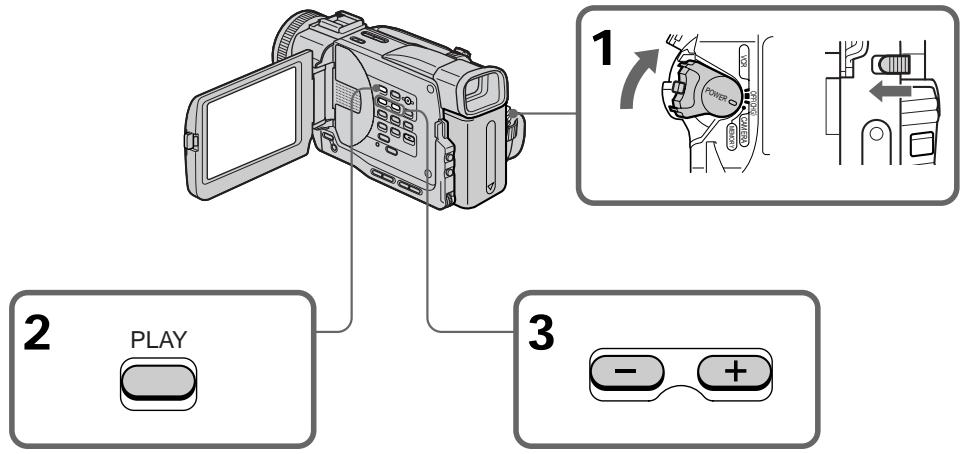
text_image
1 2 PLAY 3To stop memory photo playback
Press MEMORY PLAY again.
Для остановки воспроизведения фотоснимков из памяти
Нажмите кнопку MEMORY PLAY еще раз.
To play back recorded images on a TV screen
- Connect your camcorder to the TV with the A/V connecting cable supplied with your camcorder before the operation.
- When operating memory photo playback on a TV or on the LCD screen, the image quality may appear to have deteriorated. This is not a malfunction. The image data is as good as ever.
- Turn the audio volume of the TV down before operation, or noise (howling) may be output from the TV speakers.
- The message “☑ NO FILE” appears when no image is recorded on the “Memory Stick”.
Recording date
When you press DATA CODE, you can see the date of the recording.
Image data modified with personal computers or shot with other equipment
You may not be able to play them back with your camcorder.
Screen indicators during still image playback
Просмотр неподвижного изображения
– Воспроизведение фотоснимков из памяти
Для воспроизведения записанных изображений на экране телевизора
• Перед началом воспроизведения подсоедините видеокамеру к телевизору с помощью соединительного кабеля аудио/видео, который прилагается к видеокамере.
- При воспроизведении фотоснимков из памяти на экране телевизора или ЖКД качество изображения может ухудшиться. Однако это не является неисправностью. Данные изображения находятся в том же состоянии, как и прежде.
• Перед началом воспроизведения уменьшите громкость звука на телевизоре, иначе в акустической системе может быть слышен шум.
- Сообщение “NO FILE” появляется, когда изображение не записано на “Memory Stick”.
Эаписанные данные
При нажатии кнопки DATA CODE можно просмотреть информацию о записи.
Данные изображения, измененные с помощью персонального компьютера или снятые с помощью другой аппаратуры
Вы не сможете воспроизвести их с помощью Вашей видеокамеры.
Экранные индикаторы во время воспроизведения неподвижных изображений
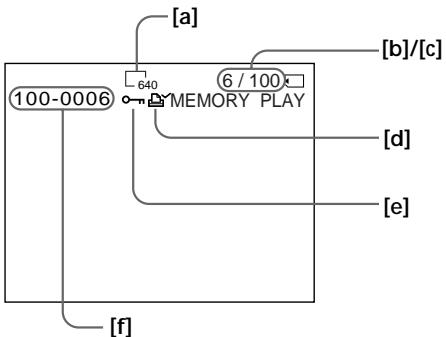
flowchart
graph TD
    A["100-0006"] --> B["640"]
    B --> C["MEMORY PLAY"]
    C --> D["[a"]]
    C --> E["[b"]/[c]]
    C --> F["[d"]]
    C --> G["[e"]]
    C --> H["[f"]]
[a] Image size
[b] Image number
[c] Total number of recorded images
[d] Print mark
[e] Protect indicator
[f] Data Directory Number, File Number
[a] Размер изображения
[b] Номер изображения
[с] Общее количество записанных изображений
[d] Печатный знак
[e] Индикатор защиты
[f] Номер каталога данных, номер файла
Playing back six recorded images at a time (index screen)
You can play back six recorded images at a time. This function is especially useful when searching for a particular image.
(1) Set the POWER switch to MEMORY or VCR. Make sure that the LOCK switch is set to the left (unlock) position.
(2) Press MEMORY INDEX.
Одновременное воспроизведение шести записанных изображений (индексный экран)
Можно воспроизводить шесть записанных изображений одновременно. Эта функция является особенно удобной при выполнении поиска отдельных изображений.
(1) Установите переключатель POWER в положение MEMORY или VCR. Убедитесь, что переключатель LOCK установлен в левое положение (разблокирован).
(2) Нажмите кнопку MEMORY INDEX.
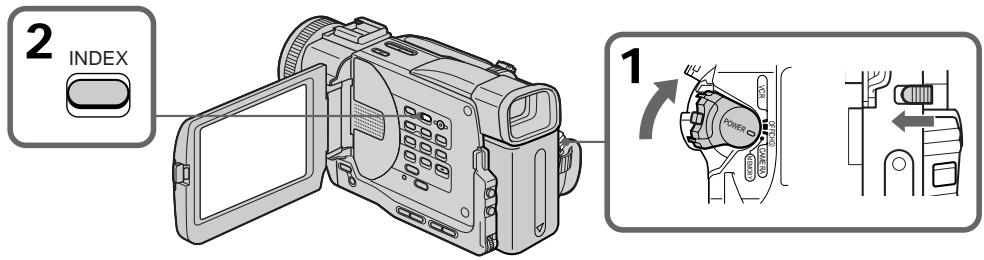
text_image
2 INDEX 1A red ▶ mark appears above the image that is displayed before changing to the index screen mode.
MEMORY -: to display the previous six images MEMORY +: to display the following six images
Над изображением появится красная метка ▶, которая отображается перед переключением в режим индексного экрана.
MEMORY -: для отображения шести предыдущих изображений MEMORY +: для отображения шести следующих изображений
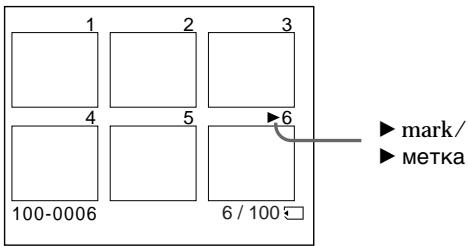
text_image
1 2 3 4 5 6 100-0006 6 / 100 ► mark/ ► меткаTo return to the normal playback screen (single screen)
Press MEMORY +/- to move the ▶ mark to the image you want to display on full screen, then press MEMORY PLAY.
Для возврата к экрану обычного воспроизведения (одиночный экран)
Нажмите кнопку MEMORY +/- для перемещения метки ▶ к изображению, которое необходимо отобразить во весь экран, затем нажмите кнопку MEMORY PLAY.
Viewing a still picture - Memory photo playback
Note
When displaying the index screen, the number appears above each image. This indicates the order in which images are recorded on the "Memory Stick". These numbers are different from the data file names.
Files modified with personal computers
These files may not be displayed on the index screen. Image files shot with other equipment may not be displayed on the index screen either.
To make the display disappear Press DISPLAY.
Просмотр неподвижного изображения – Воспроизведение фотоснимков из памяти
Примечание
При отображении индексного экрана над каждым изображением будет появляться номер. Он означает порядок, в котором изображения записаны на "Memory Stick". Эти номера отличаются от имен файлов данных.
Данные изображения, видоизмененные с помощью персонального компьютера
Эти файлы могут быть не отображены на индексном экране. Файлы изображений, снятых с помощью другой аппаратуры, могут не отображаться ни на одном из индексных экранов.
Для того, чтобы исчезла индикация Нажмите кнопку DISPLAY.
Viewing the recorded images using a personal computer
The image data recorded with your camcorder is compressed in the JPEG format. If you use the application software, "PictureGear 4.1Lite" supplied with your camcorder, you can see images recorded on the "Memory Stick" on a computer screen. Use the PC serial cable supplied with your camcorder for this operation. You can playback the images on the "Memory Stick"s on the computer screen only in the memory mode.
Просмотр записанных изображений на персональном компьютере
Данные изображения, записанные с помощью Вашей видеокамеры, сжимаются до формата JPEG. С помощью поставляемого с видеокамерой прикладного программного обеспечения, "PictureGear 4.1Lite" можно просматривать изображения, записанные на "Memory Stick", на экране компьютера. Для этого необходимо использовать кабель последовательного интерфейса для ПК, прилагаемый к данной видеокамере. Изображения, записанные на "Memory Stick", можно воспроизводить на экране компьютера только в режиме памяти.
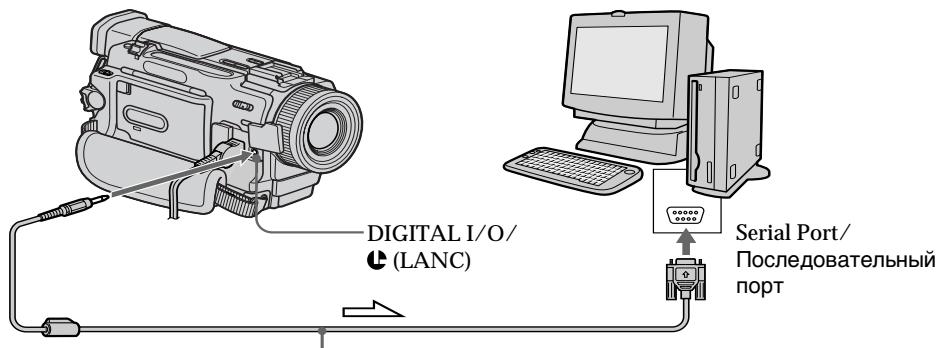
text_image
DIGITAL I/O/ (LANC) Serial Port/ Последовательный портPC serial cable/кабель последовательного интерфейса для ПК

: Signal flow/Передача сигнала
Copying the image recorded on "Memory Stick"s to mini DV tapes
- DCR-TRV11E/TRV20E only
You can copy still images or titles recorded on "Memory Stick" and record them to a mini DV tape.
Before operation
- Insert mini DV tape for recording into your camcorder.
- Insert a “Memory Stick” into your camcorder.
(1) Set the POWER switch to VCR.
(2) Using the video control buttons, search a point where you want to record the desired still image. Set the mini DV tape to playback pause mode.
(3) Press ● REC and the button on its right simultaneously on your camcorder. The mini DV tape is set to the recording pause mode.
(4) Press MEMORY PLAY to play back the still image you want to copy.
(5) Press Ⅱ to start recording and press Ⅲ again to stop.
(6) If you have more to copy, repeat steps 4 and 5.
Копирование изображений, записанных в "Memory Stick", на ленты мини DV
– Только для модели DCR-TRV11E/TRV20E
Можно копировать неподвижные изображения или титры, записанные на "Memory Stick", и записывать их на ленту мини DV.
Перед началом работы
- Вставьте ленту мини DV для записи в видеокамеру.
- Вставьте "Memory Stick" в Вашу видеокамеру.
(1) Установите переключатель POWER в положение VCR.
(2) С помощью кнопок видеоконтроля найдите место, откуда необходимо начать запись нужного неподвижного изображения. Установите ленту мини DV в режим паузы воспроизведения.
(3) Одновременно нажмите кнопку ● REC и кнопку справа от нее на видеокамере. Лента мини DV установлена в режим паузы записи.
(4) Нажмите кнопку MEMORY PLAY для воспроизведения неподвижного изображения, которое необходимо скопировать.
(5) Нажмите кнопку III, чтобы начать запись. Для остановки записи снова нажмите кнопку III.
(6) Если необходимо также скопировать другие изображения, повторите пункты 4 и 5.
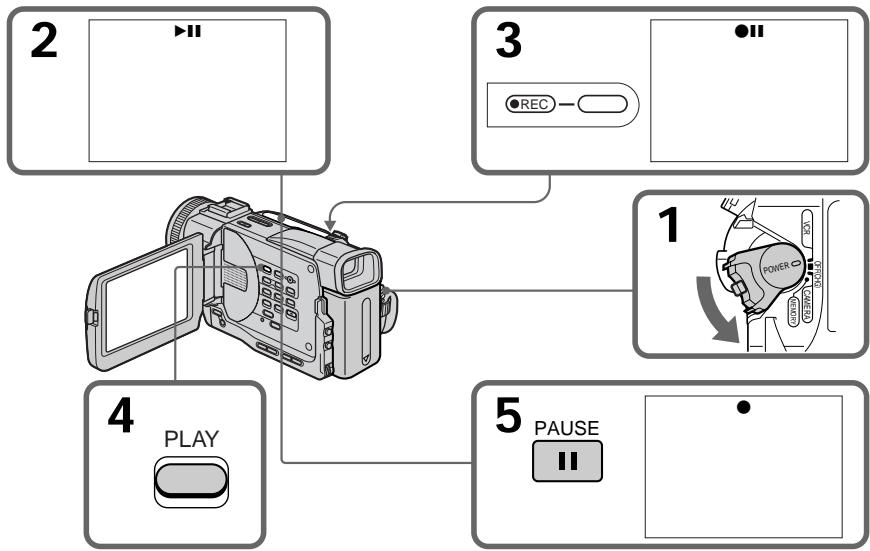
flowchart
graph TD
    A["1: POWER"] --> B["2: ▶II"]
    B --> C["3: REC -"]
    C --> D["4: PLAY"]
    D --> E["5: PAUSE II"]
To stop copying in the middle Press ■.
Для остановки копирования, не дожидаясь окончания
Нажмите ■.
Copying the image recorded on "Memory Stick"s to mini DV tapes
During copying
You cannot operate the following buttons: MEMORY PLAY, MEMORY INDEX, MEMORY DELETE, MEMORY +, MEMORY -, and MEMORY MIX.
Note on the index screen
You cannot record the index screen.
If you press EDITSEARCH during pause mode Memory playback stops.
Image data modified with personal computers or shot with other equipment
You may not be able to copy them with your camcorder.
If you press DISPLAY in the standby or recording mode
You can see memory playback and the file name indicators in addition to the indicators pertinent to mini DV tape, such as the time code indicator.
Копирование изображений, записанных в "Memory Stick", на ленты мини DV
Во время копирования
Нельзя использовать следующие кнопки: MEMORY PLAY, MEMORY INDEX, MEMORY DELETE, MEMORY +, MEMORY – и MEMORY MIX.
Примечание по индексному экрану
Индексный экран невозможно записать.
Если нажать кнопку EDITSEARCH во время паузы
Воспроизведение из памяти остановится.
Данные изображения, измененные с помощью персонального компьютера или снятые с помощью другой аппаратуры
Возможно, их нельзя будет скопировать с помощью видеокамеры.
Если нажать кнопку DISPLAY в режиме ожидания или записи
Кроме индикаторов, относящихся к лентам мини DV, например, индикатор кода времени, можно увидеть индикаторы воспроизведения из памяти и имени файла.
Enlarging still images recorded on "Memory Stick"s - Memory PB ZOOM
- DCR-TRV11E/TRV20E only
You can enlarge still images recorded on a
"Memory Stick".
Before operation
Insert a "Memory Stick" into your camcorder.
(1) In the memory playback mode, press PB ZOOM on your camcorder. The still image is enlarged, and appears on the LCD screen or in the viewfinder.
(2) Turn SEL/PUSH EXEC dial to move the enlarged image, then press the dial.
↑: The image moves downwards ↓: The image moves upwards
(3) Turn SEL/PUSH EXEC dial to move the enlarged image, then press the dial. →: The image moves leftward (Turn the dial to upwards.) ←: The image moves rightward (Turn the dial to downwards.)
Увеличение неподвижных изображений, записанных на "Memory Stick" – Память PB ZOOM
- Только для модели DCR-TRV11E/TRV20E
Вы можете увеличить неподвижные изображения, записанные на "Memory Stick".
Перед началом работы
Вставьте "Memory Stick" в Вашу видеокамеру.
(1) В режиме воспроизведения из памяти нажмите кнопку PB ZOOM на видеокамере.
Неподвижное изображение будет увеличено, а на экране ЖКД или в видоискателе появится ↑↓←→.
(2) Поверните диск SEL/PUSH EXEC для перемещения увеличенного изображения, затем нажмите на диск.
↑: Изображение перемещается вниз
↓: Изображение перемещается вверх
(3) Поверните диск SEL/PUSH EXEC для перемещения увеличенного изображения, затем нажмите на диск.
→: Изображение перемещается влево (Поверните диск вверх.)
← : Изображение перемещается вправо (Поверните диск вниз.)
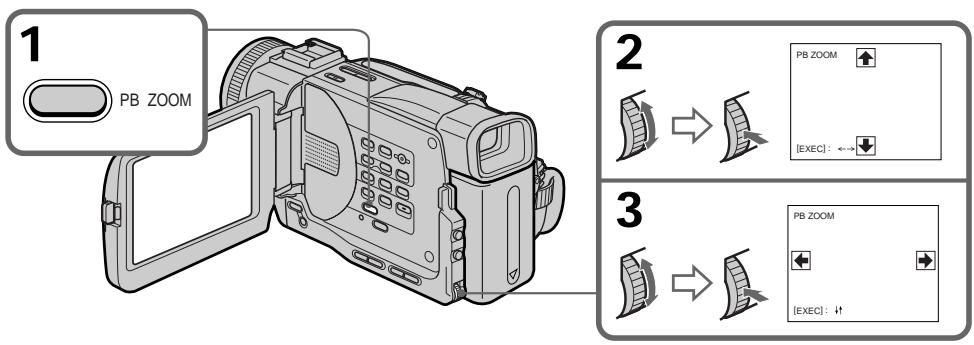
text_image
1 PB ZOOM 2 PB ZOOM [EXEC] ← 3 PB ZOOM [EXEC] ↙To cancel the play zoom function
Press PB ZOOM again.
Для отмены функции трансфокации
Нажмите кнопку РВ ZOOM еще раз.
Enlarging still images recorded on "Memory Stick"s- Memory PB ZOOM
Note
You cannot record the images enlarged by the PB ZOOM mode on “Memory Stick”s.
The PB ZOOM function is cancelled when the following buttons are pressed:
- MENU
- MEMORY PLAY
- MEMORY INDEX
- MEMORY +/-
In the PB ZOOM mode
The digital effect function does not work.
Pictures in the PB ZOOM mode
Pictures in the PB ZOOM mode are not output through the DV IN/OUT jack.
Увеличение неподвижных изображений, записанных на "Memory Stick" – Память РВ ZOOM
Примечание
Изображения, увеличенные с помощью режима трансфокации РВ ZOOM, нельзя записать на "Memory Stick".
Функция PB ZOOM отменяется при нажатии следующих кнопок:
- MENU
- MEMORY PLAY
- MEMORY INDEX
- MEMORY +/-
В режиме РВ ZOOM
Функция цифрового эффекта не работает.
Изображения в режиме РВ ZOOM
Изображения в режиме PB ZOOM не передаются через гнездо входа/выхода i, DV IN/OUT.
Playing back images in a continuous loop - SLIDE SHOW
- DCR-TRV11E/TRV20E only
You can automatically play back images in sequence. This function is useful especially when checking recorded images or during a presentation.
Before operation
Insert a "Memory Stick" into your camcorder.
(1) Set the POWER switch to MEMORY. Make sure that the LOCK switch is set to the left (unlock) position.
(2) Press MENU to display the menu.
(3) Turn the SEL/PUSH EXEC dial to select ☐, then press the dial.
(4) Turn the SEL/PUSH EXEC dial to select SLIDE SHOW, then press the dial.
(5) Press MEMORY PLAY. Your camcorder plays back the images recorded on a “Memory Stick” in sequence.
Воспроизведение изображений в непрерывной последовательности по замкнутому циклу – Демонстрация слайдов
- Только для модели DCR-TRV11E/TRV20E
Вы можете автоматически воспроизводить изображения в непрерывной последовательности. Эта функция особенно удобна при проверке записанных изображений или во время презентации.
Перед началом работы
Вставьте "Memory Stick" в Вашу видеокамеру.
(1) Установите переключатель POWER в положение MEMORY. Убедитесь, что переключатель LOCK установлен в левое положение (разблокирован).
(2) Нажмите кнопку MENU для отображения меню.
(3) Поверните диск SEL/PUSH EXEC для выбора установки ☐, а затем нажмите на диск.
(4) Поверните диск SEL/PUSH EXEC для выбора установки SLIDE SHOW, а затем нажмите на диск.
(5) Нажмите кнопку MEMORY PLAY. Ваша видеокамера воспроизведет изображения, записанные на "Memory Stick", в непрерывной последовательности.
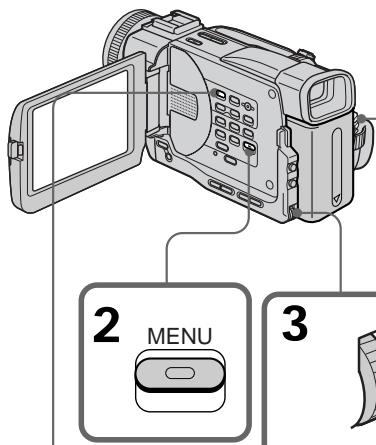
text_image
2 MENU 35

natural_image
Diagram showing a transformation of a striped object into a simplified version, with no text or symbols present.
1
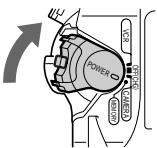
text_image
POWER OFFRAG CAMERA SECTOR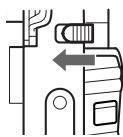
4

MEMORY SET
CONTINUOUS
QUALITY
IMAGE SIZE
PRINT MARK
PROTECT
ETC SLIDE SHOW READY
DELETE ALL
FORMAT
RETURN
MENU : END
MEMORY SET
CONTINUOUS OFF
QUALITY
IMAGE SIZE
PRINT MARK
PROTECT
ETC SLIDE SHOW
DELETE ALL
FORMAT
SLIDE SHOW 640 1 / 100
100-0001
[M PLAY]: START MENU: END
Playing back images in a continuous loop - SLIDE SHOW
To stop or end the slide show
Press MENU.
To pause during a slide show
Press MEMORY PLAY.
To start the slide show from a particular image
Select the desired image using MEMORY +/- buttons before step 2.
To view the recorded images on TV
Connect your camcorder to a TV with the A/V connecting cable supplied with your camcorder before operation.
If you change the "Memory Stick" during operation
The slide show does not operate. If you change the “Memory Stick”, be sure to follow the steps again from the beginning.
Воспроизведение изображений в непрерывной последовательности по замкнутому циклу – Демонстрация слайдов
Для остановки или прекращения демонстрации слайдов
Нажмите кнопку MENU.
Для паузы во время демонстрации слайдов
Нажмите кнопку MEMORY PLAY.
Для начала показа слайдов с определенного изображения
Перед пунктом 2 выберите требуемое изображение с помощью кнопок MEMORY +/-
Для просмотра записанных изображений на экране телевизора
Перед началом процедуры подсоедините видеокамеру к телевизору с помощью соединительного кабеля аудио/видео, прилагаемого к этой видеокамере.
Если заменить "Memory Stick" во время работы
Функция показа слайдов не будет работать. При замене “Memory Stick” выполните все действия с начала.
Preventing accidental erasure - Image protection
- DCR-TRV11E/TRV20E only
To prevent accidental erasure of important images, you can protect selected images.
Before operation
Insert a “Memory Stick” into your camcorder.
(1) Set the POWER switch to MEMORY or VCR. Make sure that the LOCK switch is set to the left (unlock) position.
(2) Play back the image you want to protect.
(3) Press MENU to display the menu.
(4) Turn the SEL/PUSH EXEC dial to select ☐, then press the dial.
(5) Turn the SEL/PUSH EXEC dial to select PROTECT, then press the dial.
(6) Turn the SEL/PUSH EXEC dial to select ON, then press the dial.
(7) Press MENU to make the menu display disappear. The “○—” mark is displayed beside the data file name of the protected image.
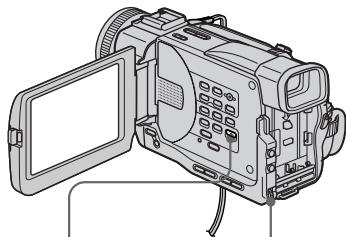
natural_image
Line drawing of a video camera with open lid and external screen (no text or symbols)3,7

4

natural_image
Diagram showing a transformation of a striped object into a simplified version (no text or symbols)MEMORY SET
M CONTINUOUS OFF
QUALITY
IMAGE SIZE
PRINT MARK
PRINT M PROTECT
PROTECT
ETC SLIDE SHOW
DELETE ALL
FORMAT
→RETURN
MENU : END
5

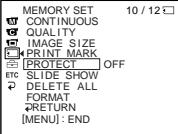
text_image
MEMORY SET 10 / 12 CONTINUOUS QUALITY IMAGE SIZE PRINT MARK PROTECT OFF ETC SLIDE SHOW DELETE ALL FORMAT RETURN [MENU]: END

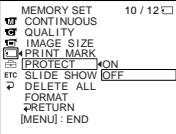
text_image
MEMORY SET 10 / 12 CONTINUOUS QUALITY IMAGE SIZE PRINT MARK PROTECT ON ETC SLIDE SHOW OFF DELETE ALL FORMAT RETURN [MENU] : END6

natural_image
Diagram showing a transformation of a striped object into a simplified version, with no text or symbols present.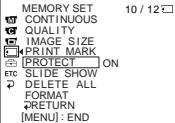
text_image
MEMORY SET 10 / 12 CONTINUOUS QUALITY IMAGE SIZE PRINT MARK PROTECT ON ETC SLIDE SHOW DELETE ALL FORMAT RETURN [MENU]: ENDПредотвращение случайного стирания – Защита изображения
- Только для модели DCR-TRV11E/TRV20E
Для предотвращения случайного стирания важных изображений Вы можете защитить выбранные изображения.
Перед началом работы
Вставьте "Memory Stick" в Вашу видеокамеру.
(1) Установите переключатель POWER в положение MEMORY или VCR. Убедитесь, что переключатель LOCK установлен в левое положение (разблокирован).
(2) Воспроизведите изображение, которое Вы хотите защитить.
(3) Нажмите кнопку MENU для отображения меню.
(4) Поверните диск SEL/PUSH EXEC для выбора установки ☐, а затем нажмите на диск.
(5) Поверните диск SEL/PUSH EXEC для выбора установки PROTECT, а затем нажмите на диск.
(6) Поверните диск SEL/PUSH EXEC для выбора установки ON, а затем нажмите на диск.
(7) Нажмите кнопку MENU, чтобы убрать меню. Рядом с названием файла защищенного изображения появится символ "о-п".
Preventing accidental erasure - Image protection
To cancel image protection
Select OFF in step 6, then press the SEL/PUSH EXEC dial.
Note
Formatting erases all information on the “Memory Stick”, including the protected image data. Check the contents of the “Memory Stick” before formatting.
If the write-protect tab on the "Memory Stick" is set to LOCK
You cannot carry out image protection.
Предотвращение случайного стирания – Защита изображения
Для отмены защиты изображения
Выберите установку OFF в пункте 6, а затем нажмите на диск SEL/PUSH EXEC.
Примечание
Во время форматирования удаляются все данные на "Memory Stick", включая данные защищенных изображений. Перед форматированием проверьте содержимое "Memory Stick".
Если лепесток защиты от записи на "Memory Stick" установлен в положение LOCK
Вы не сможете выполнить защиту изображения.
- DCR-TRV11E/TRV20E only
Deleting selected images
Before operation
Insert a “Memory Stick” into your camcorder.
(1) Set the POWER switch to MEMORY or VCR. Make sure that the LOCK switch is set to the left (unlock) position.
(2) Play back the image you want to delete (p. 154).
(3) Press MEMORY DELETE with a sharp-pointed object. "DELETE?" appears on the LCD screen or in the viewfinder.
(4) Press MEMORY DELETE again. The selected image is deleted.
– Только для модели DCR-TRV11E/TRV20E
Удаление выбранных изображений
Перед началом работы
Вставьте "Memory Stick" в Вашу видеокамеру.
(1) Установите переключатель POWER в положение MEMORY или VCR. Убедитесь, что переключатель LOCK установлен в левое положение (разблокирован).
(2) Воспроизведите изображение, которое Вы хотите удалить (стр. 154).
(3) Нажмите кнопку MEMORY DELETE с помощью заостренного предмета.
Индикатор "DELETE?" появится на экране ЖКД или в видоискателе.
(4) Нажмите кнопку MEMORY DELETE еще раз. Выбранное изображение будет удалено.
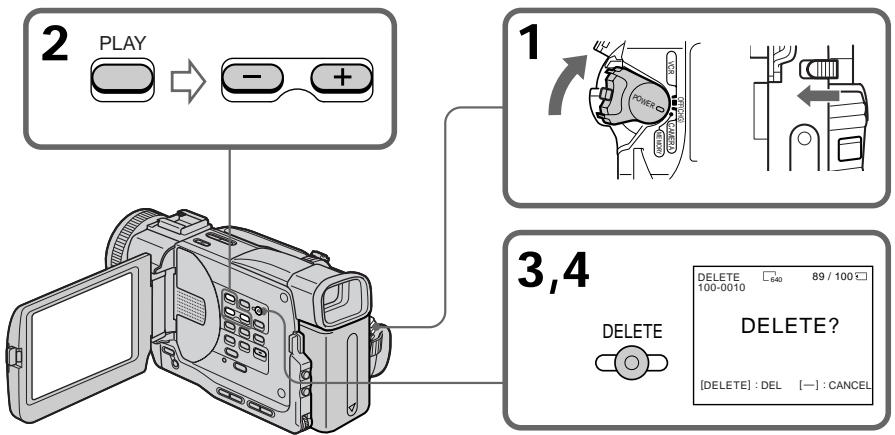
flowchart
graph TD
    A["PLAY"] --> B["→"]
    B --> C["1"]
    C --> D["Directional Shift"]
    D --> E["3,4"]
    E --> F["DELETE: 640 89 / 100"]
    E --> G["DELETE?: DEL ← : CANCEL"]
To cancel deleting an image
Press MEMORY - in step 4.
To delete an image displayed on the index screen
Press MEMORY +/- to move the ▶ indicator to the desired image and follow steps 3 and 4.
Notes
- To delete a protected image, first cancel image protection.
- Once you delete an image, you cannot restore it. Check the images to delete carefully before deleting them.
- You cannot delete images if the write-protect tab on a “Memory Stick” is set to LOCK.
Для отмены удаления изображения
Нажмите кнопку MEMORY – в пункте 4.
Для удаления изображения, отображаемого на индексном экране
Нажмите кнопку MEMORY +/- для перемещения индикатора ▶ к нужному изображению и выполните действия пунктов 3 и 4.
Примечания
- Для удаления защищенного изображения, сначала отмените защиту изображения.
- После удаления изображения Вы не сможете восстановить его. Внимательно проверьте изображения, прежде чем удалить их.
- Удаление изображений невозможно выполнить, если лепесток защиты от записи на "Memory Stick" установлен в положение LOCK.
Deleting all the images
You can delete all the unprotected images in a "Memory Stick".
Before operation
Insert a "Memory Stick" into your camcorder.
(1) Set the POWER switch to MEMORY. Make sure that the LOCK switch is set to the left (unlock) position.
(2) Press MENU to display the menu.
(3) Turn the SEL/PUSH EXEC dial to select ☐, then press the dial.
(4) Turn the SEL/PUSH EXEC dial to select DELETE ALL, then press the dial.
(5) Turn the SEL/PUSH EXEC dial to select OK, then press the dial. "OK" changes to "EXECUTE."
(6) Turn the SEL/PUSH EXEC dial to select EXECUTE, then press the dial. "DELETING" appears on the LCD screen or in the viewfinder. When all the unprotected images are deleted, "COMPLETE" is displayed.
Удаление всех изображений
Вы можете удалить все незащищенные изображения на "Memory Stick".
Перед началом работы
Вставьте "Memory Stick" в Вашу видеокамеру.
(1) Установите переключатель POWER в положение MEMORY. Убедитесь, что переключатель LOCK установлен в левое положение (разблокирован).
(2) Нажмите кнопку MENU для отображения меню.
(3) Поверните диск SEL/PUSH EXEC для выбора установки ☐, а затем нажмите на диск.
(4) Поверните диск SEL/PUSH EXEC для выбора установки DELETE ALL, а затем нажмите на диск.
(5) Поверните диск SEL/PUSH EXEC для выбора установки OK, а затем нажмите на диск. Индикация "OK" изменится на индикацию "EXECUTE".
(6) Поверните диск SEL/PUSH EXEC для выбора установки EXECUTE, а затем нажмите на диск. Индикатор "DELETING" появится на экране ЖКД или в видоискателе. Когда все незащищенные изображения будут удалены, на дисплее появится индикация "COMPLETE".
text_image
1 POWER POWER POWER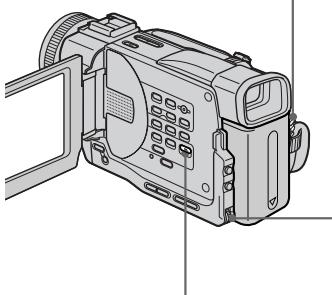
natural_image
Line drawing of a digital camera with display screen and control buttons (no text or symbols)2

4

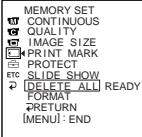
text_image
MEMORY SET CONTINUOUS QUALITY IMAGE SIZE PRINT MARK PROTECT ETC SLIDE_SHOW DELETE ALL READY FORMAT RETURN [MENU]: END
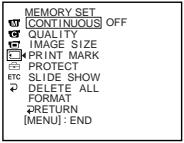
text_image
MEMORY SET CONTINUOUS OFF QUALITY IMAGE SIZE PRINT MARK PROTECT ETC SLIDE SHOW DELETE ALL FORMAT RETURN [MENU]: END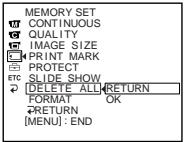
text_image
MEMORY SET CONTINUOUS QUALITY IMAGE SIZE PRINT MARK PROTECT ETC SLIDE SHOW DELETE ALL RETURN FORMAT OK RETURN [MENU] : END5

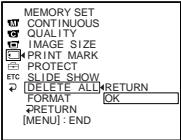
text_image
MEMORY SET CONTINUOUS QUALITY IMAGE SIZE PRINT MARK PROTECT ETC SLIDE_SHOW DELETE ALL RETURN FORMAT OK RETURN [MENU] : END
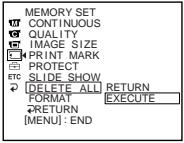
text_image
MEMORY SET CONTINUOUS QUALITY IMAGE SIZE PRINT MARK PROTECT ETC SLIDE_SHOW [DELETE_ALL] RETURN FORMAT EXECUTE RETURN [MENU]: END6
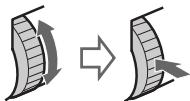
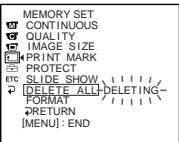
text_image
MEMORY SET CONTINUOUS QUALITY IMAGE SIZE PRINT MARK PROTECT ETC SLIDE_SHOW DELETE_ALL-DELETING- FORMAT RETURN [MENU]: END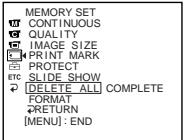
text_image
MEMORY SET CONTINUOUS QUALITY IMAGE SIZE PRINT MARK PROTECT ETC SLIDE_SHOW DELETE_ALL COMPLETE FORMAT RETURN [MENU]: ENDDeleting images
To cancel deleting all the images in the "Memory Stick"
Select ➕ RETURN in step 5, then press the SEL/PUSH EXEC dial.
While "DELETING" appears
Do not turn the POWER switch or press any buttons.
Удаление изображений
Для отмены удаления всех изображений на "Memory Stick"
Выберите ➕ RETURN в пункте 5, затем нажмите на диск SEL/PUSH EXEC.
Во время отображения индикации "DELETING"
Не изменяйте положение переключателя POWER и не нажимайте никаких кнопок.
Writing a print mark - PRINT MARK
- DCR-TRV11E/TRV20E only
You can specify the recorded still image to print out. This function is useful for printing out still images later.
Your camcorder conforms with the DPOF (Digital Print Order Format) standard for specifying the still images to print out.
Before operation
Insert a “Memory Stick” into your camcorder.
(1) Set the POWER switch to MEMORY or VCR. Make sure that the LOCK switch is set to the left (unlock) position.
(2) Play back the image to be printed out.
(3) Press MENU to display the menu.
(4) Turn the SEL/PUSH EXEC dial to select ☐, then press the dial.
(5) Turn the SEL/PUSH EXEC dial to select PRINT MARK, then press the dial.
(6) Turn the SEL/PUSH EXEC dial to select ON, then press the dial.
(7) Press MENU to make the menu display disappear. The “☐” mark is displayed beside the data file name of the image with a print mark.
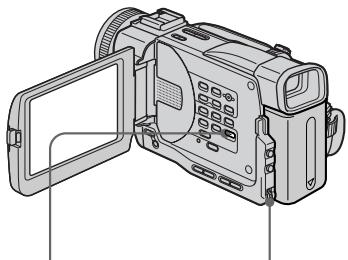
natural_image
Line drawing of a digital camera with open lid and screen (no text or symbols)3,7

4

natural_image
Diagram showing a transformation of a striped object into a simplified version (no text or symbols)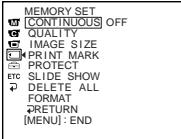
text_image
MEMORY SET CONTINUOUS OFF QUALITY IMAGE SIZE PRINT MARK PROTECT ETC SLIDE SHOW DELETE ALL FORMAT RETURN [MENU]: END5

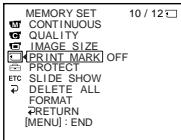
text_image
MEMORY SET 10 / 12 CONTINUOUS QUALITY IMAGE SIZE PRINT MARK OFF PROTECT ETC SLIDE SHOW DELETE ALL FORMAT RETURN [MENU] : END

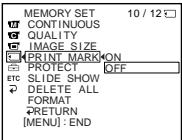
text_image
MEMORY SET 10 / 12 CONTINUOUS QUALITY IMAGE SIZE PRINT MARK ON PROTECT OFF ETC SLIDE SHOW DELETE ALL FORMAT RETURN [MENU] : END6
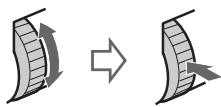
natural_image
Diagram showing a transformation of a striped object into a simplified version (no text or symbols)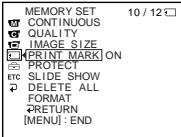
text_image
MEMORY SET 10 / 12 CONTINUOUS QUALITY IMAGE SIZE [PRINT MARK] ON PROTECT ETC SLIDE SHOW DELETE ALL FORMAT RETURN [MENU] : ENDWriting a print mark - PRINT MARK
To cancel writing print marks
Select OFF in step 6, then press the SEL/PUSH EXEC dial.
If the write-protect tab on the "Memory Stick" is set to LOCK
You cannot write print marks on still images.
Запись печатных знаков - PRINT MARK
Для отмены записи печатных знаков
Выберите установку OFF в пункте 6, а затем нажмите на диск SEL/PUSH EXEC.
Если лепесток защиты от записи на "Memory Stick" установлен в положение LOCK
Вы не сможете записать печатные знаки на неподвижных изображениях.
— Additional Information — Usable cassettes
Selecting cassette types
You can use the ^Mini DV mini DV cassette only*. You cannot use any other 8 mm, Hi 8 Hi8, Digital8, VHS VHS, VHSC VHSC, SVHS S-VHS, SVHSC S-VHSC, Betamax, ED Beta ED Betamax or DV DV cassette.
* There are two types of mini DV cassettes: with cassette memory and without cassette memory. Tapes with cassette memory have CIII (Cassette Memory) mark. We recommend you to use the tape with cassette memory.
The IC memory is mounted on this type of mini DV cassette. Your camcorder can read and write data such as dates of recording or titles, etc. to this memory.
The functions using the cassette memory require successive signals recorded on the tape. If the tape has a blank portion in the beginning or between the recorded portions, a title may not be displayed properly or the search functions may not work properly. Not to make any blank portion on the tape, operate the followings. Press END SEARCH to go to the end of the recorded portion before you begin the next recording if you operate the followings:
- you have ejected the cassette while recording. - you have played back the tape in the VCR. - you have used the edit search function. If there is a blank portion or discontinuous signal on your tape, re-record from the beginning to the end of the tape concerning above.
The same result may occur when you record using a digital video camera recorder without a cassette memory function on a tape recorded by one with the cassette memory function.
CIII4K mark on the cassette The memory capacity of tapes marked with CIII4K is 4KB. Your camcorder can accommodate tapes having a memory capacity of up to 16KB. 16KB tape is marked with CIII16K.
Mini DV Digital Video Cassette This is the Mini DV mark.
Circuit Cassette Memory This is the Cassette Memory mark.
These are trademarks.
— Дополнительная информация —
Используемые кассеты
Выбор типа кассет
Можно использовать только кассеты Mini DV мини DV*. Нельзя использовать любые другие кассеты типа 8 8 мм, Hi8 Hi8, Digital8, VHS VHS, VHSC VHSC, SVHS S-VHS, SVHSC S-VHSC, Betamax, ED Beta ED Betamax или типа DV.
* Существует два типа кассет мини DV: с кассетной памятью и без кассетной памяти. На лентах с кассетной памятью имеется метка (кассетная память). Рекомендуется использовать ленты с кассетной памятью.
На данном типе кассет мини DV установлена память в виде интегральной схемы. Ваша видеокамера может считывать и записывать данные, такие как даты записи, титры и т.п. в эту память.
Для функций, использующих кассетную память, требуется запись на ленту последовательных сигналов. Если на ленте имеется незаписанный участок в начале или между записанными частями, то титр может неправильно отображаться или функции поиска могут работать некорректно. Чтобы не оставлять незаписанных участков на ленте, выполните следующее.
Нажмите кнопку END SEARCH для перехода в конец записанного участка перед тем, как Вы начнете следующую запись, если:
– Вы извлекли кассету во время записи.
– Вы воспроизвели кассету в режиме VCR.
– Вы использовали функцию монтажного поиска.
Если на Вашей ленте имеется незаписанный участок или прерывающийся сигнал, выполните перезапись с начала до конца с учетом вышесказанного.
Такой же результат может получиться при выполнении записи с помощью цифровой видеокамеры без функции кассетной памяти на ленту, записанную с использованием функции кассетной памяти.
СИИ4К Метка на кассете
Емкость памяти лент с меткой СИИ4К равна 4 К6. Ваша видеокамера может работать с кассетами с емкостью памяти до 16К6. 16К6 лента обозначается с помощью метки СИИ16К.
Mini DV Digital Video Cassette Это метка мини DV.
Cassette Memory Это метка кассетной памяти.
Торговые марки.
When you play back
Copyright signal
When you play back
Using any other video camera recorder, you cannot record on tape that has recorded a copyright control signals for copyright protection of software which is played back on your camcorder.
When you record
You cannot record software on your camcorder that contains copyright control signals for copyright protection of software.
“COPY INHIBIT” appears on the LCD screen, in the viewfinder or on the TV screen if you try to record such software.
Your camcorder does not record copyright control signals on the tape when it records.
Audio mode
12-bit mode: The original sound can be recorded in stereo 1, and the new sound in stereo 2 in 32 kHz. The balance between stereo 1 and stereo 2 can be adjusted by selecting AUDIO MIX in the menu settings during playback. Both sounds can be played back.
16-bit mode: A new sound cannot be recorded but the original sound can be recorded in high quality. Moreover, it can also play back sound recorded in 32 kHz, 44.1 kHz or 48 kHz. When playing back a tape recorded in the 16-bit mode, 16BIT indicator appears on the LCD screen or in the viewfinder.
When you play back a dual sound track tape
When you play back a dual sound track tape recorded in a stereo system, set “HiFi SOUND” to the desired mode in the menu settings (p. 116).
Sound from speaker
| HiFi Sound Mode | Playing back a stereo tape | Playing back a dual sound track tape |
| STEREO | Stereo | Main sound and sub sound |
| 1 | Left sound | Main sound |
| 2 | Right sound | Sub sound |
You cannot record dual sound programmes on your camcorder.
При воспроизведении
Сигнал авторского права При воспроизведении
Используя любую другую видеокамеру, Вы не сможете выполнить запись на ленту, на которой записаны сигналы авторского права для защиты авторских прав программ, воспроизводимых на Вашей видеокамере.
Во время записи
На этой видеокамере нельзя выполнять запись программы, которая содержит сигналы авторского права для защиты авторских прав.
При попытки записи такой программы на экране ЖКД, в видоискателе или на экране телевизора появится индикация "COPY INHIBIT".
Во время записи эта видеокамера не записывает сигналы авторского права на ленту.
Аудиорежим
12-битовый режим: Первоначальный звук может быть записан на стереофонический канал 1, а новый звук - на стереофонический канал 2 в режиме 32 кГц. Баланс между стереофоническим каналом 1 и стереофоническим каналом 2 можно отрегулировать путем выбора установки AUDIO MIX в установках MENU во время воспроизведения. Можно воспроизводить оба звука.
16-битовый режим: Нельзя записать новый звук, однако можно записать первоначальный звук высокого качества. Кроме того, звук можно воспроизводить в режимах 32 кГц, 44,1 кГц или 48 кГц. При воспроизведении ленты, записанной в 16-битовом режиме, на экране ЖКД или в видоискателе появится индикатор 16ВІТ.
При воспроизведении ленты с двойной звуковой дорожкой
При воспроизведении ленты с двойной звуковой дорожкой, записанной в стереофонической системе, установите нужный режим "HiFi SOUND" в установках меню (стр. 116)
Звук от динамика
| Режим HiFi Sound | Воспроизведение стереофонической ленты | Воспроизведение ленты с двойной звуковой дорожкой |
| STEREO | Стерео | Основной и вспомогательный звук |
| 1 | Звук левого канала | Основной звук |
| 2 | Звук правого канала | Вспомогательный звук |
На Вашей видеокамере невозможно записывать программы с двойной звуковой дорожкой.
Notes on the mini DV cassette
When affixing a label on the mini DV cassette
Be sure to affix a label only on the locations as illustrated below [a] so as not to cause malfunction of your camcorder.
After using the mini DV cassette
Rewind the tape to the beginning, put the cassette in its case, and store it in an upright position.
When the cassette memory function does not work
Reinsert a cassette. The gold-plated connector of mini DV cassettes may be dirty or dusty.
Cleaning gold-plated connector
If the gold-plated connector of mini DV cassettes is dirty or dusty, you may not operate the function using cassette memory. Clean up the gold-plated connector with cotton-wool swab, about every 10 times ejection of a cassette. [b]
Примечания по кассете мини DV
При прикреплении этикетки на кассету мини DV
Обязательно прикрепляйте этикетки только в местах, показанных на рисунках ниже [a], чтобы они не привели к повреждению камеры.
После использования кассеты мини DV
Перемотайте ленту к началу, положите кассету в футляр и храните ее в вертикальном положении.
Если не работает функция кассетной памяти
Вставьте кассету еще раз. Позолоченный разъем кассет мини DV может быть загрязнен или запылен.
Очистка позолоченного разъема
Если позолоченный разъем кассет мини DV загрязнен или запылен, Вы не сможете управлять функцией с помощью кассетной памяти. Протирайте позолоченный разъем с помощью хлопчатобумажного тампона примерно после 10 раз использования кассеты. [b]
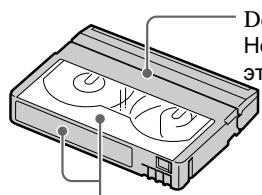
text_image
D H ЭТ[a]
Do not affix a label around this border./ Не прикрепляйте этикетку вдоль этой границы.
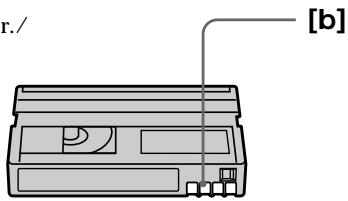
text_image
r./ [b]The DV jack on this unit is an i.LINK-compliant DV input/output jack. This section describes the i.LINK standard and its features.
What is i.LINK?
i.LINK is a digital serial interface for handling digital video, digital audio and other data in two directions between equipment having the i.LINK jack, and for controlling other equipment. i.LINK-compatible equipment can be connected by a single i.LINK cable. Possible applications are operations and data transactions with various digital AV equipment. When two or more i.LINK-compatible equipment are connected to this unit in a daisy chain, operations and data transactions are possible with not only the equipment that this unit is connected to but also with other devices via the directly connected equipment.
Note, however, that the method of operation sometimes varies according to the characteristics and specifications of the equipment to be connected, and that operations and data transactions are sometimes not possible on some connected equipment.
Note
Normally, only one piece of equipment can be connected to this unit by the i.LINK cable (DV cable). When connecting this unit to i.LINK-compatible equipment having two or more i.LINK jacks (DV jacks), refer to the instruction manual of the equipment to be connected.
About the Name "i.LINK"
i.LINK is a more familiar term for IEEE 1394 data transport bus proposed by SONY, and is a trademark approved by many corporations. IEEE 1394 is an international standard standardized by the Institute of Electrical and Electronic Engineers.
О кабеле i.LINK
Гнездо DV на данном аппарате является i.LINK-совместимым входным/выходным гнездом DV. В данном разделе описывается стандарт i.LINK и его особенности.
Что такое i.LINK?
i.LINK - это цифровой последовательный интерфейс для передачи цифрового видео- и аудиосигнала, а также других данных между оборудованием, имеющим гнездо i.LINK, в двух направлениях, а также для управления другим оборудованием. i.LINK-совместимое оборудование должно подключаться с помощью одного кабеля i.LINK. Может использоваться для управления и передачи данных с различным цифровым аудио-видео оборудованием. Когда одно или несколько i.LINK-совместимых устройств подключены к данному аппарату по последовательной схеме опроса, управление и передача данных возможны не только для устройства, к которому подключен данный аппарат, но также и для других устройств через оборудование, подключенное напрямую. Следует однако иметь в виду, что метод управления иногда меняется в соответствии с характеристиками и спецификациями подключенного оборудования. Кроме этого, управление и передача данных иногда бывают невозможны на некоторых подключенных устройствах.
Примечание
Как правило, к данному аппарату с помощью кабеля i.LINK (кабеля DV) можно подключить только одно устройство. При подключении данного аппарата к i.LINK-совместимому устройству, имеющему два или более гнезд i.LINK (гнезд DV), обратитесь к инструкциям по эксплуатации подключаемого оборудования.
О названии "i.LINK"
i.LINK является более знакомым термином для шины передачи данных стандарта IEEE 1394, предложенной корпорацией SONY. i.LINK является торговой маркой, признанной многими корпорациями. IEEE 1394 - это международный стандарт, принятый институтом инженеров по электротехнике и радиоэлектронике.
i.LINK Baud rate
i.LINK's maximum baud rate varies according to the equipment. Three maximum baud rates are defined:
S100 (approx. 100Mbps*)
S200 (approx. 200Mbps)
S400 (approx. 400Mbps)
The baud rate is listed under “Specifications” in the instruction manual of each equipment. It is also indicated near the i.LINK jack on some equipment.
The maximum baud rate of equipment on which it is not indicated such as this unit is “S100”.
When units are connected to equipment having a different maximum baud rate, the baud rate sometimes differs from the indicated baud rate.
*What is Mbps?
Mbps stands for megabits per second, or the amount of data that can be sent or received in one second. For example, a baud rate of 100Mbps means that 100 megabits of data can be sent in one second.
i.LINK functions on this unit
For details on how to dub when this unit is connected to other video equipment having DV jacks, see page 82, 99.
This unit can also be connected to other i.LINK (DV) compatible equipment made by SONY (e.g. VAIO series personal computer) other than video equipment.
Before connecting this unit to a personal computer, make sure that application software supported by this unit is already installed on the personal computer.
For details on precautions when connecting this unit, also refer to the instruction manuals for the equipment to be connected.
Required i.LINK Cable
Use the Sony i.LINK 4-pin-to-4-pin cable (during DV dubbing).
i.LINK and i are trademarks.
Скорость передачи в бодах по кабелю i.LINK
Максимальная скорость передачи в бодах по кабелю i.LINK изменяется в зависимости от оборудования. Определены три максимальные скорости передачи в бодах:
S100 (прибл. 100 Мбит/с*)
S200 (прибл. 200 Мбит/с)
S400 (прибл. 400 Мбит/с)
Скорость передачи в бодах указывается в разделе “Характеристики” инструкций по эксплуатации каждого устройства. На некоторых устройствах она указывается рядом с гнездом i.LINK.
Максимальная скорость передачи в бодах для устройства, на котором она не указана, например, для данного аппарата, равна "S100".
При подключении данного аппарата к устройству, имеющему другую максимальную скорость передачи в бодах, эта скорость иногда отличается от указанной.
*Что такое Мбит/с (Mbps)?
Мбит/с соответствует числу мегабит в секунду или объему данных, которые можно принимать или передавать за одну секунду. Например, скорость передачи в бодах равная 100 Мбит/с означает, что в одну секунду можно передать 100 мегабит данных.
Функции i.LINK на данном аппарате
Более подробную информацию о перезаписи, когда этот аппарат подключен в другому видеооборудованию, имеющему гнезда DV, см. на стр. 82, 99.
Кроме видеооборудования, данный аппарат также можно подключать в другому i.LINK (DV) совместимому оборудованию фирмы SONY (например, к персональному компьютеру серии VAIO).
Перед подключением этого аппарата к персональному компьютеру, проверьте, установлено ли на компьютере программное обеспечение, прилагаемое к данному аппарату.
Более подробную информацию о мерах предосторожности при подключении данного аппарата также можно найти в инструкциях по эксплуатации подключаемого оборудования.
Требуемый кабель i.LINK
Используйте кабель Sony i.LINK 4-на-4-штырька (во время перезаписи цифрового видео).
Troubleshooting
If you run into any problem using your camcorder, use the following table to troubleshoot the problem. If the problem persists, disconnect the power source and contact your Sony dealer or local authorized Sony service facility. If “C:□□:□□” appears on the LCD screen or in the viewfinder, the self-diagnosis display function has worked. See page 182.
In the recording mode
| Symptom | Cause and/or Corrective Actions |
| START/STOP does not operate. | The POWER switch is not set to CAMERA. Set it to CAMERA. (p. 21)The tape has run out. Rewind the tape or insert a new one. (p. 20, 39)The write-protect tab is set to expose the red mark. Use a new tape or slide the tab. (p. 20)The tape is stuck to the drum (moisture condensation). Remove the cassette and leave your camcorder for at least one hour to acclimatize. (p. 195) |
| The power goes off. | While being operated in CAMERA mode, your camcorder has been in the standby mode for more than five minutes. Set the POWER switch to OFF (CHG) and then to CAMERA again. (p. 22) |
| The image on the viewfinder screen is not clear. | The viewfinder lens is not adjusted. Adjust the viewfinder lens. (p. 25) |
| The SteadyShot function does not work. | STEADYSHOT is set to OFF in the menu settings. Set it to ON. (p. 116) |
| The autofocusing function does not work. | FOCUS is set to MAN. Set it to AUTO. (p. 65)Shooting conditions are not suitable for autofocus. Adjust to focus manually. (p. 65) |
| The fader function does not work. | The digital effect function is working. Cancel it. (p. 60) |
| The picture does not appear in the viewfinder. | The LCD panel is open. Close the LCD panel. (p. 23) |
| A vertical band appears when you shoot a subject such as lights or a candle flame against a dark background. | The contrast between the subject and background is too high.Your camcorder is not a malfunction. |
| A vertical band appears when you shoot a very bright subject. | Your camcorder is not a malfunction. |
| Some tiny white spots appear on the LCD screen or in the viewfinder. | Slow shutter, low lux or Super NightShot mode is activated.This is not a malfunction. |
| An unknown picture is displayed on the LCD screen or in the viewfinder. | If 10 minutes elapse after you set the POWER switch to CAMERA or DEMO MODE is set to ON in the menu settings without a cassette inserted, your camcorder automatically starts the demonstration. Insert a cassette and the demonstration stops.You can also cancel DEMO MODE. (p. 121) |
| The picture is recorded in incorrect or unnatural colours. | • NIGHTSHOT is set to ON.→ Set it to OFF. (p. 31) |
| Picture appears too bright, and the subject does not appear on the LCD screen or in the viewfinder. | • NIGHTSHOT is set to ON in a bright place.→ Set it to OFF, or use the NightShot function in a dark place. (p. 31) |
| The click of the shutter does not sound. | • BEEP is set to OFF in the menu settings.→ Set it to MELODY or NORMAL. (p. 116) |
| Black bands appear when you record TV or computer screen. | → Set the STEADYSHOT in the menu settings to OFF. (p. 116) |
In the playback mode
| Symptom | Cause and/or Corrective Actions |
| The tape does not move when a video control button is pressed. | The POWER switch is not set to VCR.→ Set it to VCR. (p. 36) |
| The playback button does not work. | The tape has run out.→ Rewind the tape. (p. 39) |
| The playback picture is not clear or does not appear. | The television's video channel is not adjusted correctly.→ Adjust it. (p. 41) |
| There are horizontal lines on the picture or the playback picture is not clear or does not appear. | The video head may be dirty.→ Clean the heads using the cleaning cassette (not supplied). (p. 196) |
| No sound or only a low sound is heard when playing back a tape. | The volume is turned to minimum.→ Turn up the volume. (p. 36)AUDIO MIX is set to ST2 in the menu settings.→ Adjust AUDIO MIX. (p. 116) |
| Displaying the recorded date, date search function does not work. | The tape has no cassette memory.→ Use a tape with cassette memory. (p. 75, 171)CM SEARCH is set to OFF in the menu settings.→ Set it to ON. (p. 116)The tape has a blank portion in the recorded portion. (p. 76) |
| The title search function does not work. | The tape has no cassette memory.→ Use a tape with cassette memory. (p. 73, 171)CM SEARCH is set to OFF in the menu settings.→ Set it to ON. (p. 116)There is no title in the tape.→ Superimpose the titles. (p. 108)The tape has a blank portion in the recorded portion. (p. 74) |
| The new sound added to the recorded tape is not heard. | AUDIO MIX is set to ST1 side in the menu settings.→ Adjust AUDIO MIX. (p. 116) |
| The title is not displayed. | TITLE DSPL is set to OFF in the menu settings.→ Set it to ON. (p. 116) |
In the recording and playback modes
| Symptom | Cause and/or Corrective Actions |
| The power does not turn on. | The battery pack is not installed, or is dead or nearly dead.→ Install a charged battery pack. (p. 13, 14)The AC power adaptor is not connected to the mains.→ Connect the AC power adaptor to the mains. (p. 19) |
| The end search function does not work. | The tape was ejected after recording when using a tape without cassette memory. (p. 34, 40)You have not recorded on the new cassette yet. (p. 34, 40) |
| The end search function does not work correctly. | The tape has a blank portion in the beginning or middle. |
| The battery pack is quickly discharged. | The operating temperature is too low.The battery pack is not fully charged.→ Charge the battery pack again. (p. 14)The battery pack is completely dead, and cannot be recharged.→ Replace with a new battery pack. (p. 13) |
| The battery remaining indicator does not indicate the correct time. | You have used the battey pack in an extremely hot or cold environment for a long time.The battery pack is completely dead, and cannot be recharged.→ Replace with a new battery pack. (p. 13)The battery is dead.→ Use a charged battery pack. (p. 13, 14) |
| The power goes off although the battery remaining indicator indicates that the battery pack has enough power to operate. | → Charge the battery pack fully again so that the indication on the battery remaining indicator is correct. |
| The cassette cannot be removed from the holder. | The power source is disconnected.→ Connect it firmly. (p. 13, 19)The battery is dead.→ Use a charged battery pack. (p. 13, 14) |
| The □ and ▲ indicators flash and no functions except for cassette ejection work. | Moisture condensation has occurred.→ Remove the cassette and leave your camcorder for at least one hour to acclimatize. (p. 195) |
| CIII indicator does not appear when using a tape with cassette memory. | The gold-plated connector of the tape is dirty or dusty.→ Clean the gold-plated connector. (p. 173) |
| Remaining tape indicator is not displayed. | The REMAIN is set to AUTO in the menu settings.→ Set it to ON to always display the remaining tape indicator. (p. 116) |
When operating using the "Memory Stick"
- DCR-TRV11E/TRV20E only
| Symptom | Cause and/or Corrective Actions |
| The “Memory Stick” does not function. | The POWER switch is not set to MEMORY. Set it to MEMORY. (p. 138) |
| Recording does not function. | The “Memory Stick” has already been recorded to its full capacity. Erase unnecessary images and record again. (p. 166)The “Memory Stick” is not inserted. Insert a “Memory Stick”. (p. 133)The “Memory Stick” formatted incorrectly is inserted. Format the “Memory Stick” or use another “Memory Stick.” (p. 119)The write-protect tab on the “Memory Stick” is set to LOCK. Set the tab to write. (p. 131) |
| The image cannot be deleted. | The image is protected. Cancel image protection. (p. 164)The write-protect tab on the “Memory Stick” is set to LOCK. Set the tab to write. (p. 131) |
| You cannot format the “Memory Stick”. | The write-protect tab on the “Memory Stick” is set to LOCK. Set the tab to write. (p. 131) |
| Deleting all the images cannot be carried out. | The write-protect tab on the “Memory Stick” is set to LOCK. Set the tab to write. (p. 131) |
| You cannot protect the image. | The write-protect tab on the “Memory Stick” is set to LOCK. Set the tab to write. (p. 131)The image to protect is not be played back. Press MEMORY PLAY to play back the image. (p. 154) |
| You cannot write a print mark on the still image. | The write-protect tab on the “Memory Stick” is set to LOCK. Set the tab to write. (p. 131)The image to write a print mark is not be played back. Press MEMORY PLAY to play back the image. (p. 154) |
| The photo save function does not work. | The write-protect tab on the “Memory Stick” is set to LOCK. Set the tab to write. (p. 131)The battery pack is dead. Install a charged battery pack or use the AC power adaptor |
Others
| Symptom | Cause and/or Corrective Actions |
| The title is not recorded. | The tape has no cassette memory.→ Use a tape with cassette memory. (p. 108, 171)The cassette memory is full.→ Erase another title. (p. 111)The tape is set to prevent accidental erasure.→ Slide the write-protect tab so that red portion is not visible. (p. 20)Nothing is recorded in that position on the tape.→ Superimpose the title to the recorded position. (p. 108) |
| The cassette label is not recorded. | The tape has no cassette memory.→ Use a tape with cassette memory. (p. 114, 171)The cassette memory is full.→ Erase some titles. (p. 115)The tape is set to prevent accidental erasure.→ Slide the write-protect tab so that red portion is not visible. (p. 20) |
| While editing using the i.LINK cable (DV connecting cable), recording picture cannot be monitored. | Remove the i.LINK cable (DV connecting cable), and connect it again. |
| Digital program editing does not function. | The input selector on the VCR is not set correctly.→ Check the connection and set the input selector on the VCR again. (p. 84)The camcorder is connected to DV equipment of other than Sony.→ Set it to IR. (p. 85)Setting programme on a blank portion of the tape is attempted.→ Set the PROGRAM again on a recorded portion. (p. 93)The camcorder and the VCR are not synchronized.→ Adjust the synchronicity. (p. 90) |
| The Remote Commander supplied with your camcorder does not work. | COMMANDER is set to OFF in the menu settings.→ Set it to ON. (p. 116)Something is blocking the infrared rays.→ Remove the obstacle.The batteries are inserted in the battery holder with the + - polarities incorrectly matching the + - marks.→ Insert the batteries with the correct polarity. (p. 213)The batteries are dead.→ Insert new ones. (p. 213) |
| The picture from a TV or VCR does not appear even when your camcorder is connected to output on the TV or VCR. | Display is set to V-OUT/LCD in the menu settings.→ Set it to LCD. (p. 116) |
| You cannot charge the battery pack. | The POWER switch is not set to OFF (CHG).→ Set it to OFF (CHG). |
| The melody or beep sounds for 5 seconds. | Moisture condensation has occurred.Remove the cassette and leave your camcorder for at least 1 hour to acclimatize. (p. 195)Some troubles has occurred in your camcorder.Remove the cassette and insert it again, then operate your camcorder. |
| While charging the battery pack, no indicator appears or the indicator flashes in the display window. | The AC power adaptor is disconnected bi Connect it firmly. (p. 19)The battery pack is not properly installed.Install it properly.Something is wrong with the battery pack.Contact your Sony dealer or local authorized Sony service facility. |
| No function works though the power is on. | Disconnect the mains lead of the AC power adaptor or remove the battery, then reconnect it in about one minute. Turn the power on. If the functions still do not work, open the LCD panel and press the RESET button beside the SELFTIMER button using a sharp-pointed object. (If you press the RESET button, all the settings including the date and time return to the default.) (p. 207) |
| When you set the POWER switch to VCR or OFF (CHG), if you move your camcorder, you may hear a clatter sound from inside your camcorder. | Your camcorder is not a malfunction. |
Self-diagnosis display
Your camcorder has a self-diagnosis display function.
This function displays the current condition of your camcorder as a 5-digit code (a combination of a letter and figures) in the viewfinder, on the LCD screen or in the display window. If a 5-digit code is displayed, check the following code chart. The last two digits (indicated by □□) will differ depending on the state of your camcorder.
LCD screen (or Viewfinder)
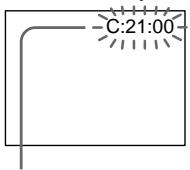
text_image
-C:21:00Self-diagnosis display
• C: □□: □□
You can service your camcorder yourself.
• E: □□: □□
Contact your Sony dealer or local authorized Sony facility.
| Five-digit display | Cause and/or Corrective Actions |
| C:04:□□ | You are using a battery pack that is not an “InfoLITHIUM” battery pack.→ Use an “InfoLITHIUM” battery pack. (p. 14) |
| C:21:□□ | Moisture condensation has occurred.Remove the cassette and leave your camcorder for at least one hour to acclimatize. (p. 195) |
| C:22:□□ | The video heads are dirty.→ Clean the heads using the cleaning cassette (not supplied). (p. 196) |
| C:31:□□ | A malfunction other than the above that you can service has occurred.→ Remove the cassette and insert it again, then operate your camcorder.→ Disconnect the mains lead of the AC power adaptor or remove the battery pack. After reconnecting the power source, operate your camcorder. |
| E:61:□□ | A malfunction that you cannot service has occurred.→ Contact your Sony dealer or local authorized Sony service facility and inform them of the 5-digit code.(example: E:61:10) |
| E:62:□□ |
If you are unable to rectify the problem even if you try corrective actions a few times, contact your Sony dealer or local authorized Sony service facility.
Warning indicators and messages
If indicators and messages appear in the viewfinder, on the LCD screen or in the display window, check the following:
See the page in parentheses “( )” for more information.
The indicators and messages are displayed in yellow.
Warning indicators
The video heads are dirty
Slow flashing:
- You need to clean the heads using the Sony DVM-12CLD cleaning cassette (not supplied) (p. 196).
The battery is dead or nearly dead
Slow flashing:
- The battery is nearly dead. Depending on conditions, the 📄 indicator may flash, even if there are five to 10 minutes remaining.
Fast flashing:
• The battery is dead (p. 14).
Warning indicator as to tape Slow flashing:
• The tape is near the end.
- No tape is inserted (p. 20).*
- The write-protect tab on the cassette is out (red) (p. 20).*
Fast flashing:
• The tape has run out (p. 20, 39).*
You need to eject the cassette
Slow flashing:
- The write-protect tab on the cassette is out (red) (p. 20).*
Fast flashing:
- Moisture condensation has occurred (p. 195).*
• The tape has run out (p. 20, 36).*
- The self-diagnosis display function is activated (p. 182).*
The still image is protected (DCR-TRV11E/TRV20E only)
Slow flashing:
- The still image is protected (p. 164).*
Moisture condensation has occurred\* Fast flashing:
- Eject the cassette, turn off your camcorder, and leave it for about 1 hour with the cassette compartment open (p. 195).
Warning indicator as to cassette memory Slow flashing:
- No tape with cassette memory is inserted (p. 171).*
Self-diagnosis display (p. 182).
Warning indicator as to "Memory Stick" (DCR-TRV11E/TRV20E only) Slow flashing:
- No “Memory Stick” is inserted (p. 133).*
Fast flashing:
- The “Memory Stick” is not readable with your camcorder (p. 131).*
Warning indicator as to "Memory Stick" (DCR-TRV11E/TRV20E only) Fast flashing:
- “Memory Stick” is not formatted correctly (p. 119).
- The “Memory Stick” data is corrupted.*
- Different size of “Memory Stick” is inserted.
Warning indicator as to file Slow flashing:
• The file is corrupted.
• The file is unreadable.
Warning messages
| • CLOCK SET | Reset the date and time (p. 129). |
| • FOR “InfoLITHIUM” BATTERY ONLY | Use an “InfoLITHIUM” battery pack (p. 14). |
| • CLEANING CASSETTEThe video heads are dirty (p. 196). | |
| • FULL | The tape cassette memory is full. |
| • 16BIT | AUDIO MODE is set to 16BIT (p. 116).* You cannot dub new sound. |
| • REC MODE | REC MODE is set to LP (p. 116).* You cannot dub new sound. |
| • TAPE | There is no recorded portion on the tape. You cannot dub new sound. |
| • “i.LINK” CABLE | i.LINK cable is connected (p. 107).* You cannot dub new sound. |
| • FULL | The “Memory Stick“ is full.* (DCR-TRV11E/TRV20E only) |
| • ○— | The write-protect tab on the “Memory Stick“ is set to LOCK (p. 131).* (DCR-TRV11E/TRV20E only) |
| • NO FILE | No still image is recorded on the “Memory Stick“ (p. 155).* (DCR-TRV11E/TRV20E only) |
| • NO MEMORY STICKNo “Memory Stick“ is inserted (p. 133). (DCR-TRV11E/TRV20E only) | |
| • MEMORY STICK ERRORThe “Memory Stick“ data is corrupted.(DCR-TRV11E/TRV20E only) | |
| • FORMAT ERROR | The “Memory Stick” is not recognized. Check the format (p. 132). (DCR-TRV11E/TRV20E only) |
| • DIRECTORY ERRORThere is more than two same directories. | |
| • COPY INHIBIT | The tape contains copyright control signals for copyright protection of software (p. 172).* |
| • TAPE END | The tape has reached the end of the tape (p.40).* |
| • NO TAPE | Insert a cassette tape (p. 20).* |
* You hear the melody or beep sound.
Поиск и устранение неисправностей
Если у Вас возникла какая-либо проблема при использовании видеокамеры, воспользуйтесь следующей таблицей для поиска и устранения проблемы. Если проблема не устраняется, то следует отсоединить источник питания и обратиться в сервисный центр Sony или в местное уполномоченное предприятие по обслуживанию изделий Sony. Если на экране ЖКД или в видоискателе появилась индикация "С:☐☐:☐☐", это значит, что сработала функция дисплея самодиагностики. См. стр. 191.
В режиме записи
| Возможная причина | Вероятная причина и/или метод устранения |
| Не работает кнопка START/STOP. | Переключатель POWER не установлен в положение CAMERA.→ Установите его в положение CAMERA. (стр. 21)Закончилась лента.→ Перемотайте ленту назад или вставьте новую кассету. (стр. 20, 39)Лепесток защиты от записи установлен так, что видна красная метка.→ Используйте новую кассету или передвиньте лепесток. (стр. 20)Лента прилипла к барабану (конденсация влаги).→ Извлеките кассету и оставьте видеокамеру приблизительно на один час для акклиматизации. (стр. 195) |
| Пропадает питание. | При работе в режиме CAMERA Ваша видеокамера находилась в режиме ожидания более пять минут.→ Установите сначала переключатель POWER в положение OFF (CHG) и затем снова в положение CAMERA. (стр. 22) |
| Изображение на экране видоискателя нечеткое. | Не отрегулирован объектив видоискателя.→ Отрегулируйте объектив видоискателя. (стр. 25) |
| Не работает функция устойчивой съемки. | Команда STEADYSHOT установлена в положение OFF в установках меню.→ Установите ее в положение ON. (стр. 116) |
| Не работает функция автоматической фокусировки. | Команда FOCUS установлена в положение MAN.→ Установите ее в положение AUTO. (стр. 65)Условия съемки не подходят для автоматической фокусировки.→ Отрегулируйте фокус вручную. (стр. 65) |
| Не работает функция фейдера. | Приведена в действие функция цифрового эффекта.→ Отмените ее. (стр. 60) |
| В видоискателе не появляется изображение. | Открытая панель ЖКД.→ Закройте панель ЖКД. (стр. 23) |
| При съемке объектов типа лампы или пламени свечи на темном фоне появляется вертикальная полоса. | Слишком высокая контрастность между объектом и фоном. В видеокамере нет неисправности. |
| Появляется вертикальная черная полоса при съемке очень ярких объектов. | В видеокамере нет неисправности. |
| В видоискателе или на экране ЖКД появляются маленькие белые точки. | Включен режим медленного затвора, низкой освещенности или улучшенной ночной съемки. Однако это не является неисправностью. |
| На экране ЖКД или в видоискателе отображается необычное изображение. | Спустя 10 минут после установки переключателя POWER в положение CAMERA или команды DEMO MODE в положение ON в установках меню, когда кассета не вставлена, видеокамера автоматически начинает демонстрацию.→ Вставьте кассету, и демонстрация остановится.Вы также можете отменить режим DEMO MODE. (стр. 127) |
| Изображение записывается с неправильными или неестественными цветами. | Команда NIGHTSHOT установлена в положение ON.→ Установите ее в положение OFF. (стр. 31) |
| Изображение получается слишком ярким, и объект не отображается на экране ЖКД или в видоискателе. | Команда NIGHTSHOT установлена в положение ON в ярком месте.→ Установите ее в положение OFF или используйте функцию ночной съемки в темном месте. (стр. 31) |
| Не слышен щелчок затвора. | Команда BEEP установлена в положение OFF в установках меню.→ Установите ее в положение MELODY или NORMAL. (стр. 116) |
| При записи с экрана телевизора или дисплея компьютера появляются черные полосы. | → Установите команду STEADYSHOT в положение OFF в установках меню. (стр. 116) |
В режиме воспроизведения
| Возможная причина | Вероятная причина и/или метод устранения |
| При нажатии кнопки управления видеокамерой лента не перемещается. | Переключатель POWER не установлен в положение VCR.→ Установите его в положение VCR. (стр. 36) |
| Кнопка воспроизведения не работает: | Закончилась лента.→ Перемотайте ленту назад. (стр. 39) |
| Воспроизводимое изображение нечеткое или вообще не появляется. | Видеоканал телевизора отрегулирован неправильно.→ Отрегулируйте его надлежащим образом. (стр. 41) |
| На изображении присутствуют горизонтальные полосы, воспроизводимое изображение нечеткое или не отображается на экране. | Возможно, загрязнены видеоголовки.→ Почистите головки с помощью чистящей кассеты (не прилагается). (стр. 196) |
| При воспроизведении ленты нет звука или же слышен только тихий звук. | Установлено минимальное значение громкости.→ Увеличьте громкость. (стр. 36)Команда AUDIO MIX установлена в положение ST2 в установках меню.→ Отрегулируйте команду AUDIO MIX. (стр. 116) |
| Не работает функция отображения записанной даты, поиска даты. | Лента не имеет кассетной памяти.→ Используйте ленту с кассетной памятью. (стр. 75, 171)Команда CM SEARCH установлена в положение OFF в установках меню.→ Установите ее в положение ON. (стр. 116)На ленте имеется незаписанный участок между записанными частями. (стр. 76) |
| Не работает функция поиска титров. | Лента не имеет кассетной памяти.→ Используйте ленту с кассетной памятью. (стр. 73, 171)Команда CM SEARCH установлена в положение OFF в установках меню.→ Установите ее в положение ON. (стр. 116)На ленте нет титров.→ Наложите титры. (стр. 108)На ленте имеется незаписанный участок между записанными частями. (стр. 74) |
| Не слышен новый звук,добавленный на записанную ленту. | Команда AUDIO MIX установлена на положение ST1 в установках меню.→ Отрегулируйте команду AUDIO MIX. (стр. 116) |
| Не отображается титр. | Команда TITLE DSPL установлена в положение OFF в установках меню.→ Установите ее в положение ON. (стр. 116) |
В режимах записи и воспроизведения
| Возможная причина | Вероятная причина и/или метод устранения |
| Не включается питание. | Не установлен батарейный блок, либо он совсем или почти разрядился.Установите заряженный батарейный блок. (стр. 13, 14)Сетевой адаптер переменного тока не подсоединен к сети.Подсоедините сетевой адаптер переменного тока к сети. (стр. 19) |
| Не работает функция поиска конца на ленте. | Кассета была вынута после записи при использовании ленты без кассетной памяти. (стр. 34, 40)Запись на новую кассету еще не выполнялась. (стр. 34, 40) |
| Неправильно работает функция поиска конца. | На ленте имеются пропуски в начале или в середине. |
| Батарейный блок быстро разряжается. | Окружающая температура является слишком низкой.Батарейный блок заряжен не полностью.Зарядите снова батарейный блок. (стр. 14)Батарейный блок полностью разряжен и не может быть перезаряжен.Замените его на новый батарейный блок. (стр. 13) |
| Индикатор оставшегося времени работы батареи отображает неправильное время. | Батарейный блок длительное время использовался при очень высокой или низкой температуре окружающей среды.Батарейный блок полностью разряжен и не может быть перезаряжен.Замените его на новый батарейный блок. (Стр. 13)Батарейный блок полностью разряжен.Используйте заряженный батарейный блок. (Стр. 13, 14) |
| Питание отключается, хотя индикатор оставшегося времени работы батареи показывает, что в ней остался достаточный заряд для ее функционирования. | Снова полностью зарядите батарейный блок, чтобы индикатор правильно показывал оставшееся время работы батареи. |
| Кассета не вынимается из держателя. | Отсоединен источник питания.Подсоедините его плотно. (стр. 13, 19)Батарейный блок полностью разряжен.Используйте заряженный батарейный блок. (стр. 13, 14) |
| Мигают индикаторы [IMAGE] и [IMAGE], и никакие функции, кроме извлечения кассеты, не работают. | Произошла конденсация влаги.Извлеките кассету и оставьте видеокамеру приблизительно на один час, пока не испарится влага. (стр. 195) |
| СИНе отображается индикатор при использовании ленты с кассетной памятью. | Загрязнен или запылен позолоченный разъем кассеты.→ Протрите позолоченный разъем. (стр. 173) |
| Не отображается индикатор оставшейся ленты. | ИндикаторRemAIN установлен в положение AUTO в установках меню.→ Установите его в положение ON, чтобы всегда отображался индикатор оставшейся ленты. (стр. 116) |
При использовании "Memory Stick"
– Только для модели DCR-TRV11E/TRV20E
| Возможная причина | Вероятная причина и/или метод устранения |
| Не работает “Memory Stick”. | Переключатель POWER не установлен в положение MEMORY.→ Установите его в положение MEMORY. (стр. 138) |
| Не выполняется запись. | “Memory Stick” полностью заполнена.→ Сотрите ненужные изображения и запишите снова. (стр. 166)Не вставлена “Memory Stick”.→ Вставьте “Memory Stick”. (стр. 133)Вставленная “Memory Stick” неправильно отформатирована.→ Отформатируйте “Memory Stick” или используйте другую “Memory Stick”. (стр. 125)Лепесток защиты от записи на “Memory Stick” установлен в положение LOCK.→ Установите лепесток в положение для записи. (стр. 131) |
| Не удаляется изображение. | Изображение защищено.→ Отмените защиту изображения. (стр. 164)Лепесток защиты от записи на “Memory Stick” установлен в положение LOCK.→ Установите лепесток в положение для записи. (стр. 131) |
| Невозможно отформатировать “Memory Stick”. | Лепесток защиты от записи на “Memory Stick” установлен в положение LOCK.→ Установите лепесток в положение для записи. (стр. 131) |
| Не удается выполнить удаление всех изображений. | Лепесток защиты от записи на “Memory Stick” установлен в положение LOCK.→ Установите лепесток в положение для записи. (стр. 131) |
| Вы не можете защитить изображение. | Лепесток защиты от записи на “Memory Stick” установлен в положение LOCK.→ Установите лепесток в положение для записи. (стр. 131)Изображение, которое нужно защитить, не воспроизводится.→ Нажмите кнопку MEMORY PLAY для воспроизведения изображения. (стр. 154) |
| Вы не можете записать печатный знак на неподвижном изображении. | Лепесток защиты от записи на “Memory Stick” установлен в положение LOCK.→ Установите лепесток в положение для записи. (стр. 131)Изображение, на которое необходимо записать печатный знак, не воспроизводится.→ Нажмите кнопку MEMORY PLAY для воспроизведения изображения. (стр. 154) |
| Не работает функция сохранения в памяти фотоснимков. | Лепесток защиты от записи на “Memory Stick” установлен в положение LOCK.→ Установите лепесток в положение для записи. (стр. 131)Батарейный блок полностью разряжен.→ Установите заряженный батарейный блок или используйте адаптер переменного тока. |
Прочее
| Возможная причина | Вероятная причина и/или метод устранения |
| Не записываются титры. | Лента не имеет кассетной памяти.→ Используйте ленту с кассетной памятью. (стр. 108, 171)Кассетная память переполнена.→ Сотрите другой титр. (стр. 111)На кассете выполнена установка для предотвращения случайного стирания.→ Передвиньте лепесток защиты от записи так, чтобы не был виден красный участок. (стр. 20)Ничто не записано на этом участке ленты.→ Наложите титр на записанный участок. (стр. 108) |
| Не выполняется маркировка кассеты. | Лента не имеет кассетной памяти.→ Используйте ленту с кассетной памятью. (стр. 114, 171)Кассетная память переполнена.→ Сотрите некоторые титры. (стр. 115)На кассете выполнена установка для предотвращения случайного стирания.→ Передвиньте лепесток защиты от записи так, чтобы не был виден красный участок. (стр. 20) |
| Во время монтажа с использованием кабеля i.LINK (соединительного кабеля DV), записываемое изображение не контролируется. | Отсоедините кабель i.LINK (соединительный кабель DV) и подсоедините снова. |
| Не работает функция Цифрового монтажа программы. | Селектор входного сигнала на видеомагнитофоне установлен неправильно.→ Проверьте соединение и снова установите селектор входного сигнала в положение VCR. (стр. 84)Видеокамера подсоединена к аппаратуре DV не фирмы Sony.→ Установите его в положение IR. (стр. 85)Попытка установки программы на незаписанную часть ленты.→ Установите PROGRAM еще раз на записанную часть ленты. (стр. 93)Видеокамера и видеомагнитофон не синхронизированы.→ Отрегулируйте синхронность. (стр. 90) |
| Не работает прилагаемый к Вашей видеокамере пульт дистанционного управления. | Команда COMMANDER установлена в положение OFF в установках меню.Установите ее в положение ON. (стр. 116)Что-то препятствует прохождению инфракрасных лучей.Устраните препятствие.Батарейки вставлены в держатель так, что полюса + и – расположены не в соответствии с символами + –.Вставьте батарейки, соблюдая надлежащую полярность. (стр. 213)Батарейки разрядились.Вставьте новые батарейки. (стр. 213) |
| Не появляется изображение с телевизора или видеомагнитофона, даже если видеокамера подсоединена к выходам телевизора или видеомагнитофона. | Команда дисплея установлена в положение V-OUT/LCD в установках меню.Установите ее в положение LCD. (стр. 116) |
| Батарейный блок невозможно зарядить. | Переключатель POWER не установлен в положение OFF (CHG).Установите его в положение OFF (CHG). |
| В течение 5 секунд звучит мелодия или зуммерный сигнал. | Произошла конденсация влаги.Выньте кассету и оставьте Вашу видеокамеру примерно на 1 час для акклиматизации. (стр. 195)В Вашей видеокамере произошли неполадки.Выньте кассету и вставьте ее снова, а затем включите Вашу видеокамеру. |
| Во время зарядки батарейного блока ни один из индикаторов не появляется и не мигает в окошке дисплея. | Отсоединен сетевой адаптер переменного тока.Подсоедините его плотно. (стр. 19)Батарейный блок установлен неправильно.Установите его правильно.Неисправность батарейного блока.Обратитесь в сервисный центр Sony или в местное уполномоченное предприятие по обслуживанию изделий Sony. |
| При включенном питании не работает ни одна из функций. | Отсоедините провод адаптера переменного тока или извлеките батарейный блок, затем спустя приблизительно одну минуту подсоедините снова. Включите питание. Если функции все еще не работают, откройте панель ЖКД и нажмите кнопку RESET рядом с кнопкой SELFTIMER с помощью острого предмета. (Если Вы нажали кнопку RESET, все установки, включая дату и время, вернутся к первоначальным.) (стр. 207) |
| Если переключатель POWER установлен в положение VCR или OFF (CHG), то при перемещении видеокамеры может слышаться треск. | В видеокамере нет неисправности. |
Индикация самодиагностики
В Вашей видеокамере имеется функция самодиагностики.
Эта функция отображает текущее состояние Вашей видеокамеры в виде 5-значного кода (комбинация из одной буквы и цифр) в видоискателе, на экране ЖКД или в окошке дисплея. В случае отображения 5-значного кода следует выполнить проверку в соответствии со следующей таблицей кодов. Последние две цифры (обозначенные как □□) будут отличаться в зависимости от состояния Вашей видеокамеры.
Экран ЖКД (или видоискатель)
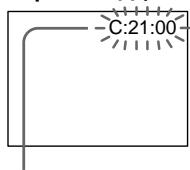
text_image
-C:21:00Индикация самодиагностики
• С:☐☐:☐☐ Вы можете выполнить обслуживание Вашей видеокамеры самостоятельно.
• E:□□:□□ Обратитесь в сервисный центр Sony или в местное уполномоченное предприятие по обслуживанию изделий Sony.
| Пятизначная индикация | Вероятная причина и/или метод устранения |
| С:04:☐☐ | Вы используете батарейный блок, который не является батарейным блоком “InfoLITHIUM”.Используйте батарейный блок “InfoLITHIUM” (стр. 14) |
| С:21:☐☐ | Произошла конденсация влаги.Извлеките кассету и оставьте видеокамеру приблизительно на один час, пока не испарится влага.(стр. 195) |
| С:22:☐☐ | Загрязнены видеоголовки.Почистите головки с помощью чистящей кассеты(не прилагается). (стр. 196) |
| С:31:☐☐С:32:☐☐ | Произошла неполадка, отличающаяся от приведенных выше, которую Вы можете устранить самостоятельно.Выньте кассету и вставьте ее снова, а затем включите Вашу видеокамеру.Отсоедините провод электропитания сетевого адаптера переменного тока или снимите батарейный блок. После повторного подсоединения источника питания включите Вашу видеокамеру. |
| Е:61:☐☐Е:62:☐☐ | Произошла неполадка, которую Вы не сможете устранить самостоятельно.Обратитесь в сервисный центр Sony или в местное уполномоченное предприятие по обслуживанию изделий Sony, где следует сообщить о 5-значном коде.(например: E:61:10) |
Если Вы не можете самостоятельно устранить неполадку даже после нескольких попыток использования соответствующих методов устранения, обратитесь в сервисный центр Sony или в местное уполномоченное предприятие по обслуживанию изделий Sony.
Предупреждающие индикаторы и сообщения
Если в видоискателе, на экране ЖКД или в окошке дисплея появятся индикаторы и сообщения, проверьте следующее:
Более подробную информацию см. на странице в круглых скобках “( )”.
Индикаторы и сообщения отображаются желтым цветом.
Предупреждающие индикаторы
Загрязнились видеоголовки
Медленное мигание:
- Вам нужно почистить головки с помощью чистящей кассеты Sony DVM-12CLD (не прилагается). (стр. 196)
Батарейный блок разрядился или почти разрядился.
Медленное мигание:
- Батарейный блок почти разряжен. В зависимости от условий, индикатор 🔒 может мигать, даже если еще осталось заряда на 10 минут.
Быстрое мигание:
- Батарейный блок полностью разряжен (стр. 14).
Предупреждающий индикатор относительно ленты
Медленное мигание:
- Лента почти достигла конца.
• Кассета не вставлена (стр. 20).* - Лепесток защиты от записи на кассете отсутствует (красный) (стр. 20).*
Быстрое мигание:
• Лента закончилась (стр. 20, 39).*
Вам нужно вынуть кассету
Медленное мигание:
- Лепесток защиты от записи на кассете отсутствует (красный) (стр. 20).*
Быстрое мигание:
- Произошла конденсация влаги (стр. 195).*
• Лента закончилась (стр. 20, 36).* - Сработала функция самодиагностики (стр. 191).*
Изображение защищено (только для модели DCR-TRV11E/TRV20E)
Медленное мигание:
- Изображение защищено (стр. 164).*
* Вы услышите мелодию или зуммерный сигнал.
Произошла конденсация влаги\* Быстрое мигание:
- Извлеките кассету, выключите Вашу видеокамеру и оставьте ее примерно на 1 час с открытым отсеком для кассеты (стр. 195).
Предупреждающие индикаторы кассеты с памятью
Медленное мигание:
- Не установлена кассета с кассетной памятью (стр. 171).*
C:21:00
Индикация самодиагностики (стр. 191).
Предупреждающие индикаторы "Memory Stick" (только для модели DCR-TRV11E/TRV20E)
Медленное мигание:
- Не вставлена "Memory Stick" (стр. 133).*
Быстрое мигание:
- "Memory Stick" не читается видеокамерой (стр. 131).*
Предупреждающие индикаторы "Memory Stick" (только для модели DCR-TRV11E/TRV20E)
Быстрое мигание:
- "Memory Stick" отформатирована неправильно (стр. 125).
- Данные на "Memory Stick" повреждены.*
- Вставлена "Memory Stick" другого объема.
Предупреждающий индикатор относительно файла
Медленное мигание:
- Файл поврежден.
- Файл не читается.
Предупреждающие сообщения
| CLOCK SET | Переустановите дату и время (стр. 129). |
| FOR “InfoLITHIUM” | Используйте батарейный блок “InfoLITHIUM” (стр. 14). |
| BATTERY ONLY | |
| CLEANING CASSETTE | |
| Загрязнились видеоголовки (стр. 196). | |
| FULL | Кассетная память переполнена. |
| 16 BIT | AUDIO MODE установлен в режим 16BIT (стр. 116).* Новый звук невозможно перезаписать |
| REC MODE | REC MODE установлен в режим LP (стр. 116).* Новый звук невозможно перезаписать. |
| TAPE | На ленте нет участка с записью. Вы не можете перезаписать новый звук. |
| “i.LINK” CABLE | Подключен кабель i.LINK (стр. 107).* Новый звук невозможно перезаписать. |
| FULL | “Memory Stick” переполнена.* (только для модели DCR-TRV11E/TRV20E) |
| ☐ | Лепесток защиты от записи на “Memory Stick” установлен в положение LOCK (стр. 131).* (только для модели DCR-TRV11E/TRV20E) |
| NO FILE | На “Memory Stick” нет записанных неподвижных изображений (стр. 155).* (только для модели DCR-TRV11E/TRV20E) |
| NO MEMORY STICK | Не вставлена “Memory Stick” (стр. 133). (только для модели DCR-TRV11E/TRV20E) |
| MEMORY STICK ERROR | |
| Данные на “Memory Stick” повреждены (только для модели DCR-TRV11E/TRV20E) | |
| FORMAT ERROR | Карта “Memory Stick” не опознана. Проверьте формат (стр. 132). (только для модели DCR-TRV11E/TRV20E) |
| DIRECTORY ERROR | |
| Существует более двух одинаковых каталогов. | |
| COPY INHIBIT | На ленте содержатся управляющие сигналы авторских прав для защиты авторских прав на программное обеспечение (стр. 172).* |
| TAPE END | Достигнут конец ленты (стр. 40).* |
| NO TAPE | Вставьте кассету (стр. 20).* |
* Вы услышите мелодию или зуммерный сигнал.
Using your camcorder abroad
Using your camcorder abroad
You can use your camcorder in any country or area with the AC power adaptor supplied with your camcorder within 100 V to 240 V AC, 50/60 Hz.
Your camcorder is a PAL system based camcorder. If you want to view the playback picture on a TV, it must be a PAL system based TV with AUDIO/VIDEO input jack.
The following shows TV colour systems used overseas.
PAL system
Australia, Austria, Belgium, China, Czech Republic, Denmark, Finland, Germany, Great Britain, Holland, Hong Kong, Italy, Kuwait, Malaysia, New Zealand, Norway, Portugal, Singapore, Slovak Republic, Spain, Sweden, Switzerland, Thailand, etc.
PAL-M system
Brazil
PAL-N system
Argentina, Paraguay, Uruguay
NTSC system
Bahama Islands, Bolivia, Canada, Central America, Chile, Colombia, Ecuador, Jamaica, Japan, Korea, Mexico, Peru, Surinam, Taiwan, the Philippines, the U.S.A., Venezuela, etc.
SECAM system
Bulgaria, France, Guyana, Hungary, Iran, Iraq, Monaco, Poland, Russia, Ukraine, etc.
Simple setting of clock by time difference
You can easily set the clock to the local time by setting a time difference. Select WORLD TIME in the menu settings. See page 122 for more information.
Использование Вашей видеокамеры за границей
Использование Вашей видеокамеры за границей
Вы можете использовать Вашу видеокамеру в любой стране или области благодаря сетевому адаптеру переменного тока, прилагаемому к Вашей видеокамере, который можно использовать в диапазоне от 100 до 240 В переменного тока с частотой 50/60 Гц.
Ваша видеокамера работает в системе PAL. Если необходимо просмотреть воспроизводимое изображение на экране телевизора, то это должен быть телевизор, работающий в системе PAL с входными гнездами AUDIO/VIDEO.
Ниже приведены системы цветного телевидения, используемые за рубежом.
Система PAL
Австралия, Австрия, Бельгия, Китай, Чешская Республика, Дания, Финляндия, Германия, Великобритания, Голландия, Гонконг, Италия, Кувейт, Малайзия, Новая Зеландия, Норвегия, Португалия, Сингапур, Словакская Республика, Испания, Швеция, Швейцария, Таиланд и т.д.
Система PAL-M
Бразилия
Система PAL-N
Аргентина, Парагвай, Уругвай
Система NTSC
Багамские острова, Боливия, Канада, Центральная Америка, Чили, Колумбия, Эквадор, Ямайка, Япония, Корея, Мексика, Перу, Суринам, Тайвань, Филиппины, США, Венесуэла и т.д.
Система SECAM
Болгария, Франция, Гайана, Венгрия, Иран, Ирак, Монако, Польша, Россия, Украина и т.д.
Простая установка разницы во времени на часах
Вы можете легко установить часы на местное время путем установки разницы во времени. Выберите команду WORLD TIME в установках меню. Подробные сведения приведены на стр. 128.
Maintenance information and precautions
Moisture condensation
If your camcorder is brought directly from a cold place to a warm place, moisture may condense inside your camcorder, on the surface of the tape, or on the lens. In this condition, the tape may stick to the head drum and be damaged or your camcorder may not operate correctly. If there is moisture inside your camcorder, the beep sounds and the ▶ indicator flashes. When the ▲ indicator flashes at the same time, the cassette is inserted in your camcorder. If moisture condenses on the lens, the indicator will not appear.
If moisture condensation occurred
None of the functions except cassette ejection will work. Eject the cassette, turn off your camcorder, and leave it for about one hour with the cassette compartment open. Your camcorder can be used again if the ⏻ indicator does not appear when the power is turned on again.
Note on moisture condensation
Moisture may condense when you bring your camcorder from a cold place into a warm place (or vice versa) or when you use your camcorder in a hot place as follows:
- You bring your camcorder from a ski slope into a place warmed up by a heating device
- You bring your camcorder from an air-conditioned car or room into a hot place outside
- You use your camcorder after a squall or a shower
- You use your camcorder in a high temperature and humidity place
How to prevent moisture condensation
When you bring your camcorder from a cold place into a warm place, put your camcorder in a plastic bag and tightly seal it. Remove the bag when the air temperature inside the plastic bag has reached the surrounding temperature (after about one hour).
Информация по уходу за аппаратом и меры предосторожности
Конденсация влаги
Если видеокамера принесена из холодного места в теплое помещение, то внутри видеокамеры, на поверхности ленты или на объективе может произойти конденсация влаги. В таком состоянии лента может прилипнуть к барабану головки и будет повреждена, или же видеокамера не сможет работать надлежащим образом. Если внутри видеокамеры произошла конденсация влаги, то прозвучит зуммерный сигнал, а на экране ЖКД будет мигать индикатор ⚠️. Если в то же самое время будет мигать индикатор ▲, это значит, что в видеокамеру вставлена кассета. Если влага сконденсировалась на объективе, индикатор появляться не будет.
Если произошла конденсация влаги
Ни одна из функций, кроме извлечения кассеты, не будет работать. Извлеките кассету, выключите видеокамеру и оставьте ее примерно на один час с открытым отсеком для кассеты. Видеокамеру снова можно использовать, если индикатор ☐ не появляется при повторном включении питания.
Примечание по конденсации влаги
Влага может образоваться, если перенести видеокамеру из холодного места в теплое (или наоборот) или при использовании видеокамеры в жарком месте в следующих случаях:
- Вы принесли видеокамеру с лыжного склона в помещение, где работает обогреватель
- Вы принесли видеокамеру из автомобиля или из комнаты с воздушным кондиционированием в жаркое место на улице
- Вы используете видеокамеру после грозы или дождя
- Вы используете видеокамеру в очень жарком и влажном месте
Как предотвратить конденсацию влаги
Если видеокамера принесена из холодного места в теплое, положите видеокамеру в полиэтиленовый пакет и плотно заклейте его. Выньте видеокамеру из полиэтиленового пакета, когда температура воздуха внутри пакета достигнет температуры окружающего воздуха (приблизительно через один час).
Maintenance information
Cleaning the video head
To ensure normal recording and clear pictures, clean the video heads. The video head may be dirty when:
- mosaic-pattern noise appears on the playback picture.
- playback pictures do not move.
- playback pictures do not appear.
- the ✕ indicator and “♣ CLEANING
CASSETTE" message appear one after another or the ✕ indicator flashes on the LCD screen or in the viewfinder.
If the above problem, [a] or [b] occurs, clean the video heads for 10 seconds with the Sony DVM-12CLD cleaning cassette (not supplied). Check the picture and if the above problem persists, repeat cleaning.
Информация по уходу за аппаратом
Чистка видеоголовок
Для обеспечения нормальной записи и четкого изображения следует периодически чистить видеоголовки. Видеоголовки, возможно, загрязнены, если:
- на воспроизводимом изображении появляются помехи типа мозаики.
• воспроизводимое изображение не двигается. - воспроизводимое изображение не появляется на экране.
- на экране ЖКД или в видоискателе попеременно появляются индикатор ✗ и сообщение “☐☐ CLEANING CASSETTE”, или мигает индикатор ✗.
Если возникнут помехи типа [a] или [b] почистите видеоголовки в течение 10 секунд с помощью чистящей кассеты Sony DVM-12CLD (не прилагается). Проверьте изображение и, если описанные выше проблемы не устранены, повторите чистку.
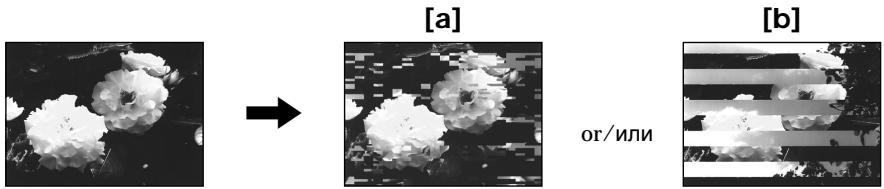
or/или
Cleaning the LCD screen
If fingerprints or dust make the LCD screen dirty, we recommend using a LCD Cleaning Kit (not supplied) to clean the LCD screen.
Charging the vanadium-lithium battery in your camcorder
Your camcorder is supplied with a vanadium-lithium battery installed so as to retain the date and time, etc., regardless of the setting of the POWER switch. The vanadium-lithium battery is always charged as long as you are using your camcorder. The battery, however, will get discharged gradually if you do not use your camcorder. It will be completely discharged in about four months if you do not use your camcorder at all. Even if the vanadium-lithium battery is not charged, it will not affect the camcorder operation. To retain the date and time, etc., charge the battery if the battery is discharged.
Charging the vanadium-lithium battery:
- Connect your camcorder to house current using the AC power adaptor supplied with your camcorder, and leave your camcorder with the POWER switch turned off for more than 24 hours.
- Or install the fully charged battery pack in your camcorder, and leave your camcorder with the POWER switch turned off for more than 24 hours.
Чистка экрана ЖКД
Если на экране ЖКД появятся отпечатки или пыль, рекомендуется воспользоваться очистительным набором для ЖКД (не прилагается) для чистки ЖКД.
Зарядка ванадиево-литиевой батарейки в Вашей видеокамере
К Вашей видеокамере прилагается ванадиеволитиевая батарейка, которая сохраняет в памяти дату и время и т.п. независимо от установки переключателя POWER. Ванадиево-литиевая батарейка заряжается всегда, когда Вы используете свою видеокамеру. Однако батарейка будет постепенно разряжаться, если Вы не используете видеокамеру. Если Вы совсем не будете пользоваться видеокамерой, батарейка практически полностью разрядится примерно через четыре месяца. Даже если ванадиево-литиевая батарейка не заряжена, это не повлияет на работу видеокамеры. Для сохранения в памяти даты и времени следует зарядить батарейку, если она разряжена.
Зарядка ванадиево-литиевой батарейки:
- Подсоедините видеокамеру к сети с помощью сетевого адаптера переменного тока, прилагаемого к Вашей видеокамере, и оставьте видеокамеру с выключенным питанием более, чем на 24 часа.
- Или же установите полностью заряженный батарейный блок в Вашу видеокамеру и оставьте ее с выключенным питанием более, чем на 24 часа.
Precautions
Camcorder operation
- Operate your camcorder on 7.2 V (battery pack) or 8.4 V (AC power adaptor).
- For DC or AC operation, use the accessories recommended in this operating instructions.
- If any solid object or liquid get inside the casing, unplug your camcorder and have it checked by a Sony dealer before operating it any further.
- Avoid rough handling or mechanical shock. Be particularly careful of the lens.
- Keep the POWER switch set to OFF (CHG) when you are not using your camcorder.
- Do not wrap your camcorder with a towel, for example, and operate it. Doing so might cause heat to build up inside.
- Keep your camcorder away from strong magnetic fields or mechanical vibration.
- Do not touch the LCD screen with your fingers or a sharp-pointed object.
- If your camcorder is used in a cold place, a residual image may appear on the LCD screen. This is not a malfunction.
- While using your camcorder, the back of the LCD screen may heat up. This is not a malfunction.
On handling tapes
- Do not insert anything into the small holes on the rear of the cassette. These holes are used to sense the type and thickness of the tape and if the recording tab is in or out.
- Do not open the tape protect cover or touch the tape.
- Avoid touching or damaging the terminals. To remove dust, clean the terminals with a soft cloth.
Camcorder care
- Remove the tape, and periodically turn on the power, operate the CAMERA and VCR sections and play back a tape for about three minutes when your camcorder is not to be used for a long time.
- Clean the lens with a soft brush to remove dust. If there are fingerprints on the lens, remove them with a soft cloth.
- Clean the camcorder body with a dry soft cloth, or a soft cloth lightly moistened with a mild detergent solution. Do not use any type of solvent which may damage the finish.
- Do not let sand get into your camcorder. When you use your camcorder on a sandy beach or in a dusty place, protect it from the sand or dust. Sand or dust may cause your camcorder to malfunction, and sometimes this malfunction cannot be repaired.
Меры предосторожности
Эксплуатация видеокамеры
- Эксплуатируйте видеокамеру от 7,2 В (батарейный блок) или 8,4 В (сетевой адаптер переменного тока).
- Что касается эксплуатации видеокамеры от постоянного и переменного тока, используйте принадлежности, рекомендуемые в данной инструкции по эксплуатации.
- Если внутрь корпуса попал какой-нибудь твердый предмет или жидкость, выключите видеокамеру и перед дальнейшей ее эксплуатацией проверьте ее у дилера Sony.
- Не допускайте грубого обращения с видеокамерой или механических ударов. Будьте особенно осторожны с объективом.
- Когда видеокамера не используется, установите переключатель POWER в положение OFF (CHG).
- Не заворачивайте видеокамеру, например, в полотенце, и не эксплуатируйте ее в таком состоянии. В противном случае может произойти повышение температуры внутри видеокамеры.
- Держите Вашу видеокамеру подальше от сильных магнитных полей и не подвергайте ее механической вибрации.
- Не прикасайтесь к экрану ЖКД пальцами или острыми предметами.
- При эксплуатации Вашей видеокамеры в холодном месте, на экране ЖКД может появляться остаточное изображение. Однако это не является неисправностью.
- При эксплуатации Вашей видеокамеры, задняя сторона экрана ЖКД может нагреваться. Однако это не является неисправностью.
Относительно обращения с лентами
- Не вставляйте никаких предметов в маленькие отверстия на задней стороне кассеты. Эти отверстия используются для определения типа и толщины ленты, а также для определения наличия или отсутствия лепестка защиты от записи на ленте.
- Не открывайте предохранительную крышку ленты и не прикасайтесь к ленте.
- Не прикасайтесь к полюсам и не допускайте их повреждения. Для удаления пыли чистите полюса с помощью мягкой ткани.
Уход за видеокамерой
- Когда видеокамера в течение длительного времени не используется, вынимайте кассету и периодически включайте питание, дайте камере поработать в режиме CAMERA и VCR, включая воспроизведение кассеты примерно на три минуты.
- Чистите объектив с помощью мягкой кисточки для удаления пыли. Если имеются отпечатки пальцев на объективе, удалите их с помощью мягкой ткани.
- Чистите корпус видеокамеры с помощью мягкой сухой ткани или мягкой ткани, слегка смоченной слабым раствором моющего средства. Не используйте никакие растворители, которые могут повредить покрытие.
- Не допускайте попадания песка в видеокамеру. Если Вы используете видеокамеру на песчаном пляже или в каком-либо пыльном месте, предохраняйте аппарат от песка или пыли. Песок или пыль могут привести к неисправности аппарата, которая иногда может быть неustrанимой.
Maintenance information and precautions
AC power adaptor
- Unplug the unit from the mains when you are not using the unit for a long time. To disconnect the mains lead, pull it out by the plug. Never pull the mains lead itself.
- Do not operate the unit with a damaged cord or if the unit has been dropped or damaged.
- Do not bend the mains lead forcibly, or place a heavy object on it. This will damage the cord and may cause fire or electrical shock.
- Prevent metallic objects from coming into contact with the metal parts of the connecting section. If this happens, a short may occur and the unit may be damaged.
- Always keep metal contacts clean.
- Do not disassemble the unit.
- Do not apply mechanical shock or drop the unit.
- While the unit is in use, particularly during charging, keep it away from AM receivers and video equipment. AM receivers and video equipment disturb AM reception and video operation.
- The unit becomes warm during use. This is not a malfunction.
- Do not place the unit in locations that are:
- Extremely hot or cold
- Dusty or dirty
- Very humid
- Vibrating
Battery pack
- Use only the specified charger or video equipment with the charging function.
- To prevent accident from a short circuit, do not allow metal objects to come into contact with the battery terminals.
- Keep the battery pack away from fire.
- Never expose the battery pack to temperatures above 60^ (140°F), such as in a car parked in the sun or under direct sunlight.
- Keep the battery pack dry.
- Do not expose the battery pack to any mechanical shock.
- Do not disassemble nor modify the battery pack.
- Attach the battery pack to the video equipment securely.
- The battery pack is not resistant to water. Do not wet the battery pack.
- Unless you use the battery pack for a long period, store the battery pack after you charge it fully and use it completely once a year.
- Store the battery pack in a cool, dry place.
Информация по уходу за аппаратом и меры предосторожности
Сетевой адаптер переменного тока
- Отсоедините аппарат от электрической сети, если он не используется длительное время. Для отсоединения сетевого шнура потяните его за разъем. Никогда не тяните за сам шнур.
- Не эксплуатируйте аппарат с поврежденным шнуром, или если аппарат упал или был поврежден.
- Сильно не перегибайте сетевой провод и не ставьте на него тяжелые предметы. Это повредит провод и может привести к пожару или поражению электрическим током.
- Никакие металлические предметы не должны соприкасаться с металлическими контактами соединительной пластины. Если это случится, то может произойти короткое замыкание, и аппарат может быть поврежден.
- Всегда поддерживайте металлические контакты в чистоте.
- Не разбирайте аппарат.
- Не подвергайте аппарат механической вибрации и не роняйте его.
- При использовании аппарата, особенно во время зарядки, держите его подальше от приемников АМ-радиовещания и видеоаппаратуры. Приемники АМ-радиовещания и видеоаппаратура нарушают АМ-радиоприем и работу видеоаппаратуры.
- В процессе эксплуатации аппарат нагревается. Однако это не является неисправностью.
- Не размещайте аппарат в местах:
– Очень жарких или холодных - Пыльных или грязных
- Очень влажных
– Подверженных вибрации
Батарейный блок
- Используйте только рекомендуемое зарядное устройство или видеоаппаратуру с функцией зарядки.
- Для предотвращения несчастного случая из-за короткого замыкания не допускайте соприкосновения металлических предметов с полюсами батарейного блока.
- Не держите батарейный блок вблизи огня.
- Не подвергайте батарейный блок воздействию температур свыше 60°C (140°F), не оставляйте его, например, в автомобиле, припаркованном в солнечном месте или под прямыми солнечными лучами.
- Поддерживайте батарейный блок в сухом виде.
- Не подвергайте батарейный блок воздействию каких-либо механических ударов.
- Не разбирайте и не видоизменяйте батарейный блок.
- Прикрепляйте батарейный блок к видеоаппаратуре плотно.
- Батарейный блок не является водонепроницаемым. Не подвергайте батарейный блок воздействию влаги.
- Если Вы длительное время не используете батарейный блок, полностью зарядите его и храните отдельно. Батарейный блок раз в год необходимо полностью разряжать.
- Храните батарейный блок в сухом прохладном месте.
Maintenance information and precautions
Notes on dry batteries
To avoid possible damage from battery leakage or corrosion, observe the following:
- Be sure to insert the batteries with the + - polarities matched to the + - marks.
- Dry batteries are not rechargeable.
- Do not use a combination of new and old batteries.
- Do not use different types of batteries.
- Current flows from batteries when you are not using them for a long time.
- Do not use leaking batteries.
If batteries are leaking
- Wipe off the liquid in the battery compartment carefully before replacing the batteries.
- If you touch the liquid, wash it off with water.
- If the liquid get into your eyes, wash your eyes with a lot of water and then consult a doctor.
If any problem occurs, unplug your camcorder and contact your nearest Sony dealer.
Информация по уходу за аппаратом и меры предосторожности
Примечания к сухим батарейкам
Во избежание возможного повреждения видеокамеры вследствие утечки внутреннего вещества батареек или коррозии соблюдайте следующее:
- При установке батареек соблюдайте правильную полярность + – в соответствии с метками + –.
• Сухие батарейки нельзя перезаряжать. - Не используйте новые батарейки вместе со старыми.
- Не используйте батарейки разного типа.
- Если батарейки длительное время не используются, они постепенно разряжаются.
- Не используйте батарейки, которые потекли.
Если произошла утечка внутреннего вещества батареек
• Перед тем, как заменить батарейки, тщательно протрите остатки жидкости в отсеке для батареек.
- В случае попадания жидкости на кожу, смойте ее водой.
- В случае попадания жидкости в глаза, промойте глаза большим количеством воды, после чего обратитесь к врачу.
В случае возникновения каких-либо проблем, отключите видеокамеру от источника питания и обратитесь в ближайший сервисный центр Sony.
Video camera recorder
System
Video recording system
2 rotary heads
Helical scanning system
Audio recording system
Rotary heads, PCM system
Quantization: 12 bits (Fs 32 kHz,
stereo 1, stereo 2), 16 bits
(Fs 48 kHz, stereo)
Video signal
PAL colour, CCIR standards
Usable cassette
Mini DV cassette with the MiniDV
mark printed
Tape speed
SP: Approx. 18.81 mm/s
LP: Approx. 12.56 mm/s
Recording/playback time (using cassette DVM60)
SP: 1 hour
LP: 1.5 hours
Fastforward/rewind time (using cassette DVM60)
Approx. 2 min. and 30 seconds
Viewfinder
Electric viewfinder (colour)
Image device
1/4 type CCD (Charge Coupled
Device)
DCR-TRV6E/TRV11E:
Approx. 800,000 pixels
(Effective: Approx. 400,000 pixels)
DCR-TRV20E:
Approx. 1,070,000 pixels
(Effective (still): 1,000,000 pixels)
(Effective (moving): 690,000 pixels)
Lens
Carl Zeiss
Combined power zoom lens
Filter diameter
DCR-TRV6E/TRV11E: 30 mm
(1 3/16 in.)
DCR-TRV20E: 37 mm (1 1/2 in.)
10× (Optical), 120× (Digital)
Focal length
DCR-TRV6E/TRV11E:
3.3 - 33 mm (5/32 - 1 5/16 in.)
DCR-TRV20E:
4.2 - 42 mm (3/16 - 1 11/16 in.)
When converted to a 35 mm still camera
DCR-TRV6E/TRV11E:
Camera/Memory mode:
42 - 420 mm (1 11/16 - 16 5/8 in.)
DCR-TRV20E:
Camera mode:
48 - 480 mm (1 15/16 - 19 in.)
Memory mode:
40 - 400 mm (1 5/8 - 15 3/4 in.)
Colour temperature
Auto, HOLD (Hold), 🌐Indoor
(3200K), ⚙ Outdoor (5800K)
Minimum illumination
DCR-TRV6E/TRV11E: 5 lux (F 1.7)
DCR-TRV20E: 7 lux (F 1.8)
0 lux (in the NightShot mode)*
* Objects unable to be seen due to the dark can be shot with infrared lighting.
Input/Output connectors
S video input/output
4-pin mini DIN
Luminance signal: 1 Vp-p, 75 ohms, unbalanced
Chrominance signal: 0.3 Vp-p,
75 ohms, unbalanced
Audio/Video input/output
AV MINI JACK, 1 Vp-p, 75 ohms,
unbalanced, sync negative
327 mV, (at output impedance
more than 47 kilohms)
Output impedance with less than
2.2 kilohms/Stereo minijack
(ø 3.5mm)
Input impedance more than 47
kilohms
DV input/output
4-pin connector
Headphone jack
Stereo minijack (ø 3.5 mm)
(LANC) jack (DCR-TRV6E)
DIGITAL I/O/ (LANC) jack (DCR-TRV11E/TRV20E)
Special Mini-minijack (ø 2.5 mm)
MIC jack
Minijack, 0.388 mV low impedance with 2.5 to 3.0 V DC, output
impedance 6.8 kilohms (ø 3.5 mm)
Stereo type
LCD screen
Picture
DCR-TRV6E:
2.5 type
50.3× 37.4mm(2× 11 / 2in.)
DCR-TRV11E/TRV20E:
3.5 type
72.4× 50.4mm (27 / 8× 2 in.)
Total dot number
DCR-TRV6E: 200,640 (880 × 228)
DCR-TRV11E: 184,800 (840 × 220)
DCR-TRV20E: 246,400 (1120 × 220)
General
Power requirements
7.2 V (battery pack)
8.4 V (AC power adaptor)
Average power consumption
(when using the battery pack)
During camera recording using LCD
DCR-TRV6E: 3.4 W
DCR-TRV11E: 3.5 W
DCR-TRV20E: 4.4 W
Viewfinder
DCR-TRV6E: 2.5 W
DCR-TRV11E: 2.6 W
DCR-TRV20E: 3.6 W
Operating temperature
0^ to 40^ (32 °F to 104 °F)
Storage temperature
-20^ to +60^ (-4^ to +140^)
Dimensions (Approx.)
DCR-TRV6E/TRV11E:
71× 93× 163mm
(2 7/8 × 3 3/4 × 6 1/2 in.) (w/h/d)
DCR-TRV20E:
71× 93× 170mm
(2 7/8 × 3 3/4 × 6 3/4 in.) (w/h/d)
Mass (approx.)
DCR-TRV6E: 580 g (1 lb 4 oz)
DCR-TRV11E: 620 g (1 lb 5 oz)
DCR-TRV20E: 680 g (1 lb 7 oz)
main unit only
DCR-TRV6E: 680 g (1 lb 7 oz)
DCR-TRV11E: 720 g (1 lb 9 oz)
DCR-TRV20E: 780 g (1lb 11 oz)
including the battery pack,
NP-FM50, cassette DVM60, lens cap and shoulder strap
Supplied accessories
See page 5.
AC power adaptor
Power requirements
100 - 240 V AC, 50/60 Hz
Power consumption
23 W
Output voltage
DC OUT: 8.4 V, 1.5 A in the
operating mode
Operating temperature
0^ to 40^ (32°F to 104°F)
Storage temperature
-20^ to +60^ (-4^ to +140^)
Dimensions (approx.)
125 × 39 × 62 ~mm
(5× 19 / 16× 21 / 2 in.) (w / h / d)
excluding projecting parts
Mass (approx.)
280 g (9.8 oz)
excluding mains lead
Cord length (approx.)
Mains lead: 2 m (6.6 feet)
Connecting cord: 1.6 m (5.2 feet)
"Memory Stick" (DCR-TRV11E/TRV20E only)
Memory
Flash memory
4MB: MSA-4A
Operating voltage
2.7-3.6V
Power consumption
Approx. 45mA in the operating
mode
Approx. 130μA in the standby
mode
Dimensions (approx.)
50 × 2.8 × 21.5 ~mm
(2 × 1/8 × 7/8 in.) (w/h/d)
Mass (approx.)
4 g (0.14 oz)
Design and specifications are
subject to change without notice.
Battery pack
Output voltage
DC 7.2 V
Capacity
8.5 Wh (1180m Ah)
Dimensions (approx.)
38.2 × 20.5 × 55.6 ~mm
(1 9/16 × 13/16 × 2 1/4 in.)
(w/h/d)
Mass (approx.)
76 g (2.7 oz)
Type
Lithium ion
Технические характеристики
Видеокамера
Система
Система видеозаписи
2 вращающиеся головки
Система наклонной
механической развертки
Система аудиозаписи
Вращающиеся головки, система ИКМ
Дискретизация: 12 бит
(сдвиг частоты 32 кГц, стерео 1, стерео 2), 16 бит
(Сдвиг частоты 48 кГц, стерео)
Видеосигнал
Цветовой сигнал PAL, стандарт МККР
Используемые кассеты
Кассеты мини DV с печатным знаком Mini DV
Скорость ленты
SP: прибл. 18,81 мм/с
LP: прибл. 12,56 мм/с
Время записи/
воспроизведения (при
использовании кассеты DVM60)
SP: 1 час
LP: 1,5 часа
Время ускоренной перемотки вперед/назад (при
использовании кассеты DVM60)
Прибл. 2 мин. и 30 секунд
Видоискатель
Электрический видоискатель (цветной)
Формирователь изображения
1/4-дюймовый ЖКД (прибор с зарядовой связью)
DCR-TRV6E/TRV11E:
Прибл. 800,000 элементов изображения
(Рабочие: прибл. 400,000
элементов изображения)
DCR-TRV20E:
Прибл. 1,070,000 точек
(Рабочее (неподвижное):
1,000,000 точек)
(Рабочие: (в движении): 690,000 точек)
Объектив
Карл Цейс
Универсальный объектив с
электроприводом трансфокатора
Диаметр фильтра
DCR-TRV6E/TRV11E: 30 MM
DCR-TRV20E: 37 MM
10-кратный (оптический),
120-кратный (Цифровой)
Фокусное расстояние
DCR-TRV6E/TRV11E:
3.3 - 33 MM
DCR-TRV20E:
4.2 - 42 MM
При преобразовании в 35-мм фотокамеру
DCR-TRV6E/TRV11E:
Режим Камера/Память:
42 - 420 mm
DCR-TRV20E:
Режим Камера:
48 - 480 MM
Режим Память:
40 - 400 MM
Цветовая температура
Авторегулирование, HOLD
(блокировка), ⚙️В помещении
(3200K), ⚙️ На улице (5800K)
Минимальная освещенность
DCR-TRV6E/TRV11E: 5 лк (Ф 1.7)
DCR-TRV20E: 7 лк (Ф 1.8)
0 лк (в режиме ночной съемки)*
* Съемку объектов, невидимых в темноте, можно выполнять с помощью инфракрасного освещения.
Разъемы входных/выходных сигналов
Видеовход/видеовыход S
4-штырьковое мини-гнездо DIN
Сигнал яркости: 1 В на точку, 75
Ом, несимметричный
Сигнал цветности: 0,3 В на точку,
75 Ом, несимметричный
Аудио/Видео вход/выход
Миниразъем АВ, размах сигнала
1 В, 75 Ом, несимметричный,
синхронизированный
отрицательный полюс
327 мВ, (при полном выходном
сопротивлении
более 47 кОм)
Полное выходное сопротивление менее 2,2 кОм/
стереофоническое мини-гнездо
(∅ 3.5MM)
Входное полное сопротивление
более 47 кОм
i. Вход/выход DV
4-штырьковый разъем
Гнездо головных телефонов
Стереофоническое мини-гнездо
(∅ 3.5 MM)
Гнездо ⬆ (LANC) (DCR-TRV6E)
Гнездо DIGITAL I/O/ (LANC)
(DCR-TRV11E/TRV20E)
Специальное мини-гнездо
(ø 2.5 MM)
Гнездо MIC
Мини-гнездо, 0,388 мВ низкое
полное сопротивление при 2,5 -
3,0 В постоянного тока, полное выходное сопротивление 6,8 кОм (ø 3.5 мм)
Стереофонический тип
Экран ЖКД
Изображение
DCR-TRV6E:
тип 2.5
50.3 × 37.4 MM
DCR-TRV11E/TRV20E:
тип 3.5
72.4 × 50.4 mm
Общее количество элементов изображения
DCR-TRV6E: 200,640 (880 × 228)
DCR-TRV11E: 184,800 (840 × 220)
DCR-TRV20E: 246,400 (1120 × 220)
Общие характеристики
Требования к питанию
7,2 В (батарейный блок)
8,4 В (сетевой адаптер переменного тока)
Средняя потребляемая
МОЩНОСТЬ
(при использовании
батарейного блока)
Во время записи видеокамерой с
помощью ЖКД
DCR-TRV6E: 3.4 W
DCR-TRV11E: 3.5 W
DCR-TRV20E: 4.4 W
Видоискатель
DCR-TRV6E: 2.5 W
DCR-TRV11E: 2.6 W
DCR-TRV20E: 3.6 W
Рабочая температура
От 0 °C до 40 °C
Температура хранения
От -20 °C до +60 °C
Размеры (прибл.)
DCR-TRV6E/TRV11E:
71 × 93 × 163 мм (ш/в/г)
DCR-TRV20E:
71 × 93 × 170 мм (ш/в/г)
Вес (прибл.)
DCR-TRV6E: 580 r
DCR-TRV11E: 620 r
DCR-TRV20E: 680 r
только сама видеокамера
DCR-TRV6E: 680 r
DCR-TRV11E: 720 r
DCR-TRV20E: 780 r
с батарейным блоком,
NP-FM50, кассетой DVM60 и
плечевым ремнем
Прилагаемые принадлежности
См. стр. 5.
Сетевой адаптер переменного тока
Требования к питанию
100 - 240 В переменного тока, 50/60 Гц
Потребляемая мощность
23 Bτ
Выходное напряжение
Выход пост. тока: 8,4 В, 1,5 А в рабочем режиме
Рабочая температура
от 0 °C до 40 °C
(от 32 °F до 104 °F)
Температура хранения
от -20 °C до +60 °C
(от -4 °F до +140 °F)
Размеры (прибл.)
125 × 39 × 62 мм (ш/в/г), не
включая выступающие части
Вес (прибл.)
280 r,
не включая сетевой шнур
Длина шнура (прибл.)
Сетевой шнур: 2 м
Соединительный шнур: 1.6 м
Батарейный блок
Выходное напряжение
7,2 В пост. тока
Мощность
8.5 Bτ
Размеры (прибл.)
38.2 × 20.5 × 55.6 MM (ш/в/г)
Вес (прибл.)
76 r
Тип
Литиево-ионный
"Memory Stick"
(только для модели DCR-TRV11E/TRV20E)
Память
Флэш-память
4 M6: MSA-4A
Рабочее напряжение
2.7-3.6B
Потребляемая мощность
Прибл. 45 мА в рабочем режиме
Прибл. 130 μА в режиме
ожидания
Размеры (прибл.)
50 × 2.8 × 21.5 мм (ш/в/г)
Вес (прибл.)
4 r
Конструкция и технические
характеристики могут
изменяться без
предварительного уведомления.
Identifying the parts and controls
Обозначение частей и регуляторов
Camcorder
Видеокамера
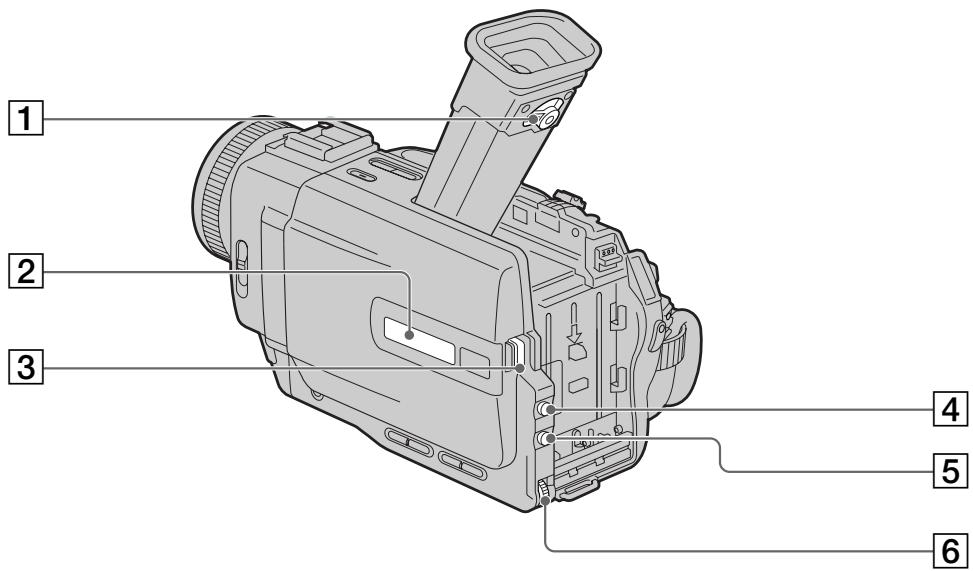
text_image
Labeled diagram of a digital camera with numbered parts for identification1 Viewfinder lens adjustment lever (p. 25)
② Display window (p. 214)
③ OPEN button (p. 21)
4 PROGRAM AE button (p. 61)
5 EXPOSURE button (p. 64)
⑥ SEL/PUSH EXEC dial (p. 49, 116)
1 Рычаг регулировки объектива видоискателя (стр. 25)
2 Окошко дисплея (стр. 214)
3 Кнопка OPEN (стр. 21)
4 Кнопка PROGRAM AE (стр. 61)
5 Кнопка EXPOSURE (стр. 64)
6 Диск SEL/PUSH EXEC (стр. 49, 116)

This mark indicates that this product is a genuine accessory for Sony video products.
When purchasing Sony video products, Sony recommends that you purchase accessories with this "GENUINE VIDEO
ACCESSORIES" mark.

Данная метка означает, что это изделие является
принадлежностью для видеоаппаратуры Sony. При покупке видеоаппаратуры Sony рекомендуется приобретать для нее принадлежности Sony с меткой "GENUINE VIDEO ACCESSORIES".
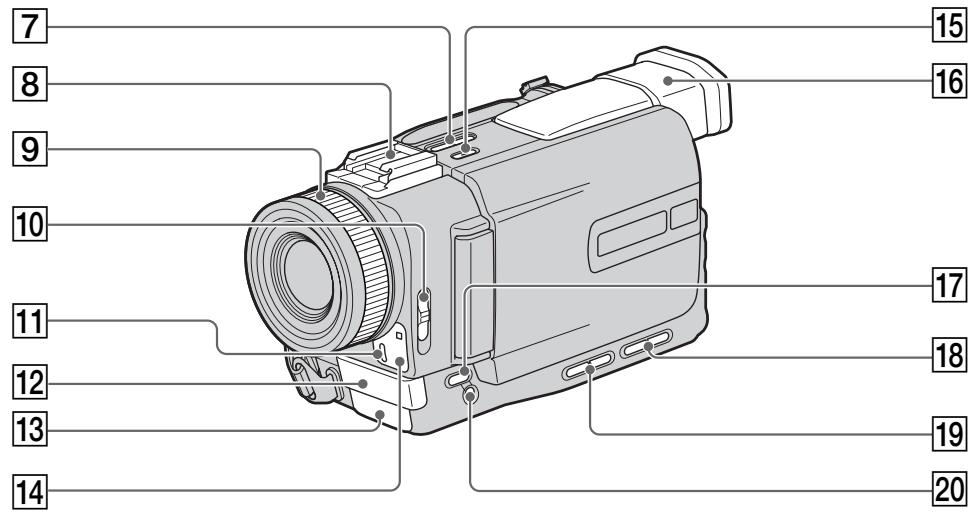
text_image
7 8 9 10 11 12 13 14 15 16 17 18 19 207 EDITSEARCH buttons (p. 34)
8 Intelligent accessory shoe (p. 104, 211)
9 Focus ring (p. 65)
10 FOCUS switch (p. 65)
11 Camera recording lamp (p. 21)
12 Microphone
13 Infrared rays emitter (p. 31, 43, 87)
14 Remote sensor
15 SUPER LASER LINK button (p. 43)
16 Viewfinder (p. 25)
17 FADER button (p. 53)
18 VOLUME buttons (p. 36)
19 LCD BRIGHT buttons (p. 24)
20 BACK LIGHT button (p. 30)
7 Кнопки EDITSEARCH (стр. 34)
⑧ Держатель для вспомогательных принадлежностей (стр. 104, 211)
9 Кольцо фокусировки (стр. 65)
10 Переключатель FOCUS (стр. 65)
11 Лампочка записи видеокамерой (стр. 21)
12 Микрофон
13 Излучатель инфракрасных лучей (стр. 31, 43, 87)
14 Датчик дистанционного управления
15 Кнопка SUPER LASER LINK (стр. 43)
16 Видоискатель (стр. 25)
17 Кнопка FADER (стр. 53)
18 Кнопки VOLUME (стр. 36)
19 Кнопки LCD BRIGHT (стр. 24)
20 Кнопка BACK LIGHT (стр. 30)
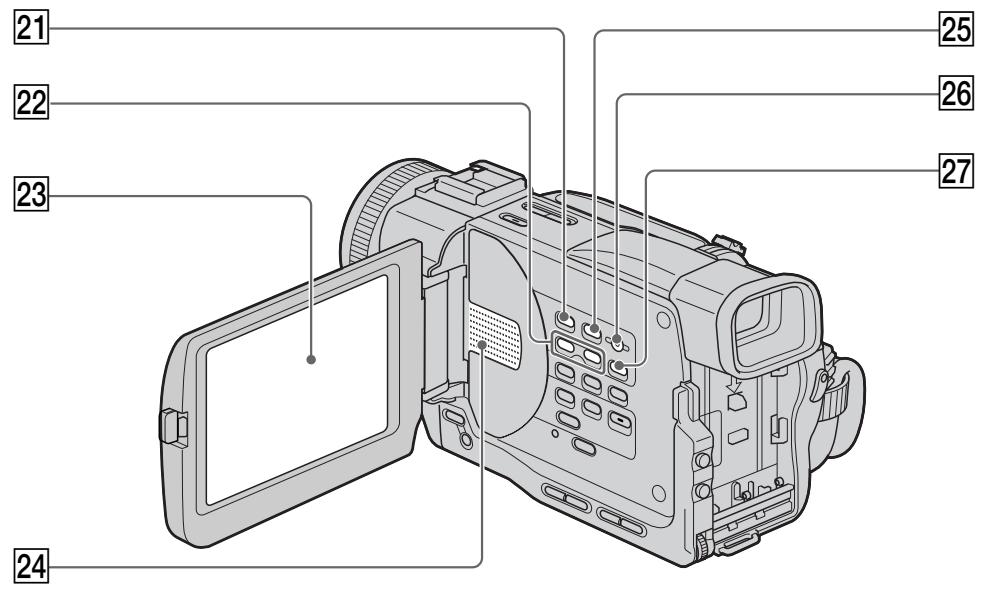
text_image
21 22 23 24 25 26 2721 MEMORY PLAY button
(DCR-TRV11E/TRV20E only) (p. 154)
22 MEMORY +/- buttons
(DCR-TRV11E/TRV20E only) (p. 146, 154)
23 LCD screen (p. 23)
24 Speaker
25 MEMORY INDEX button (DCR-TRV11E/TRV20E only) (p. 156)
26 MEMORY DELETE button (DCR-TRV11E/TRV20E only) (p. 166)
27 MEMORY MIX button
(DCR-TRV11E/TRV20E only) (p.144)
21 Кнопка MEMORY PLAY (только для модели DCR-TRV11E/TRV20E) (стр. 154)
22 Кнопки MEMORY +/- (только для модели DCR-TRV11E/TRV20E) (стр. 146, 154)
23 Экран ЖКД (стр. 23)
24 Динамик
25 Кнопка MEMORY INDEX (только для модели DCR-TRV11E/TRV20E) (стр. 156)
26 Кнопка MEMORY DELETE (только для модели DCR-TRV11E/TRV20E) (стр. 166)
27 Кнопка MEMORY MIX (только для модели DCR-TRV11E/TRV20E) (стр. 144)
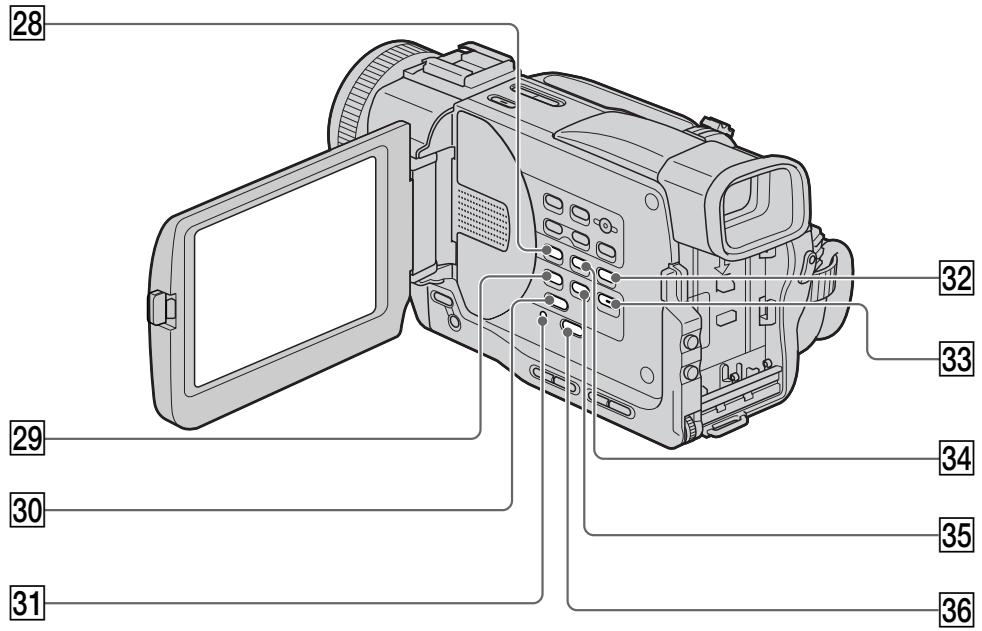
text_image
28 32 33 29 34 30 35 31 3628 DISPLAY button (p. 37)
29 DIGITAL EFFECT button (p. 58, 68)
30 PB ZOOM button (p. 70, 160)
31 RESET button (p. 181)
32 END SEARCH button (p. 34)
33 MENU button (p. 49, 116)
34 DATA CODE button (p. 37)
35 TITLE button (p. 108, 112)
36 ⏻ SELFTIMER button (p. 33, 47, 143)
28 Кнопка DISPLAY (стр. 37)
29 Кнопка DIGITAL EFFECT (стр. 58, 68)
30 Кнопка РВ ZOOM (стр. 70, 160)
31 Кнопка RESET (стр. 190)
32 Кнопка END SEARCH (стр. 34)
33 Кнопка MENU (стр. 49, 116)
34 Кнопка DATA CODE (стр. 37)
35 Кнопка TITLE (стр. 108, 112)
36 🙏 Кнопка SELFTIMER (стр. 33, 47, 143)
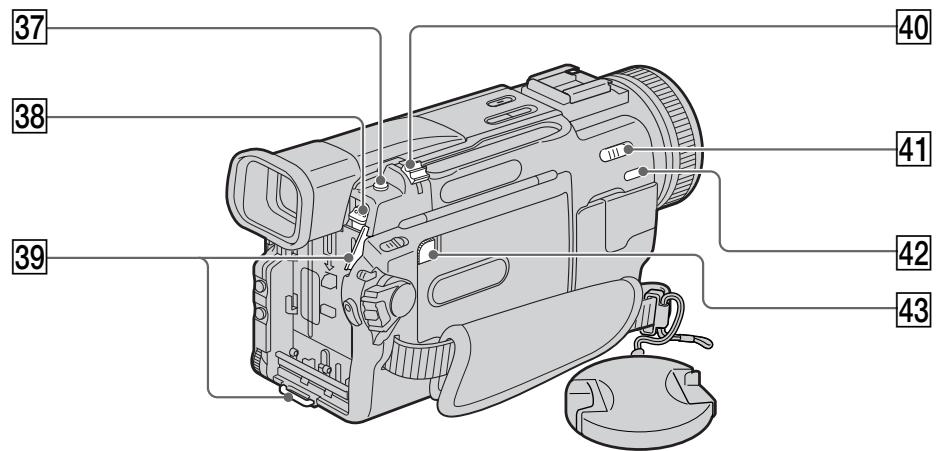
text_image
37 38 39 40 41 42 4337 PHOTO button (p. 45, 138)
38 BATT release button (p. 13)
39 Hooks for shoulder strap
40 Power zoom lever (p. 27)
41 NIGHTSHOT switch (p. 31)
42 SUPER NIGHTSHOT button (p. 31)
43 MEMORY RELEASE button (DCR-TRV11E/TRV20E only) (p. 133)
Attaching the shoulder strap
Attach the shoulder strap supplied with your camcorder to the hooks for the shoulder strap.
37 Кнопка РНОТО (стр. 45, 138)
38 Кнопка для снятия батарей (стр. 13)
39 Крючки для плечевого ремня
40 Рычаг привода трансфокатора (стр. 27)
41 Переключатель NIGHTSHOT (стр. 31)
42 Кнопка SUPER NIGHTSHOT (стр. 31)
43 Кнопка MEMORY RELEASE
(только для модели DCR-TRV11E/TRV20E) (стр. 133)
Прикрепление плечевого ремня
Прикрепите плечевой ремень, прилагаемый к Вашей видеокамере, к крючкам для плечевого ремня.
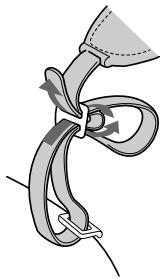
natural_image
Diagram of a rope knot with a loop, showing rope routing and clamping mechanism (no text or symbols)Identifying the parts and controls
Обозначение частей и регуляторов
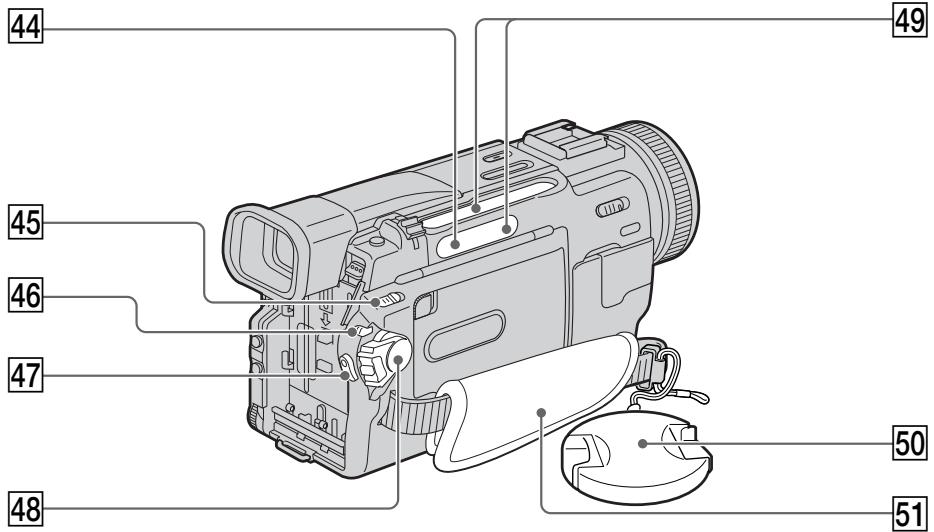
text_image
44 45 46 47 48 50 51 4944 Access lamp (DCR-TRV11E/TRV20E only) (p. 133)
45 MEMORY OPEN button
(DCR-TRV11E/TRV20E only) (p. 133)
46 LOCK switch (DCR-TRV11E/TRV20E only) (p. 21)
47 START/STOP button (p. 21)
48 POWER switch (p. 21)
49 Video control buttons (p. 36)
■ STOP (stop)
◀◀ REW (rewind)
▶ PLAY ( playback)
▶▶ FF (fastforward)
■ PAUSE (pause)
● REC (record)
The control buttons light up when you set the POWER switch to VCR.
50 Lens Cap (p. 21)
51 Grip strap
Fastening the grip strap
44 Лампочка обращения (только для модели DCR-TRV11E/TRV20E) (стр. 133)
45 Кнопка MEMORY OPEN (только для модели DCR-TRV11E/TRV20E) (стр. 133)
46 Переключатель LOCK (только для модели DCR-TRV11E/TRV20E) (стр. 21)
47 Кнопка START/STOP (стр. 21)
48 Переключатель POWER (стр. 21)
49 Кнопки видеоконтроля (стр. 36)
■ STOP (остановка)
◀◀ REW (ускоренная перемотка назад)
▶ PLAY (воспроизведение)
▶▶ FF (ускоренная перемотка вперед)
II PAUSE (пауза)
● REC (запись)
Кнопки управления подсвечиваются, если переключатель POWER установлен в положение VCR.
50 Крышка объектива (стр. 21)
51 Ремень для захвата
Прикрепите ремень для захвата
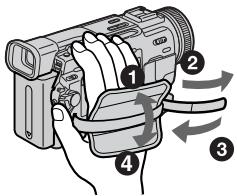
text_image
Diagram showing a hand holding a digital camera with numbered parts and directional arrows indicating motion or operation.Fasten the grip strap firmly.
Надежно прикрепите ремень для захвата.
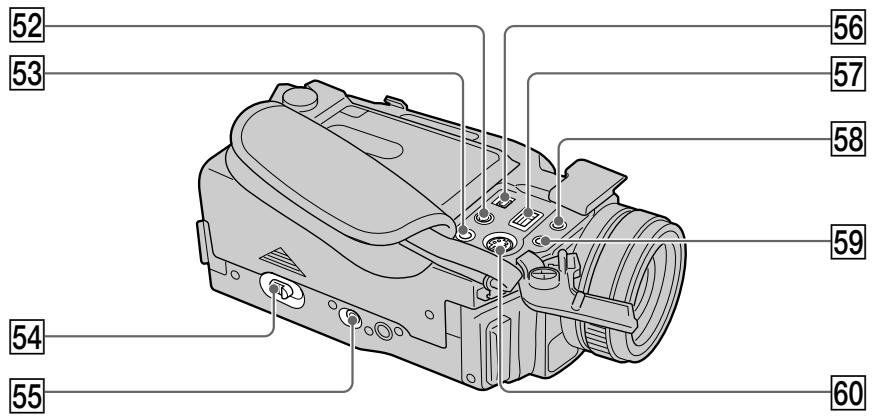
text_image
52 53 54 55 56 57 58 59 6052 AUDIO/VIDEO jack (p. 41, 80, 97)
53 Ⓞ (headphones) jack
When you use headphones, the speaker on your camcorder is silent.
54 OPEN/EJECT lever (p. 20)
55 Tripod receptacle
Make sure that the length of the tripod screw is less than 6.5 mm (9/32 inch). Otherwise, you cannot attach the tripod securely and the screw may damage your camcorder.
56 i. DV IN/OUT jack (p. 82, 96, 99)
This “i.LINK” mark is a trademark of Sony Corporation and indicates that this product is in agreement with IEEE 1394-1995 specifications and their revisions.
The i DV IN/OUT jack is i.LINK compatible.
57 DC IN jack (p. 14)
58 DIGITAL I/O/ (LANC) control jack (DCR-TRV11E/TRV20E only) (p. 157) (LANC) control jack (DCR-TRV6E only) LANC stands for Local Application Control Bus System. The control jack is used for controlling the tape transport of video equipment and other peripherals connected to the video equipment. This jack has the same function as the jack indicated as CONTROL L or REMOTE.
59 MIC jack (PLUG IN POWER)
Connect an external microphone (not supplied). This jack also accepts a “plug-in-power” microphone.
60 S VIDEO jack (p. 41, 80, 97)
52 Гнездо AUDIO/VIDEO (стр. 41, 80, 97)
53 ☐ Гнездо (головные телефоны)
Если Вы используете головные телефоны,
динамик на Вашей видеокамере
отключается.
54 Рычаг OPEN/EJECT (стр. 20)
55 Гнездо для штатива
Убедитесь, что длина винта штатива менее 6,5 мм. В противном случае Вы не сможете надежно прикрепить штатив, а винт может повредить Вашу видеокамеру.
56 Гнездо DV IN/OUT (стр. 82, 96, 99)
Знак “i.LINK” является торговой маркой корпорации Sony и указывает на то, что продукция соответствует техническим условиям стандартов IEEE 1394-1995 и их дополнениям.
Гнездо DV IN/OUT поддерживает передачу сигналов по стандарту i.LINK.
57 Гнездо DC IN (стр. 14)
58 Гнездо управления DIGITAL I/O/☐ (LANC) (только для модели DCR-TRV11E/TRV20E) (стр. 157)
Гнездо управления ☐ LANC (только для модели DCR-TRV6E)
LANC обозначает систему канала местного управления. Гнездо управления ☐ используется для контроля за перемещением ленты видеоаппаратуры и периферийных устройств, которые подключены к ней. Данное гнездо имеет такую же функцию, как и разъемы, обозначенные CONTROL L или REMOTE.
59 Гнездо MIC (PLUG IN POWER)
Для подсоединения внешнего микрофона (не прилагается). Это гнездо также позволяет подключить микрофон "с выключателем питания".
60 S Гнездо VIDEO (стр. 41, 80, 97)
Note on the Carl Zeiss lens
Your camcorder is equipped with a Carl Zeiss lens which can reproduce a fine image. The lens for your camcorder was developed jointly by Carl Zeiss, in Germany, and Sony Corporation. It adopts the MTF* measurement system for video camera and offers a quality as the Carl Zeiss lens.
* MTF is an abbreviation of Modulation Transfer Function/Factor. The value number indicates the amount of light of a subject penetrating into the lens.

Intelligent
Accessory Shoe
Notes on the intelligent accessory shoe
- The intelligent accessory shoe supplies power to optional accessories such as a video light or microphone.
- The intelligent accessory shoe is linked to the POWER switch, allowing you to turn the power supplied by the shoe on and off. Refer to the operating instructions of the accessory for further information.
- The intelligent accessory shoe has a safety device for fixing the installed accessory securely. To connect an accessory, press down and push it to the end, and then tighten the screw.
- To remove an accessory, loosen the screw, and then press down and pull out the accessory.
Примечание по объективу Карл Цейс
Ваша видеокамера оснащена объективом фирмы Карл Цейс, который позволяет получать высококачественные изображения.
Объектив для Вашей видеокамеры был разработан совместно компанией Карл Цейс (Германия) и корпорацией Sony. В его основе лежит система измерения MTF* для видеокамер, и он обладает таким же высоким качеством, как и все объективы компании Карл Цейс.
* MTF - это сокращение от функция/фактор передачи модуляции. Значение указывает количество света от объекта, проникающего через объектив.

Intelligent Accessory Shoe
Примечания по держателю для вспомогательных принадлежностей
- Держатель для вспомогательных принадлежностей подает питание на вспомогательные принадлежности, такие как видеоподсветка или микрофон.
- Держатель для вспомогательных принадлежностей соединен с переключателем POWER, что позволяет включать и выключать подаваемое на держатель питание. Подробные сведения приводятся в инструкции по эксплуатации вспомогательных принадлежностей.
• В держателе для вспомогательных принадлежностей имеется предохранительное устройство для надежной фиксации установленной принадлежности. Для подсоединения принадлежности нажмите ее вниз и нажмите до упора, а затем затяните винт. - Для снятия принадлежности ослабьте винт, а затем нажмите принадлежность вниз и потяните ее.
Remote Commander
The buttons that have the same name on the Remote Commander as on your camcorder function identically to the buttons on your camcorder.
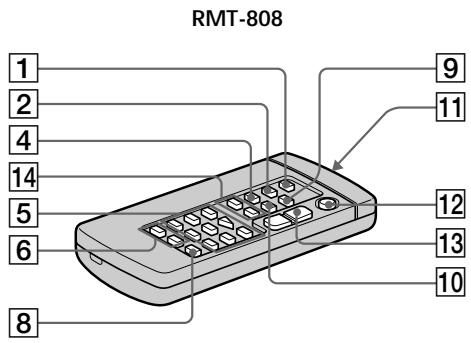
text_image
RMT-808 1 2 4 14 5 6 8 9 11 12 13 101 PHOTO button (p. 45, 138)
② DISPLAY button (p. 37)
③ Memory control buttons
PLAY/INDEX/ +/- button (p. 146, 154)
4 SEARCH MODE button (p. 73, 75, 77)
5 Video control buttons (p. 36)
6 REC button (p. 98, 100, 103)
7 MARK button (DCR-TRV11E/TRV20E only) (p. 93, 98, 100, 103)
8 AUDIO DUB button (p. 106)
9 ZERO SET MEMORY button (p. 72)
10 DATA CODE button (p. 37)
11 Transmitter
Point toward the remote sensor to control your camcorder after turning on your camcorder.
12 START/STOP button (p. 21)
13 Power zoom button (p. 27)
14 ◀◀◀ /▶▶▶ buttons (p. 73, 75, 77)
Пульт дистанционного управления
Кнопки пульта дистанционного управления, которые имеют одинаковые наименования с кнопками на видеокамере, функционируют идентично.
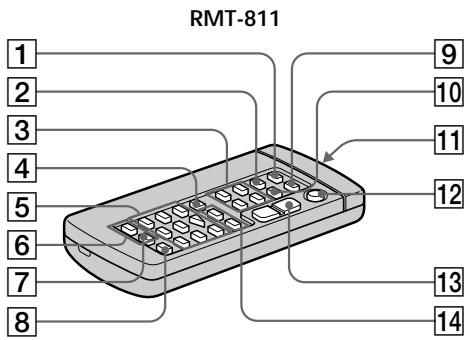
text_image
RMT-811 1 2 3 4 5 6 7 8 9 10 11 12 13 141 Кнопка РНОТО (стр. 45, 138)
2 Кнопка DISPLAY (стр. 37)
③ Кнопки управления памятью
Кнопка PLAY/INDEX/+/− (стр. 146, 154)
4 Кнопка SEARCH MODE (стр. 73, 75, 77)
5 Кнопки видеоконтроля (стр. 36)
6 Кнопка REC (стр. 98, 100, 103)
7 Кнопка MARK
(только для модели DCR-TRV11E/TRV20E) (стр. 93, 98, 100, 103)
8 Кнопка AUDIO DUB (стр. 106)
⑨ Кнопка ZERO SET MEMORY (стр. 72)
10 Кнопка DATA CODE (стр. 37)
11 Передатчик
Для управления видеокамерой направьте
пульт на датчик после ее включения.
12 Кнопка START/STOP (стр. 21)
13 Кнопка привода трансфокатора (стр. 27)
14 ◀◀◀ /▶▶▶ I кнопки (стр. 73, 75, 77)
Identifying the parts and controls
To prepare the Remote Commander
Insert 2 R6 (Size AA) batteries by matching the + and - polarities on the batteries to the + - marks inside the battery compartment.
Обозначение частей и регуляторов
Для подготовки пульта дистанционного управления
Вставьте 2 батарейки R6 (размера AA), соблюдая полярность + и – с символами + – внутри отсека для батареек.
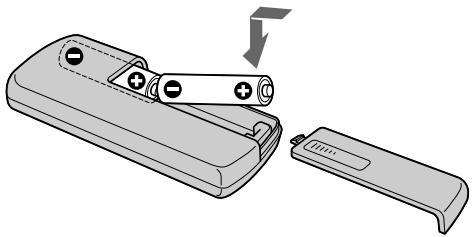
natural_image
Illustration of a handheld device with battery and switch, showing internal components (no text or symbols)Notes on the Remote Commander
- Point the remote sensor away from strong light sources such as direct sunlight or overhead lighting. Otherwise, the Remote Commander may not function properly.
- Your camcorder works in the commander mode VTR 2. Commander modes 1, 2 and 3 are used to distinguish your camcorder from other Sony VCRs to avoid remote control misoperation. If you use another Sony VCR in the Commander mode VTR 2, we recommend changing the commander mode or covering the sensor of the VCR with black paper.
Примечания по пульту дистанционного управления
- Держите дистанционный датчик на расстоянии от сильных источников света, например, прямых солнечных лучей или лампы проектора. В противном случае дистанционное управление может не действовать.
- Данная видеокамера работает в режиме пульта дистанционного управления VTR 2. Режимы пульта дистанционного управления 1, 2 и 3 используются для отличия данной видеокамеры от других видеомагнитофонов фирмы Sony во избежание неправильной работы. Если Вы используете другой видеомагнитофон фирмы Sony, работающий в режиме VTR 2, мы рекомендуем Вам изменить режим пульта дистанционного управления или закрыть дистанционный датчик видеомагнитофона черной бумагой.
Operation indicators
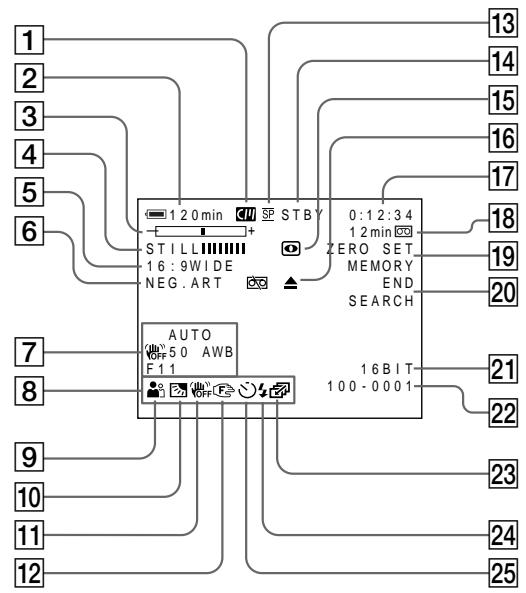
flowchart
graph TD
    A["1 20 min"] --> B["STBY"]
    B --> C["0:1:2:34"]
    C --> D["12 min"]
    D --> E["ZERO SET"]
    E --> F["MEMORY"]
    F --> G["END"]
    G --> H["SEARCH"]
    I["16:9WIDE"] --> J["NEG. ART"]
    K["AUTO"] --> L["F11"]
    M["16BIT"] --> N["100-0001"]
    O["13"] --> P["14"]
    Q["15"] --> R["16"]
    S["17"] --> T["18"]
    U["19"] --> V["20"]
    W["21"] --> X["22"]
    Y["23"] --> Z["24"]
    AA["24"] --> AB["25"]
Рабочие индикаторы
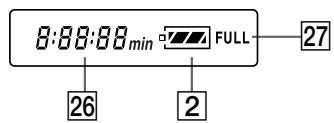
text_image
8:88:88 min FULL 27 26 21 Cassette memory indicator (p. 29, 171)
② Remaining battery time indicator (p. 29)
③ Zoom indicator (p. 27) /Exposure indicator (p. 64) /Data file name indicator (DCR-TRV11E/TRV20E only) (p. 131)
4 Digital effect indicator (p. 58) /MEMORY MIX indicator (DCR-TRV11E/TRV20E only) (p. 144)/FADER indicator (p. 53)
5 16:9WIDE indicator (p. 51)
6 Picture effect indicator (p. 56)
7 Data code indicator (p. 37)
⑧ LCD bright indicator (p. 24)/Volume indicator (p. 36)/Date indicator (p. 29)
9 PROGRAM AE indicator (p. 61)
10 Backlight indicator (p. 30)
11 SteadyShot off indicator (p. 117)
12 Manual focus/Infinity indicator (p. 65)
13 Recording mode indicator (p. 29)
14 STBY/REC indicator (p. 21)/Video control mode indicator (p. 36)/Image size indicator (DCR-TRV20E only) (p. 136)/Image quality mode indicator (DCR-TRV11E/TRV20E only)
(p. 134)
1 Индикатор кассетной памяти (стр. 29, 171)
2 Индикатор оставшегося заряда батарейного блока (стр. 29)
3 Индикатор трансфокации (стр. 27)/
Индикатор экспозиции (стр. 64)/
Индикатор названия файла данных
(только для модели DCR-TRV11E/TRV20E)
(стр. 131)
4 Индикатор цифрового эффекта (стр. 58) / Индикатор MEMORY MIX (только для модели DCR-TRV11E/TRV20E) (стр. 144)/ Индикатор FADER (стр. 53)
5 Индикатор режима 16:9WIDE (стр. 51)
6 Индикатор эффекта изображения (стр. 56)
7 Индикатор кода данных (стр. 37)
⑧ Индикатор яркости ЖКД (стр. 24)/
Индикатор громкости (стр. 36)/
Индикатор даты (стр. 29)
9 Индикатор PROGRAM AE (стр. 61)
10 Индикатор задней подсветки (стр. 30)
11 Индикатор выключенной устойчивой съемки (стр. 123)
12 Индикатор ручной фокусировки/ бесконечности (стр. 65)
13 Индикатор режима записи (стр. 29)
14 Индикатор STBY/REC (стр. 21)/Индикатор режима видеоконтроля (стр. 36)/
Индикатор размера изображения (только для модели DCR-TRV20E) (стр. 136)/
Индикатор режима качества изображения (только для модели DCR-TRV11E/TRV20E) (стр. 134)
Identifying the parts and controls
15 NIGHTSHOT indicator (p. 31)
16 Warning indicators (p. 183)
17 Tape counter indicator (p. 72)/Time code indicator (p. 29)/Self-diagnosis indicator (p. 182)/Tape photo indicator (p. 45)/Memory photo indicator (DCR-TRV11E/TRV20E only) (P. 138)/Image number indicator (DCR-TRV11E/TRV20E only) (p. 155)
18 Remaining tape indicator (p. 29)/Memory playback indicator (DCR-TRV11E/TRV20E only) (p. 154)
19 ZERO SET MEMORY indicator (p. 72)
20 END SEARCH indicator (p. 34)
21 Audio mode indicator (p. 120)
22 Data file name indicator (DCR-TRV11E/TRV20E only)(p. 144) This indicator appears when the MEMORY MIX functions work./Time indicator (p. 29)
23 Continuous mode indicator (DCR-TRV11E/TRV20E only) (p. 140)
24 Video flash ready indicator
This indicator appears when you use the video flash light (not supplied).
25 Self-timer indicator (p. 33)
26 Remaining battery time indicator (p. 14)/Tape counter (p. 22)/Memory counter (DCR-TRV11E/TRV20E only)/Time code indicator (p. 29)
27 FULL charge indicator (p. 14)
Обозначение частей и регуляторов
15 Индикатор NIGHTSHOT (стр. 31)
16 Предупреждающие индикаторы (стр. 192)
17 Индикатор счетчика ленты (стр. 72)/
Индикатор кода времени (стр. 29)/
Индикатор функции самодиагностики (стр. 191)/Индикатор фотосъемки (стр. 45)/Индикатор фотоснимков в памяти (только для модели DCR-TRV11E/TRV20E)
(стр. 138)/Индикатор номера изображения (только для модели DCR-TRV11E/TRV20E) (стр. 155)
18 Индикатор оставшейся ленты (стр. 29)/
Индикатор воспроизведения памяти
(только для модели DCR-TRV11E/TRV20E)
(стр. 154)
19 Индикатор ZERO SET MEMORY (стр. 72)
20 Индикатор END SEARCH (стр. 34)
21 Индикатор автоматического режима (стр. 126)
22 Индикатор названия файла данных (только для модели DCR-TRV11E/TRV20E) (стр. 144) Этот индикатор появляется во время работы функции MEMORY MIX./Индикатор времени (стр. 29)
23 Индикатор непрерывного режима данных (только для модели DCR-TRV11E/TRV20E) (стр. 140)
24 Индикатор готовности видеовспышки
Этот индикатор появляется при
использовании видеовспышки (не
прилагается).
25 Индикатор таймера самозапуска (стр. 33)
26 Индикатор оставшегося заряда батарейного блока (стр. 14)/Счетчик ленты (стр. 22)/Счетчик памяти (только для модели DCR-TRV11E/TRV20E)/ Индикатор кода времени (стр. 29)
27 Индикатор зарядки FULL (стр. 14)
Functions to adjust exposure (in the recording mode)
| • In a dark place | NIGHTSHOT (p. 31) |
| • In insufficient light | Low lux mode (p. 61) |
| • In dark environments such as sunset, fireworks, or general night views | Sunset & moon mode (p. 61) |
| • Shooting backlit subjects | BACK LIGHT (p. 30) |
| • In spotlight, such as at the theatre or a formal event | Spotlight mode (p. 61) |
| • In strong light or reflected light, such as at a beach in midsummer or on a ski slope | Beach & ski mode (p. 61) |
Functions to give images more impact (in the recording mode)
| • Smooth transition between scenes | FADER (p. 53) |
| • Taking a still picture | TAPE PHOTO (p. 45)/MEMORY PHOTO (DCR-TRV11E/TRV20E only) (p. 138) |
| • Digital processing of images | PICTURE EFFECT (p. 56)/DIGITAL EFFECT (p. 58) |
| • Creating a soft background for subjects | Soft portrait mode (p. 61) |
| • Superimposing a title | TITLE (p. 108) |
Functions to give a natural appearance to your recordings (in the recording mode)
| • Preventing deterioration of picture quality in digital zoom | D ZOOM [MENU] (p. 116) |
| • Focusing manually | Manual focus (p. 65) |
| • Shooting distant subjects | Landscape mode (p. 61) |
| • Recording fast-moving subjects | Sports lesson mode (p. 61) |
Functions to use in editing (in the recording mode)
| • Watching the picture on a wide-screen TV | Wide mode (p. 51) |
| • Viewing images using a personal computer (DCR-TRV11E/TRV20E only) | “Memory Stick” (p. 131) |
Functions to use after recording (in the playback mode)
| •Digital processing of recorded images | PICTURE EFFECT (p. 67)/DIGITAL EFFECT (p. 68) |
| •Displaying the date/time or various settings when you recorded | Data code (p. 37) |
| •Quickly locating a desired scene | Zero set memory (p. 72) |
| •Searching for scenes having a title | Title search (p. 73) |
| •Searching for scenes recorded in the photo mode | Photo search (p. 77) |
| •Scanning scenes recorded in the photo mode | Photo scan (p. 79) |
| •Playing back on monaural sound or sub sound | HiFi SOUND [MENU] (p. 116) |
| •Playing back the picture on a TV without connecting a cord | SUPER LASER LINK (p. 43) |
| •Enlarging still images | PB ZOOM (p. 70)/Memory PB ZOOM (DCR-TRV11E/TRV20E only) (p. 160) |
Краткое руководство по функциям
Функции для регулировки экспозиции (в режиме записи)
• В темном месте
Ночная съемка (стр. 31)
- При недостаточном освещении
Режим низкой освещенности (стр. 61)
- В темных окружающих условиях, например, заход солнца, фейерверки или общие ночные виды
Режим захода солнца и луны (стр. 61)
- Съемка объектов с задней подсветкой
BACK LIGHT (стр. 30)
- При прожекторном освещении, например, в театре или на официальной церемонии
Режим прожекторного освещения (стр. 61)
- При сильном свете или отраженном свете, например, на пляже в разгар лета или на снежном склоне
Пляжный и лыжный режим (стр. 61)
Функции для придания эффектов записанным изображениям (в режиме записи)
- Плавный переход между записанными эпизодами
FADER (стр. 53)
• Съемка неподвижного изображения
TAPE PHOTO (стр. 45)/MEMORY PHOTO (только для модели DCR- TRV11E/TRV20E) (стр. 138)
• Цифровая обработка изображений
Эффект изображения (стр. 56)/ DIGITAL EFFECT (стр. 58)
- Создание мягкого фона для объектов
Мягкий портретный режим (стр. 61)
- Наложение титра
TITLE (стр. 108)
Функции для придания записям естественного вида (в режиме записи)
- Предотвращение ухудшения качества изображения при цифровой трансфокации
D ZOOM MENU (стр. 116)
• Фокусировка вручную
Ручная фокусировка (стр. 65)
• Съемка удаленных объектов
Ландшафтный режим (стр. 61)
- Запись быстро движущихся объектов
Режим спортивных состязаний (стр. 61)
Функции для использования при монтаже (в режиме записи)
- Просмотр изображения на широкоэкранном телевизоре
Широкоэкранный режим (стр. 51)
- Просмотр изображений с помощью персонального компьютера (только для модели DCR-TRV11E/TRV20E)
"Memory Stick" (стр. 131)
Функции для использования после записи (в режиме воспроизведения)
- Цифровая обработка записанных изображений
Эффект изображения (стр. 67)/ DIGITAL EFFECT (стр. 68)
- Отображение во время записи даты/времени или различных установок
Код данных (стр. 37)
- Быстрый поиск нужных эпизодов
Память нулевой отметки (стр. 72)
- Поиск эпизода с титром
Поиск титра (стр. 73)
- Поиск эпизодов, записанных в фоторежиме
Фотопоиск (стр. 77)
- Сканирование эпизодов, записанных в фоторежиме
Фотосканирование (стр. 79)
- Воспроизведение монофонического или вспомогательного звука
HiFi SOUND MENU (стр. 116)
- Воспроизведение изображения на телевизоре без подсоединения шнура
SUPER LASER LINK (стр. 43)
- Увеличение неподвижных изображений
PB ZOOM (стр. 70)/Память PB ZOOM (только для модели DCR-TRV11E/TRV20E) (стр. 160)
A, B
AC power adaptor 14
Adjusting viewfinder 25
Audio dubbing 104
AUDIO MIX 118
Audio mode 120
AUTO SHTR 117
A/V connecting cable 41, 80, 90, 97, 151
BACK LIGHT 30
Battery pack 13
Beep 122
BOUNCE 53
C, D
Camera chromakey 144
Cassette memory ...... 11, 171
Charging battery 14
Charging vanadium-lithium battery 196
Clock set 129
Connection
(viewing on TV) .... 41
(dubbing a tape) ..... 80, 97, 151
Continuous 140
Data code 37
Date search 75
DEMO 121
DIGITAL EFFECT 58, 68
DIGITAL I/O/ (LANC) ..... 157
Digital program editing .... 84
DISPLAY .... 37
Dual sound track tape ...... 172
Dubbing a tape 80
DV connecting cable .... 82, 99, 151
E
EDITSEARCH 34
END SEARCH 34, 40
Exposure 65
External microphone (not supplied) 210
F, G, H
FADER 53
Fade in/out 53
FLASH MOTION 58
FOCUS 65
Format 119
Full charge 14
Grip strap 209
Heads 195
Headphone jack 208
HiFi SOUND 118
I, J, K, L
i.LINK 174
Image protection 164
Image quality mode ...... 134
INDEX (Multiple) display ..... 140
"InfoLITHIUM" battery ...... 18
Infrared rays emitter ..... 31, 43, 48
Insert editing 101
Intelligent accessory shoe ..... 211
JPEG 131
Labelling a cassette .... 114
LANC 210
LCD screen 23
LUMINANCEKEY 58
M, N
Main sound 172
Manual focus 65
Memory chromakey ...... 144
Memory luminancekey ...... 144
Memory Stick 131
Menu settings ...... 116
Memory overlap 144
Memory PB ZOOM ...... 160
M.FADER 53
Mirror mode 23
Moisture condensation ..... 195
MONOTONE 53
Mosaic fader 53
NIGHTSHOT 31
Normal charge ...... 14
O, P, Q
OLD MOVIE 58
Operation indicators ...... 214
OVERLAP 53,114
PAL system 194
PB ZOOM 70
Photo scan 79
Photo search 77
Photo recording 45
PICTURE EFFECT ...... 56
Picture search 39
Playback pause 39
Power sources
(the mains) 19
(car battery) 19
(battery pack) 13
Power zoom 27
Print mark 169
PROGRAM AE 61
R
RANDOM DOT 53
Rec review 35
Recording time 16
Remaining battery time indicator 29
Remaining tape indicator ..... 29
Remote commander ...... 212
Remote control jack (LANC) 210
Remote sensor 203
RESET 180
S
S video jack 41, 48, 80
Self-diagnosis display ...... 182
Self-timer recording 33
SEL/PUSH EXEC dial ...... 116
Serial port adaptor 157
Shoulder strap 207
Signal convert function ...... 96
Skip scan 39
Slide show 162
Slow playback 39
SLOW SHUTTER 58
STEADYSHOT 117
Stereo tape 172
STILL 58
Sub sound 172
SUPER LASER LINK 43
SUPER NIGHTSHOT ...... 31
T, U, V
Tape counter 29,72
Telephoto 27
Time code 29
Title 108, 112
Title search 73
TRAIL 58
Transition 22
TV colour systems .... 194
W, X, Y, Z
Warning indicators .... 183
White balance 49
Wide-angle 27
Wide mode 51
WIPE 53
WORLD TIME......122
Write-protect tab 20
Zero set memory 72
Zoom 27
Алфавитный указатель
A, B, B, Γ
Адаптер последовательного порта 157
Аудиоперезапись 104
Аудиорежим 126
Баланс белого 49
Батарейный блок 13
Батарейный блок "InfoLITHIUM" 18
Внешний микрофон (не входит в комплект) .... 210
Видеоголовки 195
Время записи 16
Вспомогательный звук ..... 89
Гнездо головных телефонов ...... 210
Гнездо дистанционного управления (LANC) ...... 212
Гнездо DIGITAL I/O/ (LANC) 157
Гнездо Š VIDEO ...... 38, 71
Д, Е, Ж, 3
Датчик дистанционного управления ...... 205
Демонстрация слайдов ..... 162
Держатель для вспомогательных принадлежностей...... 211
Диск SEL/PUSH EXEC ..... 116
Замедленное воспроизведение ...... 39
Запись по таймеру самозапуска .... 33
Зарядка батареи 14
Зарядка ванадиево-литиевой батареи.... 196
Защита изображения...... 164
Зеркальный режим 23
Зуммерный сигнал 128
И, К, Л, М
Излучатель инфракрасных лучей ...... 31, 43, 48
Индикатор оставшейся ленты 29
Индикатор RANDOM DOT .... 53
Индикатор WIPE 53
Индексация (многокадровая) ...... 140
Источники питания (электрическая сеть) ..... 19 (автомобильный аккумулятор) ..... 19 (батарейный блок) ..... 13
Кассетная память ..... 11, 171
Кнопка цветности видеокамеры ...... 144
Кнопка цветности памяти .... 144
Кнопка яркости памяти ..... 144
Индикация самодиагностики ...... 191
Код данных 37
Код времени 29
Конденсация влаги ..... 195
Лента с двойной звуковой дорожкой .... 172
Лепесток защиты от записи ...... 20
Маркировка кассеты ..... 114
Медленный затвор 58
Монтаж вставки 101
М. Функция FADER ..... 53
H, O
Настройка часов ...... 129
Наложение изображения 53, 114
Наложение с помощью памяти .... 144
Непрерывный режим ..... 140
Ночная съемка ...... 31
Нормальная зарядка ..... 14
Операции появления/ исчезновения .... 53
Основной звук 172
Оставшееся время работы батареи, индикатор ..... 29
Π, P, Φ
Память РВ ZOOM ...... 160
Пауза воспроизведения ..... 39
Печатный знак 169
Полная зарядка 14
Поиск даты 75
Поиск изображения ...... 39
Просмотр записи 35
Плечевото ремня 208
Память нулевой отметки ..... 72
Перезапись ленты 80
Переход 22
Поиск методом прогона ..... 39
Поиск титра 73
Предупреждающие индикаторы ...... 192
Пульт дистанционного управления ...... 212
Рабочие индикаторы ..... 214
Ремень для захвата ..... 209
Регулировка видоискателя ...... 25
Режим качества изображения .... 134
Режим улучшенной ночной съемки .... 31
Ручная фокусировка ...... 65
Цифровой монтаж программы 84
C, T
Сетевой адаптер переменного тока....14
Соединительный кабель аудио/ видео ...... 41, 80, 90, 97, 151
Соединение (просмотр на экране телевизора) 41
(перезапись ленты) 80, 97, 151
Соединительный кабель DV 82, 99, 151
Соединительный кабель i.LINK 174
Счетчик ленты ...... 29, 72
Система PAL 95
Системы цветного телевидения ...... 194
Старинное кино 58
Стереофоническая лента 172
Телефото 27
Титр 108, 125
Трансфокация 27
Трансфокатор 27
y - я
Установки меню 116
Фейдер Мозаика 53
Формат 125
Фотопоиск 77
Фотосъемка 45
Фотосканирование 79
Функция преобразования сигнала .... 96
Функция РВ ZOOM ...... 70
Функция WORLD TIME ..... 128
Широкоугольная съемка ..... 27
Широкоэкранный режим ..... 51
Эффект изображения ..... 56
Экспозиция 65
Экран ЖКД 23
A, B, C, D
AUDIO MIX 124
AUTO SHTR 123
BACK LIGHT 30
BOUNCE 53
DEMO 127
DIGITAL EFFECT ...... 58, 68
DISPLAY 37
E, F, G, H
EDITSEARCH 34
END SEARCH 34, 40
FADER 53
FLASH MOTION 58
FOCUS 65
HiFi SOUND 124
I - O
JPEG 131
LANC 210
LUMINANCEKEY 58
Memory Stick 131
MONOTONE 53
P - Z
PROGRAM AE 61
RESET 190
SUPER LASER LINK 43
STEADYSHOT 123
STILL 58
TRAIL 58
Изготовитель: Сони Корпорейшн
Адрес: 6-7-35 Киташинагава,
Шинагава-ку, Токио 141-0001, Япония
Страна-производитель: Япония