
DCR-TRV118E - Caméscope SONY - Notice d'utilisation et mode d'emploi gratuit
Retrouvez gratuitement la notice de l'appareil DCR-TRV118E SONY au format PDF.


| Type de produit | Caméscope numérique Mini DV |
| Marque | Sony |
| Modèle | DCR-TRV118E |
| Dimensions (approx.) | 72 x 90 x 187 mm (sans batterie ni cassette) |
| Poids (approx.) | 590 g (sans batterie ni cassette) |
| Alimentation | Batterie InfoLITHIUM M (7,2 V) ou adaptateur secteur AC-L10A (8,4 V) |
| Type de batterie | Lithium-ion rechargeable (InfoLITHIUM série M) |
| Support d'enregistrement | Cassette Mini DV (vidéo) et Memory Stick (images fixes) |
| Zoom optique | 10x |
| Zoom numérique | Jusqu'à 120x (réglable en menu) |
| Écran LCD | 6,2 cm (2,5 pouces) orientable |
| Viseur | Viseur électronique avec réglage dioptrique |
| Fonctions principales | Enregistrement vidéo et photo, lecture, montage numérique, effets d'image, fondu, mode nuit (NightShot), balance des blancs, exposition manuelle, mise au point manuelle, anti-sous-exposition (BACK LIGHT), programmation AE, enregistrement par intervalle, incrustation de titres, mixage mémoire (MEMORY MIX), zoom en lecture, recherche par titre/date, etc. |
| Entretien et nettoyage | Nettoyer l'extérieur avec un chiffon doux sec. Éviter l'humidité. Utiliser une cassette de nettoyage pour les têtes vidéo si nécessaire. |
| Sécurité | Ne pas exposer à la pluie ou à l'humidité. Ne pas ouvrir le boîtier. Utiliser uniquement l'adaptateur fourni. |
| Pièces détachées et réparabilité | Batterie NP-FM30 (fournie), adaptateur AC-L10A, télécommande, câble AV, câble USB. Réparation par service agréé Sony. |
| Informations générales | Modèle 2002, compatible PAL, enregistrement stéréo, interface i.LINK (DV), USB pour transfert vers PC. |
FOIRE AUX QUESTIONS - DCR-TRV118E SONY
Questions des utilisateurs sur DCR-TRV118E SONY
0 question sur cet appareil. Repondez a celles que vous connaissez ou posez la votre.
Poser une nouvelle question sur cet appareil
Téléchargez la notice de votre Caméscope au format PDF gratuitement ! Retrouvez votre notice DCR-TRV118E - SONY et reprennez votre appareil électronique en main. Sur cette page sont publiés tous les documents nécessaires à l'utilisation de votre appareil DCR-TRV118E de la marque SONY.
MODE D'EMPLOI DCR-TRV118E SONY
Digital Video Camera Recorder Mini DV Digital Video Cassette
Operating Instructions
Before operating the unit, please read this manual thoroughly, and retain it for future reference.
Инструкция по эксплуатации
Перед эксплуатацией аппарата внимательно прочтите, пожалуйста, данное руководство и сохраните его для дальнейших справок.
natural_image
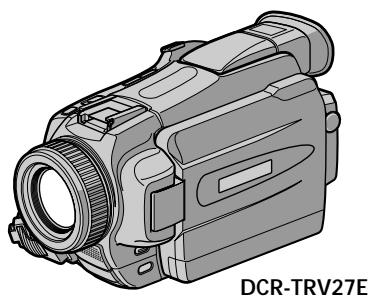
Line drawing of a DCR-TRV27E video camera (no text or symbols on the device itself)Digital Handycam

InfoLITHIUM

SERIES

Cassette
Memory


MEMORY STICK TM
DCR-TRV16E/TRV18E/
TRV24E/TRV25E/TRV27E/
TRV116E/TRV118E
English
Welcome!
Congratulations on your purchase of this Sony Handycam. With your Handycam you can capture life's precious moments with superior picture and sound quality. Your Handycam is loaded with advanced features, but at the same time it is very easy to use. You will soon be producing home video that you can enjoy for years to come.
WARNING
To prevent fire or shock hazard, do not expose the unit to rain or moisture.
To avoid electrical shock, do not open the cabinet. Refer servicing to qualified personnel only.
NOTICE ON THE SUPPLIED AC POWER ADAPTOR FOR CUSTOMERS IN THE UNITED KINGDOM
A moulded plug complying with BS1363 is fitted to this equipment for your safety and convenience.
Should the fuse in the plug supplied need to be replaced, a 5 AMP fuse approved by ASTA or BSI to BS1362 (i.e., marked with Ⓧ or ⌘ mark) must be used.
If the plug supplied with this equipment has a detachable fuse cover, be sure to attach the fuse cover after you change the fuse. Never use the plug without the fuse cover. If you should lose the fuse cover, please contact your nearest Sony service station.
ATTENTION
The electromagnetic fields at the specific frequencies may influence the picture and sound of this digital camcorder.
This product has been tested and found compliant with the limits set out on the EMC Directive for using connection cables shorter than 3 meters. (9.8 feet)
Notice
If static electricity or electromagnetism causes data transfer to discontinue midway (fail), restart the application or disconnect and connect the USB cable again.
Русский
Добро пожаловать!
Поздравляем Вас с приобретением данной видеокамеры Handycam фирмы Sony. С помощью Вашей видеокамеры Handycam Вы сможете запечатлеть дорогие Вам мгновения жизни с превосходным качеством изображения и звука. Ваша видеокамера Handycam оснащена усовершенствованными функциями, но в то же время ее очень легко использовать. Вскоре Вы будете создавать семейные видеопрограммы, которыми можете наслаждаться последующие годы.
ПРЕДУПРЕЖДЕНИЕ
Для предотвращения возгорания или опасности электрического удара не выставляйте аппарат на дождь или влагу.
Во избежание поражения электрическим током не открывайте корпус. За обслуживанием обращаться только к квалифицированному обслуживающему персоналу.
ВНИМАНИЕ
Электромагнитные поля на определенных частотах могут влиять на изображение и звук, воспроизводимые данной цифровой видеокамерой.
Это изделие прошло проверку на соответствие требованиям Директивы EMC для использования соединительных кабелей, короче 3 метров.
Предупреждение
Если статическое электричество или электромагнетизм приведет к прерыванию (невыполнению) передачи данных, то перезапустите прикладную программу или отсоедините и подсоедините USB-кабель опять.
For the customers in Germany
Directive: EMC Directive 89/336/EEC. 92/31/EEC
This equipment complies with the EMC regulations when used under the following circumstances:
- Residential area
- Business district
• Light-industry district (This equipment complies with the EMC standard regulations EN55022 Class B.)
- Viewing images recorded on a "Memory Stick" using the USB cable ^*1) (p. 222, 228)
- Viewing images recorded on a tape using the USB cable (p. 217)
- Capturing images on your computer from your camcorder using the USB cable (p. 219)
-
Converting an analog signal into digital to capture images onto your computer ^*2) (p. 230)
-
Recording moving pictures on a tape (p. 35)
- Recording still images on a tape (p. 62)
- Playing back a tape (p. 50)
- Recording still images on a "Memory Stick" ^*1) (p. 58, 150)
- Recording moving pictures on a "Memory Stick" ^*1) (p. 167)
- Viewing still images recorded on a "Memory Stick" ^*1) (p. 181)
- Viewing moving pictures recorded on a “Memory Stick”*1) (p. 185)

Other uses
Functions for adjusting exposure in the recording mode
- BACK LIGHT (p. 43)
•NightShot/Super NightShot/Colour Slow Shutter (p. 44)
•PROGRAM AE (p. 75) - Adjusting the exposure manually (p. 78)
Functions for giving images more impact
- Digital zoom (p. 40)
The default setting is OFF. (To zoom greater than 10×, select the digital zoom power in D ZOOM in the menu settings.)
• Fader (p. 67)
• Picture effect (p. 70)
• Digital effect (p. 72) - Titles (p. 130)
- MEMORY MIX ^*1) (p. 160)
Functions for giving a natural appearance to your recordings
• Landscape (p. 75)
• Sports lesson (p. 75)
- Manual focus (p. 79)
Functions for using after recording
• END SEARCH/EDITSEARCH/Rec Review (p. 48)
• DATA CODE (p. 52)
• Tape PB ZOOM (p. 89)/Memory PB ZOOM ^*1) (p. 191)
• ZERO SET MEMORY (p. 91)
• TITLE SEARCH (p. 92)
• Digital program editing (p. 104, 175*1)
*1) Except DCR-TRV16E/TRV116E
*2) DCR-TRV25E/TRV27E/TRV116E/TRV118E only
natural_image
Illustration of a person holding a digital camera and a screen displaying a photo (no text or symbols present)- Запись движущихся изображений на ленту (стр. 35)
- Запись неподвижных изображений на ленту (стр. 62)
• Воспроизведение ленты (стр. 50) - Запись неподвижных изображений на "Memory Stick"*1) (стр. 58, 150)
- Запись движущихся изображений на "Memory Stick" ^*1) (стр. 167)
- Просмотр неподвижных изображений, записанных на "Memory Stick"*1) (стр. 181)
-
Просмотр движущихся изображений на "Memory Stick"*1) (стр. 185)
-
Просмотр изображений, записанных на "Memory Stick", с использованием кабеля USB*1) (стр. 222, 228)
- Просмотр изображений, записанных на ленту, с помощью кабеля USB (стр. 217)
- Ввод изображений в Ваш компьютер с Вашей видеокамеры с использованием кабеля USB (стр. 219)
- Преобразование аналогового сигнала в цифровой для ввода изображений в Ваш компьютер ^*2) (стр. 230)
Прочие применения
Функции для регулировки экспозиции в режиме записи
- BACK LIGHT (стр. 43)
- Ночная съемка/Ночная суперсъемка/Цветная съемка с медленным затвором (стр. 44)
•PROGRAM AE (стр. 75)
• Ручная регулировка экспозиции (стр. 78)
Функции для придания изображениям большего эффекта
- Цифровой вариообъектив (стр. 40)
Установке по умолчанию соответствует положение OFF. (Для увеличения более, чем 10×, выберите степень цифрового увеличения в опции D ZOOM в установках меню.) - Фейдер (стр. 67)
• Эффекты изображения (стр. 70)
• Цифровой эффект (стр. 72)
• Титры (стр. 130) - MEMORY MIX ^*1) (стр. 160)
Функции для придания Вашим записям естественного вида
• Ландшафт (стр. 75)
• Спортивные занятия (стр. 75)
• Ручная фокусировка (стр. 79)
Функции, используемые после записи
• END SEARCH/EDITSEARCH/Просмотр записи (стр. 48)
• DATA CODE (стр. 52)
- PB ZOOM ленты (стр. 89)/PB ZOOM памяти*1) (стр. 191)
- ZERO SET MEMORY (стр. 91)
• TITLE SEARCH (стр. 92)
- Цифровой монтаж программы (стр. 104, 175*1)
*1) Кроме моделей DCR-TRV16E/TRV116E
*2) Только модели DCR-TRV25E/TRV27E/TRV116E/TRV118E
Table of contents
Main Features...... 4
Quick Start Guide
- Recording on a tape 12
- Recording on a “Memory Stick”*1) ..... 14
Getting Started
Using this manual 20
Checking supplied accessories.... 23
Step 1 Preparing the power supply ...... 24
Installing the battery pack 24
Charging the battery pack.... 25
Connecting to a wall socket .... 30
Step 2 Setting the date and time ...... 31
Step 3 Inserting a cassette ...... 33
Recording - Basics
Recording a picture 35
Shooting backlit subjects - BACK LIGHT 43
Shooting in the dark - NightShot/Super NightShot/ Colour Slow Shutter .... 44
Self-timer recording ^*1) 46
Checking recordings - END SEARCH/EDITSEARCH/Rec Review ...... 48
Playback - Basics
Playing back a tape 50
To display the screen indicators - Display function .... 52
Viewing the recording on TV 56
Advanced Recording Operations
Recording still images on a “Memory Stick” during recording on a tape ^*1) 58
Recording still images on a tape - Tape Photo recording .... 62
Adjusting the white balance manually 64
Using the wide mode 66
Using the fader function 67
Using special effects – Picture effect ..... 70
Using special effects - Digital effect ..... 72
Using the PROGRAM AE function ..... 75
Adjusting the exposure manually ..... 78
Focusing manually 79
Interval recording 81
Frame by frame recording - Frame recording .... 84
Advanced Playback Operations
Playing back tapes with picture effect ... 86
Playing back tapes with digital effect .... 87
Enlarging images recorded on a tape - Tape PB ZOOM .... 89
Quickly locating a scene - ZERO SET MEMORY .... 91
Searching the boundaries of recorded tape by title - TITLE SEARCH ...... 92
Searching a recording by date - DATE SEARCH ...... 94
Searching for a photo – PHOTO SEARCH/PHOTO SCAN .... 97
Editing
Dubbing a tape 100
Dubbing only desired scenes – Digital program editing (on tapes) ...... 104
Recording video or TV programmes ^*2) 119
Inserting a scene from a VCR - Insert Editing ^*2) ..... 123
Audio dubbing 125
Superimposing a title 130
Making your own titles 134
Labelling a cassette 137
"Memory Stick" Operations\*1)
Using a “Memory Stick” - Introduction .... 140
Recording still images on a “Memory Stick” - Memory Photo recording .... 150
Recording an image from a tape as a still image 156
Superimposing a still image in the "Memory Stick" on an image - MEMORY MIX .... 160
Recording moving pictures on a "Memory Stick" - MPEG movie recording.... 167
Recording pictures from a tape as a moving picture .... 171
Recording edited pictures from a tape as a moving picture - Digital program editing (on "Memory Stick"s) 175
Copying still images from a tape - PHOTO SAVE.... 179
Viewing still images - Memory Photo playback .... 181
Viewing moving pictures - MPEG movie playback .... 185
Copying images recorded on “Memory Stick” s to a tape ^*3) ..... 189
Enlarging still images recorded on a "Memory Stick" - Memory PB ZOOM 191
Playing back images in a continuous loop - SLIDE SHOW .... 193
Preventing accidental erasure - Image protection.... 195
Deleting images - DELETE 196
Writing a print mark - PRINT MARK .... 199
Using the optional printer 201
Viewing Images Using Your Computer
Viewing images with your computer - Introduction ...... 203
Connecting your camcorder to your computer using the USB cable - For Windows users .... 207
Viewing images recorded on a tape with your computer - For Windows users .... 217
Viewing images recorded on a "Memory Stick" with your computer ^*1) - For Windows users 222
Connecting your camcorder to your computer using the USB cable ^*1) - For Macintosh users ..... 225
Viewing images recorded on a "Memory Stick" on your computer ^*1) - For Macintosh users 228
Capturing images from an analog video unit on your computer ^*2) – Signal convert function...... 230
Customising Your Camcorder
Changing the menu settings 232
Troubleshooting
Types of trouble and how to correct trouble 252
Self-diagnosis display 259
Warning indicators and messages ...... 260
Additional Information
Usable cassettes 272
About the "InfoLITHIUM" battery pack 276
About i.LINK 278
Using your camcorder abroad ..... 280
Maintenance information and precautions 281
Specifications 287
Quick Reference
Identifying parts and controls ...... 291
Index 302
*1) Except DCR-TRV16E/TRV116E
*2) DCR-TRV25E/TRV27E/TRV116E/TRV118E only
*3) DCR-TRV25E/TRV27E/TRV118E only
Основные функции ...... 6
Руководство по быстрому запуску
– Запись на ленту ...... 16
– Запись на “Memory Stick”*1) ...... 18
Подготовка к эксплуатации
Использование данного руководства 20
Проверка прилагаемых принадлежностей ...... 23
Пункт 1 Подготовка источника питания 24
Установка батарейного блока ..... 24
Зарядка батарейного блока ..... 25
Подсоединение к сетевой розетке 30
Пункт 2 Установка даты и времени .. 31
Пункт 3 Установка кассеты...... 33
Запись – Основные положения
Запись изображения 35
Съемка объектов с задней подсветкой – BACK LIGHT ..... 43
Съемка в темноте – Ночная съемка/ Ночная суперсъемка/Цветная съемка с медленным затвором .... 44
Запись по таймеру самозапуска ^*1) 46
Проверка записи – END SEARCH/ EDITSEARCH/Просмотр записи ... 48
Воспроизведение – Основные положения
Воспроизведение ленты 50
Для отображения экранных индикаторов – Функция индикации ...... 52
Просмотр записи на экране телевизора 56
Усовершенствованные операции записи
Запись неподвижных изображений на "Memory Stick" во время записи на ленту ^*1) 58
Запись неподвижных изображений на ленту – Фотосъемка на ленту ..... 62
Регулировка баланса белого вручную 64
Использование широкоэкранного режима 66
Использование функции фейдера .... 67
Использование специальных эффектов – Эффект изображения ..... 70
Использование специальных эффектов – Цифровой эффект ..... 72
Использование функции PROGRAM AE 75
Регулировка экспозиции вручную ..... 78
Ручная фокусировка 79
Запись с интервалами 81
Покадровая запись – Запись монтажного кадра ...... 84
Усовершенствованные операции воспроизведения
Воспроизведение лент с эффектом изображения 86
Воспроизведение лент с цифровым эффектом 87
Увеличение записанных на ленты изображений – Функция PB ZOOM ленты...... 89
Быстрое отыскание эпизода – Функция ZERO SET MEMORY .. 91
Поиск границ записанного участка ленты по титру – Функция TITLE SEARCH ...... 92
Поиск записи по дате – Функция DATE SEARCH ...... 94
Поиск фото – PHOTO SEARCH/ PHOTO SCAN 97
Монтаж
Перезапись ленты 100
Перезапись только нужных эпизодов – Цифровой монтаж программы (на лентах) 104
Запись видео или телевизионных программ ^*2) ..... 119
Вставка эпизода с КВМ – Монтаж вставки ^*2) ..... 123
Наложение звука 125
Наложение титра 130
Создание Ваших собственных титров .... 134
Маркировка кассеты 137
Операции с "Memory Stick"\*1)
Использование "Memory Stick" – Введение ...... 140
Запись неподвижных изображений на "Memory Stick" – Фотосъемка с сохранением в памяти ..... 150
Запись изображения с ленты как неподвижного изображения ..... 156
Наложение неподвижного изображения в "Memory Stick" на изображение – Функция MEMORY MIX ...... 160
Запись движущихся изображений на "Memory Stick" – Запись фильма MPEG ...... 167
Запись изображений с ленты как движущихся изображений ..... 171
Запись смонтированных изображений с ленты как движущегося изображения – Цифровой монтаж программы (на "Memory Stick") .. 175
Копирование неподвижных изображений с ленты – Функция PHOTO SAVE ...... 179
Просмотр неподвижных изображений – Воспроизведение фотоснимков из памяти ..... 181
Просмотр движущихся изображений – Воспроизведение фильма MPEG 185
Копирование изображений, записанных на “Memory Stick”, на ленту ^*3) .... 189
Увеличение неподвижных изображений, записанных на "Memory Stick" – Функция PB ZOOM памяти ..... 191
Воспроизведение изображений по замкнутому циклу – Функция SLIDE SHOW ...... 193
Предотвращение случайного стирания – Защита изображения ...... 195
Удаление изображений – Функция DELETE ...... 196
Запись знака печати – Функция PRINT MARK ...... 199
Использование дополнительного принтера 201
Просмотр изображений с помощью Вашего компьютера
Просмотр изображений на Вашем компьютере – Введение ...... 203
Подсоединение Вышей видеокамеры к Вашему компьютеру с помощью кабеля USB – Для пользователей Windows ...... 207
Просмотр изображений, записанных на ленту, на Вашем компьютере – Для пользователей Windows ... 217
Просмотр изображений, записанных на "Memory Stick", с помощью Вашего компьютера*1) – Для пользователей Windows ...... 222
Подсоединение Вашей видеокамеры к Вашему компьютеру с помощью кабеля USB ^*1) – Для пользователей Macintosh......225
Просмотр изображений, записанных на "Memory Stick", на Вашем компьютере*1) – Для пользователей Macintosh ..... 228
Ввод изображений с аналогового видеоаппарата в Ваш персональный компьютер ^*2) – Функция преобразования сигнала ..... 230
Выполнение индивидуальных установок на Вашей видеокамере
Изменение установок меню ...... 232
Поиск и устранение неисправностей
Разновидности неисправностей и методы их устранения ...... 262
Индикация самодиагностики ...... 269
Предупреждающие индикаторы и сообщения ...... 270
Дополнительная информация
Используемые кассеты ...... 272
О батарейном блоке "InfoLITHIUM" ... 276
О стандарте i.LINK 278
Использование Вашей видеокамеры за границей 280
Информация по уходу за аппаратом и меры предосторожности ..... 281
Технические характеристики ..... 289
Оперативный справочник
Обозначение частей и регуляторов 291
Алфавитный указатель 303
*1) Кроме моделей DCR-TRV16E/TRV116E
*2) Только модели DCR-TRV25E/TRV27E/TRV116E/TRV118E
*3) Только модели DCR-TRV25E/TRV27E/TRV118E
Quick Start Guide - Recording on a tape
natural_image
Illustration of a person holding a video camera (no text or symbols present)This chapter introduces you to the basic features to record on a tape of your camcorder. See the page in parentheses “( )” for more information.
1 Connecting the mains lead (p. 30)
Use the battery pack when using your camcorder outdoors (p. 24).
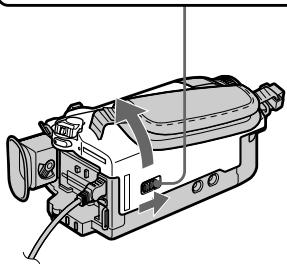
2 Inserting a cassette (p. 33)
1 Slide L OPEN/EJECT in the direction of the arrow and open the lid.

2 Push the centre of the cassette back to insert the cassette. Insert the cassette straight as far as possible into the cassette compartment with the window facing up.
3 Close the cassette compartment by pressing [PUSH] on the cassette compartment. After the cassette compartment goes down completely, close the lid until it clicks.
natural_image
Technical line drawing of a mechanical device with no visible text or symbols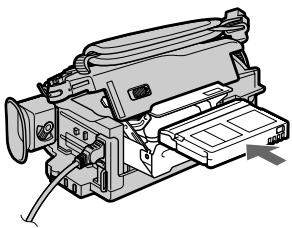
natural_image
Technical line drawing of a video camera with attached circuit board (no text or symbols)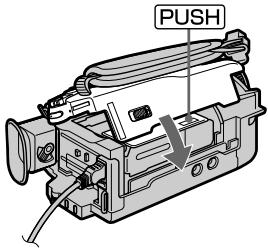
3
Recording a picture (p. 35)
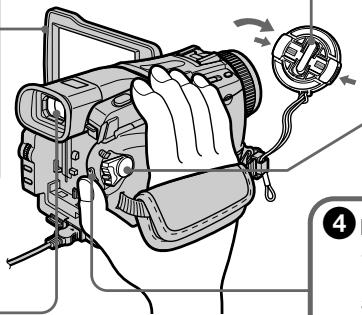
1 Remove the lens cap.
3 Open the LCD panel while pressing OPEN. The picture appears on the screen.
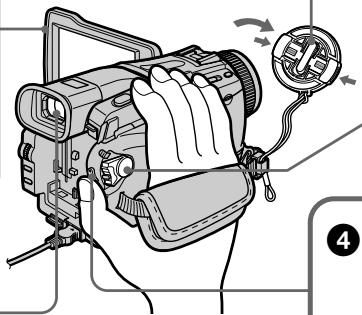
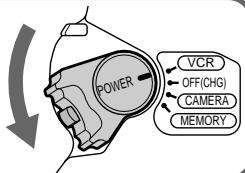
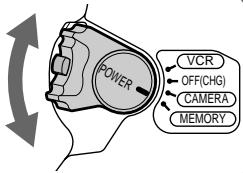
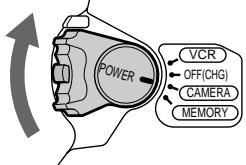
② Set the POWER switch to CAMERA while pressing the small green button.
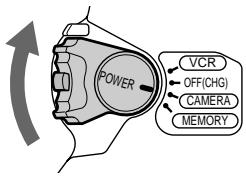
4 Press START/STOP. Your camcorder starts recording. To stop recording, press START/STOP again.

Viewfinder
When the LCD panel is closed, use the viewfinder with your eye against the eyecup.
Adjust the viewfinder lens to your eyesight (p. 39).
When you purchase your camcorder, the clock setting is set to off. If you want to record the date and time for a picture, set the clock before recording (p. 31).
4
Monitoring the playback picture on the LCD screen (p. 50)
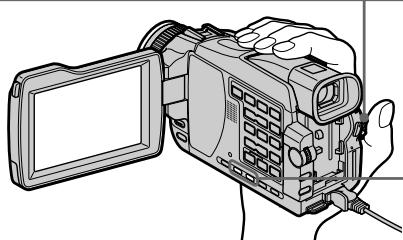
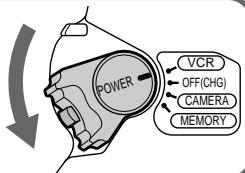
1 Set the POWER switch to PLAYER ^1) /VCR ^2) while pressing the small green button.
natural_image
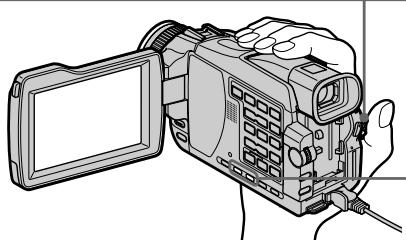
Line drawing of a handheld video camera with open screen and cable (no text or symbols)② Press ◀◀ to rewind the tape.
③ Press ▶ to start playback.

*1) DCR-TRV16E/TRV18E/TRV24E only
*2) DCR-TRV25E/TRV27E/TRV116E/TRV118E only
NOTE
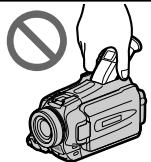
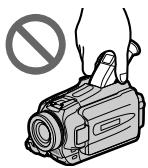
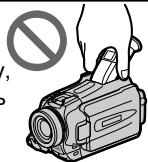
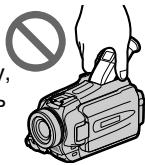
Do not pick up your camcorder by holding the viewfinder, the LCD panel, or the battery pack.
natural_image
Illustration of a hand holding a video camera with a prohibition symbol (no text or labels)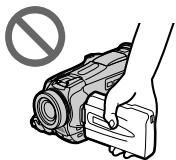
natural_image
Illustration of a hand holding a handheld device with a no-smoking symbol above (no text or labels)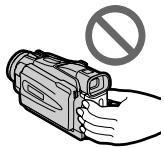
natural_image
Illustration of a hand holding a video camera with a no-smoking symbol above (no text or labels)Quick Start Guide - Recording on a "Memory Stick"
- Except DCR-TRV16E/TRV116E
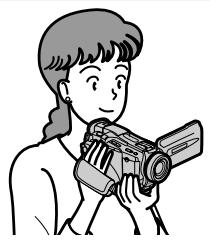
natural_image
Illustration of a person holding a vintage camera (no text or symbols visible)This chapter introduces you to the basic features to record on a “Memory Stick” of your camcorder. See the page in parentheses “( )” for more information.
1 Connecting the mains lead (p. 30)
Use the battery pack when using your camcorder outdoors (p. 24).
2 Inserting a "Memory Stick" (p. 143)
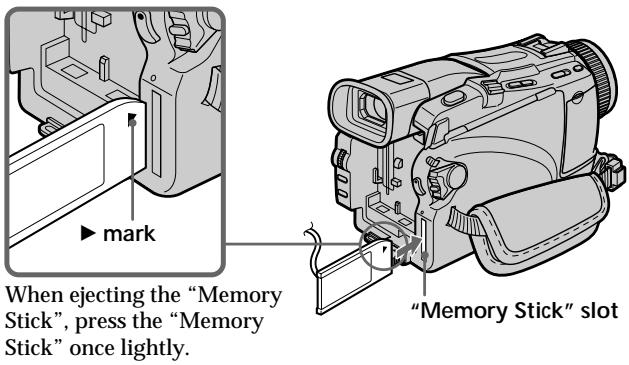
Insert a “Memory Stick” in the “Memory Stick” slot as far as it can go with the ▶ mark facing up as illustrated.
3
Recording a still image on a "Memory Stick" (p. 150)
1 Remove the lens cap.
3 Open the LCD panel while pressing OPEN. The picture appears on the screen.
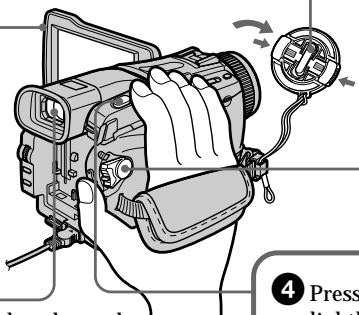
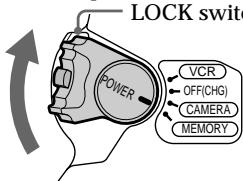
2 Set the POWER switch to MEMORY while pressing the small green button. Make sure that the LOCK switch is set to the left (unlock) position.
Viewfinder
When the LCD panel is closed, use the viewfinder with your eye against the eyecup. Adjust the viewfinder lens to your eyesight (p. 39).
When you purchase your camcorder, the clock setting is set to off. If you want to record the date and time for a picture, set the clock before recording (p. 31).
4 Press PHOTO lightly.

5 Press PHOTO deeper.

4
Monitoring the playback still images on the LCD screen (p. 181)
natural_image
Line drawing of a handheld video camera with extended screen and cable (no text or symbols)*1) DCR-TRV18E/TRV24E only *2) DCR-TRV25E/TRV27E/TRV118E only
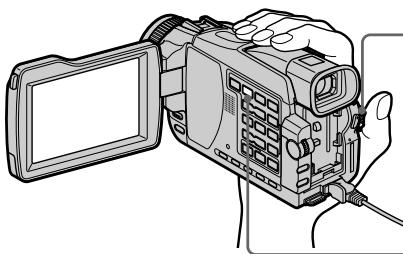
1 Set the POWER switch to MEMORY or PLAYER*1)/VCR*2) while pressing the small green button.
2 Press MEMORY PLAY. The last recorded image is displayed.
PLAY
Press MEMORY -/+ to select the desired image.
NOTE
Do not pick up your camcorder by holding the viewfinder, the LCD panel or the battery pack.
natural_image
Illustration of a hand holding a video camera with a prohibition symbol (no text or labels)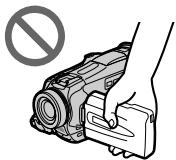
natural_image
Illustration of a hand holding a handheld video camera with a no-smoking symbol nearby (no text or labels)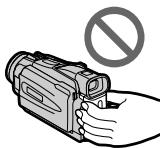
natural_image
Illustration of a hand holding a video camera with a no-smoking symbol above (no text or labels)Руководство по быстрому запуску – Запись на ленту
natural_image
Illustration of a person holding a video camera (no text or symbols present)В данной главе приведены основные функции Вашей видеокамеры, касающиеся записи на ленту. Подробные сведения приведены на странице в круглых скобках “( )”.
1 Подсоединение провода электропитания (стр. 30)
При пользовании видеокамерой вне помещения используйте батарейный блок (стр. 24).
2 (прилагается) Установка кассеты (стр. 33)
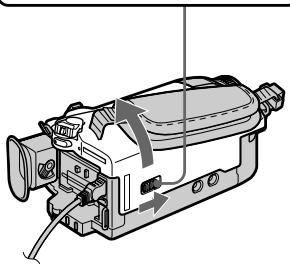
1 Передвиньте переключатель OPEN/EJECT в направлении стрелки и откройте крышку.

2 Нажмите посредине задней стороны кассеты для ее установки. Вставьте кассету прямо в кассетный отсек до упора так, чтобы окошко было обращено вверх.
Закройте кассетный отсек, нажав метку PUSH на кассетном отсеке. После того, как кассетный отсек полностью опустится вниз, закройте крышку так, чтобы она защелкнулась.
natural_image
Technical line drawing of a mechanical device with no visible text or symbols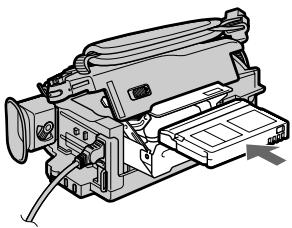
natural_image
Technical line drawing of a video camera with attached circuit board (no text or symbols)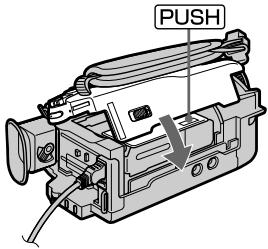
3
Запись изображения (стр. 35)
① Снимите крышку объектива.
3 Откройте панель ЖКД, удерживая нажатой кнопку OPEN. На экране появится изображение.
2 Установите переключатель POWER в положение CAMERA, удерживая нажатой маленькую зеленую кнопку.
Видоискатель
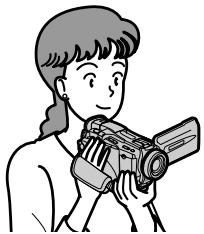
Если панель ЖКД закрыта, воспользуйтесь видоискателем, приставив глаз к окуляру. Отрегулируйте объектив видоискателя под Ваше зрение (стр. 39).
4 Нажмите кнопку START/STOP. Ваша видеокамера начнет запись. Для остановки записи нажмите кнопку START/STOP еще раз.

При покупке Вашей видеокамеры установка часов выключена. Если Вы хотите выполнить запись даты и времени для изображения, установите часы перед записью (стр. 31).
4
Контроль воспроизводимого изображения на экране ЖКД (стр. 50)
1 Установите переключатель POWER в положение PLAYER*1)/VCR*2), удерживая нажатой маленькую зеленую кнопку.
natural_image
Line drawing of a hand holding a video camera with extended screen (no text or symbols)② Нажмите кнопку ◀◀ для обратной перемотки ленты.
③ Нажмите кнопку ▶ для начала воспроизведения.

*1) Только модели DCR-TRV16E/TRV18E/TRV24E
*2) Только модели DCR-TRV25E/TRV27E/TRV116E/TRV118E
Примечание
Не поднимайте Вашу видеокамеру, взявшись за видоискатель, панель ЖКД или батарейный блок.
natural_image
Illustration of a hand holding a video camera with a prohibition symbol (no text or labels)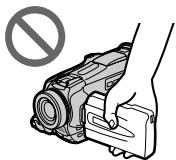
natural_image
Illustration of a hand holding a handheld device with a no-smoking symbol above (no text or labels)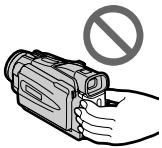
natural_image
Illustration of a hand holding a video camera with a no-smoking symbol above (no text or labels)Руководство по быстрому запуску – Запись на “Memory Stick”
– Кроме моделей DCR-TRV16E/TRV116E
natural_image
Illustration of a person holding a video camera (no text or symbols present)В данной главе приведены основные функции Вашей видеокамеры, касающиеся записи на "Memory Stick". Подробные сведения приведены на странице в круглых скобках “( )”.
1
Подсоединение провода электропитания (стр. 30)
При пользовании видеокамерой вне помещения используйте батарейный блок (стр. 24).
2
Установка "Memory Stick" (стр. 143)
Установите “Memory Stick” в слот “Memory Stick” до упора так, чтобы ее метка▶ была направлена вверх, как показано на рисунке.
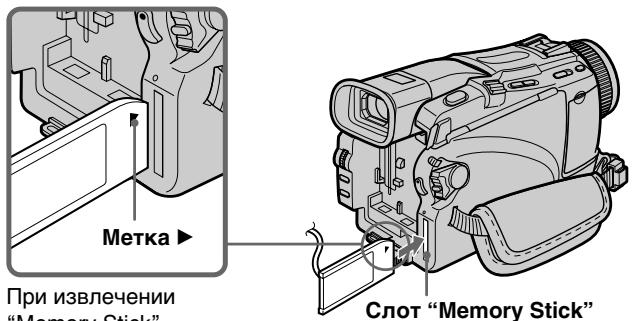
При извлечении "Memory Stick" слегка нажмите "Memory Stick".
3
Запись неподвижного изображения на "Memory Stick" (стр. 150)
1 Снимите крышку объектива.
3 Откройте панель ЖКД, удерживая нажатой кнопку OPEN. Изображение появится на экране.
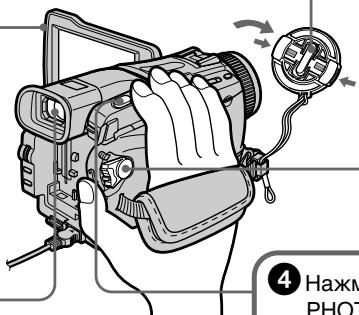
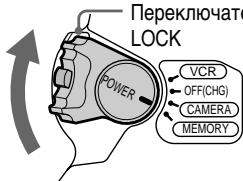
2 Установите переключатель POWER в положение MEMORY, удерживая нажатой маленькую зеленую кнопку. Убедитесь, что переключатель LOCK установлен в левое положение (положение отсутствия блокировки).
Видоискатель
Если панель ЖКД закрыта, воспользуйтесь видоискателем, приставив глаз к окуляру.
Отрегулируйте объектив видоискателя под Ваше зрение (стр. 39).
4 Нажмите кнопку РНОТО слегка нажатой.

5 Нажмите кнопку РНОТО глубже.

При покупке Вашей видеокамеры установка часов выключена. Если Вы хотите выполнить запись даты и времени для изображения, установите часы перед записью (стр. 31).
4
Просмотр неподвижных изображений на экране ЖКД (стр. 181)
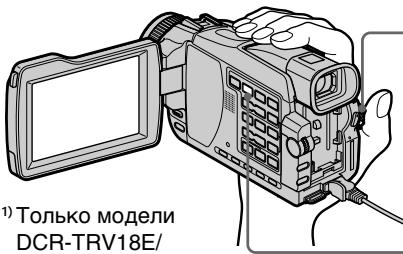
*1) Только модели DCR-TRV18E/ TRV24E
*2) Только модели DCR-TRV25E/TRV27E/TRV118E
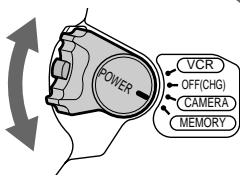
1 Установите переключатель POWER в положение MEMORY или PLAYER*1)/VCR*2), удерживая нажатой маленькую зеленую кнопку.
2 Нажмите кнопку MEMORY PLAY. На экране отобразится последнее записанное изображение.
PLAY
Нажимайте кнопку MEMORY –/+ для выбора нужного изображения.
ПРИМЕЧАНИЕ
Не поднимайте Вашу видеокамеру, взявшись за видоискатель, панель ЖКД или батарейный блок.
natural_image
Illustration of a hand holding a video camera with a no-smoking symbol nearby (no text or symbols on the device itself)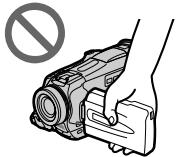
natural_image
Illustration of a hand holding a handheld device with a no-smoking symbol above (no text or labels)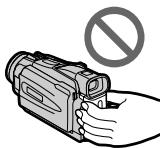
natural_image
Illustration of a hand holding a video camera with a prohibition symbol above (no text or labels)Using this manual
The instructions in this manual are for the seven models listed in the table below. Before you start reading this manual and operating your camcorder, check the model number by looking at the bottom of your camcorder. The DCR-TRV27E is the model used for illustration purposes. Otherwise, the model name is indicated in the illustrations. Any differences in operation are clearly indicated in the text, for example, "DCR-TRV27E only".
As you read through this manual, buttons and settings on your camcorder are shown in capital letters.
e.g. Set the POWER switch to CAMERA.
When you carry out an operation, you can hear a beep to indicate that the operation is being carried out.
Использование данного руководства
Инструкции в данном руководстве приведены для семи моделей, указанных в таблице ниже. Перед чтением данного руководства и эксплуатацией Вашей видеокамеры проверьте номер модели, посмотрев на нижнюю сторону Вашей видеокамеры. Модель DCR-TRV27E является моделью, используемой для иллюстративных целей. В противном случае наименование модели указывается на рисунках. Любые отличия в эксплуатации ясно отображаются в тексте, например, “только модель DCR-TRV27E”.
При чтении данного руководства учитывайте, что кнопки и установки на видеокамере показаны заглавными буквами.
Напр. Установите переключатель POWER в положение CAMERA.
При выполнении операции на видеокамере Вы сможете услышать зуммерный сигнал, подтверждающий выполнение операции.
Types of differences/Типы различий
| DCR- | TRV16E | TRV18E | TRV24E | TRV25E | TRV27E | TRV116E | TRV118E |
| MEMORY mark*1)(on the POWER switch)/Знак MEMORY*1)(на переключателе POWER) | — | ● | ● | ● | ● | — | ● |
| VCR mark*2)(on the POWER switch)/Знак VCR*2)(на переключателе POWER) | — | — | — | ● | ● | ● | ● |
| DV jack/Гнездо цифрового видеосигнал DV | ●*3) | ●*3) | ●*3) | ● | ● | ● | ● |
| AUDIO/VIDEOjack/Гнездо AUDIO/VIDEO | ●*3) | ●*3) | ●*3) | ● | ● | ● | ● |
| Intelligentaccessory shoe/Держатель для установкивспомогательныхпринадлежностей | 8 pin/8 штырьков | 15 pin*4)/15 штырьков*4) | 15 pin*4)/15 штырьков*4) | 15 pin*4)/15 штырьков*4) | 15 pin*4)/15 штырьков*4) | 8 pin/8 штырьков | 15 pin*4)/15 штырьков*4) |
| LCD screen/Экран ЖКД | 6.2 cm(2.5 type)/6,2 см(тип 2,5) | 6.2 cm(2.5 type)/6,2 см(тип 2,5) | 6.2 cm(2.5 type)/6,2 см(тип 2,5) | 6.2 cm(2.5 type)/6,2 см(тип 2,5) | 8.8 cm(3.5 type)/8,8 см(тип 3,5) | 6.2 cm(2.5 type)/6,2 см(тип 2,5) | 6.2 cm(2.5 type)/6,2 см(тип 2,5) |
*1) The model with MEMORY marked on the POWER switch is provided with memory functions. See page 140 for details.
*2) The models with VCR marked on the POWER switch can record pictures from other equipment such as VCR. The other models have PLAYER mark on the POWER switch.
*3) Output only
*4) This intelligent accessory shoe is designed to use a printer (optional) (p. 201).
Note on Cassette Memory
Your camcorder is based on the DV format. You can use only mini DV cassettes with your camcorder. We recommend that you use a tape with cassette memory CIII.
Functions that require different operations depending on whether or not the tape has a cassette memory are:
- END SEARCH (p. 48)
- DATE SEARCH (p. 94)
- PHOTO SEARCH (p. 97)
Functions that you can operate only with the cassette memory are:
- TITLE SEARCH (p. 92)
– Superimposing a title (p. 130) - Labelling a cassette (p. 137)
For details of cassette types, see page 272.
CM only
You see this mark in the introduction of features that are operated only with cassette memory.
Cassettes with cassette memory are marked by CIII (Cassette Memory).
Note on TV colour systems
TV colour systems differ depending on the country or region. To view your recordings on a TV, you need a PAL system-based TV.
Copyright precautions
Television programmes, films, video tapes, and other materials may be copyrighted.
Unauthorised recording of such materials may be contrary to copyright laws.
Использование данного руководства
*1) Модели, имеющие знак MEMORY на переключателе POWER, оснащены функциями памяти.
Что касается подробностей, см. стр. 140.
*2) Модели, имеющие знак VCR на переключателе POWER, могут записывать изображения с другого оборудования, такого, как KBM. Остальные модели имеют на переключателе POWER знак PLAYER.
*3) Только выходной сигнал
*4) Держатель для установки
вспомогательных принадлежностей
предназначен для использования принтера
(приобретается отдельно) (стр. 201).
Примечание по кассетной памяти
Ваша видеокамера основана на формате DV. Вы можете использовать с Вашей видеокамерой только мини-кассеты DV. Мы рекомендуем Вам использовать ленту с кассетной памятью [III].
Функции, которые требуют выполнения различных операций в зависимости от того, имеется ли кассетная память на ленте или нет:
- END SEARCH (стр. 48)
-DATE SEARCH (стр. 94) - PHOTO SEARCH (стр. 97)
Следующие функции Вы можете использовать только при наличии кассетной памяти:
- TITLE SEARCH (стр. 92)
– Наложение титра (стр. 130)
-Маркировка кассеты (стр. 137)
Подробные сведения о типах кассет приведены на стр. 272.
CM only
Вы можете видеть этот знак во введении описаний функций, которые работают только при наличии кассетной памяти.
Кассеты с кассетной памятью отличаются наличием знака СИИ (кассетной памяти).
Примечание по системам цветного телевидения
Системы цветного телевидения отличаются в зависимости от страны или региона. Для просмотра Ваших записей на экране телевизора Вам необходимо использовать телевизор, основанный на системе PAL.
Предостережение об авторском праве
Телевизионные программы, кинофильмы, видеоленты и другие материалы могут быть защищены авторским правом. Нелицензированная запись таких материалов может противоречить положениям законов об авторском праве.
Precautions on camcorder care
Lens and LCD screen/finder (on mounted models only)
- The LCD screen and the finder are manufactured using extremely high-precision technology, so over 99.99% of the pixels are operational for effective use. However, there may be some tiny black points and/or bright points (white, red, blue or green in colour) that constantly appear on the LCD screen and the finder. These points are normal in the manufacturing process and do not affect the recording in any way.
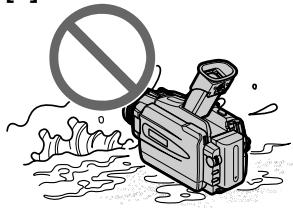
- Do not let your camcorder become wet. Keep your camcorder away from rain and sea water. Letting your camcorder become wet may cause your camcorder to malfunction. Sometimes this malfunction cannot be repaired [a].
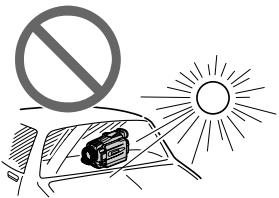
- Never leave your camcorder exposed to temperatures above 60^ (140 °F), such as in a car parked in the sun or under direct sunlight [b].
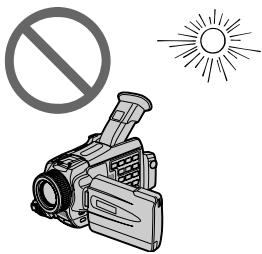
- Be careful when placing the camera near a window or outdoors. Exposing the LCD screen, the finder or the lens to direct sunlight for long periods may cause malfunctions [c].
- Do not directly shoot the sun. Doing so might cause your camcorder to malfunction. Take pictures of the sun in low light conditions such as dusk [d].
[a]
natural_image
Illustration of a radioactive camera emitting smoke, with a prohibition sign above (no text or symbols on the camera itself)[c]
natural_image
Illustration of a video camera with a prohibition symbol and sun in the background (no text or symbols on main elements)Меры предосторожности при уходе за видеокамерой
Объектив и экран ЖКД/видоискатель (только для определенных моделей)
• Экран ЖКД и видоискатель изготовлены с помощью высокопрецизионной технологии, так что свыше 99,99% элементов изображения предназначены для эффективного использования.
Однако на экране ЖКД и в видоискателе могут постоянно появляться крошечные черные и/или яркие цветные точки (белые, красные, синие или зеленые).
Появление этих точек вполне нормально для процесса съемки и никоим образом не влияет на записываемое изображение.
- Не допускайте, чтобы видеокамера становилась влажной. Предохраняйте видеокамеру от дождя и морской воды. Если Вы намочите видеокамеру, это может привести к неисправности аппарата. Иногда эта неисправность может оказаться неустранимой [a].
- Никогда не оставляйте видеокамеру в месте с температурой свыше 60°C, как, например, в автомобиле, оставленном на солнце, или под прямым солнечным светом [b].
- Будьте внимательны, когда оставляете видеокамеру вблизи окна или вне помещения. Действие прямого солнечного света на экран ЖКД, видоискатель или объектив в течение длительных промежутков времени может вызвать неисправности [с].
- Не снимайте солнце непосредственно. Это может привести к неисправности видеокамеры. Выполняйте съемку солнца в условиях низкой освещенности, например, при закате [d].
[b]
natural_image
Illustration of a car with a parking lot, no text or symbols present[d]

natural_image
Two symbolic icons: a sun with radiating lines and a circle with a diagonal line (no text or labels)
Checking supplied accessories
Make sure that the following accessories are supplied with your camcorder.
Проверка прилагаемых принадлежностей
Убедитесь, что следующие принадлежности прилагаются к Вашей видеокамере.
1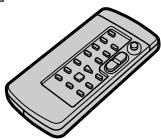 | 2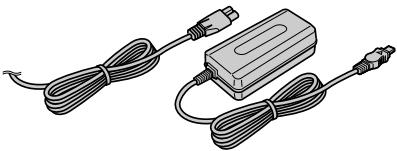 | 3 | |
4 | 5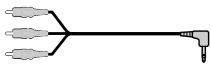 | 6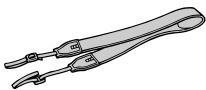 | 7 |
8 | 9 | 10 | 11 |
1 Wireless Remote Commander (1) (p. 298)
② AC-L10A/L10B/L10C AC power adaptor (1), Mains lead (1) (p. 30)
3 R6 (size AA) battery for Remote Commander (2) (p. 299)
4 Battery pack (1) (p. 24, 25)
NP-FM30: DCR-TRV16E/TRV18E/TRV116E/TRV118E
NP-FM50: DCR-TRV24E/TRV25E/TRV27E
⑤ A/V connecting cable (1) (p. 56)
6 Shoulder strap (1) (p. 295)
7 Lens cap (1) (p. 35)
⑧ "Memory Stick" (1) (p. 140)
(except DCR-TRV16E/TRV116E)
⑨ USB cable (1) (p. 204)
10 CD-ROM (SPVD-008 USB Driver) (1) (p. 210)
11 21-pin adaptor (1) (p. 57)
Contents of the recording cannot be compensated if recording or playback is not made due to a malfunction of the camcorder, storage media, etc.
① Беспроводный пульт дистанционного управления (1) (стр. 298)
② Сетевой адаптер переменного тока АС- L10А/Л10В/Л10С (1), провод электропитания (1) (стр. 30)
③ Батарейка R6 (размера AA) для пульта дистанционного управления (2)
(стр. 299)
4 Батарейный блок (1) (стр. 24, 25)
NP-FM30: DCR-TRV16E/TRV18E/TRV116E/TRV118E
NP-FM50: DCR-TRV24E/TRV25E/TRV27E
5 Соединительный кабель аудио/видео (1) (стр. 56)
6 Плечевой ремень (1) (стр. 295)
7 Крышка объектива (1) (стр. 35)
⑧ "Memory Stick" (1) (стр. 140)
(кроме моделей DCR-TRV16E/TRV116E)
9 Кабель USB (1) (стр. 204)
10 CD-ROM (SPVD-008 драйвер USB) (1)
(стр. 210)
11 21-штырьковый адаптер (1) (стр. 57)
Содержание записи не может быть компенсировано в случае, если запись или воспроизведение не выполнены из-за неисправности видеокамеры, носителя данных и т.п.
Step 1 Preparing the power supply
Пункт 1 Подготовка источника питания
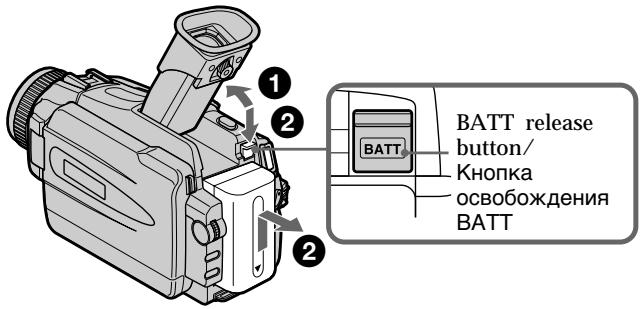
Installing the battery pack
(1) Lift up the viewfinder.
(2) Slide the battery pack down until it clicks.
Установка батарейного блока
(1) Поднимите видоискатель.
(2) Передвиньте батарейный блок вниз до тех пор, пока он не защелкнется.
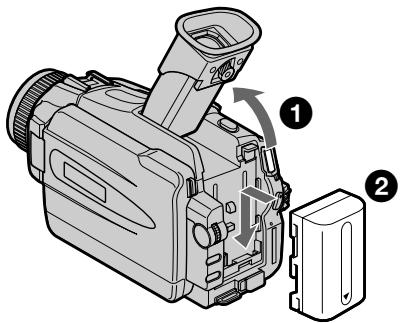
To remove the battery pack
(1) Lift up the viewfinder.
(2) Slide the battery pack out in the direction of the arrow while pressing BATT down.
Для снятия батарейного блока
(1) Поднимите видоискатель.
(2) Передвиньте батарейный блок наружу по направлению стрелки, нажав вниз кнопку освобождения ВАТТ.
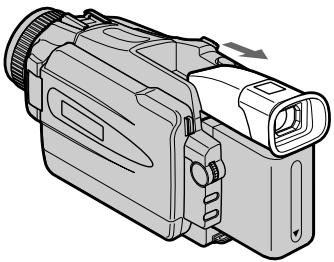
If you use the large capacity battery pack If you install the NP-FM70/QM71/FM90/FM91/QM91 battery pack on your camcorder, extend its viewfinder.
При установке батарейного блока большой емкости
При установке на Вашу видеокамеру батарейного блока NP-FM70/QM71/FM90/FM91/QM91 выдвиньте видоискатель.
natural_image
Line drawing of a digital video camera with lens and control panel (no text or symbols)Charging the battery pack
Use the battery pack after charging it for your camcorder.
Your camcorder operates only with the "InfoLITHIUM" battery pack (M series).
See page 276 for details of “InfoLITHIUM” battery pack.
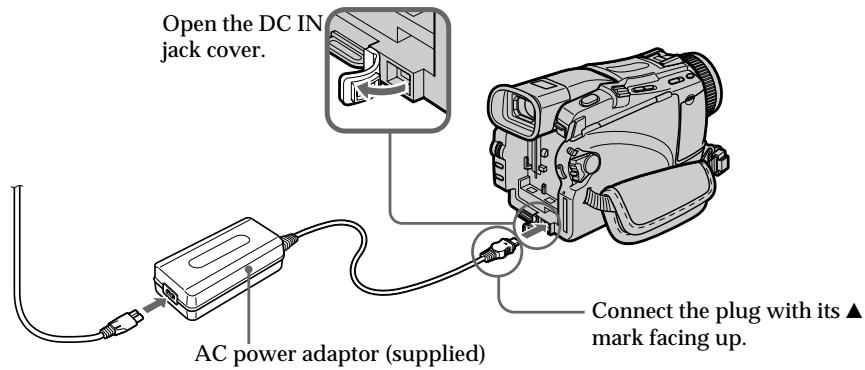
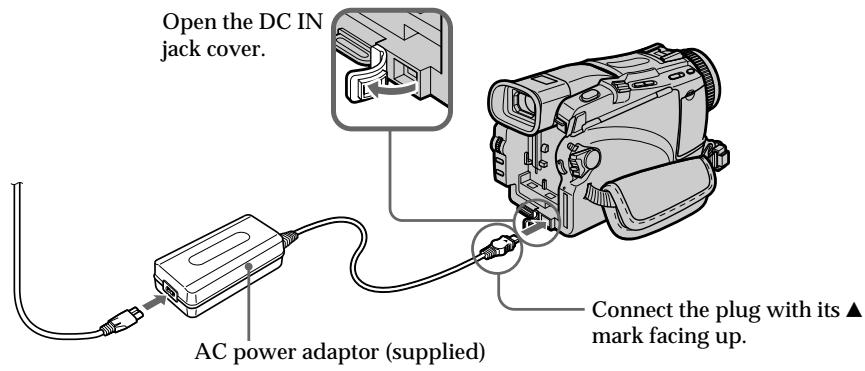
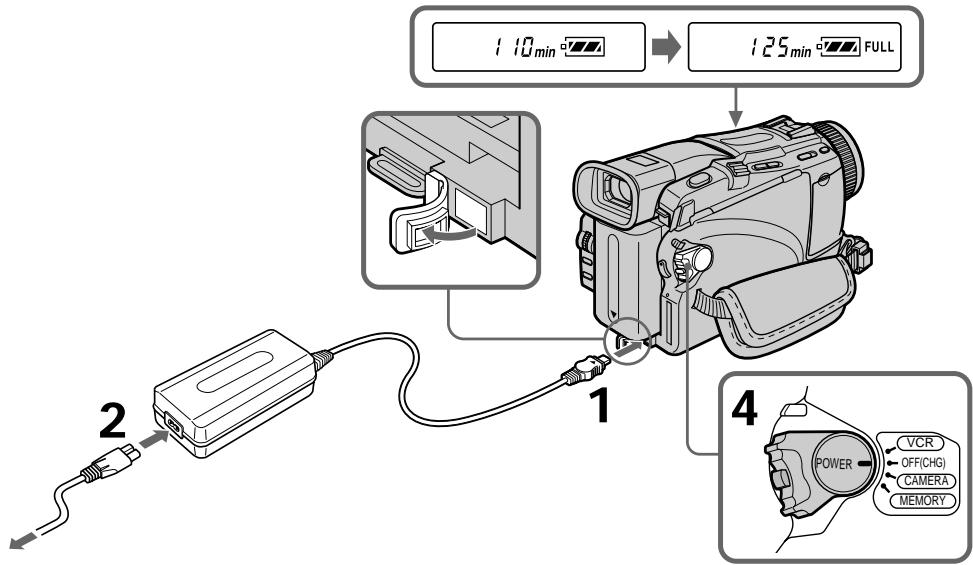
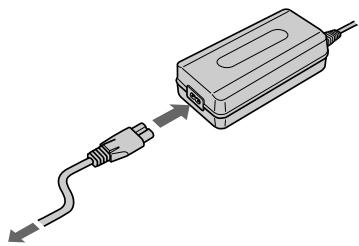
(1) Open the DC IN jack cover. Connect the AC power adaptor supplied with your camcorder to the DC IN jack on your camcorder with the plug's ▲ mark facing up.
(2) Connect the mains lead to the AC power adaptor.
(3) Connect the mains lead to the wall socket.
(4) Set the POWER switch to OFF (CHG). Charging begins. The remaining battery time is indicated in minutes on the display window.
When the remaining battery indicator changes to ,normal charge is completed. To fully charge the battery (full charge), leave the battery pack attached for about one hour after normal charge is completed until FULL appears in the display window. Fully charging the battery allows you to use the battery longer than usual.
Зарядка батарейного блока
Используйте батарейный блок для Вашей видеокамеры после его зарядки.
Ваша видеокамера работает только с батарейным блоком "InfoLITHIUM" (серии М).
Более подробные сведения о батарейном блоке "InfoLITHIUM" приведены на стр. 276.
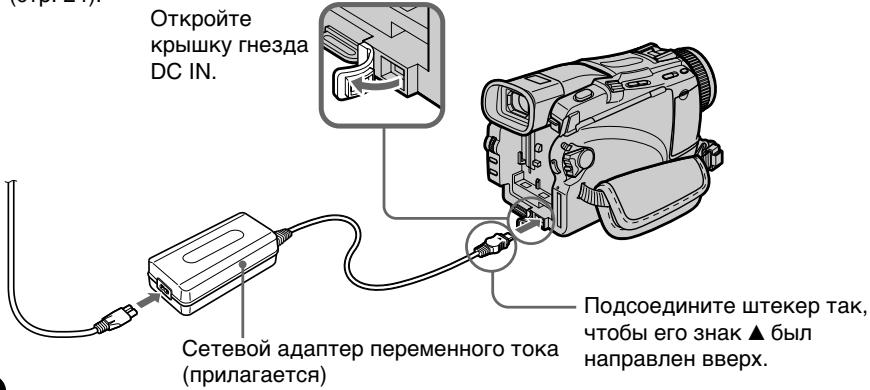
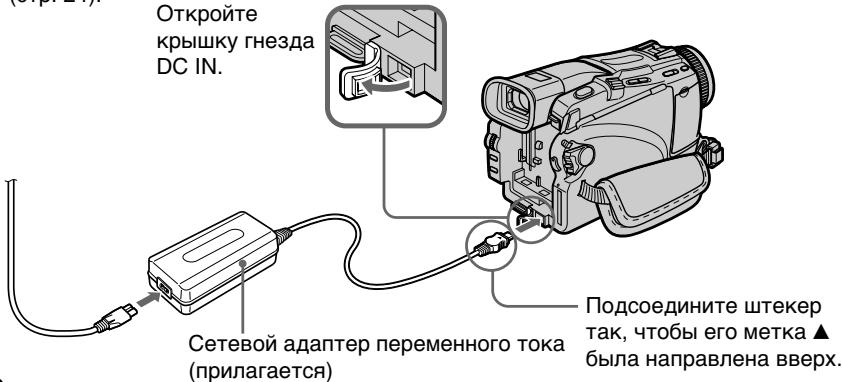
(1) Откройте крышку гнезда DC IN.
Подсоедините сетевой адаптер переменного тока, прилагаемый к Вашей видеокамере, к гнезду DC IN, так чтобы знак ▲ штекера был направлен вверх.
(2) Подсоедините провод электропитания к сетевому адаптеру переменного тока.
(3) Подсоедините провод электропитания к сетевой розетке.
(4) Установите переключатель POWER в положение OFF (CHG). Начнется зарядка. В окошке дисплея будет отображаться время оставшегося заряда в минутах.
Когда индикатор оставшегося заряда батарейного блока изменится на 📄, нормальная зарядка будет завершена. Для полной зарядки батарейного блока (полная зарядка) оставьте батарейный блок прикрепленным после завершения нормальной зарядки примерно на один час, до тех пор, пока в окошке дисплея не появится индикация FULL. Полная зарядка батарейного блока позволяет Вам использовать батарейный блок дольше, чем обычно.
flowchart
graph TD
    A["110min"] --> B["125min FULL"]
    B --> C["1"]
    C --> D["2"]
    D --> E["4"]
    E --> F["POWER"]
    style A fill:#f9f,stroke:#333
    style B fill:#ccf,stroke:#333
    style C fill:#cfc,stroke:#333
    style D fill:#fcc,stroke:#333
    style E fill:#cff,stroke:#333
    style F fill:#ffc,stroke:#333
The number in the illustration of the display window may differ from that on your camcorder.
Число в окошке дисплея на иллюстрации может отличаться от числа на Вашей видеокамере.
Step 1 Preparing the power supply
After charging the battery pack
Disconnect the AC power adaptor from the DC IN jack on your camcorder.
Note
Prevent metallic objects from coming into contact with the metal parts of the DC plug of the AC power adaptor. This may cause a short-circuit, damaging the AC power adaptor.
Remaining battery time indicator
The remaining battery time indicator in the display window indicates the approximate recording time when recording using the viewfinder.
Until your camcorder calculates the actual remaining battery time
“----min” appears in the display window.
When you use the AC power adaptor
Place the AC power adaptor near a wall socket.
While using the AC power adaptor, if any trouble occurs with this unit, disconnect the plug from the wall socket as soon as possible to cut off the power.
Пункт 1 Подготовка источника питания
После зарядки батарейного блока
Отсоедините сетевой адаптер переменного тока от гнезда DC IN Вашей видеокамеры.
Примечание
Не допускайте контакта металлических предметов с металлическими частями штекера постоянного тока сетевого адаптера переменного тока. Это может привести к короткому замыканию и повреждению сетевого адаптера переменного тока.
Индикатор времени оставшегося заряда батарейного блока
Индикатор времени оставшегося заряда батарейного блока в окошке дисплея отображает приблизительное время записи при использовании видоискателя.
До тех пор, пока Ваша видеокамера не вычислит действительное время оставшегося заряда батарейного блока
В окошке дисплея отображается индикация “---- min”.
Если Вы используете сетевой адаптер переменного тока
Разместите сетевой адаптер переменного тока возле сетевой розетки. При использовании сетевого адаптера переменного тока, в случае, если возникнут какие-либо проблемы с аппаратом, отсоедините штепсельную вилку от сетевой розетки как можно быстрее для отключения питания.
Charging time/Bремя зарядки
| Battery pack/Батарейный блок | Full charge (Normal charge)/Полная зарядка (нормальная зарядка) |
| NP-FM30*1) | 145 (85) |
| NP-FM50*2) | 150 (90) |
| NP-FM70 | 240 (180) |
| NP-QM71 | 260 (200) |
| NP-FM90 | 330 (270) |
| NP-FM91/QM91 | 360 (300) |
Approximate minutes at 25 °C (77 °F) to charge an empty battery pack.
The charging time may increase if the battery's temperature is extremely high or low because of the ambient temperature.
*1) DCR-TRV16E/TRV18E/TRV116E/TRV118E supplied
*2) DCR-TRV24E/TRV25E/TRV27E supplied
Приблизительное время в минутах при температуре 25 °C для зарядки полностью разряженного батарейного блока. Время зарядки может увеличиться, если температура батарейного блока очень высокая или уменьшиться вследствие низкой окружающей температуры.
*1) Прилагается к модели DCR-TRV16E/TRV18E/TRV116E/TRV118E
*2) Прилагается к модели DCR-TRV24E/TRV25E/TRV27E
Recording time/Bремя записи
DCR-TRV16E/TRV18E/TRV116E/TRV118E
| Battery pack/Батарейный блок | Recording with the viewfinder/Запись с помощью видоискателя | Recording with the LCD screen/Запись с помощью экрана ЖКД | ||
| Continuous/Непрерывный режим | Typical*/Типичная* | Continuous/Непрерывный режим | Typical*/Типичная* | |
| NP-FM30 (supplied)/(прилагается) | 125 | 65 | 90 | 45 |
| NP-FM50 | 200 | 105 | 150 | 75 |
| NP-FM70 | 415 | 220 | 310 | 165 |
| NP-QM71 | 485 | 255 | 365 | 190 |
| NP-FM90 | 630 | 340 | 475 | 255 |
| NP-FM91/QM91 | 725 | 390 | 550 | 290 |
DCR-TRV24E/TRV25E
| Battery pack/Батарейный блок | Recording with the viewfinder/Запись с помощью видоискателя | Recording with the LCD screen/Запись с помощью экрана ЖКД | ||
| Continuous/Непрерывный режим | Typical*/Типичная* | Continuous/Непрерывный режим | Typical*/Типичная* | |
| NP-FM50 (supplied)/(прилагается) | 150 | 80 | 120 | 65 |
| NP-FM70 | 310 | 175 | 250 | 140 |
| NP-QM71 | 365 | 205 | 290 | 160 |
| NP-FM90 | 475 | 265 | 380 | 215 |
| NP-FM91/QM91 | 550 | 305 | 445 | 245 |
DCR-TRV27E
| Battery pack/Батарейный блок | Recording with the viewfinder/Запись с помощью видоискателя | Recording with the LCD screen/Запись с помощью экрана ЖКД | ||
| Continuous/Непрерывный режим | Typical*/Типичная* | Continuous/Непрерывный режим | Typical*/Типичная* | |
| NP-FM50 (supplied)/(прилагается) | 150 | 80 | 105 | 55 |
| NP-FM70 | 310 | 175 | 225 | 125 |
| NP-QM71 | 365 | 205 | 265 | 145 |
| NP-FM90 | 475 | 265 | 345 | 195 |
| NP-FM91/QM91 | 550 | 305 | 400 | 225 |
Approximate minutes when you use a fully charged battery
* Approximate number of minutes when recording while you repeat recording start/stop, zooming and turning the power on/off. The actual battery life may be shorter.
Приблизительное время в минутах при использовании полностью заряженного батарейного блока
* Приблизительное время в минутах при записи с неоднократным пуском/остановкой записи, наездом видеокамеры и включением/выключением питания. Фактический срок службы батарейного блока может быть короче.
Playing time/Bремя воспроизведения DCR-TRV16E/TRV18E/TRV116E/TRV118E
| Battery packБатарейный блок | Playing time on LCD screen/Время воспроизведенияна экране ЖКД | Playing time with LCD closed/Время воспроизведения при закрытом ЖКД |
| NP-FM30 (supplied)/(прилагается) | 100 | 135 |
| NP-FM50 | 160 | 220 |
| NP-FM70 | 335 | 450 |
| NP-QM71 | 390 | 530 |
| NP-FM90 | 505 | 685 |
| NP-FM91/QM91 | 585 | 785 |
DCR-TRV24E/TRV25E
| Battery packБатарейный блок | Playing time on LCD screen/Время воспроизведенияна экране ЖКД | Playing time with LCD closed/Время воспроизведения при закрытом ЖКД |
| NP-FM50 (supplied)/(прилагается) | 150 | 200 |
| NP-FM70 | 310 | 415 |
| NP-QM71 | 365 | 485 |
| NP-FM90 | 475 | 630 |
| NP-FM91/QM91 | 550 | 725 |
DCR-TRV27E
| Battery packБатарейный блок | Playing time on LCD screen/Время воспроизведенияна экране ЖКД | Playing time with LCD closed/Время воспроизведения при закрытом ЖКД |
| NP-FM50 (supplied)(прилагается) | 135 | 200 |
| NP-FM70 | 275 | 415 |
| NP-QM71 | 325 | 485 |
| NP-FM90 | 425 | 630 |
| NP-FM91/QM91 | 490 | 725 |
Approximate minutes when you use a fully charged battery
Приблизительное время в минутах при использовании полностью заряженного батарейного блока
Step 1 Preparing the power supply
Note
Approximate recording time and continuous playing time at 25 °C ( 77 °F ). The battery life will be shorter if you use your camcorder in a cold environment.
If the power goes off although the remaining battery time indicator indicates that the battery pack has enough power to operate Charge the battery pack fully again so that the indication on the remaining battery time indicator is correct.
Recommended charging temperature
We recommend charging the battery pack in an ambient temperature of between 10 °C to 30 °C (50 °F to 86 °F).
What is "InfoLITHIUM"?
The “InfoLITHIUM” is a lithium ion battery pack that can exchange data such as battery consumption with compatible electronic equipment. This unit is compatible with the “InfoLITHIUM” battery pack (M series). Your camcorder operates only with the “InfoLITHIUM” battery. “InfoLITHIUM” M series battery packs have the InfoLITHIUM™ MARK. “InfoLITHIUM” is a trademark of Sony Corporation.
Пункт 1 Подготовка источника питания
Примечание
Приблизительное время записи и непрерывного воспроизведения указано при 25 °C. Срок службы батарейного блока будет короче при использовании видеокамеры в холодных условиях.
Если питание пропадает, хотя индикатор оставшегося заряда батарейного блока показывает, что батарейный блок обладает достаточным для работы зарядом
Зарядите полностью батарейный блок еще раз, чтобы показания индикатора оставшегося заряда батарейного блока были правильными.
Рекомендуемая температура зарядки
Рекомендуется выполнять зарядку батарейного блока при температуре окружающей среды от 10 °C до 30 °C.
Что такое "InfoLITHIUM"?
“InfoLITHIUM” представляет собой литиево- ионный батарейный блок, который может обмениваться с совместимым электронным оборудованием данными, такими, как потребление заряда батарейного блока. Это изделие совместимо с батарейным блоком “InfoLITHIUM” (серия М). Ваша видеокамера работает только с батарейным блоком “InfoLITHIUM”. Батарейные блоки “InfoLITHIUM” серии М имеют знак InfoLITHIUM™ M.
"InfoLITHIUM" является фирменным знаком корпорации Sony Corporation.
Step 1 Preparing the power supply
Connecting to a wall socket
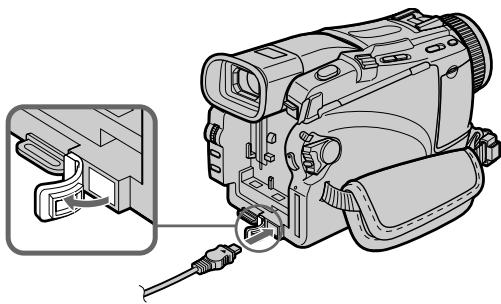
When you use your camcorder for a long time, we recommend that you power it from a wall socket using the AC power adaptor.
(1) Open the DC IN jack cover. Connect the AC power adaptor supplied with your camcorder to the DC IN jack on your camcorder with the plug's ▲ mark facing up.
(2) Connect the mains lead to the AC power adaptor.
(3) Connect the mains lead to a wall socket.
Пункт 1 Подготовка источника питания
Подсоединение к сетевой розетке
Если Вы собираетесь использовать видеокамеру в течение длительного времени, рекомендуется использовать питание от электрической сети с помощью сетевого адаптера переменного тока.
(1) Откройте крышку гнезда DC IN.
Подсоедините сетевой адаптер переменного тока, прилагаемый к Вашей видеокамере, к гнезду DC IN на Вашей видеокамере, так чтобы знак штекера ▲ был направлен вверх.
(2) Подсоедините провод электропитания к сетевому адаптеру переменного тока.
(3) Подсоедините провод электропитания к сетевой розетке.
1
natural_image
Technical illustration of a video camera with an inset showing its internal components (no text or symbols present)2, 3
natural_image
Diagram of a USB cable being inserted into an electronic device (no text or symbols present)PRECAUTION
The set is not disconnected from the AC power supply (wall socket) as long as it is connected to the wall socket, even if the set itself has been turned off.
Notes
- The AC power adaptor can supply power even if the battery pack is attached to your camcorder.
- The DC IN jack has “source priority.” This means that the battery pack cannot supply any power if the AC power adaptor is connected to the DC IN jack, even when the mains lead is not plugged into a wall socket.
Using a car battery
Use a Sony Car Battery Adaptor (optional). Refer to the operating instructions of the Car Battery Adaptor for further information.
ПРЕДОСТЕРЕЖЕНИЕ
Аппарат не отключается от источника питания переменного тока (сетевой розетки) до тех пор, пока он подсоединен к электрической сети, даже если сам аппарат и выключен.
Примечания
- Питание от сетевого адаптера переменного тока может подаваться даже в случае, если батарейный блок прикреплен к Вашей видеокамере.
- Грездо DC IN имеет “приоритет источника”. Это значит, что питание от батарейного блока не может подаваться, если сетевой шнур подсоединен к гнезду DC IN, даже если провод электропитания и не подсоединен к сетевой розетке.
Использование автомобильного аккумулятора
Используйте адаптер автомобильного аккумулятора Sony (приобретается отдельно). Обращайтесь к инструкции по эксплуатации адаптера автомобильного аккумулятора для получения дальнейших сведений.
Step 2 Setting the date and time
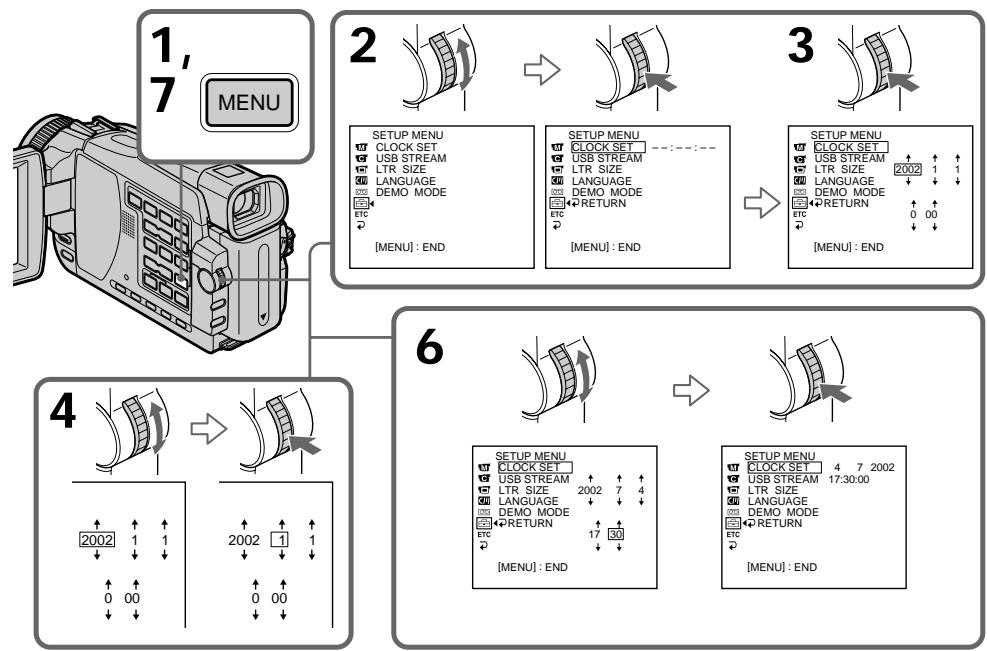
Set the date and time when you use your camcorder for the first time. “CLOCK SET” will be displayed each time that you set the POWER switch to CAMERA or MEMORY (except DCR-TRV16E/TRV116E) unless you set the date and time.
If you do not use your camcorder for about four months, the date and time settings may be cleared from memory (bars may appear) because the built-in rechargeable battery in your camcorder will have been discharged (p. 283). Set the year, then the month, the day, the hour and then the minute, in that order.
(1) Set the POWER switch to CAMERA or MEMORY (except DCR-TRV16E/TRV116E), then press MENU to display the menu settings.
(2) Turn the SEL/PUSH EXEC dial to select ☐, then press the dial.
(3) Turn the SEL/PUSH EXEC dial to select CLOCK SET, then press the dial.
(4) Turn the SEL/PUSH EXEC dial to adjust the desired year, then press the dial.
(5) Set the month, day and hour by turning the SEL/PUSH EXEC dial and pressing the dial.
(6) Set the minute by turning the SEL/PUSH EXEC dial and pressing the dial by the time signal. The clock starts to move.
(7) Press MENU to make the menu settings disappear.
Пункт 2 Установка даты и времени
Выполните установку даты и времени, когда Вы используете Вашу видеокамеру в первый раз. До тех пор, пока Вы не выполните установку даты и времени, каждый раз при установке переключателя POWER в положение CAMERA или MEMORY (кроме моделей DCR-TRV16E/TRV116E) будет отображаться индикация "CLOCK SET". Если Вы не будете использовать Вашу видеокамеру около четырех месяцев, установки даты и времени могут быть стерты из памяти (могут появиться полосы), из-за того, что встроенная перезаряжаемая батарейка, установленная в Вашей видеокамере, будет разряжена (стр. 283). Сначала установите год, затем месяц, день, час и минуту, в таком порядке.
(1) Установите переключатель POWER в положение CAMERA или MEMORY (кроме моделей DCR-TRV16E/TRV116E), а затем нажмите кнопку MENU для отображения установок меню.
(2) Поверните диск SEL/PUSH EXEC для выбора опции 📄, а затем нажмите диск.
(3) Поверните диск SEL/PUSH EXEC для выбора опции CLOCK SET, затем нажмите диск.
(4) Поверните диск SEL/PUSH EXEC для выбора нужного года, а затем нажмите диск.
(5) Установите месяц, день и час, вращая диск SEL/PUSH EXEC и нажимая на диск.
(6) Установите минуту, вращая диск SEL/PUSH EXEC и нажимая на диск в момент передачи сигнала точного времени. Часы начнут функционировать.
(7) Нажмите кнопку MENU для того, чтобы исчезла индикация меню.
flowchart
graph TD
    A["1, 7 MENU"] --> B["2"]
    B --> C["3"]
    C --> D["4"]
    D --> E["6"]
    E --> F["SETUP MENU CLOCK SET USB STREAM LTR SIZE LANGUAGE DEMO MODE ETC [MENU"]: END]
    F --> G["SETUP MENU CLOCK SET USB STREAM LTR SIZE LANGUAGE DEMO MODE ETC RETURN [MENU"]: END]
    G --> H["SETUP MENU CLOCK SET USB STREAM LTR SIZE LANGUAGE DEMO MODE ETC RETURN [MENU"]: END]
    H --> I["SETUP MENU CLOCK SET USB STREAM LTR SIZE LANGUAGE DEMO MODE ETC RETURN [MENU"]: END]
The year changes as follows:
Год изменяется следующим образом:

If you do not set the date and time
“----” and “--:-:--” are recorded on the data code of the tape and the “Memory Stick” (except DCR-TRV16E/TRV116E).
Note on the time indicator
The internal clock of your camcorder operates on a 24-hour cycle.
Если Вы не установите дату и время
На коде данных ленты и "Memory Stick" (кроме моделей DCR-TRV16E/TRV116E) будет записываться индикация "----" и "--:-:-:-".
Примечание по индикатору времени
Встроенные часы Вашей видеокамеры работают в 24-часовом режиме.
Step 3 Inserting a cassette
(1) Prepare the power supply.
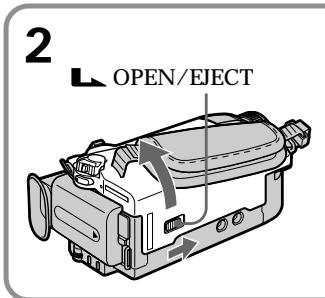
(2) Slide ▲ OPEN/EJECT in the direction of the arrow and open the lid. The cassette compartment automatically lifts up and opens.
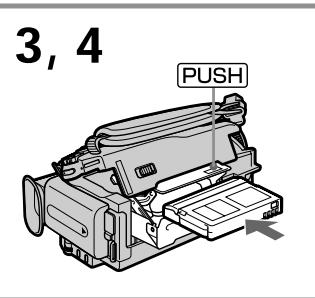
(3) Push the centre of the cassette back to insert the cassette. Insert the cassette straight as far as possible into the cassette compartment with the window facing up.
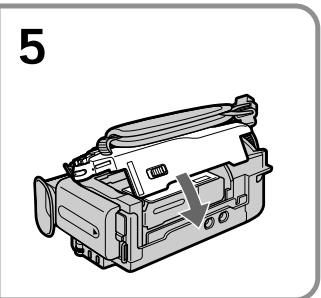
(4) Close the cassette compartment by pressing PUSH on the cassette compartment. The cassette compartment automatically goes down.
(5) After the cassette compartment going down completely, close the lid until it clicks.
Пункт 3 Установка кассеты
(1) Подготовьте источник питания.
(2) Передвиньте переключатель ⬆ OPEN/EJECT в направлении стрелки и откройте крышку. Кассетный отсек автоматически поднимется и откроется.
(3) Нажмите по центру задней части кассеты для установки кассеты. Вставьте кассету прямо в кассетный отсек до упора так, чтобы окошко было направлено вверх.
(4) Закройте кассетный отсек, нажав метку PUSH на кассетном отсеке. Кассетный отсек автоматически опустится.
(5) После того, как кассетный отсек полностью опустится, закройте крышку, чтобы она защелкнулась.
natural_image
Technical illustration of a video camera module with no visible text or symbolsTo eject a cassette
Follow the procedure above, and take out the cassette in step 3.
Для извлечения кассеты
Выполните приведенную выше процедуру и извлеките кассету при выполнении действий пункта 3.
Step 3 Inserting a cassette
Notes
- Do not press the cassette compartment down forcibly. Doing so may cause a malfunction.
- The cassette compartment may not be closed when you press any part of the cassette compartment other than the PUSH mark.
When you use a cassette with cassette memory
Read the instruction about cassette memory to use this function properly (p. 272).
To prevent accidental erasure
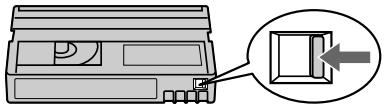
Slide the write-protect tab on the cassette to expose the red mark.
Пункт 3 Установка кассеты
Примечание
- Не вдавливайте принудительно кассетный отсек вниз. Это может привести к неисправности.
- Кассетный отсек может не закрыться, если Вы нажмете на какое-либо другое место на кассетного отсека, а не на метку PUSH.
При использовании кассеты с кассетной памятью
Прочтите инструкцию о кассетной памяти для использования этой функции надлежащим образом (стр. 272).
Для предотвращения случайного стирания
Передвиньте лепесток защиты записи на кассете так, чтобы появилась красная метка.
natural_image
Diagram of a device with a magnified inset showing a close-up view of a component (no text or symbols present)When ejecting a cassette Do not press EDITSEARCH.
При извлечении кассеты
Не нажимайте кнопку EDITSEARCH.
Recording a picture
Your camcorder automatically focuses for you.
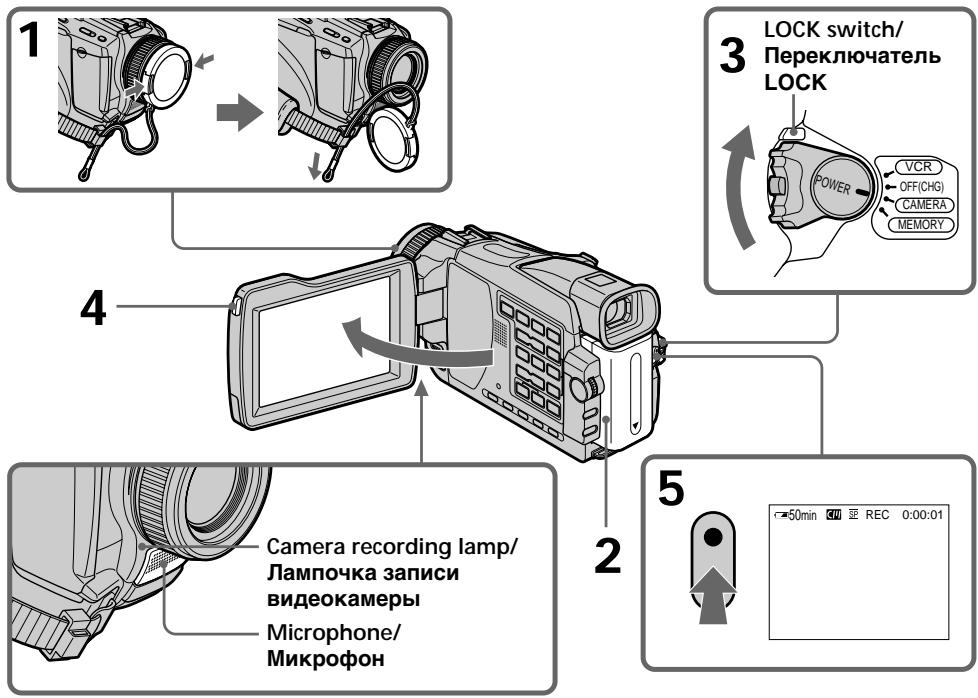
(1) Remove the lens cap by pressing both knobs on its sides and pull the lens cap string to fix it.
(2) Prepare the power supply and insert a cassette. See “Step 1” to “Step 3” for more information (p. 24 to 34).
(3) Set the POWER switch to CAMERA while pressing the small green button. This sets your camcorder to the standby mode.
(4) To open the LCD panel, press OPEN. The viewfinder automatically turns off.
(5) Press START/STOP. Your camcorder starts recording. The REC indicator appears. The camera recording lamp located on the front of your camcorder lights up. To stop recording, press START/STOP again.
Запись изображения
Ваша видеокамера автоматически выполняет фокусировку для Вас.
(1) Снимите крышку объектива, нажав на обе кнопки на ее сторонах, и потяните шнурок крышки объектива, чтобы зафиксировать ее.
(2) Подготовьте источник питания и установите кассету. Подробные сведения приведены в “Пункте 1” – “Пункте 3” (стр. 24 – 34).
(3) Удерживая нажатой маленькую зеленую кнопку, установите переключатель POWER в положение CAMERA. Ваша видеокамера переключится в режим ожидания.
(4) Нажав кнопку OPEN, откройте панель ЖКД. Видоискатель автоматически выключится.
(5) Нажмите кнопку START/STOP. Ваша видеокамера начнет запись. На экране появится индикатор REC. Высветится лампочка записи, расположенная на передней панели видеокамеры. Для остановки записи нажмите кнопку START/STOP еще раз.
Notes
- Fasten the grip strap firmly.
- The recording data (date/time or various settings when recorded) are not displayed while recording. However, they are recorded automatically onto tape. To display the recording data, press DATA CODE on the Remote Commander during playback (p. 52).
Note on recording mode
Your camcorder records and plays back in the SP (standard play) mode and in the LP (long play) mode. Select SP or LP in the menu settings (p. 240). In the LP mode, you can record 1.5 times as long as in the SP mode.
When you record a tape in the LP mode on your camcorder, we recommend playing back the tape on your camcorder.
Note on the LOCK switch (except DCR-TRV16E/TRV116E)
When you slide the LOCK switch to the right, the POWER switch can no longer be set to MEMORY accidentally. LOCK switch is set to the left as the default setting.
To enable smooth transition
Transition between the last scene you recorded and the next scene is smooth as long as you do not eject the cassette even if you turn off your camcorder.
However, check the following:
- Do not mix recordings in the SP mode and in the LP mode on one tape.
- When you change the battery pack, set the POWER switch to OFF (CHG).
- When you use a cassette with cassette memory, however, you can make the transition smooth even after ejecting the cassette if you use the END SEARCH function (p. 48).
Примечания
- Плотно пристегните ремень для захвата.
- Данные записи (дата/время или различные установки при записи) не отображаются на дисплее во время записи. Однако, они автоматически записываются на ленту. Для отображения на дисплее данных записи, нажмите кнопку DATA CODE на пульте дистанционного управления во время воспроизведения (стр. 52).
Примечание по режиму записи
Ваша видеокамера выполняет запись и воспроизведение в режиме SP (стандартное воспроизведение) и в режиме LP (долгоиграющее воспроизведение). Выберите команду SP или LP в установках меню (стр. 249). В режиме LP Вы можете выполнять запись в 1,5 раза дольше по времени, чем в режиме SP.
При выполнении на Вашей видеокамере записи на ленту в режиме LP рекомендуется воспроизводить эту ленту также на Вашей видеокамере.
Примечание по переключателю LOCK (кроме моделей DCR-TRV16E/TRV116E)
Если Вы передвинете переключатель LOCK вправо, переключатель POWER уже не может быть случайно установлен в положение MEMORY. Переключатель LOCK находится в левом положении по умолчанию.
Для обеспечения плавного перехода
Вы можете выполнять плавный переход между последним записанным эпизодом и следующим эпизодом до тех пор, пока не извлечете кассету, даже при выключении Вашей видеокамеры.
Тем не менее, проверьте следующее:
– Не чередуйте записи в режимах SP и LP на одной ленте.
– При замене батарейного блока установите переключатель POWER в положение OFF (CHG).
– При использовании кассеты с кассетной памятью Вы все же можете добиться плавного перехода, даже после извлечения кассеты, если воспользуетесь функцией END SEARCH (стр. 48).
If you leave your camcorder in the standby mode for five minutes while the cassette is inserted
Your camcorder automatically turns off. This is to save battery power and to prevent battery and tape wear. To return to the standby mode, turn the POWER switch OFF (CHG) and then back to CAMERA. To start recording, press the START/STOP button again without switching the POWER switch. However, your camcorder does not turn off automatically while the cassette is not inserted.
When you record in the SP and LP modes on one tape or you record in the LP mode
- The transition between scenes may not be smooth.
- The playback picture may be distorted or the time code may not be written properly between scenes.
The battery use time when you record using the LCD screen
The battery time is slightly shorter than the shooting time using the viewfinder.
After recording
(1) Set the POWER switch to OFF (CHG).
(2) Close the LCD panel.
(3) Eject the cassette.
(4) Remove the battery pack.
Adjusting the LCD screen
The LCD panel can be opened up to 90 degrees. The LCD panel moves about 90 degrees to the viewfinder side and about 180 degrees to the lens side.
Запись изображения
Если Вы оставите Вашу видеокамеру в режиме ожидания на пять минут при вставленной кассете
Ваша видеокамера выключится автоматически. Это предотвращает расход заряда батарейного блока и износ батареи и ленты. Для возобновления режима ожидания установите сначала переключатель POWER в положение OFF (CHG), а затем снова верните его в положение CAMERA. Для начала записи, нажмите кнопку START/STOP еще раз, не переключая переключатель POWER. Однако, Ваша видеокамера не отключится автоматически, если кассета не вставлена.
Если Вы записываете в режимах SP и LP на одной и той же ленте, или Вы записываете в режиме LP
- Переход между эпизодами может быть нечетким.
- При воспроизведении изображение может быть искажено или код времени может не записаться правильно между эпизодами.
Время эксплуатации батарейного блока при записи с использованием экрана ЖКД Срок службы батарейного блока становится немного короче по сравнению со сроком службы при выполнении записи с помощью видоискателя.
После записи
(1) Установите переключатель POWER в положение OFF (CHG).
(2) Закройте панель ЖКД.
(3)Извлеките кассету.
(4) Удалите батарейный блок.
Регулировка экрана ЖКД
Панель ЖКД может быть открыта на угол до 90 градусов.
Панель ЖКД может передвигаться примерно на 90 градусов в сторону видоискателя и примерно на 180 градусов в сторону объектива.
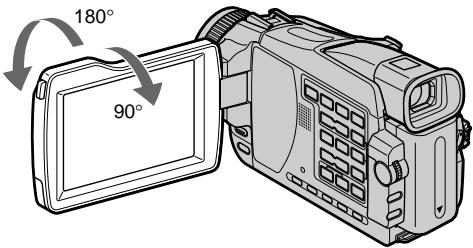
When closing the LCD panel, set it vertically until it clicks, and swing it into the camcorder body.
При закрывании панели ЖКД устанавливайте ее вертикально, пока она не защелкнется на месте, а затем поверните ее к корпусу видеокамеры.
Note
The viewfinder automatically turns off when using the LCD screen except in the mirror mode (p. 41).
When you use the LCD screen outdoors in direct sunlight
The LCD screen may be difficult to see. If this happens, we recommend that you use the viewfinder.
When you adjust the angle of the LCD panel Make sure if the LCD panel is opened up to 90 degrees.
Adjusting the brightness of the LCD screen
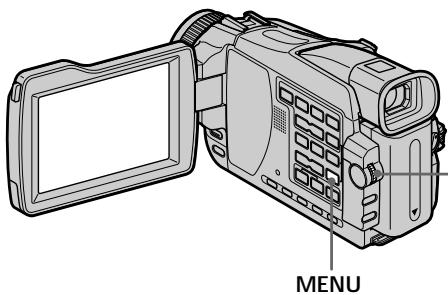
(1) Set the POWER switch to CAMERA, PLAYER ^1 /VCR ^2 or MEMORY (except DCR-TRV16E/TRV116E). Turn the SEL/PUSH EXEC dial to select LCD BRIGHT in ☐ in the menu settings (p. 236), then press the dial.
(2) Turn the SEL/PUSH EXEC dial to adjust the brightness of the LCD screen with LCD BRIGHT, then press the dial.
(3) Press MENU to make the menu settings disappear.
*1) DCR-TRV16E/TRV18E/TRV24E only
*2) DCR-TRV25E/TRV27E/TRV116E/TRV118E only
LCD screen backlight
You can change the brightness of the backlight.
Select LCD B.L. in the menu settings when using the battery pack (p. 236).
Примечание
При использовании экрана ЖКД видоискатель автоматически выключается, за исключением зеркального режима (стр. 41).
Если Вы используете экран ЖКД вне помещения под прямым солнечным светом
Возможно, будет трудно разглядеть экран ЖКД. В этом случае рекомендуется использовать видоискатель.
При регулировке угла панели ЖКД
Убедитесь, что панель ЖКД открыта до 90 градусов.
Регулировка яркости экрана ЖКД
(1) Установите переключатель POWER в положение CAMERA, PLAYER ^1) /VCR ^2) или MEMORY (кроме моделей DCR-TRV16E/TRV116E). Поверните диск SEL/PUSH EXEC и выберите опцию LCD BRIGHT в пункте ☐ в установках меню (стр. 245), а затем нажмите диск.
(2) Поверните диск SEL/PUSH EXEC для регулировки яркости экрана ЖКД с помощью опции LCD BRIGHT, а затем нажмите диск.
(3) Нажмите кнопку MENU, чтобы меню исчезло.
*1) Только модели DCR-TRV16E/TRV18E/TRV24E
*2) Только модели DCR-TRV25E/TRV27E/TRV116E/TRV118E
![2 LCD/VF SET LCD BRIGHT [MENU] : END](/content/2020/05/48725/images/5c100809fdb57018016d6d6eded2d5f1e7e3f4e270926de901419080a9797f4e.jpg)
Задняя подсветка экрана ЖКД
Вы можете изменять яркость задней подсветки. При использовании батарейного блока выберите опцию LCD B.L. в установках меню (стр. 245).
Adjusting the viewfinder
If you record pictures with the LCD panel closed, check the picture with the viewfinder. Adjust the viewfinder lens to your eyesight so that the image in the viewfinder come into sharp focus.
Set the POWER switch to CAMERA, PLAYER ^1) /VCR ^2) or MEMORY (except DCR-TRV16E/TRV116E).
Lift up the viewfinder and move the viewfinder lens adjustment lever.
*1) DCR-TRV16E/TRV18E/TRV24E only
*2) DCR-TRV25E/TRV27E/TRV116E/TRV118E only
Регулировка видоискателя
Если Вы записываете изображение с закрытой панелью ЖКД, проверьте изображение с помощью видоискателя.
Отрегулируйте окуляр видоискателя в соответствии с Вашим зрением так, чтобы изображение в видоискателе были четко сфокусированы.
Установите переключатель POWER в положение CAMERA, PLAYER ^1 /VCR ^2 ) или MEMORY (кроме моделей DCR-TRV16E/TRV116E).
Поднимите видоискатель и передвиньте рычаг регулировки объектива видоискателя.
*1) Только модели DCR-TRV16E/TRV18E/TRV24E
*2) Только модели DCR-TRV25E/TRV27E/TRV116E/TRV118E
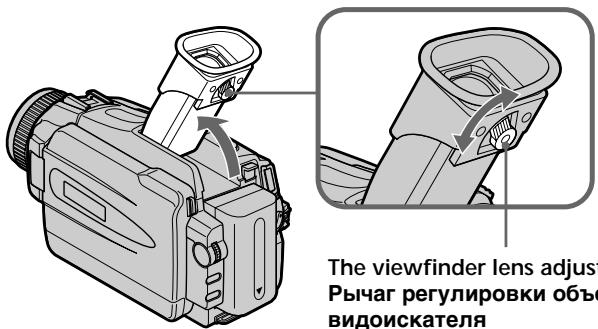
The viewfinder lens adjustment lever/ Рычаг регулировки объектива видоискателя
Viewfinder backlight
You can change the brightness of the backlight. Select VF B.L. in the menu settings when using the battery pack (p. 236).
Задняя подсветка видоискателя
Вы можете изменять яркость задней подсветки. При использовании батарейного блока выберите опцию VF B.L. в установках меню (стр. 245).
Using the zoom feature
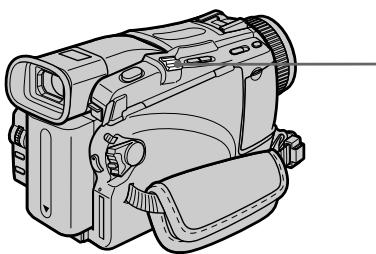
Move the power zoom lever a little for a slower zoom. Move it further for a faster zoom.
Using the zoom function sparingly results in better-looking recordings.
W : For wide-angle (subject appears farther away)
T : For telephoto (subject appears closer)
Использование функции наезда видеокамеры
Слегка передвиньте рычаг приводного вариообъектива для относительно медленного наезда видеокамеры.
Передвиньте его дальше для ускоренного наезда видеокамеры.
Нечастое использование функции наезда видеокамеры обеспечивает наилучшие результаты.
W: Для широкоугольного вида (объект удаляется)
T : Для телефото (объект приближается)
natural_image
Line drawing of a digital camera with lens, grip, and handle (no text or symbols)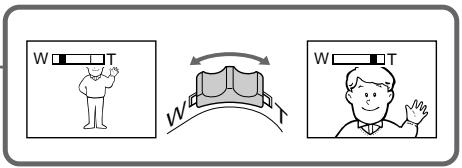
To use zoom greater than 10×
Zoom greater than 10× is performed digitally. Digital zoom can be set to 20× or 120×. To activate digital zoom, select the digital zoom power in D ZOOM in the menu settings (p. 235). The digital zoom function is set to OFF as a default settings.
Для использования наезда более 10×
Наезд видеокамеры более 10× выполняется цифровым методом. Цифровой вариообъектив может быть установлен на увеличение от 20× до 120×. Для активизации цифрового наезда выберите степень цифрового наезда в опции D ZOOM в установках меню (стр. 244). Функция цифрового наезда по умолчанию установлена в положение OFF.
The right side of the bar shows the digital zooming zone.
The digital zooming zone appears when you select the digital zoom power in the menu settings./Правая сторона полосы показывает зону цифровой трансфокации.
Зона цифровой трансфокации появится, если Вы выберете степень цифрового наезда в установках меню.
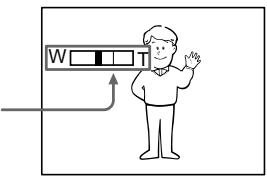
When you shoot close to a subject
If you cannot get a sharp focus, move the power zoom lever to the “W” side until the focus is sharp. You can shoot a subject that is at least about 80 cm (about 2 feet 5/8 inch) away from the lens surface in the telephoto position, or about 1 cm (about 1/2 inch) away in the wide-angle position.
При съемке объекта с близкого положения
Если Вы не можете получить четкой фокусировки, передвиньте рычаг приводного вариообъектива в сторону "W" до получения четкой фокусировки. Вы можете выполнять съемку объекта в положении телефото, который находится, по крайней мере, на расстоянии 80 см от поверхности объектива или же около 1 см в положении широкоугольного вида.
Note on digital zoom
The picture quality deteriorates as you move the power zoom lever towards the “T” side.
When the POWER switch is set to MEMORY (except DCR-TRV16E/TRV116E)
You cannot use the digital zoom.
Shooting with the Mirror Mode
This feature allows the camera subject to view him-or herself on the LCD screen.
The subject uses this feature to check his or her own image on the LCD screen while you look at the subject in the viewfinder.
Set the POWER switch to CAMERA or MEMORY (except DCR-TRV16E/TRV116E).
Rotate the LCD screen 180 degrees.
The ⚙️ indicator appears in the viewfinder and on the LCD screen.
■ appears in the standby mode, and ●
appears in the recording mode. Some of other indicators appear mirror-reversed and others are not displayed.
Запись изображения
Примечание цифровому ваариообъективу
Качество изображения ухудшается по мере приближения рычага приводного вариообъектива к стороне "Т".
Если переключатель POWER установлен в положение MEMORY (кроме моделей DCR-TRV16E/TRV116E)
Вы не можете пользоваться функцией цифрового наезда.
Съемка в зеркальном режиме
Эта функция позволяет человеку, выполняющему съемку, наблюдать себя на экране ЖКД.
Человек использует эту функцию для того, чтобы просмотреть свое изображение на экране ЖКД в то время, как Вы смотрите на него в видоискателе.
Установите переключатель POWER в положение CAMERA или MEMORY (кроме моделей DCR-TRV16E/TRV116E).
Поверните экран ЖКД на 180 градусов.
Индикатор 😊 появится в видоискателе и на экране ЖКД.
Индикатор ⬆● появится в режиме ожидания, а индикатор ● в режиме записи. Некоторые другие индикаторы появятся в зеркально отображенном виде, а некоторые из них не будут отображаться совсем.
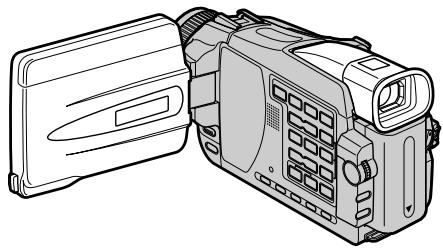
natural_image
Line drawing of a digital video camera with open lid and front panel (no text or symbols)Picture in the mirror mode
The picture on the LCD screen is a mirror-image.
However, the picture will be normal when recorded.
During recording in the mirror mode ZERO SET MEMORY on the Remote Commander does not work.
Изображение в зеркальном режиме.
Изображение на экране ЖКД будет отображаться зеркально. Несмотря на это, запись изображения будет нормальной.
Во время записи в зеркальном режиме
Кнопка ZERO SET MEMORY на пульте дистанционного управления не функционирует.
Indicators displayed in the recording mode
Indicators are not recorded on tapes.
Индикаторы, отображаемые в режиме записи
Индикаторы не записываются на ленты.
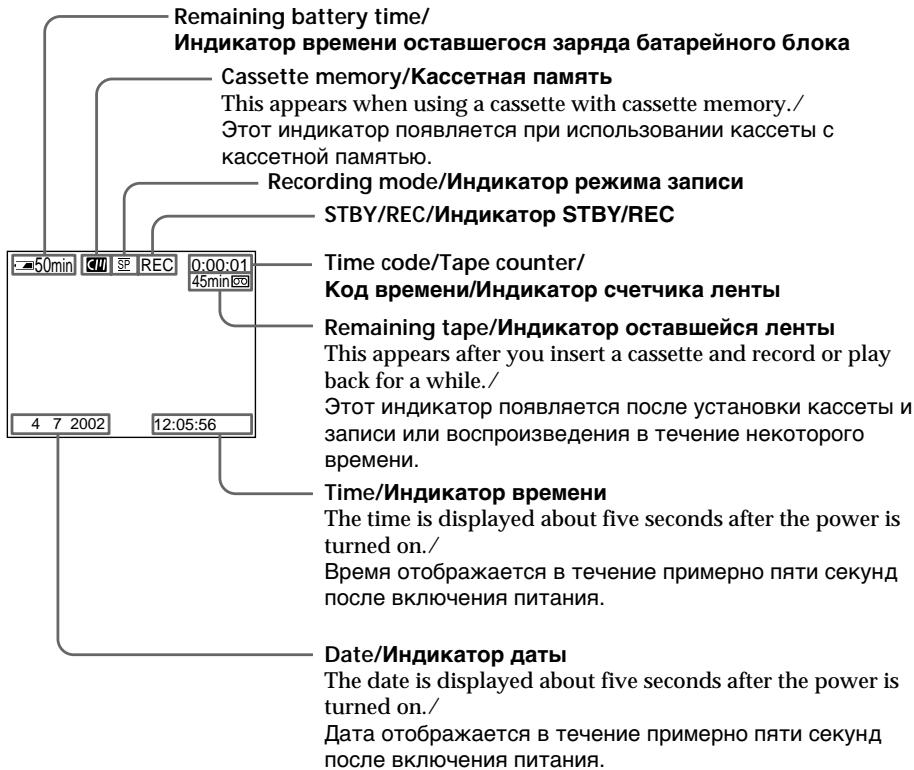
Remaining battery time indicator during recording
The indicator shows the approximate continuous recording time. The indicator may not be correct, depending on the conditions in which you are recording. When you close the LCD panel and open it again, it takes about one minute for the correct remaining battery time in minutes to be displayed.
Индикатор времени оставшегося заряда батарейного блока во время записи
Этот индикатор грубо показывает время записи. Индикатор может быть неточным в зависимости от условий, в которых Вы производите запись. Когда Вы закрываете панель ЖКД и открываете её снова, требуется около одной минуты для правильного отображения оставшегося времени заряда батарейного блока в минутах.
Time code
The time code indicates the recording or playback time, “0:00:00” (hours : minutes : seconds) in CAMERA and “0:00:00:00” (hours : minutes : seconds : frames) in PLAYER*1/ VCR*2). You cannot rewrite only the time code.
Remaining tape indicator
The indicator may not be displayed accurately depending on the tape.
Recording data
The recording data (date/time or various settings when recorded) are not displayed while recording. However, they are recorded automatically onto tape. To display the recording data, press DATA CODE on the Remote Commander during playback (p. 52).
*1) DCR-TRV16E/TRV18E/TRV24E only
*2) DCR-TRV25E/TRV27E/TRV116E/TRV118E only
Shooting backlit subjects - BACK LIGHT
When you shoot a subject with the light source behind the subject or a subject with a light background, use the backlight function.
Set the POWER switch to CAMERA or MEMORY (except DCR-TRV16E/TRV116E), press BACK LIGHT.
The indicator appears on the screen. To cancel, press BACK LIGHT again.
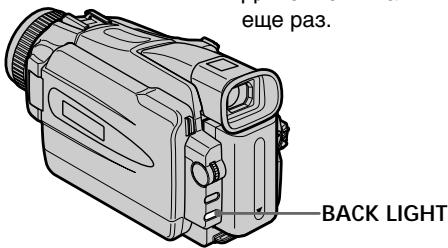
If you press EXPOSURE when shooting backlit subjects
The backlight function will be cancelled.
Запись изображения
Код времени
Код времени указывает время записи или воспроизведения, "0:00:00" (часы: минуты: секунды) в опции CAMERA и "0:00:00:00" (часы: минуты: секунды: кадры) в опции PLAYER*1)/VCR*2). Вы не можете перезаписать только код времени.
Индикатор оставшегося участка ленты
Индикатор может отображаться неточно в зависимости от ленты.
Данные записи
Данные записи (дата/время или различные установки при записи) не отображаются во время записи. Тем не менее, они автоматически записываются на ленту. Чтобы отобразить данных записи, нажмите во время воспроизведения кнопку DATA CODE на пульте дистанционного управления (стр. 52).
*1) Только модели DCR-TRV16E/TRV18E/TRV24E
*2) Только модели DCR-TRV25E/TRV27E/TRV116E/TRV118E
Съемка объектов с задней подсветкой – BACK LIGHT
Если Вы выполняете съемку объекта с источником света позади него или же объекта со светлым фоном, используйте функцию задней подсветки.
Установите переключатель POWER в положение CAMERA или MEMORY (кроме моделей DCR-TRV16E/TRV116E), и нажмите кнопку BACK LIGHT.
На экране появится индикатор 📋.
Для отмены нажмите кнопку BACK LIGHT еще раз.
Если вы нажмете кнопку EXPOSURE при выполнении съемки объектов с задней подсветкой
Функция задней подсветки будет отменена.
Shooting in the dark - NightShot/Super NightShot/ Colour Slow Shutter
You can shoot a subject in a dark place. For example, you can satisfactorily record the environment of nocturnal animals for observation when you use this function.
Съемка в темноте – Ночная съемка/ Ночная суперсъемка/Цветная съемка с медленным затвором
Вы можете выполнять съемку объекта в темном месте. Например, Вы сможете с успехом выполнять съемку при наблюдении ночных животных с использованием данной функции.
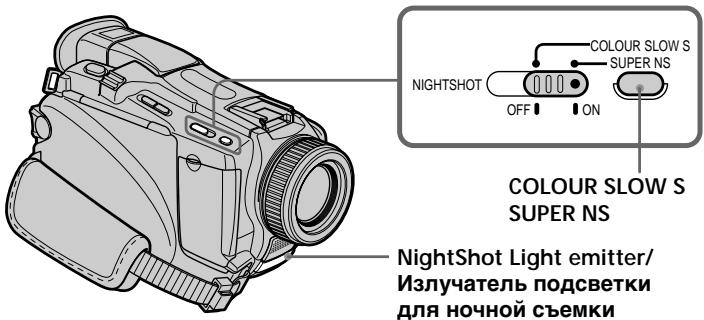
Using NightShot
Set the POWER switch to CAMERA or MEMORY (except DCR-TRV16E/TRV116E), slide NIGHTSHOT to ON.
The ☐ and "NIGHTSHOT" indicators flash on the screen.
To cancel the NightShot mode, slide NIGHTSHOT to OFF.
Using Super NightShot
The Super NightShot mode makes subjects more than 16 times brighter than those recorded in the NightShot mode.
(1) Set the POWER switch to CAMERA, slide NIGHTSHOT to ON. The ☐ and "NIGHTSHOT" indicators flash on the screen.
(2) Press SUPER NS. The S ^o and "SUPER NIGHTSHOT" indicators flash on the screen. To return the NightShot mode, press SUPER NS again.
Использование режима ночной съемки
Установите переключатель POWER в положение CAMERA или MEMORY (кроме моделей DCR-TRV16E/TRV116E), и передвиньте переключатель NIGHTSHOT в положение ON.
Индикаторы 📄 и "NIGHTSHOT" начнут мигать на экране.
Для отмены режима ночной съемки передвиньте переключатель NIGHTSHOT в положение OFF.
Использование режима ночной суперсъемки
Режим ночной суперсъемки позволяет сделать объекты более чем в 16 раз ярче, чем в случае, если Вы будете выполнять съемку в режиме ночной съемки.
(1) Установите переключатель POWER в положение CAMERA, и передвиньте переключатель NIGHTSHOT в положение ON. На экране начнут мигать индикаторы ☐ и "NIGHTSHOT".
(2) Нажмите кнопку SUPER NS. На экране начнут мигать индикаторы S☉ и "SUPER NIGHTSHOT".
Для возврата в режим ночной съемки, нажмите кнопку SUPER NS еще раз.
Using NightShot Light
The picture will be clearer with the NightShot Light on. To enable the NightShot Light, set N.S.LIGHT in ☐ to ON in the menu settings. The default setting is ON.
Using Colour Slow Shutter
The Colour Slow Shutter function enables you to record colour images in a dark place.
(1) Set the POWER switch to CAMERA, slide NIGHTSHOT to OFF.
(2) Press COLOUR SLOW S.
The ☐ and "COLOUR SLOW SHUTTER"
indicators flash on the screen.
To cancel the Colour Slow Shutter function,
press COLOUR SLOW S again.
Notes
- Do not use the NightShot mode in bright places (e.g. the outdoors in the daytime). This may cause your camcorder to malfunction.
- When you keep NIGHTSHOT set to ON in normal recording, the picture may be recorded in incorrect or unnatural colours.
- If focusing is difficult with the autofocus mode when using the NightShot mode, focus manually.
While using NightShot, you cannot use the following functions:
- Exposure
- PROGRAM AE
- White balance
While using Super NightShot, you cannot use the following functions:
- Exposure
- PROGRAM AE
- Fader
- Digital effect
- White balance
- Recording still image on a “Memory Stick” in the tape recording or standby mode (except DCR-TRV16E/TRV116E)
While using Colour Slow Shutter, you cannot use the following functions:
- Exposure
- PROGRAM AE
- Fader
- Digital effect
- Recording still image on a “Memory Stick” in the tape recording or standby mode (except DCR-TRV16E/TRV116E)
Использование подсветки ночной съемки
Изображение станет ярче, если включить функцию подсветки ночной съемки. Для включения функции подсветки ночной съемки установите опцию N.S.LIGHT в 📂 в положение ON в установках меню. Установке по умолчанию соответствует опция ON.
Использование функции цветной съемки с медленным затвором
Функция цветной съемки с медленным затвором позволяет Вам записывать цветные изображения в темном месте.
(1) Установите переключатель POWER в положение CAMERA, передвиньте переключатель NIGHTSHOT в положение OFF.
(2) Нажмите кнопку COLOUR SLOW S. На экране начнут мигать индикаторы 🖱️ и "COLOUR SLOW SHUTTER". Для отмены функции цветной съемки с медленным затвором нажмите кнопку COLOUR SLOW S еще раз.
Примечания
- Не используйте режим ночной съемки в ярко освещенных местах (например, на улице в дневное время). Это может привести к неисправности Вашей видеокамеры.
- При удержании установки NIGHTSHOT в положении ON при нормальной записи изображение может быть записано в неправильных или неестественных цветах.
- Если фокусировка в автоматическом режиме при использовании режима ночной съемки затруднена, выполните ручную фокусировку.
При использовании функции ночной съемки Вы не можете использовать следующие функции:
- Экспозиция
-PROGRAM AE
– Баланс белого
При использовании функции ночной суперсъемки Вы не можете использовать следующие функции:
- Экспозиция
- PROGRAM AE
- Фейдер
– Цифровой эффект
– Баланс белого
– Запись неподвижного изображения на "Memory Stick" в режиме записи на ленту или режиме ожидания. (кроме моделей DCR-TRV16E/TRV116E)
При использовании функции цветной съемки с медленным затвором Вы не можете использовать следующие функции:
- Экспозиция
-PROGRAM AE - Фейдер
–Цифровой эффект
– Запись на “Memory Stick” во время записи движущихся изображений на ленту или в режиме ожидания (кроме моделей DCR-TRV16E/TRV116E)
While using Super NightShot or Colour Slow Shutter
The shutter speed is automatically adjusted depending on the brightness. At this time, the motion of the picture may slow down.
When the POWER switch is set to MEMORY (except DCR-TRV16E/TRV116E), you cannot use the following functions:
- Super NightShot
- Colour Slow Shutter
NightShot Light
NightShot Light rays are infrared and so are invisible. The maximum shooting distance using the NightShot Light is about 3 m (10 feet).
In total darkness
The Colour Slow Shutter may not work normally.
Self-timer recording
- Except DCR-TRV16E/TRV116E
Recording with the self-timer starts in 10 seconds automatically. You can also use the Remote Commander for this operation.
(1) In the standby mode, press MENU, then select SELFTIMER in ☐ with the SEL/PUSH EXEC dial (p. 235).
(2) Turn the SEL/PUSH EXEC dial to select ON, then press the dial.
(3) Press MENU to make the menu settings disappear.
The ⚙ (self-timer) indicator appears on the screen.
(4) Press START/STOP.
Self-timer starts counting down from 10 with a beep. In the last two seconds of the countdown, the beep gets faster, then recording starts automatically.
При использовании функции ночной суперсъемки или функции цветной съемки с медленным затвором
Скорость затвора будет автоматически регулироваться в зависимости от яркости. В это время, движение изображений может замедлиться.
При нахождении переключателя POWER в положении MEMORY (кроме моделей DCR-TRV16E/TRV116E) Вы не можете использовать следующие функции:
– Функцию ночной суперсъемки
– Функцию цветной съемки с медленным затвором
Подсветка ночной съемки
Лучи подсветки ночной съемки являются инфракрасными, и поэтому они невидимы. Максимальное расстояние для съемки при использовании подсветки ночной съемки равно примерно 3 м.
В полной темноте
Цветная съемка с медленным затвором может не работать обычным образом.
Запись по таймеру самозапуска
– Кроме моделей DCR-TRV16E/TRV116E
Запись по таймеру самозапуска начинается автоматически через 10 секунд.
Для этой операции Вы можете также использовать пульт дистанционного управления.
(1) В режиме ожидания нажмите кнопку MENU, а затем выберите команду SELFTIMER в Ⓞ с помощью диска SEL/PUSH EXEC (стр. 244).
(2) Поверните диск SEL/PUSH EXEC для выбора положения ON, а затем нажмите диск.
(3) Нажмите кнопку MENU для того, чтобы установки меню исчезли.
Появится на экране индикатор 😊 (таймера самозапуска).
(4) Нажмите кнопку START/STOP.
Таймер самозапуска начнет обратный отсчет от 10 с зуммерным сигналом. В последние двух секунды обратного отсчета зуммерный сигнал будет звучать чаще, а затем автоматически начнется запись.
![START/STOP 1,3 MENU 4 START/STOP чаще, а затем автоматически начнется запись. 2 CAMERA SET SELFTIMER OFF D ZOOM ON PHOTO REC 16:9WIDE STEADYSHOT FRAME REC ETC INT. REC RETURN [MENU] : END](/content/2020/05/48725/images/393d37858d3e7eee0bf702d2ea087452b30ae8bdecfddb0c2d97cd1950e2022e.jpg)
To stop the countdown
Press START/STOP.
To restart the countdown, press START/STOP again.
To cancel self-timer
Set SELFTIMER to OFF in the menu settings in the standby mode.
You cannot cancel self-timer using the Remote Commander.
Note
The self-timer is automatically cancelled when:
– Self-timer recording is finished.
- The POWER switch is set to OFF (CHG) or PLAYER^1)/VCR^2) .
*1) DCR-TRV16E/TRV18E/TRV24E only
*2) DCR-TRV25E/TRV27E/TRV116E/TRV118E only
When the POWER switch is set to MEMORY You can also record still images on “Memory Stick”s with the self-timer (p. 154).
Запись изображения
Для остановки обратного отсчета
Нажмите кнопку START/STOP.
Для повторного запуска обратного отсчета нажмите кнопку START/STOP еще раз.
Для отмены таймера самозапуска
Установите значение OFF для команды SELFTIMER в установках меню в режиме ожидания.
Вы не можете отменить таймер самозапуска с помощью пульта дистанционного управления.
Примечание
Таймер самозапуска будет автоматически отменен в случаях:
– Окончания записи по таймеру самозапуска.
– Установки переключателя POWER в положение OFF (CHG) или PLAYER ^1 /VCR ^2 .
*1) Только модели DCR-TRV16E/TRV18E/TRV24E
*2) Только модели DCR-TRV25E/TRV27E/TRV116E/TRV118E
Если переключатель POWER установлен в положение MEMORY
Вы можете также записывать неподвижные изображения на "Memory Stick" с помощью таймера самозапуска (стр. 154).
Checking recordings - END SEARCH/ EDITSEARCH/Rec Review
You can use these buttons to check the recorded picture or shoot so that the transition between the last recorded scene and the next scene you record is smooth.
Проверка записи – END SEARCH/EDITSEARCH/ Просмотр записи
Вы можете использовать эти кнопки для проверки записанного изображения или съемки, так, чтобы переход между последним записанным эпизодом и следующим записываемым эпизодом был плавным.
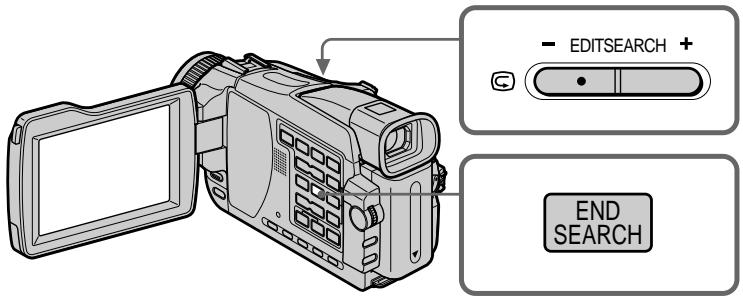
END SEARCH
You can go to the end of the recorded section after you record.
Press END SEARCH in the standby mode. The last five seconds of the recorded section are played back and your camcorder returns to the standby mode. You can monitor the sound from the speaker or headphones.
EDITSEARCH
You can search for the next recording start point.
Hold down the - / + side of EDITSEARCH in the standby mode. The recorded portion is played back.
- : To go backward
+: To go forward
Release EDITSEARCH to stop playback. If you press START/STOP, recording begins from the point you released EDITSEARCH. You cannot monitor the sound.
Функция END SEARCH
Вы можете дойти до конца записанной части ленты после выполнения записи.
Нажмите кнопку END SEARCH в режиме ожидания. Будут воспроизведены последние пяти секунд записанной части, и Ваша видеокамера вернется в режим ожидания. Вы можете контролировать звук через динамик или головные телефоны.
Функция EDITSEARCH
Вы можете выполнять поиск места начала следующей записи.
Держите нажатой сторону –/+ кнопки EDITSEARCH в режиме ожидания. Будет воспроизведена записанная часть.
– : Для продвижения назад
+: Для продвижения вперед
Отпустите кнопку EDITSEARCH для остановки воспроизведения. Если Вы нажмете кнопку START/STOP, начнется перезапись с того места, где Вы отпустили кнопку EDITSEARCH. Вы не можете контролировать звук.
Checking recordings - END SEARCH/EDITSEARCH/Rec Review
Rec Review
You can check the last recorded section.
Press the - side of EDITSEARCH momentarily in the standby mode.
The section you have stopped most recently will be played back for a few seconds, and then your camcorder will return to the standby mode. You can monitor the sound from the speaker or headphones.
End search function
When you use a cassette without cassette memory, the end search function does not work once you eject the cassette after you have recorded on the tape. If you use a cassette with cassette memory, the end search function works even once you eject the cassette.
If a tape has a blank portion between recorded portions
The end search function may not work correctly.
Проверка записи – END SEARCH/EDITSEARCH/ Просмотр записи
Просмотр записи
Вы можете проверить последнюю записанную часть.
Нажмите кратковременно сторону – кнопки EDITSEARCH в режиме ожидания.
Будут воспроизведены последние несколько секунд самой последней части, остановку которой Вы выполнили, а затем Ваша видеокамера вернется в режим ожидания.
Вы можете контролировать звук через акустическую систему или головные телефоны.
Функция поиска конца
Если Вы используете кассету без кассетной памяти, функция поиска конца не будет работать, если Вы после выполнения записи на ленту извлечете кассету. Если Вы используете кассету с кассетной памятью, функция поиска конца будет работать даже после извлечения кассеты.
Если на ленте имеются пустые участки между записанными участками
Функция поиска конца может работать некорректно.
Playing back a tape
You can monitor the playback picture on the screen. If you close the LCD panel, you can monitor the playback picture in the viewfinder. You can control playback using the Remote Commander supplied with your camcorder.
(1) Prepare the power supply and insert the recorded tape.
(2) Set the POWER switch to PLAYER ^1 /VCR ^2 while pressing the small green button.
(3) Open the LCD panel while pressing OPEN.
(4) Press ◀◀ to rewind the tape.
(5) Press ▶ to start playback.
(6) To adjust the volume, press either of the two buttons on VOLUME. Sound is muted when the LCD panel is closed.
- : To turn the volume down
+: To turn the volume up
*1) DCR-TRV16E/TRV18E/TRV24E only
*2) DCR-TRV25E/TRV27E/TRV116E/TRV118E only
Воспроизведение ленты
Вы можете контролировать воспроизводимое изображение на экране. Если Вы закроете панель ЖКД, Вы можете контролировать воспроизводимое изображение в видоискателе. Вы можете контролировать воспроизведение с помощью пульта дистанционного управления, прилагаемого к Вашей видеокамере.
(1) Подготовьте источник питания и вставьте записанныю ленту.
(2) Удерживая нажатой маленькую зеленую кнопку, установите переключатель POWER в положение PLAYER ^1 /VCR ^2 .
(3) Удерживая нажатой кнопку OPEN, откройте панель ЖКД.
(4) Нажмите кнопку ◀◀ для ускоренной перемотки ленты назад.
(5) Нажмите кнопку ▶ для включения воспроизведения.
(6) Для регулировки громкости нажимайте одну из двух кнопок VOLUME. Если панель ЖКД будет закрыта, звук будет приглушен.
– : Для уменьшения громкости
+: Для увеличения громкости
*1) Только модели DCR-TRV16E/TRV18E/TRV24E
*2) Только модели DCR-TRV25E/TRV27E/TRV116E/TRV118E
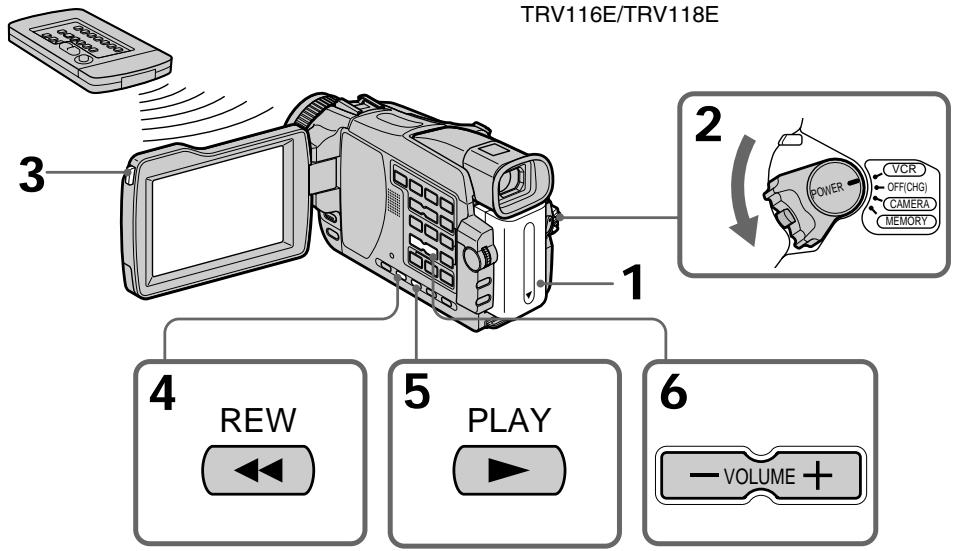
flowchart
graph TD
    A["Remote Display"] --> B["Signal Transmission"]
    B --> C["Digital Display"]
    C --> D["Control Signals: VCR, OFF(CHG), CAMERA, MEMORY"]
    D --> E["Revel/Play Buttons"]
    E --> F["Volume + Button"]
When monitoring on the LCD screen You can turn the LCD panel over and move it back to the camcorder body with the LCD screen facing out.
Во время контроля на экране ЖКД
Вы можете перевернуть панель ЖКД и придвинуть ее обратно к корпусу видеокамеры, так что экран ЖКД будет обращен наружу.
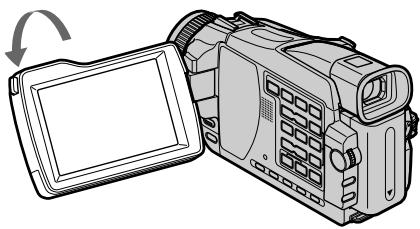
natural_image
Line drawing of a digital camera with an open lid and scroll wheel (no text or symbols)
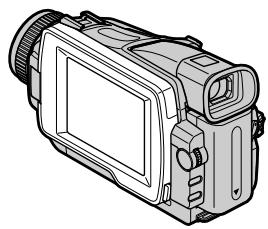
natural_image
Line drawing of a digital video camera with lens and screen (no text or symbols)If you leave the power on for a long time Your camcorder gets warm. This is not a malfunction.
When you open or close the LCD panel Make sure that the LCD panel is set vertically.
Если Вы оставите питание включенным на длительное время
Ваша видеокамера нагреется. Это не является неисправностью.
Когда Вы открываете или закрываете панель ЖКД
Убедитесь, чтобы панель ЖКД была установлена в вертикальном положении.
To display the screen indicators - Display function
Press DISPLAY on your camcorder or the Remote Commander. The indicators appear on the screen. To make the indicators disappear, press DISPLAY again.
Для отображения экранных индикаторов – Функция индикации
Нажмите кнопку DISPLAY на Вашей видеокамере или на пульте дистанционного управления. На экране появятся индикаторы. Для того, чтобы индикаторы исчезли, нажмите еще раз кнопку DISPLAY.
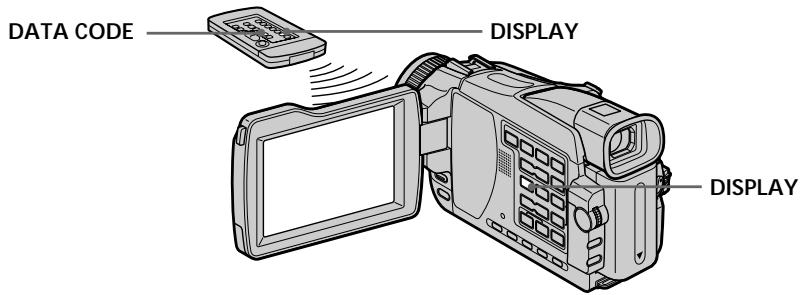
About date/time and various settings
Use the Remote Commander for this operation. In addition to images, your camcorder automatically records the recording data, including date/time and various settings on the tape (data code).
① Set the POWER switch to PLAYER ^1 /VCR ^2 , then playback a tape.
② Press DATA CODE on the Remote Commander.
The display changes as follows: date/time → various settings (SteadyShot, white balance, gain, shutter speed, aperture value, exposure mode) → no indicator
*1) DCR-TRV16E/TRV18E/TRV24E only
*2) DCR-TRV25E/TRV27E/TRV116E/TRV118E only
О дате/времени и различных установках
Используйте пульт дистанционного управления для этой операции. Ваша видеокамера автоматически записывает на ленту не только изображения, но также и данные записи, включая дату/время и различные установки при записи (код данных).
① Установите переключатель POWER в положение PLAYER ^1 /VCR ^2 , а затем начните воспроизведение ленты.
② Нажмите кнопку DATA CODE на пульте дистанционного управления.
Индикация будет изменяться следующим образом:
дата/время → различные установки (устойчивая съемка, баланс белого, усиление, скорость затвора, величина диафрагмы, режим экспозиции) → без индикации
*1) Только модели DCR-TRV16E/TRV18E/TRV24E
*2) Только модели DCR-TRV25E/TRV27E/TRV116E/TRV118E
Date/time/
Дата/время
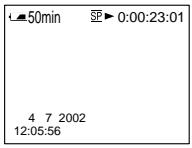
[a] Tape counter
[b]SteadyShot OFF
[c] Exposure mode
[d] White balance
[e] Gain
[f] Shutter speed
[g] Aperture value
To not display various settings
Set DATA CODE to DATE in the menu settings (p. 242).
The display changes as follows when you press DATA CODE on the Remote Commander: date/time no indicator
Various settings
Various settings are your camcorder's information when you have recorded. In the recording mode, the various settings will not be displayed.
When you use the data code function, bars (-- -- ----) appear if:
– A blank portion of the tape is being played back.
- The tape is unreadable due to tape damage or noise.
- The tape was recorded by a camcorder without the date and time set.
Data code
The data code is displayed on the TV screen if you connect your camcorder to the TV.
Remaining battery time indicator during playback
The indicator shows the approximate continuous playback time. The indicator may not be correct, depending on the conditions in which you are playing back. When you close the LCD panel and open it again, it takes about one minute for the correct remaining battery time to be displayed.
Various settings/
Различные установки
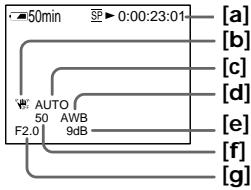
flowchart
graph TD
    A["50min"] --> B["0:00:23:01"]
    B --> C["a"]
    B --> D["b"]
    B --> E["c"]
    B --> F["d"]
    B --> G["e"]
    B --> H["f"]
    B --> I["g"]
    A --> J["AUTO"]
    J --> K["F2.0"]
    K --> L["AWB"]
    K --> M["9dB"]
[a] Счетчик ленты
[b]Индикатор выключения устойчивой съемки
[с] Индикатор режима экспозиции
[d]Индикатор баланса белого
[e] Индикатор усиления
[f] Индикатор скорости затвора
[g] Величина диафрагмы
Для того, чтобы не отображались различные установки
Установите опцию DATA CODE в положение DATE в установках меню (стр. 251).
При нажатии кнопки DATA CODE на пульте дистанционного управления индикация будет изменяться следующим образом:
дата/время ↔ без индикации
Различные установки
Различные установки представляют собой информацию о Вашей видеокамере при выполнении записи. В режиме записи различные установки отображаться не будут.
Если Вы используете функцию кода данных, то появятся полосы (-- -- ----), если:
– Воспроизводится незаписанный участок на ленте.
– Лента является нечитаемой из-за повреждения или помех.
– Запись на ленту была выполнена видеокамерой без установки даты и времени.
Код данных
Если Вы подсоедините Вашу видеокамеру к телевизору, код данных появится на экране телевизора.
Индикатор оставшегося времени заряда батарейного блока во время воспроизведения
Этот индикатор показывает приблизительное время непрерывного воспроизведения.
Индикатор может быть неточным в зависимости от условий, в которых Вы выполняете воспроизведение. Когда Вы закрываете панель ЖКД и открываете её снова, требуется около одной минуты для правильного отображения оставшегося времени заряда батарейного блока.
Various playback modes
To operate video control buttons, set the POWER switch to PLAYER ^1) /VCR ^2) .
*1) DCR-TRV16E/TRV18E/TRV24E only
*2) DCR-TRV25E/TRV27E/TRV116E/TRV118E only
To play back pause (view a still image)
Press || during playback. To resume normal playback, press ▶ or ||.
To advance the tape
Press ▶▶ in the stop mode. To resume normal playback, press ▶.
To rewind the tape
Press ◀◀ in the stop mode. To resume normal playback, press ▶.
To change the playback direction
Press < on the Remote Commander during playback to reverse the playback direction. To resume normal playback, press ▶.
To locate a scene monitoring the picture (picture search)
Keep pressing ◀◀ or ▶▶ during playback. To resume normal playback, release the button.
To monitor high-speed pictures while advancing or rewinding the tape (skip scan)
Keep pressing ◀◀ while rewinding or ▶▶ while advancing the tape. To resume rewinding or advancing, release the button.
To view the picture at slow speed (slow playback)
Press ▶ on the Remote Commander during playback. For slow playback in the reverse direction, press <, then press ▶ on the Remote Commander. To resume normal playback, press ▶.
Различные режимы воспроизведения
Для использования кнопок видеоконтроля установите переключатель POWER в положение PLAYER ^1 /VCR ^2 .
*1) Только модели DCR-TRV16E/TRV18E/TRV24E *2) Только модели DCR-TRV25E/TRV27E/TRV116E/TRV118E
Для паузы воспроизведения (просмотра неподвижного изображения)
Нажмите во время воспроизведения кнопку III. Для возобновления обычного воспроизведения нажмите кнопку ▶ или кнопку III.
Для ускоренной перемотки ленты вперед Нажмите в режиме остановки кнопку ►►. Для возобновления обычного воспроизведения нажмите кнопку ►►.
Для ускоренной перемотки ленты назад Нажмите в режиме остановки кнопку ◀◀. Для возобновления обычного воспроизведения нажмите кнопку ▶.
Для изменения направления воспроизведения
Нажмите кнопку < на пульте дистанционного управления во время воспроизведения для изменения направления воспроизведения. Для возобновления обычного воспроизведения, нажмите кнопку ▶.
Для отыскания эпизода во время контроля изображения (поиск изображения)
Держите нажатой кнопку ◀◀ или ▶▶ во время воспроизведения. Для восстановления обычного воспроизведения отпустите кнопку.
Для контроля изображения на высокой скорости во время ускоренной перемотки ленты вперед или назад (поиск методом прогона)
Держите нажатой кнопку ◀◀ во время ускоренной перемотки ленты назад или кнопку ▶▶ во время ускоренной перемотки ленты вперед. Для возобновления обычной перемотки ленты вперед или назад отпустите кнопку.
Для просмотра изображения на замедленной скорости (замедленное воспроизведение)
Нажмите во время воспроизведения кнопку ► на пульте дистанционного управления. Для замедленного воспроизведения в обратном направлении нажмите кнопку <, а затем нажмите кнопку ► на пульте дистанционного управления. Для возобновления обычного воспроизведения нажмите кнопку ►.
To view pictures at double speed
Press ×2 on the Remote Commander during playback. For double speed playback in the reverse direction, press <, then press ×2 on the Remote Commander. To resume normal playback, press ▶.
To view pictures frame-by-frame
Press ▶ on the Remote Commander in the playback pause mode. For frame-by-frame playback in the reverse direction, press ◀. To resume normal playback, press ▶.
To search the last scene recorded (END SEARCH)
Press END SEARCH in the stop mode. The last five seconds of the recorded portion plays back and stops.
In the various playback modes
- Sound is muted.
- The previous picture may remain as a mosaic image during playback.
When the playback pause mode lasts for five minutes
Your camcorder automatically enters the stop mode. To resume playback, press ▶.
Slow playback
The slow playback can be performed smoothly on your camcorder. However, this function does not work for an output signal through the DV OUT or DV IN/OUT jack.
When you play back a tape in reverse
Horizontal noise may appear at the centre, or the top and bottom of the screen. This is not a malfunction.
Для просмотра изображений на удвоенной скорости
Нажмите кнопку ×2 на пульте дистанционного управления во время воспроизведения. Для воспроизведения на удвоенной скорости в обратном направлении нажмите кнопку <, а затем кнопку ×2 на пульте дистанционного управления. Для возобновления обычного воспроизведения нажмите кнопку ▶.
Для покадрового просмотра изображений
Нажмите кнопку II▶ на пульте дистанционного управления в режиме паузы воспроизведения. Для покадрового воспроизведения в обратном направлении нажмите кнопку ◀II. Для возобновления обычного воспроизведения нажмите кнопку ▶.
Для поиска последнего записанного эпизода (END SEARCH)
Нажмите кнопку END SEARCH в режиме остановки. Будут воспроизведены последние пять секунд записанного участка на ленте, после чего воспроизведение остановится.
В различных режимах воспроизведения
• Звук будет приглушен.
- Изображение предыдущих записей может стать мозаичным во время воспроизведения.
Если режим паузы воспроизведенияprodлится пять минут
Ваша видеокамера автоматически войдет в режим остановки. Для возобновления воспроизведения нажмите кнопку ▶.
Замедленное воспроизведение
Замедленное воспроизведение может плавно выполняться на Вашей видеокамере. Однако, эта функция не работает для выходного сигнала через гнездо ⚡ DV OUT или DV IN/OUT.
При воспроизведении ленты в обратном направлении
На экране могут появиться горизонтальные помехи по центру или же вверху и внизу экрана. Это не является неисправностью.
Viewing the recording on TV
Connect your camcorder to your TV with the A/V connecting cable supplied with your camcorder to watch playback pictures on the TV screen. You can operate the video control buttons in the same way as when you monitor playback pictures on the screen. When monitoring playback pictures on the TV screen, we recommend that you power your camcorder from a wall socket using the AC power adaptor (p. 30). Refer to the operating instructions of your TV.
Open the jack cover. Connect your camcorder to the TV using the A/V connecting cable supplied with your camcorder. Then, set the TV/VCR selector on the TV to VCR.
Просмотр записи на экране телевизора
Подсоедините Вашу видеокамеру к Вашему телевизору с помощью соединительного кабеля аудио/видео, который прилагается к Вашей видеокамере, для просмотра воспроизводимого изображения на экране телевизора. Вы можете пользоваться кнопками видеоконтроля таким же образом, как при контроле воспроизводимого изображения на экране. При контроле воспроизводимого изображения на экране телевизора рекомендуется подключить питание к Вашей видеокамере от электрической сети с помощью сетевого адаптера переменного тока (стр. 30). См. инструкцию по эксплуатации Вашего телевизора.
Откройте крышку гнезда. Подсоедините Вашу видеокамеру к телевизору с помощью соединительного кабеля аудио/видео, который прилагается к Вашей видеокамере. Затем установите селекторный переключатель TV/VCR на Вашем телевизоре в положение VCR.
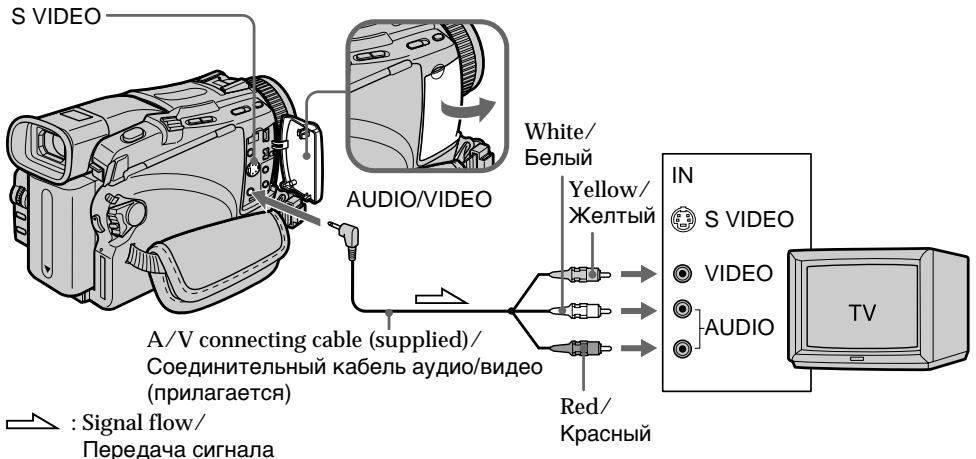
If your TV is already connected to a VCR
Connect your camcorder to the LINE IN input on the VCR by using the A/V connecting cable supplied with your camcorder. Set the input selector on the VCR to LINE.
Если Ваш телевизор уже подсоединен к КВМ
Подсоедините Вашу видеокамеру к входному гнезду LINE IN на KBM с помощью соединительного кабеля аудио/видео, который прилагается к Вашей видеокамере. Установите селектор входного сигнала на KBM в положение LINE.
If your TV or VCR is a monaural type
Connect the yellow plug of the A/V connecting cable to the video input jack and the white or the red plug to the audio input jack on the VCR or the TV. If you connect the white plug, the sound is L (left) signal. If you connect the red plug, the sound is R (right) signal.
If your TV/VCR has a 21-pin connector
Use the 21-pin adaptor supplied with your camcorder. This adaptor is exclusive to an output.
Просмотр записи на экране телевизора
Если Ваш телевизор или КВМ монофонического типа
Подсоедините желтый штекер соединительного кабеля аудио/видео к входному гнезду для видеосигнала, а белый или красный штекер – к входному гнезду для аудиосигнала КВМ или телевизора. Если Вы подсоедините белый штекер, будет слышен звуковой сигнал L (левый). Если Вы подсоедините красный штекер, будет слышен звуковой сигнал R (правый).
Если Ваш телевизор/КВМ оснащен 21-штырьковым разъемом
Используйте 21-штырьковый адаптер, который прилагается к Вашей видеокамере. Этот соединитель предназначен исключительно для Вашего аппарата.
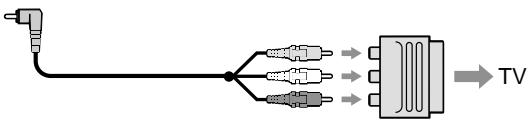
flowchart
graph LR
    A["Power"] --> B["Switch"]
    B --> C["Three USB connectors"]
    C --> D["TV"]
If your TV or VCR has an S video jack Pictures can be reproduced more faithfully by using an S video cable (optional). With this connection, you do not need to connect the yellow (video) plug of the A/V connecting cable. Connect the S video cable (optional) to the S video jacks on both your camcorder and the TV or the VCR. This connection produces higher quality DV format pictures.
To display the screen indicators on TV Set DISPLAY to V-OUT/LCD in the menu settings (p. 242).
Then press DISPLAY on your camcorder. To turn off the screen indicators, press DISPLAY on your camcorder again.
Если Ваш телевизор или КВМ оснащён гнездом S видео
Изображения могут быть воспроизведены более высококачественно с использованием кабеля S видео (приобретается отдельно). При данном соединении Вам не нужно подсоединять желтый штекер (видео) соединительного кабеля аудио/видео. Подсоедините кабель S видео (приобретается отдельно) к гнездам S видео на Вашей видеокамере и Вашем телевизоре. Это соединение обеспечивает более высокое качество изображений формата DV.
Для отображения экранных индикаторов на экране телевизора
Установите опцию DISPLAY в установках меню в положение V-OUT/LCD (стр. 251). Затем нажмите кнопку DISPLAY на Вашей видеокамере. Чтобы выключить экранные индикаторы, нажмите кнопку DISPLAY на Вашей видеокамере еще раз.
Recording still images on a "Memory Stick" during recording on a tape
- Except DCR-TRV16E/TRV116E
You can record still images on a “Memory Stick” in the tape recording or standby mode. You can also record still images on a tape (p. 62).
Before operation
- Insert a “Memory Stick” into your camcorder (p. 143).
- Set PHOTO REC in 📄 to MEMORY in the menu settings. (The default setting is MEMORY.)
(1) In the standby mode, keep pressing PHOTO lightly until a still image appears. The CAPTURE indicator appears. Recording does not start yet. To change the still image, release PHOTO, select a still image again, and then press and hold PHOTO lightly.
(2) Press PHOTO deeper. Recording is complete when the bar scroll indicator disappears. The image when you pressed PHOTO deeper will be recorded on the “Memory Stick.”
Запись неподвижных изображений на "Memory Stick" во время записи на ленту
- Кроме моделей DCR-TRV16E/TRV116E
Вы можете записывать неподвижные изображения на "Memory Stick" в режиме записи на ленту или режиме ожидания. Вы можете также записывать неподвижные изображения на ленту (стр. 62).
Перед выполнением операции
- Установите "Memory Stick" в Вашу видеокамеру (стр. 143).
- Установите опцию PHOTO REC в установках меню в режиме 📄 в положение MEMORY. (MEMORY является установкой по умолчанию.)
(1) В режиме ожидания держите слегка нажатой кнопку PHOTO до тех пор, пока не появится неподвижное изображение. Появится индикатор CAPTURE. Запись пока еще не началась. Для изменения неподвижного изображения отпустите кнопку PHOTO, выберите неподвижное изображение снова, а затем нажмите и держите слегка нажатой кнопку PHOTO.
(2) Нажмите кнопку PHOTO сильнее. Запись будет завершена, когда исчезнет индикатор полосы прокрутки. Изображение, когда Вы нажмете кнопку PHOTO сильнее, будет записано на "Memory Stick".
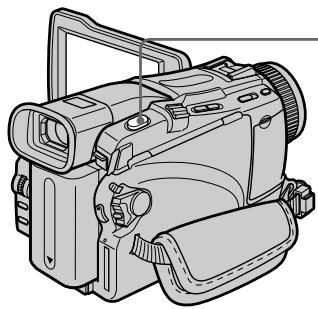
natural_image
Line drawing of a handheld video camera with no visible text or symbols1

[a][b]
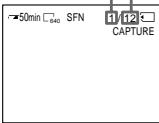
2

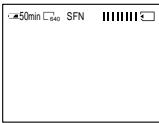
[a]: Number of recorded images/ Количество записанных изображений
[b]: Approximate number of images that can be recorded on the "Memory Stick" / Приблизительное количество изображений, которые можно записать на "Memory Stick"
Recording still images on a "Memory Stick" during recording on a tape
"Memory Stick"
For more information, see page 140.
Notes
- Do not shake or strike your camcorder when you record still images. The image may fluctuate.
-
You cannot record still images on a “Memory Stick” during following operations. The 📷 indicator flashes:
-
Fader
- Picture effect
- Digital effect
- Super NightShot
- Colour Slow Shutter
- Wide mode
- MEMORY MIX
Image size of still images (DCR-TRV24E/TRV25E/TRV27E only)
Image size is automatically set to 640 × 480 .
When you want to record still images in different size, use the Memory Photo recording function (p. 150).
When the POWER switch is set to CAMERA
You cannot change image quality mode.
The image quality mode you selected when POWER switch was set to MEMORY is used.
To record still images using the Remote Commander
Press PHOTO on the Remote Commander. Your camcorder immediately records the image on the screen.
To record still images on a "Memory Stick" during tape recording
You cannot check an image on the screen by pressing PHOTO lightly. The image when you press PHOTO will be recorded on the “Memory Stick.”
During and after recording still images on a "Memory Stick"
Your camcorder continues recording on tape.
To record images with higher quality
We recommend you use the Memory Photo recording function (p. 150).
Title
The title cannot be recorded.
Запись неподвижных изображений на “Memory Stick” во время записи на ленту
"Memory Stick"
Подробные сведения приведены на стр. 140.
Примечания
- Не трясите и не стучите по Вашей видеокамере во время записи неподвижных изображений. В противном случае изображение может быть неустойчивым.
- Вы не можете записывать неподвижные изображения на "Memory Stick" во время выполнения следующих операций. Соответствующий индикатор 📷 ✅ будет мигать:
- Фейдер
- Эффект изображения
– Цифровой эффект
– Ночная суперсъемка
– Цветная съемка с медленным затвором
–Широкоэкранный режим
– Режим МЁМОРЬ MIX
Размер неподвижных изображений (только модели DCR-TRV24E/TRV25E/TRV27E)
Размер изображения автоматически устанавливается на 640 × 480. Если Вы хотите записать неподвижные изображения другого размера, используйте функцию фотосъемки с сохранением в памяти (стр. 150).
Если переключатель POWER установлен в положение CAMERA
Вы не можете изменять режим качества изображения.
Будет использоваться режим качества изображения, который Вы выбрали, когда переключатель POWER был установлен в положение MEMORY.
Для записи неподвижных изображений с помощью пульта дистанционного управления
Нажмите на пульте дистанционного управления кнопку PHOTO. Ваша видеокамера сразу начнет запись изображения на экране.
Для записи неподвижных изображений на "Memory Stick" во время записи на ленту
Вы не можете проверить изображение на экране, слегка нажав кнопку PHOTO. Изображение, когда Вы сильно нажмете кнопку PHOTO сильнее, будет записано на "Memory Stick".
Во время и после записи неподвижных изображений на "Memory Stick"
Ваша видеокамера будет продолжать запись на ленту.
Для записи изображений с более высоким качеством
Рекомендуется использовать функцию фотосъемки с сохранением в памяти (стр. 150).
Титр
Титр не может быть записан.
Recording still images on a "Memory Stick" during recording on a tape
Self-timer recording
You can record still images on a “Memory Stick” with the self-timer. You can also use the Remote Commander for this operation.
Before operation
- Insert a “Memory Stick” into your camcorder (p. 143).
- Set PHOTO REC in 📄 to MEMORY in the menu settings. (The default setting is MEMORY.)
(1) In the standby mode, press MENU, then select SELFTIMER in ☐ with the SEL/PUSH EXEC dial (p. 235).
(2) Turn the SEL/PUSH EXEC dial to select ON, then press the dial.
(3) Press MENU to make the menu settings disappear.
The ⚙ (self-timer) indicator appears on the screen.
(4) Press PHOTO deeper.
Self-timer starts counting down from 10 with a beep sound. In the last two seconds of the countdown, the beep gets faster, then recording starts automatically.
Запись неподвижных изображений на “Memory Stick” во время записи на ленту
Запись по таймеру самозапуска
Вы можете записывать неподвижные изображения на "Memory Stick" с помощью таймера самозапуска.
Для этой операции Вы можете также использовать пульт дистанционного управления.
Перед выполнением операции
- Установите "Memory Stick" в Вашу видеокамеру (стр. 143).
- Установите опцию PHOTO REC в режиме в установках меню в положение MEMORY. (MEMORY является установкой по умолчанию.)
(1) В режиме ожидания нажмите кнопку MENU, а затем выберите команду SELFTIMER в Ⓞ с помощью диска SEL/PUSH EXEC (стр. 244).
(2) Поверните диск SEL/PUSH EXEC для выбора положения ON, а затем нажмите диск.
(3) Нажмите кнопку MENU для того, чтобы установки меню исчезли.
Появится индикатор ⚙ (таймера самозапуска).
(4) Нажмите кнопку PHOTO сильнее.
Таймер самозапуска начнет обратный отсчет от 10 с зуммерным сигналом. В последние двух секунды обратного отсчета зуммерный сигнал будет звучать чаще, а затем автоматически начнется запись.
![PHOTO 1,3 MENU 4 PHOTO CAMERA SET SELF TIMER OFF D ZOOM ON PHOTO REC 16:9WIDE STEADYSHOT FRAME REC INT. REC RETURN [MENU] : END](/content/2020/05/48725/images/2ae64ac84af7777db1f9f710bb5265b1f8ac4d05751f7939ec3340fa35a34908.jpg)
Recording still images on a "Memory Stick" during recording on a tape
To cancel self-timer
Set SELFTIMER to OFF in the menu settings in the standby mode.
You cannot cancel self-timer using the Remote Commander.
Note
The self-timer is automatically cancelled when:
– self-timer recording is finished.
- the POWER switch is set to OFF (CHG) or PLAYER^1)/VCR^2) .
*1) DCR-TRV18E/TRV24E only
*2) DCR-TRV25E/TRV27E/TRV118E only
Taking photos with the self-timer
The self-timer can only be operated when in the standby mode.
Запись неподвижных изображений на “Memory Stick” во время записи на ленту
Для отмены таймера самозапуска
В режиме ожидания установите опцию SELFTIMER в установках меню в положение OFF.
Вы не можете отменить таймер самозапуска с помощью пульта дистанционного управления.
Примечание
Таймер самозапуска будет автоматически отменен, если:
– окончания записи по таймеру самозапуска.
– установки переключателя POWER в положение OFF (CHG) или PLAYER ^1 /VCR ^2 .
*1) Только модели DCR-TRV18E/TRV24E
*2) Только модели DCR-TRV25E/TRV27E/TRV118E
Выполнение снимков с помощью таймера самозапуска
Таймер самозапуска может работать только в режиме ожидания.
Recording still images on a tape - Tape Photo recording
You can record still images such as photographs on tapes.
You can record about 510 images in the SP mode and about 765 images in the LP mode on a 60-minute tape.
(1) In the standby mode, set PHOTO REC in to TAPE in the menu settings (p. 235). (except DCR-TRV16E/TRV116E)
(2) Keep pressing PHOTO lightly until a still image appears.
The picture becomes still image and the CAPTURE indicator appears. Recording does not start yet.
To change the still image, release PHOTO, and then press and hold PHOTO lightly.
(3) Press PHOTO deeper.
The still image on the screen is recorded for about seven seconds. The sound during those seven seconds is also recorded. The still image is displayed on the screen until recording is completed.
Запись неподвижных изображений на ленту – Фотосъемка на ленту
Вы можете записывать неподвижные изображения, например, фотографии на ленту.
Вы можете записать около 510 изображений в режиме SP и около 765 изображений в режиме LP на ленте, рассчитанной на запись в течение 60 минут.
(1) В режиме ожидания, установите опцию PHOTO REC в ☐ в положение TAPE в установках меню (стр. 244).
(Кроме модели DCR-TRV16E/TRV116E).
(2) Держите слегка нажатой кнопку PHOTO до тех пор, пока не появится неподвижное изображение.
Изображение станет неподвижным и появится индикатор CAPTURE. Запись пока еще не началась.
Для изменения неподвижного изображения отпустите кнопку PHOTO, а затем нажмите и держите слегка нажатой кнопку PHOTO.
(3) Нажмите кнопку PHOTO сильнее.
Неподвижное изображение на экране будет записываться около семи секунд. Звук в течение этих семи секунд также будет записываться. Неподвижное изображение будет отображаться на экране до тех пор, пока не завершится запись.
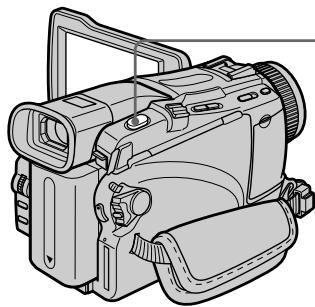
natural_image
Line drawing of a handheld video camera with no visible text or symbols2

CAPTURE
3

●●●●●●●
Recording images with self-timer (except DCR-TRV16E/TRV116E)
(1) Set PHOTO REC in ☐ to TAPE in the menu settings (p. 235).
(2) Follow steps 1 to 4 on page 60.
Запись изображений с таймером самозапуска (кроме моделей DCR-TRV16E/TRV116E)
(1) Установите опцию PHOTO REC в режиме 📄 в установках меню в положение TAPE (стр. 244).
(2) Следуйте пунктам 1 – 4 на стр. 60.
Recording still images on a tape - Tape Photo recording
Notes
- During tape photo recording, you cannot change the mode or setting.
- When recording a still image, do not shake your camcorder. The image may fluctuate.
- The tape photo recording does not work while using the following functions. The 📄 Indicator flashes:
- Fader
- Digital effect
If you record a moving subject with the tape photo recording
The picture may fluctuate when you play back the still images on other equipment. This is not a malfunction.
To use tape photo recording using the Remote Commander
Press PHOTO on the Remote Commander. Your camcorder records a picture on the screen immediately.
To use the tape photo recording during normal recording on a tape
You cannot check the image on the screen by pressing PHOTO lightly. Press PHOTO deeper. The still image is then recorded for about seven seconds and your camcorder returns to the standby mode.
To record still images with higher quality (except DCR-TRV16E/TRV116E)
We recommend that you record on “Memory Stick” s using the memory photo recording (p. 150).
Запись неподвижных изображений на ленту – Фотосъемка на ленту
Примечания
- Во время фотосъемки на ленту Вы не можете изменять режим или установку.
- При записи неподвижного изображения не встряхивайте Вашу видеокамеру. В противном случае изображение может быть неустойчивым.
- Фотосъемка на ленту не будет работать при использовании следующих функций.
Соответствующий индикатор 📄 ✅ будет мигать: - Фейдер
– Цифровой эффект
Если Вы выполняете запись движущегося объекта с помощью функции фотозаписи на ленту
При воспроизведении неподвижных изображений на другой аппаратуре изображение может быть неустойчивым. Это не является неисправностью.
Для использования функции фотосъемки на ленту с помощью пульта дистанционного управления
Нажмите кнопку PHOTO на пульте дистанционного управления. Ваша видеокамера немедленно начнет запись изображения на экране.
Для использования фотосъемки на ленту во время обычной записи в режиме CAMERA
Вы не можете проверить изображение на экране, слегка нажимая кнопку PHOTO. Нажмите кнопку PHOTO сильнее. Неподвижное изображение будет записываться около семи секунд, и Ваша видеокамера вернется в режим ожидания.
Для записи неподвижных изображений с высоким качеством (кроме моделей DCR-TRV16E/TRV116E)
Рекомендуется выполнить запись на "Memory Stick" с помощью фотозаписи в память (стр. 150).
Adjusting the white balance manually
You can manually adjust and set the white balance. This adjustment makes white subjects look white and allows more natural colour balance. Normally white balance is automatically adjusted.
(1) Set the POWER switch to CAMERA or MEMORY (except DCR-TRV16E/TRV116E). Press MENU, then select WHT BAL in with the SEL/PUSH EXEC dial (p. 234).
(2) Turn the SEL/PUSH EXEC dial to select the desired white balance, then press the dial.
HOLD:
When recording a single-coloured subject or background
(OUTDOOR):
- When recording a sunset/sunrise, just after sunset, just before sunrise, neon signs, or fireworks
• Under a colour-matching fluorescent lamp
(INDOOR):
- Where lighting condition changes quickly
- When recording in TV lighting in a studio
- Under sodium lamps or mercury lamps
Регулировка баланса белого вручную
Вы можете отрегулировать вручную и установить баланс белого. В результате регулировки белые предметы будут выглядеть белыми, а также будет достигнут более естественный цветовой баланс. Обычно баланс белого регулируется автоматически.
(1) Установите переключатель POWER в положение CAMERA или MEMORY (кроме моделей DCR-TRV16E/TRV116E). Нажмите кнопку MENU, а затем выберите опцию WHT BAL в режиме 📂 с помощью диска SEL/PUSH EXEC (стр. 243).
(2) Поверните диск SEL/PUSH EXEC для выбора нужного баланса белого, а затем нажмите диск.
HOLD:
При записи одноцветного предмета или фона
(OUTDOOR):
- При записи заката/восхода, эпизодов сразу после заката, сразу перед восходом, неоновых реклам, или фейерверка
- При свете совпадающей с предметом по цвету флуоресцентной лампы
(INDOOR):
- При быстро меняющихся условиях освещения
- При записи при телевизионном освещении на студии.
- При свете натриевых или ртутных ламп
![MENU 1 MANUAL SET PROGRAM AE P EFFECT D EFFECT FLASH MODE FLASH LVL WHT BAL AUTO N.S. LIGHT HOLD AUTO SHR OUTDOOR RETURN INDOOR [MENU] : END](/content/2020/05/48725/images/b33a07c1ae47c55b95cef7ac5adbef11eb7d9acc9f36215052b036a92ac14252.jpg)
To return to the automatic white balance mode
Set WHT BAL to AUTO in the menu settings.
Для возврата в автоматический режим баланса белого
В установках меню установите опцию WHT BAL в положение AUTO.
Adjusting the white balance manually
If the picture is being taken in a studio lit by TV lighting
We recommend that you record in the INDOOR mode.
When you record under fluorescent lighting Use the AUTO or HOLD mode.
Your camcorder may not adjust the white balance correctly in the INDOOR mode.
In the automatic white balance mode
Point your camcorder at a white subject for about 10 seconds after setting the POWER switch to CAMERA to get a better adjustment when:
- you detach the battery for replacement.
- you take your camcorder outdoors from inside a house holding the exposure, or vice versa.
In the HOLD white balance mode
Set the white balance to AUTO and reset to HOLD after a few seconds when:
- you change the PROGRAM AE mode.
- you take your camcorder outdoors from inside a house, or vice versa.
Регулировка баланса белого вручную
Если изображение записывается в студии при телевизионном освещении
Рекомендуется выполнять запись в режиме INDOOR.
При выполнении записи с флуоресцентным освещением
Используйте режим AUTO или HOLD. Ваша видеокамера в режиме INDOOR может не отрегулировать баланс белого надлежащим образом.
В автоматическом режиме баланса белого
Направьте Вашу видеокамеру на белый предмет примерно на 10 секунд после установки переключателя POWER в положение CAMERA для достижения лучшей регулировки в следующих случаях:
– Вы отсоединяете батарейный блок для замены.
– Вы переносите Вашу видеокамеру из помещения наружу, сохраняя при этом экспозицию, или наоборот.
В режиме баланса белого HOLD
Установите баланс белого в положение AUTO, а несколько секунд спустя, переустановите в положение HOLD в следующих случаях:
– Вы меняете режим PROGRAM AE.
– Вы переносите Вашу видеокамеру из помещения наружу или наоборот.
Using the wide mode
You can record a 16:9 wide picture to watch on a 16:9 wide-screen TV (16:9WIDE). Black bands appear on the screen during recording in 16:9WIDE mode [a]. The picture during playback on a normal TV [b] or on a wide-screen TV [c] is compressed in the longwise direction. If you set the screen mode of the wide-screen TV to the full mode, you can watch pictures of normal images [d].
Использование широкоэкранного режима
Вы можете записывать широкоформатное изображение16:9 для просмотра на широкоэкранном телевизоре формата 16:9 (16:9WIDE).
Во время записи в режиме 16:9WIDE на экране появятся черные полосы [a]. Изображение во время воспроизведения на обычном телевизоре [b] или на широкоэкранном телевизоре [c] будет сжато по длине. Если Вы установите режим экрана широкоэкранного телевизора в полноэкранный режим, Вы сможете наблюдать обычные изображения без искажений [d].
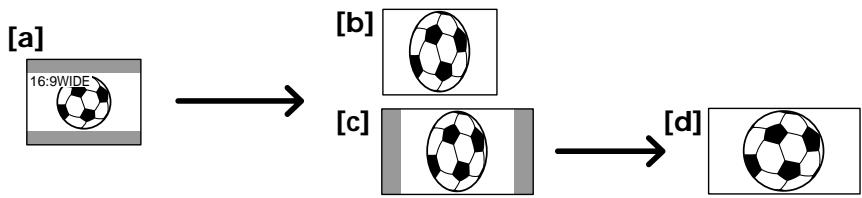
flowchart
graph LR
    A["16:9WIDE\n(a)"] --> B["→"]
    B --> C["[b"] (b)]
    B --> D["[c"] (c)]
    D --> E["→"]
    E --> F["[d"] (d)]
(1) In the standby mode, turn the SEL/PUSH EXEC dial to select 16:9WIDE in ☐ in the menu settings, then press the dial (p. 235).
(2) Turn the SEL/PUSH EXEC dial to select ON, then press the dial.
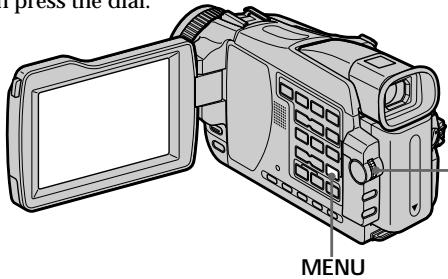
(1) В режиме ожидания поверните диск SEL/PUSH EXEC для выбора опции 16:9WIDE в режиме 📄 в установках меню, а затем нажмите диск. (стр. 244).
(2) Поверните диск SEL/PUSH EXEC для выбора положения ON, а затем нажмите диск.
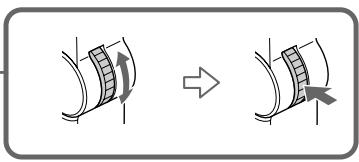
To cancel the wide mode
Set 16:9WIDE to OFF in the menu settings.
In the wide mode
You cannot select the following functions:
- OLD MOVIE
- BOUNCE
- Recording still images on a “Memory Stick” in the tape recording or standby mode (except DCR-TRV16E/TRV116E)
During recording
You cannot select or cancel the wide mode. When you cancel the wide mode, set your camcorder to the standby mode and then set 16:9WIDE to OFF in the menu settings.
Для отмены широкоэкранного режима
Установите опцию 16:9WIDE в положение OFF в установках меню.
В широкоэкранном режиме
Вы не можете выбрать следующие функции:
- OLD MOVIE
- BOUNCE
– Запись неподвижных изображений на "Memory Stick" в режиме записи на ленту или ожидания (кроме моделей DCR-TRV16E/TRV116E)
Во время записи
Вы не можете выбрать или отменить широкоэкранный режим. Для отмены широкоэкранного режима установите Вашу видеокамеру в режим ожидания, а затем установите опцию меню 16:9WIDE в положение OFF в установках меню.
Using the fader function
You can fade in or out to give your recording a more professional appearance.
Использование функции фейдера
Вы можете выполнять плавное введение или выведение изображения, чтобы придать Вашей съемке профессиональный вид.
[a]
STBY
REC
FADER

M. FADER
(mosaic)/(мозаика)
BOUNCE*
OVERLAP*
WIPE*
DOT*
[b]
STBY
REC
MONOTONE
When fading in, the picture gradually changes from black-and-white to colour.
When fading out, the picture gradually changes from colour to black-and-white.
* Fade in only
MONOTONE
При введении изображение будет постепенно изменяться от черно-белого до цветного.
При выведении изображение будет постепенно изменяться от цветного до чернобелого.
* Только введение изображения
(1) When fading in [a]
In the standby mode, press FADER until the desired fader indicator flashes.
When fading out [b]
In the recording mode, press FADER until the desired fader indicator flashes.
The indicator changes as follows:
![SONY DCR-TRV118E - When fading in [a] - 1](/content/2020/05/48725/images/d28c088112e4c2c295b01c032b44a9352a19a8fb9afd7a1366a86f491a7dfa8f.jpg)
flowchart
graph TD
    A["FADER"] --> B["M. FADER"]
    B --> C["BOUNCE"]
    C --> D["MONOTONE"]
    D --> E["OVERLAP"]
    E --> F["WIPE"]
    F --> G["DOT"]
    G --> H["no indicator"]
The last selected fader mode is indicated first of all.
(2) Press START/STOP. The fader indicator stops flashing, then light up.
After fade in/out ends, your camcorder automatically returns to the normal mode.
(1) При введении изображения [a]
В режиме ожидания, нажимайте кнопку FADER до тех пор, пока не начнет мигать нужный индикатор фейдера.
При выведении изображения [b]
В режиме записи, нажимайте кнопку
FADER до тех пор, пока не начнет мигать нужный индикатор фейдера.
Индикатор будет изменяться следующим образом:
![SONY DCR-TRV118E - При введении изображения [a] - 1](/content/2020/05/48725/images/d68fac313abc59bd36e6391ed18fd01d311777e2c2bc7f4a79c55bdd516d08b9.jpg)
flowchart
graph TD
    A["FADER"] --> B["M. FADER"]
    B --> C["BOUNCE"]
    C --> D["MONOTONE"]
    D --> E["OVERLAP"]
    E --> F["WIPE"]
    F --> G["DOT"]
    G --> H["без индикатора"]
Последний из выбранных режимов фейдера отображается первым.
(2) Нажмите кнопку START/STOP. Индикатор фейдера перестанет мигать, а затем высветится.
После того, как выполнено введение/ выведение изображения, Ваша видеокамера автоматически вернется в обычный режим.
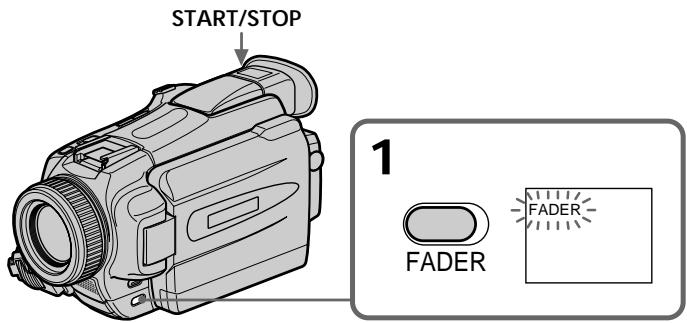
To cancel the fader function
Before pressing START/STOP, press FADER until the indicator disappears.
Для отмены функции фейдера
Перед тем, как нажать кнопку START/STOP, нажимайте кнопку FADER до тех пор, пока не исчезнет индикатор.
Note
You cannot use the following functions while using the fader function. Also, you cannot use the fader function while using the following functions:
- Digital effect
- Super NightShot
- Colour Slow Shutter
- Recording still images on a “Memory Stick” in the tape recording or standby mode (except DCR-TRV16E/TRV116E)
- Tape Photo recording
- Interval recording
- Frame recording
When you set the POWER switch to MEMORY (except DCR-TRV16E/TRV116E)
You cannot use the fader function.
When the OVERLAP, WIPE or DOT indicator appear in the standby mode
Your camcorder automatically stores the image recorded on a tape. While the image is being stored, the indicators flash fast, and the playback picture disappears. At this stage, the picture may not be recorded clearly, depending on the tape condition.
While using the bounce function, you cannot use the following functions:
- Focus
- Zoom
– Picture effect - Exposure
Note on the bounce function
The BOUNCE indicator does not appear in the following mode or functions:
- When D ZOOM is activated in the menu settings
- Wide mode
– Picture effect
-PROGRAM AE
Примечание
Вы не можете использовать следующие функции во время использования функции фейдера. Вы также не можете использовать функцию фейдера во время использования следующих функций:
– Цифровой эффект
– Ночная суперсъемка
– Цветная съемка с медленным затвором
– Запись неподвижных изображений на "Memory Stick" в режиме записи на ленту или ожидания (кроме моделей DCR-TRV16E/TRV116E)
– Фотосъемка на ленту
– Запись с интервалами
– Покадровая запись
Если Вы установите переключатель POWER в положение MEMORY (кроме модели DCR-TRV16E/TRV116E)
Вы не сможете использовать функцию фейдера.
Если индикатор OVERLAP, WIPE или DOT появляется в режиме ожидания
Ваша видеокамера автоматически сохраняет записанное изображение на ленте. Во время сохранения изображения индикаторы будут быстро мигать, а воспроизводимое изображение исчезнет. В зависимости от состояния ленты, на этой стадии изображение может быть записано нечетко.
Во время использования функции перескакивания Вы не можете использовать следующие функции:
- Фокусировка
– Трансфокация
– Эффект изображения - Экспозиция
Примечание по функции перескакивания
Индикатор BOUNCE не появляется при использовании следующих режимов или функций:
– Когда команда D ZOOM активизирована в установках меню
–Широкоэкранный режим
– Эффект изображения
- PROGRAM AE
Using special effects - Picture effect
You can digitally process images to obtain special effects like those in films or on TV.
NEG. ART [a]: The colour and brightness of the picture are reversed.
SEPIA : The picture appears in sepia.
B&W : The picture appears in monochrome (black-and-white).
SOLARIZE [b] : The light intensity becomes clearer to make the picture look more like an illustration.
SLIM [c]: The picture expands vertically.
STRETCH [d]: The picture expands horizontally.
PASTEL [e] : The contrast of the picture is emphasised to make the picture look more like an animated cartoon.
MOSAIC [f]: The picture appears mosaic-patterned.
Использование специальных эффектов – Эффект изображения
Вы можете выполнять обработку изображений цифровым методом для получения специальных эффектов, как в кинофильмах или в телепередачах.
NEG. ART [a] : Цвет и яркость изображения будут негативными.
SEPIA : Изображение будет в цвете сепии.
B&W : Изображение будет монохроматическим (черно-белым).
SOLARIZE [b]: Яркость света будет усиленной, а изображение будет выглядеть как иллюстрация.
SLIM [c] : Изображение растянется по вертикали.
STRETCH [d] : Изображение растянется по горизонтали.
PASTEL [e] : Подчеркивается контрастность изображения, которому придется мультипликационный вид.
MOSAIC [f] : Изображение будет мозаичным.
[a]
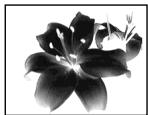
[b]
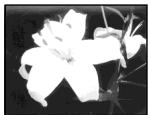
[c]
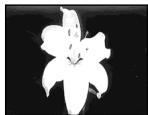
[d]
[e]
[f]
Using special effects - Picture effect
(1) Set the POWER switch to CAMERA. Press MENU, then select P EFFECT in ☑ with the SEL/PUSH EXEC dial (p. 234).
(2) Select the desired picture effect mode with the SEL/PUSH EXEC dial.
![MENU 1 MANUAL SET PROGRAM AE P EFFECT D EFFECT FLASH MODE FLASH LVL WHT BAL N. S. LIGHT AUTO SHTR [MENU]: END NEG. ART SEPIA B&W SOLARIZE SLIM STRETCH PASTEL MOSAIC](/content/2020/05/48725/images/941654f1095c4c3031b145c56a99783613e855982795ca9f61604d9e66aa59b9.jpg)
To cancel the picture effect function Set P EFFECT to OFF in the menu settings.
While using the picture effect function, you cannot select the following functions:
- OLD MOVIE
- BOUNCE
- Recording still images on a “Memory Stick” in the tape recording or standby mode (except DCR-TRV16E/TRV116E)
When you set the POWER switch to other than CAMERA
Picture effect is automatically cancelled.
Использование специальных эффектов – Эффект изображения
(1) Установите переключатель POWER в положение CAMERA. Нажмите кнопку MENU, а затем выберите опцию P EFFECT в 📂 с помощью диска SEL/PUSH EXEC (стр. 243).
(2) Выберите нужный режим эффекта изображения с помощью диска SEL/PUSH EXEC.
Для отмены функции эффекта изображения
Установите опцию P EFFECT в установках меню в положение OFF.
При использовании функции эффекта изображения Вы не можете выбирать следующие функции:
- OLD MOVIE
- BOUNCE
– Запись неподвижных изображений на "Memory Stick" в режиме записи на ленту или ожидания (кроме моделей DCR-TRV16E/TRV116E)
При установке переключателя POWER в положение, отличное от CAMERA
Эффекты изображения будут автоматически отменены.
Using special effects - Digital effect
You can add special effects to recorded pictures using the various digital functions. Sound is recorded normally.
STILL:
You can record a still image so that it is superimposed on a moving picture.
FLASH (Flash motion):
You can record still images successively at constant intervals.
LUMI. (Luminance key):
You can swap a brighter area in a still image with a moving picture.
TRAIL:
You can record the picture so that an incidental image like a trail is left.
SLOW SHTR (Slow shutter):
You can slow down the shutter speed. The slow shutter mode is good for recording dark pictures more brightly.
OLD MOVIE:
You can add an old movie type atmosphere to pictures. Your camcorder automatically sets the wide mode to ON and picture effect to SEPIA, and sets the appropriate shutter speed.
Использование специальных эффектов – Цифровой эффект
Вы можете добавлять специальные эффекты к записываемому изображению с помощью различных цифровых функций. Записываемый звук будет обычным.
STILL :
Вы можете записывать неподвижное изображение, которое будет налагаться на движущееся изображение.
FLASH (Стробоскопический режим) :
Вы можете записывать неподвижные изображения в последовательности через постоянные интервалы.
LUMI. (Яркостная рирпроекция) :
Вы можете изменять яркие места на неподвижном изображении на подвижные изображения.
TRAIL :
Вы можете записывать изображение так, что будет оставаться побочное изображение в виде следа.
SLOW SHTR (Медлеммый затвор) :
Вы можете замедлить скорость затвора.
Режим медленного затвора является подходящим для записи темных изображений в более ярком свете.
OLD MOVIE :
Вы можете привносить атмосферу старинного кино в изображения. Ваша видеокамера будет автоматически устанавливать широкоэкранный режим в положение ON, а эффект изображения в положение SEPIA, и выставлять соответствующую скорость затвора.
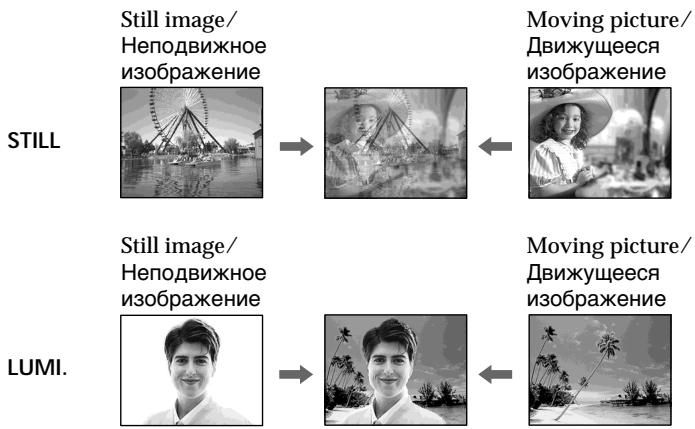
(1) Set the POWER switch to CAMERA. Press MENU, then select D EFFECT in ☑ with the SEL/PUSH EXEC dial (p. 234).
(2) Select the desired digital effect mode in the menu settings, then press the SEL/PUSH EXEC dial.
In the STILL and LUMI. modes, the still image when pressing the dial is recorded in the memory.
(3) Turn the SEL/PUSH EXEC dial to adjust the effect, then press the dial.
The bars appear in the following modes: STILL, FLASH, LUMI. and TRAIL. The more bars there are on the screen, the stronger the digital effect.
Items to be adjusted
| STILL | The rate of the still image you want to superimpose on the moving picture |
| FLASH | Frame by frame playback |
| LUMI. | The colour scheme of the area in the still image which is to be swapped with a moving picture |
| TRAIL | The time until the incidental image vanishes |
| SLOW SHTR | Shutter speed. The larger the shutter speed number, the slower the shutter speed becomes. |
| OLD MOVIE | No adjustment necessary |
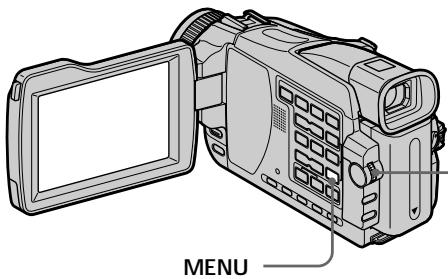
Использование специальных эффектов – Цифровой эффект
(1) Установите переключатель POWER в положение CAMERA. Нажмите кнопку MENU, а затем выберите опцию D EFFECT в режиме 📂 с помощью диска SEL/PUSH EXEC (стр. 243).
(2) Выберите в установках меню нужный режим цифрового эффекта, а затем нажмите диск SEL/PUSH EXEC.
В режимах STILL и LUMI., Неподвижное изображение при нажатии диска будет записано в память.
(3) Поверните диск SEL/PUSH EXEC для регулировки эффекта, а затем нажмите диск.
Полосы появляются в следующих режимах: STILL, FLASH, LUMI. и TRAIL. Чем больше полос на экране, тем сильнее цифровой эффект.
Регулируемые характеристики
| STILL | Интенсивность неподвижного изображения, которое Вы хотите наложить на движущееся изображение |
| FLASH | Покадровое воспроизведение |
| LUMI. | Цветовая гамма участка на неподвижном изображении, который будет заменен на движущееся изображение |
| TRAIL | Время исчезновения побочного изображения |
| SLOW SHTR | Скорость затвора. Чем больше величина скорости затвора, тем медленнее скорость затвора. |
| OLD MOVIE | Не требуется никаких регулировок |


1
MANUAL SET
M D EFFECT
OFF
STILL
FLASH
FLASH LUMI
LUMI.
TRAIL
ETC SLOW SHTR
OLD MOVIE
MENU : END
2
MANUAL SET
N D EFFECT
OFF
OFF STU
STILL
CM FLASH
LUMI.
TRAIL
ETC SLOW SHTR
OLD MOVIE
MENU : END

MANUAL SET
D. EFFECT
• D. EFFLEUR
[Non-Text]
[Non-Text]
[Non-Text]
LUMI.
|||||||||......
MENU : END
3
MANUAL SET
PROGRAM AF
P EFFECT
P EFFECT
D EFFECT LUMI
FLASH MODE
FLASH LVL
WHT BAI
ETC N.S LIGHT
D. AUTO SHTR
AUTO SHTR RETURN
PRETURN MENU : END
MENU : END
To cancel the digital effect function
Set D EFFECT to OFF in the menu settings.
Notes
- The following functions do not work during digital effect:
- Fader
- Super NightShot
- Colour Slow Shutter
- Recording still images on a “Memory Stick” in the tape recording or standby mode (except DCR-TRV16E/TRV116E)
– Tape Photo recording - The PROGRAM AE function does not work in the slow shutter mode.
- The following functions do not work in the old movie mode:
- Wide mode
- Picture effect
- PROGRAM AE
When you set the POWER switch to OFF (CHG)
Digital effect will be automatically cancelled.
When recording in the slow shutter mode
Auto focus may not be effective. Focus manually using a tripod.
Shutter speed
| Shutter speed number | Shutter speed |
| SLOW SHTR 1 | 1/25 |
| SLOW SHTR 2 | 1/12 |
| SLOW SHTR 3 | 1/6 |
| SLOW SHTR 4 | 1/3 |
Использование специальных эффектов – Цифровой эффект
Для отмены функции цифрового эффекта
Установите опцию D EFFECT в установках меню в положение OFF.
Примечания
- Следующие функции не работают при использовании цифровых эффектов:
- Фейдер
– Ночная суперсъемка
– Цветная съемка с медленным затвором
– Запись неподвижных изображений на "Memory Stick" в режиме записи на ленту или ожидания (кроме моделей DCR-TRV16E/TRV116E)
– Фотосъемка на ленту - Функция PROGRAM AE не работает в режиме медленного затвора.
- Следующие функции не работают в режиме старинного кино:
– Широкоэкранный режим
– Эффекты изображения - PROGRAM AE
При установке переключателя POWER в положение OFF (CHG)
Цифровые эффекты будет автоматически отменены.
При записи в режиме медленного затвора
Автоматическая фокусировка может быть неэффективной. Выполните ручную фокусировку, используя треногу.
Скорость затвора
| Величина скорости затвора | Скорость затвора |
| SLOW SHTR1 | 1/25 |
| SLOW SHTR2 | 1/12 |
| SLOW SHTR3 | 1/6 |
| SLOW SHTR4 | 1/3 |
Using the PROGRAM AE function
You can select PROGRAM AE (Auto Exposure) mode to suit your specific shooting requirements.

SPOTLIGHT:
This mode prevents people's faces, for example, from appearing excessively white when shooting subjects lit by strong light in the theatre.

PORTRAIT (Soft portrait):
This mode brings out the subject while creating a soft background for subjects such as people or flowers.

SPORTS (Sports lesson):
This mode minimises camera-shake on fast-moving subjects such as in tennis or golf.

BEACH&SKI:
This mode prevents people's faces from appearing dark in strong light or reflected light, such as at a beach in midsummer or on a ski slope.

SUNSETMOON (Sunset & moon):
This mode allows you to maintain atmosphere when you are recording sunsets, general night views, fireworks displays and neon signs.

LANDSCAPE:
This mode is for when you are recording distant subjects such as mountains, and prevents your camcorder from focusing on glass or metal mesh in windows when you are recording a subject behind glass or a screen.
Использование функции PROGRAM AE
Вы можете выбрать режим PROGRAM AE (автоматическая экспозиция) в соответствии с Вашими особыми требованиями к съемке.

SPOTLIGHT:
Данный режим предотвращает, к примеру, лица людей от избыточной белизны при съемке объектов, освещенных сильным светом в театре.

PORTRAIT (Мягкий портретный режим):
Этот режим позволяет выделить объект при создании мягкого фона для объектов и подходит для съемки, например, людей или цветов.

SPORTS (Режим спортивных состязаний):
Этот режим позволяет минимизировать дрожание при съемке быстро движущихся предметов, например, при игре в теннис или гольф.

BEACH&SKI:
Этот режим препятствует потемнению лиц людей в зоне сильного света или отраженного света, например, на пляже в разгар лета или на снежном склоне.

SUNSETMOON (Режим захода солнца и луны):
Этот режим позволяет в точности отражать обстановку при съемке заходов солнца, общих ночных видов, фейерверков и неоновых реклам.

LANDSCAPE:
Этот режим позволяет выполнять съемку отдаленных объектов, таких, как горы, и предотвращает фокусировку видеокамеры на стекло или металлическую решетку на окнах, когда Вы выполняете запись объектов позади стекла или решетки.
natural_image
Black-and-white photo of a woman in a floral dress, holding flowers, with a small icon in the corner (no text or symbols)
natural_image
Portrait of a smiling person with a small icon in the corner (no text or symbols)
natural_image
Black-and-white photo of a golfer mid-swing on a dirt road, with trees and hills in the background (no text or symbols visible)
natural_image
Black-and-white beach scene with palm trees, a small palm tree silhouette, and a wooden pier (no text or symbols)
natural_image
Black-and-white beach scene with palm trees and a crescent moon symbol (no text or symbols)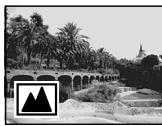
natural_image
Black-and-white photo of a tropical beach with palm trees, a stone bridge, and a distant pagoda (no visible text or symbols)Using the PROGRAM AE function
(1) Set the POWER switch to CAMERA or MEMORY (except DCR-TRV16E/TRV116E). Press MENU, then select PROGRAM AE in with the SEL/PUSH EXEC dial (p. 234).
(2) Select the desired mode with the SEL/PUSH EXEC dial.
Использование функции PROGRAM AE
(1) Установите переключатель POWER в положение CAMERA или MEMORY (кроме моделей DCR-TRV16E/TRV116E). Нажмите кнопку MENU, а затем выберите опцию PROGRAM AE в режиме 📂 с помощью диска SEL/PUSH EXEC (стр. 243).
(2) Выберите нужный режим с помощью диска SEL/PUSH EXEC.
![MENU 1 MANUAL SET PROGRAM AEA AUTO P EFFECT SPOTLIGHT D EFFECT PORTRAIT FLASH MODE SPORTS FLASH LVL BEACH&SKI WHT BAL SUNSETMOON N.S.LIGHT LANDSCAPE AUTO SHTR RETURN [MENU] : END](/content/2020/05/48725/images/6e709f4727e97adaddecd5b6d7c7c9005e9f0e54d7136d0d838a5de88281e6b1.jpg)
To cancel the PROGRAM AE function
Set PROGRAM AE to AUTO in the menu settings.
Для отмены функции PROGRAM AE
Установите опцию PROGRAM AE в установках меню в положение AUTO.
Notes
- Because your camcorder is set to focus only on subjects in the middle to far distance, you cannot take close-ups in the following mode:
- SPOTLIGHT
- SPORTS
- BEACH&SKI
- Your camcorder is set to focus only on distant subjects in the following modes:
- SUNSETMOON
- LANDSCAPE
- The following functions do not work in the PROGRAM AE function:
- Colour Slow Shutter
- Slow shutter
- OLD MOVIE
- BOUNCE
- While setting the NIGHTSHOT to ON, the PROGRAM AE function does not work. The indicator flashes.
- When you set the POWER switch to MEMORY (except DCR-TRV16E/TRV116E), Sports lesson mode does not work. The indicator flashes.
While WHT BAL is set to AUTO in the menu settings
The white balance is adjusted even if the PROGRAM AE function is selected.
Even if the PROGRAM AE function is selected You can adjust the exposure.
If you are recording under a discharge tube such as a fluorescent lamp, sodium lamp or mercury lamp
Flickering or changes in colour may occur in the following modes. If this happens, cancel the PROGRAM AE function.
- PORTRAIT
- SPORTS
Использование функции PROGRAM AE
Примечания
- Поскольку Ваша видеокамера настроена для фокусировки только на объекты, находящиеся на среднем и дальнем расстояниях, Вы не можете выполнять съемку крупным планом в следующих режимах:
- SPOTLIGHT
- SPORTS
- BEACH&SKI
- Ваша видеокамера настроена на фокусировку только на дальние объекты в следующих режимах:
- SUNSETMOON
- LANDSCAPE
- Следующие функции не работают в функции PROGRAM AE:
– Цветная съемка с медленным затвором
– Медленный затвор
- OLD MOVIE
- BOUNCE
- При установке режима NIGHTSHOT в положение ON, функция PROGRAM AE не работает. (Индикатор мигает.)
- Если Вы установите переключатель POWER в положение MEMORY (кроме моделей DCR-TRV16E/TRV116E) режим спортивных состязаний не работает. (Индикатор мигает.)
Пока опция WHT BAL в установках меню установлена в положение AUTO
Баланс белого будет регулироваться, даже если выбрана функция PROGRAM AE.
Даже если выбрана функция PROGRAM AE Вы можете регулировать экспозицию.
Если Вы выполняете запись с использованием газоразрядной лампы, такой, как флуоресцентная, натриевая или рутная лампа
В следующих режимах могут возникнуть мерцание или изменения цветовой палитры. Если это произойдет, отмените функцию PROGRAM AE.
- PORTRAIT
- SPORTS
Adjusting the exposure manually
You can manually adjust and set the exposure. Normally exposure is automatically adjusted. Adjust the exposure manually in the following cases:
- When the subject is backlit
- When the subject is too bright against the background
- When recording dark pictures (e.g. night scenes) faithfully
(1) Set the POWER switch to CAMERA or MEMORY (except DCR-TRV16E/TRV116E), press EXPOSURE. The exposure indicator appears.
(2) Turn the SEL/PUSH EXEC dial to adjust the brightness.
Регулировка экспозиции вручную
Вы можете отрегулировать и установить экспозицию вручную.
Обычно экспозиция регулируется автоматически.
Отрегулируйте экспозицию вручную в следующих случаях:
– Объект на фоне задней подсветки
– В случае, если объект является слишком ярким в сравнении с фоном
– Для записи темных изображений (например, ночных сцен) с большой достоверностью
(1) Установите переключатель POWER в положение CAMERA или MEMORY (кроме моделей DCR-TRV16E/TRV116E), а затем нажмите кнопку EXPOSURE. Индикатор экспозиции появится на экране.
(2) Поверните диск SEL/PUSH EXEC для регулировки яркости.
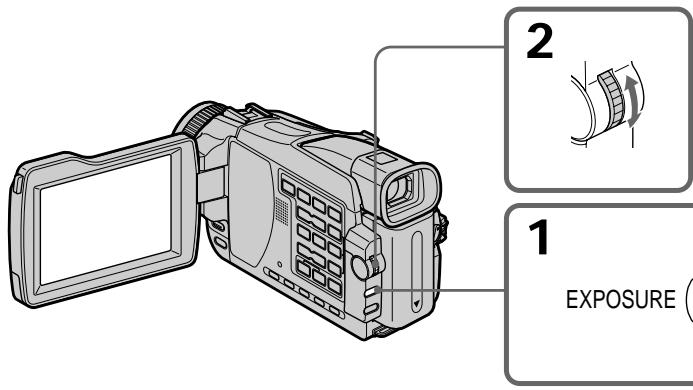
To return to the automatic exposure mode
Press EXPOSURE again.
When you adjust the exposure manually, the following functions do not work:
- Colour Slow Shutter
- BACK LIGHT
Your camcorder automatically returns to the automatic exposure mode:
- If you change the PROGRAM AE mode.
- If you slide NIGHTSHOT to ON.
Для возврата в режим автоматической экспозиции
Нажмите кнопку EXPOSURE еще раз.
При выполнении регулировки экспозиции вручную не работают следующие функции:
– Цветная съемка с медленным затвором
- BACK LIGHT
Ваша видеокамера автоматически вернется в режим автоматической экспозиции:
– Если Вы измените режим PROGRAM AE
– Если Вы передвинете переключатель NIGHTSHOT в положение ON
Focusing manually
Normally, focus is automatically adjusted. However, you can gain better results by manually adjusting the focus in the following cases:
- The autofocus mode is not effective when shooting
- Subjects through glass coated with water droplets
- Horizontal stripes
- Subjects with little contrast with backgrounds such as walls and sky
- When you want to change the focus from a subject in the foreground to a subject in the background
- Shooting a stationary subject when using a tripod
Ручная фокусировка
Обычно фокус регулируется автоматически. Однако Вы можете получить лучшие результаты путем ручной регулировки фокуса в следующих случаях:
- Режим автоматической фокусировки является неэффективным при выполнении съемки
– объектов через покрытое каплями стекло
– горизонтальных полос
– объектов с малой контрастностью на таком фоне, как стены или небо - Если Вы хотите выполнить изменение фокусировки с объекта на переднем плане на объект на заднем плане.
- При выполнении съемки стационарных объектов с использованием треноги.
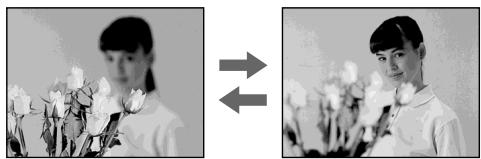
natural_image
Black-and-white photo sequence showing a woman holding white tulips, with two arrows pointing to the left (no text or symbols)(1) Set the POWER switch to CAMERA or MEMORY (except DCR-TRV16E/TRV116E), press FOCUS/INFINITY lightly.
The Ⓗ (manual focus) indicator appears.
(2) Turn the focus ring to sharpen focus.
(1) Установите переключатель POWER в положение CAMERA или MEMORY (кроме моделей DCR-TRV16E/TRV116E), и слегка нажмите кнопку FOCUS/INFINITY.
На экране появится индикатор Ⓕ (ручной фокусировки).
(2) Поверните кольцо фокусировки для получения четкой фокусировки.
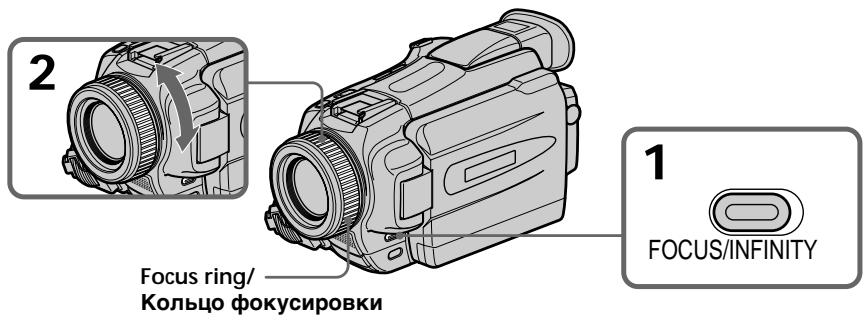
To return to the autofocus mode
Press FOCUS/INFINITY lightly to turn off the indicator.
To record distant subjects
When you press FOCUS/INFINITY down firmly, the lens focuses on the infinity and ▲ indicator appears. When you release FOCUS/INFINITY, your camcorder returns to the manual focus mode. Use this mode when your camcorder focuses on near objects even though you are trying to shoot a distant object.
To focus precisely
It is easier to focus on subjects if you adjust the zoom to shoot at the “W” (wide-angle) after focusing at the “T” (telephoto) position.
When you shoot close to the subject Focus at the end of the “W” (wide-angle) position.
changes as follows:
▲ when recording a distant subject.
when the subject is too close to focus on.
Ручная фокусировка
Для возвращения в режим автофокусировки
Слегка нажмите кнопку FOCUS/INFINITY для отключения индикатора.
Для записи удаленных объектов
Если Вы сильнее нажмете кнопку FOCUS/INFINITY, объектив выполнит фокусировку на бесконечность, и появится индикатор ▲. Когда Вы отпустите кнопку FOCUS/INFINITY, Ваша видеокамера вернется в режим ручной фокусировки. Используйте этот режим, когда Ваша видеокамера фокусируется на близлежащих предметах, хотя Вы пытаетесь выполнить фокусировку на отдаленный предмет.
Для точной фокусировки
Выполнить фокусировку на объектах будет легче, если Вы отрегулируете объектив, сначала выполнив фокусировку в положении "T" (телефото), а затем выполнив съемку в положении "W" (широкого угла охвата).
При выполнении съемки вблизи объекта
Выполните фокусировку в конце положения "W" (широкого угла охвата).
Индикация Ⓧ будет изменяться следующим образом:
▲ при записи удаленного объекта.
если объект находится слишком близко, чтобы выполнить фокусировку на него.
You can make a time-lapse recording by setting the camcorder to automatically record and standby sequentially. You can achieve an excellent recording for flowering, gradual appearances, etc., with this function.
Запись с интервалами
Вы можете выполнять запись через заданные промежутки времени, выполнив установку видеокамеры для автоматической записи и следующего за ней режима ожидания. С помощью этой функции Вы можете получить превосходную запись процесса распускания цветов, постепенного появления и т.д.
Example/Пример
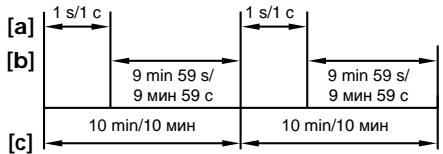
other
| Segment | Time Interval | |---------|------------------------| | [a] | 1 s/1 c | | [b] | 9 min 59 s/9 min 59 c | | [c] | 10 min/10 min |[a] REC TIME
[b]Waiting time/
Время ожидания
[c] INTERVAL
(1) In the standby mode, press MENU. Select INT. REC in ☐ with the SEL/PUSH EXEC dial (p. 235).
(2) Turn the SEL/PUSH EXEC dial to select SET, then press the dial.
(3) Set INTERVAL and REC TIME.
① Turn the SEL/PUSH EXEC dial to select INTERVAL, then press the dial.
② Turn the SEL/PUSH EXEC dial to select the desired interval time, then press the dial.
The time: 30SEC ↔ 1MIN ↔ 5MIN ↔ 10MIN
③ Turn the SEL/PUSH EXEC dial to select REC TIME, then press the dial.
④ Turn the SEL/PUSH EXEC dial to select the desired recording time, then press the dial.
The time: 0.5SEC ↔ 1SEC ↔ 1.5SEC ↔ 2SEC
⑤ Turn the SEL/PUSH EXEC dial to select ➕ RETURN, then press the dial.
(4) Turn the SEL/PUSH EXEC dial to select ON, then press the dial.
(5) Press MENU to erase the menu display. The INTERVAL indicator flashes.
(6) Press START/STOP to start interval recording. The INTERVAL indicator lights up.
(1) В режиме ожидания нажмите кнопку MENU. Выберите опцию INT. REC в режиме Ⓞ с помощью диска SEL/PUSH EXEC (стр. 244).
(2) Поверните диск SEL/PUSH EXEC для выбора опции SET, а затем нажмите диск.
(3) Установите значения опций INTERVAL и REC TIME.
① Поверните диск SEL/PUSH EXEC для выбора опции INTERVAL, а затем нажмите диск.
② Поверните диск SEL/PUSH EXEC для выбора нужной длительности интервала, а затем нажмите диск.
Длительность: 30SEC ↔ 1MIN ↔ 5MIN ↔ 10MIN
③ Поверните диск SEL/PUSH EXEC для выбора опции REC TIME, а затем нажмите диск.
④ Поверните диск SEL/PUSH EXEC для выбора нужной длительности записи, а затем нажмите диск.
Длительность: 0.5SEC ↔ 1SEC ↔ 1.5SEC ↔ 2SEC
⑤ Поверните диск SEL/PUSH EXEC для выбора опции ➕ RETURN, а затем нажмите диск.
(4) Поверните диск SEL/PUSH EXEC для выбора опции ON, а затем нажмите диск.
(5) Нажмите кнопку MENU для стирания отображения меню. Начнет мигать индикатор INTERVAL.
(6) Нажмите кнопку START/STOP для начала записи с интервалами. Высветится индикатор INTERVAL.
![6 5 MENU INTERVAL- 4 CAMERA SET SELF TIMER 4D ZOOM PHOTO REC 16:9WIDE STEADYSHOT FRAME REC ETC INT. REC ON RETURN [MENU]: END](/content/2020/05/48725/images/ce347703c402a6aea7e92ed7f9381a55acfa5b82df1663a07c3a342d536b5a45.jpg)
![CAMERA SET INT. REC INTERVAL 30SEC REC TIME RETURN INT REC ON RETURN OFF [MENU] : END CAMERA SET INT. REC INTERVAL 30SEC REC TIME RETURN INT REC INTERVAL 30SEC REC TIME RETURN INT REC INTERVAL 30SEC REC TIME RETURN INT REC INTERVAL 30SEC REC TIME RETURN INT REC INTERVAL 30SEC REC TIME RETURN INT REC INTERVAL 30SEC REC TIME RETURN INT REC INTERVAL 30SEC REC TIME RETURN INT REC INTERVAL 30SEC RECH TINER 16:9WIDE STEDYSHOT FRAME REC ETC INT REC ON ETC RETURN OFF ETC RETURN SET [MENU] : END CAMERA SET INT. REC INTERVAL 30SEC REC TIME 1MIN RETURN 5MIN RETURN 10MIN [MENU] : END CAMERA SET INT. REC INTERVAL 30SEC REC TIME 1MIN RETURN 5MIN RETURN 10MIN [MENU] : END CAMERA SET INT. REC INTERVAL 30SEC REC TIME 1MIN RETURN 5MIN RETURN 10MIN [MENU] : END CAMERA SET INT. REC INTERVAL 30SEC REC TIMES 1SEC RETURN 1.5SEC RETURN 2SEC [MENU] : END CAMERA SET INT. REC INTERVAL 30SEC REC TIME 1SEC RETURN 1.5SEC RETURN 2SEC [MENU] : END](/content/2020/05/48725/images/ed22aa3641bfe42665eea146e9f8ab2cce2d90da815e4acb8c15e272f400ca8b.jpg)
To cancel the interval recording
Perform either of the following:
- Set INT. REC to OFF in the menu settings.
- Set the POWER switch to other than CAMERA.
To suspend interval recording and perform normal recording
Press START/STOP during the interval time except during recording time. The INTERVAL indicator flashes and normal recording starts.
To restart interval recording, stop recording and then press START/STOP again.
The INTERVAL indicator stops flashing and remains on, and recording time begins.
Для отмены записи с интервалами
Выполните одно из следующих действий:
– Установите опцию INT. REC в установках меню в положение OFF.
– Установите переключатель POWER в положение, отличное от CAMERA.
Для приостановки записи с интервалами и выполнения обычной записи
Нажмите кнопку START/STOP во время записи с интервалами, за исключением времени, когда выполняется запись. Начнет мигать индикатор INTERVAL и начнется обычная запись.
Для повторного запуска записи с интервалами остановите запись и нажмите кнопку START/STOP еще раз.
Индикатор INTERVAL перестанет мигать и будет постоянно высвечиваться, и начнется время записи.
When the POWER switch is set to MEMORY (except DCR-TRV16E/TRV116E)
You cannot do interval recording.
On recording time
There may be a discrepancy in the recording time of up to -/+ six frames from the selected time.
When pressing START/STOP during recording time
Interval recording stops. To restart it, perform step 6.
Если Вы установите переключатель POWER в положение MEMORY (кроме моделей DCR-TRV16E/TRV116E)
Вы не можете выполнять запись с интервалами.
О длительности записи
Длительность записи может отклоняться от выбранной длительности, максимально, до -/+ шести кадров.
При нажатии кнопки START/STOP во время записи
Запись с интервалами остановится. Чтобы запустить ее снова, выполните действие пункта 6.
Frame by frame recording - Frame recording
You can make a recording with a stop-motion animated effect using frame recording. To create this effect, alternately move the subject a little and make a frame recording. We recommend that you use a tripod, and operate your camcorder using the Remote Commander after step 4.
(1) In the standby mode, press MENU. Select FRAME REC in ☐ with the SEL/PUSH EXEC dial (p. 235).
(2) Select ON with the SEL/PUSH EXEC dial.
(3) Press MENU to erase the menu display. The FRAME REC indicator lights up.
(4) Press START/STOP to start frame recording. Your camcorder makes a recording for about six frames, and returns to recording standby.
(5) Move the subject, and repeat step 4.
Покадровая запись – Запись монтажного кадра
Вы можете выполнить запись с анимированным эффектом стоп-кадра, используя запись монтажного кадра. Для создания данного эффекта попеременно перемещайте объект на небольшую величину и выполняйте запись монтажного кадра. Рекомендуется использовать треногу и управлять Вашей видеокамерой с помощью пульта дистанционного управления после выполнения действий пункта 4.
(1) В режиме ожидания нажмите кнопку MENU. Выберите опцию FRAME REC в режиме Ⓗ с помощью диска SEL/PUSH EXEC (стр. 244).
(2) Выберите опцию ON с помощью диска SEL/PUSH EXEC.
(3) Нажмите кнопку MENU для стирания отображения меню.
Высветится индикатор FRAME REC.
(4) Нажмите кнопку START/STOP для начала записи монтажного кадра. Ваша видеокамера выполнит запись приблизительно шести кадров и вернется в режим ожидания записи.
(5) Переместите объект и повторите действия пункта 4.
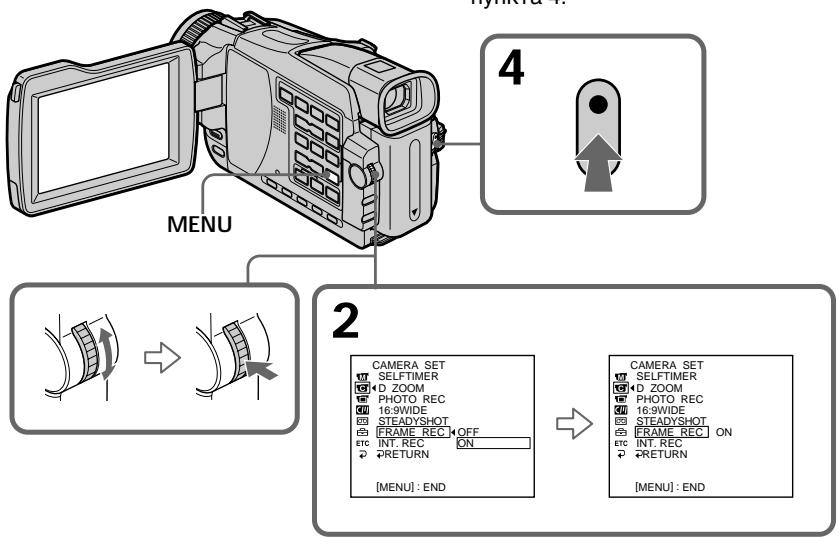
flowchart
graph TD
    A["MENU"] --> B["2"]
    B --> C["CAMERA SET"]
    C --> D["SELFTIMER"]
    C --> E["D ZOOM"]
    C --> F["PHOTO REC"]
    C --> G["16:9WIDE"]
    C --> H["STEADYSHOT"]
    C --> I["FRAME REC OFF"]
    C --> J["INT. REC ON"]
    C --> K["RETURN"]
    K --> L["[MENU"] : END]
    L --> M["CAMERA SET"]
    M --> N["SELFTIMER"]
    M --> O["D ZOOM"]
    M --> P["PHOTO REC"]
    M --> Q["16:9WIDE"]
    M --> R["STEADYSHOT"]
    M --> S["FRAME REC ON"]
    M --> T["INT. REC ON"]
    M --> U["RETURN"]
    U --> V["[MENU"] : END]
To cancel the frame recording
Perform either of the following:
- Set FRAME REC to OFF in the menu settings.
- Set the POWER switch to other than CAMERA.
Для отмены записи монтажного кадра
Выполните одно из следующих действий:
– Установите опцию FRAME REC в установках меню в положение OFF.
– Установите переключатель POWER в положение, отличное от CAMERA.
Frame by frame recording - Frame recording
Note
The proper remaining tape is not indicated if you use the frame recording function continuously.
When the POWER switch is set to MEMORY (except DCR-TRV16E/TRV116E)
You cannot use the frame recording.
When using the frame recording function The last recorded frame is longer than other frames.
Покадровая запись – Запись монтажного кадра
Примечание
Оставшаяся лента отображается неправильно, если Вы используете эту функцию записи монтажного кадра непрерывно.
Если переключатель POWER установлен в положение MEMORY (кроме моделей DCR-TRV16E/TRV116E)
Вы не можете использовать запись монтажного кадра.
При использовании функции записи монтажного кадра
Последний из записанных кадр длиннее других кадры.
Playing back tapes with picture effect
During playback, you can process a scene using the following picture effect functions: NEG. ART, SEPIA, B&W and SOLARIZE.
(1) In the playback or playback pause mode, press MENU. Select P EFFECT in 📂 with the SEL/PUSH EXEC dial (p. 234).
(2) Select the desired mode by turning the SEL/PUSH EXEC dial.
For details of each picture effect function, see page 70.
Воспроизведение лент с эффектом изображения
Во время воспроизведения, Вы можете видоизменять изображение с помощью следующих функций эффекта изображения: NEG. ART, SEPIA, B&W и SOLARIZE.
(1) В режиме воспроизведения или паузы воспроизведения, нажмите кнопку MENU. Выберите опцию P EFFECT в режиме 📂 с помощью диска SEL/PUSH EXEC (стр. 243).
(2) Выберите нужный режим, поворачивая диск SEL/PUSH EXEC.
Подробные сведения по каждой из функций эффектов изображения приведены на стр. 70.
![MENU 1 MANUAL SET P EFFECT OFF D EFFECT NEG. ART RETURN SEPIA B&W SOLARIZE ETC [MENU] : END](/content/2020/05/48725/images/abb251f2e27b68e503fda59e5801c4cfdd091ab52e76877658cb111eac6ef046.jpg)
To cancel the picture effect
Set P EFFECT to OFF in the menu settings.
Notes
- You cannot process externally input scenes using the picture effect function.
- To record images that you have processed using the picture effect function, record images on a “Memory Stick” (except DCR-TRV16E/TRV116E) (p. 156, 171), or on a VCR using your camcorder as a player.
Pictures processed by picture effect function Pictures processed by the picture effect function are not output through the DV OUT or DV IN/OUT jack.
When you set the POWER switch to OFF (CHG) or stop playing back
The picture effect function is automatically cancelled.
Для отмены эффектов изображения
Установите опцию Р EFFECT в установках меню в положение OFF.
Примечания
- Вы не можете обработать введенные с другой аппаратуры эпизоды с помощью функции эффектов изображения.
- Для записи изображений, которые Вы видоизменили с помощью функции эффекта изображения, выполняйте запись на "Memory Stick" (кроме моделей DCR-TRV16E/TRV116E) (стр. 156, 171) или на KBM, используя Вашу видеокамеру в качестве плейера.
Изображения, обработанные с помощью функции эффекта изображения
Сигнал изображений, обработанных с помощью функции эффектов изображения, не передается через гнездо ⚠ DV OUT или DV IN/OUT.
Если Вы установите переключатель POWER в положение OFF (CHG) или остановите воспроизведение
Функция эффекта изображения будет автоматически отменена.
Playing back tapes with digital effect
During playback, you can process a scene using the following digital effect functions: STILL, FLASH, LUMI. and TRAIL.
(1) In the playback or playback pause mode, press MENU. Select D EFFECT in ☑ with the SEL/PUSH EXEC dial (p. 234).
(2) Select the desired digital effect mode in the menu settings, then press the SEL/PUSH EXEC dial. The digital effect indicator lights up and the bars appear. In the STILL or LUMI. mode, the image where you press the SEL/PUSH EXEC dial is stored in memory as a still image.
(3) Turn the SEL/PUSH EXEC dial to adjust the effect, then press the dial. For details of each digital effect function, see page 72.
Воспроизведение лент с цифровым эффектом
Во время воспроизведения, Вы можете видоизменять изображение с помощью следующих функций цифрового эффекта: STILL, FLASH, LUMI. и TRAIL.
(1) В режиме воспроизведения или паузы воспроизведения, нажмите кнопку MENU. Выберите опцию D EFFECT в режиме 📂 с помощью диска SEL/PUSH EXEC (стр. 243).
(2) Выберите нужный режим цифрового эффекта в установках меню, а затем нажмите диск SEL/PUSH EXEC.
Высветится индикатор цифрового эффекта, и появятся полосы. В режиме STILL или LUMI. в тот момент, когда Вы нажмете диск SEL/PUSH EXEC,
изображение будет занесено в память как неподвижное изображение.
(3) Поверните диск SEL/PUSH EXEC для регулировки эффекта, а затем нажмите диск. Подробные сведения по каждой из функций цифрового эффекта приведены на стр. 72.
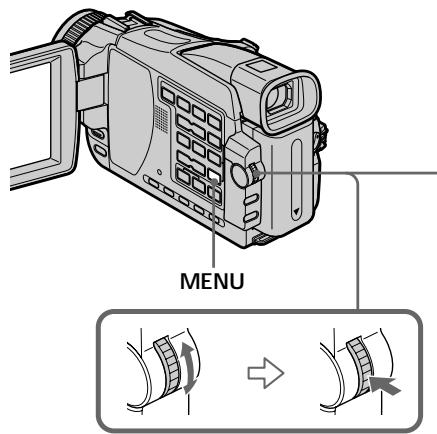
1
![MANUAL SET OFF STILL FLASH LUMI. TRAIL ETC [MENU] : END](/content/2020/05/48725/images/e56352c4b522b6b096c916ef06a4d721bc17fdd7941b24091c974f745d5695e3.jpg)
3
![MANUAL P_EFFECT D_EFFECT LUMI. RETURN [MENU] : END](/content/2020/05/48725/images/2eac89e9333a7a3b436cad14fb92d7f3d76eab3c0ccc1d0a93b4e50f44957e40.jpg)
2
![MANUAL SET D EFFECT OFF STILL FLASH LUMI. TRAIL [MENU] : END](/content/2020/05/48725/images/18c9268f68d932c90cb14e6c4f8d043983e30d6075c09f496631a631f02342be.jpg)

![MANUAL SET D EFFECT LUMI. .......... [MENU]: END](/content/2020/05/48725/images/c7cdc8e8badf6aefa0dfb764d6a2b85297dcfd284ade988e05820ebf496b2b93.jpg)
To cancel the digital effect
Set D EFFECT to OFF in the menu settings.
Для отмены цифрового эффекта
Установите опцию D EFFECT в установках меню в положение OFF.
Playing back tapes with digital effect
Notes
- You cannot process externally input scenes using digital effect function.
- To record images that you have processed the image using the picture effect function, record images on a “Memory Stick” (except DCR-TRV16E/TRV116E) (p. 156, 171), or on a VCR using your camcorder as a player.
Pictures processed by digital effect function
- Pictures processed by digital effect function are not output through the i, DV OUT or DV IN/OUT jack.
- You cannot use the tape PB ZOOM function for pictures processed by digital effect function.
When you set the POWER switch to OFF (CHG) or stop playing back
The digital effect function is automatically cancelled.
Воспроизведение лент с цифровым эффектом
Примечания
- Вы не можете видоизменять изображения от внешних источников с помощью функций цифрового эффекта.
- Для записи изображений, которые Вы видоизменили с помощью функции эффекта изображения, выполняйте запись на "Memory Stick" (кроме моделей DCR-TRV16E/TRV116E) (стр. 156, 171) или на KBM, используя Вашу видеокамеру в качестве плейера.
Изображения, обработанные с помощью функции цифрового эффекта
- Сигнал изображении, обработанных с помощью функции цифрового эффекта, не передается через гнездо DV OUT или DV IN/OUT.
- Вы не можете использовать функцию PB ZOOM для изображений на ленте, обработанных с помощью функции цифрового эффекта.
Если Вы установите переключатель POWER в положение OFF (CHG) или остановите воспроизведение
Функция цифрового эффекта будет автоматически отменена.
Enlarging images recorded on a tape - Tape PB ZOOM
You can enlarge playback images recorded on tapes. Besides the operation described here, your camcorder can enlarge still images recorded on "Memory Stick"s (except DCR-TRV16E/TRV116E) (p. 191).
(1) In the playback or playback pause mode, press PB ZOOM on your camcorder. The centre of the image is enlarged to about twice its size, and ↑ ↓ appears on the screen.
(2) Turn the SEL/PUSH EXEC dial to move the enlarged image, then press the dial.
↑ : The image moves downwards. ↓ : The image moves upwards.
(3) Turn the SEL/PUSH EXEC dial to move the enlarged image, then press the dial.
→: The image moves leftward (Turn the dial upwards). ←: The image moves rightward (Turn the dial downwards.).
(4) Adjust the zoom ratio by the power zoom lever. You can enlarge the image from about 1.1 times up to five times its size.
W : Decreases the zoom ratio.
T : Increases the zoom ratio.
Увеличение записанных на ленты изображений – Функция PB ZOOM ленты
Вы можете увеличивать воспроизводмные изображения, записанные на лентах. Кроме описанной здесь операции, Ваша видеокамера может увеличивать неподвижные изображения, записанные на "Memory Stick" (кроме моделей DCR-TRV16E/TRV116E) (стр. 191).
(1) В режиме воспроизведения или паузы воспроизведения нажмите кнопку РВ ZOOM на Вашей видеокамере.
Центральная часть изображения увеличится примерно вдвое от первоначального размера, а на экране появится индикация ↑ ↓.
(2) Поверните диск SEL/PUSH EXEC для перемещения увеличенного изображения, а затем нажмите диск.
↑ : Изображение перемещается вниз. ↓ : Изображение перемещается вверх.
(3) Поверните диск SEL/PUSH EXEC для перемещения увеличенного изображения, а затем нажмите диск.
→ : Изображения перемещается влево. (Поверните диск вверх.) ← : Изображение перемещается вправо. (Поверните диск вниз.)
(4) Отрегулируйте масштаб увеличения с помощью рычага приводного вариообъектива.
Вы можете увеличить изображение в пределах от 1,1 раза до пятикратного его размера.
W : Уменьшает масштаб увеличения.
Т : Увеличивает масштаб увеличения.
![1 PB ZOOM 2 PB ZOOM Q × 2.0 [EXEC]: ←→ 3 PB ZOOM Q × 2.0 [EXEC]: ←→ 4 PB ZOOM Q × 5.0 [EXEC]: ←→](/content/2020/05/48725/images/7ea5c6e3ad87087f01bc4be7e1b23b612e4c6e8f3dd69b5b9f783537d390b0f8.jpg)
To cancel the PB ZOOM function
Press PB ZOOM.
Для отмены функции РВ ZOOM
Нажмите кнопку РВ ZOOM.
Enlarging images recorded on a tape - Tape PB ZOOM
Notes
- You cannot process externally input scenes using the PB ZOOM function with your camcorder.
- You cannot record images on a tape on your camcorder when you have processed the image using the tape PB ZOOM function. However, you can record images on a VCR using your camcorder as a player.
- You cannot record moving pictures on a “Memory Stick” (except DCR-TRV16E/TRV116E) on your camcorder when you have processed the picture using the tape PB ZOOM function.
Pictures in the PB ZOOM
Pictures in the PB ZOOM mode are not output through the i, DV OUT or DV IN/OUT jack and the (USB) jack.
The PB ZOOM function is automatically cancelled when you execute the following functions:
- Set the POWER switch to OFF (CHG)
- Stop playback
- Display the menu settings
- Insert a “Memory Stick” (except DCR-TRV16E/TRV116E)
Увеличение записанных на ленты изображений – Функция PB ZOOM ленты
Примечания
- Вы не можете видоизменять изображения от внешних источников с помощью функции PB ZOOM Вашей видеокамеры.
- Вы не можете на Вашей видеокамере записать на ленту изображения, которые Вы видоизменили с помощью функции PB ZOOM ленты. Однако, Вы можете записать изображения на КВМ, используя Вашу видеокамеру в качестве плейера.
- Вы не можете на Вашей видеокамере записать движущиеся изображения на "Memory Stick" (кроме моделей DCR-TRV16E/TRV116E), если Вы обработали изображение с помощью функции PB ZOOM ленты.
Изображения в режиме РВ ZOOM
Сигнал изображений, обработанных в режиме PB ZOOM, не передается через гнездо ⚠ DV OUT или DV IN/OUT и гнездо ⨀ (USB).
Функция РВ ZOOM будет автоматически отменена, если Вы выполните одну из следующих функций:
– Установка переключателя POWER в положение OFF (CHG)
– Остановка воспроизведения
– Отображение установок меню
– Установка “Memory Stick” (кроме моделей DCR-TRV16E/TRV116E)
Quickly locating a scene - ZERO SET MEMORY
Your camcorder goes forward or backward to automatically stop at a desired scene having a tape counter value of “0:00:00”. Use the Remote Commander for this operation.
(1) In the playback mode, press DISPLAY.
(2) Press ZERO SET MEMORY at the point you want to locate later. The tape counter shows "0:00:00" and then starts counting. The ZERO SET MEMORY indicator flashes.
(3) Press ■ when you want to stop playback.
(4) Press ◀◀ to rewind the tape to the tape counter's zero point. The tape stops automatically when the tape counter reaches approximately zero. The ZERO SET MEMORY indicator disappears, and the time code appears.
(5) Press ▶. Playback starts from the counter's zero point.
Быстрое отыскание эпизода – Функция ZERO SET MEMORY
Ваша видеокамера выполняет продвижение вперед или назад с автоматической остановкой на нужном эпизоде, где показание счетчика ленты равно "0:00:00". Используйте для этой операции пульт дистанционного управления.
(1) В режиме воспроизведения нажмите кнопку DISPLAY.
(2) Нажмите кнопку ZERO SET MEMORY в месте, в котором Вы захотите сделать вставку позже. Счетчик ленты будет показывать индикацию "0:00:00", а затем начнется отсчет времени. Начнет мигать индикатор ZERO SET MEMORY.
(3) Нажмите кнопку ■, когда Вы захотите остановить воспроизведение.
(4) Нажмите кнопку ◀◀ для ускоренной перемотки ленты назад к нулевой точке счетчика ленты. Лента остановится автоматически, когда счетчик ленты ориентировочно достигнет нулевой отметки. Индикатор ZERO SET MEMORY исчезнет, и появится код времени.
(5) Нажмите кнопку ▶. Воспроизведение начнется с нулевой отметки счетчика.
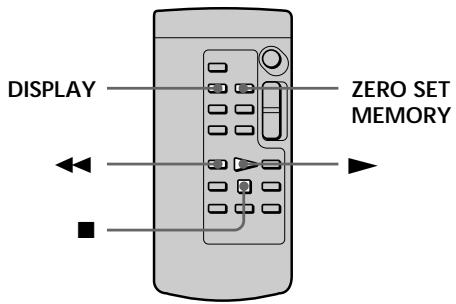
Notes
- When you press ZERO SET MEMORY before rewinding the tape, the zero set memory function will be cancelled.
- There may be a discrepancy of several seconds from the time code.
If a tape has a blank portion between recorded portions
The zero set memory function may not work correctly.
Примечания
- Если Вы нажмете кнопку ZERO SET MEMORY до начала обратной перемотки ленты, функция памяти установки нулевой отметки будет отменена.
- Может иметь место расхождение в несколько секунд между кодом времени и действительным временем.
Если на ленте имеется незаписанный участок между записанными участками
Функция памяти установки нулевой отметки может работать неправильно.
Searching the boundaries of recorded tape by title - TITLE SEARCH
CM only
If you use a cassette with cassette memory, you can search for the boundaries of recorded tape by title. Use the Remote Commander for this operation.
Before operation
Set CM SEARCH in ☐ to ON in the menu settings. (The default setting is ON.)
(1) Set the POWER switch to PLAYER ^1) / VCR ^2) .
(2) Press SEARCH MODE on the Remote Commander repeatedly until the TITLE SEARCH indicator appears. The indicator changes as follows:
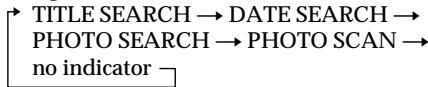
flowchart
graph TD
    A["TITLE SEARCH"] --> B["DATE SEARCH"]
    B --> C["PHOTO SEARCH"]
    C --> D["PHOTO SCAN"]
    D --> E["no indicator"]
(3) Press ◀◀◀ or ▶▶◀ on the Remote Commander to select the title for playback.
Your camcorder automatically starts playback of the scene having the title that you selected.
*1) DCR-TRV16E/TRV18E/TRV24E only
*2) DCR-TRV25E/TRV27E/TRV116E/TRV118E only
Поиск границ записанного участка ленты по титру – Функция TITLE SEARCH
CM only
При использовании кассеты с кассетной памятью Вы можете отыскивать границы записанного участка ленты по титру. Используйте для этой операции пульт дистанционного управления.
Перед выполнением операции
Установите опцию CM SEARCH в режиме ☐ в установках меню в положение ON. (ON является установкой по умолчанию.)
(1) Установите переключатель POWER в положение PLAYER ^1) /VCR ^2) .
(2) Нажимайте повторно кнопку SEARCH MODE на пульте дистанционного управления до тех пор, пока на экране не появится индикатор TITLE SEARCH. Индикатор будет изменяться следующим образом:
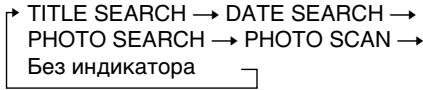
flowchart
graph TD
    A["TITLE SEARCH"] --> B["DATE SEARCH"]
    B --> C["PHOTO SEARCH"]
    C --> D["PHOTO SCAN"]
    D --> E["Без индикатора"]
(3) Нажмите кнопку ◀◀◀ или ▶▶▶ на пульте дистанционного управления для выбора титра для воспроизведения.
Ваша видеокамера автоматически начнет воспроизведение эпизода с выбранным Вами титром.
*1) Только модели DCR-TRV16E/TRV18E/TRV24E
*2) Только модели DCR-TRV25E/TRV27E/TRV116E/TRV118E
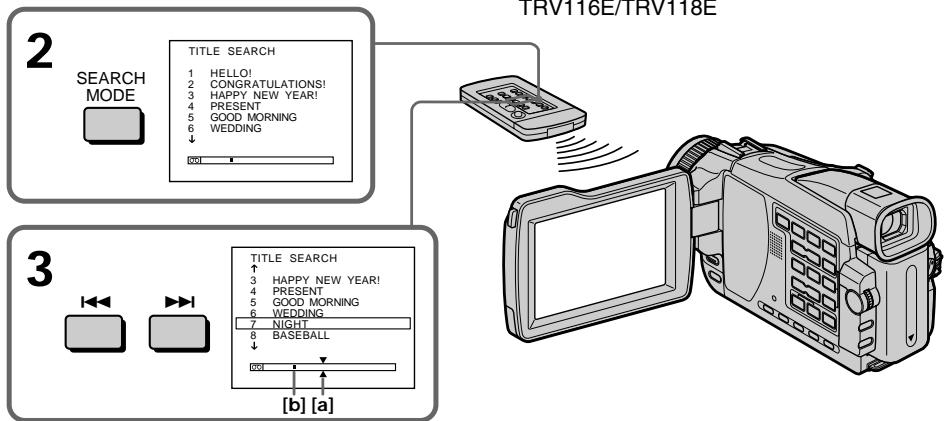
flowchart
graph TD
    A["2"] --> B["1. HELLO!"]
    B --> C["2. CONGRATULATIONS!"]
    C --> D["3. HAPPY NEW YEAR!"]
    D --> E["4. PRESENT"]
    E --> F["5. GOOD MORNING"]
    F --> G["6. WEDDING"]
    G --> H["Dot"]
    I["3"] --> J["1. ↑"]
    J --> K["2. ↑"]
    K --> L["3. ↑"]
    L --> M["4. ↑"]
    M --> N["5. ↑"]
    N --> O["6. ↑"]
    O --> P["7. ↑"]
    P --> Q["8. ↑"]
    Q --> R["9. ↑"]
    R --> S["Dot"]
    T["TRV116E/TRV118E"] --> U["Computer Icon"]
    V["TITLE SEARCH"] --> W["Title Search Mode"]
    X["TITLE SEARCH"] --> Y["Title Search Mode"]
    Z["TITLE SEARCH"] --> AA["TITLE Search Mode"]
    AB["TITLE SEARCH"] --> AC["TITLE SEARCH Mode"]
[a]: Actual point you are trying to search for
[b]: Present point on the tape
[a]: Действительное место, которое Вы пытаетесь найти
[b]: Текущее место на ленте
Searching the boundaries of recorded tape by title - TITLE SEARCH
To stop searching
Press ■.
If you use a cassette without cassette memory You cannot superimpose or search a title.
If a tape has a blank portion between recorded portions The title search function may not work correctly.
To superimpose a title See page 130.
Поиск границ записанного участка ленты по титру – Функция TITLE SEARCH
Для остановки поиска
Нажмите кнопку ■.
При использовании кассеты без кассетной памяти
Вы не сможете наложить или найти титр.
Если на ленте имеется незаписанный участок между записанными участками
Функция поиска титра может работать неправильно.
Для наложения титра
См. стр. 130.
Searching a recording by date
- DATE SEARCH
You can automatically search for the point where the recording date changes and start playback from that point. Use a tape with cassette memory for convenience. Use the Remote Commander for this operation.
Use this function to check where recording dates change or to edit the tape at each recording date.
Searching for the date by using cassette memory
Before operation
- You can use this function only when playing back a cassette with cassette memory.
- Set CM SEARCH in [CIV] to ON in the menu settings. (The default setting is ON.)
(1) Set the POWER switch to PLAYER ^1) / VCR ^2) .
(2) Press SEARCH MODE on the Remote Commander repeatedly until the DATE SEARCH indicator appears. The indicator changes as follows:
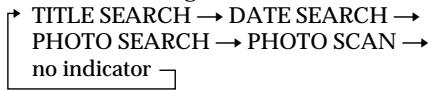
flowchart
graph TD
    A["no indicator"] --> B["PHOTO SEARCH"]
    B --> C["TITLE SEARCH"]
    C --> D["PHOTO SCAN"]
    D --> E["PHOTO SEARCH"]
    E --> F["TITLE SEARCH"]
(3) Press ◀◀◀ or ▶▶◀ on the Remote Commander to select the date for playback. Your camcorder automatically starts playback at the beginning of the selected date.
*1) DCR-TRV16E/TRV18E/TRV24E only *2) DCR-TRV25E/TRV27E/TRV116E/TRV118E only
Поиск записи по дате – Функция DATE SEARCH
Вы можете автоматически выполнять поиск места, где изменяется дата записи, и начинать воспроизведение с этого места. Для удобства используйте кассету с кассетной памятью. Используйте для этой операции пульт дистанционного управления.
Используйте эту функцию для выяснения, где изменяются даты записи, или же для выполнения монтажа ленты для каждой даты записи.
Поиск даты с использованием кассетной памяти
Перед выполнением операции
- Вы можете использовать эту функцию только при воспроизведении кассеты с кассетной памятью.
- Установите опцию CM SEARCH в режиме СИ в установках меню в положение ON. (ON является установкой по умолчанию.)
(1) Установите переключатель POWER в положение PLAYER*1)/VCR*2). (2) Нажимайте повторно кнопку SEARCH MODE на пульте дистанционного управления до тех пор, пока на экране не появится индикатор DATE SEARCH. Индикатор будет изменяться следующим образом:
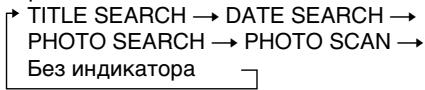
flowchart
graph TD
    A["TITLE SEARCH"] --> B["DATE SEARCH"]
    B --> C["PHOTO SEARCH"]
    C --> D["PHOTO SCAN"]
    D --> E["Без индикатора"]
(3) Нажмите кнопку ◀◀◀ или ▶▶▶ на пульте дистанционного управления для выбора даты для воспроизведения. Ваша видеокамера автоматически начнет воспроизведение с начала выбранной даты.
*1) Только модели DCR-TRV16E/TRV18E/TRV24E
*2) Только модели DCR-TRV25E/TRV27E/TRV116E/TRV118E
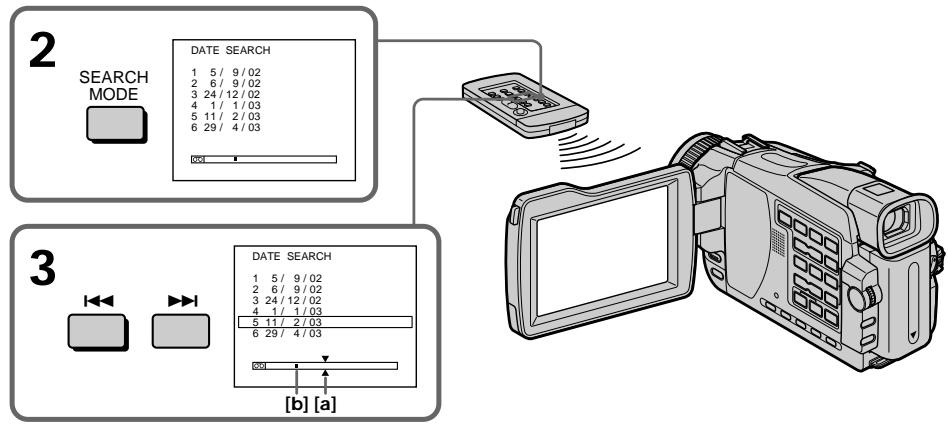
flowchart
graph TD
    A["2"] --> B["SEARCH MODE"]
    B --> C["1 5/9/02\n2 6/9/02\n3 24/12/02\n4 1/1/03\n5 11/2/03\n6 29/4/03"]
    C --> D["00"]
    E["3"] --> F["DATE SEARCH"]
    F --> G["1 5/9/02\n2 6/9/02\n3 24/12/02\n4 1/1/03\n5 11/2/03\n6 29/4/03"]
    G --> H["00"]
    I["Mobile Phone"] --> J["Search Mode"]
    J --> K["Display"]
    K --> L["Monitor"]
    L --> M["Video Device"]
    M --> N["[b"] [a]]
    style A fill:#f9f,stroke:#333
    style E fill:#f9f,stroke:#333
    style I fill:#f9f,stroke:#333
[a]: Actual point you are trying to search for
[b]: Present point on the tape
To stop searching
Press ■.
Note
If one day's recording is less than two minutes, your camcorder may not accurately find the point where the recording date changes.
If a tape has a blank portion between recorded portions
The date search function may not work correctly.
Cassette memory
The tape with cassette memory can hold six recording data. If you search among seven or more data, see “Searching for the date without using cassette memory”.
[a]: Действительное место, которое Вы пытаетесь найти
[b]: Текущее место на ленте
Для остановки поиска
Нажмите кнопку ■.
Примечание
Если запись в течение одного дня составляет меньше двух минут, Ваша видеокамера может неточно найти точку, где происходит смена дат записи.
Если на ленте имеется незаписанный участок между записанными участками
Функция поиска даты может работать неправильно.
Кассетная память
Лента с кассетной памятью может вмещать шесть данных записи. Если Вы выполняете поиск среди семи или более дат, обратитесь к разделу "Поиск даты без использования кассетной памяти".
Searching for the date without using cassette memory
(1) Set the POWER switch to PLAYER ^1) / VCR ^2) .
(2) Set CM SEARCH in ☐ to OFF in the menu settings (p. 239).
(3) Press SEARCH MODE on the Remote Commander repeatedly until the DATE SEARCH indicator appears. The indicator changes as follows:

flowchart
graph LR
    A["→ DATE SEARCH"] --> B["PHOTO SEARCH"]
    C["no indicator"] <--_D["PHOTO SCAN"]
(4) Press ◀◀◀ on the Remote Commander to search for the previous date or press ▶▶▶ on the Remote Commander to search for the next date. Your camcorder automatically starts playback at the point where the date changes. Each time you press ◀◀◀ or ▶▶▶ your camcorder searches for the previous or next date.
*1) DCR-TRV16E/TRV18E/TRV24E only
*2) DCR-TRV25E/TRV27E/TRV116E/TRV118E only
To stop searching
Press ■.
Поиск даты без использования кассетной памяти
(1) Установите переключатель POWER в положение PLAYER ^1 /VCR ^2 .
(2) Установите опцию CM SEARCH в режиме ☐ в установках меню в положение OFF (стр. 248).
(3) Нажимайте повторно кнопку SEARCH MODE на пульте дистанционного управления до тех пор, пока на экране не появится индикатор DATE SEARCH. Индикатор будет изменяться следующим образом:
(4) Нажмите кнопку ◀◀◀ на пульте дистанционного управления для поиска предыдущей даты или нажмите кнопку ▶▶◀I на пульте дистанционного управления для поиска последующей даты. Ваша видеокамера автоматически начнет воспроизведение в точке изменения даты. Каждый раз при нажатии кнопки ◀◀◀ или ▶▶◀I, Ваша видеокамера будет искать предыдущую или следующую дату.

*1) Только модели DCR-TRV16E/TRV18E/TRV24E
*2) Только модели DCR-TRV25E/TRV27E/TRV116E/TRV118E
Для остановки поиска
Нажмите кнопку ■.
Searching for a photo - PHOTO SEARCH/ PHOTO SCAN
You can search for a still image you have recorded on a tape (PHOTO SEARCH). It is convenient to use the cassette with the cassette memory.
You can also search for still images one after another and display each picture for five seconds automatically regardless of cassette memory (PHOTO SCAN). Use the Remote Commander for these operations.
Use this function to check or edit still images.
Searching for a photo by using cassette memory
Before operation
- You can use this function only when playing back a cassette with cassette memory.
- Set CM SEARCH in [CIV] to ON in the menu settings. (The default setting is ON.)
(1) Set the POWER switch to PLAYER ^1) /VCR ^2) .
(2) Press SEARCH MODE on the Remote Commander repeatedly, until the PHOTO SEARCH indicator appears.
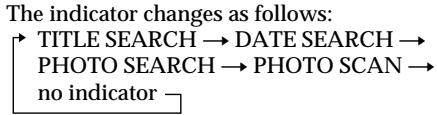
flowchart
graph TD
    A["The indicator changes as follows:"] --> B["TITLE SEARCH → DATE SEARCH → PHOTO SEARCH → PHOTO SCAN → no indicator"]
(3) Press ◀◀◀ or ▶▶◀ on the Remote Commander to select the date for playback. Your camcorder automatically starts playback of the photo having the date that you selected.
*1) DCR-TRV16E/TRV18E/TRV24E only *2) DCR-TRV25E/TRV27E/TRV116E/TRV118E only
Поиск фото – PHOTO SEARCH/ PHOTO SCAN
Вы можете выполнять поиск неподвижного изображения, записанного на ленте (PHOTO SEARCH). Удобно использовать кассету с кассетной памятью. Вы также можете выполнять поиск неподвижных изображений одного за другим и автоматически отображать каждое изображение в течение пяти секунд вне зависимости от наличия кассетной памяти (PHOTO SCAN). Используйте для этих операций пульт дистанционного управления. Используйте эту функцию для просмотра или монтажа неподвижных изображений.
Поиск фото с использованием кассетной памяти
Перед выполнением операции
- Вы можете использовать эту функцию только при воспроизведении кассеты с кассетной памятью.
- Установите опцию CM SEARCH в режиме СИ в установках меню в положение ON. (ON является установкой по умолчанию.)
(1) Установите переключатель POWER в положение PLAYER ^1 /VCR ^2 . (2) Нажимайте повторно кнопку SEARCH MODE на пульте дистанционного управления до тех пор, пока на экране не появится индикатор PHOTO SEARCH. Индикатор будет изменяться следующим образом:
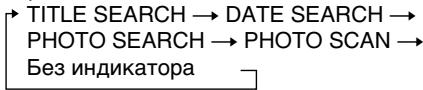
flowchart
graph TD
    A["TITLE SEARCH"] --> B["DATE SEARCH"]
    B --> C["PHOTO SEARCH"]
    C --> D["PHOTO SCAN"]
    D --> E["Без индикатора"]
(3) Нажмите кнопку ◀◀◀ или ▶▶▶ на пульте дистанционного управления для выбора даты для воспроизведения. Ваша видеокамера автоматически начнет воспроизведение фото с выбранной Вами датой.
*1) Только модели DCR-TRV16E/TRV18E/TRV24E
*2) Только модели DCR-TRV25E/TRV27E/TRV116E/TRV118E
![2 SEARCH MODE PHOTO SEARCH 1 5/ 9/02 17:30 2 6/ 9/02 8:50 3 24/12/02 10:30 4 1/ 1/03 23:25 5 11/ 2/03 16:11 6 29/ 4/03 13:45 ↓ 000 3 PHOTO SEARCH 1 5/ 9/02 17:30 2 6/ 9/02 8:50 3 24/12/02 10:30 4 1/ 1/03 23:25 5 11/ 2/03 16:11 6 29/ 4/03 13.45 ↓ 000 [a] MENU](/content/2020/05/48725/images/41113dba2445cdb03dfe1fcc7d608e965b3cef89a2ded1fd5212bce1280e9204.jpg)
[a]: Actual point you are trying to search for
[b]: Present point on the tape
To stop searching
Press ■.
Searching for a photo without using cassette memory
(1) Set the POWER switch to PLAYER ^1) /VCR ^2) .
(2) Set CM SEARCH in ☐ to OFF in the menu settings (p. 239).
(3) Press SEARCH MODE on the Remote Commander repeatedly until the PHOTO SEARCH indicator appears.
The indicator changes as follows:

flowchart
graph LR
    A["→ DATE SEARCH"] --> B["PHOTO SEARCH"]
    C["no indicator"] <--_D["PHOTO SCAN"]
(4) Press ◀◀◀ or ▶▶◀ on the Remote Commander to select the photo for playback. Each time you press ◀◀◀ or ▶▶◀ your camcorder searches for the previous or next photo.
Your camcorder automatically starts playback of the photo.
*1) DCR-TRV16E/TRV18E/TRV24E only
*2) DCR-TRV25E/TRV27E/TRV116E/TRV118E only
To stop searching
Press ■.
[a]: Действительное место, которое Вы пытаетесь найти
[b]: Текущее место на ленте
Для остановки поиска
Нажмите кнопку ■.
Поиск фото без использования кассетной памяти
(1) Установите переключатель POWER в положение PLAYER ^1) /VCR ^2) .
(2) Установите опцию CM SEARCH в режиме Ⓞ в установках меню в положение OFF (стр. 248).
(3) Нажимайте повторно кнопку SEARCH MODE на пульте дистанционного управления до тех пор, пока на экране не появится индикатор PHOTO SEARCH. Индикатор будет изменяться следующим образом:
(4) Нажмите кнопку ◀◀◀ или ▶▶▶I на пульте дистанционного управления для выбора фото для воспроизведения. Каждый раз при нажатии кнопки ◀◀◀ или ▶▶▶I, Ваша видеокамера будет искать предыдущее или следующее фото. Ваша видеокамера автоматически начнет воспроизведение фото.

*1) Только модели DCR-TRV16E/TRV18E/TRV24E
*2) Только модели DCR-TRV25E/TRV27E/TRV116E/TRV118E
Для остановки поиска
Нажмите кнопку ■.
Scanning photo
(1) Set the POWER switch to PLAYER ^1) / VCR ^2) .
(2) Press SEARCH MODE on the Remote Commander repeatedly until the PHOTO SCAN indicator appears.
The indicator changes as follows:
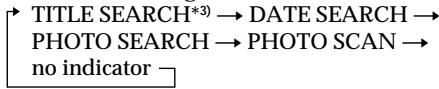
flowchart
graph TD
    A["TITLE SEARCH*3"] --> B["DATE SEARCH"]
    B --> C["PHOTO SEARCH"]
    C --> D["PHOTO SCAN"]
    D --> E["no indicator"]
(3) Press ◀◀◀ or ▶▶▶ on the Remote
Commander.
Each photo is played back for about five seconds automatically.
*1) DCR-TRV16E/TRV18E/TRV24E only
*2) DCR-TRV25E/TRV27E/TRV116E/TRV118E only
*3) TITLE SEARCH is displayed when CM SEARCH is set to ON in the menu settings.
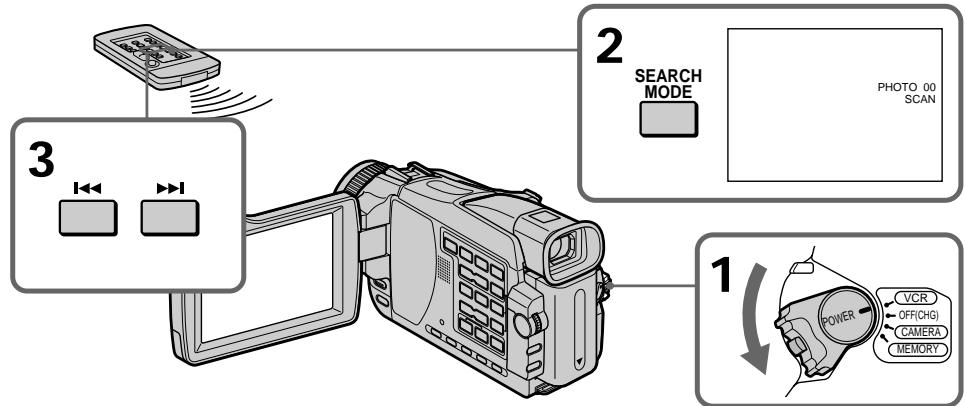
flowchart
graph TD
    A["Search Mode"] --> B["Photo Scan"]
    B --> C["Power Control"]
    C --> D["1"]
    D --> E["3"]
    E --> F["Phone Icon"]
    style A fill:#f9f,stroke:#333
    style B fill:#ccf,stroke:#333
    style C fill:#cfc,stroke:#333
    style D fill:#fcc,stroke:#333
    style E fill:#ffc,stroke:#333
To stop scanning
Press ■.
If a tape has a blank portion between recorded portions
The photo search/photo scan function may not work correctly.
The available number of photos that can be searched using the cassette memory
The available number is up to 12 photos.
However, you can search 13 photos or more using the photo scan function.
Фотосканирование
(1) Установите переключатель POWER в положение PLAYER*1)/VCR*2).
(2) Нажимайте повторно кнопку SEARCH MODE на пульте дистанционного управления до тех пор, пока на экране не появится индикатор PHOTO SCAN. Индикатор будет изменяться следующим образом:
(3) Нажмите кнопку ◀◀◀ или ▶▶▶ на пульте дистанционного управления.
Каждое фото будет автоматически воспроизводиться в течение около пяти секунд.
*1) Только модели DCR-TRV16E/TRV18E/TRV24E
*2) Только модели DCR-TRV25E/TRV27E/TRV116E/TRV118E
*3) Индикатор TITLE SEARCH отображается, когда опция CM SEARCH установлена в положение ON в установках меню.
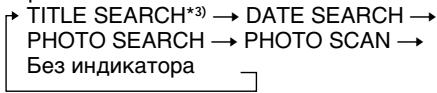
flowchart
graph TD
    A["TITLE SEARCH*3"] --> B["DATE SEARCH"]
    B --> C["PHOTO SEARCH"]
    C --> D["PHOTO SCAN"]
    D --> E["Bез индикатора"]

PHOTO 00 SCAN
Для остановки сканирования
Нажмите кнопку ■.
Если на ленте имеется незаписанный участок между записанными участками
Функция фотопоиска/фотосканирования может не работать надлежащим образом.
Количество фотоснимков, которые могут быть найдены с использованием кассетной памяти
Возможное количество фотоснимков может составлять 12 штук.
Однако, Вы можете выполнять поиск 13 и более фотоснимков, используя функцию фотосканирования.
Dubbing a tape
Using the A/V connecting cable
You can dub or edit on the VCR connected to your camcorder using your camcorder as a player. Connect your camcorder to the VCR using the A/V connecting cable supplied with your camcorder.
Before operation
- Set DISPLAY in ETC to LCD in the menu settings. (The defalt setting is LCD.)
- Press the following buttons to make the indicator disappear so that they will not be superimposed on the edited tape:
- DISPLAY
- DATA CODE on the Remote Commander
- SEARCH MODE on the Remote Commander
(1) Insert a blank tape (or a tape you want to record over) into the VCR, and insert the recorded tape into your camcorder.
(2) Prepare the VCR for recording, then set the input selector to LINE.
Connect the A/V connecting cable to the AUDIO/VIDEO OUT or AUDIO/VIDEO jack.
Refer to the operating instructions of the VCR.
(3) Set the POWER switch to PLAYER ^1) /VCR ^2) on your camcorder.
(4) Play back the recorded tape on your camcorder.
(5) Start recording on the VCR. Refer to the operating instructions of your VCR.
*1) DCR-TRV16E/TRV18E/TRV24E only
*2) DCR-TRV25E/TRV27E/TRV116E/TRV118E only
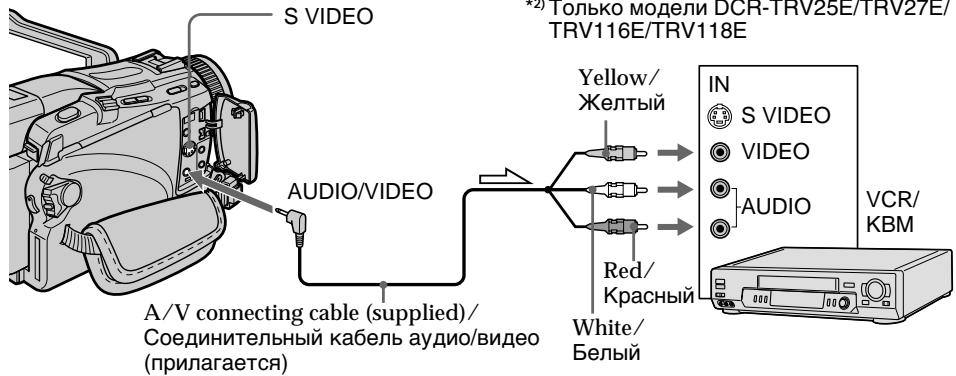
Перезапись ленты
Использование соединительного кабеля аудио/видео
Вы можете выполнить перезапись или монтаж на КВМ, подсоединенный к Вашей видеокамере, используя Вашу видеокамеру в качестве проигрывателя. Подсоедините Вашу видеокамеру к КВМ, используя соединительный кабель аудио/видео, прилагаемый к Вашей видеокамере.
Перед выполнением операции
- Установите опцию DISPLAY в режиме ETC в установках меню в положение LCD. (LCD является установкой по умолчанию.)
- Нажмите следующие кнопки, чтобы добиться исчезновения индикаторов во избежание их наложения на монтируемую ленту:
- DISPLAY
– DATA CODE на пульте дистанционного управления
– SEARCH MODE на пульте дистанционного управления
(1) Установите незаписанную ленту (или ленту, на которую Вы хотите выполнить запись) в КВМ, и установите записанную ленту в Вашу видеокамеру.
(2) Подготовьте KBM к записи, а затем установите селектор входов в положение LINE.
Подсоедините соединительный кабель аудио/видео в гнездо AUDIO/VIDEO OUT или AUDIO/VIDEO.
Более подробные сведения Вы можете найти в инструкции по эксплуатации KBM.
(3) Установите переключатель POWER в положение PLAYER ^1 /VCR ^2 на Вашей видеокамере.
(4) Начните воспроизведение записанной ленты на Вашей видеокамере.
(5) Начните запись на Вашем КВМ. Более подробные сведения Вы можете найти в инструкции по эксплуатации Вашего КВМ.
*1) Только модели DCR-TRV16E/TRV18E/TRV24E
*2) Только модели DCR-TRV25E/TRV27E/TRV116E/TRV118E
When you have finished dubbing a tape
Press ■ on both your camcorder and the VCR.
You can edit on VCRs that support the following systems:
8 8 mm, Hi 8 Hi8, VHS VHS, SVHS S-VHS, VHSC
VHSC, SVHSC S-VHSC, Betamax, Mini DV mini DV, DV DV, Digital8, MICROMV MICRO MV
If your VCR is a monaural type
Connect the yellow plug of the A/V connecting cable to the video input jack and the white or the red plug to the audio input jack on the VCR or the TV. When the white plug is connected, the left programme position audio is output, and when the red plug is connected, the right programme position audio is output.
If your VCR has an S video jack
Pictures can be reproduced more faithfully by using an S video cable (optional).
With this connection, you do not need to connect the yellow (video) plug of the A/V connecting cable.
Connect an S video cable (optional) to the S video jacks of both your camcorder and the VCR.
This connection produces higher quality DV format pictures.
Перезапись ленты
Если Вы закончили перезапись ленты Нажмите кнопку ■ как на видеокамере, так и на КВМ.
Вы можете выполнять монтаж на КВМ, которые поддерживают следующие системы:
8 8 MM, Hi8 Hi8, VHS VHS, SVHS S-VHS, VHSC VHSC, SVHSC S-VHSC, β Betamax, Mini DV mini DV, DV, ▶ Digital8, MICRO MV MICRO MV
Если Ваш КВМ монофонического типа
Подсоедините желтый штекер соединительного кабеля аудио/видео к входному видеогнезду, а белый или красный штекер к входному аудиогнезду на КВМ или телевизоре. Если подсоединен белый штекер, то выходным сигналом будет звук левого канала, а если подсоединен красный штекер, то выходным сигналом будет звук правого канала.
Если в Вашем КВМ имеется гнездо S видео
Изображения могут быть воспроизведены более высококачественно при использовании кабеля S видео (приобретается отдельно).
При таком подсоединении Вам не нужно подсоединять желтый (видео) штекер соединительного кабеля аудио/видео.
Подсоедините кабель S видео (приобретается отдельно) к гнездам S видео на Вашей видеокамере и KBM.
Это соединение обеспечивает изображения формата DV более высокого качества.
Using the i.LINK cable (DV connecting cable)
Simply connect the i.LINK cable (DV connecting cable) (optional) to DV OUT or DV IN/OUT jack on your camcorder and to DV IN on the DV products. With a digital-to-digital connection, video and audio signals are transmitted in digital form for high-quality editing. You cannot dub the titles, display indicators, the contents of cassette memory or letters on the “Memory Stick” index screen (except DCR-TRV16E/TRV116E).
Set the input selector on the VCR to the DV input position if the VCR is equipped with the input selector.
(1) Insert a blank tape (or a tape you want to record over) into the VCR, and insert the recorded tape into your camcorder.
(2) Prepare the VCR for recording.
Set the input selector to LINE (DV input position). Refer to the operating instructions of the VCR.
(3) Set the POWER switch to PLAYER ^1) /VCR ^2) on your camcorder.
(4) Play back the recorded tape on your camcorder.
(5) Start recording on the VCR. Refer to the operating instructions of your VCR.
*1) DCR-TRV16E/TRV18E/TRV24E only
*2) DCR-TRV25E/TRV27E/TRV116E/TRV118E only
Использование кабеля i.LINK (Соединительный кабель цифрового видеосигнала DV)
Просто подсоедините кабель i.LINK (соединительный кабель цифрового видеосигнала DV) (приобретается отдельно) к гнезду DV OUT или гнездо DV IN/OUT на Вашей видеокамере и гнезду DV IN цифровых видеоизделий. При цифро-цифровом соединении видео- и аудиосигналы передаются в цифровом формате для высококачественного монтажа. Вы не можете перезаписывать титры, дисплейный индикаторы, содержимое кассетной памяти или буквы на индексный экран "Memory Stick" (кроме моделей DCR-TRV16E/TRV116E). Установите селектор входов на KBM в положение входа цифрового видеосигнала DV, если KBM оснащен селектором входов.
(1) Установите незаписанную ленту (или ленту, на которую хотите выполнить запись) в КВМ, и установите записанную ленту в Вашу видеокамеру.
(2) Подготовьте KBM к записи.
Установите селектор входов в положение LINE (положение входного цифрового видеосигнала DV). Более подробные сведения Вы можете найти в инструкции по эксплуатации KBM.
(3) Установите переключатель POWER в положение PLAYER ^1) /VCR ^2) на Вашей видеокамере.
(4) Начните воспроизведение записанной ленты на Вашей видеокамере.
(5) Начните запись на КВМ. Более подробные сведения Вы можете найти в инструкции по эксплуатации Вашего КВМ.
*1) Только модели DCR-TRV16E/TRV18E/TRV24E
*2) Только модели DCR-TRV25E/TRV27E/TRV116E/TRV118E
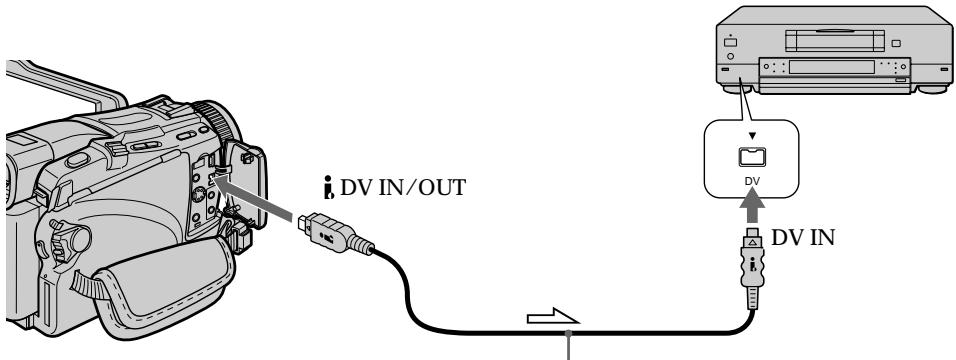
i.LINK cable (DV connecting cable) (optional)/Кабель i.LINK (соединительный кабель цифрового видеосигнала DV) (приобретается отдельно)
When you have finished dubbing a tape
Press ■ on both your camcorder and the VCR.
You can connect one VCR only using the i.LINK cable (DV connecting cable)
See page 278 for more information about i.LINK.
Pictures processed by the picture effect, the digital effect or PB ZOOM function
Pictures processed by the picture effect, the digital effect or PB ZOOM function are not output through the i, DV OUT or DV IN/OUT jack.
If you record a playback pause picture with the i DV OUT or DV IN/OUT jack
The recorded picture becomes rough. Also, when you play back the picture using other video equipment, the picture may jitter.
Перезапись ленты
Если Вы закончили перезапись ленты Нажмите кнопку ■ как на видеокамере, так и на КВМ.
Вы можете подсоединить один только KBM с помощью кабеля i.LINK (соединительного кабеля цифрового видеосигнала DV)
Для получения более подробных сведений о кабеле i.LINK обращайтесь к стр. 278.
Изображения, видоизмененные посредством эффектов изображения, цифровых эффектов или функции PB ZOOM
Изображения, видоизмененные посредством эффектов изображения, цифровых эффектов или функции PB ZOOM, не выводятся через гнездо DV OUT или DV IN/OUT.
При записи на паузе воспроизводимого изображения через гнездо ↓ DV OUT или DV IN/OUT
Записанное изображение будет искаженным. Также, при воспроизведении изображений на другой видеоаппаратуре, изображение может подрагивать.
Dubbing only desired scenes - Digital program editing (on tapes)
You can duplicate selected scenes (programmes) for editing onto a tape without operating the VCR.
Scenes can be selected by frame. You can set up to 20 programmes.
Your camcorder can dub on “Memory Stick”s (except DCR-TRV16E/TRV116E). See page 175 for more information.
Перезапись только нужных эпизодов – Цифровой монтаж программы (на лентах)
Вы можете перезаписывать избранные эпизоды (программы) для монтажа на ленту без использования КВМ.
Эпизоды могут выбираться в покадровом режиме. Вы можете установить до 20 программ.
Ваша видеокамера может производить перезапись на "Memory Stick" (кроме моделей DCR-TRV16E/TRV116E). Для получения более подробных сведений обращайтесь к стр. 175.
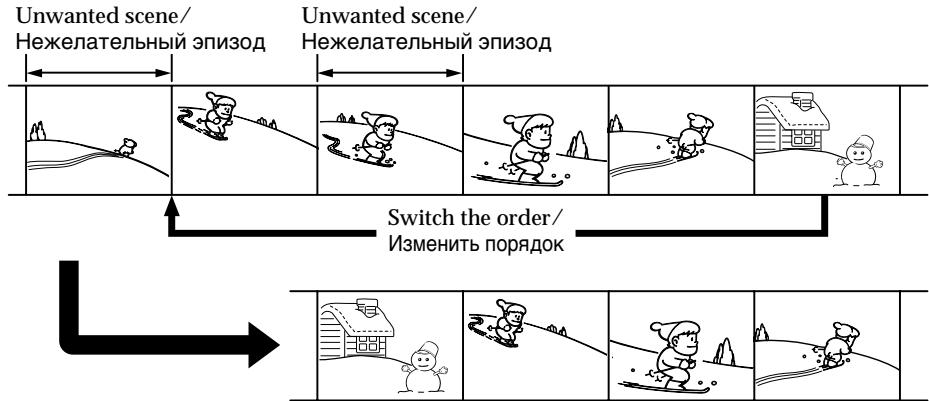
Before operating the Digital program editing on tapes recorded on other equipment
Step 1 Connecting the VCR (p. 105).
Step 2 Setting the VCR for operation.
- Using the A/V connecting cable (p. 105)
- Using the i.LINK cable (DV connecting cable) (p. 111)
Step 3 Adjusting the synchronisation of the VCR (p. 113).
When you dub using the same VCR again, you can skip steps 2 and 3.
Using the Digital program editing function on tapes recorded on other equipment
Operation 1 Making a programme (p. 115).
Operation 2 Performing the programme (Dubbing a tape) (p. 117).
Note
When editing digital video on tapes, the operation signals cannot be sent with ⬆LANC.
Перед применением функции цифрового монтажа программы на лентах, записанных другим оборудованием
Пункт 1 Подсоединение КВМ (стр. 105).
Пункт 2 Настройка КВМ для работы.
– Использование соединительного кабеля аудио/видео (стр. 105) – Использование кабеля i.LINK (соединительного кабеля цифрового видеосигнала DV) (стр. 111)
Пункт 3 Регулировка синхронизации КВМ (стр. 113).
Если Вы будете еще раз выполнять перезапись с использованием того же КВМ, можете пропустить пункты 2 и 3.
Использование функции цифрового монтажа программы на лентах, записанных другим оборудованием
Действие 1 Создание программы (стр. 115).
Действие 2 Выполнение программы (перезапись ленты) (стр. 117).
Примечание
При монтаже цифрового видео на лентах сигналы операции не могут быть посланы через гнездо 📋LANC.
Dubbing only desired scenes - Digital program editing (on tapes)
Step 1: Connecting the VCR
You can connect both the A/V connecting cable and the i.LINK cable (DV connecting cable). When you use the A/V connecting cable, connect the devices as illustrated on page 100. When you use the i.LINK cable (DV connecting cable), connect the devices as illustrated on page 102.
If you connect using the i.LINK cable (DV connecting cable)
With a digital-to-digital connection, video and audio signals are transmitted in digital form for high-quality editing.
Step 2: Setting the VCR to operate with the A/V connecting cable
To edit using the VCR, send the control signal by infrared rays to the remote sensor on the VCR. When you connect using the A/V connecting cable, follow the procedure below, (1) to (4), to send the control signal correctly.
(1) Set the IR SETUP code
① Set the POWER switch to PLAYER ^1) /VCR ^2) on your camcorder.
② Turn the power of the connected VCR on, then set the input selector to LINE. When you connect a video camera recorder, set its power switch to VCR/VTR.
③ Press MENU. Select VIDEO EDIT in ETC with the SEL/PUSH EXEC dial (p. 242).
*1) DCR-TRV16E/TRV18E/TRV24E only *2) DCR-TRV25E/TRV27E/TRV116E/TRV118E only
Перезапись только нужных эпизодов – Цифровой монтаж программы (на лентах)
Пункт 1: Подсоединение КВМ
Вы можете выполнить подсоединение с использованием как соединительного кабеля аудио/видео, так и кабеля i.LINK (соединительного кабеля цифрового видеосигнала DV).
Если Вы используете соединительный кабель аудио/видео, подсоедините устройства, как показано на странице 100. Если Вы используете кабель i.LINK (соединительный кабель цифрового видеосигнала DV), подсоедините устройства, как показано на странице 102.
Если Вы выполняете подсоединение с использованием кабеля i.LINK (соединительного кабеля цифрового видеосигнала DV)
При цифро-цифровом соединении видео- и аудиосигналы передаются в цифровом формате для высококачественного монтажа.
Пункт 2: Настройка КВМ для работы с соединительным кабелем аудио/видео
Для монтажа с помощью КВМ пошлите управляющий сигнал с помощью инфракрасных лучей датчику дистанционного управления на КВМ. Если Вы выполняете подсоединение с использованием соединительного кабеля аудио/видео, следуйте описанной ниже процедуре (1) – (4), чтобы послать управляющий сигнал правильно.
(1) Установка кода IR SETUP
① Установите переключатель POWER на Вашей видеокамере в положение PLAYER ^1) /VCR ^2) .
② Включите питание подсоединенного KBM и установите селектор входов в положение LINE.
Если Вы подсоединяете видеокамеру, установите ее переключатель питания в положение VCR/VTR.
③ Нажмите кнопку MENU. Выберите опцию VIDEO EDIT в режиме ETC с помощью диска SEL/PUSH EXEC (стр. 251).
*1) Только модели DCR-TRV16E/TRV18E/TRV24E
*2) Только модели DCR-TRV25E/TRV27E/TRV116E/TRV118E
Dubbing only desired scenes - Digital program editing (on tapes)
④ Turn the SEL/PUSH EXEC dial to select TAPE, then press the dial (except DCR-TRV16E/TRV116E).
⑤ Turn the SEL/PUSH EXEC dial to select EDIT SET, then press the dial.
⑥ Turn the SEL/PUSH EXEC dial to select CONTROL, then press the dial.
⑦ Turn the SEL/PUSH EXEC dial to select IR, then press the dial.
⑧ Turn the SEL/PUSH EXEC dial to select IR SETUP, then select IR SETUP code of your VCR, then press the dial. Check the code in "About IR SETUP code." (p. 107)
Перезапись только нужных эпизодов – Цифровой монтаж программы (на лентах)
④ Поверните диск SEL/PUSH EXEC для выбора опции TAPE, а затем нажмите диск (кроме моделей DCR-TRV16E/TRV116E).
⑤ Поверните диск SEL/PUSH EXEC для выбора опции EDIT SET, а затем нажмите диск.
⑥ Поверните диск SEL/PUSH EXEC для выбора опции CONTROL, а затем нажмите диск.
⑦ Поверните диск SEL/PUSH EXEC для выбора опции IR, затем нажмите диск.
⑧ Поверните диск SEL/PUSH EXEC для выбора опции IR SETUP, затем выберите код IR SETUP Вашего KBM, а затем нажмите диск. Проверьте код в разделе "О кодах IR SETUP". (стр. 107)
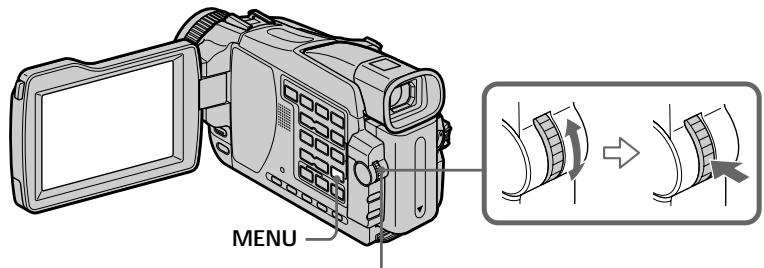
3
![OTHERS DATA CODE BEEP COMMANDER DISPLAY VIDEO EDIT READY RETURN ETC [MENU] : END](/content/2020/05/48725/images/10d1100f1d3ed4748a2935e79fb6ac014e10ae641dc5f852b1510dd6f45db5ca.jpg)

![OTHERS DATA CODE BEEP COMMANDER DISPLAY VIDEO EDIT RETURN RETURN TAPE MEMORY ETC [MENU] : END](/content/2020/05/48725/images/0d277e09a341936218afa351de9851e40271f420d4faf87aa0e8d1ad8499fcb8.jpg)
6
![VIDEO EDIT 0:08:55:06 EDIT SET CONTROL ← IR ADJ TEST I. LINK "CUT-IN" "CUT-OUT" IR SETUP PAUSEMODE IR TEST →RETURN [MENU] : END](/content/2020/05/48725/images/5cccad3993abbb610c5ebe2dbe0eba2c4b7bbf0f2d0516ecb738234297ab559a.jpg)
4
![OTHERS DATA CODE BEEP COMMANDER DISPLAY VIDEO EDIT RETURN TAPE RETURN MEMORY [MENU] : END](/content/2020/05/48725/images/ee43405700b269e79d5ea3fe695f80d4dc89c3777b5d3bbd3921544c2edcd538.jpg)

![VIDEO EDIT MARK 1 IN UNDO ERASE ALL START EDIT SET TOTAL 0:00:00:00 SCENE 0 [MENU] : END](/content/2020/05/48725/images/87609a1a7ae3f5ea9d96c09b09c49c211d2263f6106726d23a5566ecac7b58f9.jpg)
8
![VIDEO EDIT EDIT SET CONTROL ADJ TEST "CUT-IN" "CUT-OUT" [IR SETUP] 3 PAUSEMODE IR TEST RETURN [MENU]: END](/content/2020/05/48725/images/d2c5abe4a5139ffd2c3e77a19ab117370d8b781e802182b75b06388814e32743.jpg)
5
![VIDEO EDIT MARK UNDO ERASE ALL START EDIT SET IR TOTAL 0:00:00:00 SCENE 0 [MENU] : END](/content/2020/05/48725/images/6ab11a1d6f4e6c6fad5270c2704499ee7953b84139f0f0b01cf4f5a009a6c9ca.jpg)

![VIDEO EDIT EDIT SET CONTROL IR ADJ TEST "CUT-IN" "CUT-OUT" IR SETUP PAUSEMODE IR TEST RETURN [MENU] : END](/content/2020/05/48725/images/6ddcc74174392d05577a88418a8924ac951180d3d0fd2db310bc3a3158637dd9.jpg)
Dubbing only desired scenes - Digital program editing (on tapes)
About IR SETUP codes
The IR SETUP code is stored in the memory of your camcorder. Be sure to set the correct code to match your VCR. The default setting is code number 3.
| Brand/Mapka | IR SETUP code/KoД IR SETUP |
| Sony | 1, 2, 3, 4, 5, 6 |
| Aiwa | 47, 53, 54 |
| Akai | 50, 62, 74 |
| Alba | 73 |
| Amstrad | 73 |
| Baird | 30, 36 |
| Blaupunkt | 11, 83 |
| Bush | 74 |
| CGM | 36, 47, 83 |
| Clatronic | 73 |
| Daewoo | 26 |
| Ferguson | 76, 83 |
| Fisher | 73 |
| Funai | 80 |
| Goldstar | 47 |
| Goodmans | 26, 84 |
| Grundig | 9, 83 |
| Hitachi | 42, 56 |
| ITT/Nokia Instant | 36 |
| JVC | 11, 12, 15, 21 |
| Kendo | 47 |
| Loewe | 16, 47, 84 |
| Luxor | 89 |
| Mark | 26* |
| Matsui | 47, 58*, 60 |
| Mitsubishi | 28, 29 |
* TV/VCR component/ Компонент телевизора/КВМ
Note on IR SETUP codes
Digital program editing is not possible if the VCR does not support IR SETUP codes.
Перезапись только нужных эпизодов – Цифровой монтаж программы (на лентах)
О кодах IR SETUP
Код IR SETUP хранится в памяти Вашей видеокамеры. Убедитесь, что Вы установили правильный код, согласующийся с Вашим КВМ. По умолчанию установлено значение кода, равное 3.
| Brand/Mapka | IR SETUP code/KoД IR SETUP |
| Nokia | 36, 89 |
| Nokia Oceanic | 89 |
| Nordmende | 76 |
| Okano | 60, 62, 63 |
| Orion | 58*, 70 |
| Panasonic | 16, 78 |
| Philips | 83, 84, 86 |
| Phonola | 83, 84 |
| Roadstar | 47 |
| SABA | 21, 76, 91 |
| Salora | 89 |
| Samsung | 22, 32, 52, 93, 94 |
| Sanyo | 36 |
| Schneider | 10, 83, 84 |
| SEG | 73 |
| Seleco | 47, 74 |
| Sharp | 89 |
| Siemens | 10, 36 |
| Tandberg | 26 |
| Telefunken | 91, 92 |
| Thomson | 76, 100 |
| Thorn | 36, 47 |
| Toshiba | 40, 93 |
| Universum | 47, 70, 84, 92 |
| W.W.House | 47 |
| Watoson | 58, 83 |
Примечание о кодах IR SETUP
Цифровой монтаж программы невозможен, если КВМ не поддерживает кодов IR SETUP.
Dubbing only desired scenes - Digital program editing (on tapes)
(2) Setting the modes to cancel the recording pause on the VCR
① Turn the SEL/PUSH EXEC dial to select PAUSEMODE, then press the dial.
② Turn the SEL/PUSH EXEC dial to select the mode to cancel recording pause on the VCR, then press the dial.
Refer to the operating instructions of your VCR.
Перезапись только нужных эпизодов – Цифровой монтаж программы (на лентах)
(2) Установка режимов для отмены паузы записи на КВМ
① Поверните диск SEL/PUSH EXEC для выбора опции PAUSEMODE, затем нажмите диск.
② Поверните диск SEL/PUSH EXEC, чтобы выбрать режим отмены паузы записи на КВМ, затем нажмите диск.
Более подробные сведения Вы сможете найти в инструкции по эксплуатации Вашего КВМ.
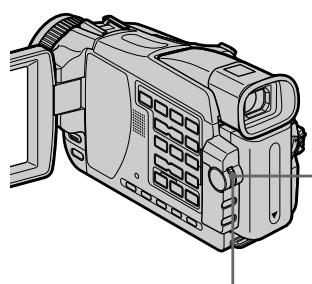
natural_image
Line drawing of a digital video camera with no visible text or symbols1
![VIDEO EDIT 0:08:55:06 EDITSET CONTROL ADJ TEST "CUT-IN" "CUT-OUT" IR SETUP PAUSEMODE ← PAUSE IR TEST REC RETURN PB [MENU] : END](/content/2020/05/48725/images/fe1e9f65cf21f21829b7318b6070d17bcd97129d3c931c4019d099691522cfa3.jpg)
2
![VIDEO EDIT EDITSET CONTROL ADJ TEST "CUT-IN" "CUT-OUT" IR_SETUP PAUSEMODE PAUSE IR_TEST RETURN [MENU] : END](/content/2020/05/48725/images/03770565431a352fd0a48aaaf1c97bed2a72b00e6816376c85c1fcbdc92af2ef.jpg)
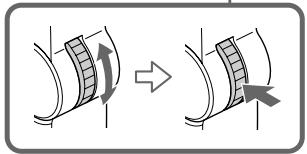
Buttons to cancel recording pause on the VCR The buttons vary depending on your VCR. To cancel recording pause:
- Select PAUSE if the button to cancel recording pause is II .
- Select REC if the button to cancel recording pause is ●.
- Select PB if the button to cancel recording pause is ▶.
Кнопки для отмены паузы записи на КВМ
Кнопки могут отличаться, в зависимости от Вашего КВМ. Чтобы отменить паузу записи:
– Выберите кнопку PAUSE, если для отмены паузы записи служит кнопка III.
– Выберите кнопку REC, если для отмены паузы записи служит кнопка ●.
– Выберите кнопку PB, если для отмены паузы записи служит кнопка ▶.
Dubbing only desired scenes - Digital program editing (on tapes)
(3) Setting your camcorder and the VCR to face each other
Locate the infrared rays emitter of your camcorder and face it towards the remote sensor of the VCR.
Set the devices about 30 cm (12 in.) apart, and remove any obstacles between the devices.
Перезапись только нужных эпизодов – Цифровой монтаж программы (на лентах)
(3) Установка Вашей видеокамеры и КВМ друг напротив друга
Определите, где находится излучатель инфракрасных лучей на Вашей видеокамере, и направьте его на датчик дистанционного управления на КВМ.
Установите устройства на расстоянии около 30 см друг от друга и устраните все препятствия между ними.
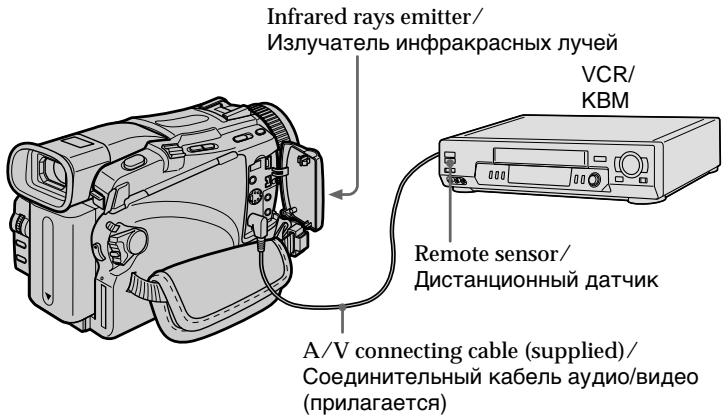
Dubbing only desired scenes - Digital program editing (on tapes)
(4) Confirming VCR operation
① Insert a recordable tape into the VCR, then set to recording pause.
② Turn the SEL/PUSH EXEC dial to select IR TEST, then press the dial.
③ Turn the SEL/PUSH EXEC dial to select EXECUTE, then press the dial.
If the VCR starts recording, the setting is correct.
When recording is finished, the indicator changes to COMPLETE.
Перезапись только нужных эпизодов – Цифровой монтаж программы (на лентах)
(4) Подтверждение функционирования КВМ
① Установите записываемую кассету в КВМ, а затем установите его на паузу записи.
② Поверните диск SEL/PUSH EXEC для выбора опции IR TEST, затем нажмите диск.
③ Поверните диск SEL/PUSH EXEC для выбора опции EXECUTE, затем нажмите диск.
Если КВМ начал запись, установка выполнена правильно.
По окончании записи индикатор изменится на COMPLETE.
![VIDEO EDIT 0:08:55:06 EDITSET CONTROL ADJ TEST "CUT-IN" "CUT-OUT" ENGAGE IR SETUP REC PAUSE PAUSEMODE IR TEST RETURN RETURN EXECUTE [MENU] END VIDEO EDIT 0:08:55:06 EDITSET CONTROL ADJ TEST "CUT-IN" "CUT-OUT" IR SETUP PAUSEMODE IR TEST COMPLETE RETURN [MENU] END](/content/2020/05/48725/images/64a32850a3782e664cd7f134e8579c4d2e4d6fe64548fefeda0111ec6ffa689e.jpg)
When the VCR does not operate correctly
- After checking the code in “About IR SETUP codes,” set the IR SETUP or the PAUSEMODE again.
- Place your camcorder at least 30 cm (12 in.) away from the VCR.
- Refer to the operating instructions of your VCR.
Если КВМ не работает надлежащим образом
- После проверки кода в пункте "О кодах IR SETUP", установите опцию IR SETUP или PAUSEMODE еще раз.
- Поместите Вашу видеокамеру на расстоянии, по крайней мере, 30 см от КВМ.
- Обращайтесь к руководству по эксплуатации Вашего КВМ.
Dubbing only desired scenes - Digital program editing (on tapes)
Step 2: Setting the VCR to operate with the i.LINK cable (DV connecting cable)
When you connect using the i.LINK cable (DV connecting cable) (optional), follow the procedure below.
(1) Set the POWER switch to PLAYER ^1) /VCR ^2) on your camcorder.
(2) Turn the power of the connected VCR on, then set the input selector to DV input. When you connect a digital video camera recorder, set its power switch to VCR/VTR.
(3) Press MENU. Select VIDEO EDIT in ETC with the SEL/PUSH EXEC dial (p. 242).
(4) Turn the SEL/PUSH EXEC dial to select TAPE, then press the dial (except DCR-TRV16E/TRV116E).
(5) Turn the SEL/PUSH EXEC dial to select EDIT SET, then press the dial.
(6) Turn the SEL/PUSH EXEC dial to select CONTROL, then press the dial.
(7) Turn the SEL/PUSH EXEC dial to select i.LINK, then press the dial.
*1) DCR-TRV16E/TRV18E/TRV24E only *2) DCR-TRV25E/TRV27E/TRV116E/TRV118E only
Перезапись только нужных эпизодов – Цифровой монтаж программы (на лентах)
Пункт 2: Настройка КВМ для работы с кабелем i.LINK (соединительным кабелем цифрового видеосигнала DV)
Если Вы выполняете подсоединение с использованием кабеля i.LINK (соединительного кабеля цифрового видеосигнала DV) (приобретается отдельно), следуйте описанной ниже процедуре.
(1) Установите переключатель POWER на Вашей видеокамере в положение PLAYER ^1) /VCR ^2) .
(2) Включите питание подсоединенного KBM, а затем установите селектор входов в положение входа цифрового видеосигнала DV. Если Вы подсоединяете цифровую видеокамеру, установите ее переключатель питания в положение VCR/VTR.
(3) Нажмите кнопку MENU. Выберите опцию VIDEO EDIT в режиме ETC с помощью диска SEL/PUSH EXEC (стр. 251).
(4) Поверните диск SEL/PUSH EXEC для выбора опции TAPE, затем нажмите диск (кроме моделей DCR-TRV16E/ TRV116E).
(5) Поверните диск SEL/PUSH EXEC для выбора опции EDIT SET, затем нажмите диск.
(6) Поверните диск SEL/PUSH EXEC для выбора опции CONTROL, затем нажмите диск.
(7) Поверните диск SEL/PUSH EXEC для выбора опции i.LINK, затем нажмите диск.
*1) Только модели DCR-TRV16E/TRV18E/TRV24E
*2) Только модели DCR-TRV25E/TRV27E/TRV116E/TRV118E
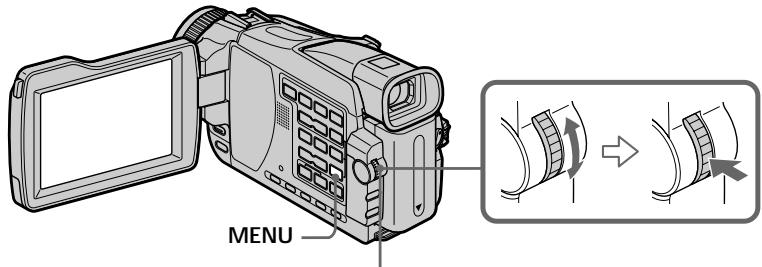
3
![OTHERS DATA CODE BEEP COMMANDER DISPLAY VIDEO EDIT READY RETURN ETO [MENU] : END](/content/2020/05/48725/images/c90b6709e90b4d7aef953f258fb6dc20bf6604f77b98c79273a404ee775caec5.jpg)

![OTHERS DATA CODE BEEP COMMANDER DISPLAY VIDEO EDIT RETURN RETURN TAPE MEMORY ETC [MENU] : END](/content/2020/05/48725/images/45c1ad6221987bf40623f270c4071bf37037a108d9a66940620ba43a85d2d662.jpg)
6
![VIDEO EDIT 0:08:55:06 EDIT SET CONTROL ADJ TEST "CUT-IN" "CUT-OUT" IR SETUP PAUSEMODE IR TEST RETURN [MENU] : END](/content/2020/05/48725/images/0a90eab5de3a700f23aa858bfbce43266af33bbb87ba70b5637587f62cf33a28.jpg)
4
![OTHERS DATA CODE BEEP COMMANDER DISPLAY VIDEO EDIT RETURN TAPE RETURN MEMORY ETC [MENU] : END](/content/2020/05/48725/images/8a5655c6e147d8f0f50276a765932bfab641b79ca3ebd6302fdb4617450e8122.jpg)

![VIDEO EDIT MARK 1 IN UNDO ERASE ALL START EDIT SET TOTAL 0:00:00:00 SCENE 0 [MENU] : END](/content/2020/05/48725/images/08178ac4df73fd79b3b7c4abe1beb331daccd436582d24834f073dfcb0f2a58f.jpg)
7
![VIDEO EDIT 0:08:55:06 EDIT_SET CONTROL i. LINK ADJ TEST "CUT-IN" "CUT-OUT" IR SETUP PAUSEMODE IR TEST RETURN [MENU] : END](/content/2020/05/48725/images/1adda4e4bf02fa6be8d391041995cb7bce4cc8d8b5584afa1b61a869e9113c57.jpg)
5
![VIDEO EDIT 0:08:55:06 MARK UNDO ERASE ALL START EDIT SET IR TOTAL 0:00:00:00 SCENE 0 [MENU] : END](/content/2020/05/48725/images/409dd147f6c4ccc01d2426ecd1c538410e487d86123d7f0f978ce1e5ec4739c2.jpg)

![VIDEO EDIT 0:08:55:06 EDIT_SET CONTROL IR ADJ TEST "CUT-IN" "CUT-OUT" IR SETUP PAUSEMODE IR TEST RETURN [MENU] : END](/content/2020/05/48725/images/80f144ef5c9c4c095d08ee0465bd9983ea52b618b760f44e8ddc4c497b6d1805.jpg)
When you connect using the i.LINK cable (DV connecting cable)
- You cannot dub the titles, display indicators.
- You may not be able to operate the dubbing function correctly, depending on the VCR. Set CONTROL to IR in the menu settings of your camcorder.
Если Вы выполняете подсоединение с использованием кабеля i.LINK (соединительного кабеля цифрового видеосигнала DV)
- Вы не можете выполнять перезапись титров и экранных индикаторов.
- Вы можете не суметь правильно выполнить функцию перезаписи, в зависимости от KBM. Установите опцию CONTROL в установках меню Вашей видеокамеры в положение IR.
Dubbing only desired scenes - Digital program editing (on tapes)
Step 3: Adjusting the synchronization of the VCR
You can adjust the synchronization of your camcorder and the VCR. Have a pen and paper ready for notes. Before operation, eject a cassette from your camcorder.
(1) Insert a blank tape (or a tape you want to record over) into the VCR, then set to recording pause.
When you select i.LINK in CONTROL, you do not need to set to recording pause.
(2) Turn the SEL/PUSH EXEC dial to select ADJ TEST, then press the dial.
(3) Turn the SEL/PUSH EXEC dial to select EXECUTE, then press the dial.
IN and OUT are recorded on an image for five times each to calculate the number values for adjusting the synchronization.
The EXECUTING indicator flashes on the screen.
When finished, the indicator changes to COMPLETE.
(4) Rewind the tape in the VCR, then start slow playback.
Take a note of the first number value of each IN and the closing number value of each OUT.
(5) Calculate the average of all the first number values of each IN, and the average of all the last number values of each OUT.
(6) Turn the SEL/PUSH EXEC dial to select "CUT-IN", then press the dial.
(7) Turn the SEL/PUSH EXEC dial to select the average number value of IN, then press the dial.
The calculated start position for recording is set.
(8) Turn the SEL/PUSH EXEC dial to select "CUT-OUT", then press the dial.
Перезапись только нужных эпизодов – Цифровой монтаж программы (на лентах)
Пункт 3: Регулировка синхронизации КВМ
Вы можете отрегулировать синхронизацию Вашей видеокамеры и КВМ. Приготовьте ручку и бумагу для записей. Перед выполнением операции извлеките кассету из Вашей видеокамеры.
(1) Установите чистую ленту (или ленту, на которую Вы хотите выполнить запись) в КВМ, а затем установите его на паузу записи.
Если в пункте меню CONTROL Вы выберете опцию i.LINK, Вам не нужно устанавливать KBM на паузу записи.
(2) Поверните диск SEL/PUSH EXEC для выбора опции ADJ TEST, затем нажмите диск.
(3) Поверните диск SEL/PUSH EXEC для выбора опции EXECUTE, затем нажмите диск.
На изображении будут записаны сигналы IN и OUT по пять раз каждый, чтобы вычислить числовые значения для регулировки синхронизации.
Индикатор EXECUTING будет мигать на экране.
По окончании индикатор изменится на COMPLETE.
(4) Перемотайте ленту в КВМ назад, а затем начните замедленное воспроизведение.
Запишите начальное численное значение для каждого сигнала IN и конечное численное значение для каждого сигнала OUT.
(5) Подсчитайте среднюю величину для всех начальных численных значений каждого сигнала IN и среднюю величину для всех конечных численных значений каждого сигнала OUT.
(6) Поверните диск SEL/PUSH EXEC для выбора опции "CUT-IN", а затем нажмите диск.
(7) Поверните диск SEL/PUSH EXEC для выбора среднего численного значения величины IN, а затем нажмите диск. Установится вычисленная позиция начала записи.
(8) Поверните диск SEL/PUSH EXEC для выбора опции "CUT-OUT", а затем нажмите диск.
Dubbing only desired scenes - Digital program editing (on tapes)
(9) Turn the SEL/PUSH EXEC dial to select the average number value of OUT, then press the dial.
The calculated stop position for recording is set.
(10) Turn the SEL/PUSH EXEC dial to select ➔ RETURN, then press the dial.
Перезапись только нужных эпизодов – Цифровой монтаж программы (на лентах)
(9) Поверните диск SEL/PUSH EXEC для выбора среднего численного значения величины OUT, затем нажмите диск. Установится вычисленная позиция остановки записи.
(10) Поверните диск SEL/PUSH EXEC для выбора опции ➔ RETURN, затем нажмите диск.
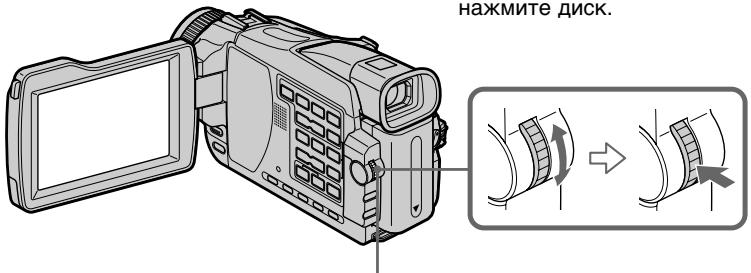
2,3
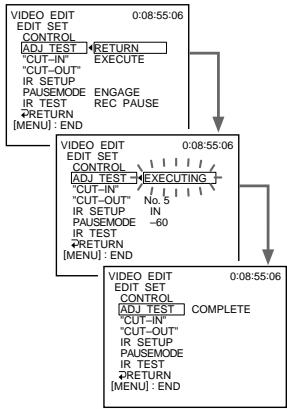
flowchart
graph TD
    A["VIDEO EDIT 0:08:55:06"] --> B["EDIT SET CONTROL"]
    B --> C["ADJ TEST → RETURN"]
    C --> D[""CUT-IN" → EXECUTE"]
    D --> E["IR SETUP"]
    E --> F["PAUSEMODE ENGAGE"]
    F --> G["IR TEST REC PAUSE"]
    G --> H["RETURN [MENU"]: END]
    H --> I["VIDEO EDIT 0:08:55:06"]
    I --> J["EDIT SET CONTROL"]
    J --> K["ADJ TEST → EXECUTING"]
    K --> L[""CUT-IN" → NO.5"]
    L --> M["IR SETUP IN"]
    M --> N["PAUSEMODE -60"]
    N --> O["IR TEST RETURN"]
    O --> P["RETURN [MENU"]: END]
    P --> Q["VIDEO EDIT 0:08:55:06"]
6
![VIDEO EDIT 0:08:55:06 EDIT SET CONTROL ADJ TEST "CUT-IN" "CUT-OUT" IR SETUP PAUSEMODE IR TEST RETURN [MENU] : END](/content/2020/05/48725/images/ddc1798ac6b022fa2a9387298f0d43bcc55451a8caada1c059c0330c81b342d7.jpg)
8
![VIDEO EDIT 0:08:55:06 EDIT SET CONTROL ADJ TEST "CUT-IN" "CUT-OUT" ← 0 IR SETUP PAUSEMODE IR TEST RETURN [MENU] : END](/content/2020/05/48725/images/a0e0b5f8c1a3350d35dcc8574a7009ad0a6471ad27db70b8e2462f8faaf62830.jpg)
Notes
- When you complete step 3, the image used to adjust the synchronization is recorded for about 50 seconds.
- If you start recording from the very beginning of the tape, the first few seconds of the tape may not record properly. Be sure to allow about 10 seconds' lead before starting recording.
- When you connect with the i.LINK cable (DV connecting cable), you may not be able to operate the dubbing function correctly, depending on the VCR. Keep the i.LINK connection and set CONTROL to IR in the menu settings (p. 105). Video and audio are sent by digital signals.
Примечания
- Когда Вы выполните действие пункта 3, изображение для регулировки синхронизации будет записываться около 50 секунд.
- Если Вы начнете запись с самого начала ленты, первые несколько секунд ленты могут записаться некачественно. Не забудьте обеспечить приблизительно 10-секундный интервал перед началом записи.
- При подсоединении кабеля i.LINK (соединительного кабеля цифрового видеосигнала DV) Вы не сможете оперировать функцией перзаписи надлежащим образом, в зависимости от KBM. Обеспечьте соединение i.LINK и установите опцию CONTROL в положение IR в установках меню (стр. 105). Видео и аудио сигналы передаются в цифровом формате.
Dubbing only desired scenes - Digital program editing (on tapes)
Operation 1: Making the programme
(1) Insert the tape for playback into your camcorder, and insert a tape for recording into the VCR.
(2) Press MENU, then select VIDEO EDIT in ETC with the SEL/PUSH EXEC dial.
(3) Turn the SEL/PUSH EXEC dial to select TAPE, then press the dial (except DCR-TRV16E/TRV116E).
(4) Search for the beginning of the first scene you want to insert using the video operation buttons, then pause playback. You can fine-adjust one frame at a time with EDITSEARCH.
(5) Turn the SEL/PUSH EXEC dial to select MARK, then press the dial.
The IN point of the first programme is set, and the top part of the programme mark changes to light blue.
(6) Search for the end of the first scene you want to insert using the video operation buttons, then pause playback.
(7) Turn the SEL/PUSH EXEC dial to select MARK, then press the dial.
The OUT point of the first programme is set, then the bottom part of the programme mark changes to light blue.
(8) Repeat steps 4 to 7, then set the programme. When the programme is set, the programme mark changes to light blue. You can set up to 20 programmes in maximum.
Перезапись только нужных эпизодов – Цифровой монтаж программы (на лентах)
Действие 1: Создание программы
(1) Установите ленту для воспроизведения в Вашу видеокамеру, а затем установите ленту для записи в КВМ.
(2) Нажмите кнопку MENU, а затем выберите опцию VIDEO EDIT в режиме ETC с помощью диска SEL/PUSH EXEC.
(3) Поверните диск SEL/PUSH EXEC для выбора опции TAPE, затем нажмите диск (кроме моделей DCR-TRV16E/TRV116E).
(4) Выполните поиск начала первого эпизода, который Вы хотите вставить, используя кнопки видеоконтроля, и поставьте воспроизведение на паузу.
Вы можете выполнить тонкую покадровую регулировку при помощи функции EDITSEARCH.
(5) Поверните диск SEL/PUSH EXEC для выбора опции MARK, а затем нажмите диск.
Точка IN первой программы будет установлена, и цвет верхней части метки программы изменится на светло-голубой.
(6) Выполните поиск конца первого эпизода, который Вы хотите вставить, используя кнопки видеоконтроля, и поставьте воспроизведение на паузу.
(7) Поверните диск SEL/PUSH EXEC для выбора опции MARK, а затем нажмите диск.
Точка OUT первой программы будет установлена, и цвет нижней части метки программы изменится на светло-голубой.
(8) Повторите действия пунктов с 4 по 7, а затем установите программу. Когда программа будет установлена, цвет метки программы изменится на светло-голубой. Вы можете установить, самое большее, 20 программ максимально.

2
![OTHERS DATA CODE BEEP COMMANDER DISPLAY VIDEO EDIT READY RETURN [MENU] : END](/content/2020/05/48725/images/cefd1c74dcac1979d29acfc80cead334ef6bc58587a3ff384b832b7635eaf7ef.jpg)

![OTHERS DATA CODE BEEP COMMANDER DISPLAY VIDEO_EDIT RETURN RETURN TAPE MEMORY [ETC] [MENU] : END](/content/2020/05/48725/images/cc3ca993126603930c26ea984aa58ac5e6daf605287193a306a938f7663743e9.jpg)
3
![VIDEO EDIT MARK 1 IN UNDO ERASE ALL START EDIT SET TOTAL 0:00:00:00 SCENE 0 [MENU] : END](/content/2020/05/48725/images/1ed5555af6fbb061dcc823ff58268c48565ae4c45a93ef33a4fcfc02067a08c0.jpg)
5
![VIDEO EDIT ▶II 0:08:55:06 MARK 1 OUT UNDO ERASE ALL START EDIT SET TOTAL 0:00:00:00 SCENE 0 [MENU] : END](/content/2020/05/48725/images/b950b10038b34d671db40c863d33509e9f590ab885d0bac42ee7587c93dc3f8d.jpg)
7
![VIDEO EDIT ▶ II 0:09:07:06 MARK 2 IN UNDO ERASE ALL START EDIT SET TOTAL 0:00:12:00 SCENE 1 [MENU] : END](/content/2020/05/48725/images/6d4c383883cfd16c166f727c212e9cec097cd8e64aa733a751c18503bd18c274.jpg)
8
![VIDEO EDIT ▶II 0:10:01:23 MARK 4 IN UNDO ERASE ALL START EDIT SET TOTAL 0:00:47:12 SCENE 3 [MENU]: END](/content/2020/05/48725/images/23b25c6e8efc434f1a1433375c3e6ad21c5d4b92dcaf28d086c04dfae390ed7f.jpg)
Erasing the programme you have set
Erase OUT first and then IN from the last set programme.
(1) Turn the SEL/PUSH EXEC dial to select UNDO, then press the dial.
(2) Turn the SEL/PUSH EXEC dial to select EXECUTE, then press the dial. The last set programme mark flashes, then the setting is cancelled.
To cancel erasing
Select RETURN in step 2.
Стирание программы, которую Вы установили
Сначала удалите точку OUT, а затем точку IN последней программы.
(1) Поверните диск SEL/PUSH EXEC для выбора опции UNDO, а затем нажмите диск.
(2) Поверните диск SEL/PUSH EXEC для выбора опции EXECUTE, а затем нажмите диск.
Метка последней установленной программы будет мигать, а затем установка будет отменена.
Для отмены стирания
Выберите опцию RETURN при выполнении действий пункта 2.
Dubbing only desired scenes - Digital program editing (on tapes)
Erasing all programmes
(1) Select VIDEO EDIT in the menu settings.
(2) Turn the SEL/PUSH EXEC dial to select TAPE, then press the dial (except DCR-TRV16E/TRV116E).
(3) Select ERASE ALL in the menu settings. Turn the SEL/PUSH EXEC dial to select EXECUTE, then press the dial.
All the programme marks flash, then the settings are cancelled.
To cancel erasing all programmes Select RETURN in step 3.
To cancel a programme you have set
Press MENU.
The programme is stored in memory until the tape is ejected.
Note
You cannot operate recording during Digital program editing.
On a blank portion of the tape
You cannot set IN or OUT on blank portions of the tape.
If there is a blank portion between IN and OUT on the tape
The total time code may not be displayed correctly.
Operation 2: Performing the programme (Dubbing a tape)
Make sure your camcorder and VCR are connected, and that the VCR is set to recording pause. (When you use the i.LINK cable (DV connecting cable) this procedure is not necessary.)
When you use a digital video camera recorder, set its power switch to VCR/VTR.
(1) Select VIDEO EDIT in the menu settings. Turn the SEL/PUSH EXEC dial to select TAPE, then press the dial (except DCR-TRV16E/TRV116E).
Перезапись только нужных эпизодов – Цифровой монтаж программы (на лентах)
Стирание всех программ
(1) Выберите опцию VIDEO EDIT в установках меню.
(2) Поверните диск SEL/PUSH EXEC для выбора опции TAPE, а затем нажмите диск. (кроме моделей DCR-TRV16E/TRV116E)
(3) Выберите опцию ERASE ALL в установках меню. Поверните диск SEL/PUSH EXEC для выбора опции EXECUTE, а затем нажмите диск.
Метки всех установленных программ будут мигать, а затем установки будут отменены.
Для отмены стирания всех программ
Выберите опцию RETURN при выполнении действий пункта 3.
Для отмены программы, которую Вы установили
Нажмите кнопку MENU.
Программа сохраняется в памяти до тех пор, пока не будет извлечена кассета с лентой.
Примечание
Вы не можете выполнять запись во время цифрового монтажа программы.
О незаписанном участке ленты
Вы не можете устанавливать точки IN и OUT на незаписанных участках ленты.
Если на ленте между точками IN и OUT имеется незаписанный участок
Общий код времени может отображаться неправильно.
Действие 2: Выполнение программы (перезапись ленты)
Убедитесь, что Ваша видеокамера и КВМ соединены, а КВМ установлен на паузу записи. (Если ВЫ используете кабель i.LINK (соединительный кабель цифрового видеосигнала DV), эта процедура не требуется.)
Если Вы используете цифровую видеокамеру, установите ее переключатель питания в положение VCR/VTR.
(1) Выберите опцию VIDEO EDIT в установках меню. Поверните диск SEL/PUSH EXEC для выбора опции TAPE, затем нажмите диск (кроме моделей DCR-TRV16E/TRV116E).
Dubbing only desired scenes - Digital program editing (on tapes)
(2) Turn the SEL/PUSH EXEC dial to select START, then select EXECUTE.
Search for the beginning of the first programme, then start dubbing.
The programme mark flashes.
The SEARCH indicator appears during search, and the EDITING indicator appears during edit on the screen.
The programme mark changes to light blue after dubbing ends.
When dubbing ends, your camcorder and the VCR automatically stop.
To stop dubbing during editing
Press ■ using the video operation buttons.
To end the Digital program editing function
Your camcorder stops when the dubbing ends. Then the display returns to VIDEO EDIT in the menu settings.
Press MENU to end the Digital program editing function.
You cannot record on the VCR when:
- The tape has run out.
- The write-protect tab on the cassette is set to lock.
- The IR SETUP code is not correct (when IR is selected).
- The button to cancel recording pause is not correct (when IR is selected).
NOT READY appears on the LCD screen when:
– The programme to operate the Digital program editing has not been made.
- i.LINK is selected but the i.LINK cable (DV connecting cable) is not connected.
- The power of the connected VCR is not turned on (when you set i.LINK).
Перезапись только нужных эпизодов – Цифровой монтаж программы (на лентах)
(2) Поверните диск SEL/PUSH EXEC для выбора опции START, а затем выберите опцию EXECUTE.
Выполните поиск начала первой программы, а затем начните перезапись.
Начнет мигать метка программы.
Индикатор SEARCH появляется во время поиска, а индикатор EDITING появляется во время монтажа на экране.
Знак программы изменяет свой цвет на светло-голубой после завершения перезаписи.
По окончании перезаписи Ваша видеокамера и КВМ автоматически останавливаются.
Для остановки перезаписи во время монтажа
Нажмите кнопку ■, используя кнопки видеоконтроля.
Для окончания функции цифрового монтажа программы
Ваша видеокамера останавливается, когда перезапись завершена. Затем отображение установок меню возвращается к опции VIDEO EDIT.
Нажмите кнопку MENU для окончания цифрового функции монтажа программы.
Вы не можете записывать на КВМ, если:
– Лента закончилась.
– Лепесток защиты от записи на кассете установлен в положение блокировки.
– Код IR SETUP неверный (если выбран режим IR).
– Кнопка для отмены паузы записи неверна (если выбран режим IR).
На экране ЖКД появляется индикация NOT READY, если:
– Не создана программа для выполнения цифрового монтажа программы.
– Выбран режим i.LINK, но кабель i.LINK (соединительный кабель цифрового видеосигнала DV) не подсоединен.
– Питание подсоединенного КВМ не включено (если Вы установили режим i.LINK).
Recording video or TV programmes
- DCR-TRV25E/TRV27E/TRV116E/TRV118E only
Using the A/V connecting cable
You can record a tape from another VCR or a TV programme from a TV that has video/audio outputs. Use your camcorder as a recorder.
Before operation
Set DISPLAY in ETC to LCD in the menu settings. (The default setting is LCD.)
(1) Insert a blank tape (or a tape you want to record over) into your camcorder. If you are recording a tape from the VCR, insert a recorded tape into the VCR.
(2) Set the POWER switch to VCR on your camcorder.
(3) Press ● REC and the button on its right simultaneously on your camcorder, then immediately press ■ on your camcorder.
(4) Press ▶ on the VCR to start playback if you record a tape from a VCR. Select a TV programme if you are recording from a TV. The picture from a TV or VCR appears on the screen.
(5) Press ■ on your camcorder at the scene where you want to start recording from.
Запись видео или телевизионных программ
- Только модели DCR-TRV25E/TRV27E/TRV116E/TRV118E
Использование соединительного кабеля аудио/видео
Вы можете записать ленту с другого КВМ или телевизионную программу с телевизора, у которого есть видео/аудио выходы. Используйте Вашу видеокамеру как записывающее устройство.
Перед выполнением операции
Установите опцию DISPLAY в ETC в положение LCD в установках меню. (LCD является установкой по умолчанию.)
(1) Установите чистую ленту (или ленту, которую Вы хотите перезаписать) в Вашу видеокамеру. Если Вы записываете ленту с КВМ, установите записанную ленту в КВМ.
(2) Установите переключатель POWER на Вашей видеокамере в положение VCR.
(3) Одновременно нажмите на Вашей видеокамере кнопку ● REC и кнопку справа от нее, а затем немедленно нажмите кнопку ■ на Вашей видеокамере.
(4) Нажмите кнопку ▶ на КВМ для начала воспроизведения, если Вы записываете ленту с КВМ. Выберите телевизионную программу, если Вы записываете с телевизора. Изображение с телевизора или КВМ появится на экране.
(5) Нажмите кнопку III на Вашей видеокамере в эпизоде, с которого Вы хотите начать запись.
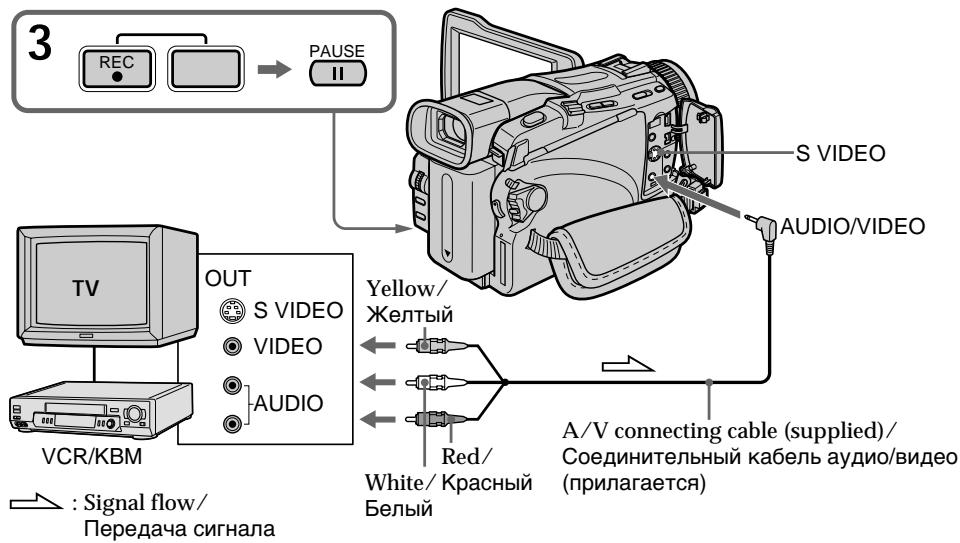
flowchart
graph TD
    A["REC"] --> B["PAUSE II"]
    C["TV"] --> D["VCR/KBM"]
    D --> E["OUT"]
    E --> F["S VIDEO"]
    E --> G["VIDEO"]
    E --> H["AUDIO"]
    I["S VIDEO"] --> J["AUDIO/VIDEO"]
    K["A/V connecting cable (supplied)/Coединительный кабель аудио/видео (прилагается)"] --> L["Red/White/Красный Белый"]
    M[": Signal flow/Передача сигнала"] --> N["Yellow/Желтый"]
Recording video or TV programmes
When you have finished dubbing a tape
Press ■ on both your camcorder and the VCR.
Note
Your camcorder only records pictures for viewing on a PAL system based TV and VCR.
See “Using your camcorder abroad” on page 280 for the TV colour systems used in each country and area.
If your VCR or TV is a monaural type
Connect the yellow plug of the A/V connecting cable to the video output jack and the white or the red plug to the audio output jack on the VCR or the TV. When the white plug is connected, the left programme position audio is recorded, and when the red plug is connected, the right programme position audio is recorded.
If your TV or VCR has an S video jack
Pictures can be reproduced more faithfully by using an S video cable (optional).
With this connection, you do not need to connect the yellow (video) plug of the A/V connecting cable.
Connect an S video cable (optional) to the S video jacks of both your camcorder and the TV or VCR. This connection produces higher quality DV format pictures.
Запись видео или телевизионных программ
Когда Вы закончили перезапись ленты
Нажмите кнопку ■ и на Вашей видеокамере, и на КВМ.
Примечание
Ваша видеокамера записывает изображения только для просмотра на ТВ и КВМ на основе системы PAL. См. раздел "Использование Вашей видеокамеры за рубежом" на стр. 280 для определения, какие системы цветного телевидения используются в разных странах и регионах.
Если Ваш КВМ или телевизор монофонического типа
Подсоедините желтый штекер соединительного кабеля аудио/видео к выходному видеогнезду, а белый или красный штекер к выходному аудиогнезду на КВМ или телевизоре. Если подсоединен белый штекер, то выходным аудиосигналом будет звук левого канала, а если подсоединен красный штекер, то выходным аудиосигналом будет звук правого канала.
Если в Вашем телевизоре или КВМ имеется гнездо S видео
Изображения могут быть воспроизведены с более высоким качеством при использовании кабеля S видео (приобретается отдельно). При таком подсоединении Вам не нужно подсоединять желтый (видео) штекер соединительного кабеля аудио/видео. Подсоедините кабель S видео (приобретается отдельно) к гнездам S видео как на Вашей видеокамере, так и на Вашем телевизоре или КВМ. Это соединение обеспечивает изображения цифрового видеоформата DV более высокого качества.
Using the i.LINK cable (DV connecting cable)
Simply connect the i.LINK cable (DV connecting cable) (optional) to DV IN/OUT jack on your camcorder and to DV OUT of the DV products. With a digital-to-digital connection, video and audio signals are transmitted in digital form for high-quality editing.
(1) Insert a blank tape (or a tape you want to record over) into your camcorder, and insert the recorded tape into the VCR.
(2) Set the POWER switch to VCR on your camcorder.
(3) Press ● REC and the button on its right simultaneously on your camcorder, then immediately press ■ on your camcorder.
(4) Press ▶ on the VCR to start playback. The picture to be recorded appears on the screen.
(5) Press ■ on your camcorder at the scene where you want to start recording from.
Использование кабеля i.LINK (соединительного кабеля цифрового видеосигнала DV)
Просто подсоедините кабель i.LINK (соединительный кабель цифрового видеосигнала DV) (приобретается отдельно) к гнезду i. DV IN/OUT Вашей видеокамеры и гнезду DV OUT цифровых видеоизделий. При цифро-цифровом соединении видео- и аудиосигналы передаются в цифровой форме для высококачественного монтажа.
(1) Установите чистую ленту (или ленту, которую Вы хотите перезаписать) в Вашу видеокамеру, и установите записанную ленту в КВМ.
(2) Установите переключатель POWER на Вашей видеокамере в положение VCR.
(3) Одновременно нажмите на Вашей видеокамере кнопку ● REC и кнопку справа от нее, а затем немедленно нажмите кнопку ■ на Вашей видеокамере.
(4) Нажмите кнопку ▶ на КВМ для начала воспроизведения. Изображение, которое будет записываться, появится на экране.
(5) Нажмите кнопку III на Вашей видеокамере в эпизоде, с которого Вы хотите начать запись.
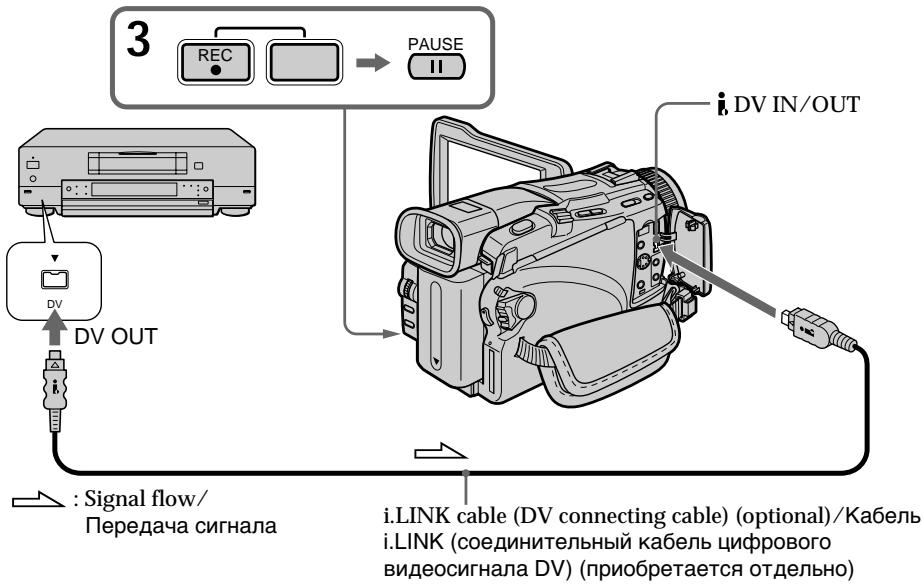
flowchart
graph TD
    A["DV OUT"] --> B["Signal flow/Передача сигнала"]
    C["REC"] --> D["PAUSE II"]
    E["i.DV IN/OUT"] --> F["i.LINK cable (DV connecting cable) (optional)/Кабель i.LINK (соединительный кабель цифрового видеосигнала DV) (приобретается отдельно)"]
Recording video or TV programmes
When you have finished dubbing a tape
Press ■ on your camcorder, and then press the stop button on the VCR.
You can connect one VCR only using the i.LINK cable (DV connecting cable).
When you dub a picture in digital form
The colour of the display may be uneven.
However, this does not affect the dubbed picture.
If you record the playback paused picture with the i DV IN/OUT jack
The recorded picture becomes rough. When you play back the picture using your camcorder, the picture may jitter.
Before recording
Make sure that the DV IN indicator appears on the screen. The DV IN indicator may appear on both equipment.
Запись видео или телевизионных программ
Когда Вы закончили перезапись ленты
Нажмите кнопку ■ на Вашей видеокамере, а затем нажмите кнопку остановки на КВМ.
Вы можете подсоединить только один KBM, используя кабель i.LINK (соединительный кабель цифрового видеосигнала DV).
Во время перезаписи изображения в цифровой форме
Цвета на экране могут быть размытыми.
Тем не менее, это не повлияет на перезаписанное изображение.
Если Вы запишете изображение во время паузы воспроизведения через гнездо i, DV IN/OUT
Записанное изображение станет нечетким.
Когда Вы будете воспроизводить изображение, используя Вашу видеокамеру, изображение может подрагивать.
Перед началом записи
Убедитесь, что индикатор DV IN появился на экране. Индикатор DV IN может появиться на обоих устройствах.
Inserting a scene from a VCR - Insert Editing
- DCR-TRV25E/TRV27E/TRV116E/TRV118E only
You can insert a new scene with sound from a VCR onto your originally recorded tape by specifying the insert start and end points. Use the Remote Commander for this operation. Connections are the same as on page 119 or 121. Insert a cassette containing the desired scene to insert into the VCR.
Вставка эпизода с КВМ
- Монтаж вставки
- Только модели DCR-TRV25E/TRV27E/TRV116E/TRV118E
Вы можете вставить новый эпизод со звуком с КВМ на Вашу первоначально записанную ленту, указав начальную и конечную точки вставки. Используйте для этой операции пульт дистанционного управления.
Подсоединения выполняются так же, как и на стр. 119 или 121.
Вставьте кассету с нужным эпизодом для его вставки в КВМ.
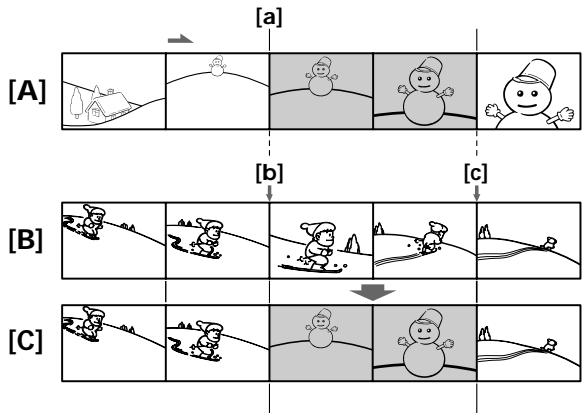
flowchart
graph TD
    A1["Scene A: Mountain landscape"] --> A2["Scene B: Snowy figures on hills"]
    A3["Scene C: Snowy figures on hills"] --> A4["Scene D: Sunny figures on snow"]

    subgraph["a"]
    A1 --> A2 --> A3
    end

    subgraph["b"]
    A2 --> A3
    end

    subgraph["c"]
    A3 --> A4
    end
[A]: A tape that contains the scene to be superimposed
[B]: A tape before editing
[C]: A tape after editing
(1) Set the POWER switch to VCR on your camcorder.
(2) On the connected VCR, locate just before the insert start point [a], then press Ⅱ to set the VCR to the playback pause mode.
(3) On your camcorder, locate the insert end point [c] by pressing ◀◀ or ▶▶. Then press ▪ to set your camcorder to the playback pause mode.
(4) Press ZERO SET MEMORY on the Remote Commander. The ZERO SET MEMORY indicator flashes and the end point of the insert is stored in memory. The tape counter shows “0:00:00.”
[A]: Лента с эпизодом, который будет накладываться
[B]: Лента до монтажа
[C]: Лента после монтажа
(1) Установите переключатель POWER на Вашей видеокамере в положение VCR.
(2) На подсоединенном КВМ определите местоположение как раз перед начальной точкой вставки [a], а затем нажмите кнопку III для установки КВМ в режим паузы воспроизведения.
(3) На Вашей видеокамере определите местоположение конечной точки вставки [с], нажав кнопку ◀◀ или ▶▶. Затем нажмите кнопку Ⅱ для установки Вашей видеокамеры в режим паузы воспроизведения.
(4) Нажмите кнопку ZERO SET MEMORY на пульте дистанционного управления. Индикатор ZERO SET MEMORY будет мигать, и конечная точка вставки сохранится в памяти. Счетчик ленты показывает "0:00:00."
Inserting a scene from a VCR - Insert Editing
(5) On your camcorder, locate the insert start point [b] by pressing ◀◀, then press ● REC and the button on its right simultaneously.
(6) First press ■ on the VCR, and after a few seconds press ■ on your camcorder to start inserting the new scene with sound. Inserting automatically stops near the zero point on the tape counter. Your camcorder automatically stops recording and the ZERO SET MEMORY is cancelled.
Вставка эпизода с КВМ – Монтаж вставки
(5) На Вашей видеокамере определите местоположение начальной точки вставки [b], нажимая кнопку ◀◀, а затем нажмите кнопку ● REC и одновременно кнопку справа от нее.
(6) Сначала нажмите кнопку III на KBM, а через несколько секунд нажмите кнопку III на Вашей видеокамере для начала вставки нового эпизода со звуком. Вставка автоматически остановится около нулевой отметки на счетчике ленты. Ваша видеокамера автоматически остановите запись, а команда ZERO SET MEMORY будет отменена.
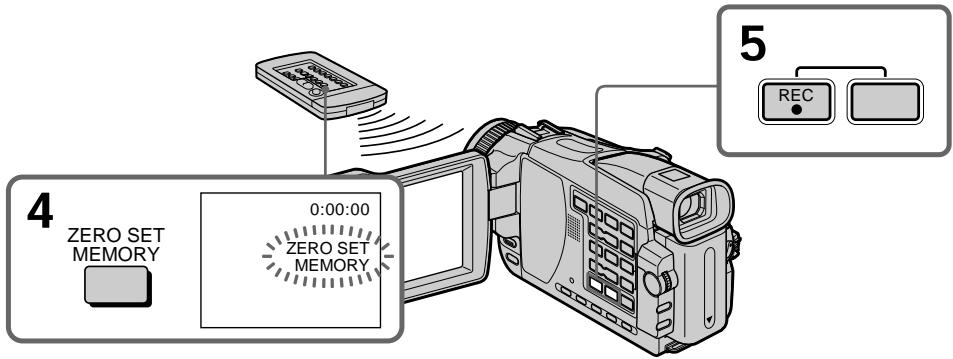
flowchart
graph TD
    A["Camera"] -->|0:00:00| B["Zero Set Memory"]
    B --> C["Display"]
    C --> D["Display"]
    D --> E["REC"]
    style A fill:#f9f,stroke:#333
    style E fill:#ccf,stroke:#333
To change the insert end point
Press ZERO SET MEMORY again after step 5 to erase the ZERO SET MEMORY indicator and begin from step 3.
Note
Pictures and sound recorded on the portion between the insert start and end points will be erased when you insert the new scene.
If you insert scenes on the tape recorded on another camcorder
The pictures and sound may be distorted. We recommend that you insert scenes on a tape recorded on your camcorder.
When the inserted picture is played back
Pictures and sound may be distorted at the end of the inserted portion. This is not a malfunction. Pictures and sound at the start point and the end point may be distorted in the LP mode.
To insert a scene without setting the insert end point
Skip steps 3 and 4. Press ■ on your camcorder when you want to stop inserting.
Для изменения конечной точки вставки
Нажмите кнопку ZERO SET MEMORY еще раз после выполнения действия пункта 5, чтобы стереть индикатор ZERO SET MEMORY, и начните выполнение действий с пункта 3.
Примечание
Изображение и звук, записанные на участке между начальной и конечной точками вставки, будут стерты, когда Вы вставите новый эпизод.
Если Вы вставите эпизоды на ленту, записанную на другой видеокамере
Изображение и звук могут быть искажены. Рекомендуется выполнять вставку эпизодов на ленту, записанную на Вашей видеокамере.
Когда воспроизводится вставленное изображение
Изображение и звук могут быть искажены в конце вставленного участка. Это не является неисправностью. Изображение и звук в начальной точке и в конечной точке в режиме LP могут быть искажены.
Для вставки эпизода без установки конечной точки вставки
Пропустите действия пунктов 3 и 4. Нажмите кнопку ■ на Вашей видеокамере там, где Вы хотите остановить вставку.
Audio dubbing
If you connect audio equipment, you can add sound to your recorded tape already recorded in the 12-bit mode by specifying the start and end points. The original sound will not be erased. Select one of the following connections to add audio.
Connecting the microphone with the MIC jack
Наложение звука
Если Вы подсоедините аудиоаппаратуру, Вы сможете наложить аудиозапись на уже записанную ленту в 12-битном режиме, указав начальные и конечные точки. Исходная аудиозапись не будет стерта. Выберите одно из следующих подсоединений для наложения звука.
Подсоединение микрофона к гнезду MIC
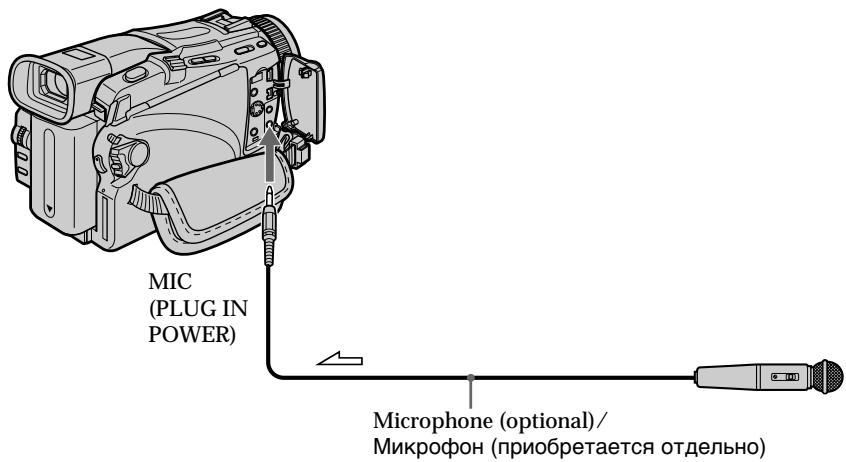
: Signal flow/Передача сигнала
You can check recorded picture and sound by connecting your camcorder to a TV with the A/V connecting cable.
Recorded sound is not output from the speaker. Check the sound by using a TV or headphones.
Вы можете контролировать записанное изображение и звук путем подсоединения Вашей видеокамеры к телевизору с помощью соединительного кабеля аудио/видео. Записанный звук не передается через акустическую систему. Контролируйте звук с помощью телевизора или головных телефонов.
Connecting the microphone to the intelligent accessory shoe
Подсоединение микрофона к держателю для установки вспомогательных принадлежностей
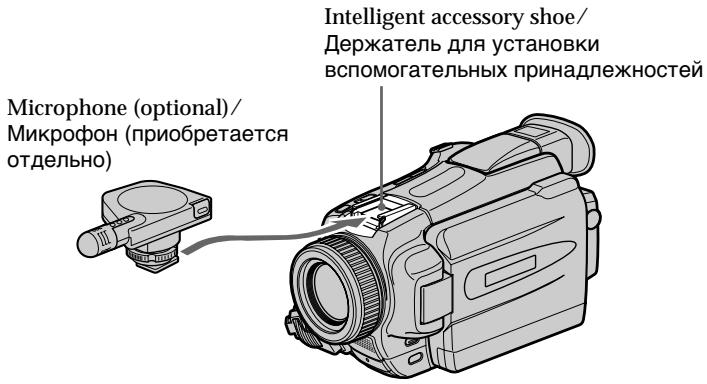
Dubbing with the AUDIO/VIDEO jack
- DCR-TRV25E/TRV27E/TRV116E/TRV118E only
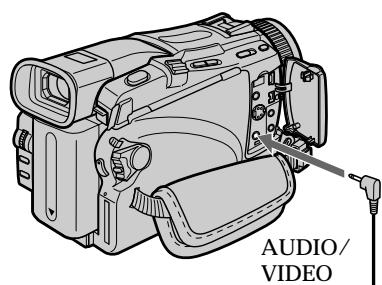

: Signal flow/
Передача сигнала
Перезапись с помощью гнезда AUDIO/VIDEO
- Только модели DCR-TRV25E/TRV27E/TRV116E/TRV118E
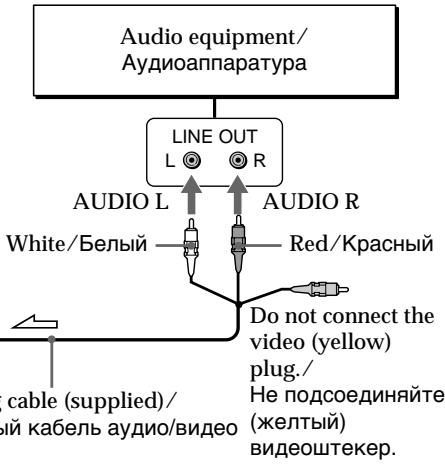
A/V connecting cable (supplied)/ Соединительный кабель аудио/видео (прилагается)
Dubbing with the built-in microphone
No connection is necessary.
Note
When dubbing with the AUDIO/VIDEO jack* or the built-in microphone, pictures are not output through the S VIDEO jack or the AUDIO/VIDEO jack. Check the recorded picture on the screen. You can check the recorded sound by using headphones.
If you make all the connections
The audio input to be recorded will take precedence over others in the following order:
• MIC (PLUG IN POWER) jack
- Intelligent accessory shoe
• AUDIO/VIDEO jack*
• Built-in microphone
* DCR-TRV25E/TRV27E/TRV116E/TRV118E only
Наложение звука
Наложение звука с помощью встроенного микрофона
Никаких подсоединений не требуется.
Примечание
При наложении звука с использованием гнезда AUDIO/VIDEO* или встроенного микрофона изображения через гнездо S VIDEO или гнездо AUDIO/VIDEO не передаются. Контролируйте записанное изображение на экране. Вы можете контролировать звуковой сигнал с помощью головных телефонов.
Если Вы выполните все подсоединения
Записываемый входной аудиосигнал будет доминировать над остальными в следующей последовательности:
• Гнездо MIC (PLUG IN POWER)
- Держатель для установки вспомогательных принадлежностей
• Гнездо AUDIO/VIDEO*
• Встроенный микрофон
* Только модели DCR-TRV25E/TRV27E/TRV116E/TRV118E
Adding audio on a recorded tape
Choose a connection described on the previous pages, and connect audio equipment or microphone to your camcorder. Then follow the procedure below.
(1) Insert the recorded tape into your camcorder.
(2) Set the POWER switch to VCR on your camcorder.
(3) Locate the recording start point by pressing ▶. Then press ▶ at the point where you want to start recording to set your camcorder to the playback pause mode.
(4) Press AUDIO DUB ⬤. The green ⬤ Ⅱ indicator appears on screen.
(5) Press ■ on your camcorder and start playing back the audio you want to record at the same time.
The new sound is recorded in stereo 2 (ST2) during playback. During recording new sound, the red ● appears on the screen.
(6) Press ■ on your camcorder at the point where you want to stop recording.
Наложение звука на уже записанную ленту
Выберите подсоединение, описанное на предыдущих страницах и подсоедините аудиоаппаратуру или микрофон к Вашей видеокамере. Затем выполните приведенную ниже процедуру.
(1) Установите записанную ленту в Вашу видеокамеру.
(2) Установите переключатель POWER на Вашей видеокамере в положение VCR.
(3) Определите точку начала записи путем нажатия кнопки ▶. Затем нажмите кнопку III в точке, в которой Вы хотите начать запись, чтобы установить Вашу видеокамеру в режим паузы воспроизведения.
(4) Нажмите кнопку AUDIO DUB ⚙️. На экране появится зеленый индикатор ⚙️ II.
(5) Нажмите кнопку III на Вашей видеокамере, и одновременно начните воспроизведение аудиозаписи, которую Вы хотите записать.
Новая аудиозапись будет записана в стереофоническом режиме 2 (ST2) во время воспроизведения. Во время записи новой аудиозаписи на экране появляется красный индикатор 🔑.
(6) Нажмите кнопку ■ на Вашей видеокамере в точке, в которой Вы хотите остановить запись.
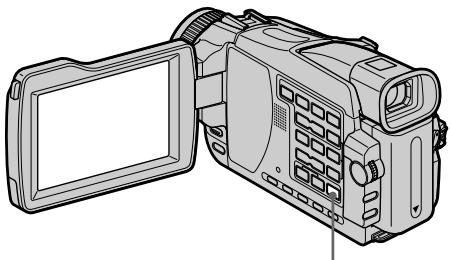
natural_image
Line drawing of a digital camera with open screen and multiple buttons (no text or symbols)AUDIO DUB
To add audio more precisely Press ZERO SET MEMORY on the Remote Commander at the point where you want to stop recording later in the playback mode. Carry out steps 3 to 5. Recording automatically stops at the point where ZERO SET MEMORY was pressed.
Для более точного наложения звука
Нажмите кнопку ZERO SET MEMORY на пульте дистанционного управления в точке, в которой Вы позднее хотите остановить запись в режиме воспроизведения.
Выполните действия пунктов с 3 по 5. Запись автоматически остановится в точке, в которой будет нажата кнопка ZERO SET MEMORY.
Monitoring the new recorded sound
(1) Play back the tape on which you added audio.
(2) Press MENU, then select AUDIO MIX in ^1)/^2) with the SEL/PUSH EXEC dial (p. 236).
Контролирование вновь записанного звука
(1) Начните воспроизведение ленты, на которую Вы наложили озвучивание.
(2) Нажмите кнопку MENU, а затем выберите опцию AUDIO MIX в ^1)/^2) с помощью диска SEL/PUSH EXEC (стр. 245).
![VCR SET HiFi SOUND AUDIO MIX A/V+DV OUT ST1 ▲ ST2 NTSC PB RETURN [MENU] : END](/content/2020/05/48725/images/1f2d584286d62fc7ce7acb6eaeb1e92b0fa114e08e83e5bd07ce309be5fa7b7b.jpg)
(3) Turn the SEL/PUSH EXEC dial to adjust the balance between the original sound (ST1) and the new sound (ST2), then press the dial.
Five minutes after you disconnect the power supply or remove the battery pack, the AUDIO MIX setting returns to original sound (ST1) only. The default setting is original sound only.
Notes
- New audio cannot be recorded on a tape already recorded in the 16-bit mode (32 kHz, 44.1 kHz or 48 kHz).
- New audio cannot be recorded on a tape already recorded in the LP mode.
- You cannot add audio with the AUDIO/VIDEO OUT jack.*1)
- You cannot add audio with the j , DV OUT ^1) or DV IN/OUT ^2) jack.
- You cannot add audio on the blank portion of the tape.
If an i.LINK cable (DV connecting cable) (optional) is connected to your camcorder. You cannot add audio to a recorded tape.
We recommend that you add audio on a tape recorded with your camcorder If you add audio on a tape recorded with another camcorder, the sound quality may become worse.
If you set the write-protect tab of the cassette to lock
You cannot record on a tape. Slide the write-protect tab to release the write protection.
*1) DCR-TRV16E/TRV18E/TRV24E only
*2) DCR-TRV25E/TRV27E/TRV116E/TRV118E only
(3) Поверните диск SEL/PUSH EXEC для регулировки баланса между исходной аудиозаписью (ST1) и новой аудиозаписью (ST2), а затем нажмите диск.
Через пять минут после того, как Вы отсоедините источник питания или удалите батарейный блок, установка AUDIO MIX вернется к исходной аудиозаписи (ST1). Исходная аудиозапись является установкой по умолчанию.
Примечания
- Новая аудиозапись не может быть наложена на уже записанную ленту в 16-битном режиме (32 кГц, 44,1 кГц или 48 кГц).
- Новая аудиозапись не может быть наложена на уже записанныю ленту в режиме LP.
- Вы не можете наложить звук через гнездо AUDIO/VIDEO OUT*1)
- Вы не можете наложить озвучивание через гнездо DV OUT^1) или DV IN/OUT ^2) .
- Вы не можете наложить озвучивание на незаписанный участок ленты.
Если к Вашей видеокамере подсоединен кабель i.LINK (соединительный кабель цифрового видеосигнала DV) (приобретается отдельно)
Вы не можете наложить озвучивание на уже записанную ленту.
Рекомендуется накладывать озвучивание на ленту, записанную на Вашей видеокамере
Если Вы наложите озвучивание на ленту, записанную на другой видеокамере, качество звукового сигнала может ухудшиться.
Если Вы установите лепесток защиты от записи в положение блокировки ленты
Вы не сможете выполнить запись на ленту. Передвиньте лепесток защиты от записи, чтобы снять защиту от записи.
*1) Только модели DCR-TRV16E/TRV18E/TRV24E
*2) Только модели DCR-TRV25E/TRV27E/TRV116E/TRV118E
Superimposing a title
CM only
If you use a tape with cassette memory, you can superimpose the title. When you play back the tape, the title is displayed for five seconds from the point where you superimposed it.
Наложение титра
CM only
При использовании ленты с кассетной памятью Вы можете выполнять наложение титра. При воспроизведении ленты титр будет отображаться в течение пяти секунд, начиная с точки, в которой Вы его наложили.

(1) In the recording, standby mode, playback or playback pause, press MENU, then select TITLE in ☐ with the SEL/PUSH EXEC dial.
(2) Turn the SEL/PUSH EXEC dial to select ☐, then press the dial.
(3) Turn the SEL/PUSH EXEC dial to select the desired title, then press the dial. The title flashes.
(4) Change the colour, size, or position, if necessary.
① Turn the SEL/PUSH EXEC dial to select COLOUR, SIZE or POSITION, then press the dial. The selected item appears.
② Turn the SEL/PUSH EXEC dial to select the desired item, then press the dial.
③ Repeat steps ① and ② until the title is laid out as desired.
(5) Press the SEL/PUSH EXEC dial again to complete the setting.
In the recording, playback or playback pause mode:
The TITLE SAVE indicator appears on the screen for five seconds and the title is set. In the standby mode:
The TITLE indicator appears. When you press START/STOP to start recording, TITLE SAVE appears on the screen for five seconds, and the title is set.
(1) В режиме записи, ожидания,
воспроизведения или паузы
воспроизведения, нажмите кнопку MENU,
затем выберите опцию TITLE в Ⓞ️ с
помощью диска SEL/PUSH EXEC.
(2) Поверните диск SEL/PUSH EXEC для выбора опции ☐, а затем нажмите диск.
(3) Поверните диск SEL/PUSH EXEC для выбора нужного титра, а затем нажмите диск. Титр будет мигать.
(4) Измените цвет, размер или положение титра, если нужно.
① Поверните диск SEL/PUSH EXEC для выбора опции COLOUR, SIZE или POSITION, а затем нажмите диск. Появится соответствующая опция.
② Поверните диск SEL/PUSH EXEC для выбора нужной опции, а затем нажмите диск.
③ Повторяйте пункты ① и ② до тех пор, пока титр не будет расположен так, как нужно.
(5) Нажмите диск SEL/PUSH EXEC еще раз для завершения установки.
В режиме записи, воспроизведения или паузы воспроизведения:
Индикатор TITLE SAVE появится на экране на пять секунд, и титр будет установлен.
В режиме ожидания:
Появится индикатор TITLE. Когда Вы нажмете кнопку START/STOP для начала записи, индикатор TITLE SAVE появится на экране на пять секунд, и титр будет установлен.
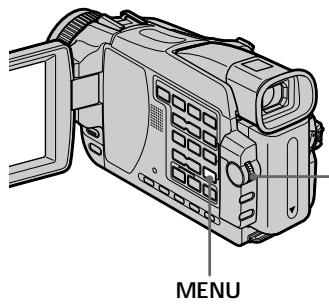
![2 PRESET TITLE HELLO! HAPPY BIRTHDAY HAPPY HOLIDAYS CONGRATULATIONS! OUR SWEET BABY WEDDING VACATION THE END [MENU] : END PRESET TITLE HELLO! HAPPY BIRTHDAY HAPPY HOLIDAYS CONGRATULATIONS! OUR SWEET BABY WEDDING VACATION THE END RETURN [MENU] : END 3 PRESET TITLE HELLO! HAPPY BIRTHDAY HAPPY HOLIDAYS CONGRATULATIONS! OUR SWEET BABY WEDDING VACATION THE END RETURN [MENU] : END TITLE VACATION [EXEC] : SAVE [MENU] : END 4 SIZE SMALL SIZE LARGE VACATION TITLE VACATION [EXEC] : SAVE [MENU] : END](/content/2020/05/48725/images/fd3b4fa6de82d5e80c8c45388fa15055b9c7f05b35a850b72485c17fa894f7be.jpg)
If you set the write-protect tab of the cassette to lock
You cannot superimpose or erase the title. Slide the write-protect tab to release the write protection.
To use a custom title
If you want to use a custom title, select ☐ in step 2.
If the tape has a blank portion
You cannot superimpose a title on the portion.
If the tape has a blank portion between recorded portions
The title may not be displayed correctly.
Titles superimposed with your camcorder
- Titles are displayed by only the DV ^Mini DV format video equipment with an index titleer function.
- The point you superimposed the title may be detected as an index signal when searching a recording with other video equipment.
If the tape has too many index signals
You may not be able to superimpose a title because the cassette memory becomes full. In this case, delete unwanted titles.
Если Вы установите лепесток защиты записи на кассете в положение блокировки
Вы не сможете выполнить наложение или стирание титра. Передвиньте лепесток защиты от записи, чтобы снять защиту от записи.
Для использования собственного титра
Если Вы хотите использовать собственный титр, выберите установку 📄 при выполнении действий пункта 2.
Если на ленте имеется незаписанный участок
Вы не сможете выполнить наложение титра на этот участок.
Если на ленте имеется незаписанный участок между записанными участками
Титр может отображаться некорректно.
Титры, наложенные с помощью Вашей видеокамеры
- Титры отображаются только на видеоаппаратуре формата DV ^Mini IV, поддерживающей функцию индексных титров.
- При поиске записи на другой видеоаппаратуре точка, в которой Вы наложили титр, может быть найдена по индексному сигналу.
Если лента содержит слишком много индексных сигналов
Возможно, Вам не удастся наложить титр, потому что заполнится кассетная память. В этом случае, удалите ненужные данные титры.
To not display titles
Set TITLE DSPL to OFF in the menu settings (p. 239).
Title setting
• The title colour changes as follows:
• The title size changes as follows:
You cannot input 13 characters or more for a LARGE size. If you input more than 12 characters, the title size returns to SMALL even if you select LARGE.
- If you select the title size SMALL, you have nine choices for the title position.
If you select the title size LARGE, you have eight choices for the title position.
$$ \begin{array}{l} \text {WHITE} \leftrightarrow \text {YELLOW} \leftrightarrow \text {VIOLET} \leftrightarrow \text {RED} \leftrightarrow \ \text {CYAN} \leftrightarrow \text {GREEN} \leftrightarrow \text {BLUE} \end{array} $$
$$ \text { SMALL } \leftrightarrow \text { LARGE } $$
One cassette can have up to about 20 titles, with each title comprising five characters
However, if the cassette memory is full with date, photo and cassette label data, one cassette can have only up to about 11 titles each comprising five characters.
Cassette memory capacity is as follows:
- Six date data (maximum)
• 12 photo data (maximum)
• One cassette label (maximum)
If the "C" FULL" mark appears
The cassette memory is full. Erase unwanted titles.
Чтобы не отображать титры
Установите опцию TITLE DSPL в установках меню в положение OFF (стр. 248).
Настройка титра
- Цвет титра изменяется следующим образом:
- Размер титра изменяется следующим образом:
- Если Вы выберете размер титра SMALL, Вы сможете выбрать одно из девяти положений титра.
Если Вы выберете размер титра LARGE, Вы сможете выбрать одно из восьми положений титра.
$$ \begin{array}{l} \text { WHITE (белый) } \longleftrightarrow \text { YELLOW (желтый) } \longleftrightarrow \ \text { VIOLET (фиолетовый) } \longleftrightarrow \text { RED (красный) } \ \longleftrightarrow \text { CYAN (голубой) } \longleftrightarrow \text { GREEN (зеленый) } \ \leftrightarrow \text { BLUE (синий) } \ \end{array} $$
$$ \begin{array}{l} \text {SMALL (маленький)} \leftrightarrow \text {LARGE (большой)} \ \text {Вы не можете ввести 13 символов или} \ \text {более для размера титра LARGE. Если Вь} \ \text {введете более, чем 12 символов, размер} \ \text {титра вернется к SMALL, даже если Вы} \ \text {выберете LARGE.} \end{array} $$
На одной кассете может содержаться примерно до 20 титров, по пять символов в каждом титре
Однако если кассетная память заполнена данными дат, фотоснимков и кассетной метки, на одной кассете может содержаться примерно до 11 титров, по пять символов в каждом.
Вместимость кассетной памяти:
• Данные шести дат (максимум)
• 12 данных фотоснимков (максимум)
- Одна кассетная метка (максимум)
Если появится метка "СИИ FULL"
Кассетная память заполнена. Сотрите ненужные титры.
Erasing a title
(1) Set the POWER switch to CAMERA or PLAYER ^1) /VCR ^2) .
(2) Press MENU, then select TITLEERASE in with the SEL/PUSH EXEC dial (p. 239).
(3) Turn the SEL/PUSH EXEC dial to select the title you want to erase, then press the dial. ERASE OK ? indicator appears.
(4) Make sure that the title is the one you want to erase, and turn the SEL/PUSH EXEC dial to select OK, then press the dial. OK changes to EXECUTE.
(5) Turn the SEL/PUSH EXEC dial to select EXECUTE, then press the dial. ERASING flashes on the screen. When the title is erased, COMPLETE is displayed.
*1) DCR-TRV16E/TRV18E/TRV24E only
*2) DCR-TRV25E/TRV27E/TRV116E/TRV118E only
*1) DCR-TRV16E/TRV18E/TRV24E only
*2) DCR-TRV25E/TRV27E/TRV116E/TRV118E only
Стирание титра
(1) Установите переключатель POWER в положение CAMERA или PLAYER*1)/VCR*2).
(2) Нажмите кнопку MENU, а затем выберите опцию TITLEERASE в режиме Ⓞ️ с помощью диска SEL/PUSH EXEC (стр. 248).
(3) Поверните диск SEL/PUSH EXEC для выбора титра, который Вы хотите стереть, а затем нажмите диск. Появится индикатор ERASE OK ?.
(4) Убедитесь, что выбран именно тот титр, который Вы хотите стереть, поверните диск SEL/PUSH EXEC для выбора опции OK, а затем нажмите диск. Индикация OK сменится индикацией EXECUTE.
(5) Поверните диск SEL/PUSH EXEC для выбора опции EXECUTE, а затем нажмите диск.
На экране будет мигать индикация ERASING. Если титр будет стерт, на дисплее появится индикация COMPLETE.
*1) Только модели DCR-TRV16E/TRV18E/TRV24E
*2) Только модели DCR-TRV25E/TRV27E/TRV116E/TRV118E
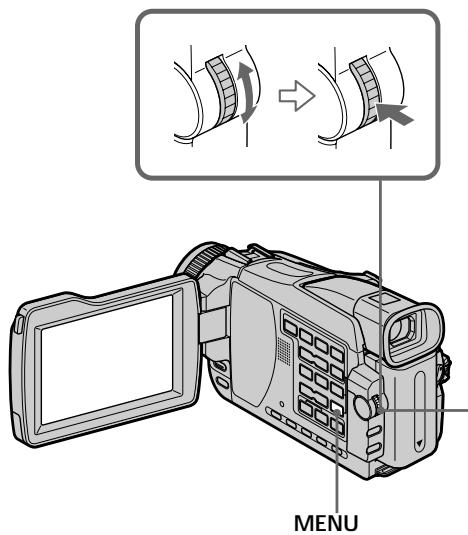
To cancel erasing a title
Select RETURN in step 4 or 5.
2
![CM SET TITLE TITLEERASE TITLE DSPL CM SEARCH TAPE TITLE ERASE ALL RETURN [MENU] : END](/content/2020/05/48725/images/46011b042681ba43c4126c4692795edcd559105c87a473dfc2b2aa950f2dcb01.jpg)

TITLE ERASE
1 HELLO!
2 CONGRATULATIONS!
3 HAPPY NEW YEAR!
4 PRESENT
5 GOOD MORNING
6 WEDDING
MENU : END
3
TITLE ERASE
1 HELLO
2 CONGRATULATIONS!
3 HAPPY NEW YEAR!
4 PRESENT
5 GOOD MORNING
6 WEDDING

TITLE ERASE
4 PRESENT
ERASE OK ? ◀ RETURN OK
Для отмены стирания титра
Выберите опцию RETURN в пункте 4 или 5.
Making your own titles
You can make up to two titles and store them in the memory of your camcorder. Each title can have up to 20 characters.
(1) Set the POWER switch to CAMERA or PLAYER ^1) /VCR ^2) . Press MENU, then select TITLE in with the SEL/PUSH EXEC dial (p. 239).
(2) Turn the SEL/PUSH EXEC dial to select ☐, then press the dial.
(3) Turn the SEL/PUSH EXEC dial to select CUSTOM1 SET or CUSTOM2 SET, then press the dial.
(4) Turn the SEL/PUSH EXEC dial to select the column of the desired character, then press the dial.
(5) Turn the SEL/PUSH EXEC dial to select the desired character, then press the dial.
(6) Repeat steps 4 and 5 until you have selected all characters and completed the title.
(7) To finish making your own titles, turn the SEL/PUSH EXEC dial to select [SET], then press the dial.
(8) Press MENU to make the title menu disappear.
*1) DCR-TRV16E/TRV18E/TRV24E only
*2) DCR-TRV25E/TRV27E/TRV116E/TRV118E only
Создание Ваших собственных титров
Вы можете создать до двух титров и сохранить их в памяти Вашей видеокамеры. Каждый титр может содержать до 20 символов.
(1) Установите переключатель POWER в положение CAMERA или PLAYER ^1) /VCR ^2) . Нажмите кнопку MENU, а затем выберите опцию TITLE в режиме 📄 с помощью диска SEL/PUSH EXEC (стр. 248).
(2) Поверните диск SEL/PUSH EXEC для выбора опции 10, а затем нажмите диск.
(3) Поверните диск SEL/PUSH EXEC для выбора опции CUSTOM1 SET или CUSTOM2 SET, а затем нажмите диск.
(4) Поверните диск SEL/PUSH EXEC для выбора колонки с нужным символом, а затем нажмите диск.
(5) Поверните диск SEL/PUSH EXEC для выбора нужного символа, а затем нажмите диск.
(6) Повторяйте действия пунктов 4 и 5 до тех пор, пока Вы не выберете все символы и полностью не составите титр.
(7) Для завершения составления своих собственных титров поверните диск SEL/PUSH EXEC для выбора команды [SET], а затем нажмите диск.
(8) Нажмите кнопку MENU, чтобы меню титров исчезло.
*1) Только модели DCR-TRV16E/TRV18E/TRV24E
*2) Только модели DCR-TRV25E/TRV27E/TRV116E/TRV118E
![1 PRESET TITLE HELLO! HAPPY BIRTHDAY HAPPY HOLIDAYS CONGRATULATIONS! OUR SWEET BABY WEDDING VACATION THE END [MENU]: END 2 TITLE SET CUSTOM1 SET CUSTOM2 SET [MENU]: END 3 TITLE SET CUSTOM1 SET CUSTOM2 SET RETURN [MENU]: END 4 ① TITLE SET ABCDE 12345 FGH I J 67890 KLMNO ', /- PORST [←] UVWXY [SET] Z& ?! [MENU]: END 5 ② TITLE SET ABCDE 12345 FGH I J 67890 KLMNO ', /- PORST [←] UVWXY [SET] Z& ?! [MENU]: END 6 ③ TITLE SET ABCDE 12345 FGH I J 67890 KLMNO ', /- PORST [←] UVWXY [SET] Z& ?! [MENU]: END 7 ④ TITLE SET S ABCDE 12345 FGH I J 67890 KLMNO ', /- PORST [←] UVWXY [SET] Z& ?! [MENU]: END](/content/2020/05/48725/images/8d32c703650f4ebea821523a41068bd995f20331dbb25825e3ac3bf1a0cc80a2.jpg)
To change a title you have stored
In step 3, select CUSTOM1 SET or CUSTOM2 SET, depending on which title you want to change, then press the SEL/PUSH EXEC dial. Turn the SEL/PUSH EXEC dial to select [←], then press the dial to delete the title. The last character is erased. Enter the new title as desired.
Для изменения сохраненного Вами титра
При выполнении действий пункта 3 выберите установку CUSTOM1 SET или CUSTOM2 SET, в зависимости от титра, который Вы хотите изменить, а затем нажмите диск SEL/PUSH EXEC. Поверните диск SEL/PUSH EXEC для выбора опции [←], а затем нажмите диск для удаления титра. Последний символ будет стерт. Введите новый титр по желанию.
If you take five minutes or longer to enter characters in the standby mode while a cassette in your camcorder
The power automatically goes off. The characters you have entered remain stored in memory. Set the POWER switch to OFF (CHG) once and then to CAMERA, then proceed from step 1.
We recommend setting the POWER switch to PLAYER ^1 /VCR ^2 or removing the cassette so that your camcorder does not automatically turn off while you are entering title characters.
*1) DCR-TRV16E/TRV18E/TRV24E only
*2) DCR-TRV25E/TRV27E/TRV116E/TRV118E only
To delete the title
Select [←]. The last character is erased.
To enter a space
Select [Z& ?!], then select the blank part.
Создание Ваших собственных титров
Если Вы вводите символы пять минут или более в режиме ожидания в то время, когда Ваша кассета находится в Вашей видеокамере
Питание выключится автоматически.
Символы, которые Вы ввели, сохранятся в памяти. Установите переключатель POWER в положение OFF (CHG), затем в положение CAMERA, а затем начните выполнение действий с пункта 1.
Рекомендуется установить переключатель POWER в положение PLAYER ^1 /VCR ^2 или вынуть кассету, чтобы Ваша видеокамера автоматически не выключалась во время ввода символов титра.
*1) Только модели DCR-TRV16E/TRV18E/TRV24E
*2) Только модели DCR-TRV25E/TRV27E/TRV116E/TRV118E
Для удаления титра
Выберите опцию [←]. Последний символ будет стерт.
Для ввода пробела
Выберите опцию [Z& ?!], а затем выберите пустую часть.
Labelling a cassette
CM only
If you use a cassette with cassette memory, you can label a cassette. Labels can consist of up to 10 characters and are stored in cassette memory. When you insert the labelled cassette and set the POWER switch to CAMERA or PLAYER ^1 /VCR ^2 , the label is displayed for about five seconds.
(1) Insert the cassette you want to label.
(2) Set the POWER switch to CAMERA or PLAYER ^1) /VCR ^2) .
(3) Press MENU, then select TAPE TITLE in with the SEL/PUSH EXEC dial (p. 239). The tape title display appears.
(4) Turn the SEL/PUSH EXEC dial to select the column of the desired character, then press the dial.
(5) Turn the SEL/PUSH EXEC dial to select the desired character, then press the dial.
(6) Repeat steps 4 and 5 until you complete the label.
(7) Turn the SEL/PUSH EXEC dial to select [SET], then press the dial.
The label is stored in memory.
(8) Press MENU to erase the menu display.
*1) DCR-TRV16E/TRV18E/TRV24E only *2) DCR-TRV25E/TRV27E/TRV116E/TRV118E only
Маркировка кассеты
CM only
При использовании кассеты с кассетной памятью Вы можете выполнять маркировку кассеты. Метки могут содержать до 10 символов и сохраняться в кассетной памяти. При вставке маркированной кассеты и установке переключателя POWER в положение CAMERA или PLAYER*1)/VCR*2), метка будет отображаться в течение примерно пяти секунд.
(1) Вставьте кассету, для которой Вы хотите выполнить маркировку.
(2) Установите переключатель POWER в положение CAMERA или PLAYER ^1) /VCR ^2) .
(3) Нажмите кнопку MENU, а затем выберите опцию TAPE TITLE в режиме [CII] с помощью диска SEL/PUSH EXEC (стр. 248). Появится индикация титра ленты.
(4) Поверните диск SEL/PUSH EXEC для выбора колонки с нужным символом, а затем нажмите диск.
(5) Поверните диск SEL/PUSH EXEC для выбора нужного символа, а затем нажмите диск.
(6) Повторяйте действия пунктов 4 и 5 до тех пор, пока Вы не выберете все символы и полностью не составите метку.
(7) Поверните диск SEL/PUSH EXEC для выбора команды [SET], а затем нажмите диск.
Метка будет сохранена в памяти.
(8) Нажмите кнопку MENU, чтобы стереть индикацию меню.
*1) Только модели DCR-TRV16E/TRV18E/TRV24E
*2) Только модели DCR-TRV25E/TRV27E/TRV116E/TRV118E
3
![CM SET TITLE READY TITLEERASE TITLE DSPL CM SEARCH TAPE TITLE E CM SET TITLE TITLEERASE TITLE DSPL CM SEARCH TAPE TITLE E TAPE TITLE - ABCDE 12345 FGHJ 67890 KLMNO . . /- PQRST [ ← ] UVWXY [SET] Z& ?! [MENU] : END](/content/2020/05/48725/images/447dba5f132cc892de9f6762168fc32c8390d6d64648b045823b291b600c14cf.jpg)
4-6
![TAPE TITLE CUI ---- ABCDE 12345 FGHIJ 67890 KLMNO ' . /- PQRST [ ◆ ] UVWXY [SET] Z& ?! [MENU] : END TAPE TITLE CUI ---- ABCDE 12345 FGHIJ 67890 KLMNO ' . /- PQRST [ ◆ ] UVWXY [SET] Z& ?! [MENU] : END TAPE TITLE CUI ---- ABCDE 12345 FGHIJ 67890 KLMNO ' . /- PQRST [ ◆ ] UVWXY [SET] Z & ?! [MENU] : END](/content/2020/05/48725/images/616e84322c8b9ed46d35036dae51e0d462fc5417f9eccc81e147258e6efec3b8.jpg)
To erase the label you have made
In step 4 turn the SEL/PUSH EXEC dial to select [←], then press the dial. The last character is erased.
To change the label you have made
Insert the cassette to change the label, and operate in the same way to make a new label.
If you set the write-protect tab of the cassette to lock
You cannot label the tape. Slide the write-protect tab to release the write protection.
If the tape has too many index signals
You may not be able to label a cassette because the memory becomes full. In this case, delete data you do not need.
If you have superimposed titles in the cassette When the label is displayed, up to four titles also appear.
When the “----” indicator has fewer than 10 spaces
The cassette memory is full.
“----” indicates the number of characters you can select for the label.
To erase the character
Press [←]. The last character is erased.
To enter a space
Select [Z& ?!], then select the blank part.
Для стирания созданной Вами метки
В пункте 4 поверните диск SEL/PUSH EXEC для выбора опции [←], а затем нажмите диск. Последний символ будет стерт.
Для изменения созданной Вами метки
Вставьте кассету, у которой Вы хотите изменить метку, и действуйте таким же образом, как при создании новой метки.
Если Вы установите лепесток защиты от записи в положение блокировки ленты
Вы не сможете выполнить маркировку ленты. Передвиньте лепесток защиты от записи, чтобы снять защиту от записи.
Если лента содержит слишком много индексных сигналов
Вы не сможете выполнить маркировку кассеты, поскольку память станет полностью заполненной. В этом случае, удалите ненужные данные.
Если на кассете имеются наложенные титры
При отображении метки на экране появится также до четырех титров.
Если индикатор “----” содержит менее 10 пробелов
Кассетная память заполнилась.
Индикатор “----” указывает количество символов, которые Вы можете выбрать для метки.
Для стирания символа
Нажмите кнопку [←]. Последний символ будет стерт.
Для ввода пробела
Выберите опцию [Z& ?!], а затем выберите пустую часть.
Erasing all the data in cassette memory
You can erase all the data in cassette memory at once.
(1) Set the POWER switch to CAMERA or PLAYER ^1 /VCR ^2 .
(2) Press MENU, then select ERASE ALL in with the SEL/PUSH EXEC dial (p. 239).
(3) Turn the SEL/PUSH EXEC dial to select OK, then press the dial. OK changes to EXECUTE.
(4) Turn the SEL/PUSH EXEC dial to select EXECUTE, then press the dial. ERASING flashes on the screen. When all the data is erased, COMPLETE is displayed.
*1) DCR-TRV16E/TRV18E/TRV24E only
*2) DCR-TRV25E/TRV27E/TRV116E/TRV118E only
To cancel deleting
Select RETURN with the SEL/PUSH EXEC in step 3 or 4.
Стирание всех данных кассетной памяти
Вы можете стереть все данные кассетной памяти за один раз.
(1) Установите переключатель POWER в положение CAMERA или PLAYER ^1 /VCR ^2 .
(2) Нажмите кнопку MENU, а затем выберите опцию ERASE ALL в режиме Ⓜ️ с помощью диска SEL/PUSH EXEC (стр. 248).
(3) Поверните диск SEL/PUSH EXEC для выбора опции OK, а затем нажмите диск. Индикация OK сменится индикацией EXECUTE.
(4) Поверните диск SEL/PUSH EXEC для выбора опции EXECUTE, а затем нажмите диск. На экране будет мигать индикация ERASING. Когда все данные будут стерты, высветится инндикация COMPLETE.
*1) Только модели DCR-TRV16E/TRV18E/TRV24E
*2) Только модели DCR-TRV25E/TRV27E/TRV116E/TRV118E
Для отмены удаления
Выберите опцию RETURN с помощью диска SEL/PUSH EXEC в пункте 3 или 4.
Using a "Memory Stick" - Introduction
- Except DCR-TRV16E/TRV116E
You can easily record and playback images on the “Memory Stick” supplied with your camcorder. You can also do the following operations:
- Reading the image from the tape to the "Memory Stick" or from the "Memory Stick" to the tape
- Importing images recorded on your camcorder to your computer
- Deleting images, protecting images, placing a print mark onto images
On file format
Still image (JPEG)
Your camcorder compresses image data in JPEG format (extension .jpg).
Moving picture (MPEG)
Your camcorder compresses picture data in MPEG format (extension .mpg).
Typical image data file name
Still image
100-0001: This file name appears on the screen of your camcorder.
Dsc00001.jpg: This file name appears on the display of your personal computer.
Moving picture
MOV00001: This file name appears on the screen of your camcorder.
Mov00001.mpg: This file name appears on the display of your personal computer.
Использование “Memory Stick” – Введение
- Кроме моделей DCR-TRV16E/TRV116E
Вы можете легко выполнять запись и воспроизведение изображений на "Memory Stick", прилагаемую к Вашей видеокамере.
Вы также можете выполнять следующие операции:
– Считывание изображения с ленты на "Memory Stick" или с "Memory Stick" на ленту.
– Импортирование изображений, записанных на Вашей видеокамере, на Ваш компьютер.
– Удаление изображений, защита изображений, нанесение знаков печати на изображения
О формате файлов
Неподвижное изображение (JPEG)
Ваша видеокамера сжимает данные изображения в формат JPEG (с расширением .jpg).
Движущееся изображение (MPEG)
Ваша видеокамера сжимает данные изображения в формат MPEG (с расширением .mpg).
Типичное имя файла данных изображения
Неподвижное изображение
100-0001: Это имя файла появится на экране Вашей видеокамеры.
Dsc00001.jpg: Это имя файла появится на дисплее Вашего персонального компьютера.
Движущееся изображение
MOV00001: Это имя файла появится на экране Вашей видеокамеры.
Mov00001.mpg: Это имя файла появится на дисплее Вашего персонального компьютера.
Using a "Memory Stick"
Использование "Memory Stick"
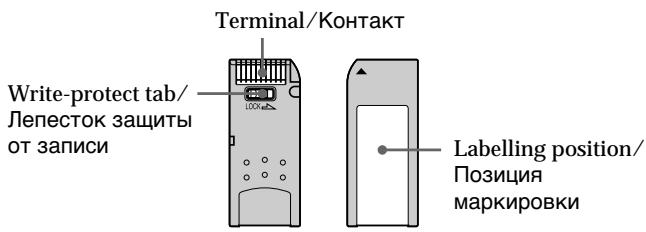
- You cannot record or erase images when the write-protect tab on the “Memory Stick” is set to LOCK.
- The position and shape of the write-protect tab may be different depending on the model.
- We recommend backing up important data on the hard disk of your computer.
- Image data may be damaged in the following cases:
- If you eject the “Memory Stick” or turn the power off during reading or writing.
- If you use “Memory Stick” s near static electricity or magnetic fields.
- Prevent metallic objects or your finger from coming into contact with the metal parts of the terminal.
- Do not attach any other material than the supplied label on the labelling position.
- Do not bend, drop or apply strong shock to "Memory Stick"s.
- Do not disassemble or modify “Memory Stick”s.
- Do not let “Memory Stick”s become wet.
- Do not use or keep “Memory Stick”s in locations that are:
- Extremely hot such as in a car parked in the sun or under the scorching sun
- Under direct sunlight
- Very humid or subject to corrosive gases
- When you carry or store a “Memory Stick,” put it in its case.
- Вы не можете записывать или стирать изображения, если лепесток защиты от записи на "Memory Stick" установлен в положение LOCK.
- Положение и форма лепестка защиты от записи могут различаться в зависимости от модели.
- Рекомендуется выполнять резервное копирование важных данных на жесткий диск Вашего персонального компьютера.
- Данные изображения могут быть повреждены в следующих случаях:
– Если Вы извлечете “Memory Stick” или выключите питание во время чтения или записи.
– Если Вы будете использовать “Memory Stick” возле источников статического электричества или магнитных полей.
- Не допускайте прикосновения металлическими предметами или Вашими пальцами к металлическим частям контакта.
- Не прикрепляйте какой-либо другой материал, кроме прилагаемой этикетки, на место маркировки.
- Не сгибайте, не роняйте и не подвергайте сильным ударам “Memory Stick”.
- Не разбирайте и не модифицируйте "Memory Stick".
- Не допускайте попадания влаги на "Memory Stick".
- Не используйте и не храните "Memory Stick":
– В чрезмерно жарких местах, например, в припаркованном под солнцем автомобиле или под палящим солнцем.
– Под прямым солнечным светом.
– В очень влажных или содержащих агрессивные газы местах.
- При переноске или хранении поместите "Memory Stick" в ее футляр.
"Memory Stick"s formatted on a computer
"Memory Stick's formatted on Windows OS or Macintosh computers are not guaranteed compatible with your camcorder.
Notes on image data compatibility
- Image data files recorded on “Memory Stick”s by your camcorder conform with the Design Rules for Camera File Systems universal standard established by the JEITA (Japan Electronics and Information Technology Industries Association). You cannot play back on your camcorder still images recorded on other equipment (DCR-TRV890E/TRV900/TRV900E or DSC-D700/D770) that does not conform with this universal standard. (These models are not sold in some areas.)
-
If you cannot use the “Memory Stick” that is used with other equipment, format it with this camcorder (p. 238). However, formatting erases all information on the “Memory Stick.”
-
“Memory Stick” and MEMORYSTICK™ are trademarks of Sony Corporation.
- All other product names mentioned here may be the trademarks or registered trademarks of their respective companies. “TM” and “®” are not mentioned in each case in this manual.
"Memory Stick", отформатированная на персональном компьютере
Совместимость с Вашей видеокамерой "Memory Stick", отформатированной на компьютерах с операционной системой Windows OS или Macintosh, не гарантируется.
Примечания по совместимости данных изображения
- Файлы данных изображения, записанные на "Memory Stick" с помощью Вашей видеокамеры, отвечают проектным требованиям для универсального стандарта файловых систем видеокамеры, разработанного JEITA (японской ассоциацией электронной промышленности и информационных технологий). Вы не можете воспроизводить на Вашей видеокамере неподвижные изображения, записанные на другой аппаратуре (DCR-TRV890E/TRV900/TRV900E или DSC-D700/D770), которые не соответствуют этому универсальному стандарту. (Эти модели не продаются в некоторых регионах.)
-
Если Вы не можете использовать “Memory Stick”, которая использовалась на другой аппаратуре, отформатируйте ее на Вашей видеокамере (стр. 247). Имейте в виду, что при форматировании вся информация на “Memory Stick” стирается.
-
"Memory Stick" и MEMORY STICK™ ЯВЛЯЮТСЯ фирменными знаками Sony Corporation.
- Все другие названия изделий, упомянутые в данном руководстве, могут быть фирменными знаками или зарегистрированными торговыми марками соответствующих компаний. В дальнейшем, знаки "ТМ" и "®" не будут указываться каждый раз в данном руководстве.
Inserting a "Memory Stick"
Insert a “Memory Stick” in the “Memory Stick” slot as far as it can go with the ▶ mark facing as illustrated.
Использование "Memory Stick" – Введение
Установка "Memory Stick"
Вставьте "Memory Stick" в отсек для "Memory Stick" до упора, так, чтобы знак ▶ был обращен, как показано на рисунке.
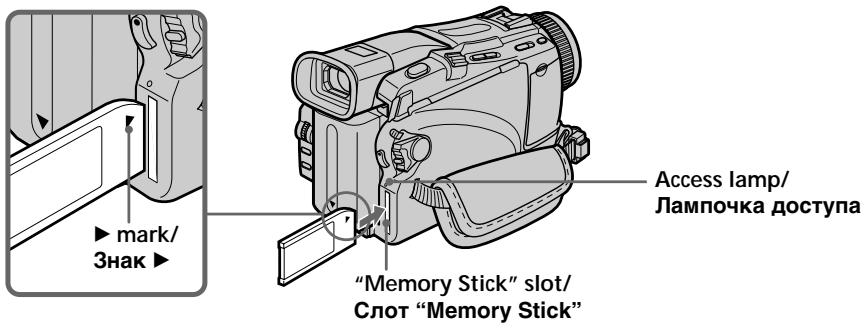
Ejecting a "Memory Stick"
Press the “Memory Stick” once lightly.
While the access lamp is lit or flashing Do not shake or knock your camcorder because your camcorder is reading the data from the "Memory Stick" or recording the data on the "Memory Stick." Do not turn the power off or eject the "Memory Stick". Otherwise, the image data may become damaged.
If “✗ MEMORY STICK ERROR” is displayed Reinsert the “Memory Stick” a few times. The “Memory Stick” may be damaged if the indicator is still displayed. If this occurs, use another “Memory Stick.”
Извлечение "Memory Stick"
Слегка нажмите "Memory Stick" один раз.
Если лампочка доступа горит или мигает Не трясите и не стучите по Вашей видеокамере, потому что видеокамера считывает данные с "Memory Stick" или записывает данные на "Memory Stick". Не выключайте питание и не извлекайте "Memory Stick". В противном случае данные изображения могут быть повреждены.
Если отображается индикатор "MEMORY STICK ERROR"
Переустановите “Memory Stick” несколько раз. Если индикатор все еще отображается, возможно, “Memory Stick” повреждена. Если это произошло, используйте другую “Memory Stick”.
Selecting the still image quality mode
You can select the image quality mode in still image recording.
The default setting is FINE (DCR-TRV18E/TRV118E only).
The default setting is SUPER FINE (DCR-TRV24E/TRV25E/TRV27E only).
(1) Set the POWER switch to MEMORY or PLAYER ^1 /VCR ^2 . Make sure that the LOCK switch is set to the left (unlock) position.
(2) Press MENU, then select STILL SET in ☐ with the SEL/PUSH EXEC dial (p. 237).
(3) Turn the SEL/PUSH EXEC dial to select QUALITY, then press the dial.
(4) Turn the SEL/PUSH EXEC dial to select the desired image quality, then press the dial.
*1) DCR-TRV18E/TRV24E only
*2) DCR-TRV25E/TRV27E/TRV118E only
Выбор режима качества неподвижного изображения
Вы можете выбрать режим качества изображения при записи неподвижного изображения.
По умолчанию установлен режим FINE. (только модели DCR-TRV18E/TRV118E). По умолчанию установлен режим SUPER FINE. (только модели DCR-TRV24E/TRV25E/ TRV27E).
(1) Установите переключатель POWER в положение MEMORY или PLAYER*1)/VCR*2). Убедитесь, что фиксатор LOCK установлен в левом (незафиксированном) положении.
(2) Нажмите кнопку MENU, а затем выберите опцию STILL SET в режиме ☐ с помощью диска SEL/PUSH EXEC (CTP. 246).
(3) Поверните диск SEL/PUSH EXEC для выбора установки QUALITY, а затем нажмите диск.
(4) Поверните диск SEL/PUSH EXEC для выбора нужного качества изображения, а затем нажмите диск.
*1) Только модели DCR-TRV18E/TRV24E
*2) Только модели DCR-TRV25E/TRV27E/TRV118E
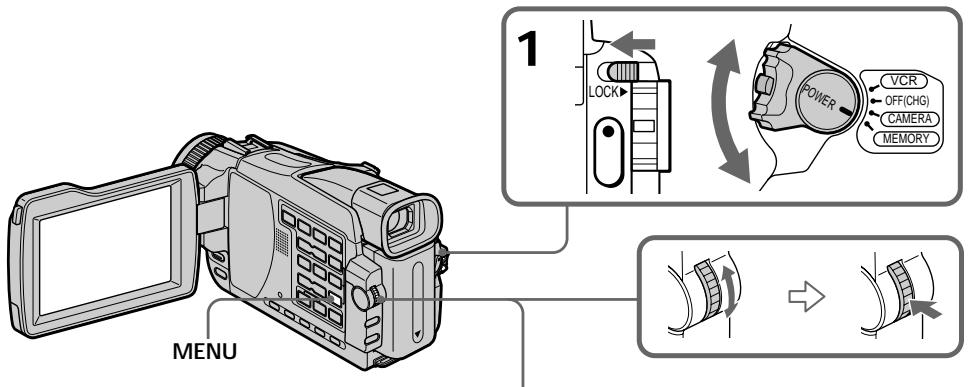
2
![MEMORY SET W STILL SET C BURST OFF QUALITY IMAGESIZE RETURN ETC [MENU] : END](/content/2020/05/48725/images/0a8f94c1864fc02665334542705acf238f184dd7571d83820e1cc03bccdaeb32.jpg)
3
![MEMORY SET STILL SET BURST QUALITY IMAGESIZE RETURN SUPER FINE FINE STANDARD ETC REMAIN 5 [MENU] : END](/content/2020/05/48725/images/d333758b5b1e651087129c06ce9cb73fee51ea502b7a7a955ca52a9892387258.jpg)
4
![MEMORY SET STILL SET BURST QUALITY STANDARD IMAGESIZE RETURN ETC REMAIN 17 [MENU] : END](/content/2020/05/48725/images/b587d6041352fd7652826258fc6666703642e3c2df474b01f5543c812bcc9d25.jpg)
Image quality settings
| Setting | Meaning |
| SUPER FINE (SFN)* | This is the highest image quality in your camcorder.The number of still images you can record is less than in FINE mode.Super fine images are compressed to about 1/3. |
| FINE (FINE) | Use this mode when you want to record high quality images. Fine images are compressed to about 1/6. |
| STANDARD (STD) | This is the standard image quality in your camcorder. Standard images are compressed to about 1/10. |
Note
In some cases, changing the image quality mode may not affect the image quality, depending on the type of images you are shooting.
Differences in image quality mode
Recorded images are compressed in JPEG format before being stored in memory. The memory capacity allotted to each image varies depending on the selected image quality mode and image size. Details are shown in the table below.
1152 × 864 image size*
| Image quality | Memory capacity |
| SUPER FINE | About 600 KB |
| FINE | About 300 KB |
| STANDARD | About 200 KB |
640 × 480 image size
| Image quality | Memory capacity |
| SUPER FINE* | About 190 KB |
| FINE | About 100 KB |
| STANDARD | About 60 KB |
* DCR-TRV24E/TRV25E/TRV27E only
Установки качества изображения
| Установка | Значение |
| SUPER FINES(FN)* | Это наивысшее качество изображения Вашей видеокамеры.Количество неподвижных изображений, которые Вы можете записать, меньше, чем в режиме FINE.Особо качественные изображения сжимаются примерно до 1/3. |
| FINE (FINE) | Используйте этот режим, если Вы хотите записать высококачественные изображения. Качественные изображения сжимаются примерно до 1/6. |
| STANDARD(STD) | Это обеспечивает стандартное качество изображения в Вашей видеокамере. Стандартные изображения сжимаются примерно до 1/10. |
Примечание
В некоторых случаях изменение режима качества изображения может не повлиять на качество изображения, в зависимости от типов изображений, которые Вы снимаете.
Отличия в режиме качества изображения
Записанные изображения сжимаются в формате JPEG перед сохранением в памяти. Емкость памяти, выделенная для каждого изображения, изменяется в зависимости от выбранного режима качества изображения и размера изображения. Подробности содержатся в приведенной ниже таблице.
Размер изображения 1152 × 864*
| Качество изображения | Емкость памяти |
| SUPER FINE | Около 600 Кб |
| FINE | Около 300 Кб |
| STANDARD | Около 200 Кб |
Размер изображения 640 × 480
| Качество изображения | Емкость памяти |
| SUPER FINE* | Около 190 Кб |
| FINE | Около 100 Кб |
| STANDARD | Около 60 Кб |
* Только модели DCR-TRV24E/TRV25E/TRV27E
Using a "Memory Stick" - Introduction
Image quality mode indicator
The image quality mode indicator is not displayed during playback.
When you select image quality
The number of images you can shoot in the currently selected image quality appears on the screen.
Selecting the image size
Still images:
DCR-TRV24E/TRV25E/TRV27E:
You can select either of two image sizes.
1152 × 864 or 640 × 480 (When the POWER switch is set to CAMERA or VCR, the image size is automatically set to 640 × 480.)
The default setting is 1152 × 864 .
DCR-TRV18E/TRV118E:
$$ 6 4 0 \times 4 8 0 \text { only } $$
Moving pictures: You can select either of two picture sizes.
$$ 3 2 0 \times 2 4 0 \text { or } 1 6 0 \times 1 1 2 $$
The default setting is 320 × 240 .
(1) Set the POWER switch to MEMORY. Make sure that the LOCK switch is set to the left (unlock) position.
(2) Press MENU, then select STILL SET (still image) or MOVIE SET (moving picture) in ☐ with the SEL/PUSH EXEC dial (p. 237).
(3) Turn the SEL/PUSH EXEC dial to select IMAGESIZE, then press the dial.
(4) Turn the SEL/PUSH EXEC dial to select the desired image size, then press the dial. The indicator changes as follows:
Still images*:


Moving pictures:


* DCR-TRV24E/TRV25E/TRV27E only
Использование "Memory Stick" – Введение
Индикатор режима качества изображения Индикатор режима качества изображения не отображается во время воспроизведения.
Когда Вы выбираете качество изображения
Количество изображений, которое Вы можете снять в текущем выбранном режиме качества изображения, появляется на экране.
Выбор размера изображения
Неподвижные изображения:
DCR-TRV24E/TRV25È/TRV27E:
Вы можете выбрать из следующих размеров изображения.
$$ 1 1 5 2 \times 8 6 4 \text { или } 6 4 0 \times 4 8 0 $$
(Когда переключатель
POWER установлен в
положение CAMERA или
VCR, размер изображения
автоматически
устанавливается в 640 × 480.)
По умолчанию выбирается размер 1152 × 864.
DCR-TRV18E/TRV118E:
$$ \text { Только } 6 4 0 \times 4 8 0. $$
Движущиеся изображения:
Вы можете выбрать из
следующих размеров изображения.
$$ 3 2 0 \times 2 4 0 \text { или } 1 6 0 \times 1 1 2. $$
По умолчанию выбирается
$$ \text { размер } 3 2 0 \times 2 4 0. $$
(1) Установите переключатель POWER в положение MEMORY. Убедитесь, что фиксатор LOCK установлен в левом (незафиксированном) положении.
(2) Нажмите кнопку MENU, а затем выберите опцию STILL SET (неподвижное изображение) или MOVIE SET (движущееся изображение) в режиме 📁 с помощью диска SEL/PUSH EXEC (стр. 246).
(3) Поверните диск SEL/PUSH EXEC для выбора установки IMAGESIZE, а затем нажмите диск.
(4) Поверните диск SEL/PUSH EXEC для выбора нужного размера изображения, а затем нажмите диск.
Индикатор изменяется в следующем порядке:
Неподвижные изображения*:

Движущиеся изображения:

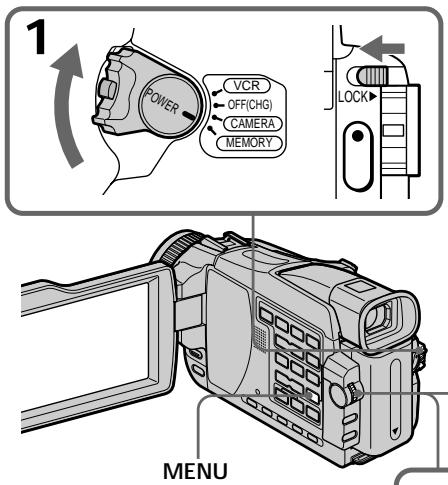
![3 STILL SET* MEMORY SET 1152 STILL SET BURST QUALITY IMAGESIZE 1152 × 864 RETURN 640 × 480 ETC REMAIN 17 [MENU]: END MOVIE SET MEMORY SET IMESIZE 620 × 240 REMAIN 160 × 112 RETURN ETC REMAIN 40sec [MENU]: END 4 STILL SET* MEMORY SET STILL SET BURST QUALITY IMAGESIZE 640 × 480 RETURN ETC REMAIN 56 [MENU]: END MOVIE SET MEMORY SET MOVISE SET 160 × 112 IMAGESIZE REMAIN 2min RETURN ETC REMAIN 2min [MENU]: END](/content/2020/05/48725/images/9445d0076ca96ebe06e5ed16a81376834dce61a4459f51dffeac105237ced204.jpg)
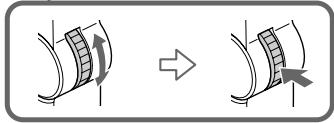
Image size settings/Установки размера неподвижного изображения
| Setting/Установка | Meaning/Значение | Indicator/Индикатор |
| 1152 × 864^* | Records 1152 × 864 still images./Записывает неподвижные изображения размером 1152 × 864 . | [IMAGE] |
| 640 × 480 | Records 640 × 480 still images./Записывает неподвижные изображения размером 640 × 480 . | [IMAGE]* |
| 320 × 240 | Records 320 × 240 moving pictures/Записывает движущиеся изображения размером 320 × 240 . | [IMAGE] |
| 160 × 112 | Records 160 × 112 moving pictures./Записывает движущиеся изображения размером 160 × 112 . | [IMAGE] |
* DCR-TRV24E/TRV25E/TRV27E only/ Только модели DCR-TRV24E/TRV25E/TRV27E
Approximate number of still images you can record on a "Memory Stick"
The number of images you can record varies depending on which image quality and image size you select and the complexity of the subject.
Приблизительное количество неподвижных изображений, которые Вы можете записать на "Memory Stick"
Количество изображений, которые Вы можете записать, изменяется в зависимости от выбранных Вами качества и размера изображения, а также сложности объекта.
| Image quality/Качествоизображения | Image size/Размеризображения | Type of “Memory Stick”s/Тип “Memory Stick” | ||||
| 8MB(supplied) /(прилагается) | 16MB(optional)/(приобретаетсяотдельно) | 32MB(optional)/(приобретаетсяотдельно) | 64MB(optional)/(приобретаетсяотдельно) | 128MB(optional)/(приобретаетсяотдельно) | ||
| SUPER FINE* | 1152 × 864 | 12 images/изображений | 25 images/изображений | 51 images/изображений | 100 images/изображений | 205 images/изображений |
| 640 × 480 | 40 images/изображений | 80 images/изображений | 160 images/изображений | 325 images/изображений | 650 images/изображений | |
| FINE | 1152 × 864^* | 25 images/изображений | 50 images/изображений | 100 images/изображений | 205 images/изображений | 415 images/изображений |
| 640 × 480 | 80 images/изображений | 160 images/изображений | 325 images/изображений | 650 images/изображений | 1310 images/изображений | |
| STANDARD | 1152 × 864^* | 37 images/изображений | 74 images/изображений | 150 images/изображений | 300 images/изображений | 600 images/изображений |
| 640 × 480 | 120 images/изображений | 240 images/изображений | 485 images/изображений | 980 images/изображений | 1970 images/изображений | |
Note\*
If you record a 1152 × 864 still image with your camcorder and attempt to play back the data file on another device that does not support this image size, the image might be displayed in a smaller size.
* DCR-TRV24E/TRV25E/TRV27E only
Примечание\*
Если Вы запишете неподвижное изображение размером 1152 × 864 на Вашей видеокамере, и попытаетесь воспроизвести файл данных на другом устройстве, не поддерживающем этот размер изображения, изображение может отобразиться с меньшим размером.
* Только модели DCR-TRV24E/TRV25E/TRV27E
Approximate time of moving pictures you can record on a "Memory Stick"
The time of moving pictures you can record varies depending on which image size you select and the complexity of the subject.
Приблизительная длительность движущихся изображений, которые Вы можете записать на "Memory Stick"
Длительность движущихся изображений, которые Вы можете записать, изменяется в зависимости от выбранных Вами размера изображения и сложности объекта.
| Image size/Размеризображения | Type of “Memory Stick”s/Тип “Memory Stick” | ||||
| 8MB(supplied)/(прилагается) | 16MB(optional)/(приобретаетсяотдельно) | 32MB(optional)/(приобретаетсяотдельно) | 64MB(optional)/(приобретаетсяотдельно) | 128MB(optional)/(приобретаетсяотдельно) | |
| 320 × 240 | 1 min. 20 sec./1 мин 20 сек. | 2 min. 40 sec./2 мин 40 сек. | 5 min. 20 sec.5 мин 20 сек. | 10 min. 40 sec./10 мин 40 сек. | 21 min. 20 sec./21 мин 20 сек. |
| 160 × 112 | 5 min. 20 sec./5 мин 20 сек. | 10 min. 40 sec./10 мин 40 сек. | 21 min. 20 sec./21 мин 20 сек. | 42 min. 40 sec./42 мин 40 сек. | 85 min. 20 sec./85 мин 20 сек. |
The table shows approximate number of still images and times of moving pictures you can record on a “Memory Stick” formatted on your camcorder.
В таблицах приведено приблизительное количество неподвижных изображений и длительность движущихся изображений, которые Вы можете записать на "Memory Stick", отформатированную на Вашей видеокамере.
Recording still images on a "Memory Stick"
- Memory Photo recording
- Except DCR-TRV16E/TRV116E
You can record still images on "Memory Stick"s.
Before operation
Insert a "Memory Stick" into your camcorder.
(1) Set the POWER switch to MEMORY. Make sure that the LOCK switch is set to the left (unlock) position.
(2) Keep pressing PHOTO lightly. The green ● mark (AE/AF lock indicator) stops flashing, then lights up. The brightness of the image and focus are adjusted, being targeted for the middle of the image and are fixed. Recording does not start yet.
(3) Press PHOTO deeper. The still image displayed after shutter sounds. Recording is complete when the bar scroll indicator disappears. The image when you pressed PHOTO deeper will be recorded on the “Memory Stick.”
Запись неподвижных изображений на "Memory Stick" – Фотосъемка с сохранением в памяти
- Кроме моделей DCR-TRV16E/TRV116E
Вы можете записывать на "Memory Stick" неподвижные изображения.
Перед выполнением операции
Вставьте "Memory Stick" в Вашу видеокамеру.
(1) Установите переключатель POWER в положение MEMORY. Убедитесь, что фиксатор LOCK установлен в левом (незафиксированном) положении.
(2) Держите слегка нажатой кнопку PHOTO. Зеленая метка ● (индикатор блокировки AE/AF) перестанет мигать, а затем высветится. Яркость изображения и фокусировка регулируются, исходя из их значений в середине изображения, а затем фиксируются. Запись пока не начинается.
(3) Нажмите кнопку PHOTO сильнее. После того, как затвор издаст звук, неподвижное изображение отобразится на экране. Запись считается завершенной, когда исчезнет индикатор полосы прокрутки. Изображение, когда Вы нажмете кнопку PHOTO сильнее, будет записано на "Memory Stick".
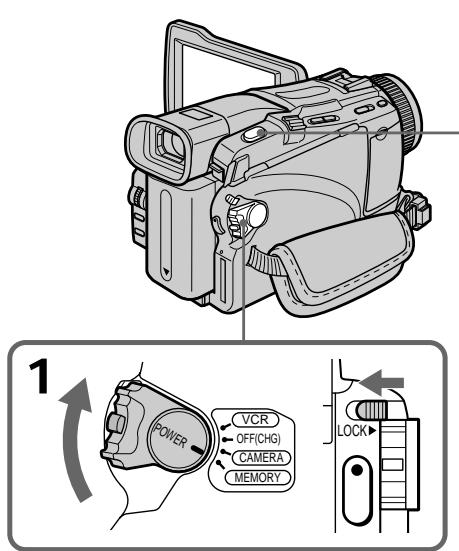
![2 PHOTO [a][b] 50min 1152 SFN 1/12 3 PHOTO 50min 1152 SFN 111111](/content/2020/05/48725/images/e5ba8c4afbaa6407107d76ac3f3a69017b78d77a8c85e77c2bfa7ff82a47b5ea.jpg)
[a]: Number of recorded images/Количество записанных изображений
[b]: Approximate number of images that can be recorded on the "Memory Stick" / Приблизительное количество изображений, которые можно записать на "Memory Stick"
Recording still images on a "Memory Stick" - Memory Photo recording
You can record still images on "Memory Stick"s in the tape recording or recording standby
For more information, see page 58.
When the POWER switch is set to MEMORY The following functions do not work:
- Wide mode
- Digital zoom
- SteadyShot
- Super NightShot
- Colour Slow Shutter
- Fader
- Picture effect
- Digital effect
- Title
- Sports lesson of PROGRAM AE (The indicator flashes.)
While you are recording a still image
You can neither turn off the power nor press PHOTO.
When you press PHOTO on the Remote Commander
Your camcorder immediately records the image that is on the screen when you press the button.
When you press PHOTO lightly in step 2
The image momentarily flickers. This is not a malfunction.
Recording data
The recording data (date/time or various settings when recorded) are not displayed while recording. However, they are recorded automatically onto the “Memory Stick.” To display the recording data, press DATA CODE on the Remote Commander during playback.
When the POWER switch is set to MEMORY (DCR-TRV24E/TRV25E/TRV27E only)
The angle of view is slightly larger compared with the angle of view when the POWER switch is set to CAMERA.
Запись неподвижных изображений на "Memory Stick" – Фотосъемка с сохранением в памяти
Вы можете записывать неподвижные изображения на "Memory Stick" в режиме записи или ожидания записи
Более подробная информация приведена на стр. 58.
Если переключатель POWER установлен в положение MEMORY
Следующие функции не работают:
– Широкоэкранный режим
– Цифровой наезд
– Устойчивая съемка
– Ночная суперсъемка
– Цветная съемка с медленным затвором
- Фейдер
- Эффект изображения
– Цифровой эффект
- Титры
– Режим спортивных состязаний PROGRAM AE (Индикатор мигает.)
Если Вы записываете неподвижное изображение
Вы не сможете ни выключить питание, ни нажать кнопку PHOTO.
Если Вы нажмете кнопку PHOTO на пульте дистанционного управления
Ваша видеокамера тотчас же запишет изображение, которое будет на экране при нажатии кнопки.
Когда Вы слегка нажимаете кнопку PHOTO при выполнении действий пункта 2
Изображение на мгновение мерцает. Это не является неисправностью.
Данные записи
Данные записи (дата/время или различные установки при записи) не отображаются во время записи. Тем не менее, они автоматически записываются на "Memory Stick". Для отображения данных записи нажмите кнопку DATA CODE на пульте дистанционного управления во время воспроизведения.
Если переключатель POWER установлен в положение MEMORY (только модели DCR-TRV24E/TRV25E/TRV27E)
Угол зрения будет слегка превышать угол зрения, если переключатель POWER установлен в положение CAMERA.
Recording still images on a "Memory Stick" - Memory Photo recording
Recording images continuously
You can record still images continuously. Select one of the following modes in BURST in the menu settings before recording.
NORMAL\* [a]
Your camcorder shoots up to four still images in 1152 × 864 size or 13 still images in 640 × 480 size at about 0.5 sec intervals. (☐)
EXP BRKTG (Exposure bracketing)\*
Your camcorder automatically shoots three images at about 0.5 sec intervals at different exposures. (BRK)
MULTI SCRN (Multi screen) [b]
Your camcorder shoots nine still images at about 0.4 sec intervals and displays the images on a single page divided into nine boxes. Still images are recorded in 640 × 480 size. (☐)
[a]
![SONY DCR-TRV118E - MULTI SCRN (Multi screen) [b] - 1](/content/2020/05/48725/images/8c43dea76ac09b77287eef95921eb7f245f28482ff9fb1485b14b2a680542377.jpg)
natural_image
Three identical grayscale images of a person with expressive faces, labeled 'SONY' in the top two (no additional text or symbols)* DCR-TRV24E/TRV25E/TRV27E only
Запись неподвижных изображений на "Memory Stick" – Фотосъемка с сохранением в памяти
Непрерывная запись изображений
Вы можете записывать неподвижные изображения непрерывно. Выберите перед началом записи один из следующих режимов в опции BURST в установках меню.
Режим NORMAL\* [a]
Ваша видеокамера снимает до четырех неподвижных изображений размером 1152 × 864 или 13 неподвижных изображений размером 640 × 480 с интервалом примерно в 0,5 сек. (☐)
EXP BRKTG (ограничение экспозиции)\*
Ваша видеокамера автоматически снимает три изображения с интервалом примерно в 0,5 сек с различной экспозицией. ( BRK )
MULTI SCRN (мультиэкран) [b]
Ваша видеокамера снимает девять неподвижных изображений с интервалом примерно в 0,4 сек и отображает изображения на одной странице, разделенной на девять окон. Записываемые неподвижные изображения имеют размер 640 × 480. ( )
[b]
![SONY DCR-TRV118E - MULTI SCRN (мультиэкран) [b] - 1](/content/2020/05/48725/images/0563d2f32fbb4f8e5a03daaad2a9f7caa50db0bf6da38c29a14c75549a3b6b0d.jpg)
* Только модели DCR-TRV24E/TRV25E/TRV27E
Recording still images on a "Memory Stick" - Memory Photo recording
(1) Set the POWER switch to MEMORY. Make sure that the LOCK switch is set to the left (unlock) position.
(2) Press MENU, then select STILL SET in with the SEL/PUSH EXEC dial (p. 237).
(3) Turn the SEL/PUSH EXEC dial to select BURST, then press the dial.
(4) Turn the SEL/PUSH EXEC dial to select the desired setting, then press the dial.
(5) Press MENU to make the menu setting disappear.
(6) Press PHOTO deeper.
Запись неподвижных изображений на "Memory Stick" – Фотосъемка с сохранением в памяти
(1) Установите переключатель POWER в положение MEMORY. Убедитесь, что фиксатор LOCK установлен в левом (незафиксированном) положении.
(2) Нажмите кнопку MENU, а затем выберите опцию STILL SET в режиме ☐ с помощью диска SEL/PUSH EXEC (стр. 246).
(3) Поверните диск SEL/PUSH EXEC для выбора опции BURST, а затем нажмите диск.
(4) Поверните диск SEL/PUSH EXEC для выбора нужной установки, а затем нажмите диск.
(5) Нажмите кнопку MENU, чтобы отображение установок меню исчезло.
(6) Нажмите кнопку РНОТО сильнее.
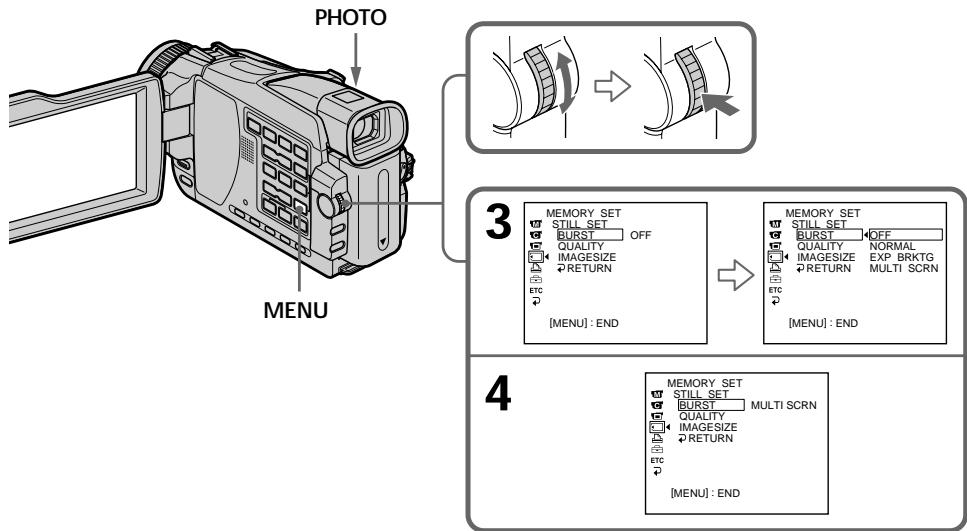
flowchart
graph TD
    A["PHOTO"] --> B["MENU"]
    B --> C["3 MEMORY SET: STILL SET ON BLAST OFF QUALITY IMAGESIZE RETURN ETC [MENU"] : END]
    C --> D["4 MEMORY SET: STILL SET ON BLAST OFF QUALITY IMAGESIZE EXP BRKTG RETURN ETC [MENU"] : END]
If the capacity of the "Memory Stick" becomes full
"☑ FULL" appears on the screen, and you cannot record a still image on this "Memory Stick."
Если емкость "Memory Stick" станет полностью заполненной
На экране появится индикация “FULL”, и Вы не сможете записывать неподвижные изображения на эту “Memory Stick”.
Recording still images on a "Memory Stick" - Memory Photo recording
The number of images in continuous shooting The number of images you can shoot continuously varies depending on the image size and the capacity of the “Memory Stick.”
During recording images continuously The flash (optional) does not work.
When shooting with the self-timer function or the Remote Commander
Your camcorder automatically records up to the maximum recordable number of still images.
When selecting NORMAL*
Recording continues up to the maximum number of still images during pressing PHOTO deeper. Release PHOTO to stop recording.
The effect of exposure bracketing (EXP BRKTG)*
The effect may not appear clearly on the LCD screen. Checking images on a TV monitor or computer display for the expected effect is recommended.
If there is space remaining on the "Memory Stick" for less than three photos*
You cannot carry out the exposure bracketing (EXP BRKTG). “☑ FULL” is displayed when you press PHOTO.
* DCR-TRV24E/TRV25E/TRV27E only
Self-timer memory photo recording
You can record still images on “Memory Stick”s with the self-timer. You can also use the Remote Commander for this operation.
(1) Set the POWER switch to MEMORY. Make sure that the LOCK is set to the left (unlock) position.
(2) Press MENU, then select SELFTIMER in with the SEL/PUSH EXEC dial (p. 235).
(3) Turn the SEL/PUSH EXEC dial to select ON, then press the dial.
(4) Press MENU to make the menu settings disappear.
The ⬇ (self-timer) indicator appears on the screen.
Запись неподвижных изображений на "Memory Stick" – Фотосъемка с сохранением в памяти
Количество изображений при непрерывной съемке
Количество изображений, которые Вы можете снимать непрерывно, изменяется в зависимости от размера изображений и емкости "Memory Stick".
Во время непрерывной записи изображений Вспышка (приобретается отдельно) не работает.
При съемке с использованием функции таймера самозапуска или пульта дистанционного управления
Ваша видеокамера автоматически выполняет запись до достижения максимального количества записываемых неподвижных изображений.
При выборе режима NORMAL*
Если нажать кнопку PHOTO сильнее, запись будет продолжаться до максимально возможного количества неподвижных изображений.
Отпустите кнопку PHOTO, чтобы остановить запись.
Эффект серии экспозиций (EXP BRKTG)*
На экране ЖКД эффект может проявляться неотчетливо. Рекомендуется контролировать ожидаемый эффект на мониторе телевизора или дисплее компьютера.
Если на "Memory Stick" останестся свободного места мнее чем на три фотоснимка*
Вы не можете выполнять ограничение экспозиции (EXP BRKTG). Если Вы нажмете кнопку PHOTO, на дисплее появится индикация “FULL”.
* Только модели DCR-TRV24E/TRV25E/TRV27E
Фотосъемка с сохранением в памяти по таймеру самозапуска
Вы можете записывать неподвижные изображения на "Memory Stick" с помощью таймера самозапуска. Для этой операции Вы можете также использовать пульт дистанционного управления.
(1) Установите переключатель POWER в положение MEMORY. Убедитесь, что фиксатор LOCK установлен в левом (незафиксированном) положении.
(2) Нажмите кнопку MENU, а затем выберите опцию SELFTIMER в режиме 📄 с помощью диска SEL/PUSH EXEC (стр. 244).
(3) Поверните диск SEL/PUSH EXEC для выбора опции ON, а затем нажмите диск.
(4) Нажмите кнопку MENU, чтобы отображение установок меню исчезло. На экране появится индикатор ⚙️ (таймера самозапуска).
Recording still images on a "Memory Stick" - Memory Photo recording
(5) Press PHOTO deeper.
Self-timer starts counting down from 10 with a beep sound. In the last two seconds of the countdown, the beep gets faster, then recording starts automatically.
Запись неподвижных изображений на "Memory Stick" – Фотосъемка с сохранением в памяти
(5) Нажмите кнопку PHOTO сильнее.
Таймер самозапуска начнет обратный отсчет от 10 с зуммерным сигналом. В последние две секунды обратного отсчета зуммерный сигнал будет звучать чаще, а затем автоматически начнется запись.
![PHOTO PHOTO MENU 3 CAMERA SET SELFTIMER ON RETURN [MENU] : END](/content/2020/05/48725/images/1ee630155c6b7d1c46cb53d4006203590652b2136af0924364e5256752bf27ab.jpg)
To cancel self-timer
Set SELFTIMER to OFF in the menu settings while your camcorder is in the standby mode. You cannot cancel self-timer with the Remote Commander.
Note
The self-timer recording is automatically cancelled when:
– Self-timer recording is finished.
- The POWER switch is set to OFF (CHG) or PLAYER^1) / VCR^2) .
*1) DCR-TRV18E/TRV24E only
*2) DCR-TRV25E/TRV27E/TRV118E only
Для отмены таймера самозапуска
Установите опцию SELFTIMER в положение OFF в установках меню в то время, когда Ваша видеокамера находится в режиме ожидания. Вы не можете отменить таймер самозапуска, используя пульт дистанционного управления.
Примечание
Запись по таймеру самозапуска будет автоматически отменена в случаях:
– Окончания записи по таймеру самозапуска.
– Установки переключателя POWER в положение OFF (CHG) или PLAYER ^1) /VCR ^2) .
*1) Только модели DCR-TRV18E/TRV24E
*2) Только модели DCR-TRV25E/TRV27E/TRV118E
Recording an image from a tape as a still image
- Except DCR-TRV16E/TRV116E
Your camcorder can read moving picture data recorded on a tape and record it as a still image on a “Memory Stick”. Your camcorder can also capture moving picture data through the input connector and record it as a still image on a “Memory Stick” (except DCR-TRV18E/TRV24E).
Before operation
- Insert a recorded tape into your camcorder.
- Insert a “Memory Stick” into your camcorder.
(1) Set the POWER switch to PLAYER ^1) / VCR ^2) .
(2) Press ▶. Moving picture recorded on the tape is played back.
(3) Keep pressing PHOTO lightly until the picture from the tape freezes. CAPTURE appears on the screen. Recording does not start yet. To change from the image selected to another image, release PHOTO once and press it lightly again.
(4) Press PHOTO deeper. The image displayed on the screen will be recorded on the "Memory Stick." Recording is complete when the bar scroll indicator disappears.
*1) DCR-TRV18E/TRV24E only
*2) DCR-TRV25E/TRV27E/TRV118E only
Запись изображения с ленты как неподвижного изображения
– Кроме моделей DCR-TRV16E/TRV116E
Ваша видеокамера может читать данные движущегося изображения, записанного на ленте, и записывать его как неподвижное изображение на "Memory Stick". В Вашу видеокамеру можно также вводить данные движущего изображения через входной разъем и записывать его как неподвижное изображение на "Memory Stick" (кроме моделей DCR-TRV18E/TRV24E).
Перед выполнением операции
- Установите записанную кассету с лентой в Вашу видеокамеру.
- Установите "Memory Stick" в Вашу видеокамеру.
(1) Установите переключатель POWER в положение PLAYER ^1 /VCR ^2 .
(2) Нажмите кнопку ▶. Будет воспроизводиться движущееся изображение, записанное на ленте.
(3) Нажмите и удерживайте слегка нажатой кнопку PHOTO, пока изображение с ленты не застынет. Индикатор CAPTURE появится на экране. Запись пока не начинается. Для перехода от одного выбранного изображения к другому отпустите кнопку PHOTO, а затем снова слегка нажмите ее.
(4) Нажмите кнопку PHOTO сильнее.
Изображение, отображаемое на экране,
будет записано на "Memory Stick". Запись
считается завершенной, когда исчезнет
индикатор полосы прокрутки.
*1) Только модели DCR-TRV18E/TRV24E
*2) Только модели DCR-TRV25E/TRV27E/TRV118E
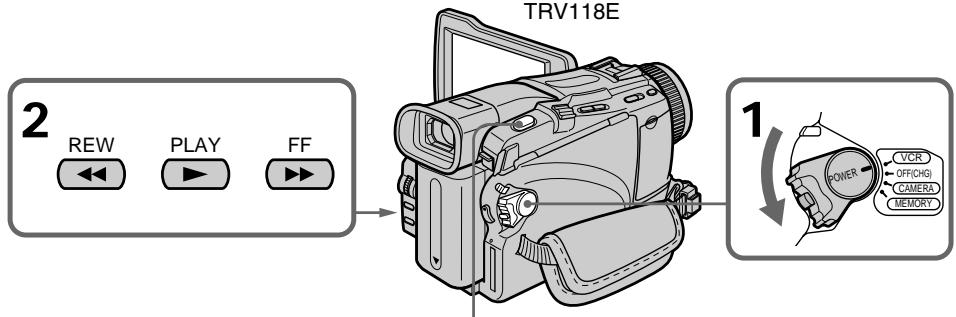
flowchart
graph LR
    A["2 REW"] --> B["TRV118E"]
    C["PLAY"] --> B
    D["FF"] --> B
    B --> E["1 POWER"]
3

CAPTURE
4

[Non-Text]
Recording an image from a tape as a still image
Image size of still images
Image size is automatically set to 640 × 480 .
When the access lamp is lit or flashing
Do not shake or strike the unit. Also, do not turn the power off, eject a “Memory Stick”. Otherwise, image data may become damaged.
If "→" appears on the screen
The inserted “Memory Stick” is incompatible with your camcorder because its format does not conform with your camcorder. Check the format of the “Memory Stick.”
If you press PHOTO lightly in the playback mode
The cassette stops momentarily.
Sound recorded on a tape
You cannot record audio from a tape.
Titles already recorded on cassettes
You cannot record titles on "Memory Stick"s.
Titles do not appear on the screen while you are recording a still image with PHOTO.
Recording date/time
The recording data (date/time) when it is recorded on a “Memory Stick” is recorded.
Various settings are not recorded. Data codes recorded on a tape cannot be recorded on a “Memory Stick.”
When you press PHOTO on the Remote Commander
Your camcorder immediately records the image that is on the screen when you press the button.
Запись изображения с ленты как неподвижного изображения
Размер неподвижных изображений
Размер изображений автоматически устанавливается в 640 × 480.
Если лампочка доступа горит или мигает
Не трясите и не стучите по аппарату. Также, не выключайте питание и не извлекайте "Memory Stick". В противном случае данные изображения могут быть повреждены.
Если на экране появится индикатор “✗”
Вставленная “Memory Stick” несовместима с Вашей видеокамерой, потому что ее формат не соответствует Вашей видеокамере.
Проверьте формат "Memory Stick".
Если в режиме воспроизведения слегка нажать кнопку PHOTO
Лента кассеты на мгновение остановится.
Звук, записанный на ленте
Вы не можете записывать звук с ленты.
Титры, уже записанные на кассетах
Вы не можете записывать титры на "Memory Stick". Титры не будут появляться на экране, пока Вы будете записывать неподвижные изображения с помощью кнопки PHOTO.
Запись даты/времени
Данные (дата/время) в процессе записи на На "Memory Stick" будут записаны. Разные установки не будут записаны. Код данных, записываемый на ленту, не может быть записан на "Memory Stick".
Когда Вы нажимаете кнопку PHOTO на пульте дистанционного управления
Ваша видеокамера немедленно записывает изображение, находящееся на экране, когда Вы нажимаете кнопку.
Recording an image from a tape as a still image
Recording a still image from external equipment
- DCR-TRV25E/TRV27E/TRV118E only Before operation
Set DISPLAY in ETC to LCD in the menu settings. (The default setting is LCD.)
(1) Set the POWER switch to VCR.
(2) Play back the recorded tape, or turn the TV on to see the desired programme. The image of the external equipment is displayed on the screen.
(3) Follow steps 3 and 4 on page 156.
Using the A/V connecting cable
Запись изображения с ленты как неподвижного изображения
Запись неподвижного изображения с внешней аппаратуры
- Только модели DCR-TRV25E/TRV27E/TRV118E
Перед выполнением операции
Установите опцию DISPLAY в ETC в положение LCD в установках меню. (По умолчанию установлено положение LCD.)
(1) Установите переключатель POWER в положение VCR.
(2) Воспроизведите записанную ленту или включите телевизор для просмотра нужной программы.
Изображение с внешней аппаратуры отобразится на экране.
(3) Следуйте действиям пунктов 3 и 4 на стр. 156.
Использование соединительного кабеля аудио/видео
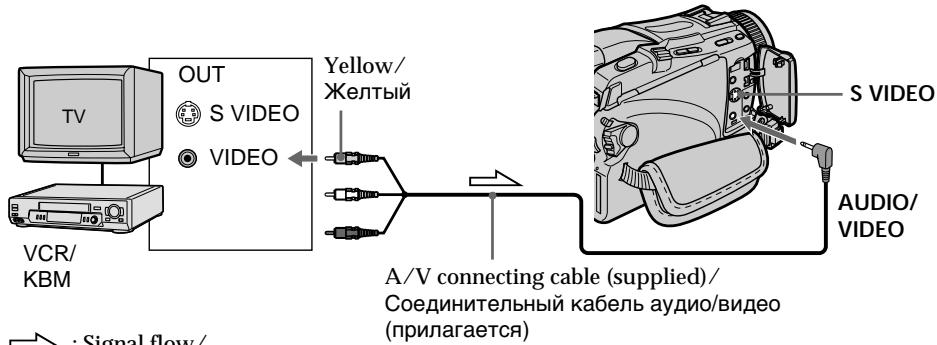
: Signal flow/ Передача сигнала
Connect the yellow plug of the A/V connecting cable to the video jack on the VCR or the TV.
If your TV or VCR has an S video jack
Pictures can be reproduced more faithfully by using an S video cable (optional).
With this connection, you do not need to connect the yellow (video) plug of the A/V connecting cable.
Connect an S video cable (optional) to the S video jacks of both your camcorder and the TV or VCR.
Подсоедините желтый штекер соединительного кабеля аудио/видео к гнезду видеосигнала КВМ или телевизора.
Если в Вашем телевизоре или КВМ имеется гнездо S видео
Изображения могут быть воспроизведены более высококачественно при использовании кабеля S видео (приобретается отдельно). При данном соединении Вам не нужно подсоединять желтый штекер (видео) соединительного кабеля аудио/видео. Подсоедините кабель S видео (приобретается отдельно) к гнездам S видео Вашей видеокамеры и телевизора или КВМ.
Recording an image from a tape as a still image
Using the i.LINK cable (DV connecting cable)
Запись изображения с ленты как неподвижного изображения
Использование кабеля i.LINK (соединительного кабеля цифрового видеосигнала DV)
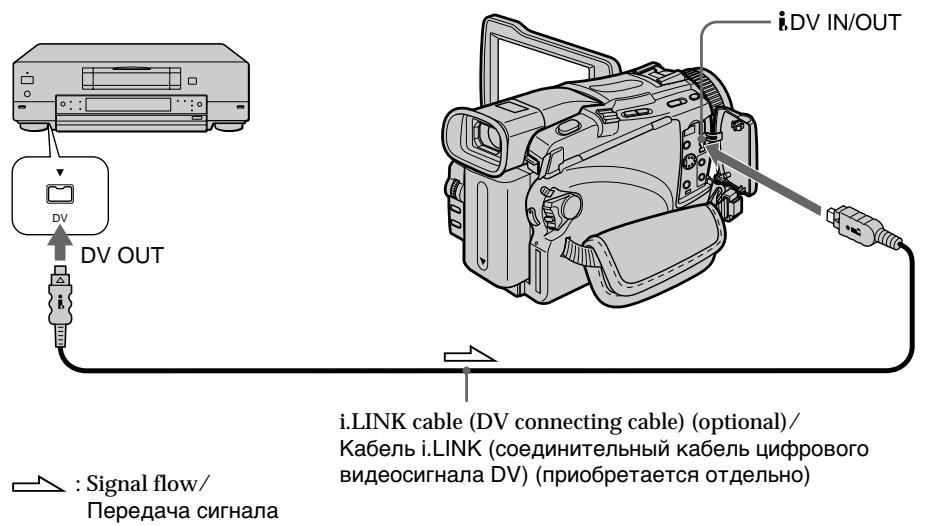
Note
In the following instances, recording is interrupted or “☐ REC ERROR” is displayed.
- When recording on a tape in a poor recording state, for example, on a tape that has been repeatedly used for dubbing
- When attempting to input images that are distorted due to poor radio wave reception when a TV tuner unit is in use
Примечание
В следующих случаях, запись будет прервана или же на дисплее появится индикация "☐ REC ERROR".
– При записи на ленту, находящуюся в малопригодном для записи состоянии, например, на ленту, неоднократно использовавшуюся для перезаписи.
– При попытке выполнить ввод изображений, искаженных из-за плохого приема радиоволн при использовании телевизионного тюнера.
Superimposing a still image in the "Memory Stick" on an image - MEMORY MIX
- Except DCR-TRV16E/TRV116E
You can superimpose a still image you have recorded on the “Memory Stick” on the moving picture you are recording. You can record the superimposed images on a tape or a “Memory Stick.” (However, you can record only superimposed still images on the “Memory Stick.”)
M. CHROM (Memory chroma key):
You can swap a blue area of a still image such as an illustration or a frame with a moving picture.
M. LUMI (Memory luminance key):
You can swap a brighter area of a still image such as a handwritten illustration or title with a moving picture. Record a title on the “Memory Stick” before a trip or event for convenience.
C. CHROM (Camera chroma key):
You can superimpose a moving picture on a still image that such as an image can be used as background. Shoot the subject against a blue background. The blue area of the moving picture will be swapped with a still image.
M. OVERLAP\* (Memory overlap):
You can make a moving picture fade in on top of a still image recorded on the “Memory Stick” as the overlap function.
* The superimposed image using Memory overlap function can be recorded on tapes only.
Наложение неподвижного изображения в "Memory Stick" на изображение – Функция MEMORY MIX
- Кроме моделей DCR-TRV16E/TRV116E
Вы можете наложить неподвижное изображение, записанное на "Memory Stick", поверх записываемого движущегося изображения. Вы можете записывать наложенные изображения на ленту или на "Memory Stick". (Однако, Вы можете записывать только наложенные неподвижные изображения на "Memory Stick".)
Режим М. CHROM (Цветовая рирпроекция памяти):
Вы можете менять местами синюю часть неподвижного изображения, например, иллюстрации или кадра, с движущимся изображением.
Режим М. LUMI (Яркость памяти):
Вы можете менять местами более яркую часть неподвижного изображения, например, выполненной от руки иллюстрации или титра, с движущимся изображением. Запишите титр на "Memory Stick" перед путешествием или каким-либо событием для удобства.
Режим С. CHROM (Цветовая рирпроекция видеокамеры):
Вы можете наложить движущееся изображение поверх неподвижного изображения, например, изображения, которое может служить фоном. Выполните съемку объекта на синем фоне. Синяя часть движущегося изображения поменяется местами с неподвижным изображением.
Режим М. OVERLAP\* (Перекрытие памяти):
Вы можете сделать плавный ввод движущегося изображения поверх неподвижного изображения, записанного на "Memory Stick", как функцию перекрытия.
* Наложенные с использованием функции перекрытия памяти изображения могут быть записаны только на лентах.
Superimposing a still image in the "Memory Stick" on an image - MEMORY MIX
Наложение неподвижного изображения в "Memory Stick" на изображение – Функция MEMORY MIX
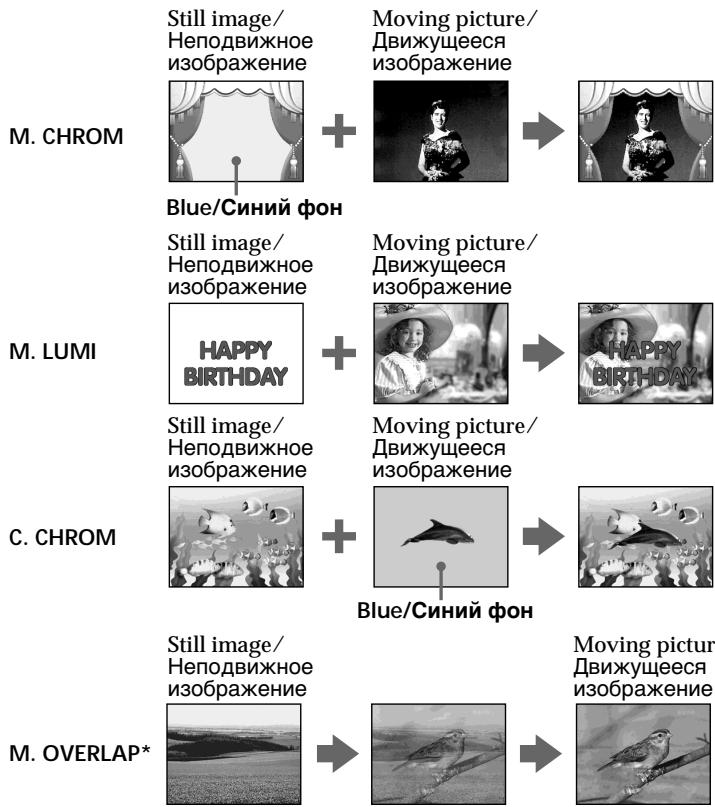
flowchart
graph LR
    A["M. CHROM"] --> B["Blue/Cinий фон"]
    B --> C["Still image/Hеподвижное изображение"]
    C --> D["+"]
    D --> E["Moving picture/Движущееся изображение"]
    E --> F["→"]
    G["M. LUMI"] --> H["HAPPY BIRTHDAY"]
    H --> I["+"]
    I --> J["Moving picture/Движущееся изображение"]
    J --> K["→"]
    L["C. CHROM"] --> M["Blue/Cinий фон"]
    M --> N["+"]
    N --> O["Moving picture/Движущееся изображение"]
    O --> P["→"]
    Q["M. OVERLAP*"] --> R["Blue/Cinий фон"]
    R --> S["→"]
    S --> T["Moving picture/Движущееся изображение"]
    T --> U["→"]
* The superimposed image using Memory overlap function can be recorded on tapes only.
Recording superimposed images on a tape
Before operation
- Insert a tape for recording into your camcorder.
- Insert a “Memory Stick” with recorded still images into your camcorder.
(1) Set the POWER switch to CAMERA.
(2) Press MEMORY MIX.
The last recorded or last composed image appears on the lower part of the screen as a thumbnail image.
(3) Press MEMORY -/+ to select the still image you want to superimpose.
MEMORY - : To display the previous image MEMORY + : To display the following image
* Наложенные с использованием функции перекрытия памяти изображения могут быть записаны только на лентах.
Запись наложенных изображений на ленту
Перед выполнением операции
- Установите ленту для записи в Вашу видеокамеру.
- Вставьте "Memory Stick" с записанными изображениями в Вашу видеокамеру.
(1) Установите переключатель POWER в положение CAMERA.
(2) Нажмите кнопку MEMORY MIX.
Последнее записанное или последнее компонованное изображение появится в нижней части экрана в виде миниатюрного изображения.
(3) Нажмите кнопку MEMORY-/+ для выбора неподвижного изображения, которое Вы хотите наложить.
MEMORY – : Для отображения предыдущего изображения
MEMORY + : Для отображения следующего изображения
Superimposing a still image in the "Memory Stick" on an image - MEMORY MIX
(4) Select the desired mode with the SEL/PUSH EXEC dial.
The mode changes as follows:
$$ \begin{array}{l} \text {M. CHROM} \leftrightarrow \text {M. LUMI} \leftrightarrow \text {C. CHROM} \leftrightarrow \ \text {M. OVERLAP} \end{array} $$
(5) Press the SEL/PUSH EXEC dial.
The still image is superimposed on the moving picture.
(6) Turn the SEL/PUSH EXEC dial to adjust the effect.
M. CHROM - Blue chroma key (blue background) to extract a still image and superimpose it on a moving picture
M. LUMI – Brightness level used when extracting a still image and superimposing it on a moving picture
C. CHROM - Blue chroma key (blue background) to extract a moving picture and superimpose it on a still image
M. OVERLAP - No adjustment necessary
The fewer bars there are on the screen, the stronger the effect.
(7) Press START/STOP to start recording.
Наложение неподвижного изображения в "Memory Stick" на изображение – Функция MEMORY MIX
(4) Выберите нужный режим с помощью диска SEL/PUSH EXEC.
Режим будет изменяться следующим образом:
$$ \begin{array}{l} \text {M. CHROM} \leftrightarrow \text {M. LUMI} \leftrightarrow \text {C. CHROM} \leftrightarrow \ \text {M. OVERLAP} \end{array} $$
(5) Нажмите диск SEL/PUSH EXEC.
Неподвижное изображение будет наложено на движущееся изображение.
(6) Поверните диск SEL/PUSH EXEC для регулировки эффекта.
M. CHROM – Цветовая гамма (с синим фоном) для извлечения неподвижного изображения и его наложения на движущееся изображение
M. LUMI – Уровень яркости, используемый при извлечении неподвижного изображения и его наложении на движущееся изображение
C. CHROM – Цветовая гамма (с синим фоном) для извлечения движущегося изображения и его наложения на неподвижное изображение
M. OVERLAP – Не требуется никаких регулировок
Чем меньше полос на экране, тем сильнее эффект.
(7) Нажмите кнопку START/STOP для начала записи.
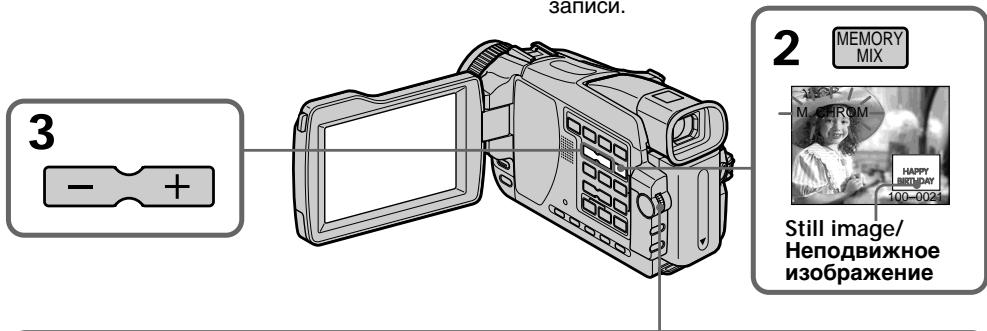
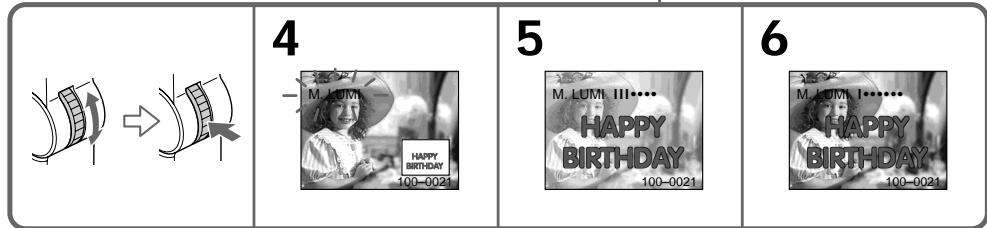
Superimposing a still image in the "Memory Stick" on an image - MEMORY MIX
To change the still image to superimpose
Do either of the following:
- Press MEMORY -/+ before step 6.
- Press the SEL/PUSH EXEC dial before step 6, and repeat the procedure from step 4 (except for M. OVERLAP).
To change the mode setting
Press the SEL/PUSH EXEC dial before step 6, and repeat the procedure from step 4 (except for M. OVERLAP).
To cancel MEMORY MIX
Press MEMORY MIX.
Notes
- You cannot use the MEMORY MIX function for moving pictures recorded on “Memory Stick”s.
- When the overlapping still image has a large amount of white, the thumbnail image of the picture may not be clear.
Image data modified on your computer or shot with other equipment
You may not be able to play back modified images with your camcorder.
When you select M. OVERLAP
You cannot change the still image or the mode setting.
During recording
You cannot change the mode setting.
To record the superimposed image as a still image
Press PHOTO deeper in step 7.
Before operation, select PHOTO REC in ☐ to TAPE in the menu settings (p. 235).
Наложение неподвижного изображения в "Memory Stick" на изображение – Функция MEMORY MIX
Чтобы изменить неподвижное изображение для наложения
Выполните любое из следующих действий:
– Нажмите кнопку MEMORY–/+ перед выполнением действий пункта 6.
– Нажмите диск SEL/PUSH EXEC перед выполнением действий пункта 6 и повторите процедуру, начиная с пункта 4 (кроме режима М. OVERLAP).
Для изменения установки режима
Нажмите диск SEL/PUSH EXEC перед выполнением действий пункта 6 и повторите процедуру с пункта 4 (кроме режима М. OVERLAP).
Для отмены установки MEMORY MIX
Нажмите кнопку MEMORY MIX.
Примечания
- Вы не можете использовать функцию MEMORY MIX для движущихся изображений, записанных на “Memory Stick”.
- Если перекрывающее неподвижное изображение содержит большое количество белого цвета, его миниатюрное изображение может быть нечетким.
Данные изображений, видоизмененных на Вашем персональном компьютере или снятых с помощью другой аппаратуры
Возможно, Вы не сможете воспроизвести видоизмененные изображения на Вашей видеокамере.
Если Вы выбираете режим М. OVERLAP
Вы не сможете изменить неподвижное изображение или установку режима.
Во время записи
Вы не можете изменить установку режима.
Для записи наложенного изображения как неподвижного изображения
Нажмите кнопку PHOTO сильнее при выполнении действий пункта 7. Перед выполнением операции, выберите опцию PHOTO REC в 📄 в положение TAPE в установках меню (стр. 244).
Superimposing a still image in the "Memory Stick" on an image - MEMORY MIX
Recording superimposed images on a "Memory Stick" as a still image
Image size is automatically set to 640 × 480 .
Before operation
Insert a “Memory Stick” including still images into your camcorder.
(1) Set the POWER switch to MEMORY. Make sure that the LOCK switch is set to the left (unlock) position.
(2) Press MEMORY MIX.
The last recorded or composed image appears on the lower part of the screen as a thumbnail image.
(3) Press MEMORY -/+ to select the image you want to superimpose.
MEMORY – : To display the previous image
MEMORY + : To display the following image
(4) Select the desired mode with the SEL/PUSH EXEC dial.
The mode changes as follows:
M. CHROM ↔ M. LUMI ↔ C. CHROM
(5) Press the SEL/PUSH EXEC dial.
The still image is superimposed on the moving picture.
(6) Turn the SEL/PUSH EXEC dial to adjust the effect.
M. CHROM - Blue chroma key (blue background) to extract a still image and superimpose it on a moving picture
M. LUMI – Brightness level used when extracting a still image and superimposing it on a moving picture
C. CHROM - Blue chroma key (blue background) to extract a moving picture and superimpose it on a still image
The fewer bars there are on the screen, the stronger the effect.
Наложение неподвижного изображения в "Memory Stick" на изображение – Функция MEMORY MIX
Запись наложенных изображений на "Memory Stick" как неподвижных изображений
Размер изображений автоматически устанавливается в 640 × 480.
Перед выполнением операции
Установите "Memory Stick", на которой записаны неподвижные изображения, в Вашу видеокамеру.
(1) Установите переключатель POWER в положение MEMORY. Убедитесь, что фиксатор LOCK установлен в левом (незафиксированном) положении.
(2) Нажмите кнопку MEMORY MIX.
Последнее записанное или
скомпонованное изображение появится в
нижней части экрана в виде миниатюрного
изображения.
(3) Нажмите кнопку MEMORY-/+ для выбора изображения, которое Вы хотите наложить.
MEMORY – : Для отображения предыдущего изображения
MEMORY + : Для отображения следующего изображения
(4) Выберите нужный режим с помощью диска SEL/PUSH EXEC.
Режим будет изменяться следующим образом:
M. CHROM ↔ M. LUMI ↔ C. CHROM
(5) Нажмите диск SEL/PUSH EXEC.
Неподвижное изображение будет наложено на движущееся изображение.
(6) Поверните диск SEL/PUSH EXEC для регулировки эффекта.
M. CHROM – Цветовая гамма (с синим фоном) для извлечения неподвижного изображения и его наложения на движущееся изображение
M. LUMI – Уровень яркости,
используемый при
извлечении неподвижного
изображения и его
наложении на движущееся
изображение
C. CHROM – Цветовая гамма (с синим фоном) для извлечения движущегося изображения и его наложения на неподвижное изображение
Чем меньше полос на экране, тем сильнее эффект.
Superimposing a still image in the "Memory Stick" on an image - MEMORY MIX
(7) Press PHOTO deeper to start recording. The image displayed on the screen will be recorded on a “Memory Stick.” Recording is complete when the bar scroll indicator disappears.
Наложение неподвижного изображения в "Memory Stick" на изображение – Функция MEMORY MIX
(7) Нажмите кнопку PHOTO сильнее для начала записи. Отображаемое на экране изображение будет записано на "Memory Stick". Запись считается завершенной, когда исчезнет индикатор полосы прокрутки.
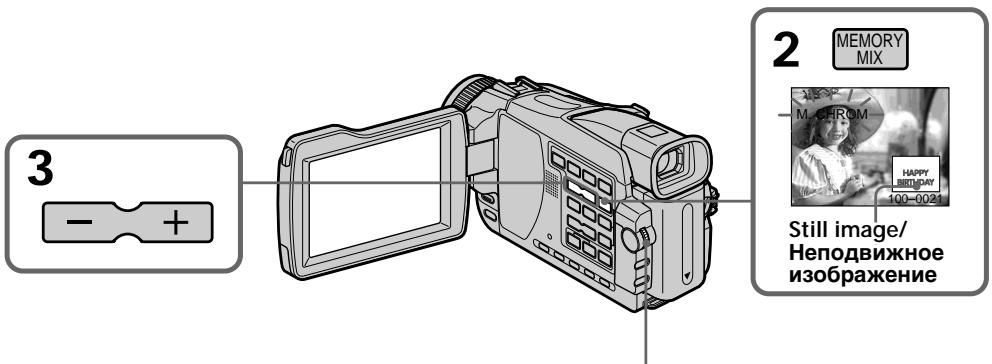
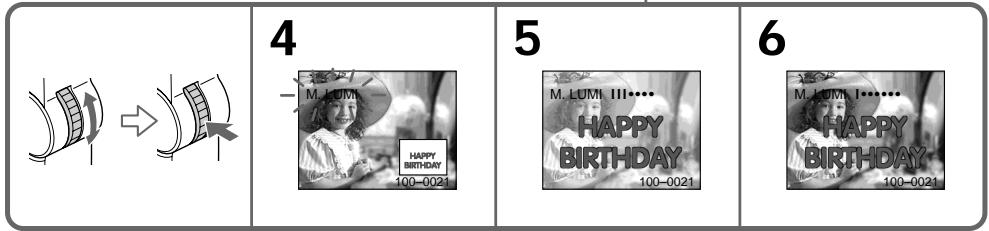
To change the still image to superimpose
Do either of the following:
- Press MEMORY -/+ before step 6.
- Press the SEL/PUSH EXEC dial before step 6, and repeat the procedure from step 4.
To change the mode setting
Press the SEL/PUSH EXEC dial before step 6, and repeat the procedure from step 4.
To cancel MEMORY MIX
Press MEMORY MIX.
Чтобы изменить неподвижное изображение для наложения
Выполните любое из следующих действий:
– Нажмите кнопку MEMORY–/+ перед выполнением действий пункта 6.
– Нажмите диск SEL/PUSH EXEC перед выполнением действий пункта 6 и повторите процедуру, начиная с пункта 4.
Для изменения установки режима
– Нажмите диск SEL/PUSH EXEC перед выполнением действий пункта 6 и повторите процедуру с пункта 4.
Для отмены установки MEMORY MIX
Нажмите кнопку MEMORY MIX.
Superimposing a still image in the "Memory Stick" on an image - MEMORY MIX
Notes
- You cannot use the MEMORY MIX function for moving pictures recorded on “Memory Stick”s.
- When the overlapping still image has a large amount of white, the thumbnail image of the picture may not be clear.
Image data modified on your computer or shot with other equipment
You may not be able to play back modified images with your camcorder.
During recording
You cannot change the mode setting.
When recording images on a "Memory Stick" using the MEMORY MIX function
The PROGRAM AE function does not work. (The indicator flashes.)
The "Memory Stick" supplied with your camcorder is already stored with 20 images
- For M. CHROM: 18 images (such as a frame) 100-0001 to 100-0018
- For C. CHROM: two images (such as a background) 100-0019 to 100-0020
Sample images
Sample images stored in the “Memory Stick” supplied with your camcorder are protected (p. 195).
Наложение неподвижного изображения в "Memory Stick" на изображение – Функция MEMORY MIX
Примечания
- Вы не можете использовать функцию MEMORY MIX для движущихся изображений, записанных на “Memory Stick”.
- Если перекрывающее неподвижное изображение содержит большое количество белого цвета, его миниатюрное изображение может быть нечетким.
Данные изображений, видоизмененных на Вашем персональном компьютере или снятых с помощью другой аппаратуры
Вы не сможете воспроизвести видоизмененные изображения с помощью Вашей видеокамеры.
Во время записи
Вы не можете изменить установку режима.
При записи изображений на "Memory Stick" с использованием функции MEMORY MIX
Функция PROGRAM AE не работает. (Индикатор мигает.)
"Memory Stick", прилагаемая к Вашей видеокамере, уже вмещает 20 изображений
– Для режима М. CHROM: 18 изображений (таких, как кадр) 100-0001 – 100-0018
– Для режима С. CHROM: два изображения (таких, как фон) 100-0019 – 100-0020
Образцы изображений
Образцы изображений на “Memory Stick”, прилагаемой к Вашей видеокамере, защищены от стирания (стр. 195).
Recording moving pictures on a "Memory Stick" - MPEG movie recording
- Except DCR-TRV16E/TRV116E
You can record moving pictures with sound on "Memory Stick"s.
The picture and sound are recorded up to the capacity of “Memory Stick” (MPEG MOVIE EX).
Before operation
Insert a "Memory Stick" into your camcorder.
(1) Set the POWER switch to MEMORY. Make sure that the LOCK switch is set to the left (unlock) position.
(2) Press START/STOP.
Your camcorder starts recording. The camera recording lamp located on the front of your camcorder lights up. Picture and sound are recorded up to the remaining capacity of the “Memory Stick.” For more information about recording time, see page 149.
Запись движущихся изображений на “Memory Stick” – Запись фильма MPEG
- Кроме моделей DCR-TRV16E/TRV116E
Вы можете записывать движущиеся изображения со звуком на "Memory Stick". Изображение и звук записываются на емкость "Memory Stick" (MPEG MOVIE EX).
Перед выполнением операции
Установите "Memory Stick" в Вашу видеокамеру.
(1) Установите переключатель POWER в положение MEMORY. Убедитесь, что фиксатор LOCK установлен в левом (незафиксированном) положении.
(2) Нажмите кнопку START/STOP.
Ваша видеокамера начнет запись.
Загорится лампочка записи видеокамеры,
расположенная на передней панели
Вашей видеокамеры. Изображение и звук
записываются на "Memory Stick" до тех
пор, пока на ней остается свободное
место. Более подробная информация о
длительности записи приведена на стр.
149.
![длительности записи приведена на 149. 1 LOCK POWER VCR OFF(CHG) CAMERA MEMORY 2 [a]: The recording time that can be recorded on the "Memory Stick" Длительность записи, которая может быть записана на "Me Stick" [b]: This indicator is displayed for seconds after pressing START. This indicator is not recorded. Этот индикатор отображает](/content/2020/05/48725/images/56e8fc9ecefb1541db135613b4aa5e1d16d55ec225ea1afaac14a527dffc97e0.jpg)
Recording moving pictures on a "Memory Stick"
- MPEG movie recording
Note
Sound is recorded in monaural.
When the POWER switch is set to MEMORY
The following functions do not work:
- Wide mode
- Digital zoom
- SteadyShot
- Super NightShot
- Colour Slow Shutter
- Fader
- Picture effect
- Digital effect
- Title
- Sports lesson of PROGRAM AE (The indicator flashes.)
Recording date/time
The date/time are not displayed while recording. However, they are automatically recorded onto the “Memory Stick.”
To display the recording date/time, press DATA CODE on the Remote Commander during playback. Various settings cannot be recorded.
During recording on a "Memory Stick"
Do not eject the cassette tape from your camcorder. During ejecting the tape, sound is recorded on the “Memory Stick.”
When the POWER switch is set to MEMORY (DCR-TRV24E/TRV25E/TRV27E only)
The angle of view is slightly larger compared with the angle of view when the POWER switch is set to CAMERA.
Запись движущихся изображений на "Memory Stick"
– Запись фильма MPEG
Примечание
Звук записывается в монофоническом режиме.
Если переключатель POWER установлен в положение MEMORY
Следующие функции не работают:
– Широкоэкранный режим
– Цифровой наезд
– Устойчивая съемка
– Ночная суперсъемка
– Цветная съемка с медленным затвором
- Фейдер
– Эффект изображения
– Цифровой эффект
- Титры
– Режим спортивных состязаний PROGRAM AE (Индикатор мигает.)
Запись даты/времени
Дата/время не отображаются во время записи. Тем не менее, они автоматически записываются на "Memory Stick".
Для отображения даты/времени записи нажмите кнопку DATA CODE на пульте дистанционного управления во время воспроизведения. Различные установки не могут быть записаны.
Во время записи на "Memory Stick"
Не извлекайте кассету с лентой из Вашей видеокамеры. Во время извлечения кассеты звук записывается на "Memory Stick".
Если переключатель POWER установлен в положение MEMORY (только модели DCR-TRV24E/TRV25E/TRV27E)
Угол обзора будет немного больше в сравнении с углом обзора, когда переключатель POWER установлен в положение CAMERA.
Recording moving pictures on a "Memory Stick"
- MPEG movie recording
Self-timer MPEG movie recording
You can record moving pictures on “Memory Stick”s with the self-timer. You can also use the Remote Commander for this operation.
(1) Set the POWER switch to MEMORY. Make sure that the LOCK is set to the left (unlock) position.
(2) Press MENU, then select SELFTIMER in with the SEL/PUSH EXEC dial.
(3) Turn the SEL/PUSH EXEC dial to select ON, then press the dial.
(4) Press MENU to make the menu settings disappear.
The ⚙ (self-timer) indicator appears on the screen.
(5) Press START/STOP.
Self-timer starts counting down from 10 with beep. In the last two seconds of the countdown, the beep gets faster, then recording starts automatically.
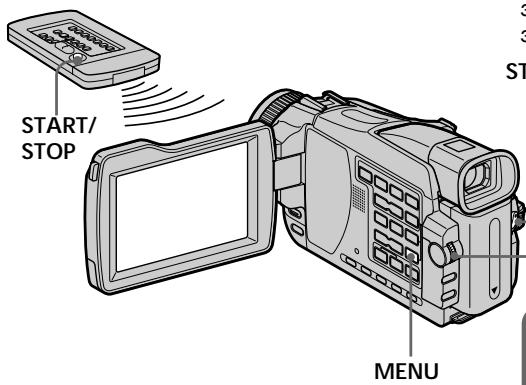
To stop the countdown
Press START/STOP.
To restart the countdown, press START/STOP again.
To cancel self-timer
Set SELFTIMER to OFF in the menu settings in the standby mode. You cannot cancel self-timer with the Remote Commander.
Запись движущихся изображений на "Memory Stick"
– Запись фильма MPEG
Запись фильма MPEG по таймеру самозапуска
Вы можете записывать движущиеся изображения на "Memory Stick" по таймеру самозапуска. Вы можете также использовать для этой операции пульт дистанционного управления.
(1) Установите переключатель POWER в положение MEMORY. Убедитесь, что фиксатор LOCK установлен в левом (незафиксированном) положении.
(2) Нажмите кнопку MENU, а затем выберите опцию SELFTIMER в режиме 📄 с помощью диска SEL/PUSH EXEC.
(3) Поверните диск SEL/PUSH EXEC для выбора опции ON, а затем нажмите диск.
(4) Нажмите кнопку MENU, чтобы отображение установок меню исчезло. На экране появится индикатор ⚙️ (таймера самозапуска).
(5) Нажмите кнопку START/STOP.
Таймер самозапуска начнет обратный отсчет от 10 с зуммерным сигналом. В последние две секунды обратного отсчета зуммерный сигнал будет звучать чаще, а затем автоматически начнется запись.
START/STOP
![CAMERA SET SELFTIMER ON RETURN [MENU] : END](/content/2020/05/48725/images/8319c903325e711f50091cb0f14fb4b29c8bc470006ddc32fc72f9ad8aa02ed3.jpg)
Для остановки обратного отсчета времени
Нажмите кнопку START/STOP.
Для возобновления обратного отсчета времени, нажмите кнопку START/STOP еще раз.
Для отмены таймера самозапуска
Установите опцию SELFTIMER в положение OFF в установках меню в режиме ожидания.
Вы не можете отменить таймера самозапуска, используя пульт
дистанционного управления.
Recording moving pictures on a "Memory Stick"
- MPEG movie recording
Note
The self-timer is automatically cancelled when:
– Self-timer recording is finished.
- The POWER switch is set to OFF (CHG) or PLAYER^1) / VCR^2) .
*1) DCR-TRV18E/TRV24E only
*2) DCR-TRV25E/TRV27E/TRV118E only
Запись движущихся изображений на "Memory Stick"
– Запись фильма MPEG
Примечание
Запись по таймеру самозапуска будет автоматически отменена в случаях:
– Окончания записи по таймеру самозапуска.
– Установки переключателя POWER в положение OFF (CHG) или PLAYER ^1) /VCR ^2) .
*1) Только модели DCR-TRV18E/TRV24E
*2) Только модели DCR-TRV25E/TRV27E/TRV118E
Recording pictures from a tape as a moving picture
- Except DCR-TRV16E/TRV116E
Your camcorder can read moving picture data recorded on a tape and record it as a moving picture on a “Memory Stick.” Your camcorder can also capture moving picture data through the input connector and record it as a moving picture on a “Memory Stick” (except DCR-TRV18E/TRV24E).
Before operation
- Insert a recorded tape into your camcorder.
- Insert a “Memory Stick” into your camcorder.
(1) Set the POWER switch to PLAYER ^1) / VCR ^2) .
(2) Press ▶. The picture recorded on the tape is played back. And press || at the scene where you want to start recording from.
(3) Press START/STOP on your camcorder. Picture and sound are recorded up to the remaining capacity of the “Memory Stick.” For more information about recording time, see page 149.
*1) DCR-TRV18E/TRV24E only
*2) DCR-TRV25E/TRV27E/TRV118E only
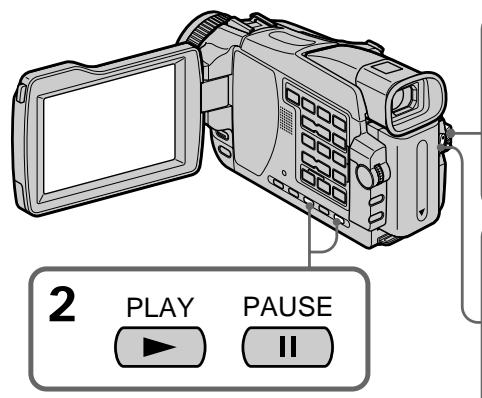
Запись изображений с ленты как движущихся изображений
– Кроме моделей DCR-TRV16E/TRV116E
Ваша видеокамера может считывать данные движущегося изображения, записанные на ленте, и записывать их как движущееся изображение на "Memory Stick". Ваша видеокамера может также вводить данные движущегося изображения через входной разъем и записывать их как движущееся изображение на "Memory Stick" (кроме моделей DCR-TRV18E/TRV24E).
Перед выполнением операции
- Установите записанную кассету с лентой в Вашу видеокамеру.
- Установите "Memory Stick" в Вашу видеокамеру.
(1) Установите переключатель POWER в положение PLAYER ^1) /VCR ^2) .
(2) Нажмите кнопку ▶. Воспроизводится изображение, записанное на ленте. Нажмите также кнопку Ⅲ на эпизоде, с которого Вы хотите начать запись.
(3) Нажмите кнопку START/STOP на Вашей видеокамере.
Изображения и звук записываются на "Memory Stick" до тех пор, пока на ней остается свободное место. Более подробная информация о длительности записи приведена на стр. 149.
*1) Только модели DCR-TRV18E/TRV24E
*2) Только модели DCR-TRV25E/TRV27E/TRV118E
*1) Только модели DCR-TRV18E/TRV24E *2) Только модели DCR-TRV25E/TRV27E/TRV118E
*1) Только модели DCR-TRV18E/TRV24E *2) Только модели DCR-TRV25E/TRV27E/TRV118E
*1) Только модели DCR-TRV18E/TRV24E *2) Только модели DCR-TRV25E/TRV27E/TRV118E
*1) Только модели DCR-TRV18E/TRV24E *2) Только модели DCR-TRV25E/TRV27E/TRV118E
*1) Только модели DCR-TRV18E/TRV24E *2) Только модели DCR-TRV25E/TRV27E/TRV118E
*1) Только модели DCR-TRV18E/TRV24E *2) Только модели DCR-TRV25E/TRV27E/TRV118E
*1) Только модели DCR-TRV18E/TRV24E *2) Только модели DCR-TRV25E/TRV27E/TRV118E
*1) Только модели DCR-TRV18E/TRV24E *2) Только модели DCR-TRV25E/TRV27E/TRV118E
*1) Только модели DCR-TRV18E/TRV24E *2) Только модели DCR-TRV25E/TRV27E/TRV118E
*1) Только модели DCR-TRV18E/TRV24E *2) Только модели DCR-TRV25E/TRV27E/TRV118E
*1) Только модели DCR-TRV18E/TRV24E *2) Только модели DCR-TRV25E/TRV27E/TRV118E
*1) Только модели DCR-TRV18E/TRV24E *2) Только модели DCR-TRV25E/TRV27E/TRV118E
*1) Только модели DCR-TRV18E/TRV24E *2) Только модели DCR-TRV25E/TRV27E/TRV118E
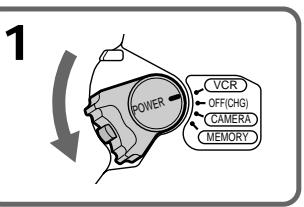
![3 C:50min 0:15:42:22 REC 0:00:00 15min [a] [b]](/content/2020/05/48725/images/743497fe974e4d120aa0369392126f088aae0d01935d28845ce95cfa86ea8817.jpg)
[a]: The recording time that can be recorded on the “Memory Stick”/
Длительность записи, которая может быть записана на "Memory Stick"
[b]: This indicator is displayed for five seconds after pressing START/STOP. This indicator is not recorded./
Этот индикатор отображается около пяти секунд после нажатия кнопки START/STOP.
Этот индикатор не записывается.
Recording pictures from a tape as a moving picture
To stop recording
Press START/STOP.
Notes
- Sound recorded in 48 kHz is converted to 32 kHz sound when recording images from a tape to “Memory Stick”s.
- Sound recorded in stereo is converted to monaural sound when recording from a tape.
When the access lamp is lit or flashing Do not shake or knock the unit. Also, do not turn the power off or eject a “Memory Stick”. Otherwise, image data may become damaged.
Titles already recorded on cassettes You cannot record titles onto “Memory Stick”s. Titles do not appear while you are recording moving pictures with START/STOP.
Recording date/time
The recording data (date/time) when it is recorded on a “Memory Stick” is recorded. Various settings are not recorded. Data codes recorded on a tape cannot be recorded on a “Memory Stick.”
If "AUDIO ERROR" is displayed
Sound that cannot be recorded by your camcorder has been recorded. Connect the A/V connecting cable to input images from external equipment used to play back the image (p. 173).
Запись изображений с ленты как движущихся изображений
Для остановки записи
Нажмите кнопку START/STOP.
Примечания
- Звук, записанный с частотой оцифровки 48 кГц, преобразуется в звук с частотой оцифровки 32 кГц при записи изображений с ленты на "Memory Stick".
- Звук, записанный в стереофоническом режиме, преобразуется в монофонический звук при записи с ленты.
Если лампочка доступа горит или мигает
Не трясите и не стучите по аппарату. Также, не выключайте питание и не извлекайте "Memory Stick". В противном случае данные изображения могут быть повреждены.
Титры, записанные на кассетах
Вы не можете записывать титры на "Memory Stick". Титры не появятся во время записи движущихся изображений с помощью кнопки START/STOP.
Запись даты/времени
Данные записи (дата/время) записываются при записи на "Memory Stick". Различные установки не записываются. Коды данных, записанные на ленту, не могут быть записаны на "Memory Stick".
Если отображается индикация "AUDIO ERROR"
Записан звук, который Ваша видеокамера не может записать. Подсоедините соединительный кабель аудио/видео для ввода изображений с внешнего аппарата, используемого для воспроизведения изображения (стр. 173).
Recording pictures from a tape as a moving picture
Recording a moving picture from external equipment
- DCR-TRV25E/TRV27E/TRV118E only
Before operation
Set DISPLAY in ETC to LCD in the menu settings. (The default setting is LCD.)
(1) Set the POWER switch to VCR.
(2) Play back the recorded tape on the VCR, or turn the TV on to see the desired programme. The image of the other equipment is displayed on the screen.
(3) Follow step 3 on page 171 at the point where you want to start recording from.
Using the A/V connecting cable
Запись изображений с ленты как движущихся изображений
Запись движущегося изображения с внешней аппаратуры
- Кроме моделей DCR-TRV25E/TRV27E/TRV118E
Перед выполнением операции
Установите опцию DISPLAY в ETC в установках меню в положение LCD. (По умолчанию установлено положение LCD.)
(1) Установите переключатель POWER в положение VCR.
(2) Воспроизведите записанную ленту на КВМ, или включите телевизор для просмотра нужной программы. Изображение с другой аппаратуры отображается на экране.
(3) Следуйте действиям пункта 3 на стр. 171, применительно к месту, с которого Вы хотите начать запись.
Использование соединительного кабеля аудио/видео
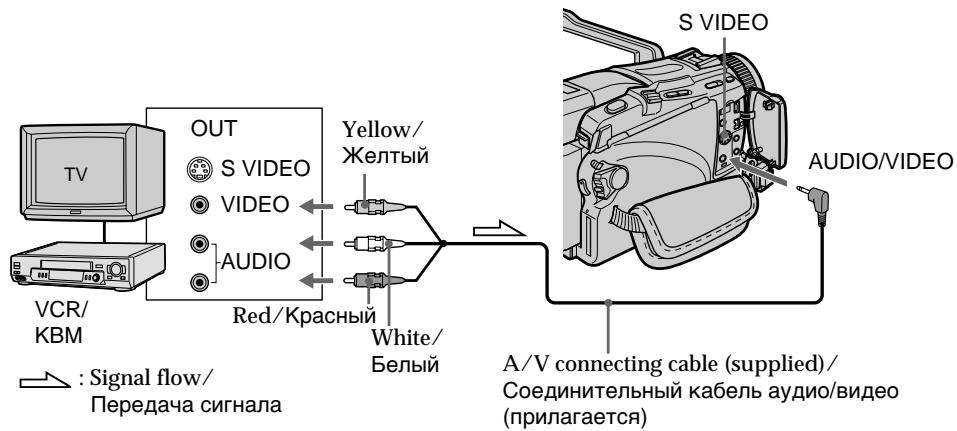
If your TV or VCR has an S video jack
Pictures can be reproduced more faithfully by using an S video cable (optional).
With this connection, you do not need to connect the yellow (video) plug of the A/V connecting cable.
Connect an S video cable (optional) to the S video jacks of both your camcorder and the TV or VCR.
Если в Вашем телевизоре или КВМ имеется гнездо S видео
Изображения могут быть воспроизведены более высококачественно при использовании кабеля S видео (приобретается отдельно). При данном соединении Вам не нужно подсоединять желтый штекер (видео) соединительного кабеля аудио/видео. Подсоедините кабель S видео (приобретается отдельно) к гнездам S видео Вашей видеокамеры и телевизора или КВМ.
Recording pictures from a tape as a moving picture
Using the i.LINK cable (DV connecting cable)
Запись изображений с ленты как движущихся изображений
Использование кабеля i.LINK (соединительного кабеля цифрового видеосигнала DV)
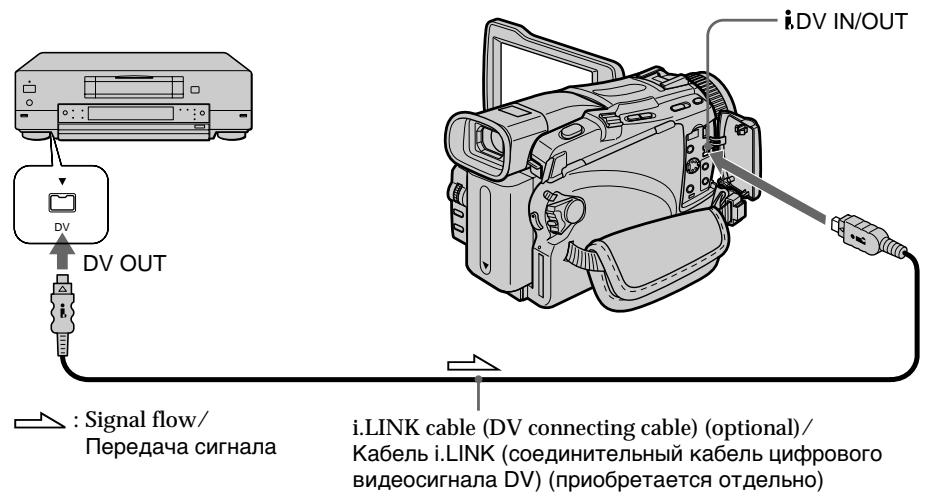
Note
In the following instances, recording is interrupted or “☐ REC ERROR” is displayed and you cannot record pictures:
- When recording on a tape in a poor recording state, for example, on a tape that has been repeatedly used for dubbing
- When attempting to input images that are distorted due to poor radio wave reception when a TV tuner unit is in use
- When the input signal is cut off.
Примечание
В следующих случаях запись будет прервана или отображается индикатор
“☐ REC ERROR”, и Вы не можете выполнять запись изображений:
– При записи на ленту, находящуюся в малопригодном для записи состоянии, например, на ленту, неоднократно использовавшуюся для перезаписи.
– При попытке выполнить ввод изображений, искаженных из-за плохого приема радиоволн при использовании телевизионного тюнера.
– При прекращении входного сигнала.
Recording edited pictures from a tape as a moving picture – Digital program editing (on "Memory Stick"s)
- Except DCR-TRV16E/TRV116E
You can duplicate selected scenes (programmes) for editing onto “Memory Stick”s.
Making the programme
(1) Set the POWER switch to PLAYER ^1) /VCR ^2) on your camcorder.
(2) Insert the tape for playback, and a “Memory Stick” for recording into your camcorder.
(3) Press MENU, then select VIDEO EDIT in ETC with the SEL/PUSH EXEC dial (p. 242).
(4) Turn the SEL/PUSH EXEC dial to select MEMORY, then press the dial.
(5) Turn the SEL/PUSH EXEC dial to select IMAGESIZE and select the desired image size, then press the dial.
(6) Search for the beginning of the first scene you want to insert using the video operation buttons, then pause playback. You can fine-adjust one frame at a time with EDITSEARCH.
(7) Turn the SEL/PUSH EXEC dial to select MARK, then press the dial.
The IN point of the first programme is set, and the top part of the programme mark changes to light blue.
(8) Search for the end of the first scene you want to insert using the video operation buttons, then pause playback.
(9) Press the SEL/PUSH EXEC dial.
The OUT point of the first programme is set, then the bottom part of the programme mark changes to light blue.
(10) Repeat steps 6 to 9, then set the programme. When one programme is set, the programme mark changes to light blue. You can set 20 programmes in maximum.
*1) DCR-TRV18E/TRV24E only
*2) DCR-TRV25E/TRV27E/TRV118E only
Запись смонтированных изображений с ленты как движущегося изображения – Цифровой монтаж программы (на "Memory Stick")
– Кроме моделей DCR-TRV16E/TRV116E
Вы можете копировать выбранные эпизоды (программы) монтажа на "Memory Stick".
Создание программы
(1) Установите переключатель POWER на Вашей видеокамере в положение PLAYER ^1) /VCR ^2) .
(2) Установите в Вашу видеокамеру ленту для воспроизведения, а "Memory Stick" для записи.
(3) Нажмите кнопку MENU, а затем выберите опцию VIDEO EDIT в режиме ETC с помощью диска SEL/PUSH EXEC (стр. 251).
(4) Поверните диск SEL/PUSH EXEC для выбора опции MEMORY, а затем нажмите диск.
(5) Поверните диск SEL/PUSH EXEC для выбора опции IMAGESIZE и выберите нужный размер изображения, а затем нажмите диск.
(6) Выполните поиск начала первого эпизода, который Вы хотите вставить, используя кнопки видеоконтроля, и поставьте воспроизведение на паузу. Вы можете выполнить тонкую покадровую регулировку при помощи функции EDITSEARCH.
(7) Поверните диск SEL/PUSH EXEC для выбора опции MARK, а затем нажмите диск.
Точка IN первой программы будет установлена, и цвет верхней части метки программы изменится на светлоголубой.
(8) Выполните поиск конца первого эпизода, который Вы хотите вставить, используя кнопки видеоконтроля, и поставьте воспроизведение на паузу.
(9) Нажмите диск SEL/PUSH EXEC.
Точка OUT первой программы будет
установлена, и цвет нижней части метки
программы изменится на светло-голубой.
(10) Повторите действия пунктов с 6 по 9, а затем установите программу.
Когда программа будет установлена,
цвет метки программы изменится на
светло-голубой.
Вы можете установить, самое большее,
20 программ.
*1) Только модели DCR-TRV18E/TRV24E
*2) Только модели DCR-TRV25E/TRV27E/TRV118E
![6,8 STOP REW PLAY FF PAUSE ■ ◀◀ ▶▶▶▶▶▶▶▶▶▶▶▶▶▶▶▶▶▶▶▶▶▶▶▶▶▶▶▶▶▶▶▶▶▶▶▶▶▶▶▶▶▶▶▶▶▶▶▶▶▶▶▶▶▶▶▶▶▶▶▶▶▶▶▶▶▶▶▶▶▶▶▶▶▶▶▶▶▶▶▶▶▶▶▶▶▶▶▶▶▶▶▶▶▶▶▶▶▶▶▶> MENU 7 VIDEO EDIT ▶II 0:08:55:06 MARK 1 OUT UNDO ERASE ALL START IMAGESIZE TOTAL 0:00:00 SCENE 0 2min-1 [MENU]: END 9 VIDEO EDIT ▶II 0:08:58:06 MARK 2 IN UNDO ERASE ALL START IMAGESIZE TOTAL 0:00:03 2min-1 SCENE 1 2min-1 [MENU]: END 10 VIDEO EDIT ▶II 0:10:01:23 MARK 4 IN UNDO ERASE ALL START IMAGESIZE TOTAL 0:00:13 2min-1 SCENE 3 2min-1 [MENU]: END](/content/2020/05/48725/images/2e6bdd5fb18792a89dbb71d4cf91b335e7063e3587837ff23832362fa74cbf21.jpg)
Erasing the programme you have set Erase OUT first and then IN from of the last programme.
(1) Turn the SEL/PUSH EXEC dial to select UNDO, then press the dial.
(2) Turn the SEL/PUSH EXEC dial to select EXECUTE, then press the dial. The last set programme mark flashes, then the setting is cancelled.
To cancel erasing
Turn the SEL/PUSH EXEC dial to select RETURN, then press the dial in step 2.
Стирание программы, которую Вы установили
Сначала удалите точку OUT, а затем точку IN последней программы.
(1) Поверните диск SEL/PUSH EXEC для выбора опции UNDO, а затем нажмите диск.
(2) Поверните диск SEL/PUSH EXEC для выбора опции EXECUTE, а затем нажмите диск.
Метка последней установленной программы будет мигать, а затем установка будет отменена.
Для отмены стирания
Поверните диск SEL/PUSH EXEC для выбора опции RETURN, а затем нажмите диск при выполнении действий пункта 2.
Recording edited pictures from a tape as a moving picture – Digital program editing (on "Memory Stick"s)
Erasing all programmes
(1) Turn the SEL/PUSH EXEC dial to select VIDEO EDIT in the menu settings, then select MEMORY with the dial.
(2) Turn the SEL/PUSH EXEC dial to select ERASE ALL, then select EXECUTE with the dial.
All the programme marks flash, then the settings are cancelled.
To cancel erasing all programmes
Turn the SEL/PUSH EXEC dial to select RETURN with the dial in step 2.
To cancel a programme you have set
Press MENU.
The programme is stored in memory until the tape is ejected.
Notes
- You cannot dub the titles, display indicators, or the contents of cassette memory.
- You cannot operate recording during the Digital program editing on “Memory Stick”s.
On a blank portion of the tape
You cannot set IN or OUT.
If there is a blank portion between IN and OUT on the tape
The total time code may not be displayed correctly.
During making a programme
If you eject the cassette, NOT READY appears on the screen. The programme will be erased.
Запись смонтированных изображений с ленты как движущегося изображения – Цифровой монтаж программы (на “Memory Stick”)
Стирание всех программ
(1) Поверните диск SEL/PUSH EXEC для выбора опции VIDEO EDIT в установках меню, а затем выберите с помощью диска опцию MEMORY.
(2) Поверните диск SEL/PUSH EXEC для выбора опции ERASE ALL, а затем выберите с помощью диска опцию EXECUTE.
Метки всех программ будут мигать, а затем установки будут отменены.
Для отмены стирания всех программ
Поверните диск SEL/PUSH EXEC для выбора опции RETURN при выполнении действий пункта 2.
Для отмены программы, которую Вы установили
Нажмите кнопку MENU.
Программа будет сохраняться в памяти до тех пор, пока лента не будет извлечена.
Примечания
- Вы не можете перезаписывать титры, индикаторы дисплея или содержимое кассетной памяти.
- Вы не можете выполнять запись во время цифрового монтажа программы на "Memory Stick".
На незаписанном участке ленты
Вы не можете устанавливать точки IN или OUT.
Если между точками IN и OUT имеется незаписанный участок ленты
Общий код времени может отображаться неправильно.
Во время создания программы
Если Вы извлечете кассету, на экране высветится индикация NOT READY. Программа будет стерта.
Recording edited pictures from a tape as a moving picture – Digital program editing (on "Memory Stick"s)
Performing the programme (Dubbing a "Memory Stick")
(1) Select VIDEO EDIT in the menu settings. Turn the SEL/PUSH EXEC dial to select MEMORY, then press the dial.
(2) Select START in the menu settings. Turn the SEL/PUSH EXEC dial to select EXECUTE, then press the dial.
Search for the beginning of the first programme, then start dubbing. The programme mark flashes.
The SEARCH indicator appears during search, the EDITING indicator appears during writing of data on your camcorder, and REC appears during dubbing on the screen.
The programme mark changes to light blue after dubbing is complete.
When the dubbing ends, your camcorder automatically stops.
To stop dubbing during editing
Press ■ using the video operation buttons. The programme you made is recorded on a "Memory Stick" up to the place where you pressed ■.
To end the Digital program editing function
Your camcorder stops when the dubbing ends. Then the display returns to VIDEO EDIT in the menu settings.
Press MENU to end the Digital program editing function.
NOT READY appears on the LCD screen when:
- The programme to operate the Digital program editing has not been made.
- The "Memory Stick" is not inserted.
- The write-protect tab on the “Memory Stick” is set to LOCK.
When "Memory Stick" does not have enough space to record
LOW MEMORY appears on the screen. However, you can record pictures up to the time indicated.
Запись смонтированных изображений с ленты как движущегося изображения – Цифровой монтаж программы (на “Memory Stick”)
Выполнение программы (перезапись "Memory Stick")
(1) Выберите опцию VIDEO EDIT в установках меню. Поверните диск SEL/PUSH EXEC для выбора опции MEMORY, а затем нажмите диск.
(2) Выберите опцию START в установках меню. Поверните диск SEL/PUSH EXEC для выбора опции EXECUTE, а затем нажмите диск.
Выполните поиск начала первой программы, а затем начните перезапись. Начнет мигать метка программы.
Индикатор SEARCH появляется во время поиска, индикатор EDITING появляется во время записи данных на Вашу видеокамеру, а индикатор REC появляется во время перезаписи на экране.
Знак программы изменяет свой цвет на светло-голубой после завершения перезаписи.
По окончании перезаписи Ваша видеокамера автоматически останавливается.
Для остановки перезаписи во время монтажа
Нажмите кнопку ■, используя кнопки видеоконтроля. Созданная Вами программа запишется на “Memory Stick” до того места, где Вы нажали кнопку ■.
Для окончания функции цифрового монтажа программы
Ваша видеокамера останавливается, когда перезапись завершена. Затем отображение установок меню возвращается к опции VIDEO EDIT.
Нажмите кнопку MENU для окончания функции цифрового монтажа программы.
На экране ЖКД появляется индикация NOT READY, если:
– Не создана программа для выполнения цифрового монтажа программы.
– Не установлена "Memory Stick".
– Лепесток защиты записи на "Memory Stick" установлен в положение LOCK.
Когда "Memory Stick" не имеет достаточный объем памяти для записи
На экране появляется индикация LOW MEMORY. Тем не менее, Вы можете производить запись изображений до отображаемой длительности записи.
Copying still images from a tape - PHOTO SAVE
- Except DCR-TRV16E/TRV116E
Using the search function, you can automatically capture only still images from tapes and record them on a “Memory Stick” in sequence.
Before operation
- Insert a recorded tape into your camcorder and rewind the tape.
- Insert a “Memory Stick” into your camcorder.
(1) Set the POWER switch to PLAYER ^1) /VCR ^2) .
(2) Press MENU to display the menu. Select PHOTO SAVE in ☐ with SEL/PUSH EXEC dial (p. 238). PHOTO BUTTON appears on the screen.
(3) Press PHOTO deeper. The still images from the tape are recorded on the “Memory Stick.” The number of still images copied is displayed. END is displayed when copying ends.
*1) DCR-TRV18E/TRV24E only
*2) DCR-TRV25E/TRV27E/TRV118E only
Копирование неподвижных изображений с ленты – Функция PHOTO SAVE
– Кроме моделей DCR-TRV16E/TRV116E
Используя функцию поиска, Вы можете автоматически считывать только неподвижные изображения с лент, и последовательно записывать их на "Memory Stick".
Перед выполнением операции
- Установите кассету с лентой в Вашу видеокамеру и выполните ускоренную перемотку ленты назад.
- Установите "Memory Stick" в Вашу видеокамеру.
(1) Установите переключатель POWER в положение PLAYER ^1) /VCR ^2) .
(2) Нажмите кнопку MENU для отображения установок меню. Выберите опцию PHOTO SAVE в режиме 📋 с помощью диска SEL/PUSH EXEC (стр. 247). На экране появится индикация PHOTO BUTTON.
(3) Нажмите кнопку PHOTO сильнее.
Неподвижные изображения с лент будут
записаны на "Memory Stick". Будет
отображено количество скопированных
неподвижных изображений. По
завершении копирования на дисплее
будет отображена индикация END.
^*1) Только модели DCR-TRV18E/TRV24E
*2) Только модели DCR-TRV25E/TRV27E/TRV118E
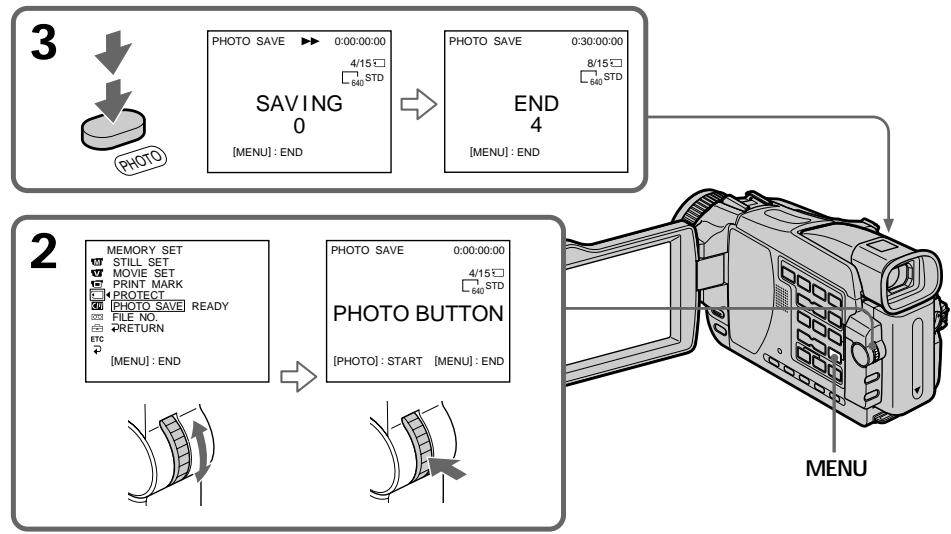
flowchart
graph TD
    A["3"] --> B["PHOTO SAVE 0:00:00:00"]
    B --> C["SAVING 0"]
    C --> D["END 4"]
    D --> E["PHOTO SAVE 0:30:00:00"]
    E --> F["END 4"]
    F --> G["PHOTO BUTTON"]
    G --> H["PHOTO SAVE 0:00:00:00"]
    H --> I["PHOTO SAVE START [MENU"]: END]
    I --> J["PHOTO SAVE READY FILE NO. RETURN [MENU"]: END]
Copying still images from a tape - PHOTO SAVE
To stop copying
Press MENU or ■.
When the "Memory Stick" becomes full
MEMORY FULL appears on the screen, and copying stops. Insert another “Memory Stick” and repeat the procedure from step 2.
Image size of still images
Image size is automatically set to 640 × 480.
When the access lamp is lit or flashing
Do not shake or knock your camcorder. As well do not turn the power off or eject a “Memory Stick”. Otherwise, image data may become damaged.
If the write-protect tab on the "Memory Stick" is set to LOCK
NOT READY appears when you select the item in the menu settings.
When you change "Memory Stick"s during copying
Your camcorder resumes copying from the last image recorded on the previous “Memory Stick.”
Копирование неподвижных изображений с ленты – Функция PHOTO SAVE
Для остановки копирования
Нажмите кнопку MENU или ■.
В случае, если емкость "Memory Stick" становится полностью заполненной
На экране появится индикация MEMORY FULL, и копирование остановится. Вставьте другую "Memory Stick" и повторите процедуру, начиная с пункта 2.
Размер неподвижных изображений
Размер изображений автоматически устанавливается в 640 × 480.
Если лампочка доступа горит или мигает
Не трясите и не стучите по Вашей видеокамере. Также, не выключайте питание и не извлекайте "Memory Stick". В противном случае данные изображения могут быть повреждены.
Если лепесток защиты записи на "Memory Stick" установлен в положение LOCK
Появится индикация NOT READY, если Вы выберете один из пунктов в установках меню.
Если Вы замените "Memory Stick" во время копирования
Ваша видеокамера возобновит копирование, начиная с последнего изображения, записанного на предыдущей "Memory Stick".
Viewing still images - Memory Photo playback
- Except DCR-TRV16E/TRV116E
You can play back still images recorded on a “Memory Stick.” You can also play back six images including moving pictures in order at a time by selecting the index screen.
Before operation
Insert a "Memory Stick" into your camcorder.
(1) Set the POWER switch to MEMORY or PLAYER ^1 /VCR ^2 .
Make sure that the LOCK switch is set to the left (unlock) position.
(2) Press MEMORY PLAY. The last recorded image is displayed.
(3) Press MEMORY -/+ to select the desired still image.
MEMORY – : To display the previous image
MEMORY + : To display the following image
*1) DCR-TRV18E/TRV24E only
*2) DCR-TRV25E/TRV27E/TRV118E only
Просмотр неподвижных изображений – Воспроизведение фотоснимков из памяти
– Кроме моделей DCR-TRV16E/TRV116E
Вы можете воспроизводить неподвижные изображения, записанные на "Memory Stick". Вы можете также воспроизводить шесть изображений, включая движущиеся изображения, одновременно путем выбора индексного экрана.
Перед выполнением операции
Вставьте "Memory Stick" в Вашу видеокамеру.
(1) Установите переключатель POWER в положение MEMORY или PLAYER ^1) /VCR ^2) .
Убедитесь, что фиксатор LOCK
установлен в левом (незафиксированном)
положении.
(2) Нажмите кнопку MEMORY PLAY. Будет отображено последнее записанное изображение.
(3) Нажмите кнопку MEMORY-/+ для выбора нужного неподвижного изображения.
MEMORY – : Для отображения предыдущего изображения
MEMORY + : Для отображения следующего изображения
*1) Только модели DCR-TRV18E/TRV24E
*2) Только модели DCR-TRV25E/TRV27E/TRV118E
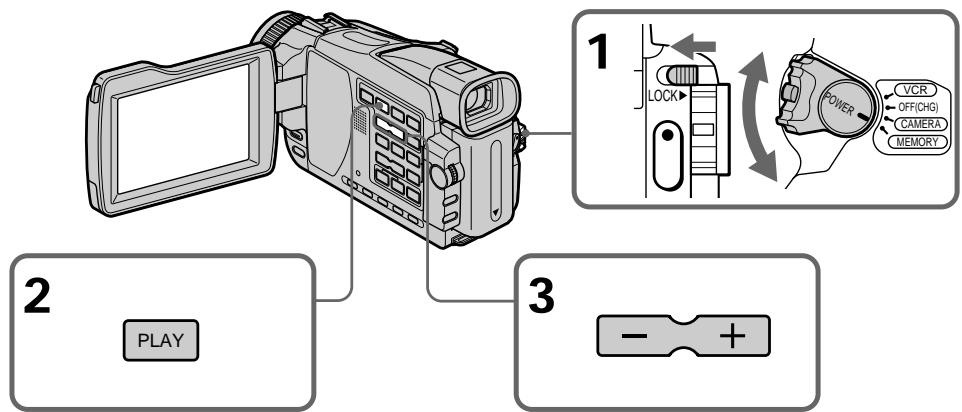
To stop memory photo playback
Press MEMORY PLAY.
Note
You may not be able to play back images with your camcorder:
- when playing back image data modified on your computers.
- when playing back image data shot with other equipment.
Для остановки воспроизведения фотоснимков из памяти
Нажмите кнопку MEMORY PLAY.
Примечание
Возможно, Вы не сможете выполнить воспроизведение изображений с помощью Вашей видеокамеры:
– при воспроизведении данных изображений, видоизмененных с помощью Вашего персонального компьютера.
– при воспроизведении данных изображений, снятых с помощью другой аппаратуры.
Notes on the file name
- The directory number may not be displayed and only the file name may be displayed if the structure of the directory does not conform to the DCF standard.
- “○→ DIRECTORY ERROR” may appear on the screen if the structure of the directory does not conform to the DCF standard. While this message appears, you can play back images but cannot record them on the “Memory Stick.”
- The file name flashes on the screen if the file is corrupted or the file is unreadable.
To play back recorded images on a TV screen
- Connect your camcorder to the TV with the A/V connecting cable supplied with your camcorder before operation.
- When operating memory photo playback on a TV or on the LCD screen, the image quality may appear to have deteriorated. This is not a malfunction. The image data is as good as ever.
- Turn the audio volume of the TV down before operation, or noise (howling) may be output from the TV speakers.
When no image is recorded on the "Memory Stick"
The message “NO FILE” appears.
Примечания о имени файла
- Номер каталога может не отображаться, и только имя файла может отображаться, если структура каталога не соответствует требованиям стандарта DCF.
- Индикация “☐ DIRECTORY ERROR” может появиться на экране, если структура каталога не соответствует требованиям стандарта DCF. Пока это сообщение отображается, Вы сможете воспроизводить изображения, но не сможете их записывать на “Memory Stick”.
- Имя файла мигает на экране, если файл поврежден или не читается.
Для воспроизведения записанных изображений на экране телевизора
- Перед выполнением операции подсоедините Вашу видеокамеру к телевизору с помощью соединительного кабеля аудио/видео, прилагаемого к Вашей видеокамере.
- При воспроизведении фотоснимков из памяти на экране телевизора или на экране ЖКД, качество изображения может выглядеть ухудшенным. Это не является неисправностью. Данные изображения находятся в том же состоянии, что и прежде.
• Перед началом воспроизведения уменьшите громкость телевизора, иначе через акустические системы телевизора может послышаться шум (завывание).
Если на "Memory Stick" нет записанных изображений
Появится сообщение "NO FILE".
Screen indicators during still image playback
Экранные индикаторы во время воспроизведения неподвижного изображения
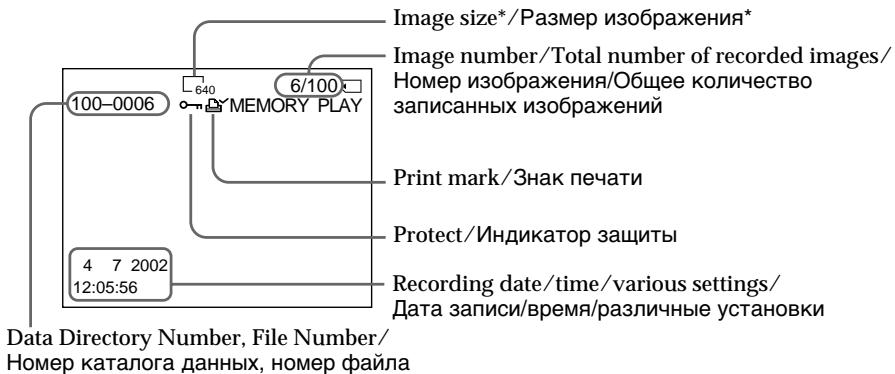
flowchart
graph TD
    A["100-0006"] --> B["640"]
    B --> C["6/100"]
    C --> D["MEMORY PLAY"]
    D --> E["4 7 2002 12:05:56"]
    E --> F["Data Directory Number, File Number/Homer cataloga данных, номер файла"]
    G["Image size*/Размер изображения*"] --> H["Image number/Total number of recorded images/Homer изображения/Общее количество записанных изображений"]
    I["Print mark/Знак печати"] --> J["Protect/Индикатор защиты"]
    K["Recording date/time/various settings/Дата записи/время/различные установки"] --> L["Data Directory Number, File Number/Homer cataloga данных, номер файла"]
Recording data
You can view the recording data (date/time or various settings when recorded) by pressing DATA CODE on the Remote Commander.
Playing back six recorded images at a time (index screen)
You can play back six recorded images at a time. This function is especially useful when searching for a particular image.
Before operation
Insert a “Memory Stick” into your camcorder.
(1) Set the POWER switch to MEMORY or PLAYER ^1) /VCR ^2) . Make sure that the LOCK switch is set to the left (unlock) position.
(2) Press MEMORY INDEX to display the index screen.
*1) DCR-TRV18E/TRV24E only
*2) DCR-TRV25E/TRV27E/TRV118E only
Просмотр неподвижных изображений – Воспроизведение фотоснимков из памяти
Данные записи
Вы сможете видеть данные записи (дату/время или различные установки при записи), нажав кнопку DATA CODE на пульте дистанционного управления.
Воспроизведение шести записанных изображений одновременно (индексный экран)
Вы можете воспроизвести шесть записанных изображений одновременно. Эта функция является особенно полезной при выполнении поиска отдельного изображения.
Перед выполнением операции
Установите "Memory Stick" в Вашу видеокамеру.
(1) Установите переключатель POWER в положение MEMORY или PLAYER ^1) /VCR ^2) . Убедитесь, что фиксатор LOCK установлен в левом (незафиксированном) положении.
(2) Нажмите кнопку MEMORY INDEX для отображения индексного экрана.
*1) Только модели DCR-TRV18E/TRV24E
*2) Только модели DCR-TRV25E/TRV27E/TRV118E
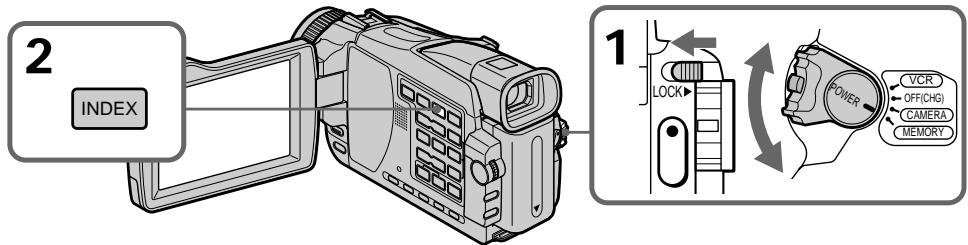
Viewing still images - Memory Photo playback
A red ▶ mark appears above the image that is displayed before changing to the index screen mode.
MEMORY - : To display the previous six images MEMORY + : To display the following six images
Просмотр неподвижных изображений – Воспроизведение фотоснимков из памяти
Красная метка ▶ появится над изображением, которое отображается перед переходом в режим индексного экрана.
MEMORY – : Для отображения предыдущих шести изображений
MEMORY + : Для отображения следующих шести изображений
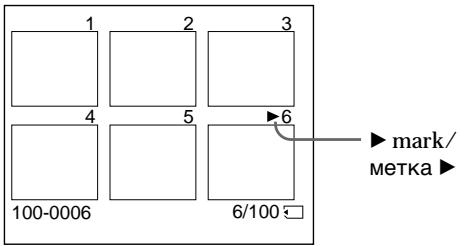
To return to the normal playback screen (single screen)
Press MEMORY -/+ to move the ▶ mark to the image you want to display on full screen, then press MEMORY PLAY.
Note
When displaying the index screen, the number appears above each image. This indicates the order in which images are recorded on the “Memory Stick.” These numbers are different from the data file names (p. 140).
Image data modified on your computer or shot with other equipment
These files are sometimes not displayed on the index screen.
Для возврата к экрану обычного воспроизведения (одиночный экран)
Нажимайте кнопку MEMORY-/+ для перемещения метки ▶ к изображению, которое Вы хотите отобразить во весь экран, а затем нажмите кнопку MEMORY PLAY.
Примечание
При отображении индексного экрана над каждым изображением появляется номер. Он отображает порядок, в котором изображения записаны на "Memory Stick". Эти номера отличаются от имен файлов данных (стр. 140).
Данные изображений, видоизмененных с помощью Вашего персонального компьютера или снятых с помощью другой аппаратуры
Эти файлы иногда могут не отображаться на индексном экране.
Viewing moving pictures - MPEG movie playback
- Except DCR-TRV16E/TRV116E
You can play back moving pictures recorded on a "Memory Stick." You can also play back six images including still images in order at a time by selecting the index screen.
Before operation
Insert a "Memory Stick" into your camcorder.
(1) Set the POWER switch to MEMORY or PLAYER ^1) /VCR ^2) . Make sure that the LOCK switch is set to the left (unlock) position.
(2) Press MEMORY PLAY. The last recorded image is displayed.
(3) Press MEMORY -/+ to select the desired moving pictures.
MEMORY - : To display the previous image
MEMORY + : To display the following image
(4) Press MPEG ▶ II or SEL/PUSH EXEC dial to start playback.
(5) To adjust the volume, press either of the two buttons on VOLUME.
- : To turn the volume down
+ : To turn the volume up
*1) DCR-TRV18E/TRV24E only
*2) DCR-TRV25E/TRV27E/TRV118E only
Просмотр движущихся изображений – Воспроизведение фильма MPEG
- Кроме моделей DCR-TRV16E/TRV116E
Вы можете воспроизводить движущиеся изображения, записанные на "Memory Stick". Вы можете также воспроизводить шесть изображений по порядку, включая неподвижные изображения, за один раз путем выбора индексного экрана.
Перед выполнением операции
Установите "Memory Stick" в Вашу видеокамеру.
(1) Установите переключатель POWER в положение MEMORY или PLAYER ^1 /VCR ^2 . Убедитесь, что фиксатор LOCK установлен в левом (незафиксированном) положении.
(2) Нажмите кнопку MEMORY PLAY. Будет отображено последнее записанное изображение.
(3) Нажмите кнопку MEMORY –/+ для выбора нужных движущихся изображений.
MEMORY – : Для отображения предыдущего изображения
MEMORY + : Для отображения следующего изображения
(4) Нажмите кнопку MPEG ▶ II или диск SEL/PUSH EXEC для начала воспроизведения.
(5) Для регулирования громкости нажмите одну из двух кнопок VOLUME.
- : Для уменьшения громкости
+: Для увеличения громкости
*1) Только модели DCR-TRV18E/TRV24E
*2) Только модели DCR-TRV25E/TRV27E/TRV118E
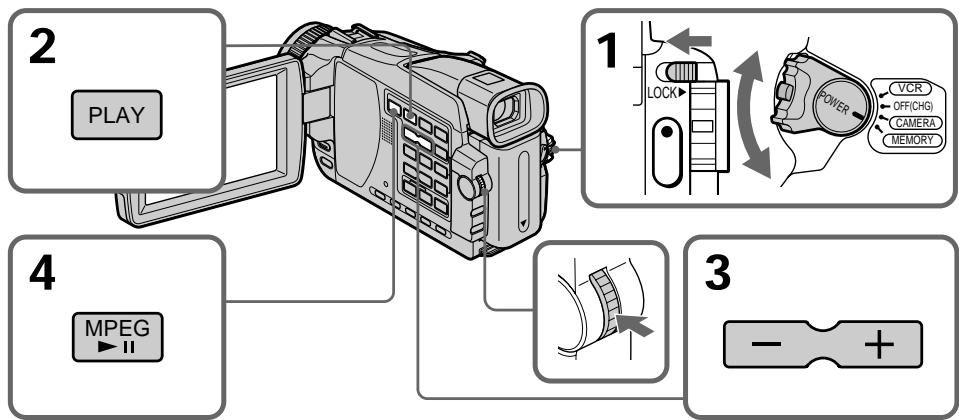
To stop MPEG movie playback
Press MPEG ▶ II or SEL/PUSH EXEC dial.
Note
You may not be able to play back images properly in the following cases:
- When playing back on your camcorder image data modified on your computer
- When playing back image data on other equipment.
To play back recorded pictures on a TV screen
- Before operation, connect your camcorder to the TV with the A/V connecting cable supplied with your camcorder.
- Turn the audio volume of the TV down before operation, or noise (howling) may be output from the TV speakers.
When no image is recorded on the "Memory Stick"
The message “NO FILE” appears.
Для остановки воспроизведения фильма MPEG
Нажмите кнопку MPEG ▶ II или диск SEL/PUSH EXEC.
Примечание
Возможно, Вы не сможете надлежащим образом выполнить воспроизведение изображений в следующих случаях:
– при воспроизведении данных изображений, видоизмененных с помощью Вашего персонального компьютера.
– при воспроизведении данных изображений, снятых с помощью другой аппаратуры.
Для воспроизведения записанных изображений на экране телевизора
• Перед выполнением операции подсоедините Вашу видеокамеру к телевизору с помощью соединительного кабеля аудио/видео, прилагаемого к Вашей видеокамере.
• Перед началом воспроизведения уменьшите громкость телевизора, иначе через акустические системы телевизора может послышаться шум (завывание).
Если на "Memory Stick" нет записанных изображений
Появится сообщение "NO FILE".
Playing back a moving picture from the desired part
The moving picture recorded on a “Memory Stick” is divided into 23 parts.
You can select any point and playback the picture.
(1) Follow steps 1 to 3 on page 185.
(2) Turn the SEL/PUSH EXEC dial and select the point where you want to start playback, then press the dial.
↑: To see the next part
↓: To see the previous part
As you turn the dial to select the playback scene you want, the bar and counter change to indicate the playback point.
Просмотр движущихся изображений – Воспроизведение фильма MPEG
Воспроизведение движущегося изображения, начиная с нужной части
Движущееся изображение, записанное на "Memory Stick", разделено на 23 части. Вы можете выбрать любую точку и воспроизвести соответствующее изображение.
(1) Следуйте действиям пунктов с 1 по 3 на стр. 185.
(2) Поверните диск SEL/PUSH EXEC для выбора точки, с которой Вы хотите начать воспроизведение, а затем нажмите диск.
Кнопка ↑ : Чтобы увидеть следующую часть
Кнопка ↓ : Чтобы увидеть предыдущую часть
По мере того, как Вы будете поворачивать диск для выбора эпизода, который Вы хотите воспроизвести, полоса и счетчик будут изменяться, указывая положение точки воспроизведения.
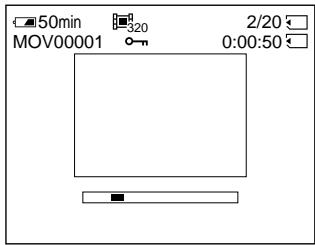
(3) Press MPEG ▶ II or SEL/PUSH EXEC dial to start playback.
(4) To adjust the volume, press either of the two buttons on VOLUME.
- : To turn the volume down
+ : To turn the volume up
To stop MPEG movie playback
Press MPEG ▶ II or SEL/PUSH EXEC dial.
When recording time is not long The moving picture may not be divided into 23 parts.
(3) Чтобы начать воспроизведение, нажмите кнопку MPEG ▶ II или диск SEL/PUSH EXEC.
(4) Для регулирования громкости нажмите одну из двух кнопок VOLUME.
– : Для уменьшения громкости
+: Для увеличения громкости
Для остановки фильма MPEG
Нажмите кнопку MPEG ▶ II или диск SEL/PUSH EXEC.
Если продолжительность воспроизведения невелика
Движущееся изображение может не поддаваться разделению на 23 части.
Screen indicators during moving picture playback
Экранные индикаторы во время воспроизведения движущегося изображения
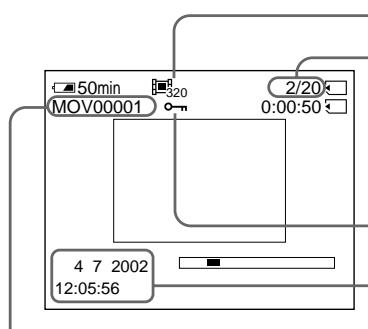
Data directory number/File number/ Номер каталога данных/Номер файла
Image size/Размер изображения
Image number/Total number of recorded images/ Номер изображения/Общее количество записанных изображений
Protect/Индикатор защиты
Recording date/time
(Various settings are displayed as “---.)/
Дата/время записи
(Различные настройки отображаются как “---.)
Recording date/time
Recording date/time are displayed when you press the DATA CODE button on the Remote Commander. Various settings are not recorded.
Дата/время записи
Дата/время записи будут отображены на экране, если Вы нажмете кнопку DATA CODE на пульте дистанционного управления.
Различные установки не будут записываться.
Copying images recorded on "Memory Stick"s to a tape
- DCR-TRV25E/TRV27E/TRV118E only
You can copy images recorded on “Memory Stick” and record them to a tape.
Before operation
- Insert a tape for recording into your camcorder.
- Insert a “Memory Stick” into your camcorder.
(1) Set the POWER switch to VCR.
(2) Using the video control buttons, search a point where you want to record the desired image. Set the tape to playback pause mode.
(3) Press ● REC and the button on its right simultaneously on your camcorder. The tape is set to the recording pause mode.
(4) Press MEMORY PLAY. The last recorded image is displayed.
(5) Press MEMORY -/+ to select the desired image.
MEMORY - : To display the previous image
MEMORY + : To display the following image
(6) Press Ⅱ to start recording and press Ⅲ again to stop.
● appears on the screen during recording.
(7) If you have more to copy, repeat steps 5 and 6.
Копирование изображений, записанных на "Memory Stick", на ленту
- Только модели DCR-TRV25E/TRV27E/TRV118E
Вы можете копировать изображения, записанные на "Memory Stick", и записывать их на ленту.
Перед выполнением операции
- Установите кассету с лентой для записи в Вашу видеокамеру.
- Установите "Memory Stick" в Вашу видеокамеру.
(1) Установите переключатель POWER в положение VCR.
(2) Используя кнопки видеоконтроля, найдите точку, где Вы хотите записать нужное изображение. Установите ленту в режим паузы воспроизведения.
(3) Нажмите на Вашей видеокамере одновременно кнопку ● REC и кнопку справа от нее. Кассета с лентой установлена в режим паузы записи.
(4) Нажмите кнопку MEMORY PLAY.
Отобразится изображение, записанное
последним.
(5) Нажмите кнопку MEMORY –/+ для выбора нужного изображения.
MEMORY – : Для отображения предыдущего изображения
MEMORY + : Для отображения следующего изображения
(6) Нажмите кнопку Ⅱ для начала записи, и нажмите кнопку Ⅲ еще раз для остановки. Во время записи на экране появится индикация ●.
(7) Если Вам нужно скопировать что-то еще, повторите действия пунктов 5 и 6.
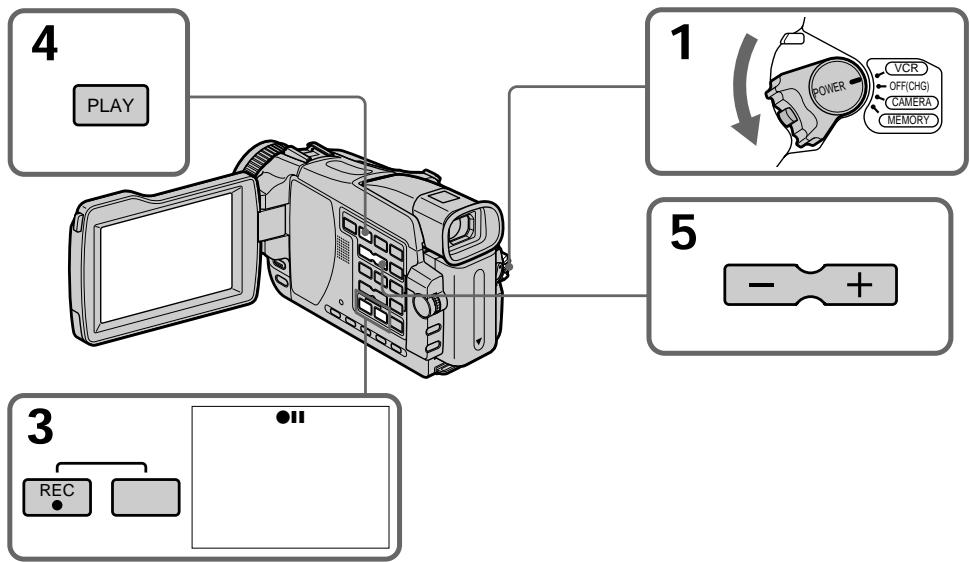
flowchart
graph TD
    A["PLAY"] --> B["1"]
    B --> C["POWER"]
    C --> D["VCR OFF(CHG) CAMERA MEMORY"]
    D --> E["- +"]
    F["3"] --> G["REC ●"]
    G --> H["● II"]
Copying images recorded on "Memory Stick"s to a tape
To stop copying in the middle Press ■.
During copying
You cannot operate the following buttons:
- MEMORY PLAY
- MEMORY INDEX
- MEMORY DELETE
- MEMORY -/+
- MEMORY MIX
Note on the index screen
You cannot record the index screen.
If you press EDITSEARCH during pause mode Memory playback stops.
Image data modified on computers or shot with other equipment
You may not be able to copy modified images with your camcorder.
If you press DISPLAY during recording or in the recording standby mode
You can see the memory playback and file name indicators in addition to the time code indicator and other tape-related indicators.
When copying movies
After step 6, press the MPEG ▶ II button or SEL/PUSH EXEC dial and play back the image.
Копирование изображений, записанных на “Memory Stick”, на ленту
Для остановки в середине процесса копирования
Нажмите кнопку ■.
Во время копирования
Вы не можете использовать следующие кнопки:
- MEMORY PLAY
- MEMORY INDEX
- MEMORY DELETE
- MEMORY -/+
- MEMORY MIX
Примечание об индексном экране
Вы не можете записать индексный экран.
Если Вы нажмете кнопку EDITSEARCH во время режима паузы
Воспроизведение из памяти остановится.
Данные изображений, видоизмененных на Вашем персональном компьютере или снятых с помощью другой аппаратуры
Возможно, Вы не сможете скопировать видоизмененные изображения на Вашу видеокамеру.
Если Вы нажмете кнопку DISPLAY во время записи или в режиме ожидания записи
Вы можете посмотреть индикаторы воспроизведения памяти и имен файлов вдобавок к индикатору кода времени и другим индикаторам, имеющим отношение к лентам.
При копировании фильмов
После выполнения действия пункта 6, нажмите кнопку MPEG ▶ II или диск SEL/PUSH EXEC и воспроизведите изображение.
Enlarging still images recorded on a "Memory Stick" - Memory PB ZOOM
- Except DCR-TRV16E/TRV116E
You can enlarge still images recorded on a “Memory Stick.” You can select and view a desired part from the enlarged still image. Also, you can copy the desired part of the enlarged still image to tapes or “Memory Stick”s.
Before operation
Insert a "Memory Stick" into your camcorder.
(1) Set the POWER switch to MEMORY or PLAYER ^1 /VCR ^2 . Make sure that the LOCK switch is set to the left (unlock) position.
(2) In the memory playback mode, press PB ZOOM on your camcorder. The centre of the image is enlarged to about twice its size, and ↑ ↓ appear on the screen.
(3) Turn the SEL/PUSH EXEC dial to move the enlarged image, then press the dial. ↑ : The image moves downwards. ↓ : The image moves upwards.
(4) Turn the SEL/PUSH EXEC dial to move the enlarged image, then press the dial. →: The image moves leftward. (Turn the dial upwards.) ←: The image moves rightward. (Turn the dial downwards.)
(5) Adjust the zoom ratio by the power zoom lever. You can enlarge the image from about 1.1 times up to five times its size. W: Decreases the zoom ratio. T: Increases the zoom ratio.
*1) DCR-TRV18E/TRV24E only
*2) DCR-TRV25E/TRV27E/TRV118E only
Увеличение неподвижных изображений, записанных на "Memory Stick" – Функция PB ZOOM памяти
- Кроме моделей DCR-TRV16E/TRV116E
Вы можете увеличивать неподвижные изображения, записанные на "Memory Stick". Вы может выбирать и просматривать нужную часть увеличенного неподвижного изображения. Вы можете также копировать нужную часть увеличенного неподвижного изображения на ленты или "Memory Stick".
Перед выполнением операции
Установите "Memory Stick" в Вашу видеокамеру.
(1) Установите переключатель POWER в положение MEMORY или PLAYER*1)/VCR*2). Убедитесь, что фиксатор LOCK установлен в левом (незафиксированном) положении.
(2) В режиме воспроизведения памяти нажмите кнопку PB ZOOM на Вашей видеокамере. Центральная часть изображения увеличится примерно вдвое от первоначального размера, а на экране появится индикация ↑ ↓.
(3) Поверните диск SEL/PUSH EXEC для перемещения увеличенного изображения, а затем нажмите диск. ↑ : Изображение перемещается вниз. ↓ : Изображение перемещается вверх.
(4) Поверните диск SEL/PUSH EXEC для перемещения увеличенного изображения, а затем нажмите диск. →: Изображения перемещается влево. (Поверните диск вверх.) ←: Изображение перемещается вправо. (Поверните диск вниз.)
(5) Отрегулируйте масштаб увеличения с помощью рычага приводного вариообъектива. Вы можете увеличить изображение от 1,1 раза до пятикратного его размера. W : Уменьшает масштаб увеличения. T : Увеличивает масштаб увеличения
*1) Только модели DCR-TRV18E/TRV24E *2) Только модели DCR-TRV25E/TRV27E/TRV118E
Enlarging still images recorded on a "Memory Stick" - Memory PB ZOOM
Увеличение неподвижных изображений, записанных на “Memory Stick” – Функция PB ZOOM памяти
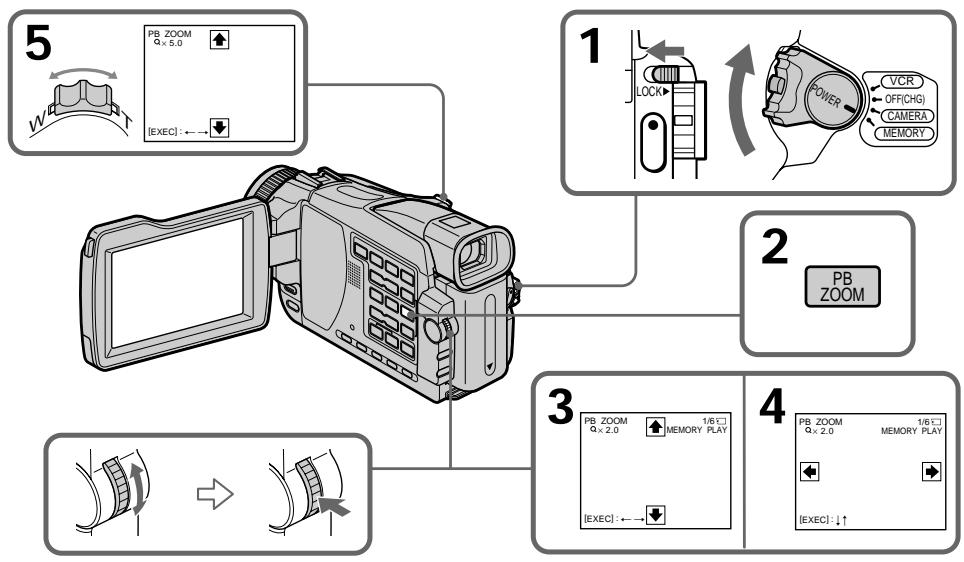
flowchart
graph TD
    A["1: LOCK"] --> B["2: POWER OFF(CHG) CAMERA MEMORY"]
    B --> C["3: PB ZOOM 1/6 E: MEMORY PLAY"]
    C --> D["4: PB ZOOM 1/6 E: MEMORY PLAY"]
To cancel PB ZOOM mode
Press PB ZOOM.
The PB ZOOM mode is cancelled when the following buttons are pressed:
- MENU
- MEMORY PLAY
- MEMORY INDEX
- MEMORY -/+
Moving pictures recorded on "Memory Stick"s The PB ZOOM mode does not work.
To record the still image processed by Memory PB ZOOM on "Memory Stick"s
Press the PHOTO button to record the still image processed by PB ZOOM. (Images are recorded at 640 × 480 size.)
To copy the still image processed by Memory PB ZOOM to a tape
See page 189.
Для отмены режима РВ ZOOM
Нажмите кнопку РВ ZOOM.
Режим РВ ZOOM отменяется при нажатии на следующие кнопки:
- MENU
- MEMORY PLAY
- MEMORY INDEX
- MEMORY -/+
Движущиеся изображения, записанные на "Memory Stick"
Режим РВ ZOOM не работает.
Для записи неподвижного изображения, обработанного с помощью функции РВ ZOOM памяти, на "Memory Stick"
Нажмите кнопку PHOTO для записи неподвижного изображения, обработанного с помощью функции PB ZOOM. (Изображения, записанные с размером 640 × 480.)
Для копирования на ленту неподвижного изображения, обработанного с помощью функции РВ ZOOM памяти
См. стр. 189.
Playing back images in a continuous loop - SLIDE SHOW
- Except DCR-TRV16E/TRV116E
You can automatically play back images in sequence. This function is useful especially when checking recorded images or during a presentation.
Before operation
Insert a "Memory Stick" into your camcorder.
(1) Set the POWER switch to MEMORY. Make sure that the LOCK switch is set to the left (unlock) position.
(2) Press MENU to display the menu. Select SLIDE SHOW in ☐ with the SEL/PUSH EXEC dial (p. 238).
(3) Press MEMORY PLAY. Your camcorder plays back the images recorded on the “Memory Stick” in sequence.
Воспроизведение изображений по замкнутому циклу – Функция SLIDE SHOW
- Кроме моделей DCR-TRV16E/TRV116E
Вы можете автоматически воспроизводить изображения в последовательности. Эта функция является особенно полезной при проверке записанных изображений или во время презентации.
Перед выполнением операции
Установите "Memory Stick" в Вашу видеокамеру.
(1) Установите переключатель POWER в положение MEMORY. Убедитесь, что фиксатор LOCK установлен в левом (незафиксированном) положении.
(2) Нажмите кнопку MENU для отображения установок меню. Выберите опцию SLIDE SHOW в режиме 📄 с помощью диска SEL/PUSH EXEC (стр. 247).
(3) Нажмите кнопку MEMORY PLAY. Ваша видеокамера воспроизведет изображения, записанные на “Memory Stick”, в последовательности.
![MENU 3 PLAY 2 MEMORY SET STILL SET MOVIE SET PRINT MARK PROTECT SLIDE SHOW READY FILE NO. ETC DELETE ALL FORMAT RETURN [MENU] - END SLIDE SHOW 640 1/100 100-0001 [M PLAY]: START [MENU]: END](/content/2020/05/48725/images/5eb932162cf90b690d8121d4803628b7ebc744dbe5eb28afc7126b4c0a7507e4.jpg)
To stop the slide show
Press MENU.
To pause during a slide show
Press MEMORY PLAY.
To start the slide show from a particular image
Select the desired image using MEMORY -/+ buttons before step 2.
Для остановки показа слайдов
Нажмите кнопку MENU.
Для паузы во время показа слайдов
Нажмите кнопку MEMORY PLAY.
Для начала показа слайдов с определенного изображения
Выберите нужное изображение с помощью кнопок MEMORY –/+ перед выполнением действий пункта 2.
Playing back images in a continuous loop - SLIDE SHOW
Воспроизведение изображений по замкнутому циклу – Функция SLIDE SHOW
To view recorded images on TV
Before operation, connect your camcorder to a TV with the A/V connecting cable supplied with your camcorder.
If you change the "Memory Stick" during operation
The slide show function does not operate. If you change the “Memory Stick,” be sure to follow the steps again from the beginning.
Для просмотра записанных изображений на экране телевизора
Перед началом операции подсоедините Вашу видеокамеру к телевизору с помощью соединительного кабеля аудио/видео, прилагаемого к Вашей видеокамере.
В случае замены "Memory Stick" во время просмотра
Функция показа слайдов не будет работать. Если Вы замените "Memory Stick", Вам следует повторить действия сначала.
Preventing accidental erasure - Image protection
- Except DCR-TRV16E/TRV116E
You can protect selected images to prevent accidental erasure of important images.
Before operation
Insert a "Memory Stick" into your camcorder.
(1) Set the POWER switch to MEMORY or PLAYER ^1) /VCR ^2) . Make sure that the LOCK switch is set to the left (unlock) position.
(2) Play back the image you want to protect.
(3) Press MENU, then select PROTECT in with the SEL/PUSH EXEC dial (p. 238).
(4) Turn the SEL/PUSH EXEC dial to select ON, then press the dial.
(5) Press MENU to make the menu display disappear. The “○—n” mark is displayed.
*1) DCR-TRV18E/TRV24E only
*2) DCR-TRV25E/TRV27E/TRV118E only
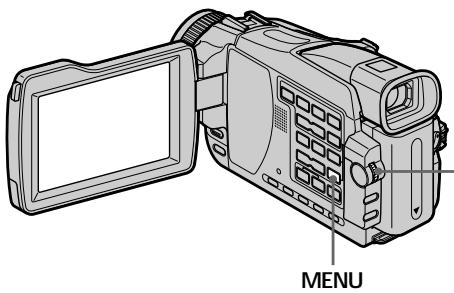
To cancel image protection
Select OFF in step 4, then press the SEL/PUSH EXEC dial. The “○—” indicator disappears.
Note
Formatting erases all information on the “Memory Stick,” including the protected image data. Before formatting a “Memory Stick”, check its contents.
If the write-protect tab on the "Memory Stick" is set to LOCK
You cannot protect images.
Предотвращение случайного стирания – Защита изображения
– Кроме моделей DCR-TRV16E/TRV116E
Для предотвращения случайного стирания важных изображений Вы можете защитить выбранные изображения.
Перед выполнением операции
Установите "Memory Stick" в Вашу видеокамеру.
(1) Установите переключатель POWER в положение MEMORY или PLAYER ^1 /VCR ^2 . Убедитесь, что фиксатор LOCK установлен в левом (незафиксированном) положении.
(2) Воспроизведите изображение, которое Вы хотите защитить.
(3) Нажмите кнопку MENU, а затем выберите опцию PROTECT в режиме 📁 с помощью диска SEL/PUSH EXEC (стр. 247).
(4) Поверните диск SEL/PUSH EXEC для выбора опции ON, а затем нажмите диск.
(5) Нажмите кнопку MENU для того, чтобы исчезла индикация меню. На дисплее отобразится знак "о—п".
*1) Только модели DCR-TRV18E/TRV24E
*2) Только модели DCR-TRV25E/TRV27E/TRV118E
![3 MEMORY SET 10/12 □ STILL SET MOVIE SET PRINT MARK PROTECT OFF SLIDE SHOW FILE NO. DELETE ALL FORMAT RETURN [MENU] : END 4 MEMORY SET 10/12 □ STILL SET MOVIE SET PRINT MARK PROTECT ON SLIDE SHOW OFF FILE NO. DELETE ALL FORMAT RETURN [MENU] : END MEMORY SET 10/12 □ STILL SET MOVIE SET PRINT MARK PROTECT ON SLIDE SHOW FILE NO. DELETE ALL FORMAT RETURN [MENU] : END](/content/2020/05/48725/images/8dbdbcb95bb12e303ee4560ac9fd965ebcb9a7b05f6eacf9b7940b6841317135.jpg)
Для отмены защиты изображения
Выберите установку OFF при выполнении действий пункта 4, а затем нажмите диск SEL/PUSH EXEC. Индикатор "○—" исчезнет.
Примечание
Форматирование стирает всю информацию на "Memory Stick", включая данные защищенного изображения. Проверьте содержание "Memory Stick" перед ее форматированием.
Если лепесток защиты записи на "Memory Stick" установлен в положение LOCK
Вы не сможете выполнить защиту изображений.
Deleting images - DELETE
- Except DCR-TRV16E/TRV116E
You can delete images stored in a “Memory Stick.”
You can delete all images or only selected images.
Deleting selected images
Before operation
Insert a “Memory Stick” into your camcorder.
(1) Set the POWER switch to MEMORY or PLAYER ^1) / VCR ^2) . Make sure that the LOCK switch is set to the left (unlock) position.
(2) Play back the image you want to delete.
(3) Press MEMORY DELETE. "DELETE?" appears on the screen.
(4) Press MEMORY DELETE again. The selected image is deleted.
*1) DCR-TRV18E/TRV24E only
*2) DCR-TRV25E/TRV27E/TRV118E only
Удаление изображений – Функция DELETE
– Кроме моделей DCR-TRV16E/TRV116E
Вы можете удалить изображения, сохраненные на "Memory Stick".
Вы можете удалить все изображения или только выбранные изображения.
Удаление выбранных изображений
Перед выполнением операции
Установите "Memory Stick" в Вашу видеокамеру.
(1) Установите переключатель POWER в положение MEMORY или PLAYER ^1) /VCR ^2) . Убедитесь, что фиксатор LOCK установлен в левом (незафиксированном) положении.
(2) Воспроизведите изображение, которое Вы хотите удалить.
(3) Нажмите кнопку MEMORY DELETE. На экране появится индикация "DELETE?"
(4) Нажмите кнопку MEMORY DELETE еще раз. Выбранное изображение будет удалено.
*1) Только модели DCR-TRV18E/TRV24E
*2) Только модели DCR-TRV25E/TRV27E/TRV118E
![1 LOCK POWER VCR OFF(CHG) CAMERA MEMORY 3,4 DELETE 10/100 100-0010 DELETE? [DELETE] : DEL [−] : CANCEL](/content/2020/05/48725/images/c7aa9594342b5ed63a70d1449c7bf5996e0c4227e06bbcd2eaa983cfb5a15596.jpg)
To cancel deleting an image
Press MEMORY - in step 4.
To delete an image displayed on the index screen
Press MEMORY -/+ to move the ▶ indicator to the image and follow steps 3 and 4.
Для отмены удаления изображения
Нажмите кнопку MEMORY – при выполнении действий пункта 4.
Для удаления изображения, отображаемого на индексном экране
Нажмите кнопку MEMORY -/+ для
перемещения индикатора ▶ к изображению, и следуйте действиям пунктов 3 и 4.
Notes
- To delete a protected image, first cancel image protection.
- Once you delete an image, you cannot restore it. Before deleting an image, carefully check the image.
If the write-protect tab on the "Memory Stick" is set to LOCK
You cannot delete images.
Примечания
- Для удаления защищенного изображения сначала отмените защиту изображения.
- После удаления изображения Вы не сможете восстановить его. Проверьте изображение внимательно, прежде чем удалить его.
Если лепесток защиты записи на "Memory Stick" установлен в положение LOCK
Вы не можете удалить изображения.
Deleting all images
You can delete all unprotected images in a "Memory Stick."
Before operation
Insert a “Memory Stick” into your camcorder.
(1) Set the POWER switch to MEMORY. Make sure that the LOCK switch is set to the left (unlock) position.
(2) Press MENU, then select DELETE ALL in with the SEL/PUSH EXEC dial (p. 238).
(3) Turn the SEL/PUSH EXEC dial to select OK, then press the dial. OK changes to EXECUTE.
(4) Turn the SEL/PUSH EXEC dial to select EXECUTE, then press the dial. DELETING flashes on the screen. When all unprotected images are deleted, COMPLETE is displayed.
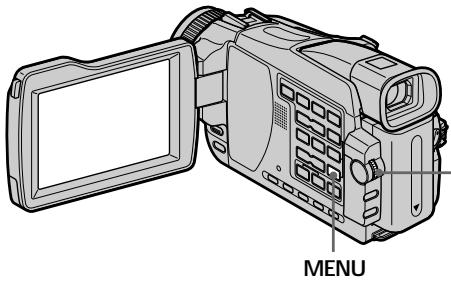
natural_image
Line drawing of a digital camera with an open screen and labeled 'MENU' (no additional text or symbols)To cancel deleting all the images in the "Memory Stick"
Select RETURN in step 3 or 4, then press the SEL/PUSH EXEC dial.
Удаление всех изображений
Вы можете удалить все незащищенные изображения на "Memory Stick".
Перед выполнением операции
Установите "Memory Stick" в Вашу видеокамеру.
(1) Установите переключатель POWER в положение MEMORY. Убедитесь, что фиксатор LOCK установлен в левом (незафиксированном) положении.
(2) Нажмите кнопку MENU, а затем выберите опцию DELETE ALL в режиме ☐ с помощью диска SEL/PUSH EXEC (стр. 247).
(3) Поверните диск SEL/PUSH EXEC для выбора опции OK, а затем нажмите диск. Индикация OK изменится на индикацию EXECUTE.
(4) Поверните диск SEL/PUSH EXEC для выбора опции EXECUTE, а затем нажмите диск. На экране будет мигать индикация DELETING. Когда все незащищенные изображения будут удалены, на дисплее отобразится индикация COMPLETE.
→
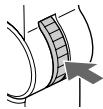
2
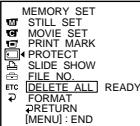

![MEMORY SET STILL SET MOVIE SET PRINT MARK PROTECT SLIDE SHOW FILE NO. ETC DELETE ALL RETURN FORMAT OK RETURN [MENU] : END](/content/2020/05/48725/images/5751f0448e40036556b4c375da7256ddceab1bcfb673c23f6be5e296cff8566d.jpg)
3
![MEMORY SET STILL SET MOVIE SET PRINT MARK PROTECT SLIDE SHOW FILE NO. ETC DELETE ALL RETURN FORMAT OK RETURN [MENU] : END](/content/2020/05/48725/images/489e1b0397ab1fc1b7be67a3f9cde80f290963d29c8457672945eb73f283c311.jpg)

![MEMORY SET STILL SET MOVIE SET PRINT MARK PROTECT SLIDE SHOW FILE NO. ETC DELETE ALL RETURN FORMAT EXECUTE RETURN [MENU] : END](/content/2020/05/48725/images/68ef47f9130622f5d266fd577edfff0a753939d9be948ce4d55ccc4ee5c00828.jpg)
4
![MEMORY SET STILL SET MOVIE SET PRINT MARK PROTECT SLIDE SHOW FILE NO. ETC DELETE ALL DELETING - FORMAT RETURN [MENU] : END](/content/2020/05/48725/images/e8f0b8628fad0f329a20c1e28c21616929d14a9307b89310402b718953abd65b.jpg)

![MEMORY SET STILL SET MOVIE SET PRINT MARK PROTECT SLIDE SHOW FILE NO. ETC DELETE ALL COMPLETE FORMAT RETURN [MENU] : END](/content/2020/05/48725/images/28fbf32a64914b56a296cbf2579edb97137726d0dcfcaa3e25c18d2e70b07c72.jpg)
Для отмены удаления всех изображений на "Memory Stick"
Выберите опцию RETURN при выполнении действий пункта 3 или 4, а затем нажмите диск SEL/PUSH EXEC.
Writing a print mark - PRINT MARK
- Except DCR-TRV16E/TRV116E
You can specify a recorded still image to print out by putting marks. This function is useful for printing out still images later.
Your camcorder conforms to the DPOF (Digital Print Order Format) standard for specifying still images to print out.
Before operation
Insert a "Memory Stick" into your camcorder.
(1) Set the POWER switch to MEMORY or PLAYER ^1) /VCR ^2) . Make sure that the LOCK switch is set to the left (unlock) position.
(2) Play back the image you want to write a print mark.
(3) Press MENU, then select PRINT MARK in ☐ with the SEL/PUSH EXEC dial (p. 238).
(4) Turn the SEL/PUSH EXEC dial to select ON, then press the dial.
(5) Press MENU to make the menu display disappear. The ☐ mark is displayed beside the image with a print mark.
*1) DCR-TRV18E/TRV24E only
*2) DCR-TRV25E/TRV27E/TRV118E only
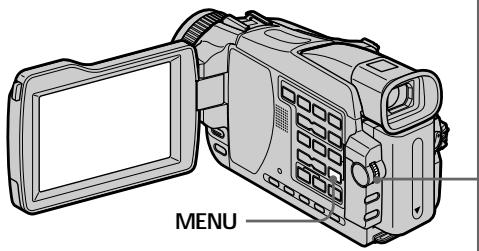
Запись знака печати – Функция PRINT MARK
- Кроме моделей DCR-TRV16E/TRV116E
Вы можете указать записанные неподвижные изображения для распечатки, помечая их знаками печати. Эта функция является полезной для распечатки неподвижных изображений позднее.
Ваша видеокамера соответствует стандарту DPOF (цифровой формат порядка печати) для указания неподвижных изображений для распечатки.
Перед выполнением операции
Установите "Memory Stick" в Вашу видеокамеру.
(1) Установите переключатель POWER в положение MEMORY или PLAYER ^1 /VCR ^2 . Убедитесь, что фиксатор LOCK установлен в левом (незафиксированном) положении.
(2) Воспроизведите изображение, на котором
Вы хотите записать знак печати.
(3) Нажмите кнопку MENU, а затем выберите опцию PRINT MARK в режиме 📄 с помощью диска SEL/PUSH EXEC (стр. 247).
(4) Поверните диск SEL/PUSH EXEC для выбора опции ON, а затем нажмите диск.
(5) Нажмите кнопку MENU для того, чтобы исчезла индикация меню. Рядом со знаком печати будет отображаться знак √.
*1) Только модели DCR-TRV18E/TRV24E
*2) Только модели DCR-TRV25E/TRV27E/TRV118E
![3 MEMORY SET 10/12 □ STILL SET MOVIE SET [PRINT MARK] OFF PROTECT SLIDE SHOW FILE NO. #C DELETE ALL FORMAT RETURN [MENU]: END 4 MEMORY SET 10/12 □ STILL SET MOVIE SET [PRINT MARK] ON PROTECT SLIDE SHOW FILE NO. #C DELETE ALL FORMAT RETURN [MENU]: END](/content/2020/05/48725/images/90f52bf7fffb893400b40d2938caa9063faebd500e01c6da971402c597e5545d.jpg)
Writing a print mark - PRINT MARK
To cancel writing of print marks
Select OFF in step 4, then press the SEL/PUSH EXEC dial.
The 📋 mark disappears from the image.
If the write-protect tab on the "Memory Stick" is set to LOCK
You cannot write print marks on still images.
Moving pictures
You cannot write print marks on moving pictures.
While the file name is flashing
You cannot write the print mark on images.
Запись знака печати
- Функция PRINT MARK
Для отмены записи знаков печати
Выберите опцию OFF при выполнении действий пункта 4, а затем нажмите диск SEL/PUSH EXEC.
Знак 📄 √ исчезнет с изображения.
Если лепесток защиты записи на "Memory Stick" установлен в положение LOCK
Вы не можете записать знаки печати на неподвижные изображения.
Движущиеся изображения
Вы не можете записать знаки печати на движущиеся изображения.
Пока мигает имя файла
Вы не можете записать знак печати на изображения.
Using the optional printer
- Except DCR-TRV16E/TRV116E
You can use the optional printer on your camcorder to print images on print paper.
For details, refer to the operating instructions of the printer.
There are various ways of printing still images. The following, however, describes the setup for print settings by selecting 📄 in the menu on your camcorder.
Before operation
- Insert a recorded “Memory Stick” into your camcorder.
- Attach the optional printer to your camcorder as illustrated.
Использование дополнительного принтера
- Кроме моделей DCR-TRV16E/TRV116E
Вы можете использовать дополнительный принтер с Вашей видеокамерой для печати изображений на бумаге для отпечатков.
Более подробные сведения приведены в инструкции по эксплуатации принтера.
Существуют различные способы печати неподвижных изображений. Следующий способ, тем не менее, описывает, как выполнить печать путем выбора опции 📄 из установок меню Вашей видеокамеры.
Перед выполнением операции
- Установите записанную "Memory Stick" в Вашу видеокамеру.
- Подсоедините дополнительный принтер к Вашей видеокамере, как показано на иллюстрации.
![9PIC PRINT PRINT SET 9PIC PRINT RETURN DATE/TIME SAME RETURN MULTI MARKED ETC [MENU] : END DATE/TIME PRINT SET 9PIC PRINT DATE/TIME OFF RETURN DATE DAY&TIME ETC [MENU] : END](/content/2020/05/48725/images/add5fdc05e973f5dff04a8ade05f0117fb731e984e05dbdd66a53e2da42b35bb.jpg)
You can print nine still images on the 9-split print paper. Select the desired mode in the menu settings.
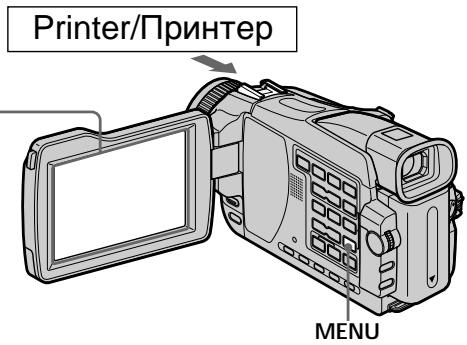
Вы можете напечатать девять неподвижных изображений на разделенном на 9 частей листе бумаги для отпечатков. Выберите нужный режим в установках меню.
SAME PICS
natural_image
Grid of nine identical grayscale portrait photos arranged in 3x3 grid (no text or symbols)* Nine still images with print marks are printed together.
MULTI PICS or MARKED PICS*/
MULTI PICS или MARKED PICS*
natural_image
Grid of nine black-and-white photos showing various scenes including a girl, a bird, and a landscape (no text or symbols visible)* Девять неподвижных изображений со знаками печати печатаются вместе.
Using the optional printer
You can make prints with the recording date and/or recording time. Select the desired mode in the menu settings.
DATE
Images recorded in the multi screen mode You cannot print images recorded in the multi screen mode on sticker type print paper.
Moving pictures recorded on a "Memory Stick"
You cannot print the images.
When "Memory Stick" has no files
“NO STILL IMAGE FILE” appears on the screen.
When there are no files with a PRINT MARK
“NO PRINT MARK” appears on the screen.
Images processed by 9PIC PRINT
You cannot insert a DATE/TIME indicator.
Использование дополнительного принтера
Вы можете делать отпечатки с датой записи и/или временем записи. Выберите нужный режим в установках меню.
DAY & TIME
Изображения, записанные в многоэкранном режиме
Вы не сможете напечатать изображения, записанные в многоэкранном режиме, на бумаге для отпечатков типа наклеек.
Движущиеся изображения, записанные на "Memory Stick"
Вы не сможете напечатать такие изображения.
Когда "Memory Stick" не содержит файлов
На экране появляется индикация "NO STILL IMAGE FILE".
Когда нет файлов, помеченных знаком печати PRINT MARK
На экране появляется индикация "NO PRINT MARK".
Изображения, обработанные с использованием 9PIC PRINT
Вы не сможете вставить индикатор DATE/TIME.
— Viewing Images Using Your Computer — Viewing images with your computer - Introduction
There are following ways of connecting the camcorder to a computer in order to view images saved on a “Memory Stick”* or recorded on tape on your computer.
* To view images on a computer which has a Memory Stick slot, first remove the “Memory Stick” from the camcorder and then insert it into the computer’s Memory Stick slot.
— Просмотр изображений с помощью Вашего компьютера — Просмотр изображений на Вашем компьютере – Введение
Имеются следующие способы подсоединения видеокамеры к компьютеру с целью просмотра на Вашем компьютере изображений, сохраненных на "Memory Stick"* или записанных на ленте.
* Для просмотра изображений на компьютере, снащенном слотом Memory Stick, сначала извлеките из видеокамеры "Memory Stick", а затем вставьте ее в слот Memory Stick компьютера.
| Camcorder Connection jack/Гнездо подсоединения видеокамеры | Connection cable/Соединительный кабель | Computer environment requirements/Требования к компьютерной конфигурации | |
| Tape stills and movies/Неподвижные изображения и фильмы на лентах | USB jack/Гнездо USB | USB cable (supplied)/Кабель USB (прилагается) | USB jack,editing software/Гнездо USB, программное обеспечение монтажа |
| DV jack/Гнездо цифрового видеосигнала DV | i. LINK cable (DV connecting cable) (optional)/Кабель i.LINK (соединительный кабель цифрового видеосигнала DV)(приобретается отдельно) | DV jackediting software/Гнездо цифрового видеосигнала DV, программное обеспечение монтажа | |
| “Memory Stick”*stills and movies/Неподвижные изображения и фильмы на “Memory Stick”* | USB jack/Гнездо USB | USB cable (supplied)/Кабель USB (прилагается) | USB jack,editing software/Гнездо USB, программное обеспечение монтажа |
When connecting to a computer via the USB jack, complete installation of the USB driver beforehand. If you connect the camcorder to the computer first, you will not be able to install the USB driver correctly.
For details about your computer's jacks and editing software, contact the computer manufacturer.
* Except DCR-TRV16E/TRV116E
При подсоединении к компьютеру через гнездо USB, полная инсталляция драйвера USB выполняется заранее. Если Вы сначала подсоедините видеокамеру к компьютеру, Вы не сможете инсталлировать драйвер USB надлежащим образом.
За подробной информацией о гнездах и программном обеспечении для монтажа, имеющихся на Вашем компьютере, обращайтесь к производителю компьютера.
* Кроме моделей DCR-TRV16E/TRV116E
Viewing images recorded on a tape
When connecting to a computer using the USB cable
For more information, see page 207.
Просмотр изображений, записанных на ленту
При подсоединении к компьютеру с помощью соединителя кабеля USB
Подробные сведения приведены на стр. 207.
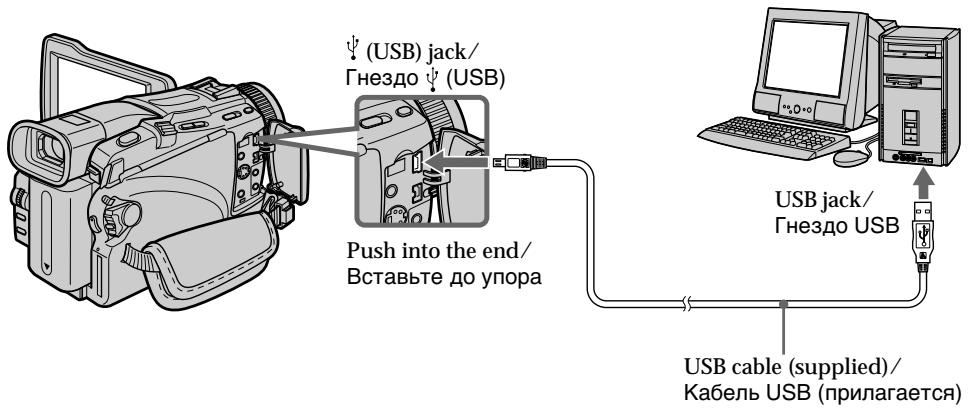
When connecting to a computer using the i.LINK cable (DV connecting cable)
Your computer must have a DV jack and editing software installed that can read video signals.
При подсоединении к компьютеру с помощью соединителя кабеля i.LINK (соединительный кабель цифрового видеосигнала DV)
Для чтения видеосигналов Ваш компьютер должен быть оснащен гнездом цифрового видеосигнала DV и программным обеспечением для монтажа.
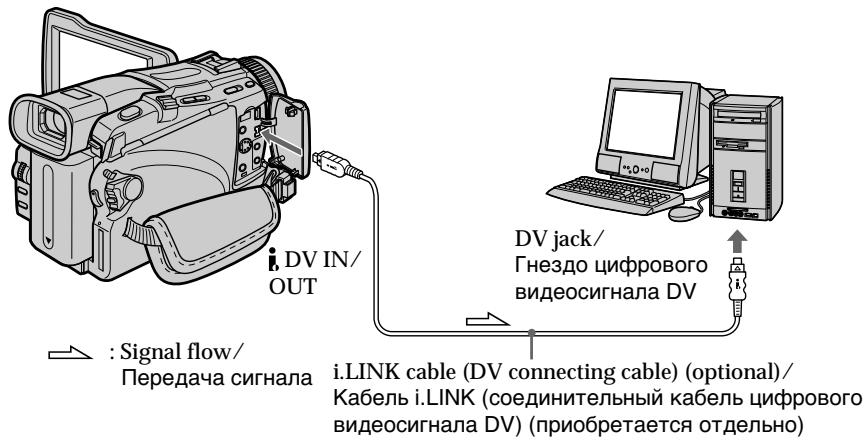
Viewing images recorded on a "Memory Stick"
- Except DCR-TRV16E/TRV116E
When connecting to a computer using the USB cable
There are two methods of USB connection, NORMAL and PTP. The default setting is NORMAL. Here we explain how to use the camcorder with NORMAL USB connection. See page 207 when using Windows and page 225 when using Macintosh.
Просмотр изображений на Вашем компьютере – Введение
Просмотр изображений, записанных на "Memory Stick"
- Кроме моделей DCR-TRV16E/TRV116E
При подсоединении к компьютеру с помощью соединителя кабеля USB
Существует два метода подсоединения USB, NORMAL и PTP. Установке по умолчанию соответствует NORMAL. Здесь приводится объяснение о том, как использовать видеокамеру при подсоединении NORMAL USB. См. стр. 207 при использовании Windows и стр. 225 при использовании Macintosh.
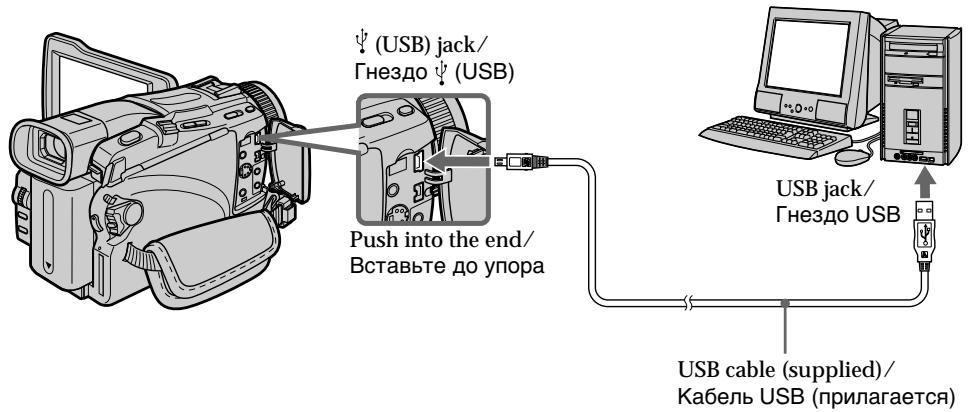
You can also use a Memory Stick Reader/Writer (optional).
When connecting to a computer without a USB jack
Use an optional floppy disk adaptor for Memory Stick or a PC card adaptor for Memory Stick. When purchasing an accessory, check its catalog beforehand for the recommended operating environment.
Вы можете использовать также устройство для чтения/записи Memory Stick (приобретается отдельно).
При подсоединении к компьютеру без гнезда USB
Используйте приобретаемый отдельно адаптер на флоппи-диске для Memory Stick или адаптер PC-карты для Memory Stick. При покупке дополнительной принадлежности заранее проверьте по каталогу рекомендуемую для нее конфигурацию.
Notes on using your computer
"Memory Stick"
- “Memory Stick” operations on your camcorder cannot be assured if a “Memory Stick” formatted on your computer is used on your camcorder, or if the “Memory Stick” in your camcorder was formatted from your computer when the USB cable was connected.
- Do not compress the data on the “Memory Stick.” Compressed files cannot be played back on your camcorder.
Software
- Depending on your application software, the file size may increase when you open a still image file.
- When you load an image modified using retouching software from your computer to your camcorder or when you directly modify the image on your camcorder, the image format will differ so a file error indicator may appear and you may be unable to open the file.
Communications with your computer
Communications between your camcorder and your computer may not recover after recovering from Suspend, Resume, or Sleep.
Примечания по использованию Вашего компьютера
"Memory Stick"
- Надлежащее функционирование “Memory Stick” в Вашей видеокамере не гарантируется, если в Вашей видеокамере используется “Memory Stick”, отформатированная на Вашем компьютере, или если “Memory Stick” в Вашей видеокамере была отформатирована с Вашего компьютера, когда был подсоединен кабель USB.
- Не сжимайте данные на "Memory Stick". Сжатые файлы не могут быть воспроизведены на Вашей видеокамере.
Программное обеспечение
- В зависимости от Вашего программного обеспечения, при открытии файла неподвижного изображения размер файла может увеличиться.
- Если Вы загрузите с Вашего компьютера в Вашу видеокамеру изображение, модифицированное с использованием программного обеспечения для ретуширования, или если Вы модифицируете изображение непосредственно на Вашей видеокамере, формат изображения изменится, в результате чего может появиться индикатор ошибки файла, и Вы, возможно, не сможете открыть файл.
Связь с Вашим персональным компьютером
Связь между Вашей видеокамерой и Вашим персональным компьютером может не восстановиться после выхода компьютера из режимов Паузы, Возобновления или Спящего режима.
Connecting your camcorder to your computer using the USB cable – For Windows users
Complete installation of the USB driver before connecting the camcorder to the computer. If you connect the camcorder to the computer first, you will not be able to install the USB driver correctly.
When connecting to a computer using the USB cable
You must install a USB driver onto your computer in order to connect the camcorder to the computer's USB jack. The USB driver can be found on the CD-ROM supplied, along with the application software required for viewing images.
If you connect your camcorder and your computer using the USB cable, you can view pictures live from your camcorder and pictures recorded on a tape on your computer (USB streaming function).
Furthermore, if you download pictures from your camcorder to your computer, you can process or edit them in image processing software and append them to e-mail. You can view images recorded on a “Memory Stick” on your computer (except DCR-TRV16E/TRV116E).
Recommended computer usage environment to view tape images on the computer
OS:
Microsoft Windows 98SE, Windows Me, Windows 2000 Professional, Windows XP Home Edition or Windows XP Professional Standard installation is required. However, operation is not assured if the above environment is an upgraded OS. You cannot hear sound if your computer is running Windows 98, but you can read still images.
CPU:
Minimum 500 MHz Intel Pentium III or faster (800 MHz or faster recommended)
Application:
DirectX 8.0a or later
Sound system:
16 bit stereo sound card and stereo speakers Memory:
64 MB or more
Hard disk:
Available memory required for installation: at least 200 MB
Available hard disk memory recommended: at least 1 GB (depending on the size of the image files edited)
Подсоединение Вышей видеокамеры к Вашему компьютеру с помощью кабеля USB – Для пользователей Windows
Перед подсоединением видеокамеры к компьютеру полностью выполните установку драйвера USB. Если Вы сначала подсоедините видеокамеру к компьютеру, Вы не сможете правильно установить драйвер USB.
При подсоединении к компьютеру с помощью кабеля USB
Чтобы подсоединить видеокамеру к гнезду USB компьютера, Вы должны установить на Ваш компьютер драйвер USB. Драйвер USB вместе с программным обеспечением, требуемым для просмотра изображений, содержится на прилагаемом CD-ROM. Если Вы выполните подсоединение Вашей видеокамеры к Вашему компьютеру с использованием кабеля USB, Вы сможете просматривать на Вашем компьютере живые изображения с Вашей видеокамеры, а также изображения, записанные на ленту (потоковая функция USB). Кроме того, если Вы загрузите изображения с Вашей видеокамеры на Ваш компьютер, Вы сможете обрабатывать или монтировать их с использованием соответствующего программного обеспечения по обработке изображений, и присоединять их к электронной почте. Вы можете видеть изображения, записанные на "Memory Stick", на Вашем компьютере (кроме моделей DCR-TRV16E/TRV116E).
Рекомендуемая компьютерная операционная среда для просмотра изображений на ленте на компьютере
OC:
Microsoft Windows 98SE, Windows Me, Windows 2000 Professional, Windows XP Home Edition или Windows XP Professional Требуется стандартная инсталляция. Однако, выполнение операций не гарантируется, если указанная выше конфигурация получена в результате обновления ОС. Если Ваш компьютер работает под управлением Windows 98, Вы не сможете прослушивать звук, но сможете считывать неподвижные изображения.
Центральный процессор:
Как минимум, Intel Pentium III 500 МГц, или более быстрый (рекомендуется 800 МГц или более)
Прикладная программа:
DirectX 8.0а или более поздняя версия
Акустическая система:
16-битовая стереофоническая звуковая карта и стереофонические динамики
Память:
64 Мб или более.
Жесткий диск:
Требуемый для установки объем доступной памяти:
как минимум, 200 Мб
Рекомендуемый объем доступной памяти на жестком диске:
как минимум, 1 Гб (в зависимости от размеров монтируемых файлов изображений)
Connecting your camcorder to your computer using the USB cable - For Windows users
Display:
4 MB VRAM video card, Minimum 800 × 600 dot Hi colour (16 bit colour, 65 000 colours), Direct Draw display driver capability (At 800 × 600 dot or less, 256 colours and less, this product will not operate correctly.)
Others:
This product is compatible with DirectX technology, so it is necessary to install DirectX.
The USB jack must be provided as standard.
You cannot use this function in the Macintosh environment.
Recommended computer usage environment to view "Memory Stick" images on the computer
OS:
Microsoft Windows 98, Windows 98SE,
Windows Me, Windows 2000 Professional,
Windows XP Home Edition or Windows XP Professional
Standard installation is required.
However, operation is not assured if the above environment is an upgraded OS.
CPU:
MMX Pentium 200 MHz or faster
The USB jack must be provided as standard.
Windows Media Player must be installed (to play back moving pictures).
Подсоединение Вышей видеокамеры к Вашему компьютеру с помощью кабеля USB – Для пользователей Windows
Дисплей:
Видеокарта 4 Мб VRAM, минимум 800 × 600 пикселей цвета Hi (16-битный цвет, 65 000 цветов), надлежащий драйвер дисплея Direct Draw (при 800 × 600 пикселей или менее, 256 цветах или менее, данное устройство не будет работать надлежащим образом.)
Прочее:
Данное изделие является совместимым с технологией DirectX, поэтому необходимо установить DirectX.
Гнездо USB должен прилагаться в качестве стандартного комплектующего изделия.
Вы не можете использовать эту функцию в конфигурации Macintosh.
Рекомендуемая компьютерная операционная среда для просмотра изображений на "Memory Stick" на компьютере
OC:
Требуется (стандартная установка) Microsoft Windows 98, Windows 98SE, Windows Me, Windows 2000 Professional, Windows XP Home Edition или Windows XP Professional. Требуется стандартная инсталляция. Однако, выполнение операций не гарантируется, если указанная выше конфигурация получена в результате обновления OC.
Центральный процессор:
MMX Pentium 200 МГц или более быстрый
Гнездо USB должен входить в стандартную комплектацию.
Должно быть установлено программное обеспечение Windows Media Player (для воспроизведения движущихся изображений).
Connecting your camcorder to your computer using the USB cable - For Windows users
Notes
- Operations are not guaranteed for the Windows environment if you connect two or more USB equipment to a single computer at the same time, or when using a hub.
- Some equipment may not operate depending on the type of USB equipment that is used simultaneously.
- Operations are not guaranteed for all the recommended computer environments mentioned above.
- Windows and Windows Media are trademarks or registered trademarks of Microsoft Corporation in the United States and/or other countries.
- Pentium is trademark or registered trademark of Intel Corporation.
- All other product names mentioned herein may be the trademarks or registered trademarks of their respective companies. Furthermore, “TM” and “®” are not mentioned in each case in this manual.
Подсоединение Вышей видеокамеры к Вашему компьютеру с помощью кабеля USB – Для пользователей Windows
Примечания
- Выполнение операций для операционной среды Windows не гарантируется, если Вы подсоедините два или более устройств USB одновременно к одному персональному компьютеру, или при использовании концентратора.
- В зависимости от типа оборудования USB, используемого одновременно, некоторые из устройств могут не работать.
- Выполнение операций не гарантируется для всех рекомендованных компьютерных сред, упомянутых выше.
- Windows и Windows Media являются торговыми марками или зарегистрированными торговыми марками корпорации Microsoft в Соединенных Штатах и/или других странах.
- Pentium является торговой маркой или зарегистрированной торговой маркой корпорации Intel Corporation.
- Все названия изделий, упоминаемые здесь, могут являться торговыми марками или зарегистрированными торговыми марками их соответствующих компаний. В дальнейшем знаки “ТМ” и “®” не упоминаются в каждом случае в данном руководстве.
Connecting your camcorder to your computer using the USB cable - For Windows users
Installing the USB driver
Start the following operation without connecting the USB cable to your computer.
Connect the USB cable according to "Making the computer recognise the camcorder".
If you are using Windows 2000 Professional or Windows XP Home Edition/Professional, log in with permission of Administrators.
(1) Turn on your computer and allow Windows to load.
(2) Insert the supplied CD-ROM in the CD-ROM drive of your computer. The application software starts up and the title screen appears.
(3) Move the cursor to “USB Driver” and click. This starts USB driver installation.
Подсоединение Вышей видеокамеры к Вашему компьютеру с помощью кабеля USB – Для пользователей Windows
Установка драйвера USB
Начните выполнение следующих действий без подсоединения кабеля USB к Вашему компьютеру. Подсоедините кабель USB согласно разделу “Как добиться, чтобы компьютер распознавал видеокамеру”.
Если Вы используете Windows 2000 Professional или Windows XP Home Edition/Professional, войдите в систему с разрешения администраторов.
(1) Включите Ваш персональный компьютер и дождитесь загрузки Windows.
(2) Установите прилагаемый CD-ROM в накопитель CD-ROM Вашего компьютера. Произойдет запуск приложения программного обеспечения, и появится главный экран.
(3) Установите курсор на опции “USB Driver” и щелкните. Это запустит программу установки драйвера USB.
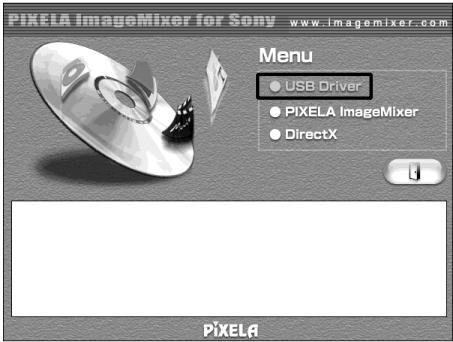
(4) Follow the on-screen messages to install the USB driver.
(5) Remove the CD-ROM and then restart the computer, in accordance with the instructions on the screen.
Note
If you connect the USB cable before USB driver installation is complete, the USB driver will not be properly registered. Carry out installation again in accordance with the steps on page 214.
Windows XP Home Edition/Professional users If you go to USBCONNECT in the menu settings and select PTP, you can copy "Memory Stick" images from the camcorder onto your computer without installing the USB driver. This is ideal for simply copying images from a camcorder onto a computer. Refer to page 241 for details.
(4) Следуйте экранным сообщениям для установки драйвера USB.
(5) Извлеките CD-ROM, а затем перезапустите компьютер, в соответствии с инструкциями на экране.
Примечание
Драйвер USB будет зарегистрирован неправильно, если Вы подсоедините кабель USB до завершения установки драйвера USB. Выполните установку еще раз в соответствии с процедурой, изложенной на стр. 214.
Пользователи Windows XP Home Edition/Professional
Если Вы войдете в USBCONNECT в установках меню и выберите PTP, Вы сможете копировать изображения "Memory Stick" с видеокамеры на Ваш компьютер без инсталляции драйвера USB. Это особенно удобно при простом копировании изображений с видеокамеры на компьютер. Подробные сведения приведены на стр. 250.
Connecting your camcorder to your computer using the USB cable - For Windows users
Making the computer recognise the camcorder
Viewing images recorded on a tape
Refer to page 213 for details on viewing “Memory Stick” images on your computer (except DCR-TRV16E/TRV116E).
You need to install PIXELA ImageMixer to view images recorded on a tape. Install it from the CD-ROM supplied with your camcorder.
To install and use this software in Windows 2000 Professional, you must be authorised as Power Users or Administrators. For Windows XP Home Edition/Professional, you must be authorised as Administrators.
(1) Turn on your computer and allow Windows to load.
If you are using your computer, close all running applications.
(2) Insert the supplied CD-ROM into the CD-ROM drive of your computer.
The application software starts up and the title screen appears. If the application software title screen does not appear, double-click “My Computer” and then “ImageMixer” (CD-ROM Drive). The application software screen appears after a while.
(3) Move the cursor to "PIXELA ImageMixer" and click.
The Install Wizard programme starts up and the "Select Settings Language" screen appears.
(4) Select the language for installation.
(5) Follow the on-screen messages.
The installation screen disappears when
installation is complete.
(6) Click DirectX.
Follow the on-screen messages to install DirectX.
When the installation of DirectX is complete, restart the computer.
(7) Connect the AC power adaptor to your camcorder.
Подсоединение Вышей видеокамеры к Вашему компьютеру с помощью кабеля USB – Для пользователей Windows
Как добиться, чтобы компьютер распознавал видеокамеру
Просмотр изображений, записанных на ленту
Подробные сведения приведены в разделе о просмотре на компьютере изображений "Memory Stick" на стр. 213 (кроме моделей DCR-TRV16E/TRV116E).
Вам понадобится прикладное программное обеспечение PIXELA ImageMixer для просмотра изображений, записанных на ленту. Установите ее с CD-ROM, прилагаемого к Вашей видеокамере.
Для установки и использования данного программного обеспечения в системе Windows 2000 Professional, у Вас должны иметься соответствующие полномочия опытных пользователей или администраторов. Что касается Windows XP Home Edition/Professional, у Вас должны быть полномочия администраторов.
(1) Включите Ваш компьютер и дождитесь загрузки Windows.
Если Вы работаете со своим компьютером, закройте все действующие приложения.
(2) Установите прилагаемый CD-ROM в накопитель CD-ROM Вашего компьютера. Будет запущено прикладное программное обеспечение и появится экран титров.
Если экран титров прикладного программного обеспечения не появится, дважды щелкните по пиктограмме "Мой компьютер", а затем по пиктограмме "ImageMixer" (дисковод CD-ROM). Через некоторое время появится экран приложения программного обеспечения.
(3) Переместите курсор к пункту "PIXELA ImageMixer" и щелкните. Запустится мастер установки программы, и появится экран "Выбор языка установки".
(4) Выберите язык установки.
(5) Следуйте экранным сообщениям. После завершения установки экран установки исчезнет с экрана монитора.
(6) Щелкните на пункте DirectX. Следуйте экранным сообщениям для установки программы DirectX. По завершении инсталляции DirectX, перезагрузите компьютер.
(7) Подсоедините к Вашей видеокамере сетевой адаптер переменного тока.
Connecting your camcorder to your computer using the USB cable - For Windows users
(8) Set the POWER switch to PLAYER ^1 /VCR ^2 .
(9) Select USB STREAM in ☐ to ON in the menu settings (p. 241).
(10) With the CD-ROM inserted, connect the (USB) jack of the camcorder and computer using the USB cable supplied with your camcorder.
Your computer recognises the camcorder, and the Windows Add Hardware Wizard starts.
Подсоединение Вышей видеокамеры к Вашему компьютеру с помощью кабеля USB – Для пользователей Windows
(8) Установите переключатель POWER в положение PLAYER ^1 /VCR ^2 .
(9) Установите опцию USB STREAM в 📋 в установках меню в положение ON (стр. 250).
(10)Вставив CD-ROM, соедините гнездо ♂ (USB) видеокамеры и компьютера с помощью кабеля USB, прилагаемого к Вашей видеокамере.
Ваш компьютер распознает видеокамеру, и запустится мастер установки дополнительного оборудования Windows.
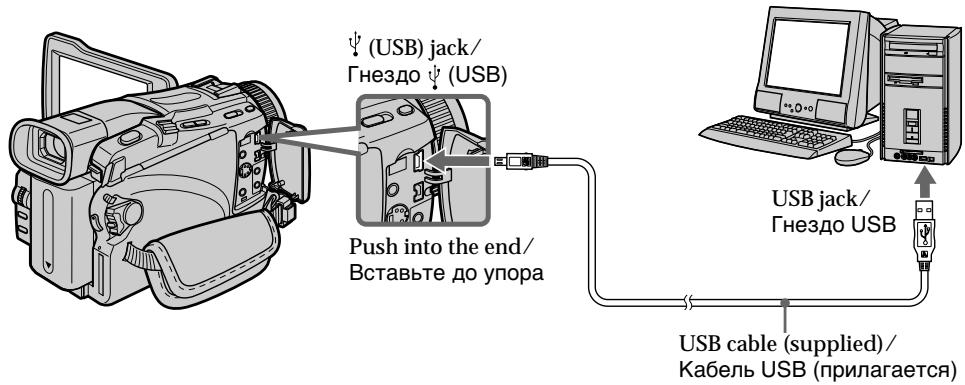
(11)Follow the on-screen messages so that the Add Hardware Wizard recognises that the USB drivers have been installed. The Add Hardware Wizard starts three times because three different USB drivers are installed. Be sure to allow the installation to complete without interrupting it.
For Windows 2000 Professional, Windows XP Home Edition/Professional users:
(12)After the “File Needed” screen appears. Open “Browse...” → “My Computer” → “ImageMixer” → “Sonyhcb.sys”, and click “OK”.
*1) DCR-TRV16E/TRV18E/TRV24E only *2) DCR-TRV25E/TRV27E/TRV116E/TRV118E only
(11) Следуйте экранным сообщениям, в результате чего мастер установки дополнительного оборудования определит, что драйверы USB были установлены. Мастер установки дополнительного оборудования будет запускаться трижды, потому что установлено три различных драйвера USB. Обязательно доведите установку до конца, не прерывая ее.
Для пользователей Windows 2000 Professional, Windows XP Home Edition/Professional
(12) После появления экрана "Нужен файл". Откройте "Выбрать..." → "Мой компьютер" → "ImageMixer" → "Sonyhcb.sys", и щелкните "OK".
*1) Только модели DCR-TRV16E/TRV18E/TRV24E
*2) Только модели DCR-TRV25E/TRV27E/TRV116E/TRV118E
Connecting your camcorder to your computer using the USB cable - For Windows users
Viewing images recorded on a "Memory Stick" - Except DCR-TRV16E/TRV116E
Before operation
Set USBCONNECT in ☐ to NORMAL in the menu settings. (The default setting is NORMAL.)
(1) Insert a "Memory Stick" into your camcorder.
(2) Connect the AC power adaptor and set the POWER switch to MEMORY.
(3) Connect the (USB) jack on your camcorder with the USB jack on your computer using the supplied USB cable.
“USB MODE” appears on the LCD screen of your camcorder. Your computer recognises the camcorder, and the Add Hardware Wizard starts.
Подсоединение Вышей видеокамеры к Вашему компьютеру с помощью кабеля USB – Для пользователей Windows
Просмотр изображений, записанных на "Memory Stick"
- Кроме моделей DCR-TRV16E/TRV116E
Перед выполнением операции
Установите опцию USBCONNECT в ☐ в положение NORMAL в установках меню. (Установке по умолчанию соответствует NORMAL).
(1) Установите "Memory Stick" в Вашу видеокамеру.
(2) Подсоедините сетевой адаптер переменного тока, и установите переключатель POWER в положение MEMORY.
(3) Соедините гнездо ♂ (USB) Вашей видеокамеры с гнездо USB Вашего компьютера с помощью прилагаемого кабеля USB.
На экране ЖКД Вашей видеокамеры появится индикация "USB MODE". Ваш компьютер распознает видеокамеру, и запустится мастер установки дополнительного оборудования.
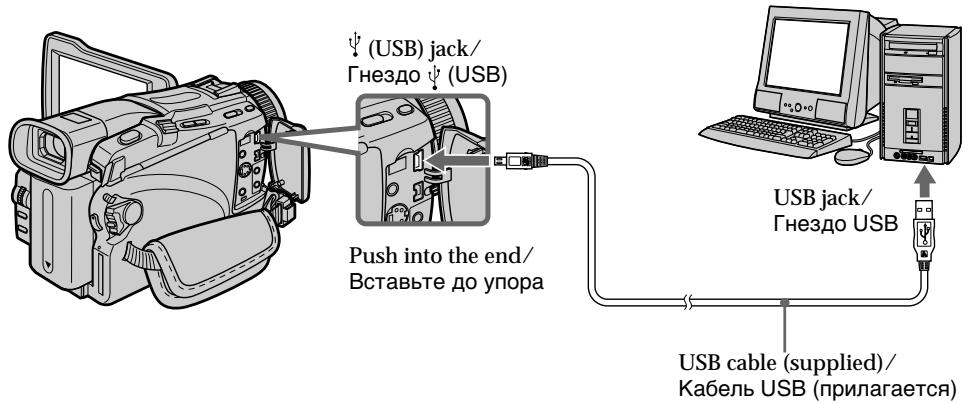
(4) Follow the on-screen messages so that the Add Hardware Wizard recognises that the USB drivers have been installed. The Add Hardware Wizard starts two times because two different USB drivers are installed. Be sure to allow each installation to complete without interrupting them.
You cannot install the USB driver if a "Memory Stick" is not in your camcorder. Be sure to insert a "Memory Stick" into your camcorder before installing the USB driver.
(4) Следуйте сообщениям на экране, так чтобы мастер установки нового оборудования распознал, что установлены драйверы USB. Мастер установки дополнительного оборудования будет запускаться дважды, потому что установлено два различных драйвера USB. Обязательно доведите каждую установку до конца, не прерывая ее.
Вы не сможете установить драйвер USB, если "Memory Stick" не вставлена в Вашу видеокамеру
Обязательно вставьте "Memory Stick" в Вашу видеокамеру перед установкой драйвера USB.
Connecting your camcorder to your computer using the USB cable - For Windows users
If you cannot install the USB driver
The USB driver has been registered incorrectly as your computer was connected to your camcorder before installation of the USB driver was completed. Perform the following procedure to correctly install the USB driver.
Viewing images recorded on a tape
Step 1: Uninstall the incorrect USB driver
① Turn on your computer and allow Windows to load.
② Connect the AC power adaptor, and set the POWER switch to PLAYER ^1 /VCR ^2 .
③ Connect the USB jack on your computer to the (USB) jack on your camcorder using the USB cable supplied with your camcorder.
④ Open your computer's "Device Manager".
Windows XP Home Edition/Professional: Select "Start" → "Control Panel" → "System" → "Hardware", and click the "Device Manager" button.
If there is no “System” inside “Pick a category” after clicking “Control Panel”, click “Switch to classic view” instead.
Windows 2000 Professional:
Select “My Computer” → “Control Panel” → “System” → “Hardware” tab, and click the “Device Manager” button.
Windows 98SE/Windows Me:
Select “My Computer” → “Control Panel” → “System”, and click “Device Manager”.
*1) DCR-TRV16E/TRV18E/TRV24E only
*2) DCR-TRV25E/TRV27E/TRV116E/TRV118E only
Подсоединение Вышей видеокамеры к Вашему компьютеру с помощью кабеля USB – Для пользователей Windows
Если Вы не можете установить драйвер USB
Драйвер USB зарегистрирован неправильно, поскольку Ваш персональный компьютер был подсоединен к Вашей видеокамере до завершения установки драйвера USB. Выполните следующую процедуру для корректной установки драйвера USB.
Просмотр изображений, записанных на ленту
Пункт 1: Удаление неправильного драйвера USB
① Включите Ваш персональный компьютер и дождитесь загрузки Windows.
② Подсоедините сетевой адаптер переменного тока, и установите переключатель POWER в положение PLAYER*1)/VCR*2).
③ Соедините гнездо USB Вашего персонального компьютера с гнездом ♂ (USB) на Вашей видеокамере, используя прилагаемый к Вашей видеокамере кабель USB.
④ Откройте “Менеджер устройств” в системе Вашего компьютера.
Windows XP Home Edition/Professional:
Выберите пункт "Пуск" → "Панель управления" → "Система" →
"Оборудование", и щелкните по кнопке "Менеджер устройств".
Если не появится пиктограмма “Система” внутри окна “Выбрать категорию” после щелчка на пиктограмме “Панель управления”, щелкните вместо этого на пиктограмме “Переключить на классический вид”.
Windows 2000 Professional:
Выберите пункт “Мой компьютер” → “Панель управления” → “Система” → закладка “Оборудование” и щелкните по кнопке “Менеджер устройств”.
Windows 98SE/Windows Me:
Выберите пункт “Мой компьютер” → “Панель управления” → “Система”, и щелкните по кнопке “Менеджер устройств”.
*1) Только модели DCR-TRV16E/TRV18E/TRV24E
*2) Только модели DCR-TRV25E/TRV27E/TRV116E/TRV118E
Connecting your camcorder to your computer using the USB cable - For Windows users
⑤ Select and delete the underlined devices.
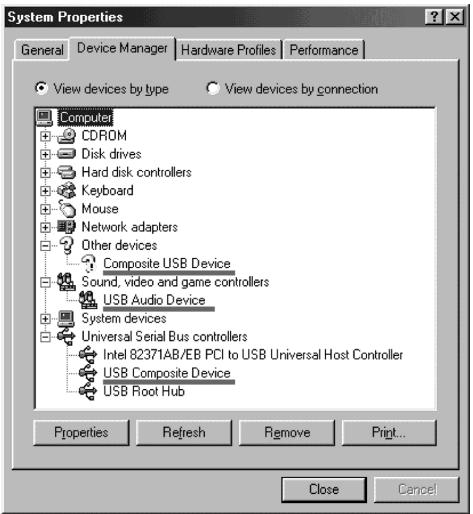
Windows 98SE
Подсоединение Вышей видеокамеры к Вашему компьютеру с помощью кабеля USB – Для пользователей Windows
⑤ Выберите и удалите подчеркнутые устройства.
![System Properties General Device Manager Hardware Profiles Performance View devices by type View devices by connection Computer Disk drives Floppy disk controllers Hard disk controllers Keyboard Mouse Other devices USB Device Sound, video and game controllers ESS Solo1 PCI AudioDrive [WDM] USB Audio Device System devices Universal Serial Bus controllers SiS 7001 PCI to USB Open Host Controller USB Composite Device USB Root Hub Properties Refresh Remove Print... Close Cancel](/content/2020/05/48725/images/659eac5f5b46ddc669de70ecf065699331b336da29162c963aaecab3be57b7a3.jpg)
Windows Me
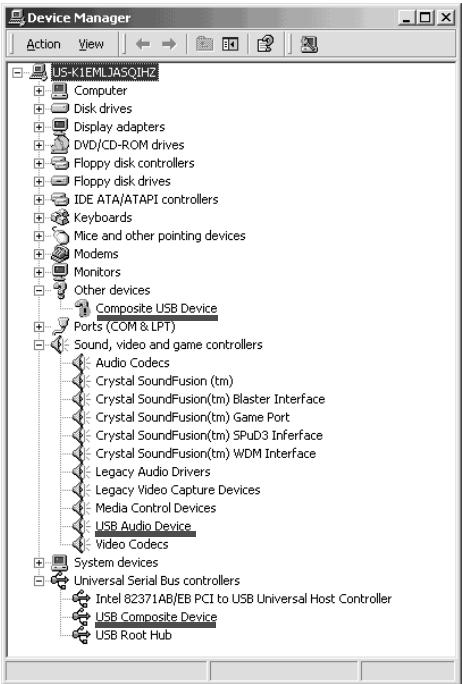
Windows 2000 Professional
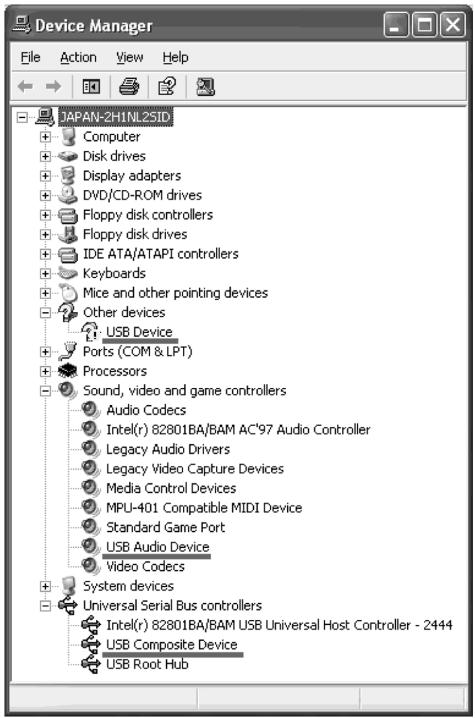
Windows XP Home Edition/Professional
Connecting your camcorder to your computer using the USB cable - For Windows users
⑥ Turn the POWER switch to OFF (CHG) on your camcorder, and then disconnect the USB cable.
⑦ Restart your computer.
Step 2: Install the USB driver on the supplied CD-ROM
Perform the entire procedure described in "Installing the USB driver" on page 210.
Viewing images recorded on a "Memory Stick"
- Except DCR-TRV16E/TRV116E
Step1: Uninstall the incorrect USB driver
① Turn on your computer and allow Windows to load.
② Insert a “Memory Stick” into your camcorder.
③ Connect the AC power adaptor, and set the POWER switch to MEMORY.
④ Connect the USB jack on your computer to the (USB) jack on your camcorder using the USB cable supplied with your camcorder.
⑤ Open your computer's "Device Manager". Windows 2000 Professional:
Select "My Computer" → "Control Panel" → "System" → "Hardware", and click the "Device Manager" button.
Other OS:
Select “My Computer” → “Control Panel” → “System”, and click “Device Manager”.
⑥ Select “Other devices”. Select the device prefixed with the “?” mark and delete.
Ex: (?)Sony Handycam
⑦ Turn the POWER switch to OFF (CHG) on your camcorder, and then disconnect the USB cable.
⑧ Restart your computer.
Step2: Install the USB driver on the supplied CD-ROM
Perform the entire procedure described in "Installing the USB driver" on page 210.
Подсоединение Вышей видеокамеры к Вашему компьютеру с помощью кабеля USB – Для пользователей Windows
⑥ Установите переключатель POWER на Вашей видеокамере в положение OFF (CHG), а затем отсоедините кабель USB.
⑦ Перезагрузите Ваш компьютер.
Пункт 2: Установка драйвера USB с прилагаемого CD-ROM
Выполните полностью процедуру, описанную в разделе "Установка драйвера USB" на стр. 210.
Просмотр изображений, записанных на "Memory Stick"
– Кроме моделей DCR-TRV16E/TRV116E
Пункт 1: Удаление неправильного драйвера USB
① Включите Ваш персональный компьютер и дождитесь загрузки Windows.
② Установите "Memory Stick" в Вашу видеокамеру.
③ Подсоедините сетевой адаптер переменного тока, и установите переключатель POWER в положение MEMORY.
④ Соедините гнездо USB Вашего персонального компьютера с гнездом ♂ (USB) на Вашей видеокамере, используя прилагаемый к Вашей видеокамере кабель USB.
⑤ Откройте на Вашем компьютере окно "Менеджер устройств".
Выберите пункт “Мой компьютер” → “Панель управления” → “Система” → закладка “Оборудование” и щелкните по кнопке “Менеджер устройств”.
Выберите пункт “Мой компьютер” → “Панель управления” → “Система”, и щелкните по кнопке “Менеджер устройств”.
⑥ Выберите пункт “Другие устройства”.
Выберите устройство, перед которым
стоит знак “?”, и удалите его.
Напр.: (?) Sony Handycam.
⑦ Передвиньте переключатель POWER в положение OFF (CHG) на Вашей видеокамере, а затем отсоедините кабель USB.
⑧ Перезагрузите Ваш компьютер.
Windows 2000 Professional:
Другие ОС:
Пункт 2: Установка драйвера USB с прилагаемого CD-ROM
Выполните полностью процедуру, описанную в разделе "Установка драйвера USB" на стр. 210.
Viewing images recorded on a tape with your computer - For Windows users
Capturing images with "PIXELA ImageMixer Ver.1.0 for Sony"
You need to install the USB driver and “PIXELA ImageMixer” to view images recorded on a tape on your computer (p. 210).
To install and use this software in Windows 2000 Professional, you must be authorized as Power Users or Administrators. For Windows XP Home Edition/Professional, you must be authorized as Administrators.
Viewing images recorded on a tape
(1) Turn on your computer and allow Windows to load.
(2) Connect the AC power adaptor, and insert a tape into your camcorder.
(3) Set the POWER switch to PLAYER ^1 /VCR ^2 . Select USB STREAM in ☐ to ON in the menu settings (p. 241).
(4) Select “Start” → “Program” → “PIXELA” → “ImageMixer” → “PIXELA ImageMixer Ver.1.0 for Sony”.
*1) DCR-TRV16E/TRV18E/TRV24E only *2) DCR-TRV25E/TRV27E/TRV116E/TRV118E only
(5) Click 📋 on the screen.
Просмотр изображений, записанных на ленту, на Вашем компьютере – Для пользователей Windows
Ввод изображений с помощью программного обеспечения "PIXELA ImageMixer Ver.1.0 for Sony"
Для просмотра изображений, записанных на ленту, на Вашем компьютере, Вам необходимо установить драйвер USB и программное обеспечение "PIXELA ImageMixer" (стр. 210). Для инсталляции и использования данного прикладного программного обеспечения в Windows 2000 Professional, у Вас должны быть полномочия опытных пользователей или администраторов. Что касается Windows XP Home Edition/Professional, у Вас должны быть полномочия администраторов.
Просмотр изображений, записанных на ленту
(1) Включите Ваш персональный компьютер и дождитесь загрузки Windows.
(2) Подсоедините сетевой адаптер переменного тока, и установите кассету с лентой в Вашу видеокамеру.
(3) Установите переключатель POWER в положение PLAYER*1)/VCR*2). Установите опцию USB STREAM в ☐ в установках меню в положение ON (стр. 250).
(4) Выберите пункт "Пуск" → "Программа" → "PIXELA" → "ImageMixer" → "PIXELA ImageMixer Ver.1.0 for Sony".
*1) Только модели DCR-TRV16E/TRV18E/TRV24E *2) Только модели DCR-TRV25E/TRV27E/TRV116E/TRV118E
(5) Щелкните по пиктограмме 📄 на экране.
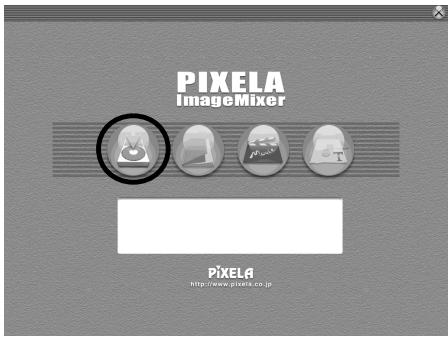
The “PIXELA ImageMixer Ver.1.0 for Sony” startup screen appears on your computer. The title screen is displayed.
На экране Вашего компьютера появится начальный экран "PIXELA ImageMixer Ver.1.0 for Sony". На дисплее появится экран титров.
Viewing images recorded on a tape with your computer - For Windows users
Просмотр изображений, записанных на ленту, на Вашем компьютере – Для пользователей Windows
(6) Select USB.
(6) Выберите опцию USB.
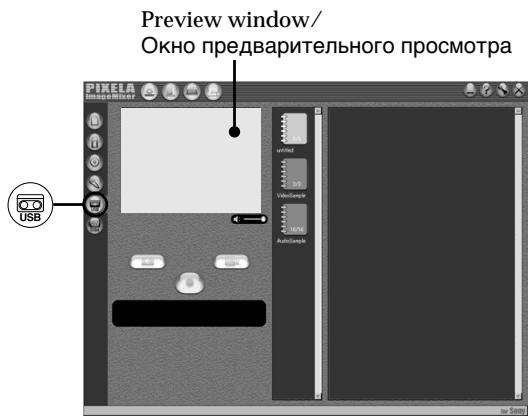
(7) Connect the USB jack on your computer to the (USB) jack on your camcorder using the supplied USB cable.
(7) Подсоедините гнездо USB на Вашем компьютере к гнезду (USB) на Вашей видеокамере с помощью прилагаемого кабеля USB.
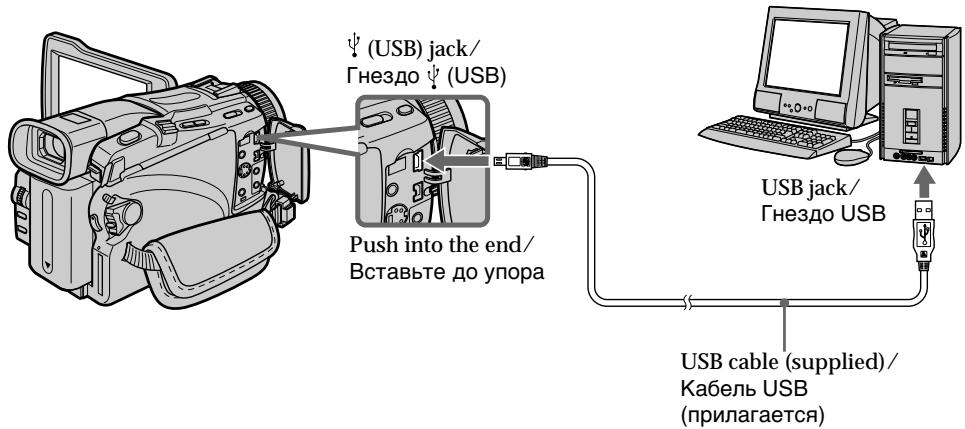
(8) Press ▶ to start playback.
The picture from the tape appears on preview window on your computer.
(8) Нажмите кнопку ▶ для начала воспроизведения.
Изображение с ленты появится в окне предварительного просмотра на Вашем компьютере.
Viewing images recorded on a tape with your computer - For Windows users
Viewing pictures live from your camcorder
(1) Follow the steps 1, 2 on page 217.
(2) Set the POWER switch to CAMERA.
Select USB STREAM in ☐ to ON in the menu settings (p. 241).
(3) Follow the steps 4 to 7 on pages 217 and 218. The picture from your camcorder appears on preview window on your computer.
Просмотр изображений, записанных на ленту, на Вашем компьютере – Для пользователей Windows
Просмотр живых изображений с Вашей видеокамеры
(1) Следуйте действиям пунктов 1, 2 на стр. 217.
(2) Установите переключатель POWER в положение CAMERA. Установите опцию USB STREAM в ☐ в установках меню в положение ON (стр. 250).
(3) Следуйте действиям пунктов с 4 по 7 на стр. 217 и 218.
Изображение с Вашей видеокамеры появится в окне предварительного просмотра на Вашем компьютере.
Capturing still images
Захват неподвижных изображений
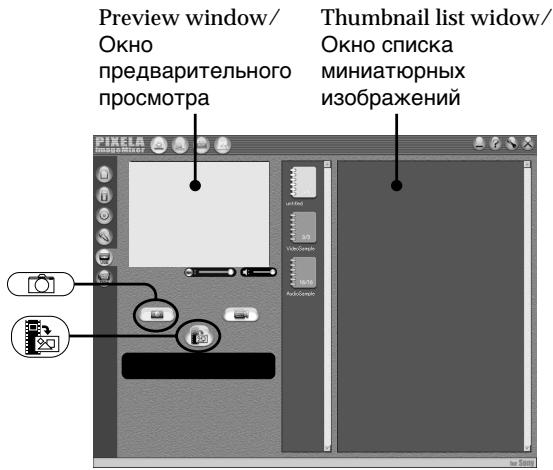
(1) Select
(2) Looking at the preview window, move the cursor to 📄 and press it at the point you want to capture.
The still image on the screen is captured. Captured images are displayed in the thumbnail list window.
(1) Выберите опцию
(2) Наблюдая за окном предварительного просмотра, переместите курсор на пиктограмму 📋 и нажмите ее в том месте, которое Вы хотите захватить. Неподвижное изображение на экране будет захвачено.
Захваченные изображения отображаются в окне списка миниатюрных изображений.
Viewing images recorded on a tape with your computer - For Windows users
Просмотр изображений, записанных на ленту, на Вашем компьютере – Для пользователей Windows
Capturing moving pictures
Захват движущихся изображений
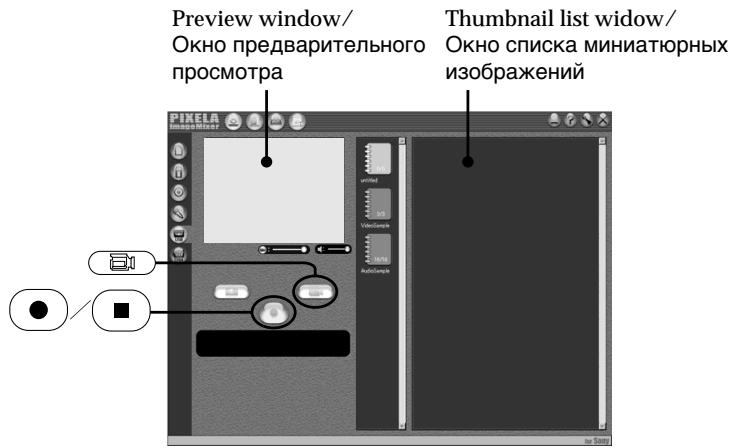
(1) Select
(2) Look at the preview window and click on ⬙ at the first scene of the movie you want to capture. ⬙ changes to ⬙ .
(3) Look at the preview window and click on ☐ at the last scene you want to capture. The captured images appear in the thumbnail list window.
Notes
- The following may occur while using your camcorder, and are not due to any malfunction:
- The image shakes up and down.
- Some images are not displayed correctly due to noise, etc.
– Images of different colour systems to that of the camcorder are not displayed correctly.
- When your camcorder is in the standby mode with a cassette inserted, it turns off automatically after five minutes.
- We recommend setting DEMO MODE to OFF in the menu settings when your camcorder is in the standby mode, and no cassette is inserted.
- Indicators in the camcorder LCD screen do not appear on images that are captured into your computer.
(1) Выберите опцию
(2) Посмотрите на окно предварительного просмотра и щелкните на пиктограмме ● на первом эпизоде фильма, который Вы хотите захватить. Индикация ● сменится индикацией (■).
(3) Посмотрите на окно предварительного просмотра и щелкните на пиктограмме
на последнем эпизоде фильма,
который Вы хотите захватить.
Захваченные изображения появятся в
окне списка миниатюрных изображений.
Примечания
- Может произойти следующее во время использования Вашей видеокамеры, но это не означает неисправности:
– Изображение подрагивает вверх и вниз.
– Некоторые изображения не отображаются надлежащим образом из-за помех и др.
– Изображения разных систем цветного телевидения, не соответствующие системе видеокамеры, не будет отображаться надлежащим образом.
- Если Ваша видеокамера находится в режиме ожидания со вставленной кассетой внутри, она автоматически отключится спустя пять минут.
- Рекомендуется установить опцию DEMO MODE в установках меню в положение OFF, когда Ваша видеокамера находится в режиме ожидания, и в нее не вставлена кассета.
- Индикаторы на экране ЖКД видеокамеры не появляются на изображениях, захваченных Вашим компьютером.
Viewing images recorded on a tape with your computer - For Windows users
If image data cannot be transferred by the USB connection
The USB driver has been registered incorrectly as your computer was connected to your camcorder before installation of the USB driver was completed. Reinstall the USB driver following the procedure on page 214.
If any trouble occurs
Close all running applications, then restart your computer.
Carry out the following operations after quitting the application:
- Disconnect the USB cable.
- Set the POWER switch to the other position or OFF (CHG) on your camcorder.
Seeing the on-line help (operating instructions) of "PIXELA ImageMixer Ver.1.0 for Sony"
A “PIXELA ImageMixer Ver.1.0 for Sony” on-line help site is available where you can find the detailed operating method of “PIXELA ImageMixer Ver.1.0 for Sony”.
(1) Click ⏻ button located in the upper-right corner of the screen.
The ImageMixer's Manual screen appears.
(2) You can find the information you need from the list of contents.
To close on-line help
Click the ☒ button at the top right of the screen.
If you have any questions about "PIXELA ImageMixer Ver.1.0 for Sony"
“ImageMixer Ver.1.0 for Sony” is a trademark of PIXELA corporation. For more information, refer to the instruction manual of the CD-ROM supplied with your camcorder.
Notes on using your computer
Communications with your computer
Communications between your camcorder and your computer may not recover after recovering from Suspend, Resume, or Sleep.
Просмотр изображений, записанных на ленту, на Вашем компьютере – Для пользователей Windows
Если данные изображения не могут быть переданы через соединение USB
Драйвер USB зарегистрирован неправильно, поскольку Ваш персональный компьютер был подсоединен к Вашей видеокамере до завершения установки драйвера USB. Переустановите драйвер USB согласно процедуре, описанной на стр. 214.
Если возникает какая-либо неисправность Закройте все работающие приложения, а затем перезагрузите Ваш компьютер.
Выполните следующие действия после завершения работы приложения:
– Отсоедините кабель USB.
– Установите переключатель POWER в другое положение или положение OFF (CHG) на Вашей видеокамере.
Просмотр системы встроенной помощи (инструкции по эксплуатации) программного обеспечения "PIXELA ImageMixer Ver.1.0 for Sony"
Программное обеспечение "PIXELA ImageMixer Ver.1.0 for Sony" снабжено системой встроенной помощи, в которой Вы можете найти детальную информацию по эксплуатации программного обеспечения "PIXELA ImageMixer Ver.1.0 for Sony".
(1) Щелкните на кнопке Ⓑ, расположенной в правом верхнем углу экрана. Появится экран руководства по программе ImageMixer.
(2) Вы можете найти информацию, которая Вам нужна, в перечне содержания.
Для закрытия системы встроенной помощи Щелкните на кнопке ☒ в правом верхнем углу экрана.
Если у Вас имеются вопросы по программному обеспечению "PIXELA ImageMixer Ver.1.0 for Sony"
"ImageMixer Ver.1.0 for Sony" является торговой маркой корпорации PIXELA. Что касается более детальной информации, обращайтесь к руководству по эксплуатации CD-ROM, прилагаемого к Вашей видеокамере.
Примечания об использовании Вашего персонального компьютера
Связь с Вашим персональным компьютером
Связь между Вашей видеокамерой и Вашим персональным компьютером может не восстановиться после выхода компьютера из режимов Паузы, Возобновления или Спящего режима.
Viewing images recorded on a "Memory Stick" with your computer – For Windows users
- Except DCR-TRV16E/TRV116E
Viewing images
Before operation
- You need to install the USB driver to view “Memory Stick” images with your computer (p. 210).
An application such as Windows Media Player must be installed to play back moving pictures in Windows environment. - Set USBCONNECT in ☐ to NORMAL in the menu settings. (The default setting is NORMAL.)
(1) Turn on your computer and allow Windows to load.
(2) Insert a “Memory Stick” into your camcorder, and connect the AC power adaptor to your camcorder.
(3) Set the POWER switch to MEMORY.
(4) Connect the USB jack on your computer to the (USB) jack on your camcorder using the supplied USB cable.
Просмотр изображений, записанных на "Memory Stick", с помощью Вашего компьютера – Для пользователей Windows
- Корме моделей DCR-TRV16E/TRV116E
Просмотр изображений
Перед началом операции
- Чтобы просматривать изображения "Memory Stick" с помощью Вашего компьютера, Вам нужно установить драйвер USB (стр. 210).
Для воспроизведения движущихся изображений в среде Windows должно быть установлено приложение, такое, как, например, Windows Media Player. - Установите опцию USBCONNECT в ☐ в положение NORMAL в установках меню. (Установке по умолчанию соответствует NORMAL).
(1) Включите Ваш персональный компьютер и дождитесь загрузки Windows.
(2) Установите “Memory Stick” в Вашу видеокамеру, и подсоедините сетевой адаптер переменного тока к Вашей видеокамере, а затем к сетевой розетке.
(3) Установите переключатель POWER в положение MEMORY.
(4) Подсоедините гнездо USB на Вашем компьютере к гнезду ♂ (USB) на Вашей видеокамере с помощью прилагаемого кабеля USB.
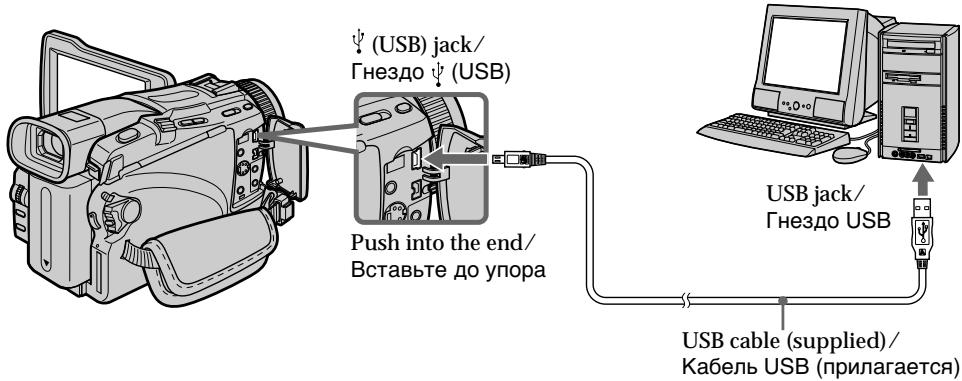
(5) Open “My Computer” on Windows and double-click the newly recognised drive (Example: “Removable Disk (E:)”).
The folders inside the “Memory Stick” are displayed.
(6) Select and double-click the desired image file from the folder.
For the detailed folder and file name, see “Image file storage destinations and image files” (p. 223).
(5) Откройте в среде Windows папку "Мой компьютер" и дважды щелкните по вновь распознанному накопителю (Пример: "Съемный диск (Е:)").
Отобразятся папки, содержащиеся на "Memory Stick".
(6) Выберите и дважды щелкните по файлу нужного изображения из папки.
Для подробного описания названий папок и файлов обращайтесь к разделу “Места хранения файлов изображений и файлы изображений” (стр. 223).
Viewing images recorded on a "Memory Stick" with your computer – For Windows users
Просмотр изображений, записанных на "Memory Stick", с помощью Вашего компьютера – Для пользователей Windows
| Desired file type/Нужный тип файла | Double-click in this order/Двойной щелчок в таком порядке | ||
| Still image/Неподвижное изображение | “Dcim” folder/Папка “Dcim” → | “100msdcf” folder/Папка “100msdcf” → | Image file/Файл изображения |
| Moving picture*/Движущееся изображение* | “Mssony” folder/Папка “Mssony” → | “Moml0001” folder/Папка “Moml0001” → | Image file*/Файл изображения* |
* Copying a file to the hard disk of your computer before viewing it is recommended. If you play back the file directly from the “Memory Stick,” the image and sound may break off.
Image file storage destinations and image files
Image files recorded with your camcorder are grouped in folders by recording mode. The meanings of the file names are as follows. □□□□ stands for any number within the range from 0001 to 9999.
For Windows Me users (The drive recognising your camcorder is [E:].)
* Рекомендуется перед просмотром скопировать файл на жесткий диск Вашего персонального компьютера. Если Вы будете воспроизводить файл прямо с "Memory Stick", изображение и звук могут внезапно обрываться.
Места хранения файлов изображений и файлы изображений
Файлы изображений, записанные с помощью Вашей видеокамеры, сгруппированы в папки по режиму записи. Значения имен файлов таковы. □□□□ обозначает любое число в диапазоне от 0001 до 9999.
Для пользователей Windows Me (Устройство, представляющее видеокамеру – [E:].)
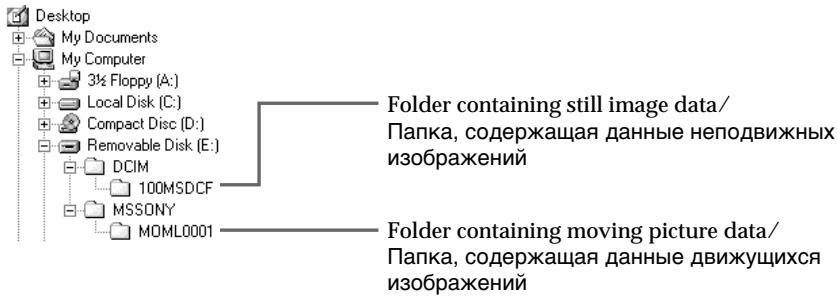
| Folder/Папка | File/Файл | Meaning/Значение |
| 100MSDCF | DSC0☐☐☐☐.JPG | Still image file/Файл неподвижного изображения |
| MOML0001 | MOV0☐☐☐☐.MPG | Moving picture file/Файл движущегося изображения |
Viewing images recorded on a "Memory Stick" with your computer – For Windows users
Disconnect the USB cable and remove the "Memory Stick" or set the POWER switch to OFF(CHG)
For Windows 2000 Professional/Me, Windows XP Home Edition/Professional users To unplug the USB cable, eject the “Memory Stick” or set the POWER switch to OFF (CHG) follow the procedure below.
(1) Move the cursor to the “Unplug or Eject Hardware” icon on the Task Tray and click to cancel the applicable drive.
(2) After the “Safe to remove” message appears, disconnect the USB cable and eject the “Memory Stick” or set the POWER switch to OFF(CHG).
Просмотр изображений, записанных на "Memory Stick", с помощью Вашего компьютера – Для пользователей Windows
Отсоедините кабель USB и извлеките "Memory Stick", или установите переключатель POWER в положение OFF(CHG)
Для пользователей Windows 2000 Professional/Me, Windows XP Home Edition/ Professional
Для отсоединения кабеля USB, извлеките "Memory Stick" или установите переключатель POWER в положение OFF (CHG), следующая приведенной ниже процедуре.
(1) Переместите курсор на пиктограмму "Отключить или извлечь оборудование" в панели задач, и щелкните для отмены соответствующего устройства.
(2) После появления сообщения “Теперь Вы можете удалить устройство” отсоедините кабель USB и извлеките “Memory Stick”, или установите переключатель POWER в положение OFF (CHG).
Connecting your camcorder to your computer using the USB cable - For Macintosh users
- Except DCR-TRV16E/TRV116E
When connecting to a computer using the USB cable
You must install a USB driver onto your computer in order to connect the camcorder to the computer's USB jack. The USB driver can be found on the CD-ROM supplied, along with the application software required for viewing images.
Recommended Macintosh environment
OS:
Mac OS 8.5.1/8.6/9.0/9.1/9.2 or Mac OS X (v10.0/v10.1)
Standard installation is required.
However, note that the upgrade to Mac OS 9.0/9.1 should be used for the following models:
- iMac with the Mac OS 8.6 standard installation and a slot loading type CD-ROM drive
- iBook or Power Mac G4 with the Mac OS 8.6 standard installation
The USB jack must be provided as standard.
QuickTime 3.0 or newer must be installed to play back moving pictures.
Notes
- Operations are not guaranteed for the Macintosh environment if you connect two or more USB equipment to a single computer at the same time, or when using a hub.
- Some equipment may not operate depending on the type of USB equipment that is used simultaneously.
- Operations are not guaranteed for all the recommended computer environments mentioned above.
• Macintosh and Mac OS, QuickTime are trademarks of Apple Computer Inc. - All other product names mentioned herein may be the trademarks or registered trademarks of their respective companies. Furthermore, “TM” and “®” are not mentioned in each case in this manual.
Подсоединение Вашей видеокамеры к Вашему компьютеру с помощью кабеля USB – Для пользователей Macintosh
- Кроме моделей DCR-TRV16E/TRV116E
При подсоединении к компьютеру с помощью кабеля USB
Чтобы подсоединить видеокамеру к гнезду USB компьютера, Вы должны установить на Ваш компьютер драйвер USB. Драйвер USB вместе с программным обеспечением, требуемым для просмотра изображений, содержится на прилагаемом CD-ROM.
Рекомендованная операционная среда Macintosh
OC:
Требуется Mac OS 8.5.1/8.6/9.0/9.1/9.2 или Mac OS X (v10.0/v10.1)
Требуется стандартная инсталляция. Однако, обратите внимание на то, что следует использовать обновление до Mac OS 9.0/9.1 для следующих моделей:
– iMac со стандартно установленной Mac OS 8.6 и накопителем CD-ROM с щелевой загрузкой
– iBook или Power Mac G4 со стандартно установленной Mac OS 8.6
Гнездо USB должно входить в стандартную комплектацию.
Должен быть установлен QuickTime 3.0 или новее (для воспроизведения движущихся изображений).
Примечания
- Выполнение операций для операционной среды Macintosh не гарантируется, если Вы подсоедините двое или более устройств USB одновременно к одному персональному компьютеру, или при использовании концентратора.
- В зависимости от типа оборудования USB, используемого одновременно, некоторые из устройств могут не работать.
- Выполнение операций не гарантируется для всех рекомендованных компьютерных сред, упомянутых выше.
• Macintosh и Mac OS, QuickTime являются торговыми марками корпорации Apple Computer Inc. - Все другие названия изделий, упоминаемые здесь, могут являться торговыми марками или зарегистрированными торговыми марками их соответствующих компаний. В дальнейшем, знаки “ТМ” и “®” не упоминаются в каждом случае в данном руководстве.
Connecting your camcorder to your computer using the USB cable - For Macintosh users
Подсоединение Вашей видеокамеры к Вашему компьютеру с помощью кабеля USB – Для пользователей Macintosh
Installing the USB driver
Do not connect the USB cable to your computer before installation of the USB driver is completed.
For Mac OS 9.1/9.2/Mac OS X (v10.0/v10.1)
The USB driver does not have to be installed.
Your camcorder is automatically recognised as a drive just by connecting it to your Mac using the USB cable.
For Mac OS 8.5.1/8.6/9.0 users
(1) Turn on your computer and allow the Mac OS to load.
(2) Insert the supplied CD-ROM in the CD-ROM drive of your computer.
The application software screen appears.
Установка драйвера USB
Не подсоединяйте кабель USB к Вашему компьютеру до завершения установки драйвера USB.
Для Mac OS 9.1/9.2/Mac OS X (v10.0/v10.1)
Драйвер USB не следует инсталлировать. Ваш компьютер Мас автоматически распознается как драйвер непосредственно при подсоединении Вашего компьютера Мас с помощью кабеля USB.
Для пользователей Mac OS 8.5.1/8.6/9.0
(1) Включите Ваш персональный компьютер и дождитесь загрузки Mac OS.
(2) Установите прилагаемый CD-ROM в накопитель CD-ROM Вашего компьютера. Появится экран прикладного программного обеспечения.
(3) Click the “USB Driver” to open the folder containing the six files related to “Driver.”
(3) Щелкните по кнопке "USB Driver" для того, чтобы открыть папку, содержащую шесть файлов, относящихся к программе "Driver".
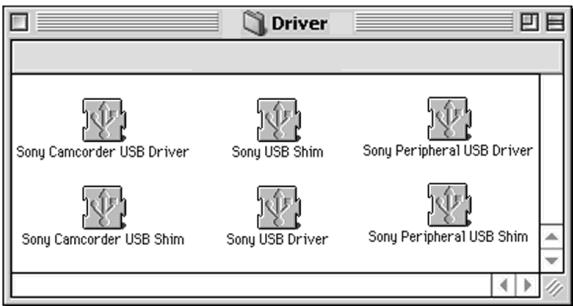
Connecting your camcorder to your computer using the USB cable - For Macintosh users
(4) Select the following two files, and drag and drop them into the System Folder.
- Sony Camcorder USB Driver
• Sony Camcorder USB Shim
(5) When the message appears, click “OK.” The USB driver is installed on your computer.
(6) Remove the CD-ROM from the computer.
(7) Restart your computer.
Подсоединение Вашей видеокамеры к Вашему компьютеру с помощью кабеля USB – Для пользователей Macintosh
(4) Выберите следчющие два файла и перетащите и опустите их в системную папку.
- Sony Camcorder USB Driver
- Sony Camcorder USB Shim
(5) Когда появится сообщение, щелкните по кнопке "ОК".
Драйвер USB будет установлен на Ваш компьютер.
(6) Удалите с компьютера CD-ROM.
(7) Перезапустите Ваш персональный компьютер.
Viewing images recorded on a "Memory Stick" on your computer - For Macintosh users
- Except DCR-TRV16E/TRV116E
Viewing images
Before operation
You need to install the USB driver to view a "Memory Stick" images on your computer. (p. 226)
QuickTime 3.0 or newer must be installed to play back moving pictures.
(1) Turn on your computer and allow Mac OS to load.
(2) Insert a “Memory Stick” into your camcorder, and connect the AC power adaptor to your camcorder.
(3) Set the POWER switch to MEMORY.
(4) Connect the (USB) jack on your camcorder with the USB jack on your computer using the supplied USB cable.
“USB MODE” appears on the screen of your camcorder.
(5) Double-click the "Memory Stick" icon on the desktop.
The folders inside the “Memory Stick” are displayed.
(6) Select and double-click the desired image file from the folder.
Просмотр изображений, записанных на "Memory Stick", на Вашем компьютере – Для пользователей Macintosh
- Кроме моделей DCR-TRV16E/TRV116E
Просмотр изображений
Перед выполнением операции
Чтобы просматривать изображения “Memory Stick” на экране Вашего компьютера, Вам нужно установить драйвер USB (стр. 226). Для воспроизведения движущихся изображений должна быть установлена программа QuickTime 3.0 или ее более новая версия.
(1) Включите Ваш персональный компьютер и дождитесь загрузки Mac OS.
(2) Установите “Memory Stick” в Вашу видеокамеру, и подсоедините сетевой адаптер переменного тока к Вашей видеокамере.
(3) Установите переключатель POWER в положение MEMORY.
(4) Подсоедините гнездо ⚡ (USB) на Вашей видеокамере к гнезду USB на Вашем компьютере, используя прилагаемый кабель USB. На экране Вашей видеокамеры появится индикация “USB MODE”.
(5) Дважды щелкните по пиктограмме "Memory Stick" на рабочем столе. Отобразятся папки внутри "Memory Stick".
(6) Выберите и дважды щелкните по файлу нужного изображения из папки.
| Desired file type/Нужный тип файла | Double-click in this order/Двойной щелчок в таком порядке | ||
| Still image/Неподвижное изображение | “Dcim” folder/Папка “Dcim” → | “100msdcf” folder/Папка “100msdcf” → | Image file/Файл изображения |
| Moving picture*/Движущееся изображение* | “Mssony” folder/Папка “Mssony” → | “Moml0001” folder/Папка “Moml0001” → | Image file*/Файл изображения* |
* Copying a file to the hard disk of your computer before viewing it is recommended. If you play back the file directly from the “Memory Stick,” the image and sound may break off.
* Рекомендуется перед просмотром скопировать файл на жесткий диск Вашего персонального компьютера. Если Вы будете воспроизводить файл прямо с "Memory Stick", изображение и звук могут внезапно обрываться.
Viewing images recorded on a "Memory Stick" on your computer - For Macintosh users
Disconnect the USB cable and remove the "Memory Stick" or set the POWER switch to OFF(CHG)
Follow the procedure below.
(1) Close all running applications. Make sure that the access lamp of your camcorder is not lit.
(2) Drag the “Memory Stick” icon into the “Trash”. Alternatively, select the “Memory Stick” icon by clicking on it, and then select “Eject disk” from the “Special” menu at the top left of the screen.
(3) Unplug the USB cable or eject the “Memory Stick.” Set the POWER switch of your camcorder to OFF (CHG).
For Mac OS X (v10.0) users Shut down your computer, then unplug the USB cable, eject the "Memory Stick" or set the POWER switch to OFF (CHG).
Просмотр изображений, записанных на "Memory Stick", на Вашем компьютере – Для пользователей Macintosh
Отсоедините кабель USB и извлеките "Memory Stick", или установите переключатель POWER в положение OFF (CHG)
Следуйте описанной ниже процедуре.
(1) Закройте все открытые приложения.
Убедитесь, что лампочка доступа Вашей видеокамеры не высвечивается.
(2) Перетащите пиктограмму "Memory Stick" и отпустите ее над "Корзиной". Или выделите пиктограмму "Memory Stick" одинарным щелчком по ней, а затем выберите команду "Извлечь Диск" в меню "Специальное" в левом верхнем углу экрана.
(3) Отсоедините кабель USB или извлеките "Memory Stick". Установите переключатель POWER Вашей видеокамеры в положение OFF (CHG).
Для пользователей Mac OS X (v10.0)
Отключите Ваш компьютер, а затем отсоедините кабель USB, извлеките "Memory Stick" или установите переключатель POWER в положение OFF (CHG).
Capturing images from an analog video unit on your computer - Signal convert function
- DCR-TRV25E/TRV27E/TRV116E/TRV118E only
You can capture images and sound from an analog video unit connected to your computer which has the i.LINK (DV) jack connected to your camcorder.
Before operation
Set DISPLAY in ETC to LCD in the menu settings.
(The default setting is LCD.)
(1) Set the POWER switch to VCR.
(2) Set A/V → DV OUT in ☐ to ON in the menu settings (p. 236).
(3) Start playback on the analog video unit.
(4) Start procedures for capturing images and sound on your computer. The operation procedures depend on your computer and the software you are using.
For details on how to capture images, refer to the instruction manuals of your computer and software you are using.
Ввод изображений с аналогового видео-аппарата в Ваш персональный компьютер – Функция преобразования сигнала
- Только модели DCR-TRV25E/TRV27E/TRV116E/TRV118E
Вы можете вводить изображения и звук с аналогового видеоаппарата, подсоединенного через Вашу видеокамеру в Ваш персональный компьютер с гнездом i.LINK (цифрового видеосигнала DV), подсоединенный к Вашей видеокамере.
Перед выполнением операции
Установите опцию DISPLAY в ETC в установках меню в положение LCD. (По умолчанию выбрано положение LCD.)
(1) Установите переключатель POWER в положение VCR.
(2) Установите опцию A/V → DV OUT в ☑ в установках меню в положение ON (стр. 245).
(3) Начните воспроизведение на аналоговом видеоаппарате.
(4) Начните процедуры ввода изображений и звука в Ваш персональный компьютер. Процедуры ввода зависят от Вашего персонального компьютера и используемого Вами программного обеспечения.
Для получения более подробных сведений о записи изображений обращайтесь к руководствам по эксплуатации Вашего персонального компьютера и используемого Вами программного обеспечения.
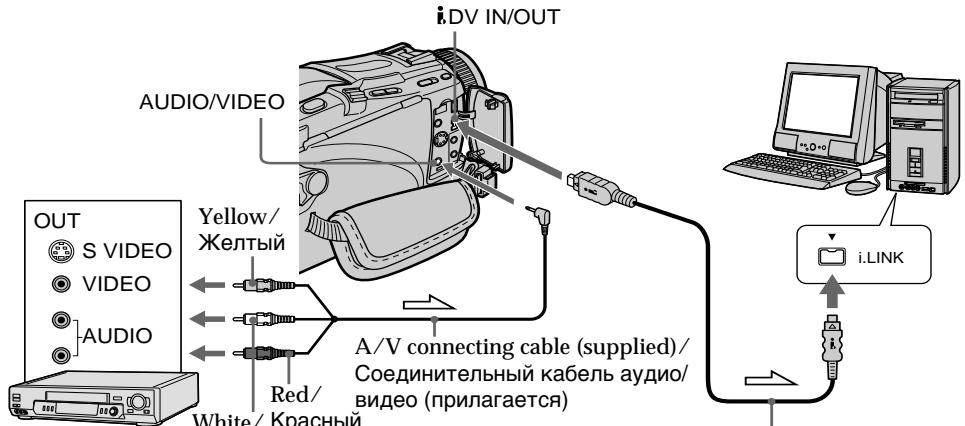
i.LINK cable (DV connecting cable) (optional)/Кабель i.LINK (соединительный кабель цифрового видеосигнала DV) (приобретается отдельно)
Capturing images from an analog video unit on your computer - Signal convert function
After capturing images and sound Stop capturing procedures on your computer, and stop the playback on the analog video unit.
Notes
- You need to install software that supports the exchange video signals.
- Depending on the state of the analog video signals, the computer may not be able to output the images correctly when you convert analog video signals into digital video signals via your camcorder. Depending on the analog video unit, the image may contain noise or incorrect colours.
- You can capture images and sound with an S video cable (optional) instead of the A/V connecting cable (supplied).
If your computer has a USB jack
You can connect using a USB cable, but images may not be transferred smoothly.
Ввод изображений с аналогового видео-аппарата в Ваш персональный компьютер – Функция преобразования сигнала
После ввода изображений и звука
Остановите процедуры ввода на Вашем персональном компьютере, и остановите воспроизведение на аналоговом видеоаппарате.
Примечания
- Вам необходимо установить программное обеспечение, которое может обмениваться видеосигналами.
- В зависимости от состояния аналоговых видеосигналов, персональный компьютер может быть не в состоянии воспроизводить правильно изображения на выходе, когда Вы преобразовываете аналоговые видеосигналы в цифровые видеосигналы с помощью Вашей видеокамеры. В зависимости от аналогового видеоаппарата, изображение может быть зашумленным или с неправильными цветами.
- Вы можете вводить изображения и звук с помощью кабеля S видео (приобретается отдельно) вместо соединительного кабеля аудио/видео (прилагается).
Если в Вашем компьютере имеется гнездо USB
Вы можете выполнить подсоединение, используя кабель USB, однако изображения могут передаваться с помехами.
Changing the menu settings
To change the mode settings in the menu settings, select the menu items with the SEL/PUSH EXEC dial. The default settings can partially be changed. First, select the icon, then the menu item and then the mode.
(1) Set the POWER switch to CAMERA, PLAYER*1)/VCR*2) or MEMORY (except DCR-TRV16E/TRV116E) press MENU.
(2) Turn the SEL/PUSH EXEC dial to select the desired icon, then press the dial to set.
(3) Turn the SEL/PUSH EXEC dial to select the desired item, then press the dial to set.
(4) Turn the SEL/PUSH EXEC dial to select the desired mode, then press the dial to set.
(5) If you want to change other items, select ➕ RETURN and press the dial, then repeat steps 2 to 4.
*1) DCR-TRV16E/TRV18E/TRV24E only
*2) DCR-TRV25E/TRV27E/TRV116E/TRV118E only
For details, see “Selecting the mode setting of each item” (p. 234).
— Выполнение индивидуальных установок на Вашей видеокамере —
Изменение установок меню
Для изменения установок режима в установках меню выберите опции меню с помощью диска SEL/PUSH EXEC. Установки по умолчанию могут быть частично изменены. Сначала выберите пиктограмму, затем опцию меню, а затем режим.
(1) Установите переключатель POWER в положение CAMERA, PLAYER ^1) /VCR ^2) или MEMORY (кроме моделей DCR-TRV16E/TRV116E), и нажмите кнопку MENU.
(2) Поверните диск SEL/PUSH EXEC для выбора нужной пиктограммы, а затем нажмите диск для выполнения установки.
(3) Поверните диск SEL/PUSH EXEC для выбора нужной опции, а затем нажмите диск для выполнения установки.
(4) Поверните диск SEL/PUSH EXEC для выбора нужного режима, а затем нажмите диск для выполнения установки.
(5) Если Вы хотите изменить другие опции, выберите команду ➔ RETURN и нажмите диск, а затем повторите действия пунктов с 2 по 4.
*1) Только модели DCR-TRV16E/TRV18E/TRV24E
*2) Только модели DCR-TRV25E/TRV27E/TRV116E/TRV118E
Подробные сведения приведены в разделе "Выбор установки режима по каждой опции" (стр. 243).
![CAMERA MANUAL SET PROGRAM AE P EFFECT D EFFECT FLASH MODE FLASH LVL WHT BAL N. S. LIGHT AUTO SHTR [MENU]: END PLAYER/VCR MANUAL SET P EFFECT D EFFECT [MENU]: END MEMORY (Except DCR-TRV16E/TRV116E/ Кроме моделей DCR-TRV16E/ TRV116E) MANUAL SET PROGRAM AE FLASH MODE FLASH LVL WHT BAL N. S. LIGHT [MENU]: END](/content/2020/05/48725/images/bce7a8d9c7952a3d2342e7f65ed6f2d05540d65acb970992fa0014e29274a9f4.jpg)
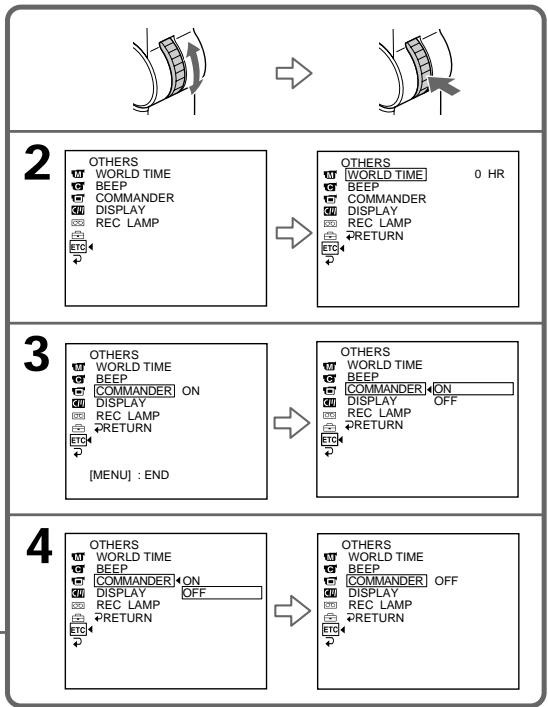
flowchart
graph TD
    A["2"] --> B["3"]
    B --> C["4"]
    A --> D["OTHERS WORLD TIME BEEP COMMANDER DISPLAY REC LAMP ETC"]
    B --> E["OTHERS WORLD TIME ON DISPLAY REC LAMP RETURN ETC"]
    C --> F["OTHERS WORLD TIME BEEP COMMANDER OFF DISPLAY REC LAMP RETURN ETC"]
To make the menu display disappear
Press MENU.
Нажмите кнопку MENU.
Для того, чтобы исчезла индикация меню
Menu items are displayed as the following icons:
MANUAL SET
CAMERA SET
VCR SET (DCR-TRV25E/TRV27E/TRV116E/TRV118E only)
PLAYER SET (DCR-TRV16E/TRV18E/TRV24E only)
LCD/VF SET
MEMORY SET
(except DCR-TRV16E/TRV116E)
PRINT SET
(except DCR-TRV16E/TRV116E)
CM SET
TAPE SET
SETUP MENU
ETC OTHERS
English
Изменение установок меню
Опции меню отображаются в виде приведенных ниже пиктограмм:
M MANUAL SET
CAMERA SET
VCR SET (только модели DCR-TRV25E/TRV27E/TRV116E/TRV118E)
PLAYER SET (только модели DCR-TRV16E/TRV18E/TRV24E)
LCD/VF SET
MEMORY SET (кроме моделей DCR-TRV16E/TRV116E)
PRINT SET (кроме моделей DCR-TRV16E/TRV116E)
CM SET
TAPE SET
SETUP MENU
ETC OTHERS
Selecting the mode setting of each item ● is the default setting.
Menu items differ depending on the position of the POWER switch. The screen shows only the items you can operate at the moment.
| Icon/item | Mode | Meaning | POWER switch |
| MANUAL SET | |||
| PROGRAM AE | — | To suit your specific shooting requirement (p. 75) | CAMERA MEMORY |
| P EFFECT | — | To add special effects like those in films or on the TV to images (p. 70, 86) | PLAYER/VCR CAMERA |
| D EFFECT | — | To add special effects using the various digital functions (p. 72, 87) | PLAYER/VCR CAMERA |
| FLASH MODE | ● ON | To fire the flash (optional) regardless of the brightness of the surroundings | CAMERA MEMORY |
| AUTO | To fire the flash automatically | ||
| AUTO ◆ | To fire the flash before recording to reduce the red-eye phenomenon | ||
| FLASH LVL | HIGH | To make the flash level higher than normal | CAMERA MEMORY |
| ● NORMAL | Normal setting | ||
| LOW | To make the flash level lower than normal | ||
| WHT BAL | — | To adjust the white balance (p. 64) | CAMERA MEMORY |
| N.S.LIGHT | ● ON | To use the NightShot Light function (p. 45) | CAMERA MEMORY |
| OFF | To cancel the NightShot Light function | ||
| AUTO SHTR | ● ON | To automatically activate the electronic shutter when shooting in bright conditions | CAMERA |
| OFF | To not automatically activate the electronic shutter even when shooting in bright conditions | ||
Note on FLASH MODE and FLASH LVL
You cannot adjust FLASH MODE and FLASH LVL if the external flash (optional) is not set.
| Icon/item | Mode | Meaning | POWER switch |
| CAMERA SET | |||
| SELFTIMER* | ● OFF | To not use the self-timer function | CAMERA MEMORY |
| ON | To use the self-timer function (p. 46, 60, 154, 169) | ||
| D ZOOM | ● OFF | To deactivate the digital zoom. Up to 10× zoom is performed. | CAMERA |
| 20× | To activate the digital zoom. More than 10× to 20× zoom is performed digitally. (p. 40) | ||
| 120× | To activate the digital zoom. More than 10× to 120× zoom is performed digitally. | ||
| PHOTO REC* | ● MEMORY | To record still images on a “Memory Stick” when you press PHOTO during recording of moving pictures on a tape or the standby mode (p. 58) | CAMERA |
| TAPE | To record still images on a tape when you press PHOTO during recording of moving pictures on a tape or the standby mode (p. 62) | ||
| 16:9WIDE | ● OFF | — | CAMERA |
| ON | To record a 16:9 wide picture (p. 66) | ||
| STEADYSHOT | ● ON | To compensate for camera-shake | CAMERA |
| OFF | To cancel the SteadyShot function. Natural pictures are produced when shooting a stationary object with a tripod | ||
| FRAME REC | ● OFF | To deactivate frame recording | CAMERA |
| ON | To activate frame recording (p. 84) | ||
| INT. REC | ON | To activate interval recording (p. 81) | CAMERA |
| ● OFF | To deactivate interval recording | ||
| SET | To set the waiting time and recording time for interval recording | ||
* Except DCR-TRV16E/TRV116E
Notes on the SteadyShot function
- The SteadyShot function will not correct excessive camera-shake.
- Attachment of a conversion lens (optional) may influence the SteadyShot function.
If you cancel the SteadyShot function
The SteadyShot off indicator “” appears. Your camcorder prevents excessive compensation for camera-shake.
(continued on the following page)
| Icon/item | Mode | Meaning | POWER switch |
| VCR*1) SETPLAYER*2) SET | |||
| HiFi SOUND | ● STEREO | To play back a stereo tape or dual sound track tape with main and sub sound (p. 274) | PLAYER/VCR |
| 1 | To play back a stereo tape with the left sound or a dual sound tape with main sound | ||
| 2 | To play back a stereo tape with the right sound or a dual sound track tape with sub sound | ||
| AUDIO MIX | — | To adjust the balance between the stereo 1 and stereo 2 (p. 129) | PLAYER/VCR |
S 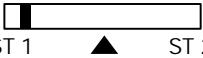 ? ? | |||
| A/V →DV OUT*1) | ● OFF | To output digital images and sound in analog format using your camcorder | VCR |
| ON | To output analog images and sound in digital format using your camcorder (p. 230) | ||
| NTSC PB | ● ON PAL TV | To play back a tape recorded in the NTSC colour system on a PAL system TV | PLAYER/VCR |
| NTSC 4.43 | To play back a tape recorded in the NTSC colour system on a TV with the NTSC 4.43 mode | ||
| LCD/VF SET | |||
| LCD BRIGHT | — | To adjust the brightness on the LCD screen with the SEL/PUSH EXEC dial | PLAYER/VCRCAMERAMEMORY |
| To darken ▲ ▲ ▲ ▲ ▲ ▲ ▲ ▲ ▲ ▲ ▲ ▲ ▲ ▲ ▲ ▲ ▲ ▲ ▲ ▲ ▲ ▲ ▲ ▲ ▲ ▲ ▲ ▲ ▲ ▲ ▲ ▲ ▲ ▲ ▲ ▲ ▲ ▲ ▲ ▲ ▲ ▲ ▲ ▲ ▲ ▲ ▲ ▲ ▲ ▲ △ △ △ △ △ △ △ △ △ △ △ △ △ △ △ △ △ △ △ △ △ △ △ △ △ △ △ △ △ △ △ △ △ △ △ △ △ △ △ △ △ △ △ △ △ △ △ △ △ △ ▩ △ △ △ △ △ △ △ △ △ △ △ △ △ △ △ △ △ △ △ △ △ △ △ △ △ △ △ △ △ △ △ △ △ △ △ △ △ △ △ △ △ △ △ △ △ △ △ △ △ ▲ △ △ △ △ △ △ △ △ △ △ △ △ △ △ △ △ △ △ △ △ △ △ △ △ △ △ △ △ △ △ △ △ △ △ △ △ △ △ △ △ △ △ △ △ △ △ △ △ ▲ ▲ ▲ ▲ ▲ ▲ ▲ ▲ ▲ ▲ ▲ ▲ ▲ ▲ ▲ ▲ ▲ ▲ ▲ ▲ ▲ ▲ ▲ ▲ ▲ ▲ ▲ ▲ ▲ ▲ ▲ ▲ ▲ ▲ ▲ ▲ ▲ ▲ ▲ ▲ ▲ ▲ ▲ ▲ ▲ ▲ ▲ ▲ ▲ ▼ ▼ ▼ ▼ ▼ ▼ ▼ ▼ ▼ ▼ ▼ ▼ ▼ ▼ ▼ ▼ ▼ ▼ ▼ ▼ ▼ ▼ ▼ ▼ ▼ ▼ ▼ ▼ ▼ ▼ ▼ ▼ ▼ ▼ ▼ ▼ ▼ ▼ ▼ ▼ ▼ ▼ ▼ ▼ ▼ ▼ ▼ ▼ ▼ ▼ ▶ ▶ ▶ ▶ ▶ ▶ ▶ ▶ ▶ ▶ ▶ ▶ ▶ ▶ ▶ ▶ ▶ ▶ ▶ ▶ ▶ ▶ ▶ ▶ ▶ ▶ ▶ ▶ ▶ ▶ ▶ ▶ ▶ ▶ ▶ ▶ ▶ ▶ ▶ ▶ ▶ ▶ ▶ ▶ ▶ ▶ ▶ ▶ ▶ ▶ ▽ ▽ ▽ ▽ ▽ ▽ ▽ ▽ ▽ ▽ ▽ ▽ ▽ ▽ ▽ ▽ ▽ ▽ ▽ ▽ ▽ ▽ ▽ ▽ ▽ ▽ ▽ ▽ ▽ ▽ ▽ ▽ ▽ ▽ ▽ ▽ ▽ ▽ ▽ ▽ ▽ ▽ ▽ ▽ ▽ ▽ ▽ ▽ ▽ ▽ ▯ ▯ ▯ ▯ ▯ ▯ ▯ ▯ ▯ ▯ ▯ ▯ ▯ ▯ ▯ ▯ ▯ ▯ ▯ ▯ ▯ ▯ ▯ ▯ ▯ ▯ ▯ ▯ ▯ ▯ ▯ ▯ ▯ ▯ ▯ ▯ ▯ ▯ ▯ ▯ ▯ ▯ ▯ ▯ ▯ ▯ ▯ ▯ ▯ ▯ ▮ ▮ ▮ ▮ ▮ ▮ ▮ ▮ ▮ ▮ ▮ ▮ ▮ ▮ ▮ ▮ ▮ ▮ ▮ ▮ ▮ ▮ ▮ ▮ ▮ ▮ ▮ ▮ ▮ ▮ ▮ ▮ ▮ ▮ ▮ ▮ ▮ ▮ ▮ ▮ ▮ ▮ ▮ ▮ ▮ ▮ ▮ ▮ ▮ ▮ ▵ ▵ ▵ ▵ ▵ ▵ ▵ ▵ ▵ ▵ ▵ ▵ ▵ ▵ ▵ ▵ ▵ ▵ ▵ ▵ ▵ ▵ ▵ ▵ ▵ ▵ ▵ ▵ ▵ ▵ ▵ ▵ ▵ ▵ ▵ ▵ ▵ ▵ ▵ ▵ ▵ ▵ ▵ ▵ ▵ ▵ ▵ ▵ ▵ ▵ ▤ ▤ ▤ ▤ ▤ ▤ ▤ ▤ ▤ ▤ ▤ ▤ ▤ ▤ ▤ ▤ ▤ ▤ ▤ ▤ ▤ ▤ ▤ ▤ ▤ ▤ ▤ ▤ ▤ ▤ ▤ ▤ ▤ ▤ ▤ ▤ ▤ ▤ ▤ ▤ ▤ ▤ ▤ ▤ ▤ ▤ ▤ ▤ ▤ ▤ ▵ ▵ ▵ ▵ ▵ ▵ ▵ ▵ ▵ ▵ ▵ ▵ ▵ ▵ ▵ ▵ ▵ ▵ ▵ ▵ ▵ ▵ ▵ ▵ ▵ ▵ ▵ ▵ ▵ ▵ ▵ ▵ ▵ ▵ ▵ ▵ ▵ ▵ ▵ ▵ ▵ ▵ ▵ ▵ ▵ ▵ ▵ ▵ ▵ ▅ ▅ ▅ ▅ ▅ ▅ ▅ ▅ ▅ ▅ ▅ ▅ ▅ ▅ ▅ ▅ ▅ ▅ ▅ ▅ ▅ ▅ ▅ ▅ ▅ ▅ ▅ ▅ ▅ ▅ ▅ ▅ ▅ ▅ ▅ ▅ ▅ ▅ ▅ ▅ ▅ ▅ ▅ ▅ ▅ ▅ ▅ ▅ ▅ ▅ ▸ ▸ ▸ ▸ ▸ ▸ ▸ ▸ ▸ ▸ ▸ ▸ ▸ ▸ ▸ ▸ ▸ ▸ ▸ ▸ ▸ ▸ ▸ ▸ ▸ ▸ ▸ ▸ ▸ ▸ ▸ ▸ ▸ ▸ ▸ ▸ ▸ ▸ ▸ ▸ ▸ ▸ ▸ ▸ ▸ ▸ ▸ ▸ ▸ ▸ ▪ ▪ ▪ ▪ ▪ ▪ ▪ ▪ ▪ ▪ ▪ ▪ ▪ ▪ ▪ ▪ ▪ ▪ ▪ ▪ ▪ ▪ ▪ ▪ ▪ ▪ ▪ ▪ ▪ ▪ ▪ ▪ ▪ ▪ ▪ ▪ ▪ ▪ ▪ ▪ ▪ ▪ ▪ ▪ ▪ ▪ ▪ ▪ ▪ ▪ ▫ ▫ ▫ ▫ ▫ ▫ ▫ ▫ ▫ ▫ ▫ ▫ ▫ ▫ ▫ ▫ ▫ ▫ ▫ ▫ ▫ ▫ ▫ ▫ ▫ ▫ ▫ ▫ ▫ ▫ ▫ ▫ ▫ ▫ ▫ ▫ ▫ ▫ ▫ ▫ ▫ ▫ ▫ ▫ ▫ ▫ ▫ ▫ ▫ ▫ ▪ ▪ ▪ ▪ ▪ ▪ ▪ ▪ ▪ ▪ ▪ ▪ ▪ ▪ ▪ ▪ ▪ ▪ ▪ ▪ ▪ ▪ ▪ ▪ ▪ ▪ ▪ ▪ ▪ ▪ ▪ ▪ ▪ ▪ ▪ ▪ ▪ ▪ ▪ ▪ ▪ ▪ ▪ ▪ ▪ ▪ ▪ ▪ ▪ ▸ ▸ ▸ ▸ ▸ ▸ ▸ ▸ ▸ ▸ ▸ ▸ ▸ ▸ ▸ ▸ ▸ ▸ ▸ ▸ ▸ ▸ ▸ ▸ ▸ ▸ ▸ ▸ ▸ ▸ ▸ ▸ ▸ ▸ ▸ ▸ ▸ ▸ ▸ ▸ ▸ ▸ ▸ ▸ ▸ ▸ ▸ ▸ ▸ ▜ ▸ ▸ ▸ ▸ ▸ ▸ ▸ ▸ ▸ ▸ ▸ ▸ ▸ ▸ ▸ ▸ ▸ ▸ ▸ ▸ ▸ ▸ ▸ ▸ ▸ ▸ ▸ ▸ ▸ ▸ ▸ ▸ ▸ ▸ ▸ ▸ ▸ ▸ ▸ ▸ ▸ ▸ ▸ ▸ ▸ ▸ ▸ ▸ ▸ ▅ ▸ ▸ ▸ ▸ ▸ ▸ ▸ ▸ ▸ ▸ ▸ ▸ ▸ ▸ ▸ ▸ ▸ ▸ ▸ ▸ ▸ ▸ ▸ ▸ ▸ ▸ ▸ ▸ ▸ ▸ ▸ ▸ ▸ ▸ ▸ ▸ ▸ ▸ ▸ ▸ ▸ ▸ ▸ ▸ ▸ ▸ ▸ ▸ ▅ ▅ ▅ ▅ ▅ ▅ ▅ ▅ ▅ ▅ ▅ ▅ ▅ ▅ ▅ ▅ ▅ ▅ ▅ ▅ ▅ ▅ ▅ ▅ ▅ ▅ ▅ ▅ ▅ ▅ ▅ ▅ ▅ ▅ ▅ ▅ ▅ ▅ ▅ ▅ ▅ ▅ ▅ ▅ ▅ ▅ ▅ ▅ ▅ ▎ ▎ ▎ ▎ ▎ ▎ ▎ ▎ ▎ ▎ ▎ ▎ ▎ ▎ ▎ ▎ ▎ ▎ ▎ ▎ ▎ ▎ ▎ ▎ ▎ ▎ ▎ ▎ ▎ ▎ ▎ ▎ ▎ ▎ ▎ ▎ ▎ ▎ ▎ ▎ ▎ ▎ ▎ ▎ ▎ ▎ ▎ ▎ ▎ ▎ ▅ ▎ ▎ ▎ ▎ ▎ ▎ ▎ ▎ ▎ ▎ ▎ ▎ ▎ ▎ ▎ ▎ ▎ ▎ ▎ ▎ ▎ ▎ ▎ ▎ ▎ ▎ ▎ ▎ ▎ ▎ ▎ ▎ ▎ ▎ ▎ ▎ ▎ ▎ ▎ ▎ ▎ ▎ ▎ ▎ ▎ ▎ ▎ ▎ ▅ ▅ ▅ ▅ ▅ ▅ ▅ ▅ ▅ ▅ ▅ ▅ ▅ ▅ ▅ ▅ ▅ ▅ ▅ ▅ ▅ ▅ ▅ ▅ ▅ ▅ ▅ ▅ ▅ ▅ ▅ ▅ ▅ ▅ ▅ ▅ ▅ ▅ ▅ ▅ ▅ ▅ ▅ ▅ ▅ ▅ ▅ ▅ ▅ ▉ ▉ ▉ ▉ ▉ ▉ ▉ ▉ ▉ ▉ ▉ ▉ ▉ ▉ ▉ ▉ ▉ ▉ ▉ ▉ ▉ ▉ ▉ ▉ ▉ ▉ ▉ ▉ ▉ ▉ ▉ ▉ ▉ ▉ ▉ ▉ ▉ ▉ ▉ ▉ ▉ ▉ ▉ ▉ ▉ ▉ ▉ ▉ ▉ ▉ ▽ ▉ ▉ ▉ ▉ ▉ ▉ ▉ ▉ ▉ ▉ ▉ ▉ ▉ ▉ ▉ ▉ ▉ ▉ ▉ ▉ ▉ ▉ ▉ ▉ ▉ ▉ ▉ ▉ ▉ ▉ ▉ ▉ ▉ ▉ ▉ ▉ ▉ ▉ ▉ ▉ ▉ ▉ ▉ ▉ ▉ ▉ ▉ ▉ ▉ ▎ ∎ ∎ ∎ ∎ ∎ ∎ ∎ ∎ ∎ ∎ ∎ ∎ ∎ ∎ ∎ ∎ ∎ ∎ ∎ ∎ ∎ ∎ ∎ ∎ ∎ ∎ ∎ ∎ ∎ ∎ ∎ ∎ ∎ ∎ ∎ ∎ ∎ ∎ ∎ ∎ ∎ ∎ ∎ ∎ ∎ ∎ ∎ ∎ ∎ ∎ | |||
*1) DCR-TRV25E/TRV27E/TRV116E/TRV118E only
*2) DCR-TRV16E/TRV18E/TRV24E only
Note on NTSC PB
When you play back a tape on a Multi System TV, select the best mode while viewing the picture on the TV.
Notes on LCD B.L. and VF B.L.
- When you select BRIGHT, battery life is reduced by about 10 percent during recording.
- When you use power supplies other than the battery pack, BRIGHT is automatically selected.
| Icon/item | Mode | Meaning | POWER switch |
| □ MEMORY SET (except DCR-TRV16E/TRV116E) | |||
STILL SET
| BURST | ● OFF | To not record continuously | MEMORY |
| NORMAL*1) | To record up to four (in 1152 × 864 size) or 13 (in 640 × 480 size) still images continuously (p. 152) | ||
| EXP BRKTG*1) | To record three images consecutively with different exposures | ||
| MULTI SCRN | To record nine images continuously, display the images on a single page divided into nine boxes | ||
| QUALITY | ● SUPER FINE*1) | To record still images in the finest image quality mode (p. 144) | PLAYER/VCR MEMORY |
| FINE*2) | To record still images in the fine image quality mode | ||
| STANDARD | To record still images in the standard image quality mode | ||
| IMAGESIZE*1) | ● 1152 × 864 | To record still images in 1152 × 864 size (p. 146) | MEMORY |
| 640 × 480 | To record still images in 640 × 480 size |
MOVIE SET
| IMAGESIZE | ● 320 × 240 | To record moving pictures in 320 × 240 size (p. 146) | PLAYER/VCR MEMORY |
| 160 × 112 | To record moving pictures in 160 × 112 size | ||
| REMAIN | ● AUTO | To display the remaining capacity of the “Memory Stick” in the following cases:For five seconds after setting the POWER switch to PLAYER^*3 / VCR^*4 or MEMORYFor five seconds after inserting a “Memory Stick” into your camcorder in MEMORY or PLAYER^*3 / VCR^*4 When the capacity of the “Memory Stick” is less than two minute in MEMORYFor five seconds after starting a moving picture recordingFor five seconds after completing a moving picture recording | PLAYER/VCR MEMORY |
| ON | To always display the remaining capacity of the “Memory Stick” |
*1) DCR-TRV24E/TRV25E/TRV27E only
*2) For DCR-TRV18E/TRV118E, the default setting is FINE.
*3) DCR-TRV16E/TRV18E/TRV24E only
*4) DCR-TRV25E/TRV27E/TRV116E/TRV118E only
(continued on the following page)
| Icon/item | Mode | Meaning | POWER switch |
| MEMORY SET (except DCR-TRV16E/TRV116E) | |||
| PRINT MARK | ON | To write a print mark on recorded still images you want to print out later (p. 199) | PLAYER/VCR MEMORY |
| ● OFF | To cancel print marks on still images | ||
| PROTECT | ON | To protect selected still images against accidental erasure (p. 195) | PLAYER/VCR MEMORY |
| ● OFF | To not protect still images | ||
| SLIDE SHOW | — | To play back images in a continuous loop (p. 193) | MEMORY |
| PHOTO SAVE | — | To copy mini DV still images on “Memory Stick” (p. 179) | PLAYER/VCR |
| FILE NO. | ● SERIES | To assign numbers to file in sequence even if the “Memory Stick” is changed | PLAYER/VCR MEMORY |
| RESET | To reset the file numbering each time the “Memory Stick” is changed | ||
| DELETE ALL | — | To delete all unprotected images (p. 198) | MEMORY |
| FORMAT | ● RETURN | To cancel formatting | MEMORY |
| OK | To format an inserted “Memory Stick” Formatting erases all information on the “Memory Stick”. Check the contents of the “Memory Stick” before formatting.1. Select FORMAT with the SEL/PUSH EXEC dial, then press the dial.2. Turn the SEL/PUSH EXEC dial to select OK, then press the dial.3. After “EXECUTE” appears, press the SEL/PUSH EXEC dial. “FORMATTING” flashes during formatting. “COMPLETE” appears when formatting is finished. | ||
Notes on formatting (except DCR-TRV16E/TRV116E)
- Supplied or optional “Memory Stick”s have been formatted at factory. Formatting “Memory Stick”s on your camcorder is not required.
- Do not do any of the following while FORMATTING is displayed:
- Switch the POWER switch
- Operate buttons
- Eject the "Memory Stick"
- You cannot format the “Memory Stick” if the write-protect tab on the “Memory Stick” is set to LOCK.
- Format again if the message “FORMAT ERROR” appears.
- Formatting erases protected image data on the “Memory Stick.”
| Icon/item | Mode | Meaning | POWER switch |
| PRINT SET (except DCR-TRV16E/TRV116E) | |||
| 9PIC PRINT | ●RETURN | To cancel prints of split screens | MEMORY |
| SAME | To make prints of the same split screen (p. 201) | ||
| MULTI | To make prints of different split screens | ||
| MARKED | To make prints of images with print marks in recording order | ||
| DATE/TIME | ●OFF | To make prints without the recording date and time | MEMORY |
| DATE | To make prints with the recording date (p. 202) | ||
| DAY&TIME | To make prints with the recording date and time | ||
| CM SET | |||
| TITLE | — | To superimpose a title or make your own title (p. 130, 134) | PLAYER/VCR CAMERA |
| TITLEERASE | — | To erase the title you have superimposed (p. 133) | PLAYER/VCR CAMERA |
| TITLE DSPL | ●ON | To display the title you have superimposed | PLAYER/VCR |
| OFF | To not display the title | ||
| CM SEARCH | ●ON | To search using cassette memory (p. 92) | PLAYER/VCR |
| OFF | To search without using cassette memory | ||
| TAPE TITLE | — | To label a cassette (p. 137) | PLAYER/VCR CAMERA |
| ERASE ALL | — | To erase all the data in cassette memory (p. 139) | PLAYER/VCR CAMERA |
Note on PRINT SET (except DCR-TRV16E/TRV116E)
9PIC PRINT and DATE/TIME are displayed only when an external printer (optional) is connected to the intelligent accessory shoe.
(continued on the following page)
Changing the menu settings
| Icon/item | Mode | Meaning | POWER switch |
| TAPE SET | |||
| REC MODE | ●SP | To record in the SP (Standard Play) mode | PLAYER/VCR CAMERA |
| LP | To increase the recording time to 1.5 times the SP mode | ||
| AUDIO MODE | ●12BIT | To record in the 12-bit mode (two stereo sounds) | PLAYER/VCR CAMERA |
| 16BIT | To record in the 16-bit mode (the one stereo sound with high quality) | ||
| REMAIN | ●AUTO | To display the remaining tape bar:For about eight seconds after your camcorder is turned on and calculates the remaining amount of tapeFor about eight seconds after a cassette is inserted and your camcorder calculates the remaining amount of tapeFor about eight seconds after ▶ is pressed in PLAYER^*1 / VCR^*2 For about eight seconds after DISPLAY is pressed to display the screen indicatorsFor the period of tape rewinding, forwarding or picture search in the PLAYER^*1 / VCR^*2 | PLAYER/VCR CAMERA |
| ON | To always display the remaining tape indicator | ||
*1) DCR-TRV16E/TRV18E/TRV24E only
*2) DCR-TRV25E/TRV27E/TRV116E/TRV118E only
Notes on the LP mode
- When you record a tape in the LP mode on your camcorder, we recommend playing the tape on your camcorder. When you play back the tape on other camcorders or VCRs, noise may occur in pictures or sound.
- When you record in the LP mode, we recommend using a Sony Excellence/Master cassette so that you can get the most out of your camcorder.
- You cannot dub audio on a tape recorded in the LP mode. Use the SP mode for the tape to be audio dubbed.
- When you record in the SP and LP modes on one tape or you record some scenes in the LP mode, the playback picture may be distorted or the time code may not be written properly between scenes.
Notes on AUDIO MODE
- You cannot dub audio on a tape recorded in the 16-bit mode.
- When playing back a tape recorded in the 16-bit mode, you cannot adjust the balance in AUDIO MIX.
| Icon/item | Mode | Meaning | POWER switch |
| SETUP MENU | |||
| CLOCK SET | — | To set the date or time (p. 31) | CAMERA MEMORY |
| USB STREAM | ● OFF | To deactivate the USB streaming function | PLAYER/VCR CAMERA |
| ON | To activate the USB streaming function | ||
| USBCONNECT* | ● NORMAL | To connect and recognise the “Memory Stick” drive | MEMORY |
| PTP | To connect and only copy a “Memory Stick” image from your camcorder to a computer (only with Windows XP or Mac OS X)1 Turn the SEL/PUSH EXEC dial to select USBCONNECT followed by PTP, and press to set.2 Insert the “Memory Stick” in the camcorder, and connect the camcorder to the computer using the USB cable. Copy Wizard will automatically start up. | ||
| LTR SIZE | ● NORMAL | To display selected menu items in normal size | PLAYER/VCR CAMERA MEMORY |
| 2× | To display selected menu items at twice the normal size | ||
| LANGUAGE | ● ENGLISH | To display the following information indicators in English: REC, STBY, min, sec, CAPTURE, END SEARCH and VOL, etc. | PLAYER/VCR CAMERA MEMORY |
| FRANÇAIS | To display the information indicators in French | ||
| ESPAÑOL | To display the information indicators in Spanish | ||
| PORTUGUÊS | To display the information indicators in Portuguese | ||
| DEUTSCH | To display the information indicators in German | ||
| ITALIANO | To display the information indicators in Italian | ||
| ΕΛΛΗΝΙΚΑ | To display the information indicators in Greek | ||
| DEMO MODE | ● ON | To make the demonstration appear | CAMERA |
| OFF | To cancel the demonstration mode | ||
* Except DCR-TRV16E/TRV116E
Notes on DEMO MODE
- You cannot select DEMO MODE when a cassette or a “Memory Stick” is inserted in your camcorder.
- The DEMO MODE default setting is STBY (Standby) and the demonstration starts about 10 minutes after you have set the POWER switch to CAMERA without a cassette and a “Memory Stick” inserted. To cancel the demonstration, insert a cassette or a “Memory Stick”, set the POWER switch to other than CAMERA, or set DEMO MODE to OFF. To set to STBY (Standby) again, leave the DEMO MODE at ON in the menu settings, turn the POWER switch to OFF (CHG), and return the POWER switch to CAMERA.
- When NIGHTSHOT is set to ON, the "NIGHTSHOT" indicator appears on the screen and you cannot select DEMO MODE in the menu settings.
(continued on the following page)
| Icon/item | Mode | Meaning | POWER switch |
| ETC OTHERS | |||
| DATA CODE | ● DATE/CAM | To press DATA CODE on the Remote Commander to display date, time and various settings during playback (p. 52) | PLAYER/VCR MEMORY |
| DATE | To press DATA CODE on the Remote Commander to display date and time during playback | ||
| WORLD TIME | — | To set the clock to the local time. Turn the SEL/PUSH EXEC dial to set a time difference. The clock changes by the time difference you set here. If you set the time difference to 0, the clock returns to the originally set time. | CAMERA MEMORY |
| BEEP | ● MELODY | To output the melody when you start/stop recording or when an unusual condition occurs on your camcorder | PLAYER/VCR CAMERA MEMORY |
| NORMAL | To output the beep instead of the melody | ||
| OFF | To cancel the melody and beep sound | ||
| COMMANDER | ● ON | To activate the Remote Commander supplied with your camcorder | PLAYER/VCR CAMERA MEMORY |
| OFF | To deactivate the Remote Commander to avoid erroneous remote control operation caused by other VCR's remote control | ||
| DISPLAY | ● LCD | To show the display on the LCD screen and in the viewfinder | PLAYER/VCR CAMERA MEMORY |
| V-OUT/LCD | To show the display on the TV screen, LCD screen and in the viewfinder | ||
| REC LAMP | ● ON | To light up the camera recording lamp at the front of your camcorder | CAMERA MEMORY |
| OFF | To turn the camera recording lamp off so that the person is not aware of the recording | ||
| VIDEO EDIT | ● RETURN* | To cancel video editing | PLAYER/VCR |
| TAPE* | To make programme and perform video editing (p. 104) | ||
| MEMORY* | To make programme and perform MPEG editing (p. 175) | ||
* Except DCR-TRV16E/TRV116E
Note
If you press DISPLAY with DISPLAY set to V-OUT/LCD in the menu settings, the picture from a TV or VCR will not appear on the LCD screen even when your camcorder is connected to outputs on the TV or VCR.
In more than five minutes after removing the power supply
The “PROGRAM AE”, “AUDIO MIX”, “COMMANDER”, “HiFi SOUND”, and “WHT BAL” settings are returned to their factory settings.
Other menu settings are held in memory even when the battery is removed.
When recording a close subject
When REC LAMP is set to ON, the red camera recording lamp on the front of the camcorder may reflect on the subject if it is close. In this case, we recommend that you set REC LAMP to OFF.
Русский
Выбор установок режима по каждой опции ● является установкой по умолчанию.
Опции меню отличаются в зависимости от положения переключателя POWER. На экране отображаются только те опции, которыми Вы можете оперировать в данный момент времени.
| Пиктограмма/опция | Режим | Предназначение | Переключатель POWER |
| MANUAL SET | |||
| PROGRAM AE | — | Для удовлетворения Ваших особых требований к съемке (стр. 75) | CAMERA MEMORY |
| P EFFECT | — | Для добавления к изображениям специальных эффектов, подобных эффектам в фильмах или телепередачах (стр. 70, 86) | PLAYER/VCR CAMERA |
| D EFFECT | — | Для добавления к изображениям специальных эффектов с использованием различных цифровых функций (стр. 72, 87) | PLAYER/VCR CAMERA |
| FLASH MODE | ● ON | Для срабатывания вспышки (приобретается отдельно) независимо от яркости окружения | CAMERA MEMORY |
| AUTO | Для автоматического срабатывания вспышки | ||
| AUTO ◆ | Для срабатывания вспышки перед записью для уменьшения эффекта красных глаз | ||
| FLASH LVL | HIGH | Для установки уровня вспышки выше, чем обычно | CAMERA MEMORY |
| ● NORMAL | Обычная установка | ||
| LOW | Для установки уровня вспышки ниже, чем обычно | ||
| WHT BAL | — | Для регулировки баланса белого (стр. 64) | CAMERA MEMORY |
| N.S.LIGHT | ● ON | Для использования функции подсветки для ночной съемки (стр. 45) | CAMERA MEMORY |
| OFF | Для отмены функции подсветки для ночной съемки | ||
| AUTO SHTR | ● ON | Для автоматического приведения в действие электронного затвора при съемке в ярких условиях. | CAMERA |
| OFF | Для предотвращения автоматического приведения в действие электронного затвора даже при съемке в ярких условиях. | ||
Примечания по опциям FLASH MODE и FLASH LVL
Вы не можете регулировать опции FLASH MODE или FLASH LVL, если внешняя вспышка (приобретается отдельно) не установлена.
Примечания по опции FLASH LVL
Вы не можете регулировать опцию FLASH LVL, если внешняя вспышка (приобретается отдельно) не совместима с уровнем вспышки.
(продолжение на следующей странице)
| Пиктограмма/опция | Режим | Предназначение | Переключатель POWER |
| CAMERA SET | |||
| SELFTIMER* | ● OFF | Для отказа от использования функции таймера самозапуска | CAMERA MEMORY |
| ON | Для использования функции таймера самозапуска (стр. 46, 60, 54, 169) | ||
| D ZOOM | ● OFF | Для отключения цифрового вариообъектива.Выполняется наезд видеокамеры до 10×. | CAMERA |
| 20× | Для приведение в действие цифрового вариообъектива. Наезд видеокамеры в пределах от 10× до 20× выполняется цифровым методом.(стр. 40) | ||
| 120× | Для приведение в действие цифрового вариообъектива. Наезд видеокамеры в пределах от 10× до 120× выполняется цифровым методом. | ||
| PHOTO REC* | ● MEMORY | Для записи неподвижных изображений на “Memory Stick” при нажатии кнопки PHOTO во время записи движущихся изображений на ленте или в режиме ожидания. (стр. 58) | CAMERA |
| TAPE | Для записи неподвижных изображений на ленту при нажатии кнопки PHOTO во время записи движущихся изображений на ленту или в режиме ожидания (стр. 62). | ||
| 16:9WIDE | ● OFF | — | CAMERA |
| ON | Для записи широкоэкранного изображения 16:9(стр. 66) | ||
| STEADYSHOT | ● ON | Для компенсации подрагивания видеокамеры | CAMERA |
| OFF | Для отмены функции устойчивой съемки. При съемке стационарного объекта с помощью треноги получаются очень естественные изображения. | ||
| FRAME REC | ● OFF | Для отключения функции записи монтажного кадра | CAMERA |
| ON | Для включения функции записи монтажного кадра (стр. 84) | ||
| INT. REC | ON | Для включения функции записи с интервалами (стр. 81) | CAMERA |
| ● OFF | Для отключения функции записи с интервалами | ||
| SET | Для установки длительности ожидания и длительности записи для функции записи с интервалами. | ||
* Кроме моделей DCR-TRV16E/TRV116E
Примечания по функции устойчивой съемки
- Функция устойчивой съемки не в состоянии компенсировать чрезмерную тряску видеокамеры.
- Присоединение преобразующего объектива (приобретается отдельно) может повлиять на функцию устойчивой съемки.
В случае отмены функции устойчивой съемки
Появится индикатор выключенной функции устойчивой съемки “«Ш»”. Ваша видеокамера предупреждает чрезмерную компенсацию тряски.
| Пиктограмма/опция | Режим | Предназначение | Переключатель POWER |
| VCR*1) SETPLAYER*2) SET | |||
| HiFi SOUND | ● STEREO | Для воспроизведения стереофонической ленты или же ленты с двойной звуковой дорожкой с основным и вспомогательным звуком (стр. 274) | PLAYER/VCR |
| 1 | Для воспроизведения стереофонической ленты с левым звуком или ленты с двойной звуковой дорожкой с основным звуком | ||
| 2 | Для воспроизведения стереофонической ленты с правым звуком или ленты с двойной звуковой дорожкой с вспомогательным звуком | ||
| AUDIO MIX | — | Для регулировки баланса между стереофоническим каналом 1 и стереофоническим каналом 2 (стр. 129)ST 1 ST 2 | PLAYER/VCR |
| A/V →DV OUT*1) | ● OFF | Для вывода цифровых изображений и звука в аналоговом формате, используя Вашу видеокамеру | VCR |
| ON | Для вывода аналоговых изображений и звука в цифровом формате, используя Вашу видеокамеру (стр. 230) | ||
| NTSC PB | ● ON PAL TV | Для воспроизведения ленты, записанной в системе цветного телевидения NTSC, на телевизоре системы PAL. | PLAYER/VCR |
| NTSC 4.43 | Для воспроизведения ленты, записанной в системе цветного телевидения NTSC, на телевизоре в режиме NTSC 4.43 | ||
| LCD/VF SET | |||
| LCD BRIGHT | — | Для регулировки яркости экрана ЖКД при помощи диска SEL/PUSH EXEC | PLAYER/VCRCAMERAMEMORY |
| Темнее Светлее | |||
| LCD B.L. | ● BRT NORMAL | Для установки нормальной яркости экрана ЖКД | PLAYER/VCRCAMERAMEMORY |
| BRIGHT | Сделать экран ЖКД ярче | ||
| LCD COLOUR | — | Для регулировки цвета экрана ЖКД, поворачивая и нажимая диск SEL/PUSH EXEC.Насыщен-ность ниже Насыщен-ность выше | PLAYER/VCRCAMERAMEMORY |
| VF B.L. | ● BRT NORMAL | Для установки яркости экрана видоискателя в нормальное положение | PLAYER/VCRCAMERAMEMORY |
| BRIGHT | Сделать экран видоискателя ярче | ||
*1) Только модели DCR-TRV25E/TRV27E/TRV116E/TRV118E
*2) Только модели DCR-TRV16E/TRV18E/TRV24E
Примечание по воспроизведению в системе NTSC PB
Когда Вы воспроизводите ленту на мультисистемном телевизоре, выберите наилучший режим во время просмотра изображения на экране телевизора.
Примечание по режимам LCD B.L. и VF B.L.
- Если Вы выберете режим BRIGHT, срок службы батарейного блока сокращается приблизительно на 10 процентов в течение записи.
- При использовании источников питания, отличных от батарейного блока, автоматически выбирается режим BRIGHT.
Даже когда Вы выполняете регулировку режимов LCD BRIGHT, LCD B.L., LCD COLOUR и/или VF B.L.
Записываемое изображение не будет подвержено изменению
| Пиктограмма/опция | Режим | Предназначение | Переключатель POWER |

MEMORY SET (кроме моделей DCR-TRV16E/TRV116E)
| STILL SET | |||
| BURST | ● OFF | Чтобы не выполнять непрерывной записи | MEMORY |
| NORMAL*1) | Для непрерывной записи до четырех (размером 1152 × 864) или 13 (размером 640 × 480)неподвижных изображений (стр. 152) | ||
| EXP BRKTG*1) | Для последовательной записи трех изображений с различными экспозициями | ||
| MULTI SCRN | Для непрерывной записи девяти изображений,отображения изображений на одной странице,разделенной на девять окон | ||
| QUALITY | ● SUPER FINE*1) | Для записи неподвижных изображений в режиме высшего качества (стр. 144) | PLAYER/VCR MEMORY |
| FINE*2) | Для записи неподвижных изображений в режиме высокого качества | ||
| STANDARD | Для записи неподвижных изображений в режиме стандартного качества. | ||
| IMAGESIZE*1) | ● 1152 × 864 | Для записи неподвижных изображений размером 1152 × 864 (стр. 146) | MEMORY |
| 640 × 480 | Для записи неподвижных изображений размером 640 × 480 | ||
| MOVIE SET | |||
| IMAGESIZE | ● 320 × 240 | Для записи движущихся изображений размером 320 × 240 (стр. 146) | PLAYER/VCR MEMORY |
| 160 × 112 | Для записи движущихся изображений размером 160 × 112 | ||
| ☐REMAIN | ● AUTO | Для отображения оставшейся емкости “Memory Stick” в следующих случаях:В течение пяти секунд после установки переключателя POWER в положение PLAYER^*3/VCR^*4 или MEMORYВ течение пяти секунд после установки “Memory Stick” в Вашу видеокамеру в опции MEMORY или PLAYER^*3/VCR^*4 Если емкость “Memory Stick” составляет менее двух минут в опции MEMORYВ течение пяти секунд после начала записи движущегося изображенияВ течение пяти секунд после завершения записи движущегося изображения | PLAYER/VCR MEMORY |
| ON | Чтобы всегда отображать оставшуюся емкость “Memory Stick” | ||
*1) Только модели DCR-TRV24E/TRV25E/TRV27E
*2) Для моделей DCR-TRV18E/TRV118E, FINE является установкой по умолчанию.
*3) Только модели DCR-TRV16E/TRV18E/TRV24E
*4) Только модели DCR-TRV25E/TRV27E/TRV116E/TRV118E
| Пиктограмма/опция | Режим | Предназначение | Переключатель POWER |
| MEMORY SET (кроме моделей DCR-TRV16E/TRV116E) | |||
| PRINT MARK | ON | Для записи знака печати на записанных неподвижных изображениях, которые Вы захотите распечатать позже (стр. 199) | PLAYER/VCR MEMORY |
| ● OFF | Для отмены записи знаков печати на неподвижных изображениях. | ||
| PROTECT | ON | Для включения защиты выбранных неподвижных изображений от случайного стирания (стр. 195) | PLAYER/VCR MEMORY |
| ● OFF | Для выключения защиты неподвижных изображений. | ||
| SLIDE SHOW | — | Для воспроизведения изображений по непрерывному циклу (стр. 193) | MEMORY |
| PHOTO SAVE | — | Для копирования неподвижных изображений с миниатюрных носителей цифрового видеосигнала DV на “Memory Stick” (стр. 179) | PLAYER/VCR |
| FILE NO. | ● SERIES | Для последовательного присвоения номеров файлам даже при замене “Memory Stick” | PLAYER/VCR MEMORY |
| RESET | Для сброса нумерации файлов каждый раз при замене “Memory Stick” | ||
| DELETE ALL | — | Для отмены удаления всех незащищенных изображений (стр. 198) | MEMORY |
| FORMAT | ● RETURN | Для отмены форматирования. | MEMORY |
| OK | Для форматирования вставленной “Memory Stick”. Форматирование стирает всю информацию на “Memory Stick”. Перед форматированием проверьте содержимое “Memory Stick”.1. Выберите опцию FORMAT с помощью диска SEL/PUSH EXEC, а затем нажмите диск.2. Поверните диск SEL/PUSH EXEC для выбора опции OK, а затем нажмите диск.3. После того, как появится индикация “EXECUTE”, нажмите диск SEL/PUSH EXEC. Во время форматирования будет мигать индикация “FORMATTING”. По окончании форматирования появится индикация “COMPLETE”. | ||
Примечания о форматировании (кроме моделей DCR-TRV16E/TRV116E)
- Прилагаемые или приобретаемые отдельно “Memory Stick” предварительно отформатированы на предприятии-изготовителе. Форматирование “Memory Stick” на Вашей видеокамере не требуется.
- Не выполняйте ни одного из следующих действий в случае отображения на экране индикации FORMATTING:
– Передвижение переключателя POWER
– Манипуляции кнопками
– Извлечение "Memory Stick" - Вы не можете отформатировать “Memory Stick”, если лепесток защиты от записи на “Memory Stick” установлен в положение LOCK.
- В случае появления сообщения “FORMAT ERROR” повторите форматирование.
- Форматирование стирает защищенные данные изображений на "Memory Stick".
| Пиктограмма/опция | Режим | Предназначение | Переключатель POWER |
| PRINT SET (кроме моделей DCR-TRV16E/TRV116E) | |||
| 9PIC PRINT | ●RETURN | Для отмены вывода отпечатков разделенного экрана | MEMORY |
| SAME | Для вывода отпечатков того же разделенного экрана (стр. 201) | ||
| MULTI | Для вывода отпечатков различных разделенных экранов | ||
| MARKED | Для вывода отпечатков изображений со знаками печати в порядке записи | ||
| DATE/TIME | ●OFF | Для вывода отпечатков без даты и времени записи | MEMORY |
| DATE | Для вывода отпечатков с датой записи (стр. 202) | ||
| DAY&TIME | Для вывода отпечатков с датой и временем записи | ||
| CM SET | |||
| TITLE | — | Для наложения титра или создания Вашего собственного титра (стр. 130, 134) | PLAYER/VCR CAMERA |
| TITLEERASE | — | Для стирания наложенного Вами титра (стр. 133) | PLAYER/VCR CAMERA |
| TITLE DSPL | ●ON | Для отображения наложенного Вами титра | PLAYER/VCR |
| OFF | Для отказа от отображения титра | ||
| CM SEARCH | ●ON | Для поиска с использованием кассетной памяти (стр. 92) | PLAYER/VCR |
| OFF | Для поиска без использования кассетной памяти | ||
| TAPE TITLE | — | Для маркировки кассеты (стр. 137) | PLAYER/VCR CAMERA |
| ERASE ALL | — | Для стирания всех данных в кассетной памяти (стр. 139) | PLAYER/VCR CAMERA |
Примечание о команде PRINT SET (кроме моделей DCR-TRV16E/TRV116E)
Опции 9PIC PRINT и DATE/TIME отображаются только в случае, если внешний принтер (приобретается отдельно) подсоединен к держателю для установки вспомогательных принадлежностей.
| Пиктограмма/опция | Режим | Предназначение | Переключатель POWER |
| TAPE SET | |||
| REC MODE | ● SP | Для записи в режиме SP (стандартное воспроизведение) | PLAYER/VCR CAMERA |
| LP | Для увеличения длительности записи в 1,5 раза по сравнению с режимом SP | ||
| AUDIO MODE | ● 12BIT | Для записи в 12-битовом режиме (два стереофонических звука). | PLAYER/VCR CAMERA |
| 16BIT | Для записи в 16-битовом режиме (один стереофонический высококачественный звук) | ||
| REMAIN | ● AUTO | Для отображения полосы оставшейся ленты:Около восьми секунд после того, как видеокамера включится и вычислит оставшееся количество лентыОколо восьми секунд после того, как будет установлена кассета, и видеокамера вычислит оставшееся количество лентыОколо восьми секунд после нажатия кнопки ▶ в режиме PLAYER^*1 / VCR^*2 Около восьми секунд после нажатия кнопки DISPLAY для отображения экранных индикаторовВ течение процесса ускоренной перемотки ленты назад, вперед или поиска изображения в опции PLAYER^*1 / VCR^*2 | PLAYER/VCR CAMERA |
| ON | Для постоянного отображения индикатора оставшейся ленты. | ||
*1) Только модели DCR-TRV16E/TRV18E/TRV24E
*2) Только модели DCR-TRV25E/TRV27E/TRV116E/TRV118E
Примечания о режиме LP
- Если Вы выполняете на Вашей видеокамере запись на ленту в режиме LP, рекомендуется воспроизводить ленту на Вашей же видеокамере. При воспроизведении ленты на других видеокамерах или КВМ, изображение или звук могут воспроизводиться с помехами.
- Если Вы выполняете запись в режиме LP, рекомендуется использовать кассету Sony Excellence/Master, с которой Вы сможете достигнуть на Вашей видеокамере наилучших результатов.
- Вы не можете выполнять наложение звука на ленте, записанной в режиме LP. Для выполнения наложения звука на ленте используйте режим SP.
- Если Вы выполняете запись в режимах SP или LP на одной и той же ленте, или же Вы записываете некоторые эпизоды в режиме LP, воспроизводимое изображение может быть искажено, или же код времени может быть не записан надлежащим образом между эпизодами.
Примечания о режиме AUDIO MODE
- Вы не можете выполнять наложение звука на ленте, записанной в 16-битовом режиме.
- При воспроизведении ленты, записанной в 16-битовом режиме, Вы не можете регулировать баланс в установке AUDIO MIX.
(продолжение на следующей странице)
| Пиктограмма/опция | Режим | Предназначение | Переключатель POWER |
| SETUP MENU | |||
| CLOCK SET | — | Для выполнения установки даты или времени (стр. 31) | CAMERA MEMORY |
| USB STREAM | ● OFF | Для деактивизации потоковой функции USB | PLAYER/VCR CAMERA |
| ON | Для активизации потоковой функции USB | ||
| USBCONNECT*● NORMAL | Для подсоединения и распознавания устройства, представляющего “Memory Stick”. | MEMORY | |
| PTP | Для подсоединения “Memory Stick” и только копирования изображений “Memory Stick” с Вашей видеокамеры на компьютер (только с Windows XP или Mac OS X)1 Поверните диск SEL/PUSH EXEC для выбора опции USBCONNECT, за которой последует опция PTP, а затем нажмите диск для выполнения установки.2 Установите “Memory Stick” в видеокамеру, и подсоедините видеокамеру к компьютеру с помощью кабеля USB. Мастер копирования будет запущен автоматически. | ||
| LTR SIZE | ● NORMAL | Для отображения выбранных опций меню обычным размером | PLAYER/VCR CAMERA MEMORY |
| 2× | Для отображения выбранных опций меню размером вдвое больше обычного | ||
| LANGUAGE | ● ENGLISH | Для отображения следующих информационных индикаторов на английском языке: REC, STBY, min, sec, CAPTURE, END SEARCH и VOL, и т.д. | PLAYER/VCR CAMERA MEMORY |
| FRANÇAIS | Для отображения информационных индикаторов на французском языке | ||
| ESPAÑOL | Для отображения информационных индикаторов на испанском языке | ||
| PORTUGUÊS | Для отображения информационных индикаторов на португальском языке | ||
| DEUTSCH | Для отображения информационных индикаторов на немецком языке | ||
| ITALIANO | Для отображения информационных индикаторов на итальянском языке | ||
| ЕЛАННИКА | Для отображения информационных индикаторов на греческом языке | ||
| DEMO MODE | ● ON | Для появления демонстрации | CAMERA |
| OFF | Для отмены режима демонстрации | ||
* Кроме моделей DCR-TRV16E/TRV116E
Примечания о режиме DEMO MODE
- Вы не можете выбрать опцию DEMO MODE, если в Вашу видеокамеру вставлена кассета или "Memory Stick".
- Опция DEMO MODE по умолчанию установлена в положение STBY (ожидание), и демонстрация начнется примерно через 10 минут после того, как Вы установите переключатель POWER в положение CAMERA без вставленной кассеты или "Memory Stick". Для отмены демонстрации, вставьте кассету или "Memory Stick", установите переключатель POWER в положение, отличающееся от положения CAMERA, или установите опцию DEMO MODE в положение OFF. Для того, чтобы снова вернуться к опции STBY (режима ожидания), оставьте опцию DEMO MODE в положении ON в установках меню, поверните переключатель POWER в положение OFF (CHG) и верните переключатель POWER в положение CAMERA.
- Если команда NIGHTSHOT установлена в положение ON, то на экране появится индикатор "NIGHTSHOT", и Вы не сможете выбрать опцию DEMO MODE в установках меню.
| Пиктограмма/опция | Режим | Предназначение | Переключатель POWER |
| ETC OTHERS | |||
| DATA CODE | ● DATE/CAM | Для нажатия кнопки DATA CODE на пульте дистанционного управления для отображения даты, времени и различных установок во время воспроизведения (стр. 52) | PLAYER/VCR MEMORY |
| DATE | Для нажатия кнопки DATA CODE на пульте дистанционного управления для отображения даты и времени во время воспроизведения | ||
| WORLD TIME | — | Для установки часов на местное время. Поверните диск SEL/PUSH EXEC для установки разницы во времени. Показания часов меняются на разницу во времени, установленную Вами здесь. Если Вы установите разницу во времени на 0, часы вернутся к первоначально установленному времени. | CAMERA MEMORY |
| BEEP | ● MELODY | Для получения выходного мелодичного сигнала при пуске/остановке записи или же при необычных условиях функционирования Вашей видеокамеры | PLAYER/VCR CAMERA MEMORY |
| NORMAL | Для получения выходного зуммерного сигнала вместо мелодии | ||
| OFF | Для отмены мелодии и зуммерного сигнала | ||
| COMMANDER | ● ON | Для приведения в действие пульта дистанционного управления, прилагаемого к Вашей видеокамере | PLAYER/VCR CAMERA MEMORY |
| OFF | Для выключения пульта дистанционного управления во избежание его неправильного срабатывания, вызванного функционированием пульта дистанционного управления другого KBM | ||
| DISPLAY | ● LCD | Для отображения индикации на экране ЖКД и в видоискателе | PLAYER/VCR CAMERA MEMORY |
| V-OUT/LCD | Для отображения индикации на экране телевизора, экране ЖКД и в видоискателе | ||
| REC LAMP | ● ON | Для высвечивания лампочки записи на передней панели Вашей видеокамеры | CAMERA MEMORY |
| OFF | Для выключения лампочки записи, чтобы снимаемый человек не мог распознать, что выполняется запись | ||
| VIDEO EDIT | ● RETURN* | Для отмены видеомонтажа. | PLAYER/VCR |
| TAPE* | Для создания программы и выполнения видеомонтажа (стр. 104) | ||
| MEMORY* | Для создания программы и выполнения монтажа MPEG (стр. 175) | ||
* Кроме моделей DCR-TRV16E/TRV116E
Примечание
Если Вы нажмете кнопку DISPLAY, когда опция DISPLAY в установках меню установлена в положение V-OUT/LCD, изображение с телевизора или KBM не появится на экране ЖКД, даже если Ваша видеокамера подсоединена к выходным разъемам на телевизоре или KBM.
По истечении более пяти минут после отсоединения источника питания
Опции "PROGRAM AE", "AUDIO MIX", "COMMANDER", "HiFi SOUND" и "WHT BAL" вернутся к своим заводским установкам.
Другие установки меню будут оставаться в памяти, даже если будет снят батарейный блок.
При съемке близко расположенного объекта
Если опция REC LAMP установлена в положение ON, красная лампочка записи на передней панели видеокамеры может отразиться на объекте, если он находится близко. В таком случае рекомендуется установить опцию REC LAMP в положение OFF.
English
Types of trouble and how to correct trouble
If you run into any problem using your camcorder, use the following table to troubleshoot the problem. If the problem persists, disconnect the power supply and contact your Sony dealer or local authorised Sony service facility. If “C:□□:□□” appears on the screen, the self-diagnosis display function has worked. See page 259.
In the recording mode
| Symptom | Cause and/or Corrective Actions |
| START/STOP does not operate. | The POWER switch is not set to CAMERA. Set it to CAMERA. (p. 35)The cassette has run out. Rewind the tape or insert a new one. (p. 33, 54)The write-protect tab is set to expose the red mark. Use a new tape or slide the tab. (p. 34)The tape is stuck to the drum (moisture condensation). Remove the cassette and leave your camcorder for at least one hour to acclimatise. (p. 281) |
| The power goes off. | While being operated in CAMERA mode, your camcorder has been in the standby mode for more than five minutes. Set the POWER switch to OFF (CHG) and then to CAMERA.The battery pack is dead or nearly dead. Install a charged battery pack. (p. 24) |
| The image on the viewfinder screen is not clear. | The viewfinder lens is not adjusted. Adjust the viewfinder lens. (p. 39) |
| The SteadyShot function does not work. | STEADYSHOT is set to OFF in the menu settings. Set it to ON. (p. 235) |
| The autofocusing function does not work. | The setting is the manual focus. Press FOCUS/INFINITY to set to the autofocus mode. (p. 79)Shooting conditions are not suitable for autofocus. Adjust for manual focusing. (p. 79) |
| The picture does not appear in the viewfinder. | The LCD panel is open. Close the LCD panel. (p. 37) |
| A vertical band appears when you shoot a subject such as lights or a candle flame against a dark background. | The contrast between the subject and background is too high.This is not a malfunction. |
| A vertical band appears when you shoot a very bright subject. | This is not a malfunction. |
| Some tiny white, red, blue or green spots appear on the screen. | Slow shutter, Super NightShot or Colour Slow Shutter is activated. This is not a malfunction. |
| An unknown picture is displayed on the screen. | If 10 minutes elapse after you set the POWER switch to CAMERA or DEMO MODE is set to ON in the menu settings without a cassette and a “Memory Stick” inserted, your camcorder automatically starts the demonstration. Insert a cassette or a “Memory Stick” and the demonstration stops.You can also cancel DEMO MODE. (p. 241) |
Types of trouble and how to correct trouble
| Symptom | Cause and/or Corrective Actions |
| The picture is recorded in incorrect or unnatural colours. | • NIGHTSHOT is set to ON.→ Set it to OFF. (p. 44) |
| The picture appears too bright, and the subject does not appear on the screen. | • NIGHTSHOT is set to ON in a bright place.→ Set it to OFF. (p. 44)• BACK LIGHT is activated.→ Deactivate it. (p. 43) |
| You cannot record still images on a “Memory Stick” in the standby mode or while recording on tape.* | • PHOTO REC is set to TAPE in the menu settings.→ Set it to MEMORY. (p. 235) |
| You cannot record still images on a tape.* | • PHOTO REC is set to MEMORY in the menu settings.→ Set it to TAPE. (p. 235) |
| The click of the shutter does not sound. | • BEEP is set to OFF in the menu settings.→ Set it to MELODY or NORMAL. (p. 242) |
| Black bands appear when you record TV or computer screen. | → Set the STEADYSHOT to OFF in the menu settings. (p. 235) |
* Except DCR-TRV16E/TRV116E
(continued on the following page)
In the playback mode
| Symptom | Cause and/or Corrective Actions |
| The tape does not move when a video control button is pressed. | The POWER switch is not set to PLAYER^*1)/VCR^*2) .→ Set it to PLAYER^*1)/VCR^*2) . (p. 50) |
| The playback button does not work. | The cassette has run out of tape.→ Rewind the tape. (p. 54) |
| There are horizontal lines on the picture or the playback picture is not clear or does not appear. | The video heads may be dirty.→ Clean the heads using the cleaning cassette (optional). (p. 282) |
| No sound or only a low sound is heard when playing back a tape. | The stereo tape is played back with HiFi SOUND set to 2 in the menu settings.→ Set it to STEREO (p. 236).The volume is turned to minimum.→ Turn up the volume. (p. 50)AUDIO MIX is set to ST2 in the menu settings.→ Adjust AUDIO MIX. (p. 236) |
| During displaying the recorded date, date search function does not work. | The cassette has no cassette memory.→ Use a cassette with cassette memory. (p. 94)CM SEARCH is set to OFF in the menu settings.→ Set it to ON. (p. 239)The tape has a blank portion during recorded portions. (p. 95) |
| The title search function does not work. | The cassette has no cassette memory.→ Use a cassette with cassette memory. (p. 92)CM SEARCH is set to OFF in the menu settings.→ Set it to ON. (p. 239)There is no title in the tape.→ Superimpose the titles. (p. 130)The tape has a blank portion between recorded portions. (p. 93) |
| The new sound added to the recorded tape is not heard. | AUDIO MIX is set to the ST1 side in the menu settings.→ Adjust AUDIO MIX. (p. 236) |
| The title is not displayed. | TITLE DSPL is set to OFF in the menu settings.→ Set it to ON. (p. 239) |
*1) DCR-TRV16E/TRV18E/TRV24E only
*2) DCR-TRV25E/TRV27E/TRV116E/TRV118E only
In the recording and playback modes
| Symptom | Cause and/or Corrective Actions |
| The power does not turn on. | The battery pack is not installed, or is dead or nearly dead.→ Install a charged battery pack. (p. 24, 25)The AC power adaptor is not connected to a wall socket.→ Connect the AC power adaptor to a wall socket. (p. 30) |
| The end search function does not work. | The tape was ejected after recording when using a cassette without cassette memory. (p. 49)You have not recorded on the new cassette yet. (p. 48) |
| The end search function does not work correctly. | The tape has a blank portion at the beginning or midway. (p. 49) |
| The battery pack is quickly discharged. | The operating temperature is too low.The battery pack is not fully charged.→ Charge the battery pack fully again. (p. 25)The battery pack is completely dead, and cannot be recharged.→ Replace with a new battery pack. (p. 24) |
| The battery remaining time indicator does not indicate the correct time. | You have used the battery pack in an extremely hot or cold environment for a long time.The battery pack is completely dead, and cannot be recharged.→ Replace with a new battery pack. (p. 24)The battery is not fully charged.→ Charge the battery pack fully again. (p. 25)A deviation has occurred in the remaining battery time.→ Charge the battery pack fully again so that the indication on the battery remaining battery time indicator is correct. (p. 25) |
| The power goes off although the battery remaining time indicator indicates that the battery pack has enough power to operate. | A deviation has occurred in the remaining battery time.→ Charge the battery pack fully again so that the indication on the battery remaining battery time indicator is correct. (p. 25) |
| The cassette cannot be removed from the holder. | The power supply is disconnected.→ Connect it firmly. (p. 24, 30)The battery is dead.→ Use a charged battery pack. (p. 24, 25) |
| The □ and ▲ indicators flash and no functions except for cassette ejection work. | Moisture condensation has occurred.Remove the cassette and leave your camcorder for at least one hour to acclimatise. (p. 281) |
| CIII indicator does not appear when using a cassette with cassette memory. | The gold-plated connector of the cassette is dirty or dusty.→ Clean the gold-plated connector. (p. 275) |
| Remaining tape indicator is not displayed. | The REMAIN is set to AUTO in the menu settings.→ Set it to ON to always display the remaining tape indicator. (p. 240) |
(continued on the following page)
When operating using the "Memory Stick"
- Except DCR-TRV16E/TRV116E
| Symptom | Cause and/or Corrective Actions |
| The “Memory Stick” does not function. | The POWER switch is not set to MEMORY.→ Set it to MEMORY. (p. 150)The “Memory Stick” is not inserted.→ Insert a “Memory Stick”. (p. 143) |
| Recording does not function. | The “Memory Stick” has already been recorded to its full capacity.→ Delete unnecessary images and record again. (p. 196)The “Memory Stick” formatted incorrectly is inserted.→ Format the “Memory Stick” or use another “Memory Stick.” (p. 238)The write-protect tab on the “Memory Stick” is set to LOCK.→ Release the lock. (p. 141) |
| The image cannot be deleted. | The image is protected.→ Cancel the image protection. (p. 195)The write-protect tab on the “Memory Stick” is set to LOCK.→ Release the lock. (p. 141) |
| You cannot format the “Memory Stick”. | The write-protect tab on the “Memory Stick” is set to LOCK.→ Release the lock. (p. 141) |
| Deleting all the images cannot be carried out. | The write-protect tab on the “Memory Stick” is set to LOCK.→ Release the lock. (p. 141) |
| You cannot protect the image. | The write-protect tab on the “Memory Stick” is set to LOCK.→ Release the lock. (p. 141)The image to protect is not played back.→ Press MEMORY PLAY to play back the image. (p. 181) |
| You cannot write a print mark on the still image. | The write-protect tab on the “Memory Stick” is set to LOCK.→ Release the lock. (p. 141)The image to write a print mark is not played back.→ Press MEMORY PLAY to play back the image. (p. 181)You are trying to write a print mark on a moving picture.→ Print marks cannot be written on a moving picture. |
| The photo save function does not work. | The write-protect tab on the “Memory Stick” is set to LOCK.→ Release the lock. (p. 141) |
| You cannot play back images in actual size. | You may not be able to play back images in actual size when you try to play back images recorded by other equipment. This is not a malfunction. |
| You cannot play back image data. | Your camcorder cannot play back some images processed with a computer (The file name will blink).If you record images with any other equipment, the images may not play back normally on your camcorder. |
Others
| Symptom | Cause and/or Corrective Actions |
| The title is not recorded. | · The cassette has no cassette memory.→ Use a cassette with cassette memory. (p. 130)· The cassette memory is full.→ Erase unwanted title. (p. 133)· The cassette is set to prevent accidental erasure.→ Slide the write-protect tab so that red portion is not visible. (p. 34)· The tape has a blank portion between recorded portions.→ Superimpose the title to a recorded portion. (p. 130) |
| The cassette label is not recorded. | · The cassette has no cassette memory.→ Use a cassette with cassette memory. (p. 137)· The cassette memory is full.→ Erase unwanted titles. (p. 133)· The cassette is set to prevent accidental erasure.→ Slide the write-protect tab so that red mark is not visible. (p. 34) |
| Digital program editing to a tape does not function. | · The input selector on the VCR is not set correctly.→ Check the connection and set the input selector on the VCR again (p. 104)· The camcorder is connected to DV equipment of other than Sony using the i.LINK cable (DV connecting cable).→ Set it to IR (p. 111).· Setting programme on a blank portion of the tape is attempted.→ Set the programme again on a recorded portion (p. 115).· The camcorder and the VCR are not synchronised.→ Adjust the synchronization (p. 113).· The IR SETUP code is incorrect.→ Set the correct code (p. 107). |
| Digital program editing to a “Memory Stick” does not function.*1) | · Setting programme on a blank portion of the tape is attempted.→ Set the programme again on a recorded portion (p. 175). |
| The Remote Commander supplied with your camcorder does not work. | · COMMANDER is set to OFF in the menu settings.→ Set it to ON. (p. 242)· Something is blocking the infrared rays.→ Remove the obstacle.· The batteries are inserted in the battery holder with the + - polarities incorrectly matching the + - marks.→ Insert the batteries correctly. (p. 299)· The batteries are dead.→ Insert new ones. (p. 299) |
| The picture from a TV or VCR does not appear even when your camcorder is connected to output on the TV or VCR.*2) | · DISPLAY is set to V-OUT/LCD in the menu settings.→ Set it to LCD. (p. 242) |
*1) Except DCR-TRV16E/TRV116E
*2) DCR-TRV25E/TRV27E/TRV116E/TRV118E only
(continued on the following page)
| Symptom | Cause and/or Corrective Actions |
| The melody or beep sounds for five seconds. | Moisture condensation has occurred.Remove the cassette and leave your camcorder for at least one hour to acclimatise. (p. 281)Some troubles have occurred in your camcorder.Remove the cassette and insert it again, then operate your camcorder. |
| No function works though the power is on. | Disconnect the mains lead of the AC power adaptor or remove the battery, then reconnect it in about one minute. Turn the power on. If the functions still do not work, open the LCD panel and press the RESET button using a sharp-pointed object. (If you press the RESET button, all the settings including the date and time return to their defaults) (p. 295) |
| While charging the battery pack, no indicator appears or the indicator flashes in the display window. | The battery pack is not properly installed.Install it properly. (p. 24)Something is wrong with the battery pack.Contact your Sony dealer or local authorised Sony service facility. |
| You cannot charge the battery pack. | The POWER switch is not set to OFF (CHG).Set it to OFF (CHG). (p. 25) |
| Image data cannot be transferred by the USB connection. | The USB cable was connected before installation of the USB driver was completed.Uninstall the incorrect USB driver and re-install the USB driver (p. 214).USBCONNECT is set to PTP when the POWER switch is set to MEMORY*1).Set it to NORMAL (p. 241). |
| When you set the POWER switch to VCR or OFF (CHG), if you move your camcorder, you may hear a clatter sound from inside your camcorder.*2) | This is because some functions use a linear mechanism. This is not a malfunction. |
| The cassette cannot be removed even if the cassette lid is open. | Moisture has started to condense in your camcorder (p. 281). |
*1) Except DCR-TRV16E/TRV116E
*2) DCR-TRV24E/TRV25E/TRV27E only
Self-diagnosis display
Your camcorder has a self-diagnosis display function. This function displays the current state of your camcorder as a 5-digit code (a combination of a letter and figures) in the viewfinder, on the LCD screen or in the display window. If a 5-digit code is displayed, check the following list of codes. The last two digits (indicated by □□) differ depending on the state of your camcorder.
LCD screen, viewfinder or display window
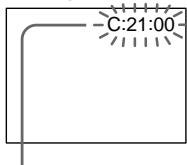
Self-diagnosis display
• C:□□:□□
You can service your camcorder yourself.
• E:□□:□□
Contact your Sony dealer or local authorised Sony service facility.
| Five-digit display | Cause and/or Corrective Actions |
| C:04:□□ | You are using a battery pack that is not an “InfoLITHIUM” battery pack.→ Use an “InfoLITHIUM” battery pack. (p. 276) |
| C:21:□□ | Moisture condensation has occurred.→ Remove the cassette and leave your camcorder for at least one hour to acclimatise. (p. 281) |
| C:22:□□ | The video heads are dirty.→ Clean the heads using the cleaning cassette (optional). (p. 282) |
| C:31:□□ | A malfunction other than the above that you can service has occurred.→ Remove the cassette and insert it again, then operate your camcorder.→ Disconnect the mains lead of the AC power adaptor or remove the battery pack. After reconnecting the power supply, operate your camcorder. |
| C:32:□□ | |
| E:20:□□ | A malfunction that you cannot service has occurred.→ Contact your Sony dealer or local authorised Sony service facility and inform them of the 5-digit code.(example: E:61:10) |
| E:61:□□ | |
| E:62:□□ |
If you are unable to rectify the problem even if you try corrective actions a few times, contact your Sony dealer or local authorised Sony service facility.
Warning indicators and messages
If indicators and messages appear on the LCD screen or in the viewfinder, check the following: See the page in parentheses “( )” for more information.
Warning indicators
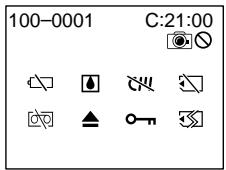
100-0001 Warning indicator as to file Slow flashing:
- The file is corrupted.
• The file is unreadable. - You are trying to use the MEMORY MIX function on a moving picture. ^*1)
C:21:00 Self-diagnosis display (p. 259)
The battery is dead or nearly dead Slow flashing:
- The battery is nearly dead. Depending on the operating conditions, environment and battery condition, the ◇ indicator may flash even if there are approximately five to 10 minutes remaining.
Moisture condensation has occurred ^*2)
Fast flashing:
- Eject the cassette, turn off your camcorder, and leave it for about one hour with the cassette compartment open (p. 281).
Warning indicator as to cassette memory ^*2)
Slow flashing:
- No cassette with cassette memory is inserted (p. 272).
Warning indicator as to "Memory Stick"*1) Slow flashing:
- No “Memory Stick” is inserted.
Fast flashing ^*2 :
- The “Memory Stick” is not readable on your camcorder (p. 142).
- The image cannot be recorded on a “Memory Stick”.
Warning indicator as to "Memory Stick" formatting ^1)2)
Fast flashing:
- “Memory Stick” is not formatted correctly (p. 238).
- The “Memory Stick” data is corrupted (p. 143).
Warning indicator as to tape
Slow flashing:
• The tape is near the end.
- No tape is inserted. ^2)
- The write-protect tab on the cassette is exposed (red) ^2) (p. 34).
Fast flashing:
- The cassette has run out of tape. ^*2)
▲ You need to eject the cassette ^*2)
Slow flashing:
- The write-protect tab on the cassette is exposed (red) (p. 34).
Fast flashing:
- Moisture condensation has occurred (p. 281).
- The cassette has run out of tape.
- The self-diagnosis display function is activated (p. 259).
The still image is protected ^1) ^2)
Slow flashing:
- The still image is protected (p. 195).
Warning indicator as to recording of still image
Slow flashing:
- The still image cannot be recorded on a tape or a “Memory Stick”*1) (p. 59, 63)
*1) Except DCR-TRV16E/TRV116E
*2) You hear the melody or beep.
Warning messages
| CLOCK SET | Set the date and time (p. 31). |
| FOR “InfoLITHIUM”BATTERY ONLY | Use an “InfoLITHIUM” battery pack (p. 24). |
| CLEANING CASSETTE | The video heads are dirty. (p. 282)The indicator and “CLEANING CASSETTE” message appear one after another on the screen. |
| FULL | The cassette memory is full.*2) |
| 16BIT | AUDIO MODE is set to 16BIT (p. 240).*2) You cannot dub new audio. |
| REC MODE | REC MODE is set to LP (p. 240).*2) You cannot dub new audio. |
| TAPE | There is no recorded portion on the tape.*2) You cannot dub new audio. |
| “i.LINK” CABLE | The i.LINK cable is connected (p. 129).*2) You cannot dub new audio. |
| AV CABLE*3) | A/V connecting cable is connected. You cannot dub new sound. |
| FULL*1) | The “Memory Stick” is full (p. 154).*2) |
| NO FILE*1) | The write-protect tab on the “Memory Stick” is set to LOCK (p. 141).*2) |
| NO MEMORY STICK*1) | No still image is recorded on the “Memory Stick” (p. 182).*2) |
| AUDIO ERROR*1) | No “Memory Stick” is inserted.*2) |
| NO STILL IMAGE FILE*1) | You are trying to record an image with sound that cannot be recorded by your camcorder on the “Memory Stick” (p. 172).*2) |
| MEMORY STICK ERROR*1) | No still image is recorded on the “Memory Stick” though you are trying to print in the 9PIC PRINT mode (p. 202). |
| FORMAT ERROR*1) | The “Memory Stick” data is corrupted (p. 143).*2) |
| DIRECTORY ERROR*1) | The “Memory Stick” is not recognised. Check the format (p. 238).*2) |
| PLAY ERROR*1) | There are more than two of the same directories (p. 182).*2) |
| REC ERROR*1) | The image cannot be played back. Reinsert the “Memory Stick”, then play back the image again. |
| COPY INHIBIT*4) | Check the input signals before retrying recording (p. 159, 174). |
| NO PRINT MARK*1) | The tape contains copyright control signals for copyright protection of software (p. 273).*2) |
| TAPE END | You selected MARKED in 9PIC PRINT in the menu settings using a “Memory Stick” containing no image with a print mark. (p. 202)*2) |
| NO TAPE | The tape has reached its end.*2) |
| DELETING*1) | Insert a cassette tape.*2) |
| FORMATTING*1) | You have pressed PHOTO during deleting all images on “Memory Stick.” |
| NOW CHARGING | You have pressed PHOTO during formatting a “Memory Stick.” |
| Charging an external flash (optional) does not work correctly.*2) |
*1) Except DCR-TRV16E/TRV116E
*2) You hear the melody or beep.
*3) DCR-TRV16E/TRV18E/TRV24E only
*4) DCR-TRV25E/TRV27E/TRV116E/TRV118E only
Русский
Разновидности неисправностей и методы их устранения
Если у Вас возникла какая-либо проблема при использовании Вашей видеокамеры, воспользуйтесь следующей таблицей для отыскания и устранения проблемы. Если проблема не устраняется, то следует отсоединить источник питания и обратиться в сервисный центр Sony или в местное уполномоченное предприятие по обслуживанию изделий Sony. Если на экране появится индикация "С:□□:□□", это значит, что сработала функция индикации самодиагностики. См. стр. 269.
* Кроме моделей DCR-TRV16E/TRV116E
(продолжение на следующей странице)
В режиме записи
| Возможная неисправность | Вероятная причина и/или метод устранения |
| Не работает кнопка START/STOP. | Переключатель POWER не установлен в положение CAMERA.→ Установите его в положение CAMERA. (стр. 35)Закончилась лента.→ Перемотайте ленту назад или вставьте новую кассету. (стр. 33, 54)Лепесток защиты от записи установлен так, что выставлена красная метка.→ Используйте новую кассету или передвиньте лепесток. (стр. 34)Лента прилипла к барабану (конденсация влаги).→ Выньте кассету и оставьте видеокамеру, по меньшей мере, на один час для акклиматизации. (стр. 281) |
| Выключается питание. | При работе в режиме CAMERA Ваша видеокамера находилась в режиме ожидания более пяти минут.→ Установите переключатель POWER в положение OFF (CHG), а затем в положение CAMERA.Батарейный блок полностью или почти полностью разряжен.→ Установите заряженный батарейный блок. (стр. 24) |
| Изображение на экране видоискателя является нечетким. | Не отрегулирован объектив видоискателя.→ Отрегулируйте объектив видоискателя. (стр. 39) |
| Функция устойчивой съемки не работает. | Опция STEADYSHOT установлена в положение OFF в установках меню.→ Установите ее в положение ON (стр. 244) |
| Не работает функция автофокусировки. | Установлен режим ручной фокусировки.→ Нажмите кнопку FOCUS/INFINITY для установки режима автофокусировки. (стр. 79)Условия съемки являются неподходящими для автоматической фокусировки.→ Выполните ручную фокусировку (стр. 79) |
| Изображение не появляется в видоискателе. | Открытая панель ЖКД.→ Закройте панель ЖКД. (стр. 37) |
| При съемке объектов, таких, как огни или пламя свечи на темном фоне, появляется вертикальная полоса. | Слишком высокая контрастность между объектом и фоном. В видеокамере нет неисправности. |
| Появляется вертикальная полоса при съемке очень яркого объекта. | В видеокамере нет неисправности. |
| На экране появляются крошечные белые, красные, синие или зеленые точки. | Приведен в действие режим медленного затвора, ночной суперсъемки или цветной съемки с медленным затвором. Это не является неисправностью. |
| На экране отображается неизвестное изображение. | Если пройдет 10 минут после того, как Вы установили переключатель POWER в положение CAMERA или установили опцию DEMO MODE в установках меню в положение ON без установленной кассеты и “Memory Stick”, Ваша видеокамера автоматически начнет демонстрацию.→ Вставьте кассету или “Memory Stick”, и демонстрация остановится.Вы также можете отменить режим DEMO MODE. (стр. 250) |
| Изображение записывается с неправильными или неестественными цветами. | • Опция NIGHTSHOT установлена в положение ON.→ Установите ее в положение OFF. (стр. 44) |
| Изображение получается слишком ярким, а объект не появляется на экране. | • Опция NIGHTSHOT установлена в положение ON в ярком месте.→ Установите ее в положение OFF. (стр. 44)• Включена функция BACK LIGHT.→ Выключите ее. (стр. 43) |
| Вы не можете записать неподвижные изображения на “Memory Stick” в режиме ожидания или во время записи на ленту.* | • Опция PHOTO REC в установках меню установлена в положение TAPE.→ Установите ее в положение MEMORY. (стр. 244) |
| Вы не можете записать неподвижные изображения на ленту.* | • Опция PHOTO REC в установках меню установлена в положение MEMORY.→ Установите ее в положение TAPE. (стр. 244) |
| Не слышен звук срабатывания затвора. | • Опция BEEP установлена в положение OFF в установках меню.→ Установите ее в положение MELODY или NORMAL. (стр. 251) |
| При записи экрана телевизора или персонального компьютера появляются черные полосы. | • Установите опцию STEADYSHOT в положение OFF в установках меню. (стр. 244) |
В режиме воспроизведения
| Возможная неисправность | Вероятная причина и/или метод устранения |
| При нажатии кнопки видеоконтроля лента не перемещается. | Переключатель POWER не установлен в положение PLAYER^*1)/VCR^*2 .→ Установите его в положение PLAYER^*1)/VCR^*2 . (стр. 50) |
| Не работает кнопка воспроизведения. | Закончилась лента.→ Перемотайте ленту назад. (стр. 54) |
| На изображении имеются горизонтальные полосы, либо воспроизводимое изображение является нечетким или вовсе не появляется на экране. | Возможно, загрязнены видеоголовки.→ Очистите головки с помощью чистящей кассеты (приобретается отдельно). (стр. 282) |
| При воспроизведении ленты нет звука или же слышен только тихий звук. | Стерео лента воспроизводится с опцией HiFi SOUND, установленной в положение 2 в установках меню.→ Установите ее в положение STEREO (стр. 245).Громкость установлена на минимальную величину.→ Прибавьте громкость. (стр. 50)Опция AUDIO MIX установлена в положение ST2 в установках меню.→ Отрегулируйте функцию AUDIO MIX. (стр. 245) |
| Во время отображения даты записи функция поиска даты не работает. | Кассета не содержит кассетной памяти.→ Используйте кассету с кассетной памятью. (стр. 94)Опция CM SEARCH установлена в положение OFF в установках меню.→ Установите ее в положение ON. (стр. 248)На ленте есть незаписанный участок посреди записанных участков. (стр. 95) |
| Функция поиска титра не работает. | Кассета не содержит кассетной памяти.→ Используйте кассету с кассетной памятью. (стр. 92)Опция CM SEARCH установлена в положение OFF в установках меню.→ Установите ее в положение ON. (стр. 248)На ленте нет титров.→ Выполнить наложение титров. (стр. 130)На ленте есть незаписанный участок посреди записанных участков. (стр. 93) |
| Новый звук, наложенный на записанную ленту, не слышен. | Опция AUDIO MIX установлена в положение ST1 в установках меню.→ Установите ее в положение AUDIO MIX. (стр. 245) |
| Титр не отображается. | Опция TITLE DSPL установлена в положение OFF в установках меню.→ Установите ее в положение ON. (стр. 248) |
*1) Только модели DCR-TRV16E/TRV18E/TRV24E
*2) Только модели DCR-TRV25E/TRV27E/TRV116E/TRV118E
В режимах записи и воспроизведения
| Возможная неисправность | Вероятная причина и/или метод устранения |
| Не включается питание. | Не установлен батарейный блок, либо же он разрядился или почти разрядился.Установите заряженный батарейный блок. (стр. 24, 25)Сетевой адаптер переменного тока не подсоединен к сетевой розетке.Подсоедините сетевой адаптер переменного тока к сетевой розетке. (стр. 30) |
| Не работает функция поиска конца. | Кассета с лентой была извлечена после записи при использовании кассеты без кассетной памяти. (стр. 49)Запись на новую кассету еще не выполнялась. (стр. 48) |
| Функция поиска конца работает неправильно. | На ленте имеется незаписанный участок в начале или в середине. (стр. 49) |
| Батарейный блок быстро разряжается. | Окружающая температура является слишком низкой для работы.Батарейный блок заряжен не полностью.Зарядите батарейный блок еще раз. (стр. 25)Батарейный блок полностью разряжен и не может быть перезаряжен.Замените его на новый батарейный блок. (стр. 24) |
| Индикатор оставшегося заряда батарейного блока показывает неправильное время. | Вы использовали батарейный блок в течение длительного времени в крайне жарких или холодных окружающих условиях.Батарейный блок полностью разряжен и не может быть перезаряжен.Замените его на новый батарейный блок. (стр. 24)Батарейный блок не полностью заряжен.Полностью зарядите батарейный блок еще раз. (стр. 25)Произошло отклонение во времени оставшегося заряда батарейного блока.Зарядите батарейный блок полностью еще раз, чтобы отображение индикатора оставшегося времени заряда батарейного блока стало правильным. (стр. 25) |
| Питание выключается, хотя индикатор оставшегося заряда батарейного блока показывает, что у батарейного блока достаточно заряда для работы. | Произошло отклонение во времени оставшегося заряда батарейного блока.Зарядите батарейный блок полностью еще раз, чтобы отображение индикатора оставшегося времени заряда батарейного блока стало правильным. (стр. 25). |
| Кассета не вынимается из держателя. | Источник питания отсоединен.Надежно подсоедините источник питания. (стр. 24, 30)Батарейный блок разряжен.Используйте заряженный батарейный блок. (стр. 24, 25) |
| Мигают индикаторы □ и ▲, и никакие функции, кроме извлечения кассеты, не работают. | Произошла конденсация влаги.Извлеките кассету и оставьте Вашу видеокамеру, по меньшей мере, на один час для акклиматизации. (стр. 281) |
| Индикатор CIII не появляется при использовании кассеты с кассетной памятью. | Позолоченный разъем кассеты забился грязью или пылью.Очистите позолоченный разъем. (стр. 275) |
| Индикатор оставшейся ленты не отображается. | Опция REMAIN установлена в положение AUTO в установках меню.Установите ее в положение ON, чтобы индикатор оставшейся ленты отображался постоянно. (стр. 249) |
При эксплуатации с использованием "Memory Stick"
– Кроме моделей DCR-TRV16E/TRV116E
| Возможная неисправность | Вероятная причина и/или метод устранения |
| Не функционирует “Memory Stick”. | Переключатель POWER не установлен в положение MEMORY.→ Установите его в положение MEMORY. (стр. 150)Не установлена “Memory Stick”.→ Установите “Memory Stick”. (стр. 143) |
| Не функционирует запись. | Емкость “Memory Stick” уже заполнена.→ Удалите ненужные изображения и запишите еще раз. (стр. 196)Установленная “Memory Stick” отформатирована неправильно.→ Отформатируйте “Memory Stick” или используйте другую “Memory Stick”. (стр. 247)Лепесток защиты от записи на “Memory Stick” установлен в положение LOCK.→ Освободите лепесток. (стр. 141) |
| Не удаляется изображение. | Изображение защищено.→ Отмените защиту изображения. (стр. 195)Лепесток защиты от записи на “Memory Stick” установлен в положение LOCK.→ Освободите лепесток. (стр. 141) |
| Вы не можете отформатировать “Memory Stick”. | Лепесток защиты от записи на “Memory Stick” установлен в положение LOCK.→ Освободите лепесток. (стр. 141) |
| Не может быть выполнено удаление всех изображений. | Лепесток защиты от записи на “Memory Stick” установлен в положение LOCK.→ Освободите лепесток. (стр. 141) |
| Вы не можете защитить изображение. | Лепесток защиты от записи на “Memory Stick” установлен в положение LOCK.→ Освободите лепесток. (стр. 141)Изображение, которое нужно защитить, не воспроизводится.→ Нажмите кнопку MEMORY PLAY для воспроизведения изображения. (стр. 181) |
| Вы не можете записать знак печати на неподвижное изображение. | Лепесток защиты от записи на “Memory Stick” установлен в положение LOCK.→ Освободите лепесток. (стр. 141)Изображение, на которое нужно записать знак печати, не воспроизводится.→ Нажмите кнопку MEMORY PLAY для воспроизведения изображения. (стр. 181)Вы пытаетесь записать знак печати на движущееся изображение.→ Знак печати не может быть записан на движущееся изображение. |
| Не работает функция сохранения фотоснимков в памяти. | Лепесток защиты от записи на “Memory Stick” установлен в положение LOCK.→ Освободите лепесток. (стр. 141) |
| Вы не можете воспроизводить изображения в натуральную величину. | Вы, возможно, не сможете воспроизводить изображения в натуральную величину, если Вы пытаетесь воспроизвести изображения, записанные на другой аппаратуре. В видеокамере нет неисправности. |
| Вы не можете воспроизводить данные изображений. | Ваша видеокамера не может воспроизводить некоторые изображения, обработанные с помощью персонального компьютера (имя файла будет мигать).Если Вы будете записывать изображения с какого-либо другого аппарата, изображения не могут быть воспроизведены надлежащим образом на Вашей видеокамере. |
Прочее
| Возможная неисправность | Вероятная причина и/или метод устранения |
| Не записывается титр. | Кассета не содержит кассетной памяти.Используйте кассету с кассетной памятью. (стр. 130)Кассетная память заполнилась.Сотрите ненужный титр. (стр. 133)Кассета установлена на предотвращение случайного стирания.Передвиньте лепесток защиты от записи, чтобы красная метка стала не видна. (стр. 34)На ленте есть незаписанный участок посреди записанных участков.Наложите титр на записанную часть. (стр. 130) |
| Не записывается кассетная метка. | Кассета не содержит кассетной памяти.Используйте кассету с кассетной памятью. (стр. 137)Кассетная память заполнилась.Сотрите ненужные титры. (стр. 133)Кассета установлена на предотвращение случайного стирания.Передвиньте лепесток защиты от записи, чтобы красная метка стала не видна. (стр. 34) |
| Не выполняется цифровой монтаж программы на ленте. | Селектор входов на KBM установлен неправильно.Проверьте соединение и установите селектор входов KBM еще раз. (стр. 104)Видеокамера подсоединена к цифровому оборудованию марки, отличной от Sony, с использованием кабеля i.LINK (Соединительный кабель цифрового видеосигнала DV).Установите ее в режим IR. (стр. 111)Предпринята попытка установки программы на незаписанном участке ленты.Выполните установку программы еще раз на записанном участке (стр. 115).Видеокамера и KBM не синхронизированы.Отрегулируйте синхронизацию (стр. 113).Неправильный код IR SETUP.Установите правильный код (стр. 107). |
| Не выполняется цифровой монтаж программы на “Memory Stick.” ^*1 | Предпринята попытка установки программы на незаписанном участке ленты.Выполните установку программы еще раз на записанном участке (стр. 175). |
| Не работает прилагаемый к Вашей видеокамере пульт дистанционного управления. | Опция COMMANDER установлена в положение OFF в установках меню.Установите ее в положение ON. (стр. 251)Что-то преграждает инфракрасные лучи.Устраните препятствие.Батарейки вставлены в держатель для батареек так, что полюса + – не соответствуют знакам + –.Вставьте батарейки правильно. (стр. 299)Батарейки разрядились.Вставьте новые батарейки. (стр. 299) |
| Не появляется изображение с телевизора или KBM, даже если Ваша видеокамера подсоединена к выходу телевизора или KBM. ^*2 | Опция DISPLAY установлена в положение V-OUT/LCD в установках меню.Установите ее в положение LCD. (стр. 251) |
^*1) Кроме моделей DCR-TRV16E/TRV116E
*2) Только модели DCR-TRV25E/TRV27E/TRV116E/TRV118E
| Возможная неисправность | Вероятная причина и/или метод устранения |
| В течение пяти секунд звучит мелодия или зуммерный сигнал. | Произошла конденсация влаги.→ Извлеките кассету и оставьте Вашу видеокамеру, по меньшей мере, на один час для акклиматизации.(стр. 281)В Вашей видеокамере возникли неполадки.→ Извлеките кассету и вставьте ее снова, а затем используйте Вашу видеокамеру. |
| Никакие функции не работают, хотя питание включено. | Отсоедините шнур питания сетевого адаптера переменного тока или снимите батарейный блок, затем подсоедините его снова примерно через одну минуту. Включите питание. Если функции все еще не работают, откройте панель ЖКД и нажмите кнопку RESET, используя заостренный предмет. (Если Вы нажмете кнопку RESET, все установки, включая дату и время, вернутся к состоянию по умолчанию.) (стр. 295) |
| Во время зарядки батарейного блока в окошке дисплея не появляются никакие индикаторы, или индикатор мигает. | Батарейный блок не установлен надлежащим образом.→ Установите его надлежащим образом. (стр. 24)Неполадка с батарейным блоком.→ Обратитесь в сервисный центр Sony или в местное уполномоченное предприятие по обслуживанию изделий Sony. |
| Батарейный блок не заряжается. | Переключатель POWER не установлен в положение OFF (CHG).→ Установите его в положение OFF (CHG). (стр. 25) |
| Данные изображения не передаются через соединение USB. | Кабель USB был подсоединен до завершения установки драйвера USB.→ Удалите некорректный драйвер USB и установите повторно драйвер USB (стр. 214).Опция USBCONNECT установлена в положение PTP, в то время как переключатель POWER установлен в положение MEMORY*1). (кроме моделей DCR-TRV16E/TRV116E)→ Установите его в положение NORMAL (стр. 250). |
| Если Вы установите переключатель POWER в положение VCR или OFF (CHG), то если Вы передвинете Вашу видеокамеру, Вы можете услышать искаженный звук внутри Вашей видеокамеры.*2) | Это происходит потому, что некоторые функции используют линейный механизм. Это не означает неисправности Вашей видеокамеры. |
| Кассета не извлекается, даже если крышка кассетного отсека открыта. | В Вашей видеокамере начала конденсироваться влага (стр. 281). |
^1) Кроме моделей DCR-TRV16E/TRV116E
^2) Только модели DCR-TRV24E/TRV25E/TRV27E
Индикация самодиагностики
В Вашей видеокамере имеется функция индикации самодиагностики.
Эта функция отображает текущее состояние Вашей видеокамеры в виде 5-значного кода (комбинация из одной буквы и цифр) в видоискателе, на экране ЖКД или в окошке дисплея. В случае отображения 5-значного кода, следует выполнить проверку в соответствии со следующей таблицей кодов. Последние две цифры (обозначенные как □□) будут отличаться в зависимости от состояния Вашей видеокамеры.
Экран ЖКД, видоискатель или
окошко дисплея
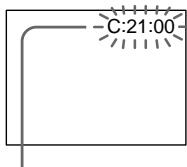
Индикация самодиагностики
• C:□□:□□
Вы можете выполнить обслуживание Вашей видеокамеры самостоятельно.
• E:□□:□□
Обратитесь к Вашему дилеру Sony или в местное уполномоченное агентство по обслуживанию изделий Sony.
| Пятизначная индикация | Вероятная причина и/или метод устранения |
| С:04:☐☐ | Вы используете батарейный блок, который не является батарейным блоком “InfoLITHIUM”.→ Используйте батарейный блок “InfoLITHIUM”. (стр. 276) |
| С:21:☐☐ | Произошла конденсация влаги.→ Извлеките кассету и оставьте Вашу видеокамеру, по меньшей мере, на один час для акклиматизации.(стр. 281) |
| С:22:☐☐ | Загрязнены видеоголовки.→ Очистите видеоголовки с помощью чистящей кассеты (приобретается отдельно). (стр. 282) |
| С:31:☐☐С:32:☐☐ | Произошла неполадка, отличающаяся от приведенных выше, которую Вы можете устранить самостоятельно.→ Извлеките кассету и вставьте ее снова, а затем используйте Вашу видеокамеру.→ Отсоедините провод электропитания сетевого адаптера переменного тока или же снимите батарейный блок. После повторного подсоединения источника питания используйте Вашу видеокамеру. |
| Е:20:☐☐Е:61:☐☐Е:62:☐☐ | Произошла неполадка, которую Вы не можете устранить самостоятельно.→ Обратитесь в сервисный центр Sony или в местное уполномоченное предприятие по обслуживанию изделий Sony и сообщите о 5-значном коде. (пример: E:61:10) |
Если Вы не можете самостоятельно устранить неполадку даже после неоднократного опробования соответствующих методов устранения, обратитесь в сервисный центр Sony или в местное уполномоченное предприятие по обслуживанию изделий Sony.
Предупреждающие индикаторы и сообщения
Если на экране ЖКД или в видоискателе появятся индикаторы и сообщения, проверьте следующее:
См. стр. в круглых скобках “( )” для получения более подобных сведений.
Предупреждающие индикаторы
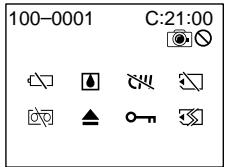
100-0001 Предупреждающий индикатор относительно файла
Медленное мигание:
- Файл поврежден.
- Файл не читается.
- Вы пытаетесь использовать функцию MEMORY MIX на движущемся изображении. ^*1)
C:21:00 Индикация самодиагностики (стр. 269)
Батарейный блок разряжен или почти разряжен
Медленное мигание:
- Батарейный блок почти разряжен. В зависимости от рабочих условий, окружающей среды и состояния батарейного блока, индикатор 🔒 может мигать, даже если заряда осталось на пять – 10 минут.
Произошла конденсация влаги\*2)
Быстрое мигание:
- Извлеките кассету, выключите Вашу видеокамеру и оставьте ее примерно на один час с открытым кассетным отсеком (стр. 281).
СН Предупреждающий индикатор относительно кассетной памяти\*2)
Медленное мигание:
- Не установлена кассета с кассетной памятью (стр. 272).
Предупреждающий индикатор относительно "Memory Stick"\*1)
Медленное мигание:
- Не установлена "Memory Stick".
Быстрое мигание*2): - "Memory Stick" не читается Вашей видеокамерой (стр. 142).
- Изображение не может быть записано на "Memory Stick".
Предупреждающий индикатор относительно форматирования "Memory Stick"\*1)\*2)
Быстрое мигание:
- "Memory Stick" отформатирована неправильно (стр. 247).
- Данные "Memory Stick" повреждены (стр. 143).
Предупреждающий индикатор относительно ленты
Медленное мигание:
- Лента почти достигла конца.
- Не вставлена кассета с лентой. ^*2)
- Лепесток защиты от записи на кассете открыт (красный) ^*2) (стр. 34).
Быстрое мигание:
- Лента в кассете закончилась. ^*2)
▲ Вам нужно извлечь кассету\*2)
Медленное мигание:
- Лепесток защиты от записи на кассете открыт (красный) (стр. 34).
Быстрое мигание:
- Произошла конденсация влаги (стр. 281).
- Лента в кассете закончилась.
- Сработала функция индикации самодиагностики (стр. 269).
о-н Неподвижное изображение защищено\*1) \*2)
Медленное мигание:
- Неподвижное изображение защищено (стр. 195).
Предупреждающий индикатор относительно записи неподвижного изображения
Медленное мигание:
- Неподвижное изображение не может быть записано на ленту или "Memory Stick" ^2) (стр. 59, 63).
*1) Кроме моделей DCR-TRV16E/TRV116E
*2) Вы услышите мелодию или зуммерный сигнал.
Предупреждающие сообщения
| CLOCK SET | Установите дату и время (стр. 31). |
| FOR “InfoLITHIUM”BATTERY ONLY | Используйте батарейный блок “InfoLITHIUM” (стр. 24). |
| CLEANING CASSETTE | Загрязнились видеоголовки. (стр. 282)Индикатор ✘ и сообщение “CLEANING CASSETTE” появятся на экране одно за другим. |
| FULL | Емкость кассетной памяти заполнена.*2) |
| 16BIT | Опция AUDIO MODE установлена в положение 16BIT (стр. 249).*2) Вы не можете наложить новый звук. |
| REC MODE | Опция REC MODE установлена в положение LP (стр. 249).*2) Вы не можете наложить новый звук. |
| TAPE | На ленте нет записанных участков.*2) Вы не можете наложить новый звук. |
| “i.LINK” CABLE | Подсоединен кабель i.LINK (стр. 129).*2) Вы не можете наложить новый звук. |
| AV CABLE*3) | Подсоединен кабель аудио/видео. Вы не можете наложить новый звук. |
| FULL*1) | Емкость “Memory Stick” заполнена (стр. 154).*2) |
| NO FILE*1) | Лепесток защиты от записи на “Memory Stick” установлен в положение LOCK (стр. 141).*2) |
| NO FILE*1) | На “Memory Stick” не записано ни одного неподвижного изображения (стр. 182).*2) |
| NO MEMORY STICK*1) | Не установлена “Memory Stick”.*2) |
| AUDIO ERROR*1) | Вы пытаетесь записать изображение со звуком, который не может быть записан Вашей видеокамерой на “Memory Stick”(стр. 172).*2) |
| NO STILL IMAGE FILE*1) | На “Memory Stick” не записано ни одного неподвижного изображения, а Вы пытаетесь выполнить печать в режиме 9PIC PRINT (стр. 202). |
| MEMORY STICK ERROR*1) | Данные “Memory Stick” повреждены (стр. 143).*2) |
| FORMAT ERROR*1) | “Memory Stick” не распознается. Проверьте тип форматирования (стр. 247).*2) |
| DIRECTORY ERROR*1) | Имеется более двух одинаковых каталогов (стр. 182).*2) |
| PLAY ERROR*1) | Изображение не может быть воспроизведено. Повторно вставьте “Memory Stick”, а затем снова начните воспроизведение. |
| REC ERROR*1) | Проверьте входные сигналы перед тем, как Вы снова попытаетесь выполнить запись (стр. 159, 174). |
| COPY INHIBIT*4) | Лента содержит сигналы управления авторскими правами для защиты авторского права программного обеспечения (стр. 273).*2) |
| NO PRINT MARK*1) | Вы выбрали режим MARKED в опции 9PIC PRINT в установках меню, используя “Memory Stick”, не содержащую изображений со знаком печати (стр. 202).*2) |
| TAPE END | Лента в кассете достигла конца.*2) |
| NO TAPE | Вставьте кассету с лентой.*2) |
| DELETING*1) | Вы нажали кнопку PHOTO во время удаления всех изображений на “Memory Stick.” |
| FORMATTING*1) | Вы нажали кнопку PHOTO во время форматирования “Memory Stick.” |
| NOW CHARGING | Зарядка внешней вспышки (приобретается отдельно) работает неправильно.*2) |
*1) Кроме моделей DCR-TRV16E/TRV116E
*2) Вы услышите мелодию или зуммерный сигнал.
*1) Только модели DCR-TRV16E/TRV18E/TRV24E
*1) Только модели DCR-TRV25E/TRV27E/TRV116E/TRV118E
Selecting cassette types
You can use ^Mini DV mini DV cassettes only*. You cannot use any other 8 mm, Hi8 Hi8, Digital8, VHS VHS, VHSC VHSC, SVHS S-VHS, SVHSC S-VHSC, Betamax, DV or MICRO MV cassette.
* There are two types of mini DV cassettes: with cassette memory and without cassette memory. Cassettes with cassette memory have the CIII (Cassette Memory) mark.
We recommend you to use cassette with cassette memory.
IC memory is mounted on this type of cassette. Your camcorder can read and write data such as dates of recording or titles, etc. to this memory.
The functions using the cassette memory require successive signals recorded on the tape. If the tape has a blank portion at the beginning or between recorded portions, titles may not be displayed properly or the search functions may not work properly. Perform the following to prevent a blank portion from being made on the tape.
Press END SEARCH to go to the end of the recorded portion before you begin the next recording if you operate the following:
- You have changed the cassette while recording.
- You have played back the tape.
- You have used the edit search function.
If there is a blank portion or discontinuous signal on your tape, re-record from the beginning to the end of the tape as described above.
The same result may occur when you record using a digital video camera recorder without a cassette memory function on a tape recorded by one with the cassette memory function.
Выбор типов кассет
Вы можете использовать только миниатюрные кассеты цифрового видеосигнала ^Mini DV*. Вы не можете использовать никакие другие кассеты, а именно, кассеты 8 мм, Hi8 Hi8, Digital8, VHS VHS, VHSC VHSC, SVHS S-VHS, SVHSC S- VHSC, Betamax, DV DV или MICRO MV.
* Существует два типа миниатюрных кассет цифрового видеосигнала: с кассетной памятью и без кассетной памяти. Кассеты с кассетной памятью имеют знак (кассетной памяти). Рекомендуется использовать кассеты с кассетной памятью.
В этот тип кассет встроена память IC. Ваша видеокамера может записывать и считывать такие данные, как даты записи или титры, и т.п., в эту память. Функции, использующие кассетную память, требуют записи на ленту последовательных сигналов. Если на ленте имеется незаписанный участок, в начале или между записанными участками, титры могут не отображаться надлежащим образом, либо могут неправильно работать функции поиска. Выполняйте следующие действия, чтобы предотвратить появление на ленте незаписанных участков.
Нажмите кнопку END SEARCH, чтобы перейти в конец записанного участка, перед началом выполнения следующей записи, если Вы выполняете одно из следующих действий:
– Вы заменили кассету во время записи.
– Вы воспроизвели ленту.
– Вы использовали функцию поиска монтажа.
Если на Вашей ленте имеется незаписанный участок или прерывистый сигнал, выполните запись еще раз с начала до конца ленты, как описано выше. Тот же результат может иметь место, если Вы выполните запись с помощью цифровой видеокамеры без функции кассетной памяти на ленту, записанную с использованием функции кассетной памяти.
CIII4K mark on the cassette The memory capacity of cassettes marked with CIII4K is 4Kbit. Your camcorder can accommodate tapes having a memory capacity of up to 16Kbit. 16Kbit cassettes are marked with CIII16K.
Mini DV Digital Video Cassette This is the Mini DV mark.
Circuit Cassette Memory This is the Cassette Memory mark.
These are trademarks.
When you play back
Playing back an NTSC-recorded tape
You can play back tapes recorded in the NTSC video system on the LCD screen, if the tape is recorded in the SP mode.
Copyright signal
When you play back
Using any other video camera recorder, you cannot record on a tape that has recorded copyright control signals for copyright protection of software which is played back on your camcorder.
When you record (DCR-TRV25E/TRV27E/TRV116E/TRV118E only)
You cannot record software on your camcorder that contains copyright control signals for copyright protection of software. "COPY INHIBIT" appears on the screen or on the TV screen if you try to record such software. Your camcorder does not record copyright control signals on the tape when it records.
Используемые кассеты
Метка СИИ4К на кассете
Емкость памяти кассет с меткой СИИ4К составляет 4 Килобит. Ваша видеокамера может использовать кассеты с лентами емкостью памяти до 16 Килобит. На кассетах емкостью 16 Килобит нанесена метка СИИ16К.
Mini Digital Video Cassette Это метка миниатюрных кассет цифрового видеосигнала.
CIII Cassette Memory Это метка кассет с кассетной памятью.
Эти метки являются торговыми марками.
При воспроизведении
Воспроизведение ленты, записанной в системе NTSC
Вы можете воспроизводить на экране ЖКД ленты, записанные в видеосистеме NTSC, если лента записана в режиме SP.
Сигнал авторского права
При воспроизведении
Используя любую другую видеокамеру, Вы не сможете выполнить запись на ленте, на которую были записаны сигналы управления авторским правом для защиты авторского права программного обеспечения, которое воспроизводится на Вашей видеокамере.
При записи
(только модели DCR-TRV25E/TRV27E/TRV116E/TRV118E)
Вы не сможете записать программное обеспечение на Вашей видеокамере, которое содержит сигналы управления авторским правом для защиты авторского права программного обеспечения. На экране или на экране телевизора появится индикация "COPY INHIBIT", если Вы попытаетесь записать такое программное обеспечение. Ваша видеокамера не записывает сигналы управления авторским правом на ленту, когда она выполняет запись.
Audio mode
12-bit mode: The original sound can be recorded in stereo 1, and the new sound in stereo 2 in 32 kHz. The balance between stereo 1 and stereo 2 can be adjusted by selecting AUDIO MIX in the menu settings during playback. Both sounds can be played back.
16-bit mode: New audio cannot be recorded but the original sound can be recorded in high quality. Moreover, your camcorders can also play back sound recorded in 32 kHz, 44.1 kHz or 48 kHz. When playing back a tape recorded in the 16-bit mode, the 16BIT indicator appears on the screen.
When you play back a dual sound track tape
When you play back a dual sound track tape recorded in a stereo system, set HiFi SOUND to the desired mode in the menu settings (p. 236).
Sound from speaker
| HiFi Sound Mode | Playing back a stereo tape | Playing back a dual sound track tape |
| STEREO | Stereo | Main sound and sub sound |
| 1 | Left sound | Main sound |
| 2 | Right sound | Sub sound |
You cannot record dual sound programmes on your camcorder.
Аудиорежим
12-битный режим: Исходная аудиозапись может быть выполнена в стереофоническом режиме 1, а новая аудиозапись – в стереофоническом режиме 2 с частотой 32 кГц. Баланс между стереофоническими режимами 1 и 2 может быть отрегулирован путем выбора опции AUDIO MIX в установках меню во время воспроизведения. Обе аудиозаписи могут быть воспроизведены.
16-битный режим: Новая аудиозапись не может быть выполнена, но исходная аудиозапись может быть выполнена с высоким качеством. Более того, Ваши видеокамеры могут также воспроизвести аудиозаписи, выполненные с частотами 32 кГц, 44,1 кГц или 48 кГц. При воспроизведении ленты, записанной в 16-битном режиме, на экране появляется индикатор 16BIT.
При воспроизведении ленты с двойной звуковой дорожкой
При воспроизведении ленты с двойной звуковой дорожкой, записанной в стереофонической системе, установите опцию HiFi SOUND в установках меню в нужный режим (стр. 245).
Звук от динамика
| Звуковой режим HiFi | Воспроизведение стереофонической ленты | Воспроизведение ленты с двойной звуковой дорожкой |
| STEREO | Стереофонический канал | Основной и вспомогательный звук |
| 1 | Левый звуковой канал | Основной звук |
| 2 | Правый звуковой канал | Вспомогательный звук |
Вы не можете записывать программы с двойным звучанием на Вашей видеокамере.
Notes on the cassette
When affixing a label on the cassette
Be sure to affix a label only at the locations illustrated below [a] to prevent a malfunction of your camcorder.
After using the cassette
Rewind the tape to the beginning, put the cassette in its case, and store it upright.
When the cassette memory function does not work
Reinsert a cassette. The gold-plated connector of the cassette may be dirty or dusty.
Cleaning the gold-plated connector
If the gold-plated connector on the cassette is dirty or dusty, the remaining tape indicator is sometimes not displayed correctly, and you may not be able to operate functions using cassette memory.
Clean the gold-plated connector with a cotton-wool swab, about every 10 times that the cassette is ejected. [b]
Примечания о кассете
При прикреплении метки на кассету
Во избежание неисправностей Вашей видеокамеры обязательно прикрепляйте метку только в местах, показанных на иллюстрации ниже [a].
После использования кассеты
Перемотайте ленту на начало, поместите кассету в ее футляр, и храните ее в вертикальном положении.
Если функция кассетной памяти не работает
Вставьте кассету еще раз. Позолоченный разъем кассеты может забиться грязью или пылью.
Очистка позолоченного разъема
Если позолоченный разъем кассеты забился грязью или пылью, индикатор оставшейся ленты иногда отображается некорректно и, возможно, Вы не сможете работать с функциями, использующими кассетную память.
Очищайте позолоченный разъем с помощью ватного тампона, примерно через каждые 10 извлечений кассеты. [a]
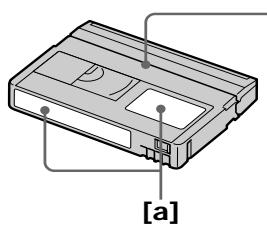
natural_image
Diagram of a CD-ROM drive showing front and rear views with labeled components (no text or symbols beyond labels)Do not affix a label along this border./ He прикрепляйте метку вдоль этого края.
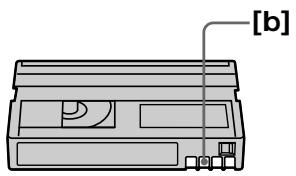
natural_image
Line drawing of a rectangular electronic device with labeled component [b] (no text or symbols on the device itself)About the "InfoLITHIUM" battery pack
What is the "InfoLITHIUM" battery pack?
The “InfoLITHIUM” battery pack is a lithium-ion battery pack that has functions for communicating information related to operating conditions between the battery pack and an AC adaptor/charger (optional).
The “InfoLITHIUM” battery pack calculates the power consumption according to the operating conditions of your camcorder, and displays the remaining battery time in minutes.
With an AC adaptor/charger (optional), the remaining operating time and charging time are displayed.
Charging the battery pack
- Be sure to charge the battery pack before you start using your camcorder.
- We recommend charging the battery pack in an ambient temperature of between 10^ to 30^ (50°F to 86°F) until FULL appears in the display window, indicating that the battery pack is fully charged. If you charge the battery pack outside of this temperature range, you may not be able to efficiently charge the battery pack.
- After charging is completed, either disconnect the cable from the DC IN jack on your camcorder or remove the battery pack.
Effective use of the battery pack
- Battery pack performance decreases in low-temperature surroundings. So, the time that the battery pack can be used becomes shorter. We recommend the following to ensure longer battery pack use:
- Put the battery pack in a pocket close to your body to warm it up, and insert it in your camcorder immediately before you start taking shots.
- Use the large capacity battery pack (NP-FM70/QM71/FM90/FM91/QM91, optional).
- Frequently using the LCD panel or frequently operating playback, fast forward or rewind wears out the battery pack faster. We recommend using the large capacity battery pack (NP-FM70/QM71/FM90/FM91/QM91, optional).
О батарейном блоке "InfoLITHIUM"
Что такое батарейный блок "InfoLITHIUM"?
Батарейный блок "InfoLITHIUM" представляет собой литиево-ионный батарейный блок, который оснащен функциями обмена информацией, связанной с условиями работы, между батарейным блоком и дополнительным сетевым адаптером переменного тока/зарядным устройством (приобретается отдельно). Батарейный блок "InfoLITHIUM" вычисляет потребление энергии в зависимости от условий работы Вашей видеокамеры, и отображает оставшееся время заряда батарейного блока в минутах. При использовании сетевого адаптера переменного тока/зарядного устройства (приобретается отдельно), отображается оставшееся время работы и время зарядки.
Зарядка батарейного блока
- Перед началом использования Вашей видеокамеры удостоверьтесь, что батарейный блок заряжен.
- Рекомендуется заряжать батарейный блок при температуре окружающей среды от 10°C до 30°C до тех пор, пока в окошке дисплея не появится индикация FULL, означающая, что батарейный блок заряжен полностью. Если Вы заряжаете батарейный блок при температуре, не попадающей в указанный выше диапазон, возможно, Вы не сможете эффективно зарядить батарейный блок.
- После завершения зарядки либо отсоедините кабель от гнезда DC IN Вашей видеокамеры, либо снимите батарейный блок.
Эффективное использование батарейного блока
- Эксплуатационные качества батарейного блока снижаются в условиях низкой окружающей температуры. Поэтому время, в течение которого можно пользоваться батарейным блоком, уменьшается. Для более продолжительного использования батарейного блока рекомендуется следующее:
– Помещайте батарейный блок в карман, ближе к Вашему телу, чтобы нагреть его, и устанавливайте его на Вашу видеокамеру непосредственно перед началом съемки.
– Используйте батарейный блок большой емкости (NP-FM70/QM71/FM90/FM91/QM91, приобретается отдельно). - Частое использование экрана ЖКД или частое применение воспроизведения, ускоренной перемотки вперед или назад быстрее разряжает батарейный блок. Рекомендуется использовать батарейный блок большой емкости (NP-FM70/QM71/FM90/FM91/QM91, приобретается отдельно).
About the "InfoLITHIUM" battery pack
- Be sure to turn the POWER switch to OFF (CHG) when not taking shots or playing back on your camcorder. The battery pack is also consumed when your camcorder is in the standby mode or playback is paused.
- Have spare battery packs handy for two or three times the expected recording time, and make a trial recording before the actual recording.
- Do not expose the battery pack to water. The battery pack is not water-resistant.
Remaining battery time indicator
- If the power goes off although the remaining battery time indicator indicates that the battery pack has enough power to operate, charge the battery pack fully again so that the indication on the remaining battery time indicator is correct. Note, however, that the correct battery indication sometimes will not be restored if it is used in high temperatures for a long time or left in a fully charged state, or the battery pack is frequently used. Regard the remaining battery time indication as the approximate shooting time.
- The mark indicating that there is little remaining battery time sometimes flashes depending on the operating conditions or ambient temperature and environment even if the remaining battery time is about five to ten minutes.
How to store the battery pack
- If the battery pack is not used for a long time, do the following procedure once per year to maintain proper function.
- Fully charge the battery.
- Discharge on your electronic equipment.
- Remove the battery from the equipment and store it in a dry, cool place.
- To use the battery pack up on your camcorder, leave your camcorder in the recording standby mode until the power goes off without a cassette inserted.
Battery life
- The battery life is limited. Battery capacity drops little by little as you use it more and more, and as time passes. When the available battery time is shortened considerably, a probable cause is that the battery pack has reached the end of its life. Buy a new battery pack.
- The battery life varies according to how it is stored and operating conditions and environment for each battery pack.
О батарейном блоке "InfoLITHIUM"
- Обязательно устанавливайте переключатель POWER в положение OFF (CHG), в то время, когда Вы не производите съемку и не выполняете воспроизведение на Вашей видеокамере. Заряд батарейного блока также расходуется, когда Ваша видеокамера находится в режиме ожидания или паузы воспроизведения.
- Держите под рукой запасные батарейные блоки, в два или три раза большим, чем ожидаемое время съемки, и проводите пробную съемку перед тем, как выполнить реальную съемку.
- Не подвергайте батарейный блок воздействию воды. Батарейный блок не является водонепроницаемым.
Индикатор времени оставшегося заряда батарейного блока
- Если питание отключится, хотя индикатор оставшегося времени заряда батарейного блока показывает достаточный для работы заряд батарейного блока, зарядите батарейный блок полностью еще раз, чтобы отображение индикатора оставшегося времени заряда батарейного блока стало правильным. Заметьте, тем не менее, что точная индикация времени заряда батарейного блока иногда не будет восстанавливаться, если он длительное время использовался при высоких температурах или был оставлен в полностью заряженном состоянии, или при частом использовании батарейного блока. Считайте индикацию оставшегося времени заряда батарейного блока приблизительным временем съемки.
- Иногда метка ↔, указывающая на то, что времени заряда батарейного блока осталось мало, мигает в зависимости от условий эксплуатации или окружающей температуры и среды, даже если заряда батарейного блока осталось от пяти до десяти минут.
Как хранить батарейный блок
- Если батарейный блок не используется длительное время, проводите следующую процедуру один раз в год для поддержания надлежащего функционирования батарейного блока.
- Полностью зарядите батарейный блок.
- Разрядите его на Вашей электронной аппаратуре.
- Извлеките батарейный блок из аппаратуры и храните его в сухом, прохладном месте.
- Для того, чтобы использовать батарейный блок на Вашей видеокамере, оставьте Вашу видеокамеру в режиме ожидания записи без вставленной кассеты, пока заряд батарейного блока не исчерпается.
Срок службы батарейного блока
- Срок службы батарейного блока ограничен. Емкость батарейного блока мало-помалу уменьшается, по мере того, как Вы используете его все больше и больше, а также с течением времени. Когда доступное время заряда батарейного блока значительно сократится, возможной причиной является то, что срок службы батарейного блока закончился, приобретите, пожалуйста, новый батарейный блок.
- Срок службы батарейного блока изменяется в соответствии с тем, как он хранится, а также в зависимости от условий эксплуатации и окружающей среды для каждого батарейного блока.
The DV jack on this unit is an i.LINK-compliant DV jack. This section describes the i.LINK standard and its features.
What is i.LINK?
i.LINK is a digital serial interface for handling digital video, digital audio and other data in two directions between equipment having the i.LINK jack, and for controlling other equipment. i.LINK-compatible equipment can be connected by a single i.LINK cable. Possible applications are operations and data transactions with various digital AV equipment. When two or more i.LINK-compatible equipment are connected to this unit in a daisy chain, operations and data transactions are possible with not only the equipment that this unit is connected to but also with other devices via the directly connected equipment.
Note, however, that the method of operation sometimes varies according to the characteristics and specifications of the equipment to be connected, and that operations and data transactions are sometimes not possible on some connected equipment.
Note
Normally, only one piece of equipment can be connected to this unit by the i.LINK cable (DV connecting cable). When connecting this unit to i.LINK-compatible equipment having two or more i.LINK jacks (DV jacks), refer to the operating instructions of the equipment to be connected.
About the name "i.LINK"
i.LINK is a more familiar term for IEEE 1394 data transport bus proposed by SONY, and is a trademark approved by many corporations. IEEE 1394 is an international standard standardised by the Institute of Electrical and Electronic Engineers.
О стандарте i.LINK
Гнездо цифрового видеосигнала DV на данном аппарате является гнездом цифрового видеосигнала DV, совместимым со стандартом i.LINK. Этот раздел описывает стандарт i.LINK и его характеристики.
Что такое "i.LINK"?
i.LINK представляет из себя цифровой последовательный интерфейс для передачи цифрового видеосигнала, цифрового аудиосигнала и других данных в двух направлениях между аппаратурой, имеющей гнездо i.LINK, и для управления другой аппаратурой. i.LINK-совместимая аппаратура может быть подсоединена единственным кабелем i.LINK. Возможные применения включают обработку и передачу данных с помощью различной цифровой аудио/видео аппаратуры. Если два или более i.LINK-совместимых аппарата подсоединены к данному аппарату последовательной цепочкой, возможны обработка и передача данных не только на аппаратуре, к которой подсоединен данный аппарат, но также и на других устройствах через напрямую подсоединенную аппаратуру. Заметьте, тем не менее, что метод работы иногда отличается согласно особенностям и техническим характеристикам аппаратуры, которую нужно подсоединить, и что обработка и передача данных иногда невозможны на некоторых подсоединенных аппаратах.
Примечание
Обычно только один аппарат может быть подсоединен к данному аппарату с помощью кабеля i.LINK (соединительного кабеля цифрового видеосигнала DV). При подсоединении данного аппарата к i.LINK-совместимой аппаратуре с двумя или более гнездами i.LINK (гнездами цифрового видеосигнала DV), обращайтесь к руководству по эксплуатации аппаратуры, которую нужно подсоединить.
О названии "i.LINK"
i.LINK является более узнаваемым определением для шины транспорта данных IEEE 1394, предложенным SONY, и является фирменным знаком, утвержденным многими корпорациями. IEEE 1394 является международным стандартом, стандартизованным Институтом инженеров по электротехнике и электронике.
i.LINK baud rate
i.LINK's maximum baud rate varies according to the equipment. Three maximum baud rates are defined:
S100 (approx. 100Mbps*)
S200 (approx. 200Mbps)
S400 (approx. 400Mbps)
The baud rate is listed under “Specifications” in the operating instructions of each equipment. It is also indicated near the i.LINK jack on some equipment.
The maximum baud rate of equipment on which it is not indicated such as this unit is “S100”.
When units are connected to equipment having a different maximum baud rate, the baud rate sometimes differs from the indicated baud rate.
*What is Mbps?
Mbps stands for megabits per second, or the amount of data that can be sent or received in one second. For example, a baud rate of 100Mbps means that 100 megabits of data can be sent in one second.
i.LINK functions on this unit
For details on how to dub when this unit is connected to other video equipment having DV jacks, see page 102 and 121.
This unit can also be connected to other i.LINK (DV) compatible equipment made by SONY (e.g. VAIO series personal computer) other than video equipment.
Before connecting this unit to a personal computer, make sure that application software supported by this unit is already installed on the personal computer.
For details on precautions when connecting this unit, also refer to the operating instructions of the equipment to be connected.
Required i.LINK cable
Use the Sony i.LINK 4-pin-to-4-pin cable (during DV dubbing).
i.LINK and i are trademarks.
Скорость передачи данных i.LINK в бодах
Максимальная скорость передачи данных i.LINK в бодах различается согласно аппаратуре. Определены три максимальные скорости передачи данных в бодах:
S100 (прибл. 100 Мбит/с*)
S200 (прибл. 200 Мбит/с)
S400 (прибл. 400 Мбит/с)
Скорость передачи данных в бодах указана в разделе “Технические характеристики” инструкции по эксплуатации каждого аппарата. Она также указывается вблизи гнезда i.LINK на некоторых аппаратах. Максимальной скоростью передачи данных в бодах для аппаратов, на которых она не указана, таких, как данный аппарат, является "S100". Если аппараты подсоединяются к оборудованию с различной максимальной скоростью передачи данных в бодах, скорость передачи данных в бодах иногда отличается от указанной скорости передачи данных в бодах.
*Что такое Мбит/с?
Мбит/с обозначает мегабит в секунду, или количество данных, которые могут быть посланы или приняты за одну секунду. Например, скорость передачи данных в бодах 100 Мбит/с обозначает, что 100 мегабит данных могут быть посланы за одну секунду.
Функции i.LINK на этом аппарате
Для получения более подробной информации о перезаписи при подсоединении данного аппарата к другой видеоаппаратуре, имеющей гнезда цифрового видеосигнала DV, см. стр. 102 и 121.
Данный аппарат также может быть подсоединен к другой совместимой с i.LINK (цифровой видеосигнал DV) аппаратуре, произведенной SONY (например, персональные компьютеры серии VAIO) и не являющейся видеоаппаратурой.
Перед подсоединением этого аппарата к персональному компьютеру убедитесь, что на персональном компьютере уже установлено программное обеспечение, поддерживаемое данным аппаратом.
Для получения более подробной информации о мерах предосторожности при подсоединении данного аппарата, обращайтесь также к руководствам по эксплуатации аппаратуры, которую нужно подсоединить.
Требуемый кабель i.LINK
Используйте кабель 4 штырька-4 штырька i.LINK Sony (во время перезаписи цифрового видеосигнала DV).
i.LINK и i, являются фирменными знаками.
Using your camcorder abroad
Using your camcorder abroad
You can use your camcorder in any country or area with the AC power adaptor supplied with your camcorder within 100 V to 240 V AC, 50/60 Hz.
Your camcorder is a PAL system based camcorder. If you want to view the playback picture on a TV, it must be a PAL system based TV with the AUDIO/VIDEO input jack. The following shows TV colour systems used overseas.
PAL system
Australia, Austria, Belgium, China, Czech Republic, Denmark, Finland, Germany, Holland, Hong Kong, Hungary, Italy, Kuwait, Malaysia, New Zealand, Norway, Poland, Portugal, Singapore, Slovak Republic, Spain, Sweden, Switzerland, Thailand, United Kingdom etc.
PAL-M system
Brazil
PAL-N system
Argentina, Paraguay, Uruguay
NTSC system
Bahama Islands, Bolivia, Canada, Central America, Chile, Colombia, Ecuador, Guyana, Jamaica, Japan, Korea, Mexico, Peru, Surinam, Taiwan, the Philippines, the U.S.A., Venezuela, etc.
SECAM system
Bulgaria, France, Guiana, Iran, Iraq, Monaco, Russia, Ukraine, etc.
Simple setting of clock by time difference
You can easily set the clock to the local time by setting a time difference. Select WORLD TIME in the menu settings. See page 242 for more information.
Использование Вашей видеокамеры за границей
Использование Вашей видеокамеры за границей
Вы можете использовать Вашу сетевого видеокамеру в любой стране или регионе с помощью адаптера переменного тока, прилагаемого к Вашей видеокамере, который можно использовать в пределах от 100 В до 240 В переменного тока с частотой 50/60 Гц.
Ваша видеокамера основана на системе PAL. Если Вы хотите просмотреть воспроизводимое изображение на телевизоре, то это должен быть телевизор, основанный на системе PAL, с входным гнездом VIDEO/AUDIO. Ниже приведены системы цветного телевидения, используемые за рубежом.
Система PAL
Австралия, Австрия, Бельгия, Великобритания, Венгрия, Германия, Голландия, Гонконг, Дания, Испания, Италия, Китай, Кувейт, Малайзия, Новая Зеландия, Норвегия, Польша, Португалия, Сингапур, Словацкая Республика, Таиланд, Финляндия, Чешская Республика, Швейцария, Швеция и т.д.
Система PAL-M
Бразилия
Система PAL-N
Аргентина, Парагвай, Уругвай
Система NTSC
Багамские острова, Боливия, Венесуэла, Гайана, Канада, Колумбия, Корея, Мексика, Перу, Суринам, США, Тайвань, Филиппины, Центральная Америка, Чили, Эквадор, Ямайка, Япония и т.д.
Система SECAM
Болгария, Гвиана, Ирак, Иран, Монако, Россия, Украина, Франция и т.д.
Простая установка часов по разнице во времени
Вы можете легко установить часы на местное время путем установки разницы во времени. Выберите команду WORLD TIME в установках меню. Более подробные сведения приведены на стр. 251.
Maintenance information and precautions
Moisture condensation
If your camcorder is brought directly from a cold place to a warm place, moisture may condense inside your camcorder, on the surface of the tape, or on the lens. In this state, the tape may stick to the head drum and be damaged or your camcorder may not operate correctly. If there is moisture inside your camcorder, the beep sounds and the indicator flashes. When the indicator flashes at the same time, the cassette is inserted in your camcorder. If moisture condenses on the lens, the indicator will not appear.
If moisture condensation has occurred
None of the functions except ⬆ OPEN/EJECT switch (cassette ejection) work while the alarm indicator is on. Eject the cassette, turn off your camcorder, and leave it for about one hour with the cassette compartment open. Your camcorder can be used again if the ⬆ indicator does not appear when the power is turned on again. If moisture starts to condense, your camcorder sometimes cannot detect condensation. If this happens, the cassette is sometimes not ejected for 10 seconds after the cassette lid is opened. This is not a malfunction. Do not close the cassette lid until the cassette is ejected.
Note on moisture condensation
Moisture may condense when you bring your camcorder from a cold place into a warm place (or vice versa) or when you use your camcorder in a hot place as follows:
- You bring your camcorder from a ski slope into a place warmed up by a heating device.
- You bring your camcorder from an air-conditioned car or room into a hot place outside.
- You use your camcorder after a squall or a shower.
- You use your camcorder in a high temperature and humid place.
Информация по уходу за аппаратом и меры предосторожности
Конденсация влаги
Если видеокамера принесена прямо из холодного места в теплое, то внутри видеокамеры, на поверхности ленты или на объективе может произойти конденсация влаги. В таком состоянии лента может прилипнуть к барабану головки и будет повреждена, или же Ваша видеокамера не сможет работать надлежащим образом. Если влага проникла внутрь Вашей видеокамеры, то прозвучит зуммерный сигнал, и будет мигать индикатор 🔒. Если в то же самое время будет мигать индикатор 🔒, это значит, что в Вашу видеокамеру вставлена кассета. Если влага сконденсировалась на объективе, индикатор появляться не будет.
Если произошла конденсация влаги
Ни одна из функций, кроме переключателя OPEN/EJECT (извлечение кассеты), не будет работать, пока высвечивается предупреждающий индикатор. Извлеките кассету, выключите Вашу видеокамеру и оставьте ее приблизительно на один час с открытым кассетным отсеком. Если при повторном включении питания индикатор не появится, Вы можете снова пользоваться видеокамерой.
Если влага начала конденсироваться, Ваша видеокамера иногда не может обнаружить конденсацию. В этом случае, кассета иногда может не извлекаться в течение 10 секунд после того, как будет открыта крышка кассетного отсека. Это не является неисправностью. Не закрывайте крышку кассетного отсека, пока кассета не будет извлечена.
Примечание по конденсации влаги
Влага может образоваться, если Вы принесете Вашу видеокамеру из холодного места в теплое место (или наоборот), или когда Вы используете Вашу видеокамеру в жарком месте в следующих случаях:
- Вы принесли Вашу видеокамеру с лыжного склона в теплое помещение, где функционирует обогреватель.
- Вы вынесли Вашу видеокамеру из автомобиля или из комнаты с воздушным кондиционированием в жаркое место на улице.
- Вы используете видеокамеру после шквала или ливня.
- Вы используете Вашу видеокамеру в месте с высокой температурой и влажностью.
Maintenance information and precautions
How to prevent moisture condensation
When you bring your camcorder from a cold place into a warm place, put your camcorder in a plastic bag and tightly seal it. Remove the bag when the air temperature inside the plastic bag has reached the surrounding temperature (after about one hour).
Maintenance information
Cleaning the video heads
To ensure normal recording and clear pictures, clean the video heads. The video heads may be dirty when:
- Mosaic-pattern noise appears on the playback picture.
- Playback pictures do not move.
- Playback pictures do not appear.
- The ✕ indicator and “☐ CLEANING CASSETTE” message appear one after another or the ✕ indicator flashes on the screen.
If the above problem [a], [b] or [c] occurs, clean the video heads for 10 seconds with the Sony DVM-12CLD cleaning cassette (optional). Check the picture and if the above problem persists, repeat cleaning.
Информация по уходу за аппаратом и меры предосторожности
Как предотвратить конденсацию влаги
Если видеокамера принесена из холодного места в теплое место, положите Вашу видеокамеру в полиэтиленовый пакет и надежно закройте его. Уберите пакет, когда температура воздуха внутри полиэтиленового пакета достигнет температуры окружающего воздуха (приблизительно через один час).
Информация по уходу за аппаратом
Очистка видеоголовок
Для обеспечения нормальной записи и четкого изображения следует периодически очищать видеоголовки.
Видеоголовки, возможно, загрязнены, если:
- На воспроизводимом изображении появляются помехи типа мозаики.
• Воспроизводимые изображения не двигаются. - Воспроизводимые изображения не появляются.
- Индикатор ✕ и сообщение “☐ CLEANING CASSETTE” появляются на экране одно за другим, или индикатор ✕ мигает.
В случае возникновения указанных выше проблем [a], [b] или [c], очистите видеоголовки в течение 10 секунд с помощью чистящей кассеты Sony DVM-12CLD (приобретается отдельно). Проверьте изображение и, если описанные выше проблемы не устранились, повторите чистку.
[a]
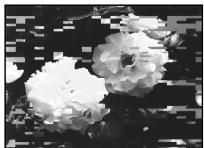
natural_image
Black-and-white photo of two white flowers with blurred background (no text or symbols)If the video heads get dirtier, the entire screen becomes blue [c].
Note on the video head
The video head suffers from wear after long use. If you cannot obtain a clear image even after using a cleaning cassette, it might be because the video head is worn. Please contact your Sony dealer or local authorised Sony service facility to have the video head replaced.
Cleaning the LCD screen
If fingerprints or dust make the LCD screen dirty, we recommend using the LCD Cleaning Kit (optional) to clean the LCD screen.
[b]
natural_image
Black-and-white photo of striped fabric with scattered clouds and tree branches (no text or symbols)[c]

natural_image
Solid gray rectangle with no visible text, symbols, or features.Если видеоголовки станут еще грязнее, весь экран станет синим [с].
Примечание по видеоголовке
Видеоголовка изнашивается после длительной эксплуатации. Если Вы не можете получить четкое изображение даже после применения очистительной кассеты, причиной тому может быть износ видеоголовки. Обратитесь, пожалуйста, к Вашему дилеру Sony или в местный уполномоченный сервисный центр для того, чтобы заменить видеоголовку.
Очистка экрана ЖКД
Если отпечатки пальцев или пыль загрязняют экран ЖКД, рекомендуется воспользоваться очистительным набором для ЖКД (приобретается отдельно) для очистки экрана ЖКД.
Maintenance information and precautions
Charging the built-in rechargeable battery in your camcorder
The built in rechargeable battery is installed in your camcorder to retain the date and time, etc., regardless of the setting of the POWER switch. The built-in rechargeable battery is always charged as long as you are using your camcorder. The battery, however, will become discharged gradually if you do not use your camcorder. It will be completely discharged in about four months if you do not use your camcorder at all. Even if the built-in rechargeable battery is not charged, it will not affect camcorder operation. To retain the date, time, and other information, charge the battery if the battery is discharged.
Charging the built-in rechargeable battery:
- Connect your camcorder to wall socket using the AC power adaptor supplied with your camcorder, and leave your camcorder with the POWER switch turned off for more than 24 hours.
- Or, install a fully charged battery pack in your camcorder, and leave your camcorder with the POWER switch turned off for more than 24 hours.
Precautions
Camcorder operation
- Operate your camcorder on 7.2 V (battery pack) or 8.4 V (AC power adaptor).
- For DC or AC operation, use the accessories recommended in these operating instructions.
- If any solid object or liquid gets inside the casing, unplug your camcorder and have it checked by a Sony dealer before operating it any further.
- Avoid rough handling or mechanical shock. Be particularly careful of the lens.
- Keep the POWER switch set to OFF (CHG) when you are not using your camcorder.
- Do not wrap your camcorder with a towel, for example, and operate it. Doing so might cause heat to build up inside.
Информация по уходу за аппаратом и меры предосторожности
Зарядка встроенной перезаряжаемой батарейки в Вашей видеокамере
Встроенная подзаряжаемая батарейка установлена в Вашей видеокамере для поддержания даты и времени и т.д., вне зависимости от установки переключателя POWER. Встроенная перезаряжаемая батарейка всегда заряжается, когда Вы используете Вашу видеокамеру. Однако, батарейка постепенно разрядится, если Вы не будете использовать Вашу видеокамеру. Она будет полностью разряжена примерно через четыре месяца, если Вы вообще не будете пользоваться Вашей видеокамерой. Даже если встроенная перезаряжаемая батарейка не заряжена, это не повляет на работу видеокамеры. Чтобы поддерживать дату, время и прочую информацию, зарядите батарейку, если она разрядилась.
Зарядка встроенной перезаряжаемой батарейки:
- Подсоедините Вашу видеокамеру к электрической сети, используя сетевой адаптер переменного тока, прилагаемый к Вашей видеокамере, и оставьте Вашу видеокамеру с выключенным переключателем POWER более, чем на 24 часа.
- Или установите полностью заряженный батарейный блок в Вашу видеокамеру, и оставьте Вашу видеокамеру с выключенным переключателем POWER более, чем на 24 часа.
Меры предосторожности
Эксплуатация видеокамеры
- Эксплуатируйте Вашу видеокамеру при 7,2 В (батарейный блок) или 8,4 В (сетевой адаптер переменного тока).
- Что касается эксплуатации видеокамеры от постоянного и переменного тока, используйте принадлежности, рекомендуемые в данной инструкции по эксплуатации.
- Если какой-нибудь твердый предмет или жидкость попали внутрь корпуса, выключите видеокамеру и проверьте ее в сервисном центре Sony перед ее дальнейшей эксплуатацией.
- Избегайте грубого обращения с видеокамерой или механических ударов. Будьте особенно осторожны с объективом.
- Если видеокамера не используется, установите переключатель POWER в положение OFF (CHG).
- Не заворачивайте Вашу видеокамеру, например, в полотенце, и не эксплуатируйте ее в таком состоянии. В противном случае может произойти повышение температуры внутри видеокамеры.
Maintenance information and precautions
- Keep your camcorder away from strong magnetic fields or mechanical vibration.
- Do not touch the LCD screen with your fingers or a sharp-pointed object.
- If your camcorder is used in a cold place, a residual image may appear on the LCD screen. This is not a malfunction.
- While using your camcorder, the back of the LCD screen may heat up. This is not a malfunction.
On handling tapes
- Do not insert anything into the small holes on the rear of the cassette. These holes are used to sense the type and thickness of the tape and if the recording tab is in or out.
- Do not open the tape protect cover or touch the tape.
- Avoid touching or damaging the terminals. To remove dust, clean the terminals with a soft cloth.
Camcorder care
- Remove the tape, and periodically turn on the power, operate the CAMERA and PLAYER ^1) / VCR ^2) sections and play back a tape for about three minutes when your camcorder is not to be used for a long time.
- Clean the lens with a soft brush to remove dust. If there are fingerprints on the lens, remove them with a soft cloth.
- Clean the camcorder body with a dry soft cloth, or a soft cloth lightly moistened with a mild detergent solution. Do not use any type of solvent which may damage the finish.
- Do not let sand get into your camcorder. When you use your camcorder on a sandy beach or in a dusty place, protect it from the sand or dust. Sand or dust may cause your camcorder to malfunction, and sometimes this malfunction cannot be repaired.
*1) DCR-TRV16E/TRV18E/TRV24E only
*2) DCR-TRV25E/TRV27E/TRV116E/TRV118E only
Информация по уходу за аппаратом и меры предосторожности
- Держите Вашу видеокамеру подальше от сильных магнитных полей или механической вибрации.
- Не прикасайтесь к экрану ЖКД своими пальцами или острыми предметами.
- При эксплуатации Вашей видеокамеры в холодном месте на экране ЖКД может появляться остаточное изображение. Это не является неисправностью.
- При эксплуатации Вашей видеокамеры задняя сторона экрана ЖКД может нагреваться. Это не является неисправностью.
Об обращении с лентами
- Не вставляйте ничего в маленькие отверстия на задней стороне кассеты. Эти отверстия используются для определения типа и толщины ленты, а также для определения наличия или отсутствия лепестка защиты записи на ленте.
- Не открывайте защитную крышку ленты и не прикасайтесь к ленте.
- Избегайте прикосновения к контактам или их повреждения. Чтобы удалить пыль, протрите контакты лоскутом мягкой ткани.
Уход за видеокамерой
- Вынимайте кассету с лентой и периодически включайте питание, переключайтесь в положения CAMERA и PLAYER ^1) /VCR ^2) и воспроизводите ленту в течение примерно трех минут, если Ваша видеокамера не будет использоваться длительное время.
- Очищайте объектив с помощью мягкой кисточки для удаления пыли. Если имеются отпечатки пальцев на объективе, удалите их с помощью мягкой ткани.
- Очищайте корпус видеокамеры с помощью сухой мягкой ткани или мягкой ткани, слегка смоченной раствором умеренного моющего средства. Не используйте какихлибо типов растворителей, которые могут повредить отделку.
- Не допускайте попадания песка в Вашу видеокамеру. Если Вы используете видеокамеру на песчаном пляже или в каком-либо пыльном месте, предохраняйте ее от песка или пыли. Песок или пыль могут привести к неисправности Вашей видеокамеры, которая иногда может быть неустранимой.
*1) Только модели DCR-TRV16E/TRV18E/TRV24E
*2) Только модели DCR-TRV25E/TRV27E/TRV116E/TRV118E
Maintenance information and precautions
AC power adaptor
- Unplug the unit from the wall socket when you are not using it for a long time. To disconnect the mains lead, pull it out by the plug. Never pull the mains lead itself.
- Do not operate the unit with a damaged cord or if the unit has been dropped or damaged.
- Do not bend the mains lead forcibly, or place a heavy object on it. This will damage the cord and may cause fire or electric shock.
- Prevent metallic objects from coming into contact with the metal parts of the connecting section. If this happens, a short may occur and the unit may be damaged.
• Always keep metal contacts clean. - Do not disassemble the unit.
- Do not apply mechanical shock or drop the unit.
- While the unit is in use, particularly during charging, keep it away from AM receivers and video equipment. AM receivers and video equipment disturb AM reception and video operation.
- The unit becomes warm during use. This is not a malfunction.
- Do not place the unit in locations that are:
-Extremely hot or cold
- Dusty or dirty
- Very humid
- Vibrating
About care and storage of the lens
- Wipe the surface of the lens clean with a soft cloth in the following instances:
- When there are fingerprints on the lens surface
- In hot or humid locations
- When the lens is used in environments susceptible to salt such as the seaside
- Store the lens in a well-ventilated location subject to little dirt or dust.
To prevent mold from occurring, periodically perform the above.
We recommend turning on and operating the video camera recorder about once per month to keep the video camera recorder in an optimum state for a long time.
Информация по уходу за аппаратом и меры предосторожности
Сетевой адаптер переменного тока
- Отсоедините аппарат от электрической сети, если он не используется длительное время. Для отсоединения сетевого шнура потяните его за штекер. Никогда не тяните за сам шнур.
- Не эксплуатируйте аппарат с поврежденным шнуром или же в случае, если аппарат упал или был поврежден.
- Не сгибайте сетевой провод силой и не ставьте на него тяжелые предметы. Это повредит провод и может привести к пожару или поражению электрическим током.
- Не допускайте соприкосновения металлических предметов с металлическими контактами соединительной пластины. Если это случится, то может произойти короткое замыкание, и аппарат может быть поврежден.
- Следите за тем, чтобы металлические контакты были чистыми.
- Не разбирайте аппарат.
- Не подвергайте аппарат механическим ударам и не роняйте его.
- При использовании аппарата, особенно во время зарядки, держите его подальше от приемников АМ-радиовещания и видеоаппаратуры. У приемников АМ-радиовещания и видеоаппаратуры нарушается АМ-радиоприем и функционирование видео.
- В процессе эксплуатации аппарат нагревается. Это не является неисправностью.
- Не размещайте аппарат в местах:
– Чрезмерно жарких или холодных
– Пыльных или грязных
- Очень влажных
– Подверженных вибрации
Об уходе за объективом и о его хранении
- Очищайте поверхность объектива мягкой тканью в следующих случаях:
– Если на поверхности объектива есть отпечатки пальцев
– В жарких или влажных местах
– При использовании объектива в местах, допускающих наличие соли, таких, как морское побережье
- Храните объектив в хорошо проветриваемом месте, защищенном от грязи и пыли.
Во избежание появления плесени периодически выполняйте описанные выше процедуры.
Рекомендуется включать видеокамеру и пользоваться ею примерно один раз в месяц для поддержания видеокамеры в оптимальном состоянии в течение длительного времени.
Maintenance information and precautions
Battery pack
- Use only the specified charger or video equipment with the charging function.
- To prevent accident from a short circuit, do not allow metal objects to come into contact with the battery terminals.
- Keep the battery pack away from fire.
- Never expose the battery pack to temperatures above 60^ (140°F), such as in a car parked in the sun or under direct sunlight.
- Keep the battery pack dry.
- Do not expose the battery pack to any mechanical shock.
- Do not disassemble nor modify the battery pack.
- Attach the battery pack to the video equipment securely.
Notes on dry batteries
To avoid possible damage from battery leakage or corrosion, observe the following:
- Be sure to insert the batteries with the + and - correctly matching the + and - inside the battery compartment.
– Dry batteries are not rechargeable. - Do not use a combination of new and old batteries.
- Do not use different types of batteries.
- Current flows from batteries when you are not using them for a long time.
- Do not use leaking batteries.
If batteries are leaking
- Wipe off the liquid in the battery compartment carefully before replacing the batteries.
- If you touch the liquid, wash it off with water.
- If the liquid gets into your eyes, wash your eyes with a lot of water and then consult a doctor.
If any problem occurs, unplug your camcorder and contact your nearest Sony dealer.
Информация по уходу за аппаратом и меры предосторожности
Батарейный блок
- Используйте только рекомендуемое зарядное устройство или видеоаппаратуру с зарядной функцией.
- Для предотвращения несчастного случая из-за короткого замыкания не допускайте контакта металлических предметов с контактами батарейного блока.
• Храните батарейный блок вдали от огня. - Никогда не подвергайте батарейный блок воздействию температур свыше 60°C, например, в припаркованном под солнцем автомобиле или под прямым солнечным светом.
- Следите за тем, чтобы батарейный блок был сухим.
- Не подвергайте батарейный блок воздействию каких-либо механических ударов.
- Не разбирайте и не видоизменяйте батарейный блок.
- Плотно прикрепляйте батарейный блок к видеоаппаратуре.
Примечания о сухих батарейках
Во избежание возможного повреждения видеокамеры вследствие утечки внутреннего вещества батареек или коррозии соблюдайте следующее:
– При установке батареек соблюдайте правильную полярность + и – в соответствии с метками + и – внутри отсека для батареек.
– Сухие батарейки нельзя перезаряжать.
– Не используйте новые батарейки вместе со старыми.
– Не используйте батарейки разного типа.
– Если батарейки не используются длительное время, они постепенно разряжаются.
– Не используйте батарейки, в которых произошла утечка внутреннего вещества.
Если произошла утечка внутреннего вещества батареек
• Перед тем, как заменить батарейки, тщательно протрите остатки жидкости в отсеке для батареек.
- В случае попадания жидкости на кожу, смойте жидкость водой.
- В случае попадания жидкости в глаза, промойте свои глаза большим количеством воды, после чего обратитесь к врачу.
В случае возникновения каких-либо проблем, отключите Вашу видеокамеру от источника питания и обратитесь в ближайший сервисный центр Sony.
Video camera recorder
System
Video recording system
2 rotary heads
Helical scanning system
Audio recording system
Rotary heads, PCM system
Quantization: 12 bits (Fs 32 kHz,
stereo 1, stereo 2), 16 bits
(Fs 48 kHz, stereo)
Video signal
PAL colour, CCIR standards
Usable cassette
Mini DV cassette with the MiniDV
mark printed
Tape speed
SP: Approx. 18.81 mm/s
LP: Approx. 12.56 mm/s
Recording/playback time
(using cassette DVM60)
SP: 1 hour
LP: 1.5 hours
Fastforward/rewind time
(using cassette DVM60)
When using the battery pack:
Approx. 2 min. and 30 seconds
When using the AC power adaptor:
Approx. 2 min. and 30 seconds
Viewfinder
Electric viewfinder (colour)
Image device
DCR-TRV16E/TRV116E:
4.5 mm (1/4 type) CCD (Charge
Coupled Device)
Gross: Approx. 800 000 pixels
Effective:
Approx. 400 000 pixels
DCR-TRV18E/TRV118E:
4.5 mm (1/4 type) CCD (Charge
Coupled Device)
Gross: Approx. 800 000 pixels
Effective (still):
Approx. 400 000 pixels
Effective (moving):
Approx. 400 000 pixels
DCR-TRV24E/TRV25E/TRV27E:
3.8 mm (1/4.7 type) CCD (Charge
Coupled Device)
Gross: Approx. 1 070 000
Effective (still):
Approx. 1 000 000 pixels
Effective (moving):
Approx. 690 000 pixels
Lens
Carl Zeiss
Combined power zoom lens
Filter diameter
30 mm (1 3/16 in.)
10× (Optical), 120× (Digital)
Focal length
DCR-TRV16E/TRV18E/TRV116E/TRV118E:
3.3 - 33 mm (5/32 - 1 5/16 in.)
When converted to a 35 mm still camera
In CAMERA/MEMORY
(DCR-TRV18E/TRV118E only) :
42 - 420 mm (1 11/16 - 16 5/8 in.)
DCR-TRV24E/TRV25E/TRV27E:
3.7 - 37 mm (5/32 - 1 1/2 in.)
When converted to a 35 mm still camera
In CAMERA:
50 - 500 mm (2 - 19 3/4 in.)
In MEMORY:
42 - 420 mm (1 11/16 - 16 5/8 in.)
Colour temperature
Auto, HOLD (Hold), 📋-Indoor
(3 200 K), ⚙ Outdoor (5 800 K)
Minimum illumination
DCR-TRV16E/TRV18E/TRV116E/
TRV118E:
5 lx (lux) (F 1.7)
0 lx (lux) (in the NightShot mode)*
DCR-TRV24E/TRV25E/TRV27E:
7 lx (lux) (F 1.8)
0 lx (lux) (in the NightShot mode)*
* Objects unable to be seen due to the dark can be shot with infrared lighting.
Input/Output connectors
S video input/output
DCR-TRV25E/TRV27E/TRV116E/
TRV118E:
4-pin mini DIN
Luminance signal: 1 Vp-p, 75 Ω
(ohms), unbalanced
Chrominance signal: 0.3 Vp-p,
75 Ω (ohms), unbalanced
S video output
DCR-TRV16E/TRV18E/TRV24E:
4-pin mini DIN
Luminance signal: 1 Vp-p, 75 Ω
(ohms), unbalanced
Chrominance signal: 0.3 Vp-p,
75 Ω (ohms), unbalanced
Audio/Video input/output
DCR-TRV25E/TRV27E/TRV116E/
TRV118E:
AV MINI JACK, 1 Vp-p, 75 Ω
(ohms), unbalanced, sync negative
327 mV, (at output impedance more than 47 kΩ (kilohms))
Output impedance with less than
2.2 kΩ (kilohms)/Stereo minijack (ø 3.5mm)
Input impedance more than
47 kΩ (kilohms)
Audio/Video output
DCR-TRV16E/TRV18E/TRV24E:
AV MINI JACK, 1 Vp-p, 75 Ω
(ohms), unbalanced, sync negative
327 mV, (at output impedance
more than 47 kΩ (kilohms))
Output impedance with less than
2.2 kΩ (kilohms)/Stereo minijack
(ø 3.5mm)
Input impedance more than
47 kΩ (kilohms)
DV input/output
DCR-TRV25E/TRV27E/TRV116E/
TRV118E:
4-pin connector
DV output
DCR-TRV16E/TRV18E/TRV24E:
4-pin connector
Headphone jack
Stereo minijack (ø 3.5 mm)
USB jack
mini-B
LANC jack
Stereo mini-minijack (ø 2.5 mm)
MIC jack
Stereo minijack (ø 3.5 mm)
LCD screen
Picture
DCR-TRV16E/TRV18E/TRV24E/
TRV25E/TRV116E/TRV118E:
6.2 cm (2.5 type)
50.3 × 37.4 mm (2 × 1 1/2 in.)
DCR-TRV27E:
8.8 cm (3.5 type)
72.2 × 50.4 ~mm (2 7 / 8 × 2 in.)
Total dot number
123 200 (560 × 220)
General
Power requirements
7.2 V (battery pack)
8.4 V (AC power adaptor)
Average power consumption
(when using the battery pack)
During camera recording using LCD
DCR-TRV16E/TRV18E/TRV116E/
TRV118E: 3.3 W
DCR-TRV24E/TRV25E: 4.1 W
DCR-TRV27E: 4.5 W
Viewfinder
DCR-TRV16E/TRV18E/TRV116E/
TRV118E: 2.5 W
DCR-TRV24E/TRV25E/TRV27E:
3.3 W
Operating temperature
0^ to 40^ (32°F to 104°F)
Storage temperature
-20^ to +60^
(-4^ to +140^)
Dimensions (Approx.)
DCR-TRV16E/TRV18E/TRV116E/
TRV118E:
76 × 93 × 162 mm
(3 × 3 3/4 × 6 1/2 in.)
(w/h/d)
DCR-TRV24E/TRV25E/TRV27E:
76 × 93 × 163 mm
(3 × 3 3/4 × 6 1/2 in.)
(w/h/d)
Mass (approx.)
DCR-TRV16E/TRV116E:
610 g (1 lb 5 oz)
DCR-TRV18E/TRV118E:
620 g (1 lb 5 oz)
DCR-TRV24E/TRV25E:
640 g (1 lb 6 oz)
DCR-TRV27E: 660 g (1 lb 7 oz)
main unit only
DCR-TRV16E/TRV116E:
700 g (1 lb 8 oz)
DCR-TRV18E/TRV118E:
710 g (1 lb 9 oz)
DCR-TRV24E/TRV25E:
740 g (1 lb 10 oz)
DCR-TRV27E: 760 g (1 lb 10 oz)
including the battery pack
cassette DVM60 and lens cap
Supplied accessories
See page 23.
AC power adaptor
Power requirements
100 - 240 V AC, 50/60 Hz
Power consumption
23 W
Output voltage
DC OUT: 8.4 V, 1.5 A in the
operating mode
Operating temperature
0^ to 40^ (32°F to 104°F)
Storage temperature
-20^ to +60^ (-4^ to +140^)
Dimensions (approx.)
125 × 39 × 62 ~mm
(5 × 1 9/16 × 2 1/2 in.) (w/h/d)
excluding projecting parts
Mass (approx.)
280 g (9.8 oz)
excluding mains lead
Battery pack
DCR-TRV16E/TRV18E/
TRV116E/TRV118E:
NP-FM30
Maximum output voltage
DC 8.4 V
Output voltage
DC 7.2 V
Capacity
5.0 Wh (700 mAh)
Dimensions (approx.)
38.2 × 20.5 × 55.6 ~mm
(1 9/16 × 13/16 × 2 1/4 in.)
(w/h/d)
Mass (approx.)
65 g (2.3 oz)
Type
Lithium ion
DCR-TRV24E/TRV25E/TRV27E:
NP-FM50
Maximum output voltage
DC 8.4 V
Output voltage
DC 7.2 V
Capacity
8.5 Wh (1 180 mAh)
Dimensions (approx.)
38.2× 20.5× 55.6mm
(1 9/16 × 13/16 × 2 1/4 in.)
(w/h/d)
Mass (approx.)
76 g (2.7 oz)
Type
Lithium ion
"Memory Stick" (except DCR-TRV16E/TRV116E)
Memory
Flash memory
8 MB: MSA-8A
Operating voltage
2.7 - 3.6 V
Power consumption
Approx. 45 mA in the operating mode
Approx. 130 μA in the standby mode
Dimensions (approx.)
50 × 2.8 × 21.5 ~mm
(2 × 1/8 × 7/8 in.) (w/h/d)
Mass (approx.)
4 g (0.14 oz)
Design and specifications are subject to change without notice.
Технические характеристики
Видеокамера
Система
Система видеозаписи
2 вращающиеся головки
Система винтового сканирования
Система аудиозаписи
Вращающиеся головки, система ИКМ
Дискретизация: 12 битов (Сдвиг частоты 32 кГц, стерео 1, стерео 2), 16 битов (Сдвиг частоты 48 кГц, стерео)
Видеосигнал
Цветовой сигнал PAL, стандарт МККР
Используемая кассета
Миниатюрная кассета цифрового видеосигнала DV с меткой MiniDV
Скорость ленты
Режим SP: приблиз. 18,81 mm (мм)/с
Режим LP: приблиз. 12,56 mm (мм)/с
Время записи/воспроизведения (при использовании кассеты DVM60)
Режим SP: 1 час
Режим LP: 1,5 часа
Время ускоренной перемотки вперед/назад (при использовании кассеты DVM60)
При использовании батарейного блока:
Приблиз. 2 мин и 30 секунд При использовании сетевого адаптера переменного тока: Приблиз. 2 мин и 30 секунд
Видоискатель
Электрический видоискатель (цветной)
Формирователь изображения
модели DCR-TRV16E/TRV116E:
4,5 mm (мм) (ПЗС типа 1/4)
(прибор с зарядовой связью)
Всего: приблиз. 800 000
элементов изображения
Эффективное количество:
Приблиз. 400 000 пикселей
Модели DCR-TRV18E/TRV118E:
4,5 mm (мм) (ПЗС типа 1/4)
(Прибор с зарядовой связью)
Всего: Приблиз. 800 000 пикселей
Эффективное количество
(неподвижное изображение):
Приблиз. 400 000 пикселей
Эффективное количество
(движущееся изображение):
Приблиз. 400 000 пикселей модели DCR-TRV24E/TRV25E/TRV27E:
3,8 mm (мм) (ПЗС типа 1/4,7)
(прибор с зарядовой связью)
Всего: приблиз. 1 070 000
элементов изображения
Эффективные (для
неподвижных изображений):
приблиз. 1 000 000
элементов изображения
Эффективные (для движущихся изображений): приблиз. 690 000 элементов изображения
Объектив
Карл Цейсс
Комбинированный объектив с приводным трансфокатором Диаметр фильтра 30 mm (мм) 10-кратный (оптический), 120-кратный (цифровой)
Фокусное расстояние
модели DCR-TRV16E/TRV18E/TRV116E/TRV118E:
3,3 - 33 mm (MM)
При преобразовании в 35 mm (мм) фотокамеру
В опции CAMERA/MEMORY
(только модели DCR-TRV18E/TRV118E):
42 - 420 mm (mm)
модели DCR-TRV24E/TRV25E/TRV27E:
3,7 - 37 mm (MM)
При преобразовании в 35 mm (мм) фотокамеру
В опции CAMERA:
50 – 500 mm (MM)
В опции MEMORY:
42 - 420 mm (mm)
Цветовая температура
Авторегулирование, HOLD
(захват), 🚙️ внутри помещения
(3 200 K), ✪️ вне помещения (5 800K)
Минимальная освещенность
Модели DCR-TRV16E/TRV18E/TRV116E/TRV118E:
5 lx (лк) (люкс) (F 1,7)
0 lx (лк) (люкс) (в режиме ночной съемки)*
Модели DCR-TRV24E/TRV25E/TRV27E:
7 lx (лк) (люксов) (F1,8)
0 lx (лк) (люксов) (в режиме
ночной, съемки)*
* Съемку объектов, невидимых в темноте, можно выполнять с помощью инфракрасного освещения.
Разъемы входных/выходных сигналов
Вход/выход сигнала S видео
модели DCR-TRV25E/TRV27E/TRV116E/TRV118E:
4-штырьковое мини-гнездо DIN
Сигнал яркости: размах 1 В, 75 Ω (Ом), несимметричный
Сигнал цветности: размах 0,3 В, 75 Ω (Ом), несимметричный
Выход сигнала S видео
модели DCR-TRV16E/TRV18E/TRV24E:
4-штырьковое мини-гнездо DIN
Сигнал яркости: размах 1 В, 75 Ω (Ом), несимметричный
Сигнал цветности: размах 0,3 В, 75 Ω (Ом), несимметричный
Вход/выход сигнала аудио/ видео
модели DCR-TRV25E/TRV27E/TRV116E/TRV118E:
AV MINI JACK, размах 1 В, 75 Ω
(Ом), несимметричный, с отрицательной синхронизацией 327 мВ (при полном выходном сопротивлении более 47 кΩ (кОм))
Полное выходное сопротивление менее 2,2 кΩ (кОм)/
Стереофоническое мини-гнездо (ø 3,5 mm (мм))
Полное входное сопротивление более 47 кΩ (кОм)
Выход сигнала аудио/видео модели DCR-TRV16E/TRV18E/ TRV24E:
AV MINI JACK, размах 1 В, 75 Ω
(Ом), несимметричный, с отрицательной синхронизацией 327 мВ (при полном выходном сопротивлении более 47 кΩ (кОм))
Полное выходное сопротивление менее 2,2 кΩ (кОм)/
Стереофоническое мини-гнездо (ø 3,5 mm (мм))
Полное входное сопротивление более 47 кΩ (кОм)
Вход/выход цифрового видеосигнала DV
модели DCR-TRV25E/TRV27E/TRV116E/TRV118E:
4-штырьковый разъем
Выход цифрового видеосигнала DV
модели DCR-TRV16E/TRV18E/TRV24E:
4-штырьковый разъем
Гнездо головных телефонов
Стереофоническое мини-гнездо (ø 3,5 mm (мм))
Гнездо USB
Гнездо мини-В
Гнездо LANC
Стереофоническое мини-гнездо (ø 2,5 mm (мм))
Гнездо MIC
Стереофоническое мини-гнездо (ø 3,5 mm (мм))
Экран ЖКД
Изображение
модели DCR-TRV16E/TRV18E/
TRV24E/TRV25E/TRV116E/TRV118E:
6,2 cm (см) (типа 2,5)
50,3 × 37,4 mm (MM)
модель DCR-TRV27E:
8,8 cm (см) (типа 3,5)
72,2 × 50,4 mm (MM)
Общее количество элементов изображения
123 200 (560 × 220)
Общее
Требования к питанию
7,2 V (В) (батарейный блок)
8,4 V (В) (сетевой адаптер
переменного тока)
Средняя потребляемая
мощность (при использовании
батарейного блока)
Во время записи видеокамерой с
использованием
ЖКД
модель DCR-TRV16E/TRV18E/
TRV116E/TRV118E: 3,3 W (Bτ)
модель DCR-TRV24E/TRV25E: 4,1 W (Вт)
модель DCR-TRV27E: 4,5 W (Вт)
Видоискателя
модель DCR-TRV16E/TRV18E/
TRV116E/TRV118E: 2,5 W (Bτ)
модель DCR-TRV24E/TRV25E/
TRV27E: 3,3 W (Bτ)
Рабочая температура
От 0°C до 40°C
Температура хранения
От -20°C до +60°C
Размеры (приблиз.)
модели DCR-TRV16E/TRV18E/
TRV116E/TRV118E:
76 × 93 × 162 mm (MM)
(Ш/В/Г)
модели DCR-TRV24E/TRV25E/
TRV27E:
76 × 93 × 163 mm (MM)
(Ш/В/Г)
Вес (приблиз.)
Модель DCR-TRV16E/TRV116E:
610 g (r)
Модель DCR-TRV18E/TRV118E:
620 g (r)
Модель DCR-TRV24E/TRV25E:
640 g (r)
Модель DCR-TRV27E: 660 g (г)
Только основной аппарат
Модель DCR-TRV16E/TRV116E:
700 g (r)
Модель DCR-TRV18E/TRV118E:
710 g (r)
Модель DCR-TRV24E/TRV25E:
740 g (r)
Модель DCR-TRV27E: 760 g (г)
Включая батарейный блок,
кассету DVM60 и крышку
объектива
Прилагаемые принадлежности
См. стр. 23.
Сетевой адаптер переменного тока
Требования к питанию
100 – 240 V (В) переменного тока, 50/60 Гц
Потребляемая мощность
23 W (Bτ)
Выходное напряжение
DC OUT: 8,4 V (B), 1,5 A B
рабочем режиме
Рабочая температура
От 0°C до 40°C
Температура хранения
От -20^ до +60^
Размеры (приблиз.)
125 × 39 × 62 mm (мм) (ш/в/г)
не включая выступающие части
Вес (приблиз.)
280 g (r)
не включая сетевой шнур
Батарейный блок
Модели DCR-TRV16E/TRV18E/TRV116E/
TRV118E:
NP-FM30
Максимальное выходное
напряжение
8,4 V (В) постоянного тока
Выходное напряжение
7,2 V (В) постоянного тока
Емкость
5,0 Вт-ч (700 мА-ч)
Размеры (приблиз.)
38,2 × 20,5 × 55,6 mm (MM)
(Ш/В/Г)
Вес (приблиз.)
65 g (r)
Тип
Литиево-ионный
Модели DCR-TRV24E/ TRV25E/TRV27E: NP-FM50
Максимальное выходное напряжение
8,4 V (В) постоянного тока
Выходное напряжение
7,2 V (В) постоянного тока
Емкость
8,5 Вт-ч (1 180 мА-ч)
Размеры (приблиз.)
38,2 × 20,5 × 55,6 mm (MM)
(Ш/В/Г)
Вес (приблиз.)
76 g (r)
Тип
Литиево-ионный
"Memory Stick" (кроме моделей DCR- TRV16E/TRV116E)
Память
Флэш-память
8 M6: MSA-8A
Рабочее напряжение
2,7 - 3,6 V (B)
Потребляемая мощность
Приблиз. 45 мА в рабочем режиме
Приблиз. 130 мкА в режиме ожидания
Размеры (приблиз.)
50 × 2,8 × 21,5 mm (мм) (ш/в/г)
Вес (приблиз.)
4 g (r)
Конструкция и технические характеристики могут быть изменены без уведомления.
Identifying parts and controls
Camcorder
Обозначение частей и регуляторов
Видеокамера
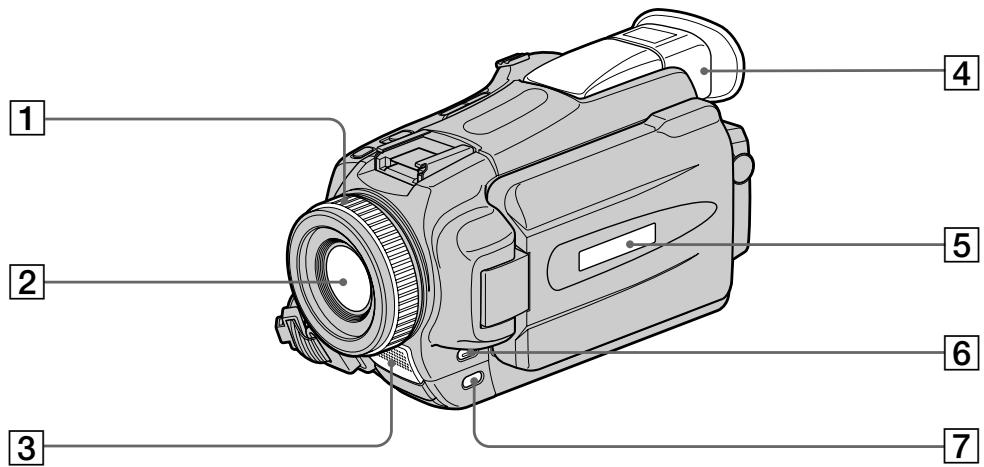
1 Focus ring (p. 79)
2 Lens
3 Microphone
4 Viewfinder (p. 39)
5 Display window (p. 25)
6 FOCUS/INFINITY button (p. 79)
7 FADER button (p. 68)
Note on the Carl Zeiss lens
Your camcorder is equipped with a Carl Zeiss lens which can reproduce fine images.
The lens for your camcorder was developed jointly by Carl Zeiss, in Germany, and Sony Corporation. It adopts the MTF* measurement system for video camera and offers a quality as the Carl Zeiss lens.
* MTF stands for Modulation Transfer Function.
The value number indicates the amount of light of a subject coming into the lens.
1 Кольцо фокусировки (стр. 79)
2 Объектив
3 Микрофон
4 Видоискатель (стр. 39)
5 Окошко дисплея (стр. 25)
6 Кнопка FOCUS/INFINITY (стр. 79)
7 Кнопка FADER (стр. 68)
Примечание об объективе Карл Цейсс
Ваша видеокамера оснащена объективом Карл Цейсс, способным воспроизводить качественные изображения.
Объектив для Вашей видеокамеры был разработан совместно фирмой Карл
Цейсс, Германия, и корпорацией Sony
Corporation. Он включает в себя измерительную систему MTF* для видеокамеры и обеспечивает качество, присущее объективам Карл Цейсс.
* MTF означает функцию передачи модуляции.
Числовое значение указывает степень освещенности объекта, попадающего в объектив.
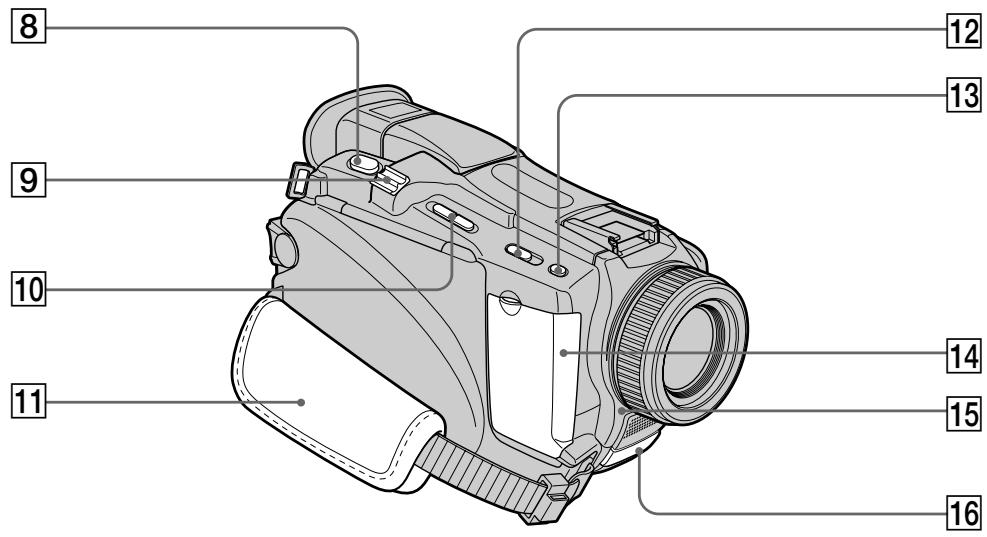
8 PHOTO button (p. 58)
9 Power zoom lever (p. 40)
10 EDITSEARCH button (p. 48)
11 Grip strap
12 NIGHTSHOT switch (p. 44)
13 SUPER NS/COLOUR SLOW S button (p. 44)
14 Jack cover
15 Camera recording lamp (p. 35, 242)
16 Remote sensor/Infrared rays emitter (p. 44, 109)
8 Кнопка РНОТО (стр. 58)
⑨ Рычаг приводного вариообъектива (стр. 40)
10 Кнопка EDITSEARCH (стр. 48)
11 Ремень для захвата
12 Переключатель NIGHTSHOT (стр. 44)
13 Кнопка SUPER NS/COLOUR SLOW S (стр. 44)
14 Крышка гнезд
15 Лампа записи видеокамеры (стр. 35, 251)
16 Датчик дистанционного управления/Излучатель инфракрасных лучей (стр. 44, 109)
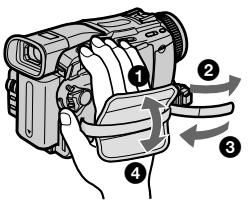
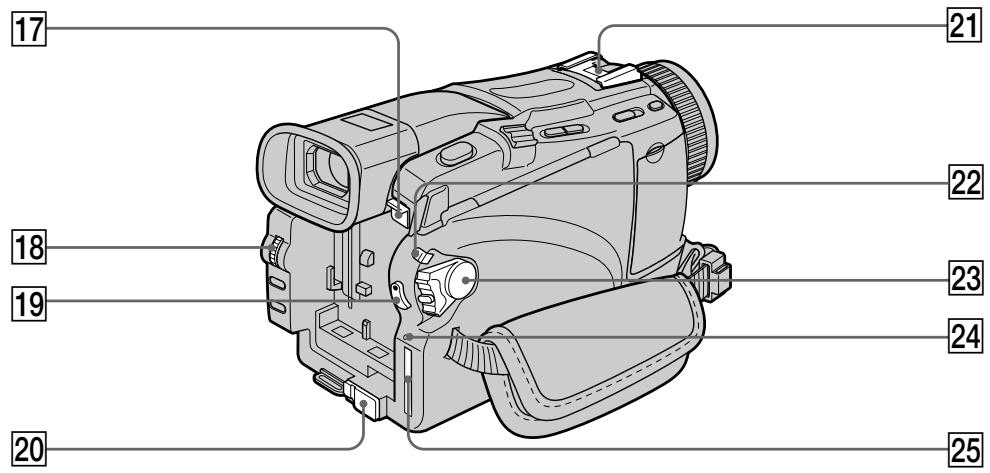
17 BATT release button (p. 24)
18 SEL/PUSH EXEC dial (p. 31)
19 START/STOP button (p. 35)
20 DC IN jack cover
21 Intelligent accessory shoe
22 LOCK switch*
23 POWER switch (p. 25)
24 Access lamp* (p. 143)
25 "Memory Stick" slot*

Intelligent
Accessory Shoe
Notes on the intelligent accessory shoe
- The intelligent accessory shoe supplies power to optional accessories such as a video light, microphone or printer*.
- The intelligent accessory shoe is linked to the POWER switch, allowing you to turn the power supplied by the shoe on and off. Refer to the operating instructions of the accessory for further information.
- The intelligent accessory shoe has a safety device for fixing the installed accessory securely. To connect an accessory, press down and push it to the end, and then tighten the screw.
- To remove an accessory, loosen the screw, and then press down and pull out the accessory.
* Except DCR-TRV16E/TRV116E
17 Кнопка освобождения ВАТТ (батареи) (стр. 24)
18 Диск SEL/PUSH EXEC (стр. 31)
19 Кнопка START/STOP (стр. 35)
20 Крышка гнезда DC IN
21 Держатель для установки
вспомогательных принадлежностей
22 Переключатель LOCK*
23 Переключатель POWER (стр. 25)
24 Лампа доступа* (стр. 143)
25 Слот "Memory Stick"*

Intelligent Accessory Shoe
Примечания о держателе для установки вспомогательных принадлежностей
- Держатель для установки вспомогательных принадлежностей поставляет питание для дополнительных принадлежностей, таких как видеофонарь, микрофон или принтер*.
- Держатель для установки вспомогательных принадлежностей связан с переключателем POWER, что позволяет Вам включать и выключать питание, поставляемое держателем. Обращайтесь к инструкциям по эксплуатации вспомогательных принадлежностей для получения дальнейшей информации.
- Держатель для установки вспомогательных принадлежностей оснащен устройством безопасности для надежного закрепления установленной принадлежности. Для подсоединения принадлежности нажмите вниз и подвиньте ее до упора, а затем затяните винт.
- Для удаления принадлежности отпустите винт, а затем нажмите вниз и вытяните принадлежность.
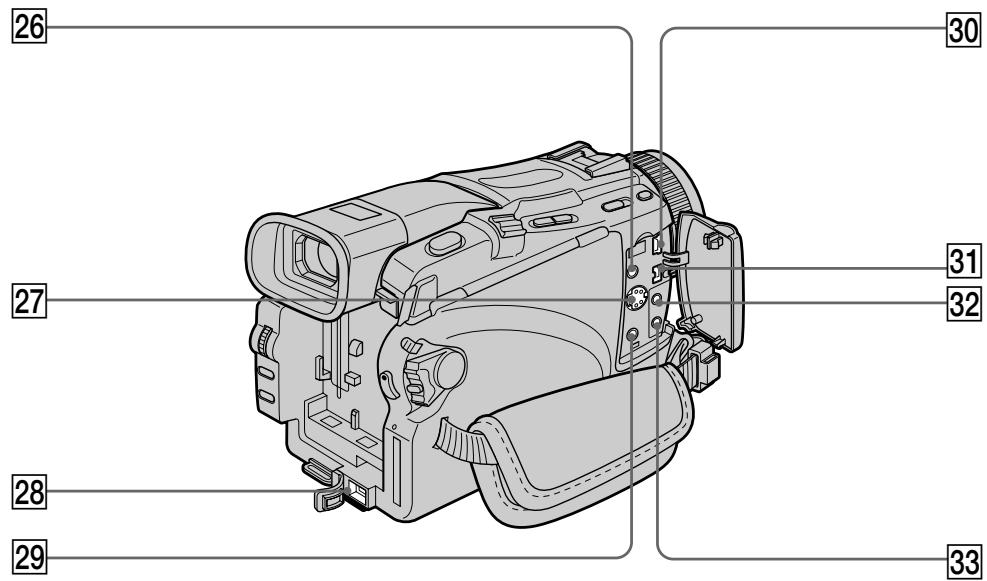
26 (LANC) control jack (blue)
LANC stands for Local Application Control Bus System. The control jack is used for controlling the tape transport of video equipment and other peripherals connected to the video equipment. This jack has the same function as the jack indicated as CONTROL L.
27 S VIDEO jack*2)/S VIDEO OUT jack*1) (p. 100)
28 DC IN jack (p. 25)
29 AUDIO/VIDEO jack ^2 / AUDIO VIDEO OUT jack (black) ^1 (p. 100, 126)
30 ♂ (USB) jack
31 i, DV IN/OUT jack*2)/i, DV OUT jack*1) (p. 102)
32 Ⓞ (headphones) jack (green) When you use headphones, the speaker on your camcorder is silent.
33 MIC jack (PLUG IN POWER) (red) Connect an external microphone (optional). This jack also accepts a “plug-in-power” microphone.
*1) DCR-TRV16E/TRV18E/TRV24E only
*2) DCR-TRV25E/TRV27E/TRV116E/TRV118E only
26 ⬆ Гнездо управления LANC (синее) LANC означает систему шины местного управления. Гнездо управления используется для контроля за лентопротяжным механизмом видеоаппаратуры и других периферийных устройств, подсоединенных к видеоаппаратуре. Данное гнездо имеет такую же функцию, как и гнездо, обозначенное как CONTROL L.
27 Гнездо S VIDEO*2)/гнездо S VIDEO OUT*1) (стр. 100)
28 Гнездо DC IN (стр. 25)
29 Гнездо AUDIO/VIDEO*2)/гнездо AUDIO VIDEO OUT (черное)*1) (стр. 100, 126)
30 Гнездо ♂ (USB)
31 Гнездо ⚡ DV IN/OUT*2)/гнездо ⚡ DV OUT*1) (стр. 102)
32 Гнездо Ⓜ (головные телефоны) (зеленое) При использовании головных телефонов динамик Вашей видеокамеры будет отключен.
33 Гнездо MIC (PLUG IN POWER) (красное) Подсоедините внешний микрофон (приобретается отдельно). Это гнездо также позволяет подключить "запитываемый при подсоединении" микрофон.
*1) Только модели DCR-TRV16E/TRV18E/TRV24E
*2) Только модели DCR-TRV25E/TRV27E/TRV116E/TRV118E
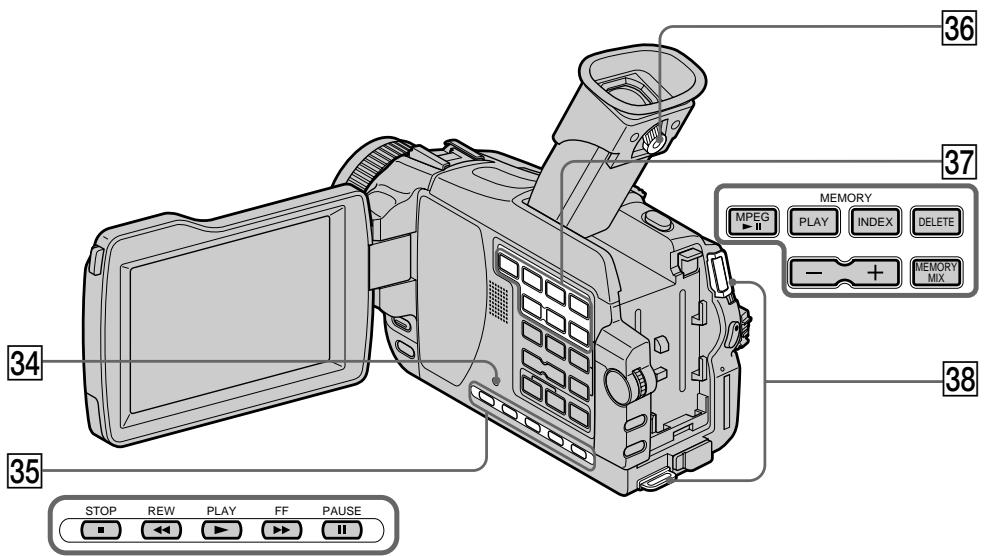
34 RESET button (p. 258)
35 Video control buttons (p. 54)
■ STOP (stop)
◀◀ REW (rewind)
▶ PLAY ( playback)
▶▶ FF (fastforward)
■ PAUSE (pause)
36 Viewfinder lens adjustment lever (p. 39)
37 MEMORY operation buttons* (p. 162)
MPEG ▶ II button
MEMORY PLAY button
MEMORY INDEX button
MEMORY DELETE button
MEMORY -/+ buttons
MEMORY MIX button
38 Hooks for sholder strap
* Except DCR-TRV16E/TRV116E
Attaching the shoulder strap
Attach the shoulder strap supplied with your camcorder to the hooks for the shoulder strap.
34 Кнопка RESET (стр. 268)
35 Кнопки видеоконтроля (стр. 54)
■ STOP (остановка)
◀◀ REW (ускоренная перемотка назад)
▶ PLAY (воспроизведение)
▶▶ FF (ускоренная перемотка вперед)
II PAUSE (пауза)
36 Рычаг регулировки объектива видоискателя (стр. 39)
37 Кнопки управления MEMORY* (стр. 162)
Кнопка MPEG ▶II
Кнопка MEMORY PLAY
Кнопка MEMORY INDEX
Кнопка MEMORY DELETE
Кнопки MEMORY -/+
Кнопка MEMORY MIX
38 Скобы для плечевого ремня
* Кроме моделей DCR-TRV16E/TRV116E
Присоединение плечевого ремня
Присоедините прилагаемый к Вашей видеокамере плечевой ремень к скобам для плечевого ремня.
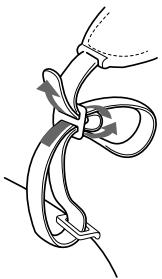
natural_image
Diagram of a rope knot being twisted, showing rope routing and angle (no text or symbols)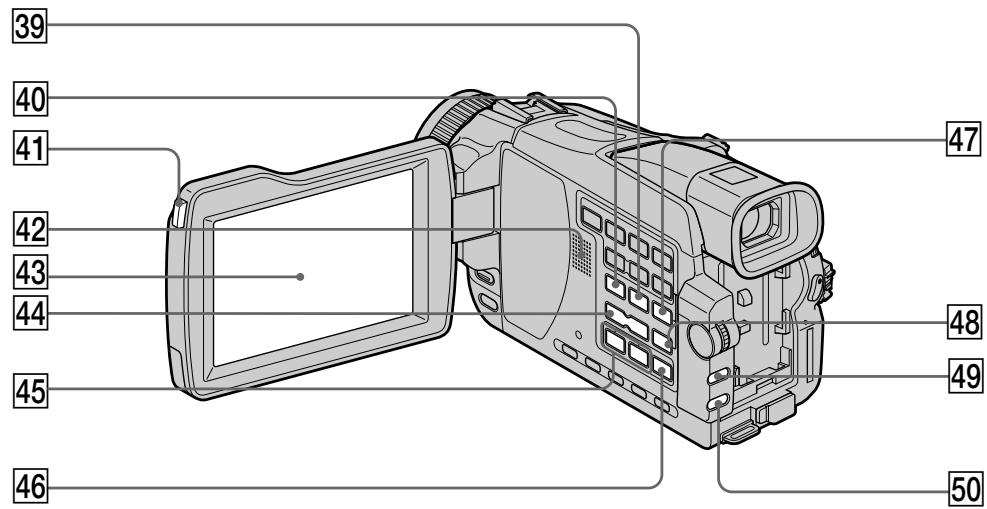
39 ENDSEARCH button (p. 48)
40 DISPLAY button (p. 52)
41 OPEN button (p. 35)
42 Speaker
43 LCD screen (p. 37)
44 VOLUME buttons (p. 50)
45 REC (record) button (p. 119, 121, 124, 189)
(DCR-TRV25E/TRV27E/TRV116E/TRV118E only)
46 AUDIO DUB button (p. 128)
47 PB ZOOM button (p. 89, 191)
48 MENU button (p. 233)
49 EXPOSURE button (p. 78)
50 BACK LIGHT button (p. 43)
39 Кнопка ENDSEARCH (стр. 48)
40 Кнопка DISPLAY (стр. 52)
41 Кнопка OPEN (стр. 35)
42 Динамик
43 Экран ЖКД (стр. 37)
44 Кнопки VOLUME (стр. 50)
45 Кнопка REC (записи)
(стр. 119, 121, 124, 189)
(Только модели DCR-TRV25E/TRV27E/TRV116E/TRV118E)
46 Кнопка AUDIO DUB (стр. 128)
47 Кнопка РВ ZOOM (стр. 89, 191)
48 Кнопка MENU (стр. 233)
49 Кнопка EXPOSURE (стр. 78)
50 Кнопка BACK LIGHT (стр. 43)
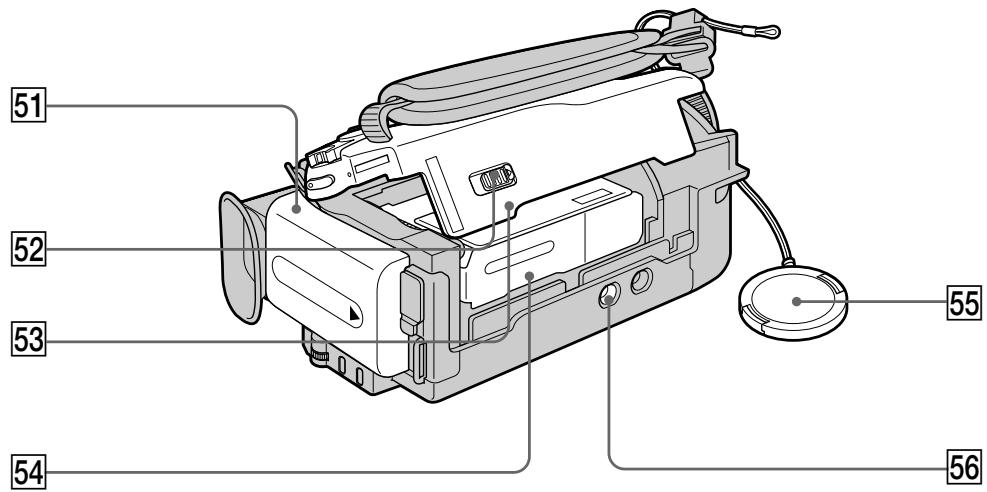
51 Battery pack (p. 24)
52 OPEN/EJECT lever (p. 33)
53 Cassette lid
54 Cassette compartment
55 Lens cap (p. 35)
56 Tripod receptacle
Make sure that the length of the tripod screw is less than 5.5 mm (7/32 inch).
Otherwise, you cannot attach the tripod securely, and the screw may damage your camcorder.
51 Батарейный блок (стр. 24)
52 Переключатель ⚠ OPEN/EJECT (стр. 33)
53 Крышка кассетного отсека
54 Кассетный отсек
55 Крышка объектива (стр. 35)
56 Гнездо для треноги
Убедитесь, что длина винта треноги менее 5,5 мм.
В противном случае, Вы не сможете надежно прикрепить треногу, а винт может повредить Вашу видеокамеру.
Remote Commander
The buttons that have the same name on the Remote Commander as on your camcorder function identically to the buttons on your camcorder.
Пульт дистанционного управления
Кнопки пульта дистанционного управления, которые имеют одинаковые наименования с кнопками на Вашей видеокамере, функционируют идентично кнопкам на Вашей видеокамере.
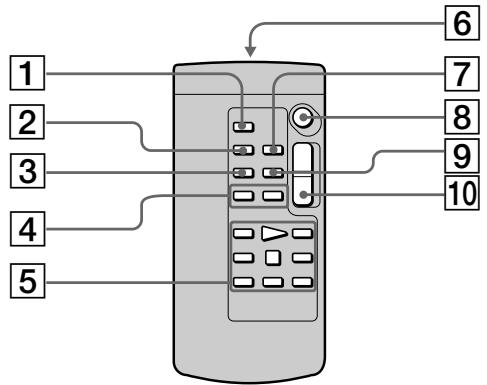
1 PHOTO button (p. 58)
② DISPLAY button (p. 52)
3 SEARCH MODE button (p. 92)
4 ◀◀/▶▶I buttons (p. 92)
5 Tape transport buttons (p. 54)
6 Transmitter
Point toward the remote sensor to control the camcorder after turning on the camcorder.
7 ZERO SET MEMORY button (p. 91)
8 START/STOP button (p. 35)
⑨ DATA CODE button (p. 52)
10 Power zoom button (p. 40)
1 Кнопка РНОТО (стр. 58)
② Кнопка DISPLAY (стр. 52)
3 Кнопка SEARCH MODE (стр. 92)
4 Кнопки ◀◀/▶▶I (стр. 92)
5 Кнопки протяжки ленты (стр. 54)
6 Передатчик
Направьте на датчик дистанционного управления для управления видеокамерой после включения видеокамеры.
7 Кнопка ZERO SET MEMORY (стр. 91)
8 Кнопка START/STOP (стр. 35)
9 Кнопка DATA CODE (стр. 52)
10 Кнопка приводного вариообъектива (стр. 40)
To prepare the Remote Commander
Insert two R6 (size AA) batteries by matching the + and - on the batteries to the + and - in the battery compartment.
Для подготовки пульта дистанционного управления
Вставьте 2 батарейки R6 (размера AA), чтобы полярность + и – на батарейках совпала со знаками + и – внутри отсека для батареек.
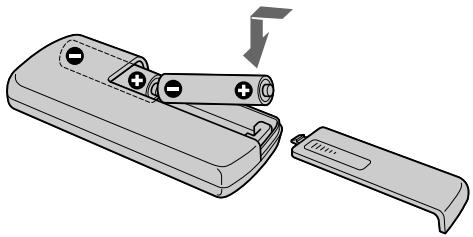
natural_image
Illustration of a handheld device with battery and switch, showing a close-up of its internal components (no text or symbols)Notes on the Remote Commander
- Point the remote sensor away from strong light sources such as direct sunlight or overhead lighting. Otherwise, the Remote Commander may not function properly.
- Your camcorder works in the Commander mode VTR 2. Commander modes 1, 2 and 3 are used to distinguish your camcorder from other Sony VCRs to avoid erroneous remote control operation. If you use another Sony VCR in the Commander mode VTR 2, we recommend changing the Commander mode or covering the sensor of the VCR with black paper.
Примечания о пульте дистанционного управления
- Направляйте датчик дистанционного управления в сторону от сильных источников света, как например, прямые солнечные лучи или верхнее освещение. В противном случае пульт дистанционного управления может не действовать надлежащим образом.
- Ваша видеокамера работает в режиме пульта дистанционного управления VTR 2. Режимы пульта дистанционного управления 1, 2 и 3 используются для отличия Вашей видеокамеры от других KBM фирмы Sony во избежание неправильной работы дистанционного управления. Если Вы используете другой KBM фирмы Sony, работающий в режиме пульта дистанционного управления VTR 2, рекомендуется изменить режим пульта дистанционного управления или закрыть датчик KBM черной бумагой.
Operation indicators
LCD screen and viewfinder/Экран ЖКД и видоискатель
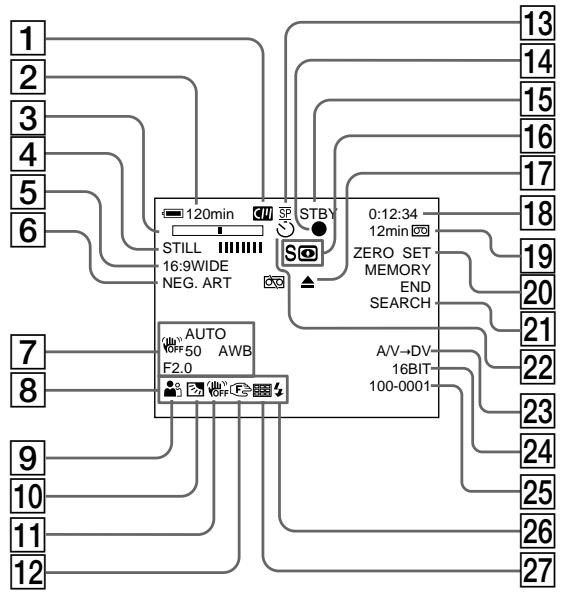
flowchart
graph TD
    A["120min"] --> B["STBY"]
    C["16:9WIDE NEG. ART"] --> B
    D["0:12:34 12min"] --> B
    E["AUTO"] --> F["AUTO"]
    G["AV+DV 16BIT 100-0001"] --> B
    H["13"] --> B
    I["14"] --> B
    J["15"] --> B
    K["16"] --> B
    L["17"] --> B
    M["18"] --> B
    N["19"] --> B
    O["20"] --> B
    P["21"] --> B
    Q["22"] --> B
    R["23"] --> B
    S["24"] --> B
    T["25"] --> B
    U["26"] --> B
    V["27"] --> B
Рабочие индикаторы
Display window/
Окошко дисплея
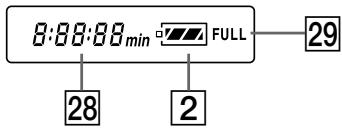
① Cassette memory (p. 21, 272)
② Remaining battery time (p. 42)
③ Zoom (p. 40)/Exposure (p. 78)/Data file name ^2) (p. 140)
4 Digital effect (p. 72, 87)/MEMORY MIX ^2) (p. 160)/FADER (p. 67)
5 16:9WIDE (p. 66)
6 Picture effect (p. 70, 86)
7 Data code (p. 52)
8 Volume (p. 50)/Date (p. 42)/Time (p. 42)
⑨ PROGRAM AE (p. 75)
10 Backlight (p. 43)
11 SteadyShot off (p. 235)
12 Manual focus/Infinity (p. 79)
13 Recording mode (p. 42)
1 Индикатор кассетной памяти (стр. 21, 272)
② Индикатор оставшегося времени заряда батарейного блока (стр. 42)
3 Индикатор увеличения (стр. 40)/
индикатор экспозиции (стр. 78)/
индикатор имени файла данных*2)
(стр. 140)
4 Индикатор цифрового эффекта (стр. 72, 87)/индикатор MEMORY MIX*2) (стр. 160)/индикатор FADER (стр. 67)
5 Индикатор 16:9WIDE (стр. 66)
6 Индикатор эффекта изображения (стр. 70, 86)
7 Индикатор кода данных (стр. 52)
8 индикатор громкости (стр. 50)/
индикатор даты (стр. 42)/индикатор
времени (стр. 42)
9 Индикатор PROGRAM AE (стр. 75)
10 Индикатор задней подсветки (стр. 43)
11 Индикатор выключенной функции устойчивой съемки (стр. 244)
12 Индикатор ручной фокусировки/ бесконечности (стр. 79)
13 Индикатор режима записи (стр. 42)
14 AE/AF lock indicator (green) ^2)
15 STBY/REC (p. 42)/Video control mode/Image size ^2) (p. 146)/Image quality mode ^2) (p. 144)
16 NIGHTSHOT (p. 44)/SUPER NIGHTSHOT (p. 44)/COLOUR SLOW SHUTTER (p. 44)
17 Warning (p. 259)
18 Tape counter (p. 42)/Time code (p. 42)/Self-diagnosis (p. 259)/Tape photo (p. 62)/Memory photo ^2) (p. 150)/Image number ^2) (p. 182, 188)
19 Remaining tape (p. 42)/Memory playback ^2) (p. 181, 185)
20 ZERO SET MEMORY (p. 91)
21 END SEARCH (p. 48)
22 Self-timer ^2) (p. 46, 60, 154, 169)
23 A/V → DV*3) (p. 230)/DV IN*3) (p. 122)
24 Audio mode (p. 240)
25 Data file name ^1) ^2) (p. 140)/Time (p. 42)
26 Video flash ready
This indicator appears when you use the video flash light (optional).
27 Continuous mode ^2) (p. 152)
28 Remaining battery time (p. 42)/Tape counter (p. 42)/Memory counter ^*2) /Time code (p. 42)/Self-diagnosis (p. 259)
29 FULL charge (p. 25)
*1) This indicator appears when the MEMORY MIX functions work.
*2) Except DCR-TRV16E/TRV116E
*3) DCR-TRV25E/TRV27E/TRV116E/TRV118E only
14 Индикатор (зеленый) блокировки AE/AF (автоматической экспозиции/автоматической фокусировки)*2)
15 Индикатор STBY/REC (стр. 42)/
индикатор режима видеоконтроля/
индикатор размера изображения*2)
(стр. 146)/индикатор качества
изображения*2) (стр. 144)
16 Индикатор NIGHTSHOT (стр. 44)/
индикатор SUPER NIGHTSHOT (стр. 44)/
индикатор COLOUR SLOW SHUTTER
(стр. 44)
17 Предупреждающие индикаторы (стр. 269)
18 Индикатор счетчика ленты (стр.42)/
индикатор кода времени (стр. 42)/
индикатор самодиагностики (стр. 269)/
индикатор фотосъемки на ленту
(стр. 62)/индикатор фотосъемки в
память*2) (стр. 150)/индикатор номера
изображения*2) (стр. 182, 188)
19 Индикатор оставшейся ленты (стр. 42)/
индикатор воспроизведения из
памяти*2) (стр. 181, 185)
20 Индикатор ZERO SET MEMORY (стр. 91)
21 Индикатор END SEARCH (стр. 48)
22 Индикатор таймера самозапуска ^2) (стр. 46, 60, 154, 169)
23 Индикатор A/V → DV*3) (стр. 230)/
индикатор DV IN*3) (стр. 122)
24 Индикатор аудиорежима (стр. 249)
25 Индикатор имени файла данных*1) *2) (стр. 140)/индикатор времени (стр. 42)
26 Индикатор готовности видеовспышки
Этот индикатор появляется только при использовании света видеовспышки (приобретается отдельно).
27 Индикатор непрерывного режима ^2) (стр. 152)
28 Индикатор оставшегося времени заряда батарейного блока (стр. 42)/индикатор счетчика ленты (стр. 42)/индикатор счетчика памяти*2)/индикатор кода времени (стр. 42)/индикатор самодиагностики (стр. 269)
29 Индикатор зарядки FULL (стр. 25)
*1) Этот индикатор появляется при работе функций MEMORY MIX.
*2) Кроме моделей DCR-TRV16E/TRV116E
*3) Только модели DCR-TRV25E/TRV27E/TRV116E/TRV118E
A, B
AC power adaptor 25
Adjusting viewfinder 39
Audio dubbing 125
AUDIO MIX 236
Audio mode 240
AUTO SHUTTER 234
BACK LIGHT 43
Battery pack 24
Beep 242
BOUNCE 67
BURST 237
C, D
Camera chroma key 160
Cassette memory 21, 272
Charging battery 25
Charging built-in rechargeable battery .... 283
Clock set 31
Colour slow shutter 44
Continuous 152
Data code 52
Date search 94
DEMO 241
DIGITAL EFFECT ...... 72, 87
Digital program editing 104, 175
Digital zoom 40
DISPLAY 52
DOT 67
Dual sound track tape ...... 274
E
EDITSEARCH 48
END SEARCH 48, 55
EXP BRKTG 152
Exposure 78
F, G, H
FADER 67
Fade in/out 67
Flash motion 72
FOCUS/INFINITY 79
Format 238
Frame recording....84
Full charge 25
Grip strap 292
Headphone jack 294
Heads 282
HiFi SOUND 236
I, J, K, L
i.LINK 278
Image protection 195
Image quality mode ...... 144
Image size 146
INDEX (Multiple) display ..... 183
"InfoLITHIUM" battery ...... 276
Infrared rays emitter ..... 44, 109
Insert editing 123
Intelligent accessory shoe ..... 126
Interval recording 81
JPEG 140
Labelling a cassette .... 137
LANC jack 294
Luminance key 72
M, N
Main sound 274
Manual focus 79
Memory chroma key ...... 160
Memory luminance key ...... 160
MEMORY MIX 160
Memory overlap 160
Memory PB ZOOM ...... 191
Memory Photo Recording ..... 150
"Memory Stick" 140
Menu settings 232
M.FADER 67
Mirror mode 41
Moisture condensation ...... 281
MONOTONE 67
MPEG 140
MPEG movie recording ..... 167
MULTI SCRN 152
NIGHTSHOT 44
NORMAL 152
Normal charge 25
O, P, Q
OLD MOVIE 72
Operation indicators ...... 300
OVERLAP 67
PAL system 280
Photo save 179
Photo scan 97
Photo search 97
PICTURE EFFECT ...... 70, 86
Picture search 54
Playback pause 54
Playing time 28
Power zoom 40
Print mark 199
PROGRAM AE 75
R
Rec review 49
Recording time 27
Remaining battery time indicator 42
Remaining tape indicator ..... 42
Remote commander ...... 298
Remote sensor 293
RESET 258
S
Self-diagnosis display ...... 259
Self-timer recording 46, 60, 154, 169
Shoulder strap 295
Signal convert function ...... 230
Skip scan 54
Slide show 193
Slow playback 54
SLOW SHUTTER 72
STEADYSHOT 235
Stereo tape 274
STILL 72
Sub sound 274
SUPER NIGHTSHOT 44
T, U, V
Tape counter 42
Tape PB ZOOM 89
Tape Photo Recording ...... 62
Telephoto 40
Time code 42
Title 130
Title search 92
TRAIL 72
Transition 36
TV colour systems 280
USB jack 294
USB Streaming 207
W, X, Y, Z
Warning indicators 260
White balance 64
Wide-angle 40
Wide mode 66
WIPE 67
WORLD TIME 242
Write-protect tab 34, 141
Zero set memory ...... 91, 123
Zoom 40
Алфавитный указатель
A, B, B, Γ
Аудиорежим 249
Баланс белого 64
Батарейный блок 24
Батарейный блок "InfoLITHIUM" 276
Вариообъектив 40
Введение/выведение ...... 67
Время воспроизведения ..... 28
Время записи 27
Вспомогательный звук ..... 274
Гнездо головных телефонов 294
Головки 282
ГнездоLANC 294
Гнездо USB 204
Д, Е, Ж, 3
Датчик дистанционного управления .... 109
Держатель для установки вспомогательных принадлежностей...... 126
Замедленное воспроизведение 54
Запись по таймеру самозапуска ...... 60, 154
Запись с интервалами ..... 81
Запись фильма MPEG ...... 167
Зарядка батарейного блока 25
Зарядка встроенной перезаряжаемой батарейки 283
Защита изображения...... 195
Зеркальный режим 41
Знак печати 199
Зуммерный сигнал 251
И, К, Л, М
Излучатель инфракрасных лучей 44, 109
Индексный (мульти) экран INDEX 183
Индикатор оставшегося времени заряда батарейного блока ..... 42
Индикатор оставшейся ленты .. 42
Индикация самодиагностики.269
Кассетная память ..... 21, 272
Код времени 42
Код данных 52
Конденсация влаги 282
Лента с двойной звуковой дорожкой .... 274
Лепесток защиты записи 34, 141
Маркировка кассеты ..... 137
Монтаж вставок 123
H, O
Непрерывный режим ..... 152
Наложение звука 125
Нормальная зарядка ...... 25
Основной звук 274
Π, P
Память установки нулевой отметки 91, 123
Пауза воспроизведения ..... 54
Перекрытие памяти ..... 160
Переход 36
Плечевой ремень 295
Поиск изображения 54
Поиск методом прогона ..... 54
Поиск даты 94
Поиск титра 92
Покадровая запись 84
Показ слайдов 193
Полная зарядка 25
Потоковая функция USB ... 207
Предупреждающие индикаторы ...... 270
Приводной вариообъектив .. 40
Просмотр записи 49
Пульт дистанционного управления ...... 298
Размер изображения ..... 146
Регулировка видоискателя 39
Режим качества изображения 144
Ремень для захвата ...... 292
Ручная фокусировка ..... 79
C, T
Сетевой адаптер переменного тока....30
Система PAL 280
Системы цветного телевидения ...... 280
Сохранение фотоснимков .. 179
Стереофоническая лента .. 274
Стробоскопический режим .. 72
Счетчик ленты 42
Телефото 40
Титр 130
y - r
Установка часов ...... 31
Установки меню 232
Формат 247
Фотопоиск 97
Фотосканирование ..... 97
Фотосъемка на ленту ...... 62
Фотосъемка с сохранением в памяти ..... 151
Функциональные индикаторы 25
Функция РВ ZOOM ленты .... 89
Функция РВ ZOOM памяти .... 191
Функция преобразования сигнала 230
Цветная съемка с медленным затвором .... 45
Цветовая рирпроекция видеокамеры ...... 160
Цветовая рирпроекция памяти 160
Цифровой вариообъектив ... 40
Цифровой монтаж программы .... 104, 175
Широкоугольная съемка ..... 40
Широкоэкранный режим ..... 66
Экспозиция 78
Яркость памяти 160
Яркостная рирпроекция ..... 72
A, B, C, D
AUDIO MIX 245
AUTO SHUTTER 243
BACK LIGHT 43
BOUNCE 67
BURST 246
DEMO 250
DIGITAL EFFECT ...... 72, 87
DISPLAY 52
DOT 67
E, F, G, H
EDITSEARCH 48
END SEARCH 48,55
EXP BRKTG 152
FADER 67
FOCUS/INFINITY 79
HiFi SOUND 245
1-0
i.LINK 278
JPEG 140
MEMORY MIX 160
"Memory Stick" 140
M.FADER 67
MONOTONE 67
MPEG 140
MULTI SCRN 152
NIGHTSHOT 44
NORMAL 152
OLD MOVIE 72
OVERLAP 67
P-Z
PICTURE EFFECT ...... 70, 86
PROGRAM AE 75
RESET 268
SLOW SHUTTER 72
STEADYSHOT 244
STILL 72
SUPER NIGHTSHOT 44
TRAIL 72
WIPE 67
WORLD TIME 251
Printed on recycled paper.
Printed using VOC (Volatile Organic
Compound)-free vegetable oil based ink.
Напечатано на бумаге, изготовленной путем вторичной переработки.
Напечатано с использованием печатной краски на основе растительного масла без примесей ЛОС (летучих органических соединений).
http://www.sony.net/
- Digital Video Camera Recorder Mini DV Digital Video Cassette
- Operating Instructions
- Инструкция по эксплуатации
- English
- Welcome!
- WARNING
- NOTICE ON THE SUPPLIED AC POWER ADAPTOR FOR CUSTOMERS IN THE UNITED KINGDOM
- ATTENTION
- Notice
- Русский
- Добро пожаловать!
- ПРЕДУПРЕЖДЕНИЕ
- ВНИМАНИЕ
- For the customers in Germany
- Other uses
- Прочие применения
- Функции для регулировки экспозиции в режиме записи
- Функции для придания изображениям большего эффекта
- Функции для придания Вашим записям естественного вида
- Функции, используемые после записи
- Table of contents
- Main Features...... 4
- Quick Start Guide
- Getting Started
- Recording - Basics
- Playback - Basics
- Advanced Recording Operations
- Advanced Playback Operations
- Editing
- "Memory Stick" Operations\*1)
- Viewing Images Using Your Computer
- Customising Your Camcorder
- Troubleshooting
- Additional Information
- Quick Reference
- Основные функции ...... 6
- Руководство по быстрому запуску
- Подготовка к эксплуатации
- Запись – Основные положения
- Воспроизведение – Основные положения
- Усовершенствованные операции записи
- Усовершенствованные операции воспроизведения
- Монтаж
- Операции с "Memory Stick"\*1)
- Просмотр изображений с помощью Вашего компьютера
- Выполнение индивидуальных установок на Вашей видеокамере
- Поиск и устранение неисправностей
- Дополнительная информация
- Оперативный справочник
- Quick Start Guide - Recording on a tape
- Connecting the mains lead (p. 30)
- Inserting a cassette (p. 33)
- 3
- Recording a picture (p. 35)
- Remove the lens cap.
- Viewfinder
- 4
- Monitoring the playback picture on the LCD screen (p. 50)
- NOTE
- Quick Start Guide - Recording on a "Memory Stick"
- - Except DCR-TRV16E/TRV116E
- Inserting a "Memory Stick" (p. 143)
- Recording a still image on a "Memory Stick" (p. 150)
- Monitoring the playback still images on the LCD screen (p. 181)
- Руководство по быстрому запуску – Запись на ленту
- Подсоединение провода электропитания (стр. 30)
- (прилагается) Установка кассеты (стр. 33)
- Запись изображения (стр. 35)
- ① Снимите крышку объектива.
- Видоискатель
- Контроль воспроизводимого изображения на экране ЖКД (стр. 50)
- Примечание
- Руководство по быстрому запуску – Запись на “Memory Stick”
- – Кроме моделей DCR-TRV16E/TRV116E
- 1
- Подсоединение провода электропитания (стр. 30)
- 2
- Установка "Memory Stick" (стр. 143)
- Запись неподвижного изображения на "Memory Stick" (стр. 150)
- Снимите крышку объектива.
- Просмотр неподвижных изображений на экране ЖКД (стр. 181)
- Using this manual
- Использование данного руководства
- Note on Cassette Memory
- Note on TV colour systems
- Copyright precautions
- Примечание по кассетной памяти
- Примечание по системам цветного телевидения
- Предостережение об авторском праве
- Precautions on camcorder care
- Lens and LCD screen/finder (on mounted models only)
- Меры предосторожности при уходе за видеокамерой
- Объектив и экран ЖКД/видоискатель (только для определенных моделей)
- Checking supplied accessories
- Проверка прилагаемых принадлежностей
- Step 1 Preparing the power supply
- Пункт 1 Подготовка источника питания
- Installing the battery pack
- Установка батарейного блока
- To remove the battery pack
- Для снятия батарейного блока
- При установке батарейного блока большой емкости
- Charging the battery pack
- Зарядка батарейного блока
- After charging the battery pack
- Remaining battery time indicator
- Until your camcorder calculates the actual remaining battery time
- When you use the AC power adaptor
- После зарядки батарейного блока
- Индикатор времени оставшегося заряда батарейного блока
- До тех пор, пока Ваша видеокамера не вычислит действительное время оставшегося заряда батарейного блока
- Если Вы используете сетевой адаптер переменного тока
- Recommended charging temperature
- What is "InfoLITHIUM"?
- Если питание пропадает, хотя индикатор оставшегося заряда батарейного блока показывает, что батарейный блок обладает достаточным для работы зарядом
- Рекомендуемая температура зарядки
- Что такое "InfoLITHIUM"?
- Connecting to a wall socket
- Подсоединение к сетевой розетке
- PRECAUTION
- Notes
- Using a car battery
- ПРЕДОСТЕРЕЖЕНИЕ
- Примечания
- Использование автомобильного аккумулятора
- Step 2 Setting the date and time
- Пункт 2 Установка даты и времени
- If you do not set the date and time
- Note on the time indicator
- Если Вы не установите дату и время
- Примечание по индикатору времени
- Step 3 Inserting a cassette
- Пункт 3 Установка кассеты
- To eject a cassette
- Для извлечения кассеты
- When you use a cassette with cassette memory
- To prevent accidental erasure
- При использовании кассеты с кассетной памятью
- Для предотвращения случайного стирания
- При извлечении кассеты
- Recording a picture
- Запись изображения
- Note on recording mode
- Note on the LOCK switch (except DCR-TRV16E/TRV116E)
- To enable smooth transition
- Примечание по режиму записи
- Примечание по переключателю LOCK (кроме моделей DCR-TRV16E/TRV116E)
- Для обеспечения плавного перехода
- After recording
- Adjusting the LCD screen
- После записи
- Регулировка экрана ЖКД
- When you use the LCD screen outdoors in direct sunlight
- Adjusting the brightness of the LCD screen
- LCD screen backlight
- Если Вы используете экран ЖКД вне помещения под прямым солнечным светом
- При регулировке угла панели ЖКД
- Регулировка яркости экрана ЖКД
- Задняя подсветка экрана ЖКД
- Adjusting the viewfinder
- Регулировка видоискателя
- Viewfinder backlight
- Задняя подсветка видоискателя
- Using the zoom feature
- Использование функции наезда видеокамеры
- To use zoom greater than 10×
- Для использования наезда более 10×
- When you shoot close to a subject
- При съемке объекта с близкого положения
- Note on digital zoom
- Shooting with the Mirror Mode
- Примечание цифровому ваариообъективу
- Если переключатель POWER установлен в положение MEMORY (кроме моделей DCR-TRV16E/TRV116E)
- Съемка в зеркальном режиме
- Indicators displayed in the recording mode
- Индикаторы, отображаемые в режиме записи
- Remaining battery time indicator during recording
- Индикатор времени оставшегося заряда батарейного блока во время записи
- Time code
- Remaining tape indicator
- Recording data
- Shooting backlit subjects - BACK LIGHT
- Код времени
- Индикатор оставшегося участка ленты
- Данные записи
- Съемка объектов с задней подсветкой – BACK LIGHT
- Shooting in the dark - NightShot/Super NightShot/ Colour Slow Shutter
- Съемка в темноте – Ночная съемка/ Ночная суперсъемка/Цветная съемка с медленным затвором
- Using NightShot
- Using Super NightShot
- Использование режима ночной съемки
- Использование режима ночной суперсъемки
- Using NightShot Light
- Using Colour Slow Shutter
- While using NightShot, you cannot use the following functions:
- While using Super NightShot, you cannot use the following functions:
- While using Colour Slow Shutter, you cannot use the following functions:
- Использование подсветки ночной съемки
- Использование функции цветной съемки с медленным затвором
- При использовании функции ночной съемки Вы не можете использовать следующие функции:
- При использовании функции ночной суперсъемки Вы не можете использовать следующие функции:
- При использовании функции цветной съемки с медленным затвором Вы не можете использовать следующие функции:
- While using Super NightShot or Colour Slow Shutter
- When the POWER switch is set to MEMORY (except DCR-TRV16E/TRV116E), you cannot use the following functions:
- NightShot Light
- In total darkness
- Self-timer recording
- При использовании функции ночной суперсъемки или функции цветной съемки с медленным затвором
- При нахождении переключателя POWER в положении MEMORY (кроме моделей DCR-TRV16E/TRV116E) Вы не можете использовать следующие функции:
- Подсветка ночной съемки
- В полной темноте
- Запись по таймеру самозапуска
- To stop the countdown
- To cancel self-timer
- Для остановки обратного отсчета
- Для отмены таймера самозапуска
- Если переключатель POWER установлен в положение MEMORY
- Checking recordings - END SEARCH/ EDITSEARCH/Rec Review
- Проверка записи – END SEARCH/EDITSEARCH/ Просмотр записи
- END SEARCH
- EDITSEARCH
- Функция END SEARCH
- Функция EDITSEARCH
- Checking recordings - END SEARCH/EDITSEARCH/Rec Review
- Rec Review
- End search function
- Просмотр записи
- Функция поиска конца
- Playing back a tape
- Воспроизведение ленты
- Во время контроля на экране ЖКД
- Если Вы оставите питание включенным на длительное время
- Когда Вы открываете или закрываете панель ЖКД
- To display the screen indicators - Display function
- Для отображения экранных индикаторов – Функция индикации
- About date/time and various settings
- О дате/времени и различных установках
- To not display various settings
- Various settings
- When you use the data code function, bars (-- -- ----) appear if:
- Data code
- Remaining battery time indicator during playback
- Для того, чтобы не отображались различные установки
- Различные установки
- Если Вы используете функцию кода данных, то появятся полосы (-- -- ----), если:
- Код данных
- Индикатор оставшегося времени заряда батарейного блока во время воспроизведения
- Various playback modes
- To play back pause (view a still image)
- To advance the tape
- To rewind the tape
- To change the playback direction
- To locate a scene monitoring the picture (picture search)
- To monitor high-speed pictures while advancing or rewinding the tape (skip scan)
- To view the picture at slow speed (slow playback)
- Различные режимы воспроизведения
- Для паузы воспроизведения (просмотра неподвижного изображения)
- Для изменения направления воспроизведения
- Для отыскания эпизода во время контроля изображения (поиск изображения)
- Для контроля изображения на высокой скорости во время ускоренной перемотки ленты вперед или назад (поиск методом прогона)
- Для просмотра изображения на замедленной скорости (замедленное воспроизведение)
- To view pictures at double speed
- To view pictures frame-by-frame
- To search the last scene recorded (END SEARCH)
- Slow playback
- Для просмотра изображений на удвоенной скорости
- Для покадрового просмотра изображений
- Для поиска последнего записанного эпизода (END SEARCH)
- В различных режимах воспроизведения
- Если режим паузы воспроизведенияprodлится пять минут
- Замедленное воспроизведение
- При воспроизведении ленты в обратном направлении
- Viewing the recording on TV
- Просмотр записи на экране телевизора
- If your TV is already connected to a VCR
- Если Ваш телевизор уже подсоединен к КВМ
- If your TV or VCR is a monaural type
- If your TV/VCR has a 21-pin connector
- Если Ваш телевизор или КВМ монофонического типа
- Если Ваш телевизор/КВМ оснащен 21-штырьковым разъемом
- Если Ваш телевизор или КВМ оснащён гнездом S видео
- Для отображения экранных индикаторов на экране телевизора
- Recording still images on a "Memory Stick" during recording on a tape
- Before operation
- Запись неподвижных изображений на "Memory Stick" во время записи на ленту
- - Кроме моделей DCR-TRV16E/TRV116E
- Перед выполнением операции
- Image size of still images (DCR-TRV24E/TRV25E/TRV27E only)
- When the POWER switch is set to CAMERA
- To record still images using the Remote Commander
- To record still images on a "Memory Stick" during tape recording
- During and after recording still images on a "Memory Stick"
- To record images with higher quality
- Title
- Запись неподвижных изображений на “Memory Stick” во время записи на ленту
- "Memory Stick"
- Размер неподвижных изображений (только модели DCR-TRV24E/TRV25E/TRV27E)
- Если переключатель POWER установлен в положение CAMERA
- Для записи неподвижных изображений с помощью пульта дистанционного управления
- Для записи неподвижных изображений на "Memory Stick" во время записи на ленту
- Во время и после записи неподвижных изображений на "Memory Stick"
- Для записи изображений с более высоким качеством
- Титр
- Выполнение снимков с помощью таймера самозапуска
- Recording still images on a tape - Tape Photo recording
- Запись неподвижных изображений на ленту – Фотосъемка на ленту
- Recording images with self-timer (except DCR-TRV16E/TRV116E)
- Запись изображений с таймером самозапуска (кроме моделей DCR-TRV16E/TRV116E)
- If you record a moving subject with the tape photo recording
- To use tape photo recording using the Remote Commander
- To use the tape photo recording during normal recording on a tape
- To record still images with higher quality (except DCR-TRV16E/TRV116E)
- Если Вы выполняете запись движущегося объекта с помощью функции фотозаписи на ленту
- Для использования функции фотосъемки на ленту с помощью пульта дистанционного управления
- Для использования фотосъемки на ленту во время обычной записи в режиме CAMERA
- Для записи неподвижных изображений с высоким качеством (кроме моделей DCR-TRV16E/TRV116E)
- Adjusting the white balance manually
- HOLD:
- (OUTDOOR):
- (INDOOR):
- Регулировка баланса белого вручную
- To return to the automatic white balance mode
- Для возврата в автоматический режим баланса белого
- Using the wide mode
- Использование широкоэкранного режима
- To cancel the wide mode
- In the wide mode
- During recording
- Для отмены широкоэкранного режима
- В широкоэкранном режиме
- Во время записи
- Using the fader function
- Использование функции фейдера
- MONOTONE
- When fading in [a]
- При введении изображения [a]
- To cancel the fader function
- Для отмены функции фейдера
- Using special effects - Picture effect
- Использование специальных эффектов – Эффект изображения
- To cancel the picture effect function Set P EFFECT to OFF in the menu settings.
- Для отмены функции эффекта изображения
- Using special effects - Digital effect
- STILL:
- FLASH (Flash motion):
- LUMI. (Luminance key):
- TRAIL:
- SLOW SHTR (Slow shutter):
- OLD MOVIE:
- Использование специальных эффектов – Цифровой эффект
- STILL :
- FLASH (Стробоскопический режим) :
- LUMI. (Яркостная рирпроекция) :
- TRAIL :
- SLOW SHTR (Медлеммый затвор) :
- OLD MOVIE :
- To cancel the digital effect function
- Для отмены функции цифрового эффекта
- При установке переключателя POWER в положение OFF (CHG)
- При записи в режиме медленного затвора
- Using the PROGRAM AE function
- SPOTLIGHT:
- PORTRAIT (Soft portrait):
- SPORTS (Sports lesson):
- BEACH&SKI:
- SUNSETMOON (Sunset & moon):
- LANDSCAPE:
- Использование функции PROGRAM AE
- PORTRAIT (Мягкий портретный режим):
- SPORTS (Режим спортивных состязаний):
- SUNSETMOON (Режим захода солнца и луны):
- To cancel the PROGRAM AE function
- Для отмены функции PROGRAM AE
- While WHT BAL is set to AUTO in the menu settings
- Пока опция WHT BAL в установках меню установлена в положение AUTO
- Adjusting the exposure manually
- Регулировка экспозиции вручную
- To return to the automatic exposure mode
- Для возврата в режим автоматической экспозиции
- Focusing manually
- Ручная фокусировка
- To return to the autofocus mode
- To record distant subjects
- To focus precisely
- Для возвращения в режим автофокусировки
- Для записи удаленных объектов
- Для точной фокусировки
- При выполнении съемки вблизи объекта
- Индикация Ⓧ будет изменяться следующим образом:
- Запись с интервалами
- Example/Пример
- To cancel the interval recording
- To suspend interval recording and perform normal recording
- Для отмены записи с интервалами
- Для приостановки записи с интервалами и выполнения обычной записи
- Frame by frame recording - Frame recording
- Покадровая запись – Запись монтажного кадра
- To cancel the frame recording
- Для отмены записи монтажного кадра
- Playing back tapes with picture effect
- Воспроизведение лент с эффектом изображения
- To cancel the picture effect
- Для отмены эффектов изображения
- Изображения, обработанные с помощью функции эффекта изображения
- Если Вы установите переключатель POWER в положение OFF (CHG) или остановите воспроизведение
- Playing back tapes with digital effect
- Воспроизведение лент с цифровым эффектом
- To cancel the digital effect
- Для отмены цифрового эффекта
- Pictures processed by digital effect function
- When you set the POWER switch to OFF (CHG) or stop playing back
- Изображения, обработанные с помощью функции цифрового эффекта
- Enlarging images recorded on a tape - Tape PB ZOOM
- Увеличение записанных на ленты изображений – Функция PB ZOOM ленты
- Pictures in the PB ZOOM
- The PB ZOOM function is automatically cancelled when you execute the following functions:
- Изображения в режиме РВ ZOOM
- Функция РВ ZOOM будет автоматически отменена, если Вы выполните одну из следующих функций:
- Quickly locating a scene - ZERO SET MEMORY
- Быстрое отыскание эпизода – Функция ZERO SET MEMORY
- If a tape has a blank portion between recorded portions
- Если на ленте имеется незаписанный участок между записанными участками
- Searching the boundaries of recorded tape by title - TITLE SEARCH
- CM only
- Поиск границ записанного участка ленты по титру – Функция TITLE SEARCH
- To stop searching
- Для остановки поиска
- При использовании кассеты без кассетной памяти
- Для наложения титра
- Searching a recording by date
- - DATE SEARCH
- Searching for the date by using cassette memory
- Поиск записи по дате – Функция DATE SEARCH
- Поиск даты с использованием кассетной памяти
- Cassette memory
- Кассетная память
- Searching for the date without using cassette memory
- Поиск даты без использования кассетной памяти
- Searching for a photo - PHOTO SEARCH/ PHOTO SCAN
- Searching for a photo by using cassette memory
- Поиск фото – PHOTO SEARCH/ PHOTO SCAN
- Поиск фото с использованием кассетной памяти
- Searching for a photo without using cassette memory
- Поиск фото без использования кассетной памяти
- Scanning photo
- To stop scanning
- Фотосканирование
- Для остановки сканирования
- Dubbing a tape
- Using the A/V connecting cable
- Перезапись ленты
- Использование соединительного кабеля аудио/видео
- When you have finished dubbing a tape
- If your VCR is a monaural type
- If your VCR has an S video jack
- Вы можете выполнять монтаж на КВМ, которые поддерживают следующие системы:
- Если Ваш КВМ монофонического типа
- Если в Вашем КВМ имеется гнездо S видео
- Using the i.LINK cable (DV connecting cable)
- Использование кабеля i.LINK (Соединительный кабель цифрового видеосигнала DV)
- Dubbing only desired scenes - Digital program editing (on tapes)
- Перезапись только нужных эпизодов – Цифровой монтаж программы (на лентах)
- Before operating the Digital program editing on tapes recorded on other equipment
- Using the Digital program editing function on tapes recorded on other equipment
- Перед применением функции цифрового монтажа программы на лентах, записанных другим оборудованием
- Использование функции цифрового монтажа программы на лентах, записанных другим оборудованием
- Step 1: Connecting the VCR
- Step 2: Setting the VCR to operate with the A/V connecting cable
- Set the IR SETUP code
- Пункт 1: Подсоединение КВМ
- Если Вы выполняете подсоединение с использованием кабеля i.LINK (соединительного кабеля цифрового видеосигнала DV)
- Пункт 2: Настройка КВМ для работы с соединительным кабелем аудио/видео
- Установка кода IR SETUP
- About IR SETUP codes
- Note on IR SETUP codes
- О кодах IR SETUP
- Примечание о кодах IR SETUP
- Setting the modes to cancel the recording pause on the VCR
- Установка режимов для отмены паузы записи на КВМ
- Кнопки для отмены паузы записи на КВМ
- Setting your camcorder and the VCR to face each other
- Установка Вашей видеокамеры и КВМ друг напротив друга
- Confirming VCR operation
- Подтверждение функционирования КВМ
- When the VCR does not operate correctly
- Если КВМ не работает надлежащим образом
- Step 2: Setting the VCR to operate with the i.LINK cable (DV connecting cable)
- Пункт 2: Настройка КВМ для работы с кабелем i.LINK (соединительным кабелем цифрового видеосигнала DV)
- Step 3: Adjusting the synchronization of the VCR
- Пункт 3: Регулировка синхронизации КВМ
- Operation 1: Making the programme
- Действие 1: Создание программы
- Erasing the programme you have set
- Стирание программы, которую Вы установили
- Для отмены стирания
- Erasing all programmes
- Operation 2: Performing the programme (Dubbing a tape)
- Стирание всех программ
- Действие 2: Выполнение программы (перезапись ленты)
- To stop dubbing during editing
- To end the Digital program editing function
- Для остановки перезаписи во время монтажа
- Для окончания функции цифрового монтажа программы
- Вы не можете записывать на КВМ, если:
- На экране ЖКД появляется индикация NOT READY, если:
- Recording video or TV programmes
- Запись видео или телевизионных программ
- If your VCR or TV is a monaural type
- If your TV or VCR has an S video jack
- Когда Вы закончили перезапись ленты
- Если Ваш КВМ или телевизор монофонического типа
- Если в Вашем телевизоре или КВМ имеется гнездо S видео
- Использование кабеля i.LINK (соединительного кабеля цифрового видеосигнала DV)
- Inserting a scene from a VCR - Insert Editing
- - DCR-TRV25E/TRV27E/TRV116E/TRV118E only
- Вставка эпизода с КВМ
- - Монтаж вставки
- - Только модели DCR-TRV25E/TRV27E/TRV116E/TRV118E
- Вставка эпизода с КВМ – Монтаж вставки
- To change the insert end point
- If you insert scenes on the tape recorded on another camcorder
- When the inserted picture is played back
- To insert a scene without setting the insert end point
- Для изменения конечной точки вставки
- Если Вы вставите эпизоды на ленту, записанную на другой видеокамере
- Когда воспроизводится вставленное изображение
- Для вставки эпизода без установки конечной точки вставки
- Audio dubbing
- Connecting the microphone with the MIC jack
- Наложение звука
- Подсоединение микрофона к гнезду MIC
- Connecting the microphone to the intelligent accessory shoe
- Подсоединение микрофона к держателю для установки вспомогательных принадлежностей
- Dubbing with the AUDIO/VIDEO jack
- Перезапись с помощью гнезда AUDIO/VIDEO
- Dubbing with the built-in microphone
- If you make all the connections
- Наложение звука с помощью встроенного микрофона
- Если Вы выполните все подсоединения
- Adding audio on a recorded tape
- Наложение звука на уже записанную ленту
- Для более точного наложения звука
- Monitoring the new recorded sound
- Контролирование вновь записанного звука
- Superimposing a title
- Наложение титра
- To not display titles
- Title setting
- Чтобы не отображать титры
- Настройка титра
- На одной кассете может содержаться примерно до 20 титров, по пять символов в каждом титре
- Erasing a title
- Стирание титра
- TITLE ERASE
- HELLO!
- Making your own titles
- Создание Ваших собственных титров
- To change a title you have stored
- Для изменения сохраненного Вами титра
- Labelling a cassette
- Маркировка кассеты
- To erase the label you have made
- To change the label you have made
- Для стирания созданной Вами метки
- Для изменения созданной Вами метки
- Если Вы установите лепесток защиты от записи в положение блокировки ленты
- Если лента содержит слишком много индексных сигналов
- Если на кассете имеются наложенные титры
- Если индикатор “----” содержит менее 10 пробелов
- Для стирания символа
- Для ввода пробела
- Erasing all the data in cassette memory
- To cancel deleting
- Стирание всех данных кассетной памяти
- Для отмены удаления
- Using a "Memory Stick" - Introduction
- On file format
- Still image (JPEG)
- Moving picture (MPEG)
- Typical image data file name
- Still image
- Moving picture
- Использование “Memory Stick” – Введение
- О формате файлов
- Неподвижное изображение (JPEG)
- Движущееся изображение (MPEG)
- Типичное имя файла данных изображения
- Неподвижное изображение
- Движущееся изображение
- Using a "Memory Stick"
- Использование "Memory Stick"
- "Memory Stick"s formatted on a computer
- Notes on image data compatibility
- "Memory Stick", отформатированная на персональном компьютере
- Примечания по совместимости данных изображения
- Inserting a "Memory Stick"
- Использование "Memory Stick" – Введение
- Установка "Memory Stick"
- Ejecting a "Memory Stick"
- Извлечение "Memory Stick"
- Если отображается индикатор "MEMORY STICK ERROR"
- Selecting the still image quality mode
- Выбор режима качества неподвижного изображения
- Differences in image quality mode
- Отличия в режиме качества изображения
- Image quality mode indicator
- When you select image quality
- Selecting the image size
- Still images:
- Когда Вы выбираете качество изображения
- Выбор размера изображения
- Неподвижные изображения:
- Движущиеся изображения:
- Approximate number of still images you can record on a "Memory Stick"
- Приблизительное количество неподвижных изображений, которые Вы можете записать на "Memory Stick"
- Note\*
- Примечание\*
- Approximate time of moving pictures you can record on a "Memory Stick"
- Приблизительная длительность движущихся изображений, которые Вы можете записать на "Memory Stick"
- Recording still images on a "Memory Stick"
- - Memory Photo recording
- Запись неподвижных изображений на "Memory Stick" – Фотосъемка с сохранением в памяти
- Recording still images on a "Memory Stick" - Memory Photo recording
- You can record still images on "Memory Stick"s in the tape recording or recording standby
- Вы можете записывать неподвижные изображения на "Memory Stick" в режиме записи или ожидания записи
- Recording images continuously
- NORMAL\* [a]
- EXP BRKTG (Exposure bracketing)\*
- MULTI SCRN (Multi screen) [b]
- Непрерывная запись изображений
- Режим NORMAL\* [a]
- EXP BRKTG (ограничение экспозиции)\*
- MULTI SCRN (мультиэкран) [b]
- If the capacity of the "Memory Stick" becomes full
- Если емкость "Memory Stick" станет полностью заполненной
- Self-timer memory photo recording
- Фотосъемка с сохранением в памяти по таймеру самозапуска
- Press PHOTO deeper.
- Нажмите кнопку PHOTO сильнее.
- Recording an image from a tape as a still image
- Запись изображения с ленты как неподвижного изображения
- Recording a still image from external equipment
- - DCR-TRV25E/TRV27E/TRV118E only Before operation
- Запись неподвижного изображения с внешней аппаратуры
- - Только модели DCR-TRV25E/TRV27E/TRV118E
- Superimposing a still image in the "Memory Stick" on an image - MEMORY MIX
- CHROM (Memory chroma key):
- LUMI (Memory luminance key):
- CHROM (Camera chroma key):
- OVERLAP\* (Memory overlap):
- Наложение неподвижного изображения в "Memory Stick" на изображение – Функция MEMORY MIX
- Режим М. CHROM (Цветовая рирпроекция памяти):
- Режим М. LUMI (Яркость памяти):
- Режим С. CHROM (Цветовая рирпроекция видеокамеры):
- Режим М. OVERLAP\* (Перекрытие памяти):
- Recording superimposed images on a tape
- Запись наложенных изображений на ленту
- To change the still image to superimpose
- To change the mode setting
- To cancel MEMORY MIX
- Чтобы изменить неподвижное изображение для наложения
- Для изменения установки режима
- Для отмены установки MEMORY MIX
- Данные изображений, видоизмененных на Вашем персональном компьютере или снятых с помощью другой аппаратуры
- Если Вы выбираете режим М. OVERLAP
- Для записи наложенного изображения как неподвижного изображения
- Recording superimposed images on a "Memory Stick" as a still image
- Запись наложенных изображений на "Memory Stick" как неподвижных изображений
- Image data modified on your computer or shot with other equipment
- When recording images on a "Memory Stick" using the MEMORY MIX function
- The "Memory Stick" supplied with your camcorder is already stored with 20 images
- Sample images
- При записи изображений на "Memory Stick" с использованием функции MEMORY MIX
- "Memory Stick", прилагаемая к Вашей видеокамере, уже вмещает 20 изображений
- Образцы изображений
- Recording moving pictures on a "Memory Stick" - MPEG movie recording
- Запись движущихся изображений на “Memory Stick” – Запись фильма MPEG
- Recording moving pictures on a "Memory Stick"
- - MPEG movie recording
- When the POWER switch is set to MEMORY
- Recording date/time
- During recording on a "Memory Stick"
- When the POWER switch is set to MEMORY (DCR-TRV24E/TRV25E/TRV27E only)
- Запись движущихся изображений на "Memory Stick"
- – Запись фильма MPEG
- Запись даты/времени
- Во время записи на "Memory Stick"
- Если переключатель POWER установлен в положение MEMORY (только модели DCR-TRV24E/TRV25E/TRV27E)
- Self-timer MPEG movie recording
- Запись фильма MPEG по таймеру самозапуска
- Для остановки обратного отсчета времени
- Recording pictures from a tape as a moving picture
- Запись изображений с ленты как движущихся изображений
- To stop recording
- If "AUDIO ERROR" is displayed
- Для остановки записи
- Если лампочка доступа горит или мигает
- Титры, записанные на кассетах
- Если отображается индикация "AUDIO ERROR"
- Recording a moving picture from external equipment
- - DCR-TRV25E/TRV27E/TRV118E only
- Запись движущегося изображения с внешней аппаратуры
- - Кроме моделей DCR-TRV25E/TRV27E/TRV118E
- Recording edited pictures from a tape as a moving picture – Digital program editing (on "Memory Stick"s)
- Making the programme
- Запись смонтированных изображений с ленты как движущегося изображения – Цифровой монтаж программы (на "Memory Stick")
- Создание программы
- Запись смонтированных изображений с ленты как движущегося изображения – Цифровой монтаж программы (на “Memory Stick”)
- Для отмены стирания всех программ
- Для отмены программы, которую Вы установили
- Performing the programme (Dubbing a "Memory Stick")
- Выполнение программы (перезапись "Memory Stick")
- Когда "Memory Stick" не имеет достаточный объем памяти для записи
- Copying still images from a tape - PHOTO SAVE
- Копирование неподвижных изображений с ленты – Функция PHOTO SAVE
- To stop copying
- When the "Memory Stick" becomes full
- Для остановки копирования
- В случае, если емкость "Memory Stick" становится полностью заполненной
- Размер неподвижных изображений
- Если лепесток защиты записи на "Memory Stick" установлен в положение LOCK
- Если Вы замените "Memory Stick" во время копирования
- Viewing still images - Memory Photo playback
- Просмотр неподвижных изображений – Воспроизведение фотоснимков из памяти
- To stop memory photo playback
- Для остановки воспроизведения фотоснимков из памяти
- Notes on the file name
- To play back recorded images on a TV screen
- When no image is recorded on the "Memory Stick"
- Примечания о имени файла
- Для воспроизведения записанных изображений на экране телевизора
- Если на "Memory Stick" нет записанных изображений
- Screen indicators during still image playback
- Экранные индикаторы во время воспроизведения неподвижного изображения
- Playing back six recorded images at a time (index screen)
- Воспроизведение шести записанных изображений одновременно (индексный экран)
- To return to the normal playback screen (single screen)
- Для возврата к экрану обычного воспроизведения (одиночный экран)
- Данные изображений, видоизмененных с помощью Вашего персонального компьютера или снятых с помощью другой аппаратуры
- Viewing moving pictures - MPEG movie playback
- Просмотр движущихся изображений – Воспроизведение фильма MPEG
- To stop MPEG movie playback
- Для остановки воспроизведения фильма MPEG
- Playing back a moving picture from the desired part
- Воспроизведение движущегося изображения, начиная с нужной части
- Для остановки фильма MPEG
- Если продолжительность воспроизведения невелика
- Screen indicators during moving picture playback
- Экранные индикаторы во время воспроизведения движущегося изображения
- Дата/время записи
- Copying images recorded on "Memory Stick"s to a tape
- Копирование изображений, записанных на "Memory Stick", на ленту
- To stop copying in the middle Press ■.
- During copying
- Копирование изображений, записанных на “Memory Stick”, на ленту
- Для остановки в середине процесса копирования
- Во время копирования
- Примечание об индексном экране
- Если Вы нажмете кнопку EDITSEARCH во время режима паузы
- Если Вы нажмете кнопку DISPLAY во время записи или в режиме ожидания записи
- При копировании фильмов
- Enlarging still images recorded on a "Memory Stick" - Memory PB ZOOM
- Увеличение неподвижных изображений, записанных на "Memory Stick" – Функция PB ZOOM памяти
- Увеличение неподвижных изображений, записанных на “Memory Stick” – Функция PB ZOOM памяти
- To cancel PB ZOOM mode
- Для отмены режима РВ ZOOM
- Playing back images in a continuous loop - SLIDE SHOW
- Воспроизведение изображений по замкнутому циклу – Функция SLIDE SHOW
- To stop the slide show
- To pause during a slide show
- To start the slide show from a particular image
- Для остановки показа слайдов
- Для паузы во время показа слайдов
- Для начала показа слайдов с определенного изображения
- Preventing accidental erasure - Image protection
- To cancel image protection
- Предотвращение случайного стирания – Защита изображения
- Для отмены защиты изображения
- Deleting images - DELETE
- Deleting selected images
- Удаление изображений – Функция DELETE
- Удаление выбранных изображений
- To cancel deleting an image
- To delete an image displayed on the index screen
- Для отмены удаления изображения
- Для удаления изображения, отображаемого на индексном экране
- Deleting all images
- To cancel deleting all the images in the "Memory Stick"
- Удаление всех изображений
- Для отмены удаления всех изображений на "Memory Stick"
- Writing a print mark - PRINT MARK
- Запись знака печати – Функция PRINT MARK
- To cancel writing of print marks
- Moving pictures
- While the file name is flashing
- Запись знака печати
- - Функция PRINT MARK
- Для отмены записи знаков печати
- Движущиеся изображения
- Пока мигает имя файла
- Using the optional printer
- Использование дополнительного принтера
- — Viewing Images Using Your Computer — Viewing images with your computer - Introduction
- — Просмотр изображений с помощью Вашего компьютера — Просмотр изображений на Вашем компьютере – Введение
- Viewing images recorded on a tape
- When connecting to a computer using the USB cable
- Просмотр изображений, записанных на ленту
- При подсоединении к компьютеру с помощью соединителя кабеля USB
- When connecting to a computer using the i.LINK cable (DV connecting cable)
- При подсоединении к компьютеру с помощью соединителя кабеля i.LINK (соединительный кабель цифрового видеосигнала DV)
- Viewing images recorded on a "Memory Stick"
- Просмотр изображений на Вашем компьютере – Введение
- Просмотр изображений, записанных на "Memory Stick"
- When connecting to a computer without a USB jack
- При подсоединении к компьютеру без гнезда USB
- Notes on using your computer
- Software
- Communications with your computer
- Примечания по использованию Вашего компьютера
- Программное обеспечение
- Связь с Вашим персональным компьютером
- Connecting your camcorder to your computer using the USB cable – For Windows users
- Recommended computer usage environment to view tape images on the computer
- OS:
- CPU:
- Application:
- Sound system:
- Hard disk:
- Подсоединение Вышей видеокамеры к Вашему компьютеру с помощью кабеля USB – Для пользователей Windows
- При подсоединении к компьютеру с помощью кабеля USB
- Рекомендуемая компьютерная операционная среда для просмотра изображений на ленте на компьютере
- OC:
- Центральный процессор:
- Прикладная программа:
- Акустическая система:
- Память:
- Жесткий диск:
- Connecting your camcorder to your computer using the USB cable - For Windows users
- Display:
- Others:
- Recommended computer usage environment to view "Memory Stick" images on the computer
- Дисплей:
- Прочее:
- Рекомендуемая компьютерная операционная среда для просмотра изображений на "Memory Stick" на компьютере
- Installing the USB driver
- Установка драйвера USB
- Пользователи Windows XP Home Edition/Professional
- Making the computer recognise the camcorder
- Как добиться, чтобы компьютер распознавал видеокамеру
- Viewing images recorded on a "Memory Stick" - Except DCR-TRV16E/TRV116E
- Вы не сможете установить драйвер USB, если "Memory Stick" не вставлена в Вашу видеокамеру
- If you cannot install the USB driver
- Step 1: Uninstall the incorrect USB driver
- Если Вы не можете установить драйвер USB
- Пункт 1: Удаление неправильного драйвера USB
- Step 2: Install the USB driver on the supplied CD-ROM
- Step2: Install the USB driver on the supplied CD-ROM
- Пункт 2: Установка драйвера USB с прилагаемого CD-ROM
- Windows 2000 Professional:
- Другие ОС:
- Viewing images recorded on a tape with your computer - For Windows users
- Capturing images with "PIXELA ImageMixer Ver.1.0 for Sony"
- Просмотр изображений, записанных на ленту, на Вашем компьютере – Для пользователей Windows
- Ввод изображений с помощью программного обеспечения "PIXELA ImageMixer Ver.1.0 for Sony"
- Viewing pictures live from your camcorder
- Просмотр живых изображений с Вашей видеокамеры
- Capturing still images
- Захват неподвижных изображений
- Capturing moving pictures
- Захват движущихся изображений
- If image data cannot be transferred by the USB connection
- If any trouble occurs
- Carry out the following operations after quitting the application:
- Seeing the on-line help (operating instructions) of "PIXELA ImageMixer Ver.1.0 for Sony"
- To close on-line help
- If you have any questions about "PIXELA ImageMixer Ver.1.0 for Sony"
- Если данные изображения не могут быть переданы через соединение USB
- Если возникает какая-либо неисправность Закройте все работающие приложения, а затем перезагрузите Ваш компьютер.
- Выполните следующие действия после завершения работы приложения:
- Просмотр системы встроенной помощи (инструкции по эксплуатации) программного обеспечения "PIXELA ImageMixer Ver.1.0 for Sony"
- Для закрытия системы встроенной помощи Щелкните на кнопке ☒ в правом верхнем углу экрана.
- Если у Вас имеются вопросы по программному обеспечению "PIXELA ImageMixer Ver.1.0 for Sony"
- Примечания об использовании Вашего персонального компьютера
- Viewing images recorded on a "Memory Stick" with your computer – For Windows users
- Viewing images
- Просмотр изображений, записанных на "Memory Stick", с помощью Вашего компьютера – Для пользователей Windows
- Просмотр изображений
- Перед началом операции
- Image file storage destinations and image files
- For Windows Me users (The drive recognising your camcorder is [E:].)
- Места хранения файлов изображений и файлы изображений
- Для пользователей Windows Me (Устройство, представляющее видеокамеру – [E:].)
- Disconnect the USB cable and remove the "Memory Stick" or set the POWER switch to OFF(CHG)
- Отсоедините кабель USB и извлеките "Memory Stick", или установите переключатель POWER в положение OFF(CHG)
- Для пользователей Windows 2000 Professional/Me, Windows XP Home Edition/ Professional
- Connecting your camcorder to your computer using the USB cable - For Macintosh users
- Recommended Macintosh environment
- Подсоединение Вашей видеокамеры к Вашему компьютеру с помощью кабеля USB – Для пользователей Macintosh
- Рекомендованная операционная среда Macintosh
- Viewing images recorded on a "Memory Stick" on your computer - For Macintosh users
- Просмотр изображений, записанных на "Memory Stick", на Вашем компьютере – Для пользователей Macintosh
- Отсоедините кабель USB и извлеките "Memory Stick", или установите переключатель POWER в положение OFF (CHG)
- Для пользователей Mac OS X (v10.0)
- Capturing images from an analog video unit on your computer - Signal convert function
- Ввод изображений с аналогового видео-аппарата в Ваш персональный компьютер – Функция преобразования сигнала
- If your computer has a USB jack
- После ввода изображений и звука
- Если в Вашем компьютере имеется гнездо USB
- Changing the menu settings
- Изменение установок меню
- Selecting the mode setting of each item ● is the default setting.
- Notes on the SteadyShot function
- If you cancel the SteadyShot function
- Note on NTSC PB
- Notes on LCD B.L. and VF B.L.
- Notes on formatting (except DCR-TRV16E/TRV116E)
- Notes on the LP mode
- Notes on AUDIO MODE
- Notes on DEMO MODE
- In more than five minutes after removing the power supply
- When recording a close subject
- Выбор установок режима по каждой опции ● является установкой по умолчанию.
- Примечания по опциям FLASH MODE и FLASH LVL
- Примечания по опции FLASH LVL
- Примечания по функции устойчивой съемки
- В случае отмены функции устойчивой съемки
- Примечание по воспроизведению в системе NTSC PB
- Примечание по режимам LCD B.L. и VF B.L.
- Даже когда Вы выполняете регулировку режимов LCD BRIGHT, LCD B.L., LCD COLOUR и/или VF B.L.
- Примечания о форматировании (кроме моделей DCR-TRV16E/TRV116E)
- Примечание о команде PRINT SET (кроме моделей DCR-TRV16E/TRV116E)
- Примечания о режиме LP
- Примечания о режиме AUDIO MODE
- Примечания о режиме DEMO MODE
- По истечении более пяти минут после отсоединения источника питания
- При съемке близко расположенного объекта
- Types of trouble and how to correct trouble
- When operating using the "Memory Stick"
- Self-diagnosis display
- Warning indicators and messages
- Warning indicators
- Разновидности неисправностей и методы их устранения
- При эксплуатации с использованием "Memory Stick"
- Индикация самодиагностики
- Предупреждающие индикаторы и сообщения
- Предупреждающие индикаторы
- 100-0001 Предупреждающий индикатор относительно файла
- Батарейный блок разряжен или почти разряжен
- Произошла конденсация влаги\*2)
- СН Предупреждающий индикатор относительно кассетной памяти\*2)
- Предупреждающий индикатор относительно "Memory Stick"\*1)
- Предупреждающий индикатор относительно форматирования "Memory Stick"\*1)\*2)
- Предупреждающий индикатор относительно ленты
- ▲ Вам нужно извлечь кассету\*2)
- о-н Неподвижное изображение защищено\*1) \*2)
- Предупреждающий индикатор относительно записи неподвижного изображения
- Selecting cassette types
- Выбор типов кассет
- When you play back
- Playing back an NTSC-recorded tape
- Copyright signal
- When you record (DCR-TRV25E/TRV27E/TRV116E/TRV118E only)
- Используемые кассеты
- Метка СИИ4К на кассете
- При воспроизведении
- Воспроизведение ленты, записанной в системе NTSC
- Сигнал авторского права
- При записи
- (только модели DCR-TRV25E/TRV27E/TRV116E/TRV118E)
- Audio mode
- When you play back a dual sound track tape
- Аудиорежим
- При воспроизведении ленты с двойной звуковой дорожкой
- Notes on the cassette
- When affixing a label on the cassette
- After using the cassette
- When the cassette memory function does not work
- Cleaning the gold-plated connector
- Примечания о кассете
- При прикреплении метки на кассету
- После использования кассеты
- Если функция кассетной памяти не работает
- Очистка позолоченного разъема
- About the "InfoLITHIUM" battery pack
- What is the "InfoLITHIUM" battery pack?
- Effective use of the battery pack
- О батарейном блоке "InfoLITHIUM"
- Что такое батарейный блок "InfoLITHIUM"?
- Эффективное использование батарейного блока
- How to store the battery pack
- Battery life
- Как хранить батарейный блок
- Срок службы батарейного блока
- What is i.LINK?
- About the name "i.LINK"
- О стандарте i.LINK
- Что такое "i.LINK"?
- О названии "i.LINK"
- i.LINK baud rate
- i.LINK functions on this unit
- Required i.LINK cable
- Скорость передачи данных i.LINK в бодах
- Функции i.LINK на этом аппарате
- Требуемый кабель i.LINK
- Using your camcorder abroad
- PAL system
- PAL-M system
- PAL-N system
- NTSC system
- SECAM system
- Simple setting of clock by time difference
- Использование Вашей видеокамеры за границей
- Система PAL
- Система PAL-M
- Система PAL-N
- Система NTSC
- Система SECAM
- Простая установка часов по разнице во времени
- Maintenance information and precautions
- Moisture condensation
- If moisture condensation has occurred
- Note on moisture condensation
- Информация по уходу за аппаратом и меры предосторожности
- Конденсация влаги
- Если произошла конденсация влаги
- Примечание по конденсации влаги
- How to prevent moisture condensation
- Maintenance information
- Cleaning the video heads
- Как предотвратить конденсацию влаги
- Информация по уходу за аппаратом
- Очистка видеоголовок
- Note on the video head
- Cleaning the LCD screen
- Примечание по видеоголовке
- Очистка экрана ЖКД
- Charging the built-in rechargeable battery in your camcorder
- Charging the built-in rechargeable battery:
- Precautions
- Camcorder operation
- Зарядка встроенной перезаряжаемой батарейки в Вашей видеокамере
- Зарядка встроенной перезаряжаемой батарейки:
- Меры предосторожности
- Эксплуатация видеокамеры
- On handling tapes
- Camcorder care
- Об обращении с лентами
- Уход за видеокамерой
- AC power adaptor
- About care and storage of the lens
- Сетевой адаптер переменного тока
- Об уходе за объективом и о его хранении
- Battery pack
- Notes on dry batteries
- If batteries are leaking
- Батарейный блок
- Примечания о сухих батарейках
- Если произошла утечка внутреннего вещества батареек
- Video camera recorder
- System
- Input/Output connectors
- LCD screen
- General
- "Memory Stick" (except DCR-TRV16E/TRV116E)
- Технические характеристики
- Видеокамера
- Система
- Система видеозаписи
- Система аудиозаписи
- Видеосигнал
- Используемая кассета
- Скорость ленты
- Время записи/воспроизведения (при использовании кассеты DVM60)
- Время ускоренной перемотки вперед/назад (при использовании кассеты DVM60)
- Формирователь изображения
- Объектив
- Фокусное расстояние
- Цветовая температура
- Минимальная освещенность
- Разъемы входных/выходных сигналов
- Вход/выход сигнала S видео
- Выход сигнала S видео
- Вход/выход сигнала аудио/ видео
- Выход сигнала аудио/видео модели DCR-TRV16E/TRV18E/ TRV24E:
- Вход/выход цифрового видеосигнала DV
- Выход цифрового видеосигнала DV
- Гнездо головных телефонов
- Гнездо USB
- Гнездо LANC
- Гнездо MIC
- Экран ЖКД
- Изображение
- Общее количество элементов изображения
- Общее
- Требования к питанию
- Средняя потребляемая
- мощность (при использовании
- батарейного блока)
- Рабочая температура
- Температура хранения
- Размеры (приблиз.)
- Вес (приблиз.)
- Прилагаемые принадлежности
- Потребляемая мощность
- Выходное напряжение
- Модели DCR-TRV16E/TRV18E/TRV116E/
- TRV118E:
- NP-FM30
- Максимальное выходное
- напряжение
- Емкость
- Тип
- Модели DCR-TRV24E/ TRV25E/TRV27E: NP-FM50
- Максимальное выходное напряжение
- "Memory Stick" (кроме моделей DCR- TRV16E/TRV116E)
- Память
- Рабочее напряжение
- Identifying parts and controls
- Camcorder
- Обозначение частей и регуляторов
- Note on the Carl Zeiss lens
- Примечание об объективе Карл Цейсс
- Notes on the intelligent accessory shoe
- Примечания о держателе для установки вспомогательных принадлежностей
- Attaching the shoulder strap
- Присоединение плечевого ремня
- Remote Commander
- Пульт дистанционного управления
- To prepare the Remote Commander
- Для подготовки пульта дистанционного управления
- Notes on the Remote Commander
- Примечания о пульте дистанционного управления
- Operation indicators
- Рабочие индикаторы
- A, B
- C, D
- E
- F, G, H
- I, J, K, L
- M, N
- O, P, Q
- R
- S
- T, U, V
- W, X, Y, Z
- Алфавитный указатель
- A, B, B, Γ
- Д, Е, Ж, 3
- И, К, Л, М
- H, O
- Π, P
- C, T
- y - r
- A, B, C, D
- E, F, G, H
- 1-0
- P-Z
Marque : SONY
Modèle : DCR-TRV118E
Catégorie : Caméscope