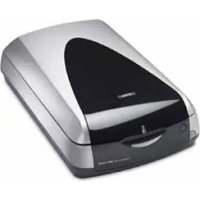
Perfection 4870 Pro - Scanner EPSON - Notice d'utilisation et mode d'emploi gratuit

Retrouvez gratuitement la notice de l'appareil Perfection 4870 Pro EPSON au format PDF.

📄 40 pages PDF ⬇️ Français FR 💬 Question IA 8 questions ⚙️ Specs 🖨️ Imprimer
Notice EPSON Perfection 4870 Pro - page 1
Assistant notice
Powered by ChatGPT
En attente de votre message
Informations produit

Marque : EPSON

Modèle : Perfection 4870 Pro

Catégorie : Scanner

Caractéristique Détails
Type de scanner Scanner à plat à haute résolution
Résolution optique 4800 x 9600 dpi
Profondeur de couleur 48 bits
Formats de numérisation PDF, JPEG, TIFF, etc.
Interface de connexion USB 2.0
Compatibilité système Windows, macOS
Fonctionnalités supplémentaires Numérisation recto verso, restauration d'images, correction des couleurs
Dimensions 30,5 x 48,5 x 10,5 cm
Poids 3,6 kg
Maintenance Nettoyage régulier de la vitre, mise à jour des pilotes
Sécurité Utiliser sur une surface stable, éviter l'humidité
Garantie 1 an

FOIRE AUX QUESTIONS - Perfection 4870 Pro EPSON

Comment installer le scanner EPSON Perfection 4870 Pro sur mon ordinateur ?
Pour installer le scanner, branchez-le à votre ordinateur via le câble USB fourni, puis insérez le CD d'installation dans votre lecteur ou téléchargez les pilotes depuis le site officiel d'Epson. Suivez les instructions à l'écran pour finaliser l'installation.
Pourquoi mon scanner ne démarre-t-il pas ?
Vérifiez que le scanner est correctement branché à une prise électrique fonctionnelle. Assurez-vous également que le câble USB est bien connecté à l'ordinateur. Si le problème persiste, essayez de redémarrer votre ordinateur et le scanner.
Comment résoudre les problèmes de qualité d'image lors de la numérisation ?
Assurez-vous que le verre du scanner est propre et exempt de poussière ou de taches. Vérifiez également les paramètres de numérisation et essayez d'augmenter la résolution pour améliorer la qualité de l'image.
Que faire si mon scanner ne détecte pas les documents ?
Vérifiez que le document est correctement placé sur le plateau du scanner. Assurez-vous que le scanner est allumé et que les pilotes sont correctement installés. Si le problème persiste, essayez de redémarrer le scanner et l'ordinateur.
Comment numériser des films ou des diapositives avec le EPSON Perfection 4870 Pro ?
Utilisez le support de film fourni avec le scanner pour insérer vos films ou diapositives. Sélectionnez le mode de numérisation approprié dans le logiciel Epson Scan et suivez les instructions à l'écran pour numériser vos films.
Mon scanner EPSON Perfection 4870 Pro fait du bruit lors de la numérisation. Est-ce normal ?
Un léger bruit est normal pendant le fonctionnement du scanner, mais s'il est excessif ou inhabituel, vérifiez si des objets bloquent le mécanisme ou si le scanner a besoin d'entretien. Contactez le support technique si le bruit persiste.
Comment mettre à jour le logiciel du scanner ?
Visitez le site Web d'Epson, recherchez le modèle de votre scanner, et téléchargez la dernière version du logiciel ou des pilotes. Suivez les instructions pour mettre à jour votre logiciel.
Que faire si le scanner affiche un message d'erreur ?
Notez le code d'erreur affiché et consultez le manuel d'utilisation pour des solutions spécifiques. Vous pouvez également contacter le support technique d'Epson pour obtenir de l'aide.

Téléchargez la notice de votre Scanner au format PDF gratuitement ! Retrouvez votre notice Perfection 4870 Pro - EPSON et reprennez votre appareil électronique en main. Sur cette page sont publiés tous les documents nécessaires à l'utilisation de votre appareil Perfection 4870 Pro de la marque EPSON.

MODE D'EMPLOI Perfection 4870 Pro EPSON

EPSON Perfection 4870 Series Quick Guide Scanner Features Scanning and Restoring Photos Scanning Film Scanning Text Tips and Troubleshooting Guide rapide Fonctions du scanner Numérisation et restauration de photos Numérisation de films Numérisation de texte Astuces et résolution de problèmes

4870 offre les fonctions suivantes pour produire les meilleures numérisations possibles : ■ Technologie DIGITAL ICE ■ Easy Photo Fix Ces fonctions sont décrites ci-dessous. Pour des instructions sur l’utilisation de ces fonctions, voyez « Numérisation et restauration de photos » à la page 21 et « Numérisation de films » à la page 23. Vous pouvez également numériser des pages de texte et les convertir en texte modifiable, tel que décrit à la page 27. Technologie DIGITAL ICE Votre scanner offre la technologie DIGITAL ICE pour tirages photo et pour films. La technologie DIGITAL ICE (Image Correction and Enhancement [Correction et amélioration de l’image]) est intégrée au scanner Perfection 4870 et travaille de concert avec le logiciel DIGITAL ICE fourni avec l’appareil. Cet ensemble matériel-logiciel vous permet de numériser, de corriger et de restaurer vos photos en une seule étape, sans compromettre la qualité d’image. Avec DIGITAL ICE pour tirages photo, votre scanner examine votre photo afin de détecter les défauts de surface, notamment les égratignures, les déchirures, les craquelures et la poussière. Pour ce faire, votre scanner effectue une seconde numérisation de votre photo et enregistre dans un espace données distinct des informations sur les ombres créées par les défauts. Ces renseignements sont ensuite utilisés pour supprimer les défauts de l’image numérisée de sorte que vous n’ayez pas à le faire vous même. DIGITAL ICE pour films utilise une méthode différente pour supprimer automatiquement les égratignures, la poussière et les traces de doigt de l’image numérisée. Pendant le processus de numérisation type, des renseignements sont recueillis aux moyen de canaux rouges, verts et bleus. Avec DIGITAL ICE pour films, un canal infrarouge supplémentaire identifie les défauts afin de les corriger.

4870booklet.fm Page 19 Tuesday, December 2, 2003 9:09 AM20 Fonctions du scanner Les résultats sont extraordinaires. Bien que la technologie DIGITAL ICE ralentisse quelque peu la numérisation, les résultats obtenus vous permettront d’épargner du temps. Comme les défauts sont supprimés au moment de la numérisation, les besoins d’édition photo sont réduits de façon considérable. Les dernières retouches peuvent toujours être faites dans Photoshop.

Voici quelques exemples du temps requis pour numériser une image avec ou sans technologie DIGITAL ICE (au moyen d’une connexion FireWire.

) Le temps de numérisation peut varier selon l’ordinateur et la connexion utilisée. Remarque : Vous devez sélectionner une résolution de numérisation entre 50 et 1 200 ppp lorsque vous utilisez la technologie DIGITAL ICE. Il convient de noter que la technologie DIGITAL ICE ne détecte pas les rubans, les traces de doigt et les marques de crayons et de marqueurs car ceux-ci paraissent intégrés à l’image et ne sont pas interprétés comme étant des défauts de surface. DIGITAL ICE ne doit pas être utilisé pour la numérisation de documents imprimés comme les magazines. La technologie DIGITAL ICE pour films prend en charge les bandes de film couleur et de film noir et blanc chromogène (à base de colorant). Pour obtenir des résultats supérieurs, n’utilisez pas de film Kodachrome ou de négatifs noir et blanc conventionnels. EPSON Easy Photo Fix En un seul clic, la technologie Easy Photo Fix vous permet de restaurer la couleur des photos, diapositives et négatifs décolorés, de supprimer la poussière des diapositives et négatifs et de réduire l’aspect granuleux des images numérisées. Easy Photo Fix offre les trois fonctions suivantes : ■ Restauration de la couleur Permet de restaurer les photographies, diapositives et négatifs décolorés. Permet aussi de supprimer les tons bleus des photos prises sous l’eau. Photo d’origine Résolution Temps de numérisation sans technologie DIGITAL ICE Temps de numérisation avec technologie DIGITAL ICE Photo 4 x 6 po 300 10 secondes 1 minute, 40 secondes Diapositive 35 mm 2 400 1 minute 8 minutes, 22 secondes Négatif 35 mm 2 400 1 minute, 30 secondes 10 minutes, 20 secondes

4870booklet.fm Page 20 Tuesday, December 2, 2003 9:09 AMNumérisation et restauration de photos 21 ■ Dépoussiérage Permet de supprimer la poussière des diapositives et négatifs, y compris les films Kodachrome et les négatifs noir et blanc. ■ Réduction du grain Réduit l’aspect granuleux des films. Convient à la numérisation en mode Professionnel de films à émulsion ultra-rapide et d’images sous-exposées. Numérisation et restauration de photos Sélection des paramètres dans EPSON Scan L’exemple suivant porte sur les applications Adobe

Photoshop Elements 2.0 et EPSON Scan. Si vous utilisez une autre application, les étapes peuvent être différentes.

cliquez sur Démarrer > Programmes ou Tous les programmes > Adobe Photoshop Elements 2.0. Sur un ordinateur Macintosh,

3. Dans EPSON Scan, sélectionnez le mode

Loisirs ou Professionnel. Un écran semblable à celui s’affiche :

4. Cliquez sur le bouton

Aperçu situé au bas de l’écran. Votre photo s’affiche dans la fenêtre Aperçu.

5. Cliquez sur le bouton pour

sélectionner la zone d’image à numériser. Ajustez au besoin le rectangle de sélection.

6. Effectuez une des étapes suivantes :

■ Lorsque vous utilisez le mode Loisirs, cliquez sur le bouton Ajustements de l’image

■ Pour le mode Professionnel, défilez jusqu’au bas de l’écran.

Digital ICE ou Restauration de la couleur

■ Si la photo comporte des souillures, des égratignures, des plis ou des déchirures, sélectionnez Digital ICE. ■ Si les couleurs sont décolorées, sélectionnez Restauration de la couleur. Remarque : Sélectionnez les deux options au besoin.

8. Cliquez sur le bouton Numériser.

Une fois la photo numérisée, il est possible d’effectuer d’autres réglages dans Photoshop Elements ou de sauvegarder le fichier. 4870booklet.fm Page 22 Tuesday, December 2, 2003 9:09 AMNumérisation de films 23 Numérisation de films Le scanner est livré avec quatre supports pour bandes de film. Chaque support permet de numériser simultanément plusieurs images. Il est possible de numériser jusqu’à 24 images de bande de film de 35 mm, huit diapositives de 35 mm, trois négatifs de 120/220 (6 x 12 cm) ou deux négatifs de 4 x 5 po (10,2 x 12,7 cm). Utilisation des supports de films Pour numériser des films, vous devez retirer le cache pour documents opaques et placer la bande de film dans un support.

1. Assurez-vous que le câble du lecteur de transparents est bien fixé au

connecteur de l’interface en option. (Sinon, mettez le scanner hors tension, branchez le câble du lecteur de transparents et remettez le scanner sous tension.)

2. Ouvrez le couvercle du scanner et

retirez le cache pour documents opaques, tel qu’illustré. 4870booklet.fm Page 23 Tuesday, December 2, 2003 9:09 AM24 Numérisation de films

3. Si vous numérisez des bandes de film ou des négatifs, ouvrez le couvercle du

support, placez la bande de film dans le support approprié, côté support du film vers le bas. (Si vous numérisez des diapositives, passez à l’étape 6.)

4. Verrouillez le couvercle du support de films.

5. Placez le support de films sur le scanner, tel qu’illustré. Assurez-vous que le

triangle blanc du support est orienté vers le coin supérieur droit du scanner. Assurez-vous de ne pas couvrir la zone d’étalonnage. 4870booklet.fm Page 24 Tuesday, December 2, 2003 9:09 AMNumérisation de films 25

6. Si vous numérisez des diapositives, placez le support sur le scanner. Placez

ensuite les diapositives dans le support.

7. Fermez le capot du scanner.

Sélection des paramètres dans EPSON Scan L’exemple suivant porte sur les applications Adobe Photoshop Elements 2.0 et EPSON Scan. Si vous utilisez une autre application, les étapes peuvent être différentes.

1. Lancez Adobe Photoshop Elements :

Dans Windows, cliquez sur Démarrer > Programmes ou Tous les programmes > Adobe Photoshop Elements 2.0. Sur un ordinateur Macintosh, ouvrez le dossier Adobe Photoshop Elements 2 (dans le dossier Applications) et double-cliquez sur l’icône Photoshop Elements 2.0.

2. En mode Loisirs, sélectionnez

Film positif couleur (pour les diapositives) ou Film négatif couleur (pour les négatifs) comme paramètre Type de document, puis cliquez sur le bouton Numériser. En mode Professionnel, sélectionnez Film comme paramètre Type de document; sélectionnez ensuite le Type de film : Film positif couleur (pour les diapositives), Film négatif couleur ou Film négatif monochrome (pour les négatifs). Cliquez sur le bouton Numériser. Assurez-vous de ne pas couvrir la zone d’étalonnage. 4870booklet.fm Page 25 Tuesday, December 2, 2003 9:09 AM26 Numérisation de films

3. Effectuez l’une des étapes suivantes :

■ Si vous utilisez le mode Loisirs, cliquez sur le bouton Ajustements de l’image

■ Pour le mode Professionnel, défilez jusqu’au bas de l’écran.

4. Cliquez sur le bouton

Aperçu situé au bas de l’écran. Des reproductions miniatures de vos images s’affichent dans la fenêtre Aperçu.

5. Cliquez sur le bouton

Toutes pour ajuster toutes les images en même temps ou sélectionnez une miniature pour ajuster une seule image à la fois.

6. Sélectionnez parmi les réglages suivants :

■ Réduction du grain (offert uniquement en mode Professionnel). Utilisez avec les films à émulsion ultra-rapide ou avec les images sous- exposées. Sélectionnez le niveau de réduction de grain en cliquant sur le bouton . ■ Restauration de la couleur. Rétablit les couleurs des images décolorées. ■ Dépoussiérage. Supprime la poussière. Sélectionnez le niveau de réduction de la poussière en cliquant sur le bouton . ■ Digital ICE. Supprime les égratignures, la poussière et les traces de doigt. Remarque : Il n’est pas possible de sélectionner simultanément les options Dépoussiérage et Digital ICE.

7. Cliquez sur le bouton Numériser.

Une fois les images numérisées, il est possible d’effectuer d’autres réglages dans Photoshop Elements ou de sauvegarder les fichiers. 4870booklet.fm Page 26 Tuesday, December 2, 2003 9:09 AMNumérisation de texte 27 Numérisation de texte Lorsque vous ne désirez pas retaper une page de texte, gagnez du temps en numérisant la page en utilisant l’application ABBYY

Sprint pour obtenir une page de texte pouvant être modifiée. Suivez les étapes ci-après :

1. Placez la page de texte face vers le bas sur la vitre d’exposition du scanner et

Dans Windows, cliquez sur Démarrer > Programmes ou Tous les programmes > ABBYY FineReader 5.0 Sprint. Sur un ordinateur Macintosh, ouvrez le dossier ABBYY FineReader 5 Sprint Plus (dans le dossier Applications) et double-cliquez sur l’icône Launch FineReader 5 Sprint

■ Si vous utilisez Macintosh OS 8.6 à 9.x, le message suivant s’affiche la première fois que vous lancez ABBYY FineReader. Cliquez sur Installez TWAIN 1.8. Si vous utilisez un Macintosh, choisissez Sélectionner le scanner depuis le menu Numériser&Lire. Sélectionnez le scanner EPSON Perfection 4870, puis cliquez sur OK. ■ Sous Macintosh OS X, la version anglaise d’EPSON Scan est lancée. Pour utiliser la version française d’EPSON Scan, procédez comme suit : Lancez EPSON Scan comme application autonome et numérisez votre texte en utilisant les paramètres désirés. Enregistrez la page de texte numérisée sous forme de fichier .TIF. Ouvrez ensuite le fichier .TIF dans ABBYY FineReader en sélectionnant l’option Ouvrir&Lire. Passez ensuite à l’étape 7 ci-dessous.

3. Cliquez sur le bouton

Numériser. EPSON Scan est lancé. En mode Auto, le document est automatiquement numérisé. En mode Loisirs, sélectionnez Texte/ Mode trait comme Type de document, puis cliquez sur le bouton Numériser. (Si le bouton Numériser est estompé, cliquez sur le bouton Aperçu. Une fois la prénumérisation terminée, cliquez sur Numériser.) 4870booklet.fm Page 27 Tuesday, December 2, 2003 9:09 AM28 Astuces et résolution de problèmes En mode Professionnel, sélectionnez Opaque comme paramètre Type de document et Noir & Blanc comme paramètre Type d’image, puis cliquez sur le bouton Numériser. Remarque : Lorsque vous numérisez en mode Loisirs ou Professionnel, sélectionnez une résolution entre 200 et 600 ppp.

4. Quand EPSON Scan a terminé la numérisation, cliquez sur Lire .

5. Une fois la lecture du fichier terminée, cliquez sur

6. Sélectionnez un emplacement et un nom de fichier, puis cliquez sur

Enregistrer. Vous pouvez maintenant modifier le fichier texte de la page numérisée. Pour plus d’information, consultez l’aide en ligne ou le guide de l’utilisateur de l’application ABBYY FineReader Sprint : ■ Windows : Cliquez sur Démarrer > Tous les programmes ou Programmes > ABBYY FineReader Tools > Guide de l’utilisateur d’ABBYY FineReader 5.0 Sprint

■ Macintosh : Sélectionnez Aide depuis la barre de menus dans l’application ABBYY FineReader. Astuces et résolution de problèmes Astuces pour obtenir les meilleurs résultats ■ Assurez-vous de placer vos photos bien à plat sur la vitre d’exposition. ■ Ne créez pas de rectangle de sélection plus grand que la photo, car la technologie DIGITAL ICE peut interpréter les bords de celle-ci comme étant des défauts de surface. ■ Lorsque la technologie DIGITAL ICE ne supprime pas les plis et les déchirures d’une photo, pivotez légèrement la photo sur la vitre d’exposition puis effectuez de nouveau la numérisation. Ou encore, modifiez l’orientation (paysage ou portrait) de la photo. 4870booklet.fm Page 28 Tuesday, December 2, 2003 9:09 AMAstuces et résolution de problèmes 29 ■ La technologie DIGITAL ICE nécessite plus de ressources système qu’une numérisation ordinaire. Si un message d’erreur s’affiche, il est possible que vous deviez faire de l’espace supplémentaire sur le disque dur de l’ordinateur. ■ Ne sélectionnez pas le support de films lorsque vous créez un rectangle de sélection. Lorsque la zone de numérisation inclut les bords du support de films, l’analyse et la correction de l’image peuvent ne pas être effectuées correctement. ■ Assurez-vous que la zone d’étalonnage du support de films est propre et non couverte. ■ Lorsque le paramètre Réduction du grain est défini sur Fort, une réduction de la netteté de l’image peut se produire. ■ Lorsque le film comporte de la poussière, utilisez le paramètre Dépoussiérage plutôt que Digital ICE pour accélérer la numérisation. ■ En mode Auto, vous pouvez laisser au logiciel le soin de sélectionner automatiquement la résolution de numérisation ou effectuer le réglage vous- même. Pour encore plus d’options, utilisez les modes Loisirs ou Professionnel. Enregistrement de paramètres personnalisés Lorsque vous utilisez souvent certains paramètres – par exemple, numérisation d’images en niveaux de gris à 300 ppp – il est possible de créer des paramètres personnalisés et de les sélectionner au besoin. Suivez les étapes ci-après pour créer des paramètres personnalisés :

1. Lancez EPSON Scan et sélectionnez

2. Sélectionnez les paramètres désirés.

3. Dans la zone Paramètre, entrez un nom pour vos paramètres dans la liste

déroulante Nom, puis cliquez sur le bouton Enregistrer. 4870booklet.fm Page 29 Tuesday, December 2, 2003 9:09 AM30 Astuces et résolution de problèmes Astuce : Afin de simplifier la sélection de vos paramètres personnalisés, attribuez-leur un nom qui décrit bien le type de numérisation ou les paramètres. La prochaine fois que vous effectuerez une numérisation, il suffira de sélectionner le nom attribué à ces paramètres dans la liste déroulante Nom. Vous pouvez enregistrer jusqu’à 30 groupes de paramètres personnalisés. Numérisation rapide avec EPSON Scan Utilisez EPSON Scan en mode autonome pour effectuer des numérisations rapides. Lancez EPSON Scan depuis votre ordinateur ou en appuyant sur le bouton Démarrer ] du scanner : ■ Windows : Cliquez sur Démarrer > Programmes ou Tous les programmes > EPSON Scan > EPSON Scan. ■ Mac OS X : Double-cliquez sur l’icône EPSON Scan dans le dossier Applications. ■ Mac OS 8.6 à 9.x : Sélectionnez EPSON Scan dans le menu Apple.

L’écran ci-dessous s’affiche. Après avoir sélectionné les paramètres désirés, EPSON Scan est lancé et numérise votre image. Remarque : Si vous utilisez Windows, il est possible d’attribuer d’autres applications (comme Photoshop Elements ou ABBYY FineReader) au bouton Démarrer ] du scanner. Quand vous appuyez sur le bouton Démarrer ], la boîte de dialogue EPSON Scan s’ouvre ou la numérisation est lancée automatiquement et l’image numérisée est acheminée vers l’application. Consultez le Guide de référence électronique pour les directives. Sélectionnez l’emplacement de sauvegarde de votre fichier. Nommez votre fichier. Sélectionnez un type de fichier. Cliquez sur OK pour numériser. 4870booklet.fm Page 30 Tuesday, December 2, 2003 9:09 AMAstuces et résolution de problèmes 31 Résolution de problèmes Pour obtenir de l’aide supplémentaire, consultez le Guide de référence électronique. Problème Solution Un message d’erreur s’affiche quand vous tentez de numériser ou le scanner n’effectue pas de numérisation. Assurez-vous que le scanner est connecté à l’ordinateur, que son cordon d’alimentation est bien branché dans une prise de courant et que le scanner est sous tension. Mettez le scanner hors tension, puis sous tension. Assurez-vous que les deux verrous de transport sont en position déverrouillée. Le coin de la photo n’est pas numérisé. Décalez la photo d’au moins 1,5 mm (0,06 po) des bords supérieur et droit de la vitre d’exposition. Impossible de numériser des négatifs ou des diapositives. Assurez-vous que le câble du lecteur de transparents est bien branché dans le scanner et que le cache pour documents opaques est retiré. Si le câble du lecteur de transparents n’est pas connecté au scanner, mettez l’appareil hors tension, branchez le câble et remettez-le sous tension. Utilisez le mode Loisirs ou Professionnel plutôt que le mode Auto. Assurez vous que le paramètre Type de document/Type de film correspond au type de document numérisé : Film négatif couleur, Film négatif monochrome ou Film positif couleur (pour les diapositives et les transparents). Vérifiez que la vitre d’exposition du scanner est propre et que le support de films est positionné correctement. Vous utilisez le lecteur de transparents, et les couleurs de la prévisualisation du film négatif semblent incorrectes. Vérifiez que vous avez bien sélectionné le paramètre Type de document/Type de film approprié dans EPSON Scan. Si le film n’est pas décoloré, assurez-vous que l’option Restauration de la couleur n’est pas sélectionnée. Des lignes verticales pâles apparaissent sur l’image numérisée. La zone d’étalonnage du lecteur de transparents (le petit rectangle de verre dans la partie supérieure de la vitre d’exposition) peut être souillée ou comporter de la poussière. Nettoyez la zone d’étalonnage avec un chiffon non pelucheux. 4870booklet.fm Page 31 Tuesday, December 2, 2003 9:09 AM32 Déclarations Déclarations Consignes de sécurité importantes Lisez toutes ces directives et conservez-les pour pouvoir vous y reporter ultérieurement. Observez les directives et les avertissements indiqués sur le scanner. ■ Installez le scanner suffisamment près de l’ordinateur pour permettre le raccordement facile du câble d’interface. Évitez de placer ou de ranger le scanner à l’extérieur, sur une surface instable, à proximité d’eau ou d’une source de chaleur ou de poussière excessives, dans un endroit soumis à des chocs ou à des vibrations, à des températures ou des taux d’humidité élevés ou sujet à la lumière directe du soleil, à des éclairages intenses ou à des changements brusques de température ou d’humidité. N’utilisez pas le scanner lorsque vos mains sont humides. ■ Placez le scanner près d’une prise de courant où le cordon d’alimentation peut être débranché facilement. ■ Prévoyez suffisamment d’espace à l’arrière du scanner pour les câbles et un dégagement suffisant au-dessus du scanner pour permettre d’ouvrir complètement le capot. ■ Débranchez le scanner avant le nettoyage. Nettoyez l’appareil avec un chiffon humide seulement. N’utilisez pas de produits de nettoyage liquide ou en aérosol. ■ Gardez le scanner hors de portée des enfants. ■ Utilisez uniquement le type d’alimentation indiqué sur l’étiquette du scanner. ■ Les cordons d’alimentation doivent être protégés contre l’abrasion, les entailles, les enroulements et les torsions. Placez les cordons de manière à éviter tout dommage. Ne posez pas d’objets sur le cordon et ne le placez pas de telle sorte que l’on puisse passer ou marcher dessus. Veillez tout particulièrement à ce que les extrémités du cordon aux points d’entrée et de sortie du transformateur restent bien droites. ■ Connectez tout le matériel à des prises d’alimentation mises à la terre. Évitez d’utiliser des prises se trouvant sur le même circuit qu’un photocopieur ou qu’un système d’aération qui s’éteint et se rallume à intervalles réguliers. ■ N’utilisez pas un cordon d’alimentation endommagé ou effiloché. ■ Si vous utilisez une rallonge avec le scanner, veillez à ce que l’intensité nominale totale des dispositifs branchés sur la rallonge ne dépasse pas la capacité nominale totale de la rallonge. Assurez-vous également que l’intensité nominale totale de tous les dispositifs branchés dans la prise murale ne dépasse pas la capacité nominale de cette dernière. Ne surchargez pas les prises de courant. ■ Ne démontez ni ne modifiez jamais le scanner, le lecteur de transparents ou le cordon d’alimentation. 4870booklet.fm Page 32 Tuesday, December 2, 2003 9:09 AMDéclarations 33 ■ N’introduisez aucun objet dans les ouvertures au risque de toucher des points de haute tension ou de court-circuiter des pièces. Faites très attention aux risques de chocs électriques. ■ La lampe du scanner contient du mercure. Consultez votre province ou localité pour connaître les règlements en vigueur concernant l’élimination ou le recyclage. Ne mettez pas la lampe au rebut. ■ Si vous n’utilisez pas le scanner pendant de longues périodes, n’oubliez pas de le débrancher de la prise de courant. ■ Débranchez le scanner et adressez-vous à un technicien agréé dans les cas suivants : La fiche ou le cordon d’alimentation est endommagé; une substance liquide s’est infiltrée dans le scanner; le scanner est tombé ou son boîtier a été endommagé; le scanner ne fonctionne pas correctement ou son rendement est en baisse. (Ne réglez pas les commandes qui ne figurent pas dans ces directives de fonctionnement.) Déclaration de conformité avec la FCC Pour les utilisateurs aux États-Unis À l’issue des tests dont il a fait l’objet, cet appareil a été déclaré conforme aux normes des appareils numériques de classe B conformément à la partie 15 de la réglementation FCC. Ces normes sont destinées à assurer un niveau de protection adéquat contre les interférences dans les installations résidentielles. Cet appareil produit, utilise et peut émettre des fréquences radioélectriques. S’il n’est pas installé ou utilisé conformément aux directives, il peut brouiller les ondes radio ou télévision. Toutefois, il est impossible de garantir qu’aucune interférence ne se produira dans une installation particulière. Si cet équipement brouille la réception des ondes radio et télévision, ce que vous pouvez déterminer en éteignant et en rallumant l’équipement, nous vous encourageons à prendre l’une ou plusieurs des mesures correctives suivantes : ■ Réorientez ou déplacez l’antenne réceptrice. ■ Éloignez l’appareil du récepteur. ■ Branchez l’appareil sur une autre prise ou un autre circuit que celui du récepteur. ■ Demandez conseil auprès du revendeur de l’appareil ou d’un technicien radio/ télévision expérimenté.

AVERTISSEMENT : Le branchement d’un câble d’interface non blindé à ce matériel

entraînera l’annulation de l’homologation FCC de cet appareil et risque d’engendrer des interférences dépassant les limites établies par la FCC pour ce matériel. Il incombe à l’utilisateur de se procurer et d’utiliser un câble d’interface blindé avec cet appareil. Si le matériel est doté de plusieurs connecteurs d’interface, évitez de connecter des câbles à des interfaces inutilisées. Toute modification non expressément autorisée par le fabricant peut annuler la permission d’utilisation du matériel. 4870booklet.fm Page 33 Tuesday, December 2, 2003 9:09 AM34 Déclarations Pour les utilisateurs au Canada Cet appareil numérique de classe B respecte toutes les exigences du Règlement sur le matériel brouilleur du Canada. Déclaration de conformité Selon la norme 47CFR, parties 2 et 15 régissant les ordinateurs personnels et périphériques de classe B, et/ou les unités centrales et les dispositifs d’alimentation électrique utilisés avec les ordinateurs personnels de classe B : Nous : EPSON America, Inc. Situés à :MS 3-13 3840 Kilroy Airport Way Long Beach, CA 90806-2469 Téléphone : (562) 290-5254 Déclarons sous notre seule et unique responsabilité que le produit identifié dans la présente est conforme à la norme 47CFR, parties 2 et 15 des règles FCC régissant les dispositifs numériques de classe B. Chaque produit commercialisé est identique à l’appareil représentatif essayé et jugé conforme aux normes. Les dossiers tenus indiquent que l’équipement produit se situe dans les limites acceptables, du fait de la production en quantité et des essais réalisés sur une base statistique, en conformité avec le règlement 47CFR, alinéa 2.909. Le fonctionnement est soumis aux deux conditions suivantes : (1) cet appareil ne doit pas causer de brouillage préjudiciable, et (2) cet appareil doit accepter tout brouillage reçu, y compris le brouillage pouvant provoquer un fonctionnement indésirable. Nom commercial :EPSON Type de produit : Scanner d’images Modèle : J131A 4870booklet.fm Page 34 Tuesday, December 2, 2003 9:09 AMDéclarations 35 Garantie limitée Epson America, Inc. Ce qui est couvert : Epson America, Inc. («EPSON») garantit au premier acheteur au détail que le produit EPSON accompagnant la présente garantie limitée, s’il est acheté aux États- Unis ou au Canada, est conforme aux spécifications du fabricant et sera exempt de défaut de fabrication et de vice de matériau pour une période d’un (1) an à compter de la date d’achat d’origine. Pour tout service au titre de la garantie, vous devez présenter la preuve de la date d’achat d’origine. Ce qu’EPSON fera pour remédier aux problèmes : Si votre produit EPSON se révèle défectueux pendant la période de garantie, veuillez apporter le produit dans son emballage d’origine ou un emballage équivalent, accompagné d’une preuve de la date d’achat d’origine, à votre revendeur EPSON ou au centre après-vente EPSON. C’est à vous qu’il appartient de régler tous les frais d’acheminement (expédition, assurance, délais de livraison) du produit à l’atelier de réparation. EPSON peut, à son choix, réparer ou remplacer l’appareil défectueux sur la base d’un échange, sans frais de pièces ou de main-d’œuvre. Lorsqu’une intervention au titre de la garantie nécessite l’échange du produit ou d’une pièce, l’élément remplacé devient la propriété d’EPSON. L’unité de remplacement pourra être neuve ou remise à neuf selon les normes de qualité d’EPSON et, au choix d’EPSON, pourra être un autre modèle de même type et qualité. La responsabilité d’EPSON pour le remplacement du produit couvert ne pourra dépasser le prix d’achat au détail d’origine du produit. Les produits ou pièces d’échange ou de remplacement sont couverts pour la période de garantie restante du produit couvert par cette garantie limitée. Ce qui n’est pas couvert par la garantie : Cette garantie ne s’applique pas aux produits remis à neuf ou reconditionnés. Cette garantie ne s’applique qu’aux États-Unis et au Canada pour l’utilisation normale du produit. Elle ne s’applique pas aux dommages subis par le produit EPSON du fait de l’utilisation de pièces ou fournitures non fabriquées, distribuées ou homologuées par EPSON. Cette garantie n’est pas transférable. Sont notamment exclus de la garantie les pièces, composants ou périphériques fabriqués par des tiers et ajoutés au produit EPSON après son expédition par EPSON, comme par exemple des cartes, microcircuits ou composants ajoutés par le revendeur. EPSON ne sera pas tenue d’effectuer d’interventions au titre de la garantie lorsque l’étiquette ou le logo EPSON, le numéro de série ou la plaque signalétique ont été enlevés de l’unité, ou si le produit n’est pas correctement entretenu ou ne fonctionne pas correctement du fait d’une mauvaise utilisation, d’une utilisation abusive, d’une installation incorrecte, d’une négligence, d’avaries lors du transport, de dommages causés par un incendie, une inondation, la foudre, une surtension électrique, des problèmes de logiciel, une interaction avec des produits de marque autre qu’EPSON, ou d’une intervention effectuée par un tiers autre qu’un réparateur EPSON agréé. Si une anomalie déclarée ne peut être identifiée ou reproduite en atelier, les frais engagés seront à votre charge. 4870booklet.fm Page 35 Tuesday, December 2, 2003 9:09 AM36 Déclarations CE QUI PRÉCÈDE CONSTITUE LA SEULE GARANTIE ET EXCLUT TOUTE AUTRE GARANTIE, EXPRESSE OU IMPLICITE, Y COMPRIS, MAIS SANS S’Y LIMITER, TOUTE GARANTIE IMPLICITE DE QUALITÉ MARCHANDE OU D’APTITUDE À UNE FIN PARTICULIÈRE. CERTAINES LOIS N’AUTORISENT PAS L’EXCLUSION DES GARANTIES IMPLICITES. SI CES LOIS S’APPLIQUENT À VOUS, TOUTES LES GARANTIES EXPRESSES OU IMPLICITES SONT LIMITÉES À LA PÉRIODE DE GARANTIE DÉFINIE CI-DESSUS. SAUF DISPOSITIONS CONTRAIRES, TOUTE DÉCLARATION OU GARANTIE FAITE PAR UNE AUTRE PERSONNE OU SOCIÉTÉ EST NULLE. EN CAS D’ÉCHEC DES RECOURS SUSMENTIONNÉS, LA RESPONSABILITÉ COMPLÈTE D’EPSON SE LIMITE À UN REMBOURSEMENT DU PRIX PAYÉ POUR LE PRODUIT EPSON COUVERT PAR LA PRÉSENTE GARANTIE LIMITÉE. SAUF DISPOSITION CONTRAIRE DANS CETTE GARANTIE ÉCRITE, NI EPSON AMERICA INC. NI SES FILIALES NE POURRONT ÊTRE TENUES RESPONSABLES EN CAS DE PERTE, GÊNE OU DOMMAGES, Y COMPRIS LES DOMMAGES DIRECTS, SPÉCIAUX, ACCESSOIRES OU INDIRECTS DÉCOULANT DE L’UTILISATION OU DE L’IMPOSSIBILITÉ D’UTILISATION DU PRODUIT EPSON, QUE CE SOIT À LA SUITE DU NON-RESPECT DE LA GARANTIE OU D’UNE AUTRE THÉORIE JURIDIQUE. Au Canada, les garanties englobent les garanties et les conditions. Certains territoires n’autorisant pas les limitations qui s’appliquent à la durée d’une garantie implicite, et d’autres n’autorisant pas l’exclusion ou la limitation des dommages, il est possible que les limitations et exclusions ci-dessus ne s’appliquent pas à vous. Cette garantie vous donne des droits juridiques spéciaux qui sont susceptibles de varier d’un territoire à l’autre. Pour obtenir les coordonnées du revendeur agréé EPSON ou du centre après-vente EPSON le plus près de vous, appelez le : (800) 922-8911 ou écrivez à : Epson America, Inc., P.O. Box 93012, Long Beach, CA 90809-3012. 4870booklet.fm Page 36 Tuesday, December 2, 2003 9:09 AM37 Avis sur les droits d’auteur Tous droits réservés. Il est interdit de reproduire, de conserver dans un système central ou de transmettre le contenu de cette publication sous quelque forme et par quelque moyen que ce soit – reproduction électronique ou mécanique, photocopie, enregistrement ou autre – sans la permission écrite préalable de SEIKO EPSON CORPORATION. L’information contenue dans la présente ne peut être utilisée qu’avec ce produit EPSON. EPSON décline toute responsabilité en cas d’utilisation de cette information avec d’autres appareils. Ni SEIKO EPSON CORPORATION ni ses filiales ne sont responsables vis-à-vis de l’acheteur de ce produit ou de tierces parties en cas de dommages, de pertes, de frais ou de dépenses engagées par l’acheteur ou les tierces parties par suite d’un accident ou d’une mauvaise utilisation de ce produit ou de modifications, réparations ou altérations non autorisées de ce produit ou (sauf pour les États- Unis) du non-respect des directives de fonctionnement et d’entretien fournies par SEIKO EPSON CORPORATION. SEIKO EPSON CORPORATION décline toute responsabilité en cas de dommages ou de problèmes découlant de l’utilisation d’options ou de produits consommables autres que les produits désignés comme produits d’origine EPSON ou comme produits approuvés EPSON par SEIKO EPSON CORPORATION. Utilisation responsable du matériel protégé par les lois sur les droits d’auteur Les appareils photo numériques, les scanners et les imprimantes à jet d’encre, comme les photocopieurs et les appareils photo conventionnels, peuvent servir à la reproduction ou à l’impression non appropriée de matériel protégé par les lois sur les droits d’auteur. Dans certains pays, la loi permet une reproduction limitée de matériel protégé dans certaines circonstances, mais ces dernières sont parfois moins étendues que le croient certaines personnes. EPSON encourage les utilisateurs d’appareils photo numériques, de scanners et d’imprimantes à jet d’encre à faire preuve de responsabilité et à respecter les lois sur les droits d’auteur. Marques de commerce EPSON est une marque déposée de SEIKO EPSON CORPORATION. EPSON Perfection est une marque déposée et Easy Photo Fix est une marque de commerce d’Epson America, Inc. DIGITAL ICE est une marque de commerce de Kodak. Avis général : Les autres noms de produit qui figurent dans le présent document ne sont cités qu’à tire d’identification et peuvent être des marques de commerce de leurs propriétaires respectifs. EPSON renonce à tous les droits associés à ces marques. © 2003 Epson America, Inc. 11/03 4870booklet.fm Page 37 Tuesday, December 2, 2003 9:09 AM4870booklet.fm Page 38 Tuesday, December 2, 2003 9:09 AM4870booklet.fm Page 39 Tuesday, December 2, 2003 9:09 AMPrinted in XXXXXX XX.XX-XX Pays d’impression : XXXXXX XX.XX-XX 4870booklet.fm Page 40 Tuesday, December 2, 2003 9:09 AM