EPSON RR-400W - Scanner

RR-400W - Scanner EPSON - Notice d'utilisation et mode d'emploi gratuit

Retrouvez gratuitement la notice de l'appareil RR-400W EPSON au format PDF.

📄 4 pages Français FR Télécharger 💬 Question IA 9 questions ⚙️ Specs
Notice EPSON RR-400W - page 1
Caractéristique Détails
Type de scanner Scanner à plat
Résolution maximale 2400 x 4800 dpi
Connectivité USB 2.0, Wi-Fi
Formats de numérisation pris en charge PDF, JPEG, TIFF
Vitesse de numérisation 10 pages par minute (noir et blanc)
Compatibilité système d'exploitation Windows, macOS
Dimensions 300 x 480 x 150 mm
Poids 3,5 kg
Maintenance Nettoyage régulier de la vitre, mise à jour des pilotes
Sécurité Utiliser uniquement avec l'alimentation fournie, éviter l'humidité
Garantie 1 an

FOIRE AUX QUESTIONS - RR-400W EPSON

Comment installer le scanner EPSON RR-400W ?
Pour installer le scanner, téléchargez et installez le logiciel depuis le site officiel d'Epson, puis connectez le scanner à votre ordinateur via USB ou Wi-Fi selon votre préférence.
Le scanner ne se connecte pas à mon réseau Wi-Fi. Que faire ?
Assurez-vous que votre scanner est à portée du routeur. Vérifiez également que le mot de passe Wi-Fi est correct et redémarrez le scanner ainsi que votre routeur.
Comment numériser un document en couleur ?
Ouvrez le logiciel de numérisation Epson, sélectionnez l'option 'Couleur' dans les paramètres de numérisation, puis placez votre document sur le scanner et cliquez sur 'Numériser'.
Pourquoi la qualité de numérisation est-elle mauvaise ?
Vérifiez que les lentilles du scanner sont propres et que le document est bien positionné. Vous pouvez également ajuster les paramètres de résolution dans le logiciel de numérisation.
Comment résoudre le problème de bourrage papier ?
Si un bourrage se produit, éteignez le scanner, retirez délicatement le papier coincé, puis rallumez le scanner. Assurez-vous que le papier utilisé est de bonne qualité et adapté au scanner.
Le scanner ne s'allume pas. Que faire ?
Vérifiez que le câble d'alimentation est correctement branché et que la prise fonctionne. Essayez de brancher le scanner sur une autre prise pour voir si le problème persiste.
Comment mettre à jour le logiciel du scanner ?
Visitez le site Web d'Epson, recherchez le modèle de votre scanner et téléchargez la dernière version du logiciel. Suivez les instructions d'installation pour mettre à jour.
Comment numériser plusieurs pages en un seul fichier ?
Utilisez la fonction de numérisation en lot dans le logiciel Epson. Placez plusieurs pages dans le chargeur automatique de documents (CAD) et sélectionnez l'option 'Numériser en PDF'.
Que faire si le scanner n'est pas reconnu par mon ordinateur ?
Assurez-vous que le scanner est correctement connecté à l'ordinateur. Essayez de redémarrer l'ordinateur et le scanner. Vérifiez également les pilotes installés dans le gestionnaire de périphériques.

Questions des utilisateurs sur RR-400W EPSON

0 question sur cet appareil. Repondez a celles que vous connaissez ou posez la votre.

Poser une nouvelle question sur cet appareil

L'email reste privé : il sert seulement à vous prévenir si quelqu'un répond à votre question.

Aucune question pour l'instant. Soyez le premier à en poser une.

Téléchargez la notice de votre Scanner au format PDF gratuitement ! Retrouvez votre notice RR-400W - EPSON et reprennez votre appareil électronique en main. Sur cette page sont publiés tous les documents nécessaires à l'utilisation de votre appareil RR-400W de la marque EPSON.

MODE D'EMPLOI RR-400W EPSON

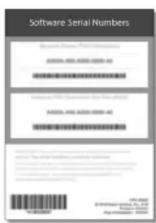
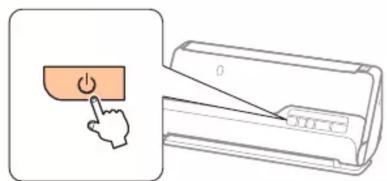
Note: An internet connection is required to obtain the product software. Remarque : Une connexion Internet est requise pour obtenir le logiciel du produit. Visit Epson’s support site listed below to download the Drivers and Utilities Combo Package. Visitez le site de soutien d’Epson indiqué ci-dessous pour télécharger l’Ensemble des pilotes et logiciels. http://epson.com/support/rr400w (U.S./É.-U.) http://epson.ca/support/rr400w (Canada) Double-click the le you downloaded to install the software. Follow the on-screen instructions to set up the connection. Double-cliquez sur le chier que vous avez téléchargé pour installer le logiciel. Suivez les instructions à l’écran pour congurer la connexion. Note: The rst time you run your Kofax software, you will need to enter the appropriate serial number from the Kofax Power PDF Software Serial Numbers sheet included with your product. Remarque : La première fois que vous exécutez le logiciel Kofax, vous devrez entrer le numéro de série approprié comme indiqué sur la feuille Numéros de série du logiciel Kofax Power PDF incluse avec votre produit. Press the power button. Appuyez sur le bouton d’alimentation.

RR-400W IMPORTANT: Before using this product, make sure you read these instructions and the safety instructions in the online User’s Guide.IMPORTANT : Avant d’utiliser ce produit, assurez-vous de lire ces instructions et les instructions de sécurité dans le Guide de l’utilisateur en ligne. Start Here Point de départ Install software • Installez le logiciel Turn on the scanner • Allumez le scanner Vériez les témoins sur le panneau de commande et eectuez l’une des actions suivantes :

Si le témoin d’état est éteint, passez à l’étape 2.

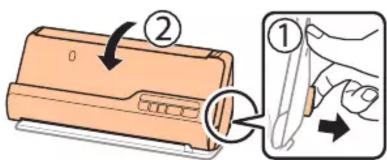
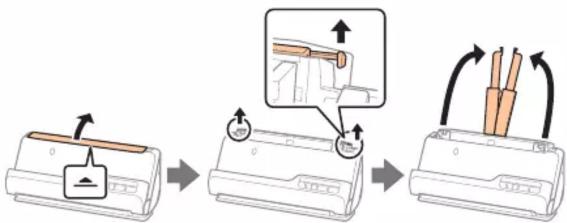
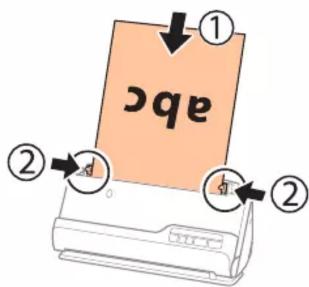
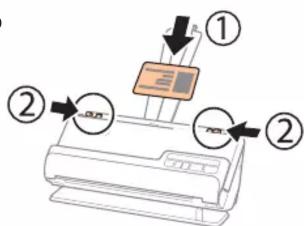
Si le témoin d’état est allumé, déplacez le sélecteur de position à l’arrière du scanner vers la droite et faites basculer le scanner vers l’avant. Open the input tray and raise the input tray extension. Ouvrez le bac d’entrée et levez la rallonge du bac d’entrée. Load the original faceup and top edge rst, then slide the edge guides against the original. Chargez l’original face vers le haut et bord supérieur en premier, puis faites glisser les guide-papier contre l’original. Press the start button. When Epson ScanSmart® opens, you can review your document, then select an action to complete the scan. Appuyez sur le bouton de démarrage. Lorsqu’Epson ScanSmart® s’ouvre, vous pouvez visionner votre document, puis sélectionnez une action pour compléter la numérisation. Note: For detailed information on loading and scanning originals, see the online User’s Guide. Remarque : Pour obtenir des informations détaillées sur le chargement et la numérisation des originaux, consultez le Guide de l’utilisateur en ligne. Vertical path position • Position de chemin vertical Use the vertical path position to scan Letter- or A4-size originals, receipts, and business cards. Utilisez la position de chemin vertical pour numériser les originaux de format Lettre ou A4, les reçus et les cartes professionnelles. Check the lights on the control panel and do one of the following:

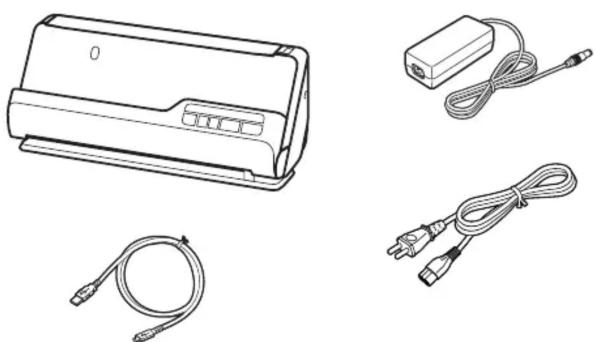
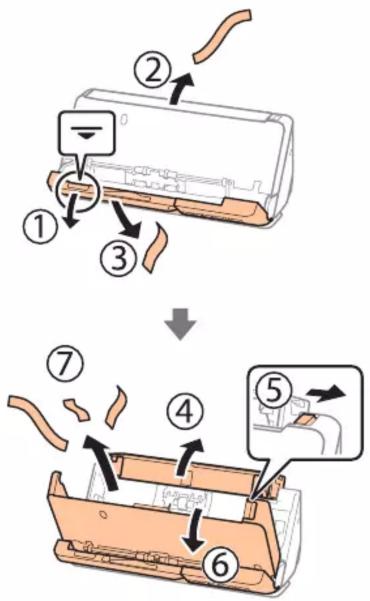
Scan a document • Numérisez un document Remove the packing materials • Retirez tout le matériel d’emballage Note: Do not connect the USB cable until instructed to doso.Remarque : Ne branchez pas le câble USB avant d’y être invité.Kofax Power PDF Software Serial Numbers sheetFeuille Numéros de série du logiciel Kofax Power PDFNote: Keepin a safe place and do not discard.Remarque : Conservez ce document dans un lieu sûr et ne le jetez pas.Note: An internet connection is required to obtain the product software.Remarque : Une connexion Internet est requise pour obtenir le logiciel du produit. Visit Epson’s support site listed below to download the Drivers and Utilities Combo Package.Visitez le site de soutien d’Epson indiqué ci-dessous pour télécharger l’Ensemble des pilotes et logiciels. http://epson.com/support/rr400w (U.S./É.-U.) http://epson.ca/support/rr400w (Canada) Double-click the le you downloaded to install the software. Follow the on-screen instructions to set up the connection. Double-cliquez sur le chier que vous avez téléchargé pour installer le logiciel. Suivez les instructions à l’écran pour congurer la connexion.Note: The rst time you run your Kofax software, you will need to enter the appropriate serial number from the Kofax Power PDF Software Serial Numbers sheet included with your product.Remarque : La première fois que vous exécutez le logiciel Kofax, vous devrez entrer le numéro de série approprié comme indiqué sur la feuille Numéros de série du logiciel Kofax Power PDF incluse avec votre produit. Press the power button. Appuyez sur le bouton d’alimentation.

RR-400W IMPORTANT: Before using this product, make sure you read these instructions and the safety instructions in the online User’s Guide. IMPORTANT : Avant d’utiliser ce produit, assurez-vous de lire ces instructions et les instructions de sécurité dans le Guide de l’utilisateur en ligne. Start Here Point de départ Install software • Installez le logiciel Turn on the scanner • Allumez le scanner Vériez les témoins sur le panneau de commande et eectuez l’une des actions suivantes : Si le témoin d’état est éteint, passez à l’étape 2. Si le témoin d’état est allumé, déplacez le sélecteur de position à l’arrière du scanner vers la droite et faites basculer le scanner vers l’avant. Open the input tray and raise the input tray extension.Ouvrez le bac d’entrée et levez la rallonge du bac d’entrée. Load the original faceup and top edge rst, then slide the edge guides against the original.Chargez l’original face vers le haut et bord supérieur en premier, puis faites glisser les guide-papier contre l’original. Press the start button. When Epson ScanSmart® opens, you can review your document, then select an action to complete the scan. Appuyez sur le bouton de démarrage. Lorsqu’Epson ScanSmart® s’ouvre, vous pouvez visionner votre document, puis sélectionnez une action pour compléter la numérisation.Note: For detailed information on loading and scanning originals, see the online User’s Guide.Remarque : Pour obtenir des informations détaillées sur le chargement et la numérisation des originaux, consultez le Guide de l’utilisateur en ligne.Vertical path position • Position de chemin verticalUse the vertical path position to scan Letter- or A4-size originals, receipts, and business cards.Utilisez la position de chemin vertical pour numériser les originaux de format Lettre ou A4, les reçus et les cartes professionnelles. Check the lights on the control panel and do one of the following: If the status light is o, continue to step 2. If the status light is lit, pull the position selector on the back of the scanner to the right, and tilt the scanner forward.

, téléchargez et installez l’application gratuite Epson Smart Panel® depuis l’App Store ou Google Play

Scan from a mobile device • Numérisez depuis un appareil mobile Epson, Epson ScanSmart, and Epson Smart Panel are registered trademarks, EPSON Exceed Your Vision is a registered logomark, and Epson Connect is a trademark of Seiko Epson Corporation. Mac is a trademark of Apple Inc., registered in the U.S. and other countries. App Store is a service mark of Apple Inc., registered in the U.S. and other countries. Android and Google Play are trademarks of Google LLC. Windows is a registered trademark of Microsoft Corporation in the United States and/or other countries. General Notice: Other product names used herein are for identi cation purposes only and may be trademarks of their respective owners. Epson disclaims any and all rights in those marks. This information is subject to change without notice. Epson, Epson ScanSmart et Epson Smart Panel sont des marques déposées, EPSON Exceed Your Vision est un logotype déposé et Epson Connect est une marque de commerce de Seiko Epson Corporation. Mac est une marque de commerce d’Apple Inc., enregistrée aux États-Unis et dans d’autres pays. App Store est une marque de service d’Apple Inc., enregistrée aux États-Unis et dans d’autres pays. Android et Google Play sont des marques de commerce de Google LLC. Windows est une marque déposée de Microsoft Corporation aux États-Unis et/ou dans d’autres pays. Avis général : Les autres noms de produit gurant dans le présent document ne sont cités qu’à des ns d’identication et peuvent être des marques de commerce de leurs propriétaires respectifs. Epson renonce à tous les droits associés à ces marques. L’information contenue dans le présent document peut être modiée sans préavis. CPD-63175© 2022 Epson America, Inc., 12/22 Printed in XXXXXX Pays d’impression : XXXXXX

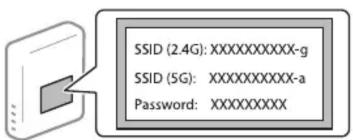
Your network name (SSID) and password are case sensitive. Make sure you enter uppercase and lowercase letters correctly. Le nom du réseau (SSID) et le mot de passe sont sensibles àla casse. Assurez-vous de bien saisir les lettres minuscules et majuscules.

If the scanner did not connect automatically and you areconnecting it to the network manually, make sure you select the same network name (SSID) that the computer is connected to. Si le scanner ne s’est pas connecté automatiquement et que vous tentez de le connecter au réseau manuellement, assurez-vous de sélectionner le même nom de réseau (SSID) auquel l’ordinateur est connecté.

Turn your router o and on again, then repeat the software installation process. Éteignez votre routeur et rallumez-le, puis répétez le processus d’installation du logiciel. Troubleshooting Wi-Fi Setup • Dépannage pour configuration Wi-Fi Aide pour le logiciel du scanner Cliquez sur le bouton Aide ou ? sur l’écran du logiciel. Guide de l’utilisateur Double-cliquez sur l’icône sur le bureau (ou dans le dossier Applications/Epson Software/Guide sur un Mac). Soutien technique Epson Soutien Internet Visitez http://epson.com/support/rr400w (É.-U.) ou http://epson.ca/support/rr400w (Canada) an de télécharger des logiciels et des utilitaires, de consulter les manuels, la FAQ et des conseils de dépannage et de communiquer avec Epson. Parler à un représentant du soutien Composez le 562 276-4382 (É.-U.) ou le 905 709-3839 (Canada), de 7 h à 16 h, heure du Pacique, du lundi au vendredi. Les heures et les jours de soutien sont modiables sans préavis. Des frais d’interurbain peuvent s’appliquer. Straight path position • Position de chemin droit Use the straight path position to scan large, folded originals, such as tabloid or A3, long paper, I.D. cards, passports (with optional carrier sheet), and envelopes. Utilisez la position de chemin droit pour numériser les originaux larges et pliés, comme le papier de format tabloïde ou A3, le papier long, les cartes d’identité, les passeports (avec la feuille de support optionnelle) et les enveloppes. Check the lights on the control panel and do one of the following:

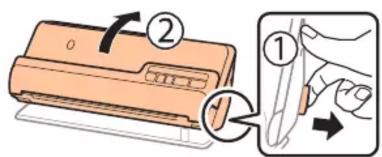
If the status light is o, pull the position selector on the back of the scanner to the right, and tilt the scanner backward. Vériez les témoins sur le panneau de commande et eectuez l’une des actions suivantes :

Si le témoin d’état est allumé, passez à l’étape2.

Si le témoin d’état est éteint, déplacez le sélecteur de position à l’arrière du scanner vers la droite et faites basculer le scanner vers l’arrière. Open the input tray and raise the input tray extension. Ouvrez le bac d’entrée et levez la rallonge du bac d’entrée. Load the original faceup and top edge rst, then slide the edge guides against the original. Chargez l’original face vers le haut et bord supérieur en premier, puis faites glisser les guide-papier contre l’original. Press the start button. When Epson ScanSmart opens, you can review your document, then select an action to complete the scan. Appuyez sur le bouton de démarrage. Lorsqu’Epson ScanSmart s’ouvre, vous pouvez visionner votre document, puis sélectionner une action pour compléter la numérisation.1 Help • Aide Scanner software help Click the Help or ? button on your software screen. User’s Guide Double-click the icon on your desktop (or in the Applications/Epson Software/Guide folder on a Mac). Epson technical support Internet support Visit http://epson.com/support/rr400w (U.S.) or http://epson.ca/support/rr400w (Canada) to download software and utilities, view manuals, get FAQs and troubleshooting advice, or contact Epson. Speak to a support representative Call (562) 276-4382 (U.S.) or (905) 709-3839 (Canada), 7a.m. to 4 p.m., Pacic Time, Monday through Friday. Days and hours of support are subject to change without prior notice. Toll or long distance charges may apply. You can also scan from your computer with Epson ScanSmart. Windows® 11/Windows 10: Click or , then search for Epson ScanSmart and select it. Windows 8.x: Navigate to the Apps screen and select Epson ScanSmart. Windows 7: Click > All Programs > Epson Software > Epson ScanSmart. Mac: Select Applications > Epson Software > Epson ScanSmart. For more information about scanning from a computer, click the Help or ? button in the scanner software or see the online User’s Guide. Vous pouvez aussi numériser depuis votre ordinateur avec Epson ScanSmart. Windows® 11/Windows 10 : Cliquez sur ou , puis eectuez une recherche d’Epson ScanSmart et sélectionnez-le. Windows 8.x : Naviguez vers l’écran Applications et sélectionnez Epson ScanSmart. Windows 7 : Cliquez sur > Tous les programmes > Epson Software > Epson ScanSmart. Mac : Sélectionnez Applications > Epson Software > Epson ScanSmart. Pour obtenir plus d’informations concernant la numérisation depuis un ordinateur, cliquez sur le boutonAide ou ? dans le logiciel de numérisation ouconsultez le Guide de l’utilisateur en ligne. Scan from a computer• Numérisez depuis un ordinateur To scan from an iOS® or Android™ device, download and install the free Epson Smart Panel® app from the App Store or Google Play™. Pour numériser depuis un appareil iOS® ou Android , téléchargez et installez l’application gratuite Epson Smart Panel® depuis l’App Store ou Google Play

Scan from a mobile device • Numérisez depuis un appareil mobile Epson, Epson ScanSmart, and Epson Smart Panel are registered trademarks, EPSON Exceed Your Vision is a registered logomark, and Epson Connect is a trademark of Seiko Epson Corporation.Mac is a trademark of Apple Inc., registered in the U.S. and other countries. App Store is a service mark of Apple Inc., registered in the U.S. and other countries.Android and Google Play are trademarks of Google LLC.Windows is a registered trademark of Microsoft Corporation in the United States and/or other countries.General Notice: Other product names used herein are for identication purposes only and may be trademarks of their respective owners. Epson disclaims any and all rights in those marks. This information is subject to change without notice. Epson, Epson ScanSmart et Epson Smart Panel sont des marques déposées, EPSON Exceed Your Vision est un logotype déposé et Epson Connect est une marque de commerce de Seiko Epson Corporation.Mac est une marque de commerce d’Apple Inc., enregistrée aux États-Unis et dans d’autres pays. App Store est une marque de service d’Apple Inc., enregistrée aux États-Unis et dans d’autres pays.Android et Google Play sont des marques de commerce de Google LLC.Windows est une marque déposée de Microsoft Corporation aux États-Unis et/ou dans d’autres pays. Avis général : Les autres noms de produit gurant dans le présent document ne sont cités qu’à des ns d’identication et peuvent être des marques de commerce de leurs propriétaires respectifs. Epson renonce à tous les droits associés à ces marques. L’information contenue dans le présent document peut être modiée sans préavis.CPD-63175© 2022 Epson America, Inc., 12/22Printed in XXXXXXPays d’impression : XXXXXX

Your network name (SSID) and password are case sensitive. Make sure you enter uppercase and lowercase letters correctly. Le nom du réseau (SSID) et le mot de passe sont sensibles àla casse. Assurez-vous de bien saisir les lettres minuscules et majuscules.

If the scanner did not connect automatically and you areconnecting it to the network manually, make sure you select the same network name (SSID) that the computer is connected to. Si le scanner ne s’est pas connecté automatiquement et que vous tentez de le connecter au réseau manuellement, assurez-vous de sélectionner le même nom de réseau (SSID) auquel l’ordinateur est connecté.

Turn your router o and on again, then repeat the software installation process. Éteignez votre routeur et rallumez-le, puis répétez le processus d’installation du logiciel. Troubleshooting Wi-Fi Setup • Dépannage pour configuration Wi-Fi Aide pour le logiciel du scanner Cliquez sur le bouton Aide ou ? sur l’écran du logiciel. Guide de l’utilisateur Double-cliquez sur l’icône sur le bureau (ou dans le dossier Applications/Epson Software/Guide sur un Mac). Soutien technique Epson Soutien Internet Visitez http://epson.com/support/rr400w (É.-U.) ou http://epson.ca/support/rr400w (Canada) an de télécharger des logiciels et des utilitaires, de consulter les manuels, la FAQ et des conseils de dépannage et de communiquer avec Epson. Parler à un représentant du soutien Composez le 562 276-4382 (É.-U.) ou le 905 709-3839 (Canada), de 7 h à 16 h, heure du Pacique, du lundi au vendredi. Les heures et les jours de soutien sont modiables sans préavis. Des frais d’interurbain peuvent s’appliquer. Straight path position • Position de chemin droit Use the straight path position to scan large, folded originals, such as tabloid or A3, long paper, I.D. cards, passports (with optional carrier sheet), and envelopes. Utilisez la position de chemin droit pour numériser les originaux larges et pliés, comme le papier de format tabloïde ou A3, le papier long, les cartes d’identité, les passeports (avec la feuille de support optionnelle) et les enveloppes. Check the lights on the control panel and do one of the following:

If the status light is o, pull the position selector on the back of the scanner to the right, and tilt the scanner backward. Vériez les témoins sur le panneau de commande et eectuez l’une des actions suivantes :

Si le témoin d’état est allumé, passez à l’étape2.

Si le témoin d’état est éteint, déplacez le sélecteur de position à l’arrière du scanner vers la droite et faites basculer le scanner vers l’arrière. Open the input tray and raise the input tray extension. Ouvrez le bac d’entrée et levez la rallonge du bac d’entrée. Load the original faceup and top edge rst, then slide the edge guides against the original. Chargez l’original face vers le haut et bord supérieur en premier, puis faites glisser les guide-papier contre l’original. Press the start button. When Epson ScanSmart opens, you can review your document, then select an action to complete the scan. Appuyez sur le bouton de démarrage. Lorsqu’Epson ScanSmart s’ouvre, vous pouvez visionner votre document, puis sélectionner une action pour compléter la numérisation.
Assistant notice
Powered by Anthropic
En attente de votre message
Informations produit

Marque : EPSON

Modèle : RR-400W

Catégorie : Scanner