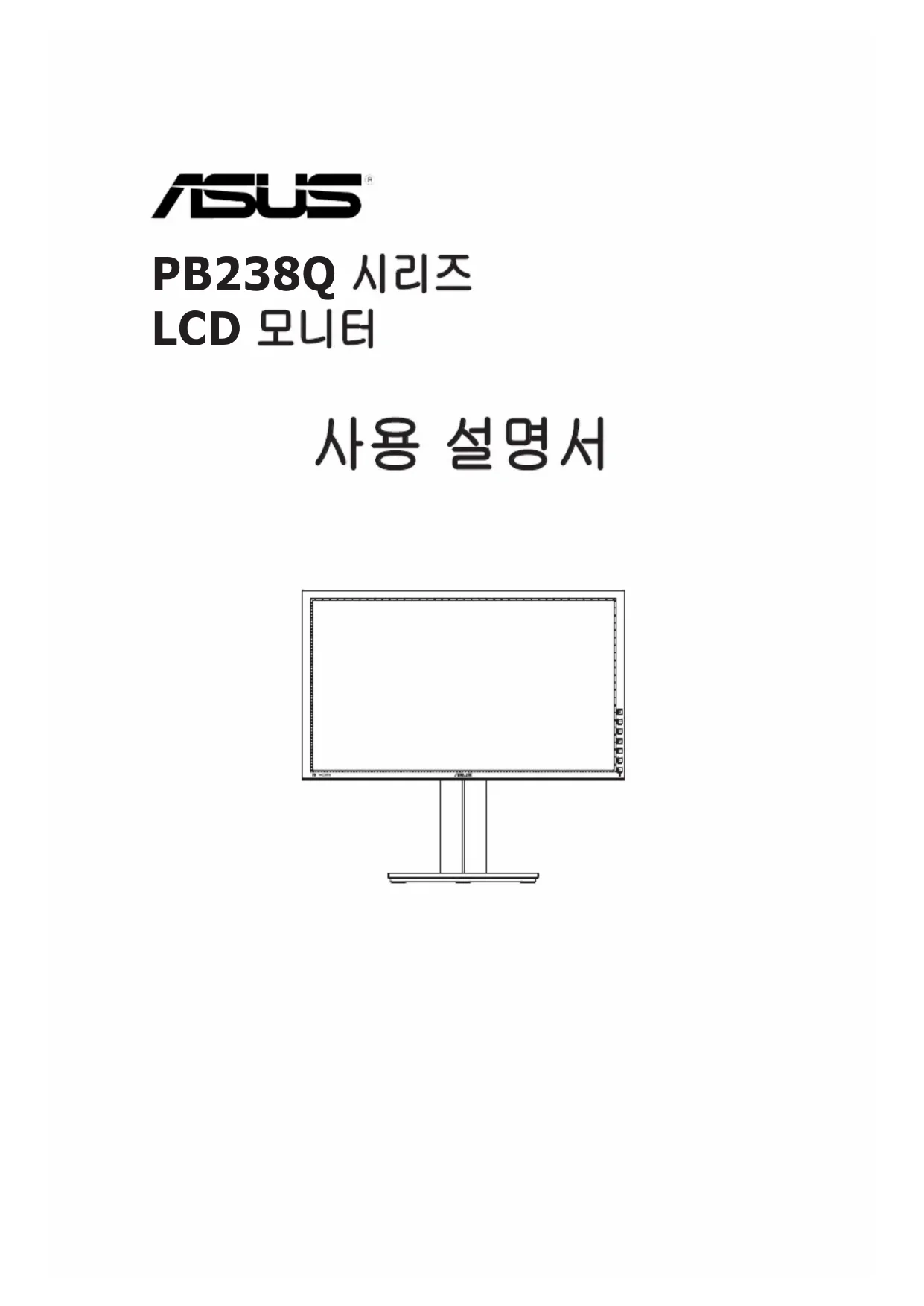
PB238Q - Moniteur ASUS - Notice d'utilisation et mode d'emploi gratuit
Retrouvez gratuitement la notice de l'appareil PB238Q ASUS au format PDF.
| Caractéristiques Techniques | Écran IPS de 23 pouces, résolution 1920 x 1080 pixels, rapport d'aspect 16:9, temps de réponse de 5 ms, luminosité de 250 cd/m², angle de vision de 178°. |
|---|---|
| Connectivité | 1 x DisplayPort, 1 x HDMI, 1 x DVI-D, 1 x VGA, 1 x prise casque. |
| Utilisation | Idéal pour le travail de bureau, le graphisme et le multimédia grâce à sa qualité d'image et ses angles de vision larges. |
| Réglages Ergonomiques | Réglage en hauteur, inclinaison, pivot et rotation pour un confort d'utilisation optimal. |
| Consommation Énergétique | Consommation en fonctionnement de 25 W, mode veille de 0,5 W. |
| Maintenance | Nettoyer l'écran avec un chiffon doux, éviter les produits chimiques agressifs. |
| Sécurité | Conforme aux normes de sécurité CE et RoHS, équipé d'un système de protection contre la surchauffe. |
| Informations Générales | Poids de 5,5 kg, dimensions avec support : 54,4 x 38,3 x 23,5 cm. |
FOIRE AUX QUESTIONS - PB238Q ASUS
Comment ajuster la luminosité et le contraste de mon ASUS PB238Q ?
Pour ajuster la luminosité et le contraste, utilisez le bouton de menu situé sur le côté du moniteur. Accédez à l'option 'Image' et ajustez les paramètres selon vos préférences.
Mon moniteur ASUS PB238Q ne s'allume pas, que faire ?
Vérifiez que le câble d'alimentation est correctement branché et que la prise fonctionne. Essayez également un autre câble d'alimentation si possible. Si le problème persiste, contactez le support technique.
Comment changer la résolution de mon ASUS PB238Q ?
Faites un clic droit sur le bureau, sélectionnez 'Paramètres d'affichage', puis ajustez la résolution à celle recommandée pour le moniteur, qui est de 1920 x 1080 pixels.
Y a-t-il un moyen de régler l'angle de vue de mon ASUS PB238Q ?
Oui, le ASUS PB238Q dispose d'un support ergonomique qui permet d'ajuster l'angle de vue. Vous pouvez incliner l'écran vers l'avant ou vers l'arrière selon vos besoins.
Pourquoi l'image de mon moniteur ASUS PB238Q est-elle floue ?
L'image peut être floue si la résolution n'est pas correctement configurée. Assurez-vous que la résolution de votre PC est réglée sur 1920 x 1080 pixels. Vérifiez également les câbles de connexion.
Mon ASUS PB238Q affiche des couleurs déformées, que faire ?
Vérifiez les paramètres de couleur dans le menu du moniteur et réinitialisez-les si nécessaire. Assurez-vous également que le câble de connexion est bien en place et en bon état.
Comment connecter mon ASUS PB238Q à un ordinateur portable ?
Utilisez un câble HDMI ou DisplayPort pour connecter votre ASUS PB238Q à votre ordinateur portable. Branchez une extrémité au port de votre ordinateur et l'autre au port du moniteur.
Quelle est la garantie du moniteur ASUS PB238Q ?
Le moniteur ASUS PB238Q est généralement couvert par une garantie standard de 3 ans. Pour plus de détails, consultez le manuel de l'utilisateur ou le site web d'ASUS.
Comment nettoyer l'écran de mon ASUS PB238Q ?
Utilisez un chiffon en microfibre légèrement humidifié avec de l'eau ou un nettoyant pour écran. Évitez d'utiliser des produits chimiques agressifs qui pourraient endommager le revêtement de l'écran.
Comment réinitialiser les paramètres d'usine de mon ASUS PB238Q ?
Accédez au menu OSD du moniteur, sélectionnez 'Paramètres', puis choisissez 'Réinitialiser' pour restaurer les paramètres d'usine.
Le son de mon moniteur ASUS PB238Q ne fonctionne pas, que faire ?
Assurez-vous que le volume est réglé correctement dans le menu du moniteur. Vérifiez également que le câble audio est bien connecté si vous utilisez des haut-parleurs externes.
Téléchargez la notice de votre Moniteur au format PDF gratuitement ! Retrouvez votre notice PB238Q - ASUS et reprennez votre appareil électronique en main. Sur cette page sont publiés tous les documents nécessaires à l'utilisation de votre appareil PB238Q de la marque ASUS.
Notice Facile