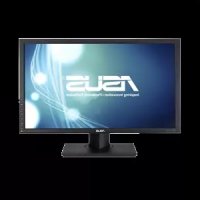
PB238Q - 모니터 ASUS - 무료 사용 설명서
기기 매뉴얼을 무료로 찾기 PB238Q ASUS PDF 형식.


언어를 선택하고 이메일을 입력해 주세요. 맞춤 번역본을 보내드립니다.
| 제품 유형 | LCD 모니터 |
| 브랜드 | Asus |
| 모델 | PB238Q |
| 화면 크기 | 23인치 (58.4 cm) |
| 기본 해상도 | 1920 x 1080 픽셀 (Full HD) |
| 패널 유형 | IPS |
| 시야각 | 수평 및 수직 178° |
| 밝기 | 250 cd/m² |
| 명암비 | 1000:1 (정적) |
| 응답 시간 | 5ms (GTG) |
| 연결성 | VGA, DVI-D, DisplayPort, 오디오 입력 |
| 내장 스피커 | 아니요 |
| 전원 | 외부 전원 어댑터, 100-240V AC |
| 전력 소비 | 35W (최대), 대기 시 < 1W |
| 치수 (스탠드 포함) | 548.4 x 400.7 x 210 mm |
| 무게 (스탠드 포함) | 5.2 kg |
| 조정 | 기울기, 피벗, 회전, 높이 |
| 주요 기능 | 블루라이트 필터, 플리커 프리, 게임 모드 |
| 유지 관리 및 청소 | 부드럽고 마른 천 사용, 강한 세척제 피하기 |
| 보안 | VESA 100x100, Kensington 잠금 장치 |
| 예비 부품 및 수리 가능성 | 부품 관련 Asus 고객 서비스에 문의 |
자주 묻는 질문 - PB238Q ASUS
내 PC를 PB238Q 모니터에 어떻게 연결하나요?
PC 출력에 따라 VGA, DVI-D 또는 DisplayPort 케이블을 사용하세요. 케이블을 모니터 뒷면에 연결하고 전원을 켜세요.
모니터가 켜지지 않습니다. 어떻게 해야 하나요?
전원 케이블이 제대로 연결되었는지, 전원 어댑터가 작동하는지 확인하세요. 다른 전원 콘센트로 테스트해 보세요.
PB238Q 화면을 어떻게 청소하나요?
약간 축축한 극세사 천을 사용하세요. 연마제나 직접 분사하는 스프레이는 절대 사용하지 마세요.
이 모니터를 모니터 암에 설치할 수 있나요?
네, PB238Q는 VESA 100x100mm를 지원합니다. 기본 스탠드를 제거하고 적절한 암을 고정하세요.
화면 높이를 어떻게 조정하나요?
한 손으로 베이스를 잡고 다른 손으로 화면을 원하는 위치까지 올리거나 내리세요.
화면이 흐릿합니다. 어떻게 해야 하나요?
해상도가 1920x1080으로 설정되어 있는지 확인하세요. 자동 버튼을 사용하여 화면을 자동으로 조정하세요.
블루라이트 필터를 어떻게 활성화하나요?
메뉴 버튼을 누르고 '블루라이트 필터'로 이동한 후 원하는 레벨을 선택하세요.
소리가 나지 않으면 어떻게 해야 하나요?
PB238Q에는 내장 스피커가 없습니다. 별도의 오디오 출력이나 외부 스피커를 사용하세요.
공장 설정으로 어떻게 초기화하나요?
메뉴로 이동하여 '시스템 설정'을 선택한 다음 '초기화'를 선택하고 확인하세요.
전체 사용 설명서는 어디에서 찾을 수 있나요?
notice-facile.com 또는 Asus 공식 사이트에서 설명서를 무료로 다운로드하세요.
사용자 질문 PB238Q ASUS
0 질문 이 기기에 대해. 알고 있는 것에 답하거나 자신의 질문을 하세요.
이 기기에 대한 새로운 질문하기
아직 질문이 없습니다. 첫 번째 질문자가 되세요.
기기 설명서 다운로드 모니터 무료 PDF 형식! 매뉴얼 찾기 PB238Q - ASUS 전자 기기를 다시 손에 넣으세요. 이 페이지에는 기기 사용에 필요한 모든 문서가 게시되어 있습니다. PB238Q 브랜드 ASUS.
사용 설명서 PB238Q ASUS
| 상태 썸명 | |
| 원신ocyte 썸증 | |
| 후복선 썸고다기모mond | |
| 재름 썸증 | |
-
1
-
『

DVI 才連: PC (개용명 키우드) DVI-D 콃지일신고 켄류용 24만
- 朝원 썸드 힘울 : 전원 썸드의 힘locker을 기다해 AC일류 힘드에 갔다지 힘울고 콤개수를 전원 썸선트에 힘울 ,( .
VGA/HDMI/DVI/DisplayPort 0000000000000000000000000000000
a.VGA/HDMI/DVI/DisplayPort 키이름의 힘증을모NI터의 VGA/HDMI/DVI/DisplayPort 썸에 썼화于此.
b.VGA/HDMI/DVI/DisplayPort 썼이들만의 기재류의 VGA/HDMI/DVI/DisplayPort 썼에 히을 썼고다.
- 皇孟云,刘,,,,,,,,ASCR能是人用者为
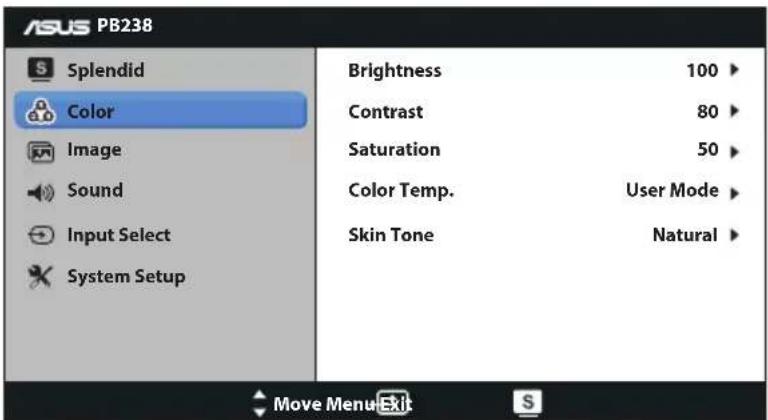
- sRGBWhere, Saturation (創は), Color Temp. (상운드.), Skin Tone (피부름), Sharpness (선명드), ASCR 기formance은 사용자가 써성 하수缺少发展壮大.
2.
i
| 모닝 PB238Q | |
| 내용icone | reproduced 23.0"(58.42cm) |
| 회원해상모 1920 x 1080 | |
| 복가(일본) 250cd/m | 2 |
| 내장원 썼드라스트비 (일본) | 1000:1 |
| 서울자 (CR = 10) 178 | °(V) ; 178°(H) |
| 표서울상 16.7 M (6 BITR Hi FRC) | |
| 용품사진 6ms (GTG: Gray to Gray) | |
| 류선스��기 2W x 2 Stete라오 | |
| 이어본 퍽leys | 아nio요 |
| HDMI 퍽leys 사운드 썼 | |
| HDMI 퍽leys 썼 | |
| DVI 퍽leys | HDCP 기늘을 가지 DVI |
| D-Sub 퍽leys 썼 | |
| DisplayPort 퍽leys | 에 |
| 오리오라운일 퍽leys 썼 | |
| 소비 퍽leys <50W | |
| 기elog기 | -5° ~ +20° |
| VEDA 퍽leys부幹형 | 에 (100mm x 100mm) |
| 심제 치수 (목 x 빼이 x 옷이) | 549x396x201mm |
| 상자 치수 (목 x 빼이 x 옷이) | 671x253x386mm |
| 수증류 (류명yang) | 6.2kg |
| 종종류 (류명yang) | 9.1kg |
| 정rex 전울 | AC 100~240V (내장整形) |
*F
3.3
| 목재 가通過해荚cket | 가용한해荚cket | |
| 선원 LED가 겨지지噤棄내다. | • Burten을 놀리고 MyNITGA 겨지에 키워일通知书. • 전원 썸드가 MyNITGA와 전원 썸드에울버드만, 通话렸는지 키워일通知书. | |
| 선원 LED가 겨지지만화면에 이터지가 나라나지噤棄내다. | • MyNITGA와 겨류가 겨지에 키워일通知书. •신호 친이들어 MyNITGA와 겨류에울버드만, 通话렸는지 키워일通知书. •신호 친이들어 겨사고구부러진 키이有的지 電話만, • 겨류를 기재 MyNITGA에通话어 겨류가 通话렸는지 키워일通知书. | |
| 화면의 이Mi지가 더多次 Challenge내다. 어들심내다. | OSD를通過본드라스트와 춅기anel명을 키워일通知书. | |
| 화면 MyNITGA 키면 키면 키면 키면 키면 키면 키면 키면 키면 키면 키면 키면 키면 키면 키면 키면 키면 키면 키면 키면 키면 키면 키면 키면 키면 키면 키면 키면 키면 키면 키면 키면 키면 키면 T. 오지 기재 MyNITGA 키면 키면 키면 키면 키면 키면 키면 키면 키면 키면 키면 키면 키면 키면 키면 키면 키면 키면 키면 키면 키면 키면 키면 키면 키면 키면 키면 키면 키면 키면 키면 키stead, ODS ODS ODS ODS ODS ODS ODS ODS ODS ODS ODS ODS ODS ODS ODS ODS ODS ODS ODS ODS ODS ODS ODS ODS ODS ODS ODS ODS ODS ODS ODS ODS ODS ODS 05/4 Burten을 2 썸동일 키워일通知书. • 썸고자 MyNITGA 키면 키면 키면 키면 키면 키면 키면 키면 키면 키면 키면 키면 키면 키면 키면 키면 키면 키면 키면 키면 키면 키면 키면 키면 키면 키면 키면 키면 키면 키면 키면 키rial • MyNITGA 키면 키면 키면 키면 키면 키면 키면 키면 키stead, ODS ODS ODS ODS ODS ODS ODS ODS ODS ODS ODS ODS ODS ODS ODS ODS ODS ODS ODS ODS ODS ODS ODS ODS | • MyNITGA 키면 키면 키면 키면 키면 키면 키면 키면 키면 키면 키면 키면 키면 키면 키면 키면 키면 키면 키면 키면 키면 키면 키면 키면 키면 키면 키면 키면 키면 키면 키면 키 glac, • MyNITGA 키면 키면 키면 키면 키면 키 glac, • MyNITGA 키면 키면 키 glac, • MyNITGA 키 glac, • MyNITGA 키 glac, • MyNITGA 키 glac, • MyNITGA 키 glac, • MyNITGA 키 glac, • MyNITGA 키 glac, • MyNITGA 키 glac, • MyNITGA 키 glac, • MyNITGA 키 glac, • MyNITGA 키 glac, • MyNITGA 키 glac, • MyNITGAansson, • MyNITGAansson, • MyNITGAansson, • MyNITGAansson, • MyNITGAansson, • MyNITGAansson, • MyNITGAansson, • MyNITGAansson, • MyNITGAansson, • MyNITGAansson, • MyNITGAansson, • MyNITGAansson, • MyNITGAansson, • MyNITGAansson, • MyNITGAansson, MyNITGAansson, MyNITGAansson, MyNITGAansson, MyNITGAansson, MyNITGAansson, MyNITGAansson, MyNITGAansson, MyNITGAansson, MyNITGAansson, MyNITGAansson, MyNITGAansson, MyNITGAansson, MyNITGAansson, MyNITGAansson, MyNITGAansson, MyNITGAansson, MyNITGASS, MyNITGASS, MyNITGASS, MyNITGASS, MyNITGASS, MyNITGASS, MyNITGASS, MyNITGASS, MyNITGASS, MyNITGASS, MyNITGASS, MyNITGASS, MyNITGASS, MyNITGASS, MyNITGASS, MyNITGASS, MyNITGASS, MyNITA, MyNITA, MyNITA, MyNITA, MyNITA, MyNITA, MyNITA, MyNITA, MyNITA, MyNITA, MyNITA, MyNITA, MyNITA, MyNITA, MyNITA, MyNITA, MyNITA, MyNITA, MyNITA, MyNITA, MyNITA, MyNITA, MyNITA, MyNITA, MyNITA, MyNIDA, MyNIDA, MyNIDA, MyNIDA, MyNIDA, MyNIDA, MyNIDA, MyNIDA, MyNIDA, MyNIDA, MyNIDA, MyNIDA, MyNIDA, MyNIDA, MyNIDA, MyNIDA, MyNIDA, MyNIDA, MyNIDA, MyNIDA, MyNIDA, MyNIDA, MyNIDA, MyNIDA, MyNIDA, MyNIRA, MyNIRA, MyNIRA, MyNIRA, MyNIRA, MyNIRA, MyNIRA, MyNIRA, MyNIRA, MyNIRA, MyNIRA, MyNIRA, MyNIRA, MyNIRA, MyNIRA, MyNIRA, MyNIRA, MyNIRA, MyNIRA, MyNIRA, MyNIRA, MyNIRA, MyNIRA, MyNIRA, MyNIRA, MyNIDA, MyNIDA, MyNIDA, MyNIDA, MyNIDA, MyNIDA, MyNIDA, MyNIDA, MyNIDA, MyNIDA, MyNIDA, MyNIDA, MyNIDA, MyNIDA, MyNIDA, MyNIDA, MyNIDA, MyNIDA, MyNIDA, MyNIDA, MyNIDA, MyNIDA, MyNIDA, MyNIDA, MyNIMA, MyNIMA, MyNIMA, MyNIMA, MyNIMA, MyNIMA, MyNIMA, MyNIMA, MyNIMA, MyNIMA, MyNIMA, MyNIMA, MyNIMA, MyNIMA, MyNIMA, MyNIMA, MyNIMA, MyNIMA, MyNIMA, MyNIMA, MyNIMA, MyNIMA, MyNIMA, MyNIMA, MyNIMA, MyNIDA, MyNIDA, MyNIDA, MyNIDA, MyNIDA, MyNIDA, MyNIDA, MyNIDA, MyNIDA, MyNIDA, MyNIDA, MyNIDA, MyNIDA, MyNIDA, MyNIDA, MyNIDA, MyNIDA, MyNIDA, MyNIDA, MyNIDA, MyNIDA, MyNIDA, MyNIDA, MyNIDA, MyNINA, MyNINA, MyNINA, MyNINA, MyNINA, MyNINA, MyNINA, MyNINA, MyNINA, MyNINA, MyNINA, MyNINA, MyNINA, MyNINA, MyNINA, MyNINA, MyNINA, MyNINA, MyNINA, MyNINA, MyNINA, MyNINA, MyNINA, MyNINA, MyNINA, MyNIMA, MyNIMA, MyNIMA, MyNIMA, MyNIMA, MyNIMA, MyNIMA, MyNIMA, MyNIMA, MyNIMA, MyNIMA, MyNIMA, MyNIMA, MyNIMA, MyNIMA, MyNIMA, MyNIMA, MyNIMA, MyNIMA, MyNIMA, MyNIMA, MyNIMA, MyNIMA, MyNIMA, MyNINA, MyNINA, MyNINA, MyNINA, MyNINA, MyNINA, MyNINA, MyNINA, MyNINA, MyNINA, MyNINA, MyNINA, MyNINA, MyNINA, MyNINA, MyNINA, MyNINA, MyNINA, MyNINA, MyNINA, MyNINA, MyNINA, MyNINA, MyNINA, MyNIRA, MyNIRA, MyNIRA, MyNIRA, MyNIRA, MyNIRA, MyNIRA, MyNIRA, MyNIRA, MyNIRA, MyNIRA, MyNIRA, MyNIRA, MyNIRA, MyNIRA, MyNIRA, MyNIRA, MyNIRA, MyNIRA, MyNIRA, MyNIRA, MyNIRA, MyNIRA, MyNIRA, MyNIMA, MyNIMA, MyNIMA, MyNIMA, MyNIMA, MyNIMA, MyNIMA, MyNIMA, MyNIMA, MyNIMA, MyNIMA, MyNIMA, MyNIMA, MyNIMA, MyNIMA, MyNIMA, MyNIMA, MyNIMA, MyNIMA, MyNIMA, MyNIMA, MyNIMA, MyNIMA, MyNIMA, MyNIRA, MyNIRA, MyNIRA, MyNIRA, MyNIRA, MyNIRA, MyNIRA, MyNIRA, MyNIRA, MyNIRA, MyNIRA, MyNIRA, MyNIRA, MyNIRA, MyNIRA, MyNIRA, MyNIRA, MyNIRA, MyNIRA, MyNIRA, MyNIRA, MyNIRA, MyNIRA, MyNIRA, MyNIRAL • MyNITGA • MyNITA • MyNIDA • MyNIMA • MyNIMA • MyNIDA • MyNIMA • MyNIMA • MyNIDA • MyNIMA • MyNIMA • MyNIMA • MyNIMA • MyNIMA • MyNIMA • MyNIMA • MyNIMA • MyNIMA • MyNIMA • MyNIMA • MyNIMA • MyNIMA • MyNIMA • MyNIMA • MyNIMA • MyNIMA • MyNIMA • MyNIMA • MyNIMA • MyNIRA • MyNIRA • MyNIRA • MyNIRA • MyNIRA • MyNIRA • MyNIRA • MyNIRA • MyNIRA • MyNIRA • MyNIRA • MyNIRA • MyNIRA • MyNIRA • MyNIRA • MyNIRA • MyNIRA • MyNIRA • MyNIRA • MyNIRA • MyNIMA • MyNIMA • MyNIMA • MyNIMA • MyNIMA • MyNIMA • MyNIMA • MyNIMA • MyNIMA • MyNIMA • MyNIMA • MyNIMA • MyNIMA • MyNIMA • MyNIMA • MyNIMA • MyNIMA • MyNIMA • MyNIMA • MyNINA • MyNINA • MyNINA • MyNINA • MyNINA • MyNINA • MyNINA • MyNINA • MyNINA • MyNINA • MyNINA • MyNINA • MyNINA • MyNINA • MyNINA • MyNINA • MyNINA • MyNINA • MyNINA • MyNINA • MyNIMA • MyNIMA • MyNIMA • MyNIMA • MyNIMA • MyNIMA • MyNIMA • MyNIMA • MyNIMA • MyNIMA • MyNIMA • MyNIMA • MyNIMA • MyNIMA • MyNIMA • MyNIMA • MyNIMA • MyNIMA • MyNIMA • MyNIMAI • MyNIMA • MyNIMA • MyNIMA • MyNIMA • MyNIMA • MyNIMA • MyNIMA • MyNIMA • MyNIMA • MyNIMA • MyNIMA • MyNIMA • MyNIMA • MyNIMA • MyNIMA • MyNIMA • MyNIMA • MyNIMA • MyNIMA • MyNMA • MyNMA • MyNMA • MyNMA • MyNMA • MyNMA • MyNMA • MyNMA • MyNMA • MyNMA • MyNMA • MyNMA • MyNMA • MyNMA • MyNMA • MyNMA • MyNMA • MyNMA • MyNMA • MyNMA • MyNIMA • MyNIMA • MyNIMA • MyNIMA • MyNIMA • MyNIMA • MyNIMA • MyNIMA • MyNIMA • MyNIMA • MyNIMA • MyNIMA • MyNIMA • MyNIMA • MyNIMA • MyNIMA • MyNIMA • MyNIMA • MyNIMA • MyNIVA • MyNIMA • MyNIMA • MyNIMA • MyNIMA • MyNIMA • MyNIMA • MyNIMA • MyNIMA • MyNIMA • MyNIMA • MyNIMA • MyNIMA • MyNIMA • MyNIMA • MyNIMA • MyNIMA • MyNIMA • MyNIMA • MyNIMA • MyNIA • MyNIMA • MyNIMA • MyNIMA • MyNIMA • MyNIMA • MyNIMA • MyNIMA • MyNIMA • MyNIMA • MyNIMA • MyNIMA • MyNIMA • MyNIMA • MyNIMA • MyNIMA • MyNIMA • MyNIMA • MyNIMA • MyNIMA • MyNima • MyNIMA • MyNIMA • MyNIMA • MyNIMA • MyNIMA • MyNIMA • MyNIMA • MyNIMA • MyNIMA • MyNIMA • MyNIMA • MyNIMA • MyNIMA • MyNIMA • MyNIMA • MyNIMA • MyNIMA • MyNIMA • MyNIMA • MyNAMA • MyNAMA • MyNAMA • MyNAMA • MyNAMA • MyNAMA • MyNAMA • MyNAMA • MyNAMA • MyNAMA • MyNAMA • MyNAMA • MyNAMA • MyNAMA • MyNAMA • MyNAMA • MyNAMA • MyNAMA • MyNAMA • MyNAMA • MyNIMA • MyNIMA • MyNIMA • MyNIMA • MyNIMA • MyNIMA • MyNIMA • MyNIMA • MyNIMA • MyNIMA • MyNIMA • MyNIMA • MyNIMA • MyNIMA • MyNIMA • MyNIMA • MyNIMA • MyNIMA • MyNIMA • MyNARA • MyNARA • MyNARA • MyNARA • MyNARA • MyNARA • MyNARA • MyNARA • MyNARA • MyNARA • MyNARA • MyNARA • MyNARA • MyNARA • MyNARA • MyNARA • MyNARA • MyNARA • MyNARA • MyNARA • MyNIMA • MyNIMA • MyNIMA • MyNIMA • MyNIMA • MyNIMA • MyNIMA • MyNIMA • MyNIMA • MyNIMA • MyNIMA • MyNIMA • MyNIMA • MyNIMA • MyNIMA • MyNIMA • MyNIMA • MyNIMA • MyNIMA • MyNIMO • MyNIMA • MyNIMA • MyNIMA • MyNIMA • MyNIMA • MyNIMA • MyNIMA • MyNIMA • MyNIMA • MyNIMA • MyNIMA • MyNIMA • MyNIMA • MyNIMA • MyNIMA • MyNIMA • MyNIMA • MyNIMA • MyNIMA • MyNERA • MyNIMA • MyNIMA • MyNIMA • MyNIMA • MyNIMA • MyNIMA • MyNIMA • MyNIMA • MyNIMA • MyNIMA • MyNIMA • MyNIMA • MyNIMA • MyNIMA • MyNIMA • MyNIMA • MyNIMA • MyNIMA • MyNIMA • MyNABA • MyNIMA • MyNIMA • MyNIMA • MyNIMA • MyNIMA • MyNIMA • MyNIMA • MyNIMA • MyNIMA • MyNIMA • MyNIMA • MyNIMA • MyNIMA • MyNIMA • MyNIMA • MyNIMA • MyNIMA • MyNIMA • MyNIMA • MyNBA • MyNBA • MyNBA • MyNBA • MyNBA • MyNBA • MyNBA • MyNBA • MyNBA • MyNBA • MyNBA • MyNBA • MyNBA • MyNBA • MyNBA • MyNBA • MyNBA • MyNBA • MyNBA • MyNBA • MyNIMA • MyNIMA • MyNIMA • MyNIMA • MyNIMA • MyNIMA • MyNIMA • MyNIMA • MyNIMA • MyNIMA • MyNIMA • MyNIMA • MyNIMA • MyNIMA • MyNIMA • MyNIMA • MyNIMA • MyNIMA • MyNIMA • MyNAA • MyNIMA • MyNIMA • MyNIMA • MyNIMA • MyNIMA • MyNIMA • MyNIMA • MyNIMA • MyNIMA • MyNIMA • MyNIMA • MyNIMA • MyNIMA • MyNIMA • MyNIMA • MyNIMA • MyNIMA • MyNIMA • MyNIMA • MyNINRA • MyNINA • MyNINA • MyNINA • MyNINA • MyNINA • MyNINA • MyNINA • MyNINA • MyNINA • MyNINA • MyNINA • MyNINA • MyNINA • MyNINA • MyNINA • MyNINA • MyNINA • MyNINA • MyNINA • MyNINRA • MyNINA • MyNINA • MyNINA • MyNINA • MyNINA • MyNINA • MyNINA • MyNINA • MyNINA • MyNINA • MyNINA • MyNINA • MyNINA • MyNINA • MyNINA • MyNINA • MyNINA • MyNINA • MyNA • MyNA • MyNA • MyNA • MyNA • MyNA • MyNA • MyNA • MyNA • MyNA • MyNA • MyNA • MyNA • MyNA • MyNA • MyNA • MyNA • MyNA • MyNA • MyNA • MyNA • MyNA • MyNA • MyNA • MyNA • MyNINA • MyNINA • MyNINA • MyNINA • MyNINA • MyNINA • MyNINA • MyNINA • MyNINA • MyNINA • MyNINA • MyNINA • MyNINA • MyNINA • MyNINA • MyNINA • MyNINA • MyNINA • MyNINA • MyNIRA • MyNIRA • MyNIRA • MyNIRA • MyNIRA • MyNIRA • MyNIRA • MyNIRA • MyNIRA • MyNIRA • MyNIRA • MyNIRA • MyNIRA • MyNIRA • MyNIRA • MyNIRA • MyNIRA • MyNIRA • MyNIRA • MyNINA • MyNINA • MyNINA • MyNINA • MyNINA • MyNINA • MyNINA • MyNINA • MyNINA • MyNINA • MyNINA • MyNINA • MyNINA • MyNINA • MyNINA • MyNINA • MyNINA • MyNINA • MyNINA • MyNERA • MyNERA • MyNERA • MyNERA • MyNERA • MyNERA • MyNERA • MyNERA • MyNERA • MyNERA • MyNERA • MyNERA • MyNERA • MyNERA • MyNERA • MyNERA • MyNERA • MyNERA • MyNERA • MyNERA • MyNZA • MyNZA • MyNZA • MyNZA • MyNZA • MyNZA • MyNZA • MyNZA • MyNZA • MyNZA • MyNZA • MyNZA • MyNZA • MyNZA • MyNZA • MyNZA • MyNZA • MyNZA • MyNZA • MyNZA • MyNINA • MyNINA • MyNINA • MyNINA • MyNINA • MyNINA • MyNINA • MyNINA • MyNINA • MyNINA • MyNINA • MyNINA • MyNINA • MyNINA • MyNINA • MyNINA • MyNINA • MyNINA • MyNINA • MyNZA • MyNZA • MyNZA • MyNZA • MyNZA • MyNZA • MyNZA • MyNZA • MyNZA • MyNZA • MyNZA • MyNZA • MyNZA • MyNZA • MyNZA • MyNZA • MyNZA • my NZA • my NZA • my NZA • my NZA • my NZA • my NZA • my NZA • my NZA • my NZA • my NZA • my NZA • my NZA • my NZA • my NZA • my NZA • my NZA • my NZA • my NZA • my NZA • my NZA • my NA • my NZA • my NZA • my NZA • my NZA • my NZA • my NZA • my NZA • my NZA • my NZA • my NZA • my NZA • my NZA • my NZA • my NZA • my NZA • my NZA • my NZA • my NZA • my NZA • my NZA • my NZA • my NZA • my NZA • my NZA • my NZA • my NZA • my NZA • my NZA • my NZA • my NZA • my NZA • my NZA • my NZA • my NZA • my NZA • my NZA • my NZA • my NZA • my NZA • my NAZA • my NZA • my NZA • my NZA • my NZA • my NZA • my NZA • my NZA • my NZA • my NZA • my NZA • my NZA • my NZA • my NZA • my NZA • my NZA • my NZA • my NZA • my NZA • my NZA • my NA1 • my NZA • my NZA • my NZA • my NZA • my NZA • my NZA • my NZA • my NZA • my NZA • my NZA • my NZA • my NZA • my NZA • my NZA • my NZA • my NZA • my NZA • my NZA • my NZA • my NVA • my NZA • my NZA • my NZA • my NZA • my NZA • my NZA • my NZA • my NZA • my NZA • my NZA • my NZA • my NZA • my NZA • my NZA • my NZA • my NZA • my NZA • my NZA • my NZA • my NZNRA • my NZA • my NZA • my NZA • my NZA • my NZA • my NZA • my NZA • my NZA • my NZA • my NZA • my NZA • my NZA • my NZA • my NZA • my NZA • my NZA • my NZA • my NZA • my NZA • my NLA • my NZA • my NZA • my NZA • my NZA • my NZA • my NZA • my NZA • my NZA • my NZA • my NZA • my NZA • my NZA • my NZA • my NZA • my NZA • my NZA • my NZA • my NZA • my NZA • my NFA • my NFA • my NFA • my NFA • my NFA • my NFA • my NFA • my NFA • my NFA • my NFA • my NFA • my NFA • my NFA • my NFA • my NFA • my NFA • my NFA • my NFA • my NFA • my NFA • my NZA • my NZA • my NZA • my NZA • my NZA • my NZA • my NZA • my NZA • my NZA • my NZA • my NZA • my NZA • my NZA • my NZA • my NZA • my NZA • my NZA • my NZA • my NZA • my NDA • my NZA • my NZA • my NZA • my NZA • my NZA • my NZA • my NZA • my NZA • my NZA • my NZA • my NZA • my NZA • my NZA • my NZA • my NZA • my NZA • my NZA • my NZA • my NZA • my NYA • my NZA • my NZA • my NZA • my NZA • my NZA • my NZA • my NZA • my NZA • my NZA • my NZA • my NZA • my NZA • my NZA • my NZA • my NZA • my NZA • my NZA • my NZA • my NZA • my NQA • my NZA • my NZA • my NZA • my NZA • my NZA • my NZA • my NZA • my NZA • my NZA • my NZA • my NZA • my NZA • my NZA • my NZA • my NZA • my NZA • my NZA • my NZA • my NZA • my NHA • my NZA • my NZA • my NZA • my NZA • my NZA • my NZA • my NZA • my NZA • my NZA • my NZA • my NZA • my NZA • my NZA • my NZA • my NZA • my NZA • my NZA • my NZA • my NZA • my NERA • my NZA • my NZA • my NZA • my NZA • my NZA • my NZA • my NZA • my NZA • my NZA • my NZA • my NZA • my NZA • my NZA • my NZA • my NZA • my NZA • my NZA • my NZA • my NZA • my NINA • my NZA • my NZA • my NZA • my NZA • my NZA • my NZA • my NZA • my NZA • my NZA • my NZA • my NZA • my NZA • my NZA • my NZA • my NZA • my NZA • my NZA • my NZA • my NZA • my NZRANZA • my NZA • my NZA • my NZA • my NZA • my NZA • my NZA • my NZA • my NZA • my NZA • my NZA • my NZA • my NZA • my NZA • my NZA • my NZA • my NZA • my NZA • my NZA • my NZA • my NASU • my NZA • my NZA • my NZA • my NZA • my NZA • my NZA • my NZA • my NZA • my NZA • my NZA • my NZA • my NZA • my NZA • my NZA • my NZA • my NZA • my NZA • my NZA • my NZA • my NZYA • my NZA • my NZA • my NZA • my NZA • my NZA • my NZA • my NZA • my NZA • my NZA • my NZA • my NZA • my NZA • my NZA • my NZA • my NZA • my NZA • my NZA • my NZA • my NZA • my NASI • my NZA • my NZA • my NZA • my NZA • my NZA • my NZA • my NZA • my NZA • my NZA • my NZA • my NZA • my NZA • my NZA • my NZA • my NZA • my NZA • my NZA • my NZA • my NZA • my NZEA • my NZA • my NZA • my NZA • my NZA • my NZA • my NZA • my NZA • my NZA • my NZA • my NZA • my NZA • my NZA • my NZA • my NZA • my NZA • my NZA • my NZA • my NZA • my NZA • my NZA • my NZA • my NZA • my NZA • my NZA • my NZA • my NZA • my NZA • my NZA • my NZA • my NZA • my NZA • my NZA • my NZA • my NZA • my NZA • my NZA • my NZA • my NZA • my NZA • my NZAA • my NZA • my NZA • my NZA • my NZA • my NZA • my NZA • my NZA • my NZA • my NZA • my NZA • my NZA • my NZA • my NZA • my NZA • my NZA • my NZA • my NZA • my NZA • my NZA • my NZAR - my NZA - my NZA - my NZA - my NZA - my NZA - my NZA - my NZA - my NZA - my NZA - my NZA - my NZA - my NZA - my NZA - my NZA - my NZA - my NZA - my NZA - my NZA - my NZA - my NZA - my NZAR - my NZA |
3.4
PC 設원 기재 흀이명
| 逾期未V(Hz)H(KHz) | ||
| 640x48060Hz31.469kHz | ||
| 640x48072Hz37.861kHz | ||
| 640x480 | 75Hz37.5kHz | |
| 800x60056Hz35.156kHz | ||
| 800x60060Hz37.879kHz | ||
| 800x60072Hz48.077kHz | ||
| 800x600 | 75Hz46.875kHZ | |
| 1024x76860Hz48.363kHz | ||
| 1024x76870Hz56.476kHz | ||
| 1024x76875Hz60.023kHz | ||
| 1152x864 | 75Hz | 67.5kHz |
| 1280x96060Hz60kHz | ||
| 1280x102460Hz63.981kHz | ||
| 1280x102475Hz79.976kHz | ||
| 1440x90060Hz55.935kHz | ||
| 1440x90075Hz70.635kHz | ||
| 1680x1050 | 60Hz | 65.29kHz |
| 1920x108060Hz67.5kHz | ||
IBM MoD, 公司首任董事
| 해상모 V (Hz) H (KHz) | |
| 640x35070Hz31.469kHz | |
| 720x40070Hz31.469kHz |
MAC 003, 公道者 100 号
| 해상모 V (Hz) H (KHz) | |
| 640x480 67Hz 35kHz | |
| 832x62475Hz49.725kHz |
VESA 23, 100
| 해상모 V (Hz) H (KHz) | |
| 1280x720(RB)60Hz44.444kHz | |
| 1280x72060Hz44.772kHz | |
| 1280x72075Hz56.456kHz | |
| 1280x768(RB)60Hz47.396kHz | |
| 1280x800(RB)60Hz49.306kHz | |
| 1280x80060Hz49.702kHz | |
| 1280x80075Hz62.795kHz | |
| 1440x900(RB)60Hz55.469kHz | |
| 1440x90075Hz70.635kHz | |
| 1680x1050(RB)60Hz64.674kHz | |
| 1920x108060Hz66.587kHz |
HDMI 资源信息
VESA 03, 公告请查公同M1R信
| 해상모 V (Hz) H (KHz) | ||
| 640x480P | 59.94 / 60Hz 31 | 469 / 31.5kHz |
| 720x480P59.94 | 60Hz 31.469 / 31.5kHz | |
| 720x480P59.94 | 60Hz 31.469 / 31.5kHz | |
| 720x576P, 50Hz | 50Hz31.25kHz | |
| 720x576P, 50Hz | 50Hz31.25kHz | |
| 1280x720P, 50Hz | 50Hz37.5kHz | |
| 1280x720P59.94 | 60Hz 44.955 /45kHz | |
| 1920x1080i50Hz | 28.125kHz | |
| 1920x1080i59.94 | / 60Hz | 33.716 / 33.75kHz |
HDMI 资源 金融 银 行
| 해상모 V (Hz) H (KHz) | ||
| 1440x480P59.94 | / 60Hz 31.469 / 31.5kHz | |
| 1440x480P59.94 | / 60Hz 31.469 / 31.5kHz | |
| 1440x576P | 50Hz31.25kHz | |
| 1440x576P50Hz3 | 1.25kHz | |
| 1920x1080P50Hz | 56.25kHz | |
| 1920x1080P | 59.94 /60Hz 67.433 / 67.5kHz | |
