 Notice Facile
VK246U - Moniteur ASUS - Notice d'utilisation et mode d'emploi gratuit
Retrouvez gratuitement la notice de l'appareil VK246U ASUS au format PDF.

| Caractéristiques | Détails |
|---|---|
| Type de moniteur | LCD LED |
| Taille de l'écran | 24 pouces |
| Résolution | 1920 x 1080 pixels (Full HD) |
| Temps de réponse | 5 ms |
| Fréquence de rafraîchissement | 60 Hz |
| Angle de vision | 178° horizontal et vertical |
| Connectivité | HDMI, DVI-D, VGA |
| Consommation d'énergie | 25 W (en fonctionnement) |
| Dimensions (L x H x P) | 57.2 x 42.5 x 22.5 cm |
| Panneau de contrôle | Boutons physiques à l'arrière |
| Poids | 5.5 kg |
| Garantie | 3 ans |
| Utilisation recommandée | Bureautique, multimédia, jeux occasionnels |
| Maintenance | Nettoyage régulier de l'écran avec un chiffon doux, éviter les produits chimiques agressifs |
| Sécurité | Ne pas exposer à l'humidité, utiliser sur une surface stable |
FOIRE AUX QUESTIONS - VK246U ASUS
Téléchargez la notice de votre Moniteur au format PDF gratuitement ! Retrouvez votre notice VK246U - ASUS et reprennez votre appareil électronique en main. Sur cette page sont publiés tous les documents nécessaires à l'utilisation de votre appareil VK246U de la marque ASUS.
MODE D'EMPLOI VK246U ASUS
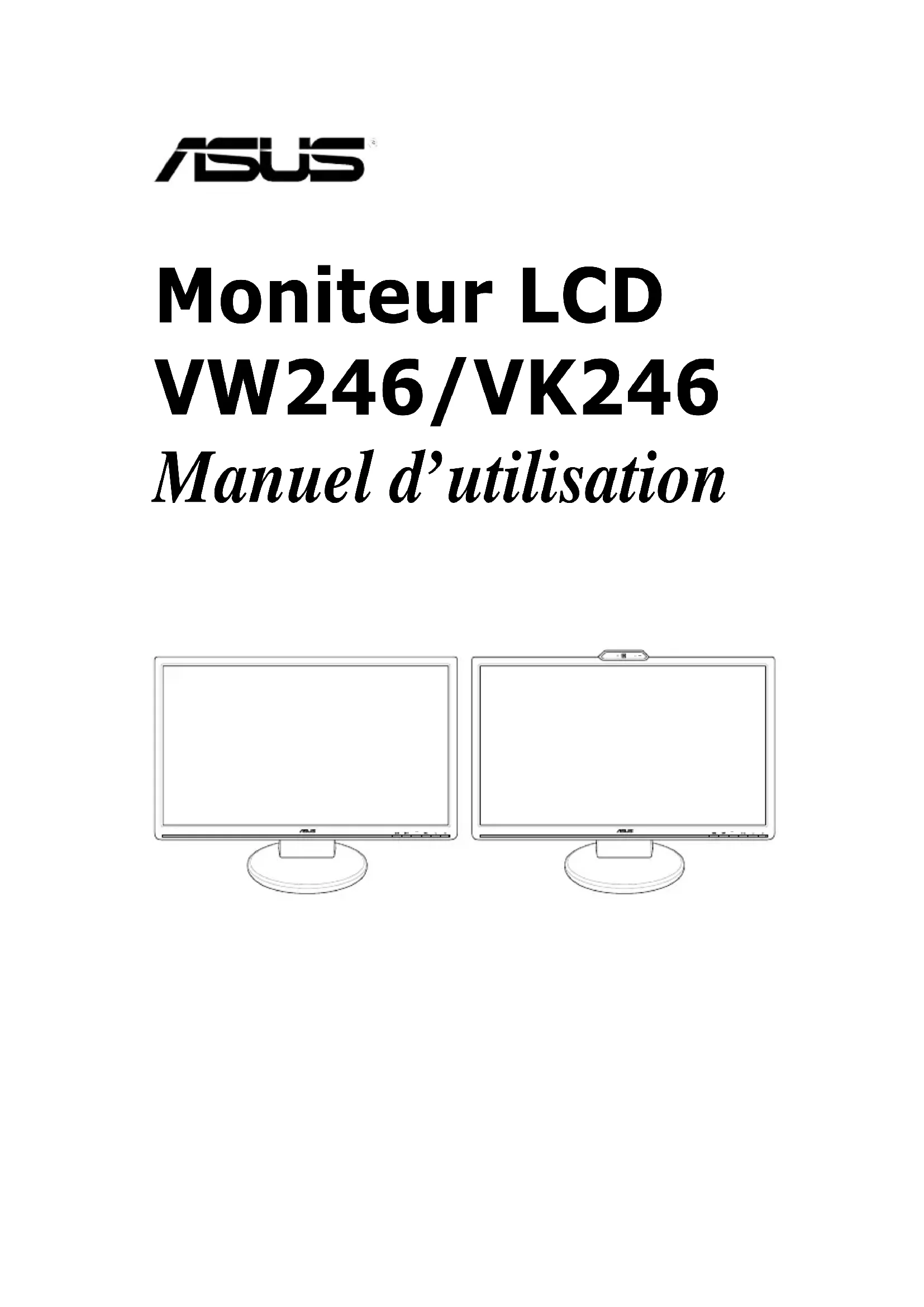
Moniteur LCD VW246/VK246 Manuel d’utilisation MENU
MEGA PIXELS MENUii F4076 Première édition Août 2008 Copyright © 2008 ASUSTeK COMPUTER INC. Tous droits réservés. Aucun extrait de ce manuel, incluant les produits et logiciels qui y sont décrits, ne peut être reproduit, transmis, transcrit, stocké dans un système de restitution, ou traduit dans quelque langue que ce soit sous quelque forme ou quelque moyen que ce soit, à l’exception de la documentation conservée par l’acheteur dans un but de sauvegarde, sans la permission écrite expresse de ASUSTeK COMPUTER INC. (“ASUS”). La garantie sur le produit ou le service ne sera pas prolongée si (1) le produit est réparé, modié ou altéré, à moins que cette réparation, modication ou altération ne soit autorisée par écrit par ASUS; ou (2) si le numéro de série du produit est dégradé ou manquant. ASUS FOURNIT CE MANUEL “TEL QUE” SANS GARANTIE D’AUCUNE SORTE, QU’ELLE SOIT EXPRESSE OU IMPLICITE, COMPRENANT MAIS SANS Y ETRE LIMITE LES GARANTIES OU CONDITIONS DE COMMERCIALISATION OU D’APTITUDE POUR UN USAGE PARTICULIER. EN AUCUN CAS ASUS, SES DIRECTEURS, CADRES, EMPLOOui OU AGENTS NE POURRONT ÊTRE TENUS POUR RESPONSABLES DE TOUT DOMMAGE INDIRECT, SPECIAL, SECONDAIRE OU CONSECUTIF (INCLUANT LES DOMMAGES POUR PERTE DE PROFIT, PERTE DE COMMERCE, PERTE D‘UTILISATION DE DONNEES, INTERRUPTION DE COMMERCE ET EVENEMENTS SEMBLABLES), MEME SI ASUS A ETE INFORME DE LA POSSIBILITE DE TELS DOMMAGES PROVENANT DE TOUT DEFAUT OU ERREUR DANS CE MANUEL OU DU PRODUIT. LES SPECIFICATIONS ET INFORMATIONS CONTENUES DANS CE MANUEL SONT FOURNIES A TITRE INFORMATIF SEULEMENT, ET SONT SUJETTES A CHANGEMENT A TOUT MOMENT SANS AVERTISSEMENT ET NE DOIVENT PAS ETRE INTERPRETEES COMME UN ENGAGEMENT DE LA PART D’ASUS. ASUS N‘ASSUME AUCUNE RESPONSABILITE POUR TOUTE ERREUR OU INEXACTITUDE QUI POURRAIT APPARAITRE DANS CE MANUEL, INCLUANT LES PRODUITS ET LOGICIELS QUI Y SONT DECRITS. Les produits et noms de sociétés qui apparaissent dans ce manuel ne sont utilisés que dans un but d’identication ou d’explication dans l’intérêt du propriétaire, sans intention de contrefaçon.iii Table des matières Table des matières ...................................................................................... iii Notes ......................................................................................................... iv Consignes de sécurité ................................................................................ v Maintenance & entretien ............................................................................ v i
2.3 Détacher le bras/socle (pour xation murale VESA) .......... 5
3.2 Résumé des spécications (VK246) .................................11
3.3 Dépannage (FAQ) ............................................................ 13
3.4 Modes de fonctionnement supportés ............................... 14iv
Notes Rapport de la Commission Fédérale des Communications Ce dispositif est conforme à l`alinéa 15 des règles établies par la FCC. L'opération est sujette aux 2 conditions suivantes:
- Ce dispositif ne peut causer d'interférence nuisible, et
- Ce dispositif se doit d'accepter toute interférence reçue, incluant toute interférence pouvant causer des résultats indésirés. Cet équipement a été testé et s'est avéré être conforme aux limites établies pour un dispositif numérique de classe B, conformément à l'alinéa 15 des règles de la FCC. Ces limites sont conçues pour assurer une protection raisonnable contre l’interférence nuisible à une installation réseau. Cet équipement génère, utilise et peut irradier de l'énergie à fréquence radio et, si non installé et utilisé selon les instructions du fabricant, peut causer une interférence nocive aux communications radio. Cependant, il n'est pas exclu qu'une interférence se produise lors d'une installation particulière. Si cet équipement cause une interférence nuisible au signal radio ou télévisuel, ce qui peut-être déterminé par l'arrêt puis le réamorçage de celui-ci, l'utilisateur est encouragé à essayer de corriger l'interférence en s'aidant d'une ou plusieurs des mesures suivantes:
- Réorientez ou replacez l'antenne de réception.
- Augmentez l'espace de séparation entre l'équipement et le récepteur.
- Reliez l’équipement à une sortie sur un circuit différent de celui auquel le récepteur est relié.
- Consultez le revendeur ou un technicien expérimenté radio/TV pour de l’aide. L’utilisation de câbles protégés pour le raccordement du moniteur à la carte de graphique est exigée pour assurer la conformité aux règlements de la FCC. Les changements ou les modications apportés à cette unité n'étant pas expressément approuvés par la partie responsable de la conformité pourraient annuler l’autorité de l’utilisateur à manipuler cet équipement. En tant que partenaire Energy Star
, notre compagnie certie que ce produit réponds aux critères d’efcacité énergétique Energy Star
Rapport du Département Canadien des Communications Cet appareil numérique ne dépasse pas les limites de classe B en terme de nuisances radio-sonores établies pour un appareil numérique par les Régulations des Interférences Radio du Département Canadien des Communications Cet appareil numérique de classe B est conforme à la norme canadienne ICES- 003.v Consignes de sécurité Le symbole représentant une benne à roue barrée, indique que le produit (équipement électrique et électronique contenant une pile au mercure) ne doit pas être placé dans un conteneur à ordures ménagères. Veuillez consulter les réglementations locales en matière de rejets de produits électriques.
- Avant de congurer le moniteur, assurez-vous d’avoir lu toute la documentation incluse dans la boîte.
- Pour éviter les risques d’incendie et de choc électrique, n’exposez pas le moniteur à la pluie ou à l’humidité.
- N’essayez pas de retirez la coque du moniteur, vous vous exposeriez à un choc électrique.
- Si l’alimentation électrique est défectueuse, n’essayez pas de la réparer par vous-même. Contactez un technicien qualié ou votre revendeur.
- Avant d’utiliser ce produit, assurez-vous que tous les câbles sont correctement connectés et que les câbles d’alimentation ne sont pas défectueux. Si vous détectez un quelconque dommage, contactez immédiatement votre revendeur.
- Les ouvertures à l’arrière ou au dessus de la coque sont réservés à la ventilation. Ne bloquez pas ces ouvertures. Ne placez pas ce produit à côté ou sur un radiateur ou une quelconque source de chaleur, à moins de fournir une ventilation adéquate.
- Le moniteur ne doit être utilisé qu’avec le type de source d’alimentation indiqué sur l’étiquette à l’arrière. Si vous n’êtes pas sûr du type d’alimentation électrique dont vous disposez, contactez votre revendeur ou votre fournisseur en électricité local.
- Utilisez la prise d’alimentation compatible avec les standards électriques de votre région.
- Ne surchargez pas vos multiprises et vos rallonges électriques. Le faire pourrait causer un risque d’incendie ou de choc électrique.
- Evitez la poussière, l’humidité, et les températures extrêmes. Ne placez pas le moniteur près d’une quelconque source d’eau. Placez le moniteur sur une surface stable.
- Débranchez le moniteur lors d’un orage ou s’il n’est pas utilisé pendant une longue période. Ceci protégera le moniteur des dommages dûs aux surtensions.
- N’introduisez pas d’objets ou ne versez pas de liquides dans les trous d’aération du moniteur.
- Pour assurer un fonctionnement correct, n’utilisez le moniteur qu’avec des ordinateurs certiés UL, et fonctionnant entre 110-240V.
- Si vous rencontrez des problèmes techniques avec le moniteur, contactez un technicien qualié ou votre revendeur.vi Maintenance & entretien
- Avant de soulever ou repositioner votre moniteur, il est recommandé de déconnecter les câbles et le cordon d’alimentation. Veillez à suivre les procédures de déplacement du moniteur lors de son positionnement. Lorsque vous soulevez ou portez le moniteur, maintenez-le par les côtés. Ne soulevez pas le moniteur par son socle ou ses câbles.
- Entretient: Eteignez votre moniteur et déconnectez l’alimentation. Nettoyez sa surface avec une peau de chamois. Les tâches les plus résistantes peuvent êtres enlevées à l’aide d’une peau de chamois imbibée d’une solution non abrasive et d’un peu d’eau tiède.
- Evitez d’utiliser un produit nettoyant contenant de l’alcool ou de l’acétone. Utilisez de préférence un nettoyant spécique aux moniteurs LCD. Ne pulvérisez pas directement le produit nettoyant sur l’écran, car celui-ci pourrait pénétrer à l’intérieur du moniteur et causer un choc électrique. Les symptômes suivants sont normaux :
- L’écran peut scintiller lors des premières utilisations en raison de la nature de la lumière uorescente. Eteignez puis rallumez le moniteur pour faire disparaître les scintillements.
- Il se peut que la luminosité soit légèrement disproportionnée à l’écran selon la conguration de votre bureau.
- Lorsque la même image est afchée pendant des heures, une rémanence de l’écran précédent peut subsister. L’afchage redeviendra normal après un certain temps ou vous pouvez aussi éteindre l’écran pendant quelques heures.
- Lorsque l’écran devient noir ou clignote, ou ne peut plus du tout fonctionner, contactez votre revendeur ou un technicien qualié pour résoudre le problème. Ne tentez pas de réparer l’écran vous-même ! Conventions utilisées dans ce guide DANGER/AVERTISSEMENT : Ces informations vous permettront d’éviter de vous blesser lors de la réalisation d’une tâche. ATTENTION : Ces informations vous permettront d’éviter d’endommager les composants lors de la réalisation d’une tâche. NOTE : Trucs et informations additionnelles pour vous aider à mener une tâche à bien. IMPORTANT : Instructions que vous DEVEZ suivre pour mener à bien une tâche.vii Oùtrouverplusd’informations Reportez-vous aux sources suivantes pour plus d’informations sur les produits et les mises à jour logicielles.
Le site web ASUS offre des informations à jour sur le matériel ASUS et sur les logiciels afférents. Reportez-vous aux informations de contact ASUS.
2. Documentation optionnelle
Le contenu livré avec votre produit peut inclure de la documentation optionnelle telle que des coupons de garantie, qui peuvent avoir été ajoutés par votre revendeur. Ces documents ne font pas partie du contenu standard.viii1Moniteur LCD ASUS VW246/VK246
1. Introduction au produit
Merci pour votre achat d’un moniteur LCD ASUS
VW246/VK246 ! Le dernier modèle d’écran large de chez ASUS permet un afchage plus clair, plus large, et plus lumineux, avec une panoplie de fonctions visant à améliorer votre confort visuel. Le moniteur intègre également une webcam de 1.3 mégapixels offrant une qualité d'image incomparable. Il n'est plus nécessaire d'installer des outils de. Il n'est plus nécessaire d'installer des outils deIl n'est plus nécessaire d'installer des outils de communication additionnels lors d'une session de visioconférence en ligne avec vos proches ou vos amis ! Grâce à ces fonctions, protez de l’expérience visuelle à la fois confortable et exceptionnelle apportée par le moniteur VW246/VK246 !
1.2 Contenu de la boîte
Vériez que la boîte de votre moniteur LCD VW246/VK246 contient les éléments suivants :
- Guide de démarrage rapide
- 1 x câble d'alimentation
- 1 x câble USB 2.0 (VK246 uniquement)
- 1 x câble audio Si l’un des éléments ci-dessus était manquant ou endommagé, contactez votre revendeur.2 Moniteur LCD ASUS VW246/VK246
- Utilisez ce bouton pour basculer d’un mode vidéo à un autre (Mode jeu, vue nocturne, paysage, standard, cinéma) avec la technologie d’amélioration vidéo SPLENDID™.
- Appuyez sur ce bouton pour quitter le menu OSD ou retourner au menuAppuyez sur ce bouton pour quitter le menu OSD ou retourner au menu précédent avec le menu OSD actif.
- Ajuste automatiquement l’image dans sa position, fréquence, et phaseAjuste automatiquement l’image dans sa position, fréquence, et phase optimale par la pression de ce bouton pendant 2-4 secondes. (En mode (En mode(En mode VGA uniquement). uniquement).
- Appuyez sur ce bouton pour baisser la valeur de la fonction sélectionnée ou revenir à la fonction précédente.
- Ceci est aussi un raccourci pour l’ajustement du volume.Ceci est aussi un raccourci pour l’ajustement du volume.
- Appuyez sur ce bouton pour entrer/sélectionner l’icône (fonction) en évidence lorsque le menu OSD est activé.
- Appuyez sur ce bouton pour augmenter la valeur de la fonction ce bouton pour augmenter la valeur de la fonctionce bouton pour augmenter la valeur de la fonction sélectionnée ou passer à la fonction suivante.
- Ceci est aussi un raccourci pour l’ajustement de la luminosité.Ceci est aussi un raccourci pour l’ajustement de la luminosité.
- Utilisez ce bouton pour basculer entre les sources d’entrée disponibles (VGA, DVI, HDMI). Appuyez sur (Sélection d’entrée) pour utiliser la sortie HDMI après avoir connecté un câble HDMI au moniteur. MENU
Connecteurs arrières
Port AC-IN . Ce port est réservé au cordon d’alimentation.
Port de sortie audio . Ce port est réservé à des haut-parleurs externes.
Portd’entréeaudio . Ce port se connecte au port audio du PC..
Port USB 2.0 (VK246 uniquement). Ce port est destiné à la webcam.
Port HDMI . Ce port est destiné à une connexion HDMI.
Port DVIDVI . Ce port est destiné à une connexion DVI-D.Ce port est destiné à une connexion DVI-D.
Port VGAVGA . Ce port est réservé à une connexion VGA.Ce port est réservé à une connexion VGA. Le kit de xation murale VESA (100 mm x 100 mm) est vendu séparément.
- Appuyez sur ce bouton pour allumer/éteindre le moniteur.
7. Indicateur d’alimentation
- La dénition des différentes couleurs de l’indicateur d’alimentation est donnée dans le tableau ci-contre. Statut Description Bleu Allumé Ambré En mode veille Eteint Eteint Pas de vis pourfixation murale VESA
Cable hook Haut-parleur stéréo (2x2W) We b c a m 1 . 31 . 3 mégapixels VW246 VK2464 Moniteur LCD ASUS VW246/VK246
2.1 Assembler la base du moniteur
Pour assembler la base du moniteur:
1. Déposez le moniteur face avant sur une surface plane et stable.
2. Connectez la base au bras en vous aidant de l'illustration ci-dessous. Un
léger cliquetis se fera entendre si la base a été correctement connectée. Il est recommandé de couvrir la surface de la table avec un tissu doux pour éviter d’endommager le moniteur.
Ajuster l’inclinaison
- Pour une visualisation optimale, il est recommandé de faire face au moniteur et de l’ajuster dans l’angle qui vous convient le mieux.
- Maintenez le socle pour éviter que le moniteur ne tombe lorsque vous changez son inclinaison.
- Vous pouvez ajuster l’angle du moniteur de -3˚–20˚. Il est normal que le moniteur vibre légèrement lors de l'ajustement de l'angle de visualisation. -3˚–20˚5Moniteur LCD ASUS VW246/VK246
2.3 Détacherlebras/socle(pourxationmuraleVESA)
Le bras et le socle du moniteur LCD VW246/VK246 ont été spécialement conçus pour la xation murale VESA. Pour détacher le bras et le socle :
1. Placez la face avant du moniteur sur une surface plane et stable.
2. Retirez les patins caoutchoutés des pas de vis (Figure 1).
3. A l’aide d’un tournevis, retirez les deux vis localisées sur le bras du moniteur,
puis faites glisser le bras/socle pour le détacher du moniteur (Figure 2). Il est recommandé de couvrir la surface de la table avec un tissu doux pour éviter d’endommager le moniteur. Bras/base Patins caoutchoutés des pas de vis Figure 1 Deux vis Figure 26 Moniteur LCD ASUS VW246/VK246
2.4 Connecter les câbles
Connectez les câbles à l'aide des instructions suivantes :
2.5 Allumer le moniteur
Touchez légèrement le bouton d’alimentation . Voir page 1-2 pour l’emplacement du bouton d’alimentation. L’indicateur d’alimentation s’allumera en bleu pour indiquer que le moniteur est allumé.
Pourconnecterlecordond’alimentation : connectez une extrémité du cordon d’alimentation au port d’alimentation du moniteur, et l’autre extrémité à une source électrique. Avant de connecter les câbles, assurez-vous que votre ordinateur est éteint ou que le cordon d’alimentation est débranché de la prise électrique murale.
- Pour connecter les câbles de signal : connectez une extrémité du câbleconnectez une extrémité du câble de signal au oniteur et l’autre extrémité à votre ordinateur ou tout autre signal au oniteur et l’autre extrémité à votre ordinateur ou tout autreet l’autre extrémité à votre ordinateur ou tout autre périphérique vidéo.. Lorsque les câbles VGA et HDMI sont tous deux connectés, utilisez l’option, utilisez l’option Sélectiond’entréedu menu OSD, ou appuyez sur le bouton OSD, ou appuyez sur le boutonOSD, ou appuyez sur le bouton situé en façade du moniteur pour changer de souce vidéo.
- Pour connecter le câble audio : connectez une extrémité du câble audio au port d’entrée audio du moniteur, et l’autre extrémité au port de sortie audio de l’ordinateur.
- Pour connecter des haut-parleurs :Pour connecter des haut-parleurs : : connectez un câble audio entre le moniteur et vos haut-parleurs. Les câbles HDMI et de sortie audio sont vendus séparément. câbles HDMI et de sortie audio sont vendus séparément.
1. Cordon d’alimentation
2. Câble de sortie audio
3. Câble d'entrée audio
7. Câble VGA7Moniteur LCD ASUS VW246/VK246
2.7 LifeFrame2software
Le moniteur ASUS VK246 est accompagnée du logiciel convivial LifeFrame 2ASUS VK246 est accompagnée du logiciel convivial LifeFrame 2est accompagnée du logiciel convivial LifeFrame 2 permettant aux utilisateurs de créer leurs propres photos et clips vidéos.
- LifeFrame 2 ne supporte que les systèmes d’exploitation Microsoft
- Le logiciel LifeFrame 2 est contenu dans le CD de support. Instructions d'installation 1. Fermez toutes les applications en cours d’exécution et insérez le CD de supportFermez toutes les applications en cours d’exécution et insérez le CD de supportinsérez le CD de supportnsérez le CD de support dans votre lecteur optique et lancez le programme LifeFrame 2. 2. Suivez les instructions apparaissant à l’écran pour terminer l’installation.Suivez les instructions apparaissant à l’écran pour terminer l’installation.
2.6 Webcam embarquée
La caméra embarquée vous permet de prendre des photos, faire de la visioconférence, vous permet de prendre des photos, faire de la visioconférence,vous permet de prendre des photos, faire de la visioconférence, créer des clips vidéo; mais aussi de discuter avec vos amis via des services de messagerie instantanée sur Internet, et ainsi de vous montrer tel que vous êtes. Congurationrequise
- Un ordinateur avec un processeur PentiumUn ordinateur avec un processeur Pentium
III 800 MHz ou supérieur
- Système d’exploitation MicrosoftSystème d’exploitation Microsoft
- 200 Mo d’espace disque libre pour l’installation du programme200 Mo d’espace disque libre pour l’installation du programme
- 128 Mo ou plus de mémoire vive128 Mo ou plus de mémoire vive
- Une carte graphique supportant l’afchage des couleurs 16-bitsUne carte graphique supportant l’afchage des couleurs 16-bits
- Assurez-vous que le câble USB 2.0 fourni est connecté au moniteur LCD etAssurez-vous que le câble USB 2.0 fourni est connecté au moniteur LCD et au PC. Sinon, la webcam ne pourra pas fonctionner.
- Assurez-vous d'utiliser Windows
Vista / XP SP 2 (3) ou versions ultérieure avant d'utiliser ce périphérique. Utiliser le périphérique Le dispositif transmet des images et du son vers votre PC via le port USB 2.0. Pour cela, assurez-vous que le câble USB 2.0 fourni est connecté au moniteur LCD et au PC.8 Moniteur LCD ASUS VW246/VK246
3. Instructions générales
1. Appuyez sur le bouton MENU pour activer
2. Appuyez sur et pour naviguer
dans les fonctions. Mettez en surbrillance et activez la fonction désirée en pressant sur le bouton MENU. Si la fonction sélectionnée possède un sous-menu, appuyez de nouveau sur et pourpour naviguer dans les fonctions du sous-menu. Mettez en surbrillance et activez le sous-menu désiré en touchant le bouton MENU. 3. Appuyez surAppuyez sur et pour changer les réglages de la fonction sélectionnée.pour changer les réglages de la fonction sélectionnée. 4. Pour quitter le menu OSD, appuyez sur le boutonPour quitter le menu OSD, appuyez sur le bouton . Répétez les étapes 2 etRépétez les étapes 2 et 3 pour ajuster une autre fonction.
Cette fonction contient cinq modes pouvantCette fonction contient cinq modes pouvant être sélectionnés selon vos préférences. Chaque mode possède une fonction Reset, an de maintenir vos paramètres ou de restaurer un des modes pré congurés.
- Mode Paysage : choix idéal pour la visualisation de photos en mode paysage avec la technologie Splendid™.
- Mode Standard : choix idéal pour l’édition de documents avec la technologie Splendid™.
- Mode Cinéma : choix idéal pour la visualisation de lms avec la technologie Splendid™.
- Mode Jeu : choix idéal pour le jeu avec la technologie Splendid™.
- Mode Vue Nocturne : choix idéal pour le jeu et la visualisation de lms aux environnements sombres avec la technologie Splendid™.
- En mode standard, les optionsEn mode standard, les options ASCR, Saturation et Netteté ne sont pas congurables.
- Pour les autres modes, l’option sRGB n’est pas-congurable.9Moniteur LCD ASUS VW246/VK246
Sélectionnez la couleur d’image désirée depuis cette fonction.
- Température couleur : contient cinq modes de couleurs: Froid, Normal, Chaud, sRGB, et Mode utilisateur.
Couleur de peau : contient trois modes de couleurs: Rouge, Naturel, et Jaune. En Mode Utilisateur, les couleurs rouge, bleue, et verte sont congurables par l’utilisateur; la valeur d’ajustement varie de 0 à 100.
Vous pouvez ajuster la luminosité, le contraste, la netteté, la saturation, la position (en entrée VGA uniquement), la fonction ASCR, et le focus (en entrée VGA uniquement) depuis ce menu.
Luminosité : Ajuste la luminosité de 0 à 100. est le raccourci pourest le raccourci pour activer cette fonction.
Contraste : Ajuste le contraste de 0 à 100..
- Netteté : Ajuste la netteté de 0 à 100.
- Saturation : Ajuste la saturation de 0 à 100.Ajuste la saturation de 0 à 100.
- Position : Ajusteles positions horizontales (Position-H) et verticales (Position-Ajuste les positions horizontales (Position-H) et verticales (Position-
V) de l’image. La valeur d’ajustement varie de 0 à 100.
- Focus : Réduit les bruits de lignes horizontales et verticales de l’image enRéduit les bruits de lignes horizontales et verticales de l’image en ajustant (phase) et (fréquence) séparément. La valeur d’ajustement varie de 0 à 100.
- La phase ajuste la phase du signal de fréquence du pixel. Un mauvais ajustement de la phase peut créer des disturbations horizontales.
- La fréquence (fréquence du pixel) contrôle le nombre de pixels scannés par un balayage horizontal. Si la fréquence n’est pas correcte, l’écran afche des bandes verticales et l’image n’est pas proportionnelle.10 Moniteur LCD ASUS VW246/VK246
Sélection d’entrée Cette fonction vous permet de sélectionner la source d’entrée VGA, DVI, et HDMI.
5. Congurationsystème
Permet d’ajuster certaines options du système.
- Volume : La valeur d’ajustement varieLa valeur d’ajustement varie de 0 à 100.. est le raccourciest le raccourci d’activation de cette fonction. (Pour les (Pour les modèles avec haut-parleurs.).
- CongurationOSD: *Ajuste la position horizontale (Position-H) et verticale (Position-V) du menuAjuste la position horizontale (Position-H) et verticale (Position-V) du menu OSD. La valeur d’ajustement varie de 0 à 100. *Ajuste le délai OSD de 10 à 120.Ajuste le délai OSD de 10 à 120. *Active ou désactive la fonction DDC/CI.Active ou désactive la fonction DDC/CI.
- Langue :: 10 langues sont disponibles: Anglais, Français, Allemand, Italien,10 langues sont disponibles:Anglais, Français,Allemand, Italien,: Anglais, Français,Allemand, Italien,Anglais, Français, Allemand, Italien, Russe, Espagnol, Hollandais, Russe, Chinois traditionnel et simplié et Japonais.
- Aspect Control : Ajuste le format d’image sur “Full” ou “4:3”.Ajuste le format d’image sur “Full” ou “4:3”.
- Informations Afche les informations du moniteur.Afche les informations du moniteur.
- Réinitialiser : “Oui” vous permet de restaurer la conguration par défaut“Oui” vous permet de restaurer la conguration par défaut du moniteur.11Moniteur LCD ASUS VW246/VK246
3.2 Résumédesspécications(VK246)
Luminosité (Max.) 300cd/m
Taux de contraste (Typ.) 1000:1 Taux de contraste (Max.) 20000:1 (avec la fonction ASCR activée) Angle de vision (H/V) CR>10 170˚/160˚ Couleursd’afchage 16.7M Temps de réponse 2ms (Gris à Gris) Webcam embarquée
Technologied’amélioration vidéo SPLENDID™ Oui Sélection SPLENDID™ 5 modes vidéo pré dénis (via raccourci) Ajustement automatique Oui (via raccourci) Température des couleurs 5 températures de couleur Teintes de peau 3 teintes de peau Entrée HDMI HDMI (VK246H) Entrée numérique DVI-D avec HDCP (VK246H/U) Entrée analogique D-Sub Portd’entréeaudio Mini-jack 3.5 mm Port casque Mini-jack 3.5 mm Couleurs Noir Haut-parleurs (Embarqué) Stéréo 2W x 2, RMS LEDd’alimentation Bleu (Allumé)/ Ambré (En veille) Fixation murale VESA 100 x 100mm Inclinaison -3˚–20˚ Verrou Kensington Oui Tension nominale AC: 100~240V Consommation électrique Allumé : < 49W, En veille : < 2W, Eteint : <1W Dimensions (L x H x P) 568 mm x 422 mm x 230 mm (moniteur) 645 mm x 477 mm x 186 mm (boîte) Poids net (Esti.)
5.5 kg (Net) ; 8 kg (Brut)
Température (En opération) 0˚C–40˚C Température (En veille) -20˚C–60˚C Humidité (En opération) 10%~90% Humidité (En veille) 5%~90% Langues 10 langues (Anglais, Allemand, Italien, Français, Néerlandais, Espagnol, Russe, Chinois Traditionnel et Chinois Simplié, Japonais) Accessoires Câble VGA, câble DVI, câble audio, câble USB, cordon d’alimentation, guide de démarrage rapide, carte de garantie Normes Energy Star
Luminosité (Max.) 300cd/m
Taux de contraste (Typ.) 1000:1 Taux de contraste (Max.) 20000:1 (avec la fonction ASCR activée) Angle de vision (H/V) CR>10 170˚/160˚ Couleursd’afchage 16.7M Temps de réponse 2ms (Gris à Gris) Technologied’amélioration vidéo SPLENDID™ Oui Sélection SPLENDID™ 5 modes vidéo pré dénis (via raccourci) Ajustement automatique Oui (via raccourci) Température des couleurs 5 températures de couleur Teintes de peau 3 teintes de peau Entrée HDMI HDMI (VW246H) Entrée numérique DVI-D avec HDCP (VW246H/U) Entrée analogique D-Sub Portd’entréeaudio Mini-jack 3.5 mm Port casque Mini-jack 3.5 mm Couleurs Noir Haut-parleurs (Embarqué) Stéréo 2W x 2, RMS LEDd’alimentation Bleu (Allumé)/ Ambré (En veille) Fixation murale VESA 100 x 100mm Inclinaison -3˚–20˚ Verrou Kensington Oui Tension nominale AC: 100~240V Consommation électrique Allumé : < 49W, En veille : < 2W, Eteint : <1W Dimensions (L x H x P) 568 mm x 410 mm x 230 mm (machine) 645 mm x 477 mm x 186 mm (package) Poids net (Esti.)
5.5 kg (Net); 8 kg (Brut)
Température (En opération) 0˚C–40˚C Temperature (Non-operating) -20˚C–60˚C Humidité (En opération) 10%~90% Humidité (En veille) 5%~90% Langues 10 langues (Anglais, Allemand, Italien, Français, Néerlandais, Espagnol, Russe, Chinois Traditionnel et Chinois Simplié, Japonais) Accessoires Câble VGA, câble DVI, câble audio, cordon d’alimentation, guide de démarrage rapide, carte de garantie Normes Energy Star
Problème Solution possible Le voyant d’alimentation ne s’allume pas
- Appuyez sur le bouton pour vérier que le moniteur est bien sous tension.
- Vériez si le cordon d’alimentation est bien connecté au moniteur et à une prise électrique. Le voyant d’alimentation s’allume en ambré et aucune image n’apparaît à l’écran
- Vériez que le PC et le moniteur sont bien sous tension.
- Assurez-vous que le câble de signal utilisé est bien connecté au moniteur et au PC.
- Inspectez le câble de signal utilisé pour vous assurer qu’aucune des broches ne sont pliées.
- Connectez, si possible, le PC à un autre moniteur pour vérier que le problème ne provient pas du PC. L’image est trop claire ou trop sombre • Ajustez les réglages de contraste et de luminosité via OSD. L’image n’est pas correctement centrée ou de mauvaise taille
- Appuyez sur le bouton pendant 2-3 secondes pour ajuster automatiquement l’image. (Entrée VGA uniquement).
- Ajustez la position horizontale ou verticale via OSD. (Entrée VGA uniquement). L’image saute et des vaguelettes apparaissent à l’écran
- Assurez-vous que le câble de signal utilisé est bien connecté au moniteur et au PC.
- Déplacez tout périphérique électrique pouvant causer des interférences électriques. Les couleurs apparaissant à l’écran sont anormales (les blancs n’apparaissent pas blanc)
- Inspectez le câble de signal utilisé pour vous assurer qu’aucune des broches ne sont pliées.
- Effectuez une réinitialisation via OSD.
- Ajustez les réglages des couleurs ou sélectionnez une température de couleur via OSD. L’image est trouble ou brouillée
- Appuyez sur le bouton pendant 2-3 secondes pour ajuster automatiquement l’image. (Entrée VGA uniquement).
- Ajustez les paramètres de Phase et de Fréquence via OSD. (Entrée VGA uniquement). Pas de son ou son trop bas • Assurez-vous que le câble audio est correctement connecté au moniteur et au PC.
Ajustez les réglages du volume du PC et du moniteur.
- Assurez-vous que les pilotes de la carte son du PC sont bien installés et activés. La Webcam ne fonctionne pas • Assurez-vous d’avoir connecté le câble USB 2.0 fourni au moniteur et à votre ordinateur.
- Assurez-vous d’utiliser Microsoft