Notice Facile
WorkForce DS780N - Scanner EPSON - Notice d'utilisation et mode d'emploi gratuit
Retrouvez gratuitement la notice de l'appareil WorkForce DS780N EPSON au format PDF.

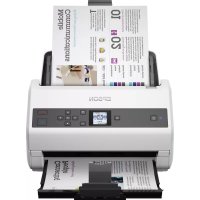
| Caractéristiques techniques | Scanner à défilement, couleur, duplex, vitesse de numérisation jusqu'à 45 pages par minute |
|---|---|
| Résolution de numérisation | Jusqu'à 600 x 600 dpi |
| Connectivité | USB 3.0, réseau Ethernet |
| Formats de fichiers pris en charge | PDF, JPEG, TIFF, BMP, PNG |
| Capacité du chargeur automatique de documents | 100 feuilles |
| Dimensions | 300 x 160 x 150 mm |
| Poids | 3,5 kg |
| Utilisation | Idéal pour les bureaux, numérisation de documents, cartes de visite, et reçus |
| Maintenance | Nettoyage régulier des rouleaux, mise à jour du firmware |
| Sécurité | Protection par mot de passe pour les fichiers numérisés |
| Informations générales | Compatible avec Windows et Mac, logiciel de numérisation inclus |
FOIRE AUX QUESTIONS - WorkForce DS780N EPSON
Téléchargez la notice de votre Scanner au format PDF gratuitement ! Retrouvez votre notice WorkForce DS780N - EPSON et reprennez votre appareil électronique en main. Sur cette page sont publiés tous les documents nécessaires à l'utilisation de votre appareil WorkForce DS780N de la marque EPSON.
MODE D'EMPLOI WorkForce DS780N EPSON
Guide d'utilisation NPD5649-01 FRCopyright Aucune partie de ce manuel ne peut être reproduite, stockée dans un système documentaire ou transmise sous quelque forme ou de quelque manière que ce soit, électronique, mécanique, par photocopie, enregistrement ou autre, sans l'accord préalable écrit de Seiko Epson Corporation. Aucune responsabilité en matière de brevets ne s'applique à l'utilisation des renseignements contenus dans le présent manuel. ou aux dommages pouvant résulter d'une telle utilisation. Les informations contenues dans ce document sont conçues uniquement pour une utilisation avec ce produit Epson. Epson n'est responsable d'aucune utilisation de ces informations pour l'application à d'autres produits. Ni Seiko Epson Corporation, ni ses liales ne peuvent être tenus pour responsables envers l'acheteur de ce produit ou les tiers pour tous dommages, pertes, coûts et dépenses encourus par l'acheteur ou les tiers résultant d'un accident, d'une utilisation abusive ou incorrecte de ce produit ou de modications, réparations ou altérations non autorisées de ce produit, ou (à l'exception des États-Unis) de la non-conformité avec les instructions d'utilisation et de maintenance. Seiko Epson Corporation et ses liales ne pourront être tenues responsables des dommages ou problèmes survenus par suite de l'utilisation de produits optionnels ou consommables autres que ceux désignés par Seiko Epson Corporation comme étant des Produits d'origine Epson ou des Produits approuvés par Epson. Seiko Epson Corporation ne pourra être tenue responsable des dommages résultant des interférences électromagnétiques se produisant à la suite de l'utilisation de câbles d'interface autres que ceux désignés par Seiko Epson Corporation comme étant des Produits approuvés par Epson. © 2016 Seiko Epson Corporation. All rights reserved. Le contenu de ce manuel et les caractéristiques de ce produit sont sujets à modication sans préavis. Guide d'utilisation Copyright 2Marques commerciales ❏ EPSON
est une marque déposée, et EPSON EXCEED YOUR VISION ou EXCEED YOUR VISION sont des marques commerciales de Seiko Epson Corporation.
- Originaux grand format p. 41
- Originaux de forme irrégulière p. 44
- Photographies p. 47
- Enveloppes p. 49
- Originaux hétérogènes p. 52
- Numérisation de base Numérisation à l’aide du panneau de commande p. 55
- Paramètre Mode de fonctionnement p. 55
- Numérisation à l'aide des tâches à partir du panneau de commande p. 56
- Numérisation vers un ordinateur à l’aide de WSD p. 57
- Conguration d'un port WSD p. 58
- Numérisation à l’aide d’Epson Scan 2 p. 60
- Paramètres requis pour les originaux spéciaux dans Epson Scan 2 p. 63
- Dénir une résolution qui convient à l'usage de la numérisation p. 64
- Numérisation à l’aide de Document Capture Pro (Windows) p. 65
- Numérisation à l’aide de Document Capture (Mac OS) p. 70
- Numérisation avancée Numérisation d’originaux de diérents formats ou types, un par un (Mode Alimentation automatique) p. 76
- Création d'images numérisées en fonction de vos besoins p. 77
- Fonctions d'ajustement de l'image p. 77
- Enregistrement en tant que Searchable PDF p. 84
- Enregistrement dans un format de chier Oce (Windows uniquement) p. 85
- Dénition d'une tâche (numériser, enregistrer et envoyer) p. 86
- Guide d'utilisation Table des matières 4Création et enregistrement d'une tâche (Windows) p. 87
- Création et enregistrement d'une tâche (Mac OS) p. 87
- Permettre à une tâche d’être exécuté à partir du panneau de commande (aectation de bouton) p. 88
- Aectation d'une tâche au panneau de commande (Windows) p. 88
- Aectation d'une tâche au panneau de commande (Mac OS) p. 89
- Fonction de séparation (pour Windows uniquement) p. 89
- Tri et enregistrement des images numérisées dans un dossier séparé p. 91
- Numérisation de cartes de visite avec Presto! BizCard p. 96
- Options de menu des paramètres Informations sur l'appareil p. 98
- Diérentes informations d’état p. 98
- Nb de numéris. après remplace p. 98
- Paramètres de numérisation externes p. 98
- Détection par ultrasons de double alim p. 98
- Lent p. 98
- Param. communs p. 99
- Luminosité LCD p. 99
- Son p. 99
- Minut. veille p. 99
- Temporisation arrêt p. 99
- Régl. Date/Heure p. 99
- Langue/Language p. 99
- Expiration opération p. 99
- PC Connexion via USB p. 100
- Paramètres réseau p. 100
- Document Capture Pro p. 100
- Mode de fonctionnement p. 100
- Paramètres de groupe p. 100
- Administration système p. 101
- Param admin p. 101
- Paramètres WSD p. 101
- Rest param défaut p. 101
- Entretien Nettoyage de l'extérieur du scanner p. 102
- Nettoyage de l’intérieur du scanner p. 102
- Remplacement du kit d'ensemble de rouleau p. 106
- Réinitialisation du nombre de numérisations p. 111
- Réinitialisation du nombre de numérisations sur le panneau de commande p. 112
- Réinitialisation du nombre de numérisations dans Epson Scan 2 Utility p. 112
- Économie d'énergie p. 113
- Transport du scanner p. 113
- Mise à jour des applications et du rmware p. 114
- Résolution des problèmes Problèmes au niveau du scanner p. 116
- Vérication des messages du panneau de commande p. 116
- Le scanner ne se met pas sous tension p. 117
- Problèmes au lancement de la numérisation p. 117
- Impossible de démarrer Epson Scan 2 p. 117
- Problème d'insertion du papier p. 117
- Insertion simultanée de plusieurs originaux p. 117
- Suppression de bourrages d’originaux dans le scanner p. 118
- Bourrages fréquents des originaux dans le scanner p. 119
- Originaux salis p. 119
- Lors de la numérisation en continu, le scanner est plus lent p. 120
- La numérisation est très lente p. 120
- Problèmes sur les images numérisées p. 120
- Des lignes droites apparaissent lors de la numérisation avec le ADF p. 120
- Image de mauvaise qualité p. 120
- Agrandissement ou réduction de l'image numérisée p. 121
- Apparition d'un décalage dans l'arrière-plan des images p. 121
- Le texte est ou p. 121
- Des eets de moiré (ombres type toile) s'achent p. 122
- Le bord de l'original n'est pas numérisé avec la détection automatique du format de l'original 122 Le texte n'est pas reconnu correctement lors de l'enregistrement en tant que Searchable PDF 122 Impossible de résoudre les problèmes de l'image numérisée p. 123
- Désinstallation et installation d'applications p. 124
- Désinstaller vos applications p. 124
- Installation de vos applications p. 125
- Caractéristiques techniques Caractéristiques générales du scanner p. 127
- Liste des fonctions réseau p. 128
- Guide d'utilisation Table des matières 5Caractéristiques Ethernet p. 128
- Protocole de sécurité p. 128
- Caractéristiques de dimensions et de poids p. 129
- Caractéristiques électriques p. 129
- Caractéristiques électriques du scanner p. 129
- Caractéristiques électriques de l'adaptateur secteur p. 129
- Caractéristiques environnementales p. 129
- Conguration système requise p. 130
- Normes et conformité Normes et homologations pour les modèles européens p. 131
- Normes et homologations pour les modèles australiens p. 131
- Où trouver de l'aide Site Web du support technique p. 132
- Contacter l'assistance Epson p. 132
- Avant de contacter Epson p. 132
- Aide pour les utilisateurs d'Europe p. 132
- Aide pour les utilisateurs de Taïwan p. 133
- Aide pour les utilisateurs d'Australie p. 133
- Aide pour les utilisateurs à Singapour Aide pour les utilisateurs en aïlande p. 134
- Aide pour les utilisateurs au Vietnam p. 134
- Aide pour les utilisateurs en Indonésie p. 135
- Aide pour les utilisateurs de Hong Kong p. 137
- Aide pour les utilisateurs en Malaisie p. 137
- Aide pour les utilisateurs en Inde p. 137
- Aide pour les utilisateurs des Philippines Guide d'utilisation Table des matières 6À propos de ce manuel Présentation des manuels Les versions les plus récentes des manuels suivants sont disponibles sur le site Web de support d'Epson. http://www.epson.eu/Support (Europe) http://support.epson.net/ (hors d’Europe) ❏ Guide d’installation (manuel imprimé) Vous fournit des informations sur la conguration du produit et l'installation de l'application. ❏ Guide d'utilisation (manuel au format numérique) Fournit des instructions sur l'utilisation du produit, l'entretien et la résolution de problèmes. ❏ Guide de l'administrateur (manuel au format numérique) Fournit aux administrateurs réseau des informations sur la gestion et les paramètres de numérisation. Indépendamment des manuels ci-dessus, consultez l'aide présente dans les diérentes applications Epson. Marques et symboles p. 138
Attention:Vous devez suivre attentivement les instructions pour éviter les blessures. Important:Vous devez respecter les instructions pour éviter d'endommager votre équipement.Remarque:Fournit des informations complémentaires et de référence. Informations connexes & Lien vers les sections connexes. Descriptions utilisées dans ce manuel ❏ Les captures d'écran des applications proviennent de Windows 10 ou de macOS Sierra. Le contenu aché sur les écrans varie en fonction du modèle et de la situation. ❏ Les illustrations de ce manuel sont utilisées uniquement à titre indicatif. Bien qu'elles puissent varier légèrement du produit réel, les méthodes de fonctionnement sont les mêmes. Guide d'utilisation À propos de ce manuel 7Références au système d'exploitation Windows Dans ce manuel, des termes tels que « Windows 10 », « Windows 8.1 », « Windows 8 », « Windows 7 », « Windows Vista », « Windows XP », « Windows Server 2016 », « Windows Server 2012 R2 », « Windows Server 2012 », « Windows Server 2008 R2 », « Windows Server 2008 », « Windows Server 2003 R2 » et « Windows Server 2003 » font référence aux systèmes d'exploitation suivants. En outre, « Windows » désigne toutes les versions. ❏ Système d'exploitation Microso
❏ Système d'exploitation Microso
❏ Système d'exploitation Microso
❏ Système d'exploitation Microso
❏ Système d'exploitation Microso
❏ Système d'exploitation Microso
XP Service Pack 3 ❏ Système d'exploitation Microso
XP Professional x64 Edition Service Pack 2 ❏ Système d'exploitation Microso
❏ Système d'exploitation Microso
2012 R2 ❏ Système d'exploitation Microso
❏ Système d'exploitation Microso
2008 R2 ❏ Système d'exploitation Microso
❏ Système d'exploitation Microso
2003 R2 ❏ Système d'exploitation Microso
2003 Service Pack 2 Mac OS Dans ce manuel, « Mac OS » désigne macOS Sierra, OS X El Capitan, OS X Yosemite, OS X Mavericks, OS X Mountain Lion, Mac OS X v10.7.x et Mac OS X v10.6.8. Guide d'utilisation À propos de ce manuel 8Consignes importantes Consignes de sécurité Lisez et respectez les instructions suivantes pour utiliser ce produit et ses options en toute sécurité. Conservez ce manuel pour référence ultérieure. Assurez-vous également de respecter l’ensemble des avertissements et des consignes gurant sur le produit et les options. ❏ Certains des symboles utilisés sur votre produit et vos options sont indiqués pour votre sécurité et pour garantir une utilisation correcte du produit. Consultez le site web suivant pour connaître la signication des symboles. http://support.epson.net/symbols ❏ Placez le produit et les options sur une surface plane et stable qui s’étend au-delà de la base du produit et des options dans toutes les directions. Si vous placez le produit et les options près d’un mur, prévoyez un dégagement d’au moins 10 cm entre l’arrière du produit ou des options et le mur. ❏ Placez le produit et les options susamment près de l’ordinateur
de permettre un raccordement aisé du câble d’interface. Évitez de placer ou de ranger le produit et les options ou l’adaptateur secteur à l’extérieur, à proximité de sources de poussière, d’eau ou de chaleur, ou dans des endroits soumis à des chocs, à des vibrations, à une température ou une humidité élevée, à la lumière directe du soleil, à de fortes sources lumineuses ou à des changements brusques de température ou d’humidité. ❏ N’utilisez pas l’appareil avec les mains humides. ❏ Placez le produit et les options près d’une prise électrique permettant de débrancher l’adaptateur aisément. ❏ Installez le cordon de l’adaptateur secteur de manière à éviter tout frottement, coupure, elochage, pincement ou emmêlement. Ne placez aucun objet sur le cordon et assurez-vous que l’on ne puisse marcher ou rouler sur l’adaptateur secteur ou sur le cordon. Soyez particulièrement attentif à ne pas plier l’extrémité du cordon. ❏ N’utilisez que le cordon d’alimentation fourni avec le produit, et n’utilisez celui d’un autre équipement. L’utilisation d’autres cordons avec ce produit ou du cordon d’alimentation fourni avec un autre équipement pourrait provoquer un incendie ou un choc électrique. ❏ N’utilisez que l’adaptateur secteur livré avec le produit. L’utilisation d’un autre adaptateur pourrait entraîner un incendie, une électrocution ou des blessures. ❏ L’adaptateur secteur est conçu pour être utilisé avec le produit avec lequel il est fourni. Sauf indication contraire, n’utilisez pas l’adaptateur avec d’autres appareils électroniques. ❏ Le type d’alimentation utilisé doit être celui indiqué sur l’étiquette de l’adaptateur secteur. L’alimentation doit provenir directement d’une prise électrique murale standard par l’intermédiaire d’un adaptateur secteur conforme aux normes de sécurité locales en vigueur. ❏ Lors du raccordement de ce produit et des options à un ordinateur ou un autre appareil à l’aide d’un câble, assurez-vous que les connecteurs sont orientés correctement. Les connecteurs n’ont qu’une seule orientation correcte. Si vous insérez un connecteur de manière incorrecte, vous risquez d’endommager les deux appareils reliés à l’aide du câble. ❏ Évitez l’utilisation de prises de courant reliées au même circuit que les photocopieurs ou les systèmes de climatisation, qui sont fréquemment arrêtés et mis en marche. ❏ Si vous utilisez une rallonge avec le produit, veillez à ce que l’ampérage total des appareils reliés ne dépasse pas la capacité du cordon. De même, veillez à ce que l’ampérage total des appareils branchés sur la prise de courant ne dépasse pas l’intensité maximale qu’elle peut supporter. ❏ Ne tentez jamais de démonter, modier ou réparer l’adaptateur secteur, le produit ou les options du produit vous-même, sauf si cela est explicitement mentionné dans la documentation du produit. Guide d'utilisation Consignes importantes 9❏ N’insérez pas d’objets dans les ouvertures car ils pourraient toucher, voire court-circuiter, des pièces sous tension. Prenez garde aux risques d’électrocution. ❏ Si la prise venait à être endommagée, remplacez le cordon ou adressez-vous à un électricien qualié. Si la prise comporte des fusibles, veillez à les remplacer par des fusibles de taille et de calibre appropriés. ❏ Débranchez le produit, les options et l’adaptateur secteur et faites appel à un technicien qualié dans les circonstances suivantes : l’adaptateur secteur ou sa che est endommagé, du liquide a été renversé dans le produit ou sur l’adaptateur secteur, le produit, les options ou l’adaptateur secteur est tombé ou le boîtier a été endommagé, le produit, les options ou l’adaptateur secteur ne fonctionne pas normalement ou ses performances ont sensiblement changé. (N’eectuez aucun réglage sur les contrôles non traités dans les instructions de fonctionnement.) ❏ Avant de procéder au nettoyage, débranchez le produit et l’adaptateur secteur. Nettoyez uniquement le scanner avec un chion humide. N’utilisez pas de produits de nettoyage liquides ou en aérosol, sauf lorsque le guide du produit le préconise. ❏ Si vous ne prévoyez pas d’utiliser le produit pendant une période de temps prolongée, veillez à débrancher l’adaptateur secteur de la prise électrique. ❏ Une fois les parties consommables remplacées, jetez-les en suivant la réglementation locale. Ne les démontez pas. ❏ Si l'écran LCD est endommagé, contactez votre revendeur. En cas de contact de la solution à base de cristaux liquides avec vos mains, lavez-les soigneusement avec de l'eau et du savon. En cas de contact de la solution à base de cristaux liquides avec vos yeux, rincez-les abondamment avec de l'eau. Si une gêne ou des problèmes de vision subsistent après un nettoyage approfondi, consultez immédiatement un médecin. Restrictions relatives à la copie Respectez les restrictions suivantes de manière à garantir l'utilisation responsable et légale du produit. La copie des éléments suivants est interdite par la loi : ❏ Billets de banque, pièces, titres négociables émis par le gouvernement, titres de gage du gouvernement et titres municipaux ❏ Timbres-poste inutilisés, cartes postales prétimbrées et autres envois postaux timbrés au tarif en vigueur ❏ Timbres scaux émis par le gouvernement et titres émis selon des procédures légales Faites preuve de circonspection lors de la copie des éléments suivants : ❏ Titres négociables privés (certicats d'action, billets au porteur, chèques, etc.), abonnements mensuels, billets de réduction, etc. ❏ Passeports, permis de conduire, certicats médicaux, titres de transport, bons d'alimentation, billets, etc. Remarque: Il est également possible que la copie de tels documents soit interdite par la loi. Utilisation responsable de documents soumis à droits d'auteur : Les produits peuvent être utilisés de façon incorrecte en cas de copie de documents soumis à droits d'auteur. À moins d'agir sur les conseils d'un avocat bien informé, prenez vos responsabilités et faites preuve de respect en sollicitant l'autorisation du détenteur des droits d'auteur avant de copier des documents publiés. Guide d'utilisation Consignes importantes 10Conseils et avertissements relatifs à l'utilisation de l'écran tactile ❏ Il est possible que quelques petits points lumineux ou noirs apparaissent sur l’écran LCD. De même, il est possible que la luminosité de l’écran LCD soit irrégulière en raison de ses caractéristiques. Il s’agit de phénomènes normaux, qui n’indiquent absolument pas que l’écran est endommagé. ❏ Utilisez uniquement un chion sec et doux pour le nettoyage. N’utilisez pas de nettoyants liquides ou chimiques. ❏ Le couvercle extérieur de l'écran tactile peut se briser en cas d'impact important. Contactez votre revendeur en cas de craquelure ou de ssure de l'écran. Ne le touchez pas et ne tentez pas de retirer le verre brisé. ❏ Avec votre doigt, appuyez délicatement sur l'écran tactile. N'exercez pas une forte pression et ne le touchez pas avec vos ongles. ❏ N'utilisez pas d'objets pointus tels que des stylos bille ou des crayons pointus pour eectuer les opérations. ❏ La présence de condensation à l'intérieur de l'écran tactile causée par des changements brusques de température ou du taux d'humidité peut entraîner la détérioration de ses performances. Protection de vos informations personnelles Si vous vous débarrassez du scanner ou le donnez à quelqu'un d'autre, eacez toutes les informations personnelles stockées dans sa mémoire en sélectionnant les menus sur le panneau décrits ci-dessous. Param. > Administration système > Rest param défaut > E ttes données et param Guide d'utilisation Consignes importantes 11Bases du scanner Noms et fonctions des éléments Avant
Panneau de commande Indique l'état du scanner et vous permet de dénir les paramètres de numérisation.
Guides latéraux Insère les originaux droits dans le scanner. Coulissent sur les bords des originaux.
Bac d’insertion Charge les originaux. Déployez l’extension du bac si les originaux sont trop longs pour le bac d’insertion. Évite que le papier ne se plie et ne provoque de bourrages. Pour retirer le bac d'insertion : faites glisser les crochets qui se trouvent sur les deux extrémités vers l'arrière, puis retirez le bac d’insertion.
ADF (Alimentation automatique de documents) Insère automatiquement les originaux chargés.
Bac de sortie Recueille les originaux éjectés du scanner. Déployez l'extension en fonction de la longueur des originaux.
Extension du bac de sortie
Butée Empêche les originaux éjectés de tomber du bac de sortie. Réglez sa position en fonction de la longueur des originaux. Guide d'utilisation Bases du scanner 12Arrière
Fente de sécurité Permet d'insérer un verrou de sécurité pour prévenir le vol.
Port USB de service Connecte un lecteur de carte à puce pour l'authentication. N’y connecter qu'un lecteur de carte à puce.
Entrée CC Reçoit le câble de l’adaptateur secteur. Intérieur
Capot du scanner Tirez le levier pour ouvrir le capot du scanner, an de nettoyer l'intérieur du scanner et de retirer un bourrage papier.
Rouleau d’entraînement Charge les originaux. Doit être remplacé lorsque le nombre de numérisations dépasse le seuil de maintenance.
Rouleau de séparation Alimente les originaux un par un. Doit être remplacé lorsque le nombre de numérisations dépasse le seuil de maintenance. Guide d'utilisation Bases du scanner 13Informations connexes & « Nettoyage de l’intérieur du scanner » à la page 102 & « Remplacement du kit d'ensemble de rouleau » à la page 106 Panneau de commande Touches et voyants
Touche/voyant de mise sous tension Pour allumer ou éteindre le scanner. N'éteignez pas le scanner lorsque le voyage clignote, ce dernier indique que le scanner est en cours de fonctionnement ou traite une tâche.
– Écran LCD Touchez l’écran pour sélectionner les menus ou dénir des réglages.
Se déconnecter Si la fonction d'authentication est activée, cette icône s’ache lorsqu’un utilisateur possédant une autorité d’accès est connecté. Touchez cette icône pour vous déconnecter.
Accueil À moins qu’une erreur ne soit survenue, vous pouvez également acher l'écran d'accueil à partir d'un autre écran.
Aide Ache l’écran d’aide. Vous pouvez apprendre à régler les problèmes et charger des originaux. Icônes achées sur l’écran LCD Les icônes suivantes s’achent sur l’écran LCD en fonction de l’état du scanner. Guide d'utilisation Bases du scanner 14Les caractéristiques ou les éléments verrouillés par un administrateur s’achent en gris. Seul un administrateur peut y accéder.
L’écran d’accueil. Vous pouvez sélectionner les menus suivants. Si la fonction d'authentication est activée, un nom d’utilisateur s’ache lorsqu’un utilisateur possédant une autorité d’accès est connecté. Numériser Exécute la tâche : Lorsque numériser, enregistrer et envoyer a été enregistrée en avance dans Document Capture Pro (Windows) ou Document Capture (Mac OS) ou Document Capture Pro Server (Windows Server). Ordi (WSD) Transfert les données numérisées à l'ordinateur trouvé à l’aide de WSD (Service Web pour périphériques). Si vous n’utilisez pas cette fonction, vous pouvez la paramétrer de sorte qu’elle n’apparaisse pas à l’écran. Entretien du scanner Touchez ceci lors du nettoyage de l'intérieur du scanner ou du remplacement du kit d'ensemble de rouleau. Param. Vous pouvez vérier et modier les paramètres du scanner. Guide d'utilisation Bases du scanner 15B Mode lent activé. Ralentit le chargement lors d'une numérisation.
Vous informe de la nécessité de remplacer le kit d'ensemble de rouleau (le rouleau d'entraînement et le rouleau de séparation). Un message s’ache à l'écran lorsque vous touchez l'icône.
Ache l'état de la connexion réseau. Touchez l'icône pour acher le menu des paramètres réseau. Vous pouvez également l’acher en appuyant sur Param. > Paramètres réseau sur l’écran d'accueil. Indique que le scanner n’est pas connecté à un réseau laire (Ethernet) ou que les paramètres ont été débloqués. Indique que le scanner est connecté à un réseau laire (Ethernet).
Touchez l'icône pour acher des informations complémentaires et de référence pour l'élément. Indique que la prudence est de mise. Touchez l’icône pour consulter les instructions de résolution des problèmes. Informations connexes & « Numérisation à l'aide des tâches à partir du panneau de commande » à la page 56 & « Options de menu des paramètres » à la page 98 & « Remplacement du kit d'ensemble de rouleau » à la page 106 Opérations sur l'écran tactile L'écran tactile est compatible avec les opérations suivantes. Pression Pour appuyer sur ou sélectionner les éléments ou les icônes. Eeurement Pour faire déler rapidement les données à l'écran. Glissement Pour déplacer les éléments. Guide d'utilisation Bases du scanner 16Saisie de caractères Saisissez des caractères, tels que des mots de passe, à l’aide de l’écran du clavier. Remarque: Les icônes disponibles varient en fonction du paramètre.
Ache le nombre de caractères. (Le nombre de caractères que vous avez saisi./Le nombre maximum de caractères que vous pouvez saisir.)
Déplacez le curseur en position d'entrée.
Bascule entre les lettres majuscules et minuscules.
Bascule le type de caractère. AB : alphabets 1# : nombres et symboles
Modie la disposition du clavier.
Saisi les adresses de domaine d’e-mail ou URL fréquemment utilisées en sélectionnant simplement l'élément.
Supprime le caractère à gauche du curseur (une barre verticale indiquant la position où le texte sera saisi). Supprime le caractère à droite du curseur lorsque le curseur se trouve au début de la phrase (aucun caractère à gauche du curseur).
Bascule le type de caractère. abc : alphabets 123 : nombres #+= : symboles Guide d'utilisation Bases du scanner 17Achage des animations d’orientation Vous pouvez charger diérents types d'originaux en visionnant les animations d'orientation sur le panneau de commande. ❏ Tou chez sur le panneau de commande. Ache l’écran d’aide. Touchez Comment faire pour pour acher des animations, puis sélectionnez les éléments que vous voulez voir. ❏ Tou chez Comment faire pour au bas de l'écran de fonctionnement : ache des animations contextuelles.
Indique le nombre total d'étapes et le numéro de l’étape en cours. L'exemple ci-dessus illustre les étapes 2 de 6.
Revenez à l'étape précédente.
Indique votre progression dans l'étape en cours. L'animation se répète lorsque la barre de progression est remplie.
Passez à l’étape suivante. Informations sur les applications Cette section présente les logiciels disponibles pour votre scanner. Vous pouvez installer les logiciels les plus récents depuis le site web Epson. Epson Scan 2 Epson Scan 2 est un pilote qui permet de contrôler le scanner et propose diérents réglages. Vous pouvez le lancer en tant qu'application autonome ou en utilisant l'application compatible TWAIN. Reportez-vous à l'aide Epson Scan 2 pour obtenir des informations sur l'utilisation de l'application. Guide d'utilisation Bases du scanner 18Document Capture Pro/Document Capture Document Capture Pro est une application qui vous permet de numériser facilement des originaux tels que des documents et des formulaires. Vous pouvez enregistrer les images numérisées dans un dossier spécique, les envoyer par e-mail et utiliser des fonctions de copie en vous connectant à une imprimante. Vous pouvez également partager des documents en utilisant des informations de séparation (code-barres, par exemple) et traiter automatiquement les nouveaux chiers. Cela vous permet de rationaliser la manière dont les documents électroniques sont traités (la lecture de longs documents, par exemple) et optimiser l’utilisation des capacités réseau. Document Capture Pro n’est utilisé qu’avec Windows. Pour Mac OS, utilisez Document Capture, et pour Windows Server, utilisez Document Capture Pro Server. Reportez-vous à l’aide Document Capture Pro (Windows) ou Document Capture (Mac OS) pour obtenir des informations sur l’utilisation de l’application. Remarque: Document Capture Pro ne prend pas en charge Windows Vista/Windows XP. Tâche : Les opérations sont une tâche si elles sont réalisées dans cet ordre : 1. Numériser > 2. Enregistrer > 3. Envoyer. L’enregistrement d'une série d'opérations au sein d’une tâche vous permet de les réaliser en sélectionnant simplement cette tâche. Aecter une tâche au panneau de commande du scanner vous permet de démarrer une tâche à partir du panneau (Aectation du bouton). Fonction de séparation : Vous pouvez traiter automatiquement l’organisation ou le tri complexes par le biais d'une variété de méthodes de détection, telles que des pages blanches avec/sans code-barres insérées entre les originaux ou des code-barres sur les originaux. Vous pouvez également trier plusieurs images numérisées en plusieurs chiers et enregistrer chacun d’entre eux dans des dossiers spéciques via ces méthodes ou en paramétrant des pages spéciques. Document Capture Pro Server Document Capture Pro Server est une application pour Windows Server qui vous permet de gérer jusqu'à 100 scanners sur le réseau par le biais de serveurs. Vous pouvez enregistrer et surveiller des scanners ou enregistrer des tâches via un navigateur Web : 1. Numériser > 2. Enregistrer > 3. Envoyer, puis assignez-les à des scanners individuels. Vous pouvez numériser par la simple sélection d’une tâche sur un scanner géré par Document Capture Pro Server. Contactez votre bureau local Epson pour plus d'informations. Document Capture Pro Server Authentication Edition Une application pour Windows Server qui ajoute une fonction d'authentication à Document Capture Pro Server. Elle vous permet de prévenir toute utilisation abusive et de gagner en ecacité en limitant les fonctions auxquelles les utilisateurs individuels peuvent accéder. Utiliser le scanner requiert d’être authentié. Contactez votre bureau local Epson pour plus d'informations. Guide d'utilisation Bases du scanner 19Presto! BizCard Presto! BizCard by NewSo fournit un ensemble complet de fonctions de gestion de contacts pour ajouter des cartes de visite sans les saisir. Utilisez le système de reconnaissance BizCard pour numériser des cartes de visite, modier les informations et les synchroniser avec le logiciel de gestion de base de données personnelles le plus couramment utilisé. Vous pouvez facilement enregistrer et gérer vos informations de contact. EPSON Software Updater EPSON Soware Updater est une application qui recherche sur Internet de nouvelles applications ou des mises à jour, et les installe. Vous pouvez également mettre à jour le manuel numérique du scanner. Remarque: Les systèmes d'exploitation Windows Server ne sont pas gérés. Informations sur les accessoires en option et les consommables Codes de Feuille support L'utilisation d'une Feuille support vous permet de numériser des originaux de forme irrégulière ou des photos susceptibles de s'abîmer pendant le chargement. Vous pouvez numériser des originaux de format supérieur à A4 en les pliant en deux et en utilisant une feuille de support. Nom de l'article CodesFeuille support B12B819051B12B819061 (Chine uniquement)* Vous ne pouvez utiliser la feuille de support qu'avec le code correspondant. Informations connexes & « Caractéristiques générales des originaux à numériser » à la page 23 & « Positionnement d'originaux grand format » à la page 41 & « Positionnement d'originaux de forme irrégulière » à la page 44 & « Positionnement de photographies » à la page 47 Guide d'utilisation Bases du scanner 20Codes de kit d'ensemble de rouleau Les éléments (rouleau d'entraînement et rouleau de remplacement) doivent être remplacés lorsque le nombre de numérisations est supérieur au seuil de maintenance. Le nombre de numérisations eectuées est indiqué sur le panneau de commande ou dans Epson Scan 2 Utility. A : rouleau d'entraînement, B : rouleau de séparation Nom de l’article Codes Cycle de vie Kit d'ensemble de rouleau B12B819031 B12B819041 (Chine uniquement) 200,000
- Ce nombre a été atteint suite aux numérisations successives avec les documents originaux de test Epson et sert de référence pour dénir le cycle de remplacement. Le cycle de remplacement peut varier en fonction des types de papiers, selon que le papier génère une grande quantité de poussières ou que sa rugosité de surface raccourcit le cycle de vie. Informations connexes & « Remplacement du kit d'ensemble de rouleau » à la page 106 & « Réinitialisation du nombre de numérisations » à la page 111 Codes du kit de nettoyage Utilisez ce kit pour nettoyer l'intérieur du scanner. A : produit nettoyant, B : chion Guide d'utilisation Bases du scanner 21Nom de l'article Codes Kit de nettoyage B12B819291 Informations connexes & « Nettoyage de l’intérieur du scanner » à la page 102 Guide d'utilisation Bases du scanner 22Caractéristiques et positionnement des originaux Caractéristiques des originaux Cette section décrit les caractéristiques et conditions des originaux pouvant être chargés dans l'ADF. Caractéristiques générales des originaux à numériser Type d’original Épaisseur FormatPapier classiquePapier nPapier recycléCarte postaleCarte de visiteEnveloppesCartes en plastique de type ISO7810ID-1 (gaufrées ou non)Cartes plastiéesPapier thermique27 à 413 g/mFormat jusqu'à A8 : 127 à 413 g/mCartes en plastique : 1,24 mm max(embossage inclus)Cartes plastiées : 0,8 mm maxMaximum : 215,9×6 096,0 mmMaximum : 50,8×50,8 mmLe format chargeable dépend du typede l’original.Remarque:❏ Tous les originaux doivent être plats au niveau du bord d’attaque. ❏ Vériez que toute ondulation au niveau du bord d’attaque des originaux ne dépasse pas le seuil autorisé.
doit être de 3 mm max. doit être de 1 mm max et inférieur ou égal à . Lorsque est supérieur ou égal à plus de 10 fois la taille de
peut être supérieur à 1 mm. ❏ Même lorsque les originaux sont conformes aux originaux qui peuvent être placés dans l’ADF, ADF peut ne pas l'insérer ou la qualité de numérisation peut être en deçà en fonction des propriétés ou de la qualité du papier. Guide d'utilisation Caractéristiques et positionnement des originaux 23Caractéristiques des originaux de format standard Originaux de format standard utilisables avec le scanner. Format Dimensions Épaisseur Type de papier Capacité de chargement
Legal 215,9×355,6 mm (8,5×14 pouces) 27 à 413 g/m Papier classique Papier n Papier recyclé Épaisseur de la pile d'originaux : 12 mm max (0,47 pouces) 80 g/m : 80 feuilles 90 g/m : 69 feuilles 104 g/m : 59 feuilles 127 g/m : 50 feuilles 157 g/m : 40 feuilles 209 g/m : 30 feuilles 256 g/m : 24 feuilles 413 g/m : 14 feuilles La capacité de chargement varie en fonction du type de papier. Letter 215,9×279,4 mm (8,5×11 pouces) Épaisseur de la pile d'originaux : 12 mm max (0,47 pouces) 80 g/m : 100 feuilles 90 g/m : 86 feuilles 104 g/m : 74 feuilles 127 g/m : 62 feuilles 157 g/m : 50 feuilles 209 g/m : 38 feuilles 256 g/m : 30 feuilles 413 g/m : 18 feuilles La capacité de chargement varie en fonction du type de papier. A4 210×297 mm (8,3×11,7 pouces) B5 182×257 mm (7,2×10,1 pouces) A5 148×210 mm (5,8×8,3 pouces) B6 128×182 mm (5,0×7,2 pouces) A6 105×148 mm (4,1×5,8 pouces) A8 52×74 mm (2,1×2,9 pouces) 127 à 413 g/m Carte de visite 55×89 mm (2,1×3,4 pouces) 210 g/m Épaisseur de la pile d'originaux : 12 mm max (0,47 pouces) 30 feuilles
- Pendant la numérisation, vous pouvez ajouter des originaux dans le bac d'insertion jusqu'à la capacité maximale. Caractéristiques des documents longs Caractéristiques des originaux longs pouvant être chargés dans le scanner. Guide d'utilisation Caractéristiques et positionnement des originaux 24Format Épaisseur Type de papier Capacité de chargement Largeur : de 50,8 à 215,9 mm (2,0 à 8,5 pouces) Longueur : de 393,8 à 6096,0 mm (15,5 à 240,0 pouces) 50 à 130 g/m Papier classique Papier n Papier recyclé 1 feuille Caractéristiques des cartes en plastique Caractéristiques des cartes en plastique pouvant être chargées dans le scanner. Format Type de carte Épaisseur Capacité de chargement Sens de chargement Type ISO7810 ID-1 54,0×85,6 mm (2,1×3,3 pouces) Avec embossage 1,24 mm max 1 carte Horizontal (paysage) Sans embossage 0,76 mm max 5 cartes Caractéristiques des cartes plastiées Caractéristiques des cartes plastiées pouvant être chargées dans le scanner. Format Épaisseur Capacité de chargement 120,0×150,0 mm max 0,8 mm max 1 carte Caractéristiques des originaux chargés avec la Feuille support La Feuille support en option est une feuille qui facilite le cheminement des originaux dans le scanner. Vous pouvez numériser des originaux plus grands que le format A4/Letter, des documents importants ou des photographies que vous ne voulez pas risquer d'endommager, des documents ns, des originaux de forme irrégulière, etc. Le tableau suivant indique les conditions d'utilisation de la Feuille support. Guide d'utilisation Caractéristiques et positionnement des originaux 25Type Format Épaisseur Capacité de chargement de la Feuille support Originaux ne pouvant être insérés directement dans le scanner
Format personnalisé : ❏ Largeur : jusqu'à 431,8 mm
❏ Longueur : jusqu'à 297 mm
0,3 mm max (épaisseur de la Feuille support non comprise) 10 feuilles *1 Plié en deux. *2 Les originaux de largeur supérieure à 215,9 mm doivent être pliés en deux. *3 Pour numériser un original d'environ 297 mm de long, placez le bord d'attaque au niveau de la reliure de la Feuille support. Sinon, la longueur de l'image numérisée peut être plus importante que prévu du fait que le scanner numérise jusqu'à l'extrémité de la Feuille support lorsque vous sélectionnez Détection automatique comme paramètre Taille du document dans Epson Scan 2. Informations connexes
« Codes de Feuille support » à la page 20 Caractéristiques des enveloppes Caractéristiques des enveloppes pouvant être chargées dans le scanner. Format Dimensions Épaisseur Capacité de chargement C6 114×162 mm (format standard) 0,38 mm (0,015 po.) max 10 enveloppes DL 110×220 mm (format standard) Types d’originaux exigeant des précautions particulières Il est possible que les types d’originaux suivants ne soient pas numérisés correctement. ❏ Originaux présentant une surface inégale, tels que papiers à en-tête. ❏ Originaux froissés ou présentant des marques de plis Guide d'utilisation Caractéristiques et positionnement des originaux 26❏ Originaux perforés ❏ Originaux avec étiquettes ou autocollants ❏ Papier calque ❏ Originaux gondolés ❏ Papier couché Remarque: ❏ Le papier calque contenant des substances chimiques susceptibles d'endommager les rouleaux, si des bourrages papier se produisent fréquemment, nettoyez le rouleau d'entraînement et le rouleau de séparation. ❏ La numérisation des originaux froissés donnera de meilleurs résultats si vous réduisez la vitesse de numérisation ou si vous les défroissez avant de les charger. ❏ Pour numériser des originaux fragiles ou se froissant facilement, utilisez la Feuille support (vendue séparément). ❏ Pour numériser des originaux détectés à tort en tant que doubles insertions, dénissez la Fonction DFDS sur On sur le panneau de commande avant de procéder à la numérisation, ou sélectionnez Non dans Détecter alimentation double dans l’onglet Paramètres principaux d'Epson Scan 2. ❏ Les étiquettes et autocollants doivent fortement adhérer aux originaux, sans débordement de colle. ❏ Avant de procéder à la numérisation, essayez d’aplatir les originaux gondolés. Informations connexes & « Bases du scanner » à la page 12 & « Entretien » à la page 102 Types d'originaux non numérisables Vous ne pouvez pas numériser les types d'originaux suivants. ❏ Photos ❏ Livrets ❏ Original d'une autre matière que le papier (pochette plastique, tissu, feuille de métal) ❏ Originaux avec agrafes ou trombones ❏ Originaux présentant des traces de colle ❏ Originaux déchirés ❏ Originaux très plissés ou gondolés ❏ Originaux transparents par exemple pour rétroprojecteur ❏ Originaux avec verso en papier carbone ❏ Originaux dont l'encre est encore humide ❏ Originaux avec notes autocollantes Remarque: ❏ N'insérez pas de photographies, œuvres d'art originales de valeur ou documents importants que vous ne voulez pas risquer d'endommager dans le scanner. Une insertion incorrecte pourrait plisser ou endommager l'original. Lorsque vous numérisez des originaux de ce type, prenez soin d'utiliser la Feuille support (vendue séparément). ❏ Vous pouvez aussi numériser les originaux déchirés, plissés ou gondolés à l'aide de la Feuille support (vendue séparément). Guide d'utilisation Caractéristiques et positionnement des originaux 27Informations connexes & « Photographies » à la page 47 Positionnement des originaux Originaux de format standard Caractéristiques des originaux de format standard Originaux de format standard utilisables avec le scanner. Guide d'utilisation Caractéristiques et positionnement des originaux 28Format Dimensions Épaisseur Type de papier Capacité de chargement
Legal 215,9×355,6 mm (8,5×14 pouces) 27 à 413 g/m Papier classique Papier n Papier recyclé Épaisseur de la pile d'originaux : 12 mm max (0,47 pouces) 80 g/m : 80 feuilles 90 g/m : 69 feuilles 104 g/m : 59 feuilles 127 g/m : 50 feuilles 157 g/m : 40 feuilles 209 g/m : 30 feuilles 256 g/m : 24 feuilles 413 g/m : 14 feuilles La capacité de chargement varie en fonction du type de papier. Letter 215,9×279,4 mm (8,5×11 pouces) Épaisseur de la pile d'originaux : 12 mm max (0,47 pouces) 80 g/m : 100 feuilles 90 g/m : 86 feuilles 104 g/m : 74 feuilles 127 g/m : 62 feuilles 157 g/m : 50 feuilles 209 g/m : 38 feuilles 256 g/m : 30 feuilles 413 g/m : 18 feuilles La capacité de chargement varie en fonction du type de papier. A4 210×297 mm (8,3×11,7 pouces) B5 182×257 mm (7,2×10,1 pouces) A5 148×210 mm (5,8×8,3 pouces) B6 128×182 mm (5,0×7,2 pouces) A6 105×148 mm (4,1×5,8 pouces) A8 52×74 mm (2,1×2,9 pouces) 127 à 413 g/m Carte de visite 55×89 mm (2,1×3,4 pouces) 210 g/m Épaisseur de la pile d'originaux : 12 mm max (0,47 pouces) 30 feuilles
- Pendant la numérisation, vous pouvez ajouter des originaux dans le bac d'insertion jusqu'à la capacité maximale. Guide d'utilisation Caractéristiques et positionnement des originaux 29Positionnement d’originaux de taille standard
1. Déployez l’extension du bac d’insertion. Extrayez le bac de sortie, déployez son extension et relevez la butée.
Remarque: ❏ Pour les originaux de format A4 ou plus, prenez soin de déployer l'extension du bac d'insertion. ❏ Assurez-vous de déployer susamment les extensions du bac de sortie an qu'elles soient un peu plus longues que l'original, et de relever la butée
que les originaux éjectés puissent s'empiler dans le bac de sortie. ❏ Vous pouvez avancer et reculer la butée sur l'extension du bac de sortie,
d'adapter sa position aux originaux numérisés. ❏ Si des originaux épais se coincent dans le bac de sortie et tombent, ne l'utilisez pas et rangez-le. ❏ Si les originaux éjectés continuent de toucher la surface située sous le scanner, nous vous conseillons de placer le scanner au bord d'une table an que les originaux éjectés puissent sortir aisément, et de les saisir.
2. Faites coulisser les guides latéraux du bac d'insertion au maximum vers l'extérieur.
Guide d'utilisation Caractéristiques et positionnement des originaux
303. Déramez les originaux.
Saisissez les extrémités des originaux et feuilletez-les plusieurs fois.
4. Alignez les bords des originaux face imprimée vers le bas, et faites glisser le bord d’attaque en biseau.
5. Chargez les originaux dans le bac d’insertion face vers le bas, en plaçant le bord d’attaque dans l’ADF.
Glissez les originaux dans l'ADF jusqu'à ce que vous sentiez une résistance. Guide d'utilisation Caractéristiques et positionnement des originaux
316. Faites coulisser les guides latéraux pour les adapter à la largeur des originaux, en vous assurant qu’il n’y a pas
d’espace entre les originaux et les guides latéraux. Autrement, les originaux pourraient être insérés de travers. Remarque: ❏ Lorsque vous numérisez des feuilles simples perforées, chargez les originaux avec les trous vers le côté ou vers le bas. Les originaux ne doivent pas présenter de perforations sur une bande centrale de 30 mm. Ils peuvent toutefois présenter des perforations sur une bande de 30 mm au niveau du bord d'attaque. Vériez que les bords dotés de perforations sont nets et non gondolés. ❏ Lorsque vous numérisez du papier n froissé provoquant des bourrages ou des doubles insertions, vous pouvez améliorer le résultat en ralentissant en activant Lent. Pour ce faire, touchez Param. > Paramètres de numérisation externes > Lent sur le panneau de commande et dénissez-le sur On pour ralentir la vitesse d'alimentation. Guide d'utilisation Caractéristiques et positionnement des originaux 32Original long Caractéristiques des documents longs Caractéristiques des originaux longs pouvant être chargés dans le scanner. Format Épaisseur Type de papier Capacité de chargementLargeur : de 50,8 à 215,9 mm(2,0 à 8,5 pouces)Longueur : de 393,8 à 6096,0 mm(15,5 à 240,0 pouces)50 à 130 g/m Papier classiquePapier nPapier recyclé1 feuille Positionnement d'un document long
1. Extrayez le bac de sortie.
Remarque: Ne déployez pas l'extension du bac d'insertion ni celle du bac de sortie, et ne relevez pas la butée.
Faites coulisser les guides latéraux du bac d'insertion au maximum vers l'extérieur. Guide d'utilisation Caractéristiques et positionnement des originaux
333. Chargez l'original droit dans le bac d'insertion face vers le bas, en plaçant le bord d'attaque dans l'ADF.
Glissez l'original dans l'ADF jusqu'à ce que vous sentiez une résistance.
Réglez les guides latéraux pour les adapter à la largeur du papier long, en vous assurant qu'il n'y a pas d'espace entre le bord du papier et les guides latéraux. Autrement, les originaux pourraient être insérés de travers. Guide d'utilisation Caractéristiques et positionnement des originaux 34Remarque: ❏ Vous pouvez numériser un document d'une longueur allant jusqu'à 5461 mm avec une résolution de 300 ppp max et d'une longueur de 5461 à 6096 mm avec une résolution de 200 ppp max. ❏ Vous devez indiquer la taille du papier dans Epson Scan 2. Il existe trois façons de préciser la taille du papier dans Epson Scan 2. Si sa longueur est inférieure ou égale à 3048 mm, vous pouvez sélectionner Dét. autom.(papier long) pour détecter sa taille automatiquement. S sa longueur est supérieure à 3048 mm, vous devez sélectionner Personnaliser et saisir la taille du papier. Si sa longueur est inférieure ou égale à 5461 mm, vous pouvez utiliser Détecter la longueur du papier au lieu de saisir la longueur du papier. Si la longueur du document est supérieure à 5461 mm, vous devez saisir sa largeur et sa longueur. ❏ Soutenez le document en entrée an qu'il ne tombe pas de l'ADF, et en sortie an qu'il ne tombe pas du bac. Informations connexes & « Paramètres requis pour les originaux spéciaux dans Epson Scan 2 » à la page 63 Cartes en plastique Caractéristiques des cartes en plastique Caractéristiques des cartes en plastique pouvant être chargées dans le scanner. Format Type de carte Épaisseur Capacité de chargementSens de chargementType ISO7810 ID-154,0×85,6 mm(2,1×3,3 pouces)Avec embossage 1,24 mm max 1 carte Horizontal (paysage)Sans embossage 0,76 mm max 5 cartes Guide d'utilisation Caractéristiques et positionnement des originaux 35Positionnement de cartes en plastique
1. Extrayez le bac de sortie et relevez la butée.
2. Faites coulisser les guides latéraux du bac d'insertion au maximum vers l'extérieur.
Guide d'utilisation Caractéristiques et positionnement des originaux
363. Chargez les cartes en plastique dans le bac d'insertion face vers le bas, en plaçant le bord d'attaque dans l'ADF.
Glissez les cartes en plastique dans l'ADF jusqu'à ce que vous sentiez une résistance.
Important: Ne chargez pas les cartes en plastique verticalement. Guide d'utilisation Caractéristiques et positionnement des originaux
374. Faites coulisser les guides latéraux pour les adapter à la largeur des cartes en plastique.
Remarque: Pour numériser des cartes en plastique, sélectionnez Carte plastique (Paysage) dans Taille du document ou Non dans Détecter alimentation double dans l'onglet Paramètres principaux de Epson Scan 2. Consultez l'aide Epson Scan 2 pour plus de détails. Si vous oubliez de désactiver Détecter alimentation double dans Epson Scan 2 et qu'une erreur d'insertion en double se produit, retirez la carte de l'ADF puis rechargez-la. Touchez ensuite Fonction DFDS sur l’écran du panneau de commande pour le dénir sur On, ce qui a pour eet de désactiver Détecter alimentation double pour la numérisation suivante, puis numérisez à nouveau. Le Fonction DFDS (Ignorer la détection de l'insertion en double) ne désactive Détecter alimentation double que pour une feuille. Informations connexes & « Paramètres requis pour les originaux spéciaux dans Epson Scan 2 » à la page 63 Cartes plastiées Caractéristiques des cartes plastiées Caractéristiques des cartes plastiées pouvant être chargées dans le scanner. Format Épaisseur Capacité de chargement120,0×150,0 mm max 0,8 mm max 1 carte Guide d'utilisation Caractéristiques et positionnement des originaux 38Positionnement de cartes plastiées
1. Extrayez le bac de sortie et relevez la butée.
2. Faites coulisser les guides latéraux du bac d'insertion au maximum vers l'extérieur.
Guide d'utilisation Caractéristiques et positionnement des originaux
393. Chargez les cartes plastiées dans le bac d'insertion face vers le bas, en plaçant le bord d'attaque dans l'ADF.
Glissez les cartes plastiées dans l'ADF jusqu'à ce que vous sentiez une résistance.
4. Faites coulisser les guides latéraux pour les adapter à la largeur des cartes
plastiées. Remarque: ❏ Pour numériser des cartes plastiées, sélectionnez Numériser les cartes laminées dans la fenêtre Paramètre de l'onglet Paramètres principaux de Epson Scan 2 pour améliorer la précision de la détection automatique du format. Consultez l'aide Epson Scan 2 pour plus de détails. ❏ Pour numériser des cartes plastiées, sélectionnez Non dans Détecter alimentation double, dans l'onglet Paramètres principaux de Epson Scan 2. Consultez l'aide Epson Scan 2 pour plus de détails. Si vous oubliez de désactiver Détecter alimentation double dans Epson Scan 2 et qu'une erreur d'insertion en double se produit, retirez la carte de l'ADF puis rechargez-la. Touchez ensuite Fonction DFDS sur l’écran du panneau de commande pour le dénir sur On, ce qui a pour eet de désactiver Détecter alimentation double pour la numérisation suivante, puis numérisez à nouveau. Le Fonction DFDS (Ignorer la détection de l'insertion en double) ne désactive Détecter alimentation double que pour une feuille. Guide d'utilisation Caractéristiques et positionnement des originaux 40Informations connexes & « Paramètres requis pour les originaux spéciaux dans Epson Scan 2 » à la page 63 Originaux grand format Caractéristiques des originaux grand format En utilisant la Feuille support vendue séparément et en pliant les originaux en deux, vous pouvez numériser des originaux de format supérieur à A4, par exemple A3 ou B4. Format Épaisseur Type de papier Capacité de chargement de la Feuille support Jusqu'à A3 0,3 mm max (épaisseur de la Feuille support non comprise) Papier classique Papier n Papier recyclé 10 feuilles de support Positionnement d'originaux grand format
Déployez l’extension du bac d’insertion. Extrayez le bac de sortie, déployez son extension et relevez la butée. Guide d'utilisation Caractéristiques et positionnement des originaux
412. Faites coulisser les guides latéraux du bac d'insertion au maximum vers l'extérieur.
Positionnez la Feuille support avec l'illustration du bord d'attaque vers le haut et placez l'original dans la feuille de support en la pliant en deux avec les faces à numériser vers l'extérieur et la face droite vers l'avant.
4. Chargez la Feuille support dans le bac d'insertion, en plaçant le bord d'attaque face à l'ADF.
Glissez la Feuille support dans l'ADF jusqu'à ce que vous sentiez une résistance. Guide d'utilisation Caractéristiques et positionnement des originaux 425. Faites coulisser les guides latéraux pour les adapter à la largeur de la Feuille support en vous assurant qu'il n'y a pas d'espace entre la Feuille support et les guides latéraux. Autrement, la feuille de support pourrait être insérée de travers. Remarque: ❏ Vous pourrez avoir à remplacer une Feuille support rayée ou numérisée plus de 3 000 fois. ❏ Pour numériser les deux faces et les associer, sélectionnez Double dans Face de numérisation et sélectionnez Gauche & droite dans Img juxtaposées dans Epson Scan 2. Consultez l'aide Epson Scan 2 pour plus de détails. ❏ Lorsque vous numérisez une Feuille support en sélectionnant Détection automatique comme paramètre Taille du document, l'image est automatiquement numérisée en appliquant Papier en biais dans le paramètre Corriger document en biais. ❏ Pour numériser un original d'environ 297 mm de long, placez le bord d'attaque au niveau de la reliure de la Feuille support. Sinon, la longueur de l'image numérisée peut être plus importante que prévu du fait que le scanner numérise jusqu'à l'extrémité de la Feuille support lorsque vous sélectionnez Détection automatique comme paramètre Taille du document dans Epson Scan 2. ❏ Utilisez uniquement la Feuille support prévue pour votre scanner. La Feuille support est automatiquement reconnue par le scanner grâce à la détection de deux petits trous rectangulaires situés sur le bord d'attaque. Veillez à ce que ces trous restent propres et ne soient pas recouverts. Informations connexes & « Codes de Feuille support » à la page 20 & « Paramètres requis pour les originaux spéciaux dans Epson Scan 2 » à la page 63 Guide d'utilisation Caractéristiques et positionnement des originaux 43Originaux de forme irrégulière Caractéristiques des originaux de forme irrégulière En utilisant la Feuille support vendue séparément, vous pouvez numériser des originaux plissés, gondolés, très ns ou de forme irrégulière. Format Épaisseur Capacité de chargement de la Feuille support Jusqu'à A4 0,3 mm max (épaisseur de la Feuille support non comprise) 10 feuilles Positionnement d'originaux de forme irrégulière
1. Déployez l’extension du bac d’insertion. Extrayez le bac de sortie, déployez son extension et relevez la butée.
2. Faites coulisser les guides latéraux du bac d'insertion au maximum vers l'extérieur.
Guide d'utilisation Caractéristiques et positionnement des originaux
443. Positionnez la Feuille support avec l'illustration du bord d'attaque vers le haut et placez l'original au centre de
la Feuille support avec la face à numériser vers le bas.
4. Chargez la Feuille support dans le bac d'insertion, en plaçant le bord d'attaque face à l'ADF.
Glissez la Feuille support dans l'ADF jusqu'à ce que vous sentiez une résistance. Guide d'utilisation Caractéristiques et positionnement des originaux 455. Faites coulisser les guides latéraux pour les adapter à la largeur de la Feuille support en vous assurant qu'il n'y a pas d'espace entre la Feuille support et les guides latéraux. Autrement, la feuille de support pourrait être insérée de travers. Remarque: ❏ Vous pourrez avoir à remplacer une Feuille support rayée ou numérisée plus de 3 000 fois. ❏ Si la taille de l'original à numériser ne gure pas dans la liste Taill e du d ocume nt de Epson Scan 2, sélectionnez Détection automatique ou Personnaliser pour créer un format personnalisé. Lorsque vous numérisez une Feuille support en sélectionnant Détection automatique comme paramètre Taille du document, l'image est automatiquement numérisée en appliquant Papier en biais dans le paramètre Corriger document en biais. ❏ Utilisez uniquement la Feuille support prévue pour votre scanner. La Feuille support est automatiquement reconnue par le scanner grâce à la détection de deux petits trous rectangulaires situés sur le bord d'attaque. Veillez à ce que ces trous restent propres et ne soient pas recouverts. Informations connexes & « Codes de Feuille support » à la page 20 & « Paramètres requis pour les originaux spéciaux dans Epson Scan 2 » à la page 63 Guide d'utilisation Caractéristiques et positionnement des originaux 46Photographies Caractéristiques des photographies En utilisant la Feuille support vendue séparément, vous pouvez numériser des photographies sans craindre de les abîmer. Format Épaisseur Capacité de chargement de la Feuille support Jusqu'à A4 0,3 mm max (épaisseur de la Feuille support non comprise) 10 feuilles Positionnement de photographies
1. Déployez l’extension du bac d’insertion. Extrayez le bac de sortie, déployez son extension et relevez la butée.
2. Faites coulisser les guides latéraux du bac d'insertion au maximum vers l'extérieur.
Guide d'utilisation Caractéristiques et positionnement des originaux
473. Positionnez la Feuille support avec l'illustration sur le bord d'attaque vers le haut et placez la photo au centre
de la Feuille support avec la face à numériser vers le bas.
4. Chargez la Feuille support dans le bac d'insertion, en plaçant le bord d'attaque face à l'ADF.
Glissez la Feuille support dans l'ADF jusqu'à ce que vous sentiez une résistance.
5. Faites coulisser les guides latéraux pour les adapter à la largeur de la Feuille support en vous assurant qu'il n'y a
pas d'espace entre la Feuille support et les guides latéraux. Autrement, la feuille de support pourrait être insérée de travers. Guide d'utilisation Caractéristiques et positionnement des originaux 48Remarque: ❏ Vous pourrez avoir à remplacer une Feuille support rayée ou numérisée plus de 3 000 fois. ❏ Si la taille de l'original à numériser ne gure pas dans la liste Taille d u docu me nt de Epson Scan 2, sélectionnez Détection automatique ou Personnaliser pour créer un format personnalisé. Lorsque vous numérisez une Feuille support en sélectionnant Détection automatique comme paramètre Taille du document, l'image est automatiquement numérisée en appliquant Papier en biais dans le paramètre Corriger document en biais. ❏ Ne laissez pas les photographies dans la Feuille support pendant longtemps. ❏ Utilisez uniquement la Feuille support prévue pour votre scanner. La Feuille support est automatiquement reconnue par le scanner grâce à la détection de deux petits trous rectangulaires situés sur le bord d'attaque. Veillez à ce que ces trous restent propres et ne soient pas recouverts. Informations connexes & « Codes de Feuille support » à la page 20 & « Paramètres requis pour les originaux spéciaux dans Epson Scan 2 » à la page 63 Enveloppes Caractéristiques des enveloppes Caractéristiques des enveloppes pouvant être chargées dans le scanner. Format Dimensions Épaisseur Capacité de chargement C6 114×162 mm(format standard)0,38 mm (0,015 po.) max 10 enveloppesDL 110×220 mm(format standard) Guide d'utilisation Caractéristiques et positionnement des originaux 49Positionnement des enveloppes
1. Déployez l’extension du bac d’insertion. Extrayez le bac de sortie, déployez son extension et relevez la butée.
2. Faites coulisser les guides latéraux du bac d'insertion au maximum vers l'extérieur.
Guide d'utilisation Caractéristiques et positionnement des originaux
503. Chargez les enveloppes dans la bac d'insertion face vers le bas, en veillant à orienter le bord ouvert (rabat) de
l'enveloppe vers le côté. Dans le cas d'enveloppes dont le rabat est sur la largeur, vous pouvez les charger avec le côté ouvert (rabat) vers le haut. Faites glisser les enveloppes dans l'ADF jusqu'à ce que vous sentiez une résistance.
Important: N'insérez pas d'enveloppes présentant des adhésifs. Remarque: ❏ Les enveloppes qui n'ont pas été ouvertes nettement au niveau du rabat pourraient ne pas être numérisées correctement. ❏ Les enveloppes qui n'ont pas encore été fermées peuvent être chargées avec le rabat ouvert et vers le haut. Guide d'utilisation Caractéristiques et positionnement des originaux
514. Faites coulisser les guides latéraux pour les adapter à la largeur des enveloppes en vous assurant qu'il n'y a pas
d'espace entre les enveloppes et les guides latéraux. Autrement, les enveloppes pourraient être insérées de travers. Remarque: ❏ Pour numériser des enveloppes, nous vous conseillons de sélectionner l'angle de rotation adéquat ou Auto dans Pivoter, dans l'onglet Paramètres principaux de Epson Scan 2, avant la numérisation. Consultez l'aide Epson Scan 2 pour plus de détails. ❏ Pour numériser des enveloppes, sélectionnez Non dans Détecter alimentation double, dans l'onglet Paramètres principaux de Epson Scan 2. Consultez l'aide Epson Scan 2 pour plus de détails. Si vous oubliez de désactiver Détecter alimentation double dans Epson Scan 2 et qu'une erreur d'insertion en double se produit, retirez l’enveloppe de l'ADF puis rechargez-la. Touchez ensuite Fonction DFDS sur l’écran du panneau de commande pour le dénir sur On ce qui a pour eet de désactiver Détecter alimentation double pour la numérisation suivante, puis numérisez à nouveau. Le Fonction DFDS (Ignorer la détection de l'insertion en double) ne désactive Détecter alimentation double que pour une feuille. Informations connexes & « Paramètres requis pour les originaux spéciaux dans Epson Scan 2 » à la page 63 Originaux hétérogènes Caractéristiques des originaux hétérogènes de diérents formats Vous pouvez charger simultanément des originaux de dimensions 50,8×50,8 mm à A4 (ou Letter). Vous pouvez aussi charger des documents de types et d'épaisseurs diérentes. Remarque: ❏ En fonction de la combinaison de types de papier et de formats, les originaux peuvent ne pas se charger correctement, s'insérer de travers ou provoquer un bourrage. Si l'original a été inséré de travers, nous vous conseillons de contrôler l'image numérisée. ❏ Vous pouvez aussi numériser des documents de formats et types diérents en les chargeant un par un avec la fonction Mode Alimentation automatique. Guide d'utilisation Caractéristiques et positionnement des originaux 52Positionnement d'originaux hétérogènes de diérents formats
1. Déployez l’extension du bac d’insertion. Extrayez le bac de sortie, déployez son extension et relevez la butée.
Remarque: Si des originaux épais sont présents, pour éviter qu'ils ne se coincent dans le bac de sortie ou en tombent, rangez ce dernier et ne l'utilisez pas.
2. Faites coulisser les guides latéraux du bac d'insertion au maximum vers l'extérieur.
Guide d'utilisation Caractéristiques et positionnement des originaux
533. Chargez les originaux au centre du bac d'insertion par taille décroissante, le document le plus large étant
derrière et le plus étroit devant. Remarque: ❏ Chargez les originaux dans le bac d'insertion face vers le bas, et décalez légèrement les bords d'attaque dans l'ADF. ❏ Glissez les originaux dans l'ADF jusqu'à ce que vous sentiez une résistance.
Faites coulisser les guides latéraux pour les adapter à la largeur de l'original le plus large. Informations connexes & « Numérisation d’originaux de diérents formats ou types, un par un (Mode Alimentation automatique) » à la page 76 Guide d'utilisation Caractéristiques et positionnement des originaux 54Numérisation de base Numérisation à l’aide du panneau de commande Vous pouvez numériser l’original à partir du panneau de commande à l’aide des tâches créées dans Document Capture Pro (Windows)/Document Capture (Mac OS)/Document Capture Pro Server (Windows Server). Dénissez le mode d'opération sur le panneau de commande avant la numérisation. Remarque:Document Capture Pro ne prend pas en charge Windows Vista/Windows XP. Paramètre Mode de fonctionnement Avant de numériser, dénissez le même mode de fonctionnement que l'ordinateur sur lequel Document Capture Pro/Document Capture/Document Capture Pro Server est installé sur le panneau de commande.
1. Sélectionnez Param. sur l’écran d’accueil.
2. Sélectionnez Document Capture Pro.
3. Vériez les paramètres. Si vous souhaitez modier les paramètres, touchez Modier les param. et suivez les
instructions à l'écran. ❏ Mode Opération : Sélectionnez Mode client si vous utilisez l’ordinateur sur lequel Document Capture Pro (Windows) ou Document Capture (Mac OS) est installé. Sélectionnez Mode Serveur si vous utilisez le serveur sur lequel Document Capture Pro Server (Windows Server) est installé. Vous devez dénir l'adresse du serveur lorsque vous sélectionnez Mode Serveur. ❏ Paramètres de groupe : activez ceci si vous utilisez le scanner au sein d'un groupe. Si vous activez les paramètres du groupe, vous ne pourrez trouver que les ordinateurs du même groupe. Cette fonction ne peut être appliquée que si vous utilisez le scanner sur un réseau. ❏ groupe: dénissez le numéro du groupe lorsque vous activez Paramètres de groupe. Pour Document Capture Pro/Document Capture, vous pouvez dénir les groupes dans Option > Paramètres de scannage sur réseau. Le menu Option ne s’ache qu’en mode d’achage standard lorsque vous utilisez Document Capture Pro.
Une fois les vérications terminées, touchez Fermer. Guide d'utilisation Numérisation de base 55Numérisation à l'aide des tâches à partir du panneau de commande Remarque: ❏ Installez Document Capture Pro/Document Capture/Document Capture Pro Server sur votre ordinateur (serveur) avant de numériser, et créez la tâche. Une tâche prédénie vous permet d'enregistrer des images numérisées en PDF est disponible. ❏ Si vous utilisez le scanner sur un réseau, connectez le scanner et l'ordinateur (serveur) au réseau. ❏ Si vous utilisez le scanner à l’aide d'un câble USB, assurez-vous que le scanner et l’ordinateur sont bien connectés. ❏ Avant de numériser, dénissez le mode d’opération sur le panneau de commande.
1. Placez les originaux.
2. Sélectionnez Numériser sur l’écran d’accueil.
Le scanner recherche des ordinateurs ou des serveurs sur lesquels Document Capture Pro/Document Capture/ Document Capture Pro Server est installé.
3. Sur l’écran Sélectionner l’ordinateur, sélectionnez l'ordinateur sur lequel vous avez créé la tâche dans
Document Capture Pro/Document Capture. Remarque: ❏ Sélectionnez Connexion USB si vous utilisez le scanner à l’aide d'un câble USB. ❏ Le panneau de commande peut acher jusqu'à 100 ordinateurs. ❏ Si vous avez sélectionné Option > Paramètres de scannage sur réseau, puis activé Protéger avec mot de passe in Document Capture Pro/Document Capture, saisissez un mot de passe. ❏ Si vous utilisez Document Capture Pro Server et dénissez le mode de fonctionnement sur Mode Serveur, vous pouvez passer cette étape. ❏ Appuyez sur Mettre à jour (Rechercher à nouveau) pour rafraîchir les résultats de la recherche.
4. Sur l’écran Sélect. tâche, sélectionnez la tâche.
Remarque: Si vous avez sélectionné Protéger avec mot de passe dans les paramètres de Document Capture Pro Server, saisissez un mot de passe. Guide d'utilisation Numérisation de base
565. Si vous souhaitez modier les paramètres de numérisation, appuyez sur Param. et modiez les paramètres.
❏ Appuyez sur Modier pour modier les paramètres de la tâche. Si vous avez déni Désactiver les modications des réglages des tâches sur le panneau de commande dans Document Capture Pro/ Document Capture/Document Capture Pro Server, vous ne pouvez pas modier les paramètres. ❏ Pour numériser des originaux détectés en tant doubles insertions, par exemple des cartes en plastique ou des enveloppes, touchez Fonction DFDS pour ignorer la détection des doubles insertions. ❏ Si vous voulez numériser des originaux susceptibles de provoquer un bourrage, par exemple en papier
touchez Lent pour ralentir la vitesse de numérisation.
Informations connexes & « Positionnement des originaux » à la page 28 & « Dénition d'une tâche (numériser, enregistrer et envoyer) » à la page 86 Numérisation vers un ordinateur à l’aide de WSD Vous pouvez, à l’aide de WSD (services Web pour périphériques), numériser des originaux vers un ordinateur à partir du panneau de commande. Guide d'utilisation Numérisation de base 57Remarque: ❏ Cette fonction n'est disponible qu’aux ordinateurs sous Wind o w s 1 0 / Wi n d o w s 8 . 1 / Wi nd ow s 8 / Wi n d ow s 7 / Wind ow s Vi s t a . ❏ Si vous utilisez Windows 7/Windows Vista, vous devez congurer votre ordinateur avant d'utiliser cette fonction.
1. Placez les originaux.
2. Sélectionnez Ordi (WSD) sur l’écran d’accueil.
3. Sélectionnez un ordinateur.
Remarque: ❏ Pour numériser des originaux détectés à tort en tant que doubles insertions, tel que des enveloppes ou des cartes en plastique, touchez Param. > Fonction DFDS pour ignorer la détection de double insertions. ❏ Si vous voulez numériser des originaux susceptibles de provoquer un bourrage, par exemple en papier
touchez Param. > Lent pour ralentir la vitesse de numérisation. Informations connexes & « Positionnement des originaux » à la page 28 Conguration d'un port WSD Cette section explique comment congurer un port WSD pour Windows 7/Windows Vista. Remarque: Pour Windows 10/Windows 8.1/Windows 8, le port WSD est conguré automatiquement. Les conditions suivantes doivent être remplies pour congurer un port WSD. ❏ Le scanner et l'ordinateur sont connectés au réseau. ❏ Le pilote du scanner est installé sur l'ordinateur.
1. Allumez le scanner.
2. Cliquez sur le bouton Démarrer de l'ordinateur, puis cliquez sur Réseau.
3. Faites un clic droit sur le scanner, puis cliquez sur Installer.
Cliquez sur Continuer lorsque l’écran Contrôle de compte d'utilisateur s’ache. Guide d'utilisation Numérisation de base 58Cliquez sur Désinstaller et recommencez si l’écran Désinstaller s’ache. Remarque: Le nom du scanner que vous dénissez sur le nom du réseau et du modèle (EPSON XXXXXX (XX-XXXX)) s’ache sur l’écran du réseau. Vous pouvez consulter le nom d'un scanner déni sur le réseau à partir du panneau de commande du scanner.
4. Cliquez sur le message
aché sur l'ordinateur indiquant que votre périphérique est prêt à l'emploi.
5. Consultez le message à l’écran, puis cliquez sur Fermer.
6. Ouvrez l'écran Périphériques et imprimantes.
❏ Windows 7 Cliquez sur Démarrer > Panneau de commande > Matériel et audio (ou Matériel) > Périphériques et imprimantes. Guide d'utilisation Numérisation de base 59❏ Windows Vista Cliquez sur Démarrer > Panneau de commande > Matériel et audio > Imprimantes.
7. Vériez que l'icône portant le nom du scanner est aché sur le réseau.
Sélectionnez le nom du scanner lorsque vous utilisez WSD. Numérisation à l’aide d’Epson Scan 2 Vous pouvez numériser les originaux en utilisant des paramètres spéciques aux documents texte.
Positionnez l’original.
2. Lancez l’application Epson Scan 2.
❏ Windows 10/Windows Server 2016 Cliquez sur le bouton Démarrer, puis sélectionnez EPSON > Epson Scan 2. ❏ Windows 8.1/Windows 8/Windows Server 2012 R2/Windows Server 2012 Entrez le nom de l’application dans l’icône Rechercher, puis sélectionnez l’icône achée. ❏ Windows 7/Windows Vista/Windows XP/Windows Server 2008 R2/Windows Server 2008/Windows Server 2003 R2/Windows Server 2003 Cliquez sur le bouton Démarrer, puis sélectionnez Tous les programmes ou Programmes > EPSON > Epson Scan 2 > Epson Scan 2. ❏ Mac OS Sélectionnez Aller > Applications > Epson Soware > Epson Scan 2. Guide d'utilisation Numérisation de base
603. Dénissez les paramètres suivants dans l’onglet Paramètres principaux.
❏ Face de numérisation : sélectionnez la face de l’original à numériser. Sélectionnez Double pour numériser les deux côtés des originaux. ❏ Taille du document : sélectionnez la taille de l’original positionné. ❏ Type d'image : sélectionnez la couleur à utiliser pour enregistrer l’image numérisée. ❏ Résolution : sélectionnez la résolution. Remarque: ❏ Chargeur est automatiquement déni en tant que Source du document. ❏ Vous pouvez également dénir les réglages suivants sur l’onglet Paramètres principaux. ❏ Img juxtaposées : sélectionnez pour associer les illustrations arrière et avant lors de la numérisation des deux côtés document. ❏ Pivoter : sélectionnez pour tourner le document dans le sens horaire et le scanner. ❏ Corriger document en biais : pour corriger l’angle de l’original. ❏ Ajouter/éditer apr. numéris. : sélectionnez pour ajouter diérents originaux ou modier (tourner, déplacer et supprimer) les pages numérisées après la numérisation. ❏ Sauter pages blanches : pour sauter les pages vierges gurant parmi les originaux. ❏ Détecter alimentation double : sélectionnez cette option pour acher un avertissement lorsque plusieurs originaux sont insérés à la fois. Guide d'utilisation Numérisation de base
614. Si nécessaire, dénissez d’autres paramètres.
❏ Vous pouvez prévisualiser l'image numérisée du premier côté de la première page des originaux. Chargez uniquement la première page de vos originaux dans le bac d’insertion et cliquez sur la touche Aperçu. La fenêtre d’aperçu s’ouvre, l’aperçu de l’image s’ache et la page est éjectée de l’ADF. Remettez la page éjectée avec le reste des originaux. ❏ Dans l’onglet Paramètres avancés, vous pouvez ajuster l’image en utilisant des paramètres spéciques aux documents texte comme suit. ❏ Retirer arrière-plan : sélectionnez pour retirer l’arrière-plan des originaux. ❏ Optimisation du texte : rend clairs et nets les caractères ous de l’original. ❏ Segmentation zone auto : améliore la netteté des caractères et le lissé des images lors de la numérisation en noir et blanc d’un document contenant des illustrations. ❏ Discrimination : sélectionnez pour retirer la couleur indiquée de l'image numérisée ou l'enregistrer en niveaux de gris ou en noir et blanc. Par exemple, vous pouvez eacer lors de la numérisation les marques ou notes écrites au marqueur dans les marges. ❏ Accentuer la couleur : sélectionnez pour améliorer la couleur spéciée de l’image numérisée, puis l'enregistrer en niveaux de gris ou en noir et blanc. Vous pouvez, par exemple, améliorer des lettres ou des lignes de couleur pâle. Remarque: Certains éléments peuvent ne pas être disponibles, en fonction des autres paramètres sélectionnés.
5. Dénissez les paramètres d’enregistrement du chier.
Guide d'utilisation Numérisation de base 62❏ Format de l'image : sélectionnez le format de sauvegarde dans la liste. Vous pouvez dénir des paramètres spéciques à chaque format d’enregistrement sauf pour BITMAP et PNG. Une fois le format sélectionné, sélectionnez Options dans la liste. ❏ Nom de chier : vériez le nom de chier enregistré aché. Vous pouvez modier les paramètres du nom de chier en sélectionnant Paramètre dans la liste. ❏ Dossier : sélectionnez le dossier de destination de l’image numérisée dans la liste. Vous pouvez sélectionner un autre dossier ou en créer un en sélectionnant Sélectionner dans la liste.
6. Cliquez sur Numériser.
Remarque: Vous pouvez également lancer la numérisation en appuyant sur
sur le panneau de commande du scanner. ❏ Pour numériser des originaux détectés à tort en tant que doubles insertions, tel que des enveloppes ou des cartes en plastique, touchez Param. > Fonction DFDS pour ignorer la détection de double insertions. ❏ Si vous voulez numériser des originaux susceptibles de provoquer un bourrage, par exemple en papier n, touchez Param. > Lent pour ralentir la vitesse de numérisation. L’image numérisée est enregistrée dans le dossier indiqué. Informations connexes & « Positionnement des originaux » à la page 28 & « Epson Scan 2 » à la page 18 & « Dénir une résolution qui convient à l'usage de la numérisation » à la page 64 & « Fonctions d'ajustement de l'image » à la page 77 Paramètres requis pour les originaux spéciaux dans Epson Scan 2 Lorsque vous numérisez des originaux spéciaux, vous devez dénir certains éléments dans l'onglet Paramètres principaux de Epson Scan 2. Type d'original Paramètres requisEnveloppes Sélectionnez Non dans Détecter alimentation double. Cartes en plastique Sélectionnez Carte plastique (Paysage) dans la liste Taille du document ou sélectionnez Non dans Détecter alimentation double.Feuille support ❏ Si vous sélectionnez Détection automatique dans la liste Taille du document, l'angle de l'original est automatiquement corrigé même si vous sélectionnez Dim. Source dans Corriger document en biais. ❏ Si vous sélectionnez un autre format que Détection automatique dans la liste Taille du document, vous pouvez utiliser uniquement Contenu en biais avec Corriger document en biais. Lorsque cette option est sélectionnée, Papier en biais n'est pas appliqué. Lorsque vous sélectionnez Papier et contenu en biais, seul l'angle du contenu est corrigée. Originaux grandformat Si le format de l'original que vous voulez numériser ne gure pas dans la liste Taille du document, sélectionnez Personnaliser pour ouvrir la fenêtre Paramètres de la taille du document. Ensuite, créez le format manuellement dans la fenêtre. Guide d'utilisation Numérisation de base 63Type d'original Paramètres requisOriginal long Si le format n'est pas indiqué dans la liste Taille du document, sélectionnez Dét. autom.(papier long) ou Personnaliser pour créer un format de document personnalisé. Cartes plastiées Pour numériser des zones transparentes autour des bords, sélectionnez Personnaliser dans la liste Taille du document pour ouvrir la fenêtre Paramètres de la taille du document. Ensuite, sélectionnez Numériser les cartes laminées dans la fenêtre. Remarque: Selon l'original, il est possible que vous n'obteniez pas l'eet souhaité. Si les zones transparentes autour des bords ne sont pas numérisées, sélectionnez Personnaliser dans la liste Taille du document puis créez le format manuellement. Informations connexes & « Positionnement des originaux » à la page 28 Dénir une résolution qui convient à l'usage de la numérisation Avantages et inconvénients de l'augmentation de la résolution La résolution indique le nombre de pixels (la plus petite partie d'une image) pour chaque pouce (25,4 mm), et est mesurée en ppp (points par pouce). L'avantage de l'augmentation de la résolution est que les détails de l'image deviennent plus ns. L'inconvénient est que la taille du chier augmente en conséquence. ❏ La taille de chier augmente (Lorsque vous doublez la résolution, la taille de chier devient environ quatre fois plus importante.) ❏ La numérisation, l'enregistrement et la lecture de l'image prennent beaucoup de temps ❏ L'envoi et la réception d'e-mails et de télécopies prennent beaucoup de temps ❏ L'image devient trop grande pour s'acher à l'écran ou être imprimée sur du papier Liste des résolutions recommandées pour votre besoin Consultez le tableau et dénissez la résolution appropriée pour votre image numérisée. But Résolution (référence)Achage à l'écranEnvoi par e-mailJusqu'à 200 pppReconnaissance optique de caractères (OCR)Création d'un PDF avec recherche200 à 300 pppImpression avec une imprimanteEnvoi par fax200 à 300 ppp Guide d'utilisation Numérisation de base 64Numérisation à l’aide de Document Capture Pro (Windows) Cette application vous permet d’eectuer de nombreuses tâches, telles qu’enregistrer l’image sur votre ordinateur, l’envoyer par e-mail, l’imprimer et l’envoyer sur un serveur ou un service cloud. Vous pouvez également utiliser de nombreuses méthodes pour trier les documents en chiers séparés, comme détecter les codes-barres ou les caractères sur les pages. Vous pouvez aussi enregistrer les paramètres de numérisation d’une tâche, pour simplier les opérations de numérisation. Reportez-vous à l’aide Document Capture Pro pour obtenir des informations sur les fonctions. Remarque: Document Capture Pro ne prend pas en charge Windows Vista/Windows XP.
1. Lancez l’application Document Capture Pro.
❏ Windows 10 Cliquez sur le bouton Démarrer, puis sélectionnez Epson Soware > Document Capture Pro. ❏ Windows 8.1/Windows 8 Entrez le nom de l’application dans l’icône Rechercher, puis sélectionnez l’icône achée. ❏ Windows 7 Cliquez sur le bouton Démarrer, puis sélectionnez Tous les programmes > Epson Soware > Document Capture Pro. Remarque: Vous devrez peut-être sélectionner dans la liste des scanners celui que vous voulez utiliser.
2. Cliquez sur Paramètres de travaux.
L’écran de la liste des tâches s’achent. Guide d'utilisation Numérisation de base 65Remarque: Une tâche prédénie vous permet d'enregistrer des images numérisées en PDF est disponible. Si vous utilisez cette tâche, passez cette procédure pour vous rendre à la 10ème procédure.
3. Cliquez sur Nouveau.
L’éc r a n Paramètres de travaux s’ache.
4. Dénissez le Nom du travail.
Guide d'utilisation Numérisation de base
665. Dénissez les paramètres de numérisation dans l’onglet 1. Numériser.
❏ Source : sélectionnez l’emplacement de l’original. Sélectionnez recto-verso pour numériser les deux côtés des originaux. ❏ Taille du document : sélectionnez la taille de l’original positionné. ❏ Type d'image : sélectionnez la couleur à utiliser pour enregistrer l’image numérisée. ❏ Rotation : sélectionnez l’angle de rotation en fonction de l’original à numériser. ❏ Résolution : sélectionnez la résolution. Remarque: Vous pouvez aussi ajuster l’image à l’aide des éléments suivants. ❏ Optimisation du texte : rend clairs et nets les caractères ous de l’original. ❏ Redresser les documents : pour corriger l’angle de l’original. ❏ Ignorer les pages vierges : pour sauter les pages vierges gurant parmi les originaux. ❏ Tou che Paramètres détaillés : pour utiliser les fonctionnalités Epson Scan 2 pour ajuster les images numérisées. Guide d'utilisation Numérisation de base
676. Cliquez sur 2. Enregistrer, puis dénissez les paramètres d'enregistrement.
❏ Nom du chier : dénissez le nom du chier de l'image numérisée à enregistrer. Cliquez sur Paramètres des noms de chiers pour ajouter un compteur d’horodatage ou de numéro de dossier en regard de nom de chier. ❏ Type de chier : sélectionnez le format de sauvegarde dans la liste. Cliquez sur Options pour dénir des paramètres détaillés pour le chier. ❏ Parcourir : sélectionnez le dossier de destination de l’image numérisée. ❏ Appliquer sép. travaux : sélectionnez pour dénir des paramètres de séparation.
7. Cliquez sur 3. Envoyer, puis sélectionnez la Destination.
Les paramètres de destination apparaissent en fonction de la destination sélectionnée. Si nécessaire, dénissez des paramètres détaillés. Clique sur Aide pour obtenir plus de détails sur un élément. Guide d'utilisation Numérisation de base 68Remarque: ❏ Si vous voulez envoyer l’image vers un service cloud, vous devez d’abord paramétrer votre compte avec le service Cloud. ❏ Si vous voulez utiliser Evernote comme destination, téléchargez l’application Evernote sur le site web Evernote Corporation et installez-la avant d’utiliser cette fonction.
8. Cliquez ici OK pour fermer l’écran Paramètres de travaux .
9. Cliquez sur OK pour fermer l’écran de la liste des tâches.
10. Positionnez l’original.
Cliquez sur l’icône de la tâche. La tâche sélectionnée est réalisée.
12. Suivez les instructions
achées à l’écran. L'image numérisée est enregistrée en utilisant les paramètres que vous avez dénis pour la tâche. Remarque: Vous pouvez numériser les originaux et envoyer l’image numérisée sans utiliser la tâche. Cliquez sur sur la barre Numériser et…, puis cliquez sur la destination vers laquelle vous souhaitez envoyer l’image numérisée. Informations connexes & « Positionnement des originaux » à la page 28 & « Document Capture Pro/Document Capture » à la page 19 & « Dénition d'une tâche (numériser, enregistrer et envoyer) » à la page 86 & « Dénir une résolution qui convient à l'usage de la numérisation » à la page 64 Guide d'utilisation Numérisation de base 69Numérisation à l’aide de Document Capture (Mac OS) Cette application vous permet d’eectuer de nombreuses tâches, telles qu’enregistrer l’image sur votre ordinateur, l’envoyer par e-mail, l’imprimer et l’envoyer sur un serveur ou un service cloud. Vous pouvez aussi enregistrer les paramètres de numérisation d’une tâche, pour simplier les opérations de numérisation. Reportez-vous à l’aide Document Capture pour obtenir des informations sur les fonctions. Remarque: N’utilisez pas la fonction de changement rapide de compte utilisateur lorsque vous utilisez votre scanner.
1. Lancez l’application Document Capture.
Sélectionnez Finder > Aller > Applications > Epson Soware > Document Capture. Remarque: Vous devrez peut-être sélectionner dans la liste des scanners celui que vous voulez utiliser. Guide d'utilisation Numérisation de base
L’éc r a n Liste des travaux s’ache. Remarque: Une tâche prédénie vous permet d'enregistrer des images numérisées en PDF est disponible. Si vous utilisez cette tâche, passez cette procédure pour vous rendre à la 10ème procédure.
3. Cliquez sur l’icône +.
L’écran de paramètre de la tâche s’ache. Guide d'utilisation Numérisation de base
714. Dénissez le Nom du travail.
5. Dénissez les paramètres de numérisation dans l’onglet Scanner.
❏ Source : sélectionnez l’emplacement de l’original. Sélectionnez recto-verso pour numériser les deux côtés des originaux. ❏ Taille du document : sélectionnez la taille de l’original positionné. ❏ Type d'image : sélectionnez la couleur à utiliser pour enregistrer l’image numérisée. ❏ Rotation : sélectionnez l’angle de rotation en fonction de l’original à numériser. ❏ Résolution : sélectionnez la résolution. Guide d'utilisation Numérisation de base 72Remarque: Vous pouvez aussi ajuster l’image à l’aide des éléments suivants. ❏ Optimisation du texte : rend clairs et nets les caractères ous de l’original. ❏ Redresser les documents : pour corriger l’angle de l’original. ❏ Ignorer les pages vierges : pour sauter les pages vierges gurant parmi les originaux.
6. Cliquez sur Sortie, puis dénissez les paramètres de sortie.
❏ Enregistrer dans : sélectionnez le dossier de destination de l’image numérisée. ❏ Exemple de nom de chier : achez un exemple de nom de chier pour les paramètres actuels. ❏ Caractère préxe : dénissez un préxe pour le nom du chier. ❏ Date : ajoutez la date au nom du chier. ❏ Heure : ajoutez l'heure au nom du chier. ❏ Compteur de page : ajoutez le compteur de pages au nom de chier. ❏ Type de chier : sélectionnez le format de sauvegarde dans la liste. Cliquez sur Options pour dénir des paramètres détaillés pour le chier. Guide d'utilisation Numérisation de base
737. Cliquez sur Destination, puis sélectionnez la Destination.
Les paramètres de destination apparaissent en fonction de la destination sélectionnée. Si nécessaire, dénissez des paramètres détaillés. Cliquez sur l’incône ? (Aide) pour obtenir plus de détails sur chaque élément. Remarque: ❏ Si vous voulez envoyer l’image vers un service cloud, vous devez d’abord paramétrer votre compte avec le service Cloud. ❏ Si vous voulez utiliser Evernote comme destination, téléchargez l’application Evernote sur le site web Evernote Corporation et installez-la avant d’utiliser cette fonction.
8. Cliquez sur OK pour fermer l’écran des paramètres de la tâche.
9. Cliquez ici OK pour fermer l’écran Liste des travaux .
10. Positionnez l’original.
Guide d'utilisation Numérisation de base 7411. Sélectionnez la tâche dans la liste déroulante, puis cliquez sur l’icône . La tâche sélectionnée est réalisée.
12. Suivez les instructions
achées à l’écran. L'image numérisée est enregistrée en utilisant les paramètres que vous avez dénis pour la tâche. Remarque: Vous pouvez numériser les originaux et envoyer l’image numérisée sans utiliser la tâche. Cliquez sur et dénissez des paramètres de numérisation, puis cliquez sur Scanner. Cliquez ensuite sur la destination vers laquelle vous souhaitez envoyer l’image numérisée. Informations connexes & « Positionnement des originaux » à la page 28 & « Document Capture Pro/Document Capture » à la page 19 & « Dénir une résolution qui convient à l'usage de la numérisation » à la page 64 Guide d'utilisation Numérisation de base 75Numérisation avancée Numérisation d’originaux de diérents formats ou types, un par un (Mode Alimentation automatique) Vous pouvez numériser des originaux de diérents formats ou types un par un à l’aide de Mode Alimentation automatique. Dans ce mode, le scanner démarre automatiquement la numérisation lorsque des originaux sont chargés dans l’ADF.
1. Lancez l’application Epson Scan 2.
2. Sélectionnez Mode Alimentation automatique dans l’onglet Paramètres principaux.
Dénissez d’autres paramètres de numérisation dans la fenêtre principale de Epson Scan 2.
4. Cliquez sur Numériser.
Mode Alimentation automatique démarre. Guide d'utilisation Numérisation avancée 76La fenêtre Mode Alimentation automatique s’ache sur votre ordinateur.
5. Réglez les guides latéraux et positionnez l'original dans l' ADF.
La numérisation démarre automatiquement.
6. Lorsque la numérisation s’arrête, placez l’original suivant dans l’ADF.
Répétez cette procédure jusqu’à ce que vous ayez numérisé tous les originaux. Remarque: ❏ Si vous voulez numériser des originaux détectés en tant doubles insertions, par exemple des cartes en plastique ou des enveloppes, touchez Fonction DFDS sur le panneau de commande avant de positionner l'original pour ignorer la détection des doubles insertions. ❏ Si vous voulez numériser des originaux susceptibles de provoquer un bourrage, par exemple en papier n, touchez Lent avant de positionner l'original pour ralentir la numérisation.
7. Après avoir numérisé tous les originaux, fermez Mode Alimentation automatique.
Touch ez Enregistrer et terminer sur le panneau de commande ou pressez Te rm i ne r dans la fenêtre Mode Alimentation automatique achée sur votre ordinateur. Remarque: Vous pouvez dénir des paramètres de délai d’expiration pour désactiver le mode Mode Alimentation automatique. Sélectionnez Paramètre dans la liste Source du document pour ouvrir la fenêtre Paramètres de la source du document. Dans la fenêtre, dénissez Délai maximum du mode Alimentation automatique (minutes). L’image numérisée est enregistrée dans le dossier indiqué. Informations connexes
« Positionnement des originaux » à la page 28 Création d'images numérisées en fonction de vos besoins Fonctions d'ajustement de l'image Vous pouvez ajuster les images numérisées à l'aide des fonctions de l'onglet Paramètres avancés de Epson Scan 2. À l'exception de quelques fonctionnalités, vous pouvez vérier les résultats dans la fenêtre d'aperçu. Guide d'utilisation Numérisation avancée 77Remarque: ❏ Certains éléments peuvent ne pas être disponibles, en fonction des autres paramètres sélectionnés. ❏ Selon l'original, il est possible que les images numérisées ne puissent pas être corrigées correctement. Informations connexes & « Retirer arrière-plan » à la page 79 Vous pouvez supprimer l’arrière-plan des originaux. & « Optimisation du texte » à la page 79 Vous pouvez rendre les lettres oues de l'original plus claires et nettes. Vous pouvez également réduire le décalage ou les irrégularités de l'arrière-plan. & « Segmentation zone auto » à la page 80 Vous pouvez rendre les lettres plus claires et les images plus lisses lorsque vous numérisez un document en noir et blanc contenant des images. & « Discrimination » à la page 80 Vous pouvez supprimer la couleur spéciée de l'image numérisée, puis l'enregistrer en niveaux de gris ou en noir et blanc. Par exemple, vous pouvez eacer les marques ou les notes écrites dans les marges avec un stylo de couleur lors de la numérisation. & « Accentuer la couleur » à la page 80 Vous pouvez accentuer la couleur spéciée pour l'image numérisée, puis l'enregistrer en niveaux de gris ou en noir et blanc. Par exemple, vous pouvez accentuer les lettres ou lignes en couleurs claires. & « Luminosité » à la page 81 Vous pouvez régler la luminosité de l'image entière. & « Contraste » à la page 81 Vous pouvez régler le contraste de l'image entière. Si vous augmentez le contraste, les zones claires deviennent plus claires, et les zones sombres deviennent plus sombres. Cependant, si vous réduisez le contraste, les diérences entre les zones claires et sombres de l'image sont moins évidentes. & « Gamma » à la page 81 Vous pouvez régler le gamma (luminosité de la plage intermédiaire) pour l'ensemble de l'image. Si l'image est trop claire ou sombre, vous pouvez régler la luminosité. Guide d'utilisation Numérisation avancée 78& « Seuil Noir/Blanc » à la page 82 Vous pouvez régler la limite du binaire monochrome (noir et blanc). Augmentez le seuil et la zone de couleur noire devient plus grande. Réduisez le seuil et la zone de couleur blanche devient plus grande. & « Netteté » à la page 82 Vous pouvez améliorer et rendre plus clair le contour de l'image. & « Détramage » à la page 82 Vous pouvez supprimer les eets de moiré (ombres de type toile) qui s'achent lors de l'impression de papiers imprimés, comme les magazines. & « Remplissage des bords » à la page 83 Vous pouvez supprimer l'ombre créée autour de l'image numérisée. & « Suppr. trous de perforation » à la page 83 Vous pouvez supprimer les ombres des trous sur l'image numérisée lors de la numérisation d'originaux avec des perforations.
« Sortie d'image double (pour Windows uniquement) » à la page 83 Vous pouvez numériser une fois et enregistrer deux images à la fois avec diérents paramètres de sortie. Option image Vous pouvez sélectionner l'eet pour l'image numérisée. Retirer arrière-plan Vous pouvez supprimer l’arrière-plan des originaux. Vous pouvez sélectionner le niveau de l'eet en sélectionnant l’onglet Paramètres principaux > Type d'image > Couleur. Si vous sélectionnez Élevé, vous pouvez supprimer la couleur des originaux, tels que les papiers colorés ou décolorés par le soleil/temps. Cette fonction requiert que la couleur d’arrière-plan des originaux soit uniforme et la couleur la plus claire des originaux. Cette fonction ne sera pas appliquée correctement si l’arrière-plan comporte des motifs ou s'il y a du texte ou des illustrations d’une couleur plus claire que l’arrière-plan. Remarque: Cette fonction n'est pas disponible lorsque vous sélectionnez l'onglet Paramètres principaux > Ty pe d'image > Noir & Blanc. Optimisation du texte Vous pouvez rendre les lettres oues de l'original plus claires et nettes. Vous pouvez également réduire le décalage ou les irrégularités de l'arrière-plan. Vous pouvez sélectionner le niveau de l'eet en choississant l'onglet Paramètres principaux > Type d'image > Couleur ou Niveaux de gris. Remarque: Pour utiliser cette fonction, réglez la Résolution sur l'onglet Paramètres principaux sur 600 ppp ou moins. Guide d'utilisation Numérisation avancée 79Segmentation zone auto Vous pouvez rendre les lettres plus claires et les images plus lisses lorsque vous numérisez un document en noir et blanc contenant des images. Vous pouvez régler la qualité de la partie d'image de l'original depuis Luminosité et Contraste. Remarque: ❏ Vous pouvez uniquement eectuer les réglages pour cette fonction lorsque vous sélectionnez l'onglet Paramètres principaux > Ty pe d'image > Noir & Blanc. ❏ Pour utiliser cette fonction, réglez la Résolution sur l'onglet Paramètres principaux sur 600 ppp ou moins. Discrimination Vous pouvez supprimer la couleur spéciée de l'image numérisée, puis l'enregistrer en niveaux de gris ou en noir et blanc. Par exemple, vous pouvez eacer les marques ou les notes écrites dans les marges avec un stylo de couleur lors de la numérisation. Si vous sélectionnez Personnaliser dans la liste de couleurs de Discrimination, vous pouvez eectuer les réglages pour la couleur que vous souhaitez supprimer tout en vériant la fenêtre d'aperçu (sous Windows uniquement). Remarque: Cette fonction n'est pas disponible lors de la sélection de l'onglet Paramètres principaux > Type d'image > Auto ou Couleur. Accentuer la couleur Vous pouvez accentuer la couleur spéciée pour l'image numérisée, puis l'enregistrer en niveaux de gris ou en noir et blanc. Par exemple, vous pouvez accentuer les lettres ou lignes en couleurs claires. Guide d'utilisation Numérisation avancée 80Si vous sélectionnez Personnaliser dans la liste de couleurs de Accentuer la couleur, vous pouvez eectuer les réglages pour la couleur que vous souhaitez améliorer tout en vériant la fenêtre d'aperçu (sous Windows uniquement). Remarque: Cette fonction n'est pas disponible lors de la sélection de l'onglet Paramètres principaux > Type d'image > Auto ou Couleur. Luminosité Vous pouvez régler la luminosité de l'image entière. Remarque: Cette fonction n'est pas disponible en fonction des paramètres de l'onglet Paramètres principaux > Type d'image ou des paramètres de l'onglet Paramètres avancés. Contraste Vous pouvez régler le contraste de l'image entière. Si vous augmentez le contraste, les zones claires deviennent plus claires, et les zones sombres deviennent plus sombres. Cependant, si vous réduisez le contraste, les diérences entre les zones claires et sombres de l'image sont moins évidentes. Remarque: Cette fonction n'est pas disponible en fonction des paramètres de l'onglet Paramètres principaux > Type d'image ou des paramètres de l'onglet Paramètres avancés. Gamma Vous pouvez régler le gamma (luminosité de la plage intermédiaire) pour l'ensemble de l'image. Si l'image est trop claire ou sombre, vous pouvez régler la luminosité. Guide d'utilisation Numérisation avancée 81Remarque: Cette fonction n'est pas disponible en fonction des paramètres de l'onglet Paramètres principaux > Type d'image ou des paramètres de l'onglet Paramètres avancés. Seuil Noir/Blanc Vous pouvez régler la limite du binaire monochrome (noir et blanc). Augmentez le seuil et la zone de couleur noire devient plus grande. Réduisez le seuil et la zone de couleur blanche devient plus grande. Remarque: Cette fonction peut ne pas être disponible en fonction des paramètres de l'onglet Paramètres principaux > Type d'image ou des paramètres de l'onglet Paramètres avancés. Netteté Vous pouvez améliorer et rendre plus clair le contour de l'image. Remarque: Cette fonction n'est pas disponible lors de la sélection de l'onglet Paramètres principaux > Type d'image > Noir & Blanc. Détramage Vous pouvez supprimer les eets de moiré (ombres de type toile) qui s'achent lors de l'impression de papiers imprimés, comme les magazines. Pour contrôler les eets de moiré, achez l'image à 100 % (1:1). Si l'image achée est agrandie, elle peut sembler grossière et avoir l'air de présenter des eets de moiré. Guide d'utilisation Numérisation avancée 82Remarque: ❏ Pour utiliser cette fonction, réglez la Résolution sur l'onglet Paramètres principaux sur 600 ppp ou moins. ❏ Cette fonction n'est pas disponible lors de la sélection de l'onglet Paramètres principaux > Type d'image > Noir & Blanc. ❏ L'eet de cette fonction ne peut pas être vérié dans la fenêtre d'aperçu. ❏ Cette fonction adoucit la netteté de l'image numérisée. Remplissage des bords Vous pouvez supprimer l'ombre créée autour de l'image numérisée. Pour la numérisation double, les paramètres de remplissage des bords sont inversés pour le verso de l'original. Si vous sélectionnez Paramètre, l'écran Niveau de remplissage des bords s'ache, et vous pouvez régler les plages de remplissage des bords pour le haut, le bas, la gauche et la droite. Remarque: L'eet de cette fonction ne peut pas être vérié dans la fenêtre d'aperçu. Suppr. trous de perforation Vous pouvez supprimer les ombres des trous sur l'image numérisée lors de la numérisation d'originaux avec des perforations. Vous pouvez supprimer les ombres des trous de perforation ronds ou carrés à moins de 20 mm (0,79 po.) des bords de l'original. Remarque: ❏ Cette fonction est uniquement disponible lorsque vous numérisez des originaux en blanc ou à couleur claire. ❏ En fonction des originaux numérisés, les ombres des trous de perforation peuvent ne pas être supprimées. ❏ L'eet de cette fonction ne peut pas être vérié dans la fenêtre d'aperçu. Sortie d'image double (pour Windows uniquement) Vous pouvez numériser une fois et enregistrer deux images à la fois avec diérents paramètres de sortie. Guide d'utilisation Numérisation avancée 83L'écran Paramètres pour Sortie 2 s'ache lorsque vous sélectionnez Oui ou Paramètre. Modiez les paramètres pour la deuxième image numérisée (image 2). Enregistrement en tant que Searchable PDF Vous pouvez enregistrer l'image numérisée en tant que Searchable PDF. Il s'agit d'un PDF contenant du texte accessible à la recherche. Remarque: ❏ Le texte des originaux est reconnu par Reconnaissance optique des caractères (OCR) puis intégré à l'image numérisée. ❏ Cette fonctionnalité est disponible uniquement lorsque le composant OCR EPSON Scan (Windows) ou Epson Scan 2 (Mac OS) est installé.
1. Positionnez l’original.
Dénissez les paramètres de chaque élément dans l'onglet Paramètres principaux.
4. Cliquez sur Aperçu.
5. Lorsque vous utilisez la fonction ADF, positionnez de nouveau les originaux éjectés.
6. Contrôlez l'aperçu, et procédez si nécessaire à d'autres réglages dans l'onglet Paramètres avancés.
Sélectionnez Searchable PDF dans la liste Format de l'image.
8. Sélectionnez Options dans la liste Format de l'image pour ouvrir la fenêtre Options Format d'image.
9. Sélectionnez l'onglet Te xte dans la fenêtre Options Format d'image.
Vériez que la langue de l'original est sélectionnée dans la liste Langue du texte.
11. Cliquez sur OK pour fermer la fenêtre Options Format d'image.
12. Vériez le nom de chier enregistré indiqué dans Nom de chier.
13. Sélectionnez le dossier de destination de l'image numérisée dans la liste Dossier.
Cliquez sur Numériser. L'image numérisée est enregistrée en tant que Searchable PDF. Informations connexes
« Numérisation à l’aide d’Epson Scan 2 » à la page 60
« Positionnement des originaux » à la page 28
« Le texte n'est pas reconnu correctement lors de l'enregistrement en tant que Searchable PDF » à la page 122 Guide d'utilisation Numérisation avancée 84Enregistrement dans un format de chier Oce (Windows uniquement) Vous pouvez enregistrer l'image numérisée en tant que chier Microso® Oce avec Document Capture Pro. Vous pouvez choisir parmi les formats suivants. ❏ Microso® Word (.docx) ❏ Microso® Excel® (.xlsx)
Microso® PowerPoint® (.pptx) Remarque: Cette fonction n'est disponible que si le composant OCR EPSON Scan est installé.
1. Positionnez l’original.
sur la barre Numériser et… pour acher l’écran de destination. Si vous avez déjà aché l'écran de destination, ignorez cette procédure. Guide d'utilisation Numérisation avancée
854. Cliquez sur Paramètres de numérisation pour acher l’écran Paramètres de numérisation.
Dénissez les paramètres de numérisation puis cliquez sur OK.
6. Cliquez sur l'une des icônes de destination.
La numérisation démarre. Une fois la numérisation terminée, la fenêtre Enregistrer les paramètres ou Transférer les paramètres s’ache.
7. Sélectionnez le chier au format Oce que vous voulez enregistrer sous dans la liste Type de chier .
8. Cliquez sur Options pour
acher la fenêtre de paramètres optionnels.
9. Dénissez les paramètres de chaque élément de la fenêtre et cliquez sur OK.
10. Dénissez d'autres paramètres dans la fenêtre Enregistrer les paramètres ou Transférer les paramètres et
cliquez sur OK. L'image numérisée est enregistrée en tant que chier au format Oce. Informations connexes & « Numérisation à l’aide de Document Capture Pro (Windows) » à la page 65 & « Positionnement des originaux » à la page 28 Dénition d'une tâche (numériser, enregistrer et envoyer) Les opérations sont une tâche si elles sont réalisées dans cet ordre : 1. Numériser > 2. Enregistrer > 3. Envoyer. Guide d'utilisation Numérisation avancée 86L’enregistrement d'une série d'opérations au sein d’une tâche à l’aide de Document Capture Pro (Windows), Document Capture (Mac OS) ou Document Capture Pro Server (Windows Server) vous permet de les réaliser en sélectionnant simplement cette tâche. Remarque: Document Capture Pro ne prend pas en charge Windows Vista/Windows XP. Création et enregistrement d'une tâche (Windows) Explique comment dénir une tâche dans Document Capture Pro. Reportez-vous à l’aide Document Capture Pro pour obtenir des informations sur les fonctions.
1. Lancez l’application Document Capture Pro.
2. Cliquez sur Paramètres de travaux en haut de l’écran.
La Liste des travaux s’ache.
3. Cliquez sur Nouveau.
L’éc r a n Paramètres de travaux s’ache.
Dénissez les paramètres de la tâche dans l’écran Paramètres de travaux. ❏ Nom du travail : saisissez le nom de la tâche que vous souhaitez enregistrer. ❏ Paramètres de scannage : dénissez les paramètres de numérisation, tels que la taille des originaux ou la résolution. ❏ Enregistrer les paramètres : dénissez le format et l’emplacement d’enregistrement, les règles de nommage des chiers, etc. Vous pouvez trier et enregistrer les images numérisées continues en utilisant diérentes méthodes de détection, telles que l'insertion de pages vierges entre les originaux ou les code-barres sur les originaux. ❏ Param. de destination : sélectionnez l'emplacement d'enregistrement des images numérisées. Vous pouvez les envoyer par e-mail ou sur un serveur FTP ou Web.
5. Cliquez sur OK pour revenir à l’écran Liste des travaux .
La tâche créée est enregistrée dans la Liste des travaux .
Cliquez sur OK pour revenir en haut de l’écran. Informations connexes & « Document Capture Pro/Document Capture » à la page 19 & « Numérisation à l’aide de Document Capture Pro (Windows) » à la page 65 Création et enregistrement d'une tâche (Mac OS) Explique comment dénir une tâche dans Document Capture. Reportez-vous à l’aide Document Capture pour obtenir des informations sur les fonctions.
1. Lancez l’application Document Capture.
Guide d'utilisation Numérisation avancée
872. Cliquez sur l’icône de la fenêtre principale.
La fenêtre Liste des travaux s’ache.
3. Cliquez sur l’icône +.
La fenêtre Paramètres de travaux s’ache.
Dénissez les paramètres de la tâche dans la fenêtre Paramètres de travaux. ❏ Nom du travail : saisissez le nom de la tâche que vous souhaitez enregistrer. ❏ Numériser : dénissez les paramètres de numérisation, tels que la taille des originaux ou la résolution. ❏ Sortie : dénissez le format et l’emplacement d’enregistrement, les règles de nommage des chiers, etc. ❏ Destination : sélectionnez l'emplacement d'enregistrement des images numérisées. Vous pouvez les envoyer par e-mail ou sur un serveur FTP ou Web.
5. Cliquez sur OK pour revenir à la fenêtre Liste des travaux .
La tâche créée est enregistrée dans la Liste des travaux .
6. Cliquez sur OK pour revenir à la fenêtre principale.
Informations connexes & « Document Capture Pro/Document Capture » à la page 19 & « Numérisation à l’aide de Document Capture (Mac OS) » à la page 70 Permettre à une tâche d’être exécuté à partir du panneau de commande (aectation de bouton) L’aectation en avance d’une tâche au panneau de commande du scanner à l’aide de Document Capture Pro (Windows), Document Capture (Mac OS) ou Document Capture Pro Server (Windows Server), permet d’exécuter des tâches à partir du panneau de commande. Remarque: Document Capture Pro ne prend pas en charge Windows Vista/Windows XP. Aectation d'une tâche au panneau de commande (Windows) Explique comment aecter une tâche au panneau de commande du scanner dans Document Capture Pro. Reportez-vous à l’aide Document Capture Pro pour obtenir des informations sur les fonctions.
1. Lancez l’application Document Capture Pro.
2. Cliquez sur Paramètres de travaux en haut de l’écran
La Liste des travaux s’ache.
3. Cliquez sur Paramètres d'événements.
L’éc r a n Paramètres d'événements s’ache. Guide d'utilisation Numérisation avancée
884. Dans le menu déroulant, sélectionnez la tâche que vous voulez exécuter sur le panneau de commande.
5. Cliquez sur OK pour revenir à l’écran Liste des travaux .
La tâche est aectée au panneau de commande du scanner.
6. Cliquez sur OK pour revenir en haut de l’écran.
Informations connexes & « Document Capture Pro/Document Capture » à la page 19 & « Numérisation à l'aide des tâches à partir du panneau de commande » à la page 56 Aectation d'une tâche au panneau de commande (Mac OS) Explique comment aecter une tâche au panneau de commande du scanner dans Document Capture. Reportez- vous à l’aide Document Capture pour obtenir des informations sur les fonctions.
Cliquez sur l’icône de la fenêtre principale. La fenêtre Liste des travaux s’ache.
3. Cliquez sur l’icône
et sélectionnez Paramètres événements.
4. Dans le menu déroulant, sélectionnez la tâche que vous voulez exécuter sur le panneau de commande.
5. Cliquez sur OK pour revenir à la fenêtre Liste des travaux .
La tâche est aectée au panneau de commande du scanner.
6. Cliquez sur OK pour revenir à la fenêtre principale.
Informations connexes
« Document Capture Pro/Document Capture » à la page 19
« Numérisation à l'aide des tâches à partir du panneau de commande » à la page 56 Fonction de séparation (pour Windows uniquement) Vous pouvez utiliser la fonction de séparation si vous utilisez Document Capture Pro. La saisie d’un code-barre ou d’informations de texte, mais également l'insertion de pages vierges entre les pages d’un document, vous permet d’identier et de séparer ou trier automatiquement des documents compliqués à l’aide de leurs informations de code-barre. Si vous numérisez plusieurs documents et utilisez les informations de séparation ou un nombre spécié de pages pour séparer le document en plusieurs chiers, chaque chier séparé peut être enregistré dans un dossier spécique. Vous pouvez, à titre d’exemple, dénir les paramètres de séparation suivants. Guide d'utilisation Numérisation avancée 89Remarque: Document Capture Pro ne prend pas en charge Windows Vista/Windows XP. Diviser les données toutes les trois pages et enregistrer les chiers en PDF de plusieurs pages (pages xes) Saisir des informations de code-barres toutes les trois pages et enregistrer les chiers en PDF
Saisir des informations de code-barres et séparer en dossiers
Guide d'utilisation Numérisation avancée 90Tri et enregistrement des images numérisées dans un dossier séparé Vous pouvez trier automatiquement les images numérisées et les enregistrer dans un dossier séparé à l'aide de Document Capture Pro. Pour trier les images numérisées, vous pouvez utiliser plusieurs méthodes de détection telles que l'insertion de pages vierges entre les originaux ou l'application de codes à barres sur les originaux.
1. Positionnez les originaux en insérant des indicateurs tels que des pages vierges entre les pages, aux endroits où
vous voulez séparer les images numérisées.
Cliquez sur Paramètres de travaux. Guide d'utilisation Numérisation avancée
914. Cliquez sur Nouveau.
5. Dénissez le Nom du travail.
Guide d'utilisation Numérisation avancée
926. Dénissez les paramètres de numérisation dans l’onglet 1. Numériser.
7. Cliquez sur 2. Enregistrer, dénissez les paramètres de sauvegarde, puis sélectionnez Appliquer sép. travaux.
Guide d'utilisation Numérisation avancée
938. Cliquez sur Par. séparation.
9. Sélectionnez Séparateur sur l’écran Paramètres de séparation de travaux.
❏ Page xe : sélectionnez pour créer une séparation par page spéciée et diviser en chiers. ❏ Page vierge : sélectionnez pour créer une séparation en détectant les pages vierges. ❏ Code-barres : sélectionnez pour créer une séparation en détectant les code-barres. Guide d'utilisation Numérisation avancée 94❏ OCR : sélectionnez pour détecter les caractères à l’aide de la reconnaissance optique de caractères (OCR) et séparer en conséquence. ❏ Formulaire : sélectionnez pour créer une séparation en détectant le type de Formulaire. ❏ Taille de chier : sélectionnez pour créer une séparation en détectant la taille des images numérisées. ❏ Patch Code : sélectionnez pour créer une séparation en détectant le Patch Code.
Dénissez les paramètres de séparation détaillés, puis cliquez sur OK. Les paramètres de séparation dépendent du Séparateur sélectionné. Pour obtenir des informations sur la séparation, cliquez sur Aide dans la fenêtre et consultez l'aide pour Document Capture Pro.
11. Cliquez sur 3. Envoyer, puis sélectionnez la Destination.
Les paramètres de destination apparaissent en fonction de la destination sélectionnée. Si nécessaire, dénissez des paramètres détaillés. Clique sur Aide pour obtenir plus de détails sur un élément.
12. Cliquez ici OK pour fermer l’écran Paramètres de travaux .
Cliquez sur OK pour fermer l’écran de la liste des tâches. La tâche de séparation est créée. Guide d'utilisation Numérisation avancée 9514. Cliquez sur l’icône de la tâche. La tâche de séparation est réalisée.
15. Suivez les instructions achées à l’écran.
L'image numérisée est séparée et enregistrée à l’aide des paramètres que vous avez déni pour la tâche. Informations connexes & « Numérisation à l’aide de Document Capture Pro (Windows) » à la page 65 & « Positionnement des originaux » à la page 28 Numérisation de cartes de visite avec Presto! BizCard Vous pouvez numériser des cartes de visite et les transformer en texte modiable avec Presto! BizCard. Consultez l’aide du logiciel pour en savoir plus sur son utilisation et celle de ses fonctions. Pour acher l’aide, sélectionnez-la dans le menu Aide du logiciel.
Placez la carte de visite sur le scanner.
2. Lancez l’application Presto! BizCard.
❏ Windows 10 Cliquez sur le bouton Démarrer, puis sélectionnez NewSo > Presto! BizCard. ❏ Windows 8.1/Windows 8 Entrez le nom de l’application dans l’icône Rechercher, puis sélectionnez l’icône achée. Guide d'utilisation Numérisation avancée 96❏ Windows 7/Windows Vista/Windows XP Cliquez sur le bouton Démarrer, puis sélectionnez Tous les programmes ou Programmes > NewSo
3. Cliquez sur l’icône dans l’angle supérieur gauche de la fenêtre.
La fenêtre Epson Scan 2 s’ouvre.
Dénissez chaque élément de la fenêtre Epson Scan 2 et procédez à la numérisation. La carte de visite est numérisée et transformée en texte modiable dans la fenêtre Presto! BizCard. Guide d'utilisation Numérisation avancée 97Options de menu des paramètres Informations sur l'appareil Sélectionnez les menus du panneau de commande tel que décrit ci-dessous. Param. > Informations sur l'appareil Diérentes informations d’état Vous pouvez vérier le numéro de série, la version actuelle, le nombre de numérisations, le statut du périphérique d’authentication et plus encore. Nb de numéris. après remplace. Vous pouvez acher ces informations en touchant . Le kit d'ensemble de rouleau (rouleau d'entraînement et rouleau de séparation) doit être remplacé lorsque le nombre de numérisations est supérieur au nombre prévu dans le Cycle de vie des rouleaux. Réinitialisez le nombre de numérisations dans ce menu suite au remplacement des rouleaux. Paramètres de numérisation externes Sélectionnez les menus du panneau de commande tel que décrit ci-dessous. Param. > Paramètres de numérisation externes Détection par ultrasons de double alim Si vous numérisez sans utiliser Epson Scan 2, les paramètres du menu des paramètres sont activés. S’il est déni sur On, il ache une erreur d'insertion en double lorsque plusieurs originaux sont insérés et la numérisation arrêtée. Cependant, une erreur se produit généralement en cas de détection de doubles insertions lors du chargement d'enveloppes, cartes en plastique, originaux avec étiquettes ou autocollants, etc. Lent Lorsque ce paramètre est déni sur On, l’icône s’ache sur l’écran d’accueil. Ralentit le chargement lors d'une numérisation. Activez ceci dans les situations suivantes : ❏ Bourrages fréquents des originaux ❏ Chargement d'originaux ns Guide d'utilisation Options de menu des paramètres 98Param. communs Sélectionnez les menus du panneau de commande tel que décrit ci-dessous. Param. > Param. communs Luminosité LCD Ajustez la luminosité de l’écran LCD. Son ❏ Pression bouton : ajustez le volume des sons émis lorsque des éléments du panneau de commande sont touchés
l’authentication de l’écran de connexion réussie. ❏ Avis d'erreur : ajustez le volume des erreurs ou d’un échec d’authentication sur l’écran de connexion. Minut. veille Ajustez la période de temps pour passer en mode veille (mode d'économie d'énergie) lorsque le scanner n'a pas eectué toutes les opérations. L'écran LCD devient noir lorsque la durée dénie est expirée. Temporisation arrêt Éteignez le scanner automatiquement si aucune opération n'a été eectuée durant la durée spéciée. Dénissez la durée avant que le scanner ne s’éteigne. Toute augmentation se répercutera sur la consommation d'énergie du produit. Tenez compte de l'environnement avant toute modication. Régl. Date/Heure ❏ Date/Heure : saisissez la date et l’heure actuelles. ❏ Heure d'été : sélectionnez le paramètre de l’heure d’été applicable à votre région. ❏ Décalage horaire : saisissez le décalage horaire entre votre heure locale et l’heure UTC (Temps universel coordonné). Langue/Language Sélectionnez le pays ou la région dans lesquels vous utilisez votre scanner. Expiration opération Sélectionnez On pour revenir à l'écran initial si aucune opération n'a été eectuée durant la durée spéciée. Guide d'utilisation Options de menu des paramètres 99Si des restrictions d'utilisation ont été appliquées et que vous n’avez pas utilisé le scanner durant la durée spéciée, vous êtes déconnecté et renvoyé sur l'écran initial. PC Connexion via USB Vous pouvez restreindre l’utilisation de la connexion USB à partir de l’ordinateur. Si vous souhaitez la restreindre, sélectionnez Désactiver. Paramètres réseau Sélectionnez les menus du panneau de commande tel que décrit ci-dessous. Param. > Paramètres réseau Ache les détails des paramètres réseau. Touchez Modier les param. pour modier les paramètres suivants. Consultez l'Guide de l'administrateur pour plus d'informations. ❏ Nom dispositif ❏ TCP/IP ❏ Adresse IPv6 ❏ Liaison Speed & Duplex ❏ IPsec/ltrage IP ❏ IEEE802.1X Document Capture Pro Sélectionnez les menus du panneau de commande tel que décrit ci-dessous. Param. > Document Capture Pro Tou ch ez Modier les param. pour modier les paramètres. Mode de fonctionnement ❏ Mode Serveur : Sélectionnez cette option si vous utilisez le serveur sur lequel Document Capture Pro Server (Windows Server) est installé. Vous devez dénir l'adresse du serveur lorsque vous sélectionnez Mode serveur. ❏ Mode client : Sélectionnez cette option si vous utilisez l’ordinateur sur lequel Document Capture Pro (Windows) ou Document Capture (Mac OS) est installé. Paramètres de groupe Congurez ceci pour répondre à vos besoins lorsque vous utilisez le mode client. Activez les paramètres du groupe, puis dénissez le numéro du groupe. Dénissez ensuite le numéro du groupe dans Document Capture Pro dans la partie client (l’ordinateur utilisant le scanner). Guide d'utilisation Options de menu des paramètres 100Vous pouvez restreindre le nombre d’ordinateurs utilisés lorsque de nombreux ordinateurs sont connectés au réseau. Administration système Sélectionnez les menus du panneau de commande tel que décrit ci-dessous. Param. > Administration système Param admin ❏ Mot de passe Admin : enregistrez un mot de passe administrateur permettant à un administrateur de modier les paramètres. Saisissez un mot de passe de moins de 20 caractères. ❏ Verrouiller le réglage : verrouillez les paramètres de sorte qu'il ne puisse être modiés par d'autres utilisateurs. ❏ Paramètres d'authentication : utilisez ceci dans le système d'authentication. Pour plus d’informations, consultez la documentation fournie avec Document Capture Pro Server Authentication Edition. Paramètres WSD Activez ou désactivez la fonction WSD (Service Web pour périphériques). Lors du réglage de Désactiver, le menu Ordi (WSD) ne s’ache pas sur l’écran d’accueil. Rest param défaut ❏ Paramètres réseau : restaurer les paramètres liés au réseau dans leur état initial. ❏ Tous sauf les Paramètres réseau : restaurez les autres paramètres dans leur état initial, à l'exception des paramètres liés au réseau. ❏ Tous les paramètres : restaurer tous les paramètres dans leur état initial lors de leur achat. Guide d'utilisation Options de menu des paramètres 101Entretien Nettoyage de l'extérieur du scanner Essuyez toute tache présente sur l'extérieur du boîtier avec un chion sec ou humecté d'un mélange de détergent doux et d'eau. Important: ❏ N’utilisez jamais d’alcool, de diluant ou de solvant corrosif pour nettoyer le scanner. Ceci pourrait entraîner une déformation ou une décoloration. ❏ Assurez-vous que de l'eau ne pénètre pas dans le produit. Ceci pourrait entraîner un dysfonctionnement. ❏ N’ouvrez jamais le boîtier du scanner.1. Appuyez sur la touche pour éteindre le scanner.2. Débranchez le câble secteur du scanner.3. Nettoyez l'extérieur du boîtier avec un chion humecté d'un mélange de détergent doux et d'eau.Essuyez l'écran tactile à l'aide d'un chion doux et sec. Nettoyage de l’intérieur du scanner Au bout d’un certain temps, la poussière du papier et de la pièce se déposent sur le rouleau et sur la vitre intérieuredu scanner, ce qui peut provoquer des problèmes d’alimentation du papier ou de qualité de l’image numérisée. Nettoyez l'intérieur du scanner toutes les 5,000 numérisations. Le nombre de numérisations eectuées est indiqué sur le panneau de commande ou dans Epson Scan 2 Utility.Si une surface a été tachée par substance dicile à enlever, utilisez un kit de nettoyage Epson authentique pourretirer les taches. Déposez une petite quantité de produit nettoyant sur un chion. Important: ❏ N’utilisez jamais d’alcool, de diluant ou de solvant corrosif pour nettoyer le scanner. Ceci pourrait entraîner une déformation ou une décoloration. ❏ Ne vaporisez jamais de liquide ou de lubriant sur le scanner. Tout dommage à l’équipement ou aux circuits pourrait provoquer un fonctionnement anormal.❏ N’ouvrez jamais le boîtier du scanner.1. Appuyez sur la touche pour éteindre le scanner.2. Débranchez le câble secteur du scanner.Guide d'utilisationEntretien 1023. Tirez le levier pour ouvrir le capot du scanner.
4. Essuyez toute tache présente sur le rouleau en plastique ou sur la vitre d'exposition de la face interne du capot
du scanner, à l'aide d'un chion doux ou d'un kit de nettoyage Epson authentique.
Important: ❏ N’appuyez pas trop sur la surface de la vitre. ❏ N’utilisez pas de brosse, ni un outil dur. Toute rayure du verre peut aecter la qualité de la numérisation. ❏ Ne pulvérisez pas de nettoyant directement sur la vitre d’exposition.
5. Essuyez toute tache présente sur les capteurs avec un coton-tige.
Important: N'utilisez pas de produit nettoyant sur un coton-tige. Guide d'utilisation Entretien 1036. Ouvrez le capot du scanner et retirez le rouleau de séparation. Pour plus d'informations, voir « Remplacement du kit d'ensemble de rouleau ».
7. Essuyez toute poussière ou saleté sur le rouleau de séparation à l'aide d'un
chion doux et humide ou d'un kit de nettoyage Epson authentique.
Important: Veillez à n’utiliser qu’un kit de nettoyage Epson authentique ou un chion doux et humide pour nettoyer le rouleau. L'utilisation d'un chion sec peut endommager la surface du rouleau. Guide d'utilisation Entretien 1048. Ouvrez le capot et retirez le rouleau d'entraînement. Pour plus d'informations, voir « Remplacement du kit d'ensemble de rouleau ».
9. Essuyez toute poussière ou saleté sur le rouleau de prise à l'aide d'un
chion doux et humide ou d'un kit de nettoyage Epson authentique.
Important: Veillez à n’utiliser qu’un kit de nettoyage Epson authentique ou un chion doux et humide pour nettoyer le rouleau. L'utilisation d'un chion sec peut endommager la surface du rouleau.
10. Fermez le capot du scanner.
11. Branchez le câble secteur et mettez le scanner sous tension.
12. Sélectionnez Entretien du scanner sur l’écran d’accueil.
13. Sur l’écran Entretien du scanner, sélectionnez Nettoyage des rouleaux.
Tirez le levier pour ouvrir le capot du scanner. Le scanner entre en mode de nettoyage du rouleau. Guide d'utilisation Entretien 10515. Touchez n’importe quel endroit de l’écran LCD pour tourner lentement les rouleaux du fond. Essuyez la surface des rouleaux à l’aide d’un kit de nettoyage Epson authentique ou un chion doux humidié. Répétez l'opération jusqu'à ce que les rouleaux soient propres.
Attention: Veillez à ce que vos mains ou vos cheveux ne se prennent pas dans le mécanisme lorsque vous actionnez le rouleau. Vous pourriez être blessé.
16. Fermez le capot du scanner.
Le scanner quitte le mode de nettoyage de rouleau. Informations connexes & « Codes du kit de nettoyage » à la page 21 & « Remplacement du kit d'ensemble de rouleau » à la page 106 Remplacement du kit d'ensemble de rouleau Le kit d'ensemble de rouleau (rouleau d'entraînement et rouleau de séparation) doit être remplacé lorsque le nombre de numérisations est supérieur au nombre prévu dans le Cycle de vie des rouleaux. Lorsqu'un message de Guide d'utilisation Entretien 106remplacement s'ache sur le panneau de commande ou votre écran d’ordinateur, procédez comme suit pour le remplacement. A : rouleau d'entraînement, B : rouleau de séparation
1. Appuyez sur la touche
pour éteindre le scanner.
2. Débranchez le câble secteur du scanner.
3. Tirez le levier pour ouvrir le capot du scanner.
Guide d'utilisation Entretien 1074. Ouvrez le capot du rouleau d'entraînement, faites-le coulisser et retirez-le.
5. Abaissez la patte de l'axe du rouleau, puis faites coulisser et retirez les rouleaux d'entraînement.
Important: Ne forcez pas lorsque vous retirez le rouleau d'entraînement. Vous pourriez endommager l'intérieur du scanner. Guide d'utilisation Entretien 1086. Tout en maintenant la patte abaissée, insérez le nouveau rouleau d'entraînement en le faisant glisser vers la gauche et insérez-le dans l'orice du scanner. Appuyez sur la patte pour le xer.
7. Placez le bord du capot du rouleau d'entraînement dans la rainure et faites-le coulisser. Enclenchez bien le
capot. Guide d'utilisation Entretien 109c Important: ❏ Vériez qu'il est bien fermé. ❏ Si vous avez du mal à fermer le capot, assurez-vous que les rouleaux de prise sont correctement positionnés. ❏ N'installez pas le capot en position relevée.
Pour ouvrir le capot, poussez les crochets situés aux deux extrémités du capot du rouleau de séparation. Guide d'utilisation Entretien 1109. Soulevez l'extrémité gauche du rouleau de séparation, puis faites coulisser et retirez les rouleaux de séparation.
10. Insérez le nouvel axe de rouleau de séparation dans l'orice du côté droit et abaissez le rouleau.
11. Fermez le capot du rouleau de séparation.
Important: Si le couvercle est dicile à fermer, assurez-vous que les rouleaux de séparation sont correctement installés.
12. Fermez le capot du scanner.
13. Branchez le câble secteur et mettez le scanner sous tension.
14. Réinitialisez le nombre de numérisations sur le panneau de commande ou à l’aide d'Epson Scan 2 Utility.
Remarque: Jetez le rouleau d'entraînement et le rouleau de séparation en respectant les réglementations locales. Ne le démontez pas. Informations connexes & « Codes de kit d'ensemble de rouleau » à la page 21 Réinitialisation du nombre de numérisations Réinitialisez le nombre de numérisations à l'aide du panneau de commande ou Epson Scan 2 Utility après avoir remplacé le kit d'ensemble de rouleau. Guide d'utilisation Entretien 111Informations connexes & « Remplacement du kit d'ensemble de rouleau » à la page 106 Réinitialisation du nombre de numérisations sur le panneau de commande
Sélectionnez Entretien du scanner sur l’écran d’accueil.
2. Sur l’écran Entretien du scanner, sélectionnez Remplacement du rouleau.
3. Suivez les instructions à l’écran et touchez Réinit compteur roul maint.
Remarque: Vous pouvez également réinitialiser le nombre de numérisations à l’aide de la méthode suivante. Sélectionnez Param., puis Informations sur l'appareil. Touchez l’icône , puis Nb de numéris. après remplace.. Réinitialisation du nombre de numérisations dans Epson Scan 2 Utility Après avoir remplacé le kit d'ensemble de rouleau, remettez le nombre de numérisations à zéro avec Epson Scan 2 Utility.
1. Mettez le scanner sous tension.
Cliquez sur l’onglet Compteur. Guide d'utilisation Entretien 1124. Cliquez sur Réinitialiser pour le kit d'ensemble de rouleau. Économie d'énergie Vous pouvez économiser de l'électricité en utilisant le mode Veille ou le mode d'extinction automatique, lorsque le scanner est inactif. Vous pouvez dénir le délai au bout duquel le scanner passe en mode Veille et s'éteint automatiquement. Toute augmentation se répercutera sur la consommation d'énergie du produit. Tenez compte de l'environnement avant toute modication.
1. Touchez Param. sur l’écran d’accueil.
2. Touchez Param. communs.
3. Touchez Minut. veille ou Temporisation arrêt pour
vérier les paramètres. Transport du scanner Lorsque vous devez transporter votre scanner pour un déménagement ou une réparation, suivez les étapes ci- dessous pour l'emballer.
1. Appuyez sur la touche
pour éteindre le scanner.
2. Débranchez câble de l’adaptateur secteur.
3. Retirez les câbles et les périphériques.
Guide d'utilisation Entretien 1134. Fermez l’extension du bac d’insertion et le bac de sortie.
Important: Enclenchez bien le bac de sortie sinon il pourrait être endommagé pendant le transport.
5. Retirez le bac d'insertion.
Installez les matériaux d'emballage accompagnant le scanner, puis emballez le scanner dans son carton d'origine ou dans un carton de même type. Mise à jour des applications et du rmware Vous pouvez régler certains problèmes et améliorer ou ajouter des fonctions en mettant à jour les applications et le rmware. Assurez-vous que vous utilisez la dernière version des applications et du rmware.
Assurez-vous que le scanner et l'ordinateur sont raccordés et que l'ordinateur est connecté à Internet. Guide d'utilisation Entretien 1142. Lancez EPSON Soware Updater et mettez à jour les applications ou le rmware. Remarque: Les systèmes d'exploitation Windows Server ne sont pas gérés. ❏ Windows 10 Cliquez sur le bouton Démarrer, puis sélectionnez Epson Soware > EPSON Soware Updater. ❏ Windows 8.1/Windows 8 Entrez le nom de l’application dans l’icône Rechercher, puis sélectionnez l’icône achée. ❏ Windows 7/Windows Vista/Windows XP Cliquez sur le bouton Démarrer, puis sélectionnez Tous les programmes ou Programmes > Epson Soware > EPSON Soware Updater. ❏ Mac OS Sélectionnez Finder > Aller > Applications > Epson Soware > EPSON Soware Updater.
Important: N'éteignez pas l'ordinateur ou le scanner lors de la mise à jour. Remarque: Si vous ne trouvez pas l'application que vous voulez mettre à jour dans la liste, vous ne pouvez pas procéder à sa mise à jour à l'aide de EPSON Soware Updater. Recherchez les dernières versions des applications sur votre site web Epson local. http://www.epson.com Guide d'utilisation Entretien 115Résolution des problèmes Problèmes au niveau du scanner Vérication des messages du panneau de commande Si un message d'erreur s’ache sur le panneau de commande, suivez les instructions à l’écran ou les solutions ci- dessous pour résoudre le problème. Messages d'erreur SolutionsInstallez le logiciel sur votre ordinateur ou serveur pourutiliser cette fonctionnalité. Pour les détails, consultez votredocumentation.Installez Epson Scan 2 et Document Capture Pro/DocumentCapture/Document Capture Pro Server sur votre ordinateur(serveur).❏ Un travail n’est peut-être pas enregistré. Enregistrez untravail en utilisant Document Capture Pro. Pour lesdétails, voir la documentation.❏ Si aucune tâche n’est trouvée, vériez les points suivants.- Enreg de tâche sur le logiciel - Version logicielle Pour lesdétails, consultez votre doc.Créez la tâche dans Document Capture Pro/DocumentCapture/Document Capture Pro Server sur votre ordinateur(serveur).Vériez les points suivants quand un ordinateur estintrouvable. / - Connexion entre le scanner et l'ordinateur(USB ou réseau) - Installation d’une application nécessaire -Version d'une application - Alimentation d'un ordinateur -Paramètres de pare-feu et ainsi de suite - Paramètres degroupe d'un scanner et de Document Capture Pro -Exécution d’une nouvelle recherche / Pour les détails, voirvotre documentation.❏ Vériez que le scanner est correctement relié àl’ordinateur.❏ Installez Epson Scan 2 et Document Capture Pro/Document Capture sur votre ordinateur.❏ Installez la dernière version de l'application.❏ Assurez-vous que l'adaptateur secteur est fermementbranché au scanner et à la prise électrique.Vériez que la prise électrique fonctionne. Branchez unautre appareil à la prise et assurez-vous que vous pouvezle mettre sous tension.❏ Vériez les paramètres de pare-feu concernant le logicielEpson. Dénissez le même groupe pour le scanner etl’ordinateur.❏ Recherchez à nouveau l’ordinateur.RECOVERY MODE Le scanner a démarré en mode de récupération suite àl’échec d’une mise à jour du rmware. Procédez comme suitpour essayer de recommencer la mise à jour du rmware.1. Reliez le scanner et l’ordinateur à l’aide d’un câble USB. (Enmode de récupération, vous ne pouvez pas mettre à jour lermware via une connexion réseau.)2. Pour obtenir des instructions supplémentaires, consultezle site web Epson local. Informations connexes
« Mise à jour des applications et du rmware » à la page 114 Guide d'utilisation Résolution des problèmes 116& « Installation de vos applications » à la page 125 Le scanner ne se met pas sous tension ❏ Assurez-vous que l'adaptateur secteur est fermement branché au scanner et à la prise électrique.
Vériez que la prise électrique fonctionne. Branchez un autre appareil à la prise et assurez-vous que vous pouvez le mettre sous tension. Problèmes au lancement de la numérisation Impossible de démarrer Epson Scan 2 Vériez que le scanner est correctement relié à l’ordinateur. ❏ Vériez les points suivants lors de l'utilisation du scanner sur un réseau. ❏ Assurez-vous que le câble réseau est bien connecté. ❏ Assurez-vous que le scanner est bien sélectionné sur l’écran Paramètres du scanner. ❏ Si l’écran Paramètres du scanner s’ache lorsque vous lancez Epson Scan 2 et que votre scanner n’est pas présent dans la liste des scanners, il n’a pas été détecté. Cliquez sur Activer la modication, puis sur Ajouter. Ajoutez votre scanner sur l’écran Ajouter un scanner réseau. ❏ Vériez les éléments suivants si vous utilisez le scanner à l’aide d'un câble USB. ❏ Assurez-vous que le câble USB est fermement connecté au scanner et à l’ordinateur. ❏ Utilisez le câble USB fourni avec le scanner. ❏ Connectez le scanner directement au port USB de l’ordinateur. Il est possible que le scanner ne fonctionne pas correctement s’il est relié à l’ordinateur par le biais d’un ou plusieurs concentrateurs USB. ❏ Vériez que le scanner est sous tension. ❏ Attendez que le voyant d’état arrête de clignoter, indiquant que le scanner est prêt à procéder à la numérisation. ❏ Si vous utilisez une application compatible TWAIN, vériez que le scanner de votre choix est bien sélectionné pour le paramètre scanner ou pour le paramètre source. Problème d'insertion du papier Insertion simultanée de plusieurs originaux Si plusieurs originaux sont insérés en même temps, ouvrez le capot du scanner et retirez-les. Ensuite, fermez le capot du scanner. S’il arrive fréquemment que plusieurs originaux soient insérés à la fois, essayez les solutions suivantes. ❏ Si vous chargez des originaux non autorisés, il est possible que le scanner en charge plusieurs en même temps. ❏ Nettoyez les rouleaux situés à l’intérieur du scanner. Guide d'utilisation Résolution des problèmes 117❏ Insérez moins d’originaux à la fois. ❏ Sélectionnez Lent sur le panneau de commande pour ralentir la vitesse de balayage. ❏ Utilisez Mode Alimentation automatique dans Epson Scan 2, et numérisez les originaux un par un. Informations connexes & « Nettoyage de l’intérieur du scanner » à la page 102 & « Numérisation d’originaux de diérents formats ou types, un par un (Mode Alimentation automatique) » à la page 76 Suppression de bourrages d’originaux dans le scanner Si un original est bloqué dans le scanner, procédez comme suit pour le retirer.
1. Retirez tous les originaux du bac d’insertion.
2. Tirez le levier pour ouvrir le capot du scanner.
3. Retirez soigneusement les originaux encore présents à l’intérieur du scanner.
Guide d'utilisation Résolution des problèmes 1184. Si vous ne pouvez pas tirer les originaux vers le haut, tirez soigneusement les originaux coincés dans le bac de sortie dans le sens de la èche.
Important: Assurez-vous qu'il ne reste plus aucun document dans le scanner.
5. Fermez le capot du scanner.
Bourrages fréquents des originaux dans le scanner En cas de bourrages fréquents des originaux dans le scanner, essayez les solutions suivantes. ❏ Sélectionnez Lent sur le panneau de commande pour ralentir la vitesse de balayage. ❏ Nettoyez les rouleaux situés à l’intérieur du scanner. ❏ Si les originaux éjectés se coincent dans le bac de sortie, ne l'utilisez pas et rangez-le. Informations connexes & « Nettoyage de l’intérieur du scanner » à la page 102 Originaux salis Nettoyez l'intérieur du scanner. Informations connexes & « Nettoyage de l’intérieur du scanner » à la page 102 Guide d'utilisation Résolution des problèmes 119Lors de la numérisation en continu, le scanner est plus lent Lorsque vous numérisez en continu avec ADF, la numérisation ralentit pour empêcher toute surchaue et dommages au mécanisme du scanner. Ceci n'empêche pas de poursuivre la numérisation. Pour recommencer à numériser à vitesse normale, laissez le scanner reposer pendant au moins 30 minutes. La vitesse de numérisation n'augmente pas même après mise hors tension. La numérisation est très lente ❏ Lorsque la résolution est élevée, la numérisation prend du temps. ❏ Les ordinateurs équipés de ports USB 3.0 (SuperSpeed) ou USB 2.0 (Hi-Speed) peuvent numériser plus vite que ceux équipés de ports USB 1.1. Si vous utilisez un port USB 3.0 ou USB 2.0 avec le scanner, assurez-vous qu'il réponde aux exigences du système. ❏ Lorsque vous utilisez un logiciel de sécurité, excluez le chier TWAIN.log de la surveillance ou mettez le chier TWAIN.log en lecture seule. Pour plus d'informations sur les fonctions de votre logiciel de sécurité, consultez l'aide et les autres documents qui accompagnent le logiciel. Le chier TWAIN.log est enregistré aux emplacements suivants. ❏ Windows 10/Windows 8.1/Windows 8/Windows 7/Windows Vista : C:\Users\(nom de l'utilisateur)\AppData\Local\Temp ❏ Window s XP : C:\Documents and Settings\(nom de l'utilisateur)\Local Settings\Temp Problèmes sur les images numérisées Des lignes droites apparaissent lors de la numérisation avec le ADF ❏ Nettoyez le ADF. Des lignes droites peuvent apparaître sur l'image lorsque de la salissure entre dans le ADF. ❏ Enlevez la salissure qui adhère à l'original. Informations connexes & « Nettoyage de l’intérieur du scanner » à la page 102 Image de mauvaise qualité ❏ Si la résolution est faible, essayez de l'augmenter et numérisez. ❏ Dans Epson Scan 2, ajustez l'image en dénissant les éléments de l'onglet Paramètres avancés puis numérisez. Informations connexes
Dénir une résolution qui convient à l'usage de la numérisation » à la page 64 & « Fonctions d'ajustement de l'image » à la page 77 Guide d'utilisation Résolution des problèmes 120Agrandissement ou réduction de l'image numérisée Lorsque vous agrandissez ou réduisez l'image numérisée, vous pouvez ajuster le pourcentage d'agrandissement à l'aide de la fonction Ajustements de Epson Scan 2 Utility. Cette fonction n'est disponible que sous Windows. Remarque: Epson Scan 2 Utility est une application fournie avec Epson Scan 2.
1. Lancez l’application Epson Scan 2 Utility.
❏ Windows 10/Windows Server 2016 Cliquez sur le bouton Démarrer, puis sélectionnez EPSON > Epson Scan 2 > Epson Scan 2 Utility. ❏ Windows 8.1/Windows 8/Windows Server 2012 R2/Windows Server 2012 Entrez le nom de l’application dans l’icône Rechercher, puis sélectionnez l’icône achée. ❏ Windows 7/Windows Vista/Windows XP/Windows Server 2008 R2/Windows Server 2008/Windows Server 2003 R2/Windows Server 2003 Cliquez sur le bouton Démarrer, puis sélectionnez Tous les programmes ou Programmes > EPSON > Epson Scan 2 > Epson Scan 2 Utility.
2. Sélectionnez l'onglet Ajustements.
3. Utilisez Agrandissement/Réduction pour régler le pourcentage d'agrandissement des images numérisées.
4. Cliquez sur Installation pour appliquer les paramètres au scanner.
Apparition d'un décalage dans l'arrière-plan des images Les illustrations situées au dos de l'original peuvent apparaître sur l'image numérisée. ❏ Dans Epson Scan 2, sélectionnez l'onglet Paramètres avancés et ajustez la Luminosité. Cette fonctionnalité peut ne pas être disponible en fonction des paramètres de l'onglet Paramètres principaux > Type d'image ou de l'onglet Paramètres avancés. ❏ Dans Epson Scan 2, sélectionnez l’onglet Paramètres avancés puis Option image > Optimisation du texte. Informations connexes & « Luminosité » à la page 81 Vous pouvez régler la luminosité de l'image entière. & « Optimisation du texte » à la page 79 Vous pouvez rendre les lettres oues de l'original plus claires et nettes. Vous pouvez également réduire le décalage ou les irrégularités de l'arrière-plan. Le texte est
❏ Dans Epson Scan 2, sélectionnez l'onglet Paramètres avancés puis Option image > Optimisation du texte. ❏ Dans Epson Scan 2, lorsque Type d'image de l'onglet Paramètres principaux est déni sur Noir & Blanc, ajustez le Seuil Noir/Blanc dans l'onglet Paramètres avancés. En augmentant le Seuil Noir/Blanc, le noir devient plus foncé. ❏ Si la résolution est faible, essayez de l'augmenter et numérisez. Guide d'utilisation Résolution des problèmes 121Informations connexes & « Optimisation du texte » à la page 79 Vous pouvez rendre les lettres oues de l'original plus claires et nettes. Vous pouvez également réduire le décalage ou les irrégularités de l'arrière-plan.
« Seuil Noir/Blanc » à la page 82 Vous pouvez régler la limite du binaire monochrome (noir et blanc). Augmentez le seuil et la zone de couleur noire devient plus grande. Réduisez le seuil et la zone de couleur blanche devient plus grande.
Dénir une résolution qui convient à l'usage de la numérisation » à la page 64 Des eets de moiré (ombres type toile) s'achent Si l'original est un document imprimé, des eets de moiré (ombres type toile) peuvent apparaître sur l'image numérisée. ❏ Dans l'onglet Paramètres avancés d'Epson Scan 2, réglez Détramage. ❏ Modiez la résolution, puis relancez la numérisation. Informations connexes & « Détramage » à la page 82 Vous pouvez supprimer les eets de moiré (ombres de type toile) qui s'achent lors de l'impression de papiers imprimés, comme les magazines. & « Dénir une résolution qui convient à l'usage de la numérisation » à la page 64 Le bord de l'original n'est pas numérisé avec la détection automatique du format de l'original ❏ Dans Epson Scan 2, sélectionnez l'onglet Paramètres principaux puis Taille du document > Paramètre. Dans la fenêtre Paramètres de la taille du document, dénissez Rogner les marges pour le format "Auto". ❏ En fonction de l'original, la surface du document peut ne pas être détectée correctement en cas d'utilisation de la fonction Détection automatique. Sélectionnez la taille de l'original dans la liste Taille du document. Remarque: Si le format de l'original que vous voulez numériser ne gure pas dans la liste, sélectionnez Personnaliser puis créez le format manuellement. Le texte n'est pas reconnu correctement lors de l'enregistrement en tant que Searchable PDF ❏ Dans la fenêtre Options Format d'image de Epson Scan 2, vériez que Langue du texte est correctement paramétré dans l'onglet Te x te . Guide d'utilisation Résolution des problèmes 122❏ Vériez que l'original est positionné bien droit. ❏ Utilisez un original dont le texte est clair. La qualité de la reconnaissance de caractères peut diminuer pour les types d'originaux suivants. ❏ Originaux copiés plusieurs fois ❏ Originaux reçus par télécopie (à basse résolution) ❏ Originaux dont l'espacement des caractères et des lignes est trop faible ❏ Originaux dont le texte est souligné ou écrit sur des lignes ❏ Originaux manuscrits ❏ Originaux plissés ou froissés ❏ Dans Epson Scan 2, lorsque Type d'image de l'onglet Paramètres principaux est déni sur Noir & Blanc, ajustez le Seuil Noir/Blanc dans l'onglet Paramètres avancés. En augmentant le Seuil Noir/Blanc, la zone de couleur noire s'étend. ❏ Dans Epson Scan 2, sélectionnez l'onglet Paramètres avancés puis Option image > Optimisation du texte. Informations connexes & « Enregistrement en tant que Searchable PDF » à la page 84 & « Optimisation du texte » à la page 79 Vous pouvez rendre les lettres oues de l'original plus claires et nettes. Vous pouvez également réduire le décalage ou les irrégularités de l'arrière-plan. & « Seuil Noir/Blanc » à la page 82 Vous pouvez régler la limite du binaire monochrome (noir et blanc). Augmentez le seuil et la zone de couleur noire devient plus grande. Réduisez le seuil et la zone de couleur blanche devient plus grande. Impossible de résoudre les problèmes de l'image numérisée Si vous avez essayé toutes les solutions et qu'aucune n'a résolu le problème, réinitialisez les paramètres Epson Scan 2 avec Epson Scan 2 Utility. Remarque: Epson Scan 2 Utility est une application fournie avec Epson Scan 2.
1. Lancez l’application Epson Scan 2 Utility.
❏ Windows 10/Windows Server 2016 Cliquez sur le bouton Démarrer, puis sélectionnez EPSON > Epson Scan 2 Utility. ❏ Windows 8.1/Windows 8/Windows Server 2012 R2/Windows Server 2012 Entrez le nom de l’application dans l’icône Rechercher, puis sélectionnez l’icône achée. ❏ Windows 7/Windows Vista/Windows XP/Windows Server 2008 R2/Windows Server 2008/Windows Server 2003 R2/Windows Server 2003 Cliquez sur le bouton Démarrer, puis sélectionnez Tous les programmes ou Programmes > EPSON > Epson Scan 2 > Epson Scan 2 Utility. ❏ Mac OS Sélectionnez Aller > Applications > Epson Soware > Epson Scan 2 Utility.
2. Sélectionnez l'onglet Autre.
Guide d'utilisation Résolution des problèmes 1233. Cliquez sur Réinitialiser. Remarque:Si la réinitialisation ne résout pas le problème, désinstallez et réinstallez Epson Scan 2. Désinstallation et installation d'applications Désinstaller vos applications Vous pouvez être amené à désinstaller et réinstaller vos applications dans le cadre de la résolution de certains problèmes ou de la mise à niveau du système d'exploitation. Connectez-vous à votre ordinateur en tant qu'administrateur. Saisissez le mot de passe administrateur dès que l'ordinateur vous le demande. Désinstallation de vos applications pour Windows
1. Quittez toutes les applications en cours d'exécution.
2. Débranchez le scanner de l'ordinateur.
3. Ouvrez le panneau de commande :
❏ Windows 10/Windows Server 2016 Faites un clic droit sur le bouton Démarrer ou appuyez dessus de manière prolongée et sélectionnez Panneau de conguration. ❏ Windows 8.1/Windows 8/Windows Server 2012 R2/Windows Server 2012 Sélectionnez Bureau > Paramètres > Panneau de conguration. ❏ Windows 7/Windows Vista/Windows XP/Windows Server 2008 R2/Windows Server 2008/Windows Server 2003 R2/Windows Server 2003 Cliquez sur le bouton Démarrer et sélectionnez Panneau de conguration.
4. Ouvrez Désinstaller un programme (ou Ajouter ou retirer des programmes) :
❏ Windows 10/Windows 8.1/Windows 8/Windows 7/Windows Vista/Windows Server 2016/Windows Server 2012 R2/Windows Server 2012/Windows Server 2008 R2/Windows Server 2008 Sélectionnez Désinstaller un programme dans Programmes. ❏ Windows XP/Windows Server 2003 R2/Windows Server 2003 Cliquez sur Ajouter ou supprimer des programmes.
5. Sélectionnez l'application à désinstaller.
Désinstallez les applications : ❏ Windows 10/Windows 8.1/Windows 8/Windows 7/Windows Vista/Windows Server 2016/Windows Server 2012 R2/Windows Server 2012/Windows Server 2008 R2/Windows Server 2008 Cliquez sur Désinstaller/Modier ou Désinstaller. ❏ Windows XP/Windows Server 2003 R2/Windows Server 2003 Cliquez sur Modier/Supprimer ou Supprimer. Guide d'utilisation Résolution des problèmes 124Remarque:Si la fenêtre de Contrôle de compte utilisateur est achée, cliquez sur Continuer.
7. Suivez les instructions
achées à l’écran. Remarque:Un message peut s'acher, vous demandant de redémarrer votre ordinateur. S'il s'ache, assurez-vous que Je veux redémarrer mon ordinateur maintenant est sélectionné, puis cliquez sur Te r mi ne r. Désinstallation de vos applications sous Mac OS Remarque:Vériez que vous avez installé EPSON Soware Updater.
1. Téléchargez le Logiciel de désinstallation avec EPSON Soware Updater.
Une fois que vous avez téléchargé le Logiciel de désinstallation, vous n'avez pas besoin de le télécharger à nouveau à chaque fois que vous désinstallez l'application.
Débranchez le scanner de l'ordinateur.
3. Pour désinstaller le pilote du scanner, sélectionnez Préférences système depuis le menu
> Imprimantes et scanners (ou Imprimantes et scanners, Imprimantes et fax), puis retirez le scanner de la liste des scanners activés.
Quittez toutes les applications en cours d'exécution.
5. Sélectionnez Finder > Aller > Applications > Epson
Soware > Logiciel de désinstallation.
6. Sélectionnez l'application que vous voulez désinstaller, puis cliquez sur Désinstaller.
Important: Le programme de désinstallation retire tous les pilotes des scanners Epson sur l'ordinateur. Si vous utilisez plusieurs scanners Epson et ne voulez supprimer que certains pilotes, supprimez-les tous d'abord, puis installezà nouveau les pilotes de scanners nécessaires.Remarque: Si vous ne trouvez pas l'application que vous voulez désinstaller dans la liste des applications, vous ne pouvez pas la désinstaller en utilisant le programme de désinstallation. Dans ce cas, sélectionnez Finder > Aller > Applications > Epson Soware, sélectionnez l'application que vous voulez désinstaller, et faites-la glisser vers l'icône de la corbeille. Installation de vos applications Procédez comme suit pour installer les applications requises. Remarque: ❏ Connectez-vous à votre ordinateur en tant qu'administrateur. Saisissez le mot de passe administrateur dès que l'ordinateur vous le demande. ❏ Lors de la réinstallation des applications, vous devez d'abord les désinstaller.
1. Quittez toutes les applications en cours d'exécution.
Guide d'utilisation Résolution des problèmes 1252. Lors de l'installation d'Epson Scan 2, débranchez temporairement le scanner et l'ordinateur. Remarque: Ne reliez pas le scanner et l'ordinateur tant que vous n'y avez pas été invité.
3. Installez l'application en suivant les instructions sur le site web ci-dessous.
http://epson.sn Remarque: Pour Windows, vous pouvez également utiliser le CD du logiciel fourni avec le scanner. Guide d'utilisation Résolution des problèmes 126Caractéristiques techniques Caractéristiques générales du scanner Remarque: Les caractéristiques techniques peuvent être modiées sans préavis. Type de scanner Scanner couleur recto verso en une passe, à chargeurDispositif photoélectrique CISPixels eectifs 5,100×9,300 à 600 ppp2,550×64,500 à 300 pppSource lumineuse LED RVBRésolution de numérisation 600 ppp (numérisation principale)600 ppp (numérisation secondaire)Résolution de sortie50 à 1200 ppp (par paliers de 1 ppp) Taille du document Max : 215.9×6,096 mm (8.5×240 pouces)Min : 50.8×50.8 mm (2×2 pouces)Insertion du papier Chargement face vers le basSortie du papier Éjection face vers le basCapacité de papier 100 feuilles de papier à 80 g/mProfondeur de couleur Couleur❏ 30 bits par pixel en interne (10 bits par pixel par couleur en interne)❏ 24 bits par pixel en externe (8 bits par pixel par couleur en externe)Nuances de gris❏ 10 bits par pixel en interne❏ 8 bits par pixel en externeNoir et blanc❏ 10 bits par pixel en interne❏ 1 bit par pixel en externeInterface SuperSpeed USBUSB à haut débit (hôte)Ethernet 1000BASE-T/100BASE-TX/10BASE-T *1 50 à 300 ppp (393.8 à 5,461.0 mm (15.5 à 215 pouces) de long), 50 à 200 ppp (5,461.1 à 6,096.0 mm (215 à 240 pouces) de long)*2 Vous ne pouvez pas communiquer avec le scanner via une connexion USB lorsque vous utilisez le scanner avec l’éditionAuthenticate Document Capture Pro Server. Guide d'utilisation Caractéristiques techniques 127Liste des fonctions réseau Fonctions Pris en charge Interfaces réseau Ethernet ✓ Fonctionnement du panneau Conguration générale du réseau (nom du périphérique, adresse TCP/IP, serveur DNS)
IEEE802.3az (Ethernet économique)
Mode de communication Auto, Duplex intégral 10 Mbps, Semi-duplex 10 Mbps, Duplex intégral 100 Mbps, Semi-duplex 100 Mbps Connecteur RJ-45 *1 Utilisez un câble STP (paire torsadée blindée) de catégorie 5e ou supérieur pour prévenir le risque d'interférences radio. *2 L'appareil connecté doit être conforme aux normes IEEE802.3az. Protocole de sécurité IEEE802.1X
- Vous devez utiliser un périphérique de connexion conforme à IEEE802.1X. Guide d'utilisation Caractéristiques techniques 128Caractéristiques de dimensions et de poids Dimensions* Largeur : 296 mm (11.7 pouces) Profondeur : 169 mm (6.7 pouces) Hauteur : 167 mm (6.6 pouces) Poids Environ 3.7 kg (8.2 lb)
- Sans pièces saillantes et le bac d'insertion. Caractéristiques électriques Caractéristiques électriques du scanner Tension nominale CC en entrée de l’alimentation 24 V CC Courant CC nominal en entrée 2 A Consommation électrique ❏ En utilisation : environ 17 W ❏ Mode prêt : environ 8.8 W ❏ Mode veille : environ 1.3 W ❏ Éteint : environ 0.1 W Caractéristiques électriques de l'adaptateur secteur Modèle A471H (100 à 240 V CA) A472E (220 à 240 V CA) Courant nominal en entrée 1.2 A Plage de fréquences nominales 50 à 60 Hz Tension nominale en sortie de l'alimentation 24 V CC Courant nominal en sortie 2 A Caractéristiques environnementales Température Fonctionnement 5 à 35 °C (41 à 95 °F) Stockage –25 à 60 °C (–13 à 140 °F) Guide d'utilisation Caractéristiques techniques 129Humidité Fonctionnement 15 à 80 % (sans condensation) Stockage 15 à 85 % (sans condensation) Conditions de fonctionnement Conditions ambiantes habituelles au domicile ou au bureau. Évitez de faire fonctionner le scanner à la lumière directe du soleil, à proximité d'une source d'éclairage intense ou dans des lieux extrêmement poussiéreux. Conguration système requise Windows
Windows 10 (32 bits, 64 bits) Windows 8.1 (32 bits, 64 bits) Windows 8 (32 bits, 64 bits) Windows 7 (32 bits, 64 bits) Windows Vista (32 bits, 64 bits) Windows XP Professional x64 Edition Service Pack 2 Windows XP (32 bits) Service Pack 3 Windows Server 2016 Windows Server 2012 R2 Windows Server 2012 Windows Server 2008 R2 Windows Server 2008 (32 bits, 64 bits) Windows Server 2003 R2 (32 bits, 64 bits) Windows Server 2003 (32 bits, 64 bits) Service Pack 2 Mac OS *2, *3 macOS Sierra OS X El Capitan OS X Yosemite OS X Mavericks OS X Mountain Lion Mac OS X v10.7.x Mac OS X v10.6.8 *1 Document Capture Pro ne prend pas en charge Windows Vista/Windows XP. *2 Sous Mac OS ou ultérieur, le changement rapide d'utilisateur n'est pas géré. *3 Le système de chiers UNIX (UFS) pour Mac OS n'est pas géré. Guide d'utilisation Caractéristiques techniques 130Normes et conformité Normes et homologations pour les modèles européens Produit et adaptateur secteur Les modèles suivants portent la marque CE et sont conformes à toutes les directives européennes applicables. Pour plus d'informations, consultez le site web suivant pour accéder aux déclarations de conformité complètes faisant référence aux directives et normes harmonisées utilisées dans la déclaration de conformité. http://www.epson.eu/conformity J381C A471H, A472E Normes et homologations pour les modèles australiens Produit CEM AS/NZS CISPR22 Classe B Adaptateur secteur (A471H) Sécurité AS/NZS 60950.1 CEM AS/NZS CISPR22 Classe B Guide d'utilisation Normes et conformité 131Où trouver de l'aide Site Web du support technique Si vous avez besoin d'aide supplémentaire, visitez le site Web du support technique Epson indiqué ci-dessous. Sélectionnez votre pays ou votre région et accédez à la section d'assistance de votre site Web Epson local. Les pilotes les plus récents, foires aux questions, manuels et autres ressources pouvant être téléchargées sont également disponibles sur le site. http://support.epson.net/ http://www.epson.eu/Support (Europe) Si votre produit Epson ne fonctionne pas correctement et que vous ne pouvez pas résoudre le problème, contactez le service d'assistance Epson. Contacter l'assistance Epson Avant de contacter Epson Si votre produit Epson ne fonctionne pas correctement et que vous ne pouvez résoudre le problème à l'aide des informations de dépannage contenues dans les manuels de votre produit, contactez le service d'assistance Epson. Si le service d'assistance Epson de votre région n'est pas répertorié ci-dessous, contactez le revendeur auprès de qui vous avez acheté votre produit. Pour nous permettre de vous aider plus rapidement, merci de nous fournir les informations ci-dessous : ❏ Numéro de série du produit (l'étiquette portant le numéro de série se trouve habituellement au dos du produit) ❏ Modèle ❏ Version du logiciel Cliquez sur À propos, Info version, ou un bouton similaire dans le logiciel du produit. ❏ Marque et modèle de votre ordinateur ❏ Nom et version de votre système d'exploitation ❏ Nom et version des applications que vous utilisez habituellement avec votre produit Remarque: Selon le produit, les données de liste de numérotation et/ou les paramètres réseau peuvent être stockés dans la mémoire du produit. Les données et/ou paramètres peuvent être perdus suite à une panne ou une réparation d'un produit. Epson ne sera pas tenue responsable de la perte de données, de la sauvegarde ou de la restauration de données et/ou paramètres et ce,même pendant une période de garantie. Nous vous recommandons d'eectuer votre propre sauvegarde de données ou deprendre des notes. Aide pour les utilisateurs d'Europe Consultez votre document de garantie paneuropéenne pour obtenir des informations relatives à la procédure à suivre pour contacter l'assistance Epson. Guide d'utilisation Où trouver de l'aide 132Aide pour les utilisateurs de Taïwan Utilisez les sources suivantes pour obtenir des informations, de l'aide et des services : Internet http://www.epson.com.tw Des informations relatives aux caractéristiques des produits, des pilotes à télécharger et des demandes de produits sont disponibles. Bureau d'assistance Epson Téléphone : +886-2-80242008 L'équipe de notre bureau d'assistance téléphonique peut vous aider dans les domaines suivants : ❏ Demandes de ventes et informations relatives au produit ❏ Questions ou problèmes relatifs à l'utilisation des produits ❏ Demandes de réparations et garantie Centre de réparation : http://www.tekcare.com.tw/branchMap.page TekCare corporation est un centre de service agréé pour Epson Taiwan Technology & Trading Ltd. Aide pour les utilisateurs d'Australie Epson Australie souhaite vous proposer un service clientèle de niveau élevé. Parallèlement aux manuels de votre produit, nous mettons à votre disposition les sources d'information suivantes : Adresse URL Internet http://www.epson.com.au Consultez le site Internet de Epson Australie. Un site qui vaut le coup d'œil ! Le site contient une zone de téléchargement de pilotes, une liste de points de contact Epson, des informations relatives aux nouveaux produits et une assistance technique (par courrier électronique). Bureau d'assistance Epson Téléphone : 1300-361-054 Le bureau d'assistance Epson sert de point de contact nal, il permet de garantir que les clients ont accès à des conseils. Les opérateurs du bureau d'assistance vous aident à installer, congurer et utiliser votre produit Epson. Le personnel de notre bureau d'assistance préventes vous propose de la documentation relative aux nouveaux produits Epson et vous indique où se trouve le revendeur ou agent d'entretien le plus proche. Le bureau d'assistance répond à de nombreux types de requêtes. Nous vous invitons à recueillir toutes les informations nécessaires avant d'appeler. Plus les informations recueillies sont nombreuses et plus le problème peut être résolu rapidement. Les informations concernées incluent les manuels de votre produit Epson, le type d'ordinateur, le système d'exploitation, les programmes utilisés et toutes les informations jugées utiles. Guide d'utilisation Où trouver de l'aide 133Transport du produit Epson conseille de conserver l'emballage du produit pour tout transport ultérieur. Aide pour les utilisateurs à Singapour Les sources d'informations, d'assistance et de services disponibles auprès de Epson Singapour : Internet http://www.epson.com.sg Des informations relatives aux caractéristiques des produits, des pilotes à télécharger, des foires aux questions, des demandes de ventes et une assistance technique par courrier électronique sont disponibles. Bureau d’assistance Epson Numéro gratuit : 800-120-5564 L'équipe de notre bureau d'assistance téléphonique peut vous aider dans les domaines suivants : ❏ Demandes de ventes et informations relatives au produit ❏ Questions relatives à l’utilisation des produits ou problèmes de dépannage ❏ Demandes de réparations et garantie Aide pour les utilisateurs en Thaïlande Utilisez les sources suivantes pour obtenir des informations, de l'aide et des services : Internet http://www.epson.co.th Des informations relatives aux caractéristiques des produits, des pilotes à télécharger, des foires aux questions et des courriers électroniques sont disponibles. Ligne d'assistance Epson Téléphone : 66-2685-9899 Adresse électronique : support@eth.epson.co.th L'équipe de notre ligne d'assistance peut vous aider dans les domaines suivants : ❏ Demandes de ventes et informations relatives au produit ❏ Questions ou problèmes relatifs à l'utilisation des produits ❏ Demandes de réparations et garantie Aide pour les utilisateurs au Vietnam Utilisez les sources suivantes pour obtenir des informations, de l'aide et des services : Guide d'utilisation Où trouver de l'aide 134Ligne d'assistance Epson Téléphone (Hô-Chi-Minh-Ville) : 84-8-823-9239 Téléphone (Hanoï) : 84-4-3978-4785, 84-4-3978-4775 Centre d'entretien Epson 65 Truong Dinh Street, District 1, Hochiminh City, Vietnam. 29 Tue Tinh, Quan Hai Ba Trung, Hanoi City, Vietnam Aide pour les utilisateurs en Indonésie Utilisez les sources suivantes pour obtenir des informations, de l'aide et des services : Internet http://www.epson.co.id ❏ Informations relatives aux caractéristiques des produits, pilotes à télécharger ❏ Foires aux questions, demandes de ventes, questions par courrier électronique Ligne d'assistance Epson Téléphone : 62-1500-766 Télécopie : 62-21-808-66-799 L’équipe de notre ligne d’assistance peut vous aider, par téléphone ou par télécopie, dans les domaines suivants : ❏ Demandes de ventes et informations relatives au produit ❏ Support technique Centre d'entretien Epson Province Nom de la société Adresse Tél éph one Adresse électronique DKI JAKARTA ESS Jakarta MG. DUA RUKO MANGGA DUA MALL NO. 48 JL.
(+62274)581065 ygy-technical@epson- indonesia.co.id Guide d'utilisation Où trouver de l'aide 135Province Nom de la société Adresse Téléphone Adresse électronique EAST JAWA ESC Surabaya HITECH MALL LT.2 BLOK A NO. 24 JL.
Pour les autres villes non répertoriées ici, contactez la ligne d’assistance : 08071137766. Guide d'utilisation Où trouver de l'aide 136Aide pour les utilisateurs de Hong Kong Pour obtenir une assistance technique et d'autres services après-vente, les utilisateurs sont invités à contacter Epson Hong Kong Limited. Page d'accueil Internet http://www.epson.com.hk Epson Hong Kong a créé une page d'accueil Internet en chinois et en anglais, permettant aux utilisateurs d'accéder aux informations suivantes : ❏ Informations relatives au produit ❏ Foires aux questions ❏ Dernières versions des pilotes Epson Ligne d'assistance technique Vous pouvez également contacter notre personnel technique aux numéros de téléphone et de fax suivants : Téléphone : 852-2827-8911 Télécopie : 852-2827-4383 Aide pour les utilisateurs en Malaisie Utilisez les sources suivantes pour obtenir des informations, de l'aide et des services : Internet http://www.epson.com.my ❏ Informations relatives aux caractéristiques des produits, pilotes à télécharger ❏ Foires aux questions, demandes de ventes, questions par courrier électronique Centre d’appel Epson Téléphone : +60 1800-8-17349 ❏ Demandes de ventes et informations relatives au produit ❏ Questions ou problèmes relatifs à l'utilisation des produits ❏ Demandes de réparations et garantie Siège social Téléphone : 603-56288288 Télécopie : 603-5628 8388/603-5621 2088 Aide pour les utilisateurs en Inde Utilisez les sources suivantes pour obtenir des informations, de l'aide et des services : Guide d'utilisation Où trouver de l'aide 137Internet http://www.epson.co.in Des informations relatives aux caractéristiques des produits, des pilotes à télécharger et des demandes de produits sont disponibles. Ligne d'assistance ❏ Service, informations relatives au produit et commande de consommables (lignes BSNL) Numéro gratuit : 18004250011 De 9 heures à 18 heures, du lundi au samedi (sauf les jours fériés) ❏ Service (CDMA et utilisateurs mobiles) Numéro gratuit : 186030001600 De 9 heures à 18 heures, du lundi au samedi (sauf les jours fériés) Aide pour les utilisateurs des Philippines Pour obtenir une assistance technique et d’autres services après-vente, les utilisateurs sont invités à contacter Epson Philippines Corporation aux numéros de téléphone/télécopie et à l’adresse électronique suivants : Internet http://www.epson.com.ph Des informations relatives aux caractéristiques des produits, des pilotes à télécharger, des foires aux questions et des demandes par courrier électronique sont disponibles. Assistance clientèle Epson Philippines Numéro gratuit : (PLDT) 1800-1069-37766 Numéro gratuit : (numérique) 1800-3-0037766 Metro Manila : (+632)441-9030 Site Web : https://www.epson.com.ph/contact Adresse e-mail : customercare@epc.epson.som.ph L’équipe de notre assistance clientèle peut vous aider par téléphone dans les domaines suivants : ❏ Demandes de ventes et informations relatives au produit ❏ Questions ou problèmes relatifs à l'utilisation des produits ❏ Demandes de réparations et garantie Epson Philippines Corporation Ligne commune : +632-706-2609 Télécopie : +632-706-2665 Guide d'utilisation Où trouver de l'aide