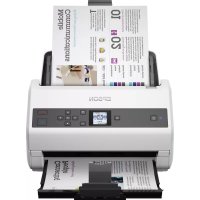
Notice Facile
WorkForce DS7500 - Scanner EPSON - Notice d'utilisation et mode d'emploi gratuit
Retrouvez gratuitement la notice de l'appareil WorkForce DS7500 EPSON au format PDF.

| Caractéristiques techniques | Scanner à plat et à défilement, résolution optique jusqu'à 600 dpi, vitesse de numérisation jusqu'à 25 pages par minute. |
|---|---|
| Formats de numérisation | PDF, JPEG, TIFF, BMP, PNG. |
| Connectivité | USB 3.0, compatible avec Windows et Mac. |
| Capacité de chargement | Chargeur automatique de documents (ADF) jusqu'à 50 feuilles. |
| Utilisation | Idéal pour les bureaux, numérisation de documents, photos, et cartes d'identité. |
| Maintenance | Nettoyage régulier des rouleaux et de la vitre, mise à jour du logiciel. |
| Sécurité | Fonction de protection par mot de passe pour les fichiers numérisés, cryptage des données. |
| Informations générales | Dimensions : 300 x 500 x 150 mm, poids : 3,5 kg, garantie de 12 mois. |
FOIRE AUX QUESTIONS - WorkForce DS7500 EPSON
Téléchargez la notice de votre Scanner au format PDF gratuitement ! Retrouvez votre notice WorkForce DS7500 - EPSON et reprennez votre appareil électronique en main. Sur cette page sont publiés tous les documents nécessaires à l'utilisation de votre appareil WorkForce DS7500 de la marque EPSON.
MODE D'EMPLOI WorkForce DS7500 EPSON
Guide d'utilisation NPD6191-04 FRCopyright Aucune partie de cette publication ne peut être reproduite, stockée dans un système de système de récupération de données, ni transmise, sous quelque forme que ce soit ni par aucun procédé électronique ou mécanique, y compris la photocopie, l'enregistrement ou autrement, sans le consentement écrit préalable de Seiko Epson Corporation. Aucune responsabilité ne sera engagée relative à l'utilisation des informations contenues dans ce manuel. Aucune responsabilité n'est assumée pour les dommages résultant des informations contenues dans ce manuel. L'information contenue dans la présente ne peut être utilisée qu'avec ce produit Epson. Epson décline toute responsabilité de l’utilisation de ces informations appliquées à d'autres produits. Neither Seiko Epson Corporation et ses liales ne peuvent être tenus responsables par l'acheteur de ce produit ou des tiers de tout dommage, perte, coût ou dépense encourus par l'acheteur ou des tiers à la suite d'un accident, d’une mauvaise utilisation, d’un abus ou des modications, réparations ou altérations non autorisées de ce produit, ou (sauf aux États-Unis) le non-respect strict des instructions d'exploitation et de maintenance de Seiko Epson Corporation. Seiko Epson Corporation et ses liales ne peuvent être tenus responsables des dommages ou des problèmes découlant de l'utilisation d'options ou de consommables autres que ceux désignés comme des produits Epson authentiques approuvés par Seiko Epson Corporation. Seiko Epson Corporation ne pourra être tenu pour responsable des dommages résultant des interférences électromagnétiques dues à l'utilisation de câbles d'interface autres que ceux désignés comme produits Epson approuvés par Seiko Epson Corporation. © 2021 Seiko Epson Corporation Le contenu de ce manuel et les caractéristiques de ce produit sont modiables sans préavis. Guide d'utilisation Copyright 2Marques commerciales ❏ EPSON
- is a registered trademark of Intel Corporation. ❏ Remarque générale : les autres noms de produits utilisés dans le présent document sont donnés uniquement à titre d'identication et peuvent être des marques commerciales de leurs propriétaires respectifs. Epson dénie toute responsabilité vis-à-vis de ces marques. Guide d'utilisation Marques commerciales 3Table des matières Copyright Marques commerciales À propos de ce manuel Présentation des manuels p. 6
- Marques et symboles p. 6
- Descriptions utilisées dans ce manuel p. 6
- Références au système d’exploitation p. 7
- Consignes importantes Consignes de sécurité p. 8
- Restrictions relatives à la copie p. 9
- Restrictions relatives au démontage et à la décompilation p. 10
- Bases du scanner Pièces du scanner p. 11
- Touches p. 13
- Voyants p. 14
- Informations sur les applications p. 14
- Epson Scan 2 p. 14
- Document Capture Pro/Document Capture p. 14
- Document Capture Pro Server p. 15
- EPSON Soware Updater p. 15
- Informations sur les accessoires en option et les consommables p. 16
- Codes de l’interface réseau p. 16
- Codes de jeu de rouleaux p. 17
- Codes du kit de nettoyage p. 17
- Caractéristiques et positionnement des originaux Chargement de documents dans le ADF (DS-6500/DS-7500) p. 18
- Caractéristiques des documents p. 18
- Chargement de documents dans le ADF p. 19
- Mise en place des documents contre la vitre du scanner p. 20
- Mise en place de documents épais contre la vitre du scanner p. 22
- Numérisation de base Numérisation à l’aide de la touche p. 24
- Numérisation à l’aide de Document Capture Pro (Windows) p. 24
- Numérisation à l’aide de Document Capture (Mac OS) p. 29
- Numérisation à l’aide d’Epson Scan 2 p. 35
- Numérisation avancée Dénition d’une tâche (numériser, enregistrer et envoyer) p. 39
- Création et enregistrement d’une tâche (Windows) p. 39
- Création et enregistrement d'une tâche (Mac OS) p. 40
- Permettre à une tâche d’être exécutée depuis le panneau de commande (aectation de touche) p. 40
- Aectation d'une tâche au panneau de commande (Windows) p. 40
- Aectation d’une tâche au panneau de commande (Mac OS) p. 41
- Fonction de séparation (pour Windows uniquement) p. 41
- Tri et enregistrement des images numérisées dans un dossier séparé p. 43
- Enregistrement dans un format de chier Oce (Windows uniquement) p. 48
- Entretien Nettoyage du scanner p. 51
- Remplacement du jeu de rouleaux p. 53
- Réinitialisation du nombre de numérisations dans Epson Scan 2 Utility p. 57
- Économie d’énergie p. 58
- Transport du scanner p. 59
- Mise à jour des applications et du rmware p. 60
- Résolution des problèmes Problèmes signalés par le voyant d’état p. 62
- Problèmes lors du lancement d’une numérisation p. 62
- Utilisation du ADF p. 63
- Impossible de démarrer Document Capture Pro (Windows) ou Document Capture (Mac OS) p. 63
- Vous ne pouvez pas démarrer EPSON Scan 2 p. 63
- Guide d'utilisation Table des matières 4Problème d'insertion du papier p. 64
- Le papier se coince dans le ADF p. 64
- Insertion simultanée de plusieurs originaux p. 66
- Originaux salis p. 66
- La numérisation est très lente p. 66
- Problèmes sur les images numérisées p. 67
- La qualité de numérisation est mauvaise p. 67
- Des lignes droites apparaissent lors de la numérisation à partir du ADF p. 67
- Apparition d’un décalage dans l’arrière-plan des images p. 67
- L’image ou le texte numérisé est ou p. 68
- Le caractère n’est pas reconnu correctement p. 69
- Des motifs de moiré (ombres en toile d’araignée) apparaissent p. 69
- Impossible de numériser la zone adéquate sur la vitre du scanner p. 70
- Le bord de l’original n’est pas numérisé avec la détection automatique du format de l’original p. 70
- Impossible de résoudre les problèmes de l’image numérisée p. 70
- Désinstallation et installation d'applications p. 71
- Désinstaller vos applications p. 71
- Installation de vos applications p. 73
- Caractéristiques techniques Caractéristiques générales du scanner p. 74
- Dimensions et poids p. 75
- Caractéristiques électriques p. 75
- Caractéristiques électriques du scanner p. 75
- Caractéristiques électriques de l’adaptateur secteur p. 75
- Caractéristiques environnementales p. 76
- Conguration système requise p. 76
- Normes et conformité Normes et homologations pour les modèles européens p. 78
- Normes et homologations pour les modèles australiens p. 78
- Où trouver de l'aide Site Web du support technique p. 79
- Contacter l'assistance Epson p. 79
- Avant de contacter Epson p. 79
- Aide pour les utilisateurs d'Europe p. 79
- Aide pour les utilisateurs de Taïwan p. 80
- Aide pour les utilisateurs d'Australie p. 80
- Aide pour les utilisateurs à Singapour p. 81
- Aide pour les utilisateurs de aïlande p. 81
- Aide pour les utilisateurs du Vietnam p. 81
- Aide pour les utilisateurs d’Indonésie p. 82
- Aide pour les utilisateurs de Hong Kong p. 85
- Aide pour les utilisateurs de Malaisie p. 85
- Aide pour les utilisateurs en Inde p. 86
- Aide pour les utilisateurs des Philippines Guide d'utilisation Table des matières 5À propos de ce manuel Présentation des manuels Les dernières versions des manuels suivants sont disponibles sur le site Internet d'assistance Epson. http://www.epson.eu/Support (Europe) http://support.epson.net/ (hors Europe) ❏ Guide d’installation (manuel papier) Vous fournit des informations sur la conguration du produit et l'installation de l'application. ❏ Guide d'utilisation (manuel numérique) Fournit des instructions sur l'utilisation du produit, l'entretien et la résolution de problèmes. Indépendamment des manuels ci-dessus, consultez l'aide présente dans les diérentes applications Epson. Marques et symboles p. 86
Attention:Vous devez suivre attentivement les instructions pour éviter les blessures. Important:Vous devez respecter les instructions pour éviter d'endommager votre équipement.Remarque:Fournit des informations complémentaires et de référence. Informations connexes & Lien vers les sections connexes. Descriptions utilisées dans ce manuel ❏ Les captures d'écran des applications proviennent de Windows 10 ou de macOS High Sierra. Le contenu aché sur les écrans varie en fonction du modèle et de la situation. ❏ Les illustrations de ce manuel sont utilisées uniquement à titre indicatif. Bien qu'elles puissent varier légèrement du produit réel, les méthodes de fonctionnement sont les mêmes. Guide d'utilisation À propos de ce manuel 6Références au système d’exploitation Windows Dans ce manuel, les termes tels que « Windows 10 », « Windows 8.1 », « Windows 8 », « Windows 7 », « Windows Vista », « Windows XP », « Windows Server 2019 », « Windows Server 2016 », « Windows Server 2012 R2 », « Windows Server 2012 », « Windows Server 2008 R2 », « Windows Server 2008 », « Windows Server 2003 R2 » et « Windows Server 2003 » font référence aux systèmes d’exploitation suivants. En outre, « Windows » est utilisé comme référence pour toutes les versions et « Windows Server » est utilisé comme référence pour « Windows Server 2016 », « Windows Server 2012 R2 », « Windows Server 2012 », « Windows Server 2008 R2 », « Windows Server 2008 », « Windows Server 2003 R2 » et « Windows Server 2003 ». ❏ Système d’exploitation Microso
❏ Système d’exploitation Microso
❏ Système d’exploitation Microso
❏ Système d’exploitation Microso
❏ Système d’exploitation Microso
❏ Système d’exploitation Microso
XP Service Pack 3 ❏ Système d’exploitation Microso
❏ Système d’exploitation Microso
❏ Système d’exploitation Microso
2012 R2 ❏ Système d’exploitation Microso
❏ Système d’exploitation Microso
2008 R2 ❏ Système d’exploitation Microso
❏ Système d’exploitation Microso
2003 R2 ❏ Système d’exploitation Microso
2003 Service Pack 2 Mac OS Dans ce manuel, « Mac OS» est utilisé pour se rapporter à macOS Mojave, macOS High Sierra, macOS Sierra, OS X El Capitan, OS X Yosemite, OS X Mavericks, OS X Mountain Lion, Mac OS X v10.7.x et Mac OS X v10.6.8. Guide d'utilisation À propos de ce manuel 7Consignes importantes Consignes de sécurité Lisez et respectez les instructions suivantes pour utiliser ce produit et ses options en toute sécurité. Conservez ce manuel pour référence ultérieure. Assurez-vous également de respecter l’ensemble des avertissements et des consignes gurant sur le produit et les options. ❏ Certains des symboles utilisés sur votre produit sont indiqués pour votre sécurité et pour garantir une utilisation correcte du produit. Consultez le site web suivant pour connaître la signication des symboles. http://support.epson.net/symbols ❏ Placez le produit et les options sur une surface plane et stable qui s’étend au-delà de la base du produit et des options dans toutes les directions. Si vous placez le produit et les options près d’un mur, prévoyez un dégagement d’au moins 10 cm entre l’arrière du produit ou des options et le mur. ❏ Évitez les lieux exposés à la poussière, aux chocs et aux vibrations. ❏ Placez le produit et les options susamment près de l’ordinateur an de permettre un raccordement aisé du câble d’interface. Évitez de placer ou de ranger le produit et les options ou l’adaptateur secteur à l’extérieur, à proximité de sources de poussière, d’eau ou de chaleur, ou dans des endroits soumis à des chocs, à des vibrations, à une température ou une humidité élevée, à la lumière directe du soleil, à de fortes sources lumineuses ou à des changements brusques de température ou d’humidité. ❏ N’utilisez pas l’appareil avec les mains humides. ❏ Placez le produit et les options près d’une prise électrique permettant de débrancher l’adaptateur aisément. ❏ Installez le cordon de l’adaptateur secteur de manière à éviter tout frottement, coupure, elochage, pincement ou emmêlement. Ne placez aucun objet sur le cordon et assurez-vous que l’on ne puisse marcher ou rouler sur l’adaptateur secteur ou sur le cordon. Soyez particulièrement attentif à ne pas plier l’extrémité du cordon. ❏ N’utilisez que le cordon d’alimentation fourni avec le produit, et n’utilisez celui d’un autre équipement. L’utilisation d’autres cordons avec ce produit ou du cordon d’alimentation fourni avec un autre équipement pourrait provoquer un incendie ou un choc électrique. ❏ N’utilisez que l’adaptateur secteur livré avec le produit. L’utilisation d’un autre adaptateur pourrait entraîner un incendie, une électrocution ou des blessures. ❏ L’adaptateur secteur est conçu pour être utilisé avec le produit avec lequel il est fourni. Sauf indication contraire, n’utilisez pas l’adaptateur avec d’autres appareils électroniques. ❏ Le type d’alimentation utilisé doit être celui indiqué sur l’étiquette du produit. L’alimentation doit provenir directement d’une prise électrique murale standard. ❏ Lors du raccordement de ce produit et des options à un ordinateur ou un autre appareil à l’aide d’un câble, assurez-vous que les connecteurs sont orientés correctement. Les connecteurs n’ont qu’une seule orientation correcte. Si vous insérez un connecteur de manière incorrecte, vous risquez d’endommager les deux appareils reliés à l’aide du câble. ❏ Évitez l’utilisation de prises de courant reliées au même circuit que les photocopieurs ou les systèmes de climatisation, qui sont fréquemment arrêtés et mis en marche. ❏ Si vous utilisez une rallonge avec le produit, veillez à ce que l’ampérage total des appareils reliés ne dépasse pas la capacité du cordon. De même, veillez à ce que l’ampérage total des appareils branchés sur la prise de courant ne dépasse pas l’intensité maximale qu’elle peut supporter. ❏ Ne tentez jamais de démonter, modier ou réparer l’adaptateur secteur, le produit ou les options du produit vous-même, sauf si cela est explicitement mentionné dans la documentation du produit. Guide d'utilisation Consignes importantes 8❏ N’insérez pas d’objets dans les ouvertures car ils pourraient toucher, voire court-circuiter, des pièces sous tension. Prenez garde aux risques d’électrocution. ❏ Si la prise venait à être endommagée, remplacez le cordon ou adressez-vous à un électricien qualié. Si la prise comporte des fusibles, veillez à les remplacer par des fusibles de taille et de calibre appropriés. ❏ Débranchez le produit, les options et l’adaptateur secteur et faites appel à un technicien qualié dans les circonstances suivantes : l’adaptateur secteur ou sa che est endommagé, du liquide a été renversé dans le produit ou sur l’adaptateur secteur, le produit, les options ou l’adaptateur secteur est tombé ou le boîtier a été endommagé, le produit, les options ou l’adaptateur secteur ne fonctionne pas normalement ou ses performances ont sensiblement changé. (N’eectuez aucun réglage sur les contrôles non traités dans les instructions de fonctionnement.) ❏ Avant de procéder au nettoyage, débranchez le produit et l’adaptateur secteur. Nettoyez uniquement le scanner avec un chion humide. N’utilisez pas de produits de nettoyage liquides ou en aérosol, sauf lorsque le guide du produit le préconise. ❏ Si vous ne prévoyez pas d’utiliser le produit pendant une période de temps prolongée, veillez à débrancher l’adaptateur secteur de la prise électrique. ❏ Une fois les parties consommables remplacées, jetez-les en suivant la réglementation locale. Ne les démontez pas. ❏ Ne placez pas d’objets lourds sur la vitre du scanner et n’appuyez pas trop fort sur la vitre. Restrictions relatives à la copie Respectez les restrictions suivantes de manière à garantir l'utilisation responsable et légale du produit. La copie des éléments suivants est interdite par la loi : ❏ Billets de banque, pièces, titres négociables émis par le gouvernement, titres de gage du gouvernement et titres municipaux ❏ Timbres-poste inutilisés, cartes postales prétimbrées et autres envois postaux timbrés au tarif en vigueur ❏ Timbres scaux émis par le gouvernement et titres émis selon des procédures légales Faites preuve de circonspection lors de la copie des éléments suivants : ❏ Titres négociables privés (certicats d'action, billets au porteur, chèques, etc.), abonnements mensuels, billets de réduction, etc. ❏ Passeports, permis de conduire, certicats médicaux, titres de transport, bons d'alimentation, billets, etc. Remarque: Il est également possible que la copie de tels documents soit interdite par la loi. Utilisation responsable de documents soumis à droits d'auteur : Les produits peuvent être utilisés de façon incorrecte en cas de copie de documents soumis à droits d'auteur. À moins d'agir sur les conseils d'un avocat bien informé, prenez vos responsabilités et faites preuve de respect en sollicitant l'autorisation du détenteur des droits d'auteur avant de copier des documents publiés. Guide d'utilisation Consignes importantes 9Restrictions relatives au démontage et à la décompilation Vous n’êtes pas autorisé à démonter, décompiler ou essayer de trouver le code source de tout logiciel inclus dans ce produit. Guide d'utilisation Consignes importantes 10Bases du scanner Pièces du scanner Les illustrations fournies dans ce guide sont celles d’un scanner à chargeur automatique de documents (ADF) (comme illustré à gauche). Remarque:Utilisez tous les éléments livrés avec votre produit.
Touche d’alimentation
Touche de mise en veille/sortie de veillec Voyant Prêtd Voyant d’erreur
Touche Arrêt Guide d'utilisation Bases du scanner 11a Chargeur automatique de documents (ADF) b Capot du ADF c Guides latéraux d Bac d’alimentation du ADF e Bac de sortie du ADF f Panneau de commande a Capot de documents b Vitre du scanner c Chariot (sous la vitre du scanner) Guide d'utilisation Bases du scanner 12Remarque: Ne retirez pas le tapis de documents situé sous le capot de documents. a Port USBb Entrée CCc Levier de verrouillage pour le transport Touches Ce produit dispose de quatre touches pour la numérisation. Avant de les utiliser, assurez-vous d’avoir installé le logiciel de numérisation. To uc he FonctionTouche Une pression allume le produit.Appuyer de nouveau pour éteindre le produit.Touche Passe en mode veille. Appuyez à nouveau dessus pour sortir le scanner de veille.Touche Lance la numérisation.Touche Annule la numérisation. Vous pouvez personnaliser l’action des touches dans Document Capture Pro (Windows) et Document Capture (Mac OS). Informations connexes & « Aectation d'une tâche au panneau de commande (Windows) » à la page 40 & « Aectation d’une tâche au panneau de commande (Mac OS) » à la page 41 Guide d'utilisation Bases du scanner 13Voyants Le voyant d’état indique si le produit fonctionne normalement. Voyant État du voyant SignicationPrêt Allumé Prêt à numériser.Clignotant Initialisation ou numérisation en cours.Prêt etErreurClignotant Mise à jour du micrologiciel.Erreur Allumé Une erreur s’est produite.Clignotant Restauration du micrologiciel. Allumé Le produit est en mode veille. Pour sortir le scanner de veille, appuyez sur la touche
(Tout) Éteint Le produit est hors tension. Informations connexes & « Problèmes signalés par le voyant d’état » à la page 62 Informations sur les applications Cette section présente les applications disponibles pour votre scanner. Vous pouvez installer les applications les plus récentes depuis le site web Epson. Epson Scan 2 Epson Scan 2 est un pilote qui permet de contrôler le scanner et propose diérents réglages. Vous pouvez le lancer en tant qu'application autonome ou en utilisant l'application compatible TWAIN. Reportez-vous à l'aide Epson Scan 2 pour obtenir des informations sur l'utilisation de l'application. Document Capture Pro/Document Capture Document Capture Pro est une application qui vous permet de numériser facilement des originaux tels que des documents et des formulaires. Vous pouvez enregistrer les images numérisées dans un dossier spécique, les envoyer par e-mail et utiliser des fonctions de copie en vous connectant à une imprimante. Vous pouvez également partager des documents en utilisant des informations de séparation (code-barres, par exemple) et traiter automatiquement les nouveaux chiers. Cela vous permet de rationaliser la manière dont les documents électroniques sont traités (la lecture de longs documents, par exemple) et optimiser l’utilisation des capacités réseau. Document Capture Pro n’est utilisé qu’avec Windows. Pour Mac OS, utilisez Document Capture, et pour Windows Server, utilisez Document Capture Pro Server. Guide d'utilisation Bases du scanner 14Reportez-vous à l’aide Document Capture Pro (Windows) ou Document Capture (Mac OS) pour obtenir des informations sur l’utilisation de l’application. Remarque: Document Capture Pro ne prend pas en charge Windows Vista/Windows XP. Tâche : Les opérations sont une tâche si elles sont réalisées dans cet ordre : 1. Numériser > 2. Enregistrer > 3. Envoyer. L’enregistrement d'une série d'opérations au sein d’une tâche vous permet de les réaliser en sélectionnant simplement cette tâche. Aecter une tâche au panneau de commande du scanner vous permet de démarrer une tâche à partir du panneau (Aectation du bouton). Fonction de séparation : Vous pouvez traiter automatiquement l’organisation ou le tri complexes par le biais d'une variété de méthodes de détection, telles que des pages blanches avec/sans code-barres insérées entre les originaux ou des code-barres sur les originaux. Vous pouvez également trier plusieurs images numérisées en plusieurs chiers et enregistrer chacun d’entre eux dans des dossiers spéciques via ces méthodes ou en paramétrant des pages spéciques. Document Capture Pro Server Document Capture Pro Server est une application pour Windows Server qui vous permet de gérer jusqu’à 100 scanners sur le réseau par le biais de serveurs. À l’aide d’un navigateur Web, vous pouvez enregistrer et suivre des scanners ou enregistrer des tâches : 1. Numériser > 2. Enregistrer > 3. Envoyer et attribuez-les à des scanners individuels. Vous pouvez numériser par la simple sélection d’une tâche sur un scanner géré par Document Capture Pro Server. Contactez votre bureau local Epson pour plus d’informations. Remarque: L’unité d’interface réseau est nécessaire pour utiliser cette application. EPSON Software Updater EPSON Soware Updater est une application qui recherche sur Internet de nouvelles applications ou des mises à jour, et les installe. Vous pouvez également mettre à jour le manuel numérique du scanner. Remarque: Les systèmes d'exploitation Windows Server ne sont pas gérés. Guide d'utilisation Bases du scanner 15Informations sur les accessoires en option et les consommables Codes de l’interface réseau Vous pouvez procéder à une numérisation via le réseau à l’aide de Document Capture Pro (Windows uniquement). En enregistrant des paramètres couramment utilisés de traitement de la numérisation comme l’enregistrement, le tri, le transfert, etc. sous un nom tel que « tâche », vous pouvez faciliter le travail et augmenter le rendement en sélectionnant simplement « tâche » depuis le panneau de commande. Reportez-vous au manuel pour plus d’informations. Nom de l’articleCodes SpécicationsInterface réseau B12B808411 Disponible pour 1000BASE-T/100BASE-TX/10BASE-T, IPv6, IEEE802.3az*1 Lorsqu’une carte réseau est installée, vous ne pouvez pas utiliser le scanner ou l’ordinateur via une connexion USB.*2 Les codes peuvent varier en fonction de la zone géographique. Installation de l’interface réseau Epson Scan 2 fonctionne grâce à l’interface réseau en option pour permettre un contrôle direct de toutes les fonctionnalités de votre scanner sur un réseau. Téléchargez le guide de l’utilisateur pour l’interface réseau sur le site Web suivant. http://support.epson.net/netscan/ Guide d'utilisation Bases du scanner 16Codes de jeu de rouleaux Les éléments (rouleau de saisie et tampon de séparation) doivent être remplacés lorsque le nombre de numérisations est supérieur au seuil de maintenance. Le nombre de numérisations eectuées est indiqué dans Epson Scan 2 Utility. A : rouleau de saisie, B : patin de séparation Nom de l’article Codes
Cycle de vie Jeu de rouleaux B12B813481 100,000
*1 N’utilisez aucune pièce en dehors des codes indiqués. *2 Ce nombre a été obtenu suite aux numérisations successives avec les documents originaux de test Epson et sert de référence pour dénir le cycle de remplacement. Le cycle de remplacement peut varier en fonction des types de papiers, selon que le papier génère une grande quantité de poussières ou que sa rugosité de surface raccourcit le cycle de vie. Informations connexes & « Remplacement du jeu de rouleaux » à la page 53 Codes du kit de nettoyage Utilisez ce kit pour nettoyer l’intérieur de l’ADF. Ce kit est composé de liquide de nettoyage et d’un chion. Nom de la pièce Codes Kit de nettoyage B12B819291 Guide d'utilisation Bases du scanner 17Caractéristiques et positionnement des originaux Chargement de documents dans le ADF (DS-6500/ DS-7500) Pour charger rapidement plusieurs pages, vous pouvez charger vos originaux dans le ADF. Caractéristiques des documents Ne chargez que des documents qui correspondent aux caractéristiques du scanner. Format du papier DimensionsA4 210 × 297 mm (8,3 × 11,7 pouces)Letter 215,9 × 279,4 mm (8,5 × 11 pouces)Legal 215,9 × 355,6 mm (8,5 × 14 pouces)B5 182 × 257 mm (7,2 × 10,1 pouces)A5 148,5 × 210 mm (5,8 × 8,3 pouces)B6 128 × 182 mm (5,0 × 7,2 pouces)A6 (portrait) 105 × 148,5 mm (4,1 × 5,8 pouces)Format Largeur : 100 à 215,9 mm (3,9 à 8,5 pouces)Longueur : 148 à 1016 mm (5,8 à 40 pouces)Poids Épaisseur (tout format) : 50 à 128 g/mInférieur à A6 : 60 à 190 g/mType de papier Papier ordinaire, papier haute qualité, papier recycléRemarque: Même si l’original est conforme aux caractéristiques des documents utilisables avec le chargeur automatique de documents, il peut ne pas être entraîné par celui-ci, ou la qualité de numérisation peut s’amoindrir en fonction des caractéristiques ou de la qualité du papier. Les documents qui présentent les aspects suivants ne peuvent pas être chargés. ❏ Photos ❏ L’encre est humide. ❏ Le document est déchiré, froissé ou incurvé. ❏ Le document comporte des agrafes, trombones ou autres objets qui pourraient endommager le mécanisme d’entraînement. Guide d'utilisation Caractéristiques et positionnement des originaux 18❏ Le document est plié ou plusieurs pages sont collées entre elles. ❏ Certaines zones du document sont coupées. ❏ Le document est relié ou en plusieurs parties. ❏ Le document présente un revêtement en carbone. ❏ Le document n’est pas en papier. C’est le cas par exemple si vous avez inséré une pochette plastique. ❏ Le document est transparent. ❏ Le document a été créé à partir de papier glacé. Chargement de documents dans le ADF
Important: ❏ N’insérez pas de photographies ni d’illustrations originales de valeur dans le ADF. Une insertion incorrecte pourrait plisser ou endommager l’original. Numérisez plutôt ces documents depuis la vitre du scanner. ❏ Retirez tous les documents de la vitre du scanner. Vériez qu’il n’y a pas de poussière sur la vitre avant de charger les documents dans le ADF.
1. Faites coulisser les guides latéraux du bac d’insertion du ADF au maximum vers l’extérieur.
Guide d'utilisation Caractéristiques et positionnement des originaux
192. Placez la première page de votre document dans le bac d’alimentation du ADF, face imprimée vers le haut et
haut de la page vers le chargeur. Faites glisser le papier dans le chargeur jusqu’à sentir une résistance. Faites glisser les guides latéraux contre le bord du papier.
Important:❏ Ne chargez pas de papier au-dessus de la ligne marquée par une èche sur les guides latéraux. ❏ Lorsque vous chargez une pile de papier, éventez les feuilles pour enlever toute poussière de papier, taquez les bords de la pile contre une surface plane pour aligner les feuilles, puis chargez le papier comme expliqué. ❏ Ne chargez pas d’autres documents pendant qu’un document est en cours de numérisation. Informations connexes & « Numérisation à l’aide de la touche » à la page 24 & « Numérisation à l’aide de Document Capture Pro (Windows) » à la page 24 & « Numérisation à l’aide d’Epson Scan 2 » à la page 35 Mise en place des documents contre la vitre du scanner
Important:Ne placez pas d’objets lourds sur la vitre du scanner et n’appuyez pas trop fort dessus.Remarque:Les illustrations de ce guide sont celles d’un scanner à ADF. Guide d'utilisation Caractéristiques et positionnement des originaux
201. Ouvrez le capot de documents.
2. Placez le document face vers le bas contre la vitre du scanner. Assurez-vous que le haut du document se trouve
contre le bord gauche et soit centré sur la èche.
3. Refermez le capot des documents avec précaution, pour que le document original reste en place.
Guide d'utilisation Caractéristiques et positionnement des originaux 21c Important: Veillez à utiliser la poignée lorsque vous ouvrez ou fermez le ADF. Remarque: ❏ Ne laissez pas de photos trop longtemps sur la vitre du scanner, car ils pourraient y adhérer. ❏ Maintenez toujours la vitre du scanner propre. ❏ Vous pouvez positionner des documents jusqu’à 15 mm (0,6 pouce) d’épaisseur. Informations connexes & « Numérisation à l’aide de la touche » à la page 24 & « Numérisation à l’aide de Document Capture Pro (Windows) » à la page 24 & « Numérisation à l’aide d’Epson Scan 2 » à la page 35 Mise en place de documents épais contre la vitre du scanner
Important: Ne placez pas d’objets lourds sur la vitre du scanner et n’appuyez pas trop fort dessus. Remarque: Les illustrations de ce guide sont celles d’un scanner à ADF. Procédez comme suit pour numériser un document épais ou de grande taille depuis la vitre du scanner :
1. Placez un original épais ou de grande taille, face imprimée contre la vitre du scanner. Assurez-vous que le haut
du document se trouve contre le bord gauche et soit centré sur la èche. Guide d'utilisation Caractéristiques et positionnement des originaux
222. Refermez le capot de documents et maintenez-le fermement pendant la numérisation.
Remarque: ❏ Lorsque vous numérisez sans le capot de documents, appuyez légèrement sur l’original pour l’aplatir. ❏ Si le document est très épais ou recourbé au niveau des bords, recouvrez les bords du papier an de protéger le document de la lumière extérieure lors de la numérisation. ❏ Vous pouvez positionner des documents jusqu’à 15 mm (0,6 pouce) d’épaisseur. Informations connexes & « Numérisation à l’aide de la touche » à la page 24 & « Numérisation à l’aide de Document Capture Pro (Windows) » à la page 24
« Numérisation à l’aide d’Epson Scan 2 » à la page 35 Guide d'utilisation Caractéristiques et positionnement des originaux 23Numérisation de base Numérisation à l’aide de la touche
1. Placez les originaux.
Appuyez sur la touche
L’image numérisée est enregistrée dans le dossier indiqué. Informations connexes & « Caractéristiques et positionnement des originaux » à la page 18
Aectation d'une tâche au panneau de commande (Windows) » à la page 40
Aectation d’une tâche au panneau de commande (Mac OS) » à la page 41 Numérisation à l’aide de Document Capture Pro (Windows) Cette application vous permet d’eectuer de nombreuses tâches, telles qu’enregistrer l’image sur votre ordinateur, l’envoyer par e-mail, l’imprimer et l’envoyer sur un serveur ou un service cloud. Vous pouvez également utiliser de nombreuses méthodes pour trier les documents en chiers séparés, comme détecter les codes-barres ou les caractères sur les pages. Vous pouvez aussi enregistrer les paramètres de numérisation d’une tâche, pour simplier les opérations de numérisation. Reportez-vous à l’aide Document Capture Pro pour obtenir des informations sur les fonctions. Remarque:Document Capture Pro n’est pas pris en charge sous Windows Vista, Windows XP et Windows Server.
Lancez l’application Document Capture Pro. ❏ Windows 10 Cliquez sur le bouton Démarrer, puis sélectionnez Epson Soware > Document Capture Pro. ❏ Windows 8.1/Windows 8 Entrez le nom de l’application dans l’icône Rechercher, puis sélectionnez l’icône achée. ❏ Windows 7 Cliquez sur le bouton Démarrer, puis sélectionnez Tous les programmes > Epson Soware > Document Capture Pro. Remarque:Vous devrez peut-être sélectionner dans la liste des scanners celui que vous voulez utiliser. Guide d'utilisation Numérisation de base
242. Cliquez sur Paramètres de travaux.
L’écran de la liste des tâches s’achent. Remarque: Une tâche prédénie vous permettant d’enregistrer des images numérisées au format PDF est disponible. Si vous utilisez cette tâche, passez cette procédure pour vous rendre à la 10ème procédure.
3. Cliquez sur Nouveau.
L’éc r a n Paramètres de travaux s’ache. Guide d'utilisation Numérisation de base
254. Dénissez le Nom du travail.
5. Dénissez les paramètres de numérisation dans l’onglet 1. Numériser.
❏ Source : Sélectionnez l’emplacement de l’original. Sélectionnez recto-verso pour numériser les deux côtés des originaux. ❏ Taille du document : Sélectionnez la taille de l’original positionné. ❏ Type d'image : Sélectionnez la couleur à utiliser pour enregistrer l’image numérisée. ❏ Rotation : Sélectionnez l’angle de rotation en fonction de l’original à numériser. ❏ Résolution : Sélectionnez la résolution. Guide d'utilisation Numérisation de base 26Remarque: Vous pouvez aussi ajuster l’image à l’aide des éléments suivants. ❏ Optimisation du texte : Rend clairs et nets les caractères ous de l’original. ❏ Redresser les documents : Pour corriger l’angle de l’original. ❏ Ignorer les pages vierges : Pour sauter les pages vierges gurant parmi les originaux. ❏ Touche Paramètres détaillés : Sélectionnez les fonctionnalités Epson Scan 2 pour ajuster les images numérisées.
6. Cliquez sur 2. Enregistrer, puis dénissez les paramètres d’enregistrement.
❏ Nom du chier : Dénissez le nom du chier à utiliser pour l’enregistrement de l’imagine numérisée. Cliquez sur Détails pour modier les paramètres des éléments de composant pour le nom de chier, puis cliquez sur Composants du nom de chier pour ajouter les éléments. ❏ Type de chier : Sélectionnez le format de sauvegarde dans la liste. Cliquez sur Options pour dénir des paramètres détaillés pour le chier. ❏ Parcourir : Sélectionnez le dossier de destination de l’image numérisée. ❏ Appliquer sép. travaux : Sélectionnez pour dénir des paramètres de séparation. Guide d'utilisation Numérisation de base
277. Cliquez sur 3. Envoyer, puis sélectionnez la Destination.
Les paramètres de destination apparaissent en fonction de la destination sélectionnée. Si nécessaire, dénissez des paramètres détaillés. Cliquez sur Aide pour obtenir plus de détails sur un élément. Remarque: ❏ Si vous voulez envoyer l’image vers un service cloud, vous devez d’abord paramétrer votre compte avec le service Cloud. ❏ Si vous voulez utiliser Evernote comme destination, téléchargez l’application Evernote sur le site web Evernote Corporation et installez-la avant d’utiliser cette fonction.
8. Cliquez ici OK pour fermer l’écran Paramètres de travaux .
Cliquez sur OK pour fermer l’écran de la liste des tâches.
10. Positionnez l’original.
Guide d'utilisation Numérisation de base 2811. Cliquez sur l’icône de la tâche. La tâche sélectionnée est réalisée.
12. Suivez les instructions achées à l’écran.
L’image numérisée est enregistrée en utilisant les paramètres que vous avez dénis pour la tâche. Remarque: Vous pouvez numériser les originaux et envoyer l’image numérisée sans utiliser la tâche. Cliquez sur sur la barre Numériser et…, puis cliquez sur la destination vers laquelle vous souhaitez envoyer l’image numérisée. Informations connexes & « Document Capture Pro/Document Capture » à la page 14 & « Caractéristiques et positionnement des originaux » à la page 18 Numérisation à l’aide de Document Capture (Mac OS) Cette application vous permet d’eectuer de nombreuses tâches, telles qu’enregistrer l’image sur votre ordinateur, l’envoyer par e-mail, l’imprimer et l’envoyer sur un serveur ou un service cloud. Vous pouvez aussi enregistrer les paramètres de numérisation d’une tâche, pour simplier les opérations de numérisation. Reportez-vous à l’aide Document Capture pour obtenir des informations sur les fonctions. Remarque: N’utilisez pas la fonction de changement rapide de compte utilisateur lorsque vous utilisez votre scanner. Guide d'utilisation Numérisation de base
291. Lancez l’application Document Capture.
Sélectionnez Finder > Aller > Applications > Epson Soware > Document Capture. Remarque: Vous devrez peut-être sélectionner dans la liste des scanners celui que vous voulez utiliser.
L’éc r a n Liste des travaux s’ache. Remarque: Une tâche prédénie vous permettant d’enregistrer des images numérisées au format PDF est disponible. Si vous utilisez cette tâche, passez cette procédure pour vous rendre à la 10ème procédure. Guide d'utilisation Numérisation de base
303. Cliquez sur l’icône +.
L’écran de paramètre de la tâche s’ache.
4. Dénissez le Nom du travail.
Guide d'utilisation Numérisation de base
315. Dénissez les paramètres de numérisation dans l’onglet Scanner.
❏ Source : Sélectionnez l’emplacement de l’original. Sélectionnez recto-verso pour numériser les deux côtés des originaux. ❏ Taille du document : Sélectionnez la taille de l’original positionné. ❏ Type d'image : Sélectionnez la couleur à utiliser pour enregistrer l’image numérisée. ❏ Rotation : Sélectionnez l’angle de rotation en fonction de l’original à numériser. ❏ Résolution : Sélectionnez la résolution. Remarque: Vous pouvez aussi ajuster l’image à l’aide des éléments suivants. ❏ Optimisation du texte : Rend clairs et nets les caractères ous de l’original. ❏ Redresser les documents : Pour corriger l’angle de l’original. ❏ Ignorer les pages vierges : Pour sauter les pages vierges gurant parmi les originaux. Guide d'utilisation Numérisation de base
326. Cliquez sur Sortie, puis dénissez les paramètres de sortie.
❏ Enregistrer dans : Sélectionnez le dossier de destination de l’image numérisée. ❏ Exemple de nom de chier
Achez un exemple de nom de chier pour les paramètres actuels. ❏ Caractère préxe : Dénissez un préxe pour le nom du chier. ❏ Date : Ajoutez la date au nom du chier. ❏ Heure : Ajoutez l’heure au nom du chier. ❏ Compteur de page : Ajoutez le compteur de pages au nom de chier. ❏ Type de chier : Sélectionnez le format de sauvegarde dans la liste. Cliquez sur Options pour dénir des paramètres détaillés pour le chier. Guide d'utilisation Numérisation de base
337. Cliquez sur Destination, puis sélectionnez la Destination.
Les paramètres de destination apparaissent en fonction de la destination sélectionnée. Si nécessaire, dénissez des paramètres détaillés. Cliquez sur l’incône ? (Aide) pour obtenir plus de détails sur chaque élément. Remarque: ❏ Si vous voulez envoyer l’image vers un service cloud, vous devez d’abord paramétrer votre compte avec le service Cloud. ❏ Si vous voulez utiliser Evernote comme destination, téléchargez l’application Evernote sur le site web Evernote Corporation et installez-la avant d’utiliser cette fonction.
8. Cliquez sur OK pour fermer l’écran des paramètres de la tâche.
9. Cliquez ici OK pour fermer l’écran Liste des travaux .
10. Positionnez l’original.
Guide d'utilisation Numérisation de base 3411. Sélectionnez la tâche dans la liste déroulante, puis cliquez sur l’icône . La tâche sélectionnée est réalisée.
12. Suivez les instructions
achées à l’écran. L’image numérisée est enregistrée en utilisant les paramètres que vous avez dénis pour la tâche. Remarque: Vous pouvez numériser les originaux et envoyer l’image numérisée sans utiliser la tâche. Cliquez sur et dénissez les paramètres de numérisation, puis cliquez sur Scanner. Cliquez ensuite sur la destination vers laquelle vous souhaitez envoyer l’image numérisée. Informations connexes
« Document Capture Pro/Document Capture » à la page 14 & « Caractéristiques et positionnement des originaux » à la page 18 Numérisation à l’aide d’Epson Scan 2 Vous pouvez numériser les originaux en utilisant des paramètres spéciques aux documents texte.
1. Positionnez l’original.
Remarque: Pour numériser plusieurs originaux, placez-les dans le ADF.
Lancez Epson Scan 2. ❏ Windows 10/Windows Server 2019/Windows Server 2016 Cliquez sur le bouton Démarrer, puis sélectionnez EPSON > Epson Scan 2. Guide d'utilisation Numérisation de base 35❏ Windows 8.1/Windows 8/Windows Server 2012 R2/Windows Server 2012 Entrez le nom de l’application dans l’icône Rechercher, puis sélectionnez l’icône achée. ❏ Windows 7/Windows Vista/Windows XP/Windows Server 2008 R2/Windows Server 2008/Windows Server 2003 R2/Windows Server 2003 Cliquez sur le bouton Démarrer, puis sélectionnez Tous les programmes ou Programmes > EPSON > Epson Scan 2 > Epson Scan 2. ❏ Mac OS Sélectionnez Aller > Applications > Epson Soware > Epson Scan 2.
3. Dénissez les paramètres suivants dans l’onglet Paramètres principaux.
❏ Source du document: Sélectionnez l’emplacement de l’original. ❏ Face de numérisation: Sélectionnez le côté de l’original à numériser depuis le ADF. ❏ Taille du document: Sélectionnez la taille de l’original positionné. ❏ Touch es / (orientation originale) : Sélectionnez l’orientation de l’original positionné. Selon la taille de l’original, cet élément peut être déni automatiquement, sans pouvoir être modié. ❏ Type d'image: Sélectionnez la couleur à utiliser pour enregistrer l’image numérisée. ❏ Résolution: Sélectionnez la résolution. Guide d'utilisation Numérisation de base 36Remarque: Vous pouvez également dénir les réglages suivants sur l’onglet Paramètres principaux. ❏ Img juxtaposées: Sélectionnez pour associer les illustrations arrière et avant lors de la numérisation des deux côtés document. ❏ Pivoter: Sélectionnez pour tourner le document dans le sens horaire et le numériser. ❏ Corriger document en biais: Pour corriger l’angle de l’original. ❏ Ajouter/éditer apr. numéris.: Sélectionnez pour ajouter diérents originaux ou modier (tourner, déplacer et supprimer) les pages numérisées. ❏ Sauter pages blanches: Pour sauter les pages vierges gurant parmi les originaux. ❏ Détecter alimentation double: Sélectionnez cette option pour acher un avertissement lorsque plusieurs originaux sont insérés à la fois.
4. Si nécessaire, dénissez d’autres paramètres de numérisation.
❏ Vous pouvez procéder à un aperçu de l’image numérisée en cliquant sur le bouton Aperçu. La fenêtre d’aperçu s’ouvre et l’image s’ache. Lorsque vous eectuez un aperçu avec le ADF, l’original est éjecté du ADF. Positionnez de nouveau l’original éjecté. ❏ Dans l’onglet Paramètres avancés, vous pouvez procéder à des réglages
de l’image adaptés aux documents texte, tels que les suivants. ❏ Retirer arrière-plan: Retirez l’arrière-plan des originaux. ❏ Optimisation du texte: Vous pouvez améliorer la clarté et la netteté des lettres oues de l’original. ❏ Segmentation zone auto: Vous pouvez améliorer la netteté des lettres et le lissé des images lors de la numérisation en noir et blanc d’un document contenant des images. ❏ Accentuer la couleur: Pour améliorer la couleur spéciée de l’image numérisée, puis l’enregistrer en niveaux de gris ou en noir et blanc. ❏ Seuil Noir/Blanc: Vous pouvez ajuster la bordure de la numérisation en monochrome (noir et blanc). ❏ Netteté: Vous pouvez améliorer et augmenter la netteté des contours de l’image. ❏ Détramage: Vous pouvez supprimer les eets de moiré (ombres) qui apparaissent lors de la numérisation d’un document imprimé tel qu’un magazine. ❏ Remplissage des bords: Pour régler l’ombre créée autour de l’image numérisée. ❏ Sortie d'image double (Windows uniquement) : Vous pouvez numériser une fois et enregistrer deux images avec diérents paramètres de sortie en même temps. Remarque: En fonction des autres paramètres sélectionnés, certains éléments peuvent ne pas être disponibles. Guide d'utilisation Numérisation de base
375. Dénissez les paramètres d’enregistrement du chier.
❏ Format de l'image: Sélectionnez le format de sauvegarde dans la liste. Vous pouvez dénir des paramètres propres à chaque format d’enregistrement, sauf pour BITMAP et PNG. Une fois le format sélectionné, sélectionnez Options dans la liste. ❏ Nom de chier
Vériez le nom de chier enregistré aché. Vous pouvez modier les paramètres du nom de chier en sélectionnant Paramètre dans la liste. ❏ Dossier: Sélectionnez le dossier de destination de l’image numérisée dans la liste. Vous pouvez sélectionner un autre dossier ou en créer un en sélectionnant Sélectionner dans la liste.
6. Cliquez sur Numériser.
L’image numérisée est enregistrée dans le dossier indiqué. Informations connexes & « Caractéristiques et positionnement des originaux » à la page 18 Guide d'utilisation Numérisation de base 38Numérisation avancée Dénition d’une tâche (numériser, enregistrer et envoyer) Les opérations sont une tâche si elles sont réalisées dans cet ordre : 1. Numériser > 2. Enregistrer > 3. Envoyer. L’enregistrement d’une série d’opérations au sein d’une tâche à l’aide de Document Capture Pro (Windows), Document Capture (Mac OS) ou Document Capture Pro Server (Windows Server) vous permet de les réaliser en sélectionnant simplement cette tâche. Remarque:Document Capture Pro ne prend pas en charge Windows Vista, Windows XP et Windows Server. Création et enregistrement d’une tâche (Windows) Explique comment dénir une tâche dans Document Capture Pro. Reportez-vous à l’aide Document Capture Pro pour obtenir des informations sur les fonctions.
1. Lancez l’application Document Capture Pro.
2. Cliquez sur Paramètres de travaux en haut de l’écran.
La Liste des travaux s’ache.
3. Cliquez sur Nouveau.
L’éc r a n Paramètres de travaux s’ache.
4. Dénissez les paramètres de la tâche dans l’écran Paramètres de travaux.
❏ Nom du travail : Saisissez le nom de la tâche que vous souhaitez enregistrer. ❏ 1. Numériser (Paramètres de numérisation) : Dénissez les paramètres de numérisation, tels que la taille des originaux ou la résolution. ❏ 2. Enregistrer (Enregistrer les paramètres) : Dénissez le format et l’emplacement d’enregistrement, les règles de nommage des chiers, etc. Vous pouvez trier et enregistrer les images numérisées continues en utilisant diérentes méthodes de détection, telles que l’insertion de pages vierges entre les originaux ou les code-barres sur les originaux. ❏ 3. Envoyer (Param. de destination) : Sélectionnez l’emplacement d’enregistrement des images numérisées. Vous pouvez les envoyer par e-mail ou sur un serveur FTP ou Web.
5. Cliquez sur OK pour revenir à l’écran Liste des travaux .
La tâche créée est enregistrée dans la Liste des travaux .
6. Cliquez sur OK pour revenir en haut de l’écran.
Informations connexes & « Document Capture Pro/Document Capture » à la page 14 & « Numérisation à l’aide de la touche » à la page 24 Guide d'utilisation Numérisation avancée 39Création et enregistrement d'une tâche (Mac OS) Explique comment dénir une tâche dans Document Capture. Reportez-vous à l’aide Document Capture pour obtenir des informations sur les fonctions.
1. Lancez l’application Document Capture.
2. Cliquez sur l’icône
de la fenêtre principale. La fenêtre Liste des travaux s’ache.
3. Cliquez sur l’icône +.
La fenêtre Paramètres de travaux s’ache.
4. Dénissez les paramètres de la tâche dans la fenêtre Paramètres de travaux.
❏ Nom du travail : saisissez le nom de la tâche que vous souhaitez enregistrer. ❏ Numériser : dénissez les paramètres de numérisation, tels que la taille des originaux ou la résolution. ❏ Sortie : dénissez le format et l’emplacement d’enregistrement, les règles de nommage des chiers, etc. ❏ Destination : sélectionnez l'emplacement d'enregistrement des images numérisées. Vous pouvez les envoyer par e-mail ou sur un serveur FTP ou Web.
5. Cliquez sur OK pour revenir à la fenêtre Liste des travaux .
La tâche créée est enregistrée dans la Liste des travaux .
6. Cliquez sur OK pour revenir à la fenêtre principale.
Informations connexes & « Document Capture Pro/Document Capture » à la page 14 & « Numérisation à l’aide de la touche » à la page 24 Permettre à une tâche d’être exécutée depuis le panneau de commande (aectation de touche) L’aectation en avance d’une tâche au panneau de commande du scanner à l’aide de Document Capture Pro (Windows), Document Capture (Mac OS) ou Document Capture Pro Server (Windows Server), permet d’exécuter des tâches depuis le panneau de commande. Remarque: Document Capture Pro ne prend pas en charge Windows Vista, Windows XP et Windows Server. Aectation d'une tâche au panneau de commande (Windows) Explique comment aecter une tâche au panneau de commande du scanner dans Document Capture Pro. Reportez-vous à l’aide Document Capture Pro pour obtenir des informations sur les fonctions.
1. Lancez l’application Document Capture Pro.
Guide d'utilisation Numérisation avancée
402. Cliquez sur Paramètres de travaux en haut de l’écran
La Liste des travaux s’ache.
3. Cliquez sur Paramètres d'événements.
L’éc r a n Paramètres d'événements s’ache.
4. Dans le menu déroulant, sélectionnez la tâche que vous voulez exécuter sur le panneau de commande.
5. Cliquez sur OK pour revenir à l’écran Liste des travaux .
La tâche est aectée au panneau de commande du scanner.
Cliquez sur OK pour revenir en haut de l’écran. Informations connexes & « Numérisation à l’aide de la touche » à la page 24 Aectation d’une tâche au panneau de commande (Mac OS) Explique comment aecter une tâche au panneau de commande du scanner dans Document Capture. Reportez- vous à l’aide de Document Capture pour obtenir des informations sur les fonctions.
1. Lancez Document Capture.
2. Cliquez sur l’icône
de la fenêtre principale. La fenêtre Liste des travaux s’ache.
3. Cliquez sur l’icône
et sélectionnez Paramètres événements.
4. Dans le menu déroulant, sélectionnez la tâche que vous voulez exécuter sur le panneau de commande.
5. Cliquez sur OK pour revenir à la fenêtre Liste des travaux .
La tâche est aectée au panneau de commande du scanner.
6. Cliquez sur OK pour revenir à la fenêtre principale.
Informations connexes & « Numérisation à l’aide de la touche » à la page 24 Fonction de séparation (pour Windows uniquement) Vous pouvez utiliser la fonction de séparation si vous utilisez Document Capture Pro. La saisie d’un code-barre ou d’informations de texte, mais également l'insertion de pages vierges entre les pages d’un document, vous permet d’identier et de séparer ou trier automatiquement des documents compliqués à l’aide de leurs informations de code-barre. Guide d'utilisation Numérisation avancée 41Si vous numérisez plusieurs documents et utilisez les informations de séparation ou un nombre spécié de pages pour séparer le document en plusieurs chiers, chaque chier séparé peut être enregistré dans un dossier spécique. Vous pouvez, à titre d’exemple, dénir les paramètres de séparation suivants. Remarque: Document Capture Pro ne prend pas en charge Windows Vista, Windows XP et Windows Server. Diviser les données toutes les trois pages et enregistrer les chiers en PDF de plusieurs pages (pages xes) Saisir des informations de code-barres et enregistrer les chiers en PDF
Guide d'utilisation Numérisation avancée 42Saisir des informations de code-barres et séparer en dossiers
Tri et enregistrement des images numérisées dans un dossier séparé Vous pouvez trier automatiquement les images numérisées et les enregistrer dans un dossier séparé à l'aide de Document Capture Pro. Pour trier les images numérisées, vous pouvez utiliser plusieurs méthodes de détection telles que l'insertion de pages vierges entre les originaux ou l'application de codes à barres sur les originaux.
Positionnez les originaux en insérant des indicateurs tels que des pages vierges entre les pages, aux endroits où vous voulez séparer les images numérisées.
3. Cliquez sur Paramètres de travaux.
Guide d'utilisation Numérisation avancée
434. Cliquez sur Nouveau.
5. Dénissez le Nom du travail.
Guide d'utilisation Numérisation avancée
446. Dénissez les paramètres de numérisation dans l’onglet 1. Numériser.
7. Cliquez sur 2. Enregistrer, dénissez les paramètres de sauvegarde, puis sélectionnez Appliquer sép. travaux.
Guide d'utilisation Numérisation avancée
458. Cliquez sur Param. séparation.
9. Sélectionnez Séparateur sur l’écran Paramètres de séparation de travaux.
❏ Page xe : sélectionnez pour créer une séparation par page spéciée et diviser en chiers. ❏ Page vierge : sélectionnez pour créer une séparation en détectant les pages vierges. ❏ Code-barres : sélectionnez pour créer une séparation en détectant les code-barres. ❏ OCR : sélectionnez pour détecter les caractères à l’aide de la reconnaissance optique de caractères (OCR) et séparer en conséquence. ❏ Formulaire : sélectionnez pour créer une séparation en détectant le type de Formulaire. ❏ Taille de chier : sélectionnez pour créer une séparation en détectant la taille des images numérisées. ❏ Patch Code : sélectionnez pour créer une séparation en détectant le Patch Code. Guide d'utilisation Numérisation avancée 4610. Dénissez les paramètres de séparation détaillés, puis cliquez sur OK. Les paramètres de séparation dépendent du Séparateur sélectionné. Pour obtenir des informations sur la séparation, cliquez sur Aide dans la fenêtre et consultez l'aide pour Document Capture Pro.
11. Cliquez sur 3. Envoyer, puis sélectionnez la Destination.
Les paramètres de destination apparaissent en fonction de la destination sélectionnée. Si nécessaire, dénissez des paramètres détaillés. Clique sur Aide pour obtenir plus de détails sur un élément.
12. Cliquez ici OK pour fermer l’écran Paramètres de travaux .
Cliquez sur OK pour fermer l’écran de la liste des tâches. La tâche de séparation est créée. Guide d'utilisation Numérisation avancée 4714. Cliquez sur l’icône de la tâche. La tâche de séparation est réalisée.
15. Suivez les instructions achées à l’écran.
L'image numérisée est séparée et enregistrée à l’aide des paramètres que vous avez déni pour la tâche. Enregistrement dans un format de chier Oce (Windows uniquement) Vous pouvez enregistrer l’image numérisée en tant que chier Microso® Oce avec Document Capture Pro. Remarque: ❏ Document Capture Pro ne prend pas en charge Windows Vista, Windows XP et Windows Server. ❏ Cette fonction n’est disponible que si le composant OCR EPSON Scan est installé.
1. Positionnez l’original.
2. Lancez Document Capture Pro.
Guide d'utilisation Numérisation avancée
483. Cliquez sur sur la barre Numériser et… pour acher l’écran de destination.
Si vous avez déjà aché l’écran de destination, ignorez cette procédure.
4. Cliquez sur Paramètres de numérisation pour acher l’écran Paramètres de numérisation.
5. Dénissez les paramètres de numérisation, puis cliquez sur OK.
Guide d'utilisation Numérisation avancée
496. Cliquez sur l’une des icônes de destination.
La numérisation démarre. Une fois la numérisation terminée, la fenêtre Enregistrer les paramètres ou Transférer les paramètres s’ache.
7. Sélectionnez le chier au format Oce vers lequel vous voulez enregistrer votre chier dans la liste Type de
8. Cliquez sur Options pour acher la fenêtre de paramètres optionnels.
9. Dénissez les paramètres de chaque élément de la fenêtre et cliquez sur OK.
Dénissez d’autres paramètres dans la fenêtre Enregistrer les paramètres ou Transférer les paramètres et cliquez sur OK. L’image numérisée est enregistrée en tant que chier au format Oce. Guide d'utilisation Numérisation avancée 50Entretien Nettoyage du scanner Procédez comme suit pour nettoyer régulièrement votre scanner et ainsi optimiser ses performances. Si la surface de verre de l’ADF a été tachée par une substance dicile à enlever, utilisez un kit de nettoyage Epson authentique pour retirer les taches. Déposez une petite quantité de produit nettoyant sur un chion.
Important:❏ N’appuyez pas trop fort sur la vitre du scanner. ❏ Veillez à ne pas rayer ou endommager la vitre du scanner. N’utilisez pas de brosse dure ou abrasive pour la nettoyer. Si la surface de la vitre est endommagée, la qualité de numérisation risque de baisser. ❏ N’utilisez jamais d’alcool, de diluant ou de solvant corrosif pour nettoyer le scanner. Ceci pourrait entraîner une déformation ou une décoloration. ❏ Veillez à ne pas renverser de liquide sur le mécanisme ou sur les composants électroniques du scanner. Ceci peut endommager dénitivement le mécanisme et le système de circuits.❏ Ne vaporisez pas de lubriants dans le scanner.❏ N’ouvrez jamais le boîtier du scanner. ❏ Lors de l’utilisation du kit de nettoyage Epson, assurez-vous de mettre le liquide sur le chion de nettoyage avantutilisation. Si le liquide s’est écoulé directement à l’intérieur du scanner, le produit peut être endommagé.
Éteignez le scanner.
2. Débranchez l’adaptateur secteur du scanner.
3. Nettoyez l’extérieur du boîtier avec un chion humecté d’un mélange de détergent doux et d’eau.
4. Si la surface de la vitre est sale, nettoyez-la avec un
chion doux et sec. Si la surface de la vitre présente des traces de graisse ou autre substance dicile à enlever, retirez la tache à l’aide d’une petite quantité de produit nettoyant pour vitres et d’un chion doux. Essuyez l’excédent de liquide. Assurez-vous que la poussière ne s’accumule pas sur la surface de la vitre. Elle engendrerait des taches et des lignes sur vos numérisations. Guide d'utilisation Entretien 51c Important: ❏ Ne pulvérisez pas de nettoyant pour vitres directement sur la surface de la vitre. ❏ N’utilisez pas le kit de nettoyage Epson pour la surface de la vitre du scanner. Il doit seulement être utilisé pour nettoyer la vitre de l’ADF.
5. Nettoyez le capot de documents s’il se salit.
Guide d'utilisation Entretien
526. Ouvrez le capot du ADF et utilisez un kit de nettoyage Epson authentique ou un chion propre, doux et sec
pour nettoyer le rouleau et l’intérieur du ADF.
Important: Ne touchez pas le patin de séparation. Remplacement du jeu de rouleaux Remplacez les pièces du jeu de rouleaux toutes les 100 000 numérisations. Pièce de rechange Référence Nombre de numérisationsJeu de rouleaux B12B813481 100 000 Procédez comme suit pour remplacer le jeu de rouleaux.
1. Éteignez le scanner.
2. Retirez tout le papier du bac d’alimentation.
Débranchez l’adaptateur secteur du scanner. Guide d'utilisation Entretien
534. Ouvrez le capot du ADF.
5. Appuyez sur les crochets situés de chaque côté du capot du rouleau de saisie, puis soulevez le capot.
6. Faites glisser et retirez le rouleau de saisie en place.
Guide d'utilisation Entretien
547. Installez le nouveau rouleau de saisie dans la position adéquate.
Important: Ne touchez pas la surface du rouleau de saisie.
Fermez le capot du rouleau de saisie.
9. Appuyez sur les crochets situés de chaque côté du tampon de préséparation.
Guide d'utilisation Entretien 5510. Appuyez sur les crochets situés de chaque côté du tampon de séparation et retirez-le.
Installez le nouveau tampon de séparation dans la bonne position. Insérez-le fermement jusqu’à entendre un clic.
Important: Ne touchez pas la surface du tampon de séparation.
12. Installez le tampon de préséparation comme indiqué.
13. Fermez le capot du ADF.
14. Branchez l’adaptateur secteur et allumez le scanner.
15. Réinitialisez le nombre de numérisations sur le panneau de commande ou à l’aide d'Epson Scan 2 Utility.
Guide d'utilisation Entretien 56Remarque: Jetez le rouleau de saisie et le tampon de séparation en respectant les réglementations locales. Ne les démontez pas. Informations connexes & « Codes de jeu de rouleaux » à la page 17 Réinitialisation du nombre de numérisations dans Epson Scan 2 Utility Après avoir remplacé le jeu de rouleaux, remettez le nombre de numérisations à zéro avec Epson Scan 2 Utility.
1. Mettez le scanner sous tension.
3. Cliquez sur l’onglet Compteur.
Guide d'utilisation Entretien
574. Cliquez sur Réinitialiser pour réinitialiser le jeu de rouleaux.
Économie d’énergie Le produit s'éteint automatiquement si aucune opération n'est eectuée durant la période sélectionnée. Vous pouvez régler le délai à respecter avant l'application de la gestion de l'alimentation. Toute augmentation aectera l'ecacité énergétique du produit. Tenez compte de l'environnement avant d'apporter des modications.
2. Cliquez sur l’onglet Économie d'énergie.
Guide d'utilisation Entretien
583. Dénissez l'option Minuterie d'extinction (minutes) et cliquez sur Installation.
Transport du scanner Avant de transporter le scanner sur une longue distance ou de le mettre de côté pendant longtemps, il faut verrouiller le chariot pour éviter tout dommage.
1. Vériez que le chariot est placé dans sa position initiale, sur le côté gauche du scanner. Si ce n’est pas le cas,
allumez le scanner et attendez que le chariot se replace dans la position voulue.
2. Éteignez le scanner, puis débranchez le cordon de l’adaptateur secteur.
3. Débranchez le câble USB du scanner.
Guide d'utilisation Entretien
594. Faites glisser le levier de verrouillage pour le transport situé à gauche du scanner en position verrouillée pour
Installez les matériaux d’emballage livrés avec le scanner, puis emballez-le dans son carton d’origine ou dans un carton de même type dont les dimensions correspondent à celles du scanner. Mise à jour des applications et du rmware Vous pouvez régler certains problèmes et améliorer ou ajouter des fonctions en mettant à jour les applications et le rmware. Assurez-vous que vous utilisez la dernière version des applications et du rmware.
Important: ❏ N’éteignez pas l’ordinateur ou le scanner lors de la mise à jour.
1. Assurez-vous que le scanner et l’ordinateur sont raccordés et que l’ordinateur est connecté à Internet.
2. Lancez EPSON Soware Updater et mettez à jour les applications ou le rmware.
Remarque: Les systèmes d’exploitation Windows Server ne sont pas pris en charge. ❏ Windows 10 Cliquez sur le bouton Démarrer, puis sélectionnez Epson Soware > EPSON Soware Updater. ❏ Windows 8.1/Windows 8 Entrez le nom de l’application dans l’icône Rechercher, puis sélectionnez l’icône achée. ❏ Windows 7/Windows Vista/Windows XP Cliquez sur le bouton Démarrer, puis sélectionnez Tous les programmes ou Programmes > Epson Soware > EPSON Soware Updater. ❏ Mac OS Sélectionnez Aller > Applications > Epson Soware > EPSON Soware Updater. Guide d'utilisation Entretien 60Remarque: Si vous ne trouvez pas l’application que vous voulez mettre à jour dans la liste, vous ne pouvez pas procéder à sa mise à jour à l’aide de EPSON Soware Updater. Recherchez les dernières versions des applications sur votre site web Epson local. http://www.epson.com Guide d'utilisation Entretien 61Résolution des problèmes Problèmes signalés par le voyant d’état ❏ Vériez que le scanner est correctement connecté à l’ordinateur. ❏ Éteignez et rallumez le scanner. Si ceci ne résout pas le problème, le scanner peut être défectueux ou il est peut- être nécessaire de remplacer sa source lumineuse. Contactez votre revendeur.
Vériez que le verrou de transport a été débloqué. ❏ Si vous démarrez le produit en mode de récupération, vous devrez à nouveau mettre le micrologiciel à jour.
1. Reliez le scanner et l’ordinateur à l’aide d’un câble USB. En mode de récupération, vous ne pouvez pas
procéder à une mise à jour par le biais d’une connexion réseau.
2. Téléchargez le micrologiciel le plus récent sur la page d’accueil d’Epson, puis lancez la mise à jour.
❏ Contactez votre revendeur si vous ne parvenez pas à résoudre l’erreur. Informations connexes & « Voyants » à la page 14 Problèmes lors du lancement d’une numérisation ❏ Vériez que le logiciel de numérisation est entièrement installé. Les instructions d’installation du logiciel de numérisation gurent sur le manuel papier.
Vériez le voyant d’état et que le produit est prêt à numériser. ❏ Vériez que les câbles sont fermement branchés au scanner et à une prise électrique alimentée. ❏ Vériez que la prise électrique fonctionne. Branchez un autre appareil à la prise et vériez que vous pouvez le mettre sous tension. ❏ Éteignez le scanner et l’ordinateur, puis vériez que le branchement du câble entre les deux est correct. ❏ Veillez à sélectionner le bon produit si une liste de scanners s’ache lorsque vous lancez la numérisation. ❏ Reliez directement le produit à un port USB externe de l’ordinateur, ou via un seul concentrateur USB. Il se peut que le produit ne fonctionne pas correctement s’il est relié à l’ordinateur via plusieurs concentrateurs USB. Si le problème persiste, essayez en branchant le produit directement à l’ordinateur. ❏ Si plusieurs scanners sont branchés à votre ordinateur, leur fonctionnement pourrait être impossible. Ne reliez que le produit que vous voulez utiliser, puis essayer de numériser à nouveau. ❏ Si le logiciel de numérisation ne fonctionne pas correctement, désinstallez-le puis réinstallez-le, comme décrit dans le manuel papier. ❏ Si une interface réseau est présente, vous ne pouvez pas numériser depuis un ordinateur branché par câble USB. ❏ Si la source de lumière a atteint sa n de vie, elle doit être remplacée par un professionnel. Pour plus de détails, contactez votre revendeur. Informations connexes & « Installation de vos applications » à la page 73 Guide d'utilisation Résolution des problèmes 62Utilisation du ADF Si le ADF ou le capot du ADF est ouvert, fermez-le et réessayez de numériser. Impossible de démarrer Document Capture Pro (Windows) ou Document Capture (Mac OS) ❏ Vériez que les applications suivantes sont installées : ❏ Document Capture Pro (Windows) ou Document Capture (Mac OS) ❏ Epson Scan 2 ❏ Epson Event Manager Si les applications ne sont pas installées, réinstallez-les à nouveau. ❏ Document Capture Pro n’est pas pris en charge sous Windows Vista, Windows XP et Windows Server. Utilisez plutôt Epson Scan 2. ❏ Vériez que le réglage approprié est aecté au bouton du scanner dans Document Capture Pro (Windows) ou Document Capture (Mac OS). ❏ Vériez la connexion du câble USB. ❏ Vériez que le câble USB est fermement branché au scanner et à l’ordinateur. ❏ Utilisez le câble USB fourni avec le scanner. ❏ Branchez le scanner directement au port USB de l’ordinateur. Il est possible que le scanner ne fonctionne pas correctement s’il est relié à l’ordinateur par le biais d’un ou plusieurs concentrateurs USB. ❏ Vériez que le scanner est sous tension. ❏ Attendez que le voyant d’état arrête de clignoter, indiquant que le scanner est prêt à procéder à la numérisation. ❏ Si vous utilisez une application compatible TWAIN, vériez que le scanner de votre choix est bien sélectionné pour le paramètre scanner ou pour le paramètre source. Informations connexes & « Installation de vos applications » à la page 73 Vous ne pouvez pas démarrer EPSON Scan 2 Vériez que le scanner est correctement branché à l’ordinateur. ❏ Vériez la connexion du câble USB.
Vériez que le câble USB est fermement branché au scanner et à l’ordinateur. ❏ Utilisez le câble USB fourni avec le scanner. ❏ Branchez le scanner directement au port USB de l’ordinateur. Il est possible que le scanner ne fonctionne pas correctement s’il est relié à l’ordinateur par le biais d’un ou plusieurs concentrateurs USB. ❏ Si vous utilisez le scanner avec l’interface réseau, vériez que le câble réseau est bien enclenché. ❏ Vériez que le scanner est sous tension. ❏ Attendez que le voyant d’état arrête de clignoter, indiquant que le scanner est prêt à procéder à la numérisation. Guide d'utilisation Résolution des problèmes 63❏ Si vous utilisez une application compatible TWAIN, vériez que le scanner de votre choix est bien sélectionné pour le paramètre scanner ou pour le paramètre source. Informations connexes & « Installation de vos applications » à la page 73 Problème d'insertion du papier Le papier se coince dans le ADF Si du papier se coince dans le ADF, ouvrez le ADF et retirez tout papier présent sur la vitre du scanner. Regardez ensuite si du papier dépasse d’un bout ou l’autre du chargeur. Procédez comme suit pour enlever le papier coincé. Remarque: Retirez toutes les pages présentes à un bout ou l’autre du ADF.
Si le ADF est ouvert, fermez-le.
3. Ouvrez le capot du ADF.
Guide d'utilisation Résolution des problèmes
644. Retirez lentement le papier coincé tout en tournant le cadran.
5. Si la plus grande partie du papier a été éjectée du bac d’alimentation du ADF, retirez le papier coincé en
Important: Retirez délicatement le papier. Si vous retirez le papier trop brutalement, les documents et le scanner pourraient être endommagés.
6. Refermez le bac d’alimentation du ADF.
Guide d'utilisation Résolution des problèmes
657. Fermez le capot du ADF après avoir retiré le papier.
Remarque: ❏ Si vous chargez du papier non pris en charge, le scanner pourrait entraîner plus d’une feuille à la fois. ❏ Vous devrez peut-être nettoyer l’intérieur du scanner. Insertion simultanée de plusieurs originaux S'il arrive fréquemment que plusieurs originaux soient insérés à la fois, essayez les solutions suivantes. ❏ Si vous chargez des originaux non autorisés, il est possible que le scanner charge plusieurs originaux simultanément. ❏ Nettoyez l'ADF. ❏ Insérez moins d'originaux à la fois. Informations connexes & « Nettoyage du scanner » à la page 51 Originaux salis Nettoyez l’intérieur du scanner. Informations connexes & « Nettoyage du scanner » à la page 51 La numérisation est très lente ❏ Lorsque la résolution est élevée, la numérisation prend plus de temps. ❏ Les ordinateurs équipés de ports USB 2.0 (haute vitesse) peuvent procéder à la numérisation plus rapidement que ceux équipés de ports USB 1.1. Si vous utilisez un port USB 2.0 avec le scanner, assurez-vous qu'il répond aux exigences du système. Guide d'utilisation Résolution des problèmes 66❏ Lorsque vous utilisez un logiciel de sécurité, excluez le chier TWAIN.log de la surveillance ou mettez le chier TWAIN.log en lecture seule. Pour plus d'informations sur les fonctions de votre logiciel de sécurité, consultez l'aide et les autres documents qui l'accompagnent. Le chier TWAIN.log est enregistré aux emplacements suivants. ❏ Windows 10, Windows 8.1, Windows 8, Windows 7 et Windows Vista : C:\Users\(nom de l'utilisateur)\AppData\Local\Temp ❏ Window s XP : C:\Documents and Settings\(nom de l'utilisateur)\Local Settings\Temp Problèmes sur les images numérisées La qualité de numérisation est mauvaise Vous pouvez améliorer la qualité de numérisation en modiant les paramètres ou en ajustant l’image numérisée. Des lignes droites apparaissent lors de la numérisation à partir du ADF ❏ Nettoyez le ADF. Des lignes droites peuvent apparaître sur l’image lorsque des résidus ou de la saleté pénètrent dans le ADF. ❏ Retirez tout résidu ou saleté collés à l’original. Informations connexes & « Nettoyage du scanner » à la page 51 Apparition d’un décalage dans l’arrière-plan des images Les illustrations situées au dos de l’original peuvent apparaître sur l’image numérisée. ❏ Lorsque vous numérisez depuis la vitre du scanner, placez un papier noir sur l’original. Guide d'utilisation Résolution des problèmes 67❏ Lorsque l’option Auto, Couleur ou Niveaux de gris est sélectionnée comme Type d'image : ❏ Vériez que l’option Retirer arrière-plan est sélectionnée dans la fenêtre Epson Scan 2. Lorsque vous utilisez Document Capture Pro, vous pouvez ouvrir la fenêtre en appuyant sur la touche Paramètres détaillés à l’écran Paramètres de numérisation. Cliquez sur l’onglet Paramètres avancés > Retirer arrière-plan. ❏ Vériez que l’option Optimisation du texte est sélectionnée. Document Capture Pro (Windows) : Cliquez sur Paramètres de numérisation > Optimisation du texte. Epson Scan 2 (Mac OS) : Cliquez sur l’onglet Paramètres avancés > Optimisation du texte. ❏ Lorsque Noir & Blanc est sélectionné comme Type d'image : Vériez que l’option Optimisation du texte est sélectionnée. Document Capture Pro (Windows) : Cliquez sur Paramètres de numérisation > Optimisation du texte. Epson Scan 2 (Mac OS) : Cliquez sur l’onglet Paramètres avancés > Optimisation du texte. Selon l’état de votre image numérisée, cliquez sur Paramètre et essayez de régler un niveau plus faible dans la fenêtre Epson Scan 2 pour Amélioration des bords ou un niveau plus élevé pour Niveau de réduction du bruit. L’image ou le texte numérisé est ou Vous pouvez ajuster l’apparence de l’image ou du texte numérisé en augmentant la résolution ou en ajustant la qualité de l’image. ❏ Modiez la résolution et numérisez à nouveau. Dénissez la résolution appropriée pour votre image numérisée.
Vériez que l’option Optimisation du texte est sélectionnée. Document Capture Pro (Windows) : Cliquez sur Paramètres de numérisation > Optimisation du texte. Epson Scan 2 (Mac OS) : Cliquez sur l’onglet Paramètres avancés > Optimisation du texte. ❏ Lorsque Noir & Blanc est sélectionné comme Type d'image : Selon l’état de votre image numérisée, cliquez sur Paramètre et essayez de régler un niveau plus faible dans la fenêtre Epson Scan 2 pour Amélioration des bords ou un niveau plus élevé pour Niveau de réduction du bruit. ❏ Si vous numérisez au format JPEG, essayez de changer le niveau de compression. Document Capture Pro (Windows) : Cliquez sur Options sur l’écran Enregistrer les paramètres, puis modiez la qualité de l’image en JPEG. Epson Scan 2 (Mac OS) : Cliquez sur Format de l'image > Options, puis modiez la Qlté image. Liste des résolutions recommandées pour votre besoin Consultez le tableau et dénissez la résolution appropriée pour votre image numérisée. But Résolution (référence) Achage à l'écran Envoi par e-mail Jusqu'à 200 ppp Guide d'utilisation Résolution des problèmes 68But Résolution (référence) Reconnaissance optique de caractères (OCR) Création d'un PDF avec recherche 200 à 300 ppp Impression avec une imprimante Envoi par fax 200 à 300 ppp Le caractère n’est pas reconnu correctement Vériez les points suivants
d’augmenter le taux de reconnaissance de l’OCR (reconnaissance optique des caractères). ❏ Vériez que l’original est positionné bien droit. ❏ Utilisez un original dont le texte est clair. La qualité de la reconnaissance de caractères peut diminuer pour les types d’originaux suivants. ❏ Originaux copiés plusieurs fois ❏ Originaux reçus par télécopie (à basse résolution) ❏ Originaux dont l’espacement des caractères et des lignes est trop faible ❏ Originaux dont le texte est souligné ou écrit sur des lignes ❏ Originaux manuscrits ❏ Originaux plissés ou froissés ❏ Les types de papier faits de papier thermique tel que les factures peuvent se détériorer avec l’âge ou les frottements. Numérisez-les dès que possible. ❏ Lorsque vous enregistrez des chiers Microso® Oce ou PDF adressable, vériez que les bonnes langues sont sélectionnées. Des motifs de moiré (ombres en toile d’araignée) apparaissent Si l’original est un document imprimé, des motifs de moiré (ombres en toile d’araignée) peuvent apparaître sur l’image numérisée. ❏ Vériez que Détramage est sélectionné dans la fenêtre Epson Scan 2. Lorsque vous utilisez Document Capture Pro, vous pouvez ouvrir la fenêtre en appuyant sur la touche Paramètres détaillés de l’écran Paramètres de numérisation. Cliquez sur l’onglet Paramètres avancés > Détramage. ❏ Modiez la résolution, et numérisez ensuite à nouveau. Guide d'utilisation Résolution des problèmes 69Impossible de numériser la zone adéquate sur la vitre du scanner ❏ Assurez-vous que l’original est placé correctement contre les repères d’alignement. ❏ Si le bord de l’image numérisée est manquant, déplacez l’original à plus de 3 mm (0,12 pouce) des bords vertical et horizontal de la vitre du scanner an d’éviter tout rognage. Informations connexes & « Nettoyage du scanner » à la page 51 Le bord de l’original n’est pas numérisé avec la détection automatique du format de l’original Selon l’original, le bord de l’original peut ne pas être numérisé avec la détection automatique de la taille de l’original. ❏ Réglez Rogner les marges pour le format "Auto" dans la fenêtre Epson Scan 2. Lorsque vous utilisez Document Capture Pro, vous pouvez ouvrir la fenêtre en appuyant sur la touche Paramètres détaillés de l’écran Paramètres de numérisation. Cliquez sur l’onglet Paramètres principaux > Taille du document > Paramètre. Sur l’écran Paramètres de la taille du document, réglez Rogner les marges pour le format "Auto". ❏ En fonction de l’original, la surface du document peut ne pas être détectée correctement en cas d’utilisation de la fonction Détection automatique. Sélectionnez la taille de l’original dans la liste Taille du document. Remarque: Si le format de l’original que vous voulez numériser ne gure pas dans la liste, créez-le manuellement dans la fenêtre Epson Scan 2. Lorsque vous utilisez Document Capture Pro, vous pouvez ouvrir la fenêtre en appuyant sur la touche Paramètres détaillés de l’écran Paramètres de numérisation. Cliquez sur l’onglet Paramètres principaux > Taille du document , puis sélectionnez Personnaliser. Impossible de résoudre les problèmes de l’image numérisée Si vous avez essayé toutes les solutions et qu’aucune n’a résolu le problème, réinitialisez les paramètres Epson Scan 2 avec Epson Scan 2 Utility. Remarque: Epson Scan 2 Utility est une application fournie avec Epson Scan 2. Guide d'utilisation Résolution des problèmes
701. Lancez Epson Scan 2 Utility.
❏ Windows 10/Windows Server 2019/Windows Server 2016 Cliquez sur le bouton Démarrer, puis sélectionnez EPSON > Epson Scan 2 Utility. ❏ Windows 8.1/Windows 8/Windows Server 2012 R2/Windows Server 2012 Entrez le nom de l’application dans l’icône Rechercher, puis sélectionnez l’icône achée. ❏ Windows 7/Windows Vista/Windows XP/Windows Server 2008 R2/Windows Server 2008/Windows Server 2003 R2/Windows Server 2003 Cliquez sur le bouton Démarrer, puis sélectionnez Tous les programmes ou Programmes > EPSON > Epson Scan 2 > Epson Scan 2 Utility. ❏ Mac OS Sélectionnez Aller > Applications > Epson Soware > Epson Scan 2 Utility.
Sélectionnez l’onglet Autre.
3. Cliquez sur Réinitialiser.
Remarque:Si la réinitialisation ne résout pas le problème, désinstallez et réinstallez Epson Scan 2. Désinstallation et installation d'applications Désinstaller vos applications Vous pouvez être amené à désinstaller et réinstaller vos applications dans le cadre de la résolution de certains problèmes ou de la mise à niveau du système d'exploitation. Connectez-vous à votre ordinateur en tant qu'administrateur. Saisissez le mot de passe administrateur dès que l'ordinateur vous le demande. Désinstallation de vos applications pour Windows
1. Quittez toutes les applications en cours d’exécution.
2. Débranchez le scanner de l’ordinateur.
Ouvrez le Panneau de conguration
❏ Windows 10/Windows Server 2019/Windows Server 2016 Cliquez sur le bouton Démarrer et sélectionnez Système Windows > Panneau de conguration. ❏ Windows 8.1/Windows 8/Windows Server 2012 R2/Windows Server 2012 Sélectionnez Bureau > Paramètres > Panneau de conguration. ❏ Windows 7/Windows Vista/Windows XP/Windows Server 2008 R2/Windows Server 2008/Windows Server 2003 R2/Windows Server 2003 Cliquez sur le bouton Démarrer et sélectionnez Panneau de conguration. Guide d'utilisation Résolution des problèmes
714. Ouvrez Désinstaller un programme (ou Ajouter ou supprimer des programmes) :
❏ Windows 10/Windows 8.1/Windows 8/Windows 7/Windows Vista/Windows Server 2019/Windows Server 2016/Windows Server 2012 R2/Windows Server 2012/Windows Server 2008 R2/Windows Server 2008 Sélectionnez Désinstaller un programme dans Programmes. ❏ Windows XP/Windows Server 2003 R2/Windows Server 2003 Cliquez sur Ajouter ou supprimer des programmes.
5. Sélectionnez l’application à désinstaller.
6. Désinstallez les applications :
achées à l’écran. Remarque: Un message peut s’acher, vous demandant de redémarrer votre ordinateur. Si tel est le cas, assurez-vous que l’option Je veux redémarrer mon ordinateur maintenant est sélectionnée, puis cliquez sur Te r mi ne r . Désinstallation de vos applications sous Mac OS Remarque: Vériez que vous avez installé EPSON Soware Updater.
1. Téléchargez le Logiciel de désinstallation avec EPSON Soware Updater.
Une fois que vous avez téléchargé le logiciel de désinstallation, vous n’aurez pas besoin de le télécharger à nouveau à chaque fois que vous désinstallez l’application.
Débranchez le scanner de l’ordinateur.
3. Pour désinstaller le pilote du scanner, sélectionnez Préférences Système dans le menu Apple > Imprimantes
et scanners (ou Impression et numérisation ou Impression et télécopie) et retirez le scanner de la liste des scanners activés.
4. Quittez toutes les applications en cours d’exécution.
5. Sélectionnez Aller > Applications > Epson Soware > Logiciel de désinstallation.
6. Sélectionnez l’application que vous voulez désinstaller, puis cliquez sur Désinstaller.
Important: Le programme de désinstallation retire tous les pilotes des scanners Epson sur l’ordinateur. Si vous utilisez plusieurs scanners Epson et ne voulez supprimer que certains pilotes, supprimez-les tous d’abord, puis installez à nouveau les pilotes de scanners nécessaires. Guide d'utilisation Résolution des problèmes 72Remarque: Si vous ne trouvez pas l’application que vous voulez désinstaller dans la liste des applications, vous ne pouvez pas la désinstaller en utilisant le programme de désinstallation. Dans ce cas, sélectionnez Aller > Applications > Epson Soware, sélectionnez l’application à désinstaller, puis faites-la glisser sur l’icône de la corbeille. Installation de vos applications Procédez comme suit pour installer les applications requises. Remarque: ❏ Connectez-vous à votre ordinateur en tant qu'administrateur. Saisissez le mot de passe administrateur dès que l'ordinateur vous le demande. ❏ Lors de la réinstallation des applications, vous devez d'abord les désinstaller.
1. Quittez toutes les applications en cours d'exécution.
Lors de l'installation d'Epson Scan 2, débranchez temporairement le scanner et l'ordinateur. Remarque: Ne reliez pas le scanner et l'ordinateur tant que vous n'y avez pas été invité.
3. Installez l'application en suivant les instructions sur le site web ci-dessous.
http://epson.sn Remarque: Pour Windows, vous pouvez également utiliser le CD du logiciel fourni avec le scanner. Guide d'utilisation Résolution des problèmes 73Caractéristiques techniques Caractéristiques générales du scanner Remarque: Les caractéristiques techniques peuvent être modiées sans préavis. Type de scanner Couleur à platDispositif photoélectrique Capteur CCD couleur linéairePixels eectifs 10,200×14,040 à 1200 ppp5,100×8400 à 600 pppSource lumineuse Diode électroluminescente blancheRésolution de numérisation Vitre du scanner :1200 ppp (numérisation principale)1200 ppp (numérisation secondaire)Chargeur automatique de documents :600 ppp (numérisation principale)600 ppp (numérisation secondaire)Résolution de sortie50 à 9600 ppp (par pas de 1 ppp) Taille du document Vitre du scanner :216×297 mm (8.5×11.7 pouces)Chargeur automatique de documents216×1,016 mm (8.5×40 pouces)Insertion de papier dans le ADF Chargement face vers le hautSortie du papier par le ADF Éjection face vers le basCapacité papier du ADF 100 feuilles de papier à 80 g/mProfondeur de couleur 16 bits par pixel par couleur interne1 à 8 bits par pixel par couleur externeInterface Port USB haute vitesse Remarque: La résolution optique en option est la résolution de numérisation maximale des éléments CCD, conformément à la norme ISO 14473. La norme ISO 14473 dénit la résolution optique comme le taux d’échantillonnage fondamental du capteur du scanner. Guide d'utilisation Caractéristiques techniques 74Dimensions et poids Dimensions* DS-5500 : Largeur : 495 mm (19.5 pouces) Profondeur : 360 mm (14.2 pouces) Hauteur : 129 mm (5.1 pouces) DS-6500/DS-7500 : Largeur : 495 mm (19.5 pouces) Profondeur : 360 mm (14.2 pouces) Hauteur : 217 mm (8.6 pouces) Poids DS-5500 : Environ 6.0 kg (13.3 lb) DS-6500/DS-7500 : Environ 9.8 kg (21.6 lb)
- Sans pièces saillantes et bac d’alimentation. Caractéristiques électriques Caractéristiques électriques du scanner Tension nominale 24 V CC Courant d’entrée nominal 2.0 A Consommation électrique DS-5500 : ❏ En fonctionnement : Environ 17.5 W ❏ Mode prêt à l’emploi : Environ 8.5 W ❏ Mode veille : Environ 1.6 W ❏ Arrêt : 0.3 W ou moins DS-6500/DS-7500 : ❏ En fonctionnement : Environ 44.5 W ❏ Mode prêt à l’emploi : Environ 12.0 W ❏ Mode veille : Environ 1.6 W ❏ Arrêt : 0.3 W ou moins Caractéristiques électriques de l’adaptateur secteur Modèle A471H (CA 100–240 V) A472E (CA 220–240 V) Guide d'utilisation Caractéristiques techniques 75Courant d’entrée nominal 1.2 A Plage de fréquences nominales 50–60 Hz Tension d’alimentation de sortie nominale 24 V CC Courant de sortie nominal 2.0 A Caractéristiques environnementales Température Fonctionnement 5 à 35 °C (41 à 95 °F) Stockage –25 à 60 °C (–13 à 140 °F) Humidité Fonctionnement 10 à 80 % (sans condensation) Stockage 10 à 85 % (sans condensation) Conditions de fonctionnement Conditions ambiantes habituelles au domicile ou au bureau. Évitez de faire fonctionner le scanner à la lumière directe du soleil, à proximité d'une source d'éclairage intense ou dans des lieux extrêmement poussiéreux. Conguration système requise Windows
Windows 10 (32 bits, 64 bits) Windows 8.1 (32 bits, 64 bits) Windows 8 (32 bits, 64 bits) Windows 7 (32 bits, 64 bits) Windows Vista (32 bits, 64 bits) Windows XP Professional x64 Édition Service Pack 2 Windows XP (32 bits) Service Pack 3 Windows Server 2019 Windows Server 2016 Windows Server 2012 R2 Windows Server 2012 Windows Server 2008 R2 Windows Server 2008 (32 bits, 64 bits) Windows Server 2003 R2 (32 bits, 64 bits) Windows Server 2003 (32 bits, 64 bits) Service Pack 2 Guide d'utilisation Caractéristiques techniques 76Mac OS *2, *3 macOS Mojave macOS High Sierra macOS Sierra OS X El Capitan OS X Yosemite OS X Mavericks OS X Mountain Lion Mac OS X v10.7.x Mac OS X v10.6.8 *1 Document Capture Pro ne prend pas en charge Windows Vista, Windows XP et Windows Server. *2 Sous Mac OS ou ultérieur, le changement rapide d’utilisateur n’est pas pris en charge. *3 Le système de chiers UNIX (UFS) pour Mac OS n’est pas pris en charge. Guide d'utilisation Caractéristiques techniques 77Normes et conformité Normes et homologations pour les modèles européens Produit Directive CEM 2004/108/CE EN55032 Classe B EN55024 Adaptateur secteur Directive sur la basse tension 2006/95/CE Directive CEM 2004/108/CE EN 60950-1 EN55032 Classe B EN55024 EN 61000-3-2 EN 61000-3-3 Normes et homologations pour les modèles australiens Produit CEM AS/NZS CISPR22 Classe B Adaptateur secteur (A471H) Sécurité AS/NZS 60950.1 CEM AS/NZS CISPR22 Classe B Guide d'utilisation Normes et conformité 78Où trouver de l'aide Site Web du support technique Si vous avez besoin d'aide supplémentaire, visitez le site Web du support technique Epson indiqué ci-dessous. Sélectionnez votre pays ou votre région et accédez à la section d'assistance de votre site Web Epson local. Les pilotes les plus récents, foires aux questions, manuels et autres ressources pouvant être téléchargées sont également disponibles sur le site. http://support.epson.net/ http://www.epson.eu/support (Europe) Si votre produit Epson ne fonctionne pas correctement et que vous ne pouvez pas résoudre le problème, contactez le service d'assistance Epson. Contacter l'assistance Epson Avant de contacter Epson Si votre produit Epson ne fonctionne pas correctement et que vous ne pouvez résoudre le problème à l'aide des informations de dépannage contenues dans les manuels de votre produit, contactez le service d'assistance Epson. Si le service d'assistance Epson de votre région n'est pas répertorié ci-dessous, contactez le revendeur auprès de qui vous avez acheté votre produit. Pour nous permettre de vous aider plus rapidement, merci de nous fournir les informations ci-dessous : ❏ Numéro de série du produit (l'étiquette portant le numéro de série se trouve habituellement au dos du produit) ❏ Modèle ❏ Version du logiciel Cliquez sur À propos, Info version, ou un bouton similaire dans le logiciel du produit. ❏ Marque et modèle de votre ordinateur ❏ Nom et version de votre système d'exploitation ❏ Nom et version des applications que vous utilisez habituellement avec votre produit Remarque: Selon le produit, les données de liste de numérotation et/ou les paramètres réseau peuvent être stockés dans la mémoire du produit. Les données et/ou paramètres peuvent être perdus suite à une panne ou une réparation d'un produit. Epson ne sera pas tenue responsable de la perte de données, de la sauvegarde ou de la restauration de données et/ou paramètres et ce,même pendant une période de garantie. Nous vous recommandons d'eectuer votre propre sauvegarde de données ou deprendre des notes. Aide pour les utilisateurs d'Europe Consultez votre document de garantie paneuropéenne pour obtenir des informations relatives à la procédure à suivre pour contacter l'assistance Epson. Guide d'utilisation Où trouver de l'aide 79Aide pour les utilisateurs de Taïwan Utilisez les sources suivantes pour obtenir des informations, de l'aide et des services : Internet http://www.epson.com.tw Des informations relatives aux caractéristiques des produits, des pilotes à télécharger et des demandes de produits sont disponibles. Bureau d'assistance Epson Téléphone : +886-2-80242008 L'équipe de notre bureau d'assistance téléphonique peut vous aider dans les domaines suivants : ❏ Demandes de ventes et informations relatives au produit ❏ Questions ou problèmes relatifs à l'utilisation des produits ❏ Demandes de réparations et garantie Centre de réparation : http://www.tekcare.com.tw/branchMap.page TekCare corporation est un centre de service agréé pour Epson Taiwan Technology & Trading Ltd. Aide pour les utilisateurs d'Australie Epson Australie souhaite vous proposer un service clientèle de niveau élevé. Parallèlement aux manuels de votre produit, nous mettons à votre disposition les sources d'information suivantes : Adresse URL Internet http://www.epson.com.au Consultez le site Internet de Epson Australie. Un site qui vaut le coup d'œil ! Le site contient une zone de téléchargement de pilotes, une liste de points de contact Epson, des informations relatives aux nouveaux produits et une assistance technique (par courrier électronique). Bureau d'assistance Epson Téléphone : 1300-361-054 Le bureau d'assistance Epson sert de point de contact nal, il permet de garantir que les clients ont accès à des conseils. Les opérateurs du bureau d'assistance vous aident à installer, congurer et utiliser votre produit Epson. Le personnel de notre bureau d'assistance préventes vous propose de la documentation relative aux nouveaux produits Epson et vous indique où se trouve le revendeur ou agent d'entretien le plus proche. Le bureau d'assistance répond à de nombreux types de requêtes. Nous vous invitons à recueillir toutes les informations nécessaires avant d'appeler. Plus les informations recueillies sont nombreuses et plus le problème peut être résolu rapidement. Les informations concernées incluent les manuels de votre produit Epson, le type d'ordinateur, le système d'exploitation, les programmes utilisés et toutes les informations jugées utiles. Guide d'utilisation Où trouver de l'aide 80Transport du produit Epson conseille de conserver l'emballage du produit pour tout transport ultérieur. Aide pour les utilisateurs à Singapour Les sources d'informations, d'assistance et de services disponibles auprès de Epson Singapour : Internet http://www.epson.com.sg Des informations relatives aux caractéristiques des produits, des pilotes à télécharger, des foires aux questions, des demandes de ventes et une assistance technique par courrier électronique sont disponibles. Bureau d’assistance Epson Numéro gratuit : 800-120-5564 L'équipe de notre bureau d'assistance téléphonique peut vous aider dans les domaines suivants : ❏ Demandes de ventes et informations relatives au produit ❏ Questions relatives à l’utilisation des produits ou problèmes de dépannage ❏ Demandes de réparations et garantie Aide pour les utilisateurs de Thaïlande Utilisez les sources suivantes pour obtenir des informations, de l'aide et des services : Internet http://www.epson.co.th Des informations relatives aux caractéristiques des produits, des pilotes à télécharger, des foires aux questions et des courriers électroniques sont disponibles. Centre d’appel Epson Téléphone : 66-2685-9899 Adresse électronique : support@eth.epson.co.th L’équipe de notre centre d’appels peut vous aider par téléphone dans les domaines suivants : ❏ Demandes de ventes et informations relatives au produit ❏ Questions ou problèmes relatifs à l'utilisation des produits ❏ Demandes de réparations et garantie Aide pour les utilisateurs du Vietnam Utilisez les sources suivantes pour obtenir des informations, de l'aide et des services : Guide d'utilisation Où trouver de l'aide 81Centre d'entretien Epson 65 Truong Dinh Street, District 1, Ho Chi Minh City, Vietnam. Téléphone (Ho Chi Minh City) : 84-8-3823-9239, 84-8-3825-6234 29 Tue Tinh, Quan Hai Ba Trung, Hanoi City, Vietnam Téléphone (Hanoï) : 84-4-3978-4785, 84-4-3978-4775 Aide pour les utilisateurs d’Indonésie Utilisez les sources suivantes pour obtenir des informations, de l’aide et des services : Internet http://www.epson.co.id ❏ Informations relatives aux caractéristiques des produits, pilotes à télécharger ❏ Foires aux questions, demandes de ventes, questions par courrier électronique Ligne d’assistance Epson Téléphone : +62-1500-766 Télécopie : +62-21-808-66-799 L’équipe de notre ligne d’assistance peut vous aider, par téléphone ou par télécopie, dans les domaines suivants : ❏ Demandes de ventes et informations relatives au produit ❏ Support technique Centre d’entretien Epson Province Nom de la société Adresse Télé ph one E-mail JAKARTA Epson Sales and Service Jakarta (SUDIRMAN) Wisma Keiai Lt. 1 Jl. Jenderal Sudirman Kav. 3 Jakarta Pusat - DKI JAKARTA 10220 021-5724335 ess@epson-indonesia.co.id ess.support@epson-indonesia.co.id SERPONG Epson Sales and Service Serpong Ruko Melati Mas Square Blok A2 No.17 Serpong-Banten 082120090084 / 082120090085 esstag@epson-indonesia.co.id esstag.support@epson-indonesia.co.id SEMARANG Epson Sales and Service Semarang Komplek Ruko Metro Plaza Block C20 Jl. MT Haryono No. 970 Semarang -JAWA TENGAH 024 8313807 / 024 8417935 esssmg@epson-indonesia.co.id esssmg.support@epson-indonesia.co.id JAKARTA Epson Sales and Service Jakarta (MANGGA DUA) Ruko Mall Mangga Dua No. 48 Jl. Arteri Mangga Dua, Jakarta Utara - DKI JAKARTA
Guide d'utilisation Où trouver de l'aide 84Pour les autres villes non répertoriées ici, contactez la ligne d’assistance : 08071137766. Aide pour les utilisateurs de Hong Kong Pour obtenir une assistance technique et d'autres services après-vente, les utilisateurs sont invités à contacter Epson Hong Kong Limited. Page d'accueil Internet http://www.epson.com.hk Epson Hong Kong a créé une page d'accueil Internet en chinois et en anglais, permettant aux utilisateurs d'accéder aux informations suivantes : ❏ Informations relatives au produit ❏ Foires aux questions ❏ Dernières versions des pilotes Epson Ligne d'assistance technique Vous pouvez également contacter notre personnel technique aux numéros de téléphone et de fax suivants : Téléphone : 852-2827-8911 Télécopie : 852-2827-4383 Aide pour les utilisateurs de Malaisie Utilisez les sources suivantes pour obtenir des informations, de l'aide et des services : Internet http://www.epson.com.my ❏ Informations relatives aux caractéristiques des produits, pilotes à télécharger ❏ Foires aux questions, demandes de ventes, questions par courrier électronique Centre d’appel Epson Téléphone : 1800-81-7349 (appel gratuit) Adresse électronique : websupport@emsb.epson.com.my ❏ Demandes de ventes et informations relatives au produit ❏ Questions ou problèmes relatifs à l'utilisation des produits ❏ Demandes de réparations et garantie Siège social Téléphone : 603-56288288 Télécopie : 603-5628 8388/603-5621 2088 Guide d'utilisation Où trouver de l'aide 85Aide pour les utilisateurs en Inde Utilisez les sources suivantes pour obtenir des informations, de l'aide et des services : Internet http://www.epson.co.in Des informations relatives aux caractéristiques des produits, des pilotes à télécharger et des demandes de produits sont disponibles. Ligne d'assistance ❏ Service, informations relatives au produit et commande de consommables (lignes BSNL) Numéro gratuit : 18004250011 De 9 heures à 18 heures, du lundi au samedi (sauf les jours fériés) ❏ Service (CDMA et utilisateurs mobiles) Numéro gratuit : 186030001600 De 9 heures à 18 heures, du lundi au samedi (sauf les jours fériés) Aide pour les utilisateurs des Philippines Pour obtenir une assistance technique et d'autres services après-vente, les utilisateurs sont invités à contacter Epson Philippines Corporation aux numéros de téléphone/télécopie et à l'adresse électronique suivants : Internet http://www.epson.com.ph Des informations relatives aux caractéristiques des produits, des pilotes à télécharger, des foires aux questions et des demandes par courrier électronique sont disponibles. Assistance clientèle Epson Philippines Numéro gratuit : (PLDT) 1-800-1069-37766 Numéro gratuit : (numérique) 1-800-3-0037766 Metro Manila : (632) 8441 9030 Site Web : https://www.epson.com.ph/contact Adresse électronique : customercare@epc.epson.com.ph De 9 heures à 18 heures, du lundi au samedi (sauf les jours fériés) L’équipe de notre assistance clientèle peut vous aider par téléphone dans les domaines suivants : ❏ Demandes de ventes et informations relatives au produit ❏ Questions ou problèmes relatifs à l'utilisation des produits ❏ Demandes de réparations et garantie Epson Philippines Corporation Ligne commune : +632-706-2609 Télécopie : +632-706-2663 Guide d'utilisation Où trouver de l'aide