A7 - Smartphone ALCATEL - Notice d'utilisation et mode d'emploi gratuit

Retrouvez gratuitement la notice de l'appareil A7 ALCATEL au format PDF.

📄 1 pages PDF ⬇️ Français FR 💬 Question IA 11 questions ⚙️ Specs 🖨️ Imprimer
Notice ALCATEL A7 - page 1
Assistant notice
Powered by ChatGPT
En attente de votre message
Informations produit

Marque : ALCATEL

Modèle : A7

Catégorie : Smartphone

Caractéristiques Détails
Modèle ALCATEL A7
Écran 5.5 pouces, Full HD (1920 x 1080 pixels)
Processeur MediaTek MT6750, Octa-core 1.5 GHz
Mémoire RAM 3 Go
Stockage interne 32 Go, extensible via microSD
Caméra arrière 12 MP avec autofocus et flash LED
Caméra avant 8 MP
Batterie 4000 mAh, non amovible
Système d'exploitation Android 7.0 (Nougat)
Connectivité 4G LTE, Wi-Fi, Bluetooth 4.2, GPS
Dimensions 152.4 x 75.4 x 8.5 mm
Poids 165 g
Maintenance Nettoyage régulier, mise à jour du système
Sécurité Déverrouillage par empreinte digitale, mises à jour de sécurité
Garantie 1 an (selon le revendeur)

FOIRE AUX QUESTIONS - A7 ALCATEL

Comment réinitialiser mon ALCATEL A7 ?
Pour réinitialiser votre ALCATEL A7, allez dans 'Paramètres', puis 'Sauvegarde et réinitialisation'. Sélectionnez 'Réinitialiser le téléphone' et suivez les instructions à l'écran.
Mon ALCATEL A7 ne s'allume pas, que faire ?
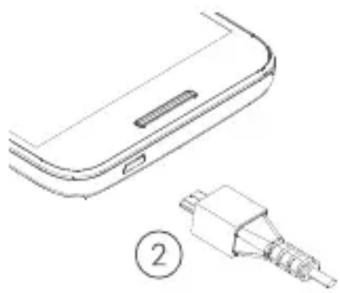
Vérifiez que votre téléphone est chargé. Branchez-le à une source d'alimentation pendant au moins 15 minutes. Si cela ne fonctionne pas, essayez de forcer le redémarrage en maintenant le bouton d'alimentation enfoncé pendant 10 secondes.
Comment libérer de l'espace de stockage sur mon ALCATEL A7 ?
Vous pouvez libérer de l'espace en allant dans 'Paramètres', puis 'Stockage'. Supprimez les applications que vous n'utilisez pas, nettoyez le cache des applications et transférez des fichiers vers une carte SD ou un cloud.
Comment mettre à jour le logiciel de mon ALCATEL A7 ?
Pour mettre à jour le logiciel, allez dans 'Paramètres', puis 'À propos du téléphone' et sélectionnez 'Mise à jour du système'. Assurez-vous d'être connecté à Wi-Fi et suivez les instructions à l'écran.
Pourquoi mon ALCATEL A7 chauffe-t-il ?
Un chauffage léger peut se produire lors de l'utilisation intensive ou de la charge. Si l'appareil devient trop chaud, arrêtez de l'utiliser et laissez-le refroidir. Vérifiez également si des applications consomment trop de ressources.
Comment résoudre des problèmes de connexion Wi-Fi sur mon ALCATEL A7 ?
Vérifiez que le Wi-Fi est activé dans les paramètres. Redémarrez votre routeur et votre téléphone. Si le problème persiste, oubliez le réseau Wi-Fi dans les paramètres et reconnectez-vous en saisissant à nouveau le mot de passe.
Mon ALCATEL A7 ne détecte pas ma carte SIM, que faire ?
Assurez-vous que la carte SIM est correctement insérée. Essayez de retirer la carte SIM et de la réinsérer. Si le problème persiste, testez la carte SIM dans un autre téléphone ou contactez votre opérateur.
Comment prendre une capture d'écran sur mon ALCATEL A7 ?
Pour prendre une capture d'écran, appuyez simultanément sur le bouton d'alimentation et le bouton de volume bas pendant quelques secondes jusqu'à ce que vous entendiez un son ou que l'écran clignote.
Comment améliorer la durée de vie de la batterie de mon ALCATEL A7 ?
Pour améliorer la durée de vie de la batterie, réduisez la luminosité de l'écran, désactivez les connexions inutilisées (Wi-Fi, Bluetooth), fermez les applications en arrière-plan et activez le mode économie d'énergie.
Que faire si mon ALCATEL A7 ne reconnaît pas mon empreinte digitale ?
Assurez-vous que vos doigts sont propres et secs. Réenregistrez votre empreinte dans les paramètres de sécurité. Si le problème persiste, essayez de redémarrer votre téléphone.
Comment transférer des fichiers depuis mon ALCATEL A7 vers un ordinateur ?
Connectez votre ALCATEL A7 à l'ordinateur via un câble USB. Sur votre téléphone, sélectionnez 'Transfert de fichiers'. Votre appareil devrait apparaître dans l'explorateur de fichiers de l'ordinateur, vous permettant de copier les fichiers.

Téléchargez la notice de votre Smartphone au format PDF gratuitement ! Retrouvez votre notice A7 - ALCATEL et reprennez votre appareil électronique en main. Sur cette page sont publiés tous les documents nécessaires à l'utilisation de votre appareil A7 de la marque ALCATEL.

MODE D'EMPLOI A7 ALCATEL

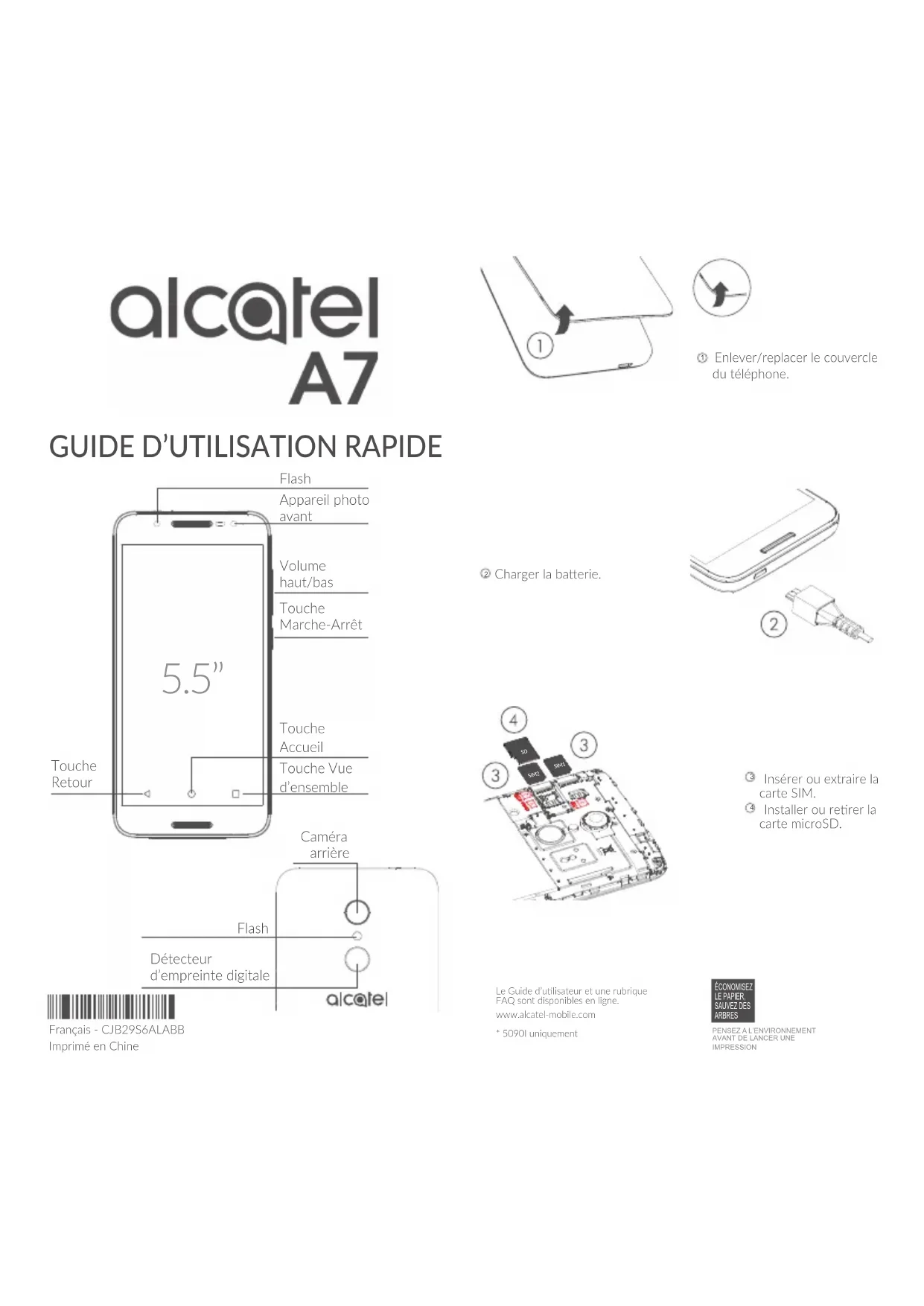
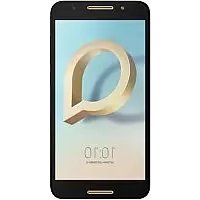
PENSEZ A L’ENVIRONNEMENT AVANT DE LANCER UNE IMPRESSIONÉCONOMISEZ LE PAPIER, SAUVEZ DES ARBRES Touche Marche-Arrêt Volume haut/bas 5.5” Touche Accueil Touche Vue d’ensemble Touche Retour Flash Appareil photo avant Caméra arrière Flash Détecteur d’empreinte digitale Français - CJB29S6ALABB Imprimé en Chine
GUIDE D’UTILISATION RAPIDE

www.alcatel-mobile.comLe Guide d’ulisateur et une rubrique FAQ sont disponibles en ligne.* 5090I uniquement

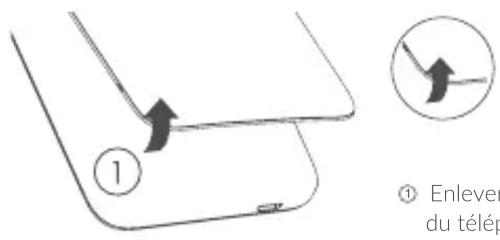
Enlever/replacer le couvercle du téléphone.

Insérer ou extraire la carte SIM.

Installer ou rerer la carte microSD. SIM1 SIM2