
DCR-IP55E - Caméscope SONY - Notice d'utilisation et mode d'emploi gratuit
Retrouvez gratuitement la notice de l'appareil DCR-IP55E SONY au format PDF.


| Type de produit | Caméscope numérique |
| Marque | SONY |
| Modèle | DCR-IP55E |
| Dimensions (L × H × P) | 60 × 73 × 128,5 mm |
| Poids | 435 g (sans batterie ni cassette) ; 480 g (avec batterie NP-FF50 et cassette MGR60) |
| Alimentation | Batterie rechargeable InfoLITHIUM 7,2 V (NP-FF50) ou adaptateur secteur AC-L20A (8,4 V) |
| Consommation électrique | 4,4 W (écran LCD allumé) ; 3,8 W (viseur) |
| Format d'enregistrement | MICROMV (MPEG2, débit 12 Mbps) |
| Supports d'enregistrement | Cassette MICROMV (durée max. 60 min) et Memory Stick (8 Mo fourni) |
| Objectif | Carl Zeiss, zoom optique 10×, zoom numérique réglable (jusqu'à 120× en mode numérique) |
| Écran LCD | Écran tactile orientable (90° vers viseur, 180° vers objectif) |
| Viseur | Viseur électronique avec molette de dioptrie |
| Flash | Intégré, avec réduction d'yeux rouges automatique |
| Fonctions spéciales | NightShot, Super NightShot, Colour Slow Shutter, Hologram AF, SteadyShot, PROGRAM AE, balance des blancs manuelle, fader, effets d'image, effets numériques |
| Connectique | i.LINK (MICROMV), USB, A/V, LANC, Bluetooth (uniquement DCR-IP55E) |
| Réseau | Fonction réseau via Bluetooth (uniquement DCR-IP55E) |
| Température de fonctionnement | 0 °C à 40 °C |
| Accessoires fournis | Adaptateur secteur AC-L20A, batterie NP-FF50, câble A/V, télécommande sans fil, Memory Stick 8 Mo, câble USB, CD-ROM (pilotes et MovieShaker), chiffon de nettoyage, stylet (DCR-IP55E) |
FOIRE AUX QUESTIONS - DCR-IP55E SONY
Questions des utilisateurs sur DCR-IP55E SONY
0 question sur cet appareil. Repondez a celles que vous connaissez ou posez la votre.
Poser une nouvelle question sur cet appareil
Téléchargez la notice de votre Caméscope au format PDF gratuitement ! Retrouvez votre notice DCR-IP55E - SONY et reprennez votre appareil électronique en main. Sur cette page sont publiés tous les documents nécessaires à l'utilisation de votre appareil DCR-IP55E de la marque SONY.
MODE D'EMPLOI DCR-IP55E SONY
Digital Video Camera Recorder Ⅲ MICROMV
Operating Instructions
Before operating the unit, please read this manual thoroughly, and retain it for future reference.
ИНСТРУКЦИЯ ПО ЭКСПЛУАТАЦИИ
Перед эксплуатацией аппарата внимательно прочтите, пожалуйста, данное руководство и сохраняйте его для дальнейших справок.
natural_image
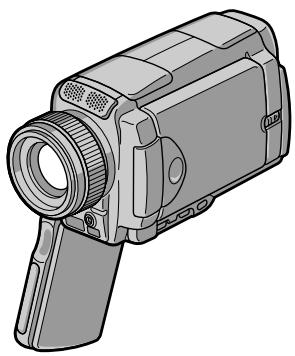
Line drawing of a vintage digital camera with lens and grip (no text or symbols)DCR-IP45E/IP55E
Digital Handycam IP Network Handycam IP




English
Welcome!
Congratulations on your purchase of this Sony Handycam. With your Handycam you can capture life's precious moments with superior picture and sound quality.
Your Handycam is loaded with advanced features, but at the same time it is very easy to use. You will soon be producing home video that you can enjoy for years to come.
WARNING
To prevent fire or shock hazard, do not expose the unit to rain or moisture.
To avoid electrical shock, do not open the cabinet.
Refer servicing to qualified personnel only.
Memory Stick

N50
NOTICE ON THE SUPPLIED AC POWER ADAPTOR FOR CUSTOMERS IN THE UNITED KINGDOM
A moulded plug complying with BS1363 is fitted to this equipment for your safety and convenience.
Should the fuse in the plug supplied need to be replaced, a 5 AMP fuse approved by ASTA or BSI to BS1362 (i.e., marked with ⬇ or ⬇ mark) must be used.
If the plug supplied with this equipment has a detachable fuse cover, be sure to attach the fuse cover after you change the fuse. Never use the plug without the fuse cover. If you should lose the fuse cover, please contact your nearest Sony service station.
For the customers in Europe
CLASS 1 LASER PRODUCT
LASER KLASSE 1
LUOKAN 1 LASERLAITE
KLASS 1 LASERAPPARAT
Русский
Добро пожаловать!
Поздравляем Вас с приобретением данной видеокамеры Digital Handycam фирмы Sony. С помощью Вашей видеокамеры Digital Handycam Вы сможете запечатлеть дорогие Вам мгновения жизни с превосходным качеством изображения и звука.
Ваша видеокамера Digital Handycam оснащена усовершенствованными функциями, но в то же время ее очень легко использовать. Вскоре Вы будете создавать семейные видеопрограммы, которыми можете наслаждаться последующие годы.
ПРЕДУПРЕЖДЕНИЕ
Для предотвращения возгорания или опасности электрического удара не выставляйте аппарат на дождь или влагу.
Во избежание поражения электрическим током не открывайте корпус.
За обслуживанием обращаться только к квалифицированному обслуживающему персоналу.
Для покупателей в Европе
CLASS 1 LASER PRODUCT
LASER KLASSE 1
LUOKAN 1 LASERLAITE
KLASS 1 LASERAPPARAT
ВНИМАНИЕ
Электромагнитные поля при определенных частотах могут влиять на качество изображения и звука данной цифровой видеокамеры.
Это изделие прошло проверку на соответствие требованиям Директивы EMC для использования соединительных кабелей, короче 3 метров.
Предупреждение
Если статическое электричество или электромагнетизм приведет к прерыванию (невыполнению) передачи данных, то перезапустите прикладную программу или отсоедините и подсоедините USB-кабель опять.
ATTENTION
The electromagnetic fields at the specific frequencies may influence the picture and sound of this Handycam.
This product has been tested and found compliant with the limits set out in the EMC Directive for using connection cables shorter than 3 meters (9.8 feet).
DCR-IP55E only

Hereby, Sony Corporation, declares that this Handycam is in compliance with the essential requirements and other relevant provisions of Directive 1999/5/EC.
Countries and areas where you can use network functions are restricted. For details, refer to the separate Network Operating Instructions.
DCR-IP45E only
For the customers in Germany
Directive: EMC Directive 89/336/EEC. 92/31/EEC
This equipment complies with the EMC regulations when used under the following circumstances:
- Residential area
- Business district
• Light-industry district
(This equipment complies with the EMC standard regulations EN55022 Class B.)
Только для модели DCR-IP55E
Вы можете использовать функции доступа к сети только в некоторых странах и регионах. Более подробные сведения см. в отдельной инструкции по эксплуатации сети.
Только для модели DCR-IP45E

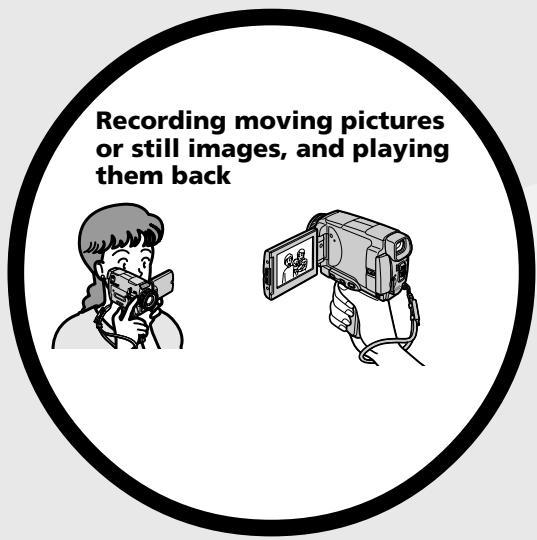
natural_image
Illustration of a person holding a device, no text or symbols present
natural_image
Illustration of a hand holding a digital camera with an open screen showing two people (no text or symbols present)- Recording moving pictures on tapes (p. 39)
- Playing back tapes (p. 55)
- Recording still images on the "Memory Stick" (p. 143)
- Recording moving pictures on the "Memory Stick" (p. 165)
- Viewing still images recorded on the "Memory Stick" (p. 173)
- Viewing moving pictures on the "Memory Stick" (p. 177)
- Viewing moving pictures recorded on tapes using the i.LINK cable (p. 196)
(The i.LINK of this camcorder adopts the M CROMV format only. It does not adopt the D or the MPEG2 format of DVHS.)
- Viewing images recorded on the "Memory Stick" using the USB cable (p. 214, 219)
- Viewing moving pictures recorded on tapes using the USB cable (p. 208)
- Capturing images on your computer from your camcorder using the USB cable (p. 210)
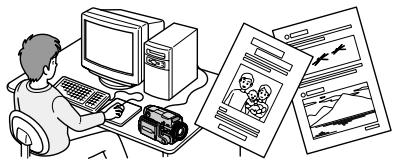
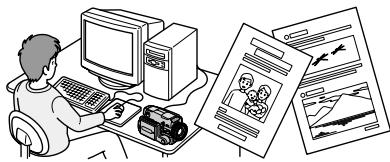
Capturing images on your computer
natural_image
Illustration of a person working at a desk with computer, camera, and multiple printed documents (no text or symbols visible)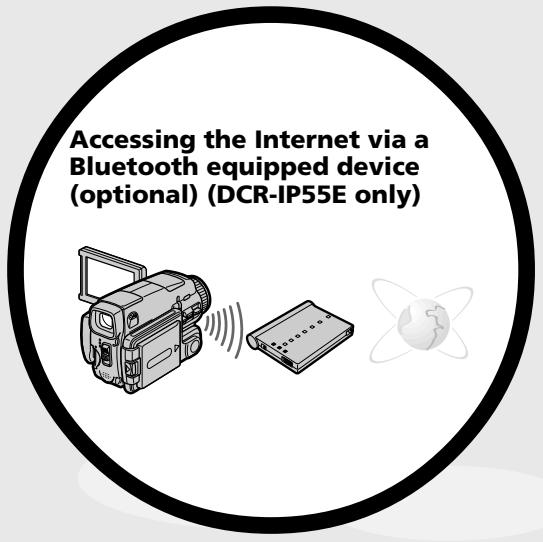
Accessing the Internet, sending/receiving your e-mail. For details, refer to the Network Function Operating Instructions supplied with your camcorder. (DCR-IP55E only) (p. 221)
Other uses
Functions to adjust exposure in the recording mode
- BACK LIGHT (p. 48)
• NightShot/Super NightShot/Colour Slow Shutter (p. 49)
• Recording with the flash (p. 65, 148)
• PROGRAM AE (p. 81) - White balance (p. 69)
- Adjusting the exposure manually (p. 84)
• Flexible Spot Meter (p. 85)
• HOLOGRAM AF (p. 150)
Functions to give images more impact
- Digital zoom (p. 44). The default setting is set to OFF. (To zoom greater than 10 × , select the digital zoom power in D ZOOM in the menu settings.)
• Fader (p. 73)
• Picture effect (p. 76)
• Digital effect (p. 78)
• Title (p. 114, 120) - MEMORY MIX (p. 158)
Functions to give a natural appearance to your recordings
• Sports lesson (p. 81)
- Landscape (p. 81)
- Manual focus (p. 87)
- Spot Focus (p. 89)
Functions to use after recording on a tape
• END SEARCH (p. 54)
• DATA CODE (p. 57)
• MULTI-PICTURE SEARCH (p. 98)
• Tape PB ZOOM (p. 96)
• TITLE SEARCH (p. 102)

natural_image
Illustration of a person using a handheld device to interact (no text or symbols present)
natural_image
Illustration of a hand holding a digital camera with a screen showing two people (no text or symbols present)- Запись движущихся изображений на ленты (стр. 39)
• Воспроизведение лент (стр. 55) - Запись неподвижных изображений на "Memory Stick" (стр. 143)
- Запись движущихся изображений на "Memory Stick" (стр. 165)
- Просмотр неподвижных изображений, записанных на "Memory Stick" (стр. 173)
-
Просмотр движущихся изображений на "Memory Stick" (стр. 177)
-
Просмотр движущихся изображений, записанных на ленту, с использованием кабеля i.LINK (стр. 196) (Стандарт i.LINK данной видеокамеры подходит только к формату IMODOM). Он не подходит к формату D'И или формату MPEG2 стандарта DVMS.)
- Просмотр изображений, записанных на "Memory Stick", с использованием кабеля USB (стр. 214, 219)
- Просмотр движущихся изображений, записанных на ленту, с использованием кабеля USB (стр. 208)
- Ввод изображений в Ваш компьютер с Вашей видеокамеры с помощью кабеля USB (стр. 210)
Ввод изображений в Ваш компьютер
natural_image
Illustration of a person working at a desk with computer, documents, and charts (no text or symbols present)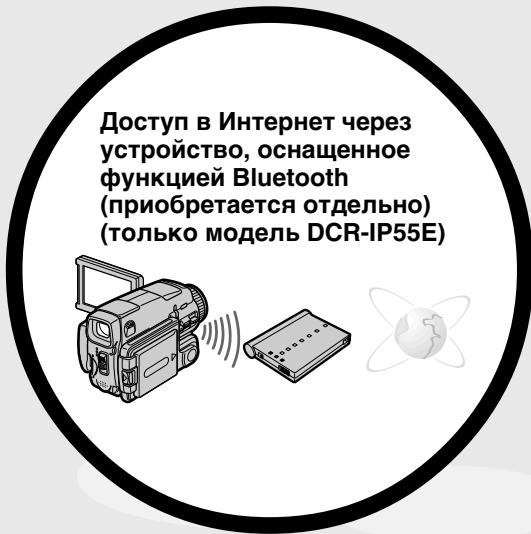
Доступ в Интернет, отправка/получение Вашей электронной почты. За получением более подробной информации обратитесь к инструкциям по использованию сетевых функций, прилагаемых к Вашей видеокамере. (только модель DCR-IP55E) (стр. 221)
Прочие применения
Функции для регулировки экспозиции в режиме записи
- BACK LIGHT (стр. 48)
- Ночная съемка/Ночная суперсъемка/Цветная съемка с медленным затвором (стр. 49)
- Запись со вспышкой (стр. 65, 148)
• PROGRAM AE (стр. 81)
• Баланс белого (стр. 69)
• Ручная регулировка экспозиции (стр. 84) - Регулируемое пятно фотометрии (стр. 85)
• HOLOGRAM AF (стр. 150)
Функции для придания изображениям большего эффекта
- Цифровой вариообъектив (стр. 44). Установке по умолчанию соответствует положение OFF. (Для увеличения свыше 10х, выберите степень цифрового увеличения в опции D ZOOM в установках меню.)
- Фейдер (стр. 73)
- Эффекты изображения (стр. 76)
• Цифровые эффекты (стр. 78)
• Титры (стр. 114, 120) - MEMORY MIX (стр. 158)
Функции для придания Вашим записям естественного вида
- Спортивные состязания (стр. 81)
- Ландшафт (стр. 81)
• Ручная фокусировка (стр. 87)
• Пятно фокусировки (стр. 89)
Функции, используемые после записи
• END SEARCH (стр. 54)
• DATA CODE (стр. 57)
• MULTI-PICTURE SEARCH (стр. 98)
• PB ZOOM ленты (стр. 96)
• TITLE SEARCH (стр. 102)
Main Features 4
Introduction
– Basic operations ...... 12
Quick Start Guide
- Recording on a tape 14
- Recording on a "Memory Stick" ...... 16
Getting started
Using this manual 22
Checking supplied accessories 25
Step 1 Preparing the power supply ..... 26
Installing the battery pack 26
Charging the battery pack 27
Connecting to a wall socket 30
Step 2 Setting the date and time ...... 31
Step 3 Inserting a cassette ...... 35
Step 4 Using the touch panel.... 37
Recording – Basics
Recording a picture 39
Shooting a backlit subject – BACK LIGHT 48
Shooting in the dark – NightShot/Super NightShot/ Colour Slow Shutter 49
Self-timer recording 52
Checking the recording - END SEARCH .... 54
Playback – Basics
Playing back a tape 55
To display the screen indicators - Display function .... 57
Viewing the recording on TV 61
Advanced Recording Operations
Recording still images in CAMERA mode 63
Adjusting the white balance manually .... 69
Using the wide mode 71
Using the fader function 73
Using special effects
– Picture effect.... 76
Using special effects
– Digital effect ...... 78
Using the PROGRAM AE 81
Adjusting the exposure manually ..... 84
Using the spot light-metering mode
– Flexible Spot Meter 85
Focusing manually 87
Using the spot focus mode
- Spot Focus .... 89
Using the viewfinder 90
Advanced Playback Operations
Playing back a tape with picture effects ... 92
Playing back a tape with digital effects .. 94
Enlarging images recorded on tapes – Tape PB ZOOM .... 96
Searching for a scene - MULTI-PICTURE SEARCH...... 98
Searching the boundaries of recorded tape by title – TITLE SEARCH ...... 102
Searching a recording by date – DATE SEARCH .... 103
iting
Dubbing a tape 105
Recording video or TV programmes .... 109
Superimposing a title 114
Making your own titles 120
The Micro Cassette Memory .... 124
Labelling a cassette
"Memory Stick" Operations
Using a "Memory Stick" - Introduction ...... 127
Recording still images on a "Memory Stick" – Memory photo recording ..... 143
Recording an image from a tape as a still image 154
Superimposing a still image in a "Memory Stick" on an image - MEMORY MIX.... 158
Recording moving pictures on the "Memory Stick" - MPEG movie recording .... 165
Recording a picture from a tape as a moving picture.... 169
Viewing a still image – Memory photo playback ...... 173
Viewing a moving picture – MPEG movie playback ...... 177
Copying still images recorded on the "Memory Stick" to a tape 180
Enlarging still images recorded on the "Memory Stick" - Memory PB ZOOM 182
Playing back images continuously - SLIDE SHOW .... 184
Preventing accidental erasure – Image protection.... 186
Deleting images - DELETE 188
Writing a print mark - PRINT MARK .... 192
Viewing Images Using your Computer
Viewing images on your computer - Introduction ...... 194
Connecting your camcorder to your computer using the i.LINK cable – For Windows users .... 196
Connecting your camcorder to your computer using the USB cable – For Windows users .... 198
Viewing images recorded on a tape on your computer – For Windows users ...... 208
Viewing images recorded on a "Memory Stick" on your computer - For Windows users .... 214
Connecting your camcorder to your computer using the USB cable – For Macintosh users .... 217
Viewing images recorded on a "Memory Stick" on your computer - For Macintosh users .... 219
Using the Network function (DCR-IP55E only)
Accessing the network 221
Customising Your Camcorder
Changing the menu settings 223
Troubleshooting
Types of trouble and how to correct trouble 241
Self-diagnosis display .... 248 Warning indicators and messages .... 249
Additional Information
Usable cassettes.... 261
About the "InfoLITHIUM" battery pack 263
About i.LINK 266
Using your camcorder abroad 269
Maintenance information and precautions 270
Specifications 279
Quick Reference
Identifying the parts and controls.... 283 Index .... 293
Основные функции ...... 6
Введение
– Основные операции ..... 12
Руководство по быстрому запуску
– Запись на ленту ...... 18
– Запись на “Memory Stick” ...... 20
Подготовка к эксплуатации
Использование данного
руководства 22
Проверка прилагаемых
принадлежностей 25
Пункт 1 Подготовка источника питания .... 26
Установка батарейного блока ..... 26
Зарядка батарейного блока...... 27
Подсоединение к сетевой
розетке .... 30
Пункт 2 Установка даты и времени .. 31
Пункт 3 Установка кассеты ...... 35
Пункт 4 Использование сенсорной панели .... 37
Запись – Основные положения
Запись изображения 39
Съемка объектов с задней подсветкой – BACK LIGHT ...... 48
Съемка в темноте – Ночная съемка/ Ночная суперсъемка/Цветная
съемка с медленным затвором ... 49
Запись по таймеру самозапуска .. 52
Проверка записи – END SEARCH ..... 54
Воспроизведение
– Основные положения
Воспроизведение ленты 55
Для отображения экранных индикаторов – Функция индикации .... 57
Просмотр записи на экране телевизора 61
Усовершенствованные операции записи
Запись неподвижных изображений в режиме CAMERA.... 63
Регулировка баланса белого
вручную 69
Использование широкоэкранного режима .... 71
Использование функции фейдера ..... 73
Использование специальных эффектов – Эффект изображения ..... 76
Использование специальных эффектов – Цифровой эффект ..... 78
Использование функции
PROGRAM AE 81
Регулировка экспозиции вручную ..... 84
Использование режима светового
фотометрического пятна
– Регулируемое пятно
фотометрии .... 85
Ручная фокусировка 87
Использование режима пятна
фокусировки
– Пятно фокусировки ...... 89
Использование видоискателя 90
Усовершенствованные операции воспроизведения
Воспроизведение ленты с эффектами изображения 92
Воспроизведение ленты с цифровыми эффектами ..... 94
Увеличение записанных на
ленты изображений
– Функция РВ ZOOM ленты ...... 96
Отыскание эпизода
– MULTI-PICTURE SEARCH ...... 98
Поиск границ записанного участка
ленты по титру
– TITLE SEARCH .... 102
Поиск записи по дате
- DATE SEARCH .... 103
Монтаж
Перезапись ленты 105
Запись видео или телевизионных
программ ...... 109
Наложение титра.... 114
Создание Ваших собственных
титров .... 120
Micro Cassette Memory (микрокассетная память) 124
Маркировка кассеты
Операции с "Memory Stick"
Использование "Memory Stick" – Введение ...... 127
Запись неподвижных изображений на "Memory Stick" – Фотосъемка с сохранением в памяти ..... 143
Запись изображения с ленты как неподвижного изображения ..... 154
Наложение неподвижного изображения в "Memory Stick" на изображение – Функция MEMORY MIX ...... 158
Запись движущихся изображений на "Memory Stick" – Запись фильма MPEG ...... 165
Запись изображения с ленты как движущегося изображения ...... 169
Просмотр неподвижного изображения – Воспроизведение фотоснимков из памяти ..... 173
Просмотр движущегося изображения – Воспроизведение фильма MPEG 177
Копирование неподвижных изображений, записанных на "Memory Stick", на ленту ...... 180
Увеличение неподвижных изображений, записанных на "Memory Stick" – Функция PB ZOOM памяти ..... 182
Воспроизведение изображений по замкнутому циклу – Функция SLIDE SHOW ...... 184
Предотвращение случайного стирания – Защита изображения ..... 186
Удаление изображений – Функция DELETE ..... 188
Запись знака печати – Функция PRINT MARK ...... 192
Просмотр изображений с помощью Вашего компьютера
Просмотр изображений на Вашем компьютере – Введение ...... 194
Подсоединение Вашей видеокамеры к Вашему компьютеру с помощью кабеля i.LINK – Для пользователей Windows ... 196
Подсоединение Вашей видеокамеры к Вашему компьютеру с помощью кабеля USB – Для пользователей Windows ... 198
Просмотр изображений, записанных на ленте, на Вашем компьютере – Для пользователей Windows ... 208
Просмотр изображений, записанных на "Memory Stick", на Вашем компьютере – Для пользователей Windows ... 214
Подсоединение Вашей видеокамеры к Вашему компьютеру с помощью кабеля USB – Для пользователей Macintosh 217
Просмотр изображений, записанных на "Memory Stick", на Вашем компьютере – Для пользователей Macintosh 219
Использование сетевой функции (только модель DCR-IP55E)
Получение доступа к сети 221
Выполнение индивидуальных установок на Вашей видеокамере
Изменение установок меню 223
Поиск и устранение неисправностей
Разновидности неисправностей и методы их устранения ...... 251
Индикация самодиагностики ...... 258
Предупреждающие индикаторы и сообщения 259
Дополнительная информация
Используемые кассеты 261
О батарейном блоке "InfoLITHIUM" ..... 263
О стандарте i.LINK 266
Использование Вашей видеокамеры за границей 269
Информация по уходу за аппаратом и меры предосторожности ..... 270
Технические характеристики ..... 281
Оперативный справочник
Обозначение частей и регуляторов ..... 283
Алфавитный указатель 294
Introduction – Basic operations
This section describes the basic operations to operate the camcorder.
How to turn on the power and select the mode
To supply power for the camcorder, see "Step 1 Preparing the power supply" on page 26.
Введение – Основные операции
В данном разделе описываются основные операции Вашей видеокамеры.
Как включить питание и выбрать режим
Для подачи питания на видеокамеру обратитесь к разделу “Пункт 1 Подготовка источника питания” на стр. 26.
natural_image
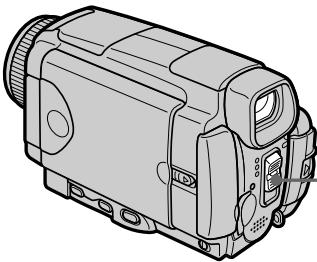
Line drawing of a digital camera with lens and control buttons (no text or symbols)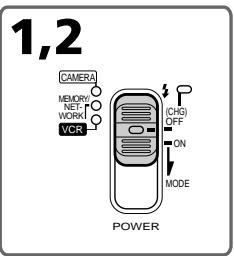
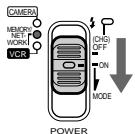
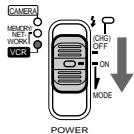
(1) Slide the POWER switch down while pressing the small green button, then release your finger.
The camcorder is turned on, and then the camcorder turns to the CAMERA mode so that the CAMERA lamp lights up.
(2) Slide the POWER switch down. Each time you slide it down, the mode changes as follows and corresponding mode lamp also lights up.
CAMERA Use this mode when you record on a tape.
MEMORY/NETWORK (DCR-IP55E)
MEMORY: Use this mode when you record on a "Memory Stick," or play back or edit an image in a "Memory Stick."
NETWORK (DCR-IP55E only): Use this mode when you use the network function. For details, refer to the supplied network function operating instructions.
VCR Use this mode when you play back or edit an image recorded on a tape or "Memory Stick".
(1) Передвиньте переключатель POWER вниз, удерживая нажатой маленькую зеленую кнопку, а затем отпустите палец. Видеокамера включится, а затем установится в режим CAMERA, в результате чего лампочка CAMERA высветится.
(2) Передвиньте переключатель POWER вниз. Всякий раз, когда Вы передвигаете его вниз, режим изменяется следующим образом, и лампочка соответствующего режима также высвечивается.
CAMERA Используйте этот режим при выполнении записи на ленту.
MEMORY/NETWORK (модель DCR-IP55E)
MEMORY: Используйте этот режим при выполнении записи на "Memory Stick", либо при воспроизведении или монтаже изображения на "Memory Stick".
NETWORK (только модель DCR-IP55E): Используйте этот режим при использовании сетевой функции. За получением более подробной информации обратитесь к прилагаемым инструкциям по использованию сетевых функций.
VCR Используйте этот режим при воспроизведении или монтаже изображения, записанного на ленту или "Memory Stick".
Grip position
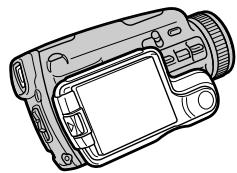
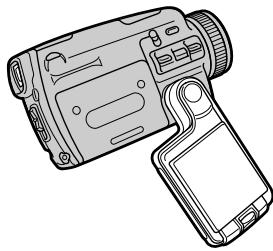
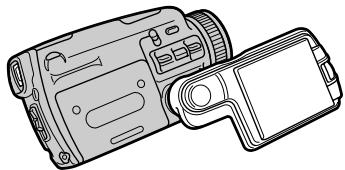
The grip on this camcorder can be moved to three positions. Turn the grip to the appropriate position depending on your purpose.
Положение рукоятки захвата
Рукоятку захвата на данной видеокамере можно перемещать в одно из трех положений. Поверните рукоятку захвата в соответствующее положение, в зависимости от того, что Вы собираетесь сделать.
Storing position/
Положение хранения
natural_image
Line drawing of a DSLR camera with lens and screen (no text or symbols)Recording position/
Положение записи
natural_image
Line drawing of a handheld electronic device with camera lens and grip (no text or symbols)Cassette inserting/ejecting position/
Положение установки/извлечения
кассеты
natural_image
Line drawing of a digital camera with lens and external casing (no text or symbols)Storing position
Turn the grip to this position when you store your camcorder.
Recording position
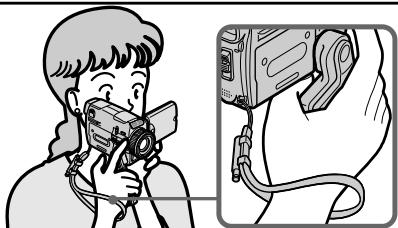
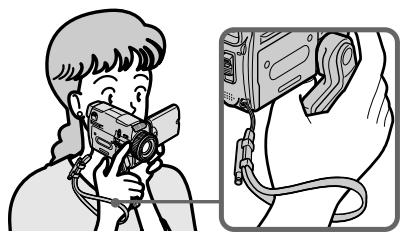
Turn the grip until it comes to a steady position or where it is easy to grip in order to perform operations such as the zoom function. Then hold your camcorder through the wrist strap to prevent the camera from dropping.
Cassette inserting/ejecting position
Turn the grip to this position so that the cassette lid can be seen completely.
Note
When inserting or ejecting the cassette, be sure to turn the grip to the cassette inserting/ejecting position. Otherwise, the cassette cannot be inserted or ejected.
Положение установки
Поверните рукоятку захвата в это положение, если Вы хотите поместить Вашу видеокамеру на хранение.
Положение записи
Поворачивайте рукоятку захвата до тех пор, пока она не будет установлена в устойчивое положение, или пока не станет легко захватывать эту рукоятку, чтобы выполнять такие операции, как функция изменения масштаба изображения. Затем возьмите Вашу видеокамеру, пропустив руку сквозь ремень для захвата, для предотвращения видеокамеры от падения.
Положение установки/извлечения кассеты
Поверните рукоятку захвата в это положение, в результате чего крышка кассетного отсека будет полностью видна.
Примечание
При установке или извлечении кассеты обязательно поверните рукоятку для захвата в положение установки/извлечения кассеты. В противном случае кассета не может быть установлена или извлечена.
Quick Start Guide – Recording on a tape
natural_image
Illustration of a person using a handheld device to interact with a camera, shown in two different angles (no text or symbols present)This chapter introduces you to the basic features to record pictures on tepes of your camcorder. See the page in parentheses “( )” for more information.
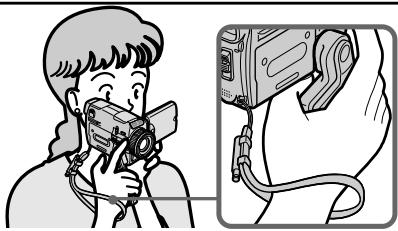
Turn the grip to the recording position, and hold your camcorder through the wrist strap to prevent the camera from dropping as illustrated.
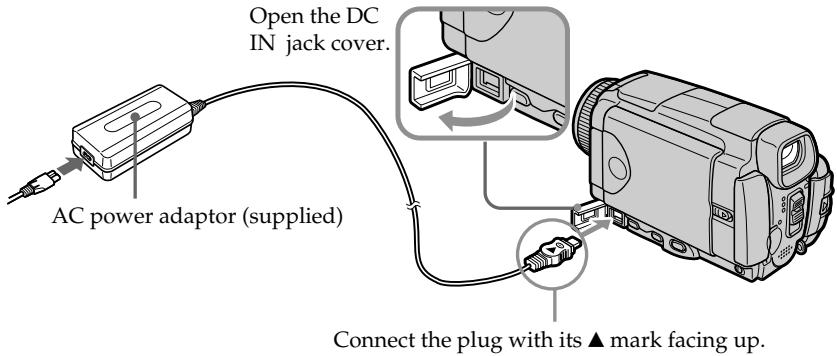
1 Connecting the mains lead (p. 30)
Use the battery pack when using your camcorder outdoors (p. 26).
Connect the plug with its ▲ mark facing up.
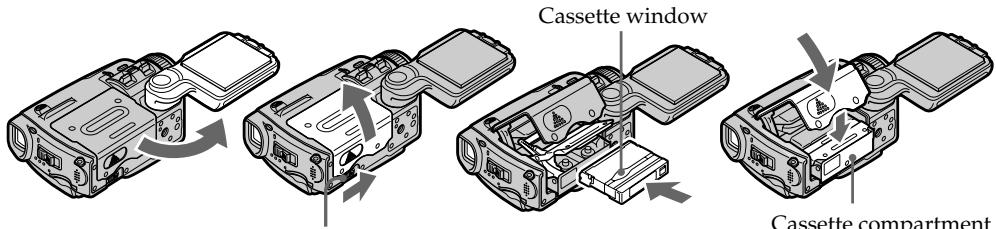
2 Inserting a cassette (p. 35)
1 Turn the grip to the cassette inserting/ejecting position. Otherwise, the cassette cannot be inserted or ejected.
2 Slide OPEN/EJECT in the direction of the arrow and open the lid.
3 Push the middle portion of the back of the cassette into the cassette compartment. Insert the cassette in a straight line deeply into it with the cassette window facing out.
4 Press the cassette compartment lightly to close. After the cassette compartment goes down completely, close the lid until it clicks.
3
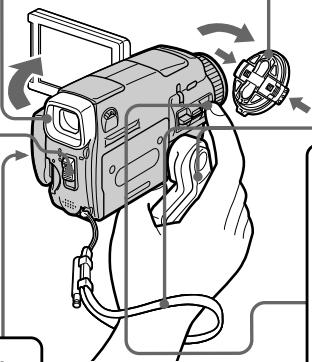
Recording a picture (p. 39)
Viewfinder
When the LCD panel is closed, use the viewfinder. Adjust the viewfinder lens to your eyesight (p. 43).

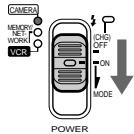
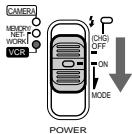
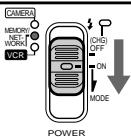
Set the POWER switch to CAMERA. The CAMERA lamp lights up.

Slide OPEN in the direction of the ▶ mark indicated on the camcorder to open the LCD panel. The picture appears on the LCD screen.
natural_image
Illustration of a hand holding a digital camera with attached cable and scroll (no text or symbols)
Remove the lens cap.

Turn the grip to the recording position, and hold your camcorder through the wrist strap.

Press START/STOP. Your camcorder starts recording. To stop recording, press START/STOP again.

START/STOP
When you purchase your camcorder, the clock setting is not set up yet. Set the clock setting before recording (p. 31).
4
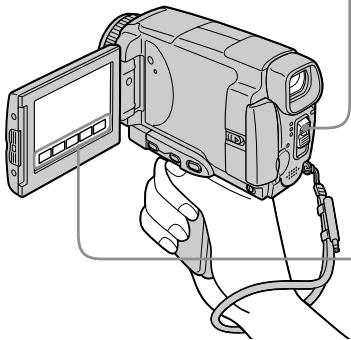
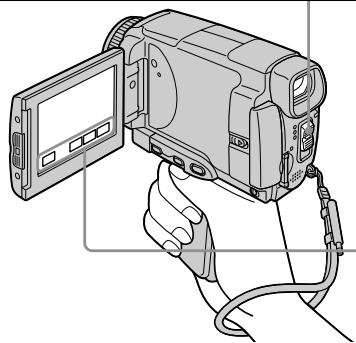
Monitoring the playback picture on the LCD screen (p. 55)

Set the POWER switch to VCR.
The VCR lamp lights up.
natural_image
Illustration of a hand holding a digital camera with attached cable (no text or symbols visible)
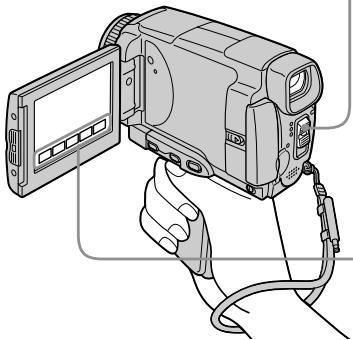
Press ◀◀◀◀ of the touch panel to rewind the tape.


Press ▶ II of the touch panel to start playback.

Note
When using the touch panel, press operation buttons lightly with your thumb or the supplied stylus (DCR-IP55E only) supporting the LCD screen from the rear of it. Do not press the LCD screen with sharp objects other than the stylus supplied (DCR-IP55E only).
Note
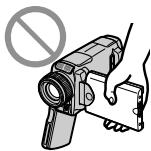
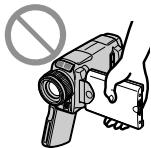
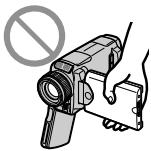
Do not pick up your camcorder by the LCD panel, the battery pack, the flash or the jack cover.
natural_image
Illustration of a hand holding a video camera with a prohibition symbol above (no text or labels)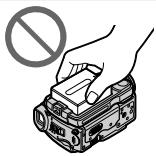
natural_image
Illustration of a hand holding a device with a prohibition symbol above (no text or labels)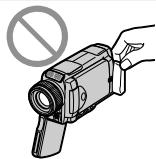
natural_image
Illustration of a hand holding a video camera with a prohibition symbol (no text or labels)Quick Start Guide – Recording on a "Memory Stick"
natural_image
Illustration of a person using a gas mask to interact with a camera, showing the device's cable (no text or symbols present)This chapter introduces you to the basic features to record on a “Memory Stick” of your camcorder. See the page in parentheses “( )” for more information.
Turn the grip to the recording position, and hold your camcorder through the wrist strap to prevent the camera from dropping as illustrated.
1 Connecting the mains lead (p. 30)
Use the battery pack when using your camcorder outdoors (p. 26).
2 Inserting a "Memory Stick" (p. 130)
Position the ◀ mark on the "Memory Stick" as illustrated and insert a "Memory Stick" in the "Memory Stick" slot as far as it can go.
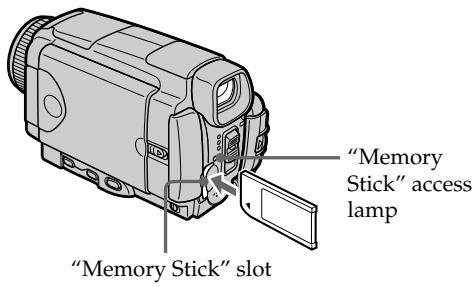
natural_image
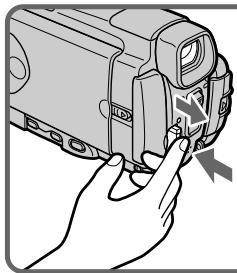
Illustration of a hand pressing a button on a digital camera module (no text or symbols visible)Press the "Memory Stick" once lightly to eject it.
3
Recording a still image on a "Memory Stick" (p. 143)
Viewfinder
When the LCD panel is closed, use the viewfinder. Adjust the viewfinder lens to your eyesight (p. 43).

Set the POWER switch to MEMORY/ NETWORK (DCR- IP55E only). The MEMORY/NETWORK lamp lights up.

Slide OPEN in the direction of the ▶ mark indicated on the camcorder to open the LCD panel. The picture appears on the LCD screen.
When you purchase your camcorder, the clock setting is not set up yet. If you want to record the date and time for a picture, set the clock setting before recording (p. 31).
natural_image
Illustration of a hand holding a digital camera with a globe nearby (no text or symbols)
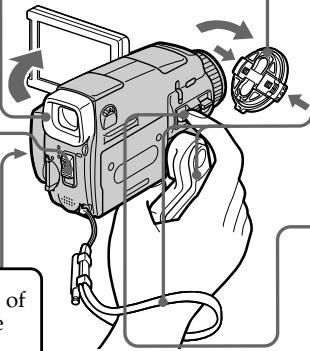
Remove the lens cap.

Turn the grip to the recording position, and hold your camcorder through the wrist strap.

Press PHOTO lightly.
When the green ● mark stops flashing, then lights up, you can record a still image.
PHOTO

Press PHOTO deeper.
The image when you pressed PHOTO deeper will be recorded on a "Memory Stick".
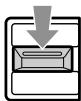
PHOTO
4
Monitoring the still image on the LCD screen (p. 173)

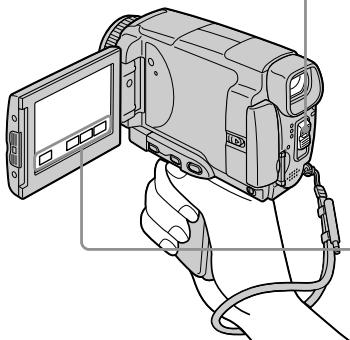
Set the POWER switch to MEMORY/NETWORK (DCR-IP55E only) or VCR. The MEMORY/NETWORK or VCR lamp lights up.
natural_image
Illustration of a hand holding a digital camera with attached cable (no text or symbols)
Press PLAY or ☐ PB. The last recorded image is displayed
PLAY

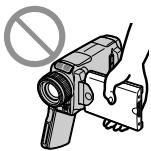
Note
Do not pick up your camcorder by the LCD panel, the battery pack, the flash or the jack cover.
natural_image
Illustration of a hand holding a video camera with a prohibition symbol above (no text or labels)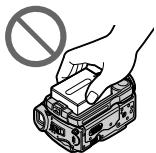
natural_image
Illustration of a hand using a device to stop a device with a no-smoking symbol above (no text or labels)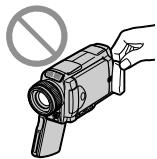
natural_image
Illustration of a hand holding a video camera with a prohibition symbol (no text or labels)Руководство по быстрому запуску – Запись на ленту
natural_image
Illustration of a person using a camera to interact with a handheld device, showing the camera's screen and cable (no text or symbols present)В данной главе приведены основные функции Вашей видеокамеры, касающиеся записи изображений на ленту. Подробные сведения приведены на странице в круглых скобках “( )”. Поверните рукоятку захвата в положение записи, и удерживайте Вашу видеокамеру, пропустив руку сквозь ремень для захвата, как показано на рисунке, во избежание падения видеокамеры.
1 Подсоединение провода электропитания (стр. 30)
При пользовании видеокамерой вне помещения используйте батарейный блок (стр. 26).
Подсоедините штекер так, чтобы его знак ▲ был направлен вверх.
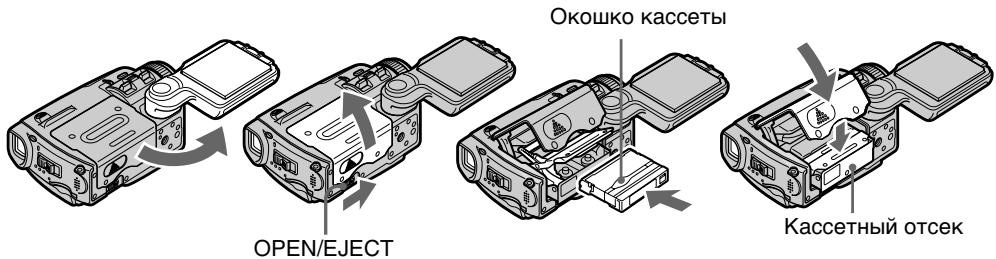
2 Установка кассеты (стр. 35)
1 Поверните рукоятку захвата в положение установки/извлечения кассеты. В противном случае кассета не может быть установлена или извлечена.
2 Передвиньте переключатель OPEN/EJECT в направлении стрелки и откройте крышку.
3 Нажмите посредине задней стороны кассеты в направлении кассетного отсека. Вставьте кассету прямо внутрь так, чтобы окошко кассеты было обращено наружу.
4 Закройте кассетный отсек, слегка нажав на него. После того, как кассетный отсек полностью опустится вниз, закройте крышку так, чтобы она защелкнулась.
Видоискатель
Если панель ЖКД закрыта, воспользуйтесь видоискателем. Отрегулируйте объектив видоискателя под Ваше зрение (стр. 43).

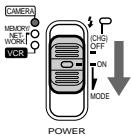
Установите переключатель
POWER в положение CAMERA. Лампочка CAMERA высветится

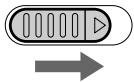
Передвиньте переключатель OPEN в направлении знака
▶, указанного на видеокамере, чтобы открыть панель ЖКД. На экране ЖКД появится изображение.
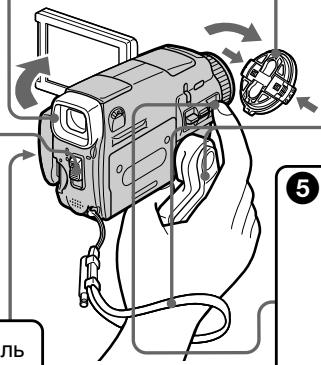

Снимите крышку объектива.

Поверните рукоятку захвата в положение записи, и удерживайте Вашу видеокамеру, пропустив руку сквозь ремень для захвата.

Нажмите кнопку START/STOP. Ваша
видеокамера начнет запись. Для остановки записи нажмите кнопку START/STOP еще раз.

START/STOP
При покупке Вашей видеокамеры установка часов еще не выполнена. Установите часы до выполнения записи (стр. 31).

Контроль воспроизводимого изображения на экране ЖКД (стр. 55)

Установите переключатель POWER в положение VCR. Лампочка VCR высветится.
natural_image
Illustration of a hand holding a digital camera with an open screen (no text or symbols visible)
Нажмите кнопку ◀◀◀◀ на сенсорной панели для обратной перемотки ленты.


Нажмите кнопку ▶ II на сенсорной панели для начала воспроизведения.

Примечание
При использовании сенсорной панели слегка нажимайте функциональные кнопки большим пальцем или прилагаемым пером (только модель DCR-IP55E), поддерживая экран ЖКД сзади. Не нажимайте экран ЖКД острыми предметами, отличными от прилагаемого пера (только модель DCR-IP55E).
Примечание
Не поднимайте Вашу видеокамеру, взявшись за панель ЖКД, батарейный блок, вспышку или крышку гнезда.
natural_image
Illustration of a hand holding a camera with a prohibition symbol above (no text or labels)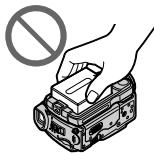
natural_image
Illustration of a hand holding a device with a prohibition symbol (no text or labels present)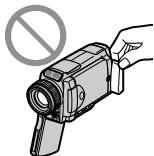
natural_image
Illustration of a hand holding a video camera with a prohibition symbol (no text or labels)Руководство по быстрому запуску – Запись на “Memory Stick”

natural_image
Illustration of a person using a gas mask to interact with a camera, showing the device's cable (no text or symbols present)В данной главе приведены основные функции Вашей видеокамеры, касающиеся записи на "Memory Stick". Подробные сведения приведены на странице в круглых скобках "( )". Поверните рукоятку захвата в положение записи, и удерживайте Вашу видеокамеру, пропустив руку сквозь ремень для захвата, во избежание падения видеокамеры, как показано на рисунке.
1
Подсоединение провода электропитания (стр. 30)
При пользовании видеокамерой вне помещения используйте батарейный блок (стр. 26).
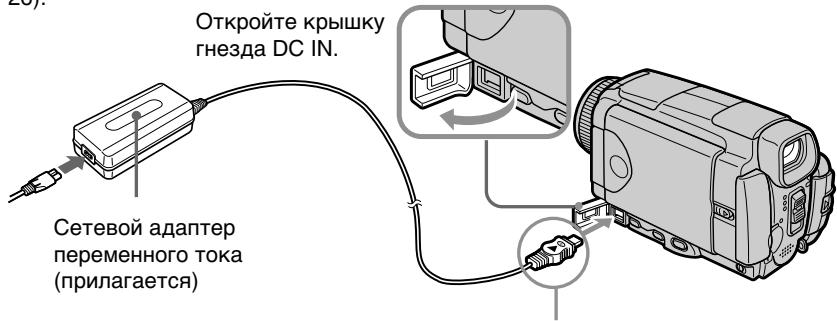
Подсоедините штекер так, чтобы его метка ▲ была направлена вверх.
2
Установка "Memory Stick" (стр. 130)
Поверните "Memory Stick", направив ее метку ◀, как показано на рисунке, и установите "Memory Stick" в слот "Memory Stick" до упора.
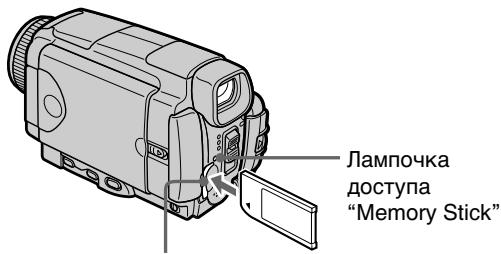
Слот "Memory Stick"
natural_image
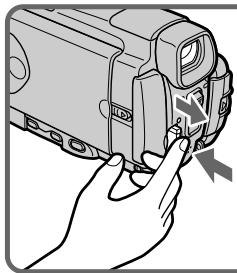
Illustration of a hand adjusting a camera lens with a lightning bolt (no text or symbols)Для извлечения "Memory Stick" слегка нажмите ее.
Видоискатель
Когда панель ЖКД закрыта, воспользуйтесь видоискателем.
Отрегулируйте объектив видоискателя под Ваше зрение (стр. 43).

Установите
переключатель
POWER в положение MEMORY/NETWORK (только модель DCR-IP55E).
Лампочка MEMORY/ NETWORK высветится.
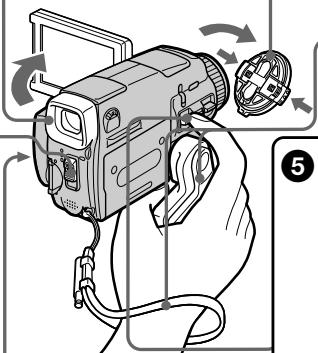

Снимите крышку объектива.

Поверните рукоятку захвата в положение записи, и удерживайте Вашу видеокамеру, пропустив руку сквозь ремень для захвата.

Нажмите слегка кнопку РНОТО.
Когда зеленый знак
● прекратит мигание и начнет
высвечиваться, Вы может выполнять запись неподвижного изображения.
PHOTO

Передвиньте переключатель OPEN в направлении знака ▶, указанного на видеокамере, чтобы открыть панель ЖКД. На экране ЖКД появится изображение.
При покупке Вашей видеокамеры установка часов еще не выполнена. Если Вы хотите выполнить запись даты и времени для изображения, установите часы до выполнения записи (стр. 31).

Нажмите кнопку РНОТО глубже.
Изображение, когда Вы нажмете кнопку глубже, будет записано на "Memory Stick".

PHOTO

Просмотр неподвижных изображений на экране ЖКД (стр. 173)

Установите переключатель POWER в положение MEMORY/NETWORK (только модель DCR-IP55E) или VCR. Лампочка MEMORY/NETWORK или VCR высветится.
natural_image
Line drawing of a hand holding a digital camera with cable, showing front panel and screen (no text or symbols)
Нажмите кнопку PLAY или □ PB.
На экране отобразится последнее записанное изображение.
PLAY

ПРИМЕЧАНИЕ
Не поднимайте Вашу видеокамеру, взявшись за панель ЖКД, батарейный блок, вспышку или крышку гнезда.
natural_image
Illustration of a hand holding a video camera with a prohibition symbol (no text or labels)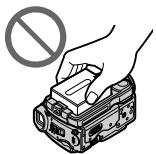
natural_image
Illustration of a hand pressing a button on a device with a no-smoking symbol above (no text or labels)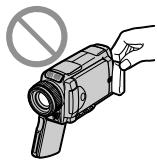
natural_image
Illustration of a hand holding a video camera with a prohibition symbol (no text or labels)Using this manual
The instructions in this manual are for the two models listed in the table below. Before you start reading this manual and operating your camcorder, check the model number by looking at the bottom of your camcorder. The DCR-IP55E is the model used for illustration purposes. Otherwise, the model name is indicated in the illustrations. Any differences in operation are clearly indicated in the text, for example, "DCR-IP55E only".
As you read through this manual, buttons and settings on your camcorder are shown in capital letters.
e.g. Set the POWER switch to CAMERA.
When you carry out an operation, you can hear a beep to indicate that the operation is being carried out.
Types of differences
| DCR- | IP45E | IP55E |
| Mark on the POWER switch | MEMORY | MEMORY/ NETWORK |
| Network function | — | ● |
● Provided
— Not provided
Использование данного руководства
Инструкции в данном руководстве приведены для двух моделей, указанных в таблице ниже. Перед чтением данного руководства и эксплуатацией Вашей видеокамеры проверьте номер модели, посмотрев на нижнюю сторону Вашей видеокамеры. Модель DCR-IP55E является моделью, используемой для иллюстративных целей. В противном случае наименование модели указывается на рисунках. Любые отличия в эксплуатации ясно отображаются в тексте, например, “только модель DCR-IP55E”.
При чтении данного руководства учитывайте, что кнопки и установки на Вашей видеокамере показаны заглавными буквами.
Напр. Установите переключатель POWER в положение CAMERA.
При выполнении операции на видеокамере Вы сможете услышать зуммерный сигнал, подтверждающий выполнение операции.
Типы различий
| DCR- | IP45E | IP55E |
| Знак на переключателе POWER | MEMORY | MEMORY/ NETWORK |
| Сетевая функция | — | ● |
● Предусмотрено
— Не предусмотрено
Note on the MICROMV format
MICROMV Your camcorder is based on the MICROMV format. You can only use MICROMV cassettes with your camcorder.
- Records and plays back for about 60 minutes with equal quality when compared to DV (digital video).
- The Micro Cassette Memory feature is provided with all MICROMV cassettes. The camcorder can access any scene easily using the memory (MULTI-PICTURE SEARCH function).
- Adopts the MPEG2 format as a data compression method. This format is the same as the one for DVD (digital versatile disc). Records in 12 Mbps bit rate to obtain a higher quality of image.
- Transition between the last scene you recorded and the next scene is the still image. This is not malfunction.
The ⬇!! mark is indicated on the MICROMV cassette.
Note on TV colour systems
TV colour systems differ from country or area. To view your recordings on a TV set, you need a PAL system-based TV.
Copyright precautions
Television programmes, films, video tapes, and other materials may be copyrighted.
Unauthorized recording of such materials may be contrary to the provision of the copyright laws.
Использование данного руководства
Примечание по формату MICROMV
MICROMV Ваша видеокамера основана на формате MICROMV. Вы можете использовать с Вашей видеокамерой только кассеты MICROMV.
- Записывает и воспроизводит в течение примерно 60 минут с равным качеством по сравнению с DV (цифровым видео).
- Все кассеты MICROMV оснащены функцией Micro Cassette Memory (микрокассетная память). Используя эту память, видеокамера может легко получать доступ к любому эпизоду (функция MULTI-PICTURE SEARCH).
- Подходит к формату MPEG2 по методу сжатия данных. Этот формат является таким же, как и формат для DVD (цифровых универсальных дисков).
Выполняет запись со скоростью передачи информации в 12 Мбит/сек для получения высококачественного изображения.
• Переходом между последним эпизодом, записанным Вами, и следующим эпизодом, является неподвижное изображение. Это не является неисправностью.
Знак !!! указан на кассете MICROMV.
Примечание по системам цветного телевидения
Системы цветного телевидения отличаются в зависимости от области. Для просмотра Ваших записей на экране телевизора Вам необходимо использовать телевизор, основанный на системе PAL.
Предостережение об авторском праве
Телевизионные программы, кинофильмы, видеоленты и другие материалы могут быть защищены авторским правом. Нелицензированная запись таких материалов может противоречить положениям законов об авторском праве.
Precautions on camcorder care
Lens and LCD screen/finder
- The LCD screen and the finder are manufactured using extremely high-precision technology, so over 99.99% of the pixels are operational for effective use. However, there may be some tiny black points and/or bright points (white, red, blue or green in colour) that constantly appear on the LCD screen and the finder. These points are normal in the manufacturing process and do not affect the recording in any way.
- Do not let your camcorder get wet. Keep your camcorder away from rain and sea water. Letting your camcorder get wet may cause your camcorder to malfunction. Sometimes this malfunction cannot be repaired [a].
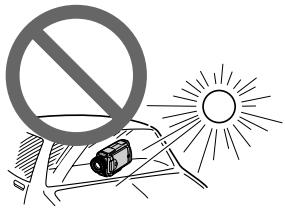
- Never leave your camcorder exposed to temperatures above 60^ (140 °F), such as in a car parked in the sun or under direct sunlight [b].
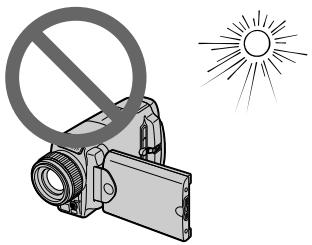
- Be careful when placing the camera near a window or outdoors. Exposing the LCD screen, the finder or the lens to direct sunlight for long periods may cause malfunctions [c].
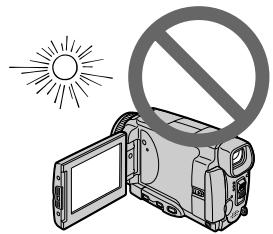
- Do not directly shoot the sun. Doing so might cause your camcorder to malfunction. Take pictures of the sun in low light conditions such as dusk [d].
[a]

natural_image
Illustration of a car with a large 'no' symbol overlaying its side, surrounded by smoke and debris (no text or symbols present)[c]
natural_image
Illustration of a camera with a prohibition symbol and sunburst background (no text or symbols)Меры предосторожности при уходе за видеокамерой
Объектив и экран ЖКД/видоискатель
- Экран ЖКД и видоискатель изготовлены с помощью высокопрецизионной технологии, так что свыше 99,99% элементов изображения предназначены для эффективного использования. Однако на экране ЖКД и в видоискателе могут постоянно появляться крошечные черные и/или яркие цветные точки (белые, красные, синие или зеленые). Появление этих точек вполне нормально для процесса съемки и никоим образом не влияет на записываемое изображение.
- Не допускайте, чтобы видеокамера становилась влажной. Предохраняйте видеокамеру от дождя и морской воды. Если Вы намочите видеокамеру, это может привести к неисправности аппарата. Иногда эта неисправность не может оказаться неustrанимой [a].
- Никогда не оставляйте видеокамеру в месте с температурой свыше 60°C, как, например, в автомобиле, оставленном на солнце или под прямым солнечным светом [b].
- Будьте внимательны, когда оставляете видеокамеру вблизи окна или вне помещения. Действие прямого солнечного света на экран ЖКД, видоискатель или объектив в течение длительных промежутков времени может вызвать неисправности [с].
- Не снимайте солнце непосредственно. Это может привести к неисправности видеокамеры. Выполняйте съемку солнца в условиях низкой освещенности, например, при закате [d].
[b]
natural_image
Illustration of a solar panel with a prohibition symbol and sun rays (no text or symbols)[d]
natural_image
Illustration of a digital camera with a sun symbol above it, no text or symbols presentChecking supplied accessories
Make sure that the following accessories are supplied with your camcorder.
Проверка прилагаемых принадлежностей
Убедитесь, что следующие принадлежности прилагаются к Вашей видеокамере.
 | 2 | 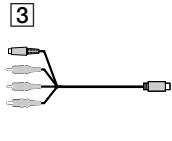 | 4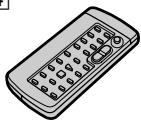 | |
5 | 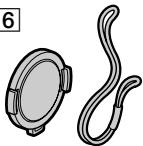 | 7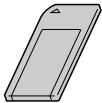 | 8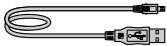 | 9 |
10 | 11 | 12 | 13 | 14 |
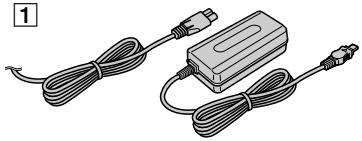
1 AC-L20A AC power adaptor (1), the mains lead (1) (p. 27)
② NP-FF50 battery pack (1) (p. 26, 27)
③ A/V connecting cable (1) (p. 61, 105, 110, 171)
4 Wireless Remote Commander (1) (p. 289)
5 R6 (Size AA) batteries for the Remote Commander (2) (p. 290)
6 Lens cap (1) (p. 39), String (1) (p. 288)
7 "Memory Stick" (1) (p. 127)
8 USB cable (1) (p. 194)
⑨ CD-ROM (SPVD-008 USB Driver) (1) (p. 198, 217)
10 CD-ROM (MovieShaker Ver.3.1 for MICROMV) (1) (p. 196)
11 Battery terminal cover (1) (p. 26)
12 Cleaning cloth (1) (p. 272)
13 Stylus (DCR-IP55E only) (p. 222)
14 21-pin adaptor (1) (p. 62)
European models only
Contents of the recording cannot be compensated if recording or playback is not made due to a malfunction of the camcorder, storage media, etc.
1 Сетевой адаптер переменного тока АС- L20А (1), провод электропитания (1) (стр. 27)
② Батарейный блок NP-FF50 (1) (стр. 26, 27)
3 Соединительный кабель аудио/видео (1) (стр. 61, 105, 110, 171)
4 Безпроводный пульт дистанционного управления (1) (стр. 289)
⑤ Батарейки размера R6 (размера AA) для пульта дистанционного управления (2) (стр. 290)
6 Крышка объектива (1) (стр. 39), Шнурок (1) (стр. 288)
7 "Memory Stick" (1) (стр. 127)
8 Кабель USB (1) (стр. 194)
9 CD-ROM (SPVD-008, драйвер USB) (1) (стр. 198, 217)
10 CD-ROM (MovieShaker Ver.3.1. для MICROMV) (1) (стр. 196)
11 Крышка батарейного гнезда (1) (стр. 26)
12 Лоскут чистящей ткани (1) (стр. 272)
13 Перо (только модель DCR-IP55E) (1)
(стр. 222)
14 21-штырьковый адаптер (1) (стр. 62)
Только европейские модели
Содержание записи не может быть компенсировано в случае, если запись или воспроизведение не выполнены из-за неисправности видеокамеры, носителя данных и т.п.
Step 1 Preparing the power supply
Пункт 1 Подготовка источника питания
Installing the battery pack
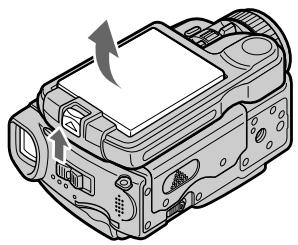
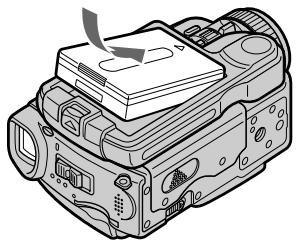
(1) Lift BATT (battery) RELEASE in the direction of the arrow to release the battery terminal cover.
(2) Insert the battery pack in the direction of the arrow until it clicks.
Установка батарейного блока
(1) Поднимите рычаг BATT (батареи)
RELEASE в направлении стрелки, чтобы
освободить крышку батарейного гнезда.
(2) Установите батарейный блок в направлении стрелки, пока он не защелкнется.
1
natural_image
Line drawing of a digital camera module with no visible text or symbols2
natural_image
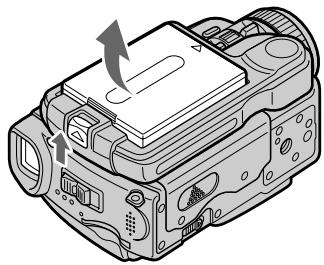
Line drawing of a DSLR camera with a mounted screen and control panel (no text or symbols)To remove the battery pack
The battery pack is removed in the same way as the battery terminal cover.
Для снятия батарейного блока
Батарейный блок снимается таким же образом, как и крышка батарейного гнезда.
natural_image
Technical line drawing of a mechanical device with arrows indicating motion or assembly (no text or symbols)Battery terminal cover
To protect the battery terminals, install the battery terminal cover after the battery pack is removed.
Installing the battery pack
Make sure that the battery pack is properly installed. Check also the battery pack is not attached to your camcorder askew.
Крышка батарейного отсека
Установите крышку батарейного гнезда после снятия батарейного блока для защиты батарейных гнезд.
Установка батарейного блока
Убедитесь в том, что батарейный блок установлен надлежащим образом. Проверьте также, чтобы батарейный блок не был прикреплен к видеокамере неровно.
Step 1 Preparing the power supply
Charging the battery pack
Charge the battery pack before using your camcorder.
Your camcorder operates only with the "InfoLITHIUM" battery pack (F series).
See page 263 for details of the "InfoLITHIUM" battery pack.
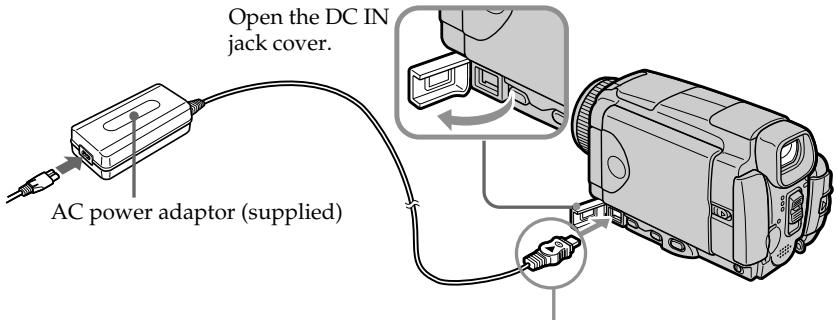
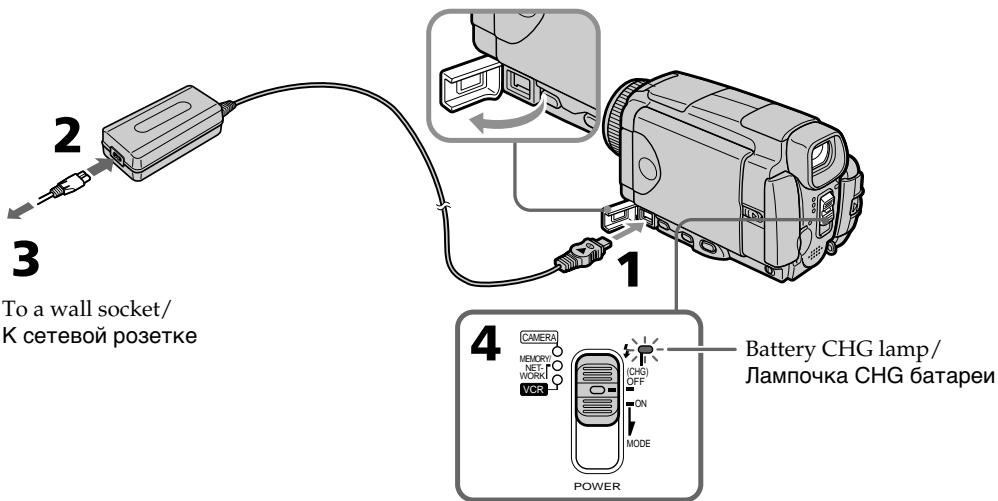
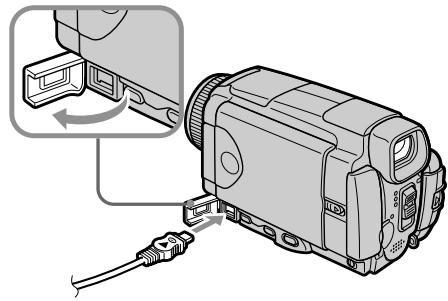
(1) Open the DC IN jack cover and connect the supplied AC power adaptor to the DC IN jack on your camcorder with the plug's ▲ mark facing up.
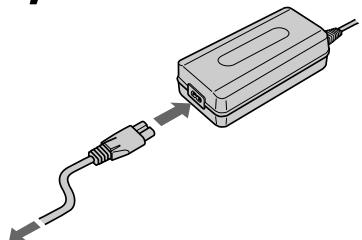
(2) Connect the mains lead to the AC power adaptor.
(3) Connect the mains lead to a wall socket.
(4) Set the POWER switch to OFF (CHG). The battery CHG lamp lights up when the charge begins. After charging is completed, the battery CHG lamp goes off (full charge).
Пункт 1 Подготовка источника питания
Зарядка батарейного блока
Перед использованием Вашей видеокамеры зарядите батарейный блок.
Ваша видеокамера работает только с батарейным блоком “InfoLITHIUM” (серии F).
Более подробные сведения о батарейном блоке "InfoLITHIUM" приведены на стр. 263.
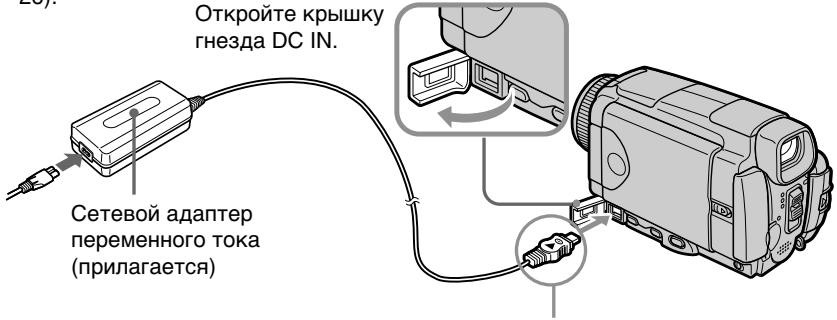
(1) Откройте крышку гнезда DC IN и подсоедините прилагаемый сетевой адаптер переменного тока к гнезду DC IN на Вашей видеокамере, так чтобы знак ▲ штекера был направлен вверх.
(2) Подсоедините провод электропитания к сетевому адаптеру переменного тока.
(3) Подсоедините провод электропитания к сетевой розетке.
(4) Установите переключатель POWER в положение OFF (CHG). Лампочка батареи CHG высветится, когда начнется зарядка. Когда зарядка будет завершена, лампочка батареи CHG погаснет (полная зарядка).
After charging the battery pack
Disconnect the AC power adaptor from the DC IN jack on your camcorder.
Note
Prevent metallic objects from coming into contact with the metal parts of the DC plug of the AC power adaptor. This may cause a short-circuit, damaging the AC power adaptor.
После зарядки батарейного блока
Отсоедините сетевой адаптер переменного тока от гнезда DC IN Вашей видеокамеры.
Примечание
Не допускайте контакта металлических предметов с металлическими частями штекера постоянного тока сетевого адаптера переменного тока. Это может привести к короткому замыканию и повреждению сетевого адаптера переменного тока.
Step 1 Preparing the power supply
While charging the battery pack, the battery CHG lamp flashes in the following cases:
– The battery pack is not installed correctly.
– Something is wrong with the battery pack.
When you use the AC power adaptor
Place the AC power adaptor near the wall socket. If any trouble occurs with this unit, disconnect the plug from the wall socket as soon as possible to cut off the power.
Пункт 1 Подготовка источника питания
Во время зарядки батарейного блока лампочка батареи СНГ будет мигать в следующих случаях:
– Батарейный блок установлен неправильно.
– В батарейном блоке имеется неисправность.
При использовании сетевого адаптера переменного тока
Поместите сетевой адаптер переменного тока вблизи сетевой розетки. Если с этим устройством возникнут какие-либо проблемы, отсоедините штепсельную вилку от сетевой розетки как можно быстрее для отключения питания.
Charging time/Bремя зарядки
| Battery pack/Батарейный блок | Full charge/Полная зарядка |
| NP-FF50 (supplied)/(прилагается) | 120 |
| NP-FF70 | 150 |
Approximate minutes at 25^ C ( 77^ F) to charge an empty battery pack
Приблизительное время в минутах при температуре 25°C для зарядки полностью разряженного батарейного блока
Recording time/Bремя записи
| Battery pack/Батарейный блок | Recording with the viewfinder/Запись с помощью видоискателя | Recording with the LCD screen/Запись с помощью экрана ЖКД | ||||
| Backlighting on/Задняя подсветкавключена | Backlighting off/Задняя подсветкавыключена | |||||
| Continuous/Непрерывныйрежим | Typical*/Типичная* | Continuous/Непрерывныйрежим | Typical*/Типичная* | Continuous/Непрерывныйрежим | Typical*/Типичная* | |
| NP-FF50(supplied)/(прилагается) | 70 | 35 | 60 | 30 | 70 | 35 |
| NP-FF70 | 155 | 85 | 130 | 70 | 155 | 85 |
Approximate minutes when you use a fully charged battery
* Approximate recording time when you repeat recording start/stop, zooming and turning the power on/off. The actual battery life may be shorter.
Приблизительное время в минутах при использовании полностью заряженного батарейного блока
* Приблизительное время в минутах при записи с неоднократным пуском/остановкой записи, наездом видеокамеры и включением/выключением питания. Фактический срок службы батарейного блока может быть короче.
Playing time/Bремя воспроизведения
| Battery pack/Батарейный блок | Playing time on LCD screen/Время воспроизведения на экране ЖКД | Playing time with LCD closed/Время воспроизведения при закрытом ЖКД |
| NP-FF50 (supplied)/(прилагается) | 60 | 70 |
| NP-FF70 | 130 | 155 |
Approximate minutes when you use a fully charged battery
Приблизительное время в минутах при использовании полностью заряженного батарейного блока
Note
Approximate recording time and continuous playing time at 25 °C ( 77 °F ). The battery life will be shorter if you use your camcorder in a cold environment.
If the power goes off although the battery remaining indicator indicates that the battery pack has enough power to operate
Charge the battery pack fully again so that the indication on the battery remaining indicator is correct.
Recommended charging temperature
We recommend charging the battery pack in an ambient temperature of between 10 °C to 30 °C (50 °F to 86 °F).
What is "InfoLITHIUM"?
The "InfoLITHIUM" is a lithium ion battery pack which can exchange data such as battery consumption with compatible electronic equipment. This unit is compatible with the "InfoLITHIUM" battery pack (F series). Your camcorder operates only with the "InfoLITHIUM" battery. "InfoLITHIUM" F series battery packs have the ① InfoLITHIUM™ F mark. "InfoLITHIUM" is a trademark of Sony Corporation.
Примечание
Приблизительное время записи и непрерывного воспроизведения указано при 25°C. Срок службы батарейного блока будет короче при использовании видеокамеры в холодных условиях.
Если питание пропадает, хотя индикатор оставшегося заряда батарейного блока показывает, что батарейный блок обладает достаточным для работы зарядом
Зарядите полностью батарейный блок еще раз, чтобы показания индикатора оставшегося заряда батарейного блока были правильными.
Рекомендуемая температура зарядки
Рекомендуется выполнять зарядку батарейного блока при температуре окружающей среды от 10 °C до 30 °C.
Что такое "InfoLITHIUM"?
“InfoLITHIUM” представляет собой литиево- ионный батарейный блок, который может обмениваться с совместимым электронным оборудованием данными, такими, как потребление заряда батарейного блока. Это изделие совместимо с батарейным блоком “InfoLITHIUM” (серия F). Ваша видеокамера работает только с батарейным блоком “InfoLITHIUM”. Батарейные блоки “InfoLITHIUM” серии F имеют знак infoLITHIUM “InfoLITHIUM” является фирменным знаком корпорации Sony Corporation.
Connecting to a wall socket
When you use your camcorder for a long time, we recommend that you power it from a wall socket using the AC power adaptor.
(1) Open the DC IN jack cover and connect the supplied AC power adaptor to the DC IN jack on your camcorder with the plug's ▲ mark facing up.
(2) Connect the mains lead to the AC power adaptor.
(3) Connect the mains lead to a wall socket.
Подсоединение к сетевой розетке
Если Вы собираетесь использовать видеокамеру в течение длительного времени, рекомендуется использовать питание от электрической сети с помощью сетевого адаптера переменного тока.
(1) Откройте крышку гнезда DC IN и подсоедините прилагаемый сетевой адаптер переменного тока к гнезду DC IN на Вашей видеокамере, так чтобы знак штекера ▲ был направлен вверх.
(2) Подсоедините провод электропитания к сетевому адаптеру переменного тока.
(3) Подсоедините провод электропитания к сетевой розетке.
1
natural_image
Diagram of a digital camera with cable and connector, showing internal components and wiring (no text or symbols)2,3
natural_image
Diagram of a USB cable being inserted into a device (no text or symbols present)To a wall socket/ К сетевой розетке
PRECAUTION
The camcorder is not disconnected from the AC power source (the mains) as long as it is connected to a wall socket, even if the camcorder itself has been turned off.
Notes
- The AC power adaptor can supply power even if the battery pack is attached to your camcorder.
- The DC IN jack has “source priority.” This means that the battery pack cannot supply any power if the mains lead is connected to the DC IN jack, even when the mains lead is not plugged into a wall socket.
- Prevent metallic objects from coming into contact with the metal parts of the DC plug of the AC power adaptor. This may cause a short-circuit, damaging the AC power adaptor.
A car battery
You cannot use a car battery with the camcorder.
ПРЕДОСТЕРЕЖЕНИЕ
Видеокамера не отключается от источника питания переменного тока (сетевой розетки) до тех пор, пока она подсоединена к электрической сети, даже если сама видеокамера и выключена.
Примечания
- Питание от сетевого адаптера переменного тока может подаваться даже в случае, если батарейный блок прикреплен к Вашей видеокамере.
- Гнездо DC IN имеет “приоритет источника”. Это значит, что питание от батарейного блока не может подаваться, если провод электропитания подсоединен к гнезду DC IN, даже если провод электропитания и не подсоединен к сетевой розетке.
- Не допускайте контакта металлических предметов с металлическими частями штекера постоянного тока сетевого адаптера переменного тока. Это может привести к короткому замыканию и повреждению сетевого адаптера переменного тока.
Автомобильный аккумулятор
Вы не можете использовать автомобильный аккумулятор с Вашей видеокамерой.
Step 2 Setting the date and time
Set the date and time when you use your camcorder for the first time. "CLOCK SET" will be displayed each time you set the POWER switch to CAMERA or MEMORY/NETWORK (DCR-IP55E only) unless you set the date and time settings.
If you do not use your camcorder for about three months, the date and time settings may be released (bars may appear) because the built-in rechargeable battery installed in your camcorder will have been discharged (p. 273).
In this case, charge the built-in rechargeable battery, then set your area, the summer time, the year, the month, the day, the hour and the minute.
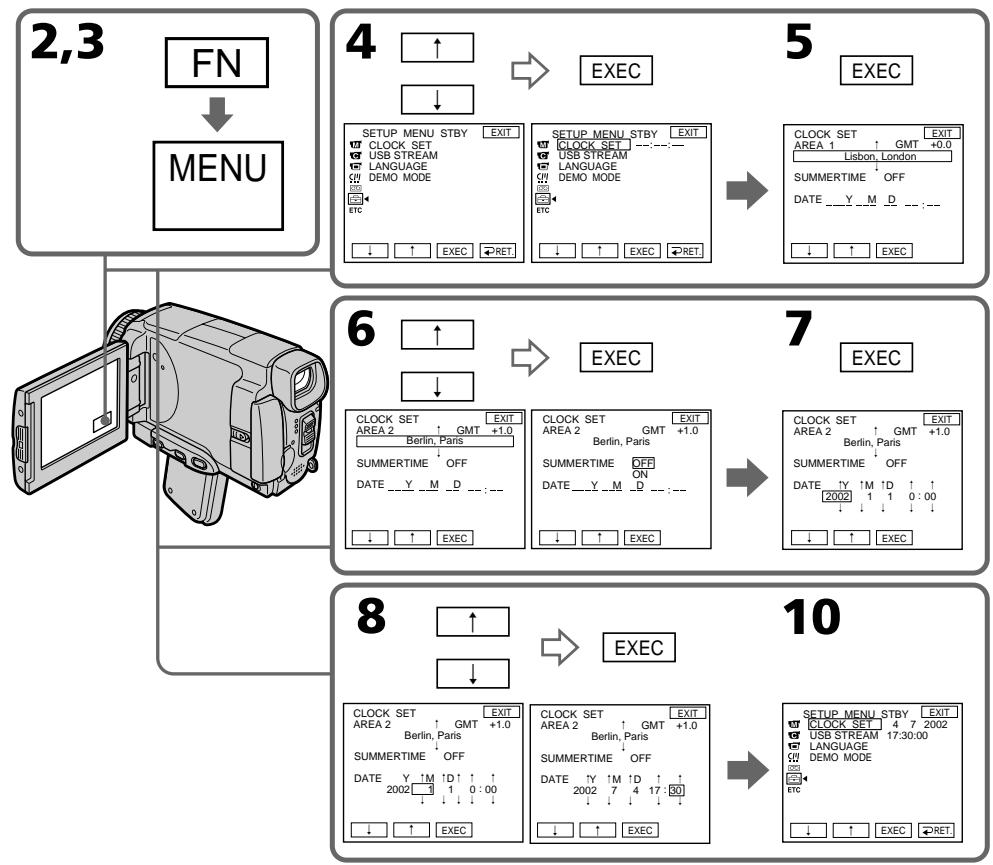
(1) Set the POWER switch to CAMERA or MEMORY/NETWORK (DCR-IP55E only). The CAMERA or MEMORY/NETWORK lamp lights up.
(2) Press FN (Function) to display PAGE1 (p. 37).
(3) Press MENU to display the menu.
(4) Press ↓/↑ to select ☐, then press EXEC.
(5) Press ↓/↑ to select CLOCK SET, then press EXEC.
(6) Press ↓/↑ to select your area, then press EXEC.
(7) Press ↓/↑ to select whether your area is in the summer time or not, then press EXEC.
(8) Press / to select the desired year, then press EXEC.
(9) Set the month, day and hour with the same procedure as step 8.
(10)Press ↓/↑ to set the minute, then press EXEC by the time signal. The clock starts to move.
Пункт 2 Установка даты и времени
Выполните установку даты и времени, когда Вы используете Вашу видеокамеру в первый раз. До тех пор, пока Вы не выполните установку даты и времени, каждый раз при установке переключателя POWER в положение CAMERA или MEMORY/ NETWORK (только модель DCR-IP55E) будет отображаться индикация CLOCK SET. Если Вы не будете использовать Вашу видеокамеру около трех месяцев, установки даты и времени могут быть стерты из памяти (могут появиться полосы), из-за того, что встроенная перезаряжаемая батарейка, установленная в Вашей видеокамере, будет разряжена (стр. 273). В этом случае, зарядите встроенную перезаряжаемую батарейку, затем установите Ваш регион, летнее время (DST), год, месяц, день, час и минуту.
(1) Установите переключатель POWER в положение CAMERA или MEMORY/NETWORK (только модель DCR-IP55E). Высветится лампочка CAMERA или MEMORY/NETWORK.
(2) Нажмите кнопку FN (Функция) для отображения страницы PAGE1 (стр. 37).
(3) Нажмите кнопку MENU для отображения меню.
(4) Нажимайте кнопки ↓/↑ для выбора опции ☐, а затем нажмите кнопку EXEC.
(5) Нажимайте кнопки ↓/↑ для выбора опции CLOCK SET, а затем нажмите кнопку EXEC.
(6) Нажимайте кнопки ↓/↑ для выбора региона, а затем нажмите кнопку EXEC.
(7) Нажимайте кнопки ↓/↑ для выбора, находится ли Ваш регион в зоне действия летнего времени или нет, а затем нажмите кнопку EXEC.
(8) Нажимайте кнопки ↓/↑ для выбора нужного года, а затем нажмите кнопку EXEC.
(9) Установите месяц, день и час с помощью той же процедуры, что и в пункте 8.
(10)Нажимайте кнопки ↓/↑ для установки минуты, а затем нажмите кнопку EXEC синхронно с сигналом точного времени. Часы начнут функционировать.
flowchart
graph TD
    A["2,3"] --> B["FN"]
    B --> C["MENU"]
    C --> D["4"]
    D --> E["EXEC"]
    E --> F["5"]
    F --> G["CLOCK SET AREA 1 + GMT +0.0 Lisbon, London SUMMERTIME OFF DATE Y M D ..."]
    G --> H["6"]
    H --> I["CLOCK SET AREA 2 GMT +1.0 Berlin, Paris SUMMERTIME OFF DATE Y M D ..."]
    I --> J["7"]
    J --> K["CLOCK SET AREA 2 GMT +1.0 Berlin, Paris SUMMERTIME OFF DATE Y M D ON DATE Y M D ..."]
    K --> L["8"]
    L --> M["CLOCK SET AREA 2 GMT +1.0 Berlin, Paris SUMMERTIME OFF DATE Y M D 1 0:00 2002 1 1 0:00"]
    M --> N["10"]
    N --> O["CLOCK SET AREA 2 GMT +1.0 Berlin, Paris SUMMERTIME OFF DATE Y M D 1 0:00 2002 7 4 17:30"]
    O --> P["SETUP MENU STBY EXIT CLOCK SET 4 7 2002 USB STREAM 17:30:00 LANGUAGE DEMO MODE ETC"]
The year changes as follows:
Год изменяется следующим образом:

flowchart
graph LR
    A["2000"] --> B["2002"]
    B --> C["2079"]
    A <--> B
    B <--> C
To return to FN (Function)
Press EXIT.
When using your camcorder abroad
Set the clock to the local time (p.33).
If you use the camcorder in a region where summer time is used
Set SUMMERTIME to ON in the menu settings.
If you do not set the date and time
“----” and “----” are recorded on the tape or the “Memory Stick” as the data code.
Для возврата к индикации FN (Функция)
Нажмите кнопку EXIT.
Пи использовании Вашей видеокамеры за рубежом
Установите часы на местное время (стр. 33).
Если Вы используете видеокамеру в регионе, где используется летнее время
Установите опцию SUMMERTIME в положение ON в установках меню.
Если Вы не установите дату и время
На ленту и "Memory Stick" в качестве кода данных будет записываться индикация
“-- -- -- -- -” U “-:-:-:--.
Step 2 Setting the date and time
Note on the time indicator
The internal clock of your camcorder operates on a 24-hour cycle.
Simple setting of clock by time difference
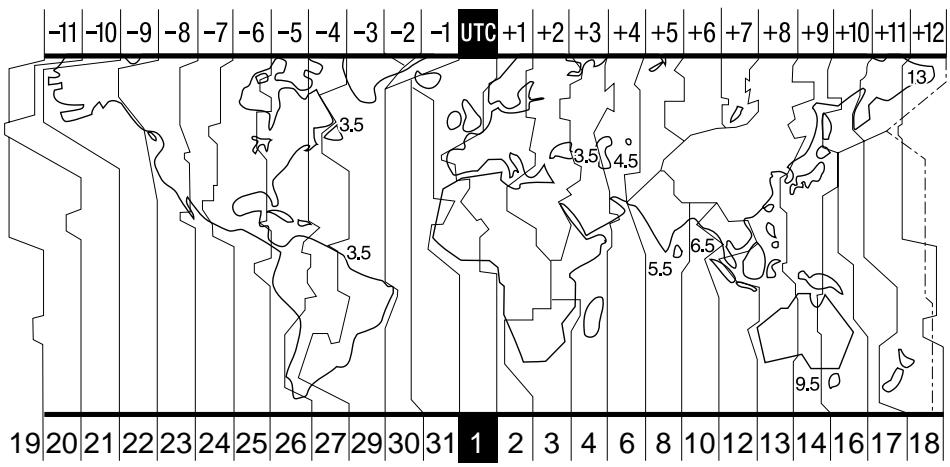
You can easily set the clock to the local time by setting a time difference. Set up the AREA SET and SUMMERTIME items in the menu settings. See page 232 for more information.
Пункт 2 Установка даты и времени
Примечание по индикатору времени
Встроенные часы Вашей видеокамеры работают в 24-часовом режиме.
Простая установка часов по разнице во времени
Вы можете легко установить часы на местное время путем установки разницы во времени.
Установите пункты AREA SET и SUMMERTIME в установках меню.
См. стр. 240 для получения более подробной информации.
geo
| Region | Value | |---|---| | UTC | -11, -10, -9, -8, -7, -6, -5, -4, -3, -2, -1 | | UTC | +1, +2, +3, +4, +5, +6, +7, +8, +9, +10, +11, +12 | | UTC | 13 | | UTC | 6.5 | | UTC | 5.5 | | UTC | 4.5 | | UTC | 3.5 | | UTC | 3.5 | | UTC | 3.5 | | UTC | 3.5 | | UTC | 3.5 | | UTC | 3.5 | | UTC | 3.5 | | UTC | 3.5 | | UTC | 3.5 | | UTC | 3.5 | | UTC | 3.5 | | UTC | 3.5 | | UTC | 3.5 | 19:1: -19 19:20: -20 20:21: -21 21:22: -22 22:23: -23 23:24: -24 24:25: -25 25:26: -26 26:27: -27 27:29: -29 28:30: -30 29:31: -31 30:31: -31 31:31: -31 31:31: 1 31:31: 2 31:31: 3 31:31: 4 31:31: 6 31:31: 8 31:31: 10 31:31: 12 31:31: 13 31:31: 14 31:31: 16 31:31: 17 31:31: 18| Area code | Time-zone differences | Area setting |
| 1 | GMT | Lisbon, London |
| 2 | GMT+01:00 | Berlin, Paris |
| 3 | GMT+02:00 | Helsinki, Cairo |
| 4 | GMT+03:00 | Moscow, Nairobi |
| 5 | GMT+03:30 | Tehran |
| 6 | GMT+04:00 | Abu Dhabi, Baku |
| 7 | GMT+04:30 | Kabul |
| 8 | GMT+05:00 | Karachi, Islamabad |
| 9 | GMT+05:30 | Calcutta, New Delhi |
| 10 | GMT+06:00 | Almaty, Dhaka |
| 11 | GMT+06:30 | Rangoon |
| 12 | GMT+07:00 | Bangkok, Jakarta |
| 13 | GMT+08:00 | HongKong, Singapore |
| Код региона | Разница между часовыми поясами во времени | Установка региона |
| 1 | GMT | Lisbon, London |
| 2 | GMT+01:00 | Berlin, Paris |
| 3 | GMT+02:00 | Helsinki, Cairo |
| 4 | GMT+03:00 | Moscow, Nairobi |
| 5 | GMT+03:30 | Tehran |
| 6 | GMT+04:00 | Abu Dhabi, Baku |
| 7 | GMT+04:30 | Kabul |
| 8 | GMT+05:00 | Karachi, Islamabad |
| 9 | GMT+05:30 | Calcutta, New Delhi |
| 10 | GMT+06:00 | Almaty, Dhaka |
| 11 | GMT+06:30 | Rangoon |
| 12 | GMT+07:00 | Bangkok, Jakarta |
| 13 | GMT+08:00 | HongKong, Singapore |
Step 2 Setting the date and time
| Area code | Time-zone differences | Area setting |
| 14 | GMT+09:00 | Seoul, Tokyo |
| 15 | GMT+09:30 | Adelaide, Darwin |
| 16 | GMT+10:00 | Melbourne, Sydney |
| 17 | GMT+11:00 | Solomon Is |
| 18 | GMT+12:00 | Fiji, Wellington |
| 19 | GMT-12:00 | Eniwetok, Kwajalein |
| 20 | GMT-11:00 | Midway Is., Samoa |
| 21 | GMT-10:00 | Hawaii |
| 22 | GMT-09:00 | Alaska |
| 23 | GMT-08:00 | LosAngeles, Tijuana |
| 24 | GMT-07:00 | Denver, Arizona |
| 25 | GMT-06:00 | Chicago, Mexico City |
| 26 | GMT-05:00 | New York, Bogota |
| 27 | GMT-04:00 | Santiago |
| 28 | GMT-03:30 | St. John's |
| 29 | GMT-03:00 | Brasilia, Montevideo |
| 30 | GMT-02:00 | Fernando de Noronha |
| 31 | GMT-01:00 | Azores |
To set your local time
Select AREA in the menu settings, then press EXEC. Next, select the country or area where you stay in, using the table above, then press EXEC.
Пункт 2 Установка даты и времени
| Код региона | Разница между часовыми поясами во времени | Установка региона |
| 14 | GMT+09:00 | Seoul, Tokyo |
| 15 | GMT+09:30 | Adelaide, Darwin |
| 16 | GMT+10:00 | Melbourne, Sydney |
| 17 | GMT+11:00 | Solomon Is |
| 18 | GMT+12:00 | Fiji, Wellington |
| 19 | GMT-12:00 | Eniwetok, Kwajalein |
| 20 | GMT-11:00 | Midway Is., Samoa |
| 21 | GMT-10:00 | Hawaii |
| 22 | GMT-09:00 | Alaska |
| 23 | GMT-08:00 | LosAngeles, Tijuana |
| 24 | GMT-07:00 | Denver, Arizona |
| 25 | GMT-06:00 | Chicago, Mexico City |
| 26 | GMT-05:00 | New York, Bogota |
| 27 | GMT-04:00 | Santiago |
| 28 | GMT-03:30 | St. John's |
| 29 | GMT-03:00 | Brasilia, Montevideo |
| 30 | GMT-02:00 | Fernando de Noronha |
| 31 | GMT-01:00 | Azores |
Для установки Вашего местного времени Выберите в установках меню опцию AREA, а затем нажмите кнопку EXEC. Далее выберите страну или регион, в котором Вы находитесь, используя приведенную выше таблицу, а затем нажмите кнопку EXEC.
Step 3 Inserting a cassette
(1) Prepare the power source.
(2) Turn the grip to the cassette inserting/ejecting position.
See “Introduction – Basic operations” (p.13) for more information.
(3) Slide OPEN/EJECT in the direction of the arrow and open the lid. The cassette compartment automatically lifts up and opens.
(4) Push the middle portion of the back of the cassette into the cassette compartment. Insert the cassette in a straight line deeply into it with the cassette window facing out.
(5) Press the cassette compartment lightly to close. The cassette compartment automatically goes down.
(6) After the cassette compartment goes down completely, close the lid until it clicks.
Пункт 3 Установка кассеты
(1) Подготовьте источник питания.
(2) Поверните рукоятку захвата в положение установки/извлечения кассеты. См. раздел "Введение – основные операции" (стр. 13) для получения большей информации.
(3) Передвиньте переключатель OPEN/EJECT в направлении стрелки и откройте крышку. Кассетный отсек автоматически поднимется и откроется.
(4) Нажмите по центру задней части кассеты в направлении кассетного отсека.
Вставьте кассету прямо внутрь так, чтобы окошко кассеты было обращено наружу.
(5) Закройте кассетный отсек, слегка нажав на него. Кассетный отсек автоматически опустится.
(6) После того, как кассетный отсек полностью опустится, закройте крышку, чтобы она защелкнулась.
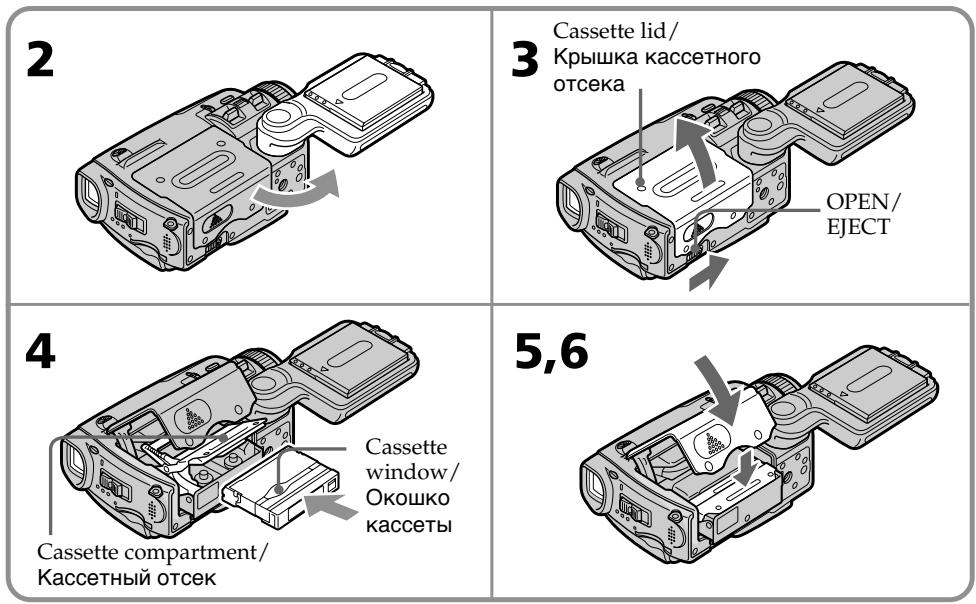
To eject a cassette
Follow the procedures above, and take out the cassette after the cassette compartment opens completely in step 3.
Для извлечения кассеты
Выполните приведенную выше процедуру и извлеките кассету при выполнении действий пункта 3 после того, как кассетный отсек полностью откроется.
Notes
- Do not press the cassette compartment down. Doing so may cause malfunction.
- Be sure to turn the grip to the cassette inserting/ejecting position. Otherwise, the cassette cannot be inserted or ejected.
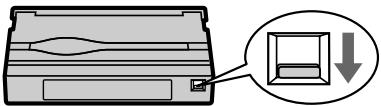
To prevent accidental erasure
Slide the write-protect tab on the cassette to expose the red mark.
Примечания
- Не вдавливайте кассетный отсек вниз. Это может привести к неисправности.
- Обязательно поверните рукоятку для захвата в положение установки/извлечения кассеты. В противном случае кассета не может быть установлена или извлечена.
Для предотвращения случайного стирания
Передвиньте лепесток защиты записи на кассете так, чтобы появилась красная метка.
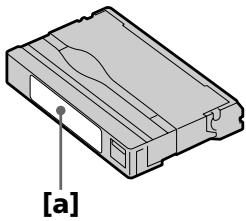
Label
Labels may cause a malfunction of the camcorder. Therefore, be sure not to:
- Stick on any labels other than the one supplied.
- Stick the label onto any part of the cassette other than the label position [a].
Этикетке
Этикетки могут вызвать неисправность видеокамеры. Таким образом, обязательно имейте ввиду:
- Не наклеивайте никаких других этикеток, за исключением прилагаемой.
- Не наклеивайте этикетку ни на какое другое место на кассете, за исключением места, передназначенного для этикетки [a].
natural_image
Diagram of a rectangular electronic device with labeled section [a], showing internal structure without any text or symbols.Step 4 Using the touch panel
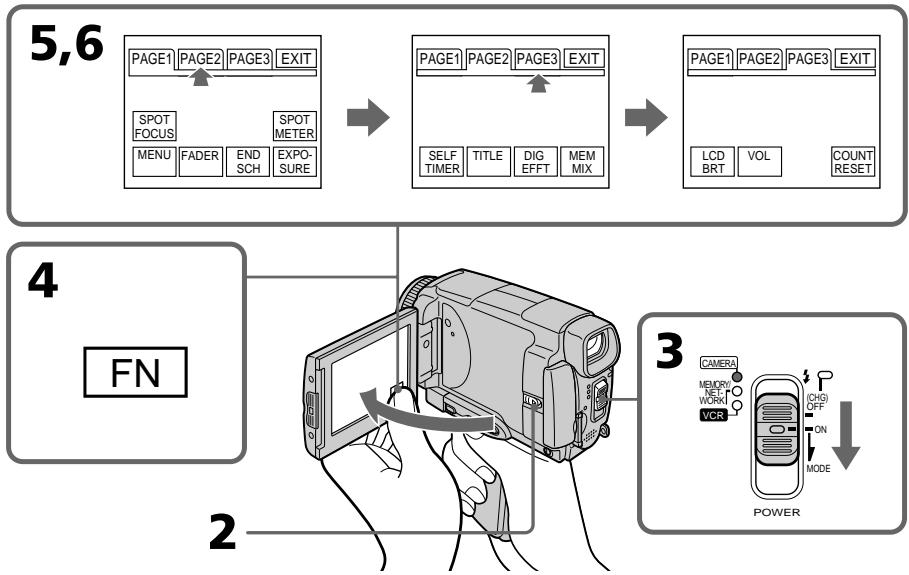
Your camcorder has operation buttons on the LCD screen. Press the LCD screen with your finger or the supplied stylus (DCR-IP55E only) to operate each function. This section describes how to operate the touch panel during recording or playing back images on a tape.
(1) Prepare the power source (p. 26 - 30).
(2) Slide OPEN in the direction of the ▶ mark indicated on the camcorder to open the LCD panel.
(3) Set the POWER switch to CAMERA, MEMORY/NETWORK (DCR-IP55E only) or VCR.
(4) Press FN to display PAGE1. The operation buttons of PAGE1 appear on the LCD screen.
(5) Press PAGE2 to go to PAGE2. The operation buttons of PAGE2 appear on the LCD screen.
(6) Press PAGE3 to go to PAGE3. The operation buttons of PAGE3 appear on the LCD screen.
(7) Press a desired operation item. See relevant pages of this manual for each function.
Пункт 4 Использование сенсорной панели
На экране ЖКД Вашей видеокамеры имеются сенсорные функциональные кнопки. При работе с каждой функцией нажимайте на экран ЖКД Вашим пальцем или прилагаемым пером (только модель DCR-IP55E). В данном разделе описано, как обращаться с панелью управления во время записи или воспроизведения изображений на ленте.
(1) Подготовьте источник питания. (стр. 26 - 30)
(2) Передвиньте кнопку OPEN в направлении знака ▶, указанного на видеокамере, чтобы открыть панель ЖКД.
(3) Установите переключатель POWER в положение CAMERA, MEMORY/NETWORK (только модель DCR-IP55E) или VCR.
(4) Нажмите кнопку FN для отображения страницы PAGE1. На экране ЖКД появятся функциональные кнопки страницы PAGE1.
(5) Нажмите страницу PAGE2 для перехода к странице PAGE2. На экране ЖКД появятся функциональные кнопки страницы PAGE2.
(6) Нажмите страницу PAGE3 для выбора страницы PAGE3. На экране ЖКД появятся функциональные кнопки страницы PAGE3.
(7) Нажмите нужный функциональный пункт. Описание каждой функции приведено на соответствующих страницах данного руководства.
flowchart
graph TD
    A["5.6"] --> B["PAGE1 PAGE2 PAGE3 EXIT"]
    B --> C["→"]
    C --> D["PAGE1 PAGE2 PAGE3 EXIT"]
    D --> E["→"]
    E --> F["PAGE1 PAGE2 PAGE3 EXIT"]
    F --> G["LCD VOL COUNT RESET"]
    H["FN"] --> I["2"]
    I --> J["Camero 100% Power"]
    K["3"] --> L["ON MODE"]
    L --> M["(CH) OFF ON POWER"]
To return to FN
Press EXIT.
To execute settings
Press EXEC or OK. The display returns to PAGE1, 2 or 3.
To cancel settings
Press ☑ OFF. The display returns to PAGE1, 2 or 3.
Для возврата к индикации FN
Нажмите кнопку EXIT.
Для выполнения установок
Нажмите кнопку EXEC или ➔ OK. Индикация вернется к страницам PAGE1, 2 или 3.
Для отмены установок
Нажмите кнопку ➔ OFF. Индикация вернется к страницам PAGE1, 2 или 3.
Notes
- When using the touch panel, press the LCD screen lightly with your thumb, the supplied stylus (DCR-IP55E only) or index finger supporting the LCD screen from the back side of it.
- Do not press the LCD screen with sharp objects other than the stylus supplied (DCR-IP55E only).
- Do not press the LCD screen too hard.
- Do not touch the LCD screen with wet hands.
- If FN is not on the LCD screen, touch the LCD screen lightly to make it appear. You can make the display appear and disappear with DSPL/TOUCH PANEL on your camcorder.
- When the operation buttons do not work even if you press them, an adjustment is required (CALIBRATION) (p. 274).
- When the LCD screen gets dirty, use the supplied cleaning cloth.
When executing each item
The green bar appears above the item.
If an item is not available
The colour of the items changes to grey.
Touch panel
You can operate with the touch panel using the viewfinder (p. 90).
Press FN to display the following buttons:
In CAMERA mode
| PAGE1 | SPOT FOCUS, MENU, FADER,END SCH, EXPOSURE,SPOT METER |
| PAGE2 | SELF TIMER, TITLE, DIG EFFT,MEM MIX |
| PAGE3 | LCD BRT, VOL, COUNT RESET |
In VCR mode
| PAGE1 | MENU, VOL, TITLE, MULTI SCH |
| PAGE2 | LCD BRT, DIG EFFT, PB ZOOM, END SCH |
| PAGE3 | DATA CODE, COUNT RESET, REC CTRL |
See page 133 when you set the POWER switch to MEMORY/NETWORK (DCR-IP55E only).
Примечания
- При использовании сенсорной панели, нажимайте слегка экран ЖКД с помощью Вашего большого пальца, прилагаемого пера (только модель DCR-IP55E) или указательного пальца, поддерживая экран ЖКД с его задней стороны.
- Не нажимайте экран ЖКД остроконечными предметами, отличными от прилагаемого пера (только модель DCR-IP55E).
- Не нажимайте экран ЖКД слишком сильно.
- Не касайтесь экрана ЖКД мокрыми руками.
- Если индикация FN отсутствует на экране ЖКД, слегка коснитесь экрана ЖКД, чтобы она появилась. Вы можете вызывать появление или исчезновение индикации с помощью переключателя DSPL/TOUCH PANEL на Вашей видеокамере.
- Если функциональные кнопки не работают, даже когда Вы их нажимаете, требуется регулировка (CALIBRATION) (стр. 274).
- Если экран ЖКД загрязнился, воспользуйтесь прилагаемым лоскутом чистящей ткани.
При выполнении каждого пункта
Над пунктом появляется зеленая полоса.
Если пункт не доступен
Цвета индикаций пунктов становятся серыми.
Сенсорная панель
Вы можете работать с сенсорной панелью с помощью видоискателя (стр. 90).
Нажмите кнопку FN для отображения следующих кнопок:
В режиме CAMERA
| PAGE1 | SPOT FOCUS, MENU, FADER,END SCH, EXPOSURE, SPOTMETER |
| PAGE2 | SELF TIMER, TITLE, DIG EFFT,MEM MIX |
| PAGE3 | LCD BRT, VOL, COUNT RESET |
В режиме VCR
| PAGE1 MENU, VOL, TITLE, MULTI SCH |
| PAGE2 LCD BRT, DIG EFFT, PB ZOOM, END SCH |
| PAGE3 DATA CODE, COUNT RESET, REC CTRL |
См. стр. 133, если переключатель POWER установлен в положение MEMORY/NETWORK (только модель DCR-IP55E).
Recording a picture
Your camcorder automatically focuses for you.
(1) Remove the lens cap by pressing both knobs on its sides.
(2) Install the power source and insert a cassette. See "Step 1" to "Step 3" (p. 26 - 36) for more information.
(3) Turn the grip to the recording position, and hold your camcorder through the wrist strap. See "Quick Start Guide" (p. 14).
(4) Set the POWER switch to CAMERA. Your camcorder is set to the recording standby mode.
(5) Slide OPEN in the direction of the ▶ mark indicated on the camcorder to open the LCD panel. The viewfinder automatically turns off.
(6) Press START/STOP. Your camcorder starts recording. The REC indicator appears. The camera recording lamp located on the front of your camcorder lights up. To stop recording, press START/STOP again.
Запись изображения
Ваша видеокамера автоматически выполняет фокусировку для Вас.
(1) Снимите крышку объектив, нажав на обе кнопки с ее боковых сторон.
(2) Установите источник питания и вставьте кассету. См. "Пункты 1-3" (стр. 26 - 36) для получения более подробной информации.
(3) Поверните рукоятку захвата в положение записи, и удерживайте Вашу видеокамеру, пропустив руку сквозь ремень для захвата. См. раздел "Руководство по быстрому запуску" (стр. 18).
(4) Установите переключатель POWER в положение CAMERA. Ваша видеокамера переключится в режим ожидания.
(5) Передвиньте панель ЖКД в направлении знака ▶, указанного на рисунке ниже, чтобы открыть ее.
(6) Нажмите кнопку START/STOP. Ваша видеокамера начнет запись. Появится индикатор REC. Высветится лампочка записи, расположенная на передней панели видеокамеры. Для остановки записи нажмите кнопку START/STOP еще раз.
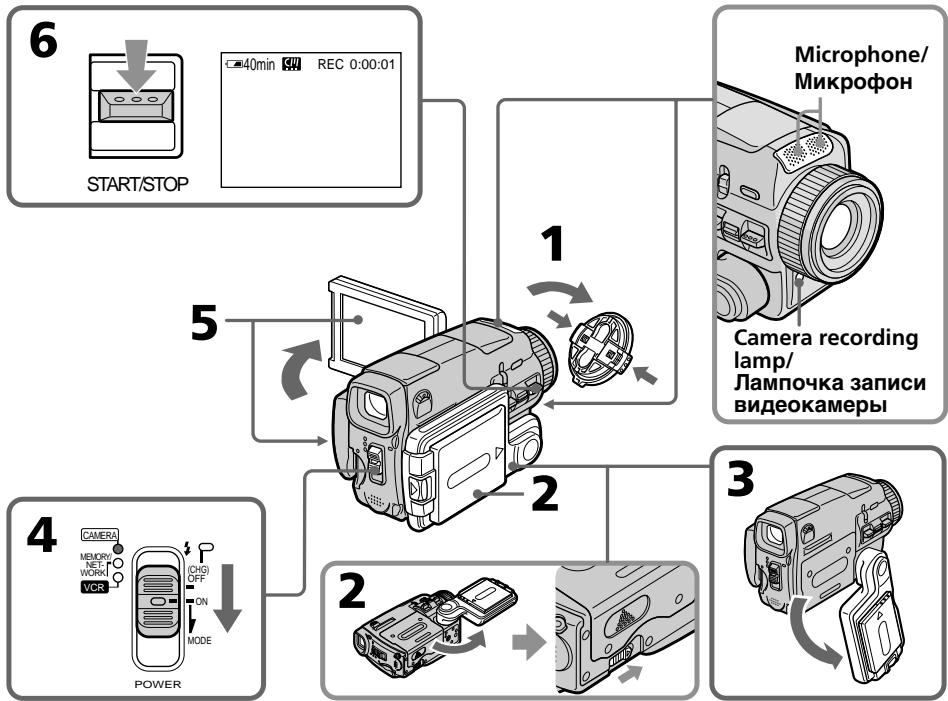
flowchart
graph TD
    A["START/STOP"] --> B["1"]
    B --> C["2"]
    C --> D["3"]
    D --> E["4"]
    E --> F["5"]
    F --> G["6"]

    H["Microphone/Mikroфон"] --> I["Camera recording lamp/<br>Лампочка записи видеокамеры"]
    I --> J["2"]
    J --> K["3"]
After recording
(1) Set the POWER switch to OFF (CHG).
(2) Close the LCD panel and turn the grip to the cassette inserting/ejecting position.
(3) Eject the cassette.
(4) Turn the grip to the storing position.
(5) Remove the power source.
Note
Do not touch the built-in microphone during recording.
To enable transition
Transition between the last scene you recorded and the next scene can be performed as long as you do not eject the cassette even if you turn off your camcorder. When you want to change the battery pack, be sure to set the POWER switch to OFF (CHG). It does not affect transition.
Note
The recording data (date/time or various settings when recorded) are not displayed while recording. However, they are recorded automatically onto the tape. To display the recording data, press DATA CODE during playback. You can also use the Remote Commander for this operation (p. 57).
If you leave your camcorder in the standby mode for five minutes while the cassette is inserted
Your camcorder automatically turns off. This is to save battery power and to prevent battery and tape wear. To resume the standby mode, set the POWER switch to OFF (CHG), and to ON again. However, your camcorder does not turn off automatically while the cassette is not inserted.
The battery life when you record using the LCD screen
The battery time is slightly shorter than the shooting time using the viewfinder.
После выполнения записи
(1) Установите переключатель POWER в положение OFF (CHG).
(2) Закройте панель ЖКД и поверните рукоятку захвата в положение установки/извлечения кассеты.
(3)Извлеките кассету.
(4) Поверните рукоятку захвата в положение хранения.
(5) Удалите источник питания.
Примечание
Не касайтесь встроенного микрофона во время выполнения записи.
Для обеспечения перехода
Вы можете выполнять плавный переход между последним записанным эпизодом и следующим эпизодом до тех пор, пока не извлечете кассету, даже при выключении Вашей видеокамеры. Если Вы хотите заменить батарейный блок, обязательно установите переключатель POWER в положение OFF (CHG). Это не повлияет на плавность перехода.
Примечание
Данные записи (дата/время или различные установки при записи) не отображаются во время записи. Тем не менее, они автоматически записываются на ленту. Чтобы отобразить данные записи, нажмите во время воспроизведения кнопку DATA CODE. Вы можете также использовать для этой операции пульт дистанционного управления (стр. 57).
Если Вы оставите Вашу видеокамеру в режиме ожидания на пять минут при вставленной кассете
Ваша видеокамера выключится автоматически. Это предотвращает расход заряда батарейного блока и износ батареи и ленты. Для возобновления режима ожидания установите сначала переключатель POWER в положение OFF (CHG), а затем снова верните его в положение ON. Однако, Ваша видеокамера не отключится автоматически, если кассета не вставлена.
Срок службы батарейного блока при записи с использованием экрана ЖКД
Срок службы батарейного блока становится немного короче по сравнению со сроком службы при выполнении записи с помощью видоискателя.
Adjusting the LCD screen
The LCD panel turns about 90 degrees to the viewfinder side and about 180 degrees to the lens side.
Регулировка экрана ЖКД
Панель ЖКД может передвигаться примерно на 90 градусов в сторону видоискателя и примерно на 180 градусов в сторону объектива.
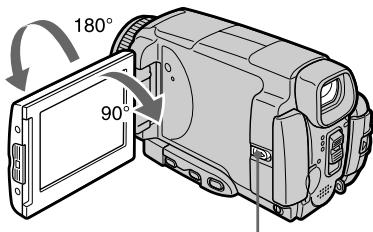
Slide OPEN to open the LCD panel./Передвиньте кнопку OPEN, чтобы открыть панель ЖКД.
When closing the LCD panel, set it vertically, and hold it into the camcorder body.
Note
When using the LCD screen except in the mirror mode (p. 45), the viewfinder automatically turns off.
When you use the LCD screen outdoors in direct sunlight
The LCD screen may be difficult to see. If this happens, we recommend that you use the viewfinder.
When you adjust the angle of the LCD panel
Make sure the LCD panel is opened up to 90 degrees.
При закрывании панели ЖКД установите ее вертикально, а затем поверните ее к корпусу видеокамеры.
Примечание
При использовании экрана ЖКД, за исключением зеркального режима (стр. 45), видоискатель выключается автоматически.
Если Вы используете экран ЖКД вне помещения под прямым солнечным светом
Возможно, будет трудно разглядеть экран ЖКД. В этом случае рекомендуется использовать видоискатель.
При регулировке угла панели ЖКД
Убедитесь, что панель ЖКД открыта до 90 градусов.
Adjusting the brightness of the LCD screen
(1) Set the POWER switch to CAMERA. Press FN and select PAGE3 (p. 37). You can also adjust the brightness of the LCD screen in the following operations.
- Set the POWER switch to VCR. Press FN and select PAGE2.
- Set the POWER switch to MEMORY/ NETWORK (DCR-IP55E only). Press FN and select PAGE3.
(2) Press LCD BRT. The screen to adjust the brightness of the LCD screen appears.
(3) Adjust the brightness of the LCD screen using -/+. -: to dim +: to brighten
(4) Press OK. The display returns to PAGE3.
Регулировка яркости экрана ЖКД
(1) Установите переключатель POWER в положение CAMERA. Нажмите кнопку FM и выберите страницу PAGE3 (стр. 37). Вы можете также отрегулировать яркость экрана ЖКД, выполнив следующие действия.
- Установите переключатель POWER в положение VCR. Нажмите кнопку FN и выберите страницу PAGE2.
- Установите переключатель POWER в положение MEMORY/NETWORK (только модель DCR-IP55E). Нажмите кнопку FM и выберите страницу PAGE3.
(2) Нажмите кнопку LCD BRT. Появится экран регулировки яркости экрана ЖКД.
(3) Отрегулируйте яркость экрана ЖКД с помощью кнопок -/+
– : для уменьшения яркости
+ : для увеличения яркости
(4) Нажмите кнопку ➔ OK. Индикация вернется к странице PAGE3.
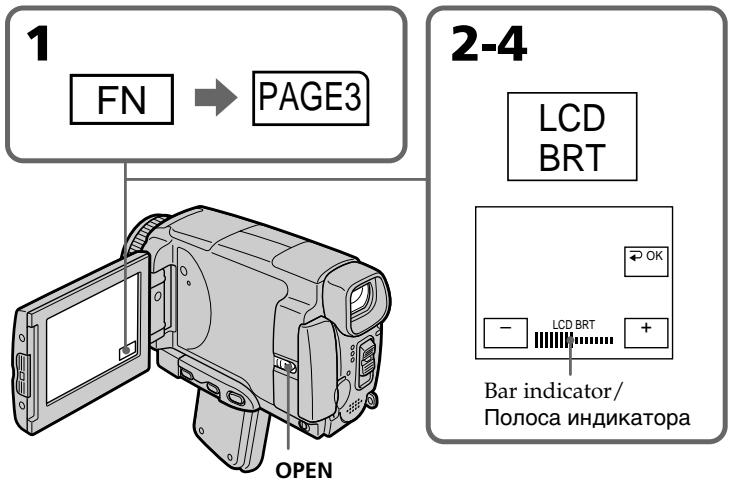
To return to FN
Press EXIT.
Для возврата к индикации FN
Нажмите кнопку EXIT.
The colour of the LCD screen
You can adjust it in LCD COLOUR in the menu settings (p. 227).
Even if you adjust the LCD screen using LCD BRT, LCD COLOUR, or the LCD screen backlight
The recorded picture will not be affected.
The setting of the LCD BACKLIGHT switch
Normally, set it to ON. When you use the camcorder in bright conditions using the battery pack, set it to OFF. This position saves battery power.
Adjusting the viewfinder
If you record pictures with the LCD panel closed, check the picture with the viewfinder. Adjust the viewfinder lens to your eyesight so that the indicators in the viewfinder come into sharp focus.
Adjust with the viewfinder lens adjustment lever.
Запись изображения
Цвет экрана ЖКД
Вы можете отрегулировать его с помощью опции LCD COLOUR в установках меню (стр. 235).
Даже если Вы будете регулировать экран с помощью опции LCD BRT, LCD COLOUR или будете регулировать яркость задней подсветки экрана ЖКД
На записанное изображение это не повлияет.
Установка переключателя LCD BACKLIGHT
В нормальных условиях установите переключатель в положение ON. Если Вы будете использовать видеокамеру с батарейным блоком в условиях яркой освещенности, установите его в положение OFF. В этом положении экономится заряд батарейного блока.
Регулировка видоискателя
Если Вы записываете изображение с закрытой панелью ЖКД, проверьте изображение с помощью видоискателя.
Отрегулируйте окуляр видоискателя в соответствии с Вашим зрением так, чтобы индикаторы в видоискателе были четко сфокусированы.
Выполняйте регулировку с помощью рычага регулировки объектива видоискателя.
natural_image
Line drawing of a digital camera with front and side views (no text or symbols)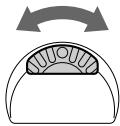
Viewfinder lens adjustment lever/
Рычаг регулировки объектива видоискателя
You can turn the LCD panel over and move it back to your camcorder body with the LCD screen facing out. You can operate with the touch panel through the viewfinder in CAMERA or MEMORY/NETWORK (DCR-IP55E only) mode (p. 90).
Viewfinder backlight
You can change the brightness of the backlight. Select VF B.L. in the menu settings when using the battery pack (p. 227).
Even if you adjust the viewfinder backlight
The recorded picture will not be affected.
Вы можете перевернуть панель ЖКД и придвинуть ее обратно к корпусу видеокамеры, так что экран ЖКД будет обращен наружу. Вы можете работать с сенсорной панелью с помощью видоискателя в режиме CAMERA или MEMORY/NETWORK (только модель DCR-IP55E) (стр. 90).
Задняя подсветка видоискателя
Вы можете изменять яркость задней подсветки.
При использовании батарейного блока выберите опцию VF B.L. в установках меню (стр. 235).
Даже если Вы отрегулируете яркость задней подсветки видоискателя
На записанное изображение это не повлияет.
Using the zoom feature
Move the power zoom lever a little for a slower zoom. Move it further for a faster zoom.
"T" side: for telephoto (subject appears closer)
"W" side: for wide-angle (subject appears further away)
Использование функции наезда видеокамеры
Слегка передвиньте рычаг приводного вариообъектива для относительно медленного наезда видеокамеры.
Передвиньте его дальше для ускоренного наезда видеокамеры.
Сторона "Т": для телефото (объект приближается)
Сторона "W": для широкоугольного вида (объект удаляется)
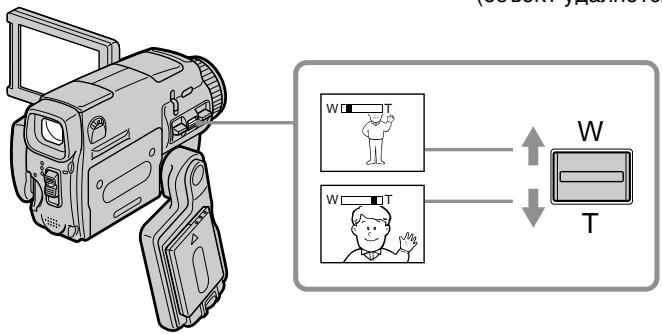
Using the zoom function sparingly results in better-looking recordings.
To zoom greater than 10×
Zoom greater than 10× is performed digitally. To activate the digital zoom, select the digital zoom power in D ZOOM in the menu settings. The digital zoom function is set to OFF in the default setting (p. 226).
Нечастое использование функции наезда видеокамеры обеспечивает наилучшие результаты.
Для использования наезда более 10×
Наезд видеокамеры более 10× выполняется цифровым методом. Для активизации цифрового наезда выберите степень цифрового наезда в опции D ZOOM в установках меню. Функция цифрового наезда по умолчанию установлена в положение OFF (стр. 234).
The right side of the bar shows the digital zooming zone.
The digital zooming zone appears when you select the digital zoom power in the menu settings.
Правая сторона полосы показывает зону цифровой трансфокации.
Зона цифровой трансфокации появится, если Вы выберете степень цифрового наезда в установках меню.
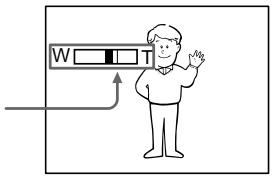
When you shoot close to a subject
If you cannot get a sharp focus, move the power zoom lever to the "W" side until the focus is sharp. You can shoot a subject that is at least about 80 cm (about 2 feet 5/8 inch) away from the lens surface in the telephoto position, or about 1 cm (about 1/2 inch) away in the wide-angle position.
Notes on digital zoom
- Digital zoom starts to function when zoom exceeds 10 × . Up to 20 × or 120 × zoom is performed digitally.
- The picture quality deteriorates as you move the power zoom lever toward the "T" side.
When the POWER switch is set to MEMORY/ NETWORK (DCR-IP55E only)
You cannot use the digital zoom.
Shooting with the mirror mode
This feature allows the camera subject to view him or herself on the LCD screen.
The subject can see his or her own image on the LCD screen while you look at the subject in the viewfinder.
Set the POWER switch to CAMERA or MEMORY/NETWORK (DCR-IP55E only) and, rotate the LCD screen 180 degrees.
The 😊 indicator appears in the viewfinder and on the LCD screen.
● appears in the standby mode, and ● appears in the recording mode. Some other indicators appear mirror-reversed and others are not displayed.
При съемке объекта с близкого расстояния
Если Вы не можете получить четкой фокусировки, передвиньте рычаг приводного вариообъектива в сторону "W" до получения четкой фокусировки. Вы можете выполнять съемку объекта в положении телефото, который находится, по крайней мере, на расстоянии 80 см от поверхности объектива или же около 1 см в положении широкоугольного вида.
Примечания к наезду видеокамеры цифровым методом
- Цифровой вариообъектив начинает срабатывать, когда наезд видеокамеры превышает 10×. Наезд видеокамеры от 20× до 120× выполняется цифровым способом.
- Качество изображения ухудшается по мере приближения рычага приводного вариообъектива к стороне "Т".
Если переключатель POWER установлен в положение MEMORY/NETWORK (только модель DCR-IP55E)
Вы не можете пользоваться функцией цифрового наезда.
Съемка в зеркальном режиме
Эта функция позволяет человеку, выполняющему съемку, наблюдать себя на экране ЖКД.
Человек может видеть свое изображение на экране ЖКД в то время, как Вы смотрите на него в видоискателе.
Установите переключатель POWER в положение CAMERA или MEMORY/ NETWORK (только модель DCR-IP55E) и поверните экран ЖКД на 180 градусов.
Индикатор 😊 появится в видоискателе и на экране ЖКД. Индикатор ⬆️ появится в режиме ожидания, а индикатор ● появится в режиме записи. Некоторые другие индикаторы появятся в зеркально отображенном виде, а некоторые из них не будет отображаться совсем.
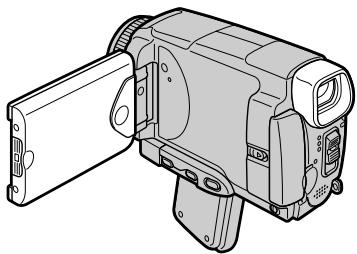
natural_image
Technical line drawing of a digital camera module with open lid and mounting bracket (no text or symbols)Picture in the mirror mode
The picture on the LCD screen is a mirror-image. However, the picture will be normal when recorded.
During recording in the mirror mode
FN appears mirror-reversed in the viewfinder.
When you press FN
The ⚙️ indicator does not appear on the LCD screen.
Изображение в зеркальном режиме.
Изображение на экране ЖКД будет отображаться зеркально. Несмотря на это, запись изображения будет нормальной.
Во время записи в зеркальном режиме
Индикатор FN в видоискателе отображается в зеркальном виде.
Если Вы нажмете кнопку FN
Индикатор 😊 не появится на экране.
Indicators displayed in the recording mode
The indicators are not recorded on the tape.
Индикаторы, отображаемые в режиме записи
Индикаторы не записываются на ленты.
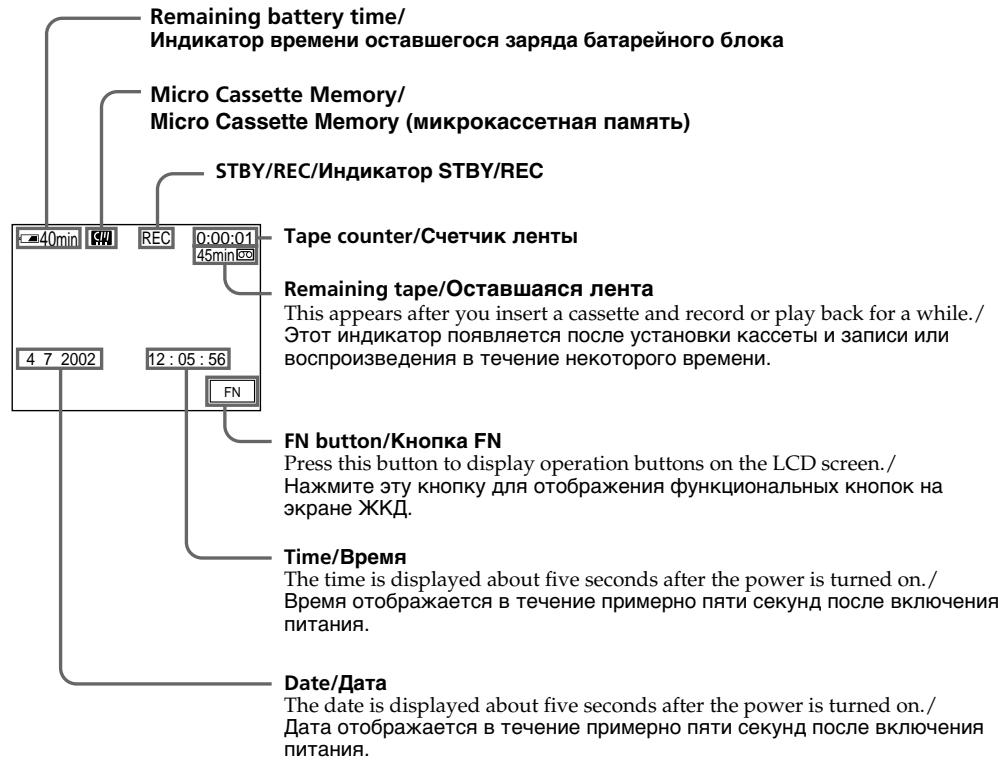
Remaining battery time indicator during recording
The remaining battery time indicator shows the approximate recording time. The indicator may not be correct, depending on the conditions in which you are recording. When you close the LCD panel and open it again, it takes about one minute for the correct remaining battery time in minutes to be displayed.
Tape counter
The tape counter can be reset using COUNT RESET in the PAGE3 screen.
Remaining tape indicator
The indicator may not be displayed accurately depending on the tape.
Recording data
The recording data (date/time or various settings when recorded) are not displayed while recording. However, they are recorded automatically on the tape. To display the recording data, press DATA CODE on the Remote Commander during playback. You can also operate in the PAGE3 screen during playback (p. 57).
Индикатор времени оставшегося заряда батарейного блока во время записи
Индикатор времени оставшегося заряда батарейного блока показывает приблизительное время записи. Индикатор может быть неточным в зависимости от условий, в которых Вы производите запись. Когда Вы закрываете панель ЖКД и открываете её снова, требуется около одной минуты для правильного отображения оставшегося времени заряда батарейного блока в минутах.
Счетчик ленты
Счетчик ленты может быть переустановлен с помощью опции COUNT RESET на экране PAGE3.
Индикатор оставшегося участка ленты
Индикатор может отображаться неточно в зависимости от ленты.
Данные записи
Данные записи (дата/время или различные установки при записи) не отображаются во время записи. Тем не менее, они автоматически записываются на ленту. Чтобы отобразить данные записи, нажмите во время воспроизведения кнопку DATA CODE на пульте дистанционного управления. Вы можете также использовать во время воспроизведения экран PAGE3 (стр. 57).
Shooting a backlit subject – BACK LIGHT
When you shoot a subject with the light source behind the subject or a subject with a light background, use the backlight function.
Съемка объектов с задней подсветкой – BACK LIGHT
Если Вы выполняете съемку объекта с источником света позади него или же объекта со светлым фоном, используйте функцию задней подсветки.
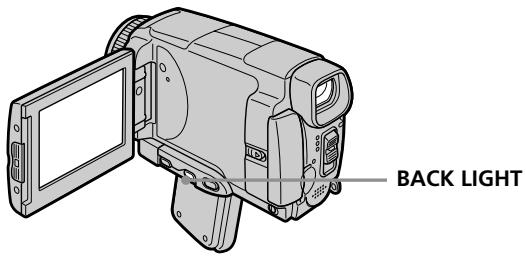
Set the POWER switch to CAMERA or MEMORY/NETWORK (DCR-IP55E only) and press BACK LIGHT.
The Ⓥ indicator appears on the LCD screen. To cancel, press BACK LIGHT again.
During back light function
The backlight function will be cancelled when you press MANUAL in the EXPOSURE mode (p. 84) or SPOT METER (p. 85).
Установите переключатель POWER в положение CAMERA или MEMORY/NETWORK (только модель DCR-IP55E) и нажмите кнопку BACK LIGHT.
На экране появится индикатор 📋.
Для отмены нажмите кнопку BACK LIGHT еще раз.
Во время работы функции задней подсветки
Функция задней подсветки будет отменена, если Вы нажмете кнопку MANUAL в режиме EXPOSURE (стр. 84) или SPOT METER (стр. 85).
Shooting in the dark - NightShot/Super NightShot/ Colour Slow Shutter
Using NightShot
NightShot enables you to shoot a subject in a dark place. For example, you can satisfactorily record the environment of nocturnal animals for observation when you use this function.
Set the POWER switch to CAMERA or MEMORY/NETWORK (DCR-IP55E only) and set NIGHTSHOT to ON.
☑ and "NIGHTSHOT" indicators flash on the LCD screen. To cancel NightShot, set NIGHTSHOT to OFF.
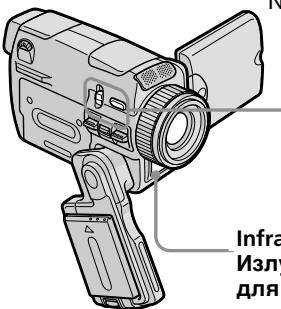
Using Super NightShot
Super NightShot makes subjects more than 16 times brighter than those recorded in NightShot.
(1) Set the POWER switch to CAMERA.
(2) Set NIGHTSHOT to ON. The ☐ and "NIGHTSHOT" indicators flash on the LCD screen.
(3) Press SUPER NIGHTSHOT.
The S ^o and "SUPER NIGHTSHOT"
indicators flash on the LCD screen.
To cancel Super NightShot, press SUPER
NIGHTSHOT again.
Using the NightShot Light
The picture will be clearer with the NightShot Light on. To activate NightShot Light, set N.S.LIGHT to ON in the menu settings (The default setting is ON) (p. 225).
Съемка в темноте – Ночная съемка/Ночная суперсъемка/Цветная съемка с медленным затвором
Использование режима ночной съемки
Режим ночной съемки позволяет Вам выполнять съемку объектов в темном месте. Например, Вы сможете с успехом выполнять съемку при наблюдении ночных животных с использованием данной функции.
Установите переключатель POWER в положение CAMERA или MEMORY/ NETWORK (только модель DCR-IP55E) и установите переключатель NIGHTSHOT в положение ON.
Индикаторы 📄 и "NIGHTSHOT" начнут мигать на экране. Для отмены режима ночной съемки установите переключатель NIGHTSHOT в положение OFF.
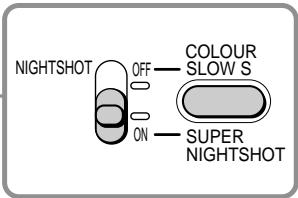
Infrared rays (NightShot Light) emitter/ Излучатель инфракрасных лучей (подсветка для ночной съемки)
Использование режима ночной суперсъемки
Режим ночной суперсъемки позволяет сделать объекты более чем в 16 раз ярче, чем в случае, если Вы будете выполнять съемку в режиме ночной съемки.
(1) Установите переключатель POWER в положение CAMERA.
(2) Установите переключатель NIGHTSHOT в положение ON. На экране начнут мигать индикаторы 📄 и "NIGHTSHOT".
(3) Нажмите кнопку SUPER NIGHTSHOT.
На экране ЖКД начнут мигать индикаторы
SEO и "SUPER NIGHTSHOT".
Для отмены режима ночной суперсъемки
нажмите кнопку SUPER NIGHTSHOT еще
раз.
Использование подсветки ночной съемки
Изображение станет ярче, если включить функцию подсветки ночной съемки. Для включения функции подсветки ночной съемки установите опцию N.S.LIGHT в установках меню в положение ON (стр. 233). (По умолчанию установлено значение ON.)
Using Colour Slow Shutter
Colour Slow Shutter enables you to record colour images in a dark place.
(1) Set the POWER switch to CAMERA.
(2) Set NIGHTSHOT to OFF.
(3) Press COLOUR SLOW S. The ⚙ and COLOUR SLOW SHUTTER indicators flash on the LCD screen. To cancel the Colour Slow Shutter function, press COLOUR SLOW S again.
Notes
- Do not use the NightShot function in bright places (ex. outdoors in the daytime). This may cause your camcorder to malfunction.
- When you keep NIGHTSHOT set to ON in normal recording, the picture may be recorded in incorrect or unnatural colours.
- If focusing is difficult with the autofocus mode when using the NightShot function, focus manually.
- Do not cover the NightShot Light emitter when using the NightShot function.
While using NightShot, you cannot use the following functions:
- Exposure
– Flexible Spot Meter
-PROGRAM AE - White balance
- HOLOGRAM AF
While using Super NightShot, you cannot use the following functions:
- Fader
- Exposure
- Digital effect
-PROGRAM AE
– Recording still images - White balance
– Flexible Spot Meter - HOLOGRAM AF
– Recording with the flash
Использование функции цветной съемки с медленным затвором
Функция цветной съемки с медленным затвором позволяет Вам записывать цветные изображения в темном месте.
(1) Установите переключатель POWER в положение CAMERA.
(2) Установите переключатель NIGHTSHOT в положение OFF.
(3) Нажмите кнопку COLOUR SLOW S.
На экране начнут мигать индикаторы 🏠️ и COLOUR SLOW SHUTTER.
Для отмены функции цветной съемки с медленным затвором нажмите кнопку COLOUR SLOW S еще раз.
Примечания
- Не используйте функцию ночной съемки в ярко освещенных местах (например, на улице в дневное время). Это может привести к неисправности Вашей видеокамеры.
- При удержании установки NIGHTSHOT в положении ON при нормальной записи изображение может быть записано в неправильных или неестественных цветах.
- Если фокусировка в автоматическом режиме при использовании функции ночной съемки затруднена, выполните ручную фокусировку.
- Не закрывайте излучатель подсветки для ночной съемки при использовании функции ночной съемки.
При использовании функции ночной съемки Вы не можете использовать следующие функции:
- Экспозиция
– Регулируемое пятно фотометрии - PROGRAM AE
– Баланс белого - HOLOGRAM AF
При использовании функции ночной суперсъемки Вы не можете использовать следующие функции:
- Фейдер
- Экспозиция
– Цифровые эффекты - PROGRAM AE
– Запись неподвижных изображений
– Баланс белого
– Регулируемое пятно фотометрии - HOLOGRAM AF
– Запись со вспышкой
While using the Colour Slow Shutter function, you cannot use the following functions:
-Fader
- Exposure
- Digital effect
-PROGRAM AE
– Recording still images
- Flexible Spot Meter
- HOLOGRAM AF
– Recording with the flash
While using Super NightShot or Colour Slow Shutter
The shutter speed will be automatically adjusted depending on the brightness of the background. The motion of the moving picture may slow down.
When the POWER switch is set to MEMORY/ NETWORK (DCR-IP55E only)
You cannot use following functions:
– Super NightShot function
- Colour Slow Shutter
NightShot Light
NightShot Light rays are infrared and so are invisible. The maximum shooting distance using the NightShot Light is about three meters (10 feet).
In dark places
Colour slow shutter may not work properly.
При использовании функции цветной съемки с медленным затвором Вы не можете использовать следующие функции:
- Фейдер
- Экспозиция
– Цифровые эффекты - PROGRAM AE
– Запись неподвижных изображений
– Регулируемое пятно фотометрии - HOLOGRAM AF
– Запись со вспышкой
При использовании функции ночной суперсъемки или функции цветной съемки с медленным затвором
Скорость затвора будет автоматически регулироваться в зависимости от яркости фона. При этом воспроизведение движущихся изображений может замедлиться.
Если переключатель POWER в положение MEMORY/NETWORK (только модель DCR-IP55E)
Вы не можете использовать следующие функции:
– Функцию ночной суперсъемки
– Функцию цветной съемки с медленным затвором
Подсветка ночной съемки
Лучи подсветки ночной съемки являются инфракрасными, и поэтому они невидимы.
Максимальное расстояние для съемки при использовании подсветки ночной съемки составляет около трех м.
В очень темных местах
Функция цветной съемки с медленным затвором может не работать надлежащим образом.
Self-timer recording
Recording automatically starts in 10 seconds after you set the self-timer. You can also use the Remote Commander for this operation.
(1) In the standby mode, press FN and select PAGE2 (p. 37).
(2) Press SELFTIMER.
The ⏻ (self-timer) indicator appears on the LCD screen.
(3) Press START/STOP.
The self-timer starts counting down from 10 with a beep sound. In the last two seconds of the countdown, the beep sound gets faster, then recording starts automatically.
Запись по таймеру самозапуска
Запись начинается автоматически через 10 секунд после установки таймера самозапуска. Для этой операции Вы можете также использовать пульт дистанционного управления.
(1) В режиме ожидания нажмите кнопку FN, а затем выберите страницу PAGE2 (стр. 37).
(2) Нажмите кнопку SELFTIMER.
Индикатор ⚙ (таймера самозапуска)
появится на экране ЖКД.
(3) Нажмите кнопку START/STOP.
Таймер самозапуска начнет обратный отсчет от 10 с зуммерным сигналом. В последние две секунды обратного отсчета зуммерный сигнал будет звучать чаще, а затем автоматически начнется запись.
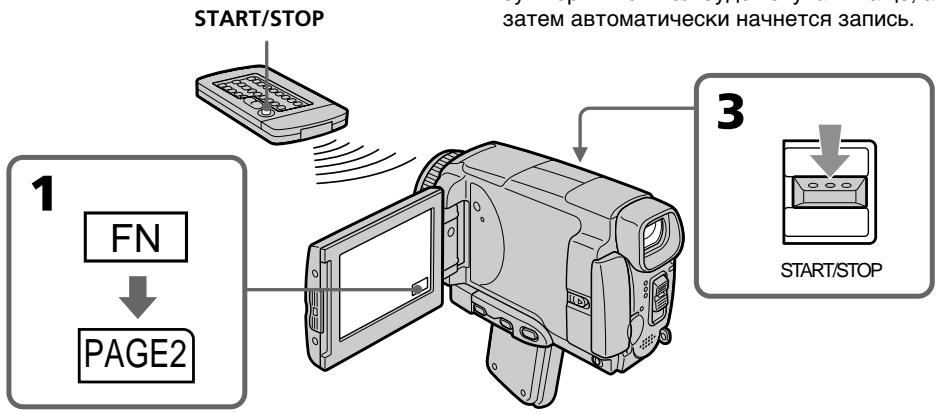
flowchart
graph TD
    A["START/STOP"] --> B["Page2"]
    B --> C["FN"]
    C --> D["3"]
    D --> E["START/STOP"]
    style A fill:#f9f,stroke:#333
    style B fill:#ccf,stroke:#333
    style C fill:#cfc,stroke:#333
    style D fill:#fcc,stroke:#333
    style E fill:#cff,stroke:#333
To stop the countdown
Press START/STOP.
To restart the countdown, press START/STOP again.
To cancel self-timer recording
Press SELFTIMER so that the ⭕ (self-timer) indicator disappears from the LCD screen while your camcorder is in the standby mode. You cannot cancel self-timer recording using the Remote Commander.
Для остановки обратного отсчета
Нажмите кнопку START/STOP.
Для повторного запуска обратного отсчета нажмите кнопку START/STOP еще раз.
Для отмены записи по таймеру самозапуска
Нажимайте кнопку SELFTIMER, так чтобы индикатор ⚙ (таймера самозапуска) исчез с экрана ЖКД в то время, когда Ваша видеокамера находится в режиме ожидания. Вы не можете отменить таймер самозапуска с помощью пульта дистанционного управления.
Note
The self-timer recording mode is automatically cancelled when:
– Self-timer recording is finished.
- The POWER switch is set to OFF (CHG) or VCR.
When the POWER switch is set to MEMORY/ NETWORK (DCR-IP55E only)
You can also record still images on the “Memory Stick” with the self-timer (p. 152).
Примечание
Режим записи по таймеру самозапуска будет автоматически отменен в случаях:
– Окончания записи по таймеру самозапуска.
– Установки переключателя POWER в положение OFF (CHG) или VCR.
Если переключатель POWER установлен в положение MEMORY/NETWORK (только модель DCR-IP55E)
Вы можете также записывать неподвижные изображения на "Memory Stick" с помощью таймера самозапуска (стр. 152).
Checking the recording - END SEARCH
You can go to the end of the recorded section after you record. It is convenient when you make the transition between the last recorded scene and the next scene you record smooth.
(1) In the standby mode, press FN to display PAGE1 (p. 37).
(2) Press END SCH.
The last five seconds of the recorded section are played back and your camcorder returns to the standby mode. You can monitor the sound from the speaker.
Проверка записи - END SEARCH
Вы можете дойти до конца записанного участка после записи. Это является удобным, когда Вы хотите выполнить плавный переход между последним записанным эпизодом и следующим записываемым эпизодом.
(1) В режиме ожидания нажмите кнопку FN для отображения страницы PAGE1 (стр. 37).
(2) Нажмите кнопку END SCH.
Будут воспроизведены последние пять секунд записанной части, и Ваша видеокамера вернется в режим ожидания. Вы можете контролировать звук через акустическую систему.
To return to FN
Press EXIT.
To stop searching
Press END SCH again.
Even once you eject the cassette
The end search function works.
Для возврата к индикации FN
Нажмите кнопку EXIT.
Для остановки поиска
Нажмите кнопку END SCH еще раз.
Даже если Вы извлечете кассету
Функция поиска конца не работает.
Playing back a tape
You can monitor the recorded tape etc. on the LCD screen. If you close the LCD panel, you can monitor the playback picture in the viewfinder. You can also control playback using the Remote Commander.
(1) Prepare the power source and insert the recorded tape.
(2) Set the POWER switch to VCR.
(3) Slide OPEN in the direction of the ▶ mark to open the LCD panel.
(4) Press ◀◀◀ to rewind the tape.
(5) Press ▶ II to start playback.
(6) Adjust the volume following the steps below.
① Press FN to display PAGE1 (p. 37).
② Press VOL. The screen for the volume adjustment appears.
③ Press -/+ to adjust the volume.
- : to decrease the volume.
+: to increase the volume.
(7) Press ➕ OK. The display returns to PAGE1.
Воспроизведение ленты
Вы можете наблюдать записанное на ленте изображение и т.п. на экране ЖКД. Если Вы закроете панель ЖКД, Вы можете контролировать воспроизводимое изображение в видоискателе. Вы можете также контролировать воспроизведение с помощью пульта дистанционного управления.
(1) Подготовьте источник питания и вставьте записанныю ленту.
(2) Установите переключатель POWER в положение VCR.
(3) Передвиньте переключатель OPEN в направлении знака ▶, указанного на видеокамере, чтобы открыть панель ЖКД.
(4) Нажмите кнопку ◀◀◀◀ для ускоренной перемотки ленты назад.
(5) Нажмите кнопку ▶ II для включения воспроизведения.
(6) Отрегулируйте громкость, следуя приведенным ниже пунктам.
① Нажмите кнопку FN, чтобы отобразить страницу PAGE1 (стр. 37).
② Нажмите кнопку VOL. Появится экран регулировки громкости.
③ Для регулировки громкости нажимайте кнопки -/+ .
– : для уменьшения громкости.
+ : для увеличения громкости.
(7) Нажмите кнопку ⬇ OK. Индикация вернется к странице PAGE1.
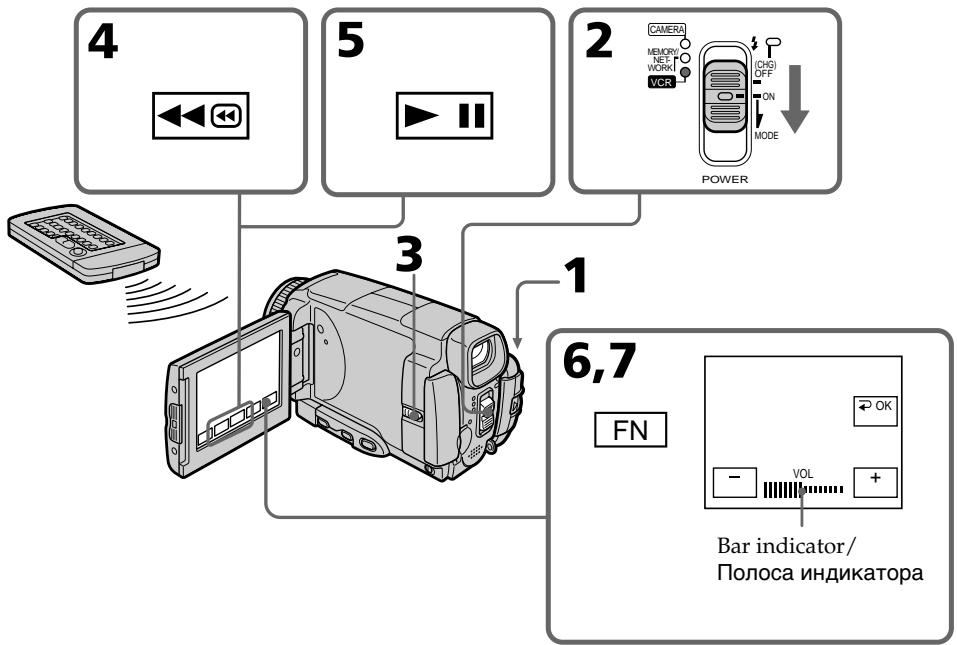
flowchart
graph TD
    A["4"] --> B["1"]
    C["5"] --> D["2"]
    E["3"] --> F["6,7"]
    G["1"] --> H["6,7"]
    I["6,7"] --> J["Bar indicator/<br>Полоса индикатора"]
    K["1"] --> L["6,7"]
    M["1"] --> N["6,7"]
    O["1"] --> P["6,7"]
To return to FN
Press EXIT.
To stop playback
Press ■ on the LCD screen or STOP on the Remote Commander.
When monitoring on the LCD screen
You can turn the LCD panel over and move it back to the camcorder body with the LCD screen facing out.
Для возврата к индикации FN
Нажмите кнопку EXIT.
Для остановки воспроизведения
Нажмите кнопку ■ на экране ЖКД или кнопку STOP на пульте дистанционного управления.
Во время контроля на экране ЖКД
Вы можете перевернуть панель ЖКД и придвинуть ее обратно к корпусу видеокамеры, так что экран ЖКД будет обращен наружу.
natural_image
Diagram of a digital camera with an open screen and scroll, showing no text or symbols
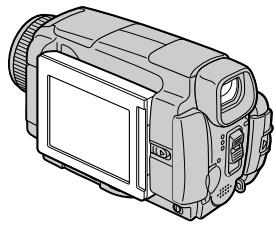
natural_image
Line drawing of a DSLR camera with front panel and screen (no text or symbols)If you leave the power on for a long time
Your camcorder gets warm. This is not a malfunction.
When you open or close the LCD panel
Make sure that the LCD panel is set vertically.
Если Вы оставите питание включенным на длительное время
Ваша видеокамера нагреется. Это не является неисправностью.
Когда Вы открываете или закрываете панель ЖКД
Убедитесь, что панель ЖКД установлена вертикально.
To display the screen indicators – Display function
Press DSPL/TOUCH PANEL on your camcorder or DISPLAY on the Remote Commander. The indicators disappear from the LCD screen. To make the indicators appear, press DSPL/TOUCH PANEL or DISPLAY again.
Using the data code function
Your camcorder automatically records not only images on the tape but also the recording data (date/time or various settings when recorded) (Data code).
Follow the steps below to display the data code using the touch panel or the Remote Commander.
Using the touch panel
(1) In the playback mode, press FN and select PAGE3.
(2) Press DATA CODE.
(3) Select CAM DATA or DATE DATA, then press ↩ OK.
(4) Press EXIT.
Using the Remote Commander
Press DATA CODE on the Remote Commander in the playback mode.
The display changes as follows: date/time → various settings (SteadyShot OFF, exposure, white balance, gain, shutter speed, aperture value) → no indicator
Not to display various settings
Set DATA CODE to DATE in the menu settings (p. 232).
The display changes as follows when you press DATA CODE on the Remote Commander: date/time ↔ no indicator
Для отображения экранных индикаторов – Функция индикации
Нажмите кнопку DSPL/TOUCH PANEL на Вашей видеокамере или кнопку DISPLAY на пульте дистанционного управления. Индикаторы исчезнут с экрана ЖКД. На экране ЖКД появятся индикаторы. Для того чтобы индикаторы исчезли, нажмите кнопку DSPL/TOUCH PANEL или DISPLAY еще раз.
Использование функции кода данных
Ваша видеокамера автоматически записывает на ленту не только изображения, но также и данные записи (дату/время и различные установки при записи) (код данных).
Следуйте приведенным ниже пунктам для отображения кода данных с помощью сенсорной панели или пульта дистанционного управления.
Использование сенсорной панели
(1) В режиме воспроизведения нажмите кнопку FN и выберите страницу PAGE3.
(2) Нажмите кнопку DATA CODE.
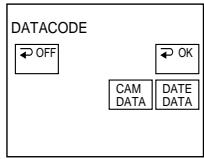
(3) Выберите опцию CAM DATA или DATE DATA, а затем нажмите кнопку OK.
(4) Нажмите кнопку EXIT.
Использование пульта дистанционного управления
В режиме воспроизведения нажмите кнопку DATA CODE на пульте дистанционного управления.
Индикация будет изменяться следующим образом:
дата/время → различные установки (выключение устойчивой съемки, экспозиция, баланс белого, усиление, скорость затвора, величина диафрагмы) → без индикации
Для того, чтобы не отображались различные установки
Установите опцию DATA CODE в установках меню в положение DATE (стр. 240).
При нажатии кнопки DATA CODE на пульте дистанционного управления индикация будет изменяться следующим образом:
дата/время ↔ без индикации
Date/time/
Дата/время
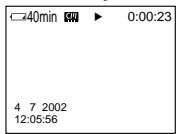
[a] SteadyShot OFF
[b] Exposure mode
[c] White balance
[d] Gain
[e] Shutter speed
[f] Aperture value
Various settings
Various settings shows the camcorder's recording information at the time of recording. In the recording mode, the various settings will not be displayed.
When you use the data code function, bars (-- -- --) appear if:
– A blank portion of the tape is being played back.
– The tape is unreadable due to tape damage or noise.
– The tape was recorded by a camcorder without the date and time set.
Data code
When you connect your camcorder to a TV, the data code also appears on the TV screen.
Remaining battery time indicator during playback
The indicator shows the approximate continuous playback time. The indicator may not be correct, depending on the conditions in which you are playing back. When you close the LCD panel and open it again, it takes about one minute for the correct remaining battery time to be displayed.
Various settings/
Различные установки
![40min 0:00:23 AUTO 50 AWB F1.8 9dB [a] [b] [c] [d] [e] [f]](/content/2020/05/48650/images/f82561b3c605c0ba94372d537763bb80e46eb3f5c1eecca3a02851fc0e4abbc6.jpg)
[a] ВЫКЛ устойчивой съемки
[b] Режим экспозиции
[c] Баланс белого
[d] Усиление
[e] Скорость затвора
[f] Величина диафрагмы
Различные установки
Различные установки отображают информацию о Вашей видеокамере при выполнении записи. В режиме записи различные установки отображаться не будут.
Если Вы используете функцию кода данных, то появятся полосы (-- -- --), если:
– Воспроизводится незаписанный участок на ленте.
– Лента является нечитаемой из-за повреждения или помех.
– Запись на ленту была выполнена видеокамерой без установки даты и времени.
Код данных
Если Вы подсоедините Вашу видеокамеру к телевизору, код данных появится также на экране телевизора.
Индикатор оставшегося времени заряда батарейного блока во время воспроизведения
Этот индикатор отображает приблизительное время непрерывного воспроизведения. Индикатор может быть неточным в зависимости от условий, в которых Вы выполняете воспроизведение. Когда Вы закрываете панель ЖКД и открываете её снова, требуется около одной минуты для правильного отображения оставшегося времени заряда батарейного блока.
Various playback modes
To operate video control buttons, set the POWER switch to VCR.
To view a still image ( playback pause)
- Press ▶ II during playback. To resume playback, press ▶ II again.
- Press PAUSE on the Remote Commander during playback. To resume normal playback, press PAUSE again.
To fastforward the tape
- Press ▶▶▶ in stop mode. To resume normal playback, press ▶▶▶.
- Press FF on the Remote Commander in stop mode. To resume normal playback, press PLAY.
To rewind the tape
- Press ◀◀◀ in the stop mode. To resume normal playback, press ▶▶▶.
- Press REW on the Remote Commander in stop mode. To resume normal playback, press PLAY.
To locate a scene monitoring the picture (picture search)
- Keep pressing ◀◀◀ or ▶▶▶ during playback. To resume normal playback, release the button.
- Keep pressing REW or FF on the Remote Commander during playback. To resume normal playback, release the button.
To monitor the high-speed picture while fastforwarding or rewinding the tape (skip scan)
- Keep pressing ◀◀◀ while rewinding or ▶▶▶ while advancing the tape. To resume rewinding or advancing, release the button.
- Keep pressing REW on the Remote Commander while rewinding the tape, or keep pressing FF on the Remote Commander while advancing the tape. To resume normal rewinding or advancing, release the button.
Различные режимы воспроизведения
Для использования кнопок видеоконтроля установите переключатель POWER в положение VCR.
Для просмотра неподвижного изображения (паузы воспроизведения)
- Нажмите во время воспроизведения кнопку ▶ II. Для возобновления воспроизведения нажмите кнопку ▶ III еще раз.
- Нажмите во время воспроизведения кнопку PAUSE на пульте дистанционного управления. Для возобновления обычного воспроизведения нажмите кнопку PAUSE еще раз.
Для ускоренной перемотки ленты вперед
- Нажмите в режиме остановки кнопку ▶▶. Для возобновления обычного воспроизведения нажмите кнопку ▶II.
- Нажмите в режиме остановки кнопку FF на пульте дистанционного управления. Для возобновления обычного воспроизведения нажмите кнопку PLAY.
Для ускоренной перемотки ленты назад
- Нажмите в режиме остановки кнопку ◀◀◀◀◀. Для возобновления обычного воспроизведения нажмите кнопку ▶▶ II.
- Нажмите в режиме остановки кнопку REW на пульте дистанционного управления. Для возобновления обычного воспроизведения нажмите кнопку PLAY.
Для отыскания эпизода во время контроля изображения (поиск изображения)
- Держите нажатой кнопку ◀◀◀◀◀ イли ▶▶▶◀ □ во время воспроизведения. Для восстановления обычного воспроизведения отпустите кнопку.
- Держите нажатой кнопку REW или FF на пульте дистанционного управления во время воспроизведения. Для возобновления обычного воспроизведения отпустите кнопку.
Для контроля изображения на высокой скорости во время ускоренной перемотки ленты вперед или назад (поиск методом прогона)
- Держите нажатой кнопку ←◀◀◀◀◀◀◀◀◀◀◀◀◀◀◀◀◀◀◀◀◀◀◀◀◀◀◀◀◀◀◀◀◀◀◀◀◀◀◀◀◀◀◀◀◀◀◀◀◀◀◀◀◀◀◀◀◀◀◀◀◀◀◀◀◀◀◀◀◀◀◀◀◀◀◀◀◀◀◀◀◀◀◀◀◀◀◀◀◀◀◀◀◀◀◀◀◀◀◀◀▶▶▶▶▶▶▶▶▶▶▶▶▶▶▶▶▶▶▶▶▶▶▶▶▶▶▶▶▶▶▶▶▶▶▶▶▶▶▶▶▶▶▶▶▶▶▶▶▶▶▶▶▶▶▶▶▶▶▶▶▶▶▶▶▶▶▶▶▶▶▶▶▶▶▶▶▶▶▶▶▶▶▶▶▶▶▶▶▶▶▶▶▶▶▶▶▶▶▶▶>
- Держите нажатой кнопку REW на пульте дистанционного управления во время ускоренной перемотки ленты назад или кнопку FF на пульте дистанционного управления во время ускоренной перемотки ленты вперед. Для возобновления обычной перемотки ленты назад или вперед отпустите кнопку.
To view the picture at slow speed (slow playback)
Press SLOW on the Remote Commander during playback. To pause playback, press ▶ or PAUSE on the Remote Commander. To resume normal playback, press ▶ or PLAY on the Remote Commander again.
To search the last scene recorded (END SEARCH)
Press END SCH on PAGE2 in the stop mode. The last five seconds of the recorded section are played back then the camcorder stops.
Video control buttons on the LCD screen
To play back or pause a tape
To stop a tape
To rewind a tape
To fastforward a tape


When the playback pause mode lasts for five minutes
Your camcorder automatically enters the stop mode. To resume playback, press ▶ or PLAY on the Remote Commander.
Воспроизведение ленты
Для просмотра изображения на замедленной скорости (замедленное воспроизведение)
Нажмите во время воспроизведения кнопку SLOW на пульте дистанционного управления. Для выполнения паузы воспроизведения нажмите кнопку ▶▶▶ или PAUSE на пульте дистанционного управления. Для возобновления обычного воспроизведения нажмите кнопку ▶▶▶ или PLAY на пульте дистанционного управления.
Для поиска последнего записанного эпизода (END SEARCH)
Нажмите кнопку END SCH на странице PAGE2 в режиме остановки. Будут воспроизведены последние пять секунд записанного участка на ленте, после чего видеокамера остановится.
Кнопки видеоконтроля на экране ЖКД
Для воспроизведения ленты или выполнения паузы
Для остановки ленты
Для ускоренной перемотки ленты назад
Для ускоренной перемотки ленты вперед


Если режим паузы воспроизведенияprodлится пять минут
Ваша видеокамера автоматически войдет в режим остановки. Для возобновления воспроизведения нажмите кнопку ▶■ или PLAY на пульте дистанционного управления.
Viewing the recording on TV
Connect your camcorder to your TV with the A/V connecting cable supplied with your camcorder to watch the playback pictures on the TV screen. You can operate the playback control buttons in the same way as when you view playback pictures on the LCD screen. When viewing the playback picture on the TV screen, we recommend that you power your camcorder from a wall socket using the AC power adaptor (p. 30). Refer to the operating instructions of your TV.
Open the jack cover. Connect your camcorder to the TV with the A/V connecting cable. Then, set the TV/VCR selector on the TV to VCR. The supplied A/V connecting cable is equipped with an S video plug and a video plug. Use either the S video plug or the video plug depending on the TV. Do not connect both of the plugs to the TV.
Просмотр записи на экране телевизора
Подсоедините Вашу видеокамеру к Вашему телевизору с помощью соединительного кабеля аудио/видео, который прилагается к Вашей видеокамере, для просмотра воспроизводимого изображения на экране телевизора. Вы можете пользоваться кнопками контроля воспроизведения таким же образом, как при просмотре воспроизводимого изображения на экране ЖКД. При просмотре воспроизводимого изображения на экране телевизора рекомендуется подключить питание к Вашей видеокамере от электрической сети с помощью сетевого адаптера переменного тока (стр. 30). См. инструкцию по эксплуатации Вашего телевизора.
Откройте крышку гнезда. Подсоедините Вашу видеокамеру к телевизору с помощью соединительного кабеля аудио/видео. Затем установите селекторный переключатель TV/VCR на Вашем телевизоре в положение VCR. Прилагаемый соединительный кабель аудио/видео оснащен штекером S видео и видеоштекером. Используйте штекер S видео или видоштекер в зависимости от модели телевизора. Не подсоединяйте к телевизору оба штекера.
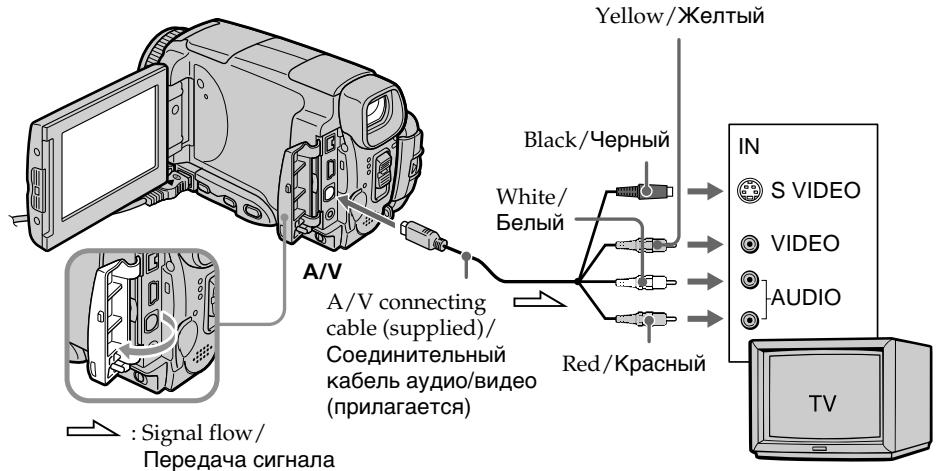
If your TV is already connected to the VCR
Connect your camcorder to the LINE IN input on the VCR with the A/V connecting cable supplied with your camcorder. Set the input selector on the VCR to LINE.
Если Ваш телевизор уже подсоединен к КВМ
Подсоедините Вашу видеокамеру к входному гнезду LINE IN на KBM с помощью соединительного кабеля аудио/видео, который прилагается к Вашей видеокамере. Установите селектор входного сигнала на KBM в положение LINE.
If your TV or VCR is a monaural type
Connect the yellow plug of the A/V connecting cable to the video input jack and the white or red plug to the audio input jack on the VCR or the TV. If you connect the white plug, the sound is an L (left) signal. If you connect the red plug, the sound is an R (right) signal.
If your TV/VCR has a 21-pin connector (EUROCONNECTOR)
- European models only
Просмотр записи на экране телевизора
Если Ваш телевизор или КВМ монофонического типа
Подсоедините желтый штекер соединительного кабеля аудио/видео к входному гнезду для видеосигнала, а белый или красный штекер – к входному гнезду для аудиосигнала КВМ или телевизора. Если Вы подсоедините белый штекер, будет слышен звуковой сигнал L (левый). Если Вы подсоедините красный штекер, будет слышен звуковой сигнал R (правый).
Если Ваш телевизор/КВМ оснащен 21-штырьковым разъемом (EUROCONNECTOR)
– Только европейские модели
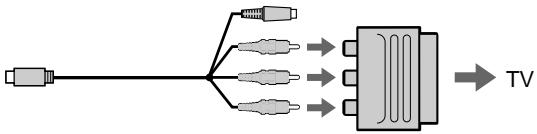
flowchart
graph LR
    A["Connector"] --> B["Switch"]
    B --> C["Coiled Cable"]
    B --> D["Coiled Cable"]
    B --> E["Coiled Cable"]
    B --> F["Coiled Cable"]
    B --> G["Coiled Cable"]
    B --> H["Coiled Cable"]
    B --> I["TV"]
Use the 21-pin adaptor supplied with your camcorder.
This adaptor is exclusive to an output.
If your TV has an S video jack
Connect using the S video plug to faithfully obtain original pictures. With this connection, you do not need to connect the yellow (video) plug of the A/V connecting cable. Connect the S video plug to the S video jack on the TV or VCR. This connection produces higher quality MICROMV format pictures.
To display the LCD screen indicators on TV
Set DISPLAY to V-OUT/LCD in the menu settings (p. 232).
Then press DSPL/TOUCH PANEL. To turn off the LCD screen indicators, press DSPL/TOUCH PANEL again.
Используйте 21-штырьковый адаптер, который прилагается к Вашей видеокамере. Этот адаптер предназначен исключительно для выходного сигнала.
Если Ваш телевизор оснащён гнездом S видео
Для получения более высококачественных исходных изображений выполните подсоединение с помощью штекера S видео. При данном соединении Вам не нужно подсоединять желтый штекер (видео) соединительного кабеля аудио/видео. Подсоедините штекер S видео к гнезду S видео на телевизоре или KBM. Это соединение обеспечивает более высокое качество изображений формата MICROMV.
Для отображения экранных индикаторов ЖКД на экране телевизора
Установите опцию DISPLAY в установках меню в положение V-OUT/LCD (стр. 240). Затем нажмите кнопку DSPL/TOUCH PANEL. Чтобы выключить экранные индикаторы ЖКД, нажмите кнопку DSPL/TOUCH PANEL еще раз.
— Advanced Recording Operations —
Recording still images in CAMERA mode
You can record still images on a "Memory Stick" in CAMERA mode.
Before operation
Insert a "Memory Stick" into your camcorder.
(1) Set the POWER switch to CAMERA.
(2) Keep pressing PHOTO lightly until a still image appears.
The CAPTURE indicator appears. Recording does not start yet. To change the still image, release PHOTO, select a still image again, and then press and hold PHOTO lightly.
(3) Press PHOTO deeper.
The still image will be displayed. Recording is complete when the bar scroll indicator disappears.
The image when you pressed PHOTO deeper will be recorded on the "Memory Stick."
– Усовершенствованные операции записи –
Запись неподвижных изображений в режиме CAMERA
Вы можете записывать неподвижные изображения на "Memory Stick" в режиме CAMERA.
Перед выполнением операции
Установите "Memory Stick" в Вашу видеокамеру.
(1) Установите переключатель POWER в положение CAMERA.
(2) Держите слегка нажатой кнопку PHOTO до тех пор, пока не появится неподвижное изображение.
Появится индикатор CAPTURE. Запись пока еще не началась. Для изменения неподвижного изображения отпустите кнопку PHOTO, выберите неподвижное изображение снова, а затем нажмите и держите слегка нажатой кнопку PHOTO.
(3) Нажмите кнопку РНОТО сильнее.
Неподвижное изображение отобразится на экране.
Запись будет завершена, когда исчезнет индикатор полосы прокрутки.
Изображение, когда Вы нажмете кнопку РНОТО сильнее, будет записано на "Memory Stick".
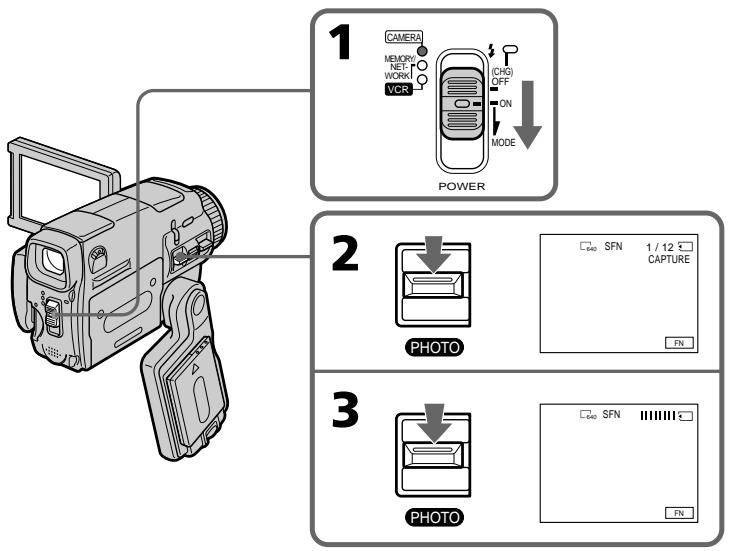
flowchart
graph TD
    A["Camera"] --> B["POWER"]
    B --> C{MODE}
    C -->|ON| D["OFF"]
    C -->|CHG| E["CHG"]
    E --> F["MEMORY"]
    F --> G["NETWORK"]
    G --> H["VCR"]
    H --> I["PHOTO"]
    I --> J["SWN 1/12 CAPTURE"]
    K["PHOTO"] --> L["SWN 1/12 CAPTURE"]
    M["SWN 1/12 CAPTURE"] --> N["SWN 1/12 CAPTURE"]
"Memory Stick"
For details, see 127 for more information.
Image size of still images
Image size is automatically set to 640 × 480.
When you want to record still images in different sizes, use the Memory Photo recording function (p. 143).
When POWER switch is set to CAMERA
You cannot select image quality mode.
The image quality mode you last selected is used.
(The default setting is SUPER FINE).
For details, see 228 for more information.
Notes
- Do not shake or strike your camcorder when you record still images.
The image may fluctuate.
- You cannot record still images on a "Memory Stick" during following operations (☑☒ flashes.):
- Wide mode
- Fader
- Digital effect
– Picture effect
– Super NightShot
- Colour Slow Shutter
- END SEARCH
- MEMORY MIX
During and after recording still images on a "Memory Stick"
Your camcorder continues recording on tape.
When you press PHOTO on the Remote Commander to record still images
The image when you press PHOTO will be recorded on the "Memory Stick"
To record still images on a "Memory Stick" during tape recording
You cannot check an image on the screen by pressing PHOTO lightly.
To record images with higher quality
We recommend you use the Memory Photo recording function (p. 143).
You cannot record a title.
"Memory Stick"
Подробные сведения приведены на стр. 127.
Размер неподвижных изображений
Размер изображения автоматически устанавливается на 640 × 480.
Если Вы хотите записать неподвижные изображения другого размера, используйте функцию фотосъемки с сохранением в памяти (стр. 143).
Если переключатель POWER установлен в положение CAMERA
Вы не можете изменять режим качества изображения.
Будет использоваться режим качества изображения, который Вы выбрали последний раз.
(SUPER FINE является установкой по умолчанию.)
Подробные сведения приведены на стр. 236.
Примечания
- Не трясите и не стучите по Вашей видеокамере во время записи неподвижных изображений.
В противном случае изображение может быть неустойчивым.
- Вы не можете записывать неподвижные изображения на "Memory Stick" во время выполнения следующих операций (индикатор 📷️ мигает):
– Широкоэкранный режим
- Фейдер
–Цифровые эффекты
– Эффекты изображения
– Ночная суперсъемка
– Цветная съемка с медленным затвором
- Режим END SEARCH
- Режим MEMORY MIX
Во время и после записи неподвижных изображений на "Memory Stick"
Ваша видеокамера будет продолжать запись на ленту.
Если Вы нажмете кнопку PHOTO на пульте дистанционного управления для записи неподвижных изображений
Изображение, если Вы нажмете кнопку PHOTO, будет записано на "Memory Stick"
Для записи неподвижных изображений на "Memory Stick" во время записи
Вы не можете проверить изображение на экране, слегка нажав кнопку PHOTO.
Для записи изображений с более высоким качеством
Рекомендуется использовать функцию фотосъемки с сохранением в памяти (стр. 143).
Recording images with the flash
The flash pops up automatically. The default setting is auto (no indicator). To change the flash mode, press ♂ (flash) repeatedly until the flash mode indicator appears on the LCD screen.
Запись изображений со вспышкой
Вспышка срабатывает автоматически. Автоматическое срабатывание (без индикатора) является установкой по умолчанию. Для изменения режима вспышки нажимайте повторно кнопку ♣ (вспышки), пока индикатор режима вспышки не появится на экране ЖКД.
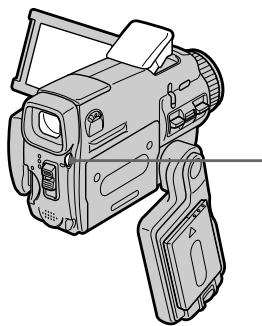
natural_image
Line drawing of a digital camera with open lid and screen (no text or symbols)(flash)/ (вспышка)
Each press of (flash) changes the indicator as follows:
AUTO (No indicator)
Auto red-eye reduction:
The flash fires before recording to reduce red-eye.
Forced flash: The flash fires regardless of the surrounding brightness.
☒ No flash: The flash does not fire.
The amount of flash is automatically adjusted to the appropriate brightness. You can also change FLASH LVL to the desired brightness in the menu settings (p. 225). Try recording various images to find the most appropriate setting for FLASH LVL.
Каждый раз при нажатии кнопки 5 (вспышки) индикатор изменяется следующим образом:
☒→ ↗ → ☒→ AUTO (без индикатора)
☒ Автоматическое уменьшение эффекта красных глаз:
Вспышка срабатывает перед записью для уменьшения эффекта красных глаз.
Принудительная вспышка:
Вспышка срабатывает вне зависимости от яркости окружающего освещения.
Без вспышки:
Вспышка не срабатывает.
Интенсивность вспышки регулируется автоматически в соответствии с яркостью. Вы можете также установить на нужную яркость опцию FLASH LVL в установках меню (стр. 233). Попытайтесь записать различные изображения для отыскания наиболее подходящего значения установки FLASH LVL.
Notes
- The recommended shooting distance using the built-in flash is 0.3m to 2.5m (31/32 feet to 8 1/3 feet).
- Attaching the lens hood (optional) or a conversion lens (optional) may block the light from the flash or cause lens shadow to appear.
- Auto red-eye reduction (☒) may not produce the desired effect depending on individual differences, the distance to the subject, the subject not looking at the pre-recording flash or other conditions.
- The flash effect cannot be obtained easily when you use forced flash in a bright location.
- When recording with the flash, it takes longer to prepare for image capture. This is because your camcorder starts to charge power for firing after the flash pops up. Darken the surroundings by covering the lens, and press PHOTO lightly so that your camcorder starts to charge power after the flash pops up.
- The flash CHG lamp flashes while the power for firing is being charged. After charging is completed, the flash CHG lamp lights up.
- If it is not easy to focus on the subject automatically, for example, when recording in the dark, use the focal distance information (p. 88) for focusing manually.
If you leave your camcorder for five or more minutes after disconnecting the power source
Your camcorder returns to the default setting (auto).
Примечания
- Рекомендуемое для съемки расстояние при использовании встроенной вспышки составляет от 0,3 до 2,5 м.
- Прикрепление светозащитной бленды объектива (приобретается отдельно) или преобразовательного объектива (приобретается отдельно) может преградить свет от вспышки или привести к появлению тени объектива.
- Автоматическое уменьшение эффекта красных глаз (☒) может не обеспечивать нужного эффекта в зависимости от индивидуальных различий, расстояния до объекта, от того, смотрит ли объект на срабатывающую вспышку, и других условий.
- Эффект вспышки может быть труднодостижимым, если Вы используете принудительную вспышку в условиях яркого освещения.
- При записи со вспышкой подготовка к съемке изображения занимает больше времени. Это происходит потому, что Ваша видеокамера начинает аккумулировать заряд для срабатывания после срабатывания вспышки.
Уменьшите яркость окружающего освещения, закрыв объектив, и слегка нажмите кнопку PHOTO, в результате чего Ваша видеокамера начнет аккумулировать заряд для срабатывания после срабатывания вспышки. - Во время аккумуляции заряда для срабатывания лампочка вспышки CHG будет мигать. После завершения зарядки лампочка вспышки CHG высветится.
- Если автоматическая фокусировка на объекте затруднена, например, при съемке в темноте, используйте информацию о фокусном расстоянии (стр. 88) для выполнения фокусировки вручную.
Если Вы оставите Вашу видеокамеру на пять и более минут после отсоединения источника питания
Ваша видеокамера вернется к установке по умолчанию (автоматическое срабатывание).
Recording still images in CAMERA mode
You cannot shoot images with the flash during the following operations:
-Wide mode
- Fader
- Digital effect
– Picture effect
– Super NightShot
- Colour Slow Shutter
- END SEARCH
- MEMORY MIX
- Recording
The flash does not fire even if you select auto (no indicator) and ☒ (auto red-eye reduction) during the following operations:
- Exposure
-NightShot - Spotlight of PROGRAM AE
– Sunset & moon of PROGRAM AE
– Landscape of PROGRAM AE
– Flexible Spot Merter
Запись неподвижных изображений в режиме CAMERA
Вы не можете выполнять съемку изображений со вспышкой во время выполнения следующих операций:
– Широкоэкранный режим
- Фейдер
– Цифровой эффект
– Эффект изображения
– Ночная суперсъемка
– Цветная съемка с медленным затвором
- END SEARCH
- MEMORY MIX
- Запись
Вспышка не будет срабатывать, даже если Вы выберете автоматическое срабатывание (без индикатора) и ☒ (автоматическое уменьшение эффекта красных глаз) во время выполнения следующих операций:
– Экспозиция
– Ночная съемка
– Режим прожекторного освещения функции
PROGRAM AE
– Режим захода солнца и луны функции
PROGRAM AE
– Ландшафтный режим функции
PROGRAM AE
– Регулируемое пятно фотометрии
Self-timer recording
You can record still images with the self-timer. You can also use the Remote Commander for this operation.
Before operation
Insert a "Memory Stick" into your camcorder.
(1) In the recording standby mode, press FN and select PAGE2.
(2) Press SELFTIMER.
The Ⓧ (self-timer) indicator appears on the LCD screen.
(3) Press PHOTO deeper.
The self-timer starts counting down from 10 with a beep. In the last two seconds of the countdown, the beep gets faster, then the recording starts automatically.
Запись по таймеру самозапуска
Вы можете записывать неподвижные изображения с помощью таймера самозапуска. Для этой операции Вы можете также использовать пульт дистанционного управления.
Перед выполнением операции
Установите "Memory Stick" в Вашу видеокамеру.
(1) В режиме ожидания записи нажмите кнопку FN и выберите страницу PAGE2.
(2) Нажмите кнопку SELFTIMER.
На экране ЖКД появится индикатор ⚙
(таймера самозапуска).
(3) Нажмите кнопку PHOTO сильнее.
Таймер самозапуска начнет обратный отсчет от 10 с зуммерным сигналом. В последние две секунды обратного отсчета зуммерный сигнал будет звучать чаще, а затем автоматически начнется запись.
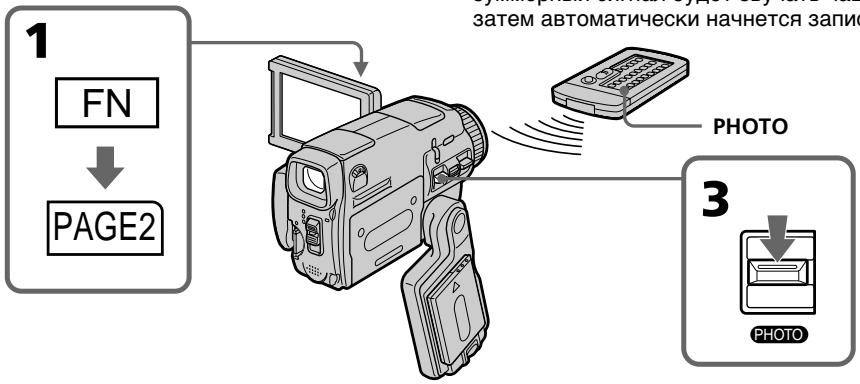
flowchart
graph TD
    A["1 FN"] --> B["PAGE2"]
    B --> C["3 PHOTO"]
    C --> D["PHOTO"]
    style A fill:#f9f,stroke:#333
    style B fill:#ccf,stroke:#333
    style C fill:#cfc,stroke:#333
    style D fill:#fcc,stroke:#333
To cancel self-timer recording
Press SELFTIMER so that the ⭕ (self-timer) indicator disappears from the LCD screen while your camcorder is in the standby mode. You cannot cancel the self-timer recording using the Remote Commander.
Note
The self-timer recording mode is automatically cancelled when:
– Self-timer recording is finished.
- The POWER switch is set to OFF (CHG) or VCR.
During recording to the tape
You cannot use self-timer recording.
Для отмены записи по таймеру самозапуска
Нажимайте кнопку SELFTIMER, так чтобы индикатор ⚙️ (таймера самозапуска) исчез с экрана ЖКД в то время, когда Ваша видеокамера находится в режиме ожидания. Вы не можете отменить таймер самозапуска с помощью пульта дистанционного управления. Вы не можете отменить запись по таймеру самозапуска, используя пульт дистанционного управления.
Примечание
Режим записи по таймеру самозапуска будет автоматически отменен в случаях:
– Окончания записи по таймеру самозапуска.
– Установки переключателя POWER в положение OFF (CHG) или VCR.
Во время выполнения записи на ленту
Вы не сможете использовать запись по таймеру самозапуска.
Adjusting the white balance manually
You can manually adjust and set the white balance. This adjustment makes white subjects look white and allows more natural colour balance. Normally white balance is automatically adjusted.
(1) Set the POWER switch to CAMERA or MEMORY/NETWORK (DCR-IP55E only).
(2) Press FN to display PAGE1.
(3) Press MENU, then select WHT BAL in 📂 in the menu settings to select a desired white balance mode (p. 225).
HOLD : Recording a single-coloured subject or background
(OUTDOOR) :
- Recording a sunset/sunrise, just after sunset, just before sunrise, neon signs, or fireworks
• Under a colour matching fluorescent lamp
(INDOOR):
- When lighting conditions change quickly
- In too bright places such as photography studios
- Under sodium lamps or mercury lamps
Регулировка баланса белого вручную
Вы можете отрегулировать вручную и установить баланс белого. В результате регулировки белые предметы будут выглядеть белыми, а также будет достигнут более естественный цветовой баланс. Обычно баланс белого регулируется автоматически.
(1) Установите переключатель POWER в положение CAMERA или MEMORY/NETWORK (только модель DCR-IP55E).
(2) Нажмите кнопку FN для отображения страницы PAGE1.
(3) Нажмите кнопку MENU, а затем выберите опцию WHT BAL в 📂 в установках меню для выбора нужного режима баланса белого (стр. 233).
HOLD: При записи одноцветного предмета или фона
(OUTDOOR):
- При записи заката/восхода, эпизодов сразу после заката, сразу перед восходом, неоновых реклам, или фейерверка
- При свете совпадающей с предметом по цвету флуоресцентной лампы
(INDOOR):
- При быстро меняющихся условиях освещения
- В чрезмерно ярко освещенных местах, например, в фотостудиях
- При свете натриевых или ртутных ламп
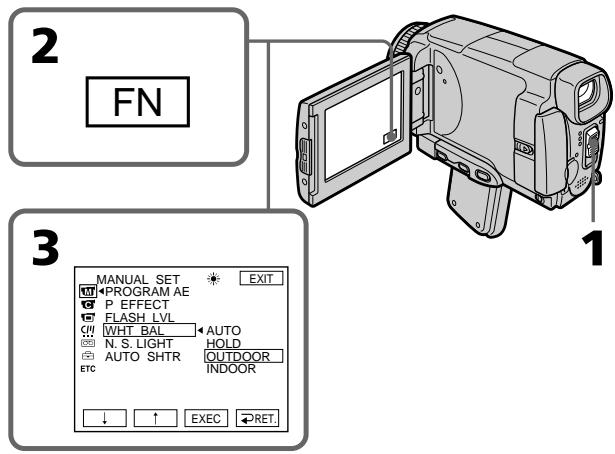
Adjusting the white balance manually
To return to FN
Press EXIT.
To return to the automatic white balance mode
Set WHT BAL to AUTO in the menu settings.
If the picture is being taken in a studio lit by TV lighting
We recommend that you record in the ⚙ (INDOOR).
When you record under fluorescent lighting
Select AUTO or HOLD.
Your camcorder may not adjust the white balance correctly in the ⚙ (INDOOR) mode.
In the AUTO mode
Point your camcorder at the white subject for about 10 seconds after setting the POWER switch to CAMERA to get better adjustment when:
- You detach the battery for replacement.
- You bring your camcorder from indoors to outdoors holding the exposure, or vice versa.
In the HOLD mode
Set the white balance to AUTO and reset to HOLD after few seconds when:
- You change the PROGRAM AE mode.
- You bring your camcorder from indoors to outdoors, or vice versa.
Регулировка баланса белого вручную
Для возврата к индикации FN
Нажмите кнопку EXIT.
Для возврата в автоматический режим баланса белого
Установите опцию WHT BAL в установках меню в положение AUTO.
Если изображение записывается в студии при телевизионном освещении
Рекомендуется выполнять запись в режиме ⚙️ (INDOOR).
При выполнении записи с флуоресцентным освещением
Выберите режим AUTO или HOLD.
Ваша видеокамера в режиме ⚙️ (INDOOR) может не отрегулировать баланс белого надлежащим образом.
В режиме AUTO
Направьте Вашу видеокамеру на белый предмет примерно на 10 секунд после установки переключателя POWER в положение CAMERA для достижения лучшей регулировки в следующих случаях:
– Вы отсоединяете батарейный блок для замены.
– Вы переносите Вашу видеокамеру из помещения наружу, сохраняя при этом экспозицию, или наоборот.
В режиме HOLD
Установите баланс белого в положение AUTO, а несколько секунд спустя, переустановите в положение HOLD в следующих случаях:
– Вы меняете режим PROGRAM AE.
– Вы переносите Вашу видеокамеру из помещения наружу или наоборот.
Using the wide mode
You can record a 16:9 wide picture to watch on the 16:9 wide-screen TV (16:9WIDE). Black bands appear on the LCD screen during recording in 16:9WIDE mode [a]. The picture during playing back on a normal TV [b] or a wide -screen TV [c] are compressed in the widthwise direction. If you set the screen mode of the wide-screen TV to the full mode, you can watch pictures of normal images [d].
Использование широкоэкранного режима
Вы можете записывать широкоформатное изображение16:9 для просмотра на широкоэкранном телевизоре формата 16:9 (16:9WIDE).
Во время записи в режиме 16:9WIDE на экране ЖКД появятся черные полосы [a]. Изображение во время воспроизведения на обычном телевизоре [b] или на широкоэкранном телевизоре [c] будет сжато по ширине. Если Вы установите режим экрана широкоэкранного телевизора в полноэкранный режим, Вы сможете наблюдать обычные изображения без искажений [d].
[a]
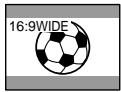

[b]

[c]


[d]

(1) Set the POWER switch to CAMERA.
(2) Press FN to display PAGE1.
(3) Press MENU, then set 16:9WIDE to ON in ☐ in the menu settings (p. 226).
(1) Установите переключатель POWER в положение CAMERA.
(2) Нажмите кнопку FN для отображения страницы PAGE1.
(3) Нажмите кнопку MENU, а затем установите опцию 16:9WIDE в 📋 в установках меню в положение ON (стр. 234).
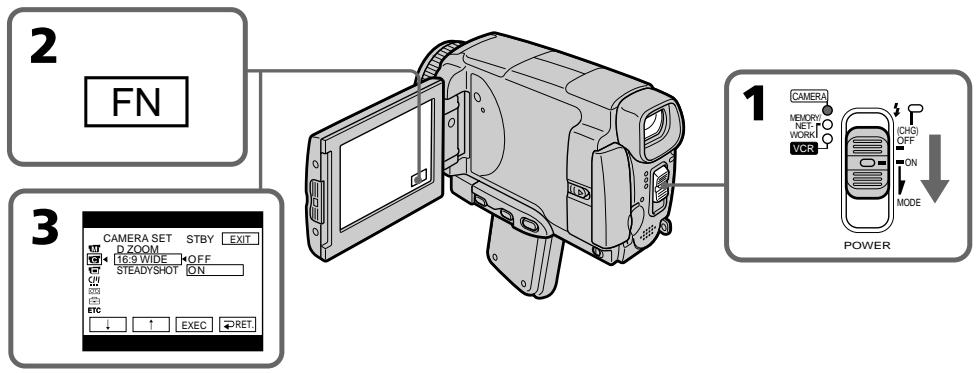
To return to FN
Press EXIT.
To cancel the wide mode
Set 16:9WIDE to OFF in the menu settings.
Для возврата к индикации FN
Нажмите кнопку EXIT.
Для отмены широкоэкранного режима
Установите опцию 16:9WIDE в установках меню в положение OFF.
In the wide mode, you cannot select the following functions:
– Recording still images
-OLD MOVIE
- BOUNCE
During recording
You cannot select or cancel the wide mode. When you cancel the wide mode, set your camcorder to the recording standby mode and then set 16:9WIDE to OFF in the menu settings.
В широкоэкранном режиме Вы не можете выбрать следующие функции:
– Запись неподвижных изображений
– Режим старинного кино (OLD MOVIE)
– Режим перескакивания (BOUNCE)
Во время записи
Вы не можете выбрать или отменить широкоэкранный режим. Для отмены широкоэкранного режима установите Вашу видеокамеру в режим ожидания записи, а затем установите опцию 16:9WIDE в установках меню в положение OFF.
Using the fader function
You can fade in or out to give your recording a professional appearance.
Использование функции фейдера
Вы можете выполнять плавное введение или выведение изображения, чтобы придать Вашей съемке профессиональный вид.
[a]
STBY
REC
NORM. FADER (fader)/ NORM. FADER (фейдер)


MOSC.FADER (mosaic)/ MOSC. FADER (мозаика)
BOUNCE ^1) 2)
[b]
STBY
REC
MONOTONE
When fading in, the picture gradually changes from black-and-white to colour. When fading out the picture gradually changes from colour to black-and-white.
^1) You can use the bounce function when D ZOOM is set to OFF in the menu settings.
^2) Fade in only.
MONOTONE
При введении изображение будет постепенно изменяться от черно-белого до цветного. При выведении изображение будет постепенно изменяться от цветного до чернобелого.
^1) Вы можете использовать функцию перескакивания, когда опция D ZOOM в установках меню установлена в положение OFF.
2) Только введение изображения
(1) To fade in [a]
In the recording standby mode, press FN to display PAGE1.
To fade out [b]
In the recording mode, press FN to display PAGE1.
(2) Press FADER. The FADER screen appears.
(3) Select a desired fader mode.
(4) Press ➔ OK to return to PAGE1, and press EXIT to return to FN.
The fader indicator you selected flashes.
(5) Press START/STOP. The fader indicator stops flashing, then lights up.
After the fade in/out is carried out, the fader indicator goes off and your camcorder automatically returns to the normal mode.
(1) Для введения изображения [a]
В режиме ожидания записи нажмите кнопку FN, чтобы отобразить страницу PAGE1.
Для выведения изображения [b]
В режиме записи нажмите кнопку FN, чтобы отобразить страницу PAGE1.
(2) Нажмите кнопку FADER. Появится экран FADER.
(3) Выберите нужный режим фейдера.
(4) Нажмите кнопку OK для возврата к странице PAGE1, а затем нажмите кнопку EXIT для возврата к индикации FN.
Выбранный Вами индикатор фейдера будет мигать.
(5) Нажмите кнопку START/STOP. Индикатор фейдера перестанет мигать, а затем высветится.
После того, как выполнено введение/ выведение изображения, индикатор фейдера отключится, и Ваша видеокамера автоматически вернется в обычный режим.
![SONY DCR-IP55E - Для выведения изображения [b] - 1](/content/2020/05/48650/images/9a5eb549cb959011abecf8eb2f15049296d4c3babbec0dad59d1f41aecb99228.jpg)
flowchart
graph TD
    A["1 FN"] --> B["2-4 FADER"]
    B --> C["FADER OFF"]
    B --> D["OK"]
    B --> E["NORM, FADER"]
    B --> F["MOSC, FADER"]
    B --> G["BOUN-CE"]
    B --> H["MONO-TONE"]
    C --> I["5"]
    I --> J["Camera"]
To cancel the fader function
Before pressing START/STOP, press OFF in step 2. The display returns to PAGE1. Press EXIT to return to FN.
Для отмены функции фейдера
Перед тем, как нажать кнопку START/STOP, нажмите кнопку ➔ OFF в пункте 2.
Индикация вернется к странице PAGE1.
Нажмите кнопку EXIT для возврата к индикации FN.
Note
You cannot use the following functions while using the fader function. Also, you cannot use the fader function while using the following functions:
- Digital effect
– Super NightShot - Colour Slow Shutter
– Recording still images
While using the BOUNCE function, you cannot use the following functions:
- Exposure
– Flexible Spot Meter - Focus
-Zoom
– Picture effect
Note on the BOUNCE function
You cannot select the BOUNCE function in the following mode or functions:
– D ZOOM is activated in the menu settings
- Wide mode
– Picture effect
-PROGRAM AE
When the POWER switch is set to MEMORY/ NETWORK (DCR-IP55E only)
You cannot use the fader function.
Использование функции фейдера
Примечание
Вы не можете использовать следующие функции во время использования функции фейдера. Вы также не можете использовать функцию фейдера во время использования следующих функций:
– Цифровые эффекты
– Ночная суперсъемка
– Цветная съемка с медленным затвором
– Запись неподвижных изображений
Во время использования функции BOUNCE, Вы не можете использовать следующие функции:
- Экспозиция
– Регулируемое пятно фотометрии
– Фокусировка
– Наезд видеокамеры
– Эффекты изображения
Примечание по функции BOUNCE
Вы не можете выбирать функцию BOUNCE при использовании следующих режимов или функций:
– Когда опция D ZOOM активизирована в установках меню
– Широкоэкранный режим
– Эффекты изображения
- PROGRAM AE
Если Вы установите переключатель POWER в положение MEMORY/NETWORK (только модель DCR-IP55E).
Вы не сможете использовать функцию фейдера.
Using special effects – Picture effect
You can digitally process images to obtain special effects like those in films or on the TV.
NEG. ART [a]: The colour and brightness of the picture are reversed.
SEPIA : The picture is sepia.
B&W : The picture is monochrome (black-and-white).
SOLARIZE [b]: The light intensity is clearer, and the picture looks like an illustration.
PASTEL [c] : The contrast of the picture is emphasised, and the picture looks like an animated cartoon.
MOSAIC [d]: The picture is mosaic.
Использование специальных эффектов – Эффект изображения
Вы можете выполнять обработку изображений цифровым методом для получения специальных эффектов, как в кинофильмах или в телепередачах.
NEG. ART [a] : Цвет и яркость изображения будут негативными.
SEPIA : Изображение будет в цвете сепии.
B&W : Изображение будет монохроматическим (чернобелым).
SOLARIZE [b] : Яркость света будет усиленной, а изображение будет выглядеть как иллюстрация.
PASTEL [c] : Подчеркивается контрастность изображения, которому придется мультипликационный вид.
MOSAIC [d] : Изображение будет мозаичным.
[a]
[b]
[c]
[d]
(1) Set the POWER switch to CAMERA.
(2) Press FN to display PAGE1.
(3) Press MENU, then select P EFFECT in ☐ in the menu settings to select a desired picture effect mode (p. 225).
(1) Установите переключатель POWER в положение CAMERA.
(2) Нажмите кнопку FN для отображения страницы PAGE1.
(3) Нажмите кнопку MENU, а затем выберите опцию P EFFECT в 📂 в установках меню для выбора нужного режима эффекта изображения (стр. 233).
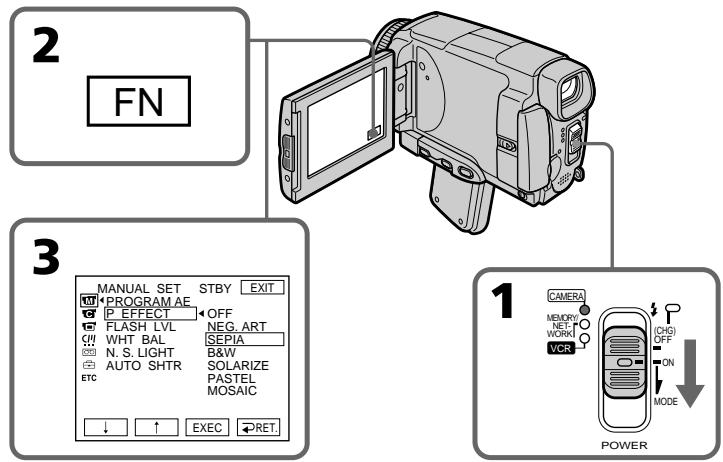
Using special effects – Picture effect
To return to FN
Press EXIT.
To turn the picture effect function off
Select OFF in P EFFECT in the menu settings.
While using the picture effect function, you cannot use following functions:
-OLD MOVIE
- BOUNCE
- Recording still images
When you set the POWER switch to OFF (CHG)
The picture effect is automatically cancelled.
Использование специальных эффектов – Эффект изображения
Для возврата к индикации FN
Нажмите кнопку EXIT.
Для отключения функции эффекта изображения
Установите опцию Р EFFECT в установках меню в положение OFF.
При использовании функции эффекта изображения Вы не можете использовать следующие функции:
– Режим старинного кино (OLD MOVIE)
– Режим перескакивания (BOUNCE)
– Запись неподвижных изображений
При установке переключателя POWER в положение OFF (CHG)
Эффект изображения будет автоматически отменен.
Using special effects - Digital effect
You can add special effects to recorded pictures using the various digital functions. The sound is recorded normally.
STILL
You can record a still image so that it is superimposed on a moving picture.
FLASH (FLASH MOTION)
You can record still images successively at regular intervals.
LUMI. (LUMINANCEKEY)
You can swap the brighter area in a still image with a moving picture.
TRAIL
You can record a picture so that an incidental image like a trail is left.
SLOW SHTR (SLOW SHUTTER)
You can slow down the shutter speed. The slow shutter mode is good for recording dark pictures more brightly.
OLD MOVIE
You can add an old movie type atmosphere to pictures. Your camcorder automatically sets the wide mode to ON, the picture effect to SEPIA, and the appropriate shutter speed.
Использование специальных эффектов – Цифровой эффект
Вы можете добавлять специальные эффекты к записываемому изображению с помощью различных цифровых функций.
Записываемый звук будет обычным.
STILL
Вы можете записывать неподвижное изображение, которое будет налагаться на движущееся изображение.
FLASH (FLASH MOTION)
Вы можете записывать неподвижные изображения в последовательности через постоянные интервалы.
LUMI. (LUMINANCEKEY)
Вы можете изменять яркие места на неподвижном изображении на подвижные изображения.
TRAIL
Вы можете записывать изображение так, что будет оставаться побочное изображение в виде следа.
SLOW SHTR (SLOW SHUTTER)
Вы можете замедлить скорость затвора. Режим медленного затвора является подходящим для записи темных изображений в более ярком свете.
OLD MOVIE
Вы можете привносить атмосферу старинного кино в изображения. Ваша видеокамера будет автоматически устанавливать широкоэкранный режим в положение ON, а эффект изображения в положение SEPIA, и выставлять соответствующую скорость затвора.
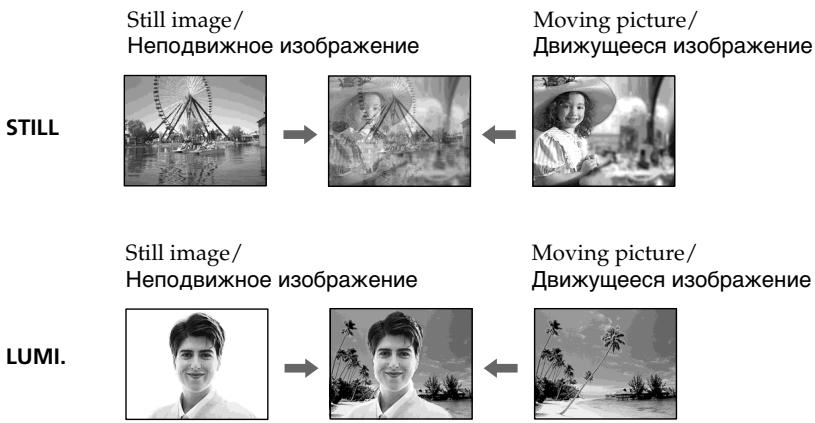
Using special effects - Digital effect
(1) Set the POWER switch to CAMERA.
(2) Press FN to display PAGE2.
(3) Press DIG EFFT. The DIG EFFT screen appears.
(4) Press a desired digital effect mode. In the STILL and LUMI. modes, the still image is stored in memory.
(5) Press - / + to adjust the effect.
Items to adjust
| STILL | The rate of the still image you want to superimpose on the moving picture |
| FLASH | The interval of frame by frame playback |
| LUMI. | The colour scheme of the area in the still image which is to be swapped with a moving picture |
| TRAIL | The vanishing time of the incidental image |
| SLOW SHTR | Shutter speed. The larger the shutter speed number, the slower the shutter speed. |
| OLD MOVIE | No adjustment necessary |
(6) Press ↩ OK. The display returns to PAGE2.
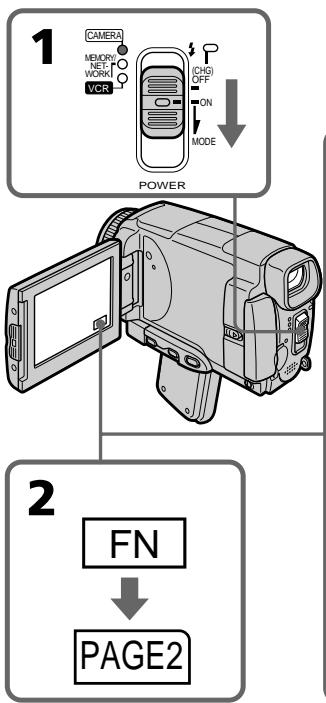
flowchart
graph TD
    A["1"] --> B["POWER"]
    B --> C["2"]
    C --> D["FN"]
    D --> E["PAGE2"]
Использование специальных эффектов – Цифровой эффект
(1) Установите переключатель POWER в положение CAMERA.
(2) Нажмите кнопку FN для отображения страницы PAGE2.
(3) Нажмите кнопку DIG EFFT. Появится экран DIG EFFT.
(4) Нажмите индикацию нужного режима цифрового эффекта. В режимах STILL и LUMI. неподвижное изображение будет сохранено в памяти.
(5) Нажимайте кнопки -/+ для регулировки эффекта.
Регулируемые характеристики
| STILL | Интенсивность неподвижного изображения, которое Вы хотите наложить на движущееся изображение |
| FLASH | Интервал покадрового воспроизведения |
| LUMI. | Цветовая гамма участка на неподвижном изображении, который будет заменен на движущееся изображение |
| TRAIL | Время исчезновения побочного изображения |
| SLOW SHTR | Скорость затвора. Чем больше величина скорости затвора, тем медленнее скорость затвора. |
| OLD MOVIE | Не требуется никаких регулировок |
(6) Нажмите кнопку ⬇ OK. Индикация вернется к странице PAGE2.
3-6
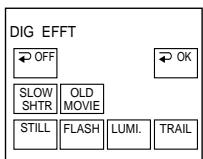
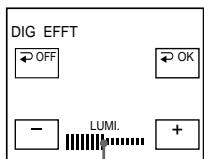
The bar appears when setting following digital effect modes : STILL, FLASH, LUMI., TRAIL./ Полоса появляется при установке следующих режимов цифрового эффекта: STILL, FLASH, LUMI., TRAIL.
To return to FN
Press EXIT.
To cancel the digital effect
Press ➕ OFF. The display returns to PAGE2.
Notes
- The following functions do not work during digital effect:
- Fader
– Super NightShot - Colour Slow Shutter
– Recording still images - The PROGRAM AE function does not work in the slow shutter mode.
- The following functions do not work in the OLD MOVIE mode:
- Wide mode
– Picture effect
-PROGRAM AE
When you set the POWER switch to OFF (CHG)
The digital effect will be automatically cancelled.
When recording in the slow shutter mode
Auto focus may not be effective. Focus manually using a tripod.
Shutter speed
| Shutter speed number | Shutter speed |
| SLOW SHTR 1 | 1/25 |
| SLOW SHTR 2 | 1/12 |
| SLOW SHTR 3 | 1/6 |
| SLOW SHTR 4 | 1/3 |
Использование специальных эффектов – Цифровой эффект
Для возврата к индикации FN
Нажмите кнопку EXIT.
Для отмены цифрового эффекта
Нажмите кнопку ➔ OFF. Индикация вернется к странице PAGE2.
Примечания
- Следующие функции не работают при использовании цифровых эффектов:
- Фейдер
– Ночная суперсъемка
– Цветная съемка с медленным затвором
– Запись неподвижных изображений - Функция PROGRAM AE не работает в режиме медленного затвора.
- Следующие функции не работают в режиме OLD MOVIE:
– Широкоэкранный режим
– Эффекты изображения - PROGRAM AE
При установке переключателя POWER в положение OFF (CHG)
Цифровые эффекты будет автоматически отменены.
При записи в режиме медленного затвора
Автоматическая фокусировка может быть неэффективной. Выполните ручную фокусировку, используя треногу.
Скорость затвора
| Величина скорости затвора | Скорость затвора |
| SLOW SHTR 1 | 1/25 |
| SLOW SHTR 2 | 1/12 |
| SLOW SHTR 3 | 1/6 |
| SLOW SHTR 4 | 1/3 |
Using the PROGRAM AE
You can select PROGRAM AE (Auto Exposure) mode to suit your specific shooting requirements.
Spotlight
This mode prevents people's faces, for example, from appearing excessively white when shooting subjects lit by strong light in the theatre.
Soft portrait
This mode brings out the subject while creating a soft background for subjects such as people or flowers.
Sports lesson
This mode minimises shake on fast-moving subjects such as in tennis or golf.
Beach & ski
This mode prevents people's faces from appearing dark in strong light or reflected light, such as at a beach in midsummer or on a ski slope.
Sunset & moon
This mode allows you to maintain atmosphere when you are recording sunsets, general night views, fireworks displays and neon signs.
Landscape
This mode is for when you record distant subjects such as mountains. Also it prevents your camcorder from focusing on glass or metal mesh in windows when you are recording a subject behind glass or a screen.
Использование функции PROGRAM AE
Вы можете выбрать режим PROGRAM AE (автоматическая экспозиция) в соответствии с Вашими особыми требованиями к съемке.
Режим прожекторного освещения
Данный режим предотвращает, к примеру, лица людей от избыточной белизны при съемке объектов, освещенных сильным светом в театре.
Мягкий портретный режим
Этот режим позволяет выделить объект при создании мягкого фона для объектов и подходит для съемки, например, людей или цветов.
Режим спортивных состязаний
Этот режим позволяет минимизировать дрожание при съемке быстро движущихся предметов, например, при игре в теннис или гольф.
Пляжный и лыжный режим
Этот режим препятствует потемнению лиц людей в зоне сильного света или отраженного света, например, на пляже в разгар лета или на снежном склоне.
^c Режим захода солнца и луны
Этот режим позволяет в точности отражать обстановку при съемке заходов солнца, общих ночных видов, фейерверков и неоновых реклам.
Ландшафтный режим
Этот режим позволяет выполнять съемку отдаленных объектов, таких, как горы. Он также предотвращает фокусировку видеокамеры на стекло или металлическую решетку на окнах, когда Вы выполняете запись объектов позади стекла или решетки.
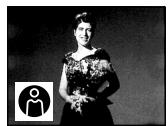
natural_image
Black-and-white photo of a woman holding flowers, with a small icon in the corner (no text or symbols on the main subject)
natural_image
Portrait of a smiling person with a small icon in the corner (no text or symbols)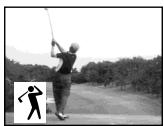
natural_image
Black-and-white photo of a golfer mid-swing on a dirt field, with trees and hills in the background (no text or symbols visible)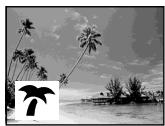
natural_image
Black-and-white beach scene with palm trees and a small palm tree silhouette (no text or symbols)
natural_image
Black-and-white beach scene with palm trees and a crescent moon symbol (no text or symbols)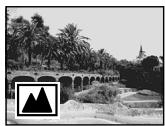
natural_image
Black-and-white photo of a tropical beach with palm trees, a stone bridge, and a small black-and-white icon depicting a mountain (no text or symbols)(1) Set the POWER switch to CAMERA or MEMORY/NETWORK (DCR-IP55E only).
(2) Press FN to display PAGE1.
(3) Press MENU, then select PROGRAM AE in ☐ in the menu settings to select a desired mode (p. 225).
(1) Установите переключатель POWER в положение CAMERA или MEMORY/NETWORK (только модель DCR-IP55E).
(2) Нажмите кнопку FN для отображения страницы PAGE1.
(3) Нажмите кнопку MENU, а затем укажите опцию PROGRAM AE в 📂 в установках меню для выбора нужного режима (стр. 233).
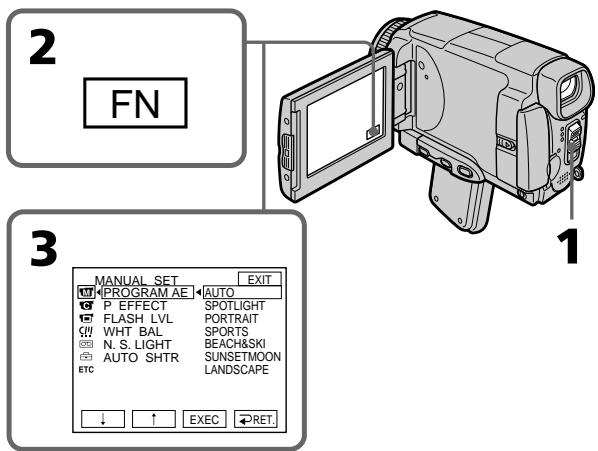
To return to FN
Press EXIT.
To turn the PROGRAM AE off
Select AUTO in PROGRAM AE in the menu settings.
Notes
- Because your camcorder is set to focus only on subjects in the middle to far distance, you cannot take close-ups in the following modes:
- Spotlight
– Sports lesson - Beach & ski
- Your camcorder is set to focus only on distant subjects in the following modes:
– Sunset & moon - Landscape
- The following functions do not work in PROGRAM AE:
- Colour Slow Shutter
-Slow shutter
-OLD MOVIE - BOUNCE
Для возврата к индикации FN
Нажмите кнопку EXIT.
Для отключения функции PROGRAM AE
Установите опцию PROGRAM AE в установках меню в положение AUTO.
Примечания
- Поскольку Ваша видеокамера настроена для фокусировки только на объекты, находящиеся на среднем и дальнем расстояниях, Вы не можете выполнять съемку крупным планом в следующих режимах:
– Режим прожекторного освещения
– Режим спортивных состязаний
– Пляжный и лыжный режим
- Ваша видеокамера настроена на фокусировку только на дальние объекты в следующих режимах:
– Режим захода солнца и луны
– Ландшафтный режим
- Следующие функции не работают в режиме PROGRAM AE:
– Цветная съемка с медленным затвором
– Медленный затвор
– Режим старинного кино (OLD MOVIE)
– Режим перескакивания (BOUNCE)
- The PROGRAM AE does not work in the following cases (The indicator flashes):
- To set the NIGHTSHOT to ON.
- To record images on a "Memory Stick" using the MEMORY MIX.
- When you set the POWER switch to MEMORY/NETWORK (DCR-IP55E only), sports lesson does not work. (The indicator flashes.)
While WHT BAL is set to AUTO in the menu settings
The white balance is adjusted even if the PROGRAM AE is selected.
You can adjust the following functions while using the PROGRAM AE:
- Exposure
- Flexible Spot Meter
If you record under a discharge tube such as a fluorescent lamp, sodium lamp or mercury lamp
Flickering or changes in colour may occur in the following modes. If this happens, turn the PROGRAM AE off:
- Soft portrait
-Sports lesson
Использование функции PROGRAM AE
- Функция PROGRAM AE не работает в следующих случаях (индикатор мигает):
– При установке режима NIGHTSHOT в положение ON.
– При записи изображений на "Memory Stick" с помощью функции MEMORY MIX. - При установке переключателя POWER в положение MEMORY/NETWORK (только модель DCR-IP55E) режим спортивных состязаний не работает. (Индикатор мигает.)
Пока опция WHT BAL в установках меню установлена в положение AUTO
Баланс белого будет регулироваться, даже если выбрана функция PROGRAM AE.
Вы можете выполнять регулировку следующих функций во время использования функции PROGRAM AE:
– Экспозиция
– Регулируемое пятно фотометрии
Если Вы выполняете запись с использованием газоразрядной лампы, такой, как флуоресцентная, натриевая или рутная лампа
В следующих режимах могут возникнуть мерцание или изменения цветовой палитры.
Если это произойдет, выключите функцию PROGRAM AE:
– Мягкий портретный режим
– Режим спортивных состязаний
Adjusting the exposure manually
You can adjust and set the exposure. Normally the exposure is automatically adjusted. Adjust the exposure manually in the following cases:
– The subject is backlit
- To shoot a bright subject against a background
- To record dark pictures (e.g. night scenes) faithfully
(1) Set the POWER switch to CAMERA or MEMORY/NETWORK (DCR-IP55E only).
(2) Press FN to display PAGE1.
(3) Press EXPOSURE. The EXPOSURE screen appears.
(4) Press MANUAL.
(5) Adjust the exposure using -/+ .
-: to dim
+: to brighten
(6) Press OK. The display returns to PAGE1.
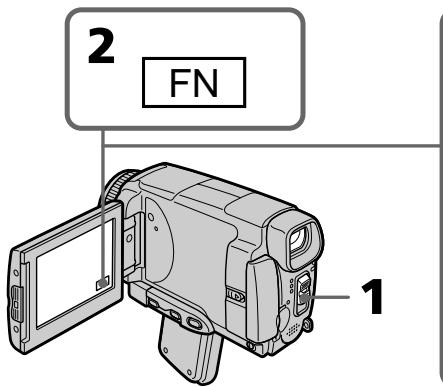
To return to FN
Press EXIT.
To return to the automatic exposure mode
Press ➕ AUTO in step 5. The display returns to PAGE1.
Note
When you adjust the exposure manually, the following functions do not work:
- Colour Slow Shutter
-Backlight
Your camcorder automatically returns to the automatic exposure mode:
- If you change the PROGRAM AE mode.
- If you set NIGHTSHOT to ON.
Регулировка экспозиции вручную
Вы можете отрегулировать и установить экспозицию. Обычно экспозиция регулируется автоматически. Отрегулируйте экспозицию вручную в следующих случаях:
– Объект на фоне задней подсветки
– При съемке яркого объекта на темном фоне
– Для записи темных изображений (например, ночных сцен) с большой достоверностью
(1) Установите переключатель POWER в положение CAMERA или MEMORY/NETWORK (только модель DCR-IP55E).
(2) Нажмите кнопку FN для отображения страницы PAGE1.
(3) Нажмите кнопку EXPOSURE. Появится экран EXPOSURE.
(4) Нажмите кнопку MANUAL.
(5) Отрегулируйте экспозицию с помощью кнопок -/+
– : для уменьшения четкости
+ : для увеличения четкости
(6) Нажмите кнопку ⬇ OK. Индикация вернется к странице PAGE1.
3-6

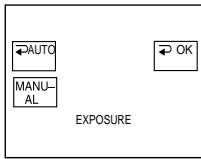
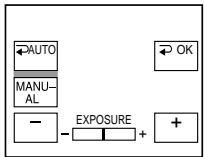
flowchart
graph TD
    A["AUTO"] --> B["MANUAL"]
    B --> C["EXPOSURE"]
    C --> D["+"]
    E["OK"] --> F["+"]
Для возврата к индикации FN
Нажмите кнопку EXIT.
Для возврата в режим автоматической экспозиции
Нажмите кнопку ➔ AUTO в пункте 5.
Индикация вернется к странице PAGE1.
Примечание
При выполнении регулировки экспозиции вручную не работают следующие функции:
– Цветная съемка с медленным затвором
– Задняя подсветка
Ваша видеокамера автоматически вернется в режим автоматической экспозиции:
– Если Вы измените режим PROGRAM AE.
– Если Вы установите переключатель NIGHTSHOT в положение ON.
Using the spot light-metering mode - Flexible Spot Meter
You can take a picture with the appropriate exposure automatically for just the point you want to focus on and with its exposure fixed. Use the Flexible Spot Meter mode in the following cases:
– The subject is backlit.
- When there is strong contrast between the subject and background such as with a subject that is on stage and lighted by a spotlight.
(1) Set the POWER switch to CAMERA or MEMORY/NETWORK (DCR-IP55E only).
(2) Press FN to display PAGE1.
(3) Press SPOT METER. The SPOT METER screen appears.
(4) Press the desired area in the frame on the LCD screen.
The SPOT METER indicator flashes on the LCD screen. The exposure of the point you selected is adjusted.
(5) Press ↩ OK. The display returns to PAGE1.
Использование режима светового фотометрического пятна – Регулируемое пятно фотометрии
Вы можете снять изображение с нужной экспозицией, установленной автоматически и зафиксированной на точке, на которой Вы хотите выполнить фокусировку. Используйте режим регулируемого пятна фотометрии в следующих случаях:
– Объект на фоне задней подсветки.
– При наличии сильного контраста между объектом и фоном, например, при съемке объекта на сцене, освещенного лучом прожектора.
(1) Установите переключатель POWER в положение CAMERA или MEMORY/NETWORK (только модель DCR-IP55E).
(2) Нажмите кнопку FN для отображения страницы PAGE1.
(3) Нажмите кнопку SPOT METER. Появится экран SPOT METER.
(4) Нажмите нужную область в кадре экрана ЖКД.
На экране ЖКД будет мигать индикатор SPOT METER. Экспозиция выбранной Вами точки будет установлена.
(5) Нажмите кнопку ➔ OK. Индикация вернется к странице PAGE1.
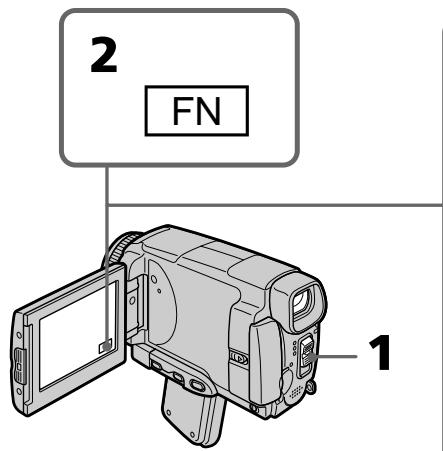
3-5
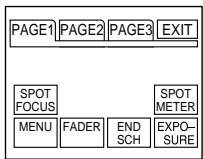
flowchart
graph TD
    A["PAGE1"] --> B["PAGE2"]
    B --> C["PAGE3"]
    C --> D["EXIT"]
    E["SPOT FOCUS"] --> F["MENU"]
    F --> G["FADER"]
    G --> H["END SCH"]
    H --> I["EXPOSURE"]
    J["SPOT METER"] --> K["End"]
To return to FN
Press EXIT.
To return to the automatic exposure mode
Press ↩ AUTO in step 3. The display returns to PAGE1.
Для возврата к индикации FN
Нажмите кнопку EXIT.
Для возврата в режим автоматической экспозиции
Нажмите кнопку ⇄ AUTO в пункте 3. Индикация вернется к странице PAGE1.
Using the spot light-metering mode – Flexible Spot Meter
Note
The following functions do not work during the Flexible Spot Meter:
- Colour Slow Shutter
-Backlight
Your camcorder automatically returns from the Flexible Spot Meter to the automatic exposure:
- If you change the PROGRAM AE mode
- If you set NIGHTSHOT to ON
Использование режима светового фотометрического пятна – Регулируемое пятно фотометрии
Примечание
Следующие функции не работают при использовании регулируемого пятна фотометрии
– Цветная съемка с медленным затвором
– Задняя подсветка
Ваша видеокамера автоматически вернется из режима регулируемого пятна фотометрии к автоматической экспозиции:
– Если Вы измените режим PROGRAM AE
– Если Вы установите переключатель NIGHTSHOT в положение ON
Focusing manually
You can gain better results by manually adjusting the focus in the following cases. Normally, focus is automatically adjusted.
- The autofocus mode is not effective when shooting:
– subjects through glass coated with water droplets
– horizontal stripes
– subjects with little contrast with backgrounds such as walls or the sky
- When you want to change the focus from a subject in the foreground to a subject in the background
- Shooting a stationary subject when using a tripod
Ручная фокусировка
Вы можете получить лучшие результаты путем ручной регулировки фокуса в следующих случаях. Обычно фокус регулируется автоматически.
- Режим автоматической фокусировки является неэффективным при выполнении съемки:
– объектов через покрытое каплями стекло
– горизонтальных полос
– объектов с малой контрастностью на таком фоне, как стены или небо - Если Вы хотите выполнить изменение фокусировки с объекта на переднем плане на объект на заднем плане
- При выполнении съемки стационарных объектов с использованием треноги
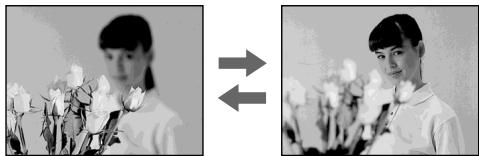
natural_image
Black-and-white photo sequence showing a woman holding white tulips, with two arrows indicating direction (no text or symbols)(1) Set the POWER switch to CAMERA or MEMORY/NETWORK (DCR-IP55E only).
(2) Press FOCUS. The F indicator appears.
(3) Turn the focus ring to sharpen focus.
(1) Установите переключатель POWER в положение CAMERA или MEMORY/NETWORK (только модель DCR-IP55E).
(2) Нажмите кнопку FOCUS. Появится индикатор ⓕ.
(3) Поверните кольцо фокусировки для получения четкой фокусировки.
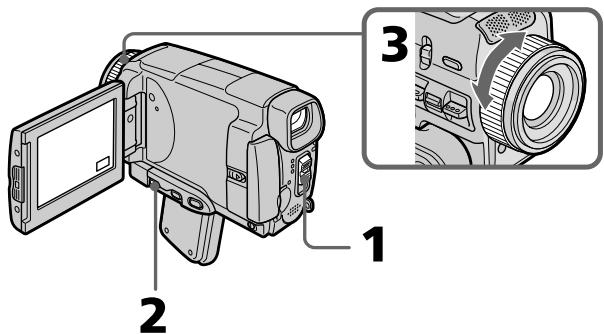
To return to the autofocus mode
Press FOCUS to turn off ⏻, ▲ or ◆ indicator.
To focus precisely
It is easier to focus on the subject if you adjust the zoom to shoot at the “W” (wide-angle) position after focusing at the “T” (telephoto) position.
When you shoot close to the subject
Focus at the end of the "W" (wide-angle) position.
changes as follows:
▲ when recording a distant subject
when the subject is too close to focus on
Focal distance information is displayed for about three seconds on the LCD screen in the following cases:
- When switching the focus adjustment mode from autofocus to manual
- When turning the focus ring
Focal distance information
- This information aids focusing if it is not easy to focus on the subject, for example, when recording in the dark. Use this information as a rough guide to get a sharp focus.
- You cannot get correct information if you have attached a conversion lens (optional) to your camcorder.
Для возвращения в режим автофокусировки
Нажмите кнопку FOCUS для отключения индикатора 📄, ▲ или 🔔.
Для точной фокусировки
Выполнить фокусировку на объектах будет легче, если Вы отрегулируете объектив, сначала выполнив фокусировку в положении "T" (телефото), а затем выполнив съемку в положении "W" (широкого угла охвата).
При выполнении съемки вблизи объекта
Выполните фокусировку в конце положения "W" (широкого угла охвата).
Индикация ⓕ будет изменяться следующим образом:
при записи удаленного объекта
если объект находится слишком близко, чтобы выполнить фокусировку на него
Информация о фокусном расстоянии отображается на экране в течение примерно трех секунд в следующих случаях:
– При переключении из режима автоматической регулировки фокуса в режим ручной регулировки
– При вращении кольца фокусировки
Информация о фокусном расстоянии
– Эта информация помогает выполнить фокусировку, если фокусировка на объекте затруднена, например, при съемке в темноте. Используйте эту информацию как приблизительное руководство для получения четкой фокусировки.
– Вы не сможете получить правильную информацию, если Вы прикрепите к Вашей видеокамере преобразовательный объектив (приобретается отдельно).
Using the spot focus mode – Spot Focus
You can take a picture with the appropriate focus automatically for just the point you want to focus on and with its focus fixed.
(1) Set the POWER switch to CAMERA or MEMORY/NETWORK (DCR-IP55E only).
(2) Press FN to display PAGE1.
(3) Press SPOT FOCUS. The SPOT FOCUS screen appears.
(4) Press the desired area in the frame on the LCD screen.
The SPOT FOCUS indicator flashes on the LCD screen. When the focus of the point you selected is adjusted, the indicator appears.
(5) Press ↩ OK to return to PAGE1.
Использование режима пятна фокусировки – Пятно фокусировки
Вы можете снять изображение с нужным фокусом, установленным автоматически и зафиксированным на точке, на которой Вы хотите выполнить фокусировку.
(1) Установите переключатель POWER в положение CAMERA или MEMORY/NETWORK (только модель DCR-IP55E).
(2) Нажмите кнопку FN для отображения страницы PAGE1.
(3) Нажмите кнопку SPOT FOCUS. Появится экран SPOT FOCUS.
(4) Нажмите нужную область в кадре экрана ЖКД.
На экране ЖКД будет мигать индикатор SPOT FOCUS. Когда фокус выбранной Вами точки будет установлен, появится индикатор 📄.
(5) Нажмите кнопку ⬇ OK для возврата к странице PAGE1.
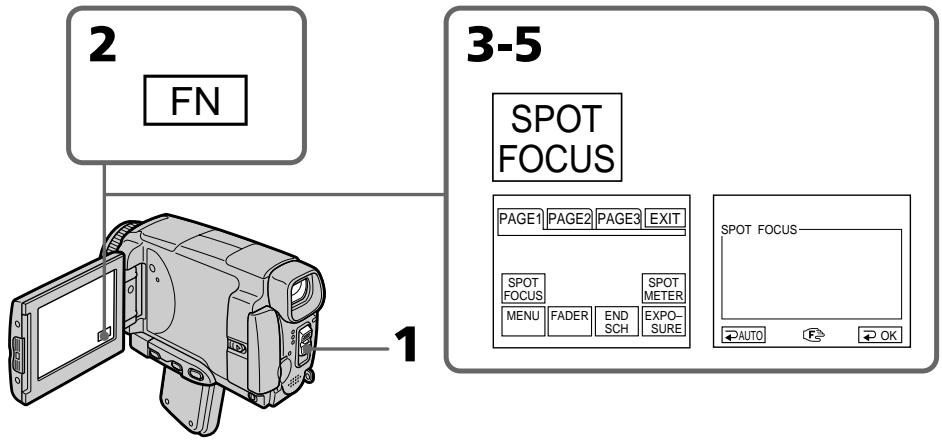
To return to FN
Press EXIT.
To return to the autofocus mode
Press ➕ AUTO in step 4. The display returns to PAGE1.
Note
When adjusting Spot Focus, the following modes do not work:
- Fader
-PROGRAM AE
Focal distance information
It is not displayed on the screen.
Для возврата к индикации FN
Нажмите кнопку EXIT.
Для возврата в режим автофокусировки
В пункте 4 нажмите кнопку → AUTO. Индикация вернется к странице PAGE1.
Примечание
При регулировании пятна фокусировки следующие режимы работать не будут
- Фейдер
- PROGRAM AE
Информация о фокусном расстоянии
Она не отображается на экране.
Using the viewfinder
Turn the LCD panel over and move it back to your camcorder body with the LCD screen facing out. You can operate with the touch panel using the viewfinder.
Use the viewfinder in the following case:
When operating camera brightness and the fader (only in CAMERA mode) on the touch panel using the viewfinder
(1) Set the POWER switch to CAMERA or MEMORY/NETWORK (DCR-IP55E only).
(2) Turn the LCD panel over and move it back to your camcorder body with the LCD screen facing out.
(3) Press ☐ OFF. The message PANEL OFF appears on the LCD screen.
(4) Press OK. The LCD screen is turned off.
(5) Press the LCD screen through the viewfinder. EXPOSURE, OK, ON and FADER (only in CAMERA mode) appear.
(6) Select the desired item, then press OK.
Использование видоискателя
Переверните панель ЖКД и придвиньте ее обратно к корпусу Вашей видеокамеры, так что экран ЖКД будет обращен наружу. Вы можете работать с сенсорной панелью с помощью видоискателя.
Используйте видоискатель в следующем случае:
При регулировке яркости видеокамеры и при работе с фейдером (только в режиме CAMERA) на сенсорной панели используйте видоискатель.
(1) Установите переключатель POWER в положение CAMERA или MEMORY/NETWORK (только модель DCR-IP55E).
(2) Переверните панель ЖКД и придвиньте ее обратно к корпусу Вашей видеокамеры, так что экран ЖКД будет обращен наружу.
(3) Нажмите кнопку OFF. На экране ЖКД появится сообщение PANEL OFF.
(4) Нажмите кнопку ОК. Экран ЖКД
выключится.
(5) Нажмите экран ЖКД с помощью видоискателя. На экране появятся индикации EXPOSURE, OK, ON и FADER (только в режиме CAMERA).
(6) Выберите нужный пункт, а затем нажмите кнопку ⇄ OK.
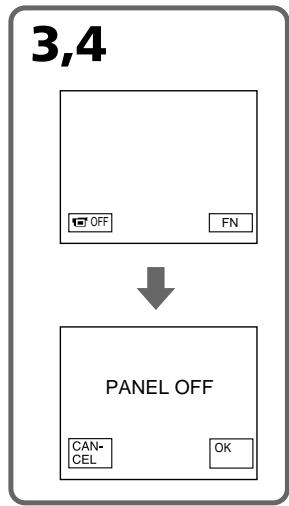
flowchart
graph TD
    A["OFF"] --> B["PANEL OFF"]
    C["FN"] --> B
    D["CANCEL"] --> B
    E["OK"] --> B
    F["3.4"] --> A
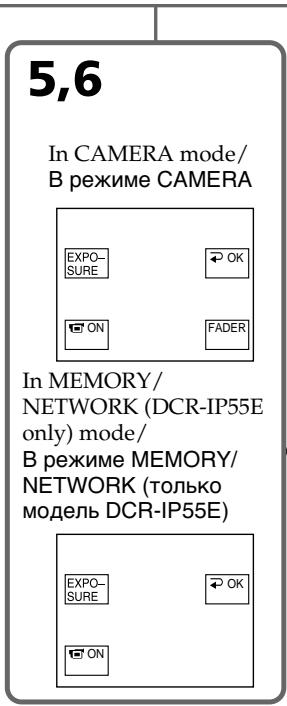
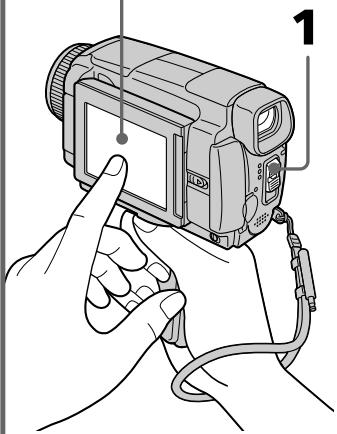
natural_image
Illustration of hands holding a digital camera with a probe inserted (no text or symbols visible)EXPOSURE: adjust the exposure by pressing -/+
FADER: press FADER until the desired fader mode is displayed. The indicator changes as follows:

flowchart
graph TD
    A["FADER"] --> B["M. FADER"]
    B --> C["BOUNCE"]
    C --> D["MONOTONE"]
    E["(no indicator)"] --> A
ON: The LCD screen lights up in the mirror mode.
To make the buttons on the LCD screen disappear
Press ↩ OK.
Notes
- Do not touch the LCD screen with wet hands.
- Do not press the LCD screen with sharp objects other than the stylus supplied. (DCR-IP55E only).
- In VCR or memory playback mode, you cannot operate with the touch panel through the viewfinder.
To operate the items that are not displayed
Set the LCD screen back to the previous position. Operate the items through the LCD screen.
FN, OFF, PLAY, INDEX and NETWORK in the viewfinder
These buttons appear mirror-reversed.
Available recording time
See the table on page 28 for details of the recording time using the viewfinder.
Использование видоискателя
EXPOSURE: отрегулируйте экспозицию путем нажатия кнопок -/+
FADER: нажимайте кнопку FADER, пока не отобразится нужный режим фейдера. Индикатор будет изменяться следующим образом:
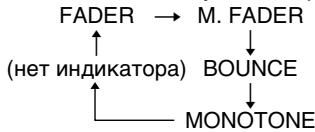
flowchart
graph TD
    A["FADER"] --> B["M. FADER"]
    B --> C["BOUNCE"]
    C --> D["MONOTONE"]
    A --> E["(нет индикатора)"]
    E --> D
ON: Экран ЖКД высветится в зеркальном режиме.
Чтобы кнопки на экране ЖКД исчезли Нажмите кнопку ⇄ OK.
Примечания
- Не касайтесь экрана ЖКД мокрыми руками.
- Не нажимайте на экран ЖКД остроконечными предметами, отличными от прилагаемого пера. (Только модель DCR-IP55E).
- В режиме КВМ или воспроизведения из памяти Вы не сможете работать с сенсорной панелью с помощью видоискателя.
Для работы с пунктами, не отображаемыми на экране
Установите экран ЖКД обратно в предыдущее положение. Работайте с этими пунктами только с помощью экрана ЖКД.
Индикации FN, OFF, PLAY, INDEX и NETWORK в видоискателе
Эти кнопки высвечиваются зеркально отображенными.
Доступное время записи
Подробная информация о времени записи с помощью видоискателя приведена в таблице на странице 28.
— Advanced Playback Operations —
Playing back a tape with picture effects
During playback, you can process a scene using the picture effect functions: NEG.ART, SEPIA, B&W and SOLARIZE.
(1) In the playback or playback pause mode, press FN to display PAGE1.
(2) Press MENU, then select P EFFECT in ☐ in the menu settings to select a desired picture effect mode (p. 225).
See page 76 for details of each picture effect function.
— Усовершенствованные операции воспроизведения —
Воспроизведение ленты с эффектами изображения
Во время воспроизведения, Вы можете видоизменять изображение с помощью следующих функций эффектов изображения: NEG.ART, SEPIA, B&W и SOLARIZE.
(1) В режиме воспроизведения или паузы воспроизведения нажмите кнопку FN, чтобы отобразить страницу PAGE1.
(2) Нажмите кнопку MENU, а затем выберите опцию P EFFECT в 📂 в установках меню для выбора нужного режима эффекта изображения (стр. 233).
Подробные сведения по каждой из функций эффектов изображения приведены на стр. 76.
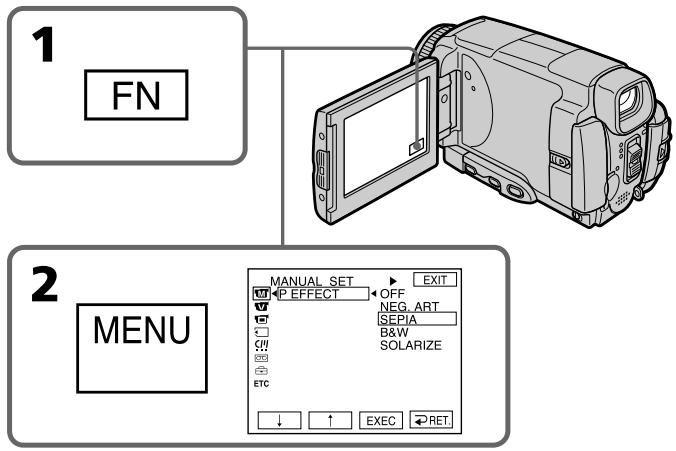
To return to FN
Press EXIT.
To cancel the picture effect function
Set P EFFECT to OFF in the menu settings.
Для возврата к индикации FN
Нажмите кнопку EXIT.
Для отмены функции эффекта изображения
Установите опцию Р EFFECT в установках меню в положение OFF.
Playing back a tape with picture effects
Notes
- You cannot process externally input scenes using the picture effect function.
- You cannot record images on a tape on your camcorder while you are processing the image using the picture effect function. However, you can record images on a “Memory Stick” (p. 154, 169), or on a VCR using your camcorder as a player.
Pictures processed by the picture effect function
Pictures processed by the picture effect function are not output through the i.LINK (MICROMV Interface).
When you set the POWER switch to OFF (CHG) or stop playing back
The picture effect function is automatically cancelled.
Воспроизведение ленты с эффектами изображения
Примечания
- Вы не можете видоизменять изображения от внешних источников с помощью функции эффекта изображения.
- Вы не можете записывать на Вашей видеокамере изображения на ленту, пока Вы обрабатываете изображение, используя функцию эффекта изображения. Однако, Вы можете записывать изображения на "Memory Stick" (стр. 154, 169) или на КВМ, используя Вашу видеокамеру в качестве плейера.
Изображения, обработанные с помощью функции эффекта изображения
Изображения, обработанные с помощью функции эффекта изображения, не передаются через гнездо i.LINK (интерфейс MICROMV).
Если Вы установите переключатель POWER в положение OFF (CHG) или остановите воспроизведение
Функция эффекта изображения будет автоматически отменена.
Playing back a tape with digital effects
During playback, you can process a scene using the digital effect functions: STILL, FLASH, LUMI. and TRAIL.
(1) In the playback or playback pause mode, press FN and select PAGE2.
(2) Press DIG EFFT. The DIG EFFT screen appears.
(3) Select a desired digital effect mode. In the STILL or LUMI. mode, the picture being displayed is stored in memory as a still image.
(4) Press -/+ to adjust the effect. See page 78 for details.
(5) Press ➔ OK. The display returns to PAGE2.
Воспроизведение ленты с цифровыми эффектами
Во время воспроизведения, Вы можете видоизменять изображение с помощью следующих функций цифровых эффектов: STILL, FLASH, LUMI. и TRAIL.
(1) В режиме воспроизведения или паузы воспроизведения нажмите кнопку FN и выберите страницу PAGE2.
(2) Нажмите кнопку DIG EFFT. Появится экран DIG EFFT.
(3) Выберите нужный режим цифрового эффекта. В режиме STILL или LUMI, воспроизводимое изображение будет занесено в память как неподвижное изображение.
(4) Нажмите кнопку -/+ для регулировки эффекта. Подробные сведения приведены на стр. 78.
(5) Нажмите кнопку ➔ OK. Индикация вернется к странице PAGE2.
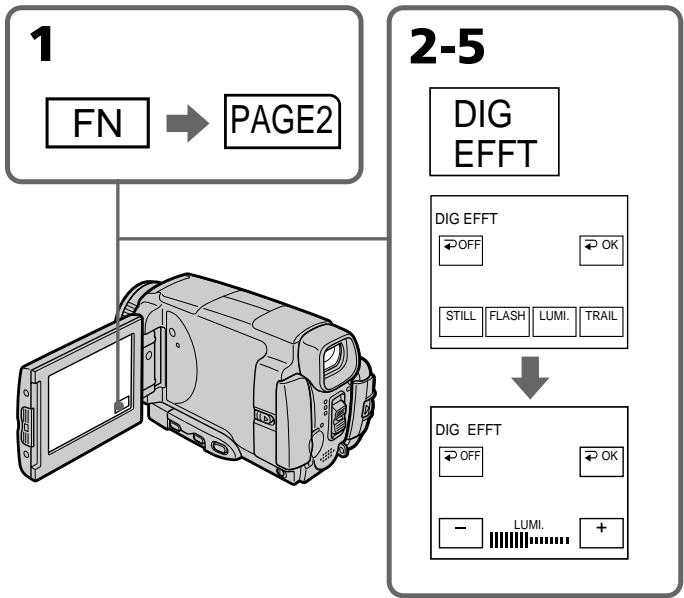
flowchart
graph TD
    A["1"] --> B["FN"] --> C["PAGE2"]
    D["2-5"] --> E["DIG EFFT"]
    E --> F["OFF"] --> G["OK"]
    E --> H["STILL"] --> I["FLASH"] --> J["LUMI."] --> K["TRAIL"]
    E --> L["DIG EFFT"]
    L --> M["OFF"] --> N["OK"]
    L --> O["-"] --> P["LUMI."] --> Q["+"]
To return to FN
Press EXIT.
To cancel the digital effect function
Press ☑ OFF in step 2. The display returns to PAGE2.
Для возврата к индикации FN
Нажмите кнопку EXIT.
Для отмены функции цифрового эффекта
Нажмите кнопку ⇄ OFF в пункте 2. Индикация вернется к странице PAGE2.
Playing back a tape with digital effects
Notes
- You cannot process externally input scenes using the digital effect function.
- You cannot record images on a tape on your camcorder while you are processing the image using the digital effect function. However, you can record images on a “Memory Stick” (p. 154, 169), or on a VCR using your camcorder as a player.
Pictures processed by the digital effect function
Pictures processed by the digital effect function are not output through the i.LINK (MICROMV Interface).
When you set the POWER switch to OFF (CHG) or stop playing back
The digital effect function is automatically cancelled.
Воспроизведение ленты с цифровыми эффектами
Примечания
- Вы не можете видоизменять изображения от внешних источников с помощью функции цифрового эффекта.
- Вы не можете записывать на Вашей видеокамере изображения на ленту, пока Вы обрабатываете изображение, используя функцию цифрового эффекта. Однако, Вы можете записывать изображения на "Memory Stick" (стр. 154, 169) или на КВМ, используя Вашу видеокамеру в качестве плейера.
Изображения, обработанные с помощью функции цифрового эффекта
Изображения, обработанные с помощью функции эффекта изображения, не передаются через гнездо i.LINK (интерфейс MICROMV).
Если Вы установите переключатель POWER в положение OFF (CHG) или остановите воспроизведение
Функция цифрового эффекта будет автоматически отменена.
Enlarging images recorded on tapes – Tape PB ZOOM
You can enlarge playback images recorded on tapes. Your camcorder can enlarge still images recorded on the “Memory Stick”, too (p. 182).
(1) In the playback or playback pause mode, press FN and select PAGE2.
(2) Press PB ZOOM. The PB ZOOM screen appears.
(3) Press the area you want to enlarge in the frame on the PB ZOOM screen.
The area you pressed moves to the centre of the LCD screen, and the playback image is enlarged to twice the size. If you press the other area again, the area moves to the centre of the LCD screen.
(4) Adjust the zoom ratio by the zoom lever.
You can select the image from 1.1 times up to five times its size.
"W" side: Decrease the zoom ratio.
"T" side: Increase the zoom ratio.
Увеличение записанных на ленты изображений – Функция PB ZOOM ленты
Вы можете увеличивать воспроизводимые изображения, записанные на лентах. Ваша видеокамера также может увеличивать неподвижные изображения, записанные на "Memory Stick" (стр. 182).
(1) В режиме воспроизведения или паузы воспроизведения нажмите кнопку FN и выберите страницу PAGE2.
(2) Нажмите кнопку PB ZOOM. Появится экран PB ZOOM.
(3) Нажмите на экране РВ ZOOM на область, которую Вы хотите увеличить в кадре. Область, на которую Вы нажмете, переместится в центр экрана ЖКД, а воспроизводимое изображение увеличится вдвое от первоначального размера. Если Вы еще раз нажмете на другую область, эта область переместится в центр экрана ЖКД.
(4) Отрегулируйте масштаб увеличения с помощью рычага приводного вариообъектива. Вы можете увеличить изображение от 1,1 раза до пятикратного его размера.
Сторона "W": Уменьшает масштаб увеличения.
Сторона "Т": Увеличивает масштаб увеличения.
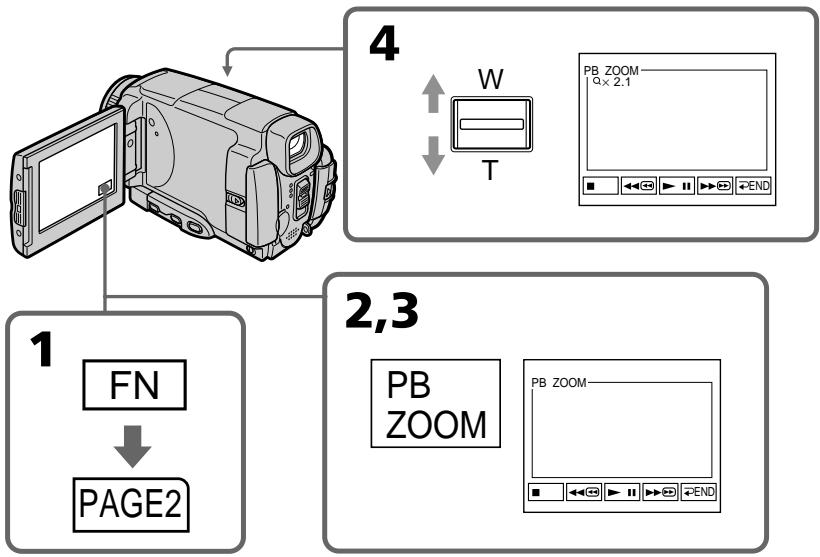
flowchart
graph TD
    A["1: FN"] --> B["PAGE2"]
    B --> C["4: W T"]
    C --> D["5: PB ZOOM 1x2.1"]
    D --> E["6: End"]
    F["2,3: PB ZOOM"] --> G["7: End"]
Enlarging images recorded on tapes – Tape PB ZOOM
Notes
- You cannot process externally input scenes using the PB ZOOM function with your camcorder.
- You cannot record images on a tape on your camcorder while you are processing the image using the tape PB ZOOM function. However, you can record images on a “Memory Stick” (p. 154), or on a VCR using your camcorder as a player.
- You cannot record moving pictures on a "Memory Stick" on your camcorder while you are processing the picture using the tape PB ZOOM function.
The PB ZOOM function is automatically cancelled when you operate the following functions:
- Set the POWER switch to OFF (CHG)
-Stop playing back - Insert a "Memory Stick"
Images in the PB ZOOM
Images in the PB ZOOM mode are not output through the i.LINK (MICROMV Interface) and (USB) jack.
In the PB ZOOM mode
If you press DSPL/TOUCH PANEL button, the frame on the PB ZOOM screen disappears. You cannot move the part you pressed to the centre of the LCD screen.
Edge of the enlarged image
The edge of the enlarged image cannot be displayed at the centre of the LCD screen.
Увеличение записанных на ленты изображений
- Функция РВ ZOOM ленты
Примечания
- Вы не можете видоизменять изображения от внешних источников с помощью функции PB ZOOM Вашей видеокамеры.
- Вы не можете записывать на Вашей видеокамере изображения на ленту, пока Вы обрабатываете изображение, используя функцию PB ZOOM ленты. Однако, Вы можете записывать изображения на "Memory Stick" (стр. 154) или на KBM, используя Вашу видеокамеру в качестве плейера.
- Вы не можете на Вашей видеокамере записать движущиеся изображения на "Memory Stick", пока Вы обрабатываете изображение, используя функцию PB ZOOM ленты.
Функция РВ ZOOM будет автоматически отменена, если Вы выполните одну из следующих функций:
– Установка переключателя POWER в положение OFF (CHG)
– Остановка воспроизведения
– Установка "Memory Stick".
Изображения в режиме РВ ZOOM
Изображения, обработанные с помощью функции эффекта изображения, не передаются через гнездо i.LINK (интерфейс MICROMV) и гнездо ♂ (USB).
В режиме РВ ZOOM
Если Вы нажмете кнопку DSPL/TOUCH PANEL, кадр экрана PB ZOOM исчезнет. Вы не сможете переместить область, на которую Вы нажмете, в центр экрана ЖКД.
Кромка увеличенного изображения
Кромка увеличенного изображения не может быть отображена в центре экрана ЖКД.
Searching for a scene - MULTI-PICTURE SEARCH
Using the multi-picture search function, you can display thumbnails of all the beginning scenes of images recorded in the tape onto the index screen. The recording date and title of each image or scene are also indicated.
The thumbnails described in this section are the still images of all the beginning scenes of each recorded moving pictures and still images to help you search for the desired scene easily. When you select the thumbnail you want to play back, the camcorder starts searching for the image or scene and plays it back automatically.
You can also control this function using the Remote Commander.
(1) Set the POWER switch to VCR.
(2) Press FN to display PAGE1.
(3) Press MULTI SCH. The MULTI SCH screen appears.
(4) Press / to select the direction to scan. The camcorder starts scanning in the selected direction. When you select , the thumbnails are displayed from the upper-left window, and when you select , they are displayed from the lower-right window. When scanning is completed, it stops automatically. The upper-left window turns black and the thumbnails will be displayed on the index screen.
Отыскание эпизода - MULTI-PICTURE SEARCH
Используя функцию мультикадрового поиска, Вы можете отображать на индексном экране миниатюрные изображения первых кадров всех эпизодов изображений, записанных на ленте. Указывается также дата записи и титр каждого изображения или эпизода.
Миниатюрные изображения, описанные в этом разделе, представляют собой неподвижные изображения начальных эпизодов каждого из записанных движущихся изображений и неподвижные изображения, которые позволяют легко находить нужный эпизод. Если Вы выберете миниатюрное изображение, которое Вы хотите воспроизвести, видеокамера начнет поиск изображения или эпизода и автоматически воспроизведет его. Вы также можете управлять этой функцией с помощью пульта дистанционного управления.
(1) Установите переключатель POWER в положение VCR.
(2) Нажмите кнопку FN для отображения страницы PAGE1.
(3) Нажмите кнопку MULTI SCH. Появится экран MULTI SCH.
(4) Нажмите кнопку ←/→ для выбора направления сканирования. Видеокамера начнет сканирование в выбранном направлении. Если Вы выберете кнопку →, миниатюрные изображения будут отображаться, начиная с левого верхнего угла окна, а если Вы выберете кнопку ←, они будут отображаться, начиная с правого нижнего угла окна. После завершения сканирования, оно автоматически остановится. Левая верхняя область окна станет черной, а миниатюрные изображения будут отображены на индексном экране.
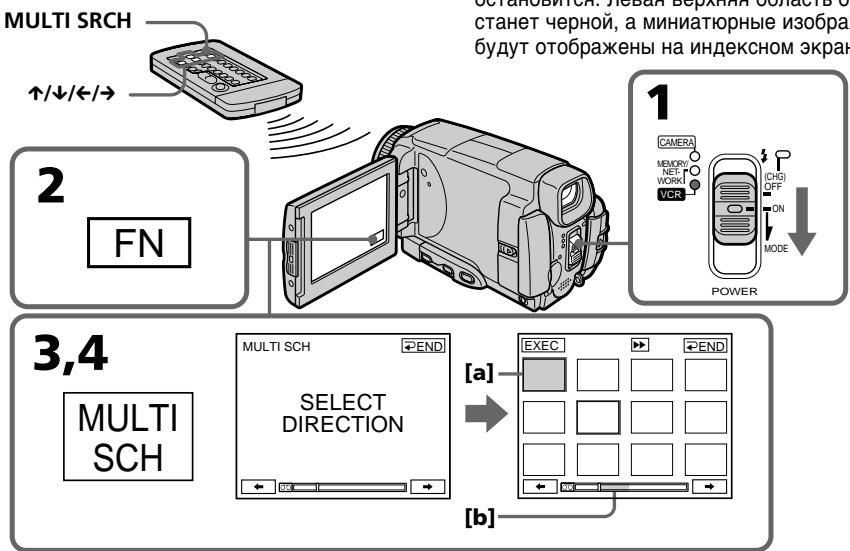
flowchart
graph TD
    A["MULTI SRCH"] --> B["2 FN"]
    B --> C["1 CAMERA"]
    C --> D["POWER"]
    D --> E["3.4 MULTI SCH"]
    E --> F["Select Direction"]
    F --> G["EXEC"]
    G --> H["END"]
    style A fill:#f9f,stroke:#333
    style B fill:#ccf,stroke:#333
    style C fill:#cfc,stroke:#333
    style D fill:#fcc,stroke:#333
    style E fill:#cff,stroke:#333
    style F fill:#ffc,stroke:#333
    style G fill:#fcf,stroke:#333
    style H fill:#cff,stroke:#333
[a] The picture being fast-forwarded or rewound
[b] The blue portion indicates the range of the scan currently being made to display thumbnails
[a] Изображение воспроизводится путем ускоренной перемотки вперед или назад
[b] Голубая область указывает просканированный к текущему моменту диапазон для отображения
(5) Select the thumbnail you want to play back, then press EXEC. The camcorder starts searching for the image or scene and plays it back automatically. The blue portion of the bar indicates the scanning range and the white portion of the bar indicates the recorded portion.
When you want to change the thumbnail Press ➕ RET, and select the thumbnail you want to play back again, then press ➕ OK.
Отыскание эпизода - MULTI-PICTURE SEARCH
(5) Выберите миниатюрное изображение, которое Вы хотите воспроизвести, а затем нажмите кнопку EXEC. Видеокамера начнет поиск изображения или эпизода и автоматически воспроизведет его. Голубая область полосы указывает просканированный диапазон, а белая область полосы указывает записанный участок.
Если Вы хотите заменить миниатюрное изображение
Нажмите кнопку ➔ RET, и выберите миниатюрное изображение, которое Вы хотите воспроизвести еще раз, а затем нажмите кнопку ➔ OK.
![↑/↓/←/→/EXECUTE buttons/Kнопки ↑/↓/←/→/EXECUTE 5 EXEC POS END 4/ 7/02 12:05 [c] EXEC END [d] [e]](/content/2020/05/48650/images/6f6bc7c925522b9777905aa90eeeb975c59466d98b9a9b5a0327400e52a1a8c6.jpg)
[c] The title/date (The title turns to the date indication after five seconds.)
[d] The actual point you are trying to search for (yellow ▲ mark)
[e] The present point on the tape (yellow bar)
[с] Титр/дата (Индикация титра превращается в индикацию даты спустя пять секунд.)
[d] Действительное место, которое Вы пытаетесь найти (желтая ▲ метка)
[e] Текущее место на ленте (желтая полоса)
To return to the MULTI SCH screen from playback
Press RET.
To stop searching
Press STOP on the Remote Commander.
To end the multi-picture search function
Press ➕ END. The display returns to PAGE1.
To end the multi-picture search function from the playback screen
Press EXIT.
When controlling the camcorder with the Remote Commander
You can use the MULTI SRCH and ↑/↓/←/→/ EXECUTE buttons.
Для возврата от воспроизведения к экрану MULTI SCH
Нажмите кнопку ↩ RET.
Для остановки поиска
Нажмите кнопку STOP на пульте дистанционного управления.
Для завершения работы функции мультикадрового поиска
Нажмите кнопку ➔ END. Индикация вернется к странице PAGE1.
Для завершения работы функции мультикадрового поиска из экрана воспроизведения
Нажмите кнопку EXIT.
При управлении видеокамерой с пульта дистанционного управления
Вы можете использовать кнопки MULTI SRCH и ↑/↓/←/→/EXECUTE.
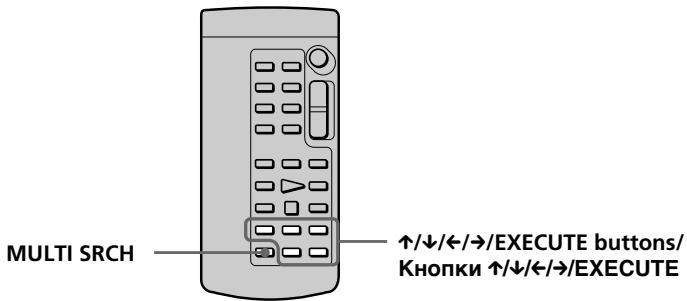
If the tape has a blank portion in the beginning of the tape or between recorded portions
The multi-picture search function may not work correctly.
The number of thumbnails stored in one cassette
About 400 thumbnails can be stored.
The number of thumbnails that can be displayed for in one scanning
A maximum of 11 thumbnails can be displayed for in one scanning.
Если на ленте имеется незаписанный участок в начале ленты или между записанными участками
Функция мультикадрового поиска может работать неправильно.
Количество миниатюрных изображений, сохраняемых на одной кассете
Может быть сохранено около 400 миниатюрных изображений.
Количество миниатюрных изображений, которые могут быть отображены за одно сканирование
За одно сканирование может быть отображено не более 11 миниатюрных изображений.
When you press MULTI SRCH on the Remote Commander
The MULTI SCH screen appears.
During searching
The other functions of this camcorder do not work.
The thumbnail images displayed on the MULTI SCH screen
You cannot modify these thumbnail images.
When you use the multi-picture search function with the digital effect activated
The digital effect will be cancelled.
Some of the 11 thumbnails may not be displayed in the following cases:
- There are fewer than 11 recorded images and scenes on the searched portion of the tape.
- When scanning a tape recorded over previous recordings.
- When you have erased all the Micro Cassette Memory of the tape (p. 126).
To select the thumbnail with the Remote Commander
Press ↑/↓/←/→ on the Remote Commander.
When you press DATE or 📄 POS
You can switch to the title/date display or the tape bar display that shows the present point on the tape.
While the camcorder is searching for the image or scene, the tape bar display appears even if you select Title/Date.
Notes
- Thumbnails may not be displayed depending on the condition of the tape. This is not a malfunction.
- Noise may appear on the thumbnails. However, this has no effect on the recorded images.
When you select ← or → during scanning
The next 11 thumbnails will be scanned.
Even if the first thumbnail is not displayed before the scanning is completed
You can search and play back the image or scene.
Если Вы нажмете на пульте дистанционного управления кнопку MULTI SRCH
Появится экран MULTI SCH.
Во время поиска
Другие функции данной видеокамеры работать не будут.
Миниатюрные изображения, отображенные на экране MULTI SCH
Вы не можете модифицировать эти Миниатюрные изображения.
При использовании функции мультикадрового поиска с активизированным цифровым эффектом Цифровой эффект будет отменен.
Некоторые из 11 миниатюрных изображений могут не быть отображены в следующих случаях:
- На просканированном участке ленты записано менее 11 изображений и эпизодов.
- При сканировании ленты, содержащей запись поверх предыдущих записей.
- Если Вы стерли всю Micro Cassette Memory (микрокассетная память) ленты (стр. 126).
Для выбора миниатюрного изображения с помощью пульта дистанционного управления
Нажимайте кнопки ↑/↓/←/→ на пульте дистанционного управления.
Если Вы нажмете кнопку DATE или POS
Вы можете переключиться на индикацию титра/даты или на индикацию полосы ленты, отображающую текущее место на ленте. Пока видеокамера выполняет поиск изображения или эпизода, индикация полосы ленты будет отображаться, даже если Вы выберете индикацию титра/даты.
Примечания
- Миниатюрные изображения могут не отображаться в зависимости от состояния ленты. Это не является неисправностью.
- На миниатюрных изображениях могут появиться помехи. Однако это не оказывает влияния на записанные изображения.
Если Вы во время сканирования выберете индикацию ← или →
Будут просканированы следующие 11 миниатюрных изображений.
Даже если первое миниатюрное изображение не отобразится до завершения сканирования
Вы можете выполнить поиск и воспроизведение изображения или эпизода.
Searching the boundaries of recorded tape by title - TITLE SEARCH
You can search for the boundaries of a recorded tape by selecting the title. Use the Remote Commander for this operation.
(1) Set the POWER switch to VCR.
(2) Press SEARCH MODE on the Remote Commander repeatedly, until the TITLE SEARCH indicator appears.
The indicator changes as follows:
(3) Press ↑ or ↓ on the Remote Commander to select the title for playback, then press EXECUTE on the Remote Commander.
Even if you do not press EXECUTE, playback starts automatically in two seconds after you press or .

flowchart
graph TD
    A["TITLE SEARCH"] --> B["DATE SEARCH"]
    B --> C["(no indicator)"]
    C --> D
Поиск границ записанного участка ленты по титру – TITLE SEARCH
Вы можете отыскивать границы записанного участка ленты по титру. Используйте для этой операции пульт дистанционного управления.
(1) Установите переключатель POWER в положение VCR.
(2) Нажимайте повторно кнопку SEARCH MODE на пульте дистанционного управления до тех пор, пока на экране не появится индикатор TITLE SEARCH. Индикатор будет изменяться следующим образом:
(3) Нажмите кнопку ↑ или ↓ на пульте дистанционного управления для выбора титра для воспроизведения, а затем нажмите кнопку EXECUTE на пульте дистанционного управления. Если Вы не нажмете кнопку EXECUTE, воспроизведение начнется автоматически спустя две секунды после того, как Вы нажмете кнопку ↑ или ↓.

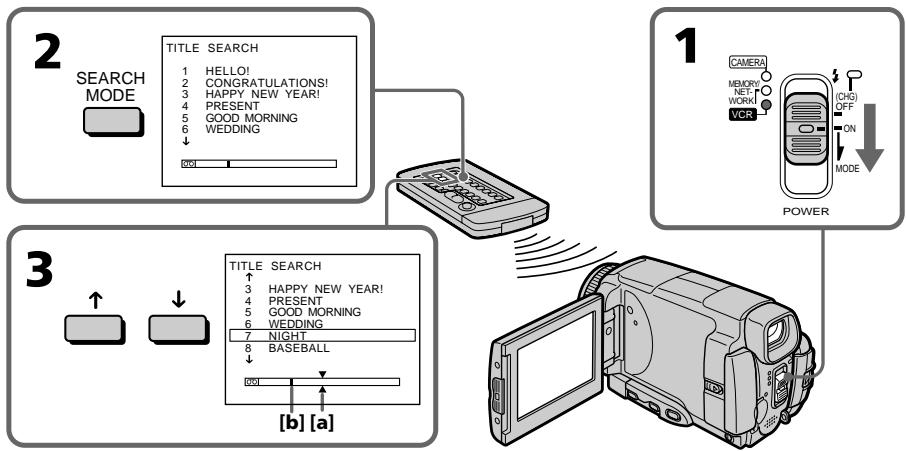
flowchart
graph TD
    A["1"] --> B["2"]
    B --> C["3"]
    C --> D["4"]
    D --> E["5"]
    E --> F["6"]
    F --> G["7"]
    G --> H["8"]
    H --> I["9"]
    I --> J["10"]
    J --> K["11"]
    K --> L["12"]
    L --> M["13"]
    M --> N["14"]
    N --> O["15"]
    O --> P["16"]
    P --> Q["17"]
    Q --> R["18"]
    R --> S["19"]
    S --> T["20"]
    T --> U["21"]
    U --> V["22"]
    V --> W["23"]
    W --> X["24"]
    X --> Y["25"]
    Y --> Z["26"]
    Z --> AA["27"]
    AA --> AB["28"]
    AB --> AC["29"]
    AC --> AD["30"]
    AD --> AE["31"]
    AE --> AF["32"]
    AF --> AG["33"]
    AG --> AH["34"]
    AH --> AI["35"]
    AI --> AJ["36"]
    AJ --> AK["37"]
    AK --> AL["38"]
    AL --> AM["39"]
    AM --> AN["40"]
    AN --> AO["41"]
    AO --> AP["42"]
    AP --> AQ["43"]
    AQ --> AR["44"]
    AR --> AS["45"]
    AS --> AT["46"]
    AT --> AU["47"]
    AU --> AV["48"]
    AV --> AW["49"]
    AW --> AX["50"]
    AX --> AY["51"]
    AY --> AZ["52"]
    AZ --> BA["53"]
    BA --> BB["54"]
    BB --> BC["55"]
    BC --> BD["56"]
    BD --> BE["57"]
    BE --> BF["58"]
    BF --> BG["59"]
    BG --> BH["60"]
    BH --> BI["61"]
    BI --> BJ["62"]
    BJ --> BK["63"]
    BK --> BL["64"]
    BL --> BM["65"]
    BM --> BN["66"]
    BN --> BO["67"]
    BO --> BP["68"]
    BP --> BQ["69"]
    BQ --> BR["70"]
    BR --> BS["71"]
    BS --> BT["72"]
    BT --> BU["73"]
    BU --> BV["74"]
    BV --> BW["75"]
    BW --> BX["76"]
    BX --> BY["77"]
    BY --> BZ["78"]
    BZ --> CA["79"]
    CA --> CB["80"]
    CB --> CC["81"]
    CC --> CD["82"]
    CD --> CE["83"]
    CE --> CF["84"]
    CF --> CG["85"]
    CG --> CH["86"]
    CH --> CI["87"]
    CI --> CJ["88"]
    CJ --> CK["89"]
    CK --> CR["90"]
[a] Actual point you are trying to search for
[b] Present point on the tape
To stop searching
Press STOP on the Remote Commander.
If a tape has a blank portion in the beginning of the tape or between recorded sections
The title search function may not work correctly.
To superimpose a title
See page 114.
[a] Действительное место, которое Вы пытаетесь найти
[b] Текущее место на ленте
Для остановки поиска
Нажмите кнопку STOP на пульте дистанционного управления.
Если на ленте имеется незаписанный участок в начале ленты или между записанными участками
Функция поиска титра может работать неправильно.
Для наложения титра
См. стр. 114.
Searching a recording by date
- DATE SEARCH
Your camcorder automatically searches for the point where the recording date changes and starts playback from that point by selecting the recording date (Date search). Use the Remote Commander for this operation.
Use this function to check where recording dates change or to edit the tape at each recording date.
Searching for the date by using cassette memory
(1) Set the POWER switch to VCR.
(2) Press SEARCH MODE on the Remote Commander repeatedly, until the DATE SEARCH indicator appears.
The indicator changes as follows:

flowchart
graph TD
    A["TITLE SEARCH"] --> B["→ DATE SEARCH"]
    B --> C["(no indicator)"]
    C --> D["←"]
(3) Press ↑ or ↓ on the Remote Commander to select the date for playback, then press EXECUTE on the Remote Commander.
Even if you do not press EXECUTE, playback starts automatically in two seconds after you press or .
Поиск записи по дате – DATE SEARCH
Ваша видеокамера автоматически выполняет поиск места, где изменяется дата записи, и начинает воспроизведение с этого места путем указания даты записи (Поиск даты).
Используйте для этой операции пульт дистанционного управления.
Используйте эту функцию для выяснения, где изменяются даты записи, или же для выполнения монтажа ленты для каждой даты записи.
Поиск даты с использованием кассетной памяти
(1) Установите переключатель POWER в положение VCR.
(2) Нажимайте повторно кнопку SEARCH MODE на пульте дистанционного управления до тех пор, пока на экране не появится индикатор DATE SEARCH. Индикатор будет изменяться следующим образом:
(3) Нажмите кнопку ↑ или ↓ на пульте дистанционного управления для выбора даты для воспроизведения, а затем нажмите кнопку EXECUTE на пульте дистанционного управления. Если Вы не нажмете кнопку EXECUTE, воспроизведение начнется автоматически спустя две секунды после того, как Вы нажмете кнопку ↑ или ↓.

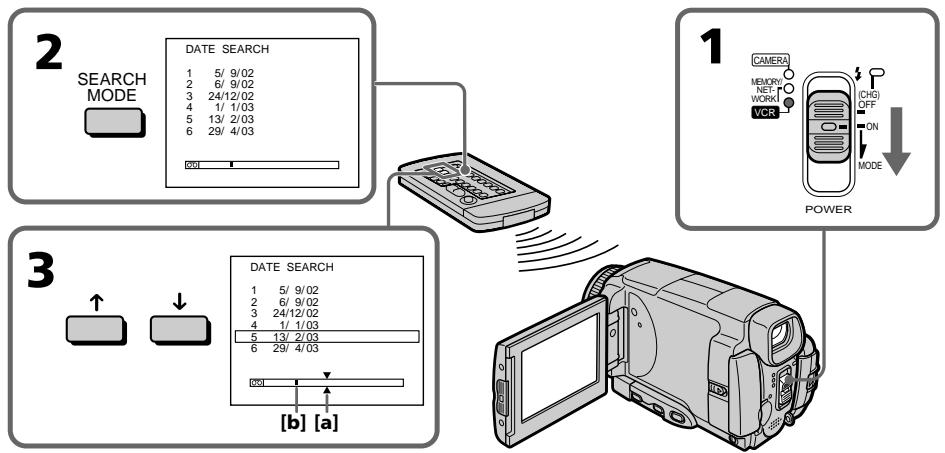
flowchart
graph TD
    A["1"] --> B["POWER"]
    B --> C["3"]
    C --> D["2"]
    D --> E["3"]
    E --> F["1"]
    F --> G["4"]
    G --> H["5"]
    H --> I["6"]
    I --> J["7"]
    J --> K["8"]
    K --> L["9"]
    L --> M["10"]
    M --> N["11"]
    N --> O["12"]
    O --> P["13"]
    P --> Q["14"]
    Q --> R["15"]
    R --> S["16"]
    S --> T["17"]
    T --> U["18"]
    U --> V["19"]
    V --> W["20"]
    W --> X["21"]
    X --> Y["22"]
    Y --> Z["23"]
    Z --> AA["24"]
    AA --> AB["25"]
    AB --> AC["26"]
    AC --> AD["27"]
    AD --> AE["28"]
    AE --> AF["29"]
    AF --> AG["30"]
    AG --> AH["31"]
    AH --> AI["32"]
    AI --> AJ["33"]
    AJ --> AK["34"]
    AK --> AL["35"]
    AL --> AM["36"]
    AM --> AN["37"]
    AN --> AO["38"]
    AO --> AP["39"]
    AP --> AQ["40"]
    AQ --> AR["41"]
    AR --> AS["42"]
    AS --> AT["43"]
    AT --> AU["44"]
    AU --> AV["45"]
    AV --> AW["46"]
    AW --> AX["47"]
    AX --> AY["48"]
    AY --> AZ["49"]
    AZ --> BA["50"]
[a] Actual point you are trying to search for
[b] Present point on the tape
To stop searching
Press STOP on the Remote Commander.
[a] Действительное место, которое Вы пытаетесь найти.
[b] Текущее место на ленте.
Для остановки поиска
Нажмите кнопку STOP на пульте дистанционного управления.
Searching a recording by date – DATE SEARCH
If a tape has a blank in the beginning of the tape or a portion between recorded sections The date search function may not work correctly.
Micro Cassette Memory
The tape cassette memory can hold 20 recording date data.
Поиск записи по дате - DATE SEARCH
Если на ленте имеется незаписанный участок в начале ленты или между записанными участками Функция поиска даты может работать неправильно.
Micro Cassette Memory (Микрокассетная память)
Кассетная память ленты может содержать данные о 20 датах записи.
Dubbing a tape
Using the A/V connecting cable
You can dub or edit on the VCR connected to your camcorder using your camcorder as a player. Connect your camcorder to the VCR using the A/V connecting cable supplied with your camcorder. The supplied A/V connecting cable is equipped with an S video plug and a video plug. Use either the S video plug or the video plug depending on the recorder. Do not connect both of the plugs to the recorder.
Before operation
- Set DISPLAY to LCD in the menu settings. (The default setting is LCD.)
- Press the following buttons to make the indicator disappear so that they will not be superimposed on the edited tape:
On your camcorder:
DSPL/TOUCH PANEL
On the Remote Commander:
DISPLAY, DATA CODE, SEARCH MODE
(1) Insert a blank tape (or a tape you want to record over) into the VCR, and insert the recorded tape into your camcorder.
(2) Prepare the VCR for recording, then set the input selector to LINE.
Refer to the operating instructions of the VCR.
(3) Set the POWER switch to VCR.
(4) Play back the recorded tape on your camcorder.
(5) Start recording on the VCR.
Refer to the operating instructions of your VCR.
Перезапись ленты
Использование соединительного кабеля аудио/видео
Вы можете выполнять монтаж или перезапись на КВМ, подсоединенном к Вашей видеокамере, используя Вашу видеокамеру в качестве плейера. Подсоедините Вашу видеокамеру к КВМ, используя соединительный кабель аудио/видео, прилагаемый к Вашей видеокамере. Прилагаемый соединительный кабель аудио/видео оснащен штекером S видео и видеоштекером. Используйте штекер S видео или видоштекер в зависимости от модели записывающего устройства. Не подсоединяйте к записывающему устройству оба штекера.
Перед выполнением операции
- Установите опцию DISPLAY в установках меню в положение LCD. (LCD является установкой по умолчанию.)
- Нажмите следующие кнопки, чтобы добиться исчезновения индикаторов во избежание их наложения на монтируемую ленту:
На Вашей видеокамере:
DSPL/TOUCH PANEL
На пульте дистанционного управления:
DISPLAY, DATA CODE, SEARCH MODE
(1) Установите незаписанную ленту (или ленту, которую Вы хотите перезаписать) в КВМ, и установите записанную ленту в Вашу видеокамеру.
(2) Подготовьте КВМ к записи, а затем установите селектор входов в положение LINE.
Более подробные сведения Вы можете найти в инструкции по эксплуатации КВМ.
(3) Установите переключатель POWER в положение KBM.
(4) Начните воспроизведение записанной ленты на Вашей видеокамере.
(5) Начните запись на Вашем КВМ.
Более подробные сведения Вы можете найти в инструкции по эксплуатации Вашего КВМ.
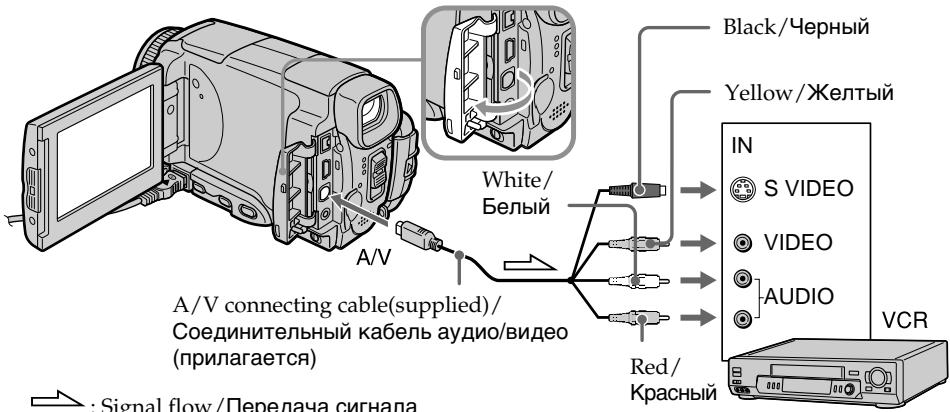
When you have finished dubbing a tape
Stop recording on the VCR, and stop playback on your camcorder.
You can edit on VCRs that support the following systems
8 mm, Hi8 Hi8, Digital8, VHS VHS,
SVHS S-VHS, VHSC VHSC, SVHSC S-VHSC,
Betamax, Mini DV mini DV, DV DV or MICRO MV
MICRO MV
If your VCR is a monaural type
Connect the yellow plug of the A/V connecting cable to the video input jack on the VCR and the white or red plug to the audio input jack on the VCR. When the white plug is connected, the left channel audio is output, and when the red plug is connected, the right channel audio is output.
If your VCR has an S video jack
Connect using the S video plug to faithfully obtain original pictures. With this connection, you do not need to connect the yellow (video) plug of the A/V connecting cable. Connect the S video plug to the S video jack of the VCR. This connection produces higher quality MICROMV format pictures.
Перезапись ленты
Если Вы закончили перезапись ленты Остановите запись на КВМ, и остановите воспроизведение на Вашей видеокамере.
Вы можете выполнять монтаж на КВМ, которые поддерживают следующие системы
8 8 MM, Hi8 Hi8, Digital8, VHS VHS, SVHS S-VHS, VHSC VHSC, SVHSC S-VHSC, B Betamax, Mini DV, DV mini MICROMV MICRO MV
Если Ваш КВМ монофонического типа
Подсоедините желтый штекер соединительного кабеля аудио/видео к входному видеогнезду на КВМ, а белый или красный штекер к входному аудиогнезду на КВМ. Если подсоединен белый штекер, то выходным сигналом будет звук левого канала, а если подсоединен красный штекер, то выходным сигналом будет звук правого канала.
Если в Вашем КВМ имеется гнездо S видео
Выполните подсоединение, используя штекер S видео, для более высококачественного воспроизведения исходных изображений. При таком подсоединении Вам не нужно подсоединять желтый (видео) штекер соединительного кабеля аудио/видео. Подсоедините штекер S видео к гнезду S видео на KBM. Это соединение обеспечивает более высокое качество изображений формата MICROMV.
Using the i.LINK cable
Simply connect the i.LINK cable (optional) to the i.LINK (MICROMV Interface) of your camcorder and to the i.LINK (MICROMV Interface) of the MICROMV product. With digital-to-digital connection, video and audio signals are transmitted in digital form for high-quality editing. (You cannot connect the camcorder to a DV product.) You cannot dub the titles, displayed indicators, the contents of Micro Cassette Memory, or letters on the “Memory Stick” index screen.
(1) Insert a blank tape (or a tape you want to record over) into the VCR, and insert the recorded tape into your camcorder.
(2) Prepare the VCR for recording.
(3) Set the POWER switch to VCR.
(4) Play back the recorded tape on your camcorder.
(5) Start recording on the VCR. Refer to the operating instructions of the VCR.
Использование кабеля i.LINK
Просто подсоедините кабель i.LINK (приобретается отдельно) к гнезду i.LINK (интерфейсу MICROMV) Вашей видеокамеры и к гнезду i.LINK (интерфейсу MICROMV) изделия MICROMV. При цифро-цировом соединении видео- и аудиосигналы передаются в цифровом формате для высококачественного монтажа. (Вы не можете подсоединять эту видеокамеру к изделию DV.) Вы не можете выполнять перезапись титров, экранных индикаторов, содержимого Micro Cassette Memory (микрокассетная память) или литер на индексном экране “Memory Stick”.
(1) Установите незаписанную ленту (или ленту, которую Вы хотите перезаписать) в КВМ, и установите записанную ленту в Вашу видеокамеру.
(2) Подготовьте КВМ для записи.
(3) Установите переключатель POWER в положение KBM.
(4) Начните воспроизведение записанной ленты на Вашей видеокамере.
(5) Начните запись на КВМ. Более подробные сведения Вы можете найти в инструкции по эксплуатации КВМ.
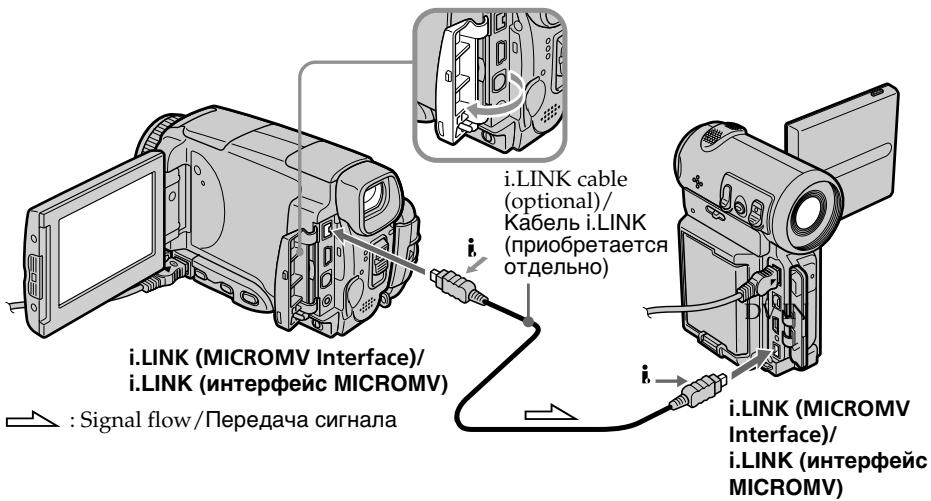
When you have finished dubbing a tape
Stop recording on the VCR, and stop playback on your camcorder.
Если Вы закончили перезапись ленты
Остановите запись на КВМ, и остановите воспроизведение на Вашей видеокамере.
You can connect one VCR only using the i.LINK cable
See page 266 for more information about i.LINK.
Pictures processed by the picture effect, the digital effect or PB ZOOM function
These pictures are not output through the i.LINK (MICROMV Interface).
The following functions do not work during digital editing:
– Picture effect
- Digital effect
- PB ZOOM
Note on playback pause pictures
When you record a playback pause picture:
- The recorded picture becomes rough when recorded through the i.LINK (MICROMV Interface).
- The picture may jitter when you play back the tape on other video equipment. And there may be a time-lag when you play back the tape on other video equipment.
Вы можете подсоединить один только КВМ с помощью кабеля i.LINK
Для получения более подробных сведений о кабеле i.LINK обращайтесь к стр. 266.
Изображения, видоизмененные посредством эффектов изображения, цифровых эффектов или функции PB ZOOM
Эти изображения не передаются через гнездо i.LINK (интерфейс MICROMV).
Следующие функции во время цифрового монтажа не работают:
– Эффекты изображения
– Цифровые эффекты
- PB ZOOM
Примечание по изображениям во время паузы воспроизведения
Если Вы запишете изображение во время паузы воспроизведения:
- Записанное изображение станет нечетким при записи через гнездо i.LINK (интерфейс MICROMV).
- Изображение может подрагивать, если Вы будете воспроизводить ленту на другой видеоаппаратуре. А также возможен промежуток времени при воспроизведении ленты на другой видеоаппаратуре.
Recording video or TV programmes
When using the A/V connecting cable
You can record a tape from another VCR or a TV programme from a TV that has video/audio outputs. Use your camcorder as a recorder.
1 Switching the video input jack of the A/V connecting cable
The supplied A/V connecting cable is equipped with an S video plug and a video plug. You have to select one of the jacks in the menu settings. The default setting is VIDEO. If the setup is not necessary, go to “② Making a recording” on page 110.
(1) Set the POWER switch to VCR.
(2) Press FN to display PAGE1.
(3) Press MENU, then select VIDEOINPUT in ☑ in the menu settings, then press EXEC.
(4) Select VIDEO or S VIDEO, then press EXEC.
Запись видео или телевизионных программ
При использовании соединительного кабеля аудио/ видео
Вы можете записать ленту с другого КВМ или телевизионную программу с телевизора, у которого есть видео/аудио выходы. Используйте Вашу видеокамеру как записывающее устройство.
1 Переключение входного видеогнезда соединительного кабеля аудио/видео
Прилагаемый соединительный кабель аудио/видео оснащен штекером S видео и видеоштекером. Вы можете выбрать одно из гнезд в установках меню. VIDEO является установкой по умолчанию. Если установка не является необходимой, перейдите к разделу "2 Создание записи" на стр. 110.
(1) Установите переключатель POWER в положение VCR.
(2) Нажмите кнопку FN, чтобы отобразить страницу PAGE1.
(3) Нажмите кнопку MENU, затем выберите опцию VIDEOINPUT в 📋 в установках меню, а затем нажмите кнопку EXEC.
(4) Выберите опцию VIDEO или S VIDEO, а затем нажмите кнопку EXEC.
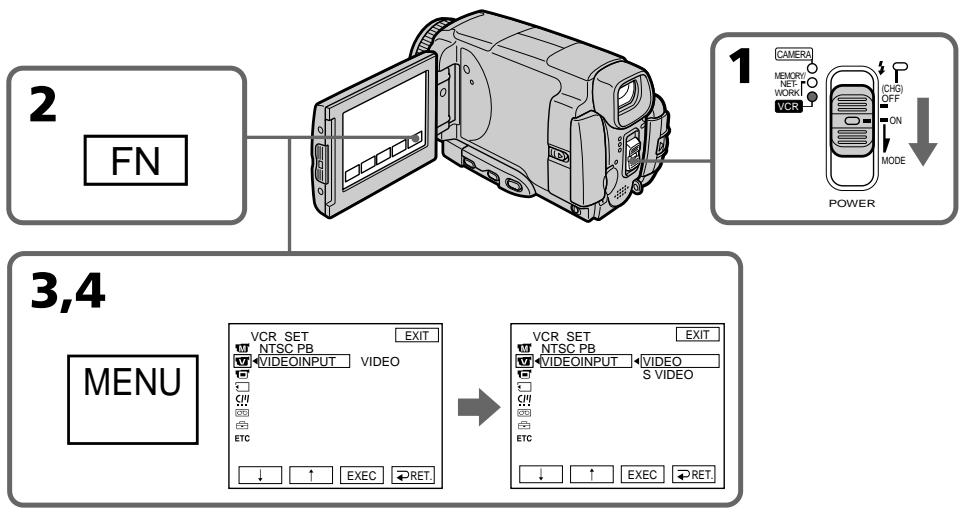
flowchart
graph TD
    A["2 FN"] --> B["Camera"]
    B --> C["1 POWER"]
    C --> D["3.4 MENU"]
    D --> E["VCR SET EXIT"]
    E --> F["NTSC PB VIDEOINPUT"]
    F --> G["VIDEO S VIDEO"]
    G --> H["ETC"]
    H --> I["↓ ↑ EXEC RET."]
    I --> J["→"]
    J --> K["VCR SET EXIT"]
    K --> L["NTSC PB VIDEOINPUT"]
    L --> M["S VIDEO"]
    M --> N["ETC"]
    N --> O["↓ ↑ EXEC RET."]
2 Making a recording
Before operation
Set DISPLAY to LCD in ETC in the menu settings. (The default setting is LCD.)
(1) Insert a blank tape (or a tape you want to record over) into your camcorder. If you are recording a tape from the VCR, insert a recorded tape into the VCR.
(2) Set the POWER switch to VCR.
(3) Set the camcorder in the recording pause mode.
Press FN and select PAGE3, then press ☐☐ REC CTRL. Next, press REC PAUSE.
(4) Start playback on VCR if you record a tape from VCR. Select a TV programme if you record from TV. The picture from VCR or TV appears on the LCD screen or through the viewfinder.
(5) Press REC START at the scene where you want to start recording from.
2 Создание записи
Перед выполнением операции
Установите опцию DISPLAY в ETC в установках меню в положение LCD. (LCD является установкой по умолчанию.)
(1) Установите чистую ленту (или ленту, которую Вы хотите перезаписать) в Вашу видеокамеру. Если Вы записываете ленту с КВМ, установите записанную ленту в КВМ.
(2) Установите переключатель POWER в положение VCR.
(3) Установите видеокамеру в режим паузы записи.
Нажмите кнопку FN и выберите страницу PAGE3, а затем нажмите кнопку ☐☐ REC CTRL. Далее, нажмите кнопку REC PAUSE.
(4) Начните воспроизведение на КВМ, если Вы выполняете запись ленты с КВМ. Выберите телевизионную программу, если Вы выполняете запись с телевизора. Изображение с телевизора или КВМ появится на экране ЖКД или в видоискателе.
(5) Нажмите кнопку REC START в том месте, с которого Вы хотите начать запись.
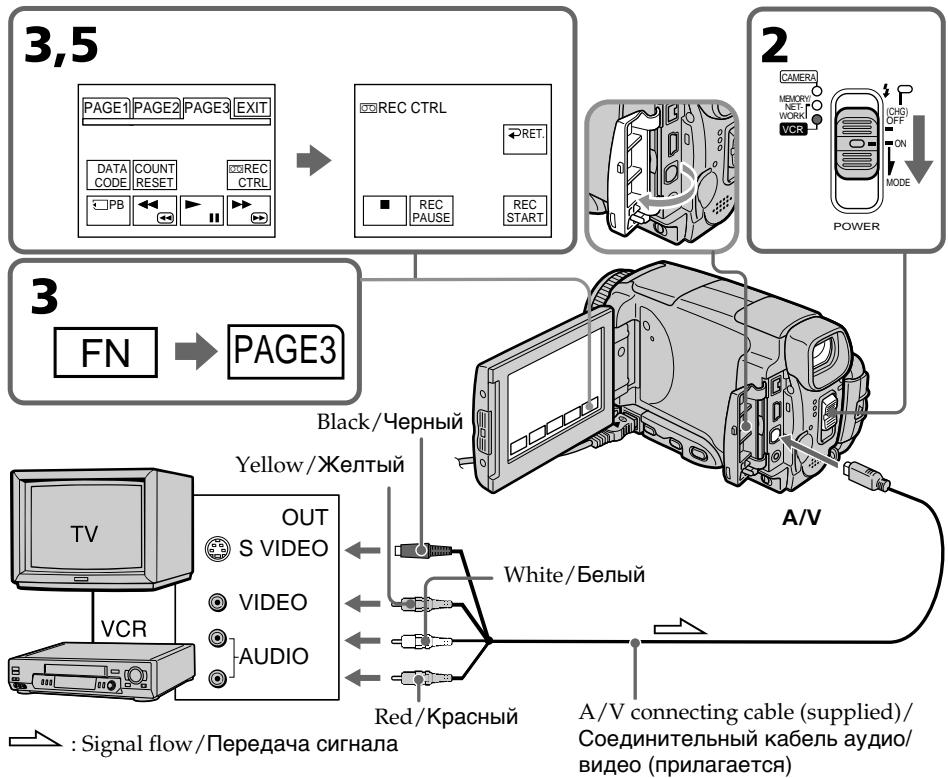
flowchart
graph TD
    A["TV"] --> B["VCR"]
    B --> C["OUT S VIDEO"]
    B --> D["VIDEO"]
    B --> E["AUDIO"]
    C --> F["Black/Черный Yellow/Желтый"]
    D --> G["White/Белый Red/Kрасный"]
    E --> H["A/V connecting cable (supplied)/Соединительный кабель аудио/видео (прилагается)"]
    I["3,5"] --> J["PAGE1 PAGE2 PAGE3 EXIT"]
    J --> K["DATA CODE COUNT RESET REC CTRL"]
    K --> L["REC CTRL"]
    L --> M["RET."]
    L --> N["REC PAUSE REC START"]
    O["2"] --> P["CAMERA MEMORY NET WORK VCR (OK) OFF ON MODE POWER"]
    P --> Q["Power"]
Recording video or TV programmes
When you have finished dubbing a tape
Press ■ on the LCD screen or STOP on the Remote Commander to stop recording on your camcorder and stop playback on VCR or TV.
Note
Your camcorder only records pictures for viewing on a PAL system based TV and VCR. See “Using your camcorder abroad” on page 269 for the TV colour systems used in each country and area.
If your TV or VCR is a monaural type
Connect the yellow plug of the A/V connecting cable to the video output jack and the white or the red plug to the audio output jack on the VCR or the TV. When the white plug is connected, the left channel audio is output, and when the red plug is connected, the right channel audio is output.
If your TV or VCR has an S video jack
Pictures can be reproduced more faithfully by using an S video cable.
With this connection, you do not need to connect the yellow (video) plug of the A/V connecting cable.
Connect an S video cable to the S video jacks of both your camcorder and the TV or VCR. This connection produces higher quality MICROMV format pictures.
Запись видео или телевизионных программ
Если Вы закончили перезапись ленты
Нажмите кнопку ■ на экране ЖКД или кнопку STOP на пульте дистанционного управления, чтобы остановить запись на Вашей видеокамере, и остановите воспроизведение на КВМ или телевизоре.
Примечание
Ваша видеокамера записывает изображения только для просмотра на телевизорах и КВМ системы PAL. См. раздел "Использование Вашей видеокамеры за границей" на стр. 269 для получения сведений о системах цветного телевидения в каждой стране и области.
Если видеомагнитофон монофонический
Подсоедините желтый штекер соединительного кабеля аудио/видео к выходному видеогнезду, а белый или красный штекер к выходному аудиогнезду на КВМ или телевизоре. Если подсоединен белый штекер, то выходным аудиосигналом будет звук левого канала, а если подсоединен красный штекер, то выходным аудиосигналом будет звук правого канала.
Если в Вашем телевизоре или КВМ имеется гнездо S видео
Изображения могут быть воспроизведены более высококачественно при использовании кабеля S видео.
При данном соединении Вам не нужно подсоединять желтый штекер (видео) соединительного кабеля аудио/видео.
Подсоедините кабель S видео к гнездам S видео Вашей видеокамеры и телевизора или КВМ.
Это соединение обеспечивает более высокое качество изображений формата MICROMV.
When using the i.LINK cable
Simply connect the i.LINK cable (optional) to the i.LINK (MICROMV Interface) of your camcorder and to the i.LINK (MICROMV Interface) of the MICROMV product. With digital-to-digital connection, video and audio signals are transmitted in digital form for high-quality editing. (You cannot connect the camcorder to a DV product.)
(1) Insert a blank tape (or a tape you want to record over) into your camcorder, and insert the recorded tape into VCR.
(2) Set the POWER switch to VCR.
(3) Start playback on VCR. The picture from the VCR appears on the LCD screen of your camcorder.
(4) Set the camcorder in the recording pause mode.
Press FN and select PAGE3, then press ☐☐ REC CTRL. Next, press REC PAUSE.
(5)Press REC START at the scene where you want to start recording.
При использовании кабеля i.LINK
Просто подсоедините кабель i.LINK (приобретается отдельно) к гнезду i.LINK (интерфейсу MICROMV) Вашей видеокамеры и к гнезду i.LINK (интерфейсу MICROMV) изделия MICROMV. При цифро-цифровом соединении видео- и аудиосигналы передаются в цифровом формате для высококачественного монтажа. (Вы не можете подсоединять эту видеокамеру к изделию DV.)
(1) Установите чистую ленту (или ленту, которую Вы хотите перезаписать) в Вашу видеокамеру, и установите записанную ленту в КВМ.
(2) Установите переключатель POWER в положение VCR.
(3) Начните воспроизведение на КВМ. Изображение с КВМ появится на экране ЖКД Вашей видеокамеры.
(4) Установите видеокамеру в режим паузы записи.
Нажмите кнопку FN и выберите страницу PAGE3, а затем нажмите кнопку ☐ REC CTRL. Далее, нажмите кнопку REC PAUSE.
(5) Нажмите кнопку REC START в том месте, с которого Вы хотите начать запись.
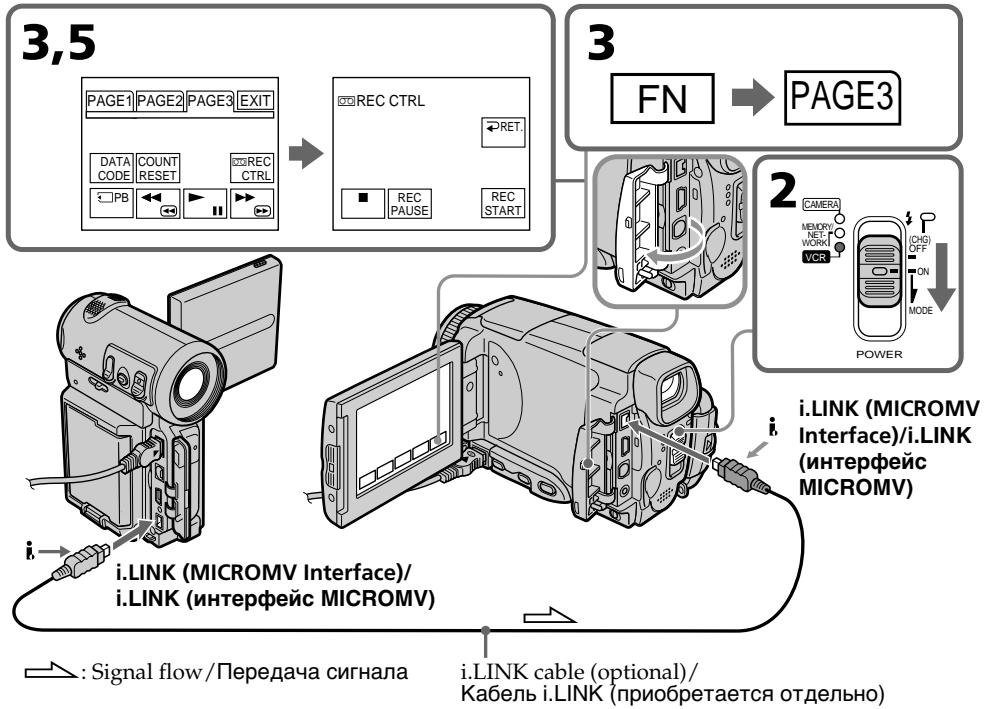
flowchart
graph TD
    A["i.LINK (MICROMV Interface)/i.LINK (интерфейс MICROMV)"] --> B["i.LINK cable (optional)/Кабель i.LINK (приобретается отдельно)"]
    B --> C["i.LINK (MICROMV Interface)/i.LINK (интерфейс MICROMV)"]
    C --> D["3.FN"]
    D --> E["3.5"]
    E --> F["3.CAMERA"]
    F --> G["POWER"]
    style A fill:#f9f,stroke:#333
    style B fill:#f9f,stroke:#333
    style C fill:#f9f,stroke:#333
    style D fill:#ccf,stroke:#333
    style E fill:#ccf,stroke:#333
Recording video or TV programmes
When you have finished dubbing a tape
Press ■ on the LCD screen or STOP on the Remote Commander to stop recording on your camcorder and stop playback on VCR or TV.
Notes
- When an incompatible picture (such as one recorded with the DV format) is input, the message INPUT ERROR appears.
- You can connect one VCR only using the i.LINK cable.
- First, start playback or turn to the playback pause mode before the camcorder starts recording or turns to the recording pause mode. If no signal is input into the camcorder, the message NO INPUT appears and the camcorder cannot start recording.
Note on playback pause pictures
When you record a playback pause picture:
- The recorded picture becomes rough when recorded through the i.LINK (MICROMV Interface).
- The picture may jitter when you play back the tape on other video equipment. And there may be a time-lag when you play back the tape on other video equipment.
Before recording
Make sure if the MPEG IN indicator appears on the LCD screen. The MPEG IN indicator may appear on both equipment.
Запись видео или телевизионных программ
Если Вы закончили перезапись ленты
Нажмите кнопку ■ на экране ЖКД или кнопку STOP на пульте дистанционного управления, чтобы остановить запись на Вашей видеокамере, и остановите воспроизведение на КВМ или телевизоре.
Примечание
- При вводе несовместимого изображения (например, записанного в формате DV) появится сообщение INPUT ERROR.
- Вы можете подсоединить только один KBM, используя кабель i.LINK.
- Начните сначала воспроизведение, или переключитесь в режим паузы воспроизведения, прежде чем видеокамера начнет запись или переключится в режим паузы записи. Если сигнал на видеокамеру не подается, появится сообщение NO INPUT, и видеокамера не сможет начать запись.
Примечание по изображениям во время паузы воспроизведения
Если Вы запишете изображение во время паузы воспроизведения:
- Записанное изображение станет нечетким при записи через гнездо i.LINK (интерфейс MICROMV).
- Изображение может подрагивать, если Вы будете воспроизводить ленту на другой видеоаппаратуре. А также возможен промежуток времени при воспроизведении ленты на другой видеоаппаратуре.
Перед выполнением записи
Убедитесь, что индикатор MPEG IN появился на экране ЖКД. Индикатор MPEG IN может появиться на обоих устройствах.
Superimposing a title
You can superimpose a title for five seconds from the recording start point. When you play back the tape, the title is displayed for about five seconds from the point where you superimposed it.
Наложение титра
Вы можете наложить титр в течение пяти секунд, начиная с точки начала записи. При воспроизведении ленты титр будет отображаться в течение примерно пяти секунд, начиная с точки, в которой Вы его наложили.
Superimposing a title on starting a recording
(1) Set the POWER switch to CAMERA.
(2) Press FN and select PAGE2.
(3) Press TITLE.
(4) Press ↓/↑ to select ☐, then press EXEC. The PRESET TITLE screen appears.
(5) Press ↓/↑ to select a desired title, then press EXEC. The title is displayed on the LCD screen.
(6) If necessary, change the colour, size, or position by pressing COLOUR, SIZE, POS ↓ or POS ↑.
(7) Press TITLE OK. The screen to save a title appears on the LCD screen.
(8) Press SAVE TITLE.
The TITLE indicator appears. And when you press START/STOP to start recording,
TITLE SAVE appears on the LCD screen for about five seconds and the title is set.
Наложение титра на начало записи
(1) Установите переключатель POWER в положение CAMERA.
(2) Нажмите кнопку FN и выберите страницу PAGE2.
(3) Нажмите кнопку TITLE.
(4) Нажимайте кнопку ↓↑ для выбора опции □, а затем нажмите кнопку EXEC. Появится экран PRESET TITLE.
(5) Нажимайте кнопки ↓/↑ для выбора нужного титра, а затем нажмите кнопку EXEC. Титр отобразится на экране ЖКД.
(6) При необходимости измените цвет, размер или положение титра, нажимая кнопки COLOUR, SIZE, POS ↓ или POS ↑.
(7) Нажмите кнопку TITLE OK. На экране ЖКД появится экран сохранения титра.
(8) Нажмите кнопку SAVE TITLE.
Появится индикатор "TITLE". А когда Вы нажмете кнопку START/STOP для начала записи, на экране в течение примерно пяти секунд появится индикация TITLE SAVE, и титр будет установлен.
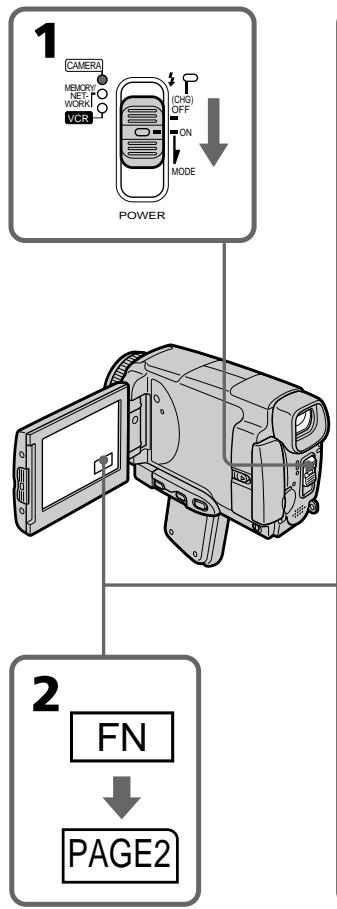
flowchart
graph TD
    A["1"] --> B["POWER"]
    B --> C["2"]
    C --> D["FN"]
    D --> E["PAGE2"]
    style A fill:#f9f,stroke:#333
    style B fill:#ccf,stroke:#333
    style C fill:#cfc,stroke:#333
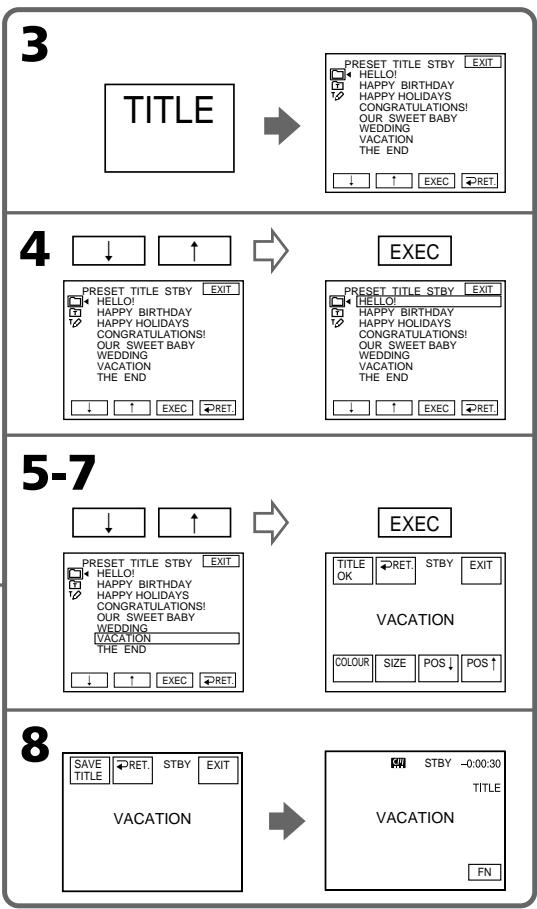
flowchart
graph TD
    A["3 TITLE"] --> B["PRESSET TITLE STBY EXIT"]
    B --> C["4 ↑"]
    C --> D["5-7 ↑"]
    D --> E["8 →"]
    E --> F["8 SAVE TITLE RET. STBY EXIT"]
If you set the write-protect tab to lock
You cannot superimpose or erase the title. Slide the write-protect tab to release the write protection.
To use the custom title
If you want to use the custom title, select 📋 in step 4.
On a blank portion of the tape
You cannot superimpose a title on the tape.
Если Вы установите лепесток защиты от записи в положение блокировки
Вы не сможете выполнить наложение или стирание титра. Передвиньте лепесток защиты от записи, чтобы снять защиту от записи.
Для использования собственного титра
Если Вы хотите использовать собственный титр, выберите установку ☐ при выполнении действий пункта 4.
О незаписанном участке на ленте
Вы не сможете выполнить наложение титра на этот участок ленты.
If the tape has a blank portion in the middle of the recorded parts
The title may not be displayed correctly.
The titles superimposed with your camcorder
- They are displayed only by the MICROMV format video equipment with index title function.
- The point you superimposed the title may be detected as an index signal when searching a recording with other video equipment.
Not to display title during playback
Set TITLE DSPL to OFF in the menu settings (p. 230).
Title setting
• The title colour changes as follows:
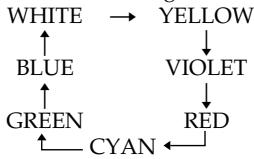
flowchart
graph TD
    A["WHITE"] --> B["YELLOW"]
    A --> C["BLUE"]
    C --> D["GREEN"]
    D --> E["CYAN"]
    B --> F["VIOLET"]
    F --> G["RED"]
    G --> H["CYAN"]
- The title size changes as follows:
$$ \text { SMALL } \leftrightarrow \text { LARGE } $$
You cannot input 13 characters or more in LARGE size. If you input more than 12 characters, the title size returns to SMALL even if you select LARGE.
- If you select the title size SMALL, you have nine choices for the title position.
If you select the title size LARGE, you have eight choices for the title position.
The number of titles recordable on one cassette
You can record up to 20 titles when each title consists of 12 characters.
When 20 titles are already superimposed
The message ✉️ TITLE FULL appears. Erase unnecessary titles.
Если на ленте имеется незаписанный участок между записанными участками Титр может отображаться некорректно.
Титры, наложенные с помощью Вашей видеокамеры
- Они отображаются только на видеоаппаратуре формата MICROMV, поддерживающей функцию индексных титров.
- При поиске записи на другой видеоаппаратуре точка, в которой Вы наложили титр, может быть найдена по индексному сигналу.
Чтобы не отображать титр во время воспроизведения
Установите опцию TITLE DSPL в установках меню в положение OFF (стр. 238).
Настройка титра
- Цвет титра изменяется следующим образом:
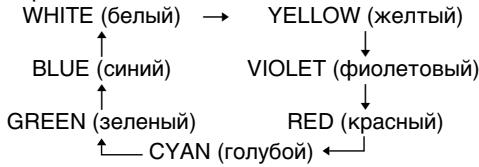
flowchart
graph TD
    A["WHITE (белый)"] --> B["YELLOW (желтый)"]
    C["BLUE (синий)"] --> D["VIOLET (фиолетовый)"]
    E["GREEN (зеленый)"] --> F["RED (красный)"]
    G["CYAN (голубой)"] <-- F
- Размер титра изменяется следующим образом:
SMALL (маленький) ↔ LARGE (большой) Вы не можете ввести 13 символов или более для размера титра LARGE. Если Вы введите более, чем 12 символов, размер титра вернется к SMALL, даже если Вы выберете LARGE.
- Если Вы выберете размер титра SMALL, Вы сможете выбрать одно из девяти положений титра.
Если Вы выберете размер титра LARGE, Вы сможете выбрать одно из восьми положений титра.
Количество титров, которые могут быть записаны на одну кассету
Вы можете записать до 20 титров, по 12 символов в каждом титре.
Если уже записано 20 титров
Появится сообщение ✉ TITLE FULL. Сотрите ненужные титры.
Superimposing a title on a recorded tape
You can superimpose a title for five seconds from the recording start point.
(1) Set the POWER switch to VCR.
(2) Press FN to display PAGE1.
(3) Press TITLE. The TITLE screen appears.
(4) Press INPUT TITLE. The TITLE SET screen appears.
(5) Press / to select the direction to scan. The camcorder starts scanning in the selected direction. When you select , the thumbnails are displayed from the upper-left window, and when you select , they are displayed from the lower-right window. After the scanning is completed, the thumbnails are displayed on the index screen.
(6) Select the thumbnail on which you want to superimpose a title, then press EXEC. The title menu appears.
(7) Perform step 4 to 7 in "Superimposing a title on starting a recording" on page 114.
(8) Press SAVE TITLE.
TITLE SAVE appears on the LCD screen for about five seconds and the title is set.
Наложение титра на записанную ленту
Вы можете наложить титр в течение пяти секунд, начиная с точки начала записи.
(1) Установите переключатель POWER в положение VCR.
(2) Нажмите кнопку FN для отображения страницы PAGE1.
(3) Нажмите кнопку TITLE. Появится экран TITLE.
(4) Нажмите кнопку INPUT TITLE. Появится экран TITLE SET.
(5) Нажмите кнопку ←/→ для выбора направления сканирования. Видеокамера начнет сканирование в выбранном направлении. Если Вы выберете кнопку →, миниатюрные изображения будут отображаться, начиная с левого верхнего угла окна, а если Вы выберете кнопку ←, они будут отображаться, начиная с правого нижнего угла окна. После завершения сканирования миниатюрные изображения будут отображены на индексном экране.
(6) Выберите миниатюрное изображение, на которое Вы хотите наложить титр, а затем нажмите кнопку EXEC. Появится меню титра.
(7) Выполните действия пунктов с 4 по 7 раздела “Наложение титра на начало записи” на стр. 114.
(8) Нажмите кнопку SAVE TITLE.
На экране ЖКД примерно на пять секунд появится индикация "TITLE SAVE", и титр будет установлен.
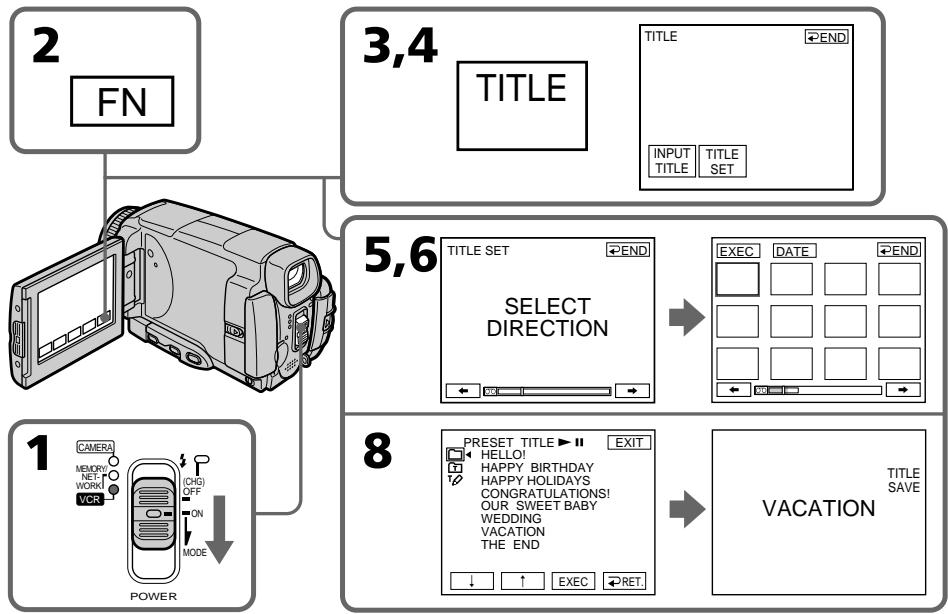
flowchart
graph TD
    A["1"] --> B["2"]
    B --> C["3,4"]
    C --> D["5,6"]
    D --> E["8"]
    E --> F["9"]

    subgraph Section 1
        G["CAMERA"] --> H["POWER"]
        I["MEMORY"] --> J["ON"]
        K["NETWORK"] --> L["OFF"]
        M["VCR"] --> N["CHG"]
        O["MODE"] --> P["ON"]
    end

    subgraph Section 2
        Q["FN"] --> R["TITLE SET"]
        S["TITLE"] --> T["TITLE"]
        U["INPUT TITLE"] --> V["TITLE SET"]
        W["TITLE"] --> X["END"]
    end

    subgraph Section 3
        Y["TITLE"] --> Z["TITLE"]
        AA["INPUT TITLE"] --> AB["TITLE SET"]
        AC["TITLE"] --> AD["END"]
    end

    subgraph Section 4
        AE["TITLE SET"] --> AF["SELECT DIRECTION"]
        AG["EXEC"] --> AH["DATE"]
        AI["END"]
    end

    subgraph Section 5
        AJ["TITLE SET"] --> AK["END"]
        AL["SELECT DIRECTION"] --> AM["TITLE SET"]
        AN["EXEC"] --> AO["DATE"]
        AP["END"]
    end

    subgraph Section 6
        AQ["TITLE SET"] --> AR["EXIT"]
        AS["PRESET TITLE"] --> AT["HELLO!"]
        AU["HAPPY BIRTHDAY"] --> AV["HAPPY HOLIDAYS CONGRATULATIONS! OUR SWEET BABY WEDDING VACATION THE END"]
        AW["EXIT"] --> AX["TITLE SAVE"]
        AY["EXIT"] --> AZ["VACATION"]
    end
To use a custom title
If you want to use a custom title, select 📄 in step 7.
Notes
- Thumbnails may not be displayed depending on the condition of the tape. This is not a malfunction.
- Noise may appear on the thumbnails. However, this has no effect on the recorded images.
- You cannot execute TITLE SAVE until the playback picture is displayed in step 8.
Для использования собственного титра
Если Вы хотите использовать собственный титр, выберите установку ☐ при выполнении действий пункта 7.
Примечания
- миниатюрные изображения могут не отображаться в зависимости от состояния ленты. Это не является неисправностью.
- На миниатюрных изображениях могут появиться помехи. Однако это не оказывает влияния на записанные изображения.
- Вы не сможете выполнить команду TITLE SAVE, пока в пункте 8 не будет отображено воспроизводимое изображение.
Erasing a title
(1) Set the POWER switch to CAMERA or VCR.
(2) Press FN to display PAGE1.
(3) Press MENU, then select TITLEERASE in Ⓗ️ in the menu setting, then press EXEC (p. 230).
(4) Press ↓/↑ to select the title you want to erase, then press EXEC.
ERASE OK? appears.
(5) Make sure the title is the one you want to erase, then press OK.
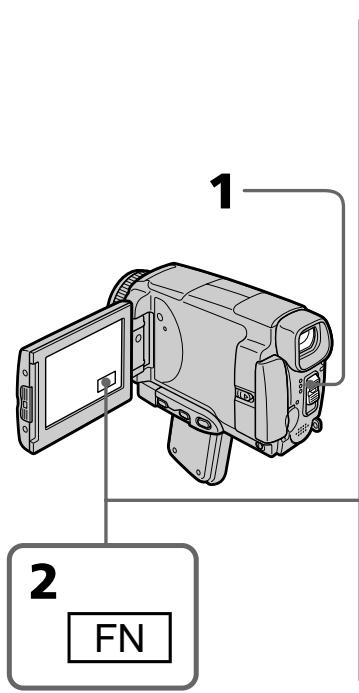
To return to FN
Press EXIT.
To cancel erasing
Press CANCEL in step 4.
Стирание титра
(1) Установите переключатель POWER в положение CAMERA или VCR.
(2) Нажмите кнопку FN для отображения страницы PAGE1.
(3) Нажмите кнопку MENU, затем выберите опцию TITLEERASE в ☐ в установках меню, а затем нажмите кнопку EXEC (стр. 238).
(4) Нажимайте кнопки ↓↑ для выбора титра, который Вы хотите стереть, а затем нажмите кнопку EXEC.
Появится индикация ERASE OK?.
(5) Убедитесь, что выбран именно тот титр, который Вы хотите стереть, а затем нажмите кнопку ОК.
3

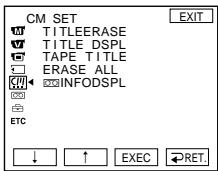
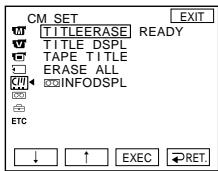
4,5

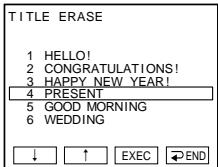
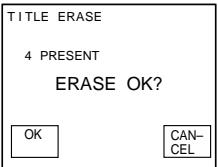
Для возврата к индикации FN
Нажмите кнопку EXIT.
Для отмены стирания
Нажмите кнопку CANCEL в пункте 4.
Making your own titles
You can make up to two titles and store them in the memory of your camcorder. Each title can have up to 20 characters.
Making a title in CAMERA mode
(1) Set the POWER switch to CAMERA.
(2) Press FN to display PAGE2.
(3) Press TITLE.
(4) Press ↓/↑ to select 10, then press EXEC. The TITLE SET screen appears.
(5) Press ↓/↑ to select CUSTOM1 SET or CUSTOM2 SET, then press EXEC.
(6) Select the desired character. Repeat pressing a key to select the desired character on the key.
(7) Press to move the cursor for the next character. Repeat the same procedure as step 6 and 7 to complete your title.
(8) Press SET. The title is stored in memory.
Создание Ваших собственных титров
Вы можете составить до двух титров и сохранить их в памяти Вашей видеокамеры. Каждый титр может содержать до 20 символов.
Создание титра в режиме CAMERA
(1) Установите переключатель POWER в положение CAMERA.
(2) Нажмите кнопку FN для отображения страницы PAGE2.
(3) Нажмите кнопку TITLE.
(4) Нажимайте кнопки ↓↑ для выбора опции ↗, а затем нажмите кнопку EXEC. Появится экран TITLE SET.
(5) Нажимайте кнопки ↓↑ для выбора опции CUSTOM1 SET или CUSTOM2 SET, а затем нажмите кнопку EXEC.
(6) Выберите нужный символ. Повторно нажимайте соответствующую клавишу для выбора нужного символа.
(7) Нажмите кнопку → для перемещения курсора к следующему символу. Повторите процедуру, описанную в пунктах 6 и 7, для завершения составления Вашего титра.
(8) Нажмите кнопку SET. Титр будет сохранен в памяти.
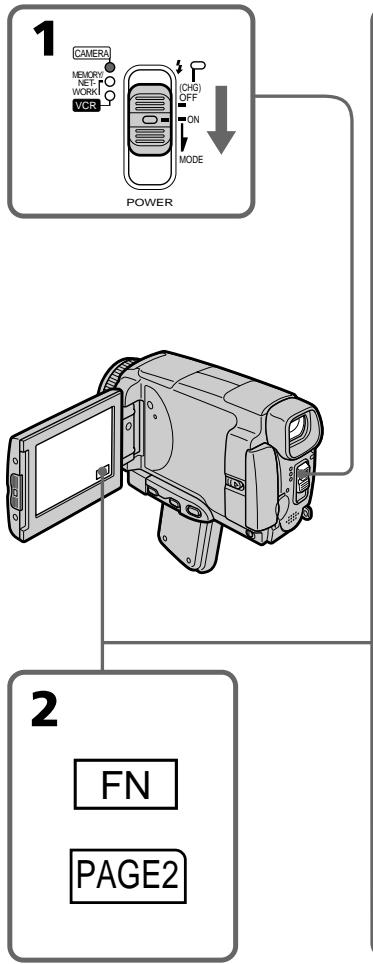
flowchart
graph TD
    A["1"] --> B["POWER"]
    B --> C["2"]
    C --> D["FN"]
    C --> E["PAGE2"]
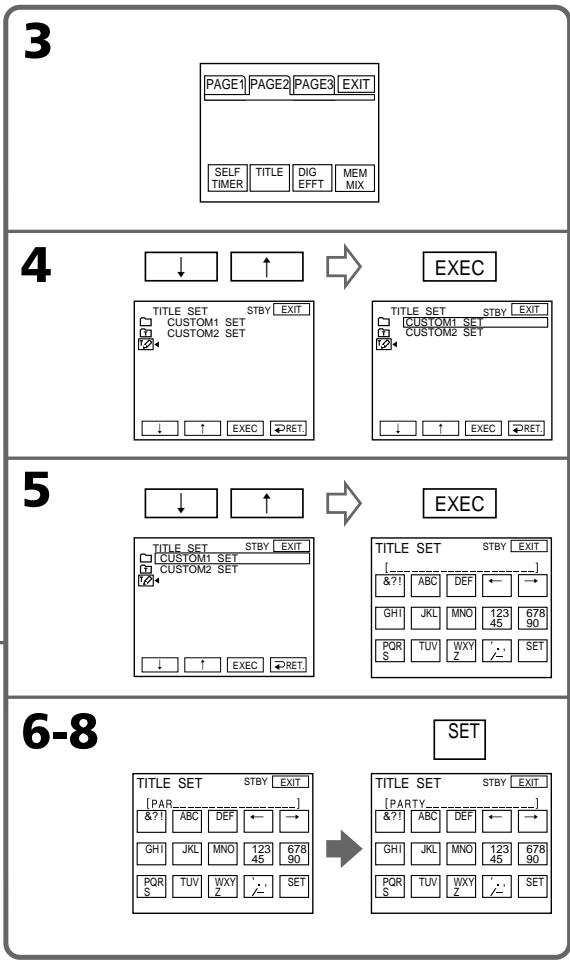
flowchart
graph TD
    A["3"] --> B["PAGE1 PAGE2 PAGE3 EXIT"]
    B --> C["SELF TIMER TITLE DIG MEAM MIX"]
    D["4"] --> E["↓ ↑"]
    E --> F["TITLE SET STBY EXIT"]
    F --> G["CUSTOM1 SET CUSTOM2 SET"]
    G --> H["↓ ↑ EXEC RET"]
    I["5"] --> J["↓ ↑"]
    J --> K["TITLE SET STBY EXIT"]
    K --> L["CUSTOM1 SET CUSTOM2 SET"]
    L --> M["↓ ↑ EXEC RET"]
    N["6-8"] --> O["TITLE SET STBY EXIT"]
    O --> P["&?! ABC DEF ← →"]
    P --> Q["GHI JKL MNO 123 45 678 90"]
    Q --> R["PQR TUV WXY /SET"]
    S["6-8"] --> T["TITLE SET STBY EXIT"]
    T --> U["&?! ABC DEF ← →"]
    U --> V["GHI JKL MNO 123 45 678 90"]
    V --> W["PQR TUV WXY /SET"]
To return to FN
Press EXIT.
To change a title you have stored
In step 5, select CUSTOM1 SET or CUSTOM2 SET depending on which title you want to change, then press EXEC and enter the new title as desired.
To superimpose your own title on a tape
Follow the procedure in “Superimposing a title on starting a recording” on page 114.
Для возврата к индикации FN
Нажмите кнопку EXIT.
Для изменения сохраненного Вами титра
При выполнении действий пункта 5 выберите опцию CUSTOM1 SET или CUSTOM2 SET, в зависимости от титра, который Вы хотите изменить, а затем нажмите кнопку EXEC и введите новый титр по желанию.
Для наложения Вашего собственного титра на ленту
Следуйте действиям процедуры в разделе "Наложение титра на начало записи" на стр. 114.
If you take five minutes or longer to enter characters in the standby mode while a cassette is in your camcorder, the power automatically goes off.
The characters you have entered remain stored in memory. Set the POWER switch to OFF (CHG) once and then to CAMERA again, then complete your title.
We recommend setting the POWER switch to VCR (p. 123) or removing the cassette so that your camcorder does not automatically turn off while you are entering title characters.
To erase the character
Press . The last character is erased.
To enter a space
Press →.
To enter the character on the same button in succession
Press to move the cursor to the next position, and enter the character.
Создание Ваших собственных титров
Если Вы будете вводить символы пять минут или более в режиме ожидания в то время, когда кассета находится в Вашей видеокамере, питание автоматически выключится.
Символы, которые Вы ввели, сохранятся в памяти. Установите переключатель POWER в положение OFF (CHG), затем снова в положение CAMERA, а затем завершите составление Вашего титра.
Рекомендуется установить переключатель POWER в положение VCR (стр. 123) или вынуть кассету, чтобы Ваша видеокамера автоматически не выключалась во время ввода символов титра.
Для стирания символа
Нажмите кнопку ←. Последний символ будет стерт.
Для ввода пробела
Нажмите кнопку →.
Для последовательного ввода символа на одной и той же кнопке
Нажмите кнопку →, чтобы переместить курсор в следующую позицию, а затем введите символ.
Making a title in VCR mode
(1) Set the POWER switch to VCR.
(2) Press FN to display PAGE1.
(3) Press TITLE. The TITLE screen appears.
(4) Press TITLE SET. The TITLE SET screen appears.
(5) Press ↓/↑ to select CUSTOM1 SET or CUSTOM2 SET, then press EXEC.
(6) Perform step 6 to 7 in "Making a title in CAMERA mode" on page 120.
(7) Press SET. The title is stored in memory.
Создание титра в режиме VCR
(1) Установите переключатель POWER в положение VCR.
(2) Нажмите кнопку FN для отображения страницы PAGE1.
(3) Нажмите кнопку TITLE. Появится экран TITLE.
(4) Нажмите кнопку TITLE SET. Появится экран TITLE SET.
(5) Нажимайте кнопки ↓↑ для выбора опции CUSTOM1 SET или CUSTOM2 SET, а затем нажмите кнопку EXEC.
(6)Выполните действия пунктов с 6 по 7 раздела "Создание титра в режиме CAMERA" на стр. 120.
(7) Нажмите кнопку SET. Титр будет сохранен в памяти.
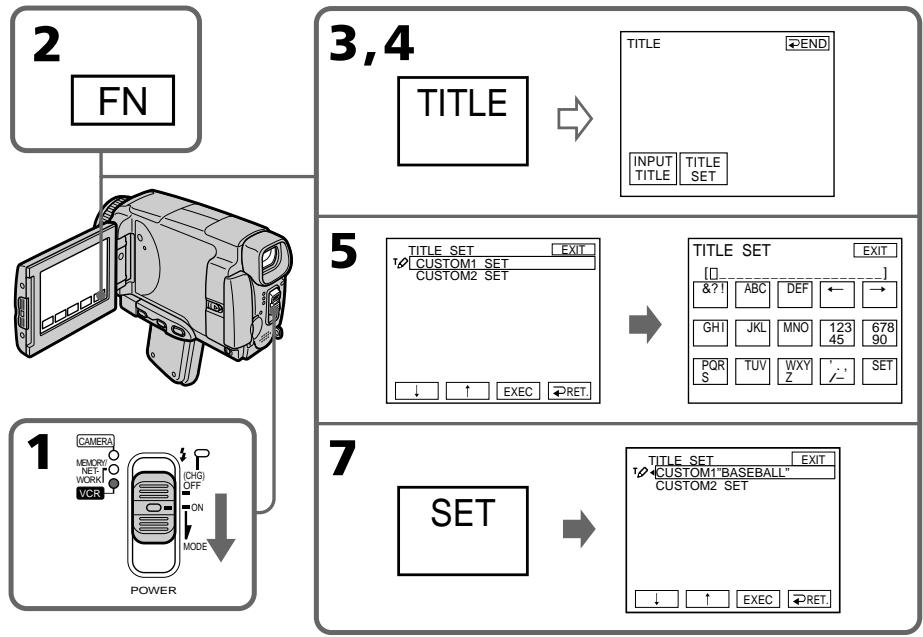
flowchart
graph TD
    A["1"] --> B["POWER"]
    B --> C["2"]
    C --> D["FN"]
    D --> E["3.4"]
    E --> F["TITLE"]
    F --> G["INPUT TITLE"]
    F --> H["TITLE SET"]
    E --> I["TITLE SET EXIT"]
    I --> J["EXIT"]
    J --> K["TITLE SET EXIT"]
    K --> L["&?! ABC DEF ← →"]
    K --> M["GHI JKL MNO 123 45 678 90"]
    K --> N["PGR S TUV WXY Z / SET"]
    E --> O["SET"]
    O --> P["TITLE SET EXIT"]
    P --> Q["14 CUSTOM1"BASEBALL" CUSTOM2 SET"]
    Q --> R["↓ ↑ EXEC RET."]
To return to FN
Press EXIT.
To superimpose your own title on a tape
Follow the procedure in “Superimposing a title on starting a recording” on page 114.
Для возврата к индикации FN
Нажмите кнопку EXIT.
Для наложения Вашего собственного титра на ленту
Следуйте действиям процедуры в разделе "Наложение титра на начало записи" на стр. 114.
The Micro Cassette Memory
The MICROMV cassette automatically records the recording settings and date. When you insert a cassette with the POWER switch set to CAMERA or set the POWER switch to VCR, the cassette information is automatically displayed for about five seconds.
Micro Cassette Memory (микрокассетная память)
Кассета MICROMV записывает установки записи и дату автоматически. Если Вы вставите кассету в то время, когда переключатель POWER установлен в положение CAMERA или когда Вы установите переключатель POWER в положение VCR, информация о кассете будет автоматически отображаться на дисплее около пяти секунд.
The cassette information
Информация о кассете
![INFO ID 00001 GRADUATION 4 7 2002 6:29 15 12 2002 2:53 RECORDED AREA [a] [b] [c] [d] [e]](/content/2020/05/48650/images/968c6bdd558aa5344e5e5f990f697348f635fb31f8b71fde4417909373be2611.jpg)
[a] The unique number of each cassette. The camcorder automatically assign this number.
[b] The cassette title set by the TAPE TITLE item in the menu settings (Cassette label).
[c] The first-recorded date in this cassette.
[d] The last-recorded date in this cassette.
[e] The recorded area is indicated by the white bar.
Recorded areas
A blank portion between recorded area is also indicated as a recorded area.
Cassette information
You can turn off the cassette information using the ☐INFODSPL item in Ⓗ in the menu settings.
When " §" is flashing
Remove the cassette and insert it again. If the message is still displayed, the Micro Cassette Memory may be corrupted. Replace the cassette with another cassette.
[a] Уникальный номер каждой кассеты.
Видеокамера присваивает этот номер автоматически.
[b] Титр кассеты, устанавливаемый в пункте TAPE TITLE в установках меню (метка кассеты).
[с] Дата первой записи на этой кассете.
[d] Дата последней записи на этой кассете.
[e] Область записи, указываемая белой полосой.
Записанные участки
Незаписанный участок между записанными участками также указывается как записанный участок.
Информация о кассете
Вы можете отключить информацию о кассете, используя пункт INFODSPL в в установках меню.
Если мигает индикация “Ş”
Извлеките кассету и вставьте ее снова. Если сообщение все еще отображается, Micro Cassette Memory (микрокассетная память) может быть повреждена. Замените кассету другой кассетой.
Labelling a cassette
The label can consist of up to 16 characters and is stored in cassette memory. When you insert the labelled cassette and set the POWER switch to CAMERA or VCR, the label is displayed for about five seconds.
(1) Insert the cassette you want to label.
(2) Set the POWER switch to CAMERA or VCR.
(3) Press FN to display PAGE1.
(4) Press MENU, then select TAPE TITLE in ☐ in the menu settings, then press EXEC (p. 230). The TAPE TITLE screen appears.
(5) Select a desired character. Repeat pressing a key to select the desired character on the key.
(6) Press to move the cursor for the next character. Repeat the same procedure as step 5 and 6 to complete the label.
(7) Press SET. The label is stored in memory.
Маркировка кассеты
Метка может содержать до 16 символов и сохраняться в кассетной памяти. При вставке маркированной кассеты и установке переключателя POWER в положение CAMERA или VCR, метка будет отображаться в течение примерно 5 секунд.
(1) Вставьте кассету, для которой Вы хотите выполнить маркировку.
(2) Установите переключатель POWER в положение CAMERA или VCR.
(3) Нажмите кнопку FN для отображения страницы PAGE1.
(4) Нажмите кнопку MENU, затем выберите опцию TAPE TITLE в ☐ в установках меню, а затем нажмите кнопку EXEC (стр. 238). Появится экран TAPE TITLE.
(5) Выберите нужный символ. Повторно нажимайте соответствующую клавишу для выбора нужного символа.
(6) Нажмите кнопку → для перемещения курсора к следующему символу. Повторите процедуру, описанную в пунктах 5 и 6, для завершения составления метки.
(7) Нажмите кнопку SET. Метка будет сохранена в памяти.
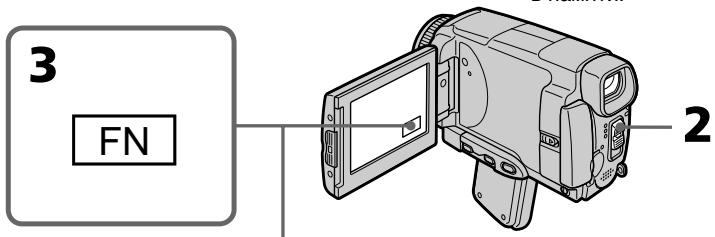
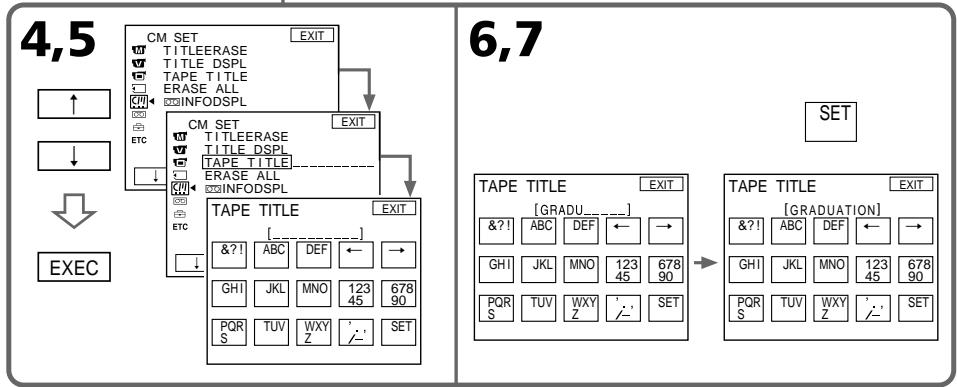
flowchart
graph TD
    A["CM SET"] --> B["TITLEERASE"]
    B --> C["TITLE_DSPL"]
    C --> D["TAPE TITLE"]
    D --> E["ERASE ALL"]
    E --> F["INFODSPL"]
    F --> G["EXIT"]
    H["CM SET"] --> I["TITLEERASE"]
    I --> J["TITLE_DSPL"]
    J --> K["TAPE TITLE"]
    K --> L["ERASE ALL"]
    L --> M["INFODSPL"]
    M --> N["EXIT"]
    O["TAPE TITLE"] --> P["[GRADU__"]]
    P --> Q["&?! ABC DEF ← →"]
    Q --> R["GHI JKL MNO 123 45 678 90"]
    R --> S["PQR S TUV WXY Z '/-' SET"]
    S --> T["SET"]
    U["TAPE TITLE"] --> V["[GRADUATION"]]
    V --> W["&?! ABC DEF ← →"]
    W --> X["GHI JKL MNO 123 45 678 90"]
    X --> Y["PQR S TUV WXY Z '/-' SET"]
    Y --> Z["SET"]
To return to FN
Press EXIT.
To erase the label you have made
Select in step 4. The last character is erased.
To change the label you have made
Insert the cassette to change the label, and operate in the same way to make a new label.
Для возврата к индикации FN
Нажмите кнопку EXIT.
Для стирания созданной Вами метки
Выберите опцию ← при выполнении действий пункта
- Последний символ будет стерт.
Для изменения созданной Вами метки
Вставьте кассету, у которой Вы хотите изменить метку, и действуйте таким же образом, как при создании новой метки.
If you set the write-protect tab of the tape to lock
You cannot label the tape. Slide the write-protect tab to release the write protection.
To erase the character
Press . The last character is erased.
To enter a space
Press →.
To enter the character on the same button in succession
Press to move the cursor to the next position, and enter the character.
Erasing all the data in Micro Cassette Memory
You can delete all the data (cassette title, date, photo, thumbnail, and cassette information) in Micro Cassette Memory at once.
(1) Set the POWER switch to CAMERA or VCR.
(2) Press FN to display PAGE1.
(3) Press MENU, then select ERASE ALL in ☐ in the menu settings, then press EXEC (p. 230).
(4) Press ↓/↑ to select OK, then press EXEC.
(5) Press ↓/↑ to select EXECUTE, then press EXEC. ERASING flashes on the LCD screen. Once deleting is completed, COMPLETE is displayed.
To return to FN
Press EXIT.
To cancel deleting
Select RETURN in step 4, then press EXEC.
Note
Once you delete all the data in the Micro Cassette Memory, the following operations do not work:
- MULTI-PICTURE SEARCH
- TITLE SEARCH
- DATE SEARCH
Note on the ID number
This item cannot be deleted.
Micro Cassette Memory (микрокассетная память)
Если Вы установите лепесток защиты от записи в положение блокировки ленты
Вы не сможете выполнить маркировку ленты. Передвиньте лепесток защиты от записи, чтобы снять защиту от записи.
Для стирания символа
Нажмите кнопку ←. Последний символ будет стерт.
Для ввода пробела
Нажмите кнопку →.
Для последовательного ввода символа на одной и той же кнопке
Нажмите кнопку →, чтобы переместить курсор в следующую позицию, а затем введите символ.
Стирание всех данных Micro Cassette Memory (микрокассетная память)
Вы можете удалить все данные Micro Cassette Memory (микрокассетная память) (титр кассеты, дату, фото, миниатюрные изображения и информацию о кассете) за один раз.
(1) Установите переключатель POWER в положение CAMERA или VCR.
(2) Нажмите кнопку FN для отображения страницы PAGE1.
(3) Нажмите кнопку MENU, затем выберите опцию ERASE ALL в ☐☐☐ в установках меню, а затем нажмите кнопку EXEC (стр. 238).
(4) Нажимайте кнопки ↓/↑ для выбора опции OK, а затем нажмите кнопку EXEC.
(5) Нажимайте кнопки ↓↑ для выбора опции EXECUTE, а затем нажмите кнопку EXEC. На экране ЖКД будет мигать индикация ERASING. После завершения удаления, на дисплее появится индикация COMPLETE.
Для возврата к индикации FN
Нажмите кнопку EXIT.
Для отмены удаления
Выберите опцию RETURN при выполнении действий пункта 4, а затем нажмите кнопку EXEC.
Примечание
При удалении всех данных Micro Cassette Memory (микрокассетная память) следующие операции работать не будут:
- MULTI-PICTURE SEARCH
- TITLE SEARCH
- DATE SEARCH
Примечание об уникальном номере ID
Этот пункт не может быть удален.
Using a "Memory Stick"- Introduction
You can record and play back still images and moving pictures on a “Memory Stick” supplied with your camcorder. You can easily play back, record or delete images. You can exchange image data with other equipment such as your computer etc., using the USB cable for the “Memory Stick” supplied with your camcorder.
File format
Still image (JPEG)
Your camcorder compresses image data in JPEG format (extension .jpg).
Moving picture (MPEG)
Your camcorder compresses picture data in MPEG format (extension .mpg).
Typical image data file name
Still image
100-0001: This file name appears on the LCD screen of your camcorder.
Dsc00001.jpg: This file name appears on the display of your computer.
Moving picture
MOV10001: This file name appears on the LCD screen of your camcorder.
Mov10001.mpg: This file name appears on the display of your computer.
Использование “Memory Stick” – Введение
Вы можете записывать и воспроизводить неподвижные изображения на “Memory Stick”, прилагаемой к Вашей видеокамере. Вы можете легко выполнять воспроизведение, запись или удаление изображений. Вы можете выполнять обмен данными изображения с другой аппаратурой, такой, как Ваш персональный компьютер и т.п., используя кабель USB для “Memory Stick”, прилагаемый к Вашей видеокамере.
Формат файлов
Неподвижное изображение (JPEG)
Ваша видеокамера сжимает данные изображения в формат JPEG (с расширением .jpg).
Движущееся изображение (MPEG)
Ваша видеокамера сжимает данные изображения в формат MPEG (с расширением .mpg).
Типичное имя файла данных изображения
Неподвижное изображение
100-0001: Это имя файла появится на экране Вашей видеокамеры.
Dsc00001.jpg: Это имя файла появится на дисплее Вашего персонального компьютера.
Движущееся изображение
MOV10001: Это имя файла появится на экране Вашей видеокамеры.
Mov10001.mpg: Это имя файла появится на дисплее Вашего персонального компьютера.
Using a "Memory Stick"
Использование "Memory Stick"
Terminal/Контакт
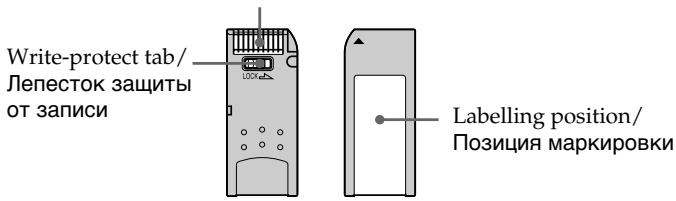
- You cannot record or erase images when the write-protect tab on the "Memory Stick" is set to LOCK.
- The position and shape of the write protect tab may be different depending on the model.
- We recommend backing up important data on the hard disk of your computer.
- Image data may be damaged in the following cases:
- If you remove the "Memory Stick", turn the power off or detach the battery for replacement when the access lamp is flashing
- If you use the "Memory Stick" near magnets or magnetic fields such as those of speakers and televisions
- Prevent metallic objects or your finger from coming into contact with the metal parts of the connecting section.
- Stick its label on the labelling position.
- Do not bend, drop or apply strong shock to the "Memory Stick".
- Do not disassemble or modify the “Memory Stick”.
- Do not let the "Memory Stick" get wet.
- Do not use or keep the "Memory Stick" in locations that are:
– Extremely hot such as in a car parked in the sun or under the scorching sun
- Under direct sunlight
– Very humid or subject to corrosive gases
- When you carry or store a "Memory Stick", put it in its case.
- Вы не можете записывать или стирать изображения, если лепесток защиты от записи на "Memory Stick" установлен в положение LOCK.
- Положение и форма лепестка защиты от записи могут различаться в зависимости от модели.
- Рекомендуется выполнять резервное копирование важных данных на жесткий диск Вашего персонального компьютера.
- Данные изображения могут быть повреждены в следующих случаях:
– Если Вы вынете “Memory Stick”, выключите питание или отсоедините батарею для замены, пока мигает лампочка доступа
– Если Вы будете использовать “Memory Stick” вблизи магнитов или магнитных полей, таких, как у динамиков и телевизоров
- Не допускайте прикосновения металлическими предметами или Вашими пальцами к металлическим частям соединительного контакта.
- Наклейте этикетку в позиции маркировки.
- Не сгибайте, не роняйте и не подвергайте сильным ударам “Memory Stick”.
- Не разбирайте и не модифицируйте "Memory Stick".
- Не допускайте попадания влаги на "Memory Stick".
- Не используйте и не храните "Memory Stick":
– В чрезмерно жарких местах, например, в припаркованном под солнцем автомобиле или под палящим солнцем
– Под прямым солнечным светом
– В очень влажных или содержащих вызывающие коррозию газы местах
- При переноске или хранении поместите "Memory Stick" в ее футляр.
"Memory Stick" formatted by a computer
"Memory Stick" formatted by Windows OS or Macintosh computers do not have a guaranteed compatibility with this camcorder.
Notes on image data compatibility
- Image data files recorded on the “Memory Stick” by your camcorder conform with the Design Rules for Camera File Systems universal standard established by the JEITA (Japan Electronics and Information Technology Industries Association).
On your camcorder, you cannot play back still images recorded on other equipment (DCR-TRV890E/TRV900/TRV900E or DSC-D700/D770) that does not conform to this universal standard. (These models are not sold in some areas.) -
If you cannot use the “Memory Stick” that is used with other equipment, format it with this camcorder (p. 229). Note that formatting erases all information on the “Memory Stick.”
-
"Memory Stick" and MEMORY STICK™ are trademarks of Sony Corporation.
- All other product names mentioned herein may be the trademarks or registered trademarks of their respective companies.
Furthermore, “TM” and “®” are not mentioned in each case in this manual.
"Memory Stick", отформатированная на персональном компьютере
Совместимость с Вашей видеокамерой "Memory Stick", отформатированной на компьютерах с операционной системой Windows или Macintosh, не гарантируется.
Примечания по совместимости данных изображения
- Файлы данных изображения, записанные на "Memory Stick" с помощью Вашей видеокамеры, отвечают проектным требованиям для универсального стандарта файловых систем видеокамеры, разработанного JEITA (японской ассоциацией электронной промышленности и информационных технологий). Вы не можете воспроизводить на Вашей видеокамере неподвижные изображения, записанные на другой аппаратуре (DCR-TRV890E/TRV900/TRV900E или DSC-D700/D770), которые не соответствуют этому универсальному стандарту. (Эти модели не продаются в некоторых регионах).
- Если Вы не можете использовать “Memory Stick”, которая использовалась на другой аппаратуре, отформатируйте “Memory Stick” на Вашей видеокамере (стр. 237). Имейте в виду, что при форматировании вся информация на “Memory Stick” стирается.
- "Memory Stick" и Memory Stick™ являются фирменными знаками Sony Corporation. - Все другие названия изделий, упомянутые в данном руководстве, могут быть фирменными знаками или зарегистрированными торговыми марками соответствующих компаний. В дальнейшем, знаки ™ и ® не будут указываться каждый раз в данном руководстве.
Using a "Memory Stick" - Introduction
Inserting a "Memory Stick"
Position the ◀ mark on the “Memory Stick” as illustrated, and insert a “Memory Stick” in the “Memory Stick” slot as far as it can go.
Использование "Memory Stick" – Введение
Установка "Memory Stick"
Возьмите “Memory Stick” так, чтобы знак◀ был обращен, как показано на рисунке, и вставьте “Memory Stick” в слот “Memory Stick” до упора.
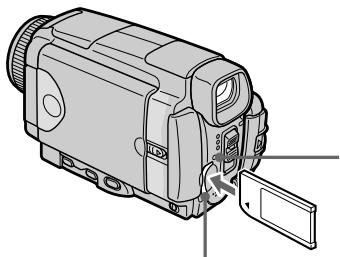
natural_image
Line drawing of a digital camera with a lock and adjustment panel (no text or symbols)"Memory Stick" access lamp/ Лампочка доступа "Memory Stick"
"Memory Stick" slot/Слот "Memory Stick"
Ejecting a "Memory Stick"
Confirm that the “Memory Stick” access lamp is not lit, then press the “Memory Stick” once lightly.
Извлечение "Memory Stick"
Убедитесь, что лампочка доступа "Memory Stick" не горит, а затем слегка нажмите "Memory Stick" один раз.
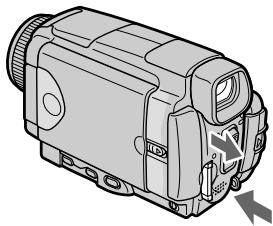
natural_image
Illustration of a camera with no visible text or symbolsWhile the "Memory Stick" access lamp is lit or flashing
Do not shake or strike your camcorder because your camcorder is reading the data from the "Memory Stick" or recording the data on the "Memory Stick". Do not turn the power off, eject a "Memory Stick" or remove the battery pack. Otherwise, image data breakdown may occur.
If ✉ MEMORYSTICK ERROR is displayed
Reinsert a “Memory Stick” a few times. The “Memory Stick” may be damaged if the indicator is still displayed. If this occurs, use another “Memory Stick.”
Если лампочка доступа "Memory Stick" горит или мигает
Не трясите и не стучите по Вашей видеокамере, потому что видеокамера считывает данные с "Memory Stick" или записывает данные на "Memory Stick". Не выключайте питание, не извлекайте "Memory Stick" и не снимайте батарейный блок. В противном случае данные изображения могут быть повреждены.
Если отображается индикатор
MEMORYSTICK ERROR
Переустановите “Memory Stick” несколько раз. Если индикатор все еще отображается, возможно, “Memory Stick” повреждена. Если это произошло, используйте другую “Memory Stick”.
Using a touch panel
Operation buttons for most functions using a "Memory Stick" are displayed on the LCD screen. Press the LCD panel directly with your finger or the supplied stylus (DCR-IP55E only) to operate each function.
(1) Set the POWER switch to MEMORY/NETWORK (DCR-IP55E only).
(2) Slide OPEN in the direction of the ▶ mark indicated on the camcorder to open the LCD panel. The operation buttons appear on the LCD screen. You can switch the memory playback/memory camera mode by pressing PLAY/CAM.
(3) Press FN. The operation buttons of PAGE1 appear on the LCD screen.
(4) Press PAGE2 to go to PAGE2. The operation buttons of PAGE2 appear on the LCD screen.
(5) Press PAGE3 to go to PAGE3. The operation buttons of PAGE3 appear on the LCD screen.
(6) Press a desired operation item. See relevant pages for each function.
Использование сенсорной панели
Для большинства функций, относящихся к "Memory Stick", на экране ЖКД отображаются функциональные кнопки. Нажимайте панель ЖКД непосредственно Вашим пальцем или прилагаемым пером (только модель DCR-IP55E) для управления каждой функцией.
(1) Установите переключатель POWER в положение MEMORY/NETWORK (только модель DCR-IP55E).
(2) Передвиньте переключатель OPEN в направлении знака ▶, указанного на видеокамере, чтобы открыть панель ЖКД. На экране ЖКД появятся функциональные кнопки. Вы можете переключаться между режимами воспроизведения из памяти/записи в память, нажимая кнопки PLAY/CAM.
(3) Нажмите кнопку FN. На экране ЖКД появятся функциональные кнопки PAGE1.
(4) Нажмите заголовок PAGE2, чтобы перейти на страницу PAGE2. На экране ЖКД появятся функциональные кнопки PAGE2.
(5) Нажмите заголовок PAGE3, чтобы перейти на страницу PAGE3. На экране ЖКД появятся функциональные кнопки PAGE3.
(6) Нажмите нужный функциональный пункт. Описание каждой функции приведено на соответствующих страницах.
3-6
FN
In the memory camera mode/ В режиме записи в память
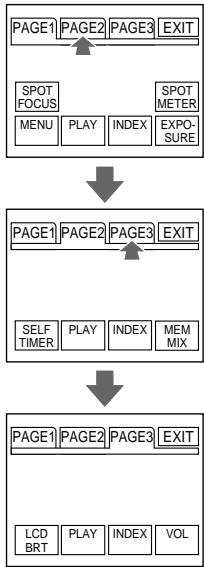
flowchart
graph TD
    A["PAGE1"] --> B["PAGE2"]
    B --> C["PAGE3"]
    C --> D["EXIT"]
    E["SPOT FOCUS"] --> F["MENU"]
    F --> G["PLAY"]
    G --> H["INDEX"]
    H --> I["EXPOSURE"]
    J["SELF TIMER"] --> K["PLAY"]
    K --> L["INDEX"]
    L --> M["MEM MIX"]
    N["PAGE1"] --> O["PAGE2"]
    O --> P["PAGE3"]
    P --> Q["EXIT"]
    R["LCD BRT"] --> S["PLAY"]
    S --> T["INDEX"]
    T --> U["VOL"]
1
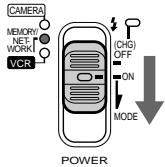
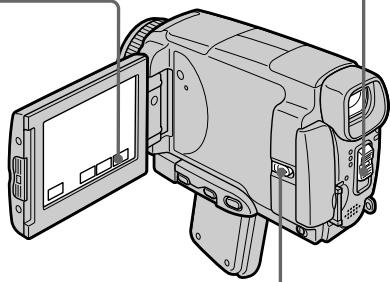
natural_image
Line drawing of a digital camera with open lid and screen (no text or symbols)2
In the memory camera mode/ В режиме записи в память
In the memory playback mode (still image)/ В режиме воспроизведения из памяти (неподвижного изображения)
To return to FN
Press EXIT.
To execute settings
Press EXEC or OK.
To cancel settings
Press OFF or AUTO. The display returns to PAGE1, 2 or 3.
Для возврата к индикации FN
Нажмите кнопку EXIT.
Для выполнения установок
Нажмите кнопку EXEC или ⬇ OK.
Для отмены установок
Нажмите кнопку ⇄ OFF или ⇄ AUTO. Индикация вернется к страницам PAGE1, 2 или 3.
Notes
- When using the touch panel, press the LCD screen lightly with your thumb, the supplied stylus (DCR-IP55E only) or index finger supporting the LCD screen from the back side of it.
- Do not press the LCD screen with sharp objects other than the stylus supplied (DCR-IP55E only).
- Do not press the LCD screen too hard.
- Do not touch the LCD screen with wet hands.
- If FN is not on the LCD screen, touch the LCD screen lightly to make it appear. You can control the display with DSPL/TOUCH PANEL on your camcorder.
- When operation buttons do not work even if you press them, an adjustment is required (CALIBRATION) (p. 274).
- When the LCD screen gets dirty, use the supplied cleaning cloth.
When executing each item
The green bar appears above the item.
If the items are not available
The colour of the items changes to grey.
Touch panel
You can operate with the touch panel through the viewfinder (p. 90).
Press FN to display the following buttons:
In the memory camera mode
| PAGE1 | SPOT FOCUS, MENU, PLAY, INDEX, SPOT METER, EXPOSURE |
| PAGE2 | SELFTIMER, PLAY, INDEX, MEM MIX |
| PAGE3 | LCD BRT, PLAY, INDEX, VOL |
In the memory playback mode
| PAGE1 | MENU, CAM, INDEX, DELETE, +, - |
| PAGE2 | PB ZOOM, CAM, INDEX, DATA CODE, +, - |
| PAGE3 | LCD BRT, CAM, INDEX, VOL, +, - |
Примечания
- При использовании сенсорной панели, нажимайте слегка экран ЖКД с помощью Вашего большого пальца, прилагаемого пера (только модель DCR-IP55E) или указательного пальца, поддерживая экран ЖКД с его задней стороны, или слегка нажимайте эти кнопки с помощью Вашего указательного пальца.
- Не нажимайте экран ЖКД остроконечными предметами, отличными от прилагаемого пера (только модель DCR-IP55E).
- Не нажимайте экран ЖКД слишком сильно.
- Не касайтесь экрана ЖКД мокрыми руками.
- Если индикация FN отсутствует на экране ЖКД, слегка коснитесь экрана ЖКД, чтобы она появилась. Вы можете управлять дисплеем с помощью переключателя DSPL/TOUCH PANEL на Вашей видеокамере.
- Если функциональные кнопки не работают, даже когда Вы их нажимаете, требуется регулировка (CALIBRATION) (стр. 274).
- Если экран ЖКД загрязнился, воспользуйтесь прилагаемым лоскутом чистящей ткани.
При выполнении каждого пункта
Над пунктом появляется зеленая полоса.
Если пункты не доступны
Цвета индикаций пунктов становятся серыми.
Сенсорная панель
Вы можете работать с сенсорной панелью с помощью видоискателя (стр. 90).
Нажмите кнопку FN для отображения следующих кнопок:
В режиме записи в память
| PAGE1 | SPOT FOCUS, MENU, PLAY, INDEX, SPOT METER, EXPOSURE |
| PAGE2 | SELFTIMER, PLAY, INDEX, MEM MIX |
| PAGE3 | LCD BRT, PLAY, INDEX, VOL |
В режиме воспроизведения из памяти
| PAGE1 | MENU, CAM, INDEX, DELETE, +, - |
| PAGE2 | PB ZOOM, CAM, INDEX, DATA CODE, +, - |
| PAGE3 | LCD BRT, CAM, INDEX, VOL, +, - |
Selecting still image quality mode
You can select the image quality mode in still image recording and store the setting in memory. The default setting is SUPER FINE.
(1) Set the POWER switch to MEMORY/NETWORK (DCR-IP55E only) or VCR.
(2) Press FN to display PAGE1.
(3) Press MENU, then select STILL SET in ☐ in the menu settings, then press EXEC (p. 228).
(4) Press ↓/↑ to select QUALITY, then press EXEC.
(5) Press / to select the desired image quality, then press EXEC.
Выбор режима качества неподвижного изображения
Вы можете выбрать режим качества изображения при записи неподвижного изображения и сохранении установки в памяти. По умолчанию установлен режим SUPER FINE.
(1) Установите переключатель POWER в положение MEMORY/NETWORK (только модель DCR-IP55E) или VCR.
(2) Нажмите кнопку FN для отображения страницы PAGE1.
(3) Нажмите кнопку MENU, затем выберите опцию STILL SET в ☐ в установках меню, а затем нажмите кнопку EXEC (стр. 236).
(4) Нажимайте кнопки ↓/↑ для выбора опции QUALITY, а затем нажмите кнопку EXEC.
(5) Нажимайте кнопки ↓/↑ для выбора нужного качества изображения, а затем нажмите кнопку EXEC.
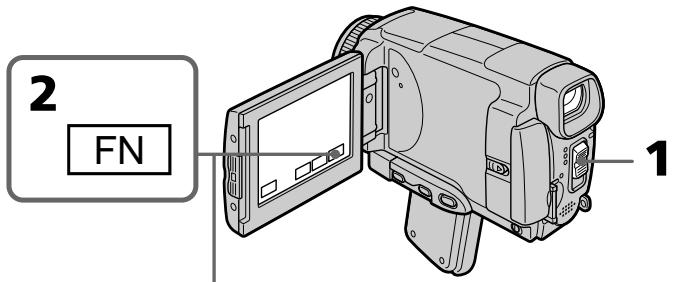
3-5
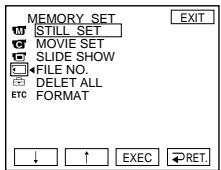

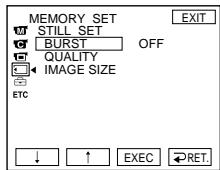

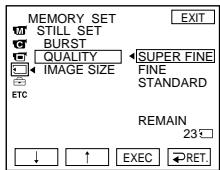
To return to FN
Press EXIT.
Для возврата к индикации FN
Нажмите кнопку EXIT.
Using a "Memory Stick" - Introduction
Image quality settings
| Setting | Meaning |
| SUPER FINE (SFN) | This is the highest image quality in your camcorder. The number of still images you can record is less than in FINE mode. Super fine images are compressed to about 1/3. |
| FINE (FINE) | Use this mode when you want to record high quality images. Fine images are compressed to about 1/6. |
| STANDARD (STD) | This is the standard image quality. Standard images compressed to about 1/10. |
Note
In some cases, changing the image quality mode may not affect the image quality, depending on the type of images you are shooting.
Differences in image quality mode
Recorded images are compressed in JPEG format before being stored in memory. The memory capacity allocated to each image varies depending on the selected image quality mode and image size. Details are shown in the table below. (You can select 1152 × 864 or 640 × 480 image size in the menu settings.)
Использование "Memory Stick" – Введение
Установки качества изображения
| Установка | Значение |
| SUPER FINE (SFN) | Это наивысшее качество изображения Вашей видеокамеры. Количество неподвижных изображений, которые Вы можете записать, меньше, чем в режиме FINE. Особо качественные изображения сжимаются примерно до 1/3. |
| FINE (FINE) | Используйте этот режим, если Вы хотите записать высококачественные изображения. Качественные изображения сжимаются примерно до 1/6. |
| STANDARD (STD) | Это стандартное качество изображения. Стандартные изображения сжимаются примерно до 1/10. |
Примечание
В некоторых случаях изменение режима качества изображения может не повлиять на качество изображения, в зависимости от типов изображений, которые Вы снимаете.
Отличия в режиме качества изображения
Записанные изображения сжимаются в формате JPEG перед сохранением в памяти. Емкость памяти, выделенная для каждого изображения, изменяется в зависимости от выбранного режима качества изображения и размера изображения. Подробности содержатся в приведенной ниже таблице. (Вы можете выбрать в установках меню размер изображения 1152 × 864 или 640 × 480.)
Using a "Memory Stick" - Introduction
1152 × 864 image size
| Image quality mode | Memory capacity |
| SUPER FINE | About 600 KB |
| FINE | About 300 KB |
| STANDARD | About 200 KB |
640 × 480 image size
| Image quality mode | Memory capacity |
| SUPER FINE | About 190 KB |
| FINE | About 100 KB |
| STANDARD | About 60 KB |
Image quality mode indicator
The image quality mode indicator is not displayed during playback.
When you select image quality
The number of images you can shoot in the currently selected image quality appears on the LCD screen.
Использование "Memory Stick" – Введение
Размер изображения 1152 × 864
| Режим качества изображения | Емкость памяти |
| SUPER FINE | Около 600 Кб |
| FINE | Около 300 Кб |
| STANDARD | Около 200 Кб |
Размер изображения 640 × 480
| Режим качества изображения | Емкость памяти |
| SUPER FINE | Около 190 Кб |
| FINE | Около 100 Кб |
| STANDARD | Около 60 Кб |
Индикатор режима качества изображения
Индикатор режима качества изображения не отображается во время воспроизведения.
Когда Вы выбираете качество изображения
Количество изображений, которое Вы можете снять в текущем выбранном режиме качества изображения, появляется на экране ЖКД.
Selecting moving picture quality mode
There are SUPER FINE, FINE, STANDARD and LIGHTMODE in the moving picture quality mode. The default setting is SUPER FINE.
(1) Set the POWER switch to MEMORY/NETWORK (DCR-IP55E only) or VCR.
(2) Press FN to display PAGE1.
(3) Press MENU, then select MOVIE SET in in the menu settings, then press EXEC (p. 228).
(4) Press ↓/↑ to select MOVIEMODE, then press EXEC.
(5) Press / to select the desired quality mode, then press EXEC.
Выбор режима качества движущегося изображения
В режиме качества движущегося изображения имеются опции SUPER FINE, FINE, STANDARD и LIGHTMODE. SUPER FINE является установкой по умолчанию.
(1) Установите переключатель POWER в положение MEMORY/NETWORK (только модель DCR-IP55E) или VCR.
(2) Выберите кнопку FN для отображения страницы PAGE1.
(3) Нажмите кнопку MENU, затем выберите опцию MOVIE SET в ☐ в установках меню, а затем нажмите кнопку EXEC (стр. 236).
(4) Нажимайте кнопки ↓↑ для выбора опции MOVIEMODE, а затем нажмите кнопку EXEC.
(5) Нажимайте кнопки ↓↑ для выбора нужного режима качества, а затем нажмите кнопку EXEC.
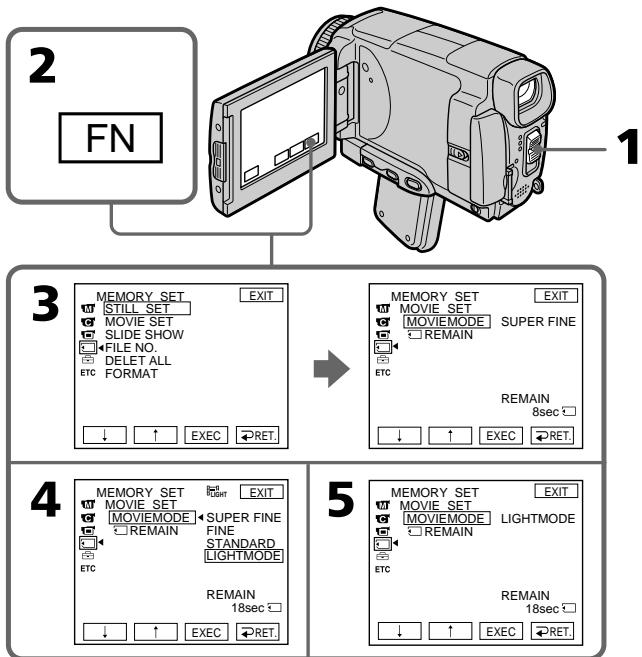
flowchart
graph TD
    A["2 FN"] --> B["3 MEMORY SET EXIT"]
    B --> C["4 MEMORY SET EXIT"]
    C --> D["5 MEMORY SET EXIT"]
Image quality settings/Установки качества изображения
| Setting/Установка | Image size/Размер изображения | Frame rate/Частотакадров | Bit rate (image and audio)/Битовая частота(изображение извук) | Indicator (during recording)/Индикатор (вовремя записи) |
| SUPER FINE (SFN) | 352 × 288 | 25 fps/25 кадров всекунду | 1200 Kbps/1200 килобит всекунду |  |
| FINE (FINE) | 352 × 288 | 25 fps/25 кадров всекунду | 750 Kbps/750 килобит всекунду |  |
| STANDARD (STD) | 160 × 128 | 10 fps/10 кадров всекунду | 400 Kbps/400 килобит всекунду |  |
| LIGHTMODE(LIGHT) | 160 × 128 | 10 fps/10 кадров всекунду | 200 Kbps/200 килобит всекунду |  |
SUPER FINE: You can record moving pictures at the highest quality. This mode is suitable when you intend to modify the pictures using your computer. SUPER FINE is the default setting of the camcorder.
FINE: You can record moving pictures for a longer time than with the SUPER FINE mode, the quality, however, declines slightly.
STANDARD: You can record moving pictures for a longer time than with the FINE mode, the image size, however, is smaller.
LIGHTMODE: Since the file size is small, this mode is suitable for e-mail transmission. The image quality, however, declines.
SUPER FINE: Вы можете записывать движущиеся изображения с наивысшим качеством. Этот режим удобен, если Вы собираетесь видоизменять изображения с помощью Вашего персонального компьютера. SUPER FINE является установкой видеокамеры по умолчанию.
FINE: Вы можете записывать движущиеся изображения в течение более длительного времени, чем при использовании режима SUPER FINE, при этом качество, однако, несколько ухудшится.
STANDARD: Вы можете записывать движущиеся изображения в течение более длительного времени, чем при использовании режима FINE, при этом размер изображения, однако, будет меньше.
LIGHTMODE: Поскольку размер файла в этом режиме невелик, этот режим удобен для пересылки электронных сообщений. При этом качество изображения, однако, ухудшится.
Using a "Memory Stick" - Introduction
Frame rate
A moving picture consists of continuous still images. Frame rate indicates the number of images played back in one second. The more the number increases, the more natural the moving picture becomes. You can play back a maximum of 30 still images per second with your camcorder (30 fps/frame per second).
Bit rate
The higher the transmission rate, the more natural the moving picture becomes.
Maximum recording time for moving pictures
| Image quality mode | Maximum recording time |
| SUPER FINE | 45 s |
| FINE | 1 min 10 s |
| STANDARD | 2 min 20 s |
| LIGHTMODE | 4 min 40 s |
Использование "Memory Stick" – Введение
Частота кадров
Движущееся изображение представляет собой последовательность неподвижных изображений. Частота кадров указывает количество изображений, воспроизводимых за одну секунду. Чем больше это число, тем более естественным становится движущееся изображение. Вы можете воспроизводить с помощью Вашей видеокамеры максимум 30 неподвижных изображений за секунду (30 кзс/кадров за секунду).
Битовая частота
Чем больше скорость передачи данных, тем более естественным становится движущееся изображение.
Максимальное время записи для движущихся изображений
| Режим качества изображения | Максимальное время записи |
| SUPER FINE | 45 с |
| FINE | 1 мин 10 с |
| STANDARD | 2 мин 20 с |
| LIGHTMODE | 4 мин 40 с |
Selecting the size of still image
You can select either of two image sizes.
Still images: 1152 × 864 or 640 × 480 . (When the POWER switch is set to CAMERA or VCR, the image size is automatically set to 640 × 480 .) The default setting is 1152 × 864 .
(1) Set the POWER switch to MEMORY/NETWORK (DCR-IP55E only).
(2) Press FN to display PAGE1.
(3) Press MENU, then select STILL SET (still image) in ☐ in the menu setting, then press EXEC (p. 228).
(4) Press / to select IMAGESIZE, then press EXEC.
(5) Press / to select the desired quality mode, then press EXEC.
The indicator changes as follows:


Выбор размера неподвижного изображения
Вы может выбрать любой из двух размеров изображения.
Неподвижные изображения:
1152 × 864 или 640 × 480. (Когда переключатель POWER установлен в положение CAMERA или VCR, размер изображения автоматически устанавливается в 640 × 480.) По умолчанию выбирается размер 1152 × 864.
(1) Установите переключатель POWER в положение MEMORY/NETWORK (только модель DCR-IP55E).
(2) Нажмите кнопку FN для отображения страницы PAGE1.
(3) Нажмите кнопку MENU, затем выберите опцию STILL SET (неподвижное изображение) в 📄 в установках меню, а затем нажмите кнопку EXEC (стр. 236).
(4) Нажимайте кнопки ↓/↑ для выбора опции IMAGESIZE, а затем нажмите кнопку EXEC.
(5) Нажимайте кнопки ↓↑ для выбора нужного размера изображения, а затем нажмите кнопку EXEC.
Индикатор будет изменяться следующим образом:
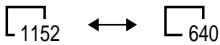
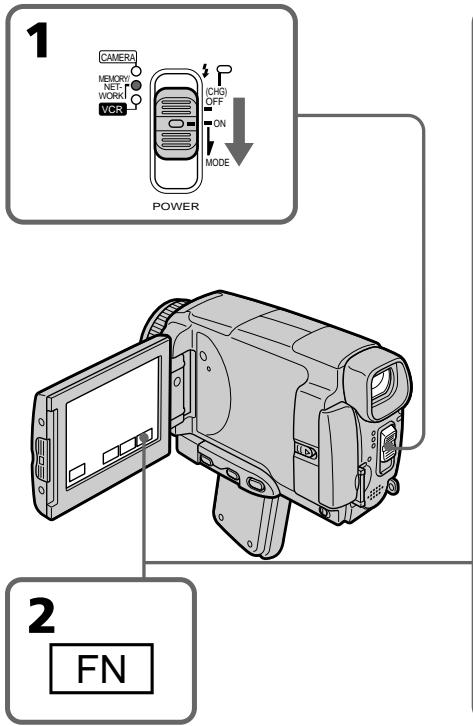
3
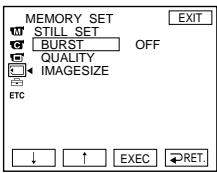
4
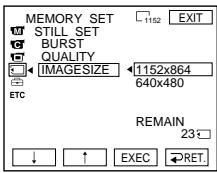
5
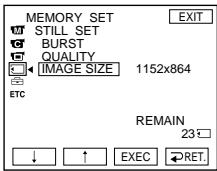
Using a "Memory Stick" - Introduction
Note
When still images recorded on your camcorder in 1152 × 864 size are played back on other equipment that does not support 1152 × 864 size, the full image may not appear.
Использование "Memory Stick" – Введение
Примечание
В случае воспроизведения записанных на Вашей видеокамере неподвижных изображений с размером 1152 × 864 на другой аппаратуре, которая не поддерживает размер 1152 × 864, изображение может быть неполным.
Image size settings
Установки размера изображения
| Setting/Установка | Meaning/Значение | Indicator/Индикатор |
| 1152 × 864 | Records 1152 × 864 still images./Записывает неподвижные изображения размером 1152 × 864. | 1152 |
| 640 × 480 | Records 640 × 480 still images./Записывает неподвижные изображения размером 640 × 480. | 640 |
Approximate number of still images you can record on a "Memory Stick"
The number of images you can record varies depending on which image quality mode you select and the complexity of the subject.
Приблизительное количество неподвижных изображений, которые Вы можете записать на "Memory Stick"
Количество изображений, которые Вы можете записать, изменяется в зависимости от выбранного Вами режима качества изображения и сложности объекта.
| Image quality/ Качество изображения | Image size/ Размер изображения | Capacity of “Memory Stick”/Емкость “Memory Stick” | ||||
| 8 MB (supplied)/ 8 M6 (прилагается) | 16 MB (optional)/ 16 M6 (приобретается отдельно) | 32 MB (optional)/ 32 M6 (приобретается отдельно) | 64 MB (optional)/ 64 M6 (приобретается отдельно) | 128 MB (optional)/ 128 M6 (приобретается отдельно) | ||
| SUPER FINE | 1152 × 864 | 12 images/ 12 изображений | 25 images/ 25 изображений | 51 images/ 51 изображений | 100 images/ 100 изображений | 205 images/ 205 изображений |
| 640 × 480 | 40 images/ 40 изображений | 80 images/ 80 изображений | 160 images/ 160 изображений | 325 images/ 325 изображений | 650 images/ 650 изображений | |
| FINE | 1152 × 864 | 25 images/ 25 изображений | 50 images/ 50 изображений | 100 images/ 100 изображений | 205 images/ 205 изображений | 415 images/ 415 изображений |
| 640 × 480 | 80 images/ 80 изображений | 160 images/ 160 изображений | 325 images/ 325 изображений | 650 images/ 650 изображений | 1310 images/ 1310 изображений | |
| STANDARD | 1152 × 864 | 37 images/ 37 изображений | 74 images/ 74 изображений | 150 images/ 150 изображений | 300 images/ 300 изображений | 600 images/ 600 изображений |
| 640 × 480 | 120 images/ 120 изображений | 240 images/ 240 изображений | 485 images/ 485 изображений | 980 images/ 980 изображений | 1970 images/ 1970 изображений | |
Approximate time of moving pictures you can record on a "Memory Stick"
The time of moving pictures you can record varies depending on the complexity of the subject.
Приблизительная длительность движущихся изображений, которые Вы можете записать на "Memory Stick"
Длительность движущихся изображений, которые Вы можете записать, изменяется в зависимости от сложности объекта.
| Quality/Качество | Capacity of “Memory Stick”/Емкость “Memory Stick” | ||||
| 8 MB(supplied)/8 M6(прилагается) | 16 MB(optional)/16 M6(приобретается отдельно) | 32 MB(optional)/32 M6(приобретается отдельно) | 64 MB(optional)/64 M6(приобретается отдельно) | 128 MB(optional)/128 M6(приобретается отдельно) | |
| SUPER FINE | 45 s/45 c | 1 min/1 мин | 3 min/3 мин | 6 min/6 мин | 13 min/13 мин |
| FINE | 1 min/1 мин | 2 min/2 мин | 5 min/5 мин | 10 min/10 мин | 20 min/20 мин |
| STANDARD | 2 min/2 мин | 5 min/5 мин | 10 min/10 мин | 20 min/20 мин | 41 min/41 мин |
| LIGHTMODE | 5 min/5 мин | 10 min/10 мин | 20 min/20 мин | 41 min/41 мин | 82 min/82 мин |
The table above shows approximate number and times of still images and moving pictures you can record on a “Memory Stick” formatted by your camcorder.
В таблицах выше приведено приблизительное количество неподвижных изображений и длительность движущихся изображений, которые Вы можете записать на "Memory Stick", отформатированную на Вашей видеокамере.
Recording still images on a "Memory Stick" - Memory photo recording
You can record still images on the "Memory Stick".
Before operation
Insert a "Memory Stick" into your camcorder.
(1) Set the POWER switch to MEMORY/NETWORK (DCR-IP55E only).
(2) Keep pressing PHOTO lightly. The green ● mark stops flashing, then lights up. The brightness of the image and the focus are adjusted and fixed while your camcorder is targeted at the middle of the image. Recording does not start yet.
(3) Press PHOTO deeper. The image displayed on the LCD screen will be recorded on a "Memory Stick". Recording is complete when the bar scroll indicator disappears.
Запись неподвижных изображений на "Memory Stick" – Фотосъемка с сохранением в памяти
Вы можете записывать на "Memory Stick" неподвижные изображения.
Перед выполнением операции
Вставьте "Memory Stick" в Вашу видеокамеру.
(1) Установите переключатель POWER в положение MEMORY/NETWORK (только модель DCR-IP55E).
(2) Держите слегка нажатой кнопку PHOTO. Зеленая метка ● перестанет мигать, а затем высветится. Яркость изображения и фокусировка регулируются и фиксируются, пока Ваша видеокамера нацелена на середину изображения. Запись пока не начинается.
(3) Нажмите кнопку PHOTO сильнее.
Изображение, отображаемое на экране,
будет записано на "Memory Stick". Запись
считается завершенной, когда исчезнет
индикатор полосы прокрутки.
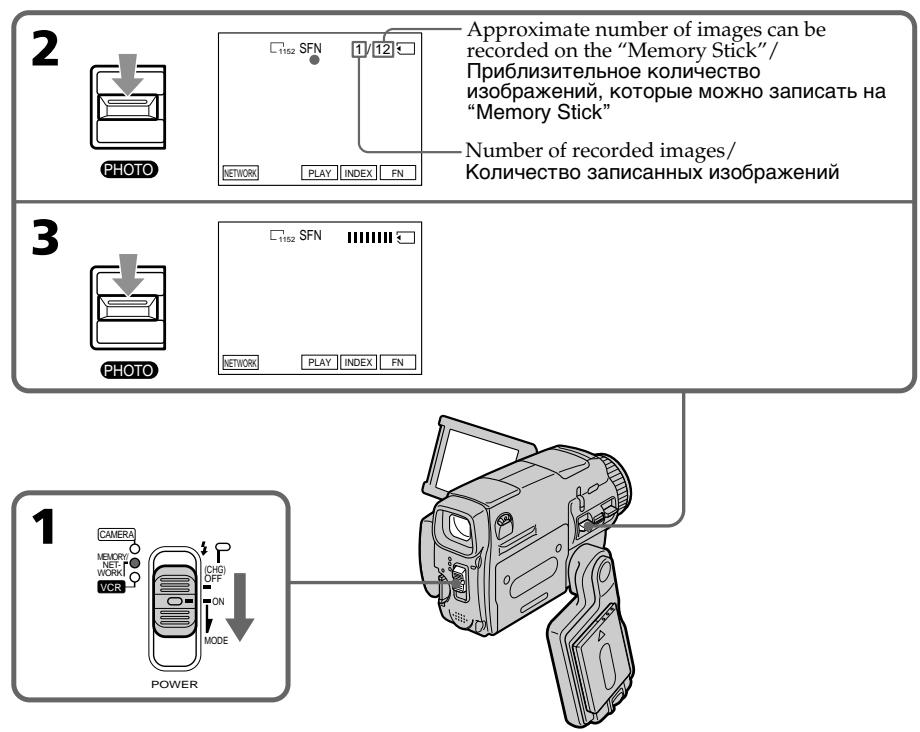
You can record still images on the "Memory Stick" in CAMERA mode
For the details, see page 63.
Вы можете записывать неподвижные изображения на "Memory Stick" в режиме CAMERA
Более подробная информация приведена на стр. 63.
Recording still images on a "Memory Stick"
- Memory photo recording
When the POWER switch is set to MEMORY/ NETWORK (DCR-IP55E only)
The following functions do not work:
-Wide mode
- Digital zoom
- SteadyShot function
– Super NightShot
- Colour Slow Shutter
- Fader
– Picture effect
- Digital effect
- Title
– Sports lesson mode of PROGRAM AE (The indicator flashes.)
While you are recording a still image
You cannot turn off the power or press PHOTO.
When you press PHOTO on the Remote Commander
Your camcorder immediately records the image that is on the LCD screen when you press the button.
When you press PHOTO lightly in step 2
The image momentarily flickers. This is not a malfunction.
The number of still images you can record on a "Memory Stick"
It varies according to the image quality mode and the complexity of the subject.
Recording data
The recording data (date/time or various settings when recorded) are not displayed while recording. However, they are recorded automatically onto the "Memory Stick". To display the recording data, press DATA CODE during playback. You can also use the Remote Commander for this operation (p. 57).
When the POWER switch is set to MEMORY/ NETWORK (DCR-IP55E only)
The angle of view is slightly larger compared with the angle of view in CAMERA mode.
Запись неподвижных изображений на "Memory Stick"
– Фотосъемка с сохранением в памяти
Если переключатель POWER установлен в положение MEMORY/NETWORK (только модель DCR-IP55E)
Следующие функции не работают:
– Широкоэкранный режим
– Цифровой наезд
– Функция устойчивой съемки
– Ночная суперсъемка
– Цветная съемка с медленным затвором
- Фейдер
– Эффекты изображения
– Цифровые эффекты
- Титры
– Режим спортивных состязаний PROGRAM AE (Индикатор мигает.)
Если Вы записываете неподвижное изображение
Вы не сможете ни выключить питание, ни нажать кнопку PHOTO.
Если Вы нажмете кнопку PHOTO на пульте дистанционного управления
Ваша видеокамера тотчас же запишет изображение, которое будет на экране при нажатии кнопки.
Если Вы слегка нажмете кнопку РНОТО при выполнении действий пункта 2
Изображение на мгновение будет мерцать.
Это не является неисправностью.
Количество неподвижных изображений, которое Вы можете записать на "Memory Stick"
Оно зависит от режима качества изображения и сложности объекта.
Данные записи
Данные записи (дата/время или различные установки при записи) не отображаются во время записи. Тем не менее, они автоматически записываются на "Memory Stick". Для отображения данных записи нажмите кнопку DATA CODE во время воспроизведения. Вы можете также использовать для этой операции пульт дистанционного управления (стр. 57).
Если переключатель POWER установлен в положение MEMORY/NETWORK (только модель DCR-IP55E)
Угол зрения будет слегка превышать угол зрения в режиме CAMERA.
Recording still images on a "Memory Stick" - Memory photo recording
Recording images continuously
You can record still images continuously. Before recording, select one of the three modes described below in the menu settings.
NORMAL [a]
Your camcorder shoots up to four still images in 1152 × 864 size or 13 still images in 640 × 480 size at about 0.5 sec intervals. (☐)
EXP BRKTG
Your camcorder automatically shoots three images at about 0.5 sec intervals at different exposures. (BRK)
MULTI SCRN [b]
Your camcorder shoots nine still images at about 0.5 sec intervals and displays the images on a single page divided into nine boxes. Still images are recorded in 640 × 480 size. (☐)
[a]
![SONY DCR-IP55E - MULTI SCRN [b] - 1](/content/2020/05/48650/images/8f79e85c279bf5efa167d874ae3601c7c48aecb22d9675ca73cbcf2d16e7de12.jpg)
natural_image
Three black-and-white photos of smiling people, each with different facial expressions and no visible text or symbols.Запись неподвижных изображений на "Memory Stick" – Фотосъемка с сохранением в памяти
Непрерывная запись изображений
Вы можете записывать неподвижные изображения непрерывно. Перед началом записи, выберите один из трех режимов, описанных ниже, в установках меню.
Режим NORMAL [a]
Ваша видеокамера снимает до четырех неподвижных изображений размером 1152 × 864 или 13 неподвижных изображений размером 640 × 480 с интервалом примерно в 0,5 сек. (☐)
Режим EXP BRKTG
Ваша видеокамера автоматически снимает три изображения с интервалом примерно в 0,5 сек с различной экспозицией. (BRK)
Режим MULTI SCRN [b]
Ваша видеокамера снимает девять неподвижных изображений с интервалом примерно в 0,5 сек и отображает изображения на одной странице, разделенной на девять окон. Записываемые неподвижные изображения имеют размер 640 × 480. ( )
[b]
![SONY DCR-IP55E - Режим MULTI SCRN [b] - 1](/content/2020/05/48650/images/e819e7fa6db3a307358b5b78792225e1619f57907020309970b1db9d085a5bd9.jpg)
Recording still images on a "Memory Stick"
- Memory photo recording
(1) Set the POWER switch to MEMORY/NETWORK (DCR-IP55E only).
(2) Press FN to display PAGE1.
(3) Press MENU, then select STILL SET in ☐ in the menu settings, then press EXEC.
(4) Press / to select BURST, then press EXEC (p. 228).
(5) Press / to select the desired settings.
(6) Press EXIT to make the menu settings disappear.
(7) Press PHOTO deeper.
Запись неподвижных изображений на "Memory Stick"
– Фотосъемка с сохранением в памяти
(1) Установите переключатель POWER в положение MEMORY/NETWORK (только модель DCR-IP55E).
(2) Нажмите кнопку FN, чтобы отобразить страницу PAGE1.
(3) Нажмите кнопку MENU, затем выберите опцию STILL SET в □ в установках меню, а затем нажмите кнопку EXEC.
(4) Нажимайте кнопки ↓↑ для выбора опции BURST, а затем нажмите кнопку EXEC (стр. 236).
(5) Нажимайте кнопки ↓/↑ для выбора нужных установок.
(6) Нажмите кнопку EXIT, чтобы отображение установок меню исчезло.
(7) Нажмите кнопку РНОТО сильнее.
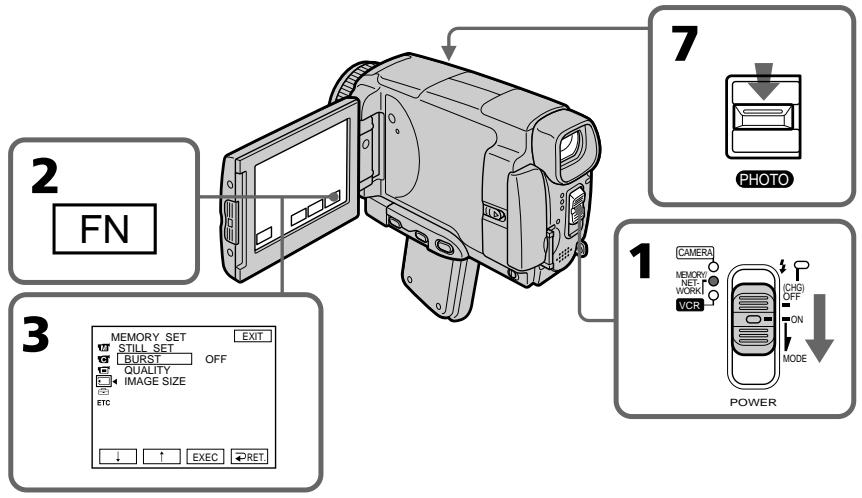
If the "Memory Stick" becomes full
☑ FULL appears on the LCD screen, and you cannot record still images on this “Memory Stick.”
Если емкость "Memory Stick" заполнится
На экране появится индикация 📋 FULL, и Вы не сможете записывать неподвижные изображения на эту "Memory Stick".
Recording still images on a "Memory Stick" - Memory photo recording
The number of still images in continuous shooting
The number of still images you can shoot continuously varies depending on the image size and the capacity of the “Memory Stick.”
During recording still images continuously
The flash does not work.
When shooting with the self-timer function or the Remote Commander
Your camcorder automatically records up to the maximum recordable number of still images.
If the remaining capacity of the "Memory Stick" is less than for three images
EXP BRKTG does not work. When you press PHOTO lightly, 📋 FULL appears on the screen.
When selecting NORMAL
Recording continues up to the maximum number of still images during pressing PHOTO deeper. Release PHOTO to stop recording.
The effect of EXP BRKTG
The effect of EXP BRKTG may not be noticeable on the LCD screen.
We recommend viewing images on TV or the computer to realise the effect.
Запись неподвижных изображений на "Memory Stick"
– Фотосъемка с сохранением в памяти
Количество неподвижных изображений при непрерывной съемке
Количество неподвижных изображений, которые Вы можете снимать непрерывно, изменяется в зависимости от размера изображений и емкости "Memory Stick".
Во время непрерывной записи неподвижных изображений
Вспышка не работает.
При съемке с использованием функции таймера самозапуска или пульта дистанционного управления
Ваша видеокамера автоматически выполняет запись до достижения максимального количества записываемых неподвижных изображений.
Если оставшаяся емкость "Memory Stick" составляет менее трех изображений
Функция EXP BRKTG не работает. Если Вы слегка нажмете кнопку PHOTO, на экране появится индикация 📋 FULL.
Если Вы выберете опцию NORMAL
При более сильном нажатии кнопки PHOTO запись будет продолжаться до достижения максимального количества неподвижных изображений. Для остановки записи отпустите кнопку PHOTO.
Эффект серии экспозиций EXP BRKTG
На экране ЖКД эффект EXP BRKTG может проявляться неотчетливо.
При выполнении этого эффекта рекомендуется просматривать изображения на экране телевизора или персонального компьютера.
Recording still images on a "Memory Stick" - Memory photo recording
Recording images with the flash
The flash automatically pops up to strobe. The default setting is auto (no indicator). To change the flash mode, press ♂ (flash) repeatedly until the flash mode indicator appears on the LCD screen.
Запись неподвижных изображений на "Memory Stick" – Фотосъемка с сохранением в памяти
Запись изображений со вспышкой
Вспышка срабатывает автоматически. Автоматическое срабатывание (без индикатора) является установкой по умолчанию. Для изменения режима вспышки нажимайте повторно кнопку ♣ (вспышки), пока индикатор режима вспышки не появится на экране.
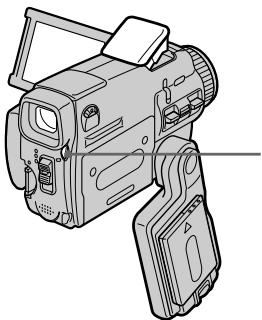
natural_image
Line drawing of a digital camera with front and back views (no text or symbols)(flash)/(вспышка)
Each press of (flash) changes the indicator as follows:
AUTO (No indicator)
Auto red-eye reduction:
The flash fires before recording to reduce the red-eye phenomenon.
Forced flash: The flash fires regardless of the surrounding brightness.
☒ No flash: The flash does not fire.
The amount of flash is automatically adjusted to the appropriate brightness. You can also change FLASH LVL to the desired brightness in the menu settings (p. 225). Try recording various images to find the most appropriate setting for FLASH LVL.
Каждый раз при нажатии кнопки ♣ (вспышки) индикатор изменяется следующим образом:
☒ → ♀ → ☒ → AUTO (Без индикатора)
☒ Автоматическое уменьшение эффекта красных глаз: Вспышка срабатывает перед записью для уменьшения эффекта красных глаз.
§ Принудительная вспышка: Вспышка срабатывает вне зависимости от яркости окружающего освещения.
☒ Без вспышки: Вспышка не срабатывает.
Регулировка вспышки на подходящую яркость выполняется автоматически. Вы можете также установить на нужную яркость опцию FLASH LVL в установках меню (стр. 233). Попытайтесь записать различные изображения для отыскания наиболее подходящего значения установки FLASH LVL.
Recording still images on a "Memory Stick" - Memory photo recording
Notes
- The recommended shooting distance using the built-in flash is 0.3m to 2.5m (31/32 feet to 8 1/3 feet).
- Attaching the lens hood (optional) or a conversion lens (optional) may block the light from the flash or cause lens shadow to appear.
- Auto red-eye reduction (☒) may not produce the desired effect depending on individual differences, the distance to the subject, the subject not looking at the pre-recording flash or other conditions.
- The flash effect cannot be obtained easily when you use forced flash in a bright location.
- The flash CHG lamp flashes while the power for firing is being charged. After charging is completed, the flash CHG lamp lights up.
- If it is not easy to focus on a subject automatically, for example, when recording in the dark, use HOLOGRAM AF (p. 150) or the focal distance information (p. 88) for focusing manually.
If you leave your camcorder for five or more minutes after disconnecting the power source Your camcorder returns to the default setting (auto).
The flash does not fire even if you select AUTO and Auto red-eye reduction (☒) during the following operations:
-NightShot
- Exposure
- Spotlight of PROGRAM AE
– Sunset & moon of PROGRAM AE
– Landscape of PROGRAM AE
- Flexible Spot Meter
During recording images continuously
The flash does not work.
Запись неподвижных изображений на "Memory Stick"
– Фотосъемка с сохранением в памяти
Примечания
- Рекомендуемое для съемки расстояние при использовании встроенной вспышки составляет от 0,3 до 2,5 м.
- Прикрепление светозащитной бленды объектива (приобретается отдельно) или преобразовательного объектива (приобретается отдельно) может преградить свет от вспышки или привести к появлению тени объектива.
- Автоматическое уменьшение эффекта красных глаз (☒) может не обеспечивать нужного эффекта в зависимости от индивидуальных различий, расстояния до объекта, от того, смотрит ли объект на срабатывающую перед записью вспышку, и других условий.
- Эффект вспышки может быть труднодостижимым, если Вы используете принудительную вспышку в условиях яркого освещения.
- Во время аккумуляции заряда для срабатывания лампочка вспышки CHG будет мигать. После завершения зарядки лампочка вспышки CHG высветится.
- Если автоматическая фокусировка на объекте затруднена, например, при съемке в темноте, используйте функцию HOLOGRAM AF (стр. 150) или информацию о фокусном расстоянии (стр. 88) для выполнения фокусировки вручную.
Если Вы оставите Вашу видеокамеру на пять и более минут после отсоединения источника питания
Ваша видеокамера вернется к установке по умолчанию (автоматическое срабатывание).
Вспышка не будет срабатывать, даже если Вы выберете установку AUTO и ☒ автоматическое уменьшение эффекта красных глаз во время выполнения следующих операций:
– Ночная съемка
- Экспозиция
– Режим прожекторного освещения функции
PROGRAM AE
– Режим захода солнца и луны функции
PROGRAM AE
– Ландшафтный режим функции PROGRAM AE
– Регулируемое пятно фотометрии
Во время непрерывной записи изображений
Вспышка не работает.
Shooting with an auxiliary light - HOLOGRAM AF
The HOLOGRAM AF is an auxiliary light source used for focusing on subjects in dark places. Set HOLOGRAM F to AUTO in in the menu settings. (The default setting is AUTO.) When ×_ON appears on the LCD screen in a dark place, press PHOTO lightly. Then the auxiliary light will automatically emit until the subject is focused.
Съемка со вспомогательным освещением – Функция HOLOGRAM AF
Под голограммной автофокусировкой HOLOGRAM AF подразумевается вспомогательный источник света, используемый для фокусировки на объектах в темных местах. Установите опцию HOLOGRAM F в 📋 в установках меню в положение AUTO. (AUTO является установкой по умолчанию.) Когда на экране в темном месте появится индикация ×_ON , слегка нажмите кнопку PHOTO. Затем вспомогательный источник света будет автоматически испускать свет, пока фокусировка на объекте не будет выполнена.
HOLOGRAM AF emitter/ Излучатель голограммной автофокусировки HOLOGRAM AF
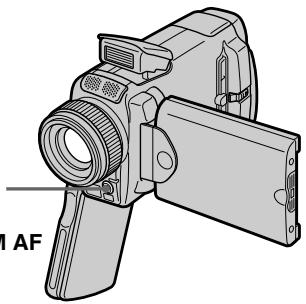
natural_image
Technical line drawing of a digital camera with labeled component 'AF' (no other text or symbols)About HOLOGRAM AF
"HOLOGRAM AF (Auto-Focus)," an application of laser holograms, is a new AF optical system that enables still image shooting in dark places. Having gentler radiation than conventional high-brightness LEDs or lamps, the system satisfies Laser Class 1 (*) specification and thus maintains higher safety for human eyes. No safety problems will be caused by directly looking into the HOLOGRAM AF emitter at a close range. However, it is not recommended to do so, because you may experience such effects like several minutes of image residual and dazzling, that you encounter after looking into a flashlight.
* HOLOGRAM AF satisfies Class 1(time base 30 000 seconds), specified in all of JIS (Japan), IEC(EU), and FDA(US) industry standards. Complying with these standards identifies the laser product to be safe, under a condition that a human looks at the laser light either directly or even through a lens for 30 000 seconds.
О голограммной автофокусировке HOLOGRAM AF
“HOLOGRAM AF (автофокусировка)”, одно из применений лазерных голограмм, представляет собой новую оптическую систему автофокусировки, позволяющую выполнять съемку неподвижных изображений в темных местах. Имея более низкий уровень радиации по сравнению с обычными светодиодами или лампами высокой яркости, эта система удовлетворяет требованиям к лазерным изделиям 1 класса (*) и, таким образом, обеспечивает повышенную безопасность для человеческих глаз. Никаких проблем с безопасностью не возникает, даже если смотреть прямо в излучатель голограммной автофокусировки HOLOGRAM AF с близкого расстояния. И все же, делать это не рекомендуется, потому что Вы можете в течение нескольких минут испытывать такие явления, как остаточное изображение и притупление зрения, которые Вы ощущаете, посмотрев на горящую электрическую лампочку.
* Голограммная автофокусировка HOLOGRAM AF удовлетворяет 1 классу (базовое время 30 000 секунд), определенному во всех промышленных стандартах JIS (Япония), IEC (Евросоюз), FDA (Соединенные Штаты). Соответствие этим стандартам подразумевает, что лазерное изделие является безопасным даже при условии, что человек будет смотреть прямо на лазерный луч, даже используя увеличительную линзу, в течение 30 000 секунд.
Recording still images on a "Memory Stick" - Memory photo recording
Notes
- A conversion lens (optional) may obstruct the HOLOGRAM AF light and make focusing difficult.
- If enough light does not reach the subject even if the HOLOGRAM AF emitter is emitted (recommended shooting distance is 2.5m (8 1/3 feet)), the subject will not be focused.
- Focusing may be hampered if the light emitted from the HOLOGRAM AF is blocked by an obstruction.
- Focus is achieved as long as HOLOGRAM AF light reaches to the subject even if its light is slightly out of the middle position of the subject.
- If HOLOGRAM AF light is dim, it sometimes becomes difficult to focus. If this happens, wipe the HOLOGRAM AF emitter with a soft, dry cloth.
The HOLOGRAM AF does not emit when:
- Flash is set to (No flash)
– NightShot is set to ON
– Focusing manually - Using Spot Focus
– Sunset & moon of PROGRAM AE
– Landscape of PROGRAM AE - Continuous photo recording
Запись неподвижных изображений на "Memory Stick"
– Фотосъемка с сохранением в памяти
Примечания
- Преобразовательный объектив (приобретается отдельно) может затенять свет голограммной автофокусировки HOLOGRAM AF и, таким образом, затруднять фокусировку.
- Если на объект не попадает достаточно света, хотя излучатель голограммной автофокусировки HOLOGRAM AF испускает свет (рекомендуемое для съемки расстояние составляет 2,5 м), фокусировка на объекте выполнена не будет.
- Фокусировка может быть затруднена, если свет, испускаемый при голограммной автофокусировке HOLOGRAM AF, блокируется каким-либо препятствием.
- Фокусировка будет выполнена, как только свет голограммной автофокусировки HOLOGRAM AF достигнет объекта, даже если свет будет попадать на объект слегка мимо его центральной части.
- Если свет голограммной автофокусировки HOLOGRAM AF оказывается тусклым, фокусировка иногда может быть затруднена. Если это произойдет, протрите излучатель голограммной автофокусировки HOLOGRAM AF лоскутом мягкой сухой ткани.
Голограммная автофокусировка HOLOGRAM AF не будет испускать свет в следующих режимах:
– Вспышка установлена в положение ☒ (Без вспышки)
– Ночная съемка установлена в положение ON
– Ручная фокусировка
– Использование пятна фокусировки
– Режим захода солнца и луны функции
PROGRAM AE
– Ландшафтный режим функции PROGRAM AE
– Непрерывная фотосъемка
Self-timer memory photo recording
You can record images on the "Memory Stick" with the self-timer. You can also use the Remote Commander for this operation.
(1) Set the POWER switch to MEMORY/NETWORK (DCR-IP55E only).
(2) Press FN and select PAGE2.
(3) Press SELFTIMER in the standby mode. The ⏻ (self-timer) indicator appears on the LCD screen.
(4) Press PHOTO deeper.
The self-timer starts counting down from 10 with a beep sound. In the last two seconds of the countdown, the beep sound gets faster, then recording starts automatically.
Фотосъемка с сохранением в памяти по таймеру самозапуска
Вы можете записывать изображения на "Memory Stick" с помощью таймера самозапуска. Для этой операции Вы можете также использовать пульт дистанционного управления.
(1) Установите переключатель POWER в положение MEMORY/NETWORK (только модель DCR-IP55E).
(2) Нажмите кнопку FN и выберите страницу PAGE2.
(3) Нажмите в режиме ожидания кнопку SELFTIMER.
На экране появится индикатор 😊 (таймера самозапуска).
(4) Нажмите кнопку PHOTO сильнее.
Таймер самозапуска начнет обратный отсчет от 10 с зуммерным сигналом. В последние две секунды обратного отсчета зуммерный сигнал будет звучать чаще, а затем автоматически начнется запись.
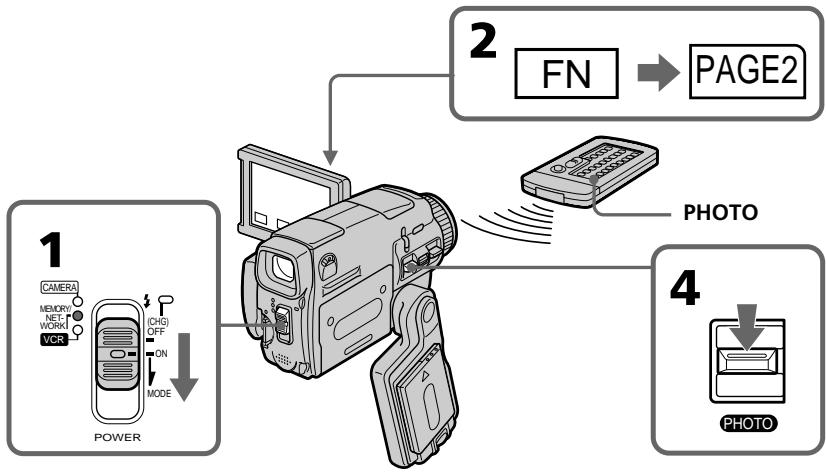
flowchart
graph TD
    A["1: CAMERA"] --> B["POWER"]
    B --> C["2: FN → PAGE2"]
    C --> D["3: PHOTO"]
    D --> E["4: PHOTO"]
To cancel self-timer recording
Press SELFTIMER so that the ⭕ (self-timer) indicator disappears from the LCD screen. You cannot cancel self-timer recording using the Remote Commander.
Для отмены записи по таймеру самозапуска
Нажмите кнопку SELFTIMER, в результате чего индикатор ⚙ (таймера самозапуска) исчезнет с экрана ЖКД. Вы не можете отменить запись по таймеру самозапуска, используя пульт дистанционного управления.
Recording still images on a "Memory Stick" - Memory photo recording
Note
The self-timer recording mode is automatically cancelled when:
– Self-timer recording is finished.
- The POWER switch is set to OFF (CHG) or VCR.
To check the image to be recorded
You can check the image by pressing the PHOTO button lightly, then press it deeper to start the self-timer recording.
Запись неподвижных изображений на "Memory Stick"
– Фотосъемка с сохранением в памяти
Примечание
Режим записи по таймеру самозапуска будет автоматически отменен в случаях:
– Окончания записи по таймеру самозапуска.
– Установки переключателя POWER в положение OFF (CHG) или VCR.
Для проверки изображения, которое будет записываться
Вы можете проверить изображение, слегка нажав кнопку PHOTO, а затем нажав ее сильнее для начала записи по таймеру самозапуска.
Recording an image from a tape as a still image
Your camcorder can read moving picture data from other equipment recorded on a tape and record it as a still image on a “Memory Stick.” Your camcorder can also take in moving picture data from other equipment through the input connector and record it as a still image on a “Memory Stick.”
Before operation
- Insert a recorded tape into your camcorder.
- Insert a "Memory Stick" into your camcorder.
(1) Set the POWER switch to VCR.
(2) Press ▶ II. The picture recorded on the tape is played back.
(3) Keep pressing PHOTO lightly until the picture from the tape freezes. CAPTURE appears on the LCD screen. Recording does not start yet.
(4) Press PHOTO deeper. The image displayed on the LCD screen will be recorded on a "Memory Stick." Recording is complete when the bar scroll indicator disappears.
Запись изображения с ленты как неподвижного изображения
Ваша видеокамера может читать с другой аппаратуры данные движущегося изображения, записанного на ленте, и записывать его как неподвижное изображение на "Memory Stick". Ваша видеокамера может также принимать с другой аппаратуры данные движущегося изображения через входной разъем, и записывать их как неподвижное изображение на "Memory Stick".
Перед выполнением операции
- Установите записанную кассету с лентой в Вашу видеокамеру.
- Установите "Memory Stick" в Вашу видеокамеру.
(1) Установите переключатель POWER в положение VCR.
(2) Нажмите кнопку ▶ II. Будет воспроизводиться изображение, записанное на ленте.
(3) Нажмите и удерживайте слегка нажатой кнопку PHOTO, пока изображение с ленты не застынет. Индикация CAPTURE появится на экране. Запись пока не начинается.
(4) Нажмите кнопку PHOTO сильнее.
Изображение, отображаемое на экране,
будет записано на "Memory Stick". Запись
считается завершенной, когда исчезнет
индикатор полосы прокрутки.
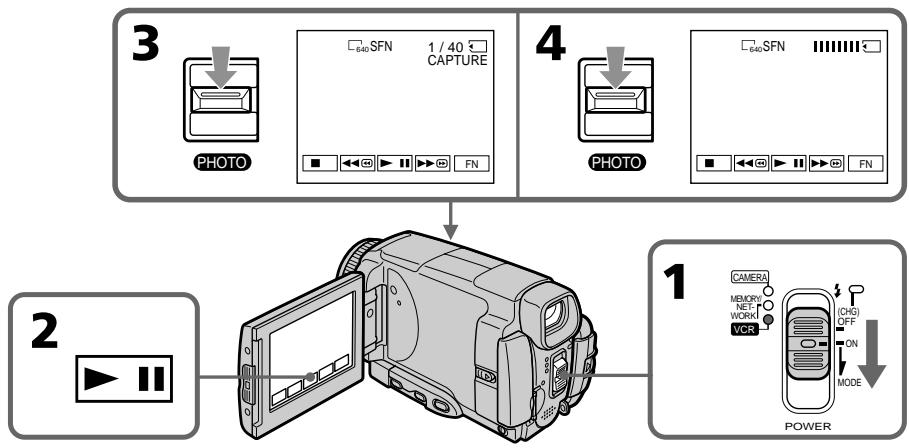
flowchart
graph TD
    A["3"] --> B["PHOTO"]
    B --> C["1 / 40 CAPTURE"]
    C --> D["2"]
    D --> E["PHOTO"]
    E --> F["1"]
    F --> G["POWER"]
Recording an image from a tape as a still image
Image size of still images
Image size is automatically set to 640 × 480 .
When the "Memory Stick" access lamp is lit or flashing
Do not shake or strike the unit. As well do not turn the power off, eject a "Memory Stick" or remove the battery pack. Otherwise, the image data breakdown may occur.
If 📋 MEMORY STICK FORMAT ERROR appears on the LCD screen
The inserted “Memory Stick” is incompatible with your camcorder because its format does not conform with your camcorder. Check the format of the “Memory Stick.”
If you press PHOTO lightly in the playback mode
Your camcorder stops momentarily.
Sound recorded on a tape
You cannot record audio from a tape.
Titles which have already been recorded on tapes
You cannot record the titles on the “Memory Stick”. The title does not appear while you are recording a still image with PHOTO.
Recorcing date/time
The date/time when it is recorded on a "Memory Stick" is recorded. Various settings are not recorded.
When you press the PHOTO button on the Remote Commander
Your camcorder immediately records the image that is on the LCD screen when you press the button.
Запись изображения с ленты как неподвижного изображения
Размер неподвижных изображений
Размер изображений автоматически устанавливается в 640 × 480.
Если лампочка доступа "Memory Stick" горит или мигает
Не трясите и не стучите по аппарату. Также, не выключайте питание, не извлекайте "Memory Stick" и не снимайте батарейный блок. В противном случае данные изображения могут быть повреждены.
Если на экране появится индикатор MEMORY STICK FORMAT ERROR
Вставленная “Memory Stick” несовместима с Вашей видеокамерой, потому что ее формат не соответствует Вашей видеокамере. Проверьте формат “Memory Stick”.
Если в режиме воспроизведения слегка нажать кнопку PHOTO
Ваша видеокамера на мгновение остановится.
Звук, записанный на ленте
Вы не можете записывать звук с ленты.
Титры, уже записанные на кассетах
Вы не можете записывать титры на "Memory Stick". Титры не будут появляться на экране, пока Вы будете записывать неподвижные изображения с помощью кнопки PHOTO.
Запись даты/времени
Дата/время записывается при записи на "Memory Stick". Различные установки не записываются.
Когда Вы нажимаете кнопку PHOTO на пульте дистанционного управления
Ваша видеокамера немедленно записывает изображение, находящееся на экране, когда Вы нажимаете кнопку.
Recording an image from a tape as a still image
Recording a still image from other equipment
Before operation
Set DISPLAY in ETC to LCD in the menu settings (p. 232). (The default setting is LCD.)
(1) Set the POWER switch to VCR.
(2) When using the A/V connecting cable, set VIDEOINPUT to the appropriate position depending on the player. (P. 109)
(3) Play back the recorded tape on the VCR, or turn the TV on to see the desired programme. The image of the other equipment is displayed on the LCD screen or in the viewfinder.
(4) At the point where you want to record, follow the steps 3 and 4 on page 154.
Запись изображения с ленты как неподвижного изображения
Запись неподвижного изображения с другой аппаратуры
Перед выполнением операции
Установите опцию DISPLAY в ETC в установках меню в положение LCD (стр. 240). (По умолчанию установлено положение LCD.)
(1) Установите переключатель POWER в положение VCR.
(2) При использовании соединительного кабеля аудио/видео установите опцию VIDEOINPUT в надлежащее положение, в зависимости от воспроизводящего устройства. (стр. 109)
(3) Воспроизведите записанную ленту на КВМ или включите телевизор для просмотра нужной программы.
Изображение с другой аппаратуры отобразится на экране ЖКД или в видоискателе.
(4) В месте, в котором Вы хотите выполнить запись, следуйте действиям пунктов 3 и 4 на стр. 154.
Using the A/V connecting cable
Использование соединительного кабеля аудио/видео
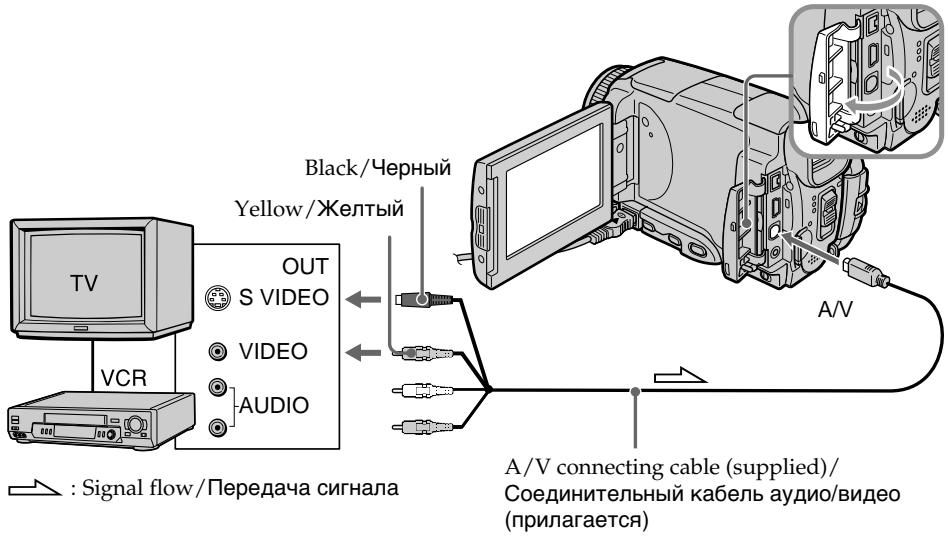
Connect the yellow plug of the A/V connecting cable to the video jack on the VCR or the TV.
Подсоедините желтый штекер соединительного кабеля аудио/видео к гнезду видеосигнала КВМ или телевизора.
Recording an image from a tape as a still image
If your TV or VCR has an S video jack
Pictures can be reproduced more faithfully by using an S video cable.
With this connection, you do not need to connect the yellow (video) plug of the A/V connecting cable.
Connect an S video cable to the S video jacks of both your camcorder and the TV or VCR.
Запись изображения с ленты как неподвижного изображения
Если в Вашем телевизоре или КВМ имеется гнездо S видео
Изображения могут быть воспроизведены более высококачественно при использовании кабеля S видео.
При данном соединении Вам не нужно подсоединять желтый штекер (видео) соединительного кабеля аудио/видео.
Подсоедините кабель S видео к гнездам S видео Вашей видеокамеры и телевизора или КВМ.
Using the i.LINK cable
Использование кабеля i.LINK
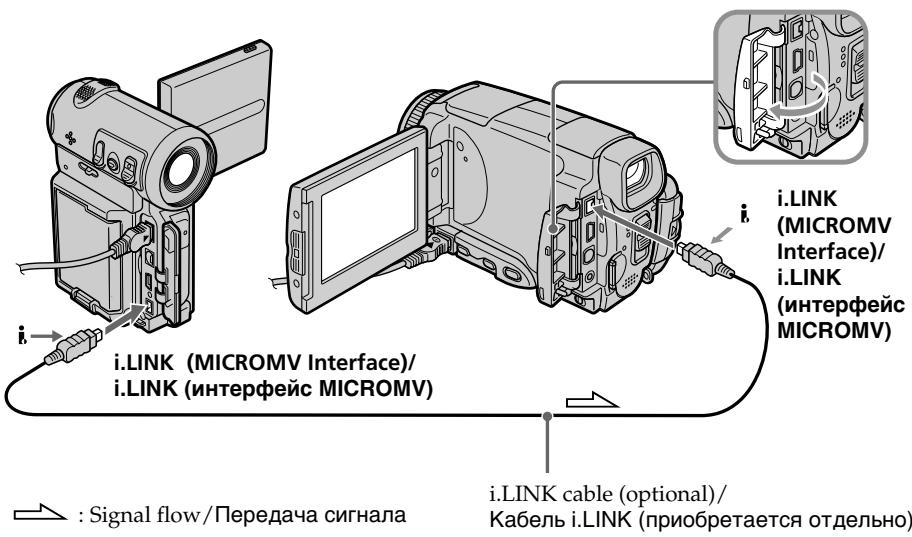
Note
When recording from a tape in poor recording condition, for example, a tape that is worn out from repeated dubbing, recording is interrupted, or ☐ REC ERROR appears and recording cannot be carried out. Record distortion-free images.
Примечание
При выполнении записи с ленты в плохом состоянии, например, ленты, изношенной от повторной перезаписи, запись будет прерываться или же будет появляться сообщение ☐ REC ERROR, и запись не может быть выполнена. Выполните запись изображений, не содержащих помех.
Superimposing a still image in a "Memory Stick" on an image – MEMORY MIX
You can superimpose a still image you have recorded on a "Memory Stick" on top of the moving picture you are recording.
You can record the superimposed images on a tape or a "Memory Stick." (However, you can record only superimposed still images on the "Memory Stick.")
M. CHROM (Memory chromakey)
You can swap only the blue area of a still image such as an illustration or a frame with a moving picture.
M. LUMI (Memory luminancekey)
You can swap the brighter area of a still image (such as a handwritten illustration or a title) with a moving picture. To use this function, we recommend recording a title on a “Memory Stick” before a trip or event.
C. CHROM (Camera chromakey)
You can superimpose a moving picture on top of a still image such as an image which can be used as background. Shoot the subject against a blue background. Only the blue area of the moving picture will be swapped with a still image.
M. OVERLAP\* (Memory overlap)
You can make a moving picture fade in on top of a still image.
Наложение неподвижного изображения в "Memory Stick" на изображение – Функция MEMORY MIX
Вы можете наложить неподвижное изображение, записанное на “Memory Stick”, поверх записываемого движущегося изображения.
Вы можете записывать наложенные изображения на ленту или на "Memory Stick". (Однако, Вы можете записывать только наложенные неподвижные изображения на "Memory Stick".)
Режим М. CHROM (цветовая рирпроекция памяти)
Вы можете менять местами только синюю часть неподвижного изображения, например, иллюстрации или кадра, с движущимся изображением.
Режим М. LUMI (яркостная рирпроекция памяти)
Вы можете менять местами более яркую часть неподвижного изображения (например, выполненной от руки иллюстрации или титра) с движущимся изображением. При использовании этой функции рекомендуется записать титр на "Memory Stick" перед путешествием или каким-либо событием.
Режим С. CHROM (цветовая рирпроекция видеокамеры)
Вы можете наложить движущееся изображение поверх неподвижного изображения, например, изображения, которое может служить фоном. Выполните съемку объекта на синем фоне. Только синяя часть движущегося изображения поменяется местами с неподвижным изображением.
Режим М. OVERLAP\* (перекрытие памяти)
Вы можете сделать плавный ввод движущегося изображения поверх неподвижного изображения.
Superimposing a still image in a "Memory Stick" on an image – MEMORY MIX
Наложение неподвижного изображения в "Memory Stick" на изображение – Функция MEMORY MIX
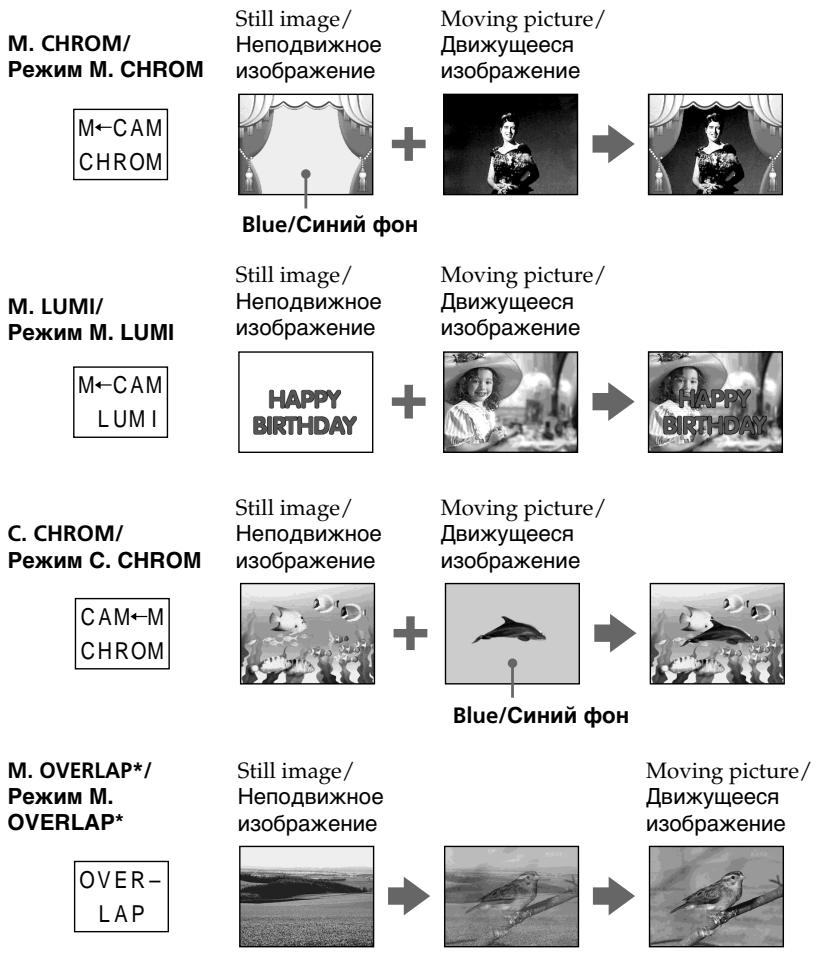
flowchart
graph LR
    A["M. CHROM/Pежим M. CHROM"] --> B["Still image/Hеподвижное изображение"]
    B --> C["Blue/Cиний фон"]
    C --> D["Moving picture/Движущееся изображение"]
    D --> E["Blue/Cиний фон"]

    F["M. LUMI/Pежим M. LUMI"] --> G["Still image/Hеподвижное изображение"]
    G --> H["HAPPY BIRTHDAY"]
    H --> I["Moving picture/Движущееся изображение"]
    I --> J["HAPPY BIRTHDAY"]

    K["C. CHROM/Pежим C. CHROM"] --> L["Still image/Hеподвижное изображение"]
    L --> M["Blue/Cиний фон"]
    M --> N["Moving picture/Движущееся изображение"]
    N --> O["Blue/Cиний фон"]

    P["M. OVERLAP*/Pежим M. OVERLAP*"] --> Q["Still image/Hеподвижное изображение"]
    Q --> R["Blue/Cinий фон"]
    R --> S["Moving picture/Движущееся изображение"]
    S --> T["Blue/Cinий фон"]

    U["OVER-LAP"] --> V["Blue/Cinий фон"]
* The superimposed image using Memory overlap function can be recorded on tapes only.
* Наложенные с использованием функции перекрытия памяти изображения могут быть записаны только на лентах.
Superimposing a still image in a "Memory Stick" on an image - MEMORY MIX
Recording a superimposed image to a tape
Before operation
- Insert a tape for recording into your camcorder.
- Insert a "Memory Stick" recorded with still images into your camcorder.
(1) Set the POWER switch to CAMERA.
(2) In the standby mode, press FN and select PAGE2.
(3) Press MEM MIX. The last image recorded on the "Memory Stick" appears on the right lower part of the LCD screen.
(4) Press - / + on the right lower corner of the LCD screen to select the still image which you want to superimpose.
- : to see the previous image
+ : to see the next image
(5) Press a desired mode. The still image is superimposed on the moving picture.
(6) Press - / + on the left lower corner of the LCD screen to adjust the effect, then press OK to return to PAGE2.
M. CHROM - The colour (blue) scheme of the area in the still image which is to be swapped with a moving image
M. LUMI - The colour (bright) scheme of the area in the still image which is to be swapped with a moving image
C. CHROM - The colour (blue) scheme of the area in the moving image which is to be swapped with a still image
M. OVERLAP – No adjustment necessary
The fewer bars there are on the LCD screen, the stronger the effect.
(7) Press EXIT to return to FN.
(8) Press START/STOP to start recording.
Наложение неподвижного изображения в "Memory Stick" на изображение – Функция MEMORY MIX
Запись наложенного изображения на ленту
Перед выполнением операции
- Установите ленту для записи в Вашу видеокамеру.
- Установите “Memory Stick” с записанными неподвижными изображениями в Вашу видеокамеру.
(1) Установите переключатель POWER в положение CAMERA.
(2) В режиме ожидания нажмите кнопку FN и выберите страницу PAGE2.
(3) Нажмите кнопку MEM MIX. Последнее записанное на "Memory Stick" изображение появится в правом нижнем углу экрана.
(4) Нажимайте кнопки -/+ в правом нижнем углу экрана для выбора неподвижного изображения, которое Вы хотите наложить.
– : для просмотра предыдущего изображения
+ : для просмотра следующего изображения
(5) Выберите нужный режим. Неподвижное изображение будет наложено на движущееся изображение.
(6) Нажимайте кнопки -/+ в левом нижнем углу экрана для регулировки эффекта, а затем нажмите кнопку OK для возврата к странице PAGE2.
Режим М. CHROM – Цветовая схема (по синему цвету) области неподвижного изображения, которая будет заменена движущимся изображением
Режим М. LUMI – Цветовая схема (по уровню яркости) области неподвижного изображения, которая будет заменена движущимся изображением
Режим С. CHROM – Цветовая схема (по синему цвету) области движущегося изображения, которая будет заменена неподвижным изображением
Режим М. OVERLAP – Не требуется никаких регулировок
Чем меньше полос на экране, тем сильнее эффект.
(7) Нажмите кнопку EXIT для возврата к индикации FN.
(8) Нажмите кнопку START/STOP для начала записи.
Superimposing a still image in a "Memory Stick" on an image – MEMORY MIX
Наложение неподвижного изображения в "Memory Stick" на изображение – Функция MEMORY MIX
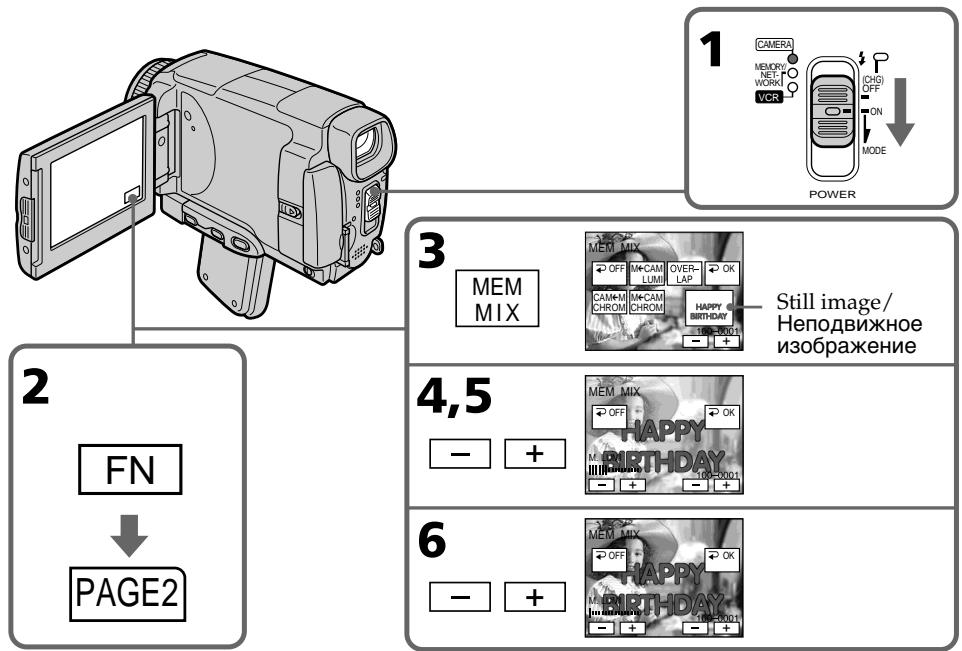
To change the still image to be superimposed
Press -/+ on the right lower corner before step 6.
To cancel MEMORY MIX
Press ☑ OFF. The display returns to PAGE2.
Notes
- You cannot use the MEMORY MIX function for moving pictures recorded on the "Memory Stick".
- When the overlapping still image has a large amount of white, the thumbnail image of the picture may not be clear.
- During recording you cannot reselect the mode setting. Press OFF to return to PAGE2.
Image data modified on your computer or shot with other equipment
You may not be able to play modified images back with your camcorder.
When you select M. OVERLAP
You cannot change the still image. Press OFF to cancel the M. OVERLAP mode, then select the image again.
Чтобы изменить неподвижное изображение для наложения
Перед выполнением действия пункта 6 нажимайте кнопки –/+ в правом нижнем углу экрана.
Для отмены установки MEMORY MIX
Нажмите кнопку ➔ OFF. Индикация вернется к странице PAGE2.
Примечания
- Вы не можете использовать функцию MEMORY MIX для движущихся изображений, записанных на "Memory Stick".
- Если перекрывающее неподвижное изображение содержит большое количество белого цвета, его миниатюрное изображение может быть нечетким.
- Во время выполнения записи Вы не можете изменить выбор установки режима. Для возврата к странице PAGE2 нажмите кнопку OFF.
Данные изображений, видоизмененных на Вашем персональном компьютере или снятых с помощью другой аппаратуры Возможно, Вы не сможете воспроизвести модифицированные изображения на Вашей видеокамере.
Если Вы выберете режим М. OVERLAP
Вы не сможете изменить неподвижное изображение. Нажмите кнопку OFF для отмены режима М. OVERLAP, а затем выберите изображение еще раз.
Superimposing a still image in a "Memory Stick" on an image – MEMORY MIX
Recording a superimposed image to a "Memory Stick" as a still image
Before operation
Insert a recorded "Memory Stick" into your camcorder.
(1) Set the POWER switch to MEMORY/NETWORK (DCR-IP55E only).
(2) In the standby mode, press FN and select PAGE2.
(3) Press MEM MIX. The last image recorded on the "Memory Stick" appears on the small screen at the lower right corner of the LCD screen.
(4) Press -/+ on the right lower corner of the LCD screen to select the still image which you want to superimpose.
- : to see the previous image
+ : to see the next image
(5) Press a desired mode. The still image is superimposed on the moving picture.
(6) Press - / + on the left lower corner of the LCD screen to adjust the effect, then press OK. The display returns to PAGE2.
M. CHROM - The colour (blue) scheme of the area in the still image which is to be swapped with a moving image
M. LUMI – The colour (bright) scheme of the area in the still image which is to be swapped with a moving image
C. CHROM - The colour (blue) scheme of the area in the moving image which is to be swapped with a still image
The fewer bars there are on the LCD screen, the stronger the effect.
(7) Press EXIT to return to FN.
(8) Press PHOTO deeper to start recording. The image displayed on the LCD screen will be recorded on a "Memory Stick." Recording is complete when the bar scroll indicator disappears.
Наложение неподвижного изображения в "Memory Stick" на изображение – Функция MEMORY MIX
Запись наложенного изображения на "Memory Stick" как неподвижного изображения
Перед выполнением операции
Установите записанную "Memory Stick" в Вашу видеокамеру.
(1) Установите переключатель POWER в положение MEMORY/NETWORK (только модель DCR-IP55E).
(2) В режиме ожидания нажмите кнопку FN и выберите страницу PAGE2.
(3) Нажмите кнопку MEM MIX. Последнее изображение, записанное на “Memory Stick”, появится на маленьком экране в нижнем правом углу экрана ЖКД.
(4) Нажимайте кнопки -/+ в правом нижнем углу экрана для выбора неподвижного изображения, которое Вы хотите наложить.
– : для просмотра предыдущего изображения
+ : для просмотра следующего изображения
(5) Выберите нужный режим. Неподвижное изображение будет наложено на движущееся изображение.
(6) Нажимайте кнопки -/+ в левом нижнем углу экрана для регулировки эффекта, а затем нажмите кнопку OK. Индикация вернется к странице PAGE2.
Режим М. CHROM – Цветовая схема (по синему цвету) области неподвижного изображения, которая будет заменена движущимся изображением
Режим М. LUMI – Цветовая схема (по уровню яркости) области неподвижного изображения, которая будет заменена движущимся изображением
Режим С. CHROM – Цветовая схема (по синему цвету) области движущегося изображения, которая будет заменена неподвижным изображением
Чем меньше полос на экране, тем сильнее эффект.
(7) Нажмите кнопку EXIT для возврата к индикации FN.
(8) Нажмите кнопку PHOTO сильнее для начала записи. Отображаемое на экране изображение будет записано на “Memory Stick”. Запись считается завершенной, когда исчезнет индикатор полосы прокрутки.
Superimposing a still image in a "Memory Stick" on an image – MEMORY MIX
Наложение неподвижного изображения в "Memory Stick" на изображение – Функция MEMORY MIX
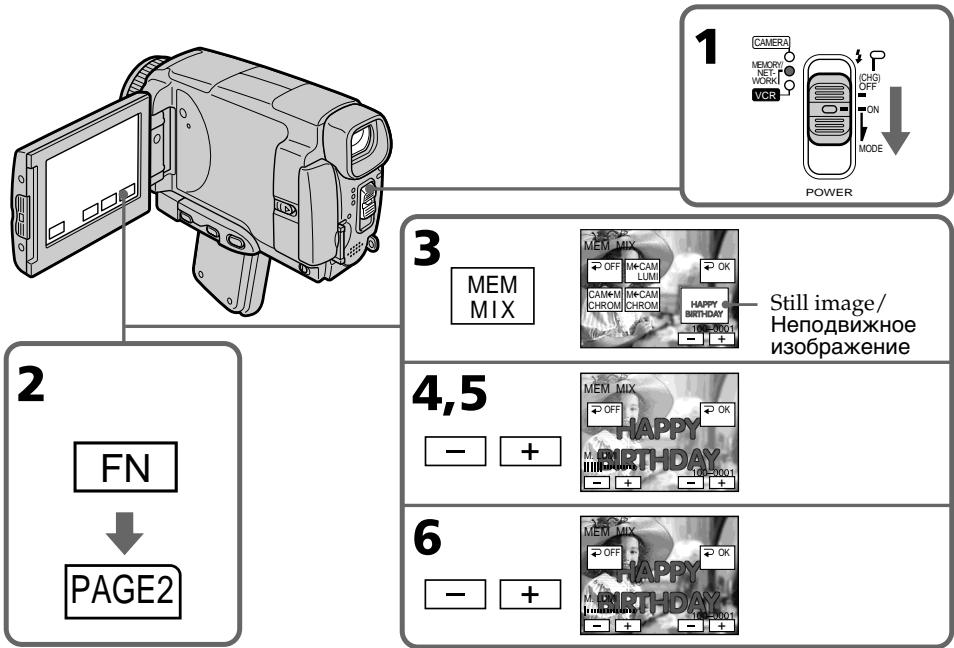
To change the still image to be superimposed
Press - / + on the right lower corner before step 6.
To cancel MEMORY MIX
Press ➕ OFF. The display returns to PAGE2.
Notes
- You cannot use MEMORY MIX function for moving pictures recorded on the “Memory Stick”.
- If the overlapping still image has a large amount of white, the thumbnail image of the picture may not be clear.
- You cannot reselect the mode. Press OFF again to return to PAGE2.
Image size of still images
Image size is automatically set to 640 × 480 .
Image data modified with your computers or shot with other equipment
You may not be able to play them back with your camcorder.
Чтобы изменить неподвижное изображение для наложения
Перед выполнением действия пункта 6 нажимайте кнопки -/+ в правом нижнем углу экрана.
Для отмены установки MEMORY MIX
Нажмите кнопку ⇄ OFF. Индикация вернется к странице PAGE2.
Примечания
- Вы не можете использовать функцию MEMORY MIX для движущихся изображений, записанных на "Memory Stick".
- Если перекрывающее неподвижное изображение содержит большое количество белого цвета, его миниатюрное изображение может быть нечетким.
- Вы не можете изменить выбор установки режима. Для возврата к странице PAGE2 нажмите кнопку ⇄ OFF еще раз.
Размер неподвижных изображений
Размер изображений автоматически устанавливается в 640 × 480.
Данные изображений, видоизмененных на Вашем персональном компьютере или снятых с помощью другой аппаратуры
Возможно, Вы не сможете воспроизвести их на Вашей видеокамере.
Superimposing a still image in a "Memory Stick" on an image - MEMORY MIX
When recording images on a "Memory Stick" using MEMORY MIX
The PROGRAM AE does not work.
The "Memory Stick" supplied with your camcorder stores 20 images:
- For M. CHROM: 18 images (such as a frame) 100-0001\~100-0018
- For C. CHROM: 2 images (such as a background) 100-0019\~100-0020
Sample images
Sample images stored in the “Memory Stick” supplied with your camcorder are protected (p. 186).
Наложение неподвижного изображения в "Memory Stick" на изображение – Функция MEMORY MIX
При записи изображений на "Memory Stick" с использованием функции MEMORY MIX Функция PROGRAM AE не работает.
"Memory Stick", прилагаемая к Вашей видеокамере, уже вмещает 20 изображений
– Для режима М. CHROM: 18 изображений (таких, как кадр) 100-0001 \~ 100-0018
– Для режима С. CHROM: 2 изображения (таких, как фон) 100-0019 \~ 100-0020
Образцы изображений
Образцы изображений на “Memory Stick”, прилагаемой к Вашей видеокамере, защищены от стирания (стр. 186).
Recording moving pictures on the "Memory Stick" - MPEG movie recording
You can record moving pictures with sound on the "Memory Stick".
Before operation
Insert a "Memory Stick" into your camcorder.
(1) Set the POWER switch to MEMORY/NETWORK (DCR-IP55E only).
(2) Press START/STOP. Your camcorder starts recording. The camera recording lamp located on the front of your camcorder lights up.
| Quality mode | recordable time |
| SUPER FINE | Maximum 45 s |
| FINE | Maximum 1 min 10 s |
| STANDARD | Maximum 2 min 20 s |
| LIGHTMODE | Maximum 4 min 40 s |
Запись движущихся изображений на "Memory Stick" – Запись фильма MPEG
Вы можете записывать движущиеся изображения со звуком на "Memory Stick".
Перед выполнением операции
Установите "Memory Stick" в Вашу видеокамеру.
(1) Установите переключатель POWER в положение MEMORY/NETWORK (только модель DCR-IP55E).
(2) Нажмите кнопку START/STOP. Ваша видеокамера начнет запись. Загорится лампочка записи видеокамеры, расположенная на передней панели Вашей видеокамеры.
| Режим качества | Доступное время записи |
| SUPER FINE | Максимум 45 с |
| FINE | Максимум 1 мин 10 с |
| STANDARD | Максимум 2 мин 20 с |
| LIGHTMODE | Максимум 4 мин 40 с |
2
START/STOP
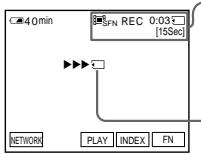
flowchart
graph TD
    A["NETWORK"] --> B["PLAY"]
    B --> C["INDEX"]
    C --> D["FN"]
    E["SFN REC 0:03s [15Sec"]] --> F["->"]
Recording time indicator can be recorded on the "Memory Stick." /
Индикатор времени записи может быть записан на "Memory Stick".
This indicator is displayed for five seconds after pressing START/STOP. This indicator is not recorded./
Этот индикатор отображается в течение пяти секунд после нажатия кнопки START/STOP. Этот индикатор не записывается.
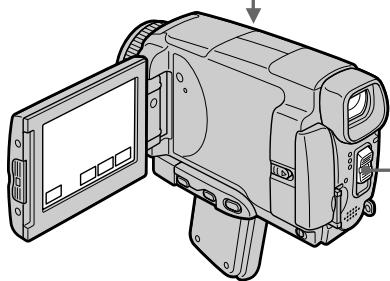
natural_image
Line drawing of a digital camera with open lid and screen (no text or symbols)1
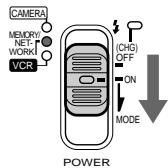
Recording moving pictures on the "Memory Stick" - MPEG movie recording
To stop recording
Press START/STOP.
Note
Sound is recorded in monaural.
MPEG movie recorded with the camcorder:
• Is MPEG MOVIE AD
- Cannot be played back on other digital still cameras and digital video camera recorders.
- Cannot be output from the i.LINK (MICROMV Interface).
When the POWER switch is set to MEMORY/ NETWORK (DCR-IP55E only)
The following functions do not work:
-Wide mode
- Digital zoom
- SteadyShot function
– Super NightShot
- Colour Slow Shutter
- Fader
– Picture effect
- Digital effect
- Title
– Sports lesson of PROGRAM AE (The indicator flashes.)
When using an external flash (optional)
Turn the power of the external flash off when recording moving pictures on the “Memory Stick”.
Otherwise, the charging sound of the flash may be recorded.
Recording date/time
The date/time are not displayed while recording. However, they are automatically recorded onto the "Memory Stick". To display the recording date/time, press DATA CODE during playback. Various settings cannot be recorded. You can also use the Remote Commander for this operation (p. 57).
During recording on a "Memory Stick"
Do not eject the cassette tape from your camcorder. While ejecting the tape, sound is not recorded on “Memory Stick.”
When the POWER switch is set to MEMORY/ NETWORK (DCR-IP55E only)
The angle of view is slightly larger compared with the angle of view in CAMERA mode.
Запись движущихся изображений на "Memory Stick" – Запись фильма MPEG
Для остановки записи
Нажмите кнопку START/STOP.
Примечание
Звук записывается в монофоническом режиме.
Фильм MPEG, записываемый на видеокамере:
- Является фильмом MPEG MOVIE AD
- Не может быть воспроизведен на других цифровых фотоаппаратах и цифровых видеокамерах.
- Не может быть передан через гнездо i.LINK (интерфейс MICROMV).
Если переключатель POWER установлен в положение MEMORY/NETWORK (только модель DCR-IP55E)
Следующие функции не работают:
– Широкоэкранный режим
– Цифровой наезд
– Функция устойчивой съемки
– Ночная суперсъемка
– Цветная съемка с медленным затвором
- Фейдер
– Эффекты изображения
– Цифровые эффекты
- Титры
– Режим спортивных состязаний PROGRAM AE (Индикатор мигает.)
При использовании внешней вспышки (приобретается отдельно)
Выключите питание внешней вспышки при выполнении записи движущихся изображений на "Memory Stick".
В противном случае, может быть записан звук зарядки вспышки.
Запись даты/времени
Дата/время не отображаются во время записи. Тем не менее, они автоматически записываются на "Memory Stick". Для отображения даты/времени записи нажмите кнопку DATA CODE во время воспроизведения. Различные установки не могут быть записаны. Вы можете также использовать для этой операции пульт дистанционного управления (стр. 57).
Во время записи на "Memory Stick"
Не извлекайте кассету с лентой из Вашей видеокамеры. Во время извлечения кассеты звук не записывается на "Memory Stick".
Если переключатель POWER установлен в положение MEMORY/NETWORK (только модель DCR-IP55E)
Угол зрения будет слегка превышать угол зрения в режиме CAMERA.
Recording moving pictures on the "Memory Stick" - MPEG movie recording
Self-timer MPEG movie recording
You can record images on the "Memory Stick" with the self-timer. You can also use the Remote Commander for this operation.
(1) Set the POWER switch to MEMORY/NETWORK (DCR-IP55E only).
(2) Press FN and select PAGE2.
(3) Press SELFTIMER in the standby mode. The ⭕ (self-timer) indicator appears on the LCD screen.
(4) Press START/STOP.
Self-timer starts counting down from 10 with a beep. In the last two seconds of the countdown, the beep gets faster, then recording starts automatically.
Запись движущихся изображений на "Memory Stick" – Запись фильма MPEG
Запись фильма MPEG по таймеру самозапуска
Вы можете записывать изображения на "Memory Stick" по таймеру самозапуска. Вы можете также использовать для этой операции пульт дистанционного управления.
(1) Установите переключатель POWER в положение MEMORY/NETWORK (только модель DCR-IP55E).
(2) Нажмите кнопку FN и выберите страницу PAGE2.
(3) В режиме ожидания нажмите кнопку SELFTIMER.
На экране ЖКД появится индикатор ⚙️ (таймера самозапуска).
(4) Нажмите кнопку START/STOP.
Таймер самозапуска начнет обратный отсчет от 10 с зуммерным сигналом. В последние две секунды обратного отсчета зуммерный сигнал будет звучать чаще, а затем автоматически начнется запись.
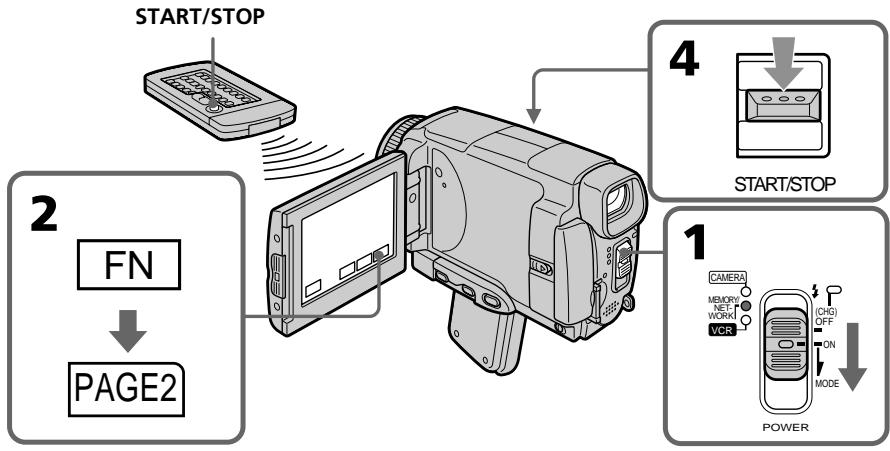
flowchart
graph TD
    A["START/STOP"] --> B["Video Camera"]
    B --> C["START/STOP"]
    C --> D["POWER"]
    style A fill:#f9f,stroke:#333
    style D fill:#ccf,stroke:#333
Recording moving pictures on the "Memory Stick" - MPEG movie recording
To stop the countdown
Press START/STOP.
To restart the countdown, press START/STOP again.
To cancel the self-timer recording
Press SELFTIMER so that the Ⓧ (self-timer) indicator disappears on the LCD screen. You cannot cancel the self-timer recording using the Remote Commander.
Note
The self-timer recording mode is automatically cancelled when:
– Self-timer recording is finished.
- The POWER switch is set to OFF (CHG) or VCR.
Запись движущихся изображений на "Memory Stick" – Запись фильма MPEG
Для остановки обратного отсчета
Нажмите кнопку START/STOP.
Для повторного запуска обратного отсчета нажмите кнопку START/STOP еще раз.
Для отмены записи по таймеру самозапуска
Нажмите кнопку SELFTIMER, в результате чего индикатор ⚙️ (таймера самозапуска) исчезнет с экрана. Вы не можете отменить запись по таймеру самозапуска, используя пульт дистанционного управления.
Примечание
Режим записи по таймеру самозапуска будет автоматически отменен в случаях:
– Окончания записи по таймеру самозапуска.
– Установки переключателя POWER в положение OFF (CHG) или VCR.
Recording a picture from a tape as a moving picture
Your camcorder can read moving picture data recorded on a tape and record it as a moving picture on a “Memory Stick.” Your camcorder can also take in moving picture data through the input connector and record it as a moving picture on a “Memory Stick.”
Before operation
- Insert a recorded tape into your camcorder.
- Insert a "Memory Stick" into your camcorder.
(1) Set the POWER switch to VCR.
(2) Press ▶ II. The picture recorded on the tape is played back.
(3) Press START/STOP at the scene where you want to start recording from.
| Quality mode | recordable time |
| SUPER FINE | Maximum 45 s |
| FINE | Maximum 1 min 10 s |
| STANDARD | Maximum 2 min 20 s |
| LIGHTMODE | Maximum 4 min 40 s |
Запись изображения с ленты как движущегося изображения
Ваша видеокамера может считывать данные движущегося изображения, записанные на ленте, и записывать их как движущееся изображение на "Memory Stick". Ваша видеокамера может также принимать данные движущегося изображения через входной разъем и записывать их как движущееся изображение на "Memory Stick".
Перед выполнением операции
- Установите записанную кассету с лентой в Вашу видеокамеру.
- Установите "Memory Stick" в Вашу видеокамеру.
(1) Установите переключатель POWER в положение VCR.
(2) Нажмите кнопку ▶ II. Будет воспроизведено изображение, записанное на ленте.
(3) Нажмите кнопку START/STOP в месте, с которого Вы хотите начать запись.
| Режим качества | Доступное время записи |
| SUPER FINE | Максимум 45 с |
| FINE | Максимум 1 мин 10 с |
| STANDARD | Максимум 2 мин 20 с |
| LIGHTMODE | Максимум 4 мин 40 с |
3
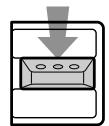
START/STOP
![40min SFN REC 0:15:42 0:03* [15Sec] FN](/content/2020/05/48650/images/38a731bdd36e1cf3f24d23450158687eb03adb728ce27c703e9e04645ff8130e.jpg)
Recording time indicator can be recorded on the "Memory Stick." / Индикатор времени записи может быть записан на "Memory Stick".
This indicator is displayed for five seconds after pressing START/STOP. This indicator is not recorded./ Этот индикатор отображается в течение пяти секунд после нажатия кнопки START/STOP. Этот индикатор не записывается.
2

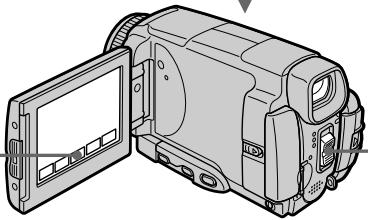
natural_image
Line drawing of a digital camera with an open display panel (no text or symbols)1
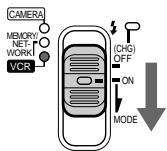
POWER
Recording a picture from a tape as a moving picture
To stop recording
Press START/STOP.
Note
Sound recorded in stereo is converted to monaural sound when recording from a tape.
When the "Memory Stick" access lamp is lit or flashing
Do not shake or strike the unit. As well do not turn the power off, eject a "Memory Stick" or remove the battery pack. Otherwise, the image data breakdown may occur.
Titles cannot be recorded
You cannot record them on the "Memory Stick". The title does not appear while you are recording a moving picture with START/STOP.
Various settings recorded on a tape
They cannot be recorded on the "Memory Stick". The date/time when it is recorded on the "Memory Stick" is recorded.
Запись изображения с ленты как движущегося изображения
Для остановки записи
Нажмите кнопку START/STOP.
Примечание
Звук, записанный в стереофоническом режиме, преобразуется в монофонический звук при записи с ленты.
Если лампочка доступа "Memory Stick" горит или мигает
Не трясите и не стучите по аппарату. Также, не выключайте питание, не извлекайте "Memory Stick" и не снимайте батарейный блок. В противном случае данные изображения могут быть утеряны.
Титры не могут быть записаны
Вы не можете записывать титры на "Memory Stick". Титры не появятся во время записи движущегося изображения с помощью кнопки START/STOP.
Различные установки, записанные на ленте
Они не могут быть записаны на "Memory Stick". Дата/время записывается при записи на "Memory Stick".
Recording a picture from a tape as a moving picture
Recording a moving picture from other equipment
Before operation
Set DISPLAY to LCD in the menu settings (p.232). (The default setting is LCD.)
(1) Set the POWER switch to VCR.
(2) When using the A/V connecting cable, set VIDEOINPUT to the appropriate position depending on the player. (p. 226)
(3) Play back the recorded tape, or turn the TV on to see the desired programme.
The image of the other equipment is displayed on the LCD screen or in the viewfinder.
(4) Press START/STOP at the scene where you want to start recording from.
Using the A/V connecting cable
Запись изображения с ленты как движущегося изображения
Запись движущегося изображения с другой аппаратуры
Перед выполнением операции
Установите опцию DISPLAY в установках меню в положение LCD (стр. 240). (По умолчанию установлено положение LCD.)
(1) Установите переключатель POWER в положение VCR.
(2) При использовании соединительного кабеля аудио/видео установите опцию VIDEOINPUT в надлежащее положение, в зависимости от воспроизводящего устройства. (стр. 234)
(3) Воспроизведите записанную ленту или включите телевизор для просмотра нужной программы.
Изображение с другой аппаратуры отобразится на экране ЖКД или в видоискателе.
(4) Нажмите кнопку START/STOP в том эпизоде, с которого Вы хотите начать запись.
Использование соединительного кабеля аудио/видео
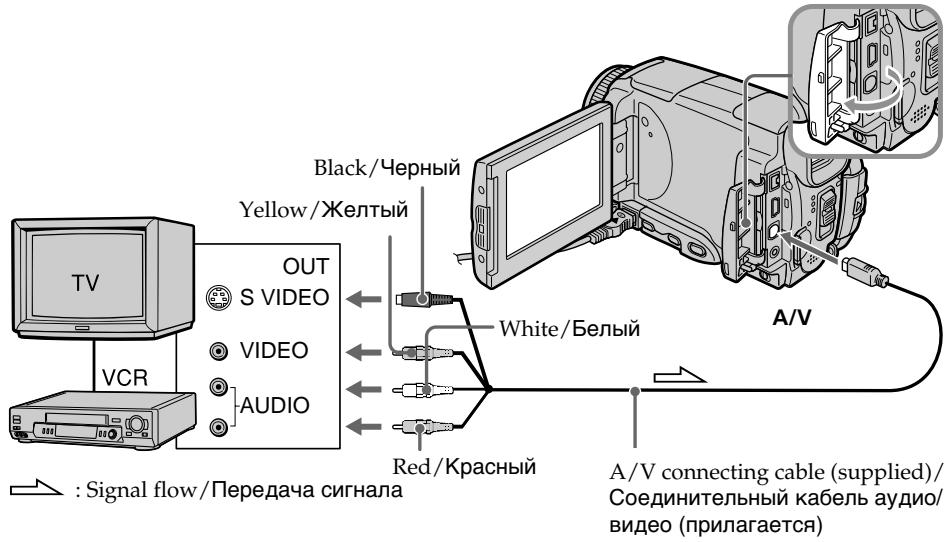
Connect the yellow plug of the A/V connecting cable to the video jack on the VCR or the TV.
Подсоедините желтый штекер соединительного кабеля аудио/видео к гнезду видеосигнала КВМ или телевизора.
Recording a picture from a tape as a moving picture
If your TV or VCR has an S video jack
Pictures can be reproduced more faithfully by using an S video cable.
With this connection, you do not need to connect the yellow (video) plug of the A/V connecting cable.
Connect an S video cable to the S video jacks of both your camcorder and the TV or VCR.
Запись изображения с ленты как движущегося изображения
Если в Вашем телевизоре или КВМ имеется гнездо S видео
Изображения могут быть воспроизведены более высококачественно при использовании кабеля S видео.
При данном соединении Вам не нужно подсоединять желтый штекер (видео) соединительного кабеля аудио/видео.
Подсоедините кабель S видео к гнездам S видео Вашей видеокамеры и телевизора или КВМ.
Using the i.LINK cable
Использование кабеля i.LINK
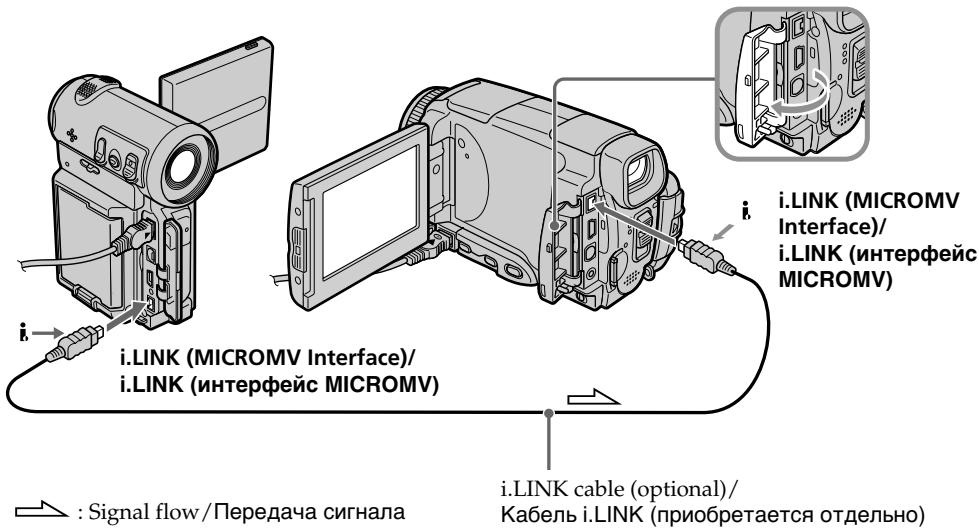
Note
When recording from a tape in poor recording condition, for example, a tape that is worn out from repeated dubbing, recording is interrupted, or □ REC ERROR appears and recording cannot be carried out. Record distortion-free images.
Примечание
При выполнении записи с ленты в плохом состоянии, например, ленты, изношенной от повторной перезаписи, запись будет прерываться или же будет появляться сообщение ☐ REC ERROR, и запись не может быть выполнена. Выполните запись изображений, не содержащих помех.
Viewing a still image - Memory photo playback
You can play back still images recorded on a "Memory Stick." You can also play back six images including moving pictures on single screen arranged in the same order as a "Memory Stick" by selecting the index screen.
Before operation
Insert a "Memory Stick" into your camcorder.
(1) Set the POWER switch to MEMORY/NETWORK (DCR-IP55E only) or VCR.
(2) Press PLAY or ☐ PB. The last recorded image is displayed.
(3) Press -/+ to select the desired still image.
- : to see the previous image
+: to see the next image
Просмотр неподвижного изображения – Воспроизведение фотоснимков из памяти
Вы можете воспроизводить неподвижные изображения, записанные на "Memory Stick". Вы можете также воспроизводить шесть изображений, включая движущиеся изображения, на одном экране, расположенные в последовательности их расположения на "Memory Stick", путем выбора индексного экрана.
Перед выполнением операции
Установите "Memory Stick" в Вашу видеокамеру.
(1) Установите переключатель POWER в положение MEMORY/NETWORK (только модель DCR-IP55E) или VCR.
(2) Нажмите кнопку PLAY или ☐ PB. Будет отображено последнее записанное изображение.
(3) Нажимайте кнопки -/+ для выбора нужного неподвижного изображения.
– : для просмотра предыдущего изображения
+ : для просмотра следующего изображения
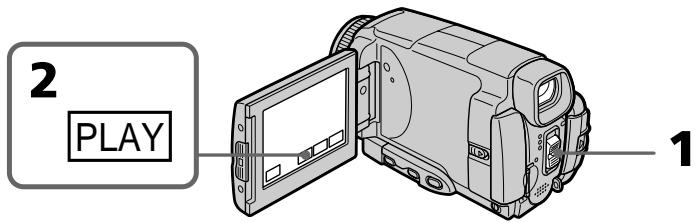
To stop memory photo playback
Press CAM or VCR, or MEMORY PLAY on the Remote Commander.
Note
You may not be able to play back images with your camcorder:
- when playing back image data modified on your computers.
– when playing back image data shot with other equipment.
Playback still images recorded on the "Memory Stick"
Playback images are not output from the i.LINK (MICROMV Interface).
Для остановки воспроизведения фотоснимков из памяти
Нажмите кнопку CAM, VCR или MEMORY PLAY на пульте дистанционного управления.
Примечание
Возможно, Вы не сможете выполнить воспроизведение изображений с помощью Вашей видеокамеры:
– при воспроизведении данных изображений, видоизмененных с помощью Вашего персонального компьютера.
– при воспроизведении данных изображений, снятых с помощью другой аппаратуры.
Воспроизводимые неподвижные изображения, записанные на “Memory Stick”
Воспроизводимые изображения не передаются через гнездо i.LINK (интерфейс MICROMV).
Viewing a still image - Memory photo playback
File name
- The directory number may not be displayed and only the file name may be displayed if the structure of the directory does not conform to the DCF standard.
- DIRECTORY ERROR may appear on the LCD screen if the structure of the directory does not conform to the DCF standard. If this message appears, you can play back images but cannot record them on the "Memory Stick."
- The file name flashes on the LCD screen if the file is corrupted or the file is unreadable.
To play back recorded images on a TV screen
- Connect your camcorder to the TV with the A/V connecting cable supplied with your camcorder before the operation.
- When operating memory photo playback on a TV or on the LCD screen, the image quality may appear to have deteriorated. This is not a malfunction. The image data is as good as ever.
- Turn the audio volume of the TV down before operation, or noise (howling) may be output from the TV speakers.
Still image
You can select still images also with -/+ on PAGE1, PAGE2 or PAGE3.
Просмотр неподвижного изображения – Воспроизведение фотоснимков из памяти
Название файла
- Номер каталога может не отображаться, и только имя файла может отображаться, если структура каталога не соответствует требованиям стандарта DCF.
- Индикация 📋 DIRECTORY ERROR может появиться на экране ЖКД, если структура каталога не соответствует требованиям стандарта DCF. Если это сообщение отображается, Вы сможете воспроизводить изображения, но не сможете их записывать на "Memory Stick".
- Имя файла мигает на экране ЖКД, если файл поврежден или не читается.
Для воспроизведения записанных изображений на экране телевизора
• Перед выполнением операции подсоедините Вашу видеокамеру к телевизору с помощью соединительного кабеля аудио/видео, прилагаемого к Вашей видеокамере.
- При воспроизведении фотоснимков из памяти на экране телевизора или на экране ЖКД, качество изображения может выглядеть ухудшенным. Это не является неисправностью. Данные изображения находятся в том же состоянии, что и прежде.
• Перед началом воспроизведения уменьшите громкость телевизора, иначе через динамики телевизора может послышаться шум (завывание).
Неподвижное изображение
Вы можете выбирать неподвижные изображения также с помощью кнопок -/+ на страницах PAGE1, PAGE2 или PAGE3.
Screen indicators during still image playback
Экранные индикаторы во время воспроизведения неподвижного изображения
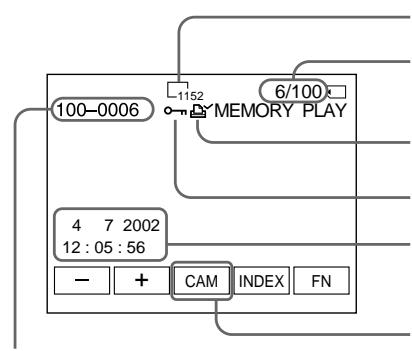
flowchart
graph TD
    A["100-0006"] --> B["1152"]
    B --> C["6/100"]
    C --> D["CY MEMORY PLAY"]
    E["4 7 2002\n12:05:56"] --> F["-"]
    F --> G["+"]
    G --> H["CAM INDEX FN"]
Data Directory Number, File Number/ Номер каталога данных, номер файла
Image size/Размер изображения
Image number/Total number of recorded images/ Номер изображения/Общее количество записанных изображений Print mark/Знак печати
Protect/Индикатор защиты
Recording date/time/various settings/ Дата записи/время/различные установки
When the POWER switch is set to VCR, VCR is displayed instead of CAM (camera)/ Если переключатель POWER установлен в положение VCR, вместо индикации CAM (видеокамера) отображается индикация VCR
When no images are recorded on the "Memory Stick"
When you press MEMORY PLAY on the Remote Commander, ☑ NO FILE appears.
Recording data
To display the recording data (date/time or various settings when recorded), press DATA CODE during playback. You can also use the Remote Commander for this operation (p. 57).
To make LCD screen indicators disappear Press DSPL/TOUCH PANEL.
Если на "Memory Stick" нет записанных изображений
Если Вы нажмете кнопку MEMORY PLAY на пульте дистанционного управления, появится сообщение ☐ NO FILE.
Данные записи
Для отображения данных записи (даты/времени или различных установок при записи) нажмите во время воспроизведения кнопку DATA CODE. Вы можете также использовать для этой операции пульт дистанционного управления (стр. 57).
Чтобы экранные индикаторы исчезли Нажмите кнопку DSPL/TOUCH PANEL.
Playing back six recorded images at a time (index screen)
You can play back six recorded images at a time. This function is especially useful when searching for a particular image.
(1) Set the POWER switch to MEMORY/NETWORK (DCR-IP55E only) or VCR.
(2) In MEMORY/NETWORK mode, go to step 3.
In VCR mode, press ☐ PB.
(3) Press INDEX to display the index.
A red ▶ mark appears above the image that is displayed before changing to the index screen mode.
- To display the previous six images, press .
- To display the following six images, press .
You can also use -/+ on the Remote Commander instead.
Просмотр неподвижного изображения – Воспроизведение фотоснимков из памяти
Воспроизведение 6 записанных изображений одновременно (индексный экран)
Вы можете воспроизвести шести записанных изображений одновременно. Эта функция является особенно полезной при выполнении поиска отдельного изображения.
(1) Установите переключатель POWER в положение MEMORY/NETWORK (только модель DCR-IP55E) или VCR.
(2) В режиме MEMORY/NETWORK перейдите к выполнению действия пункта 3.
В режиме VCR нажмите кнопку ☐ PB.
(3) Нажмите кнопку INDEX для отображения индексного экрана.
Красная метка ▶ появится над изображением, которое отображается перед переходом в режим индексного экрана. • Для отображения предыдущих шести изображений нажмите кнопку ←. • Для отображения следующих шести изображений нажмите кнопку →. Вместо этого, Вы также можете использовать кнопки –/+ на пульте дистанционного управления.
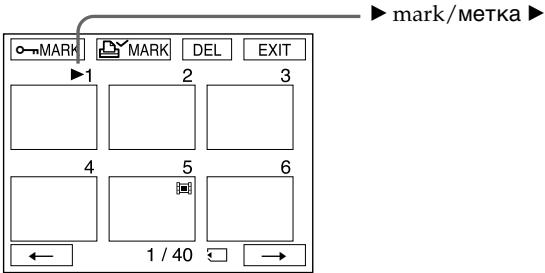
To return to FN
Press EXIT.
To return to the normal playback screen (single screen)
Press the image you want to display.
Note
When displaying the index screen, the number appears above each image. This indicates the order in which images are recorded on the "Memory Stick." These numbers are different from the data file names (p. 127).
Image data modified with personal computers or shot with other equipment
These files may not be displayed on the index screen.
Для возврата к индикации FN
Нажмите кнопку EXIT.
Для возврата к экрану обычного воспроизведения (одиночный экран)
Нажмите на изображение, которое Вы хотите отобразить.
Примечание
При отображении индексного экрана над каждым изображением появляется номер. Он отображает порядок, в котором изображения записаны на "Memory Stick". Эти номера отличаются от имен файлов данных (стр. 127).
Данные изображений, видоизмененных с помощью персонального компьютера или снятых с помощью другой аппаратуры
Эти файлы могут не отображаться на индексном экране.
Viewing a moving picture - MPEG movie playback
You can play back moving pictures recorded on a "Memory Stick." You can also play back six images including still images in order at a time by selecting the index screen.
Before operation
Insert a "Memory Stick" into your camcorder.
(1) Set the POWER switch to MEMORY/ NETWORK (DCR-IP55E only) or VCR.
(2) Press PLAY or ☐ PB. The last recorded image is displayed.
(3) Press -/+ to select the desired moving pictures.
- : to see the previous picture
+: to see the next picture
(4) Press MPEG ▶ II to start playback.
(5) Press VOL- or VOL+ to adjust the volume.
VOL- : to decrease the volume.
VOL+ : to increase the volume.
When the LCD screen is closed, no sound is heard.
Просмотр движущегося изображения – Воспроизведение фильма MPEG
Вы можете воспроизводить движущиеся изображения, записанные на "Memory Stick". Вы можете также воспроизводить 6 изображений по порядку, включая неподвижные изображения, за один раз путем выбора индексного экрана.
Перед выполнением операции
Установите "Memory Stick" в Вашу видеокамеру.
(1) Установите переключатель POWER в положение MEMORY/NETWORK (только модель DCR-IP55E) или VCR.
(2) Нажмите кнопку PLAY или ☐ PB. Будет отображено последнее записанное изображение.
(3) Нажимайте кнопки -/+ для выбора нужных движущихся изображений.
– : для просмотра предыдущего изображения
+ : для просмотра следующего изображения
(4) Нажмите кнопку MPEG ▶ II для начала воспроизведения.
(5) Нажимайте кнопку VOL- или VOL+ для регулировки громкости.
VOL- : Для уменьшения громкости.
VOL+ : Для увеличения громкости.
Если экран ЖКД закрыт, звук слышен не будет.
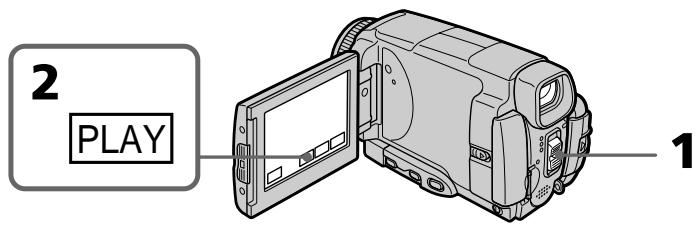
To pause MPEG movie playback
Press MPEG ▶ II. To resume playback, press MPEG ▶ II again.
Для выполнения паузы воспроизведения фильма MPEG
Нажмите кнопку MPEG ▶ II. Для возобновления воспроизведения нажмите кнопку MPEG ▶ II еще раз.
Viewing a moving picture – MPEG movie playback
Note
You may not be able to play back images with your camcorder:
- when playing back image data modified on your computers.
– when playing back image data shot with other equipment.
MPEG movie recorded with the camcorder:
• Is MPEG MOVIE AD
- Cannot be played back on other digital still cameras and digital video camera recorders.
- Cannot be output from the i.LINK (MICROMV Interface).
To play back recorded images on a TV screen
- Connect your camcorder to the TV with the A/V connecting cable supplied with your camcorder before operation.
- Turn the audio volume of the TV down before operation, or noise (howling) may be output from the TV speakers.
Moving picture
You can select moving pictures also with -/+ on PAGE1, PAGE2 or PAGE3.
When no images are recorded on the "Memory Stick"
When you press MEMORY PLAY on the Remote Commander, ☐ NO FILE appears.
To change the screen size
Press SCRN SIZE. The screen size changes as follows:
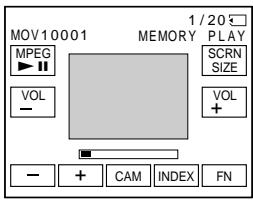
Notes on the screen size
- The picture may not be displayed at the middle of the LCD screen, depending on the movie.
- Even if you switch the screen size, the picture may not be displayed full-screen size, depending on the movie.
Просмотр движущегося изображения
– Воспроизведение фильма MPEG
Примечание
Возможно, Вы не сможете выполнить воспроизведение изображений с помощью Вашей видеокамеры:
– при воспроизведении данных изображений, видоизмененных с помощью Вашего персонального компьютера.
– при воспроизведении данных изображений, снятых с помощью другой аппаратуры.
Фильм MPEG, записанный на видеокамере:
- Является фильмом MPEG MOVIE AD
- Не может быть воспроизведен на других цифровых фотоаппаратах и цифровых видеокамерах.
- Не может быть передан через гнездо i.LINK (интерфейс MICROMV).
Для воспроизведения записанных изображений на экране телевизора
• Перед выполнением операции подсоедините Вашу видеокамеру к телевизору с помощью соединительного кабеля аудио/видео, прилагаемого к Вашей видеокамере.
- Перед началом воспроизведения уменьшите громкость телевизора, иначе через динамики телевизора может послышаться шум (завывание).
Движущееся изображение
Вы можете выбирать движущиеся изображения также с помощью кнопок -/+ на страницах PAGE1, PAGE2 или PAGE3.
Если на "Memory Stick" не записано никаких изображений
Если вы нажмете кнопку MEMORY PLAY на пульте дистанционного управления, появится индикация ☐ NO FILE.
Для изменения размера экрана
Нажмите кнопку SCRN SIZE. Размер экрана изменяется следующим образом:
Примечания по размеру экрана
- Изображение может быть не отображено в центре экрана ЖКД, в зависимости от фильма.
- Даже если Вы переключите размер экрана, в зависимости от фильма, изображение может не отобразиться во весь экран.
Screen indicators during moving picture playback
Экранные индикаторы во время воспроизведения движущегося изображения
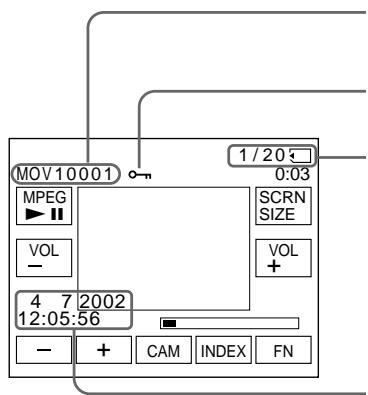
Data Directory Number, File Number/ Номер каталога данных/номер файла
Protect/Индикатор защиты
Picture number/Total number of recorded pictures/ Номер изображения/Общее количество записанных изображений
Recording date/time. (Various settings are displayed as “---”.)/
Дата/время записи. (Различные установки отображаются как “— — — ”.)
Recording date/time
To display the recording date/time, press DATA CODE during playback. You can also use the Remote Commander for this operation (p. 57).
To make screen indicators disappear
Press DSPL/TOUCH PANEL.
Запись даты/времени
Для отображения даты/времени записи нажмите во время воспроизведения кнопку DATA CODE. Вы можете также использовать для этой операции пульт дистанционного управления (стр. 57).
Чтобы экранные индикаторы исчезли
Нажмите кнопку DSPL/TOUCH PANEL.
Copying still images recorded on the "Memory Stick" to a tape
You can copy still images recorded on the "Memory Stick" and record them to a tape. You can also use the Remote Commander for this operation.
Before operation
- Insert a tape for recording into your camcorder.
- Insert a "Memory Stick" into your camcorder.
(1) Set the POWER switch to VCR.
(2) Using the video control buttons, search a point where you want to record and stop playback.
(3) Press ☐ PB. The last recorded image is displayed.
(4) Press +/- to select the desired image.
- : to see the previous image
+: to see the next image
(5) Press FN and select PAGE3.
(6) Press ☐☐ REC CTRL, then REC START. Copying starts.
Press REC PAUSE at the scene where you want to stop recording.
(7) If you have more to copy, repeat steps 4 to 6.
Копирование неподвижных изображений, записанных на "Memory Stick", на ленту
Вы можете копировать неподвижные изображения, записанные на "Memory Stick", и записывать их на ленту. Вы можете также использовать для этой операции пульт дистанционного управления.
Перед выполнением операции
- Установите кассету с лентой для записи в Вашу видеокамеру.
- Установите "Memory Stick" в Вашу видеокамеру.
(1) Установите переключатель POWER в положение VCR.
(2) Используя кнопки видеоконтроля, найдите точку, где Вы хотите выполнить запись, и остановите воспроизведение.
(3) Нажмите кнопку ☐ РВ. Будет отображено последнее записанное изображение.
(4) Нажимайте кнопки +/- для выбора нужного изображения.
– : для просмотра предыдущего изображения
+ : для просмотра следующего изображения
(5) Нажмите кнопку FN и выберите страницу PAGE3.
(6) Нажмите кнопку ☐☐ REC CTRL, а затем кнопку REC START. Начнется копирование.
Нажмите кнопку REC PAUSE на эпизоде, где Вы хотите остановить запись.
(7) Если Вам нужно скопировать что-то еще, повторите действия пунктов 4 по 6.
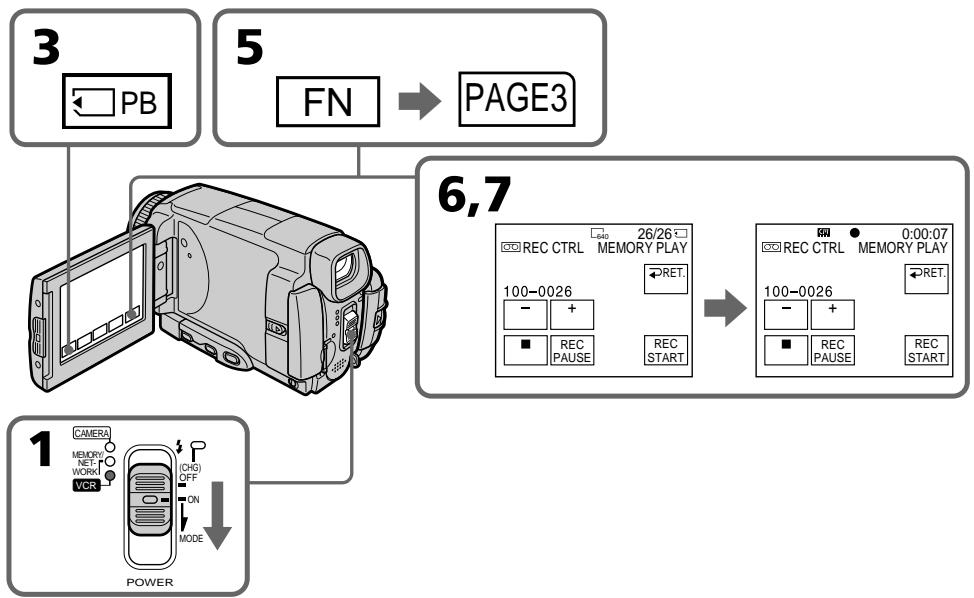
flowchart
graph TD
    A["3"] --> B["PB"]
    C["5"] --> D["FN"] --> E["PAGE3"]
    F["1"] --> G["CAMERA"]
    G --> H["POWER"]
    I["6,7"] --> J["REC CTRL 26/26 MEMORY PLAY"]
    J --> K["RET."]
    K --> L["100-0026"]
    L --> M["-"]
    M --> N["+"]
    N --> O["■ REC PAUSE"]
    O --> P["REC START"]
    P --> Q["REC START"]
    Q --> R["RET."]
    R --> S["100-0026"]
    S --> T["-"]
    T --> U["+"]
    U --> V["■ REC PAUSE"]
    V --> W["REC START"]
Copying still images recorded on the "Memory Stick" to a tape
To stop copying in the middle
Press ■ on the LCD screen or STOP on the Remote Commander.
Notes
- You cannot copy MPEG movie files to the tape.
- You cannot copy the index screen to the tape.
During copying
You cannot operate the following functions:
- MEMORY PLAY
- MEMORY INDEX
- MEMORY DELETE
-MEMORY -/+ - MEMORY MIX
Image data modified on your computers or shot with other equipment
You may not be able to copy modified images with your camcorder.
Копирование неподвижных изображений, записанных на "Memory Stick", на ленту
Для остановки в середине процесса копирования
Нажмите кнопку ■ на экране ЖКД или кнопку STOP на пульте дистанционного управления.
Примечания
- Вы не можете копировать файлы фильмов MPEG на ленту.
- Вы не можете копировать индексный экран на ленту.
Во время копирования
Вы не можете использовать следующие функции:
- MEMORY PLAY
- MEMORY INDEX
- MEMORY DELETE
- MEMORY -/+
- MEMORY MIX
Данные изображений, видоизмененных на Вашем персональном компьютере или снятых с помощью другой аппаратуры
Возможно, Вы не сможете скопировать видоизмененные изображения на Вашу видеокамеру.
Enlarging still images recorded on the "Memory Stick" – Memory PB ZOOM
You can enlarge still images recorded on a "Memory Stick". You can select and view a desired part from the enlarged still image. Also, you can copy the desired part of the enlarged still image to the "Memory Stick".
Before operation
Insert a "Memory Stick" into your camcorder.
(1) In the memory playback mode, press FN and select PAGE2.
(2) Press PB ZOOM. PB ZOOM screen appears.
(3) Press the area that you want to enlarge in the frame on the PB ZOOM screen.
The area you pressed moves to the centre of the LCD screen, and the playback image is enlarged at twice the size. If you press the other area, the area moves to the centre of the LCD screen.
(4) Adjust the zoom ratio by the zoom lever. You can select the image from 1.1 times up to five times its size
"W" side: Decrease the zoom ratio.
"T" side: Increase the zoom ratio.
Увеличение неподвижных изображений, записанных на "Memory Stick" – Функция PB ZOOM памяти
Вы можете увеличивать неподвижные изображения, записанные на "Memory Stick". Вы может выбирать и просматривать нужную часть увеличенного неподвижного изображения. Вы можете также копировать нужную часть увеличенного неподвижного изображения на "Memory Stick".
Перед выполнением операции
Установите "Memory Stick" в Вашу видеокамеру.
(1) В режиме воспроизведения из памяти нажмите кнопку FN и выберите страницу PAGE2.
(2) Нажмите кнопку PB ZOOM. Появится экран PB ZOOM.
(3) Нажмите на область, которую Вы хотите увеличить в кадре на экране РВ ZOOM. Область, на которую Вы нажмете, переместится в центр экрана ЖКД, и воспроизводимое изображение увеличится вдвое от первоначального размера. Если Вы нажмете на другую область, соответственно, другая область переместится в центр экрана ЖКД.
(4) Отрегулируйте масштаб увеличения с помощью рычага приводного вариообъектива. Вы можете увеличить изображение от 1,1 раза до пятикратного его размера. Сторона “W”: Уменьшает масштаб изображения. Сторона “T”: Увеличивает масштаб изображения.
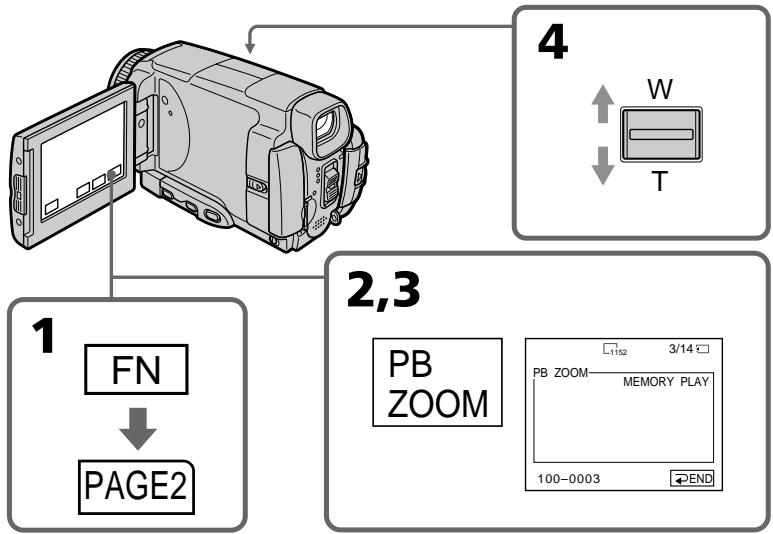
flowchart
graph TD
    A["Screen"] --> B["Main Display"]
    B --> C{Action}
    C -->|1 FN| D["Action: Page2"]
    C -->|2,3 PB ZOOM| E["Action: Memory Play with 100-0003 status"]
    C --> F["Action: W T"]
Enlarging still images recorded on the "Memory Stick" - Memory PB ZOOM
To cancel the Memory PB ZOOM function
Press END.
Pictures in the Memory PB ZOOM mode
Pictures are not output through the i.LINK (MICROMV Interface).
In the Memory PB ZOOM mode
If you press DSPL/TOUCH PANEL button, the frame on the Memory PB ZOOM screen disappears. You cannot move the part you pressed to the centre of the LCD screen.
Edge of an enlarged image
The edge of an enlarged image cannot be displayed in the centre of the LCD screen.
Moving pictures recorded on the "Memory Stick"
The PB ZOOM function does not work.
To record an image processed by PB ZOOM on the "Memory Stick"
Press the PHOTO button to record the image processed by PB ZOOM. (Images are recorded at 640 × 480 size.)
Увеличение неподвижных изображений, записанных на "Memory Stick" – Функция PB ZOOM памяти
Для отмены режима PB ZOOM памяти Нажмите кнопку ➤ END.
Изображения в режиме PB ZOOM памяти Изображения не передаются через гнездо i.LINK (интерфейс MICROMV).
В режиме РВ ZOOM памяти
Если Вы нажмете кнопку DSPL/TOUCH PANEL, кадр экрана PB ZOOM памяти исчезнет. Вы не сможете переместить выбранную Вами часть изображения в центр экрана ЖКД.
Кромка увеличенного изображения
Кромка увеличенного изображения не может быть отображена в центре экрана ЖКД.
Для движущихся изображений, записанных на "Memory Stick"
Функция РВ ZOOM не работает.
Для записи изображения, обработанного с помощью функции PB ZOOM, на "Memory Stick"
Нажмите кнопку PHOTO для записи изображения, обработанного с помощью функции PB ZOOM. (Изображения записываются размером 640 × 480.)
Playing back images continuously - SLIDE SHOW
Your camcorder can automatically play back images in sequence. This function is especially useful when checking recorded images or during a presentation.
Before operation
Insert a "Memory Stick" into your camcorder.
(1) Set the POWER switch to MEMORY/NETWORK (DCR-IP55E only).
(2) Press FN to display PAGE1.
(3) Press MENU, then select SLIDE SHOW in ☐ in the menu settings (p. 229). And press EXEC.
(4) Press START. Your camcorder plays back the images recorded on a "Memory Stick" in sequence.
Воспроизведение изображений по замкнутому циклу – Функция SLIDE SHOW
Ваша видеокамера может автоматически воспроизводить изображения в последовательности. Эта функция является особенно полезной при проверке записанных изображений или во время презентации.
Перед выполнением операции
Установите "Memory Stick" в Вашу видеокамеру.
(1) Установите переключатель в положение MEMORY/NETWORK (только модель DCR-IP55E).
(2) Нажмите кнопку FN, чтобы отобразить страницу PAGE1.
(3) Нажмите кнопку MENU, а затем выберите опцию SLIDE SHOW в ☐ в установках меню (стр. 237). Затем нажмите кнопку EXEC.
(4) Нажмите кнопку START. Ваша видеокамера воспроизведет изображения, записанные на "Memory Stick", в последовательности.
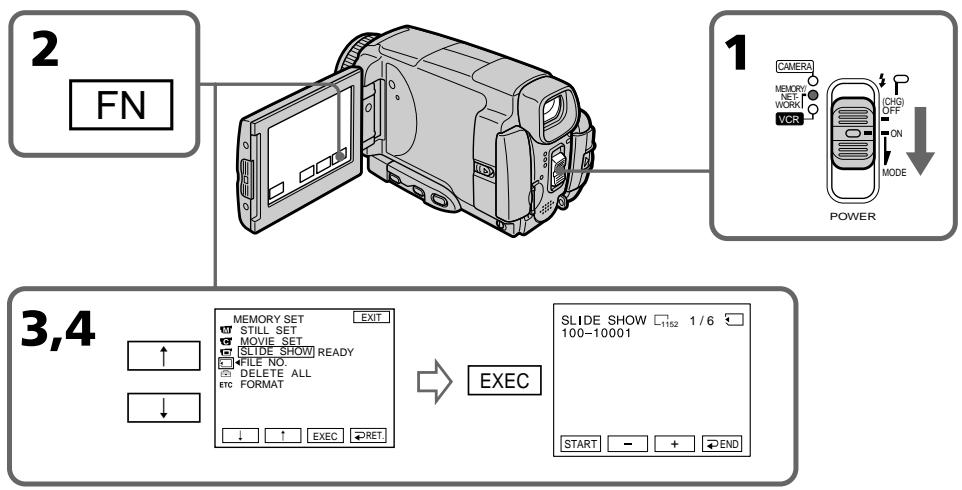
flowchart
graph TD
    A["2 FN"] --> B["Device 1"]
    B --> C["POWER"]
    D["3,4"] --> E["EXIT"]
    E --> F["EXEC"]
    F --> G["SLIDE SHOW 1/6 100-10001"]
    G --> H["START - + END"]
Playing back images continuously – SLIDE SHOW
To stop the slide show
Press END.
To pause during a slide show
Press PAUSE.
To return to FN
Press END, then EXIT.
To start the slide show from a particular image
Select the desired image using -/+ buttons before step 4.
To view the recorded images on TV
Connect your camcorder to a TV with the A/V connecting cable supplied with your camcorder (p. 61) before operation.
If you change the "Memory Stick" during operation
The slide show does not operate. If you change the “Memory Stick,” be sure to follow the steps again from the beginning.
When there are no images on the "Memory Stick"
NO FILE appears.
Воспроизведение изображений по замкнутому циклу – Функция SLIDE SHOW
Для остановки показа слайдов
Нажмите кнопку ➔ END.
Для паузы во время показа слайдов
Нажмите кнопку PAUSE.
Для возврата к индикации FN
Нажмите кнопку ➔ END, а затем кнопку EXIT.
Для начала показа слайдов с определенного изображения
Выберите нужное изображение с помощью кнопок -/+ перед выполнением действия пункта 4.
Для просмотра записанных изображений на экране телевизора
Подсоедините Вашу видеокамеру к телевизору с помощью соединительного кабеля аудио/видео, прилагаемого к Вашей видеокамере (стр. 61) перед началом операции.
В случае замены "Memory Stick" во время просмотра
Функция показа слайдов не будет работать. Если Вы замените "Memory Stick", Вам следует повторить действия сначала.
Если на "Memory Stick" нет изображений Появится индикация ☐ NO FILE.
Preventing accidental erasure - Image protection
To prevent accidental erasure of important images, you can protect selected images.
Before operation
Insert a "Memory Stick" into your camcorder.
(1) Set the POWER switch to MEMORY/NETWORK (DCR-IP55E only) or VCR.
(2) In MEMORY/NETWORK mode, go to step 3.
In VCR mode, press ☐ PB.
(3) Press INDEX to display the index.
(4) Press ⬅—MARK. The screen to protect the image appears.
(5) Press the image you want to protect. The “○—” appears above the protected image.
Предотвращение случайного стирания – Защита изображения
Для предотвращения случайного стирания важных изображений Вы можете защитить выбранные изображения.
Перед выполнением операции
Установите "Memory Stick" в Вашу видеокамеру.
(1) Установите переключатель POWER в положение MEMORY/NETWORK (только модель DCR-IP55E) или VCR.
(2) В режиме MEMORY/NETWORK перейдите к выполнению действий пункта 3.
В режиме VCR нажмите кнопку ☐ PB.
(3) Нажмите кнопку INDEX для отображения индексного экрана.
(4) Нажмите кнопку ⚫ MARK. Появится экран защиты изображения.
(5) Нажмите на изображение, которое Вы хотите защитить. Над защищенным изображением появится знак "о—п".
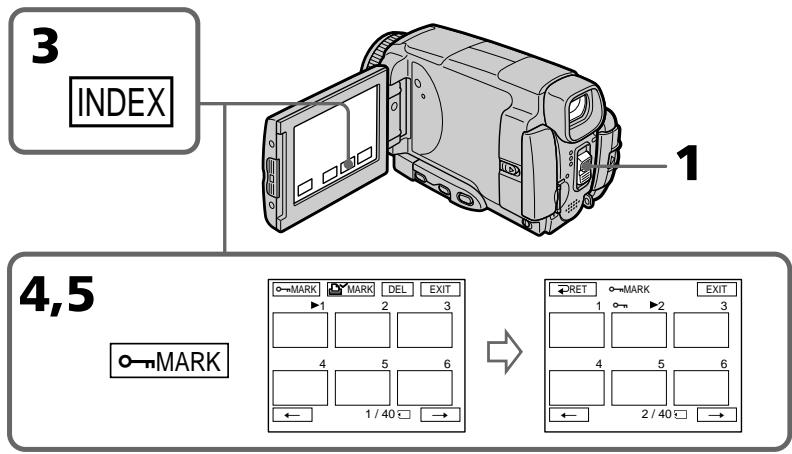
Preventing accidental erasure – Image protection
To return to FN
Press EXIT.
To cancel image protection
Press the image you want to cancel image protection in step 5 again. The “○—” disappears.
Note
Formatting erases all information on the "Memory Stick," including the protected image data. Check the contents of the "Memory Stick" before formatting.
If the write-protect tab on the "Memory Stick" is set to LOCK
You cannot carry out image protection.
Предотвращение случайного стирания
– Защита изображения
Для возврата к индикации FN
Нажмите кнопку EXIT.
Для отмены защиты изображения
При выполнении действия пункта 5 нажмите на изображение, с которого Вы хотите снять защиту, еще раз. Индикатор "о-п" исчезнет.
Примечание
Форматирование стирает всю информацию на “Memory Stick”, включая данные защищенного изображения. Проверьте содержание “Memory Stick” перед ее форматированием.
Если лепесток защиты записи на "Memory Stick" установлен в положение LOCK
Вы не сможете выполнить защиту изображения.
Deleting images - DELETE
You can delete images stored in a "Memory Stick." You can delete all images or selected images.
Deleting selected images
Before operation
Insert a "Memory Stick" into your camcorder.
(1) Set the POWER switch to MEMORY/NETWORK (DCR-IP55E only) or VCR.
(2) Press PLAY or ☐ PB, then press -/+ to select the image you want to delete.
(3) Press FN to display PAGE1.
(4) Press DELETE. DELETE? appears on the LCD screen.
(5) Press OK. The selected image is deleted.
Удаление изображений – Функция DELETE
Вы можете удалить изображения, сохраненные на "Memory Stick". Вы можете удалить все изображения или выбранные изображения.
Удаление выбранных изображений
Перед выполнением операции
Установите "Memory Stick" в Вашу видеокамеру.
(1) Установите переключатель POWER в положение MEMORY/NETWORK (только модель DCR-IP55E) или VCR.
(2) Нажмите кнопку PLAY или ☐ PB, а затем нажимайте кнопки -/+ для выбора изображения, которое Вы хотите удалить.
(3) Нажмите кнопку FN, чтобы отобразить страницу PAGE1.
(4) Нажмите кнопку DELETE. На экране ЖКД появится индикация DELETE?
(5) Нажмите кнопку ОК. Выбранное изображение будет удалено.
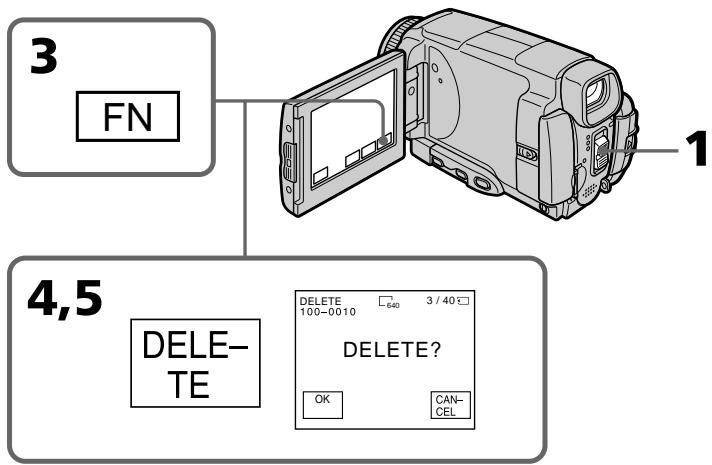
To return to FN
Press EXIT.
To cancel deleting an image
Press CANCEL in step 5.
Notes
- To delete a protected image, first cancel image protection.
- Once you delete an image, you cannot restore it. Check the images to delete carefully before deleting them.
If the write-protect tab on the "Memory Stick" is set to LOCK
You cannot delete images.
Удаление изображений – Функция DELETE
Для возврата к индикации FN
Нажмите кнопку EXIT.
Для отмены удаления изображения
Нажмите кнопку CANCEL при выполнении действия пункта 5.
Примечания
- Для удаления защищенного изображения сначала отмените защиту изображения.
- После удаления изображения Вы не сможете восстановить его. Проверьте изображения внимательно, прежде чем удалить их.
Если лепесток защиты записи на "Memory Stick" установлен в положение LOCK
Вы не можете удалить изображения.
Deleting selected images on the index screen
Before operation
Insert a "Memory Stick" into your camcorder.
(1) Set the POWER switch to MEMORY/NETWORK (DCR-IP55E only) or VCR.
(2) In MEMORY/NETWORK mode, go to step 3. In VCR mode, press ☐ PB.
(3) Press INDEX to display the index.
(4) Press DEL, then press the image you want to delete. The number of the selected image is highlighted.
(5) If there is other image you want to delete, press the image.
(6) After selecting the image to be deleted, press EXEC. DELETE? appears on the LCD screen.
(7) Press OK. The selected images are deleted.
Удаление выбранных изображений на индексном экране
Перед выполнением операции
Установите "Memory Stick" в Вашу видеокамеру.
(1) Установите переключатель POWER в положение MEMORY/NETWORK (только модель DCR-IP55E) или VCR.
(2) В режиме MEMORY/NETWORK, перейдите к выполнению действий пункта 3. В режиме VCR нажмите кнопку ☐ PB.
(3) Нажмите кнопку INDEX для отображения индексного экрана.
(4) Нажмите кнопку DEL, а затем нажмите на изображение, которое Вы хотите удалить. Номер выбранного изображения будет подсвечен.
(5) Если имеется другое изображение, которое Вы хотите удалить, нажмите это изображение.
(6) После выбора изображения, подлежащего удалению, нажмите кнопку EXEC. На экране ЖКД появится индикация DELETE?.
(7) Нажмите кнопку ОК. Выбранные изображения будут удалены.
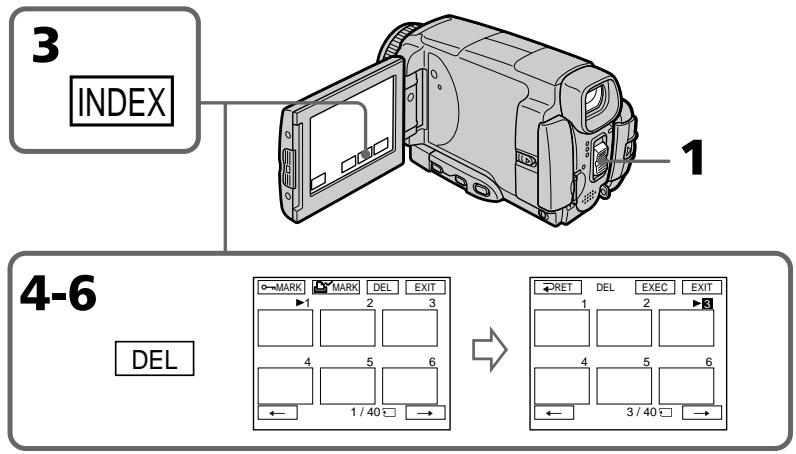
To return to FN
Press EXIT.
To cancel deleting an image
Press CANCEL in step 6.
Для возврата к индикации FN
Нажмите кнопку EXIT.
Для отмены удаления изображения
Нажмите кнопку CANCEL при выполнении действия пункта 6.
Deleting all the images
You can delete all the unprotected images in a "Memory Stick."
Before operation
Insert a "Memory Stick" into your camcorder.
(1) Set the POWER switch to MEMORY/NETWORK (DCR-IP55E only).
(2) Press FN to display PAGE1.
(3) Press MENU, then select DELETE ALL in in the menu settings (p. 229). And press EXEC.
(4) Press / to select OK, then press EXEC. OK changes to EXECUTE.
(5) Press EXEC.
DELETING appears on the LCD screen. When all the unprotected images are deleted,
COMPLETE is displayed.
Удаление всех изображений
Вы можете удалить все незащищенные изображения на "Memory Stick".
Перед выполнением операции
Установите "Memory Stick" в Вашу видеокамеру.
(1) Установите переключатель POWER в положение MEMORY/NETWORK (только модель DCR-IP55E).
(2) Нажмите кнопку FN, чтобы отобразить страницу PAGE1.
(3) Нажмите кнопку MENU, затем выберите опцию DELETE ALL в ☐ в установках меню (стр. 237). И нажмите кнопку EXEC.
(4) Нажимайте кнопки ↑/↓ для выбора опции OK, а затем нажмите кнопку EXEC. Индикация OK изменится на индикацию EXECUTE.
(5) Нажмите кнопку EXEC.
На экране ЖКД появится индикация
DELETING. Когда все незащищенные
изображения будут удалены, на дисплее
отобразится индикация COMPLETE.
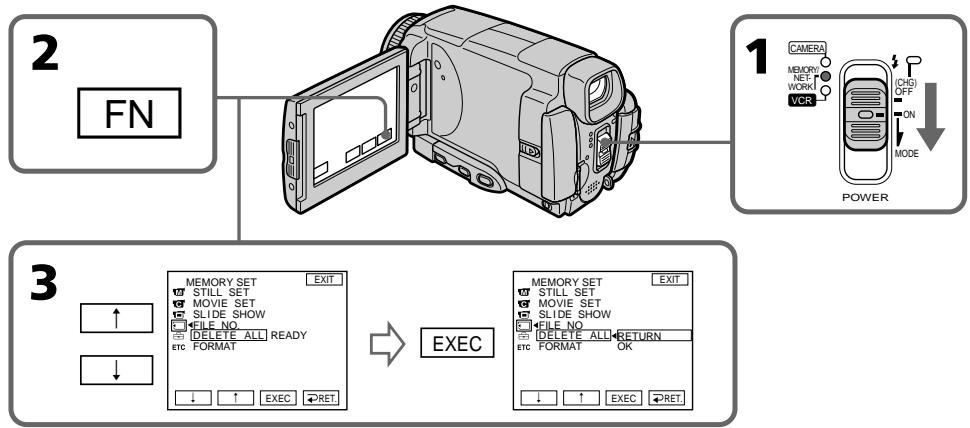
flowchart
graph TD
    A["2 FN"] --> B["1 CAMERA"]
    B --> C["POWER"]
    D["3 MEMORY SET EXIT"] --> E["EXEC"]
    F["↓ EXEC RET"] --> E
    G["↓ ↑ EXEC"] --> E
    H["↓ ↑ EXEC RET"] --> E
    I["→ FILE NO DELETE ALL READY ETC FORMAT"] --> E
    J["→ FILE NO DELETE ALL RETURN ETC FORMAT OK"] --> E
To return to FN
Press EXIT.
To cancel deleting all the images in the "Memory Stick"
Press / to select RETURN in step 5, then press EXEC.
While DELETING appears
Do not turn the POWER switch or press any buttons.
Для возврата к индикации FN
Нажмите кнопку EXIT.
Для отмены удаления всех изображений на "Memory Stick"
Нажимайте кнопку ↑/↓ для выбора опции RETURN в пункте 5, а затем на нажмите кнопку EXEC.
Во время отображения индикации DELETING
Не изменяйте положение переключателя POWER и не нажимайте каких-либо кнопок.
Writing a print mark - PRINT MARK
You can specify the recorded still image to print out by putting marks. This function is useful for printing out still images later.
Your camcorder conforms with the DPOF (Digital Print Order Format) standard for specifying the still images to print out.
Before operation
Insert a "Memory Stick" into your camcorder.
(1) Set the POWER switch to MEMORY/NETWORK (DCR-IP55E only) or VCR.
(2) In MEMORY/NETWORK mode, go to step 3.
In VCR mode, press ☐ PB.
(3) Press INDEX to display the index.
(4) Press 📋️ MARK. The screen to write a print mark appears.
(5) Press the image you want to write a print mark. The 📋 appears on the selected image.
Запись знака печати – Функция PRINT MARK
Вы можете указать записанные неподвижные изображения для распечатки, помечая их знаками печати. Эта функция является полезной для распечатки неподвижных изображений позднее.
Ваша видеокамера соответствует стандарту DPOF (цифровой формат порядка печати) для указания неподвижных изображений для распечатки.
Перед выполнением операции
Установите "Memory Stick" в Вашу видеокамеру.
(1) Установите переключатель POWER в положение MEMORY/NETWORK (только модель DCR-IP55E) или VCR.
(2) В режиме MEMORY/NETWORK, перейдите к выполнению действий пункта 3. В режиме VCR нажмите кнопку ☐ PB.
(3) Нажмите кнопку INDEX для отображения индексного экрана.
(4) Нажмите кнопку 📋️ MARK. Появится экран записи знака печати.
(5) Нажмите на изображение, на которое Вы хотите записать знак печати. На выбранном изображении появится знак √.
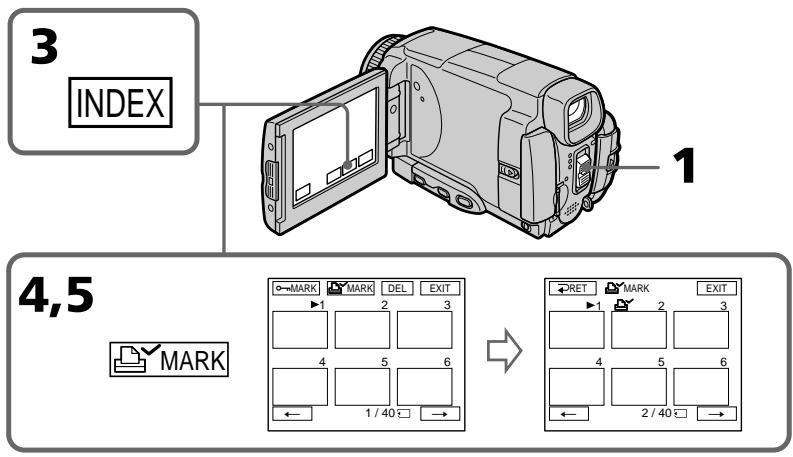
Writing a print mark - PRINT MARK
To return to FN
Press EXIT.
To cancel writing print marks
Press the image you want to cancel the print mark in step 5 again. The 📄 disappears.
If the write-protect tab on the "Memory Stick" is set to LOCK
You cannot write print marks on still images.
Moving pictures
You cannot write print marks on moving pictures.
Запись знака печати – Функция PRINT MARK
Для возврата к индикации FN
Нажмите кнопку EXIT.
Для отмены записи знаков печати
При выполнении действия пункта 5 нажмите на изображение, с которого Вы хотите снять знак печати, еще раз. Индикатор 📋 √ исчезнет.
Если лепесток защиты записи на "Memory Stick" установлен в положение LOCK
Вы не можете записать знаки печати на неподвижные изображения.
Движущиеся изображения
Вы не можете записать знаки печати на движущиеся изображения.
— Viewing Images Using your Computer — Viewing images on your computer – Introduction
There are the following ways of connecting the camcorder to a computer in order to view images saved on a “Memory Stick” or recorded on a tape on your computer.
To view images on a computer which has a "Memory Stick" slot, first remove the "Memory Stick" from the camcorder and then insert it into the computer's "Memory Stick" slot.
— Просмотр изображений с помощью Вашего компьютера —
Просмотр изображений на Вашем компьютере – Введение
Имеются следующие способы подсоединения видеокамеры к компьютеру с целью просмотра на Вашем компьютере изображений, сохраненных на "Memory Stick" или записанных на ленте.
Для просмотра изображений на компьютере, оснащенном слотом "Memory Stick", сначала извлеките из видеокамеры "Memory Stick", а затем вставьте ее в слот "Memory Stick" компьютера.
| Camcorder Connection jack/Гнездо подсоединения видеокамеры | Connection cable/Соединительный кабель | Computer environment requirements/Требования к компьютерной конфигурации | Reference pages/Страница для справок | ||
| For Windows users/Для пользователей Windows | For Macintosh users/Для пользователей Macintosh | ||||
| Tape images/Изображения на ленте | USB jack/Гнездо USB | USB cable (supplied)/Кабель USB (прилагается) | USB connector, editing software/Разъем USB, программное обеспечение для монтажа | 198 - 207208 - 211 | — |
| i.LINK (MICROMV Interface)/i.LINK (Гнездо MICROMV) | i.LINK cable (optional)/Кабель i.LINK (приобретается отдельно) | i.LINK (IEEE 1394) connector editing software/Разъем i.LINK (IEEE1394), программное обеспечение для монтажа | 196 | — | |
| "Memory Stick" images/Изображения на "Memory Stick" | USB jack*/Гнездо USB* | USB cable (supplied)/Кабель USB (прилагается) | USB connector, editing software/Разъем USB, программное обеспечение для монтажа | 198 - 201204 - 207214 - 216 | 217 - 220 |
When connecting to a computer via the USB jack, complete installation of the USB driver before connecting the camcorder to the computer. If you connect the camcorder to the computer first, you will not be able to install the USB driver correctly.
При подсоединении видеокамеры к персональному компьютеру через гнездо USB полностью выполните установку драйвера USB перед подсоединением видеокамеры к компьютеру. Если Вы сначала подсоедините видеокамеру к компьютеру, Вы не сможете правильно установить драйвер USB.
Viewing images on your computer – Introduction
For details about your computer's connectors and editing software, contact the computer manufacturer.
\*When connecting to a computer without a USB jack
Use an optional floppy disk adaptor for the "Memory Stick" or a PC card adaptor for the "Memory Stick".
When purchasing an accessory, check its catalog beforehand for the recommended operating environment.
Notes on using your computer
"Memory Stick"
- "Memory Stick" operations on your camcorder cannot be assured if a "Memory Stick" formatted on your computer is used on your camcorder, or if the "Memory Stick" in your camcorder was formatted from your computer when the USB cable was connected.
- Do not compress the data on the “Memory Stick.” Compressed data cannot be played back on your camcorder.
Software
- Depending on your application software, the file size may increase when you open a still image file.
- When you load an image modified using retouching software from your computer to your camcorder or when you directly modify the image on your camcorder, the image format will differ so a file error indicator may appear and you may be unable to open the file.
Communications with your computer
Communications between your camcorder and your computer may not recover after recovering from Suspend, Resume, or Sleep.
Просмотр изображений на Вашем компьютере – Введение
За подробной информацией о разъемах и программном обеспечении для монтажа, имеющихся на Вашем компьютере, обращайтесь к производителю компьютера.
\*При подсоединении к компьютеру без гнезда USB
Используйте приобретаемый отдельно адаптер на флоппи-диске для "Memory Stick" или адаптер PC-карты для "Memory Stick". При покупке дополнительной принадлежности заранее проверьте по каталогу рекомендуемую для нее конфигурацию.
Примечания по использованию Вашего компьютера
"Memory Stick"
- Надлежащее функционирование “Memory Stick” в Вашей видеокамере не гарантируется, если в Вашей видеокамере используется “Memory Stick”, отформатированная на Вашем компьютере, или если “Memory Stick” в Вашей видеокамере была отформатирована с Вашего компьютера, когда был подсоединен кабель USB.
- Не сжимайте данные на "Memory Stick". Сжатые данные не могут быть воспроизведены на Вашей видеокамере.
Программное обеспечение
- В зависимости от Вашего программного обеспечения, при открытии файла неподвижного изображения размер файла может увеличиться.
- Если Вы загрузите с Вашего компьютера в Вашу видеокамеру изображение, модифицированное с использованием программного обеспечения для ретуширования, или если Вы модифицируете изображение непосредственно на Вашей видеокамере, формат изображения изменится, в результате чего может появиться индикатор ошибки файла, и Вы, возможно, не сможете открыть файл.
Связь с Вашим персональным компьютером
Связь между Вашей видеокамерой и Вашим персональным компьютером может не восстановиться после выхода компьютера из режимов Паузы, Возобновления или Спящего режима.
Connecting your camcorder to your computer using the i.LINK cable – For Windows users
You can view or edit the images recorded on a tape using your computer. You can record images edited with the computer on the tape. To view images on your computer, the application software MovieShaker Ver.3.1 for MICROMV (supplied) and i.LINK cable is required.
Подсоединение Вашей видеокамеры к Вашему компьютеру с помощью кабеля i.LINK – Для пользователей Windows
Вы можете просматривать или редактировать изображения, записанные на ленту, с помощью Вашего компьютера. Вы можете записывать изображения, отредактированные с помощью компьютера, на ленту. Для просмотра изображений на Вашем компьютере требуется прикладная программа MovieShaker Ver.3.1 для MICROMV (прилагается) и кабель i.LINK.
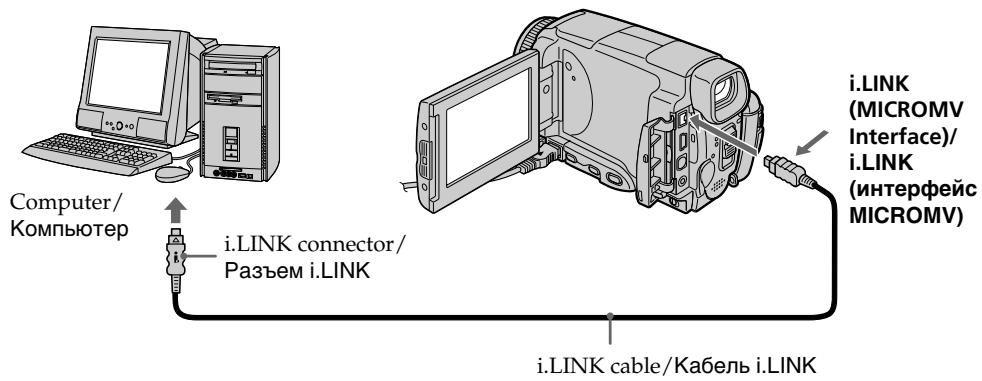
Note
To view images on your computer, you have to install the i.LINK driver and the application software into your computer. They are included in the supplied application software MovieShaker Ver.3.1 for MICROMV. Before installing the i.LINK driver and the application software into your computer, be sure not to connect the camcorder to the computer. For details on installing and on an i.LINK connection, refer to the operating instructions supplied with MovieShaker Ver.3.1 for MICROMV.
Примечание
Для просмотра изображений на Вашем персональном компьютере Вам следует установить на Вашем компьютере драйвер i.LINK и программное обеспечение. Они входят в состав прилагаемого программного обеспечения MovieShaker Ver.3.1 for MICROMV. Перед установкой на Вашем персональном компьютере драйвера i.LINK и программного обеспечения убедитесь, что видеокамера к компьютеру не подсоединена. Подробные сведения об установке и о подсоединении с помощью гнезда i.LINK приведены в инструкциях по эксплуатации, прилагаемых к программному обеспечению MovieShaker Ver.3.1 for MICROMV.
Connecting your camcorder to your computer using the i.LINK cable – For Windows users
Recommended computer environment
Recommended Windows environment
OS: Microsoft Windows Me, Windows 2000 Professional, Windows XP Home Edition/Professional. Standard installation is required. Operation is not assured if the above environment is an upgraded OS.
CPU: Pentium III 600 MHz or faster (Required) Pentium III 800 MHz or faster (Recommended)
Main memory: 128 MB or larger (Required) 256 MB or larger (Recommended)
Display: 800 × 600 or larger screen size/1024 × 480 or larger screen size, 16-bit colour or higher
Hard disk: 100 MB hard disk space (for installation), ATA66 or higher speed (required for capturing an image)
The i.LINK (IEEE1394) connector must be provided as standard.
Note
Operations are not guaranteed for all the recommended computer environments mentioned above.
Подсоединение Вашей видеокамеры к Вашему компьютеру с помощью кабеля i.LINK – Для пользователей Windows
Рекомендованная конфигурация компьютера
Рекомендованная конфигурация Windows
OC: Microsoft Windows Me, Windows 2000 Professional, Windows XP Home Edition/Professional. Требуется стандартная установка. Функционирование не гарантируется, если указанная выше конфигурация получена в результате обновления OC.
Центральный процессор: Pentium III 600 МГц, или более быстрый (требуется) Pentium III 800 МГц, или более быстрый (рекомендуется)
Основная память: 128 Мб или более (требуется) 256 Мб или более (рекомендуется)
Дисплей: Размер экрана 800 × 600 или более/1024 × 480 или более, цвет 16-битный или более
Жесткий диск: 100 Мб пространства на жестком диске (для установки), скорость ATA66 или выше (требуется для съемки изображения)
Разъем i.LINK (IEEE1394) должен входить в стандартную поставку.
Примечание
Функционирование не гарантируется для всех упомянутых выше рекомендуемых конфигураций компьютера.
Connecting your camcorder to your computer using the USB cable – For Windows users
Complete installation of the USB driver before connecting the camcorder to the computer. If you connect the camcorder to the computer first, you will not be able to install the USB driver correctly.
When connecting to a computer via the USB jack
You must install a USB driver onto your computer in order to connect the camcorder to the computer's USB connector. The USB driver can be found on the CD-ROM supplied, along with the application software required for viewing images.
If you connect your camcorder and your computer using the USB cable, you can view pictures live from your camcorder and pictures recorded on a tape on your computer (USB streaming function).
Furthermore, if you download pictures from your camcorder to your computer, you can process or edit them in image processing software and append them to e-mail.
You can view images recorded on a "Memory Stick" on your computer.
Подсоединение Вашей видеокамеры к Вашему компьютеру с помощью кабеля USB – Для пользователей Windows
Перед подсоединением видеокамеры к компьютеру полностью выполните установку драйвера USB. Если Вы сначала подсоедините видеокамеру к компьютеру, Вы не сможете правильно установить драйвер USB.
При подсоединении к компьютеру через гнездо USB
Чтобы подсоединить видеокамеру к разъему USB персонального компьютера, Вы должны установить драйвер USB на Вашем персональном компьютере. Драйвер USB вместе с программным обеспечением, требуемым для просмотра изображений, содержится на прилагаемом CD-ROM.
Если Вы выполните подсоединение Вашей видеокамеры к Вашему компьютеру с использованием кабеля USB, Вы сможете просматривать на Вашем компьютере живые изображения с Вашей видеокамеры, а также изображения, записанные на ленту (потоковая функция USB).
Кроме того, если Вы загрузите изображения с Вашей видеокамеры на Ваш компьютер, Вы сможете обрабатывать или монтировать их с использованием соответствующего программного обеспечения по обработке изображений, и присоединять их к электронной почте.
Вы можете просматривать на Вашем компьютере изображения, записанные на "Memory Stick".
Connecting your camcorder to your computer using the USB cable – For Windows users
Recommended computer usage environment when connecting via USB cable and viewing tape images on the computer
OS:
Microsoft Windows 98SE, Windows Me, Windows 2000 Professional, Windows XP Home Edition or Windows XP Professional Standard installation is required.
However, operation is not assured if the above environment is an upgraded OS.
You cannot hear sound if your computer is running Windows 98, but you can read still images.
CPU:
Pentium III 500 MHz or faster (800 MHz or faster recommended)
Application:
DirectX 8.0a or later
Sound system:
16 bit stereo sound card and stereo speakers
Memory:
64 MB or more
Hard disk:
Available memory required for installation: at least 200MB
Available hard disc memory recommended: at least 1GB (depending on the size of the image files edited)
Display:
4 MB VRAM video card, Minimum 800 × 600 dot High colour (16 bit colour, 65000 colours), Direct Draw display driver capability (At 800 × 600 dot or less, 256 colours and less, this product will not operate correctly.)
Others:
This product is based on DirectX technology, so it is necessary to install DirectX.
The USB connector must be provided as standard.
You cannot use this function in the Macintosh environment.
Подсоединение Вашей видеокамеры к Вашему компьютеру с помощью кабеля USB – Для пользователей Windows
Рекомендованная конфигурация компьютера при подсоединении через кабель USB и просмотре на компьютере изображений, записанных на ленту
OC:
Требуется Microsoft Windows 98SE, Windows Me, Windows 2000 Professional, Windows XP Home Edition или Windows XP Professional Standard.
Однако, выполнение операций не гарантируется, если указанная выше конфигурация получена в результате обновления ОС.
Если Ваш компьютер работает под управлением Windows 98, Вы не сможете прослушивать звук, но сможете считывать неподвижные изображения.
Центральный процессор:
Pentium III 500 МГц, или более быстрый (рекомендуется 800 МГц или более)
Прикладная программа:
DirectX 8.0а или более поздняя версия
Акустическая система:
16-битная стереофоническая звуковая карта и стереофонические динамики
Память:
64 Мб или более.
Жесткий диск:
Требуемый для установки объем доступной памяти:
как минимум, 200 Мб
Рекомендуемый объем доступной памяти на жестком диске:
как минимум, 1 Гб (в зависимости от размеров монтируемых файлов изображений)
Дисплей:
Видеокарта 4 Мб VRAM, минимум 800 × 600 пикселей цвета High colour (16-битный цвет, 65000 цветов), надлежащий драйвер дисплея Direct Draw (при 800 × 600 пикселей или менее, 256 цветах или менее, данное устройство не будет работать надлежащим образом.)
Прочее:
Этот продукт основан на технологии DirectX, поэтому необходимо инсталлировать программу DirectX.
Разъем USB должен входить в стандартную комплектацию.
Вы не можете использовать эту функцию в конфигурации Macintosh.
Connecting your camcorder to your computer using the USB cable – For Windows users
Recommended computer usage environment when connecting via USB cable and viewing the "Memory Stick" images on the computer
Recommended Windows environment OS:
Microsoft Windows 98, Windows 98SE, Windows Me, Windows 2000 Professional, Windows XP Home Edition or Windows XP Professional standard installation is required. However, operation is not assured if the above environment is an upgraded OS.
CPU:
MMX Pentium 200 MHz or faster
The USB connector must be provided as standard.
Windows Media Player must be installed (to play back moving pictures).
Notes
- Operations are not guaranteed for the Windows environment if you connect two or more USB equipment to a single computer at the same time, or when using a hub.
- Some equipment may not operate depending on the type of USB equipment that is used simultaneously.
- Operations are not guaranteed for all the recommended computer environments mentioned above.
- Windows and Windows Media are trademarks or registered trademarks of Microsoft Corporation in the United States and/or other countries.
- Pentium is trademark or registered trademark of Intel Corporation.
- All other product names mentioned herein may be the trademarks or registered trademarks of their respective companies. Furthermore, “TM” and “®” are not mentioned in each case in this manual.
Подсоединение Вашей видеокамеры к Вашему компьютеру с помощью кабеля USB – Для пользователей Windows
Рекомендованная конфигурация компьютера при подсоединении через кабель USB и просмотре на компьютере изображений "Memory Stick"
Рекомендованная конфигурация ОС Windows:
Требуется стандартная установка Microsoft Windows 98, Windows 98SE, Windows Me, Windows 2000 Professional, Windows XP Home Edition или Windows XP Professional.
Однако, выполнение операций не гарантируется, если указанная выше конфигурация получена в результате обновления ОС.
Центральный процессор:
MMX Pentium 200 МГц или более быстрый
Разъем USB должен входить в стандартную комплектацию.
Должно быть установлено программное обеспечение Windows Media Player (для воспроизведения движущихся изображений).
Примечания
- Выполнение операций для операционной среды Windows не гарантируется, если Вы подсоедините два или более устройств USB одновременно к одному персональному компьютеру, или при использовании концентратора.
- В зависимости от типа оборудования USB, используемого одновременно, некоторые из устройств могут не работать.
- Выполнение операций не гарантируется для всех рекомендованных компьютерных сред, упомянутых выше.
- Windows и Windows Media являются торговыми марками или зарегистрированными торговыми марками корпорации Microsoft Corporation в Соединенных Штатах и/или других странах.
- Pentium является торговой маркой или зарегистрированной торговой маркой корпорации Intel Corporation.
- Все названия изделий, упоминаемые здесь, могут являться торговыми марками или зарегистрированными торговыми марками их соответствующих компаний. В дальнейшем знаки "ТМ" и "®" не упоминаются в каждом случае в данном руководстве.
Connecting your camcorder to your computer using the USB cable – For Windows users
Подсоединение Вашей видеокамеры к Вашему компьютеру с помощью кабеля USB – Для пользователей Windows
Installing the USB driver
Start the following operation without connecting the USB cable to your computer. Connect the USB cable according to "Making the computer recognise the camcorder".
If you are using Windows 2000 Professional, log in with permission of administrators. If you are using Windows XP, log in with permission of computer managers.
(1) Turn on your computer and allow Windows to load.
(2) Insert the supplied CD-ROM in the CD-ROM drive of your computer. The application software starts up and the title screen appears.
(3) Move the cursor to USB Driver and click. This starts USB driver installation.
Установка драйвера USB
Начните выполнение следующих действий без подсоединения кабеля USB к Вашему компьютеру. Подсоедините кабель USB согласно разделу “Как добиться, чтобы компьютер распознавал видеокамеру”.
Если Вы используете Windows 2000 Professional, войдите в систему с разрешения администраторов. Если Вы используете Windows XP, войдите в систему с разрешения менеджеров по компьютерам.
(1) Включите Ваш персональный компьютер и дождитесь загрузки Windows.
(2) Установите прилагаемый CD-ROM в накопитель CD-ROM Вашего компьютера. Произойдет запуск приложения программного обеспечения, и появится главный экран.
(3) Установите курсор на опции "USB Driver" и щелкните. Это запустит программу установки драйвера USB.
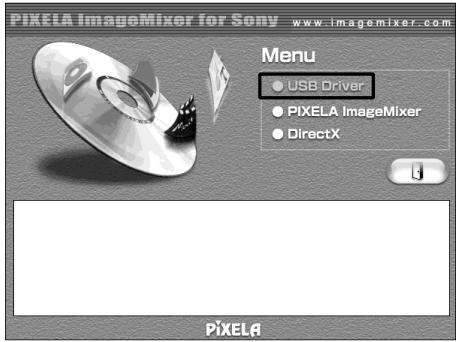
(4) Follow the on-screen messages to install the USB driver.
(5) Remove the CD-ROM and then restart the computer, in accordance with the instructions on the screen.
Note
If you connect the USB cable before USB driver installation is complete, the USB driver will not be properly registered. Carry out installation again in accordance with the steps on page 205.
(4) Следуйте экранным сообщениям для установки драйвера USB.
(5)Извлеките CD-ROM, а затем
перезапустите компьютер, в соответствии
с инструкциями на экране.
Примечание
Драйвер USB будет зарегистрирован неправильно, если Вы подсоедините кабель USB до завершения установки драйвера USB. Выполните установку еще раз в соответствии с процедурой, изложенной на стр. 205.
Connecting your camcorder to your computer using the USB cable – For Windows users
Making the computer recognise the camcorder
Viewing images recorded on a tape on your computer
Refer to page 214, 217 for details on viewing the "Memory Stick" images on your computer.
You need to install PIXELA ImageMixer to view images recorded on a tape on your computer. Install it from the CD-ROM supplied with your camcorder.
To install and use this software in Windows 2000 Professional, you must be authorized as Power Users or Administrators. For Windows XP, you must be authorized as Administrators.
(1) Turn on your computer and allow Windows to load.
If you are using your computer, close all running applications.
(2) Insert the supplied CD-ROM into the CD-ROM drive of your computer.
The application software starts up and the title screen appears. If the title screen does not appear, double-click "My Computer" and then "ImageMixer" (CD-ROM Drive). The application software screen appears after a while.
(3) Move the cursor to "PIXELA ImageMixer" and click.
The Install Wizard program starts up and the "Select Settings Language" screen appears.
(4) Select the language for installation.
(5) Follow the on-screen messages.
The installation screen disappears when installation is complete.
(6) Click DirectX.
Follow the on-screen messages to install DirectX.
Restart your computer when the installation is completed.
(7) Connect the AC power adaptor to your camcorder. Set the POWER switch to VCR.
(8) Select USB STREAM to ON in ☐ in the menu settings (p. 231).
Подсоединение Вашей видеокамеры к Вашему компьютеру с помощью кабеля USB – Для пользователей Windows
Как добиться, чтобы компьютер распознавал видеокамеру
Просмотр изображений, записанных на ленту, на Вашем компьютере
Подробные сведения о просмотре на компьютере изображений "Memory Stick" приведены на стр. 214, 217.
Для просмотра на Вашем компьютере записанных на ленту изображений Вам необходимо установить программное обеспечение PIXELA ImageMixer. Установите его с CD-ROM, прилагаемого к Вашей видеокамере.
Для установки и использования данного программного обеспечения в системе Windows 2000 Professional, у Вас должны быть полномочия опытных пользователей или администраторов. Для системы Windows XP, у Вас должны быть полномочия администраторов.
(1) Включите Ваш компьютер и дождитесь загрузки Windows.
Если Вы работаете со своим компьютером, закройте все действующие приложения.
(2) Установите прилагаемый CD-ROM в накопитель CD-ROM Вашего компьютера. Приложение программного обеспечения запустится, и появится его главный экран. Если главный экран не появляется, дважды щелкните по пиктограмме "Мой компьютер", а затем по пиктограмме "ImageMixer" (накопитель CD-ROM). Через некоторое время появится экран приложения программного обеспечения.
(3) Переместите курсор к пункту "PIXELA ImageMixer" и щелкните.
Запустится мастер установки программы, и появится экран "Выбор языка установки".
(4) Выберите язык установки.
(5) Следуйте экранным сообщениям.
После завершения установки экран
установки исчезнет с экрана монитора.
(6) Щелкните на пункте DirectX.
Следуйте экранным сообщениям для установки программы DirectX.
Перезапустите Ваш компьютер, когда установка будет завершена.
(7) Подсоедините к Вашей видеокамере сетевой адаптер переменного тока. Установите переключатель POWER в положение VCR.
(8) Установите опцию USB STREAM в 📋 в установках меню в положение ON (стр. 239).
Connecting your camcorder to your computer using the USB cable – For Windows users
(9) With the CD-ROM inserted, connect the USB jacks of the camcorder and computer using the USB cable supplied with your camcorder. Your computer recognises the camcorder, and the Windows Add Hardware Wizard starts.
Подсоединение Вашей видеокамеры к Вашему компьютеру с помощью кабеля USB – Для пользователей Windows
(9) При вставленном CD-ROM, соедините гнезда USB видеокамеры и компьютера с помощью кабеля USB, прилагаемого к Вашей видеокамере. Ваш компьютер распознает видеокамеру, и запустится мастер установки дополнительного оборудования Windows.
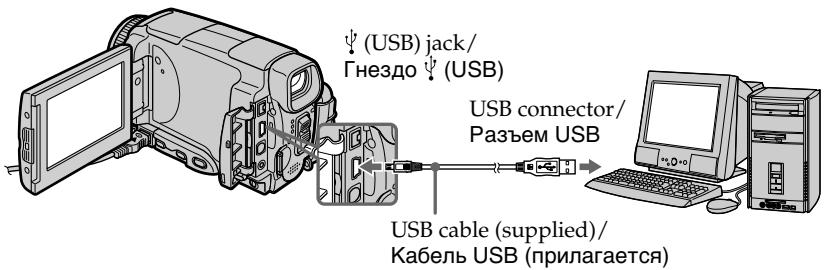
(10) Follow the on-screen messages so that the Add Hardware Wizard recognises that the USB drivers have been installed. The Add Hardware Wizard starts three times because three different USB drivers are installed. Be sure to allow the installation to complete without interrupting it.
For Windows 2000 Professional, Windows XP Home Edition/Professional users
(11) After the "File Needed" screen appears. Open "Browse..." → "My Computer" → "ImageMixer" → "Sonyhcb.sys", and click "OK".
(10) Следуйте сообщениям на экране, так чтобы мастер установки дополнительного оборудования распознал, что установлены драйверы USB. Мастер установки дополнительного оборудования будет запускаться трижды, поскольку установлены три различных драйвера USB. Проследите, чтобы установка была выполнена до конца, не прерывая ее.
Для пользователей Windows 2000 Professional, Windows XP Home Edition/Professional
(11) После появления экрана “Нужный файл”. Откройте пункты “Обзор...” → “Мой компьютер” → “ImageMixer” → “Sonyhcb.sys”, и щелкните по кнопке “OK”.
Connecting your camcorder to your computer using the USB cable – For Windows users
Viewing images recorded on a "Memory Stick"
(1) Insert a "Memory Stick" into your camcorder.
(2) Connect the AC power adaptor and set the POWER switch to MEMORY / NETWORK (DCR-IP55E only).
(3) Connect the (USB) jack on your camcorder to the USB connector on your computer using the supplied USB cable.
USB MODE appears on the LCD screen of your camcorder. Your computer recognises the camcorder, and the Add Hardware Wizard starts.
Подсоединение Вашей видеокамеры к Вашему компьютеру с помощью кабеля USB – Для пользователей Windows
Просмотр изображений, записанных на "Memory Stick"
(1) Установите "Memory Stick" в Вашу видеокамеру.
(2) Подсоедините сетевой адаптер переменного тока, и установите переключатель POWER в положение MEMORY/NETWORK (только модель DCR-IP55E).
(3) Соедините гнездо ♂ (USB) на Вашей видеокамере с разъемом USB на Вашем компьютере с помощью прилагаемого кабеля USB.
На экране ЖКД Вашей видеокамеры появится индикация USB MODE. Ваш компьютер распознает видеокамеру, и запустится мастер установки дополнительного оборудования Windows.
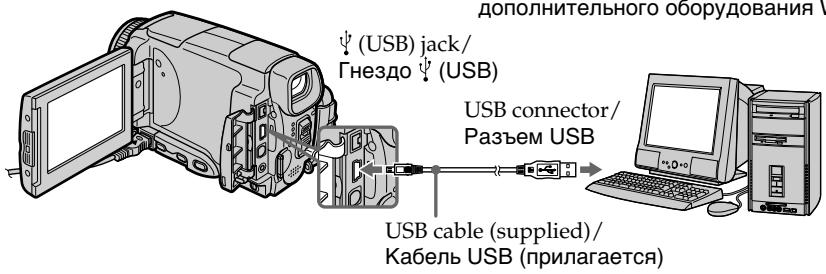
(4) Follow the on-screen messages so that the Add Hardware Wizard recognises that the USB drivers have been installed. The Add Hardware Wizard starts two times because two different USB drivers are installed. Be sure to allow the installation to complete without interrupting it.
You cannot install the USB driver if a "Memory Stick" is not in your camcorder.
Be sure to insert a "Memory Stick" into your camcorder before installing the USB driver.
(4) Следуйте сообщениям на экране, в результате чего мастер установки дополнительного оборудования распознает оборудование. Мастер установки дополнительного оборудования будет запускаться дважды, потому что установлено два различных драйвера USB. Обязательно доведите каждую установку до конца, не прерывая ее.
Вы не сможете установить драйвер USB, если "Memory Stick" не вставлена в Вашу видеокамеру.
Обязательно вставьте "Memory Stick" в Вашу видеокамеру перед установкой драйвера USB.
Connecting your camcorder to your computer using the USB cable – For Windows users
If you cannot install the USB driver
The USB driver has been registered incorrectly as your computer was connected to your camcorder before installation of the USB driver was completed. Perform the following procedure to correctly install the USB driver.
Viewing images recorded on a tape
Step 1: Uninstall the incorrect USB driver
① Turn on your computer and allow Windows to load.
② Connect the AC power adaptor, and set the POWER switch to VCR.
③ Connect the USB connector on your computer to the (USB) jack on your camcorder using the USB cable supplied with your camcorder.
④ Open your computer's "Device Manager".
Windows XP:
Select "Start" → "Control Panel" → "System" → "Hardware", and click the "Device Manager" button.
If there is no "System" inside "Pick a category" after clicking "Control Panel", click "Switch to classic view" instead.
Windows 2000 Professional:
Select "My Computer" → "Control Panel" → "System" → "Hardware" tab, and click the "Device Manager" button.
Windows 98SE/Windows Me:
Select "My Computer" → "Control Panel" → "System", and click "Device Manager".
Подсоединение Вашей видеокамеры к Вашему компьютеру с помощью кабеля USB – Для пользователей Windows
Если Вы не можете установить драйвер USB
Драйвер USB зарегистрирован неправильно, поскольку Ваш персональный компьютер был подсоединен к Вашей видеокамере до завершения установки драйвера USB. Выполните следующую процедуру для корректной установки драйвера USB.
Просмотр изображений, записанных на ленту, на Вашем компьютере
Пункт 1: Удаление неправильного драйвера USB
① Включите Ваш персональный компьютер и дождитесь загрузки Windows.
② Подсоедините сетевой адаптер переменного тока, и установите переключатель POWER в положение VCR.
③ Соедините разъем USB на Вашем персональном компьютере с гнездом ♂ (USB) на Вашей видеокамере, используя прилагаемый к Вашей видеокамере кабель USB.
④ Откройте на Вашем компьютере окно "Менеджер устройств".
Windows XP:
Выберите пункт “Пуск” → “Панель управления” → “Система” → “Оборудование”, и щелкните по кнопке “Менеджер устройств”. Если не появится пиктограмма “Система” внутри окна “Выбрать категорию” после щелчка на пиктограмме “Панель управления”, щелкните вместо этого на пиктограмме “Переключить на классический вид”.
Windows 2000 Professional:
Выберите пункт “Мой компьютер” → “Панель управления” → “Система” → закладка “Оборудование” и щелкните по кнопке “Менеджер устройств”.
Windows 98SE/Windows Me:
Выберите пункт “Мой компьютер” → “Панель управления” → “Система”, и щелкните по кнопке “Менеджер устройств”.
Connecting your camcorder to your computer using the USB cable – For Windows users
⑤ Select and delete the underlined devices below.
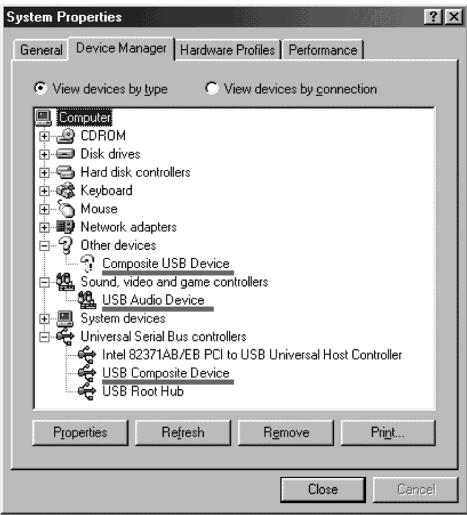
Windows 98SE
Подсоединение Вашей видеокамеры к Вашему компьютеру с помощью кабеля USB – Для пользователей Windows
⑤ Выберите и удалите подчеркнутые ниже устройства.
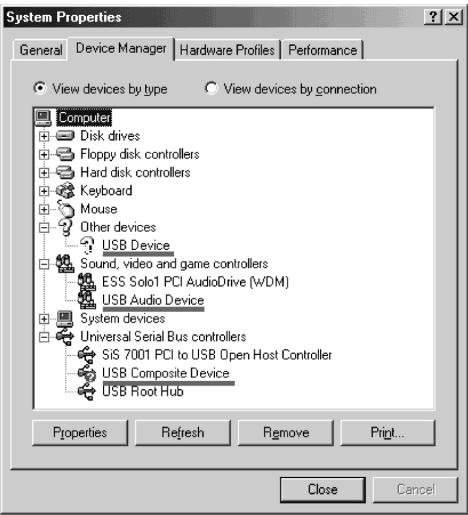
Windows Me
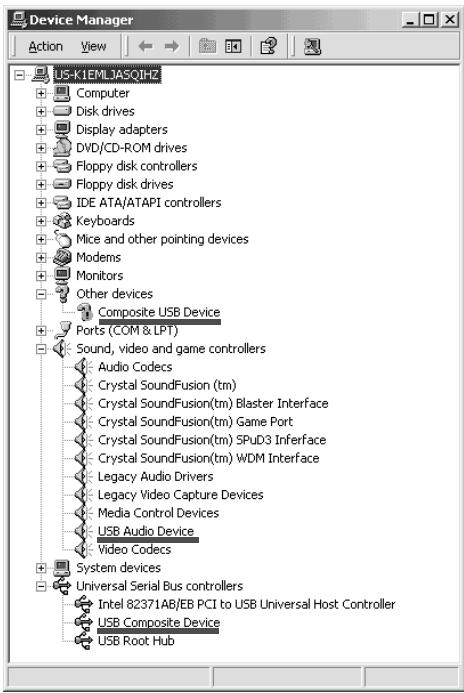
Windows 2000 Professional
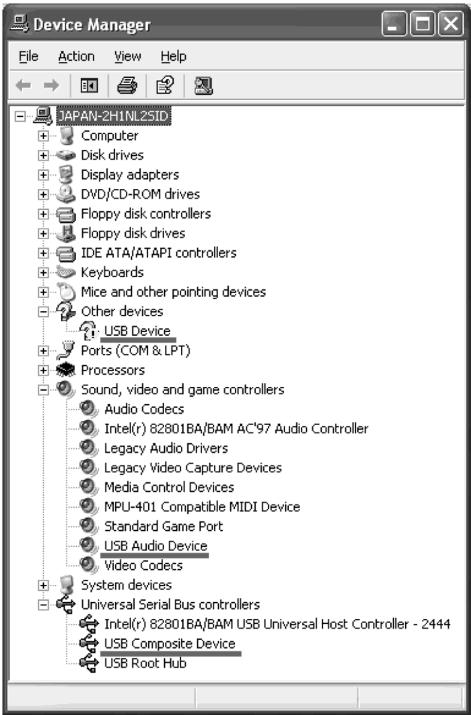
Windows XP
Connecting your camcorder to your computer using the USB cable – For Windows users
⑥ Set the POWER switch to OFF (CHG) on your camcorder, and then disconnect the USB cable.
⑦ Restart your computer.
Step 2: Install the USB driver on the supplied CD-ROM
Perform the entire procedure described in "Installing the USB driver" on page 201.
Viewing images recorded on a "Memory Stick"
Step1: Uninstall the incorrect USB driver
① Turn on your computer and allow Windows to load.
② Insert a "Memory Stick" into your camcorder.
③ Connect the AC power adaptor, and set the POWER switch to MEMORY/NETWORK (DCR-IP55E only).
④ Connect the USB connector on your computer to the (USB) jack on your camcorder using the USB cable supplied with your camcorder.
⑤ Open your computer's "Device Manager".
Windows 2000 Professional:
Select "My Computer" → "Control Panel" → "System" → "Hardware", and click the "Device Manager" button.
Other OS:
Select "My Computer" → "Control Panel" → "System", and click "Device Manager".
⑥ Select "Other devices".
Select the device prefixed with the “?” mark and delete.
Ex: (?)Sony Handycam
⑦ Turn the POWER switch to OFF (CHG) on your camcorder, and then disconnect the USB cable.
⑧ Restart your computer.
Step2: Install the USB driver on the supplied CD-ROM
Perform the entire procedure described in "Installing the USB driver" on page 201.
Подсоединение Вашей видеокамеры к Вашему компьютеру с помощью кабеля USB – Для пользователей Windows
⑥ Установите переключатель POWER на Вашей видеокамере в положение OFF (CHG), а затем отсоедините кабель USB.
⑦ Перезагрузите Ваш компьютер.
Пункт 2: Установка драйвера USB с прилагаемого CD-ROM
Выполните полностью процедуру, описанную в разделе "Установка драйвера USB" на стр. 201.
Просмотр изображений, записанных на "Memory Stick", на Вашем компьютере
Пункт 1: Удаление неправильного драйвера USB
① Включите Ваш персональный компьютер и дождитесь загрузки Windows.
② Установите "Memory Stick" в Вашу видеокамеру.
③ Подсоедините сетевой адаптер переменного тока, и установите переключатель POWER в положение MEMORY/NETWORK (только модель DCR-IP55E).
④ Соедините разъем USB на Вашем персональном компьютере с гнездом ♂ (USB) на Вашей видеокамере, используя прилагаемый к Вашей видеокамере кабель USB.
⑤ Откройте на Вашем компьютере окно "Менеджер устройств".
Windows 2000 Professional:
Выберите пункт “Мой компьютер” → “Панель управления” → “Система” → “Оборудование” и щелкните по кнопке “Менеджер устройств”.
Другие ОС:
Выберите пункт “Мой компьютер” → “Панель управления” → “Система”, и щелкните по кнопке “Менеджер устройств”.
⑥ Выберите пункт “Другие устройства”. Выберите устройство, перед которым стоит знак “?”, и удалите его. Напр.: (?) Sony Handycam.
⑦ Передвиньте переключатель POWER в положение OFF (CHG), а затем отсоедините кабель USB.
⑧ Перезагрузите Ваш компьютер.
Пункт 2: Установка драйвера USB с CD-ROM
Выполните полностью процедуру, описанную в разделе "Установка драйвера USB" на стр. 201.
Viewing images recorded on a tape on your computer – For Windows users
Capturing images with "PIXELA ImageMixer Ver.1.0 for Sony"
You need to install the USB driver and PIXELA ImageMixer to view images recorded on a tape on your computer (p. 202).
If you are using Windows 2000 Professional, you must be authorised as Power Users or log in with permission of administrators. If you are using Windows XP, log in with permission of managers.
Viewing images recorded on a tape
(1) Turn on your computer and allow Windows to load.
(2) Connect the AC power adaptor, and insert a cassette into your camcorder.
(3) Set the POWER switch to VCR.
Select USB STREAM in ☐ to ON in the menu settings (p. 231).
(4) Select "Start" → "Programs" → "PIXELA" → "ImageMixer" → "PIXELA ImageMixer Ver.1.0 for Sony".
The "PIXELA ImageMixer Ver.1.0 for Sony" startup screen appears on your computer. The title screen appears.
(5) Click (☐) on the screen.
Просмотр изображений, записанных на ленту, на Вашем компьютере – Для пользователей Windows
Захват изображений при помощи программного обеспечения "PIXELA ImageMixer Ver.1.0 for Sony"
Для просмотра изображений, записанных на ленту, на Вашем компьютере, Вам необходимо установить драйвер USB и программное обеспечение PIXELA ImageMixer (стр. 202).
Если Вы используете систему Windows 2000 Professional, у Вас должны быть полномочия опытных пользователей или же войдите в систему с разрешения администраторов. Если Вы используете систему Windows XP, войдите в систему с разрешения менеджеров.
Просмотр изображений, записанных на ленту
(1) Включите Ваш персональный компьютер и дождитесь загрузки Windows.
(2)Подсоедините сетевой адаптер переменного тока, и установите кассету с лентой в Вашу видеокамеру.
(3) Установите переключатель POWER в положение VCR.
Установите опцию USB STREAM в ☐ в положение ON в установках меню (стр. 239).
(4) Выберите пункт "Пуск" → "Программа" → "PIXELA" → "ImageMixer" → "PIXELA ImageMixer Ver.1.0. for Sony".
На экране Вашего компьютера появится начальный экран "PIXELA ImageMixer Ver.1.0 for Sony".
Появится экран титров.
(5) Щелкните по пиктограмме 📄 на экране.

на экране.
Viewing images recorded on a tape on your computer – For Windows users
Просмотр изображений, записанных на ленту, на Вашем компьютере – Для пользователей Windows
(6) Select USB.
(6) Выберите опцию USB.
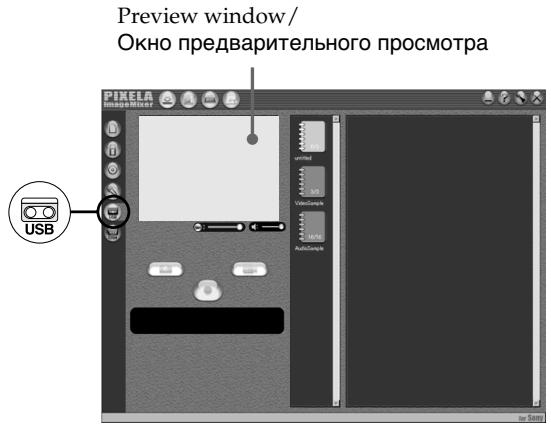
(7) Connect the (USB) jack on your camcorder with the USB connector on your computer using the supplied USB cable.
(7) Соедините гнездо ♂ (USB) на Вашей видеокамере с гнездом USB на Вашем компьютере, используя прилагаемый кабель USB.
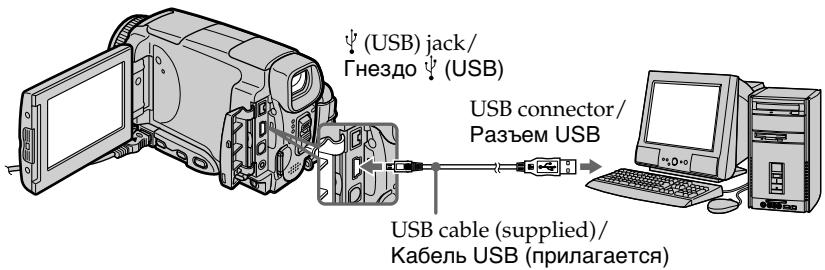
(8) Press ▶ on the LCD screen to start playback. The picture from the tape appears on preview window on your computer.
(8) Нажмите кнопку ▶▶▶ для начала воспроизведения. Изображение с ленты появится в окне предварительного просмотра на экране Вашего компьютера.
Viewing images recorded on a tape on your computer – For Windows users
Viewing pictures live from your camcorder
(1) Follow the steps 1, 2 on page 208.
(2) Set the POWER switch to CAMERA. Select USB STREAM in ☐ to ON in the menu settings (p. 231).
(3) Follow the steps 4 to 7 on pages 208 and 209. The picture from your camcorder appears on preview window on your computer.
Просмотр изображений, записанных на ленту, на Вашем компьютере – Для пользователей Windows
Просмотр живых изображений с Вашей видеокамеры
(1) Следуйте действиям пунктов 1, 2 на стр. 208.
(2) Установите переключатель POWER в положение CAMERA. Установите опцию USB STREAM в ☐ в положение ON в установках меню (стр. 239).
(3) Следуйте действиям пунктов с 4 по 7 на стр. 208 и 209.
Изображение с Вашей видеокамеры появится на экране Вашего компьютера.
Capturing still images
Ввод неподвижных изображений
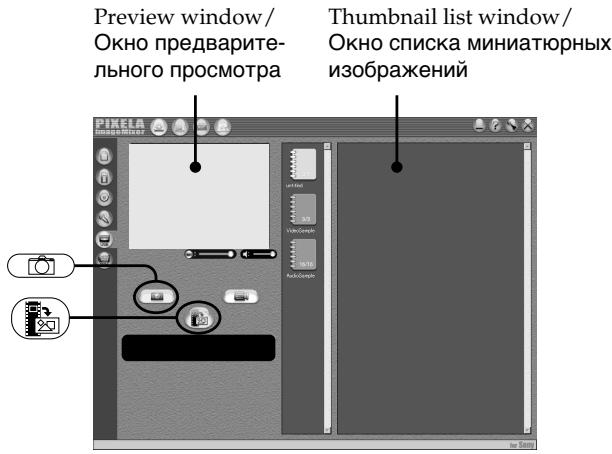
(1) Select
(2) Looking at the preview window, move the cursor to 📄 and press it at the point you want to capture.
The still image on the screen is captured. Captured images are displayed in the thumbnail list window.
(1) Выберите опцию
(2) Глядя на окно предварительного просмотра, переместите курсор к пиктограмме 📄 и нажмите ее в месте, которое Вы хотите ввести. Неподвижное изображение на экране будет введено.
Введенные изображения буду отображаться в окне списка миниатюрных изображений.
Viewing images recorded on a tape on your computer – For Windows users
Просмотр изображений, записанных на ленту, на Вашем компьютере – Для пользователей Windows
Capturing moving pictures
Preview window/Окно предварительного просмотра
Ввод движущихся изображений
Thumbnail list window/ Окно списка миниатюрных изображений
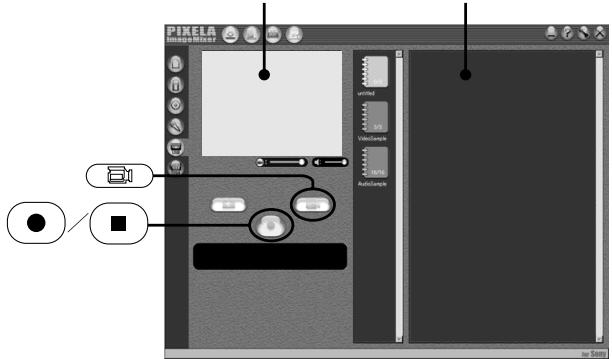
(1) Select
(2) Look at the preview window and click on ⬙ at the first scene of the movie you want to capture. ⬙ changes to ⬚.
(3) Look at the preview window and click on ☐ at the last scene you want to capture. The moving picture is captured. The captured images appear in the thumbnail list window.
Notes
- The following may occur while using your camcorder, and are not due to any malfunction.
– The image shakes up and down.
– Some images are not displayed correctly due to noise, etc.
– Images of different colour systems to that of the camcorder are not displayed correctly. - When your camcorder is in the standby with a cassette inserted, it turns off automatically after five minutes.
- We recommend setting DEMO MODE to OFF in the menu settings when your camcorder is in the standby, and no cassette is inserted.
- Indicators in the camcorder LCD screen do not appear on images that are captured into your computer.
- PIXELA ImageMixer is only for the DV equipment though it has the function that adopts the i.LINK cable. To view images recorded on a MICROMV tape, use the application software MovieShaker Ver. 3.1 for MICROMV.
(1) Выберите опцию
(2) Посмотрите на экран предварительного просмотра и щелкните по пиктограмме ● на первом эпизоде фильма, который Вы хотите ввести. Индикация ● сменится индикацией ■.
(3) Посмотрите на экран предварительного просмотра и щелкните по пиктограмме
на последнем эпизоде фильма, который Вы хотите ввести. Будет введено движущееся изображение. Введенные изображения появятся в окне списка миниатюрных изображений.
Примечания
- При использовании Вашей видеокамеры может произойти следующее, что не является неисправностью.
– Изображение будет подрагивать вверх и вниз.
– Некоторые изображения не отображаются надлежащим образом из-за помех и т.п.
– Изображения разных систем цветного телевидения на данной видеокамере не отображаются надлежащим образом. - Если Ваша видеокамера находится в режиме ожидания со вставленной кассетой внутри, она автоматически отключится спустя пять минут.
- Рекомендуется установить опцию DEMO MODE в установках меню в положение OFF, когда Ваша видеокамера находится в режиме ожидания, и в нее не вставлена кассета.
- Индикаторы на экране ЖКД видеокамеры не появляются на изображениях, введенных в Ваш компьютер.
- Программа PIXELA ImageMixer предназначена только для цифровой видеоаппаратуры DV, хотя в ней имеется функция, которая передается только через кабель i.LINK. Для просмотра изображений, записанных на ленте MICROMV, используйте прикладное программное обеспечение MovieShaker Ver. 3.1 for MICROMV.
Viewing images recorded on a tape on your computer – For Windows users
If image data cannot be transferred by the USB connection
The USB driver has been registered incorrectly as your computer was connected to your camcorder before installation of the USB driver was completed. Reinstall the USB driver following the procedure on page 201.
If any trouble occurs
Close all running applications, then restart your computer.
Carry out the following operations after quitting the application:
- Disconnect the USB cable.
- Change the POWER switch to the other position or set the POWER switch to OFF (CHG) on your camcorder.
When operating the following modes, they do not function for the image to be output, or the image cannot be output
- Colour Slow Shutter
– Super NightShot - Digital effect
- MEMORY MIX
Просмотр изображений, записанных на ленту, на Вашем компьютере – Для пользователей Windows
Если данные изображения не могут быть переданы через соединение USB
Драйвер USB зарегистрирован неправильно, поскольку Ваш персональный компьютер был подсоединен к Вашей видеокамере до завершения установки драйвера USB. Переустановите драйвер USB согласно процедуре, описанной на стр. 201.
Если возникает какая-либо неисправность Закройте все работающие приложения, а затем перезагрузите компьютер.
Выполните следующие действия после завершения работы приложения:
- Отсоедините кабель USB.
– Установите переключатель POWER в другое положение или установите переключатель POWER в положение OFF (CHG) на Вашей видеокамере.
При работе в следующих режимах, эти режимы не функционируют для изображения выходного сигнала или изображение не может быть выведено
- Цветная съемка с медленным затвором
- Ночная суперсъемка
-Цифровой эффект - MEMORY MIX
Viewing images recorded on a tape on your computer – For Windows users
Seeing the on-line help (operating instructions) of "PIXELA ImageMixer Ver.1.0 for Sony"
A "PIXELA ImageMixer Ver.1.0 for Sony" on-line help site is available where you can find the detailed operating method of "PIXELA ImageMixer Ver.1.0 for Sony".
(1) Click ⑦ located in the upper-right corner of the screen.
The ImageMixer's Manual screen appears.
(2) You can find the information you need from the list of contents.
To close on-line help
Click at the top right of the screen.
If you have any questions about "PIXELA ImageMixer Ver.1.0 for Sony"
"ImageMixer Ver.1.0 for Sony" is a trademark of PIXELA corporation. For more information, refer to the instruction manual of the CD-ROM supplied with your camcorder.
Note on using your computer
Communications with your computer
Communications between your camcorder and your computer may not recover after recovering from Suspend, Resume, or Sleep.
Просмотр изображений, записанных на ленту, на Вашем компьютере – Для пользователей Windows
Просмотр системы встроенной помощи (инструкции по эксплуатации) программного обеспечения "PIXELA ImageMixer Ver.1.0 for Sony"
Программное обеспечение "PIXELA ImageMixer Ver.1.0 for Sony" снабжено системой встроенной помощи, в которой Вы можете найти детальную информацию по эксплуатации программного обеспечения "PIXELA ImageMixer Ver.1.0 for Sony".
(1) Щелкните на кнопке Ⓑ, расположенной в правом верхнем углу экрана. Появится экран руководства по программе ImageMixer.
(2) Вы можете получить доступ к нужной информации из заглавия.
Для закрытия системы встроенной помощи
Щелкните на кнопке ⊗ в правом верхнем углу экрана.
Если у Вас имеются вопросы по программному обеспечению "PIXELA ImageMixer Ver.1.0 for Sony"
"ImageMixer Ver.1.0 for Sony" является торговой маркой корпорации PIXELA. Дополнительная информация содержится в руководстве по эксплуатации на CD-ROM, прилагаемому к Вашей видеокамере.
Примечания об использовании Вашего персонального компьютера
Связь с Вашим персональным компьютером
Связь между Вашей видеокамерой и Вашим персональным компьютером может не восстановиться после выхода компьютера из режимов Паузы, Возобновления или Спящего режима.
Viewing images recorded on a "Memory Stick" on your computer – For Windows users
Viewing images
Before operation
- You need to install the USB driver to view the "Memory Stick" images on your computer (p. 201).
- An application such as Windows Media Player must be installed to play back moving pictures in Windows environment.
(1) Turn on your computer and allow Windows to load.
(2) Insert a “Memory Stick” into your camcorder, and connect the AC power adaptor to your camcorder. Set the POWER switch to MEMORY/NETWORK (DCR-IP55E only).
(3) When the CD-ROM is inserted on your computer, connect the (USB) jack on your camcorder to the USB connector on your computer using the supplied USB cable. USB MODE appears on the LCD screen of your camcorder.
Просмотр изображений, записанных на "Memory Stick", на Вашем компьютере – Для пользователей Windows
Просмотр изображений
Перед выполнением операции
- Для просмотра изображений "Memory Stick" на Вашем компьютере Вам необходимо установить драйвер USB (стр. 201).
- Для воспроизведения движущихся изображений в среде Windows должно быть установлено приложение, такое, как Windows Media Player.
(1) Включите Ваш персональный компьютер и дождитесь загрузки Windows.
(2) Установите "Memory Stick" в Вашу видеокамеру и подсоедините сетевой адаптер переменного тока к Вашей видеокамере. Установите переключатель POWER в положение MEMORY/NETWORK (только модель DCR-IP55E).
(3) Вставив CD-ROM в накопитель Вашего компьютера, соедините гнездо ⚡ USB Вашей видеокамеры и разъем USB Вашего компьютера с помощью прилагаемого кабеля USB. На экране ЖКД Вашей видеокамеры появится индикация USB MODE.
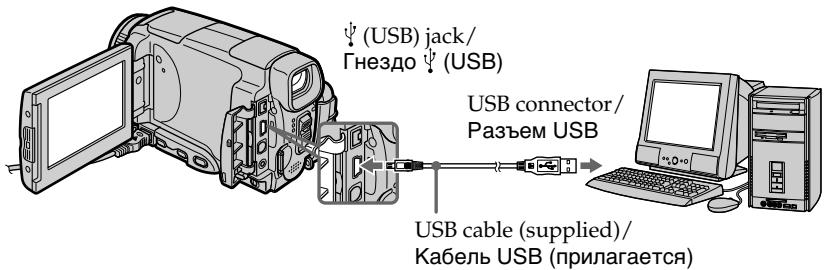
(4) Open "My Computer" on Windows and double-click the newly recognised drive (Example: "Removable Disk (E):"). The folders inside the "Memory Stick" are displayed.
(4) Откройте в среде Windows папку "Мой компьютер" и дважды щелкните по вновь распознанному накопителю (Пример: "Съемный диск (Е:)"). Отобразятся папки внутри "Memory Stick".
Viewing images recorded on a "Memory Stick" on your computer – For Windows users
(5) Select and double-click the desired image file from the folder. For the detailed folder and file name, see "Image file storage destinations and image files."
Просмотр изображений, записанных на "Memory Stick", на Вашем компьютере – Для пользователей Windows
(5) Выберите и дважды щелкните по файлу нужного изображения из папки. Подробные сведения об именах папки и файлов приведены в разделе “Места хранения файлов изображений и файлы изображений”.
| Desired file type/Нужный тип файла | Double-click in this order/Неподвижное изображение |
| Still image/Moving picture*/Неподвижное изображение/Движущееся изображение* | “Dcim” folder → “100msdcf” folder → Image file/Папка “Dcim” → Папка “100msdcf” → Файл изображения |
* Copying a file to the hard disk of your computer before viewing it is recommended. If you play back the file directly from the "Memory Stick," the image and sound may break off.
Image file storage destinations and image files
Image files recorded with your camcorder are grouped in folders by recording mode. The meanings of the file names are as follows. □□□□ stands for any number within the range from 0001 to 9999.
For Windows Me users (The drive recognizing your camcorder is [E:].)
* Рекомендуется перед просмотром скопировать файл на жесткий диск Вашего персонального компьютера. Если Вы будете воспроизводить файл прямо с "Memory Stick", изображение и звук могут внезапно обрываться.
Места хранения файлов изображений и файлы изображений
Файлы изображений, записанные с помощью Вашей видеокамеры, сгруппированы в папки по режиму записи. Значения имен файлов таковы. □□□□ обозначает любое число в диапазоне от 0001 до 9999.
Для пользователей Windows Me (Устройство, представляющее видеокамеру – [E:])
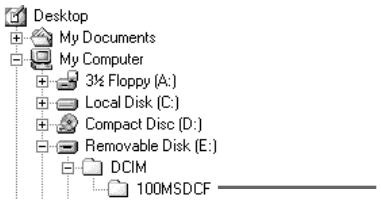
Folder containing still image and moving picture data/Папка, содержащая данные неподвижных и движущихся изображений
| Folder/Папка | File/Файл | Meaning/Значение |
| 100MSDCF | DSC0☐☐☐☐.JPG | Still image file/Файл неподвижного изображения |
| MOV1☐☐☐☐.MPG | Moving picture file/Файл движущегося изображения |
Viewing images recorded on a "Memory Stick" on your computer – For Windows users
Disconnect the USB cable and remove the "Memory Stick" or set the POWER switch to OFF(CHG)
- For Windows 2000 Professional/Windows Me, Windows XP Home Edition/Professional users
To unplug the USB cable, eject the "Memory Stick" or set the POWER switch to OFF(CHG), follow the procedure below.
(1) Move the cursor to the "Unplug or Eject Hardware" icon on the Task Tray and click to cancel the applicable drive.
(2) After the “Safe to remove” message appears, disconnect the USB cable and remove the “Memory Stick” or set the POWER switch to OFF(CHG).
Просмотр изображений, записанных на "Memory Stick", на Вашем компьютере – Для пользователей Windows
Отсоедините кабель USB и извлеките "Memory Stick", или установите переключатель POWER в положение OFF (CHG)
– Для пользователей Windows 2000 Professional/Windows Me, Windows XP Home Edition/Professional
Чтобы отсоединить кабель USB, извлечь "Memory Stick" или установить переключатель POWER в положение OFF (CHG), следуйте описанной ниже процедуре.
(1) Переместите курсор на пиктограмму "Отключить или извлечь оборудование" в панели задач, и щелкните для отмены соответствующего устройства.
(2) После появления сообщения “Теперь Вы можете удалить устройство” отсоедините кабель USB и удалите “Memory Stick”, или установите переключатель POWER в положение OFF (CHG).
Connecting your camcorder to your computer using the USB cable – For Macintosh users
When connecting to a computer via the USB jack
You must install a USB driver onto your computer in order to connect the camcorder to the computer's USB connector. The USB driver can be found on the CD-ROM supplied, along with the application software required for viewing images.
Recommended Macintosh environment
Mac OS 8.5.1/8.6/9.0/9.1/9.2 or Mac OS X (v10.0/v10.1) standard installation is required. However, note that the update to Mac OS 9.0/9.1/9.2 should be used for the following models.
- iMac with the Mac OS 8.6 standard installation and a slot loading type CD-ROM drive
- iBook or Power Mac G4 with the Mac OS 8.6 standard installation
The USB connector must be provided as standard.
QuickTime 3.0 or newer must be installed (to play back moving pictures).
Notes
- Operations are not guaranteed for the Macintosh environment if you connect two or more USB equipment to a single computer at the same time, or when using a hub.
- Some equipment may not operate depending on the type of USB equipment that is used simultaneously.
- Operations are not guaranteed for all the recommended computer environments mentioned above.
• Macintosh and Mac OS, QuickTime are trademarks of Apple Computer Inc. - All other product names mentioned herein may be the trademarks or registered trademarks of their respective companies. Furthermore, “TM” and “®” are not mentioned in each case in this manual.
Подсоединение Вашей видеокамеры к Вашему компьютеру с помощью кабеля USB – Для пользователей Macintosh
При подсоединении к компьютеру через гнездо USB
Чтобы подсоединить видеокамеру к разъему USB персонального компьютера, Вы должны установить драйвер USB на Вашем персональном компьютере. Драйвер USB вместе с программным обеспечением, требуемым для просмотра изображений, содержится на прилагаемом CD-ROM.
Рекомендуемая конфигурация Macintosh
Требуется система Mac OS 8.5.1/8.6/9.0/9.1/9.2 или Mac OS X (v10.0/v10.1) в стандартной установке.
Однако, обратите внимание на то, что следует использовать обновленную версию до Mac OS 9.0/9.1/9.2 для следующих моделей:
- iMac со стандартно установленной Mac OS 8.6 и накопителем CD-ROM со щелевой загрузкой
- iBook или Power Mac G4 со стандартно установленной системой Mac OS 8.6
Разъем USB должен входить в стандартную комплектацию.
Должен быть установлен QuickTime 3.0 или более новая версия (для воспроизведения движущихся изображений).
Примечания
- Выполнение операций для операционной среды Macintosh не гарантируется, если Вы подсоедините два или более устройств USB одновременно к одному персональному компьютеру, или при использовании концентратора.
- В зависимости от типа оборудования USB, используемого одновременно, некоторые из устройств могут не работать.
- Выполнение операций не гарантируется для всех рекомендованных компьютерных сред, упомянутых выше.
• Macintosh и Mac OS, QuickTime являются торговыми марками корпорации Apple Computer Inc. - Все другие названия изделий, упоминаемые здесь, могут являться торговыми марками или зарегистрированными торговыми марками их соответствующих компаний. В дальнейшем, знаки “ТМ” и “®” не упоминаются в каждом случае в данном руководстве.
Connecting your camcorder to your computer using the USB cable – For Macintosh users
Подсоединение Вашей видеокамеры к Вашему компьютеру с помощью кабеля USB – Для пользователей Macintosh
Installing the USB driver
Do not connect the USB cable to your computer before installation of the USB driver is completed.
For Mac OS 8.5.1/8.6/9.0 users
(1) Turn on your computer and allow the Mac OS to load.
(2) Insert the supplied CD-ROM in the CD-ROM drive of your computer.
The application software screen appears.
Установка драйвера USB
Не подсоединяйте кабель USB к Вашему компьютеру до завершения установки драйвера USB.
Для пользователей Mac OS 8.5.1/8.6/9.0
(1) Включите Ваш персональный компьютер и дождитесь загрузки Mac OS.
(2) Установите прилагаемый CD-ROM в накопитель CD-ROM Вашего компьютера. Появится экран прикладного программного обеспечения.
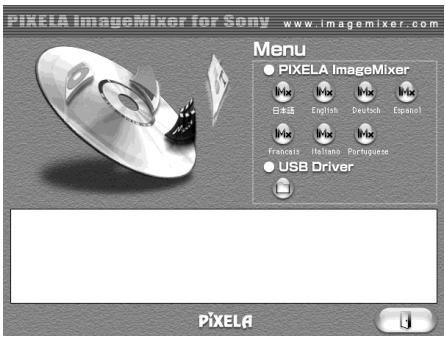
(3) Click the "USB Driver" to open the folder containing the six files related to "Driver."
(3) Щелкните по кнопке "USB Driver" для того, чтобы открыть папку, содержащую шесть файлов, относящихся к программе "Driver".
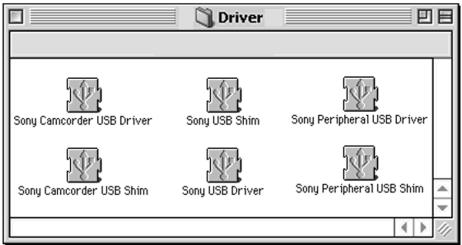
(4) Select the following two files, and drag and drop them into the System Folder.
- Sony Camcorder USB Driver
- Sony Camcorder USB Shim
(5) When the message appears, click "OK." The USB driver is installed on your computer.
(6) Remove the CD-ROM from the computer.
(7) Restart your computer.
For Mac OS 9.1/9.2/Mac OS X (v10.0/v10.1)
The USB driver need not be installed. Your Mac is automatically recognized as a drive just by connecting your Mac using the USB cable.
(4) Выберите следующие два файла и перетащите и опустите их в системную папку.
- Sony Camcorder USB Driver
- Sony Camcorder USB Shim
(5) Когда появится сообщение, щелкните по кнопке "ОК".
Драйвер USB будет установлен на Ваш компьютер.
(6) Удалите с компьютера CD-ROM.
(7) Перезапустите Ваш персональный компьютер.
Для Mac OS 9.1/9.2/Mac OS X (v10.0/v10.1)
Драйвер USB не нуждается в установке. Ваш Мас будет автоматически распознан как новое устройство сразу при подсоединении Вашего Мас с использованием кабеля USB.
Viewing images recorded on a "Memory Stick" on your computer – For Macintosh users
Просмотр изображений, записанных на "Memory Stick", на Вашем компьютере – Для пользователей Macintosh
Viewing images
Before operation
You need to install the USB driver to view the "Memory Stick" images on your computer.
(p. 201)
QuickTime 3.0 or newer must be installed to play back moving pictures.
(1) Turn on your computer and allow Mac OS to load.
(2) Insert a "Memory Stick" into your camcorder, and connect the AC power adaptor to your camcorder.
(3) Set the POWER switch to MEMORY/NETWORK (DCR-IP55E only).
(4) Connect the (USB) jack on your camcorder with the USB connector on your computer using the supplied USB cable. USB MODE appears on the screen of your camcorder.
(5) Double-click the "Memory Stick" icon on the desktop.
The folders inside the "Memory Stick" are displayed.
(6) Select and double-click the desired image file from the folder.
Просмотр изображений
Перед выполнением операции
Чтобы просматривать изображения "Memory Stick" на экране Вашего компьютера, Вам нужно установить драйвер USB (стр. 201). Для воспроизведения движущихся изображений должен быть установлен QuickTime 3.0 или более новая версия.
(1) Включите Ваш персональный компьютер и дождитесь загрузки Mac OS.
(2) Установите “Memory Stick” в Вашу видеокамеру, и подсоедините сетевой адаптер переменного тока к Вашей видеокамере.
(3) Установите переключатель POWER в положение MEMORY/NETWORK (только модель DCR-IP55E).
(4) Соедините гнездо ♂ (USB) Вашей видеокамеры и разъем USB Вашего компьютера с помощью прилагаемого кабеля USB. На экране Вашей видеокамеры появится индикация USB MODE.
(5) Дважды щелкните по пиктограмме "Memory Stick" на рабочем столе. Отобразятся папки внутри "Memory Stick".
(6) Выберите и дважды щелкните по файлу нужного изображения из папки.
| Desired file type/Нужный тип файла | Double-click in this order/Неподвижное изображение |
| Still image/Moving picture*/Неподвижное изображение/Движущееся изображение* | “Dcim” folder → “100msdcf” folder → Image file/Папка “Dcim” → Папка “100msdcf” → Файл изображения |
* Copying a file to the hard disk of your computer before viewing it is recommended. If you play back the file directly from the "Memory Stick," the image and sound may break off.
* Рекомендуется перед просмотром скопировать файл на жесткий диск Вашего персонального компьютера. Если Вы будете воспроизводить файл прямо с "Memory Stick", изображение и звук могут внезапно обрываться.
Viewing images recorded on a "Memory Stick" on your computer – For Macintosh users
Disconnect the USB cable and remove the "Memory Stick" or set the POWER switch to OFF(CHG)
Follow the procedure below.
(1) Close all running applications.
Make sure that the access lamp of your camcorder is not lit.
(2) Drag the "Memory Stick" icon into the "Trash". Alternatively, select the "Memory Stick" icon by clicking on it, and then select "Eject disk" from the "Special" menu at the top left of the screen.
(3) Disconnect the USB cable and remove the "Memory Stick" or set the POWER switch to OFF (CHG).
For Mac OS X (v10.0) users
Shut down your computer, then disconnect the USB cable and remove the "Memory Stick" or set the POWER switch to OFF (CHG).
Просмотр изображений, записанных на "Memory Stick", на Вашем компьютере – Для пользователей Macintosh
Отсоедините кабель USB и извлеките "Memory Stick", или установите переключатель POWER в положение OFF (CHG)
Следуйте описанной ниже процедуре.
(1) Закройте все открытые приложения. Убедитесь, что лампа доступа Вашей видеокамеры не горит.
(2) Перетащите пиктограмму "Memory Stick" и отпустите ее над "Корзиной". Или выделите пиктограмму "Memory Stick" одинарным щелчком по ней, а затем выберите команду "Eject disk" в меню "Special" в левом верхнем углу экрана.
(3) Отсоедините кабель USB и извлеките "Memory Stick", или установите переключатель POWER в положение OFF (CHG).
Для пользователей Mac OS X (v10.0)
Выключите Ваш компьютер, а затем отсоедините кабель USB и извлеките "Memory Stick", или установите переключатель POWER в положение OFF (CHG).
— Using the Network function —
Accessing the network
- DCR-IP55E only
You can access the Internet using a Bluetooth equipped device that is complied to the camcorder. Once the access is made, you can view a Web page, send/receive your e-mail, etc. This section describes only how to open the Network Menu.
(1) Set the POWER switch to MEMORY/NETWORK.
(2) Press [NETWORK].
Bluetooth (Bluetooth) lamp lights up and Network Menu appears.
For the details, refer to the Network Function Operating Instructions supplied with your camcorder.
- Использование сетевой функции –
Получение доступа к сети
- только модель DCR-IP55E
Вы можете получать доступ в Интернет с помощью устройства, поддерживающего функцию Bluetooth, совместимого с видеокамерой. После получения доступа Вы можете просматривать веб-страницы, посылать/принимать электронные сообщения, и т.п. В данном разделе описывается только способ открытия сетевого меню.
(1) Установите переключатель POWER в положение MEMORY/NETWORK.
(2) Нажмите кнопку [NETWORK].
Высветится лампочка 🎩 (Bluetooth), и
появится сетевое меню.
Подробные сведения приведены в инструкциях по использованию сетевой функции, прилагаемых к Вашей видеокамере.
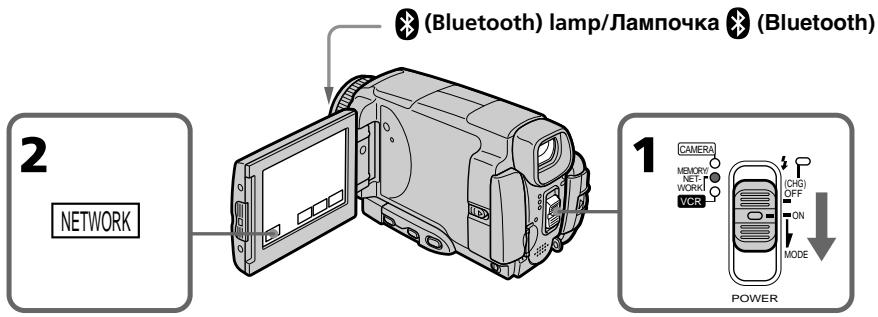
On trademarks
- The Bluetooth trademarks are owned by their proprietor and used by Sony Corporation under license.
- All other product names mentioned herein may be the trademarks or registered trademarks of their respective companies. Furthermore, “TM” and “®” are not mentioned in each case in this manual.
Note
Make sure that your camcorder is in the standby with the POWER switch set to MEMORY/ NETWORK.
О торговых марках
- Торговые марки Bluetooth являются собственностью их владельца, и используются корпорацией Sony Corporation согласно лицензии.
- Все другие названия изделий, упоминаемые здесь, могут являться торговыми марками или зарегистрированными торговыми марками их соответствующих компаний. В дальнейшем, знаки “ТМ” и “®” не упоминаются в каждом случае в данном руководстве.
Примечание
Убедитесь, что Ваша видеокамера находится в режиме ожидания, а переключатель POWER установлен в положение MEMORY/ NETWORK.
How to hold your camcorder when operating in NETWORK mode
Hold your camcorder with your hand through the wrist strap to keep from dropping it.
The operation buttons needed in NETWORK mode are displayed on the LCD screen. Press the buttons with the stylus supplied.
Как держать Вашу видеокамеру при работе в режиме NETWORK
Чтобы не уронить Вашу видеокамеру, держите ее, пропустив руку сквозь ремень для захвата.
Функциональные кнопки, требуемые для работы в режиме NETWORK, отображаются на экране ЖКД. Нажимайте кнопки прилагаемым пером.
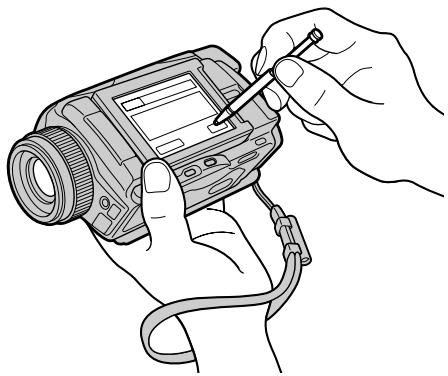
natural_image
Line drawing of hands holding a digital camera with a screwdriver inserted (no text or symbols)After using the stylus
Put it back in the holder on the wrist strap. Hold the stylus correctly as shown in the illustration and insert it until it clicks.
После использования пера
Положите его обратно в футляр на ремне для захвата. Держите перо правильно, как показано на иллюстрации, и вставляйте его внутрь до щелчка.
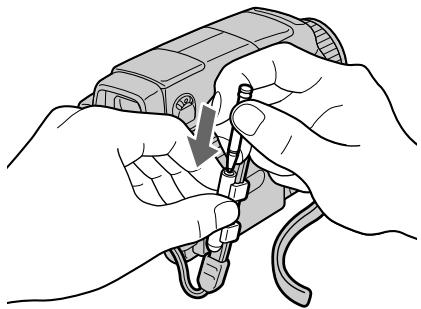
natural_image
Illustration of hands using a tool to adjust or install a device component (no text or symbols visible)Changing the menu settings
To change the mode settings in the menu settings, press / to select the menu items. The default settings can be partially changed. First, select the icon, then the menu item and the mode.
(1) Set the POWER switch to CAMERA, MEMORY/NETWORK (DCR-IP55E only) or VCR.
(2) Press FN to display PAGE1.
(3) Press MENU to display the menu.
(4) Press ↓/↑ to select a desired icon, then press EXEC.
(5) Press ↓/↑ to select a desired item, then press EXEC.
(6) Press / to select a desired setting, then press EXEC.
(7) Repeat steps from 4 to 6 if you want to change other items. Press RET. to return to step 4.
For details, see “Selecting the mode setting of each item” (p. 225 - 232).
Изменение установок меню
Для изменения установок режима в установках меню, нажимайте кнопки ↓/↑ для выбора пунктов меню. Установки по умолчанию могут быть частично изменены. Сначала, выберите пиктограмму, а затем пункт меню и режим.
(1) Установите переключатель POWER в положение CAMERA, MEMORY/NETWORK (только модель DCR-IP55E) или VCR.
(2) Нажмите кнопку FN, чтобы отобразить страницу PAGE1.
(3) Нажмите кнопку MENU, чтобы отобразить меню.
(4) Нажимайте кнопки ↓/↑ для выбора нужной пиктограммы, а затем нажмите кнопку EXEC.
(5) Нажимайте кнопки ↓/↑ для выбора нужной опции, а затем нажмите кнопку EXEC.
(6) Нажимайте кнопки ↓/↑ для выбора нужной установки, а затем нажмите кнопку EXEC.
(7) Если Вы хотите изменить другие опции, повторите действия пунктов с 4 по 6. Для возврата к пункту 4 нажмите кнопку RET.
Подробные сведения приведены в разделе "Выбор установки режима по каждой опции" (стр. 233 - 240).
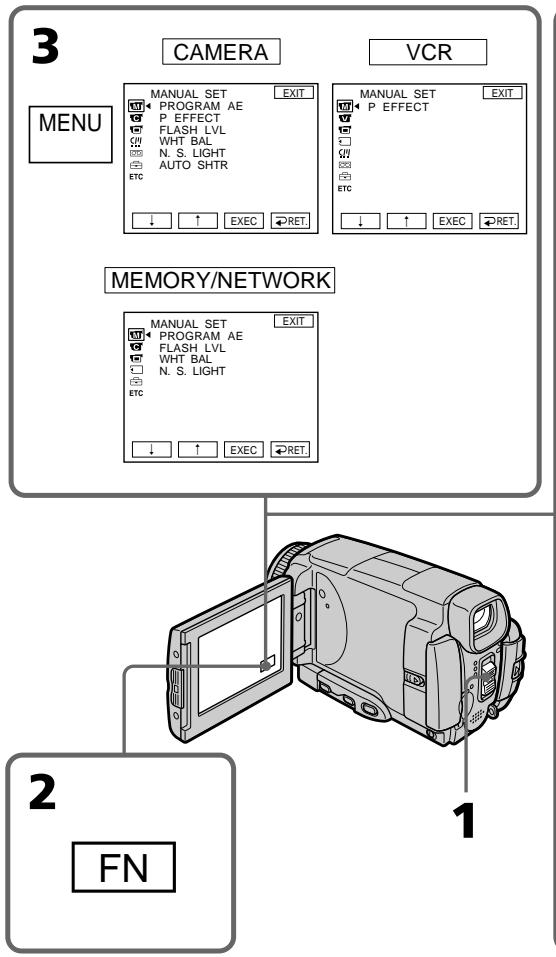
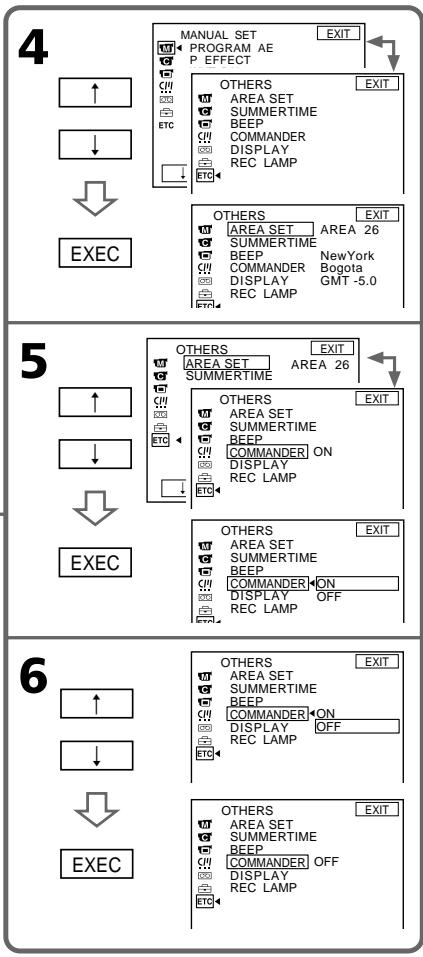
flowchart
graph TD
    A["MANUAL SET"] --> B["PROGRAM AE"]
    B --> C["P EFFECT"]
    C --> D["EXIT"]
    E["OTHERS"] --> F["AREA SET"]
    F --> G["SUMMERTIME"]
    G --> H["BEEP"]
    H --> I["COMMANDER"]
    I --> J["DISPLAY"]
    J --> K["REC LAMP"]
    L["EXEC"] --> M["EXIT"]
    N["OTHERS"] --> O["AREA SET"]
    O --> P["SUMMERTIME"]
    P --> Q["BEEP"]
    Q --> R["COMMANDER"]
    R --> S["Bogota"]
    S --> T["DISPLAY"]
    T --> U["GMT -5.0"]
    V["EXIT"] --> W["EXIT"]
To return to FN
Press EXIT.
Menu items are displayed as the following icons:
TM MANUAL SET
CAMERA SET
VCR SET
LCD/VF SET
MEMORY SET
CM SET
TAPE SET
SETUP MENU
ETC OTHERS
Для возврата к индикации FN
Нажмите кнопку EXIT.
Опции меню отображаются в виде следующих пиктограмм:
M MANUAL SET
CAMERA SET
VCR SET
LCD/VF SET
MEMORY SET
CM SET
TAPE SET
SETUP MENU
ETC OTHERS
English
Selecting the mode setting of each item ● is the default setting.
Menu items differ depending on the position of the POWER switch.
The LCD screen shows only the items you can operate at the moment.
| Icon/item | Mode | Meaning | POWER switch |
| MANUAL SET | |||
| PROGRAM AE | — | To suit your specific shooting requirement. | CAMERA MEMORY/ NETWORK* |
| P EFFECT | — | To add special effects like those in films or on the TV to images (p. 76, 92). | CAMERA VCR |
| FLASH LVL | HIGH | To make the flash level higher than normal. | CAMERA MEMORY/ NETWORK* |
| ●NORMAL | To use the normal setting. | ||
| LOW | To make the flash level lower than normal. | ||
| WHT BAL | — | To adjust the white balance (p. 69). | CAMERA MEMORY/ NETWORK* |
| N.S. LIGHT | ●ON | To use the NightShot Light function (p. 49). | CAMERA MEMORY/ NETWORK* |
| OFF | To cancel the NightShot Light function. | ||
| AUTO SHTR | ●ON | To automatically activate the electronic shutter when shooting in bright conditions. | CAMERA |
| OFF | To not automatically activate the electronic shutter even when shooting in bright conditions. | ||
* DCR-IP55E only.
FLASH LVL
You cannot adjust FLASH LVL if the external flash (optional) is not compatible with the flash level.
Changing the menu settings
| Icon/item | Mode | Meaning | POWER switch |
| CAMERA SET | |||
| D ZOOM | ● OFF | To deactivate the digital zoom. Up to 10× zoom is carried out. | CAMERA |
| 20× | To activate the digital zoom. More than 10× to 20× zoom is performed digitally (p. 44). | ||
| 120× | To activate the digital zoom. More than 10× to 120× zoom is performed digitally (p. 44). | ||
| 16:9WIDE | ● OFF | Not to record a 16:9 wide picture (p. 71). | CAMERA |
| ON | To record a 16:9 wide picture. | ||
| STEADYSHOT | ● ON | To compensate for camera-shake. | CAMERA |
| OFF | To cancel the SteadyShot function. Natural pictures are produced when shooting a stationary subject with a tripod. | ||
| HOLOGRAM F | ● AUTO | The HOLOGRAM AF emits when focusing on subjects is difficult in dark places (p. 150) | MEMORY/ NETWORK* |
| OFF | The HOLOGRAM AF does not emit. | ||
| VCR SET | |||
| NTSC PB | ● ON PAL TV | To play back a tape recorded in the NTSC colour system on a PAL system TV | VCR |
| NTSC 4.43 | To play back a tape recorder in the NTSC colour system on a TV with the NTSC 4.43 mode | ||
| VIDEOINPUT | ● VIDEO | To use the video plug of the A/V connecting cable when recording from a player. | VCR |
| S VIDEO | To use the S video plug of the A/V connecting cable when recording from a player. | ||
* DCR-IP55E only.
SteadyShot function
- The SteadyShot function may not correct excessive camera-shake. Even if STEADYSHOT is set to ON.
- Attachment of a conversion lens (optional) may influence the SteadyShot function.
If you cancel the SteadyShot function
The SteadyShot off indicator "OFF" appears. Your camcorder prevents excessive compensation for camera-shake.
NTSC PB
When you play back a tape on a Multi System TV, select the best mode while viewing the picture on the TV.
Changing the menu settings
| Icon/item | Mode | Meaning | POWER switch |
| LCD/VF SET | |||
| LCD B.L. | ●BRT NORMAL | To set the brightness on the LCD screen normal. | CAMERA MEMORY/ NETWORK* VCR |
| BRIGHT | To brighten the LCD screen. | ||
| LCD COLOUR | — | To adjust the colour on the LCD screen with ↓/↑. | CAMERA MEMORY/ NETWORK* VCR |
low intens  ,h intensity ,h intensity | |||
| VF B.L. | ●BRT NORMAL | To set the brightness on the viewfinder screen to normal. | CAMERA MEMORY/ NETWORK* VCR |
| BRIGHT | To brighten the viewfinder screen. | ||
* DCR-IP55E only.
LCD B.L. and VF B.L.
- When you select BRIGHT, battery life is reduced by about 10 percent during recording.
- When you use power supplies other than the battery pack, BRIGHT is automatically selected.
Even if you adjust LCD B.L., LCD COLOUR and/or VF B.L.
The recorded picture will not be affected.
Changing the menu settings
| Icon/item | Mode | Meaning | POWER switch |
| MEMORY SET | |||
| STILL SET | |||
| BURST | ● OFF | Not to record continuously. | MEMORY/ NETWORK* |
| NORMAL | To record from four to 13 images continuously (p. 145). | ||
| EXP BRKTG | To record three images continuously with different exposure. | ||
| MULTI SCRN | To record nine images continuously (p. 145). | ||
| QUALITY | ● SUPER FINE | To record still images in the finest image quality mode (p. 134). | MEMORY/ NETWORK* VCR |
| FINE | To record still images in the fine image quality mode. | ||
| STANDARD | To record still images in the standard image quality mode. | ||
| IMAGESIZE | ● 1152 × 864 | To record still images at 1152 × 864 size (p. 140). | MEMORY/ NETWORK* |
| 640 × 480 | To record still images at 640 × 480 size. | ||
| MOVIE SET | |||
| MOVIEMODE | ● SUPER FINE | To record moving pictures with super fine image quality (p. 137). | MEMORY/ NETWORK* VCR |
| FINE | To record moving pictures with fine image quality. | ||
| STANDARD | To record moving pictures with standard image quality. | ||
| LIGHTMODE | To record moving pictures to be used as an e-mail attachment. | ||
| REMAIN | ● AUTO | To display the remaining capacity of the “Memory Stick” in the following cases:• for five seconds after inserting a “Memory Stick” into your camcorder.• when the capacity of the “Memory Stick” is less than one minute after the POWER switch is set to MEMORY/NETWORK.• for five seconds after completing recording. | MEMORY/ NETWORK* VCR |
| ON | To always display the remaining capacity of the “Memory Stick”. | ||
* DCR-IP55E only.
If you select QUALITY
The number of images you can shoot in the currently selected image quality appears on the LCD screen.
| Icon/item | Mode | Meaning | POWER switch |
| MEMORY SET | |||
| SLIDE SHOW | — | To play back images in a continuous loop (p. 184). | MEMORY/ NETWORK* |
| FILE NO. | ● SERIES | To assign numbers to file in sequence even if the “Memory Stick” is changed. | MEMORY/ NETWORK* VCR |
| RESET | To reset the file numbering each time the “Memory Stick” is changed. | ||
| DELETE ALL | — | To delete all the unprotected images (p. 191). | MEMORY/ NETWORK* |
| FORMAT | ● RETURN | To cancel formatting. | MEMORY/ NETWORK* |
| OK | To format an inserted “Memory Stick.” Formatting erases all information on the “Memory Stick”.1. Press ↓/↑ to select FORMAT then press EXEC.2. Press ↓/↑ to select OK, then press EXEC.3. After EXECUTE appears, press EXEC.“FORMATTING” flashes during formatting.COMPLETE appears when formatting is finished. | ||
* DCR-IP55E only.
Notes on formatting
- The “Memory Stick” supplied with your camcorder has been formatted at factory. Formatting with your camcorder is not required.
- Do not turn the POWER switch or press any button while FORMATTING is displayed.
- You cannot format the "Memory Stick" if the write-protect tab on the "Memory Stick" is set to LOCK.
- Format the "Memory Stick" if ➕ FORMAT ERROR appears.
- Formatting erases protected image data on the "Memory Stick".
Changing the menu settings
| Icon/item | Mode | Meaning | POWER switch |
| CM SET | |||
| TITLEERASE | — | To erase the title you have superimposed (p. 119). | CAMERA VCR |
| TITLE DSPL | ● ON | To display the title you have superimposed. | VCR |
| OFF | Not to display the title. | ||
| TAPE TITLE | — | To label a cassette (p. 124). | CAMERA VCR |
| ERASE ALL | — | To erase all the data in cassette memory (p. 126). | CAMERA VCR |
| INFODSPL | ● ON | To display the cassette information of the tape. This is displayed for five seconds in the following cases: (p. 124).When you insert a cassette with the POWER switch set to CAMERA.When setting the POWER switch to VCR. | CAMERA VCR |
| OFF | To not display the cassette information of the tape. | ||
| TAPE SET | |||
| REMAIN | ● AUTO | To display the remaining tape bar:for about eight seconds after a cassette is inserted and your camcorder calculates the remaining amount of tape.for about eight seconds after the playback button ▶■ is pressed in VCR mode.for about eight seconds after DSPL/TOUCH PANEL is pressed to display the screen indicators. | CAMERA VCR |
| ON | To always display the remaining tape indicator. | ||
| SETUP MENU | |||
| CLOCK SET | — | To set the date or time (p. 31). | CAMERA MEMORY/ NETWORK* |
| USB STREAM | ●OFF | To deactivate the USB Streaming function. | CAMERA VCR |
| ON | To activate the USB Streaming function. | ||
| LANGUAGE | ●ENGLISH | To display the following information indicators in English: min, STBY, REC, CAPTURE, VOL, END SEARCH and START. | CAMERA MEMORY/ NETWORK* VCR |
| FRANÇAIS ^1) | To display the information indicators in French. | ||
| ESPAÑOL ^1) | To display the information indicators in Spanish. | ||
| PORTUGUÊS ^1) | To display the information indicators in Portuguese. | ||
| DEUTSCH ^1) | To display the information indicators in German. | ||
| ITALIANO ^1) | To display the information indicators in Italian. | ||
| ΕΛΛΗΝΙΚΑ ^1) | To display the information indicators in Greek. | ||
| 中文[COMP] ^2) | To display the information indicators in Chinese (traditional). | ||
| 中文[SIMP] ^2) | To display the information indicators in Chinese (simplified). | ||
| DEMO MODE | ●ON | To make the demonstration appear. | CAMERA |
| OFF | To cancel the demonstration mode. | ||
* DCR-IP55E only.
^1) European models only
^2) Except for European models
Notes on DEMO MODE
- You cannot select DEMO MODE when a cassette or the "Memory Stick" is inserted in your camcorder.
- When NIGHTSHOT is set to ON, the "NIGHTSHOT" indicator appears on the LCD screen and you cannot select DEMO MODE in the menu settings.
- If you press the touch panel during the demonstration, the demonstration stops for a while, then it starts again after about 10 minutes.
- DEMO MODE is set to STBY (Standby) at the default setting and the demonstration starts about 10 minutes after you have set the POWER switch to CAMERA without a cassette inserted. To cancel the demonstration, insert a cassette, set the POWER switch to other than CAMERA, or set DEMO MODE to OFF. To set to STBY (Standby) again, leave the DEMO MODE at ON in the menu settings, turn the POWER switch to OFF (CHG), and return the POWER switch to CAMERA.
| Icon/item | Mode | Meaning | POWER switch |
| ETC OTHERS | |||
| DATA CODE(On the Remote Commander) | ● DATE/CAM | When you press the DATA CODE button on the Remote Commander, the date, time and various settings are displayed during playback (p. 57). | MEMORY/ NETWORK* VCR |
| DATE | The date and time are displayed during playback. | ||
| AREA SET | — | To set your area temporarily, when using the camcorder, in a new location (p. 33). | CAMERA MEMORY/ NETWORK* |
| SUMMERTIME | ● OFF | To be used when your area is not in daylight saving time. | CAMERA MEMORY/ NETWORK* |
| ON | To be used when your area is in daylight saving time. | ||
| BEEP | ● MELODY | To output the melody when you start/stop recording or when an unusual condition occurs on your camcorder. | CAMERA MEMORY/ NETWORK* VCR |
| NORMAL | To output the beep instead of the melody. | ||
| OFF | To cancel melody and the beep sound. | ||
| COMMANDER | ● ON | To activate the Remote Commander supplied with your camcorder. | CAMERA MEMORY/ NETWORK* VCR |
| OFF | To deactivate the Remote Commander to avoid remote control misoperation caused by other VCR's remote control. | ||
| DISPLAY | ● LCD | To show the display on the LCD screen and viewfinder. | CAMERA MEMORY/ NETWORK* VCR |
| V-OUT/LCD | To show the display on the TV screen, LCD screen and viewfinder. | ||
| REC LAMP | ● ON | To light up the camera recording lamp at the front of your camcorder. | CAMERA MEMORY/ NETWORK* |
| OFF | To turn the camera recording lamp off so that the subject is not aware of recording. | ||
* DCR-IP55E only.
Note
If you press DSPL/TOUCH PANEL with DISPLAY set to V-OUT/LCD in the menu settings, the picture from a TV or VCR will not appear on the LCD screen even when your camcorder is connected to the output jacks on the TV or VCR.
When recording a close subject
When REC LAMP is set to ON, the red camera recording lamp on the front of the camcorder may reflect on the subject if it is close. In this case, we recommend you set REC LAMP to OFF.
In more than five minutes after removing the power source
The PROGRAM AE, FLASH LVL, WHT BAL and COMMANDER items return to their default settings. Other menu items are held in memory even when the battery is removed.
Русский
Выбор установок режима по каждой опции
● является установкой по умолчанию.
Опции меню отличаются в зависимости от положения переключателя POWER.
На экране ЖКД отображаются только те опции, которыми Вы можете оперировать в данный момент времени.
| Пиктограмма/опция | Режим | Предназначение | ПереключательPOWER |
| MANUAL SET | |||
| PROGRAM AE | — | Для удовлетворения Ваших особых требований к съемке. | CAMERA MEMORY/NETWORK* |
| P EFFECT | — | Для добавления к изображениям специальных эффектов, подобных эффектам в фильмах или телепередачах (стр. 76, 92). | CAMERA VCR |
| FLASH LVL | HIGH | Для установки уровня вспышки выше, чем обычно. | CAMERA MEMORY/NETWORK* |
| ●NORMAL | Для использования обычной установки. | ||
| LOW | Для установки уровня вспышки ниже, чем обычно. | ||
| WHT BAL | — | Для регулировки баланса белого (стр. 69). | CAMERA MEMORY/NETWORK* |
| N.S. LIGHT | ●ON | Для использования функции подсветки для ночной съемки (стр. 49). | CAMERA MEMORY/NETWORK* |
| OFF | Для отмены функции подсветки для ночной съемки. | ||
| AUTO SHTR | ●ON | Для автоматического приведения в действие электронного затвора при съемке в условиях яркого освещения. | CAMERA |
| OFF | Для предотвращения автоматического приведения в действие электронного затвора даже при съемке в условиях яркого освещения. | ||
* Только модель DCR-IP55E.
FLASH LVL
Вы не можете отрегулировать установку FLASH LVL, если внешняя вспышка (приобретается отдельно) не совместима с уровнем вспышки.
| Пиктограмма/опция | Режим | Предназначение | ПереключательPOWER |
| CAMERA SET | |||
| D ZOOM | ● OFF | Для отключения цифрового вариообъектива.Выполняется наезд видеокамеры до 10×. | CAMERA |
| 20× | Для приведение в действие цифровоговариообъектива. Наезд видеокамеры впределах от 10× до 20× выполняется цифровымметодом (стр. 44). | ||
| 120× | Для приведение в действие цифровоговариообъектива. Наезд видеокамеры впределах от 10× до 120× выполняетсяцифровым методом (стр. 44). | ||
| 16:9WIDE | ● OFF | Для отказа от записи широкоэкранногоизображения 16:9 (стр. 71). | CAMERA |
| ON | Для записи широкоэкранного изображения 16:9. | ||
| STEADYSHOT | ● ON | Для компенсации подрагивания видеокамеры | CAMERA |
| OFF | Для отмены функции устойчивой съемки. Присъемке стационарного объекта с помощьютреноги получаются очень естественныеизображения. | ||
| HOLOGRAM F | ● AUTO | Голограммная автофокусировка HOLOGRAM AFиспускает свет в темных местах, когдафокусировка на объектах затруднена (стр. 150) | MEMORY/NETWORK* |
| OFF | Голограммная автофокусировка HOLOGRAM AFне испускает свет. | ||
| VCR SET | |||
| NTSC PB | ● ON PAL TV | Для воспроизведения ленты, записанной всистеме цветного телевидения NTSC, на экранетелевизора системы PAL | VCR |
| NTSC 4.43 | Для воспроизведения ленты, записанной вцветовой системе NTSC, на экране телевизорас режимом NTSC 4.43 | ||
| VIDEOINPUT | ● VIDEO | Для использования видеоштекерасоединительного кабеля аудио/видео призаписи с воспроизводящего устройства. | VCR |
| S VIDEO | Для использования штекера S видеосоединительного кабеля аудио/видео призаписи с воспроизводящего устройства. | ||
* Только модель DCR-IP55E.
Функция устойчивой съемки
- Функция устойчивой съемки может не компенсировать чрезмерную тряску видеокамеры. Даже если опция STEADYSHOT установлена в положение ON.
- Присоединение преобразующего объектива (приобретается отдельно) может повлиять на функцию устойчивой съемки.
В случае отмены функции устойчивой съемки
Появится индикатор выключенной функции устойчивой съемки 📄. Ваша видеокамера предупреждает чрезмерную компенсацию тряски.
Функция NTSC PB
При воспроизведении ленты на экране мультисистемного телевизора выберите наилучший режим, просматривая изображение на экране телевизора.
| Пиктограмма/опция | Режим | Предназначение | ПереключательPOWER |
| LCD/VF SET | |||
| LCD B.L. | ●BRT NORMAL | Для установки нормальной яркости экрана ЖКД. | CAMERAMEMORY/NETWORK*VCR |
| BRIGHT | Для увеличения яркости экрана ЖКД. | ||
| LCD COLOUR | — | Для регулировки цвета экрана ЖКД с помощью кнопок ↓↑.Низкая  Isokая насыщенное сыщенность Isokая насыщенное сыщенность | CAMERAMEMORY/NETWORK*VCR |
| VF B.L. | ●BRT NORMAL | Для установки яркости экрана видоискателя в нормальное положение. | CAMERAMEMORY/NETWORK*VCR |
| BRIGHT | Для увеличения яркости экрана видоискателя. | ||
* Только модель DCR-IP55E.
Режим LCD. В.Л. и VF В.Л.
- Если Вы выберете режим BRIGHT, срок службы батарейного блока сократится приблизительно на 10 процентов в течение записи.
- Если Вы используете блок электропитания, отличающийся от батарейного блока, то автоматически будет выбрана опция BRIGHT.
Даже когда Вы выполняете регулировку режимов LCD B.L., LCD COLOUR и/или VF B.L. Записываемое изображение не будет подвержено изменению.
| Пиктограмма/опция | Режим | Предназначение | ПереключательPOWER |
| MEMORY SET | |||
| STILL SET | |||
| BURST | ● OFF | Чтобы не выполнять непрерывной записи. | MEMORY/NETWORK* |
| NORMAL | Для непрерывной записи от четырех до 13 изображений (стр. 145). | ||
| EXP BRKTG | Для непрерывной записи трех изображений с различными экспозициями. | ||
| MULTI SCRN | Для непрерывной записи девяти изображений (стр. 145). | ||
| QUALITY | ● SUPER FINE | Для записи неподвижных изображений в режиме высшего качества (стр. 134). | MEMORY/NETWORK*VCR |
| FINE | Для записи неподвижных изображений в режиме высокого качества. | ||
| STANDARD | Для записи неподвижных изображений в режиме стандартного качества. | ||
| IMAGESIZE | ● 1152 × 864 | Для записи неподвижных изображений размером 1152 × 864 (стр. 140). | MEMORY/NETWORK* |
| 640 × 480 | Для записи неподвижных изображений размером 640 × 480. | ||
| MOVIE SET | |||
| MOVIEMODE | ● SUPER FINE | Для записи движущихся изображений в режиме высшего качества (стр. 137). | MEMORY/NETWORK*VCR |
| FINE | Для записи движущихся изображений в режиме высокого качества. | ||
| STANDARD | Для записи движущихся изображений со стандартным качеством изображения. | ||
| LIGHTMODE | Для записи движущихся изображений, используемых для присоединения к электронной почте. | ||
| REMAIN | ● AUTO | Для отображения оставшейся емкости “Memory Stick” в следующих случаях:В течение пяти секунд после установки “Memory Stick” в Вашу видеокамеру.Если емкость “Memory Stick” составляет менее одной минуты после установки переключателя POWER в положение MEMORY/NETWORK.В течение пяти секунд после завершения записи. | MEMORY/NETWORK*VCR |
| ON | Чтобы всегда отображать оставшуюся емкость “Memory Stick” | ||
* Только модель DCR-IP55E.
Если Вы выберете опцию QUALITY
Количество изображений, которые Вы можете снять с выбранным в данный момент качеством изображения, будет отображаться на экране.
| Пиктограмма/опция | Режим | Предназначение | ПереключательPOWER |
| MEMORY SET | |||
| SLIDE SHOW | — | Для воспроизведения изображений по непрерывному циклу (стр. 184). | MEMORY/NETWORK* |
| FILE NO. | ● SERIES | Для последовательного присвоения номеров файлам даже при замене “Memory Stick”. | MEMORY/NETWORK*VCR |
| RESET | Для сброса нумерации файлов каждый раз при замене “Memory Stick”. | ||
| DELETE ALL | — | Для удаления всех незащищенных изображений (стр. 191). | MEMORY/NETWORK* |
| FORMAT | ● RETURN | Для отмены форматирования. | MEMORY/NETWORK* |
| OK | Для форматирования вставленной “Memory Stick”.Форматирование стирает всю информацию на “Memory Stick”.1. Нажимайте кнопки ↓/↑ для выбора опции FORMAT, а затем нажмите кнопку EXEC.2. Нажимайте кнопки ↓/↑ для выбора опции OK, а затем нажмите кнопку EXEC.3. После того, как появится индикация EXECUTE, нажмите кнопку EXEC.Во время форматирования будет мигать индикация “FORMATTING”. По окончании форматирования появится индикация COMPLETE. | ||
* Только модель DCR-IP55E.
Примечания о форматировании
- Прилагаемая к Вашей видеокамере “Memory Stick” предварительно отформатирована на предприятии-изготовителе. Ее форматирование на Вашей видеокамере не требуется.
- Не изменяйте положение переключателя POWER и не нажимайте никаких кнопок при отображении на дисплее индикации FORMATTING.
- Вы не можете отформатировать “Memory Stick”, если лепесток защиты от записи на “Memory Stick” установлен в положение LOCK.
- В случае появления индикации ➕ FORMAT ERROR повторите форматирование “Memory Stick”.
- Форматирование стирает защищенные данные изображений на "Memory Stick".
Изменение установок меню
| Пиктограмма/опция | Режим | Предназначение | ПереключательPOWER |
| CM SET | |||
| TITLEERASE | — | Для стирания наложенного Вами титра (стр. 119). | CAMERA VCR |
| TITLE DSPL | ● ON | Для отображения наложенного Вами титра. | VCR |
| OFF | Для отказа от отображения титра. | ||
| TAPE TITLE | — | Для маркировки кассеты (стр. 124). | CAMERA VCR |
| ERASE ALL | — | Для стирания всех данных в кассетной памяти (стр. 126). | CAMERA VCR |
| INFODSPL | ● ON | Для отображения информации о кассете с лентой. Она отображается в течение пяти секунд в следующих случаях: (стр. 124).Если Вы вставите кассету в то время, когда переключатель POWER установлен в положение CAMERA.При установке переключателя POWER в положение VCR. | CAMERA VCR |
| OFF | Для отказа от отображения информации о кассете с лентой. | ||
| TAPE SET | |||
| REMAIN | ● AUTO | Для отображения полосы оставшейся ленты:Около восьми секунд после того, как будет установлена кассета, и видеокамера вычислит оставшееся количество ленты.Около восьми секунд после нажатия кнопки воспроизведения ▶ в режиме VCR.Около восьми секунд после нажатия кнопки DSPL/TOUCH PANEL для отображения экранных индикаторов. | CAMERA VCR |
| ON | Для постоянного отображения индикатора оставшейся ленты. | ||
| SETUP MENU | |||
| CLOCK SET | — | Для выполнения установки даты или времени (стр. 31). | CAMERA MEMORY/ NETWORK* |
| USB STREAM | ● OFF | Для отключения потоковой функции USB. | CAMERA VCR |
| ON | Для активизации потоковой функции USB. | ||
| LANGUAGE | ● ENGLISH | Для отображения следующих информационных индикаторов на английском языке: min, STBY, REC, CAPTURE, VOL., END SEARCH и START. | CAMERA MEMORY/ NETWORK* VCR |
| FRANÇAIS^1) | Для отображения информационных индикаторов на французском языке. | ||
| ESPAÑOL^1) | Для отображения информационных индикаторов на испанском языке. | ||
| PORTUGUÊS^1) | Для отображения информационных индикаторов на португальском языке. | ||
| DEUTSCH^1) | Для отображения информационных индикаторов на немецком языке. | ||
| ITALIANO^1) | Для отображения информационных индикаторов на итальянском языке. | ||
| EΛΛΗΝΙΚΑ^1) | Для отображения информационных индикаторов на греческом языке. | ||
| 中文[COMP] ^2) | Для отображения информационных индикаторов на китайском (традиционном) языке. | ||
| 中文[SIMP] ^2) | Для отображения информационных индикаторов на китайском (упрощенном) языке. | ||
| DEMO MODE | ● ON | Для появления демонстрации. | CAMERA |
| OFF | Для отмены режима демонстрации. | ||
* Только модель DCR-IP55E.
1) Только европейские модели
2) Кроме европейских моделей
Примечания о режиме DEMO MODE
- Вы не можете выбрать опцию DEMO MODE, если в Вашу видеокамеру вставлена кассета "Memory Stick".
- Если опция NIGHTSHOT установлена в положение ON, то на экране появится индикатор "NIGHTSHOT", и Вы не сможете выбрать опцию DEMO MODE в установках меню.
- Если Вы во время демонстрации нажмете сенсорную панель, демонстрация остановится, а затем снова начнется примерно 10 минут спустя.
- Опция DEMO MODE по умолчанию установлена в положение STBY (ожидание), и демонстрация начинается примерно через 10 минут после того, как Вы установите переключатель POWER в положение CAMERA без вставленной кассеты. Для отмены демонстрации вставьте кассету, установите переключатель POWER в положение, отличное от CAMERA, или установите опцию DEMO MODE в положение OFF. Чтобы снова установить режим STBY (режим ожидания), оставьте опцию DEMO MODE в установках меню в положении ON, установите переключатель POWER в положение OFF (CHG), а затем верните переключатель POWER в положение CAMERA.
| Пиктограмма/опция | Режим | Предназначение | ПереключательPOWER |
| ETC OTHERS | |||
| DATA CODE(на пульте дистанционного управления) | ● DATE/CAM | Если Вы нажмете кнопку DATA CODE на пульте дистанционного управления, дата, время и различные установки будут отображаться во время воспроизведения (стр. 57). | MEMORY/NETWORK*VCR |
| DATE | Дата и время будут отображаться во время воспроизведения. | ||
| AREA SET | — | Для временной установки Вашего региона при использовании видеокамеры на новом месте (стр. 33). | CAMERA MEMORY/NETWORK* |
| SUMMERTIME | ● OFF | Устанавливается, если в Вашем регионе не действует летнее время. | CAMERA MEMORY/NETWORK* |
| ON | Устанавливается, если в Вашем регионе действует летнее время. | ||
| BEEP | ● MELODY | Для получения выходного мелодичного сигнала при пуске/остановке записи или же при необычных условиях функционирования Вашей видеокамеры. | CAMERA MEMORY/NETWORK*VCR |
| NORMAL | Для получения выходного зуммерного сигнала вместо мелодии. | ||
| OFF | Для отмены мелодии и зуммерного сигнала. | ||
| COMMANDER | ● ON | Для приведения в действие пульта дистанционного управления, прилагаемого к Вашей видеокамере. | CAMERA MEMORY/NETWORK*VCR |
| OFF | Для выключения пульта дистанционного управления во избежание его неправильного срабатывания, вызванного функционированием пульта дистанционного управления другого KBM. | ||
| DISPLAY | ● LCD | Для отображения индикации на экране ЖКД и в видоискателе. | CAMERA MEMORY/NETWORK*VCR |
| V-OUT/LCD | Для отображения индикации на экране телевизора, экране ЖКД и в видоискателе. | ||
| REC LAMP | ● ON | Для высвечивания лампочки записи на передней панели Вашей видеокамеры. | CAMERA MEMORY/NETWORK* |
| OFF | Для выключения лампочки записи видеокамеры, чтобы снимаемый человек не мог распознать, что выполняется запись. | ||
* Только модель DCR-IP55E.
Примечание
Если Вы нажмете кнопку DSPL/TOUCH PANEL, когда опция DISPLAY в установках меню установлена в положение V-OUT/LCD, изображение с телевизора или KBM не появится на экране ЖКД, даже если Ваша видеокамера подсоединена к выходным гнездам на телевизоре или KBM.
При съемке близко расположенного объекта
Если опция REC LAMP установлена в положение ON, красная лампочка записи на передней панели видеокамеры может отразиться на объекте, если он находится близко. В таком случае рекомендуется установить опцию REC LAMP в положение OFF.
По истечении более пяти минут после отсоединения источника питания
Опции PROGRAM AE, FLASH LVL, WHT BAL и COMMANDER вернутся к своим установкам по умолчанию.
Другие установки меню будут оставаться в памяти, даже если будет снят батарейный блок.
English
Types of trouble and how to correct trouble
If you run into any problem using your camcorder, use the following table to troubleshoot the problem. If the problem persists, disconnect the power source and contact your Sony dealer. If "C:□□:□□" appears on the LCD screen, the self-diagnosis display function has activated. See page 248.
In the recording mode
| Symptom | Cause and/or Corrective Actions |
| START/STOP does not operate. | The POWER switch is not set to CAMERA. Set it to CAMERA (p. 39).The tape has run out. Rewind the tape or insert a new one (p. 35, 59).The write-protect tab is set to expose the red mark. Use a new cassette or slide the tab (p. 36).The tape is stuck to the drum (moisture condensation). Remove the cassette and leave your camcorder for at least one hour to acclimatise (p. 270). |
| The power goes off. | When your camcorder is in the recording standby mode for more than five minutes, the camcorder automatically turns off to save battery power and to prevent battery and tape wear. Set the POWER switch to OFF (CHG) and then to ON.The battery pack is dead or nearly dead. Install a fully charged battery pack. |
| The image on the viewfinder screen is not clear. | The viewfinder lens is not adjusted correctly. Adjust the viewfinder lens (p. 43). |
| The SteadyShot function does not work. | STEADYSHOT is set to OFF in the menu settings. Set it to ON in the menu settings (p. 226). |
| The autofocusing function does not work. | The setting is the manual focus mode. Press FOCUS to set to the auto focus mode (p. 87).Shooting conditions are not suitable for autofocus. Adjust to focus manually (p. 87). |
| The picture does not appear in the viewfinder. | The LCD panel is open. Close the LCD panel when you record using the viewfinder (p. 41). |
| A vertical band appears when you shoot a subject such as lights or a candle flame against a dark background. | The contrast between the subject and background is too high.This is not a malfunction. |
| A vertical band appears when you shoot a very bright subject. | This is not a malfunction. |
| Some tiny white, red, blue or green spots appear on the LCD screen. | SLOW SHUTTER, Super NightShot or Colour Slow Shutter mode is activated. This is not a malfunction. |
(continued on the following page)
Types of trouble and how to correct trouble
| Symptom | Cause and/or Corrective Actions |
| An unknown picture is displayed on the LCD screen or in the viewfinder. | If 10 minutes elapse after you set the POWER switch to CAMERA without a cassette inserted, your camcorder automatically starts the demonstration.→ Insert a cassette or press the LCD screen. The demonstration stops. You can also cancel DEMO MODE (p. 231) in the menu settings. |
| The picture is recorded in incorrect or unnatural colours. | NIGHTSHOT is set to ON.→ Set it to OFF (p. 49). |
| Picture appears too bright, and the subject does not appear on the LCD screen. | NIGHTSHOT is set to ON in a bright place.→ Set it to OFF (p. 49).The BACKLIGHT function is active.→ Set it off (p. 48). |
| The click of the shutter does not sound. | BEEP is set to OFF in the menu settings.→ Set it to MELODY or NORMAL (p. 232). |
| A black band appears when recording a TV screen or computer screen. | Set STEADYSHOT to OFF in the menu settings (p. 226). |
In the playback mode
| Symptom | Cause and/or Corrective Actions |
| Playback is not possible. | The tape has run out.→ Rewind the tape (p. 59). |
| There are horizontal lines on the picture or the playback picture is not clear or does not appear. | The video head may be dirty.→ Clean the head using the cleaning cassette (optional) (p. 272). |
| No sound or only a low sound is heard when playing back a tape. | Volume is turned to minimum.→ Turn up the volume (p. 55). |
| The multi-picture search, title search or date search function does not work. | There is no title in the tape.→ Superimpose the titles (p. 114).The tape has a blank portion in the beginning of the tape or between record portion (p. 100, 102, 104). |
| The title is not displayed. | TITLE DSPL is set to OFF in the menu settings.→ Set it to ON in the menu settings (p. 230). |
| Dubbing cannot be made when using the A/V connecting cable. | VIDEOINPUT is not set correctly in the menu settings.→ Set it to the appropriate position (p. 226). |
| The playback picture freezes for about one second. | When playing back a transition of recordings, the playback picture freezes for about one second. This is not a malfunction. |
In the recording and playback modes
| Symptom | Cause and/or Corrective Actions |
| The POWER switch does not turn on. | The battery pack is not installed, or is dead or nearly dead.→ Install a charged battery pack (p. 26).The AC power adaptor is not connected to a wall socket.→ Connect the AC power adaptor to a wall socket (p. 30). |
| The battery pack is quickly discharged. | The temperature of the environment is too low.The battery pack is not fully charged.→ Charge the battery pack fully again (p. 27).The battery pack is completely dead, and cannot be recharged.→ Replace with a new battery pack (p. 26). |
| The battery remaining indicator does not indicate the correct time. | You have used the battery pack in an extremely hot or cold environment for a long time.The battery pack is completely dead, and cannot be recharged.→ Replace with a new battery pack (p. 26).The battery is exhausted.→ Use a charged battery pack (p. 26, 27).A deviation has occurred in the remaining time.→ Charge the battery pack fully again so that the indication on the battery remaining indicator is correct (p. 27). |
| The power goes off although the battery remaining indicator indicates that the battery pack has enough power to operate. | A deviation has occurred in the remaining battery time.→ Charge the battery pack fully again so that the indication on the battery remaining indicator is correct (p. 27). |
| The cassette cannot be removed from the holder. | The power source is disconnected.→ Connect it firmly (p. 30).The battery is exhausted.→ Use a charged battery pack (p. 26, 27). |
| The ▲ and ▲ indicators flash and no functions except for cassette ejection work. | Moisture condensation has occurred.Remove the cassette and leave your camcorder for at least one hour to acclimatise (p. 270). |
| Remaining tape indicator is not displayed. | The REMAIN is set to AUTO in the menu settings.→ Set it to ON to always display the remaining tape indicator (p. 230). |
When operating using the "Memory Stick"
| Symptom | Cause and/or Corrective Actions |
| The “Memory Stick” does not function. | The POWER switch is not set to MEMORY/NETWORK (DCR-IP55E only).→ Set it to MEMORY/NETWORK (p. 17, 143).The “Memory Stick” is not inserted.→ Insert a “Memory Stick” (p. 130). |
| Recording does not function. | The “Memory Stick” has already been recorded to its full capacity.→ Delete unnecessary images and record again (p. 188).The “Memory Stick” formatted incorrectly is inserted.→ Format the “Memory Stick” using your camcorder or use another “Memory Stick” (p. 229).The write-protect tab on the “Memory Stick” is set to LOCK.→ Release the lock (p. 128). |
| The image cannot be deleted. | The image is protected.→ Cancel image protection (p. 186).The write-protect tab on the “Memory Stick” is set to LOCK.→ Release the lock (p. 128). |
| You cannot format the “Memory Stick.” | The write-protect tab on the “Memory Stick” is set to LOCK.→ Release the lock (p. 128). |
| Deleting all the images cannot be carried out. | The write-protect tab on the “Memory Stick” is set to LOCK.→ Release the lock (p. 128). |
| You cannot protect the image. | The write-protect tab on the “Memory Stick” is set to LOCK.→ Release the lock (p. 128).The INDEX screen is not displayed.→ Press INDEX to display the index screen, then protect the image (p. 186). |
| You cannot write a print mark on the still image. | The write-protect tab on the “Memory Stick” is set to LOCK.→ Release the lock (p. 128).The INDEX screen is not displayed.→ Press INDEX to display the index screen, then write a print mark (p. 192).You are trying to write a print mark on a moving picture.→ Print marks cannot be written to moving picture. |
| You cannot play back images in actual size. | You may not be able to play back images in actual size when you try to play back images recorded by other equipment.This is not a malfunction. |
| You cannot play back image data. | Your camcorder cannot play back some images processed with a computer (The file name flashes on the LCD screen).Your camcorder may not be able to play back the image recorded using other camcorder. |
Others
| Symptom | Cause and/or Corrective Actions |
| A title is not recorded. | 20 titles have been recorded.→ Erase unnecessary title (p. 119).The cassette is set to prevent accidental erasure.→ Slide the write-protect tab so that red portion is not visible (p. 36).The tape has a blank portion in the recorded portion.→ Superimpose the title to the recorded position (p. 117). |
| A cassette label is not recorded. | The tape is set to prevent accidental erasure.→ Slide the write-protect tab so that red portion is not visible (p. 36). |
| The Remote Commander supplied with your camcorder does not work. | COMMANDER is set to OFF in the menu settings.→ Set it to ON (p. 232).Something is blocking the infrared rays.→ Remove the obstacle.The batteries are inserted in the battery holder with the + - polarities incorrectly matching the + - marks.→ Insert the batteries with the correct polarity (p. 290).The batteries are dead.→ Insert new ones (p. 290). |
| The picture from a TV or VCR does not appear even when your camcorder is connected to the outputs on the TV or VCR. | DISPLAY is set to V-OUT/LCD in the menu settings.→ Set it to LCD (p. 232).VIDEOINPUT is not set correctly in the menu settings.→ Set it to the appropriate position (p. 226). |
| The melody or beep sounds for five seconds. | Moisture condensation has occurred.→ Remove the cassette and leave your camcorder for at least one hour to acclimatize (p. 270).Some troubles have occurred in your camcorder.→ Remove the cassette and insert it again, then operate your camcorder. |
| No function works though the power is on. | Disconnect the AC power adaptor from a wall socket or remove the battery, then reconnect it in about one minute. Turn the power on. If the functions still do not work, press RESET using a sharp-pointed object. (If you press RESET, all the settings (DCR-IP55E: except the NETWORK mode settings) including the date and time return to the default) (p. 283). |
Types of trouble and how to correct trouble
| Symptom | Cause and/or Corrective Actions |
| While charging the battery pack installed on the camcorder, the battery CHG lamp does not light up. | Charging is completed.The battery pack is not properly installed.Install it properly (p. 26). |
| You cannot charge the battery pack installed on the camcorder. | The POWER switch is not set to OFF (CHG).Set it to OFF (CHG).The AC power adapter is not connected to a wall socket.Connect it to a wall socket (p. 27). |
| While charging the battery pack, the battery CHG lamp flashes. | The battery pack is not properly installed.Install it properly (p. 26).Something is wrong with the battery pack.Please contact your Sony dealer or local authorized Sony service facility. |
| When you set the POWER switch to VCR or OFF (CHG), if you move your camcorder, you may hear a clattering sound from inside your camcorder. | This is because some functions use a linear mechanism. This is not a malfunction. |
| The buttons do not appear on the touch panel. | The DSPL/TOUCH PANEL button is pressed.Press the LCD screen lightly.Press DSPL/TOUCH PANEL on your camcorder or DISPLAY on the Remote Commander (p. 57). |
| The buttons on the touch panel do not work. | Adjust the LCD screen (CALIBRATION) (p. 274). |
| The indicators appear mirror-reversed in the viewfinder. | The mirror mode is activated.This is not a malfunction (p. 45). |
| The characters on the TV screen are reversed. | It occurs if you set DISPLAY to V-OUT/LCD in the menu settings when using mirror mode. This is not a malfunction. |
| Image data cannot be transferred by the USB connection. | The USB cable was connected before installation of the USB driver was completed.Uninstall the incorrect USB driver and reinstall the USB driver (p. 201). |
| A cassette cannot be removed even if the cassette lid is open. | Moisture condensation has started to condense in your camcorder (p. 270). |
Self-diagnosis display
Your camcorder has a self-diagnosis display function.
This function displays the current condition of your camcorder as a five-digit code (a combination of a letter and figures) on the LCD screen. If a five-digit code is displayed, check the following code chart. The last two digits (indicated by □□) will differ depending on the state of your camcorder.
LCD screen or Viewfinder
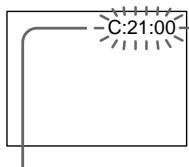
Self-diagnosis display
•C:□□:□□
You can service your camcorder yourself.
•E:□□:□□
Contact your Sony dealer or local authorised Sony facility.
| Five-digit display | Cause and/or Corrective Actions |
| C:04:□□ | You are using a battery pack that is not an “InfoLITHIUM” battery pack.→ Use an “InfoLITHIUM” battery pack (p. 263). |
| C:21:□□ | Moisture condensation has occurred.Remove the cassette and leave your camcorder for at least one hour to acclimatise (p. 270). |
| C:22:□□ | The video heads are dirty.→ Clean the heads using the cleaning cassette (optional) (p. 271). |
| C:31:□□ | A malfunction other than the above that you can service has occurred.* |
| C:32:□□ | Remove the cassette and insert it again, then operate your camcorder.Disconnect the mains lead of the AC adaptor or remove the battery pack. After reconnecting the power source, operate your camcorder. |
| E:20:□□ | A malfunction that you cannot service has occurred. |
| E:61:□□ | Contact your Sony dealer or local authorised Sony service facility and inform them of the 5-digit code.(example: E:61:10) |
If you are unable to rectify the problem even if you try corrective actions a few times, contact your Sony dealer or local authorised Sony service facility.
* Do not perform this operation if moisture starts to condense (p. 270).
Warning indicators and messages
If indicators and messages appear on the LCD screen, check the following: See the page in parentheses “( )” for more information.
Warning indicators
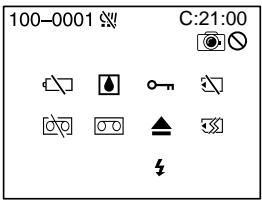
100-0001 Warning indicator as to file
Slow flashing:
- The file is corrupted.
- The file is unreadable.
- You are trying to carry out MEMORY MIX function on moving picture (p. 158).
C:21:00 Self-diagnosis display (p. 248).
The battery is dead or nearly dead
Slow flashing:
• The battery is nearly dead.
Depending on operational, environmental or battery conditions the 🔒 indicator may flash, even if there are approximately five to 10 minutes remaining.
Moisture condensation has occurred\*
Fast flashing:
- Eject the cassette, turn off your camcorder, and leave it for about one hour with the cassette compartment open (p. 270).
Warning indicator as to Micro Cassette Memory\*
Slow flashing:
- Eject the cassette, and insert it again. If even then the indicator flashes, the Micro Cassette Memory of the cassette may be faulty.
Fast flashing: - The Micro Cassette Memory of the camcorder may be faulty.
Warning indicator as to "Memory Stick"
Slow flashing:
- No "Memory Stick" is inserted.
Fast flashing*:
- The “Memory Stick” is not readable with your camcorder (p. 128).
- The image cannot be recorded on "Memory Stick".
Warning indicator as to "Memory Stick" formatting\*
Fast flashing:
- The "Memory Stick" data is corrupted.
- "Memory Stick" is not formatted correctly (p. 229).
Warning indicator as to tape
Slow flashing:
- The remaining tape is less than five minutes.
- No cassette is inserted.*
- The write-protect tab on the cassette is out (red) (p. 36).*
Fast flashing:
- The tape has run out.*
Warning indicator as to a cleaning cassette
Slow flashing:
- The cleaning cassette is inserted in the camcorder in NETWORK (DCR-IP55E only) mode (p. 272).
▲ You need to eject the cassette\*
Slow flashing:
- The write-protect tab on the cassette is out (red) (p. 128).
Fast flashing:
- Moisture condensation has occurred (p. 270).
• The tape has run out.
- The self-diagnosis display function is activated (p. 248).
The image is protected\*
Slow flashing:
• The image is protected (p. 186).
§ Warning indicator as to the flash
Slow flashing:
- During charging.
Fast flashing:
- The self-diagnosis display function is activated (p. 248).
- There is something wrong with the flash.
Warning indicator as to recording of still image
Slow flashing:
- The still image cannot be recorded on a "Memory Stick" (p. 64).
* You hear the melody or beep sound.
Warning messages
| CLOCK SET | Set the date and time (p. 31). |
| FOR “InfoLITHIUM” | Use an “InfoLIHIUM” battery pack (p. 29). |
| BATTERY ONLY | |
| CLEANING CASSETTE ^2) | The video heads are dirty (p. 271). |
| COPY INHIBIT | You tried to record a picture that has a copyright control signal (p. 261). ^1) |
| FULL | The “Memory Stick” is full (p. 147). ^1) |
| NO FILE | No image is recorded on the “Memory Stick” (p. 175). ^1) |
| NO MEMORY STICK | No “Memory Stick” is inserted. ^1) |
| MEMORY STICK ERROR | The “Memroy Stick” data is corrupted (p. 130). ^1) |
| FORMAT ERROR | The “Memory Stick” is not recognised (p. 229). ^1) Check the format. |
| DIRECTORY ERROR | There is more than two same directories (p. 174). ^1) |
| PLAY ERROR | The image is distorted and cannot be played back. ^1) |
| REC ERROR | Check the input signal, then record again (p. 157, 172). ^1) |
| TAPE END | The tape has reached the end of the tape. ^1) |
| NO TAPE | Insert a cassette. ^1) |
| DELETING | You press PHOTO while deleting data in a “Memory Stick”. ^1) |
| FORMATTING | You press PHOTO while formatting a “Memory Stick.” ^1) |
| NOW CHARGING | Charging flash does not work correctly. ^1) |
| CLEANING END | The cleaning is complete. Eject the cleaning cassette (p. 272). |
| CLEANING TAPE END | The cleaning tape has run out. |
| TITLE FULL | 20 titles have been recorded ^1) (p. 116). |
| INPUT ERROR | A picture in an incompatible format (such as one recorded with the DV format) is input ^1) (p. 113). |
| CHANGE TO “CAM” or “VCR” | A cleaning cassette cannot be used in MEMORY/NETWORK (DCR-IP55E only) mode (p. 272). |
^1) You hear the melody or beep sound.
^2) The ✗ indicator and ⚙ CLEANING CASSETTE message appear one after another on the LCD screen.
Русский
Разновидности неисправностей и методы их устранения
Если у Вас возникла какая-либо проблема при использовании Вашей видеокамеры, воспользуйтесь следующей таблицей для отыскания и устранения проблемы. Если проблема не устраняется, то следует отсоединить источник питания и обратиться в сервисный центр Sony. Если на экране появится индикация "С:☐☐:☐☐", это значит, что сработала функция индикации самодиагностики. См. стр. 258.
В режиме записи
| Возможная неисправность | Вероятная причина и/или метод устранения |
| Не работает кнопка START/STOP. | Переключатель POWER не установлен в положение CAMERA.→ Установите его в положение CAMERA (стр. 39).Закончилась лента.→ Перемотайте ленту назад или вставьте новую кассету (стр. 35, 59).Лепесток защиты от записи установлен так, что выставлена красная метка.→ Используйте новую кассету или передвиньте лепесток (стр. 36).Лента прилипла к барабану (конденсация влаги).→ Выньте кассету и оставьте видеокамеру, по меньшей мере, на один час для акклиматизации (стр. 270). |
| Выключается питание. | Если Ваша видеокамера будет находиться в режиме ожидания более пяти минут, видеокамера автоматически выключится для сохранения заряда батарейного блока и предотвращения износа батарейного блока и ленты.→ Установите переключатель POWER в положение OFF (CHG), а затем в положение ON.Батарейный блок полностью или почти полностью разряжен.→ Установите полностью заряженный батарейный блок. |
| Изображение на экране видоискателя является нечетким. | Объектив видоискателя не отрегулирован надлежащим образом.→ Отрегулируйте объектив видоискателя (стр. 43). |
| Функция устойчивой съемки не работает. | Опция STEADYSHOT в установках меню установлена в положение OFF.→ Установите ее в установках меню в положение ON (стр. 234). |
| Не работает функция автофокусировки. | Установлен режим ручной фокусировки.→ Нажмите кнопку FOCUS для установки режима автофокусировки (стр. 87).Условия съемки являются неподходящими для автоматической фокусировки.→ Выполните ручную фокусировку (стр. 87). |
| Изображение не появляется в видоискателе. | Открыта панель ЖКД.→ Закройте панель ЖКД (стр. 41). |
| При съемке объектов, таких, как огни или пламя свечи на темном фоне, появляется вертикальная полоса. | Слишком высокая контрастность между объектом и фоном. В видеокамере нет неисправности. |
| Появляется вертикальная полоса при съемке очень яркого объекта. | В видеокамере нет неисправности. |
| На экране ЖКД появляются крошечные белые, красные, синие или зеленые точки. | Приведен в действие режим SLOW SHUTTER, режим ночной суперсъемки или цветной съемки с медленным затвором. В видеокамере нет неисправности. |
(продолжение на следующей странице)
| Возможная неисправность | Вероятная причина и/или метод устранения |
| На экране ЖКД или в видоискателе появится неизвестное изображение. | Если пройдет 10 минут после того, как Вы установите переключатель POWER в положение CAMERA без вставленной кассеты, Ваша видеокамера автоматически начнет демонстрацию.→ Вставьте кассету или нажмите экран ЖКД.Демонстрация остановится. Вы также можете отменить режим DEMO MODE (стр. 239) в установках меню. |
| Изображение записывается с неправильными или неестественными цветами. | Опция NIGHTSHOT установлена в положение ON.→ Установите ее в положение OFF (стр. 49). |
| Изображение получается слишком ярким, а объект не появляется на экране. | Опция NIGHTSHOT установлена в положение ON в ярком месте.→ Установите ее в положение OFF (стр. 49).Включена функция задней подсветки.→ Выключите ее (стр. 48). |
| Не слышен звук срабатывания затвора. | Опция BEEP в установках меню установлена в положение OFF.→ Установите ее в положение MELODY или NORMAL (стр. 240). |
| При записи экрана телевизора или персонального компьютера появляется черная полоса. | Установите опцию STEADYSHOT в установках меню в положение OFF (стр. 234). |
В режиме воспроизведения
| Возможная неисправность | Вероятная причина и/или метод устранения |
| Воспроизведение невозможно. | Закончилась лента.→ Перемотайте ленту назад (стр. 59). |
| На изображении имеются горизонтальные полосы, либо воспроизводимое изображение является нечетким или вовсе не появляется на экране. | Возможно, загрязнена видеоголовка.→ Очистите головку с помощью чистящей кассеты (приобретается отдельно) (стр. 272). |
| При воспроизведении ленты нет звука или же слышен только тихий звук. | Громкость установлена на минимальную величину.→ Увеличьте громкость (стр. 55). |
| Функция мультикадрового поиска, поиска титра или поиска даты не работает. | На ленте нет титров.→ Выполните наложение титров (стр. 114).На ленте есть незаписанный участок в начале ленты или посреди записанных участков (стр. 100, 102, 104). |
| Титр не отображается. | Опция TITLE DSPL в установках меню установлена в положение OFF.→ Установите ее в установках меню в положение ON (стр. 238). |
| Перезапись при использовании соединительного кабеля аудио/ видео невозможна. | Опция VIDEOINPUT в установках меню не установлена надлежащим образом.→ Установите ее в надлежащее положение (стр. 234). |
| Воспроизводимое изображение примерно на одну секунду замирает. | При воспроизведении перехода между записями воспроизводимое изображение примерно на одну секунду замирает. Это не является неисправностью. |
В режимах записи и воспроизведения
| Возможная неисправность | Вероятная причина и/или метод устранения |
| Не включается переключатель POWER. | Не установлен батарейный блок, либо же он разрядился или почти разрядился.→ Установите заряженный батарейный блок (стр. 26).Сетевой адаптер переменного тока не подсоединен к сетевой розетке.→ Подсоедините сетевой адаптер переменного тока к сетевой розетке (стр. 30). |
| Батарейный блок быстро разряжается. | Окружающая температура является слишком низкой для работы.Батарейный блок заряжен не полностью.→ Полностью зарядите батарейный блок еще раз (стр. 27).Батарейный блок полностью разряжен и не может быть перезаряжен.→ Замените его новым батарейным блоком (стр. 26). |
| Индикатор оставшегося заряда батарейного блока показывает неправильное время. | Вы использовали батарейный блок в течение длительного времени в крайне жарких или холодных окружающих условиях.Батарейный блок полностью разряжен и не может быть перезаряжен.→ Замените его новым батарейным блоком (стр. 26).Батарейный блок разряжен.→ Используйте заряженный батарейный блок (стр. 26, 27).Произошло отклонение во времени оставшегося заряда батарейного блока.→ Полностью зарядите батарейный блок еще раз, чтобы отображение индикатора оставшегося времени заряда батарейного блока стало правильным (стр. 27). |
| Питание выключается, хотя индикатор оставшегося заряда батарейного блока показывает, что у батарейного блока достаточно заряда для работы. | Произошло отклонение во времени оставшегося заряда батарейного блока.→ Полностью зарядите батарейный блок еще раз, чтобы отображение индикатора оставшегося времени заряда батарейного блока стало правильным (стр. 27). |
| Кассета не вынимается из держателя. | Источник питания отсоединен.→ Надежно подсоедините источник питания (стр. 30).Батарейный блок разряжен.→ Используйте заряженный батарейный блок (стр. 26, 27). |
| Мигают индикаторы 📁 и ▲, и никакие функции, кроме извлечения кассеты, не работают. | Произошла конденсация влаги.→ Извлеките кассету и оставьте Вашу видеокамеру, по меньшей мере, на один час для акклиматизации (стр. 270). |
| Индикатор оставшейся ленты не отображается. | Опция REMAIN в установках меню установлена в положение AUTO.→ Установите ее в положение ON, чтобы индикатор оставшейся ленты отображался постоянно (стр. 238). |
При эксплуатации с использованием "Memory Stick"
| Возможная неисправность | Вероятная причина и/или метод устранения |
| Не функционирует “Memory Stick”. | Переключатель POWER не установлен в положениеМEMORY/NETWORK (только модель DCR-IP55E).Установите его в положение MEMORY/NETWORK (стр.21, 143).Не установлена “Memory Stick”.Установите “Memory Stick” (стр. 130). |
| Не функционирует запись. | Емкость “Memory Stick” уже заполнена.Удалите ненужные изображения и запишите еще раз(стр. 188).Установленная “Memory Stick” отформатировананеправильно.Отформатируйте “Memory Stick” на Вашем персональномкомпьютере или используйте другую “Memory Stick” (стр.237).Лепесток защиты от записи на “Memory Stick” установленв положение LOCK.Освободите лепесток (стр. 128). |
| Не удаляется изображение. | Изображение защищено.Отмените защиту изображения (стр. 186).Лепесток защиты от записи на “Memory Stick” установленв положение LOCK.Освободите лепесток (стр. 128). |
| Вы не можете отформатировать“Memory Stick”. | Лепесток защиты от записи на “Memory Stick” установленв положение LOCK.Освободите лепесток (стр. 128). |
| Не может быть выполненоудаление всех изображений. | Лепесток защиты от записи на “Memory Stick” установленв положение LOCK.Освободите лепесток (стр. 128). |
| Вы не можете защититьизображение. | Лепесток защиты от записи на “Memory Stick” установленв положение LOCK.Освободите лепесток (стр. 128).Экран INDEX не отображается.Нажмите кнопку INDEX, чтобы отобразить индексныйэкран, а затем защитить изображение (стр. 186). |
| Вы не можете записать знакпечати на неподвижноеизображение. | Лепесток защиты от записи на “Memory Stick” установленв положение LOCK.Освободите лепесток (стр. 128).Экран INDEX не отображается.Нажмите кнопку INDEX для отображения индексногоэкрана, а затем запишите знак печати (стр. 192).Вы пытаетесь записать знак печати на движущеесяизображение.Знаки печати не могут быть записаны на движущеесяизображение. |
| Вы не можете воспроизводитьизображения в натуральнуювеличину. | Вы, возможно, не сможете воспроизводить изображения внатуральную величину, если Вы пытаетесь воспроизвестиизображения, записанные на другой аппаратуре. Ввидеокамере нет неисправности. |
| Вы не можете воспроизводитьданные изображений. | Ваша видеокамера не может воспроизводить некоторыеизображения, обработанные с помощью персональногокомпьютера (имя файла на экране ЖКД будет мигать).Ваша видеокамера может не воспроизвести изображение,записанное на другой видеокамере. |
Прочее
| Возможная неисправность | Вероятная причина и/или метод устранения |
| Не записывается титр. | Уже было записано 20 титров.→ Сотрите ненужные титры (стр. 119).Кассета установлена на предотвращение случайного стирания.→ Передвиньте лепесток защиты от записи, чтобы красная метка стала не видна (стр. 36).На ленте есть незаписанный участок посреди записанных участков.→ Наложите титр на записанный участок (стр. 117). |
| Не записывается кассетная метка. | Кассета установлена в положение для предотвращения случайного стирания.→ Передвиньте лепесток защиты от записи, чтобы красная метка стала не видна (стр. 36). |
| Не работает прилагаемый к Вашей видеокамере пульт дистанционного управления. | Опция COMMANDER в установках меню установлена в положение OFF.→ Установите ее в положение ON (стр. 240).Что-то преграждает инфракрасные лучи.→ Устраните препятствие.Батарейки вставлены в держатель для батареек так, что полюса + – не соответствуют знакам + –.→ Вставьте батарейки, правильно расположив полюса (стр. 290).Батарейки разрядились.→ Вставьте новые батарейки (стр. 290). |
| Не появляется изображение с телевизора или КВМ, даже если Ваша видеокамера подсоединена к выходным разъемам телевизора или КВМ. | Опция DISPLAY в установках меню установлена в положение V-OUT/LCD.→ Установите ее в положение LCD (стр. 240).Опция VIDEOINPUT в установках меню не установлена надлежащим образом.→ Установите ее в надлежащее положение (стр. 234). |
| В течение пяти секунд звучит мелодия или зуммерный сигнал. | Произошла конденсация влаги.→ Извлеките кассету и оставьте Вашу видеокамеру, по меньшей мере, на один час для акклиматизации (стр. 270).В Вашей видеокамере возникли неполадки.→ Извлеките кассету и вставьте ее снова, а затем используйте Вашу видеокамеру. |
| Никакие функции не работают, хотя питание включено. | Отсоедините сетевой адаптер переменного тока от сетевой розетки или снимите батарейный блок, а затем подсоедините его снова примерно через одну минуту. Включите питание. Если функции все еще не работают, нажмите кнопку RESET, используя заостренный предмет.(Если Вы нажмете кнопку RESET, все установки (в модели DCR-IP55E: кроме установок режима NETWORK), включая дату и время, вернутся к состоянию по умолчанию) (стр. 283). |
| При зарядке батарейного блока, установленного в видеокамере, лампочка батарейного блока CHG не высвечивается. | Зарядка завершена.Батарейный блок не установлен надлежащим образом.→ Установите его надлежащим образом (стр. 26). |
| Вы не можете зарядить батарейный блок, установленный на Вашей видеокамере. | Переключатель POWER не установлен в положение OFF (CHG).→ Установите его в положение OFF (CHG).Сетевой адаптер переменного тока не подсоединен к стенной розетке.→ Подсоедините его к сетевой розетке (стр. 27). |
| Во время зарядки батарейного блока лампочка CHG батарейного блока мигает. | Батарейный блок не установлен надлежащим образом.→ Установите его надлежащим образом (стр. 26).Неполадка с батарейным блоком.→ Обратитесь в сервисный центр Sony или в местное уполномоченное предприятие по обслуживанию изделий Sony. |
| Когда Вы устанавливаете переключатель POWER в положение VCR или OFF (CHG), если Вы переместите Вашу видеокамеру, Вы можете услышать громыхающий звук, доносящийся изнутри видеокамеры. | Это происходит потому, что некоторые функции используют линейный механизм. В Вашей видеокамере нет неисправности. |
| На сенсорной панели не появиются кнопки | Нажата кнопка DSPL/TOUCH PANEL.→ Слегка нажмите экран ЖКД.→ Нажмите кнопку DSPL/TOUCH PANEL на Вашей видеокамере или кнопку DISPLAY на пульте дистанционного управления (стр. 57). |
| Кнопки на сенсорной панели не функционируют. | Отрегулируйте экран (CALIBRATION) (стр. 274). |
| Индикаторы в видоискателе отображаются зеркально отраженными. | Приведен в действие зеркальный режим.В видеокамере нет неисправности (стр. 45). |
| Символы на экране телевизора видны в перевернутом виде. | Это происходит, если Вы установите опцию DISPLAY в положение V-OUT/LCD в установках меню при использовании зеркального режима. Это не является неисправностью. |
| Данные изображения не передаются через соединение USB. | Кабель USB был подсоединен до завершения установки драйвера USB.→ Удалите некорректный драйвер USB и установите драйвер USB повторно (стр. 201). |
| Кассета не извлекается, даже если крышка кассетного отсека открыта. | В Вашей видеокамере начала конденсироваться влага (стр. 270). |
Индикация самодиагностики
В Вашей видеокамере имеется функция индикации самодиагностики.
Эта функция отображает текущее состояние Вашей видеокамеры в виде пятизначного кода (комбинация из одной буквы и цифр) на экране. В случае отображения пятизначного кода, следует выполнить проверку в соответствии со следующей таблицей кодов. Последние две цифры (обозначенные как □□) будут отличаться в зависимости от состояния Вашей видеокамеры.
Экран ЖКД или видоискатель
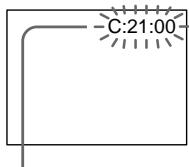
Индикация самодиагностики
•C:□□:□□
Вы можете выполнить обслуживание Вашей видеокамеры самостоятельно.
•E:□□:□□
Обратитесь в сервисный центр Sony или в местное уполномоченное предприятие по обслуживанию изделий Sony.
| Пятизначная индикация | Вероятная причина и/или метод устранения |
| С:04:☐☐ | Вы используете батарейный блок, который не является батарейным блоком “InfoLITHIUM”.→ Используйте батарейный блок “InfoLITHIUM” (стр. 263). |
| С:21:☐☐ | Произошла конденсация влаги.→ Извлеките кассету и оставьте Вашу видеокамеру, по меньшей мере, на один час для акклиматизации (стр. 270). |
| С:22:☐☐ | Загрязнены видеоголовки.→ Очистите видеоголовки с помощью чистящей кассеты (приобретается отдельно) (стр. 271). |
| С:31:☐☐С:32:☐☐ | Произошла неполадка, отличающаяся от приведенных выше, которую Вы можете устранить самостоятельно.*→ Извлеките кассету и вставьте ее снова, а затем используйте Вашу видеокамеру.→ Отсоедините провод электропитания сетевого адаптера переменного тока или же снимите батарейный блок. После повторного подсоединения источника питания используйте Вашу видеокамеру. |
| Е:20:☐☐Е:61:☐☐Е:62:☐☐ | Произошла неполадка, которую Вы не можете устранить самостоятельно.→ Обратитесь в сервисный центр Sony или в местное уполномоченное предприятие по обслуживанию изделий Sony и сообщите о 5-значном коде. (пример: E:61:10) |
Если Вы не можете самостоятельно устранить неполадку даже после неоднократного опробования соответствующих методов устранения, обратитесь в сервисный центр Sony или в местное уполномоченное предприятие по обслуживанию изделий Sony.
Предупреждающие индикаторы и сообщения
Если на экране появятся индикаторы и сообщения, проверьте следующее:
См. страницу в круглых скобках “( )” для получения более подробной информации.
Предупреждающие индикаторы
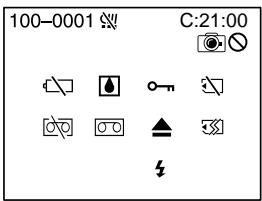
100-0001 Предупреждающий индикатор относительно файла
Медленное мигание:
- Файл поврежден.
- Файл не читается.
- Вы пытаетесь выполнить функцию MEMORY MIX на движущемся изображении (стр. 158).
С:21:00 Индикация самодиагностики (стр. 258).

Батарейный блок разряжен или почти зряжен
Медленное мигание:
- Батарейный блок почти разряжен. В зависимости от рабочих условий, окружающей среды и состояния батареиного блока, индикатор 🔒 может мигать, даже если заряда осталось на пять – 10 минут.

Произошла конденсация влаги\*
Быстрое мигание:
- Извлеките кассету, выключите Вашу видеокамеру и оставьте ее примерно на один час с открытым кассетным отсеком (стр. 270).

Предупреждающий индикатор носительно Micro Cassette Memory икрокассетная память)\*
Медленное мигание:
- Извлеките кассету, и вставьте ее снова. Если даже после этого индикатор будет мигать, Micro Cassette Memory (микрокассетная память) кассеты может быть повреждена.
Быстрое мигание:
- Micro Cassette Memory (микрокассетная память) видеокамеры может быть повреждена.

Предупреждающий индикатор носительно "Memory Stick"\*
Медленное мигание:
- Не установлена "Memory Stick". Быстрое мигание:
- "Memory Stick" не читается Вашей видеокамерой (стр. 128).
- Изображение не может быть записано на "Memory Stick".

Предупреждающий индикатор носительно форматирования "Memory Stick"\*
Быстрое мигание:
- Данные "Memory Stick" повреждены.
- "Memory Stick" отформатирована неправильно (стр. 237).

Предупреждающий индикатор осительно ленты
Медленное мигание:
- Время оставшейся ленты составляет менее пяти минут.
- Не вставлена кассета.*
- Лепесток защиты от записи на кассете (красный) выставлен наружу (стр. 36).*
Быстрое мигание:
• Лента закончилась.*

▲ Предупреждающий индикатор осительно чистящей кассеты
Медленное мигание:
- Чистящая кассета вставлена в видеокамеру в режиме NETWORK (только модель DCR-IP55E) (стр. 272).

Зам нужно извлечь кассету\*
Медленное мигание:
- Лепесток защиты от записи на кассете (красный) выставлен наружу (стр. 128).
Быстрое мигание: - Произошла конденсация влаги (стр. 270).
• Лента закончилась. - Сработала функция индикации самодиагностики (стр. 258).

Изображение защищено\*
Медленное мигание:
- Изображение защищено (стр. 186).
§ Предупреждающий индикатор относительно вспышки
Медленное мигание:
- Во время зарядки.
Быстрое мигание:
- Приведена в действие функция индикации самодиагностики (стр. 258)
- Имеются неполадки со вспышкой.

Предупреждающий индикатор осительно записи неподвижного бражения
Медленное мигание:
- Неподвижное изображение не может быть записано "Memory Stick" (стр. 64).
* Вы услышите мелодию или зуммерный сигнал.
Предупреждающие сообщения
| CLOCK SET | Установите дату и время (стр. 31). |
| FOR “InfoLITHIUM” | Используйте батарейный блок “InfoLITHIUM” (стр. 29). |
| BATTERY ONLY | |
| CLEANING CASSETTE ^2) | Загрязнились видеоголовки (стр. 271). |
| COPY INHIBIT | Вы попытались записать изображение, содержащее сигнал управления авторскими правами (стр. 261). ^1) |
| FULL | Емкость “Memory Stick” заполнена (стр. 147). ^1) |
| NO FILE | Лепесток защиты от записи на “Memory Stick” установлен в положение LOCK (стр. 128).На “Memory Stick” не записано ни одного изображения (стр. 175). ^1) |
| NO MEMORY STICK | Не установлена “Memory Stick”. ^1) |
| MEMORY STICK ERROR | Данные “Memory Stick” повреждены (стр. 130). ^1) |
| FORMAT ERROR | “Memory Stick” не распознается (стр. 237). ^1) Проверьте тип форматирования. |
| DIRECTORY ERROR | Имеется более двух одинаковых каталогов (стр. 174). ^1) |
| PLAY ERROR | Изображение повреждено и не может быть воспроизведено. ^1) |
| REC ERROR | Проверьте входной сигнал, а затем повторите запись (стр. 157, 172). ^1) |
| TAPE END | Лента в кассете достигла конца. ^1) |
| NO TAPE | Вставьте кассету. ^1) |
| DELETING | Вы нажимаете кнопку PHOTO во время удаления данных на “Memory Stick.” ^1) |
| FORMATTING | Вы нажимаете кнопку PHOTO во время форматирования “Memory Stick.” ^1) |
| NOW CHARGING | Зарядка вспышки работает неправильно. ^1) |
| CLEANING END | Очистка завершена. Извлеките чистящую кассету (стр. 272). |
| CLEANING TAPE END | Закончилась чистящая лента. |
| TITLE FULL | Было записано 20 титров (стр. 116). ^1) |
| INPUT ERROR | На вход поступило изображение в несовместимом формате (например, изображение, записанное в формате DV) (стр. 113). |
| CHANGE TO “CAM” или “VCR” | Чистящая кассета не может быть использована в режиме MEMORY/NETWORK (только модель DCR-IP55E) (стр. 272). |
^1) Вы услышите мелодию или зуммерный сигнал.
2) Индикатор ✕ и сообщение ❖ CLEANING CASSETTE появятся на экране одно за другим.
— Additional Information — Usable cassettes
Selecting cassette types
You can use 🐎 MICROMV cassette only. You cannot use any other 8 mm, Hi8 Hi8, Digital8, VHS VHS, VHSC VHSC, SVHS S-VHS, SVHSC S-VHSC, Betamax, DV, or Mini DV mini DV cassettes.
All of the MICROMV cassettes have Micro Cassette Memory.
micro Casseth Memory, MICROMV, and MICROMV are trademarks of Sony Corporation.
Playing back a NTSC-recorded tape You can play back tapes recorded in the NTSC-video system on the LCD screen.
Copyright signal
When you play back
If the tape you play back on your camcorder contains copyright signals, you cannot copy it with another video camera connected to your camcorder.
When you record
You cannot record software on your camcorder that contains copyright control signals for copyright protection of software. COPY INHIBIT appears on the LCD screen or on the TV screen if you try to record such software. Your camcorder does not record copyright control signals on the tape when it records.
— Дополнительная информация —
Используемые кассеты
Выбор типов кассет
Вы можете использовать только миниатюрные кассеты 🐎 MicromV. Вы не можете использовать никакие другие кассеты, а именно, кассеты 8 8 мм, Hi 8 Hi8, Digital8, VHS VHS, VHSC VHSC, SVHS S- VHS, SVHSC S-VHSC, Betamax, DV или Mini DV Mini DV.
Все кассеты MICROMV имеют Micro Cassette Memory (микрокассетная память).
CIII micro Cassette Memory, MICROV, и MICROV MICROMV являются торговыми марками корпорации Sony Corporation.
Воспроизведение лент, записанных в системе NTSC
Вы можете воспроизводить ленты, записанные в видеосистеме NTSC, на экране ЖКД.
Сигнал авторского права
При воспроизведении
Если лента, которую Вы воспроизводите на Вашей видеокамере, содержит сигналы управления авторским правом, Вы не сможете скопировать ее с помощью другой видеокамеры, подсоединенной к Вашей видеокамере.
При записи
Вы не сможете записать программное обеспечение на Вашей видеокамере, которое содержит сигналы управления авторским правом для защиты авторского права программного обеспечения. На экране ЖКД или на экране телевизора появится индикация COPY INHIBIT, если Вы попытаетесь записать такое программное обеспечение. Ваша видеокамера не записывает сигналы управления авторским правом на ленту, когда она выполняет запись.
Notes on the MICROMV cassette
When affixing a label on the MICROMV cassette
Be sure to affix a label only on the location illustrated below [a] so as not to cause malfunction of your camcorder.
Примечания о кассете MICROMV
При прикреплении этикетки на кассету MICROMV
Во избежание неисправностей Вашей видеокамеры обязательно прикрепляйте этикетку только в месте, показанном на иллюстрации ниже [a].
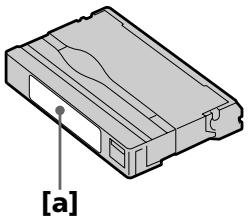
natural_image
3D diagram of a rectangular electronic device with labeled section [a], showing internal structure and mounting points (no text or symbols beyond label)After using the MICROMV cassette
Rewind the tape to the beginning, put the cassette in its case, and store it in an upright position.
When the Micro Cassette Memory function does not work
Reinsert the cassette.
После использования кассеты MICROMV
Перемотайте ленту на начало, поместите кассету в ее футляр, и храните ее в вертикальном положении.
Если функция Micro Cassette Memory (микрокассетная память) не работает
Вставьте кассету еще раз.
About the "InfoLITHIUM" battery pack
What is the "InfoLITHIUM" battery pack?
The “InfoLITHIUM” battery pack is a lithium-ion battery pack that has functions for communicating information related to operating conditions between your camcorder. The “InfoLITHIUM” battery pack calculates the power consumption according to the operating conditions of your camcorder, and displays the remaining battery time in minutes.
Charging the battery pack
- Be sure to charge the battery pack before you start using your camcorder.
- We recommend charging the battery pack in an ambient temperature of between 10^ to 30^ (50 °F to 86 °F) until the battery CHG lamp goes off, indicating that the battery pack is fully charged. If you charge the battery outside of this temperature range, you may not be able to efficiently charge the battery pack.
- After charging is completed, either disconnect the cable from the DC IN jack on your camcorder or remove the battery pack.
Effective use of the battery pack
- Battery pack performance decreases in low-temperature surroundings. So, the time that the battery pack can be used is shorter. We recommend the following to use the battery pack longer:
- Put the battery pack in a pocket to warm it up, and insert it in your camcorder immediately before you start taking shots.
- Use the large capacity battery pack (NP-FF70, optional).
О батарейном блоке "InfoLITHIUM"
Что такое батарейный блок "InfoLITHIUM"?
Батарейный блок "InfoLITHIUM" представляет собой литиево-ионный батарейный блок, который оснащен функциями обмена информацией, связанной с условиями работы, между Вашей видеокамерой и батарейным блоком. Батарейный блок "InfoLITHIUM" вычисляет потребление энергии в зависимости от условий работы Вашей видеокамеры, и отображает оставшееся время заряда батарейного блока в минутах.
Зарядка батарейного блока
• Перед началом использования Вашей видеокамеры удостоверьтесь, что батарейный блок заряжен.
- Рекомендуется заряжать батарейный блок при температуре окружающей среды от 10 °C до 30 °C до тех пор, пока лампочка CHG батарейного блока не погаснет, указывая, что батарейный блок полностью заряжен. Если Вы заряжаете батарейный блок при температуре, не попадающей в указанный выше диапазон, возможно, Вы не сможете эффективно зарядить батарейный блок.
- После завершения зарядки либо отсоедините кабель от гнезда DC IN Вашей видеокамеры, либо снимите батарейный блок.
Эффективное использование батарейного блока
- Производительность батарейного блока падает в условиях низких температур. Поэтому время, в течение которого можно пользоваться батарейным блоком, уменьшается. Для более продолжительного использования батарейного блока рекомендуется следующее:
–Помещайте батарейный блок в карман, чтобы нагреть его, и устанавливайте его в Вашу видеокамеру непосредственно перед началом съемки.
–Используйте батарейный блок большой емкости (NP-FF70, приобретается отдельно).
About the "InfoLITHIUM" battery pack
- Frequently using the LCD panel or frequently operating playback, fast forward or rewind wears out the battery pack faster. We recommend using the large capacity battery pack (NP-FF70, optional).
- Be certain to turn the POWER switch to OFF (CHG) when not taking shots or playing back on your camcorder. The battery pack is also consumed when your camcorder is in the standby mode or playback is paused.
- Have spare battery packs handy for two or three times the expected recording time, and make trial recordings before taking the actual recording.
- Do not expose the battery pack to water. The battery pack is not water resistant.
Remaining battery time indicator
- If the power goes off although the remaining battery time indicator indicates that the battery pack has enough power to operate, charge the battery pack fully again so that the indication on the remaining battery time indicator is correct. Note, however, that the correct battery indication sometimes will not be restored if it is used in high temperatures for a long time or left in a fully charged state, or the battery pack is frequently used. Regard the remaining battery time indication as the approximate shooting time.
- The ⬇ mark indicating little remaining battery time sometimes flashes depending on the operating conditions or ambient temperature and environment even if the remaining battery time is about five to ten minutes.
О батарейном блоке "InfoLITHIUM"
- Частое использование панели ЖКД или частое применение воспроизведения, ускоренной перемотки вперед или назад быстрее разряжает батарейный блок. Рекомендуется использовать батарейный блок большой емкости (NP-FF70, приобретается отдельно).
- Обязательно устанавливайте переключатель POWER в положение OFF (CHG), в то время, когда Вы не производите съемку и не выполняете воспроизведение на Вашей видеокамере. Заряд батарейного блока также расходуется, когда Ваша видеокамера находится в режиме ожидания или паузы воспроизведения.
- Держите под рукой запасные батарейные блоки, из расчета на время, в два или три раза большее, чем ожидаемое время съемки, и проводите пробную съемку перед тем, как выполнить реальную съемку.
- Не подвергайте батарейный блок воздействию воды. Батарейный блок не является водонепроницаемым.
Индикатор времени оставшегося заряда батарейного блока
- Если питание может выключиться, хотя индикатор оставшегося времени заряда батарейного блока показывает достаточный для работы заряд батарейного блока, зарядите батарейный блок полностью еще раз, чтобы отображение индикатора оставшегося времени заряда батарейного блока стало правильным. Заметьте, тем не менее, что точная индикация времени заряда батарейного блока иногда не будет восстанавливаться, если он длительное время использовался при высоких температурах или был оставлен в полностью заряженном состоянии, или при частом использовании батарейного блока. Считайте индикацию оставшегося времени заряда батарейного блока приблизительным временем съемки.
- Иногда метка 📋, указывающая на то, что времени заряда батарейного блока осталось мало, мигает в зависимости от условий эксплуатации или окружающей температуры и среды, даже если времени заряда батарейного блока осталось примерно от пяти до десяти минут.
About the "InfoLITHIUM" battery pack
How to store the battery pack
- If the battery pack is not used for a long time, do the following procedure once per year to maintain proper function.
- Fully charge the battery.
- Discharge on your electronic equipment.
- Remove the battery from the equipment and store it in a dry, cool place.
- To use the battery pack up on your camcorder, leave your camcorder in the recording mode until the power goes off without a cassette inserted.
Battery life
- The battery life is limited. Battery capacity drops little by little as you use it more and more, and as time passes. When the available battery time is shortened considerably, a probable cause is that the battery pack has reached the end of its life. Please buy a new battery pack.
- The battery life varies depending on how it is stored and operating conditions and environment for each battery pack.
О батарейном блоке "InfoLITHIUM"
Как хранить батарейный блок
- Если батарейный блок не используется длительное время, проводите следующую процедуру один раз в год для поддержания надлежащего функционирования батарейного блока.
- Полностью зарядите батарейный блок.
- Разрядите его на Вашей электронной аппаратуре.
- Извлеките батарейный блок из аппаратуры и храните его в сухом, прохладном месте.
- Для того, чтобы разрядить батарейный блок на Вашей видеокамере, оставьте Вашу видеокамеру в режиме записи без вставленной кассеты, пока заряд батарейного блока не исчерпается.
Срок службы батарейного блока
- Срок службы батарейного блока ограничен. Емкость батарейного блока мало-помалу падает, по мере того, как Вы используете его все больше и больше, а также с течением времени. Когда доступное время заряда батарейного блока значительно сократится, возможной причиной является то, что срок службы батарейного блока закончился. Приобретите, пожалуйста, новый батарейный блок.
- Срок службы батарейного блока изменяется в соответствии с тем, как он хранится, а также в зависимости от условий эксплуатации и окружающей среды для каждого батарейного блока.
The i.LINK (MICROMV Interface) on this unit is an i.LINK-compliant MICROMV interface. This section describes the i.LINK standard and its features.
What is i.LINK?
i.LINK is a digital serial interface for handling digital video, digital audio and other data in two directions between equipment having the i.LINK jack, and for controlling other equipment. i.LINK-compatible equipment can be connected by a single i.LINK cable. Possible applications are operations and data transactions with various digital AV equipment. When two or more i.LINK-compatible equipment are connected to this unit in a daisy chain, operations and data transactions are possible with not only the equipment that this unit is connected to but also with other devices via the directly connected equipment.
Note, however, that the method of operation sometimes varies according to the characteristics and specifications of the equipment to be connected, and that operations and data transactions are sometimes not possible on some connected equipment.
Note
Normally, only one piece of equipment can be connected to this unit by the i.LINK cable. When connecting this unit to i.LINK-compatible equipment having two or more i.LINK (MICROMV Interface), refer to the operating instructions of the equipment to be connected.
О стандарте i.LINK
Гнездо i.LINK (интерфейс MICROMV) на данном аппарате является интерфейсом MICROMV, совместимым со стандартом i.LINK. Этот раздел описывает стандарт i.LINK и его характеристики.
Что такое i.LINK?
i.LINK представляет из себя цифровой последовательный интерфейс для передачи цифрового видеосигнала, цифрового аудиосигнала и других данных в двух направлениях между аппаратурой, имеющей гнездо i.LINK, и для управления другой аппаратурой. i.LINK-совместимая аппаратура может быть подсоединена единственным кабелем i.LINK. Возможные применения включают обработку и передачу данных с помощью различной цифровой аудио/видео аппаратуры. Если два или более i.LINK-совместимых аппарата подсоединены к данному аппарату последовательной цепочкой, возможны обработка и передача данных не только на аппаратуре, к которой подсоединен данный аппарат, но также и на других устройствах через напрямую подсоединенную аппаратуру. Заметьте, тем не менее, что метод работы иногда отличается согласно особенностям и техническим характеристикам аппаратуры, которую нужно подсоединить, и что обработка и передача данных иногда невозможны на некоторых подсоединенных аппаратах.
Примечание
Обычно только один аппарат может быть подсоединен к данному аппарату с помощью кабеля i.LINK. При подсоединении данного аппарата к i.LINK-совместимой аппаратуре с двумя или более гнездами i.LINK (интерфейс MICROMV), обращайтесь к руководству по эксплуатации аппаратуры, которую нужно подсоединить.
About the name "i.LINK"
i.LINK is a more familiar term for IEEE 1394 data transport bus proposed by Sony, and is a trademark approved by many corporations. IEEE 1394 is an international standard standardized by the Institute of Electrical and Electronics Engineers.
i.LINK baud rate
The maximum baud rate of the camcorder is "S400".
i.LINK's maximum baud rate varies according to the equipment. Three maximum baud rates are defined:
S100 (approx. 100 Mbps*)
S200 (approx. 200 Mbps)
S400 (approx. 400 Mbps)
The baud rate is listed under “Specifications” in the instruction manual of each equipment. It is also indicated near the i.LINK (MICROMV Interface) on some equipment.
The maximum baud rate of equipment, except for this unit, on which it is not indicated is "S100".
When units are connected to equipment having a different maximum baud rate, the baud rate sometimes differs from the indicated baud rate.
\*What is Mbps?
Mbps stands for megabits per second, or the amount of data that can be sent or received in one second. For example, a baud rate of 100Mbps means that 100 megabits of data can be sent in one second.
О названии "i.LINK"
i.LINK является более узнаваемым определением для шины транспорта данных IEEE 1394, предложенным Sony, и является фирменным знаком, утвержденным многими корпорациями. IEEE 1394 является международным стандартом, стандартизованным Институтом инженеров по электротехнике и электронике.
Скорость передачи данных i.LINK в бодах
Максимальная скорость передачи данных видеокамеры в бодах составляет "S400". Максимальная скорость передачи данных i.LINK в бодах различается согласно аппаратуре. Определены три максимальные скорости передачи данных в бодах:
S100 (прибл. 100 Мбит/с*)
S200 (прибл. 200 Мбит/с)
S400 (прибл. 400 Мбит/с)
Скорость передачи данных в бодах указана в разделе “Технические характеристики” инструкции по эксплуатации каждого аппарата. Она также указывается вблизи гнезда i.LINK (интерфейс MICROMV) на некоторых аппаратах.
Максимальной скоростью передачи данных в бодах для аппаратов, на которых она не указана, за исключением данного аппарата, является "S100".
Если аппараты подсоединяются к оборудованию с различной максимальной скоростью передачи данных в бодах, скорость передачи данных в бодах иногда отличается от указанной скорости передачи данных в бодах.
\*Что такое Мбит/с?
Мбит/с обозначает мегабит в секунду, или количество данных, которые могут быть посланы или приняты за одну секунду. Например, скорость передачи данных в бодах 100 Мбит/с обозначает, что 100 мегабит данных могут быть посланы за одну секунду.
i.LINK functions on this unit
For details on how to dub when this unit is connected to other video equipment having i.LINK (MICROMV Interface), see pages 107 and 112.
This unit can also be connected to other i.LINK (MICROMV Interface) compatible equipment made by Sony (e.g. VAIO series personal computer) other than video equipment.
Before connecting this unit to your computer, make sure that application software supported by this unit is already installed on your computer.
For details on precautions when connecting this unit, also refer to the operating instructions for the equipment to be connected.
Required i.LINK cable
Use the Sony i.LINK 4-pin-to-4-pin cable (during MPEG2 dubbing).
i.LINK and i are trademarks.
Функции i.LINK на этом аппарате
Что касается подробностей относительно того, как выполнять перезапись в то время, когда аппарат подсоединен к другой видеоаппаратуре со знаком i.LINK (интерфейс MICROMV), см. стр. 107 и 112.
Данный аппарат также может быть подсоединен к другой совместимой с i.LINK (интерфейс MICROMV) аппаратуре, произведенной Sony (например, персональные компьютеры серии VAIO) и не являющейся видеоаппаратурой.
Перед подсоединением этого аппарата к Вашему персональному компьютеру убедитесь, что на персональном компьютере уже установлено программное обеспечение, поддерживаемое данным аппаратом.
Для получения более подробной информации о мерах предосторожности при подсоединении данного аппарата, обращайтесь также к руководствам по эксплуатации аппаратуры, которую нужно подсоединить.
Требуемый кабель i.LINK
Используйте кабель 4 штырька-4 штырька i.LINK Sony (во время перезаписи сигнала MPEG2).
i.LINK и i, являются фирменными знаками.
Using your camcorder abroad
Using your camcorder abroad
Countries and areas where you can use network functions are restricted. For details, refer to the separate network function operating instructions (DCR-IP55E only).
You can use your camcorder in any country or area with the AC adaptor supplied with your camcorder within 100 V to 240 V AC, 50/60 Hz.
Your camcorder is a PAL system based camcorder. If you want to view the playback picture on a TV, it must be a PAL system based TV with VIDEO/AUDIO input jack. The following shows TV colour systems used overseas.
PAL system
Australia, Austria, Belgium, China, Czech Republic, Denmark, Finland, Germany, Holland, Hong Kong, Hungary, Italy, Kuwait, Malaysia, New Zealand, Norway, Poland, Portugal, Singapore, Slovak Republic, Spain, Sweden, Switzerland, Thailand, United Kingdom, etc.
PAL-M system
Brazil
PAL-N system
Argentina, Paraguay, Uruguay
NTSC system
Bahama Islands, Bolivia, Canada, Central America, Chile, Colombia, Ecuador, Guyana, Jamaica, Japan, Korea, Mexico, Peru, Surinam, Taiwan, the Philippines, the U.S.A., Venezuela, etc.
SECAM system
Bulgaria, France, Guiana, Iran, Iraq, Monaco, Russia, Ukraine, etc.
Использование Вашей видеокамеры за границей
Использование Вашей видеокамеры за границей
Страны и регионы, в которых Вы можете использовать сетевые функции, ограничены. Подробные сведения по отдельным сетевым функциям приведены в инструкциях по эксплуатации (только модель DCR-IP55E).
Вы можете использовать Вашу видеокамеру в любой стране или регионе с помощью сетевого адаптера переменного тока, прилагаемого к Вашей видеокамере, который можно использовать в пределах от 100 В до 240 В переменного тока с частотой 50/60 Гц.
Ваша видеокамера основана на системе PAL. Если Вы хотите просмотреть воспроизводимое изображение на экране телевизора, то это должен быть телевизор, основанный на системе PAL, с входным гнездом VIDEO/AUDIO. Ниже приведены системы цветного телевидения, используемые за рубежом.
Система PAL
Австралия, Австрия, Бельгия, Великобритания, Венгрия, Германия, Голландия, Гонконг, Дания, Испания, Италия, Китай, Кувейт, Малайзия, Новая Зеландия, Норвегия, Польша, Португалия, Сингапур, Словацкая Республика, Таиланд, Финляндия, Чешская Республика, Швейцария, Швеция и т.д.
Система PAL-M
Бразилия
Система PAL-N
Аргентина, Парагвай, Уругвай
Система NTSC
Багамские острова, Боливия, Венесуэла, Гайана, Канада, Колумбия, Корея, Мексика, Перу, Суринам, США, Тайвань, Филиппины, Центральная Америка, Чили, Эквадор, Ямайка, Япония и т.д.
Система SECAM
Болгария, Гвиана, Ирак, Иран, Монако, Россия, Украина, Франция и т.д.
Maintenance information and precautions
Moisture condensation
If your camcorder is brought directly from a cold place to a warm place, moisture may condense inside your camcorder, on the surface of the tape, or on the lens. In this condition, the tape may stick to the head drum and be damaged or your camcorder may not operate correctly. If there is moisture inside your camcorder, the beep sounds and the ▶ indicator flashes. When the ▲ indicator flashes at the same time, the cassette is inserted in your camcorder. If moisture condenses on the lens, the indicator will not appear.
If moisture condensation occurred
None of the functions except cassette ejection will work. Eject the cassette, turn off your camcorder, and leave it for about one hour with the cassette compartment open. Your camcorder can be used again if the ▶ indicator does not appear when the power is turned on again.
If moisture starts to condense, your camcorder sometimes cannot detect condensation. If this happens, the cassette is sometimes not ejected for 10 seconds after the cassette lid is opened. This is not a malfunction. Do not close the cassette lid until the cassette is ejected.
Note on moisture condensation
Moisture may condense when you bring your camcorder from a cold place into a warm place (or vice versa) or when you use your camcorder in a hot place as follows:
- You bring your camcorder from a ski slope into a place warmed up by a heating device
- You bring your camcorder from an air-conditioned car or room into a hot place outside
- You use your camcorder after a squall or a shower
- You use your camcorder in a high temperature and humidity place
Информация по уходу за аппаратом и меры предосторожности
Конденсация влаги
Если видеокамера принесена прямо из холодного места в теплое, то внутри видеокамеры, на поверхности ленты или на объективе может произойти конденсация влаги. В таком состоянии лента может прилипнуть к барабану головки и будет повреждена, или же Ваша видеокамера не сможет работать надлежащим образом. Если влага проникла внутрь Вашей видеокамеры, то прозвучит зуммерный сигнал, и будет мигать индикатор ⬆. Если в то же самое время будет мигать индикатор ▲, это значит, что в Вашу видеокамеру вставлена кассета. Если влага сконденсировалась на объективе, индикатор появляться не будет.
Если произошла конденсация влаги
Ни одна из функций, кроме извлечения кассеты, работать не будет. Извлеките кассету, выключите Вашу видеокамеру и оставьте ее приблизительно на один час с открытым кассетным отсеком. Если при повторном включении питания индикатор ☑ не появится, Вы можете снова пользоваться видеокамерой.
Если влага начала конденсироваться, Ваша видеокамера иногда не может обнаружить конденсацию. В этом случае, кассета иногда может не извлекаться в течение десяти секунд после того, как будет открыта крышка кассетного отсека. Это не является неисправностью. Не закрывайте крышку кассетного отсека, пока кассета не будет извлечена.
Примечание по конденсации влаги
Влага может образоваться, если Вы принесете Вашу видеокамеру из холодного места в теплое место (или наоборот), или когда Вы используете Вашу видеокамеру в жарком месте в следующих случаях:
– Вы принесли Вашу видеокамеру с лыжного склона в теплое помещение, где функционирует обогреватель.
– Вы вынесли Вашу видеокамеру из автомобиля или из комнаты с воздушным кондиционированием в жаркое место на улице.
– Вы используете видеокамеру после шквала или ливня.
– Вы используете Вашу видеокамеру в месте с высокой температурой и влажностью.
Maintenance information and precautions
How to prevent moisture condensation
When you bring your camcorder from a cold place into a warm place, put your camcorder in a plastic bag and tightly seal it. Remove the bag when the air temperature inside the plastic bag has reached the surrounding temperature (after about one hour).
Maintenance information
Cleaning the video head
To ensure normal recording and clear pictures, clean the video head. The video head may be dirty when:
– mosaic-pattern noise appears on the playback picture.
– playback pictures do not move.
– playback pictures do not appear.
- the ✕ indicator and 🔵 CLEANING
CASSETTE message appear one after another on the LCD screen during recording.
If the above problem, [a] or [b] occurs, clean the video heads with the Sony MGRCLD cleaning cassette (optional). Check the picture and if the above problem persists, repeat cleaning.
[a]
natural_image
Black-and-white photo of a cornfield with visible stalks and leaves, no text or symbols present.If the video heads gets dirtier, the entire screen becomes blue [b].
Информация по уходу за аппаратом и меры предосторожности
Как предотвратить конденсацию влаги
Если видеокамера принесена из холодного места в теплое место, положите Вашу видеокамеру в полиэтиленовый пакет и надежно закройте его. Уберите пакет, когда температура воздуха внутри полиэтиленового пакета достигнет температуры окружающего воздуха (приблизительно через один час).
Информация по уходу за аппаратом
Очистка видеоголовок
Для обеспечения нормальной записи и четкого изображения следует периодически очищать видеоголовки. Видеоголовки, возможно, загрязнены, если:
– На воспроизводимом изображении появляются помехи типа мозаики.
– Воспроизводимые изображения не двигаются.
– Воспроизводимые изображения не появляются.
– Во время записи индикатор ✗ и сообщение
↓ CLEANING CASSETTE появляются на экране одно за другим на экране ЖКД.
В случае возникновения проблем [a] или [b], почистите видеоголовки с помощью чистящей кассеты Sony MGRCLD (приобретается отдельно). Проверьте изображение, если указанная выше проблема не устраняется, повторите чистку.
[b]

natural_image
Solid gray rectangle with no visible text, symbols, or features.Если видеоголовки загрязнятся, весь экран станет голубым [b].
Maintenance information and precautions
Using a cleaning cassette
Follow the procedure below.
(1) Set the POWER switch to CAMERA or VCR.
(2) Insert the cleaning cassette.
(3) Press OK. The message NOW CLEANING appears.
After the cleaning is finished, the message ⏻ ▲ CLEANING END appears.
(4) Eject the cleaning cassette.
To cancel cleaning
Press CANCEL.
The video head
The video head wears out if you use the camcorder for a long time. When use of the cleaning cassette does not make the picture clear, the video head may have worn out. In such cases, you must replace the video head. For details, contact your Sony dealer or local authorised Sony service facility.
Notes
- When cleaning the video head, do not use any equipment other than the cleaning cassette.
- The cleaning cassette does not work in MEMORY/NETWORK (DCR-IP55E only) mode (The message CHANGE TO “CAM” or “VCR” appears).
Cleaning the LCD screen
If fingerprints or dust make the LCD screen dirty, we recommend using a LCD cleaning cloth (supplied) to clean the LCD screen. When you use the LCD Cleaning Kit (optional), do not apply the cleaning liquid directly to the LCD screen. Clean the LCD screen with a cleaning paper moistened with the liquid.
Информация по уходу за аппаратом и меры предосторожности
Использование чистящей кассеты
Следуйте описанной ниже процедуре.
(1) Установите переключатель POWER в положение CAMERA или VCR.
(2) Вставьте чистящую кассету.
(3) Нажмите кнопку OK. Появится сообщение NOW CLEANING.
После завершения очистки появится сообщение 📞 ⬆ CLEANING END.
(4)Извлеките чистящую кассету.
Для отмены очистки.
Нажмите кнопку CANCEL.
Видеоголовка
Видеоголовка износится, если Вы будете использовать видеокамеру в течение длительного времени. Если после использования чистящей кассеты изображение не становится отчетливее, возможно, износялась видеоголовка. В таких случаях видеоголовку необходимо заменить. За получением более подробной информации обратитесь в сервисный центр Sony или в местное уполномоченное предприятие по обслуживанию изделий Sony.
Примечания
- При очистке видеоголовки не используйте никакое другое оборудование, кроме чистящей кассеты.
- Чистящая кассета не работает в режиме MEMORY/NETWORK (только модель DCR-IP55E) (Появится сообщение CHANGE TO "CAM" или "VCR").
Очистка экрана ЖКД
Если отпечатки пальцев или пыль загрязняют экран ЖКД, рекомендуется воспользоваться чистящим лоскутом ЖКД (прилагается) для очистки экрана ЖКД. Если Вы используете набор для очистки ЖКД (приобретается отдельно), не распыляйте жидкость для очистки непосредственно на экран ЖКД. Очищайте экран ЖКД с помощью очистительной бумаги, смоченной жидкостью.
Maintenance information and precautions
Charging the built-in rechargeable battery
Your camcorder is supplied with a built-in rechargeable battery installed so as to retain the date and time, etc., regardless of the setting of the POWER switch. The built-in rechargeable battery is always charged as long as you are using your camcorder. The battery, however, will get discharged gradually if you do not use your camcorder. It will be completely discharged in about three months if you do not use your camcorder at all. Even if the built-in rechargeable battery is not charged, it will not affect the camcorder operation. To retain the date and time, etc., charge the battery if the battery is discharged.
Charging the built-in rechargeable battery
- Connect your camcorder to the mains using the AC adaptor supplied with your camcorder, and leave your camcorder with the POWER switch turned off for more than 24 hours.
- Or install the fully charged battery pack in your camcorder, and leave your camcorder with the POWER switch turned off for more than 24 hours.
Информация по уходу за аппаратом и меры предосторожности
Зарядка встроенной перезаряжаемой батарейки
Ваша видеокамера оснащена встроенной перезаряжаемой батарейкой, установленной для того, чтобы поддерживать дату, время и т.п., вне зависимости от установки переключателя POWER. Встроенная перезаряжаемая батарейка всегда заряжается, когда Вы используете Вашу видеокамеру. Однако, батарейка постепенно разрядится, если Вы не будете использовать Вашу видеокамеру. Она будет полностью разряжена примерно через три месяца, если Вы вообще не будете пользоваться Вашей видеокамерой. Даже если встроенная перезаряжаемая батарейка не заряжена, это не повлияет на работу видеокамеры. Чтобы поддерживать дату, время и т.п., зарядите батарейку, если она разрядилась.
Зарядка встроенной перезаряжаемой батарейки:
- Подсоедините Вашу видеокамеру к электрической сети, используя сетевой адаптер переменного тока, прилагаемый к Вашей видеокамере, и оставьте Вашу видеокамеру с выключенным переключателем POWER более, чем на 24 часа.
- Или установите полностью заряженный батарейный блок в Вашу видеокамеру, и оставьте Вашу видеокамеру с выключенным переключателем POWER более, чем на 24 часа.
Ajusting the LCD screen (CALIBRATION)
The buttons on the touch panel may not work correctly. If this happens, follow the procedure below.
(1) Set the POWER switch to OFF (CHG).
(2) Eject the tape from your camcorder, then disconnect any connecting cable from your camcorder.
(3) Set the POWER switch to VCR while pressing DSPL/TOUCH PANEL on your camcorder, then keep pressing DSPL/TOUCH PANEL for about five seconds.
(4) Follow the procedure below with your finger or the supplied stylus (DCR-IP55E only).
① Touch × at the upper left corner.
② Touch × at the lower right corner.
③ Touch × in the middle of the LCD screen.
Регулировка экрана ЖКД (CALIBRATION)
Кнопки на сенсорной панели могут не работать надлежащим образом. Если это произойдет, следуйте описанной ниже процедуре.
(1) Установите переключатель POWER в положение OFF (CHG).
(2)Извлеките кассету с лентой из Вашей видеокамеры, а затем отсоедините от Вашей видеокамеры все соединительные кабели.
(3) Установите переключатель POWER в положение VCR, удерживая нажатой кнопку DSPL/TOUCH PANEL на Вашей видеокамере, и далее удерживайте нажатой кнопку DSPL/TOUCH PANEL в течение примерно пяти секунд.
(4) Следуйте описанной ниже процедуре, используя прилагаемое перо (только модель DCR-IP55E).
① Прикоснитесь к индикации ✗ в левом верхнем углу.
② Прикоснитесь к индикации ✗ в правом нижнем углу.
③ Прикоснитесь к индикации ✗ в центре экрана ЖКД.

flowchart
graph LR
    A["× CALIBRATE"] --> B["→ CALIBRATE"]
    B --> C["× CALIBRATE"]
    C --> D["→"]
    D --> E["□P8 ← G → H → G → FN"]
Notes
- If you do not press the right spot, × always returns to the position at the upper left corner. In this case, start from step 4 again.
- You cannot carry out this operation with the LCD panel reversed.
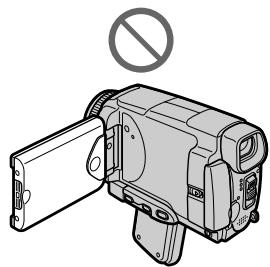
natural_image
Line drawing of a handheld electronic device with an open lid and no visible text or symbolsПримечания
- Если Вы не нажмете нужное место, индикация × будет все время возвращаться в положение в левом верхнем углу экрана. В этом случае начните выполнение действий с пункта 4 еще раз.
- Вы не можете выполнить эту операцию при перевернутой панели ЖКД.
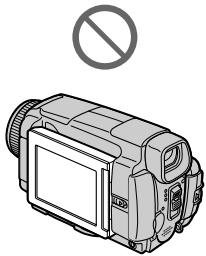
natural_image
Illustration of a digital camera with a prohibition symbol above it (no text or labels)Precautions
Camcorder operation
- Operate your camcorder on 7.2 V (battery pack) or 8.4 V (AC adaptor).
- For DC or AC operation, use the accessories recommended in this operating instructions.
- If any solid object or liquid get inside the casing, unplug your camcorder and have it checked by a Sony dealer before operating it any further.
- Avoid rough handling or mechanical shock. Be particularly careful of the lens.
- Keep the POWER switch set to OFF (CHG) when you are not using your camcorder.
- Do not wrap your camcorder with a towel, for example, and operate it. Doing so might cause heat to build up inside.
- Keep your camcorder away from strong magnetic fields or mechanical vibration.
- Do not touch the LCD screen with a sharp object other than the stylus supplied (DCR-IP55E only).
- If your camcorder is used in a cold place, a residual image may appear on the LCD screen. This is not a malfunction.
- While using your camcorder, the back of the LCD screen may heat up. This is not a malfunction.
- Do not use the network function in a medical institution or in an aircraft (DCR-IP55E only).
On handling tapes
- Do not insert anything into the small holes on the rear of the cassette. These holes are used to sense the type and thickness of the tape and if the recording tab is in or out.
- Do not open the tape protect cover or touch the tape.
- Avoid touching or damaging the terminals. To remove dust, clean the terminals with a soft cloth.
Меры предосторожности
Эксплуатация видеокамеры
- Эксплуатируйте Вашу видеокамеру при 7,2 В (батарейный блок) или 8,4 В (сетевой адаптер переменного тока).
- Что касается эксплуатации видеокамеры от постоянного и переменного тока, используйте принадлежности, рекомендуемые в данной инструкции по эксплуатации.
- Если какой-нибудь твердый предмет или жидкость попали внутрь корпуса, выключите видеокамеру и проверьте ее в сервисном центре Sony перед ее дальнейшей эксплуатацией.
- Избегайте грубого обращения с видеокамерой или механических ударов. Будьте особенно осторожны с объективом.
- Если видеокамера не используется, установите переключатель POWER в положение OFF (CHG).
- Не заворачивайте Вашу видеокамеру, например, в полотенце, и не эксплуатируйте ее в таком состоянии. В противном случае может произойти повышение температуры внутри видеокамеры.
- Держите Вашу видеокамеру подальше от сильных магнитных полей или механической вибрации.
- Не прикасайтесь к экрану ЖКД своими пальцами или острыми предметами, отличными от прилагаемого пера. (только модель DCR-IP55E)
- При эксплуатации Вашей видеокамеры в холодном месте на экране ЖКД может появляться остаточное изображение. Это не является неисправностью.
- При эксплуатации Вашей видеокамеры задняя сторона экрана ЖКД может нагреваться. Это не является неисправностью.
- Не используйте сетевую функцию, находясь в медицинском учреждении или на самолете (только модель DCR-IP55E).
Об обращении с лентами
- Не вставляйте ничего в маленькие отверстия на задней стороне кассеты. Эти отверстия используются для определения типа и толщины ленты, а также для определения наличия или отсутствия лепестка защиты записи на ленте.
- Не открывайте защитную крышку ленты и не прикасайтесь к ленте.
- Избегайте прикосновения к контактам или их повреждения. Чтобы удалить пыль, протрите контакты лоскутом мягкой ткани.
Maintenance information and precautions
Camcorder care
- Remove the tape, and periodically turn on the power, operate the CAMERA and VCR sections and play back a tape for about three minutes when your camcorder is not to be used for a long time.
- Clean the lens with a soft brush to remove dust. If there are fingerprints on the lens, remove them with a soft cloth.
- Clean the camcorder body with a dry soft cloth, or a soft cloth lightly moistened with a mild detergent solution. Do not use any type of solvent which may damage the finish.
- Do not let sand get into your camcorder. When you use your camcorder on a sandy beach or in a dusty place, protect it from the sand or dust. Sand or dust may cause your camcorder to malfunction, and sometimes this malfunction cannot be repaired.
AC power adaptor
- Unplug the unit from a wall socket when you are not using the unit for a long time. To disconnect the mains lead, pull it out by the plug. Never pull the mains lead itself.
- Do not operate the unit with a damaged lead or if the unit has been dropped or damaged.
- Do not bend the mains lead forcibly, or place a heavy object on it. This will damage the lead and may cause fire or electrical shock.
- Prevent metallic objects from coming into contact with the metal parts of the connecting section. If this happens, a short may occur and the unit may be damaged.
• Always keep metal contacts clean. - Do not disassemble the unit.
- Do not apply mechanical shock or drop the unit.
- While the unit is in use, particularly during charging, keep it away from AM receivers and video equipment. AM receivers and video equipment disturb AM reception and video operation.
- The unit becomes warm during use. This is not a malfunction.
- Do not place the unit in locations that are:
- Extremely hot or cold
- Dusty or dirty
- Very humid
- Vibrating
Информация по уходу за аппаратом и меры предосторожности
Уход за видеокамерой
- Вынимайте кассету с лентой и периодически включайте питание, переключайтесь в положения CAMERA и VCR и воспроизводите ленту в течение примерно трех минут, если Ваша видеокамера не будет использоваться длительное время.
- Очищайте объектив с помощью мягкой кисточки для удаления пыли. Если имеются отпечатки пальцев на объективе, удалите их с помощью мягкой ткани.
- Очищайте корпус видеокамеры с помощью сухой мягкой ткани или мягкой ткани, слегка смоченной раствором умеренного моющего средства. Не используйте каких-либо типов растворителей, которые могут повредить отделку.
- Не допускайте попадания песка в Вашу видеокамеру. Если Вы используете видеокамеру на песчаном пляже или в каком-либо пыльном месте, предохраняйте ее от песка или пыли. Песок или пыль могут привести к неисправности Вашей видеокамеры, которая иногда может быть неустранимой.
Сетевой адаптер переменного тока
- Отсоедините аппарат от электрической сети, если он не используется длительное время. Для отсоединения сетевого шнура потяните его за штекер. Никогда не тяните за сам шнур.
- Не эксплуатируйте аппарат с поврежденным шнуром или же в случае, если аппарат упал или был поврежден.
- Не сгибайте сетевой провод силой и не ставьте на него тяжелые предметы. Это повредит провод и может привести к пожару или поражению электрическим током.
- Не допускайте соприкосновения металлических предметов с металлическими контактами соединительной пластины. Если это случится, то может произойти короткое замыкание, и аппарат может быть поврежден.
- Следите за тем, чтобы металлические контакты были чистыми.
- Не разбирайте аппарат.
- Не подвергайте аппарат механическим ударам и не роняйте его.
- При использовании аппарата, особенно во время зарядки, держите его подальше от приемников АМ-радиовещания и видеоаппаратуры. У приемников АМ-радиовещания и видеоаппаратуры нарушается АМ-радиоприем и функционирование видео.
- В процессе эксплуатации аппарат нагревается. Это не является неисправностью.
- Не размещайте аппарат в местах:
– Чрезмерно жарких или холодных
– Пыльных или грязных - Очень влажных
– Подверженных вибрации
About care and storage of the lens
- Wipe the surface of the lens clean with a soft cloth in the following instance:
- When there are fingerprints on the lens surface
– In hot or humid locations - When the lens is used in environments such as the seaside
- Store the lens in a well-ventilated location subject to little dirt or dust.
To prevent mold from occurring, periodically perform the above.
We recommend turning on and operating the video camera recorder about once per month to keep the video camera recorder in an optimum state for a long time.
Battery pack
- Use only the specified charger or video equipment with the charging function.
- To prevent an accident from a short circuit, do not allow metal objects to come into contact with the battery terminals.
- Keep the battery pack away from fire.
- Never expose the battery pack to temperatures above 60^ (140 °F), such as in a car parked in the sun or under direct sunlight.
- Store the battery pack in a cool, dry place.
- Do not expose the battery pack to any mechanical shock.
- Do not disassemble nor modify the battery pack.
- Attach the battery pack to the video equipment securely.
- Charging while some capacity remains does not affect the original battery capacity.
Об уходе за объективом и о его хранении
- Очищайте поверхность объектива мягкой тканью в следующих случаях:
– Если на поверхности объектива есть отпечатки пальцев
– В жарких или влажных местах
– При использовании объектива в таких местах, как морское побережье
- Храните объектив в хорошо проветриваемом месте, защищенном от грязи и пыли.
Во избежание появления плесени периодически выполняйте описанные выше процедуры.
Рекомендуется включать видеокамеру и пользоваться ею примерно один раз в месяц для поддержания видеокамеры в оптимальном состоянии в течение длительного времени.
Батарейный блок
- Используйте только рекомендуемое зарядное устройство или видеоаппаратуру с зарядной функцией.
- Для предотвращения несчастного случая из-за короткого замыкания не допускайте контакта металлических предметов с контактами батарейного блока.
• Храните батарейный блок вдали от огня. - Никогда не подвергайте батарейный блок воздействию температур свыше 60°C, например, в припаркованном под солнцем автомобиле или под прямым солнечным светом.
- Храните батарейный блок в прохладном, сухом месте.
- Не подвергайте батарейный блок воздействию каких-либо механических ударов.
- Не разбирайте и не видоизменяйте батарейный блок.
- Плотно прикрепляйте батарейный блок к видеоаппаратуре.
- Зарядка батареи, у которой еще имеется немного заряда, не повлияет на исходную емкость батареи.
Maintenance information and precautions
Notes on dry batteries
To avoid possible damage from battery leakage or corrosion, observe the following:
- Be sure to insert the batteries with the + - polarities matched to the + - marks.
- Dry batteries are not rechargeable.
- Do not use a combination of new and old batteries.
- Do not use different types of batteries.
- Current flows from batteries when you are not using them for a long time.
- Do not use leaking batteries.
If batteries are leaking
- Wipe off the liquid in the battery compartment carefully before replacing the batteries.
- If you touch the liquid, wash it off with water.
- If the liquid get into your eyes, wash your eyes with a lot of water and then consult a doctor.
If any problem occurs, unplug your camcorder and contact your nearest Sony dealer.
Информация по уходу за аппаратом и меры предосторожности
Примечания о сухих батарейках
Во избежание возможного повреждения видеокамеры вследствие утечки внутреннего вещества батареек или коррозии соблюдайте следующее:
- При установке батареек располагайте их полюса + - в соответствии с метками + -.
- Сухие батарейки нельзя перезаряжать.
- Не используйте новые батарейки вместе со старыми.
- Не используйте батарейки разного типа.
- Если батарейки не используются длительное время, они постепенно разряжаются.
- Не используйте батарейки, в которых произошла утечка внутреннего вещества.
Если произошла утечка внутреннего вещества батареек
• Перед тем, как заменить батарейки, тщательно протрите остатки жидкости в отсеке для батареек.
- В случае попадания жидкости на кожу, смойте жидкость водой.
- В случае попадания жидкости в глаза, промойте свои глаза большим количеством воды, после чего обратитесь к врачу.
В случае возникновения каких-либо проблем, отключите Вашу видеокамеру от источника питания и обратитесь в ближайший сервисный центр Sony.
Video camera recorder
System
Video recording system
2 rotary heads
Helical scanning system
Audio recording system
MPEG1 Audio Layer2 (Fs 48 kHz, stereo)
Video signal
PAL colour, CCIR standards
Usable cassette
MICROMV cassette with the IIIIV mark printed
Tape speed
Approx. 5.66 mm/s
Recording/playback time
(using cassette MGR60)
one hour
Fastforward/rewind time (using cassette MGR60)
Approx. one min. and 30 seconds
Viewfinder
Electric viewfinder (colour)
Image device
3.8 mm (1/4.7 type) CCD
(Charge Coupled Device)
Gross: Approx. 1 070 000 pixels
Effective (still): Approx. 1 000 000 pixels
Effective (moving): Approx. 690 000 pixels
Lens
Carl Zeiss
Combined power zoom lens
Filter diameter 30 mm. (1 3/16 in.)
10× (Optical), 120× (Digital)
Focal length
3.7 - 37 mm (5/32 - 1 1/2 in.)
When converted to a 35 mm still
camera
CAMERA:
50 - 500 mm (2 - 19 3/4 in.)
MEMORY/NETWORK
(DCR-IP55E):
42 - 420 mm (1 11/16 - 16 5/8 in.)
Colour temperature
Auto, HOLD (Hold), 🌐Indoor
(3 200K), 🌐Outdoor (5 800K)
Minimum illumination
7 lx (lux) (F 1.8)
0 lx (lux) (in the NightShot mode)*
* Objects unable to be seen due to the dark can be shot with infrared lighting.
Input/Output connectors
Audio/Video input/output
10-pin connector
Input/output auto switch
Video signal: 1 Vp-p, 75 Ω (ohms), unbalanced, sync negative
Luminance signal: 1 Vp-p, 75 Ω
(ohms), unbalanced
Chrominance signal: 0.3 Vp-p, 75 Ω
(ohms), unbalanced
Audio signal: 327 mV, (at output impedance more than 47 kΩ (kilohms))
Input impedance with more than 47 kΩ (kilohms)
Output impedance with less than 2.2 kΩ (kilohms)
i.LINK (MICROMV Interface) input/output
4-pin connector S400
LANC jack
Stereo mini-minijack (ø 2.5 mm)
USB jack
mini-B
LCD screen
Picture
6.2 cm (2.5 type)
50× 37mm(2× 11 / 2in.)
Total dot number:
211 200 (960 × 220)
Wireless communication (DCR-IP55E only)
Communication system
Bluetooth specification Ver. 1.1
Maximum communication speed ^1) ^2)
Approx. 723 kbps
Maximum output
Bluetooth specification Power Class2
Communication distance 2)
Approx. 10 m (33 feet) (Open space, when using a Sony BTA-NW1/
NW1A Modem Adaptor with Bluetooth Function)
Compatible Bluetooth profiles 3)
Generic Access Profile
Dial-up Networking Profile
Usable frequency band
2.4 GHz band
(2.400 - 2.483 5 GHz)
1) The maximum rate defined by Bluetooth specification Ver. 1.1
2) Depends on obstacles between the Bluetooth devices, radio wave conditions, etc.
3) Defined by Bluetooth specification for intended use between the Bluetooth devices
General
Power requirements
7.2 V (battery pack)
8.4 V (AC power adaptor)
Average power consumption (when using the battery pack
During camera recording using LCD: 4.4 W
Viewfinder: 3.8 W
Operating temperature
0^ to 40^ (32°F to 104°F)
Storage temperature
-20^ to +60^ (-4^ to +140^)
Dimensions (approx.)
60 × 73 × 128.5 ~mm
(2 3/8 × 2 7/8 × 5 1/8 in.) (w/h/d)
Mass (approx.)
435 g (15 oz)
excluding the battery pack and cassette
480 g (1 lb 0 oz)
including the battery pack,
NP-FF50, cassette MGR60, lens cap and wrist strap
Supplied accessories
See page 25.
AC power adaptor
Power requirements
100 - 240 V AC, 50/60 Hz
Power consumption
23 W
Output voltage
DC OUT: 8.4 V, 1.5 A in the operating mode
Operating temperature
0^ to 40^ (32°F to 104°F)
Storage temperature
-20^ to +60^ (-4^ to +140^)
Dimensions (approx.)
125 × 39 × 62 ~mm (5 × 19 / 16 × 21 / 2
in.) (w/h/d) excluding projecting parts
Mass (approx.)
280 g (9.8 oz)
excluding power cord
"Memory Stick"
Memory
Flash memory
8MB: MSA-8A
Operating voltage
2.7-3.6V
Power consumption
Approx. 45mA in the operating mode
Approx. 130 A in the standby mode
Dimensions (approx.)
50 × 2.8 × 21.5 mm
(2×1/8×7/8 in.) (w/h/d)
Mass (approx.)
4 g (0.14 oz)
Design and specifications are subject to change without notice.
Battery pack
Maximum output voltage
DC 8.4 V
Output voltage
DC 7.2 V
Capacity
4.8 Wh (675 mAh)
Operating temperature
0^ to 40^ (32°F to 104°F)
Dimensions (approx.)
40.8 × 12.5 × 49.1 ~mm
(1 5/8 × 1/2 × 1 15/16 in.)
(w/h/d)
Mass (approx.)
45 g (1.6 oz)
Type
Lithium ion
Технические характеристики
Видеокамера
Система
Система видеозаписи
2 вращающиеся головки
Система винтового сканирования
Система аудиозаписи
MPEG1 Audio Layer2 (частота
48 кГц, стерео)
Видеосигнал
Цветовой сигнал PAL, стандарт МККР
Используемая кассета
Миниатюрная кассета MICROMV
с меткой IIIV
Скорость ленты
Приблиз. 5,66 мм/с
Время записи/
воспроизведения (при
использовании кассеты MGR60)
один час
Время ускоренной перемотки вперед/назад (при
использовании кассеты MGR60)
Приблиз. одна мин и 30 секунд
Видоискатель
Электрический видоискатель (цветной)
Формирователь изображения
3,8 мм ПЗС (типа 1/4,7)
(прибор с зарядовой связью)
Общее количество: Приблиз.
1 070 000 элементов изображения
Эффективное количество
(неподвижное изображение):
Приблиз. 1 000 000 элементов изображения
Эффективное количество
(движущееся изображение):
Приблиз. 690 000 элементов изображения
Объектив
Карл Цейсс
Комбинированный объектив с приводным трансфокатором
Диаметр фильтра 30 мм.
10-кратный (оптический),
120-кратный (цифровой)
Фокусное расстояние
3,7 - 37 MM
При преобразовании в 35-мм фотокамеру
Режим CAMERA:
50 - 500 mm
MEMORY/NETWORK (модель
DCR-IP55E):
42 - 420 mm
Цветовая температура
Авторегулирование,
HOLD (захват), 🚙️ внутри помещения
(3 200K), ✅- вне помещения
(5 800K)
Минимальная освещенность
7 lx (лк) (люкс) (F 1,8)
0 lx (лк) (люкс) (в режиме ночной съемки)*
* Съемку объектов, невидимых в темноте, можно выполнять с помощью инфракрасного освещения.
Разъемы входных/выходных сигналов
Вход/выход сигнала аудио/ видео
10-штырьковый разъем
Автоматический переключатель входа/выхода
Видеосигнал: размах 1 В, 75 Ω
(ом), несимметричный, с отрицательной синхронизацией Сигнал яркости: размах 1 В, 75 Ω (ом), несимметричный
Сигнал цветности: размах 0,3 В, 75 Ω (ом), несимметричный
Аудио сигнал: 327 мВ (при полном выходном сопротивлении более 47 кΩ (килоом))
Полное входное сопротивление более 47 кΩ (килоом)
Полное выходное сопротивление менее 2,2 кΩ (килоом)
Вход/выход i.LINK (интерфейс MICROMV)
4-штырьковый разъем S400
Гнездо LANC
Стереофоническое мини- минигнездо (ø 2,5 мм)
Гнездо USB
Гнездо мини-В
Экран ЖКД
Изображение
6,2 см (типа 2,5)
50 × 37 MM
Общее количество элементов изображения:
211 200 (960 × 220)
Беспроводная связь (только модель DCR-IP55E)
Система связи
Bluetooth specification Ver. 1.1
Максимальная скорость связи 1) 2)
Приблиз. 723 кб/с
Максимальная мощность
Bluetooth specification Power Class2
Расстояние связи 2)
Приблиз. 10 м (в открытом пространстве, при использовании модемного адаптера Sony BTA-NW1/NW 1A с функцией Bluetooth)
Совместимые профили
Bluetooth 3)
Профиль общего доступа
Профиль сетевого вызова
Используемый частотный диапазон
Диапазон 2,4 ГГц
(2,400 - 2,483 5 ГГц)
1) Максимальная скорость определяется техническими характеристиками Bluetooth specification Ver. 1.1
2) Зависит от препятствий, расположенных между устройствами Bluetooth, условиями распространения радиоволн, и т.п.
3) Определяется характеристиками Bluetooth для преднамеренного использования между устройствами Bluetooth
Общее
Требования к питанию
7,2 В (батарейный блок)
8,4 В (сетевой адаптер переменного тока)
Средняя потребляемая
мощность (при использовании батарейного блока)
Во время записи видеокамерой с использованием
ЖКД: 4,4 Вт
Видоискателя: 3,8 Вт
Рабочая температура
От 0° С до 40° С
Температура хранения
От -20° C до +60° C
Размеры (приблиз.)
60 × 73 × 128,5 мм (ш/в/г)
Вес (приблиз.)
435 r
не включая батарейный блок и кассету 480 г
включая батарейный блок, NP-FF50, кассету MGR60, крышку объектива и ремень для захвата
Прилагаемые принадлежности См. стр. 25.
Сетевой адаптер переменного тока
Требования к питанию
100 – 240 В переменного тока, 50/60 Гц
Потребляемая мощность 23 Вт
Выходное напряжение
DC OUT: 8,4 В, 1,5 А в рабочем режиме
Рабочая температура
От 0° C до 40° C
Температура хранения
От -20° C до +60° C
Размеры (приблиз.)
125 × 39 × 62 мм (ш/в/г)
не включая выступающие части
Вес (приблиз.)
280 г
не включая шнур питания
"Memory Stick"
Память
Флэш-память
8 M6: MSA-8A
Рабочее напряжение
2,7 - 3,6 B
Потребляемая мощность
Приблиз. 45 мА в рабочем режиме
Приблиз. 130 мкА в режиме ожидания
Размеры (приблиз.)
50 × 2,8 × 21,5 мм (ш/в/г)
Вес (приблиз.)
4 r
Конструкция и технические характеристики могут быть изменены без уведомления.
Батарейный блок
Максимальное выходное напряжение
8,4 В постоянного тока
Выходное напряжение
7,2 В постоянного тока
Емкость
4,8 Вт-ч (675 мА-ч)
Рабочая температура
От 0° C до 40° C
Размеры (приблиз.)
40,8 × 12,5 × 49,1 mm
(ш/в/г)
Вес (приблиз.)
45 r
Тип
Литиево-ионный
Identifying the parts and controls
Camcorder
Обозначение частей и регуляторов
Видеокамера
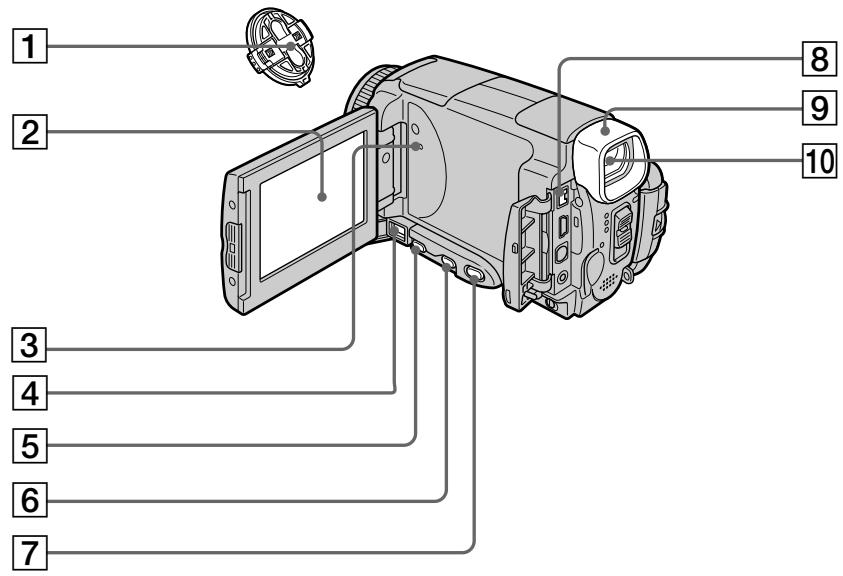
1 Lens cap (p. 39)
② LCD screen/Touch panel (p. 37, 41, 131)
3 RESET button (p. 246)
4 DC IN jack (p. 27)
5 FOCUS button (p. 87)
6 BACK LIGHT button (p. 48)
7 DSPL (DISPLAY)/TOUCH PANEL button (p. 57)
8 i.LINK (MICROMV Interface) (p. 107, 112, 172)
The i.LINK (MICROMV Interface) is i.LINK compatible.
9 Eyecup
10 Viewfinder (p. 43)
1 Крышка объектива (стр. 39)
2 Экран ЖКД/Сенсорная панель (стр. 37, 41, 131)
3 Кнопка RESET (стр. 256)
4 Гнездо DC IN (стр. 27)
5 Кнопка FOCUS (стр. 87)
6 Кнопка BACK LIGHT (стр. 48)
7 Кнопка DSPL (DISPLAY)/TOUCH PANEL (стр. 57)
8 Гнездо i.LINK (интерфейс MICROMV)
(стр. 107, 112, 172)
Гнездо i.LINK (интерфейс MICROMV)
является i.LINK-совместимым.
9 Окуляр
10 Видоискатель (стр. 43)
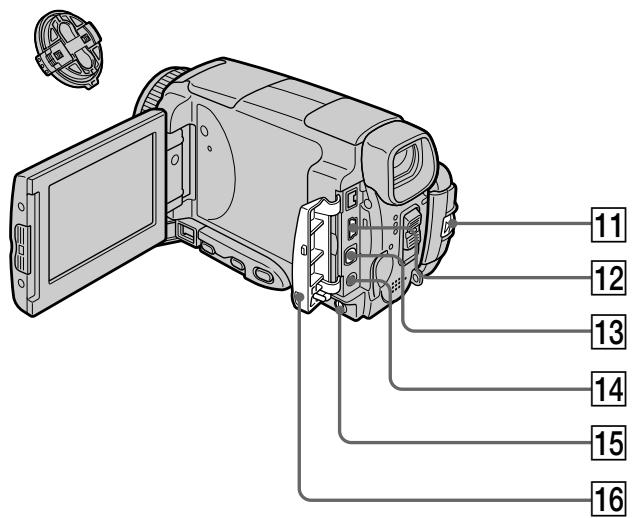
11 BATT (battery) RELEASE lever (p. 26)
12 ♂ (USB) jack (p. 194)
13 A/V jack (p. 61, 105, 110, 171)
14 (LANC) jack
LANC stands for Local Application Control Bus System. The ⬆ control jack is used for controlling the tape transport of video equipment and other peripherals connected to the video equipment. This jack has the same function as the jack indicated as CONTROL L or REMOTE.
15 LCD BACKLIGHT switch (p. 43)
16 Jack cover
11 Рычаг освобождения BATT (батареи)
RELEASE (стр. 26)
12 Гнездо ♂ (USB) (стр. 194)
13 Гнездо А/В (стр. 61, 105, 110, 171)
14 Гнездо Ⓧ (LANC)
LANC означает систему шины местного управления. Гнездо управления 📋 используется для контроля за лентопротяжным механизмом видеоаппаратуры и других периферийных устройств, подсоединенных к видеоаппаратуре. Данное гнездо имеет такую же функцию, как и гнездо, обозначенное как CONTROL L или REMOTE.
15 Переключатель LCD BACKLIGHT (стр. 43)
16 Крышка гнезда
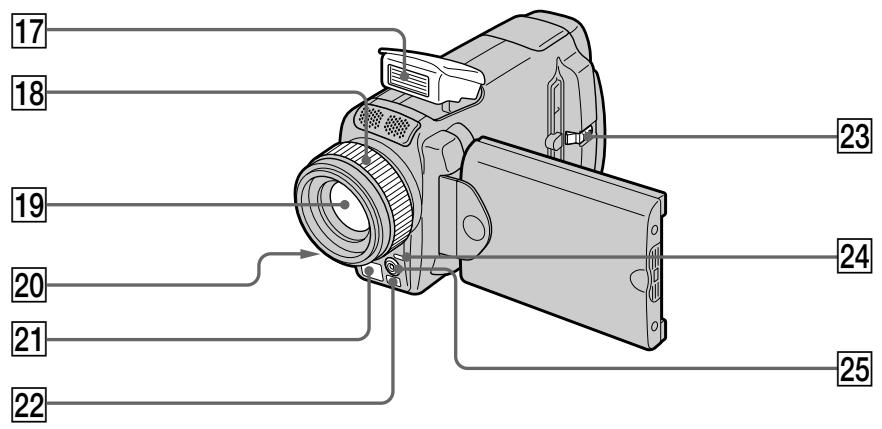
17 Flash (p. 65, 148)
18 Focus ring (p. 87)
19 Lens
20 Camera recording lamp (p. 39)
21 Infrared rays (Nightshot Light) emitter (p. 49)
22 Remote sensor
23 OPEN button (p. 39)
24 (Bluetooth) lamp (DCR-IP55E only)
(p. 221)
25 HOLOGRAM AF emitter (p. 150)
Note on the Carl Zeiss lens
Your camcorder is equipped with a Carl Zeiss lens which can reproduce a fine image. The lens for your camcorder was developed jointly by Carl Zeiss, in Germany, and Sony Corporation. It adopts the MTF* measurement system for video camera and offers a quality as the Carl Zeiss lens.
* MTF is an abbreviation of Modulation Transfer Function. The value number indicates the amount of light of a subject penetrating into the lens.
17 Вспышка (стр. 65, 148)
18 Кольцо фокусировки (стр. 87)
19 Объектив
20 Лампочка записи видеокамеры (стр. 39)
21 Излучатель инфракрасных лучей (подсветка ночной съемки) (стр. 49)
22 Датчик дистанционного управления
23 Кнопка OPEN (стр. 39)
24 Лампочка 📍 (Bluetooth) (только модель DCR-IP55E) (стр. 221)
25 Излучатель голограммной автофокусировки HOLOGRAM AF (стр. 150)
Примечание об объективе Карл Цейсс
Ваша видеокамера оснащена объективом Карл Цейсс, способным воспроизводить качественные изображения. Объектив для Вашей видеокамеры был разработан совместно фирмой Карл Цейсс, Германия, и корпорацией Sony Corporation. Он включает в себя измерительную систему MTF* для видеокамеры и обеспечивает качество, присущее объективам Карл Цейсс.
MTF* – функция передачи модуляции. Числовое значение указывает количество освещения объекта, попадающего в объектив.
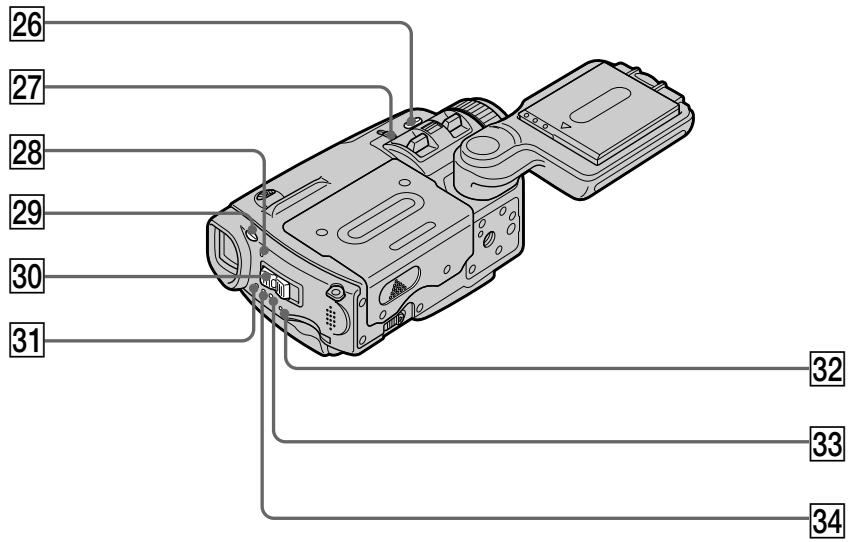
26 COLOUR SLOW S/SUPER NIGHTSHOT button (p. 49)
27 NIGHTSHOT switch (p. 49)
28 Battery or flash CHG (charge) lamp (p. 27, 65, 148)
29 ♣ (flash) button (p. 65, 148)
30 POWER switch (p. 12)
31 CAMERA lamp (p. 12)
32 "Memory Stick" access lamp (p. 130)
33 VCR lamp (p. 12)
34 MEMORY/NETWORK lamp (DCR-IP55E) or MEMORY lamp (DCR-IP45E) (p. 12)
26 Кнопка COLOUR SLOW S/SUPER NIGHTSHOT (стр. 49)
27 Переключатель NIGHTSHOT (стр. 49)
28 Лампочка CHG (зарядки) батареи или вспышки (стр. 27, 65, 148)
29 Кнопка ♣ (вспышки) (стр. 65, 148)
30 Переключатель POWER (стр. 12)
31 Лампочка CAMERA (стр. 12)
32 Лампочка доступа "Memory Stick" (стр. 130)
33 Лампочка VCR (стр. 12)
34 Лампочка MEMORY/NETWORK (для модели DCR-IP55E) или лампочка MEMORY (для модели DCR-IP45E) (стр. 12)
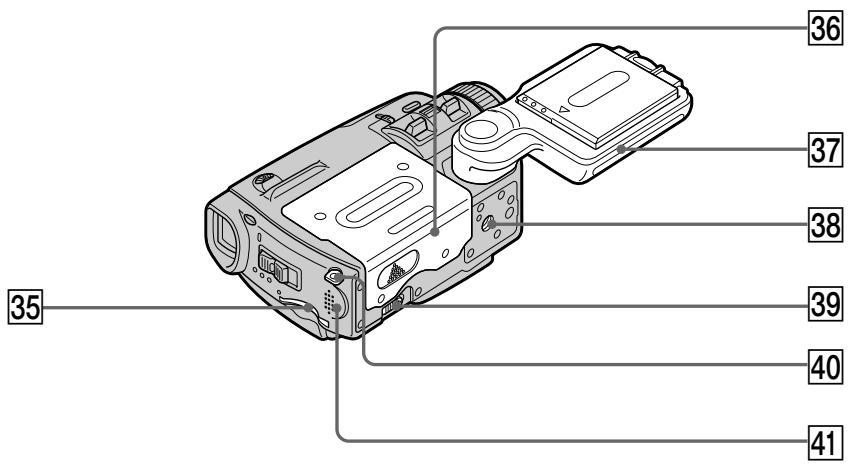
35 "Memory Stick" slot (p. 130)
36 Cassette lid (p. 35)
37 Grip (p. 13)
38 Tripod receptacle
Make sure that the length of the tripod screw is less than 5.5mm (7/32 inch). Otherwise, you cannot attach the tripod securely and the screw may damage your camcorder.
39 OPEN/EJECT lever (p. 35)
40 Hook for wrist strap (p. 288)
41 Speaker
35 Слот "Memory Stick" (стр. 130)
36 Крышка кассетного отсека (стр. 35)
37 Рукоятка захвата (стр. 13)
38 Гнездо для треноги
Убедитесь, что длина винта треноги менее 5,5 мм. В противном случае, Вы не сможете надежно прикрепить треногу, а винт может повредить Вашу видеокамеру.
39 Рычаг OPEN/EJECT (стр. 35)
40 Крючок для ремня для захвата (стр. 288)
41 Динамик
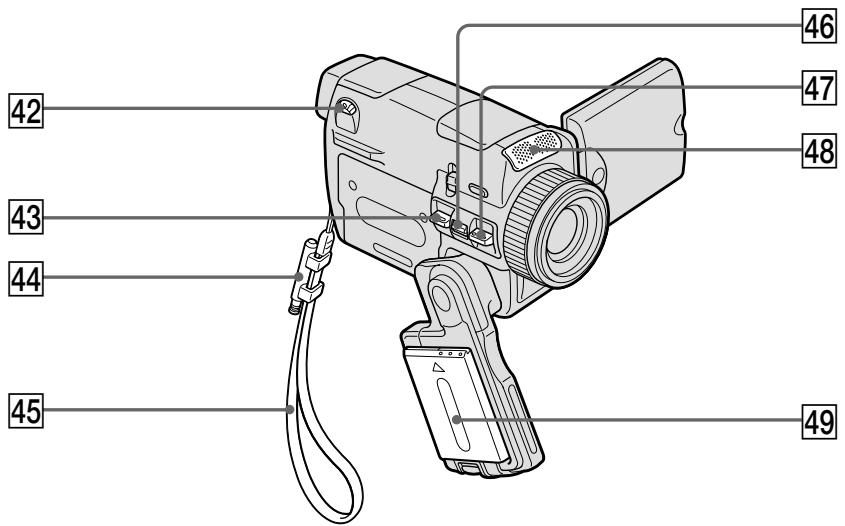
42 Viewfinder lens adjustment lever (p. 43)
43 PHOTO button (p. 63, 146)
44 Stylus holder (DCR-IP55E only) (p. 222)
45 Wrist strap (p. 14, 16)
46 Power zoom lever (p. 44)
47 START/STOP button (p. 39)
48 Microphone
49 Battery pack or battery terminal cover (p. 26)
How to attach the supplied lens cap and wrist strap
42 Рычаг регулировки объектива видоискателя (стр. 43)
43 Кнопка РНОТО (стр. 63, 146)
44 Держатель пера (только модель DCR-IP55E) (стр. 222)
45 Ремень для захвата (стр. 18, 20)
46 Рычаг приводного вариообъектива (стр. 44)
47 Кнопка START/STOP (стр. 39)
48 Микрофон
49 Батарейный блок или крышка батарейного отсека (стр. 26)
Способ прикрепления прилагаемой крышки объектива и наручного ремня
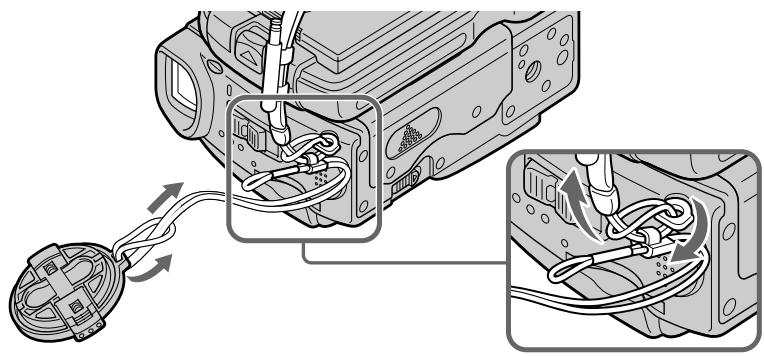
natural_image
Diagram showing cable installation and wiring connection between a device component (no text or symbols present)Remote Commander
The buttons that have the same name on the Remote Commander as on your camcorder function identically to the buttons on your camcorder.
Пульт дистанционного управления
Кнопки пульта дистанционного управления, которые имеют одинаковые наименования с кнопками на Вашей видеокамере, функционируют идентично кнопкам на Вашей видеокамере.
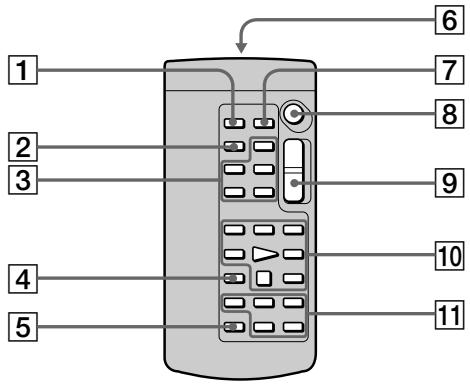
1 PHOTO button (p. 64, 68, 152)
② DISPLAY button (p. 57)
3 MEMORY control buttons
4 SEARCH MODE button (p. 102, 103)
5 MULTI SRCH button (p. 98)
6 Transmitter
Point toward the remote sensor to control your camcorder after turning on your camcorder.
7 DATA CODE button (p. 57)
8 START/STOP button (p. 39)
9 Power zoom button (p. 44)
10 Video control buttons (p. 55, 59)
11 ↑/↓/←/→/EXECUTE buttons
1 Кнопка РНОТО (стр. 64, 68, 152)
2 Кнопка DISPLAY (стр. 57)
3 Кнопки управления MEMORY
4 Кнопка SEARCH MODE (стр. 102, 103)
5 Кнопка MULTI SRCH (стр. 98)
6 Передатчик
Направьте на датчик дистанционного управления для управления Вашей видеокамерой после включения видеокамеры.
7 Кнопка DATA CODE (стр. 57)
8 Кнопка START/STOP (стр. 39)
⑨ Кнопка приводного вариообъектива (стр. 44)
10 Кнопки видеоконтроля (стр. 55, 59)
11 Кнопки ↑/↓/←/→/ EXECUTE
To prepare the Remote Commander
Insert two R6 (size AA) batteries by matching the + and - polarities on the batteries to the +- marks inside the battery compartment.
Для подготовки пульта дистанционного управления
Вставьте 2 батарейки R6 (размера AA), чтобы полярность + и – на батарейках совпала со знаками + – внутри отсека для батареек.
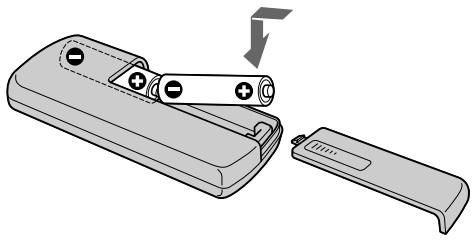
natural_image
Illustration of a handheld device with batteries and a separate handle, showing no text or symbols.Remote Commander
- Point the remote sensor away from strong light sources such as direct sunlight or overhead lighting. Otherwise, the Remote Commander may not function properly.
- Your camcorder works in the commander mode VTR 2. Commander modes 1, 2 and 3 are used to distinguish your camcorder from other Sony VCRs to avoid remote control misoperation. If you use another Sony VCR in the Commander mode VTR 2, we recommend changing the commander mode or covering the sensor of the VCR with black paper.
Пульт дистанционного управления
- Направляйте датчик дистанционного управления в сторону от сильных источников света, как например, прямые солнечные лучи или верхнее освещение. В противном случае пульт дистанционного управления может не действовать надлежащим образом. - Ваша видеокамера работает в режиме пульта дистанционного управления VTR2. Режимы пульта дистанционного управления 1, 2 и 3 используются для отличия Вашей видеокамеры от других KBM фирмы Sony во избежание неправильной работы дистанционного управления. Если Вы используете другой KBM фирмы Sony, работающий в режиме пульта дистанционного управления VTR2, рекомендуется изменить режим пульта дистанционного управления или закрыть дистанционный датчик KBM черной бумагой.
Operation indicators
LCD screen and viewfinder
Рабочие индикаторы
Экран ЖКД и видоискатель
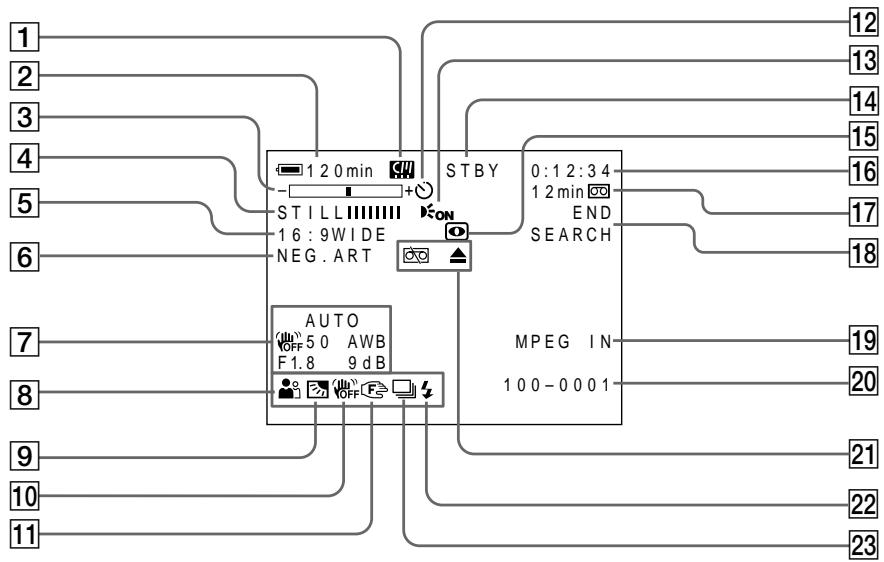
flowchart
graph TD
    A["1 20 min"] --> B["STBY"]
    C["16:9WIDE NEG. ART"] --> B
    D["0:12:34 12min END SEARCH"] --> B
    E["AUTO 50 AWB F1.8 9 dB"] --> B
    F["MPEG IN 100-0001"] --> B
    G["12 13"] --> B
    H["14"] --> B
    I["15"] --> B
    J["16"] --> B
    K["17"] --> B
    L["18"] --> B
    M["19"] --> B
    N["20"] --> B
    O["21"] --> B
    P["22"] --> B
    Q["23"] --> B
1 Micro Cassette Memory (p. 46)
② Remaining battery time (p. 46)
3 Zoom (p. 44)/Data file name (p. 127)
4 Digital effect (p. 78, 94)/MEMORY MIX (p. 158)/FADER (p. 73)
5 16:9WIDE (p. 71)
6 Picture effect (p. 76, 92)
7 Data code (p. 57)/Date
8 PROGRAM AE (p. 81)
⑨ BACK LIGHT (p. 48)
10 SteadyShot off (p. 226)
11 Manual focus (p. 87)
12 Self-timer (p. 68, 152)
13 HOLOGRAM AF (p. 150)
1 Micro Cassette Memory (Индикатор микрокассетной памяти) (стр. 46)
2 Индикатор оставшегося времени заряда батарейного блока (стр. 46)
③ Индикатор увеличения (стр. 44)/
индикатор имени файла данных (стр.
127)
4 Индикатор цифрового эффекта (стр. 78, 94)/индикатор MEMORY MIX (стр. 158)/индикатор FADER (стр. 73)
5 Индикатор 16:9WIDE (стр. 71)
6 Индикатор эффекта изображения (стр. 76, 92)
7 Индикатор кода данных (стр. 57)/
Индикатор даты
8 Индикатор PROGRAM AE (стр. 81)
9 Индикатор BACK LIGHT (стр. 48)
10 Индикатор выключенной функции устойчивой съемки (стр. 234)
11 Индикатор ручной фокусировки (стр. 87)
12 Индикатор таймера самозапуска (стр. 68, 152)
13 Индикатор HOLOGRAM AF (стр. 150)
14 STBY/REC (p. 39)/Video control mode (p. 59)/Image size (p. 140)/Image quality mode (p. 134)
15 NIGHTSHOT/SUPER NIGHTSHOT (p. 49)/COLOUR SLOW SHUTTER (p. 49)
16 Tape counter (p. 46)/Self-diagnosis (p. 248)/Memory photo (p. 143)/Image number (p. 175)
17 Remaining tape (p. 46)/Memory playback (p. 175)
18 END SEARCH (p. 54)
19 MPEG IN (p. 107)
20 Data file name (p. 127)
This indicator appears when the MEMORY MIX functions work. /Time (p. 46)
21 Warning (p. 249)
22 Flash
23 Continuous photo recording (p. 145)
14 Индикатор STBY/REC (стр. 39)/
индикатор режима видеоконтроля
(стр. 59)/индикатор размера
изображения (стр. 140)/индикатор
качества изображения (стр. 134)
15 Индикатор NIGHTSHOT/индикатор SUPER NIGHTSHOT (стр. 49)/индикатор COLOUR SLOW SHUTTER (стр. 49)
16 Индикатор счетчика ленты (стр. 46)/
индикатор самодиагностики (стр.
258)/индикатор фотосъемки с
сохранением в памяти (стр. 143)/
индикатор номера изображения
(стр. 175)
17 Индикатор оставшейся ленты (стр. 46)/индикатор воспроизведения из памяти (стр. 175)
18 Индикатор END SEARCH (стр. 54)
19 Индикатор MPEG IN (стр. 107)
20 Индикатор имени файла данных (стр. 127)
Этот индикатор появляется при работе функций MEMORY MIX./Индикатор времени (стр. 46)
21 Предупреждающие индикаторы (стр. 259)
22 Индикатор вспышки
23 Индикатор непрерывной фотосъемки (стр. 145)
A, B
AC power adaptor 25, 27, 30, 276
Adjusting viewfinder 43
Adjusting volume 55
Auto red-eye reduction ..... 65, 148
AUTO SHTR 225
A/V connecting cable .....25, 61, 105, 110, 171
BACK LIGHT 48
Battery pack 26
BEEP 232
BOUNCE 73
B & W 76
C, D
CALIBRATION 274
Camera chromakey 158
Carl Zeiss lens 285
Cassette information 124
Cassette memory 124
Charging battery 27
Charging built-in rechargeable battery 273
Cleaning cassette 272
Clock set 31
COLOUR SLOW SHUTTER .... 49
Continuous photo recording .. 145
Data code 57
DATE SEARCH ...... 103
DEMO MODE 231
Digital effect 78,94
DISPLAY 232
Dubbing a tape 105
E
END SEARCH 54
EXP BRKTG 145
Exposure 84
F, G, H
Fader 73
Fade in/out 74
Flash recording 65,148
FLASH 78
FLASH MOTION 78
Flexible Spot Meter 85
FOCUS 87
Focusing manually 87
FORMAT 229
Full charge 27
Grip 13
Heads 271
HOLOGRAM AF 150
I, J, K, L
i.LINK (MICROMV Interface) 107, 112, 172
Image protection 186
Image quality mode ..... 134, 137
Image size 140
Index screen 176
"InfoLITHIUM" battery ... 29, 263
Infrared rays emitter 49
JPEG 127
Labelling a cassette 125
(LANC) jack 284
LUMINANCEKEY 78
M, N
Manual focus 87
Memory chromakey 158
Memory luminancekey ...... 158
MEMORY MIX 158
Memory overlap 158
Memory PB ZOOM 182
Memory photo playback ..... 173
Memory photo recording ..... 143
"Memory Stick" 127
Menu settings 223
Micro Cassette Memory ...... 124
Mirror mode 45
Moisture condensation 270
MONOTONE 73
MOSAIC 76
MOSC. FADER 73
MPEG 127
MULTI-PICTURE SEARCH ..... 98
NEG. ART 76
MULTI SCRN 145
NETWORK 221
NIGHTSHOT 49
NORM. FADER 73
NTSC system 269
O, P, Q
OLD MOVIE 78
Operation indicators ...... 291
PAL system 269
PASTÉL 76
PB ZOOM 96,182
Picture effect 76
Playback pause 59
Playing time 29
Power zoom 44
Print mark 192
PROGRAM AE 81
R
Recording time 28
Remaining battery time indicator 264
Remaining tape indicator .. 47, 230
Remote Commander ..... 289, 290
Remote sensor 285, 290
RESET 246
S
Self-diagnosis display ...... 248
Self-timer recording 52, 68, 152, 167
SEPIA 76
Slide show 184
SLOW SHUTTER 78
SOLARIZE 76
SPOT FOCUS 89
STEADYSHOT 226
STILL 78
Stylus 38,222
SUPER NIGHTSHOT 49
S VIDEO jack ......61, 105, 109, 156, 171
T, U, V
Tape counter 46
Tape PB ZOOM 96
Telephoto 44
Title 114, 120
TITLE SEARCH ...... 102
Touch panel 37, 131
TRAIL 78
Transition 40
TV colour systems ...... 269
USB jack 194, 198, 217
USB Streaming 231
W, X, Y, Z
Warning indicators 249
White balance 69
Wide-angle 44
Wide mode 71
Wrist strap 288
Write-protect tab 36
Zoom 44
Алфавитный указатель
A, B, B, Γ
Автоматическое уменьшение эффекта красных глаз ...... ....65, 148
Баланс белого. 69
Батарейный блок. 26
Батарейный блок "InfoLITHIUM". 29, 263
Введение/выведение .....74
Вариообъектив 44
Воспроизведение фотоснимков из памяти .. 173
Время воспроизведения. .....29
Время записи 28
Головки. 271
ГнездоLANC 284
Гнездо S VIDEO ...... .... 61, 105, 109, 156, 171
Гнездо USB ...... 194, 198, 217
Д, Е, Ж, 3
Датчик дистанционного управления ...... 285, 290
Запись по таймеру самозапуска ..... 52,68,152,167
Зарядка батарейного блока .... 27
Зарядка встроенной перезаряжаемой батарейки.... 273
Защита изображения...... 186
Зеркальный режим 45
Знак печати 192
И, К, Л, М
Излучатель инфракрасных лучей 49
Индексный экран 176
Индикатор оставшегося времени заряда батарейного блока 264
Индикатор оставшейся ленты 47, 230
Индикаторы операций ...... 291
Индикация самодиагностики ... 248
Информация о кассете ..... 124
Кассетная память 124
Код данных 57
Конденсация влаги 270
Лепесток защиты записи ..... 36
Маркировка кассеты ..... 125
Микрокассетная память ..... 124
H, O
Наезд видеокамеры 44
Наручный ремень 288
Непрерывная фотосъемка .... .... 145
Объектив Карл Цейсс ...... 285
Π, P
Пауза воспроизведения ..... 59
Перезапись ленты...... 105
Перекрытие памяти ..... 158
Переход 40
Перо 38,221
Поиск даты ...... xx
Поиск титра ...... xx
Показ слайдов 184
Полная зарядка 27
Потоковая функция USB ... 231
Предупреждающие индикаторы ...... 249
Приводной вариообъектив .. 44
Пульт дистанционного управления ...... 289, 290
Размер изображения ..... 140
Регулировка видоискателя . 43
Регулировка громкости ..... 55
Регулируемое пятно фотометрии 85
Режим качества изображения ...... 134, 137
Ремень для захвата ..... 13
Ручная фокусировка ..... 87
C, T
Сенсорная панель ..... 37, 131
Сетевой адаптер переменного тока.... 26, 27, 30, 276
Синхронное озвучивание ..... xx
Система PAL 269
Система NTSC 269
Системы цветного телевидения ...... 269
Соединительный кабель аудио/ видео ..... 25, 61, 105, 110, 171
Счетчик ленты 46
Телефото 44
Титр 114, 120
y - я
Установка часов 31
Установки меню 223
Фейдер 73
Фокусировка вручную ..... 87
Фотосъемка с сохранением в памяти .... 143
Функциональные индикаторы XX
Функция РВ ZOOM ленты .... 96
Функция РВ ZOOM памяти . 182
Цветовая рирпроекция видеокамеры ...... 158
Цветовая рирпроекция памяти ...... 158
Цифровой эффект ...... 78,94
Чистящая кассета ...... 272
Широкоугольная съемка ..... 44
Широкоэкранный режим ..... 71
Экспозиция 84
Эффект изображения ..... 76
Яркостная рирпроекция памяти ...... 158
A, B, C, D
AUTO SHTR 225
BACK LIGHT 48
BEEP 232
BOUNCE 73
B & W 76
CALIBRATION 274
COLOUR SLOW SHUTTER ... 49
DATE SEARCH 103
DEMO MODE 231
DISPLAY 232
E, F, G, H
END SEARCH 54
EXP BRKTG 145
FLASH 78
FLASH MOTION 78
FOCUS 87
HOLOGRAM AF 150
1-0
i.LINK (интерфейс MICROMV) .. 107, 112, 172
JPEG 127
LUMINANCEKEY 78
MEMORY MIX 158
"Memory Stick" 127
MONOTONE 73
MOSAIC 76
MOSC. FADER 73
MPEG 127
MULTI-PICTURE SEARCH .... 98
NEG. ART 76
Micro Cassette Memory (микрокассетная память) ..... 124
MULTI SCRN 145
NETWORK 221
NIGHTSHOT 49
NORM. FADER 73
OLD MOVIE 78
P-Z
PASTEL 76
PB ZOOM 96,182
PROGRAM AE 81
RESET 246
SEPIA 76
SLOW SHUTTER 78
SOLARIZE 76
SPOT FOCUS 89
STEADYSHOT 226
STILL 78
SUPER NIGHTSHOT ...... 49
TITLE SEARCH ...... 102
TRAIL 78
Изготовитель: Сони Корпорейшн
Адрес: 6-7-35 Киташинагава,
Шинагава-ку, Токио 141-0001, Япония
Страна-производитель: Япония
Printed on recycled paper.
Printed using VOC (Volatile Organic
Compound)-free vegetable oil based ink.
Напечатано на бумаге, изготовленной путем вторичной переработки.
Напечатано с использованием печатной карски на основе растительного масла
без примесей ЛОС (летучих органических соединений).
http://www.sony.net/
- Digital Video Camera Recorder Ⅲ MICROMV
- Operating Instructions
- ИНСТРУКЦИЯ ПО ЭКСПЛУАТАЦИИ
- Digital Handycam IP Network Handycam IP
- English
- Welcome!
- WARNING
- Memory Stick
- N50
- NOTICE ON THE SUPPLIED AC POWER ADAPTOR FOR CUSTOMERS IN THE UNITED KINGDOM
- For the customers in Europe
- Русский
- Добро пожаловать!
- ПРЕДУПРЕЖДЕНИЕ
- Для покупателей в Европе
- ВНИМАНИЕ
- ATTENTION
- DCR-IP55E only
- DCR-IP45E only
- For the customers in Germany
- Только для модели DCR-IP55E
- Только для модели DCR-IP45E
- Other uses
- Functions to adjust exposure in the recording mode
- Functions to give images more impact
- Functions to give a natural appearance to your recordings
- Functions to use after recording on a tape
- Прочие применения
- Функции для регулировки экспозиции в режиме записи
- Функции для придания изображениям большего эффекта
- Функции для придания Вашим записям естественного вида
- Функции, используемые после записи
- Main Features 4
- Introduction
- – Basic operations ...... 12
- Quick Start Guide
- Getting started
- Recording – Basics
- Playback – Basics
- Advanced Recording Operations
- Advanced Playback Operations
- iting
- "Memory Stick" Operations
- Viewing Images Using your Computer
- Using the Network function (DCR-IP55E only)
- Customising Your Camcorder
- Troubleshooting
- Additional Information
- Quick Reference
- Основные функции ...... 6
- Введение
- – Основные операции ..... 12
- Руководство по быстрому запуску
- Подготовка к эксплуатации
- Запись – Основные положения
- Воспроизведение
- – Основные положения
- Усовершенствованные операции записи
- Усовершенствованные операции воспроизведения
- Монтаж
- Операции с "Memory Stick"
- Просмотр изображений с помощью Вашего компьютера
- Использование сетевой функции (только модель DCR-IP55E)
- Выполнение индивидуальных установок на Вашей видеокамере
- Поиск и устранение неисправностей
- Дополнительная информация
- Оперативный справочник
- Introduction – Basic operations
- How to turn on the power and select the mode
- Введение – Основные операции
- Как включить питание и выбрать режим
- MEMORY/NETWORK (DCR-IP55E)
- MEMORY/NETWORK (модель DCR-IP55E)
- Grip position
- Положение рукоятки захвата
- Storing position
- Recording position
- Cassette inserting/ejecting position
- Note
- Положение установки
- Положение записи
- Положение установки/извлечения кассеты
- Примечание
- Quick Start Guide – Recording on a tape
- Connecting the mains lead (p. 30)
- Inserting a cassette (p. 35)
- 3
- Recording a picture (p. 39)
- Viewfinder
- 4
- Monitoring the playback picture on the LCD screen (p. 55)
- Quick Start Guide – Recording on a "Memory Stick"
- Inserting a "Memory Stick" (p. 130)
- Recording a still image on a "Memory Stick" (p. 143)
- Monitoring the still image on the LCD screen (p. 173)
- Руководство по быстрому запуску – Запись на ленту
- Подсоединение провода электропитания (стр. 30)
- Установка кассеты (стр. 35)
- Видоискатель
- Контроль воспроизводимого изображения на экране ЖКД (стр. 55)
- Руководство по быстрому запуску – Запись на “Memory Stick”
- 1
- Подсоединение провода электропитания (стр. 30)
- 2
- Установка "Memory Stick" (стр. 130)
- Просмотр неподвижных изображений на экране ЖКД (стр. 173)
- Using this manual
- Использование данного руководства
- Note on the MICROMV format
- Note on TV colour systems
- Copyright precautions
- Примечание по формату MICROMV
- Примечание по системам цветного телевидения
- Предостережение об авторском праве
- Precautions on camcorder care
- Lens and LCD screen/finder
- Меры предосторожности при уходе за видеокамерой
- Объектив и экран ЖКД/видоискатель
- Checking supplied accessories
- Проверка прилагаемых принадлежностей
- Step 1 Preparing the power supply
- Пункт 1 Подготовка источника питания
- Installing the battery pack
- Установка батарейного блока
- To remove the battery pack
- Для снятия батарейного блока
- Battery terminal cover
- Крышка батарейного отсека
- Charging the battery pack
- Зарядка батарейного блока
- After charging the battery pack
- После зарядки батарейного блока
- While charging the battery pack, the battery CHG lamp flashes in the following cases:
- When you use the AC power adaptor
- Во время зарядки батарейного блока лампочка батареи СНГ будет мигать в следующих случаях:
- При использовании сетевого адаптера переменного тока
- If the power goes off although the battery remaining indicator indicates that the battery pack has enough power to operate
- Recommended charging temperature
- What is "InfoLITHIUM"?
- Если питание пропадает, хотя индикатор оставшегося заряда батарейного блока показывает, что батарейный блок обладает достаточным для работы зарядом
- Рекомендуемая температура зарядки
- Что такое "InfoLITHIUM"?
- Connecting to a wall socket
- Подсоединение к сетевой розетке
- PRECAUTION
- Notes
- A car battery
- ПРЕДОСТЕРЕЖЕНИЕ
- Примечания
- Автомобильный аккумулятор
- Step 2 Setting the date and time
- Пункт 2 Установка даты и времени
- To return to FN (Function)
- Для возврата к индикации FN (Функция)
- Note on the time indicator
- Simple setting of clock by time difference
- Примечание по индикатору времени
- Простая установка часов по разнице во времени
- To set your local time
- Step 3 Inserting a cassette
- Пункт 3 Установка кассеты
- To eject a cassette
- Для извлечения кассеты
- To prevent accidental erasure
- Для предотвращения случайного стирания
- Label
- Этикетке
- Step 4 Using the touch panel
- Пункт 4 Использование сенсорной панели
- To return to FN
- To execute settings
- To cancel settings
- Для возврата к индикации FN
- Для выполнения установок
- Для отмены установок
- When executing each item
- If an item is not available
- Touch panel
- Press FN to display the following buttons:
- При выполнении каждого пункта
- Если пункт не доступен
- Сенсорная панель
- Нажмите кнопку FN для отображения следующих кнопок:
- Recording a picture
- Запись изображения
- After recording
- To enable transition
- If you leave your camcorder in the standby mode for five minutes while the cassette is inserted
- The battery life when you record using the LCD screen
- После выполнения записи
- Для обеспечения перехода
- Если Вы оставите Вашу видеокамеру в режиме ожидания на пять минут при вставленной кассете
- Срок службы батарейного блока при записи с использованием экрана ЖКД
- Adjusting the LCD screen
- Регулировка экрана ЖКД
- When you use the LCD screen outdoors in direct sunlight
- When you adjust the angle of the LCD panel
- Если Вы используете экран ЖКД вне помещения под прямым солнечным светом
- При регулировке угла панели ЖКД
- Adjusting the brightness of the LCD screen
- Регулировка яркости экрана ЖКД
- The colour of the LCD screen
- Even if you adjust the LCD screen using LCD BRT, LCD COLOUR, or the LCD screen backlight
- The setting of the LCD BACKLIGHT switch
- Adjusting the viewfinder
- Цвет экрана ЖКД
- Даже если Вы будете регулировать экран с помощью опции LCD BRT, LCD COLOUR или будете регулировать яркость задней подсветки экрана ЖКД
- Установка переключателя LCD BACKLIGHT
- Регулировка видоискателя
- Viewfinder backlight
- Even if you adjust the viewfinder backlight
- Задняя подсветка видоискателя
- Даже если Вы отрегулируете яркость задней подсветки видоискателя
- Using the zoom feature
- Использование функции наезда видеокамеры
- To zoom greater than 10×
- Для использования наезда более 10×
- When you shoot close to a subject
- Notes on digital zoom
- When the POWER switch is set to MEMORY/ NETWORK (DCR-IP55E only)
- Shooting with the mirror mode
- Set the POWER switch to CAMERA or MEMORY/NETWORK (DCR-IP55E only) and, rotate the LCD screen 180 degrees.
- При съемке объекта с близкого расстояния
- Примечания к наезду видеокамеры цифровым методом
- Если переключатель POWER установлен в положение MEMORY/NETWORK (только модель DCR-IP55E)
- Съемка в зеркальном режиме
- Установите переключатель POWER в положение CAMERA или MEMORY/ NETWORK (только модель DCR-IP55E) и поверните экран ЖКД на 180 градусов.
- Picture in the mirror mode
- During recording in the mirror mode
- When you press FN
- Изображение в зеркальном режиме.
- Во время записи в зеркальном режиме
- Если Вы нажмете кнопку FN
- Indicators displayed in the recording mode
- Индикаторы, отображаемые в режиме записи
- Remaining battery time indicator during recording
- Tape counter
- Remaining tape indicator
- Recording data
- Индикатор времени оставшегося заряда батарейного блока во время записи
- Счетчик ленты
- Индикатор оставшегося участка ленты
- Данные записи
- Shooting a backlit subject – BACK LIGHT
- Съемка объектов с задней подсветкой – BACK LIGHT
- Set the POWER switch to CAMERA or MEMORY/NETWORK (DCR-IP55E only) and press BACK LIGHT.
- During back light function
- Установите переключатель POWER в положение CAMERA или MEMORY/NETWORK (только модель DCR-IP55E) и нажмите кнопку BACK LIGHT.
- Во время работы функции задней подсветки
- Shooting in the dark - NightShot/Super NightShot/ Colour Slow Shutter
- Using NightShot
- Set the POWER switch to CAMERA or MEMORY/NETWORK (DCR-IP55E only) and set NIGHTSHOT to ON.
- Using Super NightShot
- Using the NightShot Light
- Съемка в темноте – Ночная съемка/Ночная суперсъемка/Цветная съемка с медленным затвором
- Использование режима ночной съемки
- Установите переключатель POWER в положение CAMERA или MEMORY/ NETWORK (только модель DCR-IP55E) и установите переключатель NIGHTSHOT в положение ON.
- Использование режима ночной суперсъемки
- Использование подсветки ночной съемки
- Using Colour Slow Shutter
- While using NightShot, you cannot use the following functions:
- While using Super NightShot, you cannot use the following functions:
- Использование функции цветной съемки с медленным затвором
- При использовании функции ночной съемки Вы не можете использовать следующие функции:
- При использовании функции ночной суперсъемки Вы не можете использовать следующие функции:
- While using the Colour Slow Shutter function, you cannot use the following functions:
- While using Super NightShot or Colour Slow Shutter
- NightShot Light
- In dark places
- При использовании функции цветной съемки с медленным затвором Вы не можете использовать следующие функции:
- При использовании функции ночной суперсъемки или функции цветной съемки с медленным затвором
- Если переключатель POWER в положение MEMORY/NETWORK (только модель DCR-IP55E)
- Подсветка ночной съемки
- В очень темных местах
- Self-timer recording
- Запись по таймеру самозапуска
- To stop the countdown
- To cancel self-timer recording
- Для остановки обратного отсчета
- Для отмены записи по таймеру самозапуска
- Checking the recording - END SEARCH
- Проверка записи - END SEARCH
- To stop searching
- Для остановки поиска
- Playing back a tape
- Воспроизведение ленты
- To stop playback
- When monitoring on the LCD screen
- Для остановки воспроизведения
- Во время контроля на экране ЖКД
- If you leave the power on for a long time
- When you open or close the LCD panel
- Если Вы оставите питание включенным на длительное время
- Когда Вы открываете или закрываете панель ЖКД
- To display the screen indicators – Display function
- Using the data code function
- Using the touch panel
- Using the Remote Commander
- Not to display various settings
- Для отображения экранных индикаторов – Функция индикации
- Использование функции кода данных
- Использование сенсорной панели
- Использование пульта дистанционного управления
- Для того, чтобы не отображались различные установки
- Various settings
- When you use the data code function, bars (-- -- --) appear if:
- Data code
- Remaining battery time indicator during playback
- Различные установки
- Если Вы используете функцию кода данных, то появятся полосы (-- -- --), если:
- Код данных
- Индикатор оставшегося времени заряда батарейного блока во время воспроизведения
- Various playback modes
- To view a still image ( playback pause)
- To fastforward the tape
- To rewind the tape
- To locate a scene monitoring the picture (picture search)
- To monitor the high-speed picture while fastforwarding or rewinding the tape (skip scan)
- Различные режимы воспроизведения
- Для просмотра неподвижного изображения (паузы воспроизведения)
- Для ускоренной перемотки ленты вперед
- Для ускоренной перемотки ленты назад
- Для отыскания эпизода во время контроля изображения (поиск изображения)
- Для контроля изображения на высокой скорости во время ускоренной перемотки ленты вперед или назад (поиск методом прогона)
- To view the picture at slow speed (slow playback)
- To search the last scene recorded (END SEARCH)
- Video control buttons on the LCD screen
- When the playback pause mode lasts for five minutes
- Для просмотра изображения на замедленной скорости (замедленное воспроизведение)
- Для поиска последнего записанного эпизода (END SEARCH)
- Кнопки видеоконтроля на экране ЖКД
- Если режим паузы воспроизведенияprodлится пять минут
- Viewing the recording on TV
- Просмотр записи на экране телевизора
- If your TV is already connected to the VCR
- Если Ваш телевизор уже подсоединен к КВМ
- If your TV or VCR is a monaural type
- If your TV/VCR has a 21-pin connector (EUROCONNECTOR)
- - European models only
- Если Ваш телевизор или КВМ монофонического типа
- Если Ваш телевизор/КВМ оснащен 21-штырьковым разъемом (EUROCONNECTOR)
- – Только европейские модели
- If your TV has an S video jack
- To display the LCD screen indicators on TV
- Если Ваш телевизор оснащён гнездом S видео
- Для отображения экранных индикаторов ЖКД на экране телевизора
- — Advanced Recording Operations —
- Recording still images in CAMERA mode
- Before operation
- – Усовершенствованные операции записи –
- Запись неподвижных изображений в режиме CAMERA
- Перед выполнением операции
- "Memory Stick"
- Image size of still images
- When POWER switch is set to CAMERA
- During and after recording still images on a "Memory Stick"
- When you press PHOTO on the Remote Commander to record still images
- To record still images on a "Memory Stick" during tape recording
- To record images with higher quality
- Размер неподвижных изображений
- Если переключатель POWER установлен в положение CAMERA
- Во время и после записи неподвижных изображений на "Memory Stick"
- Если Вы нажмете кнопку PHOTO на пульте дистанционного управления для записи неподвижных изображений
- Для записи неподвижных изображений на "Memory Stick" во время записи
- Для записи изображений с более высоким качеством
- Recording images with the flash
- Запись изображений со вспышкой
- If you leave your camcorder for five or more minutes after disconnecting the power source
- Если Вы оставите Вашу видеокамеру на пять и более минут после отсоединения источника питания
- You cannot shoot images with the flash during the following operations:
- The flash does not fire even if you select auto (no indicator) and ☒ (auto red-eye reduction) during the following operations:
- Вы не можете выполнять съемку изображений со вспышкой во время выполнения следующих операций:
- Вспышка не будет срабатывать, даже если Вы выберете автоматическое срабатывание (без индикатора) и ☒ (автоматическое уменьшение эффекта красных глаз) во время выполнения следующих операций:
- During recording to the tape
- Во время выполнения записи на ленту
- Adjusting the white balance manually
- (OUTDOOR) :
- (INDOOR):
- Регулировка баланса белого вручную
- (OUTDOOR):
- To return to the automatic white balance mode
- If the picture is being taken in a studio lit by TV lighting
- When you record under fluorescent lighting
- In the AUTO mode
- In the HOLD mode
- Для возврата в автоматический режим баланса белого
- Если изображение записывается в студии при телевизионном освещении
- При выполнении записи с флуоресцентным освещением
- В режиме AUTO
- В режиме HOLD
- Using the wide mode
- Использование широкоэкранного режима
- To cancel the wide mode
- Для отмены широкоэкранного режима
- In the wide mode, you cannot select the following functions:
- During recording
- В широкоэкранном режиме Вы не можете выбрать следующие функции:
- Во время записи
- Using the fader function
- Использование функции фейдера
- MONOTONE
- To fade in [a]
- To fade out [b]
- Для введения изображения [a]
- Для выведения изображения [b]
- To cancel the fader function
- Для отмены функции фейдера
- While using the BOUNCE function, you cannot use the following functions:
- Note on the BOUNCE function
- Во время использования функции BOUNCE, Вы не можете использовать следующие функции:
- Примечание по функции BOUNCE
- Если Вы установите переключатель POWER в положение MEMORY/NETWORK (только модель DCR-IP55E).
- Using special effects – Picture effect
- Использование специальных эффектов – Эффект изображения
- To turn the picture effect function off
- While using the picture effect function, you cannot use following functions:
- When you set the POWER switch to OFF (CHG)
- Для отключения функции эффекта изображения
- При использовании функции эффекта изображения Вы не можете использовать следующие функции:
- При установке переключателя POWER в положение OFF (CHG)
- Using special effects - Digital effect
- STILL
- FLASH (FLASH MOTION)
- LUMI. (LUMINANCEKEY)
- TRAIL
- SLOW SHTR (SLOW SHUTTER)
- OLD MOVIE
- Использование специальных эффектов – Цифровой эффект
- 3-6
- To cancel the digital effect
- When recording in the slow shutter mode
- Для отмены цифрового эффекта
- При записи в режиме медленного затвора
- Using the PROGRAM AE
- Spotlight
- Soft portrait
- Sports lesson
- Beach & ski
- Sunset & moon
- Landscape
- Использование функции PROGRAM AE
- Режим прожекторного освещения
- Мягкий портретный режим
- Режим спортивных состязаний
- Пляжный и лыжный режим
- c Режим захода солнца и луны
- Ландшафтный режим
- To turn the PROGRAM AE off
- Для отключения функции PROGRAM AE
- While WHT BAL is set to AUTO in the menu settings
- You can adjust the following functions while using the PROGRAM AE:
- If you record under a discharge tube such as a fluorescent lamp, sodium lamp or mercury lamp
- Пока опция WHT BAL в установках меню установлена в положение AUTO
- Вы можете выполнять регулировку следующих функций во время использования функции PROGRAM AE:
- Если Вы выполняете запись с использованием газоразрядной лампы, такой, как флуоресцентная, натриевая или рутная лампа
- Adjusting the exposure manually
- To return to the automatic exposure mode
- Регулировка экспозиции вручную
- Для возврата в режим автоматической экспозиции
- Ваша видеокамера автоматически вернется в режим автоматической экспозиции:
- Using the spot light-metering mode - Flexible Spot Meter
- Использование режима светового фотометрического пятна – Регулируемое пятно фотометрии
- 3-5
- Using the spot light-metering mode – Flexible Spot Meter
- Focusing manually
- Ручная фокусировка
- To return to the autofocus mode
- To focus precisely
- When you shoot close to the subject
- changes as follows:
- Focal distance information is displayed for about three seconds on the LCD screen in the following cases:
- Focal distance information
- Для возвращения в режим автофокусировки
- Для точной фокусировки
- При выполнении съемки вблизи объекта
- Индикация ⓕ будет изменяться следующим образом:
- Информация о фокусном расстоянии отображается на экране в течение примерно трех секунд в следующих случаях:
- Информация о фокусном расстоянии
- Using the spot focus mode – Spot Focus
- Использование режима пятна фокусировки – Пятно фокусировки
- Для возврата в режим автофокусировки
- Using the viewfinder
- Использование видоискателя
- To make the buttons on the LCD screen disappear
- To operate the items that are not displayed
- FN, OFF, PLAY, INDEX and NETWORK in the viewfinder
- Available recording time
- Чтобы кнопки на экране ЖКД исчезли Нажмите кнопку ⇄ OK.
- Для работы с пунктами, не отображаемыми на экране
- Индикации FN, OFF, PLAY, INDEX и NETWORK в видоискателе
- Доступное время записи
- — Advanced Playback Operations —
- Playing back a tape with picture effects
- — Усовершенствованные операции воспроизведения —
- Воспроизведение ленты с эффектами изображения
- To cancel the picture effect function
- Для отмены функции эффекта изображения
- Pictures processed by the picture effect function
- When you set the POWER switch to OFF (CHG) or stop playing back
- Изображения, обработанные с помощью функции эффекта изображения
- Если Вы установите переключатель POWER в положение OFF (CHG) или остановите воспроизведение
- Playing back a tape with digital effects
- Воспроизведение ленты с цифровыми эффектами
- To cancel the digital effect function
- Для отмены функции цифрового эффекта
- Pictures processed by the digital effect function
- Изображения, обработанные с помощью функции цифрового эффекта
- Enlarging images recorded on tapes – Tape PB ZOOM
- Увеличение записанных на ленты изображений – Функция PB ZOOM ленты
- The PB ZOOM function is automatically cancelled when you operate the following functions:
- Images in the PB ZOOM
- In the PB ZOOM mode
- Edge of the enlarged image
- Увеличение записанных на ленты изображений
- - Функция РВ ZOOM ленты
- Функция РВ ZOOM будет автоматически отменена, если Вы выполните одну из следующих функций:
- Изображения в режиме РВ ZOOM
- В режиме РВ ZOOM
- Кромка увеличенного изображения
- Searching for a scene - MULTI-PICTURE SEARCH
- Отыскание эпизода - MULTI-PICTURE SEARCH
- Если Вы хотите заменить миниатюрное изображение
- To return to the MULTI SCH screen from playback
- To end the multi-picture search function
- To end the multi-picture search function from the playback screen
- When controlling the camcorder with the Remote Commander
- Для возврата от воспроизведения к экрану MULTI SCH
- Для завершения работы функции мультикадрового поиска
- Для завершения работы функции мультикадрового поиска из экрана воспроизведения
- При управлении видеокамерой с пульта дистанционного управления
- If the tape has a blank portion in the beginning of the tape or between recorded portions
- The number of thumbnails stored in one cassette
- The number of thumbnails that can be displayed for in one scanning
- Если на ленте имеется незаписанный участок в начале ленты или между записанными участками
- Количество миниатюрных изображений, сохраняемых на одной кассете
- Количество миниатюрных изображений, которые могут быть отображены за одно сканирование
- When you press MULTI SRCH on the Remote Commander
- During searching
- The thumbnail images displayed on the MULTI SCH screen
- When you use the multi-picture search function with the digital effect activated
- Some of the 11 thumbnails may not be displayed in the following cases:
- To select the thumbnail with the Remote Commander
- When you press DATE or 📄 POS
- When you select ← or → during scanning
- Even if the first thumbnail is not displayed before the scanning is completed
- Если Вы нажмете на пульте дистанционного управления кнопку MULTI SRCH
- Во время поиска
- Миниатюрные изображения, отображенные на экране MULTI SCH
- При использовании функции мультикадрового поиска с активизированным цифровым эффектом Цифровой эффект будет отменен.
- Некоторые из 11 миниатюрных изображений могут не быть отображены в следующих случаях:
- Для выбора миниатюрного изображения с помощью пульта дистанционного управления
- Если Вы нажмете кнопку DATE или POS
- Если Вы во время сканирования выберете индикацию ← или →
- Даже если первое миниатюрное изображение не отобразится до завершения сканирования
- Searching the boundaries of recorded tape by title - TITLE SEARCH
- Поиск границ записанного участка ленты по титру – TITLE SEARCH
- If a tape has a blank portion in the beginning of the tape or between recorded sections
- To superimpose a title
- Для наложения титра
- Searching a recording by date
- - DATE SEARCH
- Searching for the date by using cassette memory
- Поиск записи по дате – DATE SEARCH
- Поиск даты с использованием кассетной памяти
- Searching a recording by date – DATE SEARCH
- Micro Cassette Memory
- Поиск записи по дате - DATE SEARCH
- Micro Cassette Memory (Микрокассетная память)
- Dubbing a tape
- Using the A/V connecting cable
- Перезапись ленты
- Использование соединительного кабеля аудио/видео
- When you have finished dubbing a tape
- You can edit on VCRs that support the following systems
- If your VCR is a monaural type
- If your VCR has an S video jack
- Вы можете выполнять монтаж на КВМ, которые поддерживают следующие системы
- Если Ваш КВМ монофонического типа
- Если в Вашем КВМ имеется гнездо S видео
- Using the i.LINK cable
- Использование кабеля i.LINK
- Если Вы закончили перезапись ленты
- Pictures processed by the picture effect, the digital effect or PB ZOOM function
- The following functions do not work during digital editing:
- Note on playback pause pictures
- Вы можете подсоединить один только КВМ с помощью кабеля i.LINK
- Изображения, видоизмененные посредством эффектов изображения, цифровых эффектов или функции PB ZOOM
- Следующие функции во время цифрового монтажа не работают:
- Примечание по изображениям во время паузы воспроизведения
- Recording video or TV programmes
- When using the A/V connecting cable
- Switching the video input jack of the A/V connecting cable
- Запись видео или телевизионных программ
- При использовании соединительного кабеля аудио/ видео
- Переключение входного видеогнезда соединительного кабеля аудио/видео
- Making a recording
- Создание записи
- If your TV or VCR has an S video jack
- Если видеомагнитофон монофонический
- Если в Вашем телевизоре или КВМ имеется гнездо S видео
- When using the i.LINK cable
- При использовании кабеля i.LINK
- Before recording
- Перед выполнением записи
- Superimposing a title
- Наложение титра
- Superimposing a title on starting a recording
- Наложение титра на начало записи
- If you set the write-protect tab to lock
- To use the custom title
- On a blank portion of the tape
- Если Вы установите лепесток защиты от записи в положение блокировки
- Для использования собственного титра
- О незаписанном участке на ленте
- If the tape has a blank portion in the middle of the recorded parts
- The titles superimposed with your camcorder
- Not to display title during playback
- Title setting
- The number of titles recordable on one cassette
- When 20 titles are already superimposed
- Если на ленте имеется незаписанный участок между записанными участками Титр может отображаться некорректно.
- Титры, наложенные с помощью Вашей видеокамеры
- Чтобы не отображать титр во время воспроизведения
- Настройка титра
- Количество титров, которые могут быть записаны на одну кассету
- Если уже записано 20 титров
- Superimposing a title on a recorded tape
- Наложение титра на записанную ленту
- To use a custom title
- Erasing a title
- To cancel erasing
- Стирание титра
- Для отмены стирания
- Making your own titles
- Making a title in CAMERA mode
- Создание Ваших собственных титров
- Создание титра в режиме CAMERA
- To change a title you have stored
- To superimpose your own title on a tape
- Для изменения сохраненного Вами титра
- Для наложения Вашего собственного титра на ленту
- Making a title in VCR mode
- Создание титра в режиме VCR
- The Micro Cassette Memory
- The cassette information
- Информация о кассете
- Recorded areas
- Cassette information
- When " §" is flashing
- Записанные участки
- Если мигает индикация “Ş”
- Labelling a cassette
- Маркировка кассеты
- To erase the label you have made
- To change the label you have made
- Для стирания созданной Вами метки
- Для изменения созданной Вами метки
- If you set the write-protect tab of the tape to lock
- To erase the character
- To enter a space
- To enter the character on the same button in succession
- Erasing all the data in Micro Cassette Memory
- To cancel deleting
- Note on the ID number
- Если Вы установите лепесток защиты от записи в положение блокировки ленты
- Для стирания символа
- Для ввода пробела
- Для последовательного ввода символа на одной и той же кнопке
- Стирание всех данных Micro Cassette Memory (микрокассетная память)
- Для отмены удаления
- Примечание об уникальном номере ID
- Using a "Memory Stick"- Introduction
- File format
- Still image (JPEG)
- Moving picture (MPEG)
- Typical image data file name
- Still image
- Moving picture
- Использование “Memory Stick” – Введение
- Формат файлов
- Неподвижное изображение (JPEG)
- Движущееся изображение (MPEG)
- Типичное имя файла данных изображения
- Неподвижное изображение
- Движущееся изображение
- Using a "Memory Stick"
- Использование "Memory Stick"
- "Memory Stick" formatted by a computer
- Notes on image data compatibility
- "Memory Stick", отформатированная на персональном компьютере
- Примечания по совместимости данных изображения
- Using a "Memory Stick" - Introduction
- Inserting a "Memory Stick"
- Использование "Memory Stick" – Введение
- Установка "Memory Stick"
- Ejecting a "Memory Stick"
- Извлечение "Memory Stick"
- While the "Memory Stick" access lamp is lit or flashing
- If ✉ MEMORYSTICK ERROR is displayed
- Если лампочка доступа "Memory Stick" горит или мигает
- Если отображается индикатор
- MEMORYSTICK ERROR
- Using a touch panel
- FN
- If the items are not available
- Если пункты не доступны
- Selecting still image quality mode
- Выбор режима качества неподвижного изображения
- Differences in image quality mode
- Отличия в режиме качества изображения
- Image quality mode indicator
- When you select image quality
- Индикатор режима качества изображения
- Когда Вы выбираете качество изображения
- Selecting moving picture quality mode
- Выбор режима качества движущегося изображения
- Frame rate
- Bit rate
- Частота кадров
- Битовая частота
- Selecting the size of still image
- Выбор размера неподвижного изображения
- Approximate number of still images you can record on a "Memory Stick"
- Приблизительное количество неподвижных изображений, которые Вы можете записать на "Memory Stick"
- Approximate time of moving pictures you can record on a "Memory Stick"
- Приблизительная длительность движущихся изображений, которые Вы можете записать на "Memory Stick"
- Recording still images on a "Memory Stick" - Memory photo recording
- Запись неподвижных изображений на "Memory Stick" – Фотосъемка с сохранением в памяти
- You can record still images on the "Memory Stick" in CAMERA mode
- Вы можете записывать неподвижные изображения на "Memory Stick" в режиме CAMERA
- Recording still images on a "Memory Stick"
- - Memory photo recording
- While you are recording a still image
- When you press PHOTO on the Remote Commander
- When you press PHOTO lightly in step 2
- The number of still images you can record on a "Memory Stick"
- Запись неподвижных изображений на "Memory Stick"
- Если Вы записываете неподвижное изображение
- Если Вы нажмете кнопку PHOTO на пульте дистанционного управления
- Если Вы слегка нажмете кнопку РНОТО при выполнении действий пункта 2
- Количество неподвижных изображений, которое Вы можете записать на "Memory Stick"
- Recording images continuously
- NORMAL [a]
- EXP BRKTG
- MULTI SCRN [b]
- Непрерывная запись изображений
- Режим NORMAL [a]
- Режим EXP BRKTG
- Режим MULTI SCRN [b]
- – Фотосъемка с сохранением в памяти
- If the "Memory Stick" becomes full
- Если емкость "Memory Stick" заполнится
- The number of still images in continuous shooting
- During recording still images continuously
- When shooting with the self-timer function or the Remote Commander
- If the remaining capacity of the "Memory Stick" is less than for three images
- When selecting NORMAL
- The effect of EXP BRKTG
- Количество неподвижных изображений при непрерывной съемке
- Во время непрерывной записи неподвижных изображений
- При съемке с использованием функции таймера самозапуска или пульта дистанционного управления
- Если оставшаяся емкость "Memory Stick" составляет менее трех изображений
- Если Вы выберете опцию NORMAL
- Эффект серии экспозиций EXP BRKTG
- The flash does not fire even if you select AUTO and Auto red-eye reduction (☒) during the following operations:
- During recording images continuously
- Вспышка не будет срабатывать, даже если Вы выберете установку AUTO и ☒ автоматическое уменьшение эффекта красных глаз во время выполнения следующих операций:
- Во время непрерывной записи изображений
- Shooting with an auxiliary light - HOLOGRAM AF
- Съемка со вспомогательным освещением – Функция HOLOGRAM AF
- About HOLOGRAM AF
- О голограммной автофокусировке HOLOGRAM AF
- The HOLOGRAM AF does not emit when:
- Голограммная автофокусировка HOLOGRAM AF не будет испускать свет в следующих режимах:
- Self-timer memory photo recording
- Фотосъемка с сохранением в памяти по таймеру самозапуска
- To check the image to be recorded
- Для проверки изображения, которое будет записываться
- Recording an image from a tape as a still image
- Запись изображения с ленты как неподвижного изображения
- When the "Memory Stick" access lamp is lit or flashing
- If 📋 MEMORY STICK FORMAT ERROR appears on the LCD screen
- If you press PHOTO lightly in the playback mode
- Sound recorded on a tape
- Titles which have already been recorded on tapes
- Recorcing date/time
- When you press the PHOTO button on the Remote Commander
- Если на экране появится индикатор MEMORY STICK FORMAT ERROR
- Если в режиме воспроизведения слегка нажать кнопку PHOTO
- Звук, записанный на ленте
- Титры, уже записанные на кассетах
- Запись даты/времени
- Когда Вы нажимаете кнопку PHOTO на пульте дистанционного управления
- Recording a still image from other equipment
- Запись неподвижного изображения с другой аппаратуры
- Superimposing a still image in a "Memory Stick" on an image – MEMORY MIX
- CHROM (Memory chromakey)
- LUMI (Memory luminancekey)
- CHROM (Camera chromakey)
- OVERLAP\* (Memory overlap)
- Наложение неподвижного изображения в "Memory Stick" на изображение – Функция MEMORY MIX
- Режим М. CHROM (цветовая рирпроекция памяти)
- Режим М. LUMI (яркостная рирпроекция памяти)
- Режим С. CHROM (цветовая рирпроекция видеокамеры)
- Режим М. OVERLAP\* (перекрытие памяти)
- Superimposing a still image in a "Memory Stick" on an image - MEMORY MIX
- Recording a superimposed image to a tape
- Запись наложенного изображения на ленту
- To change the still image to be superimposed
- To cancel MEMORY MIX
- Image data modified on your computer or shot with other equipment
- When you select M. OVERLAP
- Чтобы изменить неподвижное изображение для наложения
- Для отмены установки MEMORY MIX
- Если Вы выберете режим М. OVERLAP
- Recording a superimposed image to a "Memory Stick" as a still image
- Запись наложенного изображения на "Memory Stick" как неподвижного изображения
- Image data modified with your computers or shot with other equipment
- Данные изображений, видоизмененных на Вашем персональном компьютере или снятых с помощью другой аппаратуры
- Recording moving pictures on the "Memory Stick" - MPEG movie recording
- Запись движущихся изображений на "Memory Stick" – Запись фильма MPEG
- To stop recording
- MPEG movie recorded with the camcorder:
- When using an external flash (optional)
- Recording date/time
- During recording on a "Memory Stick"
- Для остановки записи
- Фильм MPEG, записываемый на видеокамере:
- При использовании внешней вспышки (приобретается отдельно)
- Во время записи на "Memory Stick"
- Self-timer MPEG movie recording
- Запись фильма MPEG по таймеру самозапуска
- To cancel the self-timer recording
- Recording a picture from a tape as a moving picture
- Запись изображения с ленты как движущегося изображения
- Titles cannot be recorded
- Various settings recorded on a tape
- Титры не могут быть записаны
- Различные установки, записанные на ленте
- Recording a moving picture from other equipment
- Запись движущегося изображения с другой аппаратуры
- Viewing a still image - Memory photo playback
- Просмотр неподвижного изображения – Воспроизведение фотоснимков из памяти
- To stop memory photo playback
- Playback still images recorded on the "Memory Stick"
- Для остановки воспроизведения фотоснимков из памяти
- Воспроизводимые неподвижные изображения, записанные на “Memory Stick”
- File name
- To play back recorded images on a TV screen
- Название файла
- Для воспроизведения записанных изображений на экране телевизора
- Screen indicators during still image playback
- Экранные индикаторы во время воспроизведения неподвижного изображения
- When no images are recorded on the "Memory Stick"
- Если на "Memory Stick" нет записанных изображений
- Playing back six recorded images at a time (index screen)
- Воспроизведение 6 записанных изображений одновременно (индексный экран)
- To return to the normal playback screen (single screen)
- Image data modified with personal computers or shot with other equipment
- Для возврата к экрану обычного воспроизведения (одиночный экран)
- Данные изображений, видоизмененных с помощью персонального компьютера или снятых с помощью другой аппаратуры
- Viewing a moving picture - MPEG movie playback
- Просмотр движущегося изображения – Воспроизведение фильма MPEG
- To pause MPEG movie playback
- Для выполнения паузы воспроизведения фильма MPEG
- Viewing a moving picture – MPEG movie playback
- To change the screen size
- Notes on the screen size
- Просмотр движущегося изображения
- – Воспроизведение фильма MPEG
- Фильм MPEG, записанный на видеокамере:
- Если на "Memory Stick" не записано никаких изображений
- Для изменения размера экрана
- Примечания по размеру экрана
- Screen indicators during moving picture playback
- Экранные индикаторы во время воспроизведения движущегося изображения
- To make screen indicators disappear
- Чтобы экранные индикаторы исчезли
- Copying still images recorded on the "Memory Stick" to a tape
- Копирование неподвижных изображений, записанных на "Memory Stick", на ленту
- To stop copying in the middle
- During copying
- Image data modified on your computers or shot with other equipment
- Для остановки в середине процесса копирования
- Во время копирования
- Enlarging still images recorded on the "Memory Stick" – Memory PB ZOOM
- Увеличение неподвижных изображений, записанных на "Memory Stick" – Функция PB ZOOM памяти
- Enlarging still images recorded on the "Memory Stick" - Memory PB ZOOM
- To cancel the Memory PB ZOOM function
- Pictures in the Memory PB ZOOM mode
- In the Memory PB ZOOM mode
- Edge of an enlarged image
- Moving pictures recorded on the "Memory Stick"
- To record an image processed by PB ZOOM on the "Memory Stick"
- В режиме РВ ZOOM памяти
- Для движущихся изображений, записанных на "Memory Stick"
- Для записи изображения, обработанного с помощью функции PB ZOOM, на "Memory Stick"
- Playing back images continuously - SLIDE SHOW
- Воспроизведение изображений по замкнутому циклу – Функция SLIDE SHOW
- Playing back images continuously – SLIDE SHOW
- To stop the slide show
- To pause during a slide show
- To start the slide show from a particular image
- To view the recorded images on TV
- If you change the "Memory Stick" during operation
- When there are no images on the "Memory Stick"
- Для остановки показа слайдов
- Для паузы во время показа слайдов
- Для начала показа слайдов с определенного изображения
- Для просмотра записанных изображений на экране телевизора
- В случае замены "Memory Stick" во время просмотра
- Preventing accidental erasure - Image protection
- Предотвращение случайного стирания – Защита изображения
- Preventing accidental erasure – Image protection
- To cancel image protection
- If the write-protect tab on the "Memory Stick" is set to LOCK
- Предотвращение случайного стирания
- Для отмены защиты изображения
- Если лепесток защиты записи на "Memory Stick" установлен в положение LOCK
- Deleting images - DELETE
- Deleting selected images
- Удаление изображений – Функция DELETE
- Удаление выбранных изображений
- To cancel deleting an image
- Для отмены удаления изображения
- Deleting selected images on the index screen
- Удаление выбранных изображений на индексном экране
- Deleting all the images
- Удаление всех изображений
- To cancel deleting all the images in the "Memory Stick"
- While DELETING appears
- Для отмены удаления всех изображений на "Memory Stick"
- Во время отображения индикации DELETING
- Writing a print mark - PRINT MARK
- Запись знака печати – Функция PRINT MARK
- To cancel writing print marks
- Moving pictures
- Для отмены записи знаков печати
- Движущиеся изображения
- — Viewing Images Using your Computer — Viewing images on your computer – Introduction
- Просмотр изображений на Вашем компьютере – Введение
- Viewing images on your computer – Introduction
- \*When connecting to a computer without a USB jack
- Notes on using your computer
- Software
- Communications with your computer
- \*При подсоединении к компьютеру без гнезда USB
- Примечания по использованию Вашего компьютера
- Программное обеспечение
- Связь с Вашим персональным компьютером
- Connecting your camcorder to your computer using the i.LINK cable – For Windows users
- Подсоединение Вашей видеокамеры к Вашему компьютеру с помощью кабеля i.LINK – Для пользователей Windows
- Recommended computer environment
- Recommended Windows environment
- Рекомендованная конфигурация компьютера
- Рекомендованная конфигурация Windows
- Connecting your camcorder to your computer using the USB cable – For Windows users
- When connecting to a computer via the USB jack
- Подсоединение Вашей видеокамеры к Вашему компьютеру с помощью кабеля USB – Для пользователей Windows
- При подсоединении к компьютеру через гнездо USB
- Recommended computer usage environment when connecting via USB cable and viewing tape images on the computer
- OS:
- CPU:
- Application:
- Sound system:
- Memory:
- Hard disk:
- Display:
- Others:
- Рекомендованная конфигурация компьютера при подсоединении через кабель USB и просмотре на компьютере изображений, записанных на ленту
- OC:
- Центральный процессор:
- Прикладная программа:
- Акустическая система:
- Память:
- Жесткий диск:
- Дисплей:
- Прочее:
- Recommended computer usage environment when connecting via USB cable and viewing the "Memory Stick" images on the computer
- Recommended Windows environment OS:
- Рекомендованная конфигурация компьютера при подсоединении через кабель USB и просмотре на компьютере изображений "Memory Stick"
- Рекомендованная конфигурация ОС Windows:
- Installing the USB driver
- Установка драйвера USB
- Making the computer recognise the camcorder
- Viewing images recorded on a tape on your computer
- Как добиться, чтобы компьютер распознавал видеокамеру
- Просмотр изображений, записанных на ленту, на Вашем компьютере
- Viewing images recorded on a "Memory Stick"
- Просмотр изображений, записанных на "Memory Stick"
- You cannot install the USB driver if a "Memory Stick" is not in your camcorder.
- Вы не сможете установить драйвер USB, если "Memory Stick" не вставлена в Вашу видеокамеру.
- If you cannot install the USB driver
- Viewing images recorded on a tape
- Step 1: Uninstall the incorrect USB driver
- Windows XP:
- Windows 2000 Professional:
- Windows 98SE/Windows Me:
- Если Вы не можете установить драйвер USB
- Пункт 1: Удаление неправильного драйвера USB
- Step 2: Install the USB driver on the supplied CD-ROM
- Step1: Uninstall the incorrect USB driver
- Other OS:
- Step2: Install the USB driver on the supplied CD-ROM
- Пункт 2: Установка драйвера USB с прилагаемого CD-ROM
- Просмотр изображений, записанных на "Memory Stick", на Вашем компьютере
- Другие ОС:
- Пункт 2: Установка драйвера USB с CD-ROM
- Viewing images recorded on a tape on your computer – For Windows users
- Capturing images with "PIXELA ImageMixer Ver.1.0 for Sony"
- Захват изображений при помощи программного обеспечения "PIXELA ImageMixer Ver.1.0 for Sony"
- Просмотр изображений, записанных на ленту
- Viewing pictures live from your camcorder
- Просмотр изображений, записанных на ленту, на Вашем компьютере – Для пользователей Windows
- Просмотр живых изображений с Вашей видеокамеры
- Capturing still images
- Ввод неподвижных изображений
- Capturing moving pictures
- Ввод движущихся изображений
- If image data cannot be transferred by the USB connection
- If any trouble occurs
- Carry out the following operations after quitting the application:
- When operating the following modes, they do not function for the image to be output, or the image cannot be output
- Если данные изображения не могут быть переданы через соединение USB
- Если возникает какая-либо неисправность Закройте все работающие приложения, а затем перезагрузите компьютер.
- Выполните следующие действия после завершения работы приложения:
- При работе в следующих режимах, эти режимы не функционируют для изображения выходного сигнала или изображение не может быть выведено
- Seeing the on-line help (operating instructions) of "PIXELA ImageMixer Ver.1.0 for Sony"
- To close on-line help
- If you have any questions about "PIXELA ImageMixer Ver.1.0 for Sony"
- Note on using your computer
- Просмотр системы встроенной помощи (инструкции по эксплуатации) программного обеспечения "PIXELA ImageMixer Ver.1.0 for Sony"
- Для закрытия системы встроенной помощи
- Если у Вас имеются вопросы по программному обеспечению "PIXELA ImageMixer Ver.1.0 for Sony"
- Примечания об использовании Вашего персонального компьютера
- Viewing images recorded on a "Memory Stick" on your computer – For Windows users
- Viewing images
- Просмотр изображений, записанных на "Memory Stick", на Вашем компьютере – Для пользователей Windows
- Просмотр изображений
- Image file storage destinations and image files
- For Windows Me users (The drive recognizing your camcorder is [E:].)
- Места хранения файлов изображений и файлы изображений
- Для пользователей Windows Me (Устройство, представляющее видеокамеру – [E:])
- Disconnect the USB cable and remove the "Memory Stick" or set the POWER switch to OFF(CHG)
- Отсоедините кабель USB и извлеките "Memory Stick", или установите переключатель POWER в положение OFF (CHG)
- Connecting your camcorder to your computer using the USB cable – For Macintosh users
- Recommended Macintosh environment
- Подсоединение Вашей видеокамеры к Вашему компьютеру с помощью кабеля USB – Для пользователей Macintosh
- Рекомендуемая конфигурация Macintosh
- For Mac OS 8.5.1/8.6/9.0 users
- Для пользователей Mac OS 8.5.1/8.6/9.0
- For Mac OS 9.1/9.2/Mac OS X (v10.0/v10.1)
- Для Mac OS 9.1/9.2/Mac OS X (v10.0/v10.1)
- Viewing images recorded on a "Memory Stick" on your computer – For Macintosh users
- For Mac OS X (v10.0) users
- Для пользователей Mac OS X (v10.0)
- — Using the Network function —
- Accessing the network
- - DCR-IP55E only
- Получение доступа к сети
- - только модель DCR-IP55E
- On trademarks
- О торговых марках
- How to hold your camcorder when operating in NETWORK mode
- Как держать Вашу видеокамеру при работе в режиме NETWORK
- After using the stylus
- После использования пера
- Changing the menu settings
- Изменение установок меню
- Selecting the mode setting of each item ● is the default setting.
- FLASH LVL
- SteadyShot function
- If you cancel the SteadyShot function
- NTSC PB
- LCD B.L. and VF B.L.
- Even if you adjust LCD B.L., LCD COLOUR and/or VF B.L.
- If you select QUALITY
- Notes on formatting
- Notes on DEMO MODE
- When recording a close subject
- In more than five minutes after removing the power source
- Выбор установок режима по каждой опции
- Функция устойчивой съемки
- В случае отмены функции устойчивой съемки
- Функция NTSC PB
- Режим LCD. В.Л. и VF В.Л.
- Если Вы выберете опцию QUALITY
- Примечания о форматировании
- Примечания о режиме DEMO MODE
- При съемке близко расположенного объекта
- По истечении более пяти минут после отсоединения источника питания
- Types of trouble and how to correct trouble
- Self-diagnosis display
- Warning indicators and messages
- Warning indicators
- 100-0001 Warning indicator as to file
- The battery is dead or nearly dead
- Moisture condensation has occurred\*
- Warning indicator as to Micro Cassette Memory\*
- Warning indicator as to "Memory Stick"
- Warning indicator as to "Memory Stick" formatting\*
- Warning indicator as to tape
- Warning indicator as to a cleaning cassette
- ▲ You need to eject the cassette\*
- The image is protected\*
- § Warning indicator as to the flash
- Warning indicator as to recording of still image
- Разновидности неисправностей и методы их устранения
- Индикация самодиагностики
- Предупреждающие индикаторы и сообщения
- Предупреждающие индикаторы
- 100-0001 Предупреждающий индикатор относительно файла
- Батарейный блок разряжен или почти зряжен
- Произошла конденсация влаги\*
- Предупреждающий индикатор носительно Micro Cassette Memory икрокассетная память)\*
- Предупреждающий индикатор носительно "Memory Stick"\*
- Предупреждающий индикатор носительно форматирования "Memory Stick"\*
- Предупреждающий индикатор осительно ленты
- ▲ Предупреждающий индикатор осительно чистящей кассеты
- Зам нужно извлечь кассету\*
- Изображение защищено\*
- § Предупреждающий индикатор относительно вспышки
- Предупреждающий индикатор осительно записи неподвижного бражения
- — Additional Information — Usable cassettes
- Selecting cassette types
- Copyright signal
- When you play back
- When you record
- Используемые кассеты
- Выбор типов кассет
- Воспроизведение лент, записанных в системе NTSC
- Сигнал авторского права
- При воспроизведении
- При записи
- Notes on the MICROMV cassette
- When affixing a label on the MICROMV cassette
- Примечания о кассете MICROMV
- При прикреплении этикетки на кассету MICROMV
- After using the MICROMV cassette
- When the Micro Cassette Memory function does not work
- После использования кассеты MICROMV
- Если функция Micro Cassette Memory (микрокассетная память) не работает
- About the "InfoLITHIUM" battery pack
- What is the "InfoLITHIUM" battery pack?
- Effective use of the battery pack
- О батарейном блоке "InfoLITHIUM"
- Что такое батарейный блок "InfoLITHIUM"?
- Эффективное использование батарейного блока
- Remaining battery time indicator
- Индикатор времени оставшегося заряда батарейного блока
- How to store the battery pack
- Battery life
- Как хранить батарейный блок
- Срок службы батарейного блока
- What is i.LINK?
- О стандарте i.LINK
- Что такое i.LINK?
- About the name "i.LINK"
- i.LINK baud rate
- \*What is Mbps?
- О названии "i.LINK"
- Скорость передачи данных i.LINK в бодах
- \*Что такое Мбит/с?
- i.LINK functions on this unit
- Required i.LINK cable
- Функции i.LINK на этом аппарате
- Требуемый кабель i.LINK
- Using your camcorder abroad
- PAL system
- PAL-M system
- PAL-N system
- NTSC system
- SECAM system
- Использование Вашей видеокамеры за границей
- Система PAL
- Система PAL-M
- Система PAL-N
- Система NTSC
- Система SECAM
- Maintenance information and precautions
- Moisture condensation
- If moisture condensation occurred
- Note on moisture condensation
- Информация по уходу за аппаратом и меры предосторожности
- Конденсация влаги
- Если произошла конденсация влаги
- Примечание по конденсации влаги
- How to prevent moisture condensation
- Maintenance information
- Cleaning the video head
- Как предотвратить конденсацию влаги
- Информация по уходу за аппаратом
- Очистка видеоголовок
- Using a cleaning cassette
- To cancel cleaning
- The video head
- Cleaning the LCD screen
- Использование чистящей кассеты
- Для отмены очистки.
- Видеоголовка
- Очистка экрана ЖКД
- Charging the built-in rechargeable battery
- Зарядка встроенной перезаряжаемой батарейки
- Зарядка встроенной перезаряжаемой батарейки:
- Ajusting the LCD screen (CALIBRATION)
- Регулировка экрана ЖКД (CALIBRATION)
- Precautions
- Camcorder operation
- On handling tapes
- Меры предосторожности
- Эксплуатация видеокамеры
- Об обращении с лентами
- Camcorder care
- AC power adaptor
- Уход за видеокамерой
- Сетевой адаптер переменного тока
- About care and storage of the lens
- Battery pack
- Об уходе за объективом и о его хранении
- Батарейный блок
- Notes on dry batteries
- If batteries are leaking
- Примечания о сухих батарейках
- Если произошла утечка внутреннего вещества батареек
- Video camera recorder
- System
- Video recording system
- Audio recording system
- Video signal
- Usable cassette
- Tape speed
- Recording/playback time
- (using cassette MGR60)
- Fastforward/rewind time (using cassette MGR60)
- Image device
- Lens
- Focal length
- Colour temperature
- Minimum illumination
- Input/Output connectors
- Audio/Video input/output
- i.LINK (MICROMV Interface) input/output
- LANC jack
- USB jack
- LCD screen
- Picture
- Total dot number:
- Wireless communication (DCR-IP55E only)
- Communication system
- Maximum communication speed 1) 2)
- Maximum output
- Communication distance 2)
- Compatible Bluetooth profiles 3)
- Usable frequency band
- General
- Power requirements
- Average power consumption (when using the battery pack
- Operating temperature
- Storage temperature
- Dimensions (approx.)
- Mass (approx.)
- Supplied accessories
- Power consumption
- Output voltage
- Memory
- Operating voltage
- Maximum output voltage
- Capacity
- Type
- Технические характеристики
- Видеокамера
- Система
- Система видеозаписи
- Система аудиозаписи
- Видеосигнал
- Используемая кассета
- Скорость ленты
- Время записи/
- использовании кассеты MGR60)
- Время ускоренной перемотки вперед/назад (при
- Формирователь изображения
- Объектив
- Фокусное расстояние
- Цветовая температура
- Минимальная освещенность
- Разъемы входных/выходных сигналов
- Вход/выход сигнала аудио/ видео
- Вход/выход i.LINK (интерфейс MICROMV)
- Гнездо LANC
- Гнездо USB
- Экран ЖКД
- Изображение
- Общее количество элементов изображения:
- Беспроводная связь (только модель DCR-IP55E)
- Система связи
- Максимальная скорость связи 1) 2)
- Максимальная мощность
- Расстояние связи 2)
- Совместимые профили
- Bluetooth 3)
- Используемый частотный диапазон
- Общее
- Требования к питанию
- Средняя потребляемая
- мощность (при использовании батарейного блока)
- Рабочая температура
- Температура хранения
- Размеры (приблиз.)
- Вес (приблиз.)
- Выходное напряжение
- Память
- Рабочее напряжение
- Потребляемая мощность
- Максимальное выходное напряжение
- Емкость
- Тип
- Identifying the parts and controls
- Camcorder
- Обозначение частей и регуляторов
- Note on the Carl Zeiss lens
- Примечание об объективе Карл Цейсс
- Remote Commander
- Пульт дистанционного управления
- To prepare the Remote Commander
- Для подготовки пульта дистанционного управления
- Operation indicators
- LCD screen and viewfinder
- Рабочие индикаторы
- Экран ЖКД и видоискатель
- A, B
- C, D
- E
- F, G, H
- I, J, K, L
- M, N
- O, P, Q
- R
- S
- T, U, V
- W, X, Y, Z
- Алфавитный указатель
- A, B, B, Γ
- Д, Е, Ж, 3
- И, К, Л, М
- H, O
- Π, P
- C, T
- y - я
- A, B, C, D
- E, F, G, H
- 1-0
- P-Z
Marque : SONY
Modèle : DCR-IP55E
Catégorie : Caméscope