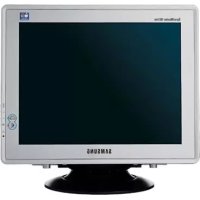
SyncMaster 997MB - Moniteur SAMSUNG - Notice d'utilisation et mode d'emploi gratuit
Retrouvez gratuitement la notice de l'appareil SyncMaster 997MB SAMSUNG au format PDF.


| Caractéristiques techniques | Écran CRT de 19 pouces, résolution maximale de 1600 x 1200 pixels, fréquence de rafraîchissement jusqu'à 85 Hz. |
|---|---|
| Utilisation | Idéal pour les applications bureautiques, le graphisme et les jeux vidéo grâce à sa qualité d'affichage. |
| Maintenance et réparation | Nettoyer régulièrement l'écran avec un chiffon doux, vérifier les connexions et les câbles pour éviter les problèmes d'affichage. |
| Sécurité | Éviter l'exposition à l'humidité et à la chaleur excessive, ne pas démonter l'appareil sans formation adéquate. |
| Informations générales | Produit de la marque Samsung, connu pour sa durabilité et sa performance dans le temps. |
FOIRE AUX QUESTIONS - SyncMaster 997MB SAMSUNG
Questions des utilisateurs sur SyncMaster 997MB SAMSUNG
0 question sur cet appareil. Repondez a celles que vous connaissez ou posez la votre.
Poser une nouvelle question sur cet appareil
Téléchargez la notice de votre Moniteur au format PDF gratuitement ! Retrouvez votre notice SyncMaster 997MB - SAMSUNG et reprennez votre appareil électronique en main. Sur cette page sont publiés tous les documents nécessaires à l'utilisation de votre appareil SyncMaster 997MB de la marque SAMSUNG.
MODE D'EMPLOI SyncMaster 997MB SAMSUNG
text_image
Index Consignes de sécurité Introduction Installation Réglage de votre Moniteur Dépannage Spécifications Information 5 A Page Principale Affichage Sur Ecran Consignes de s écurité Dépannage
Consignes de s écurité Dépannage

Notationa | List à Vé rifie r
Aliment ation Qu estion & Réponse
Installation Contr ôle d u Dispositif d 'Autote st
Nettoyag e
Autres


Intro ductio n Spécifications

Déballag e Général

Fa çade Modes Pré-établis d'Afficha ge

Arrière PowerSaver

Dessous
Installation Information

Connection de Votre Ordinateur
Service
Installation d es Pilotes Vid éo
Terme
Automatique
Regulato ry
Manual
Natural Color
Installation d e la Base
Autorité

text_image
Index Consignes de sécurité Introduction Installation Réglage de votre Moniteur Dépannage Spécifications Information Consignes de sécurité Veuillez lire les consignes de sécurité suivantes pour prevenir des dommages et nuisances pour l'utilisateur.Notational
Alimentation
Installation
Nettoyag e
Autres
Veuillez lire les consignes de sécurité suivantes pour prevenir des dommages et nuisances pour l'utilisateur.

Avertissement / Précaution

Ne pas suivre les consignes marquées par ce symbole pourrait avoir comme conséquence des blessures corporelles ou des dommages sur le matériel.
Conventions de Notation

Intérd it

Important a lire et a comprendre dans toutes circonstances.

Ne pas démonter Déconnecter la prise de la sortie du courant.

Mettez dans un endroit stable pour empêcher une décharge électrique.

Ne pas toucher.

| Index | Consignes de sécurité | Introduction | Installation | Réglage de votre Moniteur | Dépannage | Spécifications | Information |
 | |||||||
| Consignes de sécurité | |||||||
Notationa I
Alimentation
Installation
Nettoyag e
Autres

- Si la taille de votre moniteur est petite, ou si la même image est affichée pendant longtemps, vous pouvez voir des dommages dûs à des substances fluorescentes à l'intérieur du CDT.

Ne pas utiliser une prise endommagée ou desserrée.
- Ceci peut causer une décharge électrique ou un incendie.

Ne pas retirer la prise en tirant le fil ni toucher la prise avec les mains mouillées.
- Ceci peut causer une décharge électrique ou un incendie.

Utilisez seulement une prise ou un adaptateur adéquat.
- Un sol inadapté peut causer un choc électrique ou un incendie.
Ne pas excessivement tourner la prise ou le fil, ni poser un objet lourd qui pourrait provoquer des dommages.
- Oublier de respecter ces consignes peut causer une décharge électrique ou un incendie.

Déconnecter la prise lors de temp être ou d'éclairs, ou si vous ne vous en servez pas pour une longue période.
- Oublier de respecter ces consignes peut causer une décharge électrique ou un incendie.

Ne pas brancher trop de multiprise ou de câbles à la prise de courant.
• Ceci peut causer un incendie.
text_image
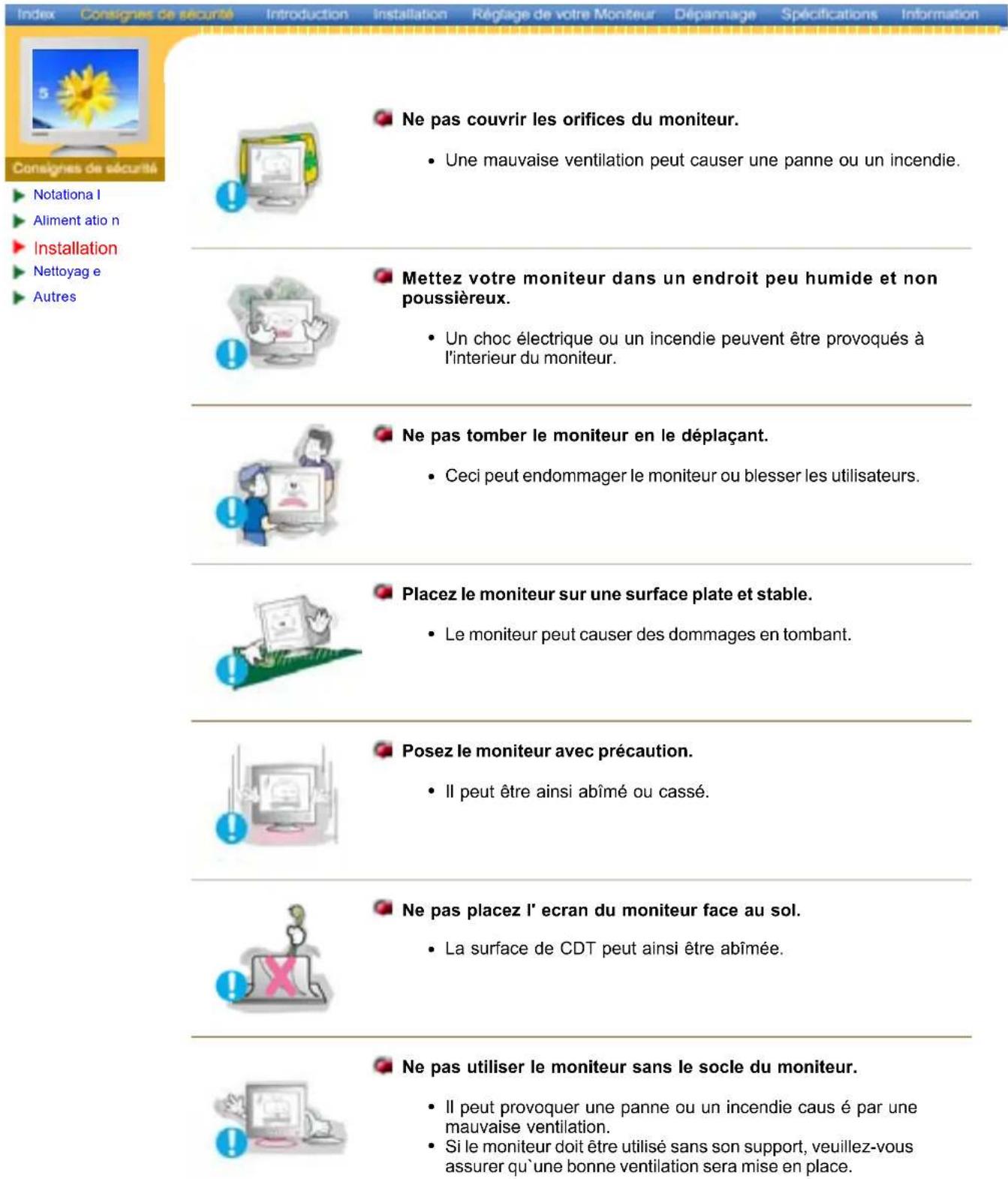
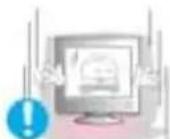
Index Consignes de sécurité Introduction Installation Réglage de votre Moniteur Dépannage Spécifications Information Consignes de sécurité ► Notationa I ► Aliment atio n ► Installation ► Nettoyag e ► Autres Ne pas couvrir les orifices du moniteur. Une mauvaise ventilation peut causer une panne ou un incendie. Mettez votre moniteur dans un endroit peu humide et non poussièreux. Un choc électrique ou un incendie peuvent être provoqués à l'interieur du moniteur. Ne pas tomber le moniteur en le déplaçant. Ceci peut endommager le moniteur ou blesser les utilisateurs. Placez le moniteur sur une surface plate et stable. Le moniteur peut causer des dommages en tombant. Posez le moniteur avec précaution. Il peut être ainsi abîmé ou cassé. Ne pas placez l'ecran du moniteur face au sol. La surface de CDT peut ainsi être abîmée. Ne pas utiliser le moniteur sans le socle du moniteur. Il peut provoquer une panne ou un incendie caus é par une mauvaise ventilation. Si le moniteur doit être utilisé sans son support, veuillez-vous assurer qu'une bonne ventilation sera mise en place.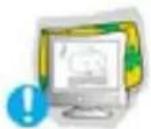





text_image
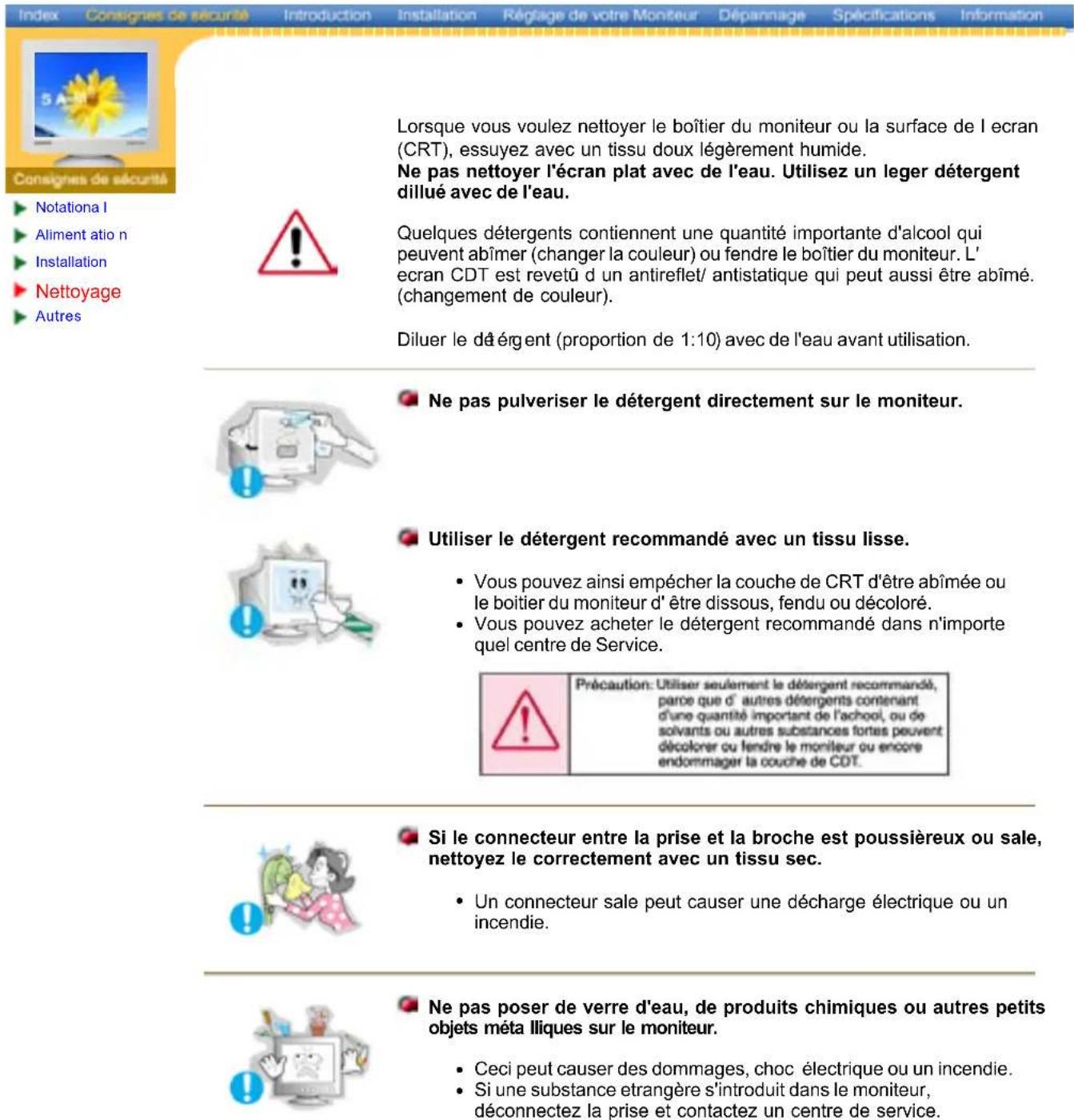
Index Consignes de sécurité Introduction Installation Réglage de votre Moniteur Dépannage Spécifications Information 5 A Consignes de sécurité ► Notationa I ► Aliment atio n ► Installation ► Nettoyage ► Autres Lorsque vous voulez nettoyer le boîtier du moniteur ou la surface de l ecran (CRT), essuyez avec un tissu doux légèrement humide. Ne pas nettoyer l'écran plat avec de l'eau. Utilisez un leger détergent dillué avec de l'eau. Quelques détergents contiennent une quantité importante d'alcool qui peuvent abîmer (changer la couleur) ou fendre le boîtier du moniteur. L'ecran CDT est revetû d'un antireflet/ antistatique qui peut aussi être abîmé. (changement de couleur). Diluer le détergent (proportion de 1:10) avec de l'eau avant utilisation. Ne pas pulveriser le détergent directement sur le moniteur. Utiliser le détergent recommandé avec un tissu lisse. Vous pouvez ainsi empêcher la couche de CRT d'être abîmée ou le boîtier du moniteur d'être dissous, fendu ou décoloré. Vous pouvez acheter le détergent recommandé dans n'importe quel centre de Service. Précaution: Utiliser seulement le détergent recommandé, parce que d'autres détergents contenant d'une quantité important de l'achool, ou de solvants ou autres substances fortes peuvent décolorer ou fendre le moniteur ou encore endommager la couche de CDT. Si le connecteur entre la prise et la broche est poussièreux ou sale, nettoyez le correctement avec un tissu sec. Un connecteur sale peut causer une décharge électrique ou un incendie. Ne pas poser de verre d'eau, de produits chimiques ou autres petits objets méta liques sur le moniteur. Ceci peut causer des dommages, choc électrique ou un incendie. Si une substance étrangère s'introduit dans le moniteur, déconnectez la prise et contactez un centre de service.
Notationa I
Aliment atio n
Installation
Nettoyage
Autres

Lorsque vous voulez nettoyer le boîtier du moniteur ou la surface de l ecran (CRT), essuyez avec un tissu doux légèrement humide.
Ne pas nettoyer l'écran plat avec de l'eau. Utilisez un leger détergent dillué avec de l'eau.
Quelques détergents contiennent une quantité importante d'alcool qui peuvent abîmer (changer la couleur) ou fendre le boîtier du moniteur. L'ecran CDT est revetû d'un antireflet/antistatique qui peut aussi être abîmé. (changement de couleur).
Diluer le déérgeant (proportion de 1:10) avec de l'eau avant utilisation.
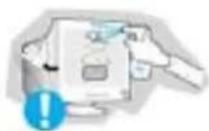
Ne pas pulveriser le détergent directement sur le moniteur.
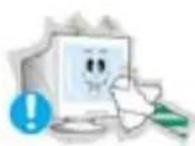
Utiliser le détergent recommandé avec un tissu lisse.
- Vous pouvez ainsi empécher la couche de CRT d'être abîmée ou le boitier du moniteur d'être dissous, fendu ou décoloré.
- Vous pouvez acheter le détergent recommandé dans n'importe quel centre de Service.

Précaution: Utiliser seulement le détergent recommandé, parce que d'autres détergents contenant d'une quantité important de l'achouil, ou de solvants ou autres substances fortes peuvent décolorer ou fendre le moniteur ou encore endommager la couche de CDT.

Si le connecteur entre la prise et la broche est poussièreux ou sale, nettoyez le correctement avec un tissu sec.
- Un connecteur sale peut causer une décharge électrique ou un incendie.

Ne pas poser de verre d'eau, de produits chimiques ou autres petits objets méta liques sur le moniteur.
- Ceci peut causer des dommages, choc électrique ou un incendie. - Si une substance etrangère s'introduit dans le moniteur, déconnectez la prise et contactez un centre de service.
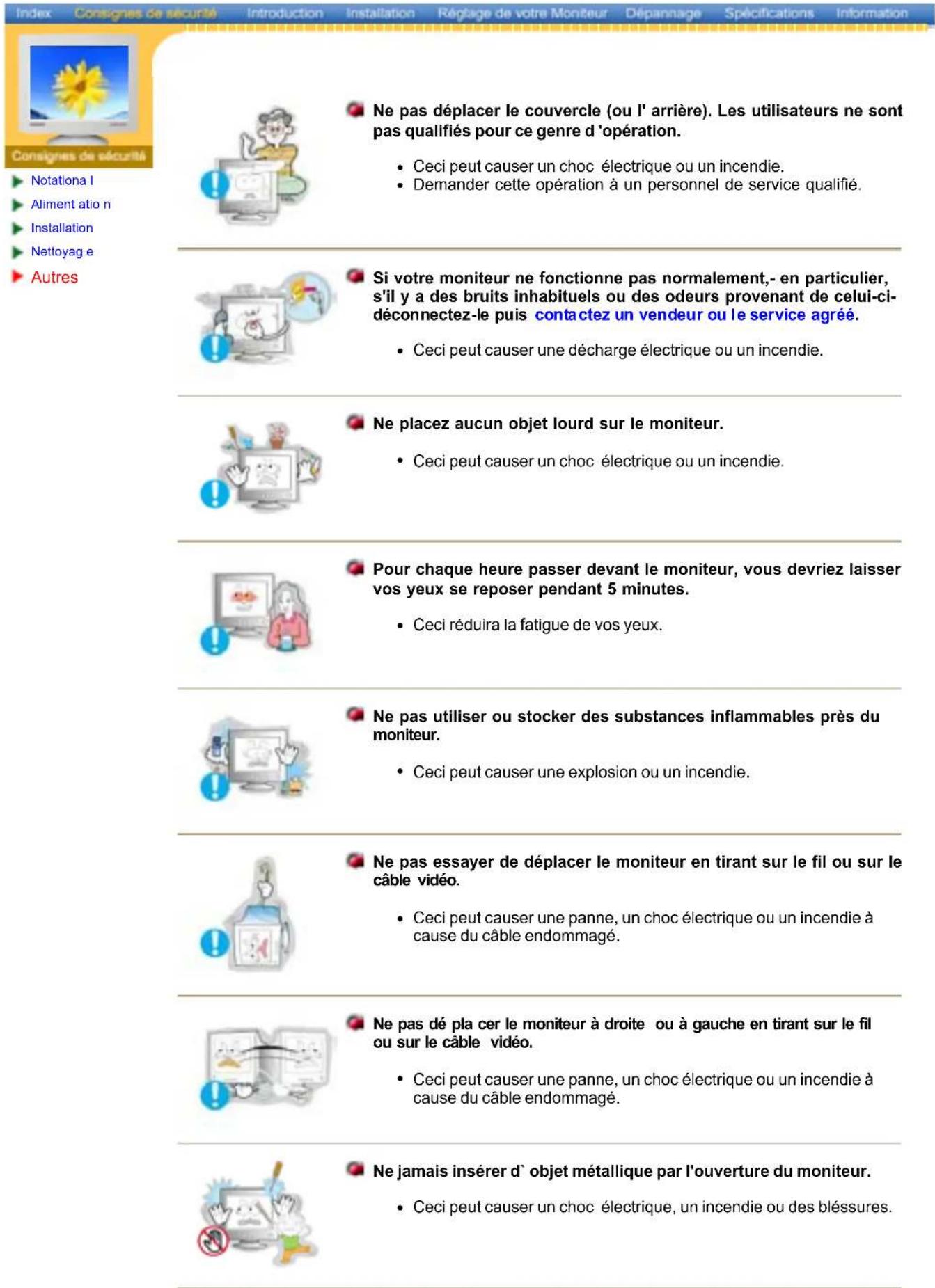
text_image
Index Consignes de sécurité Introduction Installation Réglage de votre Moniteur Dépannage Spécifications Information Consignes de sécurité ► Notationa I ► Aliment atio n ► Installation ► Nettoyag e ► Autres Ne pas déplacer le couvercle (ou l'arrière). Les utilisateurs ne sont pas qualifiés pour ce genre d'opération. Ceci peut causer un choc électrique ou un incendie. Demander cette opération à un personnel de service qualifié. Si votre moniteur ne fonctionne pas normalement,- en particulier, s'il y a des bruits inhabituels ou des odeurs provenant de celui-ci-déconnectez-le puis contactez un vendeur ou le service agréé. Ceci peut causer une décharge électrique ou un incendie. Ne placez aucun objet lourd sur le moniteur. Ceci peut causer un choc électrique ou un incendie. Pour chaque heure passer devant le moniteur, vous devriez laisser vos yeux se reposer pendant 5 minutes. Ceci réduira la fatigue de vos yeux. Ne pas utiliser ou stocker des substances inflammables près du moniteur. Ceci peut causer une explosion ou un incendie. Ne pas essayer de déplacer le moniteur en tirant sur le fil ou sur le câble vidéo. Ceci peut causer une panne, un choc électrique ou un incendie à cause du câble endommagé. Ne pas dé pla cer le moniteur à droite ou à gauche en tirant sur le fil ou sur le câble vidéo. Ceci peut causer une panne, un choc électrique ou un incendie à cause du câble endommagé. Ne jamais insérer d'objet métallique par l'ouverture du moniteur. Ceci peut causer un choc électrique, un incendie ou des bléssures.
Éloigner le moniteur des substances magnétiques.
- Ceci peut causer une décoloration du moniteur.
text_image
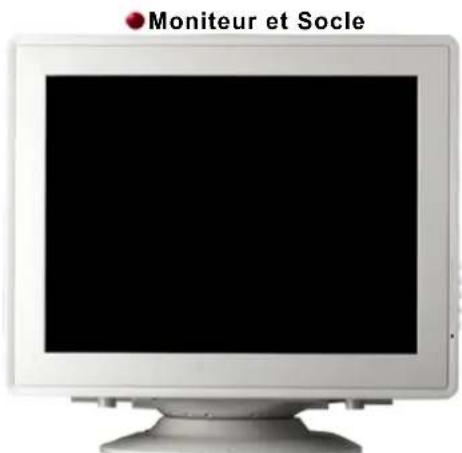
Index Consignes de sécurité Introduction Installation Réglage de votre Moniteur Dépannage Spécifications Information Introduction Moniteur et Socie Fil électrique Déballage Façade Amière Dessous Socle (Quelques modèles incluent un support joint.) Vérifiez que les éléments suivants sont inclus dans le moniteur. S'ils manquent quelques choses, contactez votre vendeur. Guide d'installation ra pide Carte de Garantie (N'est pas disponible dans toutes les a gences) Guide de l'utilisateur et CD d'installation
Déballage
Façade
Amière
Dessous

(Quelques modèles incluent un support joint.) Vérifiez que les éléments suivants sont inclus dans le moniteur. S'ils manquent quelques choses, contactez votre vendeur.
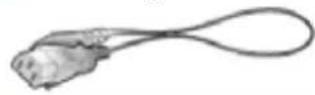
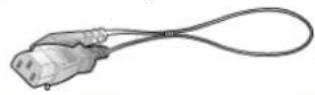
Fil électrique
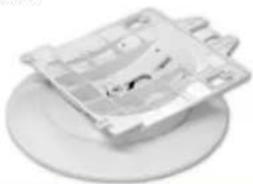
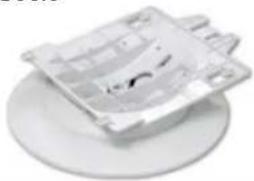
Socle
• Guide d'installation ra pide

Carte de Garantie (N'est pas disponible dans toutes les a gences)

Guide de l'utilisateur et CD d'Installation

text_image
IntroductionDéballage
Façade
Amière
Dessous
text_image
Moniteur et Socie(Quelques modèles incluent un support joint.) Vérifiez que les éléments suivants sont inclus dans le moniteur. S'ils manquent quelques choses, contactez votre vendeur.
Fil électrique
Socle
Carte de Garantie
(N'est pas disponible dans toutes les a gences)

• Guid e de l'util isateur r et CD d'Installation


text_image
Index Consignes de sécurité Introduction Installation Réglage de votre Moniteur Dépannage Spécifications Information 5 IntroductionDéballag e
Façade
Amière
Dessous
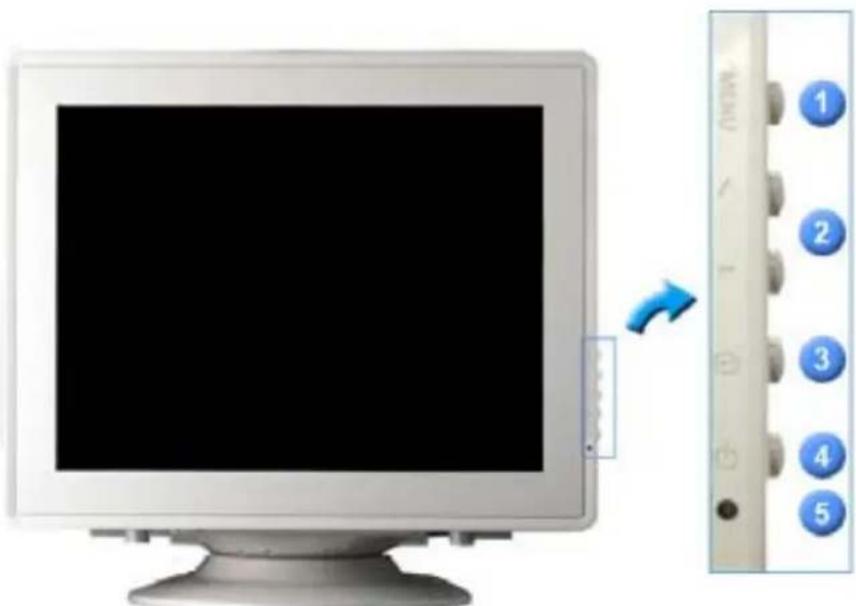
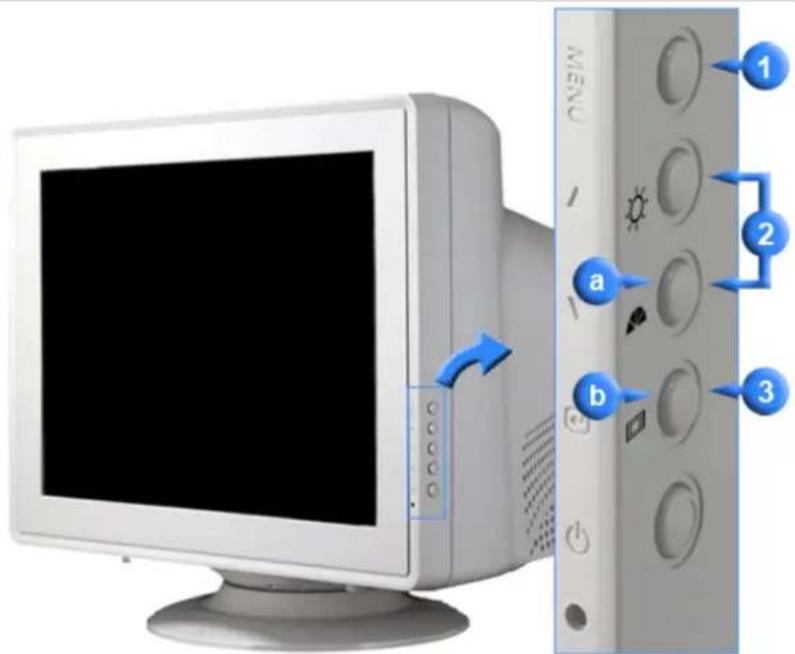
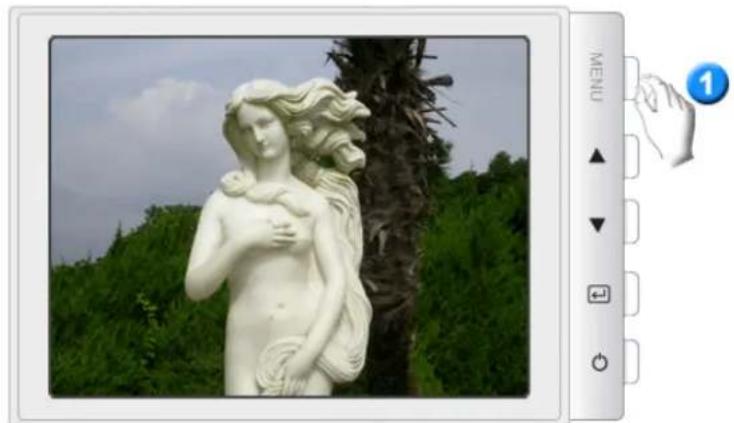
- Bouton Menu Pour ac céder à l'écran du menu ou pour en sortir.
- Boutons d'Ajustement Ces boutons vous permettent de sélectionner et d'ajuster les éléments du menu.
- Bouton E ntrée Pour sélectionner le menu d'afficha ge à l'écran OSD.
- Bouton d'Alimentation Utiliser ce bouton pour allumer et éteindre le moniteur.
- Indicateur Indique que le Mode d'économie est en position normale ou Puissance. d'Alimentation
Note: Voir PowerSaver decrit dans le manuel pour plus d'informations concernant les fonctions de l'économie d'énergie. Pour la consérvation d'énergie, éteindre votre moniteur quand vous ne vous en servez pas ou quand vous absentez pour un long moment.

text_image
Index Consignes de sécurité Introduction Installation Réglage de votre Moniteur Dépannage Spécifications Information SAMSUNG Genera I BNC Conne cto rs (Option) Introduction General SyncMaster 797MR/997MRDéballag e
Façade
Arrière
Dessous
General
SyncMaster 797MB/997MB
text_image
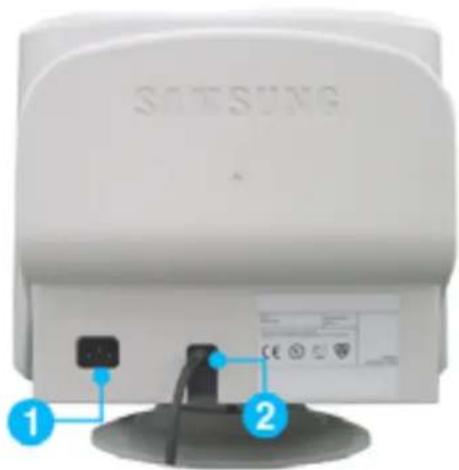
SAMSUNG 1 2(La configuration au dos du monite peut être différente d'un modèle à l'autre.)
- Port d'alimentation Brancher le cordon électrique à la prise d'alimentation au dos de votre moniteur.
- Câble vidéo Connectez l'extrémité du câble vidéo au port vidéo de votre ordinateur. (carte vidéo ou carte graphique)
(La configuration au dos du monite peut être différente d'un modèle à l'autre.)
- Port d'alimentation Brancher le cordon électrique à la prise d'alimentation au dos de votre moniteur.
- Câble vidéo Connectez le câble signal à l'épingle-15D-sous connecteur en arrière de votre moniteur.
- Connecteurs de BNC (Option) Connectez le câble de signal au port signal de BNC en arrière de votre moniteur.
Note: Voir Connexion de Votre Ordinateur pour plus d'informations concernant la connexion du câble.

text_image
Index Consignes de sécurité Introduction Installation Réçage de votre Moniteur Dépannage Spécifications Information 5A IntroductionDéballag e
Façade
Amière
Dessous
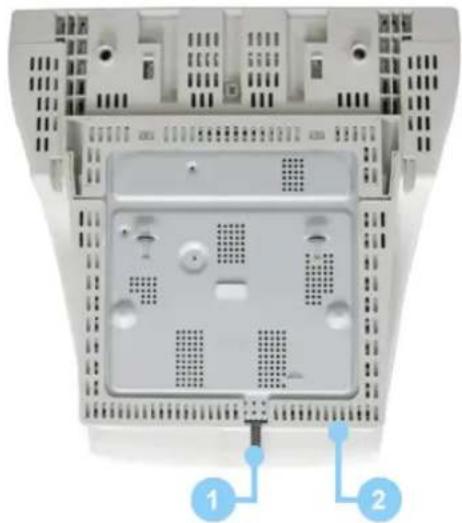
- Câble vidéo Connectez l'extrémité du câble vidéo au port vidéo de votre ordinateur.(carte vidéo ou carte graphique)
- Port d'alimentation Connectez le câble électrique au port qui se situe au dos de votre moniteur.
- La base Inclinable/Pivotante Vous pouvez séparer la base de votre ordinateur.

text_image
Index Consignes de sécurité Introduction installation Réglage de votre Moniteur Dépannage Spécifications Information 5A General BNC Conne ctors (Option) Installation▶ Connection de
Votre Ordinateur
Installation d es Pilotes Vidéo
Installation de la Base
General
SyncMaster 797MB/997MB
text_image
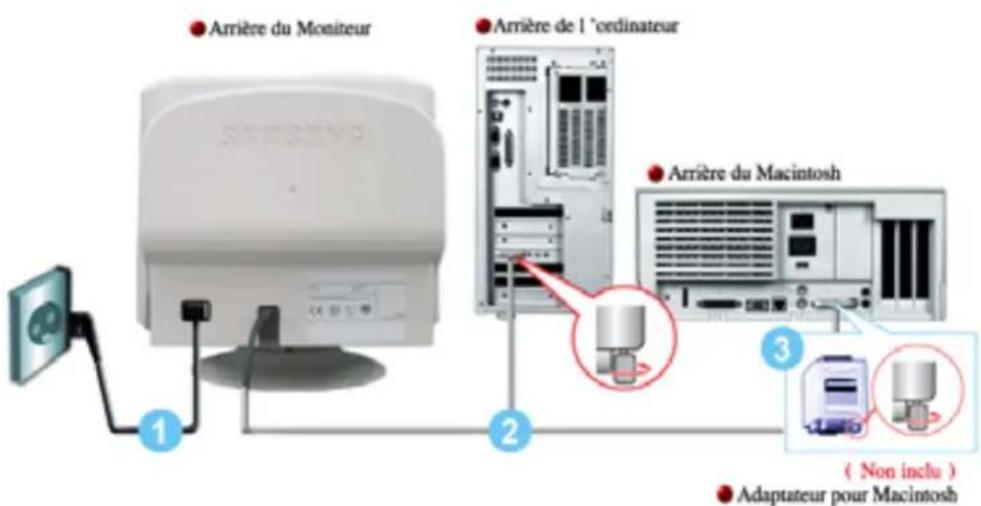
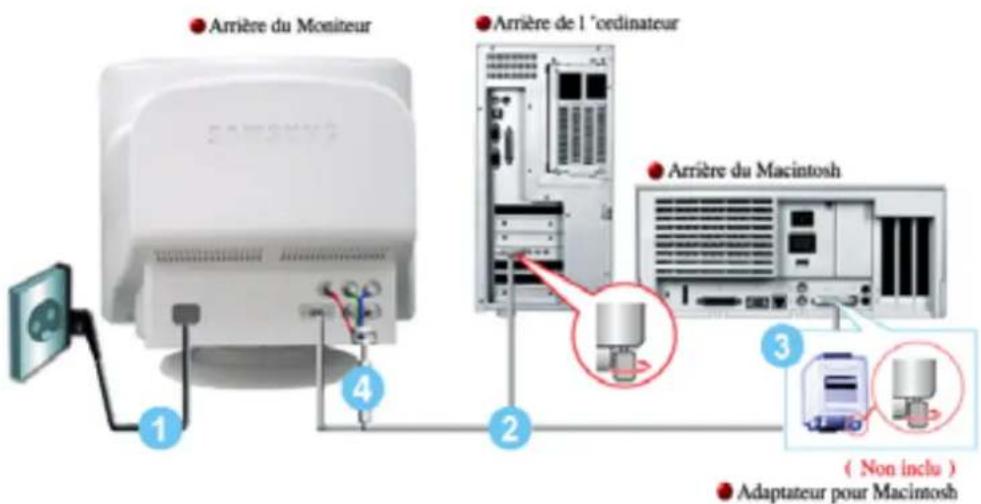
• Arrière du Moniteur • Arrière de l'ordinateur • Arrière du Macintosh 1 2 3 ( Non inclu ) • Adaptateur pour Macintosh- Connectez le fil électrique au port qui se situe au dos de votre moniteur. Branchez le fil électrique du moniteur à la prise la plus proche.
- Reliez l'extrémité du câble vidéo au port vidéo de votre ordinateur. (Carte vidéo ou carte graphique)
- Si vous utilisez un ordinateur Macintosh, connectez le câble à l'adaptateur du Macintosh, et connectez les broches sur l'adaptateur (adaptateur non inclu). Un PC (ordinateur personnel compatible) n'a pas besoin d'adaptateur.
- Allumez votre ordinateur et le moniteur. Si le moniteur affiche une image, cela signifie que l'installation est terminée.
BNC Connectors (Option)
SyncMaster 997MB
text_image
• Arrière du Moniteur • Arrière de l'ordinateur • Arrière du Macintosh ( Non inclu ) • Adaptateur pour Macintosh- Connectez le fil électrique au port qui se situe au dos de votre moniteur. Branchez le fil électrique du moniteur à la prise la plus proche.
- Reliez l'extrémité du câble vidéo au port vidéo de votre ordinateur. (Carte vidéo ou carte graphique)
- Si vous utilisez un ordinateur Macintosh, connectez le câble à l'adaptateur du Macintosh, et
connectez les broches sur l'adaptateur (adaptateur non inclu). Un PC (ordinateur personnel compatible) n'a pas besoin d'adaptateur.
- Si vous utilisez un connecteur BNC.
Connectez le câble de signal au port signal de BNC en arrière de votre moniteur/ordinateur.
- Allumez votre ordinateur et le moniteur. Si le moniteur affiche une image, cela signifie que l'installation est terminée.

text_image
Index Consignes de sécurité Introduction Installation Réglage de votre Moniteur Dépannage Spécifications Information 5 Automation Manual Installation▶ Connection de
Votre Ordinateur
Installation des Pilotes Vidéo
Installation de la Base

Lorsque le système d'exploitation demande le pilote pour le moniteur. insérez le CD-ROM inclu avec moniteur. L' Installation de pilote est légèrement différente d'un système d'opération à l'autre. Suivez les consignes qui sont appropriées pour votre système d'opération.
Préparez un disque vierge et téléchargez le fichier de sur le site d'internet indiqué ci-dessous.
- Site Web : http://www.samsung-monitor.com/ (Mondial)
http://www.samsungusa.com/monitor/ (USA)
http://www.sec.co.kr/monitor/(Korea)
http://www.samsungmonitor.com.cn/ (China)

Windows XP/2000
- Insérez CD dans le pilote CO-ROM.
- Cliquez "Windows XP/2000 Driver".
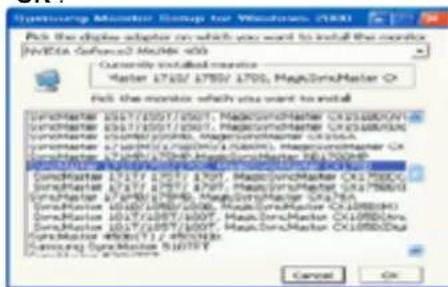
- Choisissez le model de votre moniteur dans la liste du model, ensuite cliquez le bouton "OK".
text_image
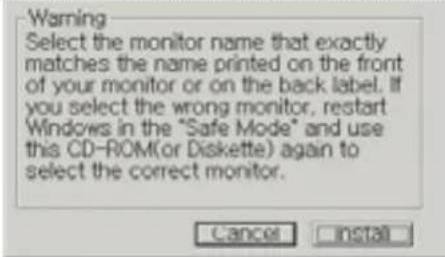
Outstanding Monitor Setup for Microsoft (AMD) Pick the adapter adapter on which you want to install the monitor NVIDIA Advanced Micro 400 Currently installed monitor Master 17/07 17/07 17/05, MagicDsnMaster O Pick the monitor which you want to install DsnMaster 16317/1597/1597, MagicDsnMaster CX3380VY DsnMaster 16317/1597/1597, MagicDsnMaster CX3380VX DsnMaster 16317/1597/1597, MagicDsnMaster CX3380VY DsnMaster 16317/1597/1597, MagicDsnMaster CX3380VX DsnMaster 16317/1597/1597, MagicDsnMaster CX3380VY Dsn Master 16317/1597/1597, MagicDsnMaster CX3380VX Dsn Master 16317/1597/1597, MagicDsnMaster CX3380VY Dsn Master 16317/1597/1597, MagicDsnMaster CX3380VX Dsn Master 16317/1597/1597, MagicDsnMaster CX3380VY Dsn Master 1628/1597/1597, MagicDsnMaster CX3380VX Dsn Master 1628/1597/1597, MagicDsnMaster CX3380VY Dsn Master 1628/1597/1597, MagicDsnMaster CX3380VX Dsn Master 1628/1597/1597, MagicDsnMaster CX3380VY Dsn Master 1628/1597/2000, MagicDsnMaster CX3380VX Dsn Master 1628/1597/2000, MagicDsnMaster CX3380VY Dsn Master 1628/1597/2000, MagicDsnMaster CX3380VX Dsn Master 1628/1597/2000, MagicDsnMaster CX3380VY Dsn Master 1628/1597/2000, MagicDsnMaster CX2880H Dsn Master 1628/1597/2000, MagicDsnMaster CX2880H Dsn Master 1628/1597/2000, MagicDsnMaster CX2880H Dsn Master 1628/1597/2000, MagicDsnMaster CX2880H Dsn Master 1628(2) / 4900Hz Samsung DsnMaster S1097F Cancel OK- Cliquez le bouton "Ins taller" dans la fen être "Avertissement".
- Si vous pouvez voir la fenêtre "Message" suivante, cliquez le bouton "Continue de toute façon". Ensuite cliquez le bouton de "OK".
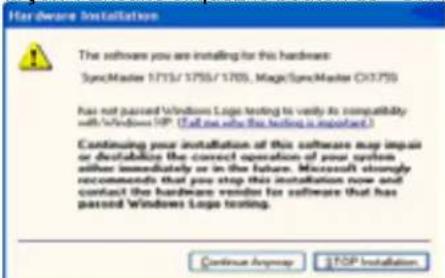
Ce pilote moniteur est en garantie du logo MS, et cette installation ne nuit pas à votre system.
*Le pilote certifié va être affiché à Samsung Monitor Homepage. http://www.samsung-monitor.com/
- L'installation du Pilote Moniteur est terminée.

text_image
Index Consignes de sécurité Introduction Installation Réglage de votre Moniteur Dépannage Spécifications Information 5 Automatique Manual Installation Windows XP | Windows 200 0 | Windows Me | Windows NT | Linux▶ Connection de
Votre Ordinateur
Installation des Pilotes Vidéo
Installation de la Base
Windows XP | Windows 200 0 | Windows Me | Windows NT | Linux

Lorsque le système d'exploitation demande le pilote pour le moniteur, insérez le CD-ROM inclu avec moniteur. L'Installation de pilote est légèrement différent d'un système d'opération à l'autre. Suivez les consignes qui sont appropriées pour votre système d'opération.
Préparez un disque vierge et téléchargez le fichier de sur le site d'internet indiqué ci-dessous.
- Site Web : http://www.samsung-monitor.com/ (Mondial)
http://www.samsun gusa.com/monitor/ (USA)
http://www.sec.co.kr/monitor/ (Korea)
http://www.samsungmonitor.com.cn/ (China)

Système d'Opération de Microsoft ^® Windows ^® XP
- Insérez CD dans le pilote CO-ROM.
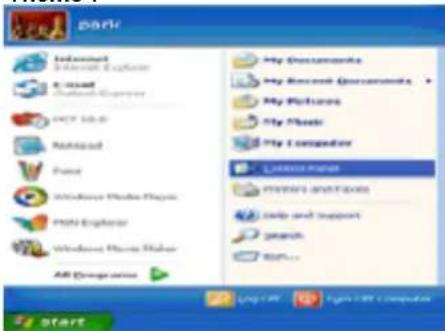
- Cliquez "Commencer" - "Panneau de contrôle" et puis cliquez l'icône "Apparence et Thème".
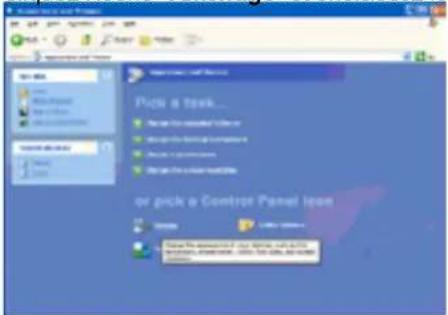
- Cliquez l'icône "Affichage" et choisissez le tab "Setting" et puis cliquez "Avancé".
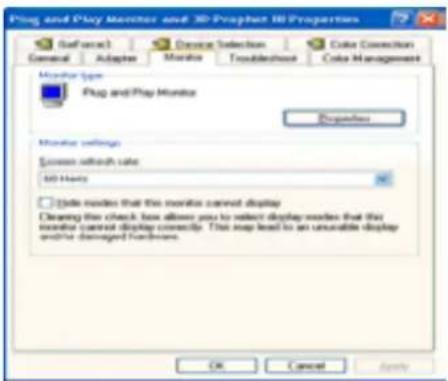
- Cliquez le bouton "Propriétés" dans le tab "Moniteur" et choisissez le tab "Pilote".
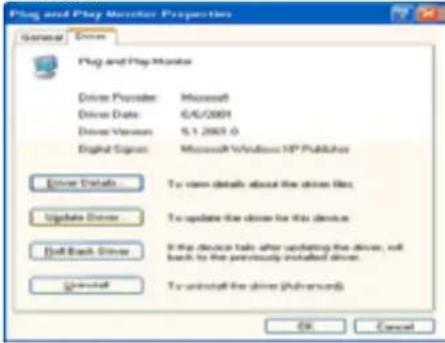
- Cliquez "Pilote mise à jour.." et choisissez "Installer d'une list ou.." et puis cliquez le bouton "Suivant".
- Choisissez "Ne pas chercher, Je vais..." et cliquez "Suivant". Ensuite, cliquez "Avoir dis ques".
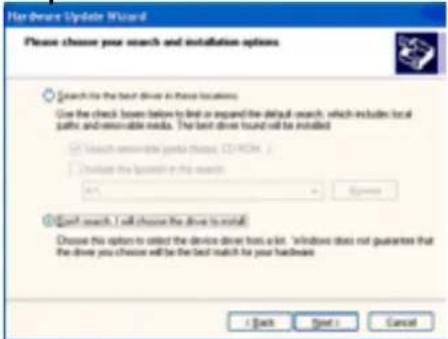
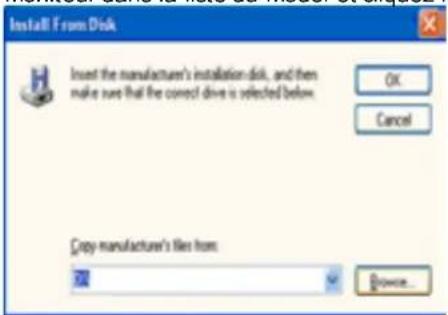
- Cliquez le bouton "Navigateur" et choisissez Pilote D:. Ensuite choisissez le model de votre moniteur dans la liste du model et cliquez le le bouton "Suivant".
- Si vous pouvez voir la fenêtre "Message" suivante, cliquez le bouton "Continue de toute façon". Ensuite cliquez le bouton de "Finir".

Ce pilote moniteur est en garantie du logo MS, et cette installation ne nuit pas à votre system. *Le pilote certifié va être affiché à Samsung Monitor Homepage. http://www.samsung-monitor.com/
- Cliquez le bouton "Fin" et puis cliquez le bouton "OK" continuellement.
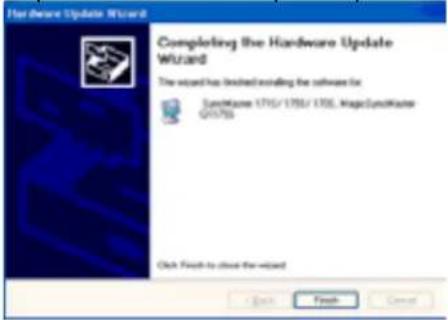
- l'installation de moniteur driver est achevée.

Système d'Opération de Microsoft ^® Windows ^® 2000

Lorsque vous observez "Signature Numérique Non Trouvé" sur votre moniteur, suivez ces étapes.
- Choisissez le bouton "OK" dans la fenêtre d' "Insérer le Disque"
- Cliquez le bouton "Chercher" dans la fenêtre de "Fichier Nécéssaire".
- Choisissez A:(D:\Driver) puis cliquez le bouton "Ouvrir" et enfin cliquez le bouton "OK".

Guide Manuel D'Installation de Moniteur
- Cliquez "Démarrer", "Installation", "Panneau de contrôle"
- Cliquez deux fois sur l'icône "Affichage".
- Choisissez l'onglet "Installation" puis cliquez "Avancée"
- Choisissez "Moniteur".
Cas1: Si le bouton "Propriété" est inativé, cela signifie que votre moniteur est correctement paramétré.
Veuillez arrêter l'installation.
Cas2: Si le bouton "Propriété" est inactivé, cliquez sur le bouton "Propriétés".
Veuillez continuer les étapes suivantes.
- Cliquez "Pilote" et cliquez sur "Mise à jour de pilote" Puis cliquez sur le bouton "Suite".
- Choisissez l'Affichage de la liste des pilotes connus pour ce dispositif de sorte que je puisse choisir un pilote spécifique". Puis cliquez sur "Suite" puis "Disquette Foumie".
- Cliquez le bouton "Chercher" puis choisissez A: (D:\Driver).
- Cliquez le bouton "Ouvrir" puis cliquez le bouton "OK".
- Choisissez votre modèle de moniteur et cliquez sur le bouton "Suite" puis cliquez sur le même bouton encore une fois.
10. Cliquez le bouton "Finir" puis "Fermer"
Si vous pouvez observer "Signature Numérique Non Trouvé" cliquez le bouton "Oui". Et cliquez "Finir et "Fermer".
Système d'Opération de Microsoft ^® Windows ^® Millennium
- Cliquez "Démarrer", "Installation", "Panneau de contrôle".
- Cliquez deux fois sur l'icône "Affichage".
- Choisissez le tab "Settings" et cliquez le bouton "Proprietés Avancées".
- Choisissez le tab "Moniteur".
- Cliquez le bouton "Changer" dans le domaine de "Type de Moniteur".
- Choisissez "Spécifier la localisation du pilote".
- Choisissez "Afficher la liste de tous les pilotes dans une localisation spécifique.."et puis cliquez le bouton "Suivant".
- Cliquez le bouton "Avoir Disques".
- Spécifiez A: D: et puis cliquez le bouton "OK".
- Sélectionnez "Montrer touts les dispositifs" et choisissez le moniteur qui correspond à ce que vous avez branché sur votre ordinateur et cliquez "OK".
- Continuez à choisir le bouton "fermer" et le bouton "OK" jusqu'à ce que vous fermiez la boîte de dialogue "Proprietés d'affichage". (Vous pouvez voir sur autres écrans les messages d'avertissement ou autres choses, et puis cliquez l'option appropriée pour votre monituer.)
Système d'Opération de Microsoft ^® Windows ^® NT
- Cliquez sur "Démarrer", "Installation", "Panneau de Contrôle" et cliquez deux fois sur "Affichage".
- Dans la fenêtre de "Information sur l'Affichage", cliquez sur l'onglet "Installation" puis cliquez sur "Tous les modes d'Affichages".
- Sélectionnez un mode que vous souhaitez utiliser ("Résolution", "Nombre de couleurs", et "Fréquence verticale") et cliquez "OK".
- Cliquez le bouton "Appliquer" si vous remarquez que l'écran fonctionne normalement après avoir cliqué sur "Test". Si l'écran ne fonctionne pas normalement, changez pour un mode différent (baisser lar résolution, le nombre de couleur).
Note: S'il n'y a pas de mode pour "Tous les modes d'Affichages", s électionnez le niveau de résolution et la fréquence verticale en se référant au Modes d'Affichage Pré-établis que vous trouverez dans ce guide
Système d'Opération de Linux
Pour exécuter X-Window, vous avez besoin d'avoir le fichier X86Config qui est un fichier pour le parametrage du système.
- Appuyez sur "Entrer" au premier et au deuxième écran après avoir exécuté le fichier de "X86Config".
- Le troisième écran est pour "réglage de votre souris"
- Réglez la souris de votre ordinateur.
- L'écran suivant est pour "sélectionner le Clavier".
- Choisissez un Clavier pour votre ordinateur.
- L'écran suivant est "installez votre moniteur".
- Avant tout, parametrez la "fréquence horizontale" pour votre ordinateur.(Vous pouvez entrer la valeur de la fréquence directement.)
- Parametrez la "fréquence verticale" pour votre ordinateur.( Vous pouvez entrer la valeur de la fréquence directement)
- Entrez "le nom du modèle de votre moniteur". Cette information ne va pas affécter l'éxecution de X-Window.
- Vous avez "fini" de paramétré votre ordinateur. "Exécuter" X-Window après avoir installé les autres périphériques.

text_image
Index Consignes de sécurité Introduction Installation Régage de votre Moniteur Dépannage Spécifications Information 5 A Base inclinable-pivotante | Fixer et Enlever la Base Installation▶ Connection de
Votre Ordinateur
Installation d es
Pilotes Vidéo
Installation de la Base

Avec le support intégré, vous pouvez incliner et/ou fare pivoter le moniteur pour trouver l'angle de vue le plus confortable.
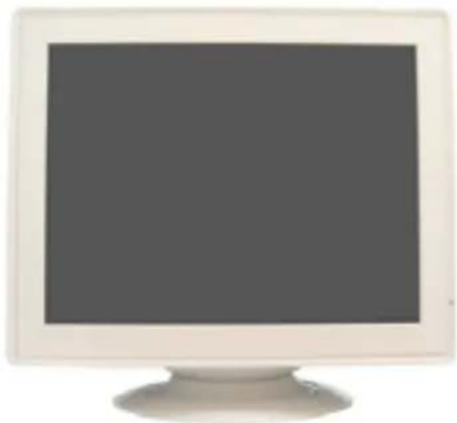
Note: La base est détachable.

Si votre moniteur a été fourni désolidarisé de son support, fixez la base de la manière suivante :
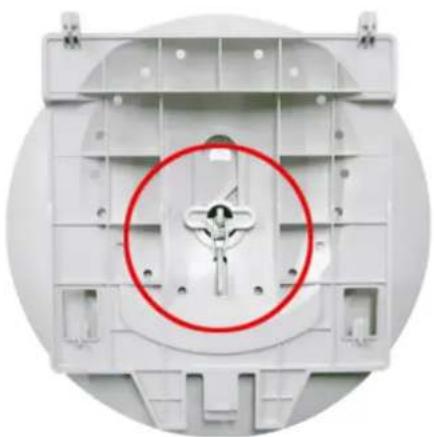
Retirez le lien torsadé avant de fixer la base au moniteur.
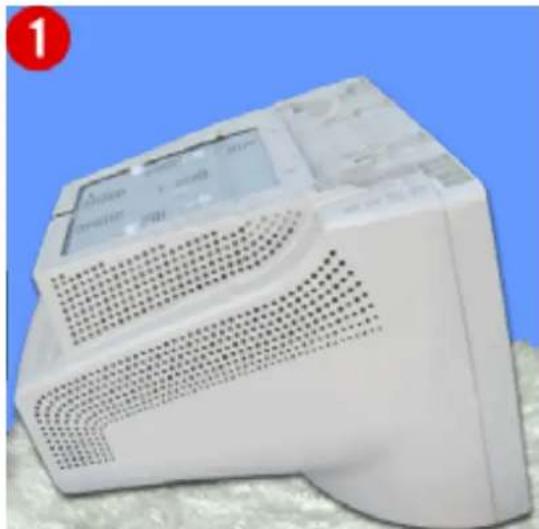
- Placez le moniteur à l'envers sur une surface de travail plate.
- Alignez les crochets sur la base avec les fentes au bas du moniteur.
- Pressez la base jusqu'à ce que les crochets soient entièrement engagés dans les fentes.
- Poussez la base vers l'avant du moniteur jusqu' aux déclics de verrou pour obtenir la position verrouillée.
* Ne pas déplier la rupture.
Enlever la Base
- Glissez puis soulevez pour liberer la base.
- Poussez la base vers le dos du moniteur et soulevez le pour déplacer la base.
Note: La base ne peut être alignée avec les fentes du moniteur que sur une seule position.
text_image
Index | Consignes de sécurité | Introduction | Installation | Régiage de votre Moniteur | Dépannage | Spécifications | Information Boutons C omman des Utilisateur r Fonctionna lités d 'Acc ès D irect Fonctions OSD MagicTune ™ Highligh t III Régla ge du monileurBoutons Comma ndes U tilisa teur
text_image
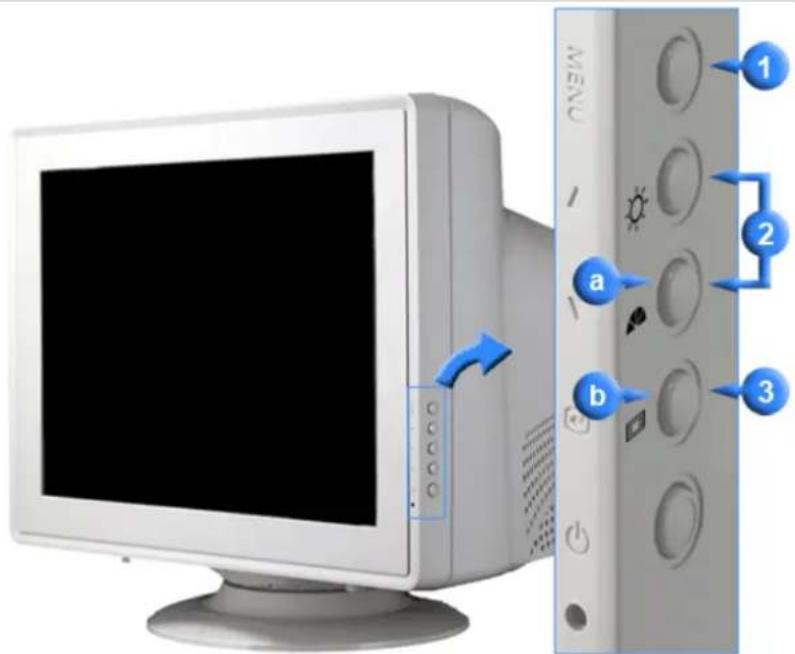
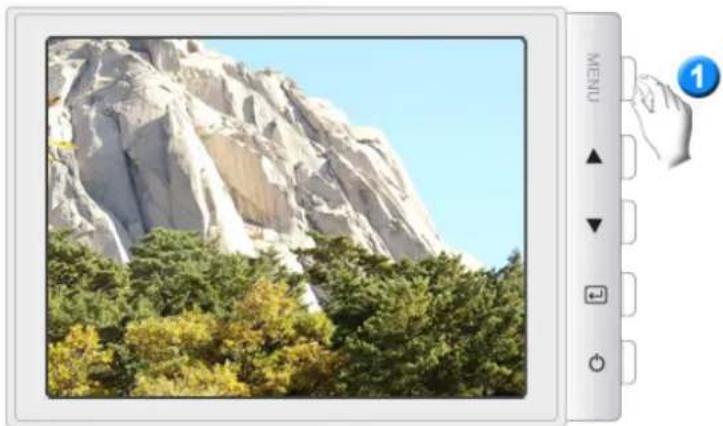
MENU a b 1 2 3- Pour acc éder à l'écran du menu ou pour en sortir.
- Ces boutons vous permettent de sélectionner et d'ajuster les éléments du menu.
- Pour s électionner le men u d'affichage à l'écran OSD.
a. MagicBright2™ est une nouvelle fonction du moniteur qui offre une qualité d'affichage en matière de luminosité et de clart é deux fois su pé rieure a celle d'aut res mon ite urs existants.
b. La zone Highlight assure de images nettes de TV, systèmes de vidéo conférence ou photos en soulignant une certaine zone sur l'écran.
Fonctionnalités d'Accès Direc t
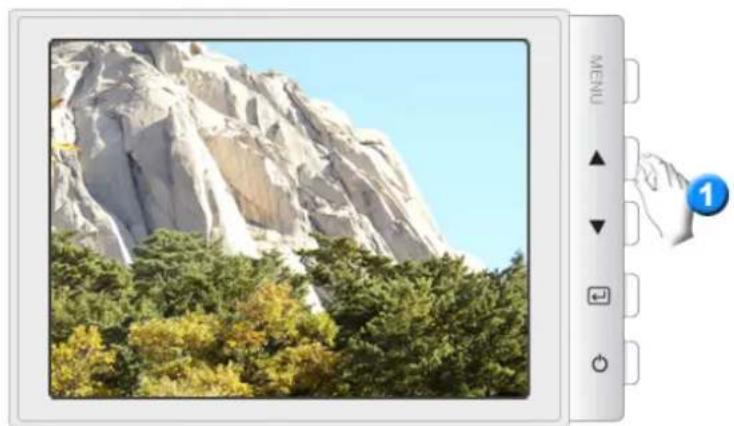
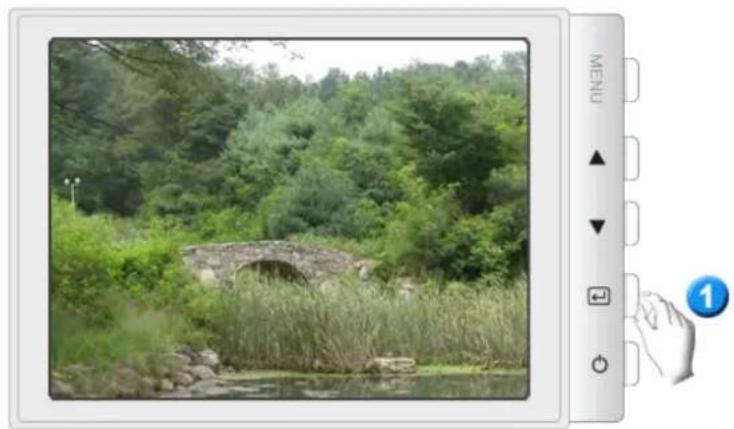
Appuyez une nouvelle fo is le bou ton Ma gicBrigh t2 ^™ et s électionne z le m ode souha it é.
| Highlight III |
La Highlight Zone p erme t un af fichag e pré cis et net de fichie rs multimédia anim és o u d'images de photographie en am éliorant la luminosité de certaines zones de l'écran.
Fo nct io ns O SD
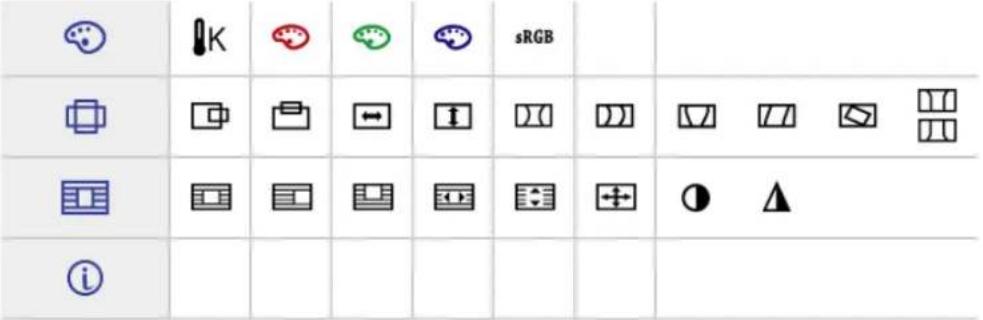
 | [SDTA] |  | [HXAT] |  |  | [288S] |  |  | |  |
| [9XY4] | [27XA] |  |  | [ZZXD] |  | [066D] | [T4D6] |  | [9HDY] | [2K37] |
 |  |  | [KDSW] |  |  | [TAZA] | [3CKK] | [26HG] | ||
 |
OSD Table des matière res


Ajustez la luminosité.
Ajustez le contraste.
Un de ssin "moiré" peut ap paraître sur votre écran, comm e une série de cercles concentriques ou d'arcs. Pour éliminer ce dessin, utiliser le ré gla ge pour Moirage H.
Un de ssin "moiré" peut ap para être sur votre écran, comm e une série de cercles con ce ntriques ou d'arcs. Pour éliminer ce dessin, utiliser le ré gla ge pour Moirage V.
La fonction D émagn étiseur é limine les impuretés d e couleurs provoquées par des ch amps magné tiqu es.
Utilisez la fonction Rappel pour remettre les ré gla ges su ivants de vo tre m oniteur à leur rs niveau x d'origine :Position, Taille, Coussins, Trap èze, Parallèle, Equilibrage, Rotation et Moirage H, Moirage V.
Remarque: Si vous avez sélectionné "OUI", tous les réglages d-dessus seront remis à zé ro. Tous les autres réglas des resteront les m êmes.
La temp é rature de co ule ur est u ne mesure de la "cha leu r" des co ule urs de l'ima ge. La gamme disponib le se t rouve e ntré 5000 et 9300K.
| R égle r le Ro uge. | |
| R égle r le Vert. | |
| R égle r le Bleu. | |
| sRGB | Lorsque vo us régle z la Brightness et le Contra st a près a voir sélectionn é le m ode sRGB, vou s n 'êtes plu s e n mode sR GB. |
| OSD Table des matière re s | |
| Suivez ces inst ructions pour change r la position horizon tale de l'a ffichag e du m oniteur. | |
| Suivez ces inst ructions pour change r la position vert icale de l'affich age du moniteur. | |
| Suivez ces inst ructions pour change r la taille horizontale d e l'affichage d u moniteur. | |
| Suivez ces inst ructions pour change r la taille ve rticale de l'aff ichage du mo nite ur. | |
| Mettez au point le régla ge Co ussins quan d le s côtés d e l'ima ge sont courbés vers l'int érieur ou vers l'ext érieur. | |
| Mettez au point le régla ge de l'Equilibrage qua nd les côtés d e l'ima ge sont courbés vers la g auche ou la d roite. . | |
| Mettez au point le régla ge Trap èze quand la p artie sup érieure ou inf érieure de l'ima ge est trop large ou trop étroite. | |
| Mettez au point le régla ge du p arall élog ramm e s'inclin e vers la droite ou la ga uche. | |
| R égle z la rotation quand to ute l'ima ge oscille vers la droite ou la g auche. | |
| Ajuster la correctio n Equilibrage Coins lo rsque les c ôtés d e l'afficha ge sont courbés à l'int érieur ou à l'ext érieur. Aju ste z la correction Equ ilibrag e Co ins qu and le dessus ou le bas de l'afficha ge est trop grand o u tro p petit. | |
text_image
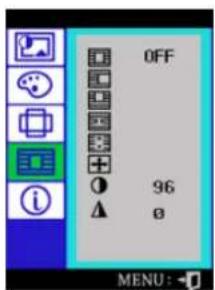
OFF 96 0 MENU: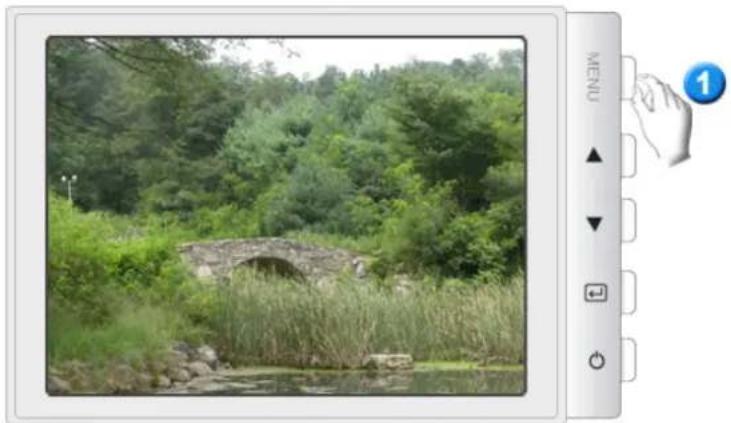
| OSD Table des matière res | |
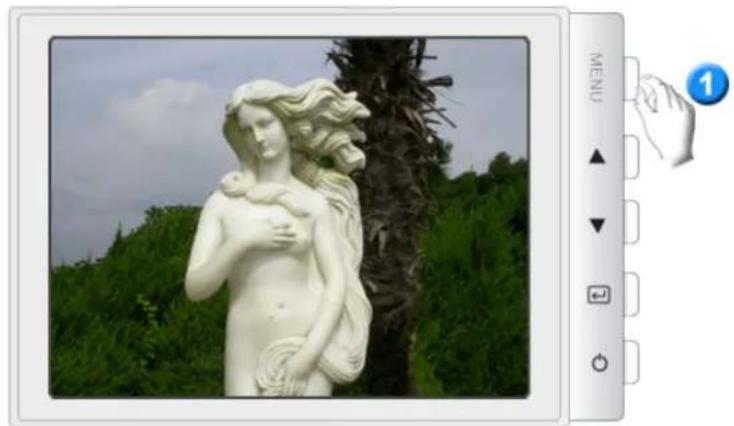
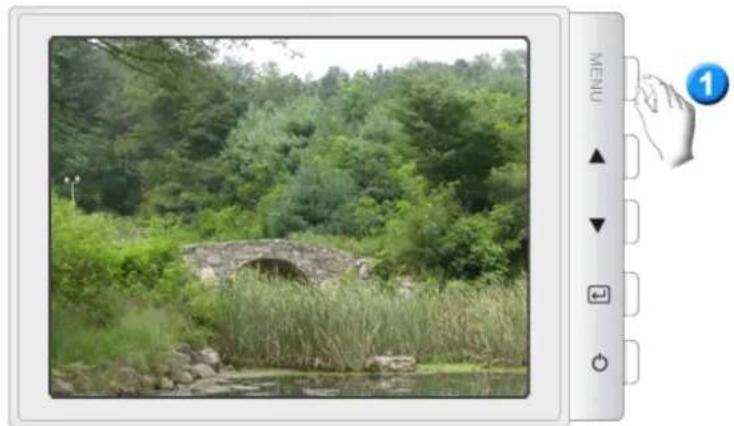
| Pour activer ou d ésactiver les fon ctions "Highlight Zone".Remarque : Lorsque "OFF" est s électionné, f'utilisateur ne peut sélectionneraucune autre fonction "Highlig ht Zone". | |
| Cette fonction sert à dépla cer horizon talement la H ig hligh t Zone. | |
| Cette fonction sert à dépla cer vert icalement t la Highlight ht Zo ne. | |
| Cette fonction sert à règle r horizo nalement la t aille de la H ig hlight Zone. | |
| Cette fonction sert à règle r verticalement t la taille de la Highlight ht Zo ne. | |
| Cette fonction sert à lan cer la Highlight Zone. | |
| Cette fonction sert à utiliser le C ontrast e de la H igh light Zone . | |
| Cette fonction sert à aju ste r la disposition de la Highlight Zone. | |
Vous pouvez voir la fréquence (mode de contrôle d'utilisateur) employée par l'utilisateur, la polarité des signaux opérationnels, la fréquence par défaut (mode par défaut) installés lorsque vous achetez le moniteur et le niveau de resolution. Note: Cette fonction vous permet de visualiser seulement l'information applicable. Pour ajuster la fréquence, vous devez employer la fonction dans l'ordinateur.
text_image
Index | Consignes de sécurité | Introduction | Installation | Réglage de votre Moniteur | Dépannage | Spécifications | Information SAMSUNG ► Boutons C omman des Utilisateur r ► Fonctionna lités d 'Acc ès D irect ► Fonctions OSD ► MagicTune ™ ► Highlight t III ► Régla ge du monileurBoutons Comma ndes U tilisa teur
text_image
MENU a b 1 2 3- Pour acc éder à l'écran du menu ou pour en sortir.
- Ces boutons vous permettent de sélectionner et d'ajuster les éléments du menu.
- Pour s électionne r le men u d'afficha ge à l'écran OSD.
a. MagicBright™ est une nouvelle fonction du moniteur qui offre une qualité d'affichage en matière de luminosité et de cla rt é deux fois su périeure a celle d'aut res mon ite urs existants.
b. La zone Highlight assure des images nettes de TV, systèmes de vidéo conférence ou photos en soulignant une certaine zone sur l'écran
Fonctionnalités d'Accès Direc t
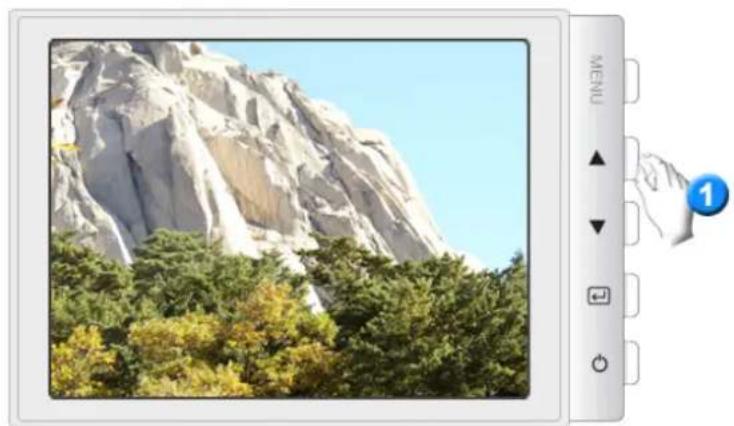
MagicBright™
Appuyez une nouvelle fo is le bou ton Ma gicBright ™ et sé lectionne z le m ode souha ité.
| Highlight III |
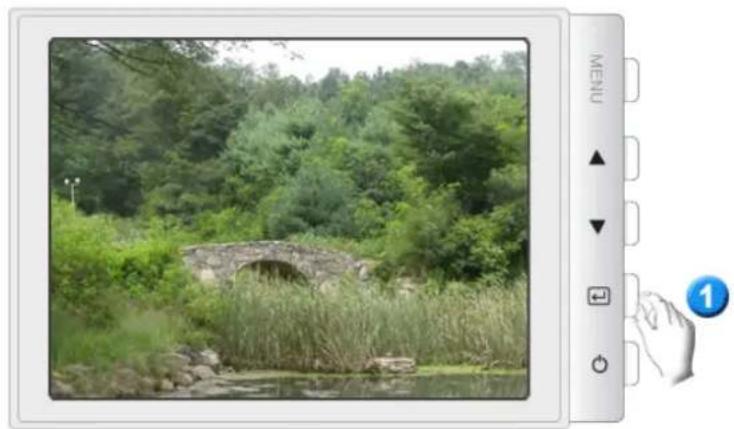
Highlight III
La Highlight Zone p erme t un af fichag e pré cis et net de fichie rs multimédia anim és o u d'images de photographie en am éliorant la luminosité de certaines zones de l'écran.
Fo nct io ns O SD
 |
| OSD Table des matière res | |
| Ajustez la luminosité. | |
| Ajustez le contraste. | |
| Un de ssin "moiré" peut ap paraître sur votre écran, comm e une série de cercles concentriques ou d'arcs. Pour éliminer ce dessin, utiliser le ré gla ge pour Moirage H . | |
| Un de ssin "moiré" peut ap para òtre sur votre écran, comm e une série de cercles con ce ntriques ou d'arcs. Pour éliminer ce dessin, utiliser le ré gla ge pour Moirage V. | |
| La fonction D émagn étiseur é limine les impuretés d e couleurs provoqu ées par des ch amps magné tiqu es. | |
| Utilisez la fonction Rappel pour remettre les ré gla ges su ivants de vo tre m oniteur à leur rs niveau x d'origine :Position, Taille, Coussins, Trap èze, Parallèle, Equilibrage,Rotation et Moirage H, Moirage V.Remarque: Si vous avez sélectionné "OU1", tous les réglages d-dessus seront remis à zé ro. Tous les autres régla ges resteront les m êmes. | |
| (Opt io n)Utilisez ce menu pour ch oisir e ntre la so urce de signa l branché e au conné cte ur BNC et la sou rce de signal branchée au conné cte ur D -SUB.Remarque: Quand vous avez terminé, attendez quelques secondes et l'écran de viendra vide, puis il affichera l'ima ge avec la nouvelle source de sig nal (aut re ordinateur). Un c âble doit être b ranch é aux deux sort ies po ur utiliser cette fo nctio n. | |
text_image
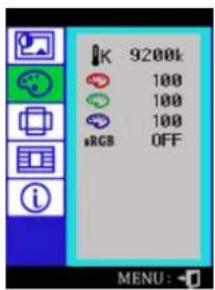
K 9200k 100 100 100 RGB OFF MENU: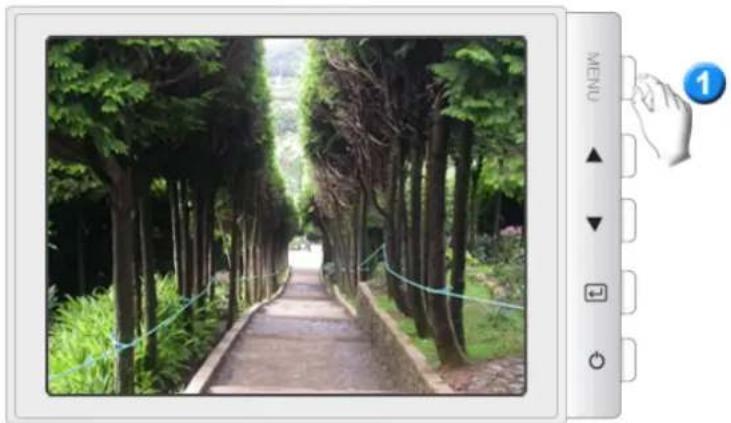
| OSD Table des matière res | |
| La temp é rature de co ule ur est u ne mesure de la “cha leu r” des co ule urs de l’ima ge. La gamme dispo nib le se t rouve e ntre 5000 e t 9300K. | |
| R égle r le Ro uge. | |
| R égle r le Vert. | |
| R égle r le Bleu. | |
| sRGB | Lorsque vo us régle z la Brig htness et le Co ntra st a près a voir sélectionn é le m ode sRGB, vou s n fêtes plu s e n mode sRGB. |
| OSD Table des matière re s | |
| Suivez ces inst ructions pour change r la position horizon tale de l'affichag e du moniteur. | |
| Suivez ces inst ructions pour change r la position vert icale de l'affich age du moniteur. | |
| Suivez ces inst ructions pour change r la taille horizontale d e l'affichage du moniteu r. | |
| Suivez ces inst ructions pour change r la taille ve rlicale de l'aff ichage du mo nite ur. | |
| Mettez au point le régla ge Co ussins quan d le s côtés d e l'ima ge sont courb és vers l'int érieur ou vers l'ext érieur. | |
| Mettez au point le régla ge de l'Equilibrage qua nd les côtés d e l'ima ge sont courbés vers la g auche ou la d roite. . | |
| Mettez au point le régla ge Trap èze quand la p artie sup érieure ou inf érieure de l'ima ge est trop large ou trop étroite. | |
| Mettez au point le régla ge du p arall élog ramm e s'inclin e vers la droite ou la ga uche. | |
| R égle z la rotation quand toute l'ima ge oscille vers la droite ou la g auche. | |

Ajuster la correction n Equilibrage Coins lo rsque les c ôtés d e l'afficha ge sont courbés à l'int érieur ou à l'ext érieur. Aju ste z la correction Equ ilibrag e Coins qu and le dessus ou le bas de l'afficha ge est trop grand ou tro p petit.
| OSD Table des m atiè re s | |
| Pour activer ou d ésactiver les fon ctions "Highlight Zone".Remarque: Lorsqu e "OFF" est s électionné, l'utilisateur ne peut sélectionneraucune autre fonction "Highlig ht Zone". | |
| Cette fonction sert à dépla cer horizon talement la H ig hligh t Zon e. | |
| Cette fonction sert à dépla cer vert icalement t la Highlight ht Zo ne. | |
| Cette fonction sert à règle r horizontolement la taille de la H ig hlight Zone. | |
| Cette fonction sert à règle r verticalement t la taille de la Highlight ht Zo ne. | |
| Cette fonction sert à lan cer la Highlight Zone. | |
| Cette fonction sert à utiliser le C ontrast e de la High light Zone . | |
| Cette fonction sert à aju ste r la disposition de la Highlight Zone. | |
Vous pouvez voir la fréquence (mode de contrôle d'utilisateur) employée par l'utilisateur, la polarité des signaux opérationnels, la fréquence par défaut (mode par défaut) installés lorsque vous achetez le moniteur et le niveau de resolution. Note : Cette fonction vous permet de visualiser seulement l'information applicable. Pour ajuster la fréquence, vous devez employer la fonction dans l'ordinateur.

Généralités
Qu'est-ce que MagicTune™ ?
Les performances du moniteur peuvent varier suivant votre carte vidéo, votre ordinateur, les conditions d'éclairage ou tout autre facteur environnemental. Si vous voulez que votre moniteur vous affiche la meilleure image possible, vous devez le régler selon vos préférences. Malheureusement, les commandes manuelles pour régler l'image se révèlent souvent insuffisantes. Un réglage correct nécessite un programme facile à utiliser qui suit un processus, étape par étape, afin d'obtenir la meilleure qualité d'image possible.
Dans la plupart des cas, même les réglages les plus simples, comme celui de la luminosité ou du contraste, nécessite une navigation sur plusieurs niveaux dans les menus affichés à l'écran par l'OSD. Ils ne sont pas toujours faciles à appréhender. De plus, il n'y a aucune aide pour vous aider à paramétrer correctement le s commandes du monite ur. Les param êtres d'affichage de chaque utilisateur peuvent être enregistrés. Cela permet de pouvoir choisir facilement des caractéristiques d'affichage si plusieurs personnes utilisent le même moniteur ou si un même utilisateur a pr édéfini plusieurs réglages basés sur un contenu ou des conditions d'éclairage différents.
Fonctionnalité de base
MagicTune™ est un utilitaire qui permet un réglage du moniteur et des couleurs en utilisant le protocoleDDC/CI(Interface de contrôle des données relatives à l'affichage). Tous les r églages de l'affichage sont réalisés via le logiciel pour ne plus avoir à utiliser les menus de l'OSD. MagicTune gère Windows 98SE, Me, 2000, NT, XP Home, et XP Professional.
MagicTune vous permet un réglage précis de l'affichage. Il vous permet aussi d'enregistrer et d'utiliser facilement la configuration de votre moniteur qui vous convient le mieux.
Mode OSD
Le mode OSD permet un réglage facile des paramètres du moniteur sans suivre les étapes prédéfinies. Vous pouvez accéder à chaque élément du menu pour un réglage facile.
Toutes les informations contenues dans ce document peuvent être modifiées sans préavis. MagicTune est une marque déposée de SAMSUNG ELECTRONICS CO., Inc. Windows est une marque déposée de Microsoft Corp. Les autres marques déposées sont la propriété de leurs propriétaires respectifs.
SAMSUNG DIGITall
- Insérez le CD-ROM d'installation dans le lecteur de CD-ROM.
- Cliquez sur le fichier d'installation de MagicTune.
- Sélectionnez la langue utilisée lors de l'installation puis cliquez sur "Suivant".
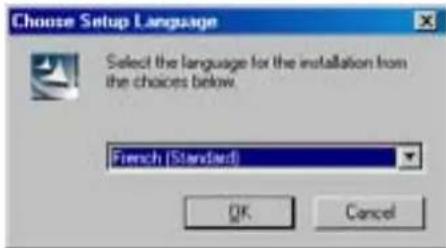
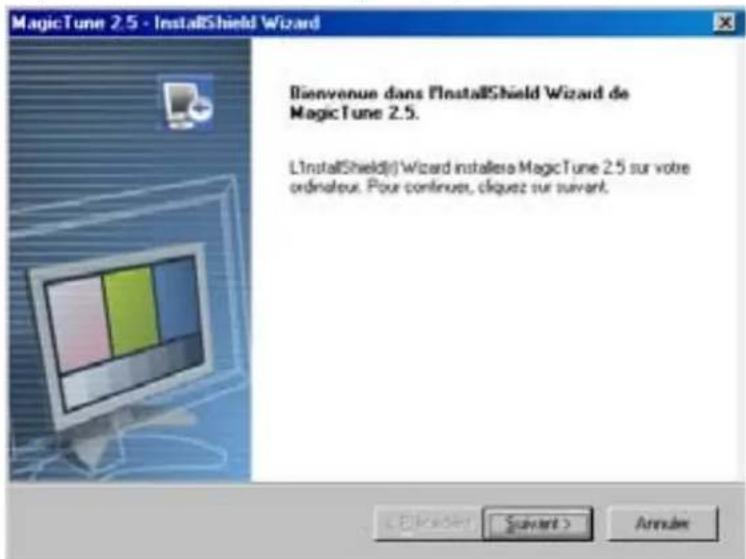
- Lorsque la fenêtre Inst allShield Wizard apparaît, cliquez sur "Suivant".
text_image
MagicTune 2.5 - InstallShield Wizard Bienvenue dans l'InstallShield Wizard de MagicTune 2.5. L'InstallShield() Wizard installera MagicTune 2.5 sur votre ordinateur. Pour continuer, cliquez sur suivant.- Cochez "J'accepte les termes du contrat de licence" pour accepter les termes d'utilisation.
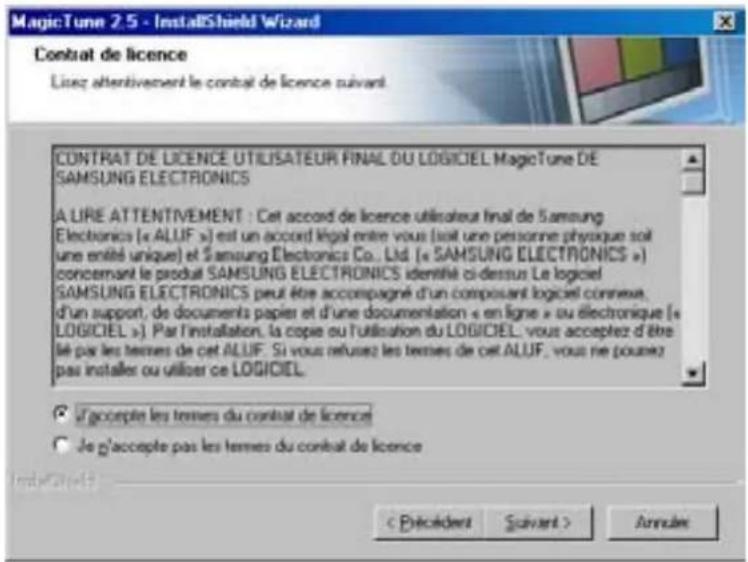
text_image
MagicTune 2.5 - InstallShield Wizard Contrat de licence Listez attentivement le contrat de licence suivant CONTRAT DE LICENCE UTILISATEUR FINAL DU LOGICIEL MagicTune DE SAMSUNG ELECTRONICS A LIRE ATTENTIVEMENT : Cet accord de licence utilisateur final de Samsung Electronics (« ALUF ») est un accord légal entre vous (soit une personne physique soit une entité unique) et Samsung Electronics Co., Ltd. (« SAMSUNG ELECTRONICS ») concernant le produit SAMSUNG ELECTRONICS identifié ci-dessus Le logiciel SAMSUNG ELECTRONICS peut être accompagné d'un compousant logiciel connexe, d'un support, de documents papier et d'une documentation « en ligne » ou électronique (« LOGICIEL »). Par l'installation, la copie ou l'utilisation du LOGICIEL, vous acceptez d'être lé par les termes de cet ALUF. Si vous refusez les termes de cet ALUF, vous ne pounez pas installés ou utiliser ce LOGICIEL. ✓ Accept les termes du contrat de licence Je g'accepte pas les termes du contrat de licence Inclust des: < Précident Suivant > Annulé- Sélectionnez un dossier dans lequel peut s'installer le programme MagicTune.
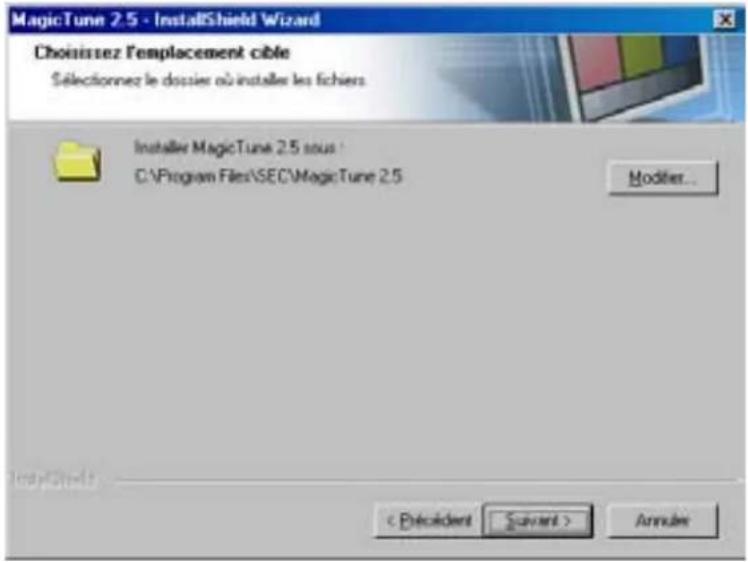
text_image
MagicTune 2.5 - InstallShield Wizard Choissez l'emplacement cible Sélectionnez le dossier où installer les fichiers Installer MagicTune 2.5 sous : C:\Program Files\SEC\MagicTune 2.5 Modifier... < Précident > > Annulé- Cliquez sur "Installer".
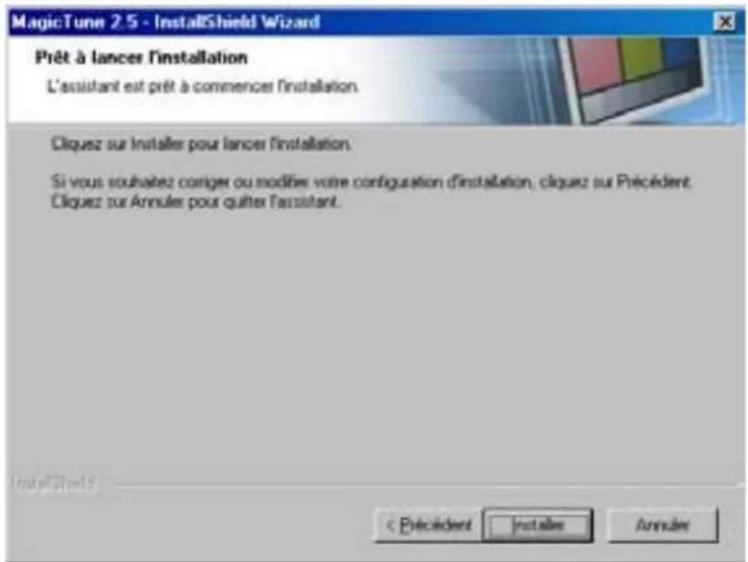
text_image
MagicTune 2.5 - InstallShield Wizard Prêt à lancer l'installation L'assistant est prêt à commencer l'installation. Cliquez sur Installer pour lancer l'installation. Si vous souhaitez coriger ou modifier votre configuration d'installation, cliquez sur Précédent. Cliquez sur Annuler pour quiter l'assistant. < Précédent Installs Annules- La fenêtre "Etat de l'installation".
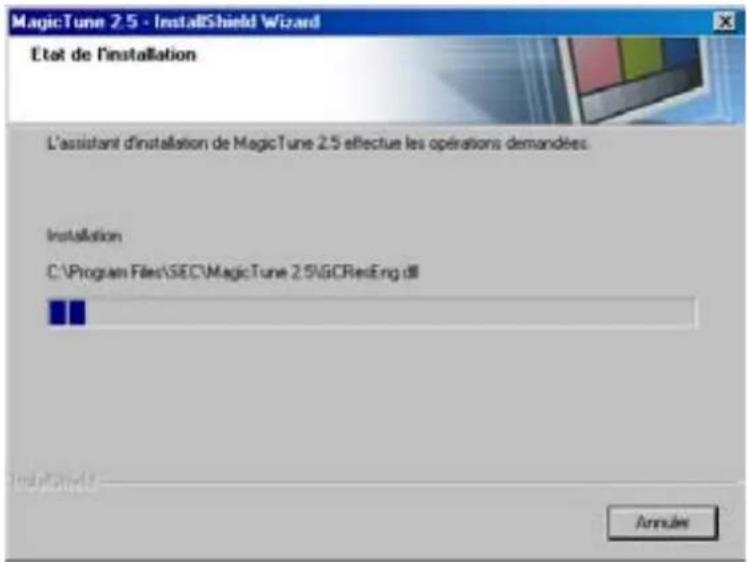
text_image
MagicTune 2.5 - InstallShield Wizard Etat de l'installation L'assistant d'installation de MagicTune 2.5 effectue les opérations demandées. Installation C:\Program Files\SEC\MagicTune 2.5\GCRiesEng.dll Annules- Cliquez sur "Terminer".
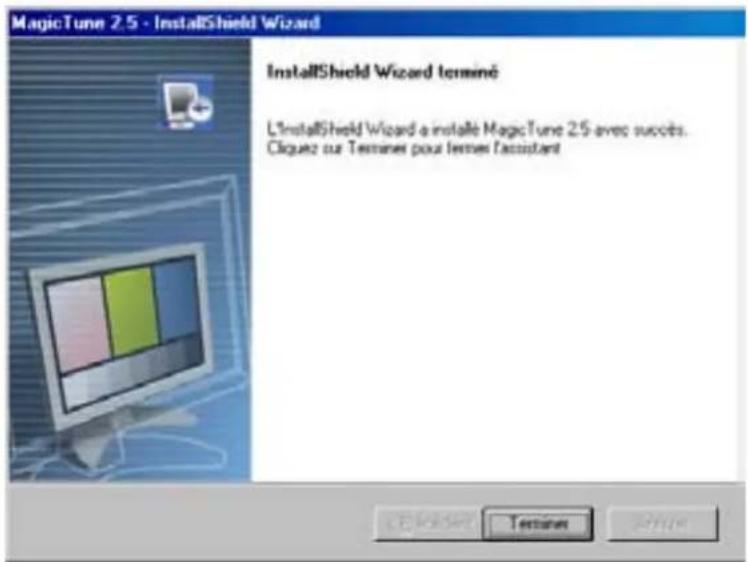
text_image
MagicTune 2.5 - InstallShield Wizard InstallShield Wizard terminé L'InstallShield Wizard a installé MagicTune 2.5 avec succès. Cliquez ou Termener pour termes l'assistant- Lors qu e l'ins tallation est terminée, l'ic ône ex écut ab le de Mag icTune 2.5 apparaît sur
votre bureau.

Double-cliquez sur cette icône pour lancer le programme.
L'icône de MagicTune peut ne pas être visible. Cela dépend des spécificités de votre système informatique ou de votre moniteur. Si cela vous arrive, appuyez sur la touché F5.
- La fenêtre suivante apparaît si l'installation s'est bien passée.
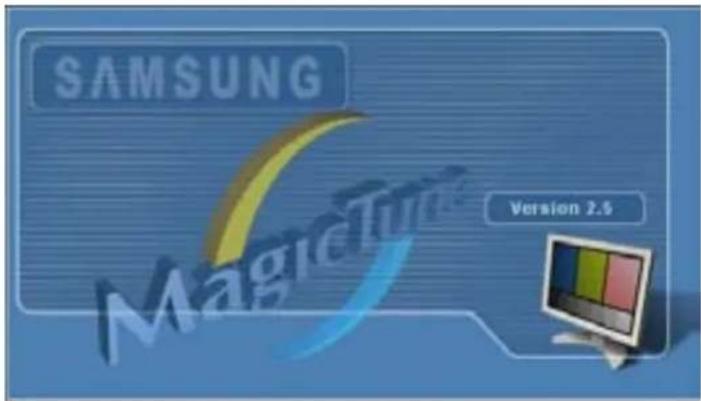
text_image
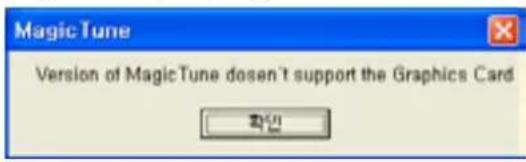
SAMSUNG MagicTURE Version 2.5- Le message d'erreur suivant indique que le système utilise une carte vidéo que
MagicTune ne peut pas gérer.
Problèmes d'installation
L'installation de MagicTune 2.5 peut être affectée par différents facteurs tels que la carte vidéo, la carte mère ou l'environnement réseau. Référez-vous au chapitre "En cas de problème" si vous avez rencontré des difficultés pendant l'installation.
Configuration recommandée
Sy stèmes d'exp loitati on
- Windows 98 SE
- Windows Me
- Windows NT
- Windows 2000
• Windows XP Home Edition
• Windows XP Professional
Matérie I
• 32Mo de mémoire ou supérieur
• 25Mo de disque dur ou supérieur
* v site webde MagicTune.
Toutes les informations contenues dans ce document peuvent être modifiées sans préavis. Magricune est une marque déposée de SAMSUNG ELECTRONICS CO., Inc. Windows est une marque déposée de Microsoft Corp. Les autres marques déposées sont la propriété de leurs propriétaires respectifs.
SAMSUNG DIGITall
MagicTune vous permet un réglage précis de l'affichage. Il vous permet aussi d'enregistrer et d'utiliser facilement la configuration de votre monit eu r qui vous convient le mie u x.
- Suivant les sp écificit és de chaque moniteur, il risque d'y avoir des différences entre les explications contenues dans le manuel et ce qu'affiche le mode OSD.

Mode OSD
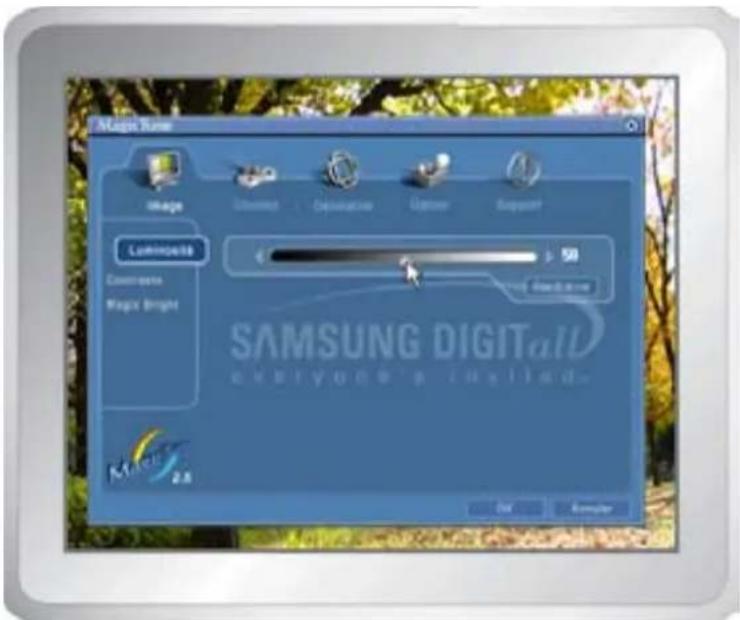
Po ur t ou s les monite urs, le mode O SD facilite le réglage des pa ramètres. Lorsqu'ils sont sélectionnés, chaque onglet de la fenêtre de contrôle affiche une description générale des éléments de réglage du sous-menu. Lorsqu'ils sont sélectionnés, chaque onglet affiche une liste de menus. Pour un réglage rapide des paramètres du moniteur, le mode OSD vous permet un accès facile et agréable aux différents onglets et éléments de sous-menus.

Définition des boutons
OK Applique tous les changements définis puis ferme MagicTune.
Réinitialiser
Restaure les valeurs par défaut du moniteur des paramètres présents dans la fenêtre active.
Annuler
Permet de quitter MagicTune sans appliquer les changements définis. Si vous n'avez modifié aucun paramètre dans la fenêtre de contrôle et que vous cliquez sur "Annuler", cela n'aura aucune conséquence.
Définition de l'onglet Image
Permet à l'utilisateur de régler les paramètres de l'écran à sa convenance.
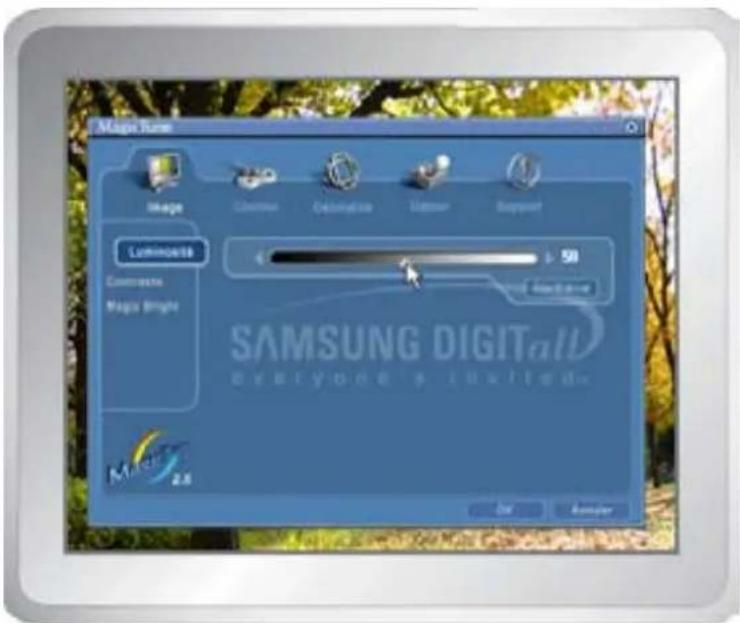
Éclairci ou assombri l'ensemble de l'écran. Les détails de l'image des zones les plus sombres peuvent disparaître si la luminosité n'est pas réglée comme il faut. Réglez la luminosité pour obtenir les meilleures conditions de visualisation possibles.
Contraste
Règle la différenc de lumin osité en tre les z on es claires et les zo ne s sombres de l'écran. Il détermine la netteté de l'image.
- Text (Texte): Pour tout ce qui est documentation ou lors d'importants travaux dans des textes.
- Int em et: P ou r to ut ce qui est travail dans de s ima ge s comp lexes comme des textes et des graphiques.
- Jeu: Pour regarder des images animées comme celles d'un jeu.
- Divertissement: Pour regarder des films venant du lecteur de DVD ou d'un CD Vid éo.
MagicBright™
• Moins de 19 pouces
-
Texte: Pour tout ce qui est documentation ou lors d'importants travaux dans des textes.
-
Int em et: Pour to ut ce qui est trava il dans des images comp lexes comme des textes et des graphiques.
- Divertissement: Pour regarder des films venant du lecteur de DVD ou d'un CD Vid éo.

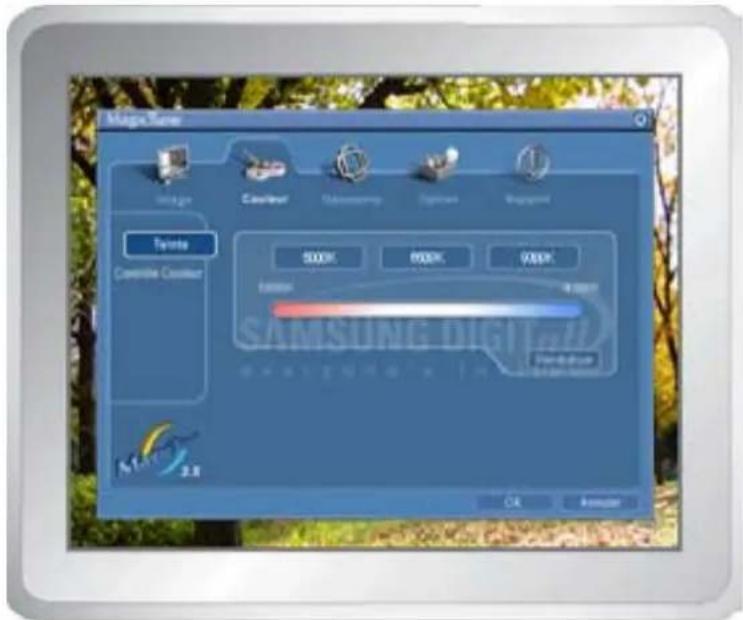
Définition de l'onglet Couleurs
Règle la "chaleur" de l'arrière-plan du moniteur ou de la couleur de l'image.
text_image
MagicStone Intige Cassiness Cassiness Cassiness Control Teinte Control Coatier 5000K 6000K 7000K SAMSUNG DIGIT M 2.8- Teinte ○ Contrôle couleurs

Le ton de la couleur peut être changé.
Teinte
- Chaude - Normale - Froide
- Personnaliser
Contrôle couleurs
Rè gle les couleurs d e l'imag e du moniteu r.
Vous pouvez modifier la couleur de votre moniteur suivant votre pr éf érenc e.
• R - G - B
- sRGB
Définition de l'onglet Géometrie
Règle les valeurs de Position, Dimensions et Rotation.
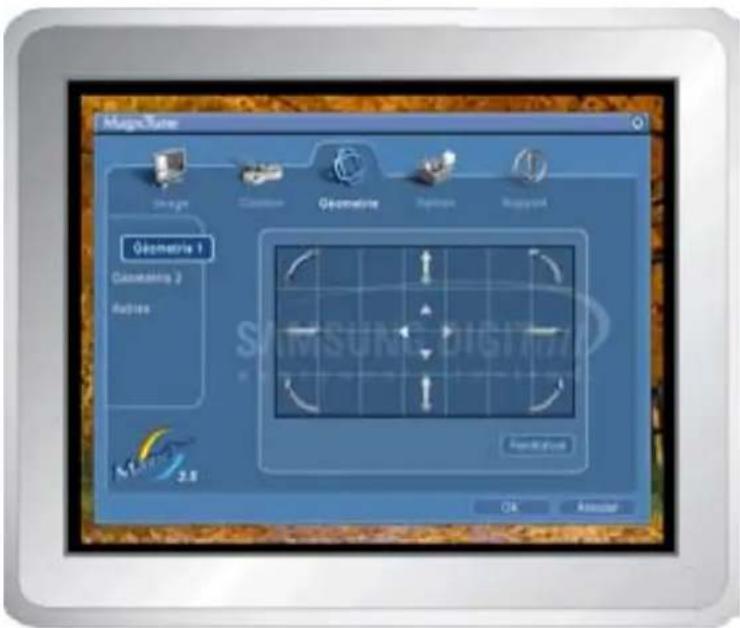
text_image
Magnitube Design Geometry Geometry Geometry Geometry 1 Geometry 2 Rutios Open Web User OK AnalogGé ometrie 1
Rotation
Dimensions
Position
Gé ometrie 2
Coussin et tonneau Equilibre coussin Tapèze Coin sup érieur équilibre coussin
Autres
○ Moiré ○ Démagnétisation○ Coin supérieur distorsion ○ Coin inférieur distorsion latérale○ Coin supérieur équilibre coussin ○ Coin inférieur équilibre coussin


latérale
Règle les valeurs de Position, Dimensions et Rotation.
Gé ometrie 1
- Position - Dimensions - Rotation
Règle les valeurs de Coussin et tonneau, Equilibre coussin, Trap èze et Parallèle.
Gé ometri e 2
- Co u ssin et tonneau - Equilibre coussin - Trapèze - Parall èle
Règle les valeurs de Moire (Moire), Degauss (Démagnétiser), Sidepin Corner (Coin de distorsion latérale) et de Pinbalance Corner (Coin de balance de distorsion).
Autres
- Mo iré - Démagnétisation - Coin sup érieur distorsion latérale - Coin inférieur distorsion latérale - Coin sup érieur équilibre coussin - Coin inférieur équilibre coussin

Vo us pouvez z configurer MagicT une en utilisant les opt ions suivante s.
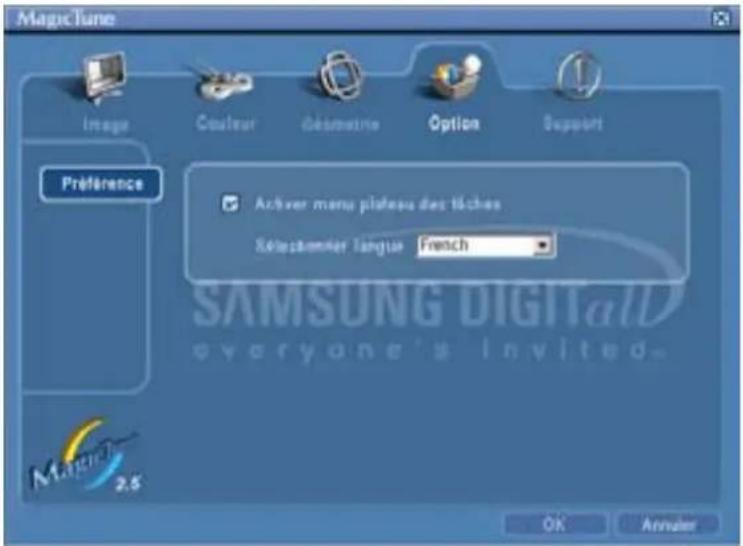
text_image
MagicTune Image Couleur Dématrice Option Support Preference Activier menu plateau des tâches Sétrosemier Tanguis French SAMSUNG DIGITALD everyone's invited. 2.5 OK AnnulerAffiche la boîte de dialogue des préférences. Les préférences sélectionnées sont identifiables grâce au "V" dans la case à cocher. Pour sélectionner ou désélectionner une préférence, positionnez votre curseur sur la case à cocher et cliquez.
Préférenc e
- Activer menu plateau des tâches - Pour accéder aux menus de MagicTune, cliquez sur l'icône [menu Barre des tâches]. Les menus ne s'affichent pas si l'option [Activer menu plateau des tâches] est décochée dans les [Paramètres de base] de la boîte [Option].
- Sélectionner langue - La langue choisie n'affecte que l'OSD.

Définition de l'onglet Support
Affiche les Infos Moniteur ainsi que le numéro de version du programme et vous permet d'utiliser la fonction Aide.
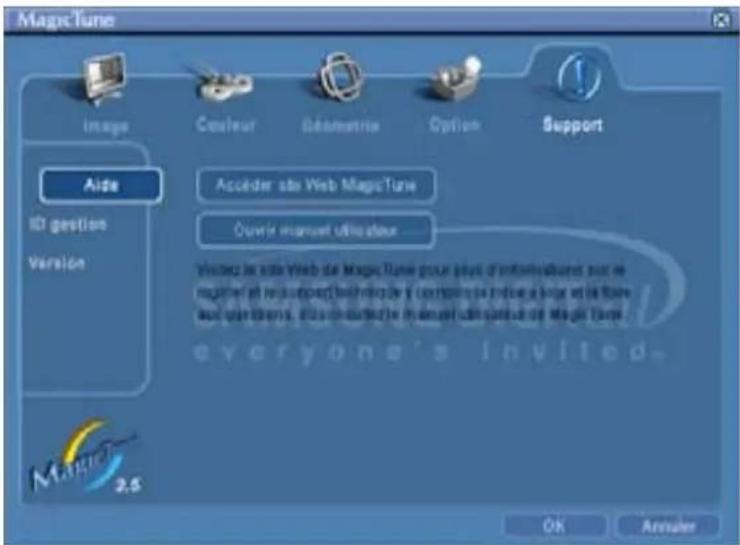
text_image
MagicTune Image Couleur Géométrie Option Support Aide Accéder site Web MagicTune ID gestion Version Ouvert é manuscript utiliser Viscise la site Web de MagicTune pour plus d'informations sur le programm et ne support techniquer y compter les voies à l'horde et le livre and une terrain. En un effectifs in invent d'actions de Magic Tune. everyone's invited- 2.5 OK AnnulerRendez vous sur le site web de MagicTune ou ouvrez les fichiers d'aide (Manuel de l'utilisateur) si vous avez besoin d'aide lors de l'installation ou
de l'utilisation de MagicTune. Le Manuel de l'utilisateur s'ouvre dans Al de n'importe quelle fenêtre de navigation.
ID gestion
Ouvre une fenêtre contenant les informations relatives au moniteur telles que sa date de fabrication.
Versi on Afficher le numéro de version de MagicTune.
Toutes les informations contenses dans ce document peuvent être modifiées sans préavis. Magnitude est une marque déposée de SAMSUNG ELECTRONICS CO., Inc. Windows est une marque déposée de Microsoft Corp. Les autres marques déposées sont la propriété de leurs propriétaires respectifs.
SAMSUNG DIGITall
Le programme MagicTune ne peut être supprimé qu'en utilisant l'option "Ajout/Suppression de programmes" du Panneau de configuration de Windows.
Suivez les étapes suivantes pour désinstaller MagicTune.
- Allez dans la [Barre des tâches] '[Démarrer]' [Paramètres] puis dans [Panneau de configuration]. Si le programme fonctionne avec Windows XP, allez dans le [Panneau de configuration] du menu [Démarrer].
- Dans le Panneau de configuration, cliquez sur l'icône "Add or Remove Programs (Ajout/Suppression de programmes)".
- Dans la fenêtre "Add or Remove Programs(Ajout/Suppression de programmes)", descendez jusqu'à "Magic Tune". Cliquez dessus pour le mettre en surbrillance.
- Cliquez sur le bouton "Change/Remove(Modifier/Supprimer)" pour supprimer le programme.
- Cliquez sur "Yes(Oui)" pour lancer le processus de désinstallation.
- Attendez que la boîte de dialogue "Uninstall Complete(Suppression terminée)" apparaisse.
Allez sur le site web de MagicTune pour trouver un support technique concernant MagicTune, une Foire aux questions (FAQ) (questions et réponses) ainsi que les mises à jour des logiciels.
Toutes les informations contenues dans ce document peuvent être modifiées sans préavis. Magricune est une marque déposée de SAMSUNG ELECTRONICS CO., Inc. Windows est une marque déposée de Microsoft Corp. Les autres marques déposées sont la propriété de leurs propriétaires respectifs.
SAMSUNG DIGITGE
MagicTune peut ne pas fonctionner si le moniteur a été remplacé ou si le pilote de la carte graphique a été mis à jour alors que MagicTune fonctionnait. Si tel est le cas, redémarrez votre système.

À vérifier si MagicTune ne fonctionne pas correctement.
* La fonction MagicTune n'est disponible que pour les PC fonctionnant avec un système d'exploitation Windows supportant la fonction "Plug and Play".
* Si vous souhaitez vérifier que votre PC supporte bien la fonction MagicTune, suivez les étapes suivantes (pour Windows XP) :
Panneau de configuration -> Performance et Maintenance -> Système -> Configuration -> Gestionnaire de périphériques -> Moniteurs -> Après avoir supprimer le moniteur "Plug and Play", trouvez "Ecran Plug and Play" en recherchant un nouveau matériel.
* La fonction MagicTune n'est pas disponible si vous utilisez un BNC pour le signal d'entrée. Pour l'activer, utilisez D-sub. (Le BNC est facultatif - Plus de 19 pouces)
Allez sur le site web de MagicTune pour trouver un support technique concernant MagicTune, une Foire aux questions (FAQ) (questions et réponses) ainsi que les mises à jour des logiciels.
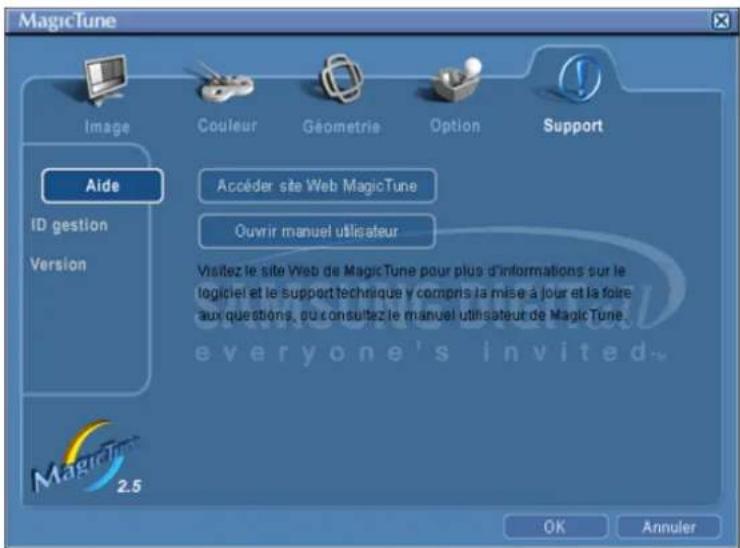
text_image
MagicTune Image Couleur Géometrie Option Support Aide Accéder site Web MagicTune ID gestion Version Ouvrir manuel utilisateur Visitez le site Web de MagicTune pour plus d'informations sur le logiciel et le support technique y compris la mise à jour et la foire aux questions, ou consultez le manuel utilisateur de Magic Tune everyone's invited... 2.5 OK AnnulerToutes les informations contenues dans ce document peuvent être modifiées sans préavis.
MagicTune est une marque déposée de SAMSUNG ELECTRONICS CO., Inc.
Windows est une marque déposée de Microsoft Corp.
Les autres marques déposées sont la propriété de leurs propriétaires respectifs.
SAMSUNG DIGITAL
Détection automatique
Détection manuelle
Exit Program
Auto Dete ct
Picture Setting
Full Screen
High light Off
Autres fonctionnalités
La Hig hlight Zone permet un af fichage pr écls et net de fichiers multim édia anim és o u d'images de photographie en am élio rant la lu minosité de certaines zones de l'écran.
Hig hlight Zone III présente un ensemble de circuits et de logiciels conçus selon la tech nologie exclusive SEC
Cela no us offre une interf ace simple à utiliser qu i met en valeur les parties de lecture vidéo de votre logiciel multim édia en détectant et sélectionnant au tomatiq uement la zone souhaitée par entra finement de l'image.
La fonction Highlight Zon e est o ptimis ée pour l'affich ag e des films. C'est po urquoi le texte de cette zone peu t apparaître flou.
SyncMaster 797MB
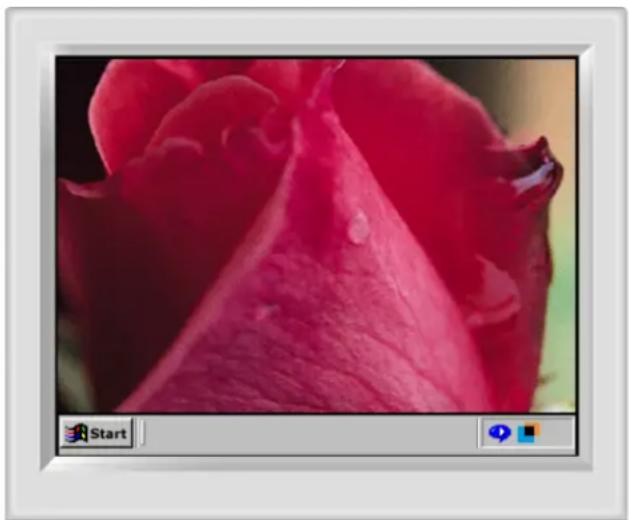
Détection automatique
Détection manuelle
Exit Program
Auto Detect
Picture Setting
Full Screen
Highlight Off
Autres fonctionnalités
La Highlight Zone permet un affichage précis et net de fichiers multimédia animés ou d'images de photographie en améliorant la luminosité de certaines zones de l'écran.
Highlight Zone III présente un ensemble de circuits et de logiciels conçus selon la technologie exclusive SEC
Cela nous offre une interface simple à utiliser qui met en valeur les parties de lecture vidéo de votre logiciel multimédia en détectant et sélectionnant automatiquement la zone souhaitée par entraînement de l'image.
La fonction Highlight Zone est optimisée pour l'affichage des films. C'est pourquoi le texte de cette zone peut apparaître flou.
Si vous utilisez un BNC pour le signal d'entrée, vous pouvez régler Highlight Zone par le biais du logiciel OSD et non du système logiciel. Pour régler Highlight Zone avec un système logiciel, utilisez D-sub pour le signal d'entrée. (Le BNC est facultatif)
SyncMaster 997MB
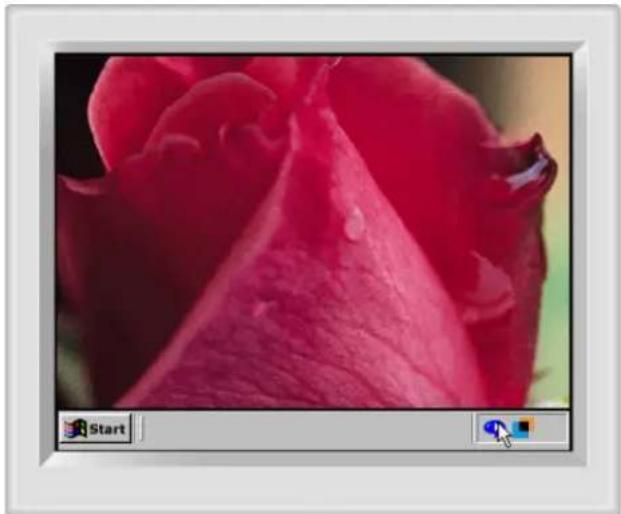
Détection automatique
Détection manuelle
Exit Program
Auto Dete ct
Picture Setting
Full Screen
High light Off
Autres fonctionnalités
Détection automatique
- Lorsque le programme Highlight est en cours d'exécution, le montieur délecte automatiquement la portion de lecture de vidéo de votre logiciel multimédia et active la fonctionnalité Highlight Zone. Aucune sélection n'est nécessaire.
Les principaux logiciels multimédia : Windows Media Player, RealPlayer 8.0, les lecteurs de vidéo des sites web de chaînes télévisées, etc. Cependant, la détection automatique ne fonctionne pas toujours avec DVD player.
(Dans ce cas, fixez le param être en mode de D étection manuelle afin de créer une Highlight Zone.)
Sélectionnez 'Off' dans le menu Auto Detectlorsque vous souhaitez désactiver la fonction de détection automatique.
Comme cela désactive la capacité Auto Détection du moniteur, le moniteur ne créée pas automatiquement de Highlight Zone.
(Lorsque vous installez le programme pour la première fois, la fonction Automatic Detect est activée ('On').)
Rem arqu e1 : La fonction Highlight Zone est temporairement désactivée lorsque l'affichage à l'écran est sélectionné pendant la détection automatique, pour ne pas interférer avec le réglage des param êtres de l'affichage, tels que la luminosité et la couleur.
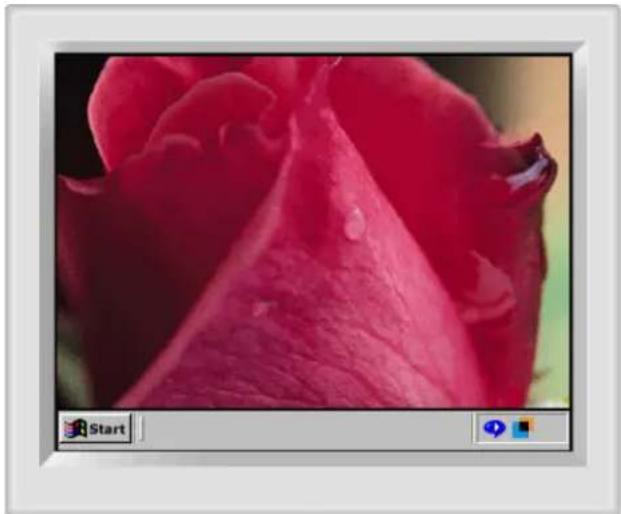
Détection automatique
Détection manuelle
Exit Program
Auto Dete ct
Picture Setting
Full Screen
High light Off
Autres fonctionnalités
Détection manu elle
En mode de Délection manuelle, vous pouvez soit sélectionner une fenêtre, soit utiliser la fonction Drag (glisser) pour créer une Highlight Zone.
- Sélection d'une fenêtre : Cliquez une fois sur l'icône Highlight( ) de la barre des tâches de Windows pour activen( ) le curseur. Déplacez le curseur sur la fenêtre de votre choix et cliquez une fois pour mettre la fenêtre en Highlight.
- Drag: Cliquez une fois sur l'icône Highlight de la barre des tâches de Windows pour activer le curseur.
Cliquez sur le bouton droit de la souris et maintenez-le enfoncé, puis faites glisser le curseur de façon à créer un rectangle recouvrant la zone souhaitée.
Ce rectangle devient la Highlight Zone.
Rem arqu e 1 : Lorsque le curseur de la souris est activé( ) et qu'il est nécessaire de le désactiver pour d'autres tâches, cliquez sur le bouton droit de votre souris, ou placez le curseur activé( ) sur la barre des tâches et cliquez. Lors qu'elle est désactivée, l'icône sur l'écran redevient comme avant l'activation.
Rem arqu e 2 : Vous pouvez déterminer si la fonction Highlight est sur on/off grâce à l'apparence de l'êne de la barre des tâches. On( ), Off( ) Rem arqu e 3 : La fonction Highlight Zone est temporairement désactivée lorsque l'affichage à l'écran est sélectionné pendant la détection manuelle, de même que pendant la détection automatique.
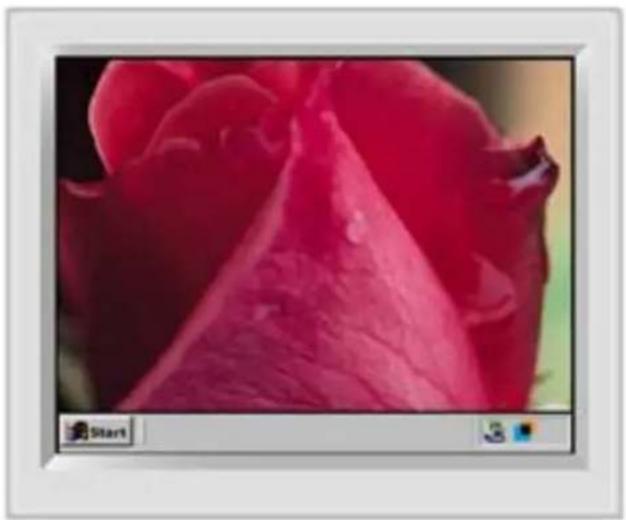
Dé tection automatique
Dé tection manuelle
Exit Progra m
Au to De tect
Picture Setting
Full Screen
High light t Off
Autres fonctionnalités
Exit Program
- Quitte le programme Highlight.
Dé tection automatique
Dé tection manuelle
Exit Program
Au to De tect
Picture Sett in g
Full Screen
Hig hlight Off
Autres fonctionnalités
Auto Detect
- Permet à l'utilisateur de désactiver la Détection Automatique au besoin.
Une fois sélectionnée, cette fonction enregistre la sélection et la garde en mémoire, indépendamment de la fermeture ou du redémarrage du programme.
Lorsqu'elle est sélectionnée, la case cochée (V) est affichée.
Dé tection automatique
Dé tection manuelle
Exit Program
Au to Dete ct
Picture Setting
Full Screen
Hig hlight O ff
Autres fonctionnalités
Picture Setting
- Ne peut être sélectionné que lorsque la fonction Highlight Zone s'exécute. Lorsqu'elle est sélectionnée, une fenêtre de menu s'affiche, qui peut être utilisée pour régler le Contrast, Color et Sharpness dans la Highlight Zone. Après la modification du paramètre, s'électionnez OK pour enregistrer les modifications, ou Cancel pour revenir aux paramètres antérieurs.
Dé tection automatique
Dé tection manuelle
Exit Program
Auto Detect
Picture Setting
Full Screen
High light Off
Autres fonctionnalités
Full Screen
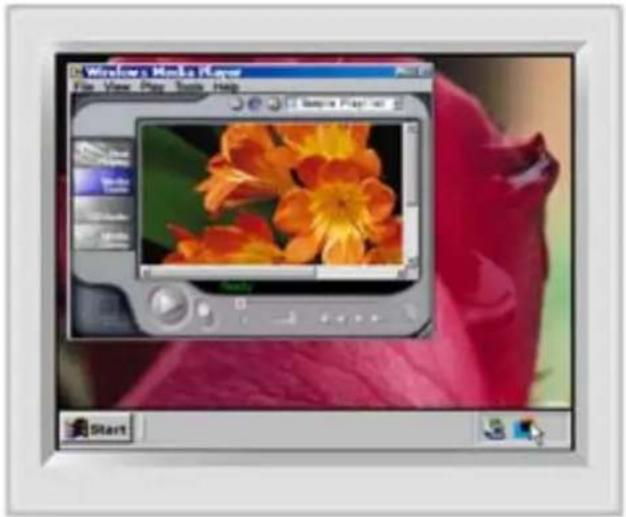
- Full Screen: Placez le curseur sur l'icône Highlight de la barre des tâches de Windows et cliquez une fois sur le bouton droit de la souris. Puis sélectionnez Full Screen à partir du menu.
Dé tection automatique
Dé tection manuelle
Exit Program
Au to De tect
Picture Setting
Full Screen
Hig hlight O ff
Autres fonctionnalités
Hig hlight Off
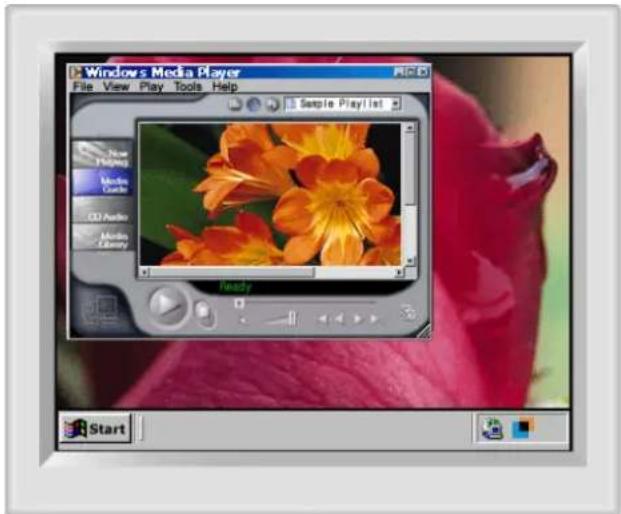
- Annule la sélection de Highlight Zone et retourne à l'écran original.
Détection automatique
Détection manuelle
Exit Program
Auto Dete ct
Picture Setting
Full Screen
High light Off
Autres fonctionnalités
Autres fonctionnalités
La fonction Highlight Zone mémorise les variables des zones s'électionnées respectivement dans les modes de détection Automatique et Manuelle.
- Si la fenêtre sélectionnée comme une Highlight Zone est déplacée ou que sa taille a changé, la Highlight Zone est modifiée en conséquence.
- Si une fenêtre non sélectionnée recouvre la fenêtre sélectionnée comme Highlight Zone, la Highlight Zone de la fenêtre sélectionnée se ferme. Cependant cela ne ferme pas complètement la Zone etla fenêtre est juste passée en mode de veille alors que les param ê res sont enregistrés. Lorsque la fenêtre est réactivée, la Highlight Zone s'ouvre de nouveau, ses param ê res demeurant inchangés.
- Si une fenêtre non couverte, située à côté d'une fenêtre avec une Highlight Zone, est sélectionnée en tant que Highlight Zone, la fonction Highlight Zone sera activée pour les deux fen êtres simultan ément. (Il est possible de sélectionner jusqu'à deux fen êres en tant que Highlight Zone. Si une troisième fen être est sélectionnée en tant que Highlight Zone, la Highlight Zone de la fen être précédente sera désactivée.) Lorsque la Highlight Zone est crée e en utilisant la fonction Drag, la Zone fonctionne indépendamment de celle au-dessus car elle utilise une portion aléatoire de l'écran au lieu d'une fenêtre particulière.
Rem arqu e 1 : Comment annuler les variables enregistrées d'une fenêtre sélectionnée.
1) Lorsqu'une fenêtre sélectionnée en mode de Détection Automatique est remplacée par une autre fenêtre également sélectionnée en mode de Détection Automatique, seule la dernière sélection est enregistrée, et la fonction Highlight Zone est désactivée pour les fenêtres précédentes.
2) En mode de Détection Manuelle, seule la fenêtre (ou la fenêtre cadre) créée estenregistrée, et la fonction Highlight Zone est désactivée pour
les fen êtres précédentes.
La Highlight Zone est désélectionnée lorsque le programme utilisé pour créer la fenêtre sélectionnée est fermé. Les variables de la Highlight Zone créée en utilisant la fonction Drag ne sont pas enregistrées.
Rem arqu e 2 : Les modifications enregistrées sous Picture Setting du menu HighlightZone restent effectives même après que le programme soit fermé en utilisant Exit Program.
(La prochaine fois que vous démarrerez le programme Highlight Zone, les paramètres seront montrés tels qu'ils ont été enregistrés auparavant.)
Dépannage

Avant de faire appel au service après-vente, verifiez les informations contenues dans cette partie du manuel et regardez si les problèmes peuvent être résolus par vous-même. Si vous avez besoins d'assistance, veuillez appeler le numéro figurant sur la carte de garantie ou celui qui apparait dans la section information, ou encore contactez votre vendeur.
List à Vérifier
Question & Réponse
Contrôle du Disp ositif d'Autotest
| Symptôme Liste à Vérifier Solutions | ||
| Pas d'image sur l'écranJe ne peux pas allumerle moniteur. | Est-ce que le câble électriqueest connecté correctement? | Vérifiez la Connexion du cableélectrique et la prise de courant. |
| Pouvez - vous observer " "sur l'écran? | Vérifiez la Connexion du câblevidéo. | |
| Si l'appareil est mis sous tension, redémarrer encore une fois votre ordinateur, l'écran dedemarrage apparaît. | Si l'écran de démarrageapparait, faite démarrerl'ordinateur en mode "sans échec" (Window ME/XP/2000) ,puis modifiez la fréquence de lacarte vidéo.(Référer aux modes Pré-établirl'Affichage)Note: Si l'écran de démarragen'apparaît pas, contactez uncentre de service ou votre vendeur. | |
| Pouvez-vous voir " "sûrl'écran? | Vous pouvez voir ce messagequand le signal de la carte vidéodépasse la résolution maximaleet la fréquence.Ajustez la résolution maximaleet la fréquence applicable aumoniteur. | |
| Il n'y a pas d'image à l'écran.Est - ce que l'indicateurd'Alimentation clignote àl'intervalle de 1 seconde? | Le moniteur est en mode dePowerSaver.Appuyez sur une touche duclavier ou bougez la souris pouractiver le moniteur et restaurerl'image. | |
| L'image de l'écrantremble. | Verifiez la configuration dumoniteur pour voir s'il est enMode Entrecroisé.( ModeEntrecroisé: Fréquenceverticale 43Hz, 87Hz(i), etc) | Le signal de la carte vidéodépasse la résolution maximaleet la fréquence du moniteur. |
| Y a t-il des élémentsmagnétiques tels queadaptateur pour alimentation,haut-parleur ou fil de haute-tension à l'approximit é? | Éloignez le moniteur des objetscréant d'important champs magnétiques. | |
| Est-ce que la tension eststable? | L'image de l'écran peut tremblerou vibrer à cause d'uneinsuffisance de tension à unmoment donné de la journée. | |
| L'image de l'écran peut aussi tremblée ou vibrée s'il y a un | ||
| probl ème avec la carte vidéo ou avec la carte mère de l'ordina te ur. | ||
| L'écran montre des couleurs étranges ou affiche seulement en noir et blanc. | Est-ce que l'ècran affiche seulement une seule couleur comme si vous regardez à travers un papier cellophane? | Vérifiez la Connexion du câble vidéo.Assurez-vous que la carte vidéo est entièrement insérée dans la fente. |
| Les couleurs d'écran sont-elles devenues étranges après avoir exécuté un programme ou à cause d'une panne totale entre les applications? | Redémarrer l'ordinateur. | |
| Est-ce que la carte video est placée correctement? | Installez la carte vidéo en suivant le guide pour la carte vidéo. | |
| Subitement, l'écran semble déséquilibré. | Avez-vous changé la carte vidéo ou le pilote? | Ajustez la Position et la Taille en se référent a l'OSD. |
| Avez - vous ajusté la résolution ou la fréquence pour le moniteur? | Ajustez la résolution et la fréquence de la carte vidéo.(Référer aux modes Pré-établir l'Affichage) | |
| L'écran peut être non-équilibré à cause du cycle du signal de la carte vidéo. Réajustez-le en se référant à l'OSD. | ||
| L'écran est hors de focalisation ou l'OSD ne peut pas être ajusté. | Avez - vous ajusté la résolution ou la fréquence du moniteur? | Ajustez la résolution et la fréquence de la carte vidéo.(Référer aux modes Pré-établir l'Affichage) |
| L'écran est partiellement déformé. | Y a t-il des éléments magnétiques tels que adaptateur pour alimentation, haut-parleur ou fil de haute-tension à l'approximit é? | Entrer dans l'OSD et faites fonctionner le "Démagnétiseur".Éloignez le moniteur des produits magnétiques.Enlevez cette phrase. Ce n'est pas une instruction commune pour les autres moniteurs ou l'écran de television, etc. |
| LED clignote mais il n'y a pas d'images sur l'écran. | Est-ce que la fréquence est ajustée correctement lorsque vous vérifiez le "Mode d'Affichage" dans le menu? | Ajustez la fréquence en se référant au guide de la carte vidéo et les modes Pré-établir l'Affichage.(La fréquence maximale par résolution peut être différente d'un produit à l'autre.) |
| Il y a seulement 16 couleurs qui sont montrées sur l'écran. Les couleurs de l'écran changent en changeant la carte vidéo. | Est-ce que les couleurs de Windows sont installées correctement? | Pour Windows ME/XP/2000: Paramétrez correctement les couleurs dans le Panneau de Contrôle, à l'Affichage, à l'Ins tallation. |
| Est-ce que la carte vidéo a été placée correctement? | Installez la carte vidéo en se référant au guide d'installation de la carte vidéo. | |
| Il y a un message qui s'affiche "Moniteur Inc onnu, P lug&Play (Vesa DDC) moniteur trouvé". | Avez-vous installé le pilote du moniteur? | Installez le pilote du moniteur selon les Instructions pour l'Installation du Pilote. |
| Voir le guide de la carte vidéo | Installez le pilote du moniteur | |
Vérifiez les éléments suivants pour voir s'il y a des problèmes avec le moniteur.
- Vérifiez si le fil électrique et le câble sont correctement connectés à l'ordinateur.
- Vérifiez si l'ordinateur émet un "beep" sonore plus de 3 fois lorsqu'il démarre. (Si c est le cas, demandez le service après vente pour votre carte mère)
- Si vous installez une nouvelle carte vidéo ou si vous assemblez un ordinateur(PC), vérifiez si l'adapteur (video) et le pilote du moniteur sont bien installés
- Contrôlez si le taux de rafraichissement de l'écran est placé à 75Hz ou à 85Hz (Ne pas dépasser 60Hz quand vous utilisez la résolution maximale.)
- Si vous avez un problème en installant l'adaptateur, démarrez en mode "Sans Échec", puis enlever le Pilote d' Affichage qui se trouve sur le "Panneau de Contrôle, Système, Administration des Periphériques", et redémarrer l'ordinateur pour réinstaller le pilote de l'adaptateur (video).
Quelques conceils pour Highlight Zone
- La fonction de zone de Highlight disparaîtra automatiquement pendant 3 heures après le réglage. Pour utiliser cette fonction sans interruption, recommencez la fonction.
- Vous ne pouvez pas vous déplacer à un autre élément de menu lorsque la zone de Highlight est éteinte.
- Si vous initialisez la fonction de zone de Highlight sur un écran de Windows, le niveau de la luminosité se diminuera pour protéger l'écran de base des Windows.
- La fonction de zone de Highlight peut apporter la saturation de couleur selon la carte vidéo (due à la différence entre les tensions d'entrée). Dans ce cas-ci, baissez légèrement le contraste dans l'OSD de la zone de Highlight et la saturation de couleur sera réduite.
Note: Si les problèmes se produisent répétitivement, contactez un centre de service agréé.
List à Vérifier
Question & Réponse
Contrôle du Dispositif d'Autotest
| Question Réponse | |
| Comment puis-je changer la fréquence? | La fréquence peut être modifiée par reconfiguration de la carte vidéo.Notez que le support de la carte vidéo peut varier selon la version du pilote utilisé.(Faire référence à l'ordinateur ou au pilote de la carte vidéo pour les details) |
| Comment puis-je ajuster la résolution? | Windows ME/XP/2000: Modifiez la résolution dans Panneau de Contrôle, Affichage, Installation.* Contactez le fabricant de la carte vidéo pour plus de détails. |
| Comment puis-je installer la fonction Power Saving? | Windows ME/XP/2000: Installez la fonction dans le BIOS-SETUP de l'ordinateur ou dans l'économiseur d'écran.(Se référer à Windows/ Guide de l'Ordinateur) |
| Le moniteur produit certains sons lorsqu'il est mis sous tension. | Ceci est normal puisque le boîtier métallique et les électro-aimants sont installés pour bloquer toutes les ondes électomagnétiques qui pourraient interagir. |
| Comment puis-je nettoyer le boîtier extérieur/ le Tube Cathodique? | Déconnectez le fil électrique ensuite nettoyez le moniteur avec un tissu doux en se servant également de solution nettoyante ou d'eau ordinaire.Ne pas laisser de détergent ni faire d'égratinure sur la boîtier. Ne pas laisser l'eau s'infiltrer dans le moniteur. |
- Highlight Zone III Question & Réponse
| Question Réponse | |
| Le programme ne fonctionne pas correctement. | Highlight Zone III est une association de circuits et de logiciels intégrés dans la technologie propriétaire de SEC. C'est pour cela que la fonction Highlight Zone III n'est disponible que pour les moniteurs SEC pouvant la supporter.Vérifiez que votre moniteur supporte bien la fonction Highlight Zone III.Si ce n'est pas le cas, l'icône de Highlight Zone III va afficher un message disant "Aucune connexion" ( ) Connectez correctement votre moniteur avant de l'utiliser. Les fonctions "Détection Automatique" et "Détection manuelle" ne fonctionnent pas lorsque l'icône affiche le message "Aucune connexion". Vous ne pouvez que quitter le programme. |
| J'ai lancé un programme multimédia mais la fonction Highlight Zone ne | Vérifiez le menu de Highlight Zone III pour voir si Disable Auto Detect est sélectionné. |
| s'active pas automatiquement. | Si sélectionné, la fonction Highlight Zone n'est pas automatiquement activée.La fonction n'est pas toujours activée automatiquement pour certains logiciels de multimédia.Dans ce cas, utilisez la Détection Manuelle.Voir Détection Manuelle sous (Highlight Zone III)Vérifiez les paramètres de couleurs pour voir si sRGB est sélectionné.Lorsque sRGB est sélectionné, la fonction Highlight Zone III reste désactivée afin de maintenir les propriétés de couleur sRGB. |
| J'ai modifié les paramètres de Highlight Zone en mode de Détection manuelle mais la fonction Highlight Zone n'est pas activée. | Vérifiez le réglage de couleur du moniteur pour voir si sRGB est sélectionné.Lorsque sRGB est sélectionné, la fonction Highlight Zone reste désactivée afin de conserver les propriétés de couleur sRGB.Certaines fenêtres peuvent ne pas être sélectionnées lorsque la fonction Highlight Zone est activée. |
| Je souhaite fermer la fonction de Détection Automatique. | Désactivez la fonction "Détection automatique" à partir du menu de Highlight Zone III.Voir les fonctions de (Highlight Zone III) |
| Je ne sais pas si le programme Highlight est en cours d'exécution. | Vérifiez l'icône sur la barre des tâches.( ) indique que la fonction est activée et ( ) indique qu'elle a été désactivée. |
| Lorsqu'une Highlight Zone est ouverte, les autres écrans sont réduits. | Les moniteurs ayant la caractéristique Highlight Zone sont équipés d'une fonction de Contrôle Automatique de Rayonnement. Lorsqu'elle est activée, cela peut provoquer une petite variation de l'intensité de l'écran environnant. Toutefois, cela ne signifie aucun dysfonctionnement, et vous pouvez poursuivre l'utilisation du produit en sécurité. |
| La Highlight Zone apparaît trop sombre. | Vérifiez la valeur de Contrast dans Picture Setting et réglez-la selon vos préférences. |
| Je souhaite ajuster la position et la taille de la Highlight Zone.? | YVous pouvez facilement modifier la position et/ou taille de Highlight Zone à l'aide de la fonction de Détection Manuelle.Voir (Highlight Zone III) |
| Je ne peux pas sélectionner Picture Setting. | La fonction Picture Setting ne peut être sélectionnée que lorsque la fonction Highlight Zone est active.Lancer la Highlight Zone avant de sélectionner Picture Setting. |

text_image
Index Consignes de sécurité Introduction Installation Réglage de votre Moniteur Dépannage Spécifications Information Contrôle du Dispositif d'Autotes | Messages d'Avertissements | Environmen t | Conseils utiles DépannageList à Vérifie r
▶ Qu est ion & Réponse
Contrôle du Dispositif d'Autotest
Contrôle du Dispositif d'Autotest | Messages d'Avertissement s | Environmen t | Conseils utiles
Un dispositif d'Autotest est fourni pour que vous puissiez vous-même controller le fonctionnement du moniteur. Si votre moniteur et l'ordinateur sont correctement branchés mais l'écran de moniteur reste sombre et que l'indicateur de l'Alimentation clignote, lancez un dispositif d' Autotest en exécutant les étapes suivantes.
Contrôle du Dispositif d'Autotest
- Éteignez le moniteur et l'ordinateur.
- Débranchez le câble vidéo qui est au dos de l'ordinateur.
- Mettez sous tension votre moniteur.
Si votre moniteur fonctionne normalement, l'écran suivant apparaît.
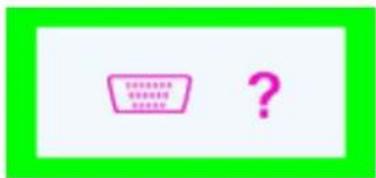
L'absence de l'une des boites indique un problème avec votre moniteur. Cette boîte apparaît également pendant une opération normale si le câble vidéo est déconnecté ou endommagé.
- Éteignez votre moniteur et reconnectez le câble vidéo; puis allumez votre ordinateur et le moniteur.
Si votre l'écran de moniteur reste vide malgré l'application des procédures précédentes, vérifiez le contrôleur de votre vidéo et le système de votre ordinateur.; votre moniteur fonctionne normalement.
Messages d'Avertissements
S'il y a des anomalies avec le signal d'entrée, un message apparaît sur l'écran ou l'écran reste noir même si l'indicateur d'alimentaton LED est en mis sous tension. Le message pourrait indiquer que le moniteur est hors de l'intervalle de balayage et que vous avez besoin de contrôler le câble vidéo.
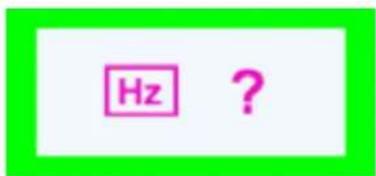
text_image
Hz ?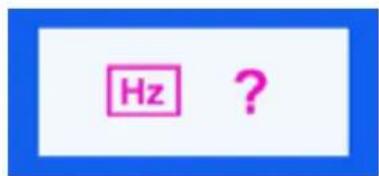
text_image
Hz ?SyncMaster 797MB SyncMaster 997MB
Environnement
La localisation et la position du moniteur peuvent influencer sur la qualité et sur les autres caractéristiques du moniteur.
-
La localisation et la position de moniteur peuvent influencer sur la qualité et sur les autres caractéristiques de moniteur. S'il y a un haut - parleur près de moniteur, débranchez et mettez -le dans un autre endroit.
-
Déplacez tous les dispositifs électroniques tels que radio, ventilateur, horloge, et telephone qui se trouvent a moins d'un mètre du moniteur.
- Démagnétiser le moniteur si aucun élément n'a é té déplacé de la zone.

Conseils utiles
- Un moniteur recrée les signaux visuels qu'il a reçu de l'ordinateur personnel(PC). Ainsi, s'il y a des problèmes avec l'ordinateur personnel (PC) ou la carte vidéo, cela peut rendre le moniteur blanc, avoir une coloration faible, un bruit de fond, Sync.hors limites, etc. Dans ce cas, il faut d'abord verifier la source du problème, et ensuite contacter un centre de service ou votre vendeur.
• Jugez les conditions de travail du moniteur
S'il n'y a pas d'image sur l'écran ou le message "Sync, Hors Limite" apparaît, déconnectez le cable de l'ordinateur pendant que le moniteur est encore en marche.
S'il y a un message sur l'écran ou si l'écran devient blanc, cela signifie que le moniteur est en état de marche.
- Dans ce cas, contrôlez les problèmes de l'ordinateur.
Modes Pré-é tablis d'Affichage
Général
Nom du Modèle SyncMaster 797MB
Tube Cathodique
Typ e 17"(43cm) DynaFlat(40,6cm affichable)
Angle de déflexion 90°
Distance entre deux points 0,20mm (Horizontale)
Type d'écran Trois points tricolore de phosphore aluminés avec la matrice noire.
Masque d'ombre en invar pour anti-fléchissement.
Multicouche protégée par antistatique.
Résolution Maximale
1600 x 1200@76Hz
Dimension maximale d'affichage
Horizontale 312 ± 4 mm
Verticale 234 ± 4 mm
Synchronisation
Horizontale 30 kHz à 96 kHz
Verticale 50 Hz à 160 Hz
Définition de signa I d'entrée
Signal vidéo RVB, Analogue 0,7 Vpp positif à 75 ohms
Signal de synchronisation H/V sync séparé, Niveau TTL, positif ou négatif
Couleur d'Affichage
Illimitées
Fréquence maximale
250 MHz
Alimentation
AC 90 \~ 264 VAC rms, 60/50 Hz ± 3Hz
Consom mation d'Électricité
Moins de 90W
Dimensions (LxPxH)
401 x 410 x 378 mm (Avec le supprot)
Poids
14,3 kg
Considérations Environnementales
Température de fonctionnement 32°F\~104°F(0°C\~40°C)
Humidité 10%\~80%, sans condensation
Température de stockage -4°F\~113°F(-20°C\~45°C)
Humidité 5% \~ 95%, sans condensation
Capacité Plug and Play
Ce moniteur peut être installé sur n'importe quel système compatible Plug & Play. Interaction entre le moniteur et le système de l'ordinateur vont fournir les meilleures conditions d'opération et d'installation du moniteur. Dans ce cas, l'Installation du moniteur va se faire automatiquement, à moins que l'utilisateur souhaite choisir une configuration diff érente.
REMARQUE : Le design et les spécifications peuvent changer sans préavis.
| Index | Consignes de sécurité | Introduction | Installation | Réglage de votre Moniteur | Dépannage | Specifications | Information |
 | |||||||
| Général | |||||||
| Nom du Modèle SyncMaster 997MB | |||||||
| Tube Orthodiques | |||||||

Général

PowerSaver

Modes Pré-é tablis d'Affichage
Général
Tube Cathodique
Typ e 19"(48cm) DynaFlat(45,8cm affichable)
Angle de déflexion 90°
Distance entre deux points 0,20mm (Horizontale)
Type d'écran Trois points tricolore de phosphore aluminés avec la matrice noire. Masque d'ombre en invar pour anti-fléchissement. Multicouche protégée par antistatique.
Résolution Maximale
1600 X 1200@ 76Hz
Dimension maximale d'affichage
Horizontale 352 ± 3 mm
Verticale 264 ± 3 mm
Synchronisation
Horizontale 30 kHz à 96 kHz
Verticale 50 Hz à 160 Hz
Définition de signa I d'entrée
Signal vidéo RVB, Analogue 0,7 Vpp positif à 75 ohms
Signal de synchronisation H/V sync séparé, Niveau TTL, positif ou négatif
Couleur d'Affichage
Illimitées
Fréquence maximale
250 MHz
Alimentation
AC 90 \~ 264 VAC rms, 60/50 Hz ± 3Hz
Consom mation d'Électricité
Moins de 110W
Dimensions (LxPxH)
445 x 457.5 x 416 mm (Avec le supprot)
Poids
18,2 kg
Considérations Environnementales
Température de fonctionnement 32°F\~104°F(0°C\~40°C)
Humidité 10%\~80%, sans condensation
Température de stockage -4°F\~113°F(-20°C\~45°C)
Humidité 5% \~ 95%, sans condensation
Capacité Plug and Play
Ce moniteur peut être installé sur n'importe quel système compatible Plug & Play. Interaction entre le moniteur et le système de l'ordinateur vont fournir les meilleures conditions d'opération et d'installation du moniteur. Dans ce cas, l'Installation du moniteur va se faire automatiquement, à moins que l'utilisateur souhaite choisir une configuration diff érente.
REMARQUE : Le design et les spécifications peuvent changer sans préavis.

text_image
Index Consignes de sécurité Introduction Installation Régage de votre Moniteur Dépannage Spécifications Information SAMSUNG Spécifications Ce moniteur est doté d' un système d'économie d'énergie appelé "PowerSaver". Ce système fait passer en mode de base consommation électrique votre moniteur s'il n'a pas été utilisé pendant un certain laps de temps. Le moniteur retrouve son fonctionnement normal dès que vous bougez la souris de l'ordinateur ou si vous appuyez sur une touche du clavier. Pour économie d'énergie.Gé néral
PowerSaver
Modes Pré-é tablis d'Affichage
Ce moniteur est doté d'un système d'économie d'énergie appellé "PowerSaver". Ce système fait passer en mode de base consommation électrique votre moniteur s'il n'a pas été utilisé pendant un certain laps de temps. Le moniteur retrouve son fonctionnement normal dès que vous bougez la souris de l'ordinateur ou si vous appuyez sur une touche du clavier. Pour économie d'énergie, veuillez couper l'alimentation de votre moniteur lorsque vous ne vous en servez pas ou lorsque vous le laissez sans l'utiliser pendant une longue période. Pour que le PowerSaver puisse fonctionner, votre moniteur doit être connecté à une carte vidéo, installée dans votre ordinateur, qui doit être compatible VESA, et conforme au DMPS. Utilisez l'utilitaire installé sur l'ordinateur pour configurer cette fonction.
| Mode Fonctionnement normal | Mode Arrêt EPA/ENERGY 2000 |
| Indicateur d'alimentation Vert Vert , clignotant | |
| Consommation d'électricité Moins de 90W Moins de 2W |

Ce moniteur est conforme aux normes EPA ENERGY STAR® et ENERGY2000 lorsqu'il est utilisé avec un ordinateur équipé d'une fonctionnalit é VESA DPMS. Étant en partenariat avec ENERGY STAR®, SAMSUNG affirme que ce produit répond aux directives de ENERGY STAR® concernant l'économie de l'énergie.
Gé néral
PowerSaver
Modes Pré-é tablis d'Affichage
Ce moniteur est doté d'un système d'économie d'énergie appellé "PowerSaver". Ce système fait passer en mode de base consommation électrique votre moniteur s'il n'a pas été utilisé pendant un certain laps de temps. Le moniteur retrouve son fonctionnement normal dès que vous bougez la souris de l'ordinateur ou si vous appuyez sur une touche du clavier. Pour économie d'énergie, veuillez couper l'alimentation de votre moniteur lorsque vous ne vous en servez pas ou lorsque vous le laissez sans l'utiliser pendant une longue période. Pour que le PowerSaver puisse fonctionner, votre moniteur doit être connecté à une carte vidéo, installée dans votre ordinateur, qui doit être compatible VESA, et conforme au DMPS. Utilisez l'utilitaire installé sur l'ordinateur pour configurer cette fonction.
| Mode Fonctionnement normal | Mode Arrêt EPA/ENERGY 2000 |
| Indicateur d'alimentation Vert Vert , clignotant | |
| Consommation d'électricité Moins de 110W Moins de 2W |

Ce moniteur est conforme aux normes EPA ENERGY STAR® et ENERGY2000 lorsqu'il est utilisé avec un ordinateur équipé d'une fonctionnalit é VESA DPMS. Étant en partenariat avec ENERGY STAR®, SAMSUNG affirme que ce produit répond aux directives de ENERGY STAR® concernant l'économie de l'énergie.

text_image
Index Consignes de sécurité Introduction Installation Réglage de votre Moniteur Dépannage Specifications Information 5 A-NS Si le signal transféré à partir de l'ordinateur est le même que les Modes Pré-établis pour l'Affichages, l'écran sera alors ajusté automatiquement. Cependant, si le signal diffère, l'écran peut devenir noir alors que LED fonctionne. Référez-vous au guide de la carte vidéo et réglez l'écran ainsi;Gé néral
PowerSaver
▶ Modes Pré-établis d'Affichage
Si le signal transféré à partir de l'ordinateur est le même que les Modes Pré-établis pour l'Affichages, l'écran sera alors ajusté automatiquement. Cependant, si le signal diffère, l'écran peut devenir noir alors que LED fonctionne. Référez-vous au guide de la carte vidéo et réglez l'écran ainsi:
Table 1. Modes Pré-établis d'Affichage
| Mode d'affichage | Fréquence Horizontale (kHz) | Fréquence Verticale (Hz) | Fréquence (MHz) | Polarité de Synchronisatio (HV) |
| VESA, 640 x 480 37,500 75,000 31,500 -/- | ||||
| VESA, 1024 x 768 68,677 84,997 94,500 +/+ | ||||
| VESA, 1280 x 1024 91,146 85,024 157,50 +/+ | ||||

Fréquence Horizontale
Le temps de balayer une ligne reliant le bord droit au bord gauche horizontale d'écran s'appelle le Cycle Horizontale et le nombre inverse de ce Cycle Horizontale est appelé la F réquence horizontale. Unité: kHz
Fréquence Verticale
Comme une lampe fluorescente, l'écran doit répéter la même image plusieurs fois par seconde pour afficher une image visible pour l'utilisateur. La fréquence de répétition est appelée Fréquence Verticale ou le Taux de Rafraîchissement Unité: Hz
Tel. : (0870) 242 0303
Fax. : (01952) 292 033
http://samsungservice.co.uk/
U.S.A.:
Samsung Electronics America
Service Division
text_image
Index | Consignes de sécurité | Introduction | Installation | Réglage de votre Moniteur | Dépannage | Spécifications | Information • Distance entre deux points L'image de l'écran est composée de points rouges, vert et bleus. Plus les points sont proches, plur la resolution est haute. La distance entre deux points de même couleur est appelé 'DistanceService
▶ Terme
Regulatory
Natural Color
Autorité
• Distance entre deux points
L'image de l'écran est composée de points rouges, vert et bleus. Plus les points sont proches, plur la resolution est haute. La distance entre deux points de même couleur est appelé 'Distance entre les Deux Points'. Unité: mm
Fréquence Verticale
L'écran doit être réaffiché plusieurs fois par seconde afin de créer et afficher l'image pour l'utilisateur. La fréquence de cette répétition par seconde est appelée Fréquence Verticale ou le Taux de Rafraîchissement. Unité: Hz
Example: Si le même point lumineux s affiche 60 fois par seconde, il est considéré comme étant à 60 hertz. Dans ce cas-ci, le clignotement sur l'écran peut être détecté. Pour éviter ce problème, vous avez à votre disposition le mode Sans Scintillement avec une fréquence verticale supérieure à 70Hz.
• Fréquence Ho rizo ntal e
Le temps de balayer une ligne reliant le bord droit au bord gauche horizontale de l'écran s'appelle Cycle Horizontale. Le nombre inverse de Cycle Horizontale est appelé la Fréquence Horizontale. Unité: kHz
- Entrecroiser et méthode de Non-Entrecroiser
La méthode Entrecroisé consiste à montrer les lignes horizontales de l'écran dans l'ordre de haut en bas. La méthode Non-Entrecroisé est utilisé dans la plupart des moniteurs pour s'assurer une image claire. La méthode Entrecroisé est la même que celle de la télévision.
Plug & Play
Ceci est une fonction qui apporte la meilleure qualité d'écran pour l'utilisateur en permettant l'échange d'informations automatique entre l'ordinateur et le moniteur. Ce moniteur suit le standard international VESA DDC pour la fonction Plug & Play.
Résolution
Le nombre de points verticaux et horizontaux constituent l'image d'écran appelée 'résolution'. Ce nombre montre la précision de l'affichage. La haute résolution est excellente pour accomplir des tâches multiples car plus d'informations et d'images peuvent être affichées sur l'écran.
Example: Si la résolution est de 1024x768, cela signifie que l'écran est constitué de 1024 points horizontaux (resolution horizontale) et de 768 lignes verticales(résolution verticale).
Highlig ht Zo ne III
La Highlight Zone permet un affichage précis et net de fichiers multimédia animés ou d'images de photographie en améliorant la luminosité de certaines zones de l'écran.
Highlight Zone III présente un ensemble de circuits et de logiciels conçus selon la technologie exclusive SEC.
Cela nous offre une interface simple à utiliser qui met en valeur les parties de lecture vidéo de votre logiciel multimédia en détectant et sélectionnant automatiquement la zone souhaitée par entraînement de l'image.
Mag icBright™
MagicBright est une nouvelle fonction du moniteur qui offre une qualité d'affichage en matière de luminosité et de clarté deux fois supérieure à celle d'autres moniteurs existants. Cette fonction fournit une luminosité et une résolution d'affichage plus adaptées à la visualisation de texte, d'Internet ou d'animations multimédia pour satisfaire les divers besoins de l'utilisateur.
L'utilisateur peut facilement sélectionner l'une des trois options de luminosité et de résolution pré-configurées en appuyant simplement sur l'un des boutons de contrôle de MagicBright qui sont situés à l'avant du moniteur.
Vous devez cliquer la liaison avec le bouton droit de la souris pour un fichier au format PDF et auvegarder le fichier sur votre disque dur. Si vous tentez de lier directement aux grands fichiers PDF, votre système se bloquera.
Regula to ry (PD F D oc um en t)
- Pour sauvegarder les fichiers PDF (avec une extension .pdf) sur votre disque dur, cliquez sur le titre du document avec le bouton droit de la souris, cliquez sur Save Target As dans Microsoft® Internet Explorer ou Save Link As dans Netscape Navigator, et signalez un emplacement sur votre disque dur. Pour visualiser un fichier PDF, lancez Adobe™ Acrobat Reader. Cliquez sur File —> Open et sélectionnez le fichier PDF.
FCC Information
User Instructions
Cet appareil Numérique de classe B respecte toutes les exigences du Règlemont NMB-03 sur les équipements produisant des interférences au Canada.
MPR II Compliance
text_image
Index Consignes de sécurité Introduction Installation Réptage de votre Moniteur Dépannage Spécifications Information Programme du Logiciel "Couleur naturelle" Information Service Ter me Regulato ry Natural Color Autorité Natural Color Color Management System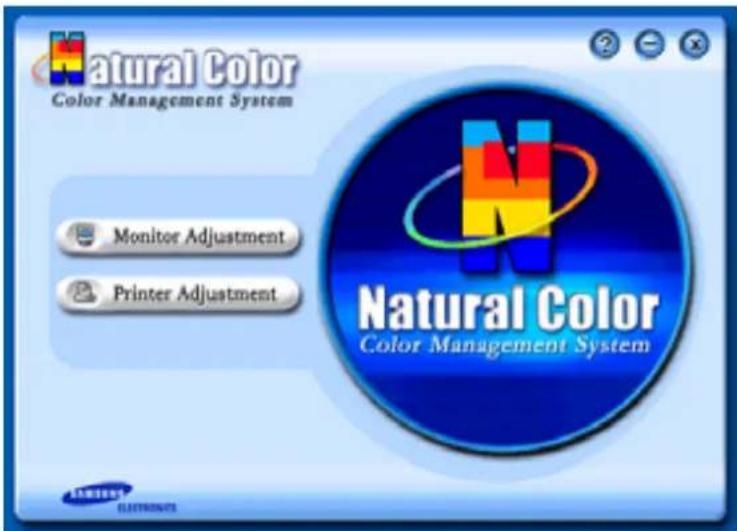
L'un des problèmes récents lors de l'utilisation d'un ordinateur est la couleur des images imprimées par une imprimante ou d'autres images scannées par un scanner ou un appareil-photo digital ne sont pas identiques à celles visibles sur le moniteur. La Couleur Naturelle S/W est la solution ideale pour ce problème. C'est un système de gestion de couleur développée par Samsung Electronics en association avec Korea Electronics & Telecommunications Research Institute (ETRI). Ce système est disponible seulement pour les moniteurs Samsung et produit les images imprimées ou scannées qui ont les mêmes couleurs que les images du moniteur.
Comment installer le logiciel Couleur Naturelle
Insérez le CD inclus avec le moniteur Samsung dans le lecteur de CD-Rom. Puis, on exécutera l'écran initial de l'installation de programme. Cliquez sur Couleur Naturelle sur l'écran initial pour installer le logiciel Couleur Naturelle Pour installer le programme manuellement, insérez le CD inclus avec le moniteur de Samsung dans le lecteur de CD-Rom, cliquez le bouton [ Démarrer ] de Windows et puis le choisissez [ Exécuter]. Entrer D : \color\eng\setup.exe et puis appuyer [Entrer] (Si le lecteur où le CD est inséré n'est pas D:\, entrer le lecteur applicable.)
Comment supprimer le programme logiciel de la Couleur Naturelle
Choisir [Installaiton]/[Panneau de Contrôle] dans le munu [Démarrer] et puis cliquez deux fois sur[Ajouter/Supprimer un programme] Choisir Couleur Naturelle de la Liste et puis cliquez le bouton [Ajouter/Supprimer]

text_image
Index Consignes de sécurité Introduction Installation Réçage de votre Moniteur Dépannage Spécifications Information Les informations contenues dans ce document peuvent être soumises à des modifications sans préavis. © 2004 Samsung Electronics Co., Ltd. Tous droits réservés.Service
Ter me
Regulatory
Natural Color
Autorité
Les informations contenues dans ce document peuvent être soumises à des modifications sans préavis.
© 2004 Samsung Electronics Co., Ltd. Tous droits réservés.
Toute reproduction par quelque moyen que ce soit, est strictement interdits sans l'autorisation écrite de Samsung Electronics Co., Ltd.
Samsung Electronics Co., Ltd.n'est pas responsable pour des dommages s ou accidents pour une installation, pour une demonstration ou pour l'usage de ce matériel.
Logo de Samsung sont des marques commerciales déposées de Samsung Electronics Co., Ltd.; "Micro soft", "Windows", "Windows NT" sont des marques commerciales déposées de Microsoft Corporation. "VESA", "DPMS" et "DDC" sont des marques commerciales déposées de Video Electronics Standard Association; Le nom et le logo d' "ENERGY STAR" sont des marques commerciales déposées de U.S. Environmental Protection Agency (EPA). En sa qualité de partenariat avec ENERGY STAR, Samsung Electronics Co., Ltd. affirme que ce produit répond aux directives de ENERGY STAR concernant l'économie de l'énergie. Tous les autres noms de produits mentionnés ci-dessous peuvent être les marques ou les marques déposées de leurs propriétaire respectifs.
