CK4 - Clavier Cleankeys - Notice d'utilisation et mode d'emploi gratuit
Retrouvez gratuitement la notice de l'appareil CK4 Cleankeys au format PDF.


| Caractéristiques techniques | Clavier à membrane, dimensions compactes, rétroéclairage LED, connectivité USB, compatible avec Windows et Mac. |
|---|---|
| Utilisation | Idéal pour les environnements sensibles à la poussière et aux liquides, facile à nettoyer, adapté pour les utilisateurs ayant des besoins spécifiques. |
| Maintenance et réparation | Facilité de nettoyage avec un chiffon humide, pas de pièces amovibles, garantie limitée pour les défauts de fabrication. |
| Sécurité | Conforme aux normes de sécurité électrique, résistant aux éclaboussures, ne contient pas de substances nocives. |
| Informations générales | Poids léger, design ergonomique, disponible en plusieurs langues, support technique disponible. |
FOIRE AUX QUESTIONS - CK4 Cleankeys
Questions des utilisateurs sur CK4 Cleankeys
0 question sur cet appareil. Repondez a celles que vous connaissez ou posez la votre.
Poser une nouvelle question sur cet appareil
Téléchargez la notice de votre Clavier au format PDF gratuitement ! Retrouvez votre notice CK4 - Cleankeys et reprennez votre appareil électronique en main. Sur cette page sont publiés tous les documents nécessaires à l'utilisation de votre appareil CK4 de la marque Cleankeys.
MODE D'EMPLOI CK4 Cleankeys
Manuel de l'utilisateur

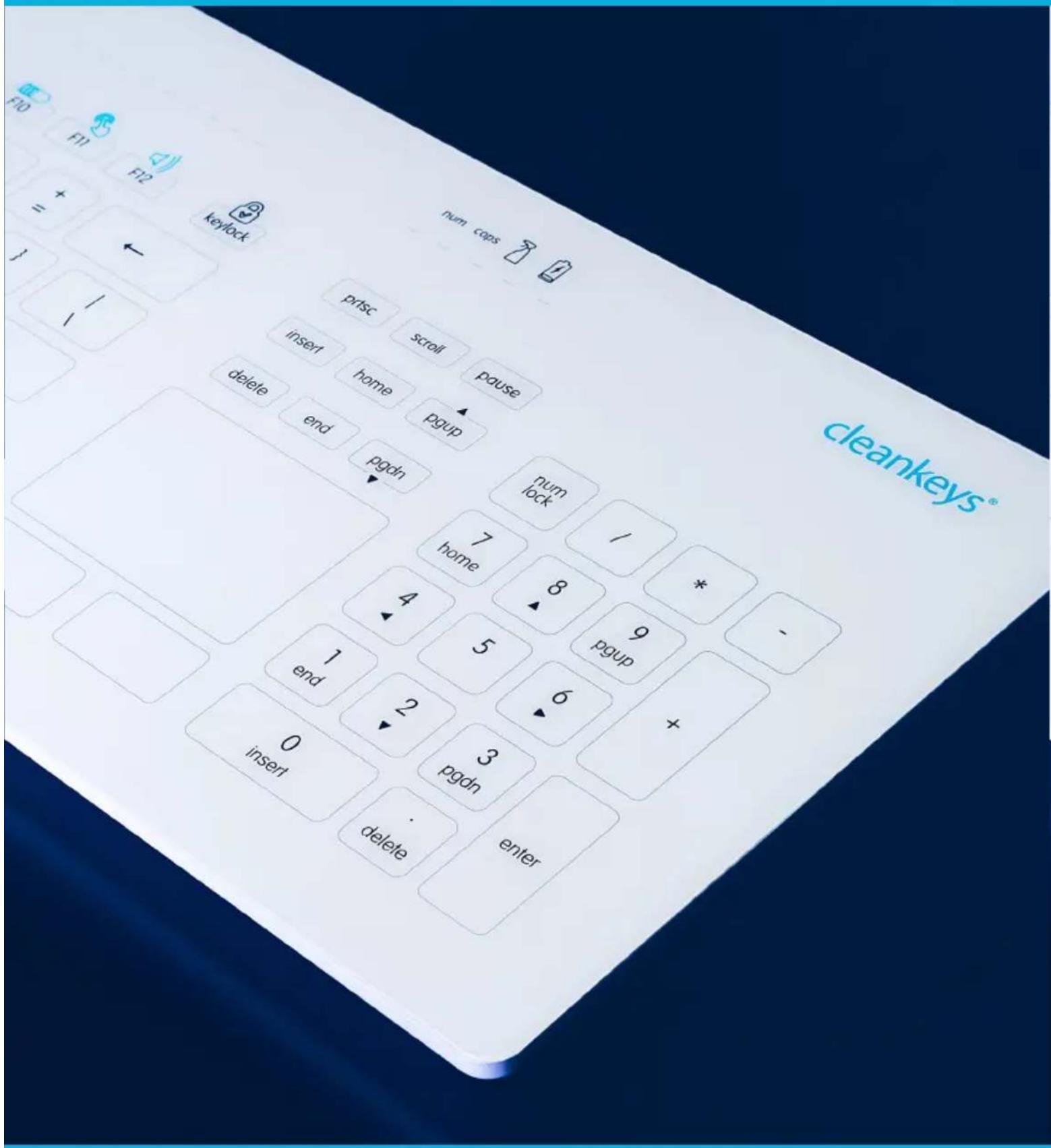
„Cleankeys“ est la marque référence des claviers design tactiles avec une surface en verre. Ils se démarquent en combinant esthétisme, confort d'utilisation et très haut niveau d'hygiène. Ils sont donc la solution parfaite pour une utilisation exigeante, où l'utilisateur accorde une importance au design, l'ergonomie et l'hygiène.
Information sur votre clavier Cleankeys
Les claviers Cleankeys sont des produits de grande qualité avec une interface utilisateur en verre. Le développement et la production sont faits en Allemagne dans des conditions de qualité très strictes. Les instructions d'utilisation qui suivent vous aideront à mettre en service le clavier sans problème, à le faire fonctionner en toute sécurité et à l'entretenir correctement.
Configuration requise
L'ordinateur auquel vous connectez votre clavier Cleankeys doit satisfaire les conditions suivantes:
- Un port USB 1.0, 1.1 ou 2.0 compatible
- Systèmes d'exploitations supportant les normes USB HID standard (ex.: Windows, Linux, MAC OS)
Mise en service du clavier
Branchez le câble USB du clavier à un port USB libre du PC. La barre d'état LED s'allume pour indiquer que le processus d'initialisation est en cours. Cette procédure prend environ* deux secondes et se termine lorsque tous les voyants LEDs sont allumés (allant de 1 à 8) et l'installation du pilote est confirmé par le système d'exploitation. Après cela, le clavier est reconnu par votre ordinateur comme une unité HID. Vous pouvez maintenant utiliser le clavier sans aucun problème. Si le clavier reste connecté au PC, il est automatiquement initialisé à chaque fois que l'ordinateur est démarré.
* Le temps d'initialisation peut être plus long, en fonction du système d'exploitation utilisé
Utilisation du clavier
La disposition et le marquage des touches des claviers Cleankeys pour chaque version de pays sont semblables à ceux des claviers bureautiques standards. A noter que pour chaque appui sur une touche, le clavier envoi au PC des codes géographiques identiques quelque soit la version de pays et c'est le système d'exploitation du PC qui fait le décodage de ces codes géographiques. Vous pouvez sélectionner la version de pays par le biais du panneau de configuration de votre PC. La souris tactile du clavier est également reconnue automatiquement par le PC.
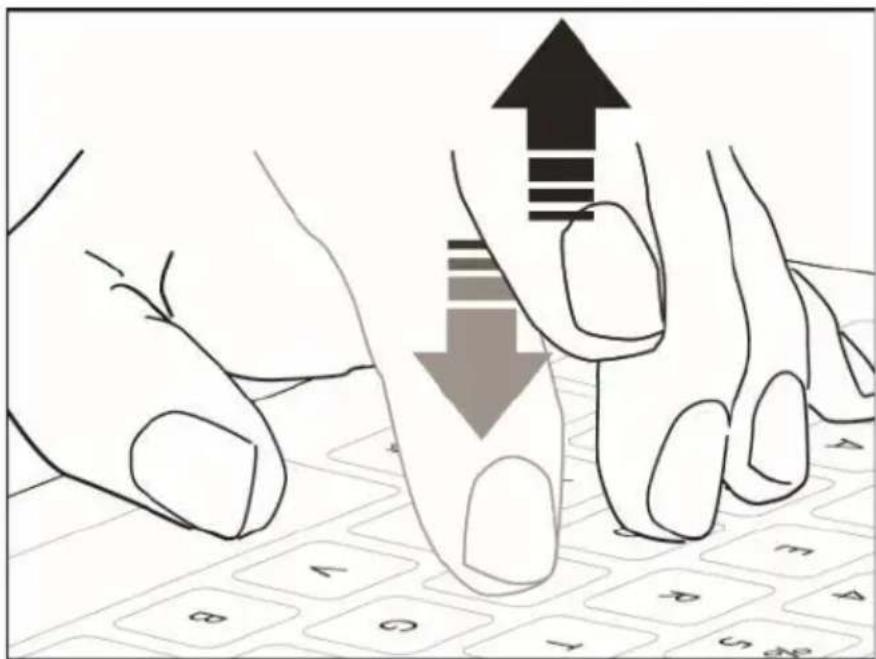
Le clavier utilise la technologie capacitive. Il n'est pas nécessaire d'appuyer fort sur les touches, il suffit seulement de les effleurer et la sensibilité est réglable.
Il est possible d'utiliser le clavier avec des gants, à condition qu'ils soient fins comme des gants en latex ou en silicone (gants hygiéniques en général). Les gants constitués de matériaux tels que la laine ou le cuir ne sont pas adaptés pour faire fonctionner le clavier.
Touches spéciales et fonctions
En plus des touches d'un clavier standard, les claviers Cleankeys disposent de touches de fonctions spéciales.
CK4



CK4W




Keylock
Vous utilisez cette touche pour verrouiller le clavier, par exemple lors d'une opération de nettoyage. Ainsi, les touches et la souris peuvent être désactivées empêchant toute activité involontaire du clavier.
Pour verrouiller le clavier, placez votre doigt sur la touche „Pause“ (clavier AZERTY français) ou „Keylock“ (clavier QWERTY américain) pendant environ 2 secondes. La barre d’état LED clignote, puis reste allumée en permanence. Les touches et la souris sont alors désactivées. Pour réactiver le clavier, il suffit de presser la touche à nouveau. Lorsque la barre d’état LED s’éteint, le clavier est réactivé.

CK4 + CK4W
Sensitivity
Vous utilisez la touche „Sensibilité“ (clavier AZERTY français) ou „Sensitivity“ (clavier QWERTY américain) pour régler la sensibilité des touches. Selon la sensation tactile recherchée, vous pouvez régler la sensibilité de la touche de „faible“ à „forte“.
Le réglage de sensibilité s'effectue en pressant la touche. À chaque appui, la barre d'état LED allume les voyant LED 2 par 2 ; cela se traduit par une augmentation du niveau de sensibilité. Lorsque les huit voyants sont allumés, le niveau de sensibilité est au maximum. Il faut attendre que les voyants LED cessent de clignoter et il ne faut pas toucher le clavier pendant ce temps. Le dispositif enregistre alors ce paramètre.

CK4

CK4W
Volume
Vous utilisez la touche „Volume“ pour changer le signal sonore émis lors de l’appui des touches. La fréquence du son varie, ce qui a pour conséquence de modifier le son perçu. Appuyez sur la touche; à chaque appui, les LED de la barre d’état vont s’allumer progressivement. Lorsque les huit voyants sont allumés, le volume est à son maximum ; le son est coupé lorsque que la barre d’état LED n’allume qu’un voyant. Il faut attendre que les voyants LED cessent de clignoter et il ne faut pas toucher le clavier pendant ce temps. Le dispositif enregistre alors ce paramètre.

CK4

CK4W
Touche batterie:
Si vous appuyez sur la touche batterie, l'état de charge est affiché sur huit niveaux dans la barre de voyants.
CK4W
cleankeys®
Dysfonctionnements
Inhérents à la technologie capacitive, des dysfonctionnements peuvent se produire lorsque des substances particulières sont présentes sur la surface du clavier. Cela vaut particulièrement pour les gouttes d'eau, mais aussi pour l'huile ou la graisse. Il est alors facile de les enlever en nettoyant le clavier.
Nettoyage et entretien du clavier
Lorsque les claviers Cleankeys sont utilisés dans des conditions normales, les touches ne subissent aucune usure. La conception et la fabrication de ces claviers suivant des normes qualités très strictes vous assurent d'avoir un produit offrant une durée de vie très importante.
Toutefois, pour préserver cette durée de vie très importante, il faut respecter les points suivants :
- Éviter de faire chuter le clavier !
- Éviter les impacts et les coups sur le clavier !
- Ne pas placer d'objets durs sur la surface du verre !
- Ne pas plonger l'appareil dans l'eau ou le nettoyer avec de l'eau sous pression (par exemple à partir d'un robinet) !
- Ne pas exposer l'appareil à la lumière du soleil de façon permanente et intense !
- Ne pas utiliser le clavier en dehors des plages de températures préconisées !
Nettoyage et désinfection
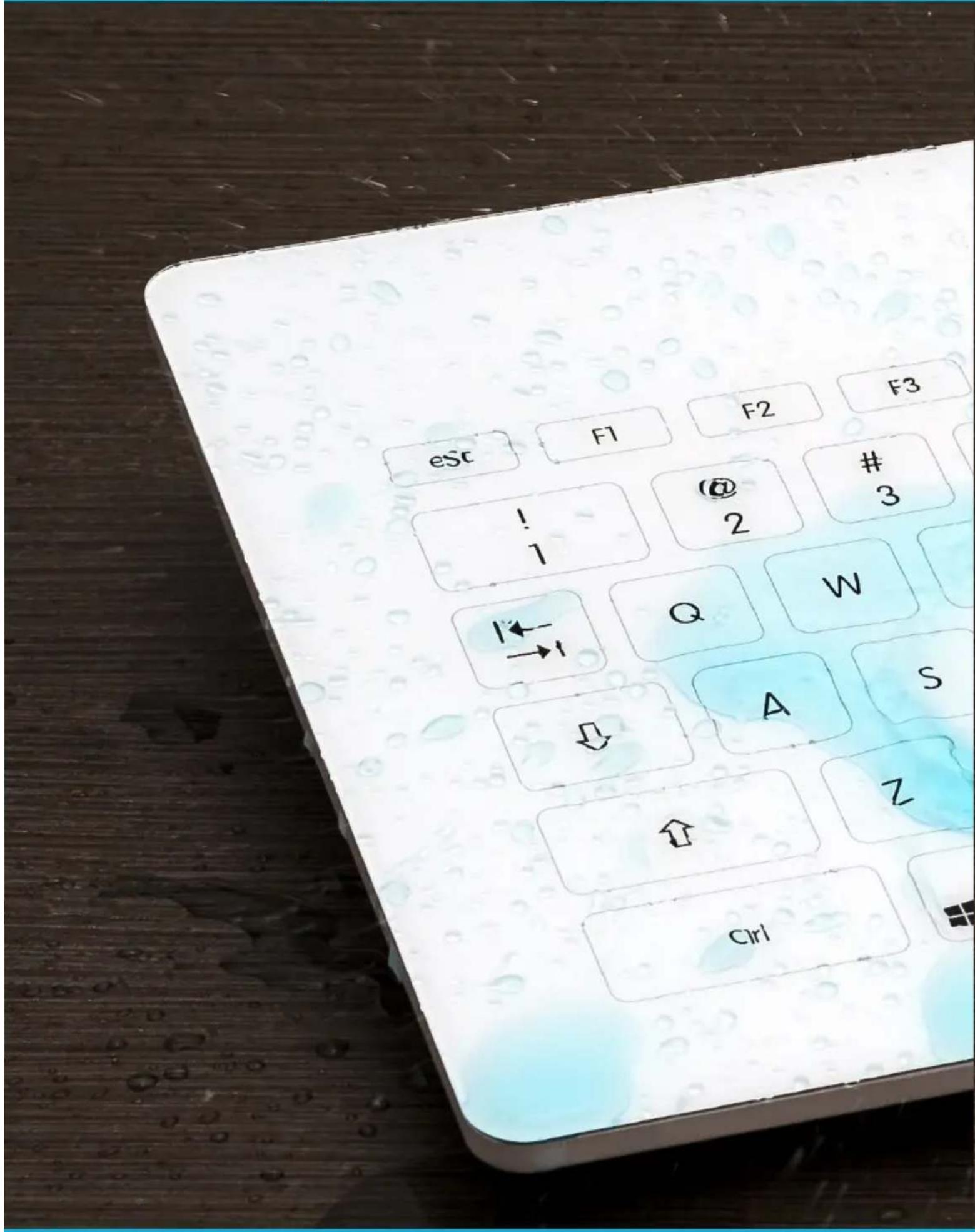
Avec leur surface en verre, les claviers Cleankeys constituent la solution parfaite pour un nettoyage et une désinfection à 100%. Une fois que vous avez verrouillé le clavier, toute la surface en verre peut être entièrement nettoyée. Ces claviers sont préconisés pour une utilisation en environnements sensibles à l'hygiène.
Utiliser uniquement un chiffon doux et un produit de nettoyage domestique ou un produit professionnel de désinfection pour
nettoyer l'appareil. Exercer une légère pression en mouvements circulaires avec un chiffon qui a été trempé dans l'agent de nettoyage, puis essoré. Vous pouvez aussi utiliser des lingettes désinfectantes. Ensuite, essuyez la surface nettoyée avec un chiffon humide pour enlever tout résidu d'agent de nettoyage. Idéalement, nous recommandons les nettoyants ménagers à base de vinaigre ou d'alcool.
Ne jamais utiliser de matériaux abrasifs comme la paille de fer ou des agents de récurage agressifs pour éliminer une contamination tenace.
Support
Si vous avez des questions, merci de contacter nos services. Merci d'utiliser cette adresse e-mail : support@gett-group.com Plus d'informations sur notre site: www.gett-group.com

- Ajout possible d'un logo / marque (1 à 4 couleurs)
• Modification de la version de pays - Changement de l'interface graphique
• Réduction de la longueur du cordon - Modification des scancodes des touches (HID standard)
cleankeys®
(Éléments de commande et d'affichage spéciaux sur le CK4-Wireless)
Touches à l'arrière
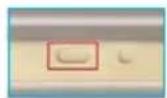
On / Off:
Utilisez cette touche pour allumer et éteindre l'appareil.
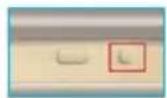
Connector:
Appuyez brièvement sur la touche de connexion du clavier et sur la clé USB connectée pour établir une connexion entre les deux périphériques. Si le clavier et le dongle ne sont pas connectés, la série de 8 voyants défile et le voyant de la clé s'affiche en rouge. Le défilement s'éteint et le voyant du dongle devient vert dès qu'une connexion est établie.
Touches supplémentaires sur l'interface utilisateur
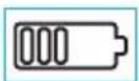
Touche batterie:
Si vous appuyez sur la touche batterie, l'état de charge est affiché sur huit niveaux dans la barre de voyants.
Fonctions d'affichage supplémentaires

Nettoyage nécessaire:
Après avoir appuyé 10 000 fois sur les touches, la LED rouge „Nettoyage nécessaire“ s'allume (symbole de flacon pulvérisateur) et indique que le clavier doit être nettoyé. L'affichage s'éteint en verrouillant le clavier avec la clé de verrouillage (avant de le nettoyer) et de le déverrouiller ensuite.
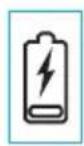
Batterie <25%:
Si la batterie a moins de 25% de capacité, la LED rouge „Batterie <25%“ s'allume (symbole de la batterie avec un éclair).
Autres informations
Charger la batterie
Seul le cable USB fourni doit être utilisé pour charger la batterie. Vous pouvez le charger soit via le port USB d'un PC (limité à 500 mA par le clavier) soit en utilisant l'adaptateur de charge fourni sur une prise de courant (1 A max.).
Transfert de données par USB
Si le clavier est connecté à un PC via un câble USB, aucune connexion sans fil n'est établie. La transmission de données se fera donc uniquement par USB.
Affichage d'état LED

* Une LED correspond à 12,5 %.
cleankeys®
Mesures de precaution et mode d'emploi
- Ne séchez pas le clavier avec des sources de chaleur comme un four à micro-ondes, un sèche-cheveux ou un radiateur.
• N'exposez pas le clavier à une flamme. - Ne laissez pas le clavier dans une voiture ou dans d'autres environnements soumis à des températures élevées.
- N'utilisez pas le clavier à des températures supérieures à 60 °C.
- Ne pas démonter, endommager, déformer le clavier.
- Ne laissez pas tomber le clavier, ne le jetez pas et ne le soumettez pas à des vibrations puissantes.
- Rangez le clavier de préférence dans un endroit sec et frais.
- N'utilisez pas le clavier avec d'autres appareils produisant un fort rayonnement électromagnétique.
- Il n'est pas possible d'utiliser les connexions sans fil et USB en même temps.
- N'utilisez pas le clavier tant que le système d'exploitation ne l'a pas reconnu et initialisé.
• Le boîtier ne doit en aucun cas être ouvert. - Chargez la batterie uniquement avec les accessoires fournis.
- N'utilisez plus le clavier si la batterie est „lâche“ (par exemple, après qu'elle a été lâchée).
Instructions pour une bonne utilisation de la batterie
- Utilisez uniquement le chargeur de batterie fourni.
- Le clavier doit être allumé au début de toute procédure de chargement.
- Un cycle de charge complet prend env. 8-10 heures.
- Nous vous recommandons de ne pas recharger la batterie jusqu'à ce que la LED rouge s'allume (batterie <25%).
- Moins de cycles de recharge signifient que la durée de vie de la batterie est prolongée.
- Vous ne pouvez recharger la batterie qu'à des températures comprises entre 0 °C et 45 °C.
- Si le clavier est utilisé de façon permanente avec un câble de charge, il est préférable de l'utiliser sur un PC (c'est-à-dire en mode USB). Il est possible de l'utiliser de manière permanente avec l'adaptateur de charge, mais cela n'est pas recommandé car cela entraîne une usure plus importante de la batterie.
- La batterie doit être complètement chargée avant d'utiliser l'appareil pour la première fois.
- Le clavier ne doit pas être chargé à plus de 80% s'il n'a pas été utilisé depuis un certain temps.
- Vous ne devez pas décharger la batterie à des températures inférieures à -20 °C ou supérieures à 60 °C.
Si la batterie est défectueuse
- Si du liquide provenant de la batterie entre en contact avec la peau ou les vêtements, rincez immédiatement la zone affectée avec de l'eau.
- Si le liquide entre en contact avec vos yeux, il peut causer des dommages graves. Rincez-vous les yeux immédiatement avec de l'eau et allez voir un médecin.
- Vous ne devez pas continuer à utiliser un clavier endommagé, un clavier qui ne fonctionne pas correctement (par exemple, s'il fait trop chaud) ou un clavier qui a été soumis à l'un des problèmes susmentionnés. La même chose s'applique si une faute peut être vue. Si c'est le cas, envoyez le clavier au fabricant pour réparation.
cleankeys®