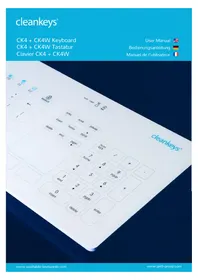
CK4 - Tastatur Cleankeys - Kostenlose Bedienungsanleitung
Finden Sie kostenlos die Bedienungsanleitung des Geräts CK4 Cleankeys als PDF.


Benutzerfragen zu CK4 Cleankeys
0 Frage zu diesem Gerät. Beantworten Sie die, die Sie kennen, oder stellen Sie Ihre eigene.
Eine neue Frage zu diesem Gerät stellen
Laden Sie die Anleitung für Ihr Tastatur kostenlos im PDF-Format! Finden Sie Ihr Handbuch CK4 - Cleankeys und nehmen Sie Ihr elektronisches Gerät wieder in die Hand. Auf dieser Seite sind alle Dokumente veröffentlicht, die für die Verwendung Ihres Geräts notwendig sind. CK4 von der Marke Cleankeys.
BEDIENUNGSANLEITUNG CK4 Cleankeys
„Cleankeys“ ist DIE Marke für Designtastaturen mit einer Touch-Oberfläche aus Glas. Sie zeichnen sich durch die Kombination aus Ästhetik, Bedienkomfort und einem hohem Hygienegrad aus. Damit sind sie die perfekte Lösung für anspruchsvolle Nutzer, die Wert auf Design, Sauberkeit und Nutzwert legen.

Contents / Inhaltsverzeichnis / Sommaire
Informationen zu Ihrer Cleankeys-Tastatur
Cleankeys-Tastaturen sind hochwertige Geräte mit einer Bedienoberfläche aus Glas. Die Entwicklung und Herstellung erfolgt unter strikten Qualitätsbedingungen in Deutschland. Diese Bedienungsanleitung hilft Ihnen, die Tastatur problemlos in Betrieb zu nehmen, sicher zu bedienen und sachgerecht zu pflegen.
Systemvoraussetzungen
Das PC-System, an das Sie die Cleankeys-Tastatur anschließen, benötigt diese Voraussetzungen:
- USB-Anschluss 1.0, 1.1 oder 2.0-kompatibel
- Betriebssystem mit Standard-USB-HID-Support (z.B. Windows, Linux, Mac OS)
Inbetriebnahme CK4
Schließen Sie das USB-Kabel der Tastatur an einen freien USB-Anschluss an. Die Initialisierung wird durch ein Aufleuchten der LED-Statuszeile angezeigt. Dieser Vorgang dauert in der Regel* zwei Sekunden und wird mit einem abschließenden Einzeldurchlauf der LED beendet und die Treiberinitialisierung vom Betriebssystem bestätigt. Danach ist die Tastatur an Ihrem Rechner als HID-Tastatur angemeldet. Sie können die Tastatur nun einwandfrei verwenden.
Verwenden der Tastatur
Das Layout der Cleankeys-Tastaturen bildet die alphanumerischen Zeichen der jeweiligen Länderversion in der üblichen Anordnung ab. Bitte beachten Sie, dass die korrekte Ausgabe der sprachspezifischen Zeichen nicht von der Tastatur, sondern stets von dem jeweiligen Betriebssystem gesteuert wird. Über das jeweilige Region- und Sprachmenü können die Sprachlayouts ausgewählt werden. Integrierte Touchpads melden sich automatisch mit am System an.
Die eigentliche Bedienung der Tastatur erfolgt durch das so genannte Touch-Prinzip. Dabei ist kein Druck auf die jeweilige Taste notwendig sondern lediglich eine leichte Berührung (Touch) der Oberfläche.
Eine Bedienung mit Handschuhen ist möglich, wenn diese aus dünnem Latex oder Silikon (handelsübliche Hygienehandschuhe) bestehen. Handschuhe aus Materialien wie Wolle oder Leder sind für die Bedienung nicht geeignet.

Sondertasten und Funktionen
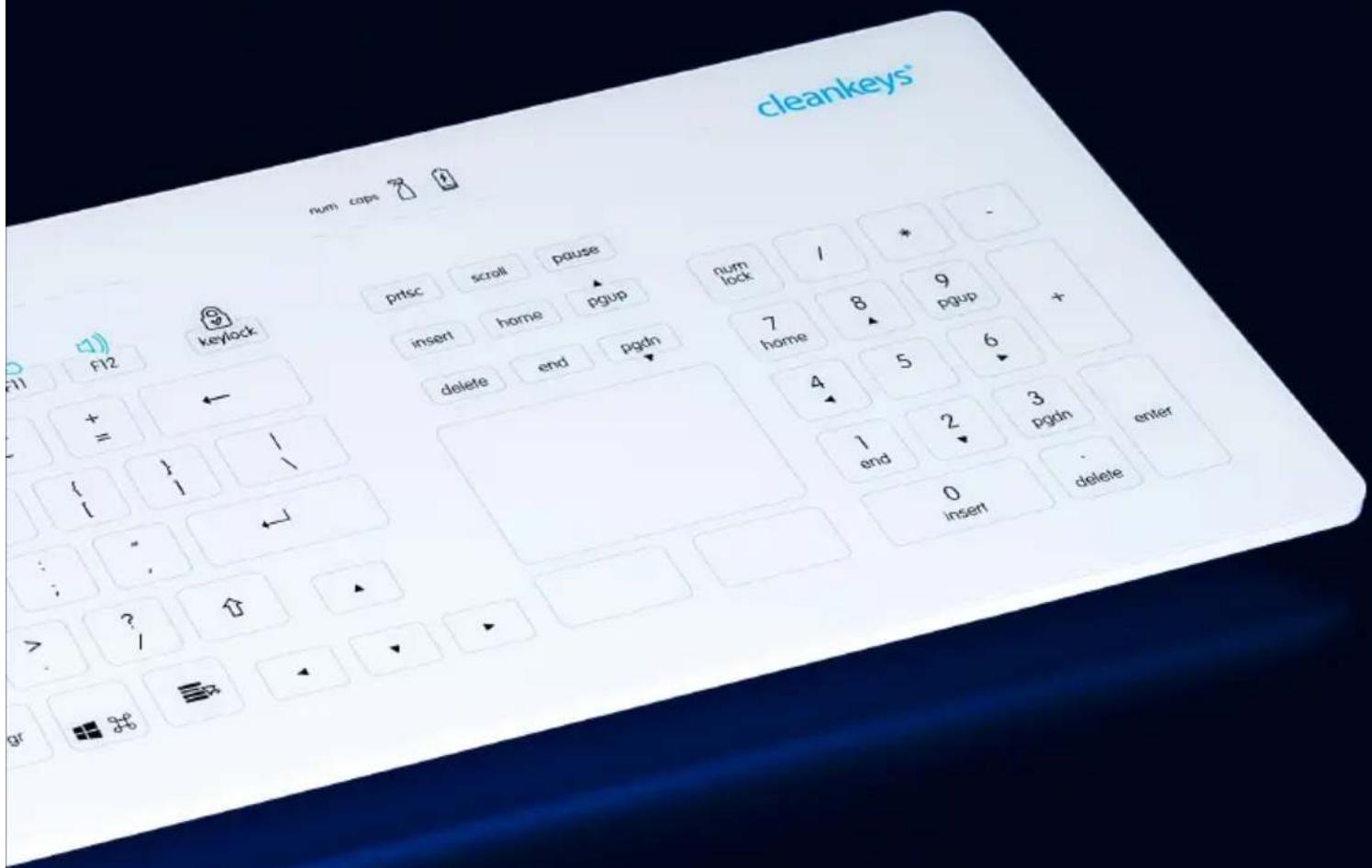
Neben dem Standardzeichensatz besitzen Cleankeys-Tastaturen Sondertasten, mit denen spezielle Funktionen ausgeführt werden können.
CK4



CK4W



Keylock-Taste
Mit dieser Taste können Sie die Tasten- und Touchpadfunktion deaktivieren, so dass eine unbeabsichtigte Auslösung (z.B. während eines Reinigungsvorganges) vermieden wird.
Für die Sperrung legen Sie Ihren Finger für ca. zwei Sekunden auf die „keylock“-Taste. Die LED-Statuszeile blinkt dabei und leuchtet schließlich permanent. Die Tasten- und Touchpadfunktion ist damit gesperrt. Zur Entsperrung legen Sie Ihren Finger wiederum auf die Taste. Wenn die LED-Statuszeile nicht mehr leuchtet, sind die Tasten wieder aktiv

CK4 + CK4W
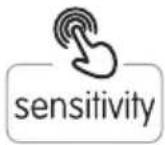
Sensitivity-Taste
Mit dieser Taste können Sie die Sensitivität bzw. die Empfindlichkeit der Tasten einstellen. Je nach Nutzerempfinden kann somit eine „leichtere“ oder „härtere“ Auslösung eingestellt werden.
Die Einstellung der Empfindlichkeit erfolgt über das Betätigen der Taste. Pro Touch nimmt die LED-Statuszeile um je zwei LED zu; dies bedeutet eine Zunahme der Empfindlichkeit. Wenn alle acht LED leuchten ist die höchste Empfindlichkeitsstufe erreicht. Bitte warten Sie, bis das Blinken der LED erloschen ist und berühren Sie die Tastatur in dieser Zeit nicht. Die Einstellung ist dann vom Gerät übernommen worden.
CK4

CK4W
Volume-Taste
Mit der „volume“-Taste ändern Sie das akustische Signal der Tastenbestätigung. Dazu wird die Länge des Tons verändert, welcher dann unterschiedlich wahrgenommen wird. Tippen Sie dazu auf die Taste; bei jedem Touch nehmen die LED der Statuszeile zu. Bei acht leuchtenden LED ist die Tonlänge am höchsten; bei einer LED ist der Ton ausgeschaltet. Bitte warten Sie, bis das Blinken der LED erloschen ist. Die Einstellung ist dann vom Gerät übernommen worden.

CK4

CK4W
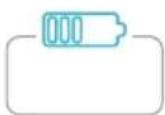
Status-Taste:
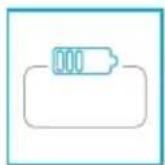
Beim Betätigen der Status-Taste wird über die LED-Kette der Akku-Ladezustand in acht Stufen angezeigt.
CK4W
cleankeys®
Störungen
Störungen bei der Bedienung können dann entstehen, wenn bestimmte Stoffe und Substanzen auf der Oberfläche anhaften. Dabei handelt es sich insbesondere um Wassertropfen, aber auch Öle oder Fette. Diese können jedoch leicht durch Reinigung entfernt werden.
Reinigung und Pflege der Tastatur
Wenn Cleankeys-Tastaturen unter normalen Bedingungen betrieben werden, funktioniert die Tastatur verschleißfrei. Ihre ausgereifte technische Konzeption und ihre hochwertige Verarbeitung machen sie zu langlebigen Produkten.
Achten Sie jedoch auf folgende Faktoren, um eine lange Lebensdauer des Gerätes zu gewährleisten:
- Lassen Sie die Tastatur nicht herunterfallen!
• Vermeiden Sie Stöße und Schläge! - Legen Sie keine harten Gegenstände auf die Glasoberfläche!
- Tauchen Sie das Gerät nicht in Wasser oder reinigen Sie es nicht unter einem Wasserstrahl!
- Setzen Sie das Gerät keiner dauerhaften und intensiven Sonneneinstrahlung aus!
- Betreiben Sie das Gerät nicht dauerhaft außerhalb der spezifizierten Temperaturbereiche!
Reinigung und Desinfektion
Durch die Oberfläche aus Glas eignen sich Cleankeys-Tastaturen hervorragend für eine permanente Reinigung und Desinfektion. Nach Sperren der Tastenfunktionen kann die gesamte Glasfläche vollständig gesäubert werden. Dies prädestiniert sie für den Einsatz in hygienesensiblen Umgebungen.
Verwenden Sie zur Reinigung einen weichen Lappen und handelsübliche Haushaltsreiniger bzw. Desinfektionsmittel. Drücken Sie den mit Reiniger getränkten und ausgedrückten Lappen leicht an und entfernen Sie Verschmutzungen mit
kreisenden Bewegungen. Wischen Sie die gereinigte Oberfläche anschließend mit einem feuchten Lappen nach, um Rückstände des Reinigers zu entfernen. Zur optimalen Pflege empfehlen wir Haushaltsreiniger auf Essigbasis und Desinfektionsmittel auf Alkoholbasis. Verwenden Sie zum Lösen hartnäckiger Verschmutzungen niemals abreibende Materialien wie Stahlwolle oder aggressive Scheuermittel.
Support
Über unsere Serviceabteilung können Sie gerne Ihre Fragen an uns richten. Verwenden Sie dazu bitte die eMail-Adresse support@gett-group.com oder verwenden Sie das Chat-Tool auf unserer Homepage.
Mehr Informationen auf unserer Homepage: gett-service.de

tandardisierte Modifikationsmöglichkeiten
- Logo hinzufügen (1-4 farbig)
- Neues Länderlayout
- Neues GUI-Design
- Kabelkürzung
- Änderung des Keytables (HID-Standard)
cleankeys®
Spezielle Bedien- und Anzeigeelemente CK4W
Tasten an der Rückseite
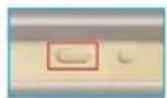
On / Off:
Damit wird die Tastatur ein- und ausgeschaltet.
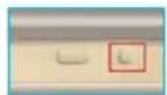
Connect:
Die Connect-Taste an der Tastatur und am beiliegenden USB-Dongle kurz drücken, um die Verbindung zwischen beiden Geräten herzustellen. Solange Tastatur und Dongle nicht verbunden sind, zeigt die achtstellige LED-Kette ein Lauflicht und der Dongle leuchtet rot. Das Lauflicht erlöscht und der Dongle leuchtet grün, sobald die Verbindung hergestellt ist.
Zusätzliche Taste auf der Bedienoberfläche
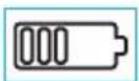
Status-Taste:
Beim Betätigen der Status-Taste wird über die LED-Kette der Akku-Ladezustand in acht Stufen angezeigt.
Zusätzliche Anzeigefunktionen

Reinigung erforderlich:
Nach 10.000 Tastenbetätigungen leuchtet die rote LED „Reinigung erforderlich“ (Symbol Sprühflasche) auf und weist auf das Reinigen der Tastatur hin. Das Rücksetzen der Anzeige erfolgt durch Sperren vor der Reinigung und Entsperren mittels Keylock-Taste.

Batterie <25%:
Ein Akkuladezustand von <25% wird durch Aufleuchten der roten LED „Batterie <25%“ (Symbol Batterie mit Blitz) angezeigt.
Weitere Hinweise
Akku laden
Zum Aufladen des Akkus verwenden Sie bitte ausschließlich das beiliegende USB-Kabel. Das Aufladen ist sowohl am USB-Port des PC (durch die Tastatur auf 500 mA begrenzt) als auch mittels beiliegendem Ladeadapter an der Steckdose (1 A max.) möglich.
Datenübertragung per USB
Ist die Tastatur mittels USB-Kabel mit dem PC verbunden, wird keine Verbindung zur Funkübertragung aufgebaut. Die Datenübertragung erfolgt dann per USB.
LED-Statusanzeige *

* Eine LED entspricht 12,5 %.
cleankeys®
Vorsichtsmaßnahmen und Anwendungshinweise
- Trocknen Sie die Tastatur nicht mit Wärmequellen wie Mikrowelle, Fön oder Radiator.
- Legen Sie die Tastatur nicht ins Feuer.
- Lassen Sie die Tastatur nicht im Auto oder anderen Umgebungen mit hohen Temperaturen zurück.
- Benutzen Sie die Tastatur nicht bei Temperaturen über 60°C.
- Zerlegen, beschädigen, deformieren oder verändern Sie die Tastatur nicht.
- Tastaturen sollen nicht fallengelassen, geworfen oder starken Erschütterungen ausgesetzt werden.
- Lagern Sie die Tastatur vorzugsweise an einem trockenen kühlen Ort.
- Benutzen Sie die Tastatur nicht in Verbindung mit Geräten, die starke elektromagnetische Strahlung erzeugen.
- Eine Parallelverwendung von Funk- und USB-Verbindung ist nicht möglich.
• Die Tastatur erst verwenden, wenn das Betriebssystem sie erkannt und initialisiert hat.
• Das Gehäuse darf in keinem Fall geöffnet werden.
- Laden Sie den Akku nur mit dem beiliegenden Zubehör.
- Bei „losem“ Akku (z.B. nach Herunterfallen) darf die Tastatur nicht weiterverwendet werden.
Hinweise zum Umgang mit dem Akku
- Verwenden Sie nur das beiliegende Ladegerät.
• Die Tastatur muss zu Ladebeginn eingeschaltet sein. - Ein voller Ladezyklus dauert ca. 8 - 10 Stunden.
- Es wird empfohlen, den Akku möglichst erst dann zu laden, wenn die rote LED (Batterie <25%) leuchtet.
- Weniger Ladezyklen bedeuten eine Verlängerung der Lebensdauer des Akkus.
- Das Aufladen des Akkus darf nur bei Temperaturen von 0 °C bis 45 °C erfolgen.
- Soll die Tastatur im Dauerbetrieb mit Ladekabel betrieben werden, dann ist der Betrieb am PC (d.h. im USB-Modus) vorzuziehen. Dauerbetrieb am Ladeadapter ist zwar möglich, aber aufgrund des höheren Akku-Verschleißes nicht empfehlenswert. Für diesen Fall ist zu überlegen, ob nicht besser das Schwesterprodukt CK4 mit USB-Kabel einzusetzen ist.
- Vor Erstinbetriebnahme ist der Akku voll zu laden.
- Die Tastatur sollte vor einer längeren Nichtbenutzung nicht mehr als 80% geladen sein.
- Entladen Sie den Akku nicht bei Temperaturen unter -20°C und über 60°C.
Im Fall eines defekten Akkus
- Sollte aus dem Akku ausgetretene Flüssigkeit mit Haut oder Kleidung in Kontakt kommen, sollte die betroffene Stelle sofort mit Wasser abgespült werden.
- Sollte die Flüssigkeit in die Augen kommen, kann das zu gesundheitlichen Schäden führen. Die Augen sollten sofort mit Wasser ausgespült werden und es sollte ein Arzt aufgesucht werden.
- Beschädigte Tastaturen, unnormal funktionierende Tastaturen (z.B. bei Wärmeentwicklung) oder Tastaturen, welche einer der o.g. Belastungen ausgesetzt waren, sollten nicht mehr weiter benutzt werden. Gleiches gilt, wenn ein Defekt zu sehen ist.
cleankeys®
GETT Gerätetechnik GmbH
Mittlerer Ring 1
08233 Treuen
Germany
Phone: +49 37468-660-0
Fax: +49 37468-660-66
E-Mail: info@gett-group.com
Internet: www.gett-group.com