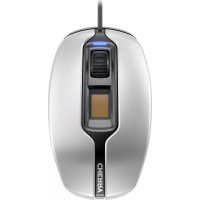
MC 4900 - Souris Cherry - Notice d'utilisation et mode d'emploi gratuit
Retrouvez gratuitement la notice de l'appareil MC 4900 Cherry au format PDF.



| Type de produit | Souris optique |
| Marque | Cherry |
| Modèle | MC 4900 |
| Interface | USB |
| Capteur | Optique, résolution 1375 ppp |
| Alimentation | 5,0 V/DC ±5 %, SELV |
| Consommation de courant | 230 mA typique |
| Température de fonctionnement | 0 °C à +40 °C |
| Température de stockage | -20 °C à +65 °C |
| Fonctions principales | Capteur d'empreintes digitales intégré, détection de mouvement optique |
| Entretien et nettoyage | Chiffon humide avec détergent doux ; désinfection possible avec alcool isopropylique (IPA) |
| Compatibilité système | Windows (pilote WBF via Microsoft) |
| Garantie | Garantie légale, contacter le revendeur |
| Conseils ergonomiques | Poste de travail ergonomique, pauses et exercices d'étirement contre le syndrome LMR |
| Élimination | Recyclage via structure spécialisée ou revendeur |
FOIRE AUX QUESTIONS - MC 4900 Cherry
Questions des utilisateurs sur MC 4900 Cherry
0 question sur cet appareil. Repondez a celles que vous connaissez ou posez la votre.
Poser une nouvelle question sur cet appareil
Téléchargez la notice de votre Souris au format PDF gratuitement ! Retrouvez votre notice MC 4900 - Cherry et reprennez votre appareil électronique en main. Sur cette page sont publiés tous les documents nécessaires à l'utilisation de votre appareil MC 4900 de la marque Cherry.
MODE D'EMPLOI MC 4900 Cherry
Mode d'emploi ....12
64410014-01, DE, EN, FR, Okt 2017 (JM-A4900 = Mod. JM-A4)
BEDIENUNGSANLEITUNG
Herzlichen Glückwunsch ...
Depuis 1967, CHERRY développe et produit des systèmes de saisie innovants pour ordinateurs. Nos produits se distinguent par leur qualité, leur fiabilité et leur design. Le dernier né de notre gamme en est la preuve vivante.
Exigez toujours un produit CHERRY d'origine.
Pour obtenir des informations sur d'autres produits, sur les téléchargements et bien d'autres choses, consultez le site www.cherry.de.
Votre CHERRY MC 4900 se caractérise par les propriétés suivantes :
- Protection contre l'accès non autorisé par le capteur d'empreintes digitales intégré
- Elle conjugue précision et rapidité grâce à un capteur optique d'une résolution de 1375 ppp
1 Raccorder la souris
- Raccordez la souris via la connexion USB du PC/portable.
La souris est prêt à fonctionner sans installation de logiciel.

REMARQUE : Pilote pour le capteur d'empreintes digitales
Le pilote WBF pour votre produit est actuellement mis à disposition par Microsoft.
Afin de s'assurer que vous utilisez le bon pilote, ne le téléchargez pas depuis le site de Microsoft mais exclusivement à l'adresse suivante : www.cherry.de > Aide et assistance > Téléchargement.
2 Surface de pose de la souris
Une surface claire, structurée pour poser les souris économise de l'énergie, augmente l'efficacité de la souris et garantit une détection optimale des mouvements.
Une surface réfléchissante ne convient pas pour poser la souris.
3 DEL
Selon l'application, la DEL indique quand vous pouvez mettre le doigt sur le capteur.
4 Nettoyage de la souris

ATTENTION : Détérioration en cas d'utilisation de produits de nettoyage agressifs ou de pénétration de liquide dans la souris
- Pour le nettoyage, n'utilisez pas de solvants tels que l'essence ou l'alcool ni aucun produit ou éponge abrasif.
- Empêchez tout liquide de pénétrer dans la souris.
1 Nettoyez la souris avec un chiffon légèrement humide et un produit de nettoyage doux (p. ex. détergent vaisselle).
2 Séchez la souris avec un chiffon doux non peluchant.
5 Désinfection
Si l'utilisation de désinfectants alcoolisés s'avère nécessaire pour des raisons d'hygiène, vous pouvez utiliser pour le nettoyage et la désinfection de la souris et du capteur d'empreintes digitales de d'alcool isopropylique (IPA). Cela peut conduire à des changements esthétiques de la surface. Cependant, la fonction de la souris et du
capteur n'est pas affectée par l'utilisation appropriée des désinfectants alcoolisés.
Une dégradation de la matière plastique peut également se produire en cas de nettoyage intensif du boîtier avec des désinfectants alcoolisés pendant une longue période.
6 Élimination

Confiez votre appareil usagé à une structure spécialisée dans le recyclage des déchets électroniques ou à votre revendeur.
7 Syndrome LMR

LMR signifie « Lésion due aux mouvements répétitifs ». Le syndrome LMR apparaît suite à de petits mouvements se répétant en permanence.
Des symptômes typiques sont des douleurs dans les doigts ou la nuque.
- Organisez votre poste de travail de manière ergonomique.
- Positionnez le clavier et la souris de telle façon que vos bras et vos poignets se trouvent latéralement par rapport au corps et soient étendus.
- Faites plusieurs petites pauses, le cas échéant accompagnées d'exercices d'étirement.
- Modifiez souvent votre attitude corporelle.
8 Caractéristiques techniques
Désignation Valeur
| Alimentation 5,0 V/DC ±5 % | |
| SELV | |
| Consommation de courant Typ. 230 mA | |
| Température de stockage -20 °C ... +65 °C | |
| Température de fonctionnement | 0 °C ... +40 °C |
9 Contact
En cas de questions, veuillez indiquer les informations suivantes concernant l'appareil :
- N° d'article et n° de série du produit
- Désignation et fabricant de votre système
- Système d'exploitation et le cas échéant version installée d'un Service Pack
Cherry GmbH
Cherrystraße
91275 Auerbach/OPf.
Allemagne
Internet : www.cherry.de
10 Généralités
Sous réserve de modifications techniques. Un traitement et un stockage non conformes peuvent entraîner des dysfonctionnements et des dommages du produit.
La présente notice est valable uniquement pour le produit avec lequel elle est fournie.
11 Garantie
La garantie légale s'applique. Veuillez contacter votre revendeur ou votre partenaire contractuel.
La garantie devient complètement caduque si des modifications non-autorisées sont effectuées sur le produit. N'effectuez aucune réparation de votre propre chef et n'ouvrez pas le produit.
CHERRY

Leave us a comment
cherrykeyboards


Marque : Cherry
Modèle : MC 4900
Catégorie : Souris