
DSC-W390 - Appareil photo SONY - Notice d'utilisation et mode d'emploi gratuit
Retrouvez gratuitement la notice de l'appareil DSC-W390 SONY au format PDF.


| Type de produit | Appareil photo numérique |
| Marque | SONY |
| Modèle | DSC-W390 |
| Résolution du capteur | 14 mégapixels (4320×3240) |
| Zoom optique | 5x |
| Zoom numérique | Disponible (précision, intelligent) |
| Modes de prise de vue | Auto intelligent, Programme Auto, Panorama par balayage, Sélection scène, Film, Prise de vue facile |
| Enregistrement vidéo | 1280×720 Fine/Standard, VGA (640×480) |
| Types de mémoire supportés | Memory Stick Duo, Memory Stick PRO Duo, Memory Stick PRO-HG Duo, SD, SDHC |
| Mémoire interne | Environ 45 Mo |
| Écran LCD | Oui, couleur |
| Flash intégré | Oui (Auto, Activé, Sync lente, Désactivé) |
| Détection de visage/sourire | Oui |
| Alimentation | Batterie lithium-ion NP-BN1 (fournie) |
| Connectivité | Multi-connecteur (USB/AV), sortie composante (HD) |
| Accessoires fournis | Batterie NP-BN1, chargeur, câble multi-usage, dragonne, CD-ROM, manuel |
| Poids | Donnée non disponible dans la notice |
| Dimensions | Donnée non disponible dans la notice |
| Entretien | Éviter la condensation, ne pas toucher l'objectif, nettoyer avec un chiffon doux |
| Sécurité | Ne pas exposer à l'eau, utiliser uniquement la batterie spécifiée, ranger dans un endroit frais et sec |
FOIRE AUX QUESTIONS - DSC-W390 SONY
Questions des utilisateurs sur DSC-W390 SONY
0 question sur cet appareil. Repondez a celles que vous connaissez ou posez la votre.
Poser une nouvelle question sur cet appareil
Téléchargez la notice de votre Appareil photo au format PDF gratuitement ! Retrouvez votre notice DSC-W390 - SONY et reprennez votre appareil électronique en main. Sur cette page sont publiés tous les documents nécessaires à l'utilisation de votre appareil DSC-W390 de la marque SONY.
MODE D'EMPLOI DSC-W390 SONY
Guide pratique de Cyber-shot
Présentation de ce guide pratique
Cliquez sur un boutonitué dans la partie supérieure droite pour acceder à la page correspondante.
Cela peut s'avérer utile lors de la recherche d'une fonction que vous souhaitez afficher.
SONY.
a aaeaae

Pour rechercher des informations par fonction.

Pour rechercher des informations par opération.

Pour rechercher des informations dans une liste de MENU/paramètres.
Index

Pour rechercher des informations par mot-clé.
Symboles et notations utilisés dans ce guide pratique
Red Eye Reduction
Dans le present guide pratique, la série d'opérations est représentée par des flèches () . Utilisez l'appareil dans l'ordre indiqué. Les symboles sont repris tels qu'ils apparaissent dans la configuration par défaut de l'appareil.
Le réglage par défaut est indiqué par
Indique des mises en garde et des limitations relatives à l'utilisation correcte de l'appareil.

Indique des informations utiles.
Remarques sur l'utilisation de l'ordinateil
Remarques sur les types de cartes mémoire utilisables (vendues séparément)
Les cartes mémoires suivantes sont
compatibles avec cet apparéil photo :
« Memory Stick PRO Duo», « Memory Stick PRO-HG Duo», « Memory Stick Duo», cartes mémoire SD et cartes mémoire SDHC. Les cartes mémoire MultiMediaCard ne sont pas compatibles. Le bon fonctionnement des cartes mémoire d'une capacité jusqu'à 32 Go sur l'appareil a été vérifié.
Dans le present mode d'emploi, les
« Memory Stick PRO Duo », « Memory Stick PRO-HG Duo » et « Memory Stick Duo » sont collectivement appelés « Memory Stick Duo »
A propos des « Memory Stick Duo »
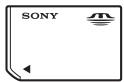
Pour l'enregistrement de films, il est recommandé d'utiliser un « Memory Stick Duo » d'au moins 1 Go portant la marque :
- MEMORY STICK PRO DUO (« Memory Stick PRO Duo »)
- MEMORYSTICK PRO-HG Duo (« Memory Stick PRO-HG Duo »)
Pour plus d'informations sur le « Memory Stick Duo », reportez-vous à la page 137.
En cas d'utilisation d'un « Memory Stick Duo » avec fente pour « Memory Stick » de taille standard
You pouvez utiliser le « Memory Stick
Duo en l'insérant dans un adaptateur
« Memory Stick Duo » (vendu séparation).

Adaptataur
« Memory Stick
Duo
Remarques sur la batterie
- Chargez la batterie (fournie) avant d'utiliser votre apparéil pour la première fois.
- Vous pouvez recharger la batterie même si elle n'est pas complètement déchargeé. Vous pouvez
aussi utiliser la batterie même si elle n'est que partiellement chargée.
- Si vous prévoyez que la batterie restera longtemps inutilisée, déchargez-la en utilisant l'appareil, puis retirez-la et rangez-la dans un endroit frais et sec. Ceci la maintiendra en bon état de fonctionnement.
- Pour plus d'informations sur la batterie, reportez-vous à la page 139.
Remarques sur l'écran LCD et l'objet
- L'écran LCD a été fabriqué avec une technologie de très haute précision et plus de 99.99% des pixels sont opérationnels pour une utilisation efficace. Il se peut, toutefois, que vous constatiez la présence de quelques petits points noirs et/ou brillants (blancs, rouges, bleus ou verts) sur l'écran LCD. Ces points sont la conséquence normale du procédé de fabrication et n' affectent pas l'enregistrement.
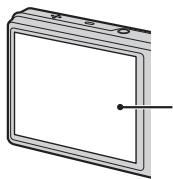
Points noirs, blancs, rouges, bleus ou verts
- Une exposition prolongée de l'écran LCD ou de l'objet aux rayons directs du soleil peut provoquer des dysfonctionnements. Soyez attentif lorsqu'elles placez l'objet près d'une fenêtre ou à l'extérieur.
- N'exercez aucune pression sur l'écran LCD. Ceci pourrait décolorer l'écran et provoquer un dysfonctionnement.
- Les images peuvent laisser une trainée sur l'écran LCD dans un endroit froid. Ceci n'est pas une anomalie.
- Veillez à ne pas heurter l'objectif mobile et à ne pas le soumettre à une force.
Condensation d'humidité
-
Lorsque l'appareil photo est déplace directement d'un endroit froid dans un endroit chaud, l'humidité peut se condenser à l'intérieur ou à l'estérieur de l'appareil. Cette condensation d'humidité peut provoquer un dysfonctionnement de l'appareil photo.
-
En présence de condensation d'humidité, mettez l'appareil photo hors tension et patientez une heures environ jusqu'à ce que l'humidité soit evaporée. Notez que si vous essayez de photographier quand de l'humidité est présente à l'intérieur de l'objectif, les images risquent de ne pas être nettes.
Images utilisées dans ce guide pratique
Les photos utilisées comme examples dans ce guide pratique sont des images reproduites et non des photos réelles prises avec cet apparéil.
Illustrations
Sauf stipulation contraire, les illustrations containes dans ce guide sont celles du DSC-W380.
Table des matières
Remarques sur l'utilisation de l'ordinateil
Présentation de ce guide pratique 2
Remarques sur l'utilisation de l'appareil 3
Recherche par opération 8
Recherche par MENU/parametre 11
Identification des pieces 18
Listedesiconesaffichéesa l'écran 20
Utilisation du sélecteur de mode
(DSC-W380/W390subsection) 22
Utilisation du sélecteur de mode
(DSC-W350/W360subsection) 23
Utilisation de la mémoire interne 24
Prise de vue
Réglage auto intelligent 25
Prise de vue facile
(DSC-W380/W390subsection) 27
Mode Facile (DSC-W350/W360 seulment) 29
Programme Auto 30
Panorama par balayage 31
Selection scene 33
Mode Film 35
Zoom 36
DISP (Réglages affichage sur écran) 37
Flash 38
Detection de sourire 39
Retardateur 40
Visualisation
Visualisation d'images fixes 42
Zoom de lecture 43
Index d-images 44
Supprimer 45
Visualisation de films 46
MENU (Prise de vue)
Paramètres de MENU (Prise de vue) 11
MENU (Visualisation)
Paramètres de MENU (Visualisation) 14
Réglages
Définition des paramètres 16
Téléviseur
Visualisation d'images sur un téléviseur 109
Ordinateur
Utilisation de votre ordinateur 112
Utilisation du logiciel 114
Raccordement de l'appareil à l'ordinateur 116
Téléchargement d'images vers un service multimédia 118
Impression
Impression d/images fixes 120
Dépannage
Dépannage 123
Indicateurs d'advertisement et messages 132
Autres
«Memory Stick Duo » 137
Batterie 139
Chargeur pour batterie 140
Index
Index 141
Recherche par opération
| Réglages automatiques effectuels par l'appareil | Réglage auto intelligent | 25 |
| Sélection scène | 33 | |
| Reconnaisance de scène | 64 | |
| Prise de vue de portraits | Flou artistique | 33 |
| Portrait crépus | 33 | |
| Détection de sourire | 39 | |
| Reconnaisance de scène | 64 | |
| Détection de visage | 67 | |
| Atténuation yeux fermés | 70 | |
| Attén. yeux rouges | 87 | |
| Prise de vue d'images panoramaques | Panorama par balayage | 31 |
| Prise de vue de votre animal domestique avec régliages optimaux | Animal domestique | 33 |
| Prise de vue d'objects en mouvement | Mode Film | 35 |
| Réglages Rafale | 54 | |
| Prise de vue exemple de flou | Sensibil élevé | 33 |
| Retardateur avec un début de 2 secondes | 40 | |
| ISO | 56 | |
| Prise de vue avec contrôle | Flashforcé | 38 |
| Reconnaisance de scène | 64 | |
| DRO | 69 |
Prise de vue dans des Sensibillevée 33
endroits sombres Sync lente 38
ISO 56
Réglage de l'exposition EV 55
Modification de la Mise au P. 61
position de mise au Detection de visage 67
point
Modification de la taille Taille Img 50
de l'image
Suppression d/images Supprimer 45, 77
Formater 101
Affichage d-images Zoom de lecture 43
76
Edition d'images Retoucher 76
Lecture d'une série Diaporama 72
d'images dans l'ordre
Prise de vue/ Prise de vue facile (DSC-W380/W390
seulement) 27
indicateurs faciles à Mode Facile (DSC-W350/W360
identifiersubsection) 29,71
Impression d/images Utilisation de « PMB (Picture Motion
Browser) 114
Modification des Réglage zone 107
réglages de la date et Régl. date&heure 108
de l'heure
Initialisation des Initialiser 93
réglages
Impression d'images Imprim. 120
Visualisation sur un Visualisation d'images sur un téléviseur téléviseur 109
Recherche par MENU/paramètre
Paramètres de MENU (Prise de vue)
Vou puez aisement selectionner l'une des diverses fonctions de prise de vue à l'aide de la touche MENU.
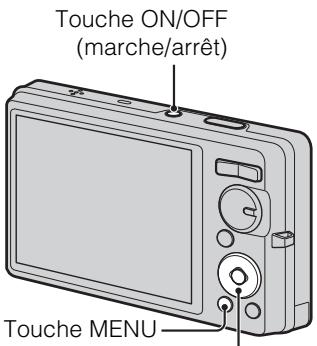
1 Appuyez sur la touche ON/OFF (marche/arrêt) et réglez l'appareil photo en mode de prise de vue.
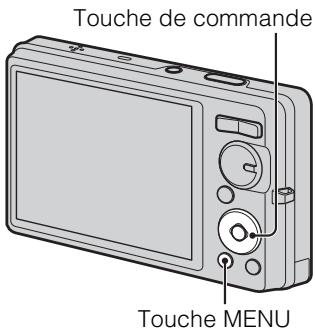
2 Appuyez sur la touche MENU pour afficher l'écran Menu.
3 Sélectionnez le paramètre de menu souhaité avec / / sur la touche de commande.
4 Appuyez sur la touche MENU pour désactiver l'écran Menu.
Touché de commande
Dans le tableau ci-dessous, indique qu'une fonction est disponible. Les icones situées sous [SCN] et [F] indiquent les modes disponibles.
DSC-W380/W390
| Sélecteur de mode Paramètres de menu | ià | EASY | P | SCN | ||
| Sélection scène | - | - | - | - | √ | - |
| Scène Enreg. film | - | - | - | - | - | √ |
| Orientation de prise de vue | - | - | - | √ | - | - |
| Taille Img | √ | √ | √ | √ | √ | √ |
| Flash | - | √ | - | - | - | - |
| Réglages Rafale | √ | - | √ | - | - | |
| EV | √ | - | √ | √ | √ | √ |
| ISO | - | - | √ | - | - | |
| Bal blanc | - | - | √ | √ | ISO | |
| Balance blanc sous l'eau | - | - | - | - | ||
| Mise au P | - | - | √ | √ | - | - |
| Mode de mesure | - | - | √ | √ | - | √ |
| Reconnaissance de scène | √ | - | - | - | - | - |
| Sensibilité sourire | √ | - | √ | - | ISO | - |
| Détection de visage | √ | - | √ | - | ISO | - |
| DRO | - | - | √ | - | - | - |
| Atténuation yeux fermés | - | - | - | - | - | |
| (Réglages) | √ | - | √ | √ | √ | √ |
Remarque
- Seuls les paramètres disponibles pour chaque mode sont affichés à l'écran.
DSC-W350/W360
| Sélecteur de mode | ® | ® | ® | |||
| Mode de prise de vueParamètres de menu | iô | P | SCN | ® | ® | |
| Mode ENR | ✓ | ✓ | ✓ | — | — | — |
| Sélection scène | — | — | ✓ | — | — | — |
| Mode Facile | ✓ | ✓ | ✓ | — | — | — |
| Scène Enreg. film | — | — | — | — | ✓ | ✓ |
| Orientation de prise de vue | — | — | — | ✓ | — | — |
| Taille Img | ✓ | ✓ | ✓ | ✓ | ✓ | ✓ |
| Réglages Rafale | ✓ | ✓ | ®®®®® | — | — | — |
| EV | ✓ | ✓ | ✓ | ✓ | ✓ | ✓ |
| ISO | — | ✓ | ® | — | — | — |
| Bal blanc | — | ✓ | ISO® | ✓ | ✓ | — |
| Balance blanc sous l'eau | — | — | ® | — | — | ✓ |
| Mise au P | — | ✓ | — | ✓ | — | — |
| Mode de mesure | — | ✓ | — | ✓ | ✓ | ✓ |
| Reconnaissance de scène | ✓ | — | — | — | — | — |
| Sensibilité sourire | ✓ | ✓ | ISO®®®® | — | — | — |
| Détection de visage | ✓ | ✓ | ISO®®®® | — | — | — |
| DRO | — | ✓ | — | — | — | — |
| Atténuation yeux fermés | — | — | ® | — | — | — |
| (Réglages) | ✓ | ✓ | ✓ | ✓ | ✓ | ✓ |
Remarque
- Seuls les paramètres disponibles pour chaque mode sont affichés à l'écran.
Paramètres de MENU (Visualisation)
Vou puez aisement selectionner l'une des diverses fonctions de visualisation à l'aide de la touche MENU.
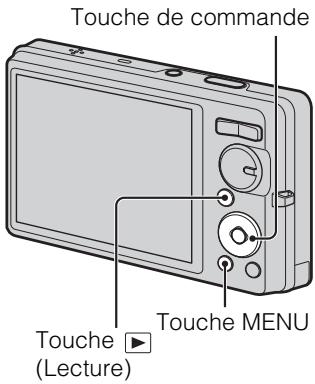
1 Appuyez sur la touche (Lecture) pour passer en mode de lecture.
2 Appuyez sur la touche MENU pour afficher l'écran Menu.
3 Sélectionnez le paramètre de menu souhaité avec / / sur la touche de commande.
4 Appuyez sur ● au centre de la touche de commande.
Dans le tableau ci-dessous, indique qu'une fonction est disponible.
DSC-W380/W390
| Mode Visualisation Paramètres de menu | Carte mémoire | Mémoire interne | ||
| Vue par date | Vue par dossier (Image fixe) | Vue par dossier (Film) | Vue par dossier | |
| ( Diaporama ) | ✓ | ✓ | ✓ | ✓ |
| ( Mode Visualisation ) | ✓ | ✓ | ✓ | — |
| (Retoucher) | ✓ | ✓ | — | ✓ |
| (Supprimer) | ✓ | ✓ | ✓ | ✓ |
| (Protégger) | ✓ | ✓ | ✓ | ✓ |
| DPOF | ✓ | ✓ | — | — |
| ( Imprim.) | ✓ | ✓ | — | ✓ |
| (Pivoter) | ✓ | ✓ | — | ✓ |
| ( Sélect. dossier) | — | ✓ | ✓ | — |
| ( Régages) | ✓ | ✓ | ✓ | ✓ |
Remarques
- Seuls les paramètres disponibles pour chaque mode sont affichés à l'écran.
- Lorsque le sélecteur de mode est réglé sur EASY (Prise de vue facile), si vous appuyez sur MENU, l'écran Supprimer s'affiche. Vous avez le choix entre [Supprimer image seule] et [Supprimer toutes images].
DSC-W350/W360
| Mode Visualisation Paramètres de menu | Carte mémoire | Mémoire interne | ||
| Vue par date | Vue par dossier (Image fixe) | Vue par dossier (Film) | Vue par dossier | |
| EASY (Mode Facile) | ✓ | ✓ | ✓ | ✓ |
| ( Diaporama) | ✓ | ✓ | ✓ | ✓ |
| ( Mode Visualisation) | ✓ | ✓ | ✓ | — |
| (Retoucher) | ✓ | ✓ | — | ✓ |
| (Supprimer) | ✓ | ✓ | ✓ | ✓ |
| (Protégger) | ✓ | ✓ | ✓ | ✓ |
| DPOF | ✓ | ✓ | — | — |
| ( Imprim.) | ✓ | ✓ | — | ✓ |
| (Pivoter) | ✓ | ✓ | — | ✓ |
| (Sélect. dossier) | — | ✓ | ✓ | — |
| (Réglages) | ✓ | ✓ | ✓ | ✓ |
Remarque
- Seuls les paramètres disponibles pour chaque mode sont affichés à l'écran.
Définition des paramètres
You pouvez modifier les paramètres dans l'écran (Réglages).
1 Appuyez sur la touche MENU pour afficher l'écran Menu.
2 Sélectionnez (Réglages) avec de la touche de commande, puis appuyez sur au centre de la touche de commande pour afficher l'écran des réglages.
3 Sélectionnez la catégorie souhaïée avec / , appuyez sur pour sélectionner un paramètre, puis sur .
4 Sélectionnez le paramètre souhaïte, puis appuyez sur .
| Catégories | Paramètres |
| Réglages Pr de vue | Illuminat. AF |
| Quadrillage | |
| Résolut. affichage | |
| Zoom numérique | |
| Orientat. Auto | |
| Attén. yeux rouges | |
| Alerte yeux fermés | |
| T Paramètres原則. | Bip |
| Language Setting | |
| Guide fonct | |
| Mode Démo | |
| Initialiser | |
| COMPONENT | |
| Sortie Video | |
| Connexion USB | |
| Réglages LUN | |
| Téléch musi | |
| Format musi | |
| Économie d'énergie | |
| Outil carte mémoire | Formater |
| Créer dos ENR. | |
| Chg dosse ENR. | |
| Supprim. dosse ENR | |
| Copier | |
| Numéro de fichier | |
| Outil mémoire intern | Formater |
| Numéro de fichier | |
| ⓸ Réglages horloge | Réglage zone |
| Régl. date&heure |
Remarques
- [Réglages Pr de vue] s'affiche uniquement si des paramètres ont été définis en mode de prise de vue.
- [Outil carte mémoire] ne s'affiche que si une carte est insérée dans l'appareil, alors que [Outil mémoire intern] ne s'affiche que si aucune carte mémoire n'est insérée.
Identification des pieces
DSC-W380/W390
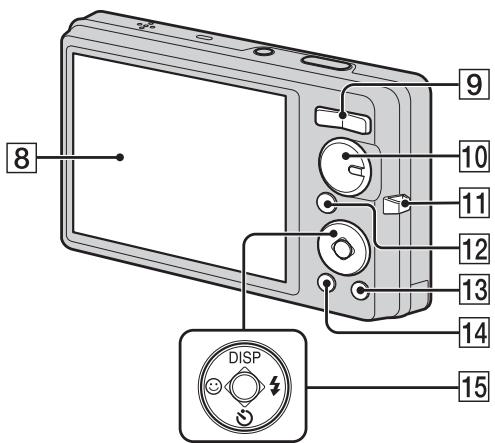
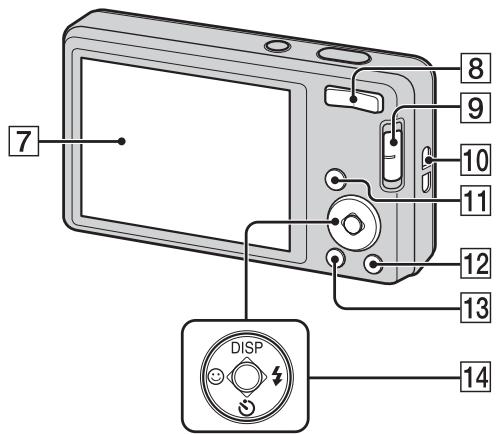
Pour la prise de vue: Touche W/T (Zoom) (36) Pour la visualisation: Touche Q (Zoom de lecture)/Touche (Index) (43, 44)
10 Selecteur de mode (22)
11 Crochet pour dragonne*
12 Touche (Lecture) (42)
13 Touche (Supprimer) (45)
14 Touche MENU (11)
15 Touche de commande
Menu activé : ▲/▼/▲/▶/●
Menu désactifé : DISP/♂/♀
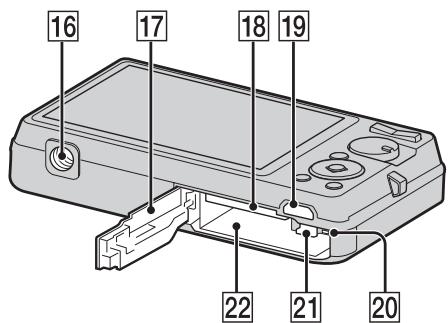
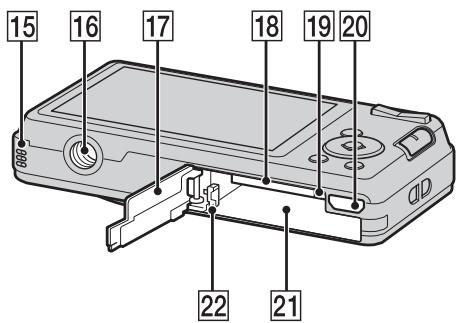
16 Logement du trépied
17 Couvercle de la batterie/de la carte mémoire
Fente pour carte mémoire
19 Multi-connecteur
20 Témoin d'accès
21 Levier d'éjection de la batterie
22 Fente d'insertion de la batterie
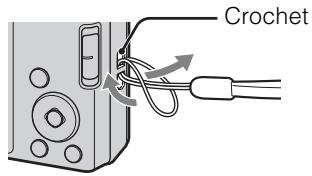
* Utilisation de la dragonne
A la sortie d'usine, la dragonne est déjà fixée à l'appareil. Passez la main dans la dragonne pour éviter d'endommager l'appareil photo en cas de chute.

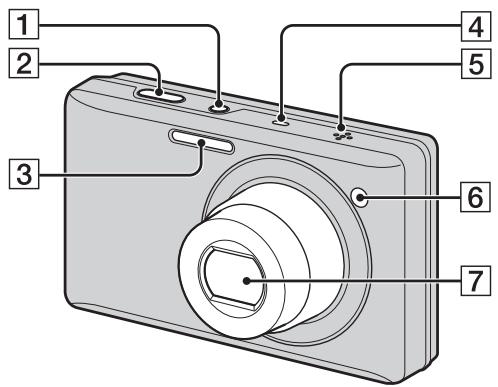
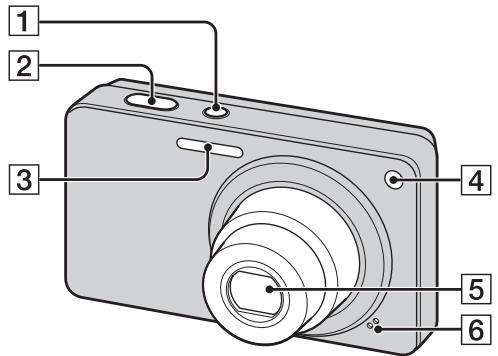
1 Touche ON/OFF (marche/arrêt)
2 Declencheur
3 Flash
4 Microphone
5 Enceinte
6 Témoin de retardateur/Témoin de détéction de sourire/Illuminateur d'assistance AF
Objectif
Ecran LCD
DSC-W350/W360
10 Crochet pour dragonne*
11 Touche (Lecture) (42)
12 Touche (Supprimer) (45)
13 Touche MENU (11)
14 Touche de commande Menu activé: ▲/▼/▲/▶/●
Menu désacté: DISP/♂/♀
15 Enceinte
16 Logement du trépied
17 Couvercle de la batterie/de la carte mémoire
Fente pour carte mémoire
19 Témoin d'accès
20 Multi-connecteur
21 Fente d'insertion de la batterie
22 Levier d'éjection de la batterie
* Utilisation de la dragonne
A la sortie d'usine, la dragonne est déjà fixée à l'appareil. Passez la main dans la dragonne pour éviter d'endommager l'appareil photo en cas de chute.
1 Touche ON/OFF (marche/arrêt)
2 Declencheur
3 Flash
4 Témoin de retardateur/Témoin de détéction de sourire/Illuminateur d'assistance AF
5 Objectif
6 Microphone
Ecran LCD
Pour la prise de vue: Touche W/T (Zoom) (36) Pour la visualisation: Touche Q (Zoom de lecture)/Touche Index (43, 44)
9 Selecteur de mode (23)
Liste des icones affichées à l'écran
Des iconônes s'affichent à l'écran pour indiquer l'état de l'appareil photo.
Vou puez modifier l'affichage à l'écran en utilisant DISP (Réglages affichage sur écran) sur la touche de commande.
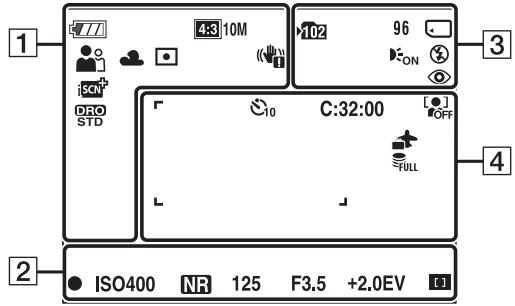
Lors d'une prise de vue d'images fixes
- En mode Prise de vue facile, les icônes sont limitées.
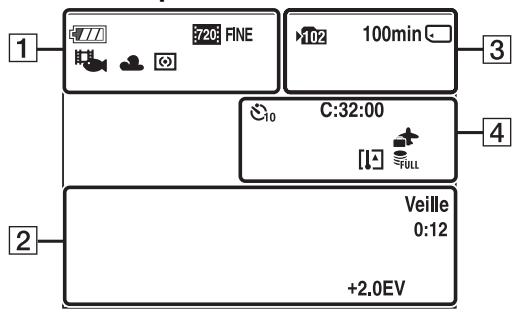
Lors d'une prise de vue de films
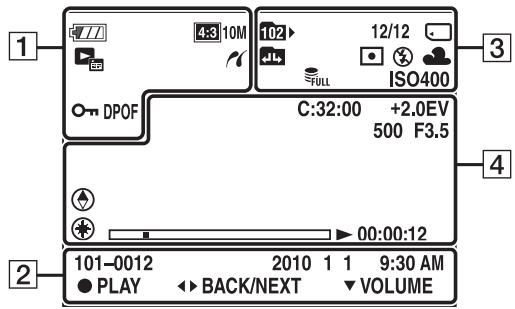
Lors de la lecture
1
| Affichage | Indication |
| 777 | Autonomie restante de la batterie |
| 14M 10M 5M VGA 11M 2M FINE STD WIDE | Avertissement de niveau de batterie faible |
| Taille Img | |
| iso 2 P | Sélection scène (Feux d'artifice) s'affiche uniquement sur le DSC-W380/W390. |
| Mode de prise de vue (Réglage auto intelligent, Programme Auto, Panorama par balayage) | |
| P | Mode Enregistrement film |
| L | Icône Reconnaissance de scène |
| B | Bal blanc |
| O | Mode de mesure |
| U | Avertissement de vibration |
| S | Reconnaissance de scène |
| R | Réglages Rafale |
| DRO STD Plus | DRO |
| [6] | Indicateur Sensibilité sourire |
| ×1.4 SQ PQ | Echelle du zoom |
| / | Raccordement PictBridge |
| O- | Protégger |
| DPOF | Demande d'impression (DPOF) |
| ×2.0 | Zoom de lecture |
| Mode Visualisation | |
2
| Affichage | Indication |
| ● | Verrouillage AE/AF |
| ISO400 | Sensibilité ISO |
| NR | Obturation lente NR |
| 125 | Vitesse d'obturation |
| F3.5 | Valeur d'ouverture |
| +2.0EV | Valeur d'exposition |
| 0 0 | Indicateur du cadre du télémetre AF |
| ENR Veille | Enregistrement/Mise en veille d'un film |
| 0:12 | Durée d'enregistrement (m:s) |
| 101-0012 | Numéro de dossier-fichier |
| 2010 1 19:30 AM | Date/heure d'enregistrement de l'image de lecture |
| ● STOP● PLAY | Guide des fonctions pour la lecture d'image |
| ←BACK/NEXT | Sélection d'images |
| ▼ VOLUME | Réglage du volume |
3
| Affichage | Indication |
| «12» | Dossier d'enregistrement |
| 102· | Dossier de lecture |
| 96 | Nombre d'images enregistrables |
| 12/12 | Nombre d'images/Nombre d'images enregistrées dans la plage de dates, dossier sélectionné |
| 100min | Durée enregistrable |
| □ □ | Support d'enregistrement/Lecture (Carte mémoire, mémoire interne) |
| □ □ □ | Changement de dossier |
| ■ON | Illuminat. AF |
| ◎ | Atténuation des yeux rouges |
| Affichage | Indication |
| Mode de mesure | |
| Mode Flash | |
| Chargement du flash | |
| AWB | Bal blanc |
| ISO 400 | Sensibilité ISO |
| FULL | Fichier de base de données sature/Erreur du fichier de base de données |
4
| Affichage | Indication |
| 0000000000000000000000000000000000000000000000000000000000000000000000000000000000000000000000000000 | Retardateur |
| C:32:00 | Affichage d'autodiagnostic |
| + | Destination |
| [1] | Avertissement de surchauffe |
| [0] | Détection de visage |
| FULL ERROR | Fichier de base de données sature/Erreur du fichier de base de données |
| - | Cadre du télémetre AF |
| - | - |
| - | - |
| - | - |
| - | - |
| - | - |
| - | - |
| + | Réticule du spotmètre |
| +2.0EV | Valeur d'exposition |
| 500 | Vitesse d'obturation |
| F3.5 | Valeur d'ouverture |
| - | Lecture |
| - | Barre de lecture |
| 00:00:12 | Compteur |
| 4 | Direction |
| 4 | Informations GPS |
| 35° 37' 32" N 139° 44' 31" E | Affichage de la latitude et de la longitude |
| Volume | |
Utilisation du/selecteur de mode (DSC-W380/W390 seulement)
Réglez le sélecteur de mode sur la fonction souhaïée.
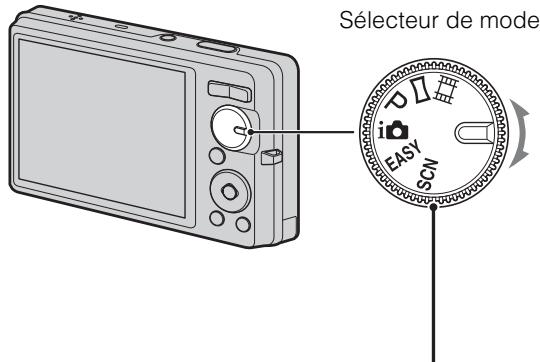
| (Mode Film) | Permet d'enregistrer des films (page 35). |
| (Panorama par balayage) | Permet de prendre une image panoramicique après une composition d'images (page 31). |
| P (Programme Auto) | Permet une prise de vue avec l'exposition régée automatiquement (pour la vitesse d'obturation et la valeur d'ouverture) (page 30). Vous pouvez définir différentes fonctions à l'aide du menu. |
| (Réglage auto intelligent) | Permet de prendre des photos avec des régages automatiquement ajustés (page 25). |
| EASY (Prise de vue facile) | Permet de prendre/visualiser des images fixes avec des indicateurs facibles à identifier (page 27). |
| SCN (Sélection scène) | Permet une prise de vue avec des valeurs préréglées en fonction de la scène (page 33). |
Utilisation du/selecteur de mode (DSC-W350/W360 seulement)
Réglez le sélecteur de mode sur la fonction souhaïée.
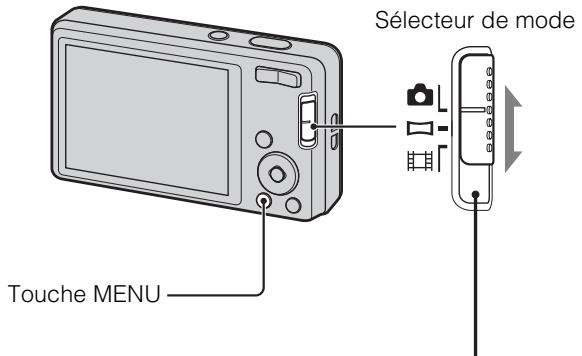
| Image fixe) | Permet de prendre des images fixes (pages 25, 30, 33). MENU → [Mode ENR] → le mode souhaité. |
| Panorama par balayage) | Permet de prendre une image panoramicique après une composition d'images (page 31). |
| Film) | Permet d'enregistrer des films (page 35). MENU → [Scène Enreg. film] → le mode souhaité. |
Utilisation de la mémoire interne
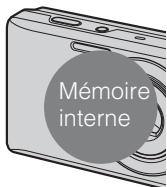
L'appareil dispose d'une mémoire interne d'environ 45 Mo. Cette mémoire n'est pas amovible. Vous pouvez enregistrer des images dans la mémoire interne lorsque l'appareil photo ne contient pas de carte mémoire.
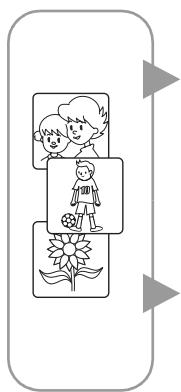
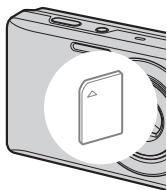
Lorsqu'une carte mémoire est insérée
[Enregistrement en cours]: les images sont enregistrées sur la carte mémoire.
[Lecture]: les images de la carte mémoire sont lues.
[Menu, réglages, etc.]: diverses opérations peuvent être exécutées sur les images dans la carte mémoire.
En l'absence de carte mémoire dans l'appareil
[Enregistrement] : les images sont enregistrées dans la mémoire interne.
[Lecture]: les images stockées dans la mémoire interne sont lues.
[Menu, réglages, etc.]: diverses opérations peuvent être exécutées sur les images dans la mémoire interne.
A propos des données d'images stockées dans la mémoire interne
Nous vous recommendons de copier (copie de sauvegarde) impérativement les données à l'aide de l'une des méthodes suivantes.
Pour copier (copie de sauvegarde) les données sur le disque dur de votre ordinateur
Procedez comme indiqué à la page 116 sans carte mémoire insérée dans l'appareil.
Pour copier (copie de sauvegarde) les données sur une carte mémoire
Préparez une carte mémoire ayant un espace disponible suffisant, puis procédez comme indiquésous [Copier] (page 105).
Remarques
- Vous ne pouvez pas transférer de données d'image d'une carte mémoire vers la mémoire interne.
- En établissant une connexion USB entre l'appareil et un ordinateur à l'aide du cable pour borne multiusage, vous pouvez transférer des données stockées sur la mémoire interne vers un ordinateur.
Cependant, you ne pouvez pas transférer de données d'image d'un ordinateur vers la mémoire interne.
Réglage auto intelligent
Permet de prendre des photos avec des réglages automatiquement ajustés.
DSC-W380/W390:
1 Réglez le sélecteur de mode sur i (Réglage auto intelligent).
2 Prenez la photo avec le déclencheur.
DSC-W350/W360 :
1 Reglez le selecteur de mode sur (Image fixe).
2 MENU i (Mode ENR) i (Réglage auto intelligent) ● sur la touche de commande
3 Prenez la photo avec le déclencheur.
Remarque
- Le mode de flash est régle sur [Auto] ou sur [Désactivé].

A propos de la reconnaissance de scène
La fonction Reconnaissance de scene est activée en mode Réglage auto intelligent. Elle permet à l'apparéil de reconnaître automatiquement les conditions de prise de vue avant de prendre la photo.
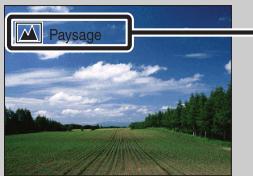
Icône et guide de la fonction Reconnaissance de scene
L'appareil reconnait les modes (Crépuscule), (Portrait crépus), (Crépuscule avec trédied), (Contrer-jour), (Portrait en contre-jour), (Paysage), (Macro) ou (Portrait) et affiche l'icône et le guide correspondants sur l'écran LCD une fois la scène reconnaue.
Pour plus de détails, reportez-vous à la page 64.

Prise de vue d'image fixe d'un sujet difficile àmettre au point
- La distance de prise de vue minimale est d'environ 5 cm (2 po.) (W)/50 cm (19 3/4 po.) (T) (DSC-W380/W390), 4 cm (1 5/8 po.) (W)/60 cm (23 5/8 po) (T) (DSC-W350/W360) (à partir de l'objet).
- Si l'appareil ne peut pas effectuer de mise au point automatique sur le sujet, l'indicateur de verrouillage AE/AF se met à clignoter lentement et le bip ne retentit plus. Recomposez le plan ou modifiez le réglage de la mise au point (page 61).
La mise au point peut être difficile dans les situations suivantes :
- Il fait nombre et le sujet est distant.
- Le contraste entre le sujet et l'arrière-plan est faible.
- Le sujet est vu à travers une vitre.
- Le sujet se déplace rapidement.
- Présence d'une lumière réfléchissante ou de surfaces brillantes.
- Le sujet est en contre-jour ou à proximé d'une lumière clignotante.
Prise de vue facile
(DSC-W380/W390-AA)
Permet de prendre des photos en n'utilisant que les fonctions strictement nécessaires.
La taille du texte augmente et les indicateurs sont plus visibles.
1 Réglez le sélecteur de mode sur EASY (Prise de vue facile).
2 Prenez la photo avec le déclencheur.
Remarque
- La batterie se décharge plus rapidement, car la luminosité de l'écran augmente automatiquement.

Fonctions disponibles en mode Prise de vue facile
Taille Img : MENU [Taille Img] ● sur la touche de commande le
mode souhaité
Sélectionnez le format [Grande] ou [Petite].
Retardateur :
sur la touche de commande le mode souhaité
Sélectionnez le mode [10 sec] ou [Désact].
Flash: sur la touche de commande le mode souhaité
Selectionnez le mode [Auto] ou [Désactivé].
MENU [Flash] ● sur la touche de commande le mode
souhaite
Sélectionnez le mode [Auto] ou [Désact].
Détction de
sur la touche de commande
sourire :

À propos de la reconnaissance de scène
La fonction Reconnaissance de scene est activée en mode Prise de vue facile. Elle permet à l'apparéil de reconnaître automatiquement les conditions de prise de vue avant de prendre la photo.
Icône Reconnaissance de scene
L'appareil reconnait les modes (Crépuscule), (Portrait crépus), (Crépuscule avec
trépied), (Contre-jour), (Portrait en contre-jour), (Paysage), (Macro) ou
(Portrait) et affiche une icône sur l'écran LCD une fois la scene reconnaue.
Pour plus de détails, reportez-vous à la page 64.

À propos du mode Visualisation facile
Si vous appuyez sur la touche (Lecture) lorsque le sélecteur de mode est régé sur EASY (Prise de vue facile), le texte de l'écran de lecture s'agrandit et devient plus visible. En outre, seule fonction de suppression devient disponible.
Touche (Supprimer) Touche MENU
Permet de supprimer l'image actuellément affichée. Sélectionnez [OK] ●.
Vous pouvez supprimer l'image actuellément affichée avec la commande [Supprimer image seule] ou supprimer toutes les images dans la plage de dates sélectionnée ou dans la mémoire interne (si elle est sélectionnée) avec la commande [Supprimer toutes images].
- [Mode Visualisation] est régèle sur [Vue par date] si vous utilisez une carte mémoire.
Permet de prendre des photos en n'utilisant que les fonctions strictement nécessaires.
La taille du texte augmente et les indicateurs sont plus visibles (Prise de vue facile).
1 Réglez le sélecteur de mode sur (Image fixe).
2 MENU EASY (Mode Facile) [OK] ● sur la touche de commande
3 Prenez la photo avec le déclencheur.
Remarques
- La batterie se décharge plus rapidement, car la luminosité de l'écran augmente automatiquement.
- Quand vous appuyez sur la touche (Lecture), le mode de lecture bascule aussi en [Mode Facile].

Fonctions disponibles en mode Facile (Prise de vue)
Taille Img:
MENU [Taille Img] ● sur la touche de commande le mode souhaité ●
Sélectionnez le format [Grande] ou [Petite].
Retardateur: sur la touche de commande le mode souhaité Sélectionnez le mode [10 sec] ou [Désact].
Flash: sur la touche de commande le mode souhaité Sélectionné le mode [Auto] ou [Désacté].
Detection de sur la touche de commande sourire:
Quitter le mode MENU [Quitter~le~mode~Facile] [OK] Facile:

A propos de la reconnaissance de scène
La fonction Reconnaissance de scene est activée en mode Facile. Elle permet à l'apparil de reconnaître automatiquement les conditions de prise de vue avant de prendre la photo.
Icône Reconnaissance de scene
L'appareil reconnait les modes (Crépuscule), (Portrait crépus), (Crépuscule avec trédied), (Contré-jour), (Portrait en contre-jour), (Paysage), (Macro) ou (Portrait) et affiche une icône sur l'écran LCD une fois la scène reconnaue. Pour plus de détails, reportez-vous à la page 64.
Programme Auto
Permet une prise de vue avec l'exposition régée automatiquement (pour la vitesse d'obturation et la valeur d'ouverture). Vous pouvez également selectionner divers réglages à l'aide du menu.
DSC-W380/W390:
1 Réglez le sélecteur de mode sur P (Programme Auto).
2 Prenez la photo avec le déclencheur.
DSC-W350/W360:
1 Réglez le sélection de mode sur (Image fixe).
2 MENU i (Mode ENR) P (Programme Auto) ● sur la touche de commande
3 Prenez la photo avec le déclencheur.
Panorama par balayage
Permet de creer une image panoramicque a partir d'images composées.

DSC-W380/W390:
1 Réglez le sélecteur de mode sur (Panorama par balayage).
DSC-W350/W360 :
1 Réglez le sélecteur de mode sur (Panorama par balayage).
Procedez comme suit après l'étépe 1.
2 Dirigez l'appareil photo vers le bord du sujet, puis enforcez complètement le déclencheur.
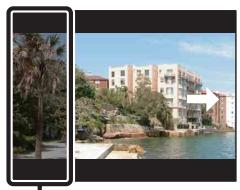
Cette partie n'est pas prise
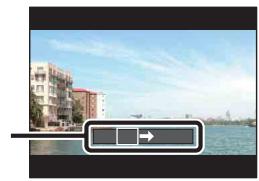
3 Panoramaque l'appareil photo jusqu'à la fin, en suivant le guidage sur l'écran LCD.
Barrede guidage
Remarques
- Si vous ne parvenez pas à panoramaquer l'appareil photo sur la totalité du sujet dans le temps donné, une zone grise apparait dans l'image composée. En pareil cas, déplacez l'appareil photo plus rapidement pour enregistrer une image panoramaique complete.
- Comme plusieurs images sont cousues ensemble, la partie cousue n'est pas enregistrée uniformément.
- Dans des conditions de faible luminosité, certaines images panoramicques peuvent être floues.
- Sous des éclairages qui clignotent tels qu'une lampe fluorescente, la luminosité ou la couleur de l'image combinée n'est pas toujours uniforme.
- Quand l'angle de la prise de vue panoramicique et celui dans lequel vous avez fixé la mise au point et l'exposition avec le verrouillage AE/AF différent extrémement en terme de luminosité, couleur et mise au point, la prise de vue risque de ne pas être réussie. En pareil cas, modifiez l'angle du verrouillage et recommencez la prise de vue.
-
Le Panorama par balayage ne convient pas pour les situations suivantes :
-
objets en mouvement ;
- objets trop proches de l'appareil photo ;
- images contenant un motif répétitif tel que des mosaïques et images avec peu de contraste, notamment un ciel, une plage de sable ou une pelouse ;
- image avec des changements constants tels que des ondes ou des chutes d'eau.
-
Images comptant des rayons de soleil, des lampes électriques, etc. qui sont beaucoup plus lumineuses que leur environnement
-
Vous ne pouvez pas creer des images panoramicques dans les situations suivantes :
-
vous panoramicque l'appareil photo trop vite ou trop lentement ;
- le bouge de l'appareil photo est excessif.

Modification de la direction de prise de vue ou de la taille d'une image panoramicque
Orientation de prise de vue :
MENU [Orientation de prise de vue] sélectionnez [Droite], [Gauge], [Haut] et [Bas] ●
TailleImg:
MENU [Taille Img] sélectionnez [Standard] ou [Large]


Conseils pour la prise de vue d'image panoramicque
Panoramaque l'appareil photo en décrivant un arc de cercle à une vitesse constante et dans la direction indiquée sur l'écran LCD. Le Panorama par balayage convient mieux pour les sujets immobiles que pour ceux qui sont en mouvement.
Direction vertical
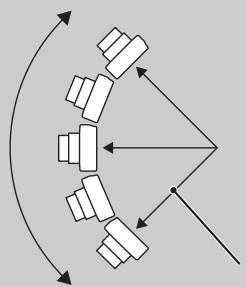
Rayon le plus court possible
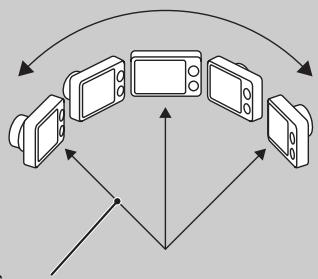
Direction horizontal
- Déterminez la scène et enoncez le déclencheur à mi-course afin de pouvoir verrouiller l'exposition de la mise au point et la balance des blancs.
- Ajustez la composition du cadre de façon à positionner au centre de l'image une partie importante une scene qui varie considérablement.

Lecture d'images panoramicques en défilament
Vous pouvez faire défiler des images panoramicques en appuyant sur ● sur la touche de commande pendant que des images panoramicques sont affichées. Appuyez sur la touche W (Zoom) pour afficher à nouveau la totalité de l'image.
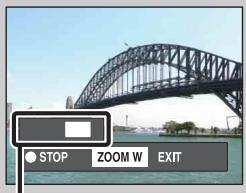
Indique la zone affichée de l'intégrality de l'image panoramicque
| Touché de commande | Description |
| ● | Lecture/arrêt des images en défilament |
| ▲/▶/▲/▼ | Défilament des images |
| W | Affichage de l'intégralité de l'image |
- Les images panoramicques sont lues à l'aide du logiciel « PMB » fourni (page 114).
- Il se peut que vous ne puissiez pas faire défiler correctement les images panoramiciques prises avec d'autres apparèils photo.
Selection scene
Permet une prise de vue avec des valeurs prérgéglées en fonction de la scene.
DSC-W380/W390 :
1 Réglez le sélecteur de mode sur SCN (Selection scène).
2 Sélectionnez le mode souhaité ● sur la touche de commande Si vous souhaitez basculer vers une autre scène, appuyez sur la touche MENU.
DSC-W350/W360 :
1 Réglez le sélection de mode sur (Image fixe).
2 MENU i (Mode ENR) SCN (Sélection scène) ● sur la touche de commande le mode souhaité
| ISO (Sensibil évée) | Permet de prendre des photos sans flash en condition de faible luminosité avec réduction du flou. | |
| (Flou artistique) | Permet de prendre des photos avec une atmophère plus douce pour les portraits, les fleurs, etc. | |
| (Paysage) | Permet de photographier aisément des scènes distantes en effectuant la mise au point sur les éléments distants. Ce mode est idéal pour reproductive un ciel bleu vif ou les couleurs des fleurs. | |
| (Portrait crépus) | Permet de prendre des photos nettes de personnes avec un paysage nocturne à l'arrête-plan sans comprométtre l'atmoshère. | |
| (Crépuscule) | Permet d'effectuer des prises de vue de scènes nocturnes sans perdre l'atmoshèreASFMOBE DU L'environnement. | |
| (Gastronomie) | Permet de passer en mode Macro afin de photographier des plats dans des couleurs délicieuses et lumineuses. | |
| (Animal domestique) | Permet de photographier votre animal domestique avec les réglages optimaux. | |
| (Plage) | Permet d'enregistrer clairément le bleu de l'eau lors de prises de vue en bord de mer ou de lac. | |
| (Neige) | Permet d'obtenir des images claires en évitant que les couleurs soient écrasées lors de prises de vues de scènes neigeuses ou d'autres endroits où la totalité de l'écran est blanche. | |
| (Feux d'artifice) (DSC-W380/W390 seulement) | Permet d'enregistrer des faux d'artifice dans toute leur splendeur. | |
| (Sous l'eau) | Permet de prendre des vues sous l'eau avec des couleurs naturelles dans un boîtier (kit Marine, etc.). |
Remarque
- Lors de la prise de vue avec les modes (Portrait crépus), (Crépuscule) ou (Feux d'artifice) (DSC-W380/W390 seulement), la vitesse d'obturation est plus lente et les photos ont tendance à être plus floues. Pour éviter que les photos soient floues, il est recommendé d'utiliser un trésied.
Fonctions disponibles en mode Sélection scène
L'appareil combine plusieurs fonctions pour adapter la prise de vue aux conditions de la scène. ✓ indique qu'une fonction est disponible. Les icones situées sous [Flash] et [Retardateur] indiquent les modes disponibles.
Selon le mode Sélection scène, certaines fonctions ne sont pas disponibles.
| Flash | Détection de visage/ Détection de sourire | Retardateur | Réglages Rafale | Bal blanc | Atténuation yeux fermés | |
| ISO | ⓷ | ✓ | ✓ | — | ✓*1 | — |
| ✓ | ✓*2 | ✓ | ✓ | — | ✓ | |
| ⓹⓹ | — | ⓸⓹⓹₂ | ✓ | — | — | |
| ⓹SL | ✓ | ✓ | — | — | — | |
| ⓹ | — | ⓸⓹⓹₂ | — | — | — | |
| ⓹⓹ | — | ⓸⓹⓹₂ | — | ✓ | — | |
| ⓹⓹ | — | ⓸⓹⓹₂ | — | ✓ | — | |
| ⓹⓹ | ✓ | ✓ | ✓ | — | — | |
| ⓹⓹ | ✓ | ✓ | ✓ | — | — | |
| ⓹ | — | ⓸⓹⓹₂ | — | — | — | |
| ⓹⓹ | — | ⓸⓹⓹₂ | ✓ | ✓*3 | — |
1 [Flash] ne peut pas être seLECTIONné pour [Bal blanc].
2 [Désact] ne peut pas être seLECTIONné pour [Détection de visage].
*3 Vos pouvez utiliser [Balance blanc sous l'eau] au lieu de [Bal blanc].
Mode Film
Permet d'enregistrer des films avec du son.
DSC-W380/W390:
1 Réglez le sélecteur de mode sur (Mode Film).
DSC-W350/W360 :
1 Reglez le selecteur de mode sur (Film).
Procedez comme suit après l'objet 1.
2 Enforcez complètement le déclencheur.
3 Pour arrêter l'enregistrement, enforcez de nouveau complètement le déclencheur.
Zoom
Vou puez agrandir l'imagelors de la prise de vue. La fonction de zoom optique de 1'appareil permet d'agrandir les images jusqu'à 5× (DSC-W380/W390) /4x (DSC-W350/W360).
1 Appuyez sur la touche W/T (Zoom).
Appuyez sur la touche T pour effectuer un zoom avant et sur la touche W pour effectuer un zoom arrière.
- Si le facteur d'agrandissement dépasse 5 × (DSC-W380/W390) /4× (DSC-W350/W360), reportez-vous à la page 85.
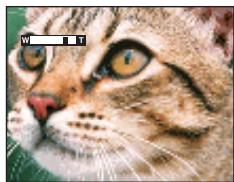
Touche T
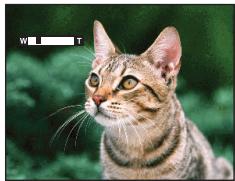
Touche W
Remarques
- Lors de la prise de vue en mode Panorama par balayage, le zoom est fixé sur la position W.
- Le son de fonctionnement de l'objet est enregistré lors de l'utilisation de la fonction de zoom au cours de la réalisation d'un film.
DISP (Réglages affichage sur écran)
1 Appuyez sur DISP (Réglages affichage sur écran) sur la touche de commande.
2 Sélectionnez le mode souhaité à l'aide de la touche de commande.
| (Clair + Image seule) | Permet d'éclaircir l'écran et d'afficher uniquement les images. | ||
| (Clair + Données exposition) (Mode de lecture seulement) | Permet d'éclaircir l'écran et d'afficher les informations.Les données Exif de l'image enregistrée sont également affichées. | ||
| (Clair) | Permet d'éclaircir l'écran et d'afficher les informations. | ||
| (✓) | (Normal) | Permet de régler l'écran sur une luminosité standard et d'afficher les informations. |
Remarque
- Si vous visualisez des images avec une lumière extérieure lumineuse, reglez la luminosité de l'écran au maximum. Toutefois, dans de telles conditions, l'autonomie de la batterie peut diminuer rapidement.
Flash
1 Appuyez sur (Flash) sur la touche de commande.
2 Sélectionnez le mode souhaité à l'aide de la touche de commande.
| ✓ | ‡AUTO (Auto) | Le flash se déclenché automatiquement dans les endroits sombres ou lors de prises de vue à contre-jour. |
| ‡ (Activé) | Le flash se déclenché toujours. | |
| ‡SL (Sync lente) | Le flash se déclenché toujours. La vitesse d'obturation est lente dans un lieuASF raison de photographier clairément l'arrière-plan situé en dehors de la lumière du flash. | |
| ‡ (Désactivé) | Le flash ne se déclenché pas. |
Remarques
- Le flash se déclenché deux fois. Le premier flash permet de régler la quantité de lumière.
- Pendant la charge du flash, s'affiche.
- Vous ne pouvez pas utiliser le flash pendant une prise de vue en mode Rafale.
- En mode Réglage auto intelligent, en mode Prise de vue facile, vous ne pouvez seLECTIONner que [Auto] ou [Désactisé].
- En mode Panorama par balayage, le flash est régé sur [Désactivé].

Présence de « points blancs circulaires » sur les photos au flash
Cela est dû à des particules (poussière, pollen, etc.) flottant à proximé de l'objectif. Lorsqu'elles sont accentuées par le flash de l'appareil, elles apparaissent sous la forme de points blancs circulaires.
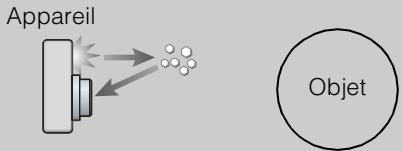
Particules (poussière, pollen, etc.) présentes dans l'air
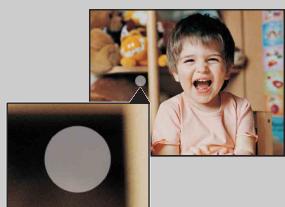
Comment est-il possible d'atténuer les « points blancs circulaires » ?
- Eclairez la pierce et photographiez le sujet sans flash.
- Sélectionnez le mode (Sensibil élevée) en mode Sélection scène. ([Désactifé] est automatiquement sélectionné.)
Détction de sourire
Lorsque l'appareil détecte un sourire, l'obturateur se libère automatiquement.
1 Appuyez sur (Sourire) sur la touche de commande.
2 Attendez qu'un sourire soit détecté.
Lorsque le niveau de sourire dépasse le point de l'indicateur, l'appareil enregistre automatiquement les images.
Si vous appuyez sur le déclencheur en mode Détction de sourire, l'appareil prend la photo, puis revient en mode Détction de sourire.
3 Pour arrêter la prise de vue, appuyez à nouveau sur (Sourire).
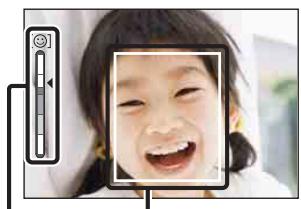
Cadre de détction de visage Indicateur Sensibilité sourire
Remarques
- La prise de vue à l'aide de la fonction Détction de sourire s'arrête automatiquement lorsque la carte mémoire ou la mémoire interne sont suturees.
- Selon les conditions, il se peut que la détéction de sourire ne s'effectue pas correctement.
- Vous ne pouvez pas utiliser la fonction zoom numérique.
- Quand le mode Panorama par balayage ou le mode Film est selectionné, la fonction Détction de sourire n'est pas disponible.

Conseils pour une(Meilleure capture des sourires
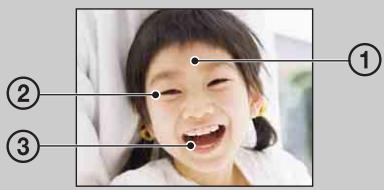
① Veillez à ce que les yeux ne soient pas couverts par des franges.
Veillez à ne pas ascombrir le visage avec un chapeau, un masque, des lunettes de soleil, etc.
② Essayez d'orienter le visage face à l'appareil et le plus horizontally possible. Laissez les yeux mi-clos.
③ Faites un sourire clair, avec la bouche ouverte. Le sourire est plus facile à détecter si les dents apparaissent.
- Le déclencheur s'actionne lorsqu'une personne dont le visage est détecté sourit.
- Vous pouvez seLECTIONner le sujet qui a la priorité pour la détéction de sourire à l'aide du réglage [Détection de visage]. Pour exécuter la fonction Détéction de sourire sur un autre visage, modifier le visage qui a la priorité à l'aide de ● sur la touche de commande (page 67).
- Sieldom sourire n'est détecté, réglez la [Sensibilité sourire] dans le menu de réglage.
Retardateur
1 Appuyez sur (Retardateur) sur la touche de commande.
2 Sélectionnez le mode souhaité à l'aide de la touche de commande.
| ✓ | OFF (Désact) | Pas d'utilisation du retardateur. |
| 10 (10 sec) | Pour régler le retardateur avec un délambda de 10 secondes. Lorsque vous appuyez sur le déclencheur, le témoin du retardateur clignote et un bip retentit jusqu'à ce que l'obturateur fonctionne. Pour annuler, appuyez de nouveau sur ∘. | |
| 2 (2 sec) | Pour régler le retardateur avec un délambda de 2 secondes. | |
| (Autoportrait une personne) | Pour régler le retardateur sur [Autoportrait]. Lorsque l'appareil détecte le nombre de visages spécifique, un bip retentit et le déclencheur s'actionne 2 secondes plus tard. L'appareil doit demeurer immobile pendant ce laps de temps. | |
| (Autoportrait deux personnes) |
Remarques
- En mode Prise de vue facile, vous ne pouvez selectionner que [10 sec] ou [Désact].
- En mode Film, [Autoportrait une personne] ou [Autoportrait deux personnes] ne peut pas être seLECTIONné.
- Le retardateur ne fonctionne pas lors de la prise de vue en mode Panorama par balayage.

Prise de vue automatique avec la fonction Retardateur autoportrait
Dirigez l'objet vers vous de façon à ce que votre visage se reflète dans l'écran LCD. L'appareil détecte les sujets, puis le déclencheur s'actionne. L' apparéil déterminée la composition optimale et empêche la découvertes des visages dans l'écran LCD.
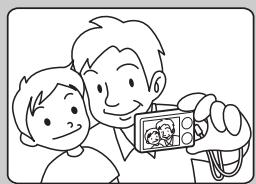
- Vous pouvez également procéder à la prise de vue en,enfantant le déclencheur pendant cette opération.

Conseils pour que l'image ne soit pas floue
Lorsque vos mains ou votre corps bougent pendant que vous tenez l'appareil et que vous enforcez le déclencheur, il en résultat un « bouge de l'appareil ». Le bouge de l'appareil se produit fréquement dans des conditions d'éclairage médiocre ou de vitesse d'obturation lente, telles que celles rencontres dans les modes (Portrait crépus) ou (Crépuscule). Dans ces situations, prenez la photo en tenant compte des conseils ci-dessous.
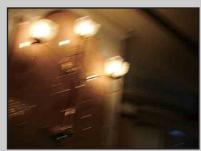

- Prenez une photo en reglant le retardateur avec un-delai de 2 secondes et stabilisez l'appareil en tenant les bras fermement contre vous lors de l'enforcement du déclencheur.
- Utilisez un trépied ou place l'appareil sur une surface plane afin de le maintainir immobile.
Visualisation d'images fixes
1 Appuyez sur la touche (Lecture) pour passer en mode de lecture.
2 Sélectionnez une image à l'aide de la touche de commande.

Visualisation d'images prises avec un autre apparéil
Cet apparéil cré un fisier de base de données dans la carte mémoire et y enregistrtre chaque prise de vue à des fins de lecture ultérieure. Si l' apparéil détecte des images qui n' ont pas été enregistrées dans le fisier de base de données de la carte mémoire, l'écran d'enregistrement « Fichiers trouvés non reconnus Importer les fisiers » s'affiche. Si vous souhaitez afficher des images non enregistrées, Sélectionnez [OK] pour les enregistrer.
- Pour l'enregistrement, utilisez une batterie complètement chargée. Si la charge de la batterie est faible lorsque vous enregistrez des fichiers non enregistrés, l'alimentation peut faire défaut et la copie peut échouer ou les données peuvent être endommagées.
Zoom de lecture
Permet de dire l'image agrandie.
1 Appuyez sur la touche Q (Zoom de lecture) pendant la lecture d'images fixes.
L'image est agrandie au double de sa taille précédente, au centre de l'écran.
2 Reglez la position à l'aide de la touche de commande.
3 Modifiez le facteur d'agrandissement avec la touche W/T (Zoom).
Appuyez sur la touche Q (T) pour effectuer un zoom avant et sur le côté W pour effectuer un zoom arrière.
Appuyez sur pour annuler le zoom de lecture.
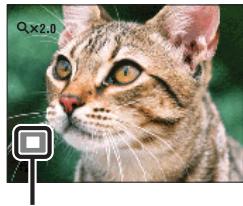
Indique la zone affichee de l'integralite de I'ima

Pour enregistrer des images agrandies
Vous pouvez enregistrer une image agrandie à l'aide de la fonction de recadrage. Appuyez sur MENU [Retoucher] [Recadrage].
Index d'images
Permet d'afficher simultanément plusieurs images.
1 Appuyez sur la touche (Lecture) pour passer en mode de lecture.
2 Appuyez sur la touche (Index) pour afficher l'écran d'index d/images. Appuyez à nouveau sur cette touche pour afficher un écran d'index contenant davantage d'images. Appuyez une fois de plus sur cette touche pour visualiser des images avec le calendrier pendant la lecture en mode [Vue par date].
3 Pour revenir à l'écran d'image unique, Sélectionnez une image avec la touche de commande, puis appuyez sur .
Remarque
- Si vous scélectionnez le mode Visualisation facile pendant la visualisation d'images en mode planche index, celui-ci bascule en mode d'affichage d'une seule image. En mode Visualisation facile, vous ne pouvez pas visualiser des images en mode planche index.

Affichage des images de la date ou du dossier souhaité
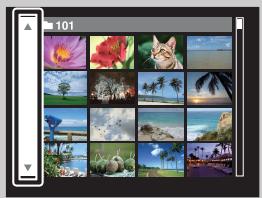
Sélectionnez la barre de gauche avec la touche de commande, puis sélectionnez la date ou le dossier souhaïte avec .

Visualisation d/images avec le calendrier
Lorsque [Mode Visualisation] est réglé sur [Vue par date], appuyez sur la touche (Index) pour visualiser des images avec le calendrier afin que l'index contienne davantage d'images.
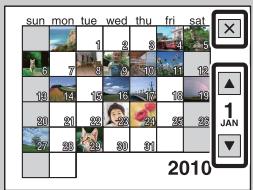
- Pour sélectionner le mois à afficher, sélectionnez 口 口 avec la touche de commande, puis le mois souhaité.
- Pour visualiser des images de la date sélection en mode planche index, sélectionnez la date avec la touche de commande, puis appuyez sur .
- Pour quitter le calendrier, Sélectionnez avec la touche de commande, puis appuyez sur .
Supprimer
Permet de selectionner les images superflues afin de les supprimer. Vous pouvez également supprimer des images à l'aide de la touche MENU (page 77).
1 Appuyez sur la touche (Lecture) pour passer en mode de lecture.
2 Touche (Supprimer) le mode souhaité ● sur la touche de commande
| Ttes img ds intervalle date Tout le dossier | Pour supprimer toutes les images dans la plage de dates, le dossier sélectionné simultanément. Appuyez sur [OK] → ● après l' étape 2. |
| Plusieurs images | Pour sélectionner et supprimer plusieurs images. Procedez comme suit après l' étape 2. ① Sélectionnez une image, puis appuyez sur ●. Répétez les étapes ci-dessus jusqu'à ce qu'il n'y ait plus d'image à supprimer. Sélectionnez à nouveau une image possédant un repère ✔ pour annuler le repère ✔. ② MENU → [OK] → ● |
| Cette img | Pour supprimer l' image actuellément affichée en mode d'affichage d'une seule image. |
| Sortie | Pour annuler la suppression. |
Remarques
- En mode Visualisation facile, vous ne pouvez supprimer que l'image actuellement affichée.
- Quand la mémoire interne est utilisé pour enregistrer des images, le mode Visualisation est réglé sur [Vue par dossier].

Vous pouvez basculer entre le mode planche index et le mode d'affichage d'une seule image lors de la sélection d images
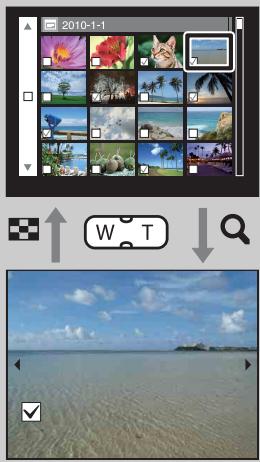
Appuyez sur la touche Q (T) de la touche W/T (Zoom) en mode planche index pour revenir en mode d'affichage d'une seule image et appuyez sur la touche (Index) (W) en mode d'affichage d'une seule image pour revenir en mode planche index.
- Vous pouvez également basculer entre le mode planche index et le mode d'affichage d'une seule image dans l'écran [Protégger], [DPOF] ou [Imprim.].
Visualisation de films
1 Appuyez sur la touche (Lecture) pour passer en mode de lecture.
2 Sélectionnez un film à l'aide de la touche de commande.
3 Appuyez sur
La lecture du film commence.
| Touché de commande | Fonction de lecture |
| ● | Lecture/Pause |
| ► | Avance rapide |
| ▲ | Retour rapide |
| ▼ | Affiche l'écran de réglage du volume. • Réglez le volume à l'aide de ▲/▼ sur la touche de commande, puis appuyez sur ●. |
Remarque
- Il se peut que vous ne puissiez pas dire certaines images prises avec d'autres apparèils.

A propos de l'écran de visualisation de film
Selectionnez l'image que vous souhaitez afficher avec / sur la touche de commande, puis appuyez sur .
La barre de lecture s'affiche pour vous permettre de vérifier la position de lecture d'un film.
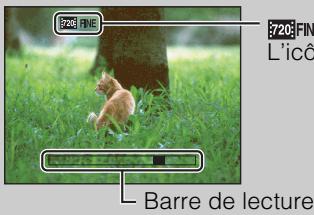
200FINE, 200 STD ou yGc s'affiche sur I'ecran de visualisation de film.
L'icone affichée dépend de la taille et de la qualité de l'image.
Mode ENR (DSC-W350/W360 tableau)
1 Réglez le sélection de mode sur (Image fixe).
2 MENU i (Mode ENR) le mode souhaité
| ♀ | iO (Réglage auto intelligent) | Permet de prendre des photos avec des réglages automatiquement ajustés (page 25). |
| P (Programme Auto) | Permet une prise de vue avec l'exposition régée automatiquement (pour la vitesse d'obturation et la valeur d'ouverture) (page 30). Vous pouvez définir différentes fonctions à l'aide du menu. | |
| SCN (Sélection scène) | Permet une prise de vue avec des valeurs prérégliées en fonction de la scène (page 33). |
Scène Enreg. film
Permet d'enregistrer des films avec des valeurs prérogées en fonction de la scene.
1 MENU (Scène Enreg. film) le mode souhaité
| ✓ | ( Auto ) | Pour régler automatiquement les paramètres . |
| (Sous l'eau) | Pour prendre des vues sous l'eau dans des couleurs naturelles à l'aide d'un boîtier étanche (kit Marine, etc.). |
Orientation de prise de vue
Permet de régler la direction pour panoramaquer l'appareil lors des prises de vue d'images en mode Panorama par balayage.
1 MENU (Orientation de prise de vue) la direction souhaïée
| ✓ | (Droite) | Pour panoramicer de gauche à droit. |
| (Gauche) | Pour panoramicer de droit à gauche. | |
| (Haut) | Pour panoramicer du bas vers le haut. | |
| (Bas) | Pour panoramicer du haut vers le bas. |
Taille Img
Déterminé la taille du fichier d'image enregistré lorsque vous prenez une photo. Plus la taille d'image est élevée, plus le nombre de détails produits est important lors de l'impression sur du papier de grand format. Plus l'image est petite, plus vous pouvez en enregistrer.
1 MENU (Taille Img) laaille souhaitatione
Lors d'une prise de vue d'images fixes
| Taille d'image | Consignes d'utilisation | Nombre d'images | Impression | |
| ✓ | 483 (4320×3240)14M | Pour impressions A3+ max. | Moins | Fine |
| 483 (3648×2736)10M | Plus | Grossière | ||
| 483 (2592×1944)5M | Pour impressions de 10 × 15 cm jusqu'àu format A4 max. | |||
| 483 (640×480)VGA | Pour des pièces jointes à des e-mails | |||
| 483 (4320×2432)11M | Pour visualisation sur un téléviseur haute définition et pour impressions au format A3 max. | Moins | Fine | |
| 483 (1920×1080)2M | Pour visualisation sur un téléviseur haute définition | Plus | Grossière |
Remarque
- Lorsque vous imprimez des images enregistrées avec un format d'image 16:9, il se peut que les deux bords soient coupés.
En mode Prise de vue facile
| Grande | Pour prendre des photos de taille [14M]. |
| Petite | Pour prendre des photos de taille [5M]. |
Lors de la prise de vue d'images en mode Panorama par balayage
| (Standard) (STD (Vertical:3424×1920) (Horizontal:4912×1080) | Pour prendre des photos de taille standard. |
| (Large) WIDE (Vertical:4912×1920) (Horizontal:7152×1080) | Pour prendre des photos de grande taille. |
Lors d'une prise de vue de films
Plus la taille d'image est grande,ILAe est la qualite. Plus la quantite de donnees utilisées par seconde (debit binaire moyen) est elevee, plus la lecture des images est homogene.
Les films réalisés avec cet apparéil sont enregistrés au format mp4 MPEG-4 AAC progressif, à environ 30 images par seconde.
| Taille d'image de film | Débit binaire moyen | Consignes d'utilisation | |
| ✓ | 1280×720(Fine) | 9 Mbits/s | Filmer des videos de qualité optimale à visionner sur un téléviseur HD |
| 1280×720(Standard) | 6 Mbits/s | Filmer des videos de qualité standard à visionner sur un téléviseur HD | |
| VGA VGA | 3 Mbits/s | Filmer à un format d'image adapté au téléchargement Web |
Remarque
- Vous obtenez une image au téléobjectif si la taille d'image [VGA] est selectionnée pour les films.

A propos de la « qualité d'image » et de la « taille d'image »
Une image numérique est constituée par une multitude de petits points appelés pixels. Plus l'image compte de pixels, plus sa taille est importante, plus elle occupe de mémoire et plus elle est détaillée. La « taille d'image » s'exprime en nombre de pixels. Ces différences ne sont pas visibles sur l'écran de l'appareil, mais la finesse des détails et la durée de traitement des données ne sont pas les mêmes lors de l'impression ou de l'affichage sur un écran d'ordinateur.
Description des pixels et de la taille d'image
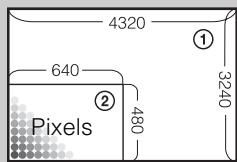
① Taille d'image:14M 4320 pixels × 3240 pixels = 13996800 pixels
② Taille d'image : VGA 640 pixels × 480 pixels = 307200 pixels
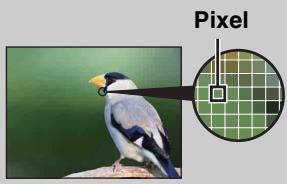

Nombreux pixels
(Qualité d'image fine et grande taille de fichier)

Peudepixels
(Qualité d'image grossière, mais petite taille de fichier)
Flash (DSC-W380/W390 tableau)
En mode Prise de vue facile, vous pouvez également sélectionner le réglage du flash à l'aide de la touche MENU.
1 Réglez le sélecteur de mode sur EASY (Prise de vue facile).
2 MENU [Flash] ● sur la touche de commande
3 Sélectionnez le mode souhaité.
| ✓ | Auto | Le flash se déclenché automatiquement dans les endroits sombres ou lors de prises de vue à contre-jour. |
| Désact | Le flash n'est pas utilisé. |
Réglages Rafale
You pouvez selectionner le mode Une seule image ou le mode Rafale.
1 MENU (Réglages Rafale) le mode souhaité
| (Une seule image) | Prend une seule vue. |
| (Rafale) | Prend jusqu'à 100 images en rafale lorsque vous appuyez sur le déclencheur et que vous le maintainez,enforcé.Remarques•Le mode Rafale n'est pas disponible en mode Prise de vue facile, Panorama par balayage, Film ou Détction de sourire. •Le flash est réglé sur [Désactivé]. •Lors d'une prise de vue avec le retardateur, une série de cinq images maximum est enregistrée.Selon le réglage de la taille d'image, l'intervalle de prise de vue est plus long.Lorsque la charge de la batterie est faible ou que la mémoire interne ou la carte mémoire est saturaée, la prise de vue en mode Rafale s'arrête. [Mise au P],[Bal blanc] et [EV] sont régles pour la première image, puis utilisés pour les autres images. |
EV
Vous pouvez régler manuellement l'exposition par incréements de 1/3 EV, entre -2.0 EV et +2.0 EV.
1 MENU 0EV (EV) la valeur EV souhaitée
Remarques
- En mode Prise de vue facile, il est impossible de modifier la valeur EV.
- La correction d'exposition peut être inefficace lors d'une prise de vue d'un sujet très fortement ou faiblement éclairé ou si vous utilisez le flash.

Réglage de l'exposition pour de plus belles images
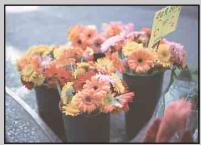
Surexposition = trop de lumiere Image blanchatre
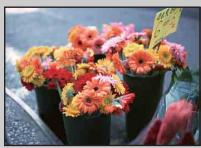

Valeur EV inférieure -
Exposition correcte
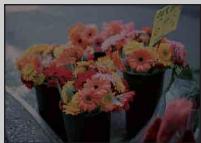

Valeur EV supérieure +
Sous-exposition = trop peu de luziere Image plus nombre
Règle la sensibilité à la lumière quand l'appareil est réglé en mode Programme auto ou (Sous l'eau) en mode Sélection scène.
1 MENU ISO AUTO (ISO) le mode souhaité
| ✓ | ISO AUTO (Auto) | Pour sélectionner automatiquement la sensibilité ISO. |
| ISO/100/ISO/200/400/ISO/1600/3200 | Dans des endroits sombres ou si les sujets sont en mouvement, vous pouvez réduire le flou de l'image en augmentant la sensibilité ISO (seLECTIONnez une valeur supérieure). |
Remarque
- Vous ne pouvez pas sélectionner de réglages ISO autres que [ISO AUTO], [ISO 80] à [ISO 800] si le mode d'enregistrement est régé sur le mode Rafale ou si [DRO] est régé sur [DRO plus].

Réglage de la sensibilité ISO (Indice de lumination recommandié)
La sensibilité ISO est la vitesse d'un support d'enregistrement intégrant un capteur d'image qui reçoit la lumière. Meme avec une exposition identique, les images varient selon la sensibilité ISO.
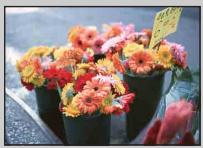
Sensibilité ISO elevée
Enregistre une image lumineuse même dans un lieu souvent tout en augmentant la vitesse d'obturation pour réduire le flou. L'image tend, toute fois, à compter du bruit.
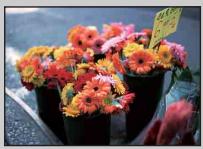
Sensibilité ISO faible
Enregistre une image plus douce.
Toutefois, si l'exposition est insuffisante, l'image peut devenir plusASF.

Conseils pour que l'image ne soit pas floue
Meme si l'appareil est immobile, le sujet se déplace pendant l'exposition et il semble flou lors de l'enforcement du déclencheur. Le bouge de l'appareil est réduit automatiquement, mais la fonction ne réduit effectivement pas le flou du sujet.
Le flou du sujet apparait frequently dans des conditions de faible luminosité ou de vitesse d'obturation lente.
Dans ces situations, prenez la photo en tenant compte des conseils ci-dessous.
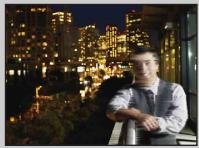

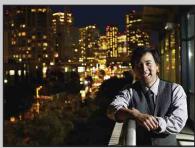
- Sélectionnez une sensibilité ISO supérieure pour accélérer la vitesse d'obturation et enforcez le déclencheur avant que le sujet se déplace.
- Sélectionnez le mode 山 (Sensibil élevée) en mode Sélection scène.
Bal blanc
Permet de régler les tonalités de couleur en fonction des conditions de luminosité environnantes. Utilisez cette fonction si la couleur de l'image ne semble pas naturelle.
1 MENU WB (Bal blanc) le mode souhaité
| ✓ | WB AUTO (Auto) | Règla la balance des blancs automatiquement afin que les couleurssemblant naturelles. |
| (Lumière jour) | S'adapte aux conditions d'extérieur, telles qu'une journée en pleinair, des vues de soitée, des scènes nocturnes, des néons, des feuxd'artifice, etc. | |
| (Nuageux) | Effectue un réglage pour un ciel nuageux ou dans un endroitombragé. | |
| (Bal Blancss éclairage fluo1) | [Bal Blancss éclairage fluo1] : Effectue un réglage pour un éclairage fluorescent blanc. | |
| (Bal Blancss éclairage fluo2) | [Bal Blancss éclairage fluo2] : Effectue un réglage pour un éclairage fluorescent blanc naturel. | |
| (Bal Blancss éclairage fluo3) | [Bal Blancss éclairage fluo3] : Effectue un réglage pour un éclairage fluorescent blanc lumière du jour. | |
| (Incandescent) | Effectue un réglage pour les lieux éclairés par une lampeincandescente ou très éclairés, tels qu'un studio de photographie. | |
| 4WB (Flash) | Effectue un réglage pour les conditions du flash. | |
| (Press.uniq) | Règla la balance des blancs en fonction de la source de luminère. Lacouleur blanche mémorisée en mode [Rég presuniq] devient leblanc de référence. Utilisez ce mode si le mode [Auto] ou d'autresmodes ne peuvent pas restituer la couleur correctement. | |
| ( Rég presuniq) | Mémorise le blanc de référence qui sera utilisé en mode [Press.uniq]. |
Remarques
- Vous ne pouvez pas régler la [Bal blanc] en mode Réglage auto intelligent ou Prise de vue facile.
-
[Flash] en mode [Bal blanc] ne peut pas être régled dans les situations suivantes :
-
En mode Panorama par balayage
- En mode Film
-
Quand Sélection scène est régle sur le mode (Sensibil évée).
-
Sous un éclairage fluorescent tremblotant, il se peut que la fonction de balance des blancs ne fonctionne pas correctement, même si vous sélectionné [Bal Blancs ss éclairage fluo1], [Bal Blancs ss éclairage fluo2] ou [Bal Blancs ss éclairage fluo3].
- Si vous prenez des photos au flash dans un mode autre que [Flash], [Bal blanc] est régé sur [Auto].
- Quand le flash est régle sur [Activé] ou [Sync lente], la balance des blancs ne peut être régée que sur [Auto], [Flash], [Press. uniq] ou [Rég pres uniq].
- [Rég pres uniqu] ne peut pas être seLECTIONné pendant le chargement du flash.
Pour capturer le blanc de référence en mode [Rég presuniq]
1 Effectuez le cadrage sur un objet blanc, tel qu'une feuille de papier replissant tout l'écran, dans les mêmes conditions d'éclairage que pour filmer le sujet.
2 MENU WB AUTO (Bal blanc) [Rég presuniq] ● sur la touche de commande
L'écran devient momentanément noir et lorsque la balance des blancs a été ajustée et enregistrée, l'écran d'enregistrement s'affiche à nouveau.
Remarques
- Si l'indicateur clignote pendant la prise de vue, la balance des blancs n'est pas encore régée ou ne peut pas être régée. Utilisez la balance des blancs automatique.
- Ne secouez pas et ne heurtez pas l'appareil pendant que la fonction [Rég pres uniqu] est en cours.
- Quand le mode Flash est régé sur [Activé] ou sur [Sync lente], la balance des blancs est régée dans des conditions d'utilisation du flash.
- Les références du blanc chargées à l'aide de [Bal blanc] et [Balance blanc sous l'eau] sont mémorisées séparément.

Effets des conditions déclairage
La couleur apparente du sujet est affectee par les conditions d'éclairage.
Les tonalités de couleur sont régles automatiquement, mais vous pouvez les régler manuellement à l'aide de la fonction Balance des blancs.
| Temps/éclairage | Lumière jour | Nuageux | Fluorescent | Incandescent |
| Caracteristique de la lumière | Blanche (standard) | Bleuâtre | Dominante verte | Rougeâtre |
Balance blanc sous l'eau
Règle les tonalités de couleur quand l'appareil est réglé sur (Sous l'eau) en mode Sélection scène ou (Sous l'eau) pour les films.
1 MENU→ (Balance blanc sous l'eau) le mode souhaité
| ✓ | WB (Auto) | Règle automatiquement les tonalités de couleur sous l'eau pour qu'ellessemblant naturelles. |
| WB1(Sous l'eau 1) | Effectue les réglages pour des conditions sous l'eau où le bleu est intense. | |
| WB2(Sous l'eau 2) | Effectue les réglages pour des conditions sous l'eau où le vert est intense. | |
| (Ress.uniq) | Règle la balance des blancs en fonction de la source de lumière. La couleur blanche mémorisée en mode [Rég presuniq] devient le blanc de reférence. Utilisez ce mode si le mode [Auto] ou d'autres modes ne peuvent pas restituer la couleur correctement. | |
| SET(Rég presuniq) | Mémorise le blanc de reférence qui sera utilisé en mode [Press.uniq](page 59). |
Remarques
- Selon la couleur de l'eau, la fonction Balance des blancs sous l'eau peut ne pas fonctionner correctement, même si vous sélectionnez [Sous l'eau 1] ou [Sous l'eau 2].
- Quand le flash est régle sur [Acté], la balance des blancs sous l'eau ne peut être régée que sur [Auto], [Press. uniq] ou [Rég pres uniq].
- [Rég pres uniqu] ne peut pas être seLECTIONné pendant le chargement du flash.
- Les références du blanc chargées à l'aide de [Bal blanc] et [Balance blanc sous l'eau] sont mémorisées séparément.
Mise au P
Vous pouvez désir la méthode de mise au point. Utilisez le menu lorsqu'il est difficile d'obtenir une mise au point appropriée en mode de mise au point automatique. AF est le le sigle anglais d'« Auto Focus», une fonction qui règle automatiquement la mise au point.
1 MENU (Mise au P) le mode souhaité
| ( AF multi ) | Effectue automatiquement la mise au point sur un sujet dans toutes les plages du cadre de télémetre . Lorsque vous enforcez le décl寒eur à mi-course en mode de prise de vue d'images fixes, un cadre vert s'affiche autour de la zone sur laquelle la mise au point est effectué. · Lorsque la fonction D'étection de visage est active, le mode AF fonctionne en privilégiant les visages. · Quand Sélection scène est régle sur le mode ( Sous l'eau), l'opération de mise au point convient pour la prise de vue sous l'eau. Quand la mise au point est obtenue en,enfantant le décl寒eur à mi-course, un grand cadre vert s'affiche. | Cadre du télémetre AF |
| ( AF centre ) | Effectue automatiquement la mise au point sur le centre du cadre de télémetre . En utilisant cette option avec la fonction de verrouillage AF, vous pourrez cadrer l'image à votre gré. | Cadre du télémetre AF |
| ( AF spot ) | Effectue automatiquement la mise au point sur un sujet très petit ou sur une zone étroite. En utilisant cette option avec la fonction de verrouillage AF, vous pourrez cadrer l'image à votre gré. Tenez l'appareil immobile afin que le sujet et le cadre du télémetre AF soient alignés. | Cadre du télémetre AF |
Remarques
- Lorsque vous utilisez le [Zoom numérique] ou la fonction [Illuminat. AF], le cadre du télémetre AF est désactivé et est signalé par une ligne en pointillés. Dans ce cas, l'appareil effectue la mise au point sur les sujets situés au centre de l'écran.
- Si le mode de mise au point est régé sur un mode autre que [AF multi], vous ne pouvez pas utiliser la fonction Détction de visage.
-
Le mode de mise au point est fixé sur [AF multi] dans les situations suivantes :
-
En mode Réglage auto intelligent
- En mode Prise de vue facile
- En mode Film
- Si la fonction Détction de sourire est activée
- Si le retardateur est régé sur [Autoportrait une personne] ou [Autoportrait deux personnes]
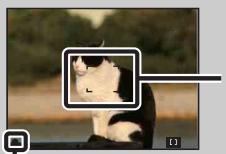
Si le sujet n'est pas net, procedez comme suit :
Cadre du télémetre AF

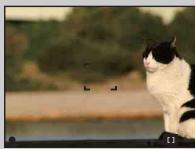
Indicateur de verrouillage AF/AF
① Effectuez à nouveau la prise de vue de façon que le sujet soit centré dans le cadre de télémetre AF, puis enforcez le déclencheur à mi-course pour faire la mise au point (verrouillage AF).
Lorsque l'indicateur de verrouillage AE/AF arrêté de clignoter et qu'il est fixe, revenez à l'image que vous avez composée et enforcez le déclencheur complètement.
- Tant que vous n'avez pas enforcé complètement le déclencheur, vous pouvez recommencer la procédure autant de fois que vous le souhaitez.
Mode de mesure
Permet de selectionner le mode de mesure définitissant qu'elle sera la partie du sujet sur laquelle sera effectuee la mesure pour la détermination de l'exposition.
1 MENU (Mode de mesure) le mode souhaité
| (2) | (Multi) | Divise l'image en plusieurs zones et effectue la mesure sur chaque zone. L'apparil détermine une exposition bien équilibrée (Mesure multi-zone). |
| (Centre) | Effectue la mesure au centre de l'image et détermine l'exposition en fonction de la luminosité du sujeet en ce point (Mesure à pondération centrale). | |
| (Spot) | Effectue la mesure uniquement sur une partie du sujeet (Mesure spot). Cette fonction est utile lorsqu'le sujeet est à contre-jour ou très contrasté par rapport au fond. Réticule du spotmètre Se positionne sur le sujeet |
Remarques
- En mode Film, [Spot] ne peut pas être seLECTIONné.
- Si le mode de mesure est reglé sur un mode autre que [Multi], vous ne pouvez pas utiliser la fonction Détction de visage.
-
Le mode de mesure est fixé sur [Multi] dans les situations suivantes :
-
En mode Réglage auto intelligent
- En mode Prise de vue facile
- Si la fonction Détction de sourire est activée
- Si le retardateur est régé sur [Autoportrait une personne] ou [Autoportrait deux personnes]
Reconnaissance de scène
En mode Réglage auto intelligent, l'appareil détecte automatiquement les conditions de prise de vue avant de prendre la photo. Si un mouvement est détecté, la sensibilité ISO augmente en fonction du mouvement afin de réduire le flou du sujet (Détction de mouvement).
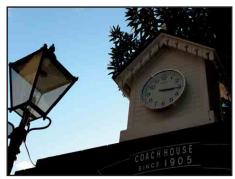
Exemple d'image où le mode
(Contre-jour) est activé.

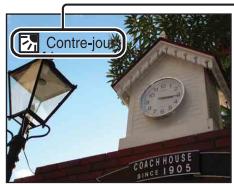
Icône et guide de la fonction Reconnaissance de scene
L'appareil reconnait les types de scènes suivants.
Lorsque l'appareil déterminé la scène optimale, il affiche l'icone et le guide correspondants.
(Crépuscule), (Portrait crépus), (Crépuscule avec trédipied), (Contre-jour), (Portrait en contre-jour), (Paysage), (Macro), (Portrait)
1 MENU iSCN (Reconnaisance de scène) le mode souhaité
| ✓ | iSCN (Auto) | Lorsque l'appareil reconnaît la scène, il effectue les réglages optimaux avant de prendre la photo. |
| iSCN+ (Avancé) | Lorsque l'appareil reconnaît la scène, il effectue les réglages optimaux. Si l'appareil reconnaît le mode ⋅ (Crépuscule), ⋅ (Portrait crépus), ⋅ (Crépuscule avec trédied), ⋅ (Contre-jour) ou ⋅ (Portrait en contre-jour), il modifie automatiquement les réglages et prend une autre photo. · Si vous prenez deux photos consécutivement, le signe + de l'icône iSCN+ vire au vert. · Si deux images sont enregistrées, elles s'affichent immédiatement côte à côte après la prise de vue. · Quand [Atténuation yeux fermés] est affchéé, 2 photos sont prises automatiquement et l'image dont les yeux du sujet sont ouverts est sélectionnée automatiquement. Pour plus de détails sur la fonction Atténuation yeux fermés, reportez-vous à la section « Qu'est-ce que la fonction Atténuation yeux fermés ? » . |
Remarques
- La reconnaissance de scène ne fonctionne pas lors de l'utilisation du zoom numérique.
-
La reconnaissance de scène est fixée sur [Auto] dans les situations suivantes :
-
Si le mode Rafale est seLECTIONné
- Si la fonction Détction de sourire est activée
-
Si le retardateur est régé sur [Autoportrait une personne] ou [Autoportrait deux personnes]
-
Les régles du flash disponibles sont [Auto] et [Désactivé].
- Il se peut que les scènes (Répuscule avec trépiéd) ne soient pas reconnues dans un environnement où l'apparil subit des vibrations, même s'il est fixé sur un trépiéd.
- Il peut arriver qu'une obturation lente se déclenché lorsqu'une scène est reconnaue comme (Crépuscule avec trédied). Maintenez l'appareil immobile pendant la prise de vue.
- Selon la situation, il se peut que ces scènes ne soient pas reconnues.
En mode [Avancé], lorsque l'appareil détecte une scène difficile à photographier (telle que (Crépuscule), (Portrait crépus), (Crépuscule avec trépied), (Contre-jour) et (Portrait en contre-jour)), il modifie les réglages de la manière suivante pour prendre deux photos avec différents effets et vous permettre de sélectionner celle que vous préférez.
| Première prise de vue* | Deuxieme prise de vue | |
| J | Prise de vue en mode Sync lente | Prise de vue avec sensibilité accrue et réduction du bouge |
| K | Prise de vue en mode Sync lente en utilisant le visage le plus éclairé par le flash comme reférence | Prise de vue avec la sensibilité accrue en utilisant le visage comme reférence et en réduisant le bouge |
| L | Prise de vue en mode Sync lente | Prise de vue à une vitesse d'obturation encore plus lente sans augmenter la sensibilité |
| M | Prise de vue à l'aide du flash | Prise de vue avec la luminosité de l'arrête-plan et le contraste ajustés (DRO plus) |
| N | Prise de vue en utilisant le visage le plus éclairé par le flash comme reférence | Prise de vue avec la luminosité et le contraste entre le visage et l'arrête-plan ajustés (DRO plus) |
- Le flash est régle sur [Auto].

Qu'est-ce que la fonction Atténuation yeux fermés ?
Si vous sélectionnez [Avance], l'appareil prend automatiquement deux photos consécutives* s'il reconnaît le mode (Portrait). Ensuite, l'appareil seLECTIONne, affiche et enregistre automatiquement la photo dont les yeux ne sont pas fermés. Si les yeux sont fermés sur les deux photos, le message « Yeux fermés déetectés » s'affiche.
- Sauf en mode Flash activé ou en mode d'obturation lente
Sensibilité sourire
Permet de définir la sensibilité de la fonction Détction de sourire.
1 MENU (Sensibilité sourire) le mode souhaité
| (Grand sourire) | Pour détecter un grand sourire. | |
| ✓ | (Sourire normal) | Pour détecter un sourire normal. |
| (Léger sourire) | Pour détecter même un léger sourire. |
Remarques
- Selon les conditions, il se peut que la détéction de sourire ne s'effectue pas correctement.
-
[Sensibilité sourire] ne peut pas être régle dans les situations suivantes :
-
En mode Prise de vue facile
- En mode Panorama par balayage
- En mode Film
Détction de visage
Détece les visages de vos sujets et permet de régler automatiquement les paramètres de mise au point, de flash, d'exposition, de balance des blancs et d'atténuation des yeux rouges.
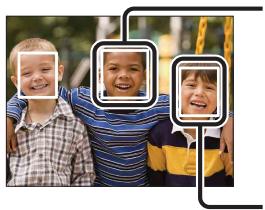
Cadre de détention du visage (orange)
Si l'appareil détecte plusieurs sujets, il estime par priorité le sujet principal sur lequel effectuer la mise au point. Le cadre de détction du visage du sujet principal devient orange. Lorsque vous enforcez le déclencheur à mi-course, le cadre avec la mise au point apparait en vert.
Cadre de détention du visage (blanc)
1 MENU → [ ] (Détection de visage) → le mode souhaité
| [●]OFF (Désact) | N'utilise pas la fonction Détction de visage. | |
| ✓ | [●]AUTO (Auto) | Sélectionne le visage sur lequel l'appareil doit effectuer la mise au point automatique. |
| [●] (Priorité infant) | DéTECTe les visages souriants et les photographie avec la priorité aux visages d'enfants. | |
| [●] (Priorité adulte) | DéTECTe les visages souriants et les photographie avec la priorité aux visages d'adultes. |
Remarques
-
[Détection de visage] ne peut pas être sélectionné dans les situations suivantes :
-
En mode Prise de vue facile
- En mode Panorama par balayage
-
En mode Film
-
Vous ne pouvez pas sélectionner [Désact] si le retardateur est régle sur [Autoportrait une personne] ou [Autoportrait deux personnes].
- Vous ne pouvez selectionner [Détection de visage] que si le mode de mise au point est régé sur [AF multi] ou si le mode de mesure est régé sur [Multi].
- La fonction Détction de visage n'est pas compatible avec le zoom numérique.
- Jusqu'à 8 visages peuvent être détectés.
- Selon les conditions, il se peut que les adultes et les enfants ne soient pas correctement reconnus.
- Pendant une prise de vue en mode Détéction de sourire, [Détéction de visage] est automatiquement régé sur [Auto], même si vous sélectionné [Désact].

Sélection du visage qui a la priorité
En règle générale, l'appareil sélectionne automatiquement le visage sur lequel effectuer la mise au point en fonction du réglage [Détection de visage], mais vous pouvez également sélectionner le visage auquel vous souhaitez accorder la priorité.

Cadre de priorité de visage désactivé
① Appuyez sur ● sur la touche de commande pendant la détction de visage. Le visage Situé à l'extreme gauche est sélectionné comme visage ayant la priorité et le cadre devient un cadre orange ([]).
② A chaque appui de la touche ●, le visage qui a la priorité se déplace d'un visage vers la droite. Appuyez plusieurs fois sur ● jusqu'à ce que le cadre orange ([]) se trouve sur le visage que vous souhaitez sélectionner.
③ Pour annuler la sélection du visage (Désact), déplacez le cadre orange vers le visage situé à l'extreme droit, puis appuyez à nouveau sur ●.
- Il peut être impossible de détecter correctement le visage sélectionné selon la luminosité environnante, la coiffure du sujet, etc. Dans ce cas, reselectionnez le visage dans les conditions dans lesquelles la photo sera prise.
- Lorsque la fonction Détction de sourire est utilisé avec le cadre de détction du visage sélectionné, la détction de sourire ne s'applique qu'au visage sélectionné.
- Vous ne pouvez pas seLECTIONner le visage ayant la priorite en mode Prise de vue facile ou lorsque le retardateur est reglé sur [Autoportrait une personne] ou [Autoportrait deux personnes].
DRO
En mode Programme auto, l'appareil analyse la scene de prise de vue et corrige automatiquement la luminosité et le contraste afin d'améliorer la qualité d'image. DRO est l'abréviation de « Dynamic Range Optimizer», une fonction qui optimise automatiquement la différence entre les parties claires et fonçées d'une image.
1 MENU DRO (DRO) le mode souhaité
| DRO OFF (Désact) | Aucun réglage. | |
| ✓ | DRO STD standard) | Règle automatiquement la luminosité et le contraste des images. |
| DRO Plus (DRO plus) | Règle automatiquement et intensément la luminosité et le contraste. |
Remarques
- Selon les conditions de prise de vue, il peut être impossible d'obtenir des effets de correction.
- Seules l'option [ISO AUTO] ou des valeurs comprises entre [ISO 80] et [ISO 800] peuvent être sélectionnées comme sensibilité ISO lorsque le mode [DRO plus] est activé.
Atténuation yeux fermés
Si Sélection scène est réglé sur (Flou artistique) pendant la prise de vue, l'appareil prend automatiquement deux photos consécutives. L'appareil seLECTIONne, affiche et enregistre automatiquement l'image dont les yeux du sujeit ne sont pas fermés.
1 MENU → (Atténuation yeux fermés) → le mode souhaité
| ✓ | (Auto) | Lorsque le mode Détention de visage est activé, la fonction Atténuation yeux fermés entraîne l'enregistrement des photos dont les yeux du suje sont ouverts. |
| (OFF) | Pour ne pas utiliser la fonction Atténuation yeux fermés. |
Remarques
- La fonction Attenuation yeux fermes n'est pas opérationnelle dans les situations suivantes :
Lors de l'utilisation du flash
- Si le mode Rafale est sélectionné
- Si la fonction Détction de visage ne fonctionne pas
- Si la fonction Détction de sourire est activée
- Selon la situation, il se peut que la fonction Atténuation yeux fermés ne soit pas opérationnelle.
- Si la fonction Atténuation yeux fermés est régée sur [Auto], mais si seules les photos dont les yeux du sujet sont fermés sont enregistrées, le message « Yeux fermés détectés » s'affiche sur l'écran LCD.
Prenez une nouvelle photo, le cas échéant.
Quand vous affichez des images fixes, la taille du texte augmente et les témoins deviennent plus visibles (Visualisation facile).
1 Appuyez sur la touche (Lecture) pour passer en mode de lecture.
2 MENU EASY (Mode Facile) [OK] ● sur la touche de commande
Remarques
- La batterie se décharge plus rapidement, car la luminosité de l'écran augmente automatiquement.
- Le mode de prise de vue passé également au [Mode Facile].
A propos du mode Visualisation facile
En mode Facile, seule la fonction de suppression est disponible.
Touche
(Supprimer)
Touche MENU
Permet de supprimer l'image actuellément affichée.
Sélectionnez [OK]
Vous pouvez supprimer l'image actuellément affichée avec la commande [1 image] ou supprimer toutes les images dans la plage de dates sélectionnée ou dans la mémoire interne (si elle est sélectionnée) avec la commande [Ttes img].
Sélectionnez [Quitter le mode Facile] [OK] pour quitter le mode Facile.
- [Mode Visualisation] est régé sur [Vue par date] si vous utilisez une carte mémoire.
Diaporama
Les images sont automatiquement lues l'une après l'autre.
1 Appuyez sur la touche (Lecture) pour passer en mode de lecture.
2 MENU (Diaporama) le diaporama souhaité ● sur la touche de commande
| (Lecture continue) | Lit toutes les images l'une après l'autre. |
| (Diaporama avec musique) | Lit les images fixes avec des effets et de la musique. |
Lecture continue
1 Sélectionnez l'image que vous souhaitez tire à l'aide de la touche de commande.
2 MENU (Diaporama) [Lecture continue]
| Touché de commande | Fonction de lecture |
| ● | Pause |
| ▲ | Définit les réglages de l'affichage. |
| ▼ | Affiche l'écran de réglage du volume. • Réglez le volume à l'aide de ▲/▼ sur la touche de commande, puis appuyez sur ●. |
| ▲ | Recule l'image |
| ▶ | Avance l'image |
Visualisation d'images panoramiciques lors de la lecture continue
La totalité de l'image panoramicque s'affiche pendant 3 secondes.
Voussousse auffaire defiler une image panoramaique en appuyant sur
Appuyez à nouveau sur ● pendant le défilament pour réafficher la totalité de l'image panoramicque.
Diaporama avec musique
1 MENU (Diaporama) [Diaporama avec musique] ● sur la touche de commande
Affiche l'écran de réglage.
2 Sélectionnez le réglage souhaïte.
3 [Début]
4 Appuyez sur ● pour mettre fin au diaporama.
Remarques
- Vous ne pouvez pas dire des films ou des images panoramiciques.
- Les réglages autres que [Image] sont enregistrés jusqu'à leur prochaine modification.
| Image Permet de sélectionner le groupe d'images à afficher. | ||
| ♥ | Tout | Permet de dire un diaporama de toutes les images fixes dans l'ordre. |
| Cette date | Permet de dire un diaporama des images fixes de la plage de dates actuellesment scélectionnée lorsque Mode Visualisation est régle sur [Vue par date]. | |
| Dossier | Permet de dire un diaporama des images fixes du dossier actuélément scélectionné lorsque Mode Visualisation est régle sur Vue par dossier. | |
Remarque
- Ce réglage est fixé sur [Dossier] lorsque la mémoire interne est utilisé pour l'enregistrement des images.
| EffectifsPermet de sélectionner la vitesse de lecture et l'atmosphère pour les diaporamas. | ||
| ✓ | Simple | Diaporama simple changeant d'image à intervalle prédéfini.L'intervalle de lecture peut être régé dans [Intervalle] et vous pouvez profiter pleinement de vos images. |
| Nostalgie | DiaporamaASFantiée réproduisant l'atmosphère d'un film. | |
| Élégance | Diaporama élégant défilsant à une vitesse moyenne. | |
| Dynamisme | Diaporama rapide idéal pour les scènes d'action. | |
| Musique Permet de spécifique la musique à lire pendant le diaporama. Vous pouvez selectionner plusieurs morceaux de musique de fond. Appuyez sur▼ sur la touche de commande pour afficher l'écran de réglage du volume, puis appuyez sur▲▼ pour régler le volume. | ||
| ♥ | Music1 | Réglage par défaut pour un diaporama [Simple]. |
| Music2 | Réglage par défaut pour un diaporama [Nostalgie]. | |
| Music3 | Réglage par défaut pour un diaporama [Élégance]. | |
| Music4 | Réglage par défaut pour un diaporama [Dynamisme]. | |
| Sourdine | Pour ne pas utiliser de musique d'accompagnement. | |
| IntervallePermet de régler l'intervalle de changement d'écran. Le réglage est fixé sur [Auto] lorsque[Simple] n'est pas sélectionné comme [Effets]. | ||
| 1 sec | Réglage de l'intervalle d'affichage des images d'un diaporama[Simple]. | |
| ✓ | 3 sec | |
| 5 sec | ||
| 10 sec | ||
| Auto | L'intervalle est régle pour convenir au paramètre [Effets] sélectionné. | |
| RétpesterPour activer ou désactiver la répétition du diaporama. | ||
| ✓ | Act | Lecture des images en boucle continue. |
| Désact | Le diaporama se termine lorsque toutes les images ont été lues. | |

Sélection de la musique d'accompagnement
Vous pouze transférer un fisier de musique de votrechioix à partir d'un CD ou de fichiers MP3 vers l'appareil afin de le litre pendant un diaporama. Pour transférer de la musique, installez le logiciel « Music Transfer » (fourni) sur votre ordinateur. Pour plus d'informations, reportez-vous aux pages 114 et 115.
- Vous pouvez enregistrer quatre morceaux de musique au maximum sur l'appareil (les 4 morceaux pré-programmés (Music1 - Music4) peuvent être replacés par les morceaux transférés).
- La durée maximale de chaque fichier de musique pouvant être lu sur l'appareil est de 5 minutes environ.
- Si vous ne parvenez pas à dire un fichier de musique partir qu'il est endommagé ou présente toute autre anomalie, executez [Format musi] (page 99) et transférez à nouveau la musique.
Mode Visualisation
Permet de selectionner le format d'affichage des images.
1 Appuyez sur la touche (Lecture) pour passer en mode de lecture.
2. MENU (Mode Visualisation) le mode souhaité ● sur la touche de commande
| ✓ | (Vue par date) | Affiche les images par date. |
| (Vue par dossier (Image fixe)) | Affiche uniquement les images fixes. | |
| (Vue par dossier (Film)) | Affiche uniquement les fichiers de film. |
Remarques
- Lors de l'utilisation de la mémoire interne, le mode d'affichage est régled sur Vue par dossier et les images fixes ainsi que les films sontlus à partir du même dossier.
- La Vue par événement n'est pas disponible sur cet apparéil.
Affichage du calendrier
- MENU (Mode Visualisation) [Vue par date] ● sur la touche de commande
2 Appuyez sur la touche (Index) à plusieurs reprises pour afficher le calendrier.
A l'aide de la touche de commande, Sélectionnez l / l , puis le mois à afficher. Sélectionnez la date, puis appuyez sur ● pour afficher les images de la date sélectionnée en mode planche index.

Visualisation d'images prises avec un autre apparéil
Cet apparéil cree un fisier de base de données dans la carte mémoire et y enregistrtre chaque prise de vue à des fins de lecture ultérieure. Si l' apparéil détecte des images qui n ont pas été enregistrées dans le fisier de base de données de la carte mémoire, l'écran d'enregistrement « Fichiers trouvés non reconnus Importer les fisiers » s'affiche. Si vous souhaitez afficher des images non enregistrées, Sélectionnez [OK] pour les enregistrer.
- Pour l'enregistrement, utilisez une batterie complètement chargée. Si la charge de la batterie est faible lorsque vous enregistrez des fichiers non enregistrés, l'alimentation peut faire défaut et la copie peut échouer ou les données peuvent être endommagées.
Retoucher
Permet de retoucher une image enregistrée et de l'enregistrer en tant que nouveau fichier. L'image d'origine est conservée.
1 Appuyez sur la touche (Lecture) pour passer en mode de lecture.
2 MENU (Retoucher) le mode souhaité ● sur la touche de commande
3 Effectuez des retouches conformément à la méthode d'utilisation définie dans chaque mode.
| 图 (Recadrage) | Enregistre une image agrandie. ① Appuyez sur la touche Q (T) pour effectuer un zoom avant et sur W pour effectuer un zoom arrêté. ② Définissez le point de zoom avec la touche de commande. ③ MENU → Sélectionnez une taille d'image à enregistrer → ● ④ [OK] → ● · Il se peut que la qualité de l'image recadrée soit inférieure à celle de l'image d'origine. · La taille d'image que vous pouvez recadrer peut varier selon l'image. |
| (Correction des yeux rouges) | Corrige le phénomène des yeux rouges causé par le flash. ① Sélectionnez [OK] avec la touche de commande → ●. · En fonction de l'image, vous risquez de ne pas pouvoir corriger le phénomène des yeux rouges. |
| (Masquage flou) | Augmente la netteté dans un cadre choisi. ① Sélectionnez la zone (cadre) de l'image à retoucher avec la touche de commande → MENU. ② [OK] → ● · Selon l'image, il se peut que la correction soit insuffisante et que la qualité d'image soit réduite. |
Remarque
- Vous ne pouvez pas retoucher des films ou des images panoramiciques.
Supprimer
Permet de selectionner les images superflues afin de les supprimer. Vous pouze également supprimer des images à l'aide de la touche (Supprimer) (page 45).
1 Appuyez sur la touche (Lecture) pour passer en mode de lecture.
2 MENU 血 (Supprimer) le mode souhaité ● sur la touche de commande
3 [OK] ●
| (Cette img) | Pour supprimer l'image actuellément affichée en mode d'affichage d'une seule image. |
| (Plusieurs images) | Pour sélectionner plusieurs images afin de les supprimer.Procédez comme suit après l'étape 2.① Sélectionnez une image, puis appuyez sur ●.Répétez les étapes ci-dessus jusqu'à ce qu'il n'y ait plus d'image à supprimer. Sélectionnez une image possédant un repère✔ pour annuler le repère ✔.② MENU → [OK] → ● |
| (Ttes img ds intervalle date)(Tout le dossier) | Pour supprimer simultanément toutes les images dans la plage de dates ou le dossier sélectionné. |
Remarque
- En mode Visualisation facile, vous avez le besoin entre [Supprimer image seule] ou [Supprimer toutes images] (DSC-W380/W390 seulment), [1 image] ou [Ttes img] (DSC-W350/W360 seulment).
Protégé
Pour protéger les images enregistrées contre un effacement accidentel.
Le repère o- est affché sur les images enregistrées.
1 Appuyez sur la touche (Lecture) pour passer en mode de lecture.
2 MENU o (Protégger) le mode souhaité ● sur la touche de commande
| (Cette img) | Pour protéger l'image actuellément affichée en mode d'affichage d'une seule image. |
| (Plusieurs images) | Pour sélectionner plusieurs images afin de les protéger. Procedez comme suit après l' étape 2. ① Sélectionnez une image, puis appuyez sur ●. Répétez les étapes ci-dessus jusqu'à ce qu'il n'y ait plus d'image à protéger. Sélectionnez une image possédant un repère ✔ pour annuler le repère ✔. ② MENU → [OK] → ● |

Pour annuler la protection
Selectionnez l'image dont vous souhaitez annuler la protection et désactivez cette protection en appuyant sur ● sur la touche de commande (meme procEDURE que pour la protégger). L'indicateur 一 _ 一 disparaît et la protection est annulée.
DPOF
DPOF (Digital Print Order Format) est une fonction permettant de spécifique les images de la carte mémoire que vous souhaitez imprimer ultérieurement.
Le repère DPOF (démande d'impression) est affché sur les images enregistrées.
1 Appuyez sur la touche (Lecture) pour passer en mode de lecture.
2 MENU DPOF le mode souhaité ● sur la touche de commande
| DPOF (Cette img) | Pour demander l'impression de l'image actuellément affichée en mode d'affichage d'une seule image. |
| DPOF (Plusieurs images) | Pour sélectionner plusieurs images afin de demander leur impression. Procedez comme suit après l'étape 2. ① Sélectionnez une image, puis appuyez sur ●. Répétez les étapes ci-dessus jusqu'à ce qu'il n'y ait plus d'image à imprimer. Sélectionnez une image possédant un repère ✔ pour annuler le repère ✔. ② MENU → [OK] → ● |
Remarques
- Le repère DPOF (démande d'impression) ne peut pas être ajouté à des films ou à des images enregistrés dans la mémoire interne.
- Vous pouvez ajouter un repère DPOF (démande d'impression) à 999 images maximum.

Effacement du repère DPOF
Selectionnez l'image dont vous souhaitez annuler l'enregistrement DPOF, puis appuyez sur sur la touche de commande (meme procedure que pour creer un repere DPOF).
Le repère DPOF disparait et l'enregistrement DPOF est annulé.
Pivoter
Permet de faire pivoter une image fixe. Utilisez cette option pour afficher une image possédant une orientation horizontale en orientation verticalie.
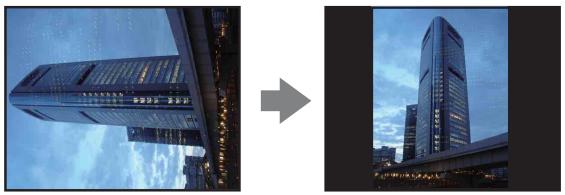
1 Appuyez sur la touche (Lecture) pour passer en mode de lecture.
2 MENU (Pivoter) ● sur la touche de commande
3 Faites pivoter l'image avec [/]
4 [OK]
Remarques
- Vous ne pouvez pas faire pivoter de films ou d'images protégées.
- Il se peut que vous ne puissiez pas faire pivoter des images prises avec d'autres apparèils.
- Lorsque vous visualisiez les images sur un ordinateur, il se peut que les informations de rotation d'image ne soient pas reconnues par certains logiciels.
Select. dossier
Si plusieurs dossiers sont créés sur la carte mémoire, cette option permet de sélectionner le dossier contenant l'image que vous souhaitez visualiser.
1 Appuyez sur la touche (Lecture) pour passer en mode de lecture.
2. MENU (Mode Visualisation) [Vue par dossier (Image fixe)] ou [Vue par dossier (Film)] ● sur la touche de commande
3 MENU (Sélect. dossier)
4 Sélectionnez le dossier avec /
5 [OK]
Remarque
- Cette option ne s'affiche pas lorsque la mémoire interne est utilisé pour l'enregistrement des images.

Visualisation d'images enregistrées dans plusieurs dossiers
Lorsque plusieurs dossiers sont créés, les indicateurs suivants apparaissent sur la première et la dernière images du dossier.
: Pour revenir au dossier précédent
: Pour passer au dossier suivant
: Pour passer aux dossiers precedents ou suivants
Illumat. AF
L'illuminateur d'assistance AF offre un éclairage d'appoint pour facilititer la mise au point sur le sujet dans des endroits sombres.
Pour faciliter la mise au point par l'appareil, l'illuminateur d'assistance AF émet une lumière rouge jusqu'àu verrouillage de la mise au point lorsqu'vous enforcez le déclencheur à mi-course. L'indicateur _ON apparait alors.
1 Réglez l'appareil en mode de prise de vue.
2 MENU (Réglages) (Réglages Pr de vue) [Illuminant. AF] le mode souhaité ● sur la touche de commande
| ✓ | Auto | L'illuminateur d'assistance AF est activé. |
| Désact | L'illuminateur d'assistance AF est désactivé. |
Remarques
- La mise au point s'effectue des lors que la lumière de l'illuminateur d'assistance AF atteint le sujet, même si la luzière n'atteient pas le centre du sujet.
-
Vous ne pouvez pas utiliser l'illuminateur d'assistance AF dans les cas suivants :
-
Lors de la prise de vue en mode Panorama par balayage
-
Le mode (Paysage), (Crépuscule), (Animal domestique) ou (Feux d'artifice) (DSC-W380/W390 seulement) est sélectionné en mode Sélection scène.
-
Le retardateur est régle sur [Autoportrait une personne] ou sur [Autoportrait deux personnes].
-
Lorsque vous utilisez l'illuminateur d'assistance AF, le cadre du télémetre AF normal est désactiver et un nouveau cadre de télémetre AF est signalé par une ligne pointillée. L'illuminateur d'assistance AF fonctionne en privilégiant les sujets situés pres du centre du cadre.
L'illuminateur d'assistance AF émet une lumière très vivie. Bien que ceci ne soit pas dangereux pour la santé, ne regardez pas de pres directement dans l'émetteur de l'illuminateur d'assistance AF.
Quadrillage
En vous servant du quadrillage, vous pouvez facilement définir un sujet en position horizontale/ verticalie.
1 Reglez l'appareil en mode de prise de vue.
2 MENU (Réglages) (Réglages Pr de vue) [Quadrillage] le mode souhaité ● sur la touche de commande
| Act | Affiche le quadrillage. Le quadrillage n'est pas enregistrré. | |
| ♣ | Désact | N'affiche pas le quadrillage. |
Résolut. affichage
Sélectionnez la qualité d'affichage de l'écran LCD pour la prise de vue.
1 Reglez l'appareil en mode de prise de vue.
2 MENU (Réglages) (Réglages Pr de vue) [Résolut. affichage] le mode souhaité ● sur la touche de commande
| ♀ | Standard | Affiche une image de qualité standard pour la prise de vue. |
| Élevée | Affiche une image haute qualité pour la prise de vue. |
Remarques
- La batterie se décharge plus rapidement lorsque [Résolut. affichage] est régle sur [Élevée].
- En mode Panorama par balayage et en mode Film, [Résolut. affichage] est régle sur [Élevée].
- En mode Prise de vue facile, [Résolut. affichage] est régle sur [Standard].
Zoom numérique
Permet de selectionner le mode de zoom numérique. L'appareil agrandit l'image à l'aide du zoom optique (jusqu'à 5 × (DSC-W380/W390) ou 4 × (DSC-W350/W360)). Lorsque le facteur d'agrandissement est dépasse, l'appareil utilise le zoom numérique intelligent ou de précision.
1 Reglez l'appareil en mode de prise de vue.
2 MENU (Réglages) (Réglages Pr de vue) [Zoom numérique] le mode souhaïte sur la touche de commande
| ✓ | Intellig (sQ) | L'image est agrandie numérique dans une plage qui ne causera pas de distorsion, selon la taille de l'image (Zoom intelligent). |
| Précision (PQ) | Toutes les tailles d'images sont agrandies selon le facteur d'agrandissement total de 10× (DSC-W380/W390) ou 8× (DSC-W350/W360) environ, y compris le zoom optique 5× (DSC-W380/W390) ou 4× (DSC-W350/W360). Cependant, notez que la qualité d'image se détiériore lorsque le facteur d'agrandissement du zoom optique est dépasse (Zoom numérique de précision). | |
| Désact | Le zoom numérique est désactivé. |
Remarques
-
Le zoom numérique ne fonctionne pas dans les situations suivantes :
-
En mode Film
- En mode Panorama par balayage
- Si la fonction Détction de sourire est activée
-
Si le retardateur est régé sur [Autoportrait une personne] ou [Autoportrait deux personnes]
-
Le zoom intelligent n'est pas disponible si la taille d'image est réglée sur [14M] ou [16:9(11M)].
- La fonction Détction de visage n'est pas compatible avec le zoom numérique.
Facteur d'agrandissement total lors de l'utilisation du Zoom intelligent (zoom optique 5 × ou 4 × compris)
Le rapport de zoom pris en charge dépend de la taille de l'image.
| Taille | Facteur d'agrandissement total | |
| DSC-W380/W390 (5×) | DSC-W350/W360 (4×) | |
| 10M | Environ 5,9× | Environ 4,7× |
| 5M | Environ 8,3× | Environ 6,7× |
| VGA | Environ 33× | Environ 27× |
| 16:9(2M) | Environ 11× | Environ 9× |
Orientat. Auto
Lorsque vous faites pivoter l'appareil pour prendre un portrait (vertical), il enregistre son changement de position et affiche l'image en orientation portrait.
1 Réglez l'appareil en mode de prise de vue.
2 MENU (Réglages) (Réglages Pr de vue) [Orientat. Auto] le mode souhaité ● sur la touche de commande
| ♀ | Act | Enregistre l'image avec la bonne orientation. |
| Désact | La fonction Orientat. Auto est désactivée. |
Remarques
- Du noir s'affiche à gauche et à droite des images en orientation verticalie.
- Selon l'angle de prise de vue, il se peut que l'orientation de l'image ne soit pas correctement enregistrée.
- Vous ne pouvez pas utiliser Orientat. Auto en mode Film ou quand le mode (Sous l'eau) est sélectionné avec la Sélection scène.

Rotation des images après leur enregistrement
Si l'orientation d'une image est incorrecte, vous pouvez utiliser la commande [Pivoter] de l'écran Menu pour afficher l'image en position portrait.
Attén. yeux rouges
Le flash se déclenché à deux reprises ou davantage avant de prendre la photo afin d'atténuer le phénomène des yeux rouges.
1 Reglez l'appareil en mode de prise de vue.
2 MENU (Réglages) (Réglages Pr de vue) [Attén. yeux rouges] le mode souhaité ● sur la touche de commande
| ✓ | Auto | Lorsque la fonction Détention de visage est activée, le flash clignote automatiquement pour atténuer le phénomène des yeux rouges. |
| Act | Le flash clignote toujours pour atténuer le phénomène des yeux rouges. | |
| Désact | N'utilise pas la fonction Atténuation des yeux rouges. |
Remarques
- Pour éviter les images floues, tenez fermement l'appareil jusqu'à la libération du déclencheur. Cette opération dure environ une seconde. Veillez également à ce que le sujet ne rouge pas pendant cette période.
- Il se peut que la fonction Attén. yeux rouges ne produit pas les effets souhaités. Cela dépend des différences individuelles et d'autres conditions, telles que la distance par rapport au sujeit ou si le sujet n'est pas tourné vers l'appareil au moment du premier flash.
- Si vous n'utilise pas la fonction Détéction de visage, la fonction Attén. yeux rouges n'est pas opérationnelle, même si vous sélectionné [Auto].

Qu'est-ce qui entraîne le phénomène des yeux rouges?
Les pupils se dilatent dans des environnements sombres. La lumière du flash se reflète sur les vaisseaux sanguins situés derrière l'eel (réine), entrainant ainsi le phénomène des « yeux rouges »
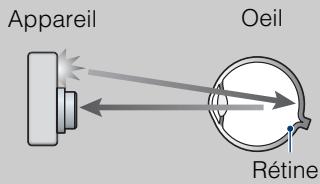
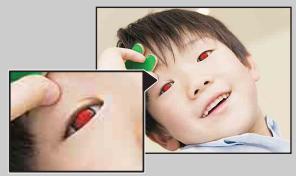
Autres manières d'atténuer le phénomène des yeux rouges
- Sélectionnez le mode (Sensibil élevée) en mode Sélection scène. (Le flash est automatiquement réglé sur [Désactifé].)
- Lorsque les yeux du sujet paraisent rouges, corrigez l'image à l'aide de l'options [Retoucher] → [Correction des yeux rouges] du menu de visualisation ou à l'aide du logiciel « PMB » fourni.
Alerte yeux fermés
Le message « Yeux fermés Detectés » s'affiche lorsqu'une image dont les yeux du sujet sont fermés est enregistrée alors que la fonction DÉtection de visage est activée.
1 Reglez l'appareil en mode de prise de vue.
2 MENU (Réglages) (Réglages Pr de vue) [Alerte yeux fermés] le mode souhaité ● sur la touche de commande
| ✓ | Auto | Affiche le message « Yeux fermés détectés ». |
| Désact | N'affiche pas le message. |
Pour sélectionner ou désactiver le bruit émis lorsque vous utilisez l'appareil.
1 MENU (Réglages) (Paramètres princip.) [Bip] le mode souhaité ● sur la touche de commande
| Déclench | Pour activer le bruit d'obturator lorsque vous appuyez sur le déclencheur. | |
| ♥ | Élevé | Pour activer le bip ou le bruit d'obturator lorsque vous appuyez sur le la touche de commande ou sur le déclencheur. |
| Faible | Si vous souhaitez réduire le volume, sélectionnez [Fable]. | |
| Désact | Pour désactiver le bip ou le bruit d'obturator. |
Language Setting
Permet de selectionner la langue des parametes de menu, des averissements et des messages.
- MENU (Réglages) (Paramètres princip.) [Language Setting] le mode souhaïte ● sur la touche de commande
Guide fonct
Permet deCHOISIR d'afficher ou non le guide de fonctions lorsque vous utilisez l'appareil.
- MENU → (Réglages) → ♀T (Paramètres princip.) → [Guide fonct] → le mode souhaïte → ● sur la touche de commande
| ✓ | Act | Le guide de fonctions est activé. |
| Désact | Le guide de fonctions est désactivé. |
Mode Demo
Pour désir d'utiliser ou non une démonstration des modes Détction de sourire et Reconnaissance de scene.
S'il n'est pas nécessaire d'afficher une démonstration, Sélectionnez [Désact].
- MENU → (Réglages) → γT (Paramètres princip.) → [Mode Démo] → le mode souhaité → ● sur la touche de commande
| Mode Démo 1 | Affiche une démonstration du mode Reconnaissance de scene. | |
| Mode Démo 2 | Démarre automatiquement la démonstration de la fonction Détction de sourire si aucune opération n'est effectuépendant 15 secondes. | |
| ♀ | Désact | N'affiche pas de démonstration. |
Remarque
- En appuyant sur le déclencheur pendant la démonstration de la fonction Détction de sourire, le déclencheur est actionné, mais aucune image n'est enregistrée.
Initialiser
Permet de réinitialiser les paramètres à leurs valeurs par défaut. Mème si vous exécutez cette fonction, les images sont conservées.
- MENU (Réglages) (Paramètres princip.) [Initialiser] [OK] ● sur la touche de commande
Remarque
- Veillez à ne pasmettre l'appareil hors tension pendant l'initialisation.
COMPONENT
Permet de sélectionner le type de sortie du signal video entre SD et HD(1080i) lorsque vous raccordez l'appareil au téléviseur à l'aide d'un Câble adaptateur de sortie HD (vendu séparation), selon le téléviseur raccordé.
Utilisez un Câble adaptateur de sortie HD compatible Type3 (vendu séparation).
- MENU → (Réglages) → ♀T (Paramètres princip.) → [COMPONENT] → le mode souhaité → ● sur la touche de commande
| ♥ | HD(1080i) | Ce paramètre permet de raccorder l'ordinate à un téléviseur haute définition compatible 1080i. |
| SD | Ce paramètre permet de raccorder l'ordinate à un téléviseur qui n'est pas compatible avec les signaux HD(1080i). |
Remarque
- Lors de la prise de vue de films alors que l'appareil est raccordé à un téléviseur à l'aide d'un Cable adaptateur de sortie HD (vendu séparation), l'imagefilmée ne s'affiche pas cotofé bilésieur.
Sortie Video
Permet de régler la sortie du signal video en fonction du système couleur de l'équipment video raccordé. Les systèmes couleur des téléviseurs sont différents d'un pays et d'une région à l'autre. Pour visualiser des images sur un téléviseur, vérifie le système de télévision couleur du pays ou de la région d'utilisation (page 111).
- MENU → (Réglages) → Ⓞ (Paramètres princip.) → [Sortie Video] → le mode souhaïte → ● sur la touche de commande
| NTSC | Pour régler le signal de sortie video en mode NTSC (pour les Etats-Unis ou le Japon, par exemple). |
| PAL | Pour régler le signal de sortie video en mode PAL (pour l'Europe ou la Chine, par exemple). |
Connexion USB
Permet de selectionner le mode USB à utiliser lorsque l'appareil est raccordé à un ordinateur ou à une imprimante compatible PictBridge à l'aide du cable pour borne multi-usage.
- MENU (Réglages) (Paramètres princip.) [Connexion USB] le mode souhaïté ● sur la touche de commande
| ✓ | Auto | L'appareil reconnaît automatiquement la communication avec un ordinateur ou une imprimante compatible PictBridge et il l'établit. |
| PictBridge | Pour connecter l'appareil à une imprimante compatible PictBridge. | |
| PTP/MTP | Lorsque vous raccordez l'appareil à un ordinateur, l'assistant de lecture automatique s'affiche et les images fixes containues dans le dossier d'enregistrement de l'appareil sont importées sur l'ordinateur (avec Windows 7/Vista/XP, Mac OS X). | |
| Mass Storage | Etablit une connexion Mass Storage entre l'appareil et un ordinateur ou un autre péripérisque USB. |
Remarques
- Si vous ne parvenez pas raccorder l'appareil à une imprimante compatible PictBridge avec le paramètre [Auto], Sélectionnez [PictBridge].
- Si vous ne parvenez pas à raccorder l'appareil à un ordinateur ou à un périphérique USB avec le paramètre [Auto], Sélectionnéz [Mass Storage].
- Lorsque [Connexion USB] est régé sur [PTP/MTP], vous ne pouvez pas exporter de films sur un ordinateur. Pour exporter des films sur un ordinateur, réglez [Connexion USB] sur [Auto] ou [Mass Storage].
Réglages LUN
Définit la méthode d'affichage du support d'enregistrement qui est affché sur un écran d'ordinateur ou autre moniteur lorsque l'ordinateil est raccordé à un ordinateur ou un appareil audio/vidéo au moyen d'une connexion USB.
- MENU (Réglages) (Paramètres princip.) [Réglages LUN] le mode souhaité ● sur la touche de commande
| ✓ | Multiple | Les images de la carte mémoire et de la mémoire interne sont affichées. Sélectionnez ce réglage quand vous raccordez l'appareil à un ordinateur. |
| Unique | Si la carte mémoire est insérée dans l'appareil, les images contenues sur la carte mémoire sont affichées et si elle n'est pas insérée, les images de la mémoire interne sont affichées. Sélectionnez ce réglage si les images de la carte mémoire et de la mémoire interne ne s'affichent pas quand l'appareil est raccordé à un périphérique autre qu'un ordinateur. |
Remarque
- Vous doivent toutes Sélectionner [Multiple] dans [Réglages LUN] lors du téléchargement d'images vers un service multimédia à l'aide de « PMB Portable »
Téléch musi
Vouss pouvez utiliser le logiciel « Music Transfer » disponible sur le CD-ROM (fourni) pour modifier les morceaux de musique d'accompagnement.
- MENU (Réglages) (Paramètres princip.) [Téléch musi] ● sur la touche de commande
Le message « Raccorder à l'ordinateur » apparait.
2 Raccordez l'appareil à un ordinateur à l'aide d'un cable USB, puis lancez « Music Transfer ».
3 Procedez comme indiqué à l'écran pour changer les fichiers de musique.
Format musi
Permet de supprimer tous les fichiers de musique d'accompagnement enregistrés dans l'appareil. Cette fonction peut notamment être utilisée si les fichiers de musique d'accompagnement sont endommages ou illisibles.
- MENU (Réglages) (Paramètres princip.) [Format musi] [OK] ● sur la touche de commande

Restauration de la musique pré-programmée en usine dans l'appareil
Vou puez utilise le logiciel « Music Transfer » disponible sur le CD-ROM (fourni) pour restaurer les fichiers de musique d'accompagnement pré-programmés.
① Execuétz [Téléch musi] et raccordez l'appareil à un ordinateur à l'aide d'un cable USB.
② Lancez « Music Transfer », puis restaurez la musique par défaut.
- Pour plus d'informations sur l'utilisation de « Music Transfer», reportez-vous à l'aide de « Music Transfer ».
Économie d'énergie
Permet de définir la durée au-delà de laquelle l'écran s'assombrit et l'appareil se met hors tension. Si vous n'actionnez pas l'appareil pendant un certain temps quand il est alimenté par la batterie, le niveau de luminosité de l'écran LCD s'assombrit, puis l'appareil se met automatiquement hors tension pour économiser la batterie (Mise hors tension automatique).
1 MENU → (Réglages) → ΦT (Paramètres princip.) → [Économie d'énergie] → le mode souhaïte → ● sur la touche de commande
| Autonomie | L'écran LCD s'assombrit après 30 secondes d'inactivité environ.Après 30 secondes d'inactivité supplémentaire, l'appareil se met hors tension. | |
| ✓ | Standard | L'écran LCD s'assombrit après 1 minute d'inactivité. Avec 1 minute d'inactivité supplémentaire, l'appareil se met hors tension. |
| Désact | L'écran LCD ne s'assombrit pas et l'appareil ne se met pas automatiquement hors tension. |
Formater
Permet de formater la carte mémoire ou la mémoire interne. Lors de la première utilisation d'une carte mémoire avec cet apparéil, il est recommandé de la formater à l'aide de ce dernier afin d'assurer des performances stables de la carte mémoire avant la prise de vue. Notez que le formatage efface définitivement toutes les données de la carte mémoire et les rendirrécapérables. Enregistrez les données importantes sur un ordinateur, etc.
1 MENU → (Réglages) → (Outil carte mémoire) ou (Outil mémoire intern) → [Formater] → [OK] → ● sur la touche de commande
Remarque
- Notez que le formatage efface définitivement toutes les données, y compris les images protégées.
Créer dos ENR.
Permet de creator un dossier sur la carte mémoire pour y enregistrer des images.
Les images sont enregistrées dans le nouveau dossier créé jusqu'à ce que vous créiez un autre dossier ou que vous Sélectionniez un autre dossier d'enregistrement.
1 MENU (Réglages) (Outil carte mémoire) [Créer dos ENR.] [OK] ● sur la touche de commande
Remarques
- Cette option ne s'affiche pas lorsque la mémoire interne est utilisé pour l'enregistrement des images.
- Lorsque vous insérez dans l'apparil une carte mémoire ayant été utilisée avec un autre équipement, il se peut qu'un nouveau dossier soit automatiquement créé lorsque vous prenez des photos.
- Un dossier peut contenir jusqu'à 4 000 images. Lorsqu'un dossier est sature, un nouveau dossier est automatiquement créé.

A propos des dossiers
Une fois le nouveau dossier créé, vous pouvez changer de dossier de destination pour le stockage (page 103) et selectionner le dossier à utiliser pour l'affichage des images (page 81).
Chg toss ENR.
Pour changer le dossier de la carte mémoire actuellément utilisé pour enregistrer des images.
1 MENU (Réglages) (Outil carte mémoire) [Chg dosse ENR.]
2 Sélectionnez un dossier à l'aide de / sur la touche de commande.
3 [OK] ●
Remarques
- Cette option ne s'affiche pas lorsque la mémoire interne est utilisé pour l'enregistrement des images.
- Vous ne pouvez pas sélectionner le dossier suivant comme dossier d'enregistrement :
- dossier « 100 »
- dossier dont le numéro comprend uniquement « □□□MSDCF » ou « □□□MNV01 »
- Vous ne pouvez pas déplacer des images enregistrées vers un autre dossier.
Supprim. toss ENR
Permet de supprimer un dossier d'enregistrement des images sur la carte mémoire.
1 MENU (Réglages) (Outil carte mémoire) [Supprim. dess ENR]
2 Sélectionnez un dossier à l'aide de / sur la touche de commande.
3 [OK]
Remarques
- Cette option ne s'affiche pas lorsque la mémoire interne est utilisé pour l'enregistrement des images.
- Si vous supprimez le dossier défini comme dossier d'enregistrement à l'aide de la commande [Supprim. dosrs ENR], le dossier possedant le numero de dossier le plus elevated est selectionné comme dossier d'enregistrement suivant.
- Seuls les dossiers vides peuvent être supprimés. Si un dossier contient des images ou des fichiers que l'apparil ne peut pas生存, supprimez-les avant de supprimer le dossier.
Copier
Permet de copier toutes les images de la mémoire interne sur une carte mémoire.
1 Insérez dans l'appareil une carte mémoire disposant d'une capacité suffisante.
2 MENU (Réglages) (Outil carte mémoire) [Copier] [OK] ● sur la touche de commande
Remarques
- Utilisez une batterie complètement chargée. Si la charge de la batterie est faible lorsque vous copiez des fichiers d'image, l'alimentation peut faire défaut et la copie peut échouer ou les données peuvent être endommagées.
- Impossible de copier des images individuellement.
- Les images d'origine de la mémoire interne sont conservées, même après la copie. Pour supprimer le contenu de la mémoire interne, retirez la carte mémoire après la copie, puis formatez la mémoire interne ([Formater] dans [Outil mémoire intern]).
- Un nouveau dossier est créé sur la carte mémoire et toutes les données sont copieées dans celui-ci. Vous ne pouvez pas désirir de dossier particulier afin d'y copier les images.
Numéro de fichier
Permet de selectionner la methode utilisée pour afferer des nombres de fichier aux images.
1 MENU (Réglages) (Outil carte mémoire) ou (Outil mémoire intern) [Numéro de fichier] le mode souhaité ● sur la touche de commande
| ♀ | Série | Les fichiers sont numérotés dans l'ordre, même si vous changez de dossier d'enregistrement ou de carte mémoire. (Si la nouvelle carte mémoire contient un:fichier dont le numéro est supérieur au dernier numéro attribué, un numéro supérieur au numéro le plus élevé est attribué.) |
| Réinitial. | La numérotation recommence à 0001 à chaque changement de dossier. (Si le dossier d'enregistrement contient un:fichier, un numéro supérieur au numéro le plus élevé est attribué.) |
Réglage zone
Permet de régler l'horloge sur l'heure locale de la région sélectionnée.
1 MENU → (Réglages) → (Réglages horloge) → [Réglage zone] → le réglage souhaité → ● sur la touche de commande
| ✓ | Local | Pour utiliser l'appareil dans votre région. Si la zone actuellesment définie est différente de votre zone locale, vous doivent définir le paramètre Réglage zone. |
| Destination | Pour régler l'appareil sur l'heure de votre destination. Sécífiez la zone de destination. |
Modification du paramètre Réglage zone
La définition d'une destination féquement visitée vous permet de régler aisément l'heure lorsque vous visitez cette destination.
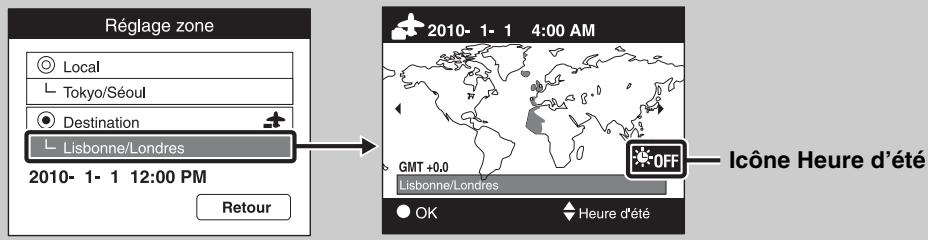
① Sélectionnez la zone à définir comme [Destination], puis appuyez sur ● sur la touche de commande.
② Sélectionnez une zone avec / sur la touche de commande, puis sélectionné un réglage de l'Heure d'être avec / .
Régl. date&heure
Permet de régler de nouveau la date et l'heure.
1 MENU (Réglages) (Réglages horloge) [Régl. date&heure] le réglage souhaité ● sur la touche de commande
2 Définissez la valeur numérique et les réglages souhaités à l'aide de ▲/▼/▲/▷.
3 [OK]
| Format date&heure | Permet de sélectionner le format d'affichage de la date et de l'heure. |
| Heure d'été | Permet d'activer ou de désactiver l'heure d'été. |
| Date&heure | Permet de régler la date et l'heure. |
Remarque
- L'appareil ne dispose pas d'une fonctionnalité permettant d'incruster la date sur des photos. Vous pouvez imprimer ou enregistrer des images avec la date en utilisant le logiciel « PMB » disponible sur le CD-ROM (fourni).
Visualisation d'images sur un téléviseur
Yououpouvezvisualiserlesimagesurunteleviseuren raccordantl'appareila unteleviseur.
Le raccordement diffère selon le type de télévisuer auquel l'appareil est raccordé.
Consultez également le mode d'emploi fourni avec votre téléviseur.
Visualisation d/images en raccordant l'appareil à un téléviseur avec le cable fourni ou la borne multi-usage
1 Mettez hors tension l'appareil et le téléviseur.
2 Raccordez l'appareil à votre téléviseur à l'aide du cable pour borne multiusage (fourni).
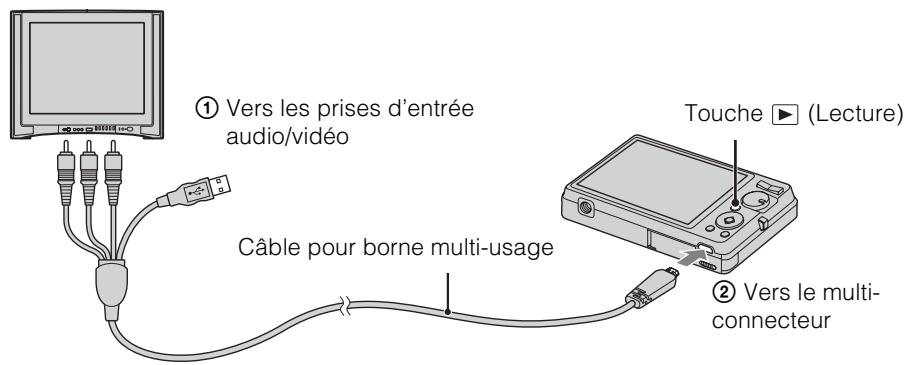
3 Mettez le téléviseur sous tension et selectionnez l'entrée.
4 Appuyez sur la touche (Lecture) pourmettre l'appareil sous tension.
Les images prises avec l'appareil apparaissent sur le téléviseur. Sélectionnez l'image souhaïée à l'aide de la touche de commande.
Remarques
- Si vous vous trouvez à l'étranger, il peut être nécessaire de sélectionner la sortie de signal video correspondant au système de télévision local (page 95).
- L'image de la prise de vue ne s'affiche pas sur le téléviseur si vous réalisez le film alors que l'appareil est raccordé au téléviseur.
- Lors de la reproduction sur un téléviseur, le mode Visualisation facile n'est pas valide.
Visualisation d'une image en raccordant l' apparéil à un téléviseur HD
Vous pouvez visualiser des images enregistrées sur l'appareil en le raccordant à un téléviseur HD (haute définition) à l'aide du Cable adaptateur de sortie HD (vendu séparation). Utilisez un Cable adaptateur de sortie HD compatible Type3 (vendu séparation).
1 Mettez hors tension l'appareil et le téléviseur.
2 Fixez un adaptateur de conversion à un Câble adaptateur de sortie HD (vendu séparément) et raccordez l'ordinate à un téléviseur HD (haute définition) à l'aide du cable approprié.
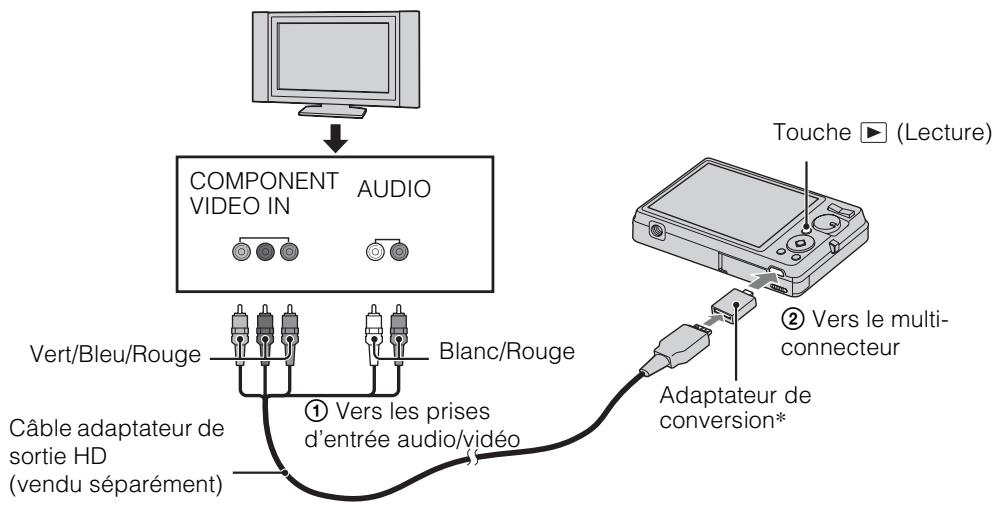
*L'adaptateur de conversion est fourni avec un Câble adaptateur de sortie HD compatible Type3 (vendu séparément).
3 Mettez le téléviseur sous tension et selectionnez l'entrée.
4 Appuyez sur la touche (Lecture) pourmettre l'appareil sous tension.
Les images prises avec l'appareil apparaissent sur le téléviseur. Sélectionnez l'image souhaïée à l'aide de la touche de commande.
Remarques
- Reglez [COMPONENT] sur [HD(1080i)] (page 94).
- Les images prises au format [VGA] ne peuvent pas etre lues au format HD.
- Lors de la prise de vue de films alors que l'appareil est raccordé à un téléviseur à l'aide d'un Câble adaptateur de sortie HD (vendu séparation), l'imagefilméne s'affiche pas côté téléviseur.
- Si vous vous trouvez à l'étranger, il peut être nécessaire de selectionner la sortie de signal video correspondant au système de télévision local (page 95).
- Lors de la reproduction sur un téléviseur, le mode Visualisation facile n'est pas valide.
« PhotoTV HD »
Cet apparéil est compatible avec la norme « PhotoTV HD »
En raccordant des apparèls Sony compatibles PhotoTV HD avec un Câble adaptateur de sortie HD (vendu séparément), vous pourrez profiter de la nouvelle génération de photos d'une qualité HD intégrale époustouflante.
- PhotoTV HD permet d'exprimer des textures et couleurs subtiles de manière hautement détaillée, comme sur une photo.
- Des réglages doivent également être effectuels sur le téléviseur. Pour plus d'informations, reportez-vous au mode d'emploi du téléviseur.
Standards de télévision couleur
Pour visualiser les images sur un écran de téléviseur, vous doivent utiliser un téléviseur doté d'une prise d'entrée video ainsi qu'un cable pour borer multi-usage. Le système couleur du téléviseur doit être le même que celui de l'appareil photo numérique. Recherchez dans la liste de systèmes de télévision couleur suivante le pays ou la région d'utilisation de l'appareil.
Système NTSC
Amérique centrale, Bahamas, Bolivie, Canada, Chili, Colombia, Corée, Equateur, Etats-Unis, Jamaica, Japon, Mexique, Pérou, Philippines, Surinam, Taiwan, Venezuela, etc.
Système PAL
Allemagne, Australie, Autrique, Belgique, Chine, Croatie, Danemark, Espagne, Finlande, Hongkong, Hongrie, Indonesie, Italie, Koweit, Malaisie, Nouvelle Zélande, Norvège, Pays-Bas, Pologne, Portugal, République slovaque, République tchèque, Roumanie, Royaume-Uni, Singapour, Suède, Suisse, Thaïlande, Turquie, Vietnam, etc.
Système PAL-M
Brésil
Système PAL-N
Argentine, Paraguay, Uruguay
Système SECAM
Utilisation de votre ordinateur
« PMB » ainsi que d'autres applications sont inclus sur le CD-ROM (fourni) pour vous permettre d'utiliser avec davantage de polyvalence les images photographiees avec votre apparéil Cyber-shot.
Environnement informatique commande (Windows)
Les environnementes informatiques ci-dessous sont recommendés pour utiliser le logiciel « PMB », « Music Transfer » ou « PMB Portable » fourni et importer des images via une connexion USB.
| Système d'exploitation (préinstallé) | Microsoft Windows XP*1 SP3/Windows Vista*2 SP2/ Windows7 |
| Autres | UC: Intel Pentium III 800 MHz ou supérieur (pour la lecture/édition de films haute définition: Intel Core Duo 1,66 GHz ou supérieur/Intel Core 2 Duo 1,20 GHz ou supérieur) Mémoire: 512 Mo ou davantage (pour la lecture/édition de films haute définition: 1 Go ou davantage) Disque dur: Espace disque requis pour l'installation— environ 500 Mo Affichage: Résolution d'écran: 1 024 × 768 points ou plus |
1 Les éditions 64 bits et Starter (Edition) ne sont pas prises en charge.
Windows Image Mastering API (IMAPI) Ver.2.0 ou ultérieure est requis pour utiliser la fonction de création de disques.
2 L'edition Starter (Edition) n'est pas prise en charge.
Environnement informatique recommandé (Macintosh)
Les environnements informatiques ci-dessous sont commandés pour utiliser le logiciel « Music Transfer » ou « PMB Portable » fourni et importer des images via une connexion USB.
| Système d'exploitation (préinstallé) | Connexion USB : Mac OS X (v10.3 à v10.6) Music Transfer/PMB Portable : Mac OS X (v10.4 à v10.6) |
Remarques
- Le fonctionnement n'est pas garanti dans un environnement basé sur une mise à niveau des systèmes d'exploitation décrits ci-dessus ou dans un environnement multiboot.
-
Si vous raccordez simultanément plusieurs péripériques USB à un même ordinateur, il se peut que certains d'entre eux, y compris l'appareil photo, ne fonctionnent pas, ceci dépendant du type des péripériques USB utilisés.
-
La connexion de l'appareil à l'aide d'une interface USB répondant à la norme Hi-Speed USB (compatible USB 2.0) permet un transfert de données avancé (transfert de données haute vitesse), car l'apparil est compatible avec la norme Hi-Speed USB (compatible USB 2.0).
- Lorsque vous ordinaire quitterle mode de mise en veille ou mise en veille prolongee, il se peut que la communication entre l'appareil et l'ordinaire ne soit pas rétablie simultanément.
Utilisation du calculiel
Installation de « PMB (Picture Motion Browser) » et « Music Transfer » (Windows)
1 Mettez l'ordinateur sous tension et insérez le CD-ROM (fourni) dans le lecteur de CD-ROM.
L'écran du menu d'installation apparait.
- S'il n'apparaît pas, double-cliquez sur [Ordinateur] (sous Windows XP, [Poste de travail]) (SONYPMB).
- Si l'écran de lecture automatique apparait, Sélectionnez « Exécuter Install.exe » et suivez les instructions qui s'affichent à l'écran pour poursuivre l'installation.
2 Cliquez sur [Installer].
L'écran « Choose Setup Language » s'affiche.
3 Sélectionnez la langue souhaïée, puis passez à l'écran suivant.
L'écran « License Agreement » s'affiche.
4 Lisez attentivement le contrat de licence, cliquez sur le bouton d'options ( ) pour accepter les termes du contrat, puis cliquez sur [Suvivant].
5 Procedez comme indiqué à l'écran pour terminer l'installation.
- Pour lancer l'installation, raccordez l'appareil à l'ordinateur pendant cette procédure (page 116).
- Lorsque le message de confirmation de redémarrage apparait, redémarrez l'ordinateur en procédant comme indiqué à l'écran.
- DirectX doit être installé en fonction de l'environnement système de votre ordinateur.
6 Une fois l'installation terminée, retirez le CD-ROM.
7 Démarrez le logiciel.
- Pour démarrer « PMB », cliquez sur (PMB) sur le bureau.
Pour plus d'informations sur la méthode d'utilisation, visitez la page de support « PMB » (http://www.sony.co.jp/pmb-se/) (en anglais uniquement) ou cliquez sur (Aide PMB).
- Pour démarrer « PMB » à partir du menu Démarrer, Sélectionnez [Démarrer] → [Tous les programmes] → (PMB).
Remarques
- Connectez-vous en tant qu'administrateur.
- La première fois que vous démarrez « PMB», le message de confirmation de l'outil Information s'affiche à l'écran. Sélectionnez [Démarrer].
Installation de « Music Transfer » (Macintosh)
1 Allumez l'ordinateur Macintosh et insérez le CD-ROM (fourni) dans le lecteur de CD-ROM.
2 Double-cliquez sur (SONYPMB).
3 Double-cliquez sur le fichier [MusicTransfer.pkg] dans le dossier [Mac]. L'installation du logiciel commence.
Remarques
- « PMB » n'est pas compatible avec les ordinateurs Macintosh.
- Fermez tous les autres logiciels d'application avant d'insteller « Music Transfer ».
- Pour l'installation, connectez-vous en tant qu'administrateur.

Introduction à « PMB »
- « PMB » vous permet d'importer des images photographiées avec l'ordinateur à des fins d'affichage. Raccordez l'ordinateur à l'ordinateur à l'aide d'un cable USB et cliquez sur [Importer].
- Les images d'un ordinateur peuvent être exportées vers une carte mémoire et affichées sur l'appareil. Raccordez l'appareil à l'ordinateur à aide d'une connexion USB, cliquez sur [Exporter] → [Exportation simple (sync PC)] dans le menu [Manipuler], puis cliquez sur [Exporter].
- Vous pouvez enregistrer et imprimer des images avec la date.
- Vous pouvez afficher des images stockées sur un ordinateur par date de prise de vue sur un calendrier.
- Vous pouvez corriger (Attén. yeux rouges, etc.) des images fixes et modifier la date et l'heure de prise de vue.
- Vous pouvez creer des disques à l'aide d'un graveur CD ou DVD.
- Vous pouvez télécharger des images vers des services multimédia. (Une connexion Internet est requise.)
- Pour plus d'informations, consultez (Aide PMB).

Introduction à « Music Transfer »
« Music Transfer » vous permet de replacer des fichiers de musique programmes à l'usine dans l'appareil par vos plages favorites ainsi que de supprimer et d'ajouter des fichiers de musique.
Yououpuvezaussi restaurerlesplagesprogramméesàl'usine survoitrappareil.
Les types de plage suivants peuvent être importés à l'aide de « Music Transfer ».
- Fichiers MP3 stockings sur le disque dur de votre ordinateur
- Plages de musique sur CD
- Musique pré-programmée enregistrée sur l'appareil
- Avant de démarrer « Music Transfer», executez MENU → (Réglages) → [Paramètres princip.] → [Téléch musi] et raccordez l'appareil à un ordinateur.
Pour plus d'informations, consultez l'aide de « Music Transfer »
Raccordement de l'ordinateil à l'ordinateur
1 Insérez une batterie suffisamment chargée dans l'appareil ou branchez l'appareil sur une prise murale avec l'adaptateur secteur AC-LS5 (vendu séparément) et le cable USB/AV/DC IN pour borne multi-usage (vendu séparément).
- Utilisez un cable USB/AV/DC IN compatible Type3 (vendu séparation).
2 Mettez l'ordinateur sous tension, puis appuyez sur la touche (Lecture).
3 Connectez l'appareil à l'ordinateur.
- Lorsqu'une connexion USB est établie pour la première fois, l'ordinateur exécute automatiquement un programme pour reconnaître l'ordinateil. Patientez un instant.
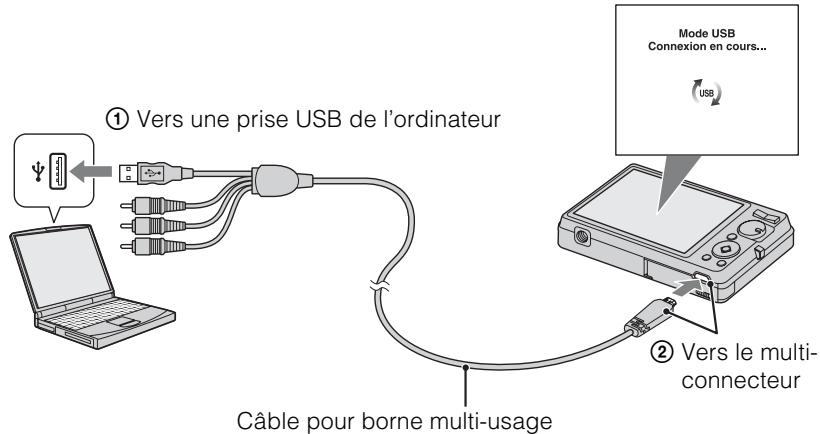
Importation d'images sur un ordinateur (Windows)
PMB yourspermeditd'importerfacilitementdesimages.
Pour plus d'informations sur les fonctions de « PMB», reportez-vous à « Aide PMB »
Importation d'images sur un ordinateur sans utiliser « PMB »
Quand l'assistant de lecture automatique apparait après avoir etabli une connexion USB entre l'appareil et un ordinateur, cliquez sur [Ouvrir le dossier et afficher les fichiers] [OK] [DCIM] ou [MP_ROOT] copiez les images souhaitées sur l'ordinateur.
Importation d'images sur un ordinateur (Macintosh)
1 Connectez d'abord l'appareil à l'ordinateur Macintosh. Double-cliquez sur l'icone nouvellement reconnaue sur le bureau [DCIM] ou [MP_ROOT] le dossier où sont stockées les images à importer.
2 Faites glisser et déposez les fichiers d'image sur l'icone du disque dur. Les fichiers d'image sont copiés sur le disque dur.
3 Double-cliquez sur l'icone du disque dur le fichier d'image souhaité dans le dossier contenant les fichiers copés. L'image s'affiche.
Suppression de la connexion USB
Executeur les procédures des étapes 1 à 3 ci-dessous avant d'effectuer les opérations suivantes :
- Débrancher le cable pour borne multi-usage.
- Retirer une carte mémoire.
- Insérer une carte mémoire dans l'appareil après avoir copié des images de la mémoire interne.
- Mettre l'appareil hors tension.
1 Double-cliquez sur l'icone de déconnexion dans la barre des tâches.
2 Clique sur (Périphérique de stockage de masse USB) → [Arrêter].
3 Vérifiez l'appareil dans la fenêtre de confirmation, puis cliquez sur [OK].
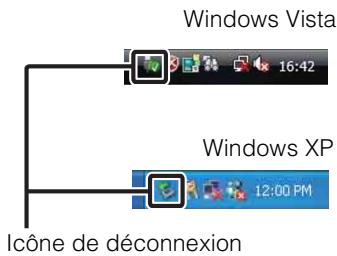
Remarque
- Commencez par faire glisser et déposer l'icone de la carte mémoire ou l'icone du lecteur sur l'icone « Corbeille » quand vous utilisez un ordinateur Macintosh et que l'appareil est débranché de l'ordinateur.
Téléchargement d'images vers un service multimédia
Cet appeareil integre l'application « PMB Portable »
Cette application vous permet de réaliser les tâches suivantes :
- Vous pouvez facilement télécharger des images vers un blog ou autre service multimédia.
- Vous pouvez télécharger des images à partir d'un ordinateur connecté à Internet, même en dehors de votre domicile ou de votre bureau.
- Vous pouvez facilement enregistrer les services multimédia (teils que des blogs) que vous utilisez frequentlyment.
Pour plus d'informations sur « PMB Portable », reportez-vous à l'aide de « PMB Portable »
Démarrez « PMB Portable » (Windows)
La première fois que vous utilisez « PMB Portable», vous devez selectionner la langue. Suivez la procEDURE ci-dessous pour opérer cette selection. Une fois la langue selectionnée, vous ne devez plus exécuter les étapes 3 à 5 à la prochaine utilisation de « PMB Portable »
1 Raccordez l'appareil à un ordinateur à l'aide d'un cable USB.
Quand vous raccordez l'appareil à votre ordinateur, l'assistant de lecture automatique apparait.
Cliquez sur [× ] afin de fermer l'assistant de lecture automatique pour les lecteurs inutiles.
- Si l'assistant de lecture automatique souhaité n'apparait pas, cliquez sur [Ordinateur] (sous Windows XP, [Poste de travail]) [PMBPORTABLE], puis double-cliquez sur « PMBP_Win.exe »
2 Cliquez sur « PMB Portable »
(sous Windows XP, cliquez sur « PMB Portable » → [OK])
- Si [PMB Portable] ne s'affiche pas dans l'assistant de lecture automatique, cliquez sur [Ordinateur] [PMBPORTABLE], puis double-cliquez sur « PMBP_Win.exe »
L'écran de sélection de la langue apparait.
3 Sélectionnez la langue souhaïée, puis cliquez sur [OK].
L'écran de sélection de la région apparait.
4 Sélectionnez la [Région] et le [Pays/Zone] appropriés, puis cliquez sur [OK].
L'écran User Agreement apparait.
5 Lisez attentivement le contrat. Si vous acceptez les termes du contrat, cliquez sur [J'accepte].
« PMB Portable » démarre.
Démarrez « PMB Portable » (Macintosh)
1 Raccordez l'appareil à un ordinateur Macintosh à l'aide d'un cable USB. Quand vous raccordez l'appareil à votre ordinateur, [PMB Portable] apparaît sur le bureau. Cliquez sur [×] afin de fermer les lecteurs inutiles.
2 Cliquez sur le dossier [PMBPORTABLE], puis cliquez sur [PMBP_Mac]. L'écran de sélection de la région apparait.
3 Sélectionnez la [Région] et le [Pays/Zone] appropriés, puis cliquez sur [OK]. L'écran User Agreement apparait.
4 Lisez attentivement le contrat. Si vous acceptez les termes du contrat, cliquez sur [J'accepte]. « PMB Portable » démarre.
Remarques
- Reglez [Réglages LUN] dans [Paramètres princip.] sur [Multiple].
- Connectez-vous toujours à un réseau quand vous utilise « PMB Portable ».
- Quand vous téléchargez des images sur Internet, le cache peut demeurer dans l'ordinateur utilisé selon le fournisseur de services. Cela est également vrai lorsque vous utilisez cet apparéil à cette fin.
- Si une erreur survient dans « PMB Portable » ou si vous supprimez « PMB Portable » fortuitement, vous pouvez réparer « PMB Portable » en téléchargeant le programme d'installation PMB Portable à partir du site Web.
Remarques sur « PMB Portable »
« PMB Portable » permet de télécharger les adresses URL d'un certain nombre de sites Web à partir du serveur administré par Sony (le « serveur Sony »).
Pour profiter des avantages du service de téléchargement d'images ou d'autres services (les « services ») fournis par ces sites Web ainsi que d'autres à l'aide de « PMB Portable», vous doivent accepter les conditions suivantes.
- Certains sites Web exigent des procédures d'enregistrement et/ou un paiement pour l'utilisation de leurs services. En utilisant ces services, vous nevez respecter les termes et les conditions établis par les sites Web concernés.
- Des services peuvent être résiliés ou modifiés par les opérateurs des sites Web. Sony ne pourrait pas été tenu pour responsable des problèmes survenant entre les utilisateurs et les parties hierces ou de tout inconvenient causé aux utilisateurs en rapport avec l'utilisation des services, y compris la résiliation ou la modification de ces services.
- Pour visualiser un site Web, vous estes redirige vers celui-ci par le serveur Sony. Dans certains cas, le site Web peut etre inaccessible pour des raisons de maintenance du serveur ou autres.
- Si le fonctionnement du serveur Sony doit être arrêté, vous en serez informé à l'avance sur le site Web Sony, etc.
- Les adresses URL vers lesquelles le serveur Sony vous redirige ainsi que d'autres informations peuvent etre enregistrées en vue d'améliorer des produits et services futurs de Sony. A cette fin, aucune donnée personnelle ne sera cependant enregistrée.
Impression d'images fixes
Yououpouvezimpriderdesimaginesfixesàlaide desmethodessuivantes.
- Impression directe à l'aide d'une imprimante compatible PictBridge
- Impression directe à l'aide d'une imprimante prénant en charge votre type de carte mémoire Pour plus d'informations, reportez-vous au mode d'emploi fourni avec l'imprimante.
- Impression à l'aide d'un ordinateur
- Vous pouvez importer les images dans un ordinateur, puis les imprimer à l'aide du logiciel « PMB » fourni.
Vou pouvez insérer la date sur une image et l'imprimer. Pour plus d'informations, reportez-vous à « Aide PMB »
- Impression en magasin (page 121)
Remarques
- Lorsque vous imprimez des images fixes prises en mode [16:9], il se peut que les deux bords soient coupés.
- Selon l'imprimante, il se peut que vous ne puissiez pas imprimer des images panoramicques.
Impression directe des images à l'aide d'une imprimante compatible PictBridge
Meme si vous ne disposez pas d'un ordinateur, vous pouvez imprimer les images que vous ave prises avec l'appareil en raccordant directement celui-ci à une imprimante compatible PictBridge.
PictBridge La technologie « PictBridge » est basée sur la norme CIPA. (CIPA: Camera & Imaging Products Association)
1 Insérez la batterie suffisamment chargée dans l'appareil.
2 Raccordez l'appareil à l'imprimante.
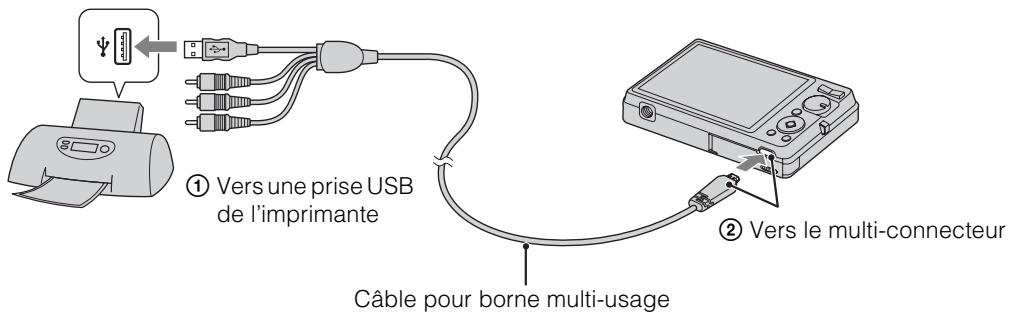
3 Mettez l'appareil et l'imprimante sous tension.
Une fois la connexion établie, l'indicateur apparait à l'écran.
Si l'indicateur clignote sur I'écran de I'appareil (notification d'erreur), vérifie I'imprimante raccordée.
4 MENU → (Imprim.) → le mode souhaité → ● sur la touche de commande
| Cette img | Pour imprimer l'image actuellment affichée en mode d'affichage d'une seule image. |
| Plusieurs images | Pour sélectionner plusieurs images afin de les imprimer. Après l'étape 4, procédez comme suit. ① Sélectionnez une image, puis appuyez sur ●. Répétez les étapes ci-dessus jusqu'à ce qu'il n'y ait plus d'image à imprimer. ② MENU → [OK] → ● |
5 Option souhaitée [Début]
| Quantité | Permet de sélectionner le nombre de copies de l'image spécifique à imprimer. • Il se peut que le nombre spécifique d'images ne tienne pas sur une seule feuille s'il est trop élevé. |
| M en P | Permet de sélectionner le nombre d'images à imprimer côte à côte sur une feuille. |
| Taille Img | Permet de sélectionner la taille de la feuille d'impression. |
| Date | Permet de sélectionner [Date] ou [Jour&Heure] pour insérer la date et l'heure sur les images. • Si vous désissez [Date], la date sera insérée dans l'ordre sélectionné au moyen de [Réal, date&heure] sur l'appareil. Cette fonction n'est pas disponible sur toutes les imprimantes. |
Remarques
- Les films ne peuvent pas etre imprimés.
- Si l'appareil n'a pas pu être raccordé à l'imprimante, veillez à régler [Connexion USB] sous T (Paramètres princip.) sur [PictBridge].
- Ne débranchez pas le cable pour borne multi-usage lorsque l'indicateur (Connexion PictBridge) apparait à l'écran.
Impression en magasin
Vous pouvez vous munir d'une carte mémoire contenant des images prises avec l'appareil et l'apporter à un magasin de tirage photo. Si le magasin réalise des services de tirage photo compatibles DPOF, vous pouvez au préalable indiquer les images à l'aide du repère DPOF (Demande d'impression) en mode de lecture afin de ne pas devoir les reselectionner au moment de leur impression au magasin.
Remarques
- Vous ne pouvez pas faire tirer des images de la mémoire interne dans un magasin de photo directement depuis l'appareil. Copiez les images sur une carte mémoire (page 105), puis apportez la carte mémoire au magasin de photo.
- Demandez au magasin de photo quels sont les types de cartes mémoire acceptés.
-
Il se peut que l'adaptateur pour carte mémoire (vendu séparément) soit nécessaire. Consultez vous magasin de tirage photo.
-
Avant de porter des données d'image à un magasin, copiez-les toujours sur un disque (copie de sauvegarde).
- Vous ne pouvez pas spécifique le nombre de tirages.
- Pour incruster des dates sur les images, consultez votre centre de service de développement photo.
Dépannage
En cas de problème avec l'appareil, essayez les solutions suivantes.
1 Vérifiez les éléments des pages 123 à 131.
Si un code tel que « C/E:□□:□□ » apparait sur l'écran, reportez-vous à la page 132.
Retirez la batterie, attendez une minute environ, remette-la en place, puis mettez l'appareil sous tension.
Réinitialisez les réglages (page 93).
Consultez votre revendeur Sony ou un centre de service après-venture Sony/agréé.
N'oubliez pas qu'en confiant l'appareil à des fins de réparation, vous acceptez que le contenu de la mémoire interne et des fichiers de musique soient vérifiés.
Des informations complémentaires sur ce produit et des réponses aux questions féquement posées sont disponibles sur le site Web d'assistance client. http://www.sony.net/
Batterie et alimentation
Impossible d'insérer la batterie.
- Insérez la batterie correctement en poussant le levier d'éjection de la batterie.
Impossible demettre l'appareil sous tension.
- Une fois la batterie insérée dans l'appareil, la mise sous tension de ce dernier peut prendre un peu de temps.
- Insérez correctement la batterie.
- La batterie est déchargeé. Insérez une batterie chargee.
- Utilisez une batterie recommende.
L'appareil est brusquement mis hors tension.
- Selon la température de l'appareil et de la batterie, il se peut que l'alimentation se coupe automatiquement par mesure de protection. Dans ce cas, un message s'affiche sur l'écran LCD avant la mise hors tension de l'appareil.
- Lorsque [Économie d'énergie] est réglé sur [Standard] ou sur [Autonomie], si vous n'utilise pas l'appareil pendant un certain temps alors qu'il est sous tension, il s'est int automatiquement pour économiser la batterie. Remettez l'appareil sous tension.
L'indicateur d'autonomie restante est incorrect.
- Ce phénomène se produit lorsque vous utilisez l'appareil dans un endroit très chaud ou très froid.
- Il existe une différence entre l'indicateur d'autonomie restante et la charge reelle de la batterie. Déchargez complètement la batterie, puis rechargez-la pour corriger l'indication. Selon les conditions d'utilisation, il se peut que le témoin ne soit pas précis.
- La batterie est arrivée au terme de sa vie utile (page 139). Remplacez-la par une neue.
Impossible de charger la batterie.
- Vous ne pouvez pas charger la batterie à l'aide de l'adaptateur secteur (vendu séparément). Utilisez le chargeur pour batterie pour charger la batterie.
Le témoin CHARGE clignote pendant que la batterie se recharge.
- Retirez et réinsérez la batterie en veillant à l'installer correctement.
- Il se peut que la température ne soit pas appropriée à la recharge. Essayez de recharger la batterie dans la plage de température de chargement appropriée (10 °C à 30 °C (50 °F à 86 °F)).
- Reportez-vous à la page 140 pour obtenir de plus amples informations.
Prise de vue d'images fixes/de films
Impossible d'enregistrer les images.
- Vérifiez l'espace disponible de la mémoire interne ou de la carte mémoire. Si elle est saturaée, effectuez l'une des opérations suivantes :
Supprimez les images inutiles (page 45). - Changez de carte mémoire.
- La prise de vue n'est pas possible pendant la charge du flash.
- Pour l'enregistrement de films, il est recommendé d'utiliser une carte mémoire d'au moins 1 Go.
- Reglez [Mode Démo] sur [Désact] (page 92).
La fonction Détction de sourire n'est pas opérationnelle.
L'appareil ne prend une photo que lorsqu'il détecte un sourire.
- Reglez [Mode Démo] sur [Désact] (page 92).
La fonction anti-flou ne fonctionne pas.
- La fonction anti-flou peut ne pas fonctionner correctement lors des prises de vue de scènes nocturnes.
- Photographiez après avoir enforcé le déclencheur à mi-course.
L'enregistrement est très long.
- Si la vitesse d'obturation ralentit au-delà d'un certain seuil lorsque la lumière est faible, la fonction d'obturation lente NR (réduction du bruit) est automatiquement activée afin de réduire le bruit de l'image. Dans ces conditions, l'enregistrement est très long.
- La fonction Atténuation yeux fermés est active. Réaffectez au réglage [Atténuation yeux fermés] la valeur [Désact] (page 70).
L'imagen'estpasnette.
- Le sujet est trop proche. Lors de la prise de vue, veillez à éloigner l'objet du sujet à une distance supérieure à distance de prise de vue minimale (environ 5 cm (2 po.) (W)/50 cm (19 3/4 po.) (T) (DSC-W380/W390), 4 cm (1 5/8 po.) (W)/60 cm (23 5/8 po.) (T) (DSC-W350/W360) de l'objet).
- Le mode (Crépuscule), (Paysage) ou (Feux d'artifice) (DSC-W380/W390 seulement) est sélectionné en mode Sélectionné lors de la prise de vue d'images fixes.
Le zoom ne fonctionne pas.
- Vous ne pouvez pas utiliser le zoom optique quand vous prenez des vues en mode Panorama par balayage.
- Selon la taille de l'image, il peut être impossible d'utiliser le zoom intelligent (page 85).
- Vous ne pouvez pas utiliser le zoom numérique dans les cas suivants :
Lors de la prise de vue de films.
-La fonction Detection de sourire est activee.
- Le retardateur est réglé sur [Autoportrait une personne] ou sur [Autoportrait deux personnes].
Impossible de selectionner la fonction Detection de visage.
- Vous ne pouvez seLECTIONner la fonction Détéction de visage que si le mode de mise au point est régé sur [AF multi] ou si le mode de mesure est régé sur [Multi].
Le flash ne fonctionne pas.
- Vous ne pouvez pas utiliser le flash lorsque :
- Le mode Rafale est sélectionné (page 54).
- Le mode (Sensibil élevée), (Crepuscule) ou (Feux d'artifice) (DSC-W380/W390 seulement) est sélectionné en mode Sélection scène.
- En mode Panorama par balayage
- En mode Film
- Reglez le flash sur (Acté) (page 38) quand le mode Sélection scène est régé sur le mode (Paysage), (Gastronomie), (Animal domestique), (Plage), (Neige) ou (Sous l'eau).
Des taches circulaires flues de couleur blanche apparaisent dans des images prises avec le flash.
- Les particules (poussière, pollen, etc.) en suspension reflètent la lumière du flash et apparaisent sur l'image. Ceci n'est pas une anomalie.
La fonction de prise de vue rapprochée (Macro) ne fonctionne pas.
- L'appareil règle automatiquement la mise au point. Appuyez sur le déclencheur et maintenez-le enforcé à mi-course. Le réglage de la mise au point peut prendre un certain temps quand vous photographiez un sujet de pres.
- Le mode (Paysage), (Crépuscule) ou (Feux d'artifice) (DSC-W380/W390 seulement) est sélectionné en mode Sélection scène.
La date et l'heure ne s'affichent pas sur l'écran LCD.
- Lors de la prise de vue la date et l'heure ne s'affichent pas. Elles s'affichent uniquement lors de la lecture.
Impossible d'insérer des dates sur les images.
- Cet apparéil ne dispose pas d'une fonctionnalité permettant d'incruster la date sur des images. Vous pouvez imprimer ou enregistrer des images avec la date en utilisant « PMB » (page 114).
La valeur F et la vitesse d'obturation clignotent lorsque vous enfontez le déclencheur à mi-course et que vous le maintainenez dans cette position.
- L'exposition est Incorrecte. Corrigez l'exposition (page 55).
Les couleurs d'image ne sont pas correctes.
- Reglez la balance des blancs (page 58).
Des bandes blanches ou violettes apparaisent dans les zones claires du sujet ou ensemble de l'image devient rougeâtre.
- Ce phénomène porte le nom de maculage. Ceci n'est pas une anomalie. Le maculage n'est pas enregistré sur les images fixes, mais est enregistré sous la forme de bandes ou de couleurs irrégulières sur les images ou les films en mode Panorama par balayage. (Le terme « zones claires » fait-reference au soleil ou aux ampoules électriques qui sont beaucoup plus lumineuses par rapport à leur environnement.)
Des parasites apparaisent sur l'image lorsque vous regardez l'écran dans un endroitASFRE.
- L'appareil tente d'améliorer la visibilité de l'écran en augmentant temporairement la luminosité de l'image dans des conditions de faible éclairage. Ceci est sans effet sur l'image enregistrée.
Les yeux du sujet sont rouges.
- Reglez [Attén. yeux rouges] sur [Auto] ou [Act] (page 87).
- Prenez le sujet à une distance plus proche que la portée du flash lorsque vous utilisez celui-ci.
Eclairez la piece avant de prendre le sujet. - Retouchez l'image à l'aide de [Retoucher] [Correction des yeux rouges] dans le menu de visualisation (page 76), ou corrigez-la à l'aide de « PMB ».
Des points apparaisent et restent à l'écran.
- Cecin'est pas une anomalie. Ces points ne sont pas enregistrres.
Impossible d'effectuer une prise de vue en rafale.
- La mémoire interne ou la carte mémoire est saturaé. Supprimez les images inutiles (page 45).
- Le niveau de la batterie est faible. Insérez une batterie chargée.
La même photo est prise à plusieurs reprises.
- [Réglages Rafale] est réglo sur [Rafale] (page 54).
- [Reconnaissance de scène] est régle sur [Avancé] (page 64).
Visualisation d'images
Impossible de dire les images.
- Vérifiez que la carte mémoire est complètement insérée dans l'appareil.
- Le nom de dossier/fichier a été changé sur l'ordinateur.
- La lecture, sur cet apparéil, de fichiers contenant des images traitées sur un ordinateur ou des images prises avec d'autres apparéils n'est pas garantie.
- L'appareil est en mode USB. Supprimez la connexion USB (page 117).
- Cela est dû au fait que vous avons copié des images de l'ordinateur vers la carte mémoire sans utiliser « PMB ». Utilisé l'écran d'enregistrement pour enregistrer les images qui ne le sont pas encore dans le fichier de base de données (page 42), ou lisez ces images en mode [Vue par dossier (Image fixe)] ou [Vue par dossier (Film)] (page 75).
La date et l'heure ne s'affichent pas.
- L'affichage à l'écran est régle sur l'affichage des images uniquement. Appuyez sur la touche DISP (Réglages affichage sur écran) pour afficher les informations (page 37).
Des zones noires apparaissent à gauche et à droit de l'écran.
- [Orientat. Auto] est régle sur [Act] (page 86).
Impossible d'afficher les images en mode planche index.
Annulez le mode Visualisation facile s'il est activé.
Aucune musique n'est lue pendant un diaporama.
- Transférez des fichiers de musique sur l'appareil à l'aide de « Music Transfer » (pages 114, 115).
- Assurez-vous que le réglage du volume et le réglage du diaporama sont corrects (page 72).
- Le diaporama est lu en mode [Lecture continue]. Sélectionnez [Diaporama avec musique] et lisez le diaporama.
L'image n'apparait pas sur l'écran du téléviseur.
- Vérifiez [Sortie Video] pour déterminer si le signal de sortie video de l'appareil est réglo pour le système de couleur du télévisuer (page 95).
- Vérifiez que le raccordement est correct (page 109).
- Si le connecteur USB du cable pour la borne multi-usage est raccordé à un autre péripérisque, déconnectez-le (page 117).
- Lors de la prise de vue de films alors que l'appareil est raccordé à un téléviseur, l'image filmée ne s'affiche pas côté téléviseur.
Suppression
Impossible de supprimer des images.
Annulez la protection (page 78).
Ordinateurs
Le « Memory Stick PRO Duo » n'est pas reconnu par un ordinateur doté d'une fente pour « Memory Stick ».
- Verifiez que l'ordinateur et le lecteur/enregistreur de « Memory Stick » prennet en charge les « Memory Stick PRO Duo ». Les utilisateurs d'ordinateurs et de lecteur/enregistreur de « Memory Stick » de marques autres que Sony doivent contacter leurs fabricants.
- Si le « Memory Stick PRO Duo » n'est pas pris en charge, raccordez l'appareil à l'ordinateur (pages 116, 117). L'ordinateur reconnaît le « Memory Stick PRO Duo »
Votre ordinateur ne reconnaît pas l'appareil.
- Lorsque la charge de la batterie est faible, insérez une batterie chargée ou utilisez l'adaptateur secteur (vendu séparation).
- Reglez [Connexion USB] sur [Auto] ou [Mass Storage] (page 96).
- Branchez le cable pour borne multi-usage (fourni).
- Débranche le cable pour borne multi-usage de l'ordinateur et de l'appareil, puis rebranche-le correctement.
- Déconnectez tous les périhériques autres que l'ordinateil, le clavier et la souris des connecteurs USB de l'ordinateur.
- Raccordez l'appareil directement à l'ordinateur sans passer par un concentrateur USB ou un autre péripérisque.
Impossible d'importer des images.
- Branchez correctement l'appareil à l'ordinateur en établissant une connexion USB (page 116).
- Lorsque vous prenez des images avec une carte mémoire formatée par un ordinateur, il se peut que vous ne puissiez pas les importer sur un ordinateur. Effectuez la prise de vue avec une carte mémoire formatée sur l'appareil (page 101).
Après l'établissement de la connexion USB, « PMB » ne démarre pas automatiquement.
- Etablissee la connexion USB une fois que l'ordinateur est allumé.
Après l'établissement de la connexion USB, « PMB Portable » ne démarre pas automatiquement.
- Reglez [Réglages LUN] sur [Multiple].
- Reglez [Connexion USB] sur [Auto] ou [Mass Storage].
Raccordez l'ordinateur au réseau.
Impossible de dire les images sur I'ordinateur.
- Si vous utilisez « PMB », reportez-vous à « Aide PMB » (page 114).
- Contactez le fabricant de l'ordinateur ou du logiciel.
L'image et le son sont interrompus par des bruits parasites lorsque vous visualisez un film sur un ordinateur.
- Le film est lu directement depuis la mémoire interne ou la carte mémoire. Importez le film sur votre ordinateur à l'aide de « PMB » et lisez-le.
Après avoir été exportées sur un ordinateur, les images ne peuvent pas être visualisées sur l'ordinateil.
- Exportez-les dans un dossier reconnu par l'appareil, tel que « 101MSDCF », puis mise en mode [Vue par dossier (Image fixe)] ou [Vue par dossier (Film)] (page 75).
- Enregistrez l'image dans un fisquier de base de données d'images, puis lisez en mode [Vue par date] (page 75).
- La Vue par événement n'est pas disponible sur cet apparéil.
Carte mémoire
Impossible d'insérer une carte mémoire.
- Insérez la carte mémoire dans le bon sens.
You'veaizé forméunecartemémoire parerreur.
- Toutes les données de la carte mémoire sont effacées par le formatage. Vous ne pouvez pas les restaurer.
Les images sont enregistrées dans la mémoire interne, même si une carte mémoire est insérée dans l'appareil photo.
- Vérifiez que la carte mémoire est complètement insérée dans l'appareil.
Mémoire interne
Impossible de litre ou d'enregistrer des images à l'aide de la mémoire interne.
- Une carte mémoire est insérée dans l'appareil. Retirez-le.
Impossible de copier les données de la mémoire interne sur une carte mémoire.
- La carte mémoire est saturaée. Résiliez la copie sur une carte mémoire disposant d'un espace suffisant.
Impossible de copier les données d'une carte mémoire ou de l'ordinateur dans la mémoire interne.
- Cette fonction n'est pas disponible.
Impression
Reportez-vous à la section « Imprimante PictBridge compatible » et vérifie les points suivants.
Impossible d'imprimer une image.
- Reportez-vous au manuel d'utilisation de l'imprimante.
Les images sont imprimées avec les deux bords tronqués.
- Selon votre imprintante, tous les bords de l'image peuvent être tronqués. Surtout lorsque vous imprimez une image prise avec une taille d'image régée sur [16:9], le bord latéral de l'image peut être tronqué.
- Lorsque vous imprimez des images sur votre imprimante, essayez d'annuler les réglages de recadrage ou d'impression sans bord. Renseignez-vous auprès du fabricant de l'imprimante pour savoir si elle offre ces fonctions.
- Si vous faites imprimer des images dans un magasin, demandez s'il est possible de les imprimer sans tronquer les deux bords.
Impossible d'imprimer des photos avec la date insérée.
- Vous pouvez imprimer des images avec la date à l'aide de « PMB » (page 114).
- L'appareil ne dispose pas d'une fonctionnalité permettant d'incruster la date sur des photos. Toutefois, étant donné que les photos prises avec cet apparéil contiennent des informations relatives à la date d'enregistrement, vous pouvez imprimer des photos avec la date incrustée si l'imprimante ou le calculi reconnaît les informations Exif. Pour plus de détails sur la compatibilité avec les informations Exif, consultez le fabricant de l'imprimante ou du calculiel.
- Si vous faites appel à un magasin de tirage photo, demandez d'incruster la date sur les photos.
Imprimante PictBridge compatible
Impossible d'établit une connexion.
- Vous ne pouvez pas raccorder directement l'appareil à une imprimante qui n'est pas compatible avec la norme PictBridge. Renseignez-vous auprès du fabricant de l'imprimante pour savoir si elle est compatible PictBridge.
Assurez-vous que l'imprimante est sous tension et peut'être raccordée à l'appareil. - Reglez [Connexion USB] sur [PictBridge] (page 96).
- Débranche et rebranche le cable pour borne multi-usage. Si un message d'erreur s'affiche sur l'imprimante, consultez le mode d'emploi fourni avec l'imprimante.
Impossible d'imprimer les images.
- Verifiez que l'appareil et l'imprimante sont correctement raccordés à l'aide du cable pour borne multi-usage.
- Mettez l'imprimante sous tension. Pour plus d'informations, reportez-vous au mode d'emploi fourni avec l'imprimante.
- Si vous sélectionné [Sortie] pendant l'impression, il se peut que vous ne puissiez pas imprimer des images. Débranchez et rebranchez le cable pour borne multi-usage. Si vous ne pouvez toujours pas imprimer vos images, débranchez le cable pour borne multi-usage, mettez l'imprimante hors tension, puis de nouveau sous tension, et rebranchez le cable pour borne multi-usage.
- Les films ne peuvent pas etre imprimés.
- Il se peut que vous ne puissiez pas imprimer des images prises avec d'autres apparciels ou des images modifiées sur un ordinateur.
- Les images panoramiciques ne peuvent pas etre imprimées par toutes les imprimantes ou peuvent etre coupées.
L'impression est annulée.
- Assurez-vous que vous avez débranché le cable pour la borne multi-usage avant la disparition du repère (Raccordement PictBridge).
Impossible d'insérer la date et l'heure ou d'imprimer des images en mode planche index.
- L'imprimante n'offre pas ces fonctions. Renseignez-vous auprès du fabricant de l'imprimante pour savoir si elle offre ces fonctions.
- Avec certaines imprimantes, l'insertion de la date et de l'heure n'est pas possible en mode planche index. Contactez le fabricant de l'imprimante.
« --- --- » est imprimé sur la partie réservée à l'insertion de la date et de l'heure de l'image.
- Les images sans données d'enregistrement ne peuvent pas etre imprimées avec la date. Reglez [Date] sur [Désact] et imprimez de nouveau l'image (page 120).
Impossible d'imprimer l'image dans la taille sélectionnée.
- Si vous utilisez un papier de format différent après le raccordement de l'imprimante à l'appareil, débranchez, puis rebranchez le cable pour borne multi-usage.
- Le paramétrage de l'impression sur l'appareil diffère de celui sur l'imprimante. Changez le paramétrage de l'impression sur l'appareil (page 120) ou sur l'imprimante.
- Renseignez-vous auprès du fabricant de l'imprimante pour savoir si l'imprimante offre la taille d'impression souhaitation.
Impossible d'utiliser l'appareil après avoir annulé une impression.
- Patientez un instant pour permettre à l'imprimante d'executer l'opération d'annulation. Cette opération peut prendre un certain temps selon les imprimantes.
Autres
L'objectif est embué.
- De la condensation d'humidité s'est produit. Mettez l'appareil hors tension et attendez environ une heures avant de le réutiliser.
L'appareil est hors tension, mais l'objet est sorti.
- La batterie est déchargée. Remplacez-la par une batterie chargée, puis remettez l'appareil sous tension.
- N'essayez pas de forcer un objectif qui ne rouge pas.
L'appareil chauffe lorsque vous l'utilisez longtemps.
- Ceci n'est pas une anomalie.
L'écran de réglage de l'horloge apparait lorsque vous mettez l'appareil sous tension.
- Reglez de nouveau la date et l'heure (page 108).
- La batterie de secours interne rechargeable est déchargeée. Insérez une batterie chargeée et laissez l'apparéil de côtependant 24 heures minimum sans lemettre sous tension.
La date ou l'heure est incorrecte.
- Un Réglage zone autre que votre emplacement actuel est selectionné. Modifiez les réglages dans MENU (Réglages) [Réglages horloge] [Réglage zone].
Indicateurs d'advertisement et messages
Affichage d'autodiagnostic
Si un code commençant par une dette apparait, ceci est un affichage d'autodiagnostic de l'appareil. Les deux derniers chiffres (indiqués par ) diffèrent selon l'état de l'appareil. Si vous n'arrivez pas à résoudre le problème, même après avoir essayé les actions correctives suivantes plusieurs fois, il se peut que l'appareil ait besoin d'être réparé. Contactez votre revendeur Sony ou votre centre de service après-vente Sony agrée.
C:32:□□
- Problème de la partie matérielle de l'appareil. Mettez l'appareil hors tension, puis remettez-le sous tension.
C:13:□□
- L'appareil ne peut pas dire ou écrire les données sur la carte mémoire. Mettez l'appareil hors tension, puis de nouveau sous tension, ou réinsérez la carte mémoire plusieurs fois.
- Une erreur de formatage s'est produit sur la mémoire interne ou une carte mémoire non formatée est insérée. Formatez la mémoire interne ou la carte mémoire (page 101).
- La carte mémoire insérée ne peut pas être utilisée avec l'appareil ou les données sont endommagées.
Insérez une nouvelle carte mémoire.
E:61:□□
E:62:□□
E:91:□□
- Un dysfonctionnement de l'ordinateil s'est produit. Réinitialisez l'ordinateil (page 93), puis remettez-le sous tension.
E:94:□□
- Un dysfonctionnement que vous ne pouvez pas résoudre par vos soins est survenu. Contactez vous détaillant Sony ou un centre de service après-vente Sony agréé. Communiquez le code à 5 chiffres qui commence par « E »
Messages
Si les messages ci-dessous apparaissent, suivez les instructions.

- Le niveau de la batterie est faible. Chargez immédiatement la batterie. Dans certaines conditions d'utilisation ou avec certains types de batteries, cet indicateur peut clignoter, bien que l'autonomie restante de la batterie soit encore de 5 à 10 minutes.
N'utilise qu'une batterie compatible
- La batterie insérée n'est pas un module NP-BN1 (fourni).
Erreur système
- Mettez l'appareil hors tension, puis remettez-le sous tension.
Surchauffe de l'appareil Laissez-le refroidir
- La température de l'appareil a augmente. Il se peut que l'appareil se mette automatiquement hors tension ou que vous ne puissiez plus enregistrer de films. Laissez l'appareil dans un endroit frais jusqu'à ce que la température chute.
Erreur mémoire interne
- Mettez l'appareil hors tension, puis remettez-le sous tension.
Réinsérez la carte mémoire
- La carte mémoire insérée ne peut pas être utilisée avec l'appareil (page 3).
- Les bornes de la carte mémoire sont souillées.
- La carte mémoire est endommagée.
Erreur type carte mémoire
- La carte mémoire insérée ne peut pas être utilisée avec l'appareil (page 3).
Échec possible de lecture/enreg. avec cette carte mémoire
- La carte mémoire insérée ne peut pas être utilisée avec l'appareil (page 3).
Erreur de formatage de la mémoire interne Erreur de formatage de la carte mémoire
- Reformatez le support (page 101).
Carte mémoire verrouillée
- Vous utilisez une carte mémoire dotée d'un taquet de protection en écriture, ce dernier étant régle en position LOCK. Réglez le taquet en position d'enregistrement.
Carte mémoire en lecture seule
L'appareil ne peut pas enregistrer ou effacer des images sur cette carte mémoire.
Pas d'image
- Aucune image susceptible d'être lue n'a ete enregistrree dans la memoire interne.
- Aucune image susceptible d'être lue n'a été enregistrée dans ce dossier de la carte mémoire.
Absence d-images fixes
- Le dossier sélectionné ou la date ne contientaucun fichier pouvant être lu dans un diaporama.
Fichier non reconnaissable trouvez
- Vous avez tenté de supprimer un dossier contenant un fichier qui ne peut pas etre lu sur cet appeareil. Supprimeze le fichier à l'aide d'un ordinateur, puis supprimeze le dossier.
Erreur de dossier
- Il existe déjà sur la carte mémoire un dossier portant un numéro commençant par les trois mêmes chiffres (par exemple : 123MSDCF et 123ABCDE). Sélectionnez un autre dossier ou créez un nouveau dossier (pages 102, 103).
Imposs creer nouv toss
- Il existe déjà sur la carte mémoire un dossier portant un nom commençant par « 999 ». Dans ce cas, vous ne pouvez plus créé de dossiers.
Vider contenu du dossier
- Vous avez essaye de supprimer un dossier contenant un ou plusieurs fichiers. Supprimez tous les fichiers avant de supprimer le dossier.
Protection de dossier
- Vous avez essayé de supprimer un dossier en lecture seule créé par un PC ou un autre apparéil.
Erreur de fichier
- Une erreur s'est produite pendant la lecture de l'image. La lecture, sur cet appareel, de fichiers contenant des images traitées sur un ordinateur ou des images prises avec d'autres appar兼ls n'est pas garantie.
Dossier lecture seule
- Vous avez selectionné un dossier qui ne peut pas etre defini comme dossier d'enregistrement sur l'appareil. Sélectionné un autre dossier (page 103).
Protection de fichier
Annulez la protection (page 78).
Dépassement taille imag
- Vous essayez de visionner une image dont la taille ne peut pas etre lui sur l'appareil.
Impossible de détecter le visage à retoucher
- En fonction de l'image, il peut être possible de la retoucher.

(Indicateur d'advertissement de vibrations)
- L'image prise avec l'appareil peut être floue car l'éclairage est insuffisant. Utilisez le flash ou installez l'appareil sur un trépied pour le fixer.
1280×720 (Fine) incompatible avec cette carte mémoire 1280×720 (Standard) incompatible avec cette carte mémoire
- Pour l'enregistrement de films, il est recommendé d'utiliser une carte mémoire d'au moins 1 Go.
Éteignez, puis rallumez
L'objet est défectueux.
Nombre maximum d'images déjà sélectionné
- Vous pouvez selectionner jusqu'à 100 fichiers lors de l'utilisation de la fonction [Plusieurs images].
- Vous pouvez ajouter des repères DPOF (Demande d'impression) pour 999 fichiers maximum. Annulez la sélection.

- La transmission des données vers l'imprimante n'est peut-être pas encore terminée. Ne débranchez pas le cable pour borne multi-usage.
Traitement en cours...
- L'imprimante exécuté l'opération d'annulation de la tâche d'impression en cours. Vous ne pouvez pas imprimer tant que cette opération n'est pas terminée. Cette opération peut prendre du temps sur certaines imprimantes.
Erreur musique
- Supprimez le fichier de musique ou remplacez-le par un fichier de musique non endommagé.
- Execuéz la commande [Format musi], puis teléchargez un nouveau fichier de musique.
Erreur de format de musique
- Executez [Format musi].
Opération impossible à effectuer dans fichiers non pris en charge
- Le traitement et d'autres fonctions d'édition de l'appareil ne peuvent pas été exécutés sur des fichiers d'image traités à l'aide d'un ordinateur ou sur des images enregistrées avec un autre apparéil.
Préparation du fichier ds base données
- L'appareil restaure les informations de date ou d'autres données en cas de suppression des images sur le PC, etc.
L'appareil cree les fichiers de base de données nécessaires apres le formatage de la carte memoire.

- Le nombre d'images dépasse le nombre maximal autorisé pour la gestion des dates dans un fichier de base de données par l'appareil. Pour enregistrer d'autres fichiers d'image dans le fichier de base de données, supprimez des images inutiles à partir de la [Vue par date].
Pas d'espace libre ds mémoire interne
Supprimer des images ?
- La mémoire interne est saturee. Pour enregistrer dans la mémoire interne, Sélectionnez [Oui] et supprimez des images superflues.

- Impossible d'enregistrer dans le fjichier de base de données ou de litre en mode [Vue par date]. Importez toutes les images sur un ordinateur à l'aide de « PMB » et recupérez la carte mémoire ou la mémoire interne.
Erreur fich. ds base données d'images Récupération impossible
- Importez toutes les images sur l'ordinateur à l'aide de « PMB » et reformater la carte mémoire ou la mémoire interne (page 101).
Si vous ne pouvez pas importerer toutes les images sur l'ordinateur avec « PMB», faites-le sans utiliser « PMB » (page 116).
Pour afficher à nouveau les images avec l'appareil, utilisez « PMB » pour exporter dans l'appareil les images importées.
Fonction ENR non disponible car température interne elevée
- La température de l'appareil a augmente. La prise de vue n'est pas possible aussi longtemps que la température n'a pas chuté.
L'enregistrement s'est arrêté car la températ. de l'appareil a augmenté
- La prise de vue s'est arrêtée en raison d'une augmentation de la température pendant l'enregistrement d'un film. Attende que la température diminue.
[1]
- Lorsque vous enregistrez des films pendant une durée prolongée, la température de l'appareil augmente. Dans ce cas, arrêtez d'enregistre des films.
« Memory Stick Duo »
Un « Memory Stick Duo » est un support d'enregistrement à circuit intégré portable et compact. Les types de « Memory Stick Duo » pouvant être utilisés avec l'appareil sont indiqués dans le tableau ci-dessous. Toutefois, un bon fonctionnement ne peut pas être garantiet pour toutes les fonctions du « Memory Stick Duo »
| Type de « Memory Stick » | Enregistrement/lecture |
| Memory Stick Duo (sans MagicGate) | ○*1 |
| Memory Stick Duo (avec MagicGate) | ○*2 |
| MagicGate Memory Stick Duo | ○*1*2 |
| Memory Stick PRO Duo | ○*2*3 |
| Memory Stick PRO-HG Duo | ○*2*3*4 |
1 Transfert de données à haute vitesse par une interface parallèle non pris en charge.
2 Les « Memory Stick Duo », les « MagicGate Memory Stick Duo » et les « Memory Stick PRO Duo » sont dotés des fonctions MagicGate. MagicGate est une technologie de protection des droits d'auteur utilisant un cryptage. Un enregistrement/lecture des données nécessitant les fonctions MagicGate ne peut pas été exécuté avec l'appareil.
3 Des films de taille [1280×720] ne peuvent pas être enregistrés.
4 Cet apparéil ne prend pas en charge le transfert de données parallele 8 bits. Il exécuté le transfert de données parallele 4 bits, comme avec le « Memory Stick PRO Duo »
Remarques
- Ce produit est compatible avec les « Memory Stick Micro » (« M2 »). « M2 » est l'abréviation de « Memory Stick Micro ».
- Si le « Memory Stick Duo » a été formé sur un ordinateur, son fonctionnement n'est pas garanti sur l'appareil.
- Les vitesses de lecture et d'écriture des données dépendant de la combinaison de « Memory Stick Duo » et du matériel utilisé.
- Ne retirez pas le « Memory Stick Duo » pendant la lecture ou l'écriture des données.
-
Les données peuvent être endommagées dans les cas suivants :
-
si vous retirez le « Memory Stick Duo » ou si vous mettez l'appareil hors tension pendant une opération de lecture ou d'écriture ;
-
si vous utilisez le « Memory Stick Duo » dans des endroits soumis à l'électricité statique ou à des bruits parasites.
-
Nous vous recommendons d'effectuer une copie de sauvégarde de vos données importantes.
-
Ne fixez pas d'étiquette directement sur un « Memory Stick Duo » ou sur un adaptateur « Memory Stick Duo »
-
Ne touchez pas la borne du « Memory Stick Duo » avec les doigts ou avec un objet métallique.
- Ne soumettez pas le « Memory Stick Duo » à des chocs, ne le pliez pas et ne le laissez pas tomber.
- Ne démontez pas et ne modifiez pas le « Memory Stick Duo »
- N'exposez pas le « Memory Stick Duo » à l'eau.
- Ne laissez pas le « Memory Stick Duo » à la portée des enfants. Ils risqueraient de l'avaler.
- N'insérez rien d'autre qu'un « Memory Stick Duo » dans la fente pour « Memory Stick Duo ». Vous risqueries de l'endommager.
-
N'utilisez pas ou ne rangez pas le « Memory Stick Duo » dans les conditions suivantes :
-
endroits très chauds, tels que l'intérieur d'un vehicule garé en plein soleil ;
- endroits exposés aux rayons directs du soleil ;
- endroits humides ou avec des substances corrosives.
Remarques sur l'utilisation de l'adaptateur « Memory Stick Duo » (vendu séparément)
- Pour utiliser un « Memory Stick Duo » avec un apparéil compatible « Memory Stick », veillez à insérer le « Memory Stick Duo » dans un adaptateur « Memory Stick Duo ». Si vous insérez un « Memory Stick Duo » sans adaptateur « Memory Stick » dans un matériel compatible « Memory Stick Duo », vous risquez de ne pas pouvoir le retarder.
- Lorsque vous insérez un « Memory Stick Duo » dans un adaptateur « Memory Stick Duo », vérifie que le « Memory Stick Duo » est inséré dans le bon sens, puis enforcez-le à fond. Une insertion incorrecte risque d'entrainer un dysfonctionnement.
- Lorsque vous utilisez un « Memory Stick Duo » inséré dans un adaptateur « Memory Stick Duo » avec un apparéil compatible « Memory Stick », assurez-vous que l'adaptateur « Memory Stick Duo » est tourné dans le sens correct. Notoz qu'un usage incorrect peut endommager le matériel.
- N'insérez pas un adaptateur « Memory Stick Duo » sans « Memory Stick Duo » à l'intérieur dans un apparéil compatible « Memory Stick ». Ceci pourrait provoquer un dysfonctionnement de l' apparéil.
Remarques sur l'utilisation d'un « Memory Stick Micro » (vendu séparément)
- Avant d'utiliser un « Memory Stick Micro » avec un cet apparéil, veillez à insérer le « Memory Stick Micro » dans un adaptateur « M2 » de la taille du Memory Stick Duo. Si vous insérez dans l' apparéil un « Memory Stick Micro » sans adaptateur « M2 » de la taille du Memory Stick Duo, vous risquè de ne pas pouvoir le retarder.
- Ne laïsez pas le « Memory Stick Micro » à la portée des enfants. Ils risqueraient de l'avaler.
Batterie
A propos du chargement de la batterie
Nous recommendons de recharger la batterie dans une température ambiente comprise entre 10^ et 30^ (50^ et 86^) . Sous des températures situées hors de cette plage, il se peut que le chargement de la batterie ne soit pas efficace.
Utilisation efficace de la batterie
- La performance de la batterie diminue lorsque la température ambiente est basse. C'est pourquoit sa durée de service diminue dans des endroits froids. Pour augmenter l'autonomie de la batterie, nous vous recommendons de procéder comme suit :
- Mettez-la dans votre poche pres du corps pour la garder au chaud et insérez-la dans l'appareil juste avant la prise de vue.
- L'alimentation peut faire défaut rapidement si vous utilisez féquèment le flash ou le zoom.
- Nous vous recommendons de vous munir de batteries de réserve pour deux ou trois fois la durée de prise de vue prévue et de faire des essais avant l'utilisation réelle de l'appareil.
- N'exposez pas la batterie à l'eau. Elle n'est pas étanche à l'eau.
- Ne laissez pas la batterie dans des endroits très chauds comme dans un vehicule ou en plein soleil.
Rangement de la batterie
- Déchargez complètement la batterie avant de la stocker et rangez-la dans un endroit sec et frais. Afin de garantir le bon fonctionnement de la batterie, rechargez-la complètement, puis déchargez-la complètement à l'aide de l'appareil au moins une fois par an.
- Pour épuiser la batterie, laissez l'appareil en mode de lecture diaporama jusqu'à ce qu'il s'éteigne.
- Pour empêcher l'alteration de la borne, un court-circuit, etc., voirlez à utiliser un sachet en plastique pour protéger la batterie des objets métalliques quand vous la transportez ou la rangez.
A propos de l'autonomie de la batterie
- La durée de service de la batterie est limitée. La durée de vie de la batterie diminue avec le temps et l'usage. Lorsque l'autonomie de la batterie entre les charges diminue de manière significative, le moment est probablement venu de la replacer par une neue.
- L'autonomie de la batterie varie en fonction des conditions de stockage, d'utilisation et ambiantes dans lesquelles chaque batterie est utilisé.
Batterie compatible
- La NP-BN1 (fournie) ne peut être utilisé que dans des modèles Cyber-shot compatibles de type N.
Chargeur pour batterie
- Seules les batteries de type NP-BN (et d'aucun autre type) peuvent être chargées dans le chargeur pour batterie (fourni). Si vous essayez de charger des batteries autres que celle spécifiée, celles-ci peuvent couler, surchauffer ou explorez et infilger des brûlures ou des blessures par électrocution.
- Retireez la batterie chargée du chargeur de batteries. Si vous laissez la batterie chargée dans le chargeur, la durée de service de la batterie sera diminuée.
- Le témoin CHARGE du chargeur pour batterie fourni clignote de l'une des manières suivantes :
- Clignotement rapide : s'allume et s'éteint de manière répétée à intervalles de 0,15 seconde.
- Clignotement lent : s'allume et s'éteint de manière répétée à intervalles de 1,5 seconde.
- Si le témoin CHARGE clignote rapidement, retirez la batterie en cours de chargement, puis réinsérez-la correctement dans le chargeur. Si le témoin CHARGE clignote à nouveau rapidement, ceci peut signaler une erreur de batterie ou qu'une batterie d'un type autre que celle spécifiée est utilisée. Assurez-vous que la batterie est bien du type spécifique. Si la batterie est bien du type spécifique, retirez-la, remplacez-la par une neue ou une autre et vérifie que le chargeur pour batterie fonctionne correctement. Si le chargeur pour batterie fonctionne correctement, il se peut qu'une erreur de batterie se soit produit.
- Si le témoin CHARGE clignote lentement, cela indique que le chargeur pour batterie arrêté temporairement le chargement en mode veille. Le chargeur pour batterie interrupt le chargement et se met automatiquement en veille lorsque la température n'est pas comprise dans la plage de températures de fonctionnement recommendée. Lorsque la température est à nouveau comprise dans la plage appropriée, le chargeur pour batterie reprend le chargement et le témoin CHARGE s'allume à nouveau. Nous recommendons de recharger la batterie dans une température ambiente comprise entre 10^ et 30^ ( 50^ et 86^ ).
Index
A
AF centre. 61
AF multi. 61
AF spot. 61
Affichage d'autodiagnostic 132
Alerte yeux fermés 88
Animal domestique 33
Attén.yeux rouges. 87
Autoportrait 40
B
Bal blanc. 58
Balance blanc sous I'eau 60
Batterie 139
Bip. 89
C
Cadredu télémetre AF. 61
Calendrier. 75
Carte mémoire 3
CD-ROM 114
Chargeur pour batterie 140
Chg doss ENR. 103
COMPONENT 94
Connexion USB 96
Copier 105
Correction des yeux rouges. 76
Creer dos ENR. 102
Crepuscule 33
D
Dépannage 123
Detection de sourire 39
Detection de visage 67
Diaporama 72
Diaporama avec musique. 73
DISP 37
Dossier
Changement. 103
Creation 102
Selection. 81
Suppression 104
DPOF 79
DRO 69
E
Economie d'energie. 100
Ecran 37
EV 55
Exposition 55
F
Feux d'artifice 34
Flash 38,53
Flou artistique 33
Format musi 99
Formater 101
G
Gastronomie 33
Guide fonct. 91
H
HD(1080i) 94
1
Identification des pieces 18
Illumat. AF 82
Imprim. 79, 120
Index d'images 44
Indicateurs d'advertissement et messages. 132
Initialiser. 93
Installer 114
ISO 56
L
Language Setting 90
Lecture. 42
Marque d'ordre d'imp. 79, 121
Masquage flou. 76
Mass Storage 96
Mémoire interne 24
«Memory Stick Duo » 137
MENU. 11
Mesure à pondération centrale 63
Mode Visualisation. 75
MTP. 96
Multi-connecteur. 109, 116, 120
Numero de fichier 106
0
Ordinateur 112
Ordinateur Macintosh 112
Ordinateur Windows 112
Orientat. Auto 86
Orientation de prise de vue. 49
P
PAL. 95
Panorama par balayage 31
Paysage 33
PC. 112
PictBridge 96,120
Pivoter 80
Pixel 52
Plage 33
PMB 114
PMB Portable. 118
Portrait crepus 33
Prise de vue
Film 35
Image fixe 25
Prise de vue facile 27
Programme Auto 30
Protéger 78
PTP 96
0
Quadrillage 83
R
Raccordement
Imprimante 120
Ordinateur 116
Téléviseur 109
Rafale 54
Recadrage. 76
Reconnaissance de scene. 64
Régl. date&heure 108
Réglage auto intelligent 25
Réglage zone 107
Réglages 16
Réglages horloge 108
Réglages LUN. 97
Résolut. affichage 84
Retoucher. 76
S
Scene Enreg. film 48
SD. 94
Select.dossier. 81
Sélecteur de mode 22, 23
Selection scene 33
Sensibil elevee 33
Sensibilité sourire 66
Sortie Video. 95
Sous 1'eau 34
Supprim.doss ENR 104
Supprimer. 45, 77
Sync lente 38
Système d'exploitation 112
T
TailleImg. 50
Téléch musi 98
Téléviseur 109
Touche de commande. 18, 19
V
VGA 50
Visualisation facile 28, 71
Z
Zoom. 36
Zoom de lecture 43
Zoom intelligent. 85
Zoom numérique. 85
Zoom numérique de précision 85
Zoom optique 36,85
m
sepeq
Rerrnne
Rrrnne
xepu
Remarques sur la licence
Les logiciels « C Library », « Expat » et « zlib » sont fournis dans l'appareil. Ils sont fournis conformément aux licences d'utilisation des détenteurs des droits d'auteur. A la demande des détenteurs des droits d'auteur de ces applications logicielles, nous sommes dans l'obligation de vous communiquer les informations suivantes. Veuillez tire les sections suivantes.
Lisez le fjichier « license1.pdf » dans le dossier « License » du CD-ROM. Vous trouvrez les licences (en angeais) des logiciels « C Library», « Expat», « zlib», « dtoa», « pcre» et « libjpeg».
CE PRODUIT EST ACCORDE SOUS LICENCE, SOUS LE COUVERT DE LA LICENCE DE PORTEFEUILLE DE BREVETS MPEG-4 VISUAL POUR UNE UTILISATION PRIVEE ET NON COMMERCIALE D'UN CONSOMMATEUR EN VUE DE
(i) ENCODER DES VIDEOS CONFORMMEMENT A LA NORME MPEG-4 VISUAL (« MPEG-4 VIDEO »)
ET/OU
(ii) DECODER DES VIDEOS MPEG-4 ENCODEES PAR UN CLIENT DANS LE CADRE D'UNE ACTIVITE PERSONNELLE ET NON COMMERCIALE ET/OU OBTENUES AUPRES D'UN FOURNISSEUR DE VIDEOS DISPOSANT DE LA LICENCE MPEG LA REQUISE POUR FOURNIR DES VIDEOS MPEG-4.
AUCUNE LICENCE EXPRESSE OU TACITE N'EST ACCORDEE POUR UNE AUTRE UTILISATION.
VOUS POUVEZ OBTENIR DES INFORMATIONS, NOTAMMENT CELLES RELATIVES AUX USAGES PROMOTIONNELS, INTERNES ET COMMERCIAUX, AINSI QU'A LA CONCESSION EN LICENCE AUPRES DE MPEG LA, LLC.
VISITE LE SITE
HTTP://WWW.MPEGLA.COM
A propos des logiciels sous licence GNU GPL/LGPL
Les logiciels susceptibles d'être couverts par la GNU General Public License suivant (ci-après désignée sous le nom de « GPL ») ou la GNU Lesser General Public License suivant (ci-après désignée sous le nom de « LGPL ») sont inclus dans l'appareil.
Vouavesdonledoitd'accederaucode sourcedeceslogiciels,delemodifieret deleredistribuerransle respectdesconditionsdesGPL/LGPLfournies.
Voutrouvez le code source sur le Web. Consultez l'URL suivante pour le télécharger. http://www.sony.net/Products/Linux/
Veuillez éviter de nous contacter concernant le content du code source.
Lisez le fichier « license2.pdf » dans le dossier « License » du CD-ROM. Vous trouvez les licences (en anglais) des logiciels « GPL » et « LGPL »
Pour visualiser le PDF, Adobe Reader est nécessaire. S'il n'est pas installé sur votre ordinateur, vous pouvez le télécharger sur la page Web d'Adobe Systems :
http://www.adobe.com/