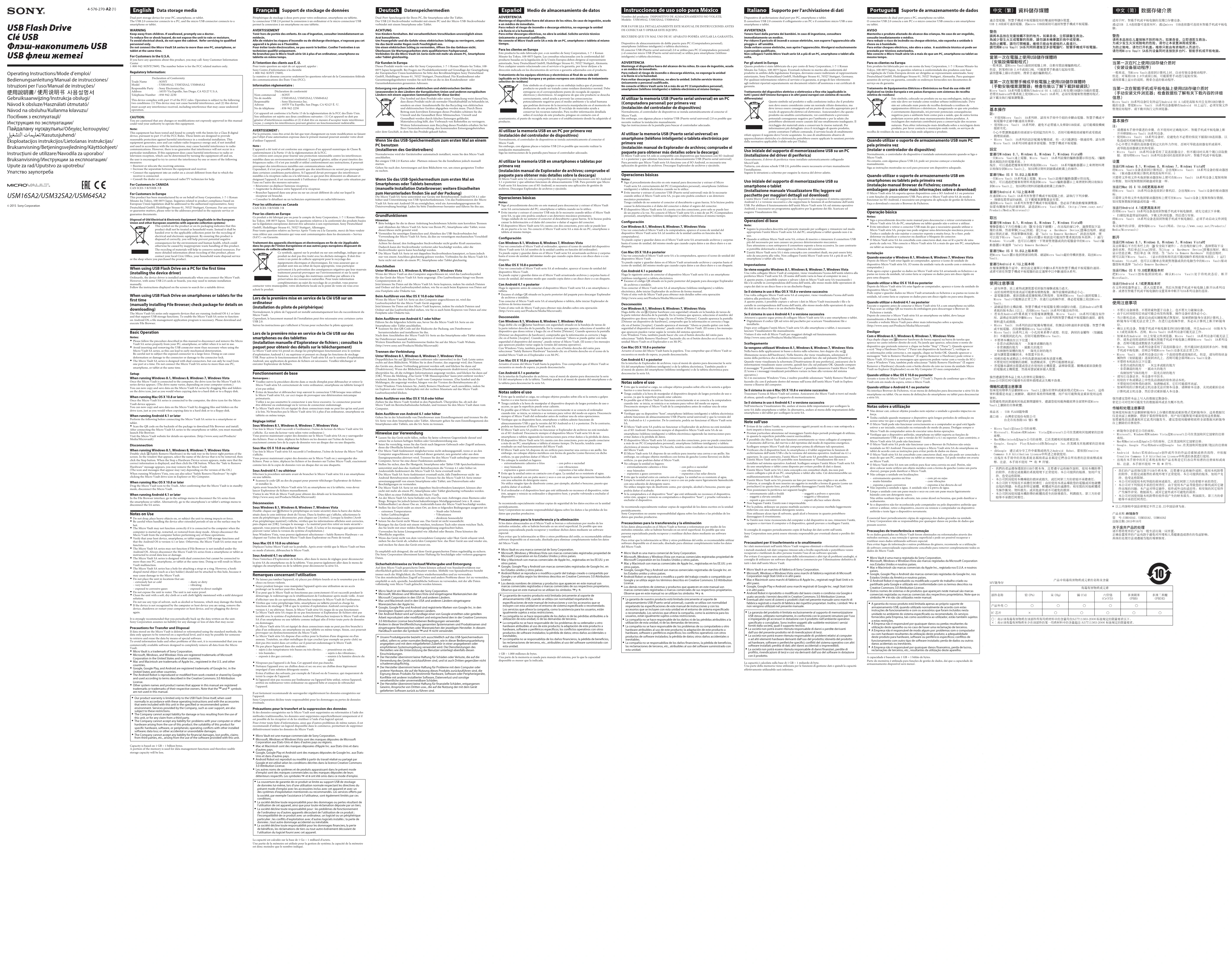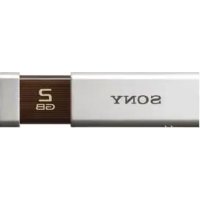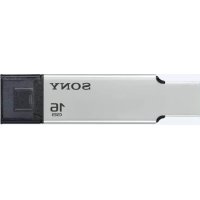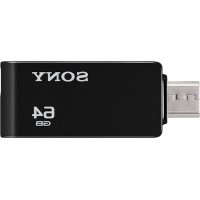
USM16SA2 - USB hub SONY - Notice d'utilisation et mode d'emploi gratuit
Retrouvez gratuitement la notice de l'appareil USM16SA2 SONY au format PDF.
| Caractéristiques techniques | USB Hub 16 Go, USB 3.0, compatible avec USB 2.0 |
|---|---|
| Utilisation | Idéal pour le transfert de données entre appareils, stockage de fichiers, et extension de ports USB. |
| Maintenance et réparation | Pas de maintenance nécessaire, nettoyage avec un chiffon doux recommandé. |
| Sécurité | Ne pas exposer à l'humidité, éviter les chocs physiques. |
| Informations générales | Compatible avec Windows, macOS, et Linux. Plug-and-play, aucune installation de pilote requise. |
FOIRE AUX QUESTIONS - USM16SA2 SONY
Téléchargez la notice de votre USB hub au format PDF gratuitement ! Retrouvez votre notice USM16SA2 - SONY et reprennez votre appareil électronique en main. Sur cette page sont publiés tous les documents nécessaires à l'utilisation de votre appareil USM16SA2 de la marque SONY.
MODE D'EMPLOI USM16SA2 SONY
Gebruiksaanwijzing/Instrukcja obsługi/ Návod k obsluze/Használati útmutató/ Návod na obsluhu/Kullanma kılavuzu/ Посібник з експлуатації/ Инструкция по эксплуатации/ Пайдалану нұсқаулығы/Οδηγίες λειτουργίας/ /Kasutusjuhend/ Eksploatacijos instrukcijos/Lietošanas instrukcijas/ Bruksanvisning/Betjeningsvejledning/Käyttöohjeet/ Instrucţiuni de utilizare/Navodila za uporabo/ Bruksanvisning/Инструкции за експлоатация/ Upute za rad/Uputstvo za upotrebu/ Упатство заупотреба USB Flash Drive Clé USB Флэш-накопитель USB USB флеш жетегі Data storage media Dual port storage device for your PC, smartphone, or tablet.The USB 2.0 connector connects to a PC, and the micro USB connector connects to a smartphone or tablet.WARNINGKeep away from children. If swallowed, promptly see a doctor.To reduce fire or shock hazard, do not expose the unit to rain or moisture.To avoid electrical shock, do not open the cabinet. Refer servicing to qualified personnel only.Do not connect the Micro Vault SA series to more than one PC, smartphone, or tablet at the same time.For Customers in the U.S.A.If you have any questions about this product, you may call: Sony Customer Information Center1-800-942-SONY(7669). The number below is for the FCC related matters only.Regulatory Information:Declaration of ConformityTrade Name : SONYModel : USM16SA2, USM32SA2, USM64SA2Responsible Party : Sony Electronics Inc.Address : 16535 Via Esprillo, San Diego, CA 92127 U.S.A.Telephone Number : 858-942-2230This device complies with part 15 of the FCC rules. Operation is subject to the following two conditions: (1) This device may not cause harmful interference, and (2) this device must accept any interference received, including interference that may cause undesired operation.CAUTION:You are cautioned that any changes or modifications not expressly approved in this manual could void your authority to operate this equipment.Note:This equipment has been tested and found to comply with the limits for a Class B digital device, pursuant to part 15 of the FCC Rules. These limits are designed to provide reasonable protection against harmful interference in a residential installation. This equipment generates, uses and can radiate radio frequency energy and, if not installed and used in accordance with the instructions, may cause harmful interference to radio communications. However, there is no guarantee that interference will not occur in a particular installation. If this equipment does cause harmful interference to radio or television reception, which can be determined by turning the equipment off and on, the user is encouraged to try to correct the interference by one or more of the following measures: Reorient or relocate the receiving antenna. ˋ Increase the separation between the equipment and receiver. ˋ Connect the equipment into an outlet on a circuit different from that to which the ˋ receiver is connected. Consult the dealer or an experienced radio/TV technician for help. ˋ For Customers in CANADACAN ICES-3 B/NMB-3 BFor Customers in EuropeThis product has been manufactured by or on behalf of Sony Corporation, 1-7-1 Konan Minato-ku Tokyo, 108-0075 Japan. Inquiries related to product compliance based on European Union legislation shall be addressed to the authorized representative, Sony Deutschland GmbH, Hedelfinger Strasse 61, 70327 Stuttgart, Germany. For any service or guarantee matters, please refer to the addresses provided in the separate service or guarantee documents.Disposal of Old Electrical & Electronic Equipment (Applicable in the European Union and other European countries with separate collection systems)This symbol on the product or on its packaging indicates that this product shall not be treated as household waste. Instead it shall be handed over to the applicable collection point for the recycling of electrical and electronic equipment. By ensuring this product is disposed of correctly, you will help prevent potential negative consequences for the environment and human health, which could otherwise be caused by inappropriate waste handling of this product. The recycling of materials will help to conserve natural resources. For more detailed information about recycling of this product, please contact your local Civic Office, your household waste disposal service or the shop where you purchased the product. When using USB Flash Drive on a PC for the first time (installing the device driver) Ordinarily, the device driver is installed automatically when you connect the Micro Vault.However, with some USB 2.0 cards or boards, you may need to initiate installation manually.Follow the instructions displayed on the screen to search for a suitable driver. When using USB Flash Drive on smartphones or tablets for the first time (manually installing File Browser; check package for details on downloading) The Micro Vault SA series only supports devices that are running Android OS 4.1 or later and that support USB storage functions. To enable the Micro Vault SA series to function on Android OS, a file management application program is necessary. Please download and execute File Browser. Basic Operation Notes: Please follow the procedure described in this manual to disconnect and remove the Micro ˎ Vault SA series properly from your PC, smartphone, or tablet when it is not in use. Avoid inserting and removing the USB connector more than necessary when using the ˎ Micro Vault SA series, as this can lead to early mechanical deterioration. Be careful not to subject the exposed connector to a large force. Doing so can cause deformation or damage to the connector or damage to the connector lock. The Micro Vault SA series is designed with dual connectors, but can only be read from ˎ one port at a time. Do not connect the Micro Vault SA series to more than one PC, smartphone, or tablet at the same time.SetupWhen running Windows 8.1, Windows 8, Windows 7, Windows VistaOnce the Micro Vault is connected to the computer, the drive icon for the Micro Vault SA series device appears. (The drive name varies, depending on your computer system.)You can now copy and save data on the Micro Vault SA series by dragging files and folders on the drive icon, just as you would when copying data to a hard disk or to a floppy disk.When running Mac OS X 10.8 or laterOnce the Micro Vault SA series is connected to the computer, the drive icon for the Micro Vault device appears.You can now copy and save data on the Micro Vault by dragging files and folders on the drive icon, just as you would when copying data to a hard disk or to a floppy disk.When running Android 4.1 or laterPerform the following before connecting the Micro Vault SA series to a smartphone or tablet. Scan the QR code on the backside of the package to download File Browser and install. ˎ After connecting the Micro Vault SA series to the smartphone or tablet, you must manually launch File Browser.Visit the Micro Vault website for details on operation. (http://www.sony.net/Products/Media/Microvault)DisconnectionWhen running Windows 8.1, Windows 8, Windows 7, Windows VistaDouble-click (Safely Remove Hardware) in the task tray in the lower right portion of the screen. In the window that appears, select the name of the device that is to be removed, then click the Stop button. When the Stop a Hardware Device screen appears, make sure that the correct information is displayed, and then click the OK button. When the “Safe to Remove Hardware” message appears, you may remove the Micro Vault.(The icon and messages that appear may vary depending on the version of the OS.)When running Windows Vista, you can also select “Safely Remove Hardware” by right-clicking the Micro Vault drive icon in Explorer or My Computer.When running Mac OS X 10.8 or laterDrag the Micro Vault icon to the Trash. After confirming that the Micro Vault is in standby mode, disconnect the Micro Vault.When running Android 4.1 or laterIn the File Browser interface, go to the settings menu to disconnect the SA series from the smartphone or tablet. Alternatively, go to the smartphone’s or tablet’s settings menu to disconnect the SA series. Notes on Use Do not drop, place heavy objects on, or subject the unit to strong impacts or force. ˎ Be careful when handling the device after extended periods of use as the surface may be ˎ hot. The Micro Vault may not function correctly if it is connected to the computer when the ˎ computer is started up, restarted, or restored from sleep mode. Always disconnect the Micro Vault from the computer before performing any of these operations. Verify that your host device, smartphone, or tablet supports USB storage functions and ˎ that the Android OS is version 4.1 or later. Otherwise, the Micro Vault SA series may not function. The Micro Vault SA series may not function if File Browser is not installed under the ˎ Android OS. Always disconnect the Micro Vault SA series from a smartphone or tablet as instructed to avoid data loss or damage. The Micro Vault SA series is designed with dual connectors but cannot be connected to ˎ more than one PC, smartphone, or tablet at the same time. Doing so will result in Micro Vault malfunction. The Micro Vault SA series has a hole for attaching a strap or a ring. However, a hook- ˎ shaped metal object (such as a key holder) should not be attached to this hole, because it may cause damage to the Micro Vault. Do not place the unit in locations that are: ˎ – extremely hot or cold – dusty or dirty– very humid – vibrating– exposed to corrosive gases – exposed to direct sunlight Do not expose the unit to water. The unit is not water proof. ˎ Clean the unit with a soft, dry cloth or a soft cloth lightly moistened with a mild detergent ˎ solution. Do not use any type of solvent, such as alcohol or benzene, which may damage the finish. If the device is not recognized by the computer or host device you are using, remove the ˎ device, shutdown or restart your computer or host device, and try plugging the device again.It is strongly recommended that you periodically back up the data written on the unit.Sony Corporation assumes no liability for any damage or loss of data that may occur.Precautions for Transfer and DisposalIf data stored on the Micro Vault is deleted or reformatted using the standard methods, the data only appears to be removed on a superficial level, and it may be possible for someone to retrieve and reuse the data by means of special software.To avoid information leaks and other problems of this sort, it is recommended that you use commercially available software designed to completely remove all data from the Micro Vault. Micro Vault is a trademark of Sony Corporation. ˎ Microsoft, Windows, and Windows Vista are registered trademarks of Microsoft ˎ Corporation in the United States and other countries. Mac and Macintosh are trademarks of Apple Inc., registered in the U.S. and other ˎ countries. Google, Google Play, and Android are registered trademarks of Google Inc. in the ˎ United States and other countries. The Android Robot is reproduced or modified from work created or shared by Google ˎ and used according to terms described in the Creative Commons 3.0 Attribution License. Other system names and product names that appear in this manual are registered ˎ trademarks or trademarks of their respective owners. Note that the and symbols are not used in this manual. Our product warranty is limited only to the USB Flash Drive itself, when used ˎ normally in accordance with these operating instructions and with the accessories that were included with this unit in the specified or recommended system environment. Services provided by the Company, such as user support, are also subject to these restrictions. The Company cannot accept liability for damage or loss resulting from the use of ˎ this unit, or for any claim from a third party. The Company cannot accept any liability for: problems with your computer or other ˎ hardware arising from the use of this product; the suitability of this product for specific hardware, software, or peripherals; operating conflicts with other installed software; data loss; or other accidental or unavoidable damages. The Company cannot accept any liability for financial damages, lost profits, claims ˎ from third parties, etc., arising from the use of the software provided with this unit.Capacity is based on 1 GB = 1 billion bytes.A portion of the memory is used for data management functions and therefore usable storage capacity will be less. Support de stockage de données Périphérique de stockage à deux ports pour votre ordinateur, smartphone ou tablette.Le connecteur USB 2.0 permet la connexion à un ordinateur et le micro connecteur USB permet la connexion à un smartphone ou une tablette.AVERTISSEMENTTenir hors de portée des enfants. En cas d’ingestion, consulter immédiatement un médecin.Afin de réduire les risques d’incendie ou de décharge électrique, n’exposez pas cet appareil à la pluie ou à l’humidité.Pour éviter toute électrocution, ne pas ouvrir le boîtier. Confier l’entretien à un technicien qualifié uniquement.Ne branchez pas le Micro Vault série SA à plus d’un ordinateur, smartphone ou tablette en même temps.À l’intention des clients aux É.-U.Pour toute question au sujet de cet appareil, appeler :Sony Centre d’information à la clientèle 1-800-942-SONY (7669).Le numéro ci-dessous concerne seulement les questions relevant de la Commission fédérale des communications des États-Unis (FCC).Information réglementaire :Déclaration de conformitéNom commercial : SONYNo de modèle : USM16SA2, USM32SA2, USM64SA2Responsable : Sony Electronics Inc.Adresse : 16535 Via Esprillo, San Diego, CA 92127 É.-U.No de téléphone : 858-942-2230Cet appareil est conforme à la Partie 15 de la réglementation de la FCC des États-Unis. Son utilisation est sujette aux deux conditions suivantes : (1) Cet appareil ne doit pas générer d’interférences nuisibles et (2) il doit être en mesure d’accepter toute interférence reçue, y compris les interférences pouvant générer un fonctionnement indésirable.AVERTISSEMENT :Par la présente, vous êtes avisé du fait que tout changement ou toute modification ne faisant pas l’objet d’une autorisation expresse dans le présent manuel pourrait annuler votre droit d’utiliser l’appareil.Note :L’appareil a été testé et est conforme aux exigences d’un appareil numérique de Classe B, conformément à la Partie 15 de la réglementation de la FCC.Ces critères sont conçus pour fournir une protection raisonnable contre les interférences nuisibles dans un environnement résidentiel. L’appareil génère, utilise et peut émettre des fréquences radio; s’il n’est pas installé et utilisé conformément aux instructions, il pourrait provoquer des interférences nuisibles aux communications radio.Cependant, il n’est pas possible de garantir que des interférences ne seront pas provoquées dans certaines conditions particulières. Si l’appareil devait provoquer des interférences nuisibles à la réception radio ou à la télévision, ce qui peut être démontré en allumant et éteignant l’appareil, il est recommandé à l’utilisateur d’essayer de corriger cette situation par l’une ou l’autre des mesures suivantes : Réorienter ou déplacer l’antenne réceptrice. ˋ Augmenter la distance entre l’appareil et le récepteur. ˋ Brancher l’appareil dans une prise ou sur un circuit différent de celui sur lequel le ˋ récepteur est branché. Consulter le détaillant ou un technicien expérimenté en radio/téléviseurs. ˋ Pour les utilisateurs au CanadaCAN ICES-3 B/NMB-3 BPour les clients en EuropeCe produit a été fabriqué par ou pour le compte de Sony Corporation, 1-7-1 Konan Minato-ku Tokyo, 108-0075 Japon. Toutes les questions relatives à la conformité des produits basées sur la législation européenne doivent être adressées à son représentant, Sony Deutschland GmbH, Hedelfinger Strasse 61, 70327 Stuttgart, Allemagne.Pour toute question relative au Service Après-Vente ou à la Garantie, merci de bien vouloir vous référer aux coordonnées qui vous sont communiquées dans les documents « Service (SAV) » ou Garantie.Traitement des appareils électriques et électroniques en fin de vie (Applicable dans les pays de l’Union Européenne et aux autres pays européens disposant de systèmes de collecte sélective)Ce symbole, apposé sur le produit ou sur son emballage, indique que ce produit ne doit pas être traité avec les déchets ménagers. Il doit être remis à un point de collecte approprié pour le recyclage des équipements électriques et électroniques. En vous assurant que ce produit sont mis au rebut de façon appropriée, vous participez activement à la prévention des conséquences négatives que leur mauvais traitement pourrait provoquer sur l’environnement et sur la santé humaine. Le recyclage des matériaux contribue par ailleurs à la préservation des ressources naturelles. Pour toute information complémentaire au sujet du recyclage de ce produit, vous pouvez contacter votre municipalité, votre déchetterie locale ou le point de vente où vous avez acheté le produit. Lors de la première mise en service de la Clé USB sur un ordinateur (installation du pilote de périphérique) Normalement, le pilote de l’appareil est installé automatiquement lors du raccordement du Micro Vault.Cependant, le lancement manuel de l’installation peut être nécessaire avec certaines cartes USB 2.0.Suivez les instructions qui s’affichent à l’écran pour rechercher le pilote approprié. Lors de la première mise en service de la Clé USB sur des smartphones ou des tablettes (installation manuelle d’Explorateur de fichiers ; consultez le paquet pour obtenir des détails sur le téléchargement) Le Micro Vault série SA prend en charge les périphériques fonctionnant avec le système d’exploitation Android 4.1 ou supérieur et prenant en charge les fonctions de stockage USB. Pour activer le fonctionnement du Micro Vault série SA sur le système d’exploitation Android, une application de gestion de fichiers est nécessaire. Veuillez télécharger et exécuter Explorateur de fichiers. Fonctionnement de base Remarques : Veuillez suivre la procédure décrite dans ce mode d’emploi pour débrancher et retirer le ˎ Micro Vault série SA correctement de votre ordinateur, smartphone ou tablette lorsqu’il n’est pas utilisé. Évitez de brancher et débrancher trop souvent le connecteur USB lorsque vous utilisez ˎ le Micro Vault série SA, car ceci risque de provoquer une détérioration mécanique prématurée. Veillez à ne pas soumettre le connecteur à une force excessive. Le connecteur pourrait être déformé ou endommagé ou le verrou de connecteur endommagé. Le Micro Vault série SA est équipé de deux connecteurs mais ne peut lire qu’un seul port ˎ à la fois. Ne branchez pas le Micro Vault série SA à plus d’un ordinateur, smartphone ou tablette en même temps.Réglage initialSous Windows 8.1, Windows 8, Windows 7, Windows VistaUne fois le Micro Vault raccordé à l’ordinateur, l’icône de lecteur du Micro Vault série SA s’affiche. (Le nom du lecteur varie selon votre ordinateur.)Vous pouvez maintenant copier des données sur le Micro Vault série SA ou y sauvegarder des fichiers. Pour ce faire, déplacez les fichiers ou les dossiers sur l’icône de lecteur, exactement comme lors de la copie de données vers un disque dur ou une disquette.Sous Mac OS X 10.8 ou ultérieurUne fois le Micro Vault série SA raccordé à l’ordinateur, l’icône de lecteur du Micro Vault s’affiche.Vous pouvez maintenant copier des données sur le Micro Vault ou y sauvegarder des fichiers. Pour ce faire, déplacez les fichiers et les dossiers sur l’icône Micro Vault, exactement comme lors de la copie de données vers un disque dur ou une disquette.Sous Android 4.1 ou ultérieurEffectuez la procédure suivante avant de brancher le Micro Vault série SA à un smartphone ou une tablette. Scannez le code QR au dos du paquet pour pouvoir télécharger Explorateur de fichiers ˎ et installez-le. Après avoir branché le Micro Vault série SA au smartphone ou à la tablette, vous devez lancer Explorateur de fichiers manuellement.Visitez le site Web de Micro Vault pour obtenir des détails sur le fonctionnement. (http://www.sony.net/Products/Media/Microvault)DéconnexionSous Windows 8.1, Windows 8, Windows 7, Windows VistaDouble-cliquez sur (Retirer le périphérique en toute sécurité) dans la barre des tâches située dans le coin inférieur droit de l’écran. Dans la fenêtre qui s’affiche, sélectionnez le nom du périphérique à déconnecter, puis cliquez sur [Arrêter]. Lorsque la fenêtre [Arrêt d’un périphérique matériel] s’affiche, vérifiez que les informations affichées sont correctes, puis cliquez sur [OK]. Lorsque le message « Le matériel peut être retiré en toute sécurité » apparaît, vous pouvez débrancher le Micro Vault. (L’icône et les messages qui apparaissent peuvent varier selon la version du système d’exploitation.)Sous Windows Vista, vous pouvez également sélectionner « Safely Remove Hardware » en cliquant sur l’icône du lecteur Micro Vault dans Explorateur ou Poste de travail. Sous Mac OS X 10.8 ou ultérieurDéplacez l’icône Micro Vault sur la poubelle. Après avoir vérifié que le Micro Vault est bien en mode d’attente, débranchez le Micro Vault.Sous Android 4.1 ou ultérieurDans l’interface d’Explorateur de fichiers, allez dans le menu de réglages pour déconnecter la série SA du smartphone ou de la tablette. Vous pouvez également aller dans le menu de réglages du smartphone ou de la tablette pour déconnecter la série SA. Remarques concernant l’utilisation Ne laissez pas tomber l’appareil, n’y placez pas d’objets lourds et ne le soumettez pas à des ˎ chocs ou forces violents. Soyez prudent lorsque vous manipulez l’appareil après une utilisation ou un accès ˎ prolongé car la surface peut être chaude. Il se peut que le Micro Vault ne fonctionne pas correctement s’il est raccordé pendant le ˎ démarrage, le redémarrage ou le rétablissement de l’ordinateur après mode veille. Avant d’effectuer une de ces opérations, débranchez toujours le Micro Vault de l’ordinateur. Vérifiez que votre périphérique hôte, smartphone ou tablette prend en charge les ˎ fonctions de stockage USB et que le système d’exploitation Android correspond à la version 4.1 ou ultérieur. Sinon, le Micro Vault série SA risque de ne pas fonctionner. Le Micro Vault série SA risque de ne pas fonctionner si Explorateur de fichiers n’est pas ˎ installé avec le système d’exploitation Android. Débranchez toujours le Micro Vault série SA d’un smartphone ou une tablette comme indiqué afin d’éviter toute perte de données ou dommages. Le Micro Vault série SA est équipé de deux connecteurs mais ne peut pas être branché à ˎ plus d’un ordinateur, un smartphone ou une tablette en même temps. Sinon, ceci pourrait provoquer un dysfonctionnement du Micro Vault. Le Micro Vault série SA dispose d’un orifice pour la fixation d’une dragonne ou d’un ˎ anneau. Toutefois, un objet métallique de type crochet (par exemple un porte-clefs) ne doit pas être inséré dans cet orifice car il pourrait endommager le Micro Vault. Ne pas placer l’appareil dans des endroits : ˎ – sujets à des températures très basses ou très élevées ; – poussiéreux ou sales ; – très humides ; – sujets à des vibrations ;– exposés à des gaz corrosifs ; – soumis à la lumière directe du soleil. N’exposez pas l’appareil à de l’eau. Cet appareil n’est pas étanche. ˎ Nettoyez l’appareil avec un chiffon doux et sec ou avec un chiffon doux légèrement ˎ imprégné d’une solution détergente neutre. Evitez d’utiliser des solvants, par exemple de l’alcool ou de l’essence, qui risqueraient de ternir la coque de l’appareil. Si l’appareil n’est pas reconnu par l’ordinateur ou l’appareil hôte utilisé, retirez l’appareil, ˎ arrêtez ou redémarrez votre ordinateur ou appareil hôte et essayez de rebrancher l’appareil.Il est fortement recommandé de sauvegarder régulièrement les données enregistrées sur l’appareil.Sony Corporation décline toute responsabilité pour les dommages ou pertes de données éventuels.Précautions pour le transfert et la suppression des donnéesSi des données enregistrées sur le Micro Vault sont supprimées ou reformatées à l’aide des méthodes traditionnelles, les données sont supprimées superficiellement uniquement et il est possible de les récupérer et de les réutiliser à l’aide d’un logiciel spécial.Pour éviter toute fuite d’informations, ainsi que d’autres problèmes de même nature, il est recommandé d’utiliser un logiciel disponible dans le commerce, permettant de supprimer définitivement toutes les données du Micro Vault. Micro Vault est une marque commerciale de Sony Corporation. ˎ Microsoft, Windows et Windows Vista sont des marques déposées de Microsoft ˎ Corporation aux Etats-Unis et dans d’autres pays ou régions. Mac et Macintosh sont des marques déposées d’Apple Inc. aux Etats-Unis et dans ˎ d’autres pays. Google, Google Play et Android sont des marques déposées de Google Inc. aux États- ˎ Unis et dans d’autres pays. Android Robot est reproduit ou modifié à partir du travail réalisé ou partagé par ˎ Google et est utilisé selon les conditions décrites dans la licence Creative Commons 3.0 Attribution License. Les autres noms de systèmes et de produits apparaissant dans le présent mode ˎ d’emploi sont des marques commerciales ou des marques déposées de leurs détenteurs respectifs. Les symboles
Notice Facile