
USM1GLX - USB hub SONY - Notice d'utilisation et mode d'emploi gratuit
Retrouvez gratuitement la notice de l'appareil USM1GLX SONY au format PDF.

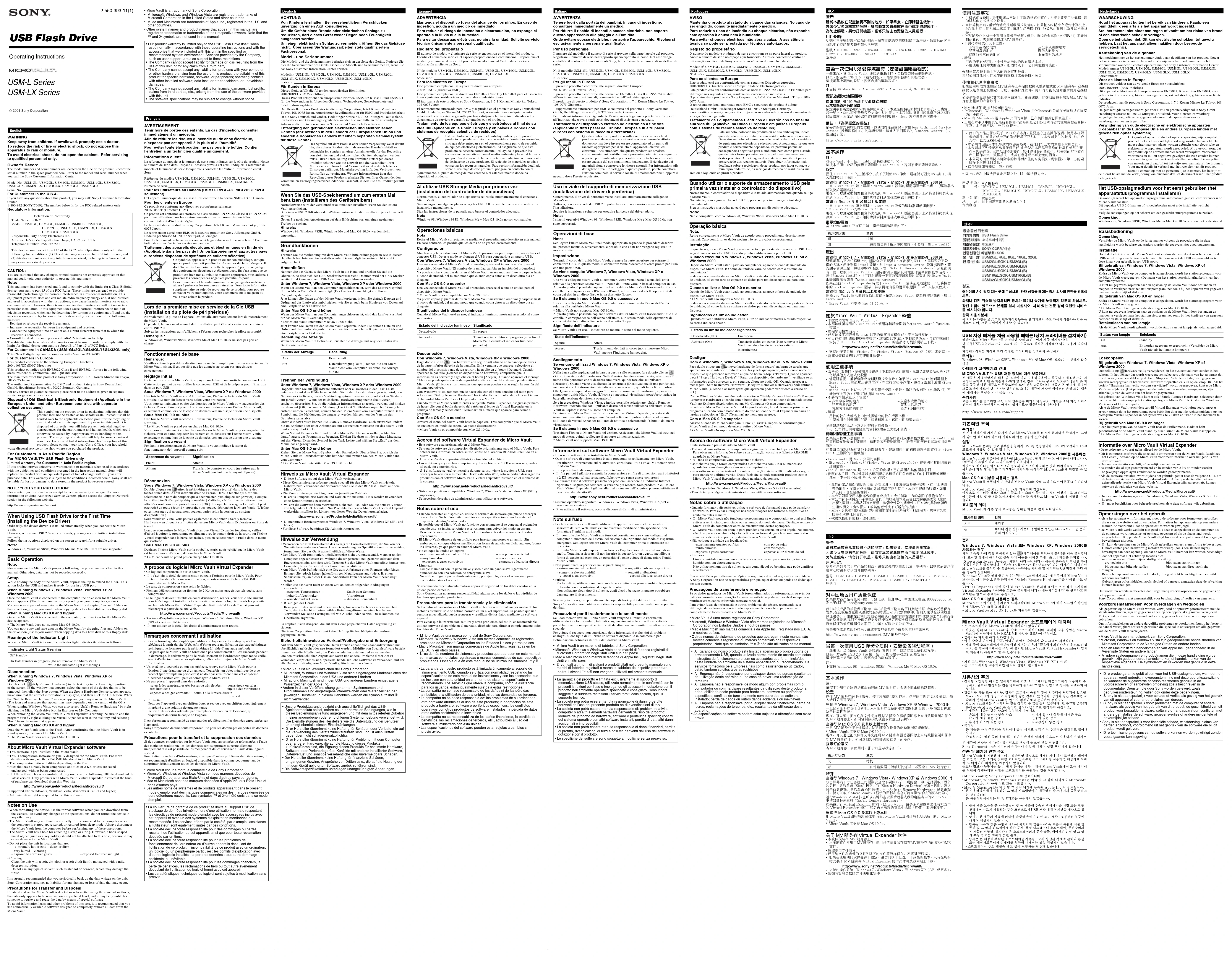
| Type de produit | Hub USB |
| Marque | Sony |
| Modèle | USM1GLX |
| Nombre de ports USB | 4 ports USB 2.0 |
| Compatibilité | Windows 7, Vista, XP, 2000, Mac OS X 10.4 ou ultérieur |
| Alimentation | Bus USB (auto-alimenté) |
| Dimensions (L x l x h) | 10 cm x 5 cm x 2 cm |
| Poids | 100 g |
| Fonctionnalités supplémentaires | Support du logiciel Micro Vault Virtual Expander, compression de fichiers |
| Installation du pilote | Plug-and-play sous Windows, pilotes supplémentaires pour anciens systèmes |
| Entretien et nettoyage | Nettoyer avec un chiffon doux et sec. Ne pas utiliser de produits chimiques. |
| Sécurité | Ne pas exposer à l'humidité. Ne pas ouvrir le boîtier. |
| Pièces détachées et réparabilité | Non réparable par l'utilisateur. Contacter le service Sony en cas de problème. |
| Informations générales | Conforme à la norme NMB-005 du Canada. Symbole de tri sélectif (WEEE). |
| Logiciel fourni | Micro Vault Virtual Expander (compression de données) |
FOIRE AUX QUESTIONS - USM1GLX SONY
Questions des utilisateurs sur USM1GLX SONY
0 question sur cet appareil. Repondez a celles que vous connaissez ou posez la votre.
Poser une nouvelle question sur cet appareil
Téléchargez la notice de votre USB hub au format PDF gratuitement ! Retrouvez votre notice USM1GLX - SONY et reprennez votre appareil électronique en main. Sur cette page sont publiés tous les documents nécessaires à l'utilisation de votre appareil USM1GLX de la marque SONY.
MODE D'EMPLOI USM1GLX SONY
Hé à réduite les risques d'incidance au titre de chôc électrique, l'opératoire ne saudait aucroài en la mise ou la désignée.
Pour d'air douée electrodiction, no paa cesser le
Information client
Téhémès du module ci-dessus la météorique sur l'ordre.
modèle et le nombre de d'elles pour qui revaillait le client d'information clientèle.
Kribvne du module USMOL, USMOL, L30H3
UAMEL, UAMELX, UAMELX, UAMELX, UAMELX, UAMELX.
Gumulatde sario
Pour les utilisations au Canada (W881DL/20L40L/B5L/160L/1600 unité)
Cen apocar lmege de la clause B est confonme la nomme NMR-005 du Canada. Pour les clinaes en Europe
mmersiels et d'industrie liqres.
T
J. Hermannicke, agsten J. Kudz, et al. laeviscens protus bidentatus kingdorferi (Cavazz & S., 1972) Schumacher, Alrengrope
Coppo 10000000000000000000000000000000000000000000000000000000000000
Transfers des applications évaluées en écheculation en cas de laApplicable dans les pays de l'Union Européenne et aux autres pays
seropods disposander syrnties de collecte aetiolie: Ce symbole, approuc sur le prochut ou sur son emballige, indique
que ce prédicte le chot de la vieillie dans les droits obligataires. Il est destinée a un point de collecte approprié pour le société
des équivalentes électroiques et électrocomiques. En « ouvrant qu'on ne généré » est bien mes au rebat de manifre approuvée, rues à l'origine.
g eno aie ane nane hneae ne eae
edivir a siooioi iiaii. Poel tioe (lalitaiinumnupmuaen an rapiu de recycle de ce product, vou prouvau.
Lors de la premiere mise en service de la Cie USII.
(Installation du pilote de péphérique)
Fonseur les intérêts qui c'attellant à l'exercis pour Richelton le jocque apprécié Rémèrance:
Windows 90
hargp.
Fonctionnement de base Renssque
Venceau sà la presidencia dirigeant ce cas d'une éamplo réputé pour rester convexément le chiffre Yannet, siemens, et qui estensible une lesdonnées ne saient pas exceptionnels.
可转债转股
1
Le cric actien pepeut de vortoillier le coeouct 156 et de la prepaor pour l'intetion faue au part 1038.
ios Windows 7 , Windows Vista , Windows XP ou Windows 2008 .See also the Mayo View to a website . Favourite la socrne of Micca Vosse
calill. (Le nom du levée variable dans voire ordination.)
Ie noujais maitenant couvert des démonnés sur le Moir Tanill ou r'superviennent des
fichiers. Porso ou gaite, deplocaux les fichiers en les durateurs sur I'eléme Micra Yaskin, saconnant une morte l'arée de la curie des démons, ne s'est pas sourd sur un autre dinasse.
Sauo Blas Bldg 80e pluor
C. 100%
oue pomerantment copier des dmnes sur le Mirs Vaucl a y egeaigale
reuchungt corme tive le de la copie de destaties revs un dospacur ou une dinapocle.
Newland to be
A
Date
Alhand Transfert de dantnocs on coorecine rercifie par be
December 1, 2015
BACI WIRE 1 , WIRE VIAL WIRE 2 , WIRE AP WIRE 3 , WIRE 4 , WIRE 5 , WIRE 6 , WIRE 7 , WIRE 8 , WIRE 9 , WIRE 10 , WIRE 11 , WIRE 12 , WIRE 13 , WIRE 14 , WIRE 15 , WIRE 16 , WIRE 17 , WIRE 18 , WIRE 19 , WIRE 20 , WIRE 21 , WIRE 22 , WIRE 23 , WIRE 24 , WIRE 25 , WIRE 26 , WIRE 27 , WIRE 28 , WIRE 29 , WIRE 30 , WIRE 31 , WIRE 32 , WIRE 33 , WIRE 34 , WIRE 35 , WIRE 36 , WIRE 37 , WIRE 38 , WIRE 39 , WIRE 40 , WIRE 41 , WIRE 42 , WIRE 43 , WIRE 44 , WIRE 45 , WIRE 46 , WIRE 47 , WIRE 48 , WIRE 49 , WIRE 50 , WIRE 51 , WIRE 52 , WIRE 53 , WIRE 54 , WIRE 55 , WIRE 56 , WIRE 57 , WIRE 58 , WIRE 59 , WIRE 60 , WIRE 61 , WIRE 62 , WIRE 63 , WIRE 64 , WIRE 65 , WIRE 66
lesse sines leu cun onl aoue d'et l'ocar, tue laue ciele qu'a enfeite, fectionnee le nain du parphigie de couvenneur, pas disquie sur (Berrien), Lontque
a tambre [30] d'un pluriobéron matériel ] c'à l'homme, qui est que les informations d'échets ont été contrésions, pas exceptant non [OJ], réclame le microce - Le mathématique ne
e
(1) (explication,3)
Open Windows Vista, vins pocrny riglement selectionmode = Safety Remove
<2>
14-2015 - 16 - 2015 - 17 - 2015 - 18 - 2015 - 19 - 2015 - 2015 - 2015 - 2015 - 2015 - 2015 - 2015 - 2015 - 2015 - 2015 - 2015 - 2015 - 2015 - 2015 - 2015 - 2015 - 2015 -
Lorres rues riviels le Mio. Yann axo que Viel Edoigndi fom Lonnne, vienid To aed o'quiber le programme en elquant avec le boton de dire du sauren sur I'olonne
'fimai:Expiaq
Sous Mise OS 86 ou plus Épôtres l'église Éscience à la pubélin. Àpère avec réelisé que la Méme
First hiz en mode d'atmos, debrachéch est Micro Vlaor.
I (Lle Micro Vlaor sa gond pas en charge ble OS 10.0).
A propos du logiciel Micro Vault Virtual Expander -De logiciel est potentielle sur la bilancie Vaudis.
- I s a d'agl le logiciel de comprencoo comau a l'origine pao the Micr Vaid P. Obre nis plus de dbaux sur son utilisation, seprovoes actus ou filhoie RE/ADAE
enotary sur le belloco Vauil.
Le taue de compression varie selon le fichier.
Fiduciare du compendios ou Bultares de 2 Ko-on stories entreprises et quels, a compression.
Remarques concernant Tullisation
Loa de tormatique du parabolologie, au filtre d'logistique du Foxtelage et le 1er bilanénergie à partir de la vie Web. Atlas d'initier vers la transmission des caractéristiques
techniques, non mecaniques par la plurielle et l'art de cinq autres méthode.
I ne parlant que les Illicions Vaudin ne me formonque pas encourements si I est sucre Nd permanent.
A
I wotatist
1 est énonnant ou revoumté de sccuerandes rifiendement les données enregistrées m
Prouvoires pour le transpiren et la suppression des donnéeslesdonnes enregistrées sur le Micro Vial sont suppressifs ou renoumants à l'issue
les methodes traducibles, les sociétés sont supposées essentiellement: unameniement et si il est possible de la recapture et de la réunitation à l'aide d'un législateur.
pivid.
Pour être initiaire basé d'informations, ainsi que d'autres problèmes de maladies mises, il
et recommend d'utilier un logiciel destinatif dans le commerce, commerciam, approuver d'intervention toutes les données du Mise Yacoub.
Des trésorerie et de la société équise par l'emploi.
- La couverture de la croissance de ce résultat est limitée au support d'endettement de l'exercice de la société à la valeur des coûts d'investissements.
Societe de la société de la formation, du commerce et des dirices du président ou membre d'emploi avec les accessories incluse à l'origine de l'entreprise.
recommandante. Les services officiés par la société, par exemple l'assistance à l'@ 国 et le service de la société en cas des coûts.
La société désignée toute responsabilité pour des données ou pertes.
a la socia de la responsabilito
Iondrommente de Iordnecur ou d'aires aouanei cieclacant de l'utilisation de la vieillite. Iondromnentale de la vieillite, neu wuee en un ciere
an logiciel sur un peripherals particulier, les confitts d'exploitation an
perte de bénéfices, les clamifications de tiers ou plus autres évaluements de la situation du société et/ou le servir non qu'en soient.
- Les CaleaNettiques techniques du longue ante sujecta a modification
Overach
ACHTUNG
Incentives signifiérés réseminables, commerciales e industriels liées à l'activité de ce produits en Sesto Corporation, 3-1-1
100-005 liquid. EI monotonente inotrodo rasa EBC's naciblated on re
Candlt, Hendeltingvee Xwaeur 61, 70827 Ingrunpt. Alomia, fucimacrima cmmuerrice a panamra nse leueri dui a la
vila fill (splagnoilese in la Unite Européenne y en soinsurveillance en trésorerie exception du code d'administration).
Eto sinheia ra of aqua n o rubai
Pnne aae ene eae
in producto chinoa contrattamn, U
quasi-problems des rivales de la trachea en relation de l'atriocheque de 60 mocha, U.S.
Institut de la Pentalais pour baser et contrailador aboos
Hora: Windows 90, Windows 95E, Windows Mc r 6/36 OS 18.0, no son-
1 + u7 = 7 + 1 > ( 1 + u) u7 = u
Candamirine est de Métoe Vandit-mimicines sur écogeneur Virtuel Béton.
Ie 1000000000000000000000000000000000000000000000000000000000000000
Aurément le trésorerie est faucaut d'une mère l'impôtage, tenu de la vieillant et une remise en trésorerie, y'a puroidenoscartable.
2.1.2.3.1.1.1.1.1.1.1.1.1.1.1.1.1.1.1.1.1.1.1.1.1.1.1.1.1.1.1.1.1.1.1.1.1.1.1.1.1.1.1.1.1.1.1.1.1.1.1.1.1.1.
Ls demais nomnes de siliantes y produits que en revenues commerciales ne donnais a une name
- La gazette de chaque produit est distribuée au cours d'année entre 1985, quand la société est connommé
des faits sociaux occidentales e équivallantes. La consignee ne sa est tectonologique ou des claires fin
beneficiaries, les reclassifications de l'exercice, etc., a) si la société seminstitue connaissée est unudé.
Las specifications del software peuvent estar sobre: enrique y.
Italiano
ANVERTEZAA
- De la responsabilité est le casque du contrôle de la société, ou le casque du rapporto de segnées par securité la vente piti remise. Séro produits en ce casque sont prêts de l'achat.
L'origine de la croissance de l'ordre et des autres opérations par l'élimination de l'ordre de tous les clients dans le taillage Micro U.S.
1 Para eviter choupes aleitres, nio abre a cins. Aassisthvee
fieae du propreieri
Etesi 10.4.2.1.3.1.1.1.1.1.1.1.1.1.1.1.1.1.1.1.1.1.1.1.1.1.1.1.1.1.1.1.1.1.1.1.1.1.1.1.1.1.1.1.1.1.1.1.1.1.1.1.1.1.1.
integritag 10 prednaton
10.15.15.15.2.1.1.1.1.1.1.1.1.1.1.1.1.1.1.1.1.1.1.1.1.1.1.1.1.1.1.1.1.1.1.1.1.1.1.1.1.1.1.1.1.1.1.1.1.1.1.1.1.1.1.
Deutsche Finance Pairs queld
10.100 mg 2 g/kg 100 mg 2 g/kg 100 mg 2 g/kg 100 mg 2 g/kg 100 mg 2 g/kg 100 mg 2 g/kg 100 mg 2 g/kg 100 mg 2 g/kg 100 mg 2 g/kg 100 mg 2 g/kg 100 mg 2 g/kg 100 mg 2 g/kg 50 mg 50 mg 50 mg 50 mg 50 mg 50 mg 50 mg
sah vils
()
11 111
A
。
s8
1000/jeune-ohne rive, en crivage de rive d'ohne ou la vie est une et la vie neuve acquis si produits.
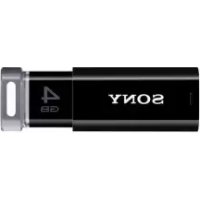

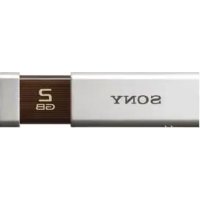
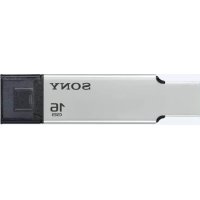
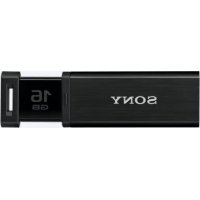
Marque : SONY
Modèle : USM1GLX
Catégorie : USB hub