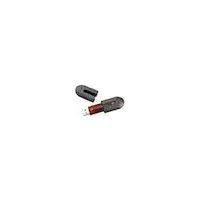
USM32U2 - USB hub SONY - Notice d'utilisation et mode d'emploi gratuit
Retrouvez gratuitement la notice de l'appareil USM32U2 SONY au format PDF.

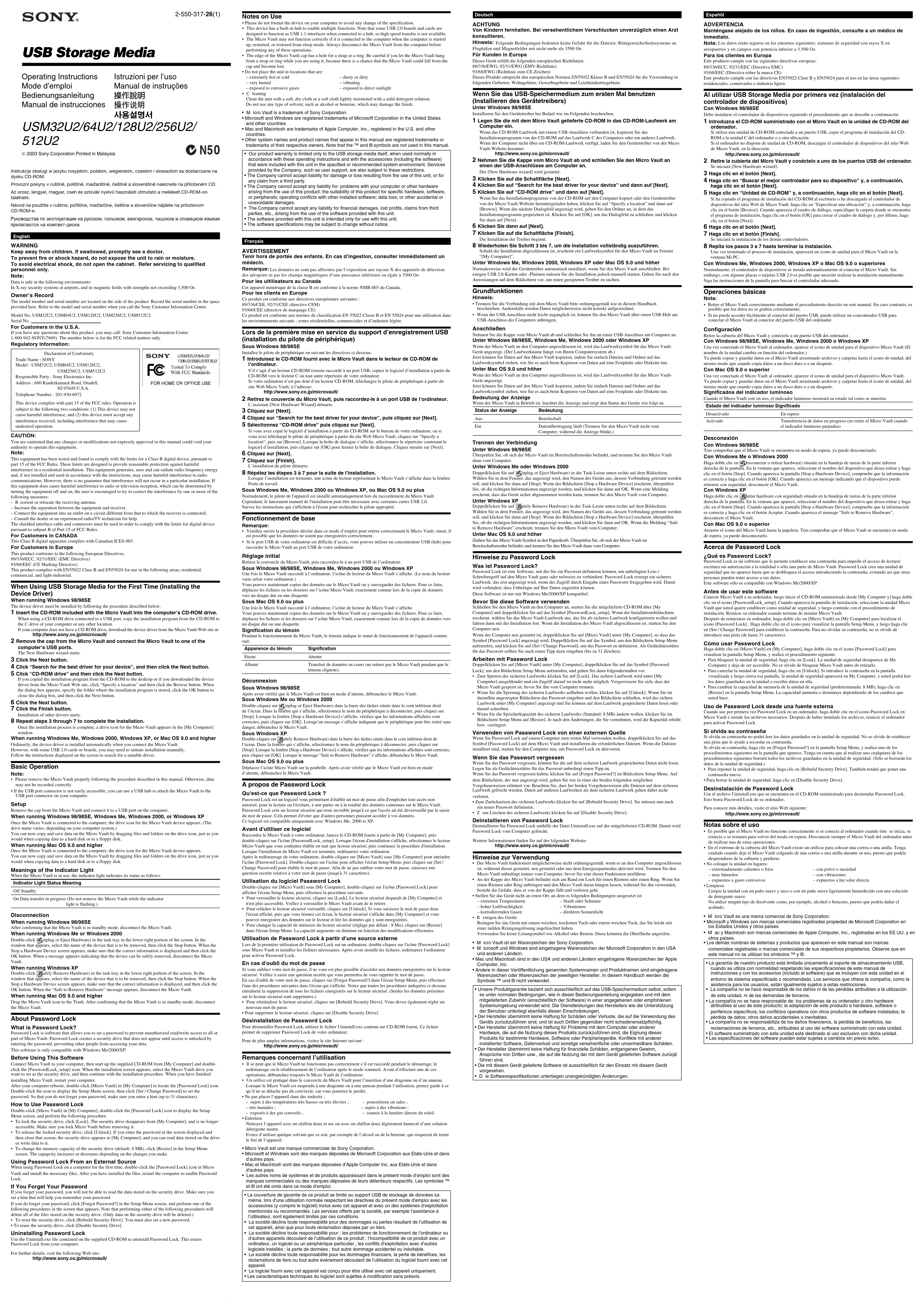
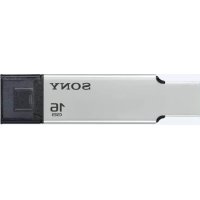
| Type de produit | Concentrateur USB / Clé USB |
| Marque | Sony |
| Modèle | USM32U2 |
| Interface | USB 2.0 |
| Compatibilité | Windows 98/98SE/Me/2000/XP, Mac OS 9.0 ou ultérieur |
| Alimentation | Via port USB |
| Fonction de verrouillage | Password Lock intégré |
| Témoin lumineux | Indique attente (éteint) ou transfert de données (allumé/clignote) |
| Entretien | Nettoyer avec chiffon doux sec ou légèrement humide avec détergent neutre |
| Précautions d'usage | Éviter températures extrêmes, poussière, humidité, lumière directe, gaz corrosifs |
| Sécurité | Tenir hors de portée des enfants |
| Accessoires fournis | CD-ROM (pilotes, Password Lock), couvercle, orifice pour dragonne |
| Certification | Conforme EN 55022 Classe B et EN 55024 |
| Système d'exploitation supporté | Windows 98 à XP, Mac OS 9.0 ou ultérieur |
| Logiciel inclus | Password Lock pour protection par mot de passe |
| Résistance aux rayons X | Données non affectées par rayons X aéroport ou champs magnétiques ≤3500 Oe |
FOIRE AUX QUESTIONS - USM32U2 SONY
Questions des utilisateurs sur USM32U2 SONY
0 question sur cet appareil. Repondez a celles que vous connaissez ou posez la votre.
Poser une nouvelle question sur cet appareil
Téléchargez la notice de votre USB hub au format PDF gratuitement ! Retrouvez votre notice USM32U2 - SONY et reprennez votre appareil électronique en main. Sur cette page sont publiés tous les documents nécessaires à l'utilisation de votre appareil USM32U2 de la marque SONY.
MODE D'EMPLOI USM32U2 SONY
Tenir hors de portée des enfants. En cas d'ingestion, consulter immédiatement un
médecín.
Remarque: Les données ne sont pas affectées par l'exposition aux rayons X des appareils de détection
des aéroports m par les champs magnetiques d'une puissance inférieure ou égale à 3500 Oe.
Pour les utilisateurs au Canada Cet conseil nuviésions de la classe R est «
Pour les clients en Europe
Ce produit est conforme aux directi
Ce produit est conforme aux normes de classification EN 55022 Classe B et EN 55024 pour une utilisation dans les environnements suivants : zones résidentielles, commerciales et d'industrie légère.
les environnienkins survants : Zones résidenciennes, commerciales et d'inkasische regère.
Lors de la première mise en service du support d'enregistrement USB
(installation du pilote de périphérique)
Sous Windows 98/98SE
Installez le pilote de périphérique en suivant les directives ci-dessous.
1 Introduisez le CD-ROM fourni avec le Micro Vault dans le lecteur de CD-ROM de
l'ordinateur
S'il s'agit d'un lecteur CD-ROM externe raccordé à un port USB, copiez le logiciel d'installation à partir du CD-ROM sur le lecteur G ou tout autres opérations de autres opérations.
CD-ROM vers le lecteur C ou tout autre repertoire de votre ordinateur. Si votre ordinateur n'est pas doté d'un lecteur CD-ROM, téléchargez le pilote de périphérique à partir du
site Web Micro Vault, à l'adresse:
2 Retirez le couvercle du Micro Vault, puis raccordez-le à un port USB de l'ordinateur.
L'assistant [New Hard
3 Cliquez sur [Next].
4. Cliquez sur "Search for the best driver for your device", plus cliquez sur [Next].
4 Cliquez sur "Search for the best driver for your device", puis cliquez sur (Next). 5. Citationges "CD-ROM drive" plus alluvan sur (Next).
5 Selectionnez CD-ROM drive puis cliquez sur [Next]. Si vous avez varié la loviéral d'installation à partir du CD-ROM vs 1
Si vous avez copie le logicière d'installation à partir du CD-ROM sur le bureau de votre ordinateur, ou si vous avez téléchargé le pilote de périphérique à partir du site Web Micro Vault, cliquez sur "Specify a
location", puis sur [Browse]. Lorsque la boîte de dialogue s'affiche, sélectionnez le répertoire contenant le
logiciel d'installation, puis cliquez sur [OK] pour fermer la boîte de dialogue. Cliquez ensuite sur [Next].
6 Cliquez sur [Next].
7 Cliquez sur [Finish]
L'installation du photo detaire
8 Repetez les etapes 3 à 7 pour la suite de l'installation.
Exaque l'implantation est terminée, une école de kéceur représentant le micro-Vault x artienne dans la recherche. Poste de travail.
Sous Windows Me, Windows 2000 ou Windows XP, ou Mac OS 9.0 ou plus
Normalement, le pilote de l'appareil est installé automatiquement lors du raccordement du Micro Vault.
Cependant, le lancement manuel de l'installation peut être nécessaire avec certaines cartes USB 2.0.
Suivez les instructions qui s'armient à l'écran pour rechercher le piloté approprié.
Fonctionnement de base
Remargue:
• Veuillez suivre la procédure décrite dans ce mode d'emploi pour retirer correctement le Micro Vault, sinon, il est possible que les données ne vient pas associées correctement.
• Si le port USB de votre ordinateur est difficile d'accès, vous pouvez utiliser un concentrateur USB (hub) pour
raccorder le Micro Vault au port USB de votre ordinateur.
Réglage initial
Retirez le couvercle du Micro Vault, puis raccordez-le à un port USB de l'ordinateur.
Sous Windows 98/98SE, Windows Me, Windows 2000 ou Windows XP
Une fois le Micro Vault raccordé à l'ordinateur, l'icône de lecteur du Micro Vault s'affiche. (Le nom du lecteur
Vouv pouvez maintenant copier des données sur le Micro Vault ou x souvegarder des fichiers. Pour ce faire
dou pour les financement d'épôt des données sur le intere 12 ans 6 y sur régulier des finiers. Pour de faire, déplacez les fichiers ou les dossiers sur l'icône Micro Vault, exactement comme lors de la copie de données.
vers un disque dur ou une disquette
Sous Mac OS 9.0 ou plus
Une fois le Micro Vault raccordé à l'ordinateur, l'icône de lecteur du Micro Vault s'affiche.
Vous pouvez maintenant copier des données sur le Micro Vault ou y sauvegarder des fichiers. Pour ce faire, déplante les fichiers et les dossiers sur l'année Micro Vault, exactement comme lors de la agrie de clennées vers
deplacez les finiers et les dossiers sur l'€cole Micro-Vault, exactement comme lors de la copie de dominees vers un disque dur ou une disquette
Signification du témoin
Pendant le fonctionnement du Micro Vault, le témoin indique le statut de fonctionnement de l'appareil comme
suit:
Apparence du témoin Signification
Eleint Attente
Allumé Transfert de données en cours (ne retirez pas le Micro Vault pendant que le
témoin clignote).
Déconnexion
Deconnexion Sous Windows 98/98SE
Sous Windows sur/soE Après avoir vérifié que le Micro Vault est bien en mode d'attente, débranchez le Micro Vault.
Sous Windows Me ou Windows 2000
Double-cliquez sur unplug or Eject Hardware) dans la barre des tâches située dans le coin inférieur droit
de l'écran. Dans la fênêtre qui s'affiche, sélectionnez le nom du périphérique à déconnecter, puis cliquez sur (Sten). L'ouveau le fenêtre (Sten a Handwaze Davis) s'affiche, vérifier que les informations affichées sont
[Stop]. Lorsque la tenelle [Stop à Hardware Device] s'artiché, véremiez que les informations arrêtées sont correctes, puis cliquez sur [OK]. Lorsou'un message s'affiche indiquant que le périphérique peut être retiré sans
danger, débranchez le Micro Vault.
Sous Windows XP
Double-cliquez sur (Safely Remove Hardware) dans la barre des tâches située dans le coin inférieur droit de l'évoire. Dans le finière qui c'offe à l'efficier, approliant dans le nom du périphérieure à déconnects que cliveur sur
T'ecruit. Dans la tenière qui s'articole, sélectionniez le nom du périphérique à deconnecter, puis choquez sur [Stop]. Lorsque la fenêtre [Stop - Hardware Device] s'affiche, vérifiez que les informations officiées sont correctes.
[06] La lorsque la remeire (http://www.163.com), s'attitude, l'attitude que les informations arrivées sur d'actions, puis cliquez sur [OK]. Lorsque le message "Safe to Remove Hardware" s'affiche, débranchez le Micro Vault.
Sous Mac OS 9.0 ou plus
Déplacez l'icône Micro Vault sur la poubelle. Après avoir vérifié que le Micro Vault est bien en mode
d'attente, débranchez le Micro Vault
A propos de Password Lock
A propos de Passora Book
Qu'est-ce que Password Lock ? Password Lock est un liviriel sous normatique d'échéant un mut de press afin d'ampôchant tout fois par
Password LOCK est un logiciel vous permettant d'étabin un mois de passe afin d'empechter tout accès non autorisé, pour la lecture ou l'écriture, à une partie ou à la totalité des données contenues sur le Micro Vault.
Password Lock crée un lecteur sécurisé qui reste invisible jusqu'à ce que l'accès ait été déverrouillé par la saisie
du mot de passe. Cela permet d'éviter que d'autres personnes puissent à
Ce logiciel est compatible uniquement avec Windows
Avant d'utiliser ce logiciel
Raccordez le Micro Vault à votre ordinateur, lancez le CD-ROM fourni à partir de [My Computer], puis double cliquez sur Ticâpe (PuccordLock, setup). Lorsque l'écran d'installation c'affiche, sélectionnez le lecteur.
double-enquel sur Picole [PasswordLOCK_setup]. Lorsque lecture d'installation furière, selon personnes le lecteur Micro Vault que vous souhaitez établir en tant que lecteur sécurisé, puis continuez la procédure d'installation.
Lorsque l'installation du Micro Vault est terminée, redémarrez votre ordinateur.
Après le redémarrage de votre ordinateur, double-cliquez sur [Micro Vault] sous [My Computer] pour atteindre Étain (Pharmued Leach). Double-cliquez malifiée ne pour affichable sur l'entre Mors, puis cliven sur l'Etain.
Ticole [Password Lock]. Doume-enquez sur Ticole pour arricher l'écran Setup Menu, puis enquez sur [Set / Change Password] pour établir le mot de passe. Afin de ne pas oublier votre mot de passe, saisissez une
question secrète relative à votre n
Utilisation du logiciel Password Lock
Double-cliquez sur [Micro Vault] sous [My Computer], double-cliquez sur l'icône [Password Lock] pour
afficher l'écran Setup Menu, puis effectuez la procédure suivante.
- Pour verrouiller le lecteur sécurisé, chquez sur [Lock]. Le lecteur sécurisé d n'est plus accessible. Veiller à verrouiller le Micro Vault avant de la retirer.
- Pour relâcher le lecteur sécurisé verrouillé, cliquez sur [Unlock]. Si vous saisissez le mot de passe dans
l'écran affiché, puis que vous fermez cet écran, le lecteur sécurisé s'affiche dans [My Computer] et vous
pouvez enregistrer des données sur le lecteur et lire les données qui y sont enregistrées.
- Pour changer la capacité de mémoire du lecteur securise (réglage par défaut : 8 Mo), cinquez sur [Restize] dans l'écran Setup Menu. La capacité augmente ou diminue en fonction des modifications effectuées.
Utilisation de Password Look à partir d'une source externe
Utilisation de Password Lock à partir d'une source externe Lors de la première utilisation de Password Lock sur un ordinateur, double-cliquez sur l'icône (Password Lock).
les de la première annulation de l'acres et des sur un équivalent, les 2016 enquisés sur l'ordinateur (Pain-World Bank), sous Micro Vault et installez les fichiers nécessaires. Après avoir installé les fichiers, redémarrez l'ordinateur
pour activer Passw
En cas d'oubli du mot de passe
Si vous oubliez votre mot de passe, il ne vous est plus possible d'accéder aux données enregistrées sur le lecteur
sécurisé. Veillez à saisir une question secrète qui vous permettra de vous rappeler le mot de passe. En cas d'ubli de votre mot de masse, cliuera sur l'Export Provenel? dans l'écran Sater Many, mais effecteurs
En cas d'obion de votre mot de passe, cinquez sur [Forgot Password...] dans l'écran Setup Menu, puis effectez. T'une des procédures suivantes dans l'écran qui s'affiche. Notez que toutes les procédures indiquées ci-dessous.
entraînent la suppression de tous les fichiers enregistrés sur le lecteur sécurisé. (Seules les données présentes
sur le lecteur sécurisé sont supprimées.)
• Pour reinitialiser le lecteur sécurisé, cliquez sur [Rebuild Security Drive]. Vous devez également regler un nouveau mot de nourse.
• Pour supprimer le lecteur.
Désinstallation de Password Lock
Pour désinstaller Password Lock, utilisez le fichier Uninstall.exe contenu sur CD-ROM fourni. Ce fichier
permet de supprimer Password Lock de votre ordinateur
lus amples informations, visitez le site Internet suivant
Remarques concernant l'utilisation
- Il se peut que le Micro Vault ne fonctionne pas correctement s'il est raccomlé pendant le démarrage, le
- Il peut que le middle « d'art de rétablissement » pour l'activité de l'ordonnage, le redémarrage ou le rétablissement de l'ordinateur après le mode sommeil. Avant d'effectuer une de ces
opérations, débranchez toujours le Micro Vault de l'ordinateur.
- Un orifice est pratiqué dans le couvercle du Micro Vault pour l'insertion d'une dragonne ou d'un anneau. L'oroue la Micro Vault est suspendu à une dragonne ou à une anneau pendant l'utilisation, preaux confa à on
Lorque le Metro Valon est suspendu à une dragonne ou a une anneau pendant l'émisation, prélez garée à ce qu'il ne se détache pas du couvercle, car vous pourriez le perdre.
- Ne pas placer l'appareil dans des endroits
- sujets à des températures très basses ou très élevées ; - poussièreux ou sales :
- tres humides ;
- exposes à des gaz corrosifs ; - soumias à la lumière directe du soleil. • Entretien
Nettovez I'oppo
Nettouyer, l'apprent avec un édition double et ses ou avec un édition double réglement limitée de une solation détergente neutre.
Evitez d'utiliser
le fini de l'appareil.
- Micro Vault est une marque commerciale de Sony Corporation.
- Microsoft et Windows sont des marques déposées de Microsoft Corporation aux Etats-Unis et dans
• Mac et Macintosh sont des marques déposées d'Apple Computer Inc. aux Étate-Unis et dans
d'autres pays.
- Les autres noms de systèmes et de produits apparaissant dans le présent mode d'emploi sont des
marques commerciales ou des marques d'
et d'ont été omis dans ce mode d'emploi.
- La couverture de garantie de ce produit se limite au support USB de stockage de données lui-
même, lors d'une utilisation normale respectant les directives du présent mode d'emploi avec les appropriés (u compris le lariciel) inclus avec est apprais et avec un des autièmes d'exploitation
accessoires (y compris le logiciel) inclus avec cet appareil et avec un des systèmes d'exploitation mentionnés ou recommandés. Les services offerts par la société, par exemple l'assistance à
l'utilisateur, sont également limités par ces conditions.
- La société décline toute responsabilité pour des dommages ou pertes résultant de l'utilisation de
cet appareil, ainsi que pour toute réclamation déposée par un tiers. • La société décline toute responsabilité pour : les problèmes de fonctionnement de l'ordinateur ou
- La société décime toute responsabilité pour : les problèmes de fonctionnement de l'oréalateur ou d'autres appareils découlant de l'utilisation de ce produit ; l'incompatibilité de ce produit avec un
ordinateur, un logiciel ou un périphérique particulier ; les conflits d'exploitation avec d'autres
logiciels installés ; la perte de données ; tout autre dommage accidentel ou inévitable.
- La société décline toute responsabilité pour les dominages financiers, la perte de bénéfices, les réclamations de tiers ou tout autre événement découlant de l'utilisation du logiciel fourni avec cet
appareil.
- Le logiciel fourni avec cet appareil est conçu pour être utilisé avec cet appareil uniquement.
- Les caractéristiques techniques du logiciel sont sujettes à modification sans préavis.
Deutsch
ACHTUNG
Autres de utiliser les software


- médecín.
- l'ordinateur
- Fonctionnement de base
- Remargue:
- Réglage initial
- Déconnexion
- Deconnexion Sous Windows 98/98SE
- Sous Windows XP
- A propos de Password Lock
- A propos de Passora Book
- Avant d'utiliser ce logiciel
- Utilisation du logiciel Password Lock
- Utilisation de Password Look à partir d'une source externe
- En cas d'oubli du mot de passe
- Remarques concernant l'utilisation
- Deutsch
- ACHTUNG
- Autres de utiliser les software
Marque : SONY
Modèle : USM32U2
Catégorie : USB hub