MODE D'EMPLOI CYBER-SHOT DSC-W290 SONY
Guide pratique de Cyber-shot
DSC-W270/W275/W290
Cliquez sur un bouton en haut à droite pour passer à la page correspondante.
Cela permet une recherche pratique de la fonction que vous souhaitez voir.
SONY®
Recherche d'opérations
Recherche
MENU/Réglages
Index

Recherche d'informations par fonction.

Recherche d'informations par opération.

Recherche d'informations dans une liste de paramètres MENU/Réglages.

Recherche d'informations par mot-clé.
Marques et notations utilisées dans ce guide pratique
Red Eye Reduction
La séquence des opérations est indiquée, dans ce guide pratique, par des flèches (→). Effectuez les opérations sur l'appareil dans l'ordre indiqué. Les marques sont indiquées telles qu'elles apparaissent dans les réglages par défaut de l'appareil.
Le réglage par défaut est indiqué par √.
Indique des précautions et limitations concernant l'utilisation correcte de l'appareil.
Indique des informations qu'il est utile de connaître.
Remarques sur l'utilisation de l'appareil
Remarques sur les types de « Memory Stick » qu'il est possible d'utiliser (vendu séparément)
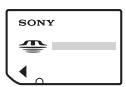
« Memory Stick Duo » :
Vous pouvez utiliser un
« Memory Stick Duo » avec l'appareil.
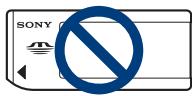
« Memory Stick » :
Vous ne pouvez pas utiliser un « Memory Stick » avec l'appareil.
Il n'est pas possible d'utiliser d'autres cartes mémoire.
- Pour plus d'informations sur « Memory Stick Duo », voir page 138.
Lors de l'utilisation d'un « Memory Stick Duo » avec un matériel compatible « Memory Stick »
Vous pouvez utiliser un « Memory Stick Duo » en l'insérant dans un adaptateur « Memory Stick Duo » (vendu séparément).
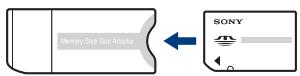
Adaptateur
« Memory Stick
Duo »
Remarques sur la batterie
- Chargez la batterie (fournie) avant d'utiliser l'appareil pour la première fois.
- Vous pouvez charger la batterie même si elle n'est pas complètement déchargée. En outre, même si la batterie n'est pas complètement chargée, vous pouvez utiliser la capacité de la batterie partiellement chargée telle quelle.
- Si vous prévoyez que la batterie restera longtemps inutilisée, déchargez-la complètement et retirez-la de l'appareil, puis rangez-la dans un endroit frais et sec. Cela afin de maintenir en bon état les fonctions de la batterie.
- Pour plus d'informations sur la batterie utilisable, voir page 140.
Objectif Carl Zeiss
L'appareil est équipé d'un objectif Carl Zeiss capable de restituer des images nettes avec un excellent contraste.
L'objectif de l'appareil a été fabriqué d'après un système d'assurance de qualité certifié par Carl Zeiss en conformité avec les normes de qualité de Carl Zeiss en Allemagne.
Remarques sur l'écran LCD et l'objectif
- L'écran LCD a été fabriqué avec une technologie de très haute précision et plus de 99,99 % des pixels sont opérationnels pour une utilisation effective. Il se peut, toutefois, que des petits points noirs et/ou brillants (blancs, rouges, bleus ou verts) apparaissent sur l'écran LCD. Ces points sont un résultat normal du procédé de fabrication et n'affectent pas l'enregistrement.
Points noirs, blancs, rouges, bleus ou verts
- Une exposition prolongée de l'écran LCD ou de l'objectif aux rayons directs du soleil peut provoquer des dysfonctionnements. Soyez attentif lorsque vous placez l'appareil près d'une fenêtre ou à l'extérieur.
- N'exercez aucune pression sur l'écran LCD. Ceci pourrait décolorer l'écran et provoquer un dysfonctionnement.
- Les images peuvent laisser une traînée sur l'écran LCD dans un endroit froid. Ceci n'est pas un dysfonctionnement.
- Veillez à ne pas heurter l'objectif mobile et à ne pas lui appliquer de force.
Images utilisées dans ce Guide pratique
Les images utilisées comme exemples dans ce Guide pratique sont des images reproduites et non des images réelles prises avec cet appareil.
Sur les illustrations
Les illustrations utilisées dans ce guide pratique sont celles du DSC-W290 sauf indication contraire.
Table des matières
Remarques sur l'utilisation de l'appareil
Comment utiliser ce guide pratique.... 2
Remarques sur l'utilisation de l'appareil.... 3
Recherche d'opérations 7
Recherche MENU/Réglages 10
Identification des pièces.... 14
Utilisation du sélecteur de mode 15
Changement du réglage DISP (affichage sur écran) 16
Utilisation de la mémoire interne.... 18
Prise de vue
Réglage auto intelligent.... 19
Sélection scène....20
Prise de vue facile 22
Mode Film 24
Programme Auto 25
Détection de sourire 26
Zoom 27
Retardateur 28
Macro 29
Flash 30
Visualisation
Visualisation d'images fixes 31
Zoom de lecture 32
Planche index d'images 33
Supprimer 34
Visualisation de films.... 35
Paramètres MENU (Prise de vue)....10
Paramètres MENU (Visualisation) ...... 11
Paramétrage
Paramètres de réglage.... 12
Téléviseur
Visualisation d'images sur un téléviseur ...... 102
Ordinateur
Utilisation de votre ordinateur Windows...... 105
Installation du logiciel (fourni).... 107
« PMB (Picture Motion Browser) » (fourni) ……108
Visualisation d'images sur votre ordinateur ..... 109
Utilisation de « Music Transfer » (fourni) …… 113
Utilisation de votre ordinateur Macintosh …… 114
Visualisation de « Utilisation avancée de
Cyber-shot »...... 117
Impression
Impression des images fixes 118
Impression directe des images à l'aide d'une
imprimante compatible PictBridge.... 119
Impression en magasin 121
Dépannage
Dépannage.... 122
Indicateurs d'avertissement et messages …… 132
Divers
Utilisation de l'appareil à l'étranger — Sources d'alimentation 137
« Memory Stick Duo »...... 138
Batterie.... 140
Chargeur de batterie 141
Index
Index 142
Recherche d'opérations
| Réglages déterminés par l'appareil | Réglage auto intelligent......19 |
| Sélection scène......20 |
| Reconnaissance de scène......49 |
| Prise de vue de portraits | Effet de flou......20 |
| Portrait crépus......20 |
| Détection de sourire......26 |
| Reconnaissance de scène......49 |
| Détection de visage......52 |
| Atténuation yeux fermés......55 |
| Attén yeux roug......56 |
| Prise de vue de présentations culinaires | Gastronomie......20 |
| Prise de vue proche d'objets | Macro......29 |
| Prise de vue de sujets en mouvement | Mode Film......24 |
| Rafale......40 |
| Prise de vue sans flou | Sensibil élevée......20 |
| Retardateur avec un délai de 2 secondes...28 |
| ISO......42 |
| SteadyShot......59 |
| Prise de vue en contre-jour | Flash toujours actif......30 |
| Reconnaissance de scène......49 |
| Prise de vue dans des endroits sombres | Sensibil élevée......20 |
| Sync lente (Flash activé)......30 |
| ISO......42 |
| Réglage de l'exposition | Histogramme......17EV......41 |
| Changement de la position de mise au point | Mise au P......46Détection de visage......52 |
| Changement de la taille d'image | Taille Img......37 |
| Effacement d'images | Supprimer......34, 72Formater......94 |
| Affichage d'images agrandies | Zoom de lecture......32Recadrage......68 |
| Édition d'images | Retoucher......68Multi-redimensio......71 |
| Lecture d'une série d'images dans l'ordre | Diaporama......60 |
| Prise de vue/Visualisation avec des indicateurs faciles à voir | Prise de vue facile......22 |
| Impression d'images avec la date | Utilisation du « PMB (Picture Motion Browser) »......108 |
| Changement des réglages de date et d'heure | Réglage zone......100Régl. date&heure......101 |
| Initialisation des paramètres | Initialiser......86 |
| Impression d’images | Imprim. 118 |
| Visualisation sur un téléviseur | Visualisation d’images sur un téléviseur.... 102 |
| Informations sur les accessoires en option | « Utilisation avancée de Cyber-shot » ...... 117 |
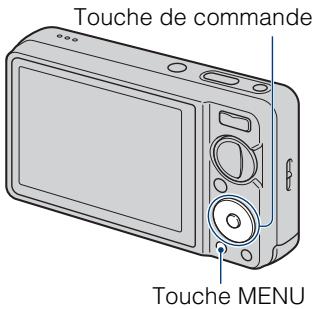
Vous pouvez sélectionner facilement les diverses fonctions de prise de vue depuis la touche MENU.
1 Appuyez sur la touche MENU pour afficher l'écran du Menu.
2 Sélectionnez le paramètre de menu souhaité avec ▲/▼/◄/► de la touche de commande.
3 Appuyez sur la touche MENU pour faire disparaître l'écran du Menu.
Dans le tableau ci-dessous, √ indique qu'une fonction est disponible et — qu'elle n'est pas disponible. Les icônes sous [SCN] et [■■] indiquent les modes disponibles.
| Sélecteur de modeParamètresdu menu | i | EASY | SCN | P | |
| Sélection scène | — | — | √ | — | — |
| Mode Enregistrement film | — | — | — | — | √ |
| Taille Img | √ | √ | √ | √ | √ |
| Flash | — | √ | — | — | — |
| Mode ENR | √ | — | | √ | — |
| EV | √ | — | √ | √ | √ |
| ISO | — | — | | √ | — |
| Bal blanc | — | — | ISO | √ | |
| Balance blanc sous l'eau | — | — | | — | |
| Mise au P | — | — | — | √ | √ |
| Mode de mesure | — | — | — | √ | √ |
| Reconnaissance de scène | √ | — | — | — | — |
| Sensibilité sourire | √ | — | | √ | — |
| Détection de visage | √ | — | | √ | — |
| Niv. flash | — | — | — | √ | — |
| Atténuation yeux fermés | — | — | | — | — |
| Attén yeux roug | √ | — | | √ | — |
| DRO | — | — | — | √ | — |
| Mode couleur | — | — | — | √ | √ |
| SteadyShot | — | — | | √ | √ |
| (Réglages) | √ | — | √ | √ | √ |
Remarque
- Seuls les paramètres qui sont disponibles pour chaque mode sont affichés à l'écran.
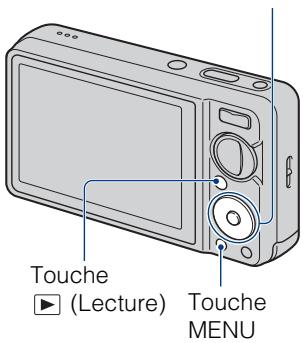
Vous pouvez sélectionner facilement les diverses fonctions de visualisation depuis la touche MENU.
1 Appuyez sur la touche ▶ (Lecture) pour passer en mode de lecture.
2 Appuyez sur la touche MENU pour afficher l'écran du Menu.
3 Sélectionnez le paramètre de menu souhaité avec ▲/▼/◄/► de la touche de commande.
4 Appuyez sur ● au centre de la touche de commande.
Touche de commande
Dans le tableau ci-dessous, √ indique qu'une fonction est disponible et — qu'elle n'est pas disponible.
| Mode VisualisationParamètresdu menu | « Memory Stick Duo » | Mémoireinterne |
| Vue par date | Vue par évènement | Préférés | Vue pardossier | Vue pardossier |
| Diaporama) | √ | √ | √ | √ | √ |
| (Liste de dates) | √ | — | — | — | — |
| (Liste d'évènements) | — | √ | — | — | — |
| (Mode Visualisation) | √ | √ | √ | √ | — |
| (Filtrer par visages) | √ | √ | √ | — | — |
| (Ajouter/retirer Préférés) | √ | √ | √ | — | — |
| (Retoucher) | √ | √ | √ | √ | √ |
| (Multi- redimensio.) | √ | √ | √ | √ | √ |
| (Supprimer) | √ | √ | — | √ | √ |
| (Protéger) | √ | √ | √ | √ | √ |
| DPOF | √ | √ | √ | √ | — |
| (Imprim.) | √ | √ | √ | √ | √ |
| (Pivoter) | √ | √ | √ | √ | √ |
| (Sélect. dossier) | — | — | — | √ | — |
| (Réglages) | √ | √ | √ | √ | √ |
Remarques
- Seuls les paramètres qui sont disponibles pour chaque mode sont affichés à l'écran.
- Lorsque le sélecteur de mode se trouve sur EASY (Prise de vue facile), si vous appuyez sur MENU, l'écran Supprimer apparaît. Vous pouvez sélectionner [Supprimer image seule] ou [Supprimer toutes images].
Paramètres de réglage
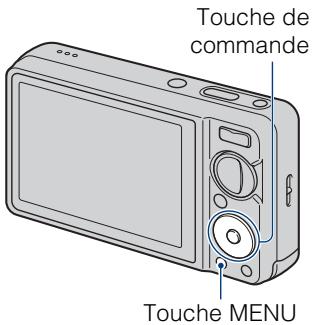
Vous pouvez modifier les réglages sur l'écran 📁 (Réglages).
1 Appuyez sur la touche MENU pour afficher l'écran du Menu.
2 Sélectionnez 🚙 (Réglages) avec ▼ de la touche de commande, puis appuyez sur ● au centre de la touche de commande pour afficher l'écran de réglage.
3 Sélectionnez la catégorie souhaitée avec ▲/▼, puis appuyez sur ▶ pour sélectionner chaque paramètre, puis sur ●.
4 Sélectionnez le réglage désiré, puis appuyez sur ●.
| Catégories | Paramètres |
| Réglages Pr de vue | Illuminat. AF |
| Quadrillage |
| Zoom numérique |
| Convertisseur |
| Orientat. Auto |
| Aff apr capt |
| Paramètres princip. | Bip |
| Language Setting |
| Guide fonct |
| Initialiser |
| Mode Démo |
| COMPONENT |
| Sortie Vidéo |
| Affichage grd zoom |
| Connexion USB |
| Téléch musi |
| Format musi |
| Outil "Memory Stick" | Formater |
| Créer dos ENR. |
| Chg doss ENR. |
| Supprim. doss ENR |
| Copier |
| Numéro de fichier |
| Outil mémoire intern | Formater |
| Numéro de fichier |
| Réglages horloge | Réglage zone |
| Régl. date&heure |
Remarques
- [Réglages Pr de vue] n'apparaît que lorsque les réglages ont été saisis depuis le mode de prise de vue.
- [Outil "Memory Stick"] n'apparaît que lorsqu'un « Memory Stick Duo » est inséré dans l'appareil, alors que [Outil mémoire intern] n'apparaît que lorsqu'un « Memory Stick Duo » n'est pas inséré.
Identification des pièces
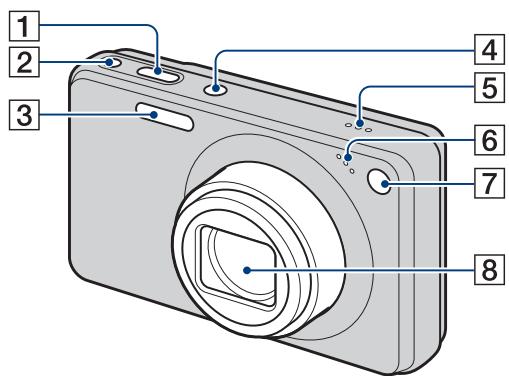
1 Déclencheur
2 Touche 😊 (Sourire) (26)
3 Flash
4 Touche ON/OFF (Alimentation)
5 Haut-parleur
6 Micro
7 Témoin de retardateur/Témoin de détection de sourire/Illuminateur d'assistance AF
8 Objectif
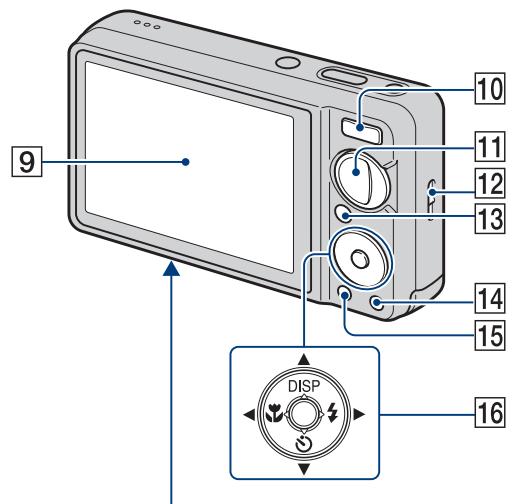
9 Écran LCD
10 Pour la prise de vue : Touche W/T (Zoom) (27)
Pour la visualisation : Touche Q (Zoom de lecture)/Touche ☐ (Index) (32, 33)
11 Sélecteur de mode (15)
12 Crochet pour dragonne
13 Touche ▶ (Lecture) (31)
14 Touche (Supprimer) (34)
15 Touche MENU (10)
16 Touche de commande
Menu activé : ▲/▼/◄/►/●
Menu désactivé : DISP/∅/∅/∅
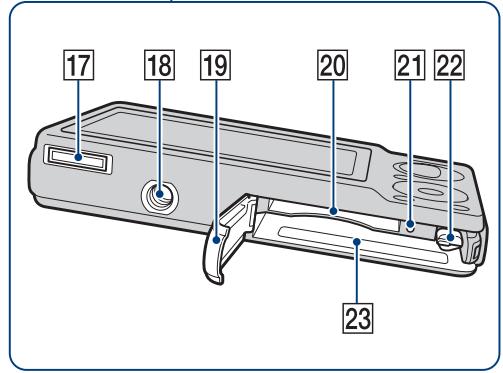
17 Multi-connecteur
18 Douille de trépied
19 Couvercle du logement de batterie/ « Memory Stick Duo »
20 Fente « Memory Stick Duo »
21 Témoin d'accès
22 Levier d’éjection de la batterie
23 Fente d'insertion de la batterie
Utilisation du sélecteur de mode
Placez le sélecteur de mode sur la fonction désirée.
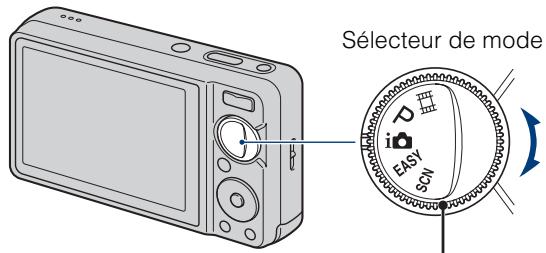
| ( Mode Film) | Permet d’enregistrer des films avec le son (page 24). |
| P (Programme Auto) | Permet une prise de vue avec l’exposition réglée automatiquement (vitesse d’obturation et valeur d’ouverture) (page 25). Vous pouvez régler diverses fonctions à l’aide du menu. |
| i(Réglage auto intelligent) | Vous permet une prise de vue avec les réglages ajustés automatiquement (page 19). |
| EASY (Prise de vue facile) | Vous permet de prendre/visualiser des images fixes avec des indicateurs faciles à voir (page 22). |
| SCN (Sélection scène) | Permet une prise de vue avec des valeurs préréglées en fonction de la scène (page 20). |
Changement du réglage DISP (affichage sur écran)
1 Appuyez sur DISP (affichage sur écran) de la touche de commande.
2 Sélectionnez le mode souhaité avec la touche de commande.
|  | Permet d’éclaircir l’écran et d’afficher seulement les images. 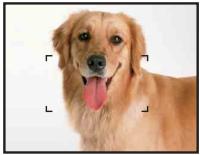 |
|  | Permet d’éclaircir l’écran et d’afficher un graphique de la luminosité de l’image. Les informations d’image sont aussi affichées pendant la lecture. 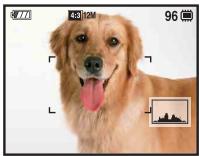 |
|  | Permet d’éclaircir l’écran et d’afficher les informations. 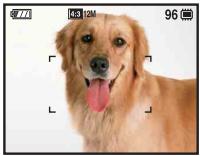 |
| √ | (Normal) | Permet de régler l’écran sur la luminosité standard et d’afficher les informations. |
Remarque
- Si vous visualisez des images sous une forte lumière extérieure, augmentez la luminosité de l'écran. Dans ce cas, la charge de la batterie peut toutefois diminuer plus rapidement.
Histogramme
Un histogramme est un graphique permettant de visualiser la luminosité d'une image.
L'histogramme indique une image claire lorsqu'il est décalé vers la droite, une image sombre lorsqu'il est décalé vers la gauche.
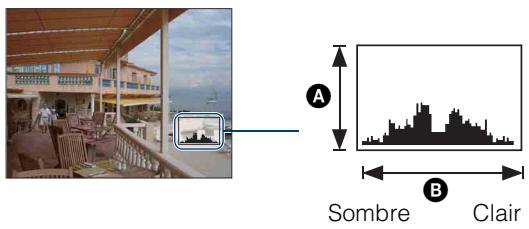
A Nombre de pixels
B Luminosité
1 Appuyez sur DISP (affichage sur écran) de la touche de commande, puis sélectionnez [Clair + Histogramme].
Remarques
- L'histogramme apparaît aussi lors de la lecture d'une image unique, mais vous ne pouvez pas régler l'exposition.
- L'histogramme n'apparaît pas pendant l'enregistrement de films, la lecture de films, la visualisation d'images à orientation verticale ou d'images fixes pivotées.
- Une différence importante de l'histogramme affiché pendant la prise de vue et la lecture peut se produire lorsque :
– Le flash se déclenche.
– La vitesse d'obturation est lente ou rapide.
- Il se peut que l'histogramme n'apparaisse pas pour des images enregistrées avec d'autres appareils.
Utilisation de la mémoire interne
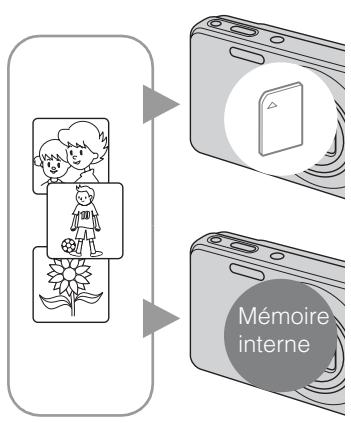
Cet appareil est doté d'une mémoire interne d'environ 11 Mo. Cette mémoire n'est pas amovible. Vous pouvez enregistrer des images dans cette mémoire interne même lorsqu'il n'y a pas de « Memory Stick Duo » dans l'appareil.
flowchart
graph TD
    A["Child Image"] --> B["Digital Device"]
    C["Sunflower"] --> B
    D["Mémoire interne"] --> B
Lorsqu'un « Memory Stick Duo » est inséré
[Enregistrement] : Les images sont enregistrées sur le « Memory Stick Duo ».
[Lecture] : Les images du « Memory Stick Duo » sont lues.
[Menu, Réglages, etc.]: Diverses opérations peuvent être exécutées sur les images du « Memory Stick Duo ».
Lorsqu'il n'y a pas de « Memory Stick Duo » dans l'appareil
[Enregistrement] : Les images sont enregistrées dans la mémoire interne.
[Lecture] : Les images stockées dans la mémoire interne sont lues.
[Menu, Réglages, etc.]: Diverses opérations peuvent être exécutées sur les images de la mémoire interne.
Données d'images stockées dans la mémoire interne
Nous vous recommandons de copier (copie de sauvegarde) sans faute les données par l'une des méthodes suivantes :
Pour copier (copie de sauvegarde) les données sur le disque dur de votre ordinateur
Procédez comme il est indiqué aux pages 109 à 110 sans « Memory Stick Duo » dans l'appareil.
Pour copier (copie de sauvegarde) les données sur un « Memory Stick Duo »
Préparez un « Memory Stick Duo » ayant une capacité libre suffisante, puis effectuez la procédure décrite dans [Copier] (page 98).
Remarques
- Vous ne pouvez pas transférer des données d'image d'un « Memory Stick Duo » à la mémoire interne.
- En établissant une connexion USB entre l'appareil et un ordinateur avec un câble pour borne multi-usage, vous pouvez transférer des données stockées dans la mémoire interne vers l'ordinateur. Vous ne pouvez toutefois pas transférer des données d'un ordinateur vers la mémoire interne.
Réglage auto intelligent
Permet une prise de vue d'images fixes avec des réglages ajustés automatiquement.
1 Placez le sélecteur de mode sur i (Réglage auto intelligent).
2 Prenez la vue en appuyant sur le déclencheur.
Remarque
- Le mode Flash se trouve sur [Flash Auto] ou [Flash désactivé].

Reconnaissance de scène
La Reconnaissance de scène fonctionne en mode Réglage auto intelligent. Cette fonction permet à l'appareil de reconnaître automatiquement les conditions de prise de vue et de prendre l'image.
Icône de Reconnaissance de scène
L'appareil reconnaît ⚡ (Crépuscule), 🎥 (Portrait crépus), 🌐 (Crépuscule avec trépied), 📋 (Contre-jour), 🌒 (Portrait en contre-jour), 📝 (Paysage), 🍺 (Macro) ou 🌿 (Portrait) et affiche une icône sur l'écran LCD lorsque la scène est reconnue.
Voir page 49 pour plus d'informations.

Pour prendre une image fixe d'un sujet difficile à mettre au point
- La distance de prise de vue minimum est d'environ 10 cm (4 po.) (W), 50 cm (19 3/4 po.) (T) (depuis l'objectif).
- Si l'appareil ne peut pas effectuer de mise au point automatique sur le sujet, l'indicateur de verrouillage AE/AF se met à clignoter lentement et le bip ne retentit pas. Recadrez la vue ou modifiez le réglage de mise au point (page 46).
La mise au point peut être difficile dans les situations suivantes :
- il fait sombre et le sujet est éloigné.
– le contraste entre le sujet et le fond est faible.
– le sujet est vu à travers une vitre.
– le sujet se déplace rapidement.
- lumière réfléchie ou surfaces brillantes.
– le sujet est rétroéclairé ou il y a une lumière clignotante.
Sélection scène
Permet une prise de vue avec des réglages préprogrammés selon la scène.
1 Placez le sélecteur de mode sur SCN (Sélection scène).
2 Sélectionnez le mode souhaité → ● de la touche de commande.
Si vous souhaitez passer à une autre scène, appuyez sur la touche MENU.
| ISO (Sensibil élevée) | Vous permet la prise de vue sans flash dans des conditions de faible éclairage tout en réduisant le flou. | 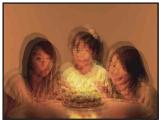 | 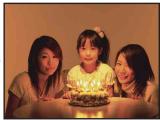 |
 (Effet de flou) (Effet de flou) | Vous permet de prendre des images avec une atmosphère plus douce pour les portraits, les fleurs, etc. | 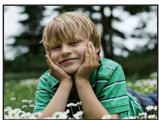 |
| [XGY5] (Paysage) | Permet une prise de vue facile de scènes distantes en mettant au point dans la distance. Prend des couleurs éclatantes de ciel bleu et de flore. | 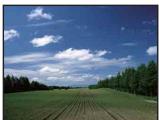 |
 (Portrait crépus) (Portrait crépus) | Vous permet de prendre des images nettes de personnes avec une vue nocturne en arrière-plan sans compromettre l’atmosphère. | 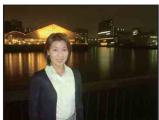 |
| [HOKA] (Crépuscule) | Ce mode vous permet de prendre des scènes de nuit de loin en préservant l’ambiance nocturne. | 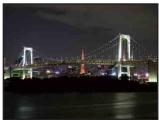 |
| [BT5W] (Gastronomie) | Fait passer en mode Macro, vous permettant de prendre des présentations culinaires en couleurs appétissantes et lumineuses. | 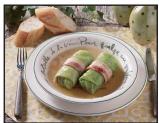 |
| [OZGY] (Plage) | Vous permet d’enregistrer clairement le bleu de l’eau lors de la prise de scènes au bord de la mer ou d’un lac. | 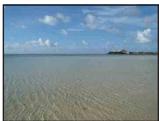 |
 (Neige) (Neige) | Vous permet d’enregistrer des images claires évitant des couleurs noyées pour des scènes de neige ou autres endroits où tout l’écran apparaît blanc. | 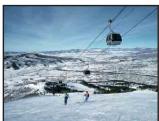 |
 (Feux d'artifice) (Feux d'artifice) | Vous permet de réussir vos prises de vue de feux d’artifice. | 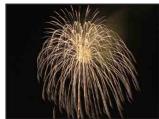 |
| [2TZ8] (Sous l'eau) | Vous permet de prendre des images sous l’eau en couleurs naturelles avec un logement (Marine pack, etc.). | 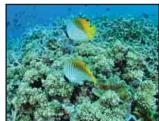 |
Remarque
- Lorsque vous prenez des images à l'aide du mode 🎨 (Portrait crépus), 🍷 (Crépuscule) ou 🌐 (Feux d'artifice), la vitesse d'obturation est plus lente et les images ont tendance à être floues. Pour éviter ce flou, il est recommandé d'utiliser un trépied.
Fonctions que vous pouvez utiliser avec Sélection scène
L'appareil combine plusieurs fonctions pour adapter la prise de vue aux conditions de la scène. √ indique qu'une fonction est disponible et — qu'elle n'est pas disponible. Les icônes sous [Flash] indiquent les modes de flash disponibles.
Toutes les fonctions ne sont pas disponibles pour tous les modes de sélection de scène.
| Macro activée | Flash | Détection de visage/ Détection de sourire | Rafale/ Fourchette d'exposition | Bal blanc | Attén yeux roug | Atténuation yeux fermés | SteadyShot |
 | √ | 3 | √ | — | ^*1 | — | — | √ |
| [€68K] | √ | √ | ^*2 | √ | — | √ | √ | √ |
 | — | 4 5 | — | √ | — | √ | — | √ |
 | √ | 4 SL | √ | — | — | √ | — | √ |
 | — | 5 | — | — | — | — | — | √ |
 | √ | 4 5 | — | — | √ | — | — | — |
 | √ | 4 5 | √ | √ | — | √ | — | √ |
 | √ | 4 5 | √ | √ | — | √ | — | √ |
 | — | 5 | — | — | — | — | — | √ |
 | √ | 4 5 | — | √ | ^*3 | — | — | √ |
*1 Il n'est pas possible de sélectionner [Bal blanc] pour [Flash].
*² Il n'est pas possible de sélectionner [Désact] pour [Détection de visage].
*3 Vous pouvez utiliser [Balance blanc sous l'eau] au lieu de [Bal blanc].
Prise de vue facile
Ce mode vous permet de prendre des images fixes en utilisant le minimum de fonctions nécessaires.
Les réglages que vous pouvez modifier sont [Taille Img], [Flash] et [Retardateur].
La taille du texte augmente et les indicateurs deviennent plus faciles à voir.
1 Placez le sélecteur de mode sur EASY (Prise de vue facile).
2 Prenez la vue en appuyant sur le déclencheur.
Remarque
- La charge de la batterie diminue plus rapidement car la luminosité de l'écran augmente automatiquement.

Modification des réglages Taille d'image, Flash et Retardateur
| Taille Img : | MENU → [Taille Img] → ● de la touche de commande → le mode souhaité → ●Sélectionnez la taille [Grande] ou [Petite]. |
| Retardateur : | de la touche de commande → le mode souhaité |
| Sélectionnez le mode [Retardateur 10 sec] ou [Retardat. désactivé]. |
| Flash : | de la touche de commande le mode souhaitéSélectionnez le mode [Flash Auto] ou [Flash désactivé]. |
MENU → [Flash] → ● de la touche de commande → le mode souhaité → ●
Sélectionnez le mode [Auto] ou [Désact].

Reconnaissance de scène
La Reconnaissance de scène fonctionne en mode Prise de vue facile. Cette fonction permet à l'appareil de reconnaître automatiquement les conditions de prise de vue et de prendre l'image.
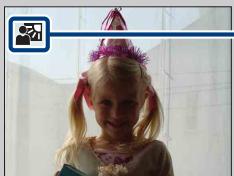
Icône de Reconnaissance de scène
L'appareil reconnaît ⚡ (Crépuscule), 🌐 (Portrait crépus), 🌒 (Crépuscule avec trépied), 📋 (Contre-jour), 🌙 (Portrait en contre-jour), 📝 (Paysage), 🍃 (Macro) ou 🌙 (Portrait) et affiche une icône sur l'écran LCD lorsque la scène est reconnue.
Voir page 49 pour plus d'informations.

Mode Visualisation facile
Lorsque vous appuyez sur la touche ▶ (Lecture) avec le sélecteur de mode placé sur EASY (Prise de vue facile), le texte sur l'écran de lecture devient plus grand et plus facile à voir. Les fonctions pouvant être utilisées sont en outre limitées.
Touche
(Supprimer)
Vous pouvez supprimer l'image actuellement affichée.
Sélectionnez [OK] → ●.
Vous pouvez supprimer l'image actuellement affichée avec [Supprimer image seule], supprimer toutes les images dans un dossier avec [Supprimer toutes images].
- Le Mode Visualisation est réglé sur [Vue par dossier]. Si vous placez le sélecteur de mode sur un mode autre que EASY (Prise de vue facile), puis effectuez la lecture d'images, les images sont affichées dans le Mode Visualisation présélectionné.
Mode Film
Permet d'enregistrer des films avec le son.
1 Placez le sélecteur de mode sur 📄 (Mode Film).
2 Enfoncez complètement le déclencheur.
3 Pour arrêter l'enregistrement, enfoncez à nouveau complètement le déclencheur.
Programme Auto
Permet une prise de vue avec l'exposition réglée automatiquement (vitesse d'obturation et valeur d'ouverture). Vous pouvez également sélectionner divers réglages à l'aide du menu.
1 Placez le sélecteur de mode sur P (Programme Auto).
2 Prenez la vue en appuyant sur le déclencheur.
Détection de sourire
Lorsque l'appareil détecte un sourire, l'obturateur est automatiquement relâché.
1 Appuyez sur la touche 😊 (Sourire).
2 Attente de détection de sourire.
Lorsque le degré de sourire dépasse le point ◀ sur l'indicateur, l'appareil enregistre automatiquement des images.
Si vous enfoncez le déclencheur pendant la Détection de sourire, l'appareil prend l'image, puis revient en mode Détection de sourire.
3 Pour arrêter la prise de vue, appuyez à nouveau sur la touche 😊 (Sourire).
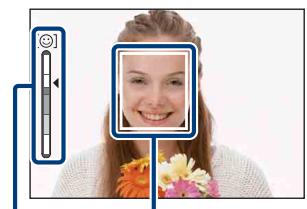
Cadre de détection de visage
Indicateur de sensibilité de détection de sourire
Remarques
- La prise de vue en utilisant la Détection de sourire se termine automatiquement lorsque le « Memory Stick Duo » ou la mémoire interne est plein.
- Il se peut que des sourires ne soient pas détectés correctement selon les conditions.
- Vous ne pouvez pas utiliser la fonction de zoom numérique.
- Lorsque le mode 🚠️ (Paysage), 🍷 (Crépuscule), 🌐 (Gastronomie), 🌿️ (Feux d'artifice) ou 🕒️ (Sous l'eau) est sélectionné en mode Sélection scène, vous ne pouvez pas utiliser la fonction de Détection de sourire.

Conseils pour une meilleure prise de vue de sourires
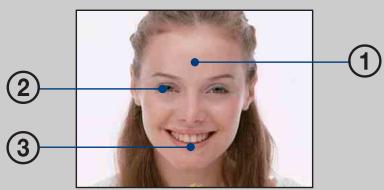
① Ne couvrez pas les yeux avec des mèches de cheveux. Ne cachez pas le visage avec un chapeau, un masque, des lunettes de soleil, etc.
② Essayez d'orienter le visage vers l'avant de l'appareil et le plus droit possible. Gardez les yeux mi-clos.
③ Faites un sourire franc avec la bouche entrouverte. Il est plus facile de détecter un sourire lorsque les dents sont visibles.
- L'obturateur fonctionne lorsque la personne dont le visage est détecté sourit.
- Vous pouvez sélectionner ou enregistrer le sujet prioritaire pour la détection de visage avec [Détection de visage]. Lorsque la face sélectionnée est enregistrée dans la mémoire de l'appareil, la Détection de sourire ne s'effectue que pour ce visage. Afin d'effectuer la détection de sourire pour un visage différent, changez le visage prioritaire avec ● de la touche de commande (page 52).
- Si un sourire n'est pas détecté, réglez l'option [Sensibilité sourire] dans le menu de réglage.
Zoom
Vous pouvez agrandir l'image pendant la prise de vue. La fonction de zoom optique de l'appareil peut agrandir les images jusqu'à 5×.
1 Appuyez sur la touche W/T (zoom).
Appuyez sur la touche T pour faire un zoom avant et sur la touche W pour faire un zoom arrière.
- Lorsque le facteur de zoom dépasse 5×, voir page 79.
Touche T
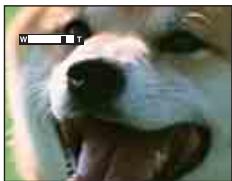
- Il n'est pas possible de changer le facteur de zoom pendant la prise de vue d'un film.
Retardateur
1 Appuyez sur ⚙ (Retardateur) de la touche de commande.
2 Sélectionnez le mode souhaité avec la touche de commande.
| √ | (Retardat. désactivé) | Le retardateur n’est pas utilisé. |
| 10 (Retardateur 10 sec) | Règle le retardateur 10 secondes.Lorsque vous appuyez sur le déclencheur, le témoin du retardateur clignote et un bip retentit jusqu’à ce que l’obturateur fonctionne.Pour annuler, appuyez de nouveau sur √. |
| 2 (Retardateur 2 sec) | Règle le retardateur 2 secondes. |
Remarque
- En mode Prise de vue facile, vous ne pouvez sélectionner que [Act] (10 sec) ou [Désact].

Réduction du flou avec le retardateur deux secondes
- Utilisez le retardateur avec un délai de 2 secondes pour éviter le flou d'une image. L'obturateur est relâché 2 secondes après que vous enfoncez le déclencheur, ce qui réduit le tremblement de l'appareil lorsque le déclencheur est enfoncé.
Macro
Utilisez ce réglage pour prendre de magnifiques images en gros plan de petits sujets tels que des insectes ou des fleurs.
1 Appuyez sur 🎋 (Macro) de la touche de commande.
2 Sélectionnez le mode souhaité avec la touche de commande.
| √ | AUTO (Auto) | Règle automatiquement la mise au point de sujets distants à rapprochés.• Placez, normalement, l’appareil sur ce mode. |
| (Macro activée) | Règle la mise au point avec priorité sur les sujets rapprochés.Réglez Macro sur Activée lors de la prise de vue de sujets proches.• Il est recommandé de placer le zoom complètement sur le côté W. |
Remarques
- La vitesse de mise au point automatique diminue lorsque vous prenez des images en mode Macro.
- Le mode Macro est fixé à [Auto] lorsque l'appareil est en mode Réglage auto intelligent ou en Mode Film.
Flash
1 Appuyez sur ♦ (Flash) de la touche de commande.
2 Sélectionnez le mode souhaité avec la touche de commande.
| √ |  | Le flash se déclenche lorsque l’éclairage est insuffisant ou en contre-jour. |
|  | Le flash fonctionne toujours. |
|  | Le flash fonctionne toujours.La vitesse d’obturation est lente dans les endroits sombres pour que la partie de l’arrière-plan hors de la portée du flash soit nette. |
|  | Le flash ne fonctionne pas. |
Remarques
- Le flash émet deux éclairs. Le premier éclair règle la quantité de lumière.
- est affiché pendant la charge du flash.
- Vous ne pouvez pas utiliser le flash pendant la prise de vue en rafale ou fourchette.
- [Flash activé] et [Sync lente (Flash activé)] ne sont pas disponibles lorsque l'appareil est en mode Réglage auto intelligent.
- En mode Prise de vue facile, vous ne pouvez sélectionner que [Flash Auto] ou [Flash désactivé].

Lorsque des « points blancs circulaires » apparaissent sur des images prises au flash
Ils sont provoqués par des particules (poussière, pollen, etc.) flottant près de l'objectif. Lorsqu'elles sont accentuées par le flash de l'appareil, elles apparaissent comme points blancs circulaires.
Appareil photo
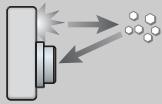
Sujet
Particules (poussière, pollen, etc.) dans l'air
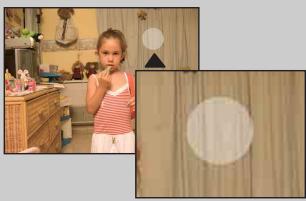
- Éclairez la pièce et prenez le sujet sans flash.
- Sélectionnez 150 (Sensibil élevée) en mode Sélection scène. ([Flash désactivé] est automatiquement sélectionné.)
- Même si vous avez sélectionné 150 (Sensibil élevée) en mode Sélection scène, la vitesse d'obturation peut être plus lente dans des conditions de faible luminosité ou dans un endroit sombre. Dans ce cas, utilisez un trépied ou tenez les bras fermement le long du corps après avoir enfoncé le déclencheur.
Visualisation d'images fixes
1 Appuyez sur la touche ▶ (Lecture) pour passer en mode de lecture.
2 Sélectionnez une image avec la touche de commande.
Remarques
- Il se peut que la lecture de certaines images prises à l'aide d'un autre appareil ne soit pas possible. Visualisez ces images avec Vue par dossier (MENU → [Mode Visualisation] → [Vue par dossier]).
- Lorsque le sélecteur de mode se trouve sur EASY (Prise de vue facile), les images sont lues en Vue par dossier et les fonctions disponibles sont limitées. Si vous souhaitez utiliser toutes les fonctions de visualisation, placez le sélecteur de mode sur un mode autre que EASY.

Visualisation d'images prises avec un autre appareil
L'écran pour sélectionner une méthode de visualisation s'affiche si vous insérez dans cet appareil un « Memory Stick Duo » contenant à la fois des images prises avec cet appareil et des images prises avec un autre appareil.
« Lire images enregistrées seulement » : Les images sont lues dans le Mode Visualisation sélectionné. Il se peut alors que certaines images prises avec un autre appareil ne soient pas lues.
« Lire ttes images en Vue par dossier » : L'appareil passe en Vue par dossier et lit toutes les images.
Zoom de lecture
Permet la visualisation d'une image agrandie.
1 Appuyez sur la touche Q (Zoom de lecture) pendant la lecture d'une image fixe.
L'image est agrandie à deux fois sa taille précédente, au centre de l'image.
2 Ajustez la position avec la touche de commande.
3 Modifiez le facteur de zoom avec la touche W/T (zoom).
Appuyez sur la touche Q (T) pour faire un zoom avant, sur le côté W pour faire un zoom arrière.
Appuyez sur ● pour annuler le zoom de lecture.
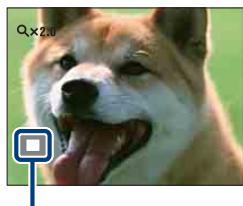
Représente la zone affichée de l'image entière

Pour sauvegarder des images agrandies
Vous pouvez sauvegarder une image agrandie à l'aide de la fonction de recadrage.
Appuyez sur MENU → [Retoucher] → [Recadrage].
Planche index d'images
Permet d'afficher plusieurs images en même temps.
1 Appuyez sur la touche ▶ (Lecture) pour passer en mode de lecture.
2 Appuyez sur la touche ☐ (Index) pour afficher l'écran planche index d'images.
Appuyez à nouveau sur la touche pour afficher un écran planche index avec encore plus d'images.
3 Pour revenir à l'écran d'image unique, sélectionnez une image avec la touche de commande, puis appuyez sur ●.
Remarque
- Lorsque le sélecteur de mode se trouve sur EASY (Prise de vue facile), vous ne pouvez pas visualiser les images en mode planche index.

Affichage des images de la date/de l'évènement/du dossier souhaité
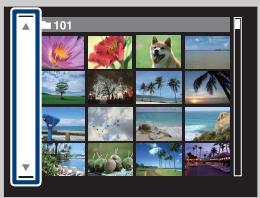
Sélectionnez la barre sur le côté gauche avec la touche de commande, puis sélectionnez la date/l'évènement/le dossier souhaité avec ▲/▼.
Supprimer
Permet de sélectionner des images inutiles pour les supprimer. Vous pouvez aussi supprimer des images depuis la touche MENU (page 72).
1 Appuyez sur la touche ▶ (Lecture) pour passer en mode de lecture.
2 La touche (Supprimer) → le mode souhaité → ● de la touche de commande
| Cette img | Supprime l’image actuellement affichée en mode d’image unique. |
| Plusieurs images | Vous permet de sélectionner et de supprimer plusieurs images.Effectuez les opérations suivantes après l’étape 2.1Sélectionnez une image, puis appuyez sur ●.Répétez l’étape ci-dessus jusqu’à ce qu’il n’y ait plus d’images à supprimer. Sélectionnez à nouveau une image portant une marque √ pour retirer la marque √.2MENU → [OK] → ● |
| Tout le dossierTtes img ds intervalle dateTout dans Évènement | Supprime en même temps toutes les images dans le dossier, l’intervalle de dates ou le groupe d’évènement sélectionné.Appuyez sur [OK] → ● après l’étape 2. |
| Sortie | Annule la suppression. |
Remarques
- Lorsque le sélecteur de mode se trouve sur EASY (Prise de vue facile), vous ne pouvez supprimer que l'image actuellement affichée.
- Lorsque [Mode Visualisation] est placé sur [Préférés], vous ne pouvez pas supprimer d'images.

Vous pouvez passer entre les modes planche index et image unique lors de la sélection d'images
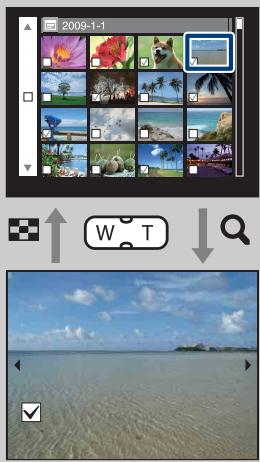
Appuyez sur la touche Q (T) de la touche W/T (zoom) en mode planche index pour revenir au mode d'image unique et appuyez sur la touche ☐ (Index) (W) en mode d'image unique pour revenir en mode planche index.
- Vous pouvez aussi passer entre les modes planche index et image unique dans [Ajouter/retirer Préférés], [Protéger] ou [DPOF].
Visualisation de films
1 Appuyez sur la touche ▶ (Lecture) pour passer en mode de lecture.
2 Sélectionnez un film avec la touche de commande.
3 Appuyez sur ●.
La lecture du film commence.
| Touche de commande | Option de lecture |
| ● | Pause |
| ▶ | Avance rapide |
| ◀ | Recul rapide |
| ▼ | Affiche l’écran de commande du volume. Réglez le volume avec ▲/▼. |
Remarque
- Il se peut que la lecture de certaines images prises à l'aide d'un autre appareil ne soit pas possible.
Mode Enregistrement film
Vous permet d'enregistrer des films avec des réglages préprogrammés selon la scène.
1 Placez le sélecteur de mode sur 📄 (Mode Film).
2 MENU → ☐ (Mode Enregistrement film) → le mode souhaité
| √ | (Auto) | Ajuste automatiquement les réglages. |
| (Sensibil élevée) | Enregistre les films avec une sensibilité élevée dans des conditions de faible éclairage. |
| (Sous l'eau) | Enregistre sous l'eau en couleurs naturelles lors de l'utilisation d'un logement étanche (Marine pack, etc.). |
Taille Img
La taille d'image détermine la taille du fichier d'image qui est enregistré lorsque vous prenez une image.
Plus la taille d'image est grande, plus de détails sont reproduits lorsque l'image est imprimée sur un papier grand format. Plus la taille d'image est petite, plus il est possible d'enregistrer des images. Sélectionnez la taille d'image qui correspond à la manière dont vous voulez visualiser vos images.
1 MENU → 4:3 (Taille Img) → la taille souhaitée
Lors d'une prise de vue d'images fixes
| Taille d'image | Consignes d'utilisation | Nombre d'images | Impression |
| √ | 4:3 (4000×3000)12M | Pour impressions jusqu'au format A3+ | Inférieur | Fine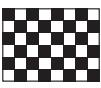 |
| 4:3 (3264×2448)8M | Pour impressions jusqu'au format A3 |
| 4:3 (2592×1944)5M | Pour impressions jusqu'au format A4 | 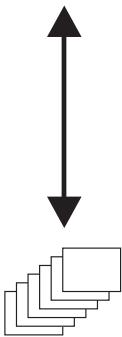 | 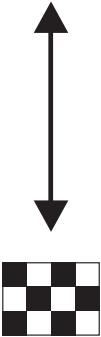 |
| 4:3 (2048×1536)3M | Pour impressions jusqu'au format L/2L | 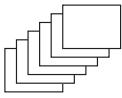 Supérieur Supérieur |  Grossière Grossière |
| 4:3 (640×480)VGA | Pour joindre à des e-mails |
| 3:2 (4000×2672)11M | Rapport de format 3:2 comme celui des tirages photo et cartes postales | Inférieur | Fine |
| 16:9 (4000×2248)9M | Pour visualisation sur un téléviseur haute définition | Inférieur Supérieur Supérieur | Fine Grossière Grossière |
| 16:9 (1920×1080)2M |
Remarque
- Lorsque vous imprimez des images enregistrées en rapport de format 16:9, il se peut que les deux bords soient coupés.
En mode Prise de vue facile
| √ | Grande | Prend des images en taille [12M]. |
| Petite | Prend des images en taille [3M]. |
Lors d'une prise de vue de films
Plus la taille d'image est grande, meilleure est la qualité d'image. Plus la quantité de données utilisée par seconde (débit binaire moyen) est élevée, plus l'image visualisée est régulière. Les films pris avec cet appareil seront enregistrés en format MPEG-4, environ 30 vues par seconde, progressif, AAC, mp4.
| Taille d'image de film | Débit binaire moyen | Consignes d'utilisation |
| √ | 720: 1280x720(Fine)FINE | 9 Mb/s | Filmer des vidéos de qualité supérieure pour affichage sur HDTV |
| 720: 1280x720(Standard)STD | 6 Mb/s | Filmer des vidéos de qualité standard pour affichage sur HDTV |
| VGA: VGA | 3 Mb/s | Filmer avec une taille d'image adaptée au téléchargement Web |
Remarques
- Une image téléphoto est obtenue lorsque la taille d'image [VGA] est sélectionnée pour les films.
- Les films dont la taille est placée sur [1280×720] ne peuvent être enregistrés que sur un « Memory Stick PRO Duo ». Lors de l'utilisation d'un support d'enregistrement autre qu'un « Memory Stick PRO Duo », placez la taille d'image de film sur [VGA].

« Qualité d'image » et « taille d'image »
Une image numérique est constituée par une multitude de petits points appelés pixels. Si l'image contient un grand nombre de pixels, sa taille augmente, elle occupe plus de mémoire et elle est affichée en détails fins. La « taille d'image » s'exprime en nombre de pixels. Ces différences ne sont pas visibles sur l'écran de l'appareil, mais la finesse des détails et la durée de traitement des données ne sont pas les mêmes lors de l'impression ou de la visualisation sur un écran d'ordinateur.
Description des pixels et de la taille d'image
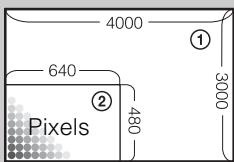
① Taille d'image : 12M
4000 pixels × 3000 pixels = 12 000 000 pixels
② Taille d'image : VGA
640 pixels × 480 pixels = 307 200 pixels
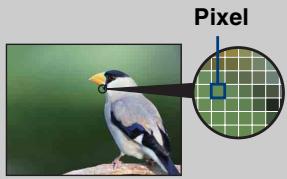
(Qualité d'image fine et grande taille de fichier)

Peu de pixels
(Qualité d'image grossière, mais petite taille de fichier)
Flash
En mode Prise de vue facile, vous pouvez également sélectionner le réglage Flash depuis la touche MENU.
1 Placez le sélecteur de mode sur EASY (Prise de vue facile).
2 MENU → [Flash] → ● de la touche de commande
3 Sélectionnez le mode souhaité → ●.
| √ | Auto | Le flash se déclenche lorsque l’éclairage est insuffisant ou en contre-jour. |
| Désact | Le flash n’est pas utilisé. |
Mode ENR
Vous pouvez sélectionner Normal (image unique), Rafale ou Fourchette d'exposition comme mode de prise de vue.
| √ | (Normal) | Enregistre une image unique. |
| (Rafale) | Enregistre jusqu'à 100 images successivement lorsque vous appuyez sur le déclencheur et le maintenez enfoncé.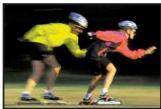 ▶ ▶ 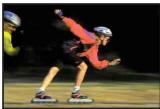 ▶ ▶ 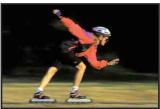 RemarquesLa prise de vue en rafale n'est pas disponible pendant la Prise de vue facile, le Mode Film ou la Détection de sourire.Le flash est sur [Flash désactivé].Lors d'une prise de vue avec le retardateur, une série d'au maximum cinq images est enregistrée.Selon le réglage de la taille d'image, l'intervalle d'enregistrement devient plus long.Lorsque la charge de la batterie est faible ou que la mémoire interne ou le « Memory Stick Duo » est plein, la prise de vue en mode Rafale s'arrête.La mise au point, la balance des blancs et l'exposition sont réglées pour la première image, puis ces mêmes réglages sont également appliqués aux images suivantes. RemarquesLa prise de vue en rafale n'est pas disponible pendant la Prise de vue facile, le Mode Film ou la Détection de sourire.Le flash est sur [Flash désactivé].Lors d'une prise de vue avec le retardateur, une série d'au maximum cinq images est enregistrée.Selon le réglage de la taille d'image, l'intervalle d'enregistrement devient plus long.Lorsque la charge de la batterie est faible ou que la mémoire interne ou le « Memory Stick Duo » est plein, la prise de vue en mode Rafale s'arrête.La mise au point, la balance des blancs et l'exposition sont réglées pour la première image, puis ces mêmes réglages sont également appliqués aux images suivantes. |
| BRK±0,3EVBRK±0,7EVBRK±1,0EV | Enregistre une série de trois images avec des valeurs d'exposition automatiquement décalées (Fourchette d'exposition). Lorsque vous ne parvenez pas à décider de l'exposition correcte, effectuez la prise de vue en mode Fourchette d'exposition décalant la valeur d'exposition. Vous choisirez ensuite l'image la mieux exposée. Plus la valeur d'écart de fourchette est grande, plus le décalage de la valeur d'exposition est grand.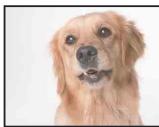 ▶ ▶ 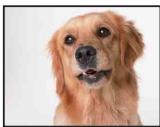 ▶ ▶ 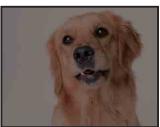 RemarquesLe mode Fourchette d'exposition n'est pas disponible pendant le Réglage auto intelligent, la Prise de vue facile, le Mode Film ou la Détection de sourire.Le flash est sur [Flash désactivé].La mise au point et la balance des blancs sont réglées pour la première image, puis utilisées pour les autres images.Lorsque vous réglez l'exposition manuellement, elle est décalée sur la base de la luminosité réglée.L'intervalle d'enregistrement devient plus long selon les conditions de prise de vue.Si le sujet est trop clair ou trop sombre, il se peut que vous ne puissiez pas le prendre correctement avec la valeur d'écart de fourchette sélectionnée.La taille d'image [VGA] est réglée pendant l'enregistrement dans la mémoire interne. RemarquesLe mode Fourchette d'exposition n'est pas disponible pendant le Réglage auto intelligent, la Prise de vue facile, le Mode Film ou la Détection de sourire.Le flash est sur [Flash désactivé].La mise au point et la balance des blancs sont réglées pour la première image, puis utilisées pour les autres images.Lorsque vous réglez l'exposition manuellement, elle est décalée sur la base de la luminosité réglée.L'intervalle d'enregistrement devient plus long selon les conditions de prise de vue.Si le sujet est trop clair ou trop sombre, il se peut que vous ne puissiez pas le prendre correctement avec la valeur d'écart de fourchette sélectionnée.La taille d'image [VGA] est réglée pendant l'enregistrement dans la mémoire interne. |
EV
Vous pouvez régler manuellement l'exposition par pas de 1/3 EV dans la plage de -2,0 EV à +2,0 EV.
Remarques
- Il n'est pas possible de régler la valeur EV en mode Prise de vue facile.
- Si vous prenez un sujet dans des conditions extrêmement lumineuses ou sombres, ou lorsque vous utilisez le flash, il se peut que la correction d'exposition soit inefficace.

Réglage de l'exposition pour obtenir de meilleures images
Vous pouvez créer des images variées en réglant l'exposition et la sensibilité ISO. L'exposition est la quantité de lumière que reçoit l'appareil lorsque vous relâchez le déclencheur.
Exposition :
Vitesse d'obturation = Durée pendant laquelle l'appareil reçoit la lumière
Ouverture = Taille de l'ouverture permettant le passage de la lumière
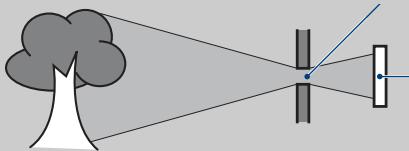
Sensibilité ISO (Indice de lumination recommandé) = Sensibilité d'enregistrement
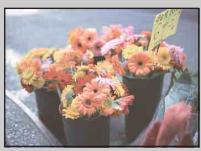
Surexposition = trop de lumière
Image blanchâtre

Réglage EV inférieur –
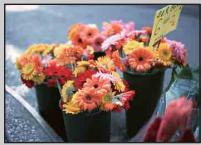
Réglage EV supérieur +
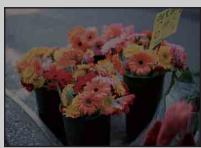
Sous-exposition = trop peu de lumière
Image plus sombre
ISO
Permet de régler la sensibilité lumineuse.
1 Placez le sélecteur de mode sur P (Programme Auto) ou SCN (Sélection scène) → ⚙️ (Sous l'eau).
2 MENU → ISO AUTO (ISO) → le mode souhaité
| √ | ISO (Auto)AUTO | Règle automatiquement la sensibilité ISO. |
| ISO/ISO/ISO/ISO/80/100/200/400/ISO/ISO/ISO/800/1600/3200 | Vous pouvez réduire le flou de l’image dans un endroit sombre ou d’un sujet en mouvement en augmentant la sensibilité ISO(spécifiez une valeur plus élevée). |
Remarque
- Il n'est pas possible de sélectionner des réglages ISO autres que [ISO AUTO], [ISO 80] à [ISO 800] lorsque le mode d'enregistrement est placé sur le mode Rafale ou Fourchette d'exposition, ou lorsque [DRO] se trouve sur [DRO plus].

Réglage de la sensibilité ISO (Indice de lumination recommandé)
La sensibilité ISO est une mesure de vitesse pour un support d'enregistrement qui incorpore un capteur d'image qui reçoit la lumière. Même avec une exposition identique, les images diffèrent selon la sensibilité ISO.
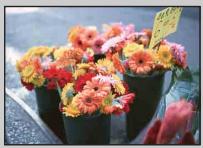
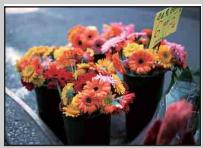
Sensibilité ISO élevée
Enregistre une image lumineuse même dans un endroit sombre en augmentant la vitesse d'obturation pour réduire le flou.
L'image tend, toutefois, à comporter du bruit.
Sensibilité ISO faible
Enregistre une image plus douce.
Toutefois, si l'exposition est insuffisante, l'image tend à devenir plus sombre.
Bal blanc
Permet de régler les tonalités de couleur en fonction des conditions d'éclairage ambiantes. Utilisez cette fonction si les couleurs d'une image ne paraissent pas naturelles.
1 MENU → WB AUTO (Bal blanc) → le mode souhaité
| √ | WB AUTO (Auto) | Ajuste automatiquement la balance des blancs de sorte que les couleurs paraissent naturelles. |
| (Lumière jour) | Effectue un réglage correspondant aux conditions extérieures par beau temps, à des vues en soirée, des scènes nocturnes, des enseignes lumineuses, des feux d’artifice, etc. 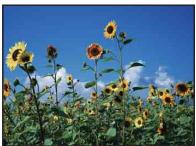 |
| (Nuageux) | Effectue un réglage pour un ciel nuageux ou un endroit ombragé. 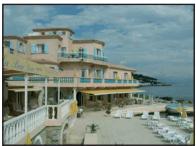 |
| (Éclairage fluorescent 1) (Éclairage fluorescent 2) (Éclairage fluorescent 3) | [Éclairage fluorescent 1] : Effectue un réglage pour un éclairage blanc fluorescent. [Éclairage fluorescent 2] : Effectue un réglage pour un éclairage blanc fluorescent naturel. [Éclairage fluorescent 3] : Effectue un réglage pour un éclairage blanc fluorescent de jour. 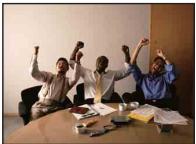 |
| (Incandescent) | Effectue un réglage pour des lieux éclairés par des lampes incandescentes ou très éclairés, comme dans un studio de photographie.  |
| WB (Flash) | Effectue un réglage pour les conditions du flash.  |
Remarques
- Il n'est pas possible d'ajuster [Bal blanc] en Réglage auto intelligent ou en mode Prise de vue facile.
- En mode Sélection scène, vous ne pouvez modifier le réglage de balance des blancs qu'en mode (Sensibil élevée) ou (Gastronomie).
- Lors de l'enregistrement de films ou lorsque Sélection scène se trouve en mode ISO (Sensibil élevée), il n'est pas possible de sélectionner [Flash] dans [Bal blanc].
- Sous un éclairage fluorescent tremblotant, il se peut que la fonction de balance des blancs ne fonctionne pas correctement même si vous sélectionnez [Éclairage fluorescent 1], [Éclairage fluorescent 2] ou [Éclairage fluorescent 3].
- Lors de la prise de vue avec flash dans un mode autre que [Flash], [Bal blanc] est placé sur [Auto].
- Lorsque le mode Flash se trouve sur [Flash activé], la balance des blancs peut être réglée sur [Auto] ou [Flash].

'Effets des conditions d'éclairage
La couleur apparente du sujet est affectée par les conditions d'éclairage.
Les tonalités de couleur sont ajustées automatiquement en mode Réglage auto intelligent, mais vous pouvez ajuster manuellement les tonalités de couleur à l'aide de la fonction Balance des blancs.
| Temps/éclairage | Lumière du jour | Nuageux | Fluorescent | Incandescent |
| Caractéristiques de la lumière | Blanche (standard) | Bleuâtre | Verdâtre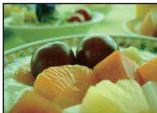 | Rougeâtre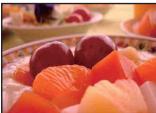 |
Balance blanc sous l'eau
Permet de régler les tonalités de couleur lorsque l'appareil est placé en mode ⚙️ (Sous l'eau) ou ⚡️ (Sous l'eau) pour films.
1 MENU → WB (Balance blanc sous l'eau) → le mode souhaité
| √ | (Auto) | Règle automatiquement les tonalités de couleur sous l’eau pour qu’elles semblent naturelles. |
| (Sous l'eau 1) | Effectue un réglage correspondant aux conditions sous l’eau lorsque le bleu est profond. |
| (Sous l'eau 2) | Effectue un réglage correspondant aux conditions sous l’eau lorsque le vert est profond. |
Remarques
- Selon la couleur de l'eau, il se peut que la balance des blancs sous l'eau ne fonctionne pas correctement même si vous sélectionnez [Sous l'eau 1] ou [Sous l'eau 2].
- Il n'est pas possible de sélectionner [Balance blanc sous l'eau] lorsque le mode de flash est placé sur [Flash activé].
Mise au P
Vous pouvez choisir la méthode de mise au point. Utilisez le menu lorsqu'il est difficile d'obtenir une mise au point appropriée en mode de mise au point automatique.
AF est l'abréviation de « Auto Focus », une fonction qui ajuste automatiquement la mise au point.
1 Placez le sélecteur de mode sur P (Programme Auto) ou 📁 (Mode Film).
2 MENU → 📄 (Mise au P) → le mode souhaité
| √ | (AF multi) | Effectue automatiquement la mise au point sur un sujet dans toutes les plages du cadre de télémètre.Lorsque vous enfoncez le déclencheur à mi-course en mode de prise de vue d’image fixe, un cadre vert s’affiche autour de la zone qui est mise au point.Lorsque la fonction Détection de visage est active, AF fonctionne avec la priorité sur les visages.Lorsque Sélection scène est placé en mode (Sous l’eau), l’opération de mise au point est adaptée à une prise de vue sous l’eau. Lorsque la mise au point est réalisée en enfonçant le déclencheur à mi-course, un grand cadre s’affiche en vert. | 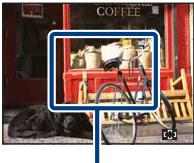 Cadre du télémètre AF(Seulement pour une image fixe) Cadre du télémètre AF(Seulement pour une image fixe) |
| (AF centre) | Effectue automatiquement la mise au point sur un sujet au centre du cadre de télémètre.En utilisant la fonction de verrouillage AF avec cette option, vous pouvez cadrer l’image comme vous le voulez. | 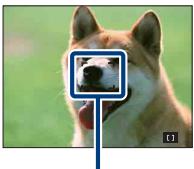 Cadre du télémètre AF Cadre du télémètre AF |
| (AF spot) | Effectue automatiquement la mise au point sur un sujet extrêmement petit ou une zone étroite. En utilisant la fonction de verrouillage AF avec cette option, vous pouvez cadrer l’image comme vous le voulez. Tenez l’appareil immobile afin que le sujet et le cadre du télémètre AF ne soient pas mal alignés. | 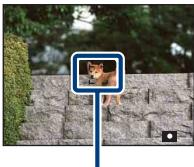 Cadre du télémètre AF Cadre du télémètre AF |
| 0.5 m/1.0 m/3.0 m/7.0 m/∞ (distance illimitée) | Effectue automatiquement et rapidement la mise au point sur la zone autour d’une distance préalablement spécifiée (mode Semi manuel). Ce mode est utile lors d’une prise de vue répétée d’un sujet à la même distance. Utilisez « Semi manuel » lorsqu’il est difficile d’obtenir une mise au point nette avec la mise au point automatique, comme lors de la prise de vue d’un sujet à travers un filet ou une fenêtre.Effectue la mise au point sur un sujet dans toutes les plages du télémètre en mode Semi manuel. |
Remarques
- Lorsque vous utilisez [Zoom numérique] ou [Illuminat. AF], le cadre du télémètre AF est désactivé et apparaît en ligne pointillée. Dans ce cas, l'appareil fonctionne pour mettre au point sur les sujets au centre de l'écran.
- Lorsque le mode de mise au point se trouve sur une option autre que [AF multi], vous ne pouvez pas utiliser la fonction Détection de visage.
- Seul [AF multi] ou (distance illimitée) est disponible pour des films. Lorsque le mode d'enregistrement de film se trouve sur [Sous l'eau], le mode de mise au point est fixé à [AF multi].
- Le mode de mise au point est fixé à [AF multi] pendant que la fonction Détection de sourire est activée.
- Le réglage de distance Semi manuel contient une part d'erreur et cette erreur augmente lorsque le zoom est réglé sur le côté T ou que l'objectif est incliné vers le haut ou le bas.

Mise au point sur des sujets près du bord de l'écran
Si le sujet n'est pas net, procédez comme suit :
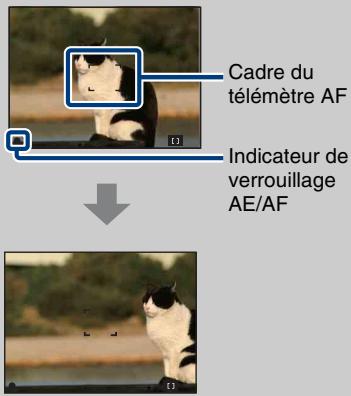
①Recadrez la vue de sorte que le sujet soit centré dans le télémètre AF et enfoncez le déclencheur à mi-course pour mettre au point sur le sujet (verrouillage AF).
②Lorsque l'indicateur de verrouillage AE/AF cesse de clignoter pour rester continuellement allumé, recadrez l'ensemble de la scène et enfoncez complètement le déclencheur.
- Tant que vous n'enfoncez pas complètement le déclencheur, vous pouvez recommencer cette procédure le nombre de fois nécessaire.
Mode de mesure
Permet de sélectionner le mode définissant la partie du sujet sur laquelle sera effectuée la mesure pour la détermination de l'exposition.
1 Placez le sélecteur de mode sur P (Programme Auto) ou 📁 (Mode Film).
2 MENU → ☐ (Mode de mesure) → le mode souhaité
| √ | (Multi) | Divise l’image en plusieurs régions et effectue la mesure sur chaque région. L’appareil détermine une exposition bien équilibrée (Mesure multi-zone). |
| (Centre) | Effectue la mesure au centre de l’image et détermine l’exposition sur la base de la luminosité du sujet en ce point (Mesure à pondération centrale). |
| (Spot) | Effectue la mesure sur une seule partie du sujet (Mesure spot). Cette fonction est utile lorsque le sujet est en contre-jour ou très contrasté par rapport au fond.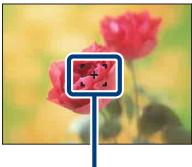 Réticule du spotmètreSe positionne sur le sujet Réticule du spotmètreSe positionne sur le sujet |
Remarques
- En Mode Film, il n'est pas possible de sélectionner [Spot].
- Si vous placez le Mode de mesure sur une option autre que [Multi], il n'est pas possible d'utiliser la fonction Détection de visage.
- Le Mode de mesure est fixé à [Multi] pendant que la fonction Détection de sourire est activée.
Reconnaissance de scène
L'appareil détecte automatiquement les conditions de prise de vue, puis prend l'image. Lorsqu'un visage est détecté, la sensibilité ISO est augmentée en fonction du mouvement du visage afin de réduire le flou du sujet (Détection de mouvement de visage).
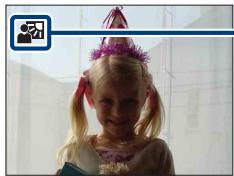
Icône de Reconnaissance de scène
L'appareil reconnaît les types de scène suivants. Lorsque l'appareil détermine la scène optimale, il affiche l'icône correspondante.
(Crépuscule), 🚙 (Portrait crépus), 🟢 (Crépuscule avec trépied), 📋 (Contre-jour),
(Portrait en contre-jour), (Paysage), (Macro), (Portrait)
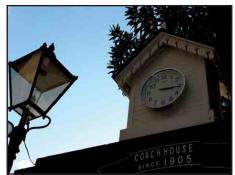
Exemple d'une image où
(Contre-jour) s'est activé
1 Placez le sélecteur de mode sur i (Réglage auto intelligent).
2 MENU → i SCN (Reconnaissance de scène) → le mode souhaité
| √ | iSCN (Auto) | Lorsque l’appareil reconnaît la scène, il passe aux réglages optimaux et prend l’image. |
| iSCN+ (Avancé) | Lorsque l’appareil reconnaît la scène, il passe aux réglages optimaux. Si l’appareil reconnaît ⚡ (Crépuscule), ⚠ (Portrait crépus), ⚣ (Crépuscule avec trépied), ⚣ (Contre-jour) ou ⚗ (Portrait en contre-jour), il modifie automatiquement le réglage et prend une autre image.Si 2 images sont prises, + de iSCN+ (Avancé) devient vert.Si 2 images sont enregistrées, l’Affichage après capture les affiche en mosaïque verticale.Lorsque [Atténuation yeux fermés] est affiché, 2 images sont automatiquement prises et l’image où les yeux sont ouverts est automatiquement sélectionnée. Pour plus d’informations sur la fonction Atténuation yeux fermés, voir « Qu’est-ce que la fonction Atténuation yeux fermés ? ». |
Remarques
- La Reconnaissance de scène ne fonctionne pas lors de l'utilisation du zoom numérique.
- Lorsque le mode d'enregistrement est placé sur Rafale ou lorsque la fonction Détection de sourire est activée, la Reconnaissance de scène est fixée à [Auto].
- Les réglages de flash disponibles sont [Flash Auto] et [Flash désactivé].
- Il peut arriver que les scènes ⚫ (Crépuscule avec trépied) ne puissent pas être reconnues dans un environnement sujet à des vibrations transmises à l'appareil même si celui-ci est placé sur un trépied.
- La vitesse d'obturation peut parfois être plus lente lorsqu'une scène est reconnue comme ⚙ (Crépuscule avec trépied). Maintenez l'appareil immobile pendant la prise de vue.
- L'icône de Reconnaissance de scène apparaît quels que soient les réglages de l'affichage sur écran.
- Selon la situation, il se peut que ces scènes ne soient pas reconnues.

'Qu'est-ce que la fonction Atténuation yeux fermés ?
Lors d'un réglage sur [Avancé], si l'appareil reconnaît ⚙️ (Portrait), il prend automatiquement 2 vues* et l'image où les yeux sont ouverts est automatiquement sélectionnée. Si les yeux sont fermés sur les deux images, le message « Yeux fermés détectés » s'affiche et seule la première image est enregistrée.
* Sauf lorsque le flash est allumé ou que la vitesse d'obturation lente est activée.
Sensibilité sourire
Permet de régler la sensibilité de la fonction Détection de sourire pour détecter des sourires.
1 MENU → 😊 (Sensibilité sourire) → le mode souhaité
| (Grand sourire) | Détecte un grand sourire. |
| √ | (Sourire normal) | Détecte un sourire normal. |
| (Léger sourire) | Détecte un sourire, même léger. |
Remarques
- Il se peut que des sourires ne soient pas détectés correctement selon les conditions.
- Il n'est pas possible de régler [Sensibilité sourire] en mode Prise de vue facile ou Mode Film.
- Vous pouvez modifier le réglage Sensibilité sourire lorsque le mode ISO (Sensibil élevée), ∅ (Effet de flou), ∅ (Portrait crépus), ∅ (Plage) ou ∅ (Neige) est sélectionné en mode Sélection scène.
Détection de visage
Permet de sélectionner l'utilisation ou non de la fonction Détection de visage et de sélectionner également le sujet prioritaire pour le réglage de la mise au point lors de l'utilisation de cette fonction.
Détecte les visages des sujets et règle automatiquement les paramètres de mise au point, flash, exposition, balance des blancs et atténuation des yeux rouges.
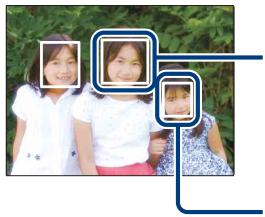
Cadre de Détection de visage (orange)
Lorsque l'appareil détecte plus d'un sujet, il juge quel est le sujet principal et règle la mise au point par priorité. Le cadre de détection de visage pour le sujet principal devient orange. Le cadre pour lequel la mise au point est réglée devient vert en enfonçant le déclencheur à mi-course.
Cadre de Détection de visage (blanc)
1 MENU → [●] AUTO (Détection de visage) → le mode souhaité
| [●]OFF(Désact) | La fonction Détection de visage n’est pas utilisée. |
| √ | [●]AUTO(Auto) | Sélectionne le visage sur lequel l’appareil doit effectuer automatiquement la mise au point. |
| [●][●](Priorité enfant) | Détection et prise de vue avec priorité sur un visage d’enfant. |
| [●][●](Priorité adulte) | Détection et prise de vue avec priorité sur un visage d’adulte. |
Remarques
- Il n'est pas possible de sélectionner [Détection de visage] en mode Prise de vue facile ou Mode Film.
- Vous ne pouvez sélectionner [Détection de visage] que lorsque le mode de mise au point est placé sur [AF multi] ou que le mode de mesure est placé sur [Multi].
- La fonction de détection de visage est inopérante lors de l'utilisation du zoom numérique.
- Jusqu'à 8 visages de sujets peuvent être détectés. Toutefois, seulement jusqu'à 4 visages de sujets peuvent être détectés lorsque le mode ⚙️ (Effet de flou) est sélectionné en mode Sélection scène.
- Selon les conditions, il se peut que les adultes et les enfants ne soient pas reconnus correctement.
- Pendant la prise de vue Détection sourire, [Détection de visage] est automatiquement placé sur [Auto] même s'il se trouve sur [Désact].

Enregistrement du visage prioritaire (Mémorisation du visage sélectionné)
Normalement, l'appareil sélectionne automatiquement le visage sur lequel mettre au point en fonction du réglage [Détection de visage], mais vous pouvez aussi sélectionner et enregistrer un visage pour lui donner la priorité.

Cadre de priorité visage désactivé
① Appuyez sur ● de la touche de commande pendant la Détection de visage. Le visage le plus à gauche est enregistré comme visage prioritaire et le cadre passe de □ à un cadre orange ([□]).
② Chaque fois que vous appuyez sur ●, le visage prioritaire se déplace d'un visage vers la droite. Appuyez plusieurs fois sur ● jusqu'à ce que le cadre orange (☐) se trouve sur le visage que vous souhaitez enregistrer.
③Pour annuler l'enregistrement de visage (Désactivé), amenez le cadre orange sur le visage le plus à droite, puis appuyez à nouveau sur ●.
- L'enregistrement de visage est réinitialisé lorsque vous retirez la batterie de l'appareil.
- Lorsque le visage enregistré disparaît de l'écran LCD, l'appareil revient au réglage sélectionné par [Détection de visage]. Lorsque le visage enregistré est de nouveau affiché sur l'écran LCD, l'appareil met au point sur le visage enregistré.
- Il peut être impossible de détecter correctement le visage enregistré selon la luminosité ambiante, la coiffure du sujet, etc. Dans ce cas, enregistrez à nouveau le visage dans les conditions où l'image sera prise.
- Lorsque la fonction Détection de sourire est utilisée avec le cadre de Détection de visage enregistré, la Détection de sourire n'est effectuée que sur le visage enregistré.
- Il n'est pas possible d'enregistrer un visage prioritaire en mode Prise de vue facile.

Pour faciliter la détection de visages
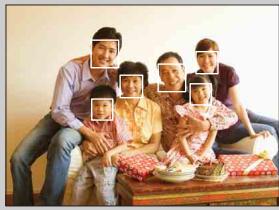
- Utilisez un niveau d'éclairage approprié.
- Veillez à ce que les visages des sujets ne soient pas cachés par des chapeaux, masques, lunettes de soleil, etc.
- Veillez à ce que les sujets regardent vers l'appareil.
Niv. flash
Permet de régler l'intensité lumineuse du flash.
1 Placez le sélecteur de mode sur P (Programme Auto).
2 MENU → ♦STD (Niv. flash) → le mode souhaité
| ♣_- (-) | Pour diminuer l’intensité lumineuse du flash. |
| √ | ♣_STD (Standard) | |
| ♣_+ (+) | Pour augmenter l’intensité lumineuse du flash. |
Remarque
- Certains effets peuvent parfois ne pas apparaître lorsque le sujet photographié est trop clair ou trop sombre.
Atténuation yeux fermés
Lorsque Sélection scène est placé en mode 📁 (Effet de flou) et que le sujet ferme les yeux pendant la prise d'une image, l'appareil prend automatiquement une vue de plus. Si les yeux sont ouverts sur la seconde image, seule la seconde image est enregistrée.
1 Placez le sélecteur de mode sur SCN (Sélection scène).
2 Sélectionnez 📁 (Effet de flou).
3 MENU → 🎨 AUTO (Atténuation yeux fermés) → le mode souhaité
| √ | (Auto) | Lorsque la Détection de visage est active, la fonction Atténuation des yeux fermés s’exécute de sorte que des images avec les yeux du sujet ouverts sont enregistrées. |
| (Désact) | La fonction Atténuation des yeux fermés n’est pas utilisée. |
Remarques
- L'Atténuation des yeux fermés ne fonctionne pas dans les situations suivantes.
– Lors de l’utilisation du flash
– Pendant la prise de vue Rafale ou Fourchette
- Lorsque la fonction Détection de visage est inopérante
- Lorsque la fonction Détection de sourire est activée
- Selon la situation, la fonction Atténuation des yeux fermés est parfois inopérante.
- Lorsque la fonction Atténuation des yeux fermés se trouve sur [Auto] mais que seules des images avec les yeux du sujet fermés sont enregistrées, le message « Yeux fermés détectés » s'affiche sur l'écran LCD. Prenez de nouveau l'image si nécessaire.
Attén yeux roug
Le flash se déclenche deux fois ou plus avant la prise de vue afin d'atténuer le phénomène des yeux rouges lors de l'utilisation du flash.
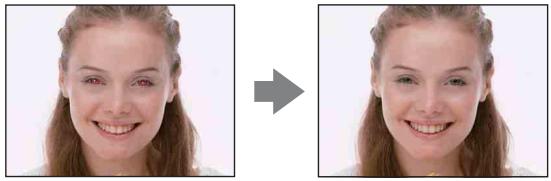
1 MENU → [●] (Attén yeux roug) → le mode souhaité
| √ |  | Lorsque la fonction de détection de visage est active, le flash se déclenche automatiquement pour réduire le phénomène des yeux rouges. |
|  | Le flash se déclenche toujours afin d’atténuer le phénomène des yeux rouges. |
|  | Atténuation des yeux rouges désactivée. |
Remarques
- Il n'est pas possible de sélectionner [Attén yeux roug] pendant la Prise de vue facile, le Mode Film ou la Détection de sourire.
- Afin d'éviter un flou des images, tenez fermement l'appareil jusqu'à ce que l'obturateur se relâche. Il faut généralement une seconde après que vous enfoncez le déclencheur. Assurez-vous aussi que le sujet ne bouge pas pendant cette durée.
- Il se peut que l'atténuation des yeux rouges ne produise pas les effets désirés. Cela dépend de différences et conditions individuelles, comme la distance jusqu'au sujet ou si celui-ci a détourné son regard du pré-flash.
- Si vous n'utilisez pas la fonction Détection de visage, la fonction d'atténuation des yeux rouges n'est pas opérante, même lorsque vous sélectionnez [Auto].

'Qu'est-ce qui provoque le phénomène des yeux rouges ?
Les pupilles se dilatent dans les endroits sombres. La lumière du flash est reflétée par les vaisseaux sanguins au fond de l'œil (rétine) provoquant le « phénomène des yeux rouges ».
Appareil photo
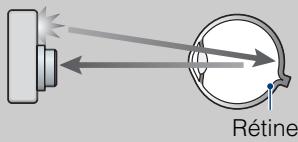
CEil
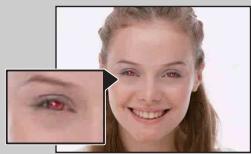
Autres manières de réduire le phénomène des yeux rouges
- Sélectionnez 150 (Sensibil élevée) en mode Sélection scène. (Le flash est automatiquement placé sur [Flash désactivé].)
- Lorsque les yeux du sujet sont rouges, rectifiez l'image avec [Retoucher] [Correction des yeux rouges] du menu de visualisation ou avec le logiciel « PMB » fourni.
DRO
L'appareil analyse la scène à prendre et corrige automatiquement la luminosité et le contraste pour améliorer la qualité d'image.
DRO est l'abréviation de « Dynamic Range Optimizer », une fonction qui optimise automatiquement la différence entre les parties claires et sombres d'une image.
1 Placez le sélecteur de mode sur P (Programme Auto).
2 MENU → D-R (DRO) → le mode souhaité
| DROFF(Désact) | Aucun réglage. |
| √ | DR(DRO standard) | Règle automatiquement la luminosité et le contraste des images. |
| DRPlus(DRO plus) | Règle automatiquement et fortement la luminosité et le contraste d'une image. |
Remarques
- Selon les conditions de la prise de vue, il peut être impossible d'obtenir les corrections voulues.
- Seul [ISO AUTO] ou des valeurs de [ISO 80] à [ISO 800] peuvent être réglés pour la valeur ISO lorsque [DRO plus] est spécifié.
Mode couleur
Vous pouvez changer l'éclat de l'image, accompagné d'effets.
1 Placez le sélecteur de mode sur P (Programme Auto) ou 📁 (Mode Film).
2 MENU → □ (Mode couleur) → le mode souhaité
| √ | ☐+ (Normal) | Pour régler l’image en couleur standard. 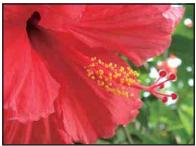 |
| ☐+ (Éclatant) | Pour une image plus lumineuse aux couleurs plus profondes. 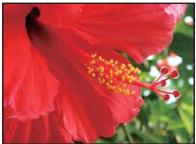 |
| ☐+ (Sépia) | Pour régler l’image en couleur sépia. 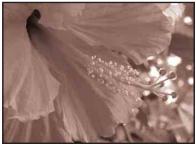 |
| ☐W+ (N&B) | Pour régler l’image en noir et blanc. 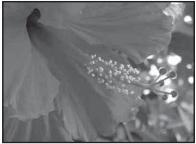 |
Remarque
- Seulement [Normal], [Sépia] ou [N&B] peuvent être sélectionnés lors de l'enregistrement de films.
SteadyShot
Permet de sélectionner le mode anti-flou.
1 MENU → (SteadyShot) → le mode souhaité
| √ | (Pr de vue) | Active la fonction anti-flou lorsque vous enfoncez le déclencheur à mi-course. |
| (Rafale) | Active toujours la fonction anti-flou. Les images sont stabilisées même lorsque vous effectuez un zoom sur un sujet éloigné. |
| (Désact) | Le mode anti-flou n’est pas utilisé. |
Remarques
- En mode Réglage auto intelligent, Prise de vue facile ou si Sélection scène se trouve en mode 📌 (Gastronomie), [SteadyShot] est fixé à [Pr de vue].
- [SteadyShot] est fixé à [Rafale] pendant que la fonction Détection de sourire est activée.
- Pour les films, vous ne pouvez sélectionner que [Rafale] ou [Désact]. Le réglage par défaut pour les films est [Rafale].
- La charge de la batterie diminue plus rapidement en mode [Rafale] qu'en mode [Pr de vue].

Conseils pour que l'image ne soit pas floue
L'appareil a bougé accidentellement lorsque vous avez pris l'image. C'est un « tremblement de l'appareil ». D'autre part, si le sujet a bougé lorsque vous avez pris l'image, c'est un « flou du sujet ». Le tremblement de l'appareil et le flou du sujet se produisent en outre fréquemment dans des conditions de faible luminosité ou de vitesse d'obturation lente, comme celles en mode ⚙️ (Portrait crépus) ou mode ⚣ (Crépuscule). Dans ce cas, prenez l'image en pensant aux conseils ci-dessous.
Tremblement de l'appareil
Les mains ou le corps tremblent pendant que vous tenez l'appareil et enfoncez le déclencheur et tout l'écran est flou.
- Utilisez un trépied ou placez l'appareil sur une surface plate pour le maintenir immobile.
- Utilisez le retardateur avec un délai de 2 secondes et stabilisez l'appareil en tenant fermement les bras le long du corps après avoir enfoncé le déclencheur.
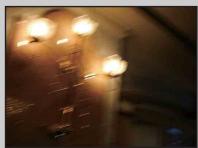
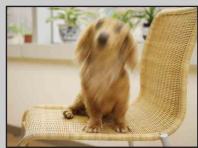
Bien que l'appareil soit immobile, le sujet bouge pendant l'exposition de sorte qu'il est flou lorsque le déclencheur est enfoncé. Le tremblement de l'appareil est automatiquement réduit à l'aide de la fonction anti-flou.
Toutefois, cette fonction ne réduit pas efficacement le flou du sujet.
- Sélectionnez iso (Sensibil élevée) en mode Sélection scène.
- Sélectionnez une sensibilité ISO plus élevée pour augmenter la vitesse d'obturation et enfoncez le déclencheur avant que le sujet bouge.
Les images sont lues automatiquement et successivement accompagnées d'effets et de musique.
1 Appuyez sur la touche ▶ (Lecture) pour passer en mode de lecture.
2 MENU → 📌 (Diaporama) → ● de la touche de commande
3 Sélectionnez le réglage désiré.
4 [Début] → ●
5 Appuyez sur ● pour mettre fin au diaporama.
Remarques
- Vous ne pouvez pas lire de films.
- Les réglages autres que [Image] sont mémorisés jusqu'à la prochaine modification.
Image
Permet de sélectionner le groupe d'images à afficher.
| √ | Tout | Affiche un diaporama de toutes les images fixes, dans l’ordre. |
| Cette date | Affiche un diaporama des images fixes de la date actuellement sélectionnée lorsque le mode de visualisation est 📄 (Vue par date). |
| Cet évènement | Affiche un diaporama des images fixes dans le groupe d’évènement actuellement sélectionné lorsque le mode de visualisation est 📄 (Vue par évènement). |
| Préférés 1 – 6 | Affiche un diaporama des seules images fixes se trouvant dans le numéro Préférés actuellement sélectionné lorsque le mode de visualisation est ♥ (Préférés). |
| Dossier | Affiche un diaporama des images fixes dans le dossier actuellement sélectionné lorsque le mode de visualisation est 📄 (Vue par dossier). |
Remarque
- Ce réglage est fixé à [Dossier] lorsque la mémoire interne est utilisée pour enregistrer les images.
Effets
Permet de sélectionner la vitesse de lecture et l'ambiance pour les diaporamas.
| √ | Simple | Un diaporama simple où les images fixes changent à un intervalle prédéterminé.L’intervalle de lecture est réglable dans [Intervalle] pour pouvoir profiter totalement de vos images. |
| Nostalgie | Un diaporama d’ambiance restituant l’atmosphère d’une scène de cinéma. |
| Élégance | Un diaporama stylisé se déroulant à une cadence moyenne. |
| Dynamisme | Un diaporama rapide convenant à des scènes dynamiques. |
Musique
Permet de spécifier la musique d'accompagnement pendant les diaporamas. Vous pouvez sélectionner plus d'une plage de musique de fond. Appuyez sur ▼ de la touche de commande pour afficher l'écran de commande du volume, puis appuyez sur ▲/▼ pour régler le volume.
| Sourdine | BGM n’est pas utilisé. |
| √ | Music1 | Réglage par défaut pour un diaporama [Simple]. |
| Music2 | Réglage par défaut pour un diaporama [Nostalgie]. |
| Music3 | Réglage par défaut pour un diaporama [Élégance]. |
| Music4 | Réglage par défaut pour un diaporama [Dynamisme]. |
Intervalle
Permet de spécifier l'intervalle de changement d'écran. Le réglage est fixé à [Auto] lorsque [Simple] n'est pas sélectionné comme [Effets].
| 1 sec | Réglage de l’intervalle d’affichage des images pour un diaporama [Simple]. |
| √ | 3 sec |
| 5 sec |
| 10 sec |
| Auto | L’intervalle est défini pour correspondre au paramètre [Effets] sélectionné. |
Répéter
Permet d'activer ou de désactiver la répétition de diaporama.
| √ | Act | Lecture des images en boucle continue. |
| Désact | Le diaporama se termine lorsque toutes les images ont été lues. |

Sélection de la musique de fond
Vous pouvez transférer un fichier de musique désiré depuis un CD ou des fichiers MP3 vers l'appareil pour l'écouter pendant un diaporama. Pour transférer de la musique, installez le logiciel « Music Transfer » (fourni) sur votre ordinateur. Pour plus d'informations, voir pages 113 et 116.
- Vous pouvez enregistrer jusqu'à quatre morceaux de musique sur l'appareil (les quatre morceaux préprogrammés (Music1 – Music4) peuvent être remplacés par ceux que vous avez transférés).
- La durée maximum de chaque fichier de musique pour une lecture sur l'appareil est d'environ 5 minutes.
- Si la lecture d'un fichier de musique n'est pas possible du fait qu'il est endommagé ou d'autres dysfonctionnements du fichier, exécutez [Format musi] (page 93) et transférez à nouveau la musique.
Liste de dates
Cette fonction permet de sélectionner la date à lire en Vue par date.
L'étape 2 est inutile lorsque [Vue par date] est déjà spécifié.
1 Appuyez sur la touche ▶ (Lecture) pour passer en mode de lecture.
2 MENU → 📋 (Mode Visualisation) → 📋 (Vue par date) → ● de la touche de commande
3 MENU → 📄 (Liste de dates) → ●
4 Sélectionnez la date que vous souhaitez afficher → ●.
Remarque
- Ce paramètre n'est pas affiché lorsque la mémoire interne est utilisée pour enregistrer les images.

Ecran Liste de dates
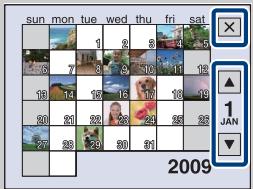
- Sélectionnez le mois que vous souhaitez afficher avec ▲/▼.
- Pour fermer la Liste de dates, sélectionnez ✗ avec la touche de commande, puis appuyez sur ●.
Liste d'évènements
Cette fonction permet de sélectionner le groupe d'évènement à lire lors de l'utilisation de Vue par évènement.
Vous pouvez saisir un nom d'évènement pour chaque groupe à l'aide du logiciel « PMB » (fourni). Pour plus d'informations sur la saisie d'un nom d'évènement, voir le « Manuel de PMB ».
L'étape 2 est inutile lorsque [Vue par évènement] est déjà spécifié.
1 Appuyez sur la touche ▶ (Lecture) pour passer en mode de lecture.
2 MENU → ⚙ (Mode Visualisation) → 📄 (Vue par évènement) → ● de la touche de commande
3 MENU → □ (Liste d'évènements) → ●
4 Sélectionnez le groupe d'évènement que vous souhaitez afficher → ●.
Remarque
- Ce paramètre n'est pas affiché lorsque la mémoire interne est utilisée pour enregistrer les images.

Ecran Liste d'évènements
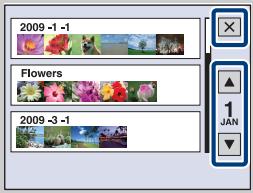
- L'indicateur de mois sur la droite de l'écran affiche le mois d'évènement situé en haut de l'écran. Sélectionnez le mois d'évènement que vous souhaitez afficher avec ▲/▼.
- Pour fermer la Liste d'évènements, sélectionnez ✗ avec la touche de commande, puis appuyez sur ●.
Mode Visualisation
Cette fonction vous permet de sélectionner le format d'affichage pour visualiser plusieurs images.
1 Appuyez sur la touche ▶ (Lecture) pour passer en mode de lecture.
2 MENU → ⬆ (Mode Visualisation) → le mode souhaité → ● de la touche de commande
| √ | (Vue par date) | Affiche les images par date.Sélectionnez [Liste de dates] depuis le Menu pour choisir une date spécifique avec un affichage de calendrier. |
| (Vue par évènement) | Permet d’analyser les dates de prise de vue et fréquence, organise automatiquement les images en groupes et les affiche.Sélectionnez [Liste d’évènements] depuis le Menu pour choisir le groupe d’évènement à visualiser. |
| (Préférés) | Affiche les images enregistrées comme Préférés. Sélectionnez le numéro des Préférés que vous souhaitez afficher.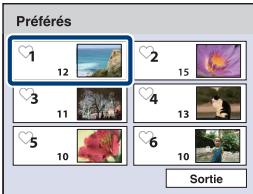 |
| (Vue par dossier) | Les images s’affichent, organisées par dossiers.Lorsqu’un dossier d’enregistrement est déjà créé, sélectionnez [Sélect. dossier] depuis le Menu pour choisir le dossier à visualiser. |
Remarques
- Lors de l'utilisation de la mémoire interne, le mode de visualisation est placé sur [Vue par dossier].
- Lorsque la lecture d'images enregistrées avec un autre appareil n'est pas possible sur cet appareil, visualisez les images dans [Vue par dossier].

Visualisation d'images prises avec un autre appareil
L'écran pour sélectionner une méthode de visualisation s'affiche si vous insérez dans cet appareil un « Memory Stick Duo » contenant à la fois des images prises avec cet appareil et des images prises avec un autre appareil.
« Lire images enregistrées seulement » : Les images sont lues dans le Mode Visualisation sélectionné. Il se peut alors que certaines images prises avec un autre appareil ne soient pas lues.
« Lire ttes images en Vue par dossier » : L'appareil passe en Vue par dossier et lit toutes les images.

[Vue par évènement]
[Vue par évènement] est la fonction où l'appareil analyse les dates, prises de vue et fréquence, organise automatiquement les images en groupes et les affiche. Vous pouvez attribuer des noms pratiques à chaque évènement en utilisant le logiciel « PMB » fourni.
![SONY CYBER-SHOT DSC-W290 - [Vue par évènement] - 1](/content/2019/11/48172/images/9ac5c5cf32091e479e40266c62629b9d98072c93666970b3350367e0b8cade27.jpg)
Prises de vue d'animaux familiers
Prises de vue de voyage
Prises de vue de cérémonie de mariage
![SONY CYBER-SHOT DSC-W290 - [Vue par évènement] - 2](/content/2019/11/48172/images/475a142cf2af84f22ce2a16527a9940027f6be7c1baa1864f211cc93977b1cee.jpg)
flowchart
graph LR
    A["Animal familier"] --> B["Voyage"]
    B --> C["Mariage"]
    style A fill:#f9f,stroke:#333
    style B fill:#ccf,stroke:#333
    style C fill:#cfc,stroke:#333
* Aucune prise de vue
Filtrer par visages
Cette fonction permet de filtrer les images avant de les afficher.
1 Appuyez sur la touche ▶ (Lecture) pour passer en mode de lecture.
2 MENU → ⚙Q (Filtrer par visages) → le mode souhaité → ● de la touche de commande
| (Désact) | Les images ne sont pas filtrées. |
| (Toutes personnes) | Les images sont filtrées d'après les conditions spécifiées avant d'être affichées. |
| (Enfants) |
| (Nourrisson) |
| (Sourires) |
Remarques
- Ce paramètre n'est pas affiché lorsque la mémoire interne est utilisée pour enregistrer les images.
- Lorsque le mode de visualisation se trouve sur [Vue par dossier], vous ne pouvez pas utiliser la fonction Filtrer par visages.
- Certaines images peuvent être affichées ou masquées par erreur.
- Quelquefois, le filtrage est impossible pour des images prises avec un autre appareil.
Ajouter/retirer Préférés
Permet de sélectionner vos images préférées et de les ajouter dans/retirer de groupes comme Préférés.
La marque ♥ est affichée pour les images enregistrées comme préférées.
1 Appuyez sur la touche ▶ (Lecture) pour passer en mode de lecture.
2 MENU → ♥ (Ajouter/retirer Préférés) → le mode souhaité → ● de la touche de commande
3 Sélectionnez le numéro de groupe Préférés → ●.
4 MENU → [OK] → ●
 (Cette img) (Cette img) | Enregistre ou retire l’image actuellement affichée dans/des Préférés. |
[T426] (Plusieurs | Vous permet de sélectionner et d’enregistrer/retirer plusieurs images dans/des Préférés.Effectuez les opérations suivantes après l’étape 3.1 Sélectionnez une image, puis appuyez sur ●.Répétez l’étape ci-dessus jusqu’à ce qu’il n’y ait plus d’images à ajouter/retirer. Sélectionnez une image portant une marque √ pour retirer la marque √.2 MENU → [OK] → ● |
 (Ajouter tt ds valle date) (Ajouter tt ds valle date) (Ajouter tt dans nement) (Ajouter tt dans nement) | Enregistre en même temps toutes les images dans l’intervalle de date ou le groupe d’évènement sélectionné dans les Préférés en mode planche index. |
[TKX4] (Retirer tt ds valle date) (Retirer ttes (Retirer ttes  (Retirer Tout dans Préférés) (Retirer Tout dans Préférés) | Retire en même temps toutes les images des Préférés en mode planche index. |
Remarques
- Ce paramètre n'est pas affiché lorsque la mémoire interne est utilisée pour enregistrer les images.
- Lorsque le Mode Visualisation se trouve sur [Vue par dossier], vous ne pouvez pas ajouter ou retirer des images comme Préférés.
Retoucher
Permet d'ajouter des effets ou de modifier une image enregistrée et de l'enregistrer comme nouveau fichier.
L'image originale est conservée.
1 Appuyez sur la touche ▶ (Lecture) pour passer en mode de lecture.
2 MENU → □ (Retoucher) → le mode souhaité → ● de la touche de commande
3 Effectuez la retouche conformément à la méthode d'utilisation de chaque mode.
| Recadrage) | Enregistre l’image de lecture zoomée.1 Appuyez sur la touche Q (T) pour faire un zoom avant et appuyez sur W pour faire un zoom arrière.2 Spécifiez le point de zoom avec la touche de commande.3 MENU → sélectionnez la taille d’image à sauvegarder → ●4 [OK] → ●Il se peut que la qualité de l’image recadrée soit inférieure à celle de l’image originale.Il se peut que la taille d’image que vous pouvez recadrer diffère selon l’image. | 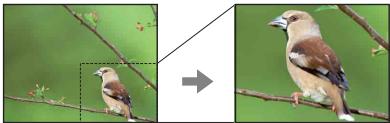 |
| (Correction des yeux rouges) | Élimine le phénomène des yeux rouges provoqué par le flash.1 Sélectionnez [OK] avec la touche de commande → ●.Il se peut que vous ne puissiez pas éliminer le phénomène des yeux rouges selon l’image. | 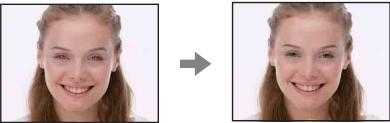 |
| (Masquage flou) | Rend plus nette l’image dans le cadre choisi.1 Sélectionnez la zone (cadre) de l’image à retoucher avec la touche de commande → MENU.2 [OK] → ●Suivant l’image, il est possible qu’une correction suffisante ne soit pas appliquée et que la qualité d’image se dégrade. | 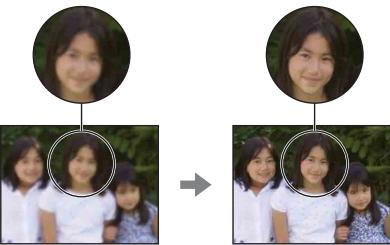 |
| (Flou artistique) | Rend floue la périphérie autour d’un point choisi pour marquer un sujet.1 Sélectionnez le point central de l’image à retoucher avec la touche de commande → MENU.2 Sélectionnez le niveau de retouche → ●.3 Réglez la plage de retouche désirée avec la touche W/T (zoom) → [OK] → ●. |  → →  |
| (Couleur partielle) | Entoure un point choisi en monochrome pour marquer un sujet.1 Sélectionnez le point central de l’image à retoucher avec la touche de commande → MENU.2 Réglez la plage de retouche désirée avec la touche W/T (zoom) → [OK] → ●. |  → →  |
| (Objectif Fisheye) | Applique un effet fisheye autour d’un point choisi.1 Sélectionnez le point central de l’image à retoucher avec la touche de commande → MENU.2 Sélectionnez le niveau de retouche → ●.3 [OK] → ● |  → →  |
| (Filtre croisé) | Ajoute des effets étoilés aux sources de lumière.1 Sélectionnez le niveau de retouche avec la touche de commande → ●.2 Réglez la longueur de retouche désirée avec la touche W/T (zoom) → [OK] → ●. |  → →  |
| (Flou radial) | Détermine le point central pour exprimer un mouvement sur une image fixe.1 Sélectionnez le point central de l’image à retoucher avec la touche de commande → MENU.2 Réglez la plage de retouche désirée avec la touche W/T (zoom) → [OK] → ●. |  → → 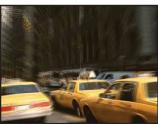 |
| (Flou rétro) | Adoucit l’image en rendant la mise au point floue et en réduisant la lumière ambiante de sorte qu’elle semble avoir été prise par un vieil appareil.1 Sélectionnez le niveau de retouche avec la touche de commande → ●.2 Réglez la plage de retouche désirée avec la touche W/T (zoom) → [OK] → ●. | 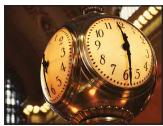 → →  |
| (Sourires) | Cette fonction permet de mettre un sourire sur le visage d’une personne.1 Sélectionnez le niveau de retouche avec la touche de commande → ●.2 [OK] → ●• Il se peut que la retouche ne soit pas possible pour certaines images. | |
Remarque
- Il n'est pas possible de retoucher des films.
Multi-redimensio.
Vous pouvez modifier le rapport de format et la taille des images prises, puis les enregistrer en tant que nouveaux fichiers.
Vous pouvez convertir des images en rapport de format 16:9 pour une visualisation haute définition et en taille VGA pour les joindre à un blog ou à un e-mail.
1 Appuyez sur la touche ▶ (Lecture) pour passer en mode de lecture.
2 MENU → (Multi-redimensio.) → le mode souhaité → ● de la touche de commande
3 Zoomez sur la plage que vous souhaitez recadrer avec la touche W/T (zoom).
4 Spécifiez la zone que vous souhaitez recadrer avec la touche de commande.
5 MENU → [OK] → ●
| [0ZY2] (HDTV) | Fait passer le rapport de format de 4:3/3:2 à 16:9 et sauvegarde en format 2M. | 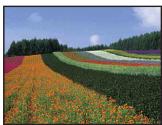 → →  |
 (Blog / E-mail) (Blog / E-mail) | Fait passer le rapport de format de 16:9/3:2 à 4:3 et sauvegarde en format VGA. |  → →  |
Remarques
- Il n'est pas possible de redimensionner des films.
- Il n'est pas possible de redimensionner des images prises en taille VGA en taille [HDTV].
- Il est possible que l'agrandissement de l'image et le multi-redimensionnement réduisent la qualité d'image.
Supprimer
Permet de sélectionner des images inutiles pour les supprimer. Vous pouvez aussi supprimer des images à l'aide de la touche ☐ (Supprimer) (page 34).
1 Appuyez sur la touche ▶ (Lecture) pour passer en mode de lecture.
2 MENU → ☑ (Supprimer) → le mode souhaité → ● de la touche de commande
3 [OK] → ●
| (Cette img) | Supprime l’image actuellement affichée en mode d’image unique. |
 | Vous pouvez sélectionner et supprimer plusieurs images.Effectuez les opérations suivantes après l’étape 2.1 Sélectionnez une image, puis appuyez sur ●.Répétez l’étape ci-dessus jusqu’à ce qu’il n’y ait plus d’images à supprimer. Sélectionnez une image portant une marque √ pour retirer la marque √.2MENU → [OK] → ● |
   | Supprime en même temps toutes les images dans le dossier,l’intervalle de dates ou le groupe d’évènement sélectionné. |
Remarques
- Lorsque le sélecteur de mode est placé sur EASY (Prise de vue facile), vous pouvez sélectionner [Supprimer image seule] ou [Supprimer toutes images].
- Lorsque le Mode Visualisation se trouve sur [Préférés], vous ne pouvez pas supprimer d'images.
Protéger
Permet de protéger des images enregistrées contre un effacement accidentel. La marque _n est affichée pour les images enregistrées comme préférées.
1 Appuyez sur la touche ▶ (Lecture) pour passer en mode de lecture.
2 MENU → ⚙ (Protéger) → le mode souhaité → ● de la touche de commande
| (Cette img) | Protège l’image actuellement affichée en mode d’image unique. |
| (Plusieurs images) | Vous pouvez sélectionner et protéger plusieurs images.Effectuez les opérations suivantes après l’étape 2.1 Sélectionnez une image, puis appuyez sur ●.Répétez l’étape ci-dessus jusqu’à ce qu’il n’y ait plus d’images à protéger. Sélectionnez une image portant une marque √ pour retirer la marque √.2MENU → [OK] → ● |
Pour annuler la protection d'une image
Sélectionnez l'image dont vous souhaitez annuler la protection et déverrouillez-la en appuyant sur ● de la touche de commande selon la même procédure que celle de protection. L'indicateur ○ disparaît et la protection est annulée.
DPOF
DPOF (Digital Print Order Format) est une fonction qui vous permet de spécifier les images d'un « Memory Stick Duo » que vous souhaitez imprimer ultérieurement.
La marque DPOF (ordre d'impression) est affichée pour les images enregistrées.
1 Appuyez sur la touche ▶ (Lecture) pour passer en mode de lecture.
2 MENU → DPOF → le mode souhaité → ● de la touche de commande
| DPOF☑ (Cette img) | Demande l’impression de l’image actuellement affichée en mode d’image unique. |
| DPOF☑ (Plusieurs images) | Vous pouvez sélectionner et demander l’impression de plusieurs images.Effectuez les opérations suivantes après l’étape 2.1 Sélectionnez une image, puis appuyez sur ●.Répétez l’étape ci-dessus jusqu’à ce qu’il n’y ait plus d’images à imprimer. Sélectionnez une image portant une marque √ pour retirer la marque √.2 MENU → [OK] → ● |
Remarques
- Il n'est pas possible d'ajouter une marque DPOF (ordre d'impression) sur des films ou des images se trouvant dans la mémoire interne.
- Vous pouvez ajouter une marque DPOF (ordre d'impression) sur un maximum de 999 images.

Effacement d'une marque DPOF
Sélectionnez l'image dont l'enregistrement DPOF doit être effacé, puis appuyez sur ● de la touche de commande selon la même procédure que celle de marquage DPOF. La marque DPOF disparaît et l'enregistrement DPOF est annulé.
Sélect. dossier
Lorsque plusieurs dossiers sont créés sur un « Memory Stick Duo », cette fonction permet de sélectionner le dossier contenant l'image que vous souhaitez lire.
L'étape 2 est inutile lorsque [Vue par dossier] est déjà spécifié.
1 Appuyez sur la touche ▶ (Lecture) pour passer en mode de lecture.
2 MENU → ⬆ (Mode Visualisation) → 📋 (Vue par dossier) → ● de la touche de commande
3 MENU → 📄 (Sélect. dossier) → ●
4 Sélectionnez le dossier avec ◀/►.
5 [OK] → ●
Remarque
- Ce paramètre n'est pas affiché lorsque la mémoire interne est utilisée pour enregistrer les images.

Visualisation d'images de plusieurs dossiers
Lorsque plusieurs dossiers sont créés, les indicateurs suivants apparaissent sur les première et dernière images du dossier.
← : pour passer au dossier précédent
: pour passer au dossier suivant
: pour passer aux dossiers précédents ou suivants
Pivoter
Permet de faire pivoter une image fixe. Utilisez cette fonction pour afficher une image à orientation horizontale en orientation verticale.
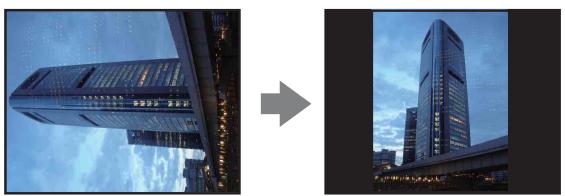
1 Appuyez sur la touche ▶ (Lecture) pour passer en mode de lecture.
2 MENU → (Pivoter) → ● de la touche de commande
3 Faites pivoter l'image avec [↙/ ↗] → ◀/▶.
4 [OK] → ●
Remarques
- Vous ne pouvez pas faire pivoter des films ou des images fixes protégées.
- Il se peut que vous ne puissiez pas faire pivoter des images prises avec d'autres appareils.
- Lorsque vous visualisez les images sur un ordinateur, il se peut que les informations de rotation d'image ne soient pas reconnues par certains logiciels.
Illuminat. AF
L'illuminateur d'assistance AF offre un éclairage d'appoint pour faciliter la mise au point sur le sujet dans des endroits sombres.
Pour faciliter la mise au point par l'appareil, l'illuminateur d'assistance AF émet une lumière rouge jusqu'au verrouillage de la mise au point lorsque vous enfoncez le déclencheur à mi-course. L'indicateur ON apparaît alors.
1 Placez l'appareil en mode de prise de vue.
2 MENU → 📄 (Réglages) → 📋 (Réglages Pr de vue) → [Illuminat. AF] → le mode souhaité → ● de la touche de commande
| √ | Auto | L’illuminateur d’assistance AF est activé. |
| Désact | L’illuminateur d’assistance AF est désactivé. |
Remarques
- La mise au point s'effectue dès lors que la lumière de l'illuminateur d'assistance AF atteint le sujet, même si elle n'atteint pas le centre du sujet.
-
Vous ne pouvez pas utiliser l'illuminateur d'assistance AF lorsque :
-
[Mise au P] se trouve en mode Semi manuel.
- [Convertisseur] se trouve sur un mode autre que [Désact].
-
Le mode ▲ (Paysage), le mode ⚡ (Crépuscule) ou le mode ⚙ (Feux d'artifice) est sélectionné en mode Sélection scène.
-
Lorsque vous utilisez l'illuminateur d'assistance AF, le cadre du télémètre AF normal est désactivé et un nouveau cadre de télémètre AF apparaît en ligne pointillée. L'illuminateur AF fonctionne en priorité sur les sujets situés près du centre du cadre.
- L'illuminateur d'assistance AF émet une lumière très vive. Bien qu'il n'y ait pas de risque pour la santé, ne regardez pas directement de près dans l'émetteur de l'illuminateur d'assistance AF.
Quadrillage
En vous référant au quadrillage, vous pouvez placer facilement un sujet en position horizontale/verticale.
1 Placez l'appareil en mode de prise de vue.
2 MENU → 📄 (Réglages) → 📋 (Réglages Pr de vue) → [Quadrillage]
→ le mode souhaité → ● de la touche de commande
| Act | Pour afficher le quadrillage. Le quadrillage n’est pas enregistré. |
| ♥ | Désact | Pour ne pas afficher le quadrillage. |
Zoom numérique
Permet de sélectionner le mode de zoom numérique. L'appareil agrandit l'image à l'aide du zoom optique (jusqu'à 5×). Lorsque le facteur de zoom est dépassé, l'appareil utilise le zoom numérique intelligent ou de précision.
1 Placez l'appareil en mode de prise de vue.
2 MENU → 📄 (Réglages) → 🌐 (Réglages Pr de vue) → [Zoom numérique] → le mode souhaité → ● de la touche de commande
| √ | Intellig (sQ) | Agrandit numériquement l’image dans la plage où elle ne sera pas déformée, en fonction de la taille d’image (zoom intelligent). |
| Précision (pQ) | Toutes les tailles d’image sont agrandies par le facteur de zoom total d’environ 10×, y compris le zoom optique 5×. Notez toutefois que la qualité d’image se dégrade lorsque le facteur de zoom optique est dépassé (zoom numérique de précision). |
| Désact | Le zoom numérique est désactivé. |
Remarques
- La fonction de zoom numérique est inopérante lors de l'enregistrement de films ou pendant que la fonction Détection de sourire est activée.
- Le zoom intelligent n'est pas disponible lorsque la taille d'image se trouve sur [12M], [3:2(11M)] ou [16:9(9M)].
- La fonction de détection de visage est inopérante lors de l'utilisation du zoom numérique.
Facteur de zoom total lors de l'utilisation du zoom intelligent (y compris le zoom optique 5×)
Le facteur de zoom pris en charge varie selon la taille d'image.
| Taille d'image | Facteur de zoom total |
| 8M | 6,1× environ |
| 5M | 7,7× environ |
| 3M | 9,8× environ |
| VGA | 31× environ |
| 16:9(2M) | 10× environ |
Convertisseur
Permet un réglage pour obtenir une mise au point adéquate lors de la mise en place d'un objectif de conversion (vendu séparément). Mettez en place l'adaptateur d'objectif (vendu séparément), puis montez un objectif de conversion.
1 Placez l'appareil en mode de prise de vue.
2 MENU → 📄 (Réglages) → 📅 (Réglages Pr de vue) → [Convertisseur]
→ le mode souhaité → ● de la touche de commande
| Télé ( D_f ) | Pour le montage d’un objectif de conversion téléobjectif. |
| Gd-angle ( D_w ) | Pour le montage d’un objectif de conversion grand angle. |
| ♥ | Désact | Un objectif n’est pas monté. |
Remarques
- Lors de l'utilisation du flash intégré, la lumière du flash peut être bloquée, provoquant l'apparition d'une ombre.
- Une image réfléchie de l'objectif peut apparaître sur les images du fait de la réflexion entre cet objectif et l'objectif de conversion.
• Le réglage macro est fixé à [Auto].
- La zone de zoom disponible est limitée.
- La zone de mise au point disponible est limitée.
- L'illuminateur d'assistance AF n'émet pas de lumière.
- Vous ne pouvez pas sélectionner le mode Semi manuel.
- Si vous prenez des images avec un convertisseur téléobjectif, il se peut que l'appareil mette aussi au point sur des sujets proches en mode ▲ (Paysage) et en mode ↗ (Crépuscule).
- Si vous prenez des images avec un convertisseur téléobjectif, il est possible que vous ne puissiez pas enregistrer des images en mode ☺ (Feux d'artifice) avec son effet optimal.
- Consultez aussi le mode d'emploi fourni avec l'objectif de conversion.
Orientat. Auto
Lorsque vous faites pivoter l'appareil pour prendre une image de portrait (verticale), l'appareil enregistre son changement de position et affiche l'image en position portrait.
1 Placez l'appareil en mode de prise de vue.
2 MENU → 📄 (Réglages) → 📅 (Réglages Pr de vue) → [Orientat. Auto] → le mode souhaité → ● de la touche de commande
| √ | Act | Enregistre l’image avec l’orientation correcte. |
| Désact | L’orientation auto n’est pas utilisée. |
Remarques
- Des bandes noires s'affichent sur la gauche et la droite des images orientées verticalement.
- Selon l'angle de prise de vue de l'appareil, il se peut que l'orientation de l'image ne soit pas enregistrée correctement.
- Vous ne pouvez pas utiliser l'Orientation Auto lorsque ⚙️ (Sous l'eau) est sélectionné en mode Sélection scène ou en Mode Film.

Rotation d'images après l'enregistrement
- Si l'orientation d'une image est incorrecte, vous pouvez utiliser [Pivoter] sur l'écran du Menu pour afficher l'image en position portrait.
Aff apr capt
Cette fonction affiche l'image enregistrée pendant deux secondes environ à l'écran juste après la prise de vue d'une image fixe.
1 Placez l'appareil en mode de prise de vue.
2 MENU → 📄 (Réglages) → 📅 (Réglages Pr de vue) → [Aff apr capt] → le mode souhaité → ● de la touche de commande
| √ | Act | La fonction d’affichage automatique après capture est utilisée. |
| Désact | La fonction d’affichage automatique après capture est désactivée. |

'Prise d'une autre image sans attendre
- Si vous enfoncez le déclencheur à mi-course, l'affichage de l'image enregistrée disparaît et vous pouvez prendre immédiatement une autre image, même si Affichage après capture se trouve sur [Act].

Pour continuer à visualiser l'image de l'affichage après capture
- Lorsque vous maintenez le déclencheur enfoncé après une prise de vue, l'image de l'affichage après capture reste affichée tant que le déclencheur reste enfoncé.
Bip
Permet de sélectionner ou de désactiver le bruit produit lorsque vous utilisez l'appareil.
1 MENU → 📁 (Réglages) → ⚫ (Paramètres princip.) → [Bip] → le mode souhaité → ● de la touche de commande
| Déclench | Pour activer le bruit de l’obturateur lorsque vous appuyez sur le déclencheur. |
| √ | Élevé | Pour activer le bip/bruit d’obturateur lorsque vous appuyez sur la touche de commande/déclencheur.Si vous souhaitez réduire le volume, sélectionnez [Faible]. |
| Faible |
| Désact | Pour désactiver le bip/bruit de l’obturateur. |
Language Setting
Permet de sélectionner la langue à utiliser pour les paramètres de menu, les avertissements et les messages.
1 MENU → 📁 (Réglages) → ⚡ (Paramètres princip.) → [Language Setting] → le mode souhaité → ● de la touche de commande
Guide fonct
Vous pouvez sélectionner l'affichage ou non du guide de fonction lorsque vous utilisez l'appareil.
1 MENU → 📋 (Réglages) → ⚡ (Paramètres princip.) → [Guide fonct] → le mode souhaité → ● de la touche de commande
| √ | Act | Affiche le guide de fonction. |
| Désact | N'affiche pas le guide de fonction. |
Initialiser
Permet de réinitialiser les paramètres aux réglages par défaut. Même si vous exécutez cette fonction, les images sont conservées.
1 MENU → 📋 (Réglages) → ⚡ (Paramètres princip.) → [Initialiser] → [OK] → ● de la touche de commande
Remarque
- Veillez à ne pas mettre l'appareil hors tension pendant l'initialisation.
Mode Démo
Vous pouvez spécifier l'utilisation ou non d'une démonstration de la Détection de sourire et de la Reconnaissance de scène.
Lorsqu'il est inutile de visualiser une démonstration, réglez sur [Désact].
1 MENU → 📋 (Réglages) → ⚡ (Paramètres princip.) → [Mode Démo] → le mode souhaité → ● de la touche de commande
2 Placez le sélecteur de mode sur i (Réglage auto intelligent).
| Act | Visualisation de la démonstration des modes Détection de sourire et Reconnaissance de scène. |
| √ | Désact | Pas de démonstration. |
Visualisation d'une démonstration de la Reconnaissance de scène
1 Pointez l'appareil vers le sujet.
Lorsqu'une Reconnaissance de scène est effectuée, l'icône et une description de la scène reconnue apparaissent sur l'écran.
2 Appuyez sur le déclencheur.
L'image est enregistrée comme prise de vue normale.
Visualisation d'une démonstration de la Détection de sourire
1 Appuyez sur la touche 😊 (Sourire).
2 Pointez l'appareil vers le sujet.
L'appareil déclenche automatiquement l'obturateur lorsqu'un visage souriant est détecté, mais aucune image n'est enregistrée.
3 Appuyez à nouveau sur la touche 😊 (Sourire) pour sortir du mode de démonstration.
Remarques
• [Aff apr capt] est fixé à [Act].
- Lors de la démonstration du mode Reconnaissance de scène, le paramètre Reconnaissance de scène est fixé à [Auto].
- Bien que vous puissiez déclencher l'obturateur en mode de démonstration de Détection de sourire, aucune image n'est enregistrée.
COMPONENT
Permet de sélectionner le type de sortie du signal vidéo, SD ou HD(1080i), lorsque vous raccordez l'appareil et un téléviseur à l'aide d'un câble adaptateur de sortie HD (vendu séparément), selon le téléviseur raccordé. Utilisez un câble adaptateur de sortie HD conforme à Type2b.
1 MENU → 📁 (Réglages) → ⚡ (Paramètres princip.) → [COMPONENT]
→ le mode souhaité → ● de la touche de commande
| √ | HD(1080i) | Sélectionnez ce paramètre pour connecter l’appareil à un téléviseur haute définition compatible 1080i. |
| SD | Sélectionnez ce paramètre pour connecter l’appareil à un téléviseur qui n’est pas compatible avec un signal HD(1080i). |
Remarque
- Lors de l'enregistrement de films dans des conditions où l'appareil et un téléviseur sont raccordés à l'aide d'un câble adaptateur de sortie HD (vendu séparément), l'image prise ne s'affiche pas sur le côté téléviseur.
Sortie Vidéo
Permet de régler la sortie de signal vidéo en fonction du système couleur de télévision de l'équipement vidéo raccordé. Les systèmes couleur de télévision diffèrent selon le pays et la région.
Pour visualiser des images sur un écran de télévision, vérifiez le système couleur de télévision du pays ou de la région d'utilisation (page 104).
1 MENU → 🎨 (Réglages) → ⚡ (Paramètres princip.) → [Sortie Vidéo] → le mode souhaité → ● de la touche de commande
| NTSC | Pour placer le signal de sortie vidéo en mode NTSC (pour les États-Unis ou le Japon, par exemple). |
| PAL | Pour placer le signal de sortie vidéo en mode PAL (pour l’Europe, la Chine, par exemple). |
Affichage grd zoom
Pendant la visualisation sur un téléviseur haute définition, les images fixes en rapport de format 4:3 et 3:2 s'affichent en rapport de format 16:9. Dans ce cas, le haut et le bas de l'image sont légèrement coupés.
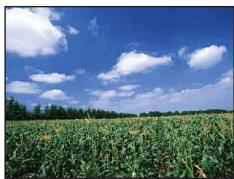
Affichage sur l'écran LCD de l'appareil

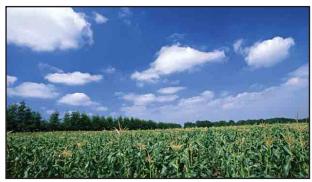
Ecran du téléviseur avec Affichage Grand zoom
1 MENU → 📁 (Réglages) → ⚡ (Paramètres princip.) → [Affichage grd zoom] → le mode souhaité → ● de la touche de commande
| Act | Affichage en rapport de format 16:9. |
| ♥ | Désact | L’affichage grand zoom n’est pas utilisé. |
Remarques
- L'affichage Grand zoom n'est pas disponible pour les films, les images 16:9 et les images portraits (verticales).
- L'image affichée sur l'écran LCD de l'appareil ne change pas.
- L'Affichage Grand Zoom n'est pas disponible lorsque l'appareil est raccordé au téléviseur avec le câble pour borne multi-usage (fourni).
Connexion USB
Permet de sélectionner le mode USB lors du raccordement de l'appareil à un ordinateur ou à une imprimante compatible PictBridge à l'aide du câble pour borne multi-usage.
1 MENU → 📋 (Réglages) → ⚡ (Paramètres princip.) → [Connexion USB] → le mode souhaité → ● de la touche de commande
| √ | Auto | L’appareil reconnaît automatiquement et établit la communication avec un ordinateur ou une imprimante compatible PictBridge. |
| PictBridge | Pour connecter l’appareil à une imprimante compatible PictBridge. |
| PTP/MTP | Lorsque vous raccordez l’appareil à un ordinateur, l’assistant de lecture automatique apparaît, et les images fixes dans le dossier d’enregistrement de l’appareil sont importées vers l’ordinateur. (sous Windows Vista/XP, Mac OS X) |
| Mass Storage | Pour établir un raccordement Stockage de masse (Mass Storage) entre l’appareil et un ordinateur ou un autre périphérique USB. |
Remarques
- S'il n'est pas possible de connecter l'appareil à une imprimante compatible PictBridge avec le réglage [Auto], sélectionnez [PictBridge].
- S'il n'est pas possible de connecter l'appareil à un ordinateur ou périphérique USB avec le réglage [Auto], sélectionnez [Mass Storage].
- Lorsque [Connexion USB] se trouve sur [PTP/MTP], vous ne pouvez pas exporter des films vers un ordinateur. Pour exporter des films vers un ordinateur, placez [Connexion USB] sur [Auto] ou [Mass Storage].
Téléch musi
Vous pouvez utiliser « Music Transfer » se trouvant sur le CD-ROM (fourni) pour remplacer des plages de musique de fond.
1 MENU → 📁 (Réglages) → ⚡ (Paramètres princip.) → [Téléch musi] → ● de la touche de commande
Le message « Raccorder à l'ordinateur » apparaît.
2 Etablissez une connexion USB entre l'appareil et un ordinateur, puis lancez « Music Transfer ».
3 Suivez les instructions à l'écran pour remplacer des fichiers de musique.
Vous pouvez supprimer tous les fichiers de musique de fond stockés dans l'appareil. Cette fonction peut être utilisée au cas où les fichiers de musique de fond sont endommagés et que leur lecture est impossible.
1 MENU → 📋 (Réglages) → ⚡ (Paramètres princip.) → [Format musi]
→ [OK] → ● de la touche de commande

Restauration de la musique préprogrammée en usine dans l'appareil
Vous pouvez utiliser « Music Transfer » se trouvant sur le CD-ROM (fourni) pour restaurer les fichiers de musique préprogrammés.
①Etablissez une connexion USB entre l'appareil et l'ordinateur.
②Lancez « Music Transfer », puis restaurez la musique par défaut.
- Pour plus d'informations sur l'utilisation de « Music Transfer », voir l'aide de « Music Transfer ».
Permet de formater le « Memory Stick Duo » ou la mémoire interne. Les « Memory Stick Duo » en vente dans le commerce sont déjà formatés et peuvent être utilisés immédiatement.
1 MENU → 📁 (Réglages) → 📄 (Outil "Memory Stick") ou 📋 (Outil mémoire intern) → [Formater] → [OK] → ● de la touche de commande
Remarque
- Notez que le formatage efface définitivement toutes les données, même celles des images protégées.
Créer dos ENR.
Permet de créer un dossier sur le « Memory Stick Duo » pour enregistrer des images.
Les images sont enregistrées dans le nouveau dossier créé jusqu'à ce que vous créiez un autre dossier ou sélectionniez un autre dossier d'enregistrement.
1 MENU → 📁 (Réglages) → ◀ (Outil "Memory Stick") → [Créer dos ENR.] → [OK] → ● de la touche de commande
Remarques
- Ce paramètre n'est pas affiché lorsque la mémoire interne est utilisée pour enregistrer les images.
- Lorsque vous insérez dans cet appareil un « Memory Stick Duo » qui a été utilisé avec un autre équipement et prenez des images, il se peut qu'un nouveau dossier soit créé automatiquement.
- Jusqu'à 4 000 images peuvent être enregistrées dans un dossier. Lorsqu'un dossier est plein, un nouveau dossier est automatiquement créé.

En ce qui concerne les dossiers
- Après avoir créé un nouveau dossier, vous pouvez changer le dossier de destination de stockage (page 96) et sélectionner le dossier pour visualiser les images (page 75).
Chg doss ENR.
Permet de changer le dossier sur le « Memory Stick Duo » qui est actuellement utilisé pour enregistrer les images.
1 MENU → 📁 (Réglages) → ◀ (Outil "Memory Stick") → [Chg dosse ENR.]
2 Sélectionnez un dossier avec ◀/▶ de la touche de commande.
3 [OK] → ●
Remarques
- Ce paramètre n'est pas affiché lorsque la mémoire interne est utilisée pour enregistrer les images.
- Les dossiers suivants ne peuvent pas être sélectionnés comme dossier d'enregistrement.
- Le dossier « 100 »
- Un dossier dont le numéro n'est composé que de « □□□MSDCF » ou « □□□MNV01 ».
- Vous ne pouvez pas déplacer des images enregistrées vers un autre dossier.
Supprim. doss ENR
Permet de supprimer un dossier pour l'enregistrement d'images sur un « Memory Stick Duo ».
1 MENU → 📁 (Réglages) → 📁 (Outil "Memory Stick") → [Supprim. doss ENR]
2 Sélectionnez un dossier avec ◀/► de la touche de commande.
3 [OK] → ●
Remarques
- Ce paramètre n'est pas affiché lorsque la mémoire interne est utilisée pour enregistrer les images.
- Si vous supprimez le dossier spécifié comme dossier d'enregistrement à l'aide de [Supprim. doss ENR], le dossier ayant le numéro de dossier le plus élevé est sélectionné comme dossier d'enregistrement suivant.
- Vous ne pouvez supprimer que des dossiers vides. Si un dossier contient des images, ou des fichiers dont la lecture est impossible par l'appareil, supprimez tout d'abord ces images et fichiers, puis supprimez le dossier.
Copier
Permet de copier toutes les images de la mémoire interne sur un « Memory Stick Duo ».
1 Insérez un « Memory Stick Duo » ayant une capacité libre suffisante dans l'appareil.
2 MENU → 📁 (Réglages) → 🏠 (Outil "Memory Stick") → [Copier] → [OK] → ● de la touche de commande
Remarques
- Utilisez une batterie complètement chargée. Si la charge de la batterie est faible lorsque vous copiez des fichiers d'image, l'alimentation peut faire défaut et la copie peut échouer ou les données être endommagées.
- Il n'est pas possible de copier des images individuellement.
- Les images originales de la mémoire interne sont conservées même après la copie. Pour effacer le contenu de la mémoire interne, retirez le « Memory Stick Duo » après la copie, puis formatez la mémoire interne ([Formater] de [Outil mémoire intern]).
- Un nouveau dossier est créé sur le « Memory Stick Duo » et toutes les données y sont copiées. Il n'est pas possible de choisir un dossier spécifique et d'y copier des images.
Numéro de fichier
Permet de sélectionner la méthode utilisée pour affecter des numéros de fichier aux images.
1 MENU → 📁 (Réglages) → ◀ (Outil "Memory Stick") ou 📄 (Outil mémoire intern) → [Numéro de fichier] → le mode souhaité → ● de la touche de commande
| √ | Série | Les fichiers sont numérotés dans l’ordre, même si vous changez de dossier d’enregistrement ou de « Memory Stick Duo ». (Si le « Memory Stick Duo » remplacé contient un fichier dont le numéro est supérieur au dernier numéro attribué, un numéro d’une unité supérieure au numéro le plus grand est attribué.) |
| Réinitial. | La numérotation recommence à 0001 à chaque changement de dossier. (Si le dossier d’enregistrement contient un fichier, un numéro d’une unité supérieure au numéro le plus grand est attribué.) |
Réglage zone
Permet de régler l'heure sur l'heure locale d'une zone sélectionnée.
1 MENU → 📁 (Réglages) → ⏻ (Réglages horloge) → [Réglage zone] → le réglage souhaité → ● de la touche de commande
| √ | Local | Vous utilisez l’appareil dans votre zone.Lorsque la zone actuellement spécifiée est différente de votre zone locale, vous devez exécuter le Réglage zone. |
| Destination | Vous utilisez l’appareil réglé sur l’heure de votre destination.Spécifiez la zone de destination. |

Modification du Réglage zone
Le réglage d'une destination où vous vous rendez fréquemment vous permet d'ajuster facilement l'heure lorsque vous y allez.
![Réglage zone Local Tokyo/Séoul Destination Lisbonne/Londres 2009-01-01 12:00 PM Retour 2009-01-01 04:00 AM GMT +0.0 Lisbonne/Londres OK Heure d'été Icône Heure d'été Si [Heure d'été] se trouve sur [Act], l'icône devient blanche](/content/2019/11/48172/images/1c2572ba2f7c37ab54a8532c35836125f4d635d53c22d385cb975d6f3579a07c.jpg)
① Sélectionnez la zone pour [Destination], puis appuyez sur ● de la touche de commande.
② Sélectionnez une zone avec ◀/► de la touche de commande et sélectionnez l'Heure d'été avec ▲/▼.
Régl. date&heure
Permet de régler à nouveau la date et l'heure.
1 MENU → 📁 (Réglages) → ⏻ (Réglages horloge) → [Régl. date&heure] → le réglage souhaité → ● de la touche de commande
2 [OK] → ● de la touche de commande
| Format date&heure | Vous pouvez sélectionner le format d'affichage de la date et de l'heure. |
| Heure d'été | Vous pouvez sélectionner Heure d'été activée/désactivée. |
| Date&heure | Vous pouvez régler la date et l'heure. |
Remarque
- L'appareil ne comporte pas de fonction pour superposer des dates sur les images. Vous pouvez imprimer ou enregistrer des images avec la date en utilisant « PMB » se trouvant sur le CD-ROM (fourni).
Visualisation d'images sur un téléviseur
Vous pouvez visualiser des images sur un téléviseur en raccordant l'appareil à un téléviseur.
Le raccordement diffère selon le type de téléviseur auquel l'appareil est raccordé.
Consultez aussi le mode d'emploi fourni avec le téléviseur.
Visualisation d'images en connectant l'appareil à un téléviseur avec le câble pour borne multi-usage fourni
1 Mettez l'appareil et le téléviseur hors tension.
2 Raccordez l'appareil au téléviseur à l'aide du câble pour borne multi-usage (fourni).
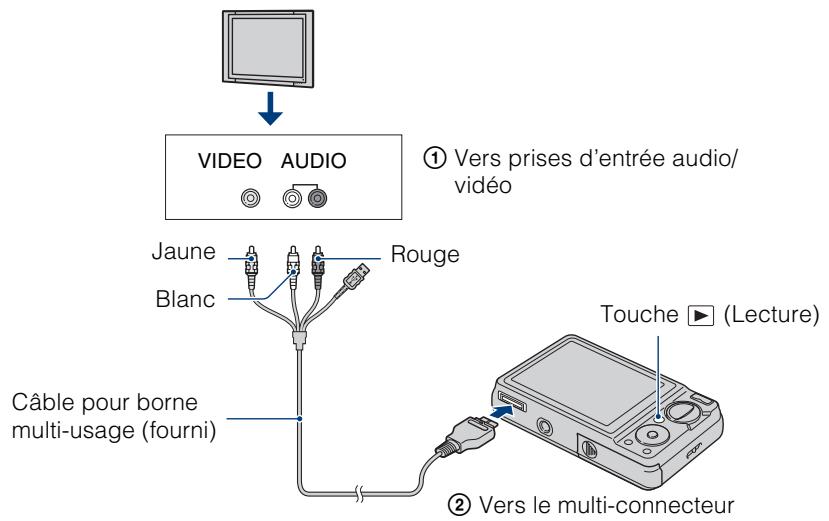
3 Mettez le téléviseur sous tension et réglez l'entrée.
4 Appuyez sur la touche ▶ (Lecture) pour mettre l'appareil sous tension.
Les images prises avec l'appareil apparaissent sur le téléviseur. Sélectionnez l'image désirée avec la touche de commande.
Remarques
- Si vous utilisez l'appareil à l'étranger, il peut être nécessaire de régler la sortie de signal vidéo pour qu'elle corresponde au système de télévision (page 89).
- L'image enregistrée ne s'affiche pas sur le téléviseur lorsque le film est pris alors que l'appareil et le téléviseur sont raccordés.
- Lors de la sortie vers un téléviseur, la fonction de visualisation facile est invalide.
Visualisation d'une image en raccordant l'appareil à un téléviseur HD
Vous pouvez visualiser une image enregistrée dans l'appareil en raccordant l'appareil à un téléviseur HD (Haute Définition) avec un câble adaptateur de sortie HD (vendu séparément). Utilisez un câble adaptateur de sortie HD conforme à Type2b.
1 Mettez l'appareil et le téléviseur hors tension.
2 Raccordez l'appareil à un téléviseur HD (Haute Définition) avec un câble adaptateur de sortie HD (vendu séparément).
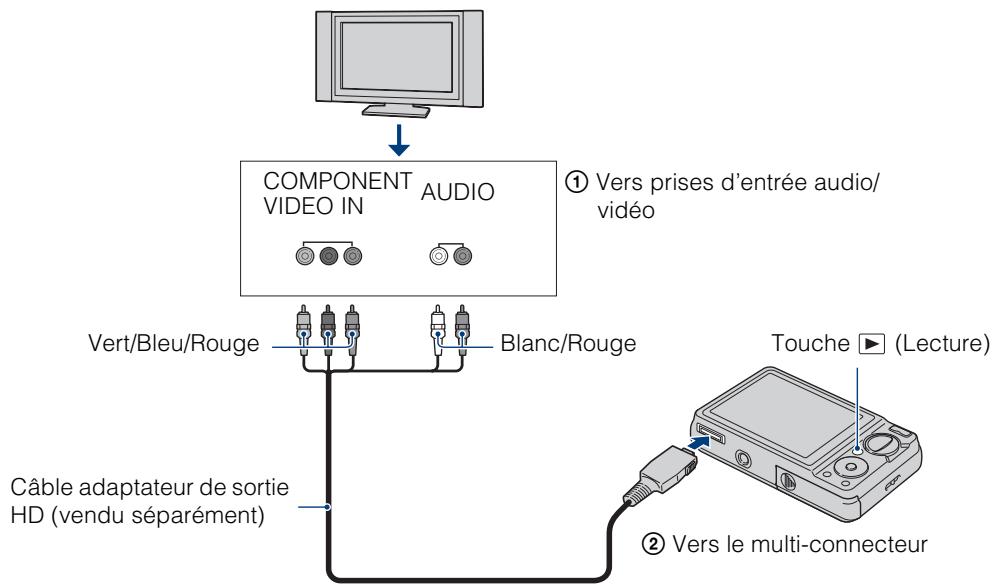
flowchart
graph TD
    A["Computer"] --> B["COMPONENT VIDEO IN"]
    B --> C["AVIO"]
    C --> D["Vert/Bleu/Rouge"]
    C --> E["Blanc/Rouge"]
    D --> F["Câble adaptateur de sortie HD (vendu séparément)"]
    E --> G["Touche ▶ (Lecture)"]
    G --> H["② Vers le multi-connecteur"]
    style A fill:#f9f,stroke:#333
    style H fill:#ccf,stroke:#333
3 Mettez le téléviseur sous tension et réglez l'entrée.
4 Appuyez sur la touche ▶ (Lecture) pour mettre l'appareil sous tension.
Les images prises avec l'appareil apparaissent sur le téléviseur. Sélectionnez l'image désirée avec la touche de commande.
Remarques
- Placez [COMPONENT] sur [HD(1080i)] (page 88).
- Lors de l'enregistrement de films dans des conditions où l'appareil et un téléviseur sont raccordés à l'aide d'un câble adaptateur de sortie HD (vendu séparément), l'image prise ne s'affiche pas sur le côté téléviseur.
- Il n'est pas possible de visualiser des images prises en taille d'image [VGA] en format HD.
- Si vous utilisez l'appareil à l'étranger, il peut être nécessaire de régler la sortie de signal vidéo pour qu'elle corresponde au système de télévision (page 89).
- Lors de la sortie vers un téléviseur, la fonction de visualisation facile est invalide.
Visualisation d'images prises avec une taille d'image autre que 16:9 (16:9 9M, 16:9 2M) en plein écran sur un téléviseur HD (Haute Définition)
- Lorsque vous sélectionnez [Multi-redimensio.] dans le menu de réglages, le rapport de format peut être converti en 16:9 et sauvegardé comme nouveau fichier pour une visualisation sur un téléviseur HD (Haute Définition).
- Vous pouvez lire une image avec un rapport de format 16:9 à l'aide de [Affichage grd zoom] dans le menu de visualisation.

« PhotoTV HD »
Cet appareil est compatible avec la norme « PhotoTV HD ».
En raccordant des périphériques compatibles PhotoTV HD Sony à l'aide d'un câble adaptateur de sortie HD (vendu séparément), vous pouvez apprécier confortablement tout un nouveau monde de photos en qualité HD intégrale à couper le souffle.
- PhotoTV HD permet une expression hautement détaillée, de qualité photo de textures et couleurs subtiles.
- Il est aussi nécessaire d'effectuer les réglages sur le téléviseur. Pour plus d'informations, consultez le mode d'emploi du téléviseur.
Systèmes couleur de télévision
Pour visualiser les images sur un écran téléviseur, vous devez utiliser un téléviseur doté d'une prise d'entrée vidéo ainsi que le câble pour borne multi-usage. Le système couleur du téléviseur doit correspondre à celui de l'appareil photo numérique. Vérifiez les listes suivantes pour le système couleur de télévision du pays ou région où l'appareil est utilisé.
Système NTSC
Amérique centrale, Bahamas, Bolivie, Canada, Chili, Colombie, Corée, Équateur, États-Unis, Jamaïque, Japon, Mexique, Pérou, Philippines, Surinam, Taiwan, Venezuela, etc.
Système PAL
Allemagne, Australie, Autriche, Belgique, Chine, Danemark, Espagne, Finlande, Hong Kong, Hongrie, Italie, Koweït, Malaisie, Norvège, Nouvelle Zélande, Pays-Bas, Pologne, Portugal, République slovaque, République tchèque, Royaume-Uni, Singapour, Suède, Suisse, Thaïlande, etc.
Système PAL-M
Brésil
Système PAL-N
Argentine, Paraguay, Uruguay
Système SECAM
Utilisation de votre ordinateur Windows
Pour plus d'informations sur l'utilisation d'un ordinateur Macintosh, voir « Utilisation de votre ordinateur Macintosh » (page 114).
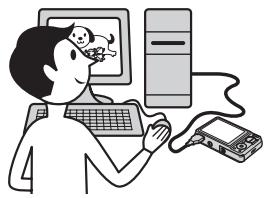
Installez tout d'abord le logiciel (fourni) (page 107)
- Installation des logiciels :
- « PMB »
- « Music Transfer »
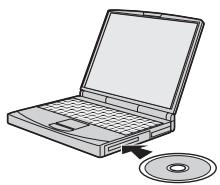
Raccordement de l'appareil à votre ordinateur (page 109)
- Visualisation d'images à l'aide de « PMB » et « Music Transfer » :
- Importation d'images vers votre ordinateur
- Exportation d'images vers l'appareil
- Saisie du nom d'un évènement dans [Liste d'évènements] sur l'appareil
- Édition d'images
- Affichage des emplacements de prise de vue d'images fixes sur des cartes en ligne (nécessite une connexion Internet)
- Création d'un disque avec les images prises (nécessite un graveur de CD ou DVD)
- Impression ou sauvegarde d'images fixes avec la date
- Téléchargement d'images vers un service multimédia (nécessite une connexion Internet)
- Ajout/changement de musique pour un diaporama (à l'aide de « Music Transfer »)
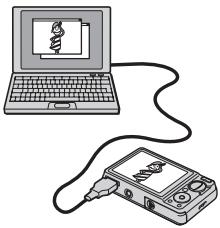
Des informations supplémentaires sur ce produit et les réponses à des questions fréquemment posées sont disponibles sur le site Web du support utilisateur Sony. http://www.sony.net/
Environnement matériel et logiciel recommandé
| Système d’exploitation (préinstallé) | Divers |
| Pour utiliser « PMB » et « Music Transfer » | Microsoft Windows XP*1SP3/Windows Vista SP1*2 | Processeur : Intel Pentium III 800 MHz ou plus rapide (Pour la lecture/l’édition de films Haute Définition : Intel Pentium 4 2,8 GHz ou plus rapide/ Intel Pentium D 2,8 GHz ou plus rapide/ Intel Core Duo 1,66 GHz ou plus rapide/ Intel Core 2 Duo 1,20 GHz ou plus rapide)Mémoire : 512 Mo ou plus (Pour la lecture/l’édition de films Haute Définition : 1 Go ou plus)Disque dur : Espace disque nécessaire pour l’installation — 500 Mo environ Écran : Résolution de l’écran : 1 024 × 768 points ou plusMémoire vidéo : 32 Mo ou plus(Recommandé : 64 Mo ou plus) |
| Pour importer des images | Microsoft Windows 2000 Professional SP4,Windows XP*1 SP3/Windows Vista SP1*2 | Prise USB : Fournie en standard |
*1 Les éditions 64 bits et Starter (Edition) ne sont pas prises en charge.
^*2 Starter (Edition) n'est pas pris en charge.
Remarques
- L'environnement matériel et logiciel doit aussi remplir les conditions du système d'exploitation.
- Le fonctionnement n'est pas garanti dans un environnement basé sur une mise à niveau des systèmes d'exploitation ci-dessus ou dans un environnement multiboot.
- Les opérations ne sont pas garanties pour tous les environnements matériels et logiciels recommandés mentionnés ci-dessus.
- Si vous raccordez simultanément deux périphériques USB ou plus à un même ordinateur, il se peut que certains d'entre eux, y compris l'appareil, ne fonctionnent pas, selon les types de périphériques USB que vous utilisez.
- Les opérations ne sont pas garanties si vous utilisez un concentrateur USB.
- La connexion de l'appareil à l'aide d'une interface USB compatible avec Hi-Speed USB (conforme à USB 2.0) permet un transfert avancé (transfert à haute vitesse) car l'appareil est compatible avec Hi-Speed USB (conforme à USB 2.0).
- Quatre modes sont disponibles pour une connexion USB lors d'un raccordement à un ordinateur, [Auto] (réglage par défaut), [Mass Storage], [PictBridge] et [PTP/MTP]. Cette section prend les modes [Auto] et [Mass Storage] comme exemples. Pour plus d'informations sur [PictBridge] et [PTP/MTP], voir page 91.
- Lorsque votre ordinateur quitte un mode de veille ou de veille prolongée, il se peut que la communication entre l'appareil et l'ordinateur ne soit pas rétablie en même temps.
Installation du logiciel (fourni)
Vous pouvez installer les logiciels (PMB, Music Transfer) fournis à l'aide de la procédure suivante.
1 Mettez l'ordinateur sous tension et insérez le CD-ROM (fourni) dans le lecteur de CD-ROM.
L'écran du menu d'installation apparaît.
- S'il n'apparaît pas, double-cliquez sur [Ordinateur] (sous Windows XP, [Poste de travail]) → 📋 (SONYPICTUTIL).
- Si l'écran de lecture automatique apparaît, sélectionnez « Exécuter Install.exe » et suivez les instructions qui apparaissent sur l'écran pour procéder à l'installation.
2 Cliquez sur [Installer].
L'écran « Choose Setup Language » (choisissez la langue d'installation) apparaît.
3 Sélectionnez la langue désirée, puis cliquez sur [Suivant].
L'écran « License Agreement » (contrat de licence) apparaît.
4 Lisez attentivement le contrat de licence. Si vous l'acceptez, cliquez sur le bouton d'option (○ change en ●) puis sur [Suivant].
5 Procédez comme il est indiqué à l'écran pour terminer l'installation.
- Lorsque le message de confirmation de redémarrage apparaît, redémarrez l'ordinateur en procédant comme il est indiqué à l'écran.
- DirectX peut être installé en fonction de l'environnement système de votre ordinateur.
6 Une fois l'installation terminée, retirez le CD-ROM.
Les icônes de raccourci pour « PMB » et « PMB Guide Manuel de PMB » sont créées sur le bureau. Double-cliquez sur ces icônes pour lancer le logiciel.
Remarque
- Connectez-vous en tant qu'administrateur.
« PMB (Picture Motion Browser) » (fourni)
Vous pouvez utiliser encore davantage des images fixes et films de l'appareil en exploitant le logiciel. Cette section présente brièvement « PMB ». Pour plus d'informations, voir le « Manuel de PMB ».
Aperçu de « PMB »
Avec « PMB » :
- Vous pouvez importer des images prises avec l'appareil vers un ordinateur et les afficher sur celui-ci.
- Vous pouvez exporter des images de votre ordinateur sur un « Memory Stick Duo » et les afficher sur l'appareil.
- Vous pouvez saisir le nom d'un évènement dans [Liste d'évènements] de l'appareil et afficher les évènements sur celui-ci.
- Vous pouvez organiser les images, sur l'ordinateur, suivant un calendrier par date de prise de vue pour les visualiser.
- Vous pouvez retoucher (Correction des yeux rouges, etc.), rechercher des visages, imprimer, envoyer des images fixes en pièces jointes à des e-mails et modifier la date de prise de vue.
- Vous pouvez afficher, sur une carte, des informations sur les positions où vous avez pris les images. (Nécessite une connexion Internet.)
- Vous pouvez imprimer ou sauvegarder des images fixes avec la date.
- Vous pouvez créer un disque de données à l'aide d'un graveur de CD ou d'un graveur de DVD.
- Vous pouvez télécharger l'image vers un service multimédia. (Nécessite une connexion Internet.)
Lancement de « Manuel de PMB »
1 Double-cliquez sur l'icône 📁 (Manuel de PMB) sur le bureau.
Pour accéder à « Manuel de PMB » depuis le menu Démarrer, cliquez sur [Démarrer] → [Tous les programmes] → [Sony Picture Utility] → [Aide] → [Manuel de PMB].
Lancement et fermeture du logiciel « PMB »
1 Double-cliquez sur l'icône 📄 (PMB) sur le bureau.
Ou, depuis le menu Démarrer : Cliquez sur [Démarrer] → [Tous les programmes] → [Sony Picture Utility] → [PMB].
Le message de confirmation de l'outil d'informations apparaît sur l'écran lors du premier lancement de « PMB ». Sélectionnez [Démarrer].
- Cette fonction vous informe de nouveautés, telles que des mises à jour du logiciel. Vous pouvez changer le réglage ultérieurement.
2 Cliquez sur le bouton ✗ dans le coin droit supérieur de l'écran pour sortir de « PMB ».
Visualisation d'images sur votre ordinateur
Pour plus d'informations sur les fonctions « PMB », voir le « Manuel de PMB ».
Raccordement de l'appareil à l'ordinateur
Lors de l'importation d'images depuis la mémoire interne, l'étape 1 est inutile.
1 Insérez un « Memory Stick Duo » contenant des images dans l'appareil.
2 Insérez la batterie suffisamment chargée dans l'appareil ou raccordez l'appareil à une prise murale avec l'adaptateur secteur (vendu séparément) et le câble USB/AV/DC IN pour borne multi-usage (vendu séparément).
- Utilisez un câble USB/AV/DC IN conforme à Type2b.
3 Mettez l'ordinateur sous tension, puis appuyez sur la touche ▶ (Lecture).
4 Raccordez l'appareil à l'ordinateur.
« Connexion en cours... » apparaît sur l’écran de l’appareil.
- Lorsqu'une connexion USB est établie pour la première fois, l'ordinateur exécute automatiquement un programme pour reconnaître l'appareil. Patientez un instant.
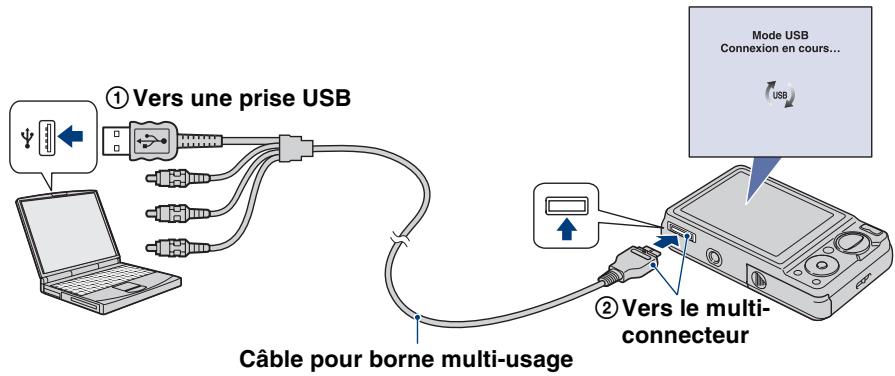
Remarques
- Lorsque vous importez/exportez des images de/vers votre ordinateur en utilisant une batterie peu chargée, le transfert peut échouer ou les données d'image peuvent être altérées si la batterie se décharge complètement trop tôt.
- _(USB) est affiché sur l'écran pendant la session de communication. N'utilisez pas l'ordinateur pendant que l'indicateur est affiché. Lorsque l'indicateur change en —USB—, vous pouvez recommencer à utiliser l'ordinateur.
- Si l'indication « Mass Storage » n'apparaît pas, placez [Connexion USB] sur [Mass Storage] (page 91).
Importation d'images vers un ordinateur
1 Etablissez une connexion USB entre l'appareil et l'ordinateur.
L'écran [Importation de fichiers multimédias] de « PMB » apparaît automatiquement.
- Si l'assistant de lecture automatique apparaît, fermez-le.
2 Cliquez sur le bouton [Importer] pour importer les images.
L'ordinateur commence l'importation des images.
- Les images sont importées, par défaut, dans un dossier créé dans « Images » (sous Windows XP, « Mes images ») qui porte le nom d'évènement de la [Liste d'évènements].
3 Visualisez les images sur votre ordinateur.
Le logiciel « PMB » se lance lorsque l’importation est terminée. Des vignettes des images importées s’affichent.
- Le dossier « Images » (sous Windows XP, « Mes images » est défini comme dossier par défaut dans « Dossiers d'images visualisables ».
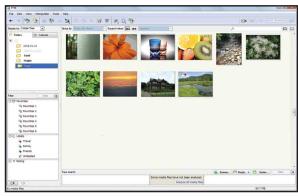
Visualisation d'images à l'aide de « PMB »
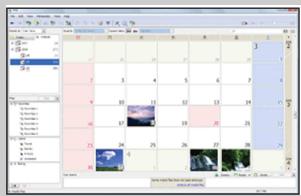
Exemple : Écran d'affichage de mois
Organiser les images, sur l'ordinateur, suivant un calendrier par date de prise de vue pour les visualiser. Pour plus d'informations sur « PMB », voir le « Manuel de PMB ».
Importation d'images vers un ordinateur sans utiliser « PMB »
Lorsque l'assistant de lecture automatique apparaît à l'étape 1, cliquez sur [Ouvrir le dossier et afficher les fichiers] → [OK] → [DCIM] → copiez les images désirées vers l'ordinateur.
Exportation d'images pour les visualiser sur l'appareil
Vous pouvez exporter des images de votre ordinateur vers un « Memory Stick Duo » et les visualiser sur l'appareil. Cette section décrit la procédure pour sélectionner et exporter automatiquement des images qui n'ont pas été exportées vers le « Memory Stick Duo » dans l'appareil.
Il est aussi possible d'exporter manuellement les images. Pour plus d'informations, voir le « Manuel de PMB ».
1 Etablissez une connexion USB entre l'appareil et l'ordinateur.
- Si l'assistant de lecture automatique apparaît, fermez-le.
2 Double-cliquez sur 📄 (PMB) sur le bureau pour lancer « PMB ».
3 Cliquez sur 📋 en haut de l'écran.
L'écran d'exportation facile apparaît.
4 Cliquez sur [Exporter].
- Lors de la lecture d'images exportées sur cet appareil, la marque ↗ est affichée sur l'écran LCD.
Remarques
- La lecture de certaines images est impossible, selon la taille d'image.
- La lecture, sur cet appareil, de fichiers contenant des images ayant été traitées sur un ordinateur ou des images prises avec d'autres appareils n'est pas garantie.
- Cette méthode ne peut pas être utilisée pour exporter des films. Les films doivent être exportés manuellement vers l'appareil.
Suppression de la connexion USB
Effectuez les procédures des étapes 1 à 3 ci-dessous avant de :
- Déconnecter le câble pour borne multi-usage.
- Retirer un « Memory Stick Duo ».
- Insérer un « Memory Stick Duo » dans l'appareil après la copie d'images depuis la mémoire interne.
- Mettre l'appareil hors tension.
1 Double-cliquez sur l'icône de déconnexion sur la barre des tâches.
2 Cliquez sur ⬆ (Périphérique de stockage de masse USB) → [Arrêter].
3 Vérifiez le périphérique dans la fenêtre de confirmation, puis cliquez sur [OK].
Windows Vista
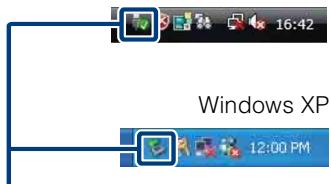
Icône de déconnexion
Destinations de stockage des fichiers d'image et noms de fichier
Les fichiers d'image enregistrés avec l'appareil sont groupés dans des dossiers sur un « Memory Stick Duo » ou dans la mémoire interne.
A Dossier contenant des données d'images enregistrées avec un appareil sans fonction de création de dossier.
B Dossier contenant des données d'image fixe enregistrées avec l'appareil.
Dossier contenant des données de films enregistrées avec cet appareil.
Exemple : visualisation des dossiers sous Windows Vista
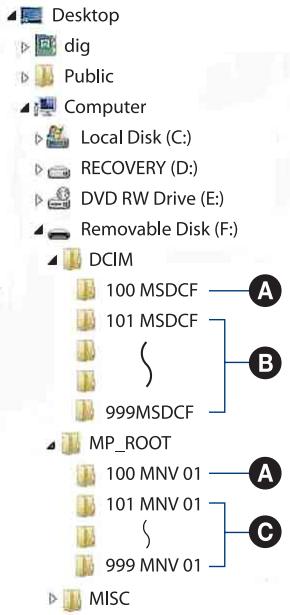
Remarques
1280×720 : M4H0□□□□.MP4
VGA : M4V0□□□□.MP4
- Fichiers d'image index enregistrés avec les films
1280×720 : M4H0□□□□.THM
VGA : M4V0□□□□.THM
□□□□ est un nombre de 0001 à 9999. La partie numérique du nom de fichier d'un film enregistré en mode film est la même que celle du fichier d'image planche index correspondant.
Utilisation de « Music Transfer » (fourni)
Vous pouvez remplacer les fichiers de musique qui sont préprogrammés en usine par les fichiers de musique désirés à l'aide de « Music Transfer » se trouvant sur le CD-ROM (fourni). Vous pouvez également supprimer ou ajouter ces fichiers lorsque vous le désirez.
Changement de musique à l'aide de « Music Transfer »
Les formats des fichiers de musique pouvant être transférés avec « Music Transfer » sont les suivants :
- Fichiers MP3 stockés sur le disque dur de votre ordinateur
- Musique des CD
- Musique préprogrammée sauvegardée sur l'appareil
1 MENU → 📁 (Réglages) → ⚡ (Paramètres princip.) → [Téléch musi]
2 Appuyez sur ● de la touche de commande.
Le message « Raccorder à l'ordinateur » apparaît.
3 Etablissez une connexion USB entre l'appareil et l'ordinateur.
4 Lancez « Music Transfer ».
5 Suivez les instructions à l'écran pour remplacer des fichiers de musique.

Restauration de la musique préprogrammée en usine dans l'appareil
Exécutez [Restore to Preset Tracks] à l'étape 5.
Tous les fichiers de musique préprogrammés sont restaurés et [Musique] est placé sur [Sourdine] dans le menu [Diaporama].
- Vous pouvez restaurer les fichiers de musique préprogrammés en utilisant [Initialiser] (page 86), mais ceci réinitialise également les autres réglages.
- Pour plus d'informations sur l'utilisation de « Music Transfer », voir l'aide de « Music Transfer ».
Utilisation de votre ordinateur Macintosh
Vous pouvez copier des images sur votre ordinateur Macintosh. « PMB » n'est pas compatible avec les ordinateurs Macintosh.
Lorsque des images sont exportées vers le « Memory Stick Duo », visualisez-les en mode Vue par dossier (page 64).
Environnement matériel et logiciel recommandé
| Système d’exploitation (préinstallé) | Divers |
| Pour copier des images | Mac OS 9.1/9.2/Mac OS X (v10.1 à v10.5) | Prise USB : Fournie en standard |
| Pour utiliser « Music Transfer » | Mac OS X (v10.3 à v10.5) | Mémoire : 64 Mo ou plus (128 Mo ou plus recommandé)Disque dur : Espace disque nécessaire pour l’installation — 50 Mo environ |
Remarques
- Les opérations ne sont pas garanties pour tous les environnements matériels et logiciels recommandés mentionnés ci-dessus.
- Si vous raccordez simultanément deux périphériques USB ou plus à un seul ordinateur, il se peut que certains périphériques, y compris l'appareil, ne fonctionnent pas, selon les types de périphériques USB que vous utilisez.
- Les opérations ne sont pas garanties si vous utilisez un concentrateur USB.
- La connexion de l'appareil à l'aide d'une interface USB compatible avec Hi-Speed USB (conforme à USB 2.0) permet un transfert avancé (transfert à haute vitesse) car l'appareil est compatible avec Hi-Speed USB (conforme à USB 2.0).
- Quatre modes sont disponibles pour une connexion USB lors d'un raccordement à un ordinateur, [Auto] (réglage par défaut), [Mass Storage], [PictBridge] et [PTP/MTP]. Cette section prend les modes [Auto] et [Mass Storage] comme exemples. Pour plus d'informations sur [PictBridge] et [PTP/MTP], voir page 91.
- Lorsque votre ordinateur quitte le mode de veille ou de veille prolongée, il se peut que la communication entre l'appareil et l'ordinateur ne soit pas rétablie en même temps.
Des informations supplémentaires sur ce produit et les réponses à des questions fréquemment posées sont disponibles sur le site Web du support utilisateur Sony. http://www.sony.net/
Importation et visualisation d'images sur un ordinateur
Lors de l'importation d'images depuis la mémoire interne, l'étape 1 est inutile.
1 Insérez un « Memory Stick Duo » contenant des images dans l'appareil.
2 Insérez la batterie suffisamment chargée dans l'appareil ou raccordez l'appareil à une prise murale avec l'adaptateur secteur (vendu séparément) et le câble USB/AV/DC IN pour borne multi-usage (vendu séparément).
3 Mettez l'ordinateur Macintosh sous tension, puis appuyez sur la touche ▶ (Lecture) de l'appareil.
4 Raccordez l'appareil à l'ordinateur.
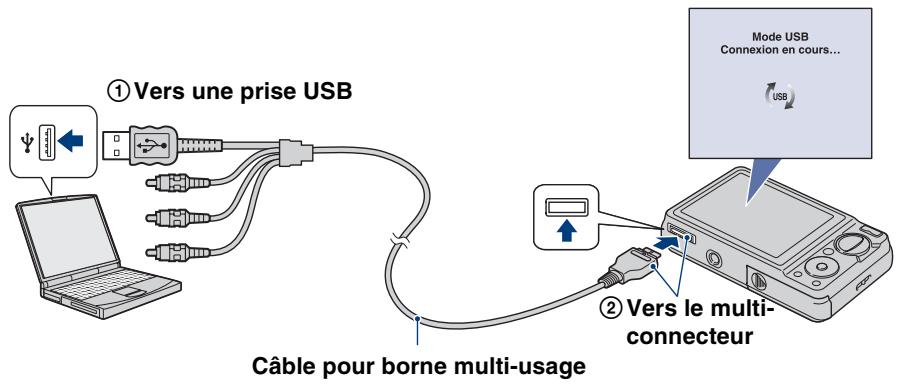
5 Double-cliquez sur l'icône nouvellement reconnue → [DCIM] → le dossier où sont stockées les images que vous souhaitez importer.
6 Faites glisser les fichiers d'image sur l'icône du disque dur.
Les fichiers d'image sont copiés sur le disque dur.
- Pour plus d'informations sur l'emplacement de stockage des images et les noms de fichier, voir page 112.
7 Double-cliquez sur l'icône du disque dur → sur le fichier d'image souhaité dans le dossier contenant les fichiers copiés.
Remarque
- Utilisez un câble USB/AV/DC IN conforme à Type2b (vendu séparément)
Suppression de la connexion USB
Faites glisser et déposez l'icône du lecteur ou l'icône du « Memory Stick Duo » sur l'icône « Trash » (Corbeille) avant d'effectuer les procédures indiquées ci-dessous, ou l'appareil est déconnecté de l'ordinateur.
- Déconnecter le câble pour borne multi-usage.
- Retirer un « Memory Stick Duo ».
- Insérer un « Memory Stick Duo » dans l'appareil.
- Mettre l'appareil hors tension.
Changement de musique à l'aide de « Music Transfer »
Vous pouvez remplacer les fichiers de musique qui sont préprogrammés en usine par les fichiers de musique désirés à l'aide de « Music Transfer » se trouvant sur le CD-ROM (fourni). Vous pouvez également supprimer ou ajouter ces fichiers lorsque vous le désirez.
Les formats des fichiers de musique pouvant être transférés avec « Music Transfer » sont les suivants :
- Fichiers MP3 stockés sur le disque dur de votre ordinateur
- Musique des CD
- Musique préprogrammée sauvegardée sur l'appareil
1 Allumez l'ordinateur Macintosh et insérez le CD-ROM (fourni) dans le lecteur CD-ROM.
2 Double-cliquez sur 📷 (SONYPICTUTIL).
3 Double-cliquez sur le fichier [MusicTransfer.pkg] dans le dossier [Mac].
L'installation du logiciel commence.
4 MENU → 📋 (Réglages) → ⚡ (Paramètres princip.) → [Téléch musi]
5 Appuyez sur ● de la touche de commande.
Le message « Raccorder à l'ordinateur » apparaît.
6 Etablissez une connexion USB entre l'appareil et l'ordinateur Macintosh.
7 Lancez « Music Transfer ».
8 Suivez les instructions à l'écran pour remplacer des fichiers de musique.
Remarques
- Avant d'installer « Music Transfer », fermez tous les logiciels d'application ouverts.
- Pour l'installation, vous devez ouvrir une session en tant qu'administrateur.

Restauration de la musique préprogrammée en usine dans l'appareil
Exécutez [Restore to Preset Tracks] à l'étape 8.
Tous les fichiers de musique préprogrammés sont restaurés et [Musique] est placé sur [Sourdine] dans le menu [Diaporama].
- Vous pouvez restaurer les fichiers de musique préprogrammés en utilisant [Initialiser] (page 86), mais ceci réinitialise également les autres réglages.
- Pour plus d'informations sur l'utilisation de « Music Transfer », voir l'aide de « Music Transfer ».
Visualisation de « Utilisation avancée de Cyber-shot »
Le guide « Utilisation avancée de Cyber-shot » indique d'autres méthodes d'utilisation de l'appareil et des accessoires en option.
Visualisation sous Windows
Lorsque vous installez le « Guide pratique de Cyber-shot », « Utilisation avancée de Cyber-shot » est également installé.
1 Double-cliquez sur 📋 (Utilisation avancée) sur le bureau.
Pour accéder à « Utilisation avancée » depuis le menu Démarrer, cliquez sur [Démarrer] → [Tous les programmes] → [Sony Picture Utility] → [Utilisation avancée].
Visualisation sous Macintosh
1 Copiez le dossier [stepupguide] dans le dossier [stepupguide] sur votre ordinateur.
2 Sélectionnez [stepupguide], [language] puis le dossier [FR] se trouvant sur le CD-ROM (fourni), et copiez tous les fichiers du dossier [FR] vers le dossier [img] dans le dossier [stepupguide] que vous avez copié sur votre ordinateur à l'étape 1. (Écrasez les fichiers dans le dossier [img] avec les fichiers du dossier [FR].)
3 Lorsque la copie est terminée, double-cliquez sur « stepupguide.hqx » dans le dossier [stepupguide] pour le décomprimer, puis double-cliquez sur le fichier « stepupguide » généré.
Remarque
- Si un outil de décompression pour fichier HQX n'est pas installé, installez Stuffit Expander.
Impression des images fixes
Vous pouvez imprimer des images fixes par les méthodes suivantes.
Impression directe à l'aide d'une imprimante compatible PictBridge (page 119)
Vous pouvez imprimer des images en connectant directement l'appareil à une imprimante compatible PictBridge.
Impression directe à l'aide d'une imprimante compatible « Memory Stick »
Vous pouvez imprimer les images avec une imprimante compatible « Memory Stick ».
Pour plus d'informations, consultez le mode d'emploi accompagnant l'imprimante.
Impression à l'aide d'un ordinateur
Vous pouvez importer des images vers un ordinateur à l'aide du logiciel « PMB » fourni et imprimer les images.
Vous pouvez insérer la date sur l'image et l'imprimer. Pour plus d'informations, voir le « Manuel de PMB ».
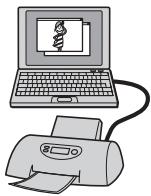
Vous pouvez porter un « Memory Stick Duo » contenant des images prises avec l'appareil dans un magasin de tirage de photos. Vous pouvez ajouter, à l'avance, une marque DPOF (ordre d'impression) sur les images que vous désirez imprimer.
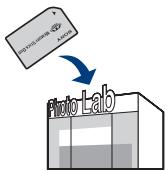
Remarque
- Lorsque vous imprimez des images prises en mode [16:9], il se peut que les deux bords soient coupés.
Impression directe des images à l'aide d'une imprimante compatible PictBridge
Même si vous ne disposez pas d'un ordinateur, vous pouvez imprimer des images prises avec l'appareil en le connectant directement à une imprimante compatible PictBridge.
PictBridge La technologie « PictBridge » est basée sur la norme CIPA. (CIPA : Camera & Imaging Products Association)
Remarque
- Il n'est pas possible d'imprimer des films.
Préparation de l'appareil
Préparez l'appareil pour une connexion USB à l'imprimante, au moyen du câble pour borne multi-usage.
1 Insérez une batterie suffisamment chargée dans l'appareil.
2 Connectez l'appareil à l'imprimante.
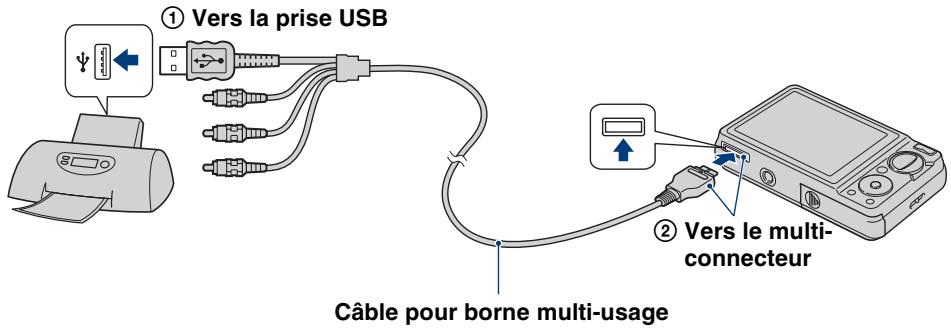
3 Mettez l'imprimante sous tension.
Lorsque la connexion est établie, l'indicateur apparaît sur l'écran.
Si l'indicateur clignote sur l'écran de l'appareil (notification d'erreur), vérifiez l'imprimante raccordée.
Remarque
- Si la connexion à l'imprimante a été impossible, assurez-vous de placer [Connexion USB] dans _T (Paramètres princip.) sur [PictBridge].
Impression
1 MENU → (Imprim.) → le mode souhaité → ● de la touche de commande
| Cette img | Imprime l’image actuellement affichée en mode d’image unique. |
| Plusieurs images | Permet de sélectionner et d’imprimer plusieurs images.Effectuez les opérations suivantes après l’étape 1.1 Sélectionnez une image, puis appuyez sur ●.Répétez l’étape ci-dessus jusqu’à ce qu’il n’y ait plus d’images à imprimer.2MENU → [OK] → ● |
2 Le paramètre désiré → [OK] → ●
| Quantité | Sélectionnez le nombre de copies de l’image spécifiée à imprimer.• Il se peut que le nombre spécifié d’images ne tienne pas sur une seule feuille s’il est trop élevé. |
| M en P | Permet de sélectionner le nombre d’images que vous désirez imprimer côte à côte sur une feuille. |
| Taille Img | Permet de sélectionner la taille de la feuille d’impression. |
| Date | Permet de sélectionner [Date] ou [Jour&Heure] pour horodater les images.• Lorsque vous choisissez [Date], la date sera insérée dans l’ordre que vous sélectionnez avec [Régl. date&heure] de l’appareil. Cette fonction n’est pas disponible sur toutes les imprimantes. |
Remarque
- Ne débranchez pas le câble pour borne multi-usage lorsque l'indicateur 📋 (connexion PictBridge en cours) est affiché sur l'écran.
Impression en magasin
Vous pouvez porter un « Memory Stick Duo » contenant des images prises avec l'appareil dans un magasin de tirage de photos. Tant que le magasin prend en charge des services de tirage de photos conformes à la norme DPOF, vous pouvez ajouter à l'avance une marque DPOF (ordre d'impression) sur des images dans le menu de visualisation.
Remarques
- Vous ne pouvez pas faire tirer des images de la mémoire interne dans un magasin de photo directement depuis l'appareil. Copiez les images sur un « Memory Stick Duo », puis portez le « Memory Stick Duo » dans le magasin de photo (page 98).
- Demandez au magasin de photo quels sont les types de « Memory Stick Duo » acceptés.
- Si un « Memory Stick Duo » n'est pas accepté par votre magasin de tirage photo, copiez les images que vous désirez faire imprimer sur un autre support comme un CD-R avant de les donner au magasin.
- L'adaptateur « Memory Stick Duo » (vendu séparément) peut être nécessaire. Consultez votre magasin de tirage de photos.
- Avant de porter des données d'image dans un magasin, copiez-les toujours sur un disque (copie de sauvegarde).
- Vous ne pouvez pas spécifier le nombre de tirages.
- Pour l'horodatage des images, consultez le magasin de photo.
Dépannage
En cas de problème avec l'appareil, essayez les solutions suivantes.
① Vérifiez les options des pages 123 à 131.
Si un code tel que « C/E:□□:□□ » apparaît sur l’écran, voir page 132.
② Retirez la batterie, attendez environ une minute, ré-insérez-la, puis mettez l'appareil sous tension.
③ Réinitialisez les paramètres (page 86).
④ Consultez votre revendeur Sony ou un centre de service après-vente Sony agréé.
Lors de la réparation d'un appareil comportant une mémoire interne ou fonction de fichiers de musique, il se peut que les données dans l'appareil soient contrôlées, le minimum nécessaire, pour vérifier et remédier aux symptômes de dysfonctionnement. Sony ne copiera ni ne sauvegardera aucune de ces données.
Des informations complémentaires sur ce produit et des réponses à des questions fréquemment posées sont disponibles sur notre site Web d'assistance client. http://www.sony.net/
Cliquez sur l’un des éléments suivants pour accéder à la page indiquant le symptôme et la cause du problème ou le remède approprié.
Batterie et alimentation ...... 123
Prise de vue d'images fixes/films.... 124
Visualisation d'images ...... 127
Suppression 127
Ordinateurs...... 128
« Memory Stick Duo »...... 129
Mémoire interne ...... 129
Impression....129
Imprimante compatible
PictBridge.... 130
Divers 131
Indicateurs d'avertissement et messages.... 132
Batterie et alimentation
Impossible d'insérer la batterie.
- Insérez correctement la batterie en poussant le levier d'éjection de batterie.
Impossible de mettre l'appareil sous tension.
- Après avoir inséré la batterie dans l'appareil, la mise sous tension de l'appareil peut prendre quelques instants.
- Insérez correctement la batterie.
- La batterie est déchargée. Insérez une batterie chargée.
- La batterie est usée (page 140). Remplacez-la par une neuve.
- Utilisez une batterie recommandée.
L'appareil est brusquement mis hors tension.
- Selon la température de l'appareil et de la batterie, il se peut que l'alimentation se coupe automatiquement afin de protéger l'appareil. Dans ce cas, un message s'affiche sur l'écran LCD avant que l'alimentation se coupe.
- Si vous n'utilisez pas l'appareil pendant trois minutes environ alors qu'il est sous tension, il s'éteint automatiquement pour économiser la batterie. Rallumez l'appareil.
- La batterie est usée (page 140). Remplacez-la par une neuve.
L'indicateur de charge restante de la batterie est incorrect.
- La charge de la batterie diminuera rapidement et la charge restante réelle de la batterie sera inférieure à l'indicateur dans les cas suivants :
– Lorsque vous utilisez l'appareil dans un endroit extrêmement chaud ou froid.
– Lorsque vous utilisez fréquemment le flash et le zoom.
– Lorsque vous mettez l'appareil sous et hors tension de manière répétée.
- Lorsque vous augmentez la luminosité de l'écran à l'aide des réglages DISP (affichage sur écran).
- Un décalage s'est produit entre l'indicateur de charge restante de la batterie et la charge restante réelle de la batterie. Déchargez complètement la batterie, puis chargez-la pour rectifier l'indication.
- La batterie est déchargée. Insérez une batterie chargée.
- La batterie est usée (page 140). Remplacez-la par une neuve.
Impossible de charger la batterie.
- Vous ne pouvez pas charger la batterie à l'aide d'un adaptateur secteur (vendu séparément). Utilisez le chargeur de batterie pour charger la batterie.
Le témoin CHARGE clignote pendant la charge de la batterie.
- Retirez la batterie et réinsérez-la, en vérifiant qu'elle est correctement installée.
- Il se peut que la température soit inappropriée à la charge. Essayez à nouveau de charger la batterie lorsque la plage de température de charge est correcte (10 °C à 30 °C (50° F to 86 °F)).
- Reportez-vous à la page 141 pour plus d'informations.
Prise de vue d'images fixes/films
Impossible d'enregistrer des images.
- Vérifiez l'espace disponible de la mémoire interne ou du « Memory Stick Duo ». S'il est plein, effectuez l'une des opérations suivantes :
– Supprimez des images inutiles (page 34).
- Changez le « Memory Stick Duo ».
- La prise de vue n'est pas possible pendant la charge du flash.
- Lors de la prise de vue d'une image fixe, placez le sélecteur de mode sur une position autre que (Mode Film).
- Placez le sélecteur de mode sur 📁 (Mode Film) lors de la prise de vue de films.
- Les films dont la taille est placée sur [1280×720] ne peuvent être enregistrés que sur un « Memory Stick PRO Duo ». Lors de l'utilisation d'un support d'enregistrement autre qu'un « Memory Stick PRO Duo », placez la taille d'image de film sur [VGA].
- L'appareil est en mode de démonstration de Détection de sourire. Placez [Mode Démo] sur [Désact].
La fonction de détection de sourire est inopérante.
- Aucune image n'est prise si un visage souriant n'est pas détecté.
- [Mode Démo] est réglé sur [Act]. Placez [Mode Démo] sur [Désact] (page 87).
Le sujet n'est pas visible sur l'écran.
- L'appareil est réglé en mode de lecture. Appuyez sur la touche ▶ (Lecture) pour passer en mode de prise de vue.
Le mode anti-flou ne fonctionne pas.
- Le mode anti-flou ne fonctionne pas lorsque (OFF) apparaît sur l'affichage.
- Il est possible que le mode anti-flou ne fonctionne pas correctement lors de la prise de vue de scènes nocturnes.
- Prenez la vue après avoir enfoncé le déclencheur à mi-course ; ne l'enfoncez pas complètement d'un seul coup.
- Vérifiez que le réglage [Convertisseur] est correct (page 80).
L'enregistrement est très long.
- Si la vitesse d'obturation devient inférieure à une certaine vitesse dans des conditions de faible luminosité, la fonction d'obturation lente NR (Noise Reduction) est automatiquement activée pour réduire le bruit de l'image. Dans ces conditions, l'enregistrement prend longtemps.
- La fonction Atténuation yeux fermés est active. Placez [Atténuation yeux fermés] sur [Désact] (page 55).
L'image n'est pas nette.
- Le sujet est trop proche. Lors de la prise de vue, assurez-vous de positionner l'objectif plus loin du sujet que la distance de prise de vue minimum (environ 10 cm (4 po.) (W)/50 cm (19 3/4 po.) (T) de l'objectif).
- Le mode ⚡ (Crépuscule), ▲ (Paysage) ou ◎ (Feux d'artifice) est sélectionné en mode Sélection scène lors de la prise de vue d'images fixes.
- Le mode Semi manuel est sélectionné. Sélectionnez le mode de mise au point automatique (page 46).
- Vérifiez que le réglage [Convertisseur] est correct (page 80).
Le zoom ne fonctionne pas.
- Selon la taille d'image, vous ne pouvez pas utiliser le zoom intelligent (page 79).
- Vous ne pouvez pas utiliser le zoom numérique lorsque :
– Vous prenez des films.
– La Détection de sourire est active.
Impossible de sélectionner la fonction Détection de visage.
- Vous ne pouvez sélectionner la Détection de visage que lorsque le mode de mise au point se trouve sur [AF multi] et que le mode de mesure se trouve sur [Multi].
Le flash ne fonctionne pas.
- Vous ne pouvez pas utiliser le flash lorsque :
- [Mode ENR] est réglé sur [Rafale] ou Fourchette d'exposition (page 40).
- Le mode 1_SO (Sensibil élevée), J (Crépuscule) ou (Feux d'artifice) est sélectionné en mode Sélection scène.
– Vous prenez des films.
- Réglez le flash sur ♣ (Flash activé) (page 30) lorsque le mode Sélection scène est placé en mode ▲ (Paysage), ⚪ (Gastronomie), ⏱ (Plage), ⚙ (Neige) ou ⚫ (Sous l'eau).
Des points blancs circulaires flous apparaissent sur les images prises avec le flash.
- Des particules (poussière, pollen, etc.) dans l'air ont reflété la lumière du flash et apparaissent sur l'image. Ceci n'est pas un dysfonctionnement.
La fonction de prise de vue en gros plan (Macro) est inopérante.
- Le mode (Paysage), ⬆ (Crépuscule) ou ⚙ (Feux d'artifice) est sélectionné en mode Sélection scène.
- Le mode Macro est placé sur [Auto] lorsque l'appareil est en mode de Réglage auto intelligent ou en Mode Film.
Impossible de désactiver la prise de vue macro.
- Il n'y a pas de fonction pour désactiver volontairement la prise de vue macro. En mode Auto, la prise de vue en téléobjectif est possible même en condition de prise de vue macro.
La date et l'heure ne sont pas affichées sur l'écran LCD.
- La date et l'heure ne s'affichent pas pendant la prise de vue. Elles ne s'affichent que pendant la lecture.
Impossible d'horodater les images.
- Cet appareil n'est pas doté d'une fonction d'horodatage des images. Vous pouvez imprimer ou enregistrer des images avec la date au moyen de « PMB » (page 108).
Le nombre F et la vitesse d'obturation clignotent lorsque vous enfoncez le déclencheur à mi-course et que vous le maintenez sur cette position.
- L'exposition est incorrecte. Corrigez l'exposition (page 41).
L'écran LCD est trop sombre ou trop clair.
- Ajustez la luminosité du rétroéclairage (page 16).
L'image est trop sombre.
- Vous prenez un sujet éclairé par derrière. Sélectionnez le mode de mesure (page 48) ou réglez l'exposition (page 41).
L'image est trop lumineuse.
• Réglez l'exposition (page 41).
Les couleurs d'image ne sont pas correctes.
- Placez [Mode couleur] sur [Normal] (page 58).
- Réglez la balance des blancs (page 43).
Des raies verticales apparaissent lorsque vous prenez un sujet très éclairé.
- Le phénomène de maculage se produit et des raies blanches, noires, rouges, violettes ou autres apparaissent sur l'image. Ce phénomène n'est pas une anomalie.
Il y a du bruit sur l'image lorsque vous regardez l'écran dans un endroit sombre.
- L'appareil tente d'améliorer la visibilité de l'écran en augmentant temporairement la luminosité de l'image dans des conditions de faible éclairage. Ceci est sans effet sur l'image enregistrée.
Les yeux du sujet sont rouges.
- Réglez [Attén yeux roug] sur [Auto] ou [Act] (page 56).
- Lorsque vous utilisez le flash, prenez le sujet depuis une distance inférieure à la portée du flash.
- Éclairez la pièce avant de prendre le sujet.
- Retouchez l'image à l'aide de [Retoucher] [Correction des yeux rouges] dans le menu de visualisation (page 68) ou rectifiez-la à l'aide de « PMB ».
Des points apparaissent et restent sur l'écran.
- Ceci n'est pas un dysfonctionnement. Ces points ne sont pas enregistrés.
Impossible d'effectuer une prise de vue en rafale.
- La mémoire interne ou le « Memory Stick Duo » est plein. Supprimez des images inutiles (page 34).
- Le niveau de la batterie est faible. Insérez une batterie chargée.
La même image est prise plusieurs fois.
- [Mode ENR] est réglé sur [Rafale] (page 40). Ou, [Reconnaissance de scène] est placé sur [Avancé] (page 49).
Visualisation d'images
Impossible de lire des images.
- Appuyez sur la touche ▶ (Lecture).
- Le nom de dossier/fichier a été changé sur l'ordinateur.
- La lecture, sur cet appareil, de fichiers contenant des images ayant été traitées sur un ordinateur ou des images prises avec d'autres appareils n'est pas garantie.
- L'appareil est en mode USB. Supprimez la connexion USB (page 111).
- Il se peut que vous ne puissiez pas lire certaines images stockées sur un « Memory Stick Duo » prises avec d'autres appareils. Visualisez ces images avec Vue par dossier (page 64).
- Ceci est dû à la copie d'images de votre ordinateur sur le « Memory Stick Duo » sans utiliser « PMB ». Visualisez ces images avec Vue par dossier (page 64).
La date et l'heure ne s'affichent pas.
- L'affichage sur écran est réglé pour afficher seulement des images. Appuyez sur DISP (affichage sur écran) pour afficher les informations (page 16).
L'image est grossière au début de la lecture.
- Cela peut se produire du fait du traitement de l'image. Ceci n'est pas un dysfonctionnement.
Les côtés gauche et droit de l'écran sont noirs.
• [Orientat. Auto] est réglé sur [Act] (page 81).
Impossible d'afficher des images en mode planche index.
- Le sélecteur de mode se trouve sur EASY (Prise de vue facile). Placez le sélecteur de mode sur d'autres modes pour visualiser des images.
Impossible d'entendre de la musique pendant un diaporama.
- Transférez des fichiers de musique sur l'appareil avec « Music Transfer » (page 113).
- Vérifiez que le réglage du volume et le réglage du diaporama sont corrects (page 60).
L'image n'apparaît pas sur le téléviseur.
- Vérifiez [Sortie Vidéo] pour déterminer si le signal de sortie vidéo de l'appareil est réglé sur le système couleur de votre téléviseur (page 89).
- Vérifiez si la connexion est correcte (page 102).
- Si le connecteur USB du câble pour borne multi-usage est branché à un autre périphérique, débranchez-le (page 111).
- Lors de l'enregistrement de films dans des conditions où l'appareil et un téléviseur sont raccordés à l'aide d'un câble adaptateur de sortie HD (vendu séparément), l'image prise ne s'affiche pas sur le côté téléviseur.
Suppression
Impossible de supprimer une image.
- Annulez la protection (page 73).
Ordinateurs
Vous ne savez pas si le SE de l'ordinateur est compatible avec l'appareil.
- Vérifiez « Environnement matériel et logiciel recommandé » à la page 106 pour Windows et à la page 114 pour Macintosh.
Un « Memory Stick PRO Duo » n'est pas reconnu par un ordinateur équipé d'une fente « Memory Stick ».
- Vérifiez que l'ordinateur et le lecteur/enregistreur « Memory Stick » prennent en charge un « Memory Stick PRO Duo ». Les utilisateurs d'ordinateurs et de lecteurs/enregistreurs de « Memory Stick » de fabricants autres que Sony doivent contacter ces fabricants.
- Si le « Memory Stick PRO Duo » n'est pas pris en charge, raccordez l'appareil à l'ordinateur (pages 109 et 115). L'ordinateur reconnaît le « Memory Stick PRO Duo ».
Votre ordinateur ne reconnaît pas l'appareil.
- Lorsque le niveau de la batterie est faible, insérez une batterie chargée ou utilisez un adaptateur secteur (vendu séparément).
- Réglez [Connexion USB] sur [Auto] ou [Mass Storage] (page 91).
- Utilisez le câble pour borne multi-usage (fourni).
- Déconnectez le câble pour borne multi-usage au niveau de l'ordinateur et au niveau de l'appareil, puis reconnectez-le fermement.
- Déconnectez tous les périphériques autres que l'appareil, le clavier et la souris des connecteurs USB de l'ordinateur.
- Raccordez l'appareil directement à l'ordinateur sans passer par un concentrateur USB ou un autre périphérique.
Impossible d'importer des images.
- Raccordez correctement l'appareil à l'ordinateur par une connexion USB (page 109).
- Lorsque vous prenez des images avec un « Memory Stick Duo » formaté sur un ordinateur, il se peut que vous ne puissiez pas importer les images vers un ordinateur. Effectuez la prise de vue en utilisant un « Memory Stick Duo » formaté par l'appareil (page 94).
Après l'établissement de la connexion USB, « PMB » ne démarre pas automatiquement.
- Établissez la connexion USB une fois que l'ordinateur est allumé.
Impossible de visualiser des images sur l'ordinateur.
- Si vous utilisez « PMB », reportez-vous à « Manuel de PMB » (page 108).
- Consultez le fabricant de l'ordinateur ou du logiciel.
L'image et le son sont interrompus par des bruits parasites lorsque vous visualisez un film sur un ordinateur.
- Le film est lu directement depuis la mémoire interne ou le « Memory Stick Duo ». Importez le film sur le disque dur de votre ordinateur, puis visualisez le film depuis le disque dur (page 109).
Impossible d'imprimer une image.
- Consultez le mode d'emploi de l'imprimante.
Après avoir été exportées vers un ordinateur, les images ne peuvent pas être visualisées sur l'appareil.
- Exportez-les vers un dossier reconnu par l'appareil, tel que « 101MSDCF » (page 112).
- Lors de l'utilisation d'un logiciel autre que « PMB », il est possible que les informations ne soient pas mises à jour correctement, et les images peuvent donc devenir bleues ou ne pas s'afficher correctement. Ceci n'est pas un dysfonctionnement.
- Lorsque des images bleues apparaissent, visualisez-les en mode Vue par dossier ou supprimez-les avec l'appareil.
« Memory Stick Duo »
Impossible d'insérer un « Memory Stick Duo ».
- Insérez le « Memory Stick Duo » dans le sens correct.
- Toutes les données du « Memory Stick Duo » sont effacées par le formatage. Vous ne pouvez pas les restaurer.
Mémoire interne
Impossible de lire ou d'enregistrer des images en utilisant la mémoire interne.
- Il y a un « Memory Stick Duo » dans l'appareil. Retirez-le.
Impossible de copier les données de la mémoire interne sur un « Memory Stick Duo ».
- Le « Memory Stick Duo » est plein. Copiez sur un « Memory Stick Duo » de capacité suffisante.
Impossible de copier les données d'un « Memory Stick Duo » ou de l'ordinateur dans la mémoire interne.
- Cette fonction n'est pas disponible.
Impression
Voir « Imprimante compatible PictBridge » ainsi que les points suivants.
Les images sont imprimées avec les deux bords coupés.
- Selon votre imprimante, il est possible que tous les bords de l'image soient coupés. En particulier lorsque vous imprimez une image prise avec la taille d'image réglée sur [16:9], l'extrémité latérale de l'image peut être tronquée.
- Lors d'une impression d'images avec votre imprimante, annulez les réglages de recadrage et d'impression sans bord. Renseignez-vous auprès du fabricant de l'imprimante pour savoir si l'imprimante offre ces fonctions.
- Lorsque vous faites imprimer les images en magasin, demandez s'ils peuvent imprimer les images sans couper les deux bords.
Impossible d'imprimer des images avec la date.
- Vous pouvez imprimer des images avec la date à l'aide de « PMB » (page 108).
- L'appareil ne comporte pas de fonction pour superposer des dates sur les images. Toutefois, étant donné que les images prises avec l'appareil comportent des informations Exif sur la date d'enregistrement, vous pouvez imprimer des images horodatées si l'imprimante ou le logiciel reconnaît les informations Exif. Pour la compatibilité avec les informations Exif, consultez le fabricant de l'imprimante ou du logiciel.
- Si vous utilisez un service de tirage photos, demandez un horodatage sur les images.
Imprimante compatible PictBridge
Impossible d'établir une connexion.
- Vous ne pouvez pas connecter directement l'appareil à une imprimante qui n'est pas compatible avec la norme PictBridge. Renseignez-vous auprès du fabricant de l'imprimante pour savoir si l'imprimante est compatible PictBridge.
- Assurez-vous que l'imprimante est sous tension et peut être connectée à l'appareil.
- Placez [Connexion USB] sur [PictBridge] (page 91).
- Déconnectez le câble pour borne multi-usage, puis reconnectez-le. Si un message d'erreur s'affiche sur l'imprimante, consultez le mode d'emploi de l'imprimante.
Impossible d'imprimer les images.
- Assurez-vous que l'appareil est correctement connecté à l'imprimante à l'aide du câble pour borne multi-usage.
- Mettez l'imprimante sous tension. Pour plus d'informations, consultez le mode d'emploi fourni avec l'imprimante.
- Si vous sélectionnez [Sortie] pendant l'impression, il se peut que les images ne puissent pas être imprimées. Déconnectez le câble pour borne multi-usage, puis reconnectez-le. Si vous ne pouvez toujours pas imprimer vos images, déconnectez le câble pour borne multi-usage, mettez l'imprimante hors tension, remettez-la sous tension, puis reconnectez le câble pour borne multi-usage.
- Les films ne peuvent pas être imprimés.
- Il se peut que vous ne puissiez pas imprimer des images prises avec un autre appareil ou des images modifiées avec un ordinateur.
L'impression est annulée.
- Confirmez que vous avez débranché le câble pour borne multi-usage avant que la marque (Connexion PictBridge) disparaisse.
Impossible d'horodater ou d'imprimer des images en mode planche index.
- L'imprimante n'offre pas ces fonctions. Renseignez-vous auprès du fabricant de l'imprimante pour savoir si l'imprimante offre ces fonctions.
- Avec certaines imprimantes, l'horodatage n'est pas possible en mode planche index. Consultez le fabricant de l'imprimante.
« ---- -- -- » est imprimé sur la partie d'horodatage de l'image.
- L'image ne comporte pas de données d'enregistrement et la date ne peut donc pas être insérée. Placez [Date] sur [Désact], puis réimprimez l'image (page 120).
Impossible de sélectionner la taille d'impression.
- Renseignez-vous auprès du fabricant de l'imprimante pour savoir si l'imprimante offre la taille d'impression désirée.
Impossible d'imprimer l'image dans la taille sélectionnée.
- Si vous utilisez un papier de format différent après avoir raccordé l'imprimante à l'appareil, débranchez puis rebranchez le câble pour borne multi-usage.
- Le paramétrage de l'impression sur l'appareil diffère de celui sur l'imprimante. Changez le paramétrage de l'impression sur l'appareil (page 120) ou sur l'imprimante.
Impossible d'utiliser l'appareil après avoir annulé une impression.
- Patientez un instant pour permettre à l'imprimante d'exécuter l'opération d'annulation. Cette opération peut demander un certain temps selon les imprimantes.
Divers
L'objectif est embué.
- Une condensation d'humidité s'est produite. Mettez l'appareil hors tension et attendez environ une heure avant de le réutiliser.
L'appareil se met hors tension avec la partie objectif sortie.
- La batterie est déchargée. Remplacez-la par une batterie chargée, puis remettez l'appareil sous tension.
- N'essayez pas de forcer l'objectif qui s'est arrêté.
L'appareil chauffe lorsque vous l'utilisez longtemps.
- Ceci n'est pas un dysfonctionnement.
L'écran de réglage de l'horloge apparaît lorsque vous mettez l'appareil sous tension.
- Réglez de nouveau la date et l'heure (page 101).
- La batterie de secours rechargeable interne est déchargée. Insérez une batterie chargée et laissez l'appareil pendant 24 heures ou plus hors tension, sans vous en servir.
Vous désirez changer la date ou l'heure.
- Changez les réglages avec MENU [Réglages] [Réglages horloge] [Régl. date&heure].
La date ou l'heure est incorrecte.
- Le Réglage zone est spécifié pour un endroit différent de celui où vous vous trouvez. Changez le réglage avec MENU → [Réglages] → [Réglages horloge] → [Réglage zone].
Indicateurs d'avertissement et messages
Affichage d'autodiagnostic
Si un code commençant par une lettre de l'alphabet apparaît, la fonction d'autodiagnostic de l'appareil est activée. Les deux derniers chiffres (indiqués par □□) diffèrent selon l'état de l'appareil.
Si vous ne parvenez pas à résoudre le problème même après avoir essayé plusieurs fois les actions correctives ci-dessous, il se peut qu'une réparation de l'appareil soit nécessaire.
Adressez-vous à votre revendeur Sony ou à un centre de service agréé Sony local.
C:32:□□
- Problème dans la partie matérielle de l'appareil. Mettez l'appareil hors tension, puis remettez-le sous tension.
C:13:□□
- L'appareil ne peut pas lire ou écrire les données sur le « Memory Stick Duo ». Essayez de mettre l'appareil hors puis sous tension ou de retirer et de remettre en place le « Memory Stick Duo » à plusieurs reprises.
- Une erreur de formatage s'est produite dans la mémoire interne ou un « Memory Stick Duo » non formaté est inséré. Formatez la mémoire interne ou le « Memory Stick Duo » (page 94).
- Le « Memory Stick Duo » inséré ne peut pas être utilisé avec l'appareil ou les données sont endommagées. Insérez un nouveau « Memory Stick Duo ».
E:61:□□
E:62:□□
E:91:□□
- Un dysfonctionnement de l'appareil s'est produit. Réinitialisez l'appareil (page 86), puis remettez-le sous tension.
Messages
Si les messages ci-dessous apparaissent, suivez les instructions.

- Le niveau de la batterie est faible. Chargez immédiatement la batterie. Dans certaines conditions d'utilisation ou avec certains types de batterie, cet indicateur peut clignoter bien que l'autonomie restante de la batterie soit d'encore 5 à 10 minutes.
N'utilisez qu'une batterie compatible
- La batterie utilisée n'est pas une batterie NP-BG1 (fournie)/NP-FG1 (vendue séparément).
Erreur système
- Mettez l'appareil hors tension puis sous tension.
Surchauffe de l'appareil Laissez-le refroidir
- La température de l'appareil a augmenté. L'alimentation peut se couper automatiquement ou il se peut que vous ne puissiez pas enregistrer de films. Laissez l'appareil dans un endroit frais jusqu'à ce que la température baisse.
Erreur mémoire interne
- Mettez l'appareil hors tension puis sous tension.
Réinsérez le "Memory Stick"
- Insérez le « Memory Stick Duo » correctement.
- Le « Memory Stick Duo » inséré ne peut pas être utilisé dans l'appareil (page 138).
- Le « Memory Stick Duo » est endommagé.
- La partie des bornes du « Memory Stick Duo » est sale.
Erreur type "Memory Stick"
- Le « Memory Stick Duo » inséré ne peut pas être utilisé dans l'appareil (page 138).
Échec possible de lecture/enreg. avec ce "Memory Stick"
- Le « Memory Stick Duo » inséré ne peut pas être utilisé dans l'appareil (page 138).
Accès à "Memory Stick" impos Accès refusé
- Vous utilisez un « Memory Stick Duo » avec contrôle d'accès.
- Reformatez le support d'enregistrement (page 94).
"Memory Stick" verrouillé
- Vous utilisez un « Memory Stick Duo » avec taquet de protection en écriture et ce taquet se trouve sur la position LOCK. Placez le taquet en position d'enregistrement.
Pas d'espace mémoire sur "Memory Stick" Pas d'espace libre dans la mémoire interne
- Supprimez des images ou fichiers inutiles (page 34).
Mémoire en lecture seule
- L'appareil ne peut pas enregistrer ou supprimer des images sur ce « Memory Stick Duo ».
Pas d'image
- Aucune image pouvant être visualisée n'a été enregistrée dans la mémoire interne.
- Aucune image pouvant être visualisée n'a été enregistrée dans ce dossier du « Memory Stick Duo ».
- Lorsque la lecture d'images enregistrées avec un autre appareil n'est pas possible sur cet appareil, visualisez les images en mode Vue par dossier (page 64).
Absence d'images fixes
- Le dossier sélectionné ne contient pas de fichier pouvant être visualisé sous forme de diaporama.
- Il n'y a pas d'images pouvant être filtrées par visages.
Fichier non reconnaissable trouvé
- Vous avez essayé de supprimer un dossier contenant un fichier qui ne peut pas être lu sur cet appareil. Supprimez le fichier avec un ordinateur, puis supprimez le dossier.
Opération invalide
- Vous avez essayé de supprimer une image ou un film en lecture avec le Mode Visualisation placé sur Préférés. Assurez-vous de passer à un autre Mode Visualisation car des suppressions ne sont pas permises lorsque le Mode Visualisation est placé sur Préférés.
Erreur de dossier
- Un dossier avec les mêmes trois premiers chiffres existe déjà sur le « Memory Stick Duo » (par exemple : 123MSDCF et 123ABCDE). Sélectionnez un autre dossier ou créez un nouveau dossier (pages 95, 96).
Imposs créer nouv doss
- Un dossier avec un nom commençant par « 999 » existe déjà sur le « Memory Stick Duo ». Dans ce cas, vous ne pouvez plus créer de dossiers.
Vider contenu du dossier
- Vous avez essayé de supprimer un dossier contenant un fichier ou plus. Supprimez tous les fichiers, puis supprimez le dossier.
Pas de dossier
- Vous avez essayé de supprimer un dossier qui n'existe pas.
Protection de dossier
- Vous avez essayé de supprimer un dossier, créé en lecture seule au moyen d'un ordinateur ou d'un autre périphérique.
Erreur de fichier
- Une erreur s'est produite pendant la lecture de l'image.
La lecture, sur cet appareil, de fichiers contenant des images ayant été traitées sur un ordinateur ou des images prises avec d'autres appareils n'est pas garantie.
Dossier lecture seule
- Vous avez sélectionné un dossier qui ne peut pas être spécifié comme dossier d'enregistrement sur l'appareil. Sélectionnez un autre dossier (page 96).
Protection de fichier
• Désactivez la protection (page 73).
Dépassement taille imag
- Vous lisez une image ayant une taille qui ne peut pas être visualisée sur l'appareil.
Impossible de détecter le visage à retoucher
- Il se peut que vous ne puissiez pas retoucher l'image en raison de ses caractéristiques.

(Indicateur d'avertissement de vibrations)
- Un « bougé » de l'appareil peut se produire car l'éclairage est insuffisant. Utilisez le flash, activez la fonction anti-flou ou montez l'appareil sur un trépied pour le stabiliser.
Éteignez, puis rallumez
• Dysfonctionnement de l'objectif.
Nb max. d'images sélectionné
- Il est possible de sélectionner jusqu'à 100 fichiers en utilisant [Plusieurs images].
- Il est possible de sélectionner jusqu'à 999 fichiers en utilisant [Ttes img ds intervalle date], [Tout dans Évènement], [Tout dans Préférés] ou [Tout le dossier].
- Jusqu'à 999 fichiers peuvent être enregistrés comme images Préférés et vous pouvez ajouter des marques DPOF (ordre d'impression) à jusqu'à 999 fichiers. Annulez la sélection.
- Lors de la copie d'une image enregistrée dans la mémoire interne vers un « Memory Stick Duo », utilisez une batterie complètement chargée.
Imprimante occupée
Erreur papier
Pas de papier
Erreur encre
Encre basse
Encre épuisée
• Vérifiez l'imprimante.
Erreur imprimante
• Vérifiez l'imprimante.
- Vérifiez si l'image à imprimer n'est pas endommagée.

- La transmission des données vers l'imprimante n'est peut-être pas encore terminée. Ne déconnectez pas le câble pour borne multi-usage.
Traitement en cours...
- L'imprimante exécute l'opération d'annulation de la tâche d'impression actuelle. Vous ne pouvez pas imprimer tant que cette opération n'est pas terminée. Cette opération peut être longue sur certaines imprimantes.
Erreur musique
- Supprimez le fichier de musique ou remplacez-le par un fichier de musique non endommagé.
- Exécutez [Format musi], puis téléchargez un nouveau fichier de musique.
- Exécutez [Format musi].
Opération impossible à effectuer pour fichiers films
- Vous avez sélectionné une fonction qui n'est pas disponible pour les films.
Opération impossible à effectuer dans fichiers non pris en charge
- Il n'est pas possible d'effectuer le traitement et autres fonctions d'édition de l'appareil sur des fichiers d'image ayant été traités au moyen d'un ordinateur ou des images ayant été enregistrées avec d'autres appareils.
Opération impossible pendant connexion PictBridge
- Certaines fonctions sont limitées pendant que l'appareil est connecté à une imprimante compatible PictBridge.
Récupération du fichier de gestion des images en cours...
- L'appareil récupère les informations de date, etc. dans des cas où des images ont été supprimées sur un ordinateur, etc.

- Le nombre d'images dépasse celui pour lequel la gestion de date ou d'évènement par l'appareil est possible. Supprimez des images de Vue par date ou Vue par évènement.
Pas d'espace libre ds mémoire interne Supprimer des images ?
- La mémoire interne est pleine. Pour enregistrer dans la mémoire interne, sélectionnez [Oui] et supprimez des images inutiles.
Erreur fichier de gestion des img Récupération impossible
- Importez toutes les images vers l'ordinateur avec « PMB », et formatez le « Memory Stick Duo » ou la mémoire interne (page 94).
Lorsque vous ne pouvez pas importer toutes les images vers l'ordinateur avec « PMB », importez toutes les images vers l'ordinateur sans utiliser « PMB » (page 110).
Pour visualiser à nouveau les images avec l'appareil, exportez les images importées vers l'appareil avec « PMB ».
Fonction ENR non disponible car température interne élevée
- La température de l'appareil a augmenté. Vous ne pouvez pas enregistrer d'images avant que la température baisse.
L'enregistrement s'est arrêté car la températ. de l'appareil a augmenté
- L'enregistrement s'est arrêté du fait d'une augmentation de la température pendant l'enregistrement d'un film. Attendez que la température baisse.
[回]
- Lorsque vous enregistrez un film pendant longtemps, la température de l'appareil augmente. Dans ce cas, arrêtez l'enregistrement du film.
Utilisation de l'appareil à l'étranger — Sources d'alimentation
Vous pouvez utiliser l'appareil, le chargeur de batterie (fourni) et l'adaptateur secteur AC-LS5K (vendu séparément) dans tout pays ou région où l'alimentation en courant est de 100 V à 240 V CA, 50/60 Hz.
Remarque
- N'utilisez pas un transformateur électronique (convertisseur de tension de voyage) car ceci pourrait provoquer un dysfonctionnement.
« Memory Stick Duo »
Un « Memory Stick Duo » est un support d'enregistrement à circuit intégré portable et compact. Les types de « Memory Stick Duo » pouvant être utilisés avec l'appareil sont indiqués dans le tableau ci-dessous. Toutefois, un bon fonctionnement ne peut pas être garanti pour toutes les fonctions du « Memory Stick Duo ».
| Type de « Memory Stick » | Enregistrement/lecture |
| Memory Stick Duo (sans MagicGate) | *^1 |
| Memory Stick Duo (avec MagicGate) | *^2 |
| MagicGate Memory Stick Duo | *^1*2 |
| Memory Stick PRO Duo | *^2*3 |
| Memory Stick PRO-HG Duo | *^2*3*4 |
*1 Le transfert de données à haute vitesse par une interface parallèle n'est pas pris en charge.
*² « Memory Stick Duo », « MagicGate Memory Stick Duo » et « Memory Stick PRO Duo » sont équipés de fonctions MagicGate. MagicGate est une technologie de protection des droits d'auteur utilisant un cryptage. Il n'est pas possible d'effectuer un enregistrement/lecture de données qui nécessite des fonctions MagicGate avec l'appareil.
*3 Il est possible d'enregistrer des films de taille [1280×720].
*4 Cet appareil ne prend pas en charge le transfert de données parallèles 8 bits. Il effectue le même transfert de données parallèles 4 bits que le « Memory Stick PRO Duo ».
Remarques
- Cet appareil est compatible avec un « Memory Stick Micro » (« M2 »). « M2 » est une abréviation de « Memory Stick Micro ».
- Il n'est pas garanti qu'un « Memory Stick Duo » formaté avec un ordinateur fonctionne avec l'appareil.
- Les vitesses de lecture/écriture dépendent de la combinaison de « Memory Stick Duo » et de matériel utilisée.
- Ne retirez pas le « Memory Stick Duo » pendant la lecture ou l'écriture des données.
- Les données peuvent être endommagées dans les cas suivants :
- si vous retirez le « Memory Stick Duo » ou mettez l'appareil hors tension pendant une opération de lecture ou d'écriture
- si vous utilisez le « Memory Stick Duo » dans des endroits soumis à de l'électricité statique ou à des bruits parasites
- Nous vous recommandons d'effectuer une copie de sauvegarde de vos données importantes.
- N'exercez pas une trop forte pression lorsque vous écrivez dans la zone mémo.
- Ne posez pas d'étiquette sur le « Memory Stick Duo » lui-même ou sur un adaptateur « Memory Stick Duo ».
- Mettez le « Memory Stick Duo » dans le boîtier fourni pour le transporter ou le ranger.
- Ne touchez pas la partie des bornes du « Memory Stick Duo » avec les doigts ou un objet métallique.
- Ne soumettez pas le « Memory Stick Duo » à des chocs, ne le pliez pas et ne le laissez pas tomber.
- Ne démontez pas et ne modifiez pas le « Memory Stick Duo ».
- N'exposez pas le « Memory Stick Duo » à l'eau.
- Ne laissez pas le « Memory Stick Duo » à la portée de jeunes enfants. Il risquerait d'être avalé accidentellement.
- N'insérez rien d'autre qu'un « Memory Stick Duo » dans la fente « Memory Stick Duo ». Cela provoquerait un dysfonctionnement.
- N'utilisez pas ou ne rangez pas le « Memory Stick Duo » dans les conditions suivantes :
- endroits très chauds tels que l'intérieur d'un véhicule garé en plein soleil
- endroits exposés aux rayons directs du soleil
- endroits humides ou avec des substances corrosives
Remarques sur l'utilisation de l'adaptateur « Memory Stick Duo » (vendu séparément)
- Pour utiliser un « Memory Stick Duo » avec un périphérique compatible « Memory Stick », insérez-le dans un adaptateur « Memory Stick Duo ». Si vous insérez un « Memory Stick Duo » sans adaptateur « Memory Stick Duo » dans un périphérique compatible « Memory Stick », vous risquez de ne pas pouvoir le retirer.
- Lorsque vous insérez un « Memory Stick Duo » dans un adaptateur « Memory Stick Duo », assurez-vous que le « Memory Stick Duo » est tourné dans le sens correct et enfoncez-le complètement. Une insertion incorrecte pourrait provoquer un dysfonctionnement.
- Lorsque vous utilisez un « Memory Stick Duo » inséré dans un adaptateur « Memory Stick Duo » avec un appareil compatible « Memory Stick », assurez-vous qu’il est tourné dans le sens correct. Notez qu’un usage incorrect peut endommager le matériel.
- N'insérez pas un adaptateur « Memory Stick Duo » sans « Memory Stick Duo » dans un périphérique compatible « Memory Stick ». Ceci pourrait provoquer un dysfonctionnement de l'appareil.
Remarques sur l'utilisation d'un « Memory Stick PRO Duo » (vendu séparément)
Le bon fonctionnement d'un « Memory Stick PRO Duo » ayant une capacité de jusqu'à 16 Go avec cet appareil a été confirmé.
Remarques sur l'utilisation d'un « Memory Stick Micro » (vendu séparément)
- Pour utiliser un « Memory Stick Micro » avec l'appareil, assurez-vous d'insérer le « Memory Stick Micro » dans un adaptateur « M2 » de même taille que la taille Duo. Si vous insérez un « Memory Stick Micro » dans l'appareil sans adaptateur « M2 » de même taille que celle de Duo, il se peut que vous ne puissiez pas le retirer de l'appareil.
- Ne laissez pas le « Memory Stick Micro » à la portée de jeunes enfants. Il risquerait d'être avalé accidentellement.
Batterie
Charge de la batterie
Nous vous recommandons de recharger la batterie à une température ambiante comprise entre 10 °C et 30 °C (50 °F et 86 °F). Il est possible que la batterie ne soit pas chargée efficacement à des températures hors de cette plage.
- La performance de la batterie diminue lorsque la température ambiante est basse. La durée de fonctionnement de la batterie est donc plus courte dans des endroits froids. Pour prolonger l'autonomie de la batterie, nous vous recommandons ce qui suit :
- Placez la batterie dans une poche près du corps pour la garder au chaud et insérez-la dans l'appareil juste avant de commencer la prise de vue.
- La charge de la batterie s'épuisera rapidement si vous utilisez fréquemment le flash ou le zoom.
- Nous vous recommandons de vous munir de batteries de réserve pour deux ou trois fois la durée de prise de vue prévue et de faire des essais avant la prise de vue réelle.
- N'exposez pas la batterie à l'eau. La batterie n'est pas étanche à l'eau.
- Ne laissez pas la batterie dans des endroits très chauds tels qu'un véhicule ou en plein soleil.
- Déchargez complètement la batterie avant de la ranger et placez-la dans un endroit frais et sec. Pour maintenir le bon fonctionnement de la batterie, chargez-la complètement puis déchargez-la complètement sur l'appareil au moins une fois par an lorsqu'elle est rangée.
- Pour décharger complètement la batterie, laissez l'appareil en mode de lecture diaporama jusqu'à ce qu'il s'éteigne.
- Pour éviter que les bornes ne se salissent ou court-circuitent, mettez la batterie dans son boîtier avant de l'emporter ou de la ranger.
Durée de service de la batterie
- La durée de service de la batterie est limitée. La capacité de la batterie diminue avec le temps et par une utilisation répétée. Si la durée d'utilisation entre les charges diminue considérablement, il est probablement temps de remplacer la batterie par une neuve.
- La durée de service de la batterie varie en fonction des conditions de stockage, d'utilisation et ambiantes.
Batterie compatible
- La batterie NP-BG1 (fournie) ne peut être utilisée que dans des modèles Cyber-shot compatibles type G.
- Si vous utilisez la batterie NP-FG1 (vendue séparément), les minutes apparaissent aussi après l'indicateur de charge restante de la batterie (60 min).
Chargeur de batterie
- Seules des batteries de type NP-BG ou NP-FG (et aucune autre) peuvent être chargées dans le chargeur de batterie (fourni). Des batteries autres que celles du type spécifié peuvent couler, surchauffer ou exploser si vous tentez de les charger, ce qui fait courir un risque d'électrocution et de brûlures.
- Retirez la batterie chargée du chargeur de batterie. Si vous laissez la batterie chargée dans le chargeur, sa durée de service pourra s'en trouver raccourcie.
- Le témoin CHARGE du chargeur de batterie fourni peut clignoter de deux manières :
- Clignotement rapide : S'allume et s'éteint de manière répétée à des intervalles de 0,15 seconde.
- Clignotement lent : S'allume et s'éteint de manière répétée à des intervalles de 1,5 seconde.
- Lorsque le témoin CHARGE clignote rapidement, retirez la batterie en cours de charge, puis insérez à nouveau fermement cette même batterie dans le chargeur de batterie. Si le témoin CHARGE clignote à nouveau rapidement, cela peut indiquer une erreur de batterie ou qu'une batterie de type autre que spécifié a été insérée. Assurez-vous que la batterie est du type spécifié. Si la batterie est du type spécifié, retirez la batterie, remplacez-la par une neuve ou une autre, et vérifiez si le chargeur de batterie fonctionne correctement. Si le chargeur de batterie fonctionne correctement, il se peut qu'une erreur de batterie se soit produite.
- Lorsque le témoin CHARGE clignote lentement, cela indique que le chargeur de batterie arrête temporairement la charge et passe en veille. Le chargeur de batterie arrête la charge et passe automatiquement en état de veille lorsque la température se trouve hors de la température de fonctionnement recommandée. Lorsque la température revient dans la plage appropriée, le chargeur de batterie reprend la charge et le témoin CHARGE s'allume à nouveau. Nous vous recommandons de recharger la batterie à une température ambiante comprise entre 10 °C et 30 °C (50 °F et 86 °F).
Index
A
AF centre....46
Aff apr capt 82
Affichage d'autodiagnostic ....132
Affichage grd zoom....90
AF multi....46
AF spot....46
Ajouter/retirer Préférés ......67
Atténuation yeux fermés ....50, 55
Attén yeux roug....56
B
Balance blanc sous l'eau....45
Bal blanc....43
Batterie....140
Bip....83
BRK....40
C
Cadre du télémètre AF 46
Changement de l'affichage....16
Chargeur de batterie ....141
Chg doss ENR. 96
COMPONENT 88
Connexion USB 91
Convertisseur....80
Copier 98
Correction des yeux rouges....68
Couleur partielle....69
Créer dos ENR....95
Crépuscule 20
D
Date....120
Dépannage....122
Détection de sourire....26
Détection de visage....52
Diaporama 60
DISP 16
Dossier
Changement....96
Création 95
Sélection....75
Suppression....97
DRO 57
E
Écran....16
Ecran du menu....10
Écran LCD....16
Effet de flou....20
EV 41
Exportation d'images....111
Exposition....41
F
Feux d'artifice....20
Filtre croisé....69
Filtrer par visages....66
Flash 30,39
Flou artistique....69
Flou radial....69
Flou rétro....70
Formater 94
Format musi....93
Fourchette d'exposition....40
G
Gastronomie....20
Guide fonct....85
H
HD(1080i)....88
Histogramme ....17
|
Identification des pièces ....14
Illuminat. AF 77
Impression directe....119
Imprim....74, 118
Indicateurs d'avertissement et messages....132
Initialiser....86
Installation....107
ISO 41,42
L
Liste d'évènements....63
Liste de dates....62
Logiciel....107, 108, 113
M
Macro....29
Marque d'ordre d'impression....74
Masquage flou....68
Mass Storage 91
Mémoire interne....18
« Memory Stick Duo »......138
MENU 10
Mesure à pondération centrale....48
Mode de mesure....48
Mode Démo 87
Mode ENR....40
Mode Enregistrement film....36
Mode Film 24
Mode Visualisation....64
Mode Visualisation facile....23
MTP....91
Multi-connecteur....102, 109, 115, 119
Multi-redimensio....71
Numéro de fichier....99
0
Objectif Fisheye....69
Ordinateur....105
Environnement recommandé ....106, 114
Importation d'images....110, 115
Macintosh 114
Windows 105
Ordinateur Macintosh....114
Ordinateur Windows....105
Orientat. Auto....81
Ouverture 41
P
PAL....89
Paysage 20
PC....105
PictBridge 91,119
Pivoter 76
Pixel....38
Plage....20
Planche index d'images 33
PMB 108
Portrait crépus....20
Prise de vue
Film....24
Image fixe....19
Prise de vue facile 22
Programme Auto....25
Protéger....73
PTP 91
Q
Quadrillage....78
R
Raccordement
Imprimante....119
Ordinateur....109
Téléviseur 102
Rafale....40
Recadrage....68
Reconnaissance de scène....49
Régl. date&heure....101
Réglage auto intelligent....19
Réglage de EV 41
Réglages 12
Réglages horloge ....101
Réglage zone 100
Retardateur 28
Retoucher 68
S
SD....88
Sélect. dossier....75
Sélecteur de mode ....15
Sélection scène ....20
Semi manuel 46
Sensibil élevée 20
Sensibilité sourire....51
Sortie Vidéo....89
Sourires 70
Sous l'eau....20
SteadyShot....59
Supprim. doss ENR 97
Supprimer....34,72
Sync lente (Flash activé)....30
Système d'exploitation....106, 114
T
Taille Img....37
Téléch musi....92
Téléviseur....102
Touche de commande....14
Transformateur électronique....137
U
Utilisation de l'appareil à l'étranger....137
V
VGA 37
Vitesse d'obturation 41
Z
Zoom....27
Zoom de lecture....32
Zoom intelligent....79
Zoom numérique....79
Zoom numérique de précision ....79
Zoom optique 27,79
Remarques sur la licence
Les logiciels « C Library », « Expat » et « zlib » sont fournis dans l'appareil. Nous fournissons ces logiciels sur la base d'accords de licence avec les détenteurs de leurs droits d'auteur. À la demande des détenteurs des droits d'auteur de ces applications logicielles, nous sommes dans l'obligation de vous communiquer les informations suivantes. Veuillez lire les sections suivantes.
Lisez le fichier « license1.pdf » dans le dossier « License » du CD-ROM. Vous y trouverez les licences (en anglais) des logiciels « C Library », « Expat » et « zlib ».
CE PRODUIT EST AUTORISE SOUS LICENCE DU PORTEFEUILLE DE BREVETS MPEG-4 VISUAL POUR UNE UTILISATION PRIVEE ET NON COMMERCIALE D'UN CONSOMMATEUR POUR
(i) CODER DES VIDEOS CONFORMEMENT A LA NORME MPEG-4 VISUAL (« MPEG-4 VIDEO »)
ET/OU
(ii)DECODER DES VIDEOS MPEG-4 QUI ONT ETE CODEES PAR UN CONSOMMATEUR DANS LE CADRE D'UNE ACTIVITE PRIVEE ET NON COMMERCIALE ET/OU OBTENUES AUPRES D'UN FOURNISSEUR VIDEO SOUS LICENCE MPEG LA POUR FOURNIR DES VIDEOS MPEG-4.
AUCUNE LICENCE EXPRESSE OU TACITE N'EST ACCORDEE POUR TOUTE AUTRE UTILISATION.
IL EST POSSIBLE D'OBTENIR DES INFORMATIONS COMPLEMENTAIRES, DONT CELLES RELATIVES A DES UTILISATIONS PROMOTIONNELLES, INTERNES ET COMMERCIALES, ET SUR L'ACCORD DE LICENCE AUPRES DE MPEG LA, LLC. VISITEZ LE SITE
HTTP://WWW.MPEGLA.COM
À propos des logiciels sous licence GNU GPL/LGPL
Les logiciels susceptibles d'être couverts par la GNU General Public License (ci-après désignée par « GPL ») ou la GNU Lesser General Public License (ci-après désignée par « LGPL ») sont inclus dans l'appareil.
Nous vous informons que vous avez le droit d'accéder au code source de ces programmes, de le modifier et de le redistribuer conformément aux conditions de la licence GPL/LGPL fournie.
Vous trouverez le code source sur Internet. Utilisez l'adresse suivante pour le télécharger. http://www.sony.net/Products/Linux/
Nous préférerions que vous ne nous contactiez pas à propos du contenu du code source.
Lisez le fichier « license2.pdf » dans le dossier « Licence » du CD-ROM. Vous y trouverez les licences (en anglais) des logiciels « GPL » et « LGPL ».
Pour visualiser le fichier PDF, Adobe Reader est nécessaire. S'il n'est pas installé sur votre ordinateur, vous pouvez le télécharger à partir de la page Web de Adobe Systems :
http://www.adobe.com/
En ce qui concerne la licence pour « Music Transfer » se trouvant sur le CD-ROM (fourni)



