MODE D'EMPLOI CYBER-SHOT DSC-P52 SONY
Lisez entierement ce mode d'emploi avant d'utiliser l'appareil et conserveze-le pour pouvoir le consulter en cas de besoin.
Bedienungsanleitung
Pour ne pas risquer un incendie ou une décharge électrique, n'exposez pas cet apparéil à la pluie ou à l'humidité.
Pour ne pas vous exposer à une décharge électrique, n'ouvre pas le boîtier de l'appareil. Ne confiez la réparation de cet apparéil qu'à un technicien qualifié.
Pour les utilisateurs au Canada
« Memory Stick »
Cet appeareil numérique de la classe B est conforme à la norme NMB-003 du Canada.
ATTENTION:
POUR PREVENIR LES CHOCS ELECTRIQUES, NE PAS UTILISER CETTE FICHE POLARISEE AVEC UN PROLONGATEUR, UNE PRISE DE COURANT OU UNE AUTRE SORTIE DE COURANT, SAUF SI LES LAMES PEUVENT ETRE INSEREES A FOND SANS EN LAISSER AUCUNE PARTIE A DECOUVERT.

Les accumulateurs à hydrure métallique de nickel sont recyclables.
Voupez contribuer à préserver l'environnement en rapportant les piles usées dans un point de collection et recyclage le plus proche.
Pour plus d'informations sur le recyclage des accumulateurs, téléphone le numero gratuite 1-800-822-8837 (Etats-Unis et Canada uniquement), ou visitez http://www.rbrc.org/
Avertissement: Ne pas utiliser des accumulateurs à hidrure métallique de nickel qui sont endommagées ou qui fuiert.
Attention pour les clients européens
Ce produit a fait l'objet d'essais ayant permis de constater qu'il respectait les limites prescrites par la directive sur la CEM sur l'utilisation de cables de raccordements de moins de 3 mètres (9,8 pieds).
Les champts electromagnétiques aux fréquences spécifiées peuvent influencer l'image et le son de cet appariel.
Avis
Si de I'electricite statique ou de I'electromagnetisme interrompt le transfert de données, redemarrez I'application ou débranche et rebranche le cable USB.
Avant d'utiliser l'appareil
Essai d'enregistrement
Avant d'enregistrer des événements ponctuels,
vous souhaïtérè peut-être effectuer un essai
d'enregistrement pour vous assurer du bon
fonctionnement de l'appareil photo.
Aucun dédommagement du contenu de l'enregistrement
Le contenu de l'enregistrement ne peut être dédommage si la lecture ou l'enregistrement est impossible en raison d'un dys fonctionnement de l'appareil photo ou du support d'enregistrement, etc.
Recommendation de sauvegarde
Pour éviter tout risque de perte de données, copiez toujours (sauvegarde) les données sur un disque.
Remarque sur la compatibilité des données d'image
- Cet apparéil photo est conforme à la norme universelle DRCFS (Design rule for Camera File system) établie par la JEITA (Japan Electronics and Information Technology Industries Association).
- La lecture d'images enregistrées avec votre apparéil photo sur un autre équipement et la lecture d'images enregistrées ou modifiées avec un autre équipement sur votre apparéil photo ne sont pas garanties.
Precaution relative au copyright
Certsains programmes de télévision, films, videos, etc. peuvent être protégés par un copyright. Tout enregistrement non autorisé de ces œuvres est susceptible d'enfreindre la législation relative au droit d'auteur.
Ne secouez pas et ne heurtez pas I'appareil photo
Outre un dysfonctionnement et l'impossibilité d'enregistrer des images, ces gestes peuvent rendre inutilisables le « Memory Stick » ou engendérer une défaillance, une perte ou un endommagement des données d'image.
Ecran LCD, viseur LCD (uniquement les modèles équipés d'un viseur LCD) et objectif
-
La fabrication de l'écran LCD et du visueur LCD étant basée sur une technologie de très haute précision, plus de 99,99 % des pixels sont opérationnels pour un usage efficace. Toutefois, de petits points noirs et/ou brillants (blancs, rouges, bleus ou verts) sont susceptibles d'apparaître en permanence sur l'écran LCD ou le visueur LCD. Ces points sont normaux dans le processus de fabrication et n'affectent nullement l'enregistrement.
-
Faites preuve de prudence lors de l'installation de l'appareil photo à proximé d'une fenêtre ou à l'extérieur. L'exposition de l'écran LCD, du viser ou de l'objectif à la lumière directe du soleil pendant de longues périodes peut engendrer des dysfonctionnements.
- N'appuyez pas trop fort sur l'écran LCD. L'écran peut être déformé, ce qui peut engendrer un dysfonctionnement.
- Des trainées peuvent apparaître sur les images de l'écran LCD dans un endroit froid. Il ne s'agit pas d'un dysfonctionnement.
Objectif à zoom électrique (modèle DSC-P72 uniquement)
Cet apparéil photo est équipé d'un objectif à zoom électrique. Veillez à ne pas heures ni forcer l'objet.
Nettoyez la surface du flash
Si la saleté change de couleur ou adhé à la surface du flash en raison de l'échauffement de ce dernier, il risque de ne pas émettre une lumière suffisante.
N'exposez pas l'appareil photo à l'humidité
Lors de la prise de vue à l'extérieur, sous la pluie ou dans des conditions similaires, veillez à ne pas mouiller l'appareil photo. En présence de condensation d'humidité, reportez-vous en page 108 et respectez les instructions relatives à son élimination avant d'utiliser l'appareil photo.
N'exposez pas l'appareil photo au sable ni à la poussière
L'utilisation de l'appareil photo dans des endroits sablonneux ou poussiereux peut entrainer un dysfonctionnement.
Ne dirigez pas l'appareil photo vers le soleil ou une autre source lumineuse brillante
Ce geste peut endommager de manière irreversible votre vue ou engendrer le dysfonctionnement de l'appareil photo.
Remarques sur les endroits où vous pouvez utiliser l'appareil photo
- N'utilisez pas l'appareil photo à proximate d'un endroit générant de fortes ondes radio ou émettant des rayonnements. L'enregistrement ou la lecture sur l'appareil photo ne se dérouleront peut-être pas correctement.
- N'utilisez pas l'appareil photo à proximé d'un téléviseur, d'une radio ou d'un symtonisseur. Ceci peut engendrer des parasites qui perturberont le fonctionnement de l'appareil photo.
Images utilisées dans ce manuel
Les photographies utilisées comme exemples dans ce manuel sont des images reproduites et non des images réelles prises à l'aide de cet apparéil.
Illustrations et copies d'écran utilisées dans ce manuel
Sauf indication contraire, les illustrations et copies d'écran utilisées dans ce manuel proviennent du DSC-P72.
Marques commerciales
- «Memory Stick», Memory Stick et «MagicGate Memory Stick» sont des marques de Sony Corporation.
- «Memory Stick Duo» et «MEMORY STICK DUO» sont des marques de Sony Corporation.
- «Memory Stick PRO» et MEMORY STICK PRO sont des marques de Sony Corporation.
«MagicGate» et MAGICGATE sont des marques de Sony Corporation.
- Microsoft et Windows sont des marques déposées de U.S. Microsoft Corporation aux États-Unis et dans d'autres pays.
Macintosh, Mac OS, QuickTime, iBook et Power Mac sont des marques ou des marques déposées de Apple Computer, Inc.
- «Pentium» est une marque ou une marque déposée de Intel Corporation.
- En outre, les noms de système et de produit utilisés dans ce manuel sont généralement des marques commerciales ou déposées de leurs fabricants ou développpeurs respectifs. Toutefois, les symboles ^M ou ^R ne sont pas toujours utilisés.
Table des matieres
Avant d'utiliser I'appareil. 3
Identification des différents éléments...... 8
Prise en main
Preparation des piles 14
Charge des piles 14
Insertion des piles 16
Utilisation d'une source d'alimentation externe 19
Utilisation de l'appareil photo à l'étranger. 19
Mise sous/hors tension de l'appareil photo 20
Utilisation de la touche de commande....20
Réglage de la date et de l'hourne 21
Prise de vues fixes
Insertion et retrait d'un «Memory Stick » 23
Réglage de la taille d'image 24
Taille et qualité d'image 25
Prise de vues fixes : fonctions de base -utilisation du mode automatique....26
Vérification de la dernière image prise -Quick Review. 28
Utilisation de la fonction de zoom....29
Prise de vues rapprochées - Macro (DSC-P72 uniquement) 30
Utilisation du retardateur 31
Selection d'un mode flash 32
Prise de vues avec le viseur 34
Insertion de la date et de l'heure sur une image fixe 35
Visualisation d/images fixes
Visualisation d-images sur 1'ecran LCD de l'appareil photo 36
Visualisation d'images sur un écran de télévisueur 38
Suppression d/images fixes
Suppression d-images 40
Formataged'un《MemoryStick》.44
Avant d'effectuer des opérations avancées
Configuration et utilisation de l'appareil photo 45
Modification des réglages de menu.... 45
Modification d'options dans l'écran SET UP 45
Définition de la qualité des images fixes ... 46
Creation ou selection d'un dossier 46
Creation d'un dossier 47
Sélection du dossier d'enregistrement.... 47
Prise de vues fixes : fonctions avancées
Choix d'une méthode de mise au point....48
Réglage de la distance par rapport au sujet
- PréRéglage de la mise au point....49
Réglage de l'exposition
- Réglage EV 50
Selection d'un mode de mesure 51
Réglage des tons
- Balance des blancs. 52
Réglage du niveau de flash
-Niveau de flash 53
Prise de plusieurs vues
- Clip Motion 54
Prise de vues en mode Multi-Raf -Multi-Raf. 55
Prise de deux images consécutives
Rafale 2. 56
Prise de vues fixes pour courrier électronique -E-Mail 56
Prise de vues fixes avec des fichiers audio - Audio 57
Prise de vues en fonction des conditions ambientes 58
Ajout d'effets spéciaux
- Effet d'image 60
Visualisation avancée d'images fixes
Selection d'un dossier et lecture d'images -Dossier. 61
Agrandissement d'une partie d'une image fixe 62
Agrandissement d'une image
- Zoom de lecture 62
Enregistrement d'une image agrandie
-Cadrage. 63
Lecture d'images successives
Rotation d-images fixes
Pivoter 64
Lecture d'images prises en mode
Multi-Raf 65
Lecture continue 65
Lecture image par image
Modification d'images fixes
Protection des images
Protection. 67
Sur 1'ecran unique. 67
Sur l'écran d'index (neuf images) 67
Sur l'écran d'index (trois images) 68
Modification de la taille d'image
-Redimensionnement 69
Sélection d'images à imprimer
- Repère d'impression (DPOF)......70
Sur 1'ecran unique. 70
Sur l'écran d'index (neuf images) ....70
Sur l'écran d'index (trois images) ..... 71
Images animées
Prise de vues animées. 72
Visualisation d'images animées sur
1'ecran LCD 73
Suppression d'images animées 74
Sur l'écran unique. 74
Sur l'écran d'index (neuf images) 74
Sur l'écran d'index (trois images)...... 75
Modification d'images animées 76
Coupure d'images animées. 76
Suppression de portions superflues d'images animées 77
Visualisation d'images sur un ordinateur
Copied images sur voire ordinateur
-Pour les utilisateurs de Windows 78
Installation du pilote USB 79
Installation de l'application « Image Transfer » 80
Installation de l'application « ImageMixer » 81
Connexion de l'appareil photo à votre ordinateur 82
Copied images à l'aide de l'application « Image Transfer » 83
Modification des paramètres de l'application « Image Transfer »....84
Copied images sans utiliser l'application « Image Transfer »....84
Visualisation des images sur 1'ordinateur. 85
Destinations de stockage et noms des fichiers d'images 86
Copied images sur voire ordinateur
-Pour les utilisateurs de Macintosh. 88
Creation d'un Video CD 90
Dépannage
Dépannage 91
Avertissements et messages 98
Affichage d'auto-diagnostic - En cas d'affichage d'un code commençant par une dette 100
complémentaires
Nombre d'images enregistrables/ durée de prise de vue 101
Options 102
Options SET UP 106
Precautions 108
«Memory Stick» 109
Piles NiMH 110
Chargeur de piles 111
Specifications 111
Ecran LCD. 113
Index
Index. 116

(DSC-P72)
1 Bouton POWER (20)
2 Declencheur d'obturator (26)
3 Flash (32)
4 Microphone
5 Témoin du retardateur (31)/illuminateur AF (33)
6 Logement du trépied (surface inférieure)
Témoin POWER (20)
8 Fenetre du viseur
9 Objectif
10 Témoin d'accès (23)
11 Couvercle du « Memory Stick » (23)
L'indication « 3.2MEGA PixelsLS » apparaisant sur la surface de l'appareil photo correspond au nombre de pixels reels du CCD. Toutefois, le nombre maximum de pixels enregistrres est de 3,1 megapixels. L'indication du nombre de pixels reels du CCD est une recommendation de la JCIA (Japan Camera Industry Association).
Utilisez un trépied avec une longueur de vis inférieure à 5,5 mm (7/32 po).Vous ne pourrez fixer solidement l'appareil photo sur un trépied muni de vis plus longues et risquerez de l'endommager.

1 Boutons de zoom (pendant la prise de vue) (29)/boutons Index (pendant la lecture) (37)
2 Touche de commande (Menu activé) ( / / /) (20)/ (Menu désactivé) (山 / 山) (32/ 31/28/30)
3 Sélecteur de mode (21) : Pour la lecture ou la modification d'images : Pour la prise de vues fixes : Pour la prise de vues animées/images Clip Motion/ images en mode Multi-Raf SET UP : Pour la définition des options SET UP

5 Ecran LCD
Haut-parleur
7 Bouton MENU (102)
Bouton (état de l'écran LCD/activation/désactivation de l'écran LCD) (34)
9 Bouton / (taille d'image/suppression (24/40)
10 Bouton RESET (91)
11 Prise DC IN (19)
12 Prise (USB) (82)
13 Prise A/V OUT (MONO) (38)
14 Couvercle du logement des piles
15 Bouton OPEN (16)
16 Crochet pour dragonne
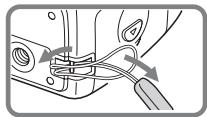
Fixation de la dragonne
17 Couvercle de prise
Identification des différents éléments (suite)

(DSC-P52)
1 Bouton POWER (20)
2 Declencheur d'obturator (26)
3 Flash (32)
4 Microphone
5 Témoin du retardateur (31)/illuminateur AF (33)
6 Logement du trépied (surface inférieure)
Témoin POWER (20)
8 Fenetre du viseur
Objectif
10 Témoin d'accès (23)
11 Couvercle du « Memory Stick » (23)
L'indication « 3.2MEGA PixelsLS » apparaisant sur la surface de l'appareil photo correspond au nombre de pixels reels du CCD. Toutefois, le nombre maximum de pixels enregistrres est de 3,1 megapixels. L'indication du nombre de pixels reels du CCD est une recommendation de la JCIA (Japan Camera Industry Association).
- Utilisez un trépied avec une longueur de vis inférieure à 5,5 mm (7/32 po). Vous ne pourrez fixer solidement l'appareil photo sur un trépied muni de vis plus longues et risquerez de l'endommager.

1 Boutons de zoom (pendant la prise de vue) (29)/boutons Index (pendant la lecture) (37)
2 Touche de commande (Menu activé) ( / / / ) (20)/ (Menu désacté) (12 / 12 / 12) (32/31/28/51)
3 Sélecteur de mode (21) : Pour la lecture ou la modification d'images : Pour la prise de vues fixes : Pour la prise de vues animées/images Clip Motion/ images en mode Multi-Raf SET UP : Pour la définition des options SET UP

5 Ecran LCD
Haut-parleur
7 Bouton MENU (102)
Bouton (état de l'écran LCD/activation/désactivation de l'écran LCD) (34)
Bouton / (taille d'image/suppression (24/40)
10 Bouton RESET (91)
11 Prise DC IN (19)
12 Prise (USB) (82)
13 Prise A/V OUT (MONO) (38)
14 Couvercle du logement des piles
15 Bouton OPEN (16)
16 Crochet pour dragonne

Fixation de la dragonne
17 Couvercle de prise
Identification des différents éléments (suite)

(DSC-P32)
1 Bouton POWER (20)
2 Declencheur d'obturator (26)
3 Flash (32)
4 Fenetre du viseur
5 Objectif
6 Logement du trépied (surface inférieure)
Témoin POWER (20)
8 Microphone
9 Témoin du retardateur (31)/illuminateur AF (33)
10 Témoin d'accès (23)
11 Couvercle du « Memory Stick » (23)
L'indication « 3.2MEGA PixelsLS » apparaisant sur la surface de l'appareil photo correspond au nombre de pixels reels du CCD. Toutefois, le nombre maximum de pixels enregistrres est de 3,1 megapixels. L'indication du nombre de pixels reels du CCD est une recommendation de la JCIA (Japan Camera Industry Association).
- Utilisez un trépied avec une longueur de vis inférieure à 5,5 mm (7/32 po). Vous ne pourrez fixer solidement l'appareil photo sur un trépied muni de vis plus longues et risquerez de l'endommager.

1 Boutons de zoom (pendant la prise de vue) (29)/boutons Index (pendant la lecture) (37)
2 Touche de commande (Menu activé) ( / / / ) (20)/ (Menu désacté) (13 / 13 / 13) (32/31/28/51)
3 Sélecteur de mode (21) : Pour la lecture ou la modification d'images : Pour la prise de vues fixes : Pour la prise de vues animées/images Clip Motion/ images en mode Multi-Raf SET UP : Pour la définition des options SET UP

5 Ecran LCD
6 Haut-parleur
7 Bouton MENU (102)
8 Bouton [□] (état de l'écran LCD/activation/désactivation de l'écran LCD) (34)
9 Bouton / (taille d'image/suppression (24/40)
10 Bouton RESET (91)
11 Prise DC IN (19)
12 Prise (USB) (82)
13 Prise A/V OUT (MONO) (38)
14 Couvercle du logement des piles
15 Bouton OPEN (16)
16 Crochet pour dragonne

Fixation de la dragonne
17 Couvercle de prise
Preparation des piles
Utilisez les piles suivantes dans cet apparéil photo.
Files acceptables
Piles au manganèse, au lithium ou Ni-Cd Si vous utilisez les piles décrites ci-dessus, nous ne pouvons garantir qu'elles assureront des performances optimes pour l'appareil photo (perte d'intensité possible). L'indicateur de capacité des piles n'affiche pas des informations correctes.
- En cas d'utilisation de piles alcalines, tenez compte des informations suivantes.
- Il existe de grandes différences de performances entre les piles de différents types et fabricants. Ces différences sont particulièrement marquées à basse température, les faiblisses de certaines piles étant considérablement accentuees. Vous ne pourrez peut-être pas prendre de photos à des températures inférieures à 5^ (41^)
-Lindicateurdepacaciteedes piles n'afficepharfoispasdesinformationscorrectes.
Charge des piles
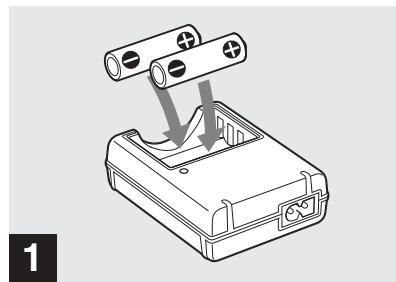
Insérez les piles NiMH dans le chargeur (fourni) avec la polarité correcte + / -
- Il est impossible de charger des piles alcalines à l'aide du chargeur.
- Veiliez à charger les piles NiMH fournies avec l'appareil photo avant de les utiliser.
- Branchez le chargeur de piles dans une prise murale proche et aisément accessible.
- Mème si le témoin CHARGE n'est pas allumé, l'appareil reste branché au secteur tant que vous ne le débranchez pas de la prise murale. Si des problèmes survient pendant l'utilisation du chargeur de piles, débranchez immeditatement l'appareil.
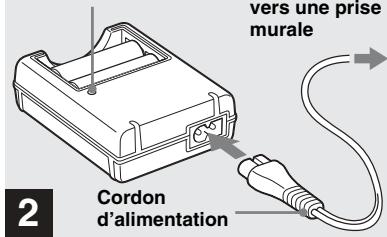
Témoin CHARGE
Connectez le chargeur de piles à une prise murale à l'aide du cordon d'alimentation.
La charge commence et le témoin
CHARGE s'allume. Lorsque le témoin
CHARGE s'éteint, la charge est terminée. Pour plus d'informations sur le chargeur de
pile, reportez-vous en page 111.
Pour retirer les piles
Enoncez la borne - de la pile pour soulever la borne ^+ , puis otez la pile.
- Une fois la charge terminée, débranchez le cordon d'alimentation de la prise murale et otez les piles NiMH du chargeur.
Temps de charge
| Pile NiMH | Temps de charge |
| NH-AA-DA × 2 (fournies) | Env. 6 heures |
Ceci représenté le temps nécessaire pour charger des piles NiMH complètement déchargees à l'aide du chargeur fournir une température ambiente de 25^ (77^) .
- La charge est terminée en quatre six heures.
Le témoin CHARGE peut rester allumé plus de 6 heures, mais il ne s'agit pas d'un dysfonctionnement.
- Si vous utilisez le chargeur de piles BC-CSQ2 fourni avec le kit « Super Quick charge » STAMINA (non fourni), la charge sera plus rapide.
Temps de charge
Pour charger deux piles NiMH : environ 2 heures 30 minutes
Pour charger quatre piles NiMH : environ 5 heures
Remarques sur les piles NiMH
- Si les bornes des piles NiMH sont sales, elles ne se chargeont pas correctement. Essuyez de temps à autre les bornes des piles et du chargeur à l'aide d'un chiffon sec.
- Lors du transport des piles NiMH, utilisez l'étui fourni. Un court-circuit des bornes métalliques +/- entraine un risque de surchauffe ou d'incendie.
- Lors de l'achat ou si les piles NiMH n' ont pas eté utilisées pendant longtemps, il est possible qu'elles ne se chargeant pas complètement. Ce problème est fréquent avec ce type de pile et ne constitue pas un dysfonctionnement. Le cas échéant, la décharge compte des piles et leur recharge, à plusieurs reprises, devraient résoudre le problème.
- Meme lorsque les piles NiMH ne sont pas utilisées, elles se déchargent naturellement au fil du temps. Il est conseilé de les recharger juste avant leur utilisation.
- Si vous rechargez les piles NiMH avant de les avoir totalement déchargées, « l'effet de mémoire »* peut survenir et entraîner un déclenchement précoce de l'advertissement de décharge. Charger la pile après l'avoir totalement déchargée devrait résoudre le problème.
- « Effet de mémoire »- situation dans laquelle une pile accepte provisoirement une charge incomplete.
-
Pour décharger complètement les piles, placez l'appareil photo en mode diaporama (page 63) jusqu'à la décharge totale.
-
Ne retirez pas les plombs externes et n'endommagez pas les piles. N'utilise jamais de piles dont les plombs ont eté partiellement ou complètement reliés ou des piles endommagées. Elle peuvent surchauffer ou entraîner une fuite ou une explosion, ainsi que des brûlures ou des blessures. Elles peuvent également engender un dysfonctionnement du chargeur de piles.
Insertion des piles

Ouvrez le couvercle du compartment des piles.
Faites-le glisser dans le sens de la flèche tout en maintainant enforcé le bouton OPEN afin de l'ouvrir.
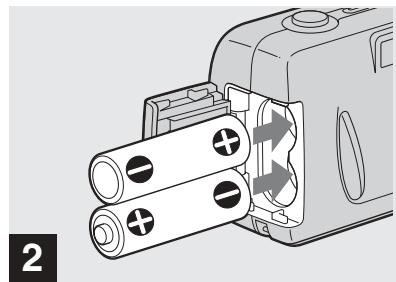
Insérez les piles.
Faites correspondre les bornes + / - des piles avec les marques + / - dans le compartment.
- Essuyez de temps à autre les bornes des piles et du compartment à l'aide d'un chiffon sec. Si les bornes des piles ou du compartment sont recouvertes d'une couche de salete ou de graisse, la durée de vie de l'appareil photo peut être considérablement réduite.

Fermez le couvercle du compartment des piles.
Fermez le couvercle tout en maintainant les piles à l'intérieur. Le couvercle est fermé lorsqu'un clic se fait entendre.
Pour retirer les piles
Retournez l'appareil photo, ouvrez le couvercle du compartment des piles et retirez-les.
Veillez a ne pas faire tomber les piles lors de l'ouverture ou de la fermeture du couvercle.
Indicateur de capacité des piles (en cas d'utilisation de piles NiMH)
A mesure que les piles se déchargent, l'indicateur de capacité affiche la capacité restante à l'aide des symboles suivants.
| Indicateur de capacité des piles | Directives sur l'indicateur de capacité (une charge complète correspond à 100 %) |
| Charge suffisante. |
| Pile à moitié chargée. |
| Charge faible, lecture/ enregistrement bientôt interrompu. |
| Remplacez les piles par des piles complètement charges ou rechargez-les.
(L'indicateur d'ajtestissement clignote.) |
- Si l'écran LCD est désactifé, appuyez sur [□] pour l'activer.
- Selon les conditions d'utilisation de l'apparéil photo et l'état de charge ou l'environnement, ces informations peuvent être incorrectes.
- Si vous utilisez l'adaptateur secteur (non fourni), les informations de charge de la pile ne sont pas affichées.
Fonction Eco Energie
Lorsque la fonction Eco Energie est reglee sur Activé, vous pouvez prendre des photos pendant plus longtemps.
Placez le sélection de mode sur SET UP et réglez [Éco Énergie] dans Réglages 1 sur [Activé]. Par défaut, l'appareil photo est régled sur [Activé] (page 107).
Il est recommendé de régler [Éco Énergie] sur [Activé] en cas d'utilisation de piles alcalines.
Lorsque la fonction Éco Énergie est réglée sur Activé
- Lors de la prise de vues fixes, la mise au point ne s'effectue que lorsque le déclencateur d'obturateur est enforcé à mi-course.
- Pendant le chargement du flash, le témoin clignote et l'écran LCD est désactiver. Une fois le flash complètement charge, l'écran LCD s'allume.
Durée de vie des piles et nombre d'images enregistrables/lisibles
Les tableaux indiquent des directives approximatives concernant l'autonomie de l'appareil photo en mode normal avec une temperature ambiente de 25^ (77^) , lorsque les piles fournies sont complètement chargées. Les directives concernant le nombre d'images enregistrables ou lisibles tiennent compte du changement eventuel du « Memory Stick » fourni. Les résultats concrets peuvent prévenir de légères variations, selon les conditions d'utilisation.
Prise de vues fixes
Dans des conditions moyennes1)
| Taille d'image | NH-AA-DA (2) (fournies) |
| Ecran LCD | Nombre d'images | Durée de vie des piles (min) |
| DSC-P72 |
| 3.1M | Activé | Env. 300 | Env. 150 |
| Déactivé | Env. 500 | Env. 250 |
| VGA | Activé | Env. 300 | Env. 150 |
| Déactivé | Env. 500 | Env. 250 |
| DSC-P52 |
| 3.1M | Activé | Env. 320 | Env. 160 |
| Déactivé | Env. 540 | Env. 270 |
| VGA | Activé | Env. 320 | Env. 160 |
| Déactivé | Env. 540 | Env. 270 |
| DSC-P32 |
| 3.1M | Activé | Env. 320 | Env. 160 |
| Déactivé | Env. 540 | Env. 270 |
| VGA | Activé | Env. 320 | Env. 160 |
| Déactivé | Env. 540 | Env. 270 |
Insertion des piles (suite)
| Taille d'image | Pile alcaline R6 (format AA) (2) (non fournie) |
| Ecran LCD | Nombre d'images | Durée de vie des piles (min) |
| DSC-P72 |
| 3.1M | Activé | Env. 70 | Env. 35 |
| Déactivé | Env. 130 | Env. 65 |
| VGA | Activé | Env. 70 | Env. 35 |
| Déactivé | Env. 130 | Env. 65 |
| DSC-P52 |
| 3.1M | Activé | Env. 80 | Env. 40 |
| Déactivé | Env. 140 | Env. 70 |
| VGA | Activé | Env. 80 | Env. 40 |
| Déactivé | Env. 140 | Env. 70 |
| DSC-P32 |
| 3.1M | Activé | Env. 80 | Env. 40 |
| Déactivé | Env. 140 | Env. 70 |
| VGA | Activé | Env. 80 | Env. 40 |
| Déactivé | Env. 140 | Env. 70 |
En cas d'utilisation de piles alcalines Sony
1) Prise de vue dans les conditions suivantes :
- Qualité d'image réglée sur [Fine].
- Prise d'une image toutes les 30 secondes.
- Pression alternative à fond sur les boutons de zoom W et T pour chaque prise de vue (DSC-P72/P52 uniquement).
- Utilisation du flash une fois toutes les deux prises de vue.
-Mise hors/sous tension une fois toutes les dix prises de vue.
Lecture2) d-images fixes
| Taille d'image | NH-AA-DA (2) (fournies) |
| Nombre d'images | Durée de vie des piles (min) |
| DSC-P72 |
| 3.1M | Env. 5 400 | Env. 270 |
| VGA | Env. 5 400 | Env. 270 |
| DSC-P52 |
| 3.1M | Env. 6 000 | Env. 300 |
| VGA | Env. 6 000 | Env. 300 |
| DSC-P32 |
| 3.1M | Env. 6 000 | Env. 300 |
| VGA | Env. 6 000 | Env. 300 |
2) Affichage d'images individuelles dans l'ordre, une toutes les trois secondes environ
Prise de vues3) animées
| NH-AA-DA (2) (fournies) |
| Ecran LCD activé | Ecran LCD désactivé |
| DSC-P72 | Env. 160 | Env. 210 |
| DSC-P52 | Env. 160 | Env. 210 |
| DSC-P32 | Env. 160 | Env. 210 |
3) Prise de vue continue pour une taille d'image de 160 (Mail)
- La durée de vie des piles et le nombre d'images enregistrables diminuement dans les conditions suivantes:
-A basse températe.
- En cas d'utilisation du flash.
-Mise sous et hors tension fréquentes de l'appareil photo.
- Utilisation intensive du zoom (DSC-P72/P52 uniquement).
Lorsque [Retroécl LCD] est régle sur [Clair].
-Lorsque [Eco Energie] est regle sur [Désactive].
- Àprouncan utilisation repeteedes piles sur unlongue periodo ou après les avoir laissede décharger après une charge (page 110).
Utilisation d'une source d'alimentation externe

Ouvrez le couvercle de la prise, puis branchez l'adaptateur secteur AC-LS5 (non fourni) dans la prise DC IN de l'appareil photo.
Branchez la fiche, le repère ▲ face vers l'écran LCD.
- Veillez à utiliser l'adaptateur secteur AC-LS5. Vous ne pouvez pas utiliser d'autres adaptateurs secteur avec cet apparériel photo.
- Branchez l'adaptateur secteur à une prise murale proche et aisément accessible. Si des problèmes survennent pendant l'utilisation de l'adaptateur, débranchez immédiatement l'appareil.
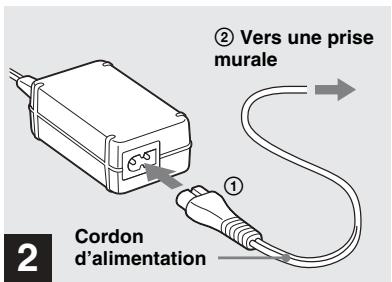
Connectez le cordon d'alimentation à l'adaptateur secteur, puis à une prise murale.
- Lorsque vous ave fini d'utiliser l'adaptateur secteur, débranchez-le de la prise DC IN de l'appelil photo.
L'appareil reste connecté à la source d'alimentation secteur tant qu'il est raccordé à la prise murale, même si l'appareil proprement dit a été mis hors tension.
Utilisation de l'appareil photo à l'étranger
Sources d'alimentation
Vous pouvez utiliser cet apparéil photo dans n'importequel pays ou région avec le chargeur de piles fourni ou l'adaptateur secteur (non fourni) dans la plage 100 à 240 V CA, 50 / 60Hz .Utilisez au besoin un adaptateur de fiche secteur disponible dans le commerce [a], en fonction du modele de prise murale [b].

- N'utilise pas un transformateur électric (convertisseur de voyage), qui risque d'engendrier un dysfonctionnement.
Mise sous/hors tension de l'appareil photo
Utilisation de la touche de commande

Témoin POWER
Appuyez sur POWER pourmettre l'appareil sous tension.
Le témoin POWER devient vert, l'appareil est sous tension. A la première mise sous tension de l'appareil, l'écran Réglage Heure s'affiche (page 21).
Mise hors tension
Rappuyez sur POWER, le témoin POWER s'éteint et l'appareil photo se met hors tension.
- Ne retirez pas les piles ou l'adaptateur secteur lorsque la partie objectif est sortie. Ceci peut engendrer un dysfonctionnement (DSC-P72 uniquement).
- Si vous mettez l'appareil sous tension lorsqué le selector de mode est placé sur ou un objectif commence à bouger (DSC-P72 uniquement). Veillez à ne pas toucher l'objet.
Fonction de mise hors tension automatique
Pendant une période d'inactivité* lors de la prise de vue, de la lecture d'images ou de la configuration de l'appareil photo sur piles, l'appareil est automatiquement mis hors tension pour economiser les piles.
Cette fonction est toute fois désactivée dans les circonstances suivantes, même en cas d'utilisation de piles.
- Lecture d'images animées
- Affichage d'un diaporama
- Branchement d'un cable dans la prise (USB) ou A/V OUT (MONO)
- Lorsque [Éco Énergie] est régé sur [Activé]: environ 90 secondes Lorsque [Éco Énergie] est régé sur [Désactif]: environ trois minutes



Pour modifier les réglages en cours de l'appareil photo, affichez le menu ou l'écran SET UP (page 45) et utilisez la touche de commande pour effectuer les modifications.
Pour chaque option, appuyez sur / / / pour sélectionner la valeur désirée, puis sur ou sur / pour confirmer.
Réglage de la date et de l'heure

Placez le sélecteur de mode sur .
- Vous pouvez également effectuer cette opération, même si le sélection de mode est placé sur où▶.
- Pour de nouveau régler la date et l'heure, placez le sélection de mode sur SET UP, sélection [Réglage Heure] dans (Réglages 1) (pages 45, 107), puis passez à l'étape 3.


2
Appuyez sur POWER pourmettre l'appareil sous tension.
Le témoin POWER devient vert et l'écran Réglage Heure apparait sur l'écran LCD.

→ Sélectionnez le format de date désiré à l'aide de ▲/▼ sur la touche de commande, puis appuyez sur ●.
Vou pouvezCHOISIR [A/M/J] (année/mois/ jour), [M / J / A] ou [J / M / A]
Si la pile bouton rechargeable, qui permet l'enregistrement des données temporelles, se décharge (page 109), l'ecran Réglage Heure réapparait automatiquement. Dans ce cas, réglez de nouveau la date et l'heure, à partir de l'étépe 3.

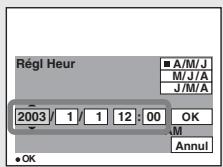
4
→ Sélectionnez l'année, le mois, le jour, l'heure ou la minute à régler à l'aide de «/» sur la touche de commande.
L'option selectionnée est entourée de et de .


5
→ Sélectionnéz la valeur numérique désirée à l'aide de ▲/▼ sur la touche de commande, puis appuyez sur ⊙.
Après avoir défini la valeur numérique en cours, réglez l'option suivante. Répétez la procédure ci-dessus jusqu'à la définition de toutes les options.
- Si vous avez sélectionné [J/M/A] à l'étépe 3, réglez l'heure au format 24 heures.


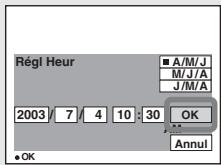
6
→ Sélectionnez [OK] à l'aide de sur la touche de commande, puis appuyez sur ●.
La date et l'heure sont définies et l'horloge fonctionne.
Pour annuler le processus de réglage, sélectionné [Annul], puis appuyez sur
Insertion et retrait d'un « Memory Stick »
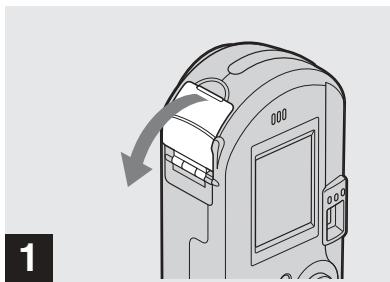
Ouvrez le couvercle du « Memory Stick »
Faites coulisser le couvercle dans le sens de la flèche.
- Pour plus d'informations sur le « Memory Stick », reportez-vous en page 109.

Insérez le « Memory Stick »
Insérez le « Memory Stick » à fond jusqu'àauclic, commeillustré.
- Chaque fois que vous insérez un « Memory Stick », poussez-le simplement à fond. Si vous ne l'insérez pas correctement, l'enregistrement ou la lecture ne seront peut-être pas effectués correctement.

Fermez le couvercle du « Memory Stick »
Pour-retirer le «Memory Stick» Ouvrez le couvercle du «Memory Stick», puis enforcez le «Memory Stick» pour qu'il ressorte.
Lorsque le témoin d'accès est allumé, un enregistrement ou la lecture d'une image est en cours. Ne retirez jamais le « Memory Stick » et ne mettez pas l'appareil hors tension dans ce cas. Les données risquent d'être endommagées.
Réglage de la taille d'image

Placez le sélecteur de mode sur
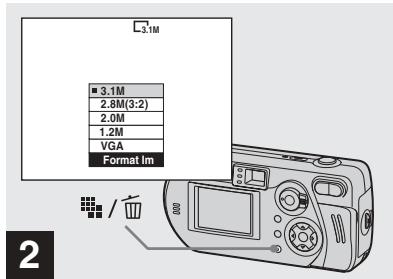
Mettez l'appareil photo sous tension, puis appuyez sur / (Format Im).
L'option Format Im apparait.
- Pour plus d'informations sur la taille des images, reportez-vous en page 25.
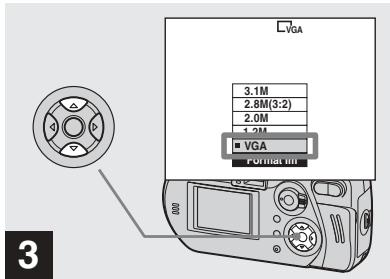
→ Sélectionnez la taille d'image désirée à l'aide de ▲/▼ sur la touche de commande.
La taille d'image est reglee.
Une fois le réglage terminé, appuyez sur
/(Format Im).L'option Format Im disparaït de l'écran.
- La valeur de la taille d'image sélectionnée est conservée, même en cas de mise hors tension de l'appareil.
Vou pousse désirir la taille (nombre de pixels) et la qualité d'image (taux de compression) en fonction du type d'images désirées. Plus les valeurs pour la taille et la qualité sont élevées,straße est l'image, qui occupe toute fois alors un grand espace. Le nombre d'images enregistrables dans le « Memory Stick » est donc réduit. Choisissez une taille d'image et un niveau de qualité appropriés au type d'image désirée.
Vous pourrez redimensionner les images ulterieurement (fonction « Redim », voir page 69).
Les tableaux suivants seront les cinq tailles d'image disponibles. Les tailles d'images indiquées ci-dessous sont des valeurs minimum fournies à titre d'exemple. Pour améliorer la qualité d'image,CHOISSEZ une taille plus grande.
| Taille d'image | Exemples |
| 3.1M | 2048×1536 | Impression d'images au format A4 |
| 2.8M (3:2) | 2048(3:2) | Epreuves 3:21) |
| 2.0M | 1632×1224 | Impression d'images au format A5 |
| 1.2M | 1280×960 | Impression d'images au format carte postale |
| VGA | 640×480 | Création de votre page d'accueil |
1)Cette option enregistr des images dans une proportion horizontal/vertical de 3:2 pour correspondre au format du papier d'impression utilisé.
Nombre d'images enregistrables dans un « Memory Stick »2)
Vous trouvezeci-dessousle nombre d'imageneiregistrables en mode Fine (Standard) ^3 (Unités : nombre d'images)
| Capacité
Taille
d'image | 16 Mo | 32 Mo | 64 Mo | 128 Mo | MSX-256 | MSX-512 | MSX-1G |
| 3.1M | 10 (18) | 20 (37) | 41 (74) | 82 (149) | 148
(264) | 302
(537) | 617
(1 097) |
| 2.8M (3:2) | 10 (18) | 20 (37) | 41 (74) | 82 (149) | 148
(264) | 302
(537) | 617
(1 097) |
| 2.0M | 16 (30) | 33 (61) | 66 (123) | 133 (246) | 238
(446) | 484
(907) | 988
(1 852) |
| 1.2M | 24 (46) | 50 (93) | 101 (187) | 202 (376) | 357
(649) | 726
(1 320) | 1 482
(2 694) |
| VGA | 97 (243) | 196 (491) | 394 (985) | 790 (1 975) | 1 428
(3 571) | 2 904
(7 261) | 5 928
(14 821) |
2Lorsque [Mode ENR] est regle sur [Normal] Pour le nombre d'images enregistrables dans d'autres modes, reportez-vous en page 101.
3 Pour plus d'informations sur le mode qualite d'image, reportez-vous en page 46.
L'indication « 3.2MEGA Pixels « apparaissant sur la surface de l'appareil photo correspond au nombre de pixels réels du CCD. Toutefois, le nombre maximum de pixels enregistrés est de 3,1 megapixels.
- Lors de la lecture d'images enregistrées sur d'autres appareils Sony, la taille d'image indiquée peut différer de la taille réelle.
- Lorsque les images sont visualisées sur l'écran LCD de l'apparil photo, elles ont toutes la même taille.
- Le nombre d'images photo peut être différent de ces valeurs selon les conditions de prise de vue.
- Lorsque le nombre d'images enregistrables restant est supérieur à 9999, « >9999 » apparait.
Prise de vues fixes : fonctions de base - utilisation du mode automatique

Placez le sélecteur de mode sur Q , puis mettez l'appareil photo sous tension.
Le nom du dossier d'enregistrement apparaît pendant cinq secondes environ sur l'écran LCD.
- Le couvercle de l'objet s'ouvre à la mise sous tension.
- Ne touche pas la partie objectif lorsqu'elle est en mouvement, comme lorsque vous appuyez sur POWER pourmettre l'appareil sous tension ou lorsque la fonction de zoom est activée (DSC-P72 uniquement) (page 29).
- Vous pouvez creer un dossier dans le « Memory Stick » et le selectionner pour y stocker des images (page 46).
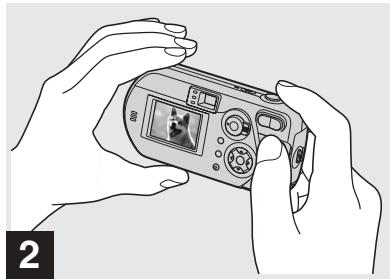
Tenez fermement l'appareil photo des deux mains et centrez un sujet dans le cadre de mise au point.
Ne placez pas les doigs sur l'objectif, le flash ou le microphone.
- La distance fiscale minimum par rapport à un sujeit est la suivante :
DSC-P72:50 cm (19^3 / _4 pouces)
DSC-P52: 8cm (3^1 / 4 pouces)W/40 cm (15^3 / 4 pouces)T
DSC-P32:10 cm (4 pouces)
Pour photographier des sujets plus proches, utilisez le mode Macro (DSC-P72 uniquement) (page 30).

→ Maintenez enforcé le déclencheur d'obturator à mi-course.
L'appareil photo émet un bip sonore.
Lorsque l'indicateur de verrouillage AE/AF cette de clignoter et reste allumé, l'appareil photo est prét pour la prise de vue. (L'écran peut être « gelé » pendant une fraction de seconde en fonction du sujet.)
- Retirer le doigt du déclencheur de l'obturateur annule la prise de vue.
Si l'appareil photo n'emet aucun bip sonore, le reglage AF n'est pas terminé. Vous pouvez continuer à prendre des photos, mais la mise au point ne sera pas correcte.
- Le cadre apparaisant sur l'écran LCD indique la plage de réglage de la mise au point. (Télémetre AF, voir page 48).
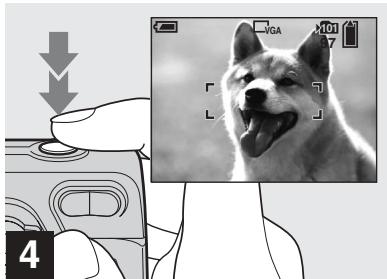
Appuyez à fond sur le déclencheur d'obturator.
L'obturator émet un clic, la prise de vue est terminée et l'image fixe enregistrée dans le « Memory Stick ». Lorsque le témoin d'enregistrement (pages 9, 11, 13) s'éteint, vous pouvez prendre l'image suivante.
- Si vous prenez des photos avec les piles, l'appareil photo se met automatiquement hors tension après une période d'inactivité pour economiser les piles (page 20).
Position sur le/selecteur de mode
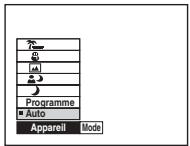
Lorsque le sélection de mode est placé sur , les fonctions disponibles changent comme suit en fonction du réglage (Appareil) dans les réglages de menu :

Prise de vue en mode automatique [Auto]
La prise de vue est aisee, dans la mesure ou la mise au point, 1'exposition et la balance des blancs sont reglees automatiquement dans ce mode. Dans ce mode, (Qual. Img) est regle sur [Fine], le telemetre AF sur [AF Multi] et le mode de mesure sur mesure multiple (pages 48, 51). Les options disponibles sont limitees a Appareil) et [Mode] (Mode ENR).
Prise de vue en mode programme [Programme]
Vous pouvez définir les fonctions de prise de vue dans les réglages de menu en fonction des conditions de prise de vue.
Mode crepuscule [J]
Voir page 58.
Mode Crepuscule portrait
Voir page 58.
Mode Paysage [
Voir page 58.
Mode Neige [3]
Voir page 58.
Mode Plage [T]
Voir page 58.
Pour changer de mode
1 Placez le selecteur de mode sur
2 Appuyez sur MENU.
3 Sélectionnez (Appareil) à l'aide de sur la touche de commande.
4 Sélectionnez le mode désiré à l'aide de ▲/▼ sur la touche de commande.
Prise de vues fixes : fonctions de base - utilisation du mode automatique (suite)
A propos de la mise au point automatique
Lorsque you essayez de photographier un sujeit dont la mise au point est difficile, l'indicateur de verrouillage AE/AF se met a clignoter lentement.
L'utilisation de la fonction de mise au point automatique sera peut-être difficile dans les cas suivants. Dans ces circonstances, relâchez le déclencheur d'obturator, puis essayez de recomposer l'image et effectuez de nouveau la mise au point.
- Le sujet est loin de l'appareil photo et nombre
- Le contraste entre le sujet et l'arrière-plan est faible
- Le sujet se trouve derrière une vitre
- Le sujet se déplace rapidement
- Le sujet possède un reflet, comme celui d'un miroir, ou le sujet est brillant et arrivapagné d'un objet lumineux
- Le sujet clignote
- Le sujet est rétro-eclaire
Il existe deux méthodes de mise au point automatique: AF multipoint et AF Centre (page 48). Lorsque [O] (Appareil) est réglé sur [Auto] dans les réglages de menu, le mode AF multipoint est automatiquement sélectionné.
Vérification de la dernière image prise - Quick Review
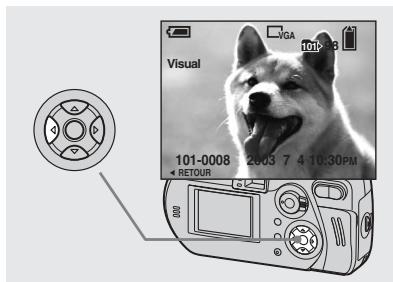
Appuyez sur (s) sur la touche de commande.
Pour revenir au mode de prise de vue, appuyez légèrement sur le déclencheur d'obturator ou rappuyez sur (5) sur la touche de commande.
Pour supprimer l'image affichée sur I'écran LCD
1 Appuyez sur 12 (Supprim).
2 Sélectionnez [Suprim] à l'aide de ▲ sur la touche de commande, puis appuyez sur ●.
L'imagestsupprimée.
Utilisation de la fonction de zoom

Appuyez sur le bouton de zoom pourCHOISIR la position de zoom désirée et prenez l'image.
Distance minimum nécessaire pour la mise au point d'un sujet
Environ 50~cm (19^3 / 4 pouces) a partir de
l'extrémité de l'objectif (DSC-P72)
Environ 8cm (3^1 / 4 pouces)W/40 cm (15^3 / 4 pouces)T) à partir de l'extrémité de
1'objectif (DSC-P52)
Environ 10~cm 4 pouces) a partir de
l'extrémité de l'objectif (DSC-P32)
- L'objet se déplace lors de l'utilisation de la fonction de zoom (DSC-P72 uniquement).
Veillez à ne pas toucher l'objet.
- Vous ne pouvez pas modifier l'échelle de zoom pendant la prise de vues animées (page 72).
Zoom intelligent
Vous pouvez agrandir l'image numérique, sans en ALTERER la qualite. L'échelle de zoom maximum dépend de la taille d'image.
| DSC-P72 | DSC-P52 | DSC-P32 |
| 2.0M | 3,8× | 2,5× | 1,3× |
| 1.2M | 4,8× | 3,2× | 1,6× |
| VGA | 9,6× | 6,4× | 3,2× |
Si la taille d'image est [3.1M] ou [2.8M (3:2)], le zoom intelligent ne fonctionne pas.
DSC-P72/DSC-P52
Lorsque le zoom dépasse 3× (DSC-P72) ou 2× (DSC-P52), l'agrandissement est effectué à l'aide du zoom intelligent. Lorsque cette fonction n'est pas nécessaire, réglez [Zoom Intelligent] sur [Désactivé] dans les réglages SET UP (page 106). Appuyer sur les boutons de zoom permet d'afficher l'indicateur d'échelle de zoom sur l'écran LCD.

DSC-P32
Le DSC-P32 ne possède pas de zoom optique, mais uniquement le zoom intelligent.
- Il est impossible de vérifier l'image à l'aide du viseur lors de l'utilisation de la fonction de zoom intelligent.
Lors de l'utilisation du zoom intelligent, l'image sur l'ecran LCD peut parasiter floue. Ce phénomène n'a toutfois aucun effet sur l'image enregistrree.
- Le télémetre AF n'apparait pas lors de l'utilisation du zoom intelligent. Lorsque (Mise au P) est reglé sur [AF Multi] ou [AF Centre], ou clignote et le sujet situé au centre bénéficia de la priorité de mise au point.
Prise de vues rapprochées - Macro (DSC-P72 uniquement)

Pour la photographie rapprochée de petits sujets, comme des fleurs ou des insectes, utilisez la fonction Macro. Cette fonction peut etre utiliser pour la photographie rapprochée de sujets jusqu'aux distances specifiées ci-dessous.
Lorsque le zoom est reglé à fond sur le côté W : 10 cm (4 pouces) à partir de l'extrémité de l'objectif
Lorsque le zoom est reglé à fond sur le côté T : 50 cm (19³/4 pouces) à partir de l'extrémité de l'objectif

Placez le sélecteur de mode sur , puis appuyez sur (s) sur la touche de commande.
L'indicateur (macro) apparait sur l'écran LCD.
- Si le menu est affché, appuyez d'abord sur MENU pour le masquer.
- Vous pouvez également effectuer cette opération, même si le sélecteur de mode est placé sur

Centrez le sujet dans le cadre et appuyez à fond sur le déclencheur d'obturator.
Pour revenir au mode de prise de vue normal
Rappuyez sur ( ) sur la touche de commande. L'indicateur disparait de l'écran LCD.
- Utilisez l'écran LCD pour la prise de vue en mode Macro. Si vous utilisez le viseur, les limites de ce que vous VOYZ et de la prise de vue réelle peuvent être différentes.
Utilisation du retardateur

Placez le sélecteur de mode sur , puis appuyez sur () sur la touche de commande.
L'indicateur (retardateur) apparait sur l'écran LCD.
- Si le menu est affché, appuyez d'abord sur MENU pour le masquer.
- Vous pouvez également effectuer cette opération, même si le sélecteur de mode est placé sur la.
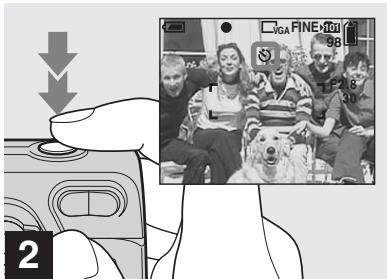
Centrez le sujet dans le cadre et appuyez à fond sur le déclencheur d'obturator.
Le témoin du retardateur (pages 8, 10, 12)
clignote en orange et un bip retentit.
L'image est prise dans les 10 secondes.
Pour annuler le retardateur pendant l'opération
Rappuyez sur (S) sur la touche de commande. L'indicateur disparait de l'écran LCD.
- Si vous vous placez devant l'appareil photo et appuyez sur le déclencheur d'obturateur, la mise au point et l'exposition seront peut-être mal régées.
Selection d'un mode flash
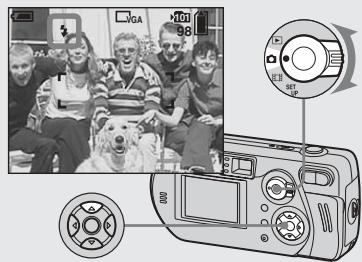
Placez le sélecteur de mode sur , puis appuyez plusieurs fois sur (12) sur la touche de commande pour sélectionner un mode flash.
Le mode flash comporte les fonctions suivantes.
Aucun indicateur (Auto): L'utilisation du flash dépend des conditions lumineuses. Il est utilisé en l'absence de luminosité suffisante ou lors de la photographie d'un sujet à contre-jour.
(Flashforcé):Le flash est utilisé independamment de la quantite de lumiere ambiente.
51 (Synchro lente): Le flash est utilisé indépendamment de la quantité de lumière ambiente. Dans ce mode, la vitesse d'obturation étant plus lente dans un
environnement sometime, vous pouvez photographier clairément un arrêté-planitué hors de la zone de flash.
(Aucun flash) : Le flash n'est pas utilisé.
- Si le menu est affché, appuyez d'abord sur MENU pour le masquer.
- Vous pouvez également effectuer cette opération, même si le sélecteur de mode est placé sur (Clip motion).
- La distance recommende lors de l'utilisation du flash est la suivante (lorsque [ISO] est régé sur [Auto]):
-D^ environ 0.5 a 3,8m (19^3 / 4 pouces a 12 pieds 5^19 / 32 pouces)W/0,5 a 2,5m (19^3 / 4 pouces a 8 pieds 2^7 / 16 pouces)T DSC-P72).
-D^ environ 0.5 m à 3,3 m (19 34 pouces à 10 pieds 9^29 / 32 pouces) (DSC-P52).
-D^ environ 0.5 m à 3,8 m (19 34 pouces à 12 pieds 5^19 / 32 pouces) (DSC-P32).
- Il est possible de modifier la luminosité du flash à l'aide de [Niv. Flash] dans les réglages de menu (page 103).
- En raison d'ralentissement de la vitesse d'obturation dans un environnement souvent lorsque 4SL (synchro lente) ou ⑥(aucun flash) est sélectionné, il est recommendé d'utiliser un trélied.
- Pendant le chargement du flash, le témoin clignote. Une fois le chargement terminé, le témoin s'éteint.
- La valeur de la qualité d'image sélectionnée est conservée, même en cas de mise hors tension de l'appareil.
Prise de vue à contre-jour
En mode automatique, la prise de vue à contre-jour déclenché automatiquement le flash, même si le sujet est suffisamment éclairé. (Daylight synthro)
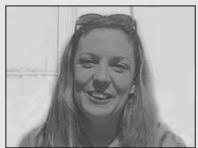
Avant le flash
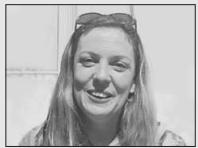
Au moment du flash
- Vou n'obtiendrez peut'être pas des résultats optimaux en fonction des conditions de prise de vue.
- Si vous ne souhaitez pas utiliser le flash, réglez le mode flash sur (Aucun flash).
Pour atténuer le phénomène « d'yeux rouges » pendant la photographie de sujets animés
Le flash se déclenché avant
l'enregistrement pour réduire le phénomène d'yeux rouges. Reglez [Attén Yeux Roug] sur [Actév] dans les réglages SET UP (page 106). © apparait sur l'écran LCD.
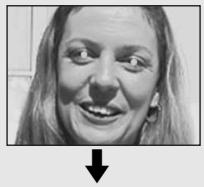

- L'importance de la réduction des yeux rouges possible varie en fonction du suje. En outre, la distance par rapport au suje et le fait qu'il ait vu ou non le prédéclenchement du flash peuvent également diminuer l'efficacité du processus de réduction des yeux rouges.
Prise de vues avec l'illuminateur AF
Il s'agit d'un éclairage supplémentaire permettant de faciliter la mise au point lors de la prise de vue dans des endroits sombres.
Réglez [Illuminat. AF] sur [Auto] dans les réglages SET UP (page 106). Si vous tentez de prendre des photos dans des conditions lumineuses insuffisantes, 飞 _ ON apparait sur l'écran LCD; l'illuminateur AF émet automatiquement une lumière rouge entre le moment où vous appuyez à mi-course sur le déclenchéur d'obturator et le verrouillage de la mise au point.

-
Meme si l'illuminateur AF clignote mais qu'une lumière suffisante n'atteint pas le sujet*, ou si le sujet presente un contraste faible, l'appareil photo n'effectuera peut'être pas correctement la mise au point.
-
La distance recommende pour cette fonction est la suivante :
DSC-P72:Environ 3,8m 12 piesds 5^19 / 32 pouces maximum (W)/Environ 2,5m 8 piesds 2^7 / 16 pouces maximum (T)
DSC-P52: Environ 3,3 m (10 piesd 9^29 / _32 pouces)
DSC-P32: Environ 2,5 m (8 pies 2^7 / 16 pouces) maximum
- Si la lumière de l'illuminateur AF rate légèrement le centre de l'image, l'appareil effectuera correctement la mise au point tant qu'elle atteint le sujet.
- Lorsque la distance de prépréglage de la mise au point est régée (page 49), l'illuminateur AF ne fonctionne pas.
Lorsque (Mise au P) est regle sur [AF Multi] ou [AF Centre], le télémetre AF n'apparait pas. [ou clignote et le sujet situé au centre bénéficié de la priorite de mise au point.
- Lorsque [ ] (Appareil) est reglé sur l'une des options suivantes dans les réglages de menu, l'illuminateur AF ne fonctionné pas (page 58).
Lors de la p
Crepuscule
Lors de la prise de vue en mode Paysage
- L'illuminateur AF est une lumière vivie. Il ne presenteaucun risque en termedesecurite, maisne le dirigez pas directement vers les yeux du sujet si les distances de prise de vue sont courtes.
Prise de vues avec le viseur

Le viseur est pratique pour economiser les piles ou lorsqu'il est difficile de vérifier l'image à l'aide de l'écran LCD.
A cheque pression sur | | , l'affichage change dans I'ordre suivant.
Tous les indicateurs sont désactivés

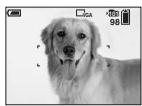
- L'image apparaisant dans le viseur ne reflete pas la plage enregistrable réelle. Pour vérifier la plage enregistrable, utilisez l'écran LCD.
Pour plus d'informations sur les options affichées, reportez-vous en page 113.
-
Comme pour l'indicateur de verrouillage AE/ AF sur l'écran LCD, vous pouvez commencer la prise de vue lorsque le témoin de verrouillage AE/AF de la section visée cette de clignoter et reste allumé (page 26).
Lorsque I'ecran LCD est desactive, le zoom intelligent ne fonctionne pas (page 29).
Si you appuyez sur (mode flash)/retardateur) macroDSC-P72 ou (mesure spot) DSC-P52/P32) lorsque I'ecran LCD est deactivé, 1'image apparait a I'ecran pendant deux secondes environ pour vérifier ou modifier le réglage.
-
Ce réglage est conservé, même en cas de mise hors tension de l'appareil.
Insertion de la date et de l'heure sur une image fixe
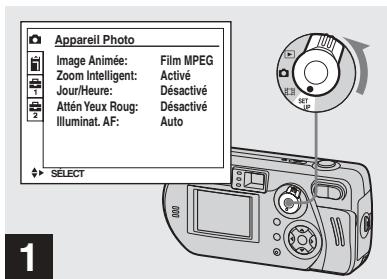
Placez le sélecteur de mode sur SET UP.
L'écran SET UP apparait.
- Lors de la prise de vue avec insertion de la date et de l'heure, il sera impossible de supprimer ces indications ultérieurement.
- Lors de la prise de vue avec insertion de la date et de l'heure, l'houre et la date en cours ne sont pas affichées sur l'écran LCD, mais DATE aparaît dans l'angle supérieur gauche de l'écran LCD. La date et l'heure en cours apparaissent en rouge dans l'angle inférieur droit lors de la lecture de l'image.

→ Sélectionnez (Appareil Photo) à l'aide de ▲ sur la touche de commande, puis appuyez sur ▷. Sélectionnez [Jour/Heure] à l'aide de ▲/▼, puis appuyez sur ▷.

→ Sélectionnez le réglage de la date et de l'heure à l'aide de ▲/▼ sur la touche de commande, puis appuyez sur Ⓒ.
Jour&Heur: Insere la date et l'heure de la prise de vue dans l'image
Date: Insere l'année, le mois et le jour de la prise de vue dans l'image
Désacté: N'insère pas les données date/昼夜 dans l'image
Une fois le réglage terminé, placez le sélecteur de mode sur ① pour prendre votre photo.
- Si vous choisissez [Date], la date est insérée dans l'ordre définis dans la section « Réglage de la date et de l'heure » (page 21).
- Ce réglage est conservé, même en cas de mise hors tension de l'appareil.
Visualisation d/images sur l'écran LCD de l'appareil photo
Ecran unique (image unique)

Ecran d'index (neuf images)

Ecran d'index (trois images)

Vous pouvez visualiser les images prises avec cet apparéil photo quasi instantanément sur l'écran. Les trois méthodes de visualisation d'images suivantes sont disponibles.
Ecran unique (image unique)
Vous pouvez visualiser une seule image à la fois, qui occupe la totalité de l'écran.
Ecran d'index (neuf images)
Neuf images sont affichées simultanément dans des cases séparées sur l'écran.
Ecran d'index (trois images)
Trois images sont affichées simultanément dans des cases séparées sur l'écran. Diverses informations sur les images sont également affichées.
- Pour plus d'informations sur les images animées, reportez-vous en page 73.
Pour une description détaillée des indicateurs d'écran, reportez-vous en page 115.
Visualisation sur l'écran unique
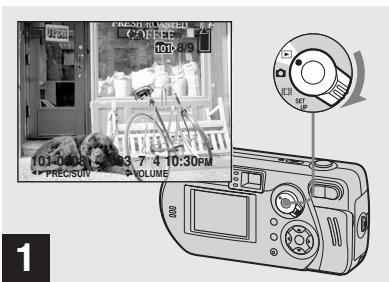
Placez le sélecteur de mode sur , puis mettez l'appareil sous tension.
L'imagla plus recente se trouvant dans le dossier d'enregistrement selectionné (page 47) est affichee.
Visualisation sur l'écran d'index (neuf ou trois images)

→ Sélectionnez l'image fixédésirée à l'aide de «/» sur la touche de commande.
: Affiche l'image precedente.
: Affiche l'image suivante.

Appuyez une fois sur le bouton de zoom W (index).
L'écran Index (neuf images) est affché.
Pour afficher l'écran d'index suivant (précepted)
Appuyez sur / / / sur la touche de commande pour déplacer le cadre jaune vers le haut/bas/la gauche/droite.

Rappuyez sur la bouton de zoom W (index).
L'écran Index (trois images) est affché.
Appuyer sur sur la touche de commande affiche les informations restantes sur l'image.
Pour afficher l'écran d'index suivant (préçédent)
Appuyez sur sur la touche de commande.
Pour revenir à l'écran unique
Appuyez plusieurs fois sur le bouton de zoom T ou appuyez sur ● sur la touche de commande.
Visualisation d/images sur un écran de téléviseur

Branchez le cable de raccordement A/V fourni dans la prise A/V OUT (MONO) de l'appareil photo et dans les prises d'entrée audio/vidente du téléviseur.
Si le téléviseur comporte des prises d'entrée de type stéreo, branchez la prise audio (noire) du cable de raccordement A/V sur la prise d'entrée audio Lch.
- Mettez l'appareil photo et le télévisueur hors tension avant de les brancher à l'aide du cable de raccordement A/V.
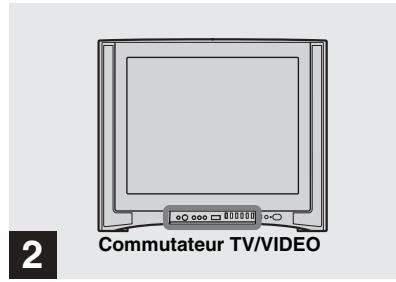
Allumez le téléviseur et placez le commutateur TV/VIDEO sur « Video »
- Le nom et l'emplacement de ce commutateur peuvent varier en fonction de votre téléviseur. Pour plus d'informations, consultez le mode d'emploi accomplignant le téléviseur.

Placez le sélecteur de mode sur , puis mettez l'appareil sous tension.
Appuyez sur sur la touche de commande pour selectionner l'image désirée.
- Lors de l'utilisation de l'appareil photo à l'étranger, il peut s'avérer nécessaire de changer le signal de souriée video afin de l'adapter à celui de votre télévisuer (page 107).
Visualisation d'images sur un écran de télévisuer
Si vous souhaitez visualiser des images sur un téléviseur, celui-ci doit être pourvu d'une prise d'entrée video et du cable de raccordement A/V (fourni).
Le système couleur du télévisuer doit correspondre à celui de l'appareil photo numérique. Consultez la liste suivante :
Système NTSC
Bahamas, Bolivie, Canada, Amérique centrale, Chili, Colombia, Equateur, Jamaica, Japon, Corée, Mexique, Perou, Surinam, Taiwan, Philippines, Etats-Unis, Venezuela, etc.
Système PAL
Australie, Autriche, Belgique, Chine, République tchèque, Danemark, Finlande, Allemagne, Pays-Bas, Hong Kong, Italie, Koweit, Malaisie, Nouvelle-Zélande, Norvège, Portugal, Singapour, Slovaquie, Espagne, Suède, Suisse, Thaïlande, Royaume-Uni, etc.
Système PAL-M
Brésil
Système PAL-N
Argentine, Paraguay, Uruguay
Système SECAM
Bulgarie, France, Guyane, Hongrie, Iran, Irak, Monaco, Pologne, Russia, Ukraine, etc.
Suppression d/images

Placez le selectiveur de mode sur ,puis mettez l'appareil sous tension. Selectionnez I'image a supprimer a I'aide de sur la touche de commande.

Appuyez sur 出出 / 出 (Supprim).
L'imag n'est pas encore supprimée a ce stade.
- Il est impossible de supprimer des images protégées (page 67).

→ Sélectionnez [Supprim] à l'aide de ▲ sur la touche de commande, puis appuyez sur ●.
« Accès au Memory Stick » apparait sur l'écran. Lorsque ce message disparaît, l'image a été supprimée.
Pour supprimer d'autres images de manière continue
Selectionnez l'image à supprimer à l'aide de sur la touche de commande.
Selectionnez ensuite [Supprim] à l'aide de sur la touche de commande, puis appuyez sur .
Pour annuler la suppression
Selectionnez [Sortie] à l'aide de sur la touche de commande, puis appuyez sur .
Suppression sur l'écran d'index (neuf images)

Lorsqu'un écran d'index (neuf images) (page 37) est affché, appuyez sur / (Supprim).
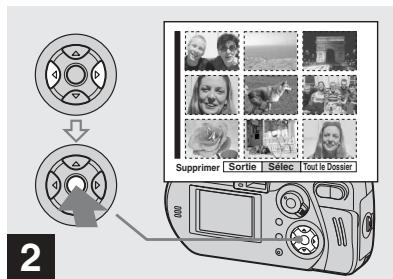
→ Sélectionnez [Sélec] à l'aide de «/» sur la touche de commande, puis appuyez sur ●.
Pour supprimer toutes les images du dossier
Selectionnez [Tout le Dossier] à l'aide de sur la touche de commande, puis appuyez sur ●. Selectionnez ensuite [OK], puis appuyez sur ●. Toutes les images non protégées du dossier sont supprimées. Pour annuler la suppression, selectionnez [Annuler], puis appuyez sur ●.
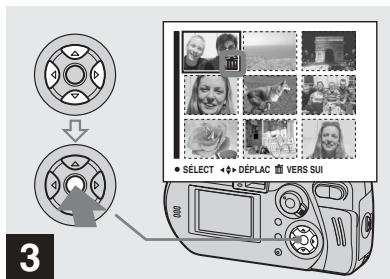
→ Sélectionnez l'image à supprimer à l'aide de ▲/▼/▲/▶ sur la touche de commande, puis appuyez sur ●.
Le repère (Suprim) apparaît sur l'image sélectionnée. L' image n'est pas encore supprimée à ce stade. Identifiez les images à supprimer par
- Pour annuler votre sélection, Sélectionnéz les images à annuler, puis rappuyez sur ●. Le repère é disparait.
Suppression sur l'écran d'index (neuf images) (suite)

Appuyez sur / (Supprim). Sélectionnez [OK] à l'aide de sur la touche de commande, puis appuyez sur .
« Accès au Memory Stick » apparait sur l'écran. Lorsque ce message disparait, toutes les images poursvues des repères ont été supprimées.
Pour annuler la suppression
Selectionnez [Sortie] à l'aide de sur la touche de commande, puis appuyez sur .
Suppression sur l'écran d'index (trois images)

Lorsqu'un écran d'index (trois images) (page 37) apparait, déplacez l'image à supprimer au centre à l'aide de « sur la touche de commande.

Appuyez sur 出出 (Supprim).
L'imag n'est pas encore supprimée a ce stade.

→ Sélectionnez [Supprim] à l'aide de ▲ sur la touche de commande, puis appuyez sur ●.
« Accès au Memory Stick » apparait sur l'écran. Lorsque ce message disparait, l'image a été supprimée.
Pour annuler la suppression
Sélectionnez [Sortie] à l'aide de sur la touche de commande, puis appuyez sur .

Insérez le « Memory Stick » à formater dans l'appareil photo. Placez le sélecteur de mode sur SET UP, puis mettez l'appareil sous tension.
- Le terme « formatage » signifie préparer un « Memory Stick » pour l'enregistrement d'images ; ce processus est également appelé « initialisation ». Le « Memory Stick » fourni et leurs disponibles dans le commerce sont déjà formatés et peuvent être utilisés immidiatement.
Lors du formatage d'un « Memory Stick », sachez que toutes les images contenues dans le « Memory Stick » sont définitivement supprimées. Les images protégées sont également supprimées.
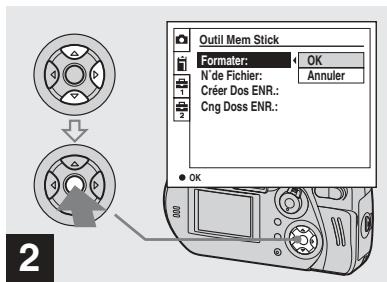
→ Sélectionnez (Outil Mem Stick) à l'aide de ▲/▼ sur la touche de commande. Sélectionnez [Formater] à l'aide de ▷, puis appuyez sur ▷.
Selectionnez [OK] à l'aide de ▲, puis appuyez sur ●.
Selectionnez [Annuler] à l'aide de sur la touche de commande, puis appuyez sur .
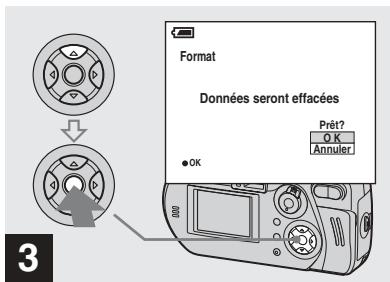
→ Sélectionnez [OK] à l'aide de ▲ sur la touche de commande, puis appuyez sur ●.
Le message « Formatage en cours » apparait sur l'écran. Lorsque ce message disparaît, le formatage est terminé.
Configuration et utilisation de l'appareil photo
Cette section décrit les menus les plus frequentlyment utilisés et 1'ecran SET UP.

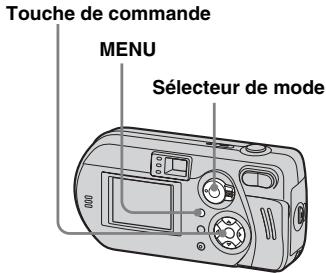
Touchedecommande
Le menu apparait.
2 Sélectionnez le réglage à modifier à l'aide de «/» sur la touche de commande.
Les lettres et symboles de I'element seLECTIONné apparaissent en jaune.
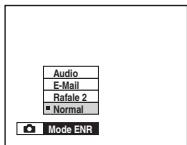
3 Sélectionnez le mode désiré à l'aide de / sur la touche de commande.
Le cadre du réglage sélectionné devient jaune et le réglage est effectué.
Appuyez sur MENU.
Modification d'options dans l'écran SET UP
1 Placez le selecteur de mode sur SET UP.
L'écran SET UP apparait.

2 Sélectionnez le réglage à modifier à l'aide de / / . sur la touche de commande.
Le cadre de l'objet選iationné devient jaune.
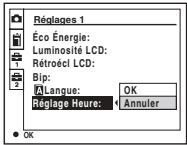
3 Appuyez sur sur la touche de commande pour valider le réglage.
Pour désactiver l'affichage de l'écran SET UP
Placez le.selecteur de mode sur une position autre que SET UP.
Définition de la qualité des images fixes
Sélecteur de mode :
Vous pouvezCHOISIR la qualite d'image [Fine] ou [Standard].
Avant toute opération
Réglez (Appareil) sur un mode autre que [Auto] dans les réglages de menu (page 27).
1 Placez le sélecteur de mode sur 品
2 Appuyez sur MENU. Le menu apparait.
3 Sélectionnez (Qual.Img) à l'aide de , puis désisissez la qualité d'image désirée à l'aide de
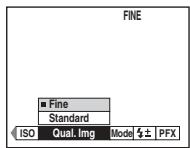
- Vous pouvez effectuer cette opération, même si le sélection de mode est place sur [Multi-Raf].
- La valeur de la qualité d'image seLECTIONnée est conservée, même en cas de mise hors tension de l'appareil.
Création ou sélection d'un dossier
Sélecteur de mode : SET UP
L'appareil photo peut creer plusieurs dossiers dans un « Memory Stick ». Vous pouvez selectionner le dossier utilisé pour stocker des images. Si vous ne creez pas de dossier, le dossier « 101MSDCF » est selectionné comme dossier d'enregistrement.
Vous pouvez creer des dossiers jusqu'à « 999MSDCF »

- Un dossier peut contenir maximum 4000 images. Une fois cette capacité dépassée, un autre dossier est créé automatiquement.
Creation d'un dossier
1 Placez le selecteur de mode sur SET UP.
2 Sélectionnez (Outil Mem Stick) à l'aide de ▲/▼, [Créer Dos ENR.] à l'aide de ▷/▲/▼ et [OK] à l'aide de ▷/▲, puis appuyez sur Ⓒ.
L'écran ci-dessous apparait.
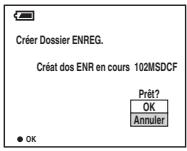
3 Sélectionnez [OK] à l'aide de ▲, puis appuyez sur ●.
Un dossier est créé, ilporte une
réference supérieure d'une unité à la
réference la plus élevé du « Memory Stick » et devient le dossier
d'enregistrement.
Pour annuler la création d'un dossier
Selectionnez [Annuler] à l' étape 2 ou 3.
- Une fais un dossier créé, il est impossible de le supprimer.
- Les images enregistrées sont stockées dans le nouveau dossier jusqu'à la création ou la sélection d'un autre dossier.
Sélection du dossier d'enregistrement
1 Placez le selecteur de mode sur SET UP.
2 Sélectionnez (Outil Mem Stick) à l'aide de ▲/▼, [Chg Doss ENR.] à l'aide de ▷/▲/▼ et [OK] à l'aide de ▷/▲, puis appuyez sur Ⓒ.
L'écran de sélection de dossier d'enregistrement apparait.

3 Sélectionnez le dossier désiré à l'aide de «/» et [OK] à l'aide de ▲, puis appuyez sur ●.
Pour annuler la sélection du dossier d'enregistrement
Selectionnez [Annuler] à l' étape 2 ou 3.
-
Il est impossible de selectionner le dossier « 100MSDCF » comme dossier d'enregistrement.
-
L'image est stockée dans le nouveau dossier sélectionné. Cet apparéil photo ne permet pas de déplacer des images dans d'autres dossiers.
Choix d'une méthode de mise au point
Sélecteur de mode : 6/1
AF multipoint
L'appareil photo calcule la distance en trois endroits : à gauche, à droite et au centre de l'image. Vous pouvez ainsi prendre des photos à l'aide de la fonction de mise au point automatique sans dépendre de la composition d'image. Ce mode est pratique lorsqu'il est difficile d'effectuer la mise au point d'un sujet décentré dans le cadre. Le télémetre AF utilisé devient vert une fois la mise au point effectué.
AF Centre
Le télémetre AF ne se trouve qu'au centre de l'image. Vous pouvez prendre des photos avec la composition d'image désirée à l'aide de la méthode de verrouillage AF.
Avant toute opération
Lors de la prise de vues fixes, réglez (Appareil) sur un mode autre que [Auto] dans les réglages de menu (page 27).

Touchedecommande
1 Placez le selecteur de mode sur ou
2 Appuyez sur MENU.
Le menu apparait.
3 Sélectionnez (Mise au P) à l'aide de , puis selectionnez [AF Multi] ou [AF Centre] à l'aide de .
La mise au point est reglee automatique. La couleur du cadre du télémevre AF passage du blanc au vert.
AF multipoint
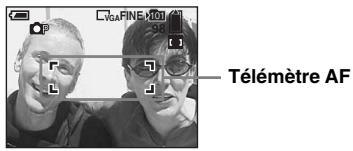

AF Centre
- Lors de la prise de vues animées (Film MPEG) et si vous choisissez le mode AF multipoint, la distance par rapport au centre de l'écran est estimée comme une moyenne,ès lors AF fonctionne,meme en cas de légères vibrations. Le mode AF Centre n'effectuant la mise au point automatique que sur le centre de l'image, il est pratique pour effectuer une mise au point précise.
Lors de l'utilisation du zoom intelligent ou de l'illuminateur AF, le mouvement AF prioritaire est fourni aux sujets dans le centre du cadre ou a proximate de ce dernier. Dans ce cas, clignote et le télémetre AF ne s'affiche pas.
Techniques photographiques
Meme si la mise au point est difficile en mode AF, dans la mesure ou le suject est decentré dans le cadre, vous pouze utiliser le mode AF Centre pour effectuer la mise au point. Par exemple, lors de la photographie de deux sujets distants, l'appareil photo effectuera peut-etre la mise au point sur l'arriere-plan visible dans l'espace entre les deux sujets. Dans ce cas, utilisez le verrouillage AF pour une mise au point correcte des sujets.
Composez l'image de manière à centrer le sujet dans le télémetre AF, puis appuyez sur le déclencheur d'obturateur à mi-course. Lorsque l'indicateur de verrouillage AE/AF cesse de clignoter et reste allumé, revenez à l'image composée et appuyez à fond sur le déclencheur d'obturateur.

Indicateur de verrouillage AE/AF

Lors de I'utilisation du verrouillage AF, vous pouvez capturer une image avec la mise au point correcte, meme si le sujet se trouve au bord du cadre.
- Vous pouvez procéder au réglage du verrouillage AF avant d'appuyer à fond sur le déclenceur d'obturateur.
Réglage de la distance par rapport au sujet
- Préglage de la mise au point Sellecteur de mode :
Lors de la photographie d'une image en utilisant une distance par rapport au sujet préréglée ou d'un sujet à travers un filt ou une vitre, il est difficile d'obtenir la mise au point correcte en mode de mise au point automatique. Dans ces circonstances, la fonction de préréglage de la mise au point est utile.
Avant toute opération
Lors de la prise de vues fixes, reglez Appareil) sur un mode autre que [Auto] dans les reglages de menu (page 27).

1 Placez le selecteur de mode sur ou
2 Appuyez sur MENU. Le menu apparait.
3 Sélectionnez (Mise au P) à l'aide de , puis sélectionnez la distance par rapport au sujet à l'aide de .
Les réglages de distance suivants sont disponibles: 0.5m 1.0m 3.0m 7.0m (distance illimitée)

Pour revenir en mode de mise au point automatique
A l'etape 3, selectionnez 忍 (Mise au P), puis [AF Multi] ou [AF Centre].
- (Mode de Mesure) ne s'affiche pas sur le menu du DSC-P52/P32.
- Les informations relatives au point focal peuvent ne pas indiquer la distance exacte. Utilisez-les à titre indicatif.
- Si vous pointez l'objet vers le haut ou le bas, la marge d'erreur augmente (DSC-P72 uniquement).
Réglage de l'exposition
- Réglage EV
Sélecteur de mode : 0/1
Cette fonction permet de modifier l'exposition automatique en fonction de vos choix. Il est possible de régler la valeur dans une plage de +2.0EV à -2.0EV , par incréements de 1/3EV.
Avant toute opération
Lors de la prise de vues fixes, réglez (Appareil) sur un mode autre que [Auto] dans les réglages de menu (page 27).

1 Placez le selecteur de mode sur ou
2 Appuyez sur MENU. Le menu apparait.
3 Sélectionnez (EV) à l'aide de
La valeur du réglage de l'exposition est affichée.

4 Sélectionnez la valeur du réglage de l'exposition désirée.
Selectionnez la valeur du réglage de l'exposition à l'aide de ▲/▼.
Procedez à la modification tout en confirmant la luminosité de l'arrière-plan du sujeet sur l'écran LCD.
Pour revenir en mode de réglage automatique
Choisissez 0EV comme valeur de réglage de l'exposition.
- (Mode de Mesure) ne s'affiche pas sur le menu du DSC-P52/P32.
- Il se peut que le réglage ne fonctionne pas si le sèjet est très lumineux ou très souvent ou en cas d'utilisation du flash.
Techniques photographiques
En mode de prise de vue normal, l'appareil photo effectue automatiquement les réglages d'exposition. Vérifiez l'image à prendre : si elle ressemble à cette ci-dessous, vous nevez effectuer des réglages manuels. Si vous photographiez une personne rétroéclairée ou une scene enneigée, effectuez les réglages dans le sens + ; si vous photographiez un sujet nombre qui remplit l'écran, effectuer les réglages dans le sens - devrait donner d'excellents résultats.
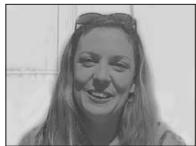
Sous-exposition Reglez dans le sens +

Exposition appropriée
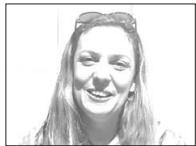
Surexposition Reglez dans le sens -
Sélection d'un mode de mesure
Sélecteur de mode : 0/1
Cette fonction permet de selectionner un mode de mesure adapté aux conditions et à vos objectifs photographiques.
Mesure multiple
L'image est divisée en plusieurs zones et la mesure est effectue pour chacune d'elles. L'appareil photo évalue la position du sujet et la luminosité de l'arrière-plan, puis déterminée une exposition correctement équilibrée.
Par défaut, l'appareil photo est régé sur le mode de mesure multiple.
Mesure spot
La mesure spot permet de régler l'exposition par rapport au sujet, même s'il est à contre-jour ou en préseece d'un fort contraste entre le sujet et l'arrière-plan. Positionnéz le réticule de mesure spot au niveau du point à photographier.
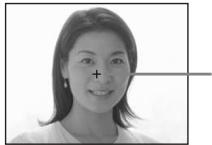
Réticule de mesure spot
Avant toute opération
Lors de la prise de vues fixes, reglez (Appareil) sur un mode autre que [Auto] dans les réglages de menu (page 27).

Pour le DSC-P72
1 Placez le selecteur de mode sur ou
2 Appuyez sur MENU. Le menu apparait.
3 Sélectionnez (Mode de Mesure) à l'aide de / , puis Sélectionnez [Multi] ou [Spot] à l'aide de / .
Pour le DSC-P52/P32
1 Placez le selecteur de mode sur ou
2 Appuyez sur ( ) sur la touche de commande pour activer la fonction de mesure spot.
Le réticule de mesure spot apparait.
Pour annuler la mesure spot
Rappuyez sur ( ) pour désactiver la mesure spot. Le réticule de mesure spot disparaît et le mode de mesure multiple est rétabli.
Réglage des tons
Balance des blancs
Sélecteur de mode :
Lorsque la balance des blancs est régée sur Auto, la balance des blancs est régée automatiquement en fonction de l'etat du sujeit, et la balance des couleurs globale est régée en conséquence. Pour fixer les conditions de prise de vue ou lors de la photographie dans des conditions de luminosité particulières, vous pouvez selectionner les réglages manuellement.
(Incandescent)
- Option utilisé pour la photographie, par exemple, lors d'une fête où les conditions de luminosité changent souvent.
- Option utilisé dans un studio ou sous un éclairage video.
(Fluorescent)
Option utilisée lors de la photographie sous un éclairage fluorescent.
(Nuageux)
Option utilisée pour la photographie dans des conditions nuageuses.
Jour)
Option utilisée pour la photographie en extérieur, la nuit, sous des néons, pour des feuels d'artifice, des levers de soleil et le crépuscule.
Auto (Aucun indicateur)
La balance des blancs est reglee automatiqueement.
Avant toute opération
Lors de la prise de vues fixes, réglez (Appareil) sur un mode autre que [Auto] dans les réglages de menu (page 27).

Touchedecommande
1 Placez le selecteur de mode sur ou
2 Appuyez sur MENU. Le menu apparait.
3 Sélectionnez [WB] (Bal Blanc) à l'aide de , puis choisissez le réglage désiré à l'aide de .
Pour rétablier les réglages automatiques
A l'etape 3, selectionnez [Auto].
Sous un éclairage fluorescent vacillant, même si vous désissez , la balance des blancs risque d'être mal régée.
Lorsque le flash est déclenché, le réglage manuel de la balance des blancs est annulé et l'image prise en mode Auto.
Techniques photographiques
La couleur d'un sujet sera capturée en fonction des conditions de luminosité. En plein soleil estival, tout semblera bleuâtre; sous l'éclairage d'une ampoule, par exemple, les objets blancs parafiront rougeâtres. L'eel humain possède une excellente capacité d'adaptation. Meme en cas de changement des conditions de luminosité, l'eel peut s'adapter et reconnaître la couleur correcte quasi instantanément. Les apparèils photos numériques sont toutesifs considérablement influencés par la lumière. Normalement, cet apparèil effectue le réglage automatiquement, mais si vous remarquez que la coualeur de la totalité de l'image ne semble pas tout à fait naturelle lors de la lecture sur l'écran LCD, it est recommendé de régler la balance des blancs.
Réglage du niveau de flash
- Niveau de flash
Sélecteur de mode :
Il est possible de modifier l'intensité lumineuse du flash.
Avant toute opération
Réglez (Appareil) sur un mode autre que [Auto] dans les réglages de menu (page 27).

1 Placez le sélecteur de mode sur 6.
2 Appuyez sur MENU. Le menu apparait.
3 Sélectionnez [4 ±] (Niv. Flash) à l'aide de «/», puis désirée le réglage désiré à l'aide de ▲/▼.
Haut: Augmente le niveau de flash.
Normal: Réglage normal.
Bas : Diminue le niveau de flash.
- Vous pouvez également effectuer cette opération, même si le sélection de mode est placé sur (Clip Motion uniquement).
Prise de plusieurs vues
-Clip Motion
Sélecteur de mode :
Vou puevez prendre plusieurs images fixes consécutivement (animation GIF). En raison de la taille de filchier réduite, ces images peuvent être utilisées sur une page d'accueil ou jointes à un message électronique.
- Les niveaux de couleur des images Clip Motion sont limités à 256. Il s'agit là d'une caractéristique de l'enregistrement au format GIF. Pour cette raison, la qualité de certaines images peut être alterée.
Normal (160x120)
Le nombre maximum d'images qu'il est possible de prendre en mode Clip Motion est de 10. Ce nombre est idéal pour une'utilisation sur une page d'accueil.
Mobile (120x108)
Le nombre maximum d'images qu'il est possible de prendre en mode Clip Motion est de deux pour ce mode. Convient pour une utilisation avec des terminaux de données portables.
- Le mode Mobile comportant des limites de taille de fichier strictes, la qualite d'image diminue en consquence.
Avant toute opération
Réglez [Image Animée] sur [Clip Motion] dans les réglages SET UP (pages 45, 106).

1 Placez le sélecteur de mode sur
2 Appuyez sur / (Format Im).
L'option Format Im apparait.
3 Sélectionnez le mode désiré à l'aide de ▲/▼.
Vous pouvez désisir [Normal] ou [Mobile].
4 Prenez une image.
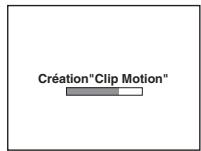
5 Prenez l'image suivante.
Appuyez une fois sur le déclencheur d'obturator pour prendre l'image suivante, puis repêze cette opération jusqu'à la prise du nombre d'images désiré.
6 Appuyez sur
Toutes les images sont enregistrées dans le « Memory Stick »
Pour supprimer des images en cours de photographie
1 A l'etape 4 ou 5, appuyez sur (5). Les images prises sont lues dans l'ordre et la lecture s'arrête une fois la dernière image atteinte.
2 Appuyez sur / (Suprim), selectionnez [Suppr Dernier] ou [Suprim Tout], puis appuyez sur
3 Sélectionnez [Supprim], puis appuyez sur ●. Si vous avez besoin [Suppr Dernier] à l' étape 2, répétez les étapes 1 à 3 pour supprimer les images dans l'ordre, à partir de la dernière.
- Si vous n'effectuez pas l'étape 6, toutes les images ne sont pas enregistrées dans le « Memory Stick »
- En mode Clip Motion, il est impossible d'insérer la date et l'heure.
- Lors de la visualisation d'images Clip Motion à l'aide de l'écran d'index, il se peut qu'elles apparaissent différemment par rapport à l'image enregistrée.
- Les fichiers GIF réalisés sur d'autres apparéils photos sont susceptibles de ne pas s'afficher correctement sur cet apparéil.
- Pour le nombre d'images enregistrables en mode Clip Motion, reportez-vous en page 101.
Prise de vues en mode Multi-Raf
Multi-Raf
Sélecteur de mode :
Appuyer une fois sur le déclencheur d'obturator enregistre 16 images consécutivement. Ce mode est pratique pour contrôler votre forme sportive, par exemple.

Avant toute opération
Réglez [Image Animée] sur [Multi-Raf] dans les réglages SET UP (pages 45, 106).

Touché de commande
1 Placez le sélecteur de mode sur
2 Appuyez sur MENU. Le menu apparait.
3 Sélectionnez (Intervalle) à l'aide de , puis désissez l'intervalle désiré à l'aide de

Vous pouvez désir un intervalle dans les réglages de menu (page 105).
4 Prenez la photo.
16 images sont enregistrées comme une seule image (taille d'image : 1.2M).
- (Mode de Mesure) ne s'affiche pas sur le menu du DSC-P52/P32.
- Pour la lecture d'images enregistrées en mode Multi-Raf sur l'appareil photo, reportez-vous en page 65.
Pour le nombre d'images enregistrables, reportez-vous en page 101.
- Il est impossible d'utiliser le flash.
- En mode Multi-Raf, l'heure et la date ne peuvent pas ettre inserees.
Prise de deux images consécutives
Rafale 2
Sélecteur de mode :
Vous pouvez prendre deux images consécutivement tout en n'appuyant qu'une seule fois sur le déclenchéur d'obturateur.

Touchedecommande
1 Placez le sélecteur de mode sur
2 Appuyez sur MENU.
Le menu apparait.
3 Sélectionnez [Mode] (Mode ENR) à l'aide de / , puis [Rafale 2] à l'aide de / .
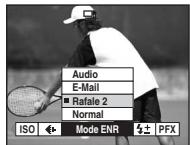
4 Prenez la photo.
Vou puez prendre la photo suivant des que « Enregistrement en cours » disparait de l'écran LCD.
Pour revenir en mode normal
A l' étape 3, Sélectionnez [Normal].
- Il est impossible d'utiliser le flash.
- L' image ne s'affiche pas pendant la prise de vue. Composez l'image avant d'appuyer sur le déclencheur d'obturator.
L'intervalle nécessaire pour l'enregistrement est d'environ 0,5 seconde.
Prise de vues fixes pour courrier électronique
-E-Mail
Sélecteur de mode :

Voupeuvez prenredes images et les enregistrer dans un fichier de taillesuffisamment reduite (320× 240) pour lejoindrea un message electronique.L'imagene mode normal selectionnee a l'aide del'option Format Im (page 24) est egalement enregistrree.
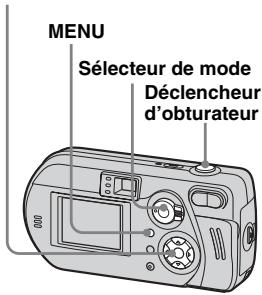
Touchedecommande
1 Placez le sélecteur de mode sur 品
2 Appuyez sur MENU.
Le menu apparait.
3 Sélectionnez [Mode] (Mode ENR) à l'aide de / , puis [E-Mail] à l'aide de / .
4 Prenez la photo.
Voupez prendre la photo suivante
des que « Enregistrement en cours »
disparait de I'ecran LCD.
Pour revenir en mode normal
A l' étape 3, Sélectionnez [Normal].
- Pour savoir comment joindre des images à un message électronique, consultez l'aide du logiciel de messagerie utilisé.
Pour le nombre d'images enregistrables, reportez-vous en page 101.
Prise de vues fixes avec des fichiers audio
- Audio
Sélecteur de mode :
Vous pouvez enregistrer des images fixes avec des fichiers audio.

Touchede commande
1 Placez le selecteur de mode sur 品
2 Appuyez sur MENU. Le menu apparait.
3 Sélectionnez [Mode] (Mode ENR) à l'aide de , puis [Audio] à l'aide de .
4 Prenez la photo.
Si vous appuyez sur le déclencheur d'obturator, puis le relâchez, le son est enregistré pendant cinq secondes.
Si vous maintainez enforcé le déclencheur d'obturator, le son est enregistré pendant 40 secondes maximum jusqu'à ce que vous relâchiez le déclencheur d'obturator.
Pour revenir en mode normal
A l' étape 3, Sélectionnez [Normal].
- Pour visionner les images enregistrées en mode Audio, respectez la méthode décrite à la section « Visualisation d'images animées sur l'écran LCD » (page 73).
- Pour le nombre d'images enregistrables, reportez-vous en page 101.
Prise de vues en fonction des conditions ambantes
Sélecteur de mode :
Lors de la photographie de scènes nocturnes, de personnages la nuit, de paysages, d'un front de mer ou d'un paysage enneigé, utilisez les modes décrits ci-dessous pour améliorer la qualité de vos images.
Mode crepuscule
Dans des conditions lumineuses sombres,
vous pouvez prendre une photo nocturne
distante. Etant donné le ralentissement de la
vitesse d'obturation dans ces conditions, il
est recommendé d'utiliser un trépied.

- Vous ne pouvez pas prendre des photos en mode Macro.
- Il est impossible d'utiliser le flash.
Mode Crepuscule portrait
Ce mode permet de photographier des personnes à l'avant-plan la nuit. Il permet de photographier des personnes à l'avant-plan avec des contours distinct sans perdre le caractère nocturne de la scene.
En raison de la lenteur de la vitesse d'obturation, il est conseilé d'utiliser un trépied.

- Le flash se déclenché de manière forcee.
Mode Paysage
Centrant des images très éloignées, ce mode est pratique pour photographier des paysages à distance.
- Vous ne pouvez pas prendre des photos en mode Macro.
- Le flash est régle sur (flash force) ou (aucun flash).
Mode Neige
Utilisez ce mode pour la photographie d'un paysage enneige (l'écran devient blanc). Ce mode empêche la perte de couleurs de l'image et avive chaque couleur.

- Le flash est régèle sur (flash force) ou (aucun flash).
Mode Plage
Lorsque you photographiez la mer ou un lac, le bleu est clairément enregistré.

- Le flash est régle sur (flash force) ou (aucun flash).
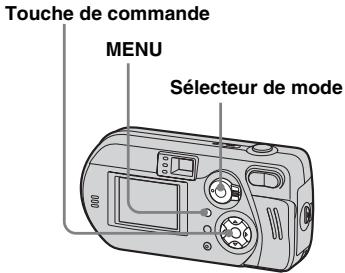
1 Placez le selecteur de mode sur 品
2 Appuyez sur MENU. Le menu apparait.
3 Sélectionnez (Appareil) à l'aide de ↓, puis le mode désiré à l'aide de ▲/▼.
Pour revenir au mode de prise de vue normal
A l'etape 3, selectionnez [Auto] ou [Programme].
- Ce réglage est conservé, même en cas de mise hors tension de l'appareil.
- Mème si vous sélectionnez le mode Crépuscule ou Crépuscule portrait en mode Rafale 2, le réglage de la vitesse d'obturation du mode Rafale 2 est prioritaire. L'image est donc susceptible de ne pas être enregistrée comme prévu.
Obturator lent NR
Le mode d'obturation lente NR supprime les parasites des images enregistrées pour les rendre nettes. Lorsque la vitesse d'obturation est lente, l'appareil photo passée automatiquement en mode d'obturation lente NR et « NR » apparait en regard de l'indicateur de vitesse d'obturation.

Appuyez a fond sur le déclencheur d'obturateur.
L'écran s'assombrit.
Enfin, lorsque «Traitement en cours » disparait, l'image est enregistrée.
Pour eliminer les effets de vibration, il est commande d'utiliser un trépied.
Ajout d'effets spéciaux
- Effet d'image
Sélecteur de mode :
Vous pouvez ajouter des effets spéciaux pour faire ressortir le contraste de vos images.

Solarisa

N&B
Comme une illustration avec des portions claires et foncées bien délimités
En noir et blanc

Sépia
Nég/art
Coloration similaire a une vieille photographie
Similaire a une image négative
Avant toute opération
Lors de la prise de vues fixes, réglez (Appareil) sur un mode autre que [Auto] dans les réglages de menu (page 27).

1 Placez le selecteur de mode sur ou
2 Appuyez sur MENU. Le menu apparait.
3 Sélectionnez [PFX] (Effet Img) à l'aide de , puisCHOISSEZ le mode désiré à l'aide de .
Pour annuler un effet d'image
A l' étape 3, Sélectionnéz [Désactéve].
Sélection d'un dossier et lecture d'images
Dossier
Sélecteur de mode:
Permet de selectionner le dossier contenant les images à生存.

Touchedecommande
1 Placez le sélecteur de mode sur
2 Appuyez sur MENU.
Le menu apparait.
3 Sélectionnez [Dossier] à l'aide de , puis appuyez sur .
4 Sélectionnez le dossier désiré à l'aide de /

5 Sélectionnez [OK] à l'aide de ▲, puis appuyez sur ●.
Pour annuler la seLECTION
A l' étape 5, Sélectionnez [Annuler].
Lorsque plusieurs dossiers sont créés dans le « Memory Stick »
Lorsque la première ou la dernière image du dossier est affichée, les icônes suivantes apparaisent à l'écran.
: Passe au dossier précédent.
: Passe au dossier suivant.
_0 : Passe aux dossiers precedents et suivants.
Sur l'écran unique

Sur l'écran d'index (neuf images)
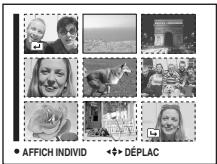
Sur I'ecran d'index (trois images)

- Si le dossier ne contient aucune image, « Pas de fich ds ce dos » apparait.
- Vous pouvez dire des images depuis la dernière photo prise sans selectionner un dossier.
Agrandissement d'une partie d'une image fixe
Sélecteur de mode:
Vous pouvez agrandir une image jusqu'à cinq fois sa taille originale. Vous pouvez également enregister l'image agrandie dans un nouveau fjichier.

Agrandissement d'une image
1 Placez le sélecteur de mode sur
2 Affichez l'image à agrandir.
3 Appuyez sur le bouton de zoom T pour agrandir l'image.
4 Sélectionnez une portion de l'image à agrandir à l'aide de ▲/▼/▲/▶.

: Pour afficher une portion du haut de l'image
: Pour afficher une portion du bas de l'image
: Pour afficher une portion de la gauche de l'image
: Pour afficher une portion de la droite de l'image
5 Réglez le zoom à l'aide des boutons W/T.

Pour annuler l'agrandissement
Appuyez sur
- Vous ne pouvez pas utiliser le zoom de lecture avec des images animées (Film MPEG) ou des images enregistrées en mode Clip Motion/Multi-Raf.
- Si vous appuyez sur le bouton de zoom W pendant la visualisation d'images non agrandies, l'écran d'index s'affiche (page 37).
- Il est possible d'agrandir les images affichées en mode Quick Review (page 28) à l'aide des procédures décrites aux étapes 3 à 5.
Enregistrement d'une image agrandie - Cadrage
1 Avec la visualisation d'une image à l'aide du zoom de lecture, appuyez sur MENU. Le menu apparait.
2 Sélectionnez [Recadr] à l'aide de , puis appuyez sur .
3 Sélectionnez la taille d'image à l'aide de / , puis appuyez sur .
L'imagestenregistreeetI'magaa I'ecran reprend sa taille initiale.
L'image cadree est stockée dans le dossier d'enregistrement comme fichier le plus recent et l'image originale conservée.
- La qualite de l'image cadree peut etre légrement alterée.
- Il est impossible de cadre des images 3:2.
Lecture d'images successives
- Diaporama
Sélecteur de mode:
Vous pouvez dire successivement des images enregistrées. Cette fonction peut être utile pour vérifier vos images ou effectuer une presentation.

1 Placez le sélecteur de mode sur
2 Appuyez sur MENU. Le menu apparait.
3 Sélectionnez [Glisser] à l'aide de , puis appuyez sur .
Réglez les options suivantes à l'aide de ▲/▼/▲.
Réglages Interval
3 sec/5 sec/10 sec/30 sec/1 min
Image
Doss: Lit toutes les images du dossier sélectionné.
Tout: Lit toutes les images du « Memory Stick »
Répétit
Act: Lit les images de maniere repétée.
Désact: Lit une fois les images et s'arrête.
4 Sélectionnez [Départ] à l'aide de / , puis appuyez sur .
A l'etape 3, selectionnez [Annuler].
Pour interrompre la lecture du diaporama
Appuyez sur , Sélectionnéz [Sortie] à l'aide de , puis appuyez sur .
Pour passer à l'image suivant/ precedente pendant le diaporama
Appuyez sur (suivant) ou sur (précepted).
- Les réglages d'intervalle ne constituent que des indications. Les intervalles réels varient en fonction de facteurs tels que la taille de l'image.
Rotation d'images fixes
- Pivoter
Sélecteur de mode:
Vous pouvez faire pivoter et afficher horizontally les images prises avec l'appareil en position verticale.


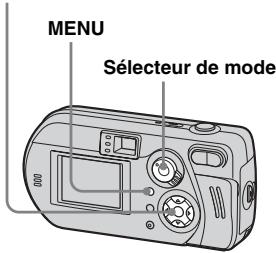
Touchedecommande
1 Placez le sélecteur de mode sur et affiche l'image à faire pivoter.
Le menu apparait.
3 Sélectionnez [Pivoter] à l'aide de / , puis appuyez sur .
4 Sélectionnez à l'aide de et faites pivoter l'image à l'aide de .
5 Sélectionnez [OK] à l'aide de ▲/▼, puis appuyez sur ●.
Pour annuler la rotation
A l'etape 4 ou 5, selectionnez [Annuler].
- Il est impossible de faire pivoter les images protégées, animées (Film MPEG) ou enregistrées en mode Clip Motion/Multi-Raf.
- Vous ne pourrez peut-être pas faire pivoter des images prises avec d'autres apparèils.
- En outre, lors de la visualisation d'images sur un ordinateur, les informations relatives à la rotation d'image sont susceptibles de ne pas apparaitre en fonction du historiel d'application.
Lecture d'images prises en mode Multi-Raf
Sélecteur de mode :
Vous pouvez dire des images prises en mode Multi-Raf de manière continue ou une par une. Cette fonction permet de vérifier les images.
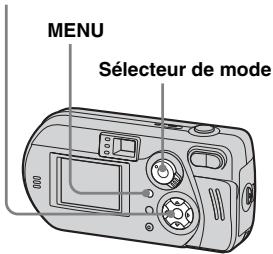
Touchedecommande
- Lors de la lecture des images sur un ordinateur, les 16 images prises seront toutes affichées simultanément comme une seule image.
- Lors de la lecture d'images Multi-Raf sur un apparéil photo non équipe de cette fonction, les 16 seront toutes affichées simultanément, comme une seule image, comme sur un ordinateur.
Lecture continue
1 Placez le selecteur de mode sur
2 Sélectionnez l'image Multi-Raf à l'aide de /
L'image Multi-Raf sélection est lui en continu.

Pour activer une pause
Appuyez sur . Pour reprendre la lecture, rappuyez sur . La lecture demarre à partir de l'image affichée sur l'écran LCD.
Lecture image par image
Lecture progressive
1 Placez le sélecteur de mode sur
2 Sélectionnez l'image Multi-Raf à l'aide de /
L'image Multi-Raf sélectionnée est lue en continu.
3 Appuyez sur ● lorsque l'image désirée apparait.
« Étape » apparait.

4 Faites avancer l'image à l'aide de
: L'image suivante est affichée.
Maintenir enforcé fait avancer l'image.
: L'image precedente est affichée. Maintainir enforcé fait reculer l'image.
Pour returner en mode de lecture normale
A l'etape 4, appuyez sur . La lecture démarre à partir de l'image affichée sur l'écran LCD.
Pour supprimer des images
Dans ce mode, il est impossible de supprimer certaines images. Lors de la suppression d'images, les 16 sont suprimées simultanément.
1 Affichez l'image Multi-Raf a supprimer.
2 Appuyez sur / (Supprim).
3 Sélectionnez [Supprim], puis appuyez sur .
Toutes les images sont supprimées.
Protection des images
- Protection
Sélecteur de mode:
Pour empêcher l'effacement accidentel d'une image importante, vous pouvez la protégger.

Touchedecommande
Sur l'écran unique
1 Placez le sélecteur de mode sur
2 Affichez l'image à protégé à l'aide de
3 Appuyez sur MENU. Le menu apparait.
4 Sélectionnez [Protég] à l'aide de «/», puis appuyez sur ●.
L'image affichée est désormais protégée et le repère 0 - n (protection) apparait a l'écran.
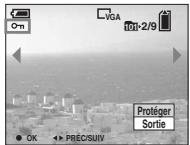
Pour protégé d'autres images, affichez-les à l'aide de «/», puis appuyez sur .
Pour annuler la protection
A l'etape 4 ou 5, rappuyez sur . Le repère o-disparait.
Sur l'écran d'index (neuf images)
1 Placez le sélecteur de mode sur , appuyez une fois sur le bouton de zoom W (index) pour afficher l'écran d'index (neuf images).
2 Appuyez sur MENU.
Le menu apparait.
3 Sélectionnez [Protég] à l'aide de / , puis appuyez sur .
4 Sélectionnez [Sélec] à l'aide de , puis appuyez sur .
5 Sélectionnez l'image à protégger à l'aide de / / , puis appuyez sur .
Le repère o-n (protection) vert est apposé sur l'image sélectionnée.

6 Pour protégé d'autres images, répétez l'étépe 5.
7 Appuyez sur MENU.
8 Sélectionnez [OK] à l'aide de , puis appuyez sur .
Le repère o devient blanc et l'image sélectionnée est protégée.
Pour annuler la protection
A l'etape 4, selectionnez [Annul], ou a l'etape 8, selectionnez [Sortie].
Pour annuler la protection
A l' étape 5, Sélectionnez une image dont vous souhaitez annuler la protection à l'aide de ▲/▼/▲▶, puis appuyez sur ●. Le repère ● devient gris. Répétez cette opération pour toutes les images dont vous souhaitez annuler la protection. Ensuite, appuyez sur MENU, Sélectionnez [OK] et appuyez sur ●.
Pour protéger toutes les images d'un dossier
A l' étape 4, Sélectionnez
[Tout le Dossier], puis appuyez sur ●. Sélectionnez ensuite [Act], puis appuyez sur ●.
Pour supprimer la protection de toutes les images d'un dossier
A l' étape 4, Sélectionnez
[Tout le Dossier], puis appuyez sur ●.
Sélectionné ensuite [Désact], puis appuyez sur ●.
Sur l'écran d'index (trois images)
1 Placez le selecteur de mode sur , appuyez deux fois sur le bouton de zoom W (index) pour afficher l'écran d'index (trois images).
2 Déplacez l'image à protégé au centre à l'aide de
3 Appuyez sur MENU. Le menu apparait.
4 Sélectionnez [Protég] à l'aide de ▲/▼, puis appuyez sur Ⓒ.
L'imagecentraleestprotegeeetlerepere ±b (protection)yestapposed.
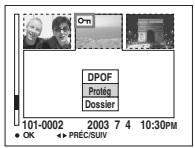
5 Pour protégér d'autres images, déplacez-les au centre à l'aide de «/» et répétez l'étape 4.
Pour annuler la protection
A l' étape 4, Sélectionnez l' image dont vous souhaitez annuler la protection, puis appuyez sur ●. Pour supprimer la protection de toutes les images, repêze cette procédure pour chacune d'elles.
Modification de la taille d'image
- Redimensionnement
Sélecteur de mode:
Vous pouvez modifier la taille d'une image enregistrée et la stocker comme nouveau fichier.
Les tailles suivantes sont disponibles.
3.1M, 2.0M, 1.2M et VGA.
L'imagé originale est conservée, même après le redimensionnement.

Touch de commande
1 Placez le selecteur de mode sur
2 Affichez l'image à redimensionner à l'aide de /
3 Appuyez sur MENU.
Le menu apparait.
4 Sélectionnez [Redim] à l'aide de / , puis appuyez sur .
5 Sélectionnez la nouvelle taille à l'aide de / , puis appuyez sur .
L'imageredimensionnee est enregistrree comme fichier le plus recent.
Pour annuler le redimensionnement
A l'etape 5, selectionnez [Annuler].
- Il est impossible de redimensionner les images protégées, animées (Film MPEG) ou enregistrées en mode Clip Motion/Multi-Raf.
- Lorsque des images sont agrandies, leur qualite est alterée.
- Il est impossible de redimensionner des images 3:2.
- Si vous tentez de le faire, des bandes noires apparaissent en haut et en bas de l'image.
Sélection d'images à imprimer
- Repère d'impression (DPOF) Sélecteur de mode :
Vous pouvez specifier certaines images à imprimer.
Ce repère est pratique lors du tirage d'images dans un laboratoire respectant la norme DPOF (Digital Print Order Format).

Touché de commande
- Il est impossible d'apposer un repère sur des images animées (Film MPEG) ou des images enregistrées en mode Clip Motion.
- En mode E-Mail, le repère d'impression (DPOF) est apposé sur l'image de taille normale enregistrée simultanement.
Lors de I'identification d'images prises en mode Multi-Raf, toutes les images sont imprimées sur une feuille divisée en 16 cases.
Sur l'écran unique
1 Placez le sélecteur de mode sur
2 Affichez l'image à imprimer à l'aide de /
3 Appuyez sur MENU. Le menu apparait.
4 Sélectionnez [DPOF] à l'aide de «/», puis appuyez sur ●. Le repère est apposé sur cette image.

5 Pour apposer un repère sur d'autres images, affichez-les à l'aide de «/» , puis appuyez sur
Pour supprimer le repere A I'etape 4 ou 5, rappuyez sur .Le repere disparait.
Sur l'écran d'index (neuf images)
1 Placez le.selecteur de mode sur ,puis appuyez une fois surle bouton de zoom W (index) pour afficher I'ecran d'index(neuf images).
2 Appuyez sur MENU. Le menu apparait.
3 Sélectionnez [DPOF] à l'aide de , puis appuyez sur .
4 Sélectionnez [Sélec] à l'aide de / , puis appuyez sur .
- Il est impossible d'apposer des repères à l'aide de l'options [Tout le Dossier].
5 Sélectionnez les images à imprimer à l'aide de / / , puis appuyez sur Le repère vert est apposé sur l'image sélectionnée.

Pour apposer des repères sur d'autres images, répétez l' étape pour chacune d'elles.
7 Appuyez sur MENU.
8 Sélectionnez [OK] à l'aide de , puis appuyez sur .
Le repère devient blanc et le réglage est terminé.
Pour supprimer le repere
A l'etape 5, selectionnez l'image dont supprimer le repere l à l'aide de / / , puis appuyez sur .
Pour supprimer tous les repères des images du dossier
A l'etape 4, Sélectionnez [Tout le Dossier], puis appuyez sur ●. Sélectionnez ensuite [Désact], puis appuyez sur ●.
Pour annuler l'apposition de repères
A l'etape 4, selectionnez [Annul], ou a l'etape 8, selectionnez [Sortie].
Sur l'écran d'index (trois images)
1 Placez le.selecteur de mode sur ,appuyez deux fois sur le bouton de zoom W (index) pour afficher I'ecran d'index (trois images).
2 Déplacez l'image à imprimer au centre à l'aide de /
3 Appuyez sur MENU.
Le menu apparait.
4 Sélectionnez [DPOF] à l'aide de ▲, puis appuyez sur ●.
Le repère est apposé sur l'image centrale.
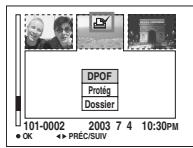
5 Pour imprimer d'autres images, déplacez-les au centre à l'aide de «/» et répétez l'étépe 4.
Pour supprimer le repere
A l'etape 4, rappuyez sur
Le repère disparaît. Pour supprimer les repères de toutes les images, répétez cette procédure pour chacune d'elles.
Prise de vues animées
Sélecteur de mode :
Vous pouvez prendre des vues animées (Film MPEG).
Avant toute opération
Réglez [Image Animée] sur [Film MPEG] dans les réglages SET UP (pages 45, 106).
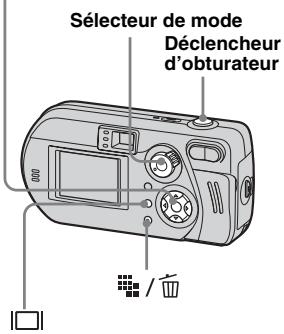
Touchedecommande
1 Placez le sélecteur de mode sur
2 Appuyez sur / (Format Im).
L'option Format Im apparait.
3 Sélectionnez le mode désiré à l'aide de / .
Vous pouvez désir 640 (VGA) ou 160 (Mail).
Reportez-vous en page 101 pour connaître la durée d'enregistrement autorisé pour chaque taille d'image.
4 Appuyez à fond sur le déclencheur d'obturator.
ENR s' affiche a l'écran et l'appareil commence à enregistrer l'image et le son.
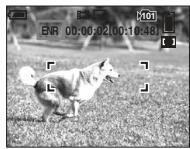
Lorsque la capacité du « Memory Stick » est épuisée, l'enregistrement s'arrête.
5 Appuyez de nouveau à fond sur le déclencheur d'obturator pour arrêtier l'enregistrement.
Indicateurs apparaisant à l'écran pendant la prise de vues animées
Ces indicateurs ne sont pas enregistrres.
A chaque pression sur || , l'etat de l'écran LCD change comme suit: Indicateurs désactifs Ecran LCD désactifé Indicateurs actifs. Reportez-vous en page 114 pour une description détaillée des options indiquées.
Pour prendre des vues rapprochées (Macro) (DSC-P72 uniquement)
Placez le selecteur de mode sur et respectez la procedure en page 30.
Pour prendre des vues avec un retardateur
Placez le.selecteur de mode sur et respectez la procedure en page 31.
- Veiliez à ne pas toucher le microphone (pages 8, 10, 12) pendant la prise de vue.
- Il est impossible d'utiliser le flash.
- En mode Film MPEG, il est impossible d'insérer la date et l'heure.
- Vous ne pouvez pas modifier l'échelle de zoom pendant la prise de vues animées.
Visualisation d'images animées sur l'écran LCD
Sélecteur de mode:
Vous pouvez visualiser des images animées sur l'écran LCD de l'appareil photo et entendre lessons émis par le haut-parleur de l'appareil photo.

1 Placez le sélecteur de mode sur
2 Sélectionnez les images animées désirées à l'aide de
Les images animées de taille [160 (Mail)] sont affichées à une taille inférieure à celle des images fixes.
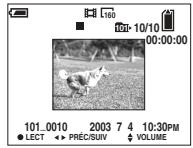
Des images animées de taille [640 (VGA)] apparaissent en mode plein écran.
3 Appuyez sur
Les images animées et le son sont reproduits.
( lecture) apparait sur l'ecran LCD pendant la lecture d'images animées.

Barrede lecture
Pour interrompree la lecture Appuyez sur
Pour régler le volume
Appuyez sur
Pour l'avance rapide /retour en arrêté
Appuyez sur (suivant) ou (précepted) pendant la lecture d'une image animée. Pour revenir au mode de lecture normale, appuyez sur .
Indicateurs apparaisant à l'écran pendant la visualisation d'images animées
A chaque pression sur | | , l'etat de I'ecran LCD change comme suit : Indicateurs desactives Ecran LCD desactivé Indicateurs activés. Reportez-vous en page 115 pour une description détaillée des options indiquées.
- La procédure de visualisation des images animées sur un téléviseur est identique à celle d'images fixes (page 38).
- Une image animée enregistrée sur d'autres appareils Sony est affichée à une taille inférieure à celle des images fixes.
Suppression d/images animées
Sélecteur de mode:
Vous pouvez supprimer les images animées non désirées.

Touchedecommande
Sur l'écran unique
1 Placez le sélecteur de mode sur
2 Sélectionnez l'image animée à supprimer à l'aide de /
3 Appuyez sur / (Suprim). L'image animée n'est pas encore supprimée à ce stade.
4 Sélectionnez [Supprim] à l'aide de , puis appuyez sur .
« Accès au Memory Stick » apparait sur l'écran. Lorsque ce message disparait, l'image a été supprimée.
5 Pour supprimer d'autres images animées, affichez-les à l'aide de «/», puis repêzez l'étape 4.
Pour annuler la suppression
A l' étape 4 ou 5, Sélectionnéz [Sortie].
Sur l'écran d'index (neuf images)
1 Placez le sélecteur de mode sur , puis appuyez une fois sur le bouton de zoom W (index) pour afficher I'ecran d'index (neuf images).
2 Appuyez sur 山山 / (Supprim).
3 Sélectionnez [Sélec] à l'aide de , puis appuyez sur .
4 Sélectionnez les images à supprimer à l'aide de / / , puis appuyez sur .
Le repère (suppression) apparait sur l'image animée sélectionnée.

L'image animée n'est pas encore supprimée à ce stade.
5 Repétez l'étéape 4 pour supprimer d'autres images animées.
6 Appuyez sur 山山 / (Supprim).
7 Sélectionnez [OK] à l'aide de , puis appuyez sur .
Le message « Accès au Memory Stick » apparait à l'écran. Lorsque ce message disparait, l'image animée a été supprimée.
Pour annuler la suppression
A l' étape 3 ou 7, Sélectionnéz [Sortie].
Pour supprimer toutes les images du dossier
A l'etape 3, selectionnez [Tout le Dossier], puis appuyez sur . Sélectionnez ensuite [OK], puis appuyez sur . Pour annuler la suppression, selectionnez [Annul] à l'aide de , puis appuyez sur .
Sur l'écran d'index (trois images)
1 Placez le sélecteur de mode sur , appuyez deux fois sur le bouton de zoom W (index) pour afficher I'ecran d'index (trois images).
2 Déplacez l'image à supprimer au centre à l'aide de /
3 Appuyez sur 田田 (Supprim). Le menu apparait.

L'image animée n'est pas encore supprimée à ce stade.
4 Sélectionnez [Supprim] à l'aide de , puis appuyez sur .
Le message « Accès au Memory Stick » apparait à l'écran. Lorsque ce message disparait, l'image animée a été supprimée.
Pour annuler la suppression
A l' étape 4, Sélectionnez [Sortie].
Modification d'images animées
Sélecteur de mode:
Vous pouvez couper des images animées ou en supprimer des parties superflues. Ce mode est recommendé lorsque la capacité du « Memory Stick » est insuffisante ou lorsque vous annexez des images animées à vos messages électroniques.
Numeros de fichier attribués lors de la coupure d'images animées
Les images animées coupées se voient attribuer de nouveaux numérios et sont stockées comme fichiers les plus récents dans le dossier d'enregistrement. L'image originale est supprimée et son numéro de fichier sauté.
Coupure de l'image animée numérotiee 101_0002

- Coupure de la scène A.

- Coupure de la scène B.

- Suppression eventuelle des scènes A et B.

- Seules les scènes désirées sont conservées.

Coupure d/images animées
Touchedecommande

1 Placez le sélecteur de mode sur
2 Sélectionnez l'image animée à couper à l'aide de
3 Appuyez sur MENU. Le menu apparait.
4 Sélectionnez [Diviser] à l'aide de , puis appuyez sur . Sélectionnez ensuite [OK] à l'aide de , puis appuyez sur .
La lecture des images animées démarre.
5 Sélection d'un point de coupure.
Appuyez sur au point de coupure désiré.

Pour régler le point de coupure,**
selectionnée [▲II/III▲] (avance/retour en arrêté de l'image) et définiSEEz le point de coupure à l'aide de ▲/▲. Pour modifier le point de coupure,
selectionnée [Annul]. La lecture des images animées redémarre.
6 Une fois un point de coupure défini, sélectionnez [OK] à l'aide de / et appuyez sur .
7 Sélectionnez [OK] à l'aide de ▲, puis appuyez sur ●.
L'image animée est coupée.
Pour annuler la coupure
A l'etape 5 ou 7, selectionnez [Sortie]. L'image animée réapparait à l'écran.
- Vous ne pouvez pas couper les images animées suivantes.
-Clip Motion
-Multi-Raf
-Image fixe
- Images animées trop courtes pour être coupées
Images animées protégées
- Vous ne pouvez pas restaurer les images animées après leur coupure.
L'image originale est supprimée lors de sa coupure.
- L'image coupée est enregistrée dans le dossier d'enregistrement sélectionné comme fichier le plus recent.
Suppression de portions superflues d/images animées
1 Coupe une portion superflue d'une image animée (page 76).
2 Affichez la portion de l'image animée à supprimer.
3 Appuyez sur / (Supprim). L' image animée n'est pas encore supprimée a ce stade.
4 Sélectionnez [Supprim] à l'aide de , puis appuyez sur .
L'imagainéeafficheeà1'ecranest supprimée.
Copie d'images sur voiture ordinateur - Pour les utilisateurs de Windows
Système d'exploitation : Microsoft Windows 98, Windows 98SE, Windows 2000 Professionnel, Windows Millennium Edition, Windows XP Edition Familiale ou Windows XP Professionnel Les systèmes d'exploitation susmentionnés doivent être installés en usine. Le fonctionnement n'est pas garanti dans un environnement mis à jour vers les systèmes d'exploitation décrits ci-dessus ou dans un environnement à amortçage multiple.
Proesseur : MMX Pentium 200 MHz ou plus rapide
Connecteur USB : Fourni en standard Affichage : 800 × 600 points ou supérieur High Color (16 bits, 65 000 couleurs) ou supérieur
-
Si vous branchez simultanément au moins deux équipements USB sur un seul ordinaire, certains apparèils, dont l'appareil photo, risquent de ne pas fonctionner selon le type d'équipement USB.
-
Le bon fonctionnement n'est pas garanti lors de l'utilisation d'un concentrateur USB.
- Le bon fonctionnement n'est pas garantie pour tous les environnements informatiques recommends ci-dessus.
Mode USB
Il existe 2 modes pour la connexion USB : [Normal] et [PTP]*. Le mode par défaut est [Normal].
- Compatible uniquely with Windows XP.
Lorsque l'appareil est connecté à un ordinateur, seules les données du dossier sélectionné par l'appareil photo sont copées vers l'ordinateur. Pour sélectionner le dossier, respectez la procédure en page 61.
Communication avec l'ordinateur
Si l'ordinaire quitte le mode veille, il se peut que la communication entre l'appareil photo et l'ordinaire ne soit pas rétablie simultanément.
En l'absence de connecteur USB sur I'ordinateur
En l'absence de connecteur USB ou d'emplacement pour « Memory Stick », vous pouvez copier des images à l'aide d'un périphérique supplémentaire. Visitez le site Web de Sony pour plus d'informations. http://www.sony.net/
Contenu du CD-ROM
Pilote USB
Ce pilote est nécessaire pour connecter l'appareil photo à un ordinateur. Sous Windows XP, il n'est pas nécessaire d'inverter le pilote USB.
■ Image Transfer
Cette application permet de transférer aisément des images de l'ordinateil photo vers un ordinateur.
ImageMixer
Cette application permet d'afficher et de modifier des images stockées dans un ordinateur.
- Cette section déscrit les procédures sous Windows Me comme exemple. Les opérations nécessaires peuvent varier d'un système d'exploitation à l'autre.
- Fermez toutes les applications utilisées sur l'ordinateur avant d'installer le USB pilote et l'application.
- Sous Windows XP ou Windows 2000, connectez-vous en tant qu'administrateur.
- La résolution de l'affichage doit être de 800 × 600 points ou supérieur et High Color (couleur 16 bits, 65 000 couleurs) ou supérieur. Si la résolution est inférieure à 800 × 600 points ou 256 couleurs, l'écran de titre d'installation n' apparaitra pas.
Installation du pilote USB
Sous Windows XP, il n'est pas nécessaire d'inlocker le pilote USB.
Une fois le pilote USB installé, il n'est plus nécessaire de réinstaller le pilote USB.
1 Mettez l'ordinateur sous tension et insérez le CD-ROM fourni dans le lecteur de CD-ROM.
Ne raccordez pas encore l'appareil photo a I'ordinateur.
L'écran de sélection du modele apparaît. Si ce n'est pas le cas, double-cliquez sur (My Computer) → [ImageMixer] dans cet ordre.
2 Cliquez sur [Cyber-shot] dans l'écran de sélection du modele.

L'écran du menu d'installation apparait.
3 Cliquez sur [USB Driver] dans l'écran de titre.

L'écran « InstallShield wizard » apparait.
4 Cliquez sur [Next]. Lorsque l'écran « Information » apparait, cliquez sur [Next].
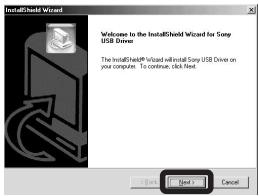
L'installation du pilote USB commence. Un écran vous avertit de la fin de l'installation.
L'ordinaire redemarre. Vous pouvez ensuite établier la connexion USB.
Installation de l'application « Image Transfer »
Le logiciel « Image Transfer » permet de copier des images sur l'ordinateur automatiquement lors du branchement de l'appareil photo à l'ordinateur.
1 Cliquez sur [Cyber-shot] dans l'écran de sélection du modele.
![SONY CYBER-SHOT DSC-P52 - Cliquez sur [Cyber-shot] dans l'écran de sélection du modele. - 1](/content/2019/11/48122/images/fc386835fffff7dc71a44edea15c7416b37380ff138ccad3785dc8a3fe88a91d.jpg)
L'écran du menu d'installation apparait.
L'écran « Welcome to the InstallShield Wizard » apparait.
![SONY CYBER-SHOT DSC-P52 - Cliquez sur [Image Transfer] dans l'écran du menu d'installation. Sélectionnez la langue désiérée, puis cliquez sur [OK]. - 1](/content/2019/11/48122/images/5c6f11a8f1ddeb5bade630ad78225001a5a06a6068a4edc8e01d061dc269abc3.jpg)
- Cette section déscrit l'écran anglais.
3 Cliquez sur [Next]. Lorsque l'écran « License Agreement » apparait, Cliquez sur [Yes].
Lisez attentivement cet accord. Si vous en acceptez les modalités, poursuivez l'installation. L'écran « Information » apparait.
![SONY CYBER-SHOT DSC-P52 - Cliquez sur [Next]. Lorsque l'écran « License Agreement » apparait, Cliquez sur [Yes]. - 1](/content/2019/11/48122/images/e38396d4539ad2b57bddebe2fd7ebd6a11876b1d448ad512f4b430f88a9964e8.jpg)
4 Cliquez sur [Next].
![SONY CYBER-SHOT DSC-P52 - Cliquez sur [Next]. - 1](/content/2019/11/48122/images/3d5a79e4b369f1f6c8c41e6f5047c0e454de9d420cb539bf8f01211190a493d9.jpg)
5 Sélectionnez le dossier d'installation, puis cliquez sur [Next]. Sélectionnez le dossier de programme, puis cliquez sur [Next].
![SONY CYBER-SHOT DSC-P52 - Sélectionnez le dossier d'installation, puis cliquez sur [Next]. Sélectionnez le dossier de programme, puis cliquez sur [Next]. - 1](/content/2019/11/48122/images/92edfc307c6fdec0b456c5143436efe4dc15c026001f3881b54eeb6a96dd7e30.jpg)
6 Vérifiez si la case de l'écran « Image Transfer Settings » est cochée, puis cliquez sur [Next].
![SONY CYBER-SHOT DSC-P52 - Vérifiez si la case de l'écran « Image Transfer Settings » est cochée, puis cliquez sur [Next]. - 1](/content/2019/11/48122/images/9285ea7acb17155cec9157930eb9b7861975aa2be730ac48de610fae123c90eb.jpg)
Un écran vous avertit de la fin de l'installation.
7 Cliquez sur [Finish].
![SONY CYBER-SHOT DSC-P52 - Cliquez sur [Finish]. - 1](/content/2019/11/48122/images/773121977fc28f6881e10d071cc999998aacb456c4ce27eaf8577066adbb1c76.jpg)
L'assistantant « InstallShield Wizard » se ferme.
Pour poursuivre l'installation de l'application « ImageMixer», cliquez sur [ImageMixer] dans l'écran de titre et respectez la méthode.
- Le pilote USB est nécessaire pour utiliser « Image Transfer ». Si le pilote requis n'est pas déjà installé sur l'ordinateur, un écran vous invite à l'instructor. Respectez les instructions affichées.
Installation de l'application « ImageMixer »
Vous pouvez utiliser le calculiel « ImageMixer Ver. 1.5 for Sony » pour copier, visualiser et modifier des images. Pour plus d'informations, consultez l'aide du calculiel.
L'écran « Welcome to the InstallShield Wizard » apparait.
![SONY CYBER-SHOT DSC-P52 - Cliquez sur [ImageMixer] dans l'écran du menu d'installation. Sélectionnez la langue désirée, puis cliquez sur [OK]. - 1](/content/2019/11/48122/images/4c9f9403bc09ed1dd9a0ece246b84c2943dc11f7b88e2f65ff3ddf21ab6634d2.jpg)
- Cette section déscrit l'écran anglais.
Respectez les instructions affichées dans chaque écran.
Installez « ImageMixer » en respectant les instructions affichées.
-
Sous Windows 2000 ou Windows XP, installez « WinASPI »
-
Si DirectX8.0a ou une version ultérieure n'est pas instalée sur l'ordinaire, l'écran « Information » apparait. Respectez la procédure affichée.
3 Redémarrez l'ordinateur conformément aux instructions affichées.
4 Retirez le CD-ROM.
Connexion de l'appareil photo à votre ordinateur
1 Insérez le « Memory Stick » contenant les images à copier dans l'appareil photo.

- Veiliez à utiliser des piles NiMH complètement chargées ou l'adaptateur secteur (non fourni). Si vous copiez des images sur votre ordinateur en utilisant des piles faibles, ce processus peut échouer ou les données peuvent être endommagées si l'appareil photo se met hors tension en raison de piles faibles.
- Pour plus d'informations sur l'adaptateur secteur, reportez-vous en page 19.
Pour plus d'informations sur le « Memory Stick », reportez-vous en page 23.
2 Mettez l'ordinateur et l'appareil photo sous tension.
3 Branchez le cable USB fourni dans la prise (USB) de l'appareil photo.
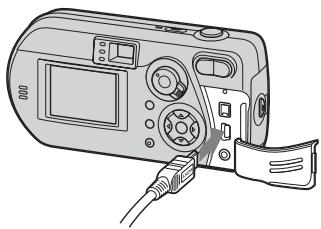
4 Raccordez le cable USB à l'ordinateur.
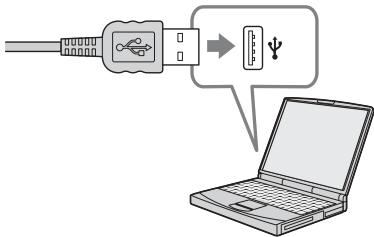
-
En cas d'utilisation d'un ordinateur de bureau, branche le cable USB au connecteur USB du panneau arrirée.
-
Sous Windows XP, l'assistant AutoPlay s'affiche automatique sur le bureau. Passez en page 85.
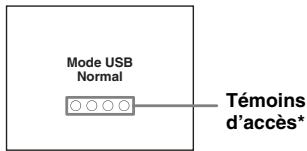
« Mode USB Normal » apparait sur l'écran LCD de l'appareil photo. Lors de la première connexion USB, l'ordinaire execute automatiquement le programme de reconnaissance de l'appareil photo. Patientez quelques instants.
- Pendant la communication, les témoins d'accès sont rouges.
Si « Mode USB Normal » n'apparait pas, assures-z-vous que [Connexion USB] est regle sur [Normal] dans les réglages SET UP (page 107).
Débranchement du cable USB, retrait du « Memory Stick » ou mise hors tension de l'appareil photo pendant une connexion USB
Pour les utilisateurs de Windows 2000, Me ou XP
1 Double-cliquez sur dans la barre des tâches.
2 Cliquez sur (Sony DSC), puis sur [Stop].
3 Confirmez le périphérique dans la fenêtre affichée, puis cliquez sur [OK].
4 Cliquez sur [OK]. L'etape 4 est superflue pour les utilisateurs de Windows XP.
5 Debranchez le cable USB, retirez le « Memory Stick » ou mettez l'appareil photo hors tension.
Pour les utilisateurs de Windows 98 ou 98SE
Vérifiez si les témoin s'accès (page 82) à l'écran LCD sont blancs et n'effectuez que l'étape 5 ci-dessus.
Copie d'images à l'aide de l'application « Image Transfer »
- Windows 98/98SE/2000/Me Raccordez l'appareil photo et l'ordinateur à l'aide du cable USB.
« Image Transfer » est lancé et les images sont automatiquement copiees sur l'ordinateur. Une fois la copie terminée, « ImageMixer » est lancé automatiquement et les images s'affichent.

- Normalement, des sous-dossiers « Image Transfer » et « Date » sont créé dans le dossier « My Documents », dans lesquels seront copiés tous les fichiers d'images enregistrés avec l'appareil photo.
- Les paramètres du logiciel « Image Transfer » sont modifiables (page 84).
- Windows XP
Raccordez l'appareil photo et l'ordinateur à l'aide du cable USB.
« Image Transfer » démarre automatiquement et les images sont automatiquement copées sur l'ordinateur. Le système d'exploitation Windows XP est paramétré pour activer l'assistant AutoPlay. Pour annulier ce réglage, respectez la procédure ci-dessous.
1 Cliquez sur [Start], puis sur [My Computer].
2 Cliquez avec le bouton droit sur [Sony MemoryStick], puis sur [Properties].
3 Annulez le réglage.
① Cliquez sur [AutoPlay].
② Reglez [Content type] sur [Pictures].
③ Cochez la case [Select an action to perform] sous [Actions], selectionnez [Take no action], puis cliquez sur [Apply].
④ Réglez [Content type] sur [Video files] et/passez à l' étape ③. Réglez [Content type] sur [Mixed content] et/passez à l' étape ③.
⑤ Cliquez sur [OK]. L'ecran [Properties] se ferme. L'assistant AutoPlay ne demarre pas automatiquement, meme lors du prochain etablissement de la connexion USB.
Modification des paramètres de l'application « Image Transfer »
Les paramètres du logiciel « Image Transfer » sont modifiables. Cliquez avec le bouton droit sur l'icone « Image Transfer » dans la barre des tâches et seLECTIONnez [Open Settings]. Les paramètres modifiables sont les suivants : [Basic], [Copy] et [Delete].

Au démarrage de l'application « Image Transfer», la fenêtre ci-dessous apparait.
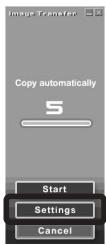
Lorsque you selectionnez [Settings] dans la fenetre ci-dessus, vous ne pouvez modifier que le paramètre [Basic].
Copied images sans utiliser l'application « Image Transfer »
- Windows 98/98SE/2000/Me
Si vous ne définisse pas le lancement automatique de « Image Transfer», respectez la procédure ci-dessous pour copier les images.
1 Double-cliquez sur [My Computer], puis sur [Removable Disk].
Le contenu du « Memory Stick » inséré dans l'appareil photo s'affiche.
- Cette section déscrit un exemple de copie d'images dans le dossier « My Documents »
- Si l'icone « Removable Disk » n'apparait pas, consultez la colonne de droite.
- Si vous utilise Windows XP, reportez-vous en page 85.
2 Double-cliquez sur [DCIM], puis sur le dossier contenant les fichiers d'images à copier. Le dossier s'ouvre.
3 Glissez-deplacez les fichiers d'images dans le dossier « My Documents ».
Les fichiers d'images sont copés dans le dossier « My Documents »
- Si vous tentez de copier une image dans un dossier contenant une image de même nom, un message de confirmation de l'écrasement apparait. Lorsque vous remplacez l'image existante par la nouvelle, le fichier original est supprimé.
Si I'icône « Removable Disk » n'est pas affichée
1 Cliquez avec le bouton droit sur [My Computer], puis sur [Properties]. L'écran « System Properties » apparait.
- Sous Windows 2000, cliquez sur l'onglet [Hardware] dans l'écran « System Properties »
2 Indiquez si d'autres peripériques sont déjà installés.
① Cliquez sur [Device Manager].
② Confirmez l'existence d'un « Sony DSC » avec une indication.
3 Si vous trouvez l'un des périhériques ci-dessus, respectez la procédure cidesssous pour le supprimer.
① Cliquez sur [Sony DSC]. (Sous Windows 2000, cliquez avec le bouton droit sur [Sony DSC].)
② Cliquez sur [Remove]. (Sous Windows 2000, cliquez sur [Uninstall]).
L'écran « Confirm Device Removal » apparait.
③ Cliquez sur [OK]. Le péripérisque est supprimé.
Réinstallé le pilote USB à l'aide du CD-ROM fourni (page 79).
- Windows XP
Copie d'images à l'aide de l'assistant Windows XP AutoPlay
1 Etablissez une connexion USB (page 82). Cliquez sur [Copy pictures to a folder on my computer using Microsoft Scanner and Camera Wizard], puis sur [OK].
L'écran « Scanner and Camera Wizard » apparait.
2 Cliquez sur [Next].
Les images stockées dans le « Memory Stick » apparaisent.
3 Désélectionné les images à ne pas copier sur l'ordinateur, puis cliquez sur [Next].
L'écran « Picture Name and Destination » apparait.
4 Choisissez un nom et une destination pour les images, puis cliquez sur [Next].
La copie des images démarre. Une fois la copie terminée, l'écran « Other Options » apparait.
L'écran « Completing the Scanner and Camera Wizard » apparait.
6 Cliquez sur [Finish].
L'assistantant se ferme.
- Pour poursuivre la copie d'autres images, respectez la procédure sous en page 83 pour débrancher le cable USB et puis le rebrancher. Respectez ensuite la procédure à partir de l' étape 1.
Visualisation des images sur l'ordinateur
1 Double-cliquez sur [My Documents] sur le bureau.
Le contenu du dossier « My Documents » s'AFFICE.
- Cette section décrit la procédure de visualisation d'images dans le dossier « My Documents ».
- Sous Windows XP, double-cliquez sur [Start] [My Documents] dans cet ordre.
- Vous pouvez utiliser le logiciel « ImageMixer Ver. 1.5 for Sony » pour visualiser et modifier des images sur l'ordinateur. Pour plus d'informations, consultez l'aide du logiciel.
2 Double-cliquez sur le dossier et le fichier d'images désirés.
L'imagess'affiche.
Destinations de stockage et noms des fichiers d'images
Les fichiers d'images enregistrés avec
1'appareil photo sont regroupés en dossiers
Dans le « Memory Stick »
Exemple: en cas d'affichage de
dossiers sous Windows Me

-
Il est impossible d'enregistrer des images dans les dossiers « 100MSDCF » ou « MSSONY ». Les images de ces dossiers ne sont disponibles que pour la visualisation.
-
Pour plus d'informations sur le dossier, reportez-vous en pages 46, 61.
| Dossier | Nom de filchier | Signification |
| 101MSDCF à 999MSDCF | DSC0 □□□□.JPG | Fichiers d'images fixes prises normalement
- mode Normal (page 26)
- mode Rafale 2 (page 56)
Fichiers en mode Multi-Raf (page 55)
Fichiers d'images fixes prises en
- mode E-Mail (page 56)
- mode Audio (page 57) |
| DSC0 □□□□.JPE | Fichiers d'images miniatures prises en mode E-Mail |
| DSC0 □□□□.MPG | Fichiers audio pris en mode Audio |
| CLP0 □□□□.GIF | Fichiers Clip Motion pris en mode Normal (page 54) |
| CLP0 □□□□.THM | Fichiers d'images index de fichiers Clip Motion pris en mode Normal |
| MBL0 □□□□.GIF | Fichiers Clip Motion pris en mode Mobile (page 54) |
| MBL0 □□□□.THM | Fichiers d'images index de fichiers Clip Motion pris en mode Mobile |
| MOV0 □□□□.MPG | Fichiers d'images animées prises en mode Film MPEG (page 72) |
- □□□□ représenté un nombre de 0001 à 9999.
- La partie numérique des fichiers suivants est identique.
- Fichier d'images miniatures prises en mode E-Mail et son fichier d'images correspondant
- Fichier audio enregistré en mode Audio et son fichier d'images correspondant
- Fichier d'images prises avec Clip Motion et son fichier d'images index correspondent
Copie d'images sur voiture ordinateur - Pour les utilisateurs de Macintosh
Système d'exploitation: Mac OS 8.5.1, 8.6, 9.0, 9.1, 9.2 ou Mac OS X (v10.0/ v10.1/v10.2)
Les systèmes d'exploitation susmentionnés doivent être installés en usine. Pour les modèles suivants, mettez à jour votre système d'exploitation vers Mac OS 9.0 ou 9.1.
- iMac avec Mac OS 8.6 installé en usine et un lecteur de CD-ROM à chargement par fente
- iBook ou Power Mac G4 avec Mac OS 8.6 installé en usine
Connecteur USB : Fourni en standard Affichage : 800 × 600 points ou supérieur mode 32 000 couleurs ou plus
- Si vous branchez simultanément au moins deux équipements USB sur un seul ordinaire, certains apparèils, dont l'appareil photo, risquent de ne pas fonctionner selon le type d'équipement USB.
- Le bon fonctionnement n'est pas garanti lors de l'utilisation d'un concentrateur USB.
- Le bon fonctionnement n'est pas garantie pour tous les environnements informatiques recommends ci-dessus.
Mode USB
Il existe deux modes pour la connexion USB : [Normal] et [PTP]*.Le mode par défaut est [Normal].
- Compatible uniquely with Mac OS X.
Lorsque l'appareil est connecté à un ordinaire, seules les données du dossier sélectionné par l'apparil photo sont copies vers l'ordinaire.
Communication avec l'ordinateur
Si l'ordinateur quitte le mode veille, il se peut que la communication entre l'appareil photo et l'ordinateur ne soit pas rétablie simultanément.
En l'absence de connecteur USB sur I'ordinateur
En l'absence de connecteur USB ou d'emplacement pour « Memory Stick », vous pouvez copier des images à l'aide d'un périphérique supplémentaire. Visitez le site Web de Sony pour plus d'informations. http://www.sony.net/
Etapes nécessaires selon le système d'exploitation
Respectez la procédure ci-dessous, en fonction de votre système d'exploitation.
| Système d'exploitation | Etapes |
| Mac OS 8.5.1/8.6/9.0 | Etapes 1 à 4 |
| Mac OS 9.1/9.2/Mac OS X (v 10.0/v 10.1/v10.2) | Etapes 2 à 4 |
1 Installation du pilote USB
1 Mettez l'ordinateur sous tension et inserez le CD-ROM fourni dans le lecteur de CD-ROM. L'écran de selection du modele apparait.
2 Cliqueur [Cyber-shot] dans l'ecran de selection du modele. Le menu d'skeleton apparait.
3 Cliquez sur [USB Driver]. L'écran « USB Driver » apparait.
4 Double-cliquez sur l'icone du disque dur contenant le système d'exploitation pour ouvrir 1'ecran.
5 Glissez-deplacez les deux fichiers suivants de l'écran ouvert à l' étape 3 sur l'icone System Folder dans l'écran ouvert à l' étape 4.
- Sony USB Driver
- Sony USB Shim
6 Lorsque le message de confirmation s'affiche, cliquez sur « OK »
7 Redemarrez l'ordinateur et retirez le CD-ROM du lecteur de CD-ROM.
2 Raccordement de l'appareil photo à l'ordinateur
Pour plus d'informations, reportez-vous en page 82.
Débranchement du cable USB, retrait du « Memory Stick » ou mise hors tension de l'appareil photopendant une connexion USB
Glissez-deplacez l'icone du lecteur ou celle du « Memory Stick » sur l'icone «Trash», puis débranchez le cable USB, retirez le «Memory Stick » ou mettez l'appareil photo hors tension.
- Sous Mac OS X v10.0, débranchez le cable USB, etc., après avoir mis l' apparueil photo sous tension.
3 Copied images
1 Double-cliquez sur la nouvelle icone reconnaue sur le bureau. Le contenu du « Memory Stick » inséré dans l'appareil photo s'affiche.
2 Double-cliquez sur DCIM
3 Double-cliquez sur le dossier contenant les images à copier.
4 Glissez-deplacez les fichiers d'images sur l'icone du disque dur. Les fichiers d'images sont copiés sur le disque dur. Pour plus d'informations sur l'emplacement de stockage des images et les noms de fichier, reportez-vous en page 86.
4 Visualisation des images sur l'ordinateur
1 Double-cliquez sur I'icone du disque dur.
2 Double-cliquez sur le fjichier d'images désiré dans le dossier contenant les fjichiers copés. Le fjichier d'images s'ouvre.
- Fermez toutes les applications utilisées sur l'ordinateur avant d'instructor le pilote USB et l'application.
- Vous pouvez utiliser le logiciel « ImageMixer Ver. 1.5 for Sony » pour copier et visualiser des images sur l'ordinateur. Pour plus d'informations sur l'installation, reportez-vous aux instructions fournies avec le CD-ROM. Pour plus d'informations, consultez l'aide du logiciel.
- « ImageMixer Ver. 1.5 for Sony » ne peut pas être utilisé sous Mac OS X.
- « Image Transfer » ne peut pas être utilisé sous Macintosh.
Pour les utilisateurs de Mac OS X
Lorsque vous cliquez sur un filiard d'image enregistré en mode E-MAIL, le message « There is no application available to open the document "DSC0□□□□.JPE" » peut s'afficher. Dans ce cas, procédez comme suit. L'écran peut être différent en fonction de la version de votre système d'exploitation.
1 Cliquez sur [Choose Application...] dans l'écran « There is no application available to open the document "DSC0□□□.JPE". »
2 Remplacez [Recommended Applications] par [All Applications].
3 Sélectionnez [QuickTime Player] dans la liste des applications, puis cliquez sur [Open].
Creation d'un Video CD
Vous pouvez creer un Video CD à l'aide de l'ordinateur. Vous pourrez ainsi le litre sur un lecteur DVD compatible Video CD. Lors de la lecture sur un ordinateur, utilisez le logiciel employé pour litre le Video CD.
1 Lancez « ImageMixer »
2 Cliquez sur
Le mode de creation de Video CD est activé.
3 Glissez-deplacez le fichier ou album désiré sur l'écran de menus.
L'imagéseLECTIONnée estajouté à l'écran de menus.

4 Cliques sur

Vous pouvez prévisualiser l'image.
5 Cliquez sur
La boîte de dialogue de création de disque apparait.

6 Insérez un CD-R vierge dans le lecteur et cliquez sur le bouton [OK].
Le processus de creation de disque démarre.
- Vous ne pouvez pas utiliser les disques CD-RW.
- Un lecteur CD-R est nécessaire pour creer un Video CD.
Pour le montage sur Macintosh
- Le logiciel « Toast » de Roxio (non fourni) est nécessaire pour creer un Video CD.
- La durée de lecture d'un filchier animé sur l'écran de prévisualisation peut être plus courte.
Dépannage
Si vous rencontres des problèmes avec l'appareil photo, précisé comme suit.
1 Consultez les pages 91 à 97. Si l'écran indique « C:□□:□□», la fonction d'auto-diagnostic est activée. Reportez-vous en page 100.
2 Appuyez sur le bouton RESET situé à interieur du couvercle de prise, puis remettez l'appareil photo sous tension. (Cette opération efface les réglages de date/heure, etc.)

3 Contactez votre revendeur Sony ou le centre local de service après-venture Sony agree.
Piles et alimentation
| Symptôme | Cause | Solution |
| L'indicateur de capacité des piles est incorrect. Ou, l'indicateur de capacité des piles s'affiche, alors que l'alimentation faiblit. | • Vous avez utilisé l'appareil photo à des températures très basses.
• Les piles sont déchargées.
• Les contacts des piles ou les bornés du couvercle du logement des piles sont sales.
• Les piles NiMH présentent « l'effet de mémoire » (page 15).
• L'indication de temps de fonctionnement restant est incorrecte.
• Les piles sont épuisées (page 110). | —
→ Installez des piles chargées (page 14).
→ Nettoyez-les à l'aide d'un chiffon sec (page 16).
→ Pour rétabir l'état normal des piles, déchargez-les complètement avant de les recharger.
→ Rechargez les piles (page 14).
→ Remplacez les piles. |
| Les piles s'épuisent trop rapidement. | • Vous enregistrez/lisez des images à destempératures très basses.
• Les piles ne sont pas suffisamment chargées.
• Les piles sont épuisées (page 110). | —
→ Rechargez les piles (page 14).
→ Remplacez les piles. |
| La mise sous tension est impossible. | • Les piles ne sont pas installées correctement.
• L'adaptateur secteur (non fourni) est débranché.
• Les piles sont déchargées.
• Les piles sont épuisées (page 110). | → Installé correctement les piles (page 16).
→ Raccordez-le correctement à l'appareil photo (page 19).
→ Installé des piles chargées (page 14).
→ Remplacez les piles. |
| L'appareil photo se met soudainement hors tension. | • Si vous n'utilise pas l'appareil photo pendant 90 secondes environ alors qu'il est sous tension, il se met automatiquement hors tension pour empêcher l'épuisement des piles (si [Éco Énergie] est régle sur [Désactifé] au bout de trois minutes) (page 17).
• Les piles sont déchargées. | → Remettez l'appareil photo sous tension (page 20).
→ Installez des piles chargées (page 14). |
Prise de vues fixes / animées
| Symptôme | Cause | Solution |
| L'écran LCD ne s'allume pas, même lors de la mise sous tension. | • L'appareil photo a été mis hors tension la dernière fois avec l'écran LCD étant. | → Activez l'écran LCD (page 34). |
| Le sujet n'est pas visible sur l'écran LCD. | • Le sélecteur de mode n'est pas placé sur ① ou ②. | → Placez le sélecteur de mode sur ① ou ② (pages 26, 72). |
| L'image est floue. | • Le sujet est trop proche.
• Pendant la prise de vues fixes, ③ (Appareil) est réglé sur ④ ou ⑤.
• Vous avez réglé la distance de préréglage de la mise au point. | → Choisissez le mode d'enregistrement macro (DSC-P72 unquivalent). Veillez à dévelopir une distance supérieure à la distance de prise de vue minimale entre l'objet et le suje (page 30).
→ Annulez le mode (page 58).
→ Placez-le en mode de mise au point automatique (page 49). |
| Zoom impossible (DSC-P52/P72 uniquement). | • Vous ne pouvez pas effectuer de zoom pendant la prise de vues animées (Film MPEG). | — |
| Le zoom intelligent ne fonctionne pas. | • Vous ne pouvez pas utiliser le zoom intelligent pendant la prise de vues animées (Film MPEG).
• L'écran LCD est désactivé.
• La taille d'image est réglée sur [3.1M] ou [2.8M (3:2)].
• [Zoom Intelligent] est réglé sur [Déactivé] dans les réglages SET UP (DSC-P52/P72 uniquement). | —
→ Activez l'écran LCD (page 34).
→ Choisissez une autre taille d'image, sauf [3.1M] et [2.8M (3:2)] (page 29).
→ Réglez [Zoom Intelligent] sur [Activé] (page 106). |
| L'image est trop nombre. | • Vous photographiez un sujevant une source de lumière.
• La luminosité de l'écran LCD est trop faible. | → Réglez l'exposition (page 50).
→ Réglez la luminosité de l'écran LCD (page 107). |
| L' image est trop claire. | • Vous photographiez un sujet éclairé ponctuellément dans un endroit nombre, telle qu'une scène de théâtre.
• La luminosité de l'écran LCD est trop élevé. | → Réglez l'exposition (page 50).
→ Réglez la luminosité de l'écran LCD (page 107). |
| L' image est monochrome (noir et blanc). | • [PFX] (Effet Img) est réglé sur [N&B]. | → Annulez le mode (page 60). |
| Des striés verticales apparaissent lors de la photographie d'un sujet très lumineux. | • Il s'agit du phénomène de bavure. | → Il ne s'agit pas d'un dysfonctionnement. |
| Lorsque vous regardez l'écran LCD dans un endroit社会发展, vous remarquerez peut-être des parasites. | • L'appareil photo éclaire temporairement l'écran LCD pour vous permettre de vérifier l'image affichée dans un endroit社会发展. | → Ceci n'a peu effet sur l'image prise. |
| Vous ne pouvez pas prendre de vues. | • Pas de « Memory Stick » inséré.
• La capacité du « Memory Stick » est insuffisante.
• Le taquet de protection contre l'écriture du « Memory Stick » est réglé en position LOCK.
• Il est impossible de prendre des vues pendant la charge du flash.
• Le sélecteur de mode n'est pas place sur lorsque vous souhaitez prendre des vues fixes.
• Le sélecteur de mode n'est pas place sur lorsque vous souhaitez prendre des vues animées. | → Insérez un « Memory Stick » (page 23).
→ Suprimez les images enregistrées dans le « Memory Stick » ou formatez-le.
→ Changez le « Memory Stick ».
→ Placez-le en position d'enregistrement (page 109).
—
→ Placez le sélecteur de mode sur (page 26).
→ Placez le sélecteur de mode sur (page 72). |
| Le mode Macro ne fonctionne pas (DSC-P72 uniquement). | • Pendant la prise de vues fixes, (Apparéil) est réglé sur où. | → Annulez le mode (page 58). |
| Vous ne pouvez pas prendre des images avec le flash. | • Le sélecteur de mode est place sur où SET UP.
• Le flash est réglé sur (aucun flash).
• Pendant la prise de vues fixes, (Apparéil) est réglé sur.
• [Image Animée] n'est pas réglé sur [Clip Motion] dans les réglages SET UP. | → Sélectionnez un autre réglage que (ou SET UP (page 32).
→ Réglez le flash sur « Auto » (aucun indicateur), (flash force) ou (synchro lente) (page 32).
→ Annulez le mode (page 58).
→ Placez-le sur [Clip Motion] (page 106). |
| Le sujet à les yeux rouges. | — | → Réglez [Attén Yeux Roug] sur [Activé] (page 33). |
| La date et l'heure sont incorrects. | • La date et l'heure sont mal régés. | → Réglez correctement des deux paramètres (page 21). |
Visualisation d-images
| Symptôme | Cause | Solution |
| Il est impossible de dire l'image. | • Le.selecteur de mode n'est pas placé sur ▶.
• Il est impossible de dire sur l'apparil photo une image qui a été modifiée sur un ordinateur ou dont le nom de dossier/fichier a changé.
• L'apparil photo se trouve en mode USB. | →Placez le.selecteur de mode sur ▶ (page 36).
—
→Annulez la communication USB (page 83). |
| L'image est grossière juste après sa lecture. | — | →Il ne s'agit pas d'un dysfonctionnement. |
| Il est impossible de dire les images sur un télévisueur. | •Le réglage [Sortie Video] de l'apparil photo dans SET UP est incorrect.
•La connexion est incorrecte. | →Réglez [Sortie Video] sur [NTSC] ou [PAL] (page 107).
→Vérifiez la connexion (page 38). |
| Il est impossible de dire les images sur un ordinateur. | — | →Voir page 95. |
| L'appareil photo émet des bips inconnus pendant la visualisation d'une image animée. | • Ces bips sonores retentissent pendant le fonctionnement de la mise au point automatique. | →Il ne s'agit pas d'un dysfonctionnement. Choisissez le mode de prênéglage de la mise au point (page 49). |
Modification/suppression d'une image
| Symptôme | Cause | Solution |
| L'appareil photo ne peut supprimer une image. | • L'image est protégée.
• Le taquet de protection contre l'écriture du « Memory Stick » est régle en position LOCK. | → Annulez la protection (page 67).
→ Placez-le en position d'enregistrement (page 109). |
| Vous avez supprimé l'image par inadvertance. | • Une fois une image supprimée, vous ne peuvent plus la restaurer. | → La protection des images peut empêcher tout effacement accidentel (page 67).
→ Le taquet de protection contre l'écriture du « Memory Stick » empêche la suppression accidentelle d'images (page 109). |
| La fonction de redimensionnement ne fonctionne pas. | • Il est impossible de redimensionner les fichiers d'images animées (Film MPEG)/Clip Motion/Multi-Raf. | — |
| Il est impossible d'apposer un repère d'impression (DPOF). | • Il est impossible d'associer des repêres d'impression (DPOF) aux fichiers d'images animées (Film MPEG)/Clip Motion. | — |
| Il est impossible de couper une image animée. | • L'image animée n'est pas assez longue pour être coupée.
• Vous ne pouvez pas couper les images animées protégées (Film MPEG), Clip Motion, les fichiers Multi-Raf et les images fixes. | —
— |
Ordinateurs
| Symptôme | Cause | Solution |
| Vous ignorez si vous système d'exploitation est compatible avec l'appareil photo. | — | → Consultez la section « Environnement informatique recommandé » (pages 78, 88). |
| Vous ne parvenez pas à installer le pilote USB. | — | → Sous Windows 2000, connectez-vous en tant qu'administrateur (administrateur autorisé). |
| Votre ordinateur ne reconnaît pas l'appareil photo. | • L'appareil photo est hors tension.
• Le niveau des piles est trop faible.
• Vous n'utilise pas le cable USB fourni.
• Le cable USB est mal connecté.
• [Connexion USB] est réglé sur [PTP] dans les réglages SET UP.
• Les connecteurs USB de l'ordinateur sont raccordés à un autre équipement, autre le clavier et la souris.
• L'appareil photo n'est pas directement raccordé à l'ordinateur.
• Le pilote USB n'est pas installé.
• L'ordinateur ne reconnaît pas correctement l'ordinateur car vous les aveç connectés à l'aide du cable USB avant d'installer le « Pilote USB » à partir du CD-ROM fourni. | → Mettez l'appareil photo sous tension (page 20).
→ Utilisez l'adaptateur secteur (non fourni) (page 19).
→ Utilisez le cable USB fourni (page 82).
→ Débranchelez le cable USB et rebranchez-le correctement. Vérifiez que « Mode USB » s'affiche sur l'écran LCD (page 82).
→ Réglez-le sur [Normal] (page 107).
→ Débranchelez les cables USB à l'exception de ceux reliés au clavier et à la souris.
→ Raccordez directement l'appareil photo à l'ordinateur sans concentrateur USB.
→ Installé le pilote USB (page 79).
→ Suprimez l'appareil mal reconnectu par l'ordinateur, puis installez le pilote USB (pages 79, 84). |
| Voune ne pouvez pas copier des images. | • L'appareil photo n'est pas correctement raccordé à l'ordinaire.
• La procédure de copie varie selon votre système d'exploitation.
— | → Connectez correctement l'appareil photo à votre ordinaire (page 82).
→ Respectez la procédure de copie correspondant à votre système d'exploitation (pages 83, 84, 88).
→ Si vous utilisez le logiciel « ImageMixer Ver. 1.5 for Sony», cliquez sur HELP.
→ Si vous utilisez le logiciel « Image Transfer», reportez-vous en page 83. |
| Après avoir établi une connexion USB, l'application « Image Transfer » ne démarre pas automatiquement. | — | → Sélectionnez [Launch Image Transfer automatically when the camera, etc., is connected.] au réglage [Basic] (page 84).
→ Etablissez une connexion USB lorsque l'ordinaire est sous tension (page 82). |
| Il est impossible de dire l'image sur un PC. | — | → Si vous utilisez le logiciel « ImageMixer Ver. 1.5 for Sony», cliquez sur HELP.
→ Consultez le fabricant de l'ordinaire ou du logiciel. |
| Des parasites perturbent l'image et le son lors de la lecture d'une image animée sur un ordinaire. | • Vous lisez l'image animée directement depuis le « Memory Stick ». | → Copiez l'image animée sur le disque dur de l'ordinaire et lizez-la à partir de cet emplacement (page 88). |
| Il est impossible d'imprimer une image. | — | → Vérifiez les paramètres de l'imprimante.
→ Si vous utilisez le logiciel « ImageMixer Ver. 1.5 for Sony», cliquez sur HELP. |
| Un message d'erreur apparait lors du chargement du CD-ROM fourni. | — | → Réglez le mode d'affichage de l'ordinaire comme suit: Sous Windows, 800 × 600 points ou supérieur, High Color (couleur 16 bits, 65 000 couleurs) ou supérieur.
Sous Macintosh, 800 × 600 points ou supérieur, 32 000 couleurs ou supérieur. |
« Memory Stick »
| Symptôme | Cause | Solution |
| Vous ne pouvez pas insérer un « Memory Stick ». | •您l'insérez à l'envers. | →Insérez-le du côté croit (page 23). |
| Vous ne pouvez pas enregistrer sur un « Memory Stick ». | • Le taquet de protection contre l'émciture du « Memory Stick » est régé en position LOCK.
• Le « Memory Stick » est plein. | → Placez-le en position d'enregistrement (page 109).
→ Suprimez les images superflues (pages 40, 74). |
| Vous ne pouvez pas formater un « Memory Stick ». | • Le taquet de protection contre l'émciture du « Memory Stick » est régé en position LOCK. | → Placez-le en position d'enregistrement (page 109). |
| Vous avez formaté un « Memory Stick » par erreur. | • Toutes les données du « Memory Stick » sont supprimées lors du formatage. | → Il est recommendé de placer le taquet de protection contre l'émciture du « Memory Stick » en position LOCK pour éviter tout effacement accidentel (page 109). |
Divers
| Symptôme | Cause | Solution |
| L'appareil photo ne fonctionne pas et aucune opération ne peut être effectué. | • Le niveau de la batterie est faible ou nul (l'indicateur apparaît).
• L'adaptateur secteur (non fourni) est mal branché. | → Rechargez les piles (page 14).
→ Raccordez-le correctement à la prise DC IN de l'appareil photo et à une prise murale (page 19). |
| L'appareil est sous tension, mais il ne fonctionne pas. | • Le système interne ne fonctionne pas correctement. | → Débranchez, puis, au bout d'une minute, rebranchez toutes les sources d'alimentation et mettez l'appareil photo sous tension. Si le problème persististe, appuyez sur le bouton RESET situé dans le couvercle du logement des piles à l'aide d'un objet pointu, puis remettez l'appareil sous tension. (Cette opération efface les réglages de date/heure, etc.) |
| Voues ne peuvent pas identifier l'indicateur sur l'écran LCD. | — | → Vérifiez l'indicateur (pages 113 à 115). |
| L'objectif est embué. | • Un phénomène de condensation se produit. | → Mettez l'appareil photo hors tension, laissez-le pendant environ une heures, puis réessayez de l'utiliser (page 108). |
| L'appareil photo chauffe si vous l'utilisependant une longue période. | — | → Il ne s'agit pas d'un dysfonctionnement. |
| L'objectif ne rouge pas lorsque vous mettez l'appareil photo hors tension (DSC-P72 uniquement). | • Les piles sont déchargées. | → Remplacez-les par des piles chargées ou utilisez un adaptateur secteur (non fourni) (pages 14, 16, 19). |
Avertissements et messages
Les messages suivants apparaissent sur l'écran LCD.
| Message | Signification/action corrective |
| Pas de Memory Stick | • Insérez un « Memory Stick » (page 23). |
| Erreur système | • Mettez l'appareil hors, puis sous tension (page 20). |
| Erreur de Memory Stick | • Le « Memory Stick » inséré ne peut pas être utilisé avec votre apparéil photo (page 109).• Insérez correctement le « Memory Stick » (page 23).• Le « Memory Stick » est endommagé ou les bornes du « Memory Stick » sont sales. |
| Erreur type Memory Stick | • Le « Memory Stick » inséré ne peut pas être utilisé avec votre apparéil photo (page 109). |
| Erreur de format | • Echec du formatage du « Memory Stick ». Reformatez le « Memory Stick » (page 44). |
| Memory Stick verrouillé | • Le taquet de protection contre l'écriture du « Memory Stick » est réglé en position LOCK. Placez-le en position d'enregistrement (page 109). |
| Pas d'espace mémoire | • La capacité du « Memory Stick » est insuffisante. Vous ne pouvez pas enregistrer d'images. Supprimez les images superfles (pages 40, 74). |
| Pas de fich ds ce doss | • Ce dossier ne contient aucune image. |
| Erreur de dossier | • Un dossier dont la référence compte les trois mêmes premiers chiffres existe déjà dans le « Memory Stick ».(Par exemple : 123MSDCF et 123ABCDE.) Sélectionnez un autre dossier ou créez-en un. |
| Imposs créé nouvel doss | • Le dossier dont les 3 premiers chiffres du nom sont « 999 » existe dans le « Memory Stick » . Vous ne pouvez plus créé de dossiers. |
| Enregist impossibly | • Vous tentez de sélectionner un dossier uniquement disponible pour la visualisation avec votre apparéil photo.Sélectionnez d'autres dossiers (page 47). |
| Erreur de filchier | • Une erreur est survenue pendant la lecture de l'image. |
| Protection de filchier | • L'image est protégée contre l'effacement. Supprimez la protection (page 67). |
| Dépassement format imag | • Vous lisez une image d'une taille non compatible avec l' apparéil photo. |
| Division impossible | • L'image animée n'est pas assez longue pour être divisée.• Le filchier n'est pas une image animée (Film MPEG). |
| Opération invalide | • Vous lisez un filchier créé sur un équipement autre que votre apparéil photo. |
| « | • Le niveau des piles est faible ou nul. Rechargez les piles (page 14). Selon les conditions d'utilisation ou le type de piles, l'indicateur peut clignoter, même s'il reste toujours 5 à 10 minutes d'utilisation. |
| « | • L'appareil photo peut trembler en raison de conditions lumineuses insuffisantes. Utilisez le flash, montez l'appareil sur un trépied ou fixez-le d'une autre manière. |
| Éteignez, puis pallumez | • Un problème d'objet aentrêté une erreur. |
Affichage d'auto-diagnostic
- En cas d'affichage d'un code commençant par une dette
Cet apparéil photo est doté d'un affichage d'auto-diagnostic. Cette fonction affiche l'état de l' apparéil photo sur l'écran LCD à l'aide d'une combinaison constituée d'une dette et de quatre chiffres. Dans ce cas, consultez le tableau des codes suivant et prenez les mesures qui s'imposent. Les deux derniers chiffres (indiqués par ) varient en fonction de l'état de l' apparéil.
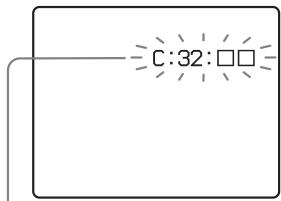
Affichage d'auto-diagnostic
| Code | Cause | Mesure |
| C:32: □□ | Problème de matériel photographique. | Mettez l'appareil hors, puis sous tension (page 20). |
| C:13: □□ | L'appareil photo ne peut pas dire les données du « Memory Stick » ni y écrite. | Réinsérez le « Memory Stick » plusieurs fois. |
| Un « Memory Stick » non formaté est inséré. | Formatez le « Memory Stick » (page 44). |
| Le « Memory Stick » inséré ne peut pas être utilisé avec l'appareil photo ou les données sont endommagées. | Insérez un nouveau « Memory Stick » (page 23). |
| E:61: □□ | Un dysfonctionnement irreversible s'est produit. | Appuyez sur le bouton RESET (page 91) situé à l'intérieur du couvercle de prise, puis remettez l'appareil photo sous tension. |
| E:91: □□ |
| E:92: □□ |
Si le dysfonctionnement persiste après l'application de plusieurs mesures, l'appareil photo doit être réparé. Contactez votre revendeur Sony ou le centre local de service après-vente Sony/agree et communiquez-lui le code à 5 chiffres. Exemple : E:61:10
Nombre d'images enregistrables/durée de prise de vue
Le nombre d'images enregistrables et la durée de prise de vue varient selon la capacité du « Memory Stick», la taille et la qualité d'image. Consultez les tableaux suivants lors du besoin d'un « Memory Stick »
- Le nombre d'images est indiquedans l'ordre Fine (Standard).
- Le nombre d'images enregistrables et la durée de prise de vue peuvent varier selon les conditions de prise de vue.
- Pour connaître la durée d'enregistrement et le nombre d'images enregistrables normaux, reportez-vous en page 25.
- Lorsque le nombre d'images enregistrables restant est supérieur à 9999, « >9999 » apparait.
E-mail
(Unités : images)
Audio
| 16 Mo | 32 Mo | 64 Mo | 128 Mo | MSX-256 | MSX-512 | MSX-1G |
| 3.1M | 10 (18) | 20 (36) | 40 (73) | 81 (146) | 145 (255) | 296 (518) | 604 (1 058) |
| 2.8M (3:2) | 10 (18) | 20 (36) | 40 (73) | 81 (146) | 145 (255) | 296 (518) | 604 (1 058) |
| 2.0M | 16 (29) | 32 (59) | 65 (119) | 131 (239) | 230 (420) | 468 (854) | 956 (1 743) |
| 1.2M | 24 (44) | 49 (89) | 98 (179) | 197 (359) | 340 (595) | 691 (1 210) | 1411 (2 470) |
| VGA | 88 (194) | 178 (392) | 358 (788) | 718 (1 580) | 1190 (2 381) | 2420 (4 841) | 4940 (9 881) |
(Units : images)
Clip Motion
| 16 Mo | 32 Mo | 64 Mo | 128 Mo | MSX-256 | MSX-512 | MSX-1G |
| 3.1M | 9 (17) | 19 (34) | 39 (69) | 79 (138) | 142 (246) | 290 (500) | 592 (1 022) |
| 2.8M (3:2) | 9 (17) | 19 (34) | 39 (69) | 79 (138) | 142 (246) | 290 (500) | 592 (1 022) |
| 2.0M | 15 (26) | 31 (54) | 62 (109) | 125 (219) | 223 (396) | 453 (806) | 926 (1 646) |
| 1.2M | 22 (38) | 45 (78) | 91 (157) | 183 (316) | 324 (549) | 660 (1 117) | 1 347 (2 280) |
| VGA | 69 (121) | 140 (245) | 281 (492) | 564 (987) | 1 020 (1 785) | 2 074 (3 630) | 4 234 (7 410) |
(Unités : images)
| 16 Mo | 32 Mo | 64 Mo | 128 Mo | MSX-256 | MSX-512 | MSX-1G |
| Normal | 88 | 178 | 358 | 718 | 1 190 | 2 420 | 4940 |
| Mobile | 486 | 982 | 1 971 | 3 951 | 3 571 | 7 261 | 14 821 |
Normal:Prise de 10 images
Mobile: Prise de deux images
Film MPEG
(Unités : secondes)
Multi-Raf
| 16 Mo | 32 Mo | 64 Mo | 128 Mo | MSX-256 | MSX-512 | MSX-1G |
| 640 (VGA) | 42 | 87 | 176 | 354 | 641 | 1 304 | 2 663 |
| 160 (Mail) | 673 | 1 363 | 2 740 | 5 494 | 9 935 | 20 203 | 41 239 |
(Unités : images)
| 16 Mo | 32 Mo | 64 Mo | 128 Mo | MSX-256 | MSX-512 | MSX-1G |
| 1.2M | 24 (46) | 50 (93) | 101 (187) | 202 (376) | 357 (649) | 726 (1 320) | 1 482 (2 694) |
Options
Les options modifiables varient en fonction de la position du sélection de mode. L'écran LCD n'affiche que les options disponibles selon la position actuelle du sélection de mode. Les réglages par défaut sont indiqués par ■.
Lorsque le selecteur de mode est placé sur
| Option | Réglage | Description |
| © (Appareil) | © / © / © / © / Programme/
■ Auto | Sélectionne le mode apparemil photo (pages 27, 58). |
| ® (EV)* | +2.0EV / +1.7EV / +1.3EV /
+1.0EV / +0.7EV / +0.3EV /
-0.3EV / -0.7EV / -1.0EV /
-1.3EV / -1.7EV / -2.0EV | Règle l'exposition (page 50). |
| © (Mise au P)* | ∞ / 7.0m / 3.0m / 1.0m / 0.5m / AF
Centre / ▪ AF Multi | Sélectionne la méthode de mise au point automatique (page 48) ou règla la distance de préréglage de la mise au point (page 49). |
| © (Mode de Mesure)*
(DSC-P72 uniquement) | Spot / ▪ Multi | Sélectionne le mode de mesure en fonction des conditions et de l'objet de prise de vue (page 51). |
| WB (Bal Blanc)* | © / ▪ / ▪ / ▪ /
■ Auto | Règle la balance des blancs (page 52). |
| ISO* | 400 / 200 / 100 / ▪ Auto | Sélectionne la sensibilité ISO. Pour la photographie dans des conditions sombres ou de sujets se déplaçant rapidement, utilisez une valeur élevée. Lors de l'enregistrement d'images de haute qualité, choisissez une valeur faible. (Lorsque
© (Appareil) n'est pas règla sur [Auto] ou [Programme], ce réglage est impossible). |
| ©i- (Qual. Img)* | ■Fine / Standard | Enregistre des images en mode qualité d'image fine. / Enregistre des images en mode qualité d'image standard (page 46). |
| Mode (Mode ENR) | Audio | - Enregistre un fichier audio (avec une image fixe) en plus du fichier JPEG (page 57). |
| E-Mail | - Enregistre un fichier 320×240 miniature (JPEG) en plus de la taille d'image sélectionnée (page 56). |
| Rafale 2 | - Enregistre deux images de manière continue (page 56). |
| ■Normal | - Enregistre une image en mode normal. |
| ‡ ± (Niv. Flash)* | Haut / ■Normal / Bas | Sélectionne l'intensité lumineuse du flash (page 53). |
| PFX (Effet Img)* | Solarisa / N&B / Sépia / Nég. Art / ■Désactivé | Règle les effets spéciaux de l'image (page 60). |
- Lorsque (Appareil) est régle sur [Auto], ces options ne sont pas affichées.
Lorsque le selector de mode est placé sur (lorsque [Image Animée] est régé sur [Film MPEG] dans les réglages SET UP)
| Option | Réglage | Description |
| (EV) | +2.0EV / +1.7EV / +1.3EV / +1.0EV / +0.7EV / +0.3EV / ■0EV / -0.3EV / -0.7EV / -1.0EV / -1.3EV / -1.7EV / -2.0EV | Règle l'exposition (page 50). |
| (Mise au P) | ∞ / 7.0m / 3.0m / 1.0m / 0.5m / AF Centre / ■ AF Multi | Sélectionne la méthode de mise au point automatique (page 48) ou règla la distance de préréglage de la mise au point (page 49). |
| (Mode de Mesure) (DSC-P72 unquivalent) | Spot / ■ Multi | Sélectionne le mode de mesure en fonction des conditions et de l'objet de prise de vue (page 51). |
| WB (Bal Blanc) | / ▪ / ▪ / ▪ / ■ Auto | Règle la balance des blancs (page 52). |
| PFX (Effet Img) | Solarisa / N&B / Sépia / Nég. Art / ■Désactivé | Règle les effets spéciaux de l'image (page 60). |
Lorsque le sélection de mode est place sur (lorsque [Image Animée] est régle sur [Clip Motion] dans les réglages SET UP)
| Option | Réglage | Description |
| (EV) | +2.0EV / +1.7EV / +1.3EV / +1.0EV / +0.7EV / +0.3EV / ■0EV / -0.3EV / -0.7EV / -1.0EV / -1.3EV / -1.7EV / -2.0EV | Règle l'exposition (page 50). |
| (Mise au P) | ∞ / 7.0m / 3.0m / 1.0m / 0.5m / AF Centre / ■ AF Multi | Sélectionne la méthode de mise au point automatique (page 48) ou règla la distance de préréglage de la mise au point (page 49). |
| (Mode de Mesure) (DSC-P72 unquivalent) | Spot / ■ Multi | Sélectionne le mode de mesure en fonction des conditions et de l'objet de prise de vue (page 51). |
| WB (Bal Blanc) | / / / / / / Auto | Règle la balance des blancs (page 52). |
| ± (Niv. Flash) | Haut / ■ Normal / Bas | Sélectionne l'intensité lumineuse du flash (page 53). |
| PFX (Effet Img) | Solarisa / N&B / Sépiia / Nég. Art / Désactivé | Règle les effets spéciaux de l'image (page 60). |
Lorsque le sélection de mode est placé sur [I] (lorsque [Image Animée] est régle sur [Multi-Raf] dans les réglages SET UP)
| Option | Réglage | Description |
| (EV) | +2.0EV / +1.7EV / +1.3EV / +1.0EV / +0.7EV / +0.3EV / ■0EV / -0.3EV / -0.7EV / -1.0EV / -1.3EV / -1.7EV / -2.0EV | Règle l'exposition (page 50). |
| (Mise au P) | ∞ / 7.0m / 3.0m / 1.0m / 0.5m / AF Centre / ■ AF Multi | Sélectionne la méthode de mise au point automatique (page 48) ou règla la distance de préréglage de la mise au point (page 49). |
| (Mode de Mesure) (DSC-P72 unquivalent) | Spot / ■ Multi | Sélectionne le mode de mesure en fonction des conditions et de l'objet de prise de vue (page 51). |
| WB (Bal Blanc) | / ▪ / ▪ / ▪ / ■ Auto | Règle la balance des blancs (page 52). |
| ■(Intervalle) | 1/7.5 / 1/15 / ■1/30 (NTSC) | - En mode NTSC,CHOISSEZ L'intervalle d'obturation entre les images prises en mode Multi-Raf. |
| 1/6.3 / 1/12.5 / ■1/25 (PAL) | - En mode PAL,CHOISSEZ L'intervalle d'obturation entre les images prises en mode Multi-Raf. |
| • Les options d'intervalle d'obturation entre les images varient en fonction du réglage de l'options [Sortie Video] dans le réglage SET UP (page 107). |
| (Qual.Img) | ■Fine / Standard | Enregistre des images en mode qualité d'image fine. / Enregistre des images en mode qualité d'image standard (page 46). |
| PFX (Effet Img) | Solarisa / N&B / Sépia / Nég. Art / ▲Désactivé | Règle les effets spéciaux de l'image (page 60). |
Lorsque le sélecteur de mode est placé sur
| Option | Réglage | Description |
| Dossier | OK/Annuler | Permet de sélectionner le dossier contenant les images à dire (page 61). |
| Protég | — | Protège les images contre un effacement accidentel (page 67). |
| DPOF | — | Sélectionne les images fixes pour lesquelles apposer/annuler le repère d'impression (DPOF) (page 70). |
| Glisser | Interval | - Règle l'intervalle du diaporama. (Images individuelles uniquement.)■3 sec/ 5 sec/ 10 sec/ 30 sec/ 1 min |
| Image | - Sélectionne des images depuis l'un des dossiers ou « Memory Stick ».■Doss/Tout |
| Répétit | - Répéte le diaporama.■Act/Désact |
| Départ | - Démarre le diaporama. |
| Annuler | - Annule les réglages et l'exécution du diaporama. |
| Redim | 3.1M / 2.0M / 1.2M / VGA / Annuler | Modifie la taille de l'image enregistrée (page 69). (Images individuelles uniquement.) |
| Pivoter | (SENS anti-horaire)/ (sens horaire) / OK / Annuler | Fait pivoter l'image fixe (page 64). (Images individuelles uniquement.) |
| Diviser | OK / Annuler | Divise une image animée (page 76). (Images individuelles uniquement.) |
Options SET UP
Placez le.selecteur de mode sur SET UP. L'ecran SET UP apparait. Lesreglages par défaut sont indiqués par
Appareil Photo
| Option | Réglage | Description |
| Image Animée | ■Film MPEG/Clip Motion/Multi-Raf | Sélectionne le mode de prise de vue (pages 54, 55, 72). |
| Zoom Intelligent(DSC-P52/P72uniquement) | ■Activé/Désactivé | Sélectionne l'utilisation ou non du zoom intelligent (page 29). |
| Jour/Heure | Jour&Heur / Date / ■Désactivé | Sélectionne l'insertion ou non de la date et de l'heure dans l'image (page 35). Lorsde la prise de vues animées ou d'images enregistrées en mode Clip Motion/Multi-Raf, il est impossible d'insérer la date et l'heure dans l'image. En outre, la date et l'heure ne s'affichent pas pendant la prise de vue. La date et l'heure sont affichéeslors de la lecture de l'image. |
| Attén Yeux Roug | Activé / ■Désactivé | Réduit l'effet d'yeux rouges lors de l'utilisation du flash (page 33). |
| Illuminat. AF | ■Auto / Désactivé | Sélectionne l'émission ou non d'une lumière d'appoint AF dans l'obscurité. Cette fonction est utile lorsque la mise au point d'un sujeit est difficile dans un environmentASFors (page 33). |
(Outil Mem Stick)
| Option | Réglage | Description |
| Formater | OK / Annuler | Formate le « Memory Stick ». Remarque : le formatage supprime toutes les données d'un « Memory Stick », même les images protégées (page 44). |
| N° de Fichier | ■ SérieRéinitial | - Attribue un numéro aux fichiers dans l'ordre, même en cas de changement de « Memory Stick » ou de dossier d'enregistrement.- Remet à zéro la numération des fichiers en commençant par 0001 à chaque changement de dossier. (Lorsque le dossier d'enregistrement contient un fichier, une référence supérieure d'une unité à la référence la plus élevé est attribuée.) |
| Créer Dos ENR. | OK / Annuler | Crée un dossier pour l'enregistrement d'images (page 46). |
| Chg Doss ENR. | OK / Annuler | Modifie un dossier pour l'enregistrement d'images (page 46). |
(Réglages 1)
| Option | Réglage | Description |
| Éco Énergie | ■ Activé / Désactivé | Sélectionné l'utilisation ou non du mode Éco Énergie (page 17). Ne s'affiche que lors de l'utilisation de l'appareil photo sur piles. |
| Luminosité LCD | Clair/ ■ Normal/ Sombre | Sélectionné la luminosité de l'écran LCD. Cette option n'a aucun effet sur les images enregistrées. |
| Rétroécl LCD | Clair/Normal/ ■ Sombre | Sélectionné la luminosité du rétroéclairage de l'écran LCD. Sélectionner [Clair] éclaircit l'écran et en améliore la visibilité lors de l'utilisation de l'appareil photo à l'extérieur ou dans des endroits lumineux, mais épuise plus rapidement la batterie. Ne s'affiche que lors de l'utilisation de l'appareil photo sur piles. |
| Bip | Déclench | - Active le son de l'obturator lorsque vous appuyez sur le déclencheur d'obturator. |
| ■ Activé | - Active le bip sonore/son de l'obturator lorsque vous appuyez sur la touche de commande/le déclencheur d'obturator. |
| Désactivé | - Désactive le bip sonore/son de l'obturator. |
| Langue | — | Affiche les options, avertissements et messages dans la langue sélectionnée. |
| Réglage Heure | OK / Annuler | Règla la date et l'heure (pages 21, 45). |
(Réglage 2)
| Option | Réglage | Description |
| Connexion USB | PTP/■Normal | Active le mode USB (page 78). |
| Sortie Vidéo | NTSC | - Rôle le signal de sortie vidéo sur le mode NTSC (par ex., Japon, Etats-Unis). |
| PAL | - Rôle le signal de sortie vidéo sur le mode PAL (par ex., Europe). |
Précautions
Ne laissez pas l'appareil photo dans les endroits suivants
- Dans un endroit très chaud, p. ex. une voiture stationnée au soleil. Le corps de l'appareil photo risque de se déformer ou cette action peut engendrer un dysfonctionnement.
- Sous la lumière directe du soleil ou a proximité d'une source de chaleur. Le corps de l'appareil photo risque de se déformer ou cette action peut engendrer un dysfonctionnement.
- Dans des endroits soumis aux vibrations.
- A proximé d'un fort champ magnétique.
- Dans un endroit sblonneux ou poussiéreux. Evitez la pénetration de sable dans l'appareil photo. Le sable ou la poussière peut engendrer un dysfonctionnement de l'appareil photo, qui parfois est irréparable.
Nettoyage
Nettoyage de I'ecran LCD
Nettoyez la surface de l'écran LCD à l'aide d'un kit de nettoyage pour écran LCD (non fourni) pour éliminer les traces de doigts, la poussière, etc.
Nettoyage de I'objet
Essuyez l'objet à l'aide d'un chiffon doux pour éliminer les traces de doigts, la poussière, etc.
Nettoyage de la surface de l'appareil photo
Nettoyez la surface de l'appareil photo à l'aide d'un chiffon doux légèrement humidifié à l'eau, puis essuyez-la à l'aide d'un chiffon sec. N'utilise pas les produits suivants, car ils sont susceptibles d'endommager la finition ou le boîtier.
Diluant
- Benzène
Alcool
- Lingette jetable
- Insecticide volatile
- Contact prolongé avec du caoutchou ou du vinyle
Remarque sur la température de fonctionnement
Cet apparéil photo est conçu pour être utilisé dans une plage de température de 0 à 40^ (32 à 104^ ). La prise de vue dans des conditions très froides ou chaudes hors de cette plage de température n'est pas recommandée.
Condensation d'humidité
Si l'appareil photo passes directement d'un endroit froid à un endroit chaud, ou est placé dans une piece très humide, une condensation d'humidité peut se former à l'intérieur ou à l'extérieur de l'appareil. La condensation d'humidité peut engendrer un dysfonctionnement de l'appareil photo.
La condensation d'humidité se produit facilement dans les cas suivants :
L'appareil photo passd'un endroit froid, comme une piste de ski, a une piece bien chauffée.
L'appareil photo passe d'un local avec air conditionné ou un habitacle de voiture à un environnement extérieur chaud, etc.
Prévention de la condensation d'humidité
Lors du changement d'endetroit de l'appareil photo (chaud/froid), placez-le dans un sac en plastique hermétique et laisses-le dans le nouvel endroit pendant une heures environ. Retirez le sac en plastique une fois l'appareil photo adapté à la nouvelle température.
En présence de condensation d'humidité
Mettez l'appareil photo hors tension et patientez environ une heures pour que l'humidité s'évapore. Notez que si vous tentez de prendre des photos en présence d'humidité dans l'objectif, vous ne pourrez pas.Abortir une image nette.
Cet apparéil photo contient une pile bouton rechargeable permettant de conserver la date et l'heure ainsi que d'autres réglages, que l'alimentation soit coupée ou non.
Ce type de pile demeure charge tant que vous utilisez l'appareil photo. Toutefois, si vous n'utilisez l'appareil photo que pendant de brèves périodes, la pile se décharge progressivement, et si vous ne l'utilisez pas du tout penduant un mois, elle se décharge complètement. Dans ce cas, veillez à charger cette pile bouton rechargeable avant d'utiliser l'appareil photo.
Remarque: même si cette pile bouton rechargeable n'est pas chargee, vous pouvez toujours utiliser l'appareil photo aussi longtemps que vous n'enregistrez pas la date et I'heure.
Charge
Branchez l'appareil photo à une prise murale à l'aide d'un adaptateur secteur (non fourni) ou installez des piles chagées, et laissez l'apparéil photo hors tension pendant minimum 24 heures.
« Memory Stick »
Le « Memory Stick » est un nouveau support d'enregistrement compact, portable et multifonctions représentant une capacité de données supérieure à celle d'une disquette. Vous pouvez utiliser le « Memory Stick » comme support d'enregistrement externe amovible ou pour échanger des données entre apparéils.
Il existe deux types de « Memory Stick » : le « Memory Stick » ordinaire et le « MagicGate Memory Stick » équipé de la technologie de protection du copyright MagicGate. Ces deux types de « Memory Stick » sont utilisables avec cet apparéil photo. Toutefois, votre apparéil photo ne prénant pas en charge les normes MagicGate, les données enregistrées avec cet apparéil ne sont pas soumises à la protection du copyright MagicGate*.
Vous pouvez également utiliser le « Memory Stick Duo » et le « Memory Stick PRO » avec cet apparéil photo.
- MagicGate est une technologie de protection du copyright utilisant la méthode de cryptage.
- Nous ne garantissons pas le bon fonctionnement d'un « Memory Stick » formé sur un ordinateur avec cet apparéil photo.
| « Memory Stick » | Enregis-trement/lecture |
| Memory Stick (Memory Stick Duo) | ○ |
| MagicGate Memory Stick(MagicGate Memory Stick Duo) | ○** |
| Memory Stick PRO | ○** |
**L'appareil photo ne peut pas enregistrer ni dire les données requises par la fonction MagicGate. Nous ne pouvons pas garantir toutes les fonctions de chaque « Memory Stick »
Remarques sur l'utilisation du « Memory Stick » (fourni)
- Il est impossible d'enregistrer, de modifier ou de supprimer des images lorsque le taquet de protection contre l'écriture est positionné sur LOCK. La position ou la forme du taquet de protection contre l'écriture dépend du type de « Memory Stick » utilisé.
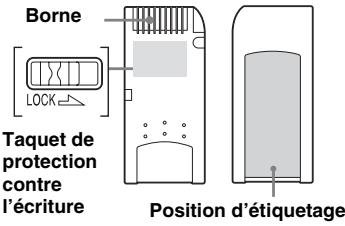
- Des données peuvent être endommagées dans les cas suivants :
- Retrait du « Memory Stick » ou mise hors tension de l'apparéil photo pendant la lecture ou l'écriture de données.
- Utilisation de l'appareil photo dans un endroit soumis aux effets de l'électricité statique ou aux interférences.
- Il est recommandé de sauvégarder les données importantes.
-
N'apposez aucun autre matériel que l'étiquette fournie à la position prévue à cet effet.
Veillez a apposer l'etiquette fournie à l'endroit prévu à cet effet. Vérifiez qu'elle ne dépasse pas.
-
Lors du transport ou du rangement du « Memory Stick », placez-le dans l'étui fourni.
- Ne touchez pas les bornes d'un « Memory Stick » avec les mains ou un objet metallique.
- Ne heurtez pas, ne pliez pas ou ne laisses pas tomber le « Memory Stick »
- Ne désassemblez pas et ne modifiez pas le « Memory Stick »
- N'exposez pas le « Memory Stick » à l'eau.
-
Evitez d'utiliser ou de stocker le « Memory Stick » dans les endroits suivants :
-
Dans une voiture stationnée au soleil ou à haute température.
- Exposés à la lumière directe du soleil.
- Dans un endroit humide ou à proximé d'un produit corrosif.
Remarques sur l'utilisation du « Memory Stick Duo » (non fourni)
- Veilz à insérer le « Memory Stick Duo » dans l'adaptateur de « Memory Stick Duo » lors de l'utilisation du « Memory Stick Duo » avec l'appareil photo.
Veillez à insérer le « Memory Stick Duo » dans l'adaptateur de « Memory Stick Duo » dans le bon sens.
- Veillez à insérer l'adaptateur de « Memory Stick Duo » dans l'appareil photo dans le bon sens. L'insertion dans le mauvais sens peut engendrer un dysfonctionnement.
- N'insérez pas un « Memory Stick Duo » non inséré dans un adaptateur de « Memory Stick Duo » dans une unité compatible « Memory Stick », faute de quoi, vous risquez d'engendrer un dysfonctionnement de l'unité.
Remarque sur l'utilisation du « Memory Stick PRO » (non fourni)
« Memory Stick PRO » d'une capacitéemaxale de 1 Go est compatible avec cet apparéil photo.
Piles NiMH
Utilisation optimale des piles
- Les performances et la durée de vie des piles diminuent dans des endroits à basse température. Pour prolonger la durée de vie des piles, il est recommendé de les ranger dans l'étui fourni, dans une poche près du corps pour les rechauffer et de les insérer dans l'appareil photo juste avant la prise de vue.
- Si vous prenez de nombreuses photos à l'aide du zoom et du flash, les piles s'épuisent plus rapidement.
- Nous recommendons d'avoir à portée de main des piles de rechange pour deux ou trois fois la durée de prise de vue escomptée et d'effectuer des essais avant d'utiliser veritablement l'appareil photo.
- N'exposez pas les piles à l'eau. Elles ne sont pasétanches.
Autonomie des piles
- L'autonomie des piles est limitée. La capacité des piles diminue progressivement à mesure de leur utilisation au fil du temps. Lorsque le temps de fonctionnement des pilessemblé être considérablement raccourci, il est probable qu'elles soient en fin de vie.
- L'autonomie des piles varie en fonction de l'environnement et des conditions d'entreposage et de fonctionnement et diffère pour chaque type de piles.
Chargeur de piles
- Ne chargez pas des piles autres que des NiMH Sony à l'aide du chargeur fourni. Charger d'autres types de piles (manganése, alcaline, lithium, Ni-Cd, etc.) peut engendrer uneuite, une explosion ou une surchauffe des piles, ainsi que des brûlures ou des blessures.
- Ne rechargez pas des piles NiMH complètement chargées. Vous risqueriez d'engendrer uneuite, une Explosion ou une surchauffe des piles.
- Lors de la charge de piles haute capacité autres que celles fournies à l'aide du chargeur fourni, il se peut que la capacité totale des piles ne soit pas disponible.
- Lorsque le témoin CHARGE clignote, les piles peuvent engendrer un dysfonctionnement si elles ne sont pas du type recommendé. Commencez par vérifier que les piles sont adaptées au chargeur. Si tel est le cas, retirez toutes les piles du chargeur, insérez d'autres piles, par exemple des nuves, pour vérifier le bon fonctionnement du chargeur. Si ce dernier fonctionne correctement, les piles sont peut-être la cause du problème.
Specifications
Appareil photo [Système]
Système d'image CCD couleur 6,67 mm (type 1/2.7) Filtré couleurs primaires
Nombre total de pixels de l'appareil photo Env.3 340 000 pixels
Nombre de pixels reels de l'appareil photo Env.3 210 000 pixels
Objectif DSC-P72 Objectif à zoom 3× f=6,0 à 18,0 mm (equivalent 35~mm:39 117 mm (1^9 / 16à 4^5 / 8 pouces)) F2.8-5.6 DSC-P52 Objectif à zoom 2× f=6,3 à 12,6 mm (equivalent 35~mm:41 82 mm (1^5 / 8 to 3^1 / 4 pouces)) F3.8 DSC-P32 Objectif à facale unique f=5,0 mm (equivalent 35~mm:33~mm (1^5 / _16 pouces)) F2.8
Contrôle d'exposition Automatique,Programme, Crépuscule, Crépuscule portrait, Paysage, Neige, Plage
Balance des blancs Automatique,Jour,Nuageux, Fluorescent, Incandescent
Format de fichier (conformité DCF) Images fixes: Exif Ver. 2.2, conformité JPEG, GIF (pour Clip Motion), compatible DPOF Audio avec image fixe: conformité MPEG1 (monaural) Images animées: conformité MPEG1 (monaural)
Support d'enregistrement « Memory Stick »
Flash Distance recommendée DSC-P72 0,5à3,8m (19^3/4 pouces à 12 pieds 5^19/32 pouces) (W)/ 0,5à2,5m (19^3/4 pouces à 8 pieds 2^7/16 pouces) (T) DSC-P52 0,5à3,3m (19^3/4 pouces à 10 pieds 9^29/32 pouces) DSC-P32 0,5à3,8m (19^3/4 pouces à 12 pieds 5^19/32 pouces) (lorsque la sensibilité ISO est réglée sur Auto)
[Connecteurs de sortie]
Prise A/V OUT (MONO) (monaural)
Miniprise
Vidente: 1 Vp-p, 75 Ω, asymétrique, sync négative
Audio: 327 mV (à une charge de 47 kΩ)
Impédance de sortie 2,2 kΩ
Prise USB mini-B
[Ecran LCD]
Panneau LCD utilise
DSC-P72
TFT 3,8cm (type 1.5)
DSC-P52
TFT 4,0cm (type 1.6)
DSC-P32
TFT 4,0cm (type 1.6)
Nombre total de points
DSC-P72
123 200 (560× 220) points
DSC-P52
61 600 (280× 220) points
DSC-P32
61 600 (280× 220) points
[Alimentation, en général]
Adaptatour secteur AC-LS5
(nonfourni),4,2V
Consommation electrique (pendant 1'enregistrement)
DSC-P72
1,7W
DSC-P52
1,6 W
DSC-P32
1,7W
Plage de températures de fonctionnement
0a+40°C(32a+104°F)
Plage de températures de stockage
-20a + 60^ (-4a + 140^)
Dimensions DSC-P72
119,5× 57,7× 36,8mm
(4^3 / 4× 2^3 / 8× 1^1 / _2 pouces)
DSC-P52
123,2× 57,7× 52mm
(4^7 / 8× 2^3 / 8× 2^1 / _8 pouces)
DSC-P32
101,3×57,7×35,2mm
(4× 2^3 / 8× 1^7 / 16 pouces)
(L / H / P) , sans éléments en saillie)
Poids
DSC-P72
Env. 259g (9,1 oz) (deux piles,
« Memory Stick » et dragonne inclus)
DSC-P52
Env. 280g (9,9 oz) (deux piles,
« Memory Stick » et dragonne inclus)
DSC-P32
Env. 217g (7,7 oz) (deux piles,
« Memory Stick » et dragonne inclus)
Microphone
Microphone à condensateur d'électrets
Haut-parleur
Haut-parleur dynamique
Compatible
Chargeur de piles Ni-MH BC-
CS2A/CS2B
Alimentation
100 à 240 V CA, 50/60 Hz
3 W
Tension de sortie
AA:1,4V CC 400mA× 2
AAA:1,4VCC 160mA× 2
Plage de températures de fonctionnement
0a+40°C(32a+104°F)
Dimensions
71× 30× 91mm
(2^7 / 8× 1^3 / 16× 3^5 / 8 pouces (L / H / P)
Poids
Env. 90g (3 oz)
Adaptateur secteur AC-LS5 (non fourni)
Alimentation
100 à 240 V CA, 50/60 Hz
11 W 0,16 à 0,09 A
Tension de sortie nominale
4.2VCC,1.5A
Plage de températures de fonctionnement
0a + 40^ (32a + 104^)
Plage de températures de stockage
-20a + 60^ (-4a + 140^)
Dimensions maximum
Env. 48× 29× 81mm
(1^15 / 16× 1^3 / 16× 3^1 / _4 pouces)
(L/H/P)
Poids
Env. 130g (5 oz)
Accessoires
- Piles Ni-MH HR6 (format AA) (2)
- Etui
- Chargeur de piles Ni-MH BC-CS2A/CS2B (1)
Cordon d'alimentation (1)
Cable USB (1)
Cable deraccordement A/V (1)
- Dragonne (1)
- « Memory Stick » (16 Mo) (1)
CD-ROM (pilote USB : SPVD-010) (1)
Mode d'emploi (1)
Le modele et les specifications sont susceptibles d'être modifiées sans préavis.
Ecran LCD
Prise de vues fixes

1 Indicateur de la taille d'image (24, 25)
2 Indicateur du mode d'enregistrement (54-57)
3 Indicateur de verrouillage AE/AF (26, 49)
4 Indicateur de capacité des piles (17)
5 Mode flash (32)/
Réduction des yeux rouges (33)/Indicateur de la balance des blancs (52)/indicateur de l'illuminateur AF (33)
Indicateur du mode apparéil photo (27, 58)
7 Indicateur Jour/Heure (35)
8 Sensibilité ISO (102)
9 Indicateur d'effet d'image (60)
10 Avertissement niveau des piles faible (99)
11 Télemètre AF (48)
12 Reticule de mesure spot (51)
Indicateur de la qualite d'imagne (25,46)
Indicateur de dossier d'enregistrement (46)
Indicateur du nombre d'images enregistrables restantes (25)/affichage d'auto-diagnostic (100)
16 Indicateur de capacité du « Memory Stick »
17 Indicateur AF Centre 1/AF Multi (48)/ Valeur de preréglage de la mise au point (49)
18 Indicateur de réglage EV (50)
Indicateur de la valeur du diaphragme
20 Indicateur de la vitesse d'obturation
21 Macro (DSC-P72) (30)
22 Indicateur de retardateur (31)
Indicateur d'advertissement de vibration (99)
24 Menu/menu-guide (45)
- Appuyer sur le bouton MENU active/désactive le menu/menu guide.
- (Mode de Mesure) ne s'affiche pas sur le menu du DSC-P52/P32.
Les numérodespageentreparenthesés indiquent l'emplacement d'informations importantes supplémentaires.
Prise de vues animées

Indicateur du mode d'enregistrement (72)
2 Indicateur de capacité des piles (17)
3 Indicateur de la balance des blancs (52)
4 Indicateur d'effet d'image (60)
5 Avertissement niveau des piles faible (99)
6 Reticule de mesure spot (51)
7 Télemètre AF (48)
8 Indicateur de la taille d'image (72)
9 Indicateur du temps d'enregistrement (temps d'enregistrement maximum) (101)/affichage d'auto-diagnostic (100)
Indicateur de dossier d'enregistrement (46)
11 Indicateur de capacité du « Memory Stick »
12 Indicateur AF Centre 1/AF Multi (48)/ Valeur de preréglage de la mise au point (49)
Indicateur deréglage EV (50)
14 Macro (DSC-P72) (30)
15 Indicateur de retardateur (31)
16 Menu/menu-guide (45)
Appuyer sur le bouton MENU active/désactive le menu/menu guide.
- (Mode de Mesure) ne s'affiche pas sur le menu du DSC-P52/P32.
Lecture d'images fixes

1 Indicateur de la taille d'image (24, 25)
2 Indicateur du mode d'enregistrement (54-57)
3 Indicateur de volume (57)/indicateur de repere de protection (67)/indicateur de repere d'impression (DPOF) (70)
4 Indicateur de zoom (62)/ indicateur de lecture par a-coup (65)
5 Avertissement niveau des piles faible (99)
6 Numero de fichier-dossier (87)
7 Indicateur de dossier de lecture (61)
8 Indicateur de capacité du « Memory Stick »
9 Nombre d'images enregistrées dans le dossier de lecture/ numero de l'image
10 Indicateur de changement de dossier (61)
11 Date/heure d'enregistrement de l'image (21)/menu/menu-guide (45)
Lecture d-images animées

Indicateur de la taille d'image (73)
Indicateur du mode d'enregistrement (73)
Indicateur de lecture (73)/indicateur de volume (73)
15 Avertissement niveau des piles faible (99)
16 Indicateur de changement de dossier (61)
17 Indicateur de dossier de lecture (61)
18 Numéro de l'image/hombre d'images enregistrées dans le dossier de lecture
Indicateur de capacité du « Memory Stick »
20 Compteur (73)
21 Ecran de lecture (73)
22 Barre de lecture (73)
23 Menu/menu-guide (45)
Les numéroes de page entre parenthèses indiquent l'emplacement d'informations importantes supplémentaires.
Index
A
Affichage d'auto-diagnostic 100
Alimentation
Insertion des piles 16
Marche/arrêt 20
Piles 14
Source d'alimentation externe 19
Avertissements et messages 98
B
Balance des blancs 52
Bipsonore/sonde l'obturateur 107
Bouton RESET 91
C
Cable de raccordement A/V 38
Cadrage 63
Charge
Charge des piles 14
Temps de charge 15
Condensation d'humidité 108
Creation d'un dossier 47
D
Date et heures 21,35
Division 76
Dossier
Dossier d'enregistrement 47
Dossier de lecture 61
E
Ecran d'index 36
Effet d'image 60
E-Mail 56
Exposition
Réglage EV 50
F
Fiche DC 19
Fichier
Destinations de stockage des fichiers d'images 86
Noms des fichiers 87
Flash
Daylight synchro 32
Niveau de flash 53
Réduction des yeux rouges 33
Selection d'un mode flash 32
Fonction de mise hors tension automatique ... 20
Formatage 44
G
GIF 54,87
1
Illuminatour AF 8,10,12,33
Image
Copied images sur votre ordinateur .... 78, 88
Destinations de stockage des fichiers d'images 86
Noms des fichiers 87
Qualité d'image 25, 46
Tailledimage 24,25,101
Coupure d'images animées 76
Prise de vue continue 18
Prise de vues animées 72
Suppression d'images animées 74
Visualisation 73
Installation 79,88
ISO 102
J
JPG 87
L
LCD
Affichage de I'ecran LCD 113, 114, 115
Etat de 1'ecran LCD/Activation/désactivation de 1'ecran LCD 34
Luminosite de I'ecran LCD 107
Lecture d'images fixes
Diaporama 63
Ecran d'index (neuf ou trois images) 36
Quick Review 28
Rotation 64
Visualisation d'images sur un écran de télévisueur 38
Visualisation des images sur 1'ordinateur 85, 89
Visualisation sur 1'ecran unique 36
Zoom de lecture 62
M
Memory Stick
Formatage d'un « Memory Stick » 44
Insertion d'un « Memory Stick » 23
Nombre d'images enregistrables 25
Nombre d'images enregistrables/ durée de prise de vue 25,101
Menu
Changement de menu 45
Mise au point
Préroglage de la mise au point 49
Témoin de verrouillage AE/AF 9,11,13
Verrouillage AF 26,49
Mode de mesure 51
Mode de mise au point automatique 28,48
Mode de prise de vue
Clip Motion 54
E-Mail 56
Film MPEG 72
Prise de vue (en mode automatique) 26
Prise de vues en fonction des conditions ambientes 58
Prise de vues en mode Multi-Raf 55
Voice 57
Modification d'images fixes
Protection 67
Redimensionnement 69
Repere d'impression (DPOF) 70
Modification du dossier d'enregistrement 47
MPG 87
N
Nettoyage 108
NTSC 107
0
Obturator lent NR 59
Ordinateur
Cable USB 82
Copied images sur voire ordinateur 78, 88
Pilote USB 79,88
P
PAL 107
Piles
Charge des piles 14
Durée de vie 17
Indicateur de capacité 17
Temps de charge 15
Precautions 108
Prise de vues avec insertion de la date et de l'heure 35
Prise de vues fixes
Balance des blancs 52
Effet d'image 60
Insertion de la date et de l'heure 35
Mesure spot 51
Mode de mise au point automatique .... 28, 48
Nombre d'images enregistrables/ durée de prise de vue 17,25,101
Nombre d'images photo 25
Prise de vues rapprochées (Macro) 30
Réglage EV 50
Selection d'un mode flash 32
Tailledimage 24,25,101
Utilisation du mode automatique 26
Utilisation du retardateur 31
Zoom intelligent 29
Prise de vues rapprochées (Macro) 30
R
Réduction des yeux rouges 33
Réglage
Changement de menu 45
Date et heures 21
SETUP 45
Tailledimage 24
Réglage EV 50
Retardateur 31
s
Selecteur de mode 9,11,13
Suppression d'images 40, 74
T
Témoin d'accès 23
Témoin de verrouillage AE/AF 9, 11, 13
Touche de commande 20
U
USB
Annulation de la connexion USB 83, 89
Connexion USB 82, 88
Installation du pilote USB 79,88
Utilisation de l'appareil photo à l'étranger .... 19
V
Verrouillage AE/AF 26,49
Verrouillage AF 26,49
Viseur 34
Visualisation sur 1'ecran unique 36
Voice 57
Z
Zoom Utilisation de la fonction de zoom 29
Zoom de lecture 62
Deutsch
WARNING
Imprimé sur papier 100% recyclé avec de l'encre à base d'huile végétale sans COV (composés organiques volatils).

Vous trouvez des compléments d'information et des réponses aux questions féquentes sur notre site web Customer Support.



