BEDIENUNGSANLEITUNG CYBER-SHOT DSC-P52 SONY
Bitte lessen Sie diese Anleitung vor Inbetriebnahme der Kamera sorgfältig durch, und bewahren Sie sie zum späteren Nachschlagen auf.

Cyber-shot
Digital Still Camera

MEMORY STICK TM
DSC-P32/P52/P72
Français
AVERTISSEMENT
Um Feuer- oder Berührungsgefahr zu verhufen, setzen Sie das Gerät weder Regen noch Feuchtigkeit aus.
Um einen elektrischen Schlag zu vermeiden, unterlassen Sie das Öffnen des Gehäuses. Überlassen Sie Wartungsarbeiten grundsätzlich nur qualifiziertem Fachpersonal.
Achtung für Kunden in Europa
Dieses Produkt wurde geprüft und erfüllt die Auflagen der EMV-Richtlinie für den Gebrauch von Verbindungskabeln, die kürzer als 3m sind.
Die elektromagnetischen Felder bei den speziellen Frenquenissen können Bild und Ton dieser Digitalkamera beeinflussen.
Hinweis
Wenn es auf Grund von statischer Elektrizität oder elektron magnetischer Einstrahlung zu einer Unterbrechung der Datenübertragung (oder einem Fehler) kommt, muss das Programm neu gestartet oder das USB-Kabel einmal abgetrennt und wieder angeschlossen werden.
Für Kunden in Deutschland
Entorgungshinweis:itte werfen Sie nur entladene Batterien in die Sammelboxen beim Handel oder den Kommunen.
Entladen sind Batterien in der Regel dann, wenn das Gerat abschaltet und signalisiert „Batterie leert“ oder nach längerer Gebrauchsduar der Batterien „nicht mehr einwandfrei Funktioniert". Um sicherzugehen, kleben Sie die Batteriepole z.B. mit einem Klebestreifen ab oder geben Sie die Batterien einzeln in einen Plastikbeutel.
Vor dem Verwenden der Kamera
Probeaufnahme
Bevor Sie einmalige Eireignisse aufnehmen, sollen Sie eine Probeaufnahme machen, um sich zu vergewissern, dass die Kamera richtig Funktioniert.
Kein Schadensersatz für Aufnahmen
Für den Inhalt einer Aufnahme kann kein Schadensersatz geleistet werden, wenn die Aufnahme oder Wiedergabe aufgrund einer Funktionstörung deramera oder des Aufnahmemediums usw. nicht möglich ist.
Empfehlung zur Datenischerung
Zur Vermeidung möglicher Datenverluste sollenn Sie die Daten immer auf eine Diskette kopieren (sichern).
Hinweise zur Kompatibilität der Bilddaten
- Diese Kamera entspricht den Design-Richtlinien für den von der JEITA (Japan Electronics and Information Technology Industries Association) festgelegten Standard für Kameradateisysteme.
- Eine Wiedergabe von Bildern, die auf ihrer Kamera aufgenommen wurden, kann auf anderen Geräten nicht garantiert werden. Gleichermaßen kann eine Wiedergabe von Bildern auf Ihr Kamera, die mit einem anderen Gerät aufgenommen oder bearbeitet wurden, ebenfalls nicht garantiert werden.
Urheberrechte
Fernsehprogramme, Filme, Videobänder und sonstige Materialien sind urheberrechtlich geschützt. Eine unbefugte Aufnahme dieser Materialien kann eine Verletzung der Urheberrechtsgesetze darstellen.
Setzen Sie die Kamera keinen Erschüttterungen oder Stößen aus
Neben Funktionstörungen und der Unabhängigkeit, Bilder aufzunehmen, führt this möglicherweise dazu, dass der „Memory Stick“ unbrauchbar wird, oder es kann zu einem Ausfall, zur Beschädigung oder zum Verlust der Bilddaten kommt.
LCD-Bildschirm, LCD-Sucher (nur Modelle mit LCD-Sucher) und Objektiv
- Der LCD-Bildschirm und der LCD-Sucher wurden unter Einsatz von Hochprazisionstechnologie gefertigt. Aus thisem Grund sind mehr als 99.99% der Punkte effektiv nutzbar. Dennoch konnen eine keine schwarze und/oder helle Punkte (weiß, rot, blau oder grün) dauerhaft auf dem LCD-Bildschirm oder auf dem LCD-Sucher auftreten. Diese Punkte konnen während der Fertigung entstehen, beeinträchtigen die Aufnahme jedoch in keiner Form.
- Stellen Sie die Kamera möglichst nicht in der Höhe eines Fensters oder im Freien ab. Wenn der LCD-Bildschirm, der Sicher oder das Objektiv längerere Zeit direkter Sonneneinstrahlung ausgesetzt sind, kann es zu Funktionstörungen kommt.
- Üben Sie keinen festen Druck auf den LCD-Bildschirm aus. Der Bildschirm konnte uneben werden, wodurch eine Funktionstörung verursacht werden kann.
In einer kalten Umgebung kann es bei der Darstellung der Bilder auf dem LCD-Bildschirm zu Verzögerungen kommt. Hierbei handelt es sich um keine Funktionstörung.
Hochleistungs-Zoomobjektiv (nur DSC-P72)
These Kamera ist mit einem Hochleistungs-Zoomobjektiv ausgestattet. Stoßen Sie nicht gegen das Objektiv, und setzen Sie es keiner Krafftinwirkung aus.
Entfernen Sie den Schmutz von der Oberfläche des Blitzes
Ändert die Verschmutzung die Farbe oder haftet der Schmutz durch die Hitzeinwirkung des Blitzes auf der Oberfläche, ist der Blitz unter Umständen nicht stark genug.
Achten Sie darauf, dass die Kamera nicht Nass wird
Wenn Sie bei Regenwetter oder unter ähnlichen Bedingungen Aufnahmen machen, achen Sie darauf, dass die Kamera nicht Nass wird. Bei Feuchtgkeitskondensation setzen Sie auf Seite 111 nach, und befolgen Sie die Anweisungen zu deren Beseitigung, bevor Sie weiter mit der Kamera arbeiten.
Schützen Sie die Kamera vor Sand oder Staub
Die Verwendung der Kamera in einer sandigen oder staubigen Umgebung kann zu einer Funktionstörung führen.
Richten Sie die Kamera nicht auf die Sonne oder eine andere sehr helle Lichtquelle
Sie konnten sich dadurch irreparable Augenschäden zuziehen oder eine Funktionstörung der Kamera auslösen.
Hinweise zur Umgebung für die Verwendung der Kamera
- Verwenden Sie die Kamera weder in einer Umgebung, in der starke Funkwellen generiert werden noch in einem Umfeld, in dem die Kamera Strahlenemissionen ausgesetzt wird. Unter diesen Umständen konnen Probleme bei der Aufnahme oder Wiedergabe auftreten.
- Verwendten Sie die Kamera nicht in der Höhe eines Fernsehgerats, eines Radios oder eines Tuners. Dadurch kann es zu Bildstörungen kommt.
Bilder in thisem Handbuch
Bei den Beispelfotos in thisem Handbuch handelt es sich nicht um Bilder, die tatsächlich mit dieser Kamera aufgenommen wurden, sondern um reproduzierte Bilder.
Abbildungen und Bildschirmdarstellungen in thism Handbuch
Die Abbildungen sowie die dargestellen Bildschirme basieren, sofern nicht anders angegeben, auf der DSC-P72.
Warenzeichen
Memory Stick" und MagicGate Memory Stick" sind Warenzeichen der Sony Corporation.
Memory Stick Duo und Memory Stick DUO sind Warenzeichen der Sony Corporation.
Memory Stick PRO and Memory STICK PRO sind Warenzeichen der Sony Corporation.
,MagicGate und MAGICGATE sind Warenzeichen der Sony Corporation.
- Microsoft und Windows sind eingetragene Warenzeichen der Microsoft Corporation in den Vereinigten Staaten und anderen Ländern.
- Macintosh, Mac OS, QuickTime, iBook und Power Mac sind Warenzeichen oder eingetragene Warenzeichen der Apple Computer, Inc.
Pentium"isteinWarenzeichenodereingetragenesWarenzeichenderIntel Corporation.
- Außerdem sind die in thisem Handbuch verwendeten System- und Produktnamen in der Regel Warenzeichen oder eingetragene Warenzeichen der entsprechenden Entwickler oder Hersteller. Die Zeichen ™ oder ® werden jedoch nicht durchgangig in thisem Handbuch angegeben.
Inhaltsverzeichnis
Vor dem Verwenden der Kamera 3
Vorstellung der Teile 8
Vorbereitungen
Vorbereiten der Akkus. 14
Laden der Akkus. 14
Einlagen der Akkus. 16
Verwenden einer externen Stromquelle ... 19
Verwenden der Kamera im Ausland.....19
Ein- und Ausschalten der Kamera 20
Verwendend der Steuertaste 20
Einstellen von Datum und Uhrzeit. 21
Aufnehmen von Standbilder
Einlagen und Entnehmen des „Memory Stick" 23
Einstellen der Standbildgrosse 24
Bildgrosse und Qualitat 25
Aufnahme von Standbildern - Mit dem automatischen Modus. 26
Prufen des zuletzt aufgenommenen Bildes-Schnellprüfung 28
Arbeiten mit der Zoomfunktion. 29
Nahaufnahmen - Makro (nur DSC-P72) 30
VerwendendesSelbstauslosers. 31
Auswahlen eines Blitz-Modus. 32
Aufnahmen mit dem Sicherer 34
Aufzeichen von Datum und Uhrzeit auf dem Standbild. 35
Anzeigen von Standbildern
Anzeigen von Bildern auf dem LCD-Bildschirm der Kamera 36
Anzeigen von Bildern auf einem Fernsehbildschirm 38
Löschen von Standbildern
Löschen von Bildern. 40
Formatieren eines „Memory Stick“ 44
Vor der Ausführung weiterer Funktionen
Einrichten und Bedieren der Kamera.... 45
Andern der Menueinstellungen 45
Ändern der Optionen im SET UP-Bildschirm 45
Festlegender Bildqualitat von Standbildern. 46
Erstellen oder Auswahlen eines Ordners 46
Erstellen eines neuen Ordners 47
Auswahlen des Aufnahmeordners..... 47
Weitere Standbild-Aufnahmefunktionen
Auswahlen einer Fokusmethode. 48
Einstellen der Entfernung zum Motiv -Voreingestelter Fokus. 49
Einstellen der Belichtung
-EV-Einstellung 50
Auswahlen eines Messmodus 51
Einstellen der Farbtone
-WeiBaibleich. 52
Einstellen der Blitzintensität
-Blitzintensitat. 53
Aufnehmen von mehreren Bildern
-Clip Mot. 54
Aufnehmen im Multi Burst-Modus
-MultiBurst. 55
Aufnehmen zweier Bilder nacheinander
-Burst 2 .56
Aufnehmen von Standbildern für E-Mail
-E-Mail. 56
Aufnehmen von Standbildern mit
Audiodateien-Ton 57
Aufnehmen entsprechend der
Szenebedingungen 58
Hinzufugen von Spezialeffekteken
-Bildeffekt 60
Weitere Standbild-Anzeigefunktionen
Ordnerauswahl und Bildwiedergabe
-Ordner. 61
Vergroßern eines Teils von einem
Standbild. 62
Vergroßern von Bildern
-Wiedergabezoom. 62
Aufnehmen eines vergroßerten Bildes
-Zuschneiden 63
Wiedergeben von aufeinander folgenden Standbildern - Automatische Wiedergabe. 63
Drehen von Standbildern -Drehen 64
Wiedergeben von Multi Burst-Bildern....65
Fortlaufend Wiedergeben 65
Wiedergabe Bild für Bild - Schrittweise Wiedergabe. 65
BearbeitenvonStandbildern
Schutzen von Bildern - Schutzen 67
Auf dem Einzelbildschirm 67
Auf dem Index-Bildschirm (neun Bilder). 67
Auf dem Index-Bildschirm (drei Bilder) 68
Ändern der Bildgrosse - Skalier. 69
Auswahlen der zu druckenden Bilder -Drucksymbol (DPOF). 70
Auf dem Einzelbildschirm 70
Auf dem Index-Bildschirm (neun Bilder) 70
Auf dem Index-Bildschirm (drei Bilder) 71
Bewegtbilder
Aufnehmen von Bewegtbildern 72
Anzeigen von Bewegtbildern auf dem LCD-Bildschirm 73
Löschen von Bewegtbildern 74
Auf dem Einzelbildschirm. 74
Auf dem Index-Bildschirm (neun Bilder) 74
Auf dem Index-Bildschirm (drei Bilder) 75
BearbeitenvonBewegtbildern 76
Schneiden von Bewegtbildern 76
LoschenunnotigerTeile von Bewegtbildern. 77
Arbeiten mit Bildern auf dem Computer
Kopieren von Bildern auf den Computer - Für Windows-Benutzer 78
Installieren des USB-Treibers 79
Installieren von „Image Transfer" 80
Installieren von „ImageMixer" 81
Anschlieben der Kamera an den Computer 82
Kopieren von Bildern mit „Image Transfer" 83
Andern der „Image Transfer“-Einstellungen 84
Kopieren von Bildern ohne Verwendung von „Image Transfer" 85
Anzeigen von Bildern auf dem Computer. 86
Speicherort von Bilddateien und Bilddateinamen 87
Kopieren von Bildern auf den Computer -Fur Macintosh-Benutzer. 89
Erstellen einer Video-CD. 91
Fehlersuche/Fehlerbehebung
Fehlerische/Fehlerbehebung. 92
Warningen und Fehlermeldungen 101
Anzeigefeld der Selfstdiagnosefunktion
- Anzeige eines mit einem Buchstaben beginnenden Codes ...103
Anzahl der speicherbaren Bilder/ Aufnahmeweit. 104
Menüoptionen 105
SET UP-Optionen 109
Sicherheitsvorkehrungen 111
Der „Memory Stick“ 112
Die Nickel-Metallhydrid-Akkus 113
Das Akkuladegerat 114
Technische Daten 114
Der LCD-Bildschirm. 116
Index
Index. 119

(DSC-P72)
1 POWER-Taste (20)
2 Ausloser (26)
3 Blitz (32)
4 Mikrofon
5 Selfbstausloser-Lampe (31)/ AF-Illuminator (33)
6 Stativhalterung (an der Unterseite)
7 POWER-Lampe (20)
8 Sucherfenster
9 Objektiv
10 Zugriffslampe (23)
11 „Memory Stick“-Abdeckung (23)
-
"3.2MEGA PixelsL" auf der Kamera gibt die effektive Pixelanzahl für CCD an. Die maximale Pixelanzahl für die Aufnahme belauft sich jedoch auf 3,1 Mega-Pixel. Die Angabe der effektiven Pixelanzahl für CCD ist eine Empfehlung der JCIA (Japan Camera Industry Association).
-
Verwenden Sie ein Stativ mit einer Schraubenlage von hochstens 5,5mm . Stative mit längerer Schraube setzen sich nicht richtig befestigen und konnen die Kamera beschädigten.
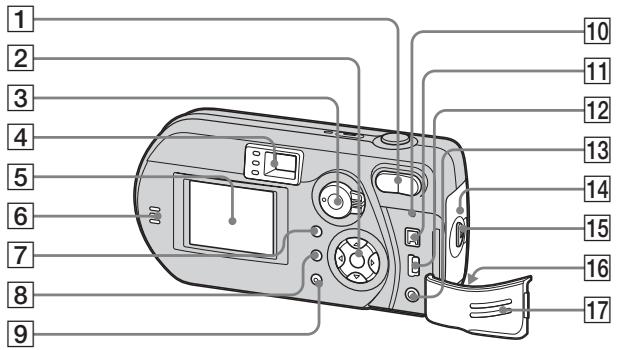
1 Zoomtasten (während der Aufnahme) (29)/Indextasten (während der Wiedergabe) (37)
2 Steuertaste (Menu ein) ( / / / /) (20)/ (Menü aus) (山 / 山) (32/31/28/ 30)
3 Mode-Wahlschalter (21) Anzeigen oder Bearbeitenvon Bildern Aufnehmen vonStandbildern Aufnehmen vonBewegtbildern/Clip Mot-Bildern/Bildern im Multi Burst-Modus SET UP: Einstellen der SET UP-Optionen
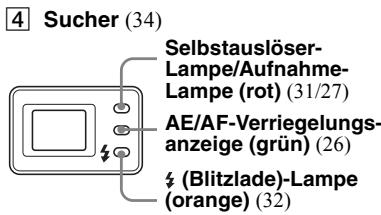
4 Sucher (34) SelbstausloserLampe/Aufnahme-Lampe (rot) (31/27) AE/AF-Verriegelungs-anzeige (grun) (26) (Blitzlade)-Lampe (orange) (32)
5 LCD-Bildschirm
6 Laufsprecher
7 MENU-Taste (105)
8 | (LCD-Status/LCD ein/aus)-Taste (34)
9 /(Bildgrösse/Löschen)-Taste (24/40)
10 RESET-Taste (92)
11 DC IN-Buchse (19)
12 (USB)-Buchse (82)
A/V OUT (MONO)-Buchse (38)
14 Akkufachdeckel
15 OPEN-Taste (16)
16 Haken fur Handgelenkriemen
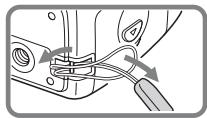
Anbringen des Handgelenkriemens
17 Buchsenabdeckung
Vorstellung der Teile (Fortsetzung)
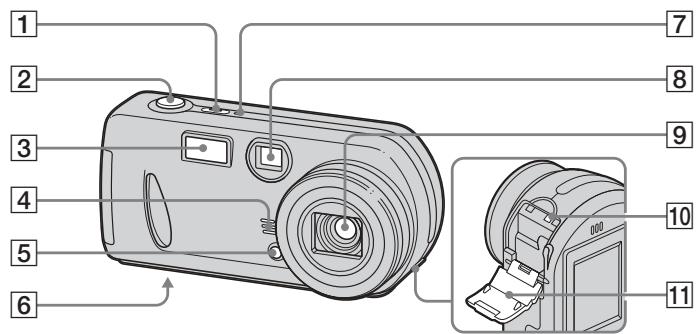
(DSC-P52)
1 POWER-Taste (20)
2 Ausloser (26)
3 Blitz (32)
4 Mikrofon
Selbstausloser-Lampe (31)/ AF-Illuminator (33)
6 Stativhalterung (an der Unterseite)
7 POWER-Lampe (20)
8 Sucherfenster
9 Objektiv
10 Zugriffslampe (23)
11 „Memory Stick“-Abdeckung (23)
3.2MEGA PixelsLs" auf der Kamera gibt die effektive Pixelanzahl für CCD an. Die maximale Pixelanzahl für die Aufnahme belauft sich jedoch auf 3,1 Mega-Pixel. Die Angabe der effektiven Pixelanzahl für CCD ist eine Empfehlung der JCIA (Japan Camera Industry Association).
- Verwenden Sie ein Stativ mit einer Schraubenlänge von hochstens 5,5mm . Stative mit längerer Schraube setzen sich nicht richtig befestigten und konnen die Kamera beschädigten.

1 Zoomtasten (während der Aufnahme) (29)/Indextasten (während der Wiedergabe) (37)
2 Steuertaste (Menu ein) ( / / / ) (20)/ (Menu aus) (12 / 12 / 12) (32/31/28/ 51)
3 Mode-Wahlschalter (21) Anzeigen oder Bearbeitenvon Bildern Aufnehmen vonStandbildern Aufnehmen vonBewegtbildern/Clip Mot-Bildern/Bildern im Multi Burst-Modus SET UP: Einstellen der SET UP-Optionen
5 LCD-Bildschirm
6 Laufsprecher
7 MENU-Taste (105)
8 (LCD-Status/LCD ein/aus)-Taste (34)
9 /(Bildgrösse/Löschen)-Taste (24/40)
10 RESET-Taste (92)
11 DC IN-Buchse (19)
12 (USB)-Buchse (82)
13 A/V OUT (MONO)-Buchse (38)
14 Akkufachdeckel
15 OPEN-Taste (16)
16 Haken fur Handgelenkriemen

Anbringen des Handgelenkriemens
17 Buchsenabdeckung
Vorstellung der Teile (Fortsetzung)

(DSC-P32)
1 POWER-Taste (20)
2 Ausloser (26)
3 Blitz (32)
4 Sucherfenster
5 Objektiv
6 Stativhalterung (an der Unterseite)
7 POWER-Lampe (20)
8 Mikrofon
9 Selfstausloser-Lampe (31)/
AF-Illuminator (33)
10 Zugriffslampe (23)
11 „Memory Stick“-Abdeckung (23)
3.2MEGA PixelsLs" auf der Kamera gibt die effektive Pixelanzahl für CCD an. Die maximale Pixelanzahl für die Aufnahme belauft sich jedoch auf 3,1 Mega-Pixel. Die Angabe der effektiven Pixelanzahl für CCD ist eine Empfehlung der JCIA (Japan Camera Industry Association).
- Verwenden Sie ein Stativ mit einer Schraubenlänge von hochstens 5,5mm . Stative mit längerer Schraube setzen sich nicht richtig befestigten und konnen die Kamera beschädigten.

1 Zoomtasten (während der Aufnahme) (29)/Indextasten (während der Wiedergabe) (37)
2 Steuertaste (Menu ein) ( / / / ) (20)/ (Menu aus) (12 / 12 / 12) (32/31/28/ 51)
3 Mode-Wahlschalter (21) Anzeigen oder Bearbeitenvon Bildern Aufnehmen vonStandbildern Aufnehmen vonBewegtbildern/Clip Mot-Bildern/Bildern im Multi Burst-Modus SET UP: Einstellen der SET UP-Optionen

5 LCD-Bildschirm
6 Laufsprecher
7 MENU-Taste (105)
8 (LCD-Status/LCD ein/aus)-Taste (34)
9 /(Bildgrösse/Löschen)-Taste (24/40)
10 RESET-Taste (92)
11 DC IN-Buchse (19)
12 (USB)-Buchse (82)
13 A/V OUT (MONO)-Buchse (38)
14 Akkufachdeckel
15 OPEN-Taste (16)
16 Haken fur Handgelenkriemen
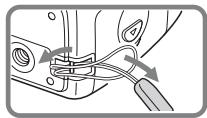
Anbringen des Handgelenkriemens
17 Buchsenabdeckung
Vorbereiten der Akkus
Verwenden Sie für diese Kamera die nachfolgend angegebenen Akkus.
Zulässige Akkus
HR-Nickel-Metallhydrid-Akkus (Größe AA) (2)
NH-AA-DA (2) (mitgeliefert)
- NH-AA-2DA-Doppelpack (nicht mitgeliefert)
R6-Alkali-Batterien (GröBe AA) (2)
Nicht verwendbare Akkus/Batterien
Mangan-Batterien, Lithium-Akkus, NiCd-Akkus
Bei der Verwendung der oben beschreibenben Batterien oder Akkus kann die ordnungsgemäße Funktion der Kamera nicht garantiert werden, da zum Beispiel Probleme durch den Leistungabfall der Batterien auftreten können.
Die Anzeige der Akkurestzeit zeigt nicht die korrekte Zeit an.
- Beachen Sie für die Verwendung von Alkali-Batterien folgende Informationen.
Die verschiedene Akkutypen und Akkus verschädener Hersteller weisen unterschiede Leistungsfähigkeit auf. Dies gilt besonders bei niedrigen Temperatures. Manche Akkus sind dann deutlich schwacher. Aufnahmen bei Temperatures unter 5^ sind eventuell nicht möglich.
Die Anzeige der Akkurestzeit zeigt eventuell nicht die korrekte Zeit an.
Laden der Akkus

1
Legen Sie die Nickel-Metallhydrid-Akkus in das Akkuladegerät (mitgeliefert) ein, und achten Sie damit auf die richtige Polarität +/-.
- Sie können das Akkuladegerät nicht zum Laden von Alkali-Batterien verwenden.
- Sie müssen die im Lieferumfang der Kamera enthaltenen Nickel-Metalhydrid-Akkus vor der Verwendung laden.
- Schlieben Sie das Akkuladegerat an eine leicht zugängliche Wandsteckdose in der Höhe an.
- Auch wenn die CHARGE-Lampe nicht leuchtet, ist das Gerat nicht von der Strom-quelle (Netzsteckdose) getrennt, solange es an die Wandsteckdose angeschlossen ist. Falls während der Verwendung des Akkuladegerats Probleme auften, schalten Sie essofar aus, indem Sie den Netzstecker aus der Wandsteckdose zieren.

→ Schlieben Sie das Akkuladegerät mit dem Netzkabel an eine Wandsteckdose an.
Der Ladevorgang beginnt, und die CHARGE-Lampe leuchtet. Wenn die CHARGE-Lampe erlischt, ist der Ladevorgang beendet.
Weitere Einzelheiten zum Akkuladegerät
finden Sie auf Seite 114.
So behmen Sie die Akkus heraus
Drücken Sie auf das mit - markierte Ende des Akkus, um das mit + markierte Ende anzuheiten, und nehmen Sie den Akku anschließend Heraus.
- Nach Beendigung des Ladevorgangs ziehen Sie das Netzkabel aus der Wandsteckdose, und entnehmen Sie die Nickel-Metallhydrid-Akkus aus dem Akkuladegerat.
Ladedauer
| Nickel-Metallhydrid-Akku | Ladedauer |
| NH-AA-DA × 2 (mitgeliefert) | Ca. 6 Stunden |
Stehr for die Zeit, die zum Aufladen vollig leerer Nickel-Metallhydrid-Akkus mit dem mitgelieferten Akkuladegerit bei einer Umgebungstemperatur von 25^ besteht wird.
- Der Ladevorgang pauert ca. sechs Stunden. Die CHARGE-Lampe leuchtet eventuell länger als sechs Stunden. Dabei handelt es sich jedoch um keine Fehlfunktion.
- Wenn Sie das BC-CSQ2-Akkuladegerat des STAMINA-,Super-Schnelladesatzes (nicht mitgeliefert) verwenden, wird der Ladevorgang beschleunigt.
Ladedauer
Beim Laden von zwei Nickel-Metalhydrid-Akkus: Ca. 2 Stunden und 30 Minuten
Beim Laden von vier Nickel-Metalhydrid-Akkus: Ca. 5 Stunden
- Wenn die Pole des Nickel-Metalhydrid-Akkus verschmutzt sind, wird der Akku möglicherweise nicht richtig aufgeladen. Wischen Sie die Akkupole und die Kontakte im Ladegerat von Zeit zu Zeit mit einem trockenen Tuch ab.
- Transportieren Sie Nickel-Metalhydrid-Akkus nur im Akkubehalter (mitgeliefert). Wenn die Metallkontakte (+/−) kurzgeschlossen werden, kann es zu übermäßig Wärmeentwicklung oder einem Brand kommt.
- Beim Kauf oder nach längerer Nichtbenutzung sind die Nickel-Metalhydrid-Akkus möglicherweise nicht mehr voll aufgeladen. Dies ist bei thisem Akutyp normal und stellt keine Funktionstörung dar. Wenn Sie in thisem Fall den Akku mehrals vollständig entlagen und wieder aufladen, sollte das Problem behoben sein.
- Auch nicht verwendete Nickel-Metallhydrid-Akkus verlieren im Laufe der Zeit einen Teil ihrer Ladung. Sie sollen die Akkus deshalb vor der Verwendung aufladen.
-
Wenn Sie nicht vollständig entladene Nickel-Metalhydrid-Akkus erneut aufladen, kann der sogenannte Memory-Effekt* auftenreten. Die Anzeige für geringe Akkurestlung kann dann früher als erwartet aktiviert werden. Lassen Sie den Akku vollständig entladen, und laden Sie ein dann wieder auf. Das Problem solltie hiermitt behoben sein.
-
Der „Memory-Effekt“ – ein Akku laut sich vorübergehend nicht vollständig auflagen.
Um die Akkus vollständig zu entladen, setzen Sie die Kamera in den automatischen Wiedergabemodus (Seite 63), und warten Sie, bis die Akkus vollständig entladen sind.
- Ziehen Sie die Versiegelung an der Außenseite nicht ab, und beschädigten Sie die Akkus nicht. Verwenden Sie niemals Akkus, an denen die Versiegelung teilweise oder ganz entfern wurde, oder Akkus, die auf irgendeine Weise beschädigt wurden. Bei der Verwendung solcher Akkus kann es zum Auslaufen der Flüssigkeit im Akkus, zu Explosionen oder zu Verbrennungen oder Verletzungen von Personen durch übermöglich erhizte Akkus kommt. Auf diese Weise kann weiterhin eine Funktionstörung des Akkuladegerats ausgelost werden.
Einlagen der Akkus

Öffnen Sie den Akkufachdeckel.
Der Deckel lässt sich öffnen, indem Sie他们在 Pfeilrichtung schieben, während Sie die OPEN-Taste gedrücktelhaven.
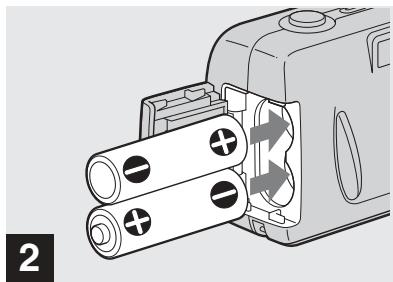
Legen Sie die Akkus ein.
Richten Sie die Pole + / - der Akkus auf die Markierungen + / - im Akkufach aus.
- Wischen Sie die Akkupole und die Kontakte im Akkufachdeckel von Zeit zu Zeit mit einem trockenen Tuch ab. Wenn die Akkupole oder die Kontakte verschmutzt oder verschmiert sind, beispisseweise durch fertige Finger, kann sich die Betriebszeit der Kamera betrachtlich verringern.

→ Schließen Sie den Akkufachdeckel.
Drucken Sie die Akkus nachinnen, und schlieben Sie den Akkufachdeckel. Das Fach ist geschlossen, wenn es hörbar einrastet.
So behmen Sie die Akkus heraus
Legen Sie die Kamera auf die Seite, klappen Sie den Akkufachdeckel nach oben auf, und entnehmer Sie die Akkus.
- Achten Sie darauf, dass die Akkus beim Öffnen oder Schlieben des Akkufachdeckels nicht herunterfallen.
Bei abnehmender Akkuladung während der Verwendung wird die Akkurestzeit durch folgende Symbole angezeigt.
| Anzeige Akku-restzeit | Richtlinien zur Akkurestzeit(Voll aufgeladen entspricht 100 %) |
| Ausreichende Ladung. |
| Akku halb geladen. |
| Geringe Akkuladung,Aufnahme/Wiedergabe wird in Kürze abgebrochen. |
| Durch geladene Akkus ersetzen oder diese Akkus laden.(Die Warnanzeige blinkt.) |
- Wenn der LCD-Bildschirm ausgeschaltet ist, drücken Sie [□], um ihn einzuschalten.
Die tatsächliche Leistung hängt von den Betriebsbedingungen der Kamera und dem Ladezustand oder den Umgebungsbedingungen ab. Bei diesen Angaben handelt es sich deshalb nur um ungebährte Werte.
- Bei Verwendung des Netzeleils (nicht mitgeliefert) wird die Akkurestzeit nicht angezeigt.
Die Strom Sparen-Funkion
Wenn die Strom Sparen-Funktion auf Ein gestellt ist, verlangert sich die Aufnahmezeit.
Stellen Sie den Modus-Wahlschalter auf SET UP, und stellen Sie [Strom Sparen] in Setup 1 auf [Ein]. Die Kamera ist werkseitig auf [Ein] (Seite 110) gestellt. Sie sollenn [Strom Sparen] auf [Ein] stellen, wenn Sie Alkali-Batterien verwenden.
Einstellung der Strom Sparen-Funktion auf Ein
- Beim Aufnahme von Standbildern fokussiert der Fokus nur, wenn der Auslöser halb durchgerecht wird.
- Wird der Blitz geladen, blinkt die 4-Lampe und der LCD-Bildschirm ist ausgeschelt. Nachdem der Blitz vollständig geladen wurde, schaltet sich der LCD-Bildschirm ein.
Akku-Betriebszeit und Anzahl der Bilder, die aufgenommen/wiedergegeben werden können
Die Tabelle dient als ungebährre Richtlinie für die Verwendungszeit der Kamera, wenn die Umgebungstemperatur bei Aufnahmen im Normal-Modus bei 25^ liegt und die Akkus vollständig aufgeladen sind. Die Möglichkeit, den mitgelieferten „Memory Stick" be Bedarf zu wechseln besteht, ohne dass die angebegende Anzahl der Bilder, die aufgenommen oder angezeigt werden konnen, dadurch beeinträchtigt wurde. Je nach Betriebsbedingungen weichen die tatsächlichen Werte etwas von diesen Angaben ab.
Aufnehmen von Standbildner Unter durchschnittlichen Bedingungen1)
| NH-AA-DA (2) (mitgeliefert) |
| Bild-größe | LCD-Bild-schirm | Anz. der Bilder | Akku-Betriebs-zeit (Min.) |
| DSC-P72 |
| 3.1M | Ein | ca. 300 | ca. 150 |
| Aus | ca. 500 | ca. 250 |
| VGA | Ein | ca. 300 | ca. 150 |
| Aus | ca. 500 | ca. 250 |
| DSC-P52 |
| 3.1M | Ein | ca. 320 | ca. 160 |
| Aus | ca. 540 | ca. 270 |
| VGA | Ein | ca. 320 | ca. 160 |
| Aus | ca. 540 | ca. 270 |
| DSC-P32 |
| 3.1M | Ein | ca. 320 | ca. 160 |
| Aus | ca. 540 | ca. 270 |
| VGA | Ein | ca. 320 | ca. 160 |
| Aus | ca. 540 | ca. 270 |
Einlagen der Akkus (Fortsetzung)
| Bild-gröbe | R6-Alkali-Batterien (Größe AA) (2) (nicht mitgeliefert) |
| LCD-Bild-schirm | Anz. der Bilder | Akku-Betriebs-zeit (Min.) |
| DSC-P72 |
| 3.1M | Ein | ca. 70 | ca. 35 |
| Aus | ca. 130 | ca. 65 |
| VGA | Ein | ca. 70 | ca. 35 |
| Aus | ca. 130 | ca. 65 |
| DSC-P52 |
| 3.1M | On | ca. 80 | ca. 40 |
| Off | ca. 140 | ca. 70 |
| VGA | On | ca. 80 | ca. 40 |
| Off | ca. 140 | ca. 70 |
| DSC-P32 |
| 3.1M | Ein | ca. 80 | ca. 40 |
| Aus | ca. 140 | ca. 70 |
| VGA | Ein | ca. 80 | ca. 40 |
| Aus | ca. 140 | ca. 70 |
Bei der Verwendung von Sony-Alkali-Batterien
1) Aufnahmen unter folgenden Bedingungen:
Die Bildqualität ist auf [Fein] eingestellt.
-Zwischen den einzelnen Aufnahmen liegen 30 Sekunden.
Die Zoomtasten W und T werden abwechselnd für jeder Aufnahme gedrückt (nur DSC-P72/P52).
- Der Blitz wird für jeder zweite Aufnahme verwendet.
Die Kamera wird nach jeweils zehn Aufnahmen aus- und wieder eingeschaltet.
Wiedergeben2) von Standbildern
| Bildgrösse | NH-AA-DA (2)(mitgeliefert) |
| Anz. derBilder | Akku-Betriebszeit(Min.) |
| DSC-P72 |
| 3.1M | ca. 5.400 | ca. 270 |
| VGA | ca. 5.400 | ca. 270 |
| DSC-P52 |
| 3.1M | ca. 6.000 | ca. 300 |
| VGA | ca. 6.000 | ca. 300 |
| DSC-P32 |
| 3.1M | ca. 6.000 | ca. 300 |
| VGA | ca. 6.000 | ca. 300 |
2) Aufeinanderfolgenden Anzeigen von Einzelbildern, ca. alle drei Sekunden 1 Bild
Aufnehmen von3) Bewegtbildern
| NH-AA-DA (2) (mitgeliefert) |
| LCD-Bildschirm: Ein | LCD-Bildschirm: Aus |
| DSC-P72 | ca. 160 | ca. 210 |
| DSC-P52 | ca. 160 | ca. 210 |
| DSC-P32 | ca. 160 | ca. 210 |
3) Fortlaufende Aufnahme bei einer Bildgrösse von 160 (Mail)
- Die Akkubetriebszeit und die Anzahl der aufnehmaren Bilder verringt sich bei folgenden Bedingungen:
Niedrige Temperaturen.
- Arbeitsen mit dem Blitz.
- Häufiges Ein- und Ausschalten der Kamera.
- Häufiges Verwendungen der Zoomfunktion (nur DSC-P72/P52).
- Wenn [LCD-Beleuchtg] auf [Hell] gestellt ist.
- Wenn [Strom Sparen] auf [Aus] gestellt ist.
- Verwenden eines Akkus, der bereitshufig über einen längeren Zeitraum eingesetzt wurde oder der sich nach dem Ladenhufig selbst entladen hat (Seite 113).
Verwenden einer externen Stromquelle
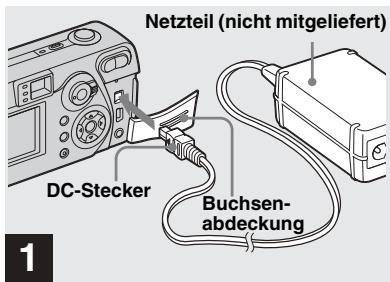
Öffnen Sie die Buchsen-abdeckung, und schlieben Sie das AC-LS5-Netzteil (nicht mitgeliefert) an die DC IN-Buchse der Kamera an.
Schlieben Sie den Stecker so an, dass die Markierung in Richtung des LCD-Bildschirms zeigt.
- Verwenden Sie nur das AC-LS5-Netzeil. Die Kamera kann nicht in Kombination mit anderen Netzeilen verwendet werden.
- Schlieben Sie das Netzeil an eine leicht zugangliche Steckdose in der Höhe an. Falls während der Verwendung des Netzeils Probleme auftreten, schalten Sie es soit aus, indem Sie den Netzstecker aus der Wandsteckdose (Netzsteckdose)ziehen.
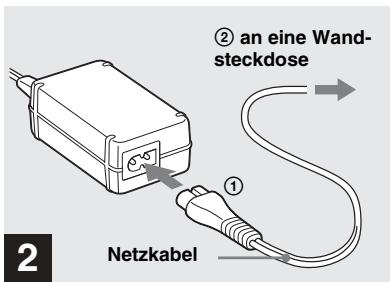
→ Schlieben Sie das Netzkabel an das Netzteil und die Wandsteckdose an.
- Wenn Sie das Netzeil nicht mehr verwenden möhen, ziehen Sie es aus der DC IN-Buchse der Kamera.
Das Gerät ist nicht von der Stromquelle (Netzsteckdose) getrennt, solange es an die Wandsteckdose angeschlossen ist, selbst wenn das Gerät ausgeschaltet wurde.
Verwendend der Kamera im Ausland
Stromquellen
Sie können ihre Kamera unter Verwendung des mitgelieferten Ladegerats oder des Netzteils (nicht mitgeliefert) in jedem Land oder Gebiet einsetzen, in dem eine Stromquelle zwischen 100V und 240V Wechselstrom, 50 / 60Hz zur Verfügung liegt. Verwenden Sie je nach Konstruktion der Wandsteckdose [b] ggf. einen handelsüblichen Steckeradapter [a].

- Verwenden Sie keine elektrischen Transformatoren (Spannungswandler für die Reise), da diese Geräte Funktionstörungen verursachen können.
Ein- und Ausschalten der Kamera
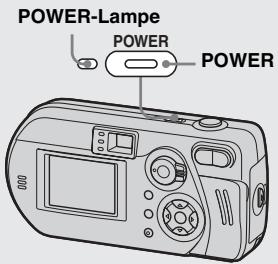
Drucken Sie auf POWER, um die Kamera einzuschalten.
Die POWER-Lampe leuchtet grün, und die Kamera ist eingeschaltet. Beim erstmaligen Einschalten der Kamera wird der Bildschirm „Uhreinstellung" angezeigt (Seite 21).
So schalten Sie die Kamera aus
Drucken Sie erneut die POWER-Taste. Die POWER-Lampe erlischt, und die Kamera wird ausgeschaltet.
- Nehmen Sie die Akkus nicht hersaus, und unterbrenen Sie nicht die Stromversorgung über das Netzteil, während das Objektiv ausgefahren ist. Dadurch konnte eine Funktionstörung hervorgerufen werden (nur DSC-P72).
- Wenn Sie die Kamera einschalten und den Modus-Wahlschalter auf O oder E stellen, beginn’t sich das Objektiv zu bewegen (nur DSC-P72). Achten Sie darauf, dass Sie das Objektiv damit nicht berühren.
Die automatische Abschaltfunktion
Wenn im Akkubetrieb während der Aufnahme, Anzeige von Bildern oder dem Einstellen der Kamera eine Zeitlang* keine Funktionen ausgeführten werden, schaltet sich die Kamera automatisch ab, um Akkuladung zu sparen. In folgenden Fällen ist die automatische Abschaltfunktion jedoch selbst im Akkubetrieb nicht wirksam.
- Wiedergabe von Bewegtbildern
- Wiederholte Wiedergabe
- Ein Kabel ist an die (USB)-Buchse oder die A/V OUT (MONO)-Buchse angeschlossen
- Wenn [Strom Sparen] auf [Ein] gestellt
ist: ca. 90 Sekunden
Wenn [Strom Sparen] auf [Aus] gestellt
ist: ca. drei Minuten
Verwendend der Steuertaste


Wenn Sie die aktuellen Kameraeinstellungen ändern möchten, öffnen Sie das Menu oder den SET UP-Bildschirm (Seite 45), und nehmen Sie die Änderungen mit Hilfe der Steuertaste vor. Drücken Sie bei jeder Option auf / / / / / / / / / / / / / / / / / / / / / / / / / / / / / / / / / / um den gewünschten Wert auszuwahlen, und drücken Sie dann auf oder oder oder oder oder oder oder oder oder oder oder oder oder oder oder oder oder oder oder oder oder oder oder oder oder oder oder oder oder oder oder oder oder oder oder oder oder oder oder oder oder oder oder oder oder oder oder oder oder oder ober
Einstellen von Datum und Uhrzeit

Stellen Sie den Modus-Wahlschalter auf .
- Sie können diese Funktion auch ausfuhlen, wenn der Modus-Wahlschalter auf die oder gestellt ist.
- Wenn Sie Datum und Uhrzeit erneut einstellen möchten, stellen Sie den Modus-Wahlschalter auf SET UP, wahlen Sie [Uhreinstellung] in (1) (Setup 1) (Seiten 45, 110) aus, und fahren Sie dann fort mit Schritt 3.


2
Drucken Sie auf POWER, um die Kamera einzuschalten.
Die POWER-Lampe leuchtet grün, und der Bildschirm Uhreinstellung wird angezeigt.

→ Wahlen Sie mit / auf der Steuertaste das gewünschte Datumsanzeigeformat aus, und drücken Sie dann auf .
Sie haben die Auswahl zwischen [J / M / T] (Jahr/Monat/Tag), [M / T / J] und [T / M / J] .
- Wenn der Akku, der die Stromversorgung für die Speicherung der Uhrzeitdaten liefert, entladen ist (Seite 112), wird automatisch erneut der Bildschirm Uhrreinstellung angezeigt. Beginnen Sie in thisem Fall wieder mit Schritt 3, um Datum und Uhrzeit erneut einzustellen.


4
→ Wahlen Sie mit «/» auf der Steuertaste die gewünschte Option für Jahr, Monat, Tag, Stunde oder Minute aus, die Sie einstellen möchten.
wird über dem ausgewählten Wert und unter dem ausgewählten Wert angezeigt.


5
Wahlen Sie mit / auf der Steuertaste den gewündsten numerischen Wert aus, und drucken Sie dann auf .
Nachdem Sie den aktuellen numerischen Wert eingestellt haben, stellen Sie die{nachste Option ein. Wiederholen Sie die offen beschrieben Schritte, bis alle Optionen eingestellt sind.
- Wenn Sie [T/M/J] in Schritt 3 ausgewählten haben, geben Sie die Uhrzeit im 24-Stunden-Format ein.


6
Wahlen Sie die Option [OK] mit auf der Steuertaste aus, und drücken Sie dann auf .
Datum und Uhrzeit sind eingestellt, und die Uhr beginnnt zu laufen.
- Wenn Sie den Einstellvorgang abbrechen möchten, wahren Sie [Abbr.], und drücken Sie auf ●.
Einlagen und Entnahmen des „Memory Stick“
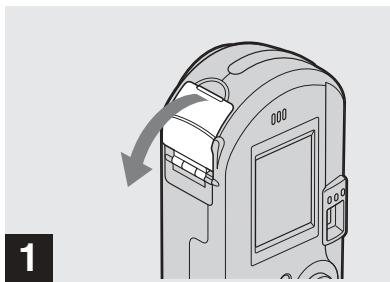
Öffnen Sie die „Memory Stick“-Abdeckung.
Schieben Sie den Deckel in Pfeilrichtung.
- Weitere Informationen zum „Memory Stick“finden Sie auf Seite 112.

Legen Sie den „Memory Stick“ ein.
Schieben Sie den „Memory Stick“ wie abgebildet ganz ein, bis er hörbar einrastet.
- Schieber den „Memory Stick“ beim Einlagen immer soweit wie möglich ein. Achten Sie auf ein richtiges Einstecken des Memory Sticks, da andernfalls keine fehlerfreie Wiedergabe oder Aufzeichnung möglich ist.
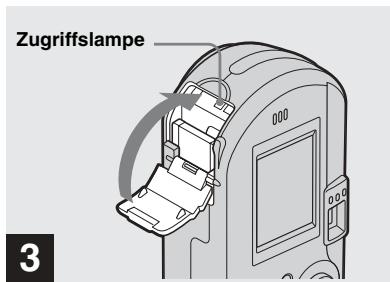
→ Schlieben Sie die „Memory Stick“-Abdeckung.
So entnehmen Sie den „Memory Stick“
Öffnen Sie die „Memory Stick“-Abdekung, und drücken Sie auf den „Memory Stick“, damit er herausspringt.
- Wenn die Zugriffslampe leuchtet, nimmt die Kamera auf oder liest gerade ein Bild aus. Entnehmen Sie in thisem Fall niemals den „Memory Stick“, und schalten Sie die Kamera nicht aus. Die Daten konnten dadurch beschädigt werden.
Einstellen der Standbildgrosse
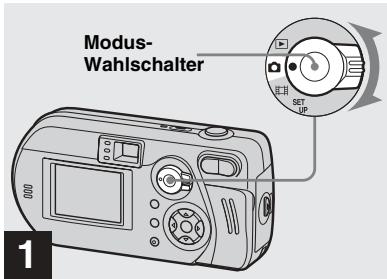
Stellen Sie den ModusWahlschalter auf

→ Schalten Sie die Kamera ein, und drücken Sie dann auf / (Bildgrösse).
Das Menu Bildgrösse wird angezeigt.
- Weitere Informationen zur Bildgrösse finden Sie auf Seite 25.

Wahlen Sie mit / auf der Steuertaste die gewünschte Bildgrösse aus.
Die Bildgroße ist jetzt eingestellt.
Drücken Sie auf / (Bildgrösse), nachdem Sie die Einstellung beendet haben. Das Menu Bildgrösse wird ausgeblendet.
Die hier ausgewählte Bildgrosse wird auch nach dem Abschalten der Kamera beibehalten.
Sie können die Bildgrosse (Anzahl der Bildpunkte) und Bildqualität (Kompressionsverhältnis) auf die Art von Bildern abstommen, die Sie aufnehmen möchten. Je größter die Bildgrosse und je higher die Bildqualität,esto better das Bild. Gleichzeitig erhoht sich aber auch die Datenmenge fur die Speicherung des Bildes. Sie konnen dann nicht so viele Bilder auf dem „Memory Stick" speichern. Stimmen Sie Bildgrosse und Qualität auf die Art von Bildern ab, die Sie aufnehmen möchten.
Sie konnen die Bildgrösse auch später nochändern (Funktion „Ändern der Bildgrösse“, siehe Seite 69).
Sie konnen die Bildgrosse aus den fünf Optionen in der folgenden Tabelle auswahlen. Die unten aufgeführten Bildgrößen geben als Beispiel jeweils die Mindesteinstellung an. Wenn Sie die Bildqualität verbessern möhen, steigern Sie die Bildgrosse.
| Bildgrösse | Beispiele |
| 3.1M | 2048×1536 | Ausdruck von Bildern im Format A4 |
| 2.8M(3:2) | 2048(3:2) | 3:2-Ausdruck1) |
| 2.0M | 1632×1224 | Ausdruck von Bildern im Format A5 |
| 1.2M | 1280×960 | Ausdruck von Bildern im Postkartenformat |
| VGA | 640×480 | Erstellen einer Homepage |
1)These Option nimmt Bilder in einem Verhältnis von 3:2 (horizontal/vertical) auf, um das Format an das verwendete Druckpapier anzupassen.
Anzahl der Bilder, die auf einem „Memory Stick“ gespeichert werden können2)
Die Anzahl der Bilder, die im Modus Fein (Standard) ^3) gespeichert werden können, wird unter angezeigt. (Einheiten: Anzahl der Bilder)
| Kapazität Bildgrösse | 16MB | 32MB | 64MB | 128MB | MSX-256 | MSX-512 | MSX-1G |
| 3.1M | 10 (18) | 20 (37) | 41 (74) | 82 (149) | 148 (264) | 302 (537) | 617 (1.097) |
| 2.8M (3:2) | 10 (18) | 20 (37) | 41 (74) | 82 (149) | 148 (264) | 302 (537) | 617 (1.097) |
| 2.0M | 16 (30) | 33 (61) | 66 (123) | 133 (246) | 238 (446) | 484 (907) | 988 (1.852) |
| 1.2M | 24 (46) | 50 (93) | 101 (187) | 202 (376) | 357 (649) | 726 (1.320) | 1.482 (2.694) |
| VGA | 97 (243) | 196 (491) | 394 (985) | 790 (1.975) | 1.428 (3.571) | 2.904 (7.261) | 5.928 (14.821) |
2)Wenn [AUFN Modus] auf [Normal] gestellt ist. Die Anzahl der Bilder, die in anderen Modi gespeichert werden konnen, werden auf Seite 104 aufgeführrt.
3) Weitere Informationen zur Bildqualitäts-Modus finden Sie auf Seite 46.
.3.2MEGA PixelsLs" auf der Kamera gibt die effektive Pixelanzahl für CCD an. Die maximale Pixelanzahl für die Aufnahme belauf sich jedoch auf 3,1 Mega-Pixel.
- Bei der Wiedergabe von Bildern, die mit einem anderen Sony-Gerat aufgenommen wurden, kann die angegebene Bildgroße von der tatsächlichen Bildgroße abweichen.
- Wenn die Bilder auf dem LCD-Bildschirm der Kamera angezeigt werden, weisen sie alle das gleiche Format auf.
Die tatsächliche Anzahl der aufgenommenen Bilder hangt von den Aufnahmebedingungen ab.
- Wenn die verbleibende Anzahl aufnehmbarer Bilder 9999 übersteigt, wird „>9999" angezeigt.
Aufnahme von Standbildern - Mit dem automatischen Modus

Stellen Sie den Modus-Wahlschalter auf , und schalten Sie die Kamera ein.
Der Name des Aufnahmeordners wird für ca. fünf Sekunden auf dem LCD-Bildschirm angezeigt.
- Die Objektivabdeckung öffnet sich, wenn die Kamera eingeschaltet wird.
- Berühren Sie das Objektiv während des Betriebs, beispelseweise, wenn Sie die Kamera mit POWER einschalten oder die Zoomfunktion aktiv ist, nicht (nur DSC-P72) (Seite 29).
- Sie können einen neuen Ordner auf dem „Memory Stick“ erstellen und diesen zum Speichern von Bildern auswahlen (Seite 46).

Halten Sie die Kamera ruhig in beiden Händen, und positionieren Sie das Motiv in die Mitte Fokus-Rahmens.
Decken Sie das Objektiv, den Blitz oder das Mikrofon niemals mit ihren Fingern ab.
- Es gelten die nachfolgenden angegebenen Mindestentfernungen für die Fokussierung eines Motivs:
DSC-P72:50 cm
DSC-P52: 8cm W/40 cm (T)
DSC-P32:10 cm
Wenn Sie Motive in einer geringeren
Entfernung aufnehmen möchten, verwenden
Sie den Makro-Modus (nur DSC-P72)
(Seite 30).
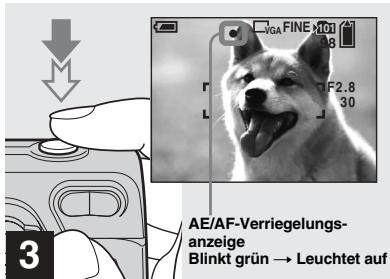
→ Halten Sie den Auslöser halb durchgehrückt.
Die Kamera gibt einen Bestätigungston ab. Wenn die AE/AF-Verriegelungsanzeige von Blinken in Leuchten übergeht, ist die Kamera aufnahmebereit. (Der Bildschirm wird unter Umständen für den Bruchteil einer Sekunde eingefroren, je nachdem, welches Motiv Sie verwenden.)
- Wenn Sie den Finger vom Auslöser halten, wird die Aufnahme abgebrochen.
- Gibt die Kamera keinen Bestätigungston ab, ist die AF-Einstellung noch nicht abgeschlossen. Sie können mit der Aufnahme fortfahren, aber der Fokus ist nicht korrekt eingestellt.
- Der auf dem LCD-Bildschirm angezeigte Rahmen zeigt den verfügbaren Fokussierbereich an. (AF-Bereichssucher, siehe Seite 48.)

Drucken Sie den Ausloser ganz nach unten.
Der Auslöser rastet hörbar ein, die Aufnahme wird beendet, und das Standbild wird auf dem „Memory Stick“ gespeichert. Wenn die Aufnahme-Lampe erlischt (Seiten 9, 11, 13) können Sie das{nachste Bild aufnahmen.
- Bei Aufnahmen im Akkubetrieb wird die eingeschaltete Kamera automatisch abgeschalten, wenn eine Zeitlang keine Funktionen ausgeführten werden. Dadurch wird Akkuladung gespart (Seite 20).
Die -Position des Modus-Wahlschalters
Wird der Modus-Wahlschalter auf gestellt, hängt es von der (Kamera)-Einstellung in den Menüeinstellungen ab, welche Funktionen zur Auswahl stehen. Es folgt eine Übersicht der verfügbaren Modi:

Aufnahmen im automatischen Modus [Auto]
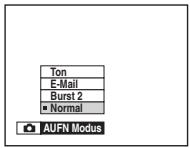
Dieser Modus bietet Ihnen die Mogglichkeit einer einfachen Aufnahme des Motifs, da Fokus, Belichtigung und Weibabgleich automatisch eingestellt werden. In this Modus wird (Bildqualit) auf [Fein] gestellt, der AF-Bereichssucher wird auf [Multi-AF] gestellt und der Messmodus wird auf Multi-Pattern-Messung gestellt (Seiten 48, 51). Die verfügbaren Menüoptionen beschranken sich auf (Kamera) und [Mode] (AUFN Modus).
Aufnahmen im Programmiermodus [Programm]
Sie konnen die Aufnahmefunktionen gemäß den jeweiligen Aufnahmebedingungen über die Menüinstellungen auswahlen.
Dämmerungsmodus [J] Siehe Seite 58.
Dämmerungs-/Portrat-Modus [S]
Siehe Seite 58.
Landschaft-Modus [A] Siehe Seite 58.
Schnee-Modus [8]
Siehe Seite 58.
Strand-Modus [T] Siehe Seite 58.
Andern des Kameramodus
1 Stellen Sie den Modus-Wahlschalter auf
2 Drücken Sie auf MENU.
3 Wahlen Sie mit auf der Steuertaste (Kamera) aus.
4 Wahlen Sie mit (\triangle \triangle \triangle \triangle \triangle \triangle \triangle \triangle \triangle \triangle \triangle \triangle \triangle \triangle \triangle \triangle \triangle \triangle \triangle \triangle \triangle \triangle \triangle \triangle \triangle \triangle \triangle \triangle \triangle \triangle \triangle \triangle \triangle \triangle \triangle \triangle \triangle \triangle \triangle \triangle \triangle \triangle \triangle \triangle \triangle \triangle \triangle \triangle \triangle \triangle \triangle
Aufnahme von Standbildern - Mit dem automatischen Modus (Fortsetzung)
Autofokus
Wenn Sie ein Motiv aufnehmen möchten, das sich nur schwer fokussieren{lsst, beginnt die AE/AF-Verriegelungsanzeige langsam zu blinken.
Die Autofokus-Funktion lassst sich bei den unter aufgeführten Motiven nur schwer einsetzen. Lassen Sie in diesen Fällen den Ausloser los, und versuchen Sie dann, die Aufnahme erneut zu fokussieren.
- Das Motiv ist welt von der Kamera entfernt und dunkel
- Der Kontrast zwischen Motiv und dessen Hintergrund ist schwach
- Das Motiv befindet sich hinter Glas, beispisseweise hinter einem Fenster
- Das Motiv bewegt sich Schnell
Das Motiv weist Reflexionen auf, beispisseweise von einem Spiegel, oder es handelt sich um einen Leuchtkorper oder einen glanzenden Gegenstand
- Das Motiv blinkt
- Das Motiv weist eine Hintergrundbeleuchtung auf
Es gibt zwei verschiedene Verfahren, die Autofokus-Funktion zu verwenden: Multipoint AF und Center-AF (Seite 48). Wenn [ ] (Kamera) in den Menueingstellungen auf [Auto] gestellt ist, wird Multipoint AF automatisch ausgewählt.
Prüfen des zuletzt aufgenommen Bildes - Schnellprüfung

→ Drücken Sie auf der Steuertaste auf (2).
Wenn Sie in den Aufnahmehodus zureckkehren möchten, drücken Sie leicht auf den Auslöser, oder drücken Sie auf der Steuertaste erneut auf (5).
Löschen des auf dem LCD-Bildschirm angezeigten Bildes
1 Drücken Sie auf / (Löschen).
2 Wahlen Sie mit auf der Steuertaste [Löschen] aus, und drücken Sie dann auf. Das Bild wird gelöscht.
Arbeiten mit der Zoomfunktion
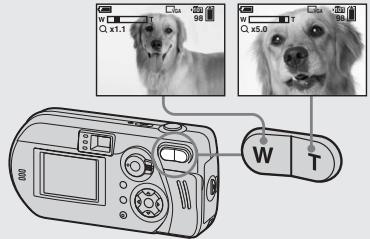
W (Weitwinkel)
T (Telephoto)
Drücken Sie auf die Zoomtasten, um die gewünschteZoomposition auszuwahlen,und behmen Sie das Bild auf.
Mindestentfernung fur die Fokussierung eines Motivs
Ca. 50~cm vom Objektivende entfernt (DSC-P72)
Ca. 8cm W/40 cm T) vom Objektivende entfernt (DSC-P52)
Ca. 10cm vom Objektivende entfernt (DSC-P32)
- Das Objektiv fahrht hin und her, wenn die Zoomfunktion verwendet wird (nur DSC-P72). Achten Sie darauf, dass Sie das Objektiv damit nicht berühren.
- Während der Aufnahme von Bewegtbildern konnen Sie die Zoomskalierung nicht ändern (Seite 72).
Smart-Zoom
Sie konnen das Bild mithilfe des digitalen Zoomverfahrens ohne Einbuben bei der Bildqualität vergroßern.
Der maximale Zoomgrad hangt von der Bildgrösse ab.
| DSC-P72 | DSC-P52 | DSC-P32 |
| 2.0M | 3,8× | 2,5× | 1,3× |
| 1.2M | 4,8× | 3,2× | 1,6× |
| VGA | 9,6× | 6,4× | 3,2× |
Betragt die Bildgroße [3.1M] oder [2.8M (3:2)], kann der Smart-Zoom nicht verwendet werden.
DSC-P72/DSC-P52
Wenn der Zoom die dreifache Große (DSC-P72) or zweifache Große (DSC-P52) übersteigt, erfolgt die Vergroßerung über den Smart-Zoom. Wenn der Smart-Zoom nicht besteht wird, stellen Sie [SmartZoom] auf [Aus]. These Einstellung konnen Sie in den SET UP-Einstellungen vornehmen (Seite 109).
Durch Drucken der Zoomtasten wird die Zoomskalierungsanzeige auf dem LCD-Bildschirm angezeigt.

Zoomskalierungsanzeige
Die Seite Tzeigt das Ausmaß des Smart-Zooms an
DSC-P32
Die DSC-P32 verfügbar nicht über einen optischen Zoom. Dieses Modell verfügbar lediglich über den Smart-Zoom.
- Wenn Sie die Smart-Zoom-Funktion verwenden, können Sie das Bild nicht mit dem Sicherer prüfen.
- Bei Verwendung des Smart-Zooms wird das Bild auf dem LCD-Bildschirm unter Umständen undeutlich dargestellt. Diese Darstellung hat jeder keinerlei Auswirkungen auf die aufgenommenen Bilder.
- Der AF-Bereichssucher wird bei Verwendung des Smart-Zooms nicht angezeigt. Wenn (Fokus) auf [Multi-AF] oder [Center-AF] gesetzt ist, blinking 1 oder 1 und das Motiv, das sich in der Mitte befindet, ist maßgeblich für die Fokussierung.
Nahaufnahmen - Makro (nur DSC-P72)

Für Nahaufnahmen von kleinen Motiven, beispisseweise Blumen oder Insekten, verwenden Sie die Makro-Funktion. Sie können diese Funktion für Nahaufnahmen von Motiven in der unten angegebenen maximalen Entfernung verwenden.
Wenn der Zoom ganz auf der Seite W steht: 10 cm vom Objektivende entfernt
Wenn der Zoom ganz auf der Seite T steht: 50~cm vom Objektivende entfernt
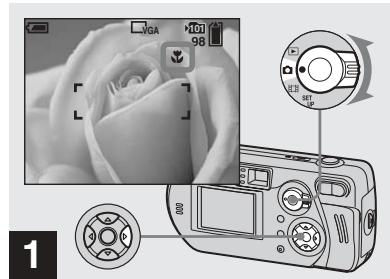
Stellen Sie den Modus-Wahlschalter auf , und drücken Sie auf der Steuertaste auf (7).
Die Anzeige (Makro) erscheint auf dem LCD-Bildschirm.
- Wenn das Menu angezeigt wird, drücken Sie zuerst auf MENU, um das Menu auszublenden.
- Sie können diese Funktion auch ausführten, wenn der Modus-Wahlschalter auf gestellt ist.

Zentrierten Sie das Motiv im Rahmen, und drucken Sie den Auslöser ganz durch.
So kehren Sie in den normalen Aufnahmehodem zurück
Drucken Sie auf der Steuertaste erneut auf (). Die Anzeige wird nicht länger auf dem LCD-Bildschirm angezeigt.
- Arbeitsen Sie mit dem LCD-Bildschirm, wenn Sie die Makro-Funktion zum Aufnehmen nutzen. Wenn Sie mit dem Sicherer arbeiten, wird möglichereweise nicht das Motiv aufgenommen, was zu sehen ist.
Verwendendes Selfbaulösers
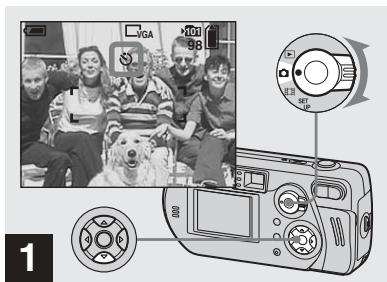
Stellen Sie den Modus-Wahlschalter auf , und drücken Sie auf der Steuertaste auf () .
Die Anzeige (Selbstausloser) erscheint auf dem LCD-Bildschirm.
- Wenn das Menu angezeigt wird, drücken Sie zuerst auf MENU, um das Menu auszublenden.
- Sie können diese Funktion auch ausführten, wenn der Modus-Wahlschalter auf gestellt ist.

Zentrieren Sie das Motiv im Rahmen, und drucken Sie den Auslöser ganz durch.
Die Selfbstausloser-Lampe (Seiten 8, 10, 12) blinkt orange, und Sie horen einen Bestätigungston. Die Aufnahme erfolgt nach ca. 10 Sekunden.
So deaktivieren Sie die Selfstausloserfung.
Drucken Sie auf der Steuertaste erneut auf () . Die -Anzeige wird nicht länger auf dem LCD-Bildschirm angezeigt.
- Wenn Sie vor der Kamera stehen und den Auslänger drücken, werden Fokus und Belitung möglicherweise nicht richtig eingestellt.

Stellen Sie den Modus-Wahlschalter auf , und drücken Sie auf der Steuertaste mehrmals auf , um einen Blitz-Modus auszwahlen.
Es gibt folgende Funktionen fur den Blitzmodus.
Keine Anzeige (Auto): Ob der Blitz der Kamera verwendet wird, hängt von den gegebenen Lichtverhältnissen ab. Der Blitz wird verwendet, wenn die Lichtverhältnisse nicht ausreichend sind oder wenn ein Motiv vor einer dahinter liegenden Lichtquelle aufgenommen wird.
(Erzungener Blitz): Der Blitz wird unabhängig vom Umgebungslicht immer eingesetzt.
§SL (Verlangsamter Auslöser): Der Blitz wird unabhängig vom Umgebungslicht immer eingesetzt. In dieser Modus wird die Geschwindigkeit des Auslösers verlangsam, so dass Sie einen Hintergrund deutlich aufnehmen können, der außerhalb des vom Blitz erhellten Bereichs liegt. (Kein Blitz): Es wird kein Blitz eingesetzt.
- Wenn das Menu angezeigt wird, drücken Sie zuerst auf MENU, um das Menu auszublenden.
- Sie können diese Funktion auch ausfuhlen, wenn der Modus-Wahlschalter auf [Clip Mot] gestellt ist.
- Empfohlene Entfernung bei Verwendung des Blitzes (wenn [ISO] auf [Auto] gesetzt ist):
-0,5 m bis 3,8 m (W)/0,5 m bis 2,5 m (T) (DSC-P72).
-0.5 m bis 3,3 m (DSC-P52).
-0.5m bis 3,8m (DSC-P32).
- Sie konnen die Helligkeit des Blitzes mit [Blitzstufe] in den Menueinstellungen ändern (Seite 106).
- Da die Verschlusszeit bei Aufnahmen in der Dunkelheit unter Verwendung des Modus fSL (Verlangsamter Ausloser) oder (Kein Blitz) länger ist, sollen Sie ein Stativ verwenden.
- Wahrend der Blitz geladen wird, blinking die Lampe. Nach Abschluss des Ladevorgangs erlischt die Lampe.
Die hier ausgewählte Blitz-Modus wird auch nach dem Abschalten der Kamera beibehalten.
Bei Aufnahmen vor einer dahinter liegenden Lichtquelle
Bei Aufnahmen vor einer dahinter liegenden Lichtquelle im automatischen Modus wird auch dann der Blitz verwendet, wenn die Lichtverhältnisse für das Motiv ausreichend sind. (Tageslicht)

Ohne Blitz
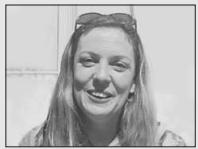
Mit Blitz
- Je nach Aufnahmeebedingungen werden unter Umstanden nicht die optimalen Ergebnisse erzielt.
- Wenn Sie Aufnahmen ohne Blitz machen mögen, stellen Sie den Blitz-Modus auf (Kein Blitz).
So verringern Sie den „Rote-Augen-Effekt“ beim Aufnahmen lebendiger Motive
Der Blitz wird bereits vor der eigenen Aufnahme einzel ausgelost, um den Rote-Augen-Effekt zu verringn. Stellen Sie [Rotaugen-Reduz] auf [Ein] (SET UP-Einstellungen (Seite 109)). wird auf dem LCD-Bildschirm angezeigt.


- Wie stark der Rote-Augen-Effekt verringert werden kann, hängt von dem fotografierten lebendigen Motiv ab. Außendem tragen die Entfernung zum Motiv und die Tatsache, ob die Person das Auslösen des Blitzes gesehen hat oder nicht, zur Wirkung dieser Funktion bei.
Aufnehmen mit dem AFIlluminator
Thesezusatzbeleuchting soll die Fokussierung bei Aufnahmen im Dunkeln erleichtern.
Stellen Sie [AF-Illuminator] auf [Auto] (SET UP-Einstellungen (Seite 109)). Wenn die Lichtbedingungen bei der Aufnahme nicht ausreichen, wird _ON auf dem LCD-Bildschirm angezeigt. Das AF-Illuminator leuchtet automatisch rot, nachdem der Ausloser halb durchgedrückt wurde und bevor der Fokus verriegelt.

-
Wenn das AF-Illuminator blinkt, das Motiv jedoch nicht ausreichend beleucht ist* oder das Motiv einen schwachen Kontrast aufweist, fokussiert die Kamera möglichwerse nicht richtig.
* Der empfohlene Abstand fur diese Funktion lautet wie folgt: DSC-P72:Bis ca. 3,8m W/Bis ca.2,5 m (T) DSC-P52:Bis ca.3,3 m DSC-P32:Bis ca.2,5 m
-
Wenn das Licht vom AF-Illuminator die Bildmitte verfeht, fokussiert die Kamera trotzdem richtig, solange das Licht noch auf das Motiv trifft.
- Wenn die Vorabfokusentfremung eingestellt wird (Seite 49), Funktioniert das AF-Illuminator nicht.
- Wenn (Fokus) auf [Multi-AF] oder [Center-AF] gestellt ist, wird der AF-Bereichssucher nicht angezeigt. [2] oder [1] blinkt, und das Motiv, das sich in der Mitte befindet, ist maßgeblich für die Fokussierung.
- Wenn für [ ] (Kamera) in den Menueinstellungen eine der folgenden Optionen ausgewählt wurde, Funktioniert das AF-Illuminator nicht (Seite 58).
-Beim Aufnehmen im DamberungsModus
-Beim Aufnehmen im Landschaft-M
- Das AF-Illuminator ist sehr hell. Es stellt keine Gefahr für die Augen dar, noch sollte beim Aufnehmen auf kurz den Entfernungen nicht direkt in das Licht geblickt werden.
Aufnahmen mit dem Sicher

Der Sicher ist ein gutes Hilfsmittel, wenn Akkuenergie gespart werden soll oder wenn sich das Bild nur schwer auf dem LCD-Bildschirm prufen lasst.
Bei jedem Drucken der Taste |□|ändert sich die Anzeige wie folgt.
Alle Anzeigen werden ausgeschaltet
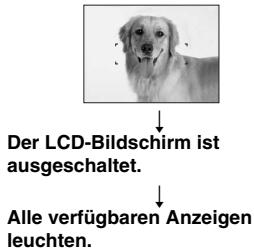

- Das durch den Sicherer gesehene Bild gibt nicht den tatsächlich aufnehmbaren Bereich an. Überprüfen Sie den aufnehmbaren Bereich anhand des LCD-Bildschirms.
- Weitere Einzelheiten zu den angezeigten Optionen finden Sie auf Seite 116.
- Wenn die AE/AF-Verriegelungsanzeige im Sicherbereich von Blinken in Leuchten übergeht, können Sie, bereits wie bei der AE/ AF-Verriegelungsanzeige auf dem LCD-Bildschirm, erneut mit der Aufnahme beginnen (Seite 26).
-
Wenn der LCD-Bildschirm abgeschelt ist, Funktioniert der Smart-Zoom nicht (Seite 29).
-
Wenn Sie bei ausgehaltentem LCD-Bildschirm auf f (Blitz-Modus)/ (Selbstausloser)/ (Makro) (DSC-P72) oder (Spot-Messung) (DSC-P52/P32) drücken, wird das Bild ungefahr zwei Sekunden lang auf dem Bildschirm angezeigt, damit Sie die Einstellung prufen oder ändern konnen.
- These Einstellung wird auch nach dem Abschalten der Kamera beibehalten.
Aufzeichnen von Datum und Uhrzeit auf dem Standbild
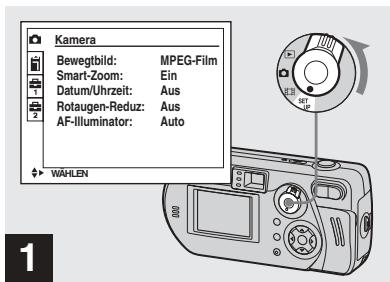
Stellen Sie den Modus-Wahlschalter auf SET UP.
Der Bildschirm SET UP wird angezeigt.
- Wenn Bilder mit eingefugtem Datum und Uhrzeit aufgenommen werden, lessen sich Datum und Uhrzeit später nicht mehr loschen.
- Beim Aufnehmen von Bildern mit eingefugtem Datum und Uhrzeit wird das tatsächliche Datum und die Uhrzeit nicht auf dem LCD-Bildschirm angezeigt. Statt dessen wird DATE..., aber links auf dem LCD-Bildschirm angezeigt. Das tatsächliche Datum und die Uhrzeit werden während der Bildwiedergabe unter rechts in rot angezeigt.

Wahlen Sie (Kamera) mit auf der Steuertaste aus, und drücken Sie dann auf. Wahlen Sie anschließend [Datum/Uhrzeit] mit / aus, und drücken Sie dann auf.
![SONY CYBER-SHOT DSC-P52 - Wahlen Sie (Kamera) mit auf der Steuertaste aus, und drücken Sie dann auf. Wahlen Sie anschließend [Datum/Uhrzeit] mit / aus, und drücken Sie dann auf. - 1](/content/2019/11/48122/images/22382a38213fa5bb717755ac330adae561877fce62c4c6334d8a7cd95a9feb7d.jpg)
Tag&Zeit: Fugt das Datum und Uhrzeit der Aufnahme auf dem Bild ein
Datum: Fegt Jahr, Monat und Datum der Aufnahme auf dem Bild ein
Aus: Fegt weder Datum noch Uhrzeit auf dem Bild ein
Nach Beendigung der Einstellung stellen Sie den Modus-Wahlschalter auf , um das Bild aufzunehmen.
- Wenn Sie [Datum] auswahlen, wird das Datum in der unter „Einstellen von Datum und Uhrzeit" (Seite 21) festgelegten Reihenfolge eingefegt.
- These Einstellung wird auch nach dem Abschalten der Kamera beibehalten.
Anzeigen von Bildern auf dem LCD-Bildschirm der Kamera
Einzelbildmodus (ein Bild)

Index-Bildschirm (neun Bildern)
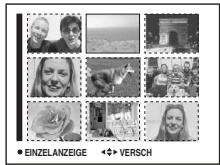
Index-Bildschirm (drei Bildern)

Sie konnen mit der Kamera aufgenommene Bilder nahezu unmittelbar auf dem Bildschirm aneigen. Zum Anzeigen der Bilder stehen die folgenden drei Verfahren zur Verfugung.
Einzelbildmodus (ein Bild)
Sie konnen die einzelnen Bilder nach und nach anzeigen. Sienehmen damit den gesamten Bildschirm ein.
Index-Bildschirm (neun Bilder)
Neun Bilder werden gleichzeitig in einzelnen Feldern auf dem Bildschirm angezeigt.
Index-Bildschirm (drei Bilder)
Es werden gleichzeitig drei Bilder in separates Bildschirmen angezeigt.
Zusätzlich werden verschiedene Informationen zu den Bildern angezeigt.
- Weitere Einzelheiten zu Bewegtbildern finden Sie auf Seite 73.
- Eine detaillierte Beschreibung der Anzeigen auf dem Bildschirm finden Sie auf Seite 118.
Anzeigen von Bildern auf der Einzelbildanzeige
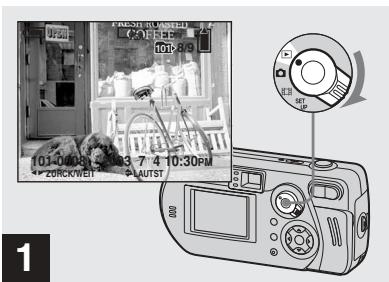
Stellen Sie den Modus-Wahlschalter auf , und schalten Sie die Kamera ein.
Das aktuellste Bild aus dem ausgewählten Aufnahmeordner (Seite 47) wird angezeigt.
Anzeigen von Bildern auf dem Index-Bildschirm (neun oder drei Bilder)

→ Wahlen Sie mit «/» auf der Steuertaste das gewündte Standbild aus.
Anzeige des vorherigen Bildes.
Anzeige des nachsten Bildes.

Drücken Sie einmal auf die Zoomtaste W (Index).
Die Anzeige schaltet auf den Index-Bildschirm (neun Bilder).
So zeigen Sie den nachsten (vorherigen) Index-Bildschirm an Drücken Sie auf der Steuertaste auf / / / 1, um den gelben Rahmen nach oben/ unten/links/rechts zu verschiedene.

Drucken Sie erneut auf die Zoomtaste W (Index).
Die Anzeige schaltet auf den Index-Bildschirm (drei Bilder).
Wenn Sie auf der Steuertaste auf / drücken, werden die restlichen Bilddaten angezeigt.
So zeigen Sie den{nachsten (vorherigen) Index-Bildschirm an Drucken Sie auf der Steuertaste auf
So kehren Sie zur Einzelbildanzeige zusammen
Drucken Sie mehrmals auf die Zoomtaste T, oder drucken Sie auf der Steuertaste auf
Anzeigen von Bildern auf einem Fernsehbildschirm

→ Schlieben Sie das mitgelieferte A/V-Verbindungskabel an die A/V OUT (MONO)-Buchse der Kamera und an die Audio-/ Videoeingangsbuchsen des Fernsehgeräts an.
Wenn Ihr Fernsehgerät Stereo-Eingangsbuchsen besitzt, schlieben Sie den Audistecker (schwarz) des A/V-Verbindungskabels an die Audioeingangsbuchse Lch an.
- Schalten Sie sowohl die Kamera als auch den Fernseher aus, bevor Sie die Kamera über das A/V-Verbindungskabel an den Fernseher anschließen.
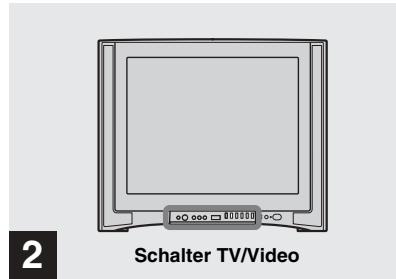
→ Schalten Sie den Fernseher ein, und stellen Sie den TV/ Video-Schalter auf „Video“.
Die Bezeichnung und die Position deses Schalters kann je nach Fernsehgerat variieren. Einzelheiten finden Sie in der Bedienungsanleitung des Fernsehgerats.
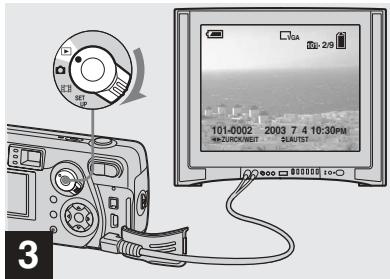
Stellen Sie den Modus-Wahlschalter auf , und schalten Sie die Kamera ein.
Drucken Sie auf der Steuertaste auf um das gewünschte Bild auszuwahlen.
- Bei Verwendung der Kamera im Ausland kann es erforderlich sein, das Videoausgangssignal auf das Ihr's Fernsehsystems abzustimmen (Seite 110).
Anzeigen von Bildern auf einem Fernsehbildschirm
Wenn Sie die Bilder über ein Fernsehgerät anzeigen möchen, benötigen Sie einen Fernseher mit einer Videoeingangsbuchse sowie ein A/V-Verbindungskabel (mitgeliefert).
Das Farbsystem des Fernsehgerats muss dem Ihrer Digitalkamera entsprechen.
Sehen Sie in der folgenden Liste nach:
NTSC-System
Bahamas, Bolivien, Chile, Ecuador, Jamaica, Japan, Kanada, Kolumbien, Korea, Mexiko, Mittelamerika, Peru, Philippinen, Surinam, Taiwan, USA, Venezuela usw.
PAL-System
Australien, Belgien, China, Danemark, Deutschland, Finnland, Großbritannien, Holland, Hongkong, Italien, Kuwait, Malaysia, Neuseeland, Norwegen, Österreich, Portugal, Schweden, Schweiz, Singapur, Slowakische Republik, Spanien, Thailand, Tschechische Republik usw.
PAL-M-System
Brasilien
PAL-N-System
Argentinien, Paraguay, Uruguay
SECAM-System
Bulgarien, Frankreich, Guyana, Irak, Iran, Monaco, Polen, Russland, Ukraine, Ungarn usw.
Löschen von Bildern
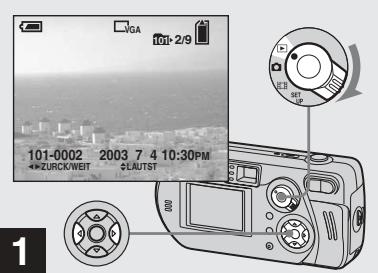
Stellen Sie den Modus-Wahlschalter auf , und schalten Sie die Kamera ein. Wahlen Sie mit / auf der Steuertaste die zu loschenden Bilder aus.
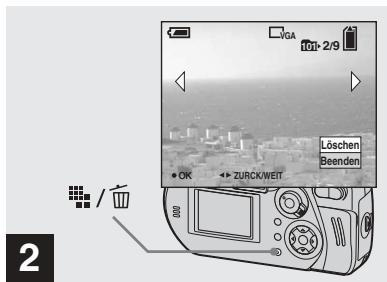
→ Drücken Sie auf / (Löschen).
Das Bild wurde jedoch noch nicht gelöscht.
- Geschützte Bilder (Seite 67) können nicht gelöscht werden.

→ Wahlen Sie mit ▲ auf der Steuertaste [Löschen] aus, und drucken Sie dann auf ●.
"Memory Stick zugriff' wird auf dem Bildschirm angezeigt. Wenn diese Meldung ausgebrendet wird, wurde das Bild gelöscht.
So löschen Sie weitere Bilder
Wahlen Sie mit auf der Steuertaste die zu loschenden Bilder aus. Wahlen Sie dann mit auf der Steuertaste [Loschen] aus, und drücken Sie dann auf .
So brechen Sie den Löschvorgang ab
Wahlen Sie mit auf der Steuertaste [Beenden] aus, und drucken Sie dann auf
Löschen von Bildern auf dem Index-Bildschirm (neun Bilder)

Wahrend ein Index-Bildschirm (neun Bilder) (Seite 37) angezeigt wird, drucken Sie auf / (Löschen).

→ Wahlen Sie [Wahlen] mit «/» auf der Steuertaste aus, und drücken Sie dann auf.
So löschen Sie alle Bilder aus einem Ordner
Wahlen Sie [Alle Im Ordner] mit auf der Steuertaste aus, und drücken Sie dann auf Wahlen Sie anschließend [OK] aus, und drücken Sie dann auf . Alle nicht geschützten Bilder im Ordner werden gelöscht. Wenn Sie den Löschvorgang abbrechen können, wahren Sie [Abbr.] aus, und drücken Sie dann auf .

→ Wahlen Sie mit / / auf der Steuertaste das Bild aus, das Sie löschen möchten, und drücken Sie dann auf.
Das Symbol (Löschen) wird auf dem ausgewählten Bild angezeigt. Das Bild wurde jedoch noch nicht gelöscht. Markieren Sie alle Bilder, die Sie loschen möchten, mit dem Symbol.
- Sie konnen den Löschvorgang abbrechen, indem Sie die Bilder auswahlen, die Sie nicht löschen möchten und wieder auf ● drucken. Das Symbol wird ausgeblendet.
Löschen von Bildern auf dem Index-Bildschirm (neun Bilder) (Fortsetzung)
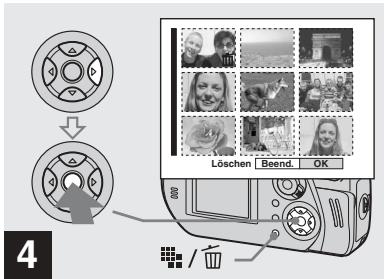
→ Drücken Sie auf /面 (Löschen).
Wahlen Sie [OK] mit auf der Steuertaste aus, und drucken Sie dann auf .
,Memory Stick zugriff' wird auf dem Bildschirm angezeigt. Wenn diese Meldung ausgeblendet wird, wurden alle Bilder mit -Symbolen gelöscht.
So brechen Sie den Löschvorgang ab
Wahlen Sie [Beend.] mit auf der Steuertaste aus, und drucken Sie dann auf.
Löschen von Bildern auf dem Index-Bildschirm (drei Bilder)

→ Während der Anzeige des Index-Bildschirms (drei Bilder) (Seite 37) verschiben Sie mit «/» auf der Steuertaste das Bild, das Sie löschen möchten, zur Mitte.

→ Drücken Sie auf / (Löschen).
Das Bild wurde jedoch noch nicht gelöscht.

→ Wahlen Sie mit ▲ auf der Steuertaste [Löschen] aus, und drucken Sie dann auf ●.
"Memory Stick zugriff' wird auf dem Bildschirm angezeigt. Wenn diese Meldung ausgeblendet wird, wurde das Bild gelöscht.
So brechen Sie den Löschvorgang ab
Wahlen Sie mit auf der Steuertaste [Beenden] aus, und drucken Sie dann auf

Legen Sie den „Memory Stick“, den Sie formatieren möchten, in die Kamera ein. Stellen Sie den Modus-Wahlschalter auf SET UP, und schalten Sie die Kamera ein.
- „Formatieren“ bedeutet, dass ein „Memory Stick“ für die Aufnahme von BildernVBorbereitet wird. Diesen Vorgang bezeichnet man auch als „Initialisierung“. Der mitgelieferte sowie die im Handel erhältlichen „Memory Stick“ sind bereits formatiert und konnen sofort verwendet werden.
- Wenn Sie einen „Memory Stick“, formatieren, müssen Sie immer daran denken, dass alle Daten auf dem „Memory Stick“ permanent gelöscht werden. Auch geschützte Bilder werden gelöscht.

→ Wahlen Sie (Memory Stick Tool) mit / auf der Steuertaste aus.
Wahlen Sie [Formatieren] mit aus, und drucken Sie dann auf.
Wahlen Sie [OK] mit aus, und drucken Sie dann auf.
Wahlen Sie mit auf der Steuertaste [Abbrechen] aus, und drucken Sie dann auf.
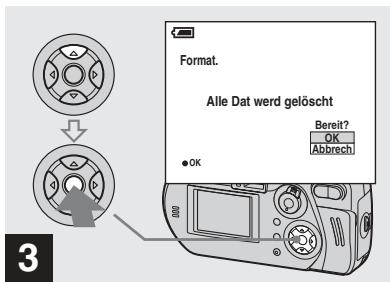
→ Wahlen Sie mit ▲ auf der Steuertaste [OK] aus, und drücken Sie dann auf ●.
Die Meldung „Formatiervorgang“ wird auf dem Bildschirm angezeigt. Wenn diese Meldung ausgeblendet wird, ist der Formatiervorgang abgeschlossen.
Einrichten und Bedieren der Kamera
In thisem Abschnitt werden die am hauligsten verwendeten Menus und der SET UP-Bildschirm beschrieben.

Steuertaste
Andernder
Menüeinstellungen
1 Drucken Sie auf MENU.
Das Menu wird angezeigt.

2 Wahlen Sie mit / auf der Steuertaste die Einstelloption aus, die Sie ändern möchten.
Die Buchstaben und Symbole der von Ihnen gewährten Optionändern ihre Farbe in Gelb.
3 Wahlen Sie mit / auf der Steuertaste die gewünschte Einstellung aus.
Der Rahmen der gewählten Einstellung ändert seine Farbe in Gelb, und die Einstellung wird vorgenommen.
So blenden Sie die Menüanzeige aus
Drucken Sie auf MENU.
Ändern der Optionen im SET UP-Bildschirm
1 Stellen Sie den Modus-Wahlschalter auf SET UP.
Der Bildschirm SET UP wird angezeigt.

2 Wahlen Sie mit / / auf der Steuertaste die Einstelloption aus, die Sie ändern möchten.
Der Rahmen der von Ihnen gewählten Optionändert seine Farbe in Gelb.

3 Drücken Sie auf der Steuertaste, um die Einstellung einzugegeben.
So blenden Sie die Anzeige des Bildschirms SET UP aus
Stellen Sie den Modus-Wahlschalter auf eine beliebige Position. Wahlen Sie aber nicht die Position SET UP aus.
Festlegend der Bildqualität von Standbildern
Modus-Wahlschalter:
Sie können die Bildqualität für Standbilder über [Fein] oder [Standard] auswahlen.
Vor dem Betrieb
Wahlen Sie über (Kamera) in den Menueinstellungen einen beliebigen Kameramodus aus. Wahlen Sie jedoch nicht den Modus [Auto] aus (Seite 27).

1 Stellen Sie den ModusWahlschalter auf 6.
2 Drucken Sie auf MENU.
Das Menu wird angezeigt.
3 Wahlen Sie mit / die Option · (Bildqualit) aus, und wahlen Sie dann die gewünschte Bildqualität mit / aus.
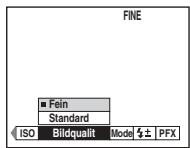
- Sie können diese Funktion auch ausführten, wenn der Modus-Wahlschalter auf [Multi Burst] gestellt ist.
Die hier ausgewählte Bildqualität wird auch nach dem Abschalten der Kamera beibehalten.
Erstellen oder Auswahlen eines Ordners
Modus-Wahlschafter: SET UP
Die Kamera kann auf einem „Memory Stick“ mehrere Ordner anlagen. Sie konnen den Ordner ausgehalten, in dem die Bilder gespeichert wurden. Wenn Sie keinen neuen Ordner anlagen, wird der Ordner „101MSDCF“ als Aufnahmeordner ausgewählt.
Sie konnen Ordner bis „999MSDCF“ erstellen.

- In einem Ordner können bis zu 4.000 Bilder gespeichert werden. Wir die Speicherkapazität für einen Ordner überschritten, wird automatisch ein neuer Ordner angelegt.
Erstellen eines neuen Ordners
1 Stellen Sie den Modus-Wahlschalter auf SET UP.
2 Wahlen Sie mit / die Option (Memory Stick Tool), mit / / die Option [Ordner anlagen], und mit / die Option [OK] aus, und drucken Sie dann auf.
Der folgende Bildschirm wird angezeigt.

3 Wahlen Sie mit die Option [OK] aus, und drücken Sie dann auf .
Es wird ein neuer Ordner angelegt, der mit der Nummer bezeichnet wird, die auf die Nummer des zuletzt angelegten Ordners auf dem „Memory Stick“ folgt. Diese Ordner wird als Aufnahmeordner verwendet.
So brechen Sie die Erstellung eines Ordners ab
Wahlen Sie in Schritt 2 [Abbrechen] aus oder in Schritt 3 wahren Sie [Abbrecch] aus.
- Nachdem Sie einen Ordner neu angelegt haben, können Sie diesen nicht mehr über die Kamera löschen.
- Aufgenommene Bilder werden in dem neu erstehen Ordner gespeichert, bis ein anderer Ordner erstellt oder ausgewähl wird.
Auswahlen des Aufnahmeordners
1 Stellen Sie den Modus-Wahlschalter auf SET UP.
2 Wahlen Sie mit / die Option (Memory Stick Tool), mit / / die Option [Ordnerändern], und mit / die Option [OK] aus, und drücken Sie dann auf .
Der Bildschirm zur Auswahl des Aufnahmeordners wird angezeigt.

3 Wahlen Sie mit «/» den gewünschten Ordner und mit die Option [OK] aus, und drücken Sie dann auf.
So brechen Sie die Neuauswahl eines Aufnahmeordners ab
Wahlen Sie in Schritt 2 [Abbrechen] aus oder in Schritt 3 wahren Sie [Abbrecch] aus.
- Sie können den Ordner „100MSDCF" nicht als Aufnahmeordner ausgehalten.
- Das Bild wird in dem neu ausgewählten Ordner gespeichert. Sie können Bilder nicht über die Kamera in einen anderen Ordner verschreiben.
Auswahlen einer Fokusmethode
Modus-Wahlschalter:
Multipoint AF
Die Kamera berechnet die Enternung für den linken und den rechten Bereich von der Bildmitte sowie für die Bildmitte. Somit konnen Sie Bilder unter Verwendung der Autofokus-Funktion aufnahmen, ohne sich Gedanken über die Bildkomposition zu machen. Diese Funktion ist sehr hilfreich, wenn eine Fokussierung auf das Motiv schwierig ist, weil es sich nicht in der Mitte des Rahmens befindet. Die Farbe für den verwendeten AF-Bereichssucher ist Grün, nachdem die Fokussierung abgeschlossen wurde.
Center-AF
Der AF-Bereichssucher entspricht nur der Rahmenmitte. Sie konnen Bilder mit der gewündsten Bildkomposition aufnehmen, indem Sie die AF-Verriegelung verwenden.
Vor dem Betrieb
Wahlen Sie bei der Aufnahme von Standbildern über (Kamera) einen beliebigen Kameramodus aus. Wahlen Sie jedoch nicht den Modus [Auto] in den Menüeinstellungen aus (Seite 27).

1 Stellen Sie den Modus-Wahlschalter auf oder.
2 Drucken Sie auf MENU.
Das Menu wird angezeigt.
3 Wahlen Sie mit die Option (Fokus) aus, und wahren Sie dann mit [Multi-AF] oder [Center-AF] aus.
Der Fokus wird automatisch eingestellt. Die Farbe des AF-Bereichssucherrahmens ändert sich von Weß in Grün.
Multipoint AF

Center-AF

- Wenn Sie Bewegtbildner aufnehmen (MPEG-Film) und Multipoint AF auswahlen, wird die Entfernung zur Bildschirmitte als Durchschnittswert geschätzt. AF Funktioniert somit auch bei gewissen Erschütterungen. Center-AF fokussiert nur automatisch auf die Bildmitte. Diese Funktion ist deshalb nitzlich, wenn Sie nur auf das Motiv fokussieren möchten, auf das Sie die Kamera halten.
- Bei Verwendung des Smart-Zooms oder des AF-Illuminators erfolgt die AF-Bewegung hauptsächlich auf Motive in der Rahmenmitte oder in unmittelbarer Höhe davon. In thisem Fall blinkt [1] oder [2] und der AF-Bereichssucher wird nicht angezeigt.
Aufnahmetechniken
Selbst wenn eine Fokussierung bei AF-Aufnahmen schwierig ist, da sich das Motiv nicht in der Rahmenitte befindet, konnen Sie trotzem die Fokussierung mit Center-AF vornehmen. Wenn Sie beispisseweise zwei Motive aufnahmen, die sich nicht direktNBebeneinander befinden, fokussiert die Kamera möglicherweise auf den zwischen den beiden Motiven sightbaren Hintergrund. In thisem Fall konnen Sie mit der AF-Verriegelung dazu sorgen, dass die Motive richtig fokussiert werden.
Achten Sie darauf, dass sich das Motiv in der Mitte des AF-Bereichsushers befindet, und drücken Sie den Ausloser halb durch. Wenn die AE/AF-Verriegelungsanzeige von Blinken in Leuchten übergeht, kehren Sie zu derVBorebereiten Aufnahme zureück,und drucken Sie den Ausloser vollständig durch.

AE/AF-Verriegelungsanzeige

- Bei Verwendung der AF-Verriegelung konnen Sie ein Bild mit korrektem Fokus erfassen, selbst wenn sich das Motiv am Rand des Rahmens befindet.
- Bevor Sie den Auslöser ganz durchträcken, können Sie die AF-Verriegelungseinstellung vornehmen.
Einstellen der Entfernung zum Motiv
Voreingestellter Fokus
Modus-Wahlschalter:
Beim Aufnehmen eines Bildes mit zuvor eingesestelter Enternung zum Motiv oder beim Aufnehmen durch ein Netz oder Fensterglas lässt sich der richtige Fokus im Autofokus-Modus nur schwer einstehen. In diesen Fälle ist die Verwendung des voreingesestten Fokus eine Hilfe.
Vor dem Betrieb
Wahlen Sie bei der Aufnahme von Standbildern über (Kamera) einen beliebigen Kameramodus aus. Wahlen Sie jedoch nicht den Modus [Auto] in den Menüeinstellungen aus (Seite 27).
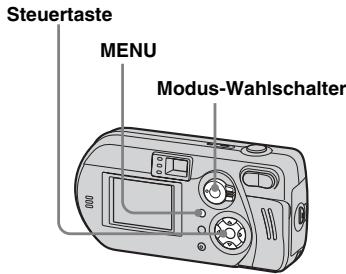
1 Stellen Sie den Modus-Wahlschalter auf oder
2 Drucken Sie auf MENU.
Das Menu wird angezeigt.
3 Wahlen Sie mit / die Option (Fokus) aus, wahren Sie dann mit / die Entfernung zum Motiv aus.
Sie konnen folgende Einstellungen fur die Enternung auswahlen: 0.5m 1.0m 3.0m 7.0m, (unbegrenzte Enternung)

So kehren Sie zum automatischen Fokussiermodus zurück
Wahlen Sie in Schritt 3 die Option (Fokus) aus, und wahlen Sie anschließend [Multi-AF] oder [Center-AF] aus.
- (Messmodus) wird auf dem Menu des Modells DSC-P52/P32 nicht angezeigt.
Die Fokuspunktinformationen zeigen möglicherweise nicht die exakte Entflamm. Sie dienen lediglich als Richtwert.
- Wenn Sie mit dem Objektiv nach oben oder unterzeigen, erhöht sich der Fehler (nur DSC-P72).
Einstellen der Belichtung
-EV-Einstellung
Modus-Wahlschalter:
Wenn Sie die automatische Belichtung in eine Belichtung Ihrer Wahländern möhen. Der Wert kann in Schritten von 1/3EV von +2.0EV bis -2.0EV eingestellt werden.
Vor dem Betrieb
Wahlen Sie bei der Aufnahme von Standbildern über (Kamera) einen beliegigen Kameramodus aus. Wahlen Sie jedoch nicht den Modus [Auto] in den Menüeinstellungen aus (Seite 27).

Steuertaste
1 Stellen Sie den Modus-
Wahlschalter auf oder
Das Menu wird angezeigt.
3 Wahlen Sie mit / die Option
(EV) aus.
Der Wert der Belichtungseinstellung wird angezeigt.
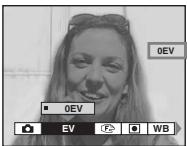
4 Wahlen Sie den
Belichtungseinstellwert aus.
Wahlen Sie mit (\triangle \triangle \triangle \triangle \triangle \triangle \triangle \triangle \triangle \triangle \triangle \triangle \triangle \triangle \triangle \triangle \triangle \triangle \triangle \triangle \triangle \triangle \triangle \triangle \triangle \triangle \triangle \triangle \triangle \triangle \triangle \triangle \triangle \triangle \triangle \triangle \triangle \triangle \triangle \triangle \triangle \triangle \triangle \triangle \triangle \triangle \triangle \triangle \triangle \triangle \triangle
So kehren Sie zum automatischen Einstellmodus zurück
Setzen Sie den Belichtungseinstellwert auf 0EV zurück.
- (Messmodus) wird auf dem Menu des Modells DSC-P52/P32 nicht angezeigt.
- Wenn das Motiv sehr hell oder dunkel ist oder Sie den Blitz verwenden, Funktioniert die Einstellung möglichereweise nicht.
Aufnahmetechniken
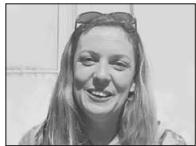
Bei normaler Aufnahme stellt die Kamera die Belichtigung automatisch ein. Prüfen Sie das aufzunehmende Bild. Wenn es so aussieht, wie das Bild unter, sollenn Sie die Einstellung manuell vormehen. Wenn Sie eine Person vor einem hellen Hintergrund oder eine Schneelandschaft aufkehmen, nehem Sie die Einstellungen in Plus-Richtung (+) vor. Wird der Bildschirm von einem dunklen Motiv ausgefüllt, erzielen Sie mit Einstellungen in Minus-Richtung (-) die besten Ergebnisse.

Unterbelichtet In + -Richtung einstellen
Ausreichende Belichtung

Überbelichtet In -Richtung einstellen
Auswahlen eines Messmodus
Modus-Wahlschalter:
Über diese Funktion konnen Sie einen Messmodus auswahlen, der auf die Aufnahmebedingungen und den Zweck der Aufnahme abgestimmt ist.
Multi-Pattern-Messung
Das Bild wird in verschiedene Bereiche unterteilt. Die Messung erfolgt separat für die einzelnen Bereiche. Die Kamera berechnet die Position des Motifs, die Helligkeit des Hintergrunds und bestimmt die optimale Belichtigung. Die Kamera ist werkseitig auf die Multi-Pattern-Messung eingestellt.
Spot-Messung
Mit der Spot-Messung konnen Sie die Belichtung des Motifs)sagar dann einstellen, wenn Sie ein Motiv bei Gegenlicht oder bei einem starken Kontrast zwischen Motiv und Hintergrund aufnahmen. Positionieren Sie das Fadenkreuz der SpotMessung auf den Punkt, den Sie aufnahmen mochten.

Vor dem Betrieb
Wahlen Sie bei der Aufnahme von Standbildern über (Kamera) einen beliegigen Kameramodus aus. Wahlen Sie jedoch nicht den Modus [Auto] in den Menüeinstellungen aus (Seite 27).

Für das Modell DSC-P72
1 Stellen Sie den Modus-Wahlschalter auf oder.
2 Drücken Sie auf MENU. Das Menu wird angezeigt.
3 Wahlen Sie mit die Option (Messmodus) aus, und wahlen Sie dann mit [Multi] oder [Spot] aus.
Für das Modell DSC-P52/P32
1 Stellen Sie den Modus-Wahlschalter auf oder.
2 Drucken Sie auf der Steuertaste (□), um die Spot-Messung zu aktivieren. Das Fadenkreuz der Spot-Messung wird angezeigt.
So deaktivieren Sie die Spot-Messung
Drucken Sie erneut auf ( ), um die Spot-Messung zu deaktivieren. Das Fadenkreuz der Spot-Messung wird ausgebrendet, und die Kamera wird wieder auf die Multi-Pattern-Messung eingestellt.
Einstellen der Farbtone
- WeiBabgleich
Modus-Wahlschalter:
Wird der Weiabglich auf Auto gestellt, erfolgt die Einstellung des Weiabglichs automatisch gemäß den für das Motiv vorliegenden Bedingungen. Der allgemeine Farbabglich wird entsprechend eingestellt. Wenn Sie die Bedingungen festhalten möchten, unter denen das Bild erfasst wird, oder wenn Sie unter besonderen Beleuchungsbedingungen aufnehmen, können Sie die Einstellungen manuell auswahlen.
(Gluhlampe)
Zum Aufnahme beispisse auf einer Party, wenn sich die Beleuchtungsbedingungen halten.
- Zur Verwendung in einem Studio oder bei Videobeleuchtung.
( Neonlampe)
Zum Aufnehmen bei Neonbeleuchting.
(Wolkig)
Zum Aufnahme bei bewölktem Himmel.
(Tageslicht)
Zum Aufnehmen im Freien und bei Nachtaufnahmen, Aufnahmen unter Neonlampen, von Feuerwerken, Sonnenaufgangen sowie Aufnahmen im Damberlicht.
Auto (Keine Anzeige)
Der Weißabgleich wird automatisch eingestellt.
Vor dem Betrieb
Wahlen Sie bei der Aufnahme von Standbildern über (Kamera) einen beliegigen Kameramodus aus. Wahlen Sie jedoch nicht den Modus [Auto] in den Menüeinstellungen aus (Seite 27).
Steuertaste
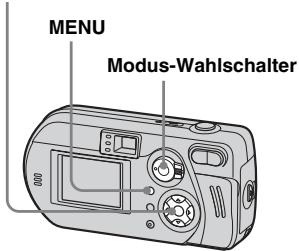
1 Stellen Sie den Modus-Wahlschalter auf oder.
2 Drucken Sie auf MENU.
Das Menu wird angezeigt.
3 Wahlen Sie mit die Option [WB] (Weissabgl) aus, und wahlen Sie dann die gewünsche Einstellung mit aus.
So kehren Sie zu den automatischen Einstellungen zurück
Wahlen Sie in Schritt 3 die Option [Auto] aus.
- Unter flackerndem Neonlicht ist der Weißabgleich möglicherweise selbst bei Auswah von nicht korrekt eingestellt.
- Wenn der Blitz ausgelost wird, wird die manuelle Einstellung für den Weißabgleich deaktiviert, und die Aufnahme erfolgt im AutoModus.
Aufnahmetechniken
Die Farbe des Motifs wird entsprechend den Beleuchtungsbedingungen erfasst. Unter der hellen Sommersbene erscheint allevs mit einem Blaustich, unter einer Beleuchungs-quelle wie einer Gluhbirne erschreiben weife Motive mit einem Rotstich. Das menschliche Auge kann sich hervorragend an die Lichtbedingungen anpassen. Selfbst bei wechselnden Lichtverhältnissen kann sich das Auge anpassen und die richtige Farbe nahezu sofort erkennen. Digitalk cameras sind jedoch stark lichtabhängig. Normalerweise stellt sich diese Kamera automatisch ein. Wenn Sie jedoch feststellen, dass die Farbe des gesamten Bildes etwas unnatürlich erscheidt, wenn Sie ein Bild auf dem LCD-Bildschirm wiederergeben, sollenen Sie den Weißabgleich einstehen.
Einstellen der Blitzintensität
-Blitzintensität
Modus-Wahlschalter:
Sie können die Blitzlichtintensität einstellen.
Vor dem Betrieb
Wahlen Sie über (Kamera) in den Menueinstellungen einen beliegigen Kameramodus. Wahlen Sie jedoch nicht den Modus [Auto] aus (Seite 27).

1 Stellen Sie den Modus-Wahlschalter auf 6.
2 Drucken Sie auf MENU.
Das Menu wird angezeigt.
3 Wahlen Sie mit / die Option [ ±] (Blitzstufe) aus, und wahren Sie dann die gewünschte Einstellung mit / aus.
Hoch: Erhöht die Blitzintensität über den normalen Wert.
Normal: Normale Einstellung.
Niedrig: Verringert die Blitzintensität unter den normalen Wert.
- Sie können diese Funktion auch ausfuhren, wenn der Modus-Wahlschalter auf gestellt ist (nur Clip Mot).
Aufnehmen von mehreren Bildern
-Clip Mot
Modus-Wahlschalter:
Sie können mehrere Standbildernacheinander aufnehmen (GIF-Animation)Aufgrund der kleinen Dateigrobe eignensich diese Bilder hervorragend fur eine Homepage oder als Anlage zu einer E-Mail-Nachricht.
- Clip Mot-Bilder sind auf hochstens 256 Farben begrenzt. Dies ist eine Eigenschaft der Aufnahme im GIF-Format. Aus thisem Grund kann sich die Bildqualität der Bilder verschlechtern.
Normal (160x120)
Pro Clip Mot konnen max. 10 Bilder aufgenommen werden. Diese Modus eignet sich zur Verwendung auf einer Homepage.
Mobil (120x108)
In Clip Mot können in thisem Modus max. zwei Bilder aufgenommen werden. Diese Modus eignet sich zur Verwendung bei tragbaren Datenterinals.
- Der Modus Mobil weist strenge
- Dateigrößenbegrenzungen auf. Dadurch
- verschlachtert sich die Bildqualität
- entsprechend.
Vor dem Betrieb
Stellen Sei [Bewegtbild] auf [Clip Mot] (SET UP-Einstellungen) (Seiten 45, 109).

1 Stellen Sie den Modus-Wahlschalter auf.
2 Drücken Sie auf / (Bildgrösse).
Das Menu Bildgrosse wird angezeigt.
3 Wahlen Sie mit / den gewünschten Modus aus.
Sie können [Normal] oder [Mobil] auswahlen.
4 Nehmen Sie ein Bild auf.

5 Nehmen Sie das{nachste Bild auf.
Drucken Sie einmal auf den Auslöser, um das nachste Bild aufzunehmen.
Wiederholen Sie diesen Vorgang dann, bis Sie die gewünschte Anzahl an Bildern aufgenommen haben.
6 Drucken Sie auf
Alle Bilder werden auf dem „Memory Stick“ gespeichert.
So{löschen Sie die aufgenommenen Bilder während der Aufnahme
1 Drucken Sie in Schritt 4 oder 5 auf (5). Die Aufnahmen werden nacheinander wiedergegeben. Beim letzten Bild stoppt die Wiedergabe.
2 Drücken Sie auf / (Löschen), und wahlen Sie [Letz löschen] oder [Alle löschen] aus, und drücken Sie dann auf
3 Wahlen Sie [Löschen] aus, und drucken Sie dann auf ●. Wenn Sie in Schritt 2 die Option [Letz Löschen] auswahlen, wiederholen Sie die Schritte 1 bis 3, um die Bilder von der letzten Aufnahme an nacheinander zu Löschen.
- Wenn Sie Schritt 6 nicht abschreiben, wird kein Bild auf dem „Memory Stick“ gespeichert.
- Für Clip Mot-Bilder konnen Datum und Uhrzeit nicht eingefegt werden.
- Wenn Sie Clip Mot-Bildner über den Index-Bildschirm anzeigen, stimm den angezeigten Bilder möglicherweise nicht mit dem tatsächlich aufgenommenen Bild überein.
- GIF-Dateien, die auf anderen Kameras erstellt wurden, werden auf dieser Kamera möglicherweise nicht richtig angezeigt.
Die Anzahl der Bilder, die mit Clip Mot aufgenommen werden kann, wird auf Seite 104 angegeben.
Aufnehmen im Multi Burst-Modus
-Multi Burst
Modus-Wahlschalter:
Wenn Sie einmal auf den Auslser drücken, werden 16 Bilder nacheinander aufgenommen. Das ist z. B. hilfreich, wenn Sie ihre sportliche Form prüfen möchten.

Vor dem Betrieb
Stellen Sie [Bewegtbild] auf [Multi Burst] (SET UP-Einstellungen) (Seiten 45, 109).

Steuertaste
1 Stellen Sie den Modus-Wahlschalter auf.
2 Drücken Sie auf MENU. Das Menu wird angezeigt.
3 Wahlen Sie mit / die Option (Intervalall) aus, und wahren Sie dann mit / das gewünschte Intervall zwischen den Bildern aus.

Sie konnen das Bildinterval Vall über die Menueinstellungen festlegen (Seite 108).
4 Nehmen Sie das Bild auf.
16 Bilder werden als ein Bild aufgenommen (Bildgrösse: 1.2M).
- (Messmodus) wird auf dem Menu des Modells DSC-P52/P32 nicht angezeigt.
Informationen zur Wiedergabe von Bildern, die im Multi Burst-Modus mit der Kamera aufgenommen wurden, finden Sie auf Seite 65.
Die Anzahl der Bilder, die aufgenommen werden kann, wird auf Seite 104 angegeben.
- Es kann kein Blitz verwendet werden.
- Im Multi Burst-Modus konnen Datum und Uhrzeit nicht eingefegt werden.
Aufnehmen zweier Bilder nacheinander
-Burst 2
Modus-Wahlschalter:
Sie können durch einmaliges Drücken des Auslosers zwei Bilder nachtinander aufnehmen.
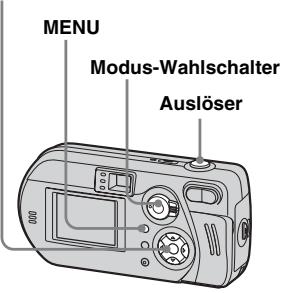
Steuertaste
1 Stellen Sie den ModusWahlschalter auf 0.
2 Drucken Sie auf MENU.
Das Menu wird angezeigt.
3 Wahlen Sie mit die Option [Mode] (AUFN Modus) aus, und wahlen Sie dann mit die Option [Burst 2] aus.
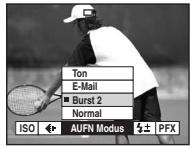
4 Nehmen Sie das Bild auf.
Sie konnen das nachste Bild aufnehmen, nachdem, AUFNAHME. "nicht mehr im LCD-Bildschirm angezeigt wird.
So kehren Sie in den normalen Modus zurück
Wahlen Sie in Schritt 3 die Option [Normal] aus.
- Es kann kein Blitz verwendet werden.
- Wahlend der Aufnahme wird das Bild nicht angezeigt. Die Komposition des Bildes muss abgeschlossen sein, bevor Sie den Auslöscher drücken.
- Das für die Aufnahme erforderliche Intervall beträgt ca. 0,5 Sekunden.
Aufnehmen von Standbildern für E-Mail
-E-Mail
Modus-Wahlschalter:

Sie können Bilder aufnehmen und diese in einer Datei speichern, die so Klein ist (320× 240) , dass sie an eine E-Mail-Nachricht angehängt werden kann. Das Bild im normalen Modus, das über die Setup-Option Bildgroße ausgewählt wurde (Seite 24), wird ebenfalls aufgenommen.

Steuertaste
1 Stellen Sie den ModusWahlschalter auf 6.
2 Drücken Sie auf MENU. Das Menu wird angezeigt.
3 Wahlen Sie mit die Option [Mode] (AUFN Modus) aus, und wahlen Sie dann mit die Option [E-Mail] aus.
4 Nehmen Sie das Bild auf.
Sie konnen das{nachste Bild aufnehmen, nachdem,AUFWAHME." nicht mehr im LCD-Bildschirm angezeigt wird.
So kehren Sie in den normalen Modus zurück
Wahlen Sie in Schritt 3 die Option [Normal] aus.
- Anweisungen zum Anhängen von Bildern an eine E-Mail-Nachricht finden Sie in den Hilfedgeiten der von Ihnen verwendeten E-Mail-Software.
Die Anzahl der Bilder, die aufgenommen werden kann, wird auf Seite 104 angegeben.
Aufnehmen von Standbildern mit Audiodateien
-Ton
Modus-Wahlschalter:
Sie konnen Standbildern mit Audiodateien aufnehmen.

Steuertaste
1 Stellen Sie den Modus-Wahlschalter auf 6.
Das Menu wird angezeigt.
3 Wahlen Sie mit / die Option [Mode] (AUFN Modus) aus, und wahlen Sie dann mit die Option [Ton] aus.
4 Nehmen Sie das Bild auf.
Wenn Sie den Auslöser drücken und wieder loslassen, wird der Ton fünf Sekunden lang aufgezeichnet. Wenn Sie den Auslöser gedrück halten, wird so lange Ton bis zu 40 Sekunden aufgezeichnet, bis Sie den Auslöser wieder loslassen.
So kehren Sie in den normalen Modus zurück
Wahlen Sie in Schritt 3 die Option [Normal] aus.
- Wenn Sie Bilder anzeigen möchten, die im Modus Ton aufgenommen wurden, gehen Sie genauso wie unter „Anzeigen von Bewegtbildern auf dem LCD-Bildschirm (Seite 73) beschrieben vor.
Die Anzahl der Bilder, die aufgenommen werden kann, wird auf Seite 104 angegeben.
Aufnehmen entsprechend der Szenebedingungen
Modus-Wahlschalter:
Für Nachtaufnahmen, Personenaufnahmen in der Nacht, Landschaftsaufnahmen, Aufnahmen von Gewässern oder Schneelandschaften verwenden Sie jedoch die unter angegebenen Modi, um eine bessere Bildqualität zu erzielen.
Dämmerungsmodus
Bei schlechten Lichtbedingungen konnen
Sie entfernte Motive bei Nacht im Dämmerungsmodus aufnehmen. Da sich hierbei bereits die Verschlusszeit verlangert, wird die Verwendung eines Stativs empfohlen.
- Aufnahmen im Makro-Modus sind nicht möglich.
- Es kann kein Blitz verwendet werden.
Dämmerungs-/Portrat-Modus
Verwenden Sie diesen Modus bei
Nachtaufnahmen, wenn Personen im
Vordergrund zu sehen sind. In dieser
Modus können Sie Personen im
Vordergrund mit klaren Umrissen
aufnehmen, ohne die Atmosäre einer
Nachtaufnahme zu verlieren.
Aufgrund der langen Verschlusszeit sollenn
Sie ein Stativ verwenden.

- Der Blitz wird automatisch vorab ausgelöst.
Landschaft-Modus
Fokussiert auf welt entfernte Bilder. Eignet sich damit hervorragend für Landschaftsaufnahmen aus einzelner Entfernung.
- Aufnahmen im Makro-Modus sind nicht möglich.
- Der Blitz ist auf (Erzwungener Blitz) oder (Kein Blitz) gestellt.
Schnee-Modus
Verwenden Sie diesen Modus, wenn der gesamte Bildschirm weiß dargestellt wird, zum Beispiel bei der Aufnahme einer Schneelandschaft. Durch die Verwendung这点es Modus wird der Farb- und Helligeitsverlust des Bildes vermieden.

- Der Blitz ist auf (Erzwungener Blitz) oder (Kein Blitz) gestellt.
Strand-Modus
Bei Aufnahmen von Gewässern wird das Blau des Wassers deutlich aufgenommen.

- Der Blitz ist auf (Erzwungener Blitz) oder (Kein Blitz) gestellt.
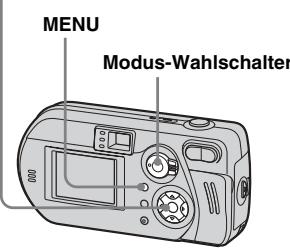
Steuertaste
1 Stellen Sie den ModusWahlschalter auf 1.
2 Drucken Sie auf MENU. Das Menu wird angezeigt.
3 Wahlen Sie mit die Option (Kamera) aus, und wahlen Sie dann mit / den gewünschten Modus aus.
So kehren Sie zum normalen Modus zurück
Wahlen Sie in Schritt [Auto] oder [Programm] aus.
Die Einstellung wird auch nach dem Abschalten der Kamera beibehalten.
- Wenn Sie im Burst 2-Modus den Dämmerungsmodus oder den Dämmerungs-/ Portrat-Modus auswahlen, hat die Verschlusszeit für den Burst 2-Modus Priorität. Deshalb wird das Bild unter Umständen nicht wie von Ohnen beabsichtigt aufgenommen.
NR langsame Verschlusszeit
Der Modus NR langsame Verschlusszeit befrei Aufnahmen von „Bildstörungen" und liefert klare Bilder. Ist die Verschlussgeschwindigkeit langsam, verwendet die Kamera automatisch den Modus NR langsame Verschlusszeit und besoin der Verschlusszeitanzeige wird „NR" angezeigt.
Drücken Sie den Ausloser ganz nach unten.

Der Bildschirm wird jetzt dunkel.
Wenn, Verarbeiten ausgebrendet wird, wurde das Bild aufgenommen.
Um ein Verwackeln zu verhindern, sollenn Sie ein Stativ verwenden.
Hinzufugen von Spezialeffekten
- Bildeffekt
Modus-Wahlschalter:
Sie konnen Spezialeffekte hinzufügen, um den Kontrast ihrer Bilder zu verstärken.

Solaris.

S/W
Wie eine Abbildung mit deutlich umrissenen hellen und dunklen Bereichen
SchwarzweiB

Sepia

Negative
Sieht von der Farbgestaltung wie ein altes Foto aus
Wirkt wie ein Negativbild
Vor dem Betrieb
Wahlen Sie bei der Aufnahme von Standbildern über (Kamera) einen beliebigen Kameramodus aus. Wahlen Sie jedoch nicht den Modus [Auto] in den Menüeinstellungen aus (Seite 27).

Steuertaste
1 Stellen Sie den Modus-Wahlschalter auf oder.
2 Drücken Sie auf MENU. Das Menu wird angezeigt.
3 Wahlen Sie mit / die Option [PFX] (Bildeffekt) aus, und wahlen Sie dann mit / den gewünschten Modus aus.
So deaktivieren Sie den Bildeffekt
Wahlen Sie in Schritt 3 die Option [Aus] aus.
Ordnerauswahl und Bildwiedergabe
- Ordner
Modus-Wahlschalter:
Wahlen Sie den Ordner aus, in dem die Bilder enthalten sind, die Sie wiedergeben möchten.

Steuertaste
1 Stellen Sie den Modus-Wahlschalter auf
2 Drucken Sie auf MENU. Das Menu wird angezeigt.
3 Wahlen Sie [Ordner] mit der Taste aus, und drücken Sie auf .
4 Wahlen Sie den gewünschten Ordner mit / aus.
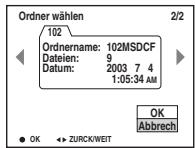
5 Wahlen Sie mit die Option [OK] aus, und drucken Sie dann auf .
So brechen Sie den Auswahlvorgang ab
Wahlen Sie in Schritt die Option [Abbrech] aus.
Wenn auf dem „Memory Stick“ mehrere Ordner erstellt wurden
Wird das erste oder letzte Bild im Ordner angezeigt, erscheinen die folgenden Symbole auf dem Bildschirm.
: Wechselt zum vorherigen Ordner.
: Wechselt zum nachsten Ordner.
: Wechsel sowohl zu den vorherigen als auch zu den nachsten Ordnern.
Auf dem Einzelbildschirm

Auf dem Index-Bildschirm (neun Bilder)

Auf dem Index-Bildschirm (drei Bilder)
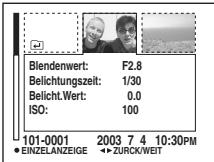
Wurden keine Bilder in dem Ordner gesichert, wird der Hinweis,Keine datei im ordner' angezeigt.
- Sie können die Wiedergabe der Bilder mit dem zuletzt aufgenommen Bild starten, ohne einen Ordner auszuwahlen.
Vergroßern eines Teils von einem Standbild
Modus-Wahlschafter:
Sie konnen ein Bild um das bis zu Fünffache der OriginalbildgroBe vergroBenn. Außer dem konnen Sie das vergroBerte Bild als neue Datei aufnehmen.

Steuertaste
Vergroßern von Bildern
Wiedergabezoom
1 Stellen Sie den Modus-Wahlschalter auf
Zeigen Sie das Bild an, das Sie vergroßern möhen.
3 Drucken Sie auf die Zoomtaste T, um das Bild zu vergroßern.
4 Wahlen Sie mit / / einen Teil des Bildes aus, den Sie vergröbern möchten.

Anzeigen eines Teils im oberen Bildbereich
Anzeigen eines Teils im unteren Bildbereich
Anzeinigen eines Teils auf der linken Bildseite
Anzeigen eines Teils auf der rechten Bildseite
5 Stellen Sie den Zoom mit den Zoomtasten W/T ein.

So brechen Sie die vergroßerte Anzeige ab
Drucken Sie auf
- Bei Bewegtbildern (MPEG-Film) oder im Modus Clip Mot/Multi Burst aufgenommen Bildern können Sie den Wiedergabezoom nicht verwenden.
- Wenn Sie bei der Anzeige von nicht vergroßerten Bildern auf die Zoomtaste W drücken, wird der Index-Bildschirm angezeigt (Seite 37).
Die in der Schnellprüfung (Quick Review) angezeigten Bilder (Seite 28) lessen sich wie in den Schritten 3 bis 5 beschreiben vergroßern.
Aufnehmen eines vergrößerten Bildes
-Zuschneiden
1 Drücken Sie auf MENU, nachdem Sie ein Bild mit dem Wiedergabezoom angezeigt haben.
Das Menu wird angezeigt.
2 Wahlen Sie [Trimmen] mit der Taste aus, und drücken Sie dann auf .
3 Wahlen Sie mit / die Bildgrösse aus, und drucken Sie dann auf .
Das Bild wird aufgenommen, und die ursprüngliche Großdes Bildes vor der Vergroßerung wird wiederhergestellt.
- Das zugeschnittene Bild wird als neuste Daten im Aufnahmeordner gespeichert, und das Originalbild bleibt erhalten.
Die Qualitat des geschrittenen Bildes kann sich etwas verschlechtern.
- Bilder im Format 3:2 können nicht zugeschritten werden.
Wiedergeben von aufeinander folgenden Standbildern
- Automatische Wiedergabe
Modus-Wahlschalter:
Sie konnen aufgenommene Bilder nacheinander wiedergeben. Dies ist nutzlich, wenn Sie Bilder prufen oder in Form einer Präsentation wiedergeben möchten.

1 Stellen Sie den Modus-Wahlschalter auf
2 Drucken Sie auf MENU.
Das Menu wird angezeigt.
3 Wahlen Sie mit / die Option [Dia] aus, und drücken Sie dann auf .
Nehmen Sie die Einstellungen für die folgenden Optionen mit / / vor.
Interval-Einstellungen
3 sek/5 sek/10 sek/30 sek/1 min
Bild
Ordner: Wiedergabe aller Bilder aus dem ausgewählten Ordner.
Alle: Wiedergabe aller auf dem „Memory Stick“ gespeicherten Bilder.
Wiederh.
Ein: Wiederholte Wiedergabe der Bilder.
Aus: Einmalige Wiedergabe der Bilder.
4 Wahlen Sie mit / die Option [Start] aus, und drucken Sie dann auf .
Die automatische Wiedergabe beginnt.
So brechen Sie die automatische Wiedergabe ab
Wahlen Sie in Schritt 3 die Option [Abbrec] aus.
So halten Sie die automatische Wiedergabe an
Drucken Sie auf , und wahren Sie mit die Option [Beenden], und drucken Sie dann auf .
So überspringen Sie während der automatischen Wiedergabe das nachste/vorherige Bild
Drucken Sie auf (Vorwarts) oder auf (Rückwarts).
- Bei den Intervalleinstellungen handelt es sichlediglich um Richtwerte. Die tatsächlichenIntervalle hangen von verschiedenen Faktoren ab, beispielsweise der Bildgroße.
Drehen von Standbildern
Drehen
Modus-Wahlschalter:
Bilder, die mit vertikal gehaltener Kamera aufgenommen wurden, konnen gedrecht und horizontal angezeigt werden.


1 Stellen Sie den Modus-Wahlschalter auf , und zeigen Sie das Bild an, das Sie drehen möchten.
2 Drücken Sie auf MENU. Das Menu wird angezeigt.
3 Wahlen Sie [Drehen] mit den Tasten aus, und drucken Sie dann auf.
4 Wahlen Sie mit aus, und drehen Sie das Bild mit .
5 Wahlen Sie [OK] mit / aus, und drucken Sie dann auf .
So deaktivieren Sie das Drehen
Wahlen Sie in Schritt 4 oder 5 die Option [Abbrech] aus.
- Geschützte Bilder (MPEG-Film) oder Bilder, die im Modus Clip Mot/Multi Burst aufgenommen wurden, können nicht gedreht werden.
- Bilder, die mit anderen Kameras aufgenommen wurden, können u.U. nicht gedreht werden.
- Wenn Bilder auf einem Computer angezeigt werden, kann es zudem in Abhängigkeit von der Anwendungsssoftware vorkommen, dass die Bildrotationsinformationen nicht wiedergegeben werden.
Wiedergeben von Multi Burst-Bildern
Modus-Wahlschalter:
Sie können Multi Burst-Bilder fortaufend oder Bild für Bild wiedergeben. Diese Funktion ist hilfreich für die Überprüfung der Bilder.

- Werden die Bilder auf einem Computer wiedergegeben, werden die 16 aufgenommenen Bilder auf einmal als Teil eines Bildes wiedergegeben.
- Wenn Multi Burst-Bilder auf einer Kamera wiedergegeben werden, die nicht über die Multi Burst-Funktion verfügbar, werden die 16 Bilder wie auf einem Computer alle auf einmal als Teil eines Bildes angezeigt.
Fortlaufend Wiedergeben
1 Stellen Sie den Modus-Wahlschalter auf
2 Wahlen Sie mit «/» das Multi Burst-Bild aus.
Die Wiedergabe des Multi Burst-Bildes erfolgt fortlaufend.
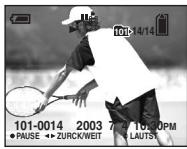
Anhalten
Drücken Sie auf , und drücken Sie erneut auf , um die Wiedergabe wieder zu starten. Die Wiedergabe startet mit dem Bild, das auf dem LCD-Bildschirm angezeigt wird.
Wiedergabe Bild für Bild
1 Stellen Sie den Modus-Wahlschalter auf
2 Wahlen Sie mit «/» das Multi Burst-Bild aus.
Die Wiedergabe des Multi Burst-Bildes erfolgt fortlaufend.
3 Drücken Sie auf , wenn das gewünschte Bild angezeigt wird.
,Schritt" wird angezeigt.

4 Wechseln Sie mit «/» zum nachsten Bild.
Das nachste Bild wird angezeigt.
Wenn Sie auf drücken und die Taste gedrückt halten, wird das nachste Bild angezeigt.
Das vorherige Bild wird angezeigt.
Wenn Sie auf drucken, und die Taste gedrückt halten, wird das vorherige Bild angezeigt.
So kehren Sie zur normalen Wiedergabe darüber
Drücken Sie in Schritt 4 auf . Die Wiedergabe startet mit dem Bild, das auf dem LCD-Bildschirm angezeigt wird.
So löschen Sie die aufgenommenen Bilder
Bei Verwendung these Modus ist es nicht möglich, bestimmte Bilder gezielt zu loschen. Beim Löschen von Bildern werden alle 16 Bilder gleichzeitig gelscht.
1 Zeigen Sie das zu loschende Multi Burst-Bild an.
2 Drücken Sie auf / (Löschen).
3 Wahlen Sie dann [Löschen] aus, und drücken Sie auf . Alle Bilder werden gelöscht.
Schützen von Bildern
- Schützen
Modus-Wahlschalter:
Sie können wichtige Bilder schützen, um zu verhindern, dass sie versehentlich gelöscht werden.

Steuertaste
Auf dem Einzelbildschirm
1 Stellen Sie den Modus-Wahlschalter auf
Zeigen Sie mit / das Bild an, das Sie schützen möchten.
3 Drücken Sie auf MENU. Das Menu wird angezeigt.
4 Wahlen Sie mit / die Option [Schutz] aus, und drucken Sie dann auf .
Das derzeit angezeigte Bild ist jetzt geschützt, und auf dem Bildschirm wird das Symbol O - n (Schütz) angezeigt.

5 Wenn Sie weitere Bilder schützen möchten, wahren Sie das zu schützende Bild mit «/» aus, und drücken Sie dann auf ●.
So deaktivieren Sie den Schütz
Drucken Sie in Schritt 4 oder 5 erneut auf . Das Symbol wird ausgeblendet.
Auf dem Index-Bildschirm (neun Bilder)
1 Stellen Sie den Modus-Wahlschalter auf , drucken Sie dann einmal auf die Zoomtaste W (Index), um auf den Index-Bildschirm (neun Bilder) umzuschalten.
2 Drücken Sie auf MENU. Das Menu wird angezeigt.
3 Wahlen Sie mit / die Option [Schutz] aus, und drucken Sie dann auf .
4 Wahlen Sie mit / die Option [Wahlen] aus, und drucken Sie dann auf .
5 Wahlen Sie das zu schützende Bild mit / / aus, und drücken Sie dann auf .
Auf dem ausgewählten Bild wird die grüne Kennzeichnung (Schütz) angezeigt.

6 Wenn Sie weitere Bilder schützen möchten, wiederholen Sie Schritt 5.
7 Drucken Sie auf MENU.
Wahlen Sie [OK] mit der Taste aus, und drücken Sie dann auf
Die Kennzeichnung wird in WeiB angezeigt, und das ausgewählte Bild wird geschützt.
So deaktivieren Sie den Schütz
Wahlen Sie in Schritt 4 die Option [Abbr.] oder in Schritt 8 die Option [Beend.] aus.
So haben Sie den Schütz auf
Wahlen Sie in Schritt 5 mit / / ein Bild aus, für das Sie den Schütz aufheiten möchten, und drücken Sie dann auf ●. Die Kennzeichnung 0- wird in Grau angezeigt. Wiederholen Sie diesen Vorgang für alle Bilder, für die Sie den Schütz aufheiten möchten. Drücken Sie anschließend auf MENU, wahren Sie [OK] aus, und drücken Sie dann auf ●.
So schützen Sie alle Bilder in einem Ordner
Wahlen Sie in Schritt 4 die Option [Alle Im Ordner] aus, und drücken Sie dann auf Wahlen Sie anschließend die Option [Ein] aus, und drücken Sie auf.
So haben Sie den Schütz für alle Bilder in einem Ordner auf
Wahlen Sie in Schritt 4 die Option [Alle Im Ordner] aus, und drücken Sie dann auf . Wahlen Sie anschließend die Option [Aus] aus, und drücken Sie auf .
Auf dem Index-Bildschirm (drei Bilder)
1 Stellen Sie den Modus-Wahlschalter auf , und drücken Sie zweiimal auf die Zoomtaste W (Index), um zu dem Index-Bildschirm (drei Bilder) umzuschalten.
2 Verschieben Sie mit «/» das Bild, das Sie schützen möchten, in die Mitte.
3 Drücken Sie auf MENU. Das Menu wird angezeigt.
4 Wahlen Sie [Schütz] mit / aus, und drücken Sie dann auf .
Das mittlere Bild ist geschützt, und auf thisem Bild wird das Symbol (Schütz) angezeigt.
![SONY CYBER-SHOT DSC-P52 - Wahlen Sie [Schütz] mit / aus, und drücken Sie dann auf . - 1](/content/2019/11/48122/images/cc333d4969a82fba4a846afe033f82312329b367f74515044caa79c32c4dd163.jpg)
5 Wenn Sie weitere Bilder schützen möchten, verschreiben Sie mit «/» das Bild, das Sie schützen möchten, in die Mitte, und wiederholen Sie Schritt 4.
So haben Sie den Schütz auf
Wahlen Sie in Schritt 4, das Bild aus, für das Sie den Schutz aufheben möchten, und drücken Sie dann auf ●. Wenn Sie den Schutz für alle Bilder aufheben möchten, wiederholen Sie diese Verfahren für jeder einzelné Bild.
Ändern der Bildgrösse
- Skalier
Modus-Wahlschalter:
Sie konnen die Bildgrosse eines aufgenommenen Bildes ändern, und es als neue Datie speichern.
Sie konnen die Bildgrösse auf folgende Größenändern.
3.1M, 2.0M, 1.2M und VGA.
Das ursprüngliche Bild bleibt auch nach derGroßenänderung erhalten.

Steuertaste
1 Stellen Sie den Modus-Wahlschalter auf
Zeigen Sie mit / das Bild an, dessen Große Sie ändern möchten.
3 Drucken Sie auf MENU.
Das Menu wird angezeigt.
4 Wahlen Sie mit / die Option [Skalier] aus, und drücken Sie dann auf .
5 Wahlen Sie mit / die neue Bildgrösse aus, und drucken Sie dann auf .
Das Bild mit der geänderten Großwird im Aufnahmeordner als neueste Datei gespeichert.
So deaktivieren Sie das Ändern der Grübe
Wahlen Sie in Schritt die Option [Abbrech] aus.
- Die Große von Bewegtbildern (MPEG-Film) oder Bilder, die im Modus Clip Mot/Multi Burst aufgenommen wurden, kann nicht geändert werden.
- Wenn das Bildformat vergroßert wird, verschlechtert sich die Bildqualität.
Die Gröbe von Bildern im Format 3:2 kann nicht geändert werden.
- Bei dem Versuch, die große eines Bildes im Format 3:2 zuändern, sind oben und unter auf dem Bild Schwarze Balken zu sehen.
Auswahlen der zu druckenden Bilder
- Drucksymbol (DPOF)
Modus-Wahlschalter:
Sie konnen bestimmte Bilder zum Drucken auswahlen.
Dieses Symbol ist nutzlich, wenn Sie Bilder gemäß DPOF-Standard (Digital Print Order Format) in einem Fotogeschäft drucken halten möchen.

Steuertaste
- Bewegtbilder (MPEG-Filmer) oder im Clip Mot-Modus aufgenommene Bilder konnen nicht mit einem Drucksymbol versehen werden.
- Im E-Mail-Modus wird das Bild im normalen Format, das gleichzeitig aufgenommen wurde, mit einem Drucksymbol (DPOF) verehen.
- Wenn Sie Bilder mit einem Drucksymbol verstehen, die im Multi Burst-Modus aufgenommen wurden, werden alle Bilder auf einem Bogen unterteilt in 16 Fenster ausgedrucht.
Auf dem Einzelbildschirm
1 Stellen Sie den Modus-Wahlschalter auf
Zeigen Sie mit / das Bild an, das Sie drucken möhlen.
3 Drücken Sie auf MENU. Das Menu wird angezeigt.
4 Wahlen Sie mit / die Option [DPOF] aus, und drücken Sie dann auf .
Auf dem Bild wird das Symbol angezeigt.

5 Wenn Sie weitere Bilder mit dem Drucksymbol verstehen möchten, wahren Sie das entsprechende Bild mit aus, und drucken Sie dann auf .
So löschen Sie das Symbol Drücken Sie in Schritt 4 oder 5 erneut auf ●. Das Symbol wird ausgeblendet.
Auf dem Index-Bildschirm (neun Bilder)
1 Stellen Sie den Modus-Wahlschalter auf , und drücken Sie einmal auf die Zoomtaste W (Index), um auf den Index-Bildschirm (neun Bilder) umzuschalten.
2 Drücken Sie auf MENU. Das Menu wird angezeigt.
3 Wahlen Sie [DPOF] mit der Taste aus, und drucken Sie dann auf .
4 Wahlen Sie mit / die Option [Wahlen] aus, und drucken Sie dann auf .
- Sie können das Symbol nicht in Kombination mit der Option [Alle Im Ordner] verwenden.
5 Wahlen Sie mit / / die Bilder aus, die Sie drucken möchten, und drucken Sie dann auf .
Auf dem ausgewählten Bild wird das grüne Symbol angezeigt.

6 Wenn Sie weitere Bilder mit dem Symbol versehen möchten, wiederholen Sie jeweils Schritt 5.
7 Drucken Sie auf MENU.
Wahlen Sie [OK] mit der Taste aus, und drücken Sie dann auf.
Das Symbol wird in Wei angezeigt, und die Einstellung ist abgeschlossen.
So löschen Sie das - Drucksymbol
Wahlen Sie in Schritt 5 mit / / das Bild aus, für das Sie das Symbol löschen möchten, und drücken Sie dann auf
So löschen Sie das Symbol von allen Bildern in einem Ordner
Wahlen Sie in Schritt 4 die Option [Alle Im Ordner] aus, und drücken Sie dann auf . Wahlen Sie anschließend die Option [Aus] aus, und drücken Sie auf .
So brechen Sie den Vorgang der Markierung mit Drucksymbolen ab
Wahlen Sie in Schritt 4 die Option [Abbr.] oder in Schritt 3 die Option [Beend.] aus
Auf dem Index-Bildschirm (drei Bilder)
1 Stellen Sie den Modus-Wahlschalter auf und drücken Sie zweiimal auf die Zoomtaste W (Index), um zu dem Index-Bildschirm (drei Bilder) umzuschalten.
2 Verschieben Sie mit «/» das Bild, das Sie drucken möchten, in die Mitte.
3 Drucken Sie auf MENU.
Das Menu wird angezeigt.
4 Wahlen Sie mit die Option [DPOF] aus, und drucken Sie dann auf .
Das Symbol wird in der Bildmitte angezeigt.

5 Wenn Sie weitere Bilder mit dem Drucksymbol verstehen möchten, verschieben Sie mit «/» das entsprechende Bild in die Mitte, und wiederholen Sie Schritt 4.
So löschen Sie das - Drucksymbol
Drucken Sie in Schritt 4 erneut auf Das Symbol wird ausgeblendet. Wenn Sie das Symbol für alle Bilder loschen möchten, wiederholen Sie theses Verfahren für jeder einzeln Bild.
Aufnehmen von Bewegtbildern
Modus-Wahlschalter:
Sie können Bewegtbilder (MPEG-Filmer) aufnehmen.
Vor dem Betrieb
Stellen Sie [Bewegtbild] auf [MPEG-Film] (SET UP-Einstellungen) (Seiten 45, 109).
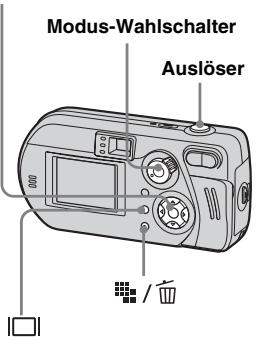
Steuertaste
1 Stellen Sie den Modus-Wahlschalter auf.
2 Drücken Sie auf / (Bildgrösse).
Das Menu Bildgroße wird angezeigt.
3 Wahlen Sie mit / den gewünschten Modus aus.
Sie können 640 (VGA) oder 160 (Mail) ausgehalten.
Die für die einzelnen Bildformate zulässige Aufnahmedauer können Sie Seite 104 entnehmer.
4 Drücken Sie den Auslöser ganz nach unten.
,AUFNAHME" wird auf dem Bildschirm angezeigt, und die Kamera beginnnt mit der Aufnahme des Bildes und des Tons.

- Wenn der „Memory Stick“ keinen freiem Speicherplatz mehr aufweist, wird die Aufnahme beendet.
5 Drucken Sie den Ausloser erneut ganz nach unten, um die Aufnahme anzuhalten.
Bildschirmanzeigen während der Aufnahme von Bewegtbildern
These Anzeigen werden nicht aufgenommen.
Bei jedem Drücken von | | ändert sich der Status des LCD-Bildschirms wie folgt: Anzeigen Aus LCD Aus Anzeigen Ein. Eine ausfuhrliche Beschreibung der angegebenen Optionen finden Sie auf Seite 117.
Nahaufnahmen (Makro) (nur DSC-P72)
Stellen Sie den Modus-Wahlschalter auf und führen Sie das auf Seite 30 beschriebene Verfahren durch.
Aufnahme mit Selfstausloser
Stellen Sie den Modus-Wahlschalter auf und führen Sie das auf Seite 31 beschriebene Verfahren durch.
- Achten Sie darauf, dass Sie das Mikrofon (Seiten 8, 10, 12) während der Aufnahme nicht berühren.
- Es kann kein Blitz verwendet werden.
- Für MPEG-Filmer können Datum und Uhrzeit nicht eingefegt werden.
- Wahlend der Aufnahme von Bewegtbildern konnen Sie die Zoomskalierung nicht ändern.
Anzeigen von Bewegtbildern auf dem LCD-Bildschirm
Modus-Wahlschalter:
Sie können Bewegtbildner auf dem LCD-Bildschirm der Kamera anzeigen und Ton über die Lautsprecher der Kamera wiedergeben.

1 Stellen Sie den Modus-Wahlschalter auf
2 Wahlen Sie das gewünschte Bewegtbild mit aus.
Bewegtbilder mit dem Bildformat [160 (Mail)] werden eine große kleiner angezeigt als Standbilder.

Bewegtbilder mit dem Bildformat [640 (VGA)] werden eine große kleiner angezeigt als Standbilder.
3 Drucken Sie auf
Die Bewegtbilder werden mit Ton wiedergegeben.
(Wiedergabe) wird während der Wiedergabe eines Bewegtbildes auf dem LCD-Bildschirm angezeigt.
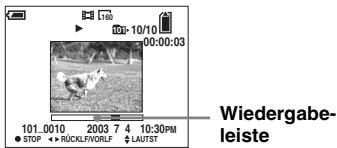
So stoppen Sie die Wiedergabe
Drucken Sie auf
So stellen Sie die Lautstärke ein.
Drücken Sie auf / .
So spulen Sie vor / zurück
Drucken Sie während der Wiedergabe eines Bewegtbildes auf (Vorwärts) oder (Rückwärts).
Um zur normalen Wiedergabe zurückzukehren, drucken Sie auf
Bildschirmanzeigen während der Anzeige von Bewegtbildern
Bei jedem Drücken von | | andert sich der Status des LCD-Bildschirms wie folgt: Anzeigen Aus LCD Aus Anzeigen Ein. Eine ausfuhrliche Beschreibung der angegebenen Optionen finden Sie auf Seite 118.
Die Anzeige von Bewegtbildern auf einem Fernsehgerat erfolgt ebenso, wie die Anzeige von Standbildern (Seite 38).
Bewegtbilder, die mit einem anderen Sony-Gerät aufgenommen wurden, werden eine Gröbe kleiner angezeigt als Standbilder.
Löschen von Bewegtbildern
Modus-Wahlschalter:
Sie konnen nicht mehr benöttige Bewegtbildnerlöschen.

Steuertaste
Auf dem Einzelbildschirm
1 Stellen Sie den Modus-Wahlschalter auf
2 Wahlen Sie mit «/» das Bewegtbild aus, das Sie loschen möchten.
3 Drücken Sie auf / (Löschen).
Das Bewegtbild wurde jedoch noch nicht gelöscht.
4 Wahlen Sie mit die Option [Löschen] aus, und drucken Sie dann auf .
"Memory Stick zugriff" wird auf dem Bildschirm angezeigt. Wenn diese Meldung ausgeblendet wird, wurde das Bild gelöscht.
5 Wenn Sie weitere Bewegtbilder loschen möchten, wahren Sie das zu Löschende Bewegtbild mit «/» aus, und wiederholen Sie dann Schritt 4.
So brechen Sie den Löschvorgang ab
Wahlen Sie in Schritt 4 oder 5 die Option [Beenden] aus.
Auf dem Index-Bildschirm (neun Bilder)
1 Stellen Sie den Modus-Wahlschalter auf , und drücken Sie einmal auf die Zoomtaste W (Index), um auf den Index-Bildschirm (neun Bilder) umzuschalten.
2 Drücken Sie auf / (Löschen).
3 Wahlen Sie mit / die Option [Wahlen] aus, und drucken Sie dann auf .
4 Wahlen Sie mit / / die Bewegtbilder aus, die Sie loschen möchten, und drucken Sie dann auf.
Das Symbol (Löschen) wird auf dem ausgewählten Bewegtbild angezeigt.

Das Bewegtbild wurde jedoch noch nicht gelöscht.
5 Wiederholen Sie Schritt 4, um weitere Bewegtbilder zu Löschen.
6 Drücken Sie auf / (Löschen).
7 Wahlen Sie [OK] mit der Taste aus, und drücken Sie dann auf
Die Meldung „Memory Stick zugriff“ wird auf dem Bildschirm angezeigt. Wenn diese Meldung ausgeblendet wird, wurde das Bewegtbild gelöscht.
So brechen Sie den Löschvorgang ab
Wahlen Sie in Schritt 3 oder 7 die Option [Beend.] aus.
So löschen Sie alle Bilder aus einem Ordner
Wahlen Sie in Schritt 3 die Option [Alle Im Ordner] aus, und drucken Sie dann auf
Wahlen Sie anschlieBend die Option [OK] aus, und drucken Sie dann auf . Wenn Sie den Löschvorgang abbrechen mochten, wahlen Sie die Option [Abbr.] mit
aus, und drucken Sie dann auf
Auf dem Index-Bildschirm (drei Bilder)
1 Stellen Sie den Modus-Wahlschalter auf , und drücken Sie zweimal auf die Zoomtaste W (Index), um auf den Index-Bildschirm (drei Bilder) umzuschalten.
2 Verschieben Sie mit «/» das Bewegtbild, das Sie löschen möchten, in die Mitte.
3 Drucken Sie auf / (Löschen).
Das Menu wird angezeigt.
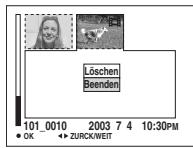
Das Bewegtbild wurde jedoch noch nicht gelöscht.
4 Wahlen Sie mit die Option [Löschen] aus, und drucken Sie dann auf .
Die Meldung „Memory Stick zugriff“ wird auf dem Bildschirm angezeigt. Wenn diese Meldung ausgeblendet wird, wurde das Bewegtbild gelöscht.
So brechen Sie den Löschvorgang ab
Wahlen Sie in Schritt 4 die Option [Beenden] aus.
Bearbeitenz von Bewegtbildern
Modus-Wahlschalter:
Sie können Bewegtbilder schneiden oder unnottige Teile davon loschen. Diese Modus wird empfohlen, wenn die Kapazitat des „Memory Stick“ nicht ausreicht oder wenn Sie an ihre E-Mail-Nachrichten Bewegtbilder anhängen möchten.
Beim Schneiden von Bewegtbildern zugewiesene Dateinummern
Den geschnittenbewegtbildern werden neue Nummernzugewiesen,und sie werden als neueste Dateien im Aufnahmeordner gespeichert.Das originale Bewegtbild wird gelöscht,and die entsprechende Dateinummer wird übersprungen.
Schneiden eines Bewegtbildes mit der Nummer 101_0002

1. Schneideszene A.
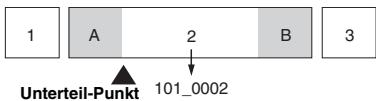
2. Schneideszene B.
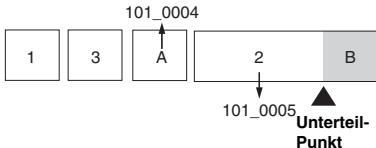
3. Löschen von Szene A und B, falls sie nicht benötigt werden.

4. Nur die gewünschten Szenen bleiben erhalten.

Schneiden von Bewegtbildern
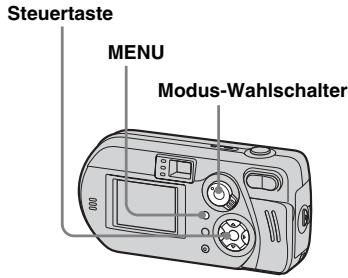
1 Stellen Sie den Modus-Wahlschalter auf
2 Wahlen Sie mit «/» das Bewegtbild aus, das Sie schneiden möchten.
3 Drücken Sie auf MENU. Das Menu wird angezeigt.
4 Wahlen Sie die Option [Unterteil] mit aus, und drücken Sie dann auf . Wahlen Sie dann die Option [OK] mit aus, und drücken Sie auf .
Die Wiedergabe des Bewegtbildes beginnnt.
5 Bestimmen Sie einen Schnittpunkt.
Drucken Sie am gewünschten Schnittpunkt auf

Wenn Sie den Schnittpunkt einstellen möchten, verwenden Sie , und stellen Sie den Schnittpunkt mit </▶ ein. Wenn Sie den Schnittpunkt ändern möchten, wahlen Sie die Option [Abbrec] aus. Die Wiedergabe des Bewegtbildes beginnnt erneut.
6 Wenn Sie einen Schnittpunkt festgelegt haben, wahren Sie mit / die Option [OK] aus, und drucken Sie dann auf .
7 Wahlen Sie mit die Option [OK] aus, und drücken Sie dann auf .
Das Bewegtbild wird geschnitten.
So deaktivieren Sie den Schneidevorgang
Wahlen Sie in Schritt 5 oder 7 die Option [Beenden] aus. Das Bewegtbild wird wieder auf dem Bildschirm angezeigt.
- Folgende Bilder{lassen sich nicht schneiden.
-Clip Mot
Multi Burst
- Standbild
-Bewegtbilder, die nicht lang genug zum Schneiden sind
-Geschützte Bewegtbilder
- Nachdem Sie Bewegtbildner geschritten haben, können Sie diese nicht wiederherstellen.
- Das originale Bewegtbild wird beim Schneiden gelöscht.
- Das geschrittene Bild wird im Aufnahmeordner als neuste Daten gespeichert.
Löschen unnötiger Teile von Bewegtbildern
1 Schneiden Sie einen unnötigen Teil eines Bewegtbildes ab (Seite 76).
Zeigen Sie den Teil des Bewegtbildes an, den Sie löschen möchten.
3 Drücken Sie auf / (Löschen).
Das Bewegtbild wurde jedoch noch nicht gelöscht.
4 Wahlen Sie mit die Option [Loschen] aus, und drucken Sie dann auf .
Das derzeit auf dem Bildschirm angezeigte Bewegtbild wird gelöscht.
Kopieren von Bildern auf den Computer - Für Windows-Benutzer
Empfohlene Computerumgebung
Betriebssystem: Microsoft Windows 98, Windows 98SE, Windows 2000 Professional, Windows Millennium Edition, Windows XP Home Edition oder Windows XP Professional Eines der oben angegebenen Betriebssysteme muss ab Werk installiert sein. In einer Umgebung, die auf die oben beschriebenben Betriebssysteme aufgerüstet wurde, oder in einer Multi-Boot-Umgebung kann ein ordnungsgemäß Betrieb nicht garantiert werden.
CPU: MMX Pentium 200 MHz oder Schneller
USB-Anschluss: Standardmäßig gefeliefert
Anzeige: 800 × 600 Punkte oder mehr
High Color (16-Bit-Farben, 65000 Farben) oder mehr
-
Wenn Sie zwei oder mehr USB-Geräte gleichzeitig an einen Computer anschließen, sind einige Geräte, ihre Kamera unter Umständen eingeschlossen, nicht betriebsbereit. Dies hangt davon ab, welche USB-Geräte Sie verwenden.
-
Bei Verwendung eines USB-Hubs kann einwandfreiier Betrieb nicht gewährleistet werden.
- Der Betrieb ist nicht für alle oben empfohlenen Computerumgebungen gewährleistet.
USB-Modus
Für eine USB-Verbindung gibt es zwei Modi: [Normal] und [PTP]*. Werksskeit wurde der Modus [Normal] eingestellt.
- Nur mit Windows XP kompatibel. Beim Anschluss an den Computer werden nur die Daten aus dem von der Kamera ausgewählten Ordner auf den Computer kopiert. Folgen Sie zur Auswahl des Ordners den Anweisungen auf Seite 61.
Kommunikation mit dem Computer
Wenn Sie aus dem Suspend-Modus oder dem Ruhezustand den Computerbetrieb wieder aufnehmen, wird die Kommunikation zwischen Kamera und Computer eventuell nicht那么简单 wiederhergestellt.
Wenn der Computer keinen USB-Anschluss aufweist
Wenn weder ein USB-Anschluss noch ein
Stockplatz für einen „Memory Stick“
vorhanden ist, können Sie die Bilder mit
Hilfe eines Zusatzgerats kopieren.
Einzelheiten hierzu können Sie der Website
von Sony entnehmer.
http://www.roy.net/
Inhalt der CD-ROM
USB-Treiber
Der Treiber ist für den Anschluss der Kamera an den Computer erforderlich. Wenn Sie unter Windows XP arbeiten, müssen Sie den USB-Treiber installieren.
■ Image Transfer
These Anwendung dient der einfachen Übertragung der Bilder von der Kamera auf den Computer.
ImageMixer
These Anwendung wird für die Anzeige und Bearbeitung der Bilder eingesetzt, die auf dem Computer gespeichert wurden.
- In thisem Abschnitt wird bei der Beschreibung der Verfahren davon ausgegangen, dass Windows Me installiert ist. Die einzelnen Schritte sind vom Betriebssystem abhängig.
- Schlieben Sie alle aktiven Anwendungen auf dem Computer, bevor Sie USB-Treiber und Anwendung installieren.
- Wenn Sie unter Windows XP oder Windows 2000 arbeiten, melden Sie sich als Administrator an.
- Für die Anzeugeinstellung sollenen 800 × 600 Punkte oder mehr und High Color (16-Bit-Farben, 65000 Farben) oder mehr verwendet werden. Werden weniger als 800 × 600 Punkte oder 256 Farben oder weniger verwendet, wird der Installationsbildschirm nicht angezeigt.
Installieren des USB-Treibers
Wenn Sie unter Windows XP arbeiten, mussen Sie den USB-Treiber installmenten. Nachdem der USB-Treiber einzeln installiert wurde, ist keine weitere Installation des USB-Treibers erforderlich.
1 Schalten Sie den Computer ein, und legen Sie die mitgelieferte CD-ROM in das CD-ROM-Laufwerk ein.
Schlieben Sie die Kamera noch nicht an den Computer an.
Der Bildschirm zur Auswahldes Modells wird angezeigt. Falls er nicht angezeigt wird, doppelklicken Sie nacheinander auf (My Computer) [ImageMixer].
2 Klichen Sie in dem Bildschirm zur Modellauswahl auf [Cybershot].

Der Installationsbildschirm wird angezeigt.
3 Klichen Sie auf dem Installationsbildschirm auf [USB Driver].

Der Bildschirm „InstallShield wizard“ wird angezeigt.
4 Klichen Sie auf [Next]. Wenn der Bildschirm „Information“ angezeigt wird, klichen Sie auf [Next].

Die Installation des USB-Treibers beginnt. Nach Beendigung der Installation werden Sie mit einem entsprechenden Bildschirm darüber informiert.
5 Klichen Sie auf [Yes, I want to restart my computer now], und klichen Sie dann auf [Finish].
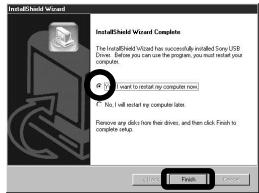
Der Computer wird neu gestartet. jetzt konnen Sie die USB-Verbindung herstellen.
Installieren von „Image Transfer"
Sie können die Software „Image Transfer“ verwenden, um Bilder automatisch auf den Computer zu kopieren, sobald Sie die Kamera an den Computer angeschlossen haben.
1 Klichen Sie in dem Bildschirm zur Modellauswahl auf [Cybershot].
Der Installationsbildschirm wird angezeigt.
2 Klichen Sie in dem Installationsbildschirm auf [Image Transfer]. Wahlen Sie die gewünschte Sprache aus, und klichen Sie dann auf [OK].
Der Bildschirm „Welcome to the InstallShield Wizard" wird angezeigt.

- In thisem Abschnitt werden die Bildschirme auf Englisch beschrieben.
3 Klichen Sie auf [Next]. Wenn der Bildschirm „License Agreement" angezeigt wird, klichen Sie auf [Yes].
Lesen Sie den Lizenzvertrag sorgfältig durch. Wenn Sie die Bedingungen des Lizenzvertrags akzeptieren, können Sie die Installation fortsetzen. Der Bildschirm „Information“ wird angezeigt.

4 Klichen Sie auf [Next].
![SONY CYBER-SHOT DSC-P52 - Klichen Sie auf [Next]. - 1](/content/2019/11/48122/images/82a56cfd1bbd23f24d0b87d4b621580c2c6899cf14d7840b09cc6a3f3638b343.jpg)
5 Wahlen Sie den zu installierenden Ordner aus, und klichen Sie dann auf [Next]. Wahlen Sie den Programmordner aus, und klichen Sie dann auf [Next].
![SONY CYBER-SHOT DSC-P52 - Klichen Sie auf [Next]. - 2](/content/2019/11/48122/images/d2de08b912212dab323bc52ae3325ad0319e951b4f06d653cfa875eab33bcd6c.jpg)
6 Überprüfen Sie, ob das Kontrollkästchen auf dem Bildschirm „Image Transfer Settings" aktiviert ist, und klichen Sie dann auf [Next].
![SONY CYBER-SHOT DSC-P52 - Klichen Sie auf [Next]. - 3](/content/2019/11/48122/images/e6e4f8912034f9a7a28b732d1e7da5dee59ef779e0a4e701aa4ce25a3cbe5022.jpg)
Nach Beendigung der Installation werden Sie mit einem entsprechenden Bildschirm darüber informiert.
7 Klichen Sie auf [Finish].
![SONY CYBER-SHOT DSC-P52 - Klichen Sie auf [Next]. - 4](/content/2019/11/48122/images/bc93f76a4d90703bc5a5bd91a8b5259b382b827c5b33a9c1d916dc881165a6d1.jpg)
Der „InstallShield Wizard“ wird geschlossen.
Wenn Sie mit der Installation des „ImageMixer“, fortfahren möchten, klichen Sie in dem Installationsbildschirm auf [ImageMixer], und给他们 sich durch das Installationsverfahren führen.
- Der USB-Treiber ist für die Verwendung von „Image Transfer“ erforderlich. Ist der erforderliche Treiber noch nicht auf dem Computer installiert, werden Sie über einen Bildschirm gefragt, ob Sie den Treiber installieren möcht. Folgen Sie den auf dem Bildschirm angezeigten Anweisungen.
Installieren von „ImageMixer"
Mit Hilfe der Software „ImageMixer Ver. 1.5 for Sony" können Sie Bilder auf den Computer kopieren sowie auf dem Computer anzeigen und bearbeiten. Einzelheiten können Sie in der Software-Hilfe nachlesen.
1 Klichen Sie in dem Installationsbildschirm auf [ImageMixer]. Wahlen Sie die gewünschte Sprache aus, und klichen Sie dann auf [OK].
Der Bildschirm „Welcome to the InstallShield Wizard" wird angezeigt.

- In thisem Abschnitt werden die Bildschirme auf Englisch beschrieben.
2 Folgen Sie den Anweisungen, die auf den aufeinander folgenden Bildschirmen angezeigt werden.
Installieren Sie „ImageMixer“, und gehen Sie darauf nach den Anweisungen auf dem Bildschirm vor.
- Wenn Sie Windows 2000 oder Windows XP verwenden, installieren Sie „WinASPI".
- Ist DirectX8.0a oder hoher nicht auf dem Computer installiert, wird der Bildschirm „Information“ angezeigt. Folgen Sie den Anweisungen auf dem Bildschirm.
3 Starten Sie den Computer neu, wenn Sie dazu aufgefordert werden.
4 Nehmen Sie die CD-ROM Heraus.
Anschlieben der Kamera an den Computer
1 Legen Sie den „Memory Stick“ mit den Bildern, die Sie kopieren möchten, in die Kamera ein.

- Verwenden Sie vollständig geladene Nickel-Metalhydrid-Akkus oder das Netzteil (nicht mitgeliefert). Wenn Sie Bilder auf den Computer kopieren und bereits schwache Akkus verwenden, kann der Kopiervorgang fehlschlagen, oder es konnen Daten beschädigt werden, falls die Kamera auf Grund zu schwacher Batterien ausgeschaltet wird.
Weitere Einzelheiten zum Netzteil finden Sie auf Seite 19.
- Weitere Einzelheiten zum „Memory Stick“
finden Sie auf Seite 23.
2 Schalten Sie den Computer und die Kamera ein.
3 Schlieben Sie das mitgelieferte USB-Kabel an die (USB)-Buchse der Kamera an.

4 Schlieben Sie das USB-Kabel an den Computer an.

-
Wenn Sie einen Desktopcomputer verwenden, schreiben Sie das USB-Kabel an den USB-Anschluss an der Rückseite an.
-
Wenn Sie mit Windows XP arbeiten, wird automatisch der AutoPlay-Assistant auf dem Desktop angezeigt. Gehen Sie zu Seite 86.

"USB Mode Normal" wird auf dem LCD-Bildschirm der Kamera angezeigt. Wenn zum ersten Mal eine USB-Verbindung hergestellt wird, führt der Computer automatisch das verwendete Programm aus, um die Kamera zu erkennen. Warten Sie einen Moment.
- Während der Kommunikation leuchten die Zugriffsanzeigen Rot.
- Wenn „USB Mode Normal“ nicht angezeigt wird, vergewissem Sie sich, dass [USB-Anschluss] auf [Normal] gestellt wurde (SET UP-Einstellungen) (Seite 110).
Entfernen des USB-Kabels, Herausnahmen des „Memory Stick“ oder Ausschalten der Kamera während einer USB-Verbindung
Für Benutzer von Windows 2000, Meoder XP
1 Doppelklicken Sie auf der Taskleiste auf
2 Klichen Sie auf (Sony DSC), und klichen Sie anschließend auf [Stop].
3 Bestätigen Sie das Gerät im Bestätigungsfenster, und klichen Sie dann auf [OK].
4 Klichen Sie auf [OK]. Schritt 4 muss von Windows XP-Benutzern nicht ausgeführter werden.
5 Ziehen Sie das USB-Kabel ab, und nehmen Sie den „Memory Stick“ aus der Kamera Heraus, oder schalten Sie die Kamera aus.
Für Benutzer von Windows 98 oder 98SE
Stellen Sie sichere, dass die Zugriffs-anzeigen (Seite 83). auf dem LCD-Bildschirm in Wei angezeigt werden, und führen Sie nur den weiteren beschriebenen Schritt 5 aus.
Kopieren von Bildern mit „Image Transfer“
- Windows 98/98SE/2000/Me Schließen Sie die Kamera mit dem USB-Kabel an den Computer an.
Image Transfer wird gestartet, und die Bilder werden automatisch auf den Computer kopiert. Nachdem der Kopiervorgang abgeschlossen ist, wird automatisch die Anwendung „ImageMixer" gestartet, und die Bilder werden angezeigt.

- Normalerweise werden die Ordner „Image Transfer" und „Date" innerhalb des Ordners „My Documents" erstellt, und alle mit der Kamera aufgezeichneten Bilddateien werden in diesen Ordner kopiert.
- Sie können die Einstellungen für „Image Transfer"ändern (Seite 84).
- Windows XP
Schlieben Sie die Kamera mit dem USB-Kabel an den Computer an.
Image Transfer" wird automatisch gestartet und die Bilder werden automatisch auf den Computer kopiert.
Windows XP ist so eingestellt, dass der Assistent für die automatische Wiedergabe (AutoPlay Wizard) des Betriebssystems aktiviert wird.
Wenn Sie diese Einstellung deaktivieren möchten, führren Sie die nachfolgenden Schritte durch.
1 Klichen Sie auf [Start], und klichen Sie dann auf [My Computer].
2 Klichen Sie mit der rechten Maustaste auf [Sony MemoryStick], und klichen Sie dann auf [Properties].
3 Deaktivieren Sie die Einstellung.
① Klichen Sie auf [AutoPlay].
② Setzen Sie [Content type] auf [Pictures].
③ Aktivieren Sie [Select an action to perform] unter [Actions], und wahlen Sie [Take no action] aus. Klichen Sie dann auf [Apply].
④ Stellen Sie [Content type] auf [Video files], und fahren Sie mit Schritt ③ fort. Stellen Sie außerdem [Content type] auf [Mixed content], bevor Sie mit Schritt ③ fortfahren.
⑤ Klichen Sie auf [OK]. Der Bildschirm [Properties] wird geschlossen. Der OS AutoPlay Wizard wird selbst bei der nachsten USBVerbindung nicht automatisch gestartet.
Ändern der „Image Transfer“-Einstellungen
Sie können die Einstellungen für „Image Transfer“ändern. Klichen Sie in der Taskleiste mit der rechten Maustaste auf das Symbol „Image Transfer“, und wahlen Sie [Open Settings] aus. Sie können die folgenden Einstellungenändern: [Basic], [Copy] und [Delete].

Klichen Sie hier mit der rechten Maustaste
Beim Start von „Image Transfer“ wird das nachfolgende Fenster angezeigt.

Bei der Auswahl von [Settings] im oben stehenden Fenster, können Sie nur die Einstellung [Basic]ändern.
Kopieren von Bildern ohne Verwendung von „Image Transfer"
- Windows 98/98SE/2000/Me
Wenn Sie nicht den automatischen Start von „Image Transfer" festlegen, können Sie die Bilder anhand des nachfolgenden Verfahrens kopieren.
1 Doppelklichen Sie auf [My Computer], und doppelklichen Sie anschließend auf [Removable Disk].
Der Inhalt des in die Kamera
eingelegten „Memory Stick“ wird
angezeigt.
In thisem Abschnitt wird an einem Beispiel gezeichnet, wie Sie Bilder in den Ordner „My Documents" kopieren können.
- Wenn das Symbol „Removable Disk“ nicht angezeigt wird, lessen Sie unter „Wenn das Symbol „Removable Disk“ nicht angezeigt wird“ nach.
- Wenn Sie unter Windows XP arbeiten, setzen Sie auf Seite 86 nach.
Doppelklichen Sie auf [DCIM], und doppelklichen Sie dann auf den Ordner, in dem die zu kopierenden Bilddateien gespeichert sind.
Der Ordner wird geöffnet.
3 Ziehen Sie die Bilddateien in den Ordner „My Documents".
Die Bilddateien werden in den Ordner „My Documents" kopiert.
- Wenn Sie versuchen, ein Bild in einen Ordner zu kopieren, in dem bereits ein Bild mit dem gleichen Datenamen gespeichert ist, werden Sie gefragt, ob diese überschreiben werden soll. Durch Klicken auf [Yes] wird das Bild überschreiben. Wenn Sie das vorhandene Bild mit dem neuen Bild überschreiben, wird die ursprüngliche Datei gelöscht.
Wenn das Symbol „Removable Disk“ nicht angezeigt wird
1 Klichen Sie mit der rechten Maustaste auf [My Computer], und klichen Sie dann auf [Properties]. Der Bildschirm „System Properties" wird angezeigt.
- Wenn Sie unter Windows 2000 arbeiten, klichen Sie im Bildschirm [Hardware] auf die Registerkarte „System Properties".
2 Geben Sie an, ob bereits andere Geräte installiert sind.
① Klichen Sie auf [Device Manager].
② Prüfen Sie, ob „ Sony DSC" mit einem -Symbol zu sehen ist.
3 Wenn Sie eines der oben angegebenen Geräte finden, Löschen Sie es mit Hilfe der unten beschriebenen Schritte.
① Klicken Sie auf [ˈsər] Sony DSC. (Wenn Sie unter Windows 2000 arbeiten, klicken Sie mit der rechten Maustaste [ˈsər] Sony DSC.) Der Bildschirm „Confirm Device Removal" wird angezeigt.
② Klichen Sie auf [Remove]. (Wenn Sie unter Windows 2000 arbeiten, klichen Sie auf [Uninstall].) Der Bildschirm „Confirm Device Removal" wird angezeigt.
③ Klichen Sie auf [OK]. Das Gerät wird gelöscht.
Fuhren Sie die Installation des USB-Treibers erneut mithilfe der mitgelieferten CD-ROM aus (Seite 79).
- Windows XP
Kopieren von Bildern unter Verwendung des Windows XP AutoPlay-Assistenten
1 Stellen Sie eine USB-Verbindung her (Seite 82). Klicken Sie auf [Copy pictures to a folder on my computer using Microsoft Scanner and Camera Wizard], und klichen Sie dann auf [OK].
Der Bildschirm „Scanner and Camera Wizard" wird angezeigt.
2 Klichen Sie auf [Next].
Die auf dem „Memory Stick“ gespeicherten Bilder werden angezeigt.
3 Deaktivieren Sie die Kontrollkastchen darüber den Bildern, die Sie nicht auf den Computer kopieren möchten, und klichen Sie dann auf [Next].
Der Bildschirm „Picture Name and Destination“ wird angezeigt.
4 Geben Sie einen Name und einen Speicherort für die Bilder an, und klichen Sie dann auf [Next].
Der Kopiervorgang startet. Wenn der Kopiervorgang abgeschlossen ist, wird das Fenster „Other Options“ angezeigt.
5 Wahlen Sie die Option [Nothing. I'm finished working with these pictures] aus, und klichen Sie dann auf [Next].
Der Bildschirm „Completing the Scanner and Camera Wizard“ wird angezeigt.
6 Klichen Sie auf [Finish].
Der Assistant wird geschlossen.
- Wenn Sie weitere Bilder kopieren möchten, gehen Sie wie unter auf Seite 83 beschreiben vor: Ziehen Sie das USB-Kabel ab, und schlieben Sie es dann wieder an. Wiederholen Sie anschließend den Vorgang, indem Sie erneut mit Schritt beginnen.
Anzeigen von Bildern auf dem Computer
1 Doppelklicken Sie auf dem Desktop auf [My Documents].
Der Inhalt des Ordners „My Documents“ wird angezeigt.
- In thisem Abschnitt wird ein einem Beisiegel gezeigt, wie Sie Bilder aus dem Ordner „My Documents" anziegen können.
- Unter Windows XP, doppelklicken Sie nacheinander auf [Start] [My Documents].
- Mit Hilfe der Software „ImageMixer Ver. 1.5 for Sony“ können Sie Bilder auf dem Computer anzeigen undbearbeiten. Einzelheiten können Sie in der Software-Hilfe nachlesen.
Doppelklichen Sie auf den gewündchten Ordner und die entsprechende Bilddatei.
Das Bild wird angezeigt.
Speicherort von Bilddateien und Bilddatelnamen
Die mit der Kamera aufgenommenen Bilddateien werden in einer Ordnerstruktur auf dem „Memory Stick“ gespeichert.
Beispiel: Anzeigen von Ordnern unter Windows Me
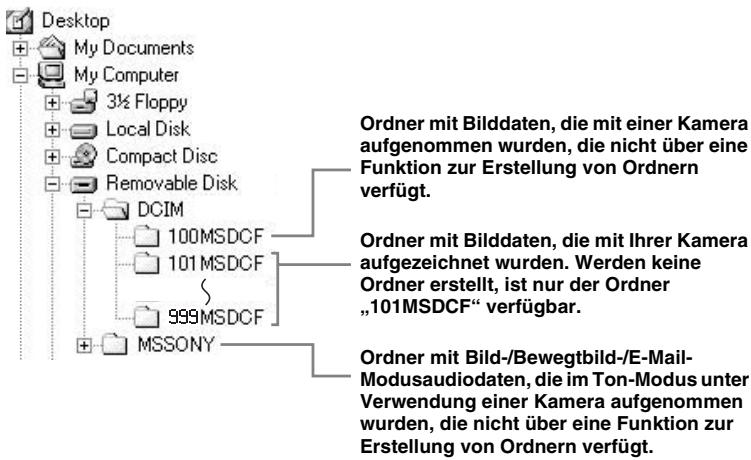
- Sie können keine Bilder in den Ordnern „100MSDCF“ oder „MSSONY“ speichern. Die Bilder in diesen Ordnern sind nur zur Anzeige verfügbar.
- Weitere Informationen zu dem Ordner führen Sie auf Seiten 46, 61.
| Ordner | Datum | Bedeutung der Datei |
| 101MSDCF bis 999MSDCF | DSC0☐☐☐.JPG | • Normal aufgenommene Standbilddateien
- Normal-Modus (Seite 26)
- Burst 2-Modus (Seite 56)
• Multi Burst-Modus-Dateien (Seite 55)
• Standbilddateien aufgenommen im
- E-Mail-Modus (Seite 56)
- Ton-Modus (Seite 57) |
| DSC0☐☐☐.JPG | • Kleinformatige Bilddateien aufgenommen im E-Mail-Modus |
| DSC0☐☐☐.MPG | • Audiodateien aufgenommen im Ton-Modus |
| CLP0☐☐☐.GIF | • Clip Mot-Dateien aufgenommen im Normal-Modus (Seite 54) |
| CLP0☐☐☐.THM | • Indexbilddateien von Clip Mot-Dateien aufgenommen im Normal-Modus |
| MBL0☐☐☐.GIF | • Clip Mot-Dateien aufgenommen im Mobil-Modus (Seite 54) |
| MBL0☐☐☐.THM | • Indexbilddateien von Clip Mot-Dateien aufgenommen im Mobil-Modus |
| MOV0☐☐☐.MPG | • Bewegtbilddateien aufgenommen im MPEG-Film-Modus (Seite 72) |
- steht für eine beliebige Zahl zwischen 0001 und 9999.
Die Nummern der folgenden Dateien stimmen immer überein.
- Eine im E-Mail-Modus aufgenommene Bilddatei mit keinem Format und die entsprechende Bilddatei
- Eine im Ton-Modus aufgenommene Audiodatei und die entsprechende Bilddatei
- Eine im Clip Mot-Modus aufgenommene Bilddatei und die entsprechende Indexbilddatei
Kopieren von Bildern auf den Computer - Für Macintosh-Benutzer
Empfohlene Computerumgebung
Betriebssystem: Mac OS 8.5.1, 8.6, 9.0,
9.1, 9.2 oder Mac OS X (v10.0/v10.1/v10.2)
Eines der oben angegebenen
Betriebssysteme muss ab Werk installiert sein. Bei folgenden Modellen ist eine
Aktualisierung des Betriebssystems auf Mac OS 9.0 oder 9.1 erforderlich.
- iMac mit Mac OS 8.6 (im Werk installiert) und einem Einsatz-CD-ROM-Laufwerk
- iBook oder Power Mac G4 mit Mac OS 8.6 (im Werk installment)
USB-Anschluss: Standardmäßig
geliefert
Anzeige: 800 × 600 Punkte oder mehr
32 000 Farb-Modus oder mehr
-
Wenn Sie zwei oder mehr USB-Geräte gleichzeitig an einen Computer anschließen, sind einige Geräte, ihre Kamera unter Umständen eingeschlossen, nicht betriebsbereit. Dies hangt davon ab, welche USB-Geräte Sie verwenden.
-
Bei Verwendung eines USB-Hubs kann einwandfrei Betrieb nicht gewährleistet werden.
- Der Betrieb ist nicht für alle oben empfohlenen Computerumgebungen gewährleistet.
USB-Modus
Für eine USB-Verbindung sind zwei Modi verfügbar: [Normal] und [PTP]*.
Werkssheit wurde der Modus [Normal] eingestellt.
- Nur mit Mac OS X kompatibel. Beim Anschluss an den Computer werden nur die Daten aus dem von der Kamera ausgewählten Ordner auf den Computer kopiert.
Kommunikation mit dem Computer
Wenn Sie aus dem Suspend-Modus oder dem Ruhezustand den Computerbetrieb wieder aufnehmen, wird die Kommunikation zwischen Kamera und Computer eventuell nicht那么简单 wiederhergestellt.
Wenn der Computer nicht über einen USB-Anschluss verfügt
Wenn weder ein USB-Anschluss noch ein Stackplatz für einen „Memory Stick“ vorhanden ist, konnen Sie die Bilder mit Hilfe eines Zusammengerats kopieren.
Einzelheiten hierzu konnen Sie der Website von Sony entnehmer.
http://www.sony.net/
Erforderliche Schritte für Ihr Betriebssystem
Fuhren Sie die Ihrtem Betriebssystem entsprechenden, unten beschrieben Schritte aus.
| Betriebssystem | Schritte |
| Mac OS 8.5.1/8.6/9.0 | Schritte 1 bis 4 |
| Mac OS 9.1/9.2/Mac OS X (v 10.0/v 10.1/v10.2) | Schritte 2 bis 4 |
1 Installieren des USB-Treibers
1 Schalten Sie den Computer ein, und legen Sie die mitgelieferte CD-ROM in das CD-ROM-Laufwerk ein. Der Bildschirm zur Auswahl des Modells wird angezeigt.
2 Klichen Sie in dem Bildschirm zur Modellauswahl auf [Cyber-shot]. Das Installationsmenu wird angezeigt.
3 Klichen Sie auf [USB Driver]. Der Bildschirm „USB Driver“ wird angezeigt.
4 Doppelklicken Sie auf das Symbol des Festplattenlaufwerks, auf dem das Betriebssystem enthalten ist, um den Bildschirm zu öffnen.
5 Ziehen Sie die folgenden zwei Dateien von dem in Schritt 3 geöffneten Bildschirm zum Symbol System Folder in dem Bildschirm, der in Schritt 4 geöffnet wurde.
- Sony USB Driver
- Sony USB Shim
6 Wenn die Bestätigungsmedlung angezeigt wird, klichen Sie auf „OK“.
7 Starten Sie den Computer neu, und nehmen Sie die CD-ROM aus dem CD-ROM-Laufwerk hereus.
2 Anschlieben der Kamera an den Computer
Einzelheiten finden Sie auf Seite 82.
Entfernen des USB-Kabels, Herausnahmen des „Memory Stick“, oder Ausschalten der Kamera während einer USB-Verbindung
Ziehen Sie das Laufwerkssymbol oder das Symbol für den „Memory Stick“ auf das Symbol „Trash“, und entfernen Sie das USB-Kabel,ephemn Sie den „Memory Stick“hereaus,oder schalten Sie die Kamera aus.
- Wenn Sie unter Mac OS X v10.0/arbeiten,ziehen Sie das USB-Kabel usw. erst ab, nachdem Sie den Computer ausgeschalte haben.
3 Kopieren von Bildern
1 Doppelklicken Sie auf das neu erkannte Symbol auf dem Desktop. Der Inhalt des in die Kamera eingelegten „Memory Stick" wird angezeigt.
2 Doppelklicken Sie auf „DCIM“.
3 Doppelklicken Sie auf den Ordner, in dem die zu kopierenden Bilder gespeichert sind.
4 Ziehen Sie die Bilddateien auf das Festplattensymbol. Die Bilddateien werden auf die Festplatte kopiert. Einzelheiten zu dem Speicherort der Bilder und der Datenamen finden Sie auf Seite 87.
4 Anzeigen von Bildern auf dem Computer
1 Doppelklicken Sie auf das Festplattensymbol.
2 Doppelklichen Sie in dem Ordner, der die kopierten Dateien enthalt, auf die gewünschte Bilddatei. Die Bilddatei wird geöffnet.
- Schlieben Sie alle aktiven Anwendungen auf dem Computer, bevor Sie USB-Treiber und Anwendung installieren.
- Mit Hilfe der Software „ImageMixer Ver. 1.5 for Sony“ können Sie Bilder auf den Computer kopieren und Dort anziegen. Einzelheiten zur
Installation finden Sie in der Bedienungsanleitung, die auf der mitgelieferten CD-ROM enthalten ist. Einzelheiten zur Verwendung der Software konnen Sie in der Software-Hilfe nachlesen.
ImageMixer Ver. 1.5 for Sony" kann nicht in Kombination mit Mac OS X verwendert werden.
Image Transfer kann nicht in Kombination mit Macintosh verwendet werden.
Für Benutzer von Mac OS X
Wenn Sie auf eine Bilddateim E-MAILModus klichen, wird unter Umständen die Meldung „There is no application available to open the document "DSC0□□□□JPE".“ angezeigt. Führer Sie in thisem Fall die folgenden Schritte durch. Je nachdem, welche Betriebssystemversion Sie verwenden, kann der angezeigte Bildschirm abweichen.
1 Klichen Sie auf [Choose Application...] im Bildschirm „There is no application available to open the document "DSC0□□□JPE".
2 Andern Sie [Recommended Applications] in [All Applications].
3 Wahlen Sie aus der Liste der Anwendungen [QuickTime Player] aus, und klichen Sie dann auf [Open].
Erstellen einer Video-CD
Sie können auf Ihr dem Computer eine Video-CD erstehen. Die erstellte Video-CD kann auf einem DVD-Player wiedergegeben werden, der Video-CD-kompatibel ist. Zur Wiedergabe auf einem Computer sollenn Sie eine Anwendungssoftware zur Wiedergabe von Video-CDs verwenden.
1 Starten Sie „ImageMixer“.
2 Klichen Sie auf
Die Modus zur Erstellung einer Video-CD wird aktiviert.
3 Ziehen Sie die gewünschte.
Datei oder das gewünschte
Album auf den
Menubildschirm.
Das ausgewählte Bild wird auf dem Menübildschirm angezeigt.

4 Klichen Sie auf
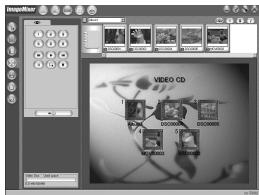
Sie konden eine Vorschau des Bildes anziegen.
5 Klichen Sie auf
Der Dialog zur Erstellung einer CD wird angezeigt.
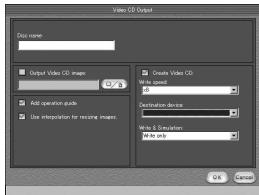
6 Legen Sie eine leere CD-R in das CD-R-Laufwerk ein, und klichen Sie auf die Schaltfläche [OK].
Die CD wird erstellt.
- Es ist nicht möglich, CD-RWs zu verwenden.
- Für die Erstellung einer Video-CD ist ein CD-R-Laufwerk erforderlich.
Hinweise zur Macintosh-Edition
- Für die Erstellung einer Video-CD benötigen Sie „Toast" von Roxio (nicht mitgeliefert).
- Die Wiedergabezeit für eine Bewegtbilddate im Vorschaubildschirm ist unter Umständen kürzer.
Fehlerische/Fehlerbehebung
Sollten Sie Probleme mit ihrer Kamera haben, versuchen Sie zunachst folgende Lösungen.
1 Prufen Sie die Punkte auf Seite 92 bis 100. Wenn auf dem Bildschirm „C:□□:□□“ angezeigt wird, wird gerade die Selfbstdiagnose-Funktion ausgeführrt. Siehe Seite 103.
2 Drucken Sie auf die RESET-Taste, die sich in der Buchsenabdeckung befindet, und schalten Sie dann die Kamera erneut ein. (Dadurch werden die Datum- und Uhrzeiteinstellungen usw. gelöscht.)
3 Wenden Sie sich an Ihr den Sony-Handler oder an den lokalen autorisierten Sony-Kundendienst.
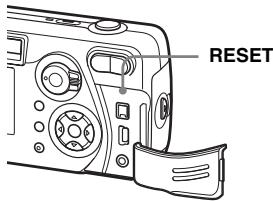
Akku und Energieversorgung
| Symptom | Ursache | Lösung |
| Die Anzeige der Akkurestzeit ist fehlerhaft. Oder es wird ausreichend Akkurestzeit angezeigt, aber tatsäch dem der Akku bald leer. | ·Sie haben die Kamera an extrem kalten Orten eingesetzt.
·Die Akkus sind entladen.
·Die Kontakte des Akkus oder die Anschlüsse im Akkufachdeckel sind verschmutzt.
·Die Nickel-Metalhydrid-Akkus weisen den sogenannten „Memory-Effekt“ (Seite 15) auf.
·Die Angaben zur verbleibenden Akkzeit stimmen nicht.
·Die Akkus sind defekt (Seite 113). | —
→Legen Sie geladene Akkus ein (Seite 14).
→Wischen Sie den Schmutz mit einem trockenen Tuch ab (Seite 16).
→Um den „Memory-Effekt“ wieder aufzuheiten, verwenden Sie die Akkus, bis sie vollständig leer sind, bevor Sie sie erneut aufladen.
→Laden Sie die Akkus vollständig auf (Seite 14).
→Tauschen Sie die Akkus durch neue aus. |
| Die Akkus entladen zu schnell. | ·Sie führen die Aufnahme/Wiedergabe von Bildern bei sehr kalten Temperaturen aus.
·Die Akkus sind nicht richtig aufgeladen.
·Die Akkus sind defekt (Seite 113). | —
→Laden Sie die Akkus vollständig auf (Seite 14).
→Tauschen Sie die Akkus durch neue aus. |
| Die Kamera{lassst sich nicht einschalten. | Die Akkus sind nicht ordnungsgemäß eingelegt.Das Netzteil (nicht mitgeliefert) ist nicht angeschlossen.Die Akkus sind entladen.Die Akkus sind defekt (Seite 113). | → Legen Sie die Akkus ordnungsgemäß ein (Seite 16).→ Schließen Sie es richtig an die Kamera an (Seite 19).→ Legen Sie geladene Akkus ein (Seite 14).→ Tauschen Sie die Akkus durch neue aus. |
| Die Kamera schaltet sich plottlich aus. | Wenn Sie an der eingeschaltenen Kamera ca. 90 Sekunden lang keine Bedienvorgänge ausführten, wird die Kamera automatisch ausgeschalten, um den Akku zu schonen (nach drei Minuten, wenn [Strom Sparen] auf [Aus] gesetzt ist) (Seite 17).Die Akkus sind entladen. | → Schalten Sie die Kamera wieder ein (Seite 20).→ Legen Sie geladene Akkus ein (Seite 14). |
Aufnehmen von Standbildern/Bewegtbildern
| Symptom | Ursache | Lösung |
| Der LCD-Bildschirm wird nicht eingeschaltet, wenn die Kamera eingeschaltet wird. | Nach der letzten Verwendung der Kamera wurde die Kamera ausgeschelt, als der LCD-Bildschirm ausgeschelt war. | → Schalten Sie den LCD-Bildschirm ein (Seite 34). |
| Das Motiv ist auf dem LCD-Bildschirm nicht sightbar. | Der Modus-Wahlschalter ist auf oder gestellt. | → Stellen Sie den Modus-Wahlschalter auf oder (Seiten 26, 72). |
| Das Bild ist nicht fokussiert. | Der Abstand zum Motiv ist zu gering.
Während der Aufnahme von Standbildern wurde (Kamera) auf oder gestellt.
Die Vorabfokusenternung wurde eingestellt. | → Stellen Sie den Makro-Aufnahmehodemus ein (nur DSC-P72).
Achten Sie darauf, dass die Entfernung zwischen Motiv und Objektiv die Mindestenternfung für Aufnahmen ausmacht (Seite 30).
→ Deaktivieren Sie den Modus (Seite 58).
→ Setzen Sie die Kamera in den Autofokus-Modus (Seite 49). |
| Der Zoom Funktioniert nicht (nur DSC-P52/P72). | Während der Aufnahme von Bewegtbildern kann der Zoom nicht eingesetzt werden (MPEG-Film). | — |
| Der Smart-Zoom Funktioniert nicht. | ·Während der Aufnahme von Bewegtbildern kann der Smart-Zoom nicht eingesetzt werden (MPEG-Film).
·Der LCD-Bildschirm ist ausgeschaltet.
·Das Bildformat wurde auf [3.1M] oder [2.8M (3:2)] gestellt.
·[Smart-Zoom] wurde auf [Aus] gestellt (SET UP-Einstellungen (nur DSC-P52/P72)). | —
→Schalten Sie den LCD-Bildschirm ein (Seite 34).
→Wahlen Sie für das Bildformat mit Ausnahme von [3.1M] und [2.8M (3:2)] (Seite 29) eine beliebige Einstellung aus.
→Setzen Sie [Smart-Zoom] auf [Ein] (Seite 109). |
| Das Bild ist zu dunkel. | ·Sienehmen ein Motiv mit einer dahinterliegenden Lichtquelle auf.
·Die Helligkeit des LCD-Bildschirms ist zu niedrig eingestellt. | →Stellen Sie die Belichtigung ein (Seite 50).
→Stellen Sie die Helligkeit des LCD-Bildschirms ein (Seite 110). |
| Das Bild ist zu hell. | ·Sienehmen ein Motiv unter einem Spotlight in einer dunklen Umgebung auf, zum Beispiel auf einer Bühne.
·Die Helligkeit des LCD-Bildschirms ist zu hoch eingestellt. | →Stellen Sie die Belichtigung ein (Seite 50).
→Stellen Sie die Helligkeit des LCD-Bildschirms ein (Seite 110). |
| Das Bild ist monochrom (schwarzweiß). | ·[PFX] (Bildeffekt) ist auf [S/W] gestellt. | →Deaktivieren Sie den Modus (Seite 60). |
| Vertikale Streifen erschreiben, wenn Sie ein sehr helles Motiv aufnahmen. | ·Das Bild sieht verschmiert aus. | →Hierbei handelt es sich um keine Funktionsstörung. |
| Wenn Sie den LCD-Bildschirm an einem sehr dunklen Ort betrachten, kann es zu Bildstörungen auf dem Bildschirm kommt. | ·Die Kamera erhöht die Helligkeit des LCD-Bildschirms vorübergehend, so dass Sie das angezeigte Bild auch dann überprüften konnen, wenn Sie die Kamera an einem dunklen Ort verwenden. | →Die veränderte Helligkeit hat jeder keinerlei Auswirkung auf das aufgenommene Bild. |
| Sie können keine Bilder aufnahmen. | ·Es ist kein „Memory Stick“ingelegt.
·Die Kapazität des „Memory Stick“reicht nicht aus.
·Der Überspielschutz-Schalter am „Memory Stick“ist auf LOCK gesetzt.
·Während der Blitz geladen wird, sind keine Aufnahmen möglich.
·Der Modus-Wahlschalter wurde bei der Aufnahme eines Standbildes nicht auf gestellt.
·Der Modus-Wahlschalter wurde für die Aufnahme eines Bewegtbildes nicht auf gestellt. | →Lagen Sie einen „Memory Stick“ ein (Seite 23).
→Löschen Sie die auf dem „Memory Stick“ gespeicherten Bilder, oder formatieren Sieihn.
→Tauschen Sie den „Memory Stick“ aus.
→Schieben Sieihn in die Position, in der Aufnahmen möglich sind (Seite 112).
—
→Stellen Sie den Modus-Wahlschalter auf [Seite 26].
→Stellen Sie den Modus-Wahlschalter auf [Seite 72]. |
| Der Makromodus kann nicht verwendet werden (nur DSC-P72). | ·Während der Aufnahme von Standbildern wurde (Kamera) auf [oder]gestellt. | →Deaktivieren Sie den Modus (Seite 58). |
| Sie können keine Bilder mit dem Blitz aufnahmen. | ·Der Modus-Wahlschalter ist auf [oder SET UP gestellt.
·Der Blitz ist auf [Kein Blitz) gestellt.
·Während der Aufnahme von Standbildern wurde (Kamera) auf [gestellt.
·[Bewegtbild] wurde nicht auf [Clip Mot] gestellt. Diese Einstellung ist über die SET UP-Einstellungen vorzunehmen. | →Nehmen Sie eine andere Einstellung als [oder SET UP vor (Seite 32).
→Stellen Sie den Blitz auf „Auto“ (Keine Anzeige), [Erzwungener Blitz) oder [SL (Verlangsamter Auslöser) (Seite 32).
→Deaktivieren Sie den Modus (Seite 58).
→Wahlen Sie die Einstellung [Clip Mot] (Seite 109). |
| Das Motiv hat rote Augen. | — | →Setzen Sie [Rotaugen-Redux] auf [Ein] (Seite 33). |
| Datum und Uhrzeit werden nicht ordnungsgemäß aufgezeichnet. | ·Datum und Uhrzeit sind nicht richtig eingestellt. | →Stellen Sie Datum und Uhrzeit richtig ein (Seite 21). |
Anzeigen von Bildern
| Symptom | Ursache | Lösung |
| Das Bild kann nicht wiedergegeben werden. | • Der Modus-Wahlschalter ist nicht auf ◆gestellt.
• Sie können das Bild nicht auf der Kamera wiedergeben, wenn es auf einem Computer beareritet oder der Ordner-/Dateiname geändert wurde.
• Die Kamera befindet sich im USB-Modus. | → Stellen Sie den Modus-Wahlschalter auf ◆ (Seite 36).
—
→ Unterbrechen Sie die USB-Verbindung (Seite 83). |
| Nach der Wiedergabe erscheint das Bild grobkörnig. | — | → Hierbei handelt es sich um keine Funktionstörung. |
| Die Bilder setzen sich nicht auf einem Fernsehgeberwiedergeben. | • Die Einstellung [Videoausgang] der Kamera unter SET UP stimmt nicht.
• Die Verbindung ist nicht richtig hergestellt. | → Stellen Sie [Videoausgang] auf [NTSC] oder [PAL] (Seite 110).
→ Prüfen Sie die Verbindung (Seite 38). |
| Die Bilder setzen sich nicht auf einem Computer wiedergeben. | — | → Siehe Seite 97. |
| Die Kamera gibt während der Anzeige eines Bewegtbildes unbekannte akustische Signatöne ab. | • Diese Signatöne sind hörbar, wenn der automatische Fokus in Funktion ist. | → Hierbei handelt es sich um keine Funktionstörung. Verwenden Sie für die Aufnahme den voreingestelltten Fokus (Seite 49). |
Löschen/Bearbeiten von Bildern
| Symptom | Ursache | Lösung |
| Die Kamera kann ein Bild nicht{löschen. | ·Das Bild ist geschützt.
·Der Überspielschutz-Schalter am „Memory Stick“ ist auf LOCK gesetzt. | →Heben Sie den Schütz auf (Seite 67).
→Schieben Sieihn in die Position, in der Aufnahmen möglich sind (Seite 112). |
| Sie haben das Bild versehentlich{löscht. | ·Ein gelöschtes Bild{lösst sich nicht wiederherstellen. | →Durch das Schützen von Bildern kann ein unbeabsichtigtes Löschen der Bilder vermieden werden (Seite 67).
→Der Überspielschutz-Schalter am „Memory Stick“ verhindert ein versehentliches Löschen der Bilder (Seite 112). |
| Die Funktion zur Änderung des Formats fungkioniert nicht. | Das Format von Bewegtbild (MPEG-Film)/Clip Mot/Multi Burst-Dateien lässt sich nicht ändern. | — |
| Sie können kein Drucksymbol (DPOF) zuweisen. | Drucksymbole (DPOF) können nicht für Dateien mit Bewegtbildern (MPEG-Film)/Clip Mot-Dateien verwendet werden. | — |
| Sie können ein Bewegtbild nicht schreiben. | Das Bewegtbild ist zu kurz zum Schaden.Geschützte Bewegtbilder (MPEG-Film), Clip Mot, Multi Burst-Dateien und Standbilder konnen nicht geschritten werden. | — — |
Computer
| Symptom | Ursache | Lösung |
| Sie wissen nicht, ob Sie Ihr Betriebssystem bei ihrer Kamera verwenden können. | — | → Aktivieren Sie „Empfohlene Computerumgebung“ (Seiten 78, 89). |
| Der USB-Treiber{lösst sich nicht installieren. | — | → Melden Sie sich unter Windows 2000 als Administrator (autorisierter Administrator) an. |
| Der Computer erkennt die Kamera nicht. | Die Kamera ist ausgeschaltet.Der Akkuladezustand ist nicht ausreichend.Sie verwenden nicht das mitgelieferte USB-Kabel.Das USB-Kabel ist nicht richtig angeschlossen.[USB-Anschluss] wurde auf [PTP] gestellt (SET UP-Einstellungen).Die USB-Anschlüsse am Computer sind darüber der Tastatur oder der Maus mit einem anderen Gerät belegt.Die Kamera ist nicht direkt an den Computer angeschlossen.Der USB-Treiber ist nicht installiert.Ihr Computer erkennt das Gerät nicht richtig, weil Sie Kamera und Computer mit dem USB-Kabel verbunden haben, bevor Sie den „USB Treiber“ von der mitgelieferten CD-ROM installiert haben. | → Schalten Sie die Kamera ein (Seite 20).→ Verwenden Sie das Netzeil (nicht mitgeliefert) (Seite 19).→ Verwenden Sie das mitgelieferte USB-Kabel (Seite 82).→ Lösen Sie das USB-Kabel, und schreiben Sie es wieder richtig an. Vergewisern Sie sich, dass auf dem LCD-Bildschirm „USB Mode“ angezeigt wird (Seite 83).→ Stellen Sie die Option auf [Normal] (Seite 110).→ Lösen Sie alle USB-Kabel, mit Ausnahme der Kabel, die an die Tastatur und die Maus angeschlossen sind.→ Schreiben Sie die Kamera ohne Zwischenschaltung eines USB-Hubs direkt an den Computer an.→ Installieren Sie den USB-Treiber (Seite 79).→ Löschen Sie das fehlerhaft erkannte Gerät vom Computer, und installieren Sie dann den USB-Treiber (Seiten 79, 85). |
| Sie können keine Bilder kopieren. | Die Kamera ist nicht richtig mit dem Computer verbunden.Der auszuführende Kopiervorgang hangt vom verwendeten Betriebssystem ab.— | → Schreiben Sie Kamera und Computer richtig an (Seite 82).→ Führten Sie das vom Betriebssystem angegebene Kopierverfahren aus (Seiten 83, 85, 89).→ Wenn Sie mit der Software „ImageMixer Ver. 1.5 for Sony“ arbeiten, klichen Sie auf HELP.→ Wenn Sie mit der Software „Image Transfer“ arbeiten, siehe Seite 83. |
| Nach Erstellung einer USB-Verbindung, wird „Image Transfer“ nicht automatisch gestartet. | —— | → Wahlen Sie [Launch Image Transfer automatically when the camera, etc., is connected.] unter der [Basic]-Einstellung aus (Seite 84).→ Stellen Sie eine USB-Verbindung her, wenn der Computer eingeschaltet ist (Seite 82). |
| Das Bild{lätst sich nicht auf einem Computer wiedergeben. | — | →Wenn Sie mit der Software „ImageMixer Ver. 1.5 for Sony“ arbeiten, klichen Sie auf HELP. |
| — | →Wenden Sie sich an den Computer- oder Softwarehersteller. |
| Bild und Ton werden beeinträchtigt, wenn Sie ein Bewegtbild auf einem Computer wiedergeben. | ·Sie geben das Bewegtbild direkt vom „,Memory Stick“ aus wieder. | →Kopieren Sie das Bewegtbild auf die Festplatte des Computers, und geben Sie die Bewegtbilddatei dann von der Festplatte aus wieder (Seite 89). |
| Sie können ein Bild nicht drucken. | — | →Prüfen Sie die Druckereinstellungen. |
| →Wenn Sie mit der Software „ImageMixer Ver. 1.5 for Sony“ arbeiten, klichen Sie auf HELP. |
| Beim Laden der mitgelieferten CD-ROM wird eine Fehlermeldung angezeigt. | — | →Stellen Sie den Anzeigemodus des Computers wie folg ein: Unter Windows, 800 × 600 Punkte oder mehr, High Color (16-Bit-Farbe, 65 000 Farben) oder mehr. |
| Unter Macintosh, 800 × 600 Punkte oder mehr, 32 000 Farben oder mehr. |
"Memory Stick"
| Symptom | Ursache | Lösung |
| Sie können keinen „Memory Stick“ einlagen. | · Sie habenihn umgekehrt eingelegt. | → Legen Sieihn richtig ein (Seite 23). |
| Sie können nicht auf dem „Memory Stick“ aufnahmen. | · Der Überspielschutz-Schalter am „Memory Stick“ ist auf LOCK gesetzt.
· Der „Memory Stick“ ist voll. | → Schieren Sieihn in die Position, in der Aufnahmen möglich sind (Seite 112).
→ Löschen Sie nicht mehr besoinigte Bilder (Seiten 40, 74). |
| Sie können den „Memory Stick“ nicht formatieren. | · Der Überspielschutz-Schalter am „Memory Stick“ ist auf LOCK gesetzt. | → Schieren Sieihn in die Position, in der Aufnahmen möglich sind (Seite 112). |
| Sie haben einen „Memory Stick“ versehentlich formatiert. | · Alle Daten auf dem „Memory Stick“ werden beim Formatiervorgang gelöscht. | → Sie sollen den Überspielschutz-Schalter am „Memory Stick“ in die Position LOCK setzen, um versehentliches Löschen zuverhindern (Seite 112). |
Sonstiges
| Symptom | Ursache | Lösung |
| Die Kamera faktioniert nicht, es konnen keine Vorgänge ausgeführrt werden. | · Der Akku ist fast oder ganz leer (Die Anzeige b!, blinkt).
· Das Netzeil (nicht mitgeliefert) ist nicht ordnungsgemäß angeschlossen. | → Laden Sie die Akkus auf (Seite 14).
→ Schreiben Sie es ordnungsgemäß an die DC IN-Buchse der Kamera und an eine Wandsteckdose an (Seite 19). |
| Die Kamera ist eingeschaltet, faktioniert aber nicht. | · Das interne System faktioniert nicht richtig. | → Trennen Sie eine Minute lang alle Stromquellen ab, schreiben Sie sie dann wieder an und schalten Sie die Kamera ein. Falls dies keine Abhilfe schaff, drücken Sie mit einem spitzen Gegenstand die RESET-Taste im Inneren der Buchsenabdeckung, und schalten Sie die Kamera dann erneut ein. (Dadurch werden die Datums- und Uhrzeiteinstellungen usw. gelöscht.) |
| Die Anzeige auf dem LCD-Bildschirm lassst sich nicht erkennen. | — | → Prüfen Sie die Anzeige (Seiten 116 bis 118). |
| Das Objektiv ist beschlagen. | · Es hat sich Kondenswasser gebildet. | → Schalten Sie die Kamera aus, und setzen Sie sie ca. eine Stunde lang liegen, undephenomen Sie sie dann wieder in Betrieb (Seite 111). |
| Bei längerem Betrieb wird die Kamera sehr warm. | — | → Hierbei handelt es sich um keine Funktionstörung. |
| Beim Ausschalten der Kamera bewegt sich das Objektiv nicht (nur DSC-P72) | · Die Akkus sind entladen. | → Tauschen Sie die Akkus gegen vollständig geladene Akkus aus, oder verwenden Sie das Netzeil (nicht mitgeliefert) (Seiten 14, 16, 19). |
Warnings und Fehlermeldungen
Auf dem LCD-Bildschirm werden folgende Meldungen angezeigt.
| Meldung | Bedeutung/Abhilfemaßnahme |
| Kein Memory Stick | • Legen Sie einen „Memory Stick“ ein (Seite 23). |
| Systemfehler | • Schalten Sie die Kamera aus und wieder ein (Seite 20). |
| Memory Stick Fehler | • Der eingelegte „Memory Stick“ kann nicht für diese Kamera verwendet werden (Seite 112).• Legen Sie den „Memory Stick“ richtig ein (Seite 23).• Der „Memory Stick“ ist beschädigt, oder die Kontakte am „Memory Stick“ sind verschmutzt. |
| Memory Stick Typenfehler | • Der eingelegte „Memory Stick“ kann nicht für diese Kamera verwendet werden (Seite 112). |
| Formatierfehler | • Das Formatieren des „Memory Stick“ ist fehlgeschlagen. Formatieren Sie den „Memory Stick“ erneut (Seite 44). |
| Memory Stick gesperrt | • Der Überspielschutz-Schalter am „Memory Stick“ ist auf LOCK gesetzt. Schiben Sieihn in die Position, in der Aufnahmen möglich sind (Seite 112). |
| Kein Speicherplatz | • Die Kapazität des „Memory Stick“ reicht nicht aus. Sie können keine Bilder aufnehmen. Löschen Sie nicht mehr benöttigte Bilder (Seiten 40, 74). |
| Keine Dateim Ordner | • In thisem Ordner wurden keine Bilder aufgenommen. |
| Ordnerfehler | • Es ist bereits ein Ordner auf dem „Memory Stick“ vorhanden, dessen erstrei Zahlen identisch sind. (Zum Beispiel: 123MSDCF und 123ABCDE.) Wahlen Sie einen anderen Ordner aus, oder erstellen Sie einen neuen Ordner. |
| Keine weiteren Ordner | • Auf dem „Memory Stick“ befindet sich ein Ordner, dessen Name mit den drei Ziffern „999“ beginnnt. Sie können keine Ordner erstehen. |
| Aufzeichnung unmöglich | • Sie haben versucht, einen Ordner auszuwahlen, der auf ihrer Kamera nur zur Anzeige verfügbar ist. Wahren Sie einen anderen Ordner aus (Seite 47). |
| Dateifehler | • Während der Bildwiedergabe ist ein Fehler aufgetreten. |
| Datei schützen | • Das Bild ist gegen Löschen geschütz. Hebeln Sie den Schütz auf (Seite 67). |
| Bildgrösse zu gross | • Sie geben ein Bild in einem Format wieder, das auf dieser Kamera nicht wiedergegeben werden kann. |
| Unterteilen unmöglich | • Das Bewegtbild ist nicht lang genug, um geteilt werden zu konnen.• Bei der Daten handelt es sich um kein Bewegtbild (MPEG-Film). |
| Unzulässige Bedienung | • Sie geben eine Daten whilender, die auf einem anderen Gerät als der Kamera erstellt wurde. |
| • Der Akku ist fast oder ganz leer. Laden Sie den Akku auf (Seite 14). Je nach den Betriebsbedingungen oder dem verwendeten Akkutyp blinkt die Anzeige manchmal auch dann, wenn noch 5 oder 10 Minuten Akkurestzeit zur Verfügung stehen. |
| • Aufnahmen, die unter unzureichenden Lichtbedingungen gemacht werden, können verwackeln. Verwenden Sie den Blitz, montieren Sie die Kamera auf einem Stativ, oder stabilisieren Sie die Kamera anderweitig. |
| Kamera aus-/einschalten | • Ein Problem mit dem Objektiv hat einen Fehler verursacht. |
Anzeigefeld der Self-diagnosefunktion
- Anzeige eines mit einem Buchstaben beginnenden Codes
Die Kamera ist mit einem Anzeigefeld der Selfbstdiagnosefunktion ausgestattet. These Funktion zeigt den Kamerazustand auf dem LCD-Bildschirm durch eine Kombination aus Buchstaben und vierstelligen Ziffern an. Sehen Sie in thisem Fall in der folgenden Code-Tabelle nach, und führen Sie die entsprechende Abhilfemaßnahme durch. Die letzten zwei Ziffern (durch □□ angegeben) ergebnis sich aus dem Zustand der Kamera.

Anzeigefeld der Selfdistdiagosefunktion
| Code | Ursache | Abhilfemaßnahme |
| C:32: □□ | Es ist ein Problem mit der Kamera-Hardware aufgetreten. | Schalten Sie die Kamera aus und wieder ein (Seite 20). |
| C:13: □□ | Die Kamera kann die Daten auf dem „Memory Stick“ nichtlesen oder schreiben. | Legen Sie den „Memory Stick“ mehrmals erneut ein. |
| Es wurde ein unformatierter „Memory Stick“ eingelegt. | Formatieren Sie den „Memory Stick“ (Seite 44). |
| Der eingelegte „Memory Stick“ kann bei dieser Kamera nicht verwendet werden, oder die Daten sind beschädigt. | Legen Sie einen neuen „Memory Stick“ ein (Seite 23). |
| E:61: □□ | Es ist eine Funktionstörung an der Kamera aufgetreten, die Sie nicht selbst beheben konnen. | Drücken Sie auf die RESET-Taste (Seite 92), die sich in der Buchsenabdeckung befindet, und schalten Sie dann die Kamera erneut ein. |
| E:91: □□ |
| E:92: □□ |
Wenn Die Kamera trotz wiederholter Anwendung dieser Abhilfemaßnahmen noch immer nicht Funktioniert, mussen Sie die Kamera möglicherweise in Reparatur geben. Wenden Sie sich an den nachstgelegen den Sony-Handler oder einen lokalen autorisierten Sony-Kundendienst, und geben Sie die 5-stellige Kodierung an. Beispiel: E:61:10
Anzahl der speicherbaren Bilder/Aufnahmezeit
Die Anzahl der speicherbaren Bilder und die Aufnahmezeit hängen von der Kapazität des „Memory Stick“, der Bildgrosse und der Bildqualität ab. Lesen Sie bei Auswahlen eines „Memory Stick“ in den folgenden Tabellen nach.
Die Anzahl der Bilder ist in der Reihenfolge Fein (Standard) aufgeführt.
Die Anzahl der speicherbaren Bilder und die Aufnahmezeit hängen von den Aufnahmebedingungen ab.
Die normalen Aufnahmeseiten und Anzahl der speicherbaren Bilder finden Sie auf Seite 25.
- Wenn die verbleibende Anzahl aufnehmbarer Bilder 9999 übersteigt, wird „>9999" angezeigt.
E-Mail
(Einheiten: Bilder)
Ton
| 16MB | 32MB | 64MB | 128MB | MSX-256 | MSX-512 | MSX-1G |
| 3.1M | 10 (18) | 20 (36) | 40 (73) | 81 (146) | 145 (255) | 296 (518) | 604 (1.058) |
| 2.8M (3:2) | 10 (18) | 20 (36) | 40 (73) | 81 (146) | 145 (255) | 296 (518) | 604 (1.058) |
| 2.0M | 16 (29) | 32 (59) | 65 (119) | 131 (239) | 230 (420) | 468 (854) | 956 (1.743) |
| 1.2M | 24 (44) | 49 (89) | 98 (179) | 197 (359) | 340 (595) | 691 (1.210) | 1411 (2.470) |
| VGA | 88 (194) | 178 (392) | 358 (788) | 718 (1.580) | 1190 (2.381) | 2420 (4.841) | 4940 (9.881) |
(Einheiten: Bilder)
Clip Mot
| 16MB | 32MB | 64MB | 128MB | MSX-256 | MSX-512 | MSX-1G |
| 3.1M | 9 (17) | 19 (34) | 39 (69) | 79 (138) | 142 (246) | 290 (500) | 592 (1.022) |
| 2.8M (3:2) | 9 (17) | 19 (34) | 39 (69) | 79 (138) | 142 (246) | 290 (500) | 592 (1.022) |
| 2.0M | 15 (26) | 31 (54) | 62 (109) | 125 (219) | 223 (396) | 453 (806) | 926 (1.646) |
| 1.2M | 22 (38) | 45 (78) | 91 (157) | 183 (316) | 324 (549) | 660 (1.117) | 1.347 (2.280) |
| VGA | 69 (121) | 140 (245) | 281 (492) | 564 (987) | 1.020 (1.785) | 2.074 (3.630) | 4.234 (7.410) |
(Einheiten:Bilder)
| 16MB | 32MB | 64MB | 128MB | MSX-256 | MSX-512 | MSX-1G |
| Normal | 88 | 178 | 358 | 718 | 1.190 | 2.420 | 4940 |
| Mobil | 486 | 982 | 1.971 | 3.951 | 3.571 | 7.261 | 14.821 |
Normal: Wenn 10 Bilder aufgenommen werden
Mobil: Wenn zwei Bilder aufgenommen werden
MPEG-Film
(Einheiten: Sekunden)
Multi Burst
| 16MB | 32MB | 64MB | 128MB | MSX-256 | MSX-512 | MSX-1G |
| 640 (VGA) | 42 | 87 | 176 | 354 | 641 | 1.304 | 2.663 |
| 160 (Mail) | 673 | 1.363 | 2.740 | 5.494 | 9.935 | 20.203 | 41.239 |
(Einheiten:Bilder)
| 16MB | 32MB | 64MB | 128MB | MSX-256 | MSX-512 | MSX-1G |
| 1.2M | 24 (46) | 50 (93) | 101 (187) | 202 (376) | 357 (649) | 726 (1.320) | 1.482 (2.694) |
Menüoptionen
Welche Menüoptionen geändert werden konnen, hangt von der Position des Modus-Wahlschalters ab. Auf dem LCD-Bildschirm werden nur die Optionen angezeigt, die Sie in der derzeitigen Position des Modus-Wahlschalters ausführten konnen. Werkseinstellungen sind mit■ gekennzeichnet.
Wenn der Modus-Wahlschalters auf gestellt ist
| Option | Einstellung | Beschreibung |
| (Kamera) | / / / / / / / / / / / / / / / / / / / / / / / / / / / / / / / / / / / / / / / / / / / / / / / / / / / / / / / / / / / / / / / / / / / / / / / / / / / / / / / / / / / / / / / / / / / / / / / / / / / / / | Wählt den Kameramodus aus (Seiten 27, 58). |
| (EV)* | +2.0EV / +1.7EV / +1.3EV / +1.0EV / +0.7EV / +0.3EV / •0EV / -0.3EV / -0.7EV / -1.0EV / -1.3EV / -1.7EV / -2.0EV | Stellt die Belichtigung ein (Seite 50). |
| (Fokus)* | ∞ / 7.0m / 3.0m / 1.0m / 0.5m / Center-AF / Multi-AF | Wählt die Autofokus-Methode aus (Seite 48) oder stellt die Vorabfokusentfernung ein (Seite 49). |
| (Messmodus)* (nur DSC-P72) | Spot / Multi | Wählt den Messmodus aus, der den Aufnahmebedingungen und dem Zweck der Aufnahme entspricht (Seite 51). |
| WB (Weissabgl)* | / / / / / / / / / / / Auto | Legt den Weißabgleich fest (Seite 52). |
| ISO* | 400 / 200 / 100 / •Auto | Wählt die ISO-Empfindlichkeit aus. Bei der Aufnahme in dunkler Umgebung oder bei der Aufnahme eines sich schnell bewegenden Motifs sollenen Sie eine hohe Einstellung verwenden. Verwenden Sie eine niedrige Einstellung, wenn Sie Bilder in hoher Qualität aufnehmen möchten. (Wenn • (Kamera) nicht auf [Auto] oder [Programm] gestellt ist, ist diese Einstellung nicht möglich.) |
| (Bildqualit)* | •Fein / Standard | Nimmit Bilder mit feiner Bildqualität auf. / Nimmit Standbilder mit normaler Bildqualität auf (Seite 46). |
| Mode (AUFN Modus) | Ton | - Nimmt zusätzlich zur JPEG-Datei eine Audiodatei (mit Standbild) auf (Seite 57). |
| E-Mail | - Nimmt zusätzlich zum ausgewählten Bildformat eine Kleinformatige 320×240-Datei (JPEG) auf (Seite 56). |
| Burst 2 | - Nimmt zwei Bilder nacheinander auf (Fortlaufende Aufnahme) (Seite 56). |
| ■Normal | - Nimmt ein Bild im normalen Aufnahmemodus auf. |
| ‡ ± (Blitzstufe)* | Hoch / ■Normal / Niedrig | Währt die Blitzintensität aus (Seite 53). |
| PFX (Bildefekt)* | Solaris. / S/W / Sepia / Negativ /■Aus | Stellt die Bildspezialeffekte ein (Seite 60). |
- Wenn (Kamera) auf [Auto] gestellt, werden diese Optionen nicht angezeigt.
Wenn der Modus-Wahlschalter auf [Gestellt ist (wenn [Bewegtbild] in den SET UP-Einstellungen auf [MPEG-Film] gesetzt ist)
| Option | Einstellung | Beschreibung |
| (EV) | +2.0EV / +1.7EV / +1.3EV / +1.0EV / +0.7EV / +0.3EV / ■0EV / -0.3EV / -0.7EV / -1.0EV / -1.3EV / -1.7EV / -2.0EV | Stellt die Belichtung ein (Seite 50). |
| (Fokus) | ∞ / 7.0m / 3.0m / 1.0m / 0.5m / Center-AF / ■ Multi-AF | Währt die Autofokus-Methode aus (Seite 48) oder stellt die Vorabfokusentfernung ein (Seite 49). |
| (Messmodus) (nur DSC-P72) | Spot / ■ Multi | Währt den Messmodus aus, der den Aufnahmebedingungen und dem Zweck der Aufnahme entspricht (Seite 51). |
| WB (Weissabgl) | / □ / □ / □ / ■ Auto | Legt den Weißabgleich fest (Seite 52). |
| PFX (Bildeffekt) | Solaris. / S/W / Sepia / Negativ / ■Aus | Stellt die Bildspezialeffekte ein (Seite 60). |
Wenn der Modus-Wahlschalter auf 且 gestellt ist (wenn [Bewegtbild] in den SET UP-Einstellungen auf [Clip Mot] gestellt ist
| Option | Einstellung | Beschreibung |
| (EV) | +2.0EV / +1.7EV / +1.3EV / +1.0EV / +0.7EV / +0.3EV / •0EV / -0.3EV / -0.7EV / -1.0EV / -1.3EV / -1.7EV / -2.0EV | Stellt die Belichtung ein (Seite 50). |
| (Fokus) | ∞ / 7.0m / 3.0m / 1.0m / 0.5m / Center-AF / ■ Multi-AF | Währt die Autofokus-Methode aus (Seite 48) oder stellt die Vorabfokusentfernung ein (Seite 49). |
| (Messmodus) (nur DSC-P72) | Spot / ■ Multi | Währt den Messmodus aus, der den Aufnahmebedingungen und dem Zweck der Aufnahme entspricht (Seite 51). |
| WB (Weissabgl) | / / / / / / Auto | Legt den Weißabgleich fest (Seite 52). |
| ± (Blitzstufe) | Hoch / ■ Normal / Piedrig | Währt die Blitzintensität aus (Seite 53). |
| PFX (Bildeffekt) | Solaris. / S/W / Sepia / Negativ / ■Aus | Stellt die Bildspezialeffekte ein (Seite 60). |
Wenn der Modus-Wahlschalter auf [B]gestellt ist (wenn [Bewegtbild] in den SET UP-Einstellungen auf [Multi Burst] gestellt ist
| Option | Einstellung | Beschreibung |
| (EV) | +2.0EV / +1.7EV / +1.3EV / +1.0EV / +0.7EV / +0.3EV / ■0EV / -0.3EV / -0.7EV / -1.0EV / -1.3EV / -1.7EV / -2.0EV | Stellt die Belichtung ein (Seite 50). |
| (Fokus) | ∞ / 7.0m / 3.0m / 1.0m / 0.5m / Center-AF / ■ Multi-AF | Währt die Autofokus-Methode aus (Seite 48) oder stellt die Vorabfokusentfernung ein (Seite 49). |
| (Messmodus) (nur DSC-P72) | Spot / ■ Multi | Währt den Messmodus aus, der den Aufnahmebedingungen und dem Zweck der Aufnahme entspricht (Seite 51). |
| WB (Weissabgl) | / □ / □ / □ / ■ Auto | Legt den Weißabgleich fest (Seite 52). |
| ■(Intervalall) | 1/7.5 / 1/15 / ■1/30 (NTSC) | - Wahlen Sie im NTSC-Modus das Auslöseintervall zwischen den einzelnen Multi Burst-Bildern. |
| 1/6.3 / 1/12.5 / ■1/25 (PAL) | - Wahlen Sie im PAL-Modus das Auslöseintervall zwischen den einzelnen Multi Burst-Bildern. Die Auswahl des Auslöseintervalls zwischen den einzelnen Bildern hängt von der Einstellung der Option [Videoausgang] in den SET UP-Einstellungen ab (Seite 110). |
| ■(Bildqualit) | ■Fein / Standard | Nimmt Bilder mit feiner Bildqualität auf. / Nimmt Standbilder mit normaler Bildqualität auf (Seite 46). |
| PFX (Bildefekt) | Solaris. / S/W / Sepia / Negativ /■Aus | Stellt die Bildspezialeffekte ein (Seite 60). |
Wenn der Modus-Wahlschalter auf gesetzt ist
| Option | Einstellung | Beschreibung |
| Ordner | OK/Abbrech | Wählt den Ordner aus, in dem die Bilder enthalten sind, die Sie wiedergeben möchten (Seite 61). |
| Schütz | — | Schützt die Bilder vor versehentlichem Löschen (Seite 67). |
| DPOF | — | Wählt die Standbilder aus, die Sie mit einem Drucksymbol (Seite 70) versehen möchten, bzw. für die Sie das Symbol entfernen möchten. |
| Dia | Interval | - Legt das Interval der automatischen Wiedergabe fest. (Nur Einzelbildanzeige.)■3 sek/ 5 sek/ 10 sek/ 30 sek/ 1 min |
| Bild | - Wählt Bilder aus, die in einem Ordner auf dem „Memory Stick“ gespeichert sind.■Ordner/Alle |
| Wiederh. | - Wiederholt die automatische Wiedergabe.■Ein/Aus |
| Start | - Startet die automatische Wiedergabe. |
| Abbrech | - Bricht die Einstellungen und die Ausführung der automatischen Wiedergabe ab. |
| Skalier | 3.1M / 2.0M / 1.2M / VGA / Abbrech | Ändert die große des aufgenommenen Bildes (Seite 69). (Nur Einzelbildanzeige.) |
| Drehen | (entgegen dem Uhrzeigersinn) / (im Uhrzeigersinn) / OK / Abbrech | Dreht das Standbild (Seite 64). (Nur Einzelbildanzeige.) |
| Unterteil | OK / Abbrech | Teilt ein Bewegtbild (Seite 76). (Nur Einzelbildanzeige.) |
SET UP-Optionen
Stellen Sie den Modus-Wahlschalter auf
SET UP. Der Bildschirm SET UP wird
angezeigt.
Werkseinstellungen sind mit
gekennzeichnet.
(Kamera)
| Option | Einstellung | Beschreibung |
| Bewegtbild | ■MPEG-Film / Clip Mot / Multi Burst | Wählt den Aufnahmehemodus aus (Seiten 54, 55, 72). |
| Smart-Zoom (nur DSC-P52/P72) | ■Ein / Aus | Legt fest, ob der Smart-Zoom verwendet werden soll (Seite 29). |
| Datum/Uhrzeit | Tag&Zeit / Datum / ■Aus | Legt fest, ob Datum und Uhrzeit auf dem Bild eingefügt werden soll (Seite 35). Beim Aufnehmen von Bewegtbildern oder Bildern, die im Modus Clip Mot/Multi-Burst aufgenommen wurden, konnen Datum und Uhrzeit nicht auf dem Bild eingefügt werden. Auch bei der Aufnahme werden Datum und Uhrzeit nicht angezeigt. Bei der Bildwiedergabe werden Datum und Uhrzeit der Wiedergabe angezeigt. |
| Rotaugen-Redux | Ein / ■Aus | Verringeret bei Verwendung des Blitzes den Rote-Augen-Effekt (Seite 33). |
| AF-Illuminator | ■Auto / Aus | Legt fest, ob bei Dunkelheit ein AF-Illuminator angewendet werden soll. Ist hilfreich, wenn die Fokussierung auf das Motiv bei schwacher Beleuchtung schwierig ist (Seite 33). |
(Memory Stick Tool)
| Option | Einstellung | Beschreibung |
| Formatieren | OK / Abbrechen | Formatiert den „Memory Stick“. Beachten Sie, dass durch das Formatieren alle Daten auf einem „Memory Stick“, das heißt auch geschützte Bilder, gelöscht werden (Seite 44). |
| Dateinummer | ■ SerieRücksetz | - Weist Dateien fortlaufende Nummern zu, selbst wenn der „Memory Stick“ oder der Aufnahmeordner gewechsent wird.- Setzt die Dateinummer, die bei 0001 beginnnt, bei jedem Wechsel des Ordners darüber. (Wenn der Aufnahmeordner eine Daten enthalt, wird die Folgennummer der hochsten Nummer zugewiesen.) |
| Ordner anlagen | OK / Abbrechen | Erstellt einen Ordner für die Aufnahme von Bildern (Seite 46). |
| Ordner ändern | OK / Abbrechen | Ändert einen Ordner für die Aufnahme von Bildern (Seite 46). |
Setup 1
| Option | Einstellung | Beschreibung |
| Strom sparen | ■ Ein / Aus | Legt fest, ob der Strom sparen-Modus verwendet werden soll (Seite 17). Wird nur bei Akkubetrieb der Kamera angezeigt. |
| LCD-Helligkeit | Hell/ ■Normal/Dunkel | Währt die LCD-Helligkeit aus. Dies hat keinerlei Auswirkungen auf die aufgenommenen Bilder. |
| LCD-Beleuchtg | Hell/Normal/Dunkel | Währt die Helligkeit der LCD-Beleuchtung aus. Bei Auswahl von [Hell] wird der Bildschirm hell und gut sightbar, wenn die Kamera im Freien oder an anderen hellen Orten verwendet wird. Gleichzeitig wird der Akku aber auch schneller verbraucht. Wird nur bei Akkubetrieb der Kamera angezeigt. |
| Piepton | Verschlss■ EinAus | - Aktiviert den Auslöseton, wenn Sie den Auslöser drücken.- Aktiviert die akustischen Signale/den Auslöseton bei Drücken der Steuertaste/des Auslosers.- Deaktiviert die akustischen Signale/den Auslöseton. |
| Sprache | — | Zeigt die Menüoptionen, Warn- und Fehlermeldungen in der ausgewählten Sprache an. |
| Uhreinstellung | OK / Abbrechen | Stellt Datum und Uhrzeit ein (Seiten 21, 45). |
(Setup 2)
| Option | Einstellung | Beschreibung |
| USB-Anschluss | PTP/■Normal | Schaltet den USB-Modus um (Seite 78). |
| Videoausgang | NTSC | - Stellt für das Videoausgangssignal den NTSC-Modus ein (z.B. Japan, USA). |
| PAL | - Stellt für das Videoausgangssignal den PAL-Modus ein (z.B. Europa). |
Sicherheitsvorkehrungen
Achten Sie darauf, dass Sie die Kamera nicht unter den nachfolgend aufgeführten Bedingungen aufbewahren oder verwenden
- Unter sehr hohen Temperaturen, beispelseweise in einem in der Sonne geparkten Auto. Das Kameragehause konnte sich verformen, wodurch Funktionstörungen verursacht werden konnen.
- Bei direkter Sonneneinstrahlung oder in der nahe einer Hezung. Das Kameragehäuse konnte sich verformen, wodurch Funktionstörungen verursacht werden können.
- Bei starken Erschütterungen.
- In der Nähe von Magnetfeldern.
- In sandigen oder staubigen Umgebungen. Vermeiden Sie, dass Sand in die Kamera gelangt. Sand oder Staub kann eine Funktionstörung der Kamera verursachten, die unter Umständen nicht behoben werden kann.
Reinigung
Reinigen des LCD-Bildschirms
Reinigen Sie die Bildschirmoberfläche mit einem LCD-Reinigungsset (nicht mitgeliefert), um Fingerabrücke, Staub usw. zu beseitigen.
Reinigen des Objektivs
Wischen Sie das Objektiv mit einem weichen Tuch ab, um Fingerabrücke, Staub usw. zu beseitigen.
Reinigen des Kameragehauses
Reinigen Sie das Kameragehäuse mit einem weichen Tuch, das leicht mit Wasser angefeucht ist. Wischen Sie das Gehäuse anschließend mit einem trockenen Tuch ab. Achten Sie darauf, dass die Kamera nicht mit folgenden Substanzen in Berührung kommt, da dadurch die Oberfläche oder das Gehäuse beschädigt werden kann.
- Verdünner
- Benzin
Alkohol
Papiertaschentücher
Flüchtige Insektizide
- Gummi oder Vinyl über einen längeren Zeitraum
Betriebstemperatur
Ohre Kamera ist für die Verwendung bei Temperaturen von 0^ bis 40^ ausgelegt. Aufnahmen an extrem kalten oder bereits Orten mit Temperaturen außerhalb desses Bereichs werden nicht empfohlen.
Feuchtgkeitskondensation
Wenn die Kamera direkt von einem kalten an einen warmen Ort gebracht oder in einem sehr feuchten Raum abgelegt wird,
kann sich im Inneren der Kamera oder außen Feuchtigkeit niederschlagen. Die Feuchtigkeitskondensation kann zu einer Fehlfunktion der Kamera führen.
In folgenden Fällen kommt es leicht zu Feuchtigkeitskondensation:
Die Kamera wird von einem kalten Ort, beispielsweise einem Skihang, in einen warmen, beheizten Raum gebracht.
Die Kamera wird aus einem klimatisierten Raum oder Fahrzeug bei sehr heißt Wetter mit nach drauen genommen usw.
So vermeiden Sie
Feuchtigkeitskondensation
Wenn Sie die Kamera von einem kalten an einen warmen Ort bringen, transportieren Sie sie in einer geschlossenen Plastiktüte, und setzen Sie die Kamera Dort ca. eine Stunde liegen. Entfern den Sie die Plastiktüte, wenn sich die Kamera an die neuen Temperaturbedingungen angepasst hat.
Wenn Feuchtigkeitskondensation aufgetreten ist
Schalten Sie die Kamera aus, und warten Sie ca. eine Stunde, bis die Feuchtigkeit verdunst ist. Beachten Sie, dass Sie keine scharfen Bilder aufnehmen konnen, solange sich im Inneren des Objektivs Feuchtigkeit niedergeschlagen hat.
Der integrierte Akku
Die Kamera ist mit einem integrierten Akku ausgestattet, der die verschiedene Einstellungen, z. B. Datum und Uhrzeit, auch im ausgeschalteten Zustand beibehalt. Diese Akku wird während des Betriebs der Kamera ständig aufgeladen. Bei längerer Nichtverwendung der Kamera entländt er sich jedoch nach und nach. Wenn Sie die Kamera rund einen Monat lang überhaupt nicht verwenden, ist er vollständig entladen. Laden Sie den Akku deshalb unbedingt auf, bevor Sie die Kamera verwenden.
Aber selbst bei nicht geladenem Akku konnen Sie die Kamera noch verwenden, jedoch Datum und Uhrzeit nicht aufzeichnen.
Ladevorgang
Schlieben Sie die Kamera mit dem Netzeil (nicht mitgeliefert) an eine Wandsteckdose an, und setzen Sie die Kamera für mindestens 24 Stunden ausgeschaltet.
Der „Memory Stick“
Der „Memory Stick“ ist ein neuen, tragbares und vielseitiges IC-Aufnahmemedium mit einer größeren Datenkapazität als die einer Diskette.
Sie konnen den „Memory Stick“ als ein externes Aufnahmemedium verwenden, das eingelegt und entwickeltenMETHODen kann und das zum Austausch von Daten zwischen den Geräten verwendet werden kann.
Es gibt zwei Typen von „Memory Stick“: der normale „Memory Stick“ und der „MagicGate Memory Stick“, der mit der Urheberrechtschutz-Technologie MagicGate ausgestattet ist. Bei Ihrer Kamera konnen Sie beiden Typen von „Memory Stick“ einszenten. Da ihre Kamera jedoch nicht die MagicGate-Standards unterstützen, unterliegen die mit der Kamera aufgenommenen Daten nicht dem Urheberrechtsschutz MagicGate*. Sie konnen auch die Typen „Memory Stick Duo“ und „Memory Stick PRO“ für ihre Kamera verwenden.
- MagicGate ist eine Urheberrechtsschutz-Technologie, die mit einer Verschlussstechnologie arbeitet.
- Ein „Memory Stick“, der auf dem Computer formatiert wurde, kann unter Umständen nicht in Kombination mit dieser Kamera verwendet werden.
| „Memory Stick“ | Aufnahme/
Wiedergabe |
| Memory Stick (Memory Stick Duo) | ○ |
| MagicGate Memory Stick
(MagicGate Memory Stick Duo) | ○** |
| Memory Stick PRO | ○** |
**Die Kamera kann die für die MagicGate-Funktion erforderlichen Daten nicht aufnehmen oder wiedergeben.
Es kann nicht garantiert werden, dass alle Funktionen für jeder „Memory Stick“ verfügbar sind.
Hinweise zur Verwendung des „Memory Stick“ (mitgeliefert)
- Wenn der Überspielschutz-Schalter auf LOCK gestellt ist, können Sie Bilder wider aufnehmen, bearbeiten noch loschen. Position oder Form des Überspielschutz-Schalters hangt von der Art des verwendeten „Memory Stick“ ab.

Hinweise zur Verwendung des „Memory Stick Duo" (nicht mitgeliefert)
- Stellen Sie sicher, dass Sie den „Memory Stick Duo“ in den „Memory Stick Duo“-Adapter einlagen, wenn Sie den „Memory Stick Duo“ für die Kamera verwenden.
- Achten Sie beim Einlagen des „Memory Stick Duo“ in den „Memory Stick Duo“-Adapter auf die richtige Richtung.
- Achten Sie auch beim Einlagen des „Memory Stick Duo“-Adapters in die Kamera auf die richtige Richtung. Durch eine falsche Richtung beim Einlagen kann es zu Funktionstörungen kommt.
- Legen Sie miemals einen „Memory Stick Duo“ direkt in das Gerät ein. Es sollte immer der „Memory Stick Duo“-Adapter für ein Gerät verwendet werden, das mit dem „Memory Stick“ kompatibel ist. Andernfalls kann es zu einer Funktionstörung kommt.
Hinweise zur Verwendung des „Memory Stick PRO" (nicht mitgeliefert)
In Kombination mit dieser Kamera wurde der „Memory Stick PRO" mit einer Kapazität von bis zu 1 GB verfürtiert.
Effektive Nutzung des Akkus
Die Akkuleistung verschlachtert sich bei niedrigen Temperaturen. Gleichzeitig verkurzt sich die Akku-Betriebsdauer. Wenn Sie den Akku langere Zeit nutzen möchten, sollen den Sie in der mitgelieferten Hülle in einer Tasche an Ihrrem Körper aufbewahren, um ihn aufzuwärmen, und erst kurz vor der Aufnahme in die Kamera einlagen.
- Bei früiger Verwendung von Zoom und Blitz wird die Akkuladung schneller verbraucht.
- Es wird empfohlen, Ersatzakkus für die zwei- bis dreifache erwartete Aufnahmezeit bereituzhalten und vor der eigentlichen Aufnahme Probeaufnahmen durchzuführen.
- Bringen Sie den Akku nicht mit Wasser in Berührung. Der Akku ist nicht wasserfest.
Akku-Lebensdauer
Die Akku-Lebensdauer ist begrenzt. Die Akkukapazität nimmt bei früfiger Verwendung und im Laufe der Zeit immer mehr ab. Wenn die Akku-Betriebszeit anscheinend betrachtlich kürzer geworden ist, hat der Akku vermutlich das Ende seiner Lebensdauer erreicht.
Die Akku-Lebenszeit hangt von den Lager- und Betriebsbedingungen, Umgebungsbedingungen sowie dem Akkutyp ab.
Das Akkuladegerät
- Laden Sie in dem mitgelieferten Akkuladegerat ausschließlich die Sony-Nickel-Hydrid-Akkus. Wenn Sie andere Akku- oder Batterietypen laden (z. B. Mangan-, Alkali-, Lithium- oder NiCd-Akkus/Batterien), können diese auslaufen, explodieren oder überhitzen und Verbrennungen oder andere Verletzungen verursachen.
- Laden Sie bereits vollständig aufgeladene Nickel-Metallhydrid-Akkus nicht erneut auf. Dadurch konnen diese auslaufen, explodieren oder überhizen.
- Wenn Sie das mitgelieferte Akkuladegerat zum Laden von Akkus mit hoher Kapazität verwenden, die nicht den mitgelieferten Akkus entsprechen, ist die Akkukapazität möglicherweise nicht vollständig verfügbar.
- Das Blinken der CHARGE-Lampe kann auf eine Funktionstörung durch den Akku hinweisen, wenn nicht der angegebene Akkotyp verwendet wurde. Stellen Sie zunachst sicher, dass der angegebene Akkotyp in Kombination mit dem Ladegerät verwendet wurde. Ist der Akku für die Verwendung im Ladegerät ausgewiesen, behmen Sie alle Akkus aus dem Ladegerät Heraus, legen Sie andere Akkus, z. B. neue Akkus, ein, und überprüfen Sie, ob das Ladegerät ordnungsgemäß Funktioniert. Weist das Akkuladegerät dann keine Funktionstörung auf, wurde diese unter Umständen durch die Akkus verursacht.
Technische Daten
Kamera
[System]
Bildwandler 6,67 mm (Typ 1/2,7) Farb-CCD Primärer Farbfilter
Gesamtpixelzahl der Kamera Ca.3.340.000 Pixel
Effective Pixelzahl der Kamera Ca.3210.000 Pixel
Objektiv DSC-P72
3× Zoomobjektiv
f = 6,0 bis 18,0mm
(35 mm-Kameravorsatz: 39 bis
117 mm)
F2.8-5.6
DSC-P52
2× Zoomobjektiv
f = 6,3 bis 12,6mm
(35 mm-Kameravorsatz: 41 bis
82 mm)
F3.8
DSC-P32
Einzelfokussierobjektiv
f = 5,0 ~mm
(35 mm-Kameravorsatz: 33 mm)
F2.8
Belichtungsregelung
Automatische Belichtung,
Programmiermodus,
Dämmerungsmodus, Dämmerungs-/
Portrat-Modus, Landschaft, Schnee,
Strand
WeiBabgleich
Automatisch, Tageslicht, Wolkig,
Neonlampe, Gluhbirne
Dateformat (DCF-Format)
Standbilder: Exif Ver. 2.2, JPEG
Format, GIF (fur Clip Mot), DPOF-kompatibel
Audio mit Standbild: MPEG1-
Format (Mono)
Bewegtbilder: MPEG1-Format
(Mono)
Aufnahmedien
"Memory Stick"
Blitz Empfohlene Entfernung
DSC-P72
0,5 bis 3,8m(W) / 0,5 to 2,5m(T)
DSC-P52
0,5 bis 3,3 m
DSC-P32
0,5 bis 3,8m
(wenn die ISO-Empfindlichkeit auf
Auto gesetzt ist)
A/V OUT (MONO)-Buchse (Mono)
Minibuchse
Video: 1 Vp-p, 75 Ω,
unsymmetrisch, sync-negative
Audio: 327mV (bei einer Last von
47 kΩ)
Ausgangsimpedanz 2,2k
USB-Buchse Mini-B
[LCD-Bildschirm]
Verwendeter LCD-Typ
DSC-P72
3,8 cm (Typ 1,5) TFT
DSC-P52
4,0cm (Typ 1,6) TFT
DSC-P32
4,0cm (Typ 1,6) TFT
Gesamtanzahl der Punkte
DSC-P72
123.200 (560× 220) Punkte
DSC-P52
61.600 (280× 220) Punkte
DSC-P32
61.600 (280× 220) Punkte
[Stromversorgung, allgemein]
Stromversorgung
AA-Nickel-Hydrid-Akkus (2)
2,4V
AC-LS5-Netzteil
(nicht mitgeliefert), 4,2 V
Leistungsaufnahme (während der Aufnahme)
DSC-P72
1.7 W
DSC-P52
1,6 W
DSC-P32
1.7W
Betriebstemperaturbereich
0^ bis +40^
Lagertemperaturbereich
-20^ bis +60^
Abmessungen DSC-P72
119,5× 57,7× 36,8mm
DSC-P52
123,2× 57,7× 52mm
DSC-P32
101,3× 57,7× 35,2mm
(B / H / T) , vorstehende Teile nicht
mitgerechnet)
Gewicht DSC-P72
Ca. 259 g (zwei Akkus, „Memory
Stick" und Handschlauf mitgerechnet)
DSC-P52
Ca. 280g (zwei Akkus, Memory
Stick und Handschlaufe
mitgerechnet)
DSC-P32
Ca. 217 g (zwei Akkus, „Memory
Stick und Handschlaufe
mitgerechnet)
Mikrofon
Elektret-Kondensator-Mikrofon
Lautsprecher
Dynamischer Laufsprecher
- Exif Print (Exif-Ausdruck)
Kompatibel
100 bis 240 V Wechselstrom
50/60Hz
3 W
Ausgangsspannung
AA:1,4V 400Gleichstrom mA× 2
AAA:1,4V 160Gleichstrom mA
×2
Betriebstemperaturbereich
0^ bis +40^
Abmessungen 71× 30× 91mm
Gewicht
Ca. 90g
AC-LS5 Netzteil (nicht mitgeliefert)
Stromversorgung
100 bis 240 V Wechselstrom,
50/60 Hz
11 W 0,16 bis 0,09 A
Nennausgangsspannung
4,2 V Gleichstrom, 1,5 A
Betriebstemperaturbereich
0^ bis +40^
Lagertemperaturbereich
-20^ bis +60^
Maximale Abmessungen
Ca. 48 × 29 × 81 ~mm(B / H / T)
Gewicht Ca. 130g
Zubehör
HR6-Ni-MH-Akkus (GröBe AA) (2)
- Akkufach
- BC-CS2A/CS2B Ni-MH Akkuladegerat (1)
- Netzkabel (1)
- USB-Kabel (1)
A/V-Verbindungskabel (1)
- Handschlaufe (1)
Memory Stick (16MB) (1)
CD-ROM (USB-Treiber: SPVD-010) (1)
Bedienungsanleitung (1)
Änderungen, die dem technischen Fortschriftdienen, bleiben vorbehalten.
Der LCD-Bildschirm
Aufnehmen von Standbildern

1 Bildgrössenanzeige (24, 25)
2 Aufnahmehodium-Anzeige (54-57)
AE/AF-Verriegelungsanzeige (26, 49)
4 Anzeige Akkurestzeit (17)
5 Blitz-Modus (32)/ Rotaugen-Redux (33)/ Anzeige Weißabgleich (52)/ Anzeige AF-Illuminator (33)
6 Anzeige Kameramodus (27,58)
7 Anzeige Datum/Uhrzeit (35)
ISO-Empfindlichkeit (105)
9 Bildeffektanzeige (60)
10 Warnanzeige geringe Akkuladung (102)
11 AF-Bereichssucher (48)
12 Fadenkreuz der Spot-Messung (51)
13 Bildqualität-anzeige (25, 46)
14 Anzeige Aufnahmeordner (46)
15 Anzeige der verbleibenden Anzahl aufnehmbarer Bilder (25)/Anzeigefeld der Selfbstdiagnosefunktion (103)
16 Anzeige der verbleibenden „Memory Stick“-Kapazität
17 Center-AF -Multi-AF Anzeige (48)/Voreingestellter Fokuswert (49)
18 EV-Einstellanzeige (50)
19 Iriswertanzeige
20 Verschlusszeiten-Anzeige
21 Makro (DSC-P72) (30)
22 Selfbstausloseranzeige (31)
23 Vibrationswarnanzeige (102)
24 Menu/Führungsmenu (45)
Aufnehmen von Bewegtbildern

1 Aufnahmemodus-Anzeige (72)
2 Anzeige Akkurestzeit (17)
3 Anzeige für Weibabgleich (52)
4 Bildeffektanzeige (60)
5 Warnanzeige geringe Akkuladung (102)
6 Fadenkreuz der Spot-Messung (51)
AF-Bereichssucher (48)
8 Bildgrössenanzeige (72)
9 Anzeige Aufnahmeweit (Max. Aufnahmeweit) (104)/Anzeigefeld der Selfbstdiagnosefunktion (103)
10 Anzeige Aufnahmeordner (46)
11 Anzeige der verbleibenden „Memory Stick“-Kapazität
12 Center-AF 61/Multi-AF 5 Anzeige (48)/Voreingestellter Fokuswert (
13 EV-Einstellanzeige (50)
14 Makro (DSC-P72) (30)
15Selbstausloseranzeige (31)
16 Menu/Führungsmenu (45)
- Mit den MENU-Schaltern kann das Menu/Führungsmenu ein- und ausgeschaltet werden.
- (Messmodus) wird auf dem Menu des Modells DSC-P52/P32 nicht angezeigt.
Die in Klammern stehenden Seitenzahlengeben an, wo Sie zusätzliche wichtige Informationen finden.
Wiedergabe von Standbildern
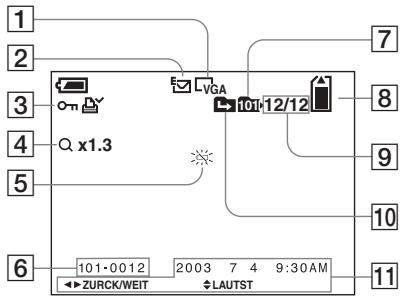
1 Bildgroßenanzeige (24, 25)
2 Aufnahmehodes-Anzeige (54-57)
3 Volumenanzeige (57)/ Schützsymbolanzeige (67)/ Drucksymbolanzeige (DPOF) (70)
4 Zoomanzeige (62)/Anzeige für schrittweise Wiedergabe (65)
5 Warnanzeige für geringe Akkuladung (102)
6 Ordner-Dateinummer (88)
7 Anzeige Wiedergabeordner (61)
8 Anzeige der verbleibenden „Memory Stick“-Kapazität
9 Anzahl der im Wiedergabeordner gespeicherten Bilde/Bildanzahl
10 Anzeige Ordner ändern (61)
11 Anzeige Aufnahmedatum/-ahrzeit des Bildes (21)/Menu/Führungsmenu (45)
Wiedergabe von Bewegtbildern

12 Bildgroßenanzeige (73)
13 Aufnahmemodus-Anzeige (73)
Wiedergabeanzeige (73)/Volumenanzeige (73)
15 Warnanzeige geringe Akkuladung (102)
16 Anzeige Ordner ändern (61)
17 Anzeige Wiedergabeordner (61)
Bildanzahl/Anzahl der im Wiedergabeordner gespeicherten Bilder
19 Anzeige der verbleibenden „Memory Stick“-Kapazität
20 Zähler (73)
21 Wiedergabe-Bildschirm (73)
22 Wiedergabeleiste (73)
23 Menu/Führungsmenu (45)
- Mit den MENU-Schaltern kann das Menu/Führungsmenu ein- und ausgeschalten werden.
Die in Klammern stehenden Seitenzahlengeben an, wo Sie zusätzliche wichtige Informationen finden.
Index
A
A/V-Verbindungskabel 38
AE/AF-Verriegelung 26,49
AE/AF-Verriegelungsanzeige 9,11,13
AF-Illuminator 8,10,12,33
AF-Verriegelung 26,49
Akku
Akku-Lebenszeit 17
Laden des Akkus 14
Ladezeit 15
Restzeitanzeige 17
Akustische Signale/Auslöseton 110
Andern des Aufnahmeordners 47
Anzeigefeld der Selfstdiagnosefunktion 103
Anzeigen auf der Einzelbildanzeige 36
Aufnahmemodus
Aufnehmen (mit dem automatischen Einstellmodus) 26
Aufnehmen entspruchend der Szenebedingungen 58
Aufnehmen im Multi Burst-Modus 55
Clip Mot 54
E-Mail 56
MPEG-Film 72
Voice-Modus 57
Aufnehmen mit eingefugtem Datum und Uhrzeit 35
Automatische Abschaltfunktion 20
Automatischer Modus 28,48
B
Belichtung
EV-Einstellung 50
Bewegtbild
Anzeigen 73
Bewegtbildaufnahme 72
fortlaufende Aufnahme 18
Löschen von Bewegtbildern 74
Schneiden von Bewegtbildern 76
Bild
Bildgrösse 24, 25, 104
Bildqualitat 25,46
Dateinamen 88
Kopieren von Bildern auf den
Computer 78,89
Speicherort von Bilddateien 87
Bildeffekt 60
Bildübertragung 80,83
Blitz
Auswahlen eines Blitz-Modus 32
Blitzintensitat 53
Rotaugen-Reducz 33
Tageslicht 32
C
Computer
Kopieren von Bildern auf den Computer 78,89
USB-Kabel 82
USB-Treiber 79,89
D
Datei
Dateinamen 88
Speicherort von Bilddateien 87
Datum und Uhrzeit 21,35
DC-Stecker 19
Divide-Modus 76
E
Einstellen Andern der Menueinstellungen 45
Bildgrosse 24
Datum und Uhrzeit 21
SETUP 45
E-Mail 56
Erstellen eines neuen Ordners 47
EV-Einstellung 50
F
AE/AF-Verriegelungsanzeige 9,11,13
AF-Verriegelung 26,49
Voreingestellter Fokus 49
Formatieren 44
G
GIF 54,88
1
ImageMixer 81
Index-Bildschirm 36
Installation 79,89
ISO 105
J
JPG 88
L
Laden
Laden des Akkus 14
Ladezeit 15
LCD
LCD-Bildschirmanzeige 116, 117, 118
LCD-Helligkeit 110
LCD-Status/LCD ein-/ausschalten 34
Löschen von Bildern 40, 74
M
Memory Stick
Anzahl aufnehmbarer Bilder 25
Anzahl der speicherbaren Bilder/
Aufnahmezeit 25,104
Einlagen eines „Memory Stick“
Formatieren eines „Memory Stick" 44
Menu
Ändern der Menüinstellungen 45
Messmodus 51
Modus-Wahlschalter 9,11,13
MPG 88
N
Nahaufnahmen (Makro) 30
NR langsame Verschlusszeit 59
NTSC 110
0
Ordner
Aufnahmeordner 47
Wiedergabeordner 61
P
PAL 110
R
Reinigung 111
RESET-Taste 92
Rotaugen-Reduz 33
s
Selbstausloser 31
Sicherheitsvorkehrungen 111
Standbildaufnahme
Anzahl aufnehmbarer Bilder 25
Anzahl der speicherbaren Bilder/
Aufnahmeweit 17,25,104
Auswahlen eines Blitz-Modus 32
Automatischer Modus 28,48
Bildeffekt 60
Bildgrosse 24, 25, 104
Einfugen von Datum und Uhrzeit 35
EV-Einstellung 50
Mit dem automatischen Modus 26
MitSelbstausloser 31
Nahaufnahmen (Makro) 30
Smart-Zoom 29
Spot-Messung 51
WeiBabgleich 52
Standbildbearbeitung
Drucksymbol (DPOF) 70
Schutzen 67
Skalier 69
Standbildwiedergabe
Anzeigen auf dem Fernsehbildschirm 38
Anzeigen auf der Einzelbildanzeige 36
Anzeigen von Bildern auf dem
Computer 86,90
Automatische Wiedergabe 63
Drehen 64
Index-Bildschirm (neun oder drei Bilder) 36
Quick Review (Schnellprüfung) 28
Wiedergabezoom 62
Steuertaste 20
Strom
Akku 14
Ein-/Ausschalten 20
Einlagen der Akkus 16
externe Stromquelle 19
Sucher 34
U
USB
Installieren des USB-Treibers 79,89
Unterbreichen der USB-Verbindung .... 83, 90
USB-Verbindung 82,90
V
Verwendend der Kamera im Ausland 19
Voice-Modus 57
W
Warnungen und Fehlermeldungen 101
WeiBabgleich 52
Z
Zoom
Arbeiten mit der Zoomfunktion 29
Wiedergabezoom 62
Zugriffslampe 23
Zuschneiden 63
Bedruckt auf 100% Recyclingpapier mit Druckfarbe auf Pflanzenölbasis ohne VOC (flüchte organische Bestandteile).
http://www.sony.net/ Sony Corporation Printed in Japan
Auf unserer Kundendienst-Website finden Sie
Zusatzinformationen zu dieser Produkt und Antwerten auf)\
haufig gestellte Fragen.