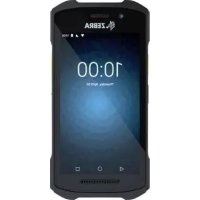
TC26 - Lecteur de code barre ZEBRA - Notice d'utilisation et mode d'emploi gratuit
Retrouvez gratuitement la notice de l'appareil TC26 ZEBRA au format PDF.


| Type de produit | Terminal mobile lecteur de code-barres |
| Marque | Zebra |
| Modèle | TC26 |
| Alimentation | Batterie Lithium-ion PowerPrecision : standard 3400 mAh (min 3100 mAh) ou étendue 5260 mAh (min 5000 mAh) |
| Fonctions principales | Capture de données par imageur intégré, appareil photo avant (pour selfies et vidéos) et arrière (avec flash), écran tactile, NFC, lecteur de codes-barres, communications VoIP (Push-to-Talk), connectivité USB-C, communication cellulaire (nano SIM), slot microSD |
| Entretien et nettoyage | Nettoyer avec un chiffon doux non abrasif. Éviter les produits chimiques agressifs. Protéger de l’humidité excessive. Respecter les précautions ESD lors de l’accès aux cartes. |
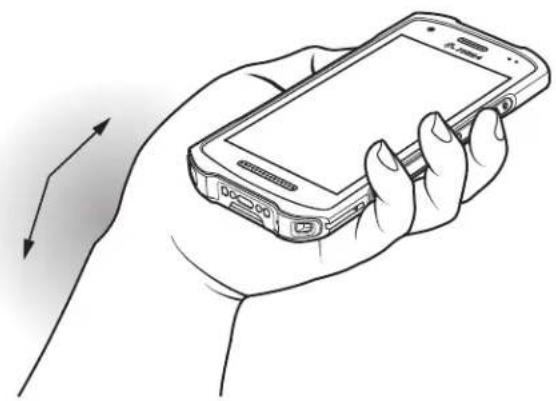
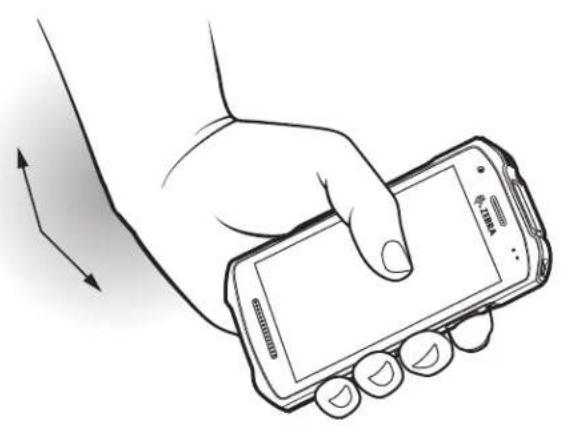
| Sécurité | Température de charge : 5 °C à 40 °C. Utiliser uniquement des batteries et accessoires Zebra. Respecter les consignes du Guide de référence produit pour les batteries. Éviter les torsions de poignet lors de l’utilisation. |
| Pièces détachées et réparabilité | Batterie amovible, carte microSD et carte nano SIM accessibles sous le cache batterie. Nombreux accessoires de charge et de communication disponibles (socles, câbles, chargeur de batterie). |
| Informations générales | Garantie : zebra.com/warranty. CLUF : zebra.com/eula. Copyright : ©2021 Zebra Technologies Corporation. |
FOIRE AUX QUESTIONS - TC26 ZEBRA
Questions des utilisateurs sur TC26 ZEBRA
0 question sur cet appareil. Repondez a celles que vous connaissez ou posez la votre.
Poser une nouvelle question sur cet appareil
Téléchargez la notice de votre Lecteur de code barre au format PDF gratuitement ! Retrouvez votre notice TC26 - ZEBRA et reprennez votre appareil électronique en main. Sur cette page sont publiés tous les documents nécessaires à l'utilisation de votre appareil TC26 de la marque ZEBRA.
MODE D'EMPLOI TC26 ZEBRA
Guide de démarrage rapide
Copyright
ZEBRA et l'illustration de la tete de zèbre sont des marques commerciales de Zebra Technologies Corporation, déposées dans de nombreuses juridictions dans le monde entier. Toutes les autres marques commerciales appartiennent à leurs propriétaires respectifs. ©2021 Zebra Technologies Corporation et/ou ses filiales. Tous droits réservés.
COPYRIGHTS ET MARQUES COMMERCIALES : pour des informations complètes sur le copyright et les marques commerciales, rendez-vous à l'adresse : zebra.com/copyright.
GARANTIE : pour des informations complètes sur la garantie, rendez-vous à l'adresse : zebra.com/warranty.
CONTRAT DE LICENCE D'UTILISATEUR FINAL : pour des informations complètes sur le CLUF, rendez-vous à l'adresse : zebra.com/eula.
Conditions d'utilisation
- Déclaration de propriété
Ce manuel contient des informations propriétaires de Zebra Technologies Corporation et de ses filiales (« Zebra Technologies »). Il est fourni uniquement aux fins d'information et d'utilisation par les parties décrites dans le present document chargees de faire fonctionner l'équipement et d'en assurer la maintenance. Ces informations propriétaires ne peuvent pas etre utilisées, reproduites ou divulguées à d'autres parties pour toute autre fin sans l'autorisation écrite expresse de Zebra Technologies.
Amélioration des produits
L'amélioration continue des produits est une strategie de Zebra Technologies. Toutes les specifications et indications de conception sont susceptibles d'être modifiées sans préavis.
- Exclusion de responsabilité
Zebra Technologies met tout en œuvre pour s'assurer de l'exactitude des caractéristiques techniques et des manuels d'ingénierie publiés. Toutefois, des erreurs peuvent se produit. Zebra Technologies se réserves le droit de corriger ces erreurs et décline toute responsabilité pour les dommages qui pourrait en résultat.
- Limitation de responsabilité
EnaucuncasZebraTechnologiesoutaleautrepersonneimpliqueedeanscreation,laproductionoula livraisonduproduitjoint(ycompriselmatérieletleslogiciels)ne sauraientetre tenuspourresponsables desdommagesdequelquenaturequecesoit(ycompris,sanslimitation,lesdommagesconsecutifs,notammentla perte de profits,l'interruptiond'activiteoula perte d'informations)découlantde l'utilisation de,des résultatsd'l'utilisationdeoudel'impossibilitéd'utiliserceproduit,meme siZebraTechnologiesa ete prévenu del'éventualitédeltesdommages.Certainesjuridictionsn'autorisantpas l'exclusionoula limitationdedommagesfortuitsouconsecutifs,ilsepeutquelesexclusionsoulesliminationsusmentionnéene s'apliquentpasàvotrecas.
Déballage
- Retirez avec précaution tous les éléments de protection de l'appareil et conservez l'emballage pour un entroposage et une expulsion ultérieurs.
-
Vérifiez que les éléments suivants sont prêsents :
-
Terminal tactile
- Batterie Lithium-ion PowerPrecision
-
Guide de réglementations
-
Assurez-vous que l'équipment est en bon état. Si un élément est endommagé ou absent, contactez immédiatement le service d'assistance mondial Global Customer Support Center.
- Avant d'utiliser l'appareil pour la première fois, retirez le film protecteur qui recouvre la fenetre de lecture, la fenetre d'affichage et celle de l'appareil photo.
\section*{Caracteristiques}
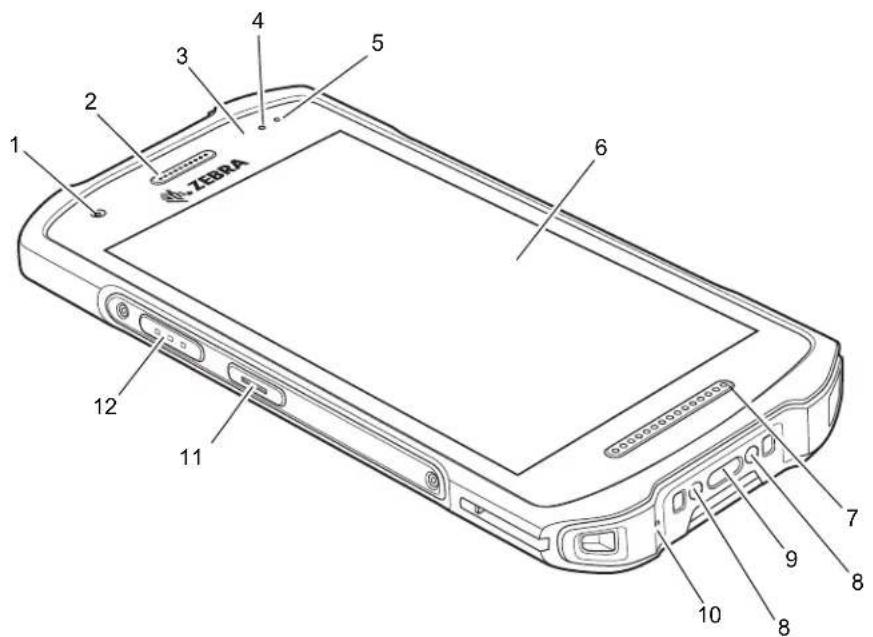
Figure 1Vue avant
Tableau 1 Éléments de la vue avant
| Numéro Élement Fonction | ||
| 1 Appareil | photo avant | Prend des photos et enregistre desVIDEOS (disponible sur certains modèles). |
| 2 Récepteur | Pour la lecture audio | en mode combiné. |
| 1Pakistan, Égypte, Jordanie, Qatar | ||
Tableau 1 Éléments de la vue avant (suite)
| Numéro Élement Fonction | ||
| 3 | Capteur de lumière/proximité | Détermine la proximité pour désactiver l'affichage lorsque le terminal est en mode combiné.Détermine la lumière ambiente afin de régler l'intensité du rétroéclairage. |
| 4 | LED de capture de données | Indique l'état de capture des données. |
| 5 | LED de chargement/ notification | Indique l'état de charge de la batterie en cours de chargement et les notifications généraies par les applications. |
| 6 | Écran tactile | Affiche toutes les informations nécessaires pour utiliser l'appareil. |
| 7 | Haut-parleur Assure la sortie audio pour toute lecture de vidés et de musique.Assure la sortie audio en mode haut-parleur. | |
| 8 | Contacts de charge sur socle | Permet de charger l'appareil via des socles et accessoires. |
| 9 | Connecteur USB-C | Fournit des communications client et hôte USB et permet de charger l'appareil via des cables et accessoires. |
| 10 | Microphone Pour les communications en mode combiné. | |
| 11 | Boutonprogrammable | Généralément utilisé pour les communications Push-to-Talk. En cas de restrictions réglementaires1 pour les communications VoIP Push-to-Talk, ce bouton est configurable pour une utilisation avec d'autres applications. |
| 12 | Bouton de lecture D'émarre la capture de données (programmable). | |
| 1Pakistan, Égypte, Jordanie, Qatar | ||
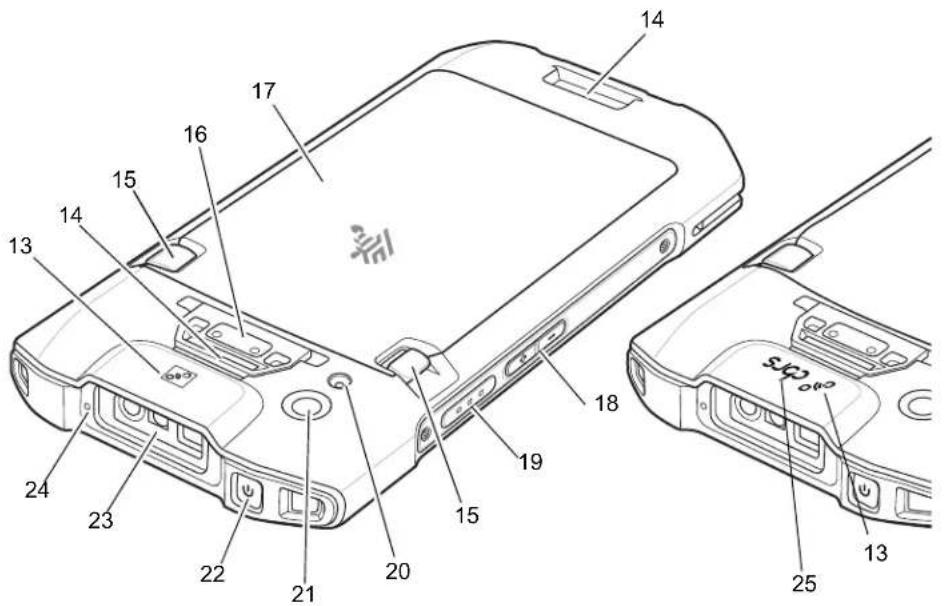
Figure 2Vue arriere
Tableau 2 Éléments de la vue arrêté
| Numéro Élement Fonction | ||
| 13 | Antenne NFC | Assure la communication avec d'autres terminaux compatibles NFC. |
| 14 Emplacement de fixation de la dragonne | Point de montage de base de la dragonne. | |
| 15 Loquets du compartment de la batterie | Permet de retirer la batterie. | |
| 16 | Bouton d'alerte | Bouton d'alerte rouge (sur les apparils destinés au domaine de la santé uniquement). |
| 17 | Batterie | Standard : batterie Lithium-ion PowerPrecision 3 400 mAh (standard) / 3 100 mAh (minimum).Étendue : batterie Lithium-ion PowerPrecision 5 260 mAh (standard) / 5 000 mAh (minimum). |
| 18 Bouton de volume haut/bas | Augmente et réduit le volume audio (programmable). | |
| 19 Bouton de lecture Démarre la capture | Augmente et réduit le volume audio (programmable). | |
| 20 | Flash de l'appareil photo | Fournit de la lumière pour l'appareil photo. |
| 21 Appareil photo arrêté Prend des photos et enregistre des vidés. | ||
| 22 | Bouton d'alimentation | Permet d'activer/désactiver l'écran. Appuyez longuement sur ce bouton pour réinitialiser l'appareil ou leMETRE hors tension. |
| 23 | Fenêtre de lecture | Permet la capture de données à l'aide de l'imageur. |
| 24 Microphone Pour les communications en mode haut-parleur. | ||
| 25 | Logo cbrs | Citizens Broadband Radio Service (cbrs) disponible avec la configuration TC26EK. |
Configuration de l'appareil
Pour commencer à utiliser l'appareil pour la première fois :
- Installez une carte Micro Secure Digital (SD) (facultatif).
- Installes une carte nano SIM (facultatif).
- Installez la dragonne (facultatif).
- Installez la batterie.
- Chargez l'appareil.
- Mettez l'appareil sous tension.
Installation d'une carte microSD
Le logement pour carte microSD permet de bénéficier d'une mémoire non volatile seconde. Ce logement se找出 sous le bloc batterie. Pour plus d'informations, reportez-vous à la documentation fournie avec la carte et suivez les recommendations d'utilisation du fabricant.

ATTENTION : observez les précautions relatives aux décharges electrostatiques (ESD) afin de ne pas endommager la carte microSD. Les précautions relatives aux décharges electrostatiques impliquent notamment notamment d'utiliser un tapis antistatique et de s'assurer que l'opérateur est correctement relié à la terre.
- Soulevez le cache.
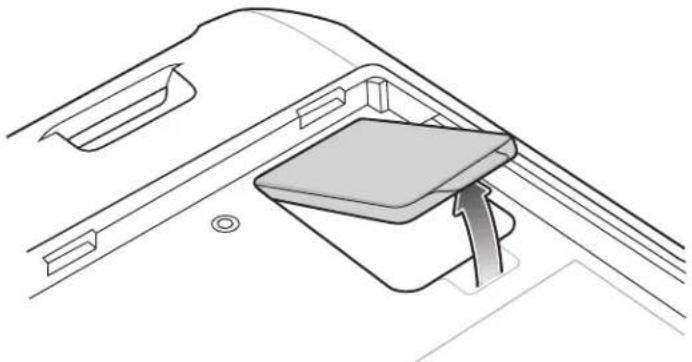
Figure 3 Soulèvement du cache
- Faites glisser le support de la carte microSD en position ouverte.
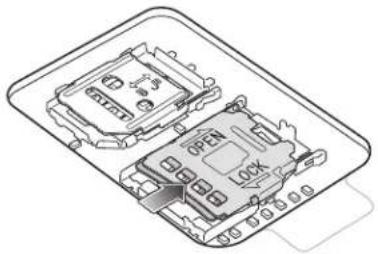
Figure 4 Déverrouillage du support de la carte microSD
- Soulevez le support de la carte microSD.
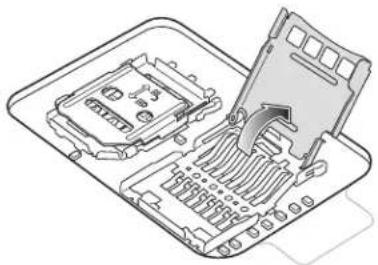
Figure 5 Soulèvement du support de la carte microSD
- Insérez la carte microSD dans le support en veillant à ce qu'elle s'insère parfaitement dans les crans de retenue situés de part et d'autre du support.
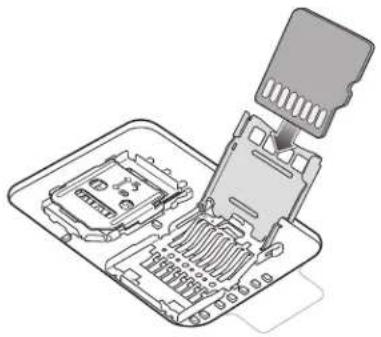
Figure 6 Insertion de la carte microSD dans le support
- Refermez le support de la carte microSD et faites-le glisser en position fermée.
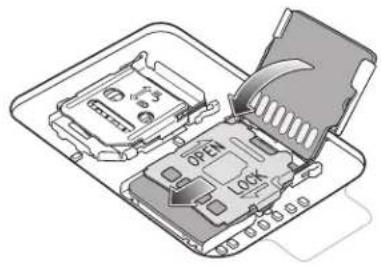
Figure 7 Reinstallation du cache
ATTENTION : le cache doit être réinstallé et correctement positionné pour garantir une bonne étanchéité de l'appareil.
- Réinstallé le cache.
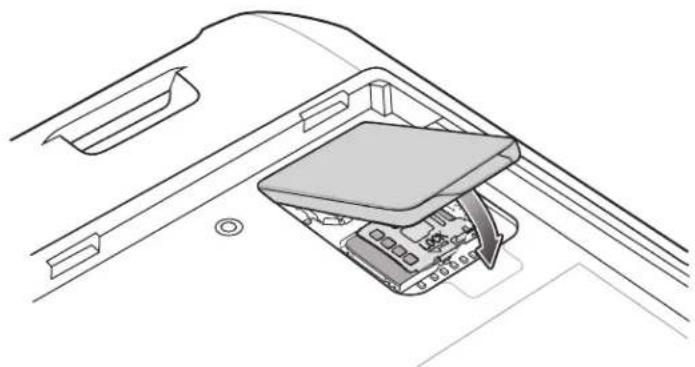
Figure 8 Remise en place du cache

Installation de la carte SIM
REMARQUE: utilisez uniquement une carte nano SIM. Non applicable au TC21.


ATTENTION: observe les précautions relatives aux décharges electrostatiques (ESD) afin de ne pas endommager la carte SIM. Les précautions relatives aux décharges electrostatiques impliquent notamment notamment d'utiliser un tapis antistatique (ESD) et de s'assurer que l'utilisateur est correctement relié à la terre.
- Retirez le couvercle d'accès.
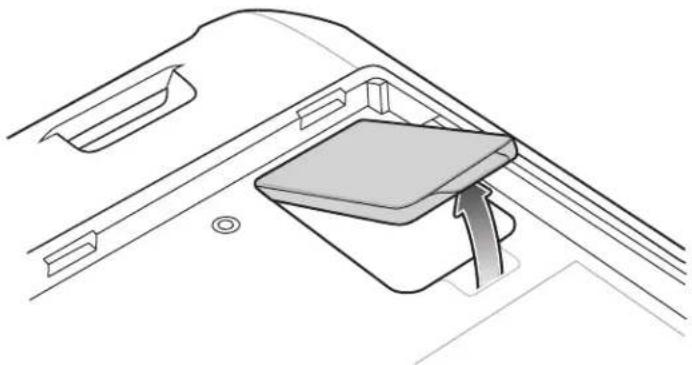
Figure 9 Retrait du cache
- Faites glisser le support de la carte SIM en position ouverte.

Figure 10 Deverrouillage du support de carte SIM
- Relevez la trappe du support de la carte SIM.
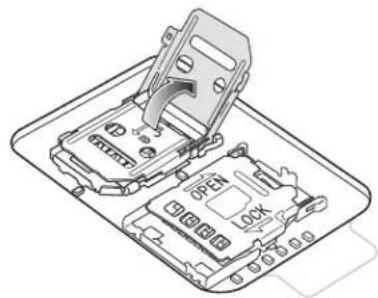
Figure 11 Soulèvement du support de carte SIM
- Faites glisser la carte nano SIM dans le support de carte en orientant les contacts vers le bas.
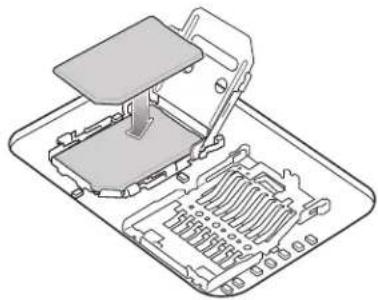
Figure 12 Placement de la carte SIM dans le support
- Refermez la trappe du support de la carte SIM et faites-la glisser en position fermée.
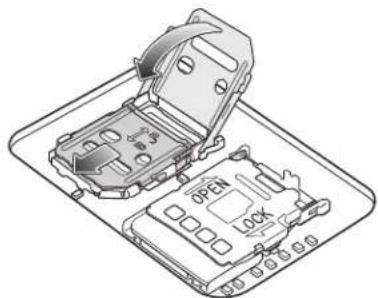
Figure 13 Fermetre de la trappe du support de la carte SIM
ATTENTION : le cache doit être réinstallé et correctement positionné pour garantir une bonne étanchéité de l'appareil.
- Réinstallé le cache.
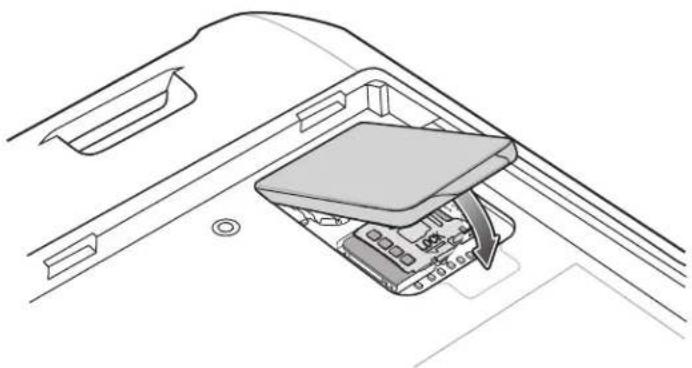
Figure 14 Remise en place du cache

Installation de la batterie

REMARQUE : toute modification apportée à l'appareil par l'utilitaire, particulièrement au niveau du compartment pour batterie (étiquettes, marques d'inventaire, gravures, autocollants, etc.), risque de compromètre les performances attendues de l'appareil ou de ses accessoires. Les niveaux de performances, tels qu'étanchéité (indice de protection IP), résistance aux chutes et aux chocs, fonctionnalités, résistance aux températures, etc., pourrait être affectés. N'introduisez AUCUNE étiquette, marque d'inventaire, gravure ou AUCUN autocollant, etc. dans le compartment pour batterie.
- Insérez d'abord le bas de la batterie dans le compartment prévu à cet effet au dos du terminal.
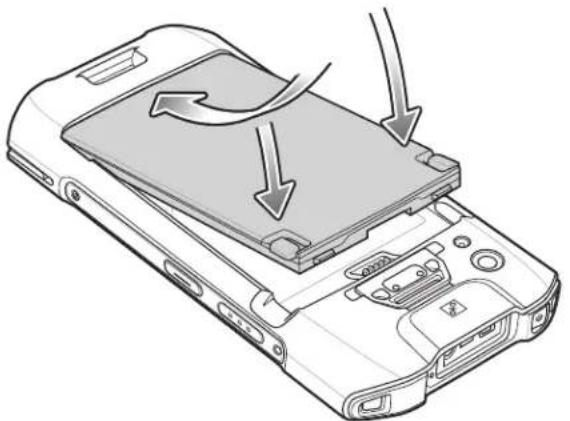
Figure 15 Insertion du bas de la batterie dans son compartment
- Enforcez la batterie dans son compartmentement jusqu'à ce que les loquets du compartmentement de la batterie s'enclenchent.
Charge de l'appareil

ATTENTION : veiliez à respecter les consignes de sécurité relatives aux batteries stipulées dans le Guide de referencia produit de l'appareil.
Utilisez l'un des accessoires suivants pour charger le terminal et/ou une batterie de rechange.
Tableau 3 Accessoires
| Accessoire Récédence Description | ||
| Socle de charge à1 position | CRD-TC2Y-BS1CO-01 Permet | uniquement de charger le terminal.Nécessite un cable USB-C(CBL-TC5X-USBC2A-01) et un blocd'alimentation (PWR-WUA5V12W0xx). |
| Socle Ethernet/USB à1 position | CRD-TC2Y-SE1ET-01 Permet | de charger le terminal et le blocbatterie étendu, et permet la communication.Nécessite un bloc d'alimentation(PWR-BGA12V50W0WW), un cordond'alimentation CC (CBL-DC-388A1-01) et uncordon d'alimentation CA spécifique au pays. |
| Socle de charge à4 positions avec chargeurdifer batie | CRD-TC2Y-BS54B-01 Permet | de charger jusqu'à quatre terminauxet quatre batteries de rechange. Nécessite unbloc d'alimentation(PWR-BGA12V108W0WW), un cordond'alimentation CC (CBL-DC-381A1-01) et uncordon d'alimentation CA spécifique au pays. |
| Socle de charge à5 positions | CRD-TC2Y-BS5CO-01 Permet | de charger jusqu'à cinq terminaux.Permet de charger jusqu'à quatre terminauxet quatre batteries de rechange. Nécessite unbloc d'alimentation(PWR-BGA12V108W0WW), un cordond'alimentation CC (CBL-DC-381A1-01) et uncordon d'alimentation CA spécifique au pays. |
| Socle Ethernet à5 positions | CRD-TC2Y-SE5ET-01 | Permet de charger le terminal et d'établit unecommunication Ethernet pour un maximumde cinq terminaux. Nécessite un blocd'alimentation (PWR-BGA12V108W0WW), un cordond'alimentation CC(CBL-DC-381A1-01) et un cordond'alimentation CA spécifique au pays. |
| Chargeur de batterie à4 positions | SAC-TC2Y-4SCHG-01 Permet | de charger jusqu'à quatre batteries.Nécessite un bloc d'alimentation(PWR-BGA12V50W0WW), un cordond'alimentation CC (CBL-DC-388A1-01) et uncordon d'alimentation CA spécifique au pays. |
| Câble de chargement pourvécicule avec adaptateurallume-cigare | CHG-AUTO-USB1-01 Alimenté | le terminal via la prise del'allume-cigare. Nécessite un cable USB-C(CBL-TC5X-USBC2A-01). |
| Câble de chargement et decommunication USB-C | CBL-TC5X-USBC2A-01 Alimenté | le terminal et permet lacommunication USB-A vers USB-C. |
| Câble de communicationMicro USB | 25-124330-01R Permet la commmunication USB pour le socleEthernet/USB à 1 position et le moduleEthernet/USB. | |
Chargement de la batterie principale
Pour charger un terminal :
- Pour commencer le chargement, inserez le terminal dans le logement.
- Assurez-vous que le terminal est correctement placé.
La LED de chargement/notification du terminal indique l'etat de chargement de la batterie placee dans le terminal. La batterie standard totalement decharge se charge a 90% en environ trois heures. La batterie longue durée totalement decharge se charge a 90% en environ quatre heures.

REMARQUE : une charge à 90 % fournit souvent suffisamment de puissance pour une utilisation quotidienne.
Pour obtenir les mêleurs résultats de charge rapide, utilisez uniquement des batteries et accessoires de charge Zebra. Chargez les batteries à température ambiente lorsque le terminal est en mode veille.
Tableau 4 Indications de la LED de chargement/notification
| État Signification | |
| Éteint | Le terminal ne se charge pas. Le terminal n'est pas correctement inséré dans le socle ou n'est pas connecté à une source d'alimentation. Le chargeur/socle n'est pas sous tension. |
| Orange à clignotement lent (un clignotement toutes les quatre secondes) | Le terminal est en cours de chargement. |
| Rouge à clignotement lent (un clignotement toutes les quatre secondes) | Le terminal est en cours de chargement, mais la batterie est en fin de vie utile. |
| Vert fixe Charge terminée. | |
| Rouge fixe | Charge terminée, mais la batterie est en fin de vie utile. |
| Orange à clignotement rapide (deux clignotements par seconde) | Erreur de chargement, par exemple : • La température est trop élevé ou trop BASSE. • Le chargement a duré trop longtemps sans être terminé (huit heures en général). |
| Rouge à clignotement rapide (deux clignotements par seconde) | Erreur de chargement, mais la batterie est en fin de vie utile, par exemple : • La température est trop élevé ou trop BASSE. • Le chargement a duré trop longtemps sans être terminé (huit heures en général). |
Chargement de la batterie de rechange
Pour charger une batterie de rechange :
- Insérez la batterie dans un compartment de chargement de batterie.
- Appuyez doucement sur la batterie pour vous assurer que le contact est correctement etabli.
La LED de chargement de la batterie de rechange, sur l'adaptateur, indique I'etat de chargement de la batterie de rechange. La batterie standard totalement decharge se charge a 90% en environ trois heures. La batterie longue durée totalement decharge se charge a 90% en environ quatre heures.

REMARQUE : une charge à 90 % fournit souvent suffisamment de puissance pour une utilisation quotidienne.
Pour obtenir les mêleurs résultats de charge rapide, utilisez uniquement des batteries et accessoires de charge Zebra.
Chargez les batteries à température ambiente lorsque le terminal est en mode veille.
Tableau 5 Indications de la LED de chargement de la batterie de rechange
| LED Signification | |
| Orange fixe Chargement de la batterie de rechange en cours. | |
| Verte fixe La charge de la batterie de rechange est terminée. | |
| Rouge fixe | Chargement de la batterie de rechange en cours ; batterie en fin de vie utile. Le changement de la batterie est terminé, mais elle est en fin de vie utile. |
| Rouge à clignotement rapide (deux clignotements par seconde) | Erreur de changement : vérifie la position de la batterie de rechange ; batterie en fin de vie utile. |
| Éteinte Le logement pour batterie de rechange est vide. La batterie de rechange n'est pas placée correctement dans le logement. Le socle n'est pas alimenté. | |
Température de chargement
Chargez les batteries à des températures comprises entre 5^ et 40^ ( 41^ à 104^ ). L'appareil ou l'accessoire recharge toujours la batterie de manière sécurisée et intelligente. En cas de températures élevées (par exemple, environ +37^ ( +98^ ), l'appareil ou l'accessoire pourrait alternatively activer ou désactiver la charge de la batterie pendant de courtes périodes de façon à la maintainir à une température acceptable. La LED de l'appareil ou de l'accessoire et une notification à l'écran indiquent la désactivation de la charge pour cause de températures anormales.
Socle de charge à 1 position
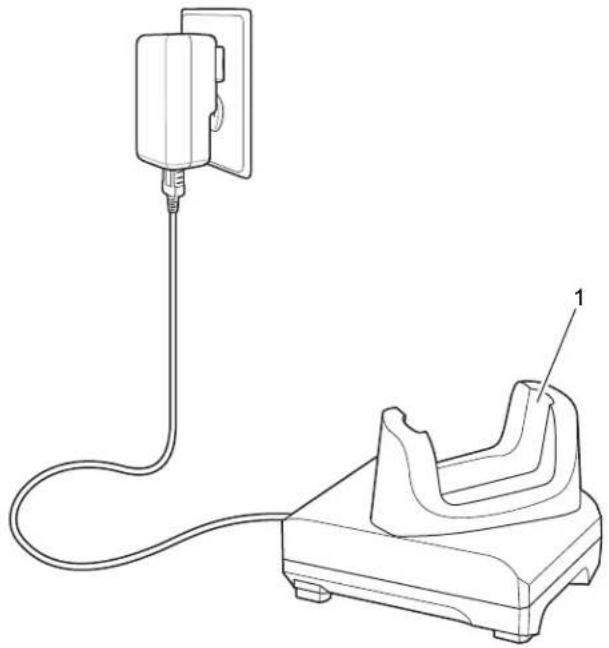
Figure 16 Caracteristiques du socle de charge à 1 position
Tableau 6 Caracteristiques du socle de charge a 1 position
| Numéro Élement | |
| 1 Logement de chargement du terminal |
Socle Ethernet/USB à 1 position
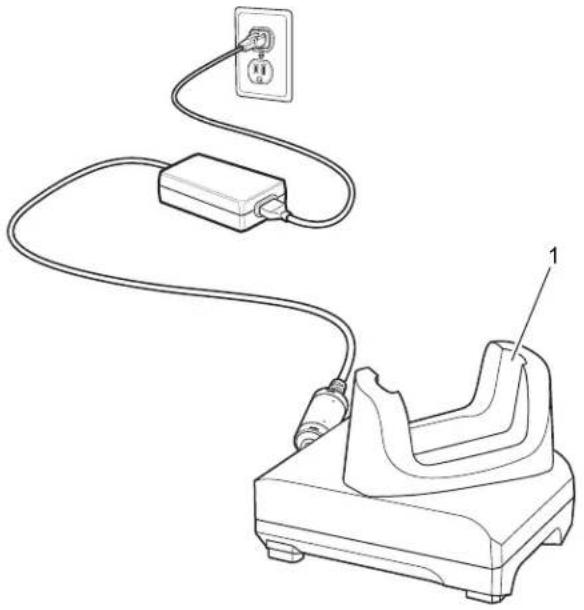
Figure 17 Caracteristiques du socle Ethernet/USB à 1 position
Tableau 7 Caracteristiques du socle Ethernet/USB à 1 position
| Numéro Élement |
| 1 Logement de chargement du terminal |
Socle de charge à 4 positions avec chargeur de batterie
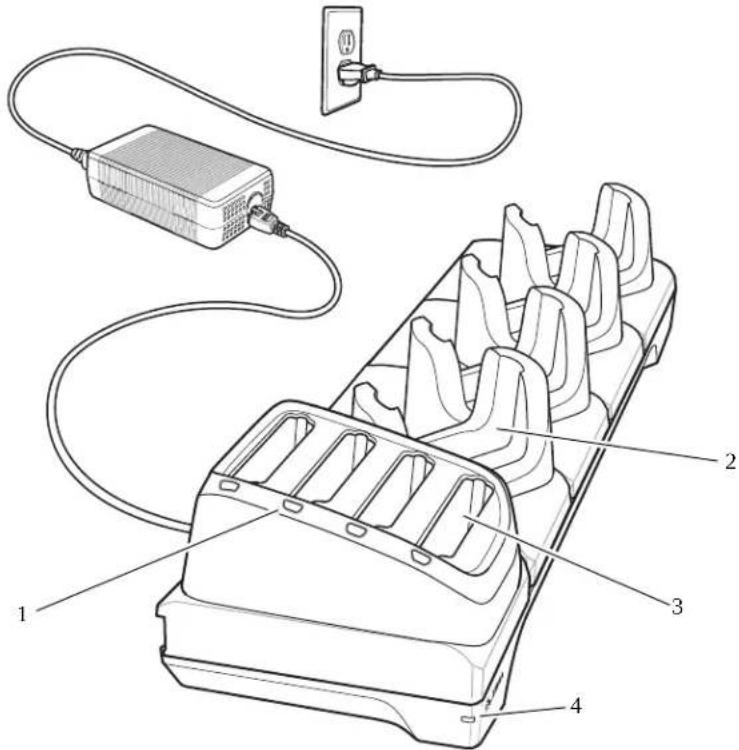
Figure 18 Socle de charge à 4 positions avec chargeur de batterie
Tableau 8 Caracteristiques du socle de charge a 4 positions avec chargeur de batterie
| Numéro Élement | |
| 1 LED de chargement de la batterie de rechange | |
| 2 Logement de chargement du terminal | |
| 3 Logement de batterie de rechange | |
| 4 LED d'alimentation |
Socle de charge à 5 positions
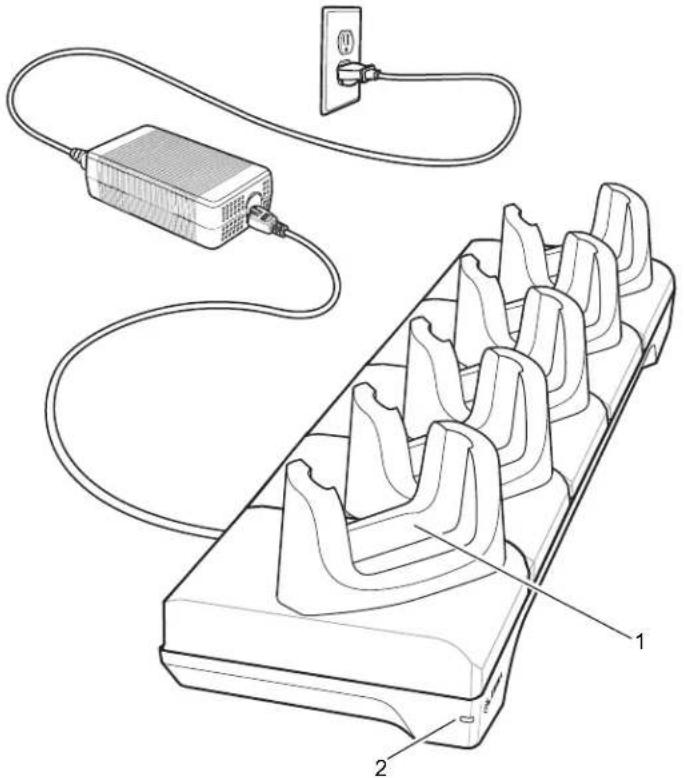
Figure 19 Socle de charge à 5 positions
Tableau 9 Caracteristiques du socle de charge à 5 positions
| Numéro Élement | |
| 1 Logement de chargement du terminal | |
| 2 LED d'alimentation |
Socle Ethernet à 5 positions
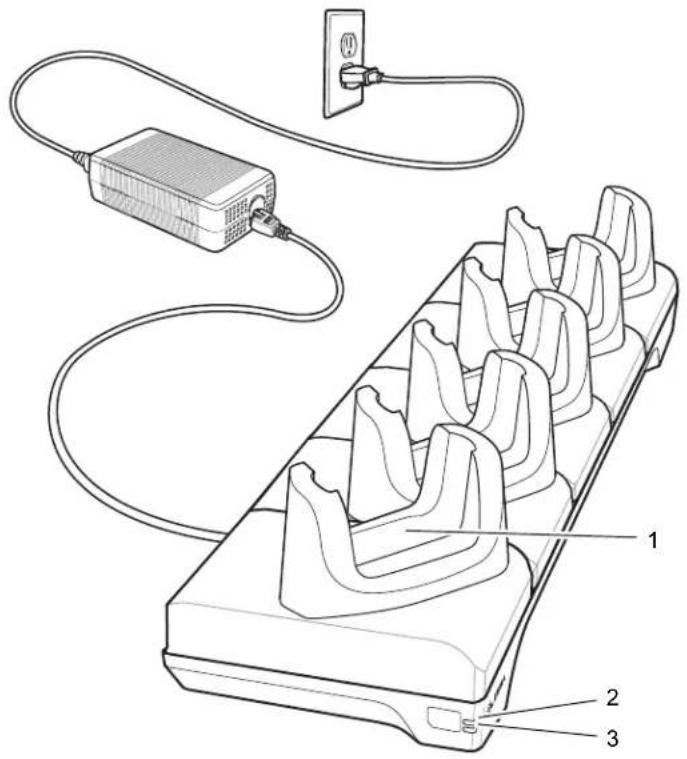
Figure 20 Socle Ethernet à 5 positions
Tableau 10 Caracteristiques du socle Ethernet à 5 positions
| Numero Élement |
| 1 Logement de chargement du terminal |
| 2 LED 1000 |
| 3 LED 100/100 |
Chargeur de batterie à 4 positions
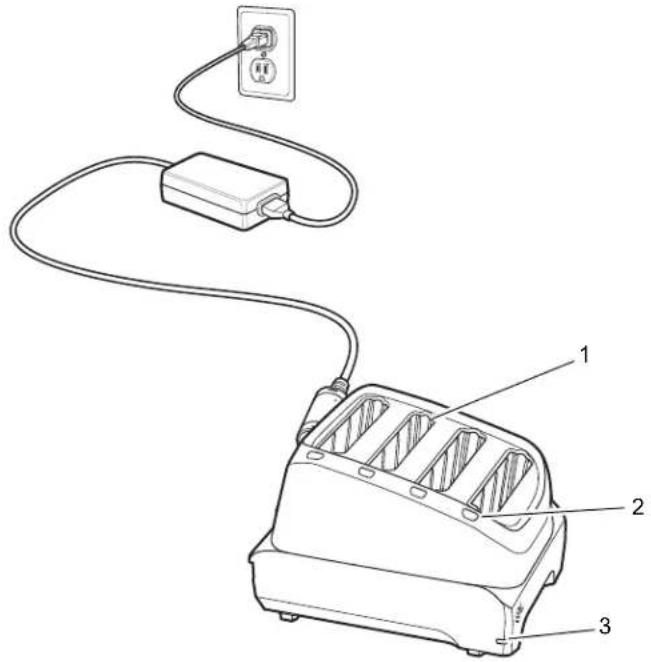
Figure 21 Chargeur de batterie à 4 positions
Tableau 11 Caracteristiques du chargeur de batterie a 4 positions
| Numéro Élement | |
| 1 Logement de la batterie | |
| 2 LED de chargement de la batterie | |
| 3 LED d'alimentation |
Cable USB
Le cable USB se connecte au bas de l'appareil. Une fois fixé à l'appareil, le cable permet de charger l'appareil, de transférer des données vers un ordinateur hote et de connecter des périhériques USB.
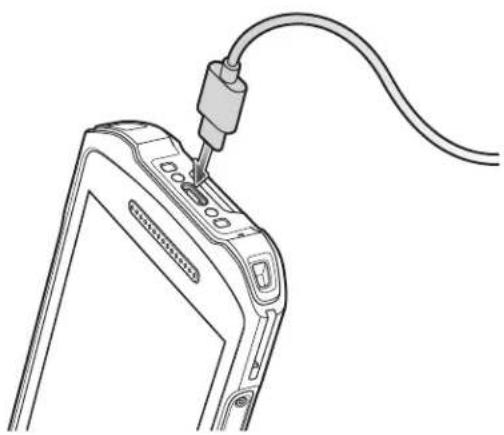
Figure 22 Cable USB
Lecture avec l'imageur interne
Pour dire un code-barres, une application de lecture est requise. L'appareil contient l'application DataWedge qui permet à l'utilisateur d'activer l'imageur, de decoder les données du code-barres et d'afficher le contenu du code-barres.
Pour lire avec l'imageur interne :
- Assurez-vous qu'une application est ouverte sur l'appareil et qu'un champ de texte est seLECTIONné (c'est-à-dire que le curseur se trouve dans le champ de texte).
- Pointez la fenetre de lecture située en haut de l'appareil vers un code-barres.
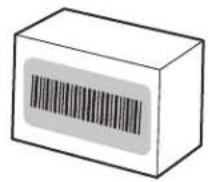
Figure 23 Lecture à l'aide de l'imageur
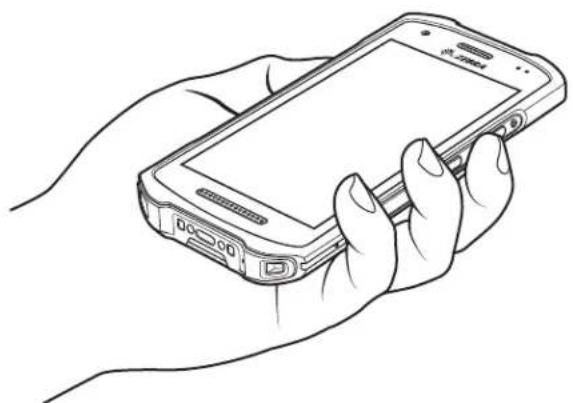
3. Appuyez sur le bouton de lecture et maintenez-le enforcé. La trame de visée laser rouge s'active afin de faciliter la vis
REMARQUE : lorsque le terminal est en mode Liste de prélevement, l'imageur ne décode pas le code-barres tant que la croix du viseur ou le point de visée n'est pas en contact avec le code-barres.
4. Assurez-vous que le code-barres se trouve dans la zone déliminée par la croix du viseur dans la trame de visée. Le point de visée améliore la visibilité dans des conditions de forte luminosité.
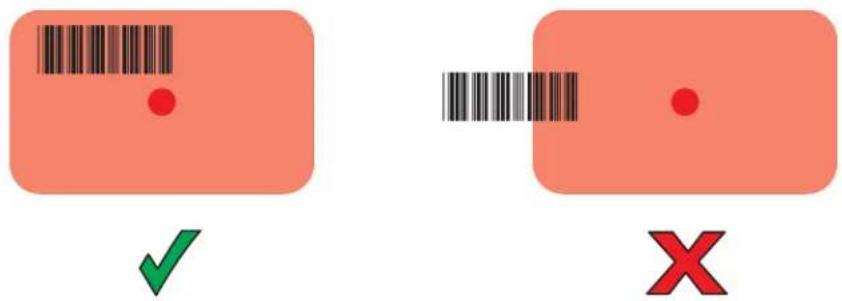
Figure 24 Trame de visée
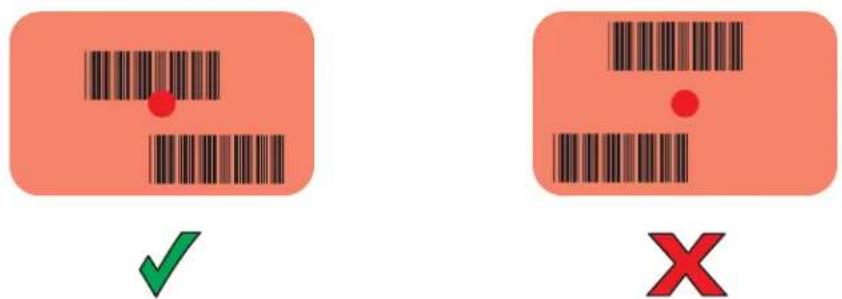
Figure 25 Mode Liste de prélevement avec plusieurs codes-barres
- La LED de capture de données devient verte et un bip retentit par défaut pour indiquer que le code-barres a ete correctement decode.

TC21/TC26 Guide de démarrage rapide
- Relâchéz le bouton de lecture.

REMARQUE : en général, le decodage à l'aide de l'imageur se produit instantanément. L'appareil repete les étapes nécessaires pour prendre une photo numérique (image) d'un code-barres difficile ou de mauvaise qualite tant que le bouton de lecture est enforcé.
- Les données du contentu du code-barres s'affichent dans le champ de texte.
Recommendations ergonomiques

ATTENTION: évitez les torsions de poignet.
- Copyright
- Conditions d'utilisation
- Déballage
- \section*{Caracteristiques}
- Configuration de l'appareil
- Installation d'une carte microSD
- Installation de la carte SIM
- Installation de la batterie
- Charge de l'appareil
- Chargement de la batterie principale
- Chargement de la batterie de rechange
- Température de chargement
- Socle de charge à 1 position
- Socle Ethernet/USB à 1 position
- Socle de charge à 4 positions avec chargeur de batterie
- Socle de charge à 5 positions
- Socle Ethernet à 5 positions
- Chargeur de batterie à 4 positions
- Cable USB
- Lecture avec l'imageur interne
- TC21/TC26 Guide de démarrage rapide
- Recommendations ergonomiques
Marque : ZEBRA
Modèle : TC26
Catégorie : Lecteur de code barre