 Notice Facile
 32SULP02W - Téléviseur Sulpice - Notice d'utilisation et mode d'emploi gratuit
Retrouvez gratuitement la notice de l'appareil 32SULP02W Sulpice au format PDF.


| Caractéristiques techniques | Téléviseur Sulpice 32SULP02W, écran LED 32 pouces, résolution HD 1366 x 768 pixels, taux de rafraîchissement 60 Hz. |
|---|---|
| Connectivité | 2 ports HDMI, 1 port USB, entrée VGA, entrée AV, sortie audio numérique. |
| Utilisation | Idéal pour le visionnage de films, séries et jeux vidéo, compatible avec les décodeurs et consoles de jeux. |
| Maintenance | Nettoyer l'écran avec un chiffon doux, éviter les produits chimiques agressifs, vérifier régulièrement les mises à jour du firmware. |
| Sécurité | Ne pas exposer à l'humidité, éviter les surcharges électriques, utiliser uniquement le câble d'alimentation fourni. |
| Informations générales | Garantie de 2 ans, consommation énergétique de classe A, dimensions avec pied : 73,5 x 48,5 x 18 cm. |
FOIRE AUX QUESTIONS - 32SULP02W Sulpice
Questions des utilisateurs sur 32SULP02W Sulpice
0 question sur cet appareil. Repondez a celles que vous connaissez ou posez la votre.
Poser une nouvelle question sur cet appareil
Téléchargez la notice de votre Téléviseur au format PDF gratuitement ! Retrouvez votre notice 32SULP02W - Sulpice et reprennez votre appareil électronique en main. Sur cette page sont publiés tous les documents nécessaires à l'utilisation de votre appareil 32SULP02W de la marque Sulpice.
MODE D'EMPLOI 32SULP02W Sulpice
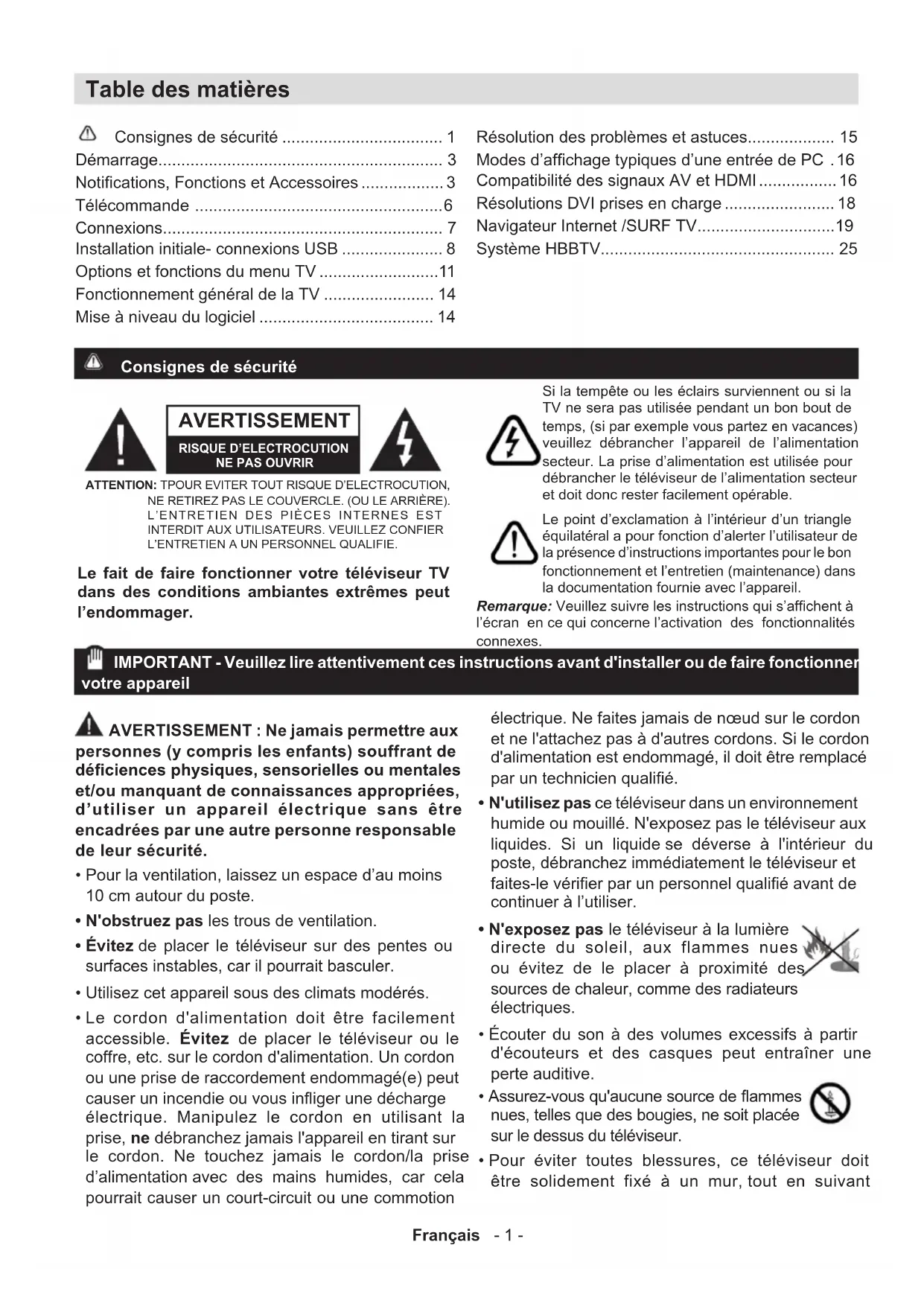
- Français - 1 - Table des matières Consignes de sécurité p. 1
- Démarrage p. 3
- Notications, Fonctions et Accessoires p. 3
- Télécommande p. 6
- Connexions p. 7
- Installation initiale- connexions USB p. 8
- Options et fonctions du menu TV p. 11
- Fonctionnement général de la TV p. 14
- Mise à niveau du logiciel p. 14
- Résolution des problèmes et astuces p. 15
- Modes d’afchage typiques d’une entrée de PC . 16 Compatibilité des signaux AV et HDMI p. 16
- Résolutions DVI prises en charge p. 18
- Navigateur Internet /SURF TV p. 19
- Système HBBTV Consignes de sécurité Si la tempête ou les éclairs surviennent ou si la TV ne sera pas utilisée pendant un bon bout de temps, (si par exemple vous partez en vacances) veuillez débrancher l’appareil de l’alimentation secteur. La prise d’alimentation est utilisée pour débrancher le téléviseur de l’alimentation secteur et doit donc rester facilement opérable. Le point d’exclamation à l’intérieur d’un triangle équilatéral a pour fonction d’alerter l’utilisateur de la présence d’instructions importantes pour le bon fonctionnement et l’entretien (maintenance) dans la documentation fournie avec l’appareil. Remarque: Veuillez suivre les instructions qui s’afchent à l’écran en ce qui concerne l’activation des fonctionnalités connexes. Le fait de faire fonctionner votre téléviseur TV dans des conditions ambiantes extrêmes peut l’endommager. AVERTISSEMENT RISQUE D’ELECTROCUTIONNE PAS OUVRIRATTENTION: TPOUR EVITER TOUT RISQUE D’ELECTROCUTION, NE RETIREZ PAS LE COUVERCLE. (OU LE ARRIÈRE). L’ENTRETIEN DES PIÈCES INTERNES EST INTERDIT AUX UTILISATEURS. VEUILLEZ CONFIER L’ENTRETIEN A UN PERSONNEL QUALIFIE. IMPORTANT - Veuillez lire attentivement ces instructions avant d'installer ou de faire fonctionner votre appareil p. 25
AVERTISSEMENT : Ne jamais permettre aux
personnes (y compris les enfants) souffrant de déciences physiques, sensorielles ou mentales et/ou manquant de connaissances appropriées, d’utiliser un appareil électrique sans être encadrées par une autre personne responsable de leur sécurité.
- Pour la ventilation, laissez un espace d’au moins 10 cm autour du poste.
- N'obstruez pas les trous de ventilation.
- Évitez de placer le téléviseur sur des pentes ou surfaces instables, car il pourrait basculer.
- Utilisez cet appareil sous des climats modérés.
- Le cordon d'alimentation doit être facilement accessible. Évitez de placer le téléviseur ou le coffre, etc. sur le cordon d'alimentation. Un cordon ou une prise de raccordement endommagé(e) peut causer un incendie ou vous iniger une décharge électrique. Manipulez le cordon en utilisant la prise, ne débranchez jamais l'appareil en tirant sur le cordon. Ne touchez jamais le cordon/la prise d’alimentation avec des mains humides, car cela pourrait causer un court-circuit ou une commotion électrique. Ne faites jamais de nœud sur le cordon et ne l'attachez pas à d'autres cordons. Si le cordon d'alimentation est endommagé, il doit être remplacé par un technicien qualié.
- N'utilisez pas ce téléviseur dans un environnement humide ou mouillé. N'exposez pas le téléviseur aux liquides. Si un liquide se déverse à l'intérieur du poste, débranchez immédiatement le téléviseur et faites-le vérier par un personnel qualié avant de continuer à l’utiliser.
- N'exposez pas le téléviseur à la lumière directe du soleil, aux flammes nues ou évitez de le placer à proximité des sources de chaleur, comme des radiateurs électriques.
- Écouter du son à des volumes excessifs à partir d'écouteurs et des casques peut entraîner une perte auditive.
- Assurez-vous qu'aucune source de ammes nues, telles que des bougies, ne soit placée sur le dessus du téléviseur.
- Pour éviter toutes blessures, ce téléviseur doit être solidement fixé à un mur, tout en suivantFrançais - 2 - attentivement les instructions (si cette option est disponible).
- Occasionnellement, quelques pixels non actifs peuvent apparaître à l'écran, comme un point bleu, vert ou rouge xe. Veuillez noter que cela n'affecte en aucun cas les performances de votre produit. Assurez-vous de ne pas rayer l'écran avec les ongles ou des objets solides.
- Avant le nettoyage, débranchez le téléviseur de la prise murale. Utilisez uniquement un chiffon doux et sec pour nettoyer l'appareil. Avertissement Blessures graves ou risque de mort Risque d'électrocution Risque de tension dangereuse Attention Risque de blessures ou de dommages matériels Important Fonctionnement correct du système Remarque Remarques supplémentaires Symboles sur le Produit Les symboles suivants sont utilisés sur le produit pour marquer les instructions relatives aux restric- tions, aux précautions et à la sécurité. Chaque expli- cation se rapporte uniquement à l’endroit du produit portant le symbole correspondant. Veuillez en tenir compte pour des raisons de sécurité. Équipement de classe II : Cet appareil, de par sa conception, ne nécessite pas de branchement sécurisé à un système élect- rique de mise à la terre. Équipement de classe II avec mise à la terre fonctionnelle : Cet appareil, de par sa conception, ne nécessite pas de branchement sécurisé à un système électrique de mise à la terre. Le système de mise à la terre est utilisé pour des besoins fonctionnels. Raccordement à une terre de protection : La borne marquée est destinée au branche- ment du conducteur de terre de protection associé au câblage d’alimentation. Borne dangereuse sous tension : Les bornes marquées, dans des conditions normales d’utilisation, sont dangereuses lorsqu’elles sont sous tension. Mise en garde, voir instructions d’utilisation : Les zones marquées contien- nent des piles en forme de bouton ou de pièce de monnaie remplaçables par l’utilisateur.
Produit Laser de Classe 1 : Ce produit contient une source laser de Classe 1 sans danger dans des condi- tions d’utilisation raisonna- blement prévisibles. AVERTISSEMENT N'avalez pas la pile. Les produits chimiques y contenus pourraient vous brûler. Ce produit ou ses accessoires fournis pe- uvent contenir des piles en forme de pièce de monnaie ou de bouton. L'ingestion d'un pile bouton peut causer non seulement de sévères brûlures internes en seulement 2 heures, mais aussi le décès. Gardez les nouvelles et anciennes piles hors de portée des enfants. Si le compartiment à piles ne se ferme pas correctement, arrêtez d'utiliser le produit et tenez-le hors de la portée des enfants. Si vous pensez que des piles ont été avalées ou logées n'importe où à l'intérieur du corps, consultez de toute urgence un médecin. AVERTISSEMENT Ne posez jamais le téléviseur sur un sup- port instable. Le téléviseur pourrait chuter, et provoquer de graves blessures corpo- relles, voire la mort. Vous pouvez éviter de nombreuses blessures, notamment aux enfants, en prenant des précautions simples telles que :
- Utiliser de supports recommandés par le fabricant du téléviseur.
- N'utiliser que des meubles pouvant supporter le téléviseur sans danger.
- S’assurer que le téléviseur ne déborde pas le meuble sur lequel il est placé.
- Ne pas placer le téléviseur sur un meuble (par exemple, armoires ou étagères) sans xer ledit meuble et le téléviseur sur un support approprié.
- Sensibiliser les enfants sur les dangers qu’ils encourent en grimpant sur le meuble pour atteindre le téléviseur ou ses commandes. Si votre téléviseur actuel est maintenu et déplacé, les mêmes mesures citées plus haut doivent être appliquées.Français - 3 - Informations sur l'environnement Ce téléviseur est conçu pour consommer moins d'énergie aux fins écologiques. Pour réduire la consommation d'énergie, vous devez respecter les consignes suivantes : Vous pouvez utiliser le Mode Économie d'énergie, dans le menu Image. Si vous dénissez le mode Économie d'énergie comme Éco, le téléviseur passera en mode d'économie d'énergie et le niveau de luminosité du téléviseur sera réduit à un niveau optimal. Notez que certains paramètres d'image ne peuvent pas être modiés lorsque le téléviseur est en mode Économie d'énergie. Si vous appuyez sur le bouton Droit, le message « L'écran s'éteint dans 15 secondes. » s'afchera à l'écran. Sélectionnez CONTINUER puis appuyez sur OK pour éteindre immédiatement l'écran. Si vous n'appuyez sur aucun bouton, l'écran s'éteindra au bout de 15 secondes. Appuyez sur n'importe quelle touche de la télécommande ou sur le téléviseur pour allumer l'écran à nouveau. Lorsque vous désactivez le mode Éco, le mode Image passe automatiquement à Dynamique. Lorsque le téléviseur n'est pas utilisé, veuillez l'éteindre ou le débrancher du secteur. Cela permettra également de réduire la consommation d'énergie. Mise en veille
1) Si le téléviseur ne reçoit aucun signal d'entrée (par
exemple à partir d'une antenne ou d'une source HDMI) pendant 5 minutes, le téléviseur passe en mode veille. Lors de la prochaine mise en marche, le message suivant s'afche à l'écran: « TV commuté en mode veille automatiquement en raison de l'absence de signal pendant une longue période ». Appuyez sur OK pour continuer.
2) Si le téléviseur reste allumé et non utilisé pendant un
moment, il se met en veille. Lors de la prochaine mise en marche, le message suivant s'afche à l'écran. « TV commuté en mode veille automatiquement en raison de la non utilisation pendant une longue période » Appuyez sur OK pour continuer. Fonctions
- TV couleur avec télécommande
- TV numérique / par câble entièrement intégrée (DVB-T-TC)
- Entrées HDMI pour connecter d'autres appareils aux prises HDMI
- Prise péritel pour appareils externes (appareil vidéo, jeu vidéo, appareil audio, etc.)
- Système de son stéréo
- Système de programmation automatique
- Arrêt automatique après six heures
- Coupure automatique du son en l'absence de transmission.
- AVL (Limitation automatique du volume)
- PLL (Recherche de fréquences)
- Ethernet (LAN) pour connexion et services Internet
- Manuel d'instructions
- Câble de connexion AV latéral Démarrage Notications, Fonctions et AccessoiresFrançais - 4 - le bouton de contrôle & Fonctionnement de TV
1. Touche de standby Marche/Arrêt.
3. Boutons haut / bas pour le Programme
4. Boutons d’augmentation/réduction du volume
Insertion des piles dans la télécommande Soulevez doucement le couvercle situé à l'arrière de la télécommande. Insérez deux piles AAA. Assurez-vous que les signes (+) et (-) correspondent (Respectez la polarité). Replacez le couvercle. Branchement à l'alimentation IMPORTANT : Le téléviseur est conçu pour fonctionner sur une prise de 220-240 V AC, 50 Hz. Après déballage, laissez le téléviseur atteindre la température ambiante de la pièce avant de le brancher sur la prise secteur. Branchez le cordon d'alimentation à la prise secteur. Connexion antenne/câble Branchez l'antenne ou le câble de TV à la prise d'entrée d'antenne (ANT) ou la che de satellite à la prise d'entrée de satellite (LNB) situées à l'arrière de la TV. Aerial or Cable SPDIF VGA HDMI2 Notication
RECONNAISSANCE DE MARQUE COMMERCIALE
Fabriqué sous licence de Dolby Laboratories. Dolby et le symbole du double D sont des marques commerciales de Dolby Laboratories. HDMI, l’Interface multimédia de haute dénition ainsi que le logo de HDMI sont des marques déposées de HDMI Licensing LLC aux États Unis d’Amérique et dans d’autres pays. « DLNA®© le logo DLNA et DLNA CERTIFIED ®sont des marques déposées, des marques de service, ou des marques de certication du Digital Living Network Alliance » YouTube et le logo de YouTube sont des marques déposées de Google Inc. Informations pour les utilisateurs en matière de mise au rebut des appareils et des piles désuets [Union européenne uniquement] Ces symboles indiquent que cet appareil ne doit pas être éliminé avec les déchets ménagers. Si vous souhaitez vous débarrasser du produit ou de la pile, veuillez prendre en compte les systèmes ou les outils de collecte pour un recyclage approprié. Remarque : La marque Pb en dessous du symbole des piles indique que cette pile contient du plomb. Produits Pile Pour en savoir plus : www.quefairedemesdechets.frFrançais - 5 - Spécications Diffusion TV PAL SECAM BG/I/DK/LL’ Réception des chaînes VHF (BAND I/III) - UHF
(BAND U) - HYPERBAND
Réception numérique TV avec antenne-câble numériques entièrement intégrés (DVB-T-C) Nombre de chaînes prédénies
Indicateur de chaîne Afchage à l'écran Entrée d'antenne RF 75 Ohm (déséquilibrée) Tension de fonctionnement 220-240 V AC, 50Hz. Audio Allemand +Nicam Stereo Puissance de sortie audio (WRMS.) (10 % THD) 2 x 6 WRMS Consommation d'énergie 65W (max) Poids 0,5 W (max) Dimensions de la TV P x L x H (avec pied) 185 x 728 x 486 mm Dimensions de la TV P x L x H (sans pied) 34/63 x 728 x 428 mm Afchage 32” Température de fonctionnement et humidité 0 ºC à 40 ºC, soit 85 % d'humidité max.Français - 6 - Démarrage Télécommande
1. Sélection de la Source
4. Minuteur de mise en veille
14. Retour/Précédent
17. Programme suivant / précédent
20. Touches numériquesFrançais - 7 -
REMARQUE : Lorsque vous branchez un périphérique via l’entrée YPbPr ou AV latérale, vous devez utiliser les câbles de branchement fournis pour activer la connexion.Voir les illustrations sur le côté gauche. | Pour activer le menu audio sur PC, vous aurez besoin d'utiliser les entrées blanc et rouge du câble de connexion AV latéral. | Si un périphérique externe est connecté via la prise péritel, le téléviseur se met automatiquement en mode AV.| Lors de la réception des chaînes numériques (Mpeg4 H.264) ou en mode navigateur média, la sortie ne sera pas disponible via la prise péritel. | Lorsque vous utilisez le kit de montage mural (en option), nous vous recommandons de brancher tous les câbles à l'arrière de la TV avant de monter votre appareil sur le mur. | Insérez ou retirez le module CI uniquement lorsque le téléviseur est éteint. Veuillez consulter le manuel d'instruction de module pour plus de détails sur les réglages. | Chaque entrée USB de votre téléviseur prend en charge des appareils d'une intensité de jusqu'à 500 mA. Les appareils dotés d'une intensité supérieure à 500 mA peuvent endommager votre téléviseur. Connecteur Type Câbles Dispositif Péritel Connexion (arrière) VGA Connexion (arrière)
PC Audio Connexion (latéral) Câble de Connexion Latérale Audio/Vidéo (fourni) Câble audio du PC(Non fourni) HDMI Connexion (arrière) SPDIFF (Sortie coaxiale) Connexion (arrière)
AV latéral (Audio/Vidéo) Connexion (latéral) Câble de connexionAV (fourni) CASQUE Connexion de casque (latéral) YPBPR Connexion vidéo YPbPr (latéral) Câble de connexionYPbPr (Non fourni) Connexion USB (latéral) Connexion CI (latéral) CAM module LAN Connexion Ethernet (arrière) Câble LAN / Ethernet Démarrage Connexions Si vous souhaitez connecter un appareil au téléviseur, assurez-vous que le téléviseur et l'appareil sont hors tension avant de les relier. Une fois la connexion effectuée, vous pouvez activer les unités et les utiliser.Français - 8 - Marche/Arrêt Pour allumer la TV Branchez le cordon d'alimentation à une source d'alimentation telle qu'une prise murale (220-240 V AC, 50 Hz). Pour allumer le téléviseur à partir du mode veille : Appuyer sur le bouton Veille, Programme +/- ou sur un bouton numérique de la télécommande. Appuyez le commutateur de la fonction côté situé sur le téléviseur jusqu'à ce que celui-ci passe en mode de veille. Pour éteindre la TV Appuyez sur la touche Veille de la télécommande ou sur le commutateur de fonction latéral jusqu'à ce que le téléviseur passe en mode veille. Pour arrêter complètement le téléviseur, débranchez le cordon d'alimentation du secteur. Remarque :Lorsque le téléviseur est en mode veille, le voyant lumineux du mode veille clignote pour signier que des options comme Recherche en mode veille, téléchargement automatique ou Minuterie sont actives. La DEL peut également clignoter lorsque vous allumez le téléviseur à partir du mode de veille. Première installation Lorsque vous allumez votre appareil pour la première fois, l'écran de sélection de la langue s'affiche. Sélectionnez la langue souhaitée, puis appuyez sur OK. Sur l'écran suivant, sélectionnez vos préférences à l'aide des boutons de navigation et lorsque vous avez terminé, appuyez sur OK pour continuer. Remarque : Selon le pays, vous pouvez être invité à dénir et valider un code PIN à ce niveau. Le code PIN sélectionné ne peut pas être 0000. Vous devez entrer ce code si un code PIN vous est exigé pour tout accès au menu ultérieurement. Vous pouvez activer l'option Mode Magasin à ce niveau. Cette option est uniquement destinée à l'usage de magasin. Nous vous recommandons de sélectionner le Mode domestique pour un usage domestique. Une fois le Mode Magasin sélectionné, un message de confirmation s'affiche à l'écran. Sélectionnez OUI pour continuer. Cette option est disponible pour le menu Autres réglages et peut être désactivée ou activée ultérieurement. Si le mode Domestique est sélectionné, le mode Magasin est désactivé après la première installation. Appuyez sur la touche OK pour continuer. Installation de l'antenne Si vous sélectionnez l’option Antenne à partir du menu Sélection du type de recherche, le téléviseur recherchera les chaînes diffusées numériques. Une fois toutes les stations disponibles enregistrées, la liste des chaînes s'afchera à l'écran. Pendant la recherche, un message apparaît, vous demandant si vous souhaitez trier les chaînes selon la LCN (*). Sélectionnez Oui et appuyez sur OK pour conrmer. (*) LCN est le système du numéro de chaîne logique qui sélectionne des émissions disponibles, conformément à une séquence de chaînes reconnaissables (si disponible). Appuyez sur le bouton Menu pour quitter la liste des chaînes et visionner votre TV. Installation du câble Si vous sélectionnez l'option Câble et appuyez sur la touche OK de la télécommande, un message de conrmation s'afche alors à l'écran. Sélectionnez Oui et appuyez sur OK pour conrmer. Pour annuler l'opération, sélectionnez NON et appuyez sur OK. Vous pouvez sélectionner des plages de fréquences à partir de l'écran suivant. Entrez la plage de fréquences manuellement en utilisant les touches numériques. Une fois terminé, appuyez sur le bouton OK pour lancer la recherche automatique. Remarque : La durée de la recherche varie en fonction de l'étape de recherche sélectionnée. Lecture de média via entrée USB Vous pouvez connecter des disques durs externes de 2,5” et 3,5”pouces (disques durs avec cble d'alimentation externe) ou une carte mémoire à votre TV via les entrées USB de votre TV. IMPORTANT ! Sauvegardez les chiers sur vos périphériques de stockage avant de les raccorder au téléviseur. Veuillez remarquer que la responsabilité du fabricant ne saurait être engagée en cas de dommage de fichier ou de perte de données. Certains types de périphériques USB (à l’exemple des lecteurs MP3) ou des lecteurs de disque dur/ cartes mémoires USB peuvent être incompatibles avec ce téléviseur. Le téléviseur prend en charge le formatage de disque FAT32 et NTFS. Vous pouvez rencontrer certains problèmes lors du formatage des disques durs USB qui ont plus d'1TB d'espace de stockage (Tera octet). Démarrage Installation initiale- connexions USBFrançais - 9 - Patientez un moment avant de brancher ou de débrancher l'appareil, car la lecture des fichiers peut être inachevée. Le cas échéant, cela peut physiquement endommager le lecteur USB et le périphérique USB lui-même. Ne jamais enlever le périphérique USB durant la lecture d’un chier. Vous pouvez utiliser les concentrateurs USB avec l'entrée USB du téléviseur. Les concentrateurs USB qui sont équipés l'alimentation externe sont recommandés dans ce cas. Nous vous recommandons d'utiliser directement le(s) entrée(s) USB du téléviseur, si vous désirez connecter un disque dur USB. Remarque : Lors de la lecture des chiers d'image, le menu Navigateur média peut uniquement afcher 1 000 chiers image sauvegardés sur le périphérique USB connecté. Menu Navigateur Média Vous pouvez lire les chiers de photo, de musique et de lm stockés sur un disque USB en connectant ce dernier à votre téléviseur. Branchez un disque USB à l'une des entrées USB située sur le côté du téléviseur. En appuyant sur le bouton Menu lorsque vous êtes encore en mode Navigateur média, vous aurez accès aux options Image, Son et Réglages. En appuyant une fois de plus sur le bouton Menu l'écran disparaîtra. Vous pouvez régler les préférences de votre navigateur média grâce à la boîte de dialogue Réglages. Fonctionnement du mode Aléatoire / Boucle Démarrez la lecture via la touche Lecture et activez Le téléviseur lit le chier suivant et boucle la liste. Démarrez la lecture avec OK et activez le même chier sera lu dans une boucle (répété). Démarrez la lecture via la touche OK/Lecture et activez le chier sera lu de manière aléatoire. Logo de démarrage personnalisé Vous pouvez personnaliser votre téléviseur et visionner vos images ou vos photos favorites à chaque démarrage de votre TV. Pour ce faire, placez les chiers de vos images favorites dans une clé USB, puis ouvrez-les à partir du menu du navigateur média. Une fois l‘image sélectionnée, mettez-la en surbrillance puis appuyez sur OK pour la voir en plein écran. Cliquez sur OK à nouveau pour choisir l‘image comme logo personnalisé. Un écran de dialogue de conrmation s’afche. Sélectionnez Oui et appuyez à nouveau sur OK. Si l‘image sélectionnée est appropriée(*), elle s‘afchera alors à l‘écran lors du prochain démarrage du téléviseur. Remarque : Si vous effectuez une FTI (première installation), le téléviseur afchera le logo par défaut. (*)Les images doivent avoir un rapport entre 4:3 à 16:9 et elles doivent être aux Formats de chiers .jpeg, .jpg ou .jpe. L‘image ne peut être dénie comme logo de démarrage dont la résolution n‘apparaît pas sur le ruban d‘informations. Menu principal Le Menu de paramètres rapides vous donne rapidement accès à certaines options. Il s’agit des options suivantes : Mode économie d’énergie, Mode image, Paramètres de l’équaliseur, Favoris, Arrêt programmé, Connecter la télécommande au périphérique CEC, FollowMe TV au DMR et Manuel . Appuyez sur la touche Menu rapide de la télécommande pour afcher le menu rapide. Voir les chapitres suivants pour plus de détails sur les fonctionnalités énumérées. FollowMe TV (en option) Avec votre tablette, vous pouvez suivre l’émission en cours à partir de votre téléviseur smart via la fonction FollowMe TV. Installez l’application Smart Center requise sur votre tablette. Démarrez l’application. Pour plus d’informations sur l’utilisation de cette fonction, voir les instructions relatives à l’application que vous utilisez. Remarque : Cette application n’est pas prise en charge par tous les modèles de tablette. FollowMe TV au DMR (en option) Cette fonction permet la lecture de vidéos de votre téléviseur sur un autre téléviseur ou votre tablette, à l’aide des applications appropriées (ex. : UPnP - Universal Plug and Play - applications telles que BubbleUPnP). Activez FollowMe TV au DMR et les démarrages à horaire régulier. Appuyez sur la touche rouge et le Menu de sélection de l’appareil s’afche. Choisissez dans la liste et appuyez sur la touche OK. Remarque : Les options FollowMeTV et FollowMe TV au DMR fonctionnent en corrélation avec l’option PVR et nécessite la connexion d’un périphérique de stockage USB au format FAT32 ayant sufsamment d’espace. Les chaînes HD ne sont pas prises en charge et les deux appareils doivent être connectés au même réseau. E-Manuel Vous pouvez accéder aux instructions relatives aux fonctions de votre téléviseur à partir du E-Manuel. Pour utiliser le E-Manuel, appuyez sur le bouton Info lorsque le menu principal s’afche à l’écran. Sélectionnez une catégorie souhaitée via les boutons de navigation. Chaque catégorie comporte un sujet différent. Sélectionnez un sujet puis appuyez sur OK pour lire les instructions. Pour quitter l’écran du E-Manuel appuyez sur le bouton Quitter. Remarque : Le contenu du E-Manuel varie selon le modèle.Français - 10 - CEC, connecter la télécommande au périphérique CEC Cette fonction permet de contrôler les périphériques actifs CEC qui sont connectés via les ports HDMI en utilisant la télécommande du téléviseur. L’option CEC du menu Autres Paramètres doit tout d’abord être Activée. Ensuite, appuyer sur le bouton Source et sélectionner l’entrée HDMI du périphérique CEC connecté dans le menu Liste source. Lorsque le nouveau périphérique source CEC est connecté, il gurera renommé dans le menu source, et ne portera pas le nom du port connecté HDMI (lecteur ou enregistreur DVD etc.) La télécommande du téléviseur est en mesure d’exécuter automatiquement les fonctions principales après avoir sélectionné la source connectée HDMI. Pour mettre n à cette opération et commander une fois de plus le téléviseur avec une télécommande, appuyer et maintenir la touche « 0-Zéro » de la télécommande pendant 03 secondes. Ou alors appuyer sur la touche Menu Q. de la télécommande, sélectionner l’option connecter la télécommande au périphérique CEC et activer la touche Arrêt en appuyant sur la touche Gauche ou Droit. Cette fonction peut être également activée ou désactivée dans le menu Paramètres/Autres paramètres. Le téléviseur prend également en charge la fonction ARC (Audio Return Channel). Cette fonction est une liaison audio destinée à remplacer d’autres câbles entre le téléviseur et le système audio (système récepteur A/V ou de hauts parleurs). Lorsque la fonction ARC est activée le téléviseur ne met pas automatiquement les sorties audio en sourdine. Vous avez donc besoin de baisser le volume du téléviseur manuellement jusqu’à zéro si vous souhaitez entendre uniquement le son du périphérique audio connecté (il en est de même pour les sorties audio numériques optiques ou coaxiales). Si vous souhaitez changer le niveau du volume du périphérique connecté, vous devez sélectionner ledit périphérique dans la liste source. Dans ce cas, les touches de réglage du volume sont dirigées vers le périphérique audio.Français - 11 - Options et fonctions du menu TV Contenu du menu Image Mode Vous pouvez modiez le mode d'image selon vos préférences ou exigences. Le mode Image peut être réglé sur l’une des options suivantes: Cinéma, Jeux, Sports, Dynamique et Naturel. Contraste Règle les valeurs de l’éclairage et de l’obscurité de l'écran. Luminosité Règle la valeur de luminosité de l’écran. Netteté Dénit la valeur de netteté des objets afchés à l’écran. Couleur Règle la valeur de la couleur, règle les couleurs. Mode Économie d’énergie Pour dénir les modes Économie d’énergie sur Éco, Image Désactivée, ou non disponible. (Lorsque le mode est dynamique, l'option économie d'énergie est automatiquement désactivée.) Rétro éclairage (en option) Ce paramètre contrôle le niveau de rétro éclairage. La fonction de rétro éclairage sera inactive si le mode Économie d’énergie est réglé sur Éco. Le mode rétro éclairage ne peut être activé en mode VGA, mode Navigateur multimédia ou lorsque le mode Image est déni sur Jeu. Réduction du bruit Si le signal de diffusion est faible et que l’image est bruyante, utilisez la fonctionnalité Réduction du bruit pour réduire l’intensité du bruit. Paramètres avancés Contraste dynamique Vous pouvez régler le rapport de contraste dynamique à votre guise. Température de couleur Règle le ton de la couleur désirée. Zoom image Réglez la taille des images dans le menu de zoom des images. Remarque : L'option Auto est disponible uniquement en mode Péritel avec SCART PIN8 commutateur tension élevée / faible. Mode Film Les lms sont enregistrés à un nombre d’images par seconde différent des programmes de télévision normaux. Activez cette fonction lorsque vous regardez des lms an de mieux visualiser les images accélérées. Couleur de peau La fonction skin tone peut être modiée entre -5 et 5. Changer de couleur Réglez le ton de la couleur désirée. Gain RGB Vous pouvez congurer les valeurs de la température de couleur à l’aide de la fonctionnalité Gain RGB. HDMI True Black Lorsque vous regardez le téléviseur à partir d'une source HDMI, cette option est visible dans le menu Paramètres de l’image. Vous pouvez utiliser cette option pour renforcer la noirceur de l’image. Position du PC Apparaît uniquement lorsque la source d'entrée est dénit sur VGA / PC. Position automatique Optimise automatiquement l’afchage. Appuyez sur OK pour optimiser. Position H Cette rubrique change l’image horizontalement vers le côté droit ou gauche de l’écran. Position V Cet élément déplace l’image verticalement vers le haut ou le bas de l’écran. Fréquence pilote Les réglages de la fréquence pilote corrigent les interférences qui apparaissent comme des lignes verticales dans l’image pour des présentations telles que les feuilles de calcul, les paragraphes ou les textes dans des polices plus petites. Phase Selon la source d'entrée (ordinateur, etc.), vous pouvez voir une image voilée ou bruitée s'afcher à l'écran. Vous pouvez utiliser la phase pour obtenir une image plus claire par essais et erreurs. Réinitialiser réinitialise les paramètres d’image aux valeurs par défaut (sauf en mode Jeu). En mode VGA (PC), certains éléments du menu Image seront indisponibles. Au contraire, les paramètres du mode VGA seront ajoutés aux paramètres Image en mode PC.Français - 12 - Contenu du menu Son Volume Ajuste le niveau du volume. Égaliseur Sélectionnez le mode égaliseur. Les paramètres personnalisés ne peuvent être actifs que lorsque vous êtes en mode utilisateur. Balance Ajuste le son à gauche comme à droite du haut-parleur. Casque Règle le volume du casque. Mode Son Vous pouvez sélectionner un mode son (si la chaîne sélectionnée prend en charge cette option). AVL (Limitation Automatique du Volume) Cette fonction règle le son pour obtenir le niveau de sortie spécique entre les programmes. Casque / Sortie de ligne Lorsque vous branchez un amplicateur externe à votre téléviseur en vous servant de la prise casque, vous pouvez sélectionner cette option en tant que Sortie de ligne. Si vous avez branché des casques à votre téléviseur, dénissez cette option en tant que Casque. Basse dynamique Permet d'activer ou de désactiver la basse dynamique Son Surround Vous pouvez Activer ou Désactiver le mode Son Surround. Sortie Numérique Règle le type de sortie audio numérique. Contenu du menu Réglages Accès conditionnel Contrôle les modules d’accès conditionnel lorsqu’ils sont disponibles. Langue Vous pouvez dénir une langue différente, selon votre diffuseur et votre pays. Verrouillage parental(*) Entrez le mot de passe correct pour modier les réglages du contrôle parental. Vous pouvez facilement régler le verrouillage du menu, le contrôle parental (peut varier en fonction du pays sélectionné) à partir de ce menu. Vous pouvez également entrer un nouveau code pin. Remarque : Le code PIN par défaut est 0000 ou 1234. Si vous avez déni le code PIN (ceci est demandé selon la sélection du pays) pendant la première installation, utilisez-le. Minuteries Dénit la minuterie sommeil pour éteindre le téléviseur après un certain temps. Règle les minuteries des programmes sélectionnés. Date/Heure Règle la date et l’heure. Sources Active ou désactive les options sources sélectionnées. Paramètres de réseau Afche les Paramètres réseau. Autres réglages Afche les autres options de réglage du téléviseur. Temporisation du menu Change la durée de temporisation des écrans de menu. Recherche chaînes codées Lorsque ce paramètre est ACTIVÉ, le processus de recherche localisera également les chaînes cryptées. HbbTV Vous pouvez activer ou désactiver cette fonction en la réglant en mode Marche ou Arrêt. Fond bleu Active ou désactive le système du fond bleu quand le signal est faible ou absent. Mise à niveau du logiciel S'assure que votre TV est doté du tout dernier microprogramme. Version de l’application Afche Version de l’application. Malentendant Active toute fonctionnalité spéciale envoyé par le diffuseur.Français - 13 - Description Audio Une piste de narration se jouera pour le public aveugle ou malvoyant. Cette fonction est uniquement disponible si le diffuseur la prend en charge. Mise hors tension automatique du téléviseur Dénit la durée souhaitée pour que la télévision passe automatiquement en mode veille lorsqu'elle n'est pas utilisée. Recherche en mode Veille (en option) Votre téléviseur recherche de nouvelles chaînes ou chaînes manquantes en mode veille. Toutes les chaînes de diffusion détectées s'afcheront à l'écran. Mode Magasin Sélectionnez ce mode pour afficher les éléments stockés. Lorsque le mode de mémorisation est activé, certains éléments du menu de la TV ne peuvent pas être disponibles. Convertisseur DLNA L'option Convertisseur média vous permet de partager les chiers mémorisés sur votre smartphone ou votre tablet pc. Si vous avez un Smartphone compatible avec la fonction DLNA ou la tablette pc et le logiciel approprié installé, vous pouvez partager/lire des photos à travers votre téléviseur. Pour plus d’informations, voir les instructions relatives à votre logiciel de partage. Le mode Convertisseur multimédia ne sera pas disponible avec la fonction du portail internet. Mode Mise sous tension Ce paramètre permet de congurer les préférences du mode de mise sous tension. Télécommande virtuelle Permet d'activer ou de désactiver la fonctionnalité de télécommande virtuelle. CEC Avec cette fonction, vous pouvez activer ou désactiver complètement la fonctionnalité CEC. Appuyer sur le bouton Gauche ou Droit pour activer ou désactiver la fonction. Netix Vous pouvez afcher votre numéro ESN (*) et désactiver Netix. Le numéro ESN (*) est un numéro d’identication unique de Netix, créé spécialement pour identier votre TV. FollowMe TV Permet d'activer ou de désactiver cette fonction. FollowMe TV au DMR Permet d'activer ou de désactiver cette fonction. Installation et Réglage des contenus du Menu Balayage de chaîne automatique (Nouveau réglage) Afche les options de réglage automatique. Antenne numérique : Recherche et mémorise les chaînes DVB. Câble numérique : Recherche et mémorise les chaînes câblées DVB. Analogique : Recherche et mémorise les stations analogiques. Antenne analogique et numérique :Recherche et mémorise les chaînes DVB et analogiques. Câble analogique et numérique :Recherche et mémorise le câble DVB et analogiques. Balayage de chaîne manuel Cette fonction peut être utilisée pour une entrée de diffusion directe. Recherche des chaînes réseau Recherche les chaînes correspondante dans le système de diffusion. Réglage n (analogique) Vous pouvez utiliser ce réglage pour la recherche ne de chaînes analogiques. Cette option est disponible uniquement si des chaînes analogiques sont mémorisées.. Première installation Supprime toutes les chaînes et réglages enregistrés, reprogramme la TV en fonction des réglages de l'entreprise. Effacer la liste des services (*) Ce réglage est visible uniquement lorsque l'option de pays est réglée sur Danemark, Suède, Norvège ou Finlande. Utilisez cette option pour effacer les chaînes mémorisées.Français - 14 - Utilisation de la liste de chaînes Le téléviseur trie toutes les stations mémorisées dans la liste des chaînes. Vous pouvez modier cette liste de chaînes, congurer les favoris ou les stations actives à inclure dans la liste en utilisant les options Liste de chaînes. Conguration des paramètres parentaux Pour éviter que certains programmes soient regardés, des chaînes et des menus peuvent être verrouillés grâce au système de contrôle parental. Pour afcher les options du menu de verrouillage, saisissez le code PIN. Après avoir saisi le code PIN approprié, le menu Paramètres parentaux s’afchera : Verrouillage Menu : Le paramètre de verrouillage du menu active ou désactive l'accès au menu. Verrouillage Maturité : Une fois définie, cette option recherche l’information relative aux émissions parentales et si ce niveau parental est inactivé, l’accès à la diffusion n’est pas activé. Verrouillage parental : Lorsque l’option Verrouillage enfant est sélectionnée, le téléviseur peut uniquement être contrôlé à l’aide de la télécommande. Dans ce cas, les touches du panneau de contrôle ne fonctionneront pas. Paramétrage du code PIN : Dénit un nouveau code PIN. Les applications du navigateur dans le portail peuvent être désactivées suite aux modications effectuées dans les paramètres parentaux. Cela peut se faire de 3 manières différentes en fonction de la sélection du pays réalisée lors de la première installation. Si le pays sélectionné est l'Angleterre, l'activation du verrouillage enfant désactivera le navigateur ouvert. Si le pays sélectionné est la France, le réglage du contrôle parental pour les utilisateurs âgés de 15 ans et moins désactivera le navigateur ouvert. Si un autre pays est sélectionné excepté les deux ci-dessus, l'activation d'un paramètre de contrôle parental désactivera le navigateur ouvert. Remarque : Le code PIN par défaut peut être déni à 0000 ou 1234. si vous avez déni le code PIN (ceci est demandé selon la sélection du pays) pendant la première installation utilisez le code PIN que vous avez déni. Certaines options ne seront pas disponibles, selon le choix du pays. Fonctionnement général de la TV Guide électronique des programmes (EPG) Certaines chaînes envoient des informations concernant leurs programmes de diffusion. Appuyez sur le bouton Epg pour accéder au menu EPG. Bouton rouge (Jour précédent) : affiche les programmes du jour précédent. Touche verte (Jour suivant) : afche les programmes du jour suivant. Touche jaune (Zoom): Appuyez sur la touchejaune pour visualiser les évènements dans un intervalle de temps plus grand. Touche bleue (Filtre) : afche les options de ltre. SUBTTL: Appuyez sur le bouton Sous-titres pour voir le menu du genre sélectionné. En utilisant cette fonctionnalité vous pouvez interroger la base de données du guide de programme selon le genre sélectionné. Les informations disponibles dans le guide des programmes seront recherchées et les résultats correspondants à vos critères seront mis en surbrillance. Bouton INFO : Afche les informations détaillées concernant les programmes sélectionnés. Boutons numériques (Sauter) : aller directement à la chaîne préférée via des boutons numériques. OK : Afche les options de répétition. Bouton TXT (Chercher):Afche le menu “Recherche guide”. Bouton Échange (Maintenant) : Afche l'évènement en cours de la chaîne en surbrillance. Options du programme Dans le menu EPG, appuyez sur la touche OK pour accéder au menu Options de l’événement. Sélectionner une chaîne Grâce au menu EPG vous pouvez passer à la chaîne sélectionnée. Mise à niveau du logiciel Votre TV peut, grâce au signal de l’antenne, du câble ou du satellite, rechercher et effectuer des mises à jour. Recherche de mise à niveau de logiciels via l’interface utilisateur Dans le menu principal, sélectionnez Réglages et Autres Paramètres. Sélectionnez Mise à niveau de logiciel et appuyez sur OK. Dans le menu Options de Mise à niveau de logiciel, sélectionnez Recherche de Mise à niveau de logiciel puis appuyez sur le bouton OK pour ouvrir le menu Options de mise à niveau. Si une nouvelle mise à niveau est disponible, votre TV commence à la télécharger. Appuyez sur OK pour poursuivre l’opération de redémarrage.Français - 15 - 3 Recherche et mode de mise à niveau Votre téléviseur va rechercher de nouvelles mises à jour à 03:00 heures si la Numérisation automatique dans le menu Options de mise à jour est Activée et si le téléviseur est connecté à un signal d'antenne. Remarque : Si le téléviseur ne s'allume pas après la mise à jour, débranchez-le, patientez deux minutes, puis rebranchez-le. Résolution des problèmes et astuces La TV ne s’allume pas Assurez-vous que le câble d’alimentation est correctement branché dans la prise murale. Vériez si les piles sont usées. Appuyez sur la touche de mise en marche du téléviseur Mauvaise qualité d’image
- Avez-vous sélectionné le système de TV approprié ?
- Un niveau de signal faible peut impacter négativement sur la qualité de l'image. Veuillez vérier l'entrée de l'antenne.
- Si vous avez effectué un réglage manuel, vériez que vous avez entré la bonne fréquence de la chaîne.
- La qualité d’image peut se dégrader lorsque deux périphériques sont connectés au téléviseur en même temps. Dans un tel cas, déconnectez l’un des appareils. Pas d’image
- L'absence d'image signie que votre TV ne reçoit aucune transmission. Assurez-vous également que la bonne source d’entrée a été sélectionnée.
- Est-ce que l’antenne est correctement branchée ?
- Est-ce que le câble d’antenne est endommagé ?
- Les ches appropriées sont-elles utilisées pour brancher l’antenne?
- En cas de doute, demandez conseil à votre vendeur. Pas de son
- Vériez si la TV est en mode Muet. Appuyez sur le bouton Met ou augmentez le volume pour vérier.
- Le son est émis uniquement à partir d’un seul haut- parleur. Vériez les paramètres d'équilibre à partir du menu de Son. Télécommande - ne fonctionne pas
- Les piles peuvent être déchargées. Remplacez les piles. Les sources d’entrée - ne peuvent pas être sélectionnées.
- Si vous ne pouvez sélectionner aucune source d’entrée, il est possible qu’aucun périphérique ne soit connecté. Le cas échéant ;
(X: Non disponible, O : Disponible) Dans certains cas, un signal sur l’écran du téléviseur LCD peut ne pas s’afficher correctement. Le problème peut être celui d’une inconsistance au niveau des normes de l’équipement source (DVD, décodeur, etc.). Si vous rencontrez ce type de problème, veuillez contacter votre fournisseur et le fabricant de l’appareil source. Modes d’afchage typiques d’une entrée de PC Le tableau ci-après est une illustration de quelques modes d’afchage vidéo typiques. Votre téléviseur ne peut pas prendre en charge toutes les résolutions. Index Résolution Fréquence 1 640x350 85Hz 2 640x400 70Hz 3 640x400 85Hz 4 640x480 60Hz 5 640x480 66Hz 6 640x480 72Hz 7 640x480 75Hz 8 640x480 85Hz 9 800x600 56Hz 10 800x600 60Hz 11 800x600 70Hz 12 800x600 72Hz 13 800x600 75Hz 14 800x600 85Hz 15 832x624 75Hz 16 1024x768 60Hz 17 1024x768 66Hz 18 1024x768 70Hz 19 1024x768 72Hz 20 1024x768 75Hz 21 1024x768 85Hz 22 1152x864 60Hz 23 1152x864 70Hz 24 1152x864 75Hz 25 1152x864 85Hz 26 1152x870 75Hz 27 1280x768 60Hz 28 1360x768 60Hz 29 1280x768 75Hz 30 1280x768 85Hz 31 1280x960 60Hz 32 1280x960 75Hz 33 1280x960 85Hz 34 1280x1024 60Hz 35 1280x1024 75Hz 36 1280x1024 85Hz 37 1400x1050 60Hz 38 1400x1050 75Hz 39 1400x1050 85Hz 40 1440x900 60Hz 41 1440x900 75Hz 42 1600x1200 60Hz 43 1680x1050 60Hz 44 1920x1080 60Hz 45 1920x1200 60HzFrançais - 17 - Formats de chier pris en charge pour le Mode USB Média Extension Format Remarques Vidéo .dat, .mpg, .mpeg Mpeg1-2 1080P@30fps, 50 Mbit/sec .ts, trp, tp, m2ts MPEG2 ,H.264,
H.264:1080Px2@25fps, 1080P@50fps MVC:1080P@ 24fps Autre : 1080P@30fps - 50Mbit/sec .vob MPEG2 1080P@30fps - 50Mbit/sec .mkv MPEG1-2-4, H.264 H.264:1080Px2@25fps, 1080P@ 50fps, 1080P@30fps, 50 Mbit/sec .mp4 MPEG4, XviD, H.264 H.264:1080Px2@25fps, 1080P@ 50fps, 1080P@30fps, 50 Mbit/sec .avi MPEG2-4, Xvid, H.264 H.264:1080Px2@25fps, 1080P@ 50fps, 1080P@30fps, 50 Mbit/sec .a, .v H.264, Sorenson H.263 H.264:1080Px2@25fps, 1080P@50fps, 1080P@30fps, 40 Mbit/sec .3gp MPEG4 , H.264 1920x1080@30P 20Mbit/sec .asf, .wmv VC1 1080P@30fps, 50 Mbit/sec Audio .mp3 MPEG1/2 Couche 1/2/3 (MP3) Couche1 : 32Kbps ~ 448Kbps (Débit binaire) / 16 KHz ~ 48 KHz (Taux d'échantillonnage) Couche 2 : 8Kbps ~ 384Kbps (Débit binaire) / 16 KHz ~ 48 KHz (Taux d'échantillonnage) Couche 3 : 8Kbps ~ 320Kbps (Débit binaire) / 16 KHz ~ 48 KHz (Taux d'échantillonnage) .wav LPCM .WMA/ASF WMA, WMA Pro WMA : 128Kbps ~ 320Kbps (Débit binaire) / 8 KHz ~ 48 KHz (Taux d'échantillonnage) WMA Pro : < 768 kbps (Débit binaire) / ~ 96 KHz (Taux d'échantillonnage) .m4a/ .aac AAC, HEAAC Format libre (Débit binaire) / 8 KHz ~ 48 KHz (Taux d'échantillonnage) .pcm PCM 8Kbps ~ 320Kbps (Débit binaire) / 16 KHz ~ 48 KHz (Taux d'échantillonnage) (Fonctionne uniquement avec les chiers vidéo) AC3 32Kbps ~ 640Kbps (Débit binaire) / 32 KHz ~ 44.1 KHz , 48KHz (Taux d'échantillonnage) EAC3 32Kbps ~6 Mbps (Débit binaire) / 32 KHz, 44.1KHz, 48KHz(Taux d'échantillonnage) LPCM 64Kbps ~ 1.5Mbps (Débit binaire) / 8 KHz ~ 48 KHz (Taux d'échantillonnage) IMA-ADPCM/ MS-ADPCM 384Kbps (Débit binaire) / 8 KHz ~ 48 KHz (Taux d'échantillonnage) G711 A/mu-law 64~128Kbps (Débit binaire) / 8KHz (Taux d'échantillonnage) Image .jpeg Point de comparaison Résolution (LxH) : 15 360x8 640, 4 147 200 octets Progressif Résolution (LxH) : 1024x768, 6291456 octets .png non-entrelacé Résolution (LxH) : 9600x6400, 3840000 octets entrelacé Résolution (LxH) : 1200x800, 3840000 octets .bmp Résolution (LxH) : 9600x6400, 3840000 octets Sous-titre .sub - Sub1, Sub2, Sub3 .srt -Français - 18 - Résolutions DVI prises en charge Reportez-vous aux résolutions suivantes au moment de raccorder des périphériques à votre téléviseur à l’aide des câbles convertisseurs DVI (DVI à HDMI - non fournis). 56Hz 60Hz 66Hz 70Hz 72Hz 75Hz 640x400
- Pour naviguer, utilisez les touches fléchées de la télécommande. Appuyez sur la touche OK pour continuer.
- Après la première installation, des sites Web et des logos prédénis s'afcheront sur la page d'accueil du navigateur (voir l'image ci-dessus). Si vous désirez ajouter un favori sur la page d’accès rapide , sélectionnez le menu “Add”(ajouter) et appuyez sur le bouton “Quick Access”(Accès rapide).
- Si vous souhaitez ajouter des signets, sélectionnez cet élément lorsque la page web souhaitée est afchée à l'écran.
- Vous pouvez faire déler le navigateur web de trois manières. Entrez premièrement toute URL dans la barre d'adresse.
- Vous pouvez rechercher des mots-clés en cliquant sur le bouton de recherche dans la boîte de dialogue. Il existe également un autre moyen de naviguer sur les pages : vous cliquez sur les liens des pages Web et ces liens vous guideront vers les pages appropriées.
- Lorsque vous déplacez la èche jusqu'au milieu de l'écran, les raccourcis de la télécommande seront afchés.
- Utilisez les boutons de raccourci du zoom ou allez au menu zoom pour activer ou désactiver le zoom.
- Vous pouvez supprimer les cookies ou annuler toutes les données du navigateur à partir du menu de paramétrage.
- Votre téléviseur est compatible avec les souris USB. Connectez cette dernière ou votre adaptateur de souris sans l à l’entrée USB de votre téléviseur. ATTENTION : Seule la souris USB sans l validé par le fabricant est compatible.(VESCA100).
- Pour afcher votre historique de navigation, cliquez sur la touche de l'historique. À partir de là, vous pouvez également supprimer votre historique de navigation.
- Le navigateur ne supporte pas plusieurs onglets.
- Certaines pages Internet comportent des contenus ash. Ces pages ne sont pas prises en charge par votre TV.
- Vous ne pouvez pas effectuer aucun téléchargement à partir de votre téléviseur. Pour utiliser le navigateur Internet, veuillez sélectionner le logo du navigateur Internet à partir du portail.Français - 20 - Connectivité Connexion avec l Connexion à un réseau câblé
- Vous devez avoir un modem / routeur alimenté par une connexion à large bande active.
- Assurez-vous que le logiciel Nero Media Home est installé sur votre ordinateur (pour la fonction DLNA). Voir la section « Installation Nero Media Home ».
- Connectez votre PC à votre modem / routeur. Cela peut être une connexion laire ou sans l
- Connectez votre téléviseur à votre modem / routeur via un câble Ethernet Il existe un port LAN à l'arrière de votre téléviseur. Broadband ISP connection LAN (ethernet) cable LAN input on the rear side of the TV
- Pour accéder aux chiers partagés et les lire, vous devez sélectionner le Navigateur média. Appuyez sur le bouton Menu et sélectionnez le Navigateur média. Appuyez sur la touche OK pour continuer. Sélectionner le type de chier souhaité et appuyer sur OK. Vous devez toujours utiliser l'écran du Navigateur média pour accéder aux chiers de réseau partagé.
- Le lecteur de média PC/HDD/ ou tout autre appareil compatible avec DLNA 1.5 doit être utilisé avec une connexion laire pour une qualité de lecture meilleure. Pour congurer les paramètres avec l, veuillez consulter la section Paramètres réseau dans le menu Paramètres.
- Vous pourrez réussir à connecter votre téléviseur à votre réseau LAN en fonction de la conguration de votre réseau. En pareille circonstance, utilisez un câble Ethernet pour connecter votre téléviseur directement à la prise murale du réseau. LAN input on the rear side of the TV network wall socket Conguration des paramètres des périphériques câblés Type de réseau : Vous pouvez sélectionner le type de réseau comme avec l ou sans l, selon la connexion active sur le téléviseur. Sélectionnez le réseau avec l si vous êtes connecté via Ethernet. État de la conguration Cette section afche l'état de la connexion. Adresse IP S’il y a une connexion active, l'adresse IP sera afchée dans cette section. Si vous souhaitez congurer les préférences de l'adresse IP, appuyez sur la touche Verte et passez en mode avancé. Conguration des paramètres de réseau câblé en mode avancé Une fois la touche Verte pressée, le mode Avancé sera activé. En mode Avancé, appuyez sur le bouton Rouge pour modier les paramètres. À la n, appuyez sur OK pour enregistrer, appuyez sur Return/Back pour annuler. Connexion sans l Connexion à un réseau sans l IMPORTANT : La clé USB « Veezy 200 » doit utiliser la fonctionnalité du réseau sans l. Le téléviseur ne saurait se connecter aux réseaux avec un SSID masqué. Pour que votre modem SSID soit visible, vous devez changer vos paramètres SSID via le logiciel du modem. Pour une connexion au réseau LAN câblé, procédez comme suit :
1. Assurez-vous que le logiciel Nero Media Home
est installé sur votre ordinateur (pour la fonction DLNA).
2. Ensuite, branchez un adaptateur sans l à l’une
des entrées USB du téléviseur.
3. Pour congurer vos paramètres sans l, veuillez
vous référer à la partie paramètres de réseau de ce manuel.Français - 21 - Broadband ISP connection Wireless LAN adaptor USB inputs on the rear left side of the TV Un routeur sans l-N (IEEE 802.11a/b/g/n) avec des bandes simultanées de 2,4 et 5 GHz est conçu pour augmenter la bande passante. Optimisé pour une diffusion en temps réel plus uide et plus rapide, des transferts le et des jeux de simulation sans l.
- Utilisez une connexion LAN pour un partage le plus rapide avec d'autres appareils comme les ordinateurs.
- La fréquence et le canal diffèrent selon la région.
- La vitesse de transmission varie selon la distance et le nombre d'obstructions entre les produits de la transmission, la conguration de ces produits, les conditions des ondes radio, la bande et les produits utilisés. La transmission peut également être coupée ou être déconnectée selon l’état des ondes radio des téléphones DECT ou tout autre appareil Wi 11b. Les valeurs standard de la vitesse de transmission sont les valeurs maximales théoriques pour les normes des appareils sans l. Elles ne sont pas les vitesses réelles de la transmission des données.
- L'endroit où la transmission est le plus efcace varie en fonction de l'environnement d'utilisation.
- L’adaptateur du LAN sans l doit être connecté directement au port USB du téléviseur. Les concentrateurs USB ne sont pas pris en charge. Vous pouvez brancher votre clé wi dans la station d'accueil fournie dans le cas où la qualité du réseau est médiocre et la clé wi doit être placée à un endroit présentant une meilleure qualité du signal.
- L’adaptateur LAN sans fil prend en charge les modems de type 802.11 a,b,g & n. Nous vous recommandons vivement d’utiliser le protocole de communication IEEE 802.11n pour éviter d’éventuels problèmes lorsque vous regardez des vidéos.
- Utilisez l'entrée USB, si vous rencontrez des problèmes avec la qualité audio / vidéo.
- Vous devez changer le SSID de votre modem lorsqu’il y a d’autres modems tout autour avec le même SSID. Dans le cas contraire, vous pouvez rencontrer des problèmes de connexion. Utilisez plutôt une connexion avec l si vous rencontrez des problèmes avec la connexion sans l. Conguration des paramètres des périphériques sans l Pour accéder aux fonctions du Wi-Fi, branchez la clé Wi-Fi à l'un des ports USB. Ouvrez le menu Paramètres de réseau et sélectionnez Type de réseau comme Appareil sans l pour démarrer la connexion. Appuyez la touche Jaune pour rechercher des réseaux sans l. Une liste de réseaux disponibles s'afchera alors .Sélectionnez le réseau qui vous intéresse dans la liste. Remarque : Si le modem prend en charge le mode N, vous devez dénir les paramètres de ce mode. Si le réseau sélectionné est protégé par un mot de passe, entrez la clé en utilisant le clavier virtuel. Vous pouvez utiliser ce clavier via les boutons de navigation et la touche OK de la télécommande. Attendez jusqu'à ce que l'adresse IP s’afche sur l'écran. Cela signie que la connexion est maintenant établie. Pour vous déconnecter d'un réseau sans l, sélectionnez Type de réseau et appuyez sur OK. Vous pouvez naviguer entre les onglets du menu en appuyant sur les touches gauche / droite. Le bar d'aide sur le fond de la boîte de dialogue présente les fonctionnalités que vous pouvez utiliser. Appuyez sur le bouton Bleu pour vérier la vitesse de votre connexion Internet. Appuyez sur le bouton Vert pour passer au mode avancé, puis appuyez sur OK pour modier les paramètres. Autres information État de la conguration : afche le statut du Wi-Fi comme Connecté ou Non connecté. Adresse IP : Afche l'adresse IP actuelle. Nom du réseau : afche le nom des réseaux connectés. Supprimer les prols Wi-Fi enregistrés Les prols enregistrés seront supprimés si vous appuyez sur la touche Rouge pendant que l’OSD de sélection de périphérique sans l est afché à l’écran. Connexion à votre téléphone portable via le WIFI (en option)
- Si votre téléphone portable est doté d'un Wi, vous pouvez le connecter à votre TV via un routeur, an d'accéder au contenu de votre téléphone. Pour cela, votre téléphone cellulaire doit avoir un logiciel de partage approprié.
- Connectez-vous à votre routeur en suivant les étapes ci-dessus indiquées dans la section Connectivité sans l.
- Ensuite, allumez votre téléphone .cellulaire avec le routeur, puis activez le logiciel de partage sur votre téléphone. Ensuite, sélectionnez les chiers que vous souhaitez partager avec votre téléviseur.Français - 22 -
- Si la connexion est établie correctement, vous devriez maintenant accéder aux chiers partagés de votre téléphone portable via le navigateur multimédia de votre téléviseur.
- Entrez dans le menu du navigateur média et l’OSD de sélection du périphérique de lecture s'afchera. Sélectionnez votre téléphone portable, puis appuyez sur OK pour continuer.
- Vous pouvez télécharger une application distante virtuelle de télécommande à partir du serveur du fournisseur d'application de votre téléphone mobile si cela est disponible. Remarque : Cette fonction peut ne pas être prise en charge par certains téléphones portables.
L’écran sans filest une norme de streaming de contenus vidéo et sonores par Wi-Fi Alliance. Cette fonctionnalité vous permet d’utiliser votre téléviseur comme périphérique d’afchage. Utilisationavec des appareils mobiles Il existe diverses normes permettantle partage de contenus graphiques, vidéo et sonores entre votre périphérique mobile et votre téléviseur. De prime abord, branchez le dongle USB sans l au téléviseur, si ce dernier ne dispose pas d’une fonctionnalité Wi-Fi. Appuyez ensuite sur le bouton Source de la télécommande et basculez vers la source Wireless Display (Écran sans l). Un écran s’afche et signale que le téléviseur est prêt pour la connexion. Ouvrez l’application de partage sur votre appareil mobile. Les noms de ces applications varient en fonction des marques ; veuillez consulter le manuel d’utilisateur de votre appareil mobile pour obtenir davantage d’informations. Effectuez une recherche d’appareils. Après avoir sélectionné votre téléviseur et établi une connexion,l’écran de votre appareil s’afchera sur votre téléviseur. Remarque : Cette fonctionnalité peut être utilisée uniquement si elle est prise en charge par l’appareil mobile concerné. La procédure de recherche et de connexion diffère en fonction du programme utilisé. Les appareils mobiles Android doivent disposer de la version logicielle V4.2 ou ultérieure. Résolution des problèmes de connectivité Réseau sans l indisponible
- Assurez-vous que les pare-feu de votre réseau permettent la connexion sans l TV.
- Assurez-vous la clé USB Wi « Veezy 200 » USB est complètement connectée.
- Essayez à nouveau de rechercher les réseaux sans l, à l’aide du menu Paramètres de réseau. Si le réseau sans l ne fonctionne pas correctement, essayez d'utiliser le réseau avec l chez vous. Voir la section « Connexion avec l » pour plus d'informations sur le processus. Si le téléviseur ne fonctionne pas avec la connexion avec l, vériez le modem (routeur). Si le routeur n’a pas de problème, vériez la connexion Internet de votre modem. Connexion lente Voir le manuel d'instructions de votre modem sans l pour obtenir des informations sur la zone de service interne, la vitesse de la connexion, la qualité du signal et d'autres paramètres. Vous devez avoir une connexion haute vitesse pour votre modem. Interruption lors d'une lecture ou réactions lentes Si vous rencontrez de tels problèmes, essayer les solutions suivantes: Maintenez une distance d’au moins trois mètres entre le four à micro-ondes, les téléphones portables, les appareils équipés d’un Bluetooth ou tout autre appareil compatible avec le Wi-Fi et votre téléviseur. Essayez de changer la chaîne active sur le routeur WLAN. Utilisation du service du réseau DLNA La norme DLNA (Digital Living Network Alliance) est un standard qui facilite le processus d’afchage des produits électroniques numériques et les rend plus pratiques à l'utilisation sur un réseau local. Pour de plus amples informations, rendez-vous sur le site www. dlna.org. La norme DLNA vous permet d’afcher et de lire les photos, la musique et les vidéos mémorisées sur le serveur multimédia DLNA connecté à votre réseau domestique.
1. Installation de Nero Media Home
La fonction DLNA ne peut être utilisée si le programme du serveur n’est pas installé sur votre PC. Veuillez préparer votre PC avec le programme Nero Media Home. Pour des informations supplémentaires relatives à l'installation, veuillez vous référer à la section portant sur l'installation du Nero Media Home.
2. Connexion à un réseau câblé ou sans l
Voir le chapitre Paramètres de réseau pour des informations détaillées sur la conguration.
3. Lecture de chiers partagés à travers le
navigateur média Sélectionnez le navigateur multimédia en utilisant le bouton Gauche ou Droit du menu principal et appuyez sur le bouton OK. Le navigateur multimédia s’afchera alors.Français - 23 - DLNA Le support DLNA est disponible uniquement avec le mode Folder (Dossier) du navigateur multimédia. Pour activer le mode Dossier, allez dans l’onglet Paramètres de l’écran du navigateur multimédia principal et appuyez sur OK. Dans les options de réglage, mettez en surbrillance Voir Style et passez à Dossier via les boutons Gauche ou Droite. Veuillez sélectionner le type de chier souhaité et appuyer sur OK. Si les configurations de partage sont définies correctement, le menu Sélection du périphérique s'affiche après la sélection du type de support souhaité. Sélectionnez le support souhaité et appuyez sur OK pour afcher le contenu du réseau sélectionné ou de la mémoire USB. Si vous souhaitez rafraîchir la liste des appareils, appuyez sur la touche Verte. Appuyez sur Menu pour quitter. Si des réseaux disponibles sont retrouvés, ils s’afcheront sur cet écran. Sélectionnez le serveur multimédia ou le réseau que vous souhaitez connecter en utilisant les boutons Haut ou Bas puis appuyez sur la touche OK. Si vous sélectionnez l’option Vidéos comme type de média et choisissez un appareil à partir du menu de sélection, un nouvel écran de menu apparaîtra à l'écran. Sélectionnez des vidéos à nouveau à partir de cet écran pour afcher tous les chiers vidéos disponibles à partir du réseau sélectionné. Pour afcher les autres types de média à partir de cet écran, vous devez retourner à l’écran du navigateur multimédia principal et sélectionner le type de média de votre choix avant de choisir à nouveau le réseau. Pour plus d’informations sur la lecture de chiers, reportez- vous à la section Menu de Navigateur média. Les chiers de sous-titre ne fonctionnent pas si vous regardez les vidéos depuis le réseau à travers le DLNA. Vous pouvez brancher uniquement un poste de télévision avec DLNA au même réseau. En cas de problème avec le réseau DLNA, veuillez débrancher votre téléviseur de la prise murale et rebranchez-le à nouveau. Les modes Trick et Jump ne sont pas pris en charge par la fonction DLNA. Remarque : Il peut arriver que certains PC ne soient pas en mesure de prendre en charge la fonction DLNA à cause des paramètres administrateur et de sécurité (comme les PC d'affaires). Pour une meilleure diffusion du réseau domestique avec le présent appareil, le logiciel Nero doit être installé. Installation de Nero MediaHome Pour installer Nero MediaHome, veuillez procéder comme suit : Remarque : Pour exécuter la fonction DLNA, ce logiciel doit tout d’abord être installé dans votre PC.
1. Saisissez entièrement le lien ci-dessous dans la
barre d’adresse de votre navigateur. http://www.nero.com/mediahome-tv
2. Cliquez sur le bouton Téléchargement de
la page d’accueil. Le chier d’installation est téléchargé sur votre PC.
3. Une fois le téléchargement terminé, double-
cliquez sur le chier d’installation pour démarrer l’installation. L’assistant d’installation vous guidera à travers le processus d’installation.
4. L’écran de pré-requis s’afche en premier.
L’assistant d’installation vérie la disponibilité des logiciels tiers requis sur votre PC. Si des applications manquent, elles sont répertoriées et doivent être installées avant de poursuivre l’installation.
5. Cliquez sur le bouton Installer. La série
intégrée s’afche. N’apportez pas de modication à la série qui s’afche.
6. Cliquez sur le bouton Suivant. L’écran relatif
à l’accord de licence (ALUF) s’afche. Bien vouloir lire le contrat de licence et sélectionner la case appropriée si vous acceptez les termes de l’accord. Il est impossible de procéder à l’installation sans avoir accepté cet accord.
7. Cliquez sur le bouton Suivant. Sur l’écran
suivant, vous pouvez dénir vos préférences d’installation.
8. Cliquez sur le bouton Installer. L’installation
commence et s’achève automatiquement. Une barre de progression indique l’état de progression de l’installation.
9. Cliquez sur le bouton Terminer. L’installation
est terminée. Vous serez dirigés vers le site Web du logiciel nero.
10. Un raccourci est désormais placé sur votre
bureau.Français - 24 - Félicitations ! Vous avez correctement installé Nero MediaHome sur votre PC. Exécutez Nero MediaHome en double-cliquant sur l’icône de raccourci. Portail Internet Vous pouvez accéder au mode PORTAIL grâce à votre téléviseur. Pour ce faire, une connexion internet active est nécessaire. Suivez les étapes relatives au branchement à une section réseau câblé/sans fil pour connecter votre téléviseur à internet. Une fois la connexion établie, vous pouvez sélectionner ou afficher les options du portail. Remarque : Pour un affichage de qualité supérieure, une connexion internet à large bande est nécessaire. Veillez à ce que la connexion internet ait été effectuée correctement. Vous devez correctement définir les informations relatives au Pays et à la Langue au cours de la première installation pour un fonctionnement sans faille du portail internet. Appuyez sur le bouton de la télécommande pour afficher les options de l’application du portail. Les options de l’application s’afcheront comme suit: Le contenu des applications disponibles peut changer en fonction du fournisseur du contenu de l’application. Remarque sur la fenêtre PIP Si vous passez en mode Portail lorsque vous visionnez les chaînes télévisées, un programme en cours s’afchera sur la fenêtre PIP. Vous pouvez changer de chaînes en vous servant des boutons P+/ P-. Le contenu HDMI en cours s’afchera sur la fenêtre PIP, si vous passez en mode Portail lorsque vous regardez la source HDMI. Utilisez « » ou « », « » ou « » pour déler entre les éléments sur l’écran Portail. Appuyez sur la touche OK pour conrmer votre sélection. Appuyez sur BACK pour revenir à l’écran précédent. Appuyez sur la touche EXIT pour sortir du mode Portail Internet. Télétexte Appuyez sur le bouton TXT pour entrer. Appuyez à nouveau sur ce bouton pour activer le mode de mélange, ce qui vous permet de voir la page télétexte et la diffusion télévisée simultanément. Appuyez de nouveau sur ce bouton pour quitter. Si disponibles, les sections dans les pages du télétexte seront codées par couleur. Vous pourrez alors les sélectionner en appuyant sur les touches de couleur. Suivez les instructions qui s’afchent à l’écran du télétexte numérique. Télétexte numérique Appuyez sur le bouton TXT pour afcher les informations relatives au télétexte numérique. Servez-vous des touches de couleur, des touches du curseur et du bouton OK pour y accéder. La méthode de fonctionnement peut différer en fonction du contenu du télétexte numérique. Suivez les instructions qui s’affichent à l’écran du télétexte numérique. Lorsque vous appuyez à nouveau sur le bouton TXT, la télévision revient en mode diffusion télévisée.Français - 25 - Système HBBTV La norme HbbTV (Hybrid Broadcast Broadband TV) st à la fois un standard industriel et une initiative de promotion d’harmonisation de la diffusion de la télévision et de l’accès internet dans la fourniture de programme au consommateur nal à travers les télévision connectés et les set-top boxes. Parmi les services fournis par la HbbTV, on peut citer, entre autres :les chaînes de télédiffusion traditionnelles, la vidéo à la demande, l’EPG, la publicité interactive, la personnalisation, les jeux, le réseau social, ainsi que les autres applications multimédias. Les applications HbbTV sont disponibles sur les chaînes où elles sont signalées par le diffuseur (pour l’instant, différentes chaînes sur Astra diffusent les applications HbbTV). Le diffuseur marque une application en tant que autostart (démarrage automatique) et celui-ci est automatiquement lancé par la plateforme.Les applications autostart sont généralement lancées avec une petite icône rouge pour signaler à l’utilisateur qu’il existe une application HbbTV sur cette chaîne. Appuyez le bouton rouge pour ouvrir la page de l’application. Une fois la page ouverte, l’utilisateur peut retourner vers l’icône initial du bouton rouge en y appuyant à nouveau. L’utilisateur peut basculer entre le mode de l’icône du bouton rouge et le mode UI intégral de l’application en appuyant sur le bouton rouge. Il convient de signaler que la capacité d’utilisation du bouton rouge est assurée par l’application et certaines autres applications peuvent se comporter différemment.
- Si l’utilisateur passé d’une chaîne à une autre alors que l’application HbbTv est active (en mode Icône du bouton rouge ou en mode UI intégral), les scénarios ci-après peuvent se produire.
- L’application peut continuer à s’exécuter.
- L’application peut être interrompue.