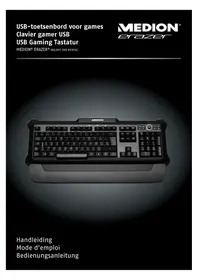
Erazer X81005 (MD 85954) - Clavier MEDION - Notice d'utilisation et mode d'emploi gratuit
Retrouvez gratuitement la notice de l'appareil Erazer X81005 (MD 85954) MEDION au format PDF.


| Type de produit | Clavier sans fil avec récepteur USB |
| Marque | MEDION |
| Modèle | Erazer X81005 (MD 85954) |
| Connectivité | Récepteur USB 2.0 |
| Systèmes d'exploitation compatibles | Windows 7, Windows Vista, Windows XP |
| Touches multimédia dédiées | 8 touches : lecture/pause, arrêt, piste précédente/suivante, volume +/-, sourdine, sélection couleur rétro-éclairage, luminosité |
| Rétro-éclairage | Oui, 3 couleurs (bleu, rouge, violet) avec réglage de luminosité |
| Touches Windows | 2 touches Windows et 1 touche Application |
| Pavé numérique | Oui, avec touche Verr Num |
| Pieds rabattables | Oui, 2 pieds arrière pour inclinaison |
| Repose-poignets | Inclus |
| Alimentation du récepteur | Via port USB de l'ordinateur |
| Distance de fonctionnement | Supérieure à 50 cm entre émetteur et récepteur (recommandée) |
| Compatibilité électromagnétique | Maintenir une distance d'au moins 1 mètre des sources HF (GSM, haut-parleurs) |
| Nettoyage | Chiffon légèrement humide, sans produit chimique |
| Sécurité | Ne pas ouvrir le boîtier, tenir hors de portée des enfants, ne pas exposer à l'humidité |
| Contenu de la livraison | Clavier, repose-poignets, récepteur USB, mode d'emploi, carte de garantie |
FOIRE AUX QUESTIONS - Erazer X81005 (MD 85954) MEDION
Questions des utilisateurs sur Erazer X81005 (MD 85954) MEDION
0 question sur cet appareil. Repondez a celles que vous connaissez ou posez la votre.
Poser une nouvelle question sur cet appareil
Téléchargez la notice de votre Clavier au format PDF gratuitement ! Retrouvez votre notice Erazer X81005 (MD 85954) - MEDION et reprennez votre appareil électronique en main. Sur cette page sont publiés tous les documents nécessaires à l'utilisation de votre appareil Erazer X81005 (MD 85954) de la marque MEDION.
MODE D'EMPLOI Erazer X81005 (MD 85954) MEDION
Sécurité et entretien 2
Consignes de sécurité 2
Sécurité de fonctionnement 2
Utilisation conforme 2
Lieu d'implantation 3
Compatibleélectromagnetique 3
Entretien 3
Nettoyage 3
Réparation 3
Recyclage 4
Livraison 5
Clavier 5
Configuration matérielle requise 5
Information techniques 5
Mise en marche 6
Installation du récepteur 6
Clavier 6
La zone machine a écrire 6
Touche Majuscule et touche de blocage 7
Touche Entreee 7
Barre d'espacement/touche de tabulation/touche d'effacement 8
Les touches Alt, Alt Gr et Ctrl 8
Touches de déplacement 9
Pavé numérique et bloc curseur 10
Touches de fonction et touches Windows 11
Touches spéciales et fonctions 12
Particularités des touches spéciales 13
Service après-venture 14
Premiere aide sur les dysfonctionnements 14
Remarques fondamentales 14
Traitement des erreurs et conseils 14
Assistance technique. 15
Avez-vous besoin d'assistance supplémentaire ? 15
Sécurité et entretien
Consignes de sécurité
Lisez ce chapitre attentivement et respectez les instructions qui y sont données. Vous serez ainsi assure du bon fonctionnement et de la durée de vie de votre apparéil.
Ayez toujours ce manuel à portée de main et conservez-le pour pouvoir le remettre au nouveau propriétaire en cas de vente.
Sécurité de fonctionnement
- Àpres chaque mise à jour de vos données, effectuez une sauvégarde sur un support externe. Le fabricant ne peut être tenu pour responsable d'une perte de données et de ses évientuelles conséquences.
- Cet apparéil a été développé pour fonctionner avec un ordinateur PC/AT (compatible IBM) avec un port USB.
- Veuillez suivre attentivement les consignes de sécurité de l'ordinateur auquel vous branchez cet apparéil.
- N'ouvre jamais le boitier, vous risqueries une électrocution et série en danger de mort.
- Ne laissez pas des enfants sans surveillance jouer avec des apparciels électriques. Les enfants ne voient pas toujours les évventuels dangers.
- Conserve les films d'emballage hors de portée des enfants : ils pourraient s'étouffer !.
Utilisation conforme
- Cet apparéil a été constitu unququement pour un usage privé et non pas pour uneutilisation dans une entreprise de l'industrie lourde.
Utilisez cet apparéil exclusivement dans des locaux d'habitation ou similaires. - Ce clavier sert uniquement à la saisie de données et à la manipulation d'un ordinateur personnel. Il n'est pas prévu pour d'autres utilisations.
Lieu d'implantation
- Placez et utilisez tous les éléments sur un support stable, bien horizontal et non soumis à des vibrations.
- L'appareil et tous les périhériques connectés ne doivent jamais être placés à proximé ou en contact d'une source d'humidity. N'exposez pas l'appareil à la lumière directe du soleil ou à la chaleur. Evitez la poussière.
Compatibilité electromagnétique
- Observe une distance d'un mètre minimal de toute source haute fréquence et magnétique (GSM, haut-parleurs, etc.), afin d'éviter des problèmes de fonctionnement et de perte de données. La distance entre émetteur et récepteur doit être supérieure à 50 cm.
- Lorsque vous connectez d'autres composants, respectez les consignes concernant la tolérance electromagnetique.
Entretien
Nettoyage
- Prenez soit de ne pas salir l'appareil. Débranchez l'alimentation de l'ordinateur avant tout nettoyage. Utilisez un chiffon légarement humide à l'exclusion de tout produit liquide, chimique ou aérosol.
Réparation
- N'essayez jamais de réparer vous-même cet apparéil. L'entretien doit être confié à un spécialiste/agréed. Adressez-vous au service après-vente si vous avez de problèmes techniques.
Débranche l'appareil immédiatement et adresse-vous au service après-vente dans les cas suivants :
- La prise d'alimentation ou le cordon sont endommages ou dénudés.
- Un liquide a été renversé dans l'appareil.
- Les performances de l'appareil deviennent irrégulières.
L'appareil est tombé ou le chassin a eté endommagé.
Recyclage
Appareil
Lorsque l'appareil arrive en fin de vie, ne le jetez jamais dans une poubelle classique. Informez-vous des possibités d'élimination ecologique.
Emballage

Les différents emballages usages sont recyclables et doivent par principe'être recyclés.
Livraison
Veuillez nous informer dans les 15 jours suivant votre achat si la livraison était incomplète.. Avec le produit que vous venez d'acheter, vous avez reçu :
Clavier
- Repose-poignets
Mode d'emploi - Carte de garantie
Configuration matérielle requise
- Système d'exploitation
Windows® 7/Vista®/XP - Connectique 1 port USB
Information techniques
- Clavier
avec 8 touches multimédia - Connecteurs
1 connecteur USB
CE
Mise en marche
Installation du récepteur
- Respectez les instructions figurant sous la rubrique « Sécurité et entretien » (page 2).
- Allumez l'ordinateur et tous les péripériques raccordés (écran, imprimante, modem externe etc.).
- Branchez le recepteur USB dans un port USB libre de votre ordinateur.
- Placez à présent le clavier et la souris sur votre bureau de manière à pouvoir vous en servir facilement.
Clavier
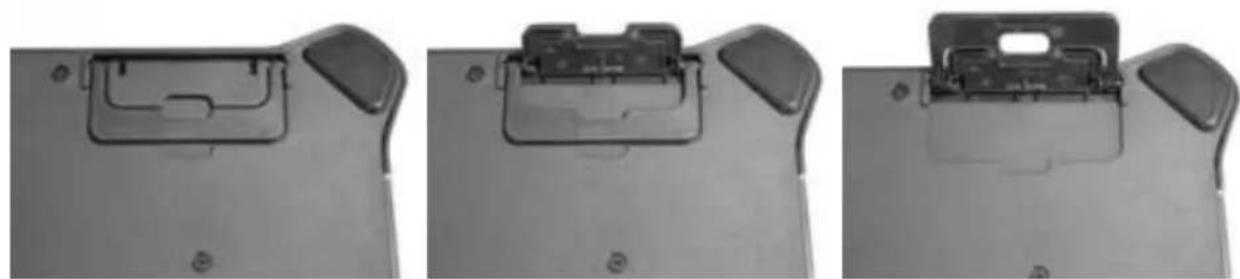
À l'arrière du clavier se trouvent deux pieds amovibles, grâce auxquels vous pouvez régler l'inclinaison du clavier.
La zone machine à écrire
(Schéma identique à réalité)
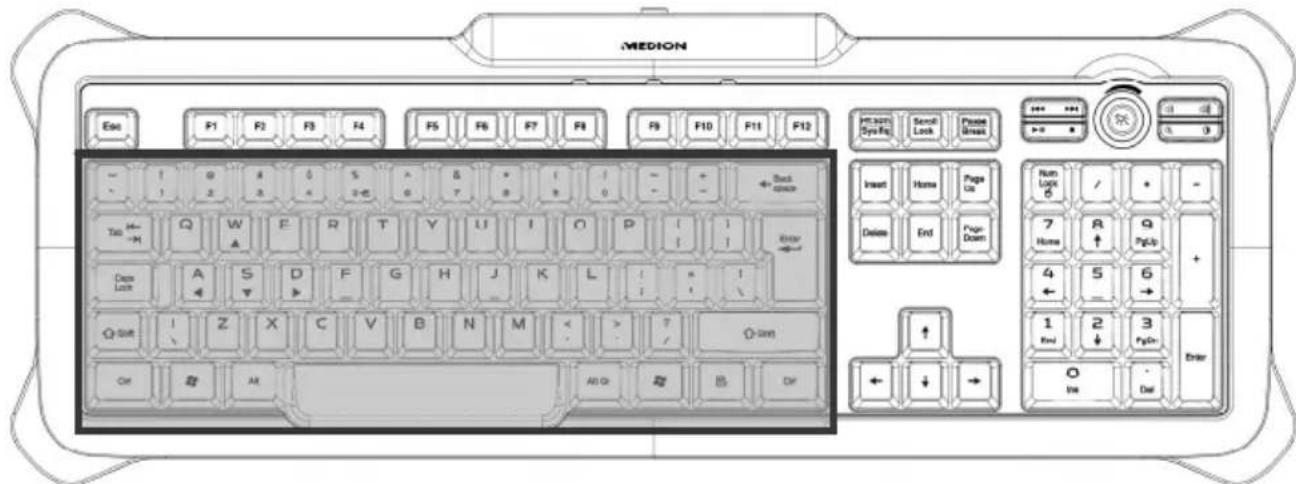
La zone machine à écrire se compose de touches comptant des signes numériques, alphanumericiques ainsi que les caractères spéciaux. Les touches sont organises de la même manière que sur une machine à écrire.
Touche Majuscule et touche de blocage
(Schéma identique à réalité)
Le clavier compte deux touches Majuscule (SHIFT) reconnaissables par une large flèche pointant vers le haut. En appuyant sur la touche Majuscule, les lettres saisies apparaisent en majuscules. Pour les autres touches, le cas échéant, le caractère qui apparait est celui figurant sur la partie supérieure de la touche.
La touche de blocage (CAPS-LOCK) est reperable par une large flèche pointant vers le bas.
Appuyer sur cette touche a le même effet que d'appuyer en permanence sur la touche Majuscule. Pour désactiver la fonction blocage, il suffit d'appuyer sur la touche Majuscule.
Touche Entrée
(Schéma identique à réalité)
La touche Entrée (ENTER ou RETURN) est marquee par une flèche angulaire pointant vers la gauche. Elle est utilisé pour confirmer des commandes prédéfinies ou bien saisies manuellement. Dans les programmes d'applications avec traitement de texte, le curseur se déplace au début de la ligne suivante. La touche ENTER du pave numérique a la même fonction que la touche Entrée.
Barre d'espacement/touche de tabulation/touche d'effacement
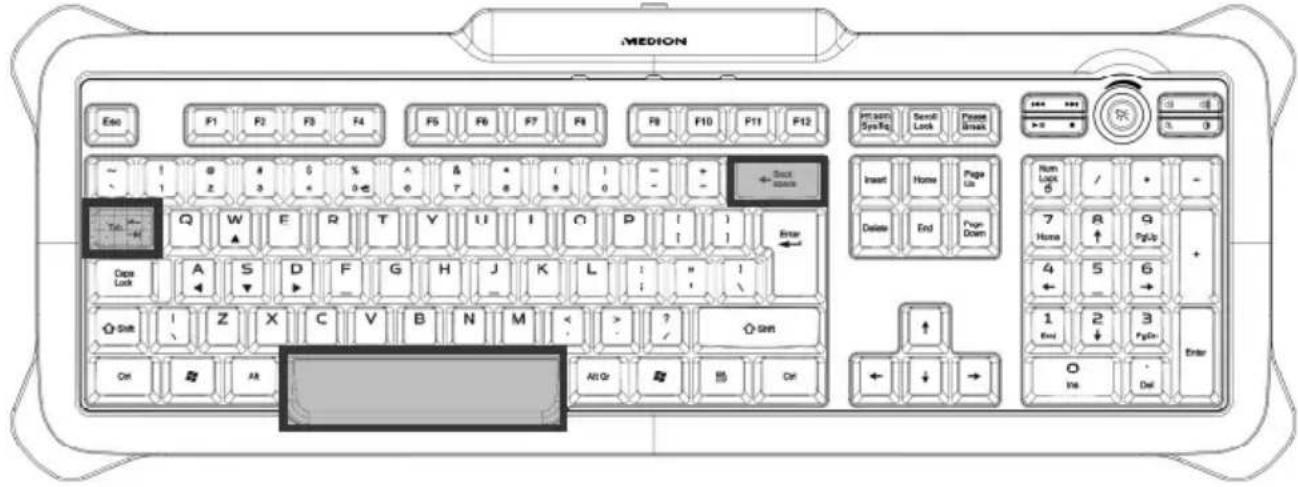
(Schéma identique à réalité)
La touche effacement arrière (BACKSPACE) est identifiable par une flèche dirigée vers la gauche. Si elle est activée, le caractère se trouvant à gauche du curseur est effacé. Si d'autres caractères se trouvent sur la droite du curseur, ceux-ci sont décalés d'un cran vers la gauche en même temps que le curseur. La barre d'espacement (SPACE) est la large touche ne compteant aucune inscription qui se trouve dans la rangée de touches la plus BASSE du clavier. Si elle est activée, un espace apparait. La touche de tabulation est marquee par deux flèches opposées situées l'une au-dessous l'autre. Sa fonction en traitement de texte est habituèlement de décaler le curseur à une distance déterminée vers la droite (ou vers la gauche si vous appuyez en même temps sur la touche Majuscule). Sa fonction peut varier selon le programme utilisé.
Les touches Alt, Alt Gre et Ctrl
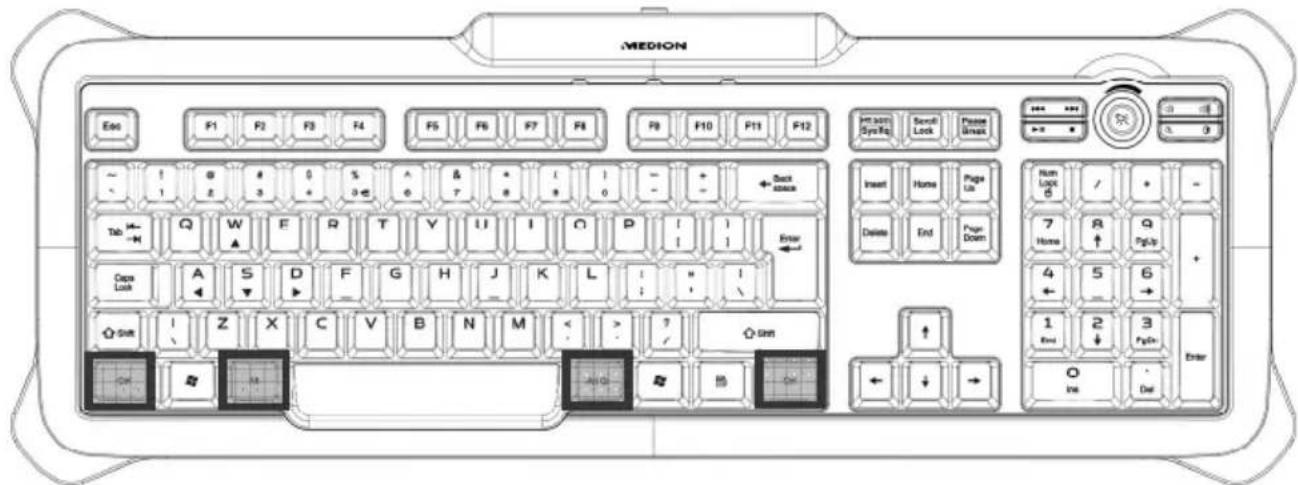
(Schéma identique à réalité)
La touche Alt exécute, en combinaison avec d'autres touches, des fonctions bien précises. Ces fonctions sont définies par chaque programme. Pour avoir une combinaison de touches avec la touche Alt, tenez la touche Alt enforcée pendant que vous appuyez sur une autre touche. La touche Alt Gr fonctionne de la même manière que la touche Alt, mais saisit des caractères spéciaux. La touche Ctrl (Contrôle ou Control) exécute, comme la touche Alt, des fonctions de programme.
Quelques combinaisons de touches utiles (selon le logiciel):
| Combinaison de touches | Fonction et description |
| Alt + F4 | En général, quatre le programme actif ou ferme la fenêtre affichée. |
| Alt + print Copie l'image de la fenêtre可以选择 dans le Presse-papiers. | |
| Alt Ctrl. + < Produit la barre oblique inversée ( \ ). | |
| Alt Gr. + 5 Produit le symbole de l'euro (€). | |
| shift + 2 | Produit le symbole @ (prononcé « arobase ») utilisé pour les adresses de courrier électronique. |
| Ctrl. + Alt + Delete | Provoque un redémarrage à chaud ou le gestionnaire des tâches de Windows. XP/2000 : Produit le « Gestionnaire des tâches de Windows » . |
Touches de déplacement
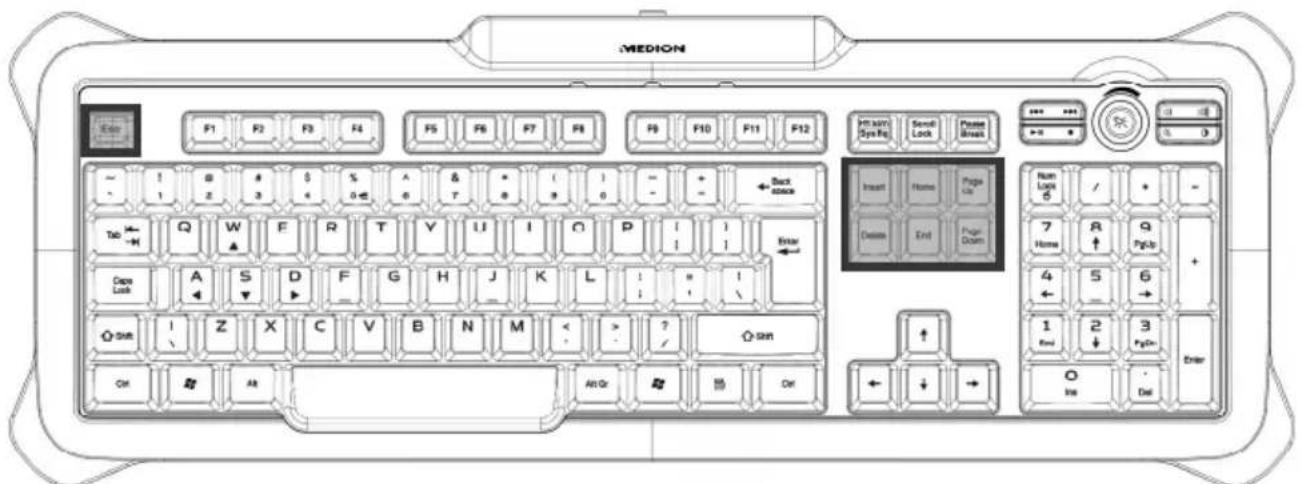
(Schéma identique à réalité)
Les quatre touches directionnelles, également nommées touches fléchées, servent à déplacer le curseur sur l'écran. Le curseur se déplace dans la direction indiquée sur la touche. La touche Home et la touche End déplacent le curseur respectivement au début et à la fin de la ligne.
Avec les touches Page Down et Page Up vous faites défiler les pages une par une dans la direction correspondante.
Les fonctions décrites dépendent du programme d'application et peuvent varier. En combinaison avec la touche Contrôle, les touches de déplacements offrent d'autres fonctions.
La touche Insert fait passer le clavier en mode insertion. En mode insertion, les données sont saisies à l'emplacement du curseur et tous les caractères suivants sont décalés vers la droite. Le mode insertion reste actif jusqu'à ce que vous appuyiez sur la touche Insert.
La touche Del efface le caractère situé à droit de scourer. Tous les autres caractères à droit de scourer sont décalés d'un cran sur la gauche.
La touche Escape est identifiable par les lettres ESC et est requise par divers logiciels pour quitter un programme ou un menu. Sa fonction précise dépend du logiciel utilisé.
Pavé numérique et bloc curseur
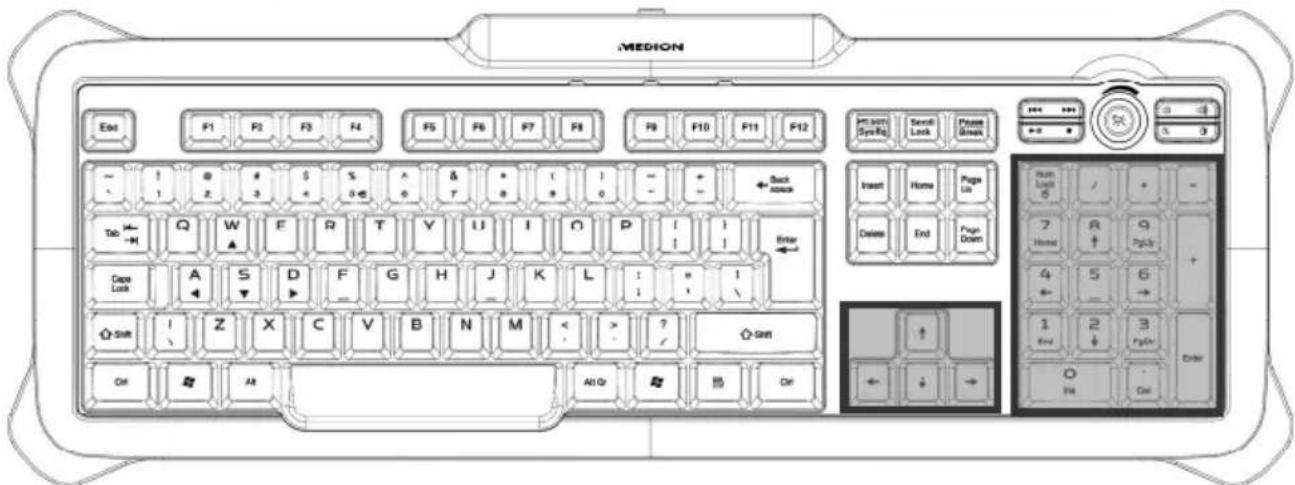
(Schéma identique à réalité)
Le pavé numérique est utilisé pour la saisie rapide de chiffres et les opérations numériques. Le pavé numérique n'est pas conscience pour la saisie numérique en aveugle.
La touche
La touche print (Impr écran Syst) permet l'impression (copie papier) du contenu de l'écran via une imprimante (dans la mesure où il y en une qui est connectée). Cela n'est possible que pour du texte (c-à-d l'ensemble des caractères), aucune image ne peut être imprimée. En outre, cela ne fonctionne que sous MS-DOS avec le réglage correspondant. Sous Windows®, l'écran est copié comme un graphique dans le presse-papiers.
La touche Pause permet d'interrompre les éditions représentées sur l'écran et de poursuivre ensuite en appuyant sur n'importe qu'elle autre touche. Cela est possible au niveau du système d'exploitation MS-DOS quand vous souhaitez editor des textes sur l'écran qui sont plus longs que la page de l'écran. Si la touche
La touche Scroll-Lock n'a aucune fonction sous le système d'exploitation MS-DOS. Certains logiciels Windows® utilisent cette touche pour figer le curseur à un endroit précis. Si vous appuyez sur cette touche, la fonction Arrêt Défil est activée. Pour désactiver cette fonction, appuyez à nouveau sur cette touche.
Touches de fonction et touches Windows
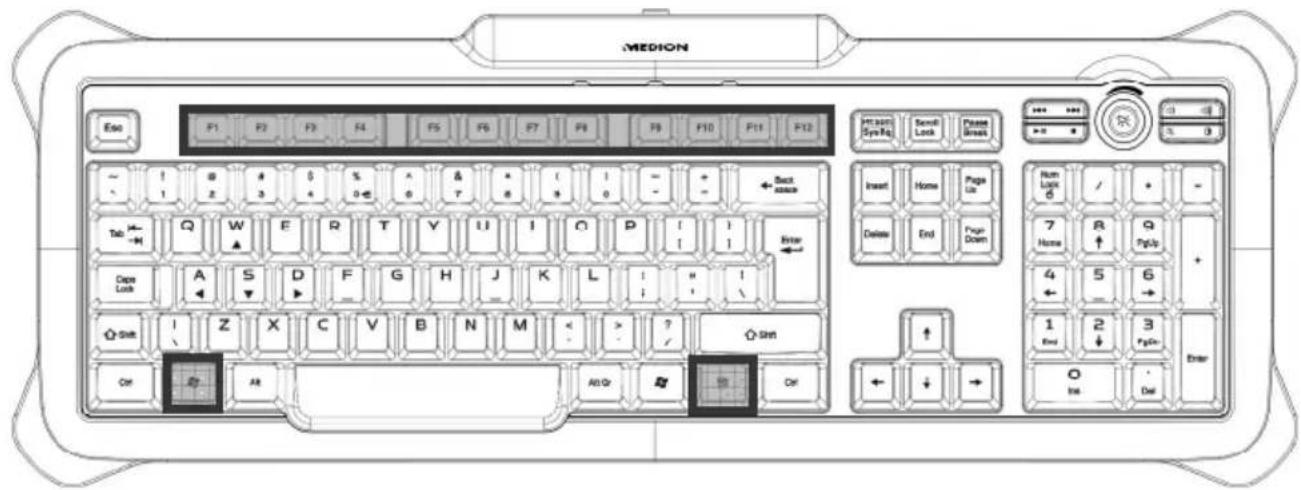
(Schéma identique à réalité)
Les touches F1 à F12 sur la première rangée du clavier sont désignées comme touches de fonction.
Les touches de fonction n'ont aucune fonction générale et les fonctions y sont assignées différemment par chaque programme.
Vous trouvez des instructions relatives à l'assignation des touches dans le manuel de l'utilisateur du logiciel respectif. En règle générale, F1 sert à appeler l'aide.
La touche Windows de gauche (avec le drapeau Windows) sert à démarrer le menu de démarrage Windows.
Conseils
Appuyez sur cette touche en même temps que sur la touche E. Cela démarre Windows Explorer; en appuyant de façon simultanée sur la touche Windows et la touche Pause, le gestionnaire matériel est appelé.
La touche d'application correspond au clic droit et ouvre sous Windows® par ex. le menu contexte du plan de travail.
Touches spéciales et fonctions
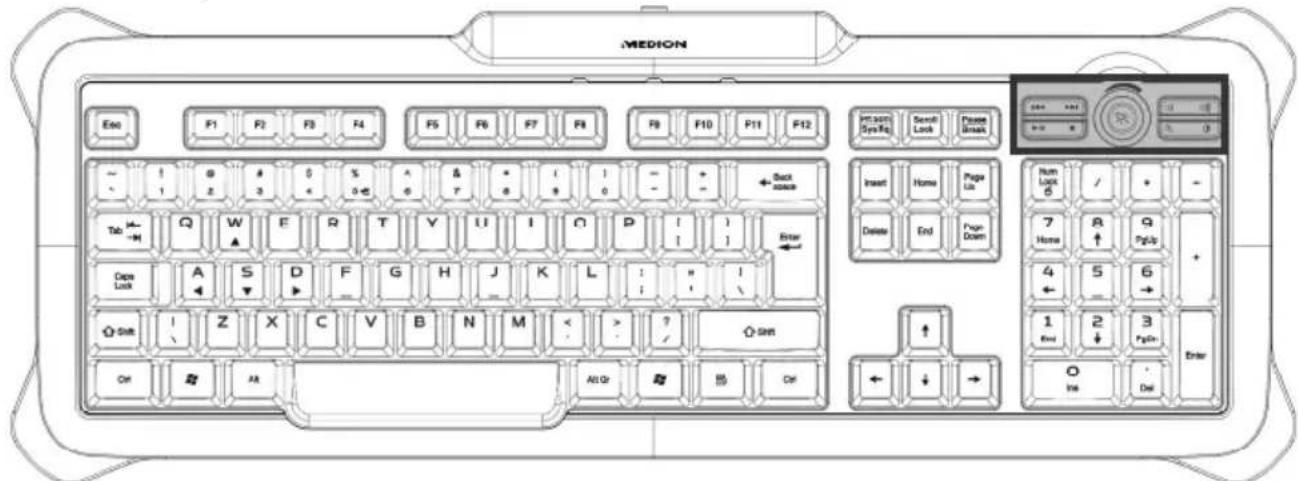
(Schéma identique à réalité)
Ces touches ont une fonction particulière que vous pouvez découvert dans le tableau ci-après.
| Symbole Fonction | |
| « | Titre précédent - Utilisez cette touche pour revenir à la piste précédent dans le lecteur actif |
| » | Titre suivant - Pour passer à la piste suivante sur le lecteur actif |
| «II | lire / suspendre - démarre la lecture audio ou video. Si vous appuyez une deuxième fois sur cette touche, vous activez la fonction Pause. |
| ■ | arrêtier - utiliser cette touche pour interrompre la lecture du titre. |
| « | Baisser le volume - réglage du niveau sonore. |
| « | Augmenter le volume - réglage du niveau sonore. |
| « | Sourdine - pour activer ou désactiver les haut-parleurs. |
| ① | Choix de la couleur - sélectionnez ici la couleur du rétro-éclairage (bleu, rouge ou violet) ou désactivez-le totallement. |
| « | Luminosite - vous pouvez définir ici la luminosité du rétro-éclairage. |
Particularités des touches spéciales
Le fonctionnement correct des touches spéciales dépend de plusieurs facteurs :
- Systeme d'exploitation / configuration
Les touches spéciales donnent accès à des fonctions précises du système d'exploitation. Malheureusement, celles-ci ne sont pas standard de sorte que leur utilisation sous Windows XP donna sera par exemple un autre résultat que sous Windows Vista ou Windows 7. C'est surtout vrai pour les touches de commande. Selon le système d'exploitation ou la configuration, les touches spéciales fonctionnent uniquement lorsque Media Player est démarré ou bien uniquement lorsqu'il n'est pas démarré. Vérifiez ce qu'il en est pour votre système puisque nous ne pouvons pas vous fournir d'instructions standard.
Service après-vente
Première aide sur les dysfonctionnements
Les causes des dysfonctionnements peuvent parfois etre banales, mais elles peuvent aussi etre de nature plus complexe et exiger une analyse approfondie.
Remarques fondamentales
- L'exécution régulière des programmes Windows® « Défragmentation« et « Scandisk » permet d'éliminer des sources d'erreur et d'augmenter la puissance du système.
Traitement des erreurs et conseils
-
Sieldom son ne sort à la lecture des CD audio, le problème peut avoir plusieurs causes :
-
Les haut-parleurs du lecteur de CD sont régés sur un volume trop faible. Double-cliquez sur le symbole de haut-parleur dans la barre des tâches pour ouvrir la commande de volume et vérifiez le réglage du volume pour les CD audio.
- Si vous avez installe plusieurs lecteurs CD, placez le CD dans un autre lecteur.
- Le lecteur dans lequel vous avez mis le CD audio n'est pas relié en interne à une carte son (eventuellement à la carte mère). Suivez les instructions de votre ordinateur et vérifie la liaison.
Ce produit a eté testé exhaustivement et avec succès dans nos laboratoires en étant raccordée à une multitude d'appareils différents. Toutefois, il est habituel que les programmes de gestion soient réactualisés de temps en raison de problèmes de compatibilité eventuels avec d'autres composants encore non testés (programmes, apparêils). Sur Internet, vous trouvez les informations les plus récentes concernant votre produit.
I n t e r n e t
Avez-vous besoin d'assistance supplémentaire?
Au cas où les suggestions proposées aux paragraphs ci-dessus n'ont pas permis de résoudre votre problème, veuillez nous contacter. Les informations suivantes nous seraient très utiles :
- Quelle est votre configuration d'ordinateur?
- Quels sont les apparciels périphériques supplémentaires que vous utilisez?
- Quels sont les messages qui sont affichés à l'écran?
- Quel est le logiciel que vous avez utilisé lors de l'apparition de l'erreur?
- Qu'vez vous fait pour résoudre le problème?
- Si vous avez déjà reçu un numero de client, veuillez l'indiquer.
Copyright © 2011
Tous droits réservés.
Ce manuel est protégé par le code de la propriété intellectuelle.
Copyright MEDION®.
Marque:
MS-DOS® et Windows® sont des marques déposées Microsoft®.
Pentium® est une marque déposées Intel®.
Les autres noms de produit mentionnés dans ce document sont des marques de leurs propriétaires respectifs.
Tous changements réservés.
Inhoud
unter „service" und „contact". Pour nous contacter, merci de vous diriger sur notre site
internet www.medion.com/be, rubrique „service" et „contact".
Pour nous contacter, merci de vous diriger sur notre site internet www.medion.com/lu



- SÉCURITÉ ET ENTRETIEN 2
- LIVRAISON 5
- CONFIGURATION MATÉRIELLE REQUISE 5
- INFORMATION TECHNIQUES 5
- MISE EN MARCHE 6
- SERVICE APRÈS-VENTURE 14
- TRAITEMENT DES ERREURS ET CONSEILS 14
- SÉCURITÉ ET ENTRETIEN
- CONSIGNES DE SÉCURITÉ
- SÉCURITÉ DE FONCTIONNEMENT
- UTILISATION CONFORME
- LIEU D'IMPLANTATION
- COMPATIBILITÉ ELECTROMAGNÉTIQUE
- ENTRETIEN
- NETTOYAGE
- RÉPARATION
- RECYCLAGE
- APPAREIL
- EMBALLAGE
- LIVRAISON
- CLAVIER
- CONFIGURATION MATÉRIELLE REQUISE
- INFORMATION TECHNIQUES
- MISE EN MARCHE
- INSTALLATION DU RÉCEPTEUR
- TOUCHE MAJUSCULE ET TOUCHE DE BLOCAGE
- TOUCHE ENTRÉE
- BARRE D'ESPACEMENT/TOUCHE DE TABULATION/TOUCHE D'EFFACEMENT
- LES TOUCHES ALT, ALT GRE ET CTRL
- TOUCHES DE DÉPLACEMENT
- PAVÉ NUMÉRIQUE ET BLOC CURSEUR
- (SCHÉMA IDENTIQUE À RÉALITÉ)
- TOUCHES DE FONCTION ET TOUCHES WINDOWS
- CONSEILS
- TOUCHES SPÉCIALES ET FONCTIONS
- PARTICULARITÉS DES TOUCHES SPÉCIALES
- SERVICE APRÈS-VENTE
- PREMIÈRE AIDE SUR LES DYSFONCTIONNEMENTS
- REMARQUES FONDAMENTALES
- TRAITEMENT DES ERREURS ET CONSEILS
- AVEZ-VOUS BESOIN D'ASSISTANCE SUPPLÉMENTAIRE
- INHOUD
Marque : MEDION
Modèle : Erazer X81005 (MD 85954)
Catégorie : Clavier