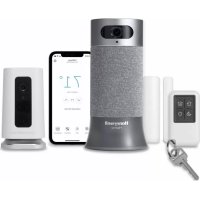
HSHSSTARTERC1 - Caméra de surveillance HONEYWELL - Notice d'utilisation et mode d'emploi gratuit
Retrouvez gratuitement la notice de l'appareil HSHSSTARTERC1 HONEYWELL au format PDF.



| Type de produit | Caméra de sécurité Wi-Fi intérieure |
| Modèle | Honeywell Home C1 (HSHSSTARTERC1) |
| Connectivité | Wi-Fi 2,4 GHz, Bluetooth pour configuration |
| Alimentation | Adaptateur secteur 5V - 2A (USB) |
| Résolution vidéo | HD (1080p estimé) |
| Vision nocturne | Oui (infrarouge) |
| Stockage | Carte SD chiffrée 8 Go incluse (remplaçable), stockage cloud optionnel |
| Détection de mouvement | Oui, avec notifications push |
| Détection sonore intelligente | Détection des alarmes de fumée/CO (compatible Honeywell, Kidde, Nest, First Alert) |
| Angle de vue | Grand angle (estimé 130°) |
| Audio bidirectionnel | Oui (microphone et haut-parleur intégrés) |
| Application mobile | Honeywell Home (iOS et Android) |
| Assistant vocal | Compatible avec les assistants vocaux (non précisé) |
| Indicateur LED | Multicolore pour état de connexion et fonctionnement |
| Montage | Sur socle ou mural (socle amovible par aimant) |
| Bouton de réinitialisation | Oui (par trombone) : 5s pour Wi-Fi, 10s pour réinitialisation complète |
| Température de fonctionnement | 0°C à 40°C (estimé) |
| Dimensions (approximatives) | 7 x 7 x 12 cm (sans socle) |
| Poids (approximatif) | 200 g (sans adaptateur) |
| Informations générales | Marque déposée Honeywell Home sous licence Resideo. Garantie non spécifiée. |
FOIRE AUX QUESTIONS - HSHSSTARTERC1 HONEYWELL
Questions des utilisateurs sur HSHSSTARTERC1 HONEYWELL
0 question sur cet appareil. Repondez a celles que vous connaissez ou posez la votre.
Poser une nouvelle question sur cet appareil
Téléchargez la notice de votre Caméra de surveillance au format PDF gratuitement ! Retrouvez votre notice HSHSSTARTERC1 - HONEYWELL et reprennez votre appareil électronique en main. Sur cette page sont publiés tous les documents nécessaires à l'utilisation de votre appareil HSHSSTARTERC1 de la marque HONEYWELL.
MODE D'EMPLOI HSHSSTARTERC1 HONEYWELL
Tous droits réservés. La marque de commerce Honeywell Home est utilisée avec l'autorisation d'Honeywell International, Inc. Ce produit est fabriqué par Resideo Technologies, Inc. et ses sociétés affiliées. Todos los derechos reservados. La marca comercial Honeywell Home se utiliza bajo licencia de Honeywell International, Inc. Este producto es fabricado por Resideo Technologies, Inc. y sus afiliados.
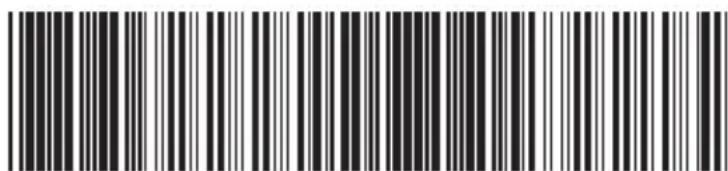
Caméra de sécurité Wi-Fi C1
Guide d'installation rapide
RCHC4100WF1002 RCHC4100WF1011 Lire avant l'installation.
ENTRÉE: 5V-2A
Téléchargez l'application Honeywell Home
REMARQUE : Ayez en main le mot de passe du réseau Wi-Fi et assurez-vous que le routeur est réglé sur une fréquence de 2,4 GHz.
1 Assurez-vous que Bluetooth est activé sur votre appareil mobile.
2 Cherchez Honeywell Home dans l'App Store ou sur Google Play.
3 Téléchargez l'application Honeywell Home.

Installation
Lancez l'application Honeywell Home
1 Lancez l'application Honeywell Home.
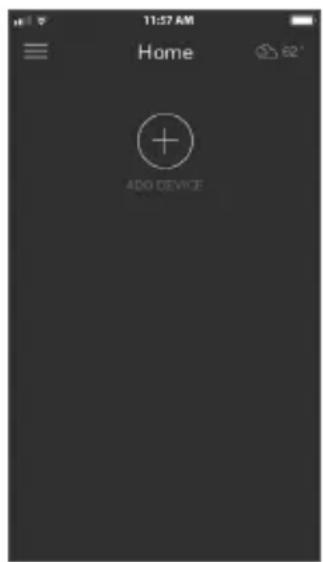
2 Créez un compte (si nécessaire) ou connectez-vous à votre compte Honeywell Home. Appuyez sur AJOUTER UN APPAREIL ou sur le signe plus (+).
3 Sélectionnez la caméra Wi-Fi C1 à installer, puis suivez les instructions de l'application Honeywell Home pour nommer la caméra et son emplacement
Branchez le cordon d'alimentation
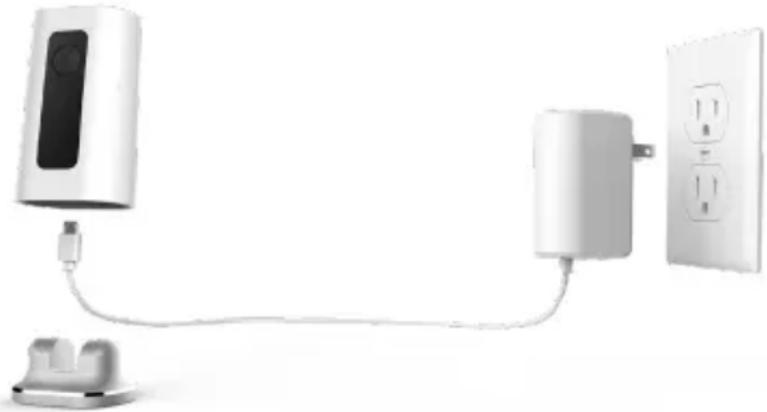
1 Retirez le socle de la caméra et branchez l'embout USB du cordon d'alimentation à la caméra.
2 Remettez le socle sous la caméra et branchez le cordon d'alimentation à une prise électrique.
3 Attendez environ 1 minute que le voyant DEL devienne bleu et clignote, puis touchez NEXT (SUIVANT).
REMARQUE : Si le voyant DEL
devient rouge fixe, cela signifie
que le mode de connexion est expiré. Débranchez et rebranchez la caméra.
Connexion à un appareil mobile
1 Activez Bluetooth sur votre appareil mobile.
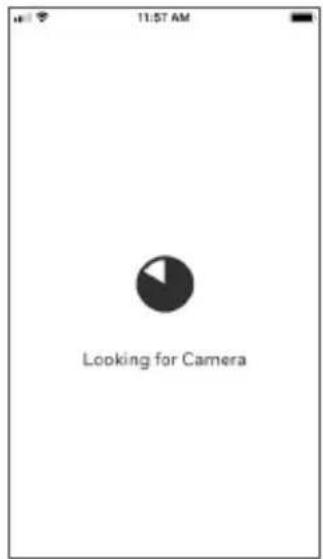
2 L'application recherche la caméra.
- Pour une seule caméra, la connexion se fait automatiquement.
- Lorsqu'il y a plusieurs caméras, l'application vous demande de sélectionner une caméra à la fois. Chaque caméra possède une adresse MAC unique imprimée au dos. Utilisez cette adresse pour sélectionner la caméra que vous désirez connecter.
3 L'application affiche un code QR. Pour connecter la caméra à l'application, maintenez le code QR à une distance
de 7 à 20 cm (de 3 à 8 pouces) devant l'objectif de la caméra.
4 Lorsque la connexion est réussie, le voyant DEL devient mauve et la caméra émet un signal sonore.
Connexion à un réseau Wi-Fi
REMARQUE : Assurez-vous d'être connecté au même réseau Wi-Fi que celui auquel vous souhaitez connecter votre caméra.
1 Sélectionnez votre réseau Wi-Fi à partir de la liste. Touchez NEXT (SUIVANT).
2 Entrez le mot de passe du réseau Wi-Fi, au besoin. Touchez DONE (TERMINÉ).
REMARQUE : La caméra émet des signaux sonores à certaines étapes de la procédure.
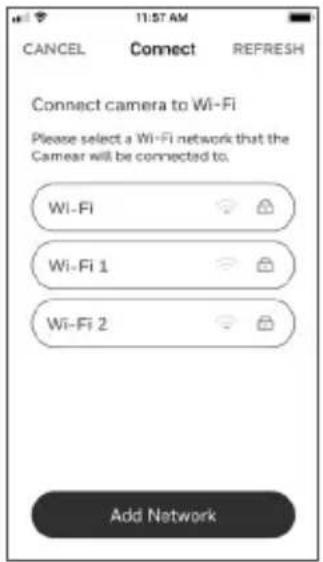
Voyant DEL lors de la connexion Wi-Fi
Lors de la connexion au réseau Wi-Fi, le voyant DEL indique l'état de la caméra.
| DEL État de la caméra | |
| Vert clignotant Connexion au réseau Wi-Fi. | |
| Vert fixe Connexion au réseau Wi-Fi. | |
| Rouge fixe (pendant 2 secondes) | Échec de la connexion. Le voyant DEL devient ensuite mauve fixe. |
| Mauve fixe Balayage du code QR terminé. Go to « Connexion à un réseau Wi-Fi », à la page 3. | |
| Bleu clignotant La connexion Bluetooth a été perdue. Débranchez et rebranchez la caméra. Reportez-vous aux instructions de la section « Branchez le cordon d'alimentation », à la page 2. | |
Options
Choisissez les options Geofence et les options d'adhésion (si vous sautez cette étape, vous pouvez facilement modifier ces options plus tard).
Placement
Avec le socle
Placez la caméra à l'endroit souhaité.
Sur le mur
Vous pouvez également fixer la caméra directement sur un mur, sans le socle
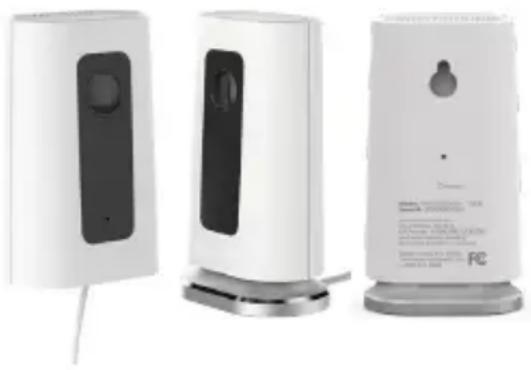
Enlever ou remettre le socle en place
Le socle est connecté à la caméra par un aimant.
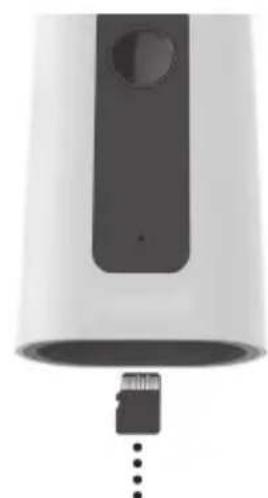
Si vous voulez enlever le socle pour fixer la caméra à un mur ou remplacer la carte SD, détachez simplement le socle de la caméra. Pour le remettre, il suffit de le replacer sous la caméra.
Fonctionnement de l'application Honeywell Home
Lorsque vous lancez l'application, la page d'accueil s'affiche.
Tous vos appareils (caméras, thermostats, détecteurs de fuites d'eau, etc.) sont affichés. Sélectionnez une caméra pour visionner son signal vidéo en direct.
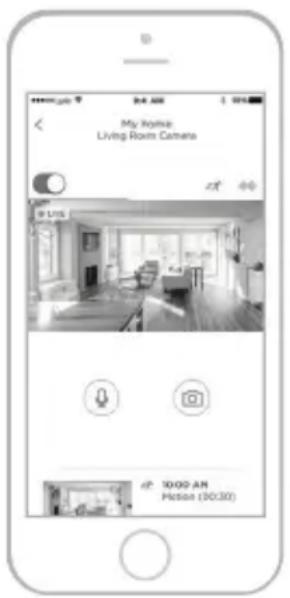
Test de détection de l'alarme du détecteur de fumée ou de monoxyde de carbone
Si l'alarme de votre détecteur de fumée ou de monoxyde de carbone se déclenche et que votre caméra est activée, vous recevrez une alerte vous avisant qu'une alarme du détecteur de fumée ou de monoxyde de carbone a été détectée.
Pour tester cette fonction, maintenez enfoncé le bouton de test de votre détecteur de fumée ou de monoxyde de carbone pendant au moins cinq secondes ou trois cycles d'alarme du détecteur. Un test plus court pourrait ne pas déclencher le son.
Pour voir la liste d'alarmes compatibles, visitez le site Resideo.com.
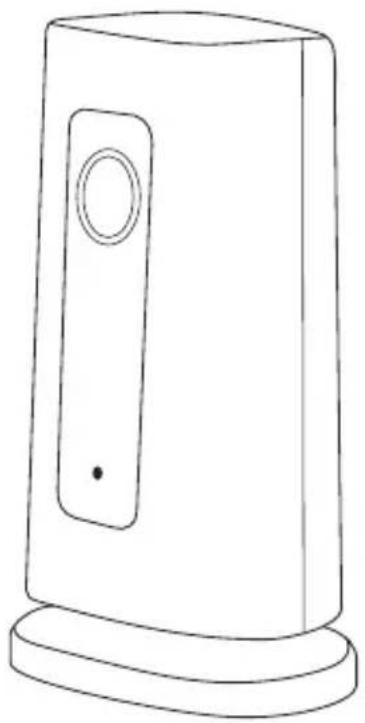
Aperçu de la caméra
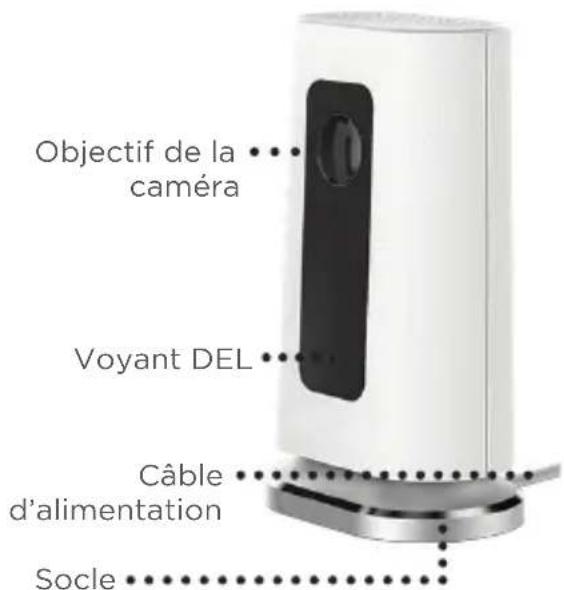
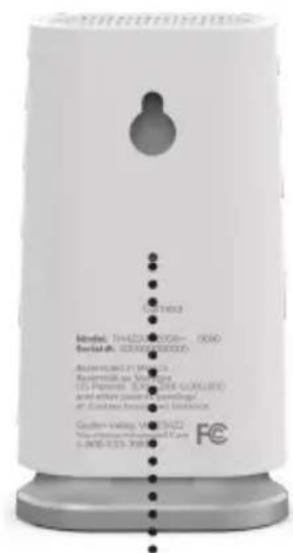
Bouton de réinitialisation
Si la connexion Wi-Fi est interrompue ou si vous devez vous connecter à un réseau différent, pressez le bouton de réinitialisation en insérant l'extrémité d'un trombone dans l'ouverture. Maintenez-le enfoncé pendant 5 secondes pour réinitialiser la connexion Wi-Fi.
Pour restaurer les paramètres par défaut, maintenez le trombone enfoncé dans l'ouverture pendant 10 secondes.
Carte SD
Une carte SD chiffrée de 8 Go est préinstallée dans la caméra. Celle-ci enregistre les images si la connexion au nuage est interrompue. Vous pouvez la remplacer avec n'importe quelle autre carte SD compatible.
Voyant DEL d'état
La caméra est munie d'un voyant DEL indiquant son état.
| DEL État de la caméra | |
| Pendant l'installation | |
| Bleu clignotant Allumée. Prête à commencer l'installation. | |
| Bleu fixe Connectée à l'application. Prête à terminer la configuration. | |
| Mauve fixe Balayage du code QR terminé.Go to « Connexion à un réseau Wi-Fi », à la page 3. | |
| Vert clignotant Connexion au réseau Wi-Fi. | |
| Vert fixe Connectée au réseau Wi-Fi et en état de marche. | |
| Rouge fixe Délai de configuration expiré. Débranchez et rebranchez la caméra, puis recommencez la procédure. | |
| En fonctionnement | |
| Vert clignotant Connexion au réseau Wi-Fi. | |
| Vert fixe Connectée au réseau Wi-Fi et en état de marche. | |
| Rouge clignotant | Non connectée au réseau Wi-Fi. |
Règlements de la FCC
§ 15.19 (a)(3)
Cet appareil est conforme à la partie 15 des règlements de la FCC. Son fonctionnement est soumis aux deux conditions suivantes : (1) cet appareil ne doit pas causer d'interférences nuisibles et (2) doit accepter toutes les interférences reçues, notamment celles à l'origine d'un fonctionnement indésirable.
§ 15.21
Les modifications qui ne sont pas expressément autorisées par la partie responsable de la conformité peuvent annuler le droit de l'utilisateur à utiliser l'appareil. Les modifications qui ne sont pas expressément autorisées par la partie responsable de la conformité peuvent annuler le droit de l'utilisateur à utiliser l'appareil.
§ 15.105(b)
Cet équipement a subi des tests prouvant sa conformité aux limites prescrites pour les appareils numériques de classe B, selon la partie 15 des règlements de la FCC. Ces limites ont été conçues pour fournir une protection raisonnable contre les interférences nuisibles lorsque l'appareil est utilisé dans un environnement résidentiel. Cet équipement génère, utilise et peut émettre de l'énergie radiofréquence et, s'il n'est pas installé et utilisé conformément aux instructions, peut causer des interférences nuisibles aux communications radio. Toutefois, il n'y a aucune garantie que ces interférences ne puissent survenir dans une installation donnée. Si cet équipement cause des interférences nuisibles à la réception de signaux de radio ou de télévision, ce qui peut être déterminé en l'éteignant et en l'allumant, l'utilisateur peut essayer de corriger ces interférences par les mesures suivantes :
- Réorienter ou déplacer l'antenne réceptrice.
- Augmenter la distance entre l'équipement et le récepteur.
- Brancher l'équipement sur un circuit différent de celui sur lequel le récepteur est branché.
- Consulter le détaillant ou un technicien expérimenté en radio/télévision.
Déclaration de la FCC sur l'exposition aux rayonnements :
Cet équipement est conforme aux limites d'exposition aux rayonnements établies par la FCC pour un environnement non contrôlé. Celui-ci doit être installé et utilisé avec un minimum de 20 cm de distance entre la source de rayonnement et votre corps.
Cet appareil et ses antennes ne doivent pas être placés à côté de ou fonctionner en conjonction avec toute autre antenne ou transmetteur.
Règlements d'IC
L'émetteur/récepteur exempt de licence contenu dans le présent appareil est conforme aux CNR d'Innovation, Sciences et Développement économique Canada applicables aux appareils radio exempts de licence. L'exploitation est autorisée aux deux conditions suivantes :
- L'appareil ne doit pas produire de brouillage;
- L'appareil doit accepter tout brouillage radioélectrique subi, même si le brouillage est susceptible d'en compromettre le fonctionnement.
Déclaration d'IC sur l'exposition aux rayonnements :
Cet équipement est conforme aux limites d'exposition aux rayonnements établies pour un environnement non contrôlé dans la norme CNR-102 d'IC. Celui-ci doit être installé et utilisé avec un minimum de 20 cm de distance entre la source de rayonnement et votre corps.
FAQ
Pourquoi la caméra n'a-t-elle pas détecté le son du détecteur de fumée lorsque j'ai vérifié sa compatibilité?
La caméra est programmée pour détecter divers sons d'alarme en cas de fumée ou d'incendie, pourvu que le détecteur retentisse durant au moins 5 secondes. Lorsque vous activez la détection sonore intelligente pour vérifier un détecteur de fumée, veuillez maintenir le bouton de Test du détecteur enfoncé durant AU MOINS 5 SECONDES.
Quel est le délai avant de recevoir une alerte sur mon application lorsqu'un détecteur de fumée à la maison ou au bureau se déclenche?
Si la caméra a détecté le son du détecteur de fumée, elle vous envoie immédiatement une notification ou l'envoie à une personne autorisée associée à votre compte. Cela prend habituellement jusqu'à 30 secondes avant l'envoi du courriel et de la notification poussée, mais les temps de livraison sont soumis aux limitations de votre réseau et aux performances de votre Wi-Fi.
De quelle manière est-ce que je reçois l'alerte ou la notification du déclenchement du détecteur de fumée?
Si la fonction de détection sonore intelligente est activée, la caméra enverra une notification à l'application intitulée « Détecteur de fumée détecté par la CAMÉRA à la MAISON ou au BUREAU », puis enverra un message à l'adresse de courriel inscrite au compte lorsque le son de l'alarme est détecté par la caméra.
Quelle est la distance minimale requise pour détecter le détecteur de fumée?
La caméra est conçue pour détecter la source du son sur une distance de 15 m (49 pi), même si la porte de la maison est ouverte ou fermée. Lorsque vous avez positionné la caméra à son emplacement permanent, vous devriez tester la fonction de détection sonore intelligente avec votre détecteur pour confirmer son bon fonctionnement et l'envoi de l'alerte à l'application.
Quel devrait être le réglage de la sensibilité sonore, particulièrement pour une détection réussie du détecteur de fumée?
Si votre caméra a été installée à distance raisonnable du détecteur (environ 10 m/32,8 pi), vous pouvez conserver la sensibilité normale. Lorsque vous avez positionné la caméra à l'emplacement voulu, vous devriez tester la fonction de détection sonore intelligente avec votre détecteur pour confirmer son bon fonctionnement et l'envoi de l'alerte à l'application.
Comment puis-je tester le détecteur de fumée?
Pour utiliser la fonction de détection sonore intelligente, vous devez premièrement tester la caméra avec votre détecteur. Pour tester la fonction de détection du détecteur de fumée, placez la caméra à son emplacement final, puis appuyez sur le bouton Test de votre détecteur de fumée/monoxyde de carbone et maintenez-le enfoncé durant au moins 5 secondes ou durant 3 cycles d'avertissement du détecteur. Sinon, la caméra C1 ne détectera pas le son de l'alarme. Il est particulièrement important de faire cela pour éviter toute fausse alarme provoquée par des appareils au son semblable dans la maison (comme un micro-ondes, etc.).
Cette caméra détectera-t-elle des sons d'alarme de toutes les marques d'appareil? Quelles sont les marques de détecteur de fumée ou de monoxyde de carbone qui sont reconnues par la fonction de détection sonore intelligente de la caméra de sécurité Wi-Fi C1?
La caméra est compatible avec les détecteurs de ces fabricants : Honeywell, Kidde, Nest, First Alert. La caméra est conçue pour reconnaître tous les sons d'alarme qui retentissent pendant plus de 5 secondes. Si la marque de votre détecteur n'est pas comprise dans la liste qui précède, vous pouvez tout de même effectuer un test de compatibilité en suivant les directives ci-dessus.
Si la caméra pointe directement vers le détecteur, le taux de détection sera-t-il plus élevé?
Le microphone de la caméra est conçu pour détecter le son provenant de tout endroit. Ainsi, vous pouvez pointer la caméra où vous voulez tant que vous suiviez les directives ci-dessus pour assurer la compatibilité du détecteur en effectuant le test lors de la première utilisation.
La caméra envoie parfois une fausse alerte (causée par le bruit de mon micro-ondes) de « fumée détectée ». Que dois-je faire?
Pour fournir la meilleure expérience possible à l'utilisateur, la caméra est programmée pour détecter
tout son qui s'apparente à celui d'une alarme. Si les fausses alertes continuent, vous pouvez essayer de changer le niveau de sensibilité à « bas » sur la page de configuration sonore. Dans tous les cas, lorsque vous changez les réglages, vous devez tester de nouveau la détection du son de votre détecteur par la caméra pour vous assurer qu'elle détecte l'alarme et qu'elle envoie une alerte à l'application.
Cette caméra détectera-t-elle le son si elle est installée à l'étage et que le détecteur de fumée se situe au rez-de-chaussée?
La caméra est conçue pour détecter le son du détecteur de fumée, pourvu que la distance entre la caméra et la source du son du détecteur se trouve à moins de 15 m (49 pi), même s'il est obstrué par une porte ou une fenêtre. Vous devez tester la détection du son de votre détecteur par la caméra pour vous assurer qu'elle détecte l'alarme et qu'elle envoie une alerte à l'application.
Cette caméra détectera-t-elle toujours l'alarme du détecteur de fumée ET tout autre son?
Nous avons programmé la caméra pour qu'elle détecte tout son qui respecte certains critères en fonction du niveau de sensibilité réglée de la caméra. La caméra enverra la notification d'alerte de fumée si le son détecté est classé comme provenant d'un détecteur de fumée (selon des bibliothèques internes). Sinon, la caméra envoie simplement une notification de « son détecté ».
Puis-je programmer ma caméra pour recevoir des alertes sonores provenant uniquement de détecteurs de fumée?
Non, pas pour l'instant. Toutefois, nous continuons d'améliorer les fonctionnalités de l'application et cette personnalisation pourrait faire partie d'une version ultérieure de l'application.
Ma caméra m'envoie de nombreuses notifications de son détecté chaque jour. Que dois-je faire? Puis-je éviter ces notifications?
Puisque le microphone de la caméra est très sensible, elle signale tout son détecté dans son rayon de détection. Pour éviter de recevoir de trop nombreuses notifications, vous pouvez régler le niveau de sensibilité à « Bas » depuis la page de configuration sonore de l'application Honeywell Home. Lorsque vous changez le niveau de sensibilité sonore, vous devriez tester la fonction de détection sonore intelligente avec votre détecteur pour confirmer son bon fonctionnement et l'envoi d'alertes à l'application.
Ma caméra fonctionne correctement, mais je n'entends pas le son du clip vidéo enregistré. Pourquoi?
Veuillez vérifier si le volume de votre appareil intelligent est activé. Si le volume de votre appareil intelligent est correctement réglé et que vous n'entendez toujours pas le son de votre clip vidéo, débranchez la caméra de l'alimentation, attendez 30 secondes, puis réalimentez-la. La caméra se réamorcera. Cela devrait résoudre le problème.
Que fait la caméra lorsqu'elle détecte le son du détecteur de fumée? Envoie-t-elle aussi un message au service d'incendie?
Puisqu'il s'agit d'une installation personnelle, elle n'avise pas le service d'incendie. Pour votre tranquillité d'esprit, vous pouvez passer au service de sécurité surveillé par des professionnels de Resideo.
La caméra vous enverra une notification dans votre application et par courriel, comme pour toute autre détection de son ou de mouvement. Cela peut prendre jusqu'à 30 secondes (ou plus) avant l'envoi des notifications, selon les limitations de votre réseau et aux performances de votre Wi-Fi. La caméra produit également un clip vidéo de 30 secondes que vous pouvez consulter avec l'application.
Ces caméras enregistrent-elles tout avant d'envoyer les clips à tout autre service infonuagique privé?
Non. Contrairement à d'autres produits sur le marché, nos caméras n'encombrent pas votre bande passante avec des enregistrements continus. Nous prenons également très au sérieux la confidentialité et la sécurité des données de nos clients et nous offrons un chiffrement et une sécurité de bout en bout dans nos caméras et notre nuage, ce qui comprend un chiffrement AES 256, le chiffrement de l'authentication du matériel, l'authentication de session et de lecture en continu, etc.
Les caméras sont conçues pour détecter tout mouvement ou tout son suspect (y compris le son d'un détecteur de fumée) à votre domicile. L'algorithme de détection fonctionne sur le micrologiciel de la caméra et les notifications sont transmises par le nuage.
En cas d'événement de détection de son ou de
mouvement, seul le sont détecté sera enregistré durant 30 secondes et envoyé au nuage pour que vous puissiez consulter le clip avec votre application ou le télécharger sur votre appareil intelligent.
Quel est le délai de création du clip lorsque la caméra détecte le son du détecteur de fumée ou tout autre son?
Le processus commence pratiquement instantanément, mais cela peut prendre 30 secondes ou plus avant de pouvoir consulter les clips sur votre application Honeywell Home, selon les performances de votre réseau et de votre Wi-Fi.
Mon détecteur de fumée a 10/20 ans. La caméra pourra-t-elle détecter le son qu'il émet?
Elle devrait, mais vous devriez premièrement effectuer le test de compatibilité entre la caméra et le détecteur en suivant la procédure de test décrite dans cette FAQ.
Besoin d'aide?
- Site Web : resideo.com
• Téléphone : 1-800-633-3991
L'utilisation de cet équipement est soumise aux deux conditions suivantes : (1) cet équipement ou cet appareil ne peut pas causer d'interférences dangereuses, et (2) cet équipement ou cet appareil doit accepter toute interférence reçue, notamment les interférences à l'origine d'un fonctionnement indésirable.

resideo
www.resideo.com
33-00407EFS-05 M.S. Rev. 04-21 | Imprimé aux États-Unis
Tous droits réservés. La marque de commerce Honeywell Home est utilisée avec l'autorisation d'Honeywell International, Inc. Ce produit est fabriqué par Resideo Technologies, Inc. et ses sociétés affiliées.
Tous droits réservés. La marque de commerce Honeywell Home est utilisée avec l'autorisation d'Honeywell International, Inc. Ce produit est fabriqué par Resideo Technologies, Inc. et ses sociétés affiliées.
- Caméra de sécurité Wi-Fi C1
- Téléchargez l'application Honeywell Home
- Installation
- Lancez l'application Honeywell Home
- Branchez le cordon d'alimentation
- Connexion à un appareil mobile
- Connexion à un réseau Wi-Fi
- Voyant DEL lors de la connexion Wi-Fi
- Options
- Placement
- Avec le socle
- Sur le mur
- Enlever ou remettre le socle en place
- Fonctionnement de l'application Honeywell Home
- Test de détection de l'alarme du détecteur de fumée ou de monoxyde de carbone
- Aperçu de la caméra
- Carte SD
- Voyant DEL d'état
- Règlements de la FCC
- § 15.19 (a)(3)
- § 15.21
- § 15.105(b)
- Déclaration de la FCC sur l'exposition aux rayonnements :
- Règlements d'IC
- Déclaration d'IC sur l'exposition aux rayonnements :
- FAQ
- Pourquoi la caméra n'a-t-elle pas détecté le son du détecteur de fumée lorsque j'ai vérifié sa compatibilité?
- Quel est le délai avant de recevoir une alerte sur mon application lorsqu'un détecteur de fumée à la maison ou au bureau se déclenche?
- De quelle manière est-ce que je reçois l'alerte ou la notification du déclenchement du détecteur de fumée?
- Quelle est la distance minimale requise pour détecter le détecteur de fumée?
- Quel devrait être le réglage de la sensibilité sonore, particulièrement pour une détection réussie du détecteur de fumée?
- Comment puis-je tester le détecteur de fumée?
- Cette caméra détectera-t-elle des sons d'alarme de toutes les marques d'appareil? Quelles sont les marques de détecteur de fumée ou de monoxyde de carbone qui sont reconnues par la fonction de détection sonore intelligente de la caméra de sécurité Wi-Fi C1?
- Si la caméra pointe directement vers le détecteur, le taux de détection sera-t-il plus élevé?
- La caméra envoie parfois une fausse alerte (causée par le bruit de mon micro-ondes) de « fumée détectée ». Que dois-je faire?
- Cette caméra détectera-t-elle le son si elle est installée à l'étage et que le détecteur de fumée se situe au rez-de-chaussée?
- Cette caméra détectera-t-elle toujours l'alarme du détecteur de fumée ET tout autre son?
- Puis-je programmer ma caméra pour recevoir des alertes sonores provenant uniquement de détecteurs de fumée?
- Ma caméra m'envoie de nombreuses notifications de son détecté chaque jour. Que dois-je faire? Puis-je éviter ces notifications?
- Ma caméra fonctionne correctement, mais je n'entends pas le son du clip vidéo enregistré. Pourquoi?
- Que fait la caméra lorsqu'elle détecte le son du détecteur de fumée? Envoie-t-elle aussi un message au service d'incendie?
- Ces caméras enregistrent-elles tout avant d'envoyer les clips à tout autre service infonuagique privé?
- Quel est le délai de création du clip lorsque la caméra détecte le son du détecteur de fumée ou tout autre son?
- Mon détecteur de fumée a 10/20 ans. La caméra pourra-t-elle détecter le son qu'il émet?
- Besoin d'aide?
Marque : HONEYWELL
Modèle : HSHSSTARTERC1
Catégorie : Caméra de surveillance