ShowCenter - Licence de logiciel & extension Avid - Notice d'utilisation et mode d'emploi gratuit
Retrouvez gratuitement la notice de l'appareil ShowCenter Avid au format PDF.


| Type de produit | Lecteur multimédia réseau (Set-top box) avec logiciel de gestion de médias (Pinnacle ShowCenter) |
| Marque | Avid (anciennement Pinnacle Systems) |
| Modèle | ShowCenter |
| Dimensions (estimées) | Environ 25 x 20 x 5 cm |
| Poids (estimé) | Environ 0,5 kg |
| Alimentation | Bloc secteur intégré, 100-240 V AC, 50/60 Hz (câble d'alimentation fourni selon pays) |
| Consommation électrique | Non spécifiée dans la notice ; estimée à 15 W |
| Système d'exploitation requis | Windows 2000 SP4 ou Windows XP SP1+ (SP2 requis pour DRM) |
| Processeur minimum | Pentium III 1,5 GHz ou AMD équivalent |
| Mémoire vive minimale | 256 Mo RAM (512 Mo recommandé) |
| Disque dur libre | 5 Go minimum |
| Carte graphique requise | Compatible DirectDraw, 16 bits, résolution 800x600 minimum ; AGP avec décodage MPEG-2 recommandé |
| Connectivité réseau | Ethernet 10/100 Base-T, Wi-Fi 802.11g (antenne WLAN fournie) |
| Sorties vidéo | SCART Péritel (RGB), S-Vidéo, vidéo composite, vidéo composante (support HD jusqu'à 1080i) |
| Sorties audio | Analogiques stéréo (RCA), numériques coaxiale et optique (Toslink) |
| Formats pris en charge | MP3, WMA, WAV (audio) ; MPEG-1/2/4, AVI, WMV, XviD (vidéo) ; JPEG, GIF, PNG (photos) ; listes de lecture M3U |
| Fonctions principales | Lecture de musique, films et photos depuis le PC sur téléviseur et chaîne hi-fi ; gestion de bibliothèque multimédia (Pinnacle MediaManager) ; création de playlists ; importation depuis CD, appareil photo, dossiers ; service Rhapsody (selon version) ; télécommande infrarouge |
| Sécurité | Consignes : ne pas ouvrir le boîtier, éviter l'humidité, débrancher en cas d'odeur ou bruit anormal ; accès restreint par code PIN pour certains fichiers |
| Entretien et nettoyage | Nettoyer régulièrement la fiche d'alimentation pour éviter dépôts de poussière ; ne pas exposer à la poussière, sable, liquides |
| Pièces détachées et réparabilité | Aucune pièce détachable par l'utilisateur ; réparation exclusivement par un technicien qualifié ; contacter le revendeur en cas de défaut |
| Contenu du coffret | Lecteur ShowCenter, télécommande avec piles, antenne WLAN, câble d'alimentation, câble SCART (Europe) ou câble vidéo/audio (hors Europe), câble Ethernet (selon version), CD-ROM avec logiciel et documentation |
| Accessoires optionnels | Câble crossover Ethernet, adaptateur ou point d'accès WLAN |
FOIRE AUX QUESTIONS - ShowCenter Avid
ipconfig pour obtenir l'adresse IP. Sur le lecteur ShowCenter, appuyez sur la touche A de la télécommande dans le menu de sélection du serveur, choisissez Add a server, entrez un nom et l'adresse IP notée, puis sauvegardez.Questions des utilisateurs sur ShowCenter Avid
0 question sur cet appareil. Repondez a celles que vous connaissez ou posez la votre.
Poser une nouvelle question sur cet appareil
Téléchargez la notice de votre Licence de logiciel & extension au format PDF gratuitement ! Retrouvez votre notice ShowCenter - Avid et reprennez votre appareil électronique en main. Sur cette page sont publiés tous les documents nécessaires à l'utilisation de votre appareil ShowCenter de la marque Avid.
MODE D'EMPLOI ShowCenter Avid
Manuel d'utilisation
F/NL mars 2005
41005346
© Pinnacle Systems GmbH 2005
Tous droits réservés.
Toute reproduction ou représentation intégrale ou partielle, parquelque procédé que ce soit, du present manuel est interdite sans l'autorisation expresse par écrit de Pinnacle Systems GmbH, Brunswick.
Tous les noms de marque et de produits sont des marques ou des marques déposées des constructeurs respectifs.
Ce manuel a ete imprimé avec des enres sans solvants sur papier blanchi sans chlor.
Pinnacle Systems GmbH a apporté tout le sein requis à la réduction du présent manuel, mais ne peut pas garantir que les programmes ou systèmes apporteront à l'utilisateur les résultats escomptés.
Les caractéristiques mentionnées dans le manuel n'ont qu'une valeur indicative.
Pinnacle Systems GmbH se reserve le droit de proceder à des modifications dans le manuel sans pour autant s'astreindre à en informer les tiers.
Les offres, contrats de vente, de livraison et d'entreprise de Pinnacle Systems GmbH y compris conseil, montage et autres prestations contractuelles reposent exclusivement sur les conditions de vente et de livraison de Pinnacle Systems GmbH.
Table des matieres
Principes de base 1
Consignes de sécurité 1
Le concept en quelques mots 4
Présentation du concept en image 5
Les composants 6
Contenu du coffret 8
Configuration requise. 10
Mise en place du système ShowCenter 13
Mise en place du système ShowCenter en deux étapes - Présentation......13
Installation du logiciel 14
Raccorder les apparéils. 17
Configuration d'une connexion réseau 23
Pinnacle MediaManager 29
Presentation 29
La bibliothèque multimédia 32
Le lecteur multimédia. 39
Importer de fichiers de media 42
Organiser les fichiers de media 55
Créer et éditer des playlists 59
Exporter des fichiers de media 62
Les menus. 68
Real Rhapsody Music Service 73
Formats de fichiers 76
L'écran de TV 81
Allumer le lecteur ShowCenter et le téléviseur 81
Le menu TV - Présentation 83
Menu TV - Musique 85
Menu TV - Films 89
Menu TV - Photos 93
Menu TV - PCTV 97
Menu TV - Reglages 100
La telecommande 107
Les touches de la télécommande 107
Description des touches de la télécommande 108
En cas de problème avec la télécommande 113
Fonctions speciales 115
Raccordement d'appareils USB 115
Lecture du son Dolby® Digital 115
Lecture HD 116
Afficher la pochette de l'album 116
Écouter de la musique sans allumer le téléviseur 116
Affichage des sous-titres de films 117
Playlists automatiques 117
Detection des medias manquants ou modifiés 117
Informations sur les titres musicaux à partir des noms de repertoire et de fichier 118
Organiser les films en "series" 119
Caracteristiques techniques. 121
Matériel 121
Assistance technique. 123
Support/Assistance Technique 123
Informations sur la licence 125
Accord de licence d'utilisateur final de Pinnacle. 125
Glossaire 129
Index 139
Consignes de sécurité
Pour votre propre sécurité et pour assurer le fonctionnement optimal de votre installation, veuilles respecter les consignes suivantes.
Câble d'alimentation et fiche de raccordement
Pour éviter tout dysfonctionnement de l'appareil et prévenir tout risque de chocolélectrique, d'accidie ou de blessure, respectez scrupuleusement les points suivants :
- Pour débrancher l'appareil du secteur, toujours saisir la fiche de raccordement et ne jamais tirer sur le cable.
- Ne jamais brancher ou débrancher le cable d'alimentation avec les mains mouillées.
- Tenir le cable d'alimentation éloigné des radiateurs et autres sources de chaleur.
- Ne jamais poser d'objets lourds sur le cable d'alimentation.
- Ne jamais tenter de réparer ou d'apporter une quelconque modification à la fiche de raccordement.
- Nettoyer régulierement la fiche de raccordement pour éviter le dépôt de poussière, les salissures etc.
- En cas de chute de l'appareil ou de toute autre détiéroration, éteignez-le et débranchez le cable d'alimentation.
- En cas d'odeurs ou de bruits inhabituels émanant de l'appareil, éteignez-le et débranchez le cable d'alimentation. Consultez votre revendeur.
Lieu d'installation
Pour l'installation de l'appareil, il convient de respecter les points suivants :
- Pas d'exposition directe au soleil ou d'installation à proximité de radiateurs ou d'autres sources de chaleur ni dans des vehicules stationnés au soleil fenêtres fermées.
- Éviter les températures très élevées (supérieures à 35^ ) ou une humidité importante (supérieure à 90% ).
- Pas d'exposition anormale à la poussière ou à des risques d'introduction de sable.
-
Eviter les endroits soumis à des vibrations ou secousses et désirir un support parfaitement plan. Dans le cas contraire, les composants internes risquent d'être endommages.
-
Ne pas installer l'appareil sur un support inflammable, par ex. une couverture textile.
- Ne pas installer l'appareil à proximé de recipients contenant de l'eau (vases), baignoires, lavabos, etc. ni à des endroits exposés à la pluie. L'appareil risque d'être gravement endommagé par la déténstration de liquide à l'intérieur.
Installation avec d'autres appareils
- Installer l'appareil horizontally et ne jamais poser d'objects lourds dessus.
- Ne pas installer l'appareil sur un amplificateur ou tout autre appareil dégageant de la chaleur.
Boitier et composants internes
- Ne jamais retireer ou ouvrir les éléments du boîtier et ne jamais tenter de réaliser soi-même des réparations. La maintenance et les réparations doivent être confiées exclusivement à des techniciens dûment qualifiés.
- Ne pas introduire les doigts ou des objets à l'intérieur de l'appareil. Tout contact avec les composants internes est dangereux et peut entraîner des blessures graves et endommager l'appareil.
- Ne pas poser d'objets sur l'appareil.
Formation de condensat
De la condensation peut se former dans l'appareil dans les cas suivants :
- Directement après la mise en marche d'une source de chaleur à proximité
- Si la pierce dans laquelle est installé l'appareil est très humide ou remplie de vapeur d'eau.
Lorsque l'appareilasse d'un endroit froid a un endroit chaud.
L'humidité à l'intérieur de l'appareil peut parfois entraîner des dysfonctionnements. Dans ce cas, éteignez l'appareil, puis attendez environ 1 heures afin que l'humidité puisse s'évaporer. Vous pourrez ensuite rallumer l'appareil.
Non-utilisation
- Éteignez l'appareil après utilisation.
- Si l'appareil doit rester inutilisé de façon prolongée, débranchez-le du secteur
Accessoires
Utilisez exclusivement les accessoires fournis ou commandés afin d'eviter tout risque d'incendie ou de chic électrique ainsi que les effets parasites.
Piles
- Insérez les piles fournies comme indiqué dans le logement de la télécommande.
- Ne jamais utiliser ensemble des piles neuves et usages ou bien des piles de type différent (standard, alcalines) !
- Par respect pour l'environnement, veuillez rapporter les piles usagées au point de collecte le plus proche!
Droits d'auteur
Veillez à toujours respecter les droits d'auteur lors de l'utilisation de fichiers musicaux, de fichiers video ou de photos numériques.
Toutes les modifications et les ajouts de dernier minute n'avant pu'être pris en compte dans la documentation imprimée se trouvent dans le fichier Lisezmoi du CD-ROM fourni.
Vous trouvrez la déclaration de conformité (déclaration CE) et le "FCC Compliance Statement" pour Pinnacle ShowCenter sous la forme d'un fichier PDF spécial sur le CD-ROM fourni.
Le concept en quelques mots
Avec Pinnacle ShowCenter, vous pouvezGER sur votre PC, visionner sur leur téléviseur ou écouter sur votre chaine hifi
- vos fichiers musicaux
- vos films et autres fichiers video ainsi que
vos photos numériques
quellet qu'en soit la provenance, Internet inclus. Confortablement installé sur votre canapé, vous contrôlez toutes les opérations à l'aide de la télécommande.
Pinnacle ShowCenter assures la liaison entre les composants destinés à être installés dans votre salon,Vote PC familial, une télécommande et un logiciel de gestion des medias.
Pinnacle ShowCenter classe tous vos médias de façon à pouvoir les retrouver facilement dans une base de données multimédia intelligente sur votre PC et vous procure ainsi un accès simple et rapide à tous ces fichiers.
Votre PC est doté d'un accès à Internet haut débit (DSL ou cable) pour le téléchargement de fichiers audio et video et vous souhaitez pouvoir les classer, mais aussi les visualiser ou les dire facilement à tout moment ?
Vous désirez archiver vos photos numériques, videos et CD audio tout en ayant la possibilité de les visionner à tout moment?
Dans les deux cas, Pinnacle ShowCenter est la solution qu'il vous faut!
Avec Pinnacle ShowCenter, vous pourrez classer vos medias et visionner à votre gré vos films et photos préféres sur votre téléviseur ou encore écouter vos enregistements musicaux favorsis sur votre chaîne hifi quand vous le voulez.
Avec Pinnacle ShowCenter, vous pourrezmettre en place chez vous un système simple qui vous permettra de bénéficier de tous les avantages des medias modernes sans avoir a installer un PC dans votre salon.

Vous trouverez l'explication de tous les termes principaux à la rubrique
"Glossaire" à la fin de ce manuel. En cas de problème, pensez également à consuliter la documentation de votre téléviseur, de votre chaine hifi ou de votre PC et de ses composants.
Présentation du concept en image
L'illustration ci-dessous montre un exemple d'agencement des composants du système dans les différentes pieces :
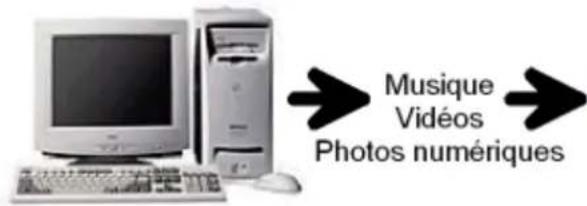
Bureau
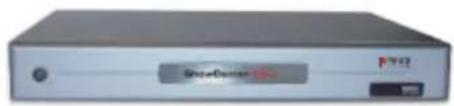
Salon
Lecteur ShowCenter
PC
= Serveur multimédia

Internet
Téléchargement de video et musique
CD audio
Importation de musique
Appareil photo numérique
Importation de photos

Televiseur
ET/OU
Chaine hifi
Les composants
Le système Pinnacle ShowCenter est constitué des composants suivants :
Matériel
Lecteur ShowCenter
Associe à votre PC et à votre téléviseur et/ou châne hifi, le lecteur ShowCenter constitue un réseau multimédia à domicile. Le lecteur ShowCenter joue le role d'un client réseau et vous permet de visionner des films ou des photos sur votre téléviseur ou encore d'écouter sur votre châne hifi des fichiers musicaux enregistrés sur PC.
En fonction de la solution可以选择, le réseau est connecté par des cables ou sans cable ("wireless").
Télécommande (infrarouges)
La télécommande vous permet d'agir de façon interactive sur le menu affiché sur votre écran de télévision.
Logiciel
L'application Pinnacle MediaManager est installée sur votre PC en vue de l'importation de fichiers musicaux, de films et photos numériques vers la base de données ShowCenter qui est actualisée en permanence et permet la gestion et le tri de ces fichiers.
Vouvas egalament la possibilité de creer des playlists à partir de vos musiques, films ou photos favors en définissant des critères de tri personalisés. Les fichiers de media sur votre PC peuvent provenir par exemple d'Internet, de CD audio ou encore de votre apparéil photo numérique.
Serveur ShowCenter
Le serveur ShowCenter est installé sur votre PC et assure la liaison entre l'application ShowCenter et le lecteur ShowCenter. Ainsi, toutes les données sont envoyées par le serveur au lecteur ShowCenter et sont alors accessibles par le menu affiché sur l'écran de télévision afin d'être visionnées sur le téléviseur ou écoutees sur la chaine hifi.
Base de données ShowCenter
La base de données ShowCenter est utilisé par l'application Pinnacle MediaManager et par le serveur pour l'échange d'informations, quel que soit le type de média. Elle contient notamment pour chaque fichier toutes les informations sur l'emplacement de l'enregistrement et le type de fichier, de même que toutes les informations supplémentaires eventuelles (par exemple playlists), ce qui facilitite la recherche de fichiers au moyen de l'application Pinnacle MediaManager ainsi que leur mise a disposition par le serveur en vue de la lecture sur le téléviseur et/ou sur la chaine hifi.
Contenu du coffret
Avant de commencer l'installation, vérifie que votre coffret contient bien tous les éléments suivants. Si vous constatze qu'un élément manque ou est défectueux, adressez-vous à votre revendeur. Conservez l'emballage au cas où vous auriez besoin de transporter votre apparéil ultérieurement.
Voici ce que contient votre coffret
Matériel
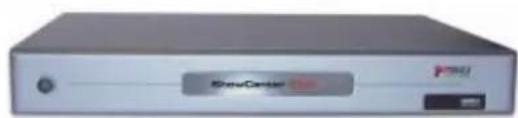
Lecteur ShowCenter avec bloc secteur intégré
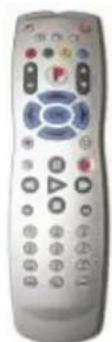
Télécommande avec piles rondes (l'illustration représenté un exemple)

Antenne WLAN
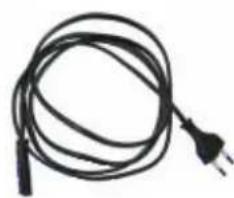
Cable d'alimentation (en fonction du pays)
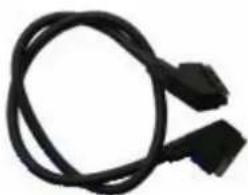
Cable SCART
Péritel
(uniquement pour l'Europe)
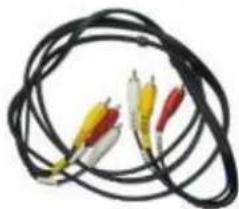
Cable video et audio (hors Europe)
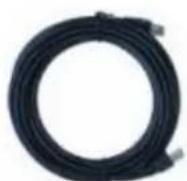
Cable Ethernet (uniquemenc pour certaines versions)
CD-ROM contenant les applications, fichiers exemple et pilotes
Documentation
Fiche de démarrage rapide

Guide de l'utilisateur Aide en ligne

Attention: le contenu du coffret peut varier en fonction de la version!
Logiciel
Le CD-ROM fourni contient le logiciel ShowCenter pour Windows 2000 ou Windows XP.
Ce qu'il vous faut en outre
Un ordinateur
- Un téléviseur et/ou une chaine hifi
Configuration requise
Pour assurer un fonctionnement optimal de Pinnacle ShowCenter, votre système doit satisfaire aux exigences suivantes :
Configuration matérielle
Processeur
Pentium® III avec 1,5 GHz ou processeur AMD équivalent au minimum Pentium® 4 avec 1,8 GHz ou processeur AMD équivalent recommendé.
Mémoire vivo
256 Mo minimum - 512 Mo commande.
Disque dur
Disque dur avec au minimum 5 Go d'espace libre.
Adaptateur graphique
Adaptateur graphique compatible DirectDraw (adaptateur graphique AGP avec prise en charge de MPEG 2 Decoding commande), avec au moins 16 bits (65536 couleurs) et une résolution de 800 × 600 pixels minimum.

Prise en charge DirectDraw :
Pour pouvoir travailler avec les applications, vous devez avoir installé une carte graphique équipée de DirectX 9.x. Le programme d'installation effectue une vérification et installe DirectX 9.x automatiquement si nécessaire.
Carte son
Carte son compatible DirectX 9.x.
Branchement Ethernet
10 Base T - 100 Base T commande.
- Pour une liaison sans fil ("wireless"), vous avez en outre besoin d'un adaptateur WLAN ou d'un point d'accès WLAN.

Avec une connexion 10 Base T, des problèmes sont possibles lors du framing de fichiers video avec une bande passante élevé. Nous commandons par conséquent expressément une connexion 100BaseT, comme si d'autres fonctions de réseau sont actives simultanément.
Système d'exploitation
Windows 2000 avec service pack 4 (ou plus) installé ou Windows XP avec service pack 1 (ou plus) installé.
La lecture des fichiers Windows Media à protection DRM nécessite d'installer Microsoft Windows Media Connect. Cela suppose de disposer de Windows XP avec service pack 2 (ou plus).
Mise en place du système ShowCenter
Mise en place du système ShowCenter en deux étapes - Présentation
Cette rubrique déscrit la marche à suivre pourmettre en place le système ShowCenter. Chacune de ces étapes est décrit en détaill dans les chapitres suivants.
Nous vous recommendons de proceider comme suit :
1. Installer le logiciel
Installez tout d'abord le logiciel sur votre ordinateur.
Les composants suivants sont installés :
Application Pinnacle MediaManager
- Serveur ShowCenter
Fichiers example
2. Raccorder les apparéils
Réalisez à présent la connexion entre le lecteur ShowCenter et votre ordinateur et le téléviseur et/ou votre chaine hifi.

La connexion au réseau est réalisée avec ou sans cable ("wireless") en
fonction de la version choisisie.
Installation du logiciel
Cette rubrique déscrit l'installation du logiciel ShowCenter sur votre PC. Différents groupes vont être créés durant l'installation : le groupe de programmes Pinnacle ShowCenter ainsi que plusieurs sous-groupes dans lesquels sont copés tous les composants du logiciel nécessaires.
Pour l'installation sous Windows 2000 / Windows XP, vous devez disposier des privilèges d'administrateur.
Pour pouvoir travailler avec les applications, vous devez être membre du groupe "Utilisateur principal" ou d'un groupe possedant des privilèges au moins équivalents.
1. Insérer le CD d'installation
Insérez le CD d'installation fourni dans le lecteur de votre ordinateur. Le programme d'installation démarre automatiquement - dans le cas contraire, executez autorun.exe à partir du CD-ROM.
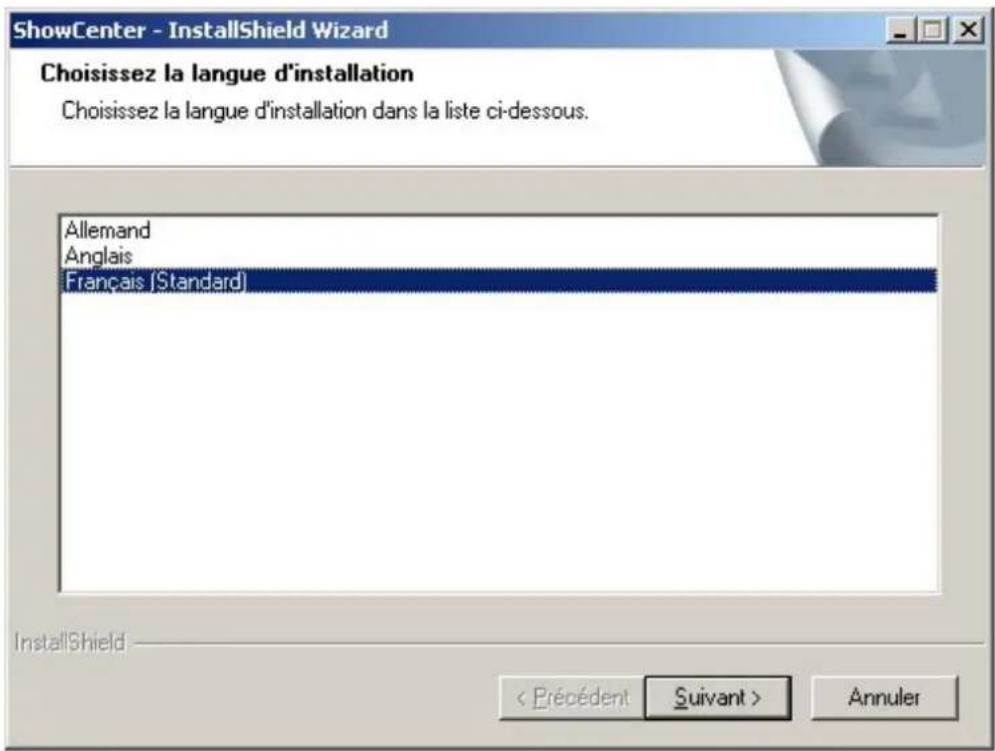
Le programme d'installation démarre automatiquement avec le dialogue suivant:
2. Sélectionner la langue,clinquer sur Suivant
Choisissez la langue à utiliser pour l'installation et pour le logiciel à installer et cliquez sur Suivant.
3. Cliquer sur Suivant
Cliquez sur Suivant pour continuer l'installation.
4. Accepter le contrat de licence et cliquer sur Suivant
Lisez attentivement le contrat de licence, confirmez votre accord avec les termes de ce contrat en cliquant sur l'option correspondante, puis cliquez sur Suivant.
5. Entrer les informations concernant l'utilisateur et cliquer sur Suivant
Saisissez les informations utiliser et le numéro de série (voirPOCHETTE DU CD).
6. Sélectionner le type d'installation,clinquer sur Suivant
Vous pouvezCHOISIR ici le type d'installation a effectuer.
Complete
Le programme sera installé avec toutes les fonctions. Ce type d'installation exige un volume de mémoire important.
Personalisée
Vous pouvez désir vous-même les options à installer. ReCOMMANDÉ pour les utilisateurs experimentés.
Entre autres, vous pourrez modifier ici le chemin du dossier dans lequel le calculiel sera installé.
Choisissez l'option qui vous convient, puis cliquez sur Suivant.
7. Sélectionner les composants, cliquer sur Suivant
Si vous avez opté pour une installation Personnalisée, vous pouvez à présent désirir un par un les composants à installer. Une fois les composants à installer définis, cliquez sur Suivant.

- Cette étape d'installation n'est pas nécessaire si vous avez opté pour une installation complète.
8. Demarrer l'installation
Le système est maintainant prét pour l'installation. Cliquez sur le bouton Installer pour démarrer la copie des fichiers.
9. Redémarrer le système
Procedez à partir au redémarrage du système si Windows vous y invite.
10. Installation d'applications d'autres éditeurs
Après le redémarrage du système, les autres programmes dont vous avez demandé l'installation sont installés (par ex. Acrobat® Reader).
Raccorder les apparéils
Lecteur ShowCenter - Façade
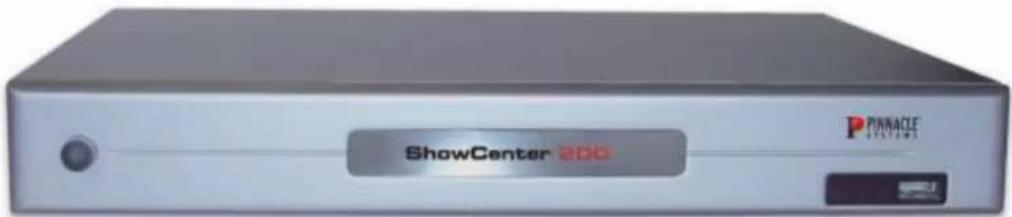
Sur la façon du lecteur ShowCenter se trouvent les organes de commande et témoins suivants :
Interrupteur Marche/Arrêt
Témoin de statut "Veille", "Marche/Arrêt"
- Récepteur infrarouge pour la télécommande
Témoin de signal (par ex. "Nouveaux fichiers dans le dossier analysé")
- Port USB2 (voir la section "Fonctions spéciales")
Lecteur ShowCenter - Arrière
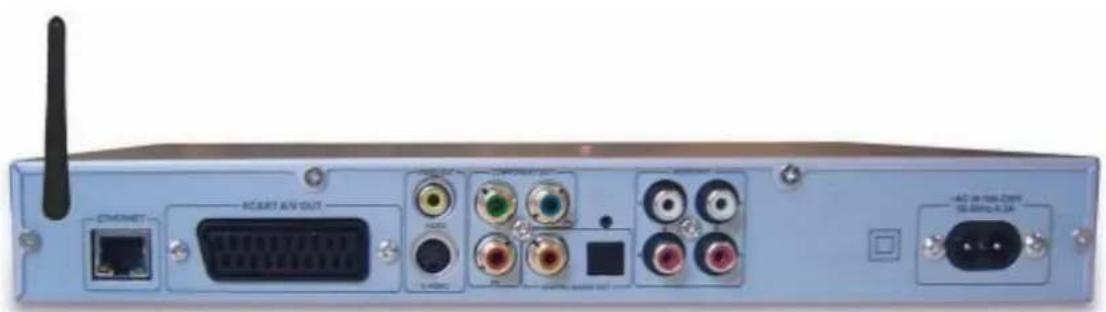
Les connecteurs à l'arrière du lecteur ShowCenter sont expliqués en detail cédssous.
1. Raccorder l'antenne WLAN au lecteur ShowCenter
Vissez l'antenne WLAN fournie à l'endetroit prévu à cet effet au dos du lecteur ShowCenter. Orientez l'antenne à la verticale vers le haut.

2. Relier le lecteur ShowCenter au téléviseur
Sortie SCART Péritel / Sortie video et audio
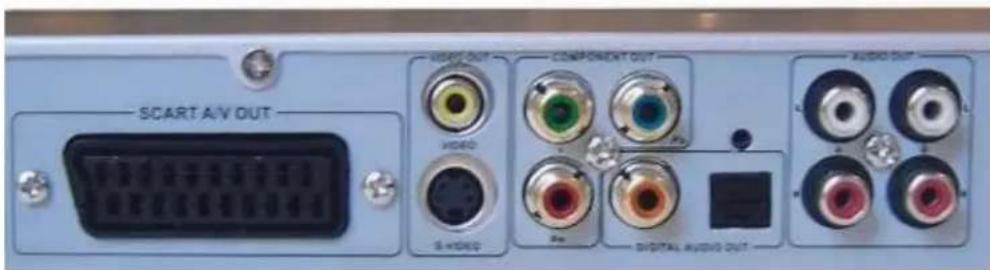
Europe : raccordez la sortie SCART du lecteur ShowCenter à une entree SCART libre de votre télévisueur au moyen du cable SCART fourni. Pour une qualite d'image optimale, il est souhaitable que la prise SCART de votre télévisueur gere les signaux RVB. Dans ce cas, activez SCART-RGB (RVB) dans le menu "Réglages" du lecteur ShowCenter.
USA : raccordez la sortie analogue "Video Out" à l'entrée video correspondante de votre téléviseur au moyen du cable video fourni (fiche jaune). Raccordez également les sorties audio analogiques "A" aux entrées audio stéreo correspondantes de votre téléviseur au moyen du cable audio stéreo fourni (fiche rouge et blanche).
Informations supplémentaires sur les sorties video
Sortie S-Video : elle permet d'obtenir une meilleure qualité que la sortie video analogue normale.
Sortie video composantes: grâce à la transmission séparée des composantes video, ce type de connexion permet d'obtenir la meilleure qualité video possible.

Les formats HD et "PAL progressive" sont disponibles unquèment par les s de la sortie video composantes.

Attention : lors de la première mise en service du lecteur ShowCenter,
seules les sorties SCART, video analogue et S-Video sont activées. Un moniteur VGA ou télévisuer relié à une autre sortie n'affiche par conséquent aucun signal. La touche "TV" de la télécommande vous permet d'activer les autres sorties. Appuyez sur cette touche et attendez cinq secondes. Si aucune image ne s'affiche, appuyez de nouveau sur la touche, puis attendez. Répétez cette opération – jusqu'à 11 fois – pour essayer tous les modes de sortie video. Le réglage effectué par la touche "Sortie video" étant provisoire, vous devrez sélectionner la sortie video correcte sous "Réglages" avant d'éteindre le lecteur ShowCenter.
3. Raccorder le lecteur ShowCenter à une chaine hifi
Sorties audio analogiques
Raccordez les sorties audio, par ex. "B" (gauche/droite), avec les entrées correspondantes sur la chaine hifi. Veillez à bien respecter les codes de couleur.
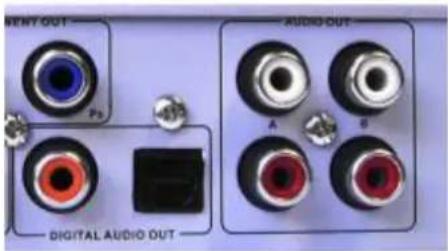
Sorties audio numériques
Si vous étés équipé d'un système surround, vous pouvez utiliser au besoin la prise coaxiale ou fibre optique du lecteur ShowCenter pour la connexion.

Le son des films en Dolby® Digital est envoyé par défaut aux sorties audio éneriques et non aux sorties audio analogiques. La lecture des signaux
Dolby® Digital requiert donc un décodeur sépare Dolby® Digital raccordé aux sorties audio numériques du lecteur ShowCenter.
Vous pouvez avoir recours à un service payer afin qu'un signal stéreo obtenu à partir des signaux Dolby® Digital soit envoyé aux sorties audio analogiques.
Cette manipulation se fait sur l'ordinateur où est installé le logiciel ShowCenter en allant dans
Demarrer/Programmes/Pinnacle ShowCenter/Options/Activer le son Dolby Digital sur les sorties audio analogiques.
Vous doivent ensuite activer la fonction dans le menu TV à la rubrique Réglages/Options Video.
4. Raccorder le lecteur ShowCenter au PC
Il existe plusieurs méthodes pour réaliser un réseau entre votre PC et le lecteur ShowCenter :
- Connexion au réseau - par cable avec liaison directe entre le PC et le lecteur ShowCenter (crossover)
- Connexion au réseau - par cable, liaison entre le PC et le lecteur ShowCenter par ex. via un routeur
- Connexion au réseau - sans fil ("wireless LAN" ou "WLAN")
Choisissez la variante la最好的 adaptée à vos besoin en fonction des contraintes techniques.
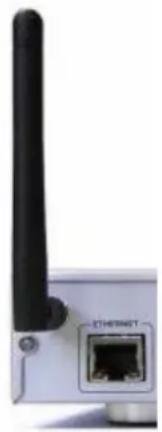
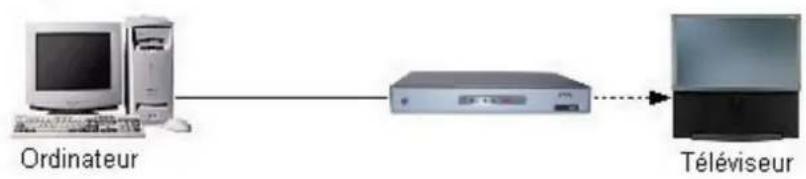
Connexion au réseau - directe par cable (crossover)
Reliez la prise Ethernet du lecteur ShowCenter à la carte réseau de votre ordinateur à l'aide d'un cable crossover.

Attention: le cable crossover N'EST PAS fourni.
L'illustration suivantemontre le principe de ce type de connexion:
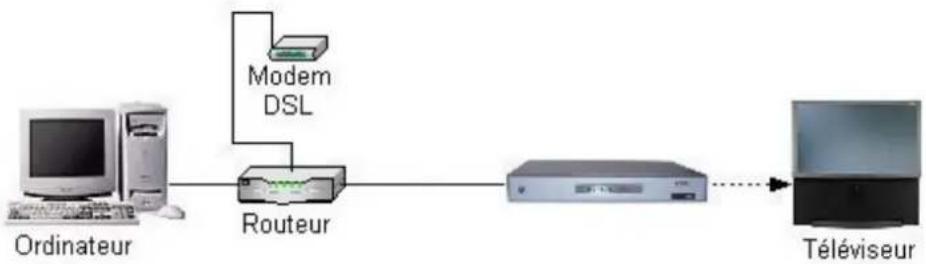
Connexion au réseau - par cable et routeur
Si vous avez raccordé un routeur à votre ordinateur, reliez la prise Ethernet du lecteur ShowCenter à une prise Ethernet du routeur avec un cable Ethernet.
L'illustration suivantemontre le principe de ce type de connexion:
Connexion au réseau - sans fil ("wireless LAN" ou "WLAN")
Assurez-vous que l'antenne WLAN est en place et qu'aucun cable de réseau n'est raccordé.
La configuration WLAN est désrite en détaill dans le paragraphe suivant.
5. Raccorder au réseau électrique
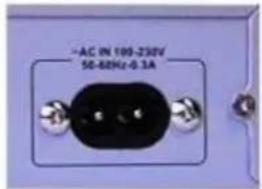
Utilisez le cable d'alimentation fourni pour brancher le lecteur ShowCenter au secteur.
6. Insérer les piles dans la télécommande
Insérez les piles fournies comme indiqué dans le logement de la télécommande.
Une fois toutes les connexions établies, vous pouvezmettre en service le lecteur ShowCenter ainsi que les autres apparciels. Pinnacle Systems you souhaite beaucoup de plaisir avec Pinnacle ShowCenter!
Configuration d'une connexion réseau
Après avoir allumé le lecteur ShowCenter, vous Voyez sur le téléviseur raccordé le menu suivant de selection du serveur. La configuration varie selon le type de liaison (cable Ethernet ou sans fil).
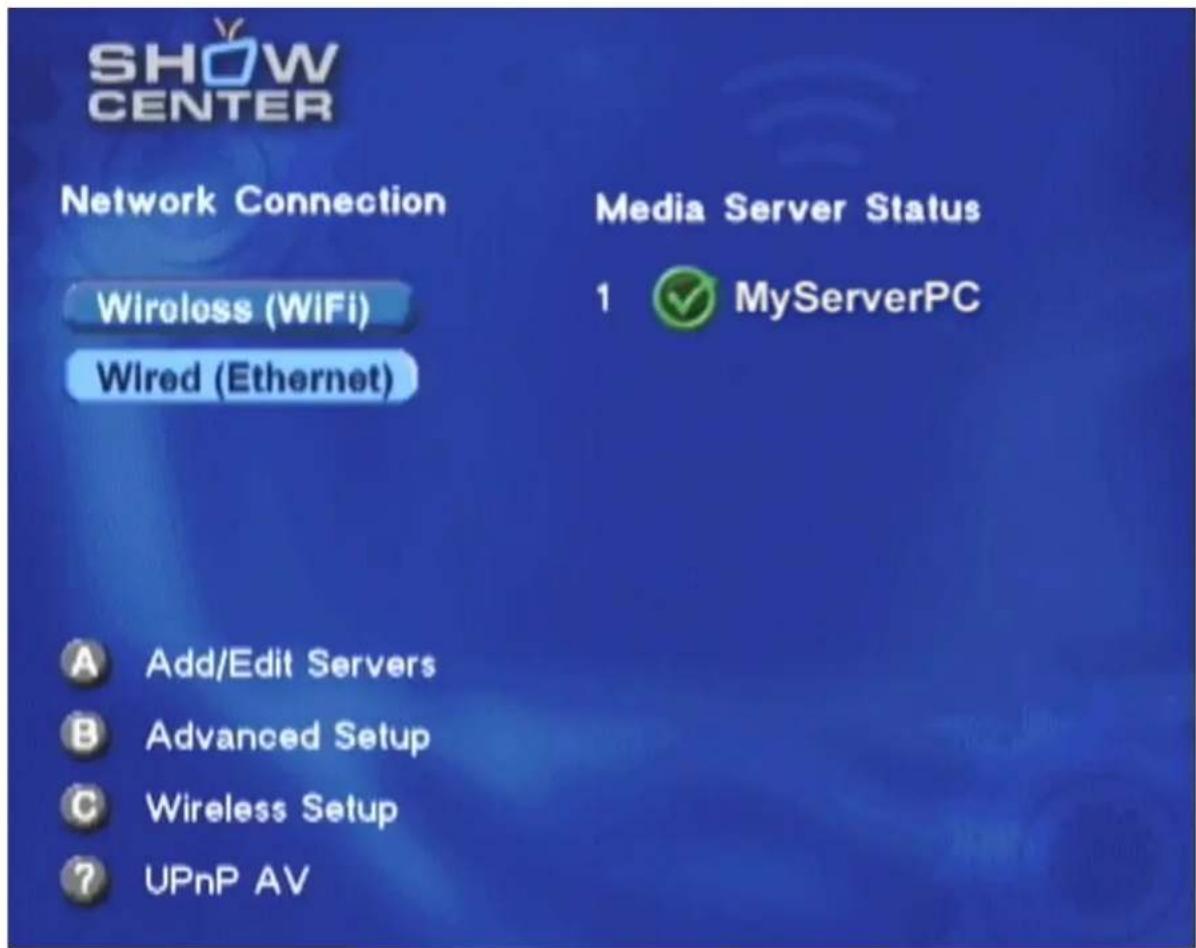
Liaison réseau Ethernet
Pour étabrir une connexion réseau par cable Ethernet, Sélectionnez le bouton "Wired (Ethernet)" à l'aide des touches de navigation de la télécommande, puis appuyez sur la touche OK. ShowCenter détecte automatiquement les ordinateurs de votre réseau sur lesquels le logiciel ShowCenter est lancé et les affiche sur la droite. Sélectionnez l'un de ces ordinateurs et appuyez sur OK pour étabrir la liaison.
La touche B vous donne accès aux autres pages de la configuration réseau de ShowCenter. Cela n'est nécessaire que pour des réglages spéciaux, par exemple lorsque vous souhaitez entraient manuellement l'adresse IP du lecteur ShowCenter.
Liaison réseau sans fil
Vouvasce lechoix entre deux methodos pour etabrir une liaison reseau sans fil (aussi appelée"WLAN").
La première possibilité consiste à relier directement sans fil le lecteur ShowCenter à un ordinateur. On parle aussi ici de "mode ad hoc" ou "liaison directe sans fil". Pour cela, votre ordinateur doit disposer d'un adaptateur WLAN.
La deuxième possibilité consiste à utiliser un point d'accès WLAN (ou "routing WLAN") – cette solution est aussi appelée "mode infrastructure".
Les paragraphs suivants expliquent comment configurer le réseau sans fil sur l'ordinateur.
Liaison directe sans fil (mode ad hoc)
Le lecteur ShowCenter prend en charge en mode ad hoc les liaisons rapides 11g. Toutefois, beaucoup d'adaptateurs WLAN 11g pour PC ne prennant pas en charge ces liaisons et offrent en mode ad hoc des bas débits selon la norme 11b. Or, il est rare de pouvoir visionner des films sans problèmes avec cette liaison. Nous recommendons donc de n'utiliser la liaison sans fil que dans des cas exceptionnels et nous vous conseillons vivement d'avoir recours à un point d'accès WLAN.
Vérifiez tout d'abord que l'adaptateur WLAN de votre ordinateur est correctement installé, activé et en état de marche.
Allez dans Demarrer - Paramétres pour ouvrir le Panneau de configuration. Double-cliquez sur le symbole Connexions réseau, puis sur le symbole de l'adaptateur WLAN de votre ordinateur.
Selectionnez l'options Avance, puis Ajouter. Si vous avez installé le service pack 2 de Windows XP, cliquez sur Modifier les paramètres avances, selectionnez l'onglet Résaux sans fil, puis Ajouter.
Dans le dialogue qui suit, entrez un nom de réseau quelconque (lettres et chiffres sans espaces) et choisissez comme authentification de réseau le type Ouvrir.
Si vous souhaitez crypter votre réseau, sélectionnez WEP comme cryptage de données et désactivez la case à cocher La clé m'est fournie automatique. Entrez alors une clé de réseau.
Nous vous recommendons toute fois de commencer par désactiver le cryptage de manière à pouvoir vérifier plus simplement si la liaison sans fil fonctionne correctement.
La clé du réseau est le "mot de passer" de votre réseau sans fil. La saisie doit se faire au format hexadecimal (chiffres de 0 à 9 et lettres de a à f seulement). Pour un cryptage 64 bits, la clé doit être composée de dix caractères hexadécimaux exactement. Pour un cryptage 128 bits, elle doit composer 26 caractères hexadécimaux. Notez bien cette clé, car vous devrez ensuite la rentrer dans le lecteur ShowCenter.
Activez ensuite impérativement la case à cocher Ceci est un réseau d'égal à égal (ad hoc) et confirmez en cliquant deux fois sur OK. Notre ordinateur va alors étabrir une liaison sans fil avec le ShowCenter.
Liaison par un point d'accès (mode infrastructure)
Assurez-vous que le point d'accès est allumé et correctement configuré et que vous disposez d'une liaison réseau avec l'ordinateur sur lequel le programme ShowCenter est démarré. Si vous réseau sans fil dispose d'un cryptage WEP, vous avez ensuite besoin de la clé WEP qui consiste en une suite de caractères hexadécimaux.
Configuration de réseau sans fil sur le lecteur ShowCenter
Débranchez le cable Ethernet évientuelles raccordé. Sélectionnez dans le menu de sélection du serveur du lecteur ShowCenter le bouton Wireless (WiFi) à l'aide des touches de navigation de la télécommande, puis appuyez sur la touche OK. Vous pouvez aussi appuyer sur la touche C. Le lecteur ShowCenter procèle alors à un redémarrage,cherche les reseaux sans fil et affiche au bout de quelques secondes le menu suivant :
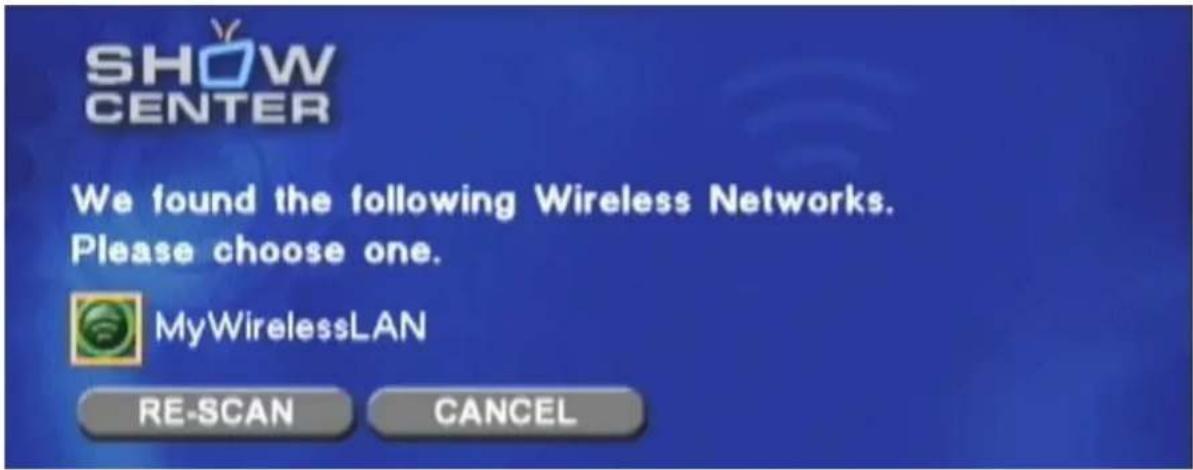
Sélectionnez ici le nom de votre réseau sans fil ("SSID") et appuyez sur OK. Si aucun réseau n'est affché, vérifie la configuration de votre adaptateur ou de votre point d'accès WLAN et sélectionnez Re-Scan pour relancer la recherche des réseaux sans fil.
Après avoir sélectionné le réseau, vous voyagez apparaitre ce menu :
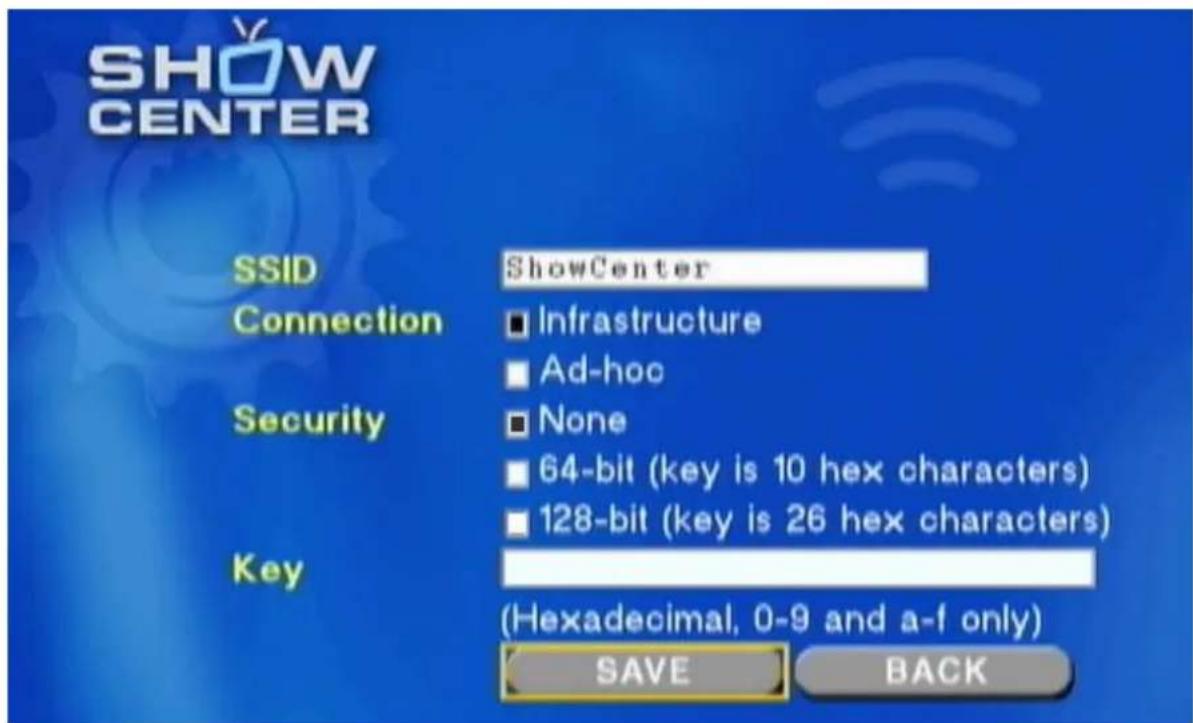
Le nom du réseau (SSID) est déjà indiqué par défaut. Activez la case à cocher Ad-hoc s'il s'agit d'une liaison directe sans fil. Pour la liaison avec un point d'accès, Sélectionnéz l'options Infrastructure. Si vous utilisez dans votre réseau le cryptage WEP (ici Security), Sélectionnéz le type de clé et entrez la clé dans la case Key.
Les clés hexadécimales ne doivent comporter que des chiffres de 0 à 9 et des minuscules de a à f. La touche C/N de la télécommande vous permet de commuter entre la saisie des minuscules, des majuscules et des chiffres.
Après avoir entre les données, cliquez sur SAVE. Le lecteur ShowCenter redémarre et le menu de selection du serveur s'affiche au bout de quelques secondes. Le programme essaire alors d'étabir une liaison avec le réseau sans fil préalablement configuré – cela peut prendre quelques minutes selon les cas. Une fois la liaison établie, vous voyagez s'afficher à droite les ordinateurs de votre réseau sur lesquels le programme ShowCenter est lancé. Sélectionnez un de ces ordinateurs et appuyez sur OK pour relier le lecteur ShowCenter à ce PC serveur.
Autres conseils concernant la configuration du réseau
Mises à jour du firmware
Les versions récentes des programmes pour ShowCenter contiennent généralement une nouvelle version du logiciel résident du lecteur ShowCenter ("firmware"). Cette version est automatiquement chargée lors de l'installation. Àpres avoir mis à jour le firmware, il peut être nécessaire de reprendre la configuration du réseau sans fil si les données ont été effacées.
Ajouter un serveur manuellement
Si vous PC serveur n'est pas détecté automatiquement, vous pouvez l'ajouter manuellement. Pour cela, ouvrez tout d'abord une fenêtre d'invite de commande sur le PC serveur et entrez la commande ipconfig. Windows vous indique alors les adresses IP de tous les adaptateurs réseau. Notez l'adresse IP de l'adaptateur devant servir à établier la liaison avec le lecteur ShowCenter.
Puis appuyez sur la touche A dans le menu de selection du serveur et Sélectionnéz l'options Add a server. Entrez un nom quelconque et l'adresse IP que vous avez préalablement notée et sauvegardez les réglages. Le nouveau PC serveur apparait à présent dans le menu de selection du serveur.
Relier automatiquement avec un serveur
Si vous n'utilise qu'un seul PC serveur, vous pouvez faire en sorte que la liaison avec ce serveur soit établie automatiquement. Pour cela, appuyez sur la touche A dans le menu de selection du serveur. Allez ensuite sur Edit a server et selectionnez le PC serveur. Activez la case à cocher Always connect to this server et sauvegardez les réglages.
Configuration de réseau manuelle
La touche B du menu de selection du serveur vous donne accès aux pages de réglages permettant de configurer manuellement les reseaux Ethernet et sans fil. Nous vous recommendons de n'utiliser ces réglages que dans des cas particuliers ou quand vous ne parvenez pas à étabir de liaison en appliquant les autres méthodes.
Portée du réseau WLAN et débit
Les reseaux sans fil ont une portée réduite. Cette portée diminue en outre sensiblement lorsque les apparêls sont séparés par des cloisons ou des murs. De nombreux fabricants de produits WLAN indiquent des portées se réferant à une utilisation en champ libre dans les conditions les plus favorables – or, de telles conditions ne se rencontres jamais dans la pratique. Lors de nos essais, nous avons constaté que si les apparêls sont séparés par un mur, la distance de transmission ne dépassait guère dix metres.
N'utilisez par ailleurs qu'une seule transmission sans fil, chaque ligne supplémentaire divisant par deux le débit des données. Lorsque le lecteur ShowCenter est relié sans fil à un point d'accès, l'ordinateur doit donc communiquer avec le point d'accès par un cable et non par une liaison sans fil. Les débits maximaux pouvant être obtenus avec la norme 802.11g pour la transmission video en temps réel sont de 10 à 12 Mbit/s environ. C'est suffisant pour presque tous les formats video de définition standard, ainsi que pour les formats DVD. Ce débit permet aussi dans la plupart des cas de visionner des fichiers AVI MPEG 4 HD et Windows Media Video HD jusqu'à 720p. Les formats MPEG 2 HD et Windows Media Video HD 1080i requisent en revanche la plupart du temps une liaison Ethernet par cable.
Pare-feu
Si vous utilisez un pare-feu entre votre ordinateur et ShowCenter, il est nécessaire de libérer les ports 8000 (TCP) et 1900 (UDP) qui servent à la communication entre le lecteur ShowCenter et le serveur. De nombreux points d'accès WLAN font en même temps office de routeurs, c'est-à-dire qu'ils servent à étabrir la connexion avec Internet (par exemple par DSL ou au moyen d'un modem cable). Dans ce cas, ils sont généralement équipés d'un pare-feu intégré qui n'agit toute fois que "vers l'extérieur" (pour la connexion à Internet). Les ports indiqués ci-dessus ne doivent pas être libérés avec un tel pare-feu, car le contenu de votre base de données Médias serait visible depuis Internet.
Adresse IP fixe
Le lecteur ShowCenter utilise par défaut une adresse IP attribuée par le serveur DHCP. Si le réseau ne contient pas de serveur DHCP, ShowCenter désits lui-même une adresse IP.
Selon la configuration du réseau, il est aussi parfois possible d'attribuer manuellement une adresse IP fixe au lecteur ShowCenter. Pour cela, appuyez sur la touche B de la télécommande dans le menu de selection du serveur. Sélectionnez l'entrée IP Config, puis Switch to Manual. Vous pouvez alors entre les données de votre choix.
Présentation
A quoi sert l'application Pinnacle MediaManager ?
L'application Pinnacle MediaManager est installée sur votre PC. Elle est destinée à l'importation de
- fichiers musicaux
- films et autres fichiers video et
photos numériques
Dans la base de données MediaManager actualisée en permanence ainsi qu'à la gestion et au classement de ces fichiers.
Vouvas'veg égarlement la possibilité de creator des playlists personnalisées à partir de vos enregistements musicaux, films ou photos favorsis selon les critères de classement qui vous conviennent. Ces playlists peuvent ensuite être exportées en vue, par exemple, de la gravure de CD audio.
La fenêtre d'accueil de l'application Pinnacle MediaManager
Vous pouvez démarrer l'application Pinnacle MediaManager à partir du Menu Demarrer par le groupe de programmes Pinnacle ou bien par un double-click sur l'icone du Bureau. La fenêtre suivante s'ouvre :
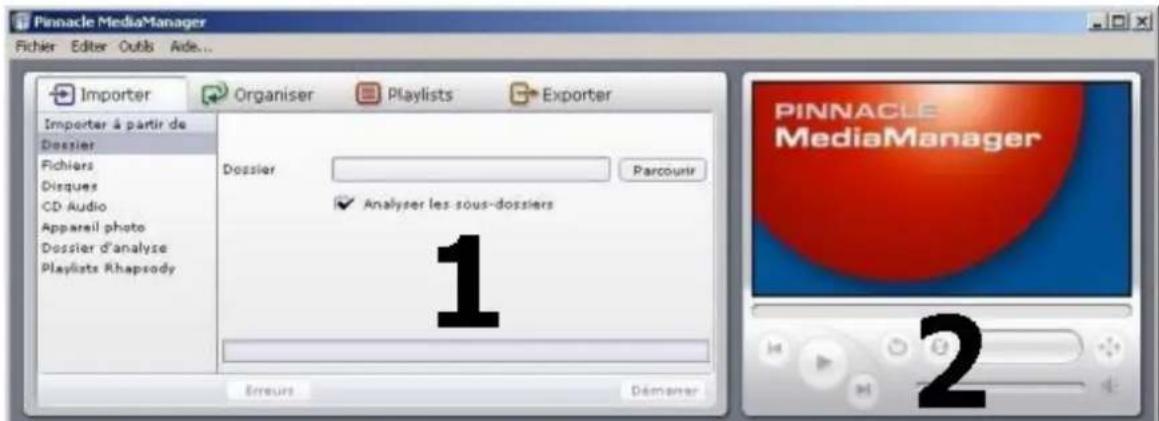
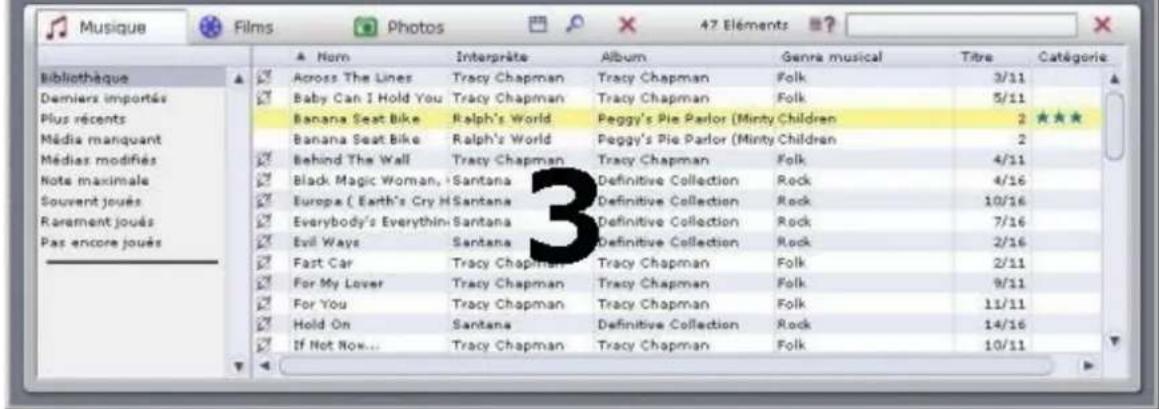
La fenêtre est subdivisée en plusieurs zones :
Zone 1:
En haut à gauche se situe la zone de fonction avec les onglets Importer, Organiser, Playlists et Exporter.
Zone 2:
Le lecteur multimédia se trouve en haut à droite.
Zone 3:
La bibliothèque multimédia dans la partie inférieure comporte les onglets Musique, Films et Photos.
Barrede menu:
Dans le haut de la fenêtre se situe la barre de menu avec les menus suivants : Fichier, Editor, Outils et Aide.
L'affichage dans la fenêtre change suivant les fonctions et types de listedes mentionnés. Les trois zones sont en outre étroitement liées. Vous trouvez des informations détaillées sur les différentes zones dans les rubriques suivantes.
En premier lieu, vous trouvrez une description des zones Bibliothèque multimédia et Lecteur multimédia qui vous permettra de vous familiariser avec les outils de base de l'application.
Les fonctions spéciales telles que Importer, Organiser, Playlists et Exporter ainsi que les menus seront expliqués ultérieurement.
La bibliothèque multimédia
Présentation de la bibliothèque multimédia
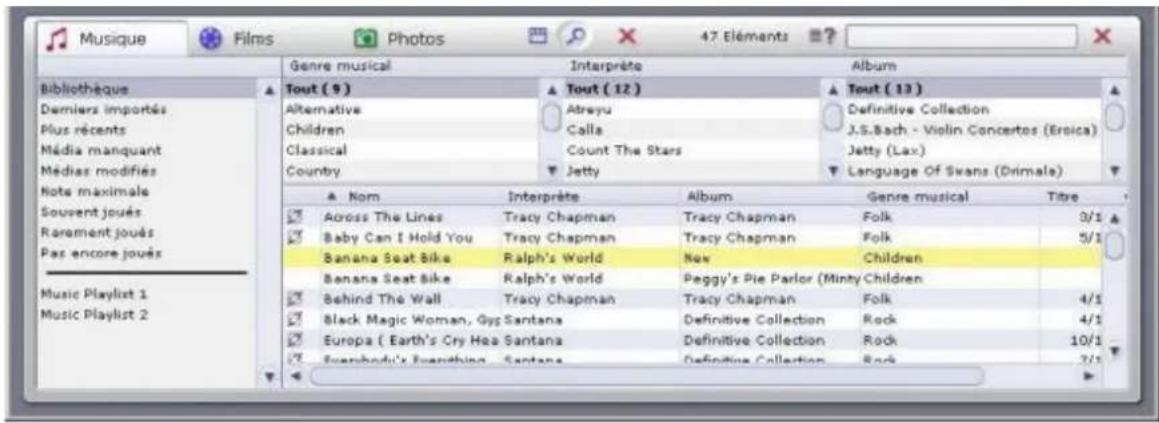
Types de média
La bibliothèque multimédia affiche le contenu de la base de données et compte trois onclets correspondant aux trois différents types de médias :
- l'onglet Musique
l'onglet Films et
l'onglet Photos.
Catégories
Pour chaque type de média, vous pouvezCHOISIR sur la droite l'une des catégories suivantes :
Bibliothèque
Affichage de tous les fichiers de la base de données.
Derniers importés
Affichage des derniers fichiers importés. Si par exemple 3 CD sont importés successivement, seuls les titres du troisième CD seront visibles.
Plus récents
Affichage des derniers fichiers importés dans l'espace d'une journée.
Média manquant
Les medias affichés ici sont encore consignés dans la base de données, mais les fichiers correspondants ne se trouvent plus à l'endetroit initial parce qu'ils ont été effacés ou déplaces par erreur ou bien parce qu'ils ont été renommés et sont donc introuvables. Ces entrees sont signalées par un symbole correspondant dans la colonne de gauche de la bibliothèque multimédia.
Pinnacle MediaManager recherche automatiquement à intervalles réguliers les médias manquants. Vous pouze régler la fréquence de cette vérification dans la rubrique Préférences du menu Fichier. Si vous souhaitezrialcder à une recherche manuelle, selectionnez l'option Chercher les médias manquants dans le menu contextuel ou dans le menu Outils.
En cliquant avec le bouton croit de la souris sur l'entrée souhaitation dans la liste de la bibliothèque multimédia, vous accédez au menu contextuel et pouvez alors, à l'aide de la fonction Réparer les médias manquants, rechercher les Médias manquants et "réparer" les raccourcis erronés en entrant le nouvel emplacement ou le nouveau nom du fichier.
Medias modifiés (uniquement fichiers de musique)
Si vous modifiez les tags ID3 de fichiers de musique avec un autre logiciel, les données ne correspondront plus aux informations figurant dans la base de données Pinnacle MediaManager. Lorsque cela se produit, le programme détecte automatiquement le problème, de même que pour les médias manquants, et ces entrées sont signalées par un symbole correspondant dans la colonne de gauche de la bibliothèque multimédia.
La zone de fonction Organiser vous permet d'entrer de nouvelles informations pour les tags ID3. Vous pouvez aussi dire les informations des tags ID3 qui se trouvent dans le fjichier pourmettre à jour la base de données. Pour cela, selectionnez les entrées àactualiser,cliquez avec le bouton droit de la souris et selectionnee dans le menu contextuel la fonction Mise à jour à partir des noms de fjichier.
Note maximale
Le programme indique ici les fichiers auxquels l'utilisateur a attribué quatre ou cinq étoiles. Cette évaluation est effectue soit à l'aide du menu contextuel, soit dans la zone de fonction Organiser. Le nombre d'étoiles est représenté par des astérisques.
Compteur de lecture
Pinnacle MediaManager comprehend un compteur de lecture qui divise et affiche les fichiers medias en plusieurs catégories :
- Souvent joués :
Le programme affiche les fichiers multimédias les plus souvent joués par l'utilisateur.
Rarement joués :
Le programme affiche les fichiers multimédias les moins souvent joués par l'utilisateur, mais ayant déjà été joués une fois.
- Pas encore joués :
Le programme affiche les fichiers multimédias qui n'ont pas encore été joués.
Le compteur de lecture peut être remis à zéro à l'aide du menu contextual.
Le programme cree automatique des playlists pour les catégories Note maximale, Souvent joues, Rarement joues et Pas encore joues et met a jour ces listed en permanence.
Playlists créées par l'utilisateur
Le programme affiche les fichiers qui se trouvent dans la playlist sélectionnée par l'utilisateur.
Detalls
En fonction de l'onglet de type de-media sélectionné : Musique, Films ou Photos, la liste de droite affiche différents détails sur chaque fichier. Ces critiques de tri sont également appelés attributes.
Suivant le type de-media actuellément sélectionné, vous pourrez voir par exemple les indications suivantes dans les différentes colonnes : statut du fichier, titre de l'extrait musical/film/photo, date de création etc.
Comme dans l'Explorateur de Windows, vous pouvez cliquer avec le bouton gauche de la souris sur les intitulés des colonnes pour modifier l'ordre des fichiers dans la liste.
L'ordre des colonnes est également modifiable. Pour déplacer une colonne, déplacez l'en-tête enMAINANT enforcé le bouton gauche de la souris.
Cliquez avec le bouton croit de la souris sur l'en-tête d'une colonne pour ouvrir un menu contextuel à partir duquel vous pourrez selectionner les colonnes à afficher ou à masquer.
Consultez les rubriques suivantes pour plus de détails sur les possibilités de tri et de gestion des fichiers de matière dans la bibliothèque multimédia.
Symboles
Les symboles qui se trouvent dans la colonne de gauche de la bibliothèque multimédia ont les significations suivantes :
Le fichier a eté effacé ou déplace par erreur ou bien il est introuvable parce qu'il a eté renommé.
- Les caractéristiques utilisées à l'origine pour l'organisation des fichiers ont été modifiées.
Le fichier provient du service Rhapsody.
Le fichier est en cours de lecture.
La lecture du fichier est actuellément interrompue.
Le fichier possède une protection DRM Microsoft.

Il existe encore d'autres symboles se rapportant à la conversion des données ; ces symboles sont expliqués dans le fichier "La conversion de fichier".
Menu contextuel
Lorsque vous cliquez avec le bouton droit de la souris sur une entrée de la liste dans la bibliothèque multimédia, vous voyagez s'afficher un menu contextuel étendu. Ce menu vous donne accès rapidement à la plupart des fonctions de la bibliothèque multimédia. Sélectionnez alors parmi les options affichées la fonction de votrechoix.
Les paragraphs suivants vous expliquent en detail comment utiliser la bibliothèque multimédia pour classer, rechercher et effacer des fichiers.
Le mode Liste de la bibliothèque multimédia
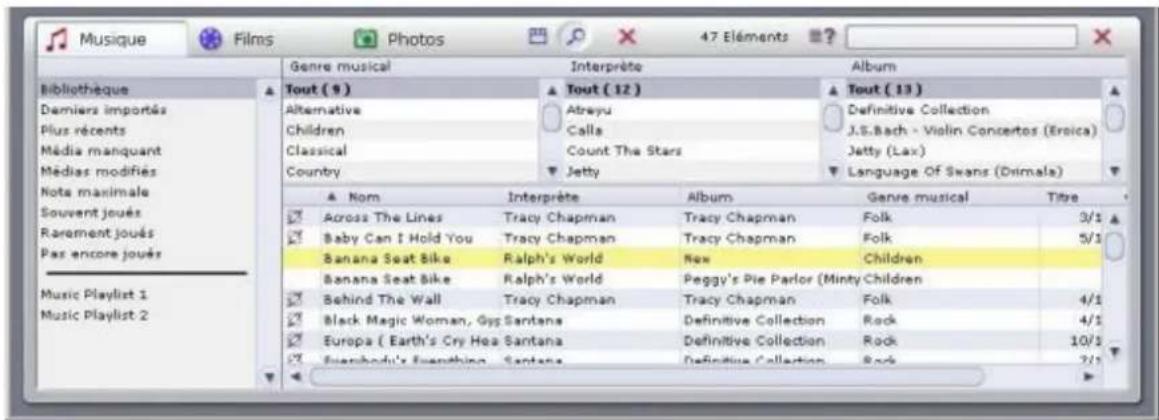
A droite des onglets se trouve le bouton qui vous permet d'activer ou de désactiver le modeliste.
Lorsque vous cliquez sur ce bouton, une barre de fraction horizontale apparait au milieu de la liste.
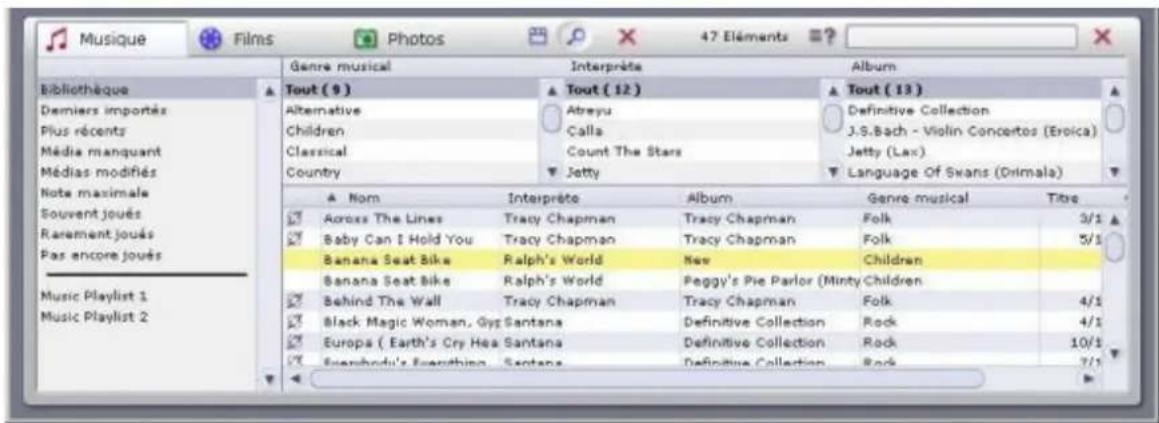
Utilisez la partie supérieure de la liste pour trier les fichiers de medias affichés dans la partie inférieure ou pour afficher une liste restreinte en appliquant certains critères de selection. Pour cela, définisseez dans la partie supérieure un filtré pour les fichiers affichés dans la partie inférieure.
Exemple : si vous avez selectionné l'onglet Musique, vous pouvez à présent afficher tous les titres appartenant au Genre Pop contenus dans la base de données.
Le bouton « vous permet d'ouvrir le menu et de selectionner les colonnes à afficher dans le mode Liste. Pour les photos, nous vous recommendons notamment le classement par date.
La fonction de recherche de la bibliothèque multimédia
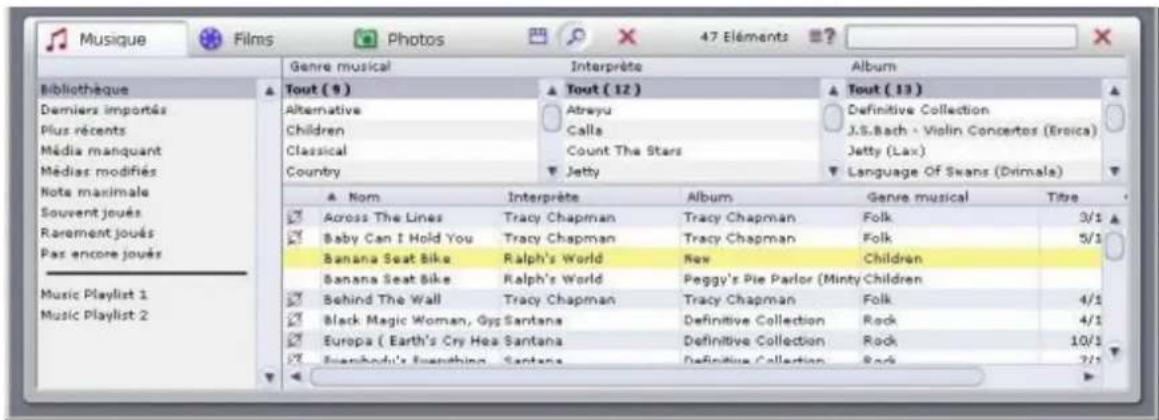
Sur la droite de la bibliothèque multimédia se trouve la fonction de recherche :

Pour trouverrapidementunfichierde媒介 dansla base dedonnées,entrezle terme queyou desirezresearcher dansla zone de saisie.
Le bouton ? vous permet d'indiquer si la recherche doit se limiter à certaines parties de la base de données (par exemple le titre, l'artiste ou l'album) ou bien si elle doit porter sur tout.
Les fichiers dont le nom contient le terme recherche sont affichés dans la liste. Si vous désirez effectuer une nouvelle recherche, cliquez sur la zone de saisie et remplacez le terme entre precedemment ou supprimeze-le en appuyant sur le bouton × .
Supprimer des fichiers dans la bibliothèque multimédia
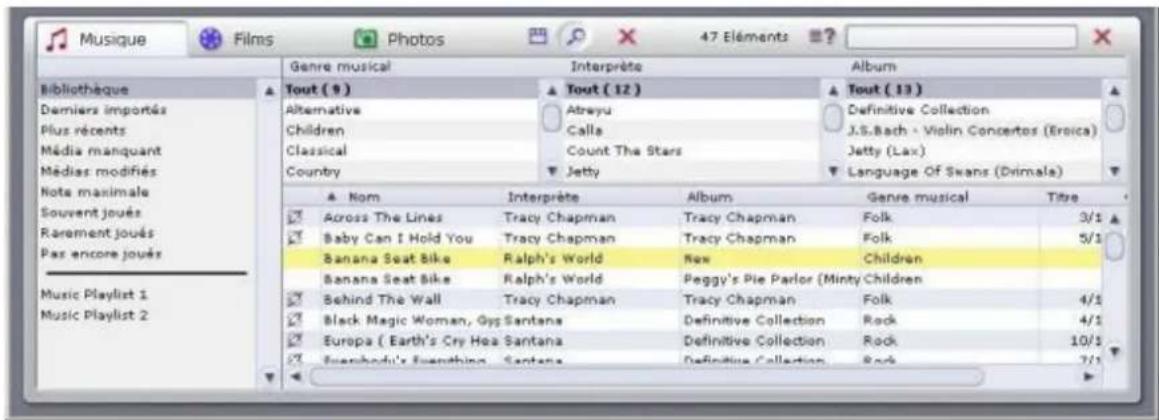
Supprimer des fichiers
Sur la droite de chaque onglet se trouve le bouton ×
Marquez un ou plusieurs éléments dans la liste et cliquez sur ce bouton.
Les entrées sont effacées dans la base de données. Les fichiers correspondants sont également effacés sur le disque dur si vous sélectionnez cette option dans la boîte de dialogue.
Pour les afficher de nouveau dans la base de données, ces fichiers devront etre réimportés.
Le lecteur multimédia
Le lecteur multimédia - Utilisation et description des commandes
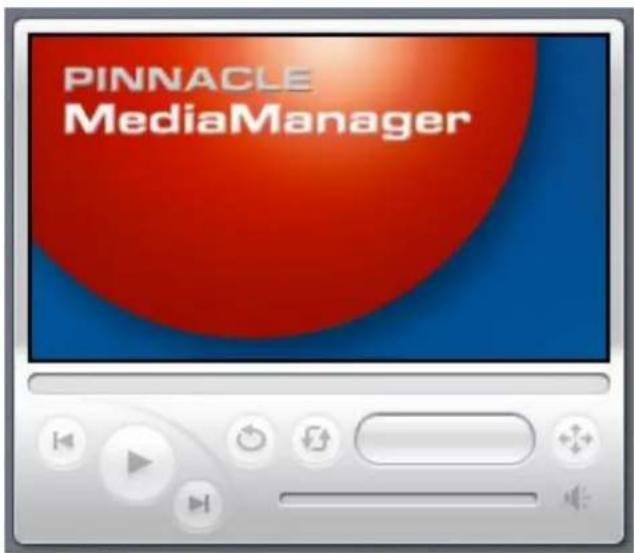
Le lecteur multimédia est utilisé pour visionner les fichiers de media de la base de données sur le PC. La lecture des fichiers video et photos s'effectue sur l'écran 16/9.
Double-cliquez sur l'écran du lecteur multimédia pour activer l'affichage en plein écran. Double-cliquez à nouveau pour revenir à l'affichage de l'application Pinnacle MediaManager.
Les fichiers audio sont lus par la carte son et les enceintes de votre ordinateur. Les commandes du lecteur multimédia sont disponibles quel que soit le type de média.
Pour une meilleure ergonomie, toutes les fonctions sont dotées d'une infobulle. Pour afficher l'infobulle, pointez la souris sur le bouton de votrechoix.
Les fonctions des commandes du lecteur multimédia :


Lecture/pause
Sélectionnez un fichier dans la bibliothèque multimédia et double-cliquez dessus. Le film ou la photo est alors affché sur l'écran du lecteur multimédia et le bouton change d'aspect. Cliquez de nouveau sur le bouton pour interrompre la lecture.
Les symboles sont affichés en miniature dans la colonne de gauche de la bibliothèque multimédia en face de l'entrée concernée.

Précedent
Cliquez sur ce bouton pour dire le fichier precedent dans la playlist.

Suivant
Cliquez sur ce bouton pour dire le fichier suivant dans la playlist.

Aléatoire
L'ordre de lecture des enregistements musicaux, fichiers video ou photos de la playlist selectionnée est soumis à un générateur de hasard.

Répéter
Lorsque vous activez ce bouton durant la lecture d'une playlist, la lecture de la liste recommence en boucle jusqu'à ce que ce bouton soit de nouveau activé.

Format video
Pour la lecture d'un film, vous pouze définir ici le format video (Standard 4/3, Letterbox ou Ecran large 16/9). Le mode actuellément selectionné est indiqué dans l'infobulle de ce bouton. Le format de sortie selectionné pour le film en cours est enregistré dans la base de données et ne doit donc pas être redéfini à chaque nouvelle lecture.

Progression
La position de ce curseur indique la progression de la lecture du fichier audio ou du film en cours. Vous pouvez également l'utiliser pour avancer à l'emplacement de votrechoix ou revenir en arriere dans le fichier en cours de lecture. Déplacez-le pour cela à l'aide de la souris en maintenant le bouton gauche de la souris enfoncé.
Compteur
Ce compteur indique le temps de lecture écoulé pour le fichier audio ou video en cours de lecture.
Réglage du volume
Ce CURSEUR placé sur la droite de l'écran permet de régler le volume. Déplacez-le à l'aide de la souris en maintainant le bouton gauche de la souris enfoncé.

Son marche / arrêt
Cliquez sur ce bouton pour couper le son ou le rétablit.
Importer de fichiers de media
Onglet Importer - Présentation
Lorsque vous cliquez sur l'onglet Importer dans la zone de fonction, la fenêtre qui s'affiche se présente comme suit :
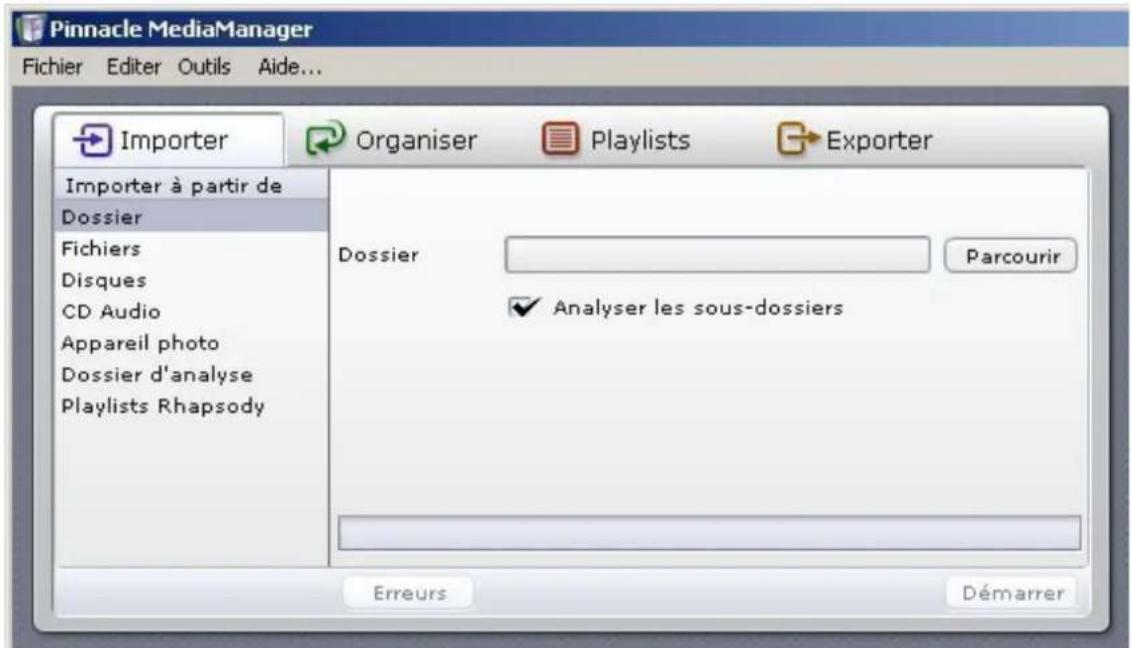
Vos pouvez importer dans la base de données de MediaManager les fichiers de media provenant des sources suivantes :
Dossier : un dossier de votre PC
Fichiers : un ou plusieurs fichiers d'un dossier seLECTIONné
Disques : un disque dur complet sur le PC
- CD audio : CD audio à archiver dans la base de données de MediaManager
- Appareil photo : photos prises avec votre apparéil photo numérique
Dossier d'analyse : dossier prédéfini de votre PC
- Playlists Rhapsody : playlists provenant du service Rhapsody sur votre ordinateur.
Pour des raisons de licence, cette fonction n'est pas disponible dans toutes les versions de Pinnacle MediaManager.
Vous pouvez voir les fichiers importés dans la bibliothèque multimédia sous l'onglet correspondant au type de matière, par ex. dans la catégorie Derniers importés.
Cliquez avec le bouton croit de la souris sur la liste et Sélectionnez l'option Afficher dans Explorer du menu contextuel pour ouvrir le dossier du disque dur de votre PC dans lequel les fichiers sont enregistrés.
Les fonctions des différentes catégories sont expliquées en detail dans les rubriques suivantes.
Importer - Dossier
Lorsque vous sélectionnez dans la zone de fonction la catégorie Dossier de l'onglet Importer, la fenêtre qui s'affiche se présente comme suit :
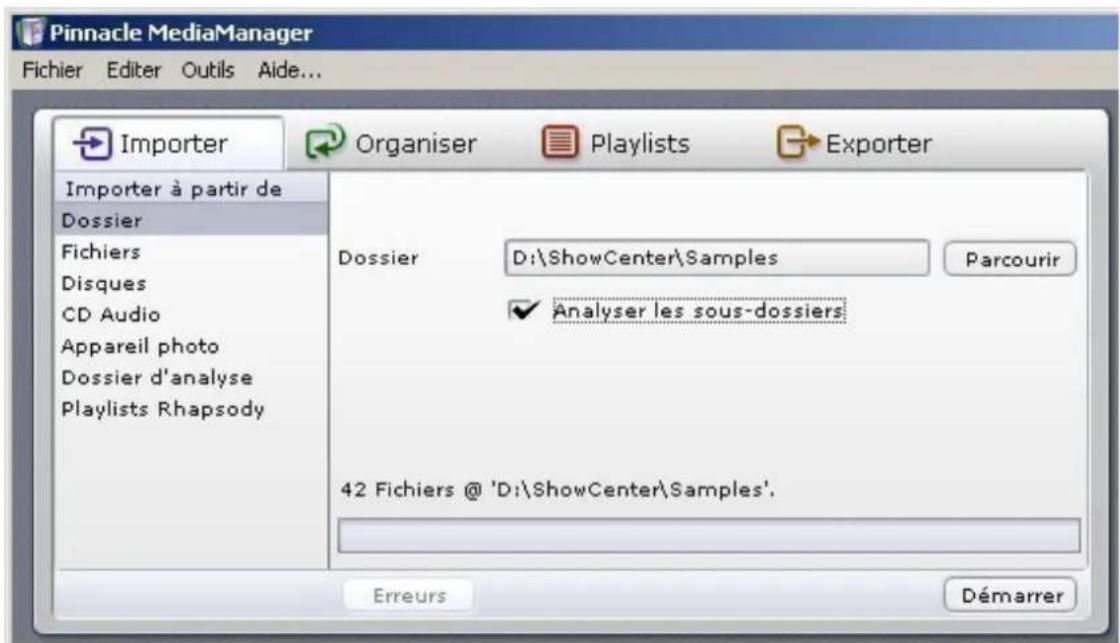
Dossier
Le bouton Parcourir vous permet de déterminer à partir dequel dossier de votre système les fichiers de media doivent être importés. Une fois la sélection terminée, cliquez sur le bouton Ouvrir. Le nombre de fichiers selectionnés ainsi que le dossier sont indiqués au-dessus de la barre d'avancement.
Analyser les sous-dossiers
Lorsque cette case d'options est activée, les fichiers de tous les sous-dossiers sont également importés.
S'il s'agit de photos, les noms des sous-dossiers sont importés comme noms d'album photo.
Les titres de film sont utilisés comme nom pour la collection. Si un film est constitué de plusieurs fichiers, ceux-ci sont regroupés au sein d'une même collection.
Demarrer
Une fois tous les paramétres définis, cliquez sur le bouton Demarrer. Dès que l'importation est terminée, la barre d'avancement indique 100% . Le nombre de fichiers importés est affché ainsi qu'eventuellement le nombre de fichiers pour lesquels l'importation a échoué en raison d'une incompatibilité de format ou bien parce qu'ils se trouvent déjà dans la base de données. Tous les fichiers importés sont ensuite affichés dans la bibliothèque multimédia, c'est-à-dire dans le bas de la fenêtre de l'application, sous le type de média et la catégorie correspondants.
Importer - Fichiers
Lorsque vous sélectionnez dans la zone de fonction la catégorie Fichiers de l'onglet Importer, la fenêtre qui s'affiche se présente comme suit :
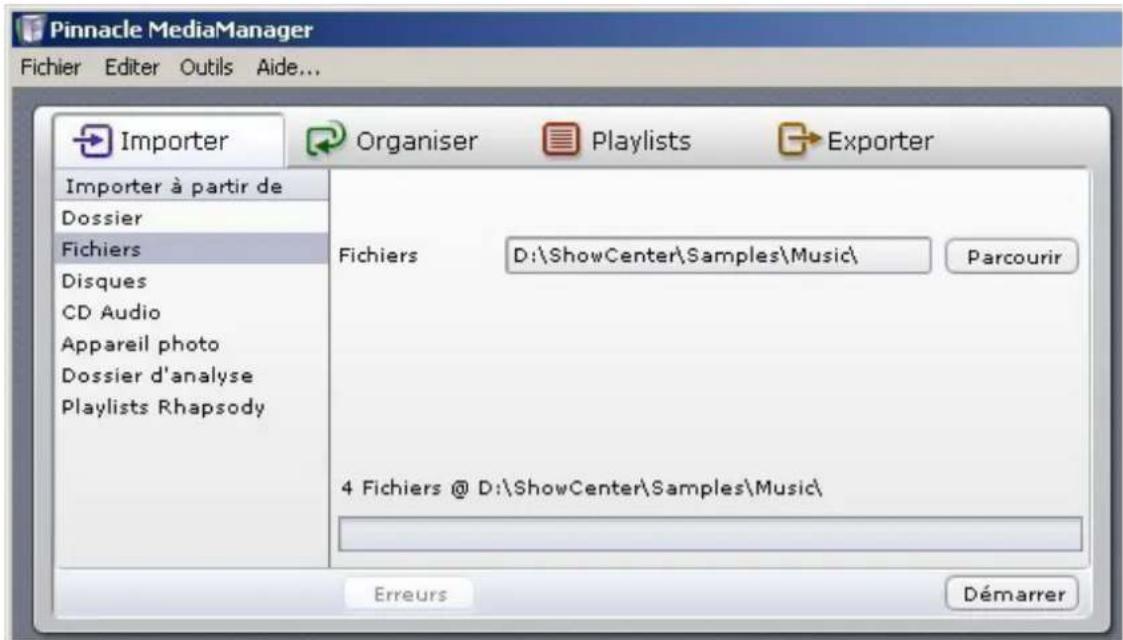
Fichiers
Le bouton Parcourir vous permet de rechercher sur un dossier de votre disque dur le ou les fichier(s) à importer dans la base de données. Une fois la sélection terminée, cliquez sur le bouton Ouvrir. Le nombre de fichiers selectionnés ainsi que le dossier sont indiqués au-dessus de la barre d'avancement.
Demarrer
Une fois la seLECTION terminée, cliquez sur le bouton Demarrer.
Dès que l'importation est terminée, la barre d'avancement indique 100% . Le nombre de fichiers importés est affché ainsi qu'éventuelles le nombre de fichiers pour lesquels l'importation a échoué en raison d'une incompatibilité de format ou bien parce qu'ils se trouvent déjà dans la base de données.
Tous les fichiers importés sont ensuite affichés dans la bibliothèque multimédia, c'est-à-dire dans le bas de la fenêtre de l'application, sous le type de média et la catégorie correspondants.

Cette fonction vous permet egressement d'importer les playlists d'autres programmes (format M3U).
Importer - Disques
Lorsque vous sélectionné dans la zone de fonction la catégorie Disques de l'onglet Importer, la fenêtre qui s'affiche se présente comme suit :
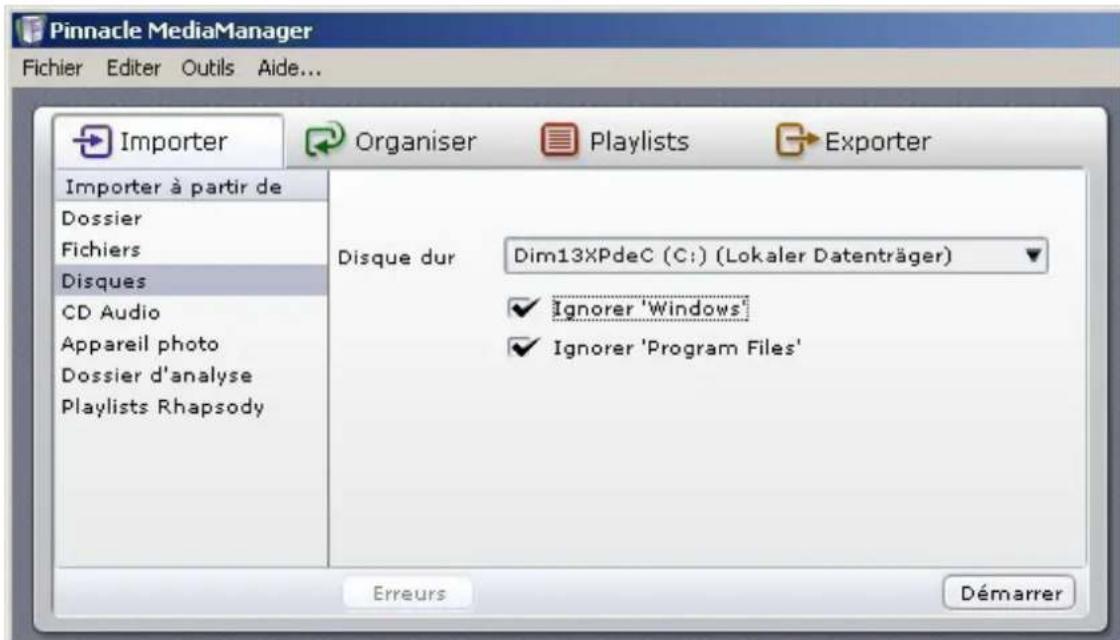
Disque dur
Sélectionnez dans la liste déroulante le disque dur à partir duquel vous désirez importer les données.
Ignorer 'Windows' et Ignorer 'Program files (Programmes)'
Lorsque ces deux cases d'options sont activées, les dossiers correspondants sont ignorés durant la recherche. Ce besoin est généralement recommendé puisque ces dossiers ne contiennent en原則 peu fichier de matière.
S'il s'agit de photos, les noms des sous-dossiers sont importés comme noms d'album photo.
Les titres de film sont utilisés comme nom pour la collection. Si un film est constitué de plusieurs fichiers, ceux-ci sont regroupés au sein d'une même collection.
Demarrer
Une fois tous les paramétres définis, cliquez sur le bouton Demarrer.
Lorsque l'importation est terminée, le nombre de fichiers importés est affché ainsi qu'eventuellement le nombre de fichiers pour lesquels l'importation a échoué en raison d'une incompatibilité de format ou bien parce qu'ils se trouvent déjà dans la base de données.
Tous les fichiers importés sont ensuite affichés dans la bibliothèque multimédia, c'est-à-dire dans le bas de la fenêtre de l'application, sous le type de/media et la catégorie correspondants.
Importer - CD audio

Pour des raisons de licence, cette fonction n'est pas disponible dans toutes versions de Pinnacle MediaManager.
Lorsque vous sélectionnez dans la zone de fonction la catégorie CD audio de l'onglet Importer, la fenêtre qui s'affiche se présente comme suit :
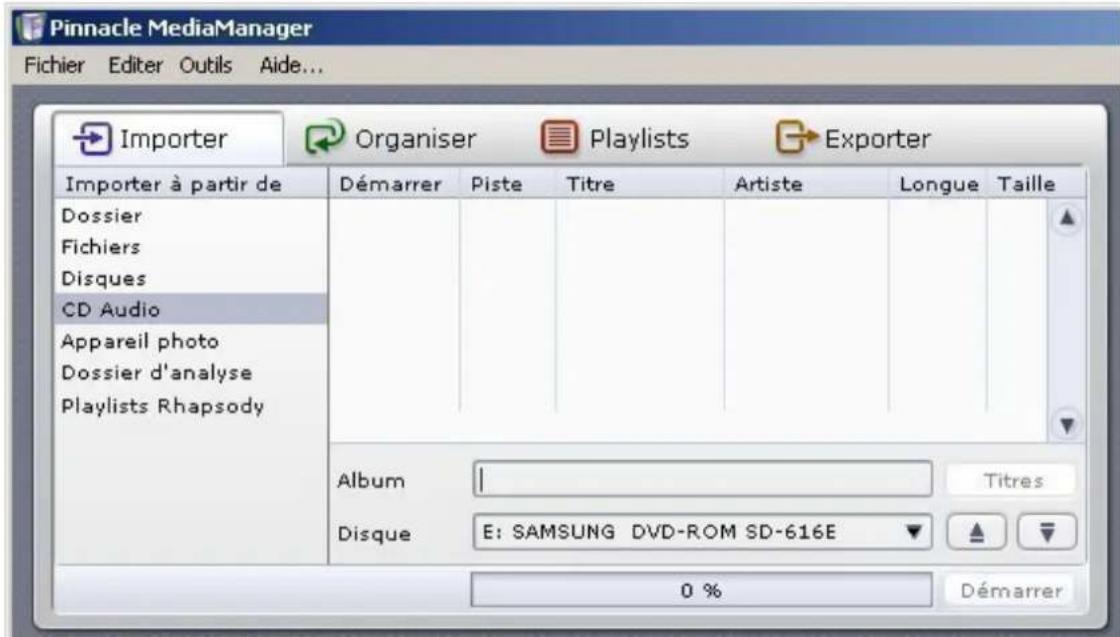
Cette fonction vous permet d'importer vos CD audio dans la base de données de MediaManager. Les plages musicales d'un CD sont lues et séparées en autant de fichiers MP3.

Les CD audio protégés contre la copie ne peuvent pas être importés.
Insérer un CD et selectionner le lecteur
Insérez le CD audio à importer dans le lecteur de CD de votre ordinateur. Si votre ordinateur est équipé de plusieurs lecteurs de CD ou de DVD, Sélectionnez dans la liste déroulante Disque le lecteur qui convient.
Les titres du CD sont à présent lus et le numéro correspondant est affiché dans la colonne Piste.
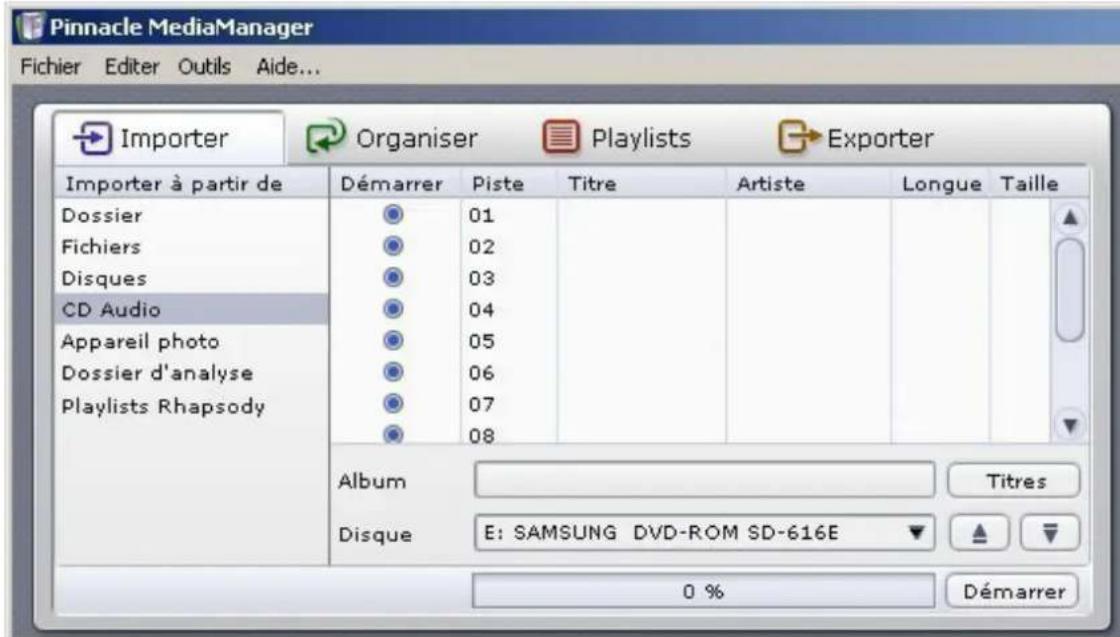
Rechercher les titres

Cette fonction nécessite une connexion active à Internet!
Les noms et titres de tous les CD audio connus sont enregistrés dans une base de données Internet. La fonction Recherche les titres vous permet d'acceder à ces données pour le CD actuellément dans le lecteur et de les importeré également dans la base de données de MediaManager. Lorsque vous cliquez sur ce bouton, la recherche des données sur Internet démarre et le résultat est en général affché immédiatement comme dans l'illustration ci-dessous.
Si vous ne disposez pas d'une connexion à Internet ou si votre CD est inconnu de la base de données Internet, vous pouvez également entraer manuellement le titre, le nom de l'interprête ainsi que le nom de l'album. Cliquez pour cela avec le bouton gauche de la souris sur le champ correspondant.
Vouavesegalementla possibilitédelirelesdifferentstitresdu CD endoublecliquant surle titre avec le bouton gauche de la souris.Lorsde la lecture de CD,le lecteur multimédia affiche une interface dédiée.
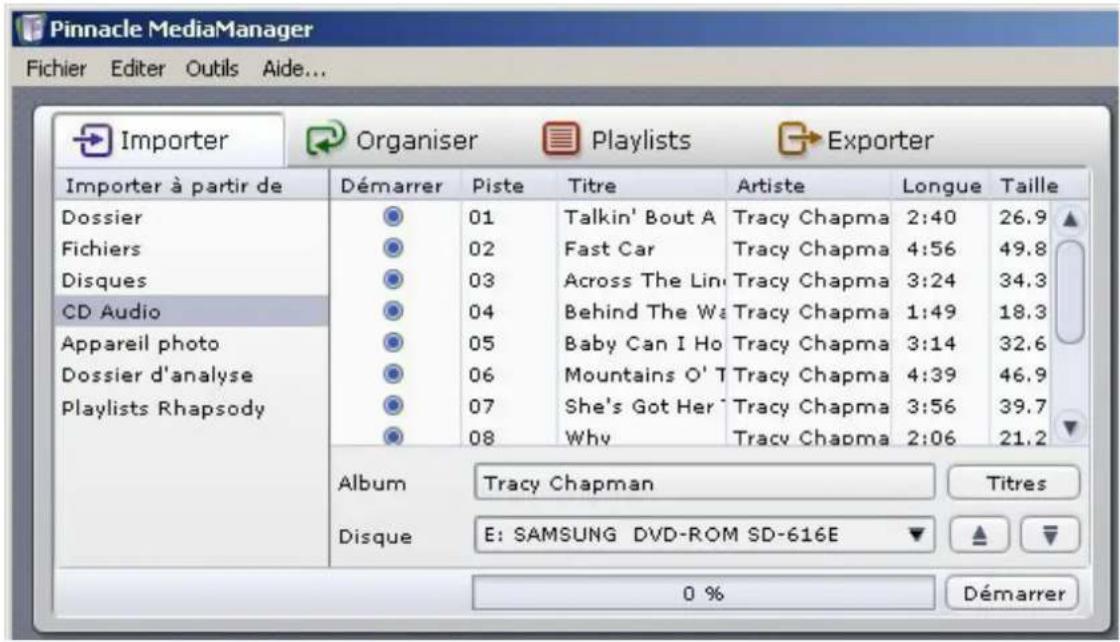
Dans la colonne Demarrer, vous pouvez voir une case à cocher pour chaque titre. Cliquez pour selectionner avec la souris le ou les titres à importer.
Astuce: si vous désirez selectionner tous les titres à la fois, cliquez avec le bouton droit de la souris sur l'intitulé de la colonne Demarrer et choisissez l'option Tout selectionner du menu contextual.
Demarrer
Une fois tous les paramètres définis, cliquez sur le bouton Demarrer. Durant la procédure d'importation, une barre d'avancement s'affiche pour chaque titre. Dès que l'importation de tous les titres sélectionnés est terminée, la barre d'avancement du bas indique 100% .
Les titres importés à partir de votre CD audio sont à présent affichés sous l'onglet Musique de la bibliothèque multimédia, par exemple dans la catégorie Derniers importés.
Si vous n'avez pas définit d'autre dossier à cet effet à la rubrique Préférences du menu Fichier, les fichiers importés sont enregistrés par défaut dans le dossier ...\Mes documents\Ma musique du disque dur de votre PC.
Ejecter le CD du lecteur
Cliquez sur ce bouton pour ejecter le CD du lecteur.
Fermer le lecteur de CD
Cliquez sur ce bouton pour fermer le lecteur de CD.
Importer - Apparel photo
Seuls les apparciels utiliser un pilote WIA sont pris en charge actuellément. Windows XP est le seul système d'exploitation capable de gérer WIA. Cette fonction n'est par conséquent pas disponible sous Windows 2000.
Lorsque vous sélectionné dans la zone de fonction la catégorie Appareil photo de l'onglet Importer, la fenêtre qui s'affiche se présente comme suit :
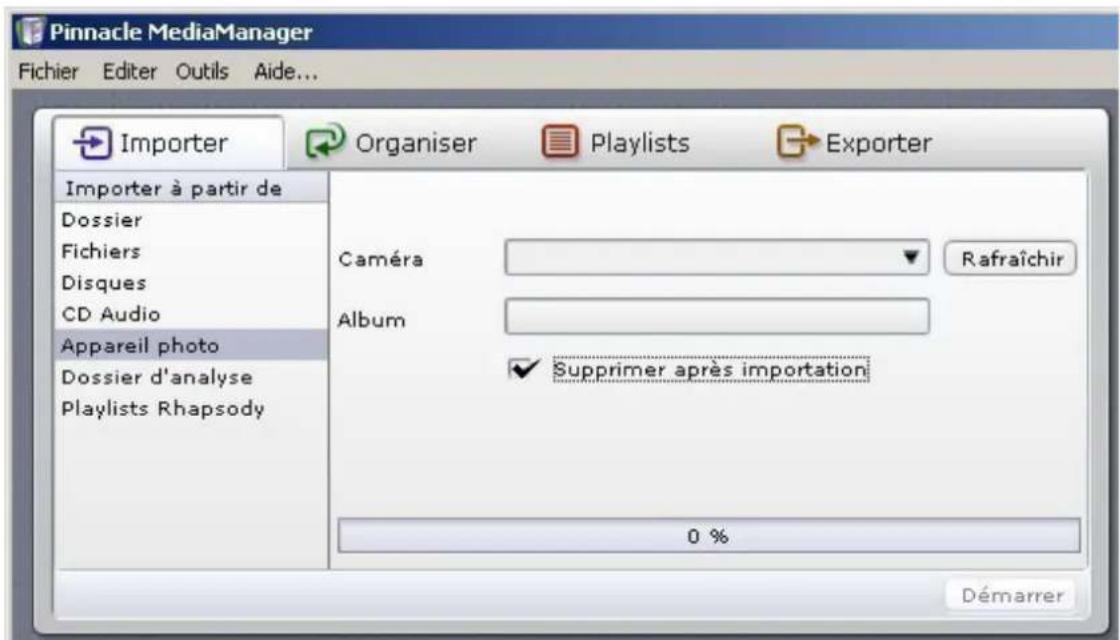
Appareil photo
Pour importer vos photos directement à partir d'un apparéil photo numérique dans la base de données de MediaManager, sélectionnez l' apparéil photo correspondant dans la liste déroulante Caméra.
Si vous connectez un nouvel apparéil photo à votre PC alors que l'application est active, cliquez sur le bouton Rafraîchir pouractualiser la liste déroulante.
Album
Entrez à créé le nom de l'album.
Supprimer après importation
Si vous activez cette case d'option, les fichiers photo sont supprimés de la mémoire de l'appareil photo après l'importation.
Démarrer
Une fois tous les paramètres définis, cliquez sur le bouton Demarrer. Dès que l'importation des fichiers est terminée, la barre d'avancement indique 100% . Les fichiers importés sont à présent affichés sous l'onglet Photos de la bibliothèque multimédia, par exemple dans la catégorie Derniers importés. Si vous n'avez pas défini d'autre dossier à cet effet à la rubrique Préférences du menu Fichier, les fichiers de photo importés sont enregistrrés par défaut dans le dossier...\Mes documents\Mes images du disque dur de votre PC.
Importer - Dossier d'analyse
Lorsque vous sélectionnez dans la zone de fonction la catégorie Dossier d'analyse de l'onglet Importer, la fenêtre qui s'affiche se présente comme suit :
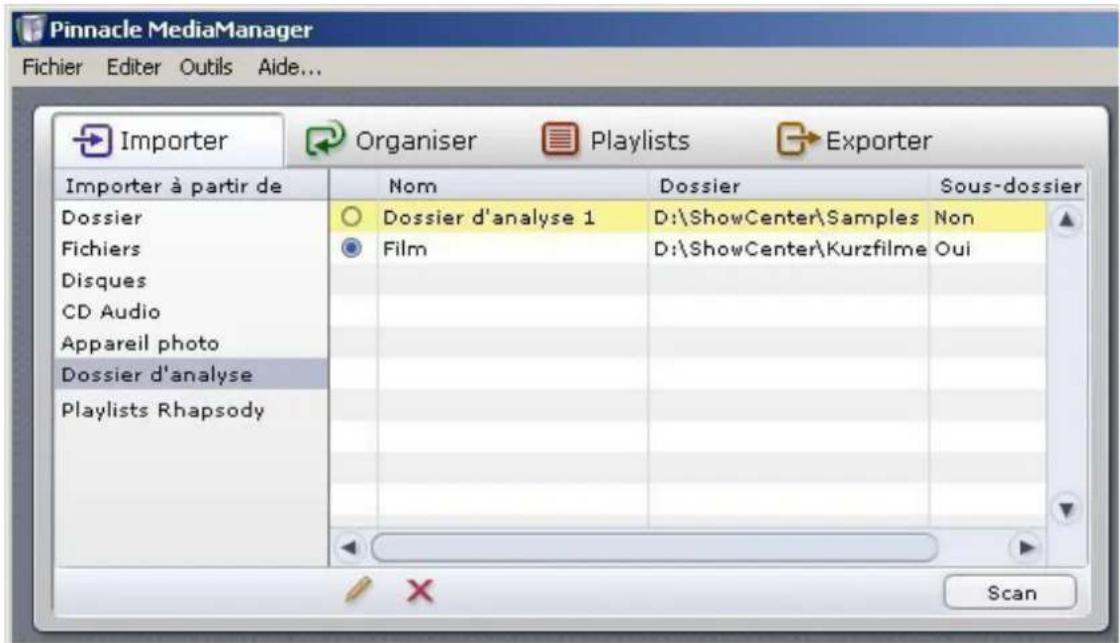
Sous cet onglet, vous avez la possibilité de définir ou de creator comme dossiers à analyser un nombre de dossiers au besoin sur votre PC. Le Media Server contrôle en continu ces dossiers pour vérifier si des fichiers ont été ajoutés ou effacés et reporter les changements dans la base de données. Cette procédure est valable également lorsque l'application MediaManager n'est pas active. Vous pouvez attribuer un nom de votre besoin aux dossiers analysés. Tous les dossiers ainsi définis sont affichés dans la liste située sur la droite de la fenêtre.

Choisir/creer un nouveau dossier à analyser
Cliquez sur ce bouton pourCHOISIR ou creer un nouveau dossier a analyser. Les dossiers a analyser ainsi ajoutes sont actifs par defaut. Pour desactiver l'analyse d'un dossier, cliquez sur le symbole dans la première colonne de laiste.
Options d'analyse du dossier
En cliquant avec la souris sur la dernière colonne de la liste des dossiers à analyser, vous pouvez selectionner dans un menu des options supplémentaires pour chaque dossier à analyser :
Sous-dossier
Lorsque cette option est activée, tous les sous-dossiers sont également analysés. S'il s'agit de photos, les noms des sous-dossiers sont importés comme noms d'album photo.
Les titres de film sont utilisés comme nom pour la collection. Si un film est constitué de plusieurs fichiers, ceux-ci sont regroupés au sein d'une même collection.

Annuler l'analyse du dossier
Cliquez sur ce bouton pour supprimer un dossier à analyser de la base de données.

Le dossier est alors supprimé de la base de données, mais demeure sur le que dur de votre PC. Pour l'afficher de nouveau dans la base de données, vousrez de nouveau le définir comme dossier d'analyse.

can Parcourir a nouveau des dossiers surveillés
Cliquez sur ce bouton pour parcourir à nouveau tous les dossiers surveillés. Cette opération est par exemple recommandée lorsque le Media Server a été momentarily mentionné eteint.
Importer - Playlists Rhapsody

Pour des raisons de licence, cette fonction n'est pas disponible dans toutes versions de Pinnacle MediaManager.
Lorsque vous sélectionnez la catégorie Playlists Rhapsody dans la zone de fonction Importer, vous voyagez apparaitre la fenêtre indiquée ci-dessous. Cette fonction vous permet d'importer des playlists Rhapsody dans la base de données MediaManager. L'application Real Rhapsody doit être active pour que les playlists s'affichent.
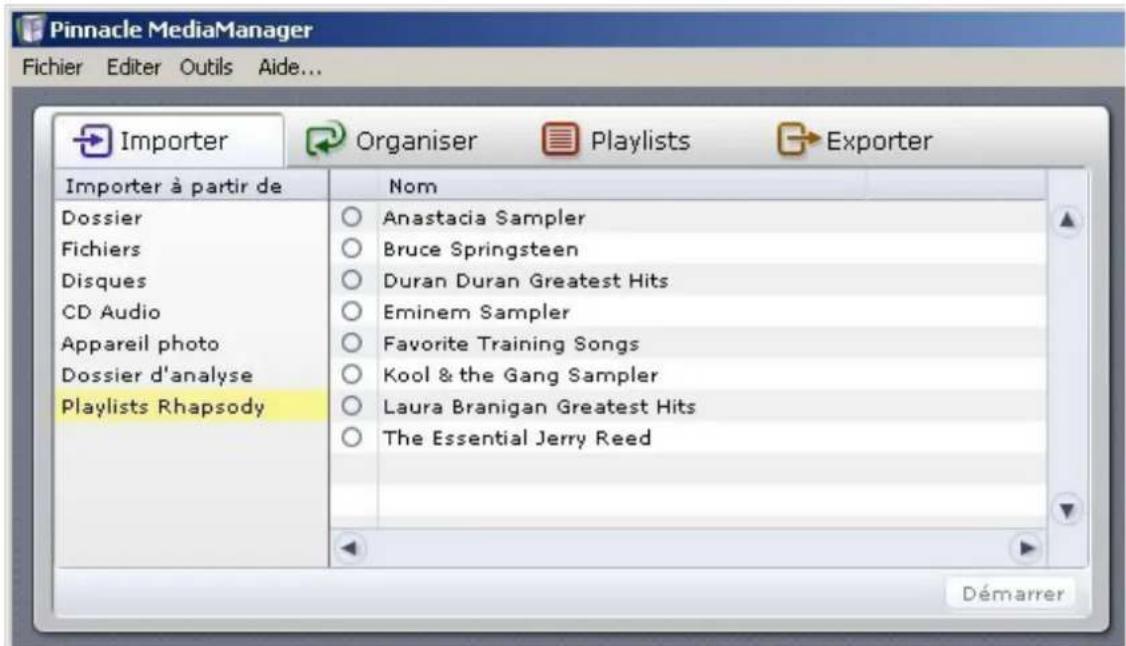
Chaque playlist est precedée d'une case à cocher dans la colonne de gauche. Ainsi, vous pouvez selectionner d'un clic de souris les playlists à importer.
Démarrer
Après avoir effectué tous les réglages, cliquez sur le bouton Demarrer. Dans la Bibliothèque multimédia, vous pouvez voir par exemple les titres importés sous l'onglet Musique, catégorie Derniers importés.
Organiser les fichiers de media
Attributes de classement des fichiers
Les trois différents types de-media (musique, films, photos) gérés par l'application Pinnacle MediaManager possèdent différents attributs de classement. Ces attributs sont dénommés, ainsi car ils permettent le classement des fichiers d'un type de/media.
Les attributs de classement sont des attributs exclusifs, c'est-à-dire que si un fichier musical est attribué au genre "Pop", il ne pourrait pas faire partie également du groupe "Classique".
Fichiers musicaux
Normalement, le programme utilise comme principe d'organisation les tags ID3 originaux des fichiers importés pour le nom, l'interprête, l'album, le genre, etc. Si un fichier de musique n'est pas organisé à partir des tags ID3, mais du nom du fichier et du repertoire, Sélectionnéz dans le menu contextuel de la bibliothèque multimédia la fonction Mise à jour à partir des noms de fichier/dossier, Sélectionnéz un principe d'organisation dans la boîte de dialogue affichée à l'écran, vérifie le réglage à l'aide de l'affichage en dessous et cliquez sur OK.
Films
Lors de l'importation de films, le nom du réseau du film est utilisé par défaut comme critère d'organisation pour définir le Genre. Si un film est composé de plusieurs parties, il est automatiquement regroupé dans une même Collection. Le critère d'organisation Série n'est pas utilisé au départ. Ce réglage peut être modifié en allant dans le menu Fichier/Préférences/Importer - vous pouvez ainsi indiquer par exemple les niveaux des répertoires dans les cases Genre et Série.
Photos
Lors de l'importation de photos, le nom du repertoire est repris par défaut comme nom de l'album photos. La date d'enregistrement figurant dans le tag EXIF est utilisé comme date de création.

Conseil: si vos photos ne possèdent pas ce tag, le programme indique tout
d'abord
Attributes de fichier personalisés (mots-clés)
En plus des attributs de classement, il est possible d'ajouter aux fichiers des attributs personalisés (mots-clés).
Ces attributs sont de type non exclusif et permettent le classement des fichiers de media.
Attribuer un mot-clé - Exemple
Vous pouvez creator par exemple le mot-clé "Notre marriage" et l'attribuer à tous les fichiers de media qui s'y rattachent. Ainsi, vous pourrez extraire tous les fichiers apparentant à "Notre marriage" de l'ensemble des fichiers de la bibliothèque multimédia en utilisant ce mot-clé comme*filtre.
Attribuer plusieurs mots-clés - Exemple
Vous pouvez également attribuer plusieurs mots-clés à un seul et même fichier. De cette façon, vous pourrez ajouter à certains fichiers possédant déjà l'attribut "Notre marriage" un mot-clé supplémentaire, voire même plusieurs selon vos besoin : "A la mairie", "A l'église" ou "Au restaurant", par exemple.
Afficher les mots-clés
Dans le mode Liste de la bibliothèque multimédia, vous pouvez ouvrir le menu contextual et afficher les mots-clés en cliquant sur le bouton.
L'onglet Organiser - Présentation
Lorsque vous sélectionnez l'onglet Organiser dans la zone de fonction, la fenêtre qui s'affiche se présente comme suit :
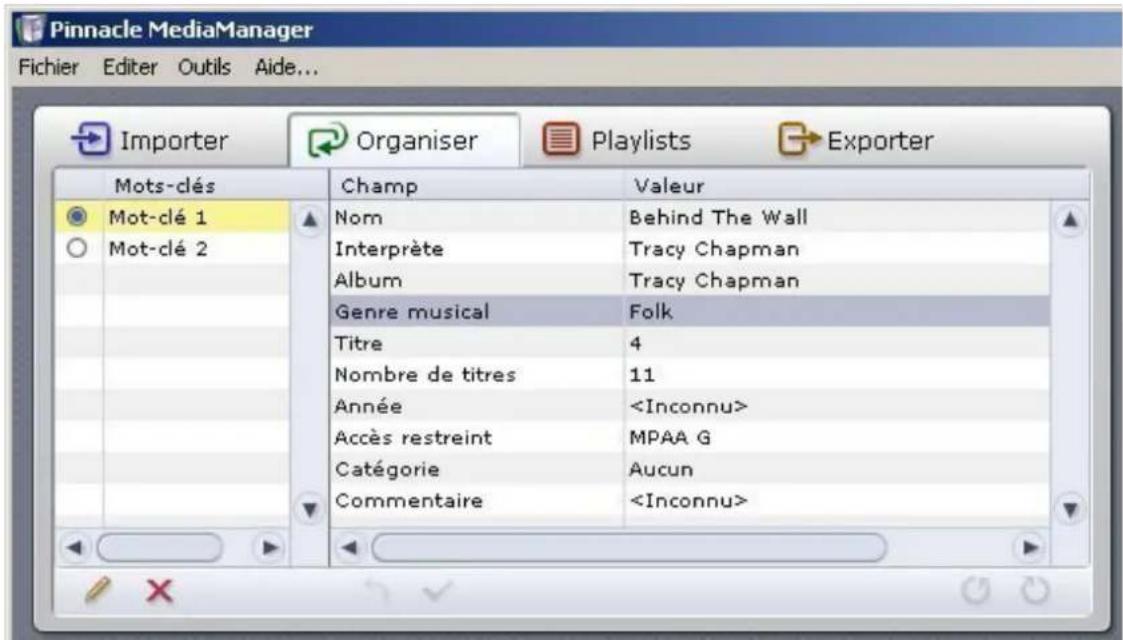
La zone de fonction Organiser est concise pour vous permettre de modifier les attributs ou les criteres de tri de vos fichiers de media ou d'en ajouter de nouveaux.
Définir un nouveau mot-clé
Dans la zone de gauche, vous pouvez attribuer des mots-clés aux fischiers de media de la base de données de MediaManager. Ces mots-clés seront utilisés ultérieurement comme critère de recherche et vous permettront de retrouver rapidement les différents fischiers. Plusieurs mots-clés peuvent être attribués à un seul et même fischier.
Sélectionnez pour cela un ou plusieurs fichiers dans la liste de la bibliothèque multimédia et cliquez sur le bouton , afin de créé un nouveau mot-clé pour les fichiers sélectionnés.
Supprimer un mot-clé
Sélectionnez le mot-clé à supprimer de la base de données, puis cliquez sur le bouton × .
Champ et valeur - Modifier les attributs de classement des fichiers
Lorsqu'une entrée est selectionnée dans la liste de la bibliothèque multimédia, la valeur correspondante est affichée pour chaque champ. Double-cliquez avec la souris pour acceder aux différentes valeurs et les editor.
Pour certains attributs de classement tels que Genre musical, une liste vous propose les dénominationss courantes (Pop, Rock, Classique) même si aucun fichier n'a encore ete importe dans cette categorie. Cliquez sur une entree pour la selectionner.
Pour l'attribut Genre musical, le menu contextuel comprend une option Refaire cette liste. Lorsque vous selectionnez cette option, les entrées de la liste qui n'ont pas eté utilisées jusqu'à maintainant sont effacées et le programme affiche seulement les genres auxquels sont attribués des fichiers multimédias dans la base de données.
Lorsque vous avez terminé l'edition des valeurs d'un élément de la liste, clique sur le bouton pour enregistrer ces valeurs dans la base de données. La bibliothèque multimédia affiche à présent les modifications effectuees.
Attention: si vous modifiez un attribut lie aux métadonnées (par ex. attributs MP3), ces modifications seront appliquées également dans le fichier correspondant!
Bouton Annuler
Ce bouton vous permet d'annuler les modifications que vous venez d'effectuer. Ceci n'est toute fois possible que si vous n'avez pas encore validé les changements avec le bouton
Rotation à droite/à gauche (pour les photos)
Lorsque you've choisi une photo dans la bibliothèque multimédia, elle est affichée dans le lecteur multimédia. Ces deux boutons vous permettent de faire pivoter l'image.
Cliquez ensuite sur le bouton pour enregistrer la modification dans la base de données. La rotation sera ainsi prise en compte pour l'affichage sur le téléviseur.
Accès restreint
Vous pouvez attribuer à chaque fichier média le critère Accès restreint d'un click de souris.
Selon le réglageCHOisi, ce fichier ne pourra être lu sur ce périphérique de lecture qu'en entrantAAPARavant le bon code d'acces par le menu pour ce périphérique.
Attention: le code d'accès ne s'applique qu'à la lecture des medias par le menu sur le périphérique de lecture. Tous les fichiers restent par ailleurs accessibles par le biais du MediaManager sur l'ordinateur!
Créer et éditer des playlists
Onglet Playlists - Présentation
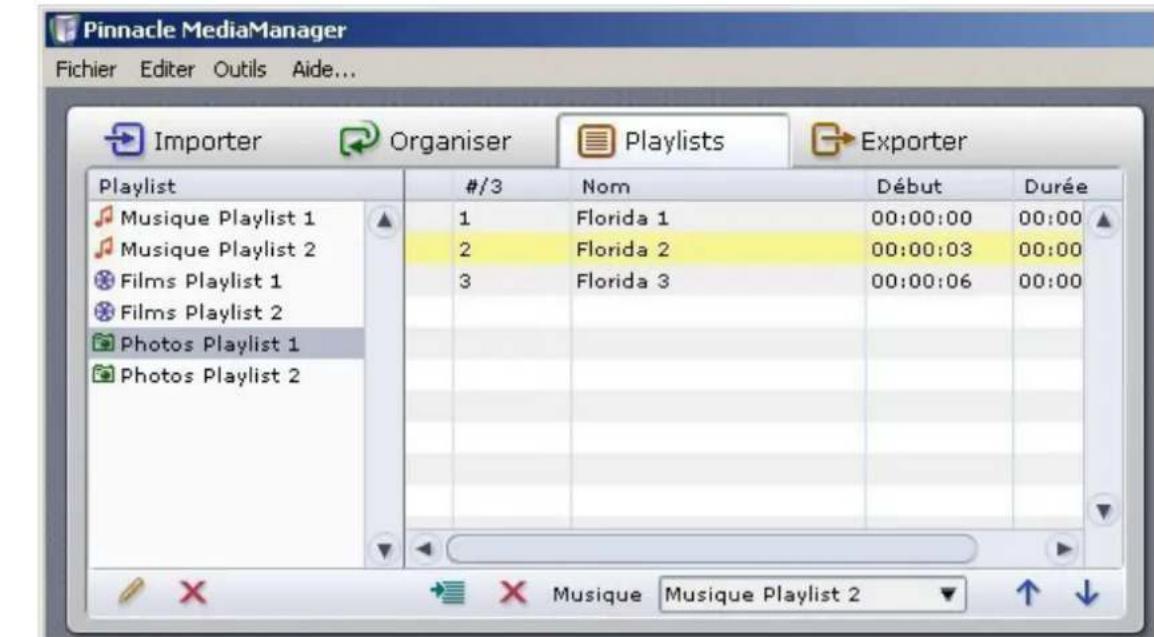
Lorsque vous sélectionnez l'onglet Playlists dans la zone de fonction, la fenêtre se présente comme suit :
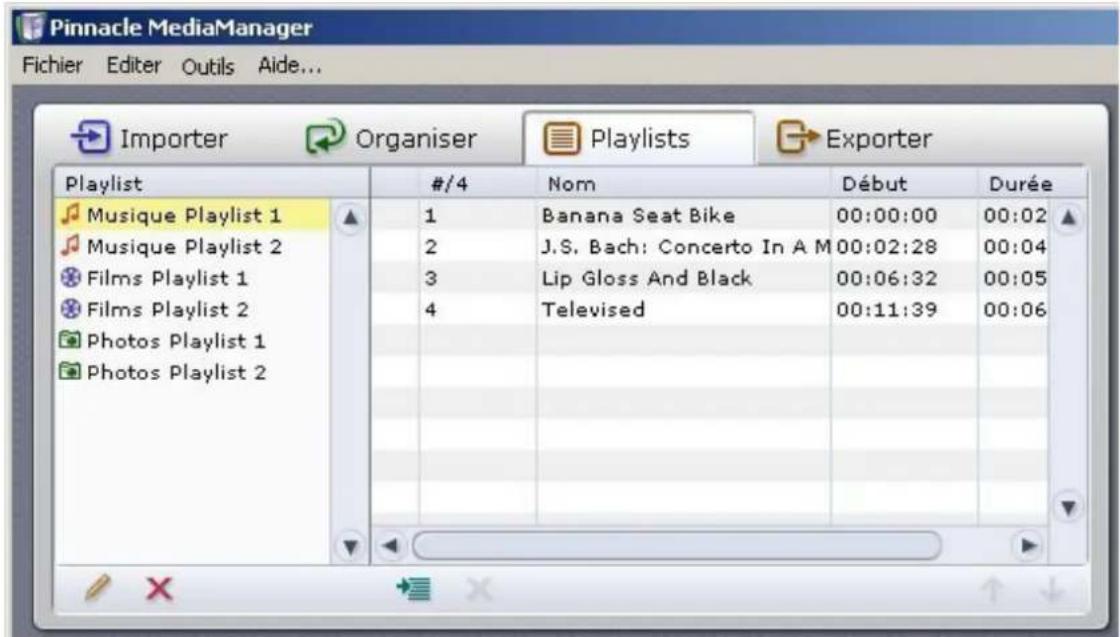
Voussouvezcrier vospropresplaystspersonnalisesenassemblanticivismusiques,films ou photos dans l'ordre qui vous convient.

Seuls des medias de même type peuvent être regroupés dans une playlist.
Des playlists distinctes doivent par conséquent être créées pour les enregistrements musicaux, la video ou les photos. Il n'est pas possible de mélanger ces différents medias dans une même playlist.
Listedesplaylists
Dans la zone de gauche sont répertoriées toutes les playlists existantes.
Contenu des différentes playlists
Dans la zone de croite est affiché le contenu des différentes playlists. Lorsqu'une playlist est selectionnée à gauche, vous pouvez voir les détails concernant les fichiers de media qu'elle contient dans la zone de croite.
Créer et éoperator des playlists
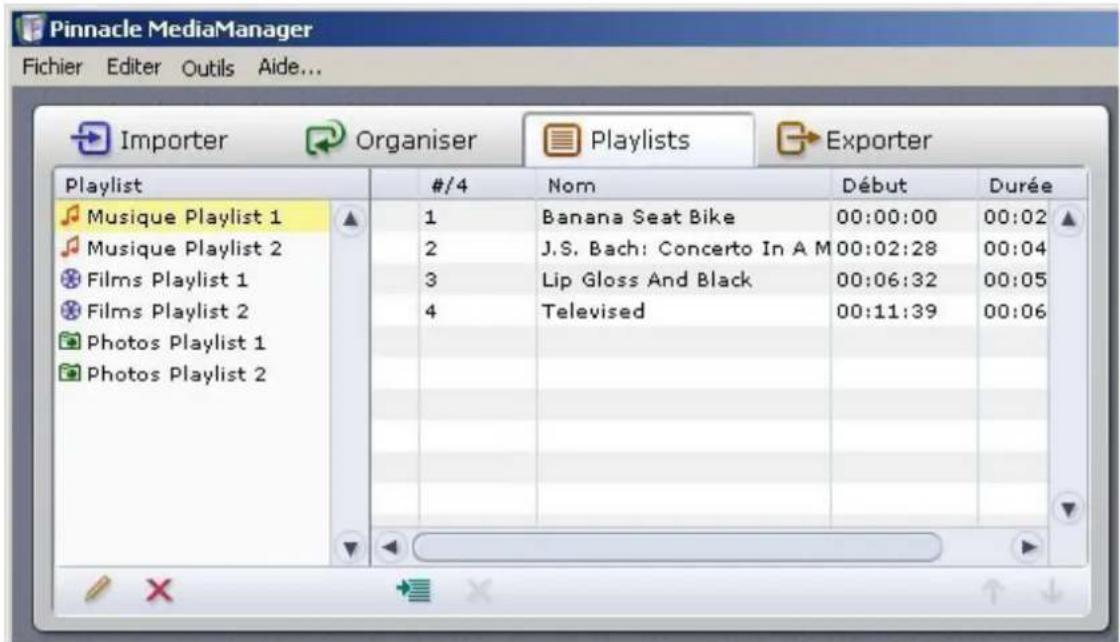
Créer une nouvelle playlist
Pour creer une nouvelle playlist, cliquez sur le bouton
Sur la gauche de la liste s'affiche une zone de saisie intitulée par défaut Playlists. Double-cliquez sur ce champ pour activer le curseur et entrez le nom que vous désirez attribuer à la nouvelle playlist.
Assemblez ensuite les différents fichiers de matière qui devront composer cette playlist. Sélectionnez pour cela un ou plusieurs fichiers dans la bibliothèque multimédia de la base de données et déplacez-les avec la souris vers la zone en haut à droite.
Au lieu de déplacer les fichiers avec la souris, vous pouvez également utiliser le bouton
Trier le contenu d'une playlist
Marquez le fichier à déplacer dans la liste et déplacez-le avec la souris jusqu'à l'emplacement souhaite. Vous avez également la possibilité d'utiliser les deux touches ↑ et ↓ au lieu de la souris.
Supprimer des playlists ou effacer le contenu
Pour supprimer une playlist ou un fichier de la playlist, marquez l'élément correspondant, puis cliquez sur le bouton × .
Cas particulier : les presentations
Les playlists composées de photos ("Présentations") possèdent deux fonctions spécifique :
-
Cliquez sur la derniere colonne d'un élément pour définir la durée d'affichage de la photo. Si vous optez pour Manuel, le défilament n'est pas automatique. Pour modifier simultanément la durée d'affichage de toutes les photos, cliquez tout d'abord avec le bouton droit de la souris et désissez l'options Tout selectionner du menu. Vous avez alors la possibilité d attribuer une durée d'affichage identique à toutes les photos en cliquant avec le bouton gauche de la souris sur la durée d'un élément de votrechoix.
-
Si vous souhaitez jouer une musique de fond durant une presentation, sélectionnez dans la liste déroulante reproductive ci-dessous une playlist musicale. Celle-ci sera alors jouée sur le périphérique de lecture en accompagnement de vos photos.
Lecture sur le lecteur multimédia
Double-cliquez sur un élément de la playlist pour le dire dans le lecteur multimédia. L'élement suivant sera ensuite lu automatiquement. Les fonctions Avance, Retour, Aléatoire et Répéter du lecteur multimédia sont également disponibles. Lors de la lecture d'une presentation, le lecteur multimédia affiche seulement les photos et ne permet pas la lecture simultanée de la playlist musicale eventuellement sélectionnée.
Exporter des fichiers de media
Onglet Exporter - Présentation
Lorsque vous choisissez l'onglet Exporter dans la zone de fonction, la fenêtre qui s'affiche se présente comme suit :
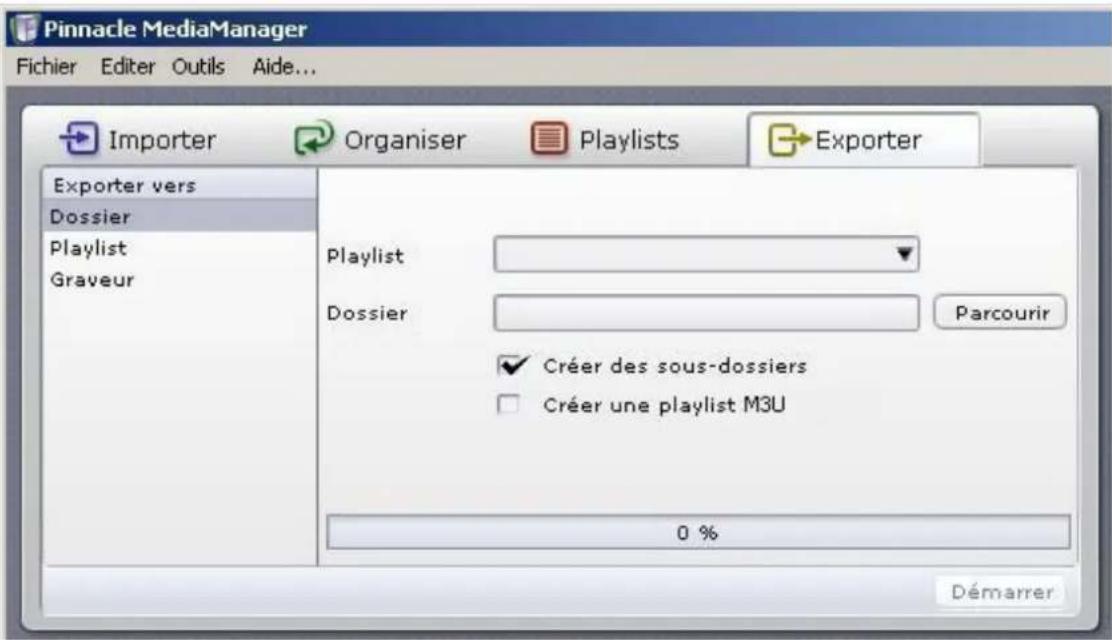
Sous cet onglet, vous pouvez copier des fichiers de media à partir des playlists créées dans Pinnacle MediaManager et les exporter
- vers un autre dossier de votre disque dur
- vers une playlist M3U
- vers ungraveur de CD ou de DVD.
Les fonctions des différentes catégories sont expliquées en detail dans les rubriques suivantes.

Les fichiers à protection DRM et la musique provenant du service Rhapsody ne peuvent pas être exportés.
Exporter vers un dossier
Lorsque vous choisissez la catégorie Dossier de l'onglet Exporter dans la zone de fonction, la fenêtre qui s'affiche se présente comme suit :
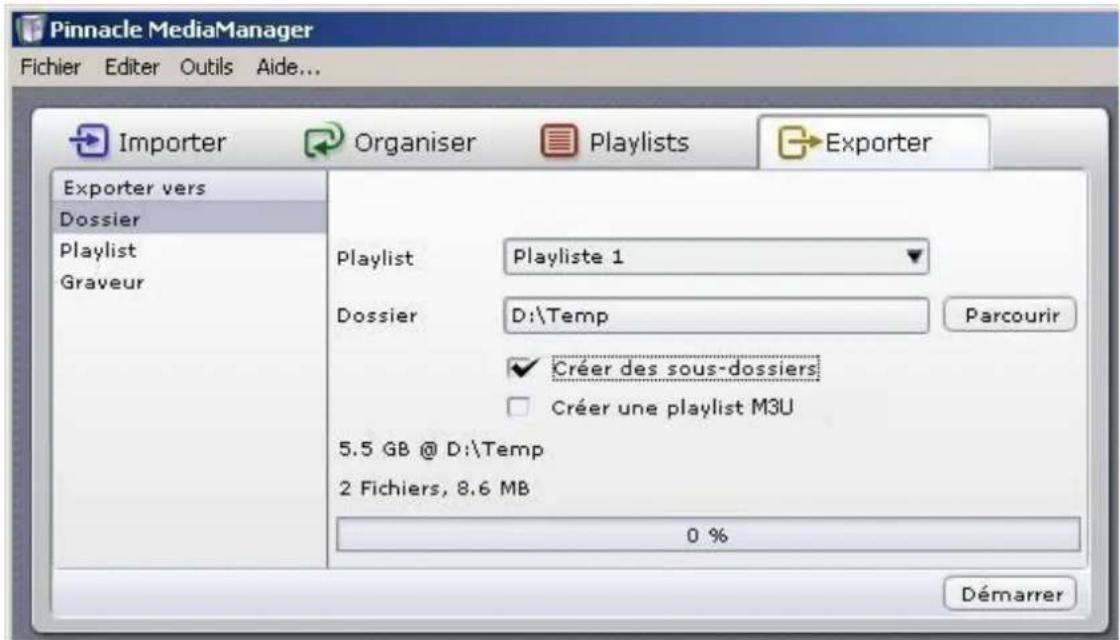
Vous pouvez exporter le contenu d'une playlist vers un nouveau dossier de votre disque dur. Lors de cette opération, des copies de vos fichiers de media sont créées.
Playlist
Sélectionnez une playlist dans le menu déroulant.
Dossier
Sur la droite, vous pouvez selectionner au moyen du bouton Parcourir le dossier vers lequel la playlist sera exportée.
Créer des sous-dossiers
Lorsque vous activez cette case d'options, des sous-dossiers sont créés en fonction des critères de tri des fichiers d'origine à exporter (par ex. interpréte, album, album photo).
Si un fichier ne possède pas d'attributs, un sous-dossier nommé Inconnu est créé.

Attention: cette fonction n'est pas active lors de l'exportation de playlists video!
Créer une playlist M3U
Lorsque you activez cette case d'option, une playlist compatible M3U est creeee en plus dans un dossier paralllement à l'exportation de la playlist selectionnee.
Demarrer
Une fois tous les paramétres définis, cliquez sur Demarrer. Lorsque l'exportation est terminée, la barre d'avancement indique 100% . De plus, un message s'affiche pour indiquer le nombre de fichiers exportés.
Exporter vers une playlist M3U
Lorsque vous choisissez la catégorie Playlist de l'onglet Exporter dans la zone de fonction, la fenêtre qui s'affiche se présente comme suit :
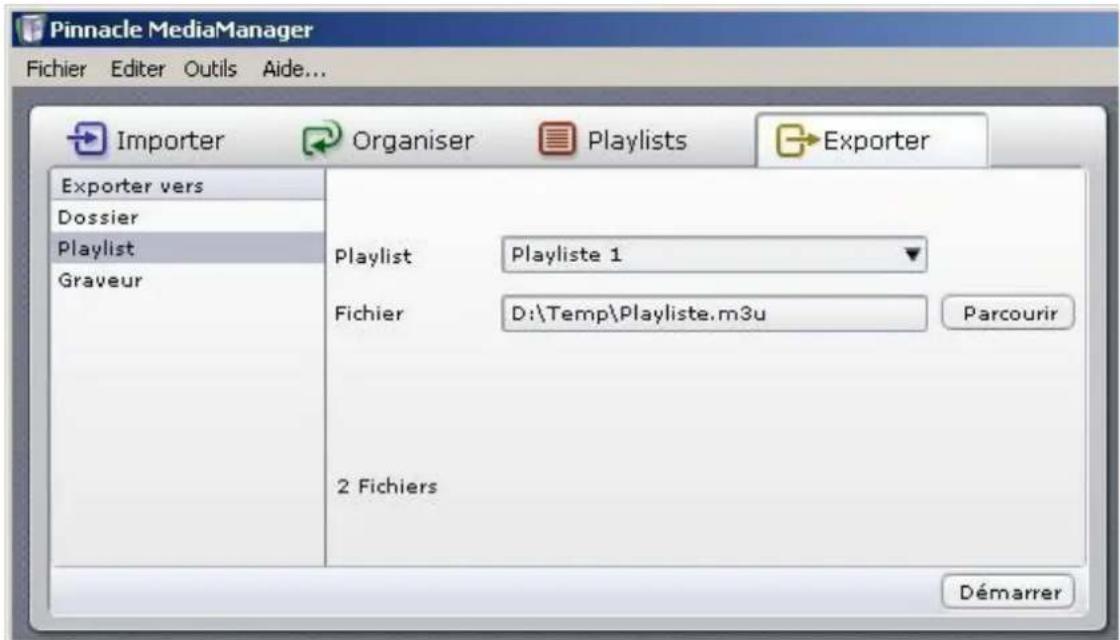
Sous cet onglet, vous pouvez exporter une playlist MediaManager vers une playlist M3U. Elle contient un renvoi à l'emplacement auquel sont enregistrés les fichiers de media.
Playlist
Selectionnez la playlist à exporter dans le menu déroulant.
Fichier
Appuyez sur le bouton Parcourir etCHOisissez sur la droite le fichier vers lequel la playlist selectionnee devra etre exportee. Entrez le nom de fichier voulu.
Demarrer
Une fois tous les paramètres définis, cliquez sur Demarrer.
Exporter vers un graveur
Lorsque vous choisissez la catégorie Graveur de l'onglet Exporter dans la zone de fonction, la fenêtre qui s'affiche se présente comme suit :
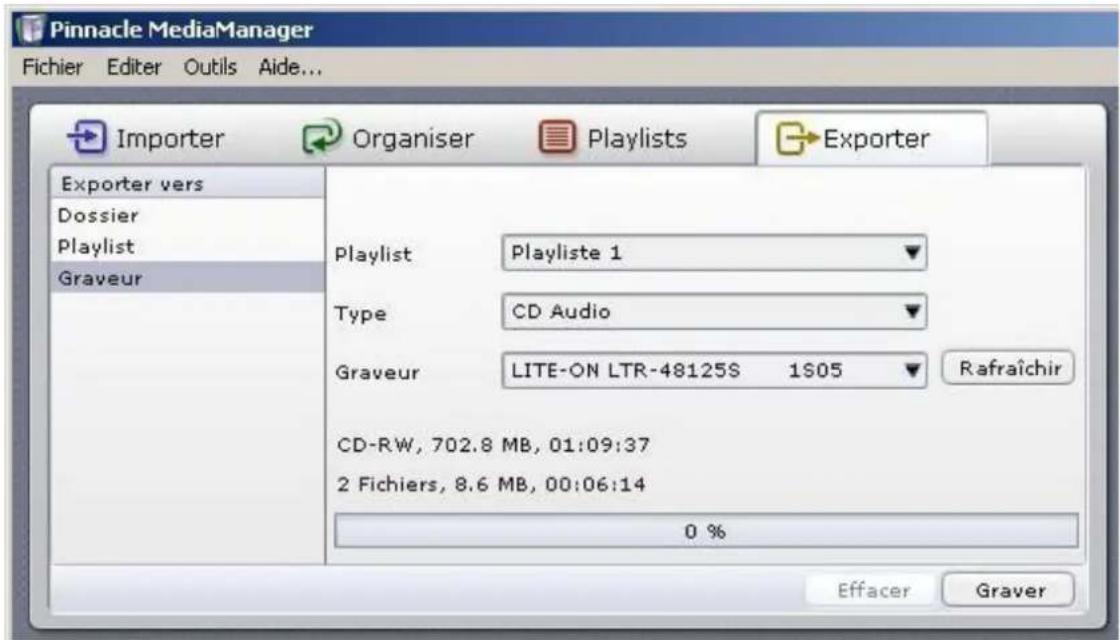
Dans cette fenêtre, vous pouvez exporter une playlist en vue de la gravure d'un CD ou d'un DVD.
Playlist
Sélectionnez la playlist à exporter dans le menu déroulant.
Type (de disque)
Suivant le type de fichiers de media contenus dans la playlist, différents formats de sortie sont proposés. Choisissez le format de sortie qui vous convient dans la liste déroulante.
Musique
CD audio : le CDgrave est un CD audio que vous pourrez dire sur toute chaîne hifi ou en voiture sur votre lecteur de CD. Les fichiers MP3 sont automatiquement décodés.
CD/DVD de données MP3 : le CD ou DVD grave contient des fichiers MP3. Pour cela, tous les enregistrents musicaux de la playlist doivent être convertis au format MP3.
CD/DVD de données : le CD ou DVD grave contient les fichiers musicaux d'origine (MP3, WMA ou WAV). Si des versions converties existent, elles ne sont pas utilisées.
Films
En fonction du format des fichiers de media et de l'existence ou non de copies converties sont proposés les formats VCD (VideoCD), SVCD (SuperVideoCD) et DVD. Dans tous les cas, vous pourrez également opter pour le format CD/DVD de données : les fichiers de media seront alors graves dans leur format d'origine.
La gravure n'est pas possible lorsque le volume du ou des fichiers dépasse la capacité d'un CD ou d'un DVD.
Photos
Pour les photos, le disque CD/DVD grave sera toujours un disque de données. Les fichiers de media d'origine sont utilisés.
Graveur
Choisissez legraveur qui convient et cliquez surDemarrer.Lorsque la gravure est terminée,la barred'avancement indique 100%

Legraveur de CD/DVD de l'application MediaManager est optimisé pour
ver les disques rapidement et très facilement. Il ne permet pas de creator des
nus sur les DVD ni de répartir des playlists ou fichiers longs sur plusieurs
ques. Pour davantage d'options de gravure, nous vous recommendons
iliser Pinnacle Studio MediaSuite.
Les menus
Le menu Fichier
| Nouvelle playlist à partir de la sélection Ctrl+N Lire la sélection |
| Préférences... Touches de commande... |
| Quitter Ctrl+Q |
Le menu Fichier compte les options suivantes :
Nouvelle playlist à partir de la sélection
Si vous activez cette option après avoir sélectionné un ou plusieurs fichiers dans la bibliothèque multimédia, une nouvelle playlist est créé à partir des fichiers marqués. Sur la gauche de la bibliothèque multimédia se trouve une zone de saisie avec un nom par défaut. Vous pouvez également y entre le nom de votrechoix pour la nouvelle playlist.
Vous trouverez plus de détails sur ce sujet à la rubrique Créer et éoperator des playlists.
Lire la selection
Sélectionnez un ou plusieurs fichiers dans la bibliothèque multimédia, puis activéz cette option. La sélection est alors lue ou affichée sur le lecteur multimédia.
Preférences
Cette option du menu permet d'acceder à un dialogue dans lequel vous pourrez personnaliser tous les paramétres nécessaires pour l'application Pinnacle MediaManager :
Importer CD audio
- Format (Qualité et Bitrate)
Vitesse
Général
- Langue
Paramètres de conversion des fichiers - Sélection de l'habillage
Saisie du code d'accès (PIN) pour l'accès restreint aux fichiers - Sélection des dossiers pour les fichiers audio, video et fichiers d'image ainsi que pour les fichiers temporaires
Lecture
Paramétres de lecture : lecteur et mémoire-tampon
Touches de commande
Lorsque cette option est selectionnée, un dialogue s'ouvre pour vous permettre de définir des touches et macros personalisées, de les editor et de les supprimer.
Quitter
Cette option permet de refermer l'application Pinnacle MediaManager.
Le menu Editor
| Couper | Ctrl+X |
| Copier | Ctrl+C |
| Coller | Ctrl+V |
| Supprimer | Backspace |
| Tout sélectionner | Ctrl+A |
| Aucune sélection | Ctrl+Shift+A |
| Inverser la sélection | |
| Parcourir | Ctrl+B |
Le menu Editor compte les options suivantes :
Couper
Sélectionnez le texte à déplacer,CHOISISSEZ dans le menu l'option Couper, cliquez sur I'emplacement auquel vous désirez insérer le texte, puis choisissez l'option Coller.
Le texte est supprimé de l'emplacement d'origine et inséré au nouvel emplacement choisi.
Copier
Selectionnez le texte à copier,CHOisissez l'option Copier dans le menu, cliquez sur l'emplacement auquel vous désirez insérer le texte, puis choisissez l'option Coller.
Le texte resteinchangé à l'emplacement d'origine,mais il est dupliqué et inséré au nouvel emplacement choisi.
Coller
Cette commande vous permet d'insérer à un nouvel emplacement un texte que vous aurez supprimé de son emplacement d'origine au moyen de l'option Couper ou bien dupliqué au moyen de la commande Copier.
Supprimer
Sélectionnez les fichiers que vous désirez éliminer, puis activez cette option du menu pour supprimer définitivement ces fichiers.
Tout selectionner
Cette option vous permet de selectionner en une seule opération tous les fichiers d'une zone active (par ex. liste de la bibliothèque multimédia).
Aucune selection
Cette option vous permet d'annuler la sélection des fichiers dans une zone active (par ex. liste de la bibliothèque multimédia).
Inverser la sélection
Avec cette option, vous pouvez soit sélectionner en une seule opération tous les fichiers d'une zone active (par ex. liste de la bibliothèque multimédia), soit annuler la sélection effectueeAAParavant.
Parcourir
Cette option permet d'activer le mode Liste de la bibliothèque multimédia. Vous trouvrez plus de détails à la rubrique correspondante.
Le menu Outils
Importer l'ancienne base de données
Chercher les medias manquants ou modifiés
Protection de la base de données...
Restauration de la base de données...
Le menu Outils comprend les options suivantes :
Importer l'ancienne base de données
Cette fonction vous permet de dire une base de données creee avec la version 1.5 ou avec une version anterieure de l'application ShowCenter.
Chercher les medias manquants ou modifiés
Sélectionnez cette option si vous souhaitez rechercher manuellement les fichiers manquants ou modifiés dans la base de données. La recherche s'effectue en arrêté-plan et peut prendre plusieurs minutes. Les medias manquants et modifiés sont ensuite signalés dans la colonne de gauche par des symboles correspondants.
Protection de la base de données
Cette fonction vous permet de sauvégarder la base de données existante. Sélectionnez cette option, indiquez le réseau cible et le nom de fichier de votre choix : la base de données est alors enregistrée sous forme de fichier XML. Vous pouvez également créé plusieurs fichiers XML, par exemple pour sauvégarder la base de données à différents moments.
Restauration de la base de données
Cette fonction sert à restaurer une base de données sauvégardée. Pinnacle MediaManger sélectionnement automatiquement le repertoire cible pour rendre à nouveau disponibles les fichiers XLM préalablement sauvégardés. Le fichier sélectionné est alors lu dans la base de données et les fichiers multimédias sont à nouveau visibles dans la bibliothèque multimédia.
Real Rhapsody Music Service
Real Rhapsody Music Service - Présentation

Le service Rhapsody n'est actuellment pas disponible partout. Veuillez sulter le site www.rhapsody.com pour savoir si le service Rhapsody est posé dans votre pays.
Le service Rhapsody de RealNetworks vous donne un accès illimité à l'une des plus grandes bases de données musicales légales sur Internet. Choisissez parmi plus de 700 000 titres pour creer vos playlists et composez votre propre bouquet de stations radio.
Vous pouvez désormais écoutercomfortablement la musique du service Rhapsody dans votre salon grâce au programme ShowCenter. Pinnacle MediaManager importe automatiquement tous les titres et toutes les stations radio de votre bibliothèque Rhapsody et vous permet même de creator des playlists combinant de la musique Rhapsody avec d'autres titres.

Pour des raisons de licence, le service Rhapsody n'est pas pris en charge par des autres les versions de Pinnacle MediaManager.
Installation et inscription
Pour pouvoir utiliser ce service, vous avez besoin de l'application Rhapsody et d'un abonnement - tous deux disponibles sur le site www.rhapsody.com. Vous y trouvrez également un abonnement gratuite à l'essay pour une durée limitee. Telechargez l'application Rhapsody et installez-la sur l'ordinateur ou est installe le programme ShowCenter.
Configuration de l'application Rhapsody
Après avoir démarré le programme et vous être inscrit, ouvrez le menu Options et Sélectionnez User Settings.... Dans la boîte de dialogue, Sélectionnez l'onglet UPnP et activez la case Start UPnP Server once logged in. Cliquez ensuite sur Start pour lancer le serveur UPnP.
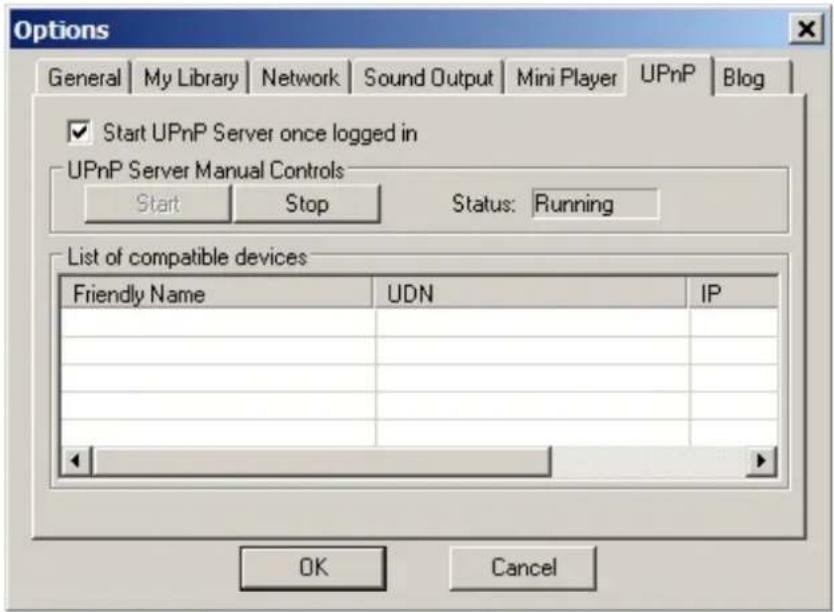
Vous pouvez alors replir la bibliothèque de l'application Rhapsody avec les titres de votrechoix et sélectionner ou créé des stations radio.
Musique Rhapsody et Pinnacle MediaManager
Tous les titres et albums de la bibliothèque Rhapsody sont automatiquement importés dans la bibliothèque multimédia de Pinnacle MediaManager et y sont disponibles sous le genre Rhapsody. Cette synchronisation a lieu même quand Pinnacle MediaManager est fermé.
Vous pouvez modifier les régles de synchronisation ou désactiver complètement la synchronisation dans Fichier/Préférences/Rhapsody. Nous attirons notre attention sur le fait que la synchronisation peut prendre plusieurs minutes si la bibliothèque est assez volumineuse.
Dans Pinnacle MediaManager, les titres Rhapsody sont signalés par un symbole. Vous pouvez regrouper les titres Rhapsody en playlists et créé des playlists mixtes comprenant par exemple de la musique Rhapsody et des titres MP3.
La commande Importer/Playlists Rhapsody vous permet d'afficher toutes les playlists créées avec l'application Rhapsody et de les importer dans Pinnacle MediaManager. Les playlists plus anciennes du même nom ne sont pas effacées.
Pour des raisons de licence, il n'est actuellément pas possible d'utiliser Pinnacle MediaManager pour dire les titres Rhapsody sur l'ordinateur.
Musique Rhapsody et lecteur ShowCenter
Les titres Rhapsody sont affichés comme tous les autres fichiers de musique dans le menu TV Musique du lecteur ShowCenter, les titres Rhapsody étant signalés par un symbole spécial. Nous attirons votre attention sur le fait que cela peut prendre plusieurs minutes pour afficher les nouveaux titres dans le lecteur ShowCenter.
Les stations radio de la bibliothèque Rhapsody sont affichées automatiquement à la rubrique Musique/Radio Internet/Radio Rhapsody.

La lecture de musique Rhapsody à l'aide du lecteur ShowCenter ne
fonctionne que si vous avez préalablement demarré l'application Rhapsody et si vous vous étes inscrit au service.
Formats de fichiers
Formats de fichiers pris en charge
Formats de fichiers audio pris en charge
MP3
MPA
PCM WAV
WMA
Formats de fichiers video pris en charge (définition standard)
MPEG1
- MPEG 2 (égarlement fichiers VOB)
- MPEG 4 AVI (versions 3, 4, 5; simple profile)
Xvid AVI (simple profile)
DVAVI
WMV
Formats de fichiers video pris en charge (haute définition)
MPEG 2 HD jusqu'à 1080i
MPEG 4 AVI HD jusqu'à 720p
WMV HD jusqu'à 1080i
Formats photos pris en charge
JPG
PNG
GIF
BMP
La conversion de fichier
Pinnacle MediaManager peut convertir des medias à d'autres formats. Ainsi, vous pouvez par exemple convertir un fichier film MPEG 2 au format MPEG 1 VCD pour le graver ensuite sur CD.
Si vous utilisez Pinnacle ShowCenter, la conversion de fichiers est utile pour tous les formats qui ne peuvent pas etre joues directement par le lecteur ShowCenter, tels que les clips video DV-AVI.
Lors de la conversion, le programme cree une copie des medias, sans modifier le fichier d'origine. L'emplacement de ces copies peut etre defini en allant dans le menu Fichier/Preferences du Pinnacle MediaManager. Vous pouze aussi y activer une conversion automatique des medias et consulter l'avancée des conversions en cours.
Pour convertir un fjichier média, Sélectionnez ce fjichier dans la bibliothèque multimédia, cliquez avec le bouton droit de la souris et sélectionnez le format de votre_CHOix à l'aide du menu contextuel Convertir/Convertir vers. Vous pouvez lancer des conversions pour plusieurs Médias, ces commandes étant alors placées dans une file d'attente et traitées successivement. La conversion a lieu en arrêté-plan et se poursuit même lorsque vous refermez Pinnacle MediaManager.
Statut des fichiers
Dans la bibliothèque multimédia, différentes informations relatives aux fichiers sont affichées pour chaque type de média dans la liste de droite. Dans la première colonne est affché le statut du fichier qui indique le statut de conversion d'un fichier.
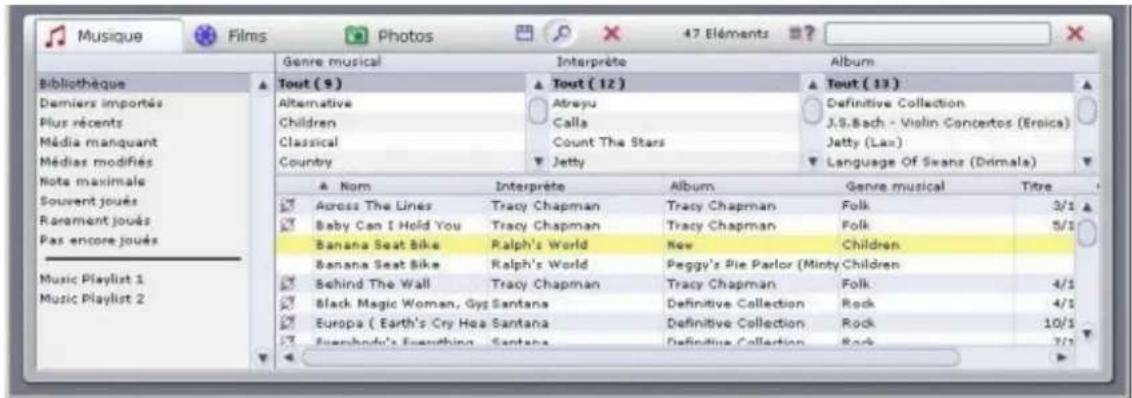
Chaque fischi er'une categorie selectionnee peut avoir l'un des statuts suivants (indiqued par le symbole correspondant):
!
Ce fichier doit être converti avant de pouvoir être affiché et joué avec un lecteur ShowCenter 1000 raccordé. Le fichier peut être joué sur un lecteur ShowCenter 200 sans conversion préalable.
Le fichier se trouve dans la file d'attente pour la conversion.
Le fichier est en cours de conversion.
La conversion du fichier est finie.
Fonctions de conversion
Effectuez un clic droit sur un fichier dans la liste pour ouvrir un menucontextuel etCHOISSEZ l'une des options suivantes:
Converters
Le fichier sélectionné est converti. Pour les films, les formats suivants sont disponibles :
VCD ("VideoCD")
Védo comprimée en MPEG 1 au format quart d'écran (352x240 ou 288). Le débit de données est de 1,15 Mbit/sec au total. Un CD (650 Moctets) peut ainsi contérer plus d'une heures d'image et de son. Si la qualité video est assez médiocre, un VCD a l'avantage de pouvoir être lu par la plupart des lecteurs de DVD.
SVCD ("SuperVideoCD")
Védo comprimée au format MPEG 2 en conservant la résolution verticale intégrale, mais en réduisant de 2/3 la résolution horizontale. Le débit de données est de 2,5 Mbit/sec et un CD peutContainir au maximum une demi-heure d'image et de son, mais avec une qualité video nettement supérieure à celle d'un VCD. Toutefois, seuils certains lecteurs de DVD prennant en charge le format SVCD.
DVD LongPlay
Video comprimée selon le procédé MPEG 2 avec une résolution verticale intégrale et une résolution horizontale réduite de moitié. Le début de données de 3,5 Mbit/sec permet d'obtenir une video de très bonne qualité. DVD LongPlay convient pour la gravure sur DVD, car la plupart des lecteurs de DVD acceptent ce format. De plus, DVD LongPlay est recommendé pour la conversion video d'enregistrents nécessitant un début de données élevé à une vitesse de transmission plus BASSE adaptée aux reseaux sans fil.
DVD
Video comprimée en MPEG 2 en résolution intégrale. Le débit de données de 6 Mbit/sec permet d'obtenir une excellente qualité video.
Pour tous les formats, le son est toujours compré en format "MPEG 1 layer2" (stéris).
Supprimer les fichiers convertis
Cette fonction vous permet d'effacer les fichiers convertis. Les fichiers d'origine ne sont pas effacés.
Annuler la conversion
Cette fonction interrompt une conversion planifiée ou en cours. Le fichier d'origine n'est pas affecté.
Allumer le lecteur ShowCenter et le téléviseur
Lorsque vous allumez le lecteur ShowCenter, le logo ShowCenter apparait tout d'abord sur l'écran de télévision. Au bout de quelques secondes s'affiche le menu de selection du serveur.
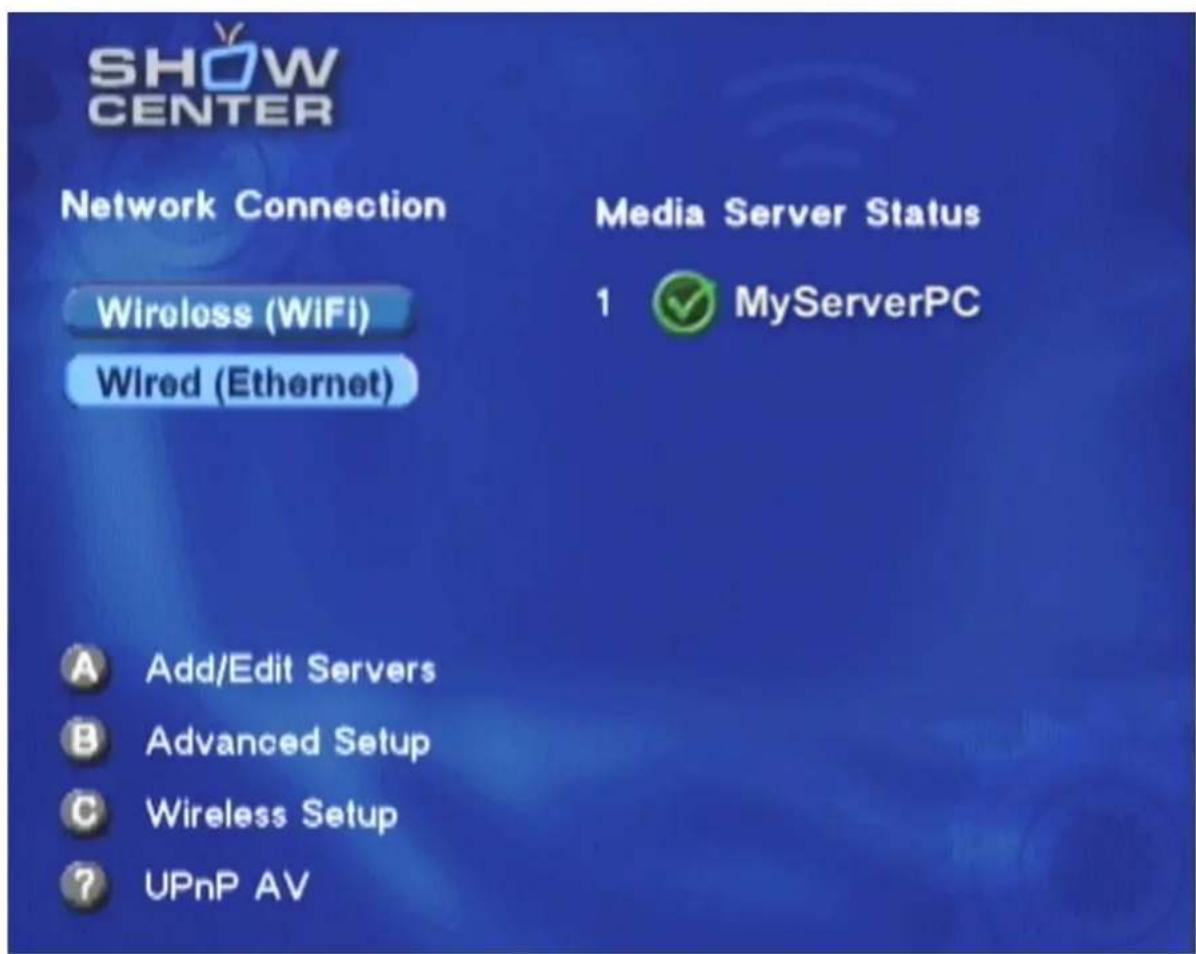
Le lecteur ShowCenter détecte alors automatiquement tous les PC serveurs disponibles dans le réseau. Les PC serveurs sont des PC sur lesquels le logiciel ShowCenter a été installé et sur lesquels le serveur ShowCenter est actif. Ils sont affichés au bout de quelques secondes sur la droite et désignés par une coche verte. Sélectionnez l'un des serveurs avec les touches de direction et appuyez sur OK pour étabir une connexion avec ce PC.
Les PC serveurs non actifs sont indiqués par un symbole d'interdiction rouge. En général, il ne sera pas possible d'étabir une connexion avec ces serveurs.

Lorsque vous reliiez pour la première fois le lecteur ShowCenter à un PC neuf, vous doivent vous inscrire pour des raisons de sécurité. Suivez pour cette instruction qui s'affichent à l'écran.
Lors des connexions suivantes, le lecteur ShowCenter va etre détecte automatiquement et vous n'aurez pas besoin de vous inscrite de nouveau.
Le menu TV - Présentation
Lorsque l'ordinateur, le téléviseur et le lecteur ShowCenter sont allumés et que la connexion avec un PC -serveur est établie, le menu suivant s'affiche sur l'écran de télévision :
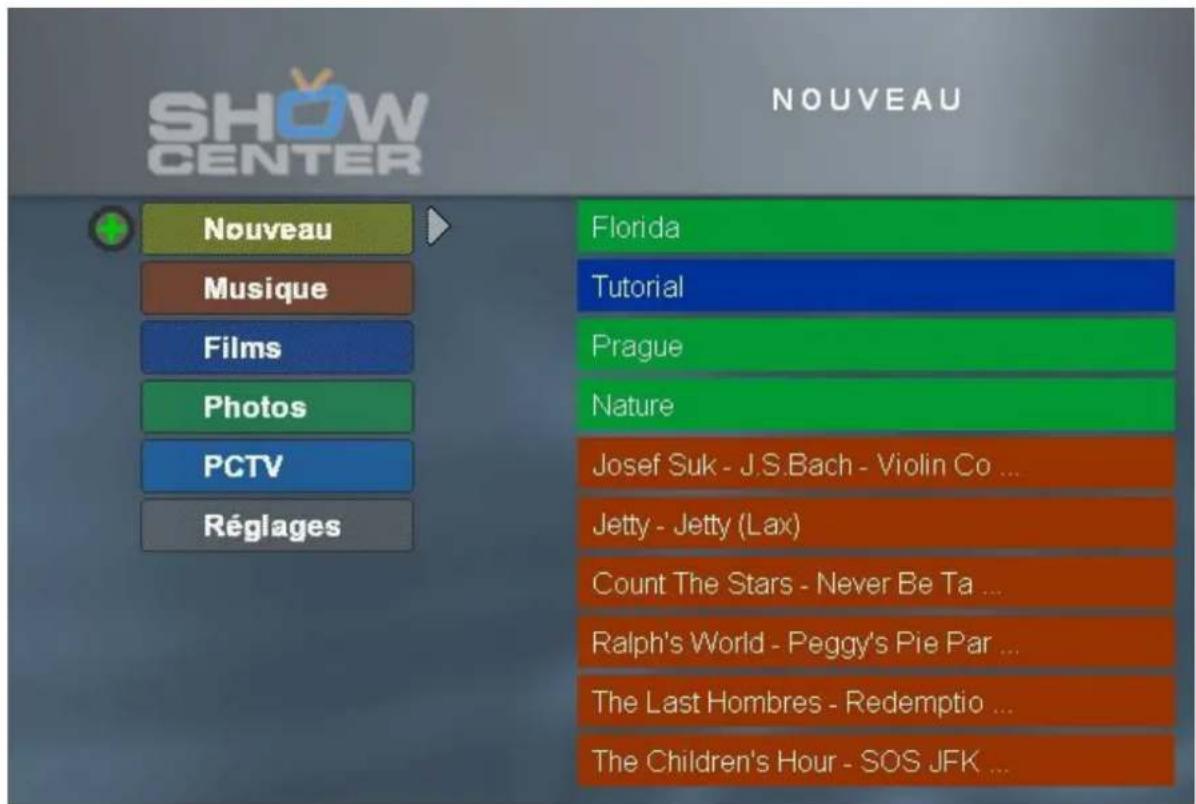
Sur le côté gauche se trouvent une liste des types de-media ainsi que différentes fonctions spéciales. L'objet de menu PCTV n'appeaît que si vous avez installé sur votre PC serveur un produit de la série PCTV de Pinnacle.
Sur le côte croit apparait le sommaire correspondant au type de media selectionné. Les différents types de media sont reconnaissables à la couleur du fond sur lequel ils sont affichés.
L'écran d'accueil indique toujours les nouveaux médias et affiche sur la droite la liste des dix derniers Médias importés. Il peut s'agir d'enregistements musicaux comme de films ou de photos.

Si de nouveaux fichiers ont ete importes depuis que vous avez consulte ce menu pour la derniere fois, un signal apparait a cotedu bouton "Nouveau" pour attirer voire attention.
La télécommande vous permet d'activer les différentes options du menu et de selectionner les medias à visualiser ou à écouter.
Les paragraphs suivants vous informant plus en détail sur la structure du menu pour les différents types de medias, les réglages et les fonctions spéciales.
Menu TV - Musique
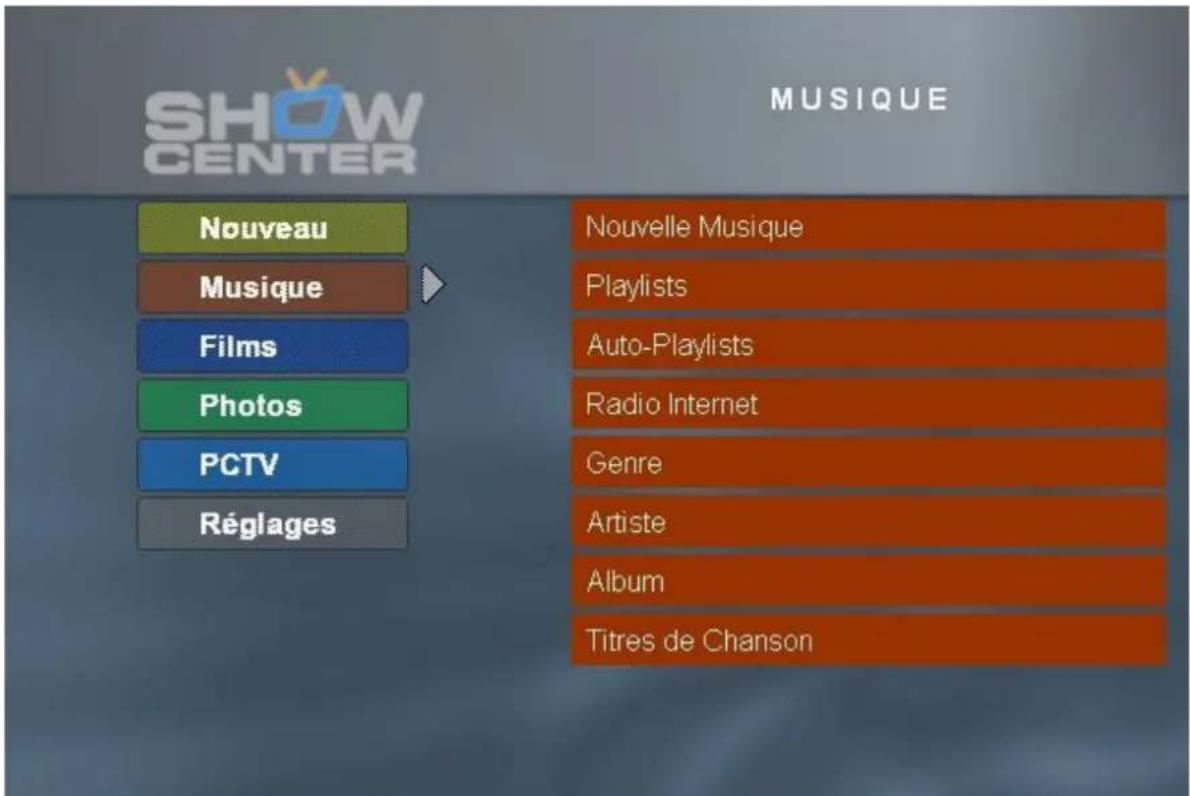
Le menu d'accueil Musique est divisé en plusieurs catégories :
Nouvelle musique
Les derniers fichiers de musique importés sont indiqués au format "Artiste-Album". Appuyez sur la touche OK de la télécommande pour afficher tous les titres de l'album.
Playlists
Le programme affiche une liste des playlists créées avec l'application Pinnacle MediaManager. Si vous sélectionnez une playlist et que vous appuyez sur la touche OK, tous les titres de la liste s'affichent.
Auto-Playlists
Des playlists sont automatiquement créées pour les catégories Pinnacle MediaManager Note maximale, Souvent joués, Rarement joués et Pas encore joués. Cette option donne accès aux playlists en question.
Radio Internet
Le programme d'installation de ShowCenter sur votre ordinateur créé dans Internet Explorer un réseau ShowCenter Radio contenant quelques raccourcis vers des stations radio.
Vous pouvez à tout moment ajouter à vos Favoris d'autres stations radio diffusées sur Internet, par exemple sur le site www.shoutcast.com. ÀpRES avoir ouvert le site Internet en question, faites un clic droit sur le bouton "Tune In!", Sélectionnez "Ajouter aux Favoris" dans le menu contextuel et sélectionnez le réseau ShowCenter Radio.
Le menu Radio Internet contient toutes les stations radio mises en mémoire. Les sous-repertoires créés dans le réseau sont affichés entre crochets. À l'aide de la télécommande, sélectionnez le réseau ou la station radio de votrechioix et cliquez sur OK.

Si vous n'avez pas d'accès Internet, la fonction Radio Internet n'est pas activée. Vous pouvez alors désactiver cet élément de menu en allant dans la rubrique "Options musique" du menu "Réglages".

Pour écouter sur votre ordinateur des radios diffusées sur Internet, nous vous recommendons le programme "Winamp" de Nullsoft. Vous le trouvez sur Internet à l'adresse suivante: www.winamp.com.
Genre
Le programme affiche la liste des genres. Sélectionnez un genre et cliquez sur OK pour acceder à la liste des interprêtes.
Artiste
Le programme affiche la liste des interprêtes. Appuyez sur OK pour acceder à la liste des albums.
Album
Le programme affiche la liste des albums. Appuyez sur OK pour acceder à la liste des titres.
Titres de chanson
Le programme affiche tous les titres contenus dans la base de données. Appuyez sur OK pour jouer la chanson de votrechoix.
Les fonctions spéciales du menu Musique
Les paragraphs suivants décrivent les fonctions des trois touches A, B et C de la télécommande dans le menu Musique. Ces fonctions sont affichées en bas à gauche de l'écran. Pour executer une fonction, appuyez sur la touche correspondante.
A - Tout dire
Tous les morceaux affichés actuellement dans la partie droite de l'écran vont êtrelus dans l'ordre.
B - Lecture aléatoire
Tous les morceaux affichés actuellement dans la partie droite de l'écran vont être mélangés, puis lus.
C - Recherche
Lorsque vous activez cette fonction, un champ de saisie de texte apparait à l'écran. Entrez le critère de recherche, puis appuyez sur OK. Le programme affiche alors dans la liste de droite les medias trouvés correspondant au critère de recherche indiqué.
Vous pouvez également utiliser les touches de saisie 2 - 9 (ou A - Z) pour effectuer une recherche alphabétique. La touche 1 vous permet de revenir à la liste précédente.
Les fonctions de la télécommande en cours de lecture
Touche "?"
Lorsque vous appuyez sur cette touche, le programme affiche des informations détaillées sur le morceau en cours.
Touches "Gauche" et "Droite"
Ces touches vous permettent de vous déplacer à l'intérieur du morceau en cours de lecture.
Touches 0 à 9
Les touches 0 à 9 vous permettent d'indiquer en pourcentage àquel passage du morceau en cours vous souhaitez poursuivre la lecture.
Touches "Piste suivante" et "Piste précédente"
Le programme joue le morceau suivant/précepted de la selection.

Il n'est pas possible de continuer à feuilleter le recueil de morceaux en cours de lecture.
Menu TV - Films
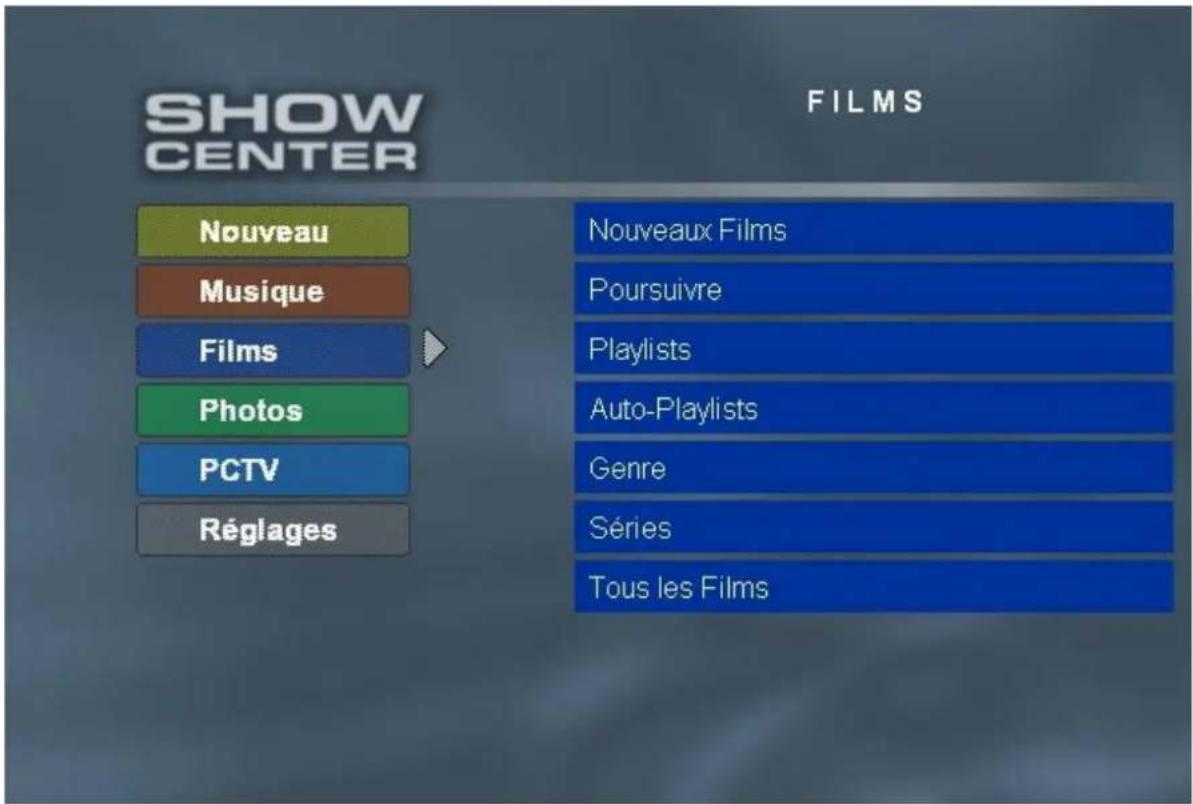
Le menu d'accueil Films est divisé en plusieurs catégories :
Nouveaux films
Les derniers films importés sont affichés avec leurs titres. Appuyez sur la touche OK de la télécommande pour lancer la lecture d'un film.
Poursuivre
Vous voyagez s'afficher la liste des films dont la lecture a ete interrompue recemment. Selectionnez un film et appuyez sur la touche OK de la telecommande pour poursuivre la lecture. Pour effacer des entrées dans la liste, appuyez sur la touche A de la telecommande.
Playlists
Le programme affiche une liste de toutes les playlists créées. Sélectionnez une playlist et appuyez sur la touche OK pour afficher tous les films de la playlist en question.
Auto-Playlists
Des playlists sont automatiquement créées pour les catégories Pinnacle MediaManager Note maximale, Souvent joués, Rarement joués et Pas encore joués. Cette option donne accès aux playlists en question.
Genre
Le programme affiche une liste des différents genres. Sélectionnez un genre et appuyez sur OK pour acceder à la liste des films correspondants.
Sériès
Vous voyagez apparaitre une liste des séries. Sélectionnez une série et appuyez sur OK pour acceder à la liste des films correspondants.
Tous les films
Le programme affiche tous les films contenus dans la base de données. Appuyez sur OK pour lancer la lecture du film de votrechoix.
Pour les films, le programme indique toujours le nom de la collection. Ainsi, les films composés de plusieurs fichiers sont automatiquement regroupés et les fichiers sont joués dans l'ordre. Les touches "Suivant" et "Précédent" de la télécommande vous permettent de passer d'un fichier à l'autre en cours de lecture.
Les fonctions spéciales du menu Films
Les paragraphs suivants décrivent les fonctions des trois touches A, B et C de la télécommande dans le menu Films. Ces fonctions sont affichées en bas à gauche de l'écran. Pour executer une fonction, appuyez sur la touche correspondante.
Lorsque vous vous trouvez dans le menu "Playlists",vousavez accès aux fonctions suivantes :
A - Lire sélection
Tous les films de la playlist selectionnée vont etre lus dans l'ordre.
B - Lecture aléatoire
Tous les films de la playlist sélectionnée sont très mélangés, puis lus.

Nous recommendons de réserver cette fonction aux videos musicales.
C - Recherche
Lorsque vous activez cette fonction, un champ de saisie de texte apparait à l'écran. Entrez le critère de recherche, puis appuyez sur OK. Le programme affiche alors dans la liste de droite les medias trouvés correspondant au critère de recherche indiqué.

Vous pouvez également utiliser les touches de saisie 2 - 9 (ou A - Z) pour
effectuer une recherche alphétique. La touche 1 vous permet de revenir à la liste précédente.
Les fonctions de la télécommande en cours de lecture
Touche "A"
Modifie la taille d'affichage du film en cours.

Le réglage par défaut est définis dans le menu "Réglages" - "Affichage du
film".
Touche "B"
Dans les films qui possèdent plusieurs pistes audio, cette touche permet de passer d'une piste à l'autre.
Touche "C"
Cette touche vous permet d'activer l'affichage des sous-titres.

Cette fonction ne peut etre activee qu'vec les fichiers VOB相对较 n des
pistes de sous-titres.
Touche "?"
Lorsque you appuyez sur cette touche, le programme affiche des informations détaillées sur le film en cours.
Touches "Gauche" et "Droite"
Ces touches vous permettent deCHOISIR librement la position de lecture au sein du film en cours.
Touches 1 à 9
Les touches 1 à 9 vous permettent d'indiquer en pourcentage (10%, 20%, etc.) àquel passage du film en cours vous souhaitez poursuivre la lecture.
Touches "Piste suivante" et "Piste précédente"
Le programme joue le film suivant/ ^précedent de la playlist ou de la collection.
Menu TV - Photos
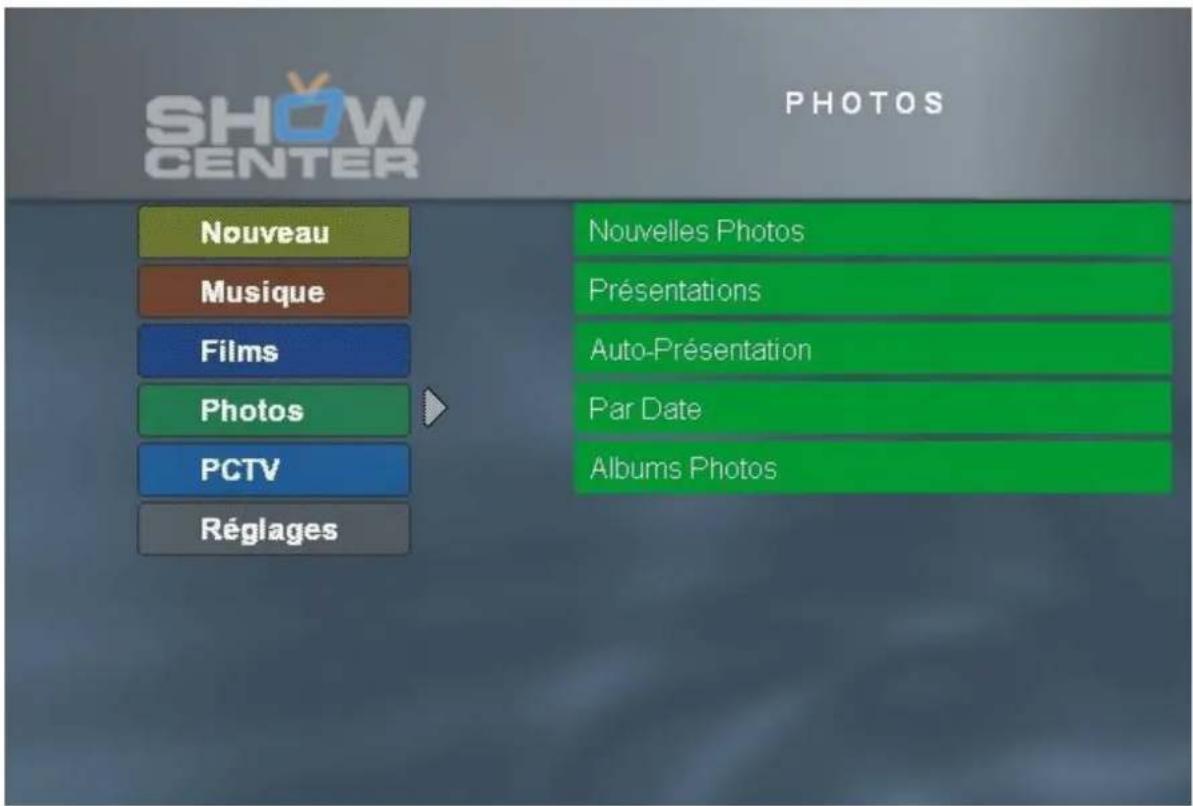
Le menu d'accueil Photos est divisé en plusieurs catégories :
Nouvelles photos
Les dernières photos importées sont affichées sous forme de liste d'albums photos. Sélectionnez un album photos avec la télécommande et appuyez sur la touche OK pour lancer la presentation.
Présentations
Le programme affiche une liste de toutes les presentations créées. Sélectionnez une presentation et appuyez sur la touche OK pour lancer la presentation à l'écran.
Auto-Présentation
Des diaporamas sont automatiquement créés pour les catégories Pinnacle MediaManager Note maximale, Souvent joués, Rarement joués et Pas encore joués. Cette option donne accès aux diaporamas en question.
Par date
Vous pouvez ici ranger les photos dans l'ordre chronologique : par an, par mois, par jour.
Albums photos
Le programme affiche une liste de tous les albums photos existants. Lorsque vous sélectionnez un album photo, toutes les photos s'affichent en miniature à l'écran.
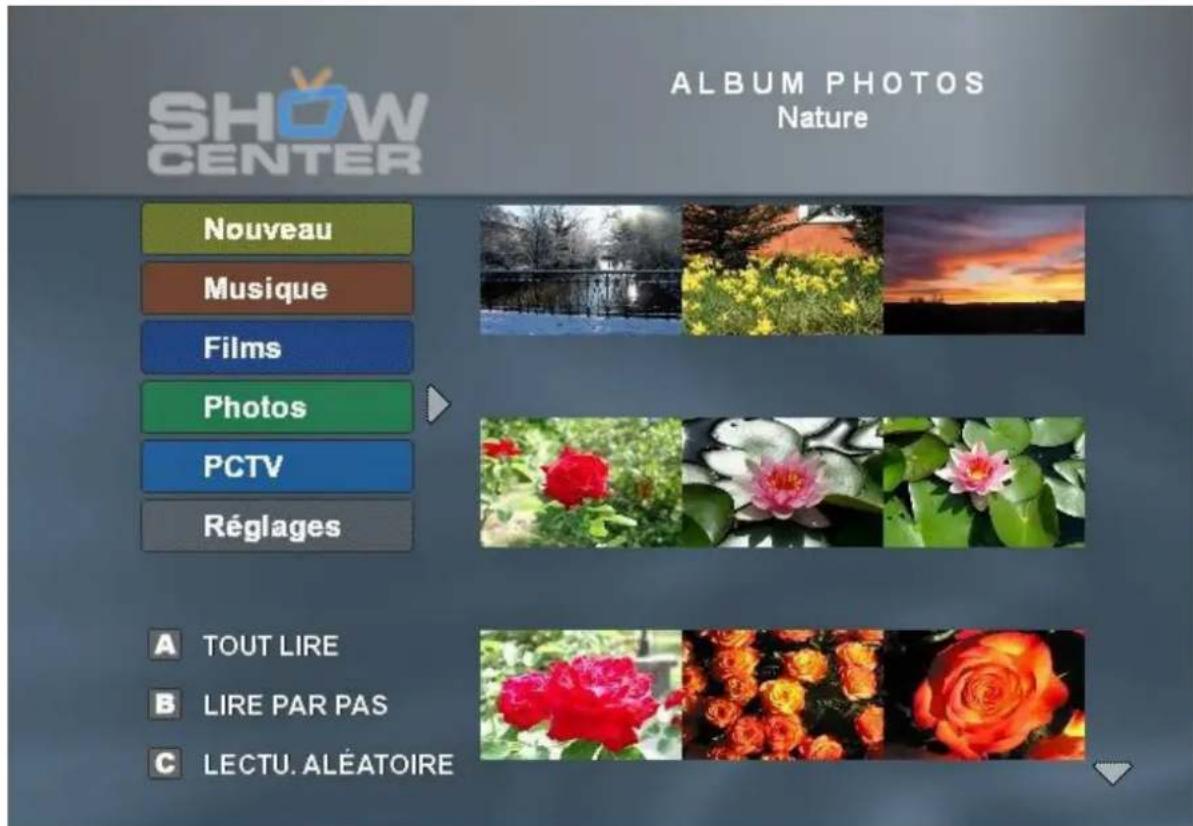
Les fonctions spéciales du menu Photos
Selon le niveau de menu où vous vous trouvez, les trois touches A, B et C de la télécommande ont des fonctions différentes. Ces fonctions s'affichent en bas à gauche de l'écran. Pour executer une fonction, appuyez sur la touche correspondante.
Lorsque vous vous trouvez dans le menu Albums photos, vous dispose des fonctions suivantes :
A-Lire selection
Le programme affiche successivement toutes les photos qui se trouvent dans l'album photos sélectionné.
B-Lire par pas
Le programme affiche la première photo de l'album sélectionné. Appuyez sur les touches Précédent et Suivant pour passer aux autres photos de l'album.
C - Recherche
Lorsque vous activez cette fonction, un champ de saisie de texte apparait à l'écran. Entrez le critère de recherche, puis appuyez sur OK. Le programme affiche alors dans la liste de droite les medias trouvés correspondant au critère de recherche indiqué.

Vous pouvez également utiliser les touches de saisie 2 - 9 (ou A - Z) pour
effectuer une recherche alphétique. La touche 1 vous permet de revenir à la liste précédente.
Lorsque vous vous trouvez dans un album photos, vous dispose des fonctions suivantes :

TOUT LIRE

LIRE PAR PAS

LECTU. ALEATOIRE
Les paragraphs suivants décrivent les fonctions attribuées dans le menu Photos aux trois touches A, B et C affichées en bas à gauche de l'écran et correspondant aux touches de la télécommande. Pour executer une fonction, appuyez sur la touche correspondante.
A - Tout dire
Toutes les photos qui se trouvent actuellement dans la partie droite de l'écran vont être affichées dans l'ordre.
B-Lire par pas
Vous pouvez afficher une à une les photos de la liste à l'aide des touches Suivant et Précédent.
C - Lecture aléatoire
Toutes les photos qui se trouvent actuellement dans la partie droite de l'écran vont être mélangees, puis affichées.
Les fonctions de la télécommande durant l'affichage de presentations/d'albums photos
Touche "A"
Lorsque vous appuyez sur la touche A, vous pouvez modifier la taille de l'affichage (Zoom) ou la section de la photo affichée (Pan) en appuyant sur les touches fléchéées, puis sur la touche OK de la télécommande.
Appuyez sur la touche Lecture pour passer à la photo suivante.

La lecture de la musique de fond est interrompu dans ce mode.
Touche "B"
Cette touche vous permet de faire pivoter la photo affichée.
Appuyez sur la touche Lecture pour passer à la photo suivante.

La lecture de la musique de fond est interrompu dans ce mode.
Touche "C"
Cette touche vous permet d'afficher ou de masquer le titre de la photo affichée.
Touche "?"
Lorsque vous appuyez sur cette touche, le programme affiche des informations détaillées sur la photo affichée.
Touches "Piste suivante" et "Piste précédente"
Le programme affiche la photo suivant/préciédente de la presentation ou de l'album photos.
Menu TV - PCTV
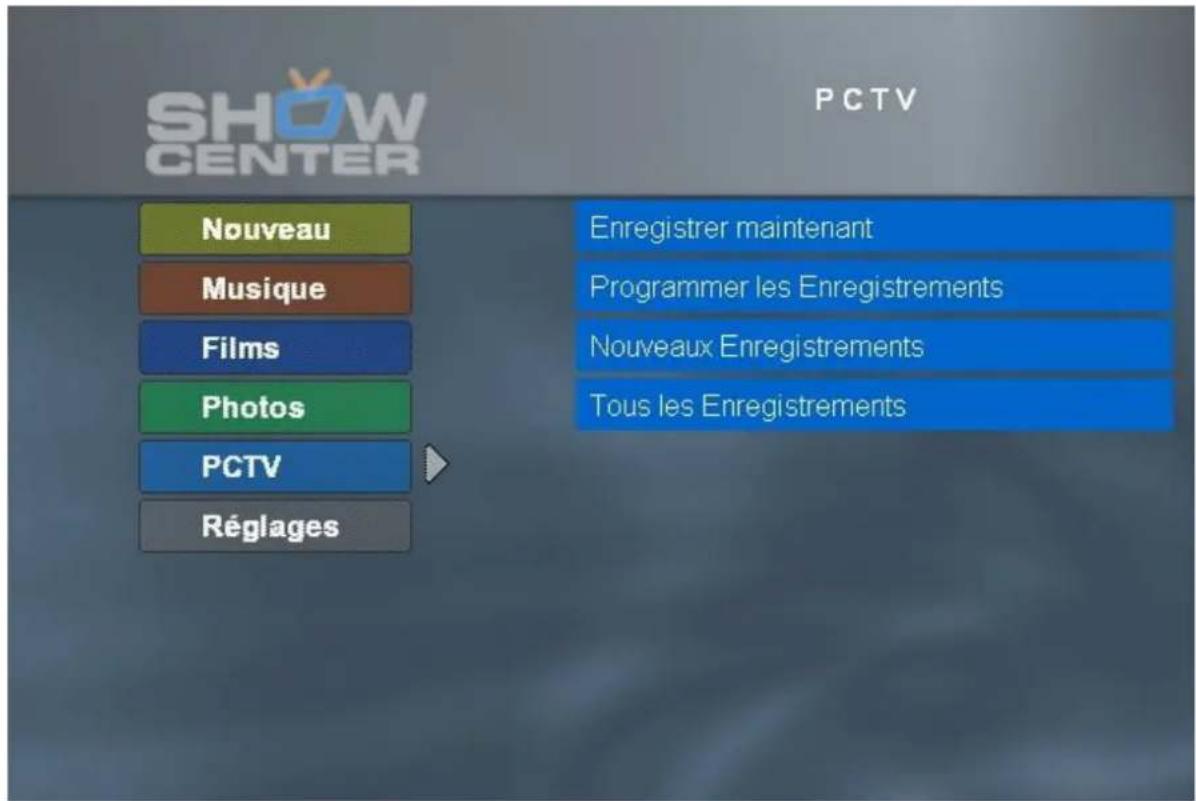

L'objet de menu "PCTV" n'apparait dans le menu TV que si un produit
PCTV pris en charge par ShowCenter est installé sur votre ordinateur. You trouvez sur notre site Web www.pinnacleys.com une liste des apparils
PCTV pris en charge.
Informations relatives à l'installation d'un produit PCTV
Si un produit PCTV est installé sur votre ordinateur avant que vous n'installiez ShowCenter, le produit PCTV est detecté automatiquement et l'objet de menu PCTV apparait dans le menu TV de ShowCenter.
Si l'objet de menu PCTV n'apparait toujours pas dans le menu TV, selectionnez les éléments de menu Réglages, De base, puis Détction PCTV.
L'element de menu PCTV apparait au bout de quelques secondes.
Le menu d'accueil PCTV est divisé en plusieurs catégories :
Enregistrer maintainant / Enregistrement en cours
Si vous souhaitez demarrer l'enregistrement immédiatement, Sélectionnez cet élément de menu à l'aide de la télécommande et appuyez sur OK. Sélectionnez alors la chaine de votre choix et la durée de l'enregistrement et confirmez en allant sur Appliquer.
L'enregistrement démarre alors immédiatement et l'élement de menu Enregistrer maintainant est remplace au bout de quelques instants par la mention Enregistrement en cours.
Si vous souhaitez regarder le programme durant l'enregistrement, Sélectionnez cet élément de menu. Vous pouvez alors utiliser les fonctions offertes par le système lors du visionnage de films (pause, avance et retard rapide, etc.).
Programmer les enregistements
Ce menu vous permet de programmer des enregistrements. Appuyez sur la touche A de la télécommande et reglez l'heure de début de l'enregistrement à l'aide du calendrier qui s'affiche à l'écran; Sélectionnez les autres options et la chaine de votre choix, puis confirmez en allant sur Appliquer.
La touche C vous permet d'interrompre la programmation.
Tous les enregistements programmes sont alors affichés dans l'ordre chronologique. Appuyez sur la touche B pour éoperator des entrées de la liste et sur la touche C pour les effacer.
Si l'enregistrement que vous venez de programmer n'apparait pas dans la liste, vérifie que vous n'avez fait d'erreur lors de la programmation. Il est par exemple possible que la durée indiquée soit trop longue.
Nouveaux enregistrements
Lorsque vous sélectionnez cet élément de menu, vous Voyez une liste des nouveaux enregistements TV, classés par date et par heures d'enregistrement.
Tous les enregistrements
Lorsque vous sélectionnez cet élément de menu, vous Voyez une liste des nouveaux enregistements TV, classés par ordre alphétique.
Autres remarques concernant les enregistrements TV
Listede canaux
L'application Pinnacle MediaManager reprend la liste de canaux qui se trouve dans l'application TV PCTV Vision ou Pinnacle MediaCenter.
Emplacement des enregistements TV
Tous les enregistrements TV sont déposés dans la bibliothèque multimédia Pinnacle MediaManager sous l'onglet Films et le genre TV. Vous pouvez les organiser et les effacer librement.
Format d'acquisition
Le format d'acquisition (par exemple VCD ou SVCD) peut être définis dans les réglages de PCTV Vision ou Pinnacle MediaCenter.
Menu TV - Réglages
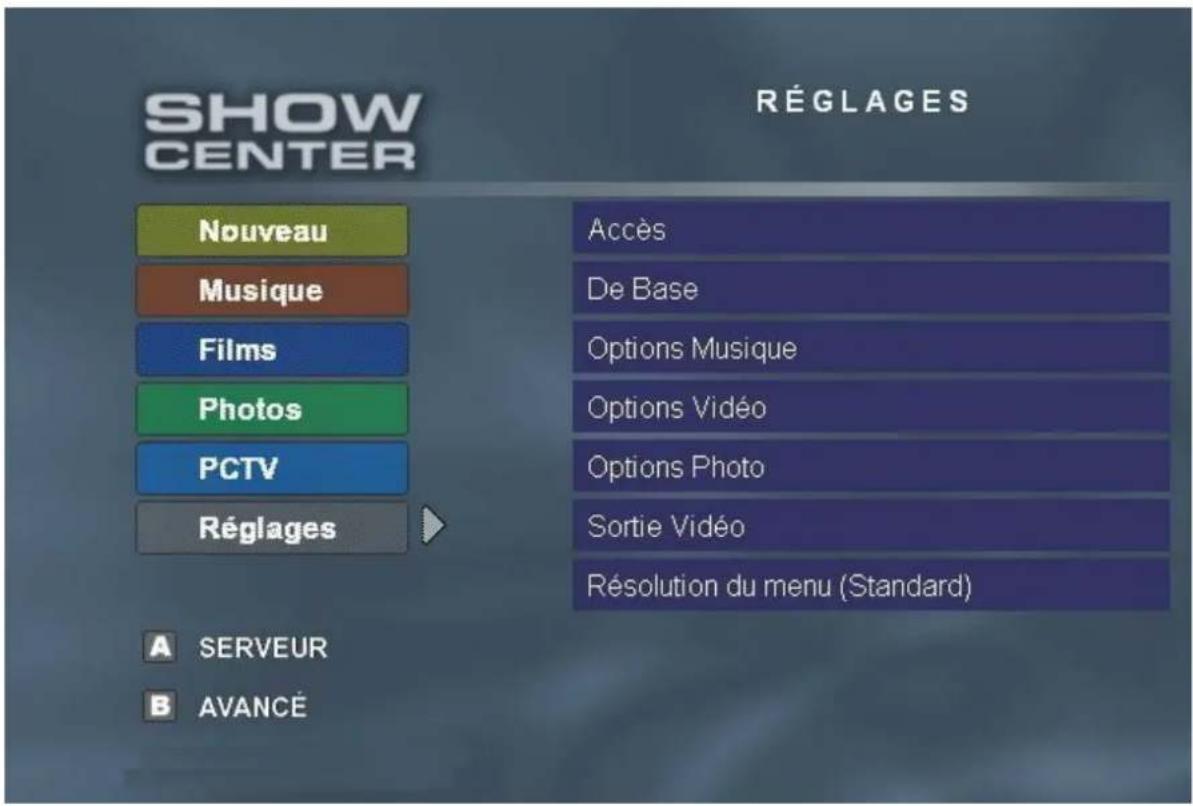
Vous pouvez proceder sur cette page aux réglages suivants :
Accès
Si l'accès à certains de vos fichiers Médias est protégé par un code (PIN) et que vous avez effectué les réglages correspondants dans l'application Pinnacle MediaManager, précisé de la manière suivante pour acceder à toutes les données :
Allez dans la rubrique Accès, entrez votre code PIN et appuyez sur OK. Vous avez à présent accès illimité à tous les medias.
Pour reactiver les restrictions d'accès, appuyez sur OK.

Les fichiers medias dont l'accès est restreint sont définis un par un sous glet "Organiser" de l'application Pinnacle MediaManager.
Réglages de base
Langue
Choisissez la langue du menu TV et confirmez en appuyant sur la touche OK de la télécommande.
Skin
Vous avez ici le choix entre plusieurs habillages du menu TV.
Économiseur d'écran
Indiquez au bout de combien de temps l'économiseur d'écran doit être activé sur le téléviseur lorsque l'appareil n'est pas utilisé pendant une période prolongée. L'économiseur d'écran est toujours désactivé lors du visionnage de films, de musique et de photos.
Détction PCTV
Cette fonction permet de détecter les produits PCTV installés sur votre ordinateur. La reconnaissance dure quelques secondes - si le système détecte un produit PCTV, les fonctions PCTV seront ensuite activées dans le menu TV.
Rechargez le Firmware
Cette option vous permet de charger à nouveau le logiciel résident du lecteur ShowCenter. Cette opération a lieu uniquement dans le cadre des mises à jour logicielles.
Optionsmusique
Touches raccourcis
Cette fonction vous permet d'attribuer aux touches 0 à 9 de la télécommande des playlists musicales, des auto-playlists et des stations radio diffusées sur Internet. Vous pouvez alors, dans la rubrique Nouveau, jouer les morceaux programmes en appuyant sur les touches 0 à 9, sans avoir besoin d'allumer le téléviseur.
Visualisation
Vous pouvez ici indiquer le type d'image qui doit s'afficher sur votre téléviseur lorsque vous écoutez de la musique. Vous avez le choix entre un écran noir, un texte défilant ou un graphique.
Radio Internet
Vous pouvez ici activer ou désactiver l'option Radio Internet dans le menu Musique.
Options video
Sous-titres
Cet élément de menu vous permet d'activer et de désactiver l'affichage de sous-titres pour les fichiers de films AVI. Les fichiers des sous-titres doivent se couver dans le même repertoire que les fichiers des films et ils doivent avoir le même nom. Le programme prend en charge les formats de fichier suivants : MicroDVD ("SUB"), SubRip ("SRT") et Substation Alpha ("SSA").
Affichage du film
Vous pouvez ici indiquer si la taille d'affichage des films doit etre par exemple ajustee sur la taille de I'ecran ou si vous souhaitez utiliser un autre format.

Vous pouvez aussi modifier l'affichage du film en cours de visionnage en uvant sur la touche "A" de la télécommande.
Sortie Dolby Digital
Pour les films avec une piste audio Dolby Digital, le lecteur ShowCenter utilise par défaut uniquement les sorties audio numériques. Si vous souhaitez que le son Dolby Digital soit également envoyé aux sorties audio analogiques, il est nécessaire d'activer cette fonction qui est payante. Pour cela, allez sur le PC serveur dans Demarrer/Programmes/Pinnacle ShowCenter/Options/Activer le son Dolby Digital sur les sorties audio analogiques.
Une fois la fonction activée, vous Voyez l'option Sortie Dolby Digital. Vous pouvez alors indiquer si le son Dolby Digital doit être envoyé sous forme de signal stéreo aux sorties audio analogiques et numériques ou s'il doit être envoyé uniquement aux sorties audio numériques comme son à effet spatial.
Options photo - réglages généraux
Filtrage
Vous pouvez ici activer ou désactiver le filtrtre anti-scintillagement et régler l'intensité du filtrtre.
Si vous appuyez sur la touche A de la télécommande, vous voyagez s'afficher, à titre de comparaison, quelques photos de la base de données Pinnacle MediaManager avec et sans filtré.
Le filtré doit être activé sur les téléviseurs à tube cathodique afin de réduire les scintillements. Nous vous recommendons de régler le filtré sur 25% . Sur les téléviseurs plasma et à cristaux liquides, le filtré doit être désactivé pour obtenir une qualité d'image optimale.
Correction Couleurs
Si la correction des couleurs est activée, la qualité d'affichage des photos est améliorée automatiquement.
Lorsque you appuyez sur la touche B de la télécommande, you Joyce s'afficher, à titre de comparaison, quelques photos de la base de données ShowCenter avec et sans correction des couleurs.
Titres Photo
Vous pouvez ici activer ou désactiver l'affichage des titres des photos.
Cette fonction peut aussi être activée durant l'affichage des photos en appuyant sur la touche "C" de la télécommande.
Options photos - réglages albums
Musique de fond
Vous pouvez ici seLECTIONner une playlist musicale qui sera jouée durant l'affichage des photos d'un album. Les morceaux des playlists sont systématiquement mélangés avant le début de la lecture.
Attention: durant les presentations, la musique de fond estcision dans l'application Pinnacle MediaManager, et non par le biais du menu TV!
Durée de l'image
Vous pouvez ici déterminer la durée d'affichage des photos lors du visionnage d'albums photos.

Attention: durant les presentations, la durée d'affichage est définie dans
l'application Pinnacle MediaManager, et non par le biais du menu TV !
Sortie video
Sélectionnez ici la sortie video de votrechoix (par exemple Péritel, Composantes).
Nous attirons votre attention sur le fait que les formats HD et "PAL progressive" ne sont disponibles que par le biais de la sortie video composantes.

Lorsque you choisissez une nouvelle sortie, ShowCenter se regle sur cette
nouvelle sortie et attend quelques secondes que vous confirmiez la saisie en appuyant sur OK. Si vous ne confirmez pas la saisie, ShowCenter revient à la sortie d'origine.
Résolution du menu
Cet élément de menu vous permet de déterminer la résolution du menu TV sur votre apparéil : vous avec le choix entre les options "Standard Definition" et "High Definition" ("HD").
Si vous avez selectionné un mode HD pour la sortie video, il est recommendé de selectionner également "HD" pour la résolution du menu, car cela permet d'obtenir un affichage plus net.
Si vous n'avez pas sélectionné de mode HD pour la sortie video, la résolution du menu doit rester sur "Standard".
Les fonctions spéciales du menu Réglages
A - Serveur
Appuyez sur cette touche de la télécommande pour acceder à la fonction de selection du serveur. Sélectionnez alors l'ordinateur/le serveur où se trouvent les films devant être transmis au téléviseur.
B - Avancé
Appuyez sur cette touche de la télécommande pour acceder à la page des réglages du logiciel résident. C'est par exemple ici que sont entrés les réglages de la configuration réseau.
Nous attirons votre attention sur le fait que les trois touches A, B et C ont des fonctions différentes selon le type de/media et la catégorie sélectionnés. Leurs fonctions respectives s'affichent en bas à gauche de l'écran.
Les touches de la télécommande
L'illustration suivante indique la fonction des différentes touches de la télécommande de ShowCenter :
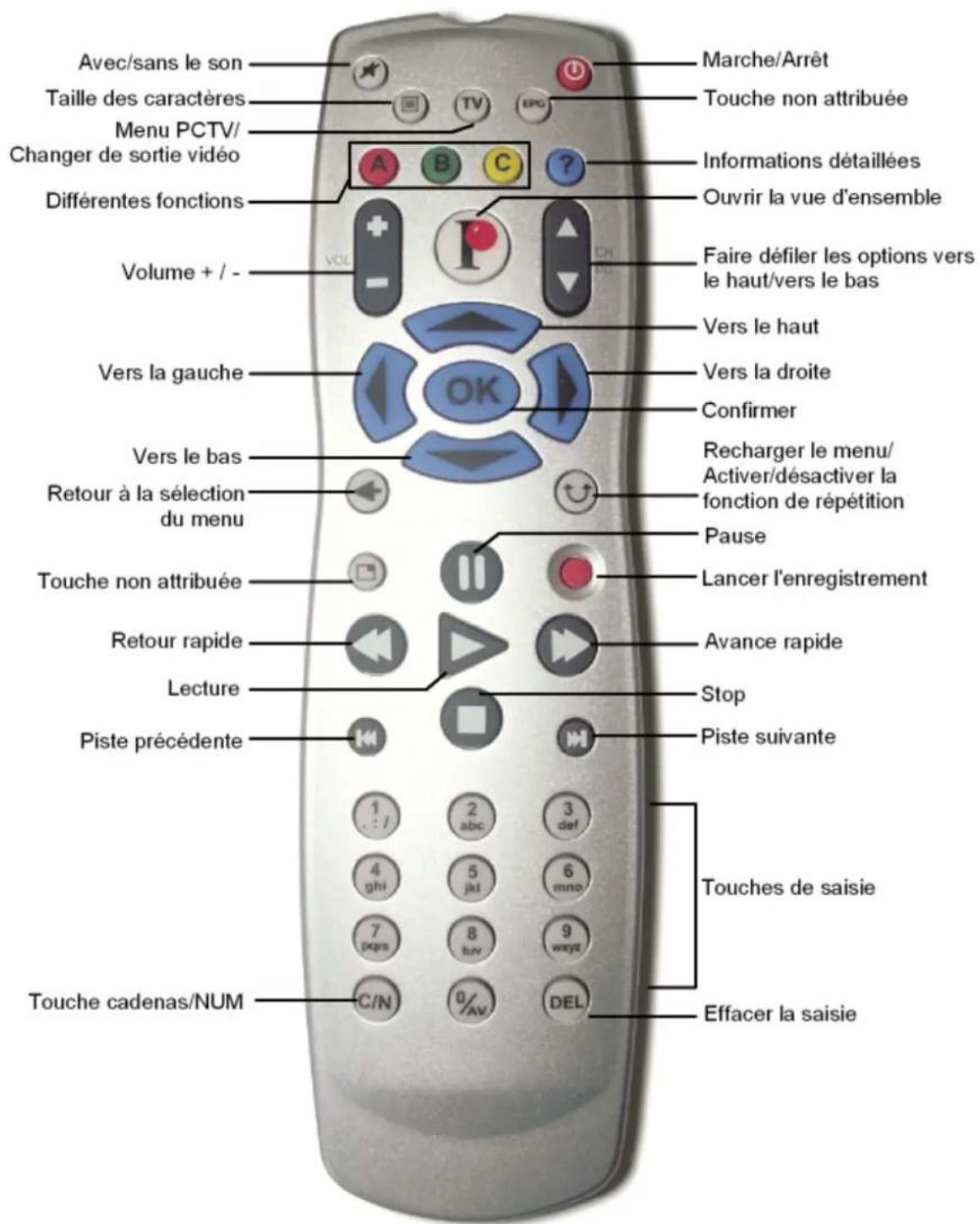
Description des touches de la télécommande
La télécommande de ShowCenter vous permet d'acceder aux nombreuses fonctionnalités ShowCenter en restant comfortablement installé sur votre canapé. Vous trouvrez dans cette rubrique une description détaillée des différentes touches et des fonctions correspondantes :

Marche/arrêt
Cette touche vous permet d'allumer et d'eteindre le lecteur ShowCenter.

Avec/sans le son
Cette touche vous permet de couper et de rétabrir le son.

Tailles des caractères
Cette touche adapte la taille des caractères dans la partie droite des menus ; vous avec lechioix entre différentes tailles de caractères.

TV/Changer de sortie video
Si un produit PCTV Pinnacle pris en charge par ShowCenter est installé sur votre PC, vous pouvez activer le menu TV PCTV en appuyant sur cette touche. Lorsque vous vous trouvez dans le menu de selection du serveur, cette touche permet en outre de basculer entre les différentes sorties video. La sortie video sélectionnée s'affiche à l'écran. Si vous ne voyez aucune image à l'écran, appuyez sur cette touche plusieurs fois jusqu'à ce que vous voyiez apparaitre une image.

Le changement de sortie video à l'aide de cette touche est conçu comme une solution "de secours". L'entrée video peut également être selectionnée dans le menu TV à la rubrique "Réglages" - "Sortie video".

Différentes fonctions
Ces touches possèdent différentes fonctions selon le type de média et la catégorie sélectionnées. Ces fonctions sont indiquées à chaque fois en bas à droite de l'écran. Appuyez sur une touche pour effectuer la fonction correspondante.
Durant le visionnage de films
Touche "A"
L'affichage du film change de taille.

Le réglage par défaut est définis dans le menu TV à la rubrique "Réglages" - affichage du film".
Touche "B"
Lorsque you visionnez un film avec plusieurs pistes audio, appuyez sur cette touche pour passer d'une piste audio à l'autre.
Touche "C"
Cette touche permet d'activer l'affichage des sous-titres.

Cette fonction n'est disponible que pour les fichiers VOB avec des pistes des s-titres.
Elle n'a pas d'influence sur les sous-titres des fichiers AVI.
Durant le visionnage de photos
Touche "A"
Lorsque vous appuyez sur la touche A, vous pouvez modifier la taille de l'affichage (Zoom) ou la section de la photo affichée (Pan) en appuyant sur les touches fléchéées, puis sur la touche OK de la télécommande.
Pour passer à la photo suivante, appuyez sur la touche Lecture.

La lecture de la musique de fond est interrompu dans ce mode.
Touche "B"
Cette touche vous permet de faire pivoter la photo affichée.
Pour passer à la photo suivante, appuyez sur la touche Lecture.

La lecture de la musique de fond est interrompu dans ce mode.
Touche "C"
Cette touche vous permet d'afficher ou de masquer le titre de la photo affichée.

Informations détaillées
Lorsque vous appuyez sur cette touche durant la lecture de musique ou de films ou durant le visionnage de diaporamas/d'albums photos, vous voir s'afficher des informations détaillées sur le fichier média correspondant.

Volume + / -
Cette touche vous permet de régler le volume lors de la lecture de musique ou de films.

Ouvrir la vue d'ensemble
Cette touche vous permet d'ouvoir la vue d'ensemble à partir de laquelle vous pourrez selectionner les fonctions de votrechoix.
Faire defiler les options vers le haut et vers le bas
Cette touche vous permet de vous déplacer vers le haut et vers le bas dans le menu de selection lorsque celui-ci déborde de la fenêtre (cela se reconnaît aux flèches au-dessus et au-dessous du menu). De laASF, vous pouvez voir l'ensemble du sommaire.

Touches fléchées (vers le haut, vers le bas, che, vers la droite)
Ces touches vous permettent de vous déplacer à l'intérieur d'une fenêtre afin de selectionner une fonction. La fonction sélectionnée est affichée sur fond de couleur.
Les touches Vers la droite et Vers la gauche vous permettent de progresser dans un sens ou dans l'autre selon un pourcentage donné durant la lecture d'un titre ou d'un film.

Confirmer
Cette touche vous permet de confirmer la fonction selectionnée.

Retour à la sélection du menu
Cette touche vous permet de revenir au menu précédent affché.

Recharger le menu / Activer/désactiver la fonction de
répetition
Cette touche vous permet de recharger la page du menu.
Durant la lecture de musique ou le visionnage d'un film, cette touche vous permet d'activer et de désactiver la fonction de répétition.

Touchenonattribuée
Cette touche est réservée à des extensions futures.

Pause
Cette touche vous permet d'interrompre la lecture d'un morceau, d'un film ou d'un diaporama. Pour poursuivre la lecture, appuyez sur la touche Lecture.

Lancer l'enregistrement
Si un produit PCTV Pinnacle pris en charge par ShowCenter est installé sur votre ordinateur, vous pouvez appuyer sur cette touche pour afficher la page de menu Enregistrer maintainant.

Avance rapide, Retour rapide
Les touches Avance/Retour rapide vous permettent de faire défiler une video dans un sens ou dans l'autre pour acceder à l'endetroit de votre choix.

Lecture
Cette touche vous permet de lancer un film, un titre ou un diaporama selon le type de media actuellément selectionné. La lecture peut être interrompue en appuyant sur la touche Pause ; pour reprendre la lecture à l'endroit où vous vous étiez arrêté, appuyez sur la touche Lecture.

Piste précédente, Piste suivante
Les touches Piste précédente/Piste suivante vous permettent de passer aux éléments precedents ou suivants d'une playlist, d'un diaporama ou d'une collection de films.

Stop
La touche Stop vous permet d'arrêter la lecture d'un média.
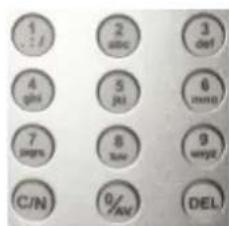
Touches de saisie, Touche cadenas/NUM (C/N),aisie (DEL)
Les touches de saisie vous permettent d'entrer des lettres et des chiffres. Vous disposez pour cela de différentes possibilités : soit vous appuyez sur une touche de manière répetée jusqu'à ce que vous voyiez apparaitre le chiffre ou le caractère de votre choix (les chiffres ou les lettres défilent dans l'ordre indiqué sur la touche, comme sur un téléphone portable), soit vous utilisez la touche cadenas/NUM (C/N) et appuyez plusieurs fois sur la touche pour sélectionnner successivement les minuscules, les majuscules ou uniquement les chiffres.
Vous pouvez effacer le dernier caractère ou le dernier chiffre entre en appuyant sur la touche Effacer la saisie (DEL).
Lorsqu'une liste de fichiers de medias est affichée à la droite du menu TV, vous pouvez utiliser les touches de saisie 2 - 9 (A - Z) pour chercher des entrées dans l'ordre alphasétique. Appuyez par exemple sur la touche "2" pour afficher toutes les entrées commencerant par les lettres "A", "B" ou "C".
La touche "1" vous permet de revenir à la liste précédente.
Durant la lecture d'un film, vous pouvez entraire avec les touches 1 à 9 de la télécommande le taux de pourcentage de votrechoix (10%, 20%, etc.) pour acceder à un autre passage du film.
En cas de problème avec la télécommande
Si la télécommande de ShowCenter ne fonctionne pas correctement, vérifie les points suivants:
- Avez-vous bien dirigé la télécommande vers le récepteur? L'angle par rapport au récepteur ne doit pas dépasser 30^ .
- La distance entre la télécommande et le récepteur est-elle trop importante? La portée de la télécommande est d'environ 5 metres.
N'y a-t-il aucun obstacle entre la télécommande et le récepteur? - Les piles de la télécommande ont-elles eté mises en place correctement et ne sont-elles pas déchargeés?
Raccordement d'appareils USB
ShowCenter ne prend en charge que les apparciels "mass storage" reliés au port USB, par exemple des memory sticks USB, des disques durs USB et des apparciels photos numériques dotés d'un système de fichiers.
Les autres apparèils USB, tels que les souris, les claviers, les lecteurs de CD/DVD, les scanners, les imprimantes et les adaptateurs WiFi, ne sont pas pris en charge. Les apparèils doivent être formés selon le système de fichiers FAT32 et ne doivent pas posseder de hub USB. Ils peuvent toutefois être alimentés en courant par le port USB, à condition que les besoin en courant ne dépassent pas la norme de 500mA .
Pour raccorder des appareils USB, allez dans le menu de selection du serveur en passant par la rubrique Réglages, puis appuyez sur la touche A de la télécommande. Raccordez alors l'appareil USB - il s'affiche sur la page quelques instantes après. Sélectionnez l'appareil et confirmez en appuyant sur la touche OK pour afficher les repertoires et les fichiers qui se trouvent sur l'appareil et pour les dire. Cela fonctionne également sans liaison avec le PC serveur.

Nous attirons votre attention sur le fait que les fichiers à protection DRM ne peuvent pas être lus en les raccordant par le port USB.
Lecture du son Dolby® Digital
ShowCenter peut envoyer le son Dolby Digital de films aux formats VOB et MPEG 4 AVI vers les sorties audio numériques. Un décodeur/ampli Dolby doit être pour cela raccordé à ces sorties.
Pour des raisons de licence, le son Dolby Digital n'est pas disponible par défaut sur les sorties stéreo analogiques. Cette option peut toute fois être ajoutée ultérieurement par le biais d'une activation payante.
Pour cela, allez sur votre ordinateur dans Demarrer/Programmes/Pinnacle ShowCenter/Options/Activer le son Dolby Digital sur les sorties audio analogiques et suivez les instructions qui s'inscrivent à l'écran.
À l'issue de l'activation, éteignez votre lecteur ShowCenter, puis rallumez-le et sélectionné la rubrique Réglages/Options Video dans le menu TV. Sélectionné dans la rubrique Sortie Dolby Digital l'options Sortie analogique (stériso).
Lecture HD
Pour la lecture HD, vous avez besoin d'un téléviseur avec une entree composantes compatible HD. Les autres sorties video du ShowCenter ne sont pas compatibles avec la transmission HD.
La rubrique Réglages/Sortie Video du menu TV vous permit d'activer la lecture HD sur la sortie composantes enCHOIsant le mode "720p" ou "1080i". Comme la plupart des televiseurs ont une resolution reduite, le reglage "720p" donne normalement l'imagel plus nette. Reglez en outre l'affichage du menu sur le mode HD dans la rubrique Réglages/Résolution du menu.
ShowCenter peut dire des films HD aux formats MPEG 2 (720p et 1080i), MPEG 4 AVI (jusqu'à 720p) et Windows Media Video (720p et 1080i), le débit maximal des données étant de 16 Mbit/s environ (Ethernet) ou 12 Mbit/s (liaison sans fil).
La sortie HD permet aussi de visionner des photos avec une qualité d'image particulièrement élevé. Essayez également la fonction Zoom (touche A, puis touches fléchées et OK pour zoomer et modifier la portion d'image affichée).
Afficher la pochette de l'album
Pour afficher laPOCHETDE l'album lorsque vous ecoutez de la musique, les fichiers musicaux doivent etre organises de maniere a ce que chaque album ait son propre repertoire. Lorsque vous deposez un fichier JPG intitule "AlbumArt.jpg" dans un repertoire contenant des fichiers de musique, cette image est utilisée comme pochette de l'album et s'affiche a la fois dans Pinnacle MediaManager et dans le lecteur ShowCenter ou sur I'ecran de votre téléviseur lorsque vous ecoutez les titres en question.
La recherche des fichiers de pochette d'album se fait en arrêté-plan ; les paramètres de la recherche peuvent être déterminés en allant dans
Fichier/Préférences dans Pinnacle MediaManager.
Lorsque vous écoutez de la musique avec le service Rhapsody, la pochette de l'album qui se trouve sur le serveur Rhapsody s'affiche automatiquement – mais ce n'est pas valable pour la radio Rhapsody.
Écouter de la musique sans allumer le télévisueur
La rubrique Réglages/Options Musique/Touches raccourcis du menu TV vous permet d'attribuer aux touches 1 à 9 de la télécommande des playlists de musique ou des stations de radio diffusées sur Internet. Les touches ont alors une fonction d'accès rapide dans le menu Nouveau (c'est-à-dire directement après la liaison avec le PC serveur).
L'établissement de la liaison avec le PC serveur peut également être automatisé. Sélectionnez pour cela Add/Edit Servers dans le menu de selection du serveur, puis Sélectionnez votre PC serveur et activez l'options Always connect to this server.
Lorsque le menu Nouveau s'affiche sur le téléviseur, le voyant jaune sur le lecteur ShowCenter vous indique que la liaison avec le serveur est établie et que vous pouvez lancer la lecture en appuyant sur les touches 1 à 9.
Affichage des sous-titres de films
Les sous-titres des films VOB peuvent être sélectionnés et affichés en appuyant sur la touche C de la télécommande en cours de lecture.
Pour les films au format AVI MPEG 4, le programme prend également en charge les sous-titres au format MicroDVD ("SUB"), SubRip ("SRT") et Substation Alpha ("SSA"). Les fichiers des sous-titres doivent être pour cela sauvégardés dans le même réseau que le film et le nom du fichier doit être le même que celui du film (à l'exception de l'extension de fichier). Le programme ne prend en charge que les yeux de caractères d'Europe de l'ouest.
L'affichage doit en outre etre activé en allant dans la rubrique Réglages/Options Vidéo du menu TV. La touche C n'a aucune fonction pour les films AVI MPEG 4.
Playlists automatiques
Vous pouvez attribuer aux medias une note de zéro à cinq étoiles dans Pinnacle MediaManager, soit en allant dans l'onglet Organiser, soit en cliquant avec le bouton droit de la souris dans la vue de la bibliothèque. Tous les medias auxquels vous avez attribué quatre ou cinq étoiles sont automatiquement regroupés dans la playlist Note maximale. Cette playlist est disponible à la fois dans Pinnacle MediaManager et sur le lecteur ShowCenter ou sur le téléviseur dans la rubrique Auto-Playlists.
ShowCenter recense en outre combien de fois vous jouez les différents fichiers et utilise ces informations pour générer les Auto-Playlists Souvent joués, Rarement joués et Pas encore joués.
Détction des medias manquants ou modifiés
Lorsque vous effacez, déplacez ou renommez un fichier, la reférence dans la base de données ShowCenter ne me nè plus à rien. Un nouveau processus en arrrière-plan détecte ces "médias manquants" et les signale dans la vue de la bibliothèque de Pinnacle MediaManager par un symbole représentant une chaîne
brisée. La catégorie Médias manquants vous permet d'afficher tous les fichiers manquants.
Pour restaurer le lien avec un fichier manquant, Sélectionnez ce fichier dans la bibliothèque, cliquez avec le bouton droit de la souris et Sélectionnez Réparer les Médias manquants. Vous pouvez paramétrez plus en détaill la recherche des Médias manquants en allant dans Fichier/Préférences dans Pinnacle MediaManager. La recherche peut aussi être lancée manuellement à partir du menu Outils/Chercher les Médias manquants ou modifiés.
Si vous utilisez un autre programme pour organiser vos fichiers musicaux, il se peut que les informations ID3 des fichiers musicaux ne coïncident plus avec le contenu de la base de données ShowCenter. Ces cas sont désormais déteCTS et indiqués par un point d'interrogation. Les medias en question peuvent être consultés en allant dans la rubrique Medias modifiés dans Pinnacle MediaManager. Pourmettre à jour les informations ID3,selectionnee les medias modifiés,cliquez avec le bouton droit de la souris et selectionnee l'options Mise à jour à partir des noms de fichier.

La détction des medias modifiés ne fonctionne que pour les fichiers sicaux.
Informations sur les titres musicaux à partir des noms de répertoire et de fichier
Si vos fichiers musicaux sont organisés non pas au moyen de tags ID3, mais par nom de réseau et de fichier, vous pouvez reprendre ces informations dans la base de données ShowCenter.
Commencez par importer votre musique comme d'habitude avec Pinnacle MediaManager en allant dans Importer/Dossier ou Importer/Fichiers. Sélectionnez la musique dans la vue de la bibliothèque, cliquez avec le bouton droit de la souris et sélectionnez Mise à jour à partir des noms de fichier/dossier. Dans la boîte de dialogue qui s'ouvre alors à l'écran, vous pouvez sélectionner ou entraîre le schéma selon lequel les repertoires et les fichiers ont été nommés. Les boutons flèchés vous permettent de vous déplacer entre les morceaux en question et de vérifier que le schéma appliqué donne des résultats corrects. Lorsque vous activez la fonction Mise à jour des tags ID3 dans les fichiers de musique, vos fichiers de musique sont mis à jour.
Organiser les films en "series"
Si vous avez de nombreux fichiers de films, l'organisation par Genre peut devenir insuffisante. Dans ce cas, vous pouvez activer un niveau d'organisation complémentaire intitulé Séries. Pour cela, allez dans le menu Fichier de Pinnacle MediaManager, sélectionnez l'options Préférences et Importer. Vous pouvez ici indiquer comment les noms de réseau et de fichier des films doivent être répercutés dans les catégories Genre, Séries et Nom de la base de données lors de l'importation.
Pour consulter les Séries dans le mode Liste de la bibliothèque, cliquez sur le bouton et seLECTIONnez un affichage compensant les Séries.
Caracteristiques techniques
Matériel
Connexion au réseau
- Multitension - pour bloc secteur avec commutateur de tension automatique (100 - 230V / 50 - 60Hz / 15W)
Sorties audio et video
SCART Péritel (Europe) avec prise en charge FBAS et RVB
- Video couleur composantes, 3 × Cinch
- Video composite (Cinch)
S-Video (Mini DIN)
- 2 x audio stéreo (2 x Cinch pour chaque sortie)
- une sortie pour le raccordement au téléviseur et une pour le raccordement à la chaine hifi
- Sorties audio numériques : Toslink et S/PDIF
Connexion Ethernet
10/100 Base T
Adaptateur WLAN intégré
802.11b/g
Processeur
- Proesseur standard avec décodeur matériel MPEG/MP3 : Sigma Designs RealImage EM 8620
Si vous rencontres des problèmes avec le produit Pinnacle Systems que les avec acheté, veuilles d'abord vérifier que votre ordinateur dispose de la tension du logiciel actuelle.
Pinnacle Systems you offer un service gratuite 24h / 24 qui permet aux utilisateurs de résoudre eux-memes leurs problèmes. Vous avez la possibilité de trouver la réponse à vos questions 7 jours/7, 24h / 24
Vous trouvrez cette assistance technique à l'adresse suivante : http://www.pinnacleys.com
Cliquez sur Support et sélectionnez votre produit dans la liste. Dans la catégorie Support interactif, sélectionnez de nouveau votre produit et vous pourrez ensuite sélectionner l'une des options suivantes :
1. Questions souvenir posées/FAQ.
C'est la(Meilleure facon d'obtenir des réponses à vos questions. Vous trouvez ici des centaines de problèmes techniques regroupés par thèmes et leurs solutions. Ils sont affichés dans l'ordre des 20 questions les plus souvent lues. En outre, vous pouvez trier les documents par catégorie de problèmes. Utilisez alors le menu déroulant Catégorie.
Pour obtenir des réponses à des questions particulières, utilisez la fonction de recherche.
2. Posez une question et vous aurez la réponse.
Il vous suffit d'indiquer votre question ou le symptôme de votre problème, et vous obtiendarez une liste des solutions les plus évidentes. Si vous n'obtenez aucune solution satisfaisante, reformuez votre question. Au lieu de "j'obtiens des messages d'erreur", vous pourriez inscrire par exemple "j'ai obtenu des messages d'erreur lors de l'installation du logiciel".
Au lieu de poser une question concrète, vous pouvez selectionner, dans la liste déroulante Catégorie, l'une des fonctions principales de votre produit ou un thème général. Les dix questions les plus souvent posées dans la catégorie que vous avez可以选择 et les solutions correspondantes sont alors affichées.
3. Assistance par e-mail.
Si vous n'avez pas pu trouver de réponse à vos questions sur notre site Internet, Pinnacle Systems vous propose également une assistance technique par e-mail. Nous répondons aux e-mails dans les délaïs les plus courts possibles. Veuillez pour cela utiliser le champ Poser une question. Avant d'envoyer l'e-mail, cinq solutions vous seront proposées pour résoudre votre problème. Veuillez les dire avec attention, car plus de 70% des clients trouvent des réponses adaptées dans ces solutions proposées.
4. Forum de discussion.
Plus de 100 000 utilisateurs enregistrés utilisent ce service gratuite. Visitez aussi le forum de discussion en ligne de Pinnacle Systems afin de voir si vous question a déjà été posée et si une réponse adaptée a été trouvée. Pour cela, posez votre question dans le forum de discussion, et vous receivez de l'aide de Pinnacle Systems ou d'autres utilisateurs.
Le forum de discussion vous propose une fonction de recherche : si vous indiquez par exemple "mauvaise image", des contributions sur ce thème sont affichées.
Si vous contactez l'Assistance technique de Pinnacle Systems, n'oubliez pas d'avoir à votre disposition toutes les informations techniques concernant la configuration de votre ordinateur.
Accord de licence d'utilisateur final de Pinnacle
Cet accord de licence d'utilisateur final ("Licence") est un accord juridique entre vous et Pinnacle Systems ("Pinnacle") concernant le logiciel de Pinnacle et sa documentation (le "Logiciel"). LISEZ ATTENTIVEMENT LA LICENCE SUIVANTE. L'UTILISATION DU LOGICIEL SIGNIFIE QUE VOUS ACCEPTEZ CETTE LICENCE. SI VOUS N'EN ACCEPTEZ OU N'EN COMPRENEZ PAS LES TERMES, N'INSTALLALLEZ PAS LE LOGICIEL ET RENVOYEZ IMMÉDIATIMENT LE PRODUIT AU REVENDEUR À VALEUR AJOUTÉE AUPRÉS DUQUEL VOUS VOUS L'ÊTES PROCURE.
-
Octroi de licence. Sous réserve des restrictions énoncées ci-dessous, cette Licence vous accorde le droit non exclusif et perpetual de (a) installer le Logiciel sur un ordinateur unique; (b) utiliser ou autoriser l'utilisation du Logiciel sur un ordinateur unique; (c) faire une copie du Logiciel, dans une forme lisible par les ordinateurs, uniquement à des fins de sauvégarde, à condition que vous incluiez tous les avis sur le copyright et toutes les marques privatives sur cette copie, et (d) transférer le Logiciel et cette Licence à un tiers si celui-ci accepte les termes et conditions de cette Licence. Si vous transférez le Logiciel, vous doivent transférer en même temps toutes ses copies à la même personne, ou détruire les copies que vous n'avez pas transférées. Si vous transférez une copie du Logiciel à une autre personne, votre Licence sera automatiquement résiliée.
-
Restrictions concernant la licence. Vous n'êtes pas autorisé, ni n'avez le droit d'autoriser quiconque, à (a) louver, bailer, vendre, préter ou transférer de chaque manière que ce soit le Logiciel ou n'importe lesquels de vos droits et obligations dans le cadre de cette Licence ; (b) installer le Logiciel sur un réseau en vue de son utilisation par plusieurs utilisateurs, sauf si chacun de ces utilisateurs a acheté une licence d'utilisation ; (c) rétroconcevoir, décompiler ou désassembler le Logiciel ou le matériel, en tout ou en partie ; (d) supprimer ou détruire tout avis sur le copyright ou autres marques privatives du Logiciel ou de logiciels de hierces parties ; (e) modifier ou adapter le Logiciel, fusionner le Logiciel avec un autre programme ou creator des oeuvres dérivées basées sur le Logiciel ; (f) faire des copies du Logiciel ou distribuer celui-ci, dans un but lucratif ou non, sauf tel qu'expressement prévu plus haut ; (g) effectuer toute al Teration, modification, connexion, déconnexion, amélioration ou mise au point du Logiciel ou utiliser celui-ci d'une manière autre que celle décrite explicitement dans la documentation qui l'accompagne et dans cette Licence, (h) utiliser ce produit pour la diffusion, sur Intranet ou dans des réseaux WAN (Wide Area Networks) en tout genre, de contenus video protégés par des
technologies anti-copie et (i) offrir en sous-licence, transférer ou ceder cette Licence ou n'importe lesquels des droits et obligations qui vous sont octroyés dans le cadre de celle-ci, sauf tel que prévu explicitement dans cette Licence. Tout transfert ou cession prétendus seront considérés sans effet.
-
Restrictions concerning l'exportation. L'exportation et la réexportation des produits logiciels Pinnacle sont régies par les réglementations de l'administration de l'exportation des États-Unis d'Amérique (United States Export Administration Regulations), et il est interdit d'exporter ou de réexporter ces produits à tout pays vers lequel les États-Unis d'Amérique interdisent l'exportation de marchandises. De plus, il est interdit de distribuer les logiciels Pinnacle aux personnes qui figurent sur les listes Table of Denial Orders, Entity List ou List of Specially Designated Nationals. En téléchargeant ou utilisant un produit logiciel Pinnacle, vous certifiez que vous n'êtes pas ressortissant d'un pays vers lequel les États-Unis d'Amérique interdisent l'exportation de marchandises, et que vous ne figurez pas dans les listes Table of Denial Orders, Entity List ou List of Specially Designated Nationals.
-
Propriété. La licence octroyée par la presente ne constitue pas le transfert ou la vente des droits de propriété du Logiciel. À l'exception des droits de licence octroyés ci-dessus, Pinnacle conserve tous ses droits sur le Logiciel, y compris ses droits de propriété intellectuelle. Le Logiciel est protégé par les lois sur la propriété intellectuelle pertinentes, y compris les lois sur le copyright des États-Unis d'Amérique et destraités internationaux.
-
Propriété exclusive de tierces parties. Ce Logiciel peut contenir la propriété exclusive de tierces parties, cédée sous licence à Pinnacle. Notre utilisation du Logiciel est expressément sujette à votre accord de ne pas supprimer tout avis sur le copyright ou toute marque privative du logiciel de tierces parties.
-
Sécurité. Vous acceptez qu'avin de protégger l'intégrité de certains contenus de tierces parties, Pinnacle et/ou ses concédants de licence puissant télécharger et installer automatiquement sur votre ordinateur des mises à jour du Logiciel reliées à la sécurité. Ces mises à jour peuvent nuire au Logiciel (et à tout autre logiciel qui en dépend), en vous empêchant notamment de copier et/ou de dire un contenu sécurisé, c'est-à-dire protégé par la gestion des droits numériques. Dans ce cas, Pinnacle et/ou ses concédants feront un effort raisonnable pour afficher rapidement sur le site Web de Pinnacle des avis expliquant la mise à jour reliée à la sécurité, et des instructions destinées aux utilisateurs finaux sur la manière de se procurer une nouvelle version ou une mise à jour du Logiciel leur permettant de bénéficier à nouveau de l'accès à un contenu sécurisé et aux fonctionnalités associées.
-
Termes et résiliation. Cette Licence entrera en vigueur des l'installation du Logiciel et sera résiliée suivant : (a) votre non-respect de l'un des termes de cette Licence ; (b) le renvoi, la destruction ou l'effacement de toutes les copies du Logiciel en votre possession, ou (c) le transfert du Logiciel et de cette Licence à
un tiers conformément à la Section 1(d). Les droits de Pinnacle et vos obligations resteront en vigueur après la résiliation de cette Licence.
-
Garantie limite. Pinnacle garantit au détenteur d'origine de la licence que le Logiciel fonctionnera conformement à la documentation qui l'accompagne pendant une période de 30 jours après sa date d'achat ("Garantie limite"). La responsabilité de Pinnacle et votre seule voie de recours en cas de rupture de la Garantie limitée se limitent, à la discrétion de Pinnacle, à la réparation ou au remplacement du Logiciel renvoyé à Pinnacle ne satisfaisant pas aux exigences de cette garantie. Cette Garantie limitée sera annulée si la défaillance du logiciel est due à un accident, un mauvais traitement, ou une utilisation abusive ou incorrecte. Tout Logiciel de remplacement sera garanti pendant le reste de la période de garantie originale, ou 30 jours, selon celle de ces deux périodes qui est le plus longue.
-
AUCUNE AUTRE GARANTIE N'EST OFFERTE. À L'EXCEPTION DE CE qui PRIÉCEDE, LE LOGICIEL EST LIVRÉ "TEL QUEL". VOUS ASSUMEZ TOUTE RESPONSABILITÉ EN MATIÈRE DE QUALITÉ ET DE PERFORMANCE DU LOGICIEL. DANS Toute LA MESURE AutorISÉE PAR LA LOI EN VIGUEUR, PINNACLE DÉCLINE TOUTE GARANTIE, EXPRESSE OU IMPLICITE, Y COMPRIS, MAIS SANS S'Y LIMITER, Toute GARANTIE IMPLICITE DE COMMERCIALITÉ, D'ABSENCE DE CONTREFAÇON ET D'APTITUDE À L'EMPLOI. LE CONCÉDANT DE LICENCE NE GARANTIE PAS QUE LES FONCTIONNALITÉS DU LOGICIEL SATISFERONT À VOS BESOINS, FONCTIONNERONT DE MANIÈRE CONTINUELLE OU NE PRÉSENTERONT AUCUN DÉFAUT.
-
LIMITATION DE RESPONSABILITÉ. VOUS ACCEPTEZ QU'en AUCUN CAS PINNACLE NE SAURAIT ÉTRE TENU RESPONSABLE DE QUELQUES DOMMAGES ACCESSOIRES, PARTICULIERS, INDIRECTS OU PUNITIFS QUE CE SOIT, MÉME SI PINNACLE A ÉTÉ PRÉVENU DE LA POSSIBILITÉ DE TELS DOMMAGES. EN AUCUN CAS LA RESPONSABILITÉ DE PINNACLE NE SAURAIT DÉPASSER LE PRIX TOTAL PAYÉ POUR LE LOGICIEL. Certains pays n'autorisant pas la limitation ou l'exclusion des dommages accessoires, il se peut que les limitations ci-dessus ne s'appliquent pas à vous.
-
Général. Cette Licence est régime par les lois de l'état de Californie et les lois fédérales des États-Unis d'Amérique, et ne fait pas référence aux principes de conflits de lois. Les cours fédérale et d'État du comité de Santa Clara, Californie auront jurisdiction pour juger toute dispute provenant de cette Licence, et vous consentez à la jurisdiction personnelle des cours fédérales et d'État du comité de Santa Clara, Californie. Cette licence représentée le seul accord entre vous et Pinnacle, et remplace toute autre communication relative au Logiciel. Aucune modification de cette Licence n'entrera en vigueur, sauf si elle est effectuee par écrit et signée par les deux parties. Si une disposition de cette Licence est jugée nulle ou inapplicable, le reste de cette Licence restera pleinement en vigueur.
A
Adresse IP: Abbreviation de "Internet Protocol". Tout ordinateur relié à Internet se voit attribuer une adresse IP, c'est-à-dire un numéro d'identification unique composé de quatre blocs. Ce numéro permit l'identification par les autres ordinateurs du réseau qui peuvent ainsi lui transmettre les données qui lui sont destinées et receivevoir les données qu'il envoie. Cette adresse est indispensable pour l'adressage correct des données au destinataire qui convient.
AVI: Abbreviation de "Audio Video Interleaved", format standard de la video numérique sur PC. (Voir également "Video for Windows")
C
Client: Système (ordinateur ou programme) qui, au sein d'un réseau ou sur Internet, demande des fichiers ou requiert un service. Le système (ordinateur ou programme) qui fournit les fichiers ou services demandés est appelé serveur. Le client demande par exemple au serveur un transfert de données ou l'impression de documents.
Contenu: Le contenu désigne les informations d'un message ou d'une page Internet, indépendamment des structures et formats. Ce terme générique désigne tous les types de contenus, c'est-à-dire aussi bien les textes, données, graphiques que lessons ou la vente.
D
Débit de données: Également appelé "vitesse de transmission des données". La vitesse de transmission représentée la vitesse à laquelle les données pourront être transmises sous la forme de bits pour une unité de temps déterminée. Elle est exprimée en bits/s. L'usage anglo-saxon est d'indiquer la vitesse de transmission en bps (bits per second).
DHCP: Abréviation de "Dynamic Host Configuration Protocol". Logiciel serveur de Windows attribuant une adresse IP à chaque ordinateur d'un réseau. (Voir également "Adresse IP")
Dial-up: L'accès en dial-up ou accès commuté est le mode de connexion à Internet le plus utilisé par les particuliers. L'ordinateur se connecte au système du fournisseur d'accès à Internet en utilisant la ligne téléphonique et par l'intémediaire d'un modem. Le système du fournisseur d'accès est généralement relié à Internet par une connexion RNIS. (Voir également "Modem" et "RNIS")
Dolby(R) Digital: Procedé audio numérique de la société Dolby(R)
Laboratories permettant de creer une impression d'espace sonore par six canaux et enceintes ou plus. Le système Dolby(R) Digital est en particulier utilisé sur
les DVD. La transmission des données à un décodeur ou amplificateur capable de recreate l'espace sonore se fait la plupart du temps au moyen d'une liaison audio numérique telle que S/PDIF ou Toslink.
DRM: Abréviation de "Digital Rights Management". Ce système contrôle la diffusion de données numériques, par exemple audio et video. Ce contrôle se fait au moyen d'un format de données crypté et d'un lecteur ou d'une application de décodage ajusté (e) qui va vérifier si l'utilisateur a le droit de consulter ou copier certaines données.
DSL: Abréviation de "Digital Subscript Line". Cette technologie de connexion permet la transmission sur de courtes distances (env. 5km ) de données à une vitesse attegrant jusqu'à 6 Mbps en mode descendant et de 0,6 Mbps en mode ascendant. Elle utilise les lignes téléphoniques classiques, mais nécessite des modems spéciaux.
DVD: Abbreviation de "Digital Versatile Disk", autres"Digital Video Disk". Support optique d'enregistrement offrant une capacité et une bande passante supérieure à celle des CD-ROM. Les DVD sont utilisés couramment pour le multimédia ainsi que pour l'enregistrement de données.
E
Entrelacement: Méthode d'affichage d'une image. L'entrelacement désigné l'affichage en deux temps utilisé notamment par le système PAL. L'image affichée sur le téléviseur est constituée de deux trames de 312 1/2 lignes chacune affichées successivement. (Voir également "Trame")
Ethernet: Type de réseau local le plus courant. Chaque station (ordinateur ou serveur) faisant partie du réseau vérifie si un transfert de données d'un autre ordinateur est en cours et attend si nécessaire pour effectuer le transfert de ses données. (Voir également "LAN")
F
Format 16/9: Également appelé "écran large" ou "cinéma" ("Widescreen"). Format de télévision dans lequel le rapport largeur/hauteur de l'image est de 16/9, par opposition au format classique 4/3. Lors de la transmission à la télévision, une partie de l'image apparait en noir pour des raisons de compatibilité avec le format 4/3 traditionnel (bandes noires en haut et en bas de l'écran). L'image télévisée elle-même inclut dans la première ligne un codage supplémentaire qui permet à un téléviseur 16/9 d'agrandir l'image. (Voir également "Format 4/3")
Format 4/3: Format de télévision traditionnel. Le rapport largeur/hauteur de l' image est de 4/3. (Voir également "Format 16/9")
G
GIF: Abbreviation de Graphics Interchange Format. Format graphique élaboré par CompuServe et permettant la transmission de graphiques fortement compressés sans déperdition de qualité. Principal éléments graphique sur Internet. Le format GIF n'utilise que 256 couleurs, étant donné que chaque point est enregistré avec 8 bits. Il convient également pour les animations.
H
HD: Abbreviation de "High Definition" (haute définition). Désigne des signaux video où la résolution est supérieure à la définition standard. Exemples types : "720p" (1280x720 en progressif) et "1080i" (1920x1080 entrelacé). La transmission des signaux HD nécessite des entrées composantes ou numériques (DVI, HDMI). Les entrées FBAS, S-Video et SCART Péritel ne sont pas adaptées à la transmission de ces signaux. Les modes de compression HD sont des extensions des procédés SD connus, par exemple MPEG 2 HD, MPEG 4 HD et Windows Media Video HD. Comme la haute définition se traduit par un nombre considérablement accru de pixels et donc de données, ce mode nécessite des capacités de calcul plus importantes pour la compression et la décompression (Voir également "SD").
HTML: Abréviation de "HyperText Markup Language". Standard défini dans le cadre du développement du Word Wide Web afin de fournir une structure logique simple pour les documents, par ex. pour les titres, paragraphs, énumérations, formulaires, tableaux et formules mathématiques, ainsi qu'un langage pour la définition des liens hypertexte.
HTTP: Abbreviation de "HyperText Transfer Protocol". Protocole standard utilisé sur Internet pour l'échange de documents entre serveur et clients.
1
IDE: Abréviation de "Integrated Drive Electronics". IDE est une interface parallele pour la connexion de disques durs et de lecteurs de CD, de bande magnétique et de disquettes. Dans les nouvelles générations de lecteurs IDE, le contrôleur IDE est intégré au boîtier du disque dur.
J
JPEG: Abbreviation of "Joint Photographic Experts Group" à laquelle correspond l'extension de fichier "JPG". Procedé de compression graphique mis au point par C-Cube Microsystems. Ce format d'image permet une profondeur de couleur de 24 bits par pixel et convient particulièrement pour les photos et images photorealistes contenant de nombreuses nuances de couleurs. Elle se base sur certaines particularités physiologiques de l'oeil humain et tire profit des
pertes de qualité non perceptibles pour parvenir à des taux de compression très elevés.
JPG: Voir "JPEG".
L
LAN: Abbreviation de "Local Area Network". Résseau local installé dans unBATIMENT ou dans de petites collectivités qui fait appel à des moyens detransmission privés. Ethernet et Token-Ring sont des exemple de technologieLAN connus.
Letterbox: Le format Letterbox désigne l'affichage sur un téléviseur normal (4/3) d'images destinées à un format 16/9 (ou supérieur), des bandes noires apparaissant alors en haut et en bas de l'image. Cette expression vient de l'anglais et signifie "boîte aux lettres", sans doute par allusion au champ de vision réduit, comme si l'on regardait par la fente d'une boîte aux lettres.
M
M3U: M3U (extension de fichier ".m3u") est le format par défaut des playlists de Winamp (et programmes similaires).
Mémoire flash: Mémoire non volatile réinscriptible dont le principe de fonctionnement emprunte à la RAM et au disque dur. La conservation des données ne nécessite pas d'alimentation électrique. (Voir également "RAM")
Micrologiciel: Un micrologiciel est un logiciel enregistré sur ROM ou mémoire flash qui contient des programmes destinés à l'ensemble du système. Le micrologiciel reste en mémoire lorsque l'ordinateur est étant.
Modem: Abbreviation de "MOdulator DEModulator". Appareil assurant la conversion des signaux numériques ("le langage de l'ordinateur) en signaux analogiques ("langage du réseau téléphonique") et vice-versa. Un modem est utilisé pour relier un ordinateur à Internet par une connexion commutée ou dial-up.
MOV: Extension de fichier video en format Quicktime d'Apple.
MP3: MP3 est un format audio strict permettant d'obtenir une assezonne qualite de son (par rapport à l'original non compressé) avec des taux de compression elevés. Il est par consequent idéal pour l'enregistrement ou l'échange de fichiers musicaux sur Internet. Les lecteurs MP3 prennant en charge ce format et permettent d'enregistrer plusieurs heures de musique à une qualite proche de la hifi sur quelques megaoctets.
MPEG: Abbreviation de Motion Pictures Experts Group. Norme de compression d'images animées. En fonction du type de compression, on désigne différents formats, par ex. MPEG 1, MPEG 2.
MPEG 4 AVI: Format de compression video avec un taux de compression élevé.
N
NTSC: Abréviation de "National Television Standards Committee". Norme de télévision avec 525 lignes et 60 trames par seconde, utilisée notamment en Amérique du Nord et en Amérique centrale. (Voir également "PAL", "SECAM", "Trame")
P
PAL: Abbreviation de "Phase Alternation Line". Norme de télévision mise au point en Allemagne utilisant 625 lignes et 50 trames par seconde. Il s'agit de la norme la plus utilisée en Europe. (Voir également "NTSC", "SECAM", "Trame")
Partage de fichiers: Le partage de fichiers (filesharing en angeis) désigne l'échange de données entre plusieurs ordinateurs reliés à Internet. De nombreux programmes, le plus souvent Gratisits, sont actuellement proposés sur Internet à cet effet.
PCMCIA: Abréviation de "Personal Computer Memory Card International Association". Une carte PCMCIA est un module léger et amovible de la taille d'une carte de crédit destiné à étendre les fonctions d'un ordinateur portable. Elle peut permettre d'augmenter la capacité de la mémoire vivie, celle du disque dur ou bien ajouter une capacité de réseau.
Peer-to-peer (P2P): Les sites de partage de fichiers "peer-to-peer" ou d'égal à égal sont des forums Internet proposant des fichiers de media en accès libre. Il existe à l'heure actuelle plus de 70 forums de ce type.
PHP: Officiellement, PHP est l'abréviation PHP de "Hypertext Preprocessor". PHP est un langage très repandu destiné à l'utilisation courant qui est spécialement concu pour la programmation Web et peut être intégré dans le format HTML. Ce langage se désigne sur tout par son apprentice passage facile, les excellentes possibilités de liaison avec des bases de données et l'intégration dans le protocole Internet de même que par la prise en charge de nombreuses bibliothèques fonctionnelles. Pour le concepteur de sites Web, PHP est un outil formidable pour la création de contenus dynamiques.
PIN: Abbreviation de "Personal Identification Number". Un code PIN est un code personnel composé de plusieurs chiffres permettant d'identifier un utilisateur.
PiP: Abbreviation de "Picture in Picture." En français, on parle d'affichage "image dans l'image".
Pixel: Également appelé "Picture element" ou "pel", c'est la plus petite surface homogène sur une image. Sur un apparéil d'enregistrement de l'image (par ex. un apparéil photo) ou de restitution (par ex. un monitreur), un pixel est une surface photosensible ou photogène possédant une largeur et une hauteur définie. Un pixel enregistré sur un dispositif électronique contient des
informations de luminosité et de couleur pour l'élement de l'image. Pour l'affichage d'images video, le ratio d'aspect est également une valeur importante. En fonction du format de données utilisé, il sera enregistré séparément dans un fjchier. (Voir également "Ratio d'aspect")
PNG: Abbreviation de Portable Network Graphics. Format graphique utilisant l'entrelacement pour les images avec une profondeur de couleur jusqu'à 24 bits par pixel et une compression sans pertes. (Voir également "Entrelacement")
R
RAM: Abréviation de "Random Access Memory". La mémoire vive de l'ordinateur. La RAM permet l'enregistrement-temporaire des données ainsi que l'exploitation des programmes.
Ratio d'aspect: Rapport largeur/hauteur d'un pixel. Pour certains formats de données video, il s'agit d'une caractéristique essentielle pour une restitution correcte de l'image. Si le ratio d'aspect est égal à 1, le pixel obtenu est carré. Si le ratio d'aspect est différent de 1, le pixel est rectangulaire. Sans correction, les cercles apparaient comme des ovales. Ceci peut être corrugé en tenant compte du ratio d'aspect. (Voir également "Pixel")
Ripping: Les fichiers ou parties de fichier d'un CD audio ou d'un film sur DVD sont "lus" puis enregistrres sur le disque dur du PC à partir duquel ils peuvent de nouveau êtrelus ou manipulés.
RNIS: Abréviation de "Réseau numérique à intégration de services". Réseau téléphonique numérique pour le transfert de données numériques, par opposition aux modems analogiques. Avec une vitesse de transmission de 64 Kbps, le RNIS permet un transfert de données beaucoup plus rapide et plus stable que les modems classiques.
ROM: Abbreviation de "Read Only Memory". Module de mémoire pouvant être lu, mais non modifié.
Routeur: Un routeur, également appelé "Intermediate System (IS)" est un équipement assurant la liaison entre plusieurs réseaux locaux. Outre cette fonction, il permet également l'extension d'un réseau (nombre de stations, extension en longueur). En outre, le routeur contrôle le transfert des données puisqu'il empêche la transmission de paquets de données défectueux.
RVB: Abréviation de "Rouge Vert Bleu". Les valeurs RVB servent à définir une couleur, celle-ci étant composée du mélange de vert, de rouge et de bleu dans un pixel.
s
S-VHS: Version améliorée du VHS basée sur la norme S-Video, mais offrant une image plus nette. (Voir également "S-Video", "VHS")
S-Video: Les signaux S-Video transportent les informations de luminosité et de couleur séparément par différents cables. Ce procédé évite la modulation et démodulation de la video concernée et, par conséquent, la perte de qualité qu'elle implique. (Voir également "Video composite")
SCART Péritel: Denomination de la fiche EuroAV. Ce connecteur à 21 broches standardisé peut être utilisé sur tous les cables de transfert des images et du son. Les signaux n'était pas convertis lors du transfert, la qualité obtenue est très élevé.
SD: Abbreviation de "Standard Definition". On parle de "Standard Definition" dans le cas d'une résolution inférieure ou égale à 720 x 480 (NTSC) ou 720 x 576 (PAL). (Voir aussi "HD").
SECAM: Abréviation de "Séquentiel Couleurs à Mémoire". Norme de télévision en vigueur en France et en Europe de l'Est. Conçue sur la base du système PAL, elle emploie 625 lignes et 50 trames par seconde. (Voir également "NTSC", "PAL", "Trame")
Serveur: Ordinateur ou programme proposant certains services, comme un emplacement de stockage ou le transfert de données, dans un réseau ou sur Internet. Un serveur propose généralement au client des services provenant d'un autre ordinateur.
Serveur Web: Ordinateur sur lequel sont enregistrés les pages HTML et le logiciel de réseau. Par l'intermédiaire d'Internet ou d'un réseau avec lesquels il communique en permanence, le serveur Web envoie les contenus demandés au navigateur (par ex. Internet Explorer) qui les affiche sur l'écran de l'utilisateur.
Set-top-box: Une Set-top-box ou boîtier de décodage est un accessoire pour la réception des programmes de télévision et données numériques. Elle peut être utilisée avec tous les téléviseurs courants.
Streaming: Le streaming désigne le transfert de fichiers video et audio par Internet. Avec ce procédé, les données ne sont pas téléchargeées en une fois, mais par paquets selon le principe du Store-and-Forward. L'utilisateur ne recoit donc pas un fjichier en bloc, mais des petites quantités de données successives stockées brievement dans une zone de tampon. Une attente brève est parfois nécessaire en début de transfert. L'accès aux données est possible en direct ou par téléchargement ultérieur. Un logiciel installé sur l'ordinateur (lecteur) et généralement fourni par le navigateur (par ex. Internet Explorer) assure la décompression de ces données. La vitesse ainsi que la qualité de ces données dépendent essentiellement de la bande passante disponible. Pour qu'un affichage en continu soit possible, l'accès à Internet devra se faire au minimum à une vitesse de 300 kbit/s. Différents formats existent pour le streaming audio et video. Les plus connus sont MP3, RealAudio et WMA.
SVCD: Norme Video CD étendue. Le format d'image possède une résolution par ligne supérieure et le procédé de compression utilisé est MPEG-2 (MPEG-1 pour Video CD). (Voir également "VCD")
T
Trame: Une image video est composée de lignes horizontales et est affichée en deux temps. L'ensemble des lignes impaires constitue une trame et les lignes paires la seconde trame.
V
VCD: Abbreviation de "Video CD". Standard pour l'enregistrement video en format MPEG-1 sur CD. Un CD video peut contenir jusqu'à une heures de video et audio numérique en qualité stéreo. Le débit de données en MPEG-1 est constant et s'éleve à env. 170kB par seconde (224 kbps audio, 138kB image, PAL). La qualité de l'image et du son est à peu prèsComparable à celle d'un enregistrement hifi VHS. (Voir également "SVCD")
VHS: Abréviation de "Video Home System". Système classique utilisé par les magnétoscopes pour l'enregistrement et la lecture video et audio sur bande magnétique. Le signal composite utilisé regroupe les informations de luminosité et de couleur en un seul signal. (Voir également "Video composite", "S-VHS")
Video-on-Demand (Vod): Application multimédia dans laquelle l'utilisateur peut acceder à un serveur video pour visionner des images fixes (photos) ou des vidés (films).
Védo composite: Codage des informations de couleur et de luminosité dans un signal unique. (Voir également "S-Video")
Video for Windows: Video for Windows est une extension de système pour Microsoft Windows qui permet l'acquisition, l'enregistrement et la lecture des séquences video numériques. (Voir également "AVI")
Védo numérique: En video numérique, les informations sont enregistrées sous la forme de bits dans un fichier. Cette méthode est radically différente de cette utilisée pour la video analogue, par ex. par les magnétoscopes.
W
Wi-Fi: Abréviation de "Wireless Fidelity". Wi-Fi est une certification de réseaux locaux sans cables (LAN) selon le standard 802.11 de la WECA (Wireless Ethernet Compatibility Alliance). Cette certification assure que les éléments de réseau sans cables conformes à cette norme sont aptes à fonctionner ensemble (interopérabilité).
WIA: Abbreviation de "Windows Imaging Architecture". Architecture d'image introduite par Microsoft pour Windows Millennium Edition et Windows XP. Elle permet à des programmes de traitement de l' image de communiquer par ex. avec des apparêls photo numériques et scanners et de receivevoir des données de ces apparêls.
Widescreen: Voir "Format 16/9".
WLAN: Abbreviation de "Wireless Local Area Network". Réseau sans fil. (Voir aussi "LAN")
WMA: Abréviation de "Windows Media Audio". Procedé de lecture du son de Microsoft qui intègre, contrairement au procedé concurrent MP3, un système de gestion des droits. (Voir également "MP3")
WMV: Abbreviation de "Windows Media Video". Format de fichier video mis au point par Microsoft.
X
XviD: Variante du format de media video MPEG 4 AVI. (Voir également "MPEG 4 AVI")
A
accord de licence d'utilisateur final 125
adaptateur graphique. 10
allumer le téléviseur. 81
application. 6
Attributes de fichier. 55, 56
B
Barrede menu. 30
base de données 4,6
Bibliothèque multimédia 32
boitier. 1
branchement Ethernet 10
C
cable d'alimentation 1
carteson. 10
Categories 32
composants 6
composants internes. 1
concept. 4,5
configuration requise 10
connexion réseau. 23
consignes de sécurité 1
contenu du coffret 8
Conversion. 76, 77
D
disque dur. 10
DRM 32,62
droits d'auteur. 1
E
Fonction de recherche 37
formation de condensat 1
Formats de fichiers. 76, 77
1
installation du logiciel.....13, 14
L
lecteur. 6
Lecteur multimédia 30, 39
lieudinstallation 1
logiciel. 6,8
M
M3U 65
matériel
caracteristiques techniques.....121
matériel. 6, 8
mémoire vivè. 10
Menu Editor. 70
Menu Fichier. 68
Menu Outils. 72
menu TV - presentation....83, 85, 89, 93, 97, 100
ModeListe 36
Mots-clés. 56
musique. 85
0
raccorder les apparéils 13, 17
réglages. 100
Rhapsody 54, 73
s
serveur. 6
Supprimer des fichiers 38
T
telecommande. 6, 107, 108, 113
televiseur.....83,85,89,93,97,100
Types de media 32
U
USB. 17, 115
W
Windows 2000 10
Windows XP 10
WLAN. 8, 17, 23
Z
Zone de fonction 30