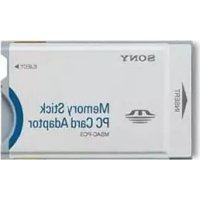
MSACPC3 - Accessoire informatique SONY - Notice d'utilisation et mode d'emploi gratuit
Retrouvez gratuitement la notice de l'appareil MSACPC3 SONY au format PDF.


| Type de produit | Adaptateur de carte PC Memory Stick |
| Modèle | MSAC-PC3 |
| Marque | Sony |
| Interface | PCMCIA ATA 16 bits (Carte PC de Type II) |
| Dimensions (L x H x P) | 54 x 5,0 x 85,6 mm (2 1/4 x 2 x 3 3/8 po) |
| Poids | Environ 30 g (1,06 oz) sans Memory Stick |
| Tension de fonctionnement | CC 3,3 V / 5,0 V |
| Consommation électrique | Max. 90 mA CC |
| Température de fonctionnement | 0 °C à 60 °C (32 °F à 140 °F) |
| Humidité de fonctionnement | 20 % à 80 % (sans condensation) |
| Types de Memory Stick compatibles | Memory Stick standard, Memory Stick PRO (jusqu'à 4 Go), Memory Stick Duo (avec adaptateur) |
| Systèmes d'exploitation supportés (Windows) | Windows 98/98SE, Windows Me, Windows 2000 Professional, Windows XP Home/Professional, Windows CE |
| Systèmes d'exploitation supportés (Mac) | Mac OS 8.5 à 9.2.2, Mac OS X v10.1.2 à 10.2.2 |
| Fonctions principales | Lecture et écriture de données sur Memory Stick depuis un ordinateur via fente PC Card |
| Entretien et nettoyage | Nettoyer les connecteurs avec un chiffon sec ; éviter poussière, humidité et chocs |
| Précautions de sécurité | Ne pas retirer le Memory Stick ni l'adaptateur pendant l'accès (voyant allumé) ; déverrouiller le commutateur LOCK avant écriture |
| Accessoires fournis | Adaptateur de carte PC Memory Stick, étui de rangement, mode d'emploi |
| Réparabilité / pièces détachées | Garantie d'un an ; contacter le revendeur ou Sony en cas de défaut |
| Informations générales | Non compatible MagicGate ; formatage via Memory Stick Formatter (téléchargeable) |
FOIRE AUX QUESTIONS - MSACPC3 SONY
Questions des utilisateurs sur MSACPC3 SONY
0 question sur cet appareil. Repondez a celles que vous connaissez ou posez la votre.
Poser une nouvelle question sur cet appareil
Téléchargez la notice de votre Accessoire informatique au format PDF gratuitement ! Retrouvez votre notice MSACPC3 - SONY et reprennez votre appareil électronique en main. Sur cette page sont publiés tous les documents nécessaires à l'utilisation de votre appareil MSACPC3 de la marque SONY.
MODE D'EMPLOI MSACPC3 SONY
(2 1/4 · 2 · 3 3/8 in.) (W · H · D)
Avant d'utiliser cet appareil, veuillez lire attentivement ces explications, puis conservez-les de manière à pouvoir les consulter.
Pour les clients au Canada
Cet appareil numérique de la classe B est conforme à la norme NMB-003 du Canada.
Documentation©2002 Sony Corporation
- "Memory Stick", "MagicGate Memory Stick", "Memory Stick PRO", "Memory Stick Duo", "MagicGate" et ^TM sont des marques de fabrique de Sony Corporation.
- Microsoft et Windows sont des marques déposées de Microsoft Corporation aux États-Unis et/ou dans d'autres pays.
- Macintosh et Mac OS sont des marques déposées de Apple Computer Inc., aux États-Unis et/ou dans d'autres pays.
- Tous les autres noms deCOMPANIES et noms de produits,mentionnés dans cette brochure,peuvent être des marques de fabrique ou des marques déposées de leurs détenteurs respectifs.
Les symboles ^TM et ^ sont supprimés dans la présente brochure.
Table des matières
Informations préliminaires
A propos des "Memory Stick" 4
Éléments requis pour la construction du système 6
Vérification des accessoires fournis 7
Nomenclature 7
Utilisation de l'appareil (avec Windows)
Brannchement de l'appareil à l'ordinateur .... 8
Vérification des connexions .... 11
Si l'icône du disque amovible n'apparaît pas.... 16
Copie sur l'ordinateur de photos enregistrées sur le "Memory Stick" ..... 20
Débranchement de l'appareil de l'ordinateur 21
Utilisation de l'appareil (À l'emploi d'un Macintosh)
Brannchement de l'appareil sur l'ordinateur et installation des gestionnaires .... 23
Débranchement de cet appareil et de votre ordinateur 24
Informations diverses
Formatage (initialisation) d'un "Memory Stick" 25
Remarques sur l'emploi des "Memory Stick" 26
Précautions convernant l'emploi des "Memory Stick Duo" 28
En cas de problème 29
Spécifications 31
GARANTIE RESTREINE 32
A propos des "Memory Stick"
Qu'est-ce qu'un "Memory Stick"?
Le “Memory Stick” est un nouveau support d’enregistrement à circuit intégré, minuscule et léger, dotée d’une capacité de stockage bien supérieure à celle des disquettes. Ce support peut être utilisé non seulement pour l’échange de données entre divers produits compatibles avec les “Memory Stick”, mais aussi comme support de stockage, amovible.
Les “Memory Stick” existent en deux tailles, les “Memory Stick” de taille standard et les “Memory Stick Duo” de plus petite taille. Les “Memory Stick Duo” peuvent être insérés dans un adaptateur de Memory Stick Duo et utilisés sur les appareils compatibles avec les “Memory Stick” standard.
Types de “Memory Stick” pouvant être utilisés avec cet appareil
Trois types de “Memory Stick” sont disponibles pour convenir à vos besoins particuliers.
"Memory Stick PRO"
Ce type de “Memory Stick” ne peut être utilisé qu’avec les produits compatibles avec les “Memory Stick PRO” et intègre une technologie antipiratage (“MagicGate”). (MSAC-PC3 n’est pas compatible avec la technologie “MagicGate” mais les “Memory Stick PRO” peuvent être utilisés comme les “Memory Stick” pour l’enregistrement de divers types de données dans la mesure où elles ne sont pas protégées par une technologie antipiratage.)
"Memory Stick"
Ce type de “Memory Stick” permet d’enregistrer toutes sortes de données à l’exception de données exigeant la technologie de protection des droits d’auteur “MagicGate”.
Ce type de “Memory Stick” intègre la technologie de protection des droits d’auteur “MagicGate”. (L’adaptateur MSAC-PC3 n’est pas compatible avec “MagicGate”, mais vous pouvez utiliser le cet appareil exactement comme un “Memory Stick” pour l’enregistrement de toutes sortes de données, à l’exception de celles qui font appel à la technologie de protection des copyrights.)
4-FR
Qu'est-ce que "MagicGate"?
"MagicGate" est une technologie de protection des droits d'auteur qui fonctionne avec les "Memory Stick" et les produits compatibles avec les "Memory Stick" et dotés de ce système.
Le message “Y a-t-il compatibilité avec “MagicGate” ? ” sert à authentifier les appareils dotés du système “MagicGate” et le “Memory Stick”. Comme cet appareil ne comporte pas “MagicGate” et il ne permet donc pas d’enregistrer et de lire des données, nécessitant “MagicGate”.
Éléments requis pour la construction du système
Environnement Windows recommandé
Système d'exploitation : Microsoft Windows 98/Windows 98 Second Edition (Windows 98SE)/Windows Millennium Edition (Windows Me)/Windows 2000 Professional (Windows 2000)/Windows XP Home Edition/XP Professional (Windows XP) Microsoft Windows CE/1.0/2.0/2.11/3.0
* Les systèmes d'exploitation mentionnés ci-dessus doivent être installés en usine sur l'ordinateur.
* Le fonctionnement n'est pas garanti pour les mises à jour avec les systèmes mentionnés ci-dessus.
Fente de Carte PC compatible avec une Carte PC de Type II comme équipement standard.
Environnement Macintosh recommandé
Système d'exploitation : Mac OS 8.5\~9.2.2/X (v10.1.2\~10.2.2)
* Les systèmes d'exploitation mentionnés ci-dessus doivent être installés en usine sur l'ordinateur.
* Le fonctionnement n'est pas garanti pour les mises à jour avec les systèmes mentionnés ci-dessus.
Fente de Carte PC compatible avec une Carte PC de Type II comme équipement standard.
Remarque
Le fonctionnement ne peut pas être garanti pour tous les ordinateurs conformes à l'environnement recommandé.
Vérification des accessoires fournis
- Adaptateur de carte PC Memory Stick (1)
- Étui rangement spécifié (1)
- Mode d'emploi de l'appareil (1)
Nomenclature
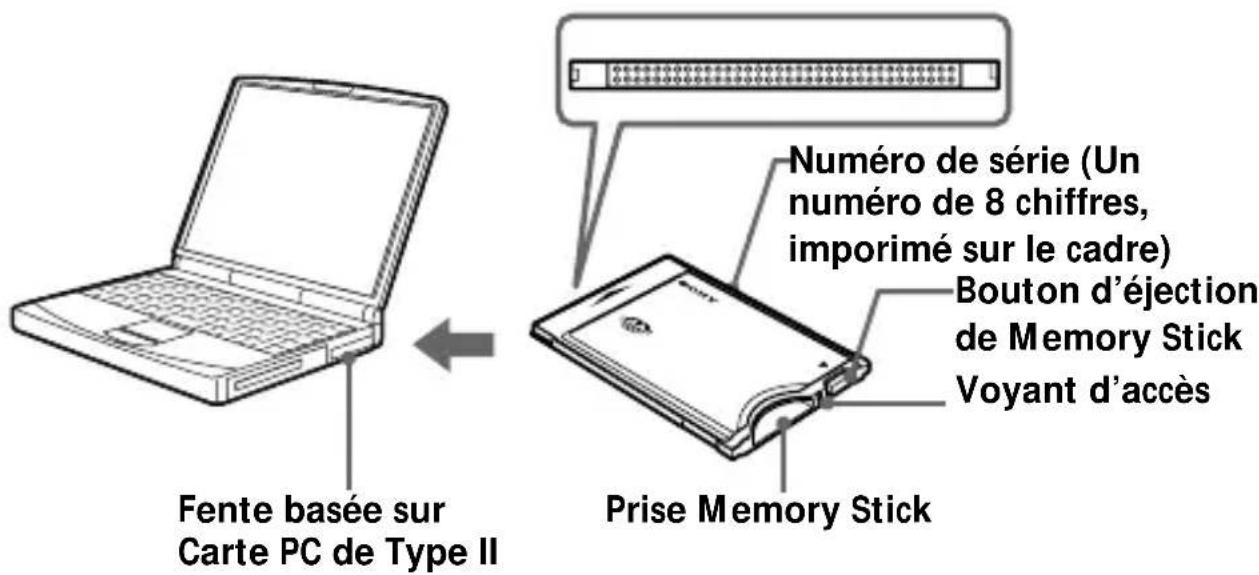
Remarque
Le voyant d'accès s'allume pendant l'accès à la carte "Memory Stick". Pendant que ce voyant est allumé, ne retirez jamais le "Memory Stick", ne mettez jamais l'ordinateur hors tension et ne retirez jamais l'adaptateur de carte PC, car les données présentes sur le "Memory Stick" pourraient en être endommagées.
Brannchement de l'appareil à l'ordinateur
1 Mettez votre ordinateur sous tension et lancez Windows.
2 Dans votre ordinateur, insérez fermement l'adaptateur de carte PC, portant un "Memory Stick".
Méthodes de connexion recommandés
Le fonctionnement de cet appareil a été confirmé lors d'un branchement à l'ordinateur par une des méthodes Nextes.
Lors de l'installation de l'Adaptateur de Carte PC, portant un "Memory Stick", dans la fente pour Carte PC de votre ordinateur
Remarque
- Avant son insertion, assurez-vous que le "Memory Stick" est correctement positionnee.
• L'emplacement de la fente pour Carte PC varie selon les ordinateurs. - Toutes les opérations ne sont pas garanties sur tous les ordinateurs, même utilisés dans l'environnement recommandé.
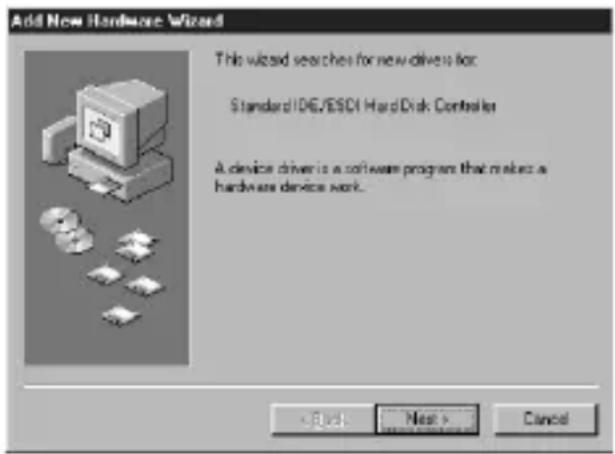
3 Ouvrez l'assistant supplémentaire et lancez l'installation du logiciel de pilotage.
Selon le système d'exploitation, il se peut que l'installation du logiciel de pilotage commence automatiquement ou que l'assistant ne soit pas lancé.
Suivez les explications apparaissant sur l'écran et cliquez sur le bouton [Next] pour effectuer l'installation du pilote.
5 Ne cochez rien. Cliquez sur [Next].
![SONY MSACPC3 - Ne cochez rien. Cliquez sur [Next]. - 1](/content/2026/03/478512/images/0a6e50e1d1256aab54bc1ca68d4d82d37bb7f0b7a1bc1594855d90555f8ddcbc.jpg)
Brannchement de l'appareil à l'ordinateur (suite)
7 Suivez les explications apparaissant sur l'écran et cliquez sur le bouton [Next].
![SONY MSACPC3 - Suivez les explications apparaissant sur l'écran et cliquez sur le bouton [Next]. - 1](/content/2026/03/478512/images/56fe00fecfa009d7f86d50f0e49c1f7325bdca4ade66959dacf9299560a494c5.jpg)
8 Cliquez sur le bouton [Finish]. L'installation du logiciel de pilotage est ainsi terminée.
![SONY MSACPC3 - Cliquez sur le bouton [Finish]. L'installation du logiciel de pilotage est ainsi terminée. - 1](/content/2026/03/478512/images/814ddb4924a2f787dbd2a7ec40f461dda26c1c2e3c9443c076e660475da656e3.jpg)
Désormais, vous pouvez utiliser l'appareil.
Remarque
Lancez l'assistant de matériel supplémentaire lors de la première utilisation de l'appareil et quand vous utilisez pour la première fois un "Memory Stick" d'une capacité différente.
10-FR
Vérification des connexions
1 Ouvrez le dossier "My Computer".
①Double-cliquez sur "My Computer".
②Les dossiers figurant dans le poste de travail apparaissent.
2 Assurez-vous que l'icône du "Sony MemoryStick (F:) apparaît.
L'icône du "Sony MemoryStick (F:) " indique que l'appareil est raccordé à l'ordinateur. La désignation du lecteur (F:) peut être différente sur certains ordinateurs.
La connexion est terminée lorsque l'icône du "Sony MemoryStick (F:) apparaît.
Il faut attendre un instant pour que l'icône apparaisse.
Remarque
- Si l'icône "Sony MemoryStick (F:)” n'apparaît pas, il se peut que le gestionnaire de périphérique ne soit pas correctement installé. Dans ce cas, effectuez les démarches, décrites à la page 16.
- Le message “Sony MemoryStick (F:)” peut être affiché comme “Removable Disk (F:)” et les icones peuvent différer selon le type de système d’exploitation et de “Memory Stick” utilisé.
- Si vous utilisez un autre “Removable Disk”, il se peut que plusieurs icônes “Removable Disk” apparaissent.
- Selon le “Memory Stick” utilisé, il se peut que le “Memory Stick” soit identifié comme “Local Disk (F:)”, mais ceci ne sera pas cause de problèmes à l’emploi. Si vous utilisez Windows 98/Windows 98SE/Windows Me, reportez-vous à “A l’emploi de Windows 98/Windows 98SE/Windows Me” à la page suivante et changez le réglage de disquette de “Local Disk” à “Removable Disk”.
Vous ne rencontrerez pas de problèmes d'utilisation, mais les réglages ne peuvent pas être changés à “Removable Disk” lorsque le “Memory Stick” est identifié comme un “Local Disk” sous Windows 2000/Windows XP. Dans ce cas, il est conseillé de débloquer le commutateur LOCK lorsque vous utilisez le “Memory Stick” (page 26).
Vérification des connexions (suite)
- A l'emploi de Windows 98/Windows 98SE/Windows Me -
Lors de la première utilisation de l'appareil, il apparaît dans le dossier "My Computer" comme un "Local Disk" et non comme un "Removable Disk". Vous n'éprouverez pas de difficultés lorsqu'il est utilisé ainsi, mais un écran bleu peut apparaître lorsqu'il est utilisé alors que le commutateur LOCK se trouve à la position "verrouillé" et un message avertisseur risque d'apparaître. Dans ce cas, l'emploi du "Memory Stick" après avoir changé les réglages du lecteur de "Local Disk" à "Removable Disk" est recommandé. Procédez comme suit pour ce changement.
1 Insérez dans votre ordinateur l'unité où est installé le "Memory Stick" et installez les logiciels de pilotage (page 8). Si ces logiciels de pilotage sont déjà installés, insérez dans votre ordinateur l'unité où est installé le "Memory Stick" et effectuez les opérations Nextes.
2 Une fois que l'installation est achevée, inscrivez la lettre du lecteur, affectée au "Memory Stick". Vous pouvez vérifier cette lettre en ouvrant "My Computer" sur votre ordinateur.
3 Ouvrez le "Control Panel" sous [Settings] dans le menu [Start].
4 Double-cliquez sur [System].
5 Sélectionnez l'onglet [Device Manager] sous "System Properties" et double-cliquez sur [Disk drives].
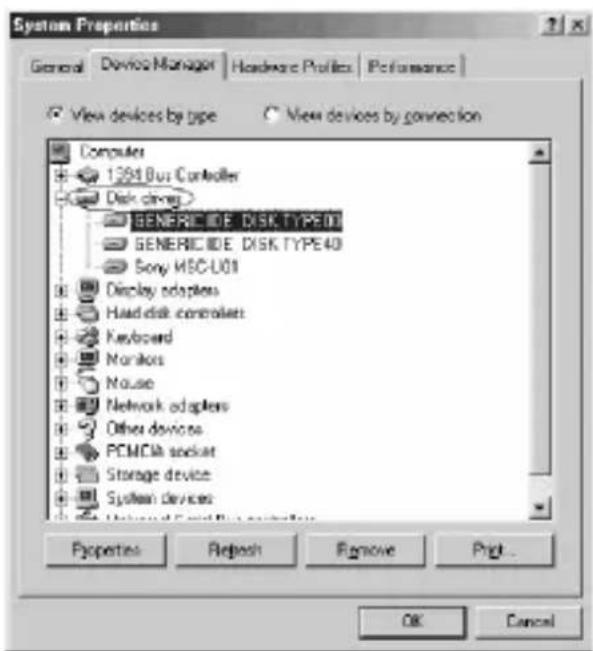
6 Recherchez le lecteur affecté à l'unité sous [GENERIC IDE DISK TYPE XX] (XX étant un nombre de 2 chiffres ou un signe “=” et un nombre d'un chiffre). Recherchez comme suit le lecteur en question.
① Sélectionnez le premier [GENERIC IDE DISK TYPE XX] (dans cet exemple : [GENERIC IDE DISK TYPE 00]) et cliquez sur [Properties].
②Après ouverture de la fenêtre "Properties", cliquez sur l'onglet des [Settings].
![SONY MSACPC3 - Recherchez le lecteur affecté à l'unité sous [GENERIC IDE DISK TYPE XX] (XX étant un nombre de 2 chiffres ou un signe “=” et un nombre d'un chiffre). Recherchez comme suit le lecteur en question. - 1](/content/2026/03/478512/images/13bb02bd192b44cec18210160070feb32829e22e3d74b3f3401a3ef1eccf2bc5.jpg)
③Vérifiez dans la boîte de texte “Current drive letter assignment”. Si la lettre de lecteur affectée à l’unité est la même, le lecteur de périphérique sélectionné sera le lecteur affecté à l’unité. Si les lettres des lecteurs sont différentes, cliquez sur [Cancel], renfermez l’écran des propriétés, sélectionnez le [GENERIC IDE DISK TYPE XX] Next (dans cet exemple [GENERIC IDE DISK TYPE 40]) et vérifiez en effectuant les mêmes démarches.
④Répétez ces démarches jusqu'à ce que vous trouviez le lecteur affecté à l'unité.
Vérification des connexions (suite)
7 Après avoir coché le lecteur affecté à l'unité. cochez "Removable" sur l'écran de réglage et décochez "Int 13 unit".
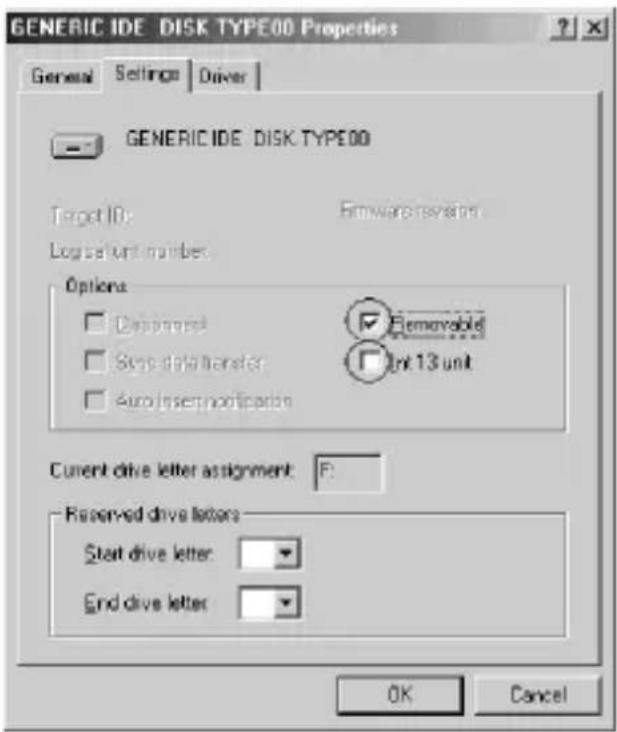
8 Cliquez sur [OK] et refermez l'écran des propriétés.
9 Cliques sur [OK] et refermez l'écran des propriétés du système.
10 Un message vous invitant à remettre votre ordinateur en marche est affiché; cliquez sur [Yes] et relancez votre ordinateur.
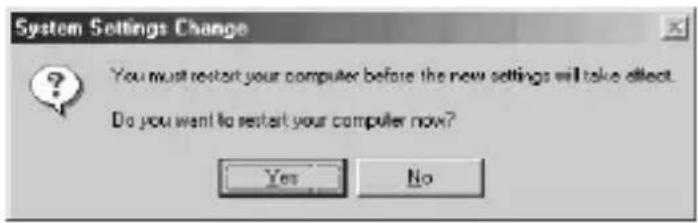
11 Après avoir relancé votre ordinateur, ouvrez “My Computer” et vérifiez si le lecteur affecté à l’unité a été changé à “Removable Disk (X:)” (X étant la lettre du lecteur affecté à l’unité). Si le lecteur n’a pas été changé, les réglages ne sont pas reflétés. Vous devez donc les changer en recommandant à l’étape 3 ci-dessus.
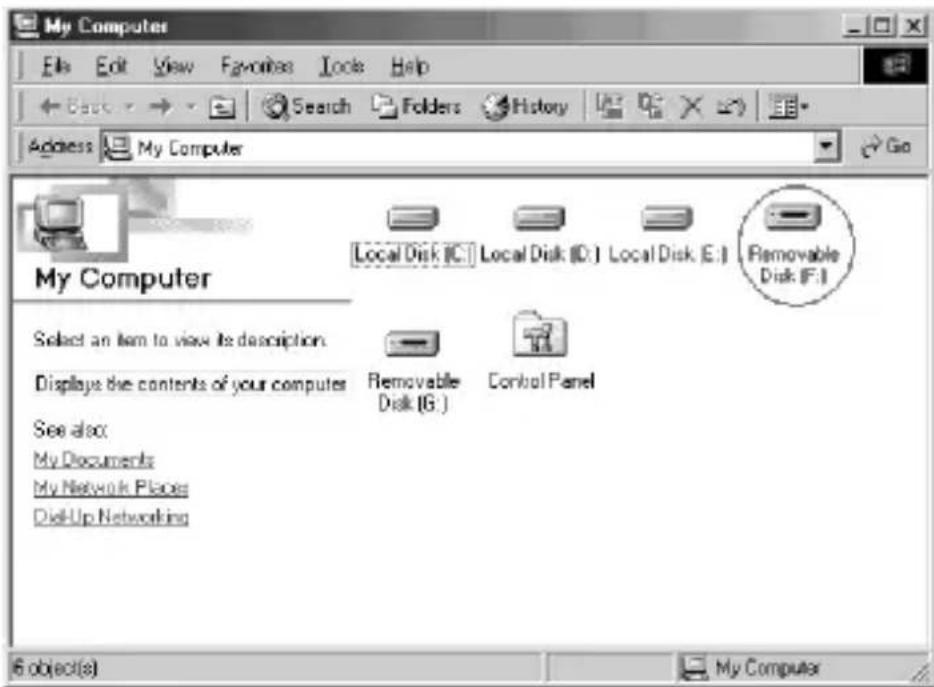
- Le lecteur affecté à l'unité et le numéro de lecteur (la partie XX dans [GENERIC IDE DISK TYPE XX]) peuvent être différents lors de la remise en marche de votre ordinateur.
- Lors de l'utilisation d'un "Memory Stick" d'une capacité différente avec cette unité, les réglages doivent être changés de la même façon après que l'installation du logiciel de pilotage est terminée.
Si l'icône du disque amovible n'apparaît pas
Il se peut qu'un autre gestionnaire de périphérique ait déjà été installé. Dans ce cas, raccordez l'appareil à l'ordinateur, insérez un "Memory Stick" dans l'appareil et effectuez les opérations Nextes.
- Lorsque vous utilisez Windows 2000/Windows XP -
1 Affichez l'écran "System Properties".
Double-cliquez l'icone "System" dans le "Control Panel".
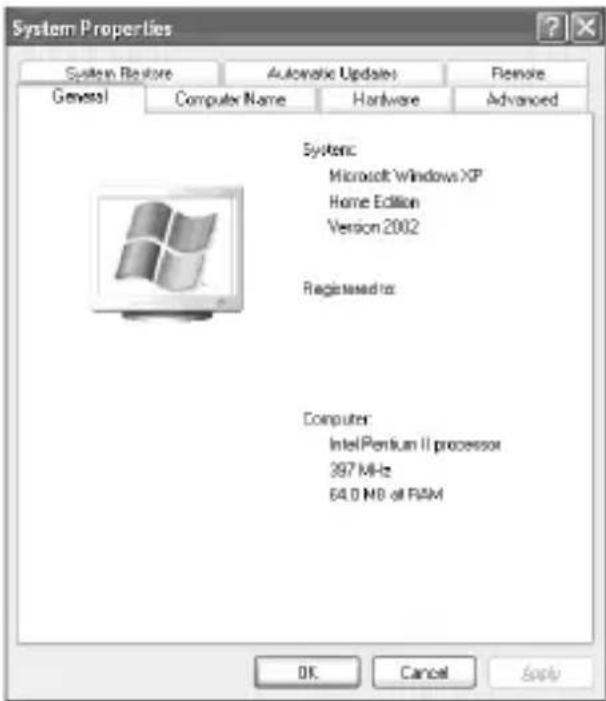
L'écran "System Properties" apparaît.
2 Vérifiez si un gestionnaire de périphérique est déjà installé.
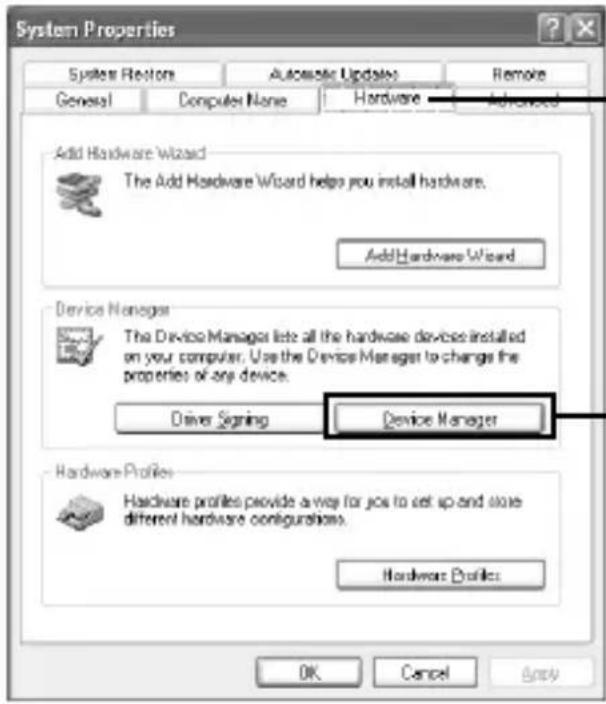
①Cliquez sur l'onglet [Hardware] sur l'écran "System Properties".
②Cliquez sur [Device Manager].

L'écran "Device Manager" apparaît.
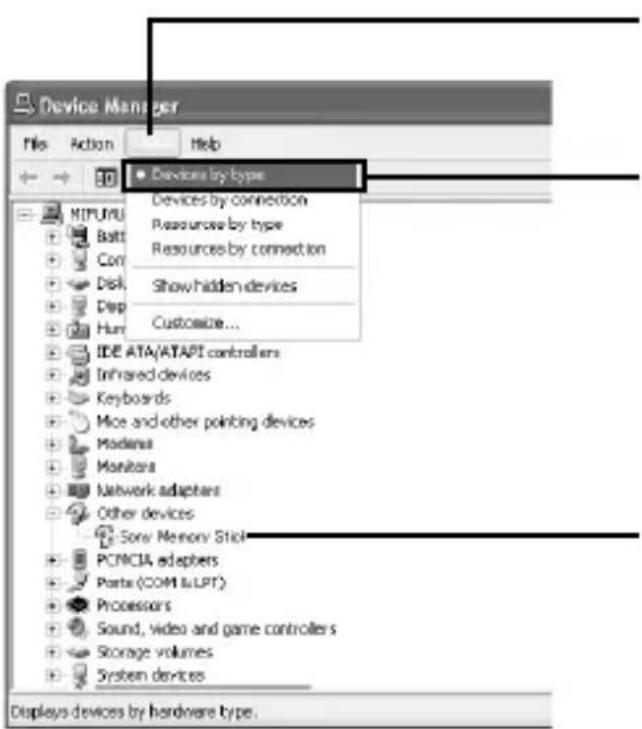
③Cliquez sur [View].
④Cliquez sur [Devices by type].
⑤Vérifiez si [! SONY-Memory Stick] précédé du point d'interrogation apparaît.
Si l'icône du disque amovible n'apparaît pas (suite)
3 Supprimez le pilote s'il est installé.
Si vous utilisez la procédure décrite à l'Étape 2 et que vous constatez que [! SONY-Memory Stick] apparaît sous l'affichage "Devices by type", c'est qu'un gestionnaire de périphérique différent a déjà été installé.
Procédez de la façon Nexte pour supprimer ce pilote.
Ne pas supprimer d'autres pilotes que [! SONY-Memory Stick].
①Cliquez à droite sur [! SONY-Memory Stick].
②Cliquez sur [Remove]. L'écran "Confirm Device Removal" apparaît.
③Cliquez sur le bouton [OK]. Le périphérique est supprimé.
④Redémarrez l'ordinateur après avoir débranché l'appareil de l'ordinateur.
IInstallez à nouveau le gestionnaire de périphérique en effectuant les démarches sous “Brannchement de l’appareil à l’ordinateur”, que vous trouverez à la page 8.
Remarque
- Si vous supprimez d'autres périphériques que [! SONY-Memory Stick], l'ordinateur risque de ne plus fonctionner correctement.
- L'ordinateur identifie un "Memory Stick" dont la capacité est différente comme étant un périphérique différent.
- Le message [! Sony-Memory Stick] peut apparaître comme suit selon le type de système d'exploitation et le "Memory Stick" que vous utilisez. [! Sony Memory Stick]
[! Standard IDE/ESDI Hard Disk Controller]
[! PCMCIA IDE/ATAPI Controller]
- Si vous utilisez Windows 98/Windows 98SE/Windows Me -
1 Affichez l'écran "System Properties".
Double-cliquez l'icone "System" dans le "Control Panel".
2 Vérifiez si un gestionnaire de périphérique est déjà installé.
①Cliquez sur l'onglet [Device Manager] sur l'écran "System Properties".
②Vérifiez si vous voyez [! SONY-Memory Stick] précédé du point d'interrogation.
Remarque
Le message [! Sony-Memory Stick] peut apparaître comme suit selon le type de système d'exploitation et le "Memory Stick" que vous utilisez.
[! Sony Memory Stick]
[! Standard IDE/ESDI Hard Disk Controller]
[! PCMCIA IDE/ATAPI Controller]
3 Supprimez le pilote s'il est installé.
Si vous utilisez la procédure décrite à l'Étape 2 et que vous constatez que [! Sony-Memory Stick] apparaît, c'est qu'un gestionnaire de périphérique différent a déjà été installé.
Procédez de la façon Nexte pour supprimer ce pilote.
Ne pas supprimer d'autres pilotes que le [! SONY-Memory Stick].
①Cliquez sur [! Sony-Memory Stick].
②Cliquez sur [Remove]. L'écran "Confirm Device Removal" apparaît.
③Cliquez sur le bouton [OK]. Le pilote est supprimé.
④Fermez l'écran "System Properties".
⑤Redémarrez votre ordinateur après avoir débranché l'appareil de l'ordinateur.
Installez à nouveau le gestionnaire de périphérique en effectuant les démarches sous “Brannchement de l’appareil à l’ordinateur”, que vous trouverez à la page 8.
Remarque
- Si vous supprimez d'autres périphériques que [! Sony-Memory Stick], votre ordinateur risque de ne plus fonctionner correctement.
- L'ordinateur identifie un "Memory Stick" dont la capacité est différente comme étant un périphérique différent.
Copie sur l'ordinateur de photos enregistrées sur le "Memory Stick"
Si vous retirez cet appareil hors de votre ordinateur, celui-ci ne sera plus capable de reconnaître cet appareil et les données d'image, mémorisées sur le "Memory Stick" ne pourront plus être affichées sur l'ordinateur. Si vous copiez les photos enregistrées sur le "Memory Stick" sur l'ordinateur, vous pourrez les voir quand vous voudrez et éventuellement les retoucher, sans avoir à raccorder l'appareil à l'ordinateur.
Pour des explications sur la façon de copier les données d'image sur l'ordinateur, reportez-vous au mode d'emploi de votre ordinateur.
Remarque
Pour des explications sur la façon de déconnecter cet appareil et votre ordinateur, reportez-vous à “Débranchement de l’appareil l’ordinateur” à la page 21. Sony décline toute responsabilité pour des dégâts subis par cet appareil, le “Memory Stick” ou les données mémorisées.
Débranchement de l'appareil de l'ordinateur
A la fin de la copie des données d'image, effectuez les démarches décrites ci-après avant de retirer le "Memory Stick" hors de l'appareil et de retirer l'appareil hors de l'ordinateur.
Les écrans représentés ici sont ceux de Windows XP.
Selon le système d'exploitation utilisé, ils peuvent être légèrement différents.
1 Cliquez sur l'icône "Unplug or Eject Hardware" dans le plateau de tâches dans le coin inférieur droit de l'écran.
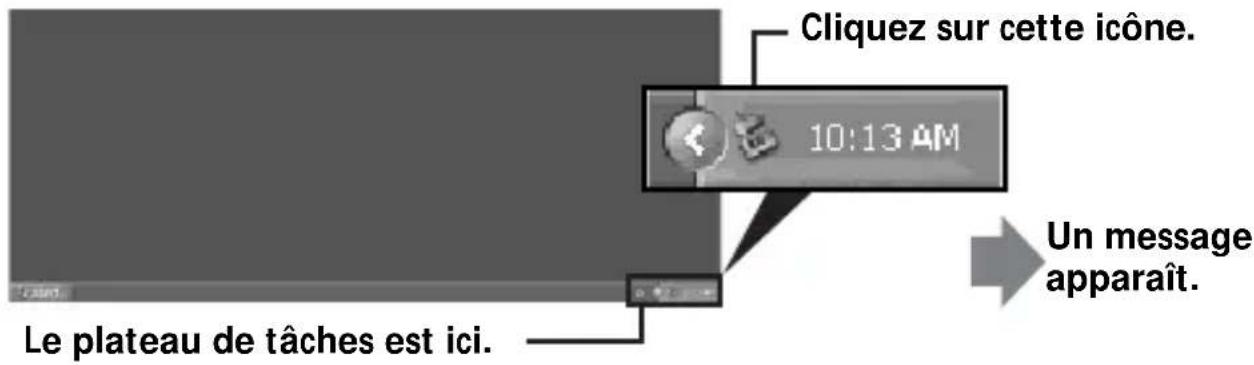
2 Cliquez sur "Safely remove Sony Memory Stick-Drive (F:)".
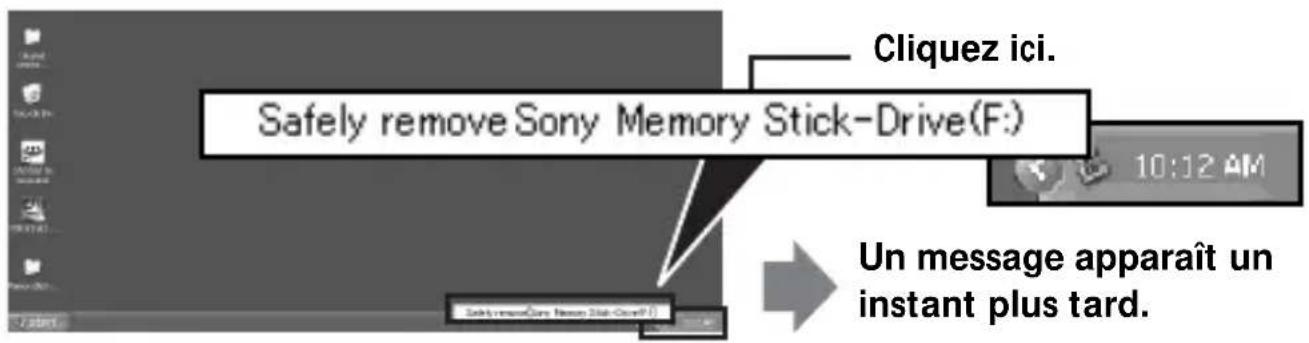
* La désignation du lecteur “(F:), etc.” peut être différente sur certains ordinateurs.
Remarque
Selon le système d'exploitation et le "Memory Stick" utilisé, la lettre du lecteur peut être affichée comme indiqué ci-après.
Débranchement de l'appareil de l'ordinateur (suite)
3 Le message “Sony Memory Stick can be removed safely” est affiché.
A ce stade, les données seront en sécurité, même si l'appareil est débranché de l'ordinateur.
* Selon le système d'exploitation utilisé, il se peut que cet affichage soit différent.
4 Retirez cet appareil hors de l'ordinateur en actionnant le bouton d'éjection sur la fente de Carte PC.
Remarque
Ne retirez pas le "Memory Stick" hors de l'appareil pendant que le voyant d'accès clignote car les données qui y sont mémorisées seraient détruites.
Brannchement de l'appareil sur l'ordinateur et installation des gestionnaires
Il peut être utilisé avec les gestionnaires de périphériques standards. Effectuez les opérations selon les étapes Nextes.
1 Mettez votre ordinateur sous tension et lancez le système MacOS.
2 Insérez fermement l'appareil dans lequel le "Memory Stick" est installé jusqu'au fond de la fente de carte PC de votre ordinateur.
Pour le branchement de l'appareil sur votre ordinateur, reportez-vous à la page 8.
3 L'installation du gestionnaire commence automatiquement et les gestionnaires seront installés sur votre ordinateur.
4 Lorsque l'installation du gestionnaire est achevée, une icone Memory Stick apparaît sur le bureau et vous pouvez utiliser l'appareil.
Débranchement de cet appareil et de votre ordinateur
1 Refermez le logiciel utilisant ce produit.
2 Assurez-vous que le voyant d'accès de l'appareil est éteint.
3 Déplacez l'icone Memory Stick dans la [Trash]. Lorsque l'icone Memory Stick est sélectionnée, choisissez "Uninstall" sous le menu [Special] dans le coin supérieur gauche de l'éran.
4 Retirez l'appareil hors de votre ordinateur.
Remarque
Ne retirez pas le “Memory Stick” hors de l’appareil pendant que le voyant d’accès clignote car les données qui y sont mémorisées seraient détruites.
Formatage (initialisation) d'un "Memory Stick"
Le formatage supprime toutes les données enregistrées sur le “Memory Stick”. Pour formater un “Memory Stick” sur cet appareil, il faut utiliser le programme fourni “Memory Stick Formatter” et effectuez les opérations suivantes. Les “Memory Stick” formatés sur un ordinateur sans le programme “Memory Stick Formatter” ne fonctionneront probablement pas sur un Handycam ou un appareil compatible avec les “Memory Stick”.
Vous pouvez télécharger le “Memory Stick Formatter” en accédant au site Web ci-dessous.
http://www.sony.net/memorystick/supporte
Pour des détails sur l'utilisation du “Memory Stick Formatter”, consultez le manuel, fourni avec le logiciel “Memory Stick Formatter”.
Remarque
Lorsque vous formatez un “Memory Stick”, toutes les données déjà enregistrées sont effacées. Veillez à ne pas effacer des données importantes par inadvertance.
1 Insérez un “Memory Stick” dans cet appareil et installez-le dans votre ordinateur.
2 Lancez "Memory Stick Formatter".
3 Après avoir vérifié que le lecteur contenant le “Memory Stick” était bien sélectionné, cliquez sur [Start formatting]. Le formatage commence.
Remarque
Ne retirez pas cet appareil hors de l'ordinateur pendant le formatage du "Memory Stick", car les données présentes sur le "Memory Stick" pourraient en être endommagées.
Remarques sur l'emploi des "Memory Stick"
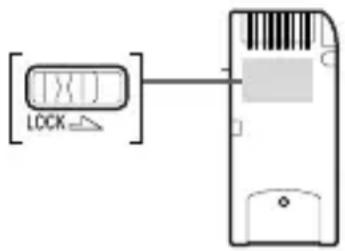
Interrupteur LOCK (protection contre écriture)
Lorsque le “Memory Stick” est utilisé alors que le commutateur LOCK est à la position verrouillée, un écran bleu et un avertissement peuvent apparaître. Il est conseillé de débloquer le commutateur LOCK à l’emploi du “Memory Stick”.
De plus, si la copie ou l'écriture sur le "Memory Stick", l'effacement de données ou le formatage du "Memory Stick" est effectué alors que le commutateur LOCK est à la position verrouillée, ces opérations peuvent apparaître comme si elles ont été réalisées alors qu'elles ne le sont pas. N'effectuez pas d'écriture sur le "Memory Stick" alors que le commutateur LOCK est à la position verrouillée.
Vitesse d'écriture et de lecture des données
La vitesse d'écriture et de lecture des données dépend du "Memory Stick" et des produits utilisés.
Capacité des “Memory Stick PRO” pouvant être utilisés avec cet appareil (avec Windows)
Tous les “Memory Stick PRO” ayant une capacité maximale de 4 Go peuvent être utilisés avec cet appareil. Les “Memory Stick PRO” d’une capacité supérieure à 4 Go ne fonctionneront pas correctement. Utilisez seulement des “Memory Stick PRO” d’une capacité maximale de 4 Go. Il n’existe pas de capacité limite pour les ordinateurs Macintosh.
- Ne jamais retirer un "Memory Stick" lorsque le témoin d'accès est éclairé (des données sont lues ou enregistrées).
- Les données peuvent être détruites dans les cas suivants :
- Le "Memory Stick" est retiré de l'appareil ou l'appareil est éteint quand le témoin d'accès est éclairé (des données sont lues ou enregistrées).
- Le "Memory Stick" est utilisé près d'objets émettant de l'électricité statique ou des interférences.
- Effectuez toujours une copie de sauvegarde de vos données importantes, car Sony ne saurait assumer aucune responsabilité en cas de perte.
- Nous déclinons toute responsabilité au cas où des données sont perdues ou endommagées et au cas où l'unité est endommagée pendant son utilisation.
- Les données protégées par "MagicGate" ne peuvent être utilisées qu'avec un "MagicGate Memory Stick". (Cet appareil n'est pas compatible avec "MagicGate".)
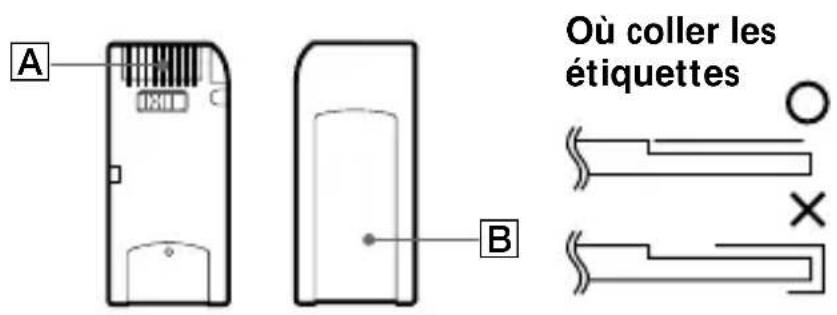
- Ne pas toucher le connecteur avec les doigts ou un objet métallique. A
- Ne coller que les étiquettes spécialement fournies avec les "Memory Stick". [B]
- Coller les étiquettes aux endroits prévus à cet effet. Les étiquettes ne doivent pas dépasser des bords du "Memory Stick".
- Les "Memory Stick" doivent toujours être rangés dans le boîtier fourni lorsqu'ils ne sont pas utilisés.
- Ne pas courber, laisser tomber ni soumettre les "Memory Stick" à des chocs violents.
- Ne pas essayer d'ouvrir ou de modifier les "Memory Stick".
- Ne pas mouiller les "Memory Stick".
-
Evitez de ranger les "Memory Stick" aux endroits suivants.
-
A un endroit exposé à de hautes températures ou dans une voiture garée à un endroit exposé à une chaleur très intense.
- A un endroit exposé au soleil.
- Endroit très humide et où se trouvent des substances corrosives.
Précautions convennant l'emploi des "Memory Stick Duo"
- Avant d'utiliser un "Memory Stick Duo" avec cet appareil, n'oubliez pas d'insérer le "Memory Stick Duo" dans l'adaptateur de Memory Stick Duo.
- Assurez-vous que le "Memory Stick" est bien orienté avant de l'insérer.
- N'insérez pas l'adaptateur sans "Memory Stick Duo" dans les produits compatibles avec les "Memory Stick".
Ceci peut entraîner une panne.
En cas de problème
| Symptôme | Cause/Solution |
| L'icône du [Removable Disk] n'apparaît pas. | • L'appareil est mal raccordé.→Raccordez-le correctement. (Page 8)• Le pilote n'est pas installé.→Installez le pilote en utilisant le CD-ROM fourni. (Page 8)• Aucun “Memory Stick” inséré.→Insérez un “Memory Stick”. |
| Le témoin d'accès clignote lorsqu'un “Memory Stick” est inséré. | • Des matières adhèrent au connecteur du “Memory Stick”.→Vérifiez si le connecteur n'est pas sale ou poussiéreux.Enlevez ces matières et insérez de nouveau le “Memory Stick”. |
| La lecture, l'écriture et la copie de données sur le “Memory Stick” fait apparaître un écran bleu et un message d'avertissement. | • Le “Memory Stick” est protégé contre l'écriture.→Débloquez le commutateur LOCK (page 26).• Le “Memory Stick” est réglé sur “Local Disk” (à l'emploi de Windows 98/Windows 98SE/Windows Me).→Changez à “Removable Disk” (page 12) le réglage de lecteur pour le “Memory Stick”. |
En cas de problème (suite)
| Symptôme | Cause/Solution |
| L'écriture de données ou leur effacement du "Memory Stick" semble avoir lieu, mais les données ne sont pas changées sur le "Memory Stick". | Le "Memory Stick" est protégé contre l'écriture.→Débloquez le commutateur LOCK (page 26).→Ne faites pas d'écriture sur le "Memory Stick" lorsque le commutateur LOCK est à la position verrouillée.Le "Memory Stick" est réglé comme "Local Disk" (à l'emploi de Windows 98/Windows 98SE/Windows Me).→Changez à "Removable Disk" (page 12) le réglage de lecteur pour le "Memory Stick". |
| Le "Memory Stick" ne peut pas être éjecté hors de l'adaptateur de Carte PC Memory Stick. | Le bouton d'éjection est poussé dans la carte PC.→Tenez le "Memory Stick" entre les doigts et retirez-le.→L'adaptateur de carte PC Memory Stick n'est pas endommagé. Vous pouvez continuer à l'utiliser après avoir retiré le "Memory Stick".→Ceci peut se produire si vous insérez le "Memory Stick" dans cet appareil en appuyant fortement sur le panneau de l'appareil. N'y appuyez pas lorsque vous insérez le "Memory Stick". |
Spécifications
Adaptateur de Carte PC Memory Stick
Interface: PCMCIA ATA 16 bits (Carte PC de Type II)
Tension de fonctionnement : CC 3,3 V/5,0 V
Consommation : Max. 90 mA CC
Dimensions externes :
Approx. 54 · 5,0 · 85,6 mm
(2 1/4 · 2 · 3 3/8 po) (l · h · p)
Poids Approx. 30 g (1,06 oz) (sans "Memory
Stick")
Conditions de fonctionnement : Température 0°C à 60°C (32°F à 140°F)
Humidité 20% à 80% (condensation
non permise)
La conception et les spécifications peuvent être modifiées sans avis préalable.
Pour toute question ou commentaire au sujet de cet appareil, consultez notre site web Service Clientèle à
http://www.sony.net/memorystick/supporte
GARANTIE RESTREINE
Si ce produit est reconnu défectueux par sa main d'œuvre ou ses matériaux dans pendant un an suivant sa date d'achat au détail, il sera remplacé soit par le Marchand, soit par Sony Electronics Inc. ou par Sony du Canada Ltée. UN TEL REMPLACEMENT SERA L'UNIQUE RECOURS DU CONSOMMATEUR, ET NI LE FABRICANT, NI LE DISTRIBUTEUR, NI LE VENDEUR NE SAURAIENT ETRE TENUS RESPONSABLES DE TOUTE PERTE OU DE TOUT DOMMAGE, DIRECT OU CONSEQUENT, RESULTANT DE L'USAGE OU DE L'IMPOSSIBILITE D'USAGE, DE CE PRODUIT.
Certains états aux États-Unis ne permettent pas l'exclusion des dommages conséquents ou fortuits. Dans ces cas, cette exclusion ne s'applique pas. Cette garantie donne des droits légaux spécifiques au consommateur qui peut avoir aussi d'autres droits, variant d'un état à autre aux États-Unis, à Porto Rico ou d'une province à l'autre au Canada.
Aux États-Unis, s'adresser á: Sony Electronics Inc., Sony Building, 680 Kinderkamack Road, Oradell, New Jersey 07649. Au Canada, s'adresser à: Sony du Canada Ltée., 115 Gordon Baker Road, Toronto, Ontario, M2H 3R6 CANADA.