
Xtion 2 - Scanner 3D ASUS - Notice d'utilisation et mode d'emploi gratuit
Retrouvez gratuitement la notice de l'appareil Xtion 2 ASUS au format PDF.
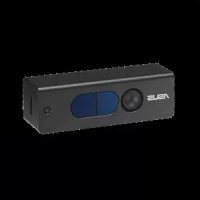


| Type de produit | Scanner 3D |
| Marque | ASUS |
| Modèle | Xtion 2 |
| Connectivité | USB 3.0 (compatible USB 2.0 avec configuration spécifique sous Linux) |
| Alimentation | Via câble USB, longueur max 120 cm |
| Température de fonctionnement | 5°C à 40°C |
| Capteurs | Capteur de profondeur et caméra RVB |
| Indicateurs lumineux | Bleu : sous tension ; Vert : réception données profondeur et RVB ; Rouge : réception terminée |
| Logiciel inclus | SDK OpenNI 2.2, NiViewer, pilotes sur DVD |
| Systèmes d'exploitation supportés | Windows (64/32 bits), Linux (avec configuration USB 2.0) |
| Accessoires inclus | Socle avec vis, joints ajustables, câble USB, DVD |
| Fonctions principales | Capture 3D, reconnaissance de mouvements, développement d'applications |
| Entretien | Nettoyer avec un chiffon doux et sec, éviter l'humidité |
| Sécurité | Utiliser dans la plage de température spécifiée ; ne pas exposer aux chocs |
FOIRE AUX QUESTIONS - Xtion 2 ASUS
Questions des utilisateurs sur Xtion 2 ASUS
0 question sur cet appareil. Repondez a celles que vous connaissez ou posez la votre.
Poser une nouvelle question sur cet appareil
Téléchargez la notice de votre Scanner 3D au format PDF gratuitement ! Retrouvez votre notice Xtion 2 - ASUS et reprennez votre appareil électronique en main. Sur cette page sont publiés tous les documents nécessaires à l'utilisation de votre appareil Xtion 2 de la marque ASUS.
MODE D'EMPLOI Xtion 2 ASUS
Température de fonctionnement : 5 °C - 40 °C
Schéma du matériel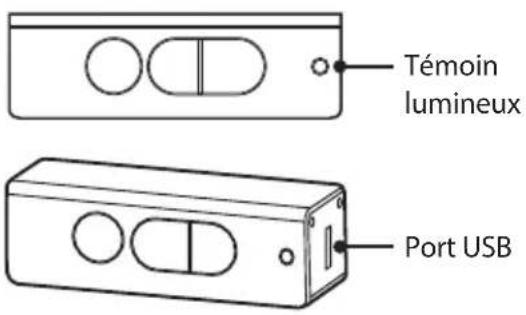
Témoin lumineux
| Témoin lumineux | État |
| Bleu Sous tension | |
| Vert Réception des données de profondeur et RVB en cours | |
| Rouge Réception des données de profondeur et RVB terminée | |
Installer le socle
- Serrez la vis du socle sur le Xtion2.
- Utilisez les joints ajustables pour fixer le périphérique sur le socle.
Port de socle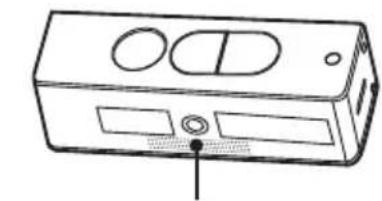
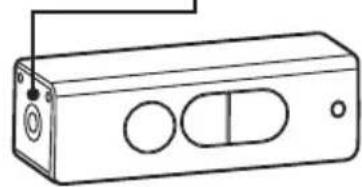
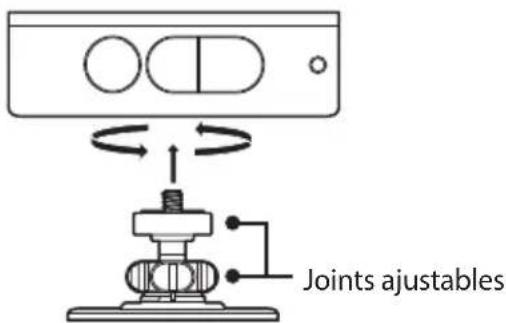
Connecter votre périphérique
- Utilisez un câble USB pour connecter le Xtion 2D Sensor au port USB 3.0 de votre ordinateur.
- Utilisez le câble USB à moins de 120 cm de l'appareil pour une meilleure alimentation.
- Placez le DVD de support dans votre lecteur optique. L'interface du pilote s'affiche automatiquement à l'écran.
- Cliquez sur l'onglet Installation pour démarrer l'installation.
- Redémarrez votre ordinateur une fois l'installation terminée.
- Exécutez NiViewer.exe situé dans le dossier Samples\Bin\Release. Le chemin OpenNI2 par défaut est C:\Program Files\OpenNI2\Samples\Bin\Release\NiViewer.exe. L'installation du SDK est terminée lorsque la carte de profondeur et l'image de couleur s'affichent respectivement à gauche et à droite de l'écran.
- Un code exemple est inclus dans le SDK à titre de référence. Vous pouvez trouver le code exemple à partir des chemins suivants.
Expériences OpenNI 2.2 :
64 bits : Le chemin par défaut est C:\Program Files\OpenNI2\Samples
32 bits : Le chemin par défaut est C:\Program Files (x86)\OpenNI2\Samples
REMARQUES : Pour utiliser le port USB 2.0 sous Linux, configurer la bande passante UVC en suivant les instructions ci-dessous :
- Exécutez la commande sudo rmmod uvcvideo.
- Exécutez la commande sudo modprobe uvcvideo quirks=640.
Nom du modèle : Xtion 2
Marque : ASUS
Modèle : Xtion 2
Catégorie : Scanner 3D