
Xtion 2 - 3D扫描仪 ASUS - 免费用户手册
免费查找设备手册 Xtion 2 ASUS PDF格式.
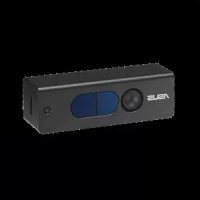


| 产品类型 | 3D扫描仪 |
| 品牌 | 华硕 |
| 型号 | Xtion 2 |
| 连接方式 | USB 3.0(兼容USB 2.0,需在Linux下进行特殊配置) |
| 供电 | 通过USB线供电,最大长度120厘米 |
| 工作温度 | 5°C 至 40°C |
| 传感器 | 深度传感器和RGB摄像头 |
| 指示灯 | 蓝色:通电;绿色:接收深度和RGB数据;红色:接收完成 |
| 附带软件 | SDK OpenNI 2.2、NiViewer、光盘驱动程序 |
| 支持的操作系统 | Windows(64/32位)、Linux(需配置USB 2.0) |
| 附带配件 | 带螺丝底座、可调节接头、USB线、光盘 |
| 主要功能 | 3D捕捉、动作识别、应用开发 |
| 维护 | 用柔软干布清洁,避免潮湿 |
| 安全 | 在指定温度范围内使用;避免撞击 |
常见问题 - Xtion 2 ASUS
用户关于以下问题的提问 Xtion 2 ASUS
0 问题 关于此设备。回答您知道的问题或提出自己的问题。
提出关于此设备的新问题
下载您的设备说明 3D扫描仪 免费PDF格式!查找您的手册 Xtion 2 - ASUS 并重新掌握您的电子设备。本页发布了使用您的设备所需的所有文档。 Xtion 2 品牌 ASUS.
用户手册 Xtion 2 ASUS
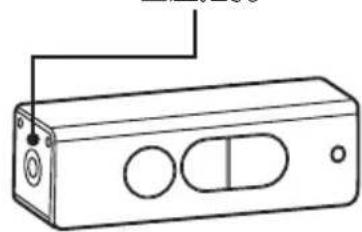
| 指示燈 | 狀態 |
| 藍色 連接電源 | |
| 綠色 接收深度資料與 RGB 資料 | |
| 紅色 停止接收深度資料與 RGB 資料 |
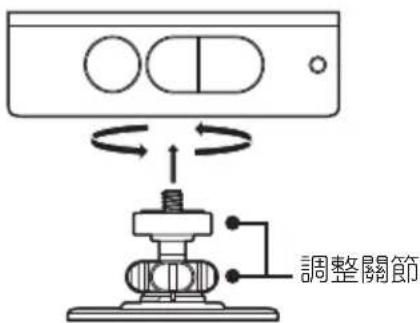
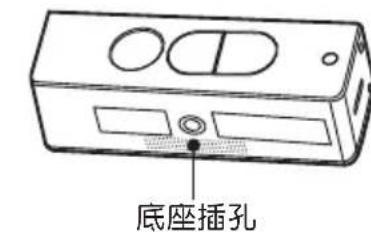
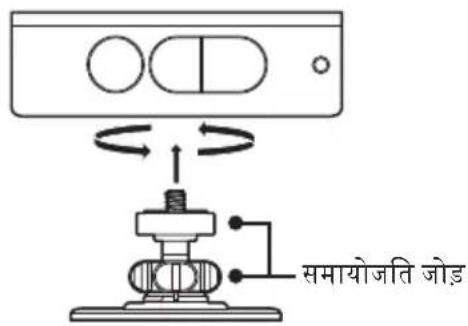
安装基座
- 将基座上的螺丝旋入 Xtion 2。
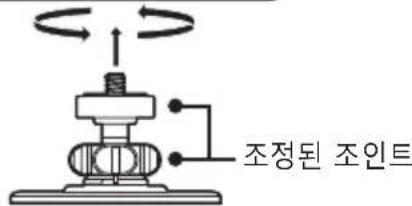
- 使用调整关节来固定装置与基座。
基座插孔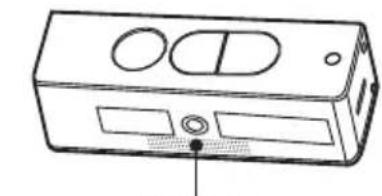
连接装置
- 用包装内附的USB3.0连接线将Xtion2深度侦测机连接到电脑的USB3.0连接埠。
- 建议您使用120公分内的USB连接线,以保持良好的供电效果。2.将Xtion2深度侦测机附带的驱动程序光盘放入光驱,此时磁盘机安装界面自动出现。
- 点击「安装」标签开始安装。
- 安装完成后,请重新启动电脑。5.运行Samples\Bin\Release文件夹下的NiViewer.exe。OpenNI2默认路径为C:\Program Files\OpenNI2\Samples\Bin\Release\NiViewer.exe。当画面左侧出现深度图,画面右侧出现彩色图像时,表示软件开发套件已成功安装。
- 软件开发套件中包含示例代码,供您参考。您可在以下路径找到示例代码。
OpenNI 2.2 示例:
64位元默认路径为C:\Program Files\OpenNI2\Samples;32位元默认路径为C:\Program Files (x86)\OpenNI2\Samples
注意:欲使用Linux USB 2.0连接埠,请按照下列步骤设定UVC带宽:
1.执行命令 sudo rmdir uvcvideo。2.执行命令 sudo modprobe uvcvideo quirks=640。
型号:Xtion2
额定功率:5Vdc 900mA
操作温度:5°C 至 40°C
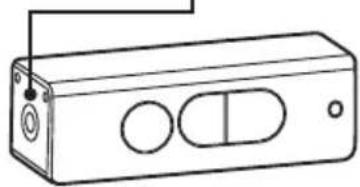
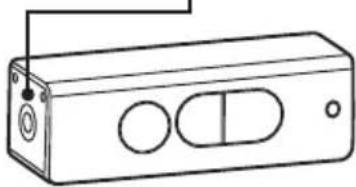
产品概述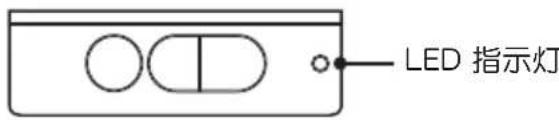
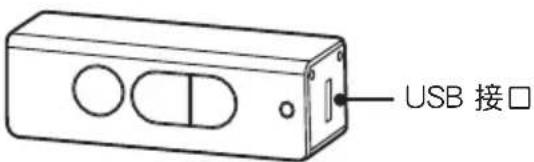
LED指示灯
| 指示灯 | 状态 |
| 蓝色 连接电源 | |
| 绿色 接收深度数据与 RGB 数据 | |
| 红色 停止接收深度数据与 RGB 数据 | |
安装底座
- 将底座螺丝锁入 Xtion 2。
- 使用调整旋钮来固定设备与底座。
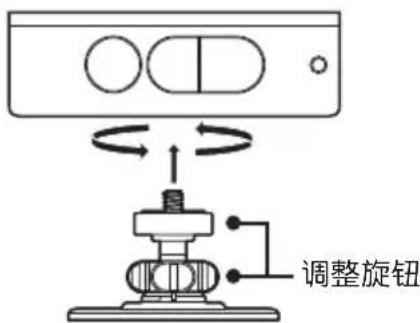
连接设备
- 使用包装内附的USB 3.0连接线将Xtion 2深度侦测机连接到电脑的USB 3.0接口。
- 建议您使用120厘米内的USB连接线,以保持良好的供电效果。
- 将Xtion 2深度侦测机附带的驱动程序光盘插入光驱中,驱动程序安装界面会自动显示在屏幕上。
- 点击“安装”标签开始安装。
- 安装完成后,请重新启动电脑。
- 运行Samples\Bin\Release文件夹下的NiViewer.exe。OpenNI2默认路径为C:\Program Files\OpenNI2\Samples\Bin\Release\NiViewer.exe。当画面左侧出现深度图,画面右侧出现彩色图像时,表示软件开发套件已成功安装。
- 软件开发套件中包含示例代码,供您参考。您可以在以下路径中找到示例代码。
OpenNI 2.2 示例:
64位:默认路径为C:\ProgramFiles\OpenNI2\Samples
32位:默认路径为C:\ProgramFiles(x86)\OpenNI2\Samples
注意:欲使用Linux USB 2.0接口,请按照下列步骤设置UVC带宽:
- 运行命令 sudo rmmod uvcvideo。
- 运行命令 sudo modprobe uvcvideo quirks=640。
型号:Xtion 2
输出:5Vcc 900mA
工作温度:5°C 40°C
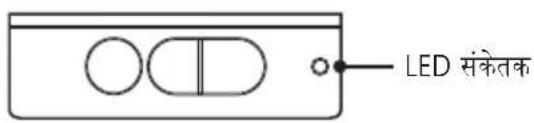
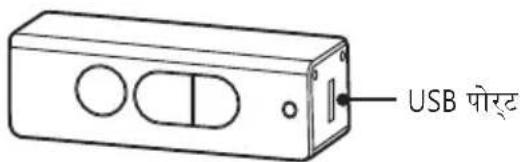
LED
- 5
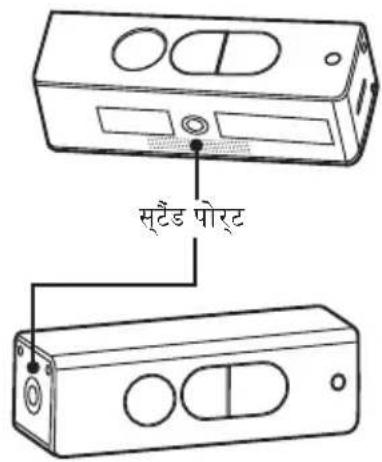
| LED Displaying System 隔音层 隔音层 隔音层 | |
| 隔音层 | knigai多媒体器和RGB多媒体器的声信 中音层 |
| 音响层 | knigai多媒体器和RGB多媒体器的声信 中音层 |
- USB 连接器用于将 Xtion 3D 电源连接到 CPU 的 USB 3.0 端口。
- 请使用距离 120cm 以内的 USB 端口,使用者应注意。
- 光盘中的内容将与“德国”相关联。
- 安装(SEL)该句是精确的,该句则指正确。
- Samples\Bin\Release 目录下的 NiViewer.exe 可以运行。OpenNI2 的基本格式为 C:\Program Files\OpenNI2\Samples\Bin\Release\NiViewer.exe。命令如下:在当前目录下,打开“文件名:主菜单”对话框,选择“打开”命令,打开“文件名:主菜单”对话框,选择“打开”命令,打开“文件名:主菜单”对话框,选择“打开”命令,打开“文件名:主菜单”对话框,选择“打开”命令,打开“文件名:主菜单”对话框,选择“打开”命令,打开“文件名:主菜单”对话框,选择“打开”命令,打开“文件名:主菜单”对话框,选择“打印结果”命令,打开“文件名:主菜单”对话框,选择“打印结果”命令,打开“文件名:主菜单”对话框,选择“打印结果”命令,打开“文件名:主菜单”对话框,选择“打印结果”命令,打开“文件名:主菜单”对话框,选择“打印结果”命令,打开“文件名:主菜单”对话框,选择“打印结果”命令,打开“文件名:主菜单”对话框,选择“打印结果”命令,打开“文件名:主菜单”对话框,选择“打印结果”命令,打开“文件名:主菜单”对话框,选择“打印结果”命令,打开“文件名:主菜单”对话框,选择“打印结果”命令,打开“文件名:主菜单”对话框,选择“打印结果”命令,打开“文件名:主菜单”对话框,选择“打印结果”
- 请在使用中选择“生成器”或“生成器”或“生成器”或“生成器”或“生成器”或“生成器”或“生成器”或“生成器”或“生成器”或“生成器”或“生成器”或“生成器”或“生成器”或“生成器”或“生成器”或“生成器”或“生成器”或“生成器”或“生成器”或“生成器”或“生成器”
OpenNI 2.2 影响:
64位:其基本的路径是 C:\Program Files\OpenNI2\Samples 命令。
32位:基本的格式是 C:\Program Files (x86)\OpenNI2\Samples 命令。
http://LinuxUSB2.0F3eTepaTseAuaHae,aaLdIeHaeHaeUVCDAeKpokuBefEgHsHsiSi:
- 登载 sudo rmdir uvcvideo 以实现重启。