DC200 - Trancheuse BROTHER - Notice d'utilisation et mode d'emploi gratuit
Retrouvez gratuitement la notice de l'appareil DC200 BROTHER au format PDF.


| Caractéristiques techniques | Trancheuse électrique, puissance de 150W, épaisseur de coupe réglable jusqu'à 15 mm. |
|---|---|
| Dimensions | Dimensions compactes pour un rangement facile. |
| Utilisation | Idéale pour trancher viandes, fromages, pains et légumes avec précision. |
| Maintenance | Nettoyage régulier de la lame et du plateau, lubrification des pièces mobiles recommandée. |
| Sécurité | Équipée d'un système de protection pour éviter les accidents, interrupteur de sécurité. |
| Informations générales | Garantie de 2 ans, notice d'utilisation incluse, conseils de sécurité à suivre. |
FOIRE AUX QUESTIONS - DC200 BROTHER
Questions des utilisateurs sur DC200 BROTHER
0 question sur cet appareil. Repondez a celles que vous connaissez ou posez la votre.
Poser une nouvelle question sur cet appareil
Téléchargez la notice de votre Trancheuse au format PDF gratuitement ! Retrouvez votre notice DC200 - BROTHER et reprennez votre appareil électronique en main. Sur cette page sont publiés tous les documents nécessaires à l'utilisation de votre appareil DC200 de la marque BROTHER.
MODE D'EMPLOI DC200 BROTHER
Manuel d'instructions
Machine de découpe
Product Code (Référence du produit) : 891-Z08
INTRODUCTION
Merci d'avoir besoin cette machine.
Avant de l'utiliser ou d'effectuer toute tentative d'entretien, lisez attentivement les « INSTRUCTIONS DE SECURITE IMPORTANTES » représentées dans le manuel de sécurité du produit, puis consultez le manuel d'instructions pour en savoir plus sur l'utilisation des diverses fonctions. En outre, après avoir lu ce manuel, rangez-le dans un endroit aisément accessible pour pouvoir vous y reférer ultérieurement. Le non-respect de ces instructions peut générer un risque accru de dommages corporels et matériels, notamment un risque d'incendie, de chocs ELECTriques, de brûlures ou d'étouffement.
REMARQUES IMPORTANTES
- Cette machine est donc pour une utilisation domestique.
L'utilisation de cette machine n'est homologue que dans le pays d'achat. - En raison des améliorations en matière de qualité de produit, les caractéristiques ou l'apparce de cette machine peuvent être modifiées sans notification préalable.
- Le contenu de ce document peut faire l'objet de modifications, sans notification préalable.
- Les écans et instructions réelcs peuvent différer, par exemple, après la mise à niveau de l'application.
- Le contenu de ce document ne peut être copié ni reproduit, en partie ou en totalité, sans autorisation.
- Veuillez notes que nous ne pouvons être tenus responsables de dommages décaoulant de tremblements de terre, d'incendies ou d'autres catastrophes, des actions d'un tiers, de la néligence de l'utilisateur, de son utilisation intentionnelle ou erronee du produit, ou d'un employe de celui-ci dans des conditions speciales.
Pour plus d'information sur le produit, visitez notre site Web à l'adresse www.brother.com
INSTRUCTIONS DE SECURITE IMPORTANTES
Symboles utilisés dans ce document
Les symboles suivants sont utilisés dans ce document.
ATTENTION
Le non-respect des instructions accompanies de ce symbole peut entrainer des blessures graves.
MARQUES DE COMMERCE
IBM est une marque déposée ou une marque de commerce de International Business Machines Corporation.
Microsoft et Windows sont des marques déposées ou des marques de commerce de Microsoft Corporation.
Wi-Fi Protected Setup (WPS) est une marque de commerce de Wi-Fi Alliance.
WPA™ et WPA2™ sont des marques de commerce de Wi-Fi Alliance®.
Mac, OSX et Apple sont des marques de commerce d'Apple Inc., déposées aux États-Unis et dans d'autres pays. App Store est une marque de service d'Apple Inc., déposée aux États-Unis et dans d'autres pays.
Chaque société dont le logiciel est mentionné dans ce manuel détient un contrat de licence logicielle spécifique pour ses programmes propriétaires.
Toutes les autres marques et noms de produits mentionnés dans ce manuel sont des marques déposées de leurs sociétés respectives. Les explications des symboles, tels que ^ et ^TM ,ne sont toutfois pas décrites dans le texte.
TABLE DES MATIÈRES
INTRODUCTION 1
REMARQUES IMPORTANTES. 1
INSTRUCTIONS DE SECURITÉ
-
-
-
-
-
-
-
-
-
-
-
-
-
-
-
-
-
-
-
-
-
-
-
-
-
-
-
-
-
-
-
-
-
-
-
-
-
-
-
-
-
-
-
-
-
-
-
-
-
-
-
-
-
-
-
-
-
-
-
-
-
-
-
-
-
-
-
-
-
-
- 1
-
-
-
-
-
-
-
-
-
-
-
-
-
-
-
-
-
-
-
-
-
-
-
-
-
-
-
-
-
-
-
-
-
-
-
-
-
-
-
-
-
-
-
-
-
-
-
-
-
-
-
-
-
-
-
-
-
-
-
-
-
-
-
-
-
-
-
-
-
MARQUES DE COMMERCE 1
FONCTIONALITÉS DE LA MACHINE 3
Appareils connectables à cette machine 3
A propos de ce manuel. 3
1 MISE EN ROUTE. 4
PIECES ET FONCTIONS 4
Description de l'unité - Vue avant. 4
Description de l'unité - Vue arrêtée 4
Description de l'unité - Panneau de commande.... 5
Accessoires inclus. 5
MISE SOUS TENSION DE LA MACHINE ....... 6
Retrait des matériaux d'emballage pour le transport. 6
Mise sous/hors tension de la machine. 6
FENÉTRES de DesignNCut Manager 7
ÉCRANS DE RÉGLAGES 9
Réglages de la machine. 9
Arrêt automatique 9
Réglages de DesignNCut Manager. 10
CONNEXION DE LA MACHINE ET DE
L'ORDINATEUR 12
Sélection de la méthode de connexion. 12
Connexion sans fil. 12
Connexion directe au PC au moyen d'un cable USB
(Windows unquement) 18
Réinitialisation de la configuration de la connexion sans fil 20
Vérification de l' état de la connexion/des paramètres du LAN sans fil. 20
Configuration manuelle 21
ENREGISTERER DesignNCut SUR
ScanNCutCanvas 22
PREMIÈRES ÉTAPES 24
Combinaisons support et matériel 24
Fixation du matériel sur le support 26
Réglage du dépassement de la lame. 32
Installation et déinstallation du porte-lame/
porte-stylo 34
2 OPÉRATIONS DE BASE....35
DECOUPE DE MOTIF 35
Didacticiel 1 - Découpe de motifs. 35
3 OPÉRATIONS
AVANCEES 41
FONCTIONS DE TRACE 41
Trace 41
Utilisation des fonctions de trace pour replir les motifs/tracer un contour plus épais 43
Découpe des tracés. 45
FONCTION CaptureMat. 48
Didacticiel 2 - Découpe de matériel photographié. 48
4 ANNEXE. 51
CONSOMMABLES 51
Critères de remplacement. 51
Remplacement de la lame. 51
ENTRETIEN ET MAINTENANCE. 53
Nettoyage 53
Réglage des capteurs de repère 55
DEPANNAGE 56
Recherche des informations de sécurité LAN sans fil (nom du réseau (SSID) et mot de passer du réseau (clé)) 56
Si la machine ne fonctionne plus correctement... 56
MESSAGESD'ERREUR 59
Erreur sur la machine de découpe 59
Erreur sur DesignNCut Manager 61
MISE A JOUR DU LOGICIEL 66
Procedure de mise à jour à l'aide de DesignNCut Manager 66
Procedure de mise à jour à l'aide d'un ordinateur 66
ACCESSIONES EN OPTION 67
CHARACTERISTIQUES DU PRODUIT.67
INDEX. 68
FONCTIONNALITÉS DE LA MACHINE
Avec cette machine, vous pouvez découvert ou tracer des motifs créés dans ScanNCutCanvas et envoyés à l'aide de DesignNCut Manager (application DesignNCut pour les options relatives à l'utilisation de la machine). ScanNCutCanvas est un service en ligne qui vous permet d'utiliser un navigateur pour télécharger, modifier et créé des données de motif à découvert ou à tracer pour les machines de découvert ScanNCut et DesignNCut.

-
Installé DesignNCut Manager (application DesignNCut pour les options relatives à l'utilisation de la machine). Si vous n'avez pas télécharge l'application DesignNCut Manager, veuillez vous rendre à l'adresse : Windows, OS X (Mac) : http://s.brother/caqaa/ iOS (App Store) : http://s.brother/caqab/ Android (Google Play) : http://s.brother/caqac/
-
Paramétres réseau de la machine Connexion au réseau sans fil....P. 12 Connexion du cable USB....P. 18
-
Enregistrement de la machine de découvert sur ScanNCutCanvas....P. 22
-
Vous doivent préalablement vous enregistrer sur ScanNCutCanvas.
-
Envoi de motifs à la machine et leur découverté....P. 35
Site Web de ScanNCutCanvas : http://ScanNCutCanvas.Brother.com/
Appareils connectables à cette machine
■Ordinateurs
-
Systèmes d'exploitation compatibles: Windows 7 SP1, Windows 8.1, Windows 10 OS X 10.10 ou version ultérieure
-
Pour plus d'informations sur les systèmes d'exploitation, visitez notre site Web (http://s.brother/cpqaa/).
-
Modèles compatibles: PC IBM ou ordinateur compatible au réseau LAN sans fil ou équipe d'un port USB à la base.
■Appareils mobiles
Systèmes d'exploitation compatibles :iPhone,iPad:iOS 9 ou version ultérieureAndroid:5 ou version ultérieure
- Pour plus d'informations sur les systèmes d'exploitation, visitez notre site Web (http://s.brother/cpqaa/).
À propos de ce manuel
Les icônes précédant chaque étape indiquent les informations opérationnelles suivantes.

:Opérationeffectueesur lamachine

Opération effectuee dans DesignNCut Manager (application DesignNCut pour les options relatives à l'utilisation de la machine)

:Opération effectueed dans ScanNCutCanvas

Message affché sur la machine

Memo No. 1
-
La machine et les écrans illustrés dans ce manuel peuvent différer de ceux qui s'affichent réellement.
-
Ce manuel fournit des descriptions relatives à l'utilisation de la version pour ordinateur de l'application.
PIECES ET FONCTIONS
Description de l'unité - Vue avant
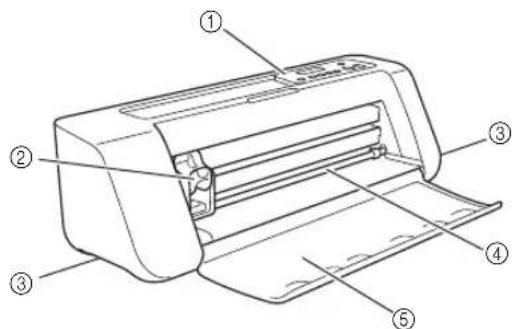
①Panneau de commande
Ce panneau vous permet de voir l'etat actuel de la machine et les divers menus. Appuyez sur un bouton du panneau de commande pour changer les informations affichées sur l'écran à cristaux liquides. De plus, en cas de problème avec cette machine, le message d'erreur se rapportant au problème s'affiche. Pour plus de détails sur les messages d'erreur, reportez-vous à la section « MESSAGES D'ERREUR » à la page 59.
②Chariot
Déplace le porte-lame/porte-stylo monté pour la découpe ou le trace.
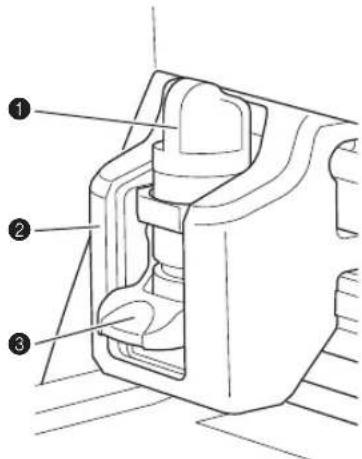
1Porte-lame/porte-stylo
Place dans le chariot pour découvert ou tracer sur du tissu ou du papier kraft. Utilisez le porte-lame/porte-stylo spécialement conçu pour découvert ou tracer.
2Guide porte-lame/porte-stylo
Le guidemaintientleportelame/portestylo.
3Levier de verrouillage du porte-lame/portestylo
Relâche le porte-lame/porte-stylo lorsque le levier est relevé. Verrouille le porte-lame/porte-stylo lorsque le levier est abaisse.
③ Poignées
Saisissez-les pour déplacer la machine.
④ Rouleau de la fente d'entrainement
Entraine un support vers l'intérieur ou l'extérieur. Le support est entrainé des deux cotés par les rouleaux d'entrainment.
⑤ Capot du plateau avant
Protège les rouleaux d'entrainment, le chariot et le porte-lame/porte-stylo. Ouvrez le capot lorsque la machine est en cours d'utilisation.
Description de l'unité - Vue arrêtée

①Port USB (connexion PC)
En l'absence de réseau sans fil, utilisez un cable USB pour connecter la machine à l'ordinateur. Pour plus d'information sur les ordinateurs et les systèmes d'exploitation, reportez-vous à « Appareils connectables à cette machine » à la page 3.
② Fente
Permet d'entraîner un support d'avant en arrêté pendant une opération. Ne placezaucunobjet àproximityde la fente qui pourrait empêcher l'entraînement du support.
③ Prise d'alimentation c.c.
④ Adaptatetrac.a.
⑤ Cordon d'alimentation
Description de l'unité - Panneau de commande
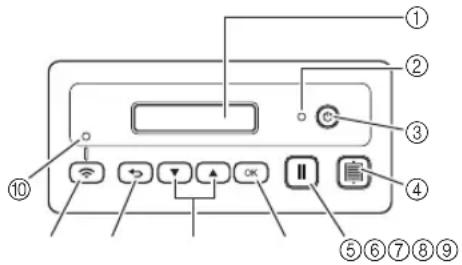
①Écran à cristaux liquides
Affiche les réglages actuels, les instructions pour exécuter des opérations et les messages d'erreur. Les longs messages défilent sur l'écran à cristaux liquides.
(2) Témoin d'alimentation
S'allume lorsque la machine est sous tension et clignote lorsqu'elle passe en mode veille (mode economie d'énergie).
③ Bouton d'alimentation
Met la machine sous/hors tension.
④ Bouton d'entrainement
Entrainée le support inséré vers l'intérieur ou l'extérieur par la fente d'entrainment. Veillez à appuyer sur ce bouton lors de l'insertion ou de l'extraction du support.
⑤ Touche « Interruption/Arrêt »
Arrête les opérations de découpe, de tracage et autres.
⑥ Touche OK
Applique le réglage affiché ou terminé l'opération.
⑦ Touche Selection
Affiche un menu ou opère une selection.
⑥ Touche Retour
Annule les changements apportés à un réglage ou revient à l'écran précédent.
⑨ Touche Connexion LAN sans fil
Utilisée pour connecter la machine à un réseau sans fil lorsque la méthode du bouton-poussoir est utilisé.
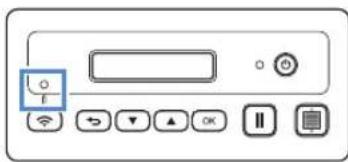
Voyant Connexion LAN sans fil
S'allume lorsquela machine est connectee a un reseau sans fil.

Mémo
- Pour la connexion LAN sans fil, une fois que la machine a etabli une connexion au réseau sans fil, elle se reconnecte automatiquement au même point d'accès/routeur que pour la connexion établie. Pour que levoyant Connexion LAN sans fil s'allume, quelques secondes, voire quelques minutes (selon l'environnement réseau) seront nécessaires. Veuillez attendre que le voyant s'allume sans appuyer sur aucune touche de la machine.
Accessoires inclus
Pour plus de détails sur les accessoires inclus, reportez-vous à l'insert « Accessoires inclus »
Retrait des matériaux d'emballage pour le transport
Avant demettre la machine sous tension,retirez le ruban de protection et le matériel amortisseur de chocs en carton.
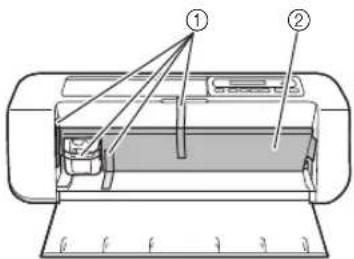
①Ruban de protection
②Matériau amortisseur de chocs en carton

Remarque
- Si les matériaux d'emballage ont eté rétirés après la mise sous tension de la machine, éteignez-la, puis rallumez-la. Si vous utilisez quand même la machine sans la redémarrer, celle-ci risque de ne pas fonctionner normalement.
Mise sous/hors tension de la machine

Branchez le cordon d'alimentation à l'adaptateur c.a., puis connectez ce dernier à la machine.
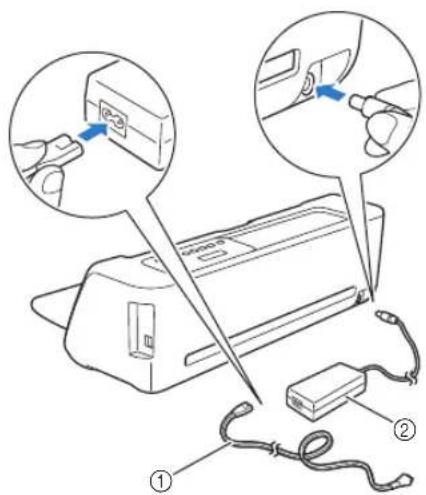
① Cordon d'alimentation
②Adaptatour.c.a.

Memo No. 10
Lorsque you utilisez l'adaptateur c.a., dénouez le cordon.

Branchez le cordon d'alimentation à une prise électrique.

Appuyez sur 山 r le panneau de commande.
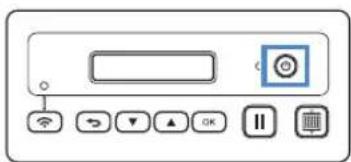

Remarque
- Le chariot et le support se placent dans leur position initiale. Veillez à éloigner les mains du chariot.

Pourmettre la machine hors tension,appuyez sur surle panneau de commande.

Débranche le cordon d'alimentation de la prise électrique.

Débranche l'adaptateur secteur de la machine, puis le cordon d'alimentation de l'adaptateur secteur.

Remarque
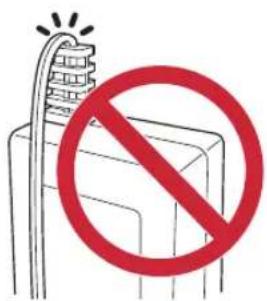
- N'enroulez pas le cable de l'adaptateur secteur autour de l'adaptateur ou ne le pliez pas, sinon vous risqueriez de l'endommager.
FENÉTRES de DesignNCut Manager
Cette section décrit les fenêtres de l'application de commande dédiée utilisée pour découvert ou tracer des motifs.
■Fenêtre principale
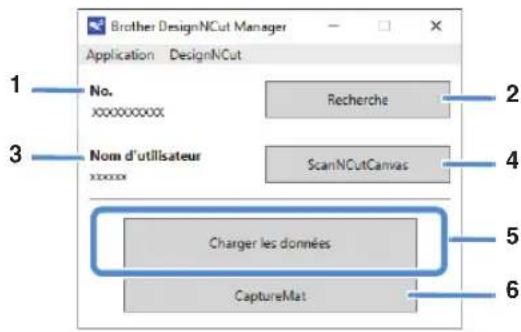
Ordinateur

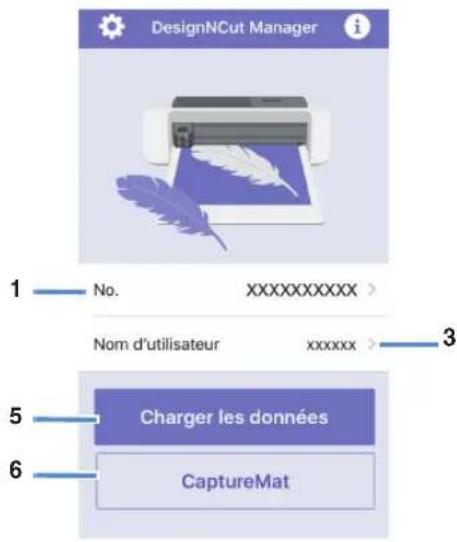
Appareil mobile
1. No.
Affiche le numero de la machine connectee.
2. Recherche
Recherche les machines connectées.
- Dans la version pour apparéil mobile, appuyez sur [No.] (1) pour rechercher une machine.
3. Nom d'utilisateur
Affiche le nom d'utilisateur ScanNCutCanvas utilisé pour se connecter à ScanNCutCanvas.
4. ScanNCutCanvas
Affiche la fenetre pour s'enregistrer sur ScanNCutCanvas.
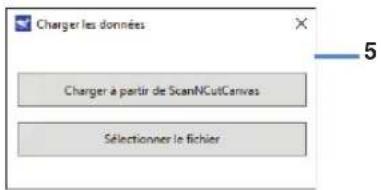
5. Charger les données
Selectionne la méthode utilisée pour importer les données de motif. Cliquez sur ce bouton pour afficher une fenêtre permettant de selectionner le mode d'importation des données.
- Dans la version pour apparéil mobile, un écran d'aperçu pour le motif envoyé à ScanNCutCanvas s'affiche.
6. CaptureMat
À l'aide de ScanNCutCanvas, créez des données de motifs à partir d'une photo prise avec un apparéil photo.
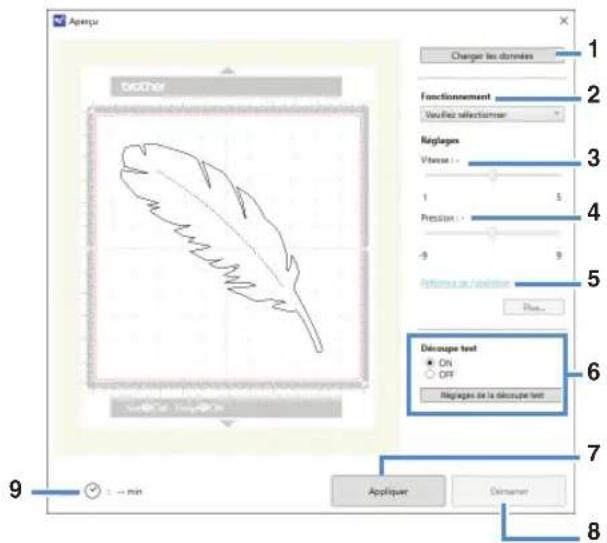
■Fenêtre d'aperçu
Ordinateur
Apparel mobile
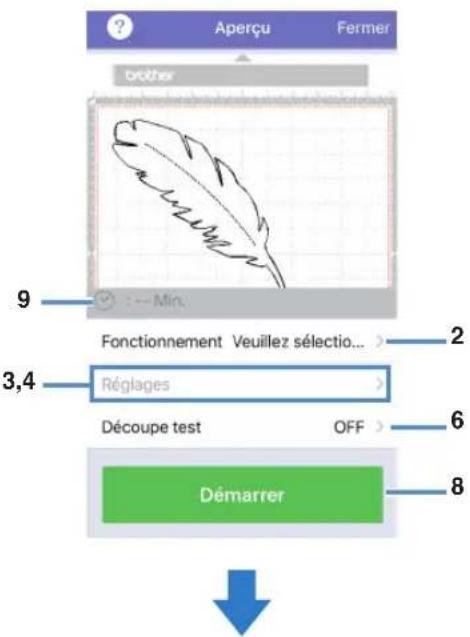
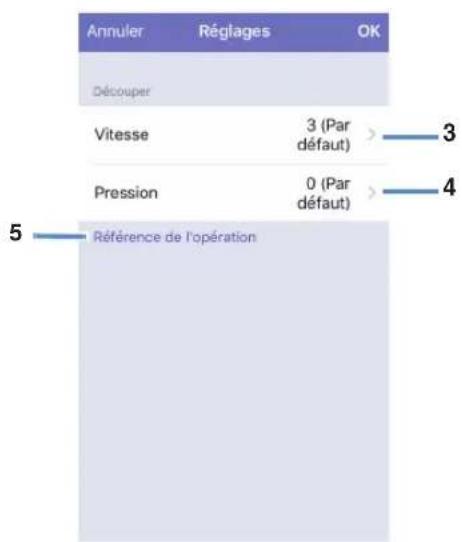
1. Charger les données
Importe des motifs de découpe/tracage depuis ScanNCutCanvas ou un ordinateur.
2. Fonctionnement
Selectionnez [Découper] ou [Tracer] dans la liste déroulante.
^ D'autres réglages peuvent apparaître dans la liste déroulante si un kit d'accessoires vendu séparément est détecté.
Dans la version pour apparéil mobile, appuyez sur [Fonctionnement] pour afficher un écran permettant de sélectionner [Découper] ou [Tracer].
3. Vitesse
À l'aide du curseur, réglez la vitesse de découvert ou de tracage.
* Dans la version pour apparéil mobile, appuyez sur [Réglages] pour afficher l'écran des réglages.
4. Pression
À l'aide du curseur, réglez la pression de découvert ou de tracage.
* Dans la version pour apparéil mobile, appuyez sur [Réglages] pour afficher l'écran des réglages.
5. Référence de l'opération
Affiche une liste des divers réglages. Reportez-vous à ce tableau avant de modifier les réglages.
6. Découpe test
Sélectionnez [ON] ou [OFF].
Si vous avez seLECTIONné [ON], l'option [Réglages de la découpe test] sera disponible et vous pourrez cliquer dessus pour afficher une fenêtre qui vous permettra de seLECTIONner des réglages détaillés pour un test de découpe. Pour plus de détails sur l'affichage de la fenêtre, reportez-vous à la section « Tests de découpe » à la page 37.
- Dans la version pour apparéil mobile, appuyez sur [Découpe test] pour afficher l'écran des réglages.
7. Appliquer
Applique les réglages qui ont été sélectionnés ou modifiés.
8. Demarrer
Démarre la découpe ou le tracage. Pour arrêter l'opération, reportez-vous à la section « Découpe du motif » à la page 39.
9.min
Affiche la durée de découpe/tracage.
ÉCRANS DE RÉGLAGES
Il est possible de seLECTIONner ou de modifier les réglages pour diverses fonctions.
Réglages de la machine
Appuyez sur ou sur le panneau de commande pour afficher l'écran des réglages. ÀpRES avoir modifié les réglages, appuyez sur pour les appliquer.
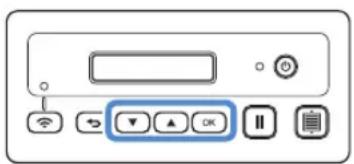
1. Réseau
1. WLAN activé
Choisissez si vous voulez connecter la machine au réseau sans fil ou non.
2. Assis. config.
Utilise un assistant pour saisir manuellement le mot de passer du réseau (clé) correspondant au nom du réseau (SSID) détecté pour la connexion au réseau sans fil depuis cette machine.
3.WAW
Utilise l'application dédiée « WLAN Assistant Wizard » pour la connexion au réseau sans fil depuis un ordinateur.
4.WAW
Utilise l'application dédiée « WLAN Assistant Wizard » pour récapérer le fichier de réglages du réseau LAN sans fil de l'ordinateur connecté par le cable USB, puis se connecte au réseau sans fil.
5. Autres
Affiche les paramètres suivants pour d'autres réglages du réseau sans fil.
- TCP/IP : Vous pouvez saisir vous-même les réglages TCP/IP.
- Adresse MAC : Affiche l'adresse MAC.
- SSID: Affiche le SSID réseau lorsqu'une connexion à un réseau sans fil est établie.
- Réinit. réseau: Rétablit les valeurs par défaut de tous les réglages réseau. Lorsque le message suivant s'affiche, appuyez sur pour selectionner [Oui], puis mettez la machine hors tension, puis de nouveau sous tension.

Réinitialiser réseau?
Oui ▲Non
■2. Info. machine
1. No.
Affiche le numero de cette machine.
2.Ver.
Affiche la version du logiciel de cette machine.
3. Nom
Affiche le nom qui a ete specifie pour la machine connectee a DesignNCut Manager (application DesignNCut pour les options relatives a l'utilisation de la machine).
■3.Config.base
1. Langue
Sélectionnéz la langue d'affichage de la machine.
2. Contr. écran
Reglez la luminosité de l'écran à cristaux liquides.
3. Capt. repère
En cas de déplacement, la position de coupe peut être manuellement ajustée dans la fonction CaptureMat.

Memo
- Un « * » s'affiche à droite de l'élement sélectionné.
■4. Num. machine
Affiche le numero de cette machine.
Arrêt automatique
Si la machine n'est pas utilisé pendant un-delai spécifique, elle se met automatiquement hors tension. Le laps de temps avant la mise hors tension de la machine peut être spécifique dans la boite de dialogue Réglages de DesignNCut Manager (application DesignNCut pour les options relatives à l'utilisation de la machine).
Pour plus de détails sur la spécification des réglages, reportez-vous à la section « Réglages de DesignNCut Manager » à la page 10.
Réglages de DesignNCut Manager
Cliquez sur [Application] ou sur [DesignNCut] dans la fenêtre principale pour afficher le menu correspondant.
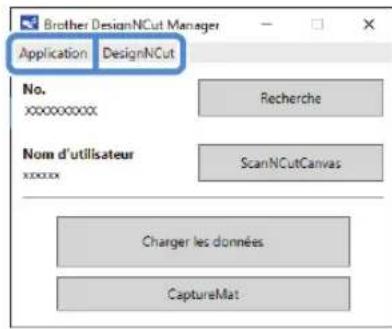
■Menu [Application]
Les réglages pour l'affichage de DesignNCut Manager peuvent être spécifiés.
![BROTHER DC200 - ■Menu [Application] - 1](/content/2026/03/477860/images/55315f6eae0e1a8384e150b26e5a4812433b3b234ba5d514d08555da86468f3f.jpg)
Memo
- Dans la version pour apparéil mobile, appuyez sur i dans le coin supérieur droit pour afficher le menu.

1. Page de support
Affiche le site Web du Brother Solutions Center (Centre de solutions Brother).
Affiche les procedures de connexion.
3. Instructions
Affiche les procédures de configuration, de la spécification des réglages de connexion au réseau jusqu'à l'enregistrement sur ScanNCutCanvas.
4. Mode d'emploi
Donne un aperçu de l'utilisation de DesignNCut Manager et de la machine.
5. Manuel d'instructions (PC uniquement)
Affiche le manuel d'instructions.
6. Reglages proxy (PC unique)
Permet de spécifique manuellement les paramètres du proxy.
7. Langue (PC uniquement)
Affiche les sélections de langue de l'application.
8.À propos de DesignNCut Manager (PC uniquement)
Affiche les informations sur l'application de commande.
9. Verifier la version
Affiche les informations sur la version.
10.Informations d'utilisation
Affiche les informations sur l'utilisation.
11.License
Affiche les informations sur la licence logicielle.
■Menu [DesignNCut]
Les réglages peuvent être spécifiés pour les diverses opérations disponibles lorsque DesignNCut Manager et la machine sont connectés.
![BROTHER DC200 - ■Menu [DesignNCut] - 1](/content/2026/03/477860/images/23387399344e8082ac1d49297c2a0d8be266b8eb71faf565be6d7e1eb78630d3.jpg)
Memo
- Dans la version pour apparéil mobile, appuyez sur dans le coin supérieur gauche pour afficher le menu.
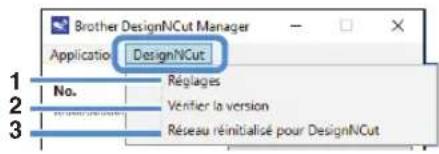
1. Reglages (Général)
Cliquez sur [Réglages], puis sur [Général]. ÀpRES avoir spécifique les réglages voulus, cliquez sur [OK] pour les appliquer.

① Vouspouvez indiquer un nom pour la machine connectee.
② Sélectionnez la langue d'affichage de la machine.
③ Selectionnez les unités de mesure affichées dans les fenêtres.
④ Choisissez si un son de fonctionnement doit être émis, par exemple, lorsque vous appuyez sur un bouton de la machine.
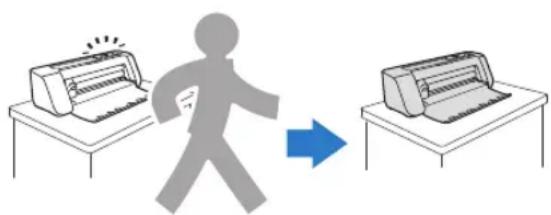
⑤ SeLECTIONnez le laps de temps d'inactivité de la machine au bout duquel elle se mettra automatiquement hors tension. Si la machine reste inactive pendant 20 minutes,quel que soit le laps de temps spécifique,elle passera en mode veille et le témoin d'alimentation clignotera.
⑥ Choisissez 1/4,2/4,3/4 ou la totalite de la zone de decoupe a utiliser pour le reglage de la lame. Avant de decouper un motif, la machine procede a un reglage automatique de la lame, qui consiste a ajuster les sens de la lame en dehors de la zone adhesive du support.
⑦ Affiche la version du logiciel de cette machine.
1. Reglages (Fonctionnement)
Cliquez sur [Réglages], puis sur [Fonctionnement].
Après avoir spécifique les réglages voulus, cliquez sur [OK] pour les appliquer.
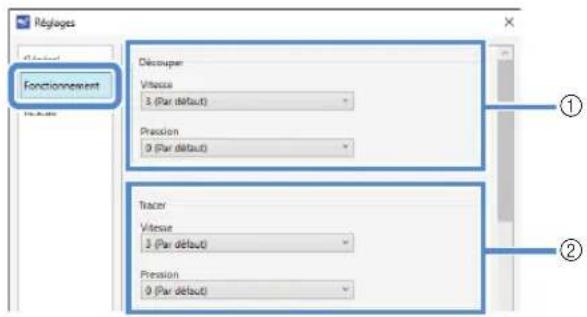
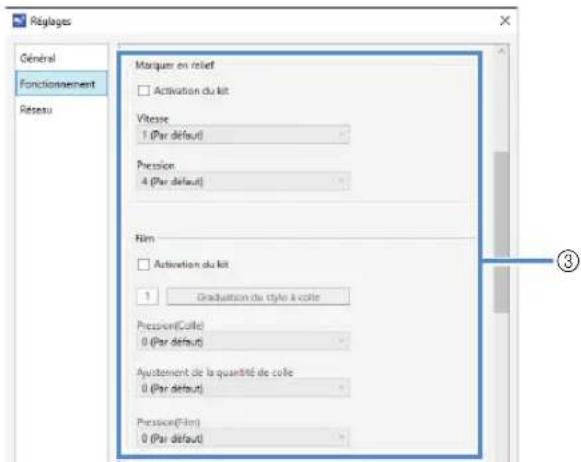
①Réglez la vitesse et la pression de découpe. Pour plus d'informations sur la pression de découpe appropriée, reportez-vous à la section « Réglages de découpe » à la page 32.
②Réglez la vitesse et la pression de tracage. Pour un résultat optimal, définisseez la pression de tracage sur le réglage approprié. Un tracage avec une pression de tracage trop élevée peut endommager la pointe du stylo.
③ En cas d'utilisation d'un kit d'accessoires vendu séparément, cochez cette case pour activer ses fonctions.
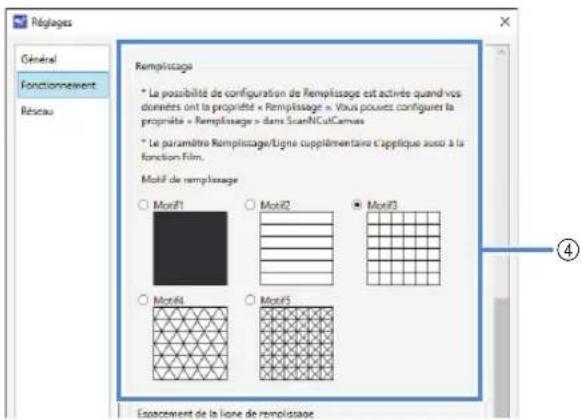

4Selectionnez le dessin qui sera utilisé pour replir les motifs. Pour plus de détails, reportez-vous à « Utilisation des fonctions de trace pour replir les motifs/tracer un contour plus écapes » à la page 43.
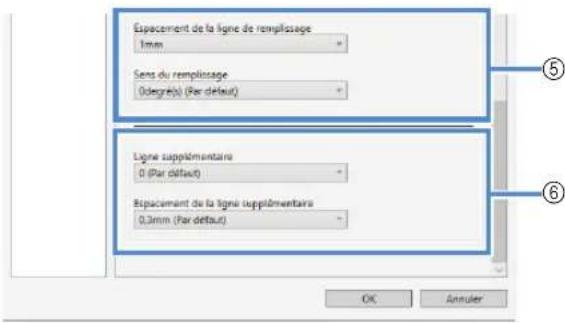
⑤ Avec l'option [Espacement de la ligne de remplissage] définissez l'espacement des lignes de remplissage du motif. Avec l'option [Sens du remplissage], définissez le sens des lignes de remplissage du motif.
Avec l'option [Ligne supplémentaire], indiquez le nombre de lignes à ajouter. Avec l'option [Espacement de la ligne supplémentaire], indiquez l'esplacement des lignes à ajouter.
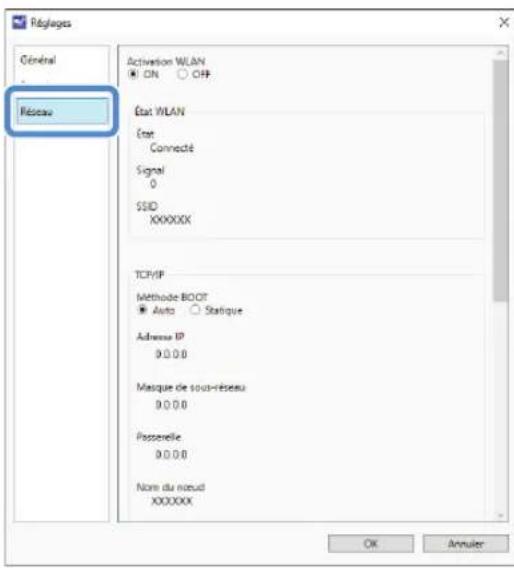
1. Reglages (Réseau)
Cliquez sur [Réglages], puis sur [Réseau].
Après avoir spécifique les réglages voulus, cliquez sur [OK] pour les appliquer. Pour plus de détails sur les réglages réseau, reportez-vous à « Configuration manuelle » à la page 21.
2. Verifier la version
Affiche I'etat du logiciel de la machine.
- Cela ne s'affiche pas lorsque la machine est connectée avec un cable USB.
3. Réseau réinitialisé pour DesignNCut
Initialise les paramètres du réseau sans fil. Pour plus de détails sur la spécification des réglages, reportez-vous à la section « Réinitialisation de la configuration de la connexion sans fil » à la page 20.
Sélection de la méthode de connexion
Étape n° 1
DesignNCut pour les options relatives à l'utilisation de la machine),installé sur I'ordinateur.
Étape n° 2
Connectez la machine et l'ordinateur avec
DesignNCut Manager (application DesignNCut pour les options relatives à l'utilisation de la machine).
En cas d'utilisation d'une connexion sans fil
Allez à la « Connexion sans fil » à la page 12.
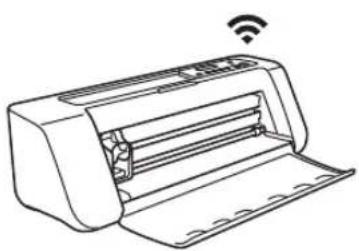
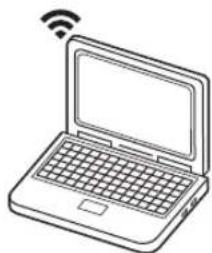
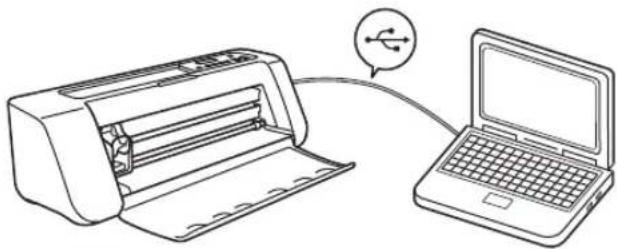
En cas d'utilisation d'un cable USB
Allez à la « Connexion directe au PC au moyen d'un cable USB (Windows uniquement) » à la page 18.

Memo
- Pour la version pour apparéil mobile, suivez les instructions à l'écran pour spécifique les réglages.
Connexion sans fil
Selectionnez la méthode de connexion au réseau sans fil.
- Utilisation du nom du réseau sans fil (SSID) et du mot de passer du réseau (cle)....13
Utilisation du bouton WPS du routeur....15
Utilisation du WLAN Assistant Wizard....16 - Utilisation du WLAN Assistant Wizard avec un cable USB....17
■Conditions de la connexion sans fil
La connexion réseau sans fil est conforme aux normes IEEE 802.11 n/g/b et utilise une fréquence de 2,4 GHz.

Memo
Le réseau sans fil ne peut pas être configuré à l'aide de WPA/WPA2 Enterprise. Pour connaître les méthodes d'authentication avec lesquilles cette machine est compatible, reportez-vous à « Err-03 » à la P. 60.
■Utilisation du nom du réseau sans fil (SSID) et du mot de passer du réseau (clé)
Selectionnez vous nom de réseau sans fil (SSID) et saississez le mot de passer du réseau (clé) de votre point d'accès/routeur au LAN sans fil de votre machine DesignNCut.
Les informations de sécurité (SSID et mot de passer du réseau) pour votre point d'accès/routeur au LAN sans fil sont nécessaires pour connecter la machine à un réseau sans fil. Le mot de passée du réseau peut aussi être appelé clé réseau, clé de sécurité ou clé de chiffrement. D'abord, cherchez vos informations de sécurité et notez-les ci-dessous.
Nom du réseau (SSID)
Mot de passer du réseau (Clé réseau)

Mémo
- Il n'est pas possible d'établier la connexion sans fil sans les informations de sécurité.
- Ou trouver les informations de sécurité :
1) Cherez dans le manuel de votre point d'accès/routeur au LAN sans fil.
2) Il se peut que le SSID par défaut du réseau soit le nom du fabricant ou le nom du modele.
3) Si les informations de sécurité sont introuvables, contactez le fabricant du routeur, votre administrateur reseau ou votre fournisseur d'accès à Internet.
4) Certains noms de réseau sans fil (SSID) et mots de passer du réseau (cle) sont sensibles à la casse (majuscules et minuscules). Veuillez enregistrer correctement vos informations.
Si vous avez déjà sélectionné la méthode de connexion, passez à l' étape 5

Operation effectuee dans DesignNCut Manager
Cliquez sur [Lancez la configuration].
Cliquez sur [Connector].
3 Sélectionnez [Réseau local sans fil], puis cliquez sur [Suvant].
- Pour les versions pour mobile et Mac, ignorez cette étape.
4 Sélectionnez [Utilisez le nom du réseau local sans fil (SSID) et la clé réseau (mot de passer)], puis cliquez sur [Suvivant].
- La version pour mobile passera automatiquement à l'écran suivant.

Opération effectue sur la machine

rmettrehors tensionla machine signNCut,appuyez sur
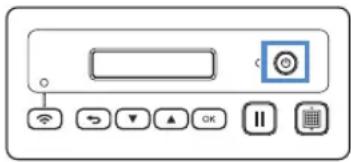
6 Appuyez simultanément sur II et sur 0. Lorsque la machine est sous tension, relachez en maintainant la touche Infonnée.
7 Lorsque le message [Mode machine?] s'affiche sur l'écran à cristaux liquides, appuyez sur pour selectionner [WLAN].
8 Le message [Eteignez puis rallumez.] s'affiche sur I'ecran a cristaux liquides. Suivez les instructions de la machine.
Une fois la machine remise sous tension, le textile [Veille (WLAN)] doit s'afficher sur l'écran à cristaux liquides.
9 Appuyez sur pour aller à [1. Réseau] et appuyez sur OK.
10 Appuyez sur pour aller à [2. Assis. config.] et appuyez sur OK.
Lorsque le message [Activer WLAN?] s'affiche sur l'écran à cristaux liquides, appuyez sur pour sélectionner [Oui]. La machine recherche alors le SSID.
- Patientez jusqu'à ce que votre machine ait trouvez le SSID.
12 Si vous avez plusieurs noms de réseau, appuyez sur pour selectionner le SSID (nom du réseau) du réseau sans fil auquel est connecté votre PC/mobile et appuyez sur OK - Le nom du réseau sélectionné doit correspondre à celui du réseau sans fil auquel votre PC est connecté.
Entrez vous clé réseau (mot de passer) à l'aide de la touche ou en appuyant sur
OK a pree chaque caractere. Les caractetes sur I'ecran a cristaux liquids de DesignNCut sont enumereres dans l'ordre suivant.
Lorsque yous appuyez sur

0123456789abcdefghijklmnopqrstuvwxyz
ABCDEFGHIJKLMNOPQRSTUVWXYZ
"!#$%&'(*)+,-:/;<=?@[]^

Lorsque you appuyez sur

Voudevezlesfairedefilerjusqu'acquelecactere queyouchescherchezapparaissiaclacran.Appuyezsur
OK après chaque caractère. Pour effacer un
caractere saisi, appuyez sur
Vérifiez que vous avez le bon mot de passer et sachez que certains caractères sont sensibles à la casse (majuscules et minuscules).
Votre machine DesignNCut et la connexion au PC doit se couver sur le même réseau.
14 Appuyez sur une fois que vous avez saisi votre mot de passer.
15 Lorsque le message [Appliquer réglage?] s'affiche sur l'écran à cristaux liquides, appuyez
sur pour selectionner [Oui].Votremachineseconnecteau reseau local sans fil.
- Patientez jusqu'à ce que votre machine soit connectée au réseau sans fil.
16 Lorsque le message [Connecté au WLAN. appuyez [OK].] s'affiche sur l'écran à cristaux liquides, appuyez sur le bouton OK de votre machine.
17 La lampe de connexion au réseau local sans fil s'allume.
- Patientez jusqu'à ce que la lampe de connexion au réseau local sans fil soit allumé.
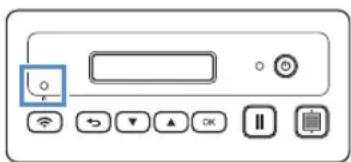
:OpérationeffectueedansDesignNCut Manager
18 Revenz à DesignNCut Manager et cliquez sur [Connector].
19 Sélectionnez le numéro de la machine, puis cliquez sur [OK].
- Pour la version pour mobile, appuyez sur [OK].

Remarque
- Pour vérifier le numéro de votre machine,
appuyez sur pour afficher [2, Info.
machine] sur l'écran à cristaux liquides de la
machine,uis appuyez sur OK
Lorsque [1. No.] apparait sur 1'ecran a cristaux
liquides, appuyez sur OK
Le numero de votre machine s'affiche sur
I'ecran a cristaux liquides de la machine.
20 Lorsque le message [La connexion DesignNCut a réussi.] apparait dans la boîte de dialogue, cliquez sur [OK].
- Cette boite de dialogue ne s'affiche pas dans la version pour mobile.
Suivez les consignes pour enregistrer un nouveau compte sur ScanNCutCanvas.
Reportez-vous à la section « ENREGISTRER DesignNCut SUR ScanNCutCanvas » à la page 22 pour connecter votre machine à
ScanNCutCanvas.

Memo
- Si la connexion au LAN sans fil a échéoué et que le message suivant s'affiche :

Erreur clé réseau (Err-04). appuyez [OK].
un mot de passer du réseau (cle) erroné a peut être eté saisi. Appuyez sur puis repêze
la procédure à partir de l'étape 9 de la section « Utilisation du nom du réseau sans fil (SSID) et du mot de passer du réseau (clé) » à la page 13.
- Pour plus de détails sur les autres causes possibles, reportez-vous à « MESSAGES
D'ERREUR » à la page 59.
■Utilisation du bouton WPS du routeur
Utilisez cette méthode de connexion si vous point d'accès/routeur au LAN sans fil est équipé d'un bouton WPS.

Memo
- Pour plus de détails sur le bouton WPS, consultez le manuel de votre point d'accès/routeur au LAN sans fil.
Si vous avez déjà sélectionné la méthode de connexion, passez à l'objet 5

:OpérationeffectueedansDesignNCut Manager
Cliquez sur [Lancez la configuration].
Cliquez sur [Connector].
3 Sélectionnez [Réseau local sans fil], puis cliquez sur [Suivant].
- Pour les versions pour mobile et Mac, ignorez cette étape.
4 Sélectionnez [Utilisez le bouton WPS du routeur], puis cliquez sur [Suvant].
- La version pour mobile passera automatiquement à l'écran suivant.

Opération effectuee sur la machine
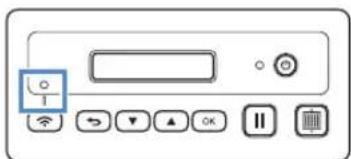
Pourmettreshors tensionla machine DesignNCut,appuyez sur
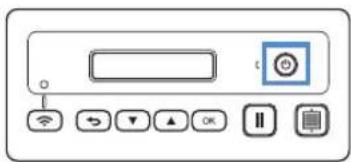
6 Appuyez simultanément sur ellsur . Lorsque la machine est sous tension, relachez en maintainant enforcée la touche.
7 Lorsque le message [Mode machine?] s'affiche sur I'ecran à cristaux liquides, appuyez sur pour selectionner [WLAN].
8 Le message [Eteignez puis rallumez.] s'affiche sur l'écran à cristaux liquides. Suivez les instructions de la machine.
Une fois la machine remise sous tension, le texte [Veille (WLAN)] doit s'afficher sur l'écran à cristaux liquides.
9 Appuyez sur le bouton WPS de votre routeur.
Verifiez que votre machine DesignNCut et la connexion au PC se trouvent sur le même réseau.
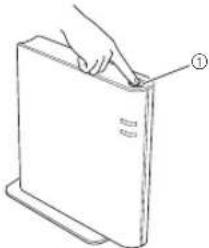

①Bouton WPS
Memo
L'emplacement du bouton WPS varie selon le type d'appareil.
10 Appuyez sur la touche devoitre machine DesignNCut.
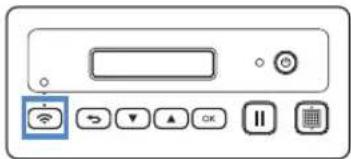
11 Lorsque le message [Activer WLAN?] s'affiche sur l'écran à cristaux liquides, appuyez sur pour selectionner [Oui].
* Patientez jusqu'à ce que votre machine soit connectée au réseau sans fil.
12 Lorsque le message [Connecté au WLAN. appuyez [OK].] s'affiche sur l'écran à cristaux liquides, appuyez sur le bouton OK de votre machine.
13 La lampe de connexion au réseau local sans fil s'allume.
:OpérationeffectueedansDesignNCut Manager
14 Revenez à DesignNCut Manager et cliquez sur [Connector].
15 Sélectionnez le numéro de la machine, puis cliquez sur [OK].
- Pour la version pour mobile, appuyez sur [OK].

Remarque
- Pour vérifier le nombre de votre machine, appuyez sur ↓ pour afficher [2. Info. machine] sur l'écran à cristaux liquides de la machine, puis appuyez sur OK
Lorsque [1. No.] apparait sur I'ecran a cristaux liquides, appuyez sur OK
Le numero de votre machine s'affiche sur I'écran à cristaux liquides de la machine.
16 Lorsque le message [La connexion DesignNCut a reussi.] apparait dans la boite de dialogue, cliquez sur [OK].
- Cette boite de dialogue ne s'affiche pas dans la version pour mobile.
Avres avoir effectue la connexion au reseau, reportez-vous a la rubrique « ENREGISTRER DesignNCut SUR ScanNCutCanvas » à la page 22 pour connecter votre machine à ScanNCutCanvas.
Utilisation du WLAN Assistant Wizard
Appliquez les reglages du LAN sans fil de vote ordinateur à la machine DesignNCut à l'aide de l'assistant pour connecter votre ordinateur au WLAN.
Si vous avez déjà sélectionné la méthode de connexion, passez à l' étape 5
Pour effectuer ce réglage, le pare-feu de votre ordinaire doit être désactivié.

Operation effectuee dans DesignNCut Manager
Cliquez sur [Lancez la configuration].
Cliquez sur [Connector].
3 Sélectionnez [Réseau local sans fil], puis cliquez sur [Suvant].
4 Sélectionnez [Utilisez l'assistantant WLAN Assistant Wizard], puis cliquez sur [Suvient].
:Opérationeffectueesur lamachine
Pourmettrehors tensionla machine DesignNCut,appuyez sur
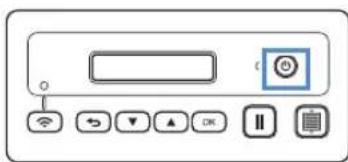
6 Appuyez simultanément sur II et sur O. Lorsque la machine est sous tension, relachez en maintainant enforcée la touche II
Lorsque le message [Mode machine?] s'affiche sur l'écran à cristaux liquides, appuyez sur pour selectionner [WLAN].
8 Le message [Eteignez puis rallumez.] s'affiche sur l'écran à cristaux liquides. Suivez les instructions de la machine.
Une fois la machine remise sous tension, le texte [Veille (WLAN)] doit s'afficher sur l'écran à cristaux liquides.
![BROTHER DC200 - Le message [Eteignez puis rallumez.] s'affiche sur l'écran à cristaux liquides. Suivez les instructions de la machine. - 1](/content/2026/03/477860/images/0372fe8102ca1d4e9e812c9460761051d8f8de0c3d7c73fa8d0c5e5f6ff65f15.jpg)
:OpérationeffectueedansDesignNCut Manager
Revenez à DesignNCut Manager et cliquez sur [Assistant]. La boite de dialogue du mode d'emploi de l'assistant WLAN Assistant Wizard apparait. Suive les instructions à l'écran pour terminer la configuration.
![BROTHER DC200 - Le message [Eteignez puis rallumez.] s'affiche sur l'écran à cristaux liquides. Suivez les instructions de la machine. - 2](/content/2026/03/477860/images/1c18e19755129607531cc065a8890acbadf61959f5902c7ab8252a85ad9b6c0b.jpg)
Opération effectue sur la machine
![BROTHER DC200 - Le message [Eteignez puis rallumez.] s'affiche sur l'écran à cristaux liquides. Suivez les instructions de la machine. - 3](/content/2026/03/477860/images/8d01b3e867cac8f337be48f6bf0972099cbfc140c4db82002366230b69cbd767.jpg)
sque le message [Connecté au WLAN.
puyez [OK].] s'affiche sur l'écran à cristaux.
guides, appuyez sur le bouton de votre machine.
![BROTHER DC200 - Le message [Eteignez puis rallumez.] s'affiche sur l'écran à cristaux liquides. Suivez les instructions de la machine. - 4](/content/2026/03/477860/images/a0a8d22040822a972ca2202c6adfa626db472b225c97c8ee1926f2b7ec7825c5.jpg)
Vamp de connexion au réseau local sans fil d'volume.
- Patientez jusqu'à ce que la lampe de connexion au reseau local sans fil soit allumé.
![BROTHER DC200 - Le message [Eteignez puis rallumez.] s'affiche sur l'écran à cristaux liquides. Suivez les instructions de la machine. - 5](/content/2026/03/477860/images/0c8f20bb4d2f2fe5360d985739b8460a3be7a3ddfc67941376792d9c7dbf6560.jpg)
![BROTHER DC200 - Le message [Eteignez puis rallumez.] s'affiche sur l'écran à cristaux liquides. Suivez les instructions de la machine. - 6](/content/2026/03/477860/images/ca2e403d7c18a19c57b2a453c3cf43a38913568b46d8a95cf1b0672bcf484bde.jpg)
:OperationeffectueedansDesignNCut Manager
![BROTHER DC200 - Le message [Eteignez puis rallumez.] s'affiche sur l'écran à cristaux liquides. Suivez les instructions de la machine. - 7](/content/2026/03/477860/images/927f4aec6ea9607150f420dc0729817aeddeb42e6e30cec819daf46fda222c2e.jpg)
denez à votre PC, puis cliquez sur [OK] pour la miner la configuration.
![BROTHER DC200 - Le message [Eteignez puis rallumez.] s'affiche sur l'écran à cristaux liquides. Suivez les instructions de la machine. - 8](/content/2026/03/477860/images/5fc1efd4bc0907d91c521ad955b80cf0ec234d3836e13ed69ca62d381bb2c974.jpg)
ctionnez le numero de la machine, puis que sur [OK].
![BROTHER DC200 - Le message [Eteignez puis rallumez.] s'affiche sur l'écran à cristaux liquides. Suivez les instructions de la machine. - 9](/content/2026/03/477860/images/e7f31e4d123b4fe0f1fa90487c417a07642e23c180f5158ea92eceb221f7a0d8.jpg)
Remarque
Pour vérifier le nombre de votre machine, appuyez sur pour afficher [2. Info. machine] sur l'écran à cristaux liquides de la machine, puis appuyez sur OK Lorsque [1. No.] apparait sur l'écran à cristaux liquides, appuyez sur OK Le nombre de votre machine s'affiche sur l'écran à cristaux liquides de la machine.
14 Lorsque le message [La connexion DesignNCut a réussi.] apparait dans la boîte de dialogue, cliquez sur [OK].
Avec avoir effectue la connexion au réseau, reportez-vous à la rubrique « ENREGISTERER DesignNCut SUR ScanNCutCanvas » à la page 22 pour connecter votre machine à ScanNCutCanvas.
■Utilisation du WLAN Assistant Wizard avec un cable USB
Appliquez le reglage du LAN sans fil à la machine DesignNCut à l'aide de l'assistant en connectant temporairement votre machine et votre ordinateur à l'aide d'un cable USB*.
* Câble USB (vendu séparément)
- Nous vous conseillons d'utiliser un cable USB 2.0 (Type A/B) de 2,0 metres maximum.

Remarque
- Les connecteurs du cable USB ne peuvent etre inserés dans un port que dans un seul sens. Si vous éprouvez des difficultés à insérer le connecteur du cable, ne forcez pas et vérifie l'orientation du connecteur.
Si vous avez déjà sélectionné la méthode de connexion, passez à l' étape 5

Opération effectuee dans DesignNCut Manager
Cliquez sur [Lancez la configuration].
Cliquez sur [Connector].
3 Sélectionnez [Réseau local sans fil], puis cliquez sur [Suvient].
4 Sélectionnez [Utilisez l'assistant WLAN Assistant Wizard (USB)], puis cliquez sur [Suvant].

Opération effectuee sur la machine
Pourmettrehors tensionla machine DesignNCut,appuyez sur
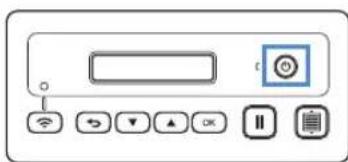
6 Appuyez simultanément sur ellsur . Lorsque la machine est sous tension, relachez en maintainant la touche enfoncée.
7 Lorsque le message [Mode machine?] s'affiche sur l'écran à cristaux liquides, appuyez sur pour sélectionner [WLAN].
8 Le message [Eteignez puis rallumez.] s'affiche sur l'écran à cristaux liquides. Suivez les instructions de la machine.
Une fois la machine remise sous tension, le texte [Veille (WLAN)] doit s'afficher sur l'écran à cristaux liquides.
9 Branchez le connecteur du cable USB sur les ports USB correspondants de l'ordinateur et de la machine.
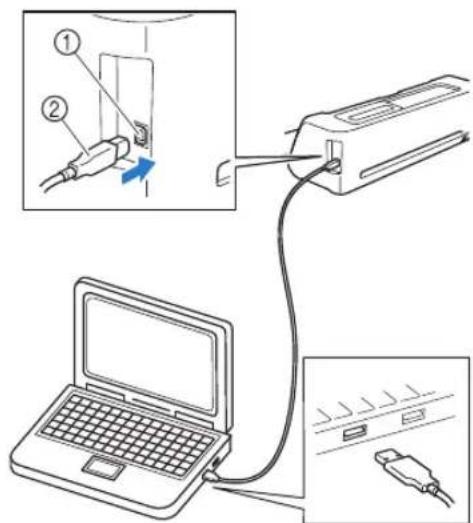
①Port USB pour un ordinateur
②Cable USB

Remarque
Le cable USB est vendu séparation.

:Operation effectuee dans DesignNCut Manager
10 Revenez à DesignNCut Manager et cliquez sur [Assistant].
11 Le WLAN Assistant Wizard démarre. Suivez les instructions à l'écran pour terminer la configuration.

Remarque
- Les réglages par défaut pour les méthodes d'authentication/de cryptage sont les suivants : Méthodes d'authentication: WPA/WPA2-PSK Mode de cryptage: AES
Pour selectionner la methode appropriee, verifies les informations de sécurité du réseau sans fil de votre routeur/point d'accès sans fil.
:Opération effectuee sur la machine
12 Lorsque le message [Connecté au WLAN. appuyez [OK].] s'affiche sur l'écran à cristaux liquides, appuyez sur le bouton OK de votre machine.
13 La lampe de connexion au réseau local sans fil s'allume.
- Patientez jusqu'à ce que la lampe de connexion au réseau local sans fil soit allumé.

:OpérationeffectueedansDesignNCutManager
14 Revenez à votre PC, puis cliquez sur [OK] pour terminer la configuration.
15 Sélectionnez le numéro de la machine, puis cliquez sur [OK].

Remarque
Pour vérifier le nombre de votre machine, appuyez sur pour afficher [2. Info. machine] sur l'écran à cristaux liquides de la machine, puis appuyez sur OK Lorsque [1. No.] apparait sur l'écran à cristaux liquides, appuyez sur OK Le nombre de votre machine s'affiche sur l'écran à cristaux liquides de la machine.
16 Lorsque le message [La connexion DesignNCut a reussi.] apparait dans la boite de dialogue, cliquez sur [OK].
Avres avoir effectue la connexion au reseau, reportez-vous à la rubrique « ENREGISTRER DesignNCut SUR ScanNCutCanvas » à la page 22 pour connecter votre machine à ScanNCutCanvas.
Connexion directe au PC au moyen d'un cable USB (Windows uniquement)
Avec un cable USB, connectez directement la machine et l'ordinateur avec DesignNCut Manager (application DesignNCut pour les options relatives à l'utilisation de la machine).
Si vous avez déjà sélectionné la méthode de connexion, passez à l' étape 4

:OperationeffectueedansDesignNCut Manager
Cliquez sur [Lancez la configuration].
Cliquez sur [Connector].
3 Sélectionnez [Cable USB], puis cliquez sur [Suvivant].
:Opérationeffectueesur lamachine
4 Branchez les connecteurs du cable USB sur les ports USB correspondants de l'ordinateur et de la machine.
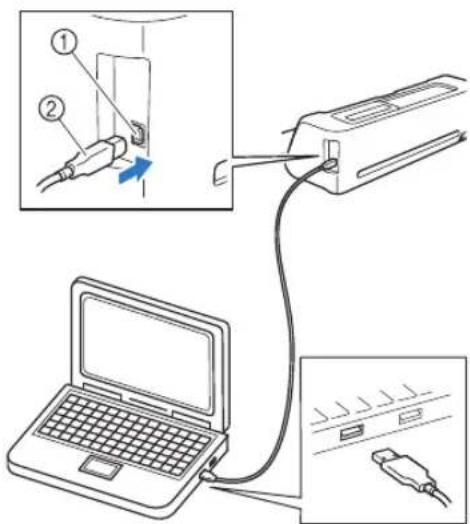
①Port USB pour un ordinateur
② CableUSB

Remarque
Le cable USB est vendu séparément.
- Cette connexion est réservée aux PC sous Windows et n'est pas disponible pour les ordinateurs Mac.

Pourmettrehors tensionla machine DesignNCut,appuyez sur
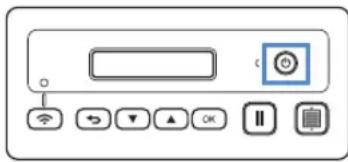

Appuyez simultanément sur ell sur .
Lorsque la machine est sous tension, relâchéz
en maintenant enfoncée la touche.

Lorsque le message [Mode machine?] s'affiche sur l'écran à cristaux liquides, appuyez sur pour sélectionner [USB].

Le message [Eteignez puis rallumez.] s'affiche sur l'écran à cristaux liquides. Suivez les instructions de la machine.
Une fois la machine remise sous tension, le texte [Veille (USB)] doit s'afficher sur l'écran à cristaux liquides.

Opération effectuee dans DesignNCut Manager

Revenz à DesignNCut Manager et clique sur [Connector].

Lorsque le message [La connexion DesignNCut a reussi.] apparait dans la boite de dialogue, cliquez sur [OK].

Cliquez sur [ScanNCutCanvas] pour acceder à http://ScanNCutCanvas.Brother.com pour enregistrer un nouveau compte.

Apre s l'inscription, cliquez sur [Suant].
Tous les réglages ont été effectuels.
Cliquez sur [Mode d'emploi] sur DesignNCut Manager pour consulter les fonctions de base dans le tutoriel.

Cliquez sur [Fermer].

Remarque
-
Lors de la connexion de la machine et de l'ordinateur avec un cable USB, il se peut que la boîte de dialogue Exéciution automatique apparaisse plusieurs fois. Pour que cette boîte de dialogue ne s'affiche pas, modifie les réglages d'exéciution automatique de la manière décrite ci-dessous.
-
W i n d o w s 7
Cliquez sur [Panneau de configuration]
[Matériel et audio] > [Exécution automatique]. Decochez [Utiliser l'exécution automatique pour tous les medias et tous les périhériques], puis cliquez sur [Enregistrer] pour appliquer les réglages.
-Windows8.1
Placez le curseur de votre souris dans le coin inférieur droit de votre bureau. Lorsque la barre de menus s'affiche, cliquez sur [Réglages] > [Panneau de configuration] > [Matériel et audio] > [Exécution automatique]. Sélectionnez [Ne faites rien] dans la liste déroulante [Lecteur amovible], puis cliquez sur [Enregistrer] pour appliquer les réglages.
-Windows10
Cliquez sur Systeme Windows] > [Panneau de configuration] > [Matériel et audio] > [Exécution automatique]. Sélectionnez [Ne faites rien] dans la liste déroulante [Lecteur amovible], puis cliquez sur [Enregistrer] pour appliquer les réglages.
Réinitialisation de la configuration de la connexion sans fil
1 Dans le menu [DesignNCut], cliquez sur [Réseau réinitialisé pour DesignNCut].

Memo
- Dans la version pour apparéil mobile :

[Réseau réinitialisé pour DesignNCut].
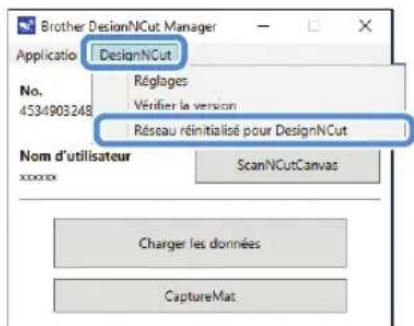
Cliquez sur [OK] pour commencer l'initialisation.
- Suivez les instructions à l'écran pour terminer l'opération.
- Reportez-vous à la section « Connexion sans fil » à la page 12 pour connecter la machine à un réseau sans fil.
![BROTHER DC200 - Cliquez sur [OK] pour commencer l'initialisation. - 1](/content/2026/03/477860/images/7ede5d956b3083a6e831bdee0789b76bc16fdfd29007004815020aa3e5722f99.jpg)
![BROTHER DC200 - Cliquez sur [OK] pour commencer l'initialisation. - 2](/content/2026/03/477860/images/c1313f57261331b751448024501502403408c36d55daa4552c33cad6b63d4763.jpg)
Vérification de l'etat de la connexion/ des paramètres du LAN sans fil
Lorsqu'il n'est pas possible d'étabrir une connexion à un réseau sans fil.
Cliquez sur [DesignNCut] et sur [Réglages], puis sélectionnez [Réseau].

Memo
- Dans la version pour apparéil mobile :

→[Réglages]→[Réseau]


a Choisissez si la machine va etre connectee au reseau sans fil ou non.
b Affiche I'etat de la connexion.
c Affiche l'intensité du signal de la machine sur quatre niveaux. L'intensité du signal est indiquée par un chiffre.
0:Pas de connexion (Le cable USB est connecté)
1: Signal fairble
2: Signal intermédiaire
3: Signal fort
d Affiche le SSID du routeur sans fil auquel la machine est connectée.
Configuration manuelle

Cliquez sur [DesignNCut] dans la fenetre principale de DesignNCut Manager, cliquez sur [Réglages], puis selectionnez [Réseau].

Memo
- Dans la version pour apparéil mobile :

→[Réglages]→[Réseau]
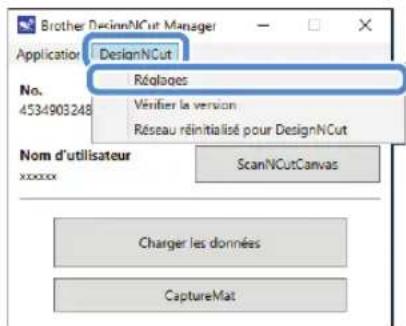
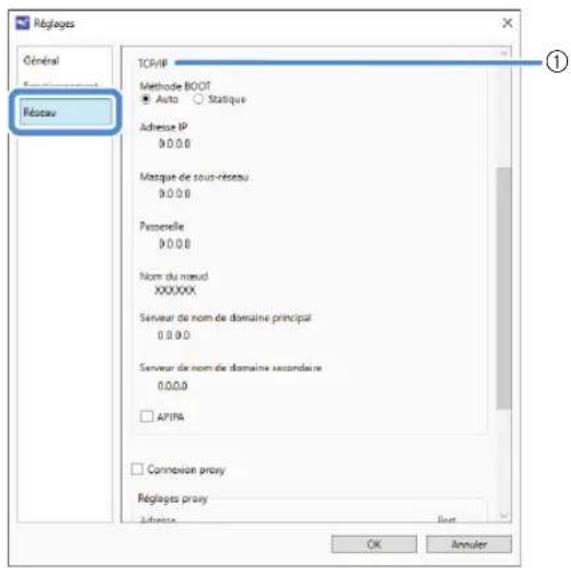
①Si [Statique] est sélectionné, les réglages TCP/IP peuvent être saisis manuellement.
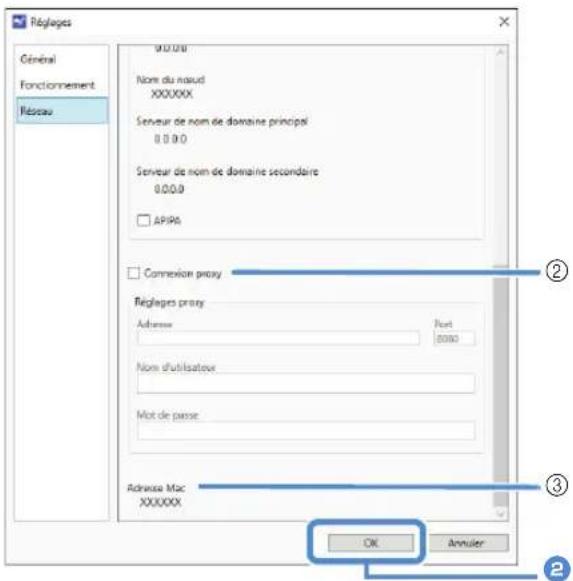
② Utilisez cette option lorsque les parametes du proxy sont nécessaires.
③ Affiche l'adresse MAC.

Aprese avoir specifie les réglages, cliquez sur [OK].
ENREGISTERER DesignNCut SUR ScanNCutCanvas
Une fois la machine enregistrée sur ScanNCutCanvas (http://ScanNCutCanvas.Brother.com/), il est possible d'effectuer diverses opérations de modification et de transférer des données.
Cette section déscrit la procédure permettant de relier une machine portant un numéro spécifique à un nom d'utilisateur.
Si la configuration n'est pas correctement terminée ou qu'un message d'erreur s'affiche, reportez-vous à «MESSAGES D'ERREUR » à la page 59.

Remarque
- Un ordinateur ou un apparéil mobile capable d'exécuter ScanNCutCanvas et de se connecter au réseau est nécessaire.
- Avant de poursuivre cette procEDURE, la machine doit être connectée au réseau sans fil. Dans le cas contraire, reportez-vous à la section « Connexion sans fil » à la page 12 et effectuez la configuration.

: Operation effectuee dans DesignNCut Manager

Cliquez sur [ScanNCutCanvas] pour acceder à http://ScanNCutCanvas.Brother.com pour enregistrer un nouveau compte.

Remarque
- Si vous possédez un compte ScanNCutCanvas pour votre ScanNCut, nous vous recommendons de créé un nouveau compte pour DesignNCut.

Après l'inscription, cliquez sur [Suant].
- Pour la version pour mobile, appuyez sur .


Cliquez sur [Connector].

La boîte de dialogue S'inscrite apparait.
Tapez le nom d'utilisateur et le mot de passer enregistrés sur ScanNCutCanvas, puis cliquez sur [S'inscrite].
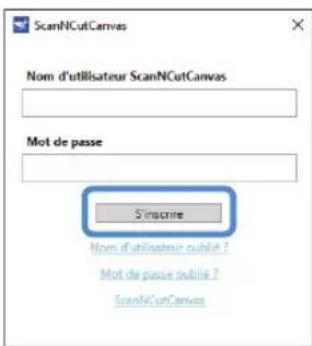

Lorsque la boîte de dialogue [Les réglages de ScanNCut en ligne ont été effectuels.] apparait, cliquez sur [OK].

Cliquez sur [Suant].
- Pour la version pour mobile, appuyez sur .
- Cliquez sur [Mode d'emploi] sur DesignNCut Manager pour consulter les fonctions de base dans le tutoriel.

Cliquez sur [Fermer].

Remarque
- Une fois que les réglages ont été effectuels, le nombre de votre machine et votre nom d'utilisateur ScanNCutCanvas apparaîtront dans la fenêtre principale de DesignNCut Manager.
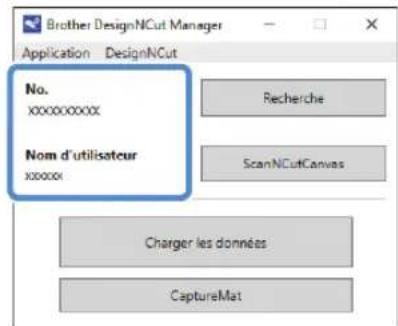
- Les personnes utilisant cet outil pour la première fois doivent creer un compte ScanNCutCanvas.
Si une erreur se produit lors de I'envoi ou de la réception des données, reportez-vous à «MESSAGESD'ERREUR » à la page 59.

Memo No. 1
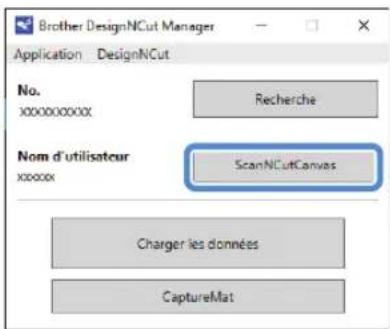
- Si vous avez enregistré un nouveau compte ScanNCutCanvas pour DesignNCut, vous pouvez également cliquer sur [ScanNCutCanvas] dans la fenêtre principale de DesignNCut Manager pour afficher la boîte de dialogue d'enregistrement.
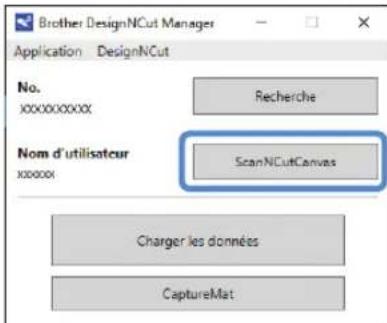

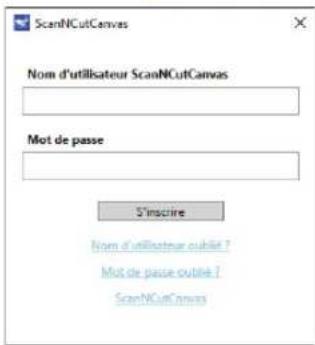
■Remplacement par un nom d'utilisateur ScanNCutCanvas différent
1 Clique sur [ScanNCutCanvas] dans la fenetre principale de DesignNCut Manager, puis cliquez sur [Modifier le compte].

Mémo
- Dans la version pour appareil mobile : Fenetre principale [Nom d'utilisateur] [Modifier le compte]


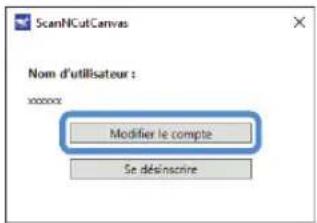
Tapez le nom d'utilisateur et le mot de passer enregistrés sur ScanNCutCanvas, puis cliquez sur [S'inscire].
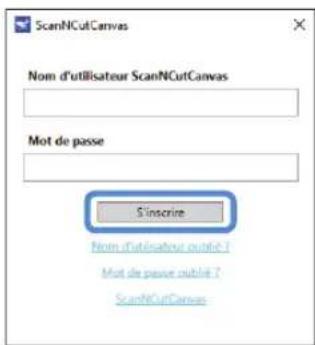
■Suppression d'un nom d'utilisateur ScanNCutCanvas enregistré
Cliquez sur [ScanNCutCanvas] dans la fenetre principale de DesignNCut Manager, puis cliquez sur [Se désinscrite].

Memo
- Dans la version pour appareil mobile : Fenetre principale [Nom d'utilisateur] [Se désinscrite]

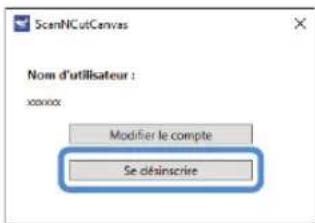
Les procedures suivantes décrivent le fonctionnement de base, de la préparation des matériaux à la découverte.
Combinaisons support et matériel
L'épaissur de matériel reconnée est comprise entre 0,1 mm et 0,3 mm pour du papier et entre 0,2 mm et 1,5 mm pour du tissu. Consultez le tableau suivant pour connaître le support et la feuille pour découverte de tissu appropriés en fonction du matériel à utiliser pour la découverte ou le trace. Selon le modele de machine, certains accessoires indiqués dans le tableau peuvent ne pas etre inclus. Dans ce cas,ils doivent etre achetés séparation.
| Matériau et épaisseur | Support Feuille pour découpe de tissu | |||||
| Support standard | Support adhési f à faibleadhérence | Feuille thermocollante pour appliqué(support blanc) | Feuille adhési v à hauteadhérence pour tissu | |||
| Papier | Papier d'imprimante | 80 g/m2(0,1 mm) | Ø | ✓ | ||
| Papier brouillon (fin) | 120 g/m2(0,15 mm) | ✓ | ||||
| Papier brouillon(épaisseeur moyenne) | 200 g/m2(0,25 mm) | ✓ | ✓* | |||
| Papier cartonné (fin) | 200 g/m2(0,25 mm) | ✓ | ✓* | |||
| Papier cartonné(épaisseeur moyenne) | 280 g/m2(0,35 mm) | ✓ | ✓* | |||
| Papier vélin, papier calque | 0,07 mm | ✓ | ||||
| Carton pour affiche (fin) | 280 g/m2(0,35 mm) | ✓ | ✓ | |||
| Carton pour affiche(épais) | 400 g/m2(0,5 mm) | ✓ | ✓ | |||
| Tissu | Tissu en cotton fin(pour piece de quilting(courtepointe)) | 0,25 mm | ✓ | ✓ | ||
| Tissu en cotton fin(sauf pour piece dequilting (courtepointe)) | 0,25 mm | ✓ | ✓ | |||
| Flanelle (pour piece dequilting (courtepointe)) | 0,6 mm | ✓ | ✓ | |||
| Flanelle (sauf pour piece dequilting(courtepointe)) | 0,6 mm | ✓ | ✓ | |||
| Feutre 1 mm | ✓ | ✓ | ||||
| Denim 14 oz 0,75 mm | ✓ | ✓ | ||||
| Autres | Feuille en plastique (PP) | 0,2 mm | ✓ | |||
| Vinyle 0,2 mm | ✓ | |||||
| Aimant 0,3 mm | ✓ | |||||
| Autocollant ou sceau | 0,2 mm | ✓ | ✓ | |||
En cas de découpe de papier lisse

Remarque
- Ce tableau n'est donné qu'a titre indicatif. Testez toujours l'adherence du matériel et du support avant de commencer un projet.
| Support | Feuille pour découvert de tissu Utilisez l'une de ces deux feuilles pour découvert de tissu lorsque vous découpez du tissu. | ||
| Support standard | Support à hauteadhérence; àutiliser lors de la découvert de tissu. *Utilissez le supportadhésif à faible adhérence avec du papier d'imprimante et du papier lisse.En raison du pouvoiradhésif élevé du support standard, les matériaux risquènt de rester collés sur le support, ce qui rendrait ce dernier inutilisable. | Feuille thermocollante pour appliqué (support blanc) (Voir page 27) | •Renforce le tissu de façon à permêtre la découvert de différents motifs. •La texture d'origine peut être modifiée car elle reste fixée à l'arrière du tissu. •Pour utilisation avec le support standard. •Ne place pas du tissu fixé sur une feuille thermocollante directement sur un support avec une feuille adhésive à hauteadhérence pour tissu. |
| Supportadhésif àfaible adhérence | Support à hauteadhérence;adapté pour le papier d'imprimante et le papier lisse. | Feuilleadhésive à haute adhérence pour tissu (Voir page 29) | •Pour des résultats optimaux lors de la découvert de tissu,fixez la feuille adhésive à hauteadhérence pour tissu au support standard afin d'augmenter l'adhérence. •En fonction de la forme,il est possible que la découvert du motif ne soit pas nette. •Il est recommandé de la fixer à un nouveau support de découvert. |

Remarque
- Evitez d'utiliser des matériaux recouverts d'une couche décorative pouvant être retiree facilement, comme du tissu lamé ou du film. En effet, la couche retiree pourrait s'attacher aux rouleaux ou aux capteurs pendant l'opération, endommageant la machine ou la lame de decoupe.
- Ne fixez pas de ruban adhesif, etc. sur les repères de numérisation. En effet, le support pourrait ne pas être reconnu correctement ou des images numériées correctement.
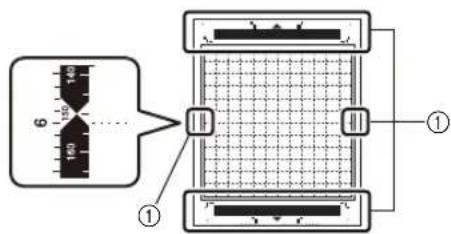
① Repères de numérisation

Memo
- Si vous utilisez un support 12'' × 12'' /pouces (305 mm × 305 mm), l'espace de travail maximum pour la découpe/le trace est de 11 3/4" × 11 3/4" /pouces (296 mm × 298mm).
- Si vous utilisez un support de 12'' × 24''/ pouces (305 mm × 610 mm) en option, l'espace de travail maximum pour la démarche/le trace est de 11 3/4" × 23 3/4" / pouces (296mm × 603 mm).
- Vous pouvez couper certains tissus dont les surfaces sont irrégulières en les mettant à l'envers.
Fixation du matériel sur le support
Après avoir préparé le support et la feuille (lors de la découpe de tissu) appropriés au matériel, fixez ce dernier au support. Pour plus d'information sur le support et la feuille appropriés au matériel, reportez-vous à la section « Combinaisons support et matériel » à la page 24.

Remarque
- Ne jetez pas la feuille de protection retiree du support; conservez-la pour une utilisation ulterieure.
- Pourmaintenirle pouvoir adhesif,fixez la feuille protecrice sur la face adhesive du support aprèsutilisation.
- Lorsque vous n'utilise pas le support, nettoyez sa face adhéensive et remettez la feuille de protection en place avant de le ranger. Pour plus de détails, reportez-vous à la section « Nettoyage du support » à la page 53.
| Matériau Page | |
| Papier Page 26 | |
| Tissu (autre que pour les pièces pour quilting (courtepointe)) | Page 27 |
| Tissu (pour pièces pour quilting (courtepointe)) | Page 29 |
■Papier
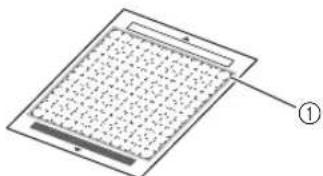
①Support approprié au matériel
Mise en place du matériel (papier)
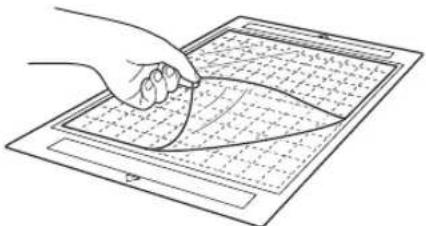
Otez la feuille de protection de la face adhesive du support.

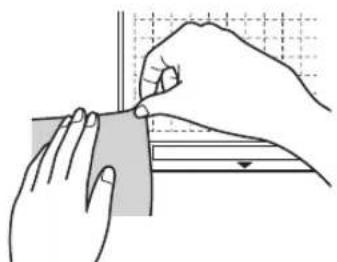
Testez la mise en place du matériel.
Avant de fixer le matériel au support, utilisez un coin de la face adhésive du support pour tester sa mise en place. Vérifiez les points suivants lorsque vous testez la mise en place du matériel.
- La couleur ne doit pas disparaitre du matériel lorsque celui-ci est retire.
- Le matériel de doit pas etre déchiré ou déformé lorsqu'il est retiree.
En cas de problème lors du test de la mise en place du matériel, utilisez-en un autre.

Remarque
Utilisez le support adhesif a faible adherence avec du papier d'imprimante et du papier lisse. En raison du pouvoir adhesif elevatedu support standard, les materiaux risquent de rester collés sur le support, ce qui rendrait ce dernier inutilisable.
Fixez le matériel à la face adhéseve du support.
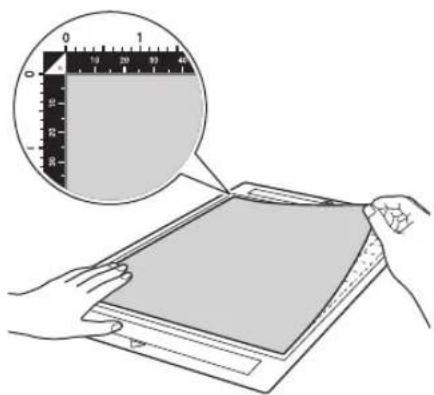

Remarque
- Placez le matériel dans la zone de fixation (zone quadrillée) sur la face adhéasive. Si celui-ci dépasse de cette zone, les rouleaux d'entrainment risquent de l'endommager lors de l'entrainment du support.

Memo
- Le support n'a pas juste de sens. Vous pouvez l'insérer dans la fente d'entrainment à partir de n'importe qu'elle extrémité.
Fixez fermement l'ensemble du matériel au support de façon à éviter les pris. Veillez également à ce qu'aucune partie ne se soulève.
- Sinon, les parties recoubées du matériel risqueraient de se coincer au moment de l'insertion du support.
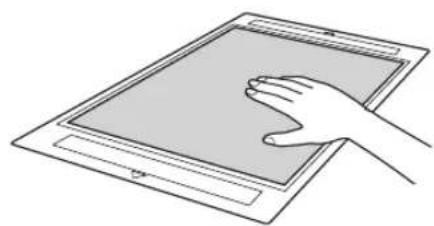

Remarque
- Si le support est sale, nettoyez-le. Pour plus de détails, reportez-vous à la section « Nettoyage du support » à la page 53.
Retrait du matériel (papier)
Une fois le matériel decoupe, utilisez une spatule pour retirer delicatement le papier.
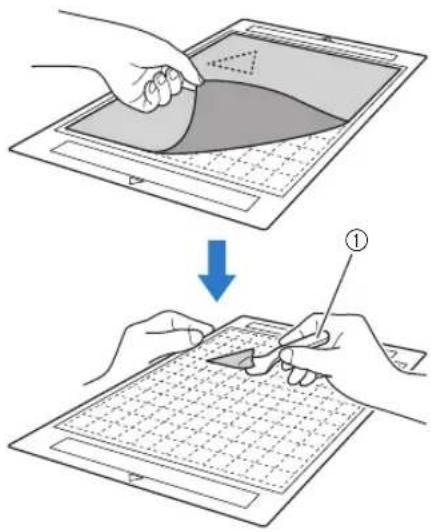
①Spatule
■Tissu (autre que pour les pieces pour quilting (courtepointe))
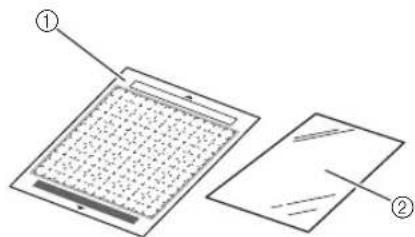
①Support standard
② Feuille thermocollante pour appliqué (support blanc)
Mise en place du matériel (sauf pieces pour quilting (courtepointe))
Repasse la feuille de contact spécifique conçue sur l'envers des tissus (excepté pour les pieces pour quilting (courtepointe)), puis fixez-les au support standard.
Gracé à ses deux faces adhésives, la feuille thermocollante pour appliqué renforce le tissu et permet de découvert aisément n'imprime quel motif, y compris des appliqués.
Il est impossible de-retirer la feuille tant qu'elle est fixee sur I'envers des tissus.
Pour les pièces pour quilting (courtepointe), utilisez la feuille adhéève à haute adhérence pour tissu et évitez d'utiliser la feuille thermocollante pour appliqué.

Remarque
- La feuille de contact peut ne pas adhérer à la surface de tissus rugueux; les deux surfaces ne peuvent alors pas être thermofixées pour adhérer l'une à l'autre.
Otez la feuille de protection de la face adhesive du support standard.
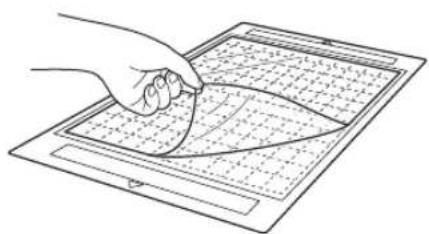
Découpez la feuille thermocollante pour appliqué en laissant une marge de 2 cm (3/4" / pouce) minimum par rapport au contour du motif à découvert.
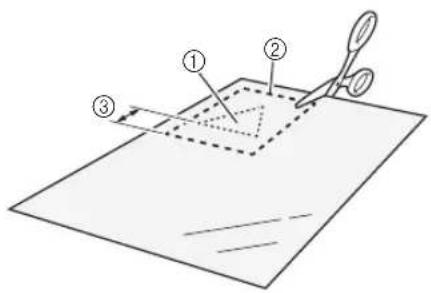
①Motif à découvert
②Ligne de découpe sur la feuille
③ Marge de 2 cm (3/4"/pouce) minimum
Placez la feuille de contact sur l'envers du tissu, la face glacée orientée vers le bas.
Veillez à repasser au préalable le tissu afin d'éliminer les pris. Avant de placer la feuille de contact sur le tissu, veillez à ce que celui-ci ait refroidi après l'avoir repassé.

①Face glacée de la feuille de contact
②Envers du tissu
4 Repassez uniformément l'intégrality de la feuille de contact afin de la fixer sur l'envers du tissu.
Réglez le fer sur la température moyenne (entre 140^ et 160^ (284^ à 320^) ), puis appuyez sur chaque partie de la feuille pendant environ 20 secondes (la durée dépend du matériel).
Veillez à appliquer une certaine pression sur le dessus de la protection et à expulser l'air entre la feuille et le tissu.
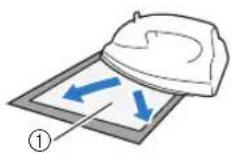
① Protection

Remarque
- Avant de fixer la feuille de contact sur le tissu, testez sa mise en place en utilisant un morceau de la feuille. En cas de problème lors du test de la mise en place du matériel, utilisez-en un autre.
- Si vous laissiez le fer au même endroit trop longtemps, le matériel risque de brûler ou de fondre.
5 Otez la protection de la feuille de contact.
Avant d'otter la protection, laissez refroidir toutes les parties.
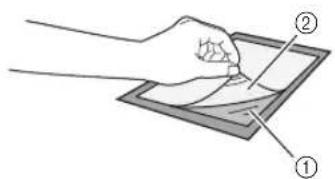
①Feuille de contact
② Protection
6 Le côté du tissu sur lequel est fixée la feuille de contact étant orienté vers le bas, fixez le matériel au support par les bords.
Fixez delicatement le matériel par les bords de façon à ne pas emprisonner d'air entre celui-ci et le support.
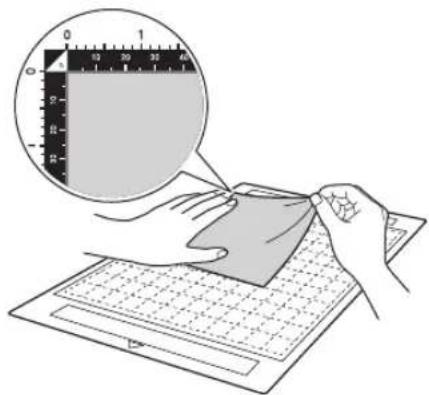

Remarque
- Placez le matériel dans la zone de fixation (zone quadrillée) sur la face adhéasive. Si celui-ci dépasse de cette zone, les rouleaux d'entrainment risquent de l'endommager lors de l'entrainment du support.

Memo
- Le support n'a pas vraiment de sens. Vous pouvez l'insérer dans la fente d'entrainment a partir de n'importe qu'elle extrémité.
Veiliez a suivre le droit fil de chaîne du tissu mis en place dans le sens de la hauteur.
Fixez fermement l'ensemble du matériel au support de façon à éviter les pris. Veillez également à ce qu'aucune partie ne se soulève.
- Sinon, les parties recoubaes du matériel risqueraient de se coincer au moment de l'insertion du support.
Retrait du matériel (sauf pieces pour quilting (courtepointe))
Une fois le matériel decoupe, utilisez une spatule pour retarder le tissu avec la feuille de contact sur laquelle il est fixé.
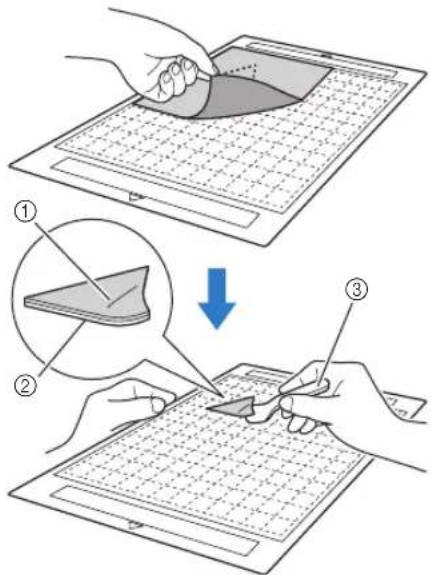
①Motif découpé
②Feuille de contact
③Spatule

Remarque
- Ne placez aucun élément chaud sur le tissu fixé à une feuille de contact. Une partie de l'adhesif risquerait d'adhérer aux autres pieces de tissu environnantes.
Utilisation d'une feuille adhesive à double face pour fixer des tissus
Placez une découpe sur un tissu de base et repassez la partie supérieure de la découpe. (La feuille de contact peut ne pas adhérer correctement à certains tissus.) Cousez un point à la main ou à la machine pour vous assurer que la découpe reste en place.
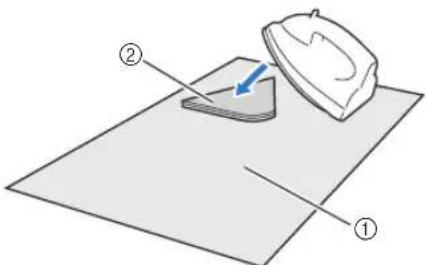
①Tissu de base
②Découpe avec feuille de contact

Remarque
- Ne lavez pas les tissus fixés par une feuille de contact adhésive à double face.
Lorsque you utilisez une feuille adhesive a double face pour fixer des tissus, repassez delicatement, en youss assurant que la surface du materiaiu et la face adhesive sont correctement thermofixees.
Lorsque you utilisez une feuille adhesive a double face pour fixer des tissus de differents grammages, repassez le tissu le plus léger en premier pour le fixer à la feuille de contact.
Remarque relative à l'utilisation de la feuille thermocollante pour appliqué
- Rangez la feuille de contact dans un endroit à température ambiante et non exposé à des températures élevées, à un fort taux d'humidité ou à la lumière directe du soleil.
■Tissu (pour pieces pour quilting (courtepointe))
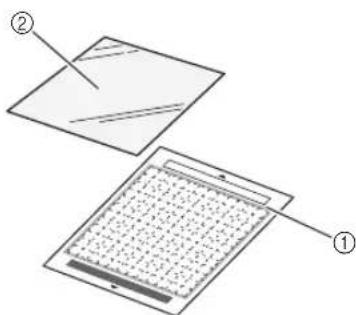
①Support standard
(2) Feuille adhése à haute adhérence pour tissu
Mise en place du matériel (pour pieces pour quilting (courtepointe))
Utilisez la feuille adhéseive à haute adhérence pour tissu pour fixer des tissus pour pieces pour quilting (courtepointe) au support standard. Vous ne pouvez utiliser ces feuilles qu'avc des motifs comportant un rabat. Vous pouvez réutiliser plusieurs fois la feuille adhéseive à haute adhérence pour tissu jusqu'à ce qu'elle n'adhere plus. (Une fois la feuille retiree du support, vous ne pouvez plus l'utiliser.)
Otez la feuille de protection de la face adhesive du support standard.
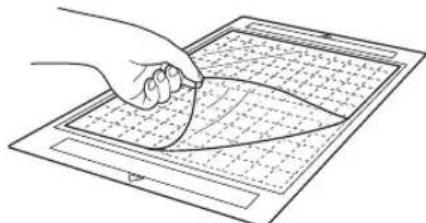

Remarque
- Ne jetez pas la feuille de protection retiree du support; conservez-la pour une utilisation ulterieure.
- Pour maintainir le pouvoir adhésif, fixez la feuille protectrice sur la face adhésive du support après utilisation.
- Lorsque vous n'utilise pas le support, nettoyez sa face adhéasive et remettez la feuille de protection en place avant de le ranger. Pour plus de détails, reportez-vous à la section « Nettoyage du support » à la page 53.

Fixez la feuille adhéseive à haute adhérence pour tissu sur la face adhéseive du support, la face glacée orientée vers le bas.
Fixez delicatement la feuille adhéasive par les bords de façon à ne pas emprisonner d'air entre le support et la feuille.
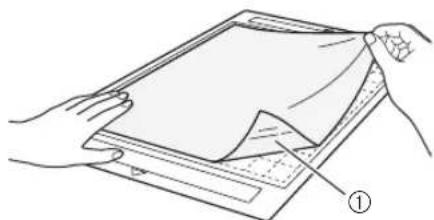
①Face glacée de la feuille adhéseve

Remarque
- Placez la feuille adhéasive dans la zone de fixation (zone quadrillée) sur la face adhéasive du support. Si celle-ci dépasse de cette zone, les rouleaux d'entrainment risquent de l'endommager lors de l'entrainment du support.

Otez la protection en tirant sur la partie supérieure de la feuille adhesive.
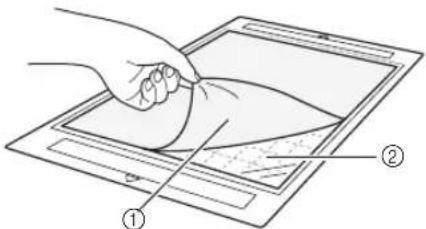
① Protection
② Face adhesive

Testez la mise en place du matériel.
Avant de fixer le matériel au support, utilisez un coin de la face adhésive du support pour tester sa mise en place. En cas de problème lors du test de la mise en place du matériel, utilisez-en un autre.
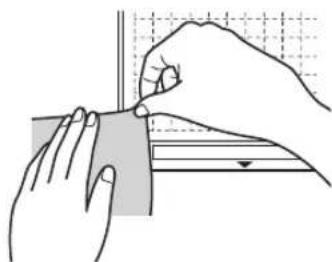

Fixez le matériel sur la face adhéseve du support par les bords de façon à éviter les plis sur le matériel.
Pour éliminer les pris, repassez le tissu avant de l'attacher au support.
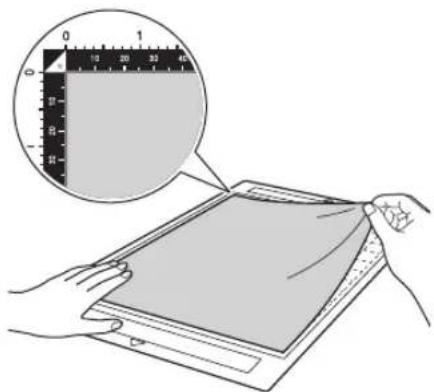

Remarque
- Placez le matériel dans la zone de fixation (zone quadrillée) sur la face adhéasive. Si celui-ci dépasse de cette zone, les rouleaux d'entrainment risquent de l'endommager lors de l'entrainment du support.

Memo
Le support n'a pas vraiment de sens. Vous pouvez l'insérer dans la fente d'entrainment a partir de n'importe qu'elle extremite.
Veillez a suivre le croit fil de chaîne du tissu mis en place dans le sens de la hauteur.
Lorsque you tracez un rabat, fixez le tissu au support, I'envers oriente vers le haut.
6 Déplacez fermement la poignée de la spatule sur la surface du tissu pour éliminer les pris et fixer solidement le tissu au support.
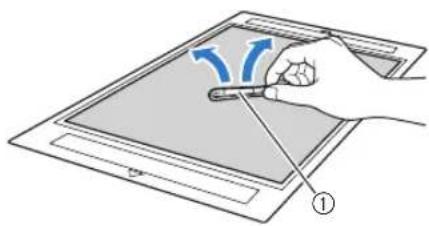
①Spatule
Retrait du matériel (tissu pour pieces pour quilting (courtepointe))
Une fois le matériel decoupe, utilisez une spatule pour-retirer delicatement letissu. Essayez de ne pas enlever la feuille adhesive.
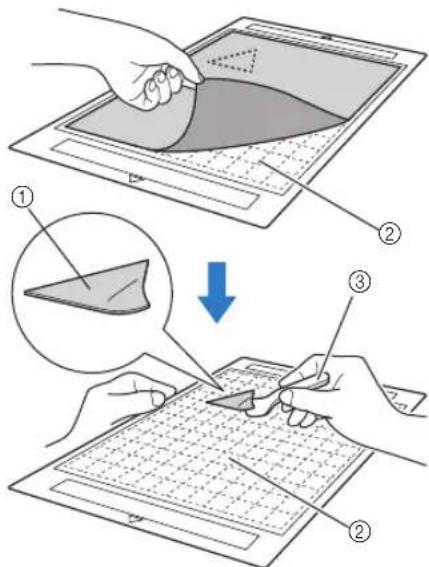
①Découpe de tissu
② Feuille adhesive restante sur le support
③Spatule

Remarque
-
La feuille adhése peut être retiree par inadvertance lorsque vous enlevez le tissu du support, dans les conditions suivantes :
-
L'adhesif entre le support et la feuille adhesive s'est fragilisé après de multiples utilisations.
-
La feuille adhéasive a tendance à adhérer fortement à un certain type de tissus. Dans ce cas, utilisez la spatule fournie pourainaïter la feuille adhéasive sur le support et retirez le tissu à l'aide de votre main.
-
Avec la découpe, retirez delicatement les fibres résiduelles de la feuille adhéasive.
Lorsque you mettez en place du tissu avec une feuille thermocollante fixe ou du papier sur le support, otez proprement la feuille adhesive du support, ou fixez le materiaiu a un autre support standard sans feuille adhesive. - Ne laïsez pas le matériel fixé à un support avec une feuille adhésive fixée pendant une période prolongée; sinon, une partie de l'adhesif risque d'adherer au matériel.
Remarque relative à l'utilisation de la feuille adhéasive à hauteadhérence pour tissu
Lorsque la feuille adhere de moins en moins ou lorsque le tissu se tord pendant la découverte, remplacez la feuille par une neue.
Lorsque you otez la feuille adhesive ou que you la remplacez, utilisez la spatule pour retirer delicatement l'ancienne feuille.
- Rangez le support après chaque utilisation avec la feuille de protection fixée sur la feuille adhéasive.
Si vous n'utilise pas un support avec une feuille adhesive fixependant un certain temps, otez la feuille adhesive et fixez la feuille de protection sur la face adhesive du support avant de le ranger.
- Ne réutilisez pas une feuille adhéasive qui a été fixée au support.
- Rangez la feuille adhésive dans un endroit à température ambiante et non exposé à des températures élevées, à un fort taux d'humidité ou à la lumière directe du soleil.
- Ne pliez pas la feuille adhéseve pour la ranger.
- Il est recommandé de la fixer à un nouveau support de découpe.
Réglage du dépassement de la lame
Le dépassement approprié de la lame dépend du type et de l'épaisseur du matériel. Avant demettre en place le portelame dans le chariot, tournez le capuchon du portel-lame pour régler le dépassement de la lame, puis effectuez des tests de découpe. Pour plus de détails sur les tests de découpe, reportez-vous à la section « Tests de découpe » à la page 37.
Réglages de découpe
Le tableau suivant vous permet de selectionner les reglages appropriés en fonction du matériel à découvert.
| Matériau et épaisseur | Réglage de la lame*Demi-coape | Réglage de la pression de découpe | Lame de découpe | |||
| Lame de découpe standard(turquoise) | Lame de découpe profonde(violet) | |||||
| Papier | Papier d'imprimante 80 | g/m2(0,1 mm) 3 -1 | ✓ | |||
| Papier brouillon (fin) | 120 g/m2(0,15 mm) | 3,5 0 | ✓ | |||
| Papier brouillon(épaisseeur moyenne) | 200 g/m2(0,25 mm) | 4 0 | ✓ | |||
| Papier cartonné (fin) | 200 g/m2(0,25 mm) | 4 0 | ✓ | |||
| Papier cartonné(épaiseur moyenne) | 280 g/m2(0,35 mm) | 5 0 | ✓ | |||
| Papier vélin, papier calque | 0,07 mm 3 0 | ✓ | ||||
| Carton pour affiche (fin) | 280 g/m2(0,35 mm) | 5,5 0 | ✓ | |||
| Carton pour affiche (épais) | 400 g/m2(0,5 mm) | 7,5 4 | ✓ | |||
| Tissu | Tissu en coton fin (pourpiece de quilting(courtpointe)) | 0,25 mm 4 4 | ✓ | |||
| Tissu en coton fin (saufpour piece de quilting(courtpointe)) | 0,25 mm 4 4 | ✓ | ||||
| Flanelle (pour piece dequilting(courtpointe)) | 0,6 mm 6,5 4 | ✓ | ||||
| Flanelle (sauf pour piecede quilting(courtpointe)) | 0,6 mm 6,5 4 | ✓ | ||||
| Feutre 1 mm 55 | ✓ | |||||
| Denim 14 oz 0,75 mm 5,5 6 | ✓ | |||||
| Autres | Feuille en plastique (PP) | 0,2 mm 4 0 | ✓ | |||
| Vinyle 0,2 mm 4 0 | ✓ | |||||
| Adhésif décoratif en vinyle(feuille de support : 0,1 mm) | 0,07 mm 1,5 * | -1 | ✓ | |||
| Aimant | 0,3 mm | 5,5 | 0 | ✓ | ||
| Autocollant ou sceau | 0,2 mm 4 0 | ✓ | ||||
| Feuille d'autocollant (feuillede support : 0,15 mm) | 0,15 mm | 2 * | -1 | ✓ | ||
- Réglez la pression de découvert dans l'écran des réglages de DesignNCut Manager. (→ Voir page 11)
- Utilisez une feuille adhesive à haute adhérence pour tissu ou une feuille thermocollante pour appliqué lorsque vous découpez une piece de tissu.
Pour plus de détails, reportez-vous à la section « Combinaisons support et matériel » à la page 24.

Remarque
- Les réglages indiqués dans le tableau sont des approximations. Le réglage dépend du type et de l'épaissur du matériel à découvert.
Veillez a effectuer un test de découvert au préalable.
Dépassement approprié de la lame
Réglez le dépassement de la lame de façon à dépasser légérément l'épaisseur du matériel à découvert. Utilisez les repères sur le porte-lame pour effectuer le réglage.
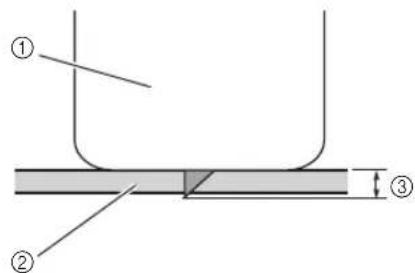
① Extrémité du capuchon du porte-lame
②Matériau à découvert
③Longueur du bout de la lame

Remarque
- Vérifiez que la lame ne dépasse pas trop. La lame peut couper même si elle ne dépasse que très peu du porte-lame. Si la lame dépasse trop, elle risque de se briser.
Réglage de la lame de découpe

Retirez le capuchon de protection.
- Àpresutilisation,assurez-vous de rentrer la lame dans le portelame et de mettre le capuchon de protection en place.
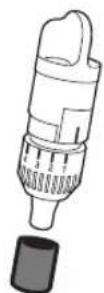

ATTENTION
Veillez a ce que les bébés ou les enfants ne mettent pas les capuchons de protection dans leur bouche.

La ligne de referencia sur le porte-lame orientée vers vous, tournez complètement le capuchon vers la droite pour allonger au maximum la pointe de la lame.
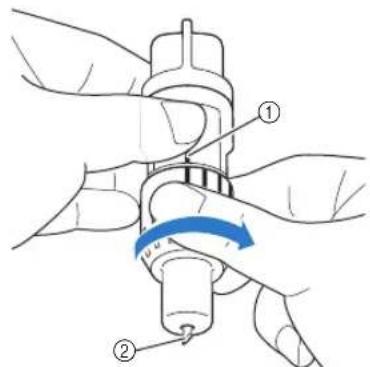
① Ligne de reference
② Allonger la pointe de la lame au maximum.

Vérifiez l'épaisseur du matériel, puis reglez le dépassement de la lame. Reportez-vous à la section « Reglages de découvert » à la page 32.
Plus le réglage de l'échelle de la lame est élevé, plus le dépassement de la lame est important.
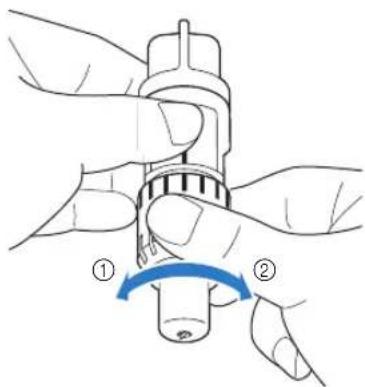
①Tournier vers la gauche pour réduire le dépassement de la lame.
② Tourner vers la droite pour accroitre le dépassement de la lame.
Installation et déinstallation du portelame/porte-stylo
Après avoir reglé le dépassement de la lame, installez le porte-lame/porte-stylo dans la machine. Pour plus d'information sur le dépassement de la lame approprié au matériel, reportez-vous à la section « Réglage du dépassement de la lame » à la page 32.
1 Appuyez sur sur le panneau de commande pourmettre la machine sous tension.
Pour plus de détails, reportez-vous à la section « Mise sous/hors tension de la machine » à la page 6.

Remarque
Veillez a mettre la machine sous tension avant d'installer le portelame/porte-stylo.
- Si le porte-lame/porte-stylo est installé alors que la machine est hors tension, il est possible que la lame se casse et que le matériel ne soit pas découvert parfaitement.
Si le levier de verrouillage du porte-lame/portestyle est abaisse, relevance-le.
Vous ne pouvez pas installer le portelame/porte-stylo si le levier est abaisse.
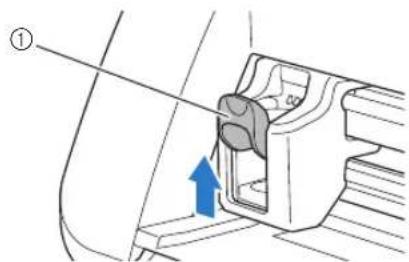
①Levier de verrouillage du porte-lame/porte-stylo
ATTENTION
- Retirez le capuchon de protection du porte-lame avant de l'instructor dans le chariot de la machine
Veillez a ce que les bébés ou les enfants ne mettent pas les capuchons de protection dans leur bouche.
Saisissez la poignée du porte-lame/porte-stylo, puis insérez ce dernier dans le chariot.
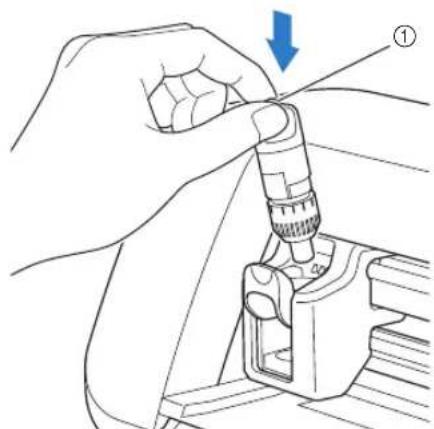
①Poignée
4 Abaissez le levier de verrouillage du portelame/porte-stylo.
Appuyez fermement jusqu'à ce que le porte-lame/ porte-stylo soit verrouille en place.
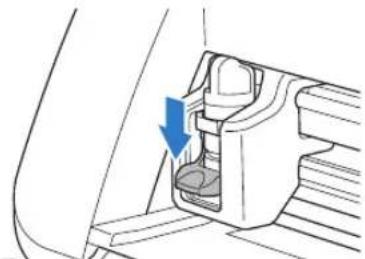
Pour désinstaller le porte-lame/porte-stylo, executez la procedure d'installation dans l'ordre inverse.
ATTENTION
- Une fois le porte-lame retire de la machine, veillez à rentrer la lame dans le porte-lame et à fixer le capuchon de protection.
-La lame ne doit pas etre sortie. Sinon, vous risqueriez de vous blesser.
Veillez a ce que les bébés ou les enfants ne mettent pas les capuchons de protection dans leur bouche.
Chapitre 2 OPÉRATIONS DE BASE
DÉCOUPE DE MOTIF
Les procédures suivantes se référant à des motifs pour déscrie l'ensemble des opérations, depuis la seLECTION et la modification d'un motif à la découpe.
Didacticiel 1 - Découpe de motifs
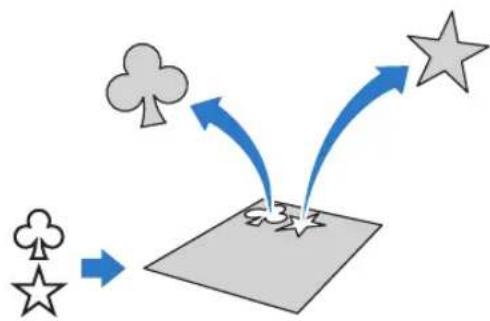
■Connexion de la machine et de l'ordinateur
Cette machine et un ordinateur sur lequel est installé DesignNCut Manager (application DesignNCut pour les options relatives à l'utilisation de la machine) peuvent être connectés sans fil ou par un cable USB.
Pour plus de détails sur les méthodes de connexion, reportez-vous à la section « CONNECTION DE LA MACHINE ET DE L'ORDINATEUR » à la page 12.
■Mise sous tension de la machine
Appuyez sur pourmettre la machine sous tension.
- Pour plus de détails, reportez-vous à la section « Mise sous/hors tension de la machine » à la page 6.
■Montage du porte-lame
Placez le porte-lame de découvert dans le chariot de la machine.
- Pour plus de détails, reportez-vous à la section « Installation et désinstallation du porte-lame/ porte-stylo » à la page 34.
■Insertion du support
Fixez le matériel à découvert sur le support.
- Pour plus de détails sur la mise en place du matériel au sur le support, reportez-vous à la section « Fixation du matériel au sur le support » à la page 26.
Tout en maintainant le support à plat et en l'insérant légèrement dans la fente d'entrainment, appuyez sur le panneau de commande.
Insérez légersement le support de manière à l'aligner sur les guides à gauche et à droite de la fente d'entrainment et à le faire glisser en dessous des rouleaux d'entrainment.
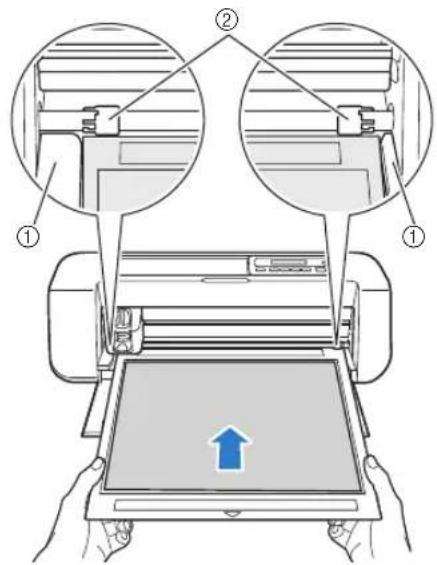
①Guides
②Rouleaux d'entrainment
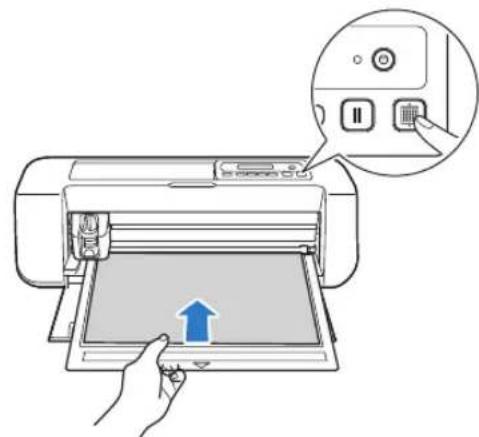
Le support est inséré en vue des préparatifs de découpe.
■Envoi de motifs à la machine

Lancez DesignNCut Manager.

Connectez-vous à ScanNCutCanvas et modifiez le motif.

Remarque
Assurez-vous que le motif a découvert correspond aux dimensions du matériel et entre dans la zone de découvert. Si le motif n'entre pas dans la zone de découvert, ajustez l'emplacement du motif et/ou la dimension du motif dans ScanNCutCanvas.
3 Cliquez sur [Télécharger], puis sur [Transfert DesignNCut] pour envoyer le motif à la machine.
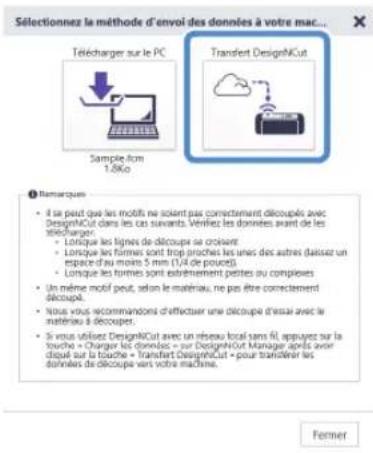

Memo
- Pour en savoir plus sur la modification, le transfert ou le téléchargement de motifs, cliquez sur dans ScanNCutCanvas, puis reportez-vous à la section « Téléchargement d'un projet » de l'Aide.
- Lorsque vous téléchargez un motif à l'aide d'un cable USB (ordinateur uniquement), cliquez sur [Télécharger sur le PC] pour envoyer le motif.

4 Cliquez sur [Charger les données] dans la fenetre principale de DesignNCut Manager, puis sur [Charger à partir de ScanNCutCanvas] pour importer le motif.

Memo
- Dans la version pour apparéil mobile, appuyez sur [Charger les données] dans l'écran principal. Un écran d'aperçu s'affiche.
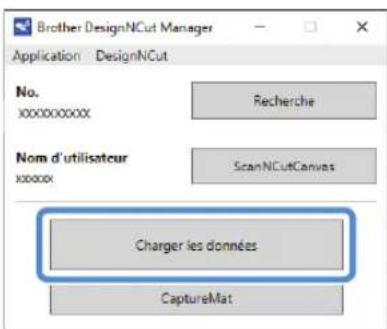

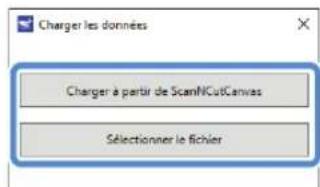
La fenetre d'aperçu du motif s'affiche.

Memo
- Pour ouvrir un motif enregistré sur l'ordinateur, cliquez sur [SeLECTIONner le fichier].
Tests de découvert
Réglez le dépassement de la lame en fonction du matériel, puis utilisez le même matériel que celui qui sera utilisé dans votre projet pour effectuer des tests de découpe.
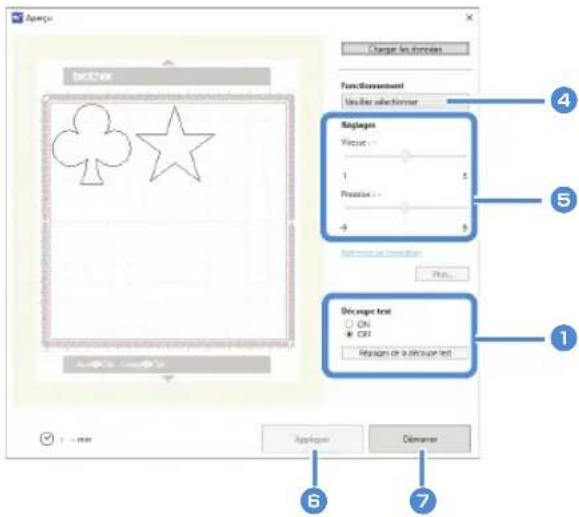
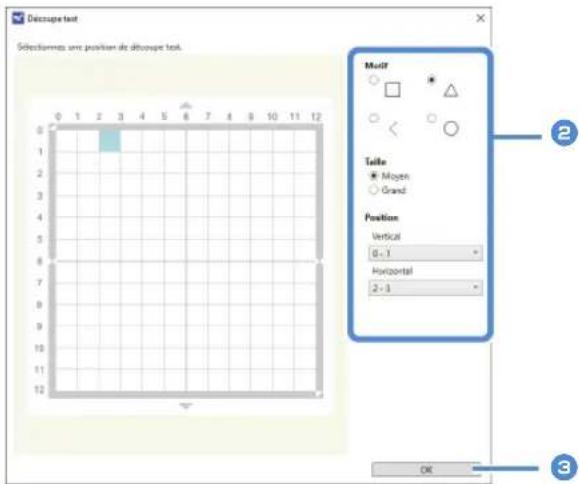
1 Reglez [Découpe test] sur [ON], puis cliquez sur [Réglages de la découpe test].
![BROTHER DC200 - Reglez [Découpe test] sur [ON], puis cliquez sur [Réglages de la découpe test]. - 1](/content/2026/03/477860/images/03a29020505284755e5e51b69a4b7a8bd335b8844d182cb4a231792bc5ca02e7.jpg)
Unefenetrepermittantdespecifierdesreglages détailléss'affiche.
![BROTHER DC200 - Reglez [Découpe test] sur [ON], puis cliquez sur [Réglages de la découpe test]. - 2](/content/2026/03/477860/images/ca2d16052d138a2e9b950a34e87264cbc8442e8ed337bd726eedab3328ee9044.jpg)
Mémo
- Dans la version pour apparéil mobile : Fenêtre d'aperçu→[Découpe test].
2 Sélectionnez la forme voulue dans [Motif], puis les réglages pour la [Taille] et la [Position].
Reportez-vous aux références de la grille sur le support, et selectionnez l'emplacement de la forme de I'essay de decoupe dans les listederoulantes.
Exemple: Reglages lorsque la forme est placé dans le coin inférieur gauche du support
Vertical:11-12
Horizontal:0-1
![BROTHER DC200 - Sélectionnez la forme voulue dans [Motif], puis les réglages pour la [Taille] et la [Position]. - 1](/content/2026/03/477860/images/99b419da5f6e7115063c9ef0372660a025b4ba2bc946fd743e0ea67e2704ffbf.jpg)
Memo
- Il est également possible de placer la forme du test de découvert enclistuant sur une cellule (bloc) dans le support representé dans la fenetre de réglage du test de découvert.

Cliquez sur [OK], puis placez la forme du test de découpe.
![BROTHER DC200 - Cliquez sur [OK], puis placez la forme du test de découpe. - 1](/content/2026/03/477860/images/5ba60e73a029d15070b55d3238e81a6ab41c53f6cdd7885afa21598b2d376653.jpg)
Remarque
Assurez-vous que l'emplacement pour la forme du test de découvert ne chevauche pas celui destiné au motif et ne dépasse pas du matériel.
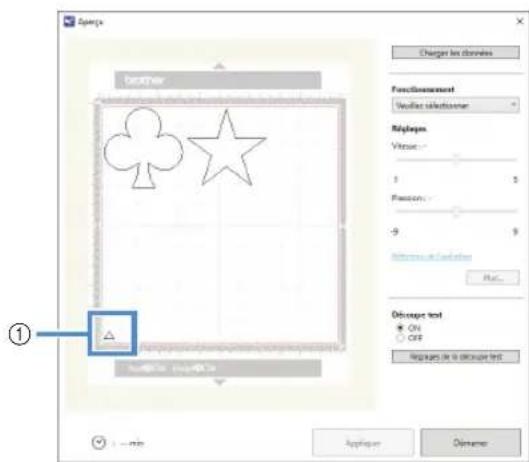
①Form du test de découvert à l'emplacement spécifique à l' étape

Dans DesignNCut Manager, selectionnez [Découper] dans la liste déroulante [Fonctionnement].
![BROTHER DC200 - Dans DesignNCut Manager, selectionnez [Découper] dans la liste déroulante [Fonctionnement]. - 1](/content/2026/03/477860/images/905e8b2d388dcd73cac6c471408dc2bf2f4f51bd1a45c15ba79089544d383ffa.jpg)
![BROTHER DC200 - Dans DesignNCut Manager, selectionnez [Découper] dans la liste déroulante [Fonctionnement]. - 2](/content/2026/03/477860/images/28d540b552b4a307210004421139ac14425340cf2bc2f8c61788a9aa26dd6a34.jpg)
Memo
- Dans la version pour apparéil mobile : Fenétre d'aperçu→[Fonctionnement]→ [Découper]

À l'aide des curseurs, spécifie les réglages pour la [Vitesse] et la [Pression] de découpe.
![BROTHER DC200 - À l'aide des curseurs, spécifie les réglages pour la [Vitesse] et la [Pression] de découpe. - 1](/content/2026/03/477860/images/b25a78106a2b4e57be021d76ec6a57e410d011952f10551c9e0a359647e2fb07.jpg)
Memo
- Dans la version pour apparéil mobile : Fenêtre d'aperçu→[Réglages]→[Vitesse]/ [Pression]

Remarque
- Selon le matérielly utilise, la découpe risque de ne pas etre nette si la pression de découpe n'est pas reglee correctement. Pour plus d'informations sur la pression de découpe appropriee, reportez-vous a la section « Reglages de découpe » à la page 32.

Cliquez sur [Appliquer].
![BROTHER DC200 - Cliquez sur [Appliquer]. - 1](/content/2026/03/477860/images/940e2c27ec2bad700c9bfe35d284e236d9a7144facf898d01528d4355706bb0e.jpg)
Cliquez sur [Demarrer].
La fenetre suivante s'affiche.
![BROTHER DC200 - Cliquez sur [Demarrer]. - 1](/content/2026/03/477860/images/45776b8cd6b9a29ecaeb384a2eb19c8071a451012413c5a4652c2f1b643b0bd3.jpg)
![BROTHER DC200 - Cliquez sur [Demarrer]. - 2](/content/2026/03/477860/images/917f3fcd228fdb641f8903367e7cc8b168bf28e43eb26c9cdd044a620c9dd441.jpg)
Memo
- En cas de pression sur un autre bouton de la machine que celui d'alimentation, la machine interrompt la découvert.
- En cas d'interruption de la découpe, le message suivant s'affiche sur l'écran de la machine. Vous pouvez arrêter ou reprene la découpe depuis la machine.

Pause découpe. Reprendre: [OK]
Arrêter: [ARRÉT]
Appuyez sur le panneau de commande pour enlever le support.
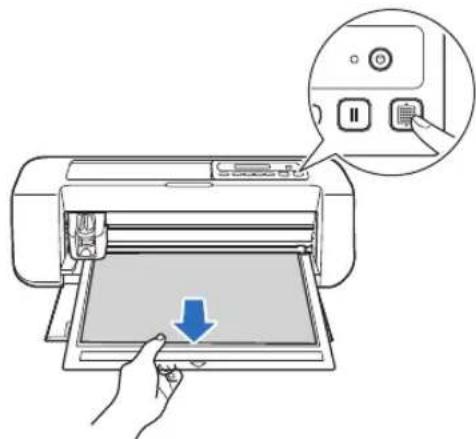

Otez le matériel d'une zone pouvant facilement etre retiree, comme un coin, puis tirez doucement dessus tout en exercant une pression reguliere.
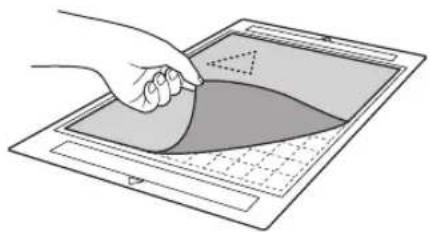

Tout en tenant le support avec votre main, utilisez la spatule fournie pour retard delicatement les motifs découpés.
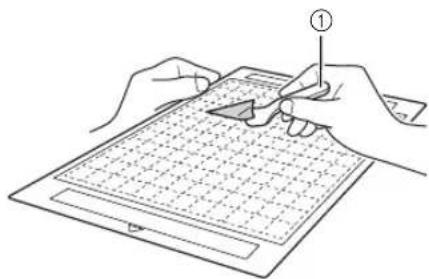
①Spatule

Remarque
Pour des instructions sur la procEDURE de retrait du matériel, reportez-vous également à la page 27, 29, 31.
■Vérification des résultats des tests de découverte
Réglez le dépassement de la lame en fonction des résultats des tests de découvert.
Effectuez plusieurs fois des tests de découvert et réglez le dépassement de la lame jusqu'à ce que le matériel soit découvert proprement.
Assurez-vous que l'emplacement pour la nouvelle forme du test de découvert ne chevauche pas celui destiné aux motifs du test de découvert precedents.
Le dépassement de la lame est approprié
Une fois le matériel retire, une légere trace de découpe reste sur la surface du support.
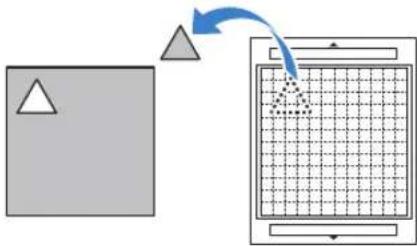
Le dépassement de la lame doit être régé
| Résultats des tests de découpe | Conseils de réglage |
| Une partie du matériel découpé reste une fois celui-ci retiret. | Dépassement de la lame insuffisant : tournez le capuchon du porte-lame d'un demi-repère vers la droite. (2) |
| Le matériel n'est pas découpé de manière nette. | Dépassement de la lame insuffisant : tournez le capuchon du porte-lame d'un repère vers la droite. (2) |
| Des traces de découpe profondes ont traversé le support. | Dépassement de la lame excessif : tournez le capuchon du porte-lame d'un repère vers la gauche. (1) |
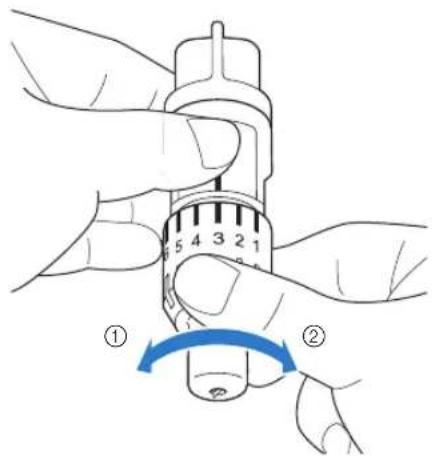

Remarque
- Vérifiez que la lame ne dépasse pas trop. La lame pourrait se casser. En cas de dépassement excessif de la lame, il est possible qu'une partie du matériel ne soit pas découverte parfaitement. De plus, le support se détiriorera plus vite.
Réglage de la vitesse/pression de découpe
Cliquez sur [Réglages] dans la fenêtre de DesignNCut Manager qui s'affiche lors de la découvert pour afficher une fenêtre dans laquelle il est possible de régler les paramétres.
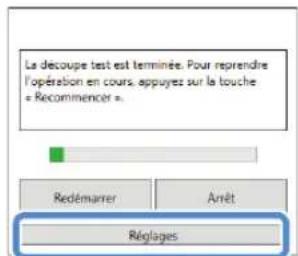

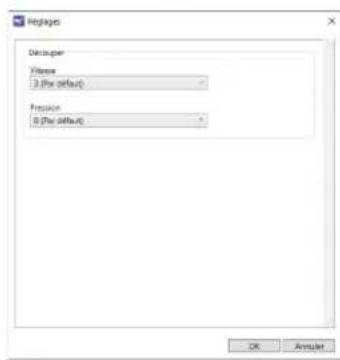

Remarque
- Une fois les paramètres régés, la machine commencerà à découvert le motif lorsqu'vous aurez cliué sur [Redémarrer]. Pour effectuer de nouveau le test de découvert, cliquez sur [Arrêt], puis appliquée la procédure déscrie à la section « Tests de découvert » à la page 37.
Découpe du motif
Si le test de découvert se déroule normalement, chargez le support sur lequel le matériel a été fixé.
Pour plus de détails, reportez-vous à la section « Insertion du support » à la page 35.

Cliquez sur [Redemarrer] dans la fenetre de DesignNCut Manager.
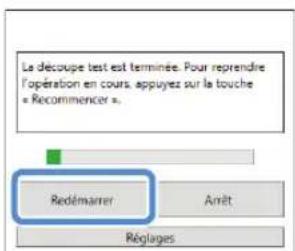

-
Pour arreter la découverte, cliquez sur [Arret]. En cliquant sur ce bouton, la lame et le support retrouveront leur position initiale.
-
Une fois la découpe finie, appuyez sur extraire le support.

Chapitre 3 OPÉRATIONS AVANÇÉES
FONCTIONS DE TRACÉ
Gracé au stylo et à son porte-stylo, vous pouvez tracer des motifs sur le matériel. Vous pouze également tracer des motifs avec les rabats sur le matériel, puis les découvert, à l'aide des réglages de rabat. Ces fonctions de trace permettent de creer des pieces pour le quilting (courtepointe).
■Preparation
Préparez les accessoires suivants pour le trace. Vous devrez peut-être acheter certains articles supplémentaires en fonction du modele de la machine.
- Porte-stylo
- Ensemble de stylos effacables ou ensemble de stylos couleur
- Support adapté au matériel qui servira au tracage.
-Lame et porte-lame adaptations au materiau qui doit etre decoupé. - Feuille thermocollante pour applique ou feuille adhésive à haute adherence pour tissu adaptée aux tissus qui seront découvertes ou sur lesquels vous effectuerez un trace.
Tracey
■ Préparation du porte-stylo
1 Appuyez sur le bouton au centre du porte-stylo pour déverrouiller puis ouvrir le couvercle.
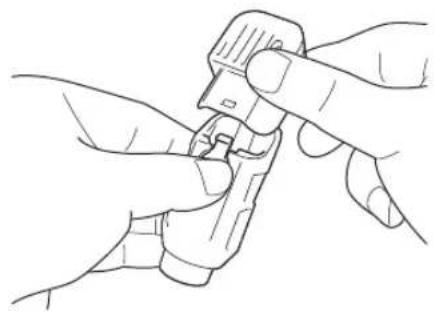
Otez le capuchon du stylo, puis inserez le stylo dans le porte-stylo, pointe vers le bas.
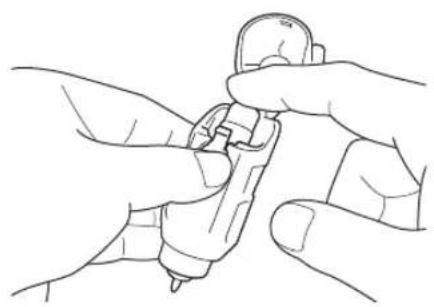
Refermez le couvercle du porte-stylo.

Remarque
- Àproussouteutilisation,retirezle stylo du porteste stylo,puis remetterezlecapuchon sur le stylo avant dele ranger.
■Tracé

Saisissez la poignée du porte-stylo, puis montez ce dernier sur le chariot, le bouton d'ouverture de son couvercle orienté vers vous.
- Pour plus de détails, reportez-vous à la section « Installation et désinstallation du porte-lame/ porte-stylo » à la page 34.
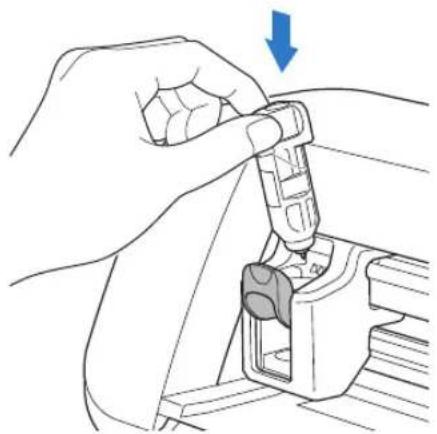
Chargez le support avec le matériel pour le trace (découpe).
Pour plus de détails sur la mise en place du matériel sur le support, reportez-vous à la section « Combinaisons support et matériel » à la page 24.
- Insérez doucement le support dans la fente d'entrainment, puis appuyez sur le panneau de commande.
- Pour plus de détails sur l'insertion du support, reportez-vous à la section « Insertion du support » à la page 35.
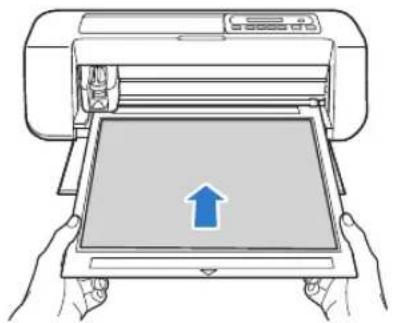

3 Dans ScanNCutCanvas, creez le motif à tracer, puis envoyez-le à la machine.
- Pour en savoir plus sur la modification, le transfert ou le téléchargement de motifs, cliquez sur dans ScanNCutCanvas, puis reportez-vous à l'Aide.

Assurez-vous que le motif a tracer correspond aux dimensions du matériel et entre dans la zone de tracage. Si le motif n'entre pas dans la zone de tracage, ajustez l'emplacement du motif et/ou la dimension du motif dans ScanNCutCanvas.

Ouvrez le motif dans DesignNCut Manager.
- Pour plus de détails sur l'ouverture de données de motif, reportez-vous à la section « Envoi de motifs à la machine » à la page 36.
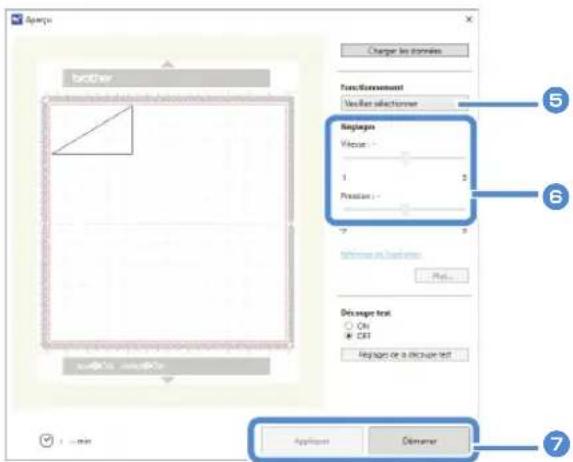
Le motif apparait dans la fenetre des réglages de tracage/découpe de DesignNCut Manager.
5 Sélectionnez [Tracer] dans la liste déroulante [Fonctionnement].
![BROTHER DC200 - Sélectionnez [Tracer] dans la liste déroulante [Fonctionnement]. - 1](/content/2026/03/477860/images/68d2b1cb272e309729dbf0df3b29fe9818b24bc6403e6dff07ea91856a2362b4.jpg)
![BROTHER DC200 - Sélectionnez [Tracer] dans la liste déroulante [Fonctionnement]. - 2](/content/2026/03/477860/images/560724eeceb22127de5be04889008cf4b66ca874f8d48387b59f393d684e9bf2.jpg)
- Dans la version pour apparéil mobile : Fenétres d'aperçu→[Fonctionnement]→[Tracer]
6 À l'aide des curseurs, spécifiez les réglages pour la [Vitesse] et la [Pression] de tracage.
Avant de tracer un motif, spécifiez la vitesse et la pression de tracage.
![BROTHER DC200 - À l'aide des curseurs, spécifiez les réglages pour la [Vitesse] et la [Pression] de tracage. - 1](/content/2026/03/477860/images/e8a37e8034091b776c20ea6873087e89277f6f35c3d3b124e805c747afcf2689.jpg)
Remarque
Si la pression de tracage est trop elevée, la pointe du stylo risque d'être endommagée. Choisissez un réglage ajust.
- Nous vous recommendons de régler la pression de tracage sur « 0 »

Memo
- Les réglages de la pression de tracage affecteront le résultat final. Utilisez le même matériel que celui sur lequel le motif est tracé pour procéder aux réglages.
7Après avoir cliqué sur [Appliquer],cliquez sur [Demarrer] pour commencer à tracer.
![BROTHER DC200 - 7Après avoir cliqué sur [Appliquer],cliquez sur [Demarrer] pour commencer à tracer. - 1](/content/2026/03/477860/images/9bd4ef1c5239ad7ebd60eece28cd74c0a21e4d7b455c9aa86b3576f7058209a2.jpg)
Pour effectuer des tests de tracage afin de régler la pression de tracage, répétez les étapes à 7.
![BROTHER DC200 - 7Après avoir cliqué sur [Appliquer],cliquez sur [Demarrer] pour commencer à tracer. - 2](/content/2026/03/477860/images/c475cf5f1ee0eca2f17468af994047dae2e0449b5b954822cc19b0d7bae12671.jpg)
Remarque
- Àprouse toututilisation,retirezle stylo du portestylo,puis remetterzele capuchon sur le styloavant dele ranger.
Utilisation des fonctions de trace pour replir les motifs/tracer un contour plus épais

Remarque
- En fonction du matériel et du styleUtilise, le matériel sur lequel un motif de replissage est trace risque d'être difficile a retirer ou de se déchirer. Effectuez des tests de tracage avec le motif que vous souhaitez utiliser pour votre projet.
- Pour replir le motif, cochez la case [Remplissez la surface dans le contour avec la fonction de dessin.] dans la boite de dialogue [Propriétés] dans ScanNCutCanvas, puis envoyez le motif à la machine.

Memo
- Vous ne pouvez pas replir un motif de forme ouverte. Exemple:

- Les paramètres de replissage seront appliqués à tous les motifs dans la fenêtre d'aperçu du motif.
- Vous ne pouvez pas spécifique à la fois les réglages de replissage et du contour pour un même motif.
■Remplissage de motifs

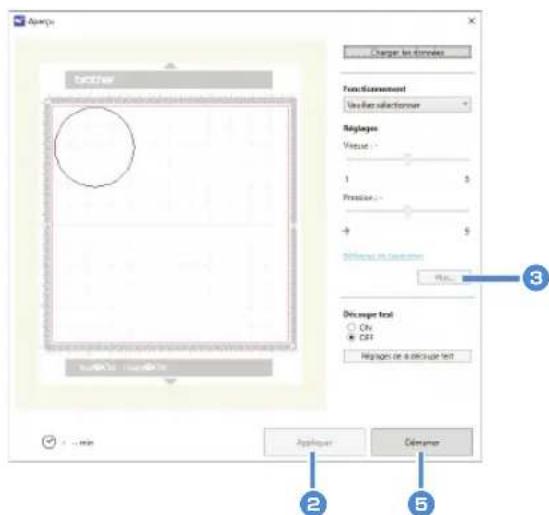

Reportez-vous aux étapes à de la section « Trace » à la page 41 pour désigner les réglages de tracage.

Clique sur [Applique].
Il est possible de spécifier différents réglages.

Cliquez sur [Plus...] pour afficher l'écran de réglages du replissage.
Les réglages peuvent également être modifiés enclinquant sur [Réglages] dans le menu [DesignNCut] de la fenêtre principale.

Memo
- Dans la version pour apparéil mobile : Fenétred'aperçu →[Réglages] → [Remplissage / Lignesupplémentaire] ou fenêtre principale→→[Réglages] → [Fonctionnement]

Après avoir sélectionné un dessin dans [Motif de replissage], spécifiez les réglages pour les options [Espacement de la ligne de replissage] et [Sens du replissage], puis cliquez sur [OK].
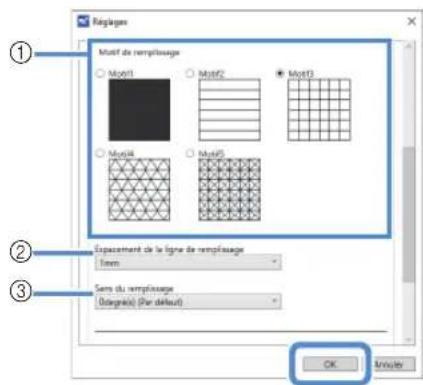
① Motif de replissage
Selectionnez le motif de replissage.
② Espacement de la ligne de replissage
Définissez l'espacement des lignes de replissage du motif.
③ Sens du remplissage
Définissez le sens du motif de replissage.

Cliquez sur [Demarrer] pour commencer le tracage.
■Tracage de contours de motifs plus épais
Vou puez tracer des lignes supplémentaires pour épaissir le contour de vos motifs.
1 Reportez-vous aux étapes à de la section « Remplissage de motifs » à la page 43 pour spécifique les réglages de tracage.
2Après avoir spécifié les réglages pour les options [Ligne supplémentaire] et [Espacement de la ligne supplémentaire], cliquez sur [OK].

Remarque
- Les réglages de « Ligne supplémentaire » et de « Espacement de la ligne supplémentaire » ne seront pas appliqués aux motifs pour lesquels des réglages de replissage sont déjà appliqués. Pour plus de détails sur les réglages de replissage, reportez-vous à « Utilisation des fonctions de trace pour replir les motifs/tracer un contour plus écais » à la page 43.
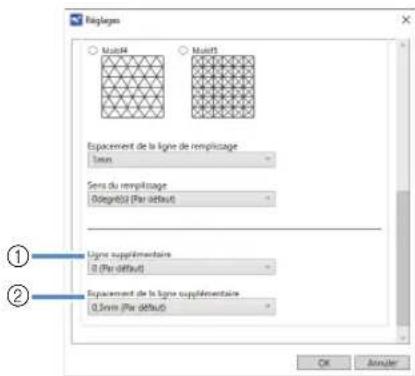
① Ligne supplémentaire
Indiquez le nombre de lignes à ajouter.
② Espacement de la ligne supplémentaire
Indiquez l'espacement des lignes a ajouter.

Remarque
Reportez-vous aux exemples suivants pour spécifier les réglages de « Ligne supplémentaire » et de « Espacement de la ligne supplémentaire »
Ligne supplémentaire 0 : Aucune ligne n'est ajoutée.
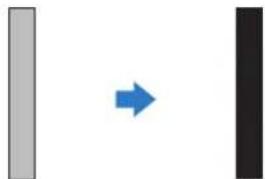
② Ligne supplémentaire 1:Une ligne est ajoutee.
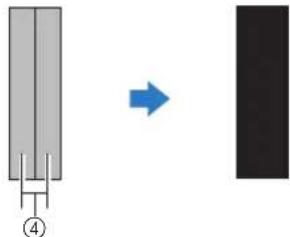
③ Ligne supplémentaire 2:Deux lignes sont ajoutees.
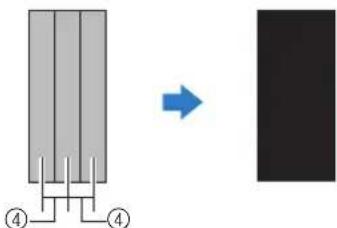
④ Espacement de la ligne supplémentaire : Ajuste l'esplacement des lignes. En augment l'esplacement, vous creez un espace entre lignes.

Memo
- L'apparence du tracé dépendra de l'épaisseur du stylet utilisé. Ajustez donc l'espacement en fonction de l'épaisseur du stylet.
Découpe des tracés
Dans cet exemple, nous spécifierons un rabat pour un motif, nous tracerons le motif, puis nous le découvertes le long du contour.
■Spcification d'un rabat
Saisissez la poignée du porte-stylo, puis montez ce dernier sur le chariot, le bouton d'ouverture de son couvercle orienté vers vous.
Pour plus de détails, reportez-vous à la section « Installation et désinstallation du porte-lame/ porte-stylo » à la page 34.
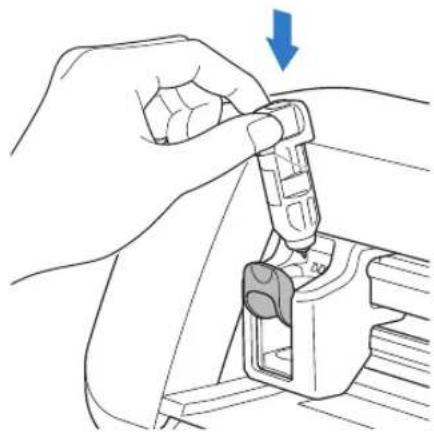
Chargez le support avec le matériel pour le trace (découpe).
Lorsque you tracez le rabat sur l'envers du tissu, fixez le matériel au support, envers vers le haut.
Pour plus de détails sur la mise en place du matériel au sur le support, reportez-vous à la section « Combinaisons support et matériel » à la page 24.
- Insérez doucement le support dans la fente d'entrainment, puis appuyez sur le panneau de commande.
Pour plus de détails sur l'insertion du support, reportez-vous à la section « Insertion du support » à la page 35.
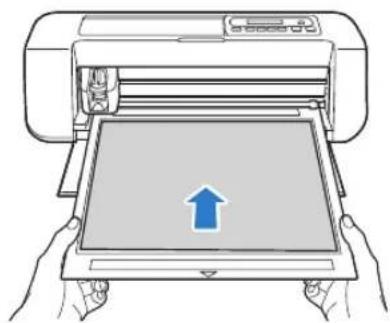

3 Dans ScanNCutCanvas, selectionnez le motif à tracer, puis spécifiez le rabat.
- Pour en savoir plus sur la modification de motifs, cliquez sur dans ScanNCutCanvas, puis reportez-vous à la section « Création de lignes de décalage » de l'Aide.

Memo
- Pour tracer le rabat sur l'envers du tissu, returnez le motif.
Image de la partie du motif à créé
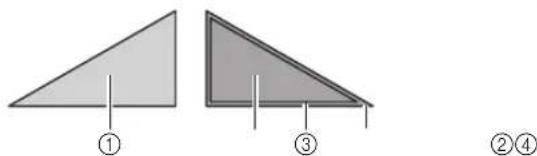
①Endroit du tissu
②Envers du tissu
③ Ligne de tracé (ligne de couture)
④Ligne du rabat
4 Envoyez le motif avec le rabat spécifique à la machine.
- Pour en savoir plus sur la modification, le transfert ou le téléchargement de motifs, cliquez sur dans ScanNCutCanvas, puis reportez-vous à l'Aide.

Ouvrez le motif dans DesignNCut Manager.
- Pour plus de détails sur l'ouverture de données de motif, reportez-vous à la section « Envoi de motifs à la machine » à la page 36.
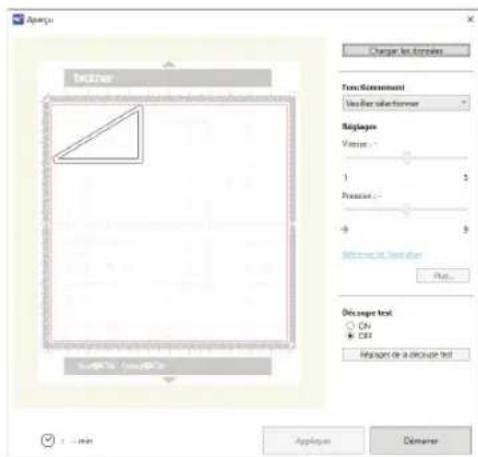
Le motif apparait dans la fenetre des réglages de tracage/découpe de DesignNCut Manager.
■Trace

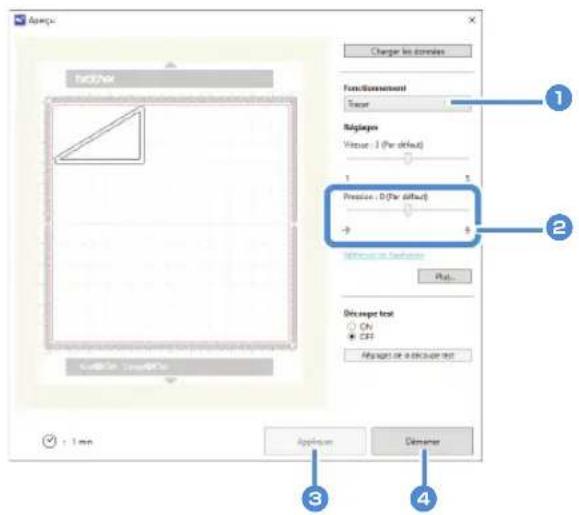
1 Sélectionnez [Tracer] dans la liste déroulante [Fonctionnement].


Memo
- Dans la version pour apparéil mobile : Fenêtre d'aperçu→[Fonctionnement]→[Tracer]

Réglez la pression de tracage.
Pour plus de détails sur le réglage de la pression de tracage, reportez-vous à l'étape de la section « Trace » à la page 41.

Cliquez sur [Appliquer].
![BROTHER DC200 - Cliquez sur [Appliquer]. - 1](/content/2026/03/477860/images/641c2c7a5ed0764607875ee681919e6d1d282885470472d478c13cf8694d76b2.jpg)
Cliquez sur [Demarrer] pour commencer le tracage.
![BROTHER DC200 - Cliquez sur [Demarrer] pour commencer le tracage. - 1](/content/2026/03/477860/images/103e23557d7c8f220ecd4cec7b86305662d4480c42ecdedc5d33736ee16e34ad.jpg)
- Pour découverteur aujourdres motifs tracés, laissez le support dans la fente sans appuyer sur la touche respectez la procEDURE de découverte suivante.
Découpe
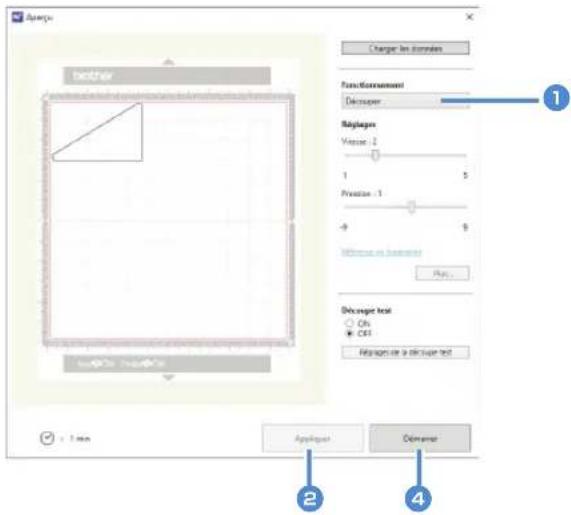
1 Sélectionnez [Découper] dans la liste déroulante [Fonctionnement].
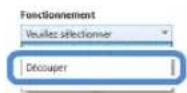

Memo No. 1
- Dans la version pour apparéil mobile : Fenètre d'aperçu→[Fonctionnement]→ [Découper]
Cliquez sur [Appliquer].
Les lignes sur lesquelles il faudra découvert apparaisent.

Retirez le porte-stylo, puis installez le portelame.
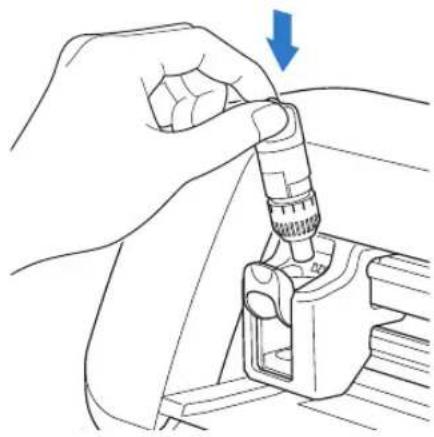

Remarque
- Àproussouteutilisation,retireezle stylo du porteste stylo,puis remetterzele capuchon sur le stylo avant de le ranger.

ATTENTION
- Avant d'installer le porte-lame dans la machine, retirez le capuchon de protection.
Veillez a ce que les bébés ou les enfants ne mettent pas les capuchons de protection dans leur bouche.

4 Cliquez sur [Demarrer] pour commencer la découpe.
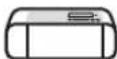
5 Appuyez sur le panneau de commande pour enlever le support.
6 Enlevez les motifs du support.
Pour plus de détails, reportez-vous à la section « Extraction du support » à la page 38.
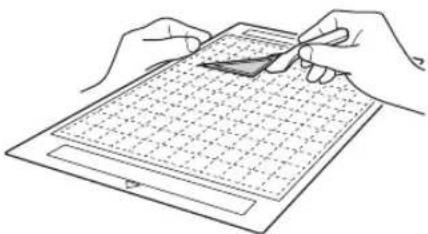
FONCTION CaptureMat
Une image imprimée (sur papier ou autocollant), une page estampillée ou une illustration dessinée à la main peuvent être capturées, et leurs contours peuvent être découvertes ou reproduits. Cette fonctionnalité est utile pour la capture d'images et la découverte pour des créations en papier kraft.

Remarque
- Pour utiliser cette fonction, connectez la machine et l'ordinateur en mode sans fil.
Didacticiel 2 - Découpe de matériel photographié
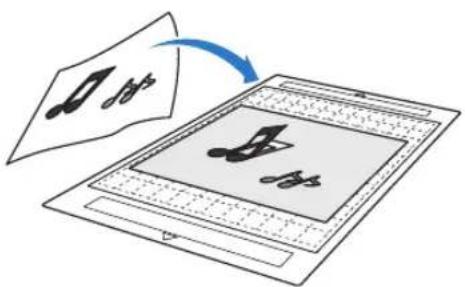
■ Préparation
1 Préparez le matériel et un apparéil photo.
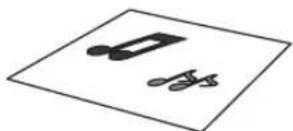
Pour utiliser la fonction « CaptureMat», préparez les types de matériel suivants.
- Les motifs sont dessinés avec netteté, sans gradation de couleur, décoloration ni flou.
La finition n'est pas extrement complexe.


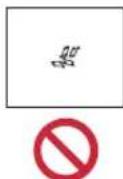
2 Appuyez sur pourmettre la machine sous tension.
- Pour plus de détails, reportez-vous à la section « Mise sous/hors tension de la machine » à la page 6.
3 Placez le porte-lame de decoupe dans le chariot de la machine.
- Pour plus de détails, reportez-vous à la section « Installation et désinstallation du porte-lame/ porte-stylo » à la page 34.
■Photographie du matériel et importation des données
Enregistrement des données de calibrage de l'ordinateil photo utilisé pour prendre des photos
Il est nécessaire d'enregistrer préalablement des données pour régler la déformation, etc. de l'appareil photo utilisé pour la photographie dans DesignNCut Manager.
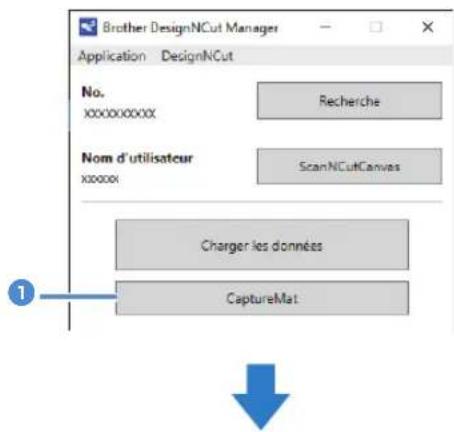
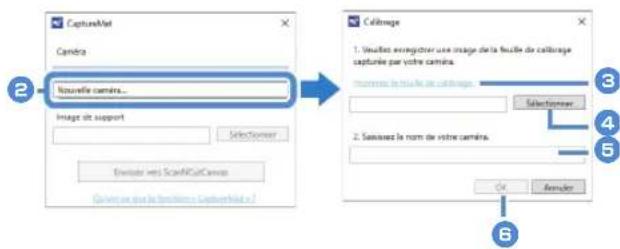
Cliquez sur [CaptureMat].
Une fenetre vous permettant d'enregistrer des photos et l'appareil photo a utiliser s'affiche.
![BROTHER DC200 - Cliquez sur [CaptureMat]. - 1](/content/2026/03/477860/images/e07e5c9fbfa9f0f7008a64f582a13b5ebbbcb1427997fc888af2766346a5ff8d.jpg)
Memo
- Dans la version pour appareil mobile : Appuyez sur [CaptureMat], puis allez à l'objet pour photographier la feuille de calibrage.
2 Sélectionnez [Nouvelleamera...] dans la liste déroulante [Caméra].
La fenetre permettant d'enregistrer les données de calibrage s'affiche.

Placez la feuille de calibrage sur une surface plane, puis photographiez-la directement depuis le dessus.
Enregistrez la photo sur l'ordinateur.

Mémo
- Vous pouvez imprimer la feuille de calibrage avec votre imprimante enclistuant sur [Imprimez la feuille de calibrage.].
- Dans la version pour apparéil mobile, appuyez sur [Calibrage] et photographiez la feuille de calibrage.
| √ | ① | ■Image photographée correctement Veillez à capturer tous les points de la feuille de calibrage et à capturer uniquement les points dans les feuilles de calibrage. |
| ○ | ① | ■Appareil photo trop proche du papier Si l'appareil photo est trop près du papier, le calibrage ne s'effectuera pas correctement. |
| ○ | ① | ■Appareil photo trop éloigné du papier Si l'appareil photo est trop loin du papier, le calibrage ne s'effectuera pas correctement. |
| ○ | ① | ■Papier de travers Si l'appareil photo et le papier ne sont pas alignés, le calibrage ne s'effectuera pas correctement. |
*① Zone photographiee

Remarque
- Prenez la photo dans un endroit bien éclaire.
- Avant de prendre la photo, nettoyez l'objet de l'appareil avec un chiffon doux sec, et vérifie que l'objet n'est pas encrassé.
Lors de la prise de la photo, assurez-vous qu'il n'y a ni objet ni nombre sur le papier. - Si la feuille de calibrage est encrassée ou pliee, imprimez un nouvel exemplaire de la feuille de calibrage et prenez une photo de la nouvelle feuille.
- Lors de la prise de la photo, ne zoomez pas et n'utilise pas de flash.

Cliquez sur [Sélectionner], puis Sélectionnez l' image enregistrée à l' étape ③.
Le nom de l'imagé importée s'affiche dans l'encadré.
![BROTHER DC200 - Cliquez sur [Sélectionner], puis Sélectionnez l' image enregistrée à l' étape ③. - 1](/content/2026/03/477860/images/5602894350f8b16eacfd1a54d7b04036b5eadfbae0ae3641fe1a4db7a0c94184.jpg)
Remarque
- Seuls les fichiers d'image.JPG peuvent etre utilisés.

À l' étape [2. Saisissez le nom de votreamera.], tapez le nom de l'appareil photo.
![BROTHER DC200 - À l' étape [2. Saisissez le nom de votreamera.], tapez le nom de l'appareil photo. - 1](/content/2026/03/477860/images/589a019e1681c1f940cc34ae3b4fec5bd8efc434a24872df0ad004331de311e6.jpg)
Memo
- Selon l'appareil photo que vous utilisez, il se peut que son nom soit automatiquement saisi lors de la selection de l'image à l'étape 4.

Cliquez sur [OK].
![BROTHER DC200 - Cliquez sur [OK]. - 1](/content/2026/03/477860/images/f080149e0c824beeb8e5608383b1d3fd75fb63c12f52a69624367964e88d389a.jpg)
Le message suivant s'affiche.
![BROTHER DC200 - Cliquez sur [OK]. - 2](/content/2026/03/477860/images/d6dd53c7078572962643956c071c0e8ff8d2096e0cb54b5b3174a206dbbb4641.jpg)
![BROTHER DC200 - Cliquez sur [OK]. - 3](/content/2026/03/477860/images/efc309dd7ee28a9d9b4ee47983fbb2ae2d39f2919929382a28463ac2f4124e24.jpg)
Mémo
- Lors de la prochaine utilisation de la fonction « CaptureMat », répétez les étapes 2 à 6 pour enregistrer un nouvel apparéil photo (si l'image qui sera utilisée a été photographière avec un autre apparéil photo que celui qui a été enregistréré).
□ Importation d'une image de matériel
Fixez le matériel à photographier sur le support.
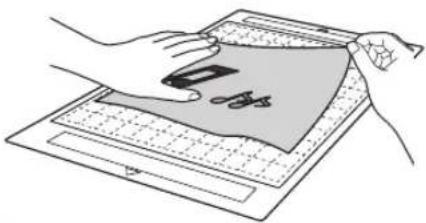

Memo No. 10
- Vous ne pouvez pas utiliser le support de 12'' × 24''/ pouces (305 mm × 610 mm).
- Avant de fixer le matériel au sur le support, essayez de fixer un bord du matériel au cote adhesif du support.
- Essayez de fixer la partie à découvert vers le milieu du support.
Placez le matériel sur une surface plane, puis photographiez-le directement depuis le dessus de façon a ce que le support tout entier replissse totallyment l'écran de l'appareil photo.
Enregistrez la photo sur l'ordinateur.
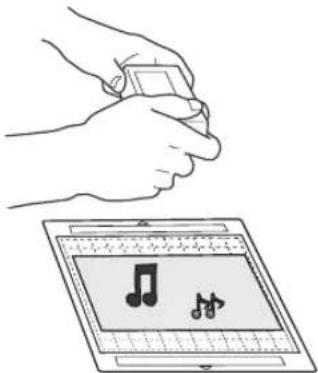

Remarque
- Avant la prise de la photo, fixez le matériel de maniere à ce qu'il ne couvre aucune zone en dehors de la zone adhéasive du support.
Tenez l'appareil photo aussi a plat que possible lorsque vous prenez la photo. - Lors de la prise de la photo, ne zoomez pas et n'utilisez pas de flash.
- Prenez la photo de façon à ce que le support tout entier replissse totalement l'écran de l'appareil photo. Si le support tout entier ne remplit pas totalement l'écran de l'appareil photo, les données de découvert ne pourront être créées.
Veillez a ce que vous support remplisse I'ecran de I'appareil photo, et a ce que la zone environnante n'apparaisse pas a I'ecran.
Lors de la prise de la photo, assurez-vous qu'il n'y a aucun autre objet ou ombre sur le support.
Lorsque yous photographiez un objet plein blanc,utilisez un fond noir.

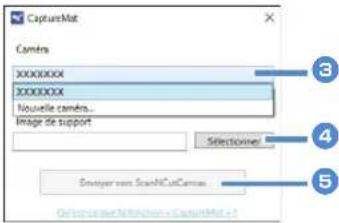
3 Sélectionnez le nom de l'appareil photo enregistré dans la liste déroulante [Caméra].
4 Cliquez sur [Selectionner] à cote de [Image de support].
Lorsque la boite de dialogue de selection de l'image s'affiche, selectionnez la photo, puis cliquez sur [Ouvrir].
![BROTHER DC200 - Cliquez sur [Selectionner] à cote de [Image de support]. - 1](/content/2026/03/477860/images/a059e5439b739d81cd70a227af5b6f401d6e8251ecd82227029bb51741e2323c.jpg)
Remarque
Seuls les fichiers d'image.JPG peuvent etre utilisés.
Cliquez sur [Envoyer vers ScanNCutCanvas].
L'imagestimportedansScanNCutCanvas.
![BROTHER DC200 - Cliquez sur [Envoyer vers ScanNCutCanvas]. - 1](/content/2026/03/477860/images/8036bc56e92d8cba6eaa73907f3dbff65a930f829141ae40976912df85162605.jpg)
■Création de données de découpe
Il est possible de creer des données de découvert en utilisant les fonctions de tracage d'image dans ScanNCutCanvas.
1 Cliquez sur dans la barre d'outils de ScanNCutCanvas pour afficher la boite de dialogue [Tracage d'image].
2 Cliquez sur [Sélectionnez l'image capturée par CaptureMat], puis importez une image envoyée depuis DesignNCut Manager.
- Pour en savoir plus sur la création de données de découpe en utilisant les fonctions de tracage, cliquez sur dans ScanNCutCanvas, puis reportez-vous à la section « Traçage des images » de l'Aide.
![BROTHER DC200 - Cliquez sur [Sélectionnez l'image capturée par CaptureMat], puis importez une image envoyée depuis DesignNCut Manager. - 1](/content/2026/03/477860/images/d3d846faab0496dfe4a9ad2511d84b1a9bcb31a4d71d1733b8579a2d5878e3b3.jpg)
Memo
Pour connaître les critères de remplacement d'un support usé lorsque la position de découvert est très mal alignée, reportez-vous à la section « Remplacement de la lame » à la page 51.
- Si la position de découvert est mal alignée, reportez-vous à la section « Réglage des capteurs de repère » à la page 55 et changez les réglages de la machine.
- Effectuez la découvert avec la machine sur un bureau de niveau et ne cognez pas le support contre un objet.
3 Avec avoir creé les données de découvert, cliquez sur [Télécharger], puis sur [Transfert DesignNCut] pour envoyer les données de découvert à la machine.
CONSOMMABLES
Critères de remplacement
Pour le bon fonctionnement de cette machine, remplacez les consommables suivants en fonction des critères de remplacement. Pour acheter des pieces, contactez votre revendeur ou le centre de service agree le plus proche. Pour plus de détails sur les accessoires en option, reportez-vous à « ACCESSOIRES EN OPTION » à la page 67.
Support
Lorsque le support adhere de moins en moins
Lorsque le support comporte de nombreuses traces de découpe
Lame de découpe
Lorsque les découvertes dans le matériel deviennent grossières, et que la qualite du produit fini diminue
Lorsque le bord de la lame est emousse
Lorsque la lame est usee (si elle ne coupe plus meme lorsque le depassement de la lame ou la pression de decoupe est plus elevé que nécessaire, il se peut que la lame soit emoussee.)
Feuille adhesive à haute adherence pour tissu
Lorsque la feuille adheire de moins en moins
Lorsque le tissu fixe se tord pendant la découpe
Stylo effacable
Lorsque I'encre seche et ne marque pas correctement le tissu
Lorsqu'il n'y a plus du tout d'encre
Stylo couleur
Lorsque I'encre seche et ne marque pas correctement le papier ou le support
Lorsqu'il n'y a plus du tout d'encre
Remplacement de la lame
Retrait
1 Tournez le capuchon du porte-lame pour le retirer.
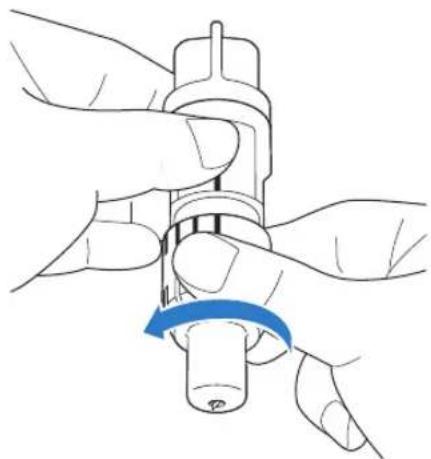
Placez la lame droite dans la zone en caoutchouc à l'arrête de la spatule fournie.
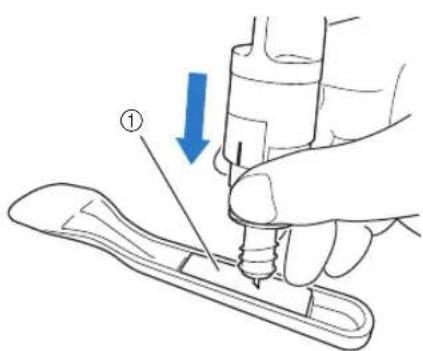
①Zone en caoutchouc
3 Tirez sur le porte-lame de maniere à laisser la lame dans la zone en caoutchouc.
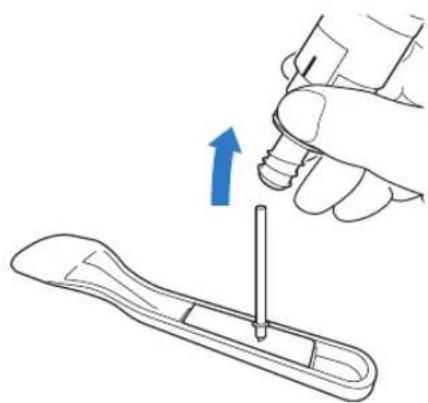
■Mise en place
Tenez la nouvelle lame par son axe, puis insérez-la dans la fente à l'extrémité du portelame.
L'axe de la lame est maintainu par un aimant dans le porte-lame. Inserez doucement I'axe de la lame, puis I'chez-le doucement des qu'il se met en place contre I'aimant.
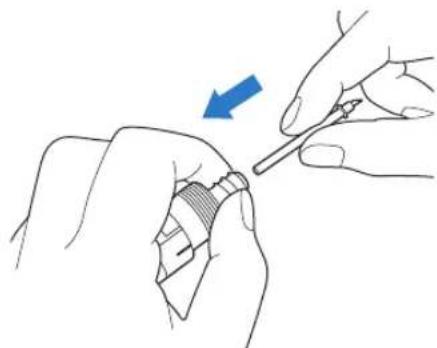
2 Tournez le capuchon du porte-lame pour le fixer à ce dernier.
Serrez au maximum le capuchon jusqu'à ce que la lame dépasse au maximum, puis desserrez-le jusqu'à ce que la lame ne soit plus visible.
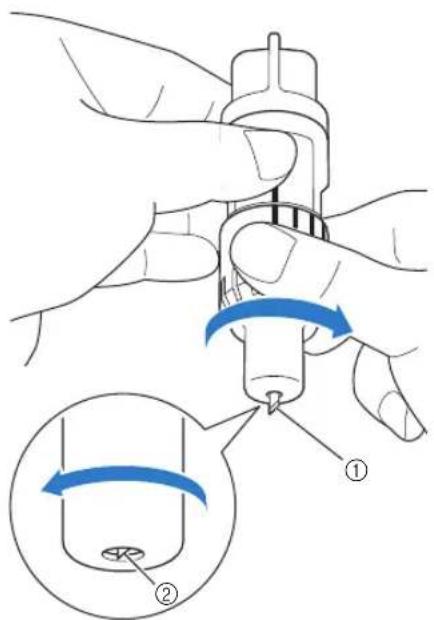
①Serrez le capuchon jusqu'à ce que la lame dépasse au maximum.
② Desserrez le capuchon jusqu'ace que la lame ne depasse plus de I'extrémité du capuchon.

Remarque
- Desserrez le capuchon du porte-lame jusqu'à ce que l'extrémité de la lame ne soit plus visible. L'échelle du dépassement de la lame sur le porte-lame s'applique lorsque la lame commence à dépasser de l'extrémité du capuchon. Pour plus de détails sur le dépassement de la lame, reportez-vous à « Réglage du dépassement de la lame » à la page 32.
ATTENTION
- Une fois le portelame retire de la machine, veillez à rentrer la lame dans le portelame et à fixer le capuchon de protection.
- La lame ne doit pas etre soit. Sinon, vous risqueriez de vous blesser.
- Retirez le capuchon de protection du portelame avant de l'installer dans le chariot de la machine.
- Veillez à ce que les bébés ou les enfants ne mettent pas les capuchons de protection dans leur bouche.
Nettoyage
Nettoyage du support
Les découpes et les bords coupés des motifs fixés au support peuvent réduire l'adhérence du support et empêcher son bon fonctionnement. Nettoyez régulierément le support. À l'aide de la spatule fournie, grattez légarement tout résidu de découpe fixé au support.
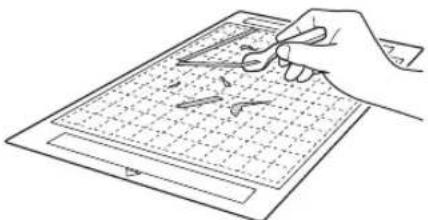
Enlevez tout fil de tissu fixe au support à l'aide d'une petite pince disponible dans le commerce.
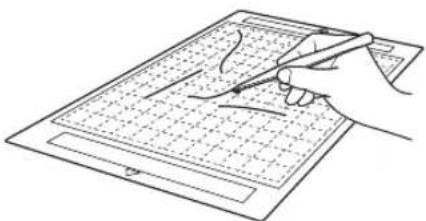
Nettoyez les pointillés sur le support, ainsi que la zone environnante, à l'aide d'un chiffon sec.
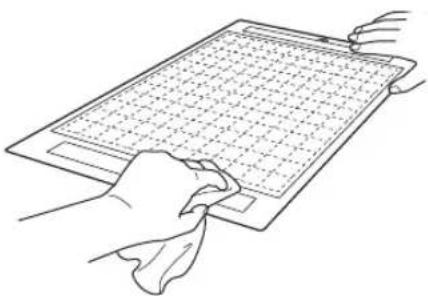

Remarque
N'utilisez pas d'alcool ni d'eau pour nettoyer le support.
Lorsque vous n'utilisez pas le support, nettoyez-le et rangez-le avec sa feuille de protection fixe. Si la feuille de protection n'est pas fixe, l'adherence du support diminue. À ce stade, n'apposez pas la feuille de protection tant que le support est humide. Sinon, le support adhérera moins.
- Ne pliez pas le support pour le ranger.
- Rangez le support dans un endroit à température ambiante et non exposé à des températures élevées, à un fort taux d'humidité ou à la lumière directe du soleil.
- Si le support n'adhère plus du tout, remplacez-le par un neuf. Pour plus de détails sur les supports en option, reportez-vous à « ACCESSOIRES EN OPTION » à la page 67.
Nettoyage du porte-lame
Si des résidus de matériel, des peluches ou de la poussière s'accumulent dans le port-lame, il risque de ne pas fonctionner correctement. Nettoyez le port-lame après chaque utilisation.

Tournez le capuchon du porte-lame pour le retirer.
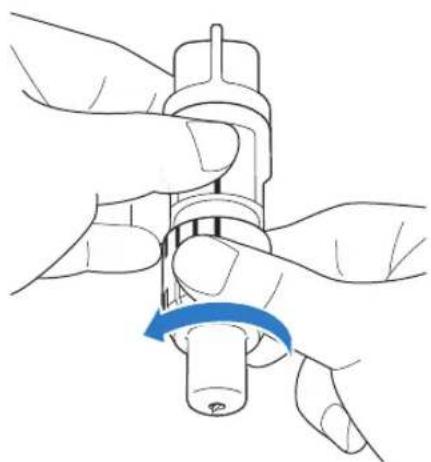
A l'aide d'une Brosse disponible dans le commerce, nettoyez les fragments, les peluches et la poussière.
Nettoyez spécialement les peluches et la poussière autour de la lame. Si des peluches et de la poussière s'accumulent entre la lame et le porte-lame, la lame risque de ne plus pivoter ou la qualite de la coupe risque de diminuer.
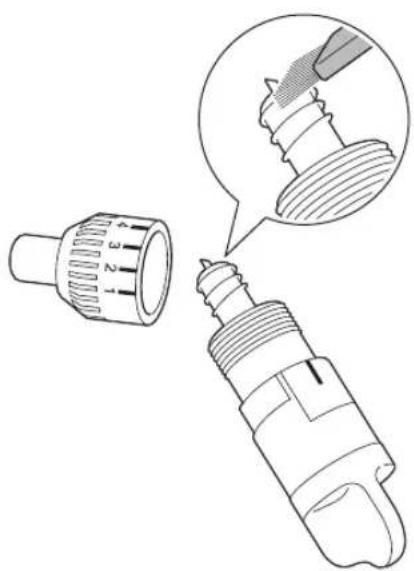
Fixez le capuchon au porte-lame.
Pour plus de détails sur la fixation du capuchon du porte-lame, reportez-vous à « Mise en place » à la page 52.
Nettoyage de l'intérieur de la machine
Les peluches peuvent également se fixer sur la surface des rouleaux d'entrainment, empêchant ainsi l'insertion ou l'extraction d'un support. Utilisez une BrosseSouple pour nettoyer.
1 Mettez la machine hors tension et débranchez la fiche du cordon d'alimentation de la prise, puis débranchez l'adaptateur c.a. de la prise d'alimentation c.c. à l'arrête de la machine.
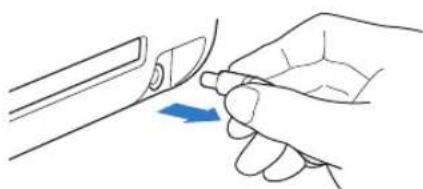
Ouvrez le capot à l'avant de la machine.
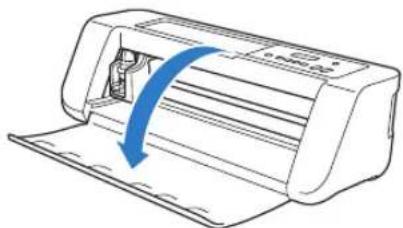
3 Retirez le porte-lame du chariot.
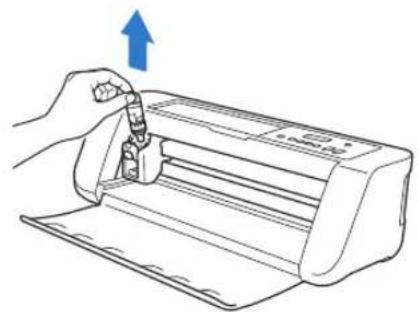
4 A l'aide d'une brosse disponible dans le commerce, nettoyez autour de la fente d'entrainment et du chariot.
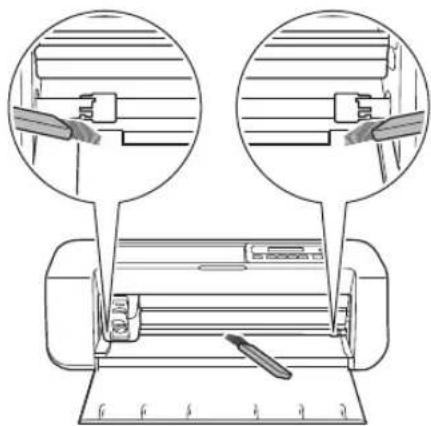
Réglage des capteurs de repère
Si la position de découvert est mal alignée lors d'une découvert à l'aide de la fonction « CaptureMat», la machine peut être réglée manuellement.
Si la position de découvert est décalée vers le haut ou le bas par rapport au motif: reportez-vous à l'objet.
Si la position de decoupe est decalée vers la gauche ou la droite par rapport au motif: reportez-vous à l'étape 3.

Remarque
- Vérifiez le décalage de la position de découvert par rapport au support dans la même orientation que lorsqu'il fut enlevé.
1 Dans l'écran des réglages de la machine, sélectionnez [3.Config. base], puis [3.Capt. repère].
2 Appuyez sur ou sur pour selectionner la valeur de réglage vertical, puis appuyez sur OK
Le message suivant s'affiche.

Vertical 0
Exemple: Si la valeur de réglage vertical est passée de 0 à 2.
(Avant le changement -Aprés le changement) —
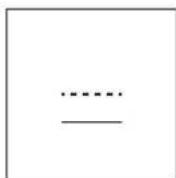
- Si la position de découpe est décalée vers le haut, augmentez la valeur. Si la position de découpe est décalée vers le bas, diminuéz la valeur.
3 Appuyez sur on sur pour selectionner la valeur de reglage horizontal, puis appuyez sur OK
Le message suivant s'affiche.

Horizontal 0
Exemple: Si la valeur de réglage horizontal est passée de 0 à -5
(Avant le changement -Aprés le changement) —
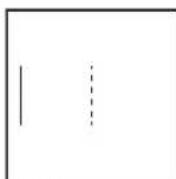
- Si la position de découvert est décalée vers la gauche, augmentez la valeur. Si la position de découvert est décalée vers la droite, diminuez la valeur.
Recherche des informations de sécurité LAN sans fil (nom du réseau (SSID) et mot de passer du réseau (clé))
Veuillez ne pas demander l'aide du service client Brother sans disposer des informations de sécurité du réseau sans fil. Nous ne pouvons pas vous aider à déterminer vos paramétres de sécurité de réseau.
1) Reportez-vous à la documentation fournie avec votre routeur/point d'accès au réseau sans fil.
2) Il se peut que le SSID par défaut du réseau soit le nom du fabricant ou le nom du modele.
3) Si vous ne connaissiez pas les informations de sécurité, veuillez consulter le fabricant du routeur, votre administrateur système ou votre fournisseur d'accès à Internet.
- Le mot de passer du réseau peut aussi être appelé clé réseau, clé de sécurité ou clé de chiffrement.
- Si le routeur/point d'accès au réseau sans fil ne diffuse pas le SSID, ce dernier ne sera pas détecté automatiquement. Vous devrez entraîr le nom du SSID manuellement.
Si la machine ne fonctionne plus correctement
Si la machine ne fonctionne plus correctement, examinez les problèmes possibles suivants avant de l'envoyer en réparation. Vous pouvez résoudre vous-même la plupart des problèmes. Pour une aide supplémentaire, le service d'aide en ligne Brother Solutions Center (Centre de solutions Brother) propose des réponses aux questions féquements posées et des conseils de dépannage régulièrement actualisés. Consultez notre site « http://s.brother/cpqaa/ »
Si le problème persiste, contactez votre revendeur ou le centre de service agree le plus proche.
Alimentation électrique
| Problème | Causes possibles (ou résultats) | Solutions | Référence |
| Impossible demettre lamachinemais tension. | L'adaptateur c.a.n'est pascorrectement connecté à lamachemie. | Vérifiez que l'adaptateur c.a. est bienconnecté à la machine et que le cordond'alimentation est bien connecté àl'adaptateur et à la prise électrique. | page 6 |
Support
| Problème | Causes possibles (ou résultats) | Solutions | Référence |
| Impossible d'insérer le support. | Lorsque le support a été inséré, il n'a pas été placé sous les rouleaux d'entrainment. | Insérez le support de manière à ce qu'il se trouve sous les rouleaux d'entrainment places sur les côts gauche et droit de la fente d'entrainment. | page 35 |
| Le support n'a pas été chargeé à l'aide du bouton d'entrainment. | Insérez doucement le support dans la fente d'entrainment, puis appuyez sur le bouton d'entrainment. | page 35 | |
| Le support n'est pas reconnu. | Les pointillés sur la partie du support insérée sont sales. | Nettoyez les pointillés sur le support, ainsi que la zone environnante. | page 53 |
| Les pointillés sur la partie du support insérée sont dissimulés par le matériel fixé. | Fixez le matériel en veillant à ce qu'il se trouve dans la zone adhésie du support. | page 26 | |
| Le support a été inséré avec le côté sur lequel le matériel est fixé orienté vers le bas. | Insérez le support avec le côté sur lequel le matériel est fixé orienté vers le haut. | page 35 | |
| Le support utilisé n'a pas été conçu spécifique pour la fonction DesignNCut. | Remplacez le support par un support/conçu spécifique pour DesignNCut. | - | |
| Le support a été entraîné de travers. | Le support a été entraîné dans la fente d'entrainment de travers. | Appuyez sur le bouton d'entrainment pour faire sortir le support, puis réinsérez-le bien droit. | page 35page 38 |
| Les coins du support sont déformés (pliés). | Remplacez le support par un neuf. page 51 | ||
| Le matériel à découvert/tracer ne peut pas être fixé au support. | Le matériel dépasse de la zone adhéseve du support. | Fixez le matériel en veillant à ce qu'il se trouve dans la zone adhéseve du support. | page 26 |
| Le support adhére moins. | Remplacez le support par un neuf. | page 51 | |
| Impossible d'enlever le support. | Le matériel à découvert/tracer est coincé dans le mécanisme d'entrainment de la machine. | Appuyez sur le bouton d'entrainment lors de l'insertion du support pour le faire partager. Si le support ne sort pas, mettez la machine hors tension, puis tirez doucement sur le support. | page 38 |
| Lorsque le support est inséré, le matériel fixé se retire. | Le support n'est pas horizontal en raison du poids du matériel. | Maintenez bien droit dans vos mains le support lorsque vous l'insérez. | page 35 |
| Le support adhére moins. | Remplacez le support par un neuf. | page 51 |
Bourrage papier/tissu
| Problème | Causes possibles (ou résultats) | Solutions | Référence |
| Le support n'est pas entrainé. | La fente à l'arrête de la machine est obstruée. | Prévoyez un espace autour de la fente à l'arrête de la machine afin de pouvoir sorting le support. | page 4 |
| La surface sur laquelle la machine est installée n'est pas plane. | Placez la machine sur une surface plane et régulière. | - | |
| Le support ou le matériel au boule au niveau du rouleau d'entrainment lorsque le support est inséré. | Le support adhére moins ou le matériel au n'est pas bien fixé. | Appuyez sur le bouton d'entrainment pour faire sorting le support, puis remplacez-le par un neuf. | page 38page 51 |
| Le matériel dépasse de la zone adhésive du support. | Appuyez sur le bouton d'entrainment pour faire sorting le support, puis fixez le matériel en veillant à ce qu'il se trouve dans la zone adhésive du support. | page 26page 38 | |
| Le support ou le matériel au boule au niveau du rouleau d'entrainment lors de la découpe/du tracé. | - Le support adhére moins ou le matériel n'est pas bien fixé.- Le matériel dépasse de la zone adhésive du support. | Appuyez sur la touche « Interruption/Arrêt » pour arrêter l'opération en cours.Suivez les instructions à l'écran, puis appuyez sur le bouton d'entrainment pour faire sorting le support.Si le support ne sort pas, mettez la machine hors tension, retirez le portelame, puis tirez sur le support.Une fois le support sorti, remplacez-le par un neuf, ou fixez le matériel en veillant à ce qu'il se trouve dans la zone adhésive du support. | page 26page 38page 51 |
| Le support est entrainé de travers et n'est pas entrainé lors de la découpe/du tracé. | |||
| Le matériel à découper/tracer se détache lors de la découpe/du tracé. |
Découpe
| Problème | Causes possibles (ou résultats) | Solutions | Référence |
| Le matériel coupé s'accroche à la pointe de la lame de découpe. | De la poussière ou des peluches se sont accumulées dans le port-lame. | Nettoyez le port-lame. page 53 | |
| La lame est émoussée. | Remplacez la lame par une neue. | page 51 | |
| Le matériel découpé n'est pas pris en charge par cette machine. | Remplacez le matériel par un matériel pris en charge par cette machine. | page 24 | |
| La machine s'est arrêtée alors qu'une opération était en cours. | Par sécurité, la machine s'arrête si vous appuyez sur un bouton du panneau de commande lors de la découpe ou du tracé. | Vérifiez si l'un des messages suivants s'affiche, puis appuyez sur l'hour remettre le chariot dans sa position initiale. Insérez le support, puis essayez de relancer l'opération.- Lors d'une découpe Pause découpe. Reprendre: [OK] Arrête: [ARRÊT]- Lors d'un tracé Pause tracage. Reprendre: [OK] Arrête: [ARRÊT] | - |
| Le matériel à découvert n'a pas été découvert intégralement. Certaines zones ne sont pas découvertes. | La lame utilisée pour découvert le matériel n'est pas appropriée. | Utilisez une lame appropriée au matériel découpé. | page 32 |
| Le dépassement de la lame du portel-lame n'est pas suffisant. | Retirez le porte-lame du chariot, puis réglez le dépassement de la lame. | page 33 | |
| Si la coupe n'est plus possible même lorsque le dépassement de la lame ou la pression de découvert sont plus élevés que nécessaire, il se peut que la lame soit émoussée. | Remplacez la lame par une neuve. | page 51 | |
| Le support adhére moins ou le matériel n'est pas bien fixé. | Remplacez le support par un neuf. | page 51 | |
| La lame est émoussée. Remplacez | a lame par une neuve. | page 51 | |
| Le matériel n'est pas pris en charge par cette machine. | Remplacez le matériel par un matériel pris en charge par cette machine. | page 24 | |
| La pression de découvert n'est pas correcte. | Ajustez le réglage pour la pression de découvert dans l'écran de réglages. | page 32 page 37 | |
| De la poussière ou des peluches se sont accumulées dans le portel-lame. | Nettoyez le porte-lame. page 53 | ||
| L'espacement entre les motifs disposés est trop petit. | Repositionnez les motifs afin de les éloigner légèrement. | - | |
| Ni la feuille adhéseve à hauteadhérence pour tissu ni la feuille thermocollante pour appliqué n'ætété utilisée pour la découvert de tissu. | Fixez une feuille adhéseve à hauteadhérence pour tissu à un support ou une feuille thermocollante pour appliqué à un tissu avant de le découvert. | page 27page 29 | |
| Le tissu n'est pas correctement fixé au support dont la face adhésee comporte une feuille adhéseve à hauteadhérence pour tissu. | Fixez correctement le tissu au support en appuyant sur la poignée de la spatule fournie sur la surface du tissu. | page 31 | |
| La feuille thermocollante pour appliqué n'est pas correctement fixée au tissu. | Repassez l'intégralité de la feuille de contact afin de la fixer correctement sur l'envers du tissu. | page 28 | |
| Des traces de découvert profondes ont traversé le support. | Le dépassement de la lame du portel-lame est trop important. | Retirez le porte-lame du chariot, puis réglez le dépassement de la lame. | page 33 |
| La pression de découvert n'est pas correcte. | Adaptez le réglage de la pression de découvert. | page 32page 37 |
Trace
| Problème | Causes possibles (ou résultats) | Solutions | Référence |
| La ligne du tracé est plus épaisse (ou plus fine) que prévu. | La vitesse du travage ou la pression de travage n'est pas correcte. | Adaptez les réglages de DesignNCut Manager de la vitesse de travage et la pression de travage.Pour tracer des lignes plus épaisses, augmentez la pression de travage. Pour tracer des lignes plus fines, diminuez la pression de travage. Pour tracer des lignes plus épaisses, diminuez la vitesse du travage. Pour tracer des lignes plus fines, augmentez la vitesse du travage.Une fois les réglages définis, effectuez des tests de travage. | page 42 |
MESSAGESD'ERREUR
Le tableau suivant répertorie certains messages susceptibles d'apparaitre lorsque la machine fonctionne, ainsi que les solutions correspondantes.
Effectuez les opérations nécessaires en respectant les instructions du message ou de la solution décrite dans ce tableau.
Si le problème persiste, contactez votre revendeur ou le centre de service agreeé le plus proche.

Mémo
Si une erreur survient, un message d'erreur ou un code d'erreur s'affiche sur la machine dans les situations suivantes.
- Message d'erreur : une erreur est survenue alors que seule la machine fonctionnait (exemple : échéced de l'insertion du support avec le bouton d'entrainment, échéced de l'établissement d'une connexion au réseau sans fil, etc.)
- Code d'erreur : une erreur est survenue alors que DesignNCut Manager était utilisé (exemple : échéced la récapération des données de découvert, échéced du début de découvert/tracé, etc.)
Erreur sur la machine de découvert
Lors de l'utilisation de la machine
| Messages d'erreur (machine de découvert) | Causes/Solutions |
| Erreur initialisation lame. Éteignez machine. | Mettez la machine hors puis sous tension. |
| Erreur initialisation tête. Éteignez machine. | |
| Erreur reconnais. support. appuyez [OK]. | Causes possibles ① : Les pointillés sur la partie du support insérée sont sales.Solutions ① : Nettoyez les pointillés sur le support, ainsi que la zone environnante. Si le support n'est toujours pas reconnu, remplacez-le par un neuf.Causes possibles ② : Les pointillés sur la partie du support insérée sont dissimulés par le matériel fixé.Solutions ② : Fixez le matériel en veillant à ce qu'il se trouve dans la zone adhéensive du support.Causes possibles ③ : Le support a été inséré avec le côte sur lequel le matériel est fixé orienté vers le bas.Solutions ③ : Insérez le support avec le côte sur lequel le matériel est fixé orienté vers le haut.Causes possibles ④ : Un support, qui n'a pas pu être reconnu, a été inséré.Solutions ④ : Utilisez le support spécifique conçu pour cette machine.Causes possibles ⑤ : Le support n'a pas été inséré droit dans la machine.Solutions ⑤ : Tout en maintainant le support à plat et en l'insérant légèrement dans la fente d'entrainment, appuyez sur le panneau de commande. |
| Échec retrait support. Éteignez machine. | Le matériel à découvert/tracer est coincé dans le mécanisme d'entrainment de la machine.Appuyez sur le bouton d'entrainment lors de l'insertion du support pour le faire sorting.Si le support ne sort pas, mettez la machine hors tension, puis tirez doucement sur le support. |
Lors de la configuration du réseau sans fil
| Échec connexion (Err-01). appuyez [OK]. | Le réglage du réseau sans fil n'est pas activé. Activé le réseau sans fil. | |
| Échec connexion (Err-02). appuyez [OK]. | Impossible de détecter le point d'accès ou le routeur sans fil. 1. Vérifie les 4 points suivants. - Assurez-vous que le routeur/point d'accès au réseau sans fil est sous tension. - Placez votre machine dans un endroit ne contenantaucun object pouvantbloquer le signal du réseau sans fil, tel qu'une porte ou un mur métallique,ou rapproche-la du routeur/point d'accès au réseau sans fil. - Placez provisoirement votre machine à un mètre environ de votre pointd'accès sans fil lorsque vous définissez les régliages du réseau sans fil. - Si vous routeur/point d'accès au réseau sans fil utilise le filtrage d'adressemAC, vérifie que l'adresse MAC de cette machine est autorisée dans le filtre. 2. Si vous ave saisi manuellement le SSID et les informations de sécurité (SSID/méthode d'authentication/méthode de chiffrement/mot de passer du réseau (clé)), il se peut que ces informations soientincorrectes. Reverifie le SSID et les informations de sécurité, puissaisissez à nouveau les informations adéquates si nécessaire. | |
| Éché connexion (Err-03). appuyez [OK]. | Les méthodes d'authentication/chiffrement utilisées par le point d'accès ourouteur sans fil sélectionné ne sont pas pris en charge par votre machine.Pour le mode infrastructure, changez les méthodes d'authentication etde chiffrement du point d'accès ou routeur sans fil.La machine prend en charge les méthodes d'authentication suivantes : | |
| Méthoded'authentication | Méthode de chiffrement | |
| WPA-Personal | TKIP | |
| AES | ||
| WPA2-Personal AES | ||
| Ouverte | WEP | |
| Aucune (pas de chiffrement) | ||
| Touche partagée WEP | ||
| Si vous problème n'est pas résolu, il se peut que les paramètres SSID ou de réseauque vous ave entrés soient incorrects. Vérifie les paramètres du réseau sans fil. | ||
| Erreur clé réseau (Err-04). appuyez [OK]. | Les informations de sécurité (SSID/mot de passer du réseau (clé)) sont incorrectes.Vérifie le SSID et les informations de sécurité (mot de passer du réseau (clé)). | |
| Éché connexion (Err-05). appuyez [OK]. | Les informations de sécurité de connexion sans fil (méthode d'authentication/méthode de chiffrement/mot de passer du réseau (clé)) sont incorrectes.Reverifie les informations de sécurité sans fil (méthode d'authentication/méthode de chiffrement/mot de passer du réseau (clé)) dans le tableau du coded'erreur Err-03. | |
| Éché connexion (Err-20). appuyez [OK]. | Cette machine essaire encore d'établier une connexion au réseau sans fil.Attenez un instant, puis vérifie l'état de la connexion au réseau LAN sans fil. | |
| Éché connexion (Err-06). appuyez [OK]. | Cette machine ne peut décteter un point d'accès/routeur au LAN sans fillorsque la fonctionnalité WPS est activée.Des opérations doivent être effectuées sur cette machine et le pointd'accès/routeur au LAN sans fil afin de pouvoir utiliser la fonctionnalitéWPS pour configurer la connexion sans fil.Pour plus de détails sur l'utilisation de la fonctionnalité WPS avec voitr point d'accès/routeur au LAN sans fil, reportez-vous à son manuel oucontactez son fabricant ou votre administrateur réseau. | |
| Éché connexion (Err-07). appuyez [OK]. | Au moins deux points d'accès/routeurs au LAN sans fil sur lesquels la fonctionnalité WPS est activée ont été détectés.Assurez-vous qu'un point d'accès/routeur au LAN sans fil à fonctionnalitéWPS activée seulement se trouve à portée de signal, puis essayezd'exécuter de nouveau la configuration. | |
| Éché connexion. Appuyez [OK]. | Mettez votre routeur au LAN sans fil hors tension, puis de nouveau sous tension.Essayez ensuite de nouveau de configurer la connexion sans fil. | |
Messages d'erreur (machine de découpe) Cause/solution
| SSID introuvable. appuyez [OK]. | La cause et la solution varient selon le moment où ce message s'est affchéé (voir ci-dessous). - Message affchéé après l'exécution de [2.Assis. config.] pour chercher un SSID Cause possible : échec de la détction d'un SSID Solution : vérifie les informations décrites pour le point 1. de (Err-02). - Message affchéé lorsque [SSID enregist.] est sélectionné dans la fenêtre représentant les SSID détectés Cause possible : il n'y a pas de SSID connecté précédemment au réseau sans fil. Solution : sélectionnez un SSID qui s'est affchéé dans la fenêtre, puis configurez la connexion sans fil. |
| Erreur connexion PC. appuyez [OK]. | Échec de la connexion à l'ordinateur lors de la configuration de la connexion sans fil à l'aide de l'application dédiée « WLAN Assistant Wizard » (WAW). Vérifiez les éléments suivants, puis essayez de relancer l'opération. - Démarrez l'application WAW sur l'ordinateur, puis suivez les instructions à l'écran pour terminer la procédure. - Vérifiez qu'une connexion au réseau sans fil a été établie entre l'ordinateur exécutant l'application WAW et le point d'accès/routeur. |
| Échec connexion WLAN. appuyez [OK]. | Échec de la configuration de la connexion sans fil au moyen de l'application dédiée « WLAN Assistant Wizard » (WAW <USB>). Vérifiez les éléments suivants, puis essayez de relancer l'opération. - Démarrez l'application WAW <USB> sur l'ordinateur, puis suivez les instructions à l'écran pour terminer la procédure. - Vérifiez que la machine et l'ordinateur sont connectés par un cable USB. - Vérifiez les causes possibles et les solutions pour les erreurs (Err-01) à (Err-05) et pour (Err-20). |
| Erreur réseau. Éteignez puis pallumez. | Un dysfonctionnement interne s'est produit. Contactez votre revendeur ou le centre de service agréé le plus proche. |
Erreur sur DesignNCut Manager
| Code d'erreur (machine de découpe) | Messages d'erreur (DesignNCut Manager) | Causes/Solutions |
| E002 | DesignNCut n'est pas disponible lorsqu'il se connecte à un autre DesignNCut Manager. Pour annuler la connexion, redémarrez DesignNCut. | Mettez la machine hors tension, remettez-la sous tension, puis rétablissez la connexion. |
| E003 | Connexion à la machine impossible. Sélectionnez un mode de connexion approprié pour les régliages sur DesignNCut. | Sélectionnez la même méthode de connexion que celle sélectionnée sur la machine. Pour plus de détails sur la sélection de la même méthode de connexion que celle sur la machine, reportez-vous à la section « CONNECTION DE LA MACHINE ET DE L'ORDINATEUR » à la page 12. |
| E004 | La version de la machine et DesignNCut Manager ne sont pas compatibles. Vérifiez les versions et précèdez à une mise à jour. | Vous doiventmettre à jour DesignNCut Manager et le logiciel de la machine. (P. 66) |
| E204 Aucun motif | Aucun motif n'est disponible pour la dette ou le tracage dans la zone de travail. | Aucun motif n'est disponible pour la dette ou le tracage dans la zone de détresse.Modifiez le motif dans ScanNCutCanvas pour le placer dans la zone de détresse/tracage. |
| E207 Fixez un support approprié. | Un portel-lame/porte-stylo incompatible avec le mode a été installé.Installez un portel-lame/porte-stylo compatible. (P. 34) | |
| E217 | Impossible de dire les données sur DesignNCut. Le fichier est trop volumieux. | Le fichier de données est trop volumieux. Simplifiez le motif dans ScanNCutCanvas pour réduire les données à 1 Mo maximum. |
| E218 | Impossible de continuer car les données contiennent trop d'objets. | Les motifs sont trop nombreux. Réduisez le nombre de motifs dans ScanNCutCanvas à 300 maximum. |
| E221 | Ces données sont trop complexes pour être converties en motif de replissage. | Essayez d'effectuer les opérations suivantes. - Dégroupez le motif. - Modifiez les paramètres de replissage. - Réduisez le nombre de motifs de replissage. |
| Vous ne pouvez pasmplir un motif complexe. Simplifiez le motif dans ScanNCutCanvas. | ||
| E225 | Impossible d'utiliser ce motif sur votre DesignNCut. | Sélectionnez un motif différent. |
| E227 | Impossible de reconnaître la marque d'un support. Nettoyez le support. | Cause possible ①: La partie du support qui est insérée est sale. Solution ①: Nettoyez la partie insérée du support et sa zone environnante. |
| Cause possible ②: Le matériel ou le ruban adhésiif a été mis en place en dehors de la zone adhésive du support, empêchant sa reconnaissance. Solution ②: Fixez le matériel en veillant à ce qu'il se trouve dans la zone adhésive du support. | ||
| E304 | DesignNCut ne parvient pas à lire les données. Enregistrez à nouveau le nom d'utilisateur pour ScanNCutCanvas. | - Ce message s'affiche lorsqu vous essayez d'envoyer des données à une machine de découpe qui n'est pas enregistrée sur ScanNCutCanvas. - L'enregistrement de votre machine a été supprimé depuis ScanNCutCanvas. Enregistrez de nouveau la machine. |
| E306 | DesignNCut n'est pas connectée au réseau. Vérifiez les régliages du réseau local sans fil sur DesignNCut. | Il se peut que des informations incorrectly aient été entresetés lors de la saisie manuelle du SSID et des informations de sécurité (SSID/méthode d'authentication/méthode de chiffrement/mot de passer du réseau (cle)). Vérifiez de nouveau le SSID et les informations de sécurité, puis saississez les informations adéquates si nécessaire. |
| E307 | DesignNCut n'est pas connectée au réseau. Vérifiez l'état de la connexion réseau. | La machine n'est pas connectée au réseau. - Vérifiez l'état de la connexion réseau. - Une connexion réseau peut ne pas encore être établie. Merci de patienter quelques instants avant de réessayer. |
| E308 | Une erreur réseau s'est produit sur DesignNCut. | Une erreur réseau s'est produit au cours de la communication. Vérifiez les points suivants. - Vérifiez que votre routeur/point d'accès au réseau sans fil est sous tension. - Vérifiez que le cable réseau de votre routeur/point d'accès au réseau sans fil est branché. |
| E309 | Échec de connexion depuis DesignNCut vers un serveur. Vérifiez les régliages proxy. | Les paramètres du proxy se sont pas corrects. Vérifiez les paramètres du proxy de votre réseau sans fil et de votre machine. |
| E313 Échec de | la connexion au serveur. | Une erreur réseau s'est produit au cours de la communication. - Vérifiez les paramètres du serveur DNS. - Merci de patienter quelques instants avant de réessayer de vous connecter. |
| E500 Échec de | la connexion à DesignNCut. | - Assurez-vous que le routeur/point d'accès au réseau LAN sans fil est sous tension. - Déplacez la machine ou l'ordinateur sur lequel DesignNCut Manager est installé de façon à ce qu'aucun object ne bloque les signaux entre eux, ou rapprochez-les du routeur/point d'accès au réseau LAN sans fil. - Si le routeur/point d'accès au réseau LAN sans fil utilise un filtrage, vérifiez les paramètres. |
| E501 | Erreur de communication. Vérifiez les régliages proxy et d'autres régliages. | Les paramètres du proxy se sont pas corrects. Vérifiez les paramètres du proxy de votre réseau sans fil et de DesignNCut Manager. |
| E502 Échec de | la connexion à DesignNCut. | - Assurez-vous que la machine est sous tension. - Vérifiez que le tímein de la connexion au réseau LAN sans fil est allumé. - Vérifiez l'état de la connexion réseau. Une connexion peut ne pas être possible en raison de l'environnement de communication (signal médiocre, encombrefement du réseau pour cause de diaphonie, etc.). |
| E507 Pas de connexion au réseau. | Vérifiez les points suivants.Vérifiez que votreoute/point d'accès au réseau sans fil est sous tension.Vérifiez que le cable réseau de votre route/point d'accès au réseau sans fil est branché. | |
| E508 | Échec de connexion au réseau local sans fil. | La connexion sans fil a été incorrectly configurée.Vérifiez les régles pour le SSID et les informations de sécurité (SSID/méthode d'authentication/méthode de chiffrement/mot de passer du réseau (clé)). |
| E510 | La machine DesignNCut n'est pas connectée à votre apparèil.Si la lampe de connexion au réseau local sans fil sur votre machine est allumée (verte), cliquez sur « Réessayer »Si elle est étente, cliquez sur « Connecter » | Vérifiez d'abord le tímoin de la connexion au LAN sans fil sur votre machine.Lorsque le tímoin de la connexion au LAN sans fil est étêt : Patientez jusqu'à ce qu'il s'allume (vert).S'il reste étêt, cliquez sur [Connector] pour établier la connexion.Vérifiez que la machine et la connexion au PC se trouvent sur le même réseau.Lorsque le tímoin de la connexion au LAN sans fil est allumé (vert) : Cliquez sur [Réessayer] à l'écran pour rechercher à nouveau la machine.Si ce message d'erreur s'affiche à nouveau, il est possible que la machine et le PC soit sur des réseaux différents.Vérifiez le SSID de la machine et du PC respectivement comme suit.Pour vérifier le SSID de la machine:Dans l'écran des régles de la machine, Sélectionnez [1.Réseau], [5.Autres], puis [3.SSID].→Le SSID de la machine est affchéé.Pour vérifier le SSID de l'ordinateur:Passez la souris au-dessus de l'icône de signal LAN sans fil sur le bureau.Si les SSID sont différents, cliquez sur [Connector] à l'écran pour établier à nouveau la connexion.Vérifiez que la machine et la connexion au PC se trouvent sur le même réseau.La version du logiciel de votre point d'accès/routeur est peut-être trop ancienne.Veuillez consulter le site Web du fabricant de votre routeur pour couver la的最后一 version logicielle, puis mettez à jour votre routeur.Une fois la mise à jour terminée, essayez de configurer la connexion sans fil. |
| E512 Échec de | connexion au serveur. | Vérifiez les points suivants.Vérifiez que les régles pour le SSID et les informations de sécurité (SSID/méthode d'authentication/méthode de chiffrement/mot de passer du réseau (clé)) ont été correctement spécifique.Vérifiez l'état de la connexion réseau.- Une connexion réseau n'a pas encore étêté tablie. Merci de patienter quelques instantes avant de rérssayer de vous connecter. |
| E513 | Échec de la connexion au serveur. Vérifiez les régles proxy. | Les paramètres du proxy se sont pas corrects.Vérifiez les paramètres du proxy de votre réseau sans fil et de votre machine. |
| E514 | Une erreur est survenue lors de la connexion à ScanNCutCanvas. Veuillez vérifier les paramètres de votre réseau ou l'état de celui-ci. Vérifiez que vous étés bien connecté à Internet. | Une erreur réseau s'est produit au cours de la communication.Vérifiez les points suivants.Vérifiez que votre routeur/point d'accès au réseau sans fil est sous tension.Vérifiez que le cable réseau de votre routeur/point d'accès au réseau sans fil est branché. |
| E518 | Éché de connexion à ScanNCutCanvas.Enregistrez à nouveau le nom d'utilisateur pour ScanNCutCanvas. | Ce message s'affiche lorsque vous essayez de transférer des données à l'aide d'une autre machine que celle enregistrée sur ScanNCutCanvas. Enregistrez de nouveau la machine. |
| E519 | Éché de connexion à ScanNCutCanvas.Enregistrez à nouveau le nom d'utilisateur pour ScanNCutCanvas. | L'enregistrement de votre machine a été supprimé depuis ScanNCutCanvas. Enregistrez de nouveau la machine. |
| E527 | Connexion à la machine impossible.Sélectionné un mode de connexion approprié pour les réglages sur DesignNCut. | Sélectionné la même méthode de connexion que celle sélectionnée sur la machine.Pour plus de détails sur la sélection de la même méthode de connexion que celle sur la machine, reportez-vous à la section « CONNECTION DE LA MACHINE ET DE L'ORDINATEUR » à la page 12. |
| E529 Erreur de | communication. | Vérifiez les points suivants.- La machine doit être sous tension.- Le cable USB doit être correctement branché. |
| E535 | Impossible de dire les données.II se peut que les données soient corrompues. | Impossible d'utiliser la photo sélectionnée.Sélectionné une image photographiée selon les conditions indiquées. |
| E538 | Le chargement du fischiier image a échoué.Impossible d'utiliser ce fischier. | Le fischier est peut-être corrompu.Sélectionné un autre fischier d'image. |
| E540 Éché du | chargement de l'image capturée. | Assurez-vous que l'espace disponible sur l'apparil est suffisant. |
| E543 | Éché d'enregistrement des données de calibrage. La feuille de calibrage a été photographiée de trop pres. Capturez à nouveau la feuille de calibrage sans zoomer. Le cadre de la camera doit être rempli des points de la feuille de calibrage. | Impossible d'enregistre les données de calibrage.La feuille de calibrage a été photographiée de trop pres.Sélectionné une image photographiée selon les conditions indiquées. |
| E544 | Éché d'enregistrement des données de calibrage. La feuille de calibrage a été photographiée de trop loin. Capturez à nouveau la feuille de calibrage. Le cadre de la camera doit être rempli des points de la feuille de calibrage. | Impossible d'enregistre les données de calibrage.La feuille de calibrage a été photographiée de trop loin.Sélectionné une image photographiée selon les conditions indiquées. |
| E548 | Éché du chargement de l'image capturée. Le support n'a pas été entièrement photographié.Cliquez sur « Regarder la réserve » pour en savoir plus sur la solution, puis, sans zoomer, capturez l'ensemble du support avec l'image tout en vous assurant que le support tout entier se trouve dans le cadre de laamera. | Le support n'a pas été entièrement photographié.Prenez la photo sans zoomer et de façon à ce que le support tout entier replissse totally l'écran de l'appareil photo. |
| E549 | Éché du chargement de l'image capturée.La photo est trop petite.Cliquez sur « Regarder la réserve » pour en savoir plus sur la solution, puis, sans zoomer, capturez l'ensemble du support avec l'image tout en vous assurant que le support tout entier se trouve dans le cadre de laamera. | La photo est trop petite.Prenez la photo sans zoomer et de façon à ce que le support tout entier replissse totally l'écran de l'appareil photo. |
| E550 | Éché du chargement de l'image capturée.Cliquez sur « Regarder la réserve » pour obtenir des instructions, puis capturez à nouveau l'image conformément aux instructions. | Cause possible ①: Il y a un reflet sur les repères de numérisation du support (points) dans la partie du support qui est insérée, faisant que les repères n'apparaissent pas sur la photo.Solution ①: Prenez la photo de manière à ce qu'il n'y ait pas de reflet.Cause possible ②: Un objet en dehors du support apparaît sur la photo.Solution ②: Prenez la photo de façon à ce qu'aucun objet n'apparaisse en dehors du support.Cause possible ③: Les pointillés sur la partie du support insérée sont sales.Solution ③: Nettoyez les repères de numérisation du support (points) et leurs zones environnantes. Si le support n'est toujours pas reconnu, remplacez-le par un neuf. |
| E551 | Échec du chargement de l'image capturée. L'angle de l'image n'est pas correct. Cliquez sur « Regarder la réserve » pour obtenir des instructions, puis capturez à nouveau l'image conformément aux instructions. | Le support est de travers. Tenez l'appareil photo à plat lorsque vous prenez la photo. |
| E552 Échec du | chargement de l'image capturée. | Impossible d'utiliser la photo sélectionnée. Sélectionnez une image photographiée selon les conditions indiquées. |
| E553 | Échec d'enregistrement de l'image capturée. | L'appareil photo est peut-être régle de sorte que les images photographiées ne sont pas enregistrées. Vérifiez les réglages de l'appareil photo. Si les réglages de l'appareil sont corrects, supprimez certains fichiers inutilles car il se peut qu'il n'y ait pas de place. |
| E560 | La machine DesignNCut n'est pas connectée à votre apparéil. Cliquez sur « Connector » pour connecter votre machine DesignNCut. | La connexion reseau n'a pas encore ététablie. Cliquez sur [Connector] à l'écran pour établier la connexion. |
| E561 | La machine DesignNCut n'est pas connectée à votre apparéil. Vérifiez si DesignNCut et votre ordinateur sont connectés à l'aide d'un cable USB. Si vous utilisez un réseau local sans fil, cliquez sur « Changer de mode de connexion » et désisseze un autre mode de connexion. | - Vérifiez que la machine et l'ordinateur sont connectés par un cable USB. - Vérifiez que la machine est en mode USB. Pour plus de détails, reportez-vous à la section « Connexion directe au PC au moyen d'un cable USB (Windows uniquement) » à la page 18. |
| E562 | La machine DesignNCut n'est pas connectée à votre apparéil. Réessayez de vous connecter et consultez le guide de connexion pour Broker des instructions. | Vous avez essayé de connecter la machine à votre apparéil sans suivre les procédures nécessaires. Établissez de nouveau la connexion en vous reférant au guide de connexion ou à la section « ConnEXION DE LA MACHINE ET DE L'ORDINATEUR » à la page 12. |
MISE À JOUR DU LOGICIEL
Le logiciel de la machine peuvent etre mis a jour en utilisant une connexion Internet ou un cable USB. Pour plus de détails, consultez l'information publiée sur le Brother Solutions Center (Centre de solutions Brother) à l'adresse http://s.brother/cpqaa/.
Procedure de mise à jour à l'aide de DesignNCut Manager
1 Cliquez sur [DesignNCut] dans la fenetre principale, puis cliquez sur [Vérifier la version].

Remarque
- Dans la version pour apparéil mobile :

[Vérifier la version]
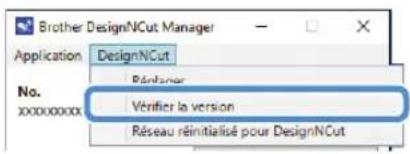
Lorsque le message suivant s'affiche, cliquez sur [Mettre à jour] pour recuperer le logiciel.
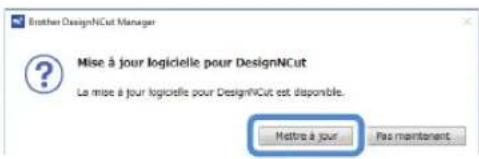

Memo
- Ne mettez pas la machine hors tension lorsqu'la mise a jour est en cours.
3 Lorsque le message suivant s'affiche sur la machine, mettez la machine hors tension, puis de nouveau sous tension.

Mise à jour terminée. Éteignez puis rallumez.

Memo
- Si la fenêtre de confirmation de la mise à jour s'affiche au démarrage de DesignNCut Manager, mettez DesignNCut Manager et la machine à jour en suivant les instructions qui s'affichent. Si l'un des deux n'est pas mis à jour vers sa version la plus récente, DesignNCut Manager et la machine seront dans l'impossibilité de communiquer.
Procedure de mise à jour à l'aide d'un ordinateur
Si un fichier de mise à jour est publié sur le Brother Solutions Center (Centre de solutions Brother) (http://s.brother/cpqaa/), teléchargez-le, puis mettez à jour la machine conformément à la procédure suivante.
Tout en maintainant la touche panneau de commande enfonnée, appuyez sur pourmettre la machine sous tension.
2 Branchez le connecteur des cables USB sur les ports USB correspondants de l'ordinateur et de la machine.
Ouvre le dossier [Ce PC] sur l'ordinateur, puis selectionnez [Disque amovible].
3 Copiez le fichier de mise à niveau sur [Disque amovible], puis démarrez-le.
Lorsque le message suivant s'affiche, appuyez sur OK.

Prép. mise niveau microprog., puis appuyez [OK].
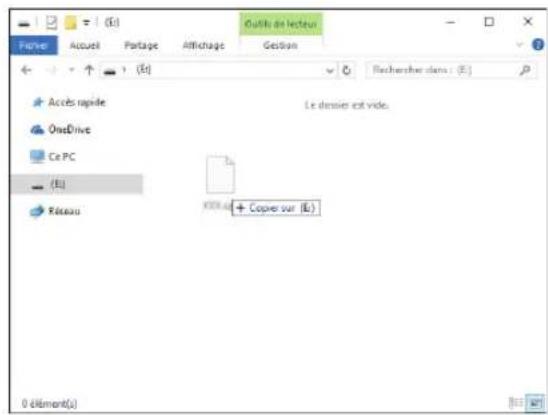

Remarque
- Ne mettez pas la machine hors tension lorsqu'la mise à jour est en cours.
4 Lorsque le message suivant s'affiche sur la machine, mettez la machine hors tension, puis de nouveau sous tension.

Mise à jour terminée. Éteignez puis rallumez.
Les accessoires en option suivants peuvent etre achetés séparément.
1.2.3.
4.5.6.

7.8.9.

10. 11. 12.

13. 14. 15.

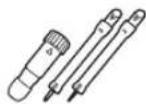
16. 17. 18.
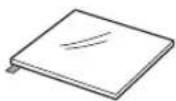
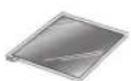
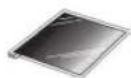
| N° | Nom de la pièce | Code de la pièce |
| 16 | Support d'embossage CAEBSMAT1 | |
| 17 | Feuilles métalliques couleur argent | CAEBSSMS1 |
| 18 | Feuilles métalliques couleur laiton | CAEBSBMS1 |
- Contactez votre revendeur ou le centre de service agreeé le plus proche.
- Utilisez un support concu spécifique pour cette machine portant le logo « DesignNCut ». La machine ne fonctionnera pas correctement en cas d'utilisation d'un autre support.
- Ce produit est uniquement compatible avec l'embossage de ligne.
- Pour obtenir la liste complète des accessoires en option et les dernières info les concernant, consultez le Brother Solutions Center (Centre de solutions Brother) à l'adresse http://s.brother/cpqaa/.
| Éléments | Caracteristiques |
| Dimensions | Env. 497 × 178 × 146 mm (L × l × H) (Env. 19,5" × 7" × 5,7"/pouces (L × l × H)) |
| Poids Env. 3,3 kg | env. 7,3 lb) |
| Alimentation électrique | 100 V c.a. 50/60 Hz (adaptateur secteur) |
| Consommation électrique maximale | 30 W (lors de la découverte) |
| N° | Nom de la pièce | Code de la pièce |
| 1 | Support adhésiif à faible adherence 12" × 12"/pouces (305 mm × 305 mm) | CAMATLOW12 |
| 2 | Support standard 12" × 12"/pouces (305 mm × 305 mm) | CAMATSTD12 |
| 3 | Support à lame de découvert standard (turquoise) (sans lame) | CAHLP1 |
| 4 | Lame de découvert standard CABLDP1 | |
| 5 | Support adhésiif à faible adherence 12" × 24"/pouces (305 mm × 610 mm) | CAMATLOW24 |
| 6 | Support standard 12" × 24"/pouces (305 mm × 610 mm) | CAMATSTD24 |
| 7 | Support à lame de découvert profonde (violet) (sans lame) | CAHLF1 |
| 8 | Lame de découvert profonde CABLDF1 | |
| 9 | Porte-stylo CAPENHL1 | |
| 10 | Ensemble de stylos couleur CAPEN1 | |
| 11 | Ensemble de stylos effaçables CAPEN2 | |
| 12 | Feuille thermocollante pour appliqué (support blanc) | CASTBL1 |
| 13 | Feuille adhésiéve à haute adhérence pour tissu | CASTBL2 |
| 14 | Kit spatule et crochet CASPHK1 | |
| 15 | Ensemble d'outils d'embassage CAEBSTLS1 |
INDEX
A
Accessoires en option 67
Alimentation principale activée/désactivée 6
Arrêt automatique 9
C
CaptureMat 48
Charger les données 7, 36
Chariot 4,34
Combinaisons support et matériel 24
Conditions requises pour le matériel (capture) 48
Connexion par cable USB 12, 18
Critères de remplacement 51
D
Découpe de motifs de base 35
Découpe des tracés 45
Dépannage 56
Dépassement de la lame 32, 39
Fente d'entrainment 4,35
Feuille adhesive a haute adherence pour tissu 29
Feuille thermocollante pour applique 25, 27
Fonctions de trace 41
1
Insertion du support 35
Interrupteur d'alimentation principal 5, 6, 35
L
Lame de découpe profonde 32
Lame de découpe standard 32
LAN sans fil
Connexion manuelle 13
Connexion par WAW 16
Connexion par WAW (cable USB) 17
Connexion par WPS 15
Réinitialisation 20
Levier de verrouillage du porte-lame/porte-stylo ...4, 34
M
Messages d'erreur 59
Mise à jour du logiciel 66
Montage du portelame/portes-stylo 34
N
Nettoyage 53
P
Panneau de commande 5
Pièces et fonctions 4
Port USB 66
Pression de découpe 32
Pression de trage (Découpe/Traçage) 11, 32, 37
Pride d'alimentation c.c. 4, 54
R
Rabat 45
Réglage de la position de découverte (CaptureMat) 55
Réglages DesignNCut Manager 107
Machine 9
Réglages de l'échelle standard 32
Remplacement de la lame de découpe 51
Remplissage d'un motif 43
Réseau sans fil 3, 12
S
ScanNCutCanvas 3
Enregistrement/Modification/Suppression 22
Support adhesif a faible adherence 25
Support standard 25
T
Test de découpe 37
V
Vitesse (Découpe/Traçage) 11, 37
Visitez notre site au http://s.brother/cpqaa/ pour obtenir du soutien et consulter la Foire aux questions (FAQ).
L'utilisation de cette machine n'est homologue que dans le pays d'achat. Les entreprises Brother locales et leurs revendeurs ne prenent en charge que les apparciels achetés dans leur propre pays.
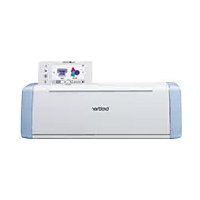
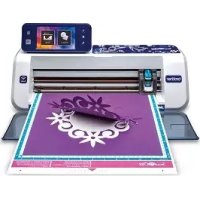
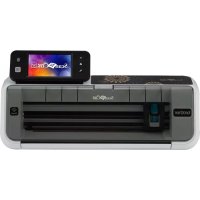
- Manuel d'instructions
- Machine de découpe
- INTRODUCTION
- REMARQUES IMPORTANTES
- INSTRUCTIONS DE SECURITE IMPORTANTES
- Symboles utilisés dans ce document
- ATTENTION
- MARQUES DE COMMERCE
- TABLE DES MATIÈRES
- MISE EN ROUTE. 4
- OPÉRATIONS DE BASE....35
- OPÉRATIONS
- AVANCEES 41
- ANNEXE. 51
- FONCTIONNALITÉS DE LA MACHINE
- Appareils connectables à cette machine
- ■Ordinateurs
- ■Appareils mobiles
- À propos de ce manuel
- Memo No. 1
- PIECES ET FONCTIONS
- Description de l'unité - Vue avant
- ①Panneau de commande
- ②Chariot
- 1Porte-lame/porte-stylo
- 2Guide porte-lame/porte-stylo
- 3Levier de verrouillage du porte-lame/portestylo
- ③ Poignées
- ④ Rouleau de la fente d'entrainement
- ⑤ Capot du plateau avant
- Description de l'unité - Vue arrêtée
- ①Port USB (connexion PC)
- ② Fente
- ③ Prise d'alimentation c.c.
- ④ Adaptatetrac.a.
- ⑤ Cordon d'alimentation
- Description de l'unité - Panneau de commande
- Mémo
- Accessoires inclus
- Retrait des matériaux d'emballage pour le transport
- Remarque
- Mise sous/hors tension de la machine
- Memo No. 10
- FENÉTRES de DesignNCut Manager
- ■Fenêtre principale
- No.
- Recherche
- Nom d'utilisateur
- ScanNCutCanvas
- Charger les données
- CaptureMat
- ■Fenêtre d'aperçu
- Ordinateur
- Apparel mobile
- Charger les données
- Fonctionnement
- Vitesse
- Pression
- Référence de l'opération
- Découpe test
- Appliquer
- Demarrer
- 9.min
- ÉCRANS DE RÉGLAGES
- Réglages de la machine
- Réseau
- WLAN activé
- Assis. config.
- 3.WAW
- 4.WAW
- Autres
- ■2. Info. machine
- 2.Ver.
- Nom
- ■3.Config.base
- Langue
- Contr. écran
- Capt. repère
- Memo
- ■4. Num. machine
- Arrêt automatique
- Réglages de DesignNCut Manager
- ■Menu [Application]
- Page de support
- Instructions
- Mode d'emploi
- Manuel d'instructions (PC uniquement)
- Reglages proxy (PC unique)
- Langue (PC uniquement)
- 8.À propos de DesignNCut Manager (PC uniquement)
- Verifier la version
- 10.Informations d'utilisation
- 11.License
- ■Menu [DesignNCut]
- Reglages (Général)
- Reglages (Fonctionnement)
- Reglages (Réseau)
- Verifier la version
- Réseau réinitialisé pour DesignNCut
- Sélection de la méthode de connexion
- Étape n° 1
- Étape n° 2
- Connexion sans fil
- ■Conditions de la connexion sans fil
- ■Utilisation du nom du réseau sans fil (SSID) et du mot de passer du réseau (clé)
- Si vous avez déjà sélectionné la méthode de connexion, passez à l' étape 5
- ■Utilisation du bouton WPS du routeur
- Si vous avez déjà sélectionné la méthode de connexion, passez à l'objet 5
- Appuyez sur le bouton WPS de votre routeur.
- Lorsque le message [La connexion DesignNCut a reussi.] apparait dans la boite de dialogue, cliquez sur [OK].
- Utilisation du WLAN Assistant Wizard
- Cliquez sur [Lancez la configuration].
- :Opérationeffectueesur lamachine
- Pourmettrehors tensionla machine DesignNCut,appuyez sur
- Appuyez simultanément sur II et sur O. Lorsque la machine est sous tension, relachez en maintainant enforcée la touche II
- Le message [Eteignez puis rallumez.] s'affiche sur l'écran à cristaux liquides. Suivez les instructions de la machine.
- ■Utilisation du WLAN Assistant Wizard avec un cable USB
- * Câble USB (vendu séparément)
- Connexion directe au PC au moyen d'un cable USB (Windows uniquement)
- Si vous avez déjà sélectionné la méthode de connexion, passez à l' étape 4
- Réinitialisation de la configuration de la connexion sans fil
- Cliquez sur [OK] pour commencer l'initialisation.
- Vérification de l'etat de la connexion/ des paramètres du LAN sans fil
- Configuration manuelle
- ENREGISTERER DesignNCut SUR ScanNCutCanvas
- ■Remplacement par un nom d'utilisateur ScanNCutCanvas différent
- ■Suppression d'un nom d'utilisateur ScanNCutCanvas enregistré
- Combinaisons support et matériel
- Fixation du matériel sur le support
- ■Papier
- Mise en place du matériel (papier)
- Testez la mise en place du matériel.
- Fixez le matériel à la face adhéseve du support.
- Fixez fermement l'ensemble du matériel au support de façon à éviter les pris. Veillez également à ce qu'aucune partie ne se soulève.
- Retrait du matériel (papier)
- ■Tissu (autre que pour les pieces pour quilting (courtepointe))
- Mise en place du matériel (sauf pieces pour quilting (courtepointe))
- Otez la feuille de protection de la face adhesive du support standard.
- Retrait du matériel (sauf pieces pour quilting (courtepointe))
- Utilisation d'une feuille adhesive à double face pour fixer des tissus
- Remarque relative à l'utilisation de la feuille thermocollante pour appliqué
- ■Tissu (pour pieces pour quilting (courtepointe))
- Mise en place du matériel (pour pieces pour quilting (courtepointe))
- Fixez la feuille adhéseive à haute adhérence pour tissu sur la face adhéseive du support, la face glacée orientée vers le bas.
- Otez la protection en tirant sur la partie supérieure de la feuille adhesive.
- Fixez le matériel sur la face adhéseve du support par les bords de façon à éviter les plis sur le matériel.
- Retrait du matériel (tissu pour pieces pour quilting (courtepointe))
- Remarque relative à l'utilisation de la feuille adhéasive à hauteadhérence pour tissu
- Réglage du dépassement de la lame
- Réglages de découpe
- Dépassement approprié de la lame
- Réglage de la lame de découpe
- Retirez le capuchon de protection.
- Installation et déinstallation du portelame/porte-stylo
- Appuyez sur sur le panneau de commande pourmettre la machine sous tension.
- Si le levier de verrouillage du porte-lame/portestyle est abaisse, relevance-le.
- Saisissez la poignée du porte-lame/porte-stylo, puis insérez ce dernier dans le chariot.
- Abaissez le levier de verrouillage du portelame/porte-stylo.
- Pour désinstaller le porte-lame/porte-stylo, executez la procedure d'installation dans l'ordre inverse.
- Chapitre 2 OPÉRATIONS DE BASE
- DÉCOUPE DE MOTIF
- Didacticiel 1 - Découpe de motifs
- ■Connexion de la machine et de l'ordinateur
- ■Mise sous tension de la machine
- ■Montage du porte-lame
- ■Insertion du support
- Fixez le matériel à découvert sur le support.
- Tout en maintainant le support à plat et en l'insérant légèrement dans la fente d'entrainment, appuyez sur le panneau de commande.
- ■Envoi de motifs à la machine
- Tests de découvert
- Reglez [Découpe test] sur [ON], puis cliquez sur [Réglages de la découpe test].
- Sélectionnez la forme voulue dans [Motif], puis les réglages pour la [Taille] et la [Position].
- Cliquez sur [OK], puis placez la forme du test de découpe.
- Dans DesignNCut Manager, selectionnez [Découper] dans la liste déroulante [Fonctionnement].
- À l'aide des curseurs, spécifie les réglages pour la [Vitesse] et la [Pression] de découpe.
- Cliquez sur [Appliquer].
- Cliquez sur [Demarrer].
- ■Vérification des résultats des tests de découverte
- Le dépassement de la lame est approprié
- Le dépassement de la lame doit être régé
- Réglage de la vitesse/pression de découpe
- Découpe du motif
- Chapitre 3 OPÉRATIONS AVANÇÉES
- FONCTIONS DE TRACÉ
- ■Preparation
- Tracey
- ■ Préparation du porte-stylo
- ■Tracé
- Chargez le support avec le matériel pour le trace (découpe).
- Dans ScanNCutCanvas, creez le motif à tracer, puis envoyez-le à la machine.
- Ouvrez le motif dans DesignNCut Manager.
- Sélectionnez [Tracer] dans la liste déroulante [Fonctionnement].
- À l'aide des curseurs, spécifiez les réglages pour la [Vitesse] et la [Pression] de tracage.
- 7Après avoir cliqué sur [Appliquer],cliquez sur [Demarrer] pour commencer à tracer.
- Utilisation des fonctions de trace pour replir les motifs/tracer un contour plus épais
- ■Remplissage de motifs
- ■Tracage de contours de motifs plus épais
- ① Ligne supplémentaire
- ② Espacement de la ligne supplémentaire
- Découpe des tracés
- ■Spcification d'un rabat
- ■Trace
- Réglez la pression de tracage.
- Cliquez sur [Demarrer] pour commencer le tracage.
- Découpe
- FONCTION CaptureMat
- Didacticiel 2 - Découpe de matériel photographié
- ■ Préparation
- ■Photographie du matériel et importation des données
- Enregistrement des données de calibrage de l'ordinateil photo utilisé pour prendre des photos
- Cliquez sur [CaptureMat].
- Placez la feuille de calibrage sur une surface plane, puis photographiez-la directement depuis le dessus.
- Cliquez sur [Sélectionner], puis Sélectionnez l' image enregistrée à l' étape ③.
- À l' étape [2. Saisissez le nom de votreamera.], tapez le nom de l'appareil photo.
- Cliquez sur [OK].
- □ Importation d'une image de matériel
- Fixez le matériel à photographier sur le support.
- Placez le matériel sur une surface plane, puis photographiez-le directement depuis le dessus de façon a ce que le support tout entier replissse totallyment l'écran de l'appareil photo.
- Sélectionnez le nom de l'appareil photo enregistré dans la liste déroulante [Caméra].
- Cliquez sur [Selectionner] à cote de [Image de support].
- Cliquez sur [Envoyer vers ScanNCutCanvas].
- ■Création de données de découpe
- Cliquez sur dans la barre d'outils de ScanNCutCanvas pour afficher la boite de dialogue [Tracage d'image].
- Cliquez sur [Sélectionnez l'image capturée par CaptureMat], puis importez une image envoyée depuis DesignNCut Manager.
- Avec avoir creé les données de découvert, cliquez sur [Télécharger], puis sur [Transfert DesignNCut] pour envoyer les données de découvert à la machine.
- CONSOMMABLES
- Critères de remplacement
- Support
- Lame de découpe
- Feuille adhesive à haute adherence pour tissu
- Stylo effacable
- Stylo couleur
- Remplacement de la lame
- Retrait
- ■Mise en place
- Nettoyage
- Nettoyage du support
- Nettoyage du porte-lame
- Réglage des capteurs de repère
- Recherche des informations de sécurité LAN sans fil (nom du réseau (SSID) et mot de passer du réseau (clé))
- Si la machine ne fonctionne plus correctement
- MESSAGESD'ERREUR
- Erreur sur la machine de découvert
- Lors de l'utilisation de la machine
- Erreur sur DesignNCut Manager
- MISE À JOUR DU LOGICIEL
- Procedure de mise à jour à l'aide de DesignNCut Manager
- Procedure de mise à jour à l'aide d'un ordinateur
- 1.2.3.
- 4.5.6.
- 7.8.9.
- 11. 12.
- 14. 15.
- 17. 18.
- INDEX
- A
- C
- D
- 1
- L
- M
- N
- P
- R
- S
- T
- V
Marque : BROTHER
Modèle : DC200
Catégorie : Trancheuse