
MZ-NH600 - Lecteur MiniDisc SONY - Notice d'utilisation et mode d'emploi gratuit
Retrouvez gratuitement la notice de l'appareil MZ-NH600 SONY au format PDF.


| Type de produit | Lecteur/enregistreur MiniDisc portable |
| Marque | Sony |
| Modèle | MZ-NH600 |
| Formats supportés | Hi-MD (PCM, Hi-SP, Hi-LP) et MD standard (SP, LP2, LP4, MONO) |
| Modes d'enregistrement | Numérique (optique), analogique (line in), synchro-recording, marquage automatique des pistes (Time Mark) |
| Modes de lecture | Normal, Group, Artist, Album, Bookmark, Shuffle, Repeat, A-B Repeat, 6 bandes égaliseur |
| Connexions | Prise casque, Line In (optique/analogique), USB (dédiée), DC IN 3V |
| Alimentation | 1 pile alcaline AA (LR6) ou adaptateur secteur optionnel (3V) |
| Autonomie (exemples) | Jusqu'à 21,5 h en lecture Hi-LP avec pile neuve (JEITA) |
| Affichage | Écran à cristaux liquides avec rétroéclairage, réglage du contraste |
| Fonctions d'édition | Titrage, division/combinaison de pistes, déplacement, suppression, formatage, groupement |
| Logiciel inclus | SonicStage et MD Simple Burner (CD-ROM) pour transfert audio et gestion |
| Accessoires fournis | Casque/écouteurs, câble USB dédié, filtres clamp, CD-ROM |
| Dimensions | Environ 105 × 74 × 20 mm (L × H × P, estimé d'après la catégorie) |
| Poids | Environ 130 g (hors pile, estimé) |
| Sécurité | Verrouillage HOLD, AVLS (limiteur de volume), protection oculaire laser classe 1M |
| Entretien et nettoyage | Nettoyer avec un chiffon doux et sec ; éviter l'humidité et les températures extrêmes |
| Pièces détachées et réparabilité | Pile standard AA ; accessoires optionnels (câbles, adaptateur) ; réparation par centre agréé Sony |
FOIRE AUX QUESTIONS - MZ-NH600 SONY
Questions des utilisateurs sur MZ-NH600 SONY
0 question sur cet appareil. Repondez a celles que vous connaissez ou posez la votre.
Poser une nouvelle question sur cet appareil
Téléchargez la notice de votre Lecteur MiniDisc au format PDF gratuitement ! Retrouvez votre notice MZ-NH600 - SONY et reprennez votre appareil électronique en main. Sur cette page sont publiés tous les documents nécessaires à l'utilisation de votre appareil MZ-NH600 de la marque SONY.
MODE D'EMPLOI MZ-NH600 SONY
Enregistreur MiniDisc portable
Mode d'emploi
Utilisation de l'enregistreur
page 10
Utilisation du logiciel
page 84

WALKMAN
HiMD
AUDIO
Mini DISC
NetMD
MDLP
"WALKMAN" est une marque déposée de Sony Corporation pour représenter les produits stéréo à écouteurs. WALKMAN est une marque de commerce de Sony Corporation.
MZ-NH600
AVERTISSEMENT
Pour éviter tout risque d'incendie ou de choc électrique, n'exposez pas l'appareil à la pluie ou à l'humidité.
N'installez pas l'appareil dans un espace confiné, comme une bibliothèque ou une armoire encastrée.
Pour éviter tout risque d'incendie, ne couvrez pas les ouvertures de ventilation de l'appareil avec des journaux, des nappes, des rideaux, etc. Et ne placez pas de bougies allumées sur l'appareil.
Pour éviter tout risque d'incendie ou de choc électrique, ne placez pas d'objets remplis de liquides, tels que des vases, sur l'appareil.
Certains pays peuvent réglementer l'élimination de la pile qui alimente ce produit. Veuillez consulter les autorités locales.
Attention
L'utilisation d'instruments optiques avec ce produit augmente le risque de lésions oculaires.
ATTENTION : RAYONNEMENT LASER INVISIBLE EN CAS D'OUVERTURE
ÉVITER TOUTE EXPOSITION AU FAISCEAU
ATTENTION : RAYONNEMENT LASER INVISIBLE DE CLASSE 1M EN CAS D'OUVERTURE
NE PAS REGARDER DIRECTEMENT AVEC DES INSTRUMENTS OPTIQUES
Informations
EN AUCUN CAS LE VENDEUR NE SAURAIT ÊTRE TENU RESPONSABLE DE DOMMAGES DIRECTS, ACCESSOIRES OU CONSÉCUTIFS DE QUELQUE NATURE QUE CE SOIT, NI DE PERTES OU DE DÉPENSES RÉSULTANT D'UN PRODUIT DÉFECTUEUX OU DE L'UTILISATION D'UN PRODUIT QUELCONQUE.
La validité du marquage CE est limitée aux seuls pays où il est légalement en vigueur, principalement dans les pays de l'EEE (Espace économique européen).
Avis aux utilisateurs
Sur le logiciel fourni
Les lois sur le droit d'auteur interdisent de reproduire le logiciel ou le manuel qui l'accompagne, en tout ou en partie, ou de louer le logiciel sans l'autorisation du titulaire du droit d'auteur. - En aucun cas, SONY ne pourra être tenu responsable de tout dommage financier ou perte de profits, y compris les réclamations de tiers, découlant de l'utilisation du logiciel fourni avec cet enregistreur. - En cas de problème avec ce logiciel résultant d'un défaut de fabrication, SONY le remplacera. Cependant, SONY n'assume aucune autre responsabilité. - Le logiciel fourni avec cet enregistreur ne peut pas être utilisé avec un équipement autre que celui désigné. - Veuillez noter que, en raison des efforts continus pour améliorer la qualité, les spécifications du logiciel peuvent être modifiées sans préavis. L'utilisation de cet enregistreur avec un logiciel autre que celui fourni n'est pas couverte par la garantie. - La capacité d'afficher les langues sur le logiciel dépendra du système d'exploitation installé sur votre PC. Pour de meilleurs résultats, assurez-vous que le système d'exploitation installé est compatible avec la langue souhaitée.
- Nous ne garantissons pas que toutes les langues pourront être affichées correctement sur le logiciel.
- Les caractères créés par l'utilisateur et certains caractères spéciaux peuvent ne pas être affichés.
- Selon le type de texte et de caractères, le texte affiché sur le logiciel peut ne pas s'afficher correctement sur l'appareil. Cela est dû à :
La capacité de l'appareil connecté. L'appareil ne fonctionne pas normalement.
- SonicStage et le logo SonicStage sont des marques commerciales ou des marques déposées de Sony Corporation.
- MD Simple Burner, OpenMG, "Magic Gate", "MagicGate Memory Stick", "Memory Stick", Hi-MD, Net MD, ATRAC, ATRAC3, ATRAC3plus et leurs logos sont des marques commerciales de Sony Corporation.
- Microsoft, Windows, Windows NT et Windows Media sont des marques commerciales ou des marques déposées de Microsoft Corporation aux États-Unis et/ou dans d'autres pays.
- IBM et PC/AT sont des marques déposées d'International Business Machines Corporation.
- Macintosh est une marque commerciale d'Apple Computer, Inc. aux États-Unis et/ou dans d'autres pays.
- Pentium est une marque commerciale ou une marque déposée d'Intel Corporation.
- Toutes les autres marques commerciales et marques déposées sont des marques commerciales ou des marques déposées de leurs détenteurs respectifs. TM et 假 sont omis dans ce manuel.
- Données CD et liées à la musique provenant de Gracenote, Inc., copyright © 2000-2003 Gracenote. Logiciel client Gracenote CDDB®, copyright 2000-2003 Gracenote. Ce produit et ce service peuvent utiliser un ou plusieurs des brevets américains suivants : #5,987,525 ; #6,061,680 ; #6,154,773 ; #6,161,132 ; #6,230,192 ; #6,230,207 ; #6,240,459 ; #6,330,593 et d'autres brevets délivrés ou en instance.
Gracenote et CDDB sont des marques déposées de Gracenote. Le logo et le logotype Gracenote, le logo Gracenote CDDB et le logo « Powered by Gracenote » sont des marques de Gracenote.
Programme © 2001, 2002, 2003, 2004 Sony Corporation
Documentation © 2004 Sony Corporation
Table des matières
À propos des fonctions disponibles et des manuels fournis 8
Fonctionnement de l'enregistreur
Examen des commandes 11
Pour commencer 13
Enregistrer un disque immédiatement ! 15
Lire un disque immédiatement ! 19
Utilisation des menus 21
Comment utiliser les éléments de menu 21
Liste des menus 22
Différentes façons d'enregistrer 24
Avant l'enregistrement 24
Affichage de diverses informations 25
Enregistrement à partir d'un téléviseur ou d'une radio (enregistrement analogique) 26
Sélection du mode d'enregistrement 27
Réglage manuel du niveau d'enregistrement 28
Ajout de marques de piste pendant l'enregistrement 29
Utilisation de la fonction de groupe lors de l'enregistrement 30
Démarrage/arrêt de l'enregistrement en synchronisation avec la source sonore (enregistrement synchronisé) 31
Différentes méthodes de lecture 33
Affichage de diverses informations 33
Sélection du mode de lecture 34
Recherche d'une piste (Recherche) 38
Sélection de la qualité sonore (égaliseur 6 bandes) 38
Édition des pistes enregistrées 40
Avant l'édition 40
Ajout de titres (Title) 40
Affectation de pistes ou de groupes en tant que nouveau groupe (Group Set) 43
Annulation d'un réglage de groupe (Group Release) 44
Déplacement de pistes ou de groupes enregistrés (Move) 45
Effacement de pistes ou de tout le disque (Erase) 47
Division d'une piste (Divide) 49
Combinaison de pistes (Combine) 49
Formatage du disque (Format) 50
Autres opérations 52
Modification des éléments de menu affichés (Menu Mode) 52
Protection de votre ouïe (AVLS) 52
Désactivation du signal sonore 53
Mémorisation des réglages pour chaque disque (Disc Memory) 53
Démarrage rapide de la lecture (Quick Mode) 54
Sélection du mode du disque (Disc Mode) 55
Réglage du contraste de la fenêtre d'affichage (Réglage du contraste) 55
Changement du sens de fonctionnement de l'affichage 56
Utilisation de l'enregistreur avec un ordinateur 57
Ce que vous pouvez faire grâce à la connexion avec un ordinateur 57
Connexion de l'enregistreur à votre ordinateur 57
Stockage de données non audio sur un disque 59
Informations complémentaires 61
Précautions 61
Spécifications 63
Dépannage et explications 65
Dépannage 65
Messages 74
Explications 78
Utilisation du logiciel
Ce que vous pouvez faire avec MD Simple Burner/SonicStage 84
Installation 86
Configuration requise du système 86
Installation du logiciel sur votre ordinateur 87
Utilisation de MD Simple Burner 89
Avant d'utiliser MD Simple Burner 89
Enregistrement à l'aide des opérations du MD Walkman (mode Simple) 90
Enregistrement par opérations sur ordinateur (mode Standard) 91
Utilisation de SonicStage 93
Importation de données audio 93
Transfert de données audio de votre ordinateur vers le MD Walkman 95
Retransfert de données audio du MD Walkman vers votre ordinateur ...97
Utilisation de l'aide de SonicStage 100
Consultation de l'aide de SonicStage 102
Autres informations 104
Désinstallation de SonicStage/MD Simple Burner 104
Protection des droits d'auteur 105
Dépannage 106
Index 109
À propos des fonctions disponibles et des manuels fournis
Cette section explique les fonctions de cet enregistreur MiniDisc portable et les manuels fournis avec celui-ci. Veuillez vous référer au manuel correspondant à chaque utilisation de l'enregistreur.
En savoir plus sur Hi-MD
« Hi-MD » est un nouveau format MiniDisc aux capacités avancées par rapport au format MD standard.

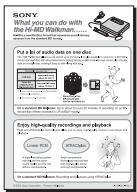
Le dépliant « Ce que vous pouvez faire avec le Walkman Hi-MD »
Ce dépliant explique les principales caractéristiques du Walkman Hi-MD et en quoi il diffère du Walkman MD standard.
Utilisation de l'enregistreur
Vous pouvez enregistrer à partir d'un lecteur CD, puis écouter les enregistrements que vous avez réalisés.
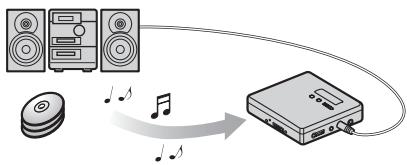

Fonctionnement de l'enregistreur (pages 10 à 82)
Cette section explique toutes les fonctions de l'enregistreur. Elle donne également des détails sur les problèmes que vous pourriez rencontrer lors de l'utilisation de l'enregistreur et sur la façon de les résoudre, ainsi que sur la conduite à tenir lorsqu'un message s'affiche à l'écran.
En cas de problème ou si vous avez besoin d'explications supplémentaires
Reportez-vous à « Dépannage et explications » (page 65).
Utilisation de l'enregistreur lorsqu'il est connecté à un ordinateur
Le logiciel SonicStage fourni vous permet de transférer des données audio entre l'enregistreur et l'ordinateur.
Le logiciel MD Simple Burner fourni vous permet d'enregistrer des données audio sur l'enregistreur.
CD audio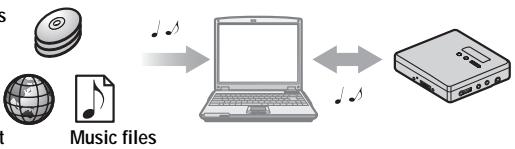

Utilisation du logiciel (pages 84 à 108)
Cette section explique l'installation et les opérations de base du logiciel SonicStage/MD Simple Burner fourni.
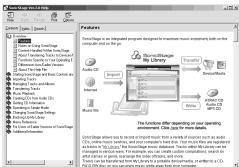
Aide SonicStage
Il s'agit d'une aide en ligne que vous pouvez consulter sur l'écran de votre ordinateur.
L'aide en ligne explique les opérations détaillées et les informations sur le logiciel SonicStage. Vous pouvez également vous y référer si vous rencontrez des problèmes lors de l'utilisation de SonicStage.
Remarques sur la section "Utilisation du logiciel"
- Dans la section Utilisation du logiciel, "Net MD" désigne l'enregistreur avec un disque standard inséré et "Hi-MD" désigne l'enregistreur avec un disque Hi-MD ou un disque standard en mode Hi-MD inséré.
- Les éléments affichés dans les illustrations de cette section peuvent différer des éléments réellement affichés par le logiciel.
- Les explications de cette section supposent une familiarité avec les opérations de base de Windows. Pour plus de détails sur l'utilisation de votre ordinateur et du système d'exploitation, veuillez vous référer aux manuels respectifs.
- Les explications de cette section couvrent les produits Hi-MD/Net MD généraux. Pour cette raison, certaines explications (et certaines illustrations) peuvent ne pas s'appliquer à votre Hi-MD/Net MD. Veuillez également vous référer aux instructions d'utilisation de votre Hi-MD/Net MD.
Vérification des accessoires fournis
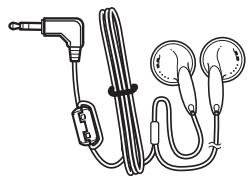
Casque/écouteurs (1)
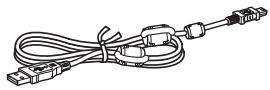
Câble USB dédié (1)
Petites ferrites pour l'adaptateur secteur (2)
Fixez les ferrites lors de l'utilisation de l'adaptateur secteur en option (voir page 64).
Grande ferrite pour le câble de ligne en option (1)
Pour plus de détails sur l'utilisation de la ferrite, reportez-vous à la section « Comment utiliser la grande ferrite fournie » fournie avec cet appareil.
CD-ROM (SonicStage/MD Simple Burner) (1)*
*Ne lisez pas un CD-ROM sur un lecteur CD audio.
Remarque
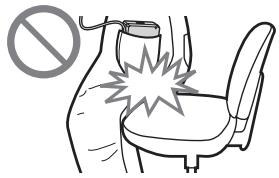
Lors de l'utilisation de cet appareil, respectez les précautions suivantes afin d'éviter de déformer le boîtier ou de provoquer un dysfonctionnement.
Veillez à ne pas vous asseoir avec l'appareil dans la poche arrière de votre pantalon.
Aperçu des commandes
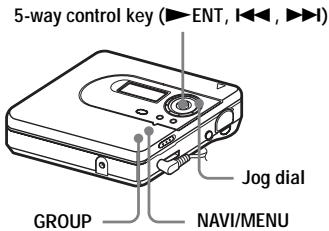
L'enregistreur
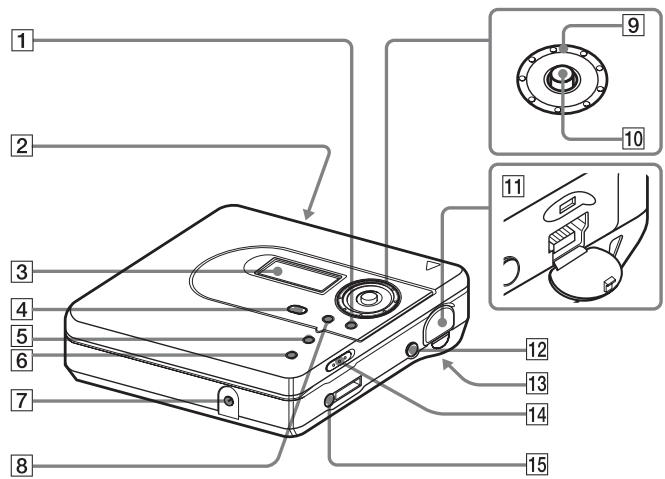
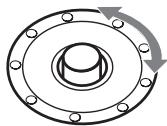
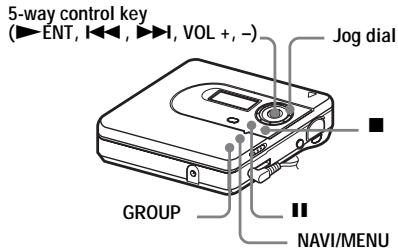
1 Bouton (stop) · CANCEL 2 Interrupteur OPEN 3 Fenêtre d'affichage 4 Bouton TMARK/REC (+▷) 5 Bouton NAVI/MENU Appuyez légèrement pour accéder au mode de réglage NAVI (navigation) (page 34). Appuyez pendant 2 secondes ou plus pour accéder au mode de réglage MENU (page 21). Bouton GROUP Prise DC IN 3V Lorsque vous utilisez l'adaptateur secteur en option, connectez-le à cette prise. 8 Bouton (pause) 9 Molette Jog
10 Touche de commande à 5 directions
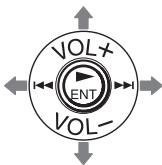
| Operation | Function |
| Press ➔ENT 1) | play, enter |
| Press towards ↘ | find the beginning of the previous track, rewind |
| Press towards ➔I | find the beginning of the next track, fast forward |
| Press towards VOL +1) or VOL -. | volume |
1) Des points tactiles se trouvent à côté des boutons ENT et VOL +.
11 Câble de connexion USB Prise LINE IN (OPT) 13 Compartiment à piles (en bas)
14 Interrupteur HOLD Faites glisser l'interrupteur dans le sens de la flèche pour désactiver les boutons de l'enregistreur. Pour éviter que les boutons ne soient actionnés accidentellement lorsque vous portez l'enregistreur, utilisez cette fonction. 15 Prise (casque/écouteurs)
La fenêtre d'affichage de l'enregistreur
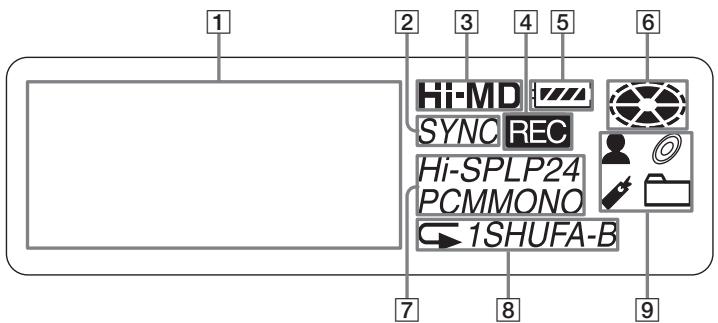
1 Affichage des informations de caractères Affiche les noms de disque et de piste, la date, les messages d'erreur, les numéros de piste, etc. 2 Indication SYNC (enregistrement synchronisé) 3 Indication Hi-MD/MD "Hi-MD" s'allume lorsque le mode de fonctionnement de l'enregistreur est en mode Hi-MD et "MD" s'allume lorsque le mode de fonctionnement est en mode MD. 4 Indication REC S'allume pendant l'enregistrement ou les transferts de fichiers depuis l'ordinateur. Lorsqu'il clignote, l'enregistreur est en mode veille d'enregistrement.
5 Indication de batterie Affiche la puissance approximative restante de la batterie. Si la batterie est faible, l'indication devient vide et commence à clignoter. 6 Indication de disque Indique que le disque tourne pour l'enregistrement ou la lecture. 7 Indication de mode de piste (PCM, Hi-SP, Hi-LP, SP, LP2, LP4, MONO) 8 Indications de mode de lecture secondaire/lecture répétée Affiche le mode de lecture secondaire sélectionné (lecture d'une seule piste, lecture aléatoire, etc.) ou la lecture répétée. 9 Indications de mode de lecture principal Affiche le mode de lecture principal sélectionné (lecture par groupe, lecture par signet, etc.).
Pour commencer
1 Insérez une pile alcaline sèche.
Faites glisser OPEN pour ouvrir le couvercle du compartiment à piles.
2 Insérez une pile alcaline sèche de taille AA (borne négative en premier).
3 Fermez le couvercle.
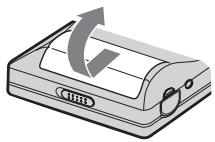
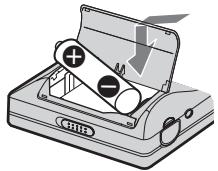
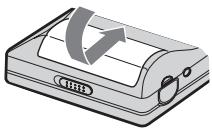
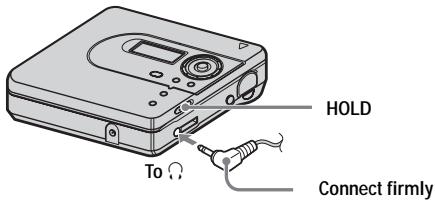
2 Effectuez les connexions et déverrouillez les commandes.
1 Connectez le casque/les écouteurs à
Faites glisser HOLD dans le sens opposé à la flèche (→) sur l'enregistreur pour déverrouiller les commandes.
Quand remplacer la pile sèche
Vous pouvez vérifier l'état de la batterie sur la fenêtre d'affichage de l'enregistreur.
L'indication du niveau de batterie est approximative. Elle peut être supérieure ou inférieure à l'indication selon les conditions d'utilisation ou l'environnement.
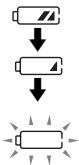
Diminution de la puissance de la batterie
Batterie faible
La batterie est déchargée.
"LOW BATTERY" clignote à l'écran, puis l'appareil s'éteint.
Autonomie de la batterie1)
Mode Hi-MD (lors de l'utilisation d'un disque HiMD de 1 Go)
(Unité : env. (heures) (JEITA2)
| When | Linear PCM | Hi-SP | Hi-LP |
| Recording continuously | 2.5 | 3.5 | 4.5 |
| Playing continuously | 11.0 | 18.5 | 21.5 |
1) Lors de l'utilisation d'une pile alcaline sèche neuve Sony LR6 (format AA) (fabriquée au Japon) 2) Mesurée conformément à la norme JEITA (Japan Electronics and Information Technology Industries Association).
Mode Hi-MD (lors de l'utilisation d'un disque standard de 60/74/80 minutes)
(Unité : env. (heures) (JEITA)
| When | Linear PCM | Hi-SP | Hi-LP |
| Recording continuously | 5.0 | 8.0 | 9.5 |
| Playing continuously | 9.5 | 17.0 | 20.0 |
Mode MD
(Unité : env. (heures) (JEITA)
| When | SP Stereo | LP2 Stereo | LP4 Stereo |
| Recording continuously | 7.5 | 9.5 | 11.0 |
| Playing continuously | 20.5 | 24.0 | 26.0 |
Remarques
- Arrêtez l'enregistreur avant de remplacer la pile.
- Il est préférable d'utiliser l'enregistreur sur secteur (à l'aide de l'adaptateur secteur en option) lors de l'enregistrement ou du montage. Lorsque vous alimentez l'enregistreur avec une pile, assurez-vous d'utiliser une pile alcaline neuve.
- Lors de l'utilisation d'un disque Hi-MD de 1 Go, la durée d'enregistrement continue peut être réduite si vous effectuez de courts enregistrements à plusieurs reprises.
Enregistrement immédiat d'un disque !
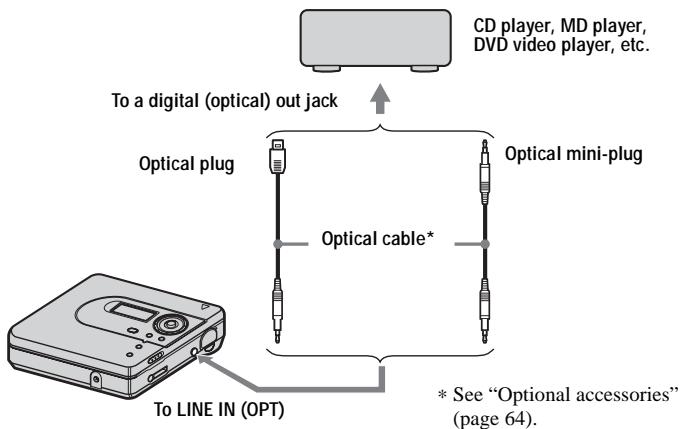
Cette section explique la procédure de base pour réaliser des enregistrements numériques à l'aide d'un câble optique connecté à un lecteur CD, un téléviseur numérique ou autre équipement numérique. Assurez-vous d'utiliser le câble optique.

Connectez le câble optique à l'enregistreur et à un composant externe. (Insérez fermement et complètement les câbles dans les prises appropriées.)
Remarque
Assurez-vous de débrancher le câble USB dédié avant d'enregistrer.
2 Insérez un disque enregistrable.
• Faites glisser OPEN pour ouvrir le couvercle.
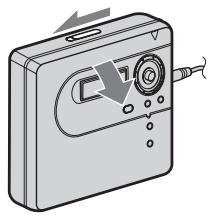
• Insérez un disque avec l'étiquette vers l'avant, puis appuyez sur le couvercle pour le fermer.
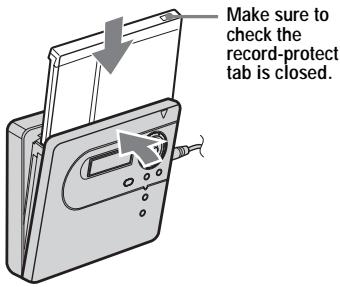
3 Confirmez le mode de fonctionnement.
Cet enregistreur dispose de deux modes de fonctionnement : « mode Hi-MD » et « mode MD ». Le mode de fonctionnement est automatiquement reconnu à chaque insertion du disque. Après avoir inséré un disque, vérifiez le mode de fonctionnement sur la fenêtre d'affichage de l'enregistreur.
« Hi-MD » s'allume lorsque le mode de fonctionnement est Hi-MD et « MD » s'allume lorsque le mode de fonctionnement est MD.
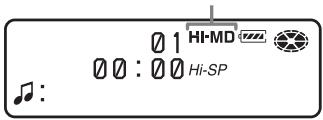
- Lors de l'utilisation d'un disque Hi-MD, le mode de fonctionnement sera uniquement Hi-MD.
- Lors de l'utilisation d'un disque standard (60/74/80 minutes), le mode de fonctionnement peut être réglé comme suit.
| Disc condition | Operation mode |
| Blank disc | The mode set for “Disc Mode” in the menu.1) The “Disc Mode” is factory set to “Hi-MD”. If you want to use the disc on another component that does not support Hi-MD, set the “Disc Mode” to “MD” to use the disc in MD mode. |
| The disc contains material recorded in Hi-MD mode | Hi-MD |
| The disc contains material recorded in MD mode | MD |
1) Reportez-vous à "Sélection du mode disque (Disc Mode)" (page 55) pour le réglage du "Disc Mode".
4 Enregistrez un disque.
1 Sélectionnez et mettez en pause la source sonore à enregistrer.
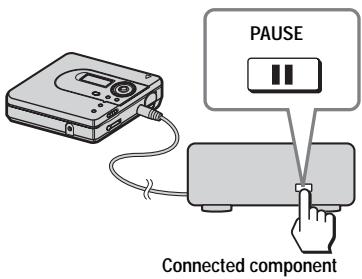
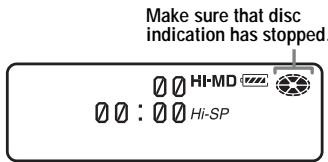
Assurez-vous que l'indication du disque a cessé de tourner dans la fenêtre d'affichage de l'enregistreur.
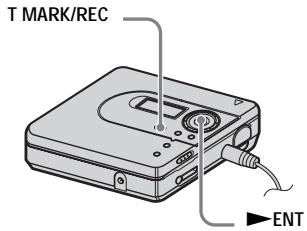
3 Pendant que l'enregistreur est arrêté, maintenez enfoncée la touche T MARK/REC et appuyez sur
ENT sur l'enregistreur.
"REC" s'allume et l'enregistrement commence.
Lisez la source que vous souhaitez enregistrer.
Si vous insérez un disque déjà enregistré, l'enregistrement commence après le contenu existant.
Des marques de piste sont automatiquement ajoutées au même point que la source sonore, et le contenu est enregistré ensemble en tant que groupe.
| To | Press |
| Stop | Press■. |
| Pause | Press[1].Press[1] again to resume recording. |
| Remove the disc | Press■and open the lid. (The lid does not open while “SYSTEM FILE WRITING” flashing in the display.) |
1) Une marque de piste est ajoutée au point où vous appuyez à nouveau pour reprendre l'enregistrement pendant une pause ; ainsi, le reste de la piste sera compté comme une nouvelle piste.
Si l'enregistrement ne démarre pas
- Assurez-vous que l'enregistreur n'est pas verrouillé (pages 12, 13). Assurez-vous que le disque n'est pas protégé en écriture (pages 16, 62).
- Les disques prémasterisés ne peuvent pas être enregistrés.
Remarques
- Lorsque vous enregistrez sur un disque Hi-MD de 1 Go, utilisez une pile sèche alcaline neuve (l'indicateur de niveau de pile affiche ) ou connectez l'adaptateur secteur en option à l'enregistreur. Lorsque vous tentez de démarrer l'enregistrement sur un disque Hi-MD de 1 Go, le message "PAS ASSEZ DE PUISSANCE POUR ENREGISTRER" peut apparaître et l'enregistrement ne peut pas être effectué même si l'indicateur de niveau de pile affiche une puissance restante suffisante lorsque l'enregistreur est arrêté ou en lecture. Cela est dû à un mécanisme qui désactive l'enregistrement lorsque la puissance de pile restante est estimée par l'enregistreur comme insuffisante en raison de la consommation d'énergie élevée requise pour l'enregistrement sur disque Hi-MD de 1 Go.
- Avant d'effectuer un enregistrement avec l'adaptateur secteur en option, insérez toujours une pile sèche alcaline neuve dans l'enregistreur pour garantir que l'opération d'enregistrement se termine correctement.
- Assurez-vous de placer l'enregistreur dans un endroit stable et sans vibrations pendant l'enregistrement.
- Si vous démarrez l'enregistrement alors que l'indication du disque tourne encore dans l'affichage, les premières secondes du matériau peuvent ne pas être enregistrées. Assurez-vous que l'indication du disque a cessé de tourner avant de démarrer l'enregistrement.
- Ne changez pas la pile sèche pendant le fonctionnement même si l'enregistreur est connecté à l'adaptateur secteur (non fourni). L'opération peut s'arrêter.
- Ne déplacez pas ou ne secouez pas l'enregistreur et ne déconnectez pas la source d'alimentation pendant l'enregistrement, ou pendant que "SAUVEGARDE DES DONNÉES" ou "ÉCRITURE DE FICHIER SYSTÈME" clignote dans l'affichage. Si vous le faites, les données enregistrées jusqu'à ce point peuvent ne pas être enregistrées sur le disque, ou les données sur le disque peuvent être endommagées.
- L'enregistrement ne peut pas être effectué lorsque le disque n'a pas assez d'espace pour l'enregistrement.
- Si l'alimentation est interrompue (par exemple, la pile est retirée ou épuisée) pendant une opération d'enregistrement ou d'édition, ou pendant que "SAUVEGARDE DES DONNÉES" ou "ÉCRITURE DE FICHIER SYSTÈME" apparaît dans l'affichage, il ne sera pas possible d'ouvrir le couvercle jusqu'à ce que l'alimentation soit rétablie.
- Notez ce qui suit lors de l'enregistrement à partir d'un lecteur CD portable :
Certains lecteurs CD portables peuvent ne pas être capables de sortie numérique lorsque l'adaptateur secteur est déconnecté. Si c'est le cas, connectez l'adaptateur secteur au lecteur CD portable et utilisez-le sur secteur comme source d'alimentation. Sur certains lecteurs CD portables, la sortie optique peut ne pas être possible lors de l'utilisation d'une fonction anti-saut (par exemple, ESP* ou G-PROTECTION). Si c'est le cas, désactivez la fonction anti-saut.
- Protection électronique contre les chocs

- L'enregistreur est réglé en usine pour créer un nouveau groupe à chaque enregistrement. Si vous ne souhaitez pas créer de groupe, réglez " :REC" sur " :REC Off" (page 30).
- Pour démarrer l'enregistrement à partir d'un point précis du disque, mettez l'enregistreur en pause au point souhaité, puis démarrez l'enregistrement à partir de ce point.
- Vous pouvez surveiller le son pendant l'enregistrement. Connectez le casque/les écouteurs à et réglez le volume en appuyant sur la touche de commande à 5 directions vers VOL + ou - sur l'enregistreur. Cela n'affecte pas le niveau d'enregistrement.
Lire un disque immédiatement !
1 Insérez un disque enregistré.
Faites glisser OPEN pour ouvrir le couvercle.
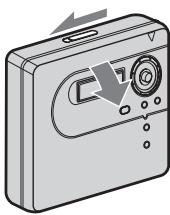
Insérez un disque avec l'étiquette vers l'avant, puis appuyez sur le couvercle pour le fermer.
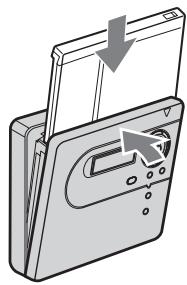
2 Lisez un disque.
1 Appuyez sur la touche de commande à 5 directions (ENT) de l'enregistreur.
Un bip court retentit dans le casque/les écouteurs lorsque vous effectuez une opération.
Appuyez sur la touche de commande à 5 directions vers VOL + ou - pour régler le volume sur l'enregistreur.
Le volume s'affiche à l'écran.
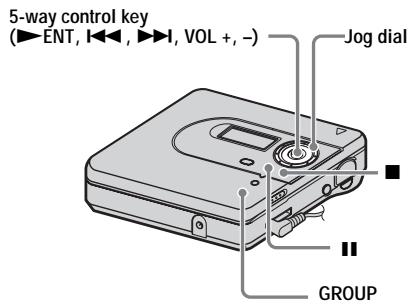
Pour arrêter la lecture, appuyez sur .
Un bip long retentit dans le casque/les écouteurs lorsque vous effectuez une opération. La lecture reprend à partir du point où vous l'avez arrêtée. Après l'arrêt, l'enregistreur s'éteint automatiquement après environ 10 secondes (avec piles) ou environ 3 minutes.
| To | Operation on the recorder |
| Stop | Press■. |
| Pause | Press■. Press■ again to resume play. |
| Select a track directly viewing track number or name | Turn the jog dial to select a track, and then press▶ENT to enter. |
| Find the beginning of the current track | Press the 5-way control key towards▶. Press the 5-way control key towards▶ repeatedly until you reach the beginning of the desired track. |
| Find the beginning of the next track | Press the 5-way control key towards▶. |
| Go backwards or forward while playing | Press and hold the 5-way control key towards▶ or▶. |
| Search for a point in a track while viewing the elapsed time (Time search) | While pausing, press and hold the 5-way control key towards▶ or▶. |
| Search for a specific track while viewing track numbers (Index search) | While the recorder is stopped, press and hold the 5-way control key towards▶ or▶. |
| Cue to the next or previous group while playing a track in a group (Group skip).1) | Press GROUP, and then press the 5-way control key towards▶ or▶. |
| Start with the first track of the disc | While the recorder is stopped, press▶ENT for 2 seconds or more. |
| Remove the disc | Press■ and open the lid.2) |
1) Repérage du début de chaque 10e plage pendant la lecture d'un disque sans réglage de groupe.
2) Une fois le couvercle ouvert, le point de départ de la lecture changera pour le début de la première piste.
Si la lecture ne démarre pas
Assurez-vous que l'enregistreur n'est pas verrouillé (pages 12, 13).
Remarque
Le son de la lecture peut sauter si :
- l'enregistreur subit des chocs continus plus forts.
- un disque sale ou rayé est lu.
Lors de l'utilisation d'un disque en mode Hi-MD, le son peut être interrompu pendant environ 12 secondes au maximum.
Comment utiliser les éléments de menu
L'enregistreur dispose de nombreux menus avec des fonctions utiles pour l'enregistrement, la lecture, l'édition, etc. Pour définir les éléments de menu, procédez comme suit.
Si vous effectuez une opération de menu pour la première fois après l'achat de l'enregistreur, "Menu Mode" clignote à l'écran. Avant l'opération de menu, vous pouvez régler "Menu Mode" sur "Simple" (seuls les éléments de menu de base apparaissent) ou "Avancé" (tous les éléments de menu apparaissent). Reportez-vous à "Modification des éléments de menu affichés (Menu Mode)" (page 52) pour le réglage du mode de menu.
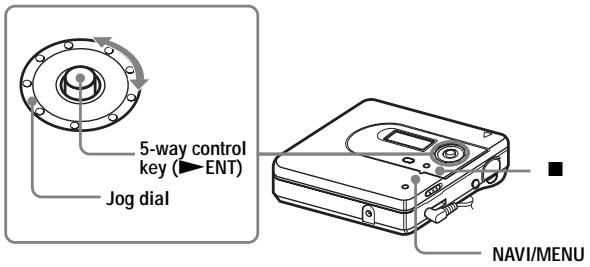
1 Maintenez enfoncée la touche NAVI/MENU pendant 2 secondes ou plus pour entrer dans le menu.
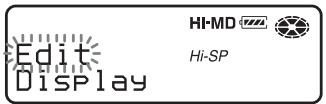
2 Tournez la molette jog pour sélectionner l'élément. 3 Appuyez sur la touche de commande à 5 directions (ENT) pour valider la sélection. 4 Répétez les étapes 2 et 3.
Le réglage sera validé lorsque vous appuierez sur la touche de commande à 5 directions (▶ENT) à la fin.
Pour revenir au réglage précédent
Appuyez sur ■.
Pour annuler l'opération pendant le réglage
Appuyez pendant 2 secondes ou plus.
Liste des menus
Le tableau suivant montre les éléments de menu que vous pouvez sélectionner. Les éléments de menu peuvent être réglés uniquement avec l'enregistreur.
Les éléments listés sous « Menu 1 » sont les éléments sélectionnables qui apparaissent lorsque vous entrez dans le menu, et les éléments listés sous « Menu 2 » sont les éléments sélectionnables qui apparaissent lorsque vous sélectionnez un élément du Menu 1.
Il est possible d'afficher tous les éléments de menu uniquement lorsque « Mode Menu » est réglé sur « Avancé ».
Les éléments de menu avec un astérisque (*) ne sont pas affichés lorsque « Mode Menu » est réglé sur « Simple ».
Pour plus de détails, voir « Modification des éléments de menu affichés (Mode Menu) » (page 52).
Remarque
Une indication différente peut être affichée selon les conditions de fonctionnement et les réglages du disque.
| Menu 1 | Menu 2 | Function | Site page |
| Edit | Title* | Adding a track name, artist name, album name, group name, or disc name. | page 40 |
| ☐: Set* | Assigns recorded tracks or groups to a new group. | page 43 | |
| ☐: Release* | Releases group settings. | page 44 | |
| Move* | Changes the order of tracks or groups. | page 45 | |
| Erase | Erases tracks, groups, or the entire disc contents. | page 47 | |
| Format* | Formats the disc and restores it to the condition it was in at the time of purchase (in Hi-MD mode only). | page 50 | |
| Display | Lap Time | Displays various information such as the recorder status, etc. in the display window. | page 25, page 33 |
| RecRemain (while recording and stopped)/1 Remain (while playing) | |||
| AllRemain | |||
| Title1/Title2 | |||
| Sound* | |||
| Codec/TrackMode* | |||
| SubPMode | Normal | Selects the type of play, such as single-track play or shuffle play. | page 37 |
| 1 Track | |||
| Shuffle | |||
| A-BRepeat* | |||
| Sound | Normal | Customizes the equalizer mode settings. | page 38 |
| Sound EQ | |||
| Useful* | Search* | Searches for tracks by track name, group name, artist name, or album name. | page 38 |
| REC Set | REC Mode | Selects the recording mode (PCM, Hi-SP, or Hi-LP for Hi-MD mode/SP, LP2, LP4, or monaural for MD mode). | page 27 |
| RECVolume* | Manually adjusts the recording level. | page 28 | |
| Time Mark* | Adds track marks automatically in a specific time interval. | page 29 | |
| ☐:REC* | Sets the recorder to create a new group with each recording operation (Group Recording). | page 30 | |
| SYNC REC* | Simplifies operations during digital recording (Synchro-Recording). | page 31 | |
| Option | Menu Mode | Changes the displayed menu items. | page 52 |
| AVLS* | Sets a limit on the maximum volume to protect your hearing. | page 52 | |
| Beep* | Turns the beep sound on or off. | page 53 | |
| Disc Mem* | Stores the recorder settings (Disc Memory). | page 53 | |
| QuickMode* | Sets the recorder to start playback. | page 54 | |
| Disc Mode | Selects from MD mode or Hi-MD mode when a blank disc is inserted. | page 55 | |
| Contrast* | Adjusts the contrast of the display window on the recorder. | page 55 | |
| Jog Dial* | Changes the operational direction on the display when turning the jog dial. | page 56 |
Avant l'enregistrement
Sélection du mode de fonctionnement
Cet enregistreur dispose de deux modes de fonctionnement : « Mode Hi-MD » et « Mode MD ». Le mode de fonctionnement est automatiquement reconnu à chaque insertion du disque. Après avoir inséré un disque, vérifiez le mode de fonctionnement sur la fenêtre d'affichage de l'enregistreur.
« Hi-MD » s'allume lorsque le mode de fonctionnement est Hi-MD et « MD » s'allume lorsque le mode de fonctionnement est MD.
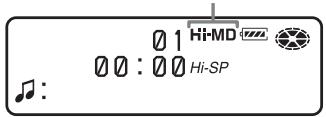
Lorsque vous insérez un disque standard (vierge) dans l'enregistreur, vous pouvez utiliser la fonction Disc Mode pour spécifier l'utilisation du disque en mode Hi-MD ou en mode MD.
Si vous souhaitez utiliser le disque enregistré sur cet appareil avec un autre composant qui ne prend pas en charge Hi-MD, enregistrez le disque avec « Disc Mode » dans le menu réglé sur « MD ».
Reportez-vous à « Sélection du mode de disque (Disc Mode) » (page 55) pour plus de détails.
Sélection du mode de menu
Si le mode de menu « Simple » est sélectionné, certains éléments de menu ne seront pas affichés. Si vous ne trouvez pas certains éléments de menu lors de l'utilisation de l'enregistreur, assurez-vous que le mode de menu est réglé sur « Avancé ».
Pour plus de détails sur la sélection du mode de menu, voir « Modification des éléments de menu affichés (Menu Mode) » (page 52).
Remarques
- Lorsque vous enregistrez sur un disque Hi-MD de 1 Go, utilisez une pile alcaline neuve (l'indication du niveau de pile indique 1zzz), ou connectez l'adaptateur secteur en option à l'enregistreur. Lorsque vous tentez de démarrer l'enregistrement sur un disque Hi-MD de 1 Go, « NotENOUGH POWER TO REC » peut apparaître et l'enregistrement ne peut pas être effectué même si l'indication du niveau de pile affiche une puissance restante suffisante lorsque l'enregistreur est arrêté ou en lecture. Cela est dû à un mécanisme qui désactive l'enregistrement lorsque la puissance restante de la pile est estimée par l'enregistreur comme insuffisante en raison de la consommation d'énergie élevée requise pour l'enregistrement sur disque Hi-MD de 1 Go.
- Avant d'effectuer un enregistrement avec l'adaptateur secteur en option, insérez toujours une pile alcaline neuve dans l'enregistreur pour garantir que l'opération d'enregistrement se termine correctement.
- L'enregistrement peut ne pas se produire si le câble USB dédié est connecté à l'enregistreur. Assurez-vous de déconnecter le câble USB dédié avant d'enregistrer.
- Si vous démarrez l'enregistrement alors que l'indication du disque tourne encore dans l'affichage, les premières secondes du matériau ne seront pas enregistrées. Assurez-vous que l'indication du disque a cessé de tourner avant de démarrer l'enregistrement.
- Ne déplacez pas ou ne secouez pas l'enregistreur et ne déconnectez pas la source d'alimentation pendant l'enregistrement, ou pendant que « DATA SAVE » ou « SYSTEM FILE WRITING » clignote à l'écran. Si vous le faites, les données enregistrées jusqu'à ce point peuvent ne pas être enregistrées sur le disque, ou les données sur le disque peuvent être endommagées.
Affichage de diverses informations
Vous pouvez vérifier le temps restant, le numéro de piste, etc. lors de l'enregistrement ou pendant l'arrêt.
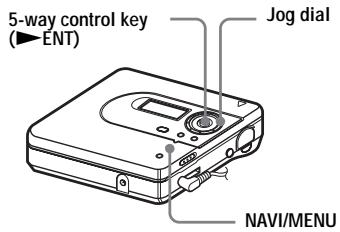
1 Entrez dans le menu et sélectionnez « Display ». 2 Tournez la molette jog jusqu'à ce que l'information souhaitée apparaisse à l'écran, puis appuyez sur ENT pour valider la sélection.
Chaque rotation modifie l'affichage comme suit.
Temps par tour → Temps restant →
Tout restant → Titre1/Titre2 (Hi-MD)
Son
Lorsque vous appuyez sur ENT, l'information sélectionnée apparaît en A, B et C.
Fenêtre d'affichage
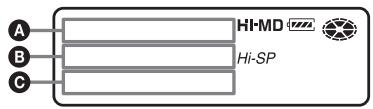
Les indications ont les significations suivantes :
G : Nom du disque : Nom de la piste : Nom du groupe : Nom de l'artiste : Nom de l'album
Lorsque l'enregistreur est arrêté A/B/C
| A | B | C |
| Group number and track number | Elapsed time | Track name and artist name (Hi-MD)Track name(MD) |
| Group number and track number | ·Remaining time for recording / remaining free space (Hi-MD) ·Remaining time for recording (MD) | ·"RecRemain" and "FreeSpace" (Hi-MD)·"RecRemain" (MD) |
| Numbers of tracks after the current track | Remaining time after the current location in the disc. | "AllRemain" |
| ·Disc name and artist name (Hi-MD)1)·Disc name1) | ·Group name and album name (Hi-MD)3)·Group name (MD)3) | Track name |
| Sound mode name2) | Indication of the selected sound mode2) | (none)2) |
1) Le numéro de piste apparaît si la piste sélectionnée n'est pas dans un groupe. 2) Ceci n'apparaît pas lorsque "Mode Menu" est réglé sur "Simple" (page 52). 3) Le nom du disque apparaît lorsque la piste sélectionnée n'est pas dans un groupe.
Pendant l'enregistrement A/B/C
| A | B | C |
| Group number and track number | Elapsed time | Level meter |
| Group number and track number | Remaining time for recording. | “RecRemain” |
| ·Disc name and artist name (Hi-MD)1)·Disc name (MD)1) | ·Group name and album name (Hi-MD)2)·Group name (MD)2) | Track name |
1) Le numéro de piste apparaît si la piste sélectionnée n'est pas dans un groupe. 2) Le nom du disque apparaît lorsque la piste sélectionnée n'est pas dans un groupe.
Remarques
- Lors de l'utilisation du disque en mode Hi-MD, l'espace libre s'affichera comme "2,0 Mo" lorsque le temps d'enregistrement restant deviendra "-0:00:00". Il s'agit d'une limitation du système, "2,0 Mo" étant la capacité du domaine de réserve.
- Selon les réglages du groupe, les conditions de fonctionnement et les réglages du disque, il se peut que vous ne puissiez pas sélectionner certaines indications ou que celles-ci apparaissent différemment.

Si vous souhaitez vérifier la position de lecture ou le nom du morceau pendant la lecture, consultez « Affichage de diverses informations » (page 33).
Enregistrement à partir d'un téléviseur ou d'une radio (enregistrement analogique)
Cette section explique comment enregistrer à partir d'un équipement avec sortie analogique, tel qu'un magnétophone à cassettes, une radio ou un téléviseur.
Cette opération ne peut être effectuée que sur l'enregistreur.
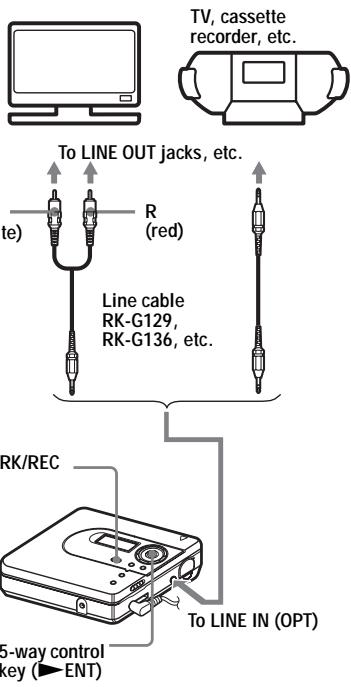
1 Effectuez les connexions.
Utilisez le cordon de connexion approprié à l'équipement source. Pour plus de détails, consultez « Accessoires en option » (page 64).
2 Appuyez sur ENT tout en maintenant enfoncé T MARK/REC pour démarrer l'enregistrement.
3 Lancez la lecture de la source que vous souhaitez enregistrer.
Sélection du mode d'enregistrement
Sélectionnez chaque mode d'enregistrement en fonction de la durée d'enregistrement souhaitée. Les disques enregistrés en mode Hi-MD ou MD (MDLP) ne peuvent être lus que sur des lecteurs ou enregistreurs MD prenant en charge le mode de lecture Hi-MD ou MD (MDLP).
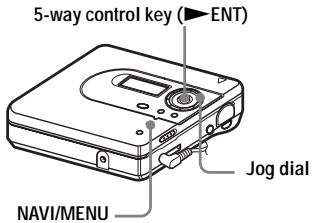
1 Lorsque l'enregistreur est arrêté, entrez dans le menu et sélectionnez « REC Set » - « REC Mode ». 2 Tournez la molette jog pour sélectionner le mode d'enregistrement souhaité, puis appuyez sur ENT pour valider la sélection.
L'enregistreur conserve le réglage du mode d'enregistrement lors du prochain enregistrement.
Lors de l'enregistrement sur un disque utilisé en mode HiMD
| Recording mode | Display | Recording time |
| Linear PCM stereo | PCM | • Approx. 28 min. on an 80-minute standard disc • Approx. 94 min. on a 1GB Hi-MD disc |
| Hi-SP stereo | Hi-SP | • Approx. 140 min. on an 80-minute standard disc • Approx. 475 min. on a 1GB Hi-MD disc |
| Recording mode | Display | Recording time |
| Hi-LP stereo | Hi-LP | Approx. 610 min. on an 80-minute standard disc Approx. 2,040 min. on a 1GB Hi-MD disc |
Lors de l'enregistrement sur un disque utilisé en mode MD
| Recording mode1) | Display | Recording time3) |
| SP stereo | SP | Approx. 80 min. |
| LP2 stereo | LP2 | Approx. 160 min. |
| LP4 stereo | LP4 | Approx. 320 min. |
| Monaural2) | MONO | Approx. 160 min. |
1) Pour une meilleure qualité sonore, enregistrez en mode stéréo normal (SP) ou en mode stéréo LP2. 2) Si vous enregistrez une source stéréo en monaural, les sons gauche et droit seront mélangés. 3) Lors de l'utilisation d'un disque enregistrable de 80 minutes

Les composants audio qui prennent en charge les modes stéréo PCM linéaire, Hi-SP stéréo et Hi-LP stéréo sont indiqués par le logo MD ou Hi-LOGO. Les composants audio qui prennent en charge les modes LP2 stéréo et LP4 stéréo sont indiqués par le logo MDLP ou MDLP.
Remarques
- Il est recommandé d'utiliser l'adaptateur secteur (non fourni) pour les enregistrements de longue durée.
- Lors de l'enregistrement en mode LP4, un bruit momentané peut se produire dans de très rares cas avec certaines sources sonores. Cela est dû à la technologie spéciale de compression audio numérique qui permet l'enregistrement de longue durée. Si du bruit se produit, il est recommandé d'enregistrer en stéréo normale ou en mode LP2 pour obtenir une meilleure qualité sonore.
- Il est recommandé d'utiliser l'enregistreur pour éditer (diviser ou combiner) les pistes longues enregistrées en stéréo PCM linéaire. Le transfert de ces pistes et leur édition sur un ordinateur peuvent prendre un temps extrêmement long.
Réglage manuel du niveau d'enregistrement
Le niveau d'enregistrement est ajusté automatiquement pendant l'enregistrement. Si nécessaire, vous pouvez régler manuellement le niveau d'enregistrement pendant l'enregistrement analogique et numérique.
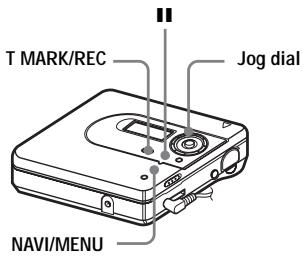
1 Maintenez enfoncée la touche T MARK/REC et appuyez sur I.
L'enregistreur se met en pause d'enregistrement.
2 Entrez dans le menu et sélectionnez "REC Set" - "RECVolume" - "Manual". 3 Lisez la source. 4 Tout en observant le niveau sur l'afficheur, ajustez le niveau d'enregistrement en tournant la molette.
Réglez le niveau de sorte que les segments du niveau s'allument autour du segment -12dB.
Si un niveau sonore élevé fait atteindre le segment OVER au niveau, abaissez le niveau d'enregistrement.
Chaque indicateur de niveau affiche ce qui suit.
Supérieur - niveau d'entrée du canal gauche
Inférieur - niveau d'entrée du canal droit
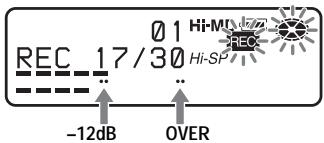
Appuyez à nouveau sur I pour démarrer l'enregistrement. Si votre source est un composant externe connecté, lisez la source jusqu'au début du contenu à enregistrer, puis démarrez l'enregistrement.
Pour revenir au contrôle automatique du niveau
Sélectionnez "Auto (AGC)" à l'étape 2.
Remarques
- Vous ne pouvez pas régler séparément les niveaux des canaux gauche et droit.
- Une fois que vous arrêtez l'enregistrement, l'enregistreur reviendra au mode de réglage automatique du niveau d'enregistrement la prochaine fois que vous démarrerez une opération d'enregistrement.
- Pour régler manuellement le niveau d'enregistrement pendant l'enregistrement synchronisé, effectuez les étapes 1 à 4 de la procédure de cette section avec "SYNC REC" réglé sur "SYNC Off". Ensuite, réglez "SYNC REC" sur "SYNC On" et démarrez l'enregistrement (page 31).
Ajout de marques de piste pendant l'enregistrement
Vous pouvez ajouter des marques de piste (numéro de piste) pendant l'enregistrement pour diviser le contenu en parties distinctes, ce qui vous permet d'accéder rapidement et facilement à une piste spécifique.
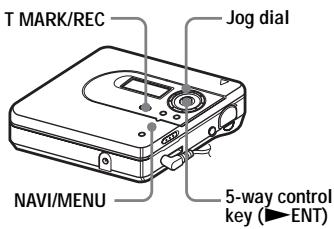
Ajout manuel de marques de piste
Pendant que l'enregistreur enregistre, appuyez sur T MARK au point où vous souhaitez ajouter une marque de piste.
Ajout automatique de marques de piste (Auto Time Mark)
Utilisez cette fonction pour ajouter automatiquement des marques de piste à intervalles spécifiés lors de l'enregistrement via le connecteur d'entrée analogique. Cette fonction est pratique pour enregistrer sur de longues périodes, comme des cours, des réunions, etc.
1 Pendant que l'enregistreur enregistre ou est en pause d'enregistrement, entrez dans le menu et sélectionnez "REC Set" - "Time Mark" - "On". 2 Tournez la molette jog jusqu'à ce que l'intervalle de temps souhaité apparaisse à l'écran, puis appuyez sur ENT pour valider la sélection.
Une rotation modifie le réglage de temps (Time:) de 1 minute, dans la plage de 1 à 60 minutes.
Pour annuler le Time Mark,
sélectionnez « Off » à l'étape 1.
Utilisation du Time Mark pour ajouter des marques de piste pendant l'enregistrement
Lorsque le temps d'enregistrement écoulé dépasse l'intervalle de temps défini pour le Time Mark :
L'enregistreur ajoute des marques de piste au point où vous avez défini l'intervalle de temps, puis ajoute une marque de piste à chaque fois que cet intervalle s'est écoulé.
Exemple : Huit minutes d'enregistrement ont été effectuées lorsque l'intervalle de temps du Time Mark est réglé sur 5 minutes.
Une marque de piste sera ajoutée au point de 8 minutes (après le début de l'enregistrement), puis à chaque intervalle de 5 minutes par la suite.
Lorsque l'intervalle de temps défini pour le Time Mark dépasse le temps d'enregistrement écoulé :
L'enregistreur ajoute des marques de piste lorsque l'intervalle de temps du Time Mark défini s'est écoulé.
Exemple : Trois minutes d'enregistrement ont été effectuées lorsque l'intervalle de temps du Time Mark est réglé sur 5 minutes.
Une marque de piste sera ajoutée au point de 5 minutes (après le début de l'enregistrement), puis à chaque intervalle de 5 minutes par la suite.

« T » apparaît avant l'affichage du temps pour les marques de piste ajoutées par le Time Mark.
Remarques
- Si vous ajoutez une marque de piste en appuyant sur T MARK ou II, etc. pendant l'enregistrement, le Time Mark commencera automatiquement à ajouter une marque de piste à chaque fois que l'intervalle de temps sélectionné s'est écoulé.
- Le réglage est annulé lorsque vous connectez un câble optique numérique à l'enregistreur.
Utilisation de la fonction de groupe lors de l'enregistrement
Qu'est-ce que la fonction de groupe ?
La fonction de groupe est prévue pour permettre la lecture de disques avec des réglages de groupe. Elle est pratique pour la lecture de disques sur lesquels plusieurs albums ou singles CD ont été enregistrés.
Qu'est-ce qu'un disque avec des réglages de groupe ?
L'enregistreur peut exécuter diverses fonctions par groupe, c'est-à-dire des plages enregistrées sur un disque en tant que parties de groupes distincts, comme illustré ci-dessous.
Avant les réglages de groupe
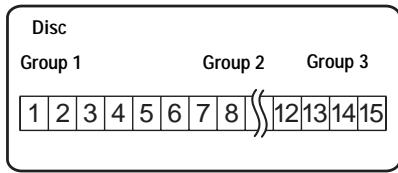

Les plages 1 à 5 sont assignées au groupe 1. Les plages 8 à 12 sont assignées au groupe 2. Les plages 13 à 15 sont assignées au groupe 3. Les plages 6 à 7 ne sont assignées à aucun groupe.
Après les assignations de groupe
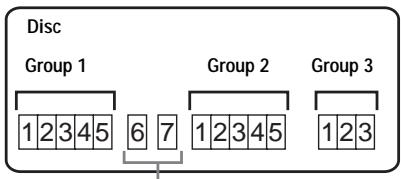
Les plages non assignées à un groupe sont traitées comme faisant partie du "Groupe - -".
Vous pouvez créer un maximum de 255 groupes sur un disque Hi-MD ou un disque standard en mode HiMD, et 99 groupes sur un disque standard en mode MD.
Remarque
Il ne sera pas possible de faire un réglage de groupe si les plages, les groupes et le nom du disque dépassent le nombre maximal pouvant être saisi (uniquement en mode MD).
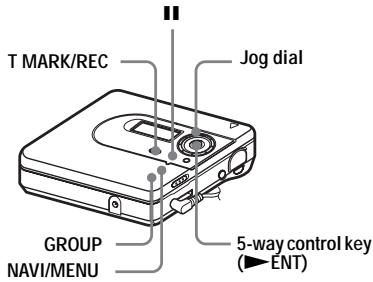
Pour créer automatiquement un nouveau groupe lors de l'enregistrement
L'enregistreur est réglé en usine pour créer automatiquement un nouveau groupe lors de l'enregistrement. Cela est pratique lors de l'enregistrement de plusieurs CD à la suite. Vous pouvez vérifier le réglage d'enregistrement de groupe comme suit.
Lorsque l'enregistreur est arrêté, entrez dans le menu et sélectionnez "REC Set" - "REC" - "REC On".
Pour enregistrer sans créer un nouveau groupe
Sélectionnez « REC Off » à la fin de la procédure ci-dessus.
Enregistrement de pistes dans un groupe existant
Vous pouvez ajouter une piste à un groupe existant.
Ajout d'une nouvelle piste à la fin du groupe sélectionné
1. Lorsque l'enregistreur est arrêté et que le groupe auquel vous souhaitez ajouter une piste est sélectionné, appuyez sur ENT tout en maintenant enfoncés T MARK/REC et GROUP. 2. Lancez la lecture de la source sonore.
Une nouvelle piste sera ajoutée à la fin du contenu actuel du groupe.
Ajout d'une piste à une position souhaitée dans le groupe sélectionné
1. Lorsque l'enregistreur est en pause de lecture au point du groupe où vous souhaitez ajouter une nouvelle piste, appuyez sur ENT tout en maintenant enfoncés T MARK/REC et GROUP. 2. Appuyez sur II pour démarrer l'enregistrement et lancez la lecture de la source sonore.
Pour démarrer/arrêter l'enregistrement en synchronisation avec la source sonore (enregistrement synchronisé)
Pendant l'enregistrement synchronisé, le démarrage et l'arrêt de l'enregistrement sont synchronisés avec la source sonore. Cela simplifie les enregistrements numériques (par exemple, à partir d'un lecteur CD) car il n'est plus nécessaire de manipuler l'enregistreur ou la source sonore. L'enregistrement synchronisé n'est possible qu'avec le câble optique connecté.
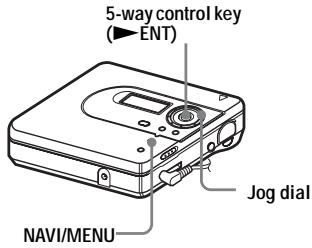
1. Effectuez les connexions. Utilisez le câble optique approprié à l'équipement source. Pour plus de détails, voir « Accessoires en option » (page 64). 2. Lorsque l'enregistreur est arrêté, entrez dans le menu et sélectionnez « REC Set » - « SYNC REC » - « SYNC On ».

Lorsqu'il n'y a pas de son provenant du lecteur pendant environ 3 secondes pendant l'enregistrement synchronisé, l'enregistreur passe automatiquement en mode veille. Lorsque le son provient à nouveau du lecteur, l'enregistreur reprend l'enregistrement synchronisé. Si l'enregistreur reste en mode veille pendant 5 minutes ou plus, il s'arrête automatiquement.
Remarques
- La fonction de pause ne peut pas être activée ou désactivée manuellement pendant l'enregistrement synchronisé.
- Ne modifiez pas le réglage "SYNC REC" pendant l'enregistrement. L'enregistrement pourrait ne pas se faire correctement. Même lorsqu'il n'y a pas de son sur la source sonore, il peut arriver que l'enregistrement ne fasse pas de pause automatique pendant l'enregistrement synchronisé en raison du niveau de bruit émis par la source sonore.
- Si une partie silencieuse d'environ 2 secondes est rencontrée pendant l'enregistrement synchronisé à partir d'une source sonore autre qu'un CD ou un MD, une nouvelle marque de piste est automatiquement ajoutée à l'endroit où la partie silencieuse se termine.
Affichage de diverses informations
Vous pouvez vérifier le nom de la piste, le nom du disque, etc. pendant la lecture.
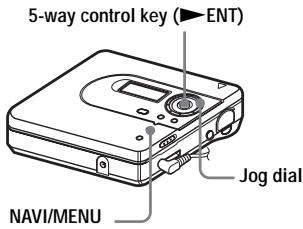
1 Pendant la lecture, entrez dans le menu et sélectionnez "Affichage" 2 Tournez la molette jog jusqu'à ce que l'information souhaitée apparaisse à l'écran, puis appuyez sur ENT pour valider la sélection.
Chaque tour change l'affichage comme suit.
Temps au tour → 1 Restant →
ToutRestant → Titre1/Titre2 (Hi-MD)
→ Son → Codec (Hi-MD)/
ModePiste (MD)
Lorsque vous appuyez sur ENT, l'information sélectionnée apparaît à A, B et C.
Fenêtre d'affichage
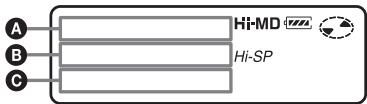
Les indications ont les significations suivantes :
G:Nom du disque : Nom de la piste :Nom du groupe : Nom de l'artiste :Nom de l'album
Fenêtre d'affichage A/B/C
| A | B | C |
| Group number and track number | Elapsed time | • Track name and artist name (Hi-MD) • Track name (MD) |
| • Track name and artist name (Hi-MD) • Track name (MD) | Remaining time of the current track | “1 Remain” |
| Numbers of tracks after the current track | Remaining time after the current location in the disc. | "AllRemain" |
| • Disc name and artist name (Hi-MD)1) • Disc name (MD)1 | • Group name and album name (Hi-MD)3) • Group name (MD)3) | Track name |
| Sound mode name2) | Indication of the selected sound mode2) | (none)2) |
| • Codec (Hi-MD)2) • (none) (MD)2) | • Track mode, and bitrate (Hi-MD)2) • Track mode (MD)2) | “Codec” (Hi-MD)2) “TrackMode” (MD)2) |
1) Le numéro de piste apparaît si la piste actuellement sélectionnée n'est pas dans un groupe. 2) Cela n'apparaît pas lorsque le "Mode Menu" est réglé sur "Simple" (page 52). 3) Le nom du disque apparaît lorsque la piste actuellement sélectionnée n'est pas dans un groupe.
Remarque
Selon les paramètres du groupe, les conditions de fonctionnement et les paramètres du disque, il se peut que vous ne puissiez pas sélectionner certaines indications ou que celles-ci apparaissent différemment.

Si vous souhaitez vérifier le temps restant ou la position d'enregistrement pendant l'enregistrement ou en mode arrêt, voir "Affichage de diverses informations" (page 25).
Sélection du mode de lecture
Vous pouvez écouter des pistes dans différents modes de lecture. Le mode de lecture peut être une combinaison du mode de lecture principal, du mode de lecture secondaire et de la lecture répétée.
- Mode de lecture principal : sélectionne l'unité de lecture, comme les pistes ou les groupes
- Mode de lecture secondaire : sélectionne le type de lecture. Lecture répétée : sélectionne la lecture répétée.
Lecture des pistes en mode de lecture principal
1 Pendant la lecture, appuyez sur NAVI/MENU. L'enregistreur passe en mode navigation et l'affichage du mode de lecture principal apparaît. 2 Tournez la molette jog pour sélectionner le mode de lecture souhaité, puis appuyez sur ▸ ENT pour valider la sélection.
Chaque fois que vous tournez la molette jog, A change comme suit. Lorsque vous appuyez sur ▸ ENT, B apparaît à l'écran.
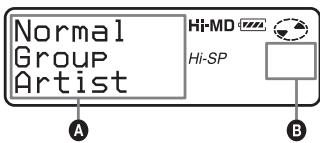
| Indication A/B | Play mode |
| Normal/ (none) | Normal play (All tracks after the selected track are played once.) |
| Group/ | Group play (Tracks in the selected group are played.) |
| Artist/ 1) | Artist play (Tracks of a specified artist are played.) |
| Album/ 1) | Album play (Tracks in a specified album are played.) |
| Bookmark/ + | Bookmark play (Bookmarked tracks are played.) |
1) N'apparaît que pour les disques utilisés en mode Hi-MD.
Lecture des pistes en mode normal (lecture normale)
1 Effectuez l'étape 1 et sélectionnez "Normal" à l'étape 2 de "Lecture des pistes en mode de lecture principal" (page 34). 2 Lors de la sélection d'une piste hors d'un groupe, sautez cette étape. Lors de la sélection d'une piste dans un groupe, tournez la molette jog jusqu'à ce que le groupe auquel appartient la piste souhaitée apparaisse à l'écran, puis appuyez sur ENT pour valider.
Une liste des pistes du groupe sélectionné apparaît à l'écran.
3 Tournez la molette jog jusqu'à ce que la piste souhaitée apparaisse à l'écran, puis appuyez sur ENT pour valider la sélection. La piste sélectionnée commence à jouer. L'enregistreur lit de la piste sélectionnée jusqu'à la dernière piste du disque.
Lecture des pistes d'un groupe (Lecture de groupe)
1 Effectuez l'étape 1 et sélectionnez « Groupe » à l'étape 2 de « Lecture des pistes en mode de lecture principal » (page 34). Une liste des groupes du disque apparaît. 2 Tournez la molette jog jusqu'à ce que le groupe souhaité apparaisse à l'écran, puis appuyez sur ENT pour valider.
Une liste des pistes du groupe sélectionné apparaît.
3 Tournez la molette jog jusqu'à ce que la piste souhaitée apparaisse à l'écran, puis appuyez sur ENT pour valider la sélection. Le nom du groupe auquel appartient la piste actuelle apparaît à l'écran. L'enregistreur lit les pistes de ce groupe, de la piste actuelle jusqu'à la dernière piste.

Vous pouvez vous positionner au début d'un groupe. Pendant la lecture, appuyez sur GROUP sur l'enregistreur, puis appuyez sur la touche de commande à 5 directions vers ou pour sélectionner un groupe souhaité.
Écoute des pistes d'un artiste spécifique (Lecture par artiste) (uniquement en mode Hi-MD)
Si les données de la piste incluent le nom de l'artiste, vous pouvez écouter uniquement les pistes d'un artiste spécifique.
1 Effectuez l'étape 1 et sélectionnez « Artiste » à l'étape 2 de « Lecture des pistes en mode de lecture principal » (page 34). Une liste des artistes du disque apparaît dans l'ordre alphabétique. 2 Tournez la molette jog jusqu'à ce que le nom de l'artiste souhaité apparaisse à l'écran, puis appuyez sur ENT pour valider. Une liste des pistes de l'artiste sélectionné apparaît dans l'ordre d'enregistrement. 3 Tournez la molette jog jusqu'à ce que la piste souhaitée apparaisse à l'écran, puis appuyez sur ENT pour valider la sélection. Le nom de l'artiste de la piste actuelle apparaît à l'écran. L'enregistreur lit les pistes du même artiste sur le disque, de la piste actuelle jusqu'à la dernière piste.

Vous pouvez vous positionner sur la première piste de l'artiste suivant ou précédent. Pendant la lecture, appuyez sur GROUP sur l'enregistreur, puis appuyez sur la touche de commande à 5 directions vers 1 ou 2 .
Écoute des pistes d'un album sélectionné (Lecture d'album) (uniquement en mode Hi-MD)
Si les données de la piste incluent le nom de l'album, vous pouvez écouter uniquement les pistes d'un album sélectionné.
1 Effectuez l'étape 1 et sélectionnez « Album » à l'étape 2 de « Lecture des pistes en mode de lecture principal » (page 34).
Une liste des albums du disque apparaît dans l'ordre alphabétique.
2 Tournez la molette jog jusqu'à ce que le nom de l'album souhaité apparaisse à l'écran, puis appuyez sur ENT pour valider.
La liste des pistes de l'album sélectionné apparaît dans l'ordre d'enregistrement.
3 Tournez la molette jog jusqu'à ce que la piste souhaitée apparaisse à l'écran, puis appuyez sur ENT pour valider la sélection.
Le nom de l'album auquel appartient la piste en cours apparaît à l'écran. L'enregistreur lit les pistes de cet album, de la piste actuelle à la dernière piste.

Vous pouvez accéder à la première piste de l'album suivant ou précédent. Pendant la lecture, appuyez sur GROUP sur l'enregistreur, puis appuyez sur la touche de commande à 5 directions vers 1 ou 2
Écoute de pistes sélectionnées uniquement (lecture par signet)
Vous pouvez marquer des pistes sur un disque et les lire uniquement. La séquence des pistes marquées ne peut pas être modifiée.
Pour marquer les pistes
1 Pendant la lecture de la piste que vous souhaitez marquer, appuyez sur ENT pendant 2 secondes ou plus.
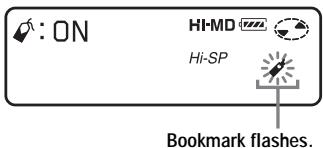
La première piste de la lecture par signet est définie.
2 Répétez l'étape 1 pour marquer les autres pistes.
Pour lire les pistes marquées
1 Effectuez l'étape 1 et sélectionnez "Signet" à l'étape 2 de "Lecture des pistes en mode de lecture principal" (page 34). 2 Tournez la molette jog pour sélectionner une piste, puis appuyez sur ENT pour valider la sélection.
L'enregistreur lit les pistes marquées dans l'ordre de leurs numéros de piste.
Pour effacer les signets
Pendant la lecture de la piste pour laquelle vous souhaitez effacer le signet, appuyez sur
Maintenez ENT pendant 2 secondes ou plus.
Lecture des plages en mode de lecture Sub / lecture répétée
En spécifiant les modes de lecture Sub, vous pouvez écouter les plages sélectionnées en mode de lecture Main de différentes manières.
Par exemple, en sélectionnant « Groupe » en mode de lecture Main et « Aléatoire » en mode de lecture Sub, l'enregistreur lira les plages du groupe sélectionné dans un ordre aléatoire.
1 Entrez dans le menu et sélectionnez « SubPMode ». 2 Tournez la molette jog pour sélectionner le mode de lecture souhaité, puis appuyez sur ENT pour valider la sélection.
Chaque fois que vous tournez la molette jog, A change comme suit. Lorsque vous appuyez sur ENT, B apparaît à l'écran.
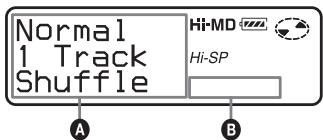
| Indication A/B | Play mode |
| Normal/(none) | Normal play (All tracks are played once.) |
| 1 Track/1 | Single-track play (A single track is played.) |
| Shuffle/SHUF | Shuffle play (All tracks in the selected Main Play Mode are played in random order.) |
| A-BRepeat/A-(A-B←)1) | A-B Repeat play (Tracks between the selected points A and B are played repeatedly.) |
1) « A-BRepeat » n'apparaît pas lorsque le « Menu Mode » est réglé sur « Simple ».
3 Tournez la molette jog jusqu'à ce que « RepeatOn » (lecture répétée d'une plage) ou « RepeatOff » apparaisse à l'écran, puis appuyez sur ENT pour valider la sélection (sauf lors de la sélection de la lecture répétée A-B).
Écoute répétée d'une section d'une plage (A-B Repeat)
Vous pouvez écouter une section spécifique d'une plage en répétition en sélectionnant le point de départ A et le point de fin B. Assurez-vous que les points A et B se trouvent dans la même plage.
1 Pendant la lecture d'une plage contenant la section à répéter, entrez dans le menu et sélectionnez « SubPMode » - « A-BRepeat ».
« A- » clignote à l'écran.
2 Appuyez sur ENT au point de départ (A). Le point A est enregistré et « B » clignote à l'écran. 3 Appuyez sur ENT au point de fin (B). Le point B est enregistré, « A-B » et « C » s'allument, et la section entre les points A et B commence à être lue en répétition.

Vous pouvez réinitialiser les points A et B en appuyant sur la touche de commande 5 directions vers pendant la lecture répétée A-B.
Remarque
Si l'enregistreur atteint la fin du dernier morceau du disque pendant que vous sélectionnez le point A, le réglage est annulé.
Recherche d'un morceau (Recherche)
Vous pouvez facilement rechercher un morceau par nom de morceau, nom de groupe, nom d'artiste ou nom d'album. Les noms d'artistes et d'albums ne sont visibles que pour les disques utilisés en mode Hi-MD.
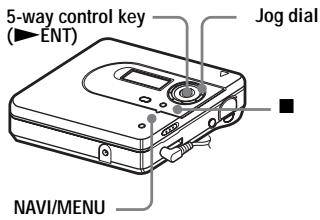
1 Entrez dans le menu et sélectionnez "Utile" - "Recherche". 2 Tournez la molette pour sélectionner l'élément à utiliser pour la recherche, puis appuyez sur ENT pour valider.
| Display | To |
| by Track | search by track name |
| by Group | search by group name |
| by Artist¹) | search by artist name |
| by Album¹) | search by album name |
1) Apparaît uniquement pour les disques utilisés en mode Hi-MD.
3 Si vous sélectionnez "par morceau" à l'étape 2, passez cette étape.
Si vous sélectionnez un élément autre que "par morceau" à l'étape 2, tournez la molette pour sélectionner le groupe, l'artiste ou l'album souhaité, puis appuyez sur ENT pour valider.
Une liste des morceaux du groupe, de l'artiste ou de l'album sélectionné s'affiche à l'écran.
4 Tournez la molette pour sélectionner le morceau souhaité, puis appuyez sur ENT pour valider la sélection.
Le morceau sélectionné commence à jouer.
Remarques
- Après l'étape 4, les modes de lecture principale et secondaire sont annulés (la lecture répétée fonctionne). Pendant une recherche, les morceaux non étiquetés apparaissent à la fin de chaque liste.
- Pendant que l'enregistreur trie les éléments sélectionnés, "TRI" s'affiche à l'écran. Attendez que cette indication disparaisse avant d'effectuer toute opération.
Sélection de la qualité sonore (Égaliseur 6 bandes)
L'ÉGALISEUR 6 BANDES offre 6 qualités sonores différentes. Vous pouvez varier le son virtuel pour créer différentes acoustiques, ou modifier le son selon vos goûts et le mémoriser pour une utilisation ultérieure.
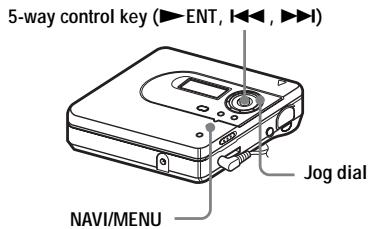
1 Pendant la lecture, entrez dans le menu et sélectionnez "Son" - "Égaliseur sonore".
2 Tournez la molette jog à plusieurs reprises pour sélectionner le mode sonore, puis appuyez sur ENT pour valider la sélection.
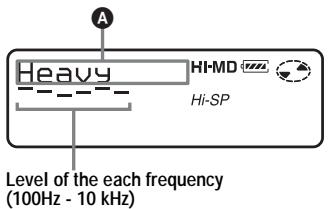
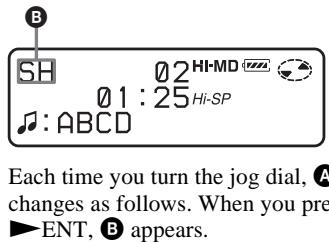
| A | B |
| Heavy | SH |
| Pops | SP |
| Jazz | SJ |
| Unique | SU |
| Custom1 | S1 |
| Custom2 | S2 |
Pour modifier et mémoriser le son
Vous pouvez modifier le son et mémoriser les résultats dans "Personnalisé1" et "Personnalisé2".
1 Pendant la lecture de l'enregistreur, entrez dans le menu et sélectionnez "Son" - "Égaliseur sonore" - "Personnalisé1" ou "Personnalisé2". 2 Appuyez sur la touche de commande à 5 directions vers ou pour sélectionner la fréquence.
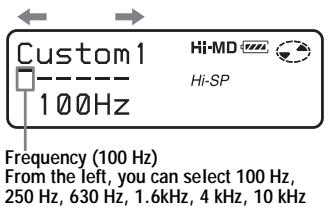
3 Tournez la molette jog pour régler le niveau.
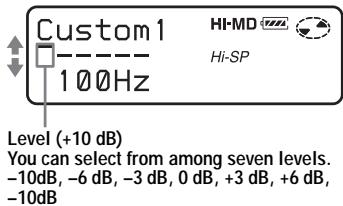
4 Après avoir sélectionné le niveau, appuyez sur ENT pour valider la sélection.
Pour annuler le réglage
Sélectionnez "Normal" à l'étape 1.
Remarque
L'égaliseur à 6 bandes ne fonctionne pas pendant l'enregistrement.
Avant le montage
Vous pouvez modifier vos enregistrements en ajoutant ou en effaçant des marques de plage ou en étiquetant des plages et des disques.
Remarques
- Lorsque vous modifiez le contenu d'un disque Hi-MD de 1 Go, utilisez une pile alcaline neuve (l'indicateur de niveau de pile affiche 1N2A ) ou branchez l'adaptateur secteur en option à l'enregistreur. Lorsque vous tentez de modifier un disque Hi-MD de 1 Go, le message "PAS ASSEZ D'ÉNERGIE POUR MODIFIER" peut apparaître et la modification ne peut pas être effectuée même si l'indicateur de niveau de pile affiche une puissance restante suffisante lorsque l'enregistreur est arrêté ou en lecture. Cela est dû à un mécanisme qui désactive la modification lorsque la puissance restante de la pile est estimée insuffisante par l'enregistreur en raison de la consommation d'énergie élevée requise pour la modification d'un disque Hi-MD de 1 Go.
- Avant de procéder à un montage lorsque vous utilisez l'adaptateur secteur en option, insérez toujours une pile alcaline neuve dans l'enregistreur afin de garantir la réussite de l'opération de montage.
- Les disques prémasterisés ne peuvent pas être modifiés.
- Fermez la languette de protection contre l'écriture sur le côté du disque avant le montage.
- Ne déplacez pas l'enregistreur, ne le secouez pas et ne débranchez pas la source d'alimentation pendant le montage ou lorsque "SYSTEM FILE WRITING" clignote à l'écran. Si vous le faites, les données modifiées jusqu'à ce point peuvent ne pas être enregistrées sur le disque, ou les données sur le disque peuvent être endommagées. "SYSTEM FILE WRITING" clignote pendant que les résultats du montage sont enregistrés.
- Pendant que "SYSTEM FILE WRITING" clignote, le couvercle est verrouillé.
Ajout de titres (Titre)
Vous pouvez ajouter des titres aux plages, aux groupes et aux disques. Vous pouvez ajouter des noms d'artistes et des noms d'album aux plages d'un disque utilisé en mode Hi-MD.
Caractères disponibles
- Lettres majuscules et minuscules de l'alphabet pour l'anglais et les langues européennes 1) Chiffres de 0 à 9
- Symboles2)
1) Les alphabets européens n'apparaissent que pour les disques utilisés en mode Hi-MD. 2) Les symboles disponibles diffèrent selon le mode Hi-MD et le mode MD (voir "À propos de la palette de caractères" à la page 41).
Nombre maximal de caractères par nom
Noms de plages, de groupes et de disques : environ 200 chacun (contenant un mélange de tous les caractères disponibles)
Nombre maximal de caractères pouvant être saisis par disque
En mode Hi-MD :
En mode MD, un maximum d'environ 55 000 caractères.
Un maximum d'environ 1 700 caractères.
Le nombre de titres pouvant être stockés sur un disque dépend du nombre de caractères saisis pour les noms de plages, de groupes, d'artistes, d'albums et le nom du disque.
À propos de la palette de caractères
Lors des opérations sur l'enregistreur, les caractères peuvent être sélectionnés dans la palette de caractères affichée à l'écran. La palette de caractères a la configuration suivante.
Palette de caractères pour le mode Hi-MD
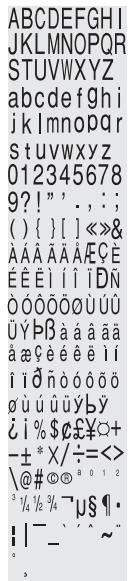
Palette de caractères pour le mode MD
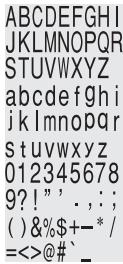
Zone de saisie des lettres
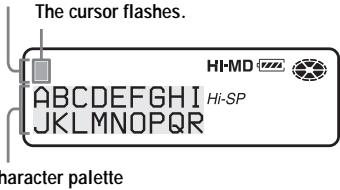
Étant donné que seule une partie de la palette de caractères est visible à l'écran, utilisez les commandes ou les boutons pour déplacer le curseur et saisir les caractères.
Remarque
Si vous saisissez le symbole "/" entre les caractères des noms de disque, par exemple "abc//def", vous risquez de ne pas pouvoir utiliser la fonction de groupe (uniquement en mode MD).
Étiquetage
Vous pouvez étiqueter une plage, un groupe ou un disque lorsque l'enregistreur est arrêté, en enregistrement ou en lecture. Vous pouvez également étiqueter les noms d'artistes et d'albums sur les plages d'un disque utilisé en mode Hi-MD. Notez que si vous étiquetez un nom de plage, un nom d'artiste ou un nom d'album sur une plage alors que l'enregistreur est arrêté, la plage doit être celle actuellement sélectionnée.
Vous pouvez étiqueter un groupe pendant que l'enregistreur enregistre ou lit une plage du groupe, ou lorsqu'une plage du groupe est sélectionnée et que l'enregistreur est arrêté.
1 Entrez dans le menu et sélectionnez "Edit" - "Title".
2 Sélectionnez l'une des options suivantes, puis appuyez sur la molette jog.
| Title | Display |
| Track name | “Track” |
| Group name | “Group” |
| Artist name (to a track)1) | “Artist” |
| Album name (to a track)1) | “Album” |
| Disc name | “Disc” |
1) Apparaît uniquement pour les disques utilisés en mode Hi-MD.
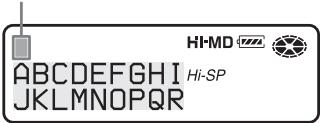
Le curseur clignote dans la zone de saisie des lettres, en regard de la palette de caractères.
Le curseur et le caractère alternent.
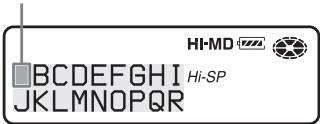
3 Appuyez sur la touche de commande à 5 directions vers VOL-.
Le curseur passe de la zone de saisie des lettres à la palette de caractères.
Le curseur et le caractère alternent.
4 Sélectionnez une lettre à l'aide de la touche de commande à 5 directions, puis appuyez sur ENT pour la saisir.
La lettre sélectionnée apparaît dans la zone de saisie des lettres et le curseur se déplace vers la position de saisie suivante.
Le curseur clignote à la position de saisie suivante.
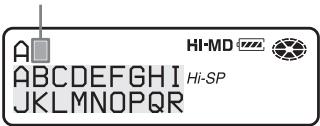
Les boutons utilisés pour la saisie des caractères et leurs fonctions sont énumérés ci-dessous.
| Functions1) | Operations |
| To move the cursor in the character palette. | 5-way control key up left ← VOL- right down Turn the jog dial (move the cursor to the right or left). |
| To select a letter in the letter input area. | Turn the jog dial. |
| To enter a letter. | Press ➔ENT. |
| To enter a title. | Press ➔ENT for 2 seconds or more. |
| To insert a blank space. | Press GROUP and press the 5-way control key towards ➔ at the same time. |
| To delete a letter. | Press GROUP and press the control key towards ↕ at the same time. |
| To cancel labeling. | Press ■ for 2 seconds or more. |
| To move the cursor from the letter input area to the character palette. | Press the 5-way control key towards VOL -. |
| To move the cursor from the character palette to the letter input area. | Press ■. |
| To display “(space)”, “,”, “/” or “-” at the input position in the letter input area. | Press ■. |
| To switch between capital letters and small letters. | Press ■. |
1) Les fonctions des boutons ou de la commande peuvent différer selon que le curseur se trouve dans la zone de saisie des lettres ou dans la palette de caractères. 5 Répétez l'étape 4, puis saisissez tous les caractères du nom du label. 6 Appuyez sur ENT pendant 2 secondes ou plus.
Remarque
Lorsque l'enregistrement est arrêté ou que l'enregistrement passe à la piste suivante pendant le titrage, la saisie effectuée à ce moment est entrée automatiquement.
Ré-étiquetage
Vous pouvez changer le nom de la piste, le nom de l'artiste, le nom de l'album, le nom du groupe ou le nom du disque en suivant la procédure "Étiquetage" (page 41).
Pour ré-étiqueter un nom de piste, un nom d'artiste ou un nom d'album :
Commencez à lire la piste que vous voulez ré-étiqueter, puis changez le nom de la piste, le nom de l'artiste ou le nom de l'album pendant que l'enregistreur est en lecture, ou pendant que l'enregistreur est arrêté et que la piste à ré-étiqueter est sélectionnée.
Pour ré-étiqueter un disque :
Vous pouvez ré-étiqueter le disque pendant que l'enregistreur est arrêté, en enregistrement ou en lecture.
Remarques
- L'enregistreur peut afficher, mais ne peut pas étiqueter en utilisant les caractères japonais "Katakana".
- L'enregistreur ne peut pas réécrire un nom de disque ou de piste de plus de 200 lettres créé par un autre appareil (uniquement en mode MD).
Assigner des pistes ou des groupes à un nouveau groupe (Group Set)
Avec cette fonction, vous pouvez assigner des pistes ou des groupes existants à un nouveau groupe, et aussi assigner une piste qui n'appartient actuellement à aucun groupe à un groupe existant.
Vous pouvez créer un maximum de 255 groupes sur un disque Hi-MD ou un disque standard en mode HiMD et 99 groupes sur un disque standard.
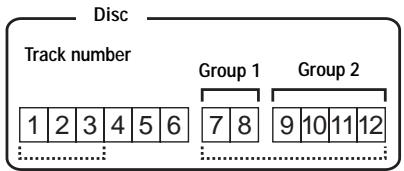
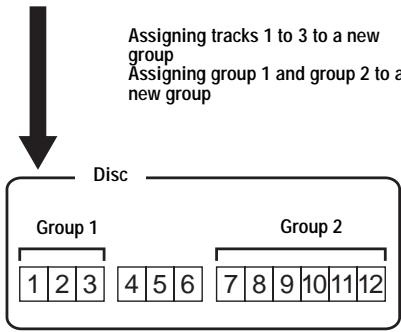
L'enregistrement de pistes non consécutives n'est pas possible (par exemple, la piste 3 et les pistes 7 et 8 ne peuvent pas être assignées à un nouveau groupe).
Il n'est pas possible de créer un nouveau groupe si la première piste ou la dernière piste du groupe a été sélectionnée au milieu d'un groupe existant.
Les numéros de piste apparaissent selon leur ordre sur le disque, pas leur ordre dans le groupe.
Remarques
- Lorsque le nombre total de caractères dans les titres d'un disque dépasse le maximum pouvant être saisi :
Si le disque est utilisé en mode Hi-MD, vous pouvez définir un groupe, mais vous ne pouvez pas ajouter de nom de groupe à l'étape 4. Si le disque est utilisé en mode MD, vous ne pouvez pas définir de groupe. - Les plages ou groupes doivent être consécutifs. Si les plages ou groupes souhaités ne sont pas consécutifs, vous devez les déplacer pour les rendre consécutifs avant de pouvoir les assigner ("Déplacement de plages ou de groupes enregistrés (Move)", page 45).
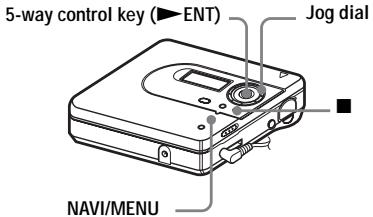
1 Entrez dans le menu et sélectionnez "Edit" - "□:Set". 2 Tournez la molette jusqu'à ce que le numéro de la première plage souhaitée apparaisse à l'écran, puis appuyez sur ENT pour valider.
Ceci sélectionne la première plage d'un nouveau groupe. Si le disque contient des groupes, seul le numéro de la première plage de chaque groupe est affiché.
STR:01 END:01
HI-MD (zzz) Hi-SP

3 Tournez la molette jusqu'à ce que le numéro de la dernière plage souhaitée apparaisse à l'écran, puis appuyez sur ENT pour valider.
Ceci sélectionne la dernière plage du nouveau groupe et le groupe peut être nommé. Si le disque contient des groupes, seul le numéro de la dernière plage de chaque groupe est affiché.
4 Nommez le groupe (voir "Ajout de titres (Title)" (page 40)).
Remarques
- À l'étape 2, la première plage doit être soit la première plage d'un groupe existant, soit une plage n'appartenant pas à un groupe.
- Lors de la sélection de la dernière plage à l'étape 3, assurez-vous qu'elle vient après celle sélectionnée à l'étape 2. La dernière plage doit être soit la dernière plage d'un groupe existant, soit une plage n'appartenant pas à un groupe.
Annulation d'un réglage de groupe (Group Release)
Sélectionnez un groupe à libérer et vérifiez son contenu (voir "Lecture de plages dans un groupe (Group Play)" (page 35)).
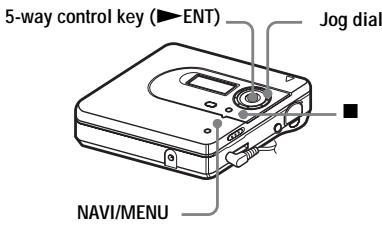
1 Sélectionnez un groupe à libérer et vérifiez son contenu (voir (page 35)). 2 Appuyez sur
3 Entrez dans le menu et sélectionnez "Edition" - " : Libération".
"Libération de groupe ?" et "POUSSER OUI:ENTRER NON:ANNULER" apparaissent en alternance à l'écran.
4 Appuyez sur ENT pour libérer un groupe.
Le réglage de groupe du groupe sélectionné est libéré.
Déplacement de plages ou de groupes enregistrés (Move)
Vous pouvez modifier l'ordre des plages ou des groupes enregistrés.
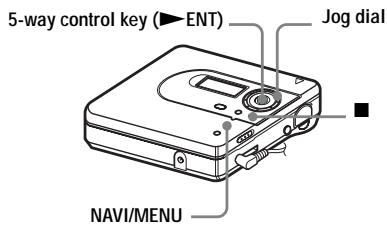
Modification de l'ordre d'une plage sur un disque
Lorsque vous déplacez des plages, les numéros de plage sont automatiquement renumérotés.
Exemple
Déplacer la plage C (numéro de plage 3) de la troisième à la deuxième plage.
Après déplacement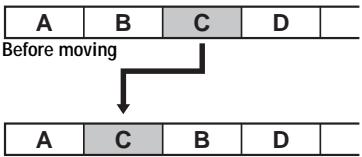
1 Pendant la lecture de la plage à déplacer, entrez dans le menu et sélectionnez "Edition" - "Move" - " √ : Move".
Le numéro de la plage sélectionnée apparaît à l'écran.
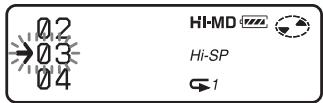
2 Tournez la molette jog jusqu'à ce que le numéro de la plage de destination clignote à l'écran.
Pour l'exemple, puisque la plage C sera déplacée vers la plage "02", tournez la molette jog jusqu'à ce que "02" apparaisse à l'écran.
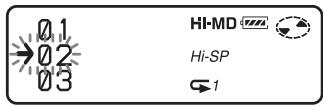
3 Appuyez sur ENT pour valider la sélection.
La plage se déplace vers la plage de destination sélectionnée.
Déplacement d'une plage dans un disque avec réglage de groupe
Vous pouvez déplacer une plage d'un groupe vers l'extérieur du groupe ou vers un autre groupe. Vous pouvez également déplacer une plage qui n'appartient pas à un groupe vers un groupe existant.
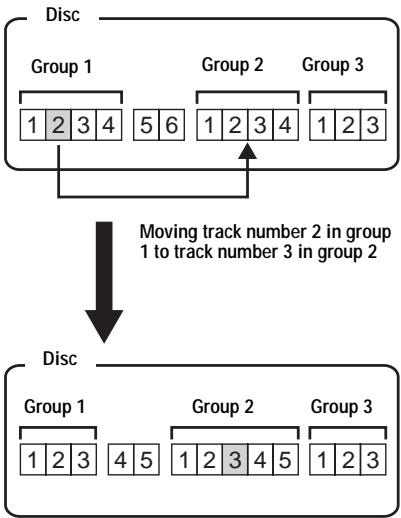
1 Effectuez l'étape 1 de « Modification de l'ordre des plages sur un disque » (page 45). 2 Pour déplacer une plage hors d'un groupe, ignorez cette étape.
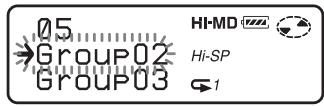
Pour déplacer une plage vers un autre groupe, tournez la molette jog jusqu'à ce que le groupe de destination apparaisse à l'écran, puis appuyez sur ENT.
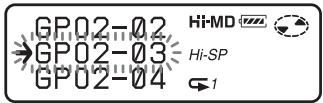
3 Tournez la molette jog jusqu'à ce que le numéro de la plage de destination apparaisse à l'écran, puis appuyez sur ENT pour valider la sélection.
Exemple : lors du déplacement de la plage vers le numéro de plage « 03 » dans le deuxième groupe (GP02).
Modification de l'ordre des groupes sur un disque
1 Pendant la lecture d'une plage dans un groupe dont vous souhaitez modifier l'ordre, entrez dans le menu et sélectionnez « Edit » - « Move » - « : Move ».
Le numéro du groupe auquel appartient la plage en cours de lecture apparaît dans la rangée du milieu de l'écran.
2 Tournez la molette jog pour sélectionner le point de destination sur le disque, puis appuyez sur ENT pour valider la sélection.
Exemple : déplacement du premier groupe du disque (Group01) vers la position entre le deuxième (Group02) et le troisième (Group03) groupe.
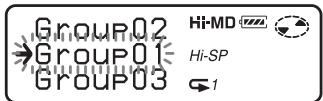

Si la plage ou le groupe a été étiqueté, appuyez sur la touche de commande à 5 directions vers pour faire apparaître le nom de la plage ou du groupe à l'écran pendant l'opération. Appuyez sur la touche de commande vers pour revenir à l'affichage du numéro de plage ou de groupe.
Remarque
Si tous les morceaux sont déplacés hors du groupe, le groupe disparaît automatiquement du disque.
Effacement de morceaux et du disque entier (Effacement)
Vous pouvez effacer des morceaux inutiles ou tous les morceaux d'un disque.
Lors de l'effacement de morceaux transférés depuis l'ordinateur
Si vous effacez des morceaux transférés depuis l'ordinateur, l'autorisation de transfert de ces morceaux sera la suivante.
- Si les morceaux ont été transférés en mode Hi-MD, l'autorisation de transfert des morceaux est restaurée automatiquement lorsque vous insérez le disque dans l'enregistreur puis connectez l'enregistreur à l'ordinateur.
- Si les morceaux ont été transférés en mode MD, l'autorisation de transfert des morceaux est perdue. Si vous ne voulez pas perdre l'autorisation de transfert, restaurez l'autorisation en transférant à nouveau les morceaux vers l'ordinateur avant de les effacer.
Remarque
Vous ne pouvez pas effacer les données non audio (par exemple, les données texte ou image) sur un disque utilisé en mode Hi-MD.
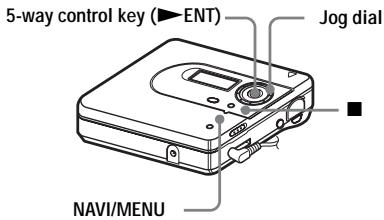
Pour effacer un morceau
Notez qu'une fois un enregistrement effacé, vous ne pouvez pas le récupérer. Assurez-vous du morceau que vous effacez.
1 Pendant la lecture du morceau à effacer, entrez dans le menu et sélectionnez "Edit" - "Erase" - "OK : Effacer". "Effacer OK ?" et "APPUYEZ OUI : ENTRER NON : ANNULER" apparaissent à l'écran. Si le morceau sélectionné a été transféré depuis l'ordinateur, "TrkFromPC EFFACER OK ?" apparaît à l'écran. 2 Appuyez sur ENT pour effacer le morceau.
Le morceau est effacé et le morceau suivant commence à jouer. Tous les morceaux après celui effacé sont automatiquement renumérotés.
Remarque
Si tous les morceaux d'un groupe sont effacés, le groupe est automatiquement supprimé du disque.
Pour effacer une partie d'un morceau
Ajoutez des marques de piste au début et à la fin de la partie que vous voulez effacer, puis effacez la partie (page 49).
Pour effacer un groupe
Vous pouvez effacer des morceaux dans un groupe sélectionné. Notez qu'une fois un enregistrement effacé, vous ne pouvez pas le récupérer. Assurez-vous de vérifier le contenu du groupe avant de l'effacer.
1 Sélectionnez un groupe à effacer et vérifiez son contenu (voir page 35). 2 Appuyez sur
3 Entrez dans le menu et sélectionnez "Edit" - "Erase" - " : Erase". "Group Erase OK?" et "PUSH YES:ENTER NO:CANCEL" apparaissent à l'écran. Si le groupe sélectionné contient des morceaux transférés depuis l'ordinateur, "TrkFromPC ERASE OK?" apparaît à l'écran. 4 Appuyez sur ENT pour effacer le groupe. Le groupe est effacé.
Pour effacer tout le disque
Vous pouvez effacer rapidement tous les morceaux et données du disque en même temps. Notez qu'une fois un enregistrement effacé, vous ne pouvez pas le récupérer. Assurez-vous de vérifier le contenu du disque avant de l'effacer. Dans le cas d'un disque Hi-MD ou d'un disque standard en mode Hi-MD, seules les données audio sont effacées. Les autres données telles que les textes ou les images ne seront pas effacées.
1 Lisez le disque à effacer pour vérifier son contenu. 2 Appuyez sur ■. 3 Entrez dans le menu et sélectionnez "Edit" - "Erase" - "AllErase". "ALL TRACK Erase OK?" et "PUSH YES:ENTER NO:CANCEL" apparaissent à l'écran. Si le disque contient des morceaux transférés depuis l'ordinateur, "TrkFromPC ERASE OK?" apparaît à l'écran.
4 Appuyez sur ENT pour effacer tout le disque.
"SYSTEM FILE WRITING" apparaît à l'écran, et tous les morceaux seront effacés. Lorsque l'effacement est terminé, "NO TRACK" apparaît à l'écran en mode Hi-MD et "BLANKDISC" et "00:00" apparaissent en mode MD.
Division d'un morceau (Divide)
Vous pouvez diviser un morceau avec une marque de piste, créant ainsi un nouveau morceau à partir de la partie suivant la marque. Les numéros de piste augmenteront comme suit.
Remarques
- Vous ne pouvez pas ajouter une marque de piste sur un morceau transféré depuis votre ordinateur.
- Vous ne pouvez pas diviser un titre enregistré en mode Hi-MD à l'aide du logiciel MD Simple Burner.
- Le réglage du signet sera effacé si vous utilisez la fonction de division.
- Vous ne pouvez pas diviser un titre au début ou à la fin.
- Vous ne pouvez pas diviser un titre si, après la division, le nombre total de titres sur le disque dépasse le maximum autorisé (2 047 titres pour un disque utilisé en mode Hi-MD ou 254 titres pour un disque standard).
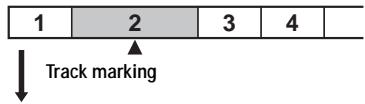
Les numéros de titre augmentent.
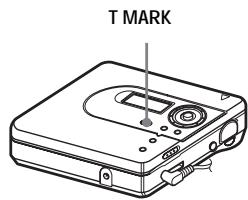
Division directe d'un titre
Pendant la lecture ou la pause, appuyez sur T MARK sur l'enregistreur au point où vous souhaitez marquer.
« MARK ON » s'affiche et un repère de titre est ajouté. Le numéro de titre augmente de un.
Pour ajouter des repères de titre pendant l'enregistrement (sauf pendant l'enregistrement synchronisé)
Appuyez sur T MARK au point où vous souhaitez ajouter un repère de titre.
Vous pouvez utiliser Time Mark pour ajouter automatiquement des repères de titre à intervalles spécifiés (sauf pendant l'enregistrement numérique) (page 29).
Combinaison de titres (Combine)
Lorsque vous enregistrez avec une entrée analogique (ligne), des repères de titre inutiles peuvent être enregistrés lorsque le niveau d'enregistrement est faible. Vous pouvez effacer un repère de titre pour combiner les titres avant et après le repère.
Les numéros de titre changeront comme suit.
Remarques
- Vous ne pouvez pas effacer un repère de plage sur une plage transférée depuis votre ordinateur.
- Vous ne pouvez pas effacer un repère de plage sur une plage enregistrée en mode Hi-MD à l'aide du logiciel MD Simple Burner.
- Vous ne pouvez pas combiner des plages enregistrées dans des modes d'enregistrement différents.
Les numéros de plage diminuent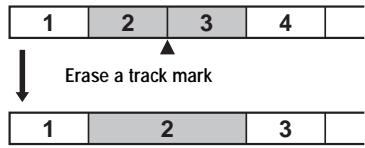
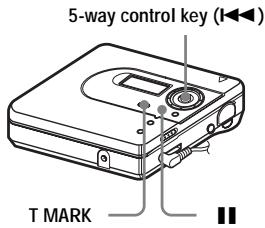
1 Pendant la lecture de la plage dont vous voulez effacer le repère, appuyez sur I pour mettre en pause. 2 Trouvez le repère en appuyant légèrement sur la touche de commande à 5 directions.
Par exemple, pour effacer le troisième repère, trouvez le début de la troisième plage. "00:00" s'affiche à l'écran. "MARK" s'affiche pendant quelques secondes.
3 Appuyez sur T MARK pour effacer le repère.
"MARK OFF" s'affiche à l'écran. Le repère est effacé et les deux plages sont combinées.

Lorsqu'un repère est effacé lors de la combinaison de deux plages, la date d'enregistrement et le titre de la deuxième plage deviennent ceux de la première plage.
Remarque
Lorsque vous effacez un repère entre deux plages consécutives assignées à des groupes différents, la deuxième plage est réassignée au groupe contenant la première plage. De plus, si vous combinez une plage assignée à un groupe avec une plage non assignée (deux plages consécutives), la deuxième plage prend le même paramètre d'enregistrement que la première plage.
Formatage du disque (Format)
Lorsque vous utilisez un disque en mode Hi-MD, vous pouvez utiliser la fonction Format pour restaurer le disque à son état d'origine.
Vous ne pouvez utiliser cette fonction qu'avec un disque en mode Hi-MD.
| Disc type | After performing the Format function |
| 1GB Hi-MD disc | “NO TRACK” appears. All data including non-audio data will be erased. |
| NOTE: Transfer authorization of the transferred tracks can be restored by connecting the recorder with the disc inserted to the computer. | |
| 60/74/80-minute standard disc | “BLANKDISC” appears. All data including non-audio data will be erased. You can then use the disc again in either MD mode or Hi-MD mode. |
| NOTE: Transfer authorization of the transferred tracks will be decreased by one. |
Remarques
- Le formatage d'un disque efface toutes les données, y compris les données non audio. Si vous pensez qu'un disque contient de telles données, insérez le disque dans l'enregistreur et connectez l'enregistreur à l'ordinateur pour vérifier le contenu du disque.
- Si vous formatez un disque, les pistes transférées sur le disque seront également effacées et le nombre d'autorisations de transfert pour ces pistes sera réduit de un. Pour éviter la réduction des autorisations de transfert, restaurez l'autorisation de transfert en transférant à nouveau les pistes vers l'ordinateur avant de formater le disque.
- Le mode de fonctionnement défini dans le menu "Disc Mode" est appliqué à un disque standard vierge de 60/74/80 minutes utilisé sur l'enregistreur, même si un mode de fonctionnement différent a été sélectionné dans le logiciel SonicStage ou si un mode de fonctionnement différent est apparu à l'écran après le formatage du disque par le logiciel SonicStage.
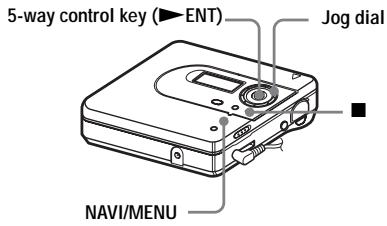
1 Pendant que l'enregistreur est arrêté, entrez dans le menu et sélectionnez "Edit" - "Format". 2 Tournez la molette jog jusqu'à ce que "YES" apparaisse à l'écran, puis appuyez sur ENT pour valider la sélection.
Lorsque le formatage est terminé, "NO TRACK" apparaît à l'écran si un disque Hi-MD de 1 Go est inséré dans l'enregistreur, ou "BLANKDISC" apparaît si un disque standard en mode Hi-MD est inséré.
Modification des éléments de menu affichés (Menu Mode)
Vous pouvez spécifier l'affichage de tous les éléments du menu (mode Avancé) ou uniquement des éléments de base (mode Simple).
Reportez-vous à la "Liste des menus" (page 22) pour vérifier les éléments de menu qui ne peuvent pas être affichés.
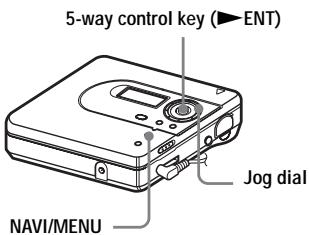
1 Entrez dans le menu et sélectionnez "Option" - "Menu Mode". 2 Tournez la molette jog jusqu'à ce que "Simple" ou "Advanced" apparaisse à l'écran, puis appuyez sur ENT pour valider la sélection.
Protection de votre ouïe (AVLS)
La fonction AVLS (Automatic Volume Limiter System) maintient le volume maximum à un niveau bas pour protéger vos oreilles.
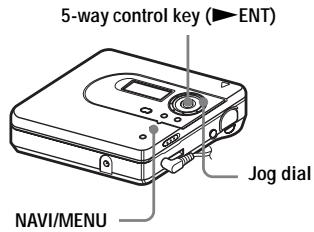
1 Entrez dans le menu et sélectionnez "Option" - "AVLS". 2 Tournez la molette jog jusqu'à ce que "AVLS On" apparaisse à l'écran, puis appuyez sur ENT pour valider la sélection. Lorsque vous essayez d'augmenter le volume trop haut, "AVLS NO VOLUME OPERATION" apparaît à l'écran. Le volume est maintenu à un niveau modéré.
Pour annuler l'AVLS
Sélectionnez "AVLS Off" à l'étape 2.
Désactivation du signal sonore
Vous pouvez activer/désactiver le son du bip.
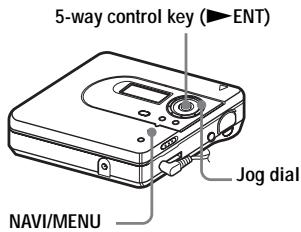
1 Entrez dans le menu et sélectionnez "Option" - "Bip". 2 Tournez la molette jog jusqu'à ce que "Bip désactivé" s'affiche, puis appuyez sur ENT pour valider la sélection.
Pour activer le son du bip
Sélectionnez "Bip activé" à l'étape 2.
Mémorisation des réglages pour chaque disque (Mémoire disque)
L'enregistreur est réglé en usine pour mémoriser automatiquement les réglages de chaque disque. L'enregistreur mémorise automatiquement les réglages d'un disque et les récupère à chaque insertion du disque.
Le réglage suivant peut être mémorisé :
- Signet
- Réglages "Personnalisé1" et "Personnalisé2" de l'égaliseur 6 bandes
Vous pouvez vérifier le réglage comme suit.
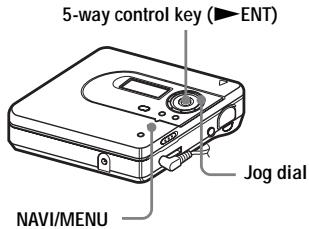
1 Entrez dans le menu et sélectionnez "Option" - "Mémoire disque". 2 Tournez la molette jog jusqu'à ce que "On" s'affiche, puis appuyez sur ENT pour valider la sélection.
Pour régler l'enregistreur afin que les réglages du disque ne soient pas mémorisés
Sélectionnez "Off" à l'étape 2.
Effacement des informations du disque
1 Insérez le disque dont les informations doivent être effacées et vérifiez son contenu. 2 Sélectionnez "1MemErase" à l'étape 2. Les informations du disque sont effacées.

"Disc Memory" apparaît lorsque le disque avec ses réglages mémorisés est inséré.
Remarques
- Les réglages de jusqu'à 64 disques peuvent être mémorisés. Tous réglages mémorisés ensuite remplaceront les réglages du disque le moins utilisé parmi les 64. Le nombre de disques pouvant être mémorisés dépend du nombre de pistes enregistrées sur les disques. Plus il y a de pistes enregistrées par disque, moins on peut mémoriser de disques.
- Si vous essayez d'effacer les informations d'un disque qui n'a jamais été mémorisé, "NO DISC MEMORY" s'affiche pendant quelques secondes.
Démarrage rapide de la lecture (mode rapide)
Après avoir appuyé sur la touche de lecture ou fait une repère de piste, la lecture peut démarrer rapidement.
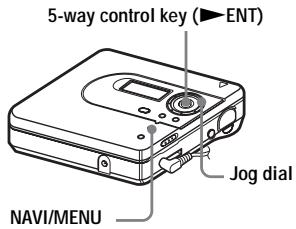
1 Entrez dans le menu et sélectionnez "Option" - "QuickMode". 2 Tournez la molette jog jusqu'à ce que "Quick On" s'affiche, puis appuyez sur ENT pour valider la sélection.
Pour revenir au réglage normal
Sélectionnez "Quick Off" à l'étape 2.
Remarques
- Lorsque le mode rapide est réglé sur "Quick On", l'alimentation reste allumée dans l'enregistreur même si rien ne s'affiche à l'écran. Cela réduit la durée de vie de la batterie.
- Si aucune opération n'est effectuée sur l'enregistreur (y compris l'ouverture ou la fermeture du couvercle) pendant une heure, l'alimentation de l'enregistreur se coupe automatiquement. Pour cette raison, la prochaine fois que vous démarrerez la lecture ou effectuerez une autre opération, l'enregistreur ne répondra pas rapidement. L'appareil reviendra toutefois en mode rapide par la suite.
Sélection du mode disque (Disc Mode)
Lorsque vous insérez un disque standard de 60/74/80 minutes (vierge) dans l'enregistreur, vous pouvez utiliser cette fonction pour spécifier l'utilisation du disque en mode Hi-MD ou en mode MD. Si vous souhaitez utiliser le disque enregistré sur cet appareil avec un autre composant qui ne prend pas en charge Hi-MD, enregistrez le disque avec "Disc Mode" réglé sur "MD" dans le menu.
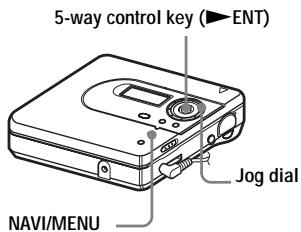
1 Entrez dans le menu et sélectionnez "Option" - "Disc Mode". 2 Tournez la molette jog jusqu'à ce que "Hi-MD" (réglage d'usine) ou "MD" s'affiche, puis appuyez sur ENT pour valider la sélection.
Notes
Même si vous sélectionnez « MD » comme réglage de « Disc Mode », le mode de fonctionnement ne peut être que « Hi-MD » lorsque vous utilisez un disque Hi-MD de 1 Go. - Le mode de fonctionnement défini dans le menu « Disc Mode » est appliqué à un disque standard vierge de 60/74/80 minutes utilisé sur l'enregistreur, même si un mode de fonctionnement différent a été sélectionné dans le logiciel SonicStage ou si un mode de fonctionnement différent est apparu à l'écran après le formatage du disque par le logiciel SonicStage.
Réglage du contraste de la fenêtre d'affichage (réglage du contraste)
Vous pouvez régler le contraste de la fenêtre d'affichage.
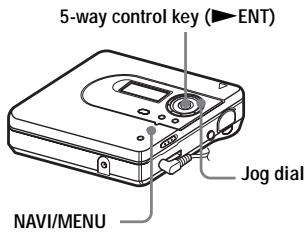
1 Lorsque l'enregistreur est arrêté, entrez dans le menu et sélectionnez « Option » - « Contraste ». 2 Tournez la molette jog pour régler le contraste, puis appuyez sur ENT pour valider la sélection.
Changement du sens de défilement de l'affichage
Lorsque vous tournez la molette jog dans le sens horaire, l'affichage défile vers le bas. Ce réglage est celui d'usine. Vous pouvez modifier ce réglage d'usine pour que le défilement se fasse dans le sens opposé.
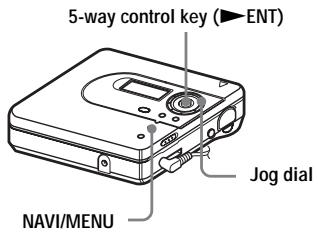
1 Entrez dans le menu et sélectionnez « Option » - « Molette jog ». 2 Tournez la molette jog jusqu'à ce que « Reverse » apparaisse à l'écran, puis appuyez sur ENT pour valider la sélection.
Pour revenir au réglage normal
Sélectionnez « Default » à l'étape 2.
Ce que vous pouvez faire en connectant l'appareil à un ordinateur
Pour utiliser l'enregistreur connecté à un ordinateur, vous devez installer le logiciel fourni sur le CD-ROM. Pour plus de détails sur la procédure d'installation, reportez-vous à la section « Utilisation du logiciel ».
Lors de l'utilisation des logiciels fournis
Pour des explications détaillées, reportez-vous à la section « Utilisation du logiciel » ou à l'aide en ligne.
- Transférer des données audio entre l'ordinateur et l'enregistreur
Le logiciel SonicStage fourni vous permet de transférer des données audio entre l'enregistreur et l'ordinateur. Lorsqu'un disque utilisé en mode Hi-MD est inséré dans l'enregistreur, les pistes enregistrées à partir d'un lecteur CD vers l'enregistreur peuvent être transférées sur votre ordinateur.
- Enregistrer directement d'un CD vers un MD
Le logiciel MD Simple Burner fourni vous permet d'enregistrer un CD du lecteur CD de l'ordinateur directement sur un disque dans l'enregistreur.
Lors de l'utilisation du disque dans l'enregistreur comme périphérique de stockage
Lorsque vous utilisez un disque en mode Hi-MD, l'enregistreur apparaît dans l'Explorateur Windows comme un lecteur externe, ce qui vous permet de transférer des données non audio telles que des fichiers texte et image. Pour plus de détails, reportez-vous à « Stockage de données non audio sur un disque » (page 59).
Si vous lisez des fichiers audio à l'aide du logiciel, le son est émis par les haut-parleurs de l'ordinateur en mode Hi-MD et par le casque/les écouteurs connectés à l'enregistreur en mode MD.
Connexion de l'enregistreur à votre ordinateur
Lorsque vous connectez le câble USB dédié directement à la prise USB de l'enregistreur, l'alimentation (bus power) est fournie par le port USB de l'ordinateur. Cela permet d'utiliser l'enregistreur sans alimentation par batterie.
Remarques
- Lors de l'utilisation de Windows 2000 Professional, assurez-vous que le câble USB dédié est déconnecté avant d'allumer ou de redémarrer l'ordinateur. Si le câble USB dédié est connecté à ce moment-là, puis déconnecté ensuite, l'ordinateur risque de ne pas reconnaître l'enregistreur la prochaine fois que vous connecterez le câble USB dédié. Lorsque l'ordinateur ne reconnaît pas l'enregistreur, déconnectez le câble USB dédié, redémarrez l'ordinateur, puis reconnectez le câble USB dédié. Le problème décrit ici peut être résolu en mettant à jour votre système d'exploitation Windows afin qu'il contienne toutes les dernières fonctionnalités.
- Lors de l'utilisation de Windows ME ou Windows 98SE
Si vous connectez l'enregistreur à l'ordinateur avec le mode disque de l'enregistreur réglé sur « Hi-MD » (réglage d'usine), puis insérez un disque standard de 60/74/80 minutes, le mode de fonctionnement du disque peut passer automatiquement en mode Hi-MD même si vous n'enregistrez rien.
- Lors de l'utilisation de Windows ME ou Windows 98SE
Lorsque vous déconnectez le câble USB dédié, le message « Retrait du périphérique en toute sécurité » apparaît sur l'écran de l'ordinateur. Ce n'est pas un problème. Cliquez simplement sur « OK » pour faire disparaître le message.
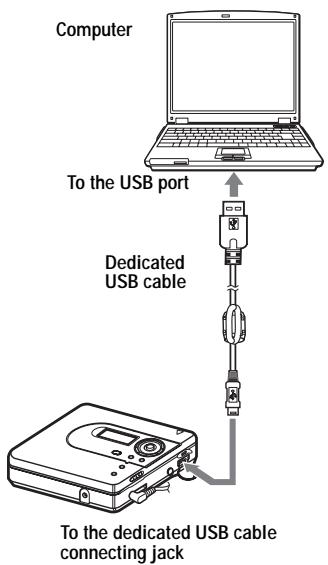
1 Insérez un disque enregistrable dans l'enregistreur. 2 Effectuez les connexions comme suit.
① Connectez le câble USB dédié à l'enregistreur et à l'ordinateur. ② Assurez-vous que l'enregistreur est arrêté et que HOLD est relâché.
3 Vérifiez les connexions.
Lorsque les connexions sont correctement établies, « PC - MD » s'affiche à l'écran.
Hi-MD
PC--MD

Lorsque vous débranchez le câble USB dédié de l'ordinateur ou retirez le disque de l'enregistreur
Assurez-vous de retirer l'enregistreur ou le disque comme suit. Sinon, des dommages aux données peuvent survenir.
1 Assurez-vous que « REC » ne s'affiche pas dans la fenêtre d'affichage. 2 Appuyez sur l'enregistreur.
« EJECT DISC OK » s'affiche à l'écran.
Selon les conditions, il peut s'écouler un certain temps avant que « EJECT DISC OK » ne s'affiche à l'écran.
3 Débranchez le câble USB dédié de l'ordinateur ou retirez le disque de l'enregistreur.
Remarques
- Si vous utilisez l'enregistreur connecté à l'ordinateur, il est recommandé d'insérer une nouvelle pile alcaline en prévention contre les coupures de courant, la déconnexion du câble USB dédié ou d'autres imprévus. Nous ne garantissons pas les résultats en cas de mauvaise manipulation, d'échec de transfert ou de destruction des données audio causés par des imprévus.
- Si vous déconnectez le câble USB dédié de l'enregistreur et souhaitez le reconnecter, attendez au moins 2 secondes avant de le rebrancher.
- Assurez-vous de placer l'enregistreur dans un endroit stable et sans vibrations pendant l'enregistrement.
- Veillez à ne pas connecter l'enregistreur à votre ordinateur pendant l'enregistrement ou la lecture.
- Le système peut mal fonctionner si votre ordinateur passe en mode veille, veille prolongée ou hibernation pendant la connexion à l'enregistreur. Assurez-vous de désactiver tout changement de mode veille, veille prolongée ou hibernation.
- Veillez à ne pas connecter l'enregistreur et l'ordinateur via un concentrateur USB.
- Nous ne garantissons pas un fonctionnement sans problème sur tous les ordinateurs qui satisfont aux exigences système.
Stockage de données non audio sur un disque
Si vous connectez l'enregistreur à un ordinateur avec un disque inséré en mode Hi-MD, le disque est reconnu comme un support de stockage par l'Explorateur Windows, ce qui vous permet de stocker des données non audio telles que des données texte ou image.
Pour l'espace de stockage de chaque disque, reportez-vous à la page suivante.
Lorsque vous insérez un disque en mode Hi-MD dans l'enregistreur et que vous le connectez à l'ordinateur, l'enregistreur est reconnu comme un périphérique externe et peut être visualisé dans l'Explorateur Windows. Vous pouvez utiliser l'enregistreur de la même manière que les autres périphériques.
Remarques
- Lorsque le logiciel SonicStage est actif, l'enregistreur n'est pas reconnu comme un périphérique de stockage de données.
- Si vous formatez un disque sur l'ordinateur, assurez-vous de le formater à l'aide du logiciel SonicStage.
- Veillez à ne pas supprimer le dossier de gestion des fichiers (dossier HMDHIFI et fichier Hi-MD.IND) dans l'Explorateur Windows.
Espace de stockage pour chaque disque (formaté avec l'enregistreur/le logiciel SonicStage)
| Disc type | Total size | Disc management space1)2) | Free space |
| 60-minute standard disc | 219 MB (229,965,824 bytes) | 832 KB (851,968 bytes) | 218 MB (229,113,856 bytes) |
| 74-minute standard disc | 270 MB (283,312,128 bytes) | 832 KB (851,968 bytes) | 269 MB (282,460,160 bytes) |
| 80-minute standard disc | 291 MB (305,856,512 bytes) | 832 KB (851,968 bytes) | 290 MB (305,004,544 bytes) |
| Hi-MD disc | 964 MB (1,011,613,696 bytes) | 832 KB (851,968 bytes) | 963 MB (1,010,761,728 bytes) |
1) Il s'agit de l'espace utilisé pour gérer les fichiers sur le disque. 2) La taille de l'espace de gestion du disque change en fonction des conditions de fonctionnement de votre ordinateur et d'autres facteurs. Par conséquent, l'espace réel disponible peut être inférieur à celui affiché par l'Explorateur Windows.
Précautions
Consignes de sécurité
N'introduisez aucun objet étranger dans la prise DC IN 3V (l'adaptateur secteur est un accessoire en option).
Sources d'alimentation
- Utilisez le courant domestique ou des piles LR6 (format AA).
- Si vous n'utilisez pas cet enregistreur pendant une longue période, assurez-vous de débrancher l'alimentation.
Échauffement
L'enregistreur peut chauffer s'il est utilisé pendant une période prolongée. Cela n'indique toutefois pas un dysfonctionnement.
Installation
- Si vous utilisez l'enregistreur dans un endroit soumis à des décharges statiques ou à du bruit électrique, l'enregistrement peut ne pas se faire correctement ou les données enregistrées peuvent être perdues. Si vous effectuez une opération de transfert dans un tel endroit, l'autorisation de transfert de la piste peut être perdue.
- N'utilisez jamais l'enregistreur dans des conditions de lumière, de température, d'humidité ou de vibrations extrêmes.
- N'enveloppez jamais l'enregistreur dans un quelconque emballage lorsqu'il est utilisé avec l'adaptateur secteur (non fourni). L'accumulation de chaleur dans l'enregistreur peut provoquer un dysfonctionnement ou des dommages.
Casques d'écoute / écouteurs
Sécurité routière
N'utilisez pas de casques d'écoute ou d'écouteurs en conduisant, en faisant du vélo ou en utilisant un véhicule motorisé. Cela peut créer un danger pour la circulation et est illégal dans de nombreux endroits. Il peut également être dangereux d'écouter votre enregistreur à volume élevé en marchant, en particulier aux passages pour piétons. Vous devez faire preuve d'une extrême prudence ou cesser l'utilisation dans des situations potentiellement dangereuses.
Prévention des dommages auditifs
Évitez d'utiliser un casque ou des écouteurs à volume élevé. Les experts en audition déconseillent une écoute continue, forte et prolongée. Si vous ressentez un bourdonnement dans les oreilles, réduisez le volume ou cessez l'utilisation.
Respect d'autrui
Maintenez le volume à un niveau modéré. Cela vous permettra d'entendre les sons extérieurs et de faire preuve de considération envers les personnes autour de vous.
Sur la cartouche MiniDisc
- Lorsque vous transportez ou rangez le MiniDisc, conservez-le dans son boîtier.
- N'ouvrez pas le volet de protection.
- Ne placez pas la cartouche dans un endroit exposé à la lumière, à des températures extrêmes, à l'humidité ou à la poussière.
- Apposez l'étiquette de disque fournie uniquement dans l'espace prévu à cet effet sur le disque. Ne la collez pas sur une autre surface du disque.
Nettoyage
- Nettoyez le boîtier de l'enregistreur avec un chiffon doux légèrement humidifié avec de l'eau ou une solution détergente douce. N'utilisez pas de tampon abrasif, de poudre à récurer ou de solvant tel que l'alcool ou le benzène, car cela pourrait ternir la finition du boîtier.
- Essuyez la cartouche du disque avec un chiffon sec pour éliminer la saleté.
- La poussière sur l'objectif peut empêcher l'appareil de fonctionner correctement. Assurez-vous de fermer le couvercle du compartiment à disque après avoir inséré ou éjecté un disque.
- Pour obtenir une meilleure qualité sonore, utilisez un chiffon sec pour essuyer les fiches du casque ou des écouteurs. Des fiches sales peuvent provoquer une distorsion du son ou des coupures intermittentes.
Piles
Une utilisation incorrecte des piles peut entraîner une fuite de liquide ou l'éclatement de la pile. Pour éviter de tels accidents, respectez les précautions suivantes :
- Installez correctement les pôles + et - de la pile.
- Lorsque l'enregistreur ne doit pas être utilisé pendant une longue période, veillez à retirer la pile.
- En cas de fuite de la pile, essuyez soigneusement et complètement le liquide de la pile du compartiment à piles avant d'insérer de nouvelles piles.
Bruit mécanique
L'enregistreur émet un bruit mécanique pendant son fonctionnement, causé par le système d'économie d'énergie de l'enregistreur, ce n'est pas un problème.
Pour protéger un disque enregistré
Pour protéger un disque contre l'enregistrement, faites glisser la languette sur le côté du disque pour ouvrir. Dans cette position, le disque ne peut pas être enregistré. Pour réenregistrer, faites glisser la languette en arrière pour qu'elle soit visible.
Dos du disque
Le matériel enregistré est protégé.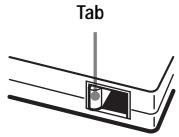
Le matériel enregistré n'est pas protégé.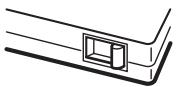
Si vous avez des questions ou des problèmes concernant votre enregistreur, veuillez consulter votre revendeur Sony le plus proche. (Si un problème survient alors que le disque est dans l'enregistreur, nous recommandons de laisser le disque dans l'enregistreur lorsque vous consultez votre revendeur Sony afin que la cause du problème puisse être mieux comprise.)
Spécifications
Système de lecture audio
Système audio numérique MiniDisc
Propriétés de la diode laser
Matériau : GaAlAs
Longueur d'onde : λ = 790nm
Durée d'émission : continue
Puissance de sortie laser : inférieure à 44.6µW
(Cette puissance est la valeur mesurée à une distance de 200mm de la surface de la lentille sur le bloc de lecture optique avec une ouverture de 7mm.)
Durée d'enregistrement et de lecture (voir page 79 pour plus de détails)
Avec un disque HMD1G (disque 1 Go) : maximum 34 heures en stéréo Hi-LP
Avec un MDW-80 en mode Hi-MD : maximum 10 heures et 10 minutes en stéréo Hi-LP
Avec un MDW-80 en mode MD : maximum 160 minutes en monaural, maximum 320 minutes en stéréo LP4
Vitesse de rotation
350 tr/min à 3 000 tr/min (CLV)
Correction d'erreurs
Hi-MD : LDC (Long Distance Code)/BIS (Burst Indicator Subcode)
MD : ACIRC (Advanced Cross Interleave Reed Solomon Code)
Fréquence d'échantillonnage
44,1 kHz
Convertisseur de fréquence d'échantillonnage
Entrée : 32 kHz / 44,1 kHz / 48 kHz
Codage
Hi-MD : PCM linéaire (44,1 kHz/16 bits) - PCM ATRAC3plus (Adaptive TRansform Acoustic Coding 3 plus)
MD : ATRAC ATRAC3 - LP2/LP4
Système de modulation
Hi-MD : 1-7RLL (Run Length Limited)/PRML (Partial Response Maximum Likelihood)
MD : EFM (Eight to Fourteen Modulation)
Réponse en fréquence
20 à 20 000 Hz ± 3 dB
Entrées
LINE IN (OPT)1) : mini-prise stéréo pour entrée analogique (niveau d'entrée minimal 49 mV) ; mini-prise optique (numérique) pour entrée optique (numérique)
Sorties
⊓ : mini-prise stéréo
Sortie maximale (DC)
Casque : 3 mW + 3 mW (16 Ω) (modèles européens) 5 mW + 5 mW (16 Ω) (autres modèles)
Alimentation
Une pile alcaline LR6 (format AA) Adaptateur secteur DC 3V
Température de fonctionnement
+5 °C (+41 °F) à +35 °C (+95 °F)
Autonomie de la pile2)
Voir « Durée de vie de la pile » (page 14)
Dimensions
Env. 83,6 × 28,9 × 77,0 mm (l/h/p) (3 3/8 × 1 3/16 × 3 1/8 po) (parties saillantes et commandes exclues)
Masse
Env. 101 g (3,6 oz) (enregistreur uniquement)
1) La prise LINE IN (OPT) sert à connecter soit un câble numérique (optique), soit un câble ligne (analogique).
2) Mesuré conformément à la norme JEITA.
Brevets américains et étrangers sous licence de Dolby Laboratories.
Design and specifications are subject to change without notice.
Accessoires en option
Adaptateur secteur AC-ES3010K (modèles pour Singapour, Australie et Nouvelle-Zélande) AC-E30HG (autres modèles)
Câble optique POC-151HG, POC-152HG, POC-MZ1, POC-MZ2, POC-15B, POC-15AB, POC-DA12SP
Câble de ligne RK-G129, RK-G136 Casques/écouteurs stéréo de la série MDR* Enceintes actives de la série SRS MD enregistrables de la série MDW Disque Hi-MD enregistrable HMD1G
Votre revendeur peut ne pas proposer certains des accessoires listés ci-dessus. Veuillez demander au revendeur des informations détaillées sur les accessoires disponibles dans votre pays.
- Lors de l'utilisation d'un casque en option, utilisez uniquement des casques/écouteurs avec des fiches mini-stéréo. Vous ne pouvez pas utiliser de casques/écouteurs avec des fiches micro.
Lors de l'utilisation de l'adaptateur secteur en option :
Avant d'utiliser l'adaptateur secteur, effectuez la procédure suivante pour fixer les filtres à noyau sur le cordon de l'adaptateur secteur. (Vous devez fixer les noyaux de ferrite pour respecter les normes CEM applicables.)
① Ouvrez les filtres à noyau.
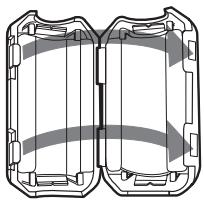
② Enroulez le cordon d'alimentation secteur dans les filtres à noyau comme indiqué ci-dessous.
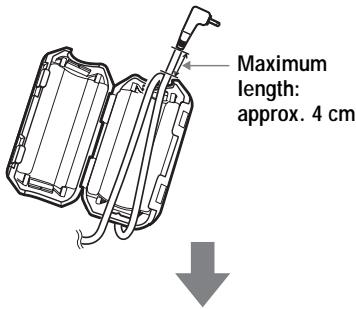
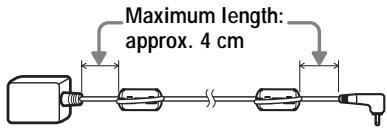
③ Fermez les filtres à noyau.
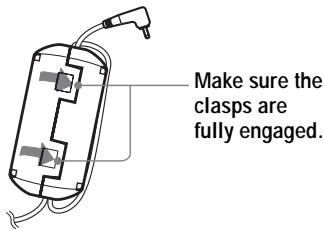
Dépannage
Si un problème survient pendant le fonctionnement de l'enregistreur, suivez les étapes décrites ci-dessous avant de consulter le revendeur Sony le plus proche. Si des messages apparaissent, il est recommandé de prendre des notes.
1 Vérifiez si le problème est répertorié dans la section « Dépannage » (page 65).
Consultez également « Messages » (page 74) pour ce problème.
2 Si après l'étape 1 vous ne parvenez toujours pas à résoudre le problème, consultez votre revendeur Sony le plus proche.
Pendant l'enregistrement
| Symptom | Cause/Remedy |
| "NotENOUGH POWER TO REC" appears and recording cannot be done on a 1GB Hi-MD disc. | Recording is not possible when using a 1GB Hi-MD disc even when the battery level indication shows enough power remaining while the recorder is stopped or playing. This is because of a mechanism that disables recording when the remaining battery power is estimated by the recorder to be insufficient due to the high power consumption required for 1GB Hi-MD disc recording. → Insert a new alkaline dry battery or connect the AC power adaptor (not supplied) to the recorder. |
| The remaining recording time appears as “-0:00:00” and recording cannot be done, even though 2.0MB of free space is displayed. | This is a system limitation. 2.0MB is the capacity of the reserve domain. |
| The recorder always creates a new group when recording. | The group recording (“□:REC”) is set to “□: REC On”. (You cannot overwrite tracks.) → Set the group recording setting to “□:REC Off” (page 30). |
| The first few seconds of a track cannot be recorded. | If you start recording while the disc indication is rotating, data will not be recorded to the first few seconds of the first track. → Wait until the disc indication stops rotating before you start recording. |
| Recording cannot be done correctly. | ·Audio sources may not be securely connected. → Disconnect the audio sources once and connect them again (pages 15 and 26). ·There is no digital signal from the portable CD player. → When recording digitally from a portable CD player, use the AC power adaptor and disable the anti-skip function (such as ESP) on the CD player (page 18). ·The analog recording was made using a connecting cord with an attenuator. → Use a connecting cord without an attenuator. ·Recording level is too small to record (when adjusting the recording level manually). → Pause the recorder and adjust the recording level (page 28). ·The recorder is connected to the computer. → Disconnect the recorder from the computer when recording. ·The power sources was disconnected or a power outage occurred during recording. → The recording result is not recorded on the disc. Make recording again. ·The premastered disc is inserted. → Replace to the recordable disc. ·Recording may not be done if the remaining recordable time on the disc is 48 seconds or less ("DISC FULL" appears). → Replace the disc. |
| Stereo sound is heard in the headphones/earphones while recording in monaural. | ·This is normal. During digital recording, the sound will be stereo in the headphones/earphones, even though the recorded sound is monaural. |
| Momentary noise is heard when recording. | ·Due to the special digital audio compression technology used in LP4 stereo mode, momentary noise may occur on very rare occasions with certain sound sources. → Record in SP or LP2 mode. |
| The lid does not open after recording. | ·The lid does not open until “SYSTEM FILE WRITING” disappears in the display. |
| “TRACK FULL” appears even before the disc has reached the maximum recording time and the recording cannot be done. | ·This is due to the MiniDisc system limitation. When 254 tracks (on a standard disc) or 2,047 tracks (on a disc used in Hi-MD mode) have been recorded on the disc, “TRACK FULL” appears regardless of the total recorded time. More than 254 or 2,047 tracks cannot be recorded on the disc. → To continue recording, erase unnecessary tracks. |
| The remaining recording time does not increase even after erasing numerous short tracks. | ·This is due to the MiniDisc system limitation (in MD mode only). Tracks of under 12 seconds (in SP stereo), 24 seconds (in LP2 stereo mode or monaural), or 48 seconds (in LP4 stereo mode) in length are not counted and so erasing them may not lead to an increase in the recording time. |
| The total recorded time and the remaining time on the disc may not total the maximum recording time (60, 74, or 80 minutes). | This is due to the MiniDisc system limitation (in MD mode only). Normally, recording is done in minimum units of approximately 2 seconds (in SP stereo), 4 seconds (in LP2 stereo mode or monaural), or 8 seconds (in LP4 stereo mode). When recording is stopped, the last unit of recording always uses this unit of 2 seconds, 4 seconds, or 8 seconds even if the actual recording is shorter. Likewise, when recording is restarted after the stop, the recorder will automatically insert a blank space amounting to 2 seconds, 4 seconds, or 8 seconds before the next recording. (This is to prevent accidental erasing of a previous track whenever a new recording is started). Therefore, the actual recording time will decrease whenever a recording is stopped by a maximum of 6 seconds, 12 seconds, or 24 seconds. |
| “TRACK FULL” appears even before the disc has reached the maximum track number or recording time. | This is due to the MiniDisc system limitation. Repeated recording and erasing may cause fragmentation and scattering of data. Although those scattered data can be read, each fragment is counted as a track. In this case, the number of tracks may reach 254 (on a standard disc) or 2,047 (on a disc used in Hi-MD mode) and further recording is not possible. → To continue recording, erase unnecessary tracks. |
Pendant la lecture
| Symptom | Cause/Remedy |
| A disc is not played normally. | ·Repeat play is selected. →Enter the Sub play mode to change back to the normal play (page 37). ·Playback mode is changed. →Enter the Main play mode or Sub play mode to change back to the normal play (page 37). |
| A disc is not played from the first track. | ·Disc playing stopped before it came to the last track. →Press the 5-way control key (▶ENT) on the recorder for 2 seconds or more to start playing. |
| Playback sound skips. | ·The recorder is placed where it receives continuous vibration. →Put the recorder on a stable place. ·A very short track may cause sound to skip. →Try not to create a short track. |
| Sound has a lot of static. | ·Strong magnetism from a television or such device is interfering with operation. →Move the recorder away from the source of strong magnetism. |
| The volume of the recorded track is low. | ·The track was recorded in analog mode (in digital mode, the recording level is automatically set to the same level as that of the sound source). Or you used a connecting cord with an attenuator. →Use a correct connecting cord without an attenuator. ·The recording level was low. →Adjust the recording level manually while recording (page 28). |
| Volume cannot be turned up. | ·AVLS is on. →Release AVLS settings (page 52). |
| No sound comes through the headphones/earphones. | ·The headphones/earphones plug is not firmly connected. →Plug in the plug of the headphones/earphones firmly to Ⓞ. ·The plug is dirty. →Clean the plug. |
| The disc cannot be played on another component | ·The component does not support Hi-MD. →Discs used in Hi-MD mode can be played only on components that supports Hi-MD. |
| The recorder skips to the next or previous group (or skips several tracks ahead or behind) when you press the 5-way control key towards Ⓞ or Ⓞ. | ·You pressed GROUP before pressing the 5-way control key towards Ⓞ or Ⓞ. →The recorder returns to normal if no operation is made for 5 seconds. |
| The edited tracks may exhibit sound dropout during search operations. | ·This occurs due to the MiniDisc system limitation. The fragmentation of data may cause sound dropout while searching because the tracks are played in higher speed than normal playback. |
| There is no R-channel sound output when playing a track recorded from a cassette deck or through an amplifier, or when listening to sound from a cassette deck or amplifier. | ·There is no R-channel output if the cassette deck or an amplifier is connected with a monaural cord. →Make sure to use a stereo connecting cord. If, however, the connected equipment is monaural, there will be no R-channel sound output even with a stereo connecting cord. |
Pendant le montage
| Symptom | Cause/Remedy |
| "NotENOUGH POWER TO EDIT" appears and editing cannot be done on a 1GB Hi-MD disc. | ·Editing is not possible when using a 1GB Hi-MD disc even when the battery level indication shows enough power remaining while the recorder is stopped or playing. This is because of a mechanism that disables editing when the remaining battery power is estimated by the recorder to be insufficient due to the high power consumption required for 1GB Hi-MD disc editing. →Insert a new alkaline dry battery or connect the AC power adaptor (not supplied) to the recorder. |
| The lid does not open. | ·The power sources have been disconnected during recording or editing, or the battery have been exhausted. →Set the power sources again, or replace the exhausted battery with new ones. |
| Editing cannot be done. | ·The power source has been disconnected or a power outage has occurred during editing. →The editing done to that point is not saved to the disc. Do the editing operation again. |
| Non-audio data cannot be erased. | ·Non-audio data cannot be erased with the Erase function. →Confirm the contents by connecting the recorder to your computer. If it is okay to delete the contents, then perform the Format function (page 50). |
| Tracks cannot be combined. | This is due to the MiniDisc system limitations. When the tracks are scattered and the length of each track is short*, you may not be able to combine the tracks. * Combining tracks of the following lengths may not be possible. Hi-MD mode Linear PCM stereo: 9 seconds or less Hi-SP stereo: 8 seconds or less Hi-LP stereo: 32 seconds or less MD mode SP stereo: 12 seconds or less LP2 stereo/Monaural: 24 seconds or less LP4 stereo: 48 seconds or less You cannot combine tracks recorded in different recording modes, e.g., a track recorded in stereo and a track recorded in monaural; nor can you combine a track recorded with digital connection and a track recorded with analog connection. |
| The disc cannot edit on other component. | The component does not support MDLP or Hi-MD. Edit on other component that support MDLP or Hi-MD. |
Pendant l'utilisation de la fonction groupe
| Symptom | Cause/Remedy |
| The group function does not operate. | While using a disc without group setting, an attempt was made to select some group-related menu. → Use a disc with group setting. |
| A track cannot be recorded to a new group. A new group cannot be created. | This is due to the MiniDisc system limitations (in MD mode only). Group information has been written to the area where the disc name is stored. The disc name and track names are recorded in the same area, which can store a maximum of approximately 1,700 characters. If the total number exceeds this amount, a new group cannot be created even though group mode is on. It is also impossible to make group settings at this time. |
Lorsque l'enregistreur est connecté à l'ordinateur
| Symptom | Cause/Remedy |
| The recorder is not recognized by the computer. | ·The dedicated USB cable is not firmly connected. →Connect the dedicated USB cable firmly to the recorder and the computer. ·A USB hub is used. →Connect the dedicated USB cable directly to the USB port of the computer. ·Network communication has failed. →Disconnect the dedicated USB cable, wait at least 2 seconds, and then reconnect it. If the recorder is still not recognized, disconnect the dedicated USB cable, restart the computer, and then connect the dedicated USB cable again |
| Even though the recorder is recognized by the computer, it does not operate normally. | ·A USB hub is used. →Connect the dedicated USB cable directly to the USB port of the computer. ·You are using the recorder at a place with vibration. →Use the recorder at a place with no vibration. |
| The recorder cannot be used as a storage device. | ·The SonicStage or MD Simple Burner software is active. →Close the SonicStage or MD Simple Burner software. ·A standard disc is inserted. →Insert a disc used in Hi-MD mode. Only discs used in Hi-MD mode can be used as a storage media. |
| The playing time of a transferred track is different from the time that appears on your computer monitor. | This is due to a calculation discrepancy between the recorder and the computer. |
| You cannot transfer tracks that will fill up the remaining recording time on the disc. | ·The minimum recordable time on a disc is normally 2 seconds in stereo, 4 seconds in LP2 stereo mode, and 8 seconds in LP4 stereo mode. When you transfer a track from your computer, the recorder needs a 2-second (or 4- or 8-second) space for a track even if the track is under 2 seconds (or 4 or 8 seconds) in length. Also, the recorder inserts a 2-second (or 4 - or 8-second) space in between tracks during transfer operation. For this reason, the recorder needs an additional 6 seconds (or 12 or 24 seconds) for each track. This reduces the maximum recording time for each track by 6 seconds (or 12 or 24 seconds) during transfer operation (in MD mode only). |
| The disc size displayed on the computer is not the same as the disc size printed on the disc. | ·The difference is due to the use of the binary system to indicate the disc size on the computer and the decimal system to express the disc size on the disc and other recording media. For details on the disc size, see page 60. |
| You cannot operate the recorder (“PC – MD” appears). | ·You cannot operate the recorder while the recorder is connected to the computer. |
| The lid does not open. | ·It happens if you disconnect the dedicated USB cable in the middle of a data transfer, recording, or editing operation on the computer, but while the dry alkaline battery is drained. → Reconnect the dedicated USB cable or insert a new dry alkaline battery into the recorder, and then press ■. |
Autres
| Symptom | Cause/Remedy |
| Some menu items cannot be displayed. | ·“Menu Mode” is set to “Simple”. →Set the “Menu Mode” to “Advanced” to display all the menu items. |
| The recorder does not work or works poorly. | ·The volume is low. →Turn up the volume. ·No disc is inserted. →Insert a recorded disc. ·The HOLD function is turned on (“HOLD” appears in the display when you press an operation button on the recorder). →On the recorder, disable HOLD by sliding the HOLD switch to the opposite direction of the arrow (pages 12, 13). ·The lid is not firmly closed. →Close the lid until it clicks. Then slide OPEN to open the lid. ·Moisture has condensed inside the recorder. →Take the MD out and leave the recorder in a warm place for several hours until the moisture evaporates. ·The dry battery is weak (“LOW BATTERY” flashes or nothing appears). →Replace the dry battery with a new one. |
| The recorder does not work or works poorly. | ·The disc is damaged or does not contain proper recording or editing data. →Reinsert the disc. Rerecord the disc. If the error message still appears, replace it with another disc. ·There is a built-in malfunction in the system. ·While operating, the recorder received a mechanical shock, too much static, abnormal power voltage caused by lightning, etc. →Restart the operation as follows. 1 Disconnect all the power sources and the dedicated USB cable. 2 Leave the recorder for about 30 seconds. 3 Connect the power source. |
| The display window is not normal. | ·The recorder was disconnected from the power source. →Let the recorder sit for a while, or disconnect the power source, reconnect it, and then press any of the operation buttons. |
| The operation mode of the blank 60/74/80-minute standard disc differs from the mode following formatting or the mode selected in the SonicStage software. | ·When using a blank 60/74/80-minute standard disc in the recorder, the operation mode set in the “Disc Mode” menu is applied. →Use the “Disc Mode” menu to change the operation mode as desired. |
Messages
Si les messages suivants s'affichent dans la fenêtre d'affichage, consultez le tableau ci-dessous.
| Message | Meaning/Remedy |
| AVLS NO VOLUME OPERATION | ·AVLS is set to “AVLS On” and so the volume cannot rise higher. →Set AVLS to “AVLS Off” (page 52). |
| BLANKDISC | ·A disc with no recording on it is inserted. |
| BUSY WAIT A MOMENT | ·The recorder is accessing disc information. ·You tried to operate the recorder while it was accessing the recorded data. →Wait until the message goes out (in rare cases, it may take a few minutes). |
| CANNOT EDIT | ·You selected, “□: Set”, “□: Release”, “Move”, or “Erase” while recording. ·You tried to erase the track mark at the beginning of the first track or group. ·You tried to erase a track mark to combine tracks the recorder cannot combine (a track recorded in stereo and in mono, for example). ·You tried to overwrite a track marks. ·You tried to change a title that includes characters the recorder cannot edit. →Editing titles cannot be done if the title includes characters that cannot be input on the recorder. |
| CANNOT OPERATE | ·You tried to press □ or T MARK during synchro-recording. |
| CANNOT RECORD OR PLAY | ·There is no audio data that can be played on the recorder. ·The audio data or disc management file has been damaged. →Erase the whole disc (page 48) or perform the Format function (page 50). |
| CANNOT SET | ·You tried to make the Time Mark setting during synchro-recording. ·You selected “RECVolume” while the recorder is not in recording-pause. →Set “RECVolume” while the recorder is in recording-pause. ·You tried to make the following settings while recording. —Disc Memory —Play mode —Recording mode —Recording level —Selection of “□:REC” in menu |
| DATA SAVE | ·The recorder is writing information to the system file, such as the recorded data or editing information. →Wait until the message disappears from the display. |
| DC IN TOO HIGH | ·Voltage of the power supply is too high (The recommended optional AC power adaptor or car battery cord is not being used). →Use the recommended (optional) AC power adaptor or car battery cord. |
| DISC FULL | ·Recording may not be done if the remaining recordable time on the disc is 48 seconds or less. →Replace the disc. |
| D-L READY | ·MD Simple Burner is now ready to record an audio CD to the disc in the recorder using Simple mode (see “Software Operation”). |
| EJECT DISC OK | ·The recorder has finished communicating with the computer and it is safe to eject the disc from the recorder or disconnect the dedicated USB cable. |
| End | ·The recorder reached to the end of the disc while playing or pressing▶1. |
| ERROR | ·There is an internal malfunction in the system. →Restart the operation by doing steps 1 to 3 on page 73. |
| ERROR XX | ·There is an internal malfunction in the system. →Restart the operation by doing steps 1 to 3 on page 73. If the message appears again, please consult your nearest Sony dealer. |
| FORMAT ERROR DISC | ·A disc with a format that the recorder does not support was inserted. ·A disc formatted on the computer was inserted. →Insert a standard MD or a disc used in Hi-MD mode. →When formatting a disc on the computer, make sure to use the SonicStage software. |
| GROUP FULL | ·You tried to create a 256th group on a disc used in Hi-MD mode or 100th group on a standard disc. →You can create only up to 255 groups (on a disc used in Hi-MD mode) or 99 groups (on a standard disc) on a disc. Keep the group number within 255 or 99. |
| HOLD | ·The recorder is locked. →Slide HOLD against the arrow to unlock the recorder (page 13). |
| LOW BATTERY | ·A battery is weak. →Replace the dry battery (page 13). |
| MEMORY OVER | ·You tried to record with the recorder placed where it receives continuous vibration. →Put the recorder on a stable place, and start recording again. |
| NO BOOKMARK TRACK | ·You selected bookmark play without setting bookmarks. →Set bookmarks (page 36). |
| NO DIGITAL COPY | ·You tried to make a copy from a disc that is protected by the Serial Copy Management System. You cannot make copies from a digitally connected source which was itself recorded using digital connection. →Use analog connection instead (page 26). |
| NO DISC | ·You tried to play or record with no disc in the recorder. →Insert a disc. |
| NO DISC MEMORY | ·You tried to erase a setting in the Disc Memory on a disc that contains no settings in the Disc Memory (page 53). |
| NO GROUP | You tried to release a group setting with a disc that has no groups.Insert a disc with group settings.You selected “☐ : Erase” with a disc without group setting.You cannot erase groups with a disc with no groups. |
| NO INPUT SIGNAL | The recorder could not detect digital input signals.Make sure that the source is connected firmly (page 15). |
| NO NAME | You tried to select “Artist” in the Main play mode with a disc that has no artist name information.You tried to select “by Artist” in the Search function with a disc that has no artist name information. |
| NON GROUPED TRACK | You selected “☐ : Move” or “☐ : Erase”, or you tried to label a group while the recorder is stopped or while playing a track that does not belong to a group SELECT a track within a group you want to edit, and then do the editing operation again. |
| NotENOUGH POWER TO EDIT | You tried to edit the contents of a 1GB Hi-MD disc with insufficient battery power for editing (page 65).Insert a new alkaline dry battery or connect the AC power adaptor (not supplied) to the recorder. |
| NotENOUGH POWER TO REC | You tried to record on a 1GB Hi-MD disc with insufficient battery power for recording (page 65).Insert a new alkaline dry battery or connect the AC power adaptor (not supplied) to the recorder. |
| NO TITLE | You tried to select “Album” in the Main play mode with a disc that has no album name information.You tried to select “by Album” in the Search function with a disc that has no album name information. |
| NO TRACK | You tried to play a disc with no recorded tracks.Insert a recorded disc. |
| NO TRACK IS SELECTED | You selected “☐ : Move” or “☐ : Erase”, or you tried to lable a track without first selecting a track.Do the editing operation again after selecting the desired track first. |
| P/B ONLY DISC | You tried to record or edit on a premastered disc (P/B stands for “playback”).Insert a recordable disc. |
| PC – -MD | The recorder is connected to the computer. |
| PROTECTED DISC | You tried to record or edit on a disc with the tab in the record-protect position sliding the tab back (page 62). |
| PUSH STOP BUTTON | You tried to open the lid by sliding the OPEN switch while the recorder was storing disc information with the dedicated USB cable connecting the recorder to a computer.Operation must be done only after pressing■and“SYSTEM FILE WRITING”has disappeared from the display. |
| READ ERROR | ·The recorder cannot read the disc information correctly. →Reinsert the disc. |
| REC ERROR | ·Recording was not correctly done. →Place the recorder at a place with no vibrations and record again. ·The disc is soiled with an oil film or finger prints, is scratched, or is not a standard disc. →Try recording again with another disc. |
| SYSTEM FILE WRITING | ·The recorder is storing information (track start and end position) from the memory to the disk. →Wait until this process is completed. Do not expose the player to physical shock, nor disrupt power supply. |
| TEMP OVER REC STOP | ·Heat has built up in the recorder. →Let the recorder cool down. |
| TITLE FULL | ·You tried to enter more than 200 letters to label a single track, group, or disc. ·You tried to enter a total of more than approximately 55,000 letters (in Hi-MD mode) or 1,700 letters (in MD mode) for titles. |
| TOC DATA ERROR | ·The recorder cannot read the disc information correctly. →Insert another disc. →If it is no problem to erase the entire disc, do so (page 48). |
| TRACK FULL | ·You tried to record more than 2,047 tracks on a disc in Hi-MD mode or more than 254 tracks on a disc in MD mode. →Erase unnecessary tracks (page 47). |
| TrkFromPC NO EDIT | ·You tried to combine or divide tracks that were transferred from the computer. →You cannot combine or divide transferred tracks. ·You tried to combine or divide tracks that were recorded in Hi-MD mode using the MD Simple Burner software. →You cannot combine or divide tracks recorded in Hi-MD mode with the MD Simple Burner software. |
| TrkFromPC NO REC | ·You tried to record in the middle of a protected track that has been transferred from the computer. ·You tried to record in the middle of a track that was recorded in Hi-MD mode with the MD Simple Burner software. →You cannot record new material in the middle of a protected track or a track that was recorded in Hi-MD mode with the MD Simple Burner software. |
Explications
À propos de Hi-MD
« Hi-MD » est un nouveau format MiniDisc.
Intégrant la nouvelle technologie de compression audio ATRAC3plus, Hi-MD est un nouveau format d'enregistrement qui offre des durées d'enregistrement plus longues que les MD ordinaires. Les disques Hi-MD peuvent également être utilisés comme support de stockage informatique pour des données non audio telles que du texte et des images.
Pour plus de détails sur Hi-MD, reportez-vous au dépliant fourni « Ce que vous pouvez faire avec le Walkman Hi-MD ».
À propos d'ATRAC3plus
ATRAC3plus est une version améliorée d'ATRAC3.
Comparé à ATRAC3 (utilisé dans les modes LP2 et LP4 de l'enregistreur), qui atteint un taux de compression 10 fois supérieur à celui d'un CD, ATRAC3plus (utilisé dans les modes Hi-SP et Hi-LP de l'enregistreur) atteint un taux de compression plus élevé, 20 fois supérieur à celui d'un CD, mais sans perte de qualité sonore.
"Mode Hi-MD" et "Mode MD"
Cet enregistreur dispose de deux modes de fonctionnement, "Mode Hi-MD" et "Mode MD", qui sont automatiquement reconnus à chaque insertion d'un disque. Si vous insérez un disque vierge, l'enregistreur vous permet de spécifier l'un de ces modes de fonctionnement pour l'enregistrement sur disque (sauf dans le cas des disques Hi-MD qui ne prennent en charge que le mode Hi-MD). Lorsque vous utilisez un disque vierge, réglez le paramètre "Disc Mode" pour sélectionner soit "Hi-MD" soit "MD".
À propos du PCM linéaire
Le PCM linéaire est un système de codage audio numérique non compressé. Vous pouvez profiter d'un son de haute qualité équivalant à celui des CD en enregistrant dans ce mode.
La signification de "pas de son"
"Pas de son" décrit un état de l'enregistreur dans lequel le niveau d'entrée est d'environ 4,8 mV en entrée analogique ou inférieur à -89 dB en entrée optique (numérique) (avec 0 dB comme bit plein (le niveau d'enregistrement maximal pour un MiniDisc)).
À propos du "fichier système"
Le fichier système est l'espace sur le disque utilisé pour stocker des informations autres que les fichiers audio ; par exemple, les numéros de piste.
Si le MiniDisc était un livre, le fichier système correspondrait à l'index ou à la table des matières.
L'enregistreur réécrit le fichier système chaque fois qu'une opération telle que l'enregistrement, l'ajout ou la suppression de marques de piste, ou le déplacement de pistes a été effectuée. ("SYSTEM FILE WRITING" apparaît à l'écran lorsque l'enregistreur réécrit le fichier système.) Pendant que l'enregistreur écrit les informations du disque, assurez-vous de ne pas déplacer ou secouer l'enregistreur ni de débrancher la source d'alimentation, car cela pourrait entraîner un enregistrement incorrect des informations ou la perte du contenu du disque.
Liste des durées d'enregistrement pour chaque disque
Lors de l'utilisation d'un disque en mode Hi-MD
| When recording on the recorder | Recording time1) | ||||
| Recording mode on the recorder | Codec/ Bit rate | 1GB Hi-MD disc | 80-minute standard disc | 74-minute standard disc | 60-minute standard disc |
| PCM | Linear PCM/ 1.4Mbps | 1 hour and 34 minutes | 28 minutes | 26 minutes | 21 minutes |
| Hi-SP | ATRAC3plus/ 256kbps | 7 hours and 55 minutes | 2 hours and 20 minutes | 2 hours and 10 minutes | 1 hour and 45 minutes |
| Hi-LP | ATRAC3plus/ 64kbps | 34 hours | 10 hours and 10 minutes | 9 hours and 25 minutes | 7 hours and 40 minutes |
| When transferring from the computer | Recording time1)2) | ||||
| Codec/Bit rate | 1GB Hi-MD disc | 80-minute standard disc | 74-minute standard disc | 60-minute standard disc | |
| Linear PCM/1.4Mbps | 1 hour and 34 minutes | 28 minutes | 26 minutes | 21 minutes | |
| ATRAC3plus/256kbps | 7 hours and 55 minutes | 2 hours and 20 minutes | 2 hours and 10 minutes | 1 hour and 45 minutes | |
| ATRAC3plus/64kbps | 34 hours | 10 hours and 10 minutes | 9 hours and 25 minutes | 7 hours and 40 minutes | |
| ATRAC3plus/ 48 kbps | 45 hours | 13 hours and 30 minutes | 12 hours and 30 minutes | 10 hours and 10 minutes | |
| ATRAC3/132kbps | 16 hours and 30 minutes | 4 hours and 50 minutes | 4 hours and 30 minutes | 3 hours and 40 minutes | |
| ATRAC3/105kbps | 20 hours and 50 minutes | 6 hours and 10 minutes | 5 hours and 40 minutes | 4 hours and 40 minutes | |
| ATRAC3/66kbps | 32 hours and 50 minutes | 9 hours and 50 minutes | 9 hours | 7 hours and 20 minutes | |
1) Durée approximative 2) Lors du transfert de plages de 5 minutes
Lors de l'utilisation d'un disque en mode MD
| When recording on the recorder | Recording time1) | |||
| Recording mode on the recorder | Codec/ Bit rate | 80-minute standard disc | 74-minute standard disc | 60-minute standard disc |
| SP | ATRAC3/ 292kbps | 80 minutes | 74 minutes | 60 minutes |
| LP2 | ATRAC3/ 132kbps | 2 hours and 40 minutes | 2 hours and 28 minutes | 2 hours |
| LP4 | ATRAC3/66kbps | 5 hours and 20 minutes | 4 hours and 56 minutes | 4 hours |
| MONO (monaural) | Monaural | 2 hours and 40 minutes | 2 hours and 28 minutes | 2 hours |
| When transferring from the computer | Recording time1)2) | |||
| Codec/Bit rate | 80-minute standard disc | 74-minute standard disc | 60-minute standard disc | |
| ATRAC(stereo)/292kbps | 80 minutes | 74 minutes | 60 minutes | |
| ATRAC3/132, 105kbps | 2 hours and 40 minutes | 2 hours and 28 minutes | 2 hours | |
| ATRAC3/66kbps | 5 hours and 20 minutes | 4 hours and 56 minutes | 4 hours | |
1) Durée approximative 2) Lors du transfert de plages de 5 minutes
Remarque sur l'enregistrement numérique
Cet enregistreur utilise le système Serial Copy Management System, qui ne permet de faire que des copies numériques de première génération à partir de logiciels pré-masterisés. Vous ne pouvez faire des copies d'un disque enregistré à la maison qu'en utilisant les connexions analogiques (sortie ligne).
Logiciels pré-masterisés tels que CD ou MD.
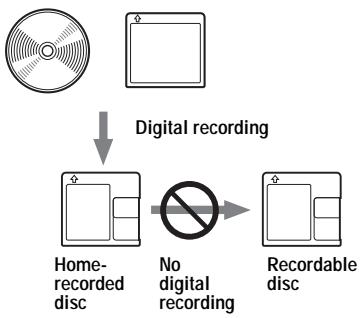
Microphone, platine disque, tuner, etc. (avec prises de sortie analogique).
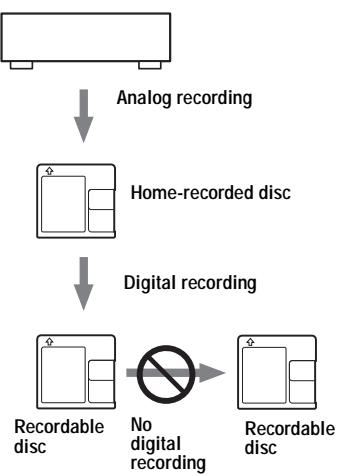
Restrictions sur l'édition des plages transférées depuis votre ordinateur
Cet appareil a été conçu pour que les fonctions d'édition (c'est-à-dire l'ajout de marques de plage et l'effacement de marques de plage) ne fonctionnent pas pour les plages transférées depuis votre ordinateur. Ceci afin d'empêcher la perte de l'autorisation de transfert par les plages transférées. Pour éditer ces plages, transférez-les d'abord dans l'ordinateur, puis éditez-les sur l'ordinateur.
À propos du DSP TYPE-S pour ATRAC/ATRAC3
Cet enregistreur prend en charge DSP TYPE-S, une spécification pour les platines MiniDisc Sony haut de gamme équipées de processeurs de signal numérique (DSP). Cette spécification permet à l'enregistreur de produire un son de haute qualité à partir de plages enregistrées en mode MDLP. Comme il conserve la prise en charge de DSP TYPE-R, l'enregistreur produit des résultats supérieurs lors de l'enregistrement ou de la lecture en mode SP (stéréo normale).
Suppression des sauts du son (G-PROTECTION)
La fonction G-PROTECTION a été développée pour offrir un niveau de résistance aux chocs supérieur à celui des lecteurs existants.
Différence entre les entrées numérique (optique) et analogique (ligne)
La prise d'entrée de cet enregistreur fonctionne à la fois comme prise d'entrée numérique et analogique. Connectez l'enregistreur à un lecteur CD ou à un magnétophone à cassettes en utilisant soit l'entrée numérique (optique), soit l'entrée analogique (ligne). Pour enregistrer, voir "Enregistrement immédiat d'un disque !" (page 15) pour enregistrer en utilisant l'entrée numérique (optique), et "Enregistrement à partir d'un téléviseur ou d'une radio (enregistrement analogique)" (page 26) pour enregistrer en utilisant l'entrée analogique (ligne).
| Difference | Digital (optical) input | Analog (line) input |
| Connectable source | Equipment with a digital (optical) output jack (CD player, DVD player, etc.) | Equipment with an analog (line) output jack (Casette deck, radio, record player, etc.) |
| Usable cord | Optical cable (with an optical or an optical-mini plug) (page 15) | Line cable (with 2 phono plugs or a stereo-mini plug) (page 26) |
| Signal from the source | Digital | Analog Even when a digital source (such as a CD) is connected, the signal sent to the recorder is analog. |
| Track marks¹) | Marked (copied) automatically • at the same positions as the source (when the sound source is a CD or an MD). • after more than 2 seconds of no sound (page 78) or low-level segment (with a sound source other than a CD or an MD). • when the recorder is paused (3 seconds of no sound is encountered while synchro-recording) | Marked automatically • after more than 2 seconds of no sound (page 78) or low-level segment. • when the recorder is paused while recording. |
| Recorded sound level | Same as the source. Can also be adjusted manually (Digital REC level control) (“Adjusting the recording level manually”, page 28). | Adjusted automatically. Can also be adjusted manually (“Adjusting the recording level manually”, page 28). |
1) Vous pouvez effacer les marques inutiles après l'enregistrement. ("Fusion de plages (Combine)", page 49).
Remarque
Les marques de plage peuvent être copiées de manière incorrecte :
- lorsque vous enregistrez à partir de certains lecteurs CD ou lecteurs multi-disques en utilisant l'entrée numérique (optique).
- lorsque la source est en mode de lecture aléatoire ou programmée pendant l'enregistrement via l'entrée numérique (optique). Dans ce cas, lisez la source en mode de lecture normale.
- lorsque des programmes avec audio diffusé numériquement (par exemple, TV numérique) sont enregistrés via l'entrée numérique (optique).
Ce que vous pouvez faire avec MD Simple Burner/SonicStage
Ce que vous pouvez faire avec MD Simple Burner
MD Simple Burner vous permet d'enregistrer des plages musicales d'un CD audio dans le lecteur CD de votre ordinateur vers un MD Walkman, sans avoir à enregistrer d'abord les plages musicales sur l'ordinateur.
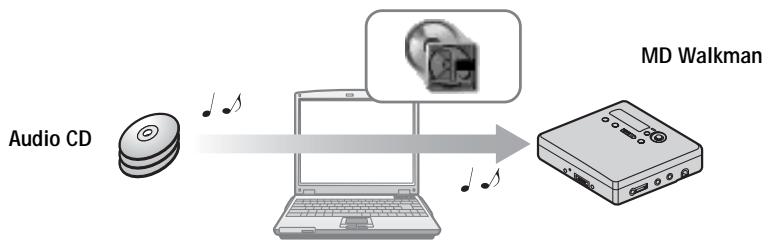
Ce que vous pouvez faire avec SonicStage
SonicStage vous permet d'importer des données audio sur votre ordinateur à partir de sources musicales telles que des CD audio et Internet, puis de transférer les données audio stockées sur votre ordinateur vers un MD.
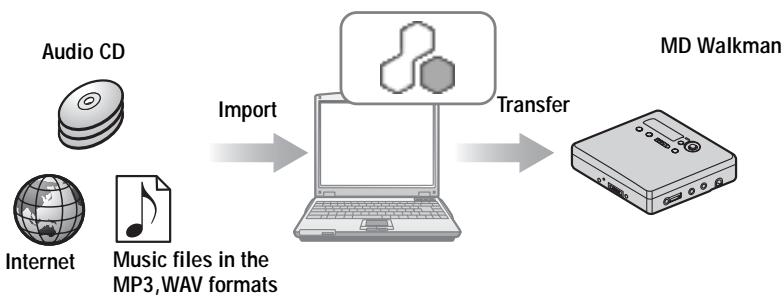
Flux opérationnel de base utilisant un MD Walkman

MD Simple Burner

SonicStage
Fourniture de l'environnement système requis (page 86)

Installation du logiciel sur votre ordinateur (page 87)

Connexion d'un MD Walkman à votre ordinateur (voir "Fonctionnement de l'enregistreur")

Importation de données audio sur votre ordinateur (page 93)

Enregistrement de pistes musicales à partir d'un CD audio dans le lecteur de CD de votre ordinateur (page 89)

Connexion d'un MD Walkman à votre ordinateur (voir "Fonctionnement de l'enregistreur")

Transfert de données audio depuis votre ordinateur (page 95)

Écoute d'un MD
Fourniture de l'environnement système requis
Configuration système requise
L'environnement système suivant est requis pour utiliser le logiciel SonicStage/MD Simple Burner avec le MD Walkman.
| Computer | IBM PC/AT or Compatible |
| • CPU: Pentium II 400 MHz or higher (Pentium III 450 MHz or higher is recommended.)• Hard disk drive space: 200 MB or more (1.5 GB or more is recommended) (The amount space will vary according to Windows version and the number of music files stored on the hard disk.)• RAM: 64 MB or more (128 MB or more is recommended) | |
| Others• CD drive (capable of digital playback by WDM)• Sound Board• USB port (supports USB (previously USB 1.1)) | |
| Operating System | Factory installed:Windows XP Media Center Edition 2004/Windows XP Media Center Edition/Windows XP Professional/Windows XP Home Edition/Windows 2000 Professional/Windows Millennium Edition/Windows 98 Second Edition |
| Display | High Color (16bit) or higher, 800 × 600 dots or better (1024× 768 dots or better is recommended) |
| Others | • Internet access: for Web registration, EMD services and CDDB• Windows Media Player (version 7.0 or higher) installed for playing WMA files |
Ce logiciel n'est pas pris en charge par les environnements suivants :
- Systèmes d'exploitation autres que ceux indiqués ci-dessus
- PC assemblés personnellement ou systèmes d'exploitation
- Un environnement qui est une mise à niveau du système d'exploitation installé par le fabricant d'origine
- Environnement multi-démarrage
- Environnement multi-écrans Macintosh
Remarques
- Nous ne garantissons pas un fonctionnement sans problème sur tous les ordinateurs qui satisfont aux exigences système.
- Le format NTFS de Windows XP/Windows 2000 Professional ne peut être utilisé qu'avec les paramètres standard (d'usine).
- Nous ne garantissons pas le fonctionnement sans problème des fonctions de suspension, de veille ou d'hibernation du système sur tous les ordinateurs.
- Pour les utilisateurs de Windows 2000 Professional, installez le Service Pack 3 ou une version ultérieure avant d'utiliser le logiciel.
Installation du logiciel sur votre ordinateur
Avant d'installer le logiciel
- Assurez-vous de fermer tout logiciel antivirus, car ce type de logiciel exige généralement une grande quantité de ressources système.
- Lorsque vous utilisez le MD Walkman, assurez-vous d'installer le logiciel à partir du CD-ROM fourni.
- Si OpenMG Jukebox, SonicStage ou Net MD Simple Burner est déjà installé, le logiciel précédent sera remplacé par la nouvelle version. La nouvelle version conserve les fonctions de l'ancienne version, mais avec de nouvelles fonctions ajoutées.
- Si SonicStage Premium ou SonicStage Simple Burner est déjà installé, le logiciel précédent coexistera avec la nouvelle version.
- Vous pourrez toujours utiliser les données musicales enregistrées par une version plus ancienne du logiciel même après l'installation de SonicStage. Par précaution, nous vous recommandons de sauvegarder vos données musicales. Pour sauvegarder les données, reportez-vous à [Sauvegarde de ma bibliothèque] - [Sauvegarde des données sur un disque] dans l'aide de SonicStage.
- Si le MD Walkman est connecté à l'ordinateur avec le câble USB, assurez-vous de débrancher le câble USB avant d'installer le logiciel.
1 Allumez votre ordinateur et démarrez Windows. 2 Insérez le CD-ROM fourni dans le lecteur de CD de votre ordinateur.
Le programme d'installation démarre automatiquement et la fenêtre d'installation apparaît. Selon la région, une fenêtre peut vous demander de sélectionner votre pays. Dans ce cas, suivez les instructions affichées.
3 Cliquez sur [Installer SonicStage et MD Simple Burner] puis suivez les instructions affichées.
Cliquez sur [Installer SonicStage et MD Simple Burner]![SONY MZ-NH600 - Cliquez sur [Installer SonicStage et MD Simple Burner] puis suivez les instructions affichées. - 1](/content/2019/09/46989/images/47515bfd36f437182ec9c41865289acba16e588d938619e686bcb371f99c1242.jpg)
Lisez attentivement les instructions.
Selon votre région, les boutons autres que [Installer SonicStage et MD Simple Burner] peuvent différer de ceux de l'illustration ci-dessus.
L'installation peut prendre 20 à 30 minutes, selon votre environnement système.
Assurez-vous de redémarrer votre ordinateur uniquement après la fin de l'installation.
L'installation a-t-elle réussi ?
Si un problème survient pendant l'installation, consultez la section "Dépannage" (page 106).
Avant d'utiliser MD Simple Burner
MD Simple Burner vous permet d'enregistrer des pistes musicales d'un CD audio dans le lecteur de CD de votre ordinateur vers le MD Walkman.
Il existe deux façons d'enregistrer à partir d'un CD audio.
- Mode simple (page 90)
Vous pouvez utiliser les opérations du MD Walkman pour enregistrer un CD entier ou seulement la première piste sans lancer MD Simple Burner.
- Mode standard (page 91)
Vous pouvez lancer MD Simple Burner pour enregistrer à l'aide des opérations de l'ordinateur. Enregistrez un CD entier ou des pistes sélectionnées.
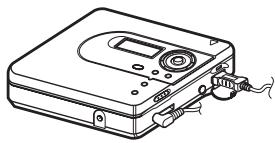
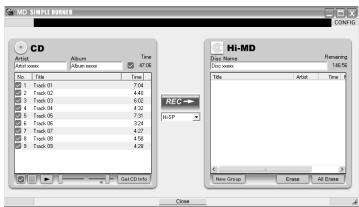
Remarques
- Seuls les CD audio portant la marque DSC peuvent être utilisés avec MD Simple Burner.
- Nous ne garantissons pas un fonctionnement normal dans le cas des CD à protection contre la copie.
- Vous ne pouvez pas enregistrer en mode simple pendant que MD Simple Burner en mode standard ou le logiciel OpenMG (SonicStage, OpenMG Jukebox, etc.) est actif.
Enregistrement à l'aide des opérations du MD Walkman (mode simple)
1 Insérez un disque enregistrable dans le MD Walkman, puis connectez le MD Walkman à l'ordinateur.
Pour plus de détails sur les connexions, reportez-vous à la section "Fonctionnement de l'enregistreur".
Ne déconnectez pas la source d'alimentation ou le câble USB dédié avant la fin du transfert.
2 Insérez le CD audio que vous souhaitez enregistrer dans le lecteur de CD de votre ordinateur.
La fenêtre d'enregistrement CDDB apparaît lorsque vous utilisez CDDB pour la première fois.
Vous devez connecter l'ordinateur à Internet pour utiliser le CDDB.
3 Appuyez sur T MARK/REC et maintenez-le enfoncé, puis appuyez sur ENT sur le MD Walkman.
L'enregistrement démarre.
Tous les titres du CD sont enregistrés comme un nouveau groupe.
Pour arrêter l'enregistrement
Cliquez sur Abandonner sur l'écran de l'ordinateur.
Pendant l'enregistrement du premier titre, vous pouvez utiliser le bouton (arrêt) pour arrêter sur le MD Walkman.
Réglage du mode d'enregistrement
Avant de démarrer l'enregistrement, cliquez avec le bouton droit sur l'icône MD Simple Burner dans la zone de notification, puis sélectionnez [mode d'enregistrement].

MD Simple Burner dans la zone de notification, puis
Enregistrement du premier titre uniquement
Avant de démarrer l'enregistrement, cliquez avec le bouton droit sur l'icône

MD Simple Burner dans la zone de notification, puis
sélectionnez [Paramètres d'enregistrement] - [Enregistrer le premier titre uniquement].
Réglage lorsque le CDDB contient plusieurs éléments d'information
Cliquez avec le bouton droit sur l'icône MD Simple Burner dans la barre des tâches, puis sélectionnez le réglage en cliquant sur [CDDB(r)] - [Correspondances multiples].
- [Sélection par l'utilisateur] : une fenêtre de sélection s'affiche — [Aucune résolution] : aucune information CD n'est téléchargée [Premier choix] : le premier élément est téléchargé
Enregistrement par opérations informatiques (mode standard)
Pour démarrer MD Simple Burner, cliquez sur [Démarrer] - [Tous les programmes]* - [MD Simple Burner] - [MD Simple Burner].
- [Programmes] dans le cas de Windows 2000 Professionnel/Windows Millennium Édition/Windows 98 Deuxième Édition

Il existe d'autres façons de démarrer MD Simple Burner comme suit :
- Double-cliquez sur l'icône MD Simple Burner dans la barre des tâches, ou cliquez avec le bouton droit et sélectionnez [Afficher le mode standard].
- Double-cliquez sur l'icône de raccourci MD Simple Burner sur le bureau.
La fenêtre pour enregistrer toutes les pistes du CD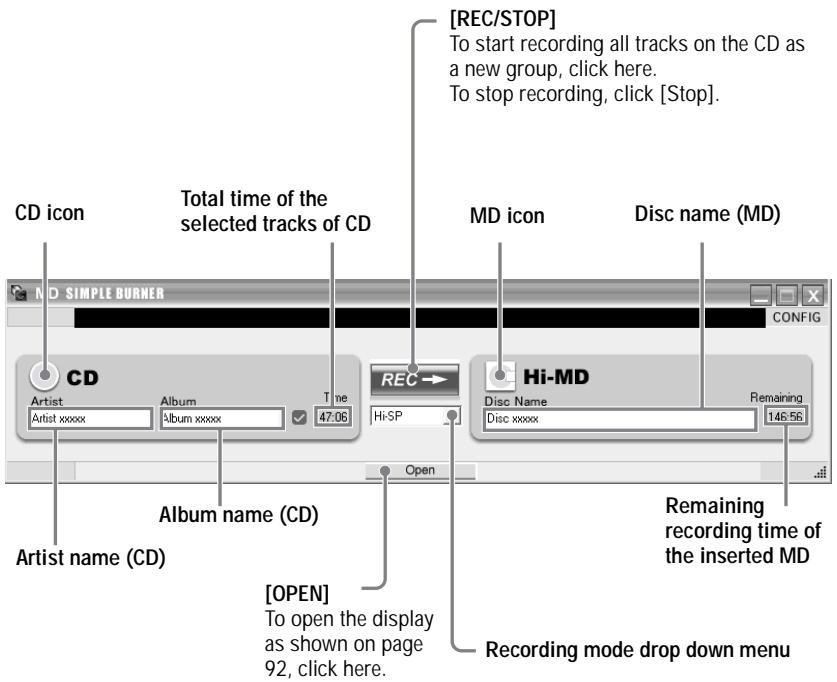
La fenêtre pour enregistrer les pistes sélectionnées d'un CD audio
Temps restant du MD inséré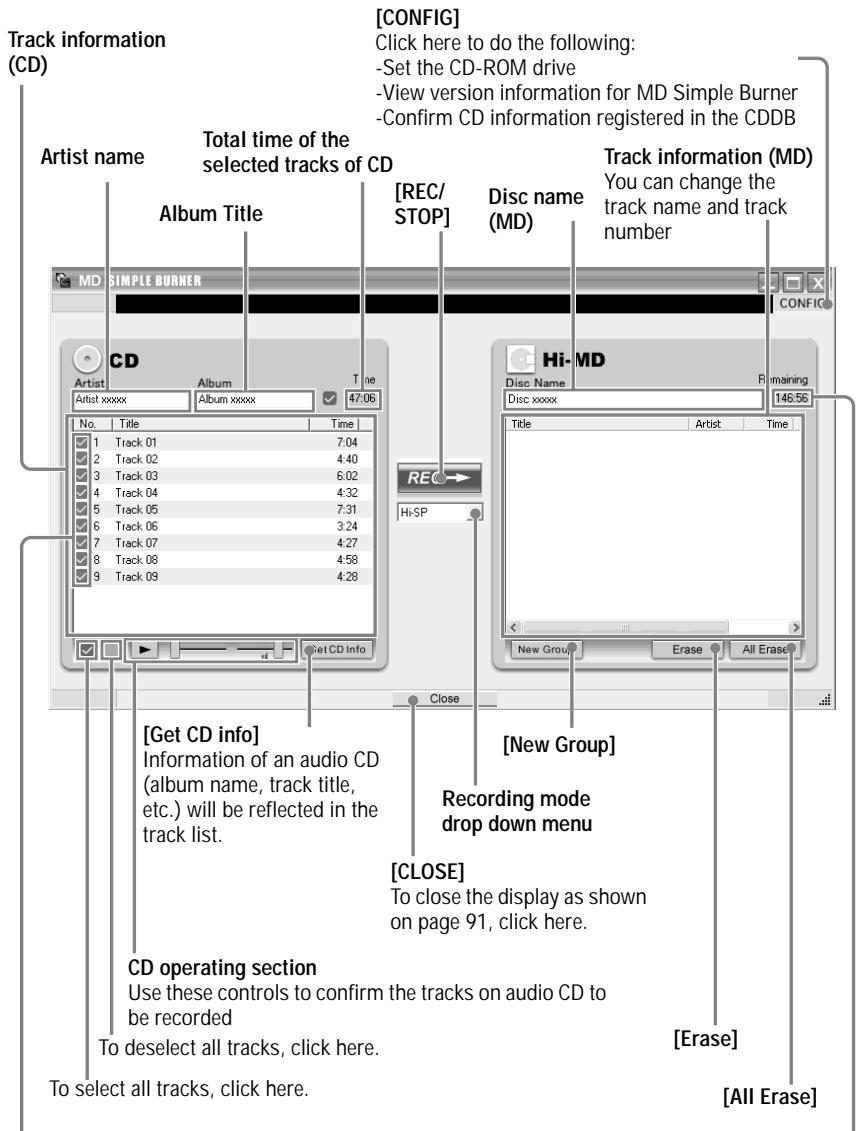
Importation de données audio
Cette section explique comment enregistrer et stocker des données audio d'un CD audio vers Ma bibliothèque de SonicStage sur le disque dur de votre ordinateur.
Vous pouvez enregistrer ou importer de la musique à partir d'autres sources telles que l'Internet et le disque dur de votre ordinateur. Reportez-vous à l'aide de SonicStage pour plus de détails.
Remarques
- Seuls les CD audio portant la marque ① peuvent être utilisés avec SonicStage.
- Nous ne garantissons pas un fonctionnement normal en cas de CD à protection contre la copie.
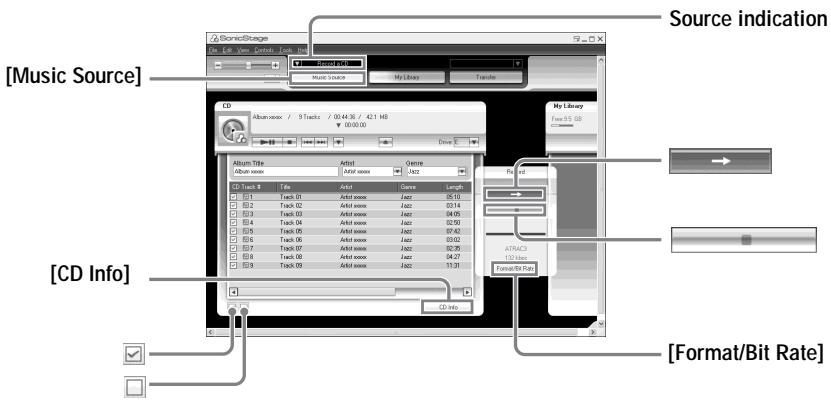
1 Démarrez SonicStage.
Sélectionnez [Démarrer] - [Tous les programmes]* - [SonicStage] - [SonicStage].
- [Programmes] dans le cas de Windows 2000 Professionnel/Windows Millennium Edition/Windows 98 Deuxième Édition
SonicStage démarre et la fenêtre principale apparaît.

Vous pouvez également démarrer SonicStage en double-cliquant sur l'icône ([SonicStage]) du bureau.
2 Insérez le CD audio que vous souhaitez enregistrer dans le lecteur de CD de votre ordinateur.
L'indication de source en haut à gauche de l'écran change pour [Enregistrer un CD].
3 Cliquez sur [Source musicale].
Le contenu du CD audio apparaît dans la liste des sources musicales (sur le côté gauche de l'écran).
4 Si nécessaire, cliquez pour décocher les pistes que vous ne souhaitez pas enregistrer. Si vous avez décoché une case par erreur, cliquez à nouveau pour rétablir la coche. Pour cocher toutes les cases, cliquez. Pour décocher toutes les cases, cliquez. 5 Si nécessaire, modifiez le format et le débit binaire pour l'enregistrement du CD audio. Lorsque vous cliquez sur [Format/Débit binaire] sur le côté droit de l'écran, la boîte de dialogue "Format d'enregistrement CD [Ma bibliothèque]" apparaît. La boîte de dialogue vous demandera de sélectionner le format et le débit binaire pour l'enregistrement du CD audio. 6 Cliquez
L'enregistrement des pistes sélectionnées à l'étape 4 commence.
Pour arrêter l'enregistrement
Cliquez

Si les informations du CD telles que le titre de l'album, le nom de l'artiste et les titres des pistes n'ont pas pu être obtenues automatiquement, cliquez sur [CD Info] sur le côté droit de l'écran. Lorsque vous faites cela, votre ordinateur doit être connecté à Internet.
Transfert des données audio de votre ordinateur vers le MD Walkman
Les données audio stockées dans Ma bibliothèque de SonicStage peuvent être transférées vers votre MD Walkman un nombre illimité de fois.
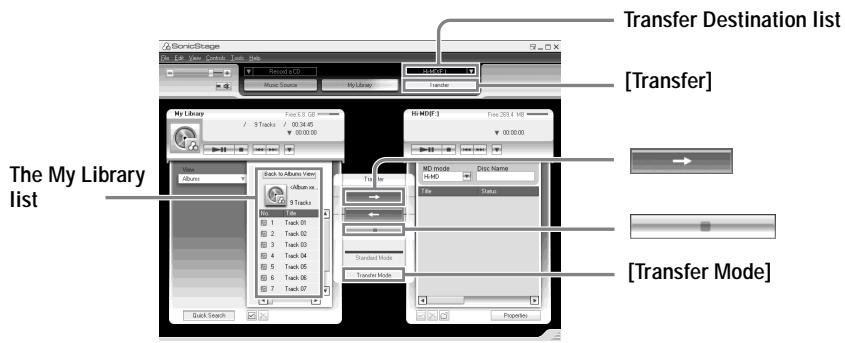
1 Connectez votre MD Walkman à l'ordinateur.
Pour plus de détails sur les connexions, voir "Fonctionnement de l'enregistreur".
Ne déconnectez pas la source d'alimentation ou le câble USB dédié avant la fin du transfert.
2 Sélectionnez la destination de transfert dans la liste Destination de transfert sur le côté droit de l'écran et cliquez sur [Transfert].
L'écran bascule sur l'écran Transfert (Hi-MD ou Net MD).
3 Cliquez sur les pistes que vous souhaitez transférer dans la liste Ma bibliothèque sur le côté gauche de l'écran.
Pour transférer plusieurs pistes, maintenez la touche [Ctrl] enfoncée tout en sélectionnant les pistes.
Pour transférer toutes les pistes de l'album, cliquez sur l'album.
4 Si nécessaire, modifiez le mode de transfert.
Par défaut, les pistes au format OpenMG (PCM/ATRAC3/ATRAC3plus) sont transférées dans le même format et le même débit binaire (transfert normal).
Si le périphérique connecté à l'ordinateur ne prend pas en charge le format ci-dessus, le format et le débit binaire seront convertis en ceux du périphérique. Dans certains cas, ce processus peut prendre du temps.
Si vous souhaitez modifier le format et le débit binaire, cliquez sur [Mode de transfert] au centre de l'écran pour afficher la boîte de dialogue "Paramètres du mode de transfert".
5. Cliquez sur
Le transfert des pistes sélectionnées à l'étape 3 commence.
Pour arrêter le transfert
Cliquez sur
Lors du transfert vers un Walkman Hi-MD
Si vous souhaitez lire les pistes transférées sur un Walkman Net MD qui ne prend pas en charge Hi-MD, sélectionnez [Net MD] pour le mode (mode de fonctionnement) sur le côté droit de l'écran après l'étape 2. Ce mode de fonctionnement ne peut être sélectionné que lors de l'utilisation d'un disque standard en mode Hi-MD pour l'enregistrement.
Remarques
- Un transfert échouera et un message d'erreur apparaîtra dans les cas suivants :
- Lorsqu'il n'y a pas assez d'espace libre sur le disque.
- Lorsque la piste est soumise à des restrictions de lecture.
- Pendant le transfert, les fonctions de suspension, de veille ou d'hibernation du système ne fonctionneront pas.
- Selon le type de texte et le nombre de caractères, le texte saisi par SonicStage peut ne pas être affiché sur le Walkman MD connecté. Cela est dû aux limitations du Walkman MD connecté.
Transfert de données audio du Walkman MD vers votre ordinateur
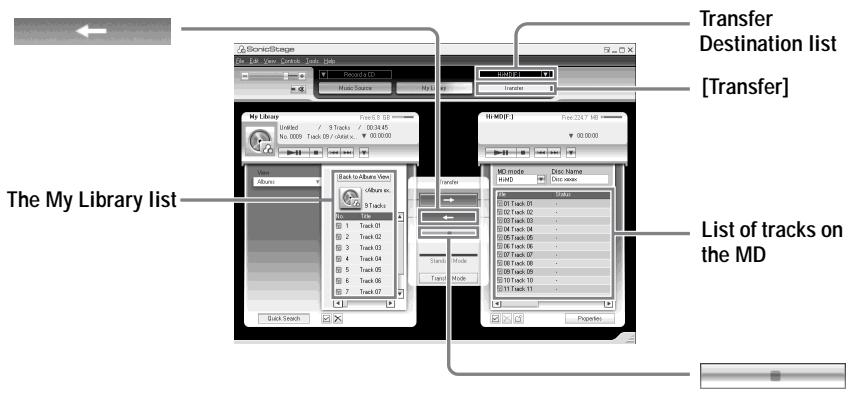
Transfert du Walkman MD vers votre ordinateur
Les données audio qui ont été transférées depuis votre ordinateur et stockées sur le MD peuvent être retransférées vers la bibliothèque My Library de SonicStage sur votre ordinateur.
1 Connectez votre MD Walkman à l'ordinateur. Pour plus de détails sur les connexions, voir "Fonctionnement de l'enregistreur". Ne déconnectez pas la source d'alimentation ni le câble USB dédié avant la fin du transfert. 2 Sélectionnez la destination du transfert dans la liste Destination du transfert sur le côté droit de l'écran et cliquez sur [Transfert]. L'écran bascule sur l'écran Transfert (Hi-MD ou Net MD). 3 Dans la liste sur le côté droit de l'écran, cliquez pour sélectionner les plages que vous souhaitez transférer vers votre ordinateur. 4 Cliquez sur ← au milieu de l'écran.
Le transfert des plages sélectionnées à l'étape 3 commence.
Pour arrêter le transfert
Cliquez sur
Remarque
Les plages transférées vers le MD Walkman depuis un autre ordinateur ne peuvent pas être retransférées vers Ma bibliothèque sur votre ordinateur.
Importation de plages enregistrées sur un Hi-MD Walkman* vers votre ordinateur
Les plages enregistrées sur un Hi-MD Walkman* ne peuvent être importées qu'une seule fois dans Ma bibliothèque de SonicStage sur votre ordinateur.
- Uniquement les plages enregistrées en mode Hi-MD
1 Insérez un disque enregistrable dans le Hi-MD Walkman et connectez l'appareil à votre ordinateur. 2 Sélectionnez la destination du transfert dans la liste Destination du transfert sur le côté droit de l'écran et cliquez sur [Transfert]. 3 Cliquez sur les plages que vous souhaitez transférer dans la liste Hi-MD sur le côté droit de l'écran.
Pour transférer plusieurs plages, maintenez la touche [Ctrl] enfoncée tout en sélectionnant les plages. Pour transférer toutes les plages du groupe, cliquez sur le groupe.
4 Cliquez au milieu de l'écran.
La boîte de dialogue "Importer" apparaît.
5 Spécifiez la destination du transfert dans la boîte de dialogue.
Pour importer des plages dans un nouvel album, sélectionnez "Importer dans un nouvel album" et saisissez le nom de l'album souhaité dans la zone de texte.
Pour ajouter les pistes à un album existant dans Ma bibliothèque, sélectionnez « Importer dans un album existant » et cliquez sur « Parcourir » pour sélectionner l'album.
6 Cliquez sur « OK ».
L'importation des pistes sélectionnées à l'étape 3 commence.
Pour arrêter l'importation
Cliquez sur
Remarques
- Vous ne pouvez pas importer sur votre ordinateur des pistes enregistrées en mode Net MD, ni des pistes enregistrées sur un appareil qui ne prend pas en charge le mode Hi-MD.
- Avant d'importer des pistes enregistrées sur le Walkman Hi-MD vers l'ordinateur, cliquez sur [Propriétés] sur le côté droit de l'écran pour vérifier l'état de la case à cocher [Paramètres d'importation] (elle est cochée par défaut). Ensuite, procédez comme suit :
— Pour importer des pistes dans Ma bibliothèque tout en les supprimant du Walkman Hi-MD, décochez la case. - Pour modifier les pistes importées dans SonicStage, décochez la case. - Pour importer des pistes dans Ma bibliothèque tout en conservant une copie sur le Walkman Hi-MD, cochez la case. Les pistes laissées sur le Walkman Hi-MD sont traitées de la même manière que les pistes transférées automatiquement depuis l'ordinateur. Pour cette raison, elles ne peuvent pas être divisées ou combinées sur le Walkman Hi-MD. - Lorsque vous transférez des pistes enregistrées en PCM linéaire sur le Walkman Hi-MD vers un ordinateur pour les modifier (division ou combinaison) dans Ma bibliothèque, la modification peut prendre du temps, selon la longueur des pistes et les capacités de votre ordinateur. Cela est dû aux limitations du système MiniDisc. Si vous souhaitez modifier de longues pistes enregistrées en PCM linéaire, nous vous recommandons de faire la modification sur le Walkman Hi-MD d'abord, puis de transférer les données modifiées sur un ordinateur ensuite.
Utilisation de l'aide de SonicStage
L'aide de SonicStage fournit des détails supplémentaires sur l'utilisation de SonicStage. L'aide de SonicStage vous permet de rechercher facilement des informations à partir d'une liste d'opérations, telles que « Importation de pistes » ou « Transfert de pistes », ou à partir d'une grande liste de mots-clés, ou en saisissant des mots qui pourraient vous mener aux explications appropriées.
Pour afficher l'aide de SonicStage
Cliquez sur [Aide] - [Aide de SonicStage] pendant que SonicStage est en cours d'exécution.
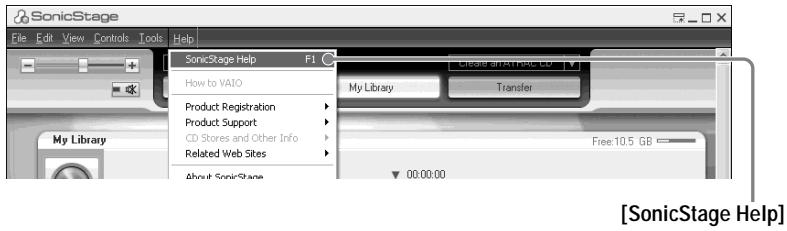

Vous pouvez afficher l'aide de SonicStage en sélectionnant : [Démarrer] - [Tous les programmes]* - [SonicStage] - [Aide de SonicStage]
- [Programmes] dans le cas de Windows 2000 Professionnel/Windows Millennium Edition/Windows 98 Deuxième édition
Notes
- Dans l'aide de SonicStage, « Périphérique/Support » est le terme général désignant le périphérique externe tel que le Walkman MD, le Network Walkman et le Walkman CD.
- Suivez les instructions de votre fournisseur d'accès Internet concernant, par exemple, l'environnement système recommandé lors de l'utilisation du service EMD.
Comprendre l'aide de SonicStage
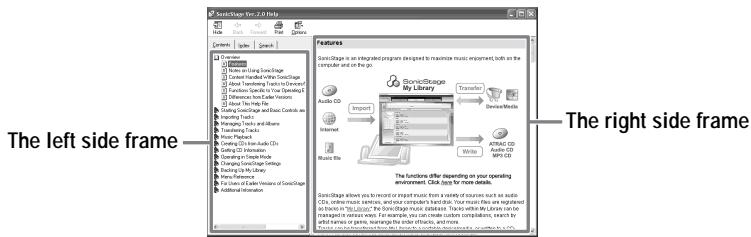
1 Double-cliquez sur [Vue d'ensemble] dans le cadre de gauche. 2 Cliquez sur [À propos de ce fichier d'aide]. L'explication apparaîtra dans le cadre de droite. 3 Lisez le texte. Faites défiler l'affichage si nécessaire. Cliquez sur les mots soulignés pour accéder à leurs explications.
Recherche d'un mot dans une explication
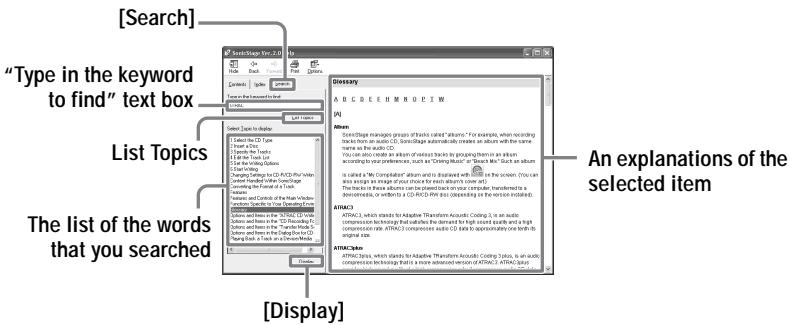
1 Cliquez sur [Rechercher] pour ouvrir la fenêtre « Rechercher ». 2 Saisissez les mots. 3 Cliquez sur [Lister les rubriques]. Une liste des mots recherchés s'affiche. 4 Cliquez pour sélectionner l'élément souhaité parmi ceux affichés. 5 Cliquez sur [Afficher]. Une explication de l'élément sélectionné s'affiche.
Référence à l'aide de SonicStage
Cliquez sur [Sommaire] sur le côté gauche de la fenêtre d'aide pour afficher une liste des éléments pour chaque opération. Cliquez sur n'importe quel élément pour plus de détails.
Importation de données audio sur l'ordinateur
| To | SonicStage Help |
| Import audio data from the Internet | [Importing Tracks] – [Purchasing Tracks from a Music Service Site] |
| Import audio files on the computer in SonicStage | [Importing Tracks] – [Importing Music Files] |
Écoute de données audio sur l'ordinateur
| To | SonicStage Help |
| Listen to audio data from the CD drive or My Library | [Music Playback] – [Playing Back an Audio CD] or [Playing Back a Track in My Library] |
| Listen to audio data on the MD Walkman connected to the computer | [Music Playback] – [Playing Back a Track on a Device/ Media] |
Gestion et édition des pistes importées
| To | SonicStage Help |
| Change information related to CD information downloading | [Changing SonicStage Settings] – [Changing Settings for Getting CD information] |
| Edit an album Delete the tracks | [Managing Tracks and Albums] – [Creating/Editing Albums] |
| Change the destination directly for track storage | [Changing SonicStage Settings] – [Changing the Location for Saving Recorded Files] |
Sauvegarde des données audio
Nous vous recommandons de sauvegarder vos données musicales par précaution contre les pannes de disque dur ou le remplacement de l'ordinateur.
| To | SonicStage Help |
| Back up audio data in My Library | [Backing Up My Library] – [Backing Up Data to a Disk] |
| Look up about SonicStage backup | [Backing Up My Library] – [FAQ-About SonicStage Backup Tool] |
Dépannage
| To | SonicStage Help |
| Look up troubleshooting procedure | [Additional Information] – [Troubleshooting] |
Quand vous voulez savoir
| To | SonicStage Help |
| Look up unknown words | [Additional Information] – [Glossary] |
| Look up the kinds of audio data that can be managed by SonicStage | [Overview] – [Content Handled Within SonicStage] |
| Look up the kinds of functions that can be used with SonicStage | [Overview] – [Features] |
Désinstallation de SonicStage/MD Simple Burner
Pour désinstaller SonicStage/MD Simple Burner, suivez les procédures ci-dessous.
1 Cliquez sur [Démarrer]-[Panneau de configuration]*.
- [Paramètres]-[Panneau de configuration] dans le cas de Windows 2000 Professional/Windows Millennium Edition/Windows 98 Second Edition
2 Double-cliquez sur [Ajout/Suppression de programmes]. 3 Cliquez sur [SonicStage 2.x.xx] ou [MD Simple Burner 2.0.xx] dans la liste "Programmes actuellement installés", puis cliquez sur [Modifier et supprimer]*.
Suivez les instructions affichées et redémarrez votre ordinateur. La désinstallation est terminée lorsque l'ordinateur a redémarré.
- [Modifier/Supprimer] dans le cas de Windows 2000 Professional, [Ajouter/Supprimer] dans le cas de Windows Millennium Edition/Windows 98 Second Edition
Remarque
Lorsque vous installez SonicStage Ver. 2.x/MD Simple Burner Ver. 2.0, OpenMG Secure Module x.x est installé en même temps. Ne supprimez pas OpenMG Secure Module x.x car il peut être utilisé par d'autres logiciels.
Sur la protection des droits d'auteur
La technologie OpenMG vous permet de profiter de la musique numérique, tout en respectant les droits d'auteur de ses détenteurs. SonicStage chiffre les fichiers audio au format OpenMG et les stocke sur le disque dur de votre ordinateur pour empêcher toute distribution non autorisée.
Restrictions sur le contenu audio
Un contenu audio numérique de haute qualité est largement disponible via les services de distribution de musique sur Internet. Pour protéger les droits d'auteur de ses détenteurs contre toute distribution non autorisée, certains contenus audio sont distribués avec certaines restrictions sur l'enregistrement et la lecture. Par exemple, la période de lecture ou le nombre de lectures des données peut être limité.
Dépannage
Veuillez vous référer aux étapes suivantes si vous rencontrez un problème lors de l'utilisation de SonicStage/MD Simple Burner.
1 Vérifiez les symptômes dans cette section "Dépannage". 2 Vérifiez les symptômes dans l'aide de SonicStage lorsque vous utilisez SonicStage. 3 Si le problème ne peut pas être résolu après avoir vérifié les références ci-dessus, consultez le tableau suivant puis contactez votre revendeur Sony le plus proche.
| Computer • Manufacturer: • Model: • Type: Desktop type / Laptop type |
| Name of operating system: |
| RAM capacity: |
| Hard disk drive (containing SonicStage/MD Simple Burner and audio data) • Capacity of the drive: • Free space: |
| Version of the software • SonicStage Ver. 2.x1) • MD Simple Burner Ver. 2.02) |
| Error Message (if one appear): |
| If an externally connected CD-ROM drive is used • Manufacturer: • Model: • Type: CD-ROM / CD-R/RW / DVD-ROM / Other ( ) • Type of connection to the computer: PC card / USB / IEEE1394 / Other ( ) |
| If another device with USB connection is used • Name of the device (or devices): |
1) Pour vérifier la version du logiciel SonicStage, allez dans [Aide] - [À propos de SonicStage] dans la fenêtre SonicStage. 2) Pour vérifier la version du logiciel MD Simple Burner, allez dans [CONFIG] - [Version] dans la fenêtre MD Simple Burner.
Le logiciel ne peut pas être installé sur votre ordinateur
| Problem | Cause/Remedy |
| The installation was not successful. | You are using an OS that does not support this software. →See page 86 for more details. All windows applications are not closed. →If you start the installation while other programs are running, a malfunction may occur. This is especially true for programs that require large amounts of system resources, such as virus-check software. There is not enough hard disk space on your hard disk. →You need 200MB or more free space on your hard disk. |
| The installation appears to have stopped before it has completed. | Check for the appearance of an error message beneath the installation window. →Press the [Tab] key while holding down the [Alt] key. If an error message has appeared, press the [Enter] key. The installation will resume. If there is no message, the installation is still in progress. Wait a little while longer. |
| The progress bar on the display is not moving. The access lamp has not lit for a few minutes. | The installation is progressing normally. Please wait. The installation may take 30 minutes or more, depending on your CD drive or system environment. |
Utilisation d'un MD Walkman connecté à l'ordinateur
| Problem | Cause/Remedy |
| Your computer does not recognize the MD Walkman. | The MD Walkman is not firmly connected with the supplied dedicated USB cable to the computer. →Reconnect the MD Walkman to the computer firmly. →Remove and reconnect the MD Walkman. If the computer still does not recognize the MD Walkman, disconnect the cable, restart the computer, and then make the connection again. A disc is not inserted in the MD Walkman. →Check if a disc is inserted in the MD Walkman. The Net MD driver is not be installed. →Install the SonicStage/MD Simple Burner software using the supplied CD-ROM. The software installation failed. →Disconnect the connected device and install the software again using the supplied CD-ROM. The supplied dedicated USB cable is disconnected. →Connect the supplied dedicated USB cable firmly. The connections are made through a USB hub. →Operations are not guaranteed for USB-hub connections. Connect the MD Walkman directly to the USB connector on the computer. |
| Even though the dedicated USB cable is used to connect the MD Walkman to the computer, the display on the MD Walkman does not indicate it is connected. | It takes time to recognize SonicStage. Please wait. The other application software is running. →Reconnect the supplied dedicated USB cable after a while. If the computer still does not recognize the MD Walkman, disconnect the MD Walkman, restart the computer, and connect the dedicated USB cable again. |
| Even though your computer recognize the MD Walkman, it does not operate normally. | The supplied dedicated USB cable is disconnected. →Connect the supplied dedicated USB cable firmly. The connections are made through a USB hub. →Operations are not guaranteed for USB-hub connections. Connect the MD Walkman directly to the USB connector on the computer. |
Index
Numériques
Égaliseur 6 bandes 38
A
Accessoires
en option 64
fournis 10
ATRAC3plus 78
AVLS 52
B
Batterie
autonomie de la batterie 14
BIP 53
Signet
ajouter 36
lire 36
C
lecteur de CD 86
CDDB 86, 90
CD-ROM 87
Vérification
position de lecture 33
temps restant 25, 33
Nettoyage 61
Combinaison de pistes 49
Connexion 89, 90
analogique 26
ordinateur 57
numérique 15
Contraste 55
Protection des droits d'auteur 105
D
Stockage des données 59
Mémoire à disque 53
Mode disque 55
Diviser 49
DSP TYPE-S 81
E
Service EMD 86
Effacement
disque entier 48
groupes 47
pistes 47
F
Format 50
G
G-PROTECTION 81
Groupe
effacement 47
déplacement 46
enregistrement 30
libération 44
réglage 43
H
Disque dur
espace libre 86
Hi-MD 78
HOLD 12
1
Importation 93
Installation 86
L
Étiquetage 41
PCM linéaire 78
M
Enregistrement manuel 28
MD Simple Burner 89
MDLP 27
Menu 22
Mode Menu 52
Déplacer
groupes 46
pistes 45
Ma bibliothèque 93
N
Net MD 89
0
Module OpenMG sécurisé x.x 104
P
Mode de lecture
Mode de lecture principal 34
Lecture répétée 37
Mode de lecture secondaire 37
0
Mode rapide 54
Enregistrement
Ajout de repères de plage 29
analogique 26
numérique 15
depuis un microphone 26
niveau 28
mode (Hi-MD/MDLP) 27
Mode d'enregistrement 90
Mode d'enregistrement (débit binaire) 94, 98
Réétiquetage 43
Recherche 38
Mode simple 90
SonicStage 93
Démarrer (logiciel)
MD Simple Burner 91
SonicStage 93
Enregistrement synchronisé 31
Environnement système 86
Limitations du système 86
T
Marque temporelle 29
Titre 40
Marque de piste
Ajouter (Diviser) 49
Effacer (Combiner) 49
Transfert
vers le MD Walkman 95
sur votre ordinateur 97
U
Désinstallation 104
câble USB 10
port USB 86
W
Windows 2000 Professional 86, 91, 93, 100, 104
Windows 98 Deuxième édition 86, 91, 93, 100, 104
Windows Media Player 86
Windows Millennium Edition 91, 93, 100, 104
Windows XP Édition familiale 86
Windows XP Édition Media Center 86
Windows XP Édition Media Center 2004 86
Windows XP Professionnel 86
WMA 86

Imprimé avec une encre à base d'huile végétale sans COV (composés organiques volatils).
http://www.sony.net/
Imprimé en Malaisie
- ENREGISTREUR MINIDISC PORTABLE
- MODE D'EMPLOI
- AVERTISSEMENT
- ATTENTION
- INFORMATIONS
- AVIS AUX UTILISATEURS
- SUR LE LOGICIEL FOURNI
- TABLE DES MATIÈRES
- FONCTIONNEMENT DE L'ENREGISTREUR
- ÉDITION DES PISTES ENREGISTRÉES
- AUTRES OPÉRATIONS
- UTILISATION DE L'ENREGISTREUR AVEC UN ORDINATEUR
- INFORMATIONS COMPLÉMENTAIRES
- DÉPANNAGE ET EXPLICATIONS
- UTILISATION DU LOGICIEL
- CE QUE VOUS POUVEZ FAIRE AVEC MD SIMPLE BURNER/SONICSTAGE
- INSTALLATION
- UTILISATION DE MD SIMPLE BURNER
- UTILISATION DE SONICSTAGE
- AUTRES INFORMATIONS
- À PROPOS DES FONCTIONS DISPONIBLES ET DES MANUELS FOURNIS
- EN SAVOIR PLUS SUR HI-MD
- LE DÉPLIANT « CE QUE VOUS POUVEZ FAIRE AVEC LE WALKMAN HI-MD
- UTILISATION DE L'ENREGISTREUR
- FONCTIONNEMENT DE L'ENREGISTREUR (PAGES 10 À 82)
- EN CAS DE PROBLÈME OU SI VOUS AVEZ BESOIN D'EXPLICATIONS SUPPLÉMENTAIRES
- UTILISATION DE L'ENREGISTREUR LORSQU'IL EST CONNECTÉ À UN ORDINATEUR
- UTILISATION DU LOGICIEL (PAGES 84 À 108)
- AIDE SONICSTAGE
- REMARQUES SUR LA SECTION "UTILISATION DU LOGICIEL
- VÉRIFICATION DES ACCESSOIRES FOURNIS
- REMARQUE
- APERÇU DES COMMANDES
- L'ENREGISTREUR
- LA FENÊTRE D'AFFICHAGE DE L'ENREGISTREUR
- POUR COMMENCER
- INSÉREZ UNE PILE ALCALINE SÈCHE
- EFFECTUEZ LES CONNEXIONS ET DÉVERROUILLEZ LES COMMANDES
- QUAND REMPLACER LA PILE SÈCHE
- AUTONOMIE DE LA BATTERIE1)
- MODE HI-MD (LORS DE L'UTILISATION D'UN DISQUE HIMD DE 1 GO)
- MODE HI-MD (LORS DE L'UTILISATION D'UN DISQUE STANDARD DE 60/74/80 MINUTES)
- MODE MD
- REMARQUES
- ENREGISTREMENT IMMÉDIAT D'UN DISQUE
- INSÉREZ UN DISQUE ENREGISTRABLE
- CONFIRMEZ LE MODE DE FONCTIONNEMENT
- ENREGISTREZ UN DISQUE
- SI L'ENREGISTREMENT NE DÉMARRE PAS
- LIRE UN DISQUE IMMÉDIATEMENT
- INSÉREZ UN DISQUE ENREGISTRÉ
- LISEZ UN DISQUE
- POUR ARRÊTER LA LECTURE, APPUYEZ SUR
- SI LA LECTURE NE DÉMARRE PAS
- COMMENT UTILISER LES ÉLÉMENTS DE MENU
- POUR REVENIR AU RÉGLAGE PRÉCÉDENT
- POUR ANNULER L'OPÉRATION PENDANT LE RÉGLAGE
- LISTE DES MENUS
- AVANT L'ENREGISTREMENT
- SÉLECTION DU MODE DE FONCTIONNEMENT
- SÉLECTION DU MODE DE MENU
- AFFICHAGE DE DIVERSES INFORMATIONS
- FENÊTRE D'AFFICHAGE
- PENDANT L'ENREGISTREMENT A/B/C
- ENREGISTREMENT À PARTIR D'UN TÉLÉVISEUR OU D'UNE RADIO (ENREGISTREMENT ANALOGIQUE)
- EFFECTUEZ LES CONNEXIONS
- APPUYEZ SUR ENT TOUT EN MAINTENANT ENFONCÉ T MARK/REC POUR DÉMARRER L'ENREGISTREMENT
- SÉLECTION DU MODE D'ENREGISTREMENT
- RÉGLAGE MANUEL DU NIVEAU D'ENREGISTREMENT
- POUR REVENIR AU CONTRÔLE AUTOMATIQUE DU NIVEAU
- AJOUT DE MARQUES DE PISTE PENDANT L'ENREGISTREMENT
- AJOUT MANUEL DE MARQUES DE PISTE
- AJOUT AUTOMATIQUE DE MARQUES DE PISTE (AUTO TIME MARK)
- POUR ANNULER LE TIME MARK
- UTILISATION DU TIME MARK POUR AJOUTER DES MARQUES DE PISTE PENDANT L'ENREGISTREMENT
- LORSQUE LE TEMPS D'ENREGISTREMENT ÉCOULÉ DÉPASSE L'INTERVALLE DE TEMPS DÉFINI POUR LE TIME MARK
- LORSQUE L'INTERVALLE DE TEMPS DÉFINI POUR LE TIME MARK DÉPASSE LE TEMPS D'ENREGISTREMENT ÉCOULÉ
- UTILISATION DE LA FONCTION DE GROUPE LORS DE L'ENREGISTREMENT
- QU'EST-CE QUE LA FONCTION DE GROUPE
- QU'EST-CE QU'UN DISQUE AVEC DES RÉGLAGES DE GROUPE
- POUR CRÉER AUTOMATIQUEMENT UN NOUVEAU GROUPE LORS DE L'ENREGISTREMENT
- POUR ENREGISTRER SANS CRÉER UN NOUVEAU GROUPE
- ENREGISTREMENT DE PISTES DANS UN GROUPE EXISTANT
- AJOUT D'UNE NOUVELLE PISTE À LA FIN DU GROUPE SÉLECTIONNÉ
- AJOUT D'UNE PISTE À UNE POSITION SOUHAITÉE DANS LE GROUPE SÉLECTIONNÉ
- POUR DÉMARRER/ARRÊTER L'ENREGISTREMENT EN SYNCHRONISATION AVEC LA SOURCE SONORE (ENREGISTREMENT SYNCHRONISÉ)
- SÉLECTION DU MODE DE LECTURE
- LECTURE DES PISTES EN MODE DE LECTURE PRINCIPAL
- LECTURE DES PISTES EN MODE NORMAL (LECTURE NORMALE)
- LECTURE DES PISTES D'UN GROUPE (LECTURE DE GROUPE)
- ÉCOUTE DES PISTES D'UN ARTISTE SPÉCIFIQUE (LECTURE PAR ARTISTE) (UNIQUEMENT EN MODE HI-MD)
- ÉCOUTE DES PISTES D'UN ALBUM SÉLECTIONNÉ (LECTURE D'ALBUM) (UNIQUEMENT EN MODE HI-MD)
- ÉCOUTE DE PISTES SÉLECTIONNÉES UNIQUEMENT (LECTURE PAR SIGNET)
- POUR MARQUER LES PISTES
- POUR LIRE LES PISTES MARQUÉES
- POUR EFFACER LES SIGNETS
- LECTURE DES PLAGES EN MODE DE LECTURE SUB / LECTURE RÉPÉTÉE
- ÉCOUTE RÉPÉTÉE D'UNE SECTION D'UNE PLAGE (A-B REPEAT)
- RECHERCHE D'UN MORCEAU (RECHERCHE)
- SÉLECTION DE LA QUALITÉ SONORE (ÉGALISEUR 6 BANDES)
- POUR MODIFIER ET MÉMORISER LE SON
- POUR ANNULER LE RÉGLAGE
- AVANT LE MONTAGE
- AJOUT DE TITRES (TITRE)
- CARACTÈRES DISPONIBLES
- NOMBRE MAXIMAL DE CARACTÈRES PAR NOM
- NOMBRE MAXIMAL DE CARACTÈRES POUVANT ÊTRE SAISIS PAR DISQUE
- À PROPOS DE LA PALETTE DE CARACTÈRES
- PALETTE DE CARACTÈRES POUR LE MODE HI-MD
- PALETTE DE CARACTÈRES POUR LE MODE MD
- ZONE DE SAISIE DES LETTRES
- ÉTIQUETAGE
- SÉLECTIONNEZ L'UNE DES OPTIONS SUIVANTES, PUIS APPUYEZ SUR LA MOLETTE JOG
- APPUYEZ SUR LA TOUCHE DE COMMANDE À 5 DIRECTIONS VERS VOL
- SÉLECTIONNEZ UNE LETTRE À L'AIDE DE LA TOUCHE DE COMMANDE À 5 DIRECTIONS, PUIS APPUYEZ SUR ENT POUR LA SAISIR
- RÉ-ÉTIQUETAGE
- POUR RÉ-ÉTIQUETER UN NOM DE PISTE, UN NOM D'ARTISTE OU UN NOM D'ALBUM
- POUR RÉ-ÉTIQUETER UN DISQUE
- ASSIGNER DES PISTES OU DES GROUPES À UN NOUVEAU GROUPE (GROUP SET)
- ANNULATION D'UN RÉGLAGE DE GROUPE (GROUP RELEASE)
- DÉPLACEMENT DE PLAGES OU DE GROUPES ENREGISTRÉS (MOVE)
- MODIFICATION DE L'ORDRE D'UNE PLAGE SUR UN DISQUE
- EXEMPLE
- DÉPLACEMENT D'UNE PLAGE DANS UN DISQUE AVEC RÉGLAGE DE GROUPE
- MODIFICATION DE L'ORDRE DES GROUPES SUR UN DISQUE
- EFFACEMENT DE MORCEAUX ET DU DISQUE ENTIER (EFFACEMENT)
- LORS DE L'EFFACEMENT DE MORCEAUX TRANSFÉRÉS DEPUIS L'ORDINATEUR
- POUR EFFACER UN MORCEAU
- POUR EFFACER UNE PARTIE D'UN MORCEAU
- POUR EFFACER UN GROUPE
- POUR EFFACER TOUT LE DISQUE
- DIVISION D'UN MORCEAU (DIVIDE)
- DIVISION DIRECTE D'UN TITRE
- POUR AJOUTER DES REPÈRES DE TITRE PENDANT L'ENREGISTREMENT (SAUF PENDANT L'ENREGISTREMENT SYNCHRONISÉ)
- COMBINAISON DE TITRES (COMBINE)
- FORMATAGE DU DISQUE (FORMAT)
- MODIFICATION DES ÉLÉMENTS DE MENU AFFICHÉS (MENU MODE)
- PROTECTION DE VOTRE OUÏE (AVLS)
- POUR ANNULER L'AVLS
- DÉSACTIVATION DU SIGNAL SONORE
- POUR ACTIVER LE SON DU BIP
- MÉMORISATION DES RÉGLAGES POUR CHAQUE DISQUE (MÉMOIRE DISQUE)
- POUR RÉGLER L'ENREGISTREUR AFIN QUE LES RÉGLAGES DU DISQUE NE SOIENT PAS MÉMORISÉS
- EFFACEMENT DES INFORMATIONS DU DISQUE
- DÉMARRAGE RAPIDE DE LA LECTURE (MODE RAPIDE)
- POUR REVENIR AU RÉGLAGE NORMAL
- SÉLECTION DU MODE DISQUE (DISC MODE)
- NOTES
- RÉGLAGE DU CONTRASTE DE LA FENÊTRE D'AFFICHAGE (RÉGLAGE DU CONTRASTE)
- CHANGEMENT DU SENS DE DÉFILEMENT DE L'AFFICHAGE
- CE QUE VOUS POUVEZ FAIRE EN CONNECTANT L'APPAREIL À UN ORDINATEUR
- LORS DE L'UTILISATION DES LOGICIELS FOURNIS
- TRANSFÉRER DES DONNÉES AUDIO ENTRE L'ORDINATEUR ET L'ENREGISTREUR
- ENREGISTRER DIRECTEMENT D'UN CD VERS UN MD
- LORS DE L'UTILISATION DU DISQUE DANS L'ENREGISTREUR COMME PÉRIPHÉRIQUE DE STOCKAGE
- CONNEXION DE L'ENREGISTREUR À VOTRE ORDINATEUR
- LORS DE L'UTILISATION DE WINDOWS ME OU WINDOWS 98SE
- LORSQUE VOUS DÉBRANCHEZ LE CÂBLE USB DÉDIÉ DE L'ORDINATEUR OU RETIREZ LE DISQUE DE L'ENREGISTREUR
- STOCKAGE DE DONNÉES NON AUDIO SUR UN DISQUE
- PRÉCAUTIONS
- CONSIGNES DE SÉCURITÉ
- SOURCES D'ALIMENTATION
- ÉCHAUFFEMENT
- CASQUES D'ÉCOUTE / ÉCOUTEURS
- SÉCURITÉ ROUTIÈRE
- PRÉVENTION DES DOMMAGES AUDITIFS
- RESPECT D'AUTRUI
- SUR LA CARTOUCHE MINIDISC
- NETTOYAGE
- PILES
- BRUIT MÉCANIQUE
- POUR PROTÉGER UN DISQUE ENREGISTRÉ
- SPÉCIFICATIONS
- SYSTÈME DE LECTURE AUDIO
- PROPRIÉTÉS DE LA DIODE LASER
- DURÉE D'ENREGISTREMENT ET DE LECTURE (VOIR PAGE 79 POUR PLUS DE DÉTAILS)
- VITESSE DE ROTATION
- CORRECTION D'ERREURS
- FRÉQUENCE D'ÉCHANTILLONNAGE
- CONVERTISSEUR DE FRÉQUENCE D'ÉCHANTILLONNAGE
- CODAGE
- SYSTÈME DE MODULATION
- RÉPONSE EN FRÉQUENCE
- ENTRÉES
- SORTIES
- SORTIE MAXIMALE (DC)
- ALIMENTATION
- TEMPÉRATURE DE FONCTIONNEMENT
- AUTONOMIE DE LA PILE2)
- DIMENSIONS
- MASSE
- ACCESSOIRES EN OPTION
- LORS DE L'UTILISATION DE L'ADAPTATEUR SECTEUR EN OPTION
- DÉPANNAGE
- PENDANT L'ENREGISTREMENT
- PENDANT LA LECTURE
- PENDANT L'UTILISATION DE LA FONCTION GROUPE
- LORSQUE L'ENREGISTREUR EST CONNECTÉ À L'ORDINATEUR
- MESSAGES
- EXPLICATIONS
- À PROPOS DE HI-MD
- À PROPOS D'ATRAC3PLUS
- MODE HI-MD" ET "MODE MD
- À PROPOS DU PCM LINÉAIRE
- LA SIGNIFICATION DE "PAS DE SON
- À PROPOS DU "FICHIER SYSTÈME
- LISTE DES DURÉES D'ENREGISTREMENT POUR CHAQUE DISQUE
- REMARQUE SUR L'ENREGISTREMENT NUMÉRIQUE
- RESTRICTIONS SUR L'ÉDITION DES PLAGES TRANSFÉRÉES DEPUIS VOTRE ORDINATEUR
- À PROPOS DU DSP TYPE-S POUR ATRAC/ATRAC
- SUPPRESSION DES SAUTS DU SON (G-PROTECTION)
- DIFFÉRENCE ENTRE LES ENTRÉES NUMÉRIQUE (OPTIQUE) ET ANALOGIQUE (LIGNE)
- CE QUE VOUS POUVEZ FAIRE AVEC MD SIMPLE BURNER
- CE QUE VOUS POUVEZ FAIRE AVEC SONICSTAGE
- FLUX OPÉRATIONNEL DE BASE UTILISANT UN MD WALKMAN
- MD SIMPLE BURNER
- SONICSTAGE
- FOURNITURE DE L'ENVIRONNEMENT SYSTÈME REQUIS (PAGE 86)
- INSTALLATION DU LOGICIEL SUR VOTRE ORDINATEUR (PAGE 87)
- CONNEXION D'UN MD WALKMAN À VOTRE ORDINATEUR (VOIR "FONCTIONNEMENT DE L'ENREGISTREUR")
- IMPORTATION DE DONNÉES AUDIO SUR VOTRE ORDINATEUR (PAGE 93)
- ENREGISTREMENT DE PISTES MUSICALES À PARTIR D'UN CD AUDIO DANS LE LECTEUR DE CD DE VOTRE ORDINATEUR (PAGE 89)
- TRANSFERT DE DONNÉES AUDIO DEPUIS VOTRE ORDINATEUR (PAGE 95)
- ÉCOUTE D'UN MD
- FOURNITURE DE L'ENVIRONNEMENT SYSTÈME REQUIS
- CONFIGURATION SYSTÈME REQUISE
- CE LOGICIEL N'EST PAS PRIS EN CHARGE PAR LES ENVIRONNEMENTS SUIVANTS
- INSTALLATION DU LOGICIEL SUR VOTRE ORDINATEUR
- AVANT D'INSTALLER LE LOGICIEL
- CLIQUEZ SUR [INSTALLER SONICSTAGE ET MD SIMPLE BURNER] PUIS SUIVEZ LES INSTRUCTIONS AFFICHÉES
- AVANT D'UTILISER MD SIMPLE BURNER
- IL EXISTE DEUX FAÇONS D'ENREGISTRER À PARTIR D'UN CD AUDIO
- MODE SIMPLE (PAGE 90)
- MODE STANDARD (PAGE 91)
- ENREGISTREMENT À L'AIDE DES OPÉRATIONS DU MD WALKMAN (MODE SIMPLE)
- POUR ARRÊTER L'ENREGISTREMENT
- RÉGLAGE DU MODE D'ENREGISTREMENT
- ENREGISTREMENT DU PREMIER TITRE UNIQUEMENT
- RÉGLAGE LORSQUE LE CDDB CONTIENT PLUSIEURS ÉLÉMENTS D'INFORMATION
- ENREGISTREMENT PAR OPÉRATIONS INFORMATIQUES (MODE STANDARD)
- LA FENÊTRE POUR ENREGISTRER LES PISTES SÉLECTIONNÉES D'UN CD AUDIO
- IMPORTATION DE DONNÉES AUDIO
- TRANSFERT DES DONNÉES AUDIO DE VOTRE ORDINATEUR VERS LE MD WALKMAN
- CONNECTEZ VOTRE MD WALKMAN À L'ORDINATEUR
- SÉLECTIONNEZ LA DESTINATION DE TRANSFERT DANS LA LISTE DESTINATION DE TRANSFERT SUR LE CÔTÉ DROIT DE L'ÉCRAN ET CLIQUEZ SUR [TRANSFERT]
- CLIQUEZ SUR LES PISTES QUE VOUS SOUHAITEZ TRANSFÉRER DANS LA LISTE MA BIBLIOTHÈQUE SUR LE CÔTÉ GAUCHE DE L'ÉCRAN
- SI NÉCESSAIRE, MODIFIEZ LE MODE DE TRANSFERT
- CLIQUEZ SUR
- POUR ARRÊTER LE TRANSFERT
- LORS DU TRANSFERT VERS UN WALKMAN HI-MD
- TRANSFERT DE DONNÉES AUDIO DU WALKMAN MD VERS VOTRE ORDINATEUR
- TRANSFERT DU WALKMAN MD VERS VOTRE ORDINATEUR
- IMPORTATION DE PLAGES ENREGISTRÉES SUR UN HI-MD WALKMAN* VERS VOTRE ORDINATEUR
- POUR ARRÊTER L'IMPORTATION
- UTILISATION DE L'AIDE DE SONICSTAGE
- POUR AFFICHER L'AIDE DE SONICSTAGE
- COMPRENDRE L'AIDE DE SONICSTAGE
- RECHERCHE D'UN MOT DANS UNE EXPLICATION
- RÉFÉRENCE À L'AIDE DE SONICSTAGE
- IMPORTATION DE DONNÉES AUDIO SUR L'ORDINATEUR
- ÉCOUTE DE DONNÉES AUDIO SUR L'ORDINATEUR
- GESTION ET ÉDITION DES PISTES IMPORTÉES
- SAUVEGARDE DES DONNÉES AUDIO
- QUAND VOUS VOULEZ SAVOIR
- DÉSINSTALLATION DE SONICSTAGE/MD SIMPLE BURNER
- SUR LA PROTECTION DES DROITS D'AUTEUR
- RESTRICTIONS SUR LE CONTENU AUDIO
- LE LOGICIEL NE PEUT PAS ÊTRE INSTALLÉ SUR VOTRE ORDINATEUR
- UTILISATION D'UN MD WALKMAN CONNECTÉ À L'ORDINATEUR
- INDEX
- NUMÉRIQUES
- A
- B
- C
- D
- E
- F
- G
- H
- L
- M
- N
- P
- T
- U
- W
Marque : SONY
Modèle : MZ-NH600
Catégorie : Lecteur MiniDisc