159110CPBL - Calculatrice Milan - Notice d'utilisation et mode d'emploi gratuit
Retrouvez gratuitement la notice de l'appareil 159110CPBL Milan au format PDF.



| Type de produit | Calculatrice scientifique |
| Marque | Milan |
| Modèle | 159110CPBL (M240) |
| Dimensions (approx.) | 15 × 8 × 1,5 cm |
| Poids (approx.) | 90 g (avec piles) |
| Alimentation | 2 piles AAA (LR03) |
| Écran | LCD 2 lignes, 12 caractères par ligne, jusqu'à 79 caractères saisis |
| Nombre de fonctions | 240 |
| Fonctions trigonométriques | sin, cos, tan et inverses en degrés, radians, grades |
| Fonctions hyperboliques | sinh, cosh, tanh et inverses |
| Logarithmes | log (base 10), ln (base e) |
| Racines et exposants | √, ³√, x², x³, x⁻¹, x^y, etc. |
| Calculs fractionnels | Fractions propres, impropres, mixtes ; conversion décimale |
| Calculs sexagésimaux | Degrés, minutes, secondes ; conversion décimal |
| Statistiques | Mode SD (écart type) et REG (régression linéaire, logarithmique, exponentielle, puissance, inverse, quadratique) |
| Mémoire | Mémoire de réponse (Ans), indépendante (M), 9 registres (A-F, X, Y, M) |
| Conversions | Coordonnées polaires ↔ rectangulaires, unités angulaires (DRG), notation ingénieur |
| Autres fonctions | Permutations (nPr), combinaisons (nCr), factoriel, nombre aléatoire, pourcentage, constantes π et e |
| Entretien et nettoyage | Utiliser un chiffon doux et sec ; pour saleté persistante, chiffon humidifié avec détergent neutre ; ne jamais utiliser de dissolvants |
| Sécurité | Éviter températures extrêmes, humidité, poussière, chocs ; ne pas démonter ; retirer les piles si inutilisée longtemps |
| Pièces détachées et réparabilité | Piles AAA remplaçables ; pas de pièces détachées spécifiques fournies |
| Informations générales | Fabriqué en Espagne (Milan, depuis 1918) |
FOIRE AUX QUESTIONS - 159110CPBL Milan
Questions des utilisateurs sur 159110CPBL Milan
0 question sur cet appareil. Repondez a celles que vous connaissez ou posez la votre.
Poser une nouvelle question sur cet appareil
Téléchargez la notice de votre Calculatrice au format PDF gratuitement ! Retrouvez votre notice 159110CPBL - Milan et reprennez votre appareil électronique en main. Sur cette page sont publiés tous les documents nécessaires à l'utilisation de votre appareil 159110CPBL de la marque Milan.
MODE D'EMPLOI 159110CPBL Milan
Calculatrice scientifique
Guide de l'utilisateur
Élimination de résidus d'appareils électriques et électroniques de la part des usagers particuliers dans l'Union européenne

Ce symbole sur la calculatrice ou sur son conditionnement indique qu'elle ne doit pas être éliminée en même temps que les ordures ménagères. C'est à l'utilisateur qu'incombe la responsabilité d'éliminer les résidus de ce type en les déposant à un «point de ramassage» pour recyclage de résidus électriques et électroniques. Le ramassage et le recyclage sélectifs des résidus d'appareils électriques au moment de leur élimination contribueront à la conservation des ressources naturelles et garantiront un recyclage de ces résidus respectueux quant à la protection de l'environnement et de la santé. Si vous souhaitez obtenir plus de renseignements sur les points de ramassage de résidus électriques et électroniques pour recyclage, veuillez contacter le service d'élimination de résidus domestiques de votre mairie ou bien l'établissement auprès duquel vous avez acquis le produit.
Sommaire des contenus
Avant d'utiliser la calculatrice.... 1
Précautions d'utilisation ....1
Retirer le couvercle de la calculatrice....3
Allumer et éteindre la calculatrice....3
Source d'alimentation....4
À propos du clavier ....5
Réalimentation acoustique ....6
À propos de l'écran ......6
Touches curseur 7
Indicateurs d'écran....7
Configuration de la calculatrice .... 10
Modes de calcul....10
Corrections à la saisie des données ......11
Refaire un calcul....12
Ordre de priorité des opérations......15
Quand faut-il utiliser des parenthèses ? ......16
Opérations de pourcentage ....17
Calculs fractionnels ....18
Conversion décimale / fractionnelle ....18
Opérer avec des fractions ....19
Conversion fraction impropre / fraction mixte .....21
Calculs sexagésimaux....21
FIX, SCI, RND 22
Calculs avec utilisation de la mémoire ..... 24
Mémoire de réponse 24
Mémoire indépendante....25
Registres....26
Calculs avec des fonctions scientifiques ...... 27
Fonctions trigonométriques / trigonométriques inverses ...... 27
Fonctions hyperboliques / hiperb. inverses .....29
Logarithmes ....30
Racines et exposants....31
Permutations et combinaisons ....31
Nombres aléatoires....32
Factoriels....32
Conversion d'unités angulaires ....32
Conversion entre coordonnées polaires / rectangulaires....34
Notation d'ingénierie....35
Calculs statistiques.... 37
Considérations sur la saisie de données......37
Limite de mémoire....39
Mode de déviation standard ....40
Calculs de régression ....43
Régression linéaire....46
Régression logarithmique, exponentielle, de puissance, inverse et quadratique......47
Erreurs 49
En cas de problème....49
Messages d'erreur....50
Avant d'utiliser la calculatrice
Précautions d'utilisation
- Assurez-vous d'avoir bien appuyé sur le bouton RESET, situé sur la partie arrière de la calculatrice, avant de l'utiliser pour la première fois.
- Même si la calculatrice fonctionne correctement, remplacez les piles au moins une fois tous les trois ans. Les piles épuisées peuvent goutter et de ce fait, endommager ou abîmer la calculatrice. Ne laissez jamais les piles usées dans la calculatrice.
- Évitez d'utiliser ou de ranger l'appareil dans des endroits exposés à des températures extrêmes. En cas d'exposition à des températures très basses, il se peut que l'écran se mette à fonctionner lentement, qu'il s'arrête de fonctionner ou que les piles se vident. Par ailleurs, évitez de laisser la calculatrice au soleil, près d'une fenêtre, d'un poêle ou de tout autre endroit où elle serait exposée à des températures très élevées. La chaleur peut faire que le boîtier se décolore ou se déforme et elle peut aussi endommager les circuits internes.
- Évitez d'utiliser ou de ranger l'appareil à des endroits exposés à l'humidité ou à la poussière. Ne laissez jamais la calculatrice à des endroits où elle risquerait d'être aspergée d'eau et où elle pourrait être exposée à un taux élevé d'humidité ou de poussière. De telles conditions pourraient par ailleurs endommager ses circuits internes.
- Évitez les chocs sur la calculatrice tels que chutes au sol.
- Évitez toute force de torsion sur la calculatrice, par exemple en la transportant dans la poche du pantalon ou autres vêtements étroits, où elle pourrait éventuellement se tordre ou se plier.
- N'essayez en aucun cas de démonter la calculatrice.
- N'appuyez pas sur les touches de la calculatrice à l'aide d'un stylo, d'un crayon ou autre objet pointu.
- Utilisez un chiffon doux et sec pour nettoyer l'extérieur de la calculatrice. Si celle-ci est très sale, lavez-la à l'aide d'un chiffon humidifié dans une solution d'eau et de détergent neutre. Essorez bien le chiffon avant de nettoyer la calculatrice. N'utilisez jamais de dissolvants, de l'essence ou autres agents volatiles pour nettoyer l'appareil. L'utilisation de tels produits pourrait effacer les caractères imprimés ou encore endommager le boîtier.
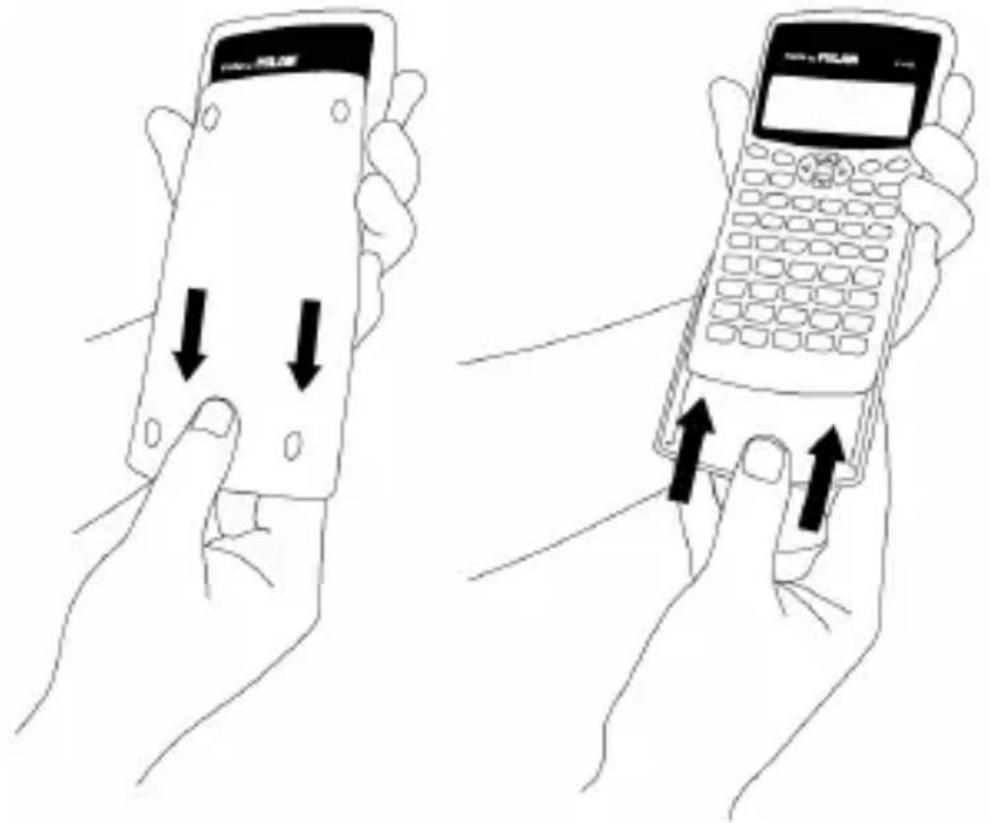
Retirer le couvercle de la calculatrice
En tenant la calculatrice comme le montre l'illustration, faites glisser le couvercle vers le bas. Le couvercle peut être réintroduit sur la partie arrière de la calculatrice comme le montre l'illustration ci-dessous.
Allumer et éteindre la calculatrice
Pour allumer la calculatrice, appuyer sur la touche ON. Pour éteindre la calculatrice, appuyez sur
SHIFT AC (OFF), c'est-à-dire, appuyez et relâchez la touche SHIFT et appuyez ensuite sur AC (le
texte OFF est inscrit en sérigraphie orange sur la partie supérieure de cette touche). Le fait d'éteindre la calculatrice n'affecte en rien l'information que vous aurez emmagasinée étant donné que cette unité dispose d'une mémoire statique.
Pour économiser de l'énergie, la calculatrice s'éteint au bout de 10 minutes si elle n'est pas utilisée.
Source d'alimentation
- Cette calculatrice est alimentée à l'aide de deux piles de type AAA. Assurez-vous toujours que les pôles positif et négatif (+) (−) des piles sont bien orientés au moment de les introduire dans la calculatrice.
- Un voltage insuffisant des piles peut faire que l'information sauvegardée se corrompe ou se perde définitivement. Garder toujours par écrit toutes les données importantes.
- Ne chargez jamais les piles, n'essayez pas de les ouvrir et veiller à ce qu'elles ne subissent pas de court-circuit. N'exposer pas les piles à la chaleur directe et ne vous en débarrassez pas en les incinérant.
- Retirer les piles de la calculatrice si vous n'avez pas l'intention d'utiliser celle-ci pendant une longue période de temps.
Comment remplacer la batterie ?
- Appuyez sur SHIFT AC (OFF) pour éteindre la calculatrice.
- Retirer la vis qui maintient le couvercle de la batterie puis retirer le couvercle.
- Retirer les piles usées.
- Nettoyer les bornes des nouvelles piles à l'aide d'un chiffon sec et doux.
- Introduisez-les dans la calculatrice.
- Replacez le couvercle des piles et fixez-le à l'aide de la vis.
- Appuyer sur ON pour allumer la calculatrice.
À propos du clavier
Chaque touche peut avoir jusqu'à trois fonctions : la fonction principale est directement inscrite en sérigraphie sur la touche, une seconde fonction s'active à l'aide de la touche SHIFT (en orange) et une troisième à l'aide d'ALPHA (en bleu). Appuyez d'abord sur la touche de fonction adéquate (SHIFT ou ALPHA) puis appuyer sur la touche de la fonction souhaitée.
Par exemple, pour utiliser la fonction -1 , appuyez et relâchez la touche SHIFT et ensuite
appuyez sur sin. Dans ce manuel, ce type d'opération sera résumé ainsi : SHIFT sin ( -1 ).
![graph TD A["fonction SHIFT"] --> B["sin⁻¹"] C["fonction ALPHA"] --> D["D"] E["sin"] --> F["fonction directe"]](/content/2026/03/466538/images/31be66db332cbda7848ab8dda86ec44563b41550cdc6acc276f6fdb62bcc2041.jpg)
Réalimentation acoustique
On peut activer et désactiver la réalimentation acoustique du clavier en appuyant sur SHIFT 3
À propos de l'écran
Cette calculatrice dispose d'un écran à deux lignes. Elle permet ainsi de visualiser la formule de calcul et son résultat en même temps.
La première ligne peut afficher jusqu'à 12 caractères simultanément. Toutefois, on peut quand même saisir jusqu'à 79 caractères pour un seul calcul. Dans ce cas-là, les saisies de plus de 12 caractères se déplaceront vers la gauche. Lorsqu'une saisie arrive au 73 ième caractère, le
curseur change de « – » à « ■ » pour vous faire savoir que dès lors, on ne peut saisir que 7 caractères supplémentaires
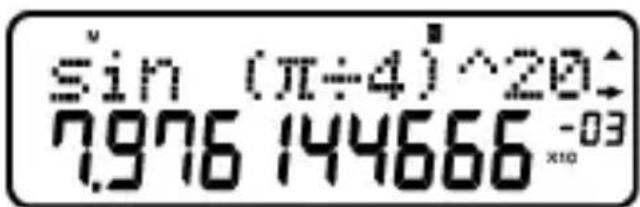
Pour des nombres égaux ou supérieurs à 1000, la lecture du résultat s'affichera en faisant apparaître le séparateur « , » tous les trois chiffres.
Touches curseur
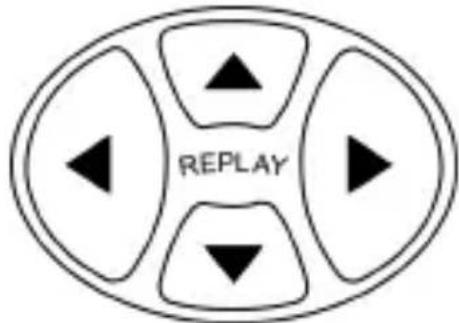
Les touches curseur permettent de se déplacer sur l'écran.
Indicateurs d'écran
L'écran peut afficher différents indicateurs qui illustrent l'état actuel de la calculatrice.
| Indicateur | Description |
| S | La touche SHIFT est activée. Dès l'instant que vous appuierez sur une touche, le SHIFT sera désactivé et l'indicateur disparaîtra. |
| A | La touche ALPHA est activée. Dès l'instant que vous appuierez sur une touche, vous quitterez le mode ALPHA et l'indicateur disparaîtra. |
| M | La mémoire indépendante sauvegarde une valeur. |
| STO | La calculatrice attend que l'utilisateur saisisse un nom de variable. Ensuite, une valeur sera assignée à cette variable. Cet indicateur apparaît après avoir appuyé sur SHIFT RCL ( )STO |
| RCL | La calculatrice attend que l'utilisateur saisisse le nom d'une variable pour récupérer la valeur de la variable. Cet indicateur apparaît après avoir appuyé sur RCL. |
| SD | La calculatrice est en mode « statistique ». |
| D | L'unité d'angles par défaut est en degrés. |
| RG | L'unité d'angles par défaut est en radians.L'unité d'angles par défaut est en grades (degrés centésimaux). |
| FIX | Un certain nombre de chiffres décimaux a été fixé. |
| SCI | Un certain nombre de chiffres significatifs a été fixé. |
| ▲ou▼ | L'historique de la mémoire de calcul est disponible. Ceci permet de naviguer parmi les formules précédentes et les recalculer. |
| Disp | L'écran affiche un résultat intermédiaire au cours d'un calcul faisant intervenir de multiples instructions. |
Configuration de la calculatrice
Modes de calcul
Il Modes est important d'activer le mode adéquat avant de commencer un calcul. Le tableau suivant détaille les différents modes disponibles.
| Type de calcul | Combinaison de touches pour changer de mode | Mode sélectionné |
| Calculs arithmétiques basiques |  | COMP |
| Calculs statistiques |  | SD |
| Calculs de régression |  | REG |
Lorsqu'on appuie sur la touche plus d'une fois, celle-ci affiche de façon séquentielle les menus d'options additionnelles MODE.
Dans les sections suivantes, le titre de chaque section est précédé du mode selon lequel il faut configurer la calculatrice avant de réaliser les calculs.
Remarque importante !
Si vous souhaitez restaurer le mode initial par défaut de la calculatrice, appuyez sur SHIFT MODE

| Item | Valeurs par défaut |
| Mode de calcul | COMP |
| Unités angulaires | Deg |
| Format exponentiel de présentation de nombres à l'écran | Norme 1 |
| Présentation de résultats sous forme de fractions | ab/c |
| Caractère indiquant la virgule décimale en format anglais (point au lieu de virgule) | Point |
Corrections à la saisie des données
L'une des premières choses qu'il faut savoir, c'est comment corriger des nombres et effacer ou insérer des caractères.
| Touche | Description |
| Déplacer le curseur à la position souhaitée. | |
| Effacer le caractère immédiatement à gauche de « _ ». Si le curseur est placé sur un caractère, le nombre ou la fonction situés à la position actuelle du curseur s'effacent. | |
| La première fois qu'on appuie, cela affiche le curseur d'insertion □. Si on appuie sur un quelconque caractère lorsque le curseur d'insertion est affiché à l'écran, on insère alors la donnée saisie à la position actuelle du curseur.En appuyant sur SHIFT DEL (INS) ou sur = lorsque le curseur d'insertion est actif, le curseur retourne alors à sa fonction habituelle. |
Refaire un calcul
Quand on appuie sur = on réalise un calcul et la formule de calcul est sauvegardée dans la
mémoire de répétition. On sait qu'il y a quelque chose dans la mémoire de répétition car l'indicateur ▲ s'affiche sur l'écran LCD. Quand on appuie sur ▲, la formule précédente et son résultat s'affichent sur l'écran. En appuyant une nouvelle fois sur ▲, les calculs réalisées s'affichent à nouveau séquentiellement, dans l'ordre du plus récent au plus ancien .
Si un calcul de la mémoire de répétition est affiché et qu'on appuie sur ◀ ou ▶, la présentation changera en mode édition. Par ailleurs, si on appuie la touche ◀ ou ▶ immédiatement après avoir terminé un calcul, l'écran d'édition s'affiche pour ce calcul.
Multi-instructions
Une expression multi-instruction est une expression composée de deux expressions ou plus, plus petites et reliées par deux points (:).
Exemple : Multiplier 3 × 3 et utiliser le résultat comme exposant de 2Ans .

L'écran suivant illustre cet exemple :
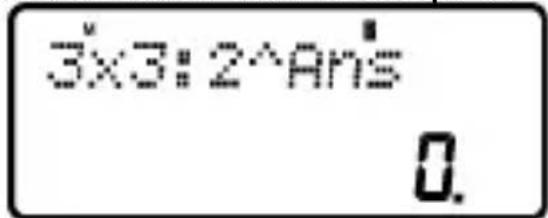
Ensuite, on peut appuyer sur = et l'écran changera en :
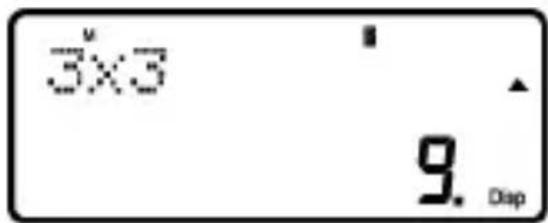
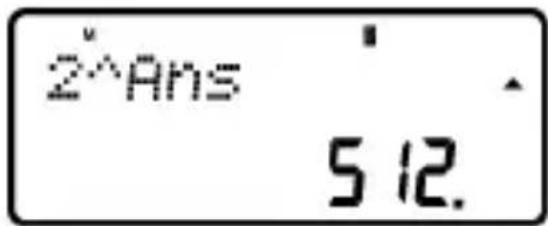
Remarquons sur cet écran l'affichage de la première instruction ainsi que de l'indicateur Disp pour indiquer qu'il ne s'agit que d'un résultat intermédiaire. En appuyant sur = on peut alors voir la seconde instruction et le résultat final :
Calculs basiques
Pour réaliser des calculs basiques, on appuie sur la touche MODE et ensuite on appuie sur 1 pour configurer la calculatrice en mode COMP : COMP ......MODE 1
Calculs arithmétiques
Ordre de priorité des opérations
L'ordre de priorité suivant s'applique à tous les calculs :
-
Transformation de coordonnées : de polaires à rectangulaires ou vice versa (P→R ou R→P).
-
Fonctions de type A. Il s'agit de fonctions dans lesquelles l'utilisateur saisit d'abord une valeur et appuie ensuite sur la touche de fonction. Par exemple : x! , x2 , x3 , x-1 , a, n , etc. Conversion d'unités angulaires (DRG).
-
Puissances: 2,3,4
-
a%
-
Format de multiplication abrégée devant π , ex , , nom de mémoire ou nom de variable: 4π , 2e , 2A , πB , etc.
-
Fonctions de type B. Dans ces fonctions, l'utilisateur appuie d'abord la touche de fonction et introduit ensuite la valeur. Par exemple : In, log, √ , √[3]- , ex , 10x , sin, cos, tan, -1 -1 -1 sinh cosh tanh, -1 cosh -tanh -t (-)
-
Format de multiplication abrégée devant des fonctions de type B, par exemple A√2, etc.
-
Permutations et combinaisons : nPr, nCr.
-
× ÷
-
- -
Toutes les opérations sont exécutées de gauche à droite. Toutefois, si on enchaîne des opérations de même priorité, elles seront exécutées de droite à gauche. Par exemple :
√ θ → ( (√ θ))
Quand faut-il utiliser des parenthèses ?
Toute opération se trouvant entre parenthèse sera exécutée en premier lieu.
Example: 5 × 3 + 4 = 19 → 5 × (3 + 4) = 35
Toutes les opérations ☐) avant ■ peuvent être écartées étant donné que la calculatrice considère que l'utilisateur souhaite fermer toutes les parenthèses en cours avant de calculer le résultat.
Les nombres négatifs dans un calcul doivent être écrits entre parenthèses. Le symbole négatif (一) est traité comme une fonction de type B, de sorte
que, lorsqu'un calcul comprend une fonction A à priorité supérieure (ou des opérations de puissance ou de racines), les parenthèses sont nécessaires pour garantir un résultat exact.
Example: (-2)2 = 4 → -22 = -4
Rappelez-vous : Tout négatif dans une expression doit être entre parenthèse.
Toutefois, il n'est pas nécessaire de mettre les exposants négatifs entre parenthèses. Par exemple :
4. 5 5 × 1 0 ^ - 3 → 4. 5 5 × EXP (一) =
Opérations de pourcentage
Pourcentage signifie « part pour cent ». Il peut aussi être exprimé sous la forme d'une fraction dont le dénominateur a pour valeur 100. Ainsi donc, 10 pour cent peuvent être exprimés sous les formes 10%, 10/100, 0.10 ou 10 parts pour 100 parts.
Exemple 1 :
Pour calculer les 10% de 1200
Pour majorer 1200 de 10%
Pour savoir à quel pourcentage de 1200
correspond 120
Pour réduire 1200 de 20%
Calculs fractionnels
Conversion décimale / fractionnelle
Cette calculatrice peut opérer directement avec des fractions. Les fractions peuvent être classées sous trois groupes différents :
- Fractions propres : Le numérateur est inférieur au dénominateur.
Par example 1/3 , 3/7 , etc.
- Fractions impropres : Le numérateur est supérieur (ou égal) au dénominateur.
Par example 4/3 , 13/7 , etc.
- Fractions mixtes : Combinaison d'un nombre entier et d'une fraction propre pour exprimer la partie décimale.
Cette calculatrice permet d'utiliser n'importe lequel de ces 3 types de fraction. Pour saisir une fraction impropre, il faut saisir le numérateur puis appuyer sur a% et ensuite saisir le dénominateur. Le symbole s'affiche sur l'écran pour séparer un nombre de l'autre (par exemple le numérateur du dénominateur).
Comme nous l'avons vu auparavant, les fractions mixtes sont formées d'un nombre entier et d'une fraction combinés en un nombre « mixte ». Pour introduire une fraction mixte, il faut d'abord saisir le nombre entier puis appuyer sur a% , saisir le numérateur, appuyer sur a% une nouvelle fois et en dernier lieu saisir le dénominateur.
Opérer avec des fractions
Exemple 1 : Calculs avec des fractions propres
1/3 + 2/5 = 1 1/1 5
Résultat : 11 15
Cette fraction peut être convertie en un nombre décimal en appuyant sur a .
Exemple 2 : Conversions décimale / fractionnelle
3/4 = 0, 7 5
Résultat : 3 」4
Résultat: 0.75
Exempio 3: Calculs avec des fractions mixtes
2 1/3 + 1 1/2 = 3 5/6
2 1 3 + 1 1 2 =
Résultat : 3 5 6
Exemple 4 : Simplification d'une fraction
2/4 = 1/2
2 4 =
Résultat: 1 」2
Des opérations qui font intervenir des fractions et des nombres décimaux donnent toujours pour résultat un numéro décimal.
Example 5: ab/c
3/4 + 1, 5 = 2, 2 5
3 a% 4 + 1.5 =
Résultat: 2.25
Il faut tenir compte du fait que, lorsque le nombre total de chiffres d'une valeur fractionnaire (nombre entier + numérateur + dénominateur + marques de séparation) dépasse 10 caractères, les valeurs s'affichent automatiquement sous forme décimale.
Conversion fraction impropre / fraction mixte
La même quantité peut être représentée aussi bien sous la forme d'une fraction impropre que sous la forme d'une fraction mixte. Cette conversion peut être réalisée en appuyant tout simplement sur a% et sur SHIFT a% .
Exemple 1:
1 3/4 = 7/4
1 3% 4 a=
Résultat: 1 3 4
SHIFT a% d/c
Résultat: 7 ∥4
SHIFT d/c
Résultat: 1 」 3 」 4
Calculs sexagésimaux
Cette calculatrice permet de réaliser des calculs sexagésimaux en utilisant des degrés (ou des heures), des minutes et des secondes, et elle peut aussi convertir entre valeurs sexagésimales et décimales.
Exemple 1: Convertir la valeur décimale 3,24 en une valeur sexagésimale et ensuite retourner à la valeur décimale.
3.24 =
Résultat: 3.24
Résultat: 3° 14° 24
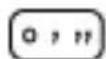
Résultat: 3.24
On peut par ailleurs réaliser des opérations arithmétiques avec des nombres sexagésimaux.
Exemple 2:
3° 28' 54'' × 2.2 = 7° 39' 34.8''

Résultat: 7° 39° 34.8
FIX, SCI, RND
Certains paramètres de configuration de la calculatrice peuvent être ajustés selon les besoins de l'utilisateur. Pour changer les réglages relatifs au nombre de positions décimales, le nombre de chiffres significatifs ou le format de représentation exponentielle, il suffit d'appuyer à plusieurs reprises sur la touche MODE jusqu'à atteindre l'écran de réglage suivant :
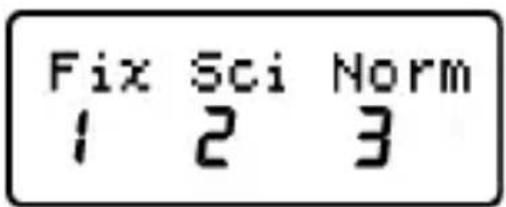
Une fois dans ce menu, il faut sélectionner l'option 1, 2 ou 3 pour modifier le paramètre souhaité :
| Élément | Description |
| 1 (Fix) | Nombre de positions décimales |
| 2 (Sci) | Nombre de chiffres significatifs |
| 3 (Norm) | Format de représentation exponentielle |
Calculs avec utilisation de la mémoire
Pour réaliser des calculs en utilisant les registres horizontaux (mémoire), il faut appuyer sur la touche MODE et ensuite appuyer sur 1 pour configurer la calculatrice en mode COMP :
COMP ......MODE 1
Mémoire de réponse
Chaque fois que l'unité calcule le résultat d'une expression, le résultat obtenu actualise automatiquement les contenus de la mémoire de réponse en sauvegardant le nouveau résultat.
Par conséquent, la mémoire de réponse s'actualise chaque fois qu'on appuie sur l'une des touches suivantes :
| Fonction | Touches |
| Calcule l'opération actuelle | |
| Ajoute à la mémoire | |
| Ôte de la mémoire | |
| Calcul de pourcentage | (c'est-à-dire %) |
| Sauvegarde dans la mémoire | SHIFT RCL ( )STOSuivi d'un nom de variable ou de registre (de A à F, X, Y ou M) |
On peut récupérer le contenu de la mémoire de réponse en appuyant sur Ans. Si, comme résultat de l'opération actuelle, on obtient une erreur, le contenu de la mémoire de réponse ne se verra pas altéré.
Les nombres sauvegardés dans la mémoire de réponse sont codifiés au moyen de 12 chiffres pour la mantisse et de 2 chiffres pour l'exposant.
Mémoire indépendante
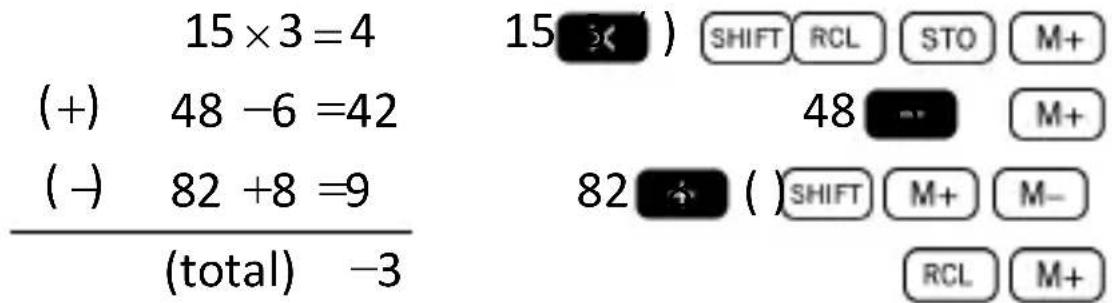
La variable M est utilisée comme mémoire indépendante. Ainsi donc, on peut saisir une valeur directement dans la mémoire indépendante en appuyant sur SHIFT RCL \$TO ajouter cette valeur à la mémoire au moyen de M+ ou l'ôter de la mémoire en appuyant sur SHIFT M+ (M-). La mémoire indépendante est très utile pour réaliser des calculs cumulatifs.
Pour effacer la mémoire indépendante M, on appuie sur 0 SHIFT RCL (STO) M+ (M).
Exemple:
La calculatrice dispose de neuf registres horizontaux. L'architecture de la calculatrice permet d'accéder au contenu de ces registres au moyen de variables de programme (de A à F, M, X et Y). Ces registres peuvent être utilisés pour sauvegarder des données, des constantes, des résultats, etc.
Les données sauvegardées dans un registre déterminé (par exemple A) peuvent être effacées en appuyant sur 0 SHIFT RCL (STO) (-) (A).
On peut effacer tous les registres à la fois en appuyant sur SHIFT MODE (CLR) 1 (Mcl) = .
Exemple:
Calculs avec des fonctions scientifiques
Pour réaliser des calculs en utilisant des fonctions scientifiques, il faut appuyer sur la touche MODE et ensuite appuyer sur 1 pour configurer la calculatrice en mode COMP :
COMP ......MODE 1
Lorsqu'on utilise les fonctions scientifiques, certaines opérations peuvent requérir un temps de calcul relativement long. Il faut attendre que le résultat apparaisse sur l'écran avant de commencer le calcul suivant.
Ensuite, il faudra employer les constantes suivantes :
π ≈ 3.14159265..., e ≈ 2.71828183...
Fonctions trigonométriques / trigonométriques inverses
Cette calculatrice permet d'exécuter des fonctions trigonométriques en utilisant des degrés, des
radians et des grades (degrés centésimaux).
(9 0 ^ ° = π/2 radians = 1 0 0 grads )
On peut changer l'unité angulaire fixée par défaut en appuyant deux fois sur la touche MODE jusqu'à ce qu'on atteigne l'écran suivant de sélection d'unité angulaire :
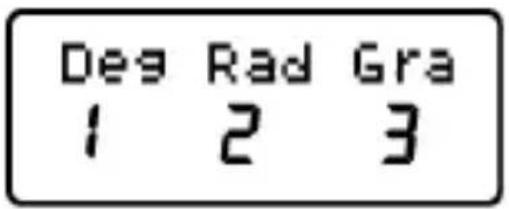
Il faut ensuite appuyer sur la touche numérique (1, 2, 3) qui correspond à l'unité angulaire que l'on souhaite utiliser.
Exemple 1:
(2 3 ^ ° 3 5 ^ 2 ^ ) = 0. 9 1 6 4 7 5 2 6 8

Résultat o: 6.283185307
Fonctions hyperboliques / hyperboliques inverses
Les fonctions hyperboliques sont analogues aux fonctions trigonométriques ordinaires : si les points (cosθ, sinθ) définissent un cercle, les points (coshθ, sinhθ) définissent la moitié droite d'une hyperbole rectangulaire.
Exemple 1:
(1. 5) = 2. 1 2 9 2 7 9 4 5 5

Résultat: 2.129279455
Exemple 2:
^ - 1 1 0. 0 2 = 3. 0 0 0 2 1 1 0 5 7

Logarithmes
Cette calculatrice permet de faire des calculs avec des logarithmes de façon simple. Le logarithme en base 10 d'un nombre est l'exposant auquel il faut élever la base (10) pour obtenir le nombre en question.
Exemple 1:
log 1000 = 3
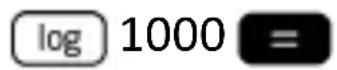
Résultat: 3
Une autre base logarithmique fréquemment utilisée est la constante mathématique e ≈ 2.7183 . Ce type de logarithme est connu comme logarithme naturel (In) et on peut l'utiliser facilement tel qu'on peut le voir dans l'exemple suivant :
Exemple 2:
In e = 1

Résultat: 1
Racines et exposants
L'organisation du clavier dispose les racines et les exposants sur une même ligne du clavier pour faciliter leur localisation. Les exemples suivants montrent comment utiliser ces fonctions :
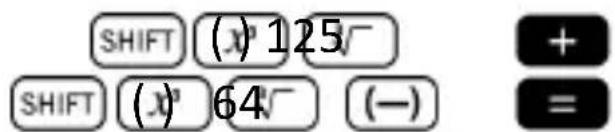
Exemple 1:
√ [3]1 2 5 + √ [3]- 6 4 = 1
Permutations et combinaisons
Exemple 1 : Il s'agit de déterminer combien de nombre à 4 chiffres différents on peut générer en utilisant les chiffres de 1 à 5, compte tenu qu'un même chiffre ne peut être répété dans un même nombre (1234 est admis mais pas 1123).

Résultat: 120
Exemple 2 : Il s'agit de déterminer combien de groupes de 3 membres on peut organiser dans un groupe de 8 individus.

Résultat: 56
Nombres aléatoires
Exemple : Il s'agit de générer un nombre aléatoire entre 0.000 et 0.999.

Résultat (ce résultat sera différent à chaque exécution) :
0.513
Factoriels
Exemple : Il s'agit de calculer le factoriel de 10.
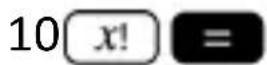
Résultat : 3628800
Conversion d'unités angulaires
Pour visualiser le menu de conversion d'unités angulaires, il faut appuyer sur SHIFT Ans (DRG).
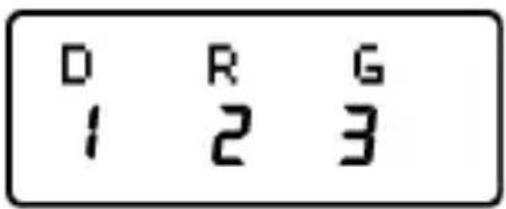
Appuyez la touche numérique 1, 2 ou 3 pour convertir la valeur visualisée à l'unité angulaire correspondante.
Exemple 1 : Il s'agit de convertir 2,25 radians en degrés.
En premier lieu, il faut placer la calculatrice en mode degrés (ce qui correspond à l'unité finale que l'on souhaite obtenir) :
Ensuite il faut saisir la valeur (2,25) puis spécifier quelles sont ses unités (radians).
Résultat : 128.9155039
Exemple 2 : Il s'agit de convertir 45 degrés en radians.
MODE MODE 2 (mode Rad.)
45 SH(F) Ans DRG 1 =
Résultat : 0.785398163
Et si maintenant on veut afficher ce résultat comme facteur de π :
Ans ÷ π =
Résultat : 0.25
Exemple 3 : Il s'agit de convertir π/2 radians en degrés.
Conversion entre coordonnées polaires / rectangulaires
Les coordonnées peuvent être exprimées dans différents espaces. Cette calculatrice permet la conversion mutuelle entre coordonnées rectangulaires (appelées aussi cartésiennes) et coordonnées polaires.
Le résultat des calculs est automatiquement sauvegardé dans les registres E et F. On peut accéder à ces registres en appuyant sur RCL COS (E) et RCL tan (F), respectivement.
Exemple 1 : Il s'agit de convertir les coordonnées polaires r = 2.9 et θ = 40° en coordonnées rectangulaires (x, y) .

Résultat : 2.221528885
Ce résultat correspond à la coordonnée x, qui est alors sauvegardée dans le registre E. Pour récupérer la valeur de la coordonnée y, il suffit d'appuyer sur :
Résultat : 1.864084068
Si on souhaite maintenant afficher à nouveau la coordonnée x, il faut aller au registre E en appuyant sur RCL COS ().E
Exemple 2 : Il s'agit de convertir les coordonnées rectangulaires (2, √2 ) en coordonnées polaires (r, θ ).

Résultat : 2.449489743
Résultat : 35.26438968
Notation d'ingénierie
Quant on doit exprimer des nombres très grands ou très petits, il est alors conseillé d'utiliser la notation scientifique, c'est-à-dire qu'au lieu d'avoir à saisir tous les zéros, le nombre est exprimé sous la forme d'un coefficient multiplié par une puissance de dix.
En principe, le coefficient peut être n'importe quel nombre réel (2,3 dans l'exemple précédent) et l'exposant doit être un nombre entier (8).
La seule différence entre la notation d'ingénierie et la notation scientifique est que dans la notation d'ingénierie l'exposant est restreint à des multiples de 3. Par conséquent, le nombre précédent serait alors exprimé comme suit :
Le fait de n'utiliser que des exposants multiples de 3 permet de mémoriser un ensemble de préfixes associés à chaque exposant :
| Préfixe - Magnitude | Symbole métrique | Puissance 10 |
| tera T | 1012 | |
| giga G | 109 | |
| mega M | 106 | |
| Kilo k | 103 | |
| unité | - | 100 |
| mili M | 10-3 | |
| micro | µ | 10-6 |
| nano n | 10-9 | |
| pico p | 10-12 | |
| femto f | 10-15 |
Exemple 1 : Il s'agit de convertir 0,00238 mètres en millimètres.
0.00238 = ENG
Résultat : 2.38 ×10 -3
Pour obtenir à nouveau cette magnitude en mètres :
SHIFT ENG
Résultat : 0.0023810 0
Exemple 2 : Il s'agit de convertir 12320 mètres en kilomètres.
12320
Résultat : 12.32× 10 3
Calculs statistiques
Considérations sur la saisie de données
- Dans les deux modes statistiques (SD et REG), la touche M+ opère en saisie de données (DT).
- Il faut s'assurer de bien avoir effacé la mémoire statistique à l'aide de SHIFT MODE (CLR) 1 avant de commencer la saisie des données.
- Pour saisir des données, il faut suivre la séquence suivante :
<donnée_1> M+ (DT)
<donnée_2> M+ (DT)
<donnée_3> M+ (DT)
[...]
<donnée_n> M+ (DT)
- Attention ! Si on appuie sur M+ M+, la même donnée sera saisie deux fois.
- On peut aussi saisir plusieurs fois la même donnée en appuyant sur SHIFT, ( ; ).
Exemple : Pour saisir 25 dix fois :

- Les données sauvegardées jusqu'à un certain stade peuvent être visualisées à l'aide des touches du curseur :
- Pour effacer une donnée, il faut la chercher à l'aide des touches du curseur et une fois qu'on l'a trouvée, appuyer sur SHIFT M+ (LCLJ). Si on efface une donnée, les données ultérieures à cette dernière seront déplacées vers le haut.
- Tandis qu'on visualise les données, la calculatrice affiche chaque donnée saisie ainsi que la fréquence de la donnée en question (Freq) sur l'écran suivant. C'est utile lorsqu'on a saisi plusieurs fois la même donnée à l'aide de SHIFT , ( ; ) pour spécifier le nombre d'éléments ayant la même valeur.
- On peut éditer et remplacer une valeur en la cherchant à l'aide des touches du curseur. Une fois qu'on a localisé la valeur à changer, il faut saisir la nouvelle valeur et ensuite appuyer sur = . On remplace ainsi la valeur ancienne par la nouvelle. Par conséquent, si on souhaite réaliser une quelconque opération tandis qu'on est en train de visualiser les données (par exemple, exécuter une opération statistique), il est important d'appuyer auparavant sur la touche AC pour sortir du mode de visualisation.
- Après avoir modifié une valeur sur l'écran, si on appuie sur M+ (DT) au lieu de la touche = ,
la valeur que l'on vient d'entrer est sauvegardée en tant que nouvelle saisie et l'ancienne valeur demeurera là où elle était.
Limite de mémoire
Toutes les valeurs sont sauvegardées dans la mémoire de la calculatrice. S'il n'y a plus de mémoire pour la sauvegarde des données, la calculatrice affichera l'écran :
Data Full
Lorsque cela se produira, il ne sera plus possible de saisir de nouvelles données. Dans ce cas, il faudra appuyer sur la touche = pour afficher l'écran suivant :
EditOFF ESC 1 2
Il faut appuyer sur 1 si on souhaite enregistrer la valeur que l'on vient de saisir sans la sauvegarder dans la mémoire. Si on choisit cette option, il ne sera pas possible de visualiser ou éditer les données que l'on aura saisies. En revanche, si on appuie sur 2 pour quitter le mode de saisie de données sans sauvegarder la valeur que l'on vient de saisir, on pourra continuer à visualiser / éditer les données.
Mode de déviation standard
Pour réaliser des calculs statistiques en utilisant la déviation standard (également appelée déviation typique), il faut appuyer sur la touche MODE et ensuite appuyer sur 2, pour configurer ainsi la calculatrice en mode
SD :
SD MODE 2
La calculatrice MILAN M-240 vous permet de réaliser des calculs statistiques.
Une fois que les données auront été sauvegardées dans la mémoire, on pourra alors exécuter différentes opérations dans le mode SD. On peut accéder à ces opérations à l'aide de deux menus
(S-etM) : S-VAR
• SHIFT 1 (S) SUM
- 1 = addition de valeurs au carré
- 3 = nombre d'éléments du panel.
• SHIFT 2 (S-VAR)
- 1 = moyenne arithmétique
- 2 = déviation standard de population
- 3 = déviation standard de panel
Une fois qu'on est entré dans l'un de ces deux menus, il faut appuyer sur la touche numérique
(1, 2, 3) qui correspond à la fonction que l'on souhaite calculer, suivie de la touche = .
| Calculs statistiques SHIFT 1 ( )SUM | ||
| Touche | opération | formule |
 | addition de valeurs au carré | 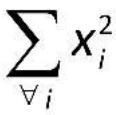 |
 | addition de valeurs | 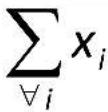 |
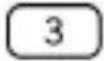 | nombre de panels | n |
 | ||
| touche | opération | formule |
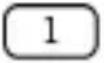 | moyenne arithmétique | 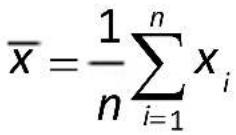 |
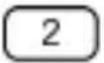 | déviation standard | 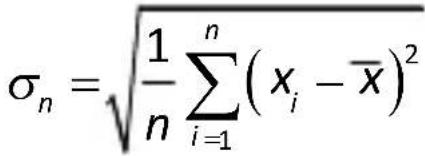 |
 | déviation standard de panel | 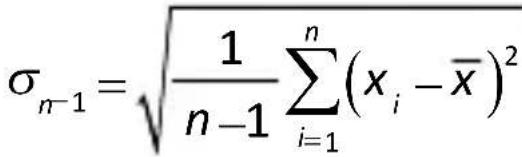 |
Exemple : Considérons l'ensemble suivant de données provenant de la lecture de différents senseurs de température qui couvrent un espace à monitorer : 15, 14, 11, 15, 13, 13, 14, 12.
Calculons σn,σn - 1,,n, x and x2
En premier lieu, il faut mettre la calculatrice en mode SD en appuyant sur MODE 2 et on efface ensuite la mémoire statistique à l'aide de SHIFT MODE (CLR) 1 = . On peut alors saisir les données en saisissant la séquence suivante :
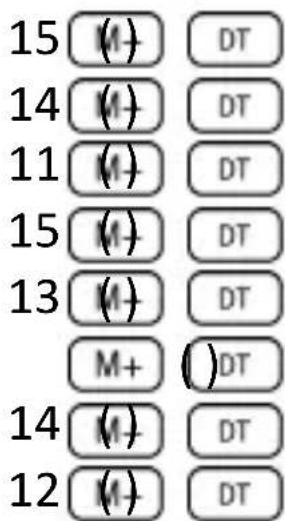
Déviation standard de population :

Résultat : 1.316956719
Déviation standard de panel :

Résultat : 1.407885953
Moyenne arithmétique :

Résultat : 13.375
Nombre de données du panel :

Résultat : 8
Addition de valeurs :

Résultat : 107
Addition de valeurs au carré :
Calculs de régression
Pour réaliser des calculs statistiques à l'aide de la régression, il faut appuyer sur la touche
MODE et ensuite appuyer sur 3 pour configurer ainsi la calculatrice en mode REG : REG ...... MODE 3
Une fois le mode REG activé à l'aide de MODE 3, on peut alors sélectionner différents types de régression dans les sous-menus suivants:
| Touche | Opération | |
| 1 | Lin | Régression linéaire |
| 2 | Log | Régression logarithmique |
| 3 | Exp | Régression exponentielle |
| ▶ 1 | Pwr | Régression de puissance |
| ▶ 2 | Inv | Régression inverse |
| ▶ 3 | Quad | Régression quadratique |
Veiller à appuyer sur SHIFT MODE (CLR) 1 = avant de commencer une quelconque saisie de données.
Pour saisir des données, il faut suivre la séquence suivante :
![, M+ ( DT ) , M+ ( DT ) , M+ ( DT ) [...] , M+ ( DT )](/content/2026/03/466538/images/1065138a8e366af0d02ab8d3d2db254286bcb5b03617886f44e4b79c618c94aa.jpg)
Attention ! Si on appuie sur M+ M+, on saisira deux fois la même donnée.
Veuillez utiliser les combinaisons de touches suivantes pour réaliser le calcul de régression souhaité :
| Touches | Calculs |
| SHIFT 1 (S-SUM) 1 | x2 |
| SHIFT 1 (S-SUM) 2 | x |
| SHIFT 1 (S-SUM) 3 | n |
| SHIFT 1 (S-SUM) ▶ 1 | y2 |
| SHIFT 1 (S-SUM) ▶ 2 | y |
| SHIFT 1 (S-SUM) ▶ 3 | xy |
| SHIFT 2 (S-VAR) 1 | |
| SHIFT 2 (S-VAR) 2 | xσn |
| SHIFT 2 (S-VAR) 3 | xσn-1 |
| SHIFT 2 (S-VAR) ▶ 1 | |
| SHIFT 2 (S-VAR) ▶ 2 | yσn |
| SHIFT 2 (S-VAR) ▶ 3 | yσn-1 |
| SHIFT 2 (S-VAR) ▶ ▶ 1 | Coefficient de régression A |
| SHIFT 2 (S-VAR) ▶ ▶ 2 | Coefficient de régression B |
Pour réaliser des régressions statistiques différentes de la régression quadratique, veuillez suivre les indications suivantes :
| Touches | Calcul |
| Coefficientcorrélation r | |
| x | |
| y |
Dans le cas de la régression quadratique, utilisez les opérations illustrées sur le tableau suivant :
| Touches | Calcul |
| x3 | |
| x2y | |
| x4 | |
| Coefficient régression C | |
| x1 | |
| x2 | |
| y |
Régression linéaire
La formule de régression linéaire est y = A + B .
Exemple : Considérons le tableau suivant montrant la température annuelle moyenne et la latitude de certaines villes européennes.
| Ville | Température (° Celsius) | Latitude (°) |
| Amsterdam | 13 | 54 |
| Atene | 24 | 37 |
| Bonn | 13 | 52 |
| Bruxelles | 14 | 52 |
| Copenhagen | 11 | 54 |
| Dublino | 13 | 53 |
| Lisbona | 19 | 39 |
| Londra | 14 | 53 |
| Lussemburgo | 14 | 50 |
| Madrid | 19 | 40 |
| Parigi | 15 | 49 |
| Roma | 22 | 42 |
Déterminez l'équation de la ligne de régression de la température moyenne (x) par rapport à la latitude (y) et le coefficient de corrélation entre les deux variables. Ensuite, utilisez la formule de régression pour évaluer la température moyenne attendue pour une ville située à une latitude de 44° Nord.
En premier lieu, il faudra saisir les données :
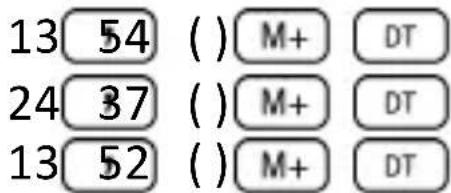
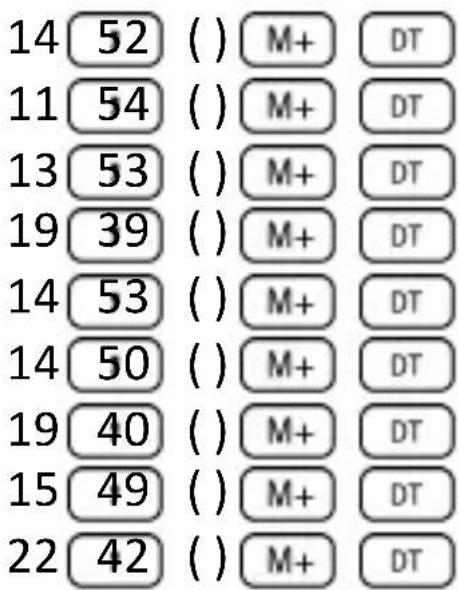
On peut maintenant calculer le coefficient de régression A (tel qu'illustré sur le tableau ci-dessus):

Résultat : 71.67927107
Coefficient de régression B :

Résultat : -1.492938497
Coefficient de corrélation r :

Résultat : -0.940496859
Température moyenne attendue pour une ville située à une latitude de 44° Nord :

Résultat : 18.54012817
Régression logarithmique, exponentielle, de puissance, inverse et quadratique
Le tableau suivant montre les formules pour chaque type de régression.
| Régression logarithmique | y = A + B · x |
| Régression exponentielle | y = A · eB · x |
| Régression de puissance | y = A · xB |
| Régression inverse | y = A + B · 1/x |
| Régression quadratique | y = A + B · x + C · x2 |
Tous les types de régression décrits sur le tableau ci-dessus peuvent être exécutés en appuyant sur les mêmes combinaisons de touches que celles décrites pour la régression linéaire.
Avertissement :
Après avoir saisi des données statistiques dans la mémoire de la calculatrice dans les modes SD ou REG, il ne sera pas possible de visualiser des données individuelles. Par conséquent, pour visualiser des données individuelles, il faudra (1) changer la configuration de la calculatrice vers un autre mode ou (2) changer le type de régression (Lin, Log, Exp, Pwr, Inv, Quad).
Erreurs
En cas de problème...
Si le résultat obtenu est inexact ou s'il se produit une erreur, il faut alors suivre les étapes suivantes :
- Appuyer sur SHIFT MODE (CLR) 2 (Mode) = pour initialiser tous les modes et les réglages.
- Vérifier la formule avec laquelle on est en train de travailler pour s'assurer qu'elle est bien exacte.
- Vérifier que la calculatrice est bien configurée dans le mode adéquat et réaliser l'opération une nouvelle fois.
Si les étapes décrites ci-dessus ne corrigent pas le problème, appuyez sur la touche ON. Cette action effectue une opération d'autovérification et si une quelconque anomalie est détectée, toutes les données sauvegardées dans la mémoire seront alors effacées.
Messages d'erreur
La calculatrice se bloque quand un message d'erreur s'affiche sur l'écran. Il faut alors appuyer sur AC pour effacer l'erreur ou appuyer sur ou pour visualiser la formule et corriger le problème.
Math ERROR
Causes :
- Le résultat du calcul est hors du rang de valeurs admissibles.
- Tentative d'utilisation d'une fonction en utilisant une valeur qui dépasse le rang de valeurs admissibles.
- Tentative de réalisation d'une opération illogique (division par zéro, etc.)
Action :
- Vérifier les valeurs saisies et s'assurer qu'elles se trouvent toutes dans les rangs admissibles. Faire particulièrement attention aux valeurs sauvegardées dans les registres de A à F, X, Y et M.
Stack ERROR (erreur de la structure de pile)
Cause :
- On a dépassé la capacité de l'une des deux piles de mémoire (memory stacks).
Action :
- Simplifier le calcul. La structure de pile sauvegarde les nombres (operandos), elle a 10 niveaux et la pile d'opérateurs a 24 niveaux.
- Divisez votre calcul en deux parties séparées ou plus.
Syntax ERROR
Cause :
- Tentative de réalisation d'une opération mathématique non autorisée.
Action :
- Appuyez sur ◀ ou ▶ pour visualiser le calcul. Une fois le curseur placé sur la position de l'erreur, réalisez les corrections nécessaires.
Arg ERROR
Cause :
- Utilisation inadéquate d'un argument.
Action :
- Appuyez sur ◀ ou ▶ pour visualiser le calcul. Une fois le curseur placé sur la position de l'erreur, assurez-vous de bien utiliser les arguments des fonctions de façon adéquate.
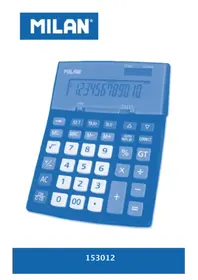
Calculatrice scientifique MILAN M240
Propriétés de la calculatrice :
- 240 fonctions
- Écran LCD à 2 lignes permettant la visualisation de l'expression et du résultat simultanément
- Calculs statistiques
- Calcul jusqu'à 6 types de régression différents et leurs coefficients A, B
- Transformation mutuelle entre coordonnées rectangulaires et coordonnées polaires
- Opérations directes avec des fractions
- Fonctions trigonométriques
- Fonctions paraboliques et hyperboliques et leurs inverses
- Calculs en degré centésimal, sexagésimal et mesure d'arc
- Conversion mutuelle entre systèmes décimal et sexagésimal
- Générateur de valeurs aléatoires
- Calcul de combinaisons et permutations
- Alimentation : 2 piles AAA

since 1918, SPAIN
MILAN.es
MILAN®
Engineered in Spain
M 240
calculadora
científica
Guia de l'usuari
Funcions Trigonomètriques/Trigonomètriques
Inverses....24
Funcions hiperbòliques/hiperb. inverses .....26
Logaritmes 26
Arrels i Exponents ......27
Permutacions i Combinacions ....28
Funcions Trigonomètriques / Trigonomètriques Inverses
- CALCULATRICE SCIENTIFIQUE
- ÉLIMINATION DE RÉSIDUS D'APPAREILS ÉLECTRIQUES ET ÉLECTRONIQUES DE LA PART DES USAGERS PARTICULIERS DANS L'UNION EUROPÉENNE
- SOMMAIRE DES CONTENUS
- AVANT D'UTILISER LA CALCULATRICE.... 1
- CONFIGURATION DE LA CALCULATRICE .... 10
- CALCULS AVEC UTILISATION DE LA MÉMOIRE ..... 24
- CALCULS AVEC DES FONCTIONS SCIENTIFIQUES ...... 27
- CALCULS STATISTIQUES.... 37
- ERREURS 49
- AVANT D'UTILISER LA CALCULATRICE
- PRÉCAUTIONS D'UTILISATION
- RETIRER LE COUVERCLE DE LA CALCULATRICE
- ALLUMER ET ÉTEINDRE LA CALCULATRICE
- SOURCE D'ALIMENTATION
- COMMENT REMPLACER LA BATTERIE
- À PROPOS DU CLAVIER
- RÉALIMENTATION ACOUSTIQUE
- À PROPOS DE L'ÉCRAN
- TOUCHES CURSEUR
- INDICATEURS D'ÉCRAN
- CONFIGURATION DE LA CALCULATRICE
- MODES DE CALCUL
- REMARQUE IMPORTANTE
- CORRECTIONS À LA SAISIE DES DONNÉES
- REFAIRE UN CALCUL
- MULTI-INSTRUCTIONS
- CALCULS BASIQUES
- CALCULS ARITHMÉTIQUES
- ORDRE DE PRIORITÉ DES OPÉRATIONS
- QUAND FAUT-IL UTILISER DES PARENTHÈSES
- OPÉRATIONS DE POURCENTAGE
- EXEMPLE 1
- CALCULS FRACTIONNELS
- CONVERSION DÉCIMALE / FRACTIONNELLE
- OPÉRER AVEC DES FRACTIONS
- CONVERSION FRACTION IMPROPRE / FRACTION MIXTE
- CALCULS SEXAGÉSIMAUX
- EXEMPLE 2
- FIX, SCI, RND
- CALCULS AVEC UTILISATION DE LA MÉMOIRE
- MÉMOIRE DE RÉPONSE
- MÉMOIRE INDÉPENDANTE
- EXEMPLE
- CALCULS AVEC DES FONCTIONS SCIENTIFIQUES
- FONCTIONS TRIGONOMÉTRIQUES / TRIGONOMÉTRIQUES INVERSES
- FONCTIONS HYPERBOLIQUES / HYPERBOLIQUES INVERSES
- LOGARITHMES
- RACINES ET EXPOSANTS
- PERMUTATIONS ET COMBINAISONS
- NOMBRES ALÉATOIRES
- FACTORIELS
- CONVERSION D'UNITÉS ANGULAIRES
- CONVERSION ENTRE COORDONNÉES POLAIRES / RECTANGULAIRES
- NOTATION D'INGÉNIERIE
- CALCULS STATISTIQUES
- CONSIDÉRATIONS SUR LA SAISIE DE DONNÉES
- LIMITE DE MÉMOIRE
- MODE DE DÉVIATION STANDARD
- CALCULS DE RÉGRESSION
- RÉGRESSION LINÉAIRE
- RÉGRESSION LOGARITHMIQUE, EXPONENTIELLE, DE PUISSANCE, INVERSE ET QUADRATIQUE
- AVERTISSEMENT
- ERREURS
- EN CAS DE PROBLÈME
- MESSAGES D'ERREUR
- MATH ERROR
- CAUSES
- ACTION
- STACK ERROR (ERREUR DE LA STRUCTURE DE PILE)
- CAUSE
- SYNTAX ERROR
- ARG ERROR
- CALCULATRICE SCIENTIFIQUE MILAN M240
- MILAN®
- FUNCIONS TRIGONOMÈTRIQUES / TRIGONOMÈTRIQUES INVERSES
Marque : Milan
Modèle : 159110CPBL
Catégorie : Calculatrice