159110CPBL - Calculadora Milan - Manual de uso y guía de instrucciones gratis
Encuentra gratis el manual del aparato 159110CPBL Milan en formato PDF.



| Tipo de producto | Calculadora científica |
| Marca | Milan |
| Modelo | 159110CPBL (M240) |
| Dimensiones (aprox.) | 15 × 8 × 1,5 cm |
| Peso (aprox.) | 90 g (con pilas) |
| Alimentación | 2 pilas AAA (LR03) |
| Pantalla | LCD 2 líneas, 12 caracteres por línea, hasta 79 caracteres ingresados |
| Número de funciones | 240 |
| Funciones trigonométricas | sin, cos, tan e inversas en grados, radianes, gradianes |
| Funciones hiperbólicas | sinh, cosh, tanh e inversas |
| Logaritmos | log (base 10), ln (base e) |
| Raíces y exponentes | √, ³√, x², x³, x⁻¹, x^y, etc. |
| Cálculos fraccionarios | Fracciones propias, impropias, mixtas; conversión decimal |
| Cálculos sexagesimales | Grados, minutos, segundos; conversión decimal |
| Estadísticas | Modo SD (desviación estándar) y REG (regresión lineal, logarítmica, exponencial, potencia, inversa, cuadrática) |
| Memoria | Memoria de respuesta (Ans), independiente (M), 9 registros (A-F, X, Y, M) |
| Conversiones | Coordenadas polares ↔ rectangulares, unidades angulares (DRG), notación ingenieril |
| Otras funciones | Permutaciones (nPr), combinaciones (nCr), factorial, número aleatorio, porcentaje, constantes π y e |
| Mantenimiento y limpieza | Usar un paño suave y seco; para suciedad persistente, paño humedecido con detergente neutro; nunca usar disolventes |
| Seguridad | Evitar temperaturas extremas, humedad, polvo, golpes; no desmontar; retirar las pilas si no se usa durante mucho tiempo |
| Piezas de repuesto y reparabilidad | Pilas AAA reemplazables; no se suministran piezas de repuesto específicas |
| Información general | Fabricado en España (Milan, desde 1918) |
Preguntas frecuentes - 159110CPBL Milan
Preguntas de los usuarios sobre 159110CPBL Milan
0 pregunta sobre este aparato. Responde a las que conoces o haz la tuya.
Hacer una nueva pregunta sobre este aparato
Descarga las instrucciones para tu Calculadora en formato PDF gratis! Encuentra tus instrucciones 159110CPBL - Milan y toma tu dispositivo electrónico nuevamente en la mano. En esta página están publicados todos los documentos necesarios para el uso de su dispositivo. 159110CPBL de la marca Milan.
MANUAL DE USUARIO 159110CPBL Milan
Eliminación de residuos de equipos eléctricos y electrónicos por parte de usuarios particulares en la Unión Europea

Este símbolo en la calculadora o en su empaquetado indica que no debe eliminarse junto con la basura general de la casa. Es responsabilidad del usuario eliminar los residuos de este tipo depositándolos en un “punto de recogida” para el reciclado de residuos eléctricos y electrónicos. La recogida y el reciclado selectivos de los residuos de aparatos eléctricos en el momento de su eliminación contribuirá a conservar los recursos naturales y a garantizar el reciclado de estos residuos de forma que se proteja el medio ambiente y la salud. Para obtener más información sobre los puntos de recogida de residuos eléctricos y electrónicos para reciclado, póngase en contacto con su ayuntamiento, con el servicio de eliminación de residuos domésticos o con el establecimiento en el que adquirió el producto.
Tabla de Contenidos
Antes de utilizar la Calculadora.... 1
Precauciones de utilización ....1
Retirar la Tapa de la Calculadora ....3
Encender y Apagar la Calculadora ....3
Fuente de Alimentación......4
Sobre el teclado....5
Realimentación acústica......6
Sobre la pantalla....6
Teclas cursor....7
Indicadores de Pantalla ....7
Configuración de la Calculadora....9
Modos de cálculo 9
Correcciones durante la entrada de datos......11
Rehacer un cálculo....12
Multi-instrucciones 12
Cálculos básicos 13
Cálculos Aritméticos....14
Orden de Precedencia de las Operaciones .....14
¿Cuándo usar paréntesis?......15
Operaciones de Porcentaje ......16
Cálculos Fraccionales ....17
Conversión Decimal / Fraccional .....17
Operando con fracciones....18
Conversión Fracción Impropiía / Fracción Mixta.....19
Cálculos Sexagesimales....20
FIX, SCI, RND 20
Cálculos usando Memoria 21
Memoria de Respuesta....22
Memoria Independiente....23
Registros 23
Cálculos con Funciones Científicas ...... 24
Funciones Trigonométricas/Trigonométricas
Inversas....25
Funciones hiperbólicas/hiperb. inversas......26
Logaritmos 27
Raíces y Exponentes....28
Permutaciones y Combinaciones....28
Números Aleatorios ......29
Factoriales....29
Conversión de Unidades Angulares ......29
Conversión entre coordenadas
Polares/Rectangulares 31
Notación de Ingeniería....32
Cálculos Estadísticos.... 34
Consideraciones de Entrada de Datos......34
Límite de Memoria 35
Modo Desviación Estándar....36
Cálculos de regresión 39
Regresión logarítmica, exponencial, de potencia, inversa y cuadrática....44
Errores 45
Cuando tenga un problema......45
Mensajes de Error 46
Antes de utilizar la calculadora
Precauciones de utilización
- Asegúrese de pulsar el botón de RESET situado en la parte posterior de la calculadora antes de usarla por primera vez.
- Aunque la calculadora funcione correctamente, substituya las pilas al menos una vez cada tres años. Las pilas agotadas pueden gotear y por tanto dañar o estropear la calculadora. Nunca deje las pilas gastadas dentro de la calculadora.
-
Evite usar o guardar el aparato en áreas sujetas a temperaturas extremas. La exposición a temperaturas muy bajas puede hacer que la pantalla funcione lentamente, que deje de funcionar o que las pilas se agoten. Asimismo, evite dejar la calculadora al sol, cerca de una ventana, una estufa o cualquier otro lugar donde esté expuesta a temperaturas muy elevadas. El calor puede hacer que la carcasa se decolore o se deforme y dañar la circuitería interna.
-
Evite usar o guardar el aparato en lugares sometidos a la humedad y al polvo. Nunca deje la calculadora en lugares donde pueda salpicarle agua o pueda estar expuesta a un grado elevado de humedad o polvo. Estos elementos podrían dañar sus circuitos internos.
- Evite impactos sobre la calculadora tales como una caída al suelo.
- Evite cualquier fuerza de torsión sobre la calculadora, e.g. al llevarla en el bolsillo de los pantalones o en otras ropas ajustadas donde pueda retorcerse o doblarse.
- No intente desmontar la calculadora bajo ningún concepto.
- No pulse las teclas de la calculadora con un bolígrafo, lápiz u otro objeto punzante.
- Use un paño suave y seco para limpiar el exterior de la calculadora. Si ésta estuviera muy sucia, límpiela con un paño humedecido en una solución de agua y un detergente neutro. Seque el exceso de humedad antes de limpiar la calculadora. No utilice nunca disolventes, benzina u otros agentes volátiles para limpiar el aparato. Al hacerlo podría eliminar los caracteres impresos o dañar la carcasa.
Retirar la Tapa de la Calculadora
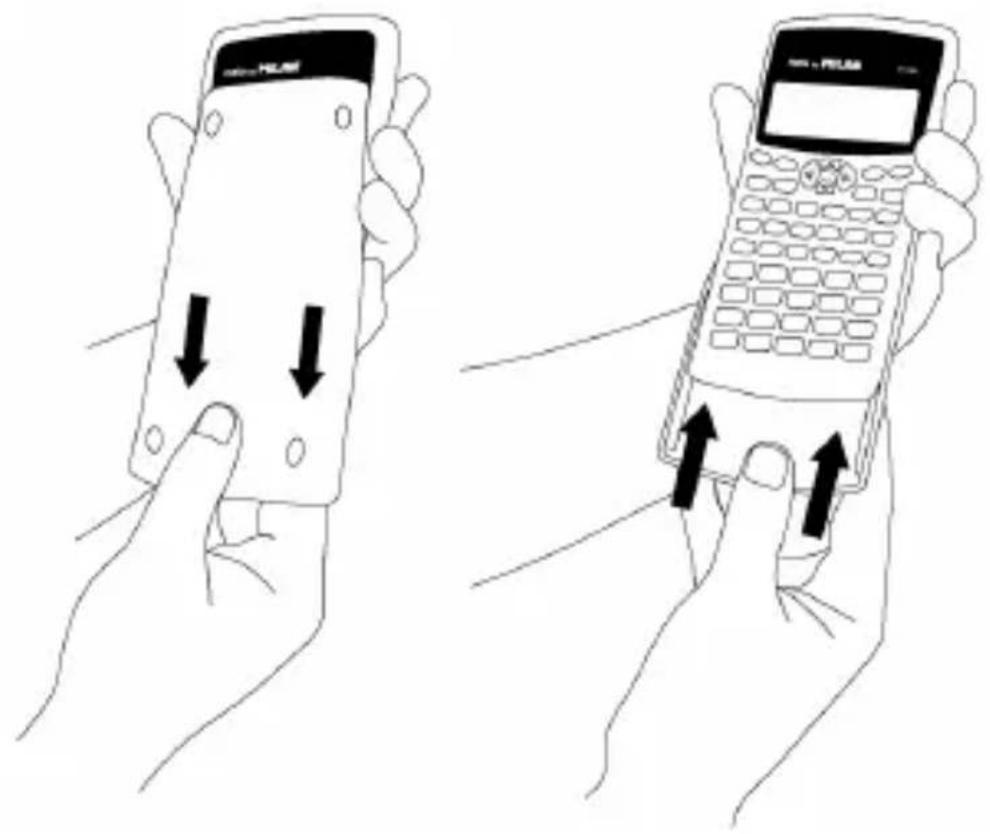
Sosteniendo la calculadora como se muestra en la ilustración, deslice la tapa hacia abajo. Se puede encajar la tapa en la parte posterior de la calculadora, tal y como se muestra a continuación.
Encender y Apagar la Calculadora
Para encender la calculadora, presione la tecla ON. Para apagar la calculadora, pulse SHIFT AC (OFF), es decir, presione y suelte la tecla SHIFT y a continuación pulse AC (esta tecla tiene el texto OFF serigrafiado en naranja en su parte superior). El hecho de apagar la calculadora no afecta a la
información que haya almacenado dado que esta unidad incorpora Memoria Estática.
Para ahorrar energía, la calculadora se apaga al cabo de 10 minutos de no usarse.
Fuente de Alimentación
- Esta calculadora se alimenta mediante dos pilas del tipo AAA. Asegúrese siempre de que los terminales positivo (+) y negativo (−) de las pilas estén orientados correctamente al insertarlos en la calculadora.
- Un voltaje insuficiente de las pilas puede causar que la información guardada se corrompa o se pierda completamente. Guarde siempre por escrito todos los datos importantes.
- Nunca cargue las pilas, no trate de abrirlas, y evite que puedan sufrir un cortocircuito. No exponga las pilas a calor directo ni se deshaga de ellas incinerándolas.
- Quite las pilas de la calculadora si no prevé utilizarla durante un período largo de tiempo.
¿Cómo reemplazar la batería?
-
Pulse SHIFT AC (OFF) para apagar la calculadora.
-
Retire el tornillo que sostiene la tapa de la batería y a continuación retire la tapa.
-
Retire las pilas antiguas.
-
Limpie los bornes de las nuevas pilas con un paño seco y suave.
-
Insértelas en la calculadora.
-
Vuelva a colocar la tapa de las pilas en su sitio y asegúrela con el tornillo.
-
Presione ON para encender la calculadora.
Sobre el teclado
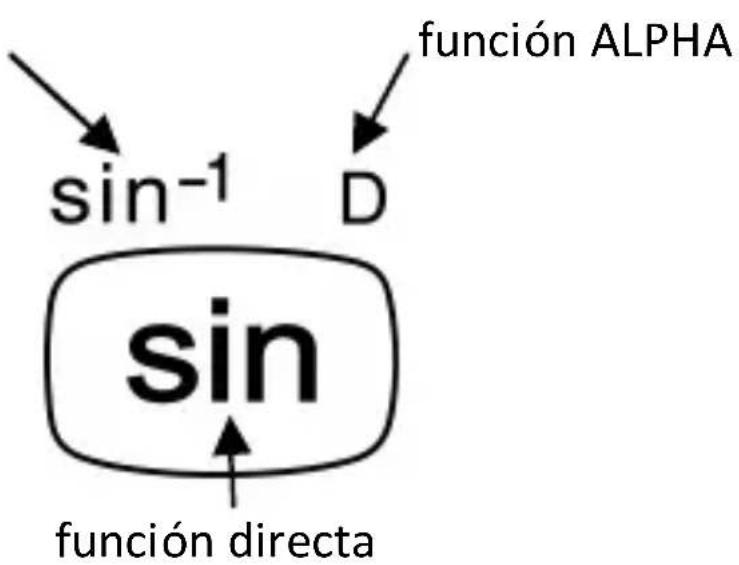
Cada tecla puede incorporar hasta tres funciones: la función principal está serigrafiada directamente sobre la tecla, otra función se activa con la tecla SHIFT (en naranja), y otra mediante ALPHA (en azul). Presione la tecla de función adecuada (SHIFT o ALPHA) antes de presionar la tecla de la función deseada.
Por ejemplo, para utilizar la función -1 , presione y suelte la tecla SHIFT, seguidamente presione sin. En este manual, este tipo de operaciones se resumirán como SHIFT sin ( -1 ).
función SHIFT
Realimentación acústica
Se puede activar y desactivar la realimentación acústica del teclado presionando SHIFT 3
Sobre la pantalla
Esta calculadora dispone de una pantalla de dos líneas. Ésta permite la visualización de la fórmula de cálculo y su resultado al mismo tiempo.
La primera línea puede mostrar 12 caracteres simultáneamente. Aun así, se pueden entrar hasta 79 caracteres para un solo cálculo. En este caso, las entradas con más de 12 caracteres se moverán hacia la izquierda. Cuando una entrada alcance el 73º carácter, el cursor cambiará de “_” a “■” para hacerle saber que sólo se pueden introducir 7 caracteres más.
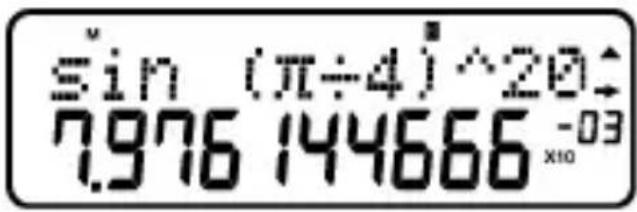
Para números iguales o superiores a 1000 se facilitará la lectura del resultado colocando el separador “,” cada tres dígitos.
Teclas cursor
Las teclas cursor le permiten moverse por la pantalla.
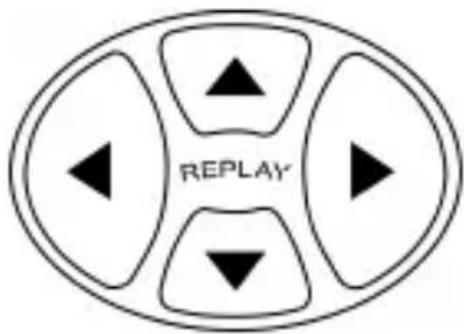
Indicadores de Pantalla
La pantalla puede mostrar diversos indicadores que ilustran el estado actual de la calculadora.
| Indicador | Descripción |
| S | La tecla SHIFT está activada. En el momento que presione una teclase desactivará el SHIFT, y el indicador S desaparecerá. |
| A | La tecla ALPHA está activada. En el momento que presione una tecla se saldrá del modo ALPHA, y desaparecerá el indicador A. |
| M | La memoria independiente está guardando un valor. |
| STO | La calculadora está esperando que el usuario entre un nombre de variable. Después se le asignará un valor a esta variable. Este indicador aparece después de presionar SHIFT RCL (STO). |
| RCL | La calculadora está esperando que el usuario entre el nombre de una variable para recuperar el valor de la variable. Este indicador aparece tras presionar RCL. |
| SD | La calculadora está en modo “estadístico”. |
| D | La unidad de ángulos por defecto está en grados. |
| R | La unidad de ángulos por defecto está en radianes. |
| G | La unidad de ángulos por defecto está en grados centesimales. |
| FIX | Se ha fijado un número de dígitos decimales. |
| SCI | Se ha fijado un número de dígitossignificativos. |
| ▲ or ▼ | El historial de memoria de cálculo está disponible. Esto permite navegar por las fórmulas anteriores y volver a calcularlas. |
| Disp | La pantalla muestra un resultado intermedio en un cálculo de instrucción múltiple. |
Configuración de la Calculadora
Modos de cálculo
Es importante activar el modo adecuado antes de empezar un cálculo. La siguiente tabla detalla los diferentes modos disponibles.
| Tipo de calculo | Combinación de teclas para cambiar de modo | Modo seleccionado |
| Cálculos aritméticos básicos | COMP | |
| Cálculos estadísticos | 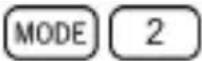 | SD |
| Cálculos de regresión | 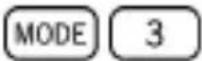 | REG |
Presionando la tecla MODE más de una vez muestra secuencialmente los menús de opciones adicionales.
En las siguientes secciones, el título de cada sección está precedido por el modo en que se debe configurar la calculadora antes de realizar los cálculos.
¡Nota importante!
Si desea restaurar el modo inicial por defecto de la calculadora, presione SHIFT CLR 2 (MODE)
| Item | Valores por defecto |
| Modo de cálculo | COMP |
| Unidades angulares | Deg |
| Formato exponencial de presentación de números en pantalla | Norm 1 |
| Presentación de resultados en forma de fracciones | ab/c |
| Carácter de coma decimal en formato inglés (punto en lugar de coma) | Punto |
Correcciones durante la entrada de datos
Una de las primeras cosas que es necesario saber es cómo corregir números y borrar o insertar caracteres.
| Tecla | Descripción |
| Mueve el cursor a la posición deseada. | |
| Borra el carácter inmediata-mente a la izquierda de “_”. Si el cursor esta puesto encima de un carácter se borra el número o función situado en la posición actual del cursor. | |
| La primera vez que se presiona, cambia al cursor de inserción □. Si se teclea algún carácter cuando el cursor de insertar está en la pantalla, se inserta el dato entrado en la posición actual del cursor.Presionando SHIFT DEL (INS) o cuando el cursor de insertar está activado hace que el cursor vuelva a su comportamiento habitual. |
Rehacer un cálculo
Cuando presiona 📄 se realiza un cálculo, y la fórmula de cálculo se guarda en la memoria de repetición. Se puede saber que hay algo en la memoria de repetición porque aparece el indicador ▲ en la pantalla LCD. Cuando presiona 📋, la fórmula anterior y su resultado se muestran por pantalla. Presionando ▲ otra vez se vuelven a mostrar secuencialmente los cálculos realizados, ordenados de los más nuevos a los más antiguos.
Si está viendo un cálculo de la memoria de repetición y presiona o hace que la presentación cambie al modo de edición. Por otro lado, si presiona la tecla o inmediatamente después de finalizar un cálculo, se muestra la pantalla de edición para ese cálculo.
Multi-instrucciones
Una expresión multi-instrucción es una expresión compuesta por dos o más expresiones más pequeñas, que se unen con dos puntos (:).
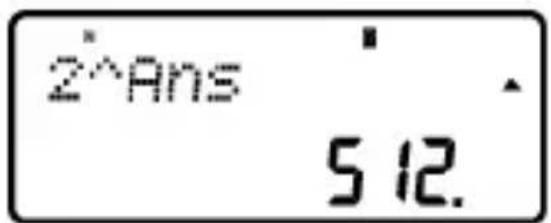
Ejemplo: Multiplicar 3 × 3 y usar el resultado como exponente de 2Ans .
3

La pantalla siguiente ilustra este ejemplo:
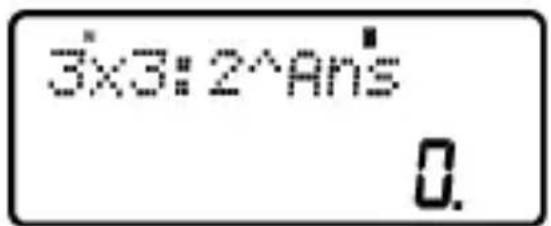
A continuación puede presionar =, y la pantalla cambiará a:
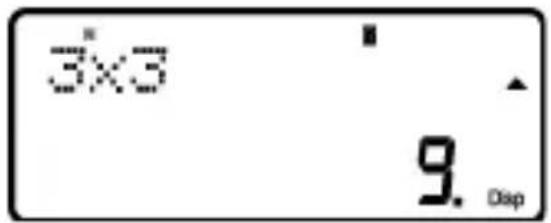
Nótese que esto muestra la primera instrucción, y el indicador Disp aparece en la pantalla para indicar que este es sólo un resultado intermedio. Presionando se puede ver la segunda instrucción y el resultado final:
Cálculos básicos
Para realizar cálculos básicos presione la tecla MODE, y luego presione 1 para configurar la calculadora en modo COMP:
COMP ......MODE 1
Cálculos Aritméticos
Orden de Precedencia de las Operaciones
El siguiente orden de precedencia se aplica a todos los cálculos:
- Transformación de coordenadas: de polares a rectangulares o viceversa (P→R) o R→P).
-
Funciones de tipo A. Todas éstas son funciones en las que el usuario entra primero un valor y luego presiona la tecla de función. E.g.: x! , x2 , x3 , x-1 , 0, n , etc. Conversión de unidades angulares (DRG).
-
Potencias: x2 , x3 , x4 .
-
a%
-
Formato de multiplicación abreviada delante de π , ex , , nombre de memoria, o nombre de variable: 4 π , 2e , 2A , πB , etc.
-
Funciones de tipo B. En estas funciones, el usuario pulsa primero la tecla de función y después introduce el valor. E.g.: In, log,

-
Formato de multiplicación abreviado delante de funciones de tipo B, e.g. A√2 , etc.
-
Permutaciones y combinaciones: nPr, nCr.
Todas las operaciones se ejecutan de izquierda a derecha. Aun así, si concatena operaciones de la misma precedencia se ejecutarán de derecha a izquierda. E.g.:
√ θ → ( (√ θ))
¿Cuándo usar paréntesis?
Cualquier operación que se halle entre paréntesis se ejecutará en primer lugar.
Ejemplo: 5 × 3 + 4 = 19 → 5 × (3 + 4) = 35
Todas las operaciones ☐) antes de = pueden ser obviadas, dado que la calculadora entiende que el usuario quiere cerrar todos los paréntesis pendientes antes de calcular el resultado.
Los números negativos dentro de un cálculo deben ser escritos entre paréntesis. El símbolo negativo (一) se trata como una función de tipo B, de manera que cuando un cálculo incluye una función A de prioridad superior (o operaciones de potencias o raíces), son necesarios los paréntesis para asegurar un resultado correcto.
Ejemplo: (-2)2=4 → -22=-4
Recuerde: Cualquier número negativo dentro de una expresión debe ir entre paréntesis.
Aun así, no es necesario poner los exponentes negativos entre paréntesis. E.g.:
4. 5 5 × 1 0 ^ - 3 → 4. 5 5 × EXP (一) =
Operaciones de Porcentaje
Porcentaje significa “parte por cien”. También puede ser expresado como una fracción con el valor 100 en el denominador. De esta manera, un 10 por ciento puede ser expresado como 10%, 10/100, 0.10, o 10 partes por 100 partes.
Ejemplo 1:
Para calcular el 10% de 1200
Para incrementar 1200 en 10%
Para saber qué porcentaje de 1200 es 120
Para reducir 1200 en 20%
Cálculos Fraccionales
Conversión Decimal / Fraccional
Esta calculadora puede trabajar directamente con fracciones. Las fracciones pueden clasificarse en 3 grupos distintos:
- Fracciones Propias: El numerador es más pequeño que el denominador.
E.g. 1/3 , 3/7 , etc.
- Fracciones Impropias: El numerador es más grande que (o igual a) el denominador
E.g. 4/3 , 13/7 , etc.
- Fracciones Mixtas: Combinación de un entero y una fracción propia para expresar la parte decimal.
Esta calculadora permite utilizar cualquiera de estos 3 tipos de fracción. Para entrar una fracción impropia, debe entrar el numerador, después presionar a y luego entrar el denominador. El símbolo se muestra en la pantalla para separar un número del otro (e.g. el numerador del denominador).
Como se ha visto antes, las fracciones mixtas están formadas por un entero y una fracción combinados en un número “mixto”. Para introducir una fracción mixta debe entrar primero el número entero, después presionar a※ , entrar
el numerador, presionar a% de nuevo, y por último entrar el denominador.
Operando con fracciones
Ejemplo 1: cálculos con fracciones propias
1/3 + 2/5 = 1 1/1 5
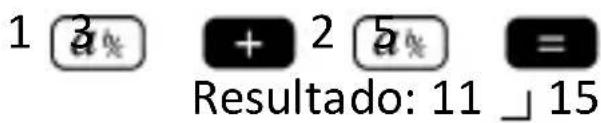
Esta fracción puede convertirse en un número decimal presionando a% .
Ejemplo 2: conversiones decimal / fraccional
3/4 = 0, 7 5
3 4% Resultado: 3 4
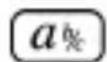
Resultado: 0.75
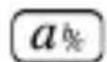
Resultado: 3 」4
Ejemplo 3: cálculos con fracciones mixtas
2 1/3 + 1 1/2 = 3 5/6
2 1 3 + 1 1 2 =
Resultado: 3 」5 」6
Ejemplo 4: simplificación de una fracción
2/4 = 1/2
2 4% Resultado: 1 2
Operaciones que involucran fracciones y números decimales dan siempre como resultado un número decimal.
Ejemplo 5: ab/c
3/4 + 1, 5 = 2, 2 5
3 a% 4 + 1.5 =
Resultado: 2.25
Se debe tener en cuenta que cuando el número total de dígitos de un valor fraccionario (entero + numerador + denominador + marcas de separación) excede los 10 caracteres, los valores se muestran automáticamente en formato decimal.
Conversión Fracción Impropiía / Fracción Mixta
La misma cantidad puede ser representada tanto como una fracción impropia como con una fracción mixta. Esta conversión se puede realizar presionando simplemente a% y SHIFT a% .
Ejemplo 1:
1 3/4 = 7/4
1 3%4 a=
Resultado: 1 3 4
SH(F) a% d/c
Resultado: 7 」4
SHIFT (a) d/c
Resultado: 1 3 4
Cálculos Sexagesimales
Esta calculadora permite realizar cálculos sexage-simales usando grados (o horas), minutos y segundos, así como convertir entre valores sexage-simales y decimales.
Ejemplo 1: Convertir el valor decimal 3,24 a un valor sexagesimal y luego volver al valor decimal.
3.24

Resultado: 3.24
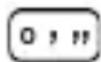
También se pueden llevar a cabo operaciones aritméticas con números sexagesimales.
Ejemplo 2:
Algunos parámetros de la configuración de la calculadora se pueden ajustar por parte del usuario. Para cambiar los ajustes relativos al número de posiciones decimales, el número de dígitos significativos, o el formato de representación
exponencial, presione varias veces la tecla hasta alcanzar la siguiente pantalla de ajustes:
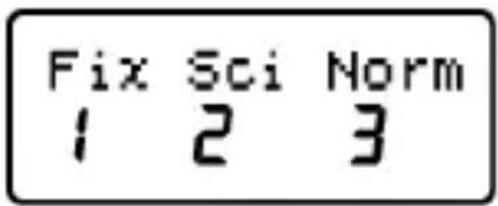
Una vez en este menú, seleccione la opción 1, 2 o 3 para modificar el parámetro deseado:
| Elemento | Descripción |
| 1 (Fix) | Número de posiciones decimales |
| 2 (Sci) | Número de dígitos significativos |
| 3 (Norm) | Formato de representación exponencial |
Cálculos usando Memoria
Para realizar cálculos usando los registros de propósito general (memoria) presione la tecla MODE, y luego presione 1 para configurar la calculadora en modo COMP: COMP ......MODE 1
Memoria de Respuesta
Cada vez que la unidad calcula el resultado de una expresión, el resultado obtenido actualiza automáticamente los contenidos de la Memoria de Respuesta almacenando el nuevo resultado.
Por tanto, la Memoria de Respuesta se actualiza cada vez que se presiona una de las siguientes teclas:
| Función | Teclas |
| Calcula la operación actual |  |
| Suma a memoria |  |
| Resta de memoria |  |
| Cálculo de porcentaje |   |
| Almacena en memoria |  Seguido de un nombre de variable o registro (de A a F, X, Y o M) Seguido de un nombre de variable o registro (de A a F, X, Y o M) |
Se puede recuperar el contenido de la Memoria de Respuesta presionando Ans. Si como resultado de la operación actual se obtiene un error, el contenido de la Memoria de Respuesta no se verá alterado.
Los números almacenados en la Memoria de Respuesta están codificados mediante 12 dígitos para la mantisa y 2 dígitos para el exponente.
Memoria Independiente
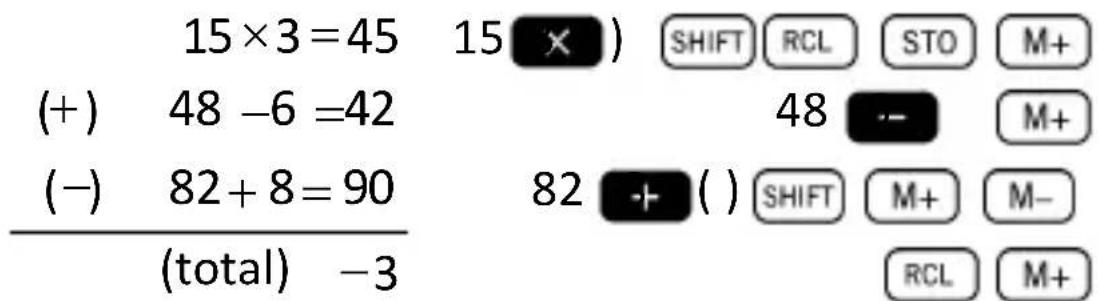
La variable M se utiliza como memoria independiente. Así, se puede introducir un valor directamente en la memoria independiente pulsando SHIFT RCL (STO), añadir dicho valor a la memoria mediante M+, o restarlo de memoria presionando SHIFT M+ (M−). La memoria independiente es muy conveniente para realizar cálculos acumulativos.
Para borrar la memoria independiente M, pulse 0 SHIFT RCL (STO) M+ (M).
Ejemplo:
Registros
La calculadora incorpora nueve registros de propósito general. La arquitectura de la calculadora permite acceder al contenido de estos registros mediante variables de programa (de A a F, M, X e Y). Dichos registros se pueden utilizar para almacenar datos, constantes, resultados, etc.
Los datos almacenados en un determinado registro (e.g. A) se pueden borrar pulsando 0 SHIFT

Se pueden borrar todos los registros a la vez presionando SHIFT MODE (CLR) 1 (Mcl) = .
Ejemplo:
Cálculos con Funciones Científicas
Para realizar cálculos usando funciones científicas presione la tecla MODE, y luego presione
1 para configurar la calculadora en modo COMP:
COMP ......MODE 1
Al utilizar funciones científicas, algunas operaciones pueden requerir un tiempo de cálculo relati-
vamente largo. Espere a que el resultado aparezca en la pantalla antes de iniciar el cálculo siguiente. A continuación se emplearán las siguientes constantes:
π ≈ 3. 1 4 1 5 9 2 6 5 ... , e ≈ 2. 7 1 8 2 8 1 8 3 ...
Funciones Trigonométricas / Trigonométricas Inversas
Esta calculadora permite ejecutar funciones trigonométricas utilizando grados, radianes y grados centesimales.
(9 0 ^ ° = π/2 radians = 1 0 0 grads )
Se puede cambiar la unidad angular fijada por defecto presionando dos veces la tecla MODE hasta alcanzar la siguiente pantalla de ajustes de unidad angular:
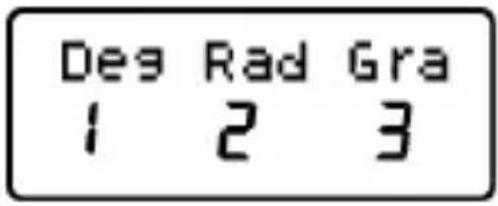
A continuación presione la tecla numérica (1, 2, 3) que corresponda a la unidad angular que desea usar.
Ejemplo 1:
(2 3 ^ ° 3 5 ^ 2") = 0. 9 1 6 4 7 5 2 6 8

Resultado: 0.785398163
Ejemplo 3:
^ - 1 ( √ 22) = 0. 2 5 π (rad)

Ejemplo 4: 2 π = 6.283185307
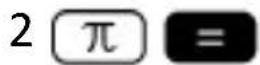
Resultado: 6.283185307
Funciones hiperbólicas / hiperbólicas inversas
Las funciones hiperbólicas son análogas a las funciones trigonométricas ordinarias: así como los puntos (cosθ, sinθ) definen un círculo, los puntos (coshθ, sinhθ) definen la mitad derecha de una hipérbole rectangular.
Ejemplo 1:
(1.5) = 2.129279455

Resultado: 2.129279455
Ejemplo 2:
-110.02 = 3.000211057

Resultado: 3.000211057
Logaritmos
Esta calculadora permite hacer cálculos con logaritmos de forma fácil. El logaritmo en base 10 de un número es el exponente al que debemos elevar la base (10) para obtener dicho número.
Ejemplo 1:
log 1000 = 3

Resultado: 3
Otra base logarítmica frecuentemente utilizada es la constante matemática e ≈2.7183. Este tipo de logaritmo se conoce como logaritmo natural (ln), y se puede utilizar fácilmente tal y como se muestra en el siguiente ejemplo.
Ejemplo 2:
In e = 1

La organización del teclado dispone las raíces y exponentes en una misma línea del teclado para facilitar su localización. Los siguientes ejemplos muestran cómo utilizar estas funciones:
Ejemplo 1:
√ [3]1 2 5 + √ [3]- 6 4 = 1
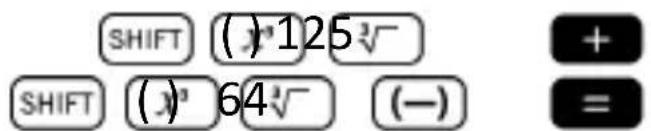
Resultado: 1
Ejemplo 2:
3 ^ 4 + 2 ^ 7 - 4 ^ 3 = 1 4 5

Permutaciones y Combinaciones
Ejemplo 1: Determine cuántos números de 4 dígitos diferentes pueden generarse usando los números del 1 al 5, teniendo en cuenta que un mismo dígito no se puede repetir en un mismo número (se permite 1234, pero no 1123).

Ejemplo 2: Determine cuántos grupos de 3 miembros se pueden organizar de entre un grupo de 8 individuos.
8 SH(F) 3 ÷ nCr =
Resultado: 56
Números Aleatorios
Ejemplo: Genere un número aleatorio entre 0.000 y 0.999.

Resultado (este resultado será diferente en cada ejecución): 0.513
Factoriales
Ejemplo: Calcule el factorial de 10.
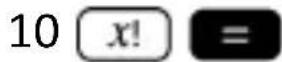
Resultado: 3628800
Conversión de Unidades Angulares
Para visualizar el menú de conversión de unidades angulares presione SHIFT Ans (DRG).
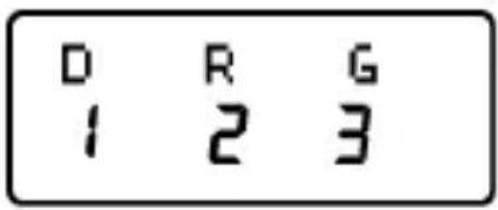
Pulse la tecla numérica 1, 2 o 3 para convertir el valor visualizado a la unidad angular correspondiente.
Ejemplo 1: Convierta 2,25 radianes a grados.
En primer lugar debemos poner la calculadora en modo grados (que se corresponde con la unidad final que queremos obtener):
MODE MODE 1 (modo Deg.)
Seguidamente introducimos el valor (2,25) seguido de la especificación de sobre cuáles son sus unidades (radianes).
Resultado: 128.9155039
Ejemplo 2: Convierta 45 grados en radianes.
MODE MODE 2 (modo Rad.)
Resultado: 0.785398163
Y si ahora quiere mostrar este resultado como un factor de π :
Ans ÷ π =
Resultado: 0.25
Ejemplo 3: Convierta π/2 radianes en grados.
MODE MODE 1 (modo Deg.)
(2)÷ )SHIFTAnsDRG2
Resultado: 90
Conversión entre coordenadas Polares/Rectangulares
Las coordenadas se pueden expresar en diferentes espacios. Esta calculadora permite la conversión mutua entre coordenadas rectangulares (también llamadas Cartesianas) y coordenadas polares.
El resultado de los cálculos queda automáticamente almacenado en los registros E y F. Se puede acceder a estos registros pulsando RCL COS (E) y RCL tan (F), respectivamente.
Ejemplo 1: Convierta las coordenadas polares r = 2.9 θ = 40° en coordenadas rectangulares (x, y) .

Este resultado se corresponde a la coordenada x, que queda almacenada en el registro E. Para recuperar el valor de la coordenada y, presione:
Resultado: 1.864084068
Si ahora desea ver de nuevo la coordenada x, debe acceder al registro E pulsando RCL COS ().E
Ejemplo 2: Convierta las coordenadas rectangulares (2,√2) en coordenadas polares (r,θ) .

Notación de Ingeniería
Cuando tenemos que expresar números muy grandes o muy pequeños, es útil utilizar la notación científica, es decir, en lugar de teclear todos los ceros, el número se expresa como un coeficiente multiplicado por una potencia de diez.
Normalmente, el coeficiente puede ser cualquier número real (2,3 en el ejemplo anterior), y el exponente debe ser un entero (8).
La única diferencia entre la notación de ingeniería y la notación científica es que en la notación de ingeniería el exponente se restringe a múltiples de 3. Por tanto, el número anterior se expresaría como:
2 3 0 0 0 0 0 0 0 = 2 3 0 9 1
El hecho de utilizar únicamente exponentes que sean múltiples de 3 permite memorizar un conjunto de prefijos asociados a cada exponente:
| Prefijo-Magnitud | Símbolo Métrico | Potencia de 10 |
| tera T | 1012 | |
| giga G | 109 | |
| mega M | 106 | |
| Kilo k | 103 | |
| unidad | - | 100 |
| mili m | 10-3 | |
| micro | µ | 10-6 |
| nano n | 10-9 | |
| pico p | 10-12 | |
| femto f | 10-15 |
Ejemplo 1: Convierta 0,00238 metros a milímetros.
0.00238


Resultado: 2.38 × 10⁻³
Para obtener de nuevo esta magnitud en metros:
Resultado: 0.00238 ×10 0
Ejemplo 2: Convierta 12320 metros en kilómetros.
12320

Resultado: 12.32 × 10³
Consideraciones de Entrada de Datos
- En los dos modos estadísticos (SD y REG), la tecla M+ opera como entrada de datos (DT).
- Asegúrese de borrar la memoria estadística mediante SHIFT MODE (CLR) 1 = antes de iniciar la entrada de datos.
- Para entrar datos siga la secuencia:
- ¡Cuidado! Si presiona M+ M+, introducirá dos veces el mismo dato.
- También se puede entrar varias veces el mismo dato pulsando SHIFT , ( ; ).
Ejemplo: Introduzca 25 diez veces:
25
SHIFT10()
;
M+
DT
- Los datos almacenados hasta el momento se pueden visualizar mediante las teclas del cursor:
- Para borrar un dato, búsqueda mediante las teclas del cursor, y una vez lo halle pulse SHIFT
M+ (LCLJ). Si borra un dato, los datos posteriores a éste quedarán desplazados hacia arriba.
- Mientras se visualizan los datos, la calculadora muestra cada dato entrado, así como la frecuencia de dicho dato (Freq) en la pantalla siguiente. Esto es útil en el caso que haya introducido varias entradas del mismo dato mediante SHIFT , ( ; ) para especificar el número de elementos con el mismo valor.
- Es posible editar y reemplazar un valor buscándolo con las teclas de cursor. Una vez localizado el valor a cambiar se debe entrar el nuevo valor y a continuación pulsar la tecla =. Esto reemplaza el valor antiguo por el nuevo. Por lo tanto, si se quiere llevar a cabo alguna operación mientras se están visualizando los datos (e.g., ejecutar una operación estadística), es importante pulsar antes la tecla AC para salir del modo de visualización.
- Después de modificar un valor en la pantalla, si presiona M+ (DT) en lugar de la tecla = , el valor que acaba de entrar se almacena como una nueva entrada, y el valor antiguo permanecerá donde estaba.
Límite de Memoria
Todos los valores se almacenan en la memoria de la calculadora. Si ya no queda memoria para el almacenamiento de datos, la calculadora mostrará la pantalla:
Data Full
Cuando esto ocurra no será posible introducir nuevos datos. En este caso, presione la tecla para mostrar la siguiente pantalla:
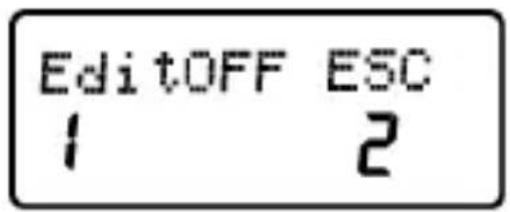
Pulse 1 si quiere registrar el valor que acaba de introducir sin almacenarlo en la memoria. Si escoge esta opción no le será posible visualizar o editar los datos que haya entrado. Por el contrario, si pulsa 2 para abandonar el modo de entrada de datos sin almacenar el valor que acaba de entrar, podrá seguir visualizando/ editando los datos.
Modo Desviación Estándar
Para realizar cálculos estadísticos utilizando desviación estándar (también llamada desviación típica) pulse la tecla MODE y a continuación presione 2, configurando la calculadora en el modo SD:
SD MODE 2
La calculadora MILAN M-240 le permite llevar a cabo cálculos estadísticos.
Una vez los datos están almacenados en memoria, se pueden ejecutar diversas operaciones en el modo SD. Se accede a estas operaciones mediante dos menús (S-SUM y S-VAR):
• SHIFT 1 ( )-SUM
- 1 = suma de valores al cuadrado
- 2 = suma de valores
- 3 = número de elementos de la muestra.
• SHIFT 2 ( )S-VAR
- 1 = media aritmética
- 2 = desviación estándar de población
- 3 = desviación estándar de muestra
Una vez alcanzado cualquiera de estos dos menús, pulse la tecla numérica (1, 2, 3) que se corresponda a la función que quiera calcular, seguida de la tecla =.
| Cálculos estadísticos SHIFT 1 (IS-SUM | ||
| tecla | operación | fórmula |
| 1 | suma de valores al cuadrado | ixi2 |
| 2 | suma de valores | ixi |
| 3 | número de muestras | n |
| Cálculos estadísticos SHIFT 2 (JS-VAR) | ||
| tecla | operación | fórmula |
| 1 | mediaaritmética | = 1/n i=1n xi |
| 2 | desviaciónestándar | σn = √1/n i=1n (xi - )2 |
| 3 | desviaciónestándar demuestra | σn-1 = √1/n-1 i=1n (xi - )2 |
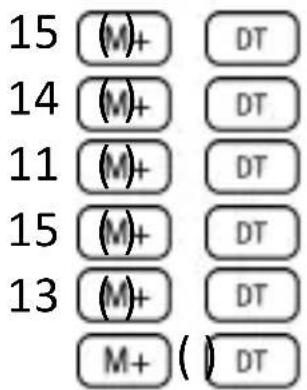
Ejemplo: Considere el siguiente conjunto de datos procedente de la lectura de diferentes sensores de temperatura que cubren un área a monitorizar: 15, 14, 11, 15, 13, 13, 14, 12.
Calculate σn,σn - 1,,n, x and x2
En primer lugar, debemos poner la calculadora en modo SD pulsando MODE 2, y a continuación borraremos la memoria estadística mediante SHIFT MODE (CLR) 1 =. A continuación, ya podemos introducir los datos tecleando la siguiente secuencia:
14
12
Desviación estándar de población:

Resultado: 1.316956719
Desviación estándar de muestra:

Resultado: 1.407885953
Media aritmética:

Resultado: 13.375
Número de datos de la muestra:

Suma de valores al cuadrado:

Resultado: 1445
Cálculos de regresión
Para realizar cálculos estadísticos mediante regresión pulse la tecla MODE y a continuación presione 3, configurando la calculadora en el modo REG:
REG ...... MODE 3
Una vez activado el modo REG mediante MODE 3 se pueden seleccionar diferentes tipos de regresión en los subsiguientes menús:
| Tecla | Operación | |
| 1 | Lin | Regresión lineal |
| 2 | Log | Regresión logarítmica |
| 3 | Exp | Regresión exponencial |
| ▶ 1 | Pwr | Regresión de potencia |
| ▶ 2 | Inv | Regresión inversa |
| ▶ 3 | Quad | Regresión cuadrática |
Recuerde pulsar SHIFT MODE (CLR) 1 = antes de iniciar cualquier entrada de datos.
Para introducir datos, siga la siguiente secuencia de pulsaciones:
![, M+ ( DT ) , M+ ( DT ) , M+ ( DT ) [...] , M+ ( DT )](/content/2026/03/466538/images/593d927e054dba1f50981abf157ee1e5726cd9e584f4bb6eb12202f5b22ba272.jpg)
¡Atención! Si pulsa M+ M+, introducirá el mismo dato dos veces.
Utilice las siguientes combinaciones de teclas para realizar el cálculo de regresión que desee:
| Teclas | Cálculos |
| x2 | |
| SHIFT 1 (S-SUM) 2 | x |
| SHIFT 1 (S-SUM) 3 | n |
| SHIFT 1 (S-SUM) ▶ 1 | y2 |
| SHIFT 1 (S-SUM) ▶ 2 | y |
| SHIFT 1 (S-SUM) ▶ 3 | xy |
| SHIFT 2 (S-VAR) 1 | |
| SHIFT 2 (S-VAR) 2 | xσn |
| SHIFT 2 (S-VAR) 3 | xσn-1 |
| SHIFT 2 (S-VAR) ▶ 1 | |
| SHIFT 2 (S-VAR) ▶ 2 | yσn |
| SHIFT 2 (S-VAR) ▶ 3 | yσn-1 |
| SHIFT 2 (S-VAR) ▶ ▶ 1 | Coeficiente de regresión A |
| SHIFT 2 (S-VAR) ▶ ▶ 2 | Coeficiente de regresión B |
Para realizar regresiones estadísticas diferentes de regresión cuadrática, siga las siguientes indicaciones:
| Teclas | Cálculo |
| Coeficiente correlación r | |
| x | |
| y |
En el caso de regresión cuadrática, utilice las operaciones que se ilustran en la siguiente tabla:
| Teclas | Cálculo |
| x3 | |
| x2y | |
| x4 | |
| Coeficiente regresión C | |
| x1 | |
| x2 | |
| y |
Regresión Lineal
La fórmula de regresión lineal es y = A + Bx .
Ejemplo: Considere la siguiente tabla con la temperatura anual media y la latitud de algunas ciudades europeas.
| Ciudad | Temperatura (° Celsius) | Latitud (°) |
| Amsterdam | 13 | 54 |
| Ateras | 24 | 37 |
| Bonn | 13 | 52 |
| Bruselas | 14 | 52 |
| Copenhagen | 11 | 54 |
| Dublín | 13 | 53 |
| Lisboa | 19 | 39 |
| Londres | 14 | 53 |
| Luxemburgo | 14 | 50 |
| Madrid | 19 | 40 |
| Paris | 15 | 49 |
| Roma | 22 | 42 |
Determine la ecuación de la línea de regresión de la temperatura media (x) con respecto a la latitud (y), y el coeficiente de correlación entre ambas variables. Seguidamente, utilice la fórmula de regresión para estimar la temperatura media esperada para una ciudad situada en una latitud de 44° Norte.
En primer lugar, introduciremos los datos:
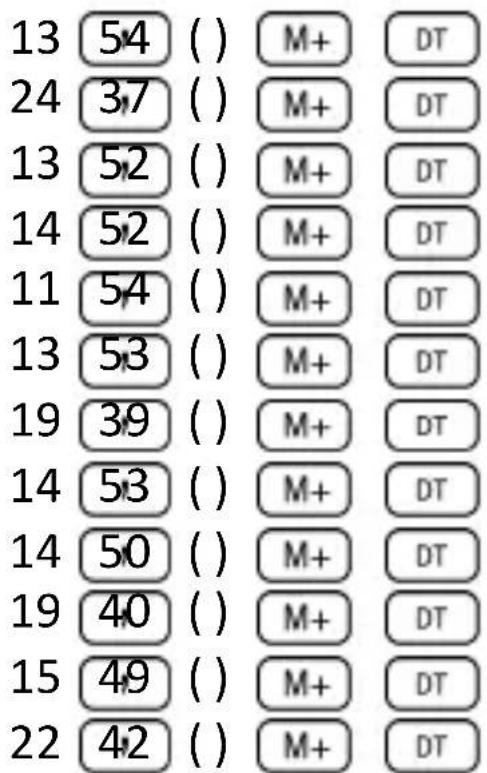
Ahora ya podemos calcular el Coeficiente de Regresión A (tal y como se ha ilustrado en la tabla anterior):

Coeficiente de Regresión B:

Coeficiente de Correlación r:

Temperatura media esperada para una ciudad situada en una latitud de 44° Norte:
44
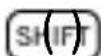
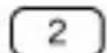
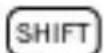


Resultado: 18.54012817
Regresión logarítmica, exponencial, de potencia, inversa y cuadrática
La siguiente tabla muestra las fórmulas para cada tipo de regresión.
| Regresión logarítmica | y = A + B · x |
| Regresión exponencial | y = A · eB · x |
| Regresión de potencia | y = A · xB |
| Regresión inversa | y = A + B · 1/x |
| Regresión cuadrática | y = A + B · x + C · x2 |
Todos los tipos de regresión descritos en la tabla anterior se pueden ejecutar pulsando las mismas combinaciones de teclas que las descritas para la regresión lineal.
Aviso:
Después de introducir datos estadísticos en la memoria de la calculadora en los modos SD o REG, no es posible visualizar datos individuales. Por tanto, para visualizar datos individuales deberá (1) cambiar la configuración de la calculadora
a otro modo, o (2) cambiar el tipo de regresión (Lin, Log, Exp, Pwr, Inv, Quad).
Errores
Cuando tenga un problema...
Si el resultado obtenido es incorrecto o si se produce un error, realice los pasos siguientes:
- Pulse SHIFT MODE (CLR) 2 (Mode) =, para inicializar todos los modos y ajustes.
- Verifique la fórmula con la que está trabajando para confirmar que es correcta.
- Verifique que tiene la calculadora configurada en el modo correcto y realice la operación de nuevo.
Si los pasos anteriores no corrigen el problema, presione la tecla ON. Esta acción efectúa una operación de autoverificación y si detecta alguna anormalidad se borrarán todos los datos almacenados en la memoria.
Mensajes de Error
La calculadora queda bloqueada cuando se muestra un mensaje de error en la pantalla. Pulse AC para borrar el error, o presione ◀ o ▶ para visualizar la fórmula y corregir el problema.
Math ERROR
Causas:
- El resultado del cálculo está fuera del rango de valores permisibles.
- Intento de utilizar una función usando un valor que excede del rango de valores permisibles.
- Intento de realizar una operación ilógica (división por cero, etc.).
Acción:
- Compruebe los valores introducidos y asegúrese de que se encuentran todos dentro de los rangos permisibles. Preste especial atención a los valores almacenados en los registros de A a F, X, Y y M.
Stack ERROR (error de la estructura de pila)
Causa:
- Se ha excedido la capacidad de alguna de las dos pilas de memoria (memory stacks).
Acción:
- Simplifique el cálculo. La estructura de pila que almacena los números (operandos) tiene 10 niveles y la pila de operadores tiene 24 niveles.
- Divida su cálculo en dos o más partes separadas.
Syntax ERROR
Causa:
- Intento de realizar una operación matemática ilegal.
Acción:
- Presione o para visualizar el cálculo. Una vez el cursor esté ubicado en la posición del error, realice las correcciones oportunas.
Arg ERROR
Causa:
- Uso inadecuado de un argumento.
Acción:
- Presione o para visualizar el cálculo. Una vez el cursor esté ubicado en la posición del error, asegúrese de utilizar los argumentos de las funciones de forma adecuada.
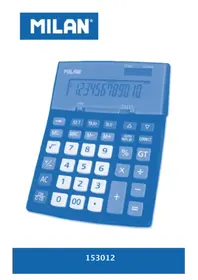
MILAN®
Engineered in Spain
M 240
scientific
calculator
User's Guide
Retirar la Tapa de la Calculadora ....3
Encendre i Apagar la Calculadora ....3
Sobre el teclat....5
Sobre la pantalla....6
Tecles cursor....7
Indicadors de Pantalla....7
Nombres Aleatoris 28
Factorials....29
Retirar la Tapa de la Calculadora
- ELIMINACIÓN DE RESIDUOS DE EQUIPOS ELÉCTRICOS Y ELECTRÓNICOS POR PARTE DE USUARIOS PARTICULARES EN LA UNIÓN EUROPEA
- TABLA DE CONTENIDOS
- ANTES DE UTILIZAR LA CALCULADORA.... 1
- CONFIGURACIÓN DE LA CALCULADORA....9
- CÁLCULOS BÁSICOS 13
- CÁLCULOS USANDO MEMORIA 21
- CÁLCULOS CON FUNCIONES CIENTÍFICAS ...... 24
- CÁLCULOS ESTADÍSTICOS.... 34
- ERRORES 45
- ANTES DE UTILIZAR LA CALCULADORA
- PRECAUCIONES DE UTILIZACIÓN
- RETIRAR LA TAPA DE LA CALCULADORA
- ENCENDER Y APAGAR LA CALCULADORA
- FUENTE DE ALIMENTACIÓN
- ¿CÓMO REEMPLAZAR LA BATERÍA
- SOBRE EL TECLADO
- REALIMENTACIÓN ACÚSTICA
- SOBRE LA PANTALLA
- TECLAS CURSOR
- INDICADORES DE PANTALLA
- CONFIGURACIÓN DE LA CALCULADORA
- MODOS DE CÁLCULO
- ¡NOTA IMPORTANTE
- CORRECCIONES DURANTE LA ENTRADA DE DATOS
- REHACER UN CÁLCULO
- MULTI-INSTRUCCIONES
- CÁLCULOS BÁSICOS
- CÁLCULOS ARITMÉTICOS
- ORDEN DE PRECEDENCIA DE LAS OPERACIONES
- ¿CUÁNDO USAR PARÉNTESIS
- OPERACIONES DE PORCENTAJE
- EJEMPLO 1
- CÁLCULOS FRACCIONALES
- CONVERSIÓN DECIMAL / FRACCIONAL
- OPERANDO CON FRACCIONES
- CONVERSIÓN FRACCIÓN IMPROPIÍA / FRACCIÓN MIXTA
- CÁLCULOS SEXAGESIMALES
- EJEMPLO 2
- CÁLCULOS USANDO MEMORIA
- MEMORIA DE RESPUESTA
- MEMORIA INDEPENDIENTE
- EJEMPLO
- REGISTROS
- CÁLCULOS CON FUNCIONES CIENTÍFICAS
- FUNCIONES TRIGONOMÉTRICAS / TRIGONOMÉTRICAS INVERSAS
- EJEMPLO 3
- FUNCIONES HIPERBÓLICAS / HIPERBÓLICAS INVERSAS
- LOGARITMOS
- PERMUTACIONES Y COMBINACIONES
- NÚMEROS ALEATORIOS
- FACTORIALES
- CONVERSIÓN DE UNIDADES ANGULARES
- CONVERSIÓN ENTRE COORDENADAS POLARES/RECTANGULARES
- NOTACIÓN DE INGENIERÍA
- CONSIDERACIONES DE ENTRADA DE DATOS
- LÍMITE DE MEMORIA
- MODO DESVIACIÓN ESTÁNDAR
- CÁLCULOS DE REGRESIÓN
- REGRESIÓN LINEAL
- REGRESIÓN LOGARÍTMICA, EXPONENCIAL, DE POTENCIA, INVERSA Y CUADRÁTICA
- AVISO
- ERRORES
- CUANDO TENGA UN PROBLEMA
- MENSAJES DE ERROR
- MATH ERROR
- CAUSAS
- ACCIÓN
- STACK ERROR (ERROR DE LA ESTRUCTURA DE PILA)
- CAUSA
- SYNTAX ERROR
- ARG ERROR
- MILAN®
Marca : Milan
Modelo : 159110CPBL
Categoría : Calculadora