
EC1A - Souris BENQ - Notice d'utilisation et mode d'emploi gratuit
Retrouvez gratuitement la notice de l'appareil EC1A BENQ au format PDF.



| Type de produit | Souris |
| Marque | BenQ |
| Modèle | EC1A |
| Connectivité | Filaire |
| Interface | USB |
| Résolution DPI | 400 / 800 / 1600 / 3200 dpi (réglable) |
| Taux de rapport USB | 125 / 500 / 1000 Hz (réglable) |
| Nombre de boutons | 6 (version droitier) ou 8 (version ambidextre) |
| Longueur du câble | 2 mètres |
| Alimentation | Bus USB (5V, 100mA) |
| Type de capteur | Optique |
| Usage recommandé | Bureautique et gaming |
| Système d'exploitation | Windows, macOS, Linux |
| Conception | Droitier ou Ambidextre |
| Garantie | 2 ans |
| Couleur | Noir |
FOIRE AUX QUESTIONS - EC1A BENQ
Questions des utilisateurs sur EC1A BENQ
0 question sur cet appareil. Repondez a celles que vous connaissez ou posez la votre.
Poser une nouvelle question sur cet appareil
Téléchargez la notice de votre Souris au format PDF gratuitement ! Retrouvez votre notice EC1A - BENQ et reprennez votre appareil électronique en main. Sur cette page sont publiés tous les documents nécessaires à l'utilisation de votre appareil EC1A de la marque BENQ.
MODE D'EMPLOI EC1A BENQ
- Aucun pilote nécessaire.
- Réglages DPI (Dots per inch): 400/800/1600/3200 dpi
- Taux de rapport USB régiable: 125/500/1000 Hz
- Connecteur : USB
- Boutons : 6 pour une souris pour droitier ; 8 pour une souris convenant aux deux mains
- Longueur du cable: 2 metres (6,6 pieds)
Changer les boutons latéraux (uniquement pour les souris convenant aux deux mains)
Pour changer entre les boutons lateraux gauche et à droite, appuyez et maintenez les combinaisons des boutons décrites ci-dessous lors du branchement de la souris au port USB de votre ordinateur.
- Bouton 2 + Les boutons lateraux gauche sont actifs. Approprié pour l'usage à la main droite.
- Bouton 1 + ⑨ Les boutons latéraux droit sont actifs. Approprié pour l'usage à la main gauche.
Changer le réglage DPI
Appuyez le bouton commutateur DPI (marqué pour passer à un réglage DPI souhaité.
Régler le taux de rapport USB
Pour régler le taux de rapport USB, appuyez le(s) bouton(s) décrit(s) ci-dessous lors du branchement de la souris au port USB de votre ordinateur.
- Bouton 5: 500 ~Hz
Bouton 1000 Hz
·Bouton 4 : 525 Hz
Remarque : Les illustrations ici dans ce document sont fournies pour reference et peuvent différer des produits reels disponibles pour vous.
Deutsch
Technische Daten
Az USB-frissités beallitasa

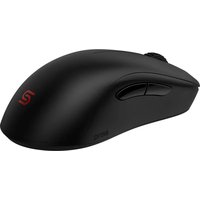
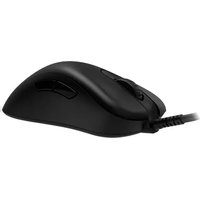
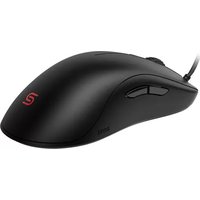
Marque : BENQ
Modèle : EC1A
Catégorie : Souris