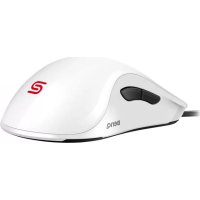
ZA12 - Souris BENQ - Notice d'utilisation et mode d'emploi gratuit
Retrouvez gratuitement la notice de l'appareil ZA12 BENQ au format PDF.



| Type de produit | Souris filaire |
| Marque | BenQ |
| Modèle | ZA12 |
| Connectivité | USB filaire |
| Capteur | Optique |
| Résolution DPI | 400 / 800 / 1600 / 3200 dpi (commutable) |
| Taux de rapport USB | 125 / 500 / 1000 Hz (réglable) |
| Nombre de boutons | 6 (droitier) ou 8 (ambidextre) selon configuration |
| Longueur du câble | 2 mètres |
| Alimentation | Port USB (5V, <500 mA) |
| Dimensions (approx.) | 125 x 65 x 40 mm |
| Poids (approx.) | 85 g |
| Compatibilité | Windows, macOS, Linux (aucun pilote nécessaire) |
| Fonctions spéciales | Commutateur DPI, réglage taux de rapport, changement boutons latéraux |
| Entretien | Nettoyer avec un chiffon doux et sec |
| Sécurité | Aucune consigne particulière |
| Pièces détachées | Non disponibles |
| Réparabilité | Non réparable par l'utilisateur |
FOIRE AUX QUESTIONS - ZA12 BENQ
Questions des utilisateurs sur ZA12 BENQ
0 question sur cet appareil. Repondez a celles que vous connaissez ou posez la votre.
Poser une nouvelle question sur cet appareil
Téléchargez la notice de votre Souris au format PDF gratuitement ! Retrouvez votre notice ZA12 - BENQ et reprennez votre appareil électronique en main. Sur cette page sont publiés tous les documents nécessaires à l'utilisation de votre appareil ZA12 de la marque BENQ.
MODE D'EMPLOI ZA12 BENQ
- Aucun pilote nécessaire.
- Réglages DPI (Dots per inch) : 400/800/1600/3200 dpi
• Taux de rapport USB réglable : 125/500/1000 Hz - Connecteur : USB
- Boutons : 6 pour une souris pour droitier ; 8 pour une souris convenant aux deux mains
- Longueur du câble : 2 mètres (6,6 pieds)
Changer les boutons latéraux (uniquement pour les souris convenant aux deux mains)
Pour changer entre les boutons latéraux gauche et à droite, appuyez et maintenez les combinaisons des boutons décrites ci-dessous lors du branchement de la souris au port USB de votre ordinateur.
- Bouton ② + ③ Les boutons latéraux gauche sont activés. Approprié pour l'usage à la main droite.
- Bouton ① + ③ Les boutons latéraux droit sont activés. Approprié pour l'usage à la main gauche.
Changer le réglage DPI
Appuyez le bouton commutateur DPI (marqué) pour passer à un réglage DPI souhaité.
Régler le taux de rapport USB
Pour régler le taux de rapport USB, appuyez le(s) bouton(s) décrit(s) ci-dessous lors du branchement de la souris au port USB de votre ordinateur.
- Bouton 5 : 500 Hz
- Bouton 41000 Hz
- Bouton + : 125 Hz
Remarque : Les illustrations ici dans ce document sont fournies pour référence et peuvent différer des produits réels disponibles pour vous.
Deutsch
Technische Daten

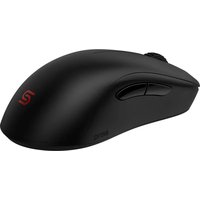
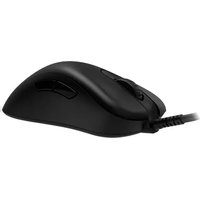
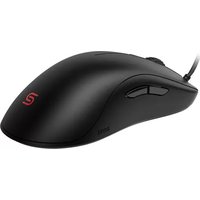
Marque : BENQ
Modèle : ZA12
Catégorie : Souris