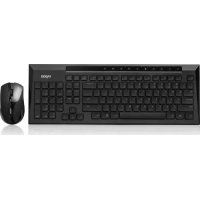
E8200P - Clavier RAPOO - Notice d'utilisation et mode d'emploi gratuit
Retrouvez gratuitement la notice de l'appareil E8200P RAPOO au format PDF.

| Type de produit | Clavier sans fil |
| Marque | Rapoo |
| Modèle | E8200P |
| Technologie de connexion | 2.4 GHz sans fil |
| Portée sans fil | Jusqu'à 10 mètres |
| Disposition des touches | AZERTY |
| Nombre de touches | 104 |
| Alimentation | 2 piles AAA |
| Autonomie estimée | Environ 12 mois |
| Dimensions (L x P x H) | 440 x 140 x 25 mm |
| Poids | Environ 500 g |
| Compatibilité système | Windows, Mac, Linux |
| Garantie | 2 ans |
| Entretien et nettoyage | Utiliser un chiffon sec |
| Sécurité | Ne pas ouvrir, réparer ou utiliser en milieu humide |
| Pièces détachées et réparabilité | Contacter le service après-vente Rapoo |
FOIRE AUX QUESTIONS - E8200P RAPOO
Questions des utilisateurs sur E8200P RAPOO
0 question sur cet appareil. Repondez a celles que vous connaissez ou posez la votre.
Poser une nouvelle question sur cet appareil
Téléchargez la notice de votre Clavier au format PDF gratuitement ! Retrouvez votre notice E8200P - RAPOO et reprennez votre appareil électronique en main. Sur cette page sont publiés tous les documents nécessaires à l'utilisation de votre appareil E8200P de la marque RAPOO.
MODE D'EMPLOI E8200P RAPOO
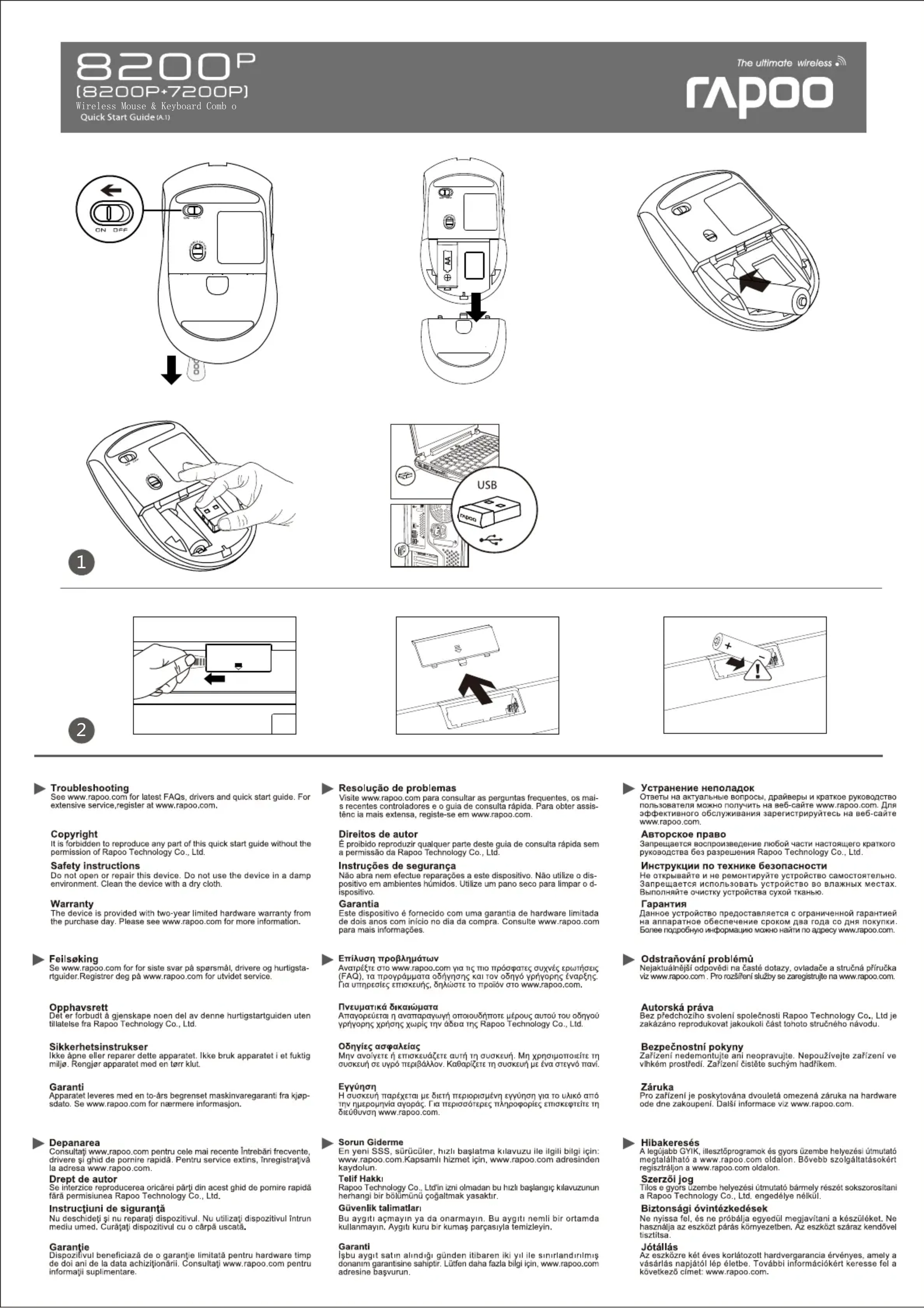
Consulter www.rapoo.com pour les toutes dernières questions, les pilotes et le guide de démarrage rapide. Pour des services étendus, s'inscrite sur www.rapoo.com .
Droit réservés
Il est interdié de reproductive unemelonque partie de ce guide de démarrage rapide sans la permission de Rapoo Technology Co., Ltd.
Consignes de sécurité
Ne pas ouvrir ou réparer ce produit. Ne pas utiliser l'apparéil dans un environnement humide. Nettoyer l'apparéil avec un chiffon sec.
Garantie
L'appareil est fourni avec deux ans de garantie matierelle limite a compter du jour d'achat. Merci de consulter www.rapoo.com pour plus d'informations.

Solutcionar problemas
Noradijumi par darba drosibu
Naetveriet vai heremontjet ij ericii. Nelietojt s ericii liela mitrum aapstkjos. Tirti erici ar sausu drainu.
Garantija
Sai iereicei ir iorebzeota vu duag guarantia no ieagdes dienas. Sikaku in informaciu skatiel seit: http://rapoo.com.

Felsökning
Se www.rapoo.com for de senaste vanlagen aterkommende fragorna, drivrutiner och snabbstartguide. For utokad service,registera pA www.rapoo.com.
Upphovsratt
Par la presente, the retailer - SANGHA declare que l'appareil [RAPOO 8200P Combo Clavier et Souris sans fil] est conforme aux exigences essentielles et aux
autres dispositions pertinentes de la directive 1999/5/CE
Pour you nocr procrarie copie de la cderation de conformite it taut adresser un courier a la dresse suivant en precisant le ou les produits dont uvei dles btrnncn de defications et conformit
SANGHA France
SANCHA FANCE 219 Avenue de Pro
13730 Saint Victoret