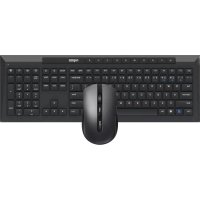
8210M - Clavier RAPOO - Notice d'utilisation et mode d'emploi gratuit
Retrouvez gratuitement la notice de l'appareil 8210M RAPOO au format PDF.

| Type de produit | Clavier sans fil |
| Marque | Rapoo |
| Modèle | 8210M |
| Connectivité | Bluetooth 5.0 et 2,4 GHz |
| Disposition des touches | AZERTY français |
| Nombre de touches | 110 touches (dont touches multimédia) |
| Alimentation | 2 piles AAA (incluses) |
| Autonomie estimée | 12 mois (selon utilisation) |
| Portée sans fil | 10 mètres |
| Compatibilité | Windows 7/8/10, macOS, Linux |
| Fonctions principales | Connexion multi-appareils (3 appareils), indicateur LED de statut, touches multimédia |
| Dimensions (L x l x H) | 440 x 130 x 25 mm |
| Poids | 500 g (avec piles) |
| Contenu de l'emballage | Clavier, récepteur USB, 2 piles AAA, manuel d'utilisation |
| Entretien et nettoyage | Nettoyer avec un chiffon doux légèrement humide. Ne pas utiliser de solvants. |
| Sécurité | Ne pas exposer à l'eau, au feu ou aux températures extrêmes. |
| Pièces détachées et réparabilité | Piles AAA et récepteur USB remplaçables. Pas de réparation interne possible. |
FOIRE AUX QUESTIONS - 8210M RAPOO
Questions des utilisateurs sur 8210M RAPOO
0 question sur cet appareil. Repondez a celles que vous connaissez ou posez la votre.
Poser une nouvelle question sur cet appareil
Téléchargez la notice de votre Clavier au format PDF gratuitement ! Retrouvez votre notice 8210M - RAPOO et reprennez votre appareil électronique en main. Sur cette page sont publiés tous les documents nécessaires à l'utilisation de votre appareil 8210M de la marque RAPOO.
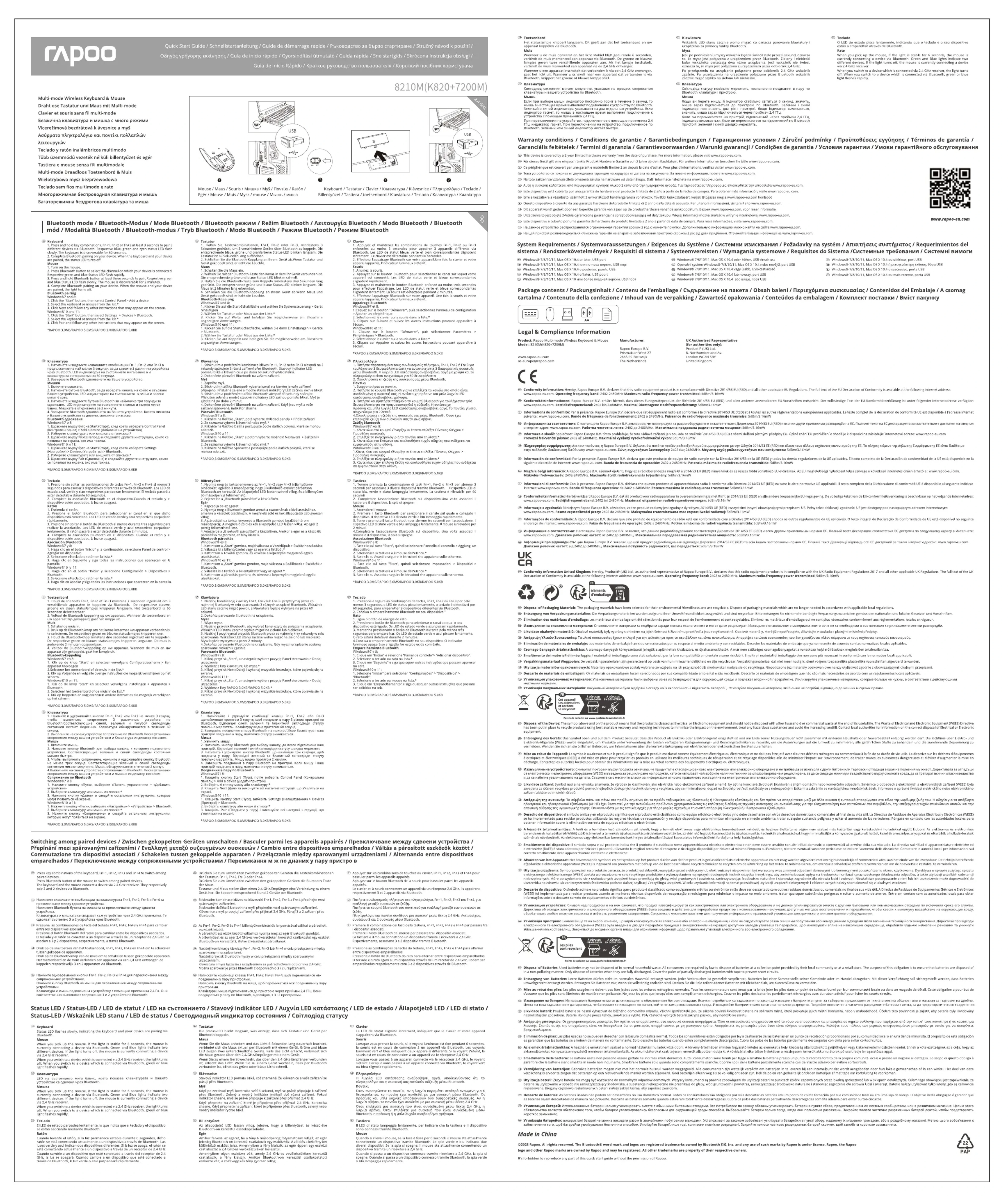
MODE D'EMPLOI 8210M RAPOO
La LED de statut clignote lentement, indiquant que le clavier et votre appareil s'appairent via Bluetooth.
Souris
Lorsque vous prenez la sourls, si le voyant lumineux est fixe pendant 6 secondes,
la souris est en cours de connexion à un apparel via Bluelooth. Les voyants lumineux vert et bleu indiquent deux appareils différents. Si le voyant s'évoint, la
sourls est en cours de connexion à un appareil via le récepteur 2,4 GHz.
Lorsque vous passez à un appareil connecté via le récepteur 2,4 GHz, le voyant s'ételeint. Lorsque vous passez à un appareil connecté via Bluetooth, le voyant vert
ou bleu dignote rapidement,
⑥ Πληκτρολόγιο
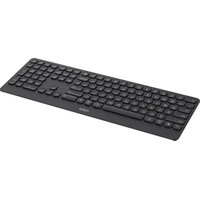
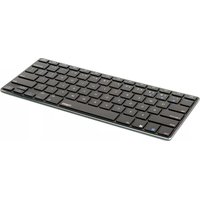
Marque : RAPOO
Modèle : 8210M
Catégorie : Clavier