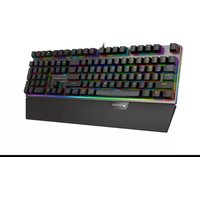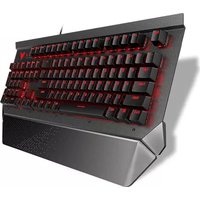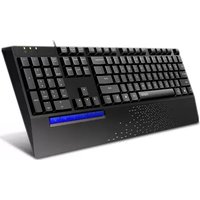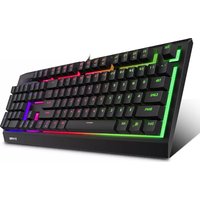
RAPOO V56S - Clavier

V56S - Clavier RAPOO - Notice d'utilisation et mode d'emploi gratuit

Retrouvez gratuitement la notice de l'appareil V56S RAPOO au format PDF.

📄 2 pages Français FR Télécharger 💬 Question IA 10 questions ⚙️ Specs
Notice RAPOO V56S - page 1
Choisissez votre langue et indiquez votre email : nous vous enverrons une version traduite specifiquement.
Marque Rapoo
Modèle V56S
Type de produit Clavier filaire
Interface USB
Compatibilité Windows, macOS, Linux
Dimensions (L x l x H) 450 x 150 x 30 mm
Poids 800 g
Longueur du câble 1,5 m
Nombre de touches 104 touches (AZERTY)
Touches multimedia Oui, touches dédiées
Rétroéclairage Non
Type de touches Membrane
Alimentation USB (5V, 100 mA)
Consommation énergétique Faible
Fonctions principales Saisie de texte, raccourcis, touches multimedia
Entretien et nettoyage Débrancher, nettoyer avec un chiffon doux légèrement humide
Sécurité Ne pas exposer aux liquides, éviter les chocs
Informations générales Clavier filaire économique pour bureau et usage quotidien

FOIRE AUX QUESTIONS - V56S RAPOO

Comment connecter le clavier Rapoo V56S à mon ordinateur ?
Branchez simplement le câble USB du clavier sur un port USB disponible de votre ordinateur. Le clavier est reconnu automatiquement sans installation de pilote supplémentaire.
Le clavier Rapoo V56S est-il rétroéclairé ?
Non, le modèle V56S ne dispose pas de rétroéclairage. C'est un clavier standard sans éclairage intégré.
Comment nettoyer le clavier Rapoo V56S ?
Débranchez d'abord le clavier. Utilisez un chiffon doux légèrement humide (pas mouillé) pour essuyer la surface. Évitez les produits chimiques agressifs. Pour les espaces entre les touches, vous pouvez utiliser une bombe à air comprimé.
Le clavier Rapoo V56S fonctionne-t-il avec macOS ?
Oui, le clavier est compatible avec macOS. Branchez-le et il fonctionnera. Cependant, les touches de raccourci spécifiques à Windows peuvent ne pas fonctionner sur Mac.
Que faire si certaines touches du clavier ne répondent plus ?
Vérifiez d'abord la connexion USB. Essayez de brancher le clavier sur un autre port. Si le problème persiste, il peut y avoir un dépôt de saleté sous la touche. Nettoyez délicatement avec une bombe à air comprimé. Si rien ne fonctionne, le clavier peut être défectueux et nécessiter un remplacement.
Le clavier Rapoo V56S est-il résistant aux éclaboussures ?
Non, ce clavier n'est pas conçu pour résister aux liquides. En cas de déversement, débranchez immédiatement, séchez le clavier et laissez-le sécher complètement avant de le réutiliser.
Comment utiliser les touches multimedia du clavier Rapoo V56S ?
Les touches multimedia dédiées (lecture/pause, volume, etc.) permettent de contrôler directement la lecture audio et vidéo. Elles fonctionnent sans configuration préalable sur la plupart des systèmes d'exploitation.
Puis-je remplacer les touches individuelles du clavier ?
Le modèle V56S utilise des touches à membrane. Les capuchons de touches ne sont pas conçus pour être retirés facilement. Il n'est pas recommandé de les enlever car cela pourrait endommager le mécanisme.
Quelle est la longueur du câble du clavier Rapoo V56S ?
Le câble USB mesure environ 1,5 mètre, ce qui est suffisant pour la plupart des configurations de bureau.
Le clavier Rapoo V56S est-il garanti ?
La garantie dépend du revendeur et de la législation locale. En général, les claviers Rapoo bénéficient d'une garantie de 2 ans. Consultez votre revendeur pour plus de détails.

Questions des utilisateurs sur V56S RAPOO

0 question sur cet appareil. Repondez a celles que vous connaissez ou posez la votre.

Poser une nouvelle question sur cet appareil

L'email reste privé : il sert seulement à vous prévenir si quelqu'un répond à votre question.

Aucune question pour l'instant. Soyez le premier à en poser une.

Téléchargez la notice de votre Clavier au format PDF gratuitement ! Retrouvez votre notice V56S - RAPOO et reprennez votre appareil électronique en main. Sur cette page sont publiés tous les documents nécessaires à l'utilisation de votre appareil V56S de la marque RAPOO.

MODE D'EMPLOI V56S RAPOO

Contenu de l' emballage

Clavier filaire, Guide de démarrage rapide

Packungsinhalt

Exigences du système

Windows® XP/Vista/7/ 8/10 ou version

ultérieure, Port USB

Raccordez le câble du clavier à un port USB.

Installation

Pilote d'installation

Pour personnaliser le clavier de jeu à chaque opération, veuillez téléchargez le logiciel sur www.rapoo.com.

Sir Rebe, Mirabli, Kirati, et al. statique avec une couleur aléatoire

Hf+FgOp=Mixed light switching mod

Fn + PgDn=Collision mode

Combinaisons de touches

Fn+F1=E-Mail

Fn+F2=Page c

En+F3=Mon ordinateur

Seu54oRachosch

11.4 Rechercher

Fn+Fs=Arret

Fn+F6=Piste précédente

Fn+F7=Lecture / Pause

Fn+F8=Piste suivante

En+F9=Lecteur multimédia

En+F10=Volume

Fig.154: Vol. 2023

  1. PPTT-Volume

FH+F12=Mue

Fn+ ↑ =Luminosité+

Fn+ ↓ =Luminosité-

Fn+ ←=Fréquence-

En+ →=Fréquence+

En+Windows=Touche

Verrouillage/déverrouillage Windows

et touche Application

En+Ins=Mode statique

En+Del=Mode soleró reseisant

statique avec une couleur aîlear

Fn+PgUp=Mode commutation

lumineuse mixte

Fn + PgDn=Mode collision

Fn+Pause=Passer en mode jeu

Tastenkombinationen

Fn+F1=E-Mail

Fn+F2=Startseite

En+E2=Main Com

Fig.14.6.2023

HIV4-Suchen

Fn+FS=Stopp
Assistant notice
Powered by Anthropic
En attente de votre message
Informations produit

Marque : RAPOO

Modèle : V56S

Catégorie : Clavier