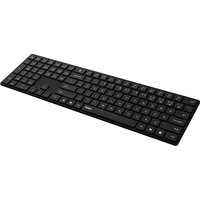
E8020M - Clavier RAPOO - Notice d'utilisation et mode d'emploi gratuit
Retrouvez gratuitement la notice de l'appareil E8020M RAPOO au format PDF.

Choisissez votre langue et indiquez votre email : nous vous enverrons une version traduite specifiquement.
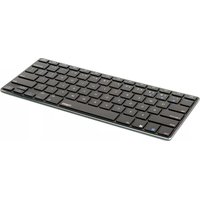
| Type de produit | Clavier sans fil |
| Marque | Rapoo |
| Modèle | E8020M |
| Interface | USB sans fil 2.4 GHz / Bluetooth 5.0 |
| Technologie de connexion | Sans fil multi-périphériques |
| Portée | Jusqu'à 10 mètres |
| Alimentation | Pile rechargeable lithium-ion 400 mAh |
| Autonomie | Environ 3 mois (usage normal) |
| Dimensions (L x l x H) | 380 x 130 x 20 mm |
| Poids | 450 g |
| Nombre de touches | 78 touches (format réduit) |
| Touches multimédia | 12 touches de fonction via Fn (volume, lecture, etc.) |
| Compatibilité | Windows, macOS, Android, iOS |
| Couleur | Noir |
| Matériau | Plastique ABS, touches en silicone |
| Installation | Plug and play, sans pilote |
| Contenu de l'emballage | Clavier, récepteur USB, câble de charge USB-C, manuel |
| Entretien et nettoyage | Nettoyer avec un chiffon doux légèrement humide, éviter les solvants |
| Sécurité | Ne pas exposer à l'eau ou à des températures extrêmes |
| Pièces détachées et réparabilité | Batterie remplaçable, réparable par un professionnel |
| Informations générales | Clavier compact silencieux, idéal pour bureau et voyage |
FOIRE AUX QUESTIONS - E8020M RAPOO
Comment connecter le clavier Rapoo E8020M à mon ordinateur ?
Insérez le récepteur USB dans un port de votre ordinateur. Le clavier se connecte automatiquement. Pour une connexion Bluetooth, appuyez sur la touche de connexion dédiée (ICON) et sélectionnez le clavier dans les paramètres Bluetooth de votre appareil.
La batterie du clavier peut-elle être remplacée ?
Oui, la batterie lithium-ion est remplaçable. Contactez le service client Rapoo pour obtenir une batterie de rechange ou faites-la remplacer par un professionnel.
Comment nettoyer mon clavier Rapoo E8020M ?
Utilisez un chiffon doux légèrement humide pour essuyer la surface. N'utilisez pas de produits chimiques agressifs. Pour les touches, vous pouvez les retirer délicatement pour un nettoyage plus profond.
Que faire si le clavier ne répond plus ?
Vérifiez que la batterie est chargée (branchez le câble USB-C). Assurez-vous que le récepteur est bien branché ou que le Bluetooth est activé. Si le problème persiste, réinitialisez le clavier en appuyant sur le bouton de réinitialisation (sous le clavier) avec un trombone.
Le clavier est-il compatible avec mon iPad ?
Oui, le Rapoo E8020M est compatible avec les iPads sous iOS 13 ou ultérieur via Bluetooth. Il reconnaît automatiquement le système d'exploitation et adapte les touches de fonction.
Comment utiliser les touches multimédia ?
Les touches multimédia sont activées en maintenant la touche Fn enfoncée et en appuyant sur la touche correspondante (par exemple, Fn+F5 pour la lecture/pause). Consultez le manuel pour la liste complète des raccourcis.
Combien de temps faut-il pour charger complètement le clavier ?
Le temps de charge est d'environ 2 à 3 heures avec un chargeur standard 5V/1A. Utilisez le câble USB-C fourni.
Puis-je connecter le clavier à plusieurs appareils simultanément ?
Oui, le clavier prend en charge la connexion multi-périphériques (jusqu'à 3 appareils). Utilisez les touches de sélection (généralement Fn+1, Fn+2, Fn+3) pour basculer entre les appareils connectés.
Le clavier fait-il du bruit en tapant ?
Le Rapoo E8020M est conçu pour être silencieux. Les touches utilisent un mécanisme à ciseaux qui réduit le bruit, ce qui le rend adapté aux environnements de bureau ou à la maison.
Que faire si le récepteur USB est perdu ?
Vous pouvez commander un récepteur de remplacement auprès de Rapoo. Alternativement, utilisez la connexion Bluetooth si votre appareil le supporte. Notez que le récepteur est appairé en usine, un nouveau récepteur devra être synchronisé.
Questions des utilisateurs sur E8020M RAPOO
0 question sur cet appareil. Repondez a celles que vous connaissez ou posez la votre.
Poser une nouvelle question sur cet appareil
Aucune question pour l'instant. Soyez le premier à en poser une.
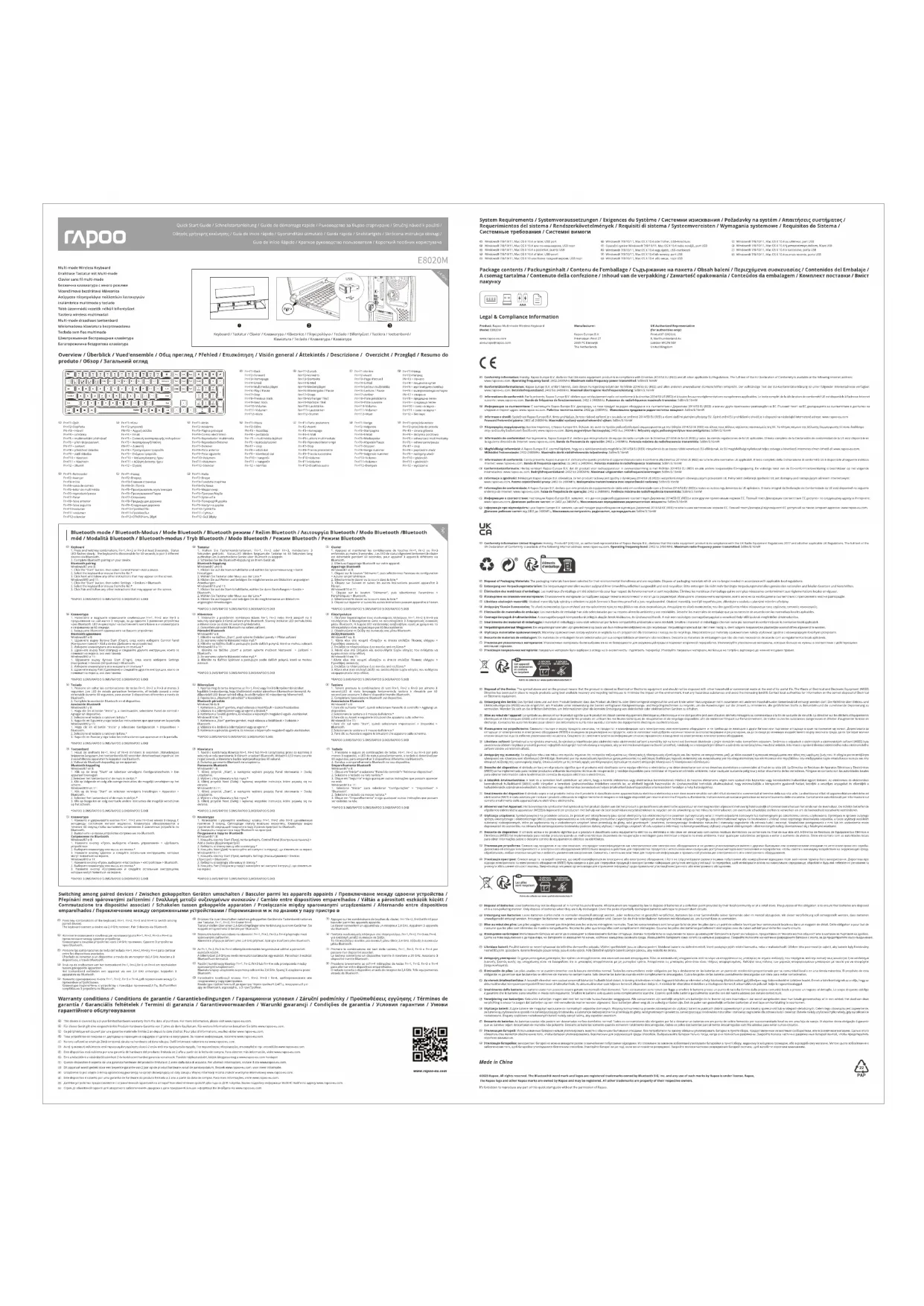
Téléchargez la notice de votre Clavier au format PDF gratuitement ! Retrouvez votre notice E8020M - RAPOO et reprennez votre appareil électronique en main. Sur cette page sont publiés tous les documents nécessaires à l'utilisation de votre appareil E8020M de la marque RAPOO.
MODE D'EMPLOI E8020M RAPOO
| Menu | Menu | Menu |
| Menu | Menu | Menu |
| Menu | Menu | Menu |
| Menu | Menu | Menu |
| Menu | Menu | Menu |
| Menu | Menu | Menu |
- fruflu-4trás
Tn1/T2=Adiant
Fn+F3=Página
Trif4=Corred Trif5=Benrodi
f(n+f5=Reprod)
In+17-Φetene
Infla+Pista an En+P3+Pista sia
Fn+F10+Volume
Fn+F11+Volume Fn+F12-Silv
HIV12-5随化
2 In+Fl-Sa3a
Fn+F2-8nepe
In+13-PolobH En+Editio Nava
Fn+FS-Megian
Fn+F5=7porpa
Ти+Т7-Зупенка ГруГВ+Горев
Fn+P9-Hactyn
Fn+F10-Cy6H9c
[16]F11-4y02a [ruF32+5e3]
1.2.12 母期
(10+F)
Fn+F2
Fn+F3 Fn+F4
In+FS
In+F6
In+F7 In+F8
In+P9
In+FI
Int'l Int'l
附件2
6 fini
fn+f2
10-13 10-14
f(n+15
Fn+Fe Fn+Fe
f0+f8
Fn+F9
Fn+F1 Fn+F1
Fn+12
(二)交易对方
[Non-Text]
[Non-Text]
[Non-Text]
[Non-Text]
[Non-Text]
[Non-Text]
[Non-Text]
[Non-Text]
[Non-Text]
∴ m = 3/11
The Ground Truth image displays a single, solid horizontal line. According to Rule 2 (UNDERSCORE & LINE RULES), this is a stylistic or background line, not a placeholder underscore. Therefore, the OCR result must ignore it and output nothing or only meaningful text. The provided OCR content is "____", which consists of four underscores. This is an incorrect interpretation of the line as a placeholder, violating the rule that stylistic lines must be ignored. The OCR has hallucinated underscores where none should exist based on the GT's visual context. Hence, the OCR result is inconsistent with the Ground Truth.
ЖИМ
o Blue
5.2.20
nations
D blinken
Geräte über
applying to
tfläche uns
表决方式:
us auf der folgen Sie
广力云
tfläche, wi
at inva der
sefolgen Si
[Non-Text]
GAPOO 3,01
mérature
centí přes 01
nd vynleda b na vašen
(四) 本公司
tél výberts
zi nebo my
表决结果:
a potom
zi nebo my
, в poster
[Non-Text]
SAPOO 3.0
[Non-Text]
[Non-Text]
va az Fn+8,
log, is a bit
tást: a kési
[Non-Text]
vajd vollansz y az cértef
és kövésse
mbor, ma)
District vary
, és köveső
APOO 3.00 - [Non-Text]
Fn+1, Fn+
dtnych urza
de wyperski h na urządki
。
astęgnie v
mysiz.
I wykonaj
(1)
astęgnie v
mysz.*
1 Wykoshaj
VARIO 3.0 - 2017年1月1日
омбінації
оди статут
y Bluetooth
och
, notiv auf
о класіатуд
Hyline aci
, antiephs
2017 N° 3896
(ру) і звикої
广力云智慧零售收银系统
UNION 3.0
AFO SO
The Ground Truth image displays a single, solid horizontal line. According to Rule 2 (UNDERSCORE & LINE RULES), this is a stylistic or background line, not a placeholder underscore. Therefore, the OCR result must ignore it and output nothing or only meaningful text. The provided OCR content is "____", which consists of four underscores. This is an incorrect interpretation of the line as a fill-in-the-blank placeholder, violating the rule that stylistic lines must be ignored. The OCR has hallucinated underscores where none should exist based on the GT's visual context. Hence, the OCR result is inconsistent with the Ground Truth.
/ Bas
17 Bás skrupá
KRELOW raten
raten
емика
wischen ge
oder Fr.+d.
per likueta
idävestnic
vs 2.4 GHz
四、审计意见
tyGkzombi
keresztGII
(1)
+1, +2,
pomocą od
= 50+1. - приестрю з 8 паикТр
(No text)
2021
apant
tarden
[Non-Text]
广力云智慧零售收银系统
o-eu.com.
sachen Sie b
www.rapoo-
www.apeo-
(四) 2017
en. Exports
ter must ve
www.rapo
4) visitare
o-eu.com.
Kropha W
des, visori
a. Bonlee
www.rapos-6
[Non-Text]
[Non-Text]
The Ground Truth image displays a single, solid horizontal line. According to Rule 2 (UNDERSCORE & LINE RULES), if the GT contains lines used for stylistic emphasis or as background elements (like a ruled line on paper), the OCR result must ignore them. The line in the GT is clearly a stylistic or background line, not a placeholder for text. Therefore, the OCR should not have output any underscores. Outputting `____` constitutes an error under Rule 2, as it hallucinates placeholder symbols where none are semantically intended. Hence, the OCR result is inconsistent with the Ground Truth.
[Non-Text]
[Non-Text]
[Non-Text]
[Non-Text]
[Non-Text]
[Non-Text]
[Non-Text]
[Non-Text]
[Non-Text]
[Non-Text]
[Non-Text]
[Non-Text]
[Non-Text]
[Non-Text]
[Non-Text]
[Non-Text]
[Non-Text]
[Non-Text]
[Non-Text]
[Non-Text]
[Non-Text]
[Non-Text]
[Non-Text]
[Non-Text]
[Non-Text]
[Non-Text]
[Non-Text]
[Non-Text]
[Non-Text]
[Non-Text]
[Non-Text]
[Non-Text]
[Non-Text]
[Non-Text]
[Non-Text]
[Non-Text]
[Non-Text]
[Non-Text]
[Non-Text]
[Non-Text]
[Non-Text]
[Non-Text]
[Non-Text]
[Non-Text]
[Non-Text]
[Non-Text]
[Non-Text]
[Non-Text]
[Non-Text]
[Non-Text]
[Non-Text]
[Non-Text]
[Non-Text]
[Non-Text]
[Non-Text]
[Non-Text]
[Non-Text]
[Non-Text]
[Non-Text]
[Non-Text]
[Non-Text]
[Non-Text]
Assistant notice
Powered by Anthropic
En attente de votre message
Informations produit
Marque : RAPOO
Modèle : E8020M
Catégorie : Clavier