
Mega XL GPS - Compteur Lezyne - Notice d'utilisation et mode d'emploi gratuit
Retrouvez gratuitement la notice de l'appareil Mega XL GPS Lezyne au format PDF.
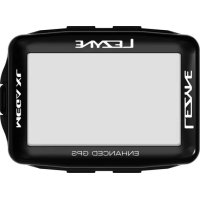


| Type de produit | Compteur GPS pour vélo |
| Poids | 82 g |
| Type de batterie | Lithium-polymère rechargeable, 1300 mAh |
| Autonomie | Jusqu'à 48 heures |
| Mémoire | Jusqu'à 800 heures d'enregistrement |
| Résistance à l'eau | IPX7 (testé dans 1 m d'eau pendant 30 min) |
| Connectivité | Bluetooth Smart, ANT+, micro USB |
| Écran | Écran rotatif (portrait/paysage), affichage configurable (jusqu'à 5 champs par page) |
| Capteurs compatibles | Fréquence cardiaque, vitesse, cadence, puissance, Di2 |
| Navigation | GPS turn-by-turn, cartes hors ligne, Lezyne Track, Strava |
| Température de fonctionnement | -20 °C à 60 °C |
| Température de charge | 0 °C à 45 °C |
| Boutons | 4 boutons : alimentation/menu, entrée, haut/bas, démarrer/tour |
| Entretien | Nettoyer avec un chiffon doux sec ; ne pas immerger ; sécher si humidité |
| Sécurité | Ne pas se laisser distraire pendant le pédalage ; résistant à l'eau mais pas étanche |
| Pièces détachées | Câble micro USB, support X-Lock (disponibles auprès du fabricant) |
| Garantie | 1 an à compter de la date d'achat (défauts matériels et de fabrication) |
FOIRE AUX QUESTIONS - Mega XL GPS Lezyne
Questions des utilisateurs sur Mega XL GPS Lezyne
0 question sur cet appareil. Repondez a celles que vous connaissez ou posez la votre.
Poser une nouvelle question sur cet appareil
Téléchargez la notice de votre Compteur au format PDF gratuitement ! Retrouvez votre notice Mega XL GPS - Lezyne et reprennez votre appareil électronique en main. Sur cette page sont publiés tous les documents nécessaires à l'utilisation de votre appareil Mega XL GPS de la marque Lezyne.
MODE D'EMPLOI Mega XL GPS Lezyne
Pour en savoir plus sur les produits Lezyne, rendez-vous sur http://lezyne.com
Avis - DEEE et traitement du produit usagé
Le symbole de la poubelle barrée signifie que, conformément à la directive 2002/96/CE relative aux déchets d'équipements électriques et électroniques (DEEE), le produit arrivé en fin de
vie fait l'objet d'une collecte sélective dans l'Union européenne. Cette règle s'applique non seulement à cet appareil, mais aussi à tous les produits affichant ce symbole.
Ne jetez pas ces produits avec les ordures ménagères mais avec les matériaux recyclables.
Conformité RF de la CE - Conformité aux exigences de l'Union européenne : L'équipement est conforme à la recommandation 1999/519/CE du Conseil, du 12 juillet 1999, relative à la limitation de l'exposition du public aux
champs électromagnétiques (de 0 Hz à 300 GHz). Toutes les modifications apportées à ce produit sans l'autorisation
du fabricant pourraient annuler sa conformité CEM et contester votre droit d'utiliser le produit. Ce produit a fait preuve de conformité CEM dans des conditions incluant l'utilisation de périphériques conformes et de câbles blindés entre les composants du système. Il est important que vous utilisiez des périphériques conformes et des câbles blindés entre les composants du système afin de réduire les risques d'interférence avec des radios, des téléviseurs et d'autres appareils électroniques. Par le présent document, nous déclarons que
cette radio cellulaire Wi-Fi est conforme aux exigences essentielles et aux autres dispositions pertinentes de la directive 1999/5/CE. Les produits marqués CE sont conformes à la directive CEM
(2004/108/CE) et à la directive relative à la basse tension (2006/95/CE) du Parlement européen et du Conseil. La conformité à ces directives implique la conformité aux normes européennes suivantes (entre parenthèses, les normes internationales équivalentes).
Note d'avertissement aux utilisateurs - FCC et IC :
Toutes les modifications non expressément approuvées par la partie responsable de la conformité
pourraient contester votre droit d'utiliser l'équipement.
Remarque
Cet équipement a été testé et s'est révélé conforme aux limites fixées pour les appareils numériques de la classe B, selon la partie 15 des règles de la FCC. Ces limites sont conçues pour assurer une protection
raisonnable contre des interférences nuisibles dans une installation résidentielle. Cet équipement
génère, utilise et peut émettre de l'énergie radioélectrique et, s'il n'est pas installé et utilisé selon ces instructions, pourrait provoquer des interférences nuisibles aux communications radio. L'absence d'interférences dans une installation particulière n'est cependant pas
garantie. Si cet équipement provoque des interférences nuisibles à la réception de la radio ou de la télévision, ce qu'il est possible de déterminer en allumant et en éteignant l'équipement, l'utilisateur
est encouragé à tenter de corriger les interférences par une ou plusieurs des mesures suivantes :
—réorienter ou déplacer l'antenne réceptrice ; —augmenter la distance entre l'équipement et le récepteur ; —brancher l'équipement à une prise située sur un circuit différent de celui auquel le récepteur est connecté. —demander l'aide du revendeur ou d'un technicien radio/TV expérimenté.
Avis - Exigences d'étiquetage
Cet appareil est conforme à la partie 15 des règles de la FCC et à la ou les normes d'exemption de licence RSS d'Industry
Canada. Son fonctionnement est soumis aux deux conditions suivantes : (1) cet appareil ne doit pas provoquer d'interférences et (2) doit accepter toutes les interférences, notamment celles qui pourraient avoir des effets non désirés sur son fonctionnement.
FCC :
- Cet émetteur ne doit pas être installé ou utilisé avec une autre
antenne ou un autre émetteur.
- Cet équipement est conforme aux limites d'exposition aux fréquences radio fixées par la FCC pour un
environnement non contrôlé. Cet équipement doit être installé et utilisé à une distance minimale de 20 centimètres de l'émetteur.
IC:
Cet appareil est conforme aux limites d'exposition aux fréquences radio des appareils mobiles fixées par Industry Canada pour un
environnement non contrôlé, et il est sûr tant qu'il est utilisé conformément à ce manuel. Il est possible de réduire ultérieurement l'exposition aux fréquences radio en éloignant le plus possible le produit de l'utilisateur ou en réglant l'appareil sur la puissance de sortie la plus faible si cette fonction est disponible.
Lezyne est une marque déposée aux États-Unis et à l'international de la société Lezyne USA, Inc. Toute utilisation non autorisée de la marque est expressément interdite.
Bluetooth est une marque de fabrique de la société Bluetooth SIG, Inc., ANT+ est une marque de fabrique de la société Dynastream Innovations, Inc.
Le terme Strava, les logos Strava et les noms de produits et de services sont des marques de commerce exclusives de Strava Inc.
Garantie
Les appareils GPS Lezyne sont couverts par une garantie d'un (1) an à partir de la date d'achat par leur propriétaire d'origine (preuve d'achat requise). Cette garantie couvre les défauts matériels et de fabrication du boîtier et de l'électronique du GPS ainsi que du support de fixation fourni. La garantie ne couvre pas l'usure normale des pièces, les consommables tels que la batterie, à moins que les dommages du produit ne soient dus à des défauts matériels ou de fabrication, l'installation incorrecte, la tentative d'accéder à l'électronique et de la modifier, les dommages ou les pannes dus à un accident, un usage impropre, un usage abusif ou une négligence.
Ce produit n'est pas garanti contre les dommages dus à la présence d'eau dans le boîtier en raison du fait qu'il est possible que certains utilisateurs ne referment pas hermétiquement le cache du port USB. Par conséquent, nous vous invitons à suivre scrupuleusement les instructions de fermeture hermétique.
Ce produit est conçu uniquement pour aider les cyclistes et ne doit pas être utilisé pour obtenir une mesure précise de la direction, de la distance, de la position ou de la topographie. Lezyne ne garantit ni la précision ni l'exhaustivité des données cartographiques de ce produit.
Lezyne ne sera en aucun cas responsable des dommages accessoires ou indirects de contraventions ou procès-verbaux liés ou dus à l'utilisation de ce produit ou de ses composants. Lezyne n'endossera aucune responsabilité pour les accidents, blessures, décès, pertes ou autres demandes de dédommagement liées ou dues à l'utilisation de ce produit.
Important
Ne vous laissez pas distraire par l'appareil - pédalez toujours en sécurité.
Lezyne USA, Inc. n'acceptera aucune responsabilité pour les blessures ou d'autres dommages dus
à l'utilisation de ce produit, quelles qu'en soient les circonstances.
NE PAS IMMERGER L'APPAREIL DANS L'EAU
Les appareils GPS Lezyne sont résistants à l'eau en conditions normales, mais ils ne sont pas étanches. En présence d'humidité dans le boîtier, exposez-le à l'air jusqu'à ce qu'il soit complètement sec.
NE PAS DÉMONTER L'ÉLECTRONIQUE
Démonter l'électronique aura pour conséquence d'annuler la garantie.
N'utilisez ni ne rangez l'appareil hors de la plage de température recommandée (-20 à 60 °C). Les températures extrêmes peuvent influer sur la durée de vie de la batterie.
La position et l'environnement peuvent influer sur le signal GPS. Pour obtenir les meilleurs résultats, utilisez l'appareil à l'extérieur,
par un ciel dégagé. L'acquisition des signaux GPS peut prendre jusqu'à 60 secondes.
Cet appareil GPS n'est pas un instrument de mesure calibré. Il ne doit pas être utilisé à des fins
d'arpentage. Les mesures altimétriques par GPS peuvent varier. Les calories affichées constituent uniquement
une estimation de référence.
AVERTISSEMENT - PROPOSITION 65 DE L'ÉTAT DE CALIFORNIE
Ce produit peut contenir des produits chimiques connus dans l'État
de Californie pour provoquer un cancer et des anomalies congénitales ou d'autres effets néfastes sur la fonction de reproduction (la loi californienne
exige que cet avertissement soit donné aux clients dans l'État de Californie). Pour en savoir plus :
www.lezyne.com/prop65
Table des matières
- Prise en main page 5
- Boutons
- Icônes à l'écran — Chargement du GPS — Installation du GPS — Mise en marche du GPS — Signal satellite du GPS — En début de parcours — En fin de parcours — Chargement d'un parcours sur un ordinateur
• Configuration des écrans page 12
- Disposition
- Champs
- Unités de mesure — Luminosité (rétroéclairage)
• Réglage de l'heure page 16
- Format de l'heure
- Fuseau horaire*
- Heure d'été*
• Jumeler un téléphone page 18
— Couplage au téléphone — Configuration des notifications - Navigation - Carte - Strava - Lezyne Track
• Jumeler un capteur page 38
— Configuration du moniteur de fréquence cardiaque — Configuration du moniteur de vitesse — Configuration du moniteur de cadence — Configuration du moniteur de puissance - Réglage du groupe électronique
• Configuration du vélo page 40
— Circonférence de la roue — Poids du vélo
• Configuration personnelle page 41
- Discipline
- Langue*
- Âge*
- Poids*
- Taille*
- Sexe*
• Configuration des notifications Auto/Présélection page 44
- Défilement
- Pause
- Tour
- Éclairage (rétroéclairage)
• Configuration des alertes page 46
- Tout effacer — Effacer le plus ancien
- Mémoire
- Réinitialiser Trajet 1
- Réinitialiser Trajet 2 — Réinitialiser Compteur kilométrique
- Infos page 54
- Appareil
- Micrologiciel
- GPS
- Satellites
• Spécifications page 57 • Explication des données affichées page 58 • Résolution des problèmes page 59
— Mise à jour du logiciel - Assistance — Réinitialisation de l'appareil
Boutons
  | Pressez ce bouton pour acver la foncon du bouton Retour.Maintenez enfoncé ce bouton pendant 2 secondes pour allumer/éteindre l'appareil.Pressez-le pour faire déler la dernière ligne de données vers la gauche. |
| ENTRÉE Pressezce bouton pour valider une sélecon de l'écran Menu.[6277] | |
 [TW30] [TW30] | Intenez enfoncé ce bouton pour accéder à l'écran Menu.Pressez-le pour faire déler l'écran Menu vers le haut.Pressez-le pour faire déler la dernière ligne de données vers la droite. |
| TOUR[012T][0458] | ssez ce bouton pour commencer un parcours.Maintenez-le enfoncé pour terminer un parcours.Pressez-le pour faire déler l'écran Menu vers le bas.Durant un parcours, pressez-le pour marquer un TOUR. |
Fonctions des boutons de l'écran Parcours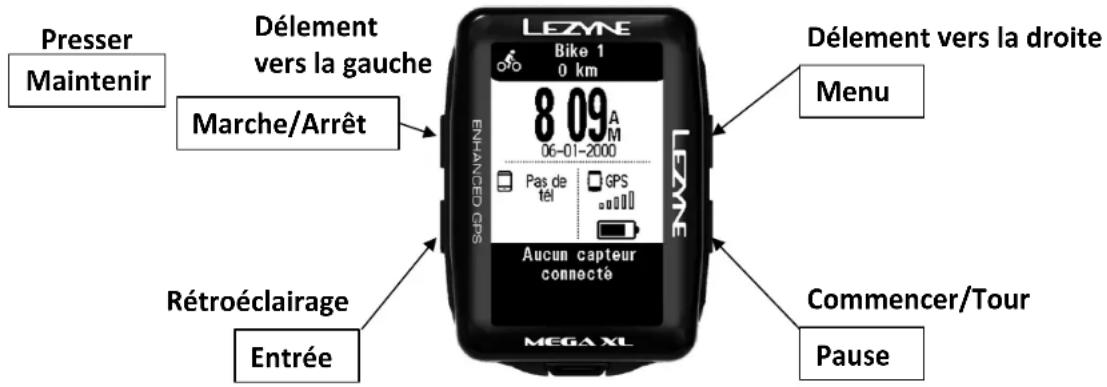
Fonctions des boutons des écrans Menu et Pause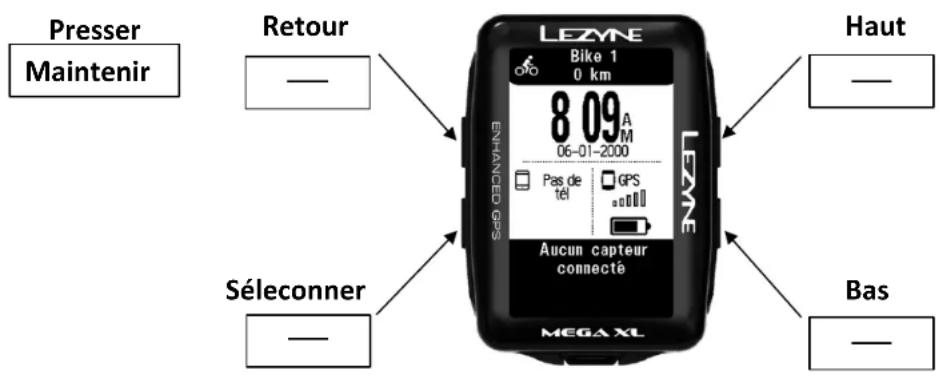
Icônes à l'écran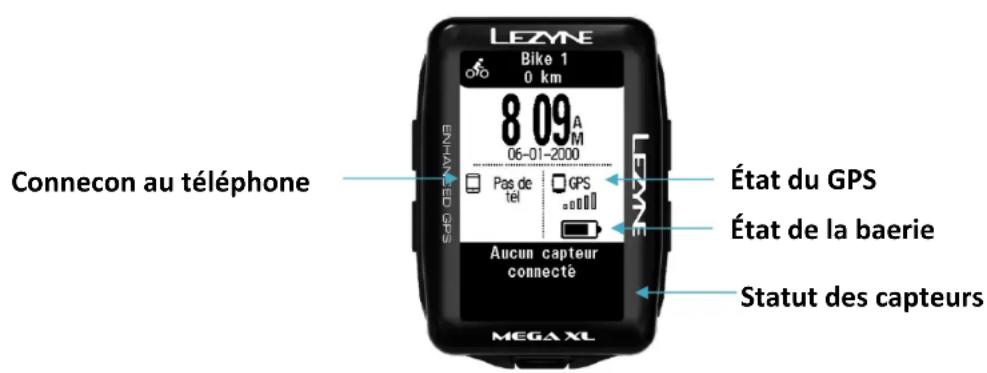
| Lezyne Track | |
| Capteur de puissance | |
| Capteur Cardiaque | |
| Capteur Cadence | |
| Capteur Vitesse | |
| Capteur Di2 |
Chargement
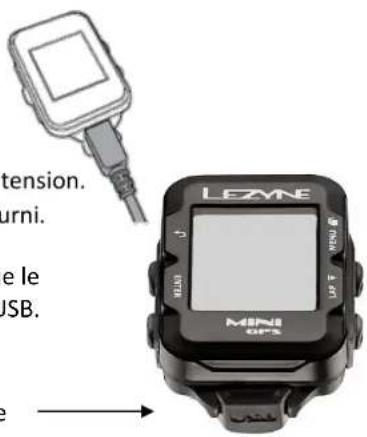
Avant d'utiliser votre appareil GPS Lezyne pour la première fois, chargez complètement la batterie. Il est également recommandé de vous connecter sur lezyne.com/gpsroot pour télécharger la dernière version du logiciel de votre appareil GPS.
- Éliminez l'humidité extérieure.
- Ouvrez le cache du port USB.
- Connectez le câble micro USB et l'appareil à un port USB sous tension. Pour obtenir les meilleurs résultats, utilisez le câble Lezyne fourni.
Si l'appareil n'affiche pas l'icône d'état de la batterie une fois branché, il se peut que le port USB sélectionné ne soit pas sous tension. Dans ce cas, essayez un autre port USB.
Ouvrez le cache du port USB pour charger la batterie.
Fixation
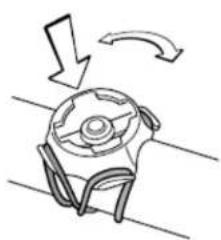
Pour fixer le support X-Lock :
- Alignez la cale d'épaisseur sur le bas du support.
- Fixez bien le support X-Lock avec les deux élastiques dans la position qui vous convient le mieux.
Pour fixer l'appareil au support X-Lock :
- Alignez les languettes situées à l'arrière de l'appareil sur le support.
- Pressez l'appareil et appliquez un mouvement de rotation jusqu'à ce qu'il se verrouille en place.
Mise en marche du GPS
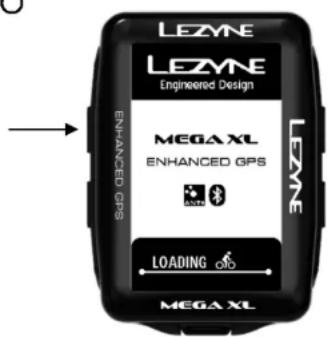
Allumez votre Mini GPS en maintenant enfoncé le bouton situé à gauche.
Pressez et maintenez enfoncé le bouton pendant 2 secondes pour allumer l'appareil.
Signal satellite du GPS
Avant de pouvoir commencer un tour, le signal GPS doit être présent. Ce qui peut prendre de 30 à 90 secondes. Pour obtenir les meilleurs résultats :
- Sortez pour rejoindre un espace dégagé.
- Placez l'appareil GPS là où le ciel est dégagé.
- Attendez qu'un point de l'icône d'état du signal GPS devienne noir. *Un avis s'affichera si vous essayez de commencer un parcours avant que le signal GPS ne soit présent.
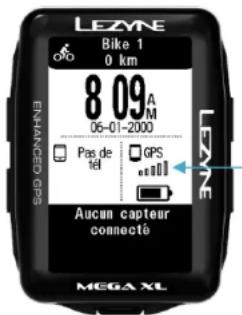
Signal GPS
En début de parcours
- Attendez le signal GPS.
- Commencez l'enregistrement en pressant le bouton situé en bas à droite ▶.
- Les données du parcours sont enregistrées durant l'exécution du chronomètre. Un indicateur d'enregistrement sera visible dans le coin en haut à droite de l'écran.
- Appuyez sur le bouton en haut à droite ou en haut à gauche → pour afficher les pages qui indiquent les paramètres de déplacement.
En fin de parcours
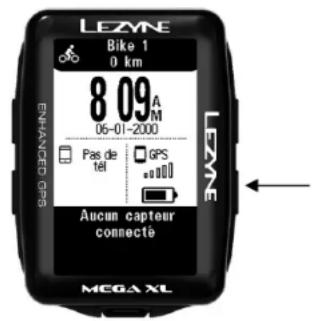
Pressez ce bouton pour commencer à enregistrer un parcours
Accédez au menu Pause en maintenant enfoncé le bouton ▶ situé en bas à droite. Pour continuer l'enregistrement, appuyez sur continuer ou enregistrer ou annuler votre sortie.
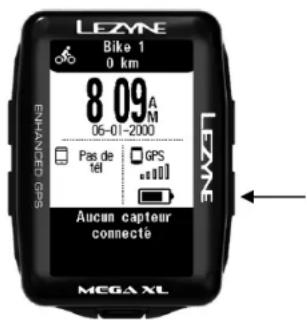
Pressez et maintenez ce bouton enfoncé pour terminer le parcours
Chargement d'un parcours sur un ordinateur
- Ouvrez le cache du port USB.
- Connectez votre Power GPS ou Super GPS à un ordinateur par câble micro USB.
- Le GPS lira les données contenues dans les dossiers comme un lecteur USB.
- Dans le dossier Lezyne GPS, vous trouverez vos fichiers .fit dans le dossier Activités, que vous pourrez charger et partager sur www.lezyne.com/gpsroot
FICHIERS

Lezyne GPS

Lezyne

Activities
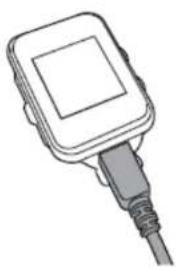
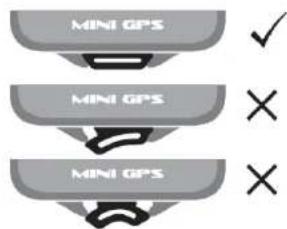
Il est important de refermer hermétiquement le cache du port USB pour assurer une bonne étanchéité aux intempéries.
USB SEAL
Mises à jour de l'appareil GPS
Vous trouverez les mises à jour du logiciel de votre appareil GPS sur http://www.lezyne.com/support-downloads.php
Écran Menu
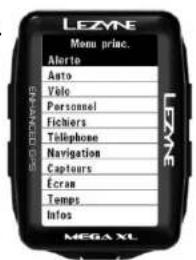
Appuyer sur le bouton □ en haut à droite pour rentrer dans le menu. Ce menu contient :
- Alertes
- Personnel
- Écran
- Auto
- Enregistrements
- Temps
- Vélo
- Téléphone
- Info
- Personnel
- Navigation
- Strava*
- Enregistrements
- Capteurs
Paramétrage de l'écran
* apparaît uniquement si des segments ont été enregistrés sur le GPS.
Affichage
L'écran peut afficher jusqu'à 5 données et vous pouvez configurer chaque champ.
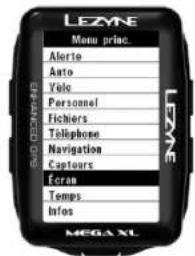
Allez sur le menu, puis écran.
- Lorsque dans l'écran du Menu, définissez Écran, et faites Entrée bouton.
Pages de données
Pages de données
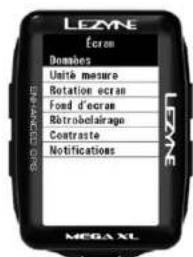
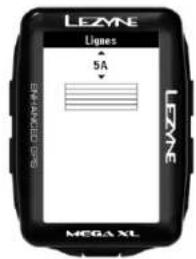
- Appuyez sur Entrée et vous pouvez choisir le nombre de pages que vous souhaitez voir.
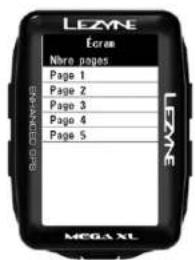
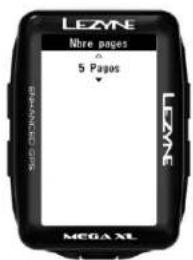
Réglage de page
Il y a 3 options possibles :
• 2 lignes de données • 3 lignes de données • 4 lignes de données
Pour changer la configuration,
- Définissez le nombre de pages voulu et faites ENTRÉE
- Dans le champ n°, faites ENTRÉE et avec les boutons de droite, définissez le champ à afficher.
- Puis pressez ENTRÉE pour valider.
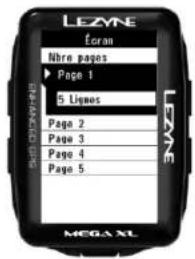
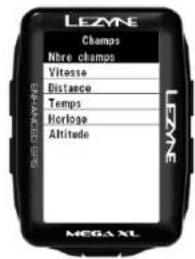
Affichage des données
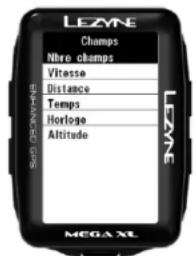
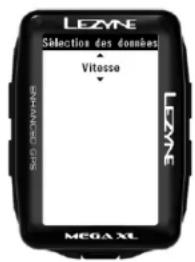
Dans Champs, vous pouvez sélectionner les données à afficher sur la dernière ligne de données.
Montez ou descendez jusqu'à la ligne que vous voulez changer et faites ENTRÉE.
Remontez ou redescendez pour faire les changements voulus, puis faites ENTRÉE
Données modifiables
Distance
Vitesse
Vitesse moyenne
Vitesse Max
Trajet 1
Trajet 2
Compteur kilométrique
Temps
Horloge
Altitude
Montée
Descente
Température
Calories
*Fréquence cardiaque
*moyenne
*Fréquence cardiaque maximale
*Cadence
*Cadence moyenne
*Puissance
*Puissance 3 s
*Puissance 10 s
*Équilibre de la puissance
*Uniformité gauche/droite
*Efficacité du couple
*gauche/droite
Distance du tour
Vitesse du tour
*Puissance du tour
*Pulsations du tour
*Cadence du tour
Temps du tour
**détails Di2
Shimano
Vélo Sélection
GPS
Données Détections Trouvées Ici
*Appareil ANT+™ ou Bluetooth® séparé requis pour voir ces métriques
**Adaptateur spécial Shimano™ requis pour les systèmes Di2
Unités de mesure
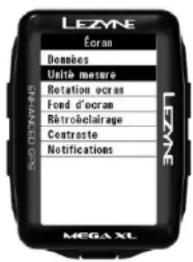
Dans Unités de mesure, vous pouvez sélectionner le système impérial (miles) ou le système métrique (kilomètres).
Pressez ENTRÉE et faites défiler vers le haut ou vers le bas, puis pressez ENTRÉE pour valider la sélection.
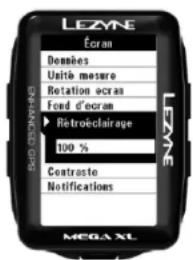
Affichage Luminosité
Dans Luminosité, vous pouvez sélectionner le pourcentage de la lumière provenant du rétroéclairage. Pressez ENTRÉE et utilisez les boutons de droite pour sélectionner AUGMENTER ou DIMINUER. Utilisez le bouton ENTRÉE pour effectuer les ajustements. Puis sélectionnez RETOUR ou pressez le bouton RETOUR.
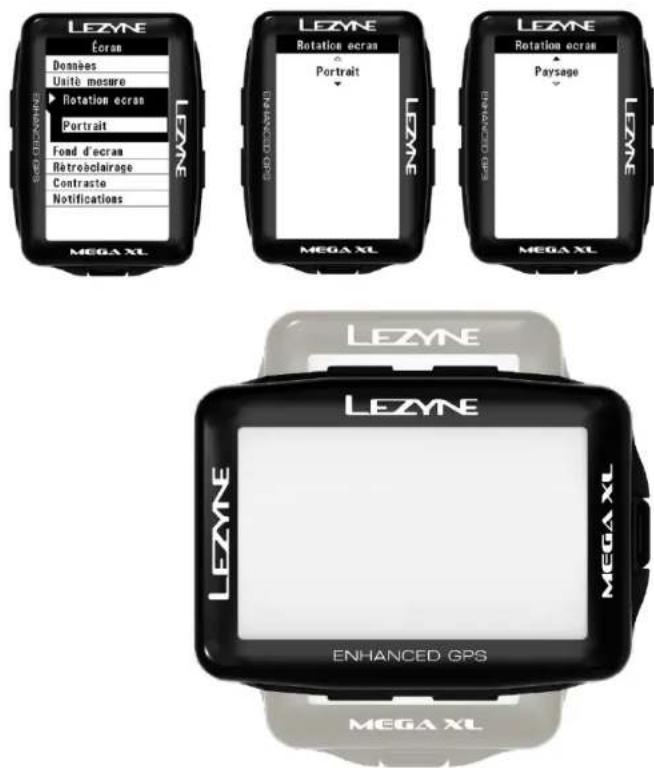
Rotation de l'écran d'affichage ** Uniquement disponible sur le Mega XL **
Grâce à la rotation de l'écran vous pouvez choisir le mode portrait ou paysage. Appuyez sur Entrée et basculez, puis appuyez sur Entrée pour valider le réglage.
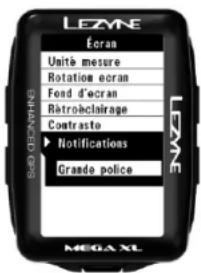
Réglage des notifications
Dans Nocaons, vous pouvez choisir la taille de la police affichée à l'écran. Appuyez sur ENTER et utilisez les boutons droits pour choisir la taille. Puis faites ENTER pour valider la sélection.
Réglage de l'heure
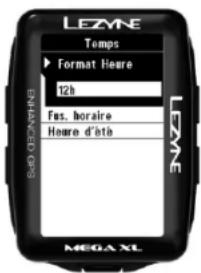
Format de l'heure
Format Heure permet de sélectionner l'affichage de l'heure au format 12h ou 24h. Pressez ENTRÉE et utilisez les boutons de droite pour sélectionner 12h ou 24h. Pressez ENTRÉE pour valider.
Réglage de l'heure
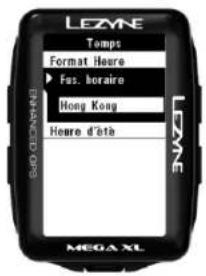
Fuseau horaire
Fuseau horaire permet de régler l'heure en fonction de la position la plus proche. Pressez ENTRÉE et utilisez les boutons de droite pour sélectionner. Pressez ENTRÉE pour valider.
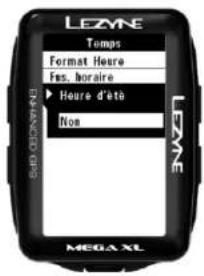
Heure d'été
Heure d'été permet de régler l'heure qui s'applique à votre position. Pressez ENTRÉE et utilisez les boutons de droite pour sélectionner. Pressez ENTRÉE pour valider.
Couplage au téléphone
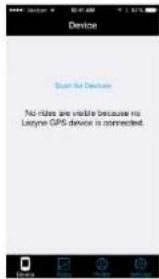
- Téléchargez gratuitement l'application Lezyne GPS Ally App v2 sur votre téléphone.
• Google Play pour Android ou l'App Store pour iPhone
- Ouvrez l'application sous l'onglet Appareil et sélectionnez Rechercher un appareil.
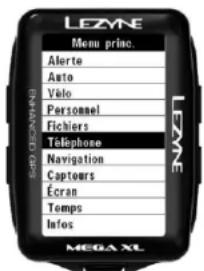
- Sur votre GPS, allez dans Menu, puis Téléphone, et faites ENTER.
- Dans Téléphone, choisissez iPhone ou Android et appuyez sur ENTER. Cela rendra le GPS détectable par votre téléphone.
- L'application Lezyne GPS Ally affichera l'appareil Lezyne que vous recherchez. Sélectionnez l'appareil et Coupler s'affichera. Sélectionnez Coupler.
- Le GPS donnera un code à recopier sur le téléphone, ce qui donnera l'accès.
Réinitialisation du jumelage
Si vous rencontrez des problèmes lors du jumelage d'un téléphone ou si vous ne souhaitez plus le jumeler à un téléphone, réinitialisez l'appariement du téléphone. Cela effacera les informations de téléphone stockées.
- Dans Téléphone, sélectionnez Réinitialiser à l'aide des boutons fléchés et appuyez sur Entrée pour valider la sélection.
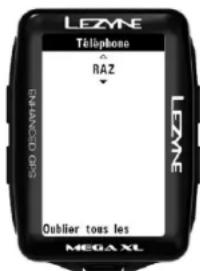
Couplage au téléphone
Support de configuration
Chaque fois que vous avez besoin de plus d'aide lors de la configuration, appuyez sur l'option Plus et accédez à la rubrique Assistance pour les didacticiels vidéo liés.
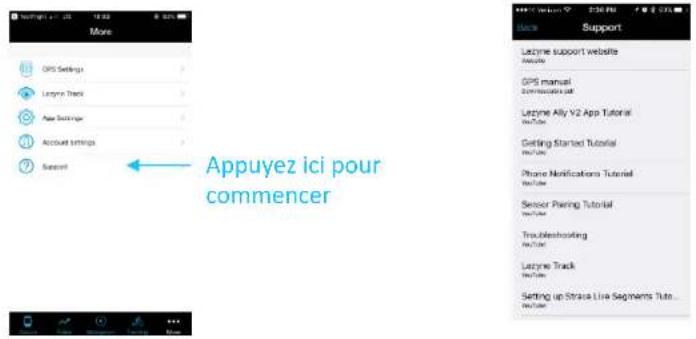
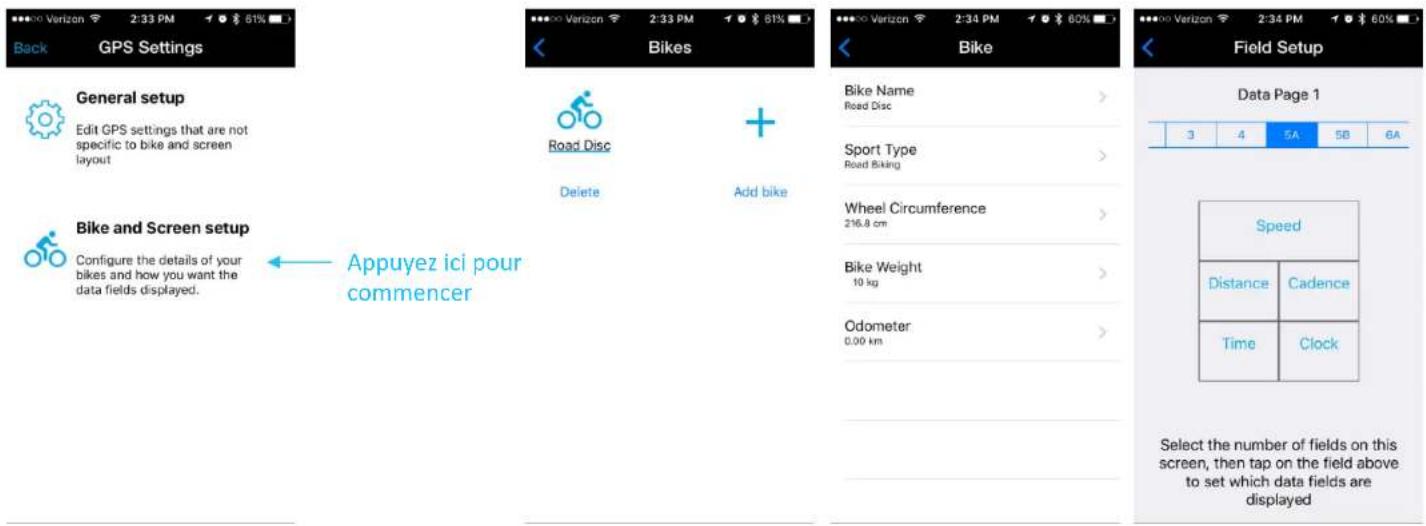
Appuyez ici pour commencer
Paramètres GPS (Device Setup)
Une fois l'application Ally installée sur votre téléphone et le téléphone couplé à l'appareil GPS, vous pouvez utiliser l'application pour configurer l'appareil GPS. Appuyez sur l'option Plus et accédez aux paramètres GPS.
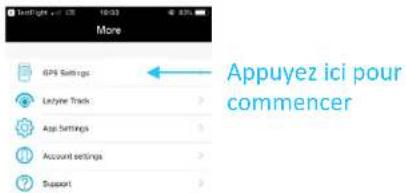
Couplage au téléphone
Configuration générale
Dans la configuration générale, vous pouvez régler les paramètres pour Alerte, Auto, Personnel, Navigation, Écran, Heure et Strava.
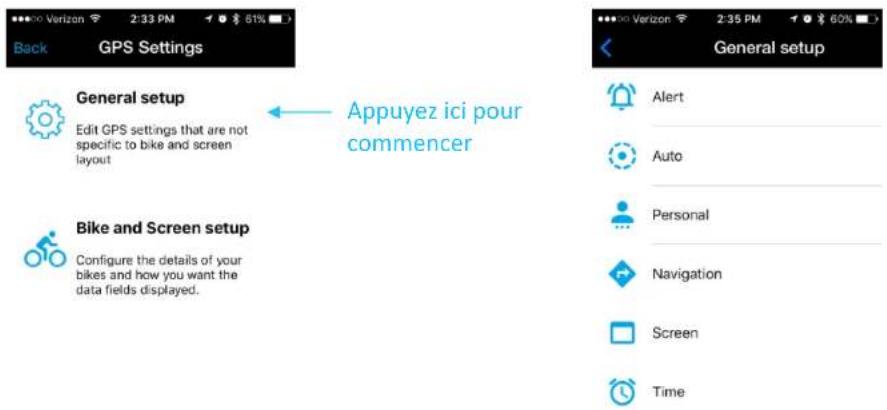
Dans la configuration du vélo et de l'écran, vous pouvez créer jusqu'à 5 profils de vélo. Et puis personnaliser l'écran mis en place pour chaque profil de vélo. Définissez le profil du vélo par nom, type de sport, circonférence de la roue, poids du vélo et odomètre.
Couplage au téléphone
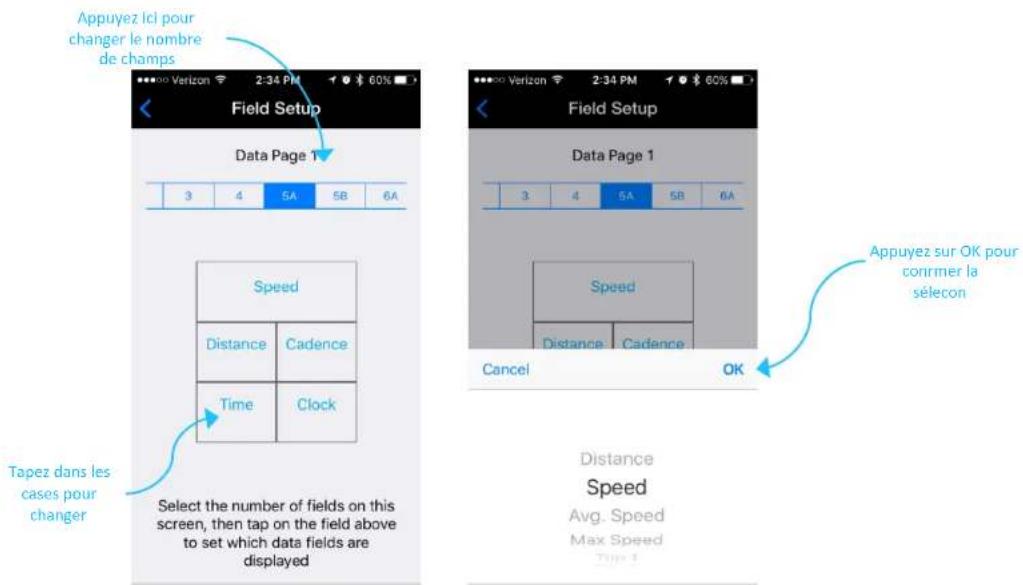
Configuration de l'écran
Dans la configuration de l'écran, vous pouvez créer jusqu'à 5 pages et les personnaliser avec 2 à 8 champs de données. Appuyez simplement sur le champ numérique pour modifier les champs de données.
- Appuyez pour sélectionner le champ de données à modifier
- Faites la sélection de la métrique que vous voulez voir
- Appuyez sur OK.
Configuration des notifications
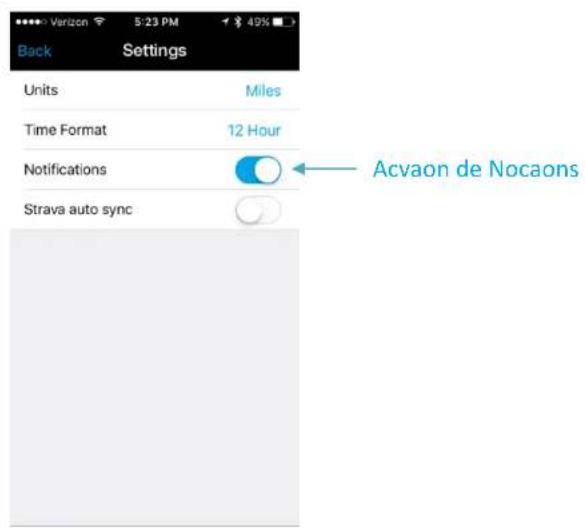
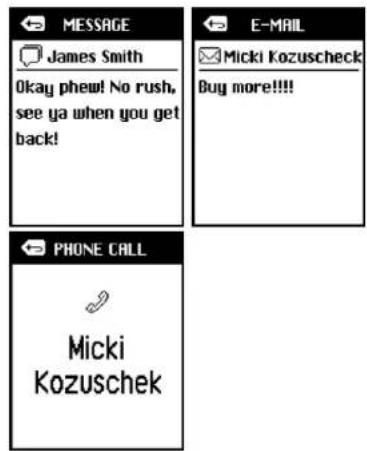
Lorsque les appareils Power GPS et Super GPS de Lezyne sont couplés à un smartphone, ils peuvent afficher des notifications de texte, d'e-mail et d'appel.
* Pour activer cette fonction, vous devez tout d'abord vous assurer que les notifications de texte et d'e-mail sont activées sur votre téléphone. Lisez les instructions du fabricant de votre téléphone pour les détails.
- Dans l'application Lezyne GPS Ally v2, accédez à l'onglet Paramètres et activez Notifications.
Réglage de la navigation
Quand le GPS Lezyne est connecté à l'application Lezyne Ally App V2, le téléphone envoie des données de navigation au GPS.
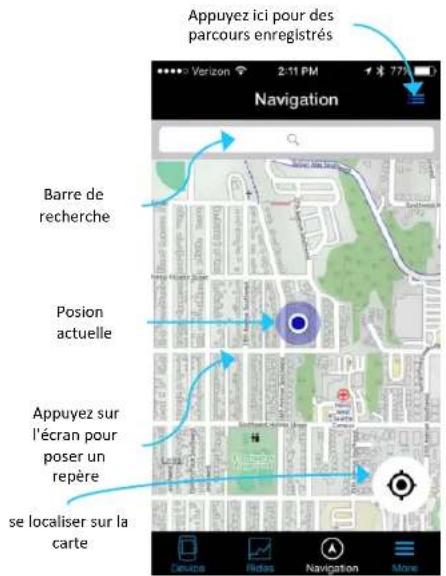
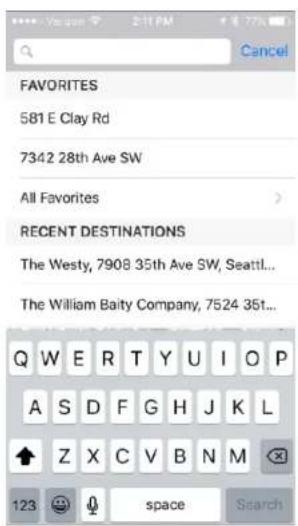
Dans l'application Ally App V2, dans l'onglet navigation, vous pouvez rechercher :
- Sur la carte en tapant un point d'intérêt où vous souhaitez aller • Taper une adresse connue dans la barre d'adresse • Taper le nom d'une ville
Une fois la destination renseignée, plusieurs routes sont disponibles.
• Choisissez celle voulue et faites Go.
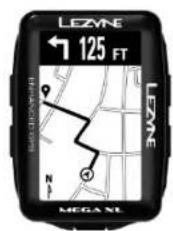
Les directions seront envoyées sur le GPS et vous n'aurez plus qu'à vous laisser guider.
Paramètres du parcours Kilométrage du parcours Profil du parcours
Écran du parcours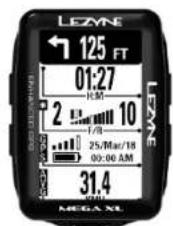
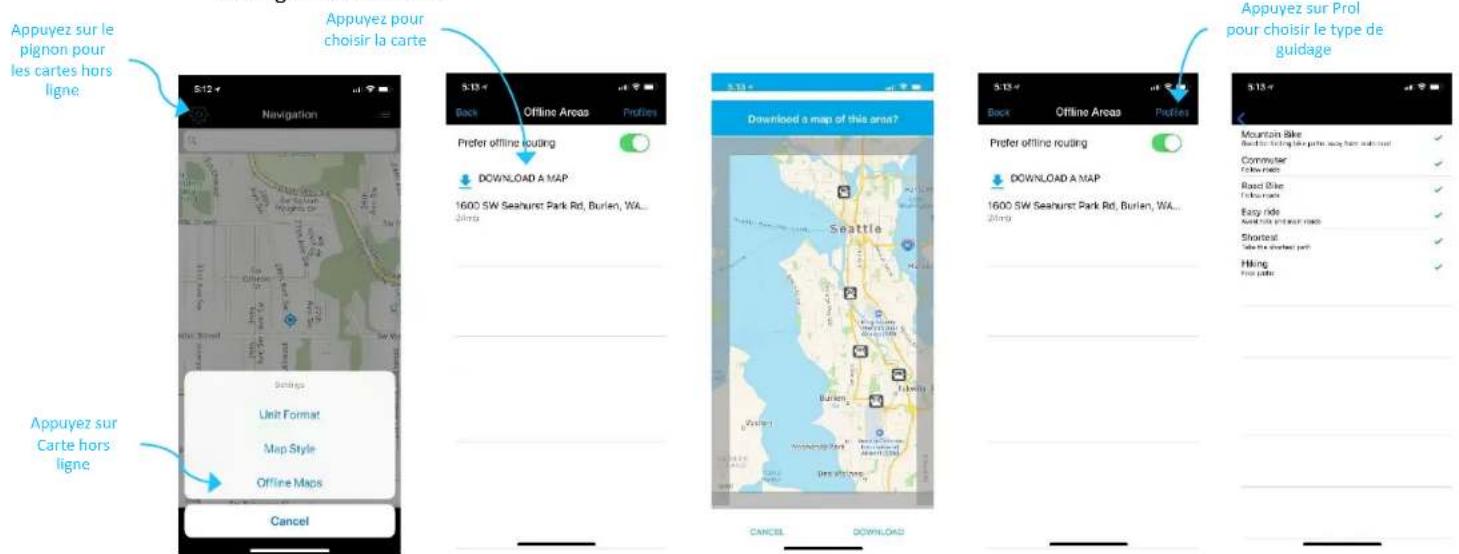
Navigation en mode Hors ligne
Le mode hors ligne vous permet de naviguer sans avoir de signal GPS. Une carte de la zone devra être téléchargée préalablement et stockée sur votre appareil.
• Appuyez sur le pignon pour commencer et choisissez Carte hors ligne - Si vous voulez qu'une carte soit la carte par défaut, appuyez sur préférer guidage hors ligne. • Profil vous permet de choisir le type de guidage.
• VTT, Urbain, Route, loisir, court, randonnée
- Appuyez sur Télécharger une carte et une carte va s'afficher en vous indiquant votre position
• Zoomez afin d'affiner la taille de la carte à télécharger
- Une fois la zone définie, appuyez sur Télécharger en bas de l'écran afin de sauvegarder cette carte
Navigation
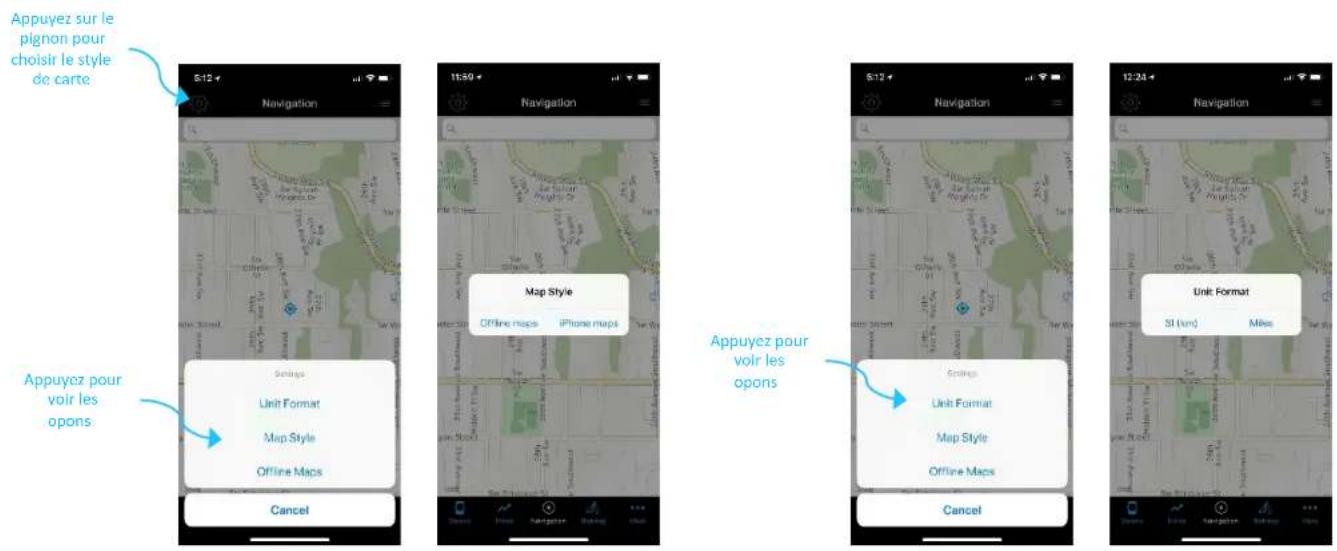
Styles de navigation et unités
Le style de carte vous permet de choisir l'affichage de la carte ou de choisir le mode Hors ligne
- Sélectionnez le style que vous préférez voir
Le format d'unité vous permet de choisir entre Km et Miles
- Sélectionnez le style que vous préférez voir
Navigation hors ligne
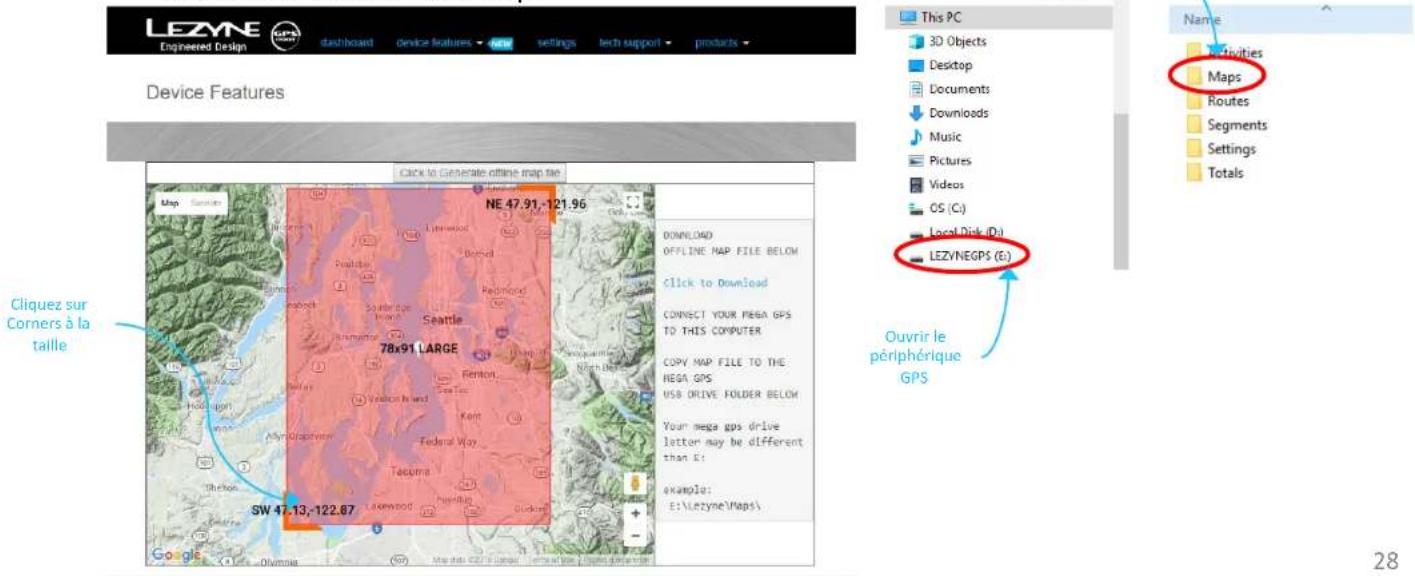
Les cartes hors ligne peuvent être créées dans l'espace GPS Root. Dans la section cartes hors ligne, il faut sélectionner la zone que vous souhaitez télécharger et la copier dans le GPS.
- Sur le navigateur internet, allez dans GPS Root et sur Cartes hors ligne
- Utilisez la boîte pour sélectionner la zone que vous souhaitez télécharger. Cliquez sur les coins pour augmenter ou diminuer la taille.
- Sur le menu à droite de l'écran, "cliquez pour télécharger" lancera le téléchargement de la carte. Les instructions sont listées ci-dessous pour vous aider dans le processus.
- Une fois téléchargé, il faudra copier/coller le fichier dans le dossier "Maps" sur votre GPS. Trouvez l'appareil, logiquement appelé "E:" sur votre ordinateur et collez le fichier dans le dossier "Maps"
Paramétrer la navigation
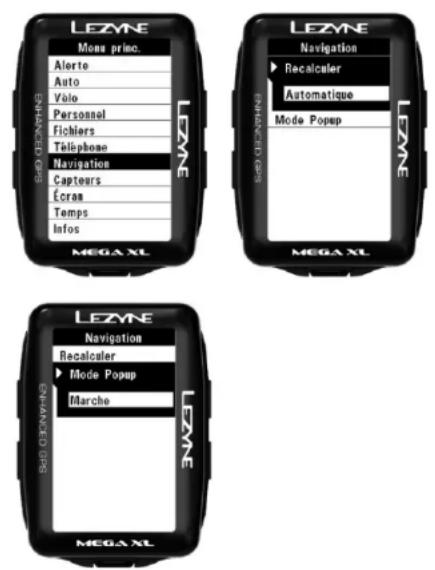
Les appareils Lezyne GPS sont capables de communiquer votre position à l'application Lezyne Ally App v2 pour faciliter la navigation. Si vous sortez du parcours défini, un calcul s'effectue pour continuer à vous guider.
Si vous ne voulez pas que le routage se produise pendant vos itinéraires et que vous gardiez le même tracé, la fonction de réacheminement peut être désactivée.
Appuyez sur ENTER dans navigation
Vous pouvez choisir d'activer ou de désactiver le changement d'itinéraire.
- Appuyez sur ENTER pour sélectionner
- Flèche haut ou bas pour activer ou non.
Quand la navigation virage par virage est envoyée au GPS, vous avez la possibilité d'annuler le parcours sans aller sur votre téléphone.
Faites ENTER dans navigation
- Flèche haut ou bas des boutons droit pour annuler
- Faites ENTER pour sélectionner et la navigation sera annulée.
Navigation sur le site Lezyne
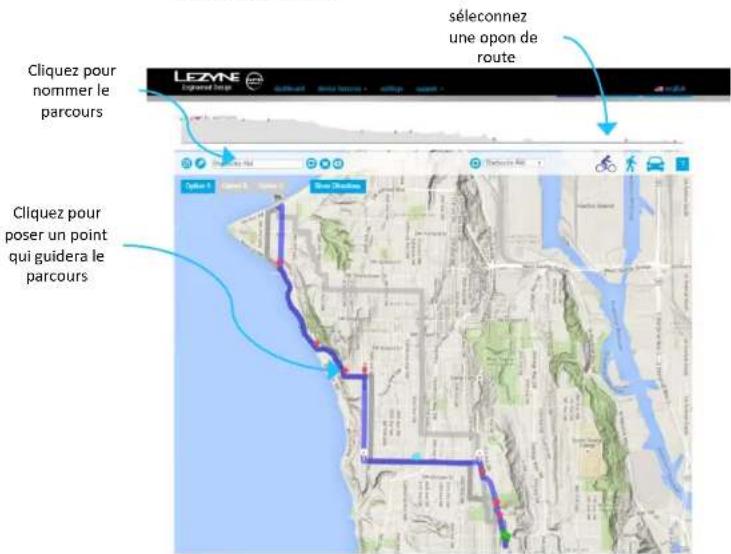
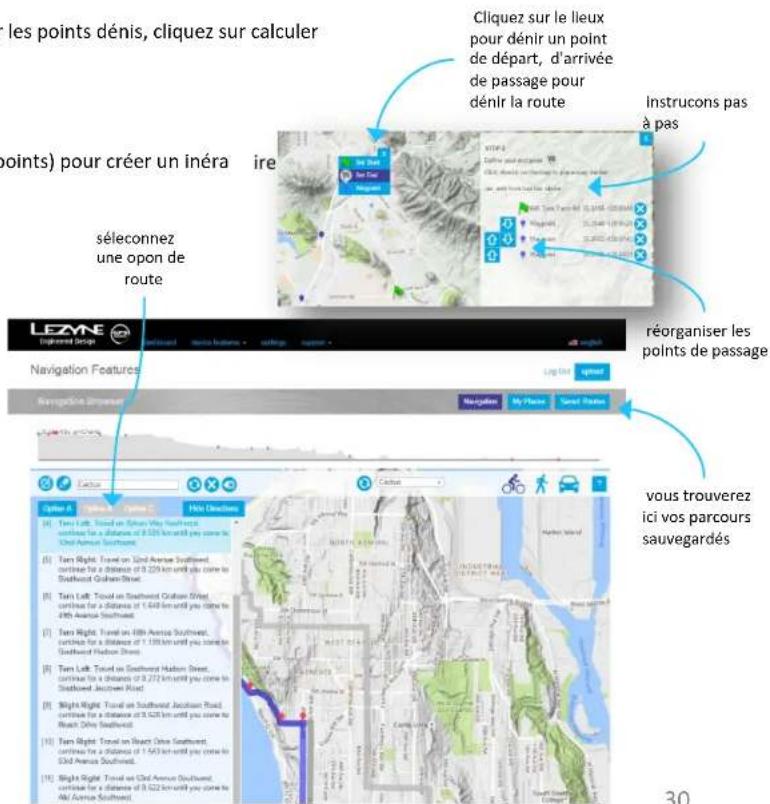
Sur la page Root du site Lezyne, sur l'onglet "parcours", vous pouvez créer des parcours.
Des parcours, de marche, de vélo, de randonnées etc. Lezyne GPS Root
- La Route Enregistrée peut être accédée à partir du Lezyne Ally et envoyée vers les appareils GPS pour les directions Turn by Turn.
- Les recherches de localisation peuvent être effectuées par adresse, nom ou en cliquant sur les emplacements de la carte
- Une fois qu'un emplacement est créé, commencez à terminer les points définis, cliquez sur calculer et choisissez votre option de route.
- Enregistrez la route en la nommant. Plusieurs itinéraires de destination peuvent être créés :
- Cliquez sur la carte pour créer des points.
- Créez des points de départ, de fin et de passage (waypoints) pour créer un itinéraire souhaité.
- Les points de passage peuvent avoir un ordre précis.
- Calculez la route
Cartographie
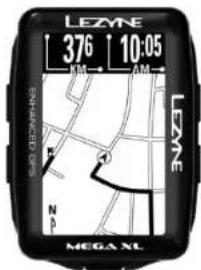
Retrouver son chemin
Une fois réglé pour l'enregistrement, le GPS Lezyne enregistrera une carte affichant vos points de passage.
- Appuyez sur le bouton ▶ d'enregistrement inférieur droit et la carte de navigation commence à s'afficher.
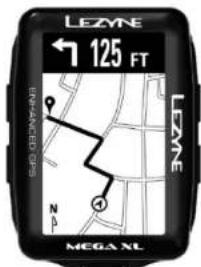
Cartographie des itinéraires
Lorsque la navigation est utilisée, une carte d'itinéraire affiche le début, la fin et votre emplacement en temps réel sur cette route.
Configurateur de synchronisation Strava
Dans le site Web de Lezyne GPS Root ou dans l'application Lezyne GPS Ally v2, vous pouvez synchroniser vos activités avec Strava, le réseau social populaire. Strava.com
Les activités peuvent être réglées pour se synchroniser automatiquement lorsqu'elles sont chargées, ou une à la fois.
Dans l'application Ally, configurez votre compte pour qu'il se synchronise avec Strava simplement en vous connectant à l'onglet Paramètres du site Web Ally App et GPS Root.
Synchronisation de l'application Lezyne GPS Ally v2
- Allez dans Paramètres de l'application dans l'onglet Plus.
- Appuyez sur Connexion avec Strava.
- Vous devrez avoir un compte Strava afin de vous synchroniser avec l'application Ally.
- Connectez-vous à votre compte Strava pour confirmer.
- Une fois la connexion établie, vous pouvez maintenant configurer l'application Ally pour synchroniser vos activités à mesure qu'elles sont téléchargées.
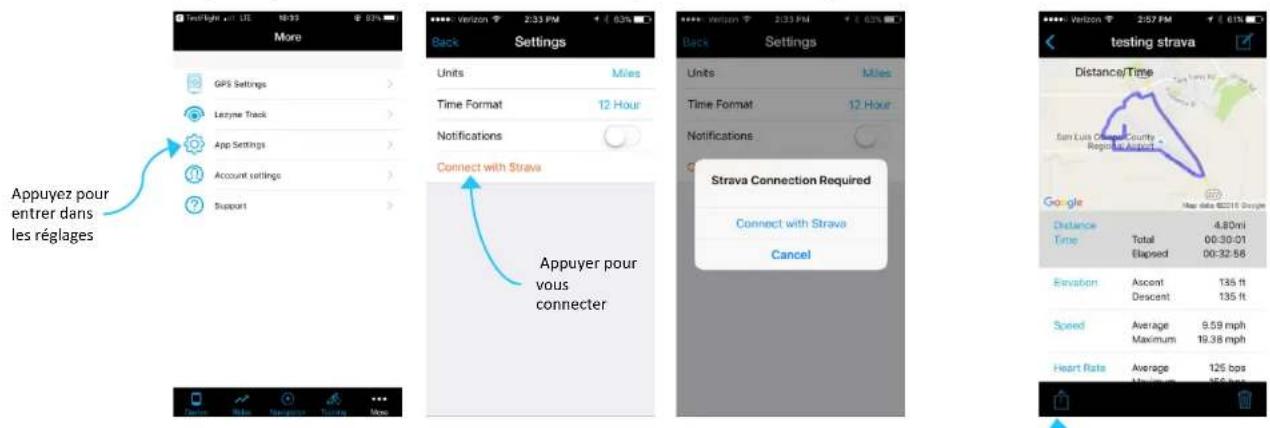
Configurateur de synchronisation Strava
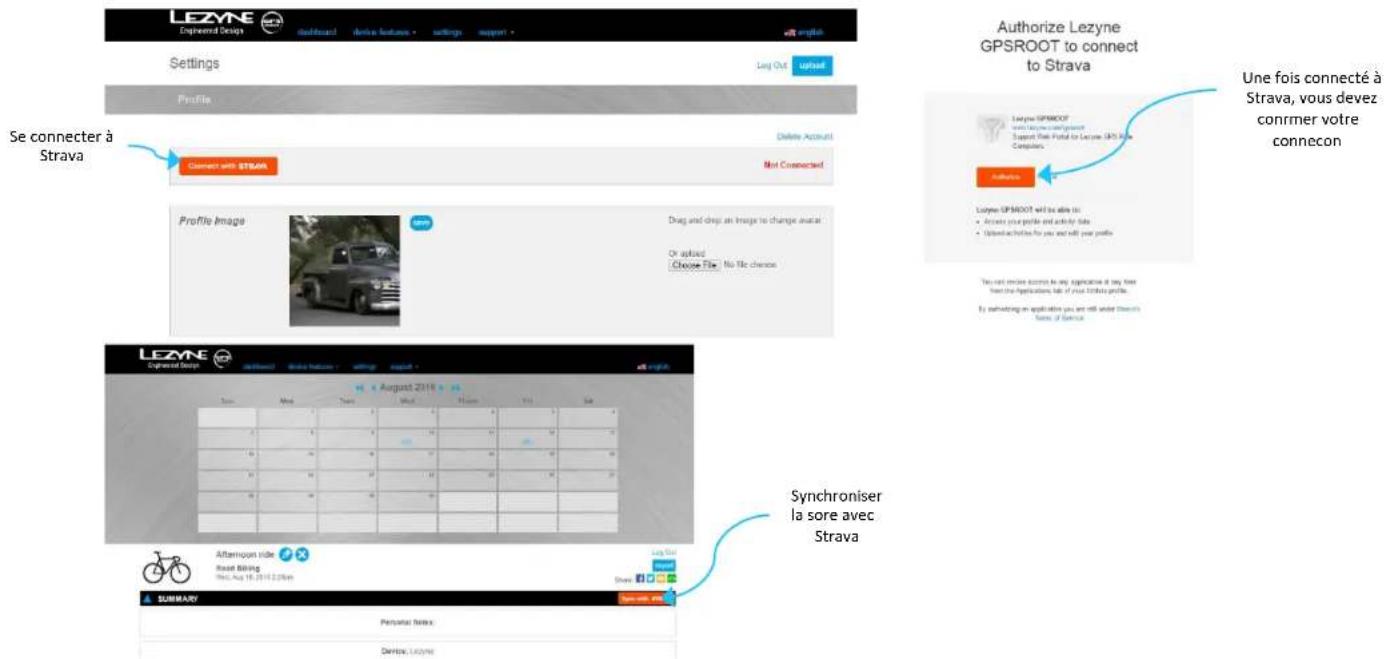
Synchronisez sur le site Lezyne / GPS Root
- Cliquez sur Paramètres pour synchroniser avec Strava.
- Cliquez sur le bouton Connect with Strava.
- On vous demandera de vous connecter à Strava.
- Puis une page apparaît pour confirmer la connexion. Cliquez sur Autoriser pour confirmer.
- Vous pouvez configurer la synchronisation automatique lorsque vous les téléchargez.
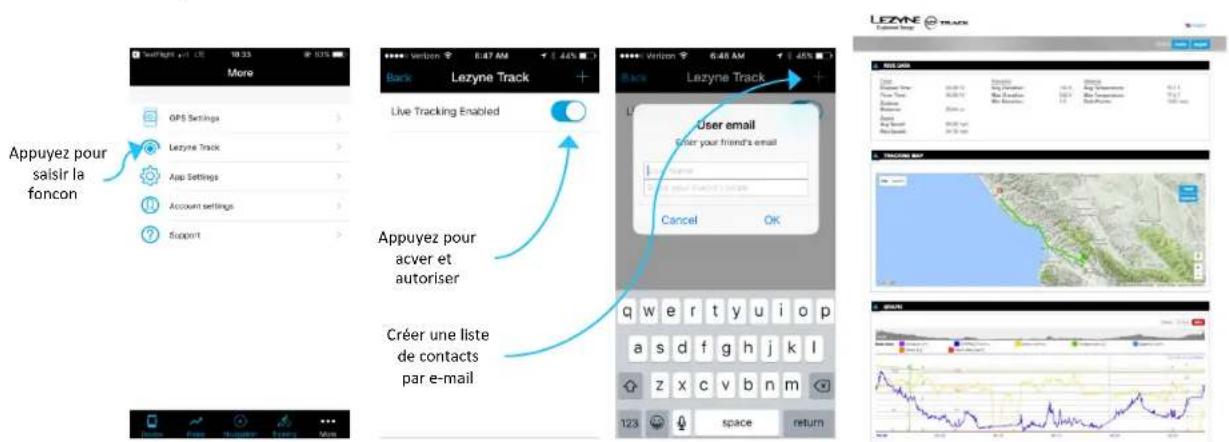
Le Lezyne Track est un moyen de partager vos informations de trajet en temps réel avec vos amis, votre famille ou quiconque vous décidez d'inclure. Ils seront envoyés un courriel avec un lien hypertexte qui les enverra à une carte montrant votre:
- Emplacement • La vitesse
- Distance
- Et toutes les informations de capteur auxquelles vous êtes connecté
Et toutes les informations de capteur auxquelles vous êtes connecté
Tout ce dont vous avez besoin est leur adresse e-mail pour créer une liste de contacts et quand vous frappez l'enregistrement sur le dispositif Lezyne GPS un message sera envoyé en leur faisant savoir que vous êtes sur une balade.
- Téléchargez le logiciel Lezyne GPS Ally App v2.
- Appuyez sur l'onglet Plus dans l'application Ally pour trouver Lezyne Track.
- Activez Lezyne Track.
- Saisissez ou recherchez dans vos contacts pour ajouter des personnes à votre liste de contacts e-mail.
- Une fois que vous avez débuté l'enregistrement sur votre Lezyne GPS, un avis sera envoyé aux personnes dans votre liste de contacts sélectionnée.
Les GPS Lezyne Mini et Macro peuvent se coupler uniquement en Bluetooth Smart ou LE. Les Mega XL et Mega C GPS peuvent s'accoupler à la fois avec Bluetooth® et ANT+™.
* Avant de lier vos capteurs, consultez les instructions sur la façon de lier les périphériques.
- Dans "Capteurs", appuyez sur ENTER pour accéder. Choisissez le type de capteur que vous souhaitez coupler et appuyez sur ENTER.
• Fréquence cardiaque • Vitesse - Cadence • Vitesse et cadence - Puissance - Déplacement
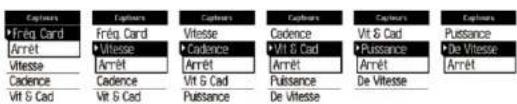
- Selon le type de votre appareil, sélectionnez Bluetooth® ou ANT+™.
- Sélectionnez le capteur que vous essayez de coupler.
* Cela pourrait prendre quelques minutes *
Une fois couplé, le dispositif GPS lira "Synchro" et l'icône apparaîtra sur l'écran d'accueil.
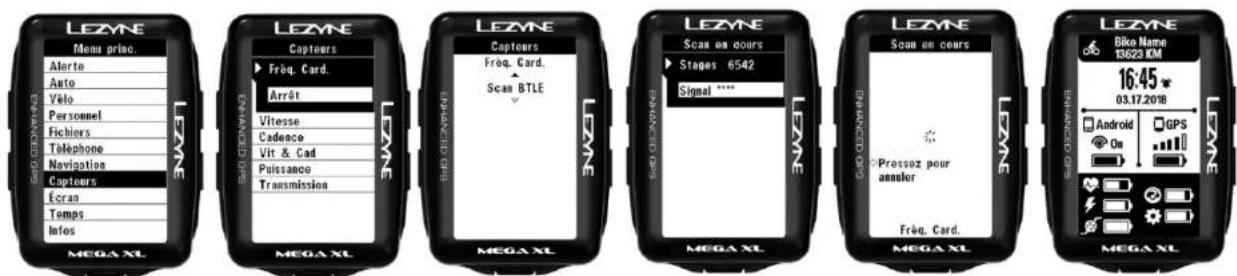
L'écran d'accueil
Configuration de la puissance
* Avant de coupler votre moniteur de puissance à l'appareil, lisez les instructions du fabricant sur le mode de configuration, de calibrage et de couplage du moniteur aux appareils.
- Dans l'alimentation, appuyez sur ENTRÉE pour appairer. L'appareil recherche les capteurs de puissance dans la plage. * L'opération peut prendre quelques minutes*
- Sélectionnez le capteur que vous essayez de coupler. * (Voir le nom ou les numéros d'ID qui correspondent à votre appareil) Une fois terminé, le dispositif GPS lira Paired.
- Une fois appariés, vous pouvez:
- Calibrer*
- Auto Zero * (versions ANT+ seulement)
- Régler la longueur du bras de manivelle * Voir les instructions du fabricant sur la façon d'étalonner et d'auto zéro
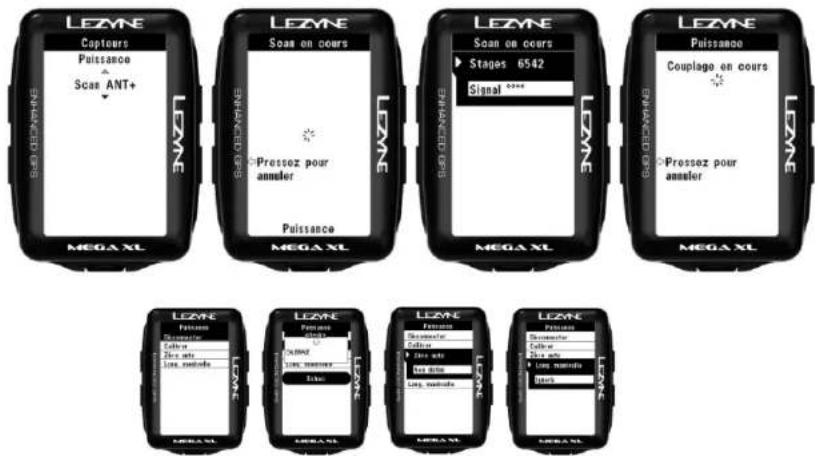
Configuration de la circonférence de la roue
La circonférence de la roue permet de calibrer le capteur de vitesse pour afficher précisément la vitesse en fonction de la taille de la roue. Ceci est nécessaire en cas d'utilisation d'un capteur de vitesse sur un vélo d'appartement.
Pressez ENTRÉE et utilisez les boutons de droite pour sélectionner AUGMENTER ou DIMINUER. Utilisez le bouton ENTRÉE pour effectuer les ajustements. Puis sélectionnez RETOUR ou pressez le bouton RETOUR. Pour réinitialiser, sélectionnez Arrêt et répétez les étapes de configuration.
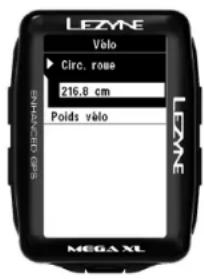
Taille et circonférence de la roue
La taille de la roue est indiquée sur le flanc du pneu. La liste ci-dessous n'est pas exhaustive, mais sert de guide. Vous trouverez des calculateurs plus spécifiques en ligne. Vous pouvez aussi prendre les mesures manuellement.
http://www.bikecalc.com/wheel_size_math
| Wheel Tire CM | Wheel Tire CM | M Wheel | Tire CM | |||||||
| 700c/29er 20 m | m | 208.0 | 650b/27.5 | 2.125 inch 21 | 7.4 26inch mtb | 2.10 inch | 209.1 | |||
| 700c/29er 23 m | m | 209.9 | 650b/27.5 | 2.20 inch | 218.6 26inch mtb | 2.125 inch | 209.5 | |||
| 700c/29er 25 m | m | 211.1 | 650b/27.5 | 2.25 inch | 219.4 26inch mtb | 2.20 inch | 210.7 | |||
| 700c/29er 28 m | m | 213.0 | 650b/27.5 | 2.30 inch | 220.2 26inch mtb | 2.25 inch | 211.5 | |||
| 650b/27.5 | 20 mm | 196.0 | 650b/27.5 | 2.35 inch | 221.0 | 26inch mtb | 2.30 inch | 212.3 | ||
| 650b/27.5 | 23 mm | 197.9 | 650b/27.5 | 2.40 inch | 221.6 | 26inch mtb | 2.35 inch | 213.1 | ||
| 650b/27.5 | 25 mm | 199.2 | 650c | 20 mm | 192.0 | 26inch mtb | 2.40 inch | 213.7 | ||
| 650b/27.5 | 28 mm | 201.1 | 650c | 23 mm | 193.8 | 20inch Recumbent | 20 mm | 154.3 | ||
| 650b/27.5 | 32 mm | 203.6 | 650c | 25 mm | 195.1 | 20inch Recumbent | 23 mm | 156.1 | ||
| 650b/27.5 | 35 mm | 205.5 | 650c | 28 mm | 197.0 | 20inch Recumbent | 25 mm | 157.4 | ||
| 650b/27.5 | 38 mm | 207.3 | 26inch mtb | 35 mm | 197.6 | 20inch Recumbent | 28 mm | 159.1 | ||
| 650b/27.5 | 44 mm | 211.1 | 26inch mtb | 38 mm | 199.5 | 20inch Recumbent | 32 mm | 161.1 | ||
| 650b/27.5 | 50 mm | 214.9 | 26inch mtb | 44 mm | 203.3 | 20inch Recumbent | 35 mm | 163.1 | ||
| 650b/27.5 | 56 mm | 218.7 | 26inch mtb | 50 mm | 207.0 | 20inch Recumbent | 1.00 inch | 157.1 | ||
| 650b/27.5 | 1.00 inch | 199.4 | 26inch mtb | 56 mm | 210.8 | 20inch Recumbent | 1.25 inch | 161.1 | ||
| 650b/27.5 | 1.25 inch | 203.4 | 26inch mtb | 1.00 inch | 191.6 | 20inch Recumbent | 1.5 inch | 165.1 | ||
| 650b/27.5 | 1.5 inch | 207.4 | 26inch mtb | 1.25 inch | 195.6 | 20inch Recumbent | 1.75 inch | 169.1 | ||
| 650b/27.5 | 1.75 inch | 211.4 | 26inch mtb | 1.5 inch | 199.6 | 20inch Recumbent | 1.90 inch | 172.1 | ||
| 650b/27.5 | 1.90 inch | 213.8 | 26inch mtb | 1.75 inch | 203.5 | 20inch Recumbent | 1.95 inch | 172.1 | ||
| 650b/27.5 | 1.95 inch | 214.6 | 26inch mtb | 1.90 inch | 205.9 | 20inch Recumbent | 2.00 inch | 173.1 | ||
| 650b/27.5 | 2.00 inch | 215.4 | 26inch mtb | 1.95 inch | 206.7 | |||||
| 650b/27.5 | 2.10 inch | 217.0 | 26inch mtb | 2.00 inch | 207.5 |
Configuration personnelle
Discipline
Type de sport : vous donne la possibilité de choisir ce qui convient le mieux à votre type d'activité et comment il doit être classé pour les téléchargements.
Appuyez sur ENTRÉE et utilisez les boutons de droite pour sélectionner. Appuyez sur ENTRÉE pour valider.
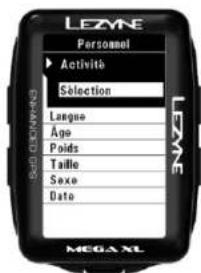
Paramètre Langue
Pour utiliser la langue de votre choix.
Appuyez sur ENTRÉE et utilisez les boutons de droite pour sélectionner. Appuyez sur ENTRÉE pour valider.
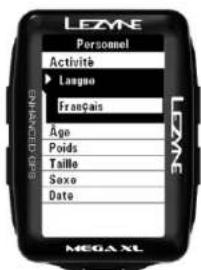
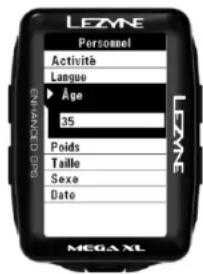
Paramètre Âge
Pour vous aider à calculer les calories.
Appuyez sur ENTRÉE et utilisez les boutons de droite pour sélectionner AUGMENTER ou DIMINUER. Utilisez le bouton ENTRÉE pour effectuer les ajustements. Puis sélectionnez RETOUR ou appuyez sur le bouton RETOUR.
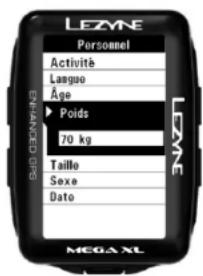
Paramètre Poids
Pour vous aider à calculer les calories.
Appuyez sur ENTRÉE et utilisez les boutons de droite pour sélectionner AUGMENTER ou DIMINUER. Utilisez le bouton ENTRÉE pour effectuer les ajustements. Puis sélectionnez ENTRÉE ou appuyez sur le bouton RETOUR.
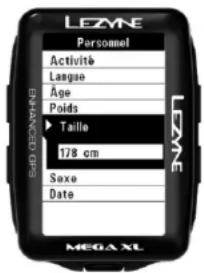
Paramètre Taille
Pour vous aider à calculer les calories.
Appuyez sur ENTRÉE et utilisez les boutons de droite pour sélectionner AUGMENTER ou
DIMINUER. Utilisez la touche ENTER pour effectuer la sélection.
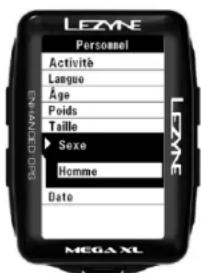
Paramètre Sexe
Pour vous aider à calculer les calories. Vous avez le choix entre Homme et Femme.
Pressez ENTRÉE et utilisez les boutons de droite pour sélectionner. Pressez ENTRÉE pour valider.
Paramètre Élément
Le paramètre Élément automatique est défini pour la dernière ligne de données.
Pressez ENTRÉE et utilisez les boutons de droite pour sélectionner Marche ou Arrêt. Pressez ENTRÉE pour valider.
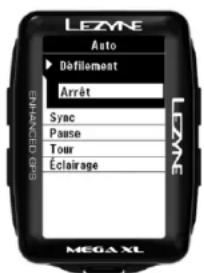
Paramètre Pause (Marche/Arrêt)
Le paramètre Pause est une fonction de Marche/Arrêt automatique qui contrôle l'enregistrement du parcours si vous vous arrêtez pendant un certain temps. L'enregistrement reprendra lorsque vous repartirez.
Pressez ENTRÉE et utilisez les boutons de droite pour sélectionner Marche ou Arrêt. Pressez ENTRÉE pour valider.
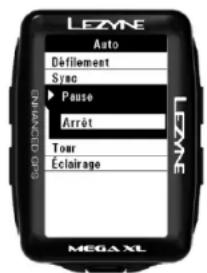
Configuration de la notification Présélection Tour
Présélection Tour vous permet d'afficher une notification en fonction d'objectifs de temps ou de distance.
Pressez ENTRÉE et utilisez les boutons de droite pour sélectionner Temps ou Distance. Pressez ENTRÉE pour valider. Pressez ENTRÉE et utilisez les boutons de droite pour sélectionner AUGMENTER ou DIMINUER. Utilisez le bouton ENTRÉE pour effectuer les ajustements. Puis sélectionnez RETOUR. Pour réinitialiser, sélectionner Arrêt et répétez les étapes de configuration.
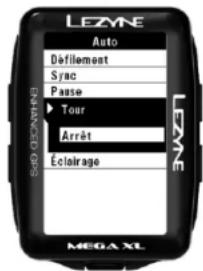
Paramètre Éclairage
Le paramètre Éclairage active automatiquement le rétroéclairage à chaque pression d'un bouton.
Pressez ENTRÉE et utilisez les boutons de droite pour sélectionner Marche ou Arrêt. Pressez ENTRÉE pour valider.
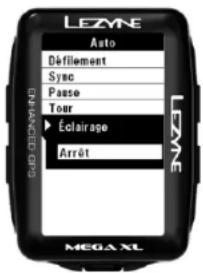
Configuration de l'alerte Distance
L'alerte Distance vous informe lorsque vous atteignez un objectif de distance. Pressez ENTRÉE et utilisez les boutons de droite pour sélectionner AUGMENTER ou DIMINUER. Utilisez le bouton ENTRÉE pour effectuer les ajustements. Puis sélectionnez RETOUR ou pressez le bouton RETOUR. Pour réinitialiser, sélectionnez Arrêt et répétez les étapes de configuration.
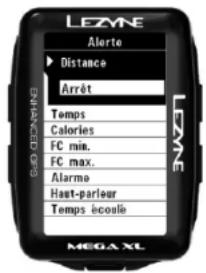
Configuration de l'alerte Temps
L'alerte Temps vous informe lorsque vous atteignez un objectif de temps. Pressez ENTRÉE et utilisez les boutons de droite pour sélectionner AUGMENTER ou DIMINUER. Utilisez le bouton ENTRÉE pour effectuer les ajustements. Puis sélectionnez RETOUR ou pressez le bouton RETOUR. Pour réinitialiser, sélectionnez Arrêt et répétez les étapes de configuration.
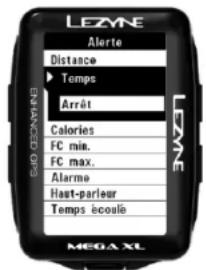
Configuration de l'alerte Calories
L'alerte Calories vous informe lorsque vous atteignez l'objectif que vous vous êtes fixé. Pressez ENTRÉE et utilisez les boutons de droite pour sélectionner AUGMENTER ou DIMINUER. Utilisez le bouton ENTRÉE pour effectuer les ajustements. Puis sélectionnez RETOUR ou pressez le bouton RETOUR. Pour réinitialiser, sélectionnez Arrêt et répétez les étapes de configuration.
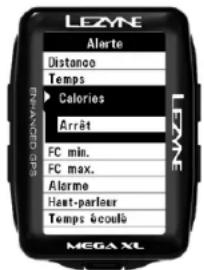
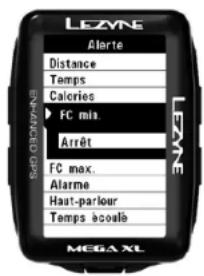
Configuration de l'alerte FC (fréquence cardiaque) minimale
L'alerte Fréquence cardiaque minimale vous informe lorsque vous atteignez une limite minimale définie. Pressez ENTRÉE et utilisez les boutons de droite pour sélectionner AUGMENTER ou DIMINUER. Utilisez le bouton ENTRÉE pour effectuer les ajustements. Puis sélectionnez RETOUR ou pressez le bouton RETOUR. Pour réinitialiser, sélectionnez Arrêt et répétez les étapes de configuration.
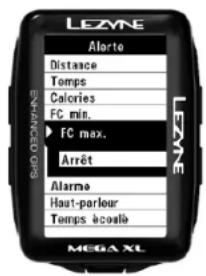
Configuration de l'alerte FC (fréquence cardiaque) maximale
L'alerte Fréquence cardiaque maximale vous informe lorsque vous atteignez une limite maximale définie. Pressez ENTRÉE et utilisez les boutons de droite pour sélectionner AUGMENTER ou DIMINUER. Utilisez le bouton ENTRÉE pour effectuer les ajustements. Puis sélectionnez RETOUR ou pressez le bouton RETOUR. Pour réinitialiser, sélectionnez Arrêt et répétez les étapes de configuration.
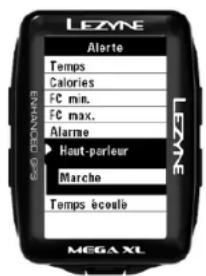
Configuration du Haut-parleur (Super GPS only)
Le paramètre Haut-parleur active ce dernier à chaque pression d'un bouton.
Pressez ENTRÉE et utilisez les boutons de droite pour sélectionner Marche ou Arrêt. Pressez ENTRÉE pour valider.
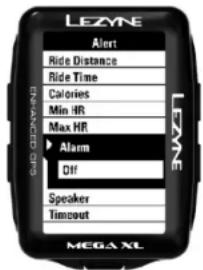
Réglage de l'Alarme
L'Alarme vous affiche une information quand il est une heure définie. Appuyez sur Entrée et utilisez les boutons de droite pour augmenter ou diminuer. Appuyez sur Entrée quand votre choix est fait. Pour remettre à zéro, choisissez O et répétez les étapes pour définir l'Alarme.
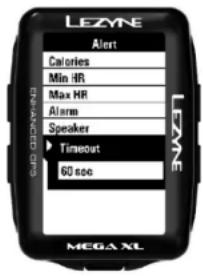
Temps libre
Le délai d'attente est un délai défini pour désactiver l'alerte une fois qu'elle a démarré. Appuyez sur ENTER et utilisez les boutons de droite pour AUGMENTER ou DIMINUER. Lorsque vous avez terminé, appuyez sur le bouton ENTER. Pour réinitialiser, sélectionnez Désactivé et répétez les étapes de configuration.
Fichiers
Review
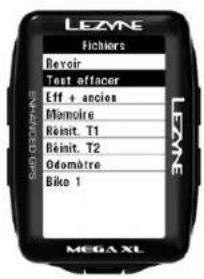
Tout effacer
Tout effacer supprimera tous les parcours enregistrés et stockés sur l'appareil.
Pressez ENTRÉE et utilisez les boutons de droite pour sélectionner Oui ou Non. Pressez ENTRÉE pour valider.
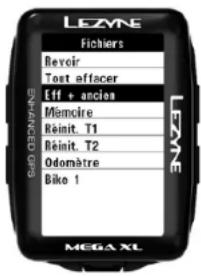
Effacer le plus ancien
Effacer le plus ancien supprimera le plus ancien parcours enregistré et stocké sur l'appareil. Cela vous permet de libérer de l'espace d'enregistrement sachant que le plus ancien fichier n'est pas important, mais que vous souhaitez conserver d'autres parcours.
Pressez ENTRÉE et utilisez les boutons de droite pour sélectionner Oui ou Non. Pressez ENTRÉE pour valider.
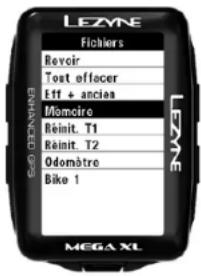
Mémoire
Mémoire vous permet de connaître le nombre d'heures d'enregistrement qu'il vous reste.
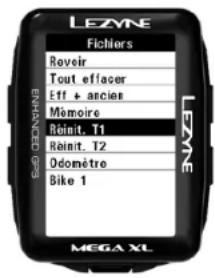
Réinitialiser Trajet 1
Réinitialiser Trajet 1 vous permet de supprimer les miles/kilomètres enregistrés dans le trajet 1.
Pressez ENTRÉE et utilisez les boutons de droite pour sélectionner Oui ou Non. Pressez ENTRÉE pour valider.
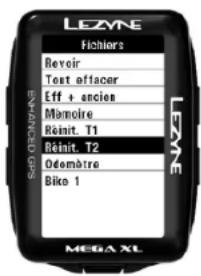
Réinitialiser Trajet 2
Réinitialiser Trajet 2 vous permet de supprimer les miles/kilomètres enregistrés dans le trajet 2.
Pressez ENTRÉE et utilisez les boutons de droite pour sélectionner Oui ou Non. Pressez ENTRÉE pour valider.
Fichiers
Réinitialiser compteur kilométrique
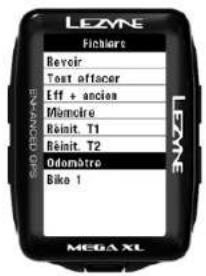
Réinitialiser Compteur kilométrique vous permet de supprimer les miles/kilomètres cumulés sur le compteur kilométrique.
Pressez ENTRÉE et utilisez les boutons de droite pour sélectionner Oui ou Non. Pressez ENTRÉE pour valider.
Infos
Appareil
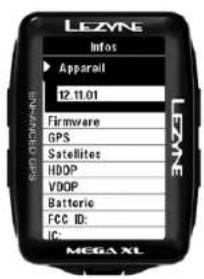
La date de production de l'appareil.
Micrologiciel
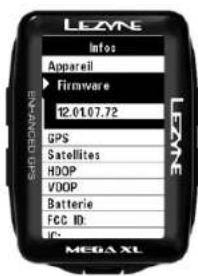
Le numéro du micrologiciel indique la version actuellement utilisée sur l'appareil.
Satellites
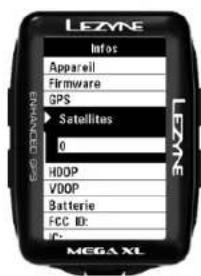
Le nombre de satellites actuellement utilisés par l'appareil.
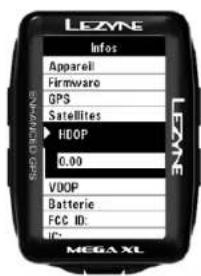
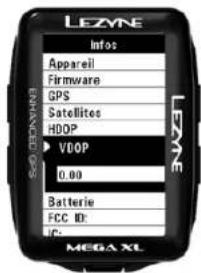
HDOP, VDOP
La qualité des données du GPS.
Diminution de la précision horizontale
Diminution de la précision verticale
Batterie
La tension actuelle de la batterie.
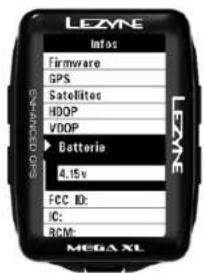
Infos
ID FCC
Numéro de certification FCC de l'appareil
IC
Numéro de certification d'Industry Canada
RCM
Les trois marques de conformité existantes (C-Tick, A-Tick et RCM) réunies sous une seule, la RCM.
Bluetooth LE
Version du logiciel Bluetooth LE
Ant+
Version du logiciel Ant+
Spécifications Mega XL GPS
| Type de baerie Lithium-polymère | rechargeable, 1300 mAh |
| Autonomie de la baerie Jusqu'à 48 heures | |
| Taille de la mémoire Jusqu'à 800 heures | |
| Plage de température de fonconnement | De -20 °C à 60 °C (de -4 °F à 140 °F) |
| Plage de température de chargement | De 0 °C à 45 °C (de 32 °F à 113 °F) |
| Résistance à l'eau IPX7 *testé dans 1 m d'eau pendant 30 minutes | |
| Poids 82 g | |
Spécifications Mega C GPS
| Type de baerie Lithium-polymère | rechargeable, 1300 mAh |
| Autonomie de la baerie Jusqu'à 32 heures | |
| Taille de la mémoire Jusqu'à 400 heures | |
| Plage de température de fonconnement | De -20 °C à 60 °C (de -4 °F à 140 °F) |
| Plage de température de chargement | De 0 °C à 45 °C (de 32 °F à 113 °F) |
| Résistance à l'eau IPX7 *testé dans 1 m d'eau pendant 30 minutes | |
| Poids 76 g | |
Explication des données affichées
Montée : la mesure totale du dénivelé gagné durant le parcours actuel.
Défilement automatique : la dernière ligne de données change pour afficher différentes informations. Exemple : Vitesse moyenne, Altitude, Température.
Marche/Arrêt automatique : mise en pause automatique du chronomètre lorsque vous vous arrêtez. Il reprend lorsque vous repartez. Utilisé pour ne pas enregistrer le temps durant les arrêts ou les périodes de repos.
Vitesse moyenne : la vitesse moyenne du parcours actuel.
Cadence - Cadence moyenne : le nombre moyen de tours par minute du pédalier.
Cadence : le nombre de tours par minute du pédalier.
Alerte Calories : une notification qui s'affiche lorsque vous atteignez un objectif de calories défini.
Calories : les calories brûlées durant le parcours actuel.
* Ces informations sont calculées sur la base de vos paramètres personnels.
Horloge : l'heure actuelle du jour.
Descente : la mesure totale du dénivelé perdu durant le parcours actuel.
Distance : la distance du parcours actuel.
Altitude : la mesure altimétrique actuelle selon votre position.
Fréquence cardiaque - FC moyenne : la fréquence cardiaque moyenne durant le parcours actuel.
Fréquence cardiaque - FC maximale : la fréquence cardiaque maximale durant le parcours actuel.
Fréquence cardiaque : la fréquence cardiaque exprimée en battements par minute (bpm).
Présélection Tour : une notification automatique permettant de marquer un tour en fonction d'une présélection de
paramètres de distance ou de temps.
Compteur kilométrique : Enregistrement cumulatif de la distance entre les parcours.
Puissance - Puissance 10 s : la puissance moyenne, exprimée en watts, sur 10 secondes.
Puissance - Puissance 3 s : la puissance moyenne, exprimée en watts, sur 3 secondes.
Puissance - % Uniformité G/D : la mesure de l'uniformité de la puissance appliquée à gauche et à droite par le coup de pédale.
Puissance - % Efficacité du couple G/D : la mesure de l'efficacité du pédalage de gauche à droite.
Équilibre de la puissance : l'équilibre de la puissance entre la gauche et la droite.
Puissance : la puissance, exprimée en watts.
Alerte Distance : une notification qui s'affiche lorsque vous atteignez un objectif de distance défini.
Alerte Temps : une notification qui s'achève lorsque vous atteignez un objectif de temps défini.
Vitesse - Vitesse moyenne : la vitesse moyenne du parcours actuel.
Vitesse - Vitesse maximale : la vitesse maximale du parcours actuel.
Vitesse : la vitesse actuelle.
Température : la mesure actuelle du chaud et du froid.
Chronomètre : le temps du parcours actuel.
Trajet 1 : la distance d'un trajet. Enregistrement cumulatif de la distance entre les parcours.
Trajet 2 : la distance d'un trajet. Enregistrement cumulatif de la distance entre les parcours.
Mise à jour du logiciel
Vous trouverez les mises à jour/manuels du logiciel sur http://www.lezyne.com/support-downloads.php
- Connectez votre appareil à votre ordinateur avec le câble USB fourni.
- Accédez à la page de téléchargement du site Web GPS Root et sélectionnez la mise à jour du logiciel compatible avec votre ordinateur.
- Téléchargez le programme et exécutez-le sur votre ordinateur.
- Suivez les instructions à l'écran et ne déconnectez pas votre appareil de l'ordinateur tant que l'exécution du programme n'est pas terminée.
*Infos – Micrologiciel vous permettra de connaître la version du logiciel actuellement installée sur votre appareil.
Assistance
Vous trouverez les vidéos, les manuels et la FAQ à la rubrique Assistance du site https://www.lezyne.com/support.php
• Vidéos décrivant et expliquant l'appareil • FAQ - Foire aux questions liées à l'appareil. - Téléchargement - manuels et mises à jour du logiciel - Nous contacter
Réinitialisation de l'appareil
Si l'appareil cesse de répondre à la pression des boutons, une simple réinitialisation devrait résoudre le problème.
*La réinitialisation de l'appareil pourrait supprimer les paramètres et fichiers.
- Maintenez enfoncés les boutons ⏻ et MENU □ pendant 45 secondes. • L'appareil s'éteindra.
- Maintenez enfoncé le bouton ⏻ pendant 2 secondes pour rallumer l'appareil.

- AVIS - DEEE ET TRAITEMENT DU PRODUIT USAGÉ
- REMARQUE
- AVIS - EXIGENCES D'ÉTIQUETAGE
- GARANTIE
- IMPORTANT
- NE PAS IMMERGER L'APPAREIL DANS L'EAU
- NE PAS DÉMONTER L'ÉLECTRONIQUE
- AVERTISSEMENT - PROPOSITION 65 DE L'ÉTAT DE CALIFORNIE
- TABLE DES MATIÈRES
- CHARGEMENT
- FIXATION
- MISE EN MARCHE DU GPS
- SIGNAL SATELLITE DU GPS
- EN DÉBUT DE PARCOURS
- EN FIN DE PARCOURS
- CHARGEMENT D'UN PARCOURS SUR UN ORDINATEUR
- MISES À JOUR DE L'APPAREIL GPS
- ÉCRAN MENU
- PARAMÉTRAGE DE L'ÉCRAN
- AFFICHAGE
- PAGES DE DONNÉES
- RÉGLAGE DE PAGE
- AFFICHAGE DES DONNÉES
- DONNÉES MODIFIABLES
- UNITÉS DE MESURE
- AFFICHAGE LUMINOSITÉ
- ROTATION DE L'ÉCRAN D'AFFICHAGE ** UNIQUEMENT DISPONIBLE SUR LE MEGA XL
- RÉGLAGE DES NOTIFICATIONS
- RÉGLAGE DE L'HEURE
- FORMAT DE L'HEURE
- FUSEAU HORAIRE
- HEURE D'ÉTÉ
- COUPLAGE AU TÉLÉPHONE
- RÉINITIALISATION DU JUMELAGE
- SUPPORT DE CONFIGURATION
- PARAMÈTRES GPS (DEVICE SETUP)
- CONFIGURATION GÉNÉRALE
- CONFIGURATION DE L'ÉCRAN
- CONFIGURATION DES NOTIFICATIONS
- RÉGLAGE DE LA NAVIGATION
- NAVIGATION EN MODE HORS LIGNE
- NAVIGATION
- STYLES DE NAVIGATION ET UNITÉS
- NAVIGATION HORS LIGNE
- PARAMÉTRER LA NAVIGATION
- NAVIGATION SUR LE SITE LEZYNE
- CARTOGRAPHIE
- RETROUVER SON CHEMIN
- CARTOGRAPHIE DES ITINÉRAIRES
- CONFIGURATEUR DE SYNCHRONISATION STRAVA
- SYNCHRONISATION DE L'APPLICATION LEZYNE GPS ALLY V
- SYNCHRONISEZ SUR LE SITE LEZYNE / GPS ROOT
- CONFIGURATION DE LA PUISSANCE
- CONFIGURATION DE LA CIRCONFÉRENCE DE LA ROUE
- TAILLE ET CIRCONFÉRENCE DE LA ROUE
- CONFIGURATION PERSONNELLE
- DISCIPLINE
- PARAMÈTRE LANGUE
- PARAMÈTRE ÂGE
- PARAMÈTRE POIDS
- PARAMÈTRE TAILLE
- PARAMÈTRE SEXE
- PARAMÈTRE ÉLÉMENT
- PARAMÈTRE PAUSE (MARCHE/ARRÊT)
- CONFIGURATION DE LA NOTIFICATION PRÉSÉLECTION TOUR
- PARAMÈTRE ÉCLAIRAGE
- CONFIGURATION DE L'ALERTE DISTANCE
- CONFIGURATION DE L'ALERTE TEMPS
- CONFIGURATION DE L'ALERTE CALORIES
- CONFIGURATION DE L'ALERTE FC (FRÉQUENCE CARDIAQUE) MINIMALE
- CONFIGURATION DE L'ALERTE FC (FRÉQUENCE CARDIAQUE) MAXIMALE
- CONFIGURATION DU HAUT-PARLEUR (SUPER GPS ONLY)
- RÉGLAGE DE L'ALARME
- TEMPS LIBRE
- FICHIERS
- REVIEW
- TOUT EFFACER
- EFFACER LE PLUS ANCIEN
- MÉMOIRE
- RÉINITIALISER TRAJET
- RÉINITIALISER COMPTEUR KILOMÉTRIQUE
- INFOS
- APPAREIL
- MICROLOGICIEL
- SATELLITES
- HDOP, VDOP
- BATTERIE
- ID FCC
- IC
- RCM
- BLUETOOTH LE
- ANT
- EXPLICATION DES DONNÉES AFFICHÉES
- MISE À JOUR DU LOGICIEL
- ASSISTANCE
- RÉINITIALISATION DE L'APPAREIL
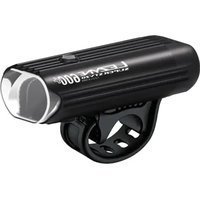
Marque : Lezyne
Modèle : Mega XL GPS
Catégorie : Compteur