Virtuoso RGB Wireless - Casque CORSAIR - Notice d'utilisation et mode d'emploi gratuit
Retrouvez gratuitement la notice de l'appareil Virtuoso RGB Wireless CORSAIR au format PDF.


| Caractéristiques | Détails |
|---|---|
| Type de casque | Casque sans fil |
| Connectivité | Bluetooth et USB sans fil |
| Autonomie | Jusqu'à 20 heures |
| Poids | Approx. 360 g |
| Type de microphone | Microphone omnidirectionnel |
| Réponse en fréquence | 20 Hz - 40 kHz |
| Impédance | 32 Ohms |
| Éclairage RGB | Oui, personnalisable via le logiciel |
| Compatibilité | PC, PS4, PS5, Xbox One, Xbox Series X/S |
| Utilisation | Jeux, musique, appels |
| Entretien | Nettoyage avec un chiffon doux, éviter l'humidité |
| Sécurité | Ne pas exposer à des températures extrêmes |
| Garantie | 2 ans |
FOIRE AUX QUESTIONS - Virtuoso RGB Wireless CORSAIR
Questions des utilisateurs sur Virtuoso RGB Wireless CORSAIR
0 question sur cet appareil. Repondez a celles que vous connaissez ou posez la votre.
Poser une nouvelle question sur cet appareil
Téléchargez la notice de votre Casque au format PDF gratuitement ! Retrouvez votre notice Virtuoso RGB Wireless - CORSAIR et reprennez votre appareil électronique en main. Sur cette page sont publiés tous les documents nécessaires à l'utilisation de votre appareil Virtuoso RGB Wireless de la marque CORSAIR.
MODE D'EMPLOI Virtuoso RGB Wireless CORSAIR
D - Câble audio 3,5 mm
E — Guide de démarrage rapide
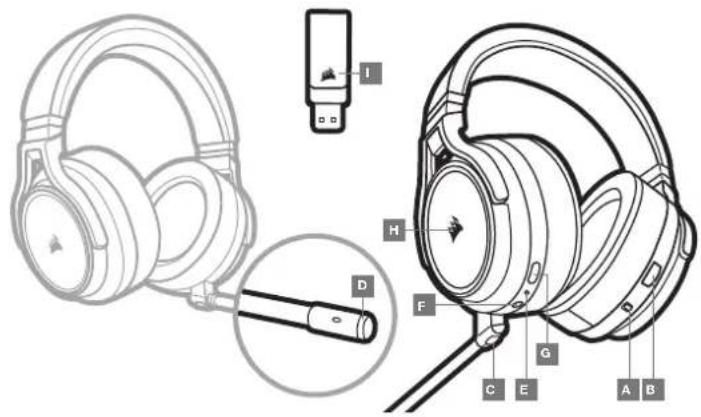
A — Sélecteur de fonctionnement en mode
filaire/sans fil
B - Commande de volume
c — Bouton de coupure du microphone
D — LED d'état du microphone
E — LED d'état du casque (batterie/charge)
F — Prise d'entrée analogique 3,5 mm
G — Port de chargement
H - LED RGB
I — LED d'état de l'appariement (Émetteur USB sans fil)
MISE EN ROUTE DE VOTRE CASQUE CORSAIR VIRTUOSO RGB WIRELESS
MODE FILAIRE
Le mode filaire a deux options de connexion. USB et 3,5 mm. Pour activer le mode filaire, déplacez le sélecteur de fonctionnement en mode filaire/sans fil sur la position « filaire ». Utilisez la connexion USB sur ordinateur pour une reproduction audio de la plus haute qualité (jusqu'à 24 bits/96 kl-tz). La connexion 3,5 mm permet une compatibilité avec la plupart des appareils mobiles. Ce mode est également utilisé pour éteindre le casque lorsqu'il n'est pas en charge ou connecté en mode sans fil.
MODE SANS FIL
PC
Pour activer le mode sans fil, déplacez le sélecteur de fonctionnement en mode filaire/sans fil sur la position « sans fil ». Branchez l'émetteur USB sans fil dans l'un des ports USB de votre PC (Type-A). Le casque est conçu pour fonctionner jusqu'à une distance d'environ 18 m de l'émetteur, mais d'autres appareils sans fil, des appareils électroniques et des obstacles tels que les murs risquent d'avoir une influence sur la performance. Lorsque le casque est réglé sur ce mode et n'est pas utilisé, il se met automatiquement en mode veille au bout de 10 minutes afin de consever l'autonomie de la batterie. Il sort automatiquement du mode veille lorsqu'il est repris en main.
IMPORTANT: À la première utilisation de l'émetteur du casque CORSAIR VIRTUOSO RGB WIRELESS sur un ordinateur, le système d'exploitation installera automatiquement le pilote de l'appareil. Une fois le pilote chargé, nous recommandons de redémarrer l'ordinateur.
ICUE
Rendez-vous sur corsair.com/support/downloads pour télécharger le logiciel CORSAIR Utility Engine (« iCUE »). Utiliser le logiciel iCUE permettra d'activer toutes les fonctionnalités de votre casque. Remarque: si le casque est utilisé sans le logiciel, certaines fonctions seront désactivées.

Installez le logiciel iCUE sur un PC exécutant Windows 7. Windows 8.1. Windows 10 ou une version ultérieure. Une fois l'installation terminée, redémarrez votre PC et lancez iCUE.
Le logiciel iCUE peut être utilisé pour:
Choisir vos préférences en matière de couleurs LED RGB.
Sélectionner et personnaliser les paramètres de l'égaliseur audio (EQ).
Ajuster le volume d'entrée du microphone et le son latéral du microphone.
Activer ou désactiver le son surround 7.1.
La documentation intégrée au logiciel décrit plus en détail la façon d'utiliser les fonctions du casque.
MODE SANS FIL (PlayStation 4/PlayStation 4 PRO)
Avec le sélecteur de fonctionnement en mode filaire/sans fil réglé sur la position « sans fil », branchez l'émetteur USB sans fil dans l'un des ports USB de votre console PlayStation 4 ou PlayStation 4 PRO. Utilisez l'interface utiliser PlayStation pour viratir l'équilibria du volume du lieu des commandes.
Utilisateur PlayStation pour ajuster l'équilibre du volume du jour et des conversations. Paramètres > Périphériques > Périphériques audio. Remarque: Le son surround 7.1 n'est pas pris en charge par les consoles PlayStation.
Le casque CORSAIR VIRTUOSO RGB WIRELESS doit être complètement chargé avant sa première utilisation.
Branchez le câble du charge USB sur un port USB (Type-A) de votre ordinateur et l'autre extrémité sur le port de charge (Type-C) du casque. Le casque CORSAIR VIRTUOSO RGB WIRELESS ne dispose pas d'un « effet de mémoire », il n'est donc pas nécessaire qu'il se décharge complètement avant d'être rechargé. Rappelez vous que le câble de recharge USB nécessite un port de haute puissance (USB 2.0 ou supérieur).
SIGNIFICATIONS DE LA LED D'ÉTAT DE LA BATTERIE (SUR LE CASQUE)
FAIBLE MOYEN ÉLEVÉ
ROUGE ORANGE VERT
La LED clignote pendant la charge et reste fixement allumée en vert lorsque le casque est complètement chargé. Lorsque le casque n'est pas en charge, la LED clignote selon les niveaux de puissance indiqués ci-dessus.
SIGNIFICATIONS DE LA LED DU STATUT SANS FIL (SUR LE TRANSMETTEUR USB SANS FIL)
Lorsque l'émetteur est connecté au casque et fonctionne normalement, la LED est fixement allumée en blanc.
Si l'émetteur ne peut pas se connecter au casque, la LED clignote rapidement en rouge.
Si le casque est allumé, l'émetteur connecté et la LED clignote toujours en rouge, veuillez utiliser le logiciel iCUE pour appairer de nouveau l'émetteur et le casque.
Rendez-vous sur corsair.com/support/downloads pour télécharger la dernière version du logiciel CORSAIR Utility Engine (« iCUE »).
CONTRÔLE DU MICROPHONE
Appuyer brièvement (0.1-1 seconde(s)) sur le bouton de coupure du micro active et désactive la coupure du son (la LED d'état du microphone devient ROUGE).
Appuyer longuement (2-8 secondes) sur le bouton de coupure du micro active et désactive le son latéral.
REMARQUE: Le logiciel iCUE peut également être utilisé pour contrôler ces fonctions.
POUR DES PERFORMANCES SANS FIL OPTIMALES
Placez l'adaptateur sans fil dans une zone accessible et dégagée.
Veillez à ce que la batterie soit complètement chargée avant la première utilisation.
Ne laissez pas la batterie complètement déchargée pendant de longues périodes. Si vous gardez la batterie partiellement chargée, vous optimiserez sa durée de vie.
Si les effets d'éclairage RGB ne sont pas importants pour vous, vous pouvez les désactiver dans i CUE pour allonger la durée de vie de la batterie.
Conservez le casque à température ambiante (20-30 °C).
REMARQUE: Une écoute prolongée à des volumes élevés pourrait endommager votre ouïe. Faites des pauses et baissez toujours le volume pour commencer, quitte à l'augmenter par la suite.
FRANÇAIS
DEUTSCH
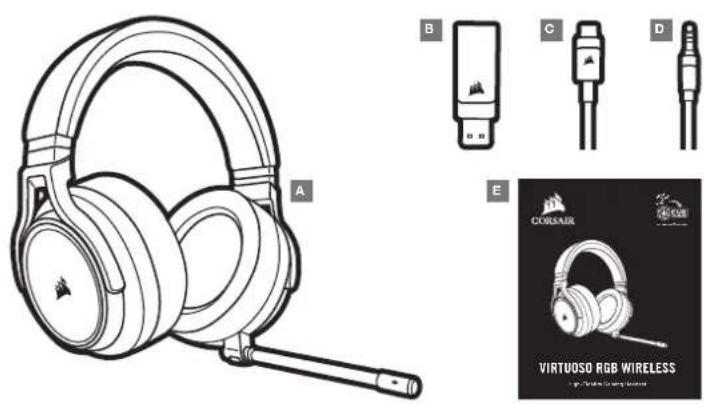
text_image
A B C D E VIRTUOSO RGB WIRELESS VIRTUOSO USB