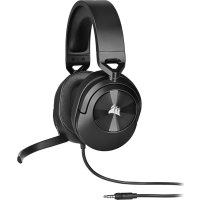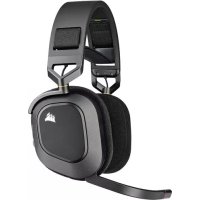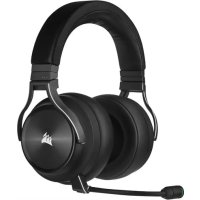
HS65 Surround - Casque CORSAIR - Notice d'utilisation et mode d'emploi gratuit
Retrouvez gratuitement la notice de l'appareil HS65 Surround CORSAIR au format PDF.


| Type de produit | Casque gaming |
| Connectivité | USB et jack 3,5 mm |
| Type de microphone | Microphone omnidirectionnel |
| Réponse en fréquence | 20 Hz - 20 kHz |
| Impédance | 32 Ohms |
| Poids | 300 g |
| Compatibilité | PC, PS4, PS5, Xbox One, Xbox Series X/S, Nintendo Switch, appareils mobiles |
| Confort | Oreillettes en mousse à mémoire de forme |
| Contrôle du volume | Contrôle intégré sur le câble |
| Utilisation | Jeux vidéo, écoute de musique, communication en ligne |
| Maintenance | Nettoyage des oreillettes avec un chiffon doux, éviter l'humidité |
| Sécurité | Éviter une utilisation prolongée à volume élevé pour protéger l'audition |
| Garantie | 2 ans |
FOIRE AUX QUESTIONS - HS65 Surround CORSAIR
Questions des utilisateurs sur HS65 Surround CORSAIR
0 question sur cet appareil. Repondez a celles que vous connaissez ou posez la votre.
Poser une nouvelle question sur cet appareil
Téléchargez la notice de votre Casque au format PDF gratuitement ! Retrouvez votre notice HS65 Surround - CORSAIR et reprennez votre appareil électronique en main. Sur cette page sont publiés tous les documents nécessaires à l'utilisation de votre appareil HS65 Surround de la marque CORSAIR.
MODE D'EMPLOI HS65 Surround CORSAIR
Le casque multiplateformes HS55 SURROUND fonctionne en deux modes audio : stéréo et son surround 7.1. En mode stéréo, vous pouvez connecter la prise 3,5 mm à n'importe quel PC, PS4, PS5, Nintendo Switch ou appareil mobile.
L'adaptateur USB pour son surround 7.1 fourni permet de profiter d'un son surround 7.1 virtuel sur PC. N'oubliez pas que l'adaptateur USB de son surround 7.1 nécessite un port haute puissance (USB 2.0 ou supérieur). Certains ports USB que l'on retrouve sur les claviers et moniteurs plus anciens ne prennent pas en charge les appareils de haute puissance.
Placez le casque sur votre tête et réglez l'arceau de sorte que vous soyez à l'aise. Les écouteurs en peluche à mémoire de forme permettent au casque HS55 SURROUND d'épouser vos oreilles confortablement afin de vous laisser jouer pendant des heures sans ressentir de gène.
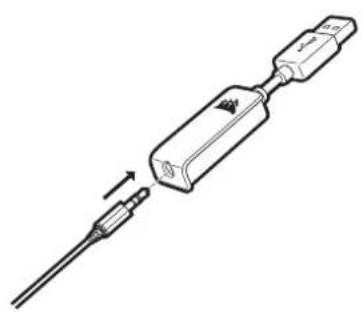
Rendez-vous sur corsair.com/support/downloads pour télécharger le logiciel iCUE de CORSAIR.

Le logiciel iCUE permettra de bénéficier de tous les plaisirs que procure le casque HS55 SURROUND. L'adaptateur USB de son surround 7.1 doit être connecté à votre PC pour que vous puissiez utiliser le logiciel iCUE.
Remarque: Si le casque est utilisé sans le logiciel, certaines fonctions seront désactivées.
Installez le logiciel iCUE sur un PC exécutant Windows 10 ou une version ultérieure.
Une fois l'installation terminée, redémarrez votre PC et lancez iCUE.
Le logiciel iCUE peut être utilisé pour:
Sélectionner et personnaliser les paramètres de l'égaliseur audio (EQ).
Activer ou désactiver le son surround 7.1.
La documentation intégrée au logiciel décrit plus en détail la façon d'utiliser les fonctions du casque HS55 SURROUND.
CONSEILS D'ORDRE GÉNÉRAL
Téléchargez le logiciel CORSAIR iCUE à l'adresse corsair.com/support/downloads.
N'hésitez pas à utiliser l'égaliseur logiciel pour ajuster la qualité audio à votre convenance.
Des présélections ont été intégrées pour les types de jeux et de médias les plus populaires.
Une écoute prolongée à un volume élevé peut endommager votre oule. Faites des pauses et baissez toujours le volume pour commencer, quitte à l'augmenter par la suite.
FRANÇAISFRANÇ
RÉGLAGE
Comme il est de règle avec tous les produits audio, baissez le volume avant de l'essayer sur une source audio pour la première fois.
Vous pouvez régler le volume avec:
La molette de volume située sur le casque, au bas de l'oreillette gauche.
Le contrôleur audio de Windows.
Lorsqu'une source audio est en marche, réglez le volume à un niveau d'écoute confortable.
RÉGLAGE DU MICROPHONE
Basculez le microphone vers le haut pour couper le son. Basculez le microphone vers le bas pour activer le son. Courbez la tige flexible du micro pour positionner au mieux ce dernier à l'extrémité gauche de votre bouche. Nous avons constaté qu'un angle d'environ 30 degrés constituait un bon réglage initial. Toutefois, n'hésitez pas à augmenter/diminuer cet angle si votre micro délivre un son trop fort ou trop atténué.
Faites-vous plaisir avec votre casque HS55 SURROUND ! En cas de questions ou de commentaires, consultez les coordonnées figurant au verso de ce guide.
Fabriqué sous licence de Dolby Laboratories. Dolby et le symbole double-D sont des marques de commerce déposées de Dolby Laboratories Licensing Corporation.
Dolby
AUDIO
DEUTSCH DEUTS
text_image
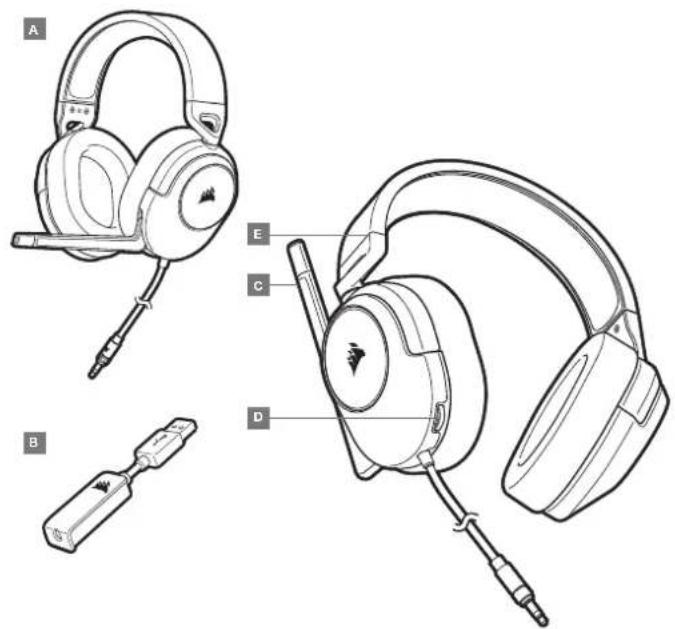
A B C D EA - CORSAIR HS55 SURROUND
B — USB-ADAPTER FÜR 7.1-SURROUND-SOUND
C - MIKROFON
D - LAUTSTÄRKEREGLER
E - KOPFBÜGELANPASSUNG