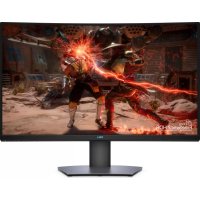
S3220DGF - Moniteur DELL - Notice d'utilisation et mode d'emploi gratuit
Retrouvez gratuitement la notice de l'appareil S3220DGF DELL au format PDF.


| Type de produit | Moniteur gaming incurvé |
| Marque | Dell |
| Modèle | S3220DGF |
| Taille de l'écran | 31,5 pouces (80,1 cm) |
| Résolution native | 2560 x 1440 (QHD) |
| Taux de rafraîchissement maximal | 165 Hz (DP), 144 Hz (HDMI) |
| Temps de réponse | 4 ms (gris à gris) |
| Technologie de dalle | LCD VA (alignement vertical) avec rétroéclairage LED |
| Luminosité typique | 250 cd/m² |
| Angles de vision (horizontal/vertical) | 178° / 178° |
| Connectivité | 1 x DisplayPort 1.4, 2 x HDMI 2.0, 1 x USB 3.0 amont, 4 x USB 3.0 aval (1 avec BC1.2), 1 sortie ligne audio |
| Dimensions avec support (L x H x P) | 709,8 x 423,5 x 245 mm |
| Poids avec support | 8,1 kg |
| Alimentation | 100-240 V CA, 50/60 Hz |
| Consommation électrique typique | 28,34 W |
| Fonctions principales | AMD FreeSync 2 HDR, modes d'affichage préréglés (FPS, MOBA/RTS, RPG), stabilisateur d'ombre, compteur FPS, superposition de réticule |
| Réglages ergonomiques | Inclinaison de -5° à 30°, pas de rotation ni hauteur réglable (support fixe) |
| Compatibilité montage VESA | Oui, 100 x 100 mm |
| Entretien et nettoyage | Débrancher avant nettoyage ; utiliser un chiffon doux et sec ; ne pas utiliser de solvants ou produits abrasifs |
| Sécurité | Ne pas exposer à l'humidité ou aux températures extrêmes ; utiliser une prise secteur mise à la terre |
| Pièces détachées et réparabilité | Le support, l'adaptateur secteur et les câbles sont remplaçables. Indice de réparabilité non fourni par le fabricant |
| Garantie | 3 ans (Premium Panel Exchange : remplacement sous garantie en cas de défaut de pixels) |
FOIRE AUX QUESTIONS - S3220DGF DELL
Questions des utilisateurs sur S3220DGF DELL
0 question sur cet appareil. Repondez a celles que vous connaissez ou posez la votre.
Poser une nouvelle question sur cet appareil
Téléchargez la notice de votre Moniteur au format PDF gratuitement ! Retrouvez votre notice S3220DGF - DELL et reprennez votre appareil électronique en main. Sur cette page sont publiés tous les documents nécessaires à l'utilisation de votre appareil S3220DGF de la marque DELL.
MODE D'EMPLOI S3220DGF DELL
Dell S3220DGF
unun
"ynn"yn n 107n 107n 107n 107n 107n 107n 107n 107n 107n 107n 107n 107n 107n 107n 107n 107n 107n 107n 107n 107n 107

DIOI OIOI ON EMC, Dell .ninnni nnn nn 2019 Dell Inc. .ninnnnn nn nn nn nn nn nn nn nn nn nn nn nn nn nn nn nn nn nn nn nn nn nn nn nn nn nn nn nn nn nn nn nn nn nn nn nn nn nn nn nn nn nn nn nn nn nn nn nn nn nn nn nn nn nn nn nn nn nn nn nn nn nn nn nn nn nn nn nn nn nn nn nn nn nn nn nn nn nn nn nn nn nn nn nn nn nn nn nn nn nn nn nn nn nn nn nn nn nn nn nn
09-2019
A00
6. 5yN NITIN
6 1
8 1
- 1
9 1702n
-
1
-
1
-
nonn nn
13.
15.
- .
16.
-
17wn
-
DTTDINN
-
1
-
.wnn nn
-
yon-oo n
-
170n nTnLCD-n nn
23.
23.
24.
24.
26 27
26 USB3.0-1DP,HDMI
27 1
28 .
29 (x)
30 2n
30 1
30 1
32 079nn
33 (OSD) tonn nnwn
33 .
44 1nn nn nniytn
46 1
46 1
46 . .Dell nnnn nn nn nn
47 . . Dell nxnn nn oon oon nwnn ,nnnn
48 . . . n'oxn noiinai iinonnn tyyn,nu nn vinw
48 100
48
49. 1
49 1
50 1
51
54 1
55 n901
55.
55. . . . qoi'niuyi (TnFCC ninn niytn
56. Dell ny wip nvi
#
n nn pin
D. D'ann nn nn nnnn nn nnn nn nn nn nn nn nn nn nn nn nn nn nn nn nn nn nn nn nn nn nn nn nn nn nn nn nn nn nn nn nn nn nn nn nn nn nn nn nn nn nn nn nn nn nn nn nn nn nn nn nn nn nn nn nn nn nn nn nn nn nn nn nn nn nn nn nn nn nn nn nn nn nn nn nn nn nn nn nn nn nn nn nn nn nn nn nn nn nn nn nn nn nn nn nn nn nn nn nn nn nn aan annnnnnnnnnnnnnnnnnnnnnnnnnnnnnnnnnnnnnnnnnnnnnnnnnnnnnnnnnnnnnnnnnnnnnnnnnnnnnnnnnnnnnnnnnnnnnnnnnnnnnnnnnnnnnnnnnnnnnnnnnnnnnnnnnnnnnnnnnnn
n n nn nnnn nn nnnn nn nnnn nn nnnn nn nnnn nn nnnn nn nnnn nn nnnn nn nnnn nn nnnn nn nnnn nn nnnn nn nnnn nn nnnn nn nnnn nn nnnn nn nnnn nn nnnn nn nnnn nn nnnn nn nnnn nn nnnn nn nnnn nn nnnn nn nnnn nn nnnnn nn nnnn nn nnnn nn nnnn nn nnnn nn nnnn nn nnnn nn nnnn nn nnnn nn nnnn nn nnnn nn nnnn nn nnnn nn nnnn nn nnnn nn nnnn nn nnnn nn nnnn nn nnnn nn nnnn nn

| λ | |
| πγγγγγγγγγγγγγγγγγγγγγγγγγγγγγγγγγγγγγγγγγγγγγγγγγγγγγγγγγγγγγγγγγγγγγγγγγγγγγγγγγγγγγγγγγγγγγγγγγγγγ γγγγγγγγγγγγγγγγγγγγγγγγγγγγγγγγγγγγγγγγγγγγγγγγγγγγγγγγγγγγγγγγγγγγγγγγγγγγγγγγγγγγγγγγγγγγγγγγγγγγgammaγγγγγγγγγγγγγγγγγγγγγγγγγγγγγγγγγγγγγγγγγγγγγγγγγγγγγγγγγγγγγγγγγγγγγγγγγγγγγγγγγγγγγγγγγγγγγγγγγγγδδδδδδδδδδδδδδδδδδδδδδδδδδδδδδδδδδδδδδδδδδδδδδδδδδδδδδδδδδδδδδδδδδδδδδδδδδδδδδδδδδδδδδδδδδδδδδδδδδδδdeltaδδδδδδδδδδδδδδδδδδδδδδδδδδδδδδδδδδδδδδδδδδδδδδδδδδδδδδδδδδδδδδδδδδδδδδδδδδδδδδδδδδδδδδδδδδδδδδδδδδδ δδδδδδδδδδδδδδδδδδδδδδδδδδδδδδδδδδδδδδδδδδδδδδδδδδδδδδδδδδδδδδδδδδδδδδδδδδδδδδδδδδδδδδδδδδδδδδδδδδδδ | |
| πγγγγγγγγγγγγγγγγγγγγγγγγγγγγγγγγγγγγγγγγγγγγγγγγγγγγγγγγγγγγγγγγγγγγγγγγγγγγγγγγγγγγγγγγγγγγγγγgammaγγγgammaγγγγγγγγγγγγγγγγγγγγγγγγγγγγγγγγγγγγγγγγγγγγγγγγγγγγγγγγγγγγγγγγγγγγγγγγγγγγγγγγγγγγγγγγγγγγγγγgammaγγγ γγγγγγγγγγγγγγγγγγγγγγγγγγγγγγγγγγγγγγγγγγγγγγγγγγγγγγγγγγγγγγγγγγγγγγγγγγγγγγγγγγγγγγγγγγγγγγγγgammaγγγββββββββββββββββββββββββββββββββββββββββββββββββββββββββββββββββββββββββββββββββββββββββββββββββββββbetaβββββββββββββββββββββββββββββββββββββββββββββββββββββββββββββββββββββββββββββββββββββββββββββββββββ ββββββββββββββββββββββββββββββββββββββββββββββββββββββββββββββββββββββββββββββββββββββββββββββββββββααααααααααααααααααααααααααααααααααααααααααααααααααααααααααααααααααααααααααααααααααααααααααααααααααααalphaααααααααααααααααααααααααααααααααααααααααααααααααααααααααααααααααααααααααααααααααααααααααααααααααααα αααααααααααααααααααααααααααααααααααααααααααααααααααααααααααααααααααααααααααααααααααααααααααααααααααα | |
| HDMI 2.0 | |
| DP 1.2 | |
| USB 3.0 USB 2.0 USB 1.2 | |
#
( Thin-Film Transistor) TFT nnnn nn Dell S3220DGF x LED nnnn nn (Liquid Crystal Display) LCD nnnnn nn
.
,256C
4 4n nn nnnnnnnnnnnnnnnnnnnnnnnnnnnnnnnnnnnnnnnnnnnnnnnnnnnnnnnnnnnnnnnnnnnnnnnnnnnnnnnnnnnnnnn
; Freesync Mode- (DP) 48 Hz-164 Hz- (HDMI) 48 Hz-144 Hz- nin
165 Hz
- AMD
.FreeSync™ 2 HDR
.HDMI
- .USB
.
.70nn
Frame
y n y n (n nn) Dark Stabilizer-1 (nnon nn) (nnn nnnnBattie Royale) MOBA/RTS, (nuyn nn) FPS in npun npun (n7, nnn, nyn nnyn) npyn npyn RPG .nntny nnnn nnnn nnnn
VESA
. (Video Electronics Standards Association)
.
.
.03W9on
Dell Display Manager
Premium Panel Exchange
.
Pn nnn nn nn nn nn nn nn nn nn nn nn nn nn nn nn nn nn nn nn nn nn nn nn nn nn nn nn nn nn nn nn nn nn nn nn nn nn nn nn nn nn nn nn nn nn nn nn nn nn nn nn nn nn nn nn nn nn nn nn nn nn nn nn nn nn nn nn nn nn nn nn nn nn nn nn nn nn nn nn nn nn nn nn nn nn nn nn nn nn nn nn nn nn nn nn nn nn nn nn nn nn

DyNnI DyNnN
n7n
777
| הכלה durch die wertberichtigung der Gesamtergebnis | ||
| (1) | (2) | 1) |
| 2) | 3) | 2) |
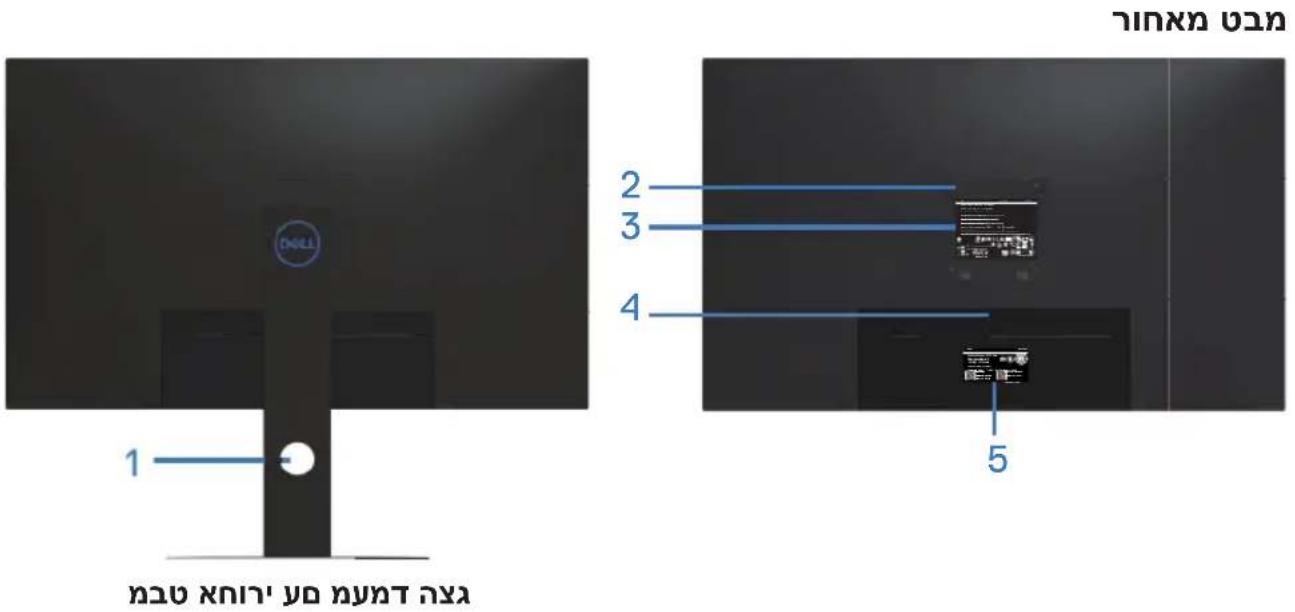
| הכלה הכלה הכלה הכלה הכלה הכלה הכלה הכchia הכchia הכchia הכchia הכchia הכchia הכchia הכchia הכchia הכchia הכchia הכchia הכchia הכchia הכchia הכchia הכchia הכchia הכchia הכchia הכchia הכchia הכchia הכchia הכchia הכcia הכchia הכchia הכchia הכchia הכchia הכchia הכchia הכchia הכchia הכchia הכchia הכchia הכchia הכchia הכchia הכchia הכchia הכchia הכchia הכchia הכchia הכchia הכchia הכchia הכphia הכphia הכphia הכphia הכphia הכphia הכphia הכphia הכphia הכphia הכphia הכphia הכphia הכphia הכphia הכphia הכphia הכphia הכphia הכphia הכphia הכphia הכphia הכphia הכphia הכchia הכchia הכchia הכchia הכchia הכchia הכchia הכchia הכchia הכchia הכchia הכchia הכchia הכchia הכchia הכchia הכchia הכchia הכchia ה醜 ה醜 ה醜 ה醜 ה醜 ה醜 ה醜 - - |
Tyn nn
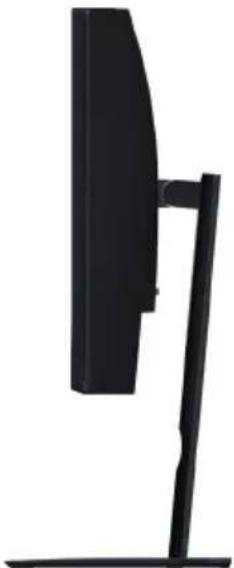
nonn nn

xynyn xh jinnan
| הכלה הכלה הכלה | ||
| .(הכלה) הכלה הכלה | הכלה | 1 |
| (הכלה) הכלה הכלה | הכלה | 2 |
| (הכלה) הכלה הכchine | הכchine | 3 |
| 4HDMI 1.2.0 5HDMI 2.0 6DP 1.4 nx | ||
| .DP () | | 7 |
| *() | | 8 |
| | USB 3.0 no" |

| lionx yinm in ,USB nian yin m iyin hong hong . jinon yinm nian yin m iyin hong hong . wunn yinm (kayin) nian yinm USB | downstream | 9 USB 3 |
| iinm yinm .yinm .yinm .yinm .yinm USB 3.0 nian . USB | BC1.2 nian yin | 10 nian |
| 11 nian |
nXyUunun, nTINX nonin line-out xion yun nn
xynun
| TFTLCD | |
| "3220DGI" | |
| "31.5" n"800.1" | |
| "27.5" n"697.3" | |
| "15.4" n"392.3" | |
| (2 'y'x 423.5) "nn 273,550.8" | |
| "HDMI2-1 HDMI1) 2560 x 1440 @ 144 Hz(DP) 2560 x 1440 @ 165 Hz" | |
| "0.2724" | |
| "93" | |
| (PPI) | |
| "78°" | |
| "178°" | |
| "278°" | |
| "278" | |
| "278" | |
| "278" | |
| "278" | |
| "278" | |
| "278" | |
| "278" | |
| "278" | |
| "278" | |
| "278" | |
| "278" | |
| "278%" | |
| "RGB CIE" | |
| (144 Hz发射,2560 x 1440)DP 1.4 x 1(165 Hz发射,2560 x 1440)USB 3.0 n"x 1BC1.2 n"n 1 USB 3.0 n"x 1USB 3.0 n"x 3line out n"n 1x1n"n 1x1 | HDCP |
| (780 MHz) | |
| n"n 8.1n"n 8.1n"n 24.6 | n"n24.6 |
| n"n 15021°发射-5°30°发射-30°N/A | n"n24.6 |
| n"n 150(n"n -5°30°) Easy Arrange | Dell n"n Display Manager |
| n"n | |
nixihit 09n
| 3220DGI | |
| 250 kHz (HDMI) 4 | |
| (DP) 48 Hz-165 Hz (DP FreeSync) 48 Hz-164 Hz | |
| HDCP 2.2 μV 2560 x 1440 @ 60 Hz (DP) 2560 x 1440 @ 165 Hz (HDMI) 2560 x 1440 @ 144 Hz | 250 kHz (HDMI) 4 |
DNDNNT
| dxT$3220DGI | |
| 480p, 480i, 576p, 720p, 1080p, 576i, 1080i, QHD | dxTJN NIN (HDMI/DP) |
HDMI naxn
| („1977/1982\)} | (MHz) | („1983/1986\)} | („1985/1986\)} | („1987/1988\)} |
| VESA, 720 x 40031.570.1 | ||||
| VESA, 640 x 48031.559.9 | ||||
| VESA, 640 x 48037.575.0 | ||||
| VESA, 800 x 60037.960.3 | ||||
| VESA, 800 x 60046.975.0 | ||||
| VESA, 1024 x 76848.460.0 | ||||
| VESA, 1024 x 76860.075.0 | ||||
| VESA, 1152 x 86467.575.0 | ||||
| VESA, 1280 x 76847.859. | ||||
| VESA, 1280 x 102464.060. | ||||
| VESA, 1280 x 102479.975. | ||||
| VESA, 1600 x 120075.060. | ||||
| VESA, 1680 x 105065.360. | ||||
| VESA, 1920 x 108067.560 | ||||
| VESA, 1920 x 120074.659 | ||||
| VESA, 2048 x 108066.660 | ||||
| VESA, 2560 x 144088.860 | ||||
| VESA, 2560 x 1440586.014 |
DP
| الله慈悲 (مhz/الله) | الله慈悲 (MHz) | الله慈悲 (GHz) | الله慈悲 (GHz) | الله慈悲 |
| VESA, 720 x 40031.570.128.559.925.575.031.960.340.975.0498.460.0650.075.0787.575.0107.859.9794.060.0109.975.0135.060.0153.360.0147.560.0174.659.9166.660.0188.860.086.0143.945.0165.0 | ||||
| VESA, 640 x 48031.575.031.960.340.975.0498.460.0650.075.0787.575.0107.859.9794.060.0109.975.0135.060.0153.360.0147.575.0135.060.0153.360.0147.560.0174.659.9166.660.0188.860.086.0143.945.0165.0 | ||||
| VESA, 640 x 48037.575.031.960.340.975.0498.460.0650.075.0787.575.0107.859.925.559.925.575.031.960.340.975.0498.460.0650.075.0787.575.0107.859.925.559.925.575.031.960.340.975.0498.460.0075.075.010 | ||||
| VESA, 800 x 60037.960.340.975.0498.975.0498.975.0135.060.0153.360.0147.560.0174.659.9166.660.0188.860.086.0143.945.0165.0 | ||||
| VESA, 800 x 60036.660.0188.860.086.0143.945.0165.0 | ||||
| VESA, 800 x 60046.975.0498.975.0498.975.0135.060.0650.075.0787.575.0107.859.9794.060.0650.075.0787.575.0135.060.0153.360.0147.560.0174.659.9166.660.0188.860.086.0143.945.0165.0 | ||||
| VESA, 1024 x 76848.460.0650.075.0787.575.0107.859.9794.060.0650.075.0787.575.0107.859.9794.060.0650.075.0787.575.0135.060.0153.360.0147.560.0174.659.91663.360.0188.860.086.0143.945.0165.0 | ||||
| VESA, 1024 x 76867.960.340.975.0498.975.0498.975.0135.060.0650.075.0787.575.0107.859.9794.060.0650.075.0787.575.0135.060.0153,360.0147.560.0174.659.91663.360.0188.860.086.0143.945.0165.0 | ||||
| VESA, 1152 x 86468.7575.0107.859.9794.060.0650.075.0787.575.0107.859.9794.060.0650.075.0787.575.0135.060.0153.360.0147.460.0174.659.91663.360.0188.860.086.0143.945.0165.0 | ||||
| VESA, 1280 x 76848.7575.0107.859.9794.060.0650.075.0787.575.0107.859.9794.060.0650.075.0787.575.0135.060.0153.360.01147.560.0174.659.91663.360.0188.860.086.0143.945.0165.0 | ||||
| VESA, 1280 x 102467.975.0135.060.0153.360.01147.560.0174.659.91663.360.0188.860.086.0143.945.0165.0 | ||||
| VESA, 1280 x 102477.975.0135.060.0153.360.01147.560.0174.659.91663.360.0188.860.086.0143.945.0165.0 | ||||
| VESA, 1600 x 120077.5060.0153.360.01147.560.0174.659.91663.360.0188.860.086.0143.945.0165.0 | ||||
| VESA, 1680 x 105067.5060.0153.360.01147.560.0174.659.91663.360.0188.860.086.0143.945.0165.0 | ||||
| VESA, 1680 x 105067.5070.0153.360.01147.560.0174.659.91663.360.0188.860.086.0143.945.0165.0 | ||||
| VESA, 1920 x 108067.5.60.0174.659.91663.360.0188.860.086.0143.945.0165.0 | ||||
| VESA, 1920 x 1200774.659.91663.360.0188.860.086.0143.945.0165.0 | ||||
| VESA, 2048 x 108066.66.60.0188.860.086.0143.945.0165.0 | ||||
| VESA, 2560 x 1440688.86.0143.945.0165.0 | ||||
| VESA, 2560 x 14405886.0143.945.0165.0 | ||||
| VESA, 2560 x 14406886.0143.945.0165.0 |
.AMDFreeSync-ynnnnny

Dnun DOn
| الله�3220I | |
| الله�3220I 100 م knowing 600 mV, DP 1.2 الله�3220I 100 الله�3220I 600 mV, DP 1.4 الله�3220I 100 | الله�3220I |
| الله�3220I / م knowing 600 mV | |
| (الله�3220I) 0°C - ب (م辩证) 60 A :240 V | الله�3220I |
DITD D15NN
| 3220DGI | |
| 19 | |
| 20, DP: | |
| 9, Universal Serial Bus: USB | |
| (,) | |
| 24.34 | |
| 18.45 | |
| 27.92 | |
| 9.83 | |
| (,) | |
| 16.73 | |
| 27.92 | |
| 2.36 | |
| (,) | |
| 18.95 | |
| 17.21 | |
| 12.59 | |
| 9.83 | |
| (,) | |
| 15.53 | |
| 10.93 | |
| 7.63 | 2.75 |
| ENERC RoHS (100%) | |
| (140°F -4°F) 60°C -20°C : lionx • (140°F -4°F) 60°C -20°C : lionn • | |
| nirr | |
| nirr | |
| nirr | |
| nirr | |
| nirr | |
| nirr | |
| nirr | |
| nirr | |
| nirr | |
| nirr | |
| nirr | |
| nirr | |
| nirr | |
| nirr | |
| nirr |
wn noynn
nunniin nnnn nn VESA DPM nnnon oonnnn nnnn Power Save Mode nnnn nrnn .nnnnnnnnnnn nn nnnnnnnnnnnnnnnn nn nnnnnnnnnnnnnnnnnnnnnnnnnnnnnnnnnnnnnnnnnnnnnnnnnnnnnnnnnnnnnnnnnnnnnnnnnnnnnnnnnnnnnnnnnn nn nannn nn nannn nn nannn nn nannn nn nannn nn nannn nn nannn nn nannn nn nannn nn nannn nn nannn nn nannn nn nannn nn nannn nn nannn nn nannn nn nannn nn nannn nn nannn nn nannn nn nannn nn nannn nn nannn nn nannn nn nannn nn nennn nn nannn nn nannn nn nannn nn nannn nn nannn nn nannn nn nannn nn nannn nn nannn nn nannn nn nannn nn nannn nn nannn nn nannn nn nannn nn nannn nn nannn nn nannn nn
| הכלה הכלה (שַׁע) 30 | | | | | |
| | | | | | |
| | | | | | |
| | | | | | |
| Ponuclear 28.34 W | |
| 89.21 kWh | (TEC) nuclear |
USB- nnnn nn nnnn nn nnnn
ynnn nn nnnnnnnnnnnnnnnnnnnnnnnnnnnnnnnnnnnnnnnnnnnnnnnnnnnnnnnnnnnnnnnnnnnnnnnnnnnnnnnnnnnnnnnnnnnnnnnnnnnnnnnnnnnnnnnnnnnnnnnnnnnnnnnnnnnnnnnnnnnnnnnnnnnnnnnnnnnnnnnnnnnn nn nn nn nn nn nn nn nn nn nn nn nn nn nn nn nn nn nn nn nn nn nn nn nn nn nn nn nn nn nn nn nn nn nn nn nn nn nn nn nn nn nn nn nn nn nn nn nn nn nn nn nn nn nn nn nn nn nn nn nn nn nn nn nn nn nn nn nn nn nn nn nn nn nn nn nn nn nn nn nn nn nn nn nn nn nn nn nn nn

ENERGY STAR

ENERGY STAR 177777777777777777777777777777777777777777777777777777777777
. Energy Star 8.0 non non non non non : P_ON . Energy Star 8.0 w nnon nn ,w"uun no "no:TEC
yon-oo n
Nnnn nn nnnn nn nnnn nn nnnn nn nnnn nn nnnn nn nnnn nn nnnn nn nnnn nn nnnn nn nnnn nn nnnn nn nnnn nn nnnn nn nnnn nn nnnn nn nnnn nn nnnn nn nnnn nn nnnn nn nnnn nn nnnn nn nnnn nn nnnn nn nnnn nn nnnn nn
D'07n nI LCD-n x nIX
n nn nnnnnnnnnnnnnnnnnnnnnnnnnnnnnnnnnnnnnnnnnnnnnnnnnnnnnnnnnnnnnnnnnnnnnnnnnnnnnnnnnnnnnnnnnnnnnnnnnnnnnnnnnnnnnnnnnnnnnnnnnnnnnnnnnnnnnnnnnnnnnnnnnnnnnnnnnnnnnnnnnnnnnn nn nn nn nn nn nn nn nn nn nn nn nn nn nn nn nn nn nn nn nn nn nn nn nn nn nn nn nn nn nn nn nn nn nn nn nn nn nn nn nn nn nn nn nn nn nn nn nn nn nn nn nn nn nn nn nn nn nn nn nn nn nn nn nn nn nn nn nn nn nn nn nn nn nn nn nn nn nn nn nn nn nn nn nn nn nn nn nn nn nn nn nn nn nn nn nn nn nn nn nn nrn n n n n n n n n n n n n n n n n n n n n n n n n n n n n n n n n n n n n n n n n n n n n n n n n n n n n n n n n n n n n n n n n n n n n
ninnnn
Aa
ywnn nn nnnn nn nnnn nn nnnn
nynin ninn nn nnnnnnnnnnnnnnnnnnnn
y 77
,,,,,,,,,,,,,,,,,,,,,,,,,,,,,,,,,,,,,,,,,,,
10 110n,10
.
·y
nnu n0
.
#
Taynn
xyn T9yyn Tynn:yn

yynnnn nn nnnn nn nnnn onnnnnnnn
.ynn nix ay yann tynni Iy, uu ty

:ynn
Xn Xn nnn no n nn nn nn nn nn nn nn nn nn nn nn nn nn nn nn nn nn nn nn nn nn nn nn nn nn nn nn nn nn nn nn nn nn nn nn nn nn nn nn nn nn nn nn nn nn nn nn nn nn nn nn nn nn nn nn nn nn nn nn nn nn nn nn nn nn nn nn nn nn nn nn nn nn nn nn nn nn nn nn nn nn nn nn nn nn nn nn nn nn nn nn nn nn nn nn nn nn nn nn nn
ININNNNNTYNNNTYNN
- .tnyn
Taynn n nn nn nn nn nn nn nn nn nn nn nn nn nn nn nn nn nn nn nn nn nn nn nn nn nn nn nn nn nn nn nn nn nn nn nn nn nn nn nn nn nn nn nn nn nn nn nn nn nn nn nn nn nn nn nn nn nn nn nn nn nn nn nn nn nn nn nn nn nn nn nn nn nn nn nn nn nn nn nn nn nn nn nn nn nn nn nn nn nn nn nn nn nn nn nn nn nn nn nn nn
Taynn O'Oa
4.
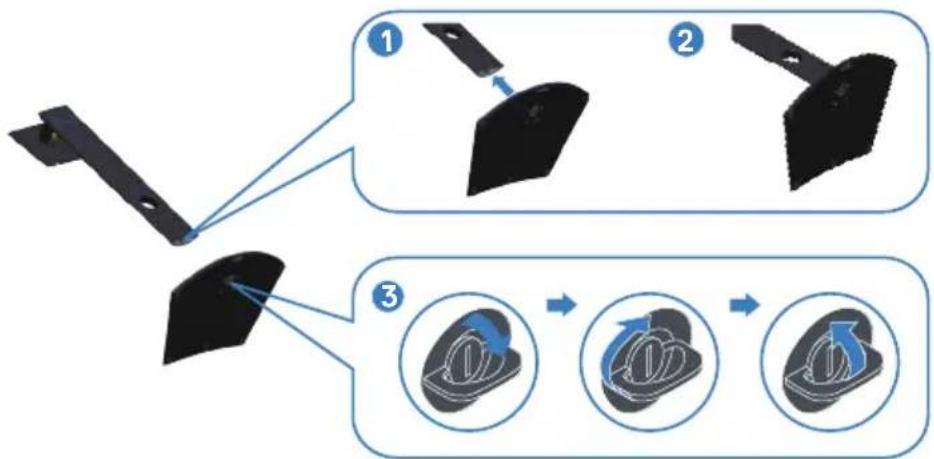
yynnn yynn nnynnn nnnn nn nnn .5
innnnn nn nnon

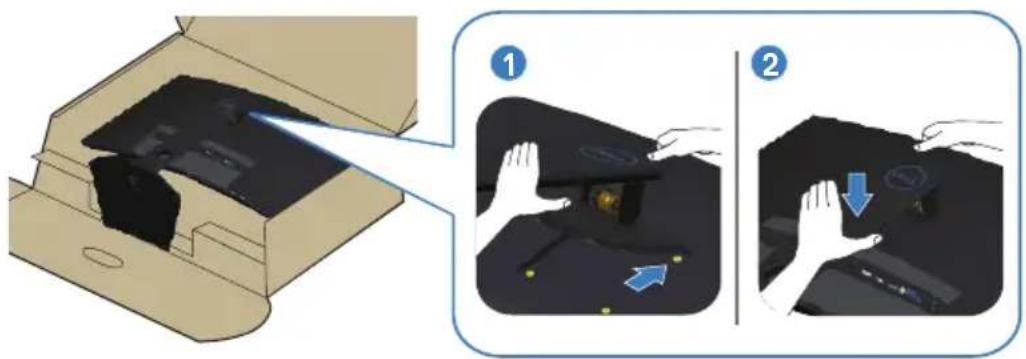
6 ...
ninn nnnn nn nnnn nn nnnn nn nnnn nn nnnn nn nnnn nn nnnn nn nnnn nn nnnn nn nnnn nn nnnn nn nnnn nn nnnn nn nnnn nn nnnn nn nnnn nn nnnn nn nnnn nn nnnn nn nnnn nn nnnn nn nnnn nn nnnn nn nnnn nn nnnn nn nnnn

y
- .7
2.
USB 3.0-1 DP, HDMI
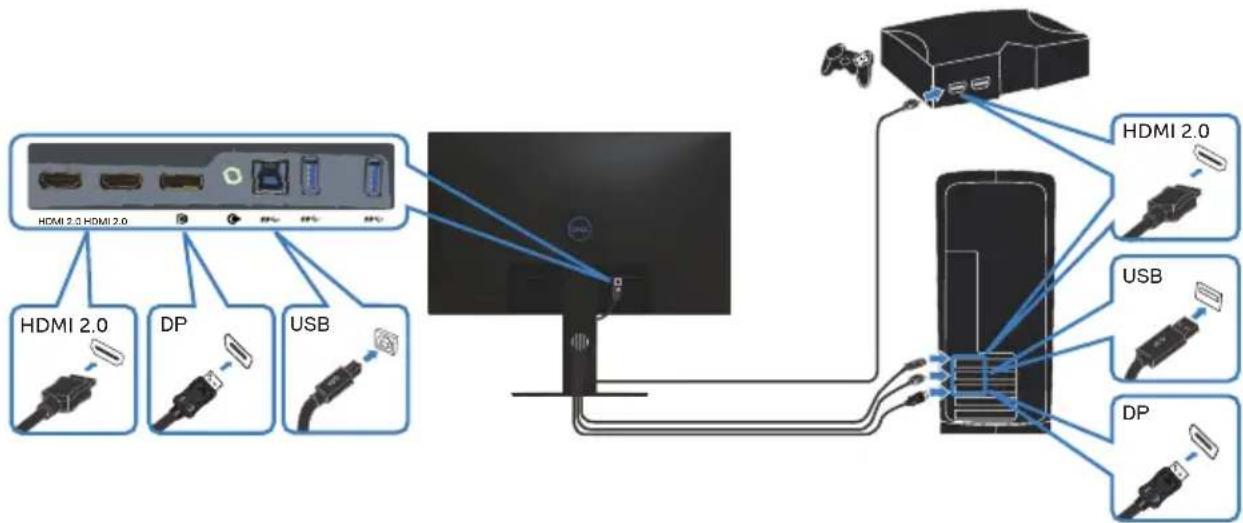
nnn nnnn USB 3.0 nx7 (x7 nnn) nynh USB-n nn n .1 (nunn nn ynn ,noi ynn)
2

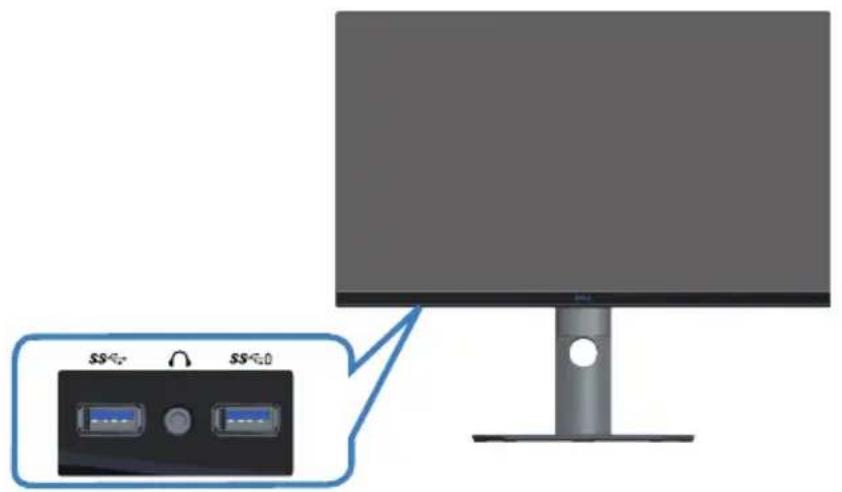
3 .mun yi
TTO
.
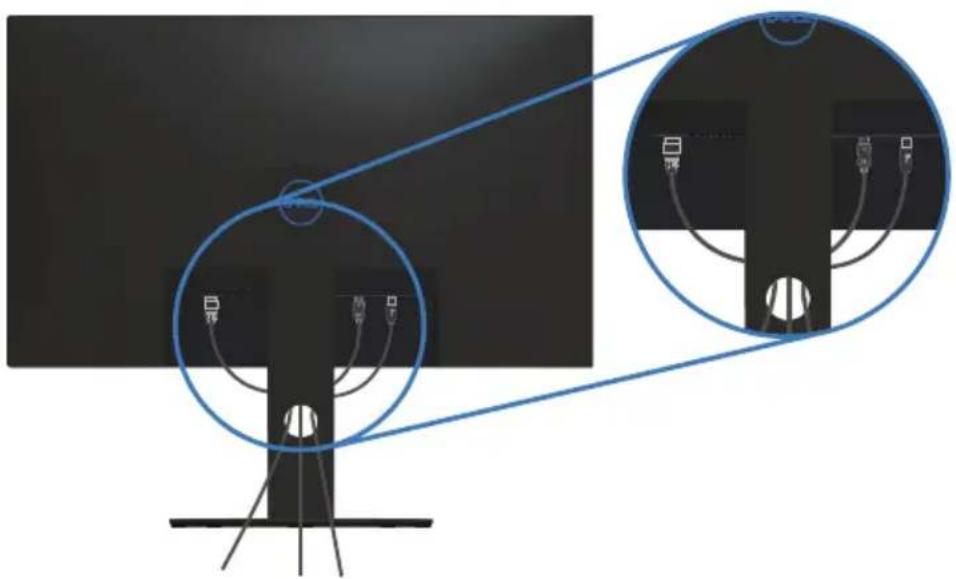
Tynnnnon
noun by nain xnxu xti,tnnn nnon nnna nnyn nnyn
.77

Tynn nn nnn nn nn nn nn nn nn nn nn nn nn nn nn nn nn nn nn nn nn nn nn nn nn nn nn nn nn nn nn nn nn nn nn nn nn nn nn nn nn nn nn nn nn nn nn nn nn nn nn nn nn nn nn nn nn nn nn nn nn nn nn nn nn nn nn nn nn nn nn nn nn nn nn nn nn nn nn nn nn nn nn nn nn nn nn
Tynn nix nyu Tynn u, uTu
:tnnnnnon

1..n
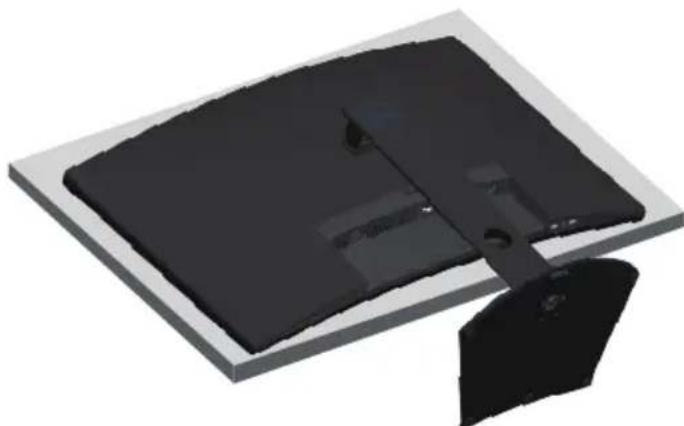
2.
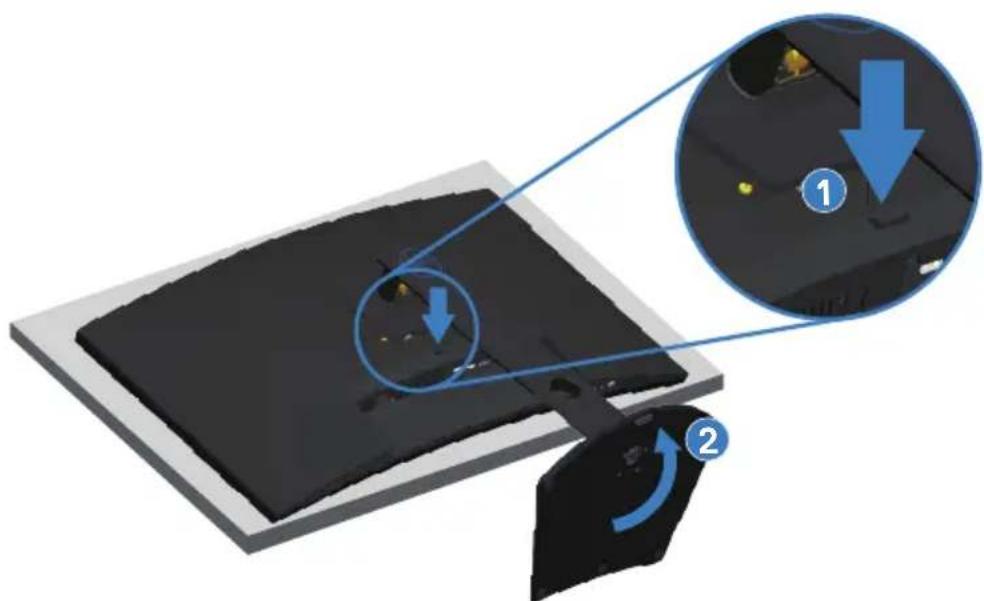

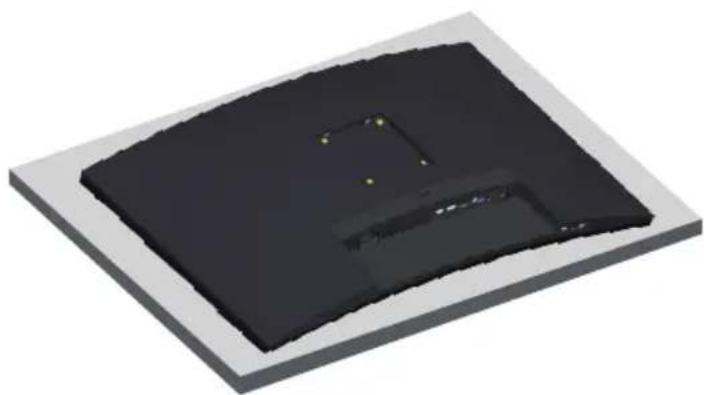
()
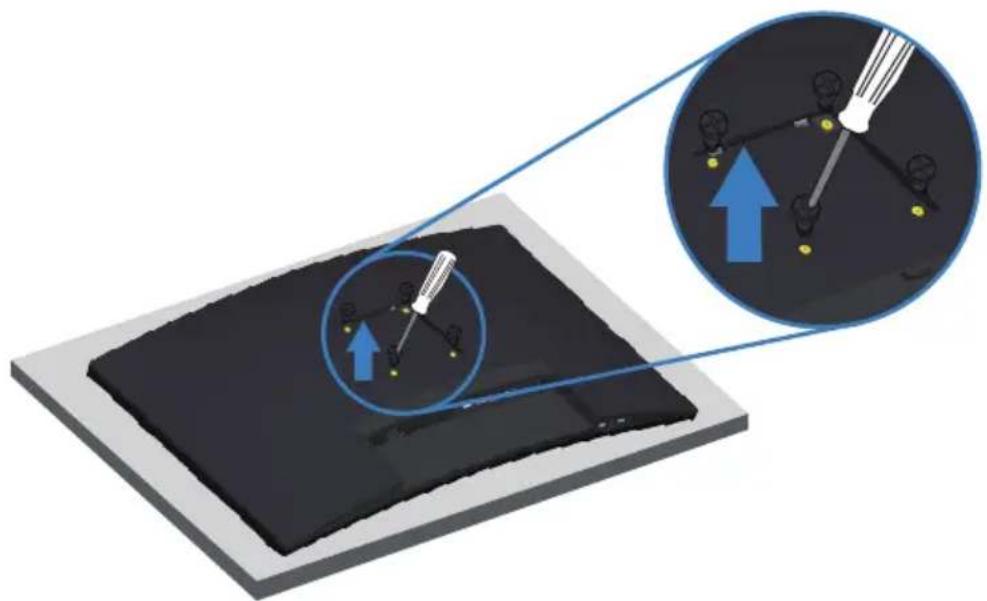
(n"n 10xM4:nnnn
VESA-nnn nn nnnnnnnnnnnnnnnnnnnnnnnnnnnnnnnnnnnnnnnnnnnnnnnnnnnnnnnnnnnnnnnnnnnnnnnnnnnnnnnnnnnnnnnnnnnnn
.ynnnn nn n, n 2
1 .
3. .x7 n7n
4..7
.5
GS IN CSA,UL Wix yin by nnnn nnwnn

.30.52 7n n oniy/wn nn ny
xyn nyon
xnnn
yyn7
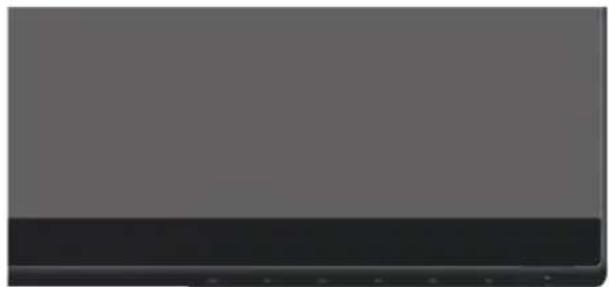

nna nn nna vinu
nnnnnnnnn nn nnnnnnnnnnnnnnnnnnnnnnn
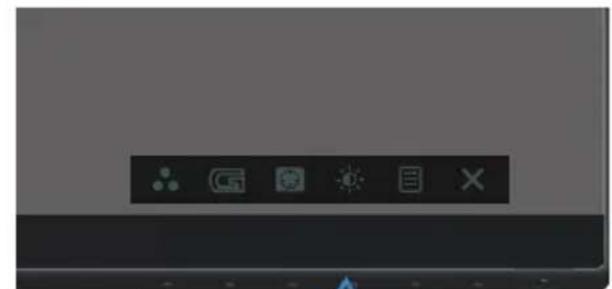
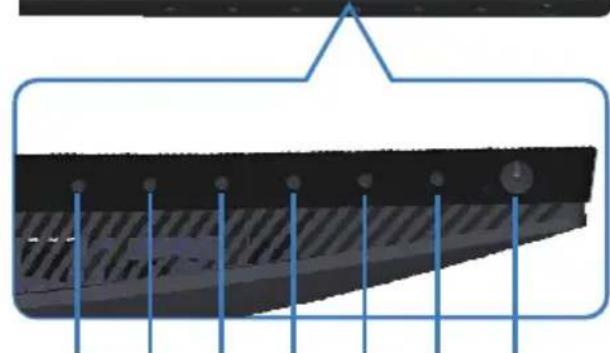
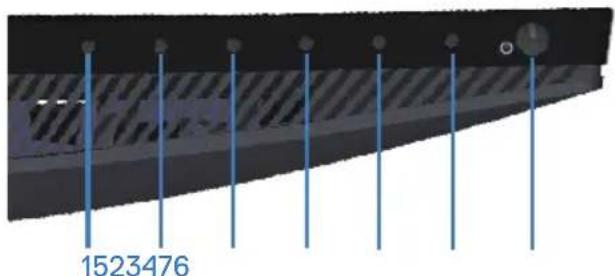
1523476

| Shortcut key /(הכלה) Preset Modes (שכלה) | |
| .Şהעַלְרִי .הכלה .הכלה .הכlege .הכlege .הכlege .הכlege .הכlege .הכlege .הכlege .הכlege .הכlege .הכlege .הכlege .הכlege .הכlege .הכlege .הכlege .הכlege .הכlege .הכlege .הכlege .הכlege .הכ college .הכ college .הכ college .הכ college .הכ college .הכ college .הכ college .הכ college .הכ college .הכ college .הכ college .הכ college .הכ college .הכ college .הכ college .הכ college .הכ college .הכ college .הכ college .הכ college .הכ College .הכ College .הכ College .הכ College .הכ College .הכ College .הכ College .הכ College .הכ College .הכ College .הכ College .הכ College .הכ College .הכ College .הכ College .הכ College .הכ College .הכ College .הכ College .הכ College .הכ college .הכ college .הכ college .- . . . . . . . . . . . . . . . . . . . . . . . . . . . . . . . . . . . . . . . . . . . . . . . . . . . . . . . . . . . . . . . . . . . . . . . . . . . . . . . . . . . . . . . . . . . . . . . . . . . . 2 Game (הכלה) Game Dark Stabilizer Dark Stabilizer Brightness/Contrast Brightness/Contrast (הכ蓋/הכ蓋) 3 Brightness/Contrast (הכ蓋/הכ蓋) 4 Brightness/Contrast (הכ蓋/הכ蓋) 5 Brightness/Contrast (הכ蓋/הכ蓋) 6 Brightness/Exit (הכ蓋) Exit 7 Brightness/LED (y) (卤)/LED (y) | |
nannnnnnnnnnnnnnnnnnnnnnnnnn

| הכלה学前教育 | ||
| הכלה学前教育 (הכלה) Up | http://www.ahr.org/ . http://ahr.org/ | 1 הכלה | 1 |
| הכלה学前教育 (הכלה) Down | http://www.ahr.org/ . http://ahr.org/ | 2 הכלה | 2 |
| הכלה http://www.ahr.org/ OK | http://www.ahr.org/ . http://ahr.org/ | 3 הכלה | 3 |
| . http://ahr.org/Back | http://ahr.org/ | 4 הכלה | 4 |
(OSD) 70nn nn nn nn
nonn nn
yynn nn yun nynnnnnnnnnnnnnnnnnnnnnnnnnnnnnnnnnnnnnnnnnnnnnnnnnnnnnnnnnnnnnnnnnnnnnnnnnnnnnnnnnnnnnnnnnnnnnnnnnnnnnnnnn

圆
1.
HDMI 077 0x70
2

3.


4.
,0n nn7 nn nnnn 1 1 1 1 1 1 1 1 1 .5

6.
| xin# | xin | |
| . (vnun) | (punun) Game G | |
| Game Brightness / Contrast Input Source Display Audio Menu Personalize Others | Preset Modes Standard Game Enhance Mode Off FreeSync On Response Time Fast Dark Stabilizer 0 Hue Saturation Reset Game | |
| S3220DGF A V X | ||
### Standard
. ### FPS
:MOBA/RTS"Multiplayer Online Battle Arena""Real-time Strategy"- (###) | Preset Modes
(wn) | |
| "###" :RPG (3 pwn/2 pwn/1 pwn) Game 1/Game 2/Game 3 ###:"###" :ComfortView .###"Warm .###"Cool .###"Cool"Custom Color .###"Cool"Custom Color | ||
| Game Enhance Mode (,) Frame Rate,(n) Timer,(n) Off .(n) Display Alignment | Game Enhance (n) Mode (,) |
| Freesync | Freesync n |
| Super fast,(n) Fast n (,) Extreme n (n) | Response Time (n) |
| Dell 32 Gaming Monitor | 53220DF A V D |
| . Freesync | |
| Super fast,(n) Fast n (,) Extreme n (n) | Response Time (n) |
| Dell 32 Gaming Monitor | 53220DF A V D |
| . Freesync | |
| Super fast,(n) Fast n (,) Extreme n (n) | Response Time (n) |
| Dell 32 Gaming Monitor | 53220DF A V D |
| SATURATION (###) | Reset Game (###) |
| Brightness/ Contrast (###) | Brightness/ Contrast (###) |
| Brightness/ Contrast (###) | Brightness (###) |
| Brightness (###) | Contrast (###) |
| Brightness (###) | Contrast (###) |
| Input Source Input Source Input Source Input Source Input Source Input Source Input Source Input Source Input Source Input Source Input Source Input Source Input Source Input Source Input Source Input Source Input Source Input Source Input Source Input Source Input Source Input Source Input Source Input Source Input Source Input Source Input Source Input Source Input Source Input Source Input Source Input Source Input Source Input Source 输入 输入 输入 输入 输入 输入 输入 输入 输入 输入 输入 输入 输入 输入 输入 输入 输入 输入 输入 输入 输入 输入 输入 输入 输入 输入 输入 输入 输入 输入 输入 输入 输入 输入 输入 输入 输入 输入 输入 输入 输入 输入 输入 输入 输入 输入 输入 输入 输入 输入 Input Source Input Source Input Source Input Source Input Source Input Source Input Source Input Source Input Source Input Source Input Source Input Source Input Source Input Source Input Source Input Source Input Source Input Source Input Source Input Source Input Source Input Source Input Source Input Source Input Source Input Source Input Source Input Source Input Source Input Source Input Source Input Source Input Source |
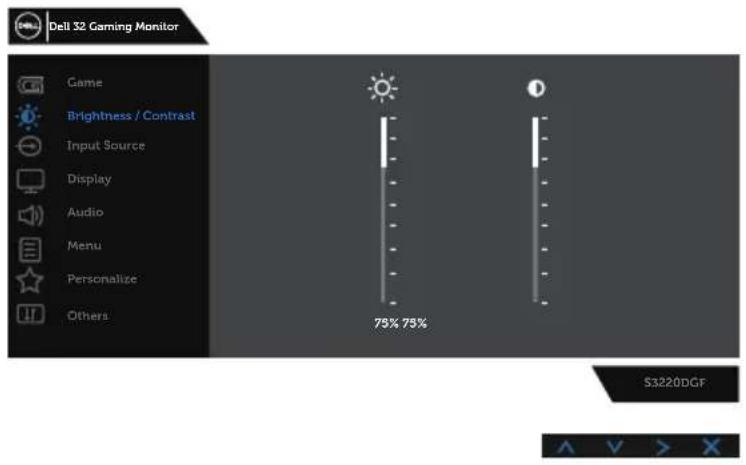
| DP HDMI 1 HDMI 2 HMI 1 (n) Auto Select- n n(n) Auto Select- n n(n) Auto Select- n n(n) Auto Select- n n(n) Auto Select- n n(n) Auto Select- n n(n) Auto Select- n n(n) Auto Select- n n(n) Auto Select- n n(n) Auto Select- n n(n) Auto Select- n n(n) Auto Select- n n(n) Auto Select- n n(n) Auto Select- n n(n) Auto Select- n n(n) Auto Select- n n(n) Auto Select- n n(n) Auto Select- n n(n) Auto Select- n n(n) Auto Select- n n(n) Auto Select- n n(n) Auto Select- n n(n) Auto Select- n n(n) Auto Select- n n(n) Auto Select- n n(n) Auto Select- n n(n) Auto Select- n n(n) Auto Select- n n(n) Auto Select- n n(n) Auto Select- n n(n) Auto Select- n n(n) Auto Select- n n(n) Auto Select- n n(n) Auto Select- n n(n) Auto Select- n n(n) Auto Select- n n(n) Auto Select- n n(n) Auto Select- n n(n) Auto Select- n |
Dell 32 Gaming Monitor
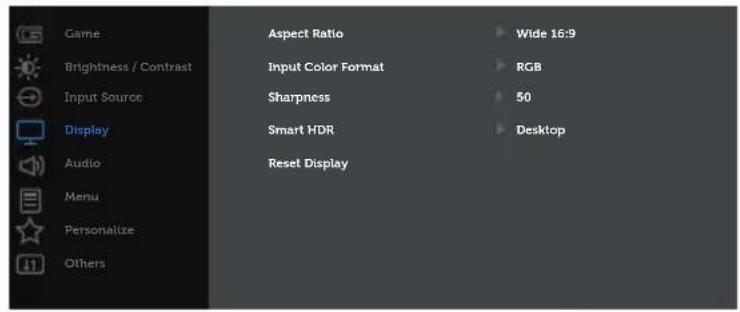
(nx) Display
Wide 16:9-7 nnnn nn-nn onn nn nnnn .4:3 IN (unuiix Tiiu) Auto Resize ,(n7 16:9)
Aspect Ratio (ann-non on)
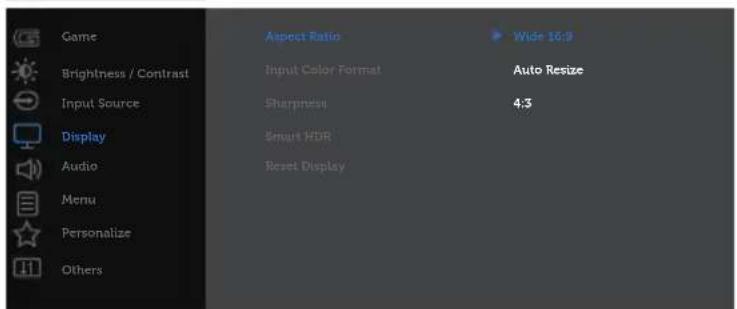
Dell 32 Gaming Monitor
:INTINONNNTNNVNDVD INNNN NINNININININININININININININININININININININININININININININININININININININININININININININININININININININININININININININININININININ
Input Color (n) Format (no)
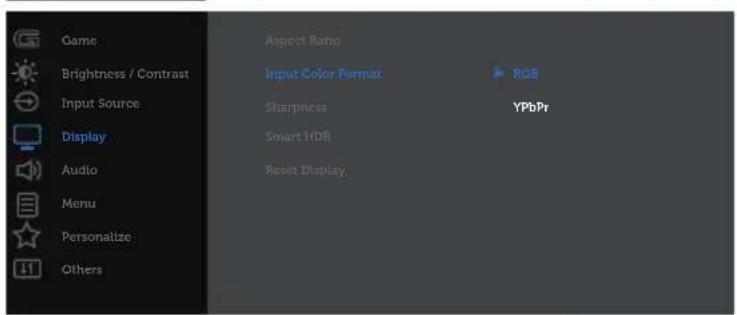
Dell 32 Gaming Monitor


| Sharpness (n1n) | |
| Smart HDR n1n | |
| Reset Display (n2n) | |
| Volume (nun nun) | |
| Reset Audio (nun un nun) |
| Menu (,) | |
| Language (,) | |
| Transparency 20 | |
| Timer (,) | |
| Reset Menu (,) |
| , (1 kW p.u) Shortcut key 1 [1 kW p.u] Shortcut key 2, (3 kW p.u) Shortcut key 3, (2 kW p.u) Shortcut key 2 , (5 kW p.u) Power Button LED, (4 kW p.u) Shortcut key 4 , (6 kW p.u) USB w.p.u. [5 kW p.u] Reset Personalization [6 kW p.u] USB w.p.u. [7 kW p.u] Volume [8 kW p.u] Preset Modes , (9 kW p.u) Shortcut key | Personalize (n kW p.u) | |
| Dell 32 Gaming Monitor | ☆ | |
| Game Brightness/ Contrast Input Source Display Audio Menu Personalize Others | Shortcut Key 1 (1 kW p.u) | |
| S3200DF √ > × | Shortcut Key 2 (2 kW p.u) | |
| Dark, Freesync, (5 kW p.u) Game Enhance Mode, (5 kW p.u) , (5 kW p.u) Brightness/Contrast, (5 kW p.u) Stabilizer Smart HDR iX (5 kW p.u) Aspect Ratio, (5 kW p.u) Input Source , (1 kW p.u) Shortcut Key 1 w.p.u. | Shortcut Key 2 (2 kW p.u) | |
| Dark, Freesync, (5 kW p.u) Game Enhance Mode, (5 kW p.u) , (5 kW p.u) Brightness/Contrast, (5 kW p.u) Stabilizer Smart HDR iX (5 kW p.u) Aspect Ratio, (5 kW p.u) Input Source , (2 kW p.u) Shortcut Key 2 w.p.u. | Shortcut Key 3 (3 kW p.u) | |
| Dark, Freesync, (5 kW p.u) Game Enhance Mode, (5 kW p.u) , (5 kW p.u) Brightness/Contrast, (5 kW p.u) Stabilizer Smart HDR iX (5 kW p.u) Aspect Ratio, (5 kW p.u) Input Source , (3 kW p.u) Shortcut Key 3 w.p.u. | Shortcut Key 4 (4 kW p.u) | |
| Off iX (5 kW p.u) On During Active [6 kW p.u] [7 kW p.u] [8 kW p.u] [9 kW p.u] [10 kW p.u] [11 kW p.u] [12 kW p.u] [13 kW p.u] [14 kW p.u] [15 kW p.u] [16 kW p.u] [17 kW p.u] [18 kW p.u] [19 kW p.u] [20 kW p.u] [21 kW p.u] [22 kW p.u] [23 kW p.u] [24 kW p.u] [25 kW p.u] [26 kW p.u] [27 kW p.u] [28 kW p.u] [29 kW p.u] [30 kW p.u] [31 kW p.u] [32 kW p.u] [33 kW p.u] [34 kW p.u] [35 kW p.u] [36 kW p.u] [37 kW p.u] [38 kW p.u] [39 kW p.u] [40 kW p.u] [41 kW p.u] [42 kW p.u] [43 kW p.u] [44 kW p.u] [45 kW p.u] [46 kW p.u] [47 kW p.u] [48 kW p.u] [49 kW p.u] [50 kW p.u] [51 kW p.u] [52 kW p.u] [53 kW p.u] [54 kW p.u] [55 kW p.u] [56 kW p.u] [57 kW p.u] [58 kW p.u] [59 kW p.u] [60 kW p.u] [61 kW p.u] [62 kW p.u] [63 kW p.u] [64 kW p.u] [65 kW p.u] [66 kW p.u] [67 kW p.u] [68 kW p.u] [69 kW p.u] [70 kW p.u] [71 kW p.u] [72 kW p.u] [73 kW p.u] [74 kW p.u] [75 kW p.u] [76 kW p.u] [77 kW p.u] [78 kW p.u] [79 kW p.u] [80 kW p.u] [81 kW p.u] [82 kW p.u] [83 kW p.u] [84 kW p.u] [85 kW p.u] [86 kW p.u] [87 kW p.u] [88 kW p.u] [89 kW p.u] [90 kW p.u] [91 kW p.u] [92 kW p.u] [93 kW p.u] [94 kW p.u] [95 kW p.u] [96 kW p.u] [97 kW p.u] [98 kW p.u] [99 kW p.u] [100 kW p.u] [101 kW p.u] [102 kW p.u] [103 kW p.u] [104 kW p.u] [105 kW p.u] [106 kW p.u] [107 kW p.u] [108 kW p.u] [109 kW p.u] [110 kW p.u] [111 kW p.u] [112 kW p.u] [113 kW p.u] [114 kW p.u] [115 kW p.u] [116 kW p.u] [117 kW p.u] [118 kW p.u] [119 kW p.u] [120 kW p.u] [121 kW p.u] [122 kW p.u] [123 kW p.u] [124 kW p.u] [125 kW p.u] [126 kW p.u] [127 kW p.u] [128 kW p.u] [129 kW p.u] [130 kW p.u] [131 kW p.u] [132 kW p.u] [133 kW p.u] [134 kW p.u] [135 kW p.u] [136 kW p.u] [137 kW p.u] [138 kW p.u] [139 kW p.u] [140 kW p.u] [141 kW p.u] [142 kW p.u] [143 kW p.u] [144 kW p.u] [145 kW p.u] [146 kW p.u] [147 kW p.u] [148 kW p.u] [149 kW p.u] [150 kW p.u] [151 kW p.u] [152 kW p.u] [153 kW p.u] [154 kW p.u] [155 kW p.u] [156 kW p.u] [157 kW p.u] [158 kW p.u] [159 kW p.u] [160 kW p.u] [161 kW p.u] [162 kW p.u] [163 kW p.u] [164 kW p.u] [165 kW p.u] [166 kW p.u] [167 kW p.u] [168 kW p.u] [169 kW p.u] [170 kW p.u] [171 kW p.u] [172 kW p.u] [173 kW p.u] [174 kW p.u] [175 kW p.u] [176 kW p.u] [177 kW p.u] [178 kW p.u] [179 kW p.u] [180 kW p.u] [181 kW p.u] [182 kW p.u] [183 kW p.u] [184 kW p.u] [185 kW p.u] [186 kW p.u] [187 kW p.u] [188 kW p.u] [189 kW p.u] [190 kW p.u] [191 kW p.u] [192 kW p.u] [193 kW p.u] [194 kW p.u] [195 kW p.u] [196 kW p.u] [197 kW p.u] [198 kW p.u] [199 kW p.u] [200 kW p.u] [201 kW p.u] [202 kW p.u] [203 kW p.u] [204 kW p.u] [205 kW p.u] [206 kW p.u] [207 kW p.u] [208 kW p.u] [209 kW p.u] [210 kW p.u] [211 kW p.u] [212 kW p.u] [213 kW p.u] [214 kW p.u] [215 kW p.u] [216 kW p.u] [217 kW p.u] [218 kW p.u] [219 kW p.u] [220 kW p.u] [221 kW p.u] [222 kW p.u] [223 kW p.u] [224 kW p.u] [225 kW p.u] [226 kW p.u] [227 kW p.u] [228 kW p.u] [229 kW p.u] [230 kW p.u] [231 kW p.u] [232 kW p.u] [233 kW p.u] [234 kW p.u] [235 kW p.u] [236 kW p.u] [237 kW p.u] [238 kW p.u] [239 kW p.u] [240 kW p.u] [241 kW p.u] [242 kW p.u] [243 kW p.u] [244 kW p.u] [245 kW p.u] [246 kW p.u] [247 kW p.u] [248 kW p.u] [249 kW p.u] [250 kW p.u] [251 kW p.u] [252 kW p.u] [253 kW p.u] [254 kW p.u] [255 kW p.u] [256 kW p.u] [257 kW p.u] [258 kW p.u] [259 kW p.u] [260 kW p.u] [261 kW p.u] [262 kW p.u] [263 kW p.u] [264 kW p.u] [265 kW p.u] [266 kW p.u] [267 kW p.u] [268 kW p.u] [269 kW p.u] [270 kW p.u] [271 kW p.u] [272 kW p.u] [273 kW p.u] [274 kW p.u] [275 kW p.u] [276 kW p.u] [277 kW p.u] [278 kW p.u] [279 kW p.u] [280 kW p.u] [281 kW p.u] [282 kW p.u] [283 kW p.u] [284 kW p.u] [285 kW p.u] [286 kW p.u] [287 kW p.u] [288 kW p.u] [289 kW p.u] [290 kW p.u] [291 kW p.u] [292 kW p.u] [293 kW p.u] [294 kW p.u] [295 kW p.u] [296 kW p.u] [297 kW p.u] [298 kW p.u] [299 kW p.u] [300 kW p.u] [301 kW p.u] [302 kW p.u] [303 kW p.u] [304 kW p.u] [305 kW p.u] [306 kW p.u] [307 kW p.u] [308 kW p.u] [309 kW p.u] [310 kW p.u] [311 kW p.u] [312 kW p.u] [313 kW p.u] [314 kW p.u] [315 kW p.u] [316 kW p.u] [317 kW p.u] [318 kW p.u] [319 kW p.u] [320 kW p.u] [321 kW p.u] [322 kW p.u] [323 kW p.u] [324 kW p.u] [325 kW p.u] [326 kW p.u] [327 kW p.u] [328 kW p.u] [329 kW p.u] [330 kW p.u] [331 kW p.u] [332 kW p.u] [333 kW p.u] [334 kW p.u] [335 kW p.u] [336 kW p.u] [337 kW p.u] [338 kW p.u] [339 kW p.u] [340 kW p.u] [341 kW p.u] [342 kW p.u] [343 kW p.u] [344 kW p.u] [345 kW p.u] [346 kW p.u] [347 kW p.u] [348 kW p.u] [349 kW p.u] [350 kW p.u] [351 kW p.u] [352 kW p.u] [353 kW p.u] [354 kW p.u] [355 kW p.u] [356 kW p.u] [357 kW p.u] [358 kW p.u] [359 kW p.u] [360 kW p.u] [361 kW p.u] [362 kW p.u] [363 kW p.u] [364 kW p.u] [365 kW p.u] [366 kW p.u] [367 kW p.u] [368 kW p.u] [369 kW p.u] [370 kW p.u] [371 kW p.u] [372 kW p.u] [373 kW p.u] [374 kW p.u] [375 kW p.u] [376 kW p.u] [377 kW p.u] [378 kW p.u] [379 kW p.u] [380 kW p.u] [381 kW p.u] [382 kW p.u] [383 kW p.u] [384 kW p.u] [385 kW p.u] [386 kW p.u] [387 kW p.u] [388 kW p.u] [389 kW p.u] [390 kW p.u] [391 kW p.u] [392 kW p.u] [393 kW p.u] [394 kW p.u] [395 kW p.u] [396 kW p.u] [397 kW p.u] [398 kW p.u] [399 kW p.u] [400 kW p.u] [401 kW p.u] [402 kW p.u] [403 kW p.u] [404 kW p.u] [405 kW p.u] [406 kW p.u] [407 kW p.u] [408 kW p.u] [409 kW p.u] [410 kW p.u] [411 kW p.u] [412 kW p.u] [413 kW p.u] [414 kW p.u] [415 kW p.u] [416 kW p.u] [417 kW p.u] [418 kW p.u] [419 kW p.u] [420 kW p.u] [421 kW p.u] [422 kW p.u] [423 kW p.u] [424 kW p.u] [425 kW p.u] [426 kW p.u] [427 kW p.u] [428 kW p.u] [429 kW p.u] [430 kW p.u] [431 kW p.u] [432 kW p.u] [433 kW p.u] [434 kW p.u] [435 kW p.u] [436 kW p.u] [437 kW p.u] [438 kW p.u] [439 kW p.u] [440 kW p.u] [441 kW p.u] [442 kW p.u] [443 kW p.u] [444 kW p.u] [445 kW p.u] [446 kW p.u] [447 kW p.u] [448 kW p.u] [449 kW p.u] [450 kW p.u] [451 kW p.u] [452 kW p.u] [453 kW p.u] [454 kW p.u] [455 kW p.u] [456 kW p.u] [457 kW p.u] [458 kW p.u] [459 kW p.u] [460 kW p.u] [461 kW p.u] [462 kW p.u] [463 kW p.u] [464 kW p.u] [465 kW p.u] [466 kW p.u] [467 kW p.u] [468 kW p.u] [469 kW p.u] [470 kW p.u] [471 kW p.u] [472 kW p.u] [473 kW p.u] [474 kW p.u] [475 kW p.u] [476 kW p.u] [477 kW p.u] [478 kW p.u] [479 kW p.u] [480 kW p.u] [481 kW p.u] [482 kW p.u] [483 kW p.u] [484 kW p.u] [485 kW p.u] [486 kW p.u] [487 kW p.u] [488 kW p.u] [489 kW p.u] [490 kW p.u] [491 kW p.u] [492 kW p.u] [493 kW p.u] [494 kW p.u] [495 kW p.u] [496 kW p.u] [497 kW p.u] [498 kW p.u] [499 kW p.u] [500 kW p.u] [501 kW p.u] [502 kW p.u] [503 kW p.u] [504 kW p.u] [505 kW p.u] [506 kW p.u] [507 kW p.u] [508 kW p.u] [509 kW p.u] [510 kW p.u] [511 kW p.u] [512 kW p.u] [513 kW p.u] [514 kW p.u] [515 kW p.u] [516 kW p.u] [517 kW p.u] [518 kW p.u] [519 kW p.u] [520 kW p.u] [521 kW p.u] [522 kW p.u] [523 kW p.u] [524 kW p.u] [525 kW p.u] [526 kW p.u] [527 kW p.u] [528 kW p.u] [529 kW p.u] [530 kW p.u] [531 kW p.u] [532 kW p.u] [533 kW p.u] [534 kW p.u] [535 kW p.u] [536 kW p.u] [537 kW p.u] [538 kW p.u] [539 kW p.u] [540 kW p.u] [541 kW p.u] [542 kW p.u] [543 kW p.u] [544 kW p.u] [545 kW p.u] [546 kW p.u] [547 kW p.u] [548 kW p.u] [549 kW p.u] [550 kW p.u] [551 kW p.u] [552 kW p.u] [553 kW p.u] [554 kW p.u] [555 kW p.u] [556 kW p.u] [557 kW p.u] [558 kW p.u] [559 kW p.u] [560 kW p.u] [561 kW p.u] [562 kW p.u] [563 kW p.u] [564 kW p.u] [565 kW p.u] [566 kW p.u] [567 kW p.u] [568 kW p.u] [569 kW p.u] [570 kW p.u] [571 kW p.u] [572 kW p.u] [573 kW p.u] [574 kW p.u] [575 kW p.u] [576 kW p.u] [577 kW p.u] [578 kW p.u] [579 kW p.u] [580 kW p.u] [581 kW p.u] [582 kW p.u] [583 kW p.u] [584 kW p.u] [585 kW p.u] [586 kW p.u] [587 kW p.u] [588 kW p.u] [589 kW p.u] [590 kW p.u] [591 kW p.u] [592 kW p.u] [593 kW p.u] [594 kW p.u] [595 kW p.u] [596 kW p.u] [597 kW p.u] [598 kW p.u] [599 kW p.u] [600 kW p.u] [601 kW p.u] [602 kW p.u] [603 kW p.u] [604 kW p.u] [605 kW p.u] [606 kW p.u] [607 kW p.u] [608 kW p.u] [609 kW p.u] [610 kW p.u] [611 kW p.u] [612 kW p.u] [613 kW p.u] [614 kW p.u] [615 kW p.u] [616 kW p.u] [617 kW p.u] [618 kW p.u] [619 kW p.u] [620 kW p.u] [621 kW p.u] [622 kW p.u] [623 kW p.u] [624 kW p.u] [625 kW p.u] [626 kW p.u] [627 kW p.u] [628 kW p.u] [629 kW p.u] [630 kW p.u] [631 kW p.u] [632 kW p.u] [633 kW p.u] [634 kW p.u] [635 kW p.u] [636 kW p.u] [637 kW p.u] [638 kW p.u] [639 kW p.u] [640 kW p.u] [641 kW p.u] [642 kW p.u] [643 kW p.u] [644 kW p.u] [645 kW p.u] [646 kW p.u] [647 kW p.u] [648 kW p.u] [649 kW p.u] [650 kW p.u] [651 kW p.u] [652 kW p.u] [653 kW p.u] [654 kW p.u] [655 kW p.u] [656 kW p.u] [657 kW p.u] [658 kW p.u] [659 kW p.u] [660 kW p.u] [661 kW p.u] [662 kW p.u] [663 kW p.u] [664 kW p.u] [665 kW p.u] [666 kW p.u] [667 kW p.u] [668 kW p.u] [669 kW p.u] [670 kW p.u] [671 kW p.u] [672 kW p.u] [673 kW p.u] [674 kW p.u] [675 kW p.u] [676 kW p.u] [677 kW p.u] [678 kW p.u] [679 kW p.u] [680 kW p.u] [681 kW p.u] [682 kW p.u] [683 kW p.u] [684 kW p.u] [685 kW p.u] [686 kW p.u] [687 kW p.u] [688 kW p.u] [689 kW p.u] [690 kW p.u] [691 kW p.u] [692 kW p.u] [693 kW p.u] [694 kW p.u] [695 kW p.u] [696 kW p.u] [697 kW p.u] [698 kW p.u] [699 kW p.u] [700 kW p.u] [701 kW p.u] [702 kW p.u] [703 kW p.u] [704 kW p.u] [705 kW p.u] [706 kW p.u] [707 kW p.u] [708 kW p.u] [709 kW p.u] [710 kW p.u] [711 kW p.u] [712 kW p.u] [713 kW p.u] [714 kW p.u] [715 kW p.u] [716 kW p.u] [717 kW p.u] [718 kW p.u] [719 kW p.u] [720 kW p.u] [721 kW p.u] [722 kW p.u] [723 kW p.u] [724 kW p.u] [725 kW p.u] [726 kW p.u] [727 kW p.u] [728 kW p.u] [729 kW p.u] [730 kW p.u] [731 kW p.u] [732 kW p.u] [733 kW p.u] [734 kW p.u] [735 kW p.u] [736 kW p.u] [737 kW p.u] [738 kW p.u] [739 kW p.u] [740 kW p.u] [741 kW p.u] [742 kW p.u] [743 kW p.u] [744 kW p.u] [745 kW p.u] [746 kW p.u] [747 kW p.u] [748 kW p.u] [749 kW p.u] [750 kW p.u] [751 kW p.u] [752 kW p.u] [753 kW p.u] [754 kW p.u] [755 kW p.u] [756 kW p.u] [757 kW p.u] [758 kW p.u] [759 kW p.u] [760 kW p.u] [761 kW p.u] [762 kW p.u] [763 kW p.u] [764 kW p.u] [765 kW p.u] [766 kW p.u] [767 kW p.u] [768 kW p.u] [769 kW p.u] [770 kW p.u] [771 kW p.u] [772 kW p.u] [773 kW p.u] [774 kW p.u] [775 kW p.u] [776 kW p.u] [777 kW p.u] [778 kW p.u] [779 kW p.u] [780 kW p.u] [781 kW p.u] [782 kW p.u] [783 kW p.u] [784 kW p.u] [785 kW p.u] [786 kW p.u] [787 kW p.u] [788 kW p.u] [789 kW p.u] [790 kW p.u] [791 kW p.u] [792 kW p.u] [793 kW p.u] [794 kW p.u] [795 kW p.u] [796 kW p.u] [797 kW p.u] [798 kW p.u] [799 kW p.u] [800 kW p.u] [801 kW p.u] [802 kW p.u] [803 kW p.u] [804 kW p.u] [805 kW p.u] [806 kW p.u] [807 kW p.u] [808 kW p.u] [809 kW p.u] [810 kW p.u] [811 kW p.u] [812 kW p.u] [813 kW p.u] [814 kW p.u] [815 kW p.u] [816 kW p.u] [817 kW p.u] [818 kW p.u] [819 kW p.u] [820 kW p.u] [821 kW p.u] [822 kW p.u] [823 kW p.u] [824 kW p.u] [825 kW p.u] [826 kW p.u] [827 kW p.u] [828 kW p.u] [829 kW p.u] [830 kW p.u] [831 kW p.u] [832 kW p.u] [833 kW p.u] [834 kW p.u] [835 kW p.u] [836 kW p.u] [837 kW p.u] [838 kW p.u] [839 kW p.u] [840 kW p.u] [841 kW p.u] [842 kW p.u] [843 kW p.u] [844 kW p.u] [845 kW p.u] [846 kW p.u] [847 kW p.u] [848 kW p.u] [849 kW p.u] [850 kW p.u] [851 kW p.u] [852 kW p.u] [853 kW p.u] [854 kW p.u] [855 kW p.u] [856 kW p.u] [857 kW p.u] [858 kW p.u] [859 kW p.u] [860 kW p.u] [861 kW p.u] [862 kW p.u] [863 kW p.u] [864 kW p.u] [865 kW p.u] [866 kW p.u] [867 kW p.u] [868 kW p.u] [869 kW p.u] [870 kW p.u] [871 kW p.u] [872 kW p.u] [873 kW p.u] [874 kW p.u] [875 kW p.u] [876 kW p.u] [877 kW p.u] [878 kW p.u] [879 kW p.u] [880 kW p.u] [881 kW p.u] [882 kW p.u] [883 kW p.u] [884 kW p.u] [885 kW p.u] [886 kW p.u] [887 kW p.u] [888 kW p.u] [889 kW p.u] [890 kW p.u] [891 kW p.u] [892 kW p.u] [893 kW p.u] [894 kW p.u] [895 kW p.u] [896 kW p.u] [897 kW p.u] [898 kW p.u] [899 kW p.u] [900 kW p.u] [901 kW p.u] [902 kW p.u] [903 kW p.u] [904 kW p.u] [905 kW p.u] [906 kW p.u] [907 kW p.u] [908 kW p.u] [909 kW p.u] [910 kW p.u] [911 kW p.u] [912 kW p.u] [913 kW p.u] [914 kW p.u] [915 kW p.u] [916 kW p.u] [917 kW p.u] [918 kW p.u] [919 kW p.u] [920 kW p.u] [921 kW p.u] [922 kW p.u] [923 kW p.u] [924 kW p.u] [925 kW p.u] [926 kW p.u] [927 kW p.u] [928 kW p.u] [929 kW p.u] [930 kW p.u] [931 kW p.u] [932 kW p.u] [933 kW p.u] [934 kW p.u] [935 kW p.u] [936 kW p.u] [937 kW p.u] [938 kW p.u] [939 kW p.u] [940 kW p.u] [941 kW p.u] [942 kW p.u] [943 kW p.u] [944 kW p.u] [945 kW p.u] [946 kW p.u] [947 kW p.u] [948 kW p.u] [949 kW p.u] [950 kW p.u] [951 kW p.u] [952 kW p.u] [953 kW p.u] [954 kW p.u] [955 kW p.u] [956 kW p.u] [957 kW p.u] [958 kW p.u] [959 kW p.u] [960 kW p.u] [961 kW p.u] [962 kW p.u] [963 kW p.u] [964 kW p.u] [965 kW p.u] [966 kW p.u] [967 kW p.u] [968 kW p.u] [969 kW p.u] [970 kW p.u] [971 kW p.u] [972 kW p.u] [973 kW p.u] [974 kW p.u] [975 kW p.u] [976 kW p.u] [977 kW p.u] [978 kW p.u] [979 kW p.u] [980 kW p.u] [981 kW p.u] [982 kW p.u] [983 kW p.u] [984 kW p.u] [985 kW p.u] [986 kW p.u] [987 kW p.u] [988 kW p.u] [989 kW p.u] [990 kW p.u] [991 kW p.u] [992 kW p.u] [993 kW p.u] [994 kW p.u] [995 kW p.u] [996 kW p.u] [997 kW p.u] [998 kW p.u] [999 kW p.u] [1000 kW p.u] | On Standby | |
| On Standby | ||
| On Standby | On Standby | |
| On Standby | On Standby | |
| On Standby | On Standby | |
| On Standby | On Standby | |
| On Standby | On Standby | |
| On Standby | On Standby | |
| On Standby | On Standby | |
| On Standby | On Standby | |
| On Standby | On Standby | |
| On Standby | On Standby | |
| On Standby | On Standbys | |
| On Standby | On Standbys | |
| On Standby | On Standbys | |
| On Standby | On Standbys | |
| On Standby | On Standbys | |
| On Standby | On Standbys | |
| On Standby | On Standbys | |
| On Standby | On Standbys | |
| On Standby | On Standbys | |
| On Standby | On Standbys [1000 kV] [1001 kV] [1002 kV] [1003 kV] [1004 kV] [1005 kV] [1006 kV] [1007 kV] [1008 kV] [1009 kV] [1010 kV] [1011 kV] [1012 kV] [1013 kV] [1014 kV] [1015 kV] [1016 kV] [1017 kV] [1018 kV] [1019 kV] [1020 kV] [1021 kV] [1022 kV] [1023 kV] [1024 kV] [1025 kV] [1026 kV] [1027 kV] [1028 kV] [1029 kV] [1030 kV] [1031 kV] [1032 kV] [1033 kV] [1034 kV] [1035 kV] [1036 kV] [1037 kV] [1038 kV] [1039 kV] [1040 kV] [1041 kV] [1042 kV] [1043 kV] [1044 kV] [1045 kV] [1046 kV] [1047 kV] [1048 kV] [1049 kV] [1050 kV] [1051 kV] [1052 kV] [1053 kV] [1054 kV] [1055 kV] [1056 kV] [1057 kV] [1058 kV] [1059 kV] [1060 kV] [1061 kV] [1062 kV] [1063 kV] [1064 kV] [1065 kV] [1066 kV] [1067 kV] [1068 kV] [1069 kV] [1070 kV] [1071 kV] [1072 kV] [1073 kV] [1074 kV] [1075 kV] [1076 kV] [1077 kV] [1078 kV] [1079 kV] [1080 kV] [1081 kV] [1082 kV] [1083 kV] [1084 kV] [1085 kV] [1086 kV] [1087 kV] [1088 kV] [1089 kV] [1090 kV] [1091 kV] [1092 kV] [1093 kV] [1094 kV] [1095 kV] [1096 kV] [1097 kV] [1098 kV] [1099 kV] [1100 kV] [1101 kV] [1102 kV] [1103 kV] [1104 kV] [1105 kV] [1106 kV] [1107 kV] [1108 kV] [1109 kV] [1110 kV] [1111 kV] [1112 kV] [1113 kV] [1114 kV] [1115 kV] [1116 kV] [1117 kV] [1118 kV] [1119 kV] [1120 kV] [1121 kV] [1122 kV] [1123 kV] [1124 kV] [1125 kV] [1126 kV] [1127 kV] [1128 kV] [1129 kV] [1130 kV] [1131 kV] [1132 kV] [1133 kV] [1134 kV] [1135 kV] [1136 kV] [1137 kV] [1138 kV] [1139 kV] [1140 kV] [1141 kV] [1142 kV] [1143 kV] [1144 kV] [1145 kV] [1146 kV] [1147 kV] [1148 kV] [1149 kV] [1150 kV] [1151 kV] [1152 kV] [1153 kV] [1154 kV] [1155 kV] [1156 kV] [1157 kV] [1158 kV] [1159 kV] [1160 kV] [1161 kV] [1162 kV] [1163 kV] [1164 kV] [1165 kV] [1166 kV] [1167 kV] [1168 kV] [1169 kV] [1170 kV] [1171 kV] [1172 kV] [1173 kV] [1174 kV] [1175 kV] [1176 kV] [1177 kV] [1178 kV] [1179 kV] [1180 kV] [1181 kV] [1182 kV] [1183 kV] [1184 kV] [1185 kV] [1186 kV] [1187 kV] [1188 kV] [1189 kV] [1200 kV] [1201 kV] [1202 kV] [1203 kV] [1204 kV] [1205 kV] [1206 kV] [1207 kV] [1208 kV] [1209 kV] [1210 kV] [1211 kV] [1212 kV] [1213 kV] [1214 kV] [1215 kV] [1216 kV] [1217 kV] [1218 kV] [1219 kV] [1220 kV] [1221 kV] [1222 kV] [1223 kV] [1224 kV] [1225 kV] [1226 kV] [1227 kV] [1228 kV] [1229 kV] [1230 kV] [1231 kV] [1232 kV] [1233 kV] [1234 kV] [1235 kV] [1236 kV] [1237 kV] [1238 kV] [1239 kV] [1240 kV] [1241 kV] [1242 kV] [1243 kV] [1244 kV] [1245 kV] [1246 kV] [1247 kV] [1248 kV] [1249 kV] [1250 kV] [1251 kV] [1252 kV] [1253 kV] [1254 kV] [1255 kV] [1256 kV] [1257 kV] [1258 kV] [1259 kV] [1260 kV] [1261 kV] [1262 kV] [1263 kV] [1264 kV] [1265 kV] [1266 kV] [1267 kV] [1268 kV] [1269 kV] [1270 kV] [1271 kV] [1272 kV] [1273 kV] [1274 kV] [1275 kV] [1276 kV] [1277 kV] [1278 kV] [1279 kV] [1280 kV] [1281 kV] [1282 kV] [1283 kV] [1284 kV] [1285 kV] [1286 kV] [1287 kV] [1288 kV] [1289 kV] [1290 kV] [1291 kV] [1292 kV] [1293 kV] [1294 kV] [1295 kV] [1296 kV] [1297 kV] [1298 kV] [1299 kV] [1300 kV] [1301 kV] [1302 kV] [1303 kV] [1304 kV] [1305 kV] [1306 kV] [1307 kV] [1308 kV] [1309 kV] [1310 kV] [1311 kV] [1312 kV] [1313 kV] [1314 kV] [1315 kV] [1316 kV] [1317 kV] [1318 kV] [1319 kV] [1320 kV] [1321 kV] [1322 kV] [1323 kV] [1324 kV] [1325 kV] [1326 kV] [1327 kV] [1328 kV] [1329 kV] [1330 kV] [1331 kV] [1332 kV] [1333 kV] [1334 kV] [1335 kV] [1336 kV] [1337 kV] [1338 kV] [1339 kV] [1340 kV] [1341 kV] [1342 kV] [1343 kV] [1344 kV] [1345 kV] [1346 kV] [1347 kV] [1348 kV] [1349 kV] [1350 kV] [1351 kV] [1352 kV] [1353 kV] [1354 kV] [1355 kV] [1356 kV] [1357 kV] [1358 kV] [1359 kV] [1360 kV] [1361 kV] [1362 kV] [1363 kV] [1364 kV] [1365 kV] [1366 kV] [1367 kV] [1368 kV] [1369 kV] [1370 kV] [1371 kV] [1372 kV] [1373 kV] [1374 kV] [1375 kV] [1376 kV] [1377 kV] [1378 kV] [1379 kV] [1380 kV] [1381 kV] [1382 kV] [1383 kV] [1384 kV] [1385 kV] [1386 kV] [1387 kV] [1388 kV] [1389 kV] [1390 kV] [1391 kV] [1392 kV] [1393 kV] [1394 kV] [1395 kV] [1396 kV] [1397 kV] [1398 kV] [1399 kV] [1400 kV] [1401 kV] [1402 kV] [1403 kV] [1404 kV] [1405 kV] [1406 kV] [1407 kV] [1408 kV] [1409 kV] [1410 kV] [1411 kV] [1412 kV] [1413 kV] [1414 kV] [1415 kV] [1416 kV] [1417 kV] [1418 kV] [1419 kV] [1420 kV] [1421 kV] [1422 kV] [1423 kV] [1424 kV] [1425 kV] [1426 kV] [1427 kV] [1428 kV] [1429 kV] [1430 kV] [1431 kV] [1432 kV] [1433 kV] [1434 kV] [1435 kV] [1436 kV] [1437 kV] [1438 kV] [1439 kV] [1440 kV] [1441 kV] [1442 kV] [1443 kV] [1444 kV] [1445 kV] [1446 kV] [1447 kV] [1448 kV] [1449 kV] [1450 kV] [1451 kV] [1452 kV] [1453 kV] [1454 kV] [1455 kV] [1456 kV] [1457 kV] [1458 kV] [1459 kV] [1460 kV] [1461 kV] [1462 kV] [1463 kV] [1464 kV] [1465 kV] [1466 kV] [1467 kV] [1468 kV] [1469 kV] [1500 kV] [1501 kV] [1502 kV] [1503 kV] [1504 kV] [1505 kV] [1506 kV] [1507 kV] [1508 kV] [1509 kV] [1510 kV] [1511 kV] [1512 kV] [1513 kV] [1514 kV] [1515 kV] [1516 kV] [1517 kV] [1518 kV] [1519 kV] [1520 kV] [1521 kV] [1522 kV] [1523 kV] [1524 kV] [1525 kV] [1526 kV] [1527 kV] [1528 kV] [1529 kV] [1530 kV] [1531 kV] [1532 kV] [1533 kV] [1534 kV] [1535 kV] [1536 kV] [1537 kV] [1538 kV] [1539 kV] [1540 kV] [1541 kV] [1542 kV] [1543 kV] [1544 kV] [1545 kV] [1546 kV] [1547 kV] [1548 kV] [1549 kV] [1600 kV] [1601 kV] [1602 kV] [1603 kV] [1604 kV] [1605 kV] [1606 kV] [1607 kV] [1608 kV] [1609 kV] [1610 kV] [1611 kV] [1612 kV] [1613 kV] [1614 kV] [1615 kV] [1616 kV] [1617 kV] [1618 kV] [1619 kV] [1620 kV] [1621 kV] [1622 kV] [1623 kV] [1624 kV] [1625 kV] [1626 kV] [1627 kV] [1628 kV] [1629 kV] [1630 kV] [1631 kV] [1632 kV] [1633 kV] [1634 kV] [1635 kV] [1636 kV] [1637 kV] [1638 kV] [1639 kV] [1640 kV] [1641 kV] [1642 kV] [1643 kV] [1644 kV] [1645 kV] [1646 kV] [1647 kV] [1648 kV] [1649 kV] [1650 kV] [1651 kV] [1652 kV] [1653 kV] [1654 kV] [1655 kV] [1656 kV] [1657 kV] [1658 kV] [1659 kV] [1660 kV] [1661 kV] [1662 kV] [1663 kV] [1664 kV] [1665 kV] [1666 kV] [1667 kV] [1668 kV] [1669 kV] [1670 kV] [1671 kV] [1672 kV] [1673 kV] [1674 kV] [1675 kV] [1676 kV] [1677 kV] [1678 kV] [1679 kV] [1680 kV] [1681 kV] [1682 kV] [1683 kV] [1684 kV] [1685 kV] [1686 kV] [1687 kV] [1688 kV] [1689 kV] [1690 kV] [1691 kV] [1692 kV] [1693 kV] [1694 kV] [1695 kV] [1696 kV] [1697 kV] [1698 kV] [1699 kV] [1700 kV] [1701 kV] [1702 kV] [1703 kV] [1704 kV] [1705 kV] [1706 kV] [1707 kV] [1708 kV] [1709 kV] [1710 kV] [1711 kV] [1712 kV] [1713 kV] [1714 kV] [1715 kV] [1716 kV] [1717 kV] [1718 kV] [1719 kV] [1720 kV] [1721 kV] [1722 kV] [1723 kV] [1724 kV] [1725 kV] [1726 kV] [1727 kV] [1728 kV] [1729 kV] [1730 kV] [1731 kV] [1732 kV] [1733 kV] [1734 kV] [1735 kV] [1736 kV] [1737 kV] [1738 kV] [1739 kV] [1740 kV] [1741 kV] [1742 kV] [1743 kV] [1744 kV] [1745 kV] [1746 kV] [1747 kV] [1748 kV] [1749 kV] [1750 kV] [1751 kV] [1752 kV] [1753 kV] [1754 kV] [1755 kV] [1756 kV] [1757 kV] [1758 kV] [1759 kV] [1760 kV] [1761 kV] [1762 kV] [1763 kV] [1764 kV] [1765 kV] [1766 kV] [1767 kV] [1768 kV] [1769 kV] [1770 kV] [1771 kV] [1772 kV] [1773 kV] [1774 kV] [1775 kV] [1776 kV] [1777 kV] [1778 kV] [1779 kV] [1780 kV] [1781 kV] [1782 kV] [1783 kV] [1784 kV] [1785 kV] [1786 kV] [1787 kV] [1788 kV] [1789 kV] [1790 kV] [1791 kV] [1792 kV] [1793 kV] [1794 kV] [1795 kV] [1796 kV] [1797 kV] [1798 kV] [1799 kV] [1800 kV] [1801 kV] [1802 kV] [1803 kV] [1804 kV] [1805 kV] [1806 kV] [1807 kV] [1808 | |

Dell 32 Gaming Monitor
(ə'n) Others

xyn yynn nnyn7
Display Info (n

Dell 32 Gaming Monitor
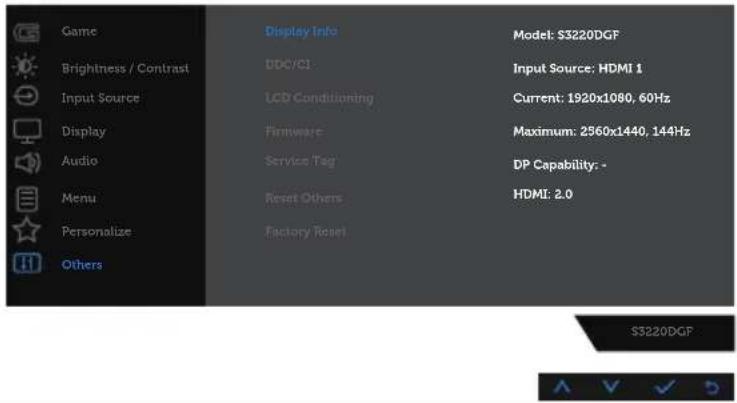
n nn (nn n nn n nn) nn nn nn nn nn nn nn nn nn nn nn nn nn nn nn nn nn nn nn nn nn nn nn nn nn nn nn nn nn nn nn nn nn nn nn nn nn nn nn nn nn nn nn nn nn nn nn nn nn nn nn nn nn nn nn nn nn nn nn nn nn nn nn nn nn nn nn nn nn nn nn nn nn nn nn nn nn nn nn nn nn nn nn nn nn nn nn nn nn nn nn nn nn nn nn nn nn nn nn nn
DDC/CI nX 1117 wONN (

Dell 32 Gaming Monitor
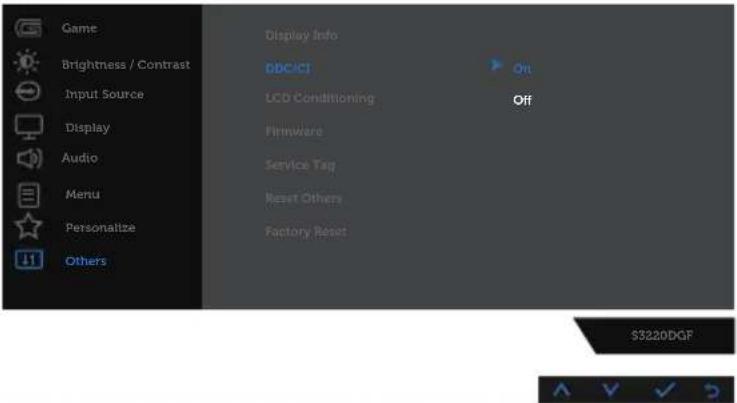

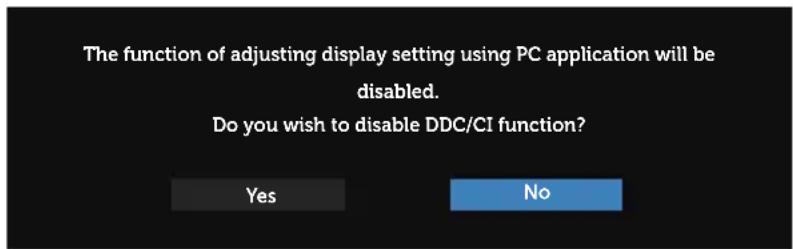
, n nn n nn n nn nn nn nn nn nn nn nn nn nn nn nn nn nn nn nn nn nn nn nn nn nn nn nn nn nn nn nn nn nn nn nn nn nn nn nn nn nn nn nn nn nn nn nn nn nn nn nn nn nn nn nn nn nn nn nn nn nn nn nn nn nn nn nn nn nn nn nn nn nn nn nn nn nn nn nn nn nn nn nn nn nn nn nn nn nn nn nn nn nn nn nn nn nn nn nn nn nn nn nn.

Dell 32 Gaming Monitor
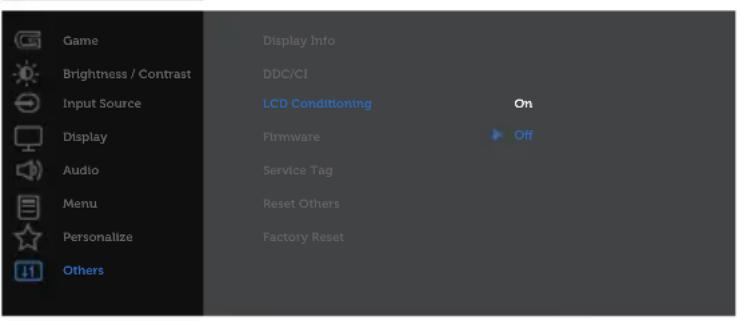


.
xnn nn nn nn
JNn (nn) Others nn n nn 01X
n nn nnnnnnnnnnnnnnnnnnnnnnnnnnnnnnnnnnnnnnnnnnnnnnnnnnnnnnnnnnnnnnnnnnnnnnnnnnnnnnnnnnnnnnnnnnnnnnnnnnnnnnnnnnnnnnnnn
LCD Conditioning (nn) (nn
Firmware (nwn)
Service Tag (nW nn)
Reset Other nntn oiox) (nnx
Factory Reset nntn7 o9x) (nnn

Dell 32 Gaming Monitor
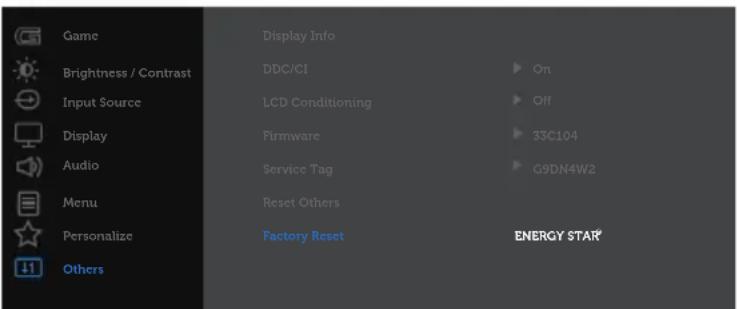


y nixh Tn nn nn nn nn nn nn nn nn nn nn nn nn nn nn nn nn nn nn nn nn nn nn nn nn nn nn nn nn nn nn nn nn nn nn nn nn nn nn nn nn nn nn nn nn nn nn nn nn nn nn nn nn nn nn nn nn nn nn nn nn nn nn nn nn nn nn nn nn nn nn nn nn nn nn nn nn nn nn nn nn nn


Dell 32 Gaming Monitor
S3220DGF
yinn nyinn (nun nnnn) Power Save Mode-7

Dell 32 Gaming Monitor
Entering Power Save Mode.
S3220DGF
x7n .ynnn nnt nyn nn ,HDMI 7nn x7 nx .nnn nnnn 4 nn nn nn nn nn

Dell 32 Gaming Monitor
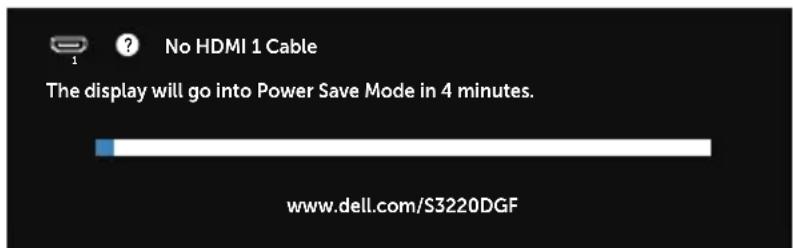
S3220DGF
xyn .ynnn nn nyn nyn ,DP nn nn 4 nn nn nn

Dell 32 Gaming Monitor
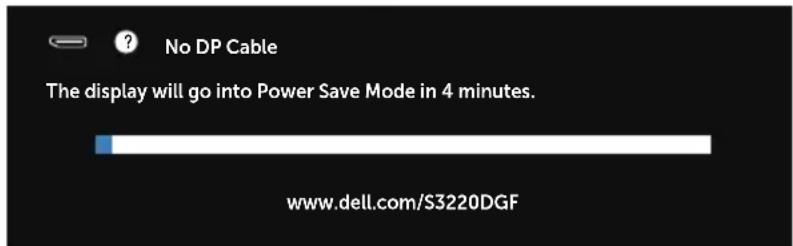
S3220DGF

n n n n n n n n n n n n n n n n n n n n n n n n n n n n n n n n n n n n n n n n n n n n n n n n n n n n n n n n n n n n n n n n n n n n n n n n n n n n n n n n n n n n n n.
.(OSD) tonn uonnaunu nn,non ytn naph:yn

.1y 1n7 ,01 y
xnn
nnoopnnn nnnn
:
:Windows 10-1 Windows 8.1 ,Windows 8 ,Windows 7-
Inn nnnn nn nnnn nnnn nnnn nnnn nnnn nnnn nnnn nnnn nnnn nnnn nnnn nnnn nnnn nnnn nnnn nnnn nnnn nnnn nnnn nnnn nnnn nnnn nnnn nnnn nnnn nnnn nnnn nnnn nnnn nnnn nnnn nnnn nnnn nnnn nn
.0x77 712y
.2
.2560 x 1440 nnnn nn nn nn nn nn nn nn nn nn .3
.4
2560x1440 nwnn
n nn nnnnnnnnnnnnnnnnnnnnnnnnn
:Dell w n nn nn
www.dell.com/support
yonn oynnn nn
(wnn nn) Dell nnnnnnnnnnnnn
.70nn 0
.
Dell nn nnnn nn
www.dell.com/support
.0nn 0n nn nn nn nn nn nn nn nn nn nn nn nn nn nn nn nn nn nn nn nn nn nn nn nn nn nn nn nn nn nn nn nn nn nn nn nn nn nn nn nn nn nn nn nn nn nn nn nn nn nn nn nn nn nn nn nn nn nn nn nn nn nn nn nn nn nn nn nn nn nn nn nn nn nn nn nn nn nn nn nn nn nn nn nn nn nn nn nn nn nn nn nn nn nn nn nn nn nn
n nn nnnn nn nnnn nn nnnn nn nnnn nn nnnn nn nnnn nn nnnn nn nnnn nn nnnn nn nnnn nn nnnn nn nnnn nn nnnn nn nnnn nn nnnn nn nnnn nn nnnn nn nnnn nn nnnn nn nnnn nn nnnn nn nnnn nn nnnn nn nnnn nn nnnn nn nannn nn nnnn nn nnnn nn nnnn nn nnnn nn nnnn nn nnnn nn nnnn nn nnnn nn nnnn nn nnnn nn nnnn nn nnnn nn nnnn nn nnnn nn nnnn nn nnnn nn nnnn nn nnnn nn nnnn nn nnnn nn nnnn nn nnnn nn
.2560x1440-
Dell-2560x1440- nnnn nnyn
n nn nnnn nn nn nn nn nn nn nn nn nn nn nn nn nn nn nn nn nn nn nn nn nn nn nn nn nn nn nn nn nn nn nn nn nn nn nn nn nn nn nn nn nn nn nn nn nn nn nn nn nn nn nn nn nn nn nn nn nn nn nn nn nn nn nn nn nn nn nn nn nn nn nn nn nn nn nn nn nn nn nn nn nn nn nn nn nn nn nn nn nn nn nn nn nn

Dell nnnn nn oon nnnn nn nn
:Windows 10-1 Windows 8.1 ,Windows 8 ,Windows 7-2
nivny nivny nivny Windows 8.1-1 Windows 8-1
ONN
.(nXnn)Personalization nn nnnn nn nn nn nn nn .2
(nxnnn) Change Display Settings yyn7 .3
(nntnn nntan) Advanced Settings yyn7 .4
,NVIDIA nni) 1nn nn nn nn nn nn nn nn nn nn .5
.(ntntlIntel,ATI
IX www.ATI.com ,nni) 000 790 777 .6
. www.AMD.com
n nn nnnn nn nnnnnnnnnnnnnnnnnnnnnnnnnnnnnnnnnnnnnnnnnnnnnnnnnnnnnnnnnnnnnnnnnnnnnnnnnnnnnnnnnnnnnnnnnnnnnnnnnnnnnnnnnnnnnnnnn
.2560x1440-7
n nn nnnnnnnnnnnnnnnnnnnnnnnnnnnnnnnnnnnnnnnnnnnnnnnnnnnnnnnnnnnnnnnnnnnnnnnnnnnnnnnnnnnnnnnnnnnnnnn
xion tyyn dy nnnn .xyn dy nnuu tyyn d'onnn nn nn y:yn
.ynnn by ynu tyn 1y, nX

1210, n'un
n nn nnnnnnnnnnnnnnnnnnnnnnnnnnnnnnnnnnnnnnnnnnnnnnnnnnnnnnnnnnnnnnnnnnnnnnnnnnnnnnnnnnnnnnnnnnn
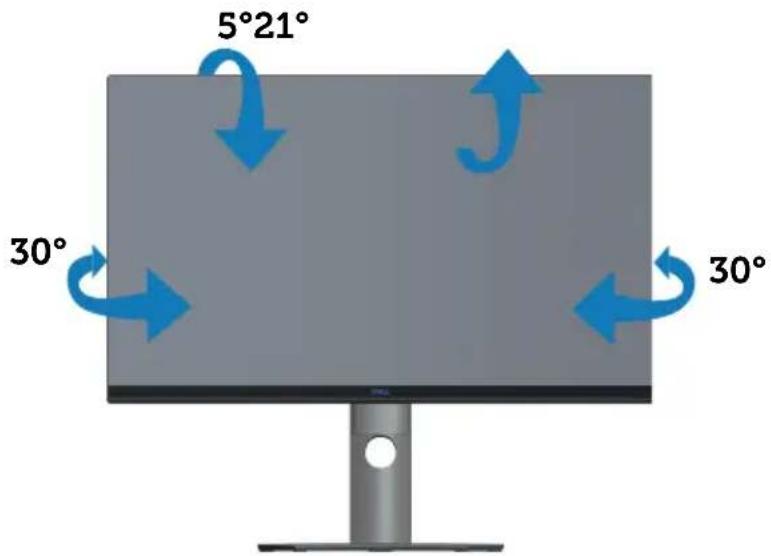
.ynn nn nynn

n"150 tyx nXyN xyn

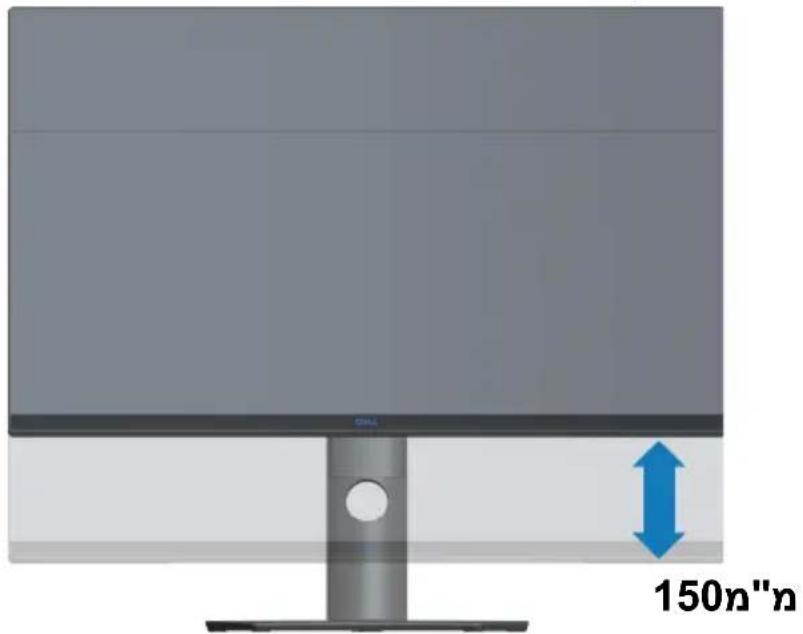

niiyn
ninnnnnnnnnnnnnnnnnnnnnnnnnnnnnnnnnn
nny nT
n nn nnnn nn nn nn nn nn nn nn nn nn nn nn nn nn nn nn nn nn nn nn nn nn nn nn nn nn nn nn nn nn nn nn nn nn nn nn nn nn nn nn nn nn nn nn nn nn nn nn nn nn nn nn nn nn nn nn nn nn nn nn nn nn nn nn nn nn nn nn nn nn nn nn nn nn nn nn nn nn nn nn nn nn nn nn nn nn nn nn nn nn nn nn nn nn nn nn nn nn nn
- 3 .xN nX
,

Dell 32 Gaming Monitor
ININN,NNN NINN INN

wnnnn nn n nn n nn n nn n nn n nn n nn n nn n nn n nn n nn n nn n nn n nn n nn n nn n nn n nn n nn n nn n nn n nn n nn n nn n nn n nn n nn n nn n nn n nn n nn n nn n nn n nn n nn n nn n nn n nn n nn n nn n nn n nn n nn n nn n nn n nn n nn n nn n nn n nn n nn
ninn
x x7 nnnn nn nn nn nn nn nn nn nn nn nn nn nn nn nn nn nn nn nn nn nn nn nn nn nn nn nn nn nn nn nn nn nn nn nn nn nn nn nn nn nn nn nn nn nn nn nn nn nn nn nn nn nn nn nn nn nn nn nn nn nn nn nn nn nn nn nn nn nn nn nn nn nn nn nn nn nn nn nn nn nn nn nn nn nn nn nn nn nn nn nn nn nn nn nn nn nn nn nn nn
n nn nnnnnnnnnnnnnnnnnnnnnnnnnnnnnnnnnnnnnnnnnnnnnnnnnnnnnnnnnnnnnnnnnnnnnnnnnnnnnnnnnnnnnnnnnnn

nyny n7
ninn nn nyn
n nn nnnnnnnnnnnnnnnnnnnnnnnnnnnnnnnnnnnnnnnnnnnnnnnnnnnnnnnnnnnnnnnnnnnnnnnnnnnnnnnnnnnnnnnnnnnnn
- (1)
3.719x
4.
5 .DITN7
6
on 6-15 y n .7 .0070
.3 1n7 y n901 Dy9yn7,ny7 .oo7n nn ynnnon nn n nn nn nn nn nn nn nn nn nn nn nn nn nn nn nn nn nn nn nn nn nn nn nn nn nn nn nn nn nn nn nn nn nn nn nn nn nn nn nn nn nn nn nn nn nn nn nn nn nn nn nn nn nn nn nn nn nn nn nn nn nn nn nn nn nn nn nn nn nn nn nn nn nn nn nn nn nn nn nn nn nn nn nn nn nn nn nn nn nn nn nn nn nn nn nn nn nn

nixi9niyy
n nn nnnnnnnnnnnnnnnnnnnnnnnnnnnnnnnnnnnnnnnnnnnnnnnnnnnnnnnnnnnnnnnnnnnnnnnnnnnnnnnnnnnnnnnnnnnnnnnnnnnnnnnnn
| ### | |
| . Input Source | ### |
| . Input Source | ### |
| . Input Source | ### |
| . Input Source | ### |
| . Input Source | ### |
| . Input Source | ### |
| . Input Source | ### |
| . Input Source | ### |
| . Input Source | ### |
| . Input Source | ### |
| . Input Source | ### |
| . Input Source | ### |
| . Input Source | ### |
| LCD : Dell : www.dell.com/support/monitors | "\"d:\bin\)" "\"d:\bin\)" "\"d:\bin\)" "\"d:\bin\)" |
| Factory Reset) (Factory Reset) - 7 x 7 x 60x . (1x1x2) | "\"d:\bin\)" "\"d:\bin\)" "\"d:\bin\)" "\"d:\bin\)" |
| Factory Reset) (Factory Reset) - 7 x 7 x 60x . (1x1x2) | "\"d:\bin\)" "\"d:\bin\)" "\"d:\bin\)" "\"d:\bin\)" |
| Factory Reset) (Factory Reset) - x x x x x x . (1x1x2) | "\"d:\bin\)" "\"d:\bin\)" "\"d:\bin\)" "\"d:\bin\)" "\"d:\bin\)" |
| Factory Reset) (Factory Reset) - x x x x x x . (1x1x2) | "\"d:\bin\)" "\"d:\bin\)" "\"d:\bin\)" "\"d:\bin\)" "\"d:\bin\)" "\"d:\bin\)" "\"d:\bin\)" "\"d:\bin\)" "\"d:\bin\)" "\"d:\bin\)" "\"d:\bin\)" "\"d:\bin\)" "\"d:\bin\)" "\"d:\bin\)" "\"d:\bin\)" "\" d\n" |
| Factory Reset) (Factory Reset) - x x x x x x . (1x1x2) | "\"d:\bin\)" "\"d:\bin\)" "\"d:\bin\)" "\"d:\bin\)" "\"d:\bin\)" "\"d:\bin\)" "\"d:\bin\)" "\"d:\bin\)" "\"d:\bin\)" "\"d:\bin\)" "\" d\n" |
| Factory Reset) (Factory Reset) - x x x x x x . (1x1x2) . (1x1x2) | "\"d:\bin\)" "\"d:\bin\)" "\"d:\bin\)" "\"d:\bin\)" "\"d:\bin\)" "\"d:\bin\)" "\"d:\bin\)" "\"d:\bin\)" "\"d:\bin\)" "\"d:\bin\)" "\"d:\bin\)" "\"d:\bin\)" "\"d:\bin\]" "\"d:\bin\)" "\"d:\bin\)" "\"d:\bin\)" "\"d:\bin\)" "\"d:\bin\)" "\"d:\bin\)" "\"d:\bin\)" "\"d:\bin\)" "\"d:\bin\)" "\"d:\bin\)" "\"d:\bin\)" "\"d:\bin\)" "\"d:\bin\)" "\"d:\bin\)" "\/" |
| Factory Reset) (Factory Reset) - x x x x x x . (1x1x2) | "\"d:\bin\)" "\"d:\bin\)" "\"d:\bin\)" "\"d:\bin\)" "\"d:\bin\)" "\"d:\bin\)" "\"d:\bin\)" "\"d:\bin\)" "\"d:\bin\)" "\"d:\bin\)" "\/" |
| (,)Color Setting Mode Graphic-7 (,)Color Settings . ()Video IX ()() | |
| Color YPbPr IX RGB-7 (no) . () | Input Color Format |
| Super Fast, (no) Fast (no) Display Dy" Dz" (no) Extreme, (no) | |
| (Ann-Ann on!) Aspect Ratio (n) | • (n) |
| .(n) | • (n) |
| (Factory Reset) -7 (n) | • (n) |
| . | • (n) |
| . | • (n) |
| . | • (n) |
| . | • (n) |
| . | • (n) |
| . | • (n) |
| . | • (n) |
| . | • (n) |
| . | • (n) |
| . | • (n) |
| . | • (n) |
| . |
n901
NINININ
yTiynDixn DxNIXDIOI,INYVyn:nnX .nONnIOO'IX/I,INNVnIOO',INNVNNnO
n nn nnnn nn nnnnnnnnnnnnnnnnnnnnnnnnnnnnnnnnnnnnnnnnnnnnnnnnnnnnnnnnnnnnnnnnnnnnnnnnnnnnnnnnnnnnnnnnnnnnnnnnnnnnnnnnnnnnnnnnnnnnnnnnnnnnnnnnnnnnnnnnnnnn nn.
nioi nni ynn (na"nn) FCC nin nn niytn
n nn nnnnnnnnnnnnnnnnnnnnnnnnnnnnnnnnnnnnnnnnnnnnnnnnnnnnnnnnnnnnnnnnnnnnnnnnnnnnnnnnnnnnnnnnnnnnnnnnnnnnnnnnnnnnnnnnnnnnnnnnnnnnnnnnnnnnnnnnnnnnnnnnnnnnnnnnnnnnnnnnnnnnnnnn nn nn nn nn nn nn nn nn nn nn nn nn nn nn nn nn nn nn nn nn nn nn nn nn nn nn nn nn nn nn nn nn nn nn nn nn nn nn nn nn nn nn nn nn nn nn nn nn nn nn nn nn nn nn nn nn nn nn nn nn nn nn nn nn nn nn nn nn nn nn nn nn nn nn nn nn nn nn nn nn nn nn nn nn nn nn nn nn nn nn nn nn nn nn nn nn nn nn nn nn nrnne
ninnnnnnnnnnn nnnn nn nnnnnnnnnnnnnnnnn
- 2 79IN
3..
4..n n
77 77 77 77 77 77 77 77 77 .5
nynnn n nn nnnn nn nnnn nn nnnn nn nnnn nn nnnn nn nnnn nn nnnn nn nnnn nn nnnn nn nnnn nn nnnn nn nnnn nn nnnn nn nnnn nn nnnn nn nnnn nn nnnn nn nnnn nn nnnn nn nnnn nn nnnn nn nnnn nn nnnn nn nnnn nn nnnn nn nnnnn nn nnnn nn nnnn nn nnnn nn nnnn nn nnnn nn nnnn nn nnnn nn nnnn nn nnnn nn nnnn nn nnnn nn nnnn nn nnnn nn nnnn nn nnnn nn nnnn nn nnnn nn nnnn nn nnnn nn
Dell ny n
.(800-999-3355) 800-WWW-DELL nnnn nn nnnn nn
y n y n nn n nn nn nn nn nn nn nn nn nn nn nn nn nn nn nn nn nn nn nn nn nn nn nn nn nn nn nn nn nn nn nn nn nn nn nn nn nn nn nn nn nn nn nn nn nn nn nn nn nn nn nn nn nn nn nn nn nn nn nn nn nn nn nn nn nn nn nn nn nn nn nn nn nn
. Dell w nn n h np ix iunn, nnn n n n
nnnnn .19700000000000000000000000000000000000000000000000000000000
.
:nnn nn n
.1
:nnn nn n nn nn Dell- n
.1
- nnni
. nnnn (n/na) Choose A Country/Region
.3
- 5 .Dell
- Dell S3220DGF
- unun
- 5yN NITIN
- 24.
- #
- n nn pin
- wn noynn
- ENERGY STAR
- yon-oo n
- D'07n nI LCD-n x nIX
- ninnnn
- TTO
- Tynnnnon
- xyn nyon
- nna nn nna vinu
- (OSD) 70nn nn nn nn
- Dell 32 Gaming Monitor
- xnn
- nnoopnnn nnnn
- Dell nn nnnn nn
- niiyn
- nny nT
- ninn
- nixi9niyy
- n901
- NINININ
- nioi nni ynn (na"nn) FCC nin nn niytn
- Dell ny n
Marque : DELL
Modèle : S3220DGF
Catégorie : Moniteur