Home Lyric T5 WiFi - Thermostat HONEYWELL - Notice d'utilisation et mode d'emploi gratuit
Retrouvez gratuitement la notice de l'appareil Home Lyric T5 WiFi HONEYWELL au format PDF.



| Type de produit | Thermostat connecté Wi-Fi |
| Marque | Honeywell |
| Modèle | Lyric T5 WiFi (RCHT8610WF2006) |
| Alimentation électrique | 24 VCA (câble neutre requis) |
| Connectivité Wi-Fi | 2,4 GHz, 802.11 b/g/n |
| Compatibilité système | Chauffage et climatisation conventionnels et thermopompes (mono et multi-phases) |
| Compatibilité domotique | Apple HomeKit, Amazon Echo |
| Plage de température (chauffage) | 4,5 °C à 32 °C |
| Plage de température (climatisation) | 10 °C à 37 °C |
| Précision du capteur de température | ±0,85 °C à 21 °C |
| Modes système | Chauffage, Climatisation, Arrêt, Automatique, Chauffage d'urgence |
| Modes ventilateur | Auto, Marche, Circulation |
| Programmation | Géorepérage, programmation intelligente, programmation temporelle (4 périodes/jour) |
| Réponse intelligente | Oui (apprentissage des cycles) |
| Écran | Tactile avec rétroéclairage réglable (5 niveaux) |
| Verrouillage écran | Partiel ou total (code PIN) |
| Alertes et rappels | Filtre à air, température extrême, etc. |
| Application mobile | Lyric (iOS et Android) |
| Garantie | 2 ans |
| Nettoyage | Chiffon doux, ne pas pulvériser directement |
FOIRE AUX QUESTIONS - Home Lyric T5 WiFi HONEYWELL
Questions des utilisateurs sur Home Lyric T5 WiFi HONEYWELL
0 question sur cet appareil. Repondez a celles que vous connaissez ou posez la votre.
Poser une nouvelle question sur cet appareil
Téléchargez la notice de votre Thermostat au format PDF gratuitement ! Retrouvez votre notice Home Lyric T5 WiFi - HONEYWELL et reprennez votre appareil électronique en main. Sur cette page sont publiés tous les documents nécessaires à l'utilisation de votre appareil Home Lyric T5 WiFi de la marque HONEYWELL.
MODE D'EMPLOI Home Lyric T5 WiFi HONEYWELL
Guide de l'utilisateur
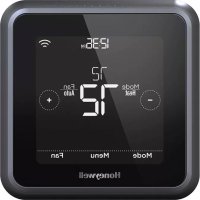
*Représentation du thermostat RCHT8610WF2006. Les autres modèles peuvent varier.
Bienvenue
Ce guide de l'utilisateur est conçu pour vous aider à vous familiariser avec votre nouveau thermostat Wi-Fi Lyric T5. Veuillez consulter la table des matières à la page 2 pour effectuer une recherche par sujet.
Besoin d'aide? Contactez-nous.
Site Web : lyric.honeywell.com
Courriel : MyLyric@honeywell.com
Téléphone : 1-800-633-3991
Réseaux sociaux : Twitter: @HoneywellHome, Facebook: Honeywell Home
Table des matières
Caractéristiques du thermostat.... 3
Présentation du thermostat....4
Présentation de l'application Lyric....5
Fonctionnement de base du thermostat
Réglage de la température....5
Exceptions à la programmation....6
Réglage de la température en mode Automatique ....6
Sélection du mode du système....8
Protection du compresseur intégré....9
Réglage du ventilateur....9
Connectivité Wi-Fi®
Connexion à un réseau Wi-Fi....10
Déconnexion et nouvelle connexion à un réseau Wi-Fi....11
Paramètres du menu principal
Présentation....12
Options de programmation ....13
Contrôle de la température en fonction de l'emplacement (technologie de géorepérage)....13
Programmation intelligente....13
Programmation temporelle ....15
Aucun programme 18
Paramètres de verrouillage de l'écran....19
Paramètres Wi-Fi 20
Paramètres WAC 20
Arrêt et marche du thermostat Wi-Fi....20
Réglage de la luminosité du rétroéclairage 21
Activation/Désactivation de la réponse intelligente....21
Réglage de l'heure et de la date 22
Nettoyage de l'écran du thermostat....23
Sélection des degrés Fahrenheit ou Celsius....23
Activer ou désactiver le mode automatique....24
Réinitialisation des options....24
Affichage de l'état de l'équipement....25
Affichage des informations du thermostat....25
Alertes et rappels d'entretien....26
Annexes
Informations générales relatives au système....28
Dépannage 29
Foire aux questions (FAQ) 30
Informations réglementaires....32
Informations relatives à la garantie....33
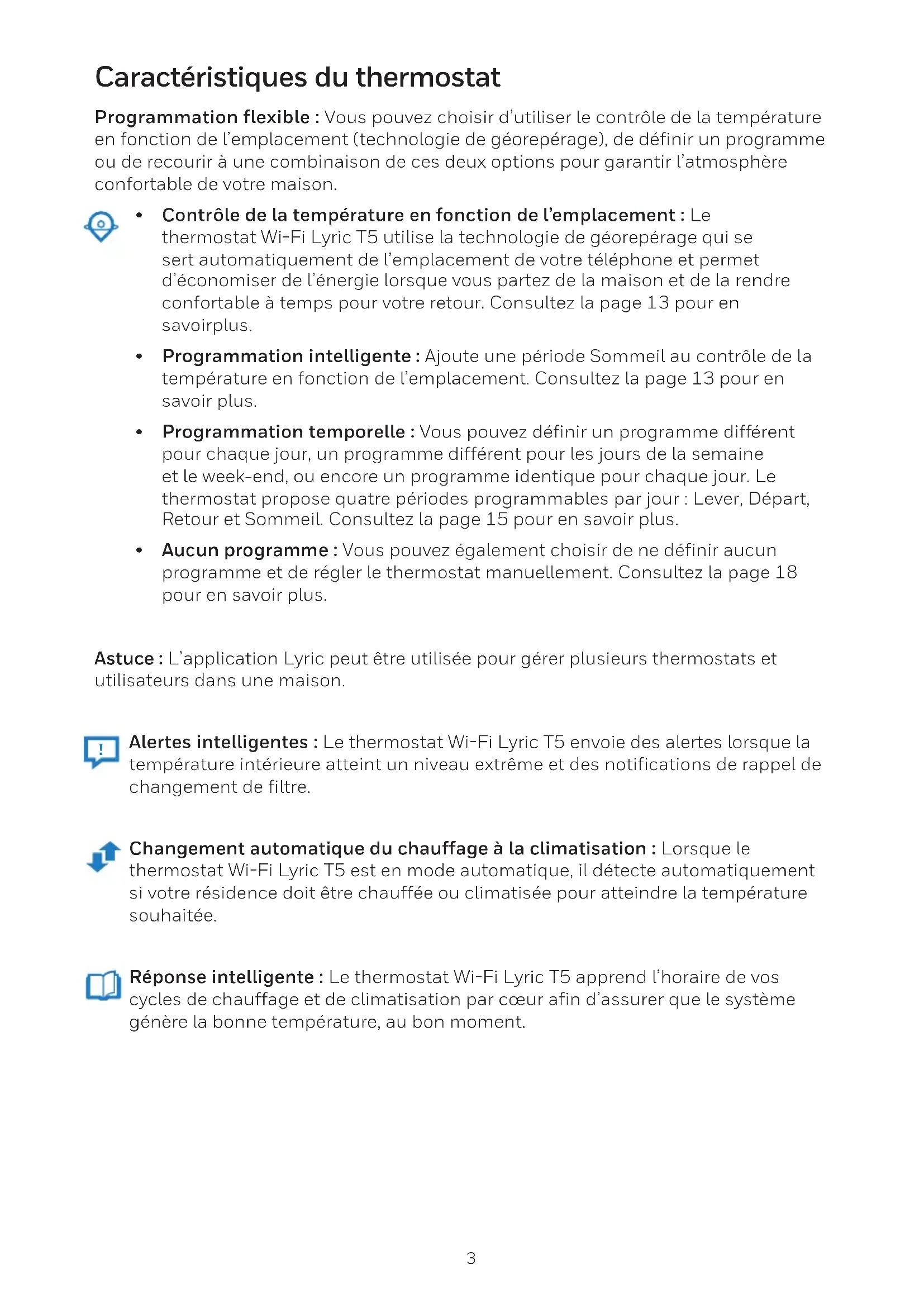
Caractéristiques du thermostat
Programmation flexible : Vous pouvez choisir d'utiliser le contrôle de la température en fonction de l'emplacement (technologie de géorepérage), de définir un programme ou de recourir à une combinaison de ces deux options pour garantir l'atmosphère confortable de votre maison.

- Contrôle de la température en fonction de l'emplacement : Le thermostat Wi-Fi Lyric T5 utilise la technologie de géorepérage qui se sert automatiquement de l'emplacement de votre téléphone et permet d'économiser de l'énergie lorsque vous partez de la maison et de la rendre confortable à temps pour votre retour. Consultez la page 13 pour en savoirplus.
- Programmation intelligente : Ajoute une période Sommeil au contrôle de la température en fonction de l'emplacement. Consultez la page 13 pour en savoir plus.
- Programmation temporelle : Vous pouvez définir un programme différent pour chaque jour, un programme différent pour les jours de la semaine et le week-end, ou encore un programme identique pour chaque jour. Le thermostat propose quatre périodes programmables par jour : Lever, Départ, Retour et Sommeil. Consultez la page 15 pour en savoir plus.
- Aucun programme : Vous pouvez également choisir de ne définir aucun programme et de régler le thermostat manuellement. Consultez la page 18 pour en savoir plus.
Astuce : L'application Lyric peut être utilisée pour gérer plusieurs thermostats et utilisateurs dans une maison.

Alertes intelligentes : Le thermostat Wi-Fi Lyric T5 envoie des alertes lorsque la température intérieure atteint un niveau extrême et des notifications de rappel de changement de filtre.

Changement automatique du chauffage à la climatisation : Lorsque le thermostat Wi-Fi Lyric T5 est en mode automatique, il détecte automatiquement si votre résidence doit être chauffée ou climatisée pour atteindre la température souhaitée.

Réponse intelligente : Le thermostat Wi-Fi Lyric T5 apprend l'horaire de vos cycles de chauffage et de climatisation par cœur afin d'assurer que le système génère la bonne température, au bon moment.
Présentation du thermostat
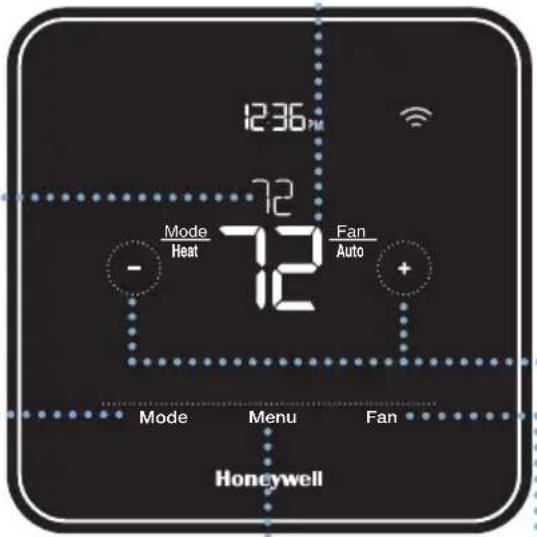
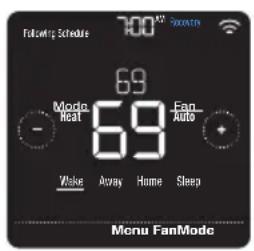
Température souhaitée
Affiche la température intérieure souhaitée.
Température intérieure
Affiche la température intérieure actuelle.
Régler la température
Appuyez sur le + ou sur le - pour définir la température souhaitée.
text_image
12:36 PM 72 Mode Heat Fan Auto - 12 + Mode Menu Fan HoneywellMode
Appuyez sur la touche pour sélectionner le mode du système :
- Automatique (si activé)
- Chauffage
- Climatisation
- Arrêt
• Chauffage urg. (chauffage d'urgence)
Menu
Appuyez sur la touche pour définir un programme et consulter d'autres options personnalisables.
Fan (Ventilateur)
Appuyez sur la touche pour sélectionner le mode du ventilateur :
• Auto (Automatique)
- On (Marche)
• Circulate (Circulation)
Mode veille
Le thermostat entre dans le mode veille 45 secondes après que vous avez appuyé sur un bouton pour la dernière fois. En fonction de la luminosité définie, l'écran peut s'assombrir pour économiser de l'énergie. Consultez la page 21 pour savoir comment régler la luminosité de l'écran.
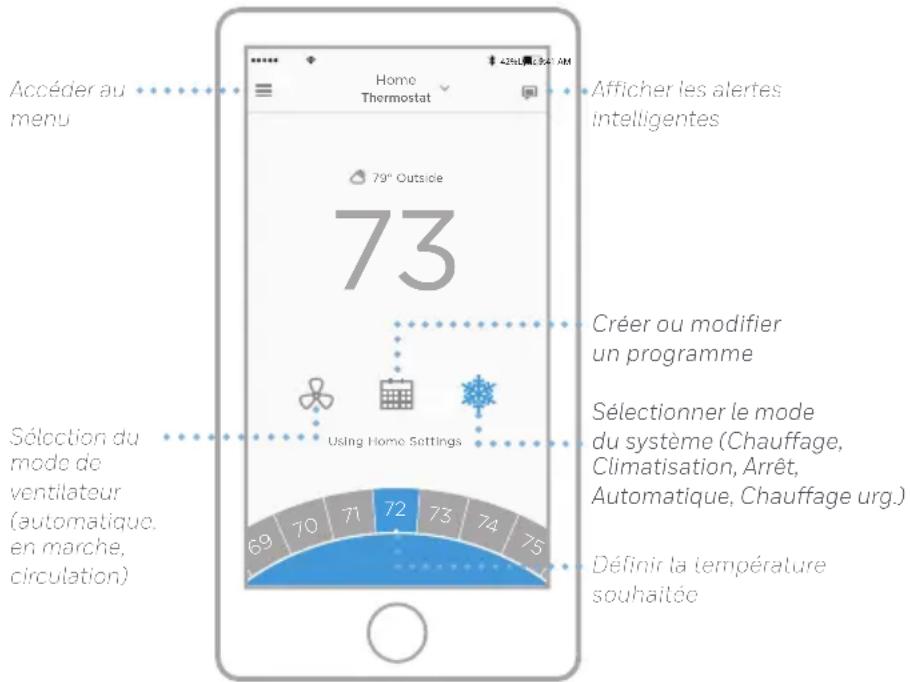
Présentation de l'application Lyric
text_image
Accéder au menu Home Thermostat 79° Outside 73 Sélection du mode de ventilateur (automatique, en marche, circulation) 69 70 71 72 73 74 75 Using Home Settings Afficher les alertes intelligentes Créer ou modifier un programme Sélectionner le mode du système (Chauffage, Climatisation, Arrêt, Automatique, Chauffage urg.) Définir la température souhaitéePour voir tous les produits connectés par l'application Lyric de Honeywell, consultez la page yourhome.honeywell.com.
L'application Lyric est régulièrement améliorée et peut donc changer.
Réglage de la température
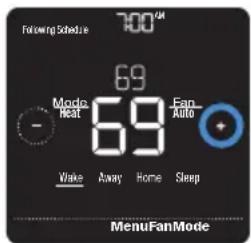
Pour régler la température souhaitée vers le haut ou vers le bas, appuyez sur + ou - sur l'écran d'accueil du thermostat.
Si vous utilisez le contrôle de la température en fonction de l'emplacement ou une programmation temporelle, le réglage de la température ignorera le point de consigne actuel, jusqu'à la prochaine période programmée ou jusqu'au prochain géorepérage, à moins que vous ne recouriez aux exceptions ci-dessous.
Exceptions à la programmation
Hold Until (Maintenir jusqu'à) : Ignore le point de consigne de la température actuel pendant un maximum de 12 heures. Vous pouvez utiliser cette fonction pour maintenir la température jusqu'à une heure spécifique.
Permanent hold (Maintien permanent) : Ignore le point de consigne de la température actuel de façon permanente jusqu'à ce que vous le modifiiez manuellement ou réactiviez un programme.
Vacation hold (Mode Vacances): Ignore le point de consigne de la température actuel pendant une période plus longue. Vous pouvez utiliser cette fonction lorsque vous savez que vous serez absent pendant un moment. (Remarque : le mode Vacances peut uniquement être activé à l'aide de l'application Lyric.)
Réglage du maintien temporaire (à utiliser avec les programmations temporelles uniquement)
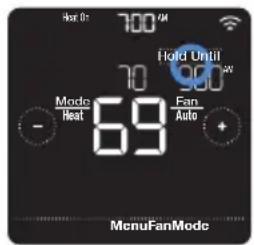
1 Pour régler la température souhaitée, appuyez sur la touche + ou - sur l'écran d'accueil du thermostat. Le message Hold Until (Maintenir jusqu'à) apparaît en même temps que l'heure à laquelle le maintien se termine.
2 Pour modifier l'heure de fin du maintien, appuyez sur l'heure et attendez jusqu'à ce qu'elle commence à clignoter. Ensuite, appuyez sur la touche ou pour définir l'heure à laquelle vous souhaitez que se termine le maintien. Appuyez une nouvelle fois sur Hold Until (Maintenir jusqu'à) pour confirmer les modifications et revenir à l'écran d'accueil.
text_image
Heat 01 700 PM 70 Hold Until 70 900 PM Mode Heat 69 Fan Auto + MenuFanMode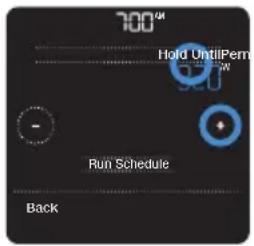
text_image
700 Hold UntilPerm - Run Schedule BackUne fois la période de maintien terminée, le thermostat revient automatiquement au programme défini. Si vous souhaitez annuler le maintien, appuyez sur Hold Until (Maintenir jusqu'à) puis sur Run Schedule (Activer le programme).
Réglage du maintien permanent
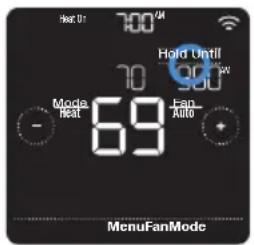
1 Pour régler la température souhaitée, appuyez sur la touche ⚠ ou sur l'écran d'accueil du thermostat. Le message Hold Until (Maintenir jusqu'à) apparaît en même temps que l'heure à laquelle vous souhaitez que le maintien se termine.
2 Appuyez sur Hold Until (Maintenir jusqu'à). Le maintien permanent apparaît sur l'écran. Appuyez sur Permanent Hold (Maintien permanent) pour conserver cette température jusqu'à ce que vous la modifiiez manuellement.
Pour arrêter le maintien permanent et revenir au programme défini, appuyez sur Permanent Hold (Maintien permanent), puis sur Run Schedule (Activer le programme).
text_image
Heat U1 700 70 70 Hold Until 70 900 Mode Heat 69 Fan- AUTO MenuFanMode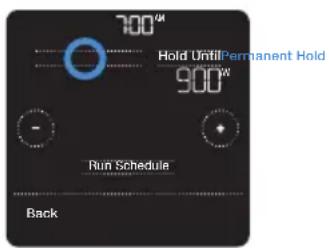
text_image
700W Hold Until Permanent Hold 900W - Run Schedule BackRéglage du mode Vacances (doit être programmé à l'aide de l'application Lyric)
1 Ouvrez l'application Lyric. Appuyez sur l'icône Menu ≡ située dans le coin supérieur gauche de l'écran, puis sur Vacation (Vacances).
2 Activez les paramètres de vacances, puis choisissez une date/heure de début et une date/heure de fin.
3 Appuyez sur l'appareil Lyric que vous souhaitez inclure dans vos paramètres de vacances, puis réglez les températures souhaitées. Une fois les températures et les appareils choisis, appuyez sur la flèche Retour pour enregistrer vos modifications.
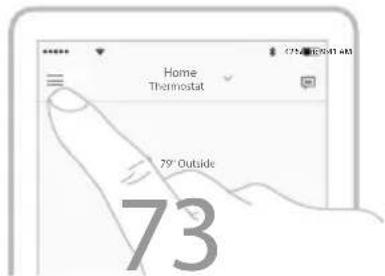
Vous pouvez régler manuellement le point de consigne de la température en mode Vacances à l'aide de l'application Lyric ou en appuyant sur ⊕ ou ⊖ sur le thermostat. Ce nouveau point de consigne restera actif jusqu'au terme du mode Vacances. Pour annuler le mode Vacances, appuyez sur Run Schedule (Activer le programme) sur l'écran du thermostat pour revenir au programme défini ou appuyez sur Vacation Until (Vacances jusqu'au) dans l'application, puis sur End Vacation (Terminer les vacances).
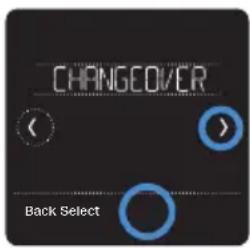
Le mode automatique (lorsque le thermostat sélectionne automatiquement le chauffage ou la climatisation pour atteindre la température que vous souhaitez) est désactivé par défaut. Pour l'activer, touchez Menu, déplacez-vous à l'aide des flèches ou ⑧ jusqu'à ce que vous trouviez CHANGEOVER et sélectionnez AUTO. Touchez Done (Terminé) et touchez Back (Retour) pour revenir à l'écran d'accueil du thermostat.
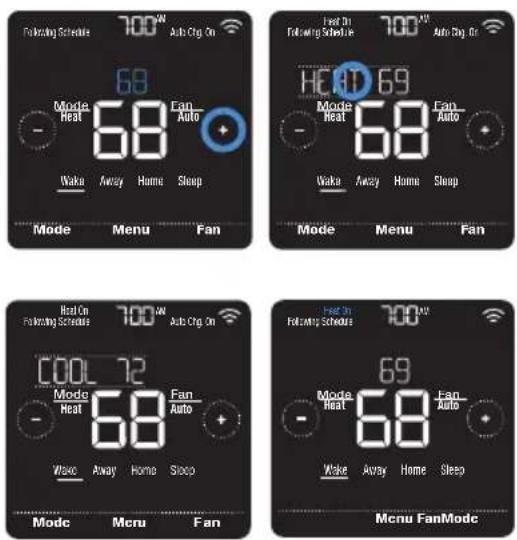
Afin de choisir les températures souhaitées pour le chauffage et la climatisation en mode Automatique, respectez les étapes ci-dessous.
1 Touchez Mode sur l'écran d'accueil du thermostat jusqu'à ce que « Auto » s'affiche. Dans le coin supérieur droit, vous verrez aussi « Auto Chg On » s'afficher. Touchez ensuite ou afin de choisir la température souhaitée pour le mode en cours (chauffage ou climatisation).
2 Appuyez sur la zone de texte où le mode actif est affiché pour passer au mode inactif.
3 Appuyez sur où afin de choisir la température souhaitée pour l'autre mode. Après 5 secondes d'inactivité, votre réglage s'active et l'écran du thermostat affiche le point de consigne du mode actif.
Sélection du mode du système
Le mode du système actuel (Chauffage, Climatisation, Arrêt, Chauffage urg.) est affiché sur la gauche de la température intérieure actuelle sur l'écran d'accueil du thermostat.
Le mode en cours (Chauffage en marche, Climatisation en marche, Chauffage urg. en marche) est affiché dans le coin supérieur gauche de l'écran d'accueil du thermostat.
Pour parcourir les modes disponibles, appuyez sur Mode sur l'écran d'accueil du thermostat et sélectionnez le mode adéquat pour la température de votre choix.
- Heat (Chauffage): Contrôle le système de chauffage.
- Cool (Climatisation) : Contrôle le système de climatisation.
- Off (Arrêt) : Éteint les systèmes de chauffage et de climatisation.
- Auto (Automatique) : Lorsque ce mode est activé, le thermostat utilise automatiquement le chauffage ou la climatisation pour atteindre la température souhaitée.
- Em Heat (Chauffage urg.): Contrôle le chauffage d'urgence ou auxiliaire; uniquement disponible sur les systèmes équipés d'une pompe à chaleur.
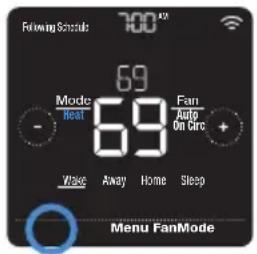
- Les modes Chauffage urg. et Automatique peuvent ne pas apparaître sur l'écran de l'appareil ou dans l'application en fonction de votre équipement et de l'installation de votre thermostat.
- Le mode Chauffage urg. est uniquement disponible pour les systèmes dotés d'une pompe à chaleur. Le thermostat doit également être configuré pour contrôler une pompe à chaleur et une phase de chauffage d'urgence/auxiliaire.
- Le mode automatique est désactivé par défaut. Consultez les instructions à la page 24 pour l'activer.
Protection du compresseur intégré
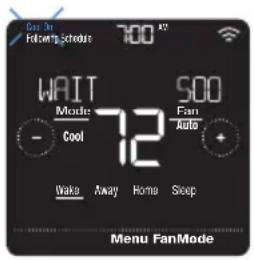
Si le compresseur est redémarré trop rapidement après un arrêt, le système peut être endommagé. La protection du compresseur intégré oblige le compresseur à attendre quelques minutes avant de redémarrer, afin d'empêcher tout risque de dommage au système de chauffage ou de climatisation.
Lors de cette brève période d'attente, Climatisation en marche (ou Chauffage en marche si vous disposez d'une pompe à chaleur) s'affiche sur le thermostat jusqu'au terme de cette période, moment où le compresseur redémarre.
Remarque : Le message Climatisation en marche ou Chauffage en marche est également utilisé pour le délai de démarrage lorsqu'une interruption de courant survient.
text_image
Wait Motor Cool 72 500 Fan Auto Wake Away Home Sleep Menu FanModeRéglage du ventilateur
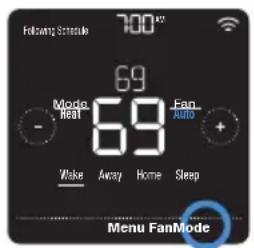
Pour parcourir les modes disponibles du ventilateur, appuyez sur Fan (Ventilateur) sur l'écran d'accueil du thermostat jusqu'à afficher le mode souhaité. Vos modifications seront automatiquement enregistrées.
Modes Ventilateur disponibles :
- On (Marche): Le ventilateur fonctionne en continu.
- Auto (Automatique): Le ventilateur fonctionne uniquement lorsque le système de chauffage ou de climatisation est activé.
- Circ : Le ventilateur fonctionne à des intervalles aléatoires pendant au moins 35 % du temps afin de faire circuler l'air dans votre maison.
text_image
Following Schedule 700w 69 Mode Time 69 Fan Auto + - Wake Away Home Sleep Menu FanMode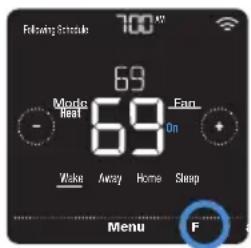
text_image
Following Schedule 700 V 69 Made Heat 69 Fain On Wake Away Home Sleep Menu F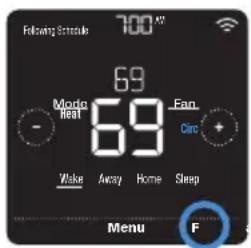
Connexion à un réseau Wi-Fi
Pour configurer et commander votre thermostat Wi-Fi Lyric T5 Pro à distance, le thermostat doit être connecté à l'application Lyric via votre réseau Wi-Fi domestique. Pour vous connecter au réseau, respectez les étapes simples ci-dessous.
1 Veillez à ce que votre téléphone ou votre tablette soit connectée à un signal Wi-Fi de 2,4 GHz. (De nombreux routeurs Wi-Fi diffusent à la fois un signal de 2,4 GHz et un signal de 5,0 GHz. Si vous avez le choix, optez pour le signal de 2,4 GHz.)
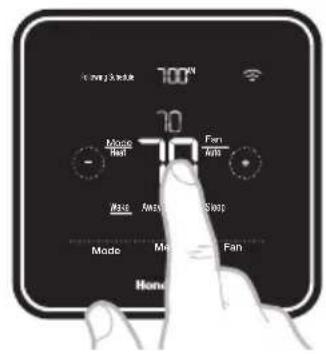
2 Sur le thermostat, appuyez et maintenez enfoncée la température intérieure située au centre de l'écran pendant 5 secondes, jusqu'à ce que l'écran change.
3 Téléchargez l'application Lyric depuis l'App Store ou Google Play si ce n'est pas déjà fait.
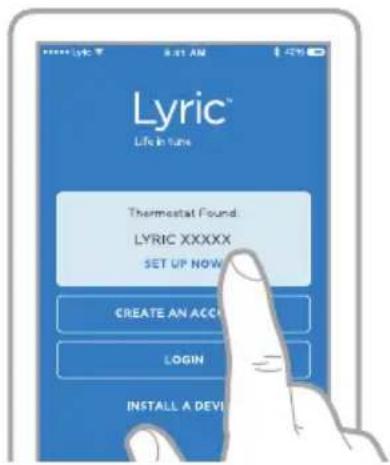
Ouvrez l'application Lyric. Votre thermostat doit apparaître sous Thermostat Found (Thermostat trouvé). Appuyez sur SET UP NOW (CONFIGURER MAINTENANT) pour continuer. Si votre thermostat n'apparaît pas, appuyez sur INSTALL A DEVICE (INSTALLER UN DISPOSITIF) et suivez les instructions.
État de la connexion Wi-Fi
L'état de la connexion Wi-Fi du thermostat est situé dans le coin supérieur droit de l'écran. Pour résoudre les problèmes de connectivité Wi-Fi, consultez la foire aux questions à la page 30.
• Le thermostat est connecté au Wi-Fi
- Le thermostat n'est pas connecté au Wi-Fi ou le Wi-Fi n'est pas configuré
• Le Wi-Fi est éteint

text_image
700N 10 Made Host Fan Stop Made Away Made Stop Made Made Fan Home
Lyric
text_image
Lyric® Life in Tune Thermostat Found LYRIC XXXXXX SET UP NOW CREATE AN ACC LOGIN INSTALL A DEV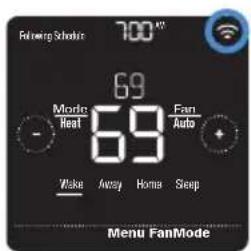
text_image
Riseng Scholz 700 kV 69 Motor Real 69 Fan Auto - Wake Away Home Sleep Menu FanModeExempie de inermostat concrede ou Wi-Fi
Déconnexion et nouvelle connexion à un réseau Wi-Fi
Si vous devez déconnecter le thermostat d'un réseau Wi-Fi et le reconnecter à un autre réseau (car vous remplacez un routeur, par exemple), respectez les étapes ci-dessous.
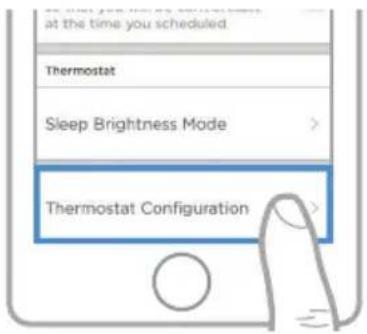
1 Ouvrez l'application Lyric, appuyez sur l'icône du menu située dans le coin supérieur gauche et sélectionnez le thermostat que vous voulez reconnecter. Appuyez sur Thermostat Configuration (Configuration du thermostat) et, dans les options proposées, appuyez sur DELETE (SUPPRIMER).
2 Sur le thermostat, appuyez et maintenez enfoncée la température située au centre de l'écran pendant 5 secondes, jusqu'à ce que l'écran change.
3 Ouvrez l'application Lyric une nouvelle fois. Votre thermostat doit apparaître sous Thermostat Found (Thermostat trouvé). Appuyez sur SET UP NOW (CONFIGURER MAINTENANT) pour continuer. Si votre thermostat n'apparaît pas, appuyez sur INSTALL A DEVICE (INSTALLER UN DISPOSITIF) et suivez les instructions. (La configuration et les préférences de votre équipement demeureront intactes.)
Présentation du menu principal
Appuyez sur Menu sur l'écran d'accueil du thermostat puis utilisez les flèchespour parcourir les options suivantes.
SCHEDULE (PROGRAMME)
Créez et modifiez un programme pour votre thermostat.
SCREEN LOCK (VERROUILLAGE DE L'ÉCRAN)
Verrouillez l'écran afin de limiter l'accès aux paramètres du thermostat.
VENTILATION
Définissez les préférences en matière de ventilation. (Non disponible sur tous les thermostats.)
UIFI
Configurez ou modifiez les paramètres Wi-Fi du thermostat.
BRIGHTNESS (LUMINOSITÉ)
Définissez la luminosité de l'affichage du thermostat.
RECOVERY (REPRISE)
Activez ou désactivez la fonction Réponse intelligente.
CLOCK / DATE (HORLOGE/DATE)
Définissez manuellement l'heure, le format de l'heure et l'heure avancée dans le sous-menu CLOCK (HORLOGE), ainsi que la date dans le sous-menu DATE (DATE).(Le thermostat affichera automatiquement cette information et les sous-menus CLOCK (HORLOGE) et DATE ne seront pas disponibles lorsqu'il sera connecté au Wi-Fi.)
CLEAN SCREEN (NETTOYAGE DE L'ÉCRAN)
Désactivez l'écran tactile pendant 30 secondes afin de pouvoir le nettoyer.
TEMP SCALE (ÉCHELLE DE
TEMPÉRATURE)
Choisissez les degrés Fahrenheit ou Celsius.
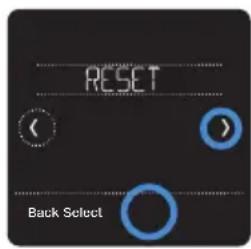
RESET (RÉINITIALISER)
Schedule (Programme) : Réinitialise le thermostat et active le programme par défaut du lundi au vendredi, et du samedi au dimanche.
HomeKit : Efface vos identifiants HomeKit™ Apple® (le HomeKit fourni a été configuré auparavant).
Wi-Fi : Efface les identifiants de votre routeur Wi-Fi (un routeur Wi-Fi fourni a été configuré auparavant).
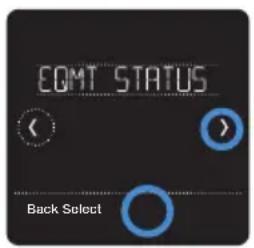
EQMP STATUS (ÉTAT ÉQUIPEMENT)
Affichez l'état actuel de votre équipement de chauffage ou de climatisation.
DEVICE INFO (INFORMATIONS SUR LE DISPOSITIF)
Consultez les informations de votre thermostat, telles que l'adresse MAC, le numéro de modèle et la version du firmware.
ALERTS (ALERTES)
Affichez, mettez en veille ou désactivez les alertes et les notifications de rappel actives (fonction uniquement disponible lorsque le symbole ⚠ d'alerte s'affiche sur l'écran d'accueil du thermostat).
Navigation dans les menus
Menu : Appuyez pour accéder à toutes les options et à tous les sous-menus.
or Appuyez pour parcourir les options et les sous-menus.
+ or ➔ Appuyez pour régler des valeurs telles que la température, l'heure et la date.
Back (Retour) or Cancel (Annuler): Appuyez pour annuler les modifications ou revenir au menu précédent.
Select (Sélectionner): Appuyez pour accéder à un sous-menu.
Done (Terminé): Appuyez pour confirmer la sélection.
Astuce : Vous pouvez appuyer sur Sélectionner pour accéder à un sous-menu ou appuyer sur le texte dans la zone de message (le mot SCHEDULE (PROGRAMME), par exemple).
Options de programmation
Le thermostat Wi-Fi Lyric T5 propose des options de programmation flexibles, y compris :
- Contrôle de la température en fonction de l'emplacement
- Programmation intelligente
- Programmation temporelle
- Aucun programme
Sur l'écran d'accueil du thermostat, vous pouvez voir le type de programme en cours, ainsi que la période du programme actuel.
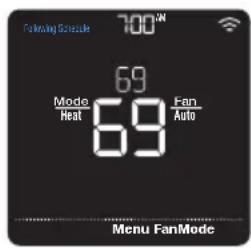
État du programme
Indique 📍 si le thermostat utilise le contrôle de la température en fonction de l'emplacement ou respecte une programmation temporelle.
text_image
700W 69 Mode Heat 69 Fan Auto Menu FanMode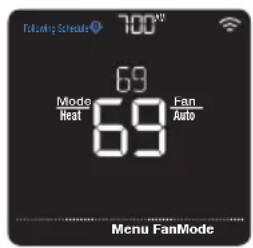
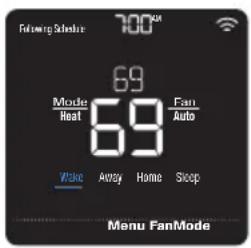
Période du programme
Affiche la période du programme actuel (Lever, Départ, Retour ou Sommeil).
Contrôle de la température en fonction de l'emplacement et programmation intelligente
Le contrôle de la température en fonction de l'emplacement recourt à la technologie de géorepérage et à l'emplacement GPS de votre téléphone en vue de régler automatiquement votre thermostat en fonction de vos allées et venues. Lorsque vous quittez la limite du géorepérage, le thermostat active la température souhaitée du mode Départ et, lorsque vous pénétrez dans la limite du géorepérage, le thermostat active alors la température souhaitée du monde Retour.
Réglage du contrôle de la température en fonction de l'emplacement et de la programmation intelligente dans l'application Lyric
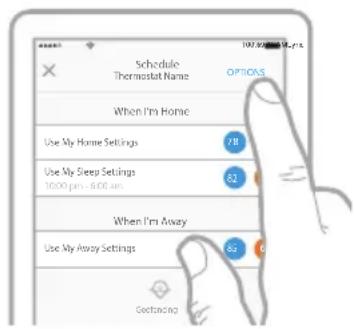
Ces deux options peuvent uniquement être activées à l'aide de l'application Lyric. Pour activer le contrôle de la température en fonction de l'emplacement ou définir une programmation intelligente, respectez les étapes ci-dessous.
1 Ouvrez l'application Lyric et appuyez sur l'icône de
programmation (calendrier).
2 Appuyez sur OPTIONS dans le coin supérieur droit, puis sur Create New Schedule (Créer un nouveau programme). Ensuite, veillez à sélectionner l'onglet Location (Emplacement), puis appuyez sur USE GEOFENCING (UTILISER LE GÉOREPÉRAGE).
text_image
Schedule Thermostat Name OPTIONS When I'm Home Use My Home Settings 18 Use My Sleep Settings 10:00 pm - 6:00 am 83 When I'm Away Use My Away Settings 83 Ceftoring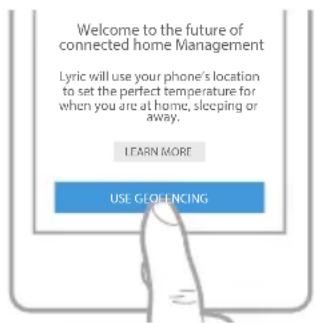
3 Choisissez les températures souhaitées pour votre retour à la maison (la première pour la climatisation, la seconde pour le chauffage). Utilisez les flèches vers le haut et vers le bas pour sélectionner les températures souhaitées, puis appuyez sur NEXT (SUIVANT).
4 Choisissez les températures souhaitées lorsque vous quittez votre domicile, puis appuyez sur NEXT (SUIVANT).
5 Vous êtes ensuite invité à définir une heure et une température pour le sommeil. (L'ajout d'une période Sommeil au contrôle de la température en fonction de l'emplacement correspond à ce que nous appelons un programme intelligent.) Si vous appuyez sur YES (OUI), choisissez les heures de début et de fin du mode Sommeil, ainsi que les températures souhaitées, puis appuyez sur NEXT (SUIVANT).
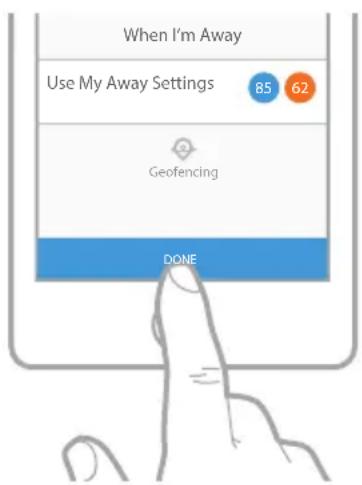
6 Vérifiez vos préférences. Si vous devez apporter des modifications, appuyez sur la période que vous souhaitez modifier, puis sur Done (Terminé).
Lorsque le contrôle de la température en fonction de l'emplacement est actif, un symbole dans le coin supérieur gauche de l'écran du thermostat apparaît, ainsi que le mode Retour ou Départ, et la température souhaitée. Si vous définissez une période Sommeil supplémentaire dans l'application Lyric, l'option Following Schedule (Programme suivant) s'affiche dans le coin supérieur gauche de l'écran du thermostat.
Si vous modifiez manuellement la température lorsque le contrôle de la température en fonction de l'emplacement est actif, la nouvelle température reste active jusqu'à ce que vous sortiez des limites de géorepérage.
Pour régler la limite de géorepérage, respectez les étapes ci-dessous.
1 Ouvrez l'application Lyric, appuyez sur l'icône du menu située dans le coin supérieur gauche, puis sur Geofence (Géorepérage).
2 Appuyez sur Geofence Radius (Rayon de géorepérage), et lorsque la carte et le géorepérage actuel apparaissent, appuyez sur le point noir, maintenez-le enfoncé et faites-le glisser pour régler la limite de géorepérage.
3 Appuyez sur SAVE (ENREGISTRER) pour terminer.
Modification du contrôle de la température en fonction de l'emplacement et de la programmation intelligente sur le thermostat
Pour modifier les températures souhaitée des modes Retour, Départ et Sommeil, ou encore les heures des modes Réveil et Sommeil, lorsque le contrôle de la température en fonction de l'emplacement est actif, respectez les étapes ci-dessous. Vous pouvez également apporter des modifications dans l'application Lyric.
1 Appuyez sur Menu sur l'écran d'accueil du thermostat.
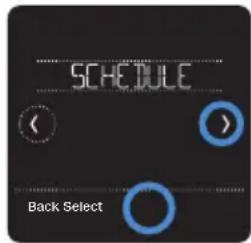
2 Appuyez sur les flèches ou jusqu'à ce que l'option SCHEDULE (PROGRAMME) apparaisse, puis appuyez sur Select (Sélectionner).
3 Appuyez sur les flèches ou usqu'à ce que la période que vous souhaitez consulter ou modifier s'affiche, puis appuyez sur Select (Sélectionner). Pour régler la température vers le haut ou vers le bas, appuyez sur l'heure ou la température que vous souhaitez modifier, et utiliser le ou. Appuyez sur Select (Sélectionner) pour confirmer.
4 Appuyez sur les flèches ou pour modifier d'autres périodes, puis sur Back (Retour) à deux reprises pour revenir à l'écran d'accueil du thermostat.
Pour en savoir plus sur le contrôle de la température en fonction de l'emplacement, consultez la foire aux questions.
text_image
SCHEDULE Back Select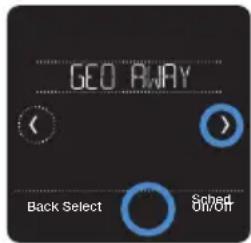
text_image
GEO AWAY Back Select Reset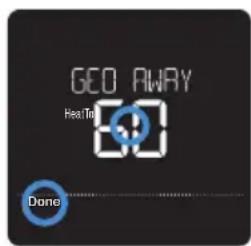
text_image
GEO AWAY HeatTo Done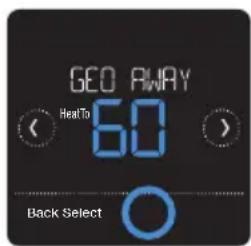
text_image
GEO AWAY HeaTo 60 Back Select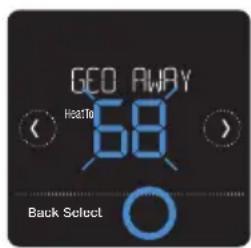
text_image
GEO AWAY HeatTo 58 Back Select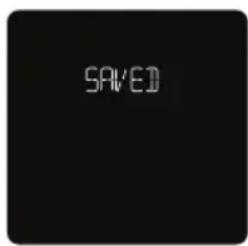
text_image
SAVEDProgrammation temporelle
Grâce à la programmation temporelle, vous pouvez régler votre thermostat de sorte qu'il respecte un programme prévisible en fonction de l'heure de la journée ou du jour de la semaine. Retrouvez ci-dessous les options de programmation :
- Everyday (Tous les jours): Le même programme est défini pour chaque jour (du lundi au dimanche)
- Weekday & Weekend (Jours de la semaine et week-end): Un premier programme est défini pour les jours de la semaine (du lundi au vendredi) et un second est défini pour le week-end (samedi et dimanche)
- Individual Days (Jours individuels): Un programme différent est défini pour chaque jour.
Le thermostat propose également quatre périodes programmables par jour : Wake (Leve), Away (Départ), Home (Retour) et Sleep (Sommeil).
Votre thermostat Wi-Fi Lyric T5 vient avec le programme de semaine et de fin de semaine par défaut suivant. Il peut vous aider à réduire vos frais de chauffage et de climatisation. Il peut vous aider à réduire vos frais de chauffage et de climatisation. Pour modifier les types de programme (du programme Jours de la semaine et week-end à une option différente), vous devez utiliser l'application Lyric. Consultez la page 13 pour obtenir des instructions.
| Période | Heure de début | Heat (Chauffage) (Lun-Ven) | Cool (Climatisation) (Lun-Ven) | Heat (Chauffage) (Sam-Dim) | Cool (Climatisation) (Sam-Dim) |
| Wake (Réveil) | 6H00 | 70^ | 78^ | 70^ | 78^ |
| Away (Départ) | 8H00 | 62^ | 85^ | 62^ | 85^ |
| Return (Retour) | 18H00 | 70^ | 78^ | 70^ | 78^ |
| Sleep (Sommeil) | 22H00 | 62^ | 82^ 15 | 62^ | 82^ |
Réglage d'une programmation temporelle dans l'application Lyric
Pour sélectionner un type de programme et définir une programmation temporelle dans l'application Lyric, respectez les étapes ci-dessous.
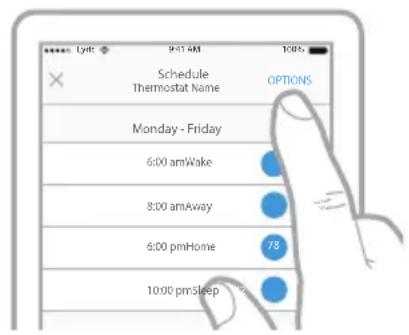
1 Appuyez sur l'icône de programmation
(calendrier), sur OPTIONS dans le coin supérieur droit, puis sur Create New Schedule (Créer un nouveau programme).
2 Veillez à sélectionner l'onglet Heure, puis choisissez le type de programme qui correspond le mieux à votre semaine.
3 Un programme par défaut apparaît.
Appuyez sur la période que vous souhaitez modifier (Réveil, par exemple), puis choisissez l'heure à laquelle vous souhaitez que commence la période, ainsi que les températures souhaitées pour le chauffage et la climatisation. Appuyez sur SAVE (ENREGISTRER) pour terminer et passer à d'autres périodes.
4 Une fois que vous avez terminé de modifier votre programme, appuyez sur DONE (TERMINÉ).

text_image
Schedule Thermostat Name OPTIONS Monday - Friday 6:00 amWake 8:00 amAway 6:00 pmHome 10:00 pm sleep %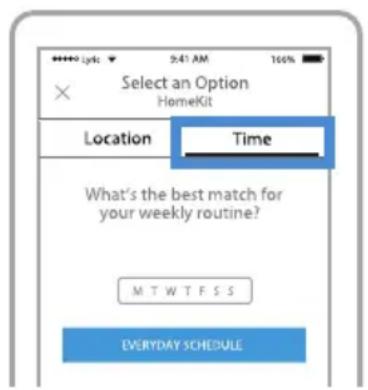
Modification d'une programmation temporelle sur le thermostat
Pour modifier une programmation temporelle sur le thermostat, respectez les étapes ci-dessous.
1 Appuyez sur Menu sur l'écran d'accueil du thermostat.
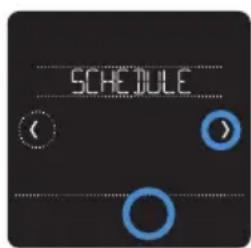
2 Appuyez sur les flèches ou jusqu'à ce que l'option SCHEDULE (PROGRAMME) apparaisse, puis sur Select (Sélectionner).
3 Appuyez sur les flèches ou pour sélectionner une période de la journée ou définir des journées, puis sur Select (Sélectionner) sur la période que vous souhaitez modifier. (Vous pouvez uniquement modifier une période de jours selon le type de programme sélectionné. Pour modifier le type de programme, utilisez l'application Lyric.)
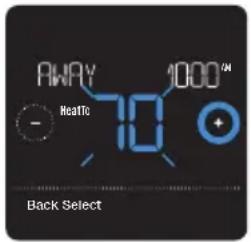
4 Appuyez sur la zone de l'heure, puis sur ou - pour régler l'heure de début de la période. Appuyez sur Select (Sélectionner) pour confirmer.
text_image
SCHEDULE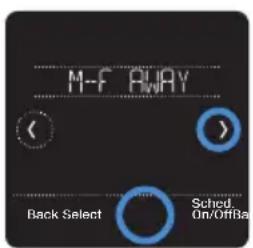
5 Appuyez sur la zone de la température, puis sur + ou afin de régler la température souhaitée pour le mode en cours (soit chauffage, soit climatisation). Appuyez sur Select (Sélectionner) pour confirmer. Appuyez ensuite sur + ou afin de régler la température souhaitée pour le mode inactif. Appuyez sur Select (Sélectionner) pour confirmer.
6 Modifiez la période suivante ou utilisez le symbole ➤ jusqu'à ce que vous voyiez Done (Terminé), puis appuyez sur Select (Sélectionner) pour enregistrer les changements et retournez à l'écran d'accueil.
Remarque : pour annuler provisoirement une période (telle que Départ le samedi et le dimanche, par exemple, car vous serez chez vous), rendez-vous dans l'option SCHEDULE (PROGRAMME) et appuyez sur les flèches ou pour sélectionner une période. Appuyez sur Select (Sélectionner) sur la période que vous souhaitez annuler, puis sur Cancel Period (Annuler la période). Pour réactiver la période que vous avez annulée, appuyez une nouvelle fois sur Cancel Period (Annuler la période) pour sélectionner l'heure de début de la période et la température souhaitée.
Modification du type de programme
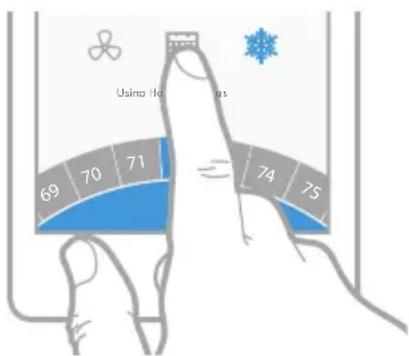
Pour passer d'un programme Jours de semaine et week-end à un programme Tous les jours ou Jours individuels (par exemple), respectez les étapes ci-dessous. Vous devez utiliser l'application Lyric pour modifier les types de programme.
1 Ouvrez l'application Lyric et appuyez sur l'icône de programmation (calendrier).
2 Appuyez sur OPTIONS dans le coin supérieur droit. Pour sélectionner un programme Tous les jours ou Jours de la semaine et week-end, appuyez sur Create New Schedule (Créer un nouveau programme), veillez à sélectionner l'onglet Heure, puis choisissez le type de programme souhaité. Pour sélectionner un programme Jours individuels, appuyez sur OPTIONS puis sur View by Individual Days (Afficher par jours individuels).
3 Définissez vos préférences de température pour le nouveau type de programme et appuyez sur DONE (TERMINÉ).
text_image
Usina Hos 69 70 71 74 75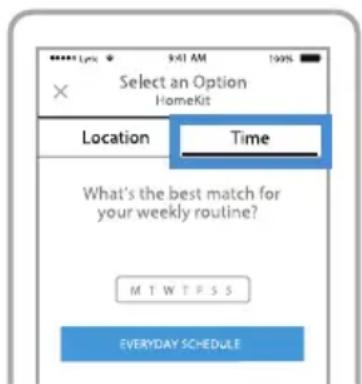
Redéfinition du thermostat sur le programme par défaut
Pour réinitialisation votre thermostat sur le programme par défaut du lundi au vendredi et du samedi au dimanche, respectez les étapes ci-dessous.
1 Appuyez sur Menu sur l'écran du thermostat.
2 Appuyez sur les flèches ou jusqu'à ce que l'option RESET (RÉINITIALISER) apparaisse, puis sur Select (Sélectionner).
3 Appuyez sur les flèches ou jusqu'à ce que l'option SCHEDULE (PROGRAMME) apparaisse, puis appuyez sur Select (Sélectionner).
4 Appuyez sur Yes (Oui) pour confirmer.
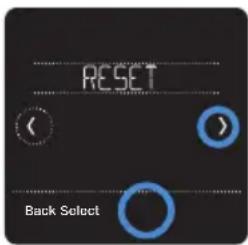
text_image
RESET Back Select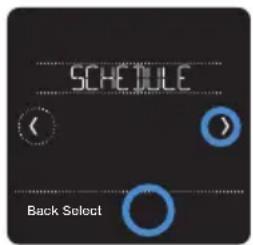
text_image
SCHEDULE Back Select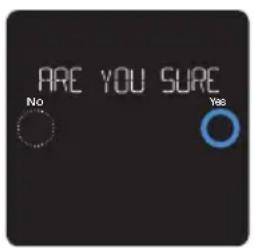
text_image
ARE YOU SURE No YesArrêt de la programmation
Pour arrêter la programmation et le commander la température manuellement, respectez les étapes ci-dessous.
1 Appuyez sur Menu sur l'écran du thermostat.
2 Appuyez sur les flèches où jusqu'à ce que l'option SCHEDULE (PROGRAMME) apparaisse, puis appuyez sur Select (Sélectionner).
3 Appuyez sur Sched. On/Off (Marche/Arrêt du programme) pour choisir entre Schedule On (Programme en marche) et Schedule Off (Programme arrêté). (L'activation de votre sélection peut prendre quelques minutes.)
4 Appuyez ensuite à deux reprises sur Back (Retour) pour revenir à l'écran d'accueil du thermostat.
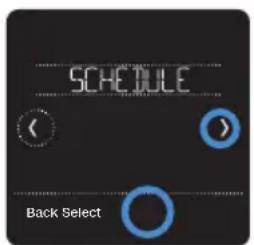
text_image
SCHEDULE Back Select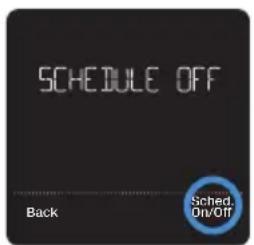
text_image
SCHEDULE OFF Back Sched, On/OffParamètres de verrouillage de l'écran
Pour empêcher tout accès non autorisé au thermostat, ou pour limiter les modifications apportées aux paramètres du système, deux paramètres de verrouillage de l'écran peuvent être appliqués.
- Partial lock (Verrouillage partiel): Seule la température peut être modifiée.
- Full lock (Verrouillage total): Aucun accès n'est autorisé sans le code PIN.
Application d'un paramètre de verrouillage de l'écran
1 Appuyez sur Menu sur l'écran d'accueil du thermostat.
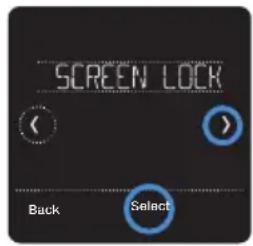
2 Appuyez sur les flèches où jusqu'à ce que l'option SCREEN LOCK (VERROUILLAGE DE L'ÉCRAN) apparaisse, puis sur Select (Sélectionner).
3 Appuyez sur les flèches où pour choisir le paramètre de verrouillage souhaité, puis sur Select (Sélectionner).
4 Un code PIN s'affiche sur l'écran. Prenez-en note et gardez-le en lieu sûr.
5 Appuyez sur Select (Sélectionner) et confirmer votre choix en appuyant sur Yes (Oui).
text_image
SCREEN LOCK Back Select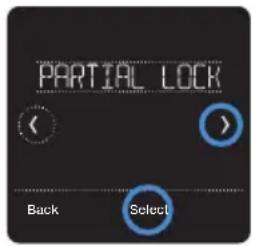
text_image
PARTIAL LOCK Back Select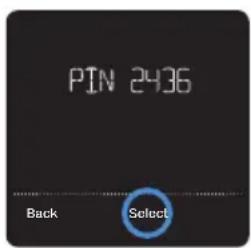
text_image
PIN 2436 Back Select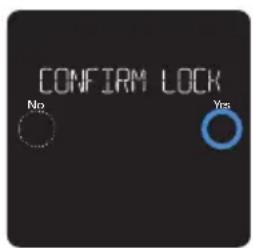
text_image
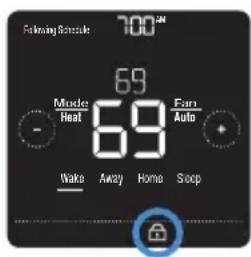
CONFIRM LOCK No YesUn écran partiellement ou totalement verrouillé est indiqué par un symbole de verrou dans le bas de l'écran du thermostat.
Déverrouillage de l'écran
1 Appuyez sur le symbole de verrou sur l'écran d'accueil du thermostat.
2 Lorsque vous êtes invité à saisir le code PIN, appuyez sur + ou pour sélectionner le premier chiffre du code PIN. Appuyez sur Select (Sélectionner) pour confirmer et répétez l'opération pour les chiffres suivants.
Une fois que vous avez saisi le bon code PIN, vous revenez à l'écran d'accueil du thermostat. Pour verrouiller une nouvelle fois l'écran après avoir apporté des modifications, respectez les étapes susmentionnées.
Pour accéder aux paramètres Wi-Fi, respectez les étapes ci-dessous.
1 Appuyez sur Menu sur l'écran d'accueil du thermostat.
2 Appuyez sur les flèches où jusqu'à ce que l'option WIFI (WI-FI) apparaisse, puis sur Select (Sélectionner).
3 Appuyez sur les flèches où pour parcourir les options SETUP WIFI (CONFIGURER LE WIFI), WAC SETTING (PARAMÈTRE WAC) et WIFI ON/OFF (WIFI EN MARCHE/ARRÊTÉ), puis appuyez sur Select (Sélectionner) sur l'option que vous souhaitez modifier.
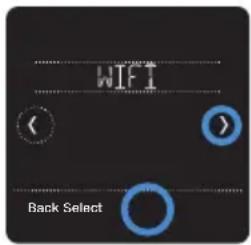
Choisissez l'option SETUP WIFI (CONFIGURER LE WI-FI) pour connecter votre thermostat à votre réseau WIFI domestique (consultez la page 10 pour en savoir plus). Pour les options WAC SETTING (PARAMÈTRE WAC) et WIFI ON/OFF (WI-FI EN MARCHE/ARRÊTÉ), consultez les informations ci-après.
Paramètre WAC
Le paramètre WAC (Wireless Accessory Configuration) est un paramètre spécifique à l'iOS qui permet le transfert en toute sécurité des identifiants Wi-Fi d'un appareil iOS au thermostat. Afin de simplifier le processus de connexion au Wi-Fi, le paramètre WAC est activé par défaut. Si vous choisissez de le désactiver (non recommandé), vous devrez utiliser un processus différent pour connecter votre thermostat au Wi-Fi.
Arrêt et marche du thermostat Wi-Fi
Si vous souhaitez déconnecter votre thermostat du Wi-Fi, suivez les étapes ci-dessous.
1 Appuyez sur Menu sur l'écran d'accueil du thermostat.
2 Appuyez sur les flèches ou jusqu'à ce que l'option WIFI (WI-FI) apparaisse, puis sur Select (Sélectionner).
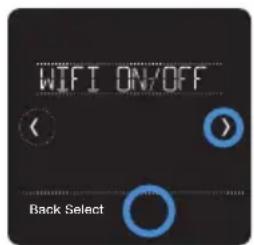
3 Appuyez sur les flèches ou jusqu'à ce que l'option WIFI ON/OF (WI-FI EN MARCHE/ARRÊTÉ) apparaisse, puis sur Select (Sélectionner).
4 Appuyez sur les flèches ou pour choisir WIFI ON (WI-FI EN MARCHE) ou Wi-Fi OFF (WI-FI ARRÊTÉ). Appuyez ensuite sur Done (Terminé) pour confirmer.
text_image
WIFI ON/OFF Back Select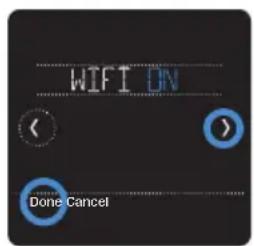
Réglage de la luminosité du rétroéclairage
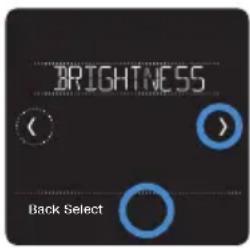
Lorsque le thermostat est en mode veille, vous pouvez régler la luminosité de l'écran. Vous pouvez choisir une luminosité allant de 01 (le rétroéclairage est désactivé par défaut) à 05 (luminosité maximale). Pour régler la luminosité de l'écran, respectez les étapes ci-dessous.
1 Appuyez sur Menu sur l'écran d'accueil du thermostat.
2 Appuyez sur les flèches ou jusqu'à ce que l'option BRIGHTNESS (LUMINOSITÉ) apparaisse, puis appuyez sur Select (Sélectionner).
3 Appuyez sur où pour régler le niveau de luminosité, qui se modifie instantanément.
4 Appuyez sur Done (Terminé) pour confirmer.
text_image
BRIGHTNESS Back Select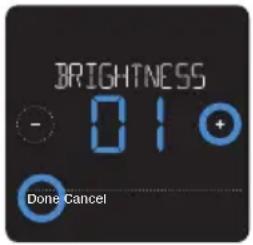
text_image
BRIGHTNESS - 01 + Done CancelActivation/Désactivation de la réponse intelligente
Peu à peu, votre thermostat Wi-Fi Lyric T5 se souviendra du temps que prend votre système pour atteindre la température désirée. Il peut ainsi activer votre équipement de chauffage ou de climatisation à la bonne heure afin que votre maison soit à la bonne température au moment souhaité. Cette fonction est activée par défaut. Pour la désactiver, respectez les étapes suivantes.
1 Appuyez sur Menu sur l'écran d'accueil du thermostat.
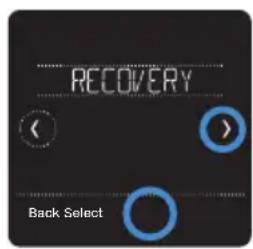
2 Appuyez sur les flèches ou jusqu'à ce que l'option RECOVERY (REPRISE) apparaisse, puis appuyez sur Select (Sélectionner).
3 Appuyez sur les flèches ou pour sélectionner RECOVERY ON (REPRISE ACTIVÉE) ou RECOVERY OFF (REPRISE DÉSACTIVÉE), puis sur Select (Sélectionner) pour confirmer.
Lorsque l'option Response (Réponse) intelligente est active, le symbole de reprise apparaît dans le coin supérieur droit de l'écran du thermostat.
text_image
RECOVERY Back Select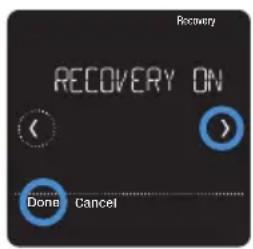
Réglage de l'heure et de la date
Lorsque le thermostat est connecté au Wi-Fi et lié au compte de votre application Lyric, il définit l'heure et la date automatiquement, ainsi que l'heure avancée. (Les sous-menus CLOCK (HORLOGE) et DATE (DATE) ne sont pas disponibles.)
Si votre thermostat n'est pas connecté, vous devez définir l'heure et la date manuellement en suivant les étapes ci-dessous.
Réglage de l'heure
1 Appuyez sur Menu sur l'écran d'accueil du thermostat.
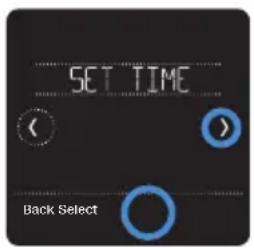
2 Appuyez sur les flèches ou jusqu'à ce que l'option CLOCK (HORLOGE) apparaisse, puis sur Select (Sélectionner).
3 Appuyez sur les flèches ou jusqu'à ce que l'option SET TIME (DÉFINIR L'HEURE) apparaisse, puis sur Select (Sélectionner).
4 Appuyez sur ou pour définir l'heure (ou appuyez sur les boutons et maintenez-les enfoncés pour aller plus rapidement). Appuyez enfin sur Done (Terminé).
5 Définissez le format de l'horloge (12 heures ou 24 heures) et l'heure avancée dans le même sous-menu CLOCK (HORLOGE).
1 Appuyez sur Menu sur l'écran d'accueil du thermostat.
2 Appuyez sur les flèches ou jusqu'à ce que l'option DATE (DATE) apparaisse, puis sur Select (Sélectionner).
3 Appuyez sur où pour définir le mois, puis sur Select (Sélectionner) pour confirmer.
4 Poursuivez de la même façon pour définir le jour et l'année. Appuyez sur Select (Sélectionner) pour enregistrer les modifications.

text_image
DATE Back Select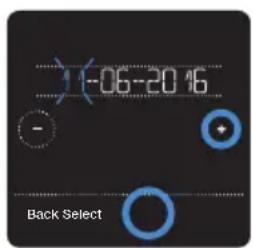
Nettoyage de l'écran du thermostat
Grâce à l'option de nettoyage d'écran, vous pouvez verrouiller l'écran du thermostat afin de ne pas modifier accidentellement les paramètres lors de cette opération. Pour activer le mode de nettoyage d'écran, respectez les étapes ci-dessous.
1 Appuyez sur Menu sur l'écran d'accueil du thermostat.
2 Appuyez sur les flèches ou jusqu'à ce que l'option CLEAN SCREEN (NETTOYAGE DE L'ÉCRAN) apparaisse, puis sur Select (Sélectionner).
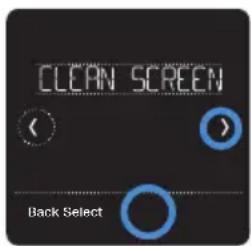
L'écran se désactive pendant 30 secondes. Un minuteur affiche le temps total restant jusqu'à la réactivation de l'écran.
Astuce : Pour nettoyer l'écran du thermostat, pulvérisez de l'eau ou un produit de nettoyage sur un chiffon, puis passez ce dernier sur l'écran. Évitez les détergents abrasifs et ne pulvérisez PAS directement le liquide sur le thermostat.
Sélection des degrés Fahrenheit ou Celsius
Pour sélectionner une échelle de température, respectez les étapes ci-dessous.
1 Appuyez sur Menu sur l'écran d'accueil du thermostat.
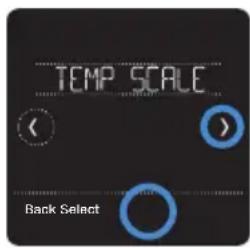
2 Appuyez sur les flèches ou jusqu'à ce que l'option TEMP SCALE (ÉCHELLE DE TEMPÉRATURE) apparaisse, puis sur Select (Sélectionner).
3 Appuyez sur les flèches ou pour sélectionner FAHRENHEIT ou CELSIUS, puis sur Done (Terminé) pour enregistrer vos modifications.
4 Appuyez sur Back (Retour) pour revenir à l'écran d'accueil du thermostat.
Activer ou désactiver le mode automatique
Pour activer le mode automatique (lorsque le thermostat sélectionne automatiquement le chauffage ou la climatisation pour atteindre la température que vous souhaitez), suivez les étapes ci-après.
1 Touchez Menu sur l'écran d'accueil du thermostat.
2 Déplacez-vous à l'aide des flèches où jusqu'à ce que vous trouviez CHANGEOVER et touchez Select.
3 Déplacez-vous à l'aide des flèches où jusqu'à ce que vous trouviez AUTO. Touchez Done (Terminé) et touchez Back (Retour) pour revenir à l'écran d'accueil du thermostat.
Pour activer le mode automatique, touchez Mode sur l'écran d'accueil, jusqu'à ce que vous voyez le mot « Auto » s'afficher. Vous verrez ensuite « Auto Chg » s'afficher dans le coin supérieur droit et le mode actif (chauffage ou climatisation) sera affiché sous « Mode ». Pour régler vos préférences de température sous le mode automatique, consultez la page 7.
text_image
CHANGEOVER Back Select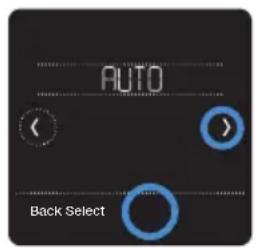
text_image
AUTO Back SelectRéinitialisation des options
Pour effacer les paramètres ou les identifiants de l'appareil ou pour réinitialiser le thermostat à ses paramètres par défaut, recourez à l'une des options de réinitialisation ci-après.
- Factory reset (Réinitialisation): Remet le thermostat à ses paramètres par défaut.
- Schedule reset (Réinitialisation du programme) : Réinitialise votre programme et active le programme par défaut du lundi au vendredi, et du samedi au dimanche.
- HomeKit : Efface les identifiants HomeKit™ Apple® de votre appareil (le HomeKit fourni a été configuré auparavant).
- Wi-Fi reset (Réinitialisation du Wi-Fi) : Efface les identifiants de votre routeur Wi-Fi (un routeur Wi-Fi fourni a été configuré auparavant).
Sélection d'une option de réinitialisation
1 Appuyez sur Menu sur l'écran d'accueil du thermostat.
2 Appuyez sur les flèches où jusqu'à ce que l'option RESET (RÉINITIALISER) apparaisse, puis sur Select (Sélectionner).
3 Appuyez sur les flèches où pour choisir une option de réinitialisation, puis sur Select (Sélectionner).
4 Appuyez sur Yes (Oui) pour terminer la réinitialisation ou sur No (Non) pour revenir au sous-menu de réinitialisation.
text_image
RESET Back Select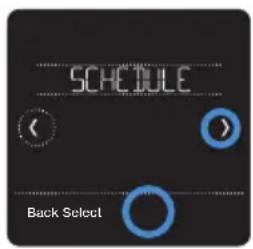
text_image
SCHEDULE Back Select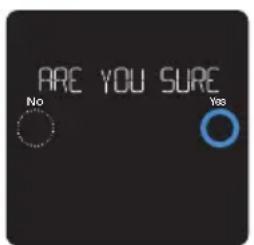
text_image
ARE YOU SURE No YesAffichage de l'état de l'équipement
Vous pouvez vérifier l'état de votre ventilateur et de votre équipement de chauffage ou de climatisation en respectant les étapes ci-dessous. Veuillez noter que les données du système peuvent varier en fonction du modèle du thermostat et de l'installation de ce dernier.
1 Appuyez sur Menu sur l'écran d'accueil du thermostat.
2 Appuyez sur les flèches ou jusqu'à ce que l'option EQMT STATUS (ÉTAT ÉQUIPEMENT) apparaisse, puis sur Select (Sélectionner).
3 Appuyez sur les flèches ou pour sélectionner le système dont vous souhaitez consulter les informations.
Après 3 secondes, les informations relatives à l'état du système défilent à l'écran.
text_image
COMT STATUS Back Select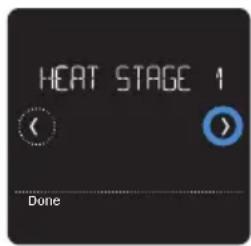
text_image
HEAT STAGE 1 Done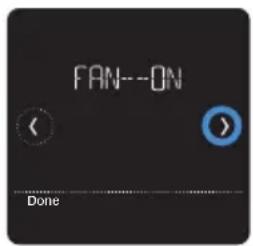
Affichage des informations du thermostat
Pour consulter les informations techniques du thermostat, respectez les étapes ci-dessous.
1 Appuyez sur Menu sur l'écran d'accueil du thermostat.
2 Appuyez sur les flèches où jusqu'à ce que l'option DEVICE INFO (INFORMATIONS SUR LE DISPOSITIF) apparaisse, puis sur Select (Sélectionner).
3 Appuyez sur les flèches ou pour consulter des informations telles que :
• MAC ID (L'adresse MAC)
- IP address (L'adresse IP)
- Date code (Les codes de date)
- Model number (Le numéro de modèle)
• Build (La fabrication)
- Stat app (L'application de statistiques)
- Stat app boost (La stimulation de l'application de statistiques)
Alertes et rappels d'entretien
Le thermostat Wi-Fi Lyric T5 vient avec un ensemble d'alertes intelligentes qui vous aident à faire fonctionner votre système de chauffage et de climatisation correctement et efficacement. Par exemple, le système vous enverra des notifications de rappel lorsque le moment sera venu de changer votre filtre et des alertes en cas de températures intérieures extrêmes.
Les alertes et les rappels d'entretien non urgents peuvent être ignorés pendant 7 jours ou effacés. Certaines alertes critiques ne peuvent être ni ignorées ni effacées, car votre système de chauffage ou de climatisation peut nécessiter une réparation.
Pour désactiver et activer les alertes et les notifications de l'application Lyric, connectez-vous à l'application et touchez l'icône Menu dans le coin supérieur gauche. Puis, touchez Alerts and Notifications (Alertes et notifications) pour régler vos préférences. Puis, touchez Alerts and Notifications pour régler vos préférences.
Le symbole d'alerte △ s'affiche sur l'écran d'accueil du thermostat lorsqu'une alerte est active ou qu'un entretien est requis. Pour consulter les détails de l'alerte, respectez les étapes ci-dessous.
1 Appuyez sur Menu sur l'écran d'accueil du thermostat pour accéder au sous-menu ALERTES. (Le sous-menu ALERTES est uniquement disponible lorsqu'une alerte est active.)
2 Appuyez sur Select (Sélectionner) pour consulter l'alerte. Un code d'alerte à 3 chiffres apparaît à côté de l'horloge du thermostat et une description de l'alerte défile à l'écran.
3 Si l'alerte n'est pas urgente, vous pouvez l'ignorer ou l'effacer. En cas d'alertes multiples, appuyez sur les flèches (ou pour parcourir la liste des alertes actives et respectez les étapes 1 et 2 susmentionnées.
Pour connaître la signification du code d'alerte à 3 chiffres et l'action à prendre, consultez le tableau ci-dessous.
| Code Alerte/Rappel Action recommandée | ||
| 164 Heat Pump Needs Service(La pompe à chaleur requiert une réparation) | Contacter votre professionnel en matière de chauffage ou de climatisation pour diagnostiquer le problème de la pompe à chaleur et la réparer. | |
| 168 Wi-Fi Radio Error (Erreur de la radio Wi-Fi) | Le module sans fil ne fonctionne pas et les fonctions sans fil ne sont pas disponibles. Communiquez avec le soutien technique au 1 800 633-3991. | |
| 170 Internal Memory Error(Erreur de la mémoire interne) | Le module sans fil ne fonctionne pas et les fonctions sans fil ne sont pas disponibles. Communiquez avec le soutien technique au 1 800 633-3991. | |
| 171 Set the Date and Time(Réglage de l'heure et de la date) | Veuillez définir l'heure et la date sur le thermostat pour garantir le fonctionnement des fonctions telles que la programmation.Consultez la page 22 pour obtenir des instructions. | |
| 173 Thermostat Temperature Sensor Error (Erreur du capteur de température du thermostat) | Une erreur s'est produite avec le capteur de température du thermostat. Communiquez avec le soutien technique au 1 800 633-3991. | |
| 175 AC Power Resumed(Retour de l'alimentation secteur) | L'alimentation secteur du thermostat a été rétablie après une panne de courant. Vous ne devez rien faire. | |
| 181 Replace Air Filter (1)(Remplacer le filtre à air (1)) | Remplacez le filtre à air ou contactez votre professionnel en matière de chauffage ou de climatisation. Une fois le filtre remplacé, réinitialisez la minuterie du filtre à air en appuyant surDismiss(Effacer) sur l'écran du thermostat. | |
| 182 Replace Air Filter (2)(Remplacer le filtre à air (2)) | Remplacez le filtre à air ou contactez votre professionnel en matière de chauffage ou de climatisation. Une fois le filtre remplacé, réinitialisez la minuterie en appuyant surDismiss(Effacer) sur l'écran du thermostat. | |
| Code Alerte/Rappel Action recommandée | ||
| 184 Replace | Humidifier Pad(Remplacer le tampon de l'humidificateur) | Remplacez le tampon de l'humidificateur ou contactez votre professionnel en matière de chauffage ou de climatisation. Une fois le tampon remplacé, réinitialisez la minuterie en appuyant surDismiss(Effacer) sur l'écran du thermostat. |
| 185 Replace | DehumidifierFilter (Remplacer le filtre du déshumidificateur) | Remplacez le filtre du déshumidificateur ou contactez votre professionnel en matière de chauffage ou de climatisation. Une fois le filtre remplacé, réinitialisez la minuterie en appuyant surDismiss(Effacer) sur l'écran du thermostat. |
| 187 Clean or | ReplaceVentilator Filter (Nettoyer ou remplacer le filtre du ventilateur) | Nettoyer ou remplacer le filtre du ventilateur, ou contactez votre professionnel en matière de chauffage ou de climatisation. Une fois le filtre remplacé ou nettoyé, réinitialisez la minuterie en appuyant surDismiss(Effacer) sur l'écran du thermostat. |
| 188 Replace | UV Bulb (1)(Remplacer l'ampoule UV (1)) | Remplacez l'ampoule UV ou contactez votre professionnel en matière de chauffage ou de climatisation. Une fois l'ampoule remplacée, réinitialisez la minuterie en appuyant surDismiss(Effacer) sur l'écran du thermostat. |
| 189 Replace | UV Bulb (2)(Remplacer l'ampoule UV (2)) | Remplacez l'ampoule UV ou contactez votre professionnel en matière de chauffage ou de climatisation. Une fois l'ampoule remplacée, réinitialisez la minuterie en appuyant surDismiss(Effacer) sur l'écran du thermostat. |
| 210 Register | Online ForOutdoor Temperature(S'enregistrer en ligne pour la température extérieure) | Vous devez vous enregistrer en ligne pour recevoir par Internet les informations relatives à la température extérieure. Selon les paramètres d'installation, cette information est requise pour utiliser correctement votre système. Veuillez télécharger l'application Lyric et enregistrer votre thermostat. |
| 388 Register | Online forRemote Access andOutdoor Temperature(S'enregistrer en ligne pour l'accès à distance et la température extérieure) | Vous devez vous enregistrer en ligne pour obtenir l'accès à distance au thermostat et les informations relatives à la température extérieure. Veuillez télécharger l'application Lyric et enregistrer votre thermostat. |
| 399 No Internet | (Pas d'Internet) | La connexion à Internet a été perdue. Veuillez vérifier les paramètres de votre réseau. |
| 400 No Wi-Fi | Signal (Aucun signal Wi-Fi) | Le signal Wi-Fi a été perdu. Veuillez attendre que le thermostat se reconnecte ou sélectionner un nouveau réseau Wi-Fi.Consultez la page 10 pour obtenir des instructions quant à la reconnexion au Wi-Fi. |
| 508 Wi-Fi Not | Configured (Wi-Fi non configuré) | Veuillez télécharger l'application Lyric et respectez les étapes nécessaires à la connexion de votre thermostat au Wi-Fi.Consultez la page 10 pour obtenir des instructions quant à la connexion au Wi-Fi. |
Informations générales relatives au système

REQUIS : ALIMENTATION 24 VCA (CÂBLE NEUTRE)

ATTENTION : DANGER ÉLECTRIQUE
Peut provoquer un choc électrique ou endommager l'équipement. Débranchez l'alimentation avant de commencer l'installation.

ATTENTION : RISQUE D'ENDOMMAGEMENT DE L'ÉQUIPEMENT
La protection du compresseur est dérivée lors du test. Pour empêcher tout dommage causé à l'équipement, évitez des cycles trop rapprochés du compresseur.

ATTENTION : AVIS RELATIF AU MERCURE
Si le thermostat Wi-Fi Lyric T5 remplace un thermostat contenant du mercure dans un tube scellé, ne jetez pas l'ancien thermostat aux ordures. Veuillez communiquer avec vos autorités locales de gestion des déchets pour connaître les instructions d'élimination ou de récupération adéquates.
Compatibilité
- Le thermostat Wi-Fi Lyric T5 est compatible avec la plupart des systèmes de chauffage et de refroidissement mono et multi phases classiques ou à thermopompe.
- Une alimentation 24 VCA (via un câble neutre) est requise
- Ne fonctionne pas avec une plinthe électrique (120-240 V)
- Ne fonctionne pas avec des systèmes à millivolts
- Assure un contrôle à distance du thermostat à l'aide de téléphones et de tablettes iOS ou Android
- Compatible avec HomeKit™ Apple® et Echo® Amazon
Communication Wi-Fi
Plage 2,4 GHz, routeur domestique sans fil 802.11 b/g/n
Plages de températures
Réglage ajustable de la plage de température haute : 4,5-32,0 °C (40-90 °F)
Réglage ajustable de la plage de température basse : 10,0-37,0 °C (50-99 °F)
Précision du capteur de température
0,85 °C à 21,0 °C (±1,5 °F à 70 °F)
Spécifications électriques
| Borne Tension (50/60 Hz) Courant d’utilisation | |
| W Chauffage 20-30 VCA 0,02-1,0 A | |
| (Powerpile) 750 mV CC 100 mA CC | |
| W2 Chauffage (auxiliaire) 20-30 VCA 0,02-1,0 A | |
| E Chauffage d’urgence 20-30 VCA 0,02-0,5 A | |
| Y Phase 1 du compresseur 20-30 VCA 0,02-1,0 A | |
| Y2 Phase 2 du compresseur 20-30 VCA 0,02-1,0 A | |
| G Ventilateur 20-30 VCA 0,02-0,5 A | |
| O/B Changement 20-30 VCA 0,02-0,5 A | |
| L/A Entrée | 20-30 VCA 0,02-0,5 A |
| U Universel | 20-30 VCA 0,02-0,5 A |
Consommation d'énergie
Classique (Backlight On (Rétroéclairage en marche), Wi-Fi On (Wi-Fi en marche)) : 1,0 VA Maximale (Backlight On (Rétroéclairage en marche), Wi-Fi installation (Installation du Wi-Fi) : 1,5 VAs
Dépannage
Si l'écran du thermostat est blanc :
- Vérifiez le disjoncteur ou le fusible raccordé à votre système de chauffage ou de climatisation, et enclenchez-le s'il est éteint.
- Veillez à ce que l'interrupteur du système de chauffage ou de climatisation soit actionné.
- Assurez-vous que la porte de l'appareil de chauffage est correctement fermée.
Si l'écran n'est pas lisible :
- Augmentez la luminosité de l'écran (consultez la page 21 pour obtenir des instructions).
Si le système de chauffage ou de climatisation ne répond pas :
- Appuyez sur Mode sur l'écran d'accueil du thermostat et définissez le système sur Chauffage. Veillez à ce que le point de consigne de la température (le plus petit des deux chiffres) soit supérieur à la température intérieure (le plus grand chiffre au centre de l'écran).
- Appuyez sur Mode sur l'écran d'accueil du thermostat et définissez le système sur Climatisation. Veillez à ce que le point de consigne de la température (le plus petit des deux chiffres) soit inférieur à la température intérieure (le plus grand chiffre au centre de l'écran).
- Vérifiez le disjoncteur ou le fusible raccordé à votre système de chauffage ou de climatisation, et enclenchez-le s'il est éteint.
- Veillez à ce que l'interrupteur du système de chauffage ou de climatisation soit actionné.
- Assurez-vous que la porte de l'appareil de chauffage est correctement fermée.
- Après avoir effectué ces modifications, attendez 5 minutes que le système réponde.
Si le réglage de la température ne se modifie pas :
- Veillez à ce que les points de consigne du chauffage et de la climatisation soient compris dans la plage de fonctionnement.
-Chauffage : 4,5 °C à 32,0 °C (40 F à 90 °F)
-Climatisation : 10,0 °C à 37,0 °C (50 °F à 99 °F)
Si le message Climatisation en marche ou Chauffage en marche clignote :
- La fonction de protection du compresseur est activée. Attendez quelques minutes que le système redémarre pour éviter d'endommager le compresseur. Consultez la page 9 pour en savoir plus.
Foire aux questions (FAQ)
Questions relatives à la connexion Wi-Fi
Q : Le thermostat fonctionnera-t-il toujours s'il la connexion Wi-Fi est perdue?
R : Oui, vous pouvez toujours régler manuellement la température sur le thermostat. Cependant, certaines fonctions telles que le contrôle de la température en fonction de l'emplacement (technologie de géorepérage) peuvent uniquement être gérées au moyen de l'application Lyric et ne peuvent donc pas être utilisées sans une connexion Wi-Fi. Le thermostat se reconnecte automatiquement au Wi-Fi une fois que le réseau est rétabli.
: Q Pourquoi le thermostat ne trouve-t-il pas mon réseau Wi-Fi?
R: Le thermostat Wi-Fi Lyric T5 fonctionne dans une plage de 2,4 GHz. Les téléphones fonctionnent dans les plages 2,4 et 5,0 GHz. Votre téléphone peut donc « voir » votre réseau Wi-Fi, contrairement à votre thermostat. La plupart des routeurs Wi-Fi diffusent deux réseaux : 2,4 GHz et 5,0 GHz. Si vous avez le choix, veillez à ce que votre téléphone soit connecté au réseau 2,4 GHz.
Q : Existe-t-il une façon d'élargir la portée de mon signal Wi-Fi?
R: La plage (distance) de votre signal Wi-Fi est déterminée par votre routeur. Essayez de rapprocher votre routeur de l'emplacement où se trouve votre thermostat ou utilisez un routeur possédant un meilleur signal.
Q : Une alerte « Wi-Fi Signal Lost » (Signal Wi-Fi perdu) apparaît – que dois-je faire?
R: Attendez 5 minutes que le thermostat se reconnecte ou sélectionnez un autre réseau (si vous en disposez) dans le menu de configuration de l'application Lyric. Si le thermostat ne parvient pas à se reconnecter, vous devrez diagnostiquer le routeur pour déterminer la cause du problème.
Q : Pourquoi un symbole hors ligne (icône du Wi-Fi barré) s'affiche-t-il dans le coin supérieur droit de l'écran du thermostat?
R : Le thermostat a perdu sa connexion au réseau Wi-Fi. Tout d'abord, vérifiez que votre routeur est branché et diffuse un signal. Dans l'affirmative, essayez de relancer le routeur (consultez le mode d'emploi du routeur). Lorsque le réseau Wi-Fi est rétabli, le thermostat se reconnecte automatiquement.
Questions relatives à l'application et au compte Lyric
Q : Pourquoi n'ai-je pas reçu un courriel d'activation de mon compte?
R: Si vous n'avez pas reçu de courriel de confirmation après 5 minutes, vérifiez vos messages indésirables et recherchez un courriel provenant de l'adresse Connected-Home@alarmnet.com. Si vous ne trouvez aucun message, appuyez sur Resend (Renvoyer) pour que le courriel d'activation soit envoyé une nouvelle fois. Si vous ne recevez toujours aucun courriel, veuillez contacter l'équipe de soutien technique de Lyric au numéro suivant : 1-800-633-3991.
: Q Puis-je configurer plusieurs utilisateurs sur mon thermostat?
R : Oui. Pour ajouter des utilisateurs, connectez-vous à l'application Lyric et appuyez sur l'icône du menu dans le coin supérieur gauche. Sélectionnez Manage Users (Gérer les utilisateurs), appuyez sur Add User (Ajouter un utilisateur) et saisissez l'adresse des personnes que vous souhaitez inviter. Si ces personnes possèdent déjà un compte Lyric, le thermostat et son emplacement sont automatiquement ajoutés à leur compte. Si ces personnes ne possèdent pas de compte, elles reçoivent un courriel les invitant à télécharger l'application Lyric et à créer un nouveau compte.
Q : Puis-je définir un contrôle de la température en fonction de l'emplacement avec plusieurs utilisateurs?
R: Oui. Le contrôle de la température en fonction de l'emplacement (technologie de géorepérage) s'active selon la dernière personne qui quitte le domicile et la première personne qui revient. Chaque utilisateur doit donc créer son propre compte Lyric avec un identifiant et un mot de passe. Deux utilisateurs ne doivent pas partager le même compte. Chaque utilisateur doit donc activer le contrôle de la température en fonction de l'emplacement. Consultez la page 13 pour obtenir des instructions.
Q : Pourquoi une modification que j'ai effectuée dans l'application ne s'affiche-t-elle pas sur le thermostat?
R: Il peut se passer quelques minutes entre le moment où vous effectuez des modifications dans l'application Lyric et le moment où elles s'affichent sur le thermostat. Attendez quelques minutes, et si ces changements n'apparaissent toujours pas sur le thermostat, veillez à ce que ce dernier soit connecté au Wi-Fi puis relancez votre application Lyric.
Questions relatives aux notifications d'entretien et aux alertes
Q : Que dois-je faire lorsque le symbole d'alerte △ apparaît sur l'écran d'accueil du thermostat?
R: Lorsque le symbole d'alerte s'affiche sur l'écran du thermostat, appuyez sur Menu et le sous-menu ALERTES apparaît. Appuyez sur Sélectionner pour afficher les données de l'alerte. Vous pouvez également consulter ces données dans l'application Lyric. Pour obtenir une liste de tous les codes d'alerte, leur signification et la mesure à prendre, consultez la page 26.
Questions relatives à la sécurité et au logiciel
Q : Comment puis-je être sûr que mon thermostat est configuré avec le dernier firmware mis à jour?
R: Lorsque votre thermostat est connecté au Wi-Fi, il reçoit automatiquement et en direct les mises à jour du firmware de Honeywell. Ces mises à jour contiennent, par exemple, de nouvelles fonctions ainsi que des améliorations en matière de sécurité. Veillez à ce que votre thermostat soit connecté au Wi-Fi afin de vous assurer qu'il reçoit bien les mises à jour.
Q : Comment puis-je empêcher un pirate informatique d'apporter des modifications à mon thermostat sans mon autorisation?
R: Si un pirate informatique obtient l'accès à votre routeur Wi-Fi, il peut trafiquer de nombreuses activités en ligne, notamment les paramètres de vos appareils connectés. Assurez-vous de modifier le mot de passe défini par défaut de votre routeur. En outre, lorsque vous sélectionnez un nouveau mot de passe, veillez à ce qu'il comporte plusieurs lettres minuscules et majuscules, ainsi que des caractères spéciaux.
Questions relatives au retrait du thermostat
: Q Comment puis-je retirer mon thermostat en toute sécurité?
R : De préférence, le retrait du thermostat doit être réalisé par un professionnel qualifié. En effet, un retrait inadapté peut entraîner un choc électrique et endommager l'équipement. Si vous souhaitez retirer le thermostat vous-même, veillez à désactiver le disjoncteur qui contrôle votre équipement de chauffage ou de climatisation avant de déconnecter un câble. Si vous ne savez pas quel disjoncteur commande votre équipement, vous pouvez arrêter le disjoncteur principal.
: Q Comment puis-je désinstaller mon thermostat Wi-Fi Lyric T5?
R: Si vous souhaitez remplacer votre thermostat Wi-Fi Lyric T5, ou si vous déménagez et laissez le thermostat, vous devez tout d'abord effacer les paramètres personnels enregistrés sur le thermostat. (Même lorsqu'il n'est plus alimenté, le thermostat garde en mémoire vos paramètres et les informations relatives au routeur domestique.) Nous vous conseillons de réinitialiser les paramètres de programmation, Wi-Fi et HomeKit du thermostat (si ce dernier était connecté). Consultez la page 24 pour en savoir plus sur les options de réinitialisation.
Informations réglementaires
RÉGLEMENTATIONS FCC
§ 15.19 (a)(3)
Ce dispositif est conforme au paragraphe 15 des réglementations FCC. Son fonctionnement est soumis aux deux conditions suivantes :
- Ce dispositif ne peut pas causer d'interférences dangereuses, et
- Ce dispositif ne doit accepter aucune interférence reçue, notamment les interférences à l'origine d'un fonctionnement indésirable.
NORMES IC CNR-Gen
RSS-GEN
Ce dispositif est conforme aux CNR exempts de licence d'Industrie Canada. Son fonctionnement est soumis aux deux conditions suivantes :
- Ce dispositif ne peut pas causer d'interférences, et
- Ce dispositif ne doit accepter aucune interférence reçue, notamment les interférences à l'origine d'un fonctionnement indésirable de ce même dispositif.
Avertissement FCC (paragraphe 15.21) (États-Unis uniquement)
Les modifications qui ne sont pas expressément autorisées par la partie responsable de la conformité peuvent annuler la capacité de l'utilisateur à utiliser l'équipement.
Informations relatives à la garantie
Honeywell garantit ce produit contre toute défectuosité de matériel ou de fabrication dans des conditions normales d'utilisation et d'entretien, pendant une période de deux (2) ans à compter de la date d'achat. En cas de défectuosité ou de mauvais fonctionnement pendant la période de garantie, Honeywell remplacera ou réparera le produit (au gré de Honeywell).
Si le produit est défectueux,
(i) le renvoyer, avec un acte de vente ou toute autre preuve d'achat datée, à l'endroit où a été acheté le produit, ou
(ii) appeler le service à la clientèle d'Honeywell au 1-800-468-1502. Le service à la clientèle décidera si le produit doit être renvoyé à l'adresse suivante : Honeywell Return Goods, Dock 4 MN10-3860, 1985 Douglas Dr. N., Golden Valley, MN 55422, ou si un produit de remplacement doit être envoyé à l'acheteur.
Cette garantie ne couvre pas les frais de retrait ou de réinstallation. Cette garantie ne s'applique pas si Honeywell parvient à démontrer que la défectuosité ou le dysfonctionnement a été entraîné par un dommage survenu pendant que le produit était en possession de l'acheteur.
La responsabilité exclusive de Honeywell se limite à réparer ou à remplacer le produit conformément aux modalités susmentionnées. HONEYWELL N'EST EN AUCUN CAS RESPONSABLE DES PERTES OU DOMMAGES, Y COMPRIS LES DOMMAGES INDIRECTS OU ACCESSOIRES DÉCOULANT DIRECTEMENT OU INDIRECTEMENT D'UNE VIOLATION QUELCONQUE D'UNE GARANTIE, EXPRESSE OU TACITE, APPLICABLE AU PRÉSENT PRODUIT, OU TOUTE AUTRE DÉFAILLANCE DU PRÉSENT PRODUIT. Certaines provinces ne permettent pas l'exclusion ou la restriction des dommages indirects ou accessoires et, par conséquent, la présente restriction peut ne pas s'appliquer.
CETTE GARANTIE TIENT LIEU D'UNIQUE GARANTIE EXPRESSE FOURNIE PAR HONEYWELL AU REGARD DE CE PRODUIT. LA DURÉE D'UNE GARANTIE IMPLICITE, NOTAMMENT D'UNE GARANTIE DE QUALITÉ MARCHANDE ET D'ADÉQUATION À UN USAGE PARTICULIER, EST, DANS LA PRÉSENTE, LIMITÉE À CINQ ANS.
Certains États n'autorisent aucune limitation quant à la durée d'une garantie implicite. Cette limitation ne s'applique donc pas dans tous les cas. La présente garantie confère à l'acheteur des droits précis reconnus par la loi. Il est possible qu'il bénéficie d'autres droits, qui varient d'un État à l'autre.
Pour toute question concernant cette garantie, écrire à l'adresse Honeywell Customer Relations, 1985 Douglas Dr, Golden Valley, MN 55422 ou appeler le 1-800-468-1502.
* Marque de commerce déposée américaine.
Imprimé aux États-Unis
Honeywell