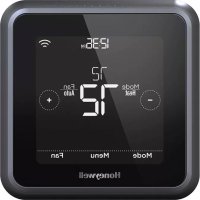
Home Lyric T5 WiFi - Termostato HONEYWELL - Manual de uso y guía de instrucciones gratis
Encuentra gratis el manual del aparato Home Lyric T5 WiFi HONEYWELL en formato PDF.



| Tipo de producto | Termostato conectado Wi-Fi |
| Marca | Honeywell |
| Modelo | Lyric T5 WiFi (RCHT8610WF2006) |
| Alimentación eléctrica | 24 VCA (cable neutro requerido) |
| Conectividad Wi-Fi | 2,4 GHz, 802.11 b/g/n |
| Compatibilidad del sistema | Calefacción y refrigeración convencionales y bombas de calor (mono y multifásicas) |
| Compatibilidad domótica | Apple HomeKit, Amazon Echo |
| Rango de temperatura (calefacción) | 4,5 °C a 32 °C |
| Rango de temperatura (refrigeración) | 10 °C a 37 °C |
| Precisión del sensor de temperatura | ±0,85 °C a 21 °C |
| Modos del sistema | Calefacción, Refrigeración, Apagado, Automático, Calefacción de emergencia |
| Modos del ventilador | Auto, Encendido, Circulación |
| Programación | Geocercas, programación inteligente, programación temporal (4 períodos/día) |
| Respuesta inteligente | Sí (aprendizaje de ciclos) |
| Pantalla | Táctil con retroiluminación ajustable (5 niveles) |
| Bloqueo de pantalla | Parcial o total (código PIN) |
| Alertas y recordatorios | Filtro de aire, temperatura extrema, etc. |
| Aplicación móvil | Lyric (iOS y Android) |
| Garantía | 2 años |
| Limpieza | Paño suave, no pulverizar directamente |
Preguntas frecuentes - Home Lyric T5 WiFi HONEYWELL
Preguntas de los usuarios sobre Home Lyric T5 WiFi HONEYWELL
0 pregunta sobre este aparato. Responde a las que conoces o haz la tuya.
Hacer una nueva pregunta sobre este aparato
Descarga las instrucciones para tu Termostato en formato PDF gratis! Encuentra tus instrucciones Home Lyric T5 WiFi - HONEYWELL y toma tu dispositivo electrónico nuevamente en la mano. En esta página están publicados todos los documentos necesarios para el uso de su dispositivo. Home Lyric T5 WiFi de la marca HONEYWELL.
MANUAL DE USUARIO Home Lyric T5 WiFi HONEYWELL
Lyric™ T5 con conexión Wi-Fi
Termostato programable
Guía del usuario
*Se muestra el modelo RCHT8610WF2006. Otros modelos pueden variar.
Bienvenido
Esta guía del usuario está diseñada para ayudarlo a familiarizarse con el nuevo termostato Lyric T5 con conexión Wi-Fi. Consulte el índice de la página 2 para buscar por tema.
¿Necesita ayuda? Comuníquese con nosotros.
Sitio web: lyric.honeywell.com
Correo electrónico: MyLyric@honeywell.com
Teléfono: 1-800-633-3991
Redes sociales: Twitter: @HoneywellHome, Facebook: Honeywell Home
Índice
Descripción general de la aplicación Lyric....5
Funcionamiento básico del termostato
Ajustar la temperatura....5
Anulaciones de programación....6
Ajustar la temperatura en modo automático....7
Seleccionar el modo de sistema....8
Protección incorporada para el compresor....9
Configurar el ventilador....9
Conectividad para Wi-Fi®
Conectarse a una red de Wi-Fi....10
Desconectarse de una red de Wi-Fi y volver a conectarse....11
Configuraciones del menú principal
Descripción general....12
Opciones de programación....13
Control de la temperatura basado en la ubicación (tecnología de geovalla)...13
Programación inteligente....13
Programación por tiempo 15
Desactivar la programación....18
Configuración para bloquear la pantalla....19
Configuraciones de Wi-Fi 20
Configuraciones WAC....20
Habilitar y deshabilitar el Wi-Fi del termostato 20
Ajustar el brillo de la luz de fondo 21
Habilitar o deshabilitar la respuesta inteligente....21
Configurar la fecha y la hora....22
Limpiar la pantalla del termostato....23
Elegir Fahrenheit o Celsius....23
Habilitar o deshabilitar el cambio automático 24
Opciones de reinicio....24
Ver el estado del equipo....25
Ver la información del termostato....25
Alertas y recordatorios de mantenimiento 26
Apéndices
Información general del sistema 28
Solución de problemas....29
Preguntas frecuentes....30
Información reglamentaria 32
Información de la garantía....33
Características del termostato
Programación flexible: Puede elegir usar el control de la temperatura basado en la ubicación (tecnología de geovalla), configurar un programa fijo o usar una combinación de ambas opciones para asegurarse de que su hogar siempre le ofrezca la mejor comodidad.

- Control de la temperatura basado en la ubicación: Con la tecnología de geocerca, el termostato Lyric T5 con conexión Wi-Fi utilizará de forma automática la ubicación de su teléfono inteligente, lo que puede ayudarlo a ahorrar energía cuando se va de su hogar y luego volver a brindarle comodidad cuando regresa.
- Programación inteligente: Agrega un período de inactividad al control de la temperatura basado en la ubicación. Para obtener más información, consulte la página 13.
- Programación por tiempo: Puede configurar un programa en el que cada día sea diferente, un programa en el que los días de la semana y los del fin de semana sean diferentes, o un programa en el que todos los días sean iguales. Existen cuatro períodos ajustables por día: activo, ausente, hogar e inactivo. Para obtener más información, consulte la página 15.
- Sin programa: También puede elegir no configurar ningún programa y ajustar el termostato manualmente. Para obtener más información, consulte la página 18.
Sugerencia: Puede utilizar la aplicación Lyric para controlar varios termostatos y usuarios de un hogar.

Alertas inteligentes: El termostato Lyric T5 con conexión Wi-Fi enviará alertas por cuestiones como temperaturas extremas en el interior y recordatorios para cuestiones como cambios de filtro.

Cambio automático de calefacción a refrigeración: Cuando está seleccionado el modo automático, el termostato Lyric T5 con conexión Wi-Fi puede determinar automáticamente si su hogar necesita calefacción o refrigeración para alcanzar la temperatura deseada.

Respuesta inteligente: El termostato Lyric T5 con conexión Wi-Fi recuerda los períodos de sus ciclos de calefacción y refrigeración para asegurarse de que el sistema le brinde la temperatura que desea, cuando lo desea.
Descripción general del termostato
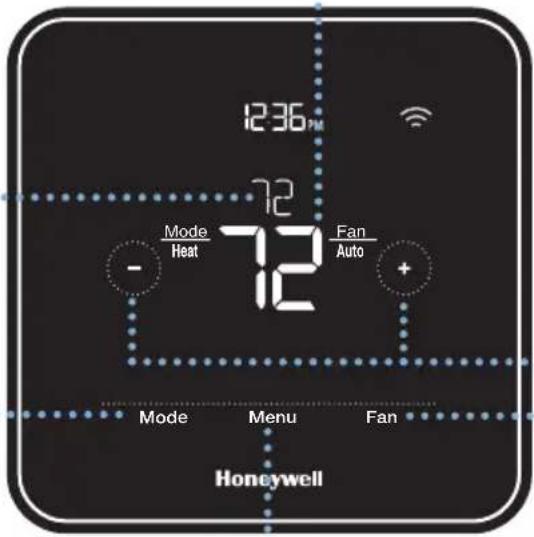
Temperatura deseada
Indica la temperatura interior deseada.
Temperatura interior
Indica la temperatura interior actual.
Ajustar la temperatura
Presione el botón + o - para configurar la temperatura deseada.
text_image
1236PM 72 Mode Heat Fan Auto - 12 + Mode Menu Fan HoneywellMode (Modo)
Presione para seleccionar el modo de sistema:
- Auto (Automático), si está activado
- Heat (Calefacción)
• Cool (Refrigeración) - Off (Desactivado)
- Em Heat (Calefacción de emergencia)
Menu (Menú)
Presione para configurar un programa y ver otras opciones personalizables.
Fan (Ventilador)
Presione para seleccionar el modo del ventilador:
- Auto (Automático)
- On (Encendido)
- Circulate (Circulación)
Idle mode (Modo inactivo)
El termostato quedará en modo inactivo 45 segundos después de que se presione el último botón. Es posible que la pantalla se oscurezca para ahorrar energía según la configuración del brillo. Para obtener información sobre los ajustes del brillo de la pantalla, consulte la página 22.
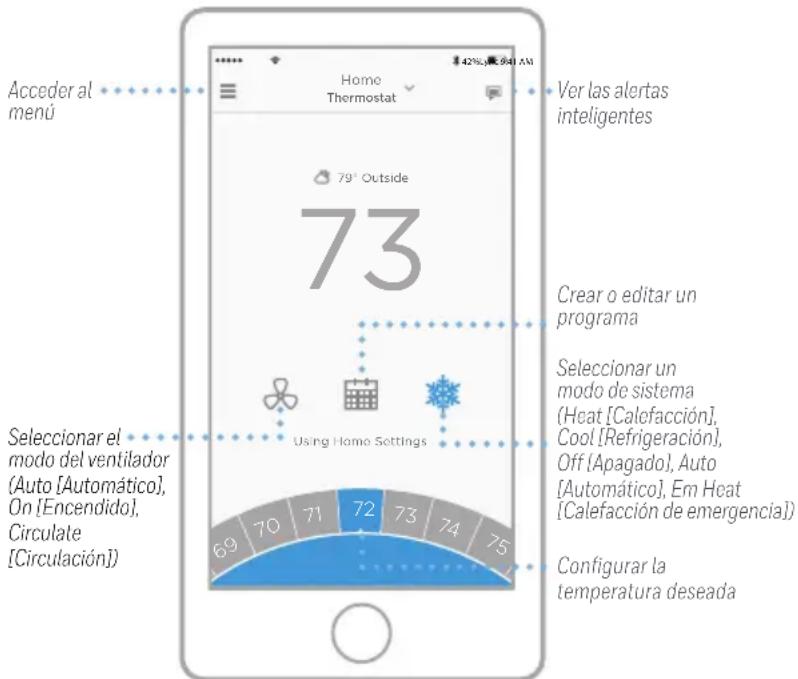
Descripción general de la aplicación Lyric
text_image
Acceder al menú 79° Outside 73 Ver las alertas inteligentes Crear o editar un programa Seleccionar un modo de sistema (Heat [Calefacción], Cool [Refrigeración], Off [Apagado], Auto [Automático], Em Heat [Calefacción de emergencia]) Configurar la temperatura deseada Seleccionar el modo del ventilador (Auto [Automático], On [Encendido], Circulate [Circulación]) Using Homo Settings 69 70 71 72 73 74 75Para ver todos los productos relacionados con la aplicación Lyric de Honeywell, visite yourhome.honeywell.com.
La aplicación Lyric se optimiza de forma regular y puede cambiar.
Ajustar la temperatura
Para subir o bajar la temperatura deseada, presione + o - en la pantalla de inicio del termostato.
Si está utilizando el control de la temperatura basado en la ubicación o un programa por tiempo, ajustar la temperatura anulará el punto de referencia hasta el próximo período de programa o evento de geovalla, a menos que usted desee utilizar alguna de las siguientes opciones de anulación del programa.

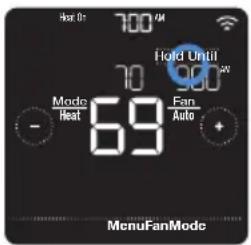
Hold Until (Fin del intervalo): Anula el punto de referencia de la temperatura actual durante un máximo de 12 horas. Puede utilizar esta función para crear un intervalo en la temperatura hasta un horario específico.
Permanent Hold (Intervalo permanente): Anula el punto de referencia de la temperatura actual de forma permanente hasta que usted lo cambie manualmente o reactive un programa.
Vacation Hold (Intervalo de vacaciones): Anula el punto de referencia de la temperatura actual por un período más largo. Puede utilizar esta función cuando usted sepa que estará ausente por un tiempo considerable. (Nota: El intervalo de vacaciones solo puede activarse usando la aplicación Lyric).
Configurar el intervalo temporal (para usar con programas por tiempo únicamente)
1 Para configurar su temperatura deseada, presione + o en la pantalla de inicio del termostato. Aparecerá Hold Until (Fin del intervalo) junto con el horario en que finalizará el intervalo.
2 Para cambiar el fin del intervalo, presione el horario y espere hasta que este comience a parpadear. Luego, presione o para configurar cuándo desea que finalice el intervalo. Presione Hold Until (Fin del intervalo) una vez más para confirmar los cambios y volver a la pantalla de inicio.
Luego de que el período de intervalo finalice, el termostato volverá automáticamente al programa. Si desea cancelar el intervalo, presione Hold Until (Fin del intervalo) y, luego, presione Run Schedule (Comenzar programa).
Configurar el intervalo permanente
1 Para alcanzar su temperatura deseada, presione o en la pantalla de inicio del termostato. Aparecerá Hold Until (Fin del intervalo) junto con el horario en que usted desea que finalice el intervalo.
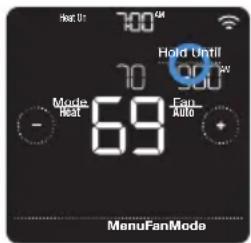
2 Presione Hold Until (Fin del intervalo). En la pantalla aparecerá Permanent Hold (Intervalo permanente). Presione Permanent Hold (Intervalo permanente) para crear un intervalo para esta temperatura hasta que usted la cambie manualmente.
Para finalizar el intervalo permanente y volver al programa, presione Permanent Hold (Intervalo permanente) y, luego, presione Run Schedule (Comenzar programa).
Establecer el intervalo de vacaciones (mediante la aplicación Lyric)
1 Abra la aplicación Lyric. Presione el ícono del menú ≡ que se encuentra en la esquina superior izquierda de la pantalla y, luego, presione Vacation (Vacaciones).
2 Active las configuraciones de vacaciones y, luego, elija una fecha/un horario de comienzo y una fecha/un horario de finalización.
3 Presione el dispositivo Lyric que desea incluir en sus configuraciones de vacaciones y, luego, ajuste sus temperaturas preferidas. Cuando termine, presione la flecha Atrás para guardar sus cambios.
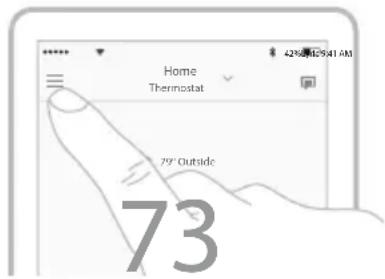
Puede ajustar el punto de referencia de la temperatura manualmente durante el intervalo de vacaciones usando la aplicación Lyric o presionando en el termostato. Este nuevo punto de referencia quedará en vigencia hasta el final del intervalo de vacaciones. Para cancelar el intervalo de vacaciones, presione Run Schedule (Comenzar programa) en la pantalla del termostato para volver al programa, o bien presione Vacation Until (Fin de vacaciones) en la aplicación y, luego, End Vacation (Finalizar vacaciones).
Ajustar la temperatura en modo automático
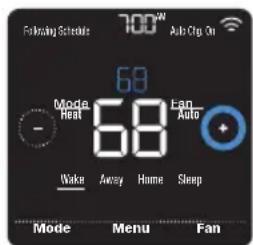
Cuando el termostato selecciona automáticamente la calefacción o refrigeración para lograr la temperatura deseada, el modo automático queda deshabilitado de forma predeterminada. Para habilitarlo, presione Menu (Menú), presione las flechas ① hasta ver CHANGEOVER (CAMBIO) y, a continuación, seleccione AUTO (AUTOMÁTICO). Presione Done (Listo) y, luego, Back (Atrás) para volver a la pantalla de inicio del termostato.
Para seleccionar sus temperaturas preferidas para la calefacción y la refrigeración en modo automático, siga los pasos a continuación.
1 Presione Mode (Modo) en la pantalla de inicio del termostato hasta que aparezca Auto (Automático). También verá que aparece Auto Chg On (Modo automático activado) en la esquina superior derecha. Luego presione + o para seleccionar su temperatura preferida para el modo que se encuentra activo en ese momento (calefacción o refrigeración).
2 Después presione el área de texto cuando se muestre el modo activo para cambiar al modo inactivo.
3 Para seleccionar su temperatura deseada en otro modo, presione + o -Luego de 5 segundos de inactividad, su configuración entrará en vigencia y la pantalla del termostato mostrará el punto de referencia del modo activo.
Seleccionar el modo de sistema
El modo de sistema actual (Heat [Calefacción], Cool [Refrigeración], Off [Apagado], Em Heat [Calefacción de emergencia]) se muestra a la izquierda de la temperatura interior actual en la pantalla de inicio del termostato.
El modo que se encuentra activo en el momento (Heat On [Calefacción encendida], Cool On [Refrigeración encendida], Em Heat On [Calefacción de emergencia encendida]) se muestra en la esquina superior izquierda de la pantalla de inicio del termostato.
Para ver los diferentes modos disponibles, presione Mode (Modo) en la pantalla de inicio del termostato y seleccione el modo adecuado para su temperatura deseada.
- Heat (Calefacción): controla el sistema de calefacción.
- Cool (Refrigeración): controla el sistema de refrigeración.
- Off (Desactivado): apaga los sistemas de calefacción y refrigeración.
- Auto (Automático): cuando esté habilitado, el termostato usará automáticamente la calefacción o refrigeración para alcanzar la temperatura deseada.
- Em Heat (Calefacción de emergencia): controla la calefacción auxiliar o de emergencia; solo se encuentra disponible en los sistemas con bomba de calor.
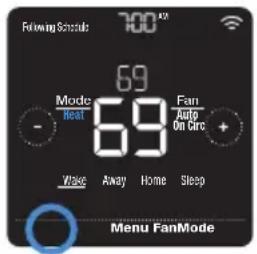
- Es posible que los modos Em Heat (Calefacción de emergencia) y Auto (Automático) no aparezcan en la pantalla del termostato o en la aplicación según el equipo que usted tenga o cómo se haya instalado el termostato.
- El modo Em Heat (Calefacción de emergencia) se encuentra solo disponible para los sistemas con bomba de calor. Además, el termostato debe estar configurado para controlar una bomba de calor y un nivel de calefacción auxiliar/de emergencia.
- El modo automático se deshabilita de forma predeterminada. Para habilitarlo, consulte las instrucciones en la página 24.
Protección incorporada para el compresor
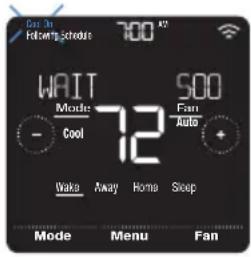
Si el compresor se reinicia demasiado rápido después de un cierre, pueden producirse daños en el sistema. La función de protección incorporada para el compresor obliga al compresor a esperar unos minutos antes de reiniciarse, lo que ayuda a prevenir daños en el sistema de calefacción o refrigeración.
Durante el breve período de espera, el termostato mostrará Cool On (Refrigeración encendida), o Heat On (Calefacción encendida) si tiene una bomba de calor, hasta que el período de espera termine, momento en el que el compresor volverá a encenderse.
Nota: El mensaje de Cool On (Refrigeración encendida) o Heat On (Calefacción encendida) también se usa para la protección de demora en el inicio si ocurre una pérdida de energía CA.
text_image
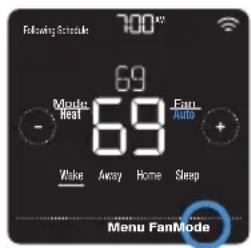
Wait More 72 500 Fan Auto Wake Away Home Sweep Mode Menu FanConfigurar el ventilador
Para ver los diferentes modos disponibles para el ventilador, presione Fan (Ventilador) en la pantalla de inicio del termostato hasta que aparezca el modo deseado. Sus cambios se guardarán automáticamente.
Modos disponibles para el ventilador:
- On (Encendido): el ventilador funcionará de forma continua.
- Auto (Automático): el ventilador funcionará solo cuando el sistema de calefacción o refrigeración esté encendido.
- Circ (Circulación): el ventilador funcionará con intervalos aleatorios durante al menos el 35 % del tiempo para que el aire siga circulando por todo su hogar.
Conectarse a una red de Wi-Fi
Para configurar y controlar su termostato Lyric T5 con conexión Wi-Fi de forma remota, el termostato debe estar conectado a la aplicación Lyric a través de la red de Wi-Fi de su hogar. Para conectarlo, siga los simples pasos que se detallan a continuación.
1 Asegúrese de que su teléfono inteligente o tableta estén conectados a una señal de Wi-Fi de 2,4 GHz. (Muchos enrutadores de Wi-Fi transmiten una señal de 2,4 GHz y una señal de 5,0 GHz. Si puede elegir, elija la señal de 2,4 GHz).
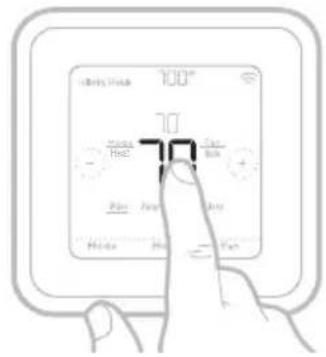
2 En el termostato, presione y mantenga la temperatura interior en el centro de la pantalla durante 5 segundos hasta que cambie la pantalla.
3 Descargue la aplicación Lyric de la App Store o de Google Play si no lo ha hecho.
Abra la aplicación Lyric. Su termostato debería aparecer debajo de Thermostat Found (Termostato encontrado). Presione
SET UP NOW (CONFIGURAR AHORA) para continuar. Si su termostato no aparece, presione INSTALL A DEVICE (INSTALAR UN DISPOSITIVO) y siga las indicaciones.
Estado de la conexión Wi-Fi
El estado de la conexión Wi-Fi del termostato se encuentra en la esquina superior derecha de la pantalla. Para solucionar problemas de conectividad Wi-Fi, consulte las preguntas frecuentes en la página 31.
- Wi-Fi está conectado.
- Wi-Fi está desconectado o no está configurado.
- Wi-Fi está apagado.


Desconectarse de una red de Wi-Fi y volver a conectarse
Si necesita desconectar el termostato de una red de Wi-Fi y volver a conectarlo a otra (por ejemplo, porque usted está cambiando el enrutador de Wi-Fi), siga los pasos a continuación.
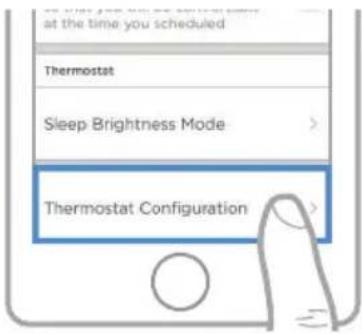
1 Abra la aplicación Lyric, presione el ícono del menú é que aparece en la esquina superior izquierda y seleccione el termostato que desea volver a conectar. Presione Thermostat Configuration (Configuración del termostato) y, entre las opciones disponibles, presione DELETE (ELIMINAR).
2 En el termostato, presione y mantenga la temperatura en el centro de la pantalla durante 5 segundos hasta que cambie la pantalla.
3 Abra la aplicación Lyric una vez más. Su termostato debería aparecer debajo de Thermostat Found (Termostato encontrado). Presione SET UP NOW (CONFIGURAR AHORA) para continuar. Si su termostato no aparece, presione INSTALL A DEVICE (INSTALAR UN DISPOSITIVO) y siga las indicaciones. (La configuración de su equipo y sus preferencias seguirán vigentes).
Descripción general del menú principal
Para ver las siguientes opciones, presione Menu (Menú) en la pantalla de inicio del termostato y luego utilice las flechas ◀ or ☒
SCHEDULE (PROGRAMA)
Cree y edite un programa para su termostato.
SCREEN LOCK (BLOQUEO DE PANTALLA)
Bloquee la pantalla para limitar el acceso a las configuraciones del termostato.
UIFI
Establezca o modifique la configuración de Wi-Fi del termostato.
BRIGHTNESS (BRILLO)
Establezca el brillo de la pantalla del termostato.
RECOVERY (RECUPERACIÓN)
Habilite o deshabilite la función de respuesta inteligente.
CLOCK / DATE (RELOJ/FECHA)
Seleccione de forma manual el reloj, el formato del reloj y el tiempo de ahorro durante el día en el submenú CLOCK (RELOJ) y la fecha en el submenú DATE (FECHA). (Cuando se conecte a Wi-Fi, el termostato mostrará esta información automáticamente y los submenús CLOCK [RELOJ] y DATE [FECHA] no estarán disponibles).
CLEAN SCREEN (LIMPIAR PANTALLA)
Deshabilite la pantalla táctil durante 30 segundos para poder limpiarla.
TEMP SCALE (ESCALA DE TEMPERATURA)
Elija Fahrenheit o Celsius.
RESET(REINICIO)
Schedule (Programa): reinicia al programa predeterminado para los períodos de lunes a viernes y de sábado a domingo.
HomeKit: borra sus credenciales de HomeKit™ de Apple® (si se configuró HomeKit anteriormente).
Wi-Fi: borra sus credenciales del enrutador de Wi-Fi (si se configuró un enrutador de Wi-Fi anteriormente).
EQMP STATUS (ESTADO DEL EQUIPO)
Vea el estado actual de su equipo de calefacción o refrigeración.
DEVICE INFO (INFORMACIÓN DEL DISPOSITIVO)
Vea la información sobre el dispositivo de su termostato, como la ID MAC, el número de modelo y la versión del firmware.
ALERTS (ALERTAS)
Vea, posponga o cancele las alertas y los recordatorios activos (disponibles solo cuando usted vea el símbolo de alerta ▲ en la pantalla de inicio del termostato).
Navegación por los menús
Menu (Menú): presione para acceder a todas las opciones y todos los submenús.
o presione para ver todas las opciones y todos los submenús.
o - presione para ajustar, por ejemplo, la temperatura, la hora y la fecha.
Back (Atrás) o Cancel (Cancelar): presione para descartar cambios o volver al menú anterior.
Select (Seleccionar): presione para acceder a un submenú.
Done (Listo): presione para confirmar una selección.
Sugerencia: puede presionar Select (Seleccionar) para acceder a un submenú o puede presionar el texto del área de mensajes (la palabra SCHEDULE [PROGRAMA], por ejemplo).
Opciones de programación
El termostato Lyric T5 con conexión Wi-Fi ofrece opciones de programación flexibles que incluyen lo siguiente:
- Control de la temperatura basado en la ubicación
- Programación inteligente
- Programa por tiempo
- Sin programación
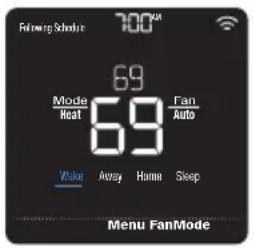
En la pantalla de inicio del termostato, podrá ver qué tipo de programa está funcionando en el momento, además de en qué período del programa se encuentra.
Estado del programa
Indica si el termostato está usando un control de la temperatura 🔒 basado en la ubicación o siguiendo un programa por tiempo.
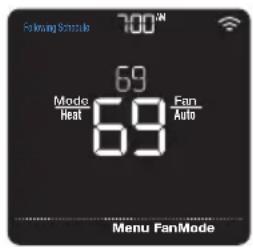
Período del programa
Muestra el período actual del programa (activo, ausente, hogar e inactivo).
Control de la temperatura basado en la ubicación y programación inteligente
El control de la temperatura basado en la ubicación utiliza tecnología de geovalla y la ubicación del GPS de su teléfono inteligente para ajustar automáticamente su termostato cuando usted llega y se va. Cuando usted sale del perímetro de geovalla, el termostato cambiará a su temperatura preferida para el período ausente y, cuando usted entre en el perímetro de geovalla, el termostato cambiará a su temperatura preferida para el período hogar.
Configurar el control de la temperatura basado en la ubicación y la programación inteligente en la aplicación Lyric
Estas dos opciones solo pueden activarse usando la aplicación Lyric. Para habilitar el control de la temperatura basado en la ubicación o configurar un programa inteligente, siga los pasos a continuación.
1 Abra la aplicación Lyric y presione el ícono de programación (calendario) 📄.
2 Presione el botón OPTIONS (OPCIONES) que se encuentra en la esquina superior derecha y presione el botón Create New Schedule (Crear un nuevo programa). Luego, asegúrese de que esté seleccionada la pestaña Location (Ubicación) y presione USE GEOFENCING (USAR GEOVALLA).
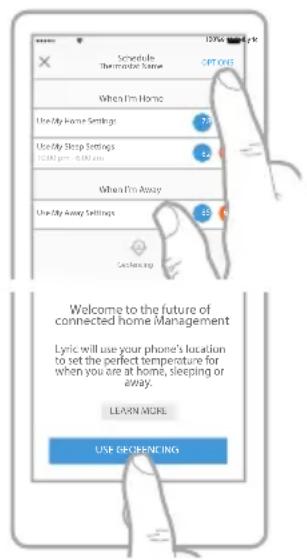
3 Elija las temperaturas que prefiere para cuando esté en su hogar (una para la refrigeración y otra para la calefacción). Use las flechas hacia abajo y hacia arriba para seleccionar sus temperaturas preferidas, y luego presione NEXT (SIGUIENTE).
4 Elija las temperaturas que prefiere para cuando esté ausente y, luego, presione NEXT (SIGUIENTE).
5 Después se le preguntará si desea configurar un horario y una temperatura para el período inactivo. (Agregar un período inactivo al control de la temperatura basado en la ubicación constituye lo que denominamos "programa inteligente"). Si presiona YES (SÍ), elija horarios para el comienzo y el final del período inactivo, además de sus temperaturas preferidas para este período, y luego presione NEXT (SIGUIENTE).
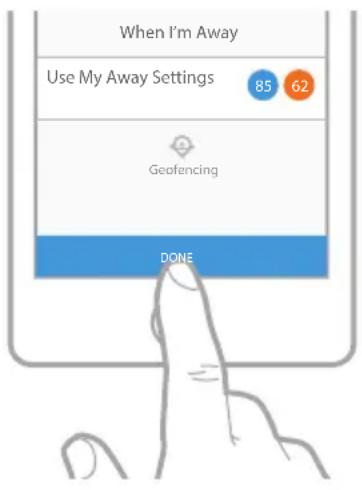
6 Revise sus preferencias. Si necesita realizar modificaciones, presione el período que desea modificar y, luego, presione Done (Listo) cuando termine.
Cuando el control de la temperatura basado en la ubicación se encuentre activo, verá un símbolo en la esquina superior izquierda de la pantalla del termostato, junto con el estado Home (Hogar) o Away (Ausente) y su temperatura preferida. Si usted configura un período ausente adicional en la aplicación Lyric, también verá Following Schedule (Siguiente programa) en la esquina superior izquierda de la pantalla del termostato.
Si cambia la temperatura de forma manual cuando el control de la temperatura basado en la ubicación se encuentre activo, la nueva temperatura seguirá vigente hasta que usted salga del perímetro de la geovalla.
Para ajustar el perímetro de la geovalla, siga los siguientes pasos.
1 Abra la aplicación Lyric, presione el ícono del menú ≡ en la esquina superior izquierda de la pantalla y luego presione Geofence (Geovalla).
2 Presione Geofence Radius (Radio de geovalla) y, cuando aparezcan el mapa y la geovalla actual, mantenga presionado y arrastre el punto negro según corresponda para ajustar el perímetro de la geovalla.
3 Para terminar, presione SAVE (GUARDAR).
Modificar el control de la temperatura basado en la ubicación y la programación inteligente en el termostato
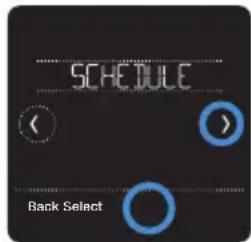
Para modificar sus temperaturas preferidas para los períodos hogar, ausente e inactivo, o sus horarios de los períodos activo e inactivo, mientras el control de la temperatura basado en la ubicación se encuentre activo, siga los siguientes pasos. También puede realizar modificaciones en la aplicación Lyric.
1 Presione Menu (Menú) en la pantalla de inicio del termostato.
2 Presione las flechas o hasta que vea
SCHEDULE (PROGRAMA) y, luego, presione Select (Seleccionar).
3 Presione las flechas o hasta que vea el período que desea ver o modificar, luego presione Select (Seleccionar). Presione el horario o la temperatura que desea modificar y use los botones para subir o bajar los valores. Presione Select (Seleccionar) para confirmar.
4 Presione las flechas or para modificar períodos adicionales y, luego, presione Back (Atrás) dos veces para volver a la página de inicio del termostato.
Para obtener más información sobre el control de la temperatura basado en la ubicación, consulte las preguntas frecuentes.
text_image
SCHEDULE Back Select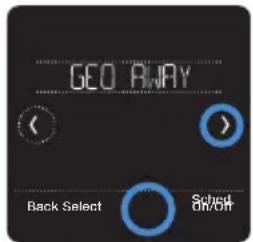
text_image
GEO AWAY Back Select Select On/Off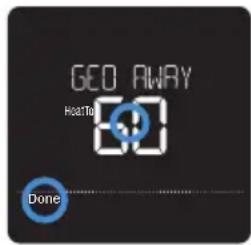
text_image
GEO AWAY HeatTo Done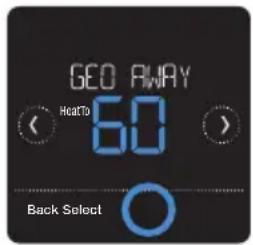
text_image
GEO AWAY HotTo 60 Back Select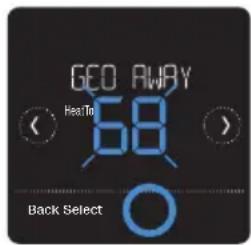
text_image
GEO AWAY HeatTo 58 Back Select
text_image
SAVEDProgramación por tiempo
Con la programación por tiempo, usted puede programar su termostato para que siga un programa predecible basado en la hora del día o en el día de la semana. Las opciones de programación son las siguientes:
- Todos los días: todos los días (de lunes a domingo) tienen el mismo programa.
- Día de semana y fin de semana: los días de semana (de lunes a viernes) tienen el mismo programa y los días del fin de semana (sábado y domingo) tienen el mismo programa.
- Días individuales: cada día tiene un programa diferente.
Además, existen cuatro períodos ajustables por día: activo, ausente, hogar e inactivo. Su termostato Lyric T5 Pro con conexión Wi-Fi cuenta con la siguiente programación para días de semana y fines de semana que puede ayudarlo a reducir los gastos de refrigeración y calefacción. Para cambiar el tipo de programa (de uno para días de semana y fines de semana a una opción diferente), debe usar la aplicación Lyric. Para ver las instrucciones, consulte la página 13.
| Período Hora | de inicio | Heat (Calefacción)(de lunes a viernes) | Cool (Refrigeración)(de lunes a viernes) | Heat (Calefacción)(sábado y domingo) | Cool (Refrigeración)(sábado y domingo) |
| Wake (Activo) | 6:00 A. M. | 70^ | 78^ | 70^ | 78^ |
| Away (Ausente) | 8:00 A. M. | 62^ | 85^ | 62^ | 85^ |
| Return (Regreso) | 6:00 P. M. | 70^ | 78^ | 70^ | 78^ |
| Sleep (Inactivo) | 10:00 P. M. | 62^ | 82^ | 62^ | 82^ |
Configurar un programa por tiempo en la aplicación Lyric
Para seleccionar un tipo de programa y configurar un programa por tiempo en la aplicación Lyric, siga los siguientes pasos.
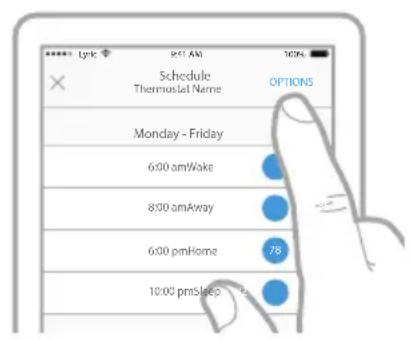
1 Presione el ícono de programación (calendario) 📄, presione el botón OPTIONS (OPCIONES) que se encuentra en la esquina superior derecha y, luego, presione el botón Create New Schedule (Crear un nuevo programa).
2 Asegúrese de que esté seleccionada la pestaña Time (Hora) y, luego, elija el tipo de programa que mejor se adapte a su rutina semanal.
3 Aparecerá un programa predeterminado. Presione el período que desea modificar (activo, por ejemplo) y, luego, elija la hora en que desea que comience ese período y sus temperaturas preferidas para la refrigeración y la calefacción. Presione SAVE (GUARDAR) para terminar y seguir con los demás períodos.
4 Cuando haya terminado de modificar su programa, presione Done.
text_image
Schedule Thermoslat Name Monday - Friday 6:00 amWake 8:00 amAway 6:00 pmHome 10:00 pmsleep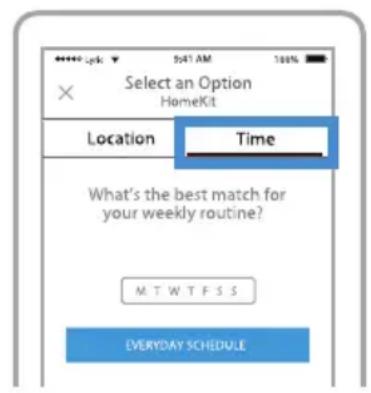
Modificar un programa por tiempo en el termostato
Para modificar un programa por tiempo en el termostato, siga los pasos a continuación.
1 Presione Menu (Menú) en la pantalla de inicio del termostato.
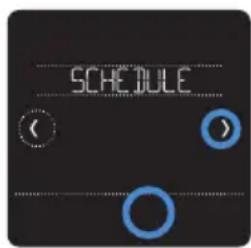
2 Presione las flechas o hasta que vea SCHEDULE (PROGRAMA) y, luego, presione Select (Seleccionar).
3 Presione las flechas o para seleccionar un período en el día o conjunto de días y, luego, presione Select (Seleccionar) en el período que desea modificar. (Solo puede modificar un período de días según el tipo de programa seleccionado. Para cambiar el tipo de programa, use la aplicación Lyric).
4 Presione el área de la hora y, luego, presione o para ajustar el inicio del período.
Presione Select (Seleccionar) para confirmar.
text_image
SCHEDULE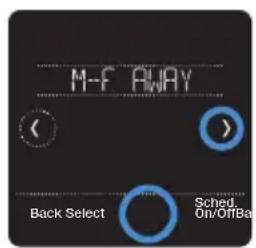
5 Presione el área de la temperatura y, luego, presione + o para ajustar su temperatura preferida para el modo que se encuentra activo en el momento (calefacción o refrigeración). Presione Select (Seleccionar) para confirmar. Luego presione + o para ajustar su temperatura preferida para el modo inactivo. Presione Select (Seleccionar) para confirmar.
6 Edite el siguiente período o presione la flecha hasta que aparezca la opción Done (Listo); luego, presione Select (Seleccionar) para guardar los cambios e ir a la pantalla de inicio.
Nota: Para cancelar temporalmente un período de programa (como inactivo el sábado y domingo, por ejemplo, porque usted estará en su hogar), vaya a la opción SCHEDULE (PROGRAMA) y presione las flechas o para seleccionar un período. Presione Select (Seleccionar) en el período que desea cancelar y, luego, presione Cancel Period (Cancelar período). Para reactivar el período que canceló, presione Cancel Period (Cancelar período) de nuevo para seleccionar la hora de inicio del período y la temperatura preferida.
Cambiar el tipo de programa
Para cambiar de un programa para días de la semana y del fin de semana a un programa para todos los días o para días individuales, por ejemplo, siga los siguientes pasos. Para cambiar el tipo de programa, debe usar la aplicación Lyric.
1 Abra la aplicación Lyric y presione el ícono de programación (calendario)
2 Presione OPTIONS (OPCIONES) en la esquina superior derecha. Para seleccionar un programa para todos los días o para días de la semana y del fin de semana, presione Create New Schedule (Crear nuevo programa), asegúrese de que esté seleccionada la pestaña Time (Hora) y, luego, elija su tipo de programa preferido. Para seleccionar un programa para días individuales, presione OPTIONS (OPCIONES) y, luego, View by Individual Days (Ver por días individuales).
3 Configure sus preferencias de temperatura para el nuevo tipo de programa y presione DONE (LISTO) para terminar.
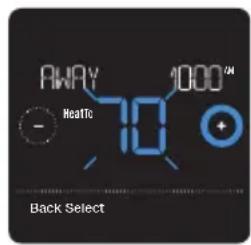
text_image
AWAY Heatic 1000™ - 10 + Back Select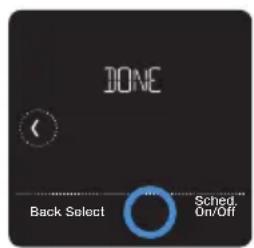
Reiniciar el termostato al programa predeterminado
Para reiniciar su termostato al programa predeterminado para los períodos de lunes a viernes y de sábado a domingo, siga los siguientes pasos.
1 Presione Menu (Menú) en la pantalla del termostato.
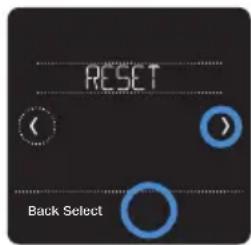
2 Presione las flechas o hasta que vea RESET (REINICIAR) y, luego, presione Select (Seleccionar).
3 Presione las flechas o hasta que vea SCHEDULE (PROGRAMA) y, luego, presione Select (Seleccionar).
4 Presione Yes (Sí) para confirmar.
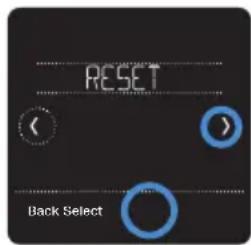
text_image
RESET Back Select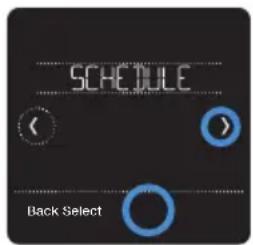
text_image
SCHEDULE Back Select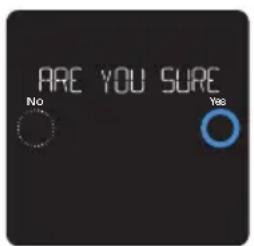
text_image
ARE YOU SURE No YesDesactivar la programación
Para desactivar la programación y el control de la temperatura de forma manual, siga los siguientes pasos.
1 Presione Menu (Menú) en la pantalla del termostato.
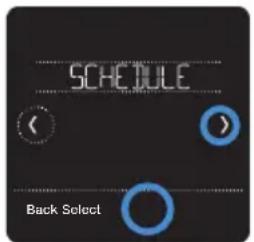
2 Presione las flechas o hasta que vea SCHEDULE (PROGRAMA) y, luego, presione Select (Seleccionar).
3 Presione Sched. On/Off (Programación activada/desactivada) para alternar entre Schedule On (Programación activada) y Schedule Off (Programación desactivada). (Puede tardar algunos segundos hasta que su selección quede activada).
4 Luego presione Back (Atrás) dos veces para volver a la pantalla de inicio del termostato.
text_image
SCHEDULE Back Select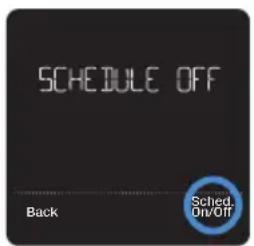
text_image
SCHEDULE OFF Back Sched, On/OffConfiguración para bloquear la pantalla
Para evitar el acceso no autorizado al termostato o limitar los cambios en las configuraciones del sistema, puede aplicar dos configuraciones de bloqueo de pantalla.
- Bloqueo parcial: solo se puede cambiar la temperatura.
- Bloqueo total: no se permite el acceso sin el número PIN.
Aplicar una configuración de bloqueo de la pantalla
1 Presione Menu (Menú) en la pantalla de inicio del termostato.
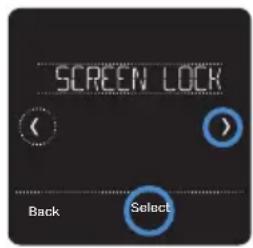
2 Presione las flechas o hasta que vea SCREEN LOCK (BLOQUEO DE PANTALLA) y, luego, presione Select (Seleccionar).
3 Presione las flechas o para seleccionar su configuración de bloqueo de pantalla deseada y, luego, presione Select (Seleccionar).
4 En la pantalla aparecerá un número PIN.
Escríbalo en un papel y guárdelo en un lugar seguro.
5 Presione Select (Seleccionar) y confirme su configuración de bloqueo de pantalla presionando Yes (Sí).
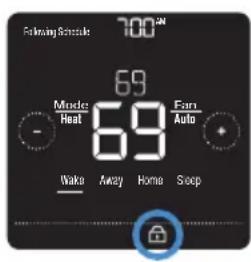
Cuando la pantalla esté bloqueada en forma parcial o total, se indicará con un símbolo de candado en la parte inferior de la pantalla del termostato.
text_image
SCREEN LOCK Back Select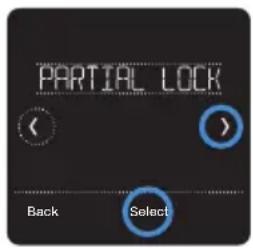
text_image
PARTIAL LOCK Back Select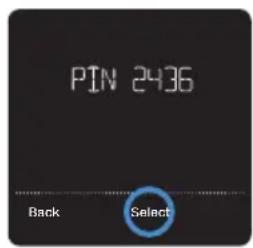
text_image
PIN 2436 Back Select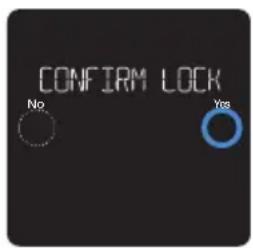
text_image
CONFIRM LOCK No YesDesbloquear la pantalla
1 Presione el símbolo de candado en la pantalla de inicio del termostato.
2 Cuando se le solicite que ingrese el número PIN, presione + o para seleccionar el primer número del código PIN. Presione Select (Seleccionar) para confirmar y repita los pasos para los demás números.
Cuando ingrese el PIN correcto, volverá a la pantalla de inicio del termostato. Para volver a bloquear la pantalla luego de realizar los cambios, siga los pasos anteriores para aplicar una configuración de bloqueo de pantalla.
Configuraciones de Wi-Fi
Para acceder a la opción de configuraciones de Wi-Fi, siga los siguientes pasos.
1 Presione Menu (Menú) en la pantalla de inicio del termostato.
2 Presione las flechas o hasta que vea Wi-Fi y, luego, presione Select (Seleccionar).
3 Presione las flechas o para ver las siguientes opciones: SETUP WIFI (CONFIGURAR WIFI), WAC SETTING (CONFIGURACIÓN WAC) y WI-FI ON/OFF (WIFI ACTIVADO/DESACTIVADO) y, luego, presione Select (Seleccionar) en la opción que desee modificar.
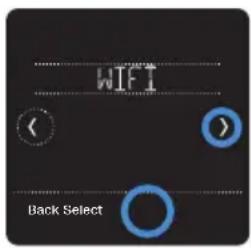
Elija la opción SETUP WIFI (CONFIGURAR WIFI) para conectar su termostato a la red de Wi-Fi de su hogar (para obtener más instrucciones, consulte la página 21). Para obtener información sobre WAC SETTING (CONFIGURACIÓN WAC) y WIFI ON/OFF (WIFI ACTIVADO/DESACTIVADO), vea a continuación.
Configuración WAC
La configuración inalámbrica para accesorios (Wireless Accessory Configuration, WAC) es una configuración específica de iOS que permite que las credenciales de Wi-Fi se transferan de forma segura de un dispositivo iOS al termostato. La configuración WAC está habilitada por defecto para simplificar el proceso de conexión a Wi-Fi. Si decide deshabilitarla (no se recomienda), deberá utilizar un proceso diferente para conectar su termostato a Wi-Fi.
Habilitar y deshabilitar el Wi-Fi del termostato
Si desea desconectar el termostato del Wi-Fi, siga los pasos a continuación.
1 Presione Menu (Menú) en la pantalla de inicio del termostato.
2 Presione las flechas o hasta que vea Wi-Fi y, luego, presione Select (Seleccionar).
3 Presione las flechas o hasta que
vea WIFI ON/OFF (WIFI ACTIVADO/
DESACTIVADO) y, luego, presione Select
(Seleccionar).
4 Presione las flechas o para elegir entre WIFI ON (WIFI ACTIVADO) y WIFI OFF (WIFI DESACTIVADO). Luego presione Done (Listo) para confirmar.
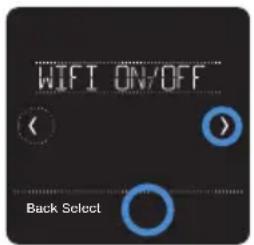
text_image
WIFI ON/OFF Back Select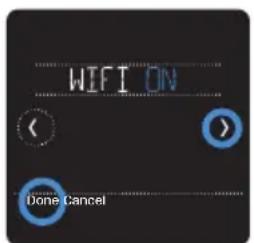
Ajustar el brillo de la luz de fondo
Cuando el termostato se encuentra en modo inactivo, usted puede ajustar el brillo de la pantalla como prefiera. Puede elegir un nivel de brillo desde 00 (la luz de fondo de la pantalla se encuentra apagada, que es la configuración predeterminada) hasta 05 (máximo de brillo). Para ajustar el brillo de la luz de fondo, siga los siguientes pasos.
1 Presione Menu (Menú) en la pantalla de inicio del termostato.
2 Presione las flechas o hasta que vea BRIGHTNESS (BRILLO) y, luego, presione Select (Seleccionar).
3 Presione o+para ajustar el nivel del brillo, el cual cambiará de inmediato.
4 Luego presione Done (Listo) para confirmar.
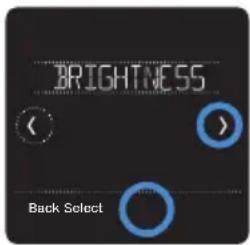
text_image
BRIGHTNESS Back Select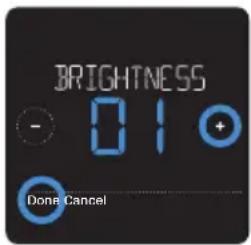
text_image
BRIGHTNESS - 01 + Done CancelHabilitar o deshabilitar la respuesta inteligente
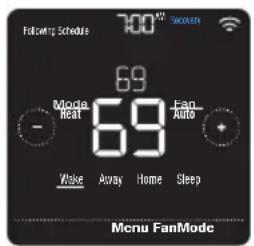
Con el tiempo, su termostato Lyric T5 con conexión Wi-Fi recordará cuánto tarda su sistema en alcanzar la temperatura deseada. Luego, puede encender su equipo de calefacción o refrigeración en el momento justo para asegurarse de que su hogar le brinde comodidad en el momento que usted espera. Esta función está habilitada de forma predeterminada. Para deshabilitarla, siga los siguientes pasos.
text_image
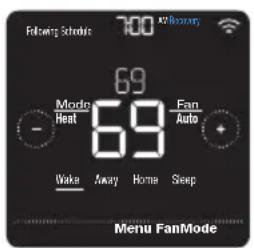
Followup Schedule 700 MHz 69 Mode Heat 69 Fan AUTO Make Away Home Sleep Menu FanMode1 Presione Menu (Menú) en la pantalla de inicio del termostato.
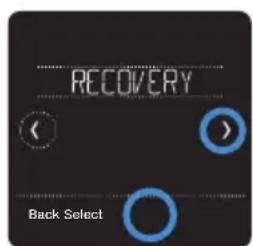
2 Presione las flechas o hasta que vea RECOVERY (RECUPERACIÓN) y, luego, presione Select (Seleccionar).
3 Presione las flechas o para seleccionar RECOVERY ON (RECUPERACIÓN ACTIVADA) o RECOVERY OFF (RECUPERACIÓN DESACTIVADA) y, luego, presione Done (Listo) para confirmar.
text_image
RECOVERY Back Select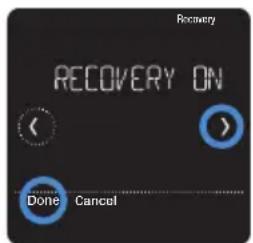
Cuando la respuesta inteligente esté activa, verá el símbolo de recuperación en la esquina superior derecha de la pantalla del termostato.
Configurar la fecha y la hora
Cuando el termostato esté conectado a Wi-Fi y registrado en su cuenta de la aplicación Lyric, este configurará la hora y la fecha, y realizará ajustes para el horario de ahorro durante las horas de luz de forma automática. (Los submenús CLOCK [RELOJ] y DATE [FECHA] no estarán disponibles).
Si su termostato no está conectado, deberá configurar la hora y la fecha manualmente, siguiendo los pasos a continuación.
Configurar la hora
1 Presione Menu (Menú) en la pantalla de inicio del termostato.
2 Presione las flechas o hasta que vea CLOCK (RELOJ), luego, presione Select (Seleccionar).
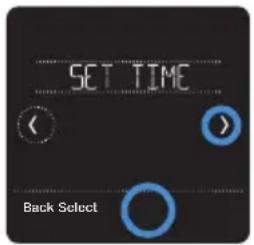
3 Presione las flechas o hasta que vea SET TIME (CONFIGURAR HORA) y, luego, presione Select (Seleccionar).
4 Presione o para configurar la hora (o mantenga presionados los botones para hacerlo más rápido). Cuando termine, presione Done (Listo).
5 Seleccione el formato del reloj (de 12 o 24 horas) y el tiempo de ahorro durante las horas de luz en el mismo submenú CLOCK (RELOJ).
1 Presione Menu (Menú) en la pantalla de inicio del termostato.
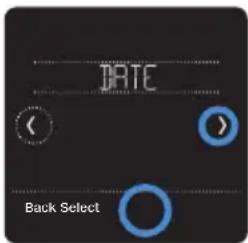
2 Presione las flechas o hasta que vea DATE (FECHA) y, luego, presione Select (Seleccionar).
3 Presione o+para seleccionar el mes y, luego, presione Select (Seleccionar) para confirmar.
4 Configure el día y el año de la misma forma.
Presione Select (Seleccionar) para guardar los cambios.
text_image
DATE Back Select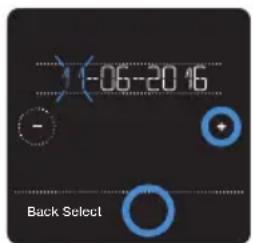
text_image
-06-2016 - Back SelectLimpiar la pantalla del termostato
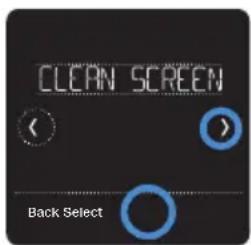
Con la opción de limpiar la pantalla, puede bloquear la pantalla del termostato para evitar que modifique las configuraciones por accidente cuando la limpie. Para activar el modo limpiar pantalla, siga los siguientes pasos.
1 Presione Menu (Menú) en la pantalla de inicio del termostato.
2 Presione las flechas o hasta que vea CLEAN SCREEN (LIMPIAR PANTALLA) y, luego, presione Select (Seleccionar).
La pantalla se desactivará durante 30 segundos. Podrá ver un cronómetro regresivo que indicará cuánto tiempo queda hasta la reactivación.
Sugerencia: para limpiar la pantalla del termostato, rocíe agua o un limpiador doméstico en un trapo y úselo para limpiar la pantalla. Evite usar limpiadores abrasivos y NO rocíe ningún líquido directamente sobre el termostato.
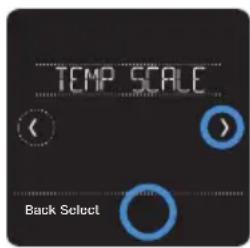
Para seleccionar una escala de temperatura, siga los siguientes pasos.
1 Presione Menu (Menú) en la pantalla de inicio del termostato.
2 Presione las flechas o hasta que vea TEMP SCALE (ESCALA DE TEMPERATURA) y, luego, presione Select (Seleccionar).
3 Presione las flechas o para seleccionar FAHRENHEIT o CELSIUS y, luego, presione Done (Listo) para guardar sus cambios.
4 Presione Back (Atrás) para volver a la pantalla de inicio del termostato.
Habilitar o deshabilitar el cambio automático
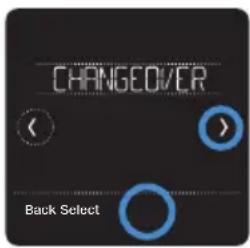
Para habilitar el cambio automático (cuando el termostato selecciona automáticamente la calefacción o refrigeración para lograr la temperatura deseada), siga los pasos que se indican a continuación.
1 Presione Menu (Menú) en la pantalla de inicio del termostato.
2 Presione las flechas hasta ver CHANGEOVER (CAMBIO) y, luego, presione Select (Seleccionar).
3 Presione las flechas hasta ver AUTO (AUTOMÁTICO). Presione Done (Listo) y, luego, Back (Atrás) para volver a la pantalla de inicio del termostato.
text_image
CHANGEOVER Back Select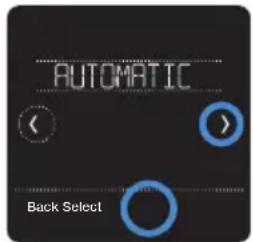
text_image
AUTOMATIC Back SelectPara activar el modo automático, presione Mode (Modo) en la pantalla de inicio del termostato hasta que aparezca Auto (Automático). Aparecerá Auto Chg (Cambio automático). En la esquina superior derecha, aparecerá la palabra ON (Activado) y el modo activo (Heat [Calefacción] o Cool [Refrigeración]) se mostrará debajo de Mode (Modo). Para configurar sus preferencias de temperatura en el modo automático, consulte la página 7.
Opciones de reinicio
Para borrar sus configuraciones o las credenciales de sus dispositivos, o bien para restablecer el termostato a la configuración predeterminada original de fábrica, utilice una de las siguientes opciones de restablecimiento.
- Restablecimiento de fábrica: restablece el termostato a la configuración original de fábrica.
- Reinicio de programa: reinicia su programa al programa predeterminado para los períodos de lunes a viernes y de sábado a domingo.
- HomeKit: borra las credenciales de sus dispositivos HomeKit™ de Apple® (si se configuró HomeKit anteriormente).
- Reinicio de Wi-Fi: borra sus credenciales del enrutador de Wi-Fi (si se configuró un enrutador de Wi-Fi anteriormente).
Seleccionar una opción de reinicio
1 Presione Menu (Menú) en la pantalla de inicio del termostato.
2 Presione las flechas o hasta que vea RESET (REINICIAR) y, luego, presione Select (Seleccionar).
3 Presione las flechas o para elegir la opción de reinicio y, luego, presione Select (Seleccionar).
4 Presione Yes (Si) para completar el reinicio o No para volver al submenú de reinicio.
text_image
RESET Back Select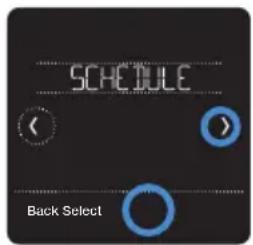
text_image
SCHEDULE Back Select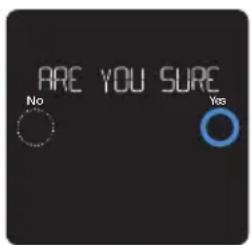
text_image
ARE YOU SURE No YesVer el estado del equipo
Usted puede verificar el estado de su equipo de calefacción o refrigeración y del ventilador mediante los siguientes pasos. Tenga en cuenta que los datos del sistema pueden variar según el modelo del termostato y cómo se haya instalado.
1 Presione Menu (Menú) en la pantalla de inicio del termostato.
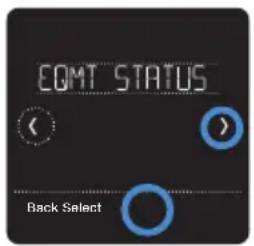
2 Presione las flechas o hasta que vea EQMT STATUS (ESTADO DEL EQUIPO) y, luego, presione Select (Seleccionar).
3 Presione las flechas o para seleccionar sobre el estado de qué sistema desea obtener información.
Luego de 3 segundos, podrá ver la información del estado del sistema en la pantalla.
text_image
COMT STATUS Back Select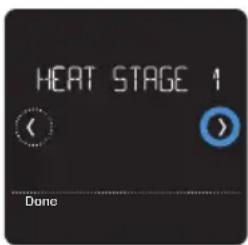
text_image
HEAT STAGE 1 Done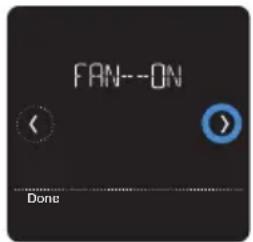
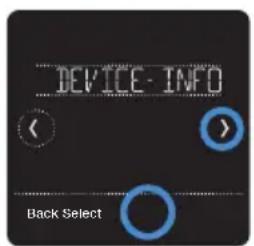
Ver la información del termostato
Para ver la información técnica de su termostato, siga los pasos a continuación.
1 Presione Menu (Menú) en la pantalla de inicio del termostato.
2 Presione las flechas o hasta que
vea DEVICE INFO (INFORMACIÓN DEL
DISPOSITIVO) y, luego, presione Select
(Seleccionar).
3 Presione las flechas o para ver la siguiente información, por ejemplo
- MAC ID
• IP address (Dirección IP) - Date code (Códigos de fecha)
- Model number (Número de modelo)
- Build (Composición)
- Stat app (Aplicación para estadísticas)
- Stat app boost (Refuerzo de la aplicación para estadísticas)
- Firmware
- Wi-Fi radio app (Aplicación para el radio de Wi-Fi)
- Wi-Fi radio boot (Reinicio del radio de Wi-Fi)
text_image
DEVICE - INFO Back Select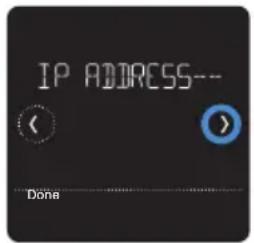
Alertas y recordatorios de mantenimiento
El termostato Lyric T5 con conexión Wi-Fi cuenta con un conjunto de alertas inteligentes que ayudan a que su sistema de refrigeración y calefacción funcione de forma correcta y eficiente. Por ejemplo, recibirá recordatorios cuando sea momento de cambiar el filtro y notificaciones en caso de temperaturas extremas en el interior.
Las alertas que no sean cruciales y los recordatorios de mantenimiento pueden posponerse hasta 7 días o pueden descartarse. Algunas alertas cruciales no pueden postergarse ni descartarse, ya que es posible que su sistema de calefacción o refrigeración requiera mantenimiento.
Para activar o desactivar las alertas y notificaciones en la aplicación Lyric, acceda a la aplicación y presione el ícono de menú ≡ que se encuentra en la esquina superior izquierda. A continuación, presione Alerts and Notifications (Alertas y notificaciones) para configurar sus preferencias. Luego presione Alerts and Notifications (Alertas y notificaciones) para configurar sus preferencias.
Cuando haya una alerta activa o un recordatorio de mantenimiento, verá el símbolo de alerta ▲ en la pantalla de inicio del termostato. Para ver información sobre la alerta, siga los pasos que se detallan a continuación.
1 Presione Menu (Menú) en la pantalla de inicio del termostato y, luego, verá el submenú ALERTS (ALERTAS). (El submenú ALERTS [ALERTAS] solo estará disponible cuando haya una alerta activa).
2 Presione Select (Seleccionar) para ver la alerta. Aparecerá un código de alerta de 3 dígitos en el reloj del termostato y una descripción de la alerta podrá verse en la pantalla.
3 Si la alerta no es crucial, tendrá las opciones Snooze (Postergar) o Dismiss (Descartar). Si tiene diversas alertas, presione las flechas o para ver una lista de las alertas activas y siga los pasos 1 y 2 mencionados anteriormente.
Para ver lo que significa cada código de alerta de 3 dígitos y las acciones que debería realizar, consulte la siguiente tabla.
| Número Alerta/recordatorio Acción recomendada | ||
| 164 Heat Pump Needs Service (La bomba de calor requiere mantenimiento) | Comuníquese con su profesional de calefacción o refrigeración para que diagnostique y arregle la bomba de calor. | |
| 168 Wi-Fi Radio Error (Error en el radio de Wi-Fi) | El módulo inalámbrico no está funcionando y las funciones inalámbricas no están disponibles.Comuníquese con el soporte técnico de Lyric al 1-800-633-3991. | |
| 170 Internal Memory Error (Error en la memoria interna) | La memoria del termostato detectó un error.Comuníquese con el soporte técnico de Lyric al 1-800-633-3991. | |
| 171 Set the Date and Time (Configurar la fecha y hora) | Configure la hora y fecha en el termostato para asegurarse de que las funciones como la programación puedan operar. Consulte la página 23 para ver las instrucciones. | |
| 173 Thermostat Temperature Sensor Error (Error en el sensor de la temperatura del termostato) | El sensor de temperatura del termostato detectó un error. Comuníquese con el soporte técnico de Lyric al 1-800-633-3991. | |
| 175 AC Power Resumed (Se ha restablecido la corriente de CA) | Se ha restaurado la corriente CA que va al termostato después de un corte de energía. No necesita realizar ninguna acción. | |
| Número | Alerta/recordatorio Acción recomendada | |
| 181 Replace | Air Filter (1)(Remplazar el filtro de aire (1)) | |
| 182 Replace | Air Filter (2)(Remplazar el filtro de aire (2)) | |
| 184 Replace | HumidifierPad (Remplazar la almohadilla del humidificador) | |
| 185 Replace | DehumidifierFilter (Remplazar el filtro del deshumidificador) | |
| 187 Clean or Replace | Ventilator Filter(Limpiar o remplazar el filtro del ventilador) | |
| 188 Replace | UV Bulb (1)(Remplazar la lámpara UV (1)) | |
| 189 Replace | UV Bulb (2)(Remplazar la lámpara UV (2)) | |
| 210 Register | Online ForOutdoor Temperature(Registrarse en línea para ver la temperatura exterior) | |
| 388 Register | Online forRemote Access andOutdoor Temperature(Registrarse en línea para el acceso remoto y ver la temperatura exterior) | |
| 399 No Internet | (Sin conexión a Internet) | |
| 400 No Wi-Fi Signal | (Sin señal de Wi-Fi) | |
| 508 Wi-Fi Not Configured(Wi-Fi sin configurar) | Descargue la aplicación Lyric y siga los pasos para conectar su termostato al Wi-Fi. Para ver las instrucciones para volver a conectarse al Wi-Fi, consulte la página 11. | |
Información general del sistema

REQUERIMIENTOS: ALIMENTACIÓN DE 24 V CA (CABLE "C")

PRECAUCIÓN: PELIGRO ELÉCTRICO
Puede causar una descarga eléctrica o daños al equipo. Desconecte la corriente antes de comenzar la instalación.

PRECAUCIÓN: PELIGRO DE DAÑOS AL EQUIPO
La protección del compresor se omite durante la prueba. Para evitar daños al equipo, evite alternar el compresor rápidamente.

PRECAUCIÓN: AVISO SOBRE EL MERCURIO
Si el termostato Lyric T5 con conexión Wi-Fi reemplaza a un termostato que contiene mercurio en un tubo sellado, no arroje el termostato viejo a la basura. Comuníquese con la autoridad local de gestión de residuos para obtener instrucciones sobre cómo desecharlo o reciclarlo de forma apropiada.
Compatibilidad
- El termostato Lyric T5 con conexión Wi-Fi es compatible con la mayoría de los sistemas de refrigeración y calefacción con bombas de calor y convencionales de fase única y de fases múltiples.
- Se requiere una alimentación de 24 V CA (mediante un cable “C” o común).
- No funciona con calefactores eléctricos de base portátil (de 120 a 240 V).
- No funciona con sistemas de milivoltio.
- Brinda control remoto del termostato a través de teléfonos inteligentes o tabletas iOS o Android.
- Es compatible con Apple® HomeKit™ y Amazon Echo®.
Comunicación por Wi-Fi
Enrutador inalámbrico doméstico con un rango de 2,4 GHz, con estándar 802,11 b/g/n
Rangos de temperatura
Configuración de rango de temperatura de calefacción ajustable: entre 40 y 90 °F (entre 4,5 y 32,0 °C)
Configuración de rango de temperatura de refrigeración ajustable: entre 50 y 99 °F (entre 10,0 y 37,0 °C)
Precisión del sensor de temperatura
± 1,5 °F a 70 °F (0,85 °C a 21,0 °C)
Clasificaciones eléctricas
| Terminal Voltaje (50/60 Hz) Corriente en funcionamiento | ||
| W Calefacción Entre 20 y 30 V CA Entre (Powerpile) 750 mV CC 100 mA CC | 0,02 y 1,0 A | |
| W2 Calefacción (Auxiliar) Entre 20 y 30 V CA Entre 0,02 y 1,0 A | ||
| E Calefacción de emergencia Entre 20 y 30 V CA Entre 0,02 y 0,5 A | ||
| Y Etapa de compresión 1 Entre 20 y 30 V CA Entre 0,02 y 1,0 A | ||
| Y2 Etapa de compresión 2 Entre 20 y 30 V CA Entre 0,02 y 1,0 A | ||
| G Ventilador Entre 20 y 30 V CA Entre 0,02 y 0,5 A | ||
| O/B Conversión Entre 20 y 30 V CA Entre 0,02 y 0,5 A | ||
| L/A Entrada | Entre 20 y 30 V CA Entre 0,02 y 0,5 A | |
| U Universal | Entre 20 y 30 V CA Entre 0,02 y 0,5 A | |
Consumo de energía
Habitual (con luz de fondo y Wi-Fi encendidos): 1,0 VA
Máximo (con luz de fondo encendida e instalación de Wi-Fi): 1,5 VA
Solución de problemas
Si la pantalla del termostato está en blanco:
- Controle el disyuntor o fusible del circuito que se encuentra conectado a su sistema de calefacción o refrigeración y activévelo si se encuentra apagado.
- Asegúrese de que el interruptor de alimentación del sistema de calefacción o refrigeración se encuentre encendido.
- Asegúrese de que la puerta de la caldera se encuentre cerrada de forma segura.
Si tiene dificultades para leer la pantalla:
- Aumente el brillo de la pantalla (para ver las instrucciones, consulte la página 22).
Si el sistema de calefacción o refrigeración no responde:
- Presione Mode (Modo) en la pantalla de inicio del termostato y configure el sistema en Heat (Calefacción). Asegúrese de que el punto de referencia de la temperatura (el menor de los dos números) sea mayor que la temperatura interior (el mayor número que figura en el centro de la pantalla).
- Presione Mode (Modo) en la pantalla de inicio del termostato y configure el sistema en Cool (Refrigeración). Asegúrese de que el punto de referencia de la temperatura (el menor de los dos números) sea menor que la temperatura interior (el mayor número que figura en el centro de la pantalla).
- Controle el disyuntor o fusible del circuito que se encuentra conectado a su sistema de calefacción o refrigeración y activivo si se encuentra apagado.
- Asegúrese de que el interruptor de alimentación del sistema de calefacción o refrigeración se encuentre encendido.
- Asegúrese de que la puerta de la caldera se encuentre cerrada de forma segura.
- Luego de realizar estos cambios, espere 5 minutos hasta que el sistema responda.
Si la configuración de la temperatura no cambia:
- Asegúrese de que los puntos de referencia para la calefacción y la refrigeración se encuentren dentro del rango de operación.
-Calefacción: de 40 °F a 90 °F (de 4,5 °C a 32,0 °C)
-Refrigeración: de 50 °F a 99 °F (de 10,0 °C a 37,0 °C)
Si Cool On (Refrigeración encendida) o Heat On (Calefacción encendida) se encuentran parpadeando:
- Está activada la función de protección del compresor. Espere unos minutos hasta que el sistema se reinicie de forma segura para evitar dañar el compresor. Para obtener más información, consulte la página 9.
Preguntas frecuentes
Preguntas sobre la conexión Wi-Fi
P: ¿El termostato sigue funcionando si se pierde la conexión Wi-Fi?
R: Sí, aún puede elegir ajustar la temperatura en el termostato manualmente. Sin embargo, algunas funciones, como el control de la temperatura basado en la ubicación (tecnología de geovalla), solo se pueden administrar a través de la aplicación Lyric y no estarán disponibles sin una conexión Wi-Fi. El termostato se volverá a conectar a Wi-Fi automáticamente cuando la red se restaure.
:P¿Por qué el termostato no encuentra mi red de Wi-Fi?
R: El termostato Lyric T5 con conexión Wi-Fi opera en un rango de 2,4 GHz. Los teléfonos inteligentes funcionan en rangos de 2,4 y 5,0 GHz, por lo que su teléfono inteligente podría "ver" su red de Wi-Fi aunque el termostato no la vea. La mayoría de los enrutadores de Wi-Fi pueden emitir dos redes: de 2,4 GHz y 5,0 GHz. Si tiene la opción, asegúrese de que su teléfono inteligente esté conectado a la red de 2,4 GHz.
P: ¿Existe alguna forma de extender la potencia de mi señal de Wi-Fi?
R: El rango (la distancia) de su señal de Wi-Fi está determinada por su enrutador. Intente mover su enrutador más cerca del termostato o utilice un enrutador con un rango de señal más potente.
P: Hay una alerta que dice "Wi-Fi Signal Lost" (Se perdió la señal de Wi-Fi), ¿qué debo hacer?
R: Espere 5 minutos hasta que el termostato se vuelva a conectar o seleccione una red alternativa (si es posible) en la aplicación Lyric, en el menú de configuración. Si el termostato no puede volver a conectarse, deberá solucionar el problema del enrutador para determinar la causa del problema.
P: ¿Por qué hay un símbolo de "sin conexión" (ícono de Wi-Fi tachado) en la esquina superior derecha de la pantalla del termostato?
R: El termostato perdió la conexión a la red de Wi-Fi. Primero, asegúrese de que el enrutador de Wi-Fi se encuentre enchufado y que transmita una señal. Si es así, intente volver a configurar el enrutador (para obtener instrucciones, consulte el manual del enrutador). El termostato se volverá a conectar a Wi-Fi automáticamente cuando la red de Wi-Fi se restaure.
Preguntas sobre la cuenta y la aplicación Lyric
P: ¿Por qué no recibí un correo electrónico de activación de cuenta?
R: Si no recibió un correo electrónico de activación después de 5 minutos, revise su carpeta de correo basura y busque un correo electrónico de Connected-Home@alarmnet.com. Si no lo ve, presione Resend (Reenviar) para que le vuelvan a enviar el correo electrónico. Si aún no lo recibe, comuníquese con el equipo de Soporte técnico de Lyric llamando al 1-800-633-3991.
:P¿Puedo configurar mi termostato con varios usuarios?
R: Sí, para agregar usuarios, inicie sesión en la aplicación Lyric y presione el ícono del menú en la esquina superior izquierda de la pantalla. Seleccione Manage Users (Administrar usuarios), presione Add User (Agregar usuario) y escriba la dirección de correo electrónico de las personas a las que quiera invitar. Si ya tienen una cuenta de Lyric configurada, el termostato y su ubicación se agregarán automáticamente a su cuenta. Si no tienen una cuenta, recibirán un correo electrónico con una invitación para descargar la aplicación Lyric y crear una cuenta nueva.
P: ¿Puedo configurar el control de la temperatura basado en la ubicación con varios usuarios?
R: Sí, el control de la temperatura basado en la ubicación (tecnología de geovalla) se activará según la última persona que se vaya de la casa y la primera que regrese. Cada usuario deberá crear su propia cuenta de Lyric con un nombre y una contraseña de inicio de sesión. La misma cuenta no puede ser compartida por dos usuarios. Luego, cada usuario deberá habilitar el control de la temperatura basado en la ubicación. Para ver las instrucciones, consulte la página 13.
P: ¿Por qué no aparece en el termostato un cambio que realicé en la aplicación?
R: Puede haber una breve demora cuando realiza cambios en la temperatura y las configuraciones a través de la aplicación Lyric. Espere unos minutos y, si todavía no puede ver sus cambios en el termostato, asegúrese de que el termostato siga conectado al Wi-Fi y reinicie su aplicación Lyric.
Preguntas sobre las alertas y notificaciones de mantenimiento
P: ¿Qué debo hacer cuando el símbolo de alerta △ aparece en la pantalla de inicio del termostato?
R: Cuando vea el símbolo de alerta en la pantalla de inicio del termostato, presione Menu (Menú) y, luego, aparecerá el submenú ALERTS (ALERTAS). Para ver la información de la alerta, presione Select (Seleccionar). O bien, puede ver la información de las alertas en la aplicación Lyric. Para ver una lista de todos los códigos de alerta, qué significan y las acciones que debería realizar, consulte la página 27.
Preguntas sobre software y seguridad
P: ¿Cómo puedo saber si mi termostato está operando con el firmware más actualizado?
R: Cuando su termostato esté conectado al Wi-Fi, recibirá automáticamente las actualizaciones de firmware de forma inalámbrica de parte de Honeywell. Estas actualizaciones de firmware contienen, por ejemplo, funciones nuevas y actualizaciones de seguridad. Mantenga su termostato conectado al Wi-Fi para asegurarse de que reciba estas actualizaciones.
P: ¿Cómo puedo evitar que un delincuente cibernético realice cambios en mi termostato sin autorización?
R: Si un delincuente cibernético obtiene acceso a su enrutador de Wi-Fi, puede alterar muchas actividades en línea, incluidas las configuraciones de los dispositivos conectados. Asegúrese de cambiar la contraseña predeterminada de su enrutador de Wi-Fi y, cuando seleccione una nueva contraseña, asegúrese de que contenga varias letras en mayúscula y en minúscula, y caracteres especiales.
Preguntas sobre cómo retirar el termostato
:P¿Cómo puedo retirar mi termostato de forma segura?
R: Idealmente, un profesional capacitado debería encargarse de retirar el termostato, ya que el retiro inapropiado puede causar una descarga eléctrica y daños al equipo. Si desea retirar el termostato por su cuenta, asegúrese de cerrar el disyuntor del circuito que controla el equipo de calefacción o refrigeración antes de desconectar cualquier cable. Si no sabe cuál es el disyuntor que controla a su equipo, puede cerrar el disyuntor principal.
P: ¿Cómo puedo desinstalar mi termostato Lyric T5 con conexión Wi-Fi?
R: Si desea remplazar su termostato Lyric T5 con conexión Wi-Fi, o si se muda de su hogar y deja el termostato allí, primero debería eliminar las configuraciones personales que se encuentran almacenadas en el termostato. (Incluso cuando se lo desconecte de la corriente, el termostato conservará sus configuraciones y la información del enrutador de su hogar en su memoria). Le recomendamos que vuelva a configurar el programa del termostato, Wi-Fi y HomeKit (si estaba conectado anteriormente). Para obtener más información sobre las opciones de reconfiguración, consulte la página 25.
Información reglamentaria
NORMAS DE LA FCC
§ 15.19 (a)(3)
Este dispositivo cumple la parte 15 de las Normas de la Comisión Federal de Comunicaciones (Federal Communications Commission, FCC). El funcionamiento está sujeto a las siguientes dos condiciones:
- Este dispositivo no debe causar ninguna interferencia dañina.
- Este dispositivo debe aceptar cualquier interferencia recibida, incluida la interferencia que pueda causar un funcionamiento no deseado.
NORMAS RSS-GEN DE IC
Este dispositivo cumple con la norma RSSs exenta de licencia de Industry Canada. El funcionamiento está sujeto a las siguientes dos condiciones:
- Este dispositivo no debe causar ninguna interferencia.
- Este dispositivo debe aceptar cualquier interferencia, incluida la interferencia que pueda causar un funcionamiento no deseado en este dispositivo.
Advertencia de la FCC (Parte 15.21) (solo para EE. UU.)
Cualquier modificación realizada sin la aprobación expresa de la parte responsable del cumplimiento de las normas podría anular el derecho del usuario a utilizar el equipo.
Información de la garantía
Honeywell garantiza que este producto no presenta defectos en la mano de obra o los materiales, en condiciones normales de uso y mantenimiento, por un período de dos (2) años desde la fecha de compra por parte del consumidor. Si en algún momento durante el período de garantía el producto tiene fallas o presenta un funcionamiento incorrecto, Honeywell lo reparará o reemplazará (a criterio de Honeywell).
Si el producto tiene fallas:
(i) Devuélvalo con una factura de venta o algún otro comprobante de compra fechado, al lugar donde lo compró.
(ii) O bien, llame a Atención al Cliente de Honeywell al 1-800-468-1502. Atención al Cliente determinará si el producto debe devolverse a la siguiente dirección: Honeywell Return Goods, Dock 4 MN10-3860, 1985 Douglas Dr. N., Golden Valley, MN 55422, o si se le puede enviar un producto de remplazo.
Esta garantía no cubre los costos de retiro ni de reinstalación. Esta garantía no se aplicará si Honeywell demuestra que la falla o el funcionamiento incorrecto fue causado por daños que ocurrieron cuando el producto estaba en posesión del consumidor.
La única responsabilidad de Honeywell será la de reparar o reemplazar el producto dentro de los términos mencionados anteriormente. HONEYWELL NO SERÁ RESPONSABLE POR LA PÉRDIDA NI EL DAÑO DE NINGÚN TIPO, QUE INCLUYE CUALQUIER DAÑO INCIDENTAL O CONSECUENTE QUE RESULTE, DIRECTA O INDIRECTAMENTE, DE CUALQUIER INCUMPLIMIENTO DE CUALQUIER GARANTÍA, EXPRESA O IMPLÍCITA, O DE CUALQUIER OTRA FALLA DE ESTE PRODUCTO. Algunos estados no permiten la exclusión o limitación de los daños fortuitos o resultantes, por lo que esta limitación podría no aplicarse en su caso.
ESTA GARANTÍA ES LA ÚNICA GARANTÍA EXPRESA QUE HONEYWELL OFRECE RESPECTO DE ESTE PRODUCTO. LA DURACIÓN DE CUALQUIER GARANTÍA IMPLÍCITA, INCLUIDAS LAS GARANTÍAS DE COMERCIABILIDAD E IDONEIDAD PARA UN FIN ESPECÍFICO, SE LIMITA POR EL PRESENTE A LA DURACIÓN DE CINCO AÑOS DE ESTA GARANTÍA.
Algunos estados no admiten limitaciones de la duración de una garantía implícita, por lo que es posible que la limitación anterior no se aplique a su caso. Esta garantía le otorga derechos legales específicos, y puede tener otros derechos que varían según el estado.
Si tiene alguna pregunta sobre la garantía, escribanos a Honeywell Customer Relations, 1985 Douglas Dr, Golden Valley, MN 55422, o llámenos al 1-800-468-1502.
* Marca Registrada en los E.U.A.