Ace 2 - Montre de sport FITBIT - Notice d'utilisation et mode d'emploi gratuit
Retrouvez gratuitement la notice de l'appareil Ace 2 FITBIT au format PDF.


| Caractéristiques techniques | Écran tactile AMOLED, Résolution 128 x 128 pixels, Étanchéité jusqu'à 50 mètres |
|---|---|
| Fonctionnalités de suivi | Suivi de l'activité quotidienne, Suivi du sommeil, Suivi des pas, Suivi des calories brûlées |
| Autonomie de la batterie | Jusqu'à 5 jours |
| Connectivité | Bluetooth, Compatible avec iOS et Android |
| Utilisation | Conçue pour les enfants, Interface conviviale, Notifications d'appels et de messages |
| Maintenance | Nettoyage régulier avec un chiffon doux, Éviter les produits chimiques agressifs |
| Sécurité | Ne pas exposer à des températures extrêmes, Ne pas utiliser sous l'eau pendant plus de 50 mètres |
| Informations générales | Poids léger, Design ergonomique, Disponible en plusieurs couleurs |
FOIRE AUX QUESTIONS - Ace 2 FITBIT
Questions des utilisateurs sur Ace 2 FITBIT
0 question sur cet appareil. Repondez a celles que vous connaissez ou posez la votre.
Poser une nouvelle question sur cet appareil
Téléchargez la notice de votre Montre de sport au format PDF gratuitement ! Retrouvez votre notice Ace 2 - FITBIT et reprennez votre appareil électronique en main. Sur cette page sont publiés tous les documents nécessaires à l'utilisation de votre appareil Ace 2 de la marque FITBIT.
MODE D'EMPLOI Ace 2 FITBIT
Manuel utiliseur Version 1.3
Table des matieres
Commencer. 6
Contenu de la boîte 6
Configurer Ace 2.7
Chargement de votre coach électronique 7
Affichage de vos données dans l'application Fitbit. 8
Porter Ace 2. 9
Port du coach électronique 9
Main dominante. 9
Conseils pour l'entretien et le port 10
Changer le bracelet 11
Retirer un bracelet 11
Mettre en place un nouveau bracelet 11
Prise en main 13
Navigation dans Ace 2. 13
Navigation de base 13
Parametres rapides 14
Modification de l'affichage heures et statistiques 16
Notifications à partir de votre téléphone 17
Configuration des notifications. 17
Affichage des notifications entrantes 17
Désactivation des notifications 18
Chronométrage 19
Définir une alarmé 19
Arrêt ou répétition d'une alarme 20
Utiliser le minuteur et le chronomètre 21
Activité et bien-être 22
Suivre vos stats 22
Suivi d'un objectif d'activité quotidien 22
Selection d'un objectif 22
Suivi des activités par heures 23
Suivi de votre sommeil 23
Définir un objectif de sometime 23
Mettre à jour, redémarrer et effacer 24
Mise à jour de Ace 2 24
Redemarrer Ace 2 24
Effacer Ace 2 25
Résolution des problèmes 26
L'appareil ne répond pas 26
Specifications et informations generales 27
Capeurs et composants 27
Composition 27
Technologie sans fil 27
Informations tactiles 27
Batterie 27
Memoire 27
Écran 28
Tailles desbraceellets 28
Conditions ambientes 28
En savoir plus 28
Politique de retour et garantie 28
Développèz des habitudes saines en famille avec Ace 2, lecoach électronique d'activité concu pour les enfants de 6 ans et plus.
Prenez un moment pour consulter nos informations exhaustives sur la sécurité à l'adresse fitbit.com/safety. Ace 2 n'est pas conscience pour fournir des données Médicales ou scientifiques.
Contenu de la boîte
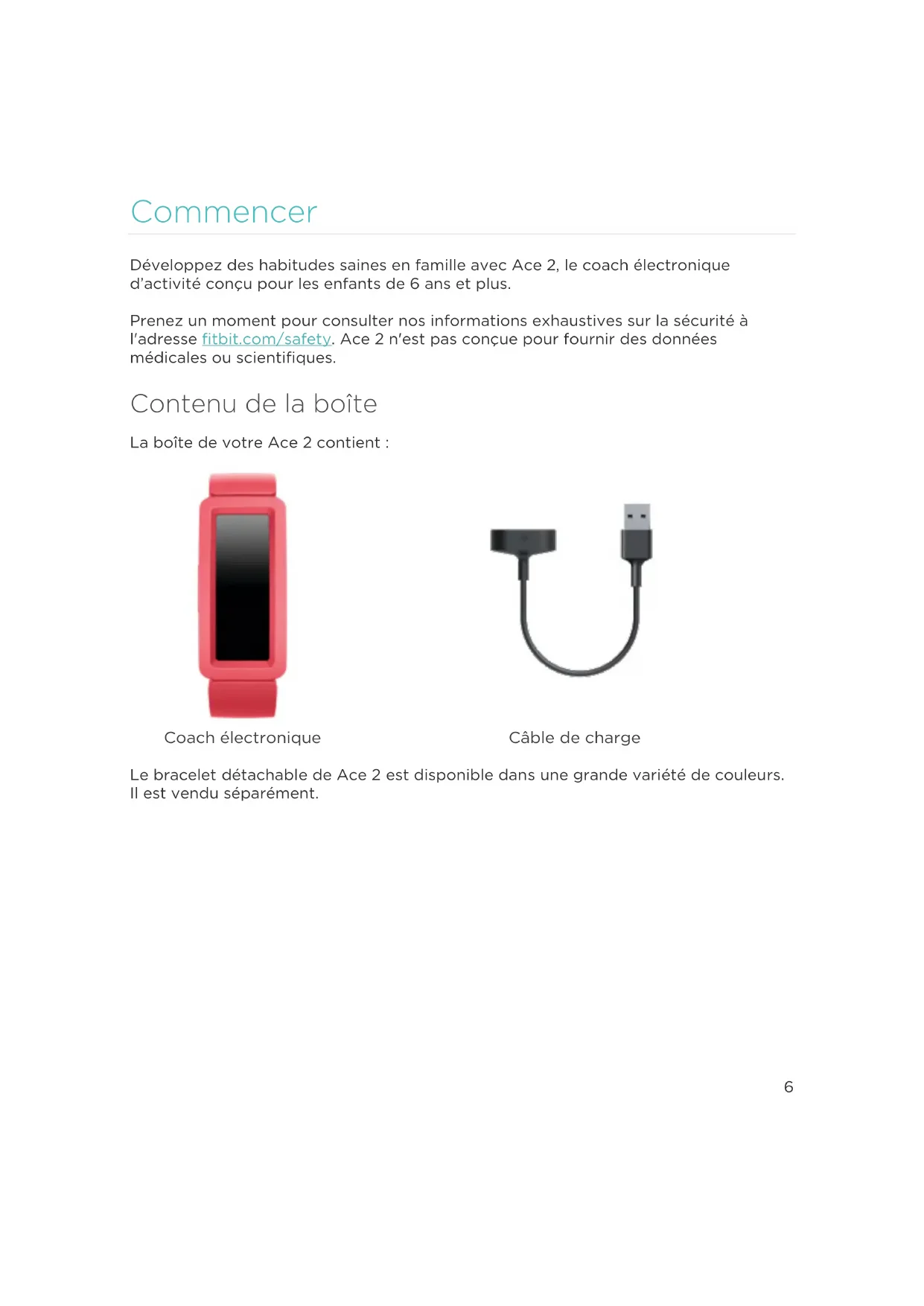
La boîte de votre Ace 2 contient :
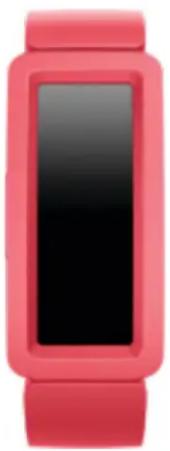
Coach électronique
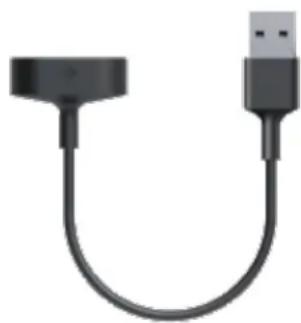
Cable de charge
Le bracelet détachable de Ace 2 est disponible dans une grande variété de couleurs. Il est vendu séparément.
Configurer Ace 2
Installes z'application Fitbit sur la tablette ou le téléphone principal que vous enfant utilisera avec Ace 2. Ouvrez l'application Fitbit et suivez les instructions de l'article d'aide correspondant pour configurer votre apparéil.
Pour configurer un compte, vous doivent entraïres des informations telles que la taille et l'âge de votre enfant pour permettre de calculer son activités.
Chargement de votrecoach électronique
Lorsqu'il est entierement chargé,Vote Ace 2 a jusqu'à 5 jours d'autonomie. L'autonomie de la batterie varie en fonction de l'utilisation et d'autres facteurs : I'affichage heur et statistiques animé demande un chargement plus frquent.
Pour charger Ace 2 :
- Branchez le cable de charge au port USB de votre ordinateur, à un chargeur mural USB certifié UL ou à un autre apparéil de charge BASSE consommation.
- Branchez l'autre extrémité du cable de charge dans le port situé à l'arrière du coach électronique jusqu'à ce qu'il soit magnétiquement fixé. Assurez-vous que les broches sur le cable de charge sont alignées au port à l'arrière de votre coach électronique.
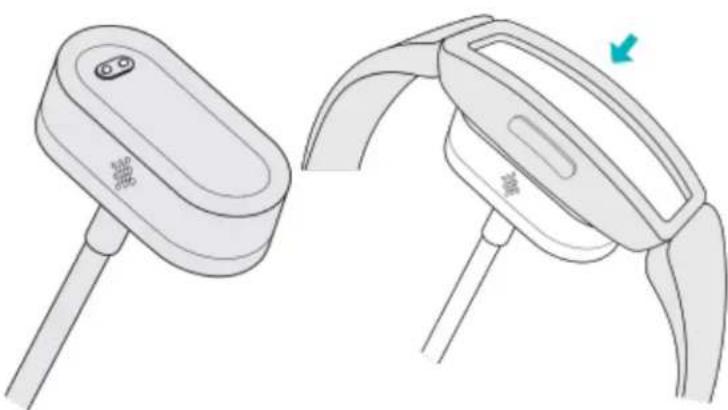
Le chargement complet peut prendre environ d'une à deux heures. Pendant le chargement ducoach électronique, vous pouvez appuyer sur les boutons afin de vérifier le niveau de la batterie. Une fois le chargement terminé, votre coach électronique affichera une icône de batterie complète avec un sourire.
Affichage de vos données dans l'application Fitbit
Ouvrez l'application Fitbit sur votre téléphone pour consulter vos données d'activité et de sommeil et bien plus encore.
Chaque fois que vous ouvrez l'application Fitbit, votre Ace 2 se synchronise automatiquement lorsqu'il se trouve à proximé. Vous pouvez également utiliser l'option Synchroniser maintainant dans l'application.
Pour plus d'informations, lisez l'article d'aide associé.
Porter Ace 2
Placez Ace 2 autour de vaue poignet. Si you avez achete un bracelet interchangeable, consultez les instructions dans « Changer le bracelet » à la page 11.
Port ducoachélectronique
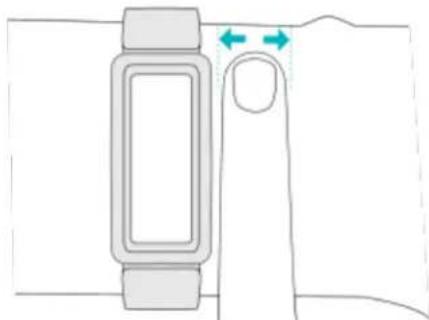
Portez Ace 2 à une largeur d'un doigt au-dessus de l'os de votre poignet.
Main dominante
Pour plus d'exactitude, vous doivent si vous portez Ace 2 sur votre main dominante ou non dominante. Notre main dominante est celle que vous utilisez pour écrire et manger. Pour commencer, les paramètres du bracelet sont configurés en position non dominante. Si vous portez votre Ace 2 sur votre main dominante, modifier ce paramètre dans l'application Fitbit :
À partir de l'onglet Aujourd'hui de l'application Fitbit, tapotecz sur l'icone en haut à gauche de la Vignette Ace 2 > Poignet Dominant.
Conseils pour l'entretien et le port
- Nettoyez régulierrement votre bracelet et votre poignet à l'aide d'un nettoyant doux sans savon.
- Si vous coachéronique est mouillé, retirez-le et séchez-le complètement après votre activités.
- Retirez votrecoachélectronique de temps en temps.
Pour plus d'informations, consultez notre page Port et entretien Fitbit.
Changer le bracelet
Ace 2 est livré avec un bracelet pour enfant que vous pouvez replacer par desbraceels interchangeables, vendus séparément sur fitbit.com. Pour les tailles desbraceels, consultez l'article « Tailles desbraceels » à la page 28.Remarque: Pourdes tailles plus grandes ou des styles différents, Ace 2 est compatible avec lesbraceels interchangeables classiques Inspire HR.
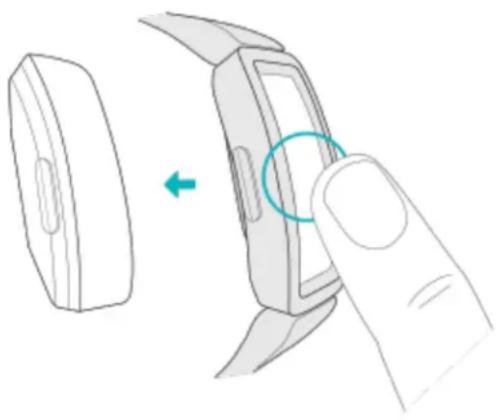
Retirer un bracelet
- Tenez le coach electronique de sorte que l'écran soit face à vous et le bouton soit place à gauche.
- Poussez doucement le haut du coach électronique à travers l'ouverture arrière du bracelet.
Mettre en place un nouveau bracelet
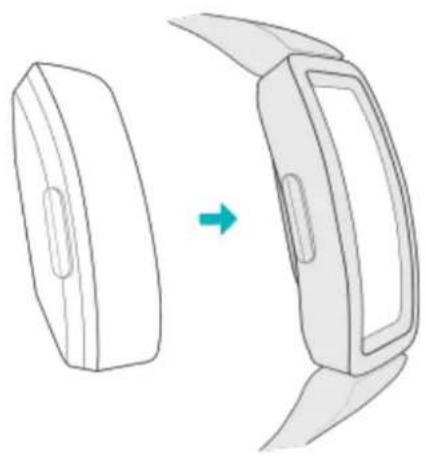
- Tenez le coach électronique de sorte que sa partie arrêté soit face à vous et le bouton soit place à droite.
- Tenez le bracelet de façon à ce que l'ouverture arrêté soit face à vous et que l'ouverture pour le bouton soit place à droite.
- Placez le haut du coach électronique dans l'ouverture du braceletouple, puis mettez le bas du coach électronique en place. Voitre Ace 2 est fixé une fois que les bords du bracelet sont à plat sur lecoach.
Prise en main
Apprenez à naviguer, vérifie le niveau de la batterie et procédez à l'entretien de votrecoach électronique.
Navigation dans Ace 2
Ace 2 est doté d'un écran tactile OLED et d'un bouton.
Naviguez dans votre Ace 2 en tapotant l'écran, en faisant glisser votre doigt vers le haut ou vers le bas, ou en appuyant sur les boutons. Pour préserver l'autonomie de la batterie, l'écran de votre coach électronique s'eteint lorsque vous ne l'utilisez pas.
Navigation de base
L'écran d'accueil affiche l'horloge.
- Faites glisser votre doigt vers le bas pour faire défiler les applications sur votre Ace 2. Pour ouvrir une application, tapotecz dessus.
- Faites glisser votre doigt vers le haut pour voir vos statistiques quotidiennes.

Paramètres rapides
Appuyez sur les boutons de votre Ace 2 et maintenez-les enforcés pour acceder plusrapidementa certainains parametes.Tapotecz sur un parametre pour l'activer ou le désactiver.Lorsqueyoudsésactivezunparametre,l'iconeestgriseetbarree d'un trait.
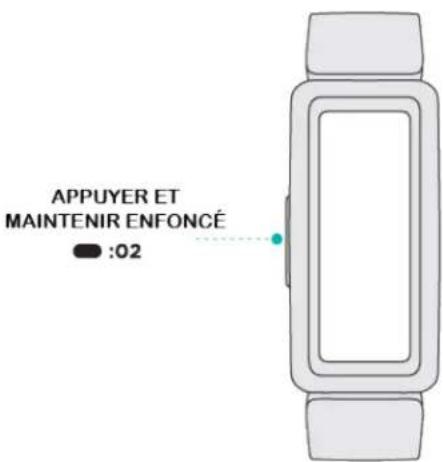
Sur l'écran des paramètres rapides :
| Batterie Vérifiez | le niveau de la batterie. |
| Allumage écran | Lorsque le paramètre Écran de démarriage est activé, tournez votre poignet vers vous pour activer l'écran. |
| Notifications | Si le paramètre des notifications est activé, votre Ace 2 affiche les notifications de votre téléphone lorsque celui-ci se trouve àproximité. Pour plus d'informations, consultez « Notifications àpartir de votre téléphone » à la page 17. |
Modification de l'affichage heures et statistiques
La galerie Fitbit propose différents clock face you permettant de personneliser votrecoachélectronique.
Choisissez parmi plusieurs affichages d'horloge adaptés aux enfants. Notez que les affichages heures et statistiques animés nécessitent un chargement plus élevé.
- À partir de l'onglet Aujourd'hui de l'application Fitbit, tapotecz sur l'icone en haut à gauche de la > Vignette Ace 2.
- Tapotecz sur l'onglet Galerie > Horloges.
- Naviguez dans les différents affichages heures et statistiques disponibles. Tapotecz sur un affichage heures et statistiques pour afficher une vue détaillée.
- Tapotecz sur Installer pour ajouter le clock face à votre Ace 2.
Notifications à partir de votre téléphone
Ace 2 peut afficher les alertes appel de votre téléphone pour vous tener informé(e). Gardez votre coach électronique à moins de neuf mètres de votre téléphone pour receivevoir des notifications.
Configuration des notifications
Vérifiez que la fonction Bluetooth de votre téléphone est activée et que votre téléphone peut receivevoir des notifications (souvent dans Paramétres >
Notifications). Configurez ensuite les notifications :
- À partir de l'onglet Aujourd'hui de l'application Fitbit, tapotecz sur l'icone en haut à gauche de la > Vignette Ace 2.
- Tapotecz sur Notifications.
- Suívez les instructions à l'écran pour coupler votrecoach électronique si ce n'est pas déjà fait. Les notifications d'appeil sont activées automatiquement.
Pour plus d'informations, lisez notre article d'aide associé.
Affichage des notifications entrantes
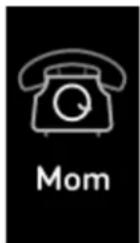
Lorsque vous telèphone et votre Ace 2 se trouvent à proximé, lecoach électronique vibre à chaque appel. Le nom ou le numéro de l'aggellant défile une fois. Appuyez sur les boutons pour désactiver la notification.
Désactivation des notifications
Désactivez les notifications dans les paramètres rapides sur Ace 2 :
- Maintenez enforcé le bouton de votrecoach électronique pour atteindre l'écran des paramètres rapides.
- Tapotecz sur Notificationsies pour les désactiver.
Remarque: si vous telétéphone est en mode Ne pas déranger, aucune notification ne s'affiche sur votre coach électronique jusqu'à ce que vous désactiviez cette option.
Chronométrage
Les alarmes vibrent pour vous réveiller ou vous prévenir à l'heure que vous définissez. Définissez jusqu'à huit alarmes pour qu'elles se déclenchent une fois ou plusieurs jours de la semaine. Vous pouvez également chronométerrer un événement avec le chronomètre ou définir un minuteur.
Définir une alarme
Définissez et supprimez des alarmes dans l'application Fitbit. Activez ou désactiver les alarmes directement sur Ace 2 dans l'application Alarmes
Pour plus d'informations, lisez notre article d'aide associé.

Arrêt ou répétition d'une alarmé
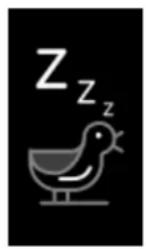
Lorsqu'une alarme se déclenché, lecoach électronique vibre. Pour désactiver l'alarme, appuyez sur le bouton. Pour désactiver temporairement l'alarme pendant 9 minutes, faites glisser votre doigt vers le bas.
Répétez l'alarme autant de fois que vous le souhaitez. Vote Ace 2 passes automatiquement en mode répétition d'alarme si vous ignorez l'alarme pendant plus de 1 minute.
Utiliser le minuteur et le chronomètre.
Chronométriez des événements avec le chronomètre ou définisseez un minuteur avec l'application Chronomètre sur votre coach électronique. Vous pouvez faire fonctionner le chronomètre et le minuteur en même temps.
Pour plus d'informations, lisez notre article d'aide associé.
Activité et bien-être
Ace 2 surveille en permanence plusieurs statistiques dés que vous le portez. Les données se synchronisent automatiquement à l'application Fitbit tout au long de la journée.
Suivre vos stats
À partir de l'affichage heures et statistiques, faites glisser votre doigt vers le haut pour voir vos statistiques quotidiennes, y compris :
- Pas effectuels
- Minutes actives
- Pas effectuels dans l'heure et nombre d'heures où vous avez atteint votre objectif d'activité par heures
Durée du sommeil
Obtenez votre historique complet et d'autres informations détectées par votrecoach, électronique sur l'application Fitbit.
Suivi d'un objectif d'activité quotidien
Ace 2 suit votre progression vers l'objetif d'activité quotidien de votrechoix. Une fois l'objetif atteint, votre coach électronique se met à vibrer et fête votre succès.
Selection d'un objectif
Pour commencer, votre objectif est de faire 10 000 pas par jour. Vous pouvez modifier le nombre de pas ou désirir un autre objectif d'activité.
Pour plus d'informations, lisez notre article d'aide associé.
Suivez votre progression vers votre objectif sur votre Ace 2. Pour plus d'informations, consultez l'article « Suivi de vos statistiques » à la page 22.
Suivi des activités par heures
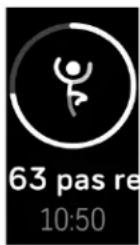
Ace 2 vous aide à rester actif toute la journée en suivant votre temps d'immobilité et en vous rappelant de bouger.
Les rappels vous encouragert à marcher au moins 250 pas chaque heures. Vous avez une vibration et un rappel sur votre écran 10 minutes avant la fin de l'heure si vous n'avez pas effectué au moins 250 pas. Lorsque vousatteignez l'objetif de 250 pas après avoir eu un rappel, vous sentez une deuxieme vibration et receivez un message de felicitations.
Activez les rappels d'activité dans l'application Fitbit.
Pour plus d'informations, lisez notre article d'aide associé.
Suivi de votre sommeil
Portez vous Ace 2 pour suivre automatiquement votre temps de sommeil et vos mouvements pendant la nuit pour vous aider à comprendre vos habitudes de sommeil. Synchronisez vous coach electronique lorsque vous vous réveillez et ouvrez l'application Fitbit pour consulter vos statistiques de sommeil, notamment l'heure à laquelle vous allez vous coucher, votre durée de sommeil, d'éveil ou d'agitation.
Pour plus d'informations, lisez notre article d'aide associé.
Définir un objectif de sommeil
Pour commencer, votre objectif de sometime est de neuf heures par nuit.
Personnalisez cet objectif en fonction de vos besoin.
Pour plus d'informations, lisez notre article d'aide associé.
Mettre à jour, redémarrer et effacer
Découvre commentMETTE à jour,redémarrer et supprimerVote Ace 2.
Mise à jour de Ace 2
Mettez à jour votrecoachélectronique pourobtenirlesdernièresaméliorationsdefonctionnalitésetmisesàjour du produit.
Lorsqu'une mise à jour est disponible, une notification apparait dans l'application Fitbit. Lorsque vous la lancez, une barre de progression apparait sur votre Ace 2 et dans l'application Fitbit jusqu'à ce qu'elle soit terminée. Pendant la mise à jour, conservez Youre coach electronique et yours telephone proches I'un de I'autre.
La mise à jour de votre Ace 2 prend plusieurs minutes et sollicite beaucoup la batterie. Nous vous recommandons de brancher votre coach électronique dans le chargeur avant de lancer la mise à jour.
Pour plus d'informations, lisez notre article d'aide associé.
Redémarrer Ace 2
Si vous ne parvenez pas à synchroniser votre Ace 2, à consulter vos statistiques ou si leurcoach électronique ne répond pas, redémarrez votre apparéil :
- Connectez Ace 2 au cable de charge. Pour obtenir des instructions, consultez l'article « Charger votre coach électronique » à la page 7.
- Appuyez sur les boutons de votre coach électronique et maintenez-les enforcés pendant 5 secondes, puis relâchez-les. Lorsqu'une icone en forme de sourire apparait et qu'Ace 2 se met à vigorer, cela signifie que lecoach électronique a redémarré.
RedémarrerVotecoachélectroniquene supprimeaucune donnée.
Effacer Ace 2
Si vous souhaitez donner votre Ace 2 à une autre personne ou le returner, effacez d'abord vos données professionnelles:
- Connectez Ace 2 au cable de charge. Pour obtenir des instructions, consultez l'article « Charger votre coach électronique » à la page 7.
- Sur Ace 2, ouvrez l'application Paramètres Effacer les données utilisateurs.
- Lorsque vous y étés invite(e), appuyez sur l'écran pendant trois secondes, puis relâchez. Lorsque vous Ace 2 vibre et que vous voyagez l'écran de l'horloge, vos données sont effacées.
Remarque: Si vous ne VOYZ pas l'option Effacer les données utiliser, fermez l'application Reglages et rouvre-la quand Ace 2 est connecté au chargeur. L'option devrait s'afficher.
Résolution des problèmes
Si vous Ace 2 ne fonctionne pas correctement, consultez les étapes de dépannage ci-dessous.
L' apparéil ne répond pas
Si vous rencontres l'un des problèmes suivants, redémarrez votrecoach électronique:
- synchronisation impossible;
- aucune réponse lorsqu'vous tapotez, faites glisser votre doigt ou appuyez sur le bouton;
- whichever you prefer.
les notifications ne s'affichent pas.
Pour obtenir des instructions, consultez l'article « Redémarrer Ace 2 » à la page 24.
Specifications et informations generales
Capeurs et composants
Le coach Fitbit Ace 2 est doté d'un accéléromètre MEMS 3 qui détecte vos mouvements.
Composition
Le boîtier de votre Ace 2 est en plastique. Le bracelet classique de l'Ace 2 est constitué d'un silicone flexible similaire à celui utilisé dans de nombreuses montres de sport et comprend une boucle en plastique.
Technologie sans fil
Ace 2 est doté d'un émetteur-recepteur radio Bluetooth 4.0.
Informations tactiles
Ace 2 est doté d'un moteur vibrant pour les alarmes, les objectifs, les notifications et les rappels.
Batterie
Ace 2 est équipé d'une batterie lithium-polymère rechargeable.
Mémoire
Le coach Ace 2 conserve vos données, y compris les statistiques quotidiennes, les informations sur votre sommeil et l'histoire d'activité pendant 7 jours. Consultez votre historique de données dans l'application Fitbit.
Écran
Ace 2 est doté d'un écran OLED.
Taille des bracelets
Les tailles de bracelet sont affichées ci-dessous. Remarque : la taille desbraceels interchangeables achetés séparément peut légèrement varier.
| Bracelet de taille unique | Convient pour un tour de poignet de 116 à 168 mm (4,6 à 6,6 po). |
Conditions ambiantes
| Température de fonctionnement | -10 à 45 °C (14 à 113 °F) |
| Température de non-fonctionnement | -20 à -10 °C (-4° à 14 F) 45 à 60 °C (113 à 140 °F) |
| Résistance à l'eau Étanche ju | squ'à 50 mètres |
| Altitude de fonctionnement maximale | 8 534 m (28 000 pieds) |
En savoir plus
Pour en savoir plus sur votrecoach électronique,rendez-vous sur help.fitbit.com.
Politique de retard et garantie
Des informations sur la garantie et la politique de retour de fitbit.com sont disponibles sur notre site Web.
Unique Identifier: FB412
Paramètres > Informations sur l'appareil
Cet apparéil est conforme aux conditions de la IC en matière de RF dans des environnements publics ou incontrélée
Cet apparéil est conforme avec Industrie Canada RSS standard exempts de licence (s). Son'utilisation est soumise à Les deux conditions suivantes:
- cet appeareil ne peut pas provoquer d'interférences et
- cet apparéil doit accepter Toute interférence, y compris les interférences qui peuvent cause un mauvais fonctionnement du dispositif
European Union (EU)
Model FB412
Déclaration UE de conformité simplifiée
Fitbit, Inc. déclare par la présence que les modèles d'appareils radio FB412 sont conformes à la Directive 2014/53/UE. Les déclarations UE de conformité sont disponibles dans leur intégralité sur le site suivant: www.fitbit.com/safety
Numéro d'agrément: MR 18210 ANRT 2018
Date d'agréement: 11/12/2018
Nigeria
Model Name FB412
© 2023 Fitbit LLC. Tous droits réservés. Fitbit et le logo Fitbit sont des marques de commerce et/ou des marques déposées de Fitbit aux États-Unis et dans d'autres pays. Une liste plus complète des marques de commerce Fitbit est disponible sur la page relative à la liste des marques de commerce de Fitbit. Les marques de commerce de tierces parties mentionnées appartiennent à leurs propriétaires respectifs.